



SPECIALE NOTITIES OVER LCD-MONITOREN De volgende symptomen zijn normaal met LCD-monitor en geven geen probleem aan.
JAPANSE MATERIAALINHOUDSVERKLARING Een Japanse regelgevingsnorm, gedefinieerd in specificatie JIS 0950, 2005. mandaten die fabrikanten verstrekken materiaalinhoudsverklaringen voor bepaalde categorieën elektronische producten te koop aangeboden na 1 juli 2006. De JIS C 0950 materiaalaangifte voor dit product bekijken. Bezoek http://global.acer.com/about/sustainability.htm

CGefeliciteerd met de aankoop van model AL1516W , een hoge prestaties 15-inch kleur TFT LCD monitor. De AL1516W monitor biedt flikkerende en kleurrijke afbeeldingen bij optionele resoluties. Via deze gebruikershandleiding zullen we u stap voor stap alle functies, functies en technische specificaties van de LCD-monitor introduceren. U zult zeker een verfrissende ervaring hebben met het werken met de monitor.
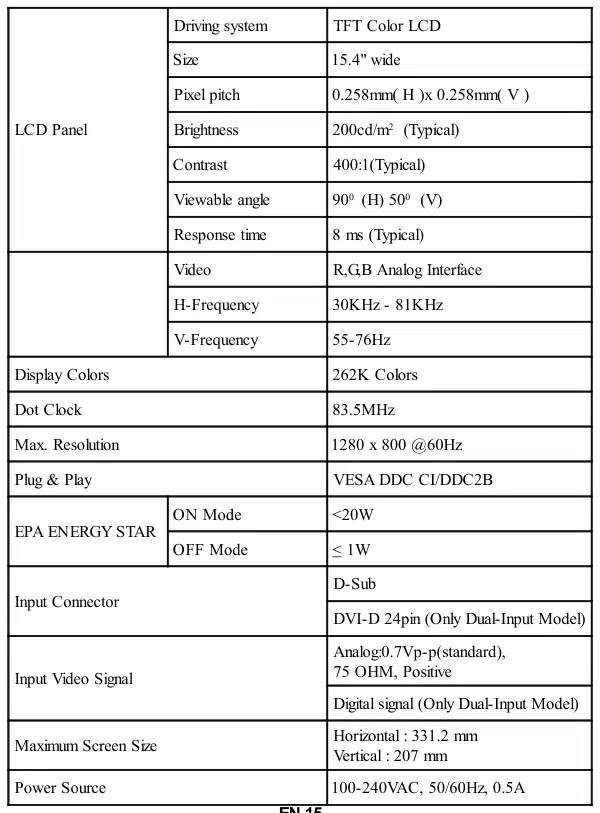
De AL1516W is een 15-inch TFT LCD monitor die intelligent, microprocessor gebaseerd en ergonomisch ontworpen display, compatibel met de meeste analoge RGB (Red, Green, Blue) en digitale weergave standaarden, waaronder PS/V, PS/2, optioneel voor Apple Macintosh Centris, Quadra, en Macintsh II familie signalen. De LCD monitor is in staat om scherpe en levendige kleurenafbeeldingen met VGA, SVGA, XGA, WXGA en de meeste Macintosh compatibele kleur videokaarten te tonen. · De monitor is in staat om goed te functioneren, zelfs bij upgrade videokaarten of software vanwege de brede auto-scanning compatibiliteit bereik zonder dat een nieuwe monitor kopen. · De interne microprocessor regelt automatisch scannen. Voor horizontale scanfrequenties tussen 30 KHz en 81 KHZ, en verticale aftasten frequenties tussen 55 Hz en 76 Hz. In elke frequentiemodus laat de microprocessorschakeling het beeldscherm functioneren met een vaste frequentie. · Het resident geheugen maakt het mogelijk om fabrieksstandaardinstellingen op te slaan en extra gebruikersaanpassingsparameters. · De maximale resolutie is WXGA (1280 x 800), het meest geschikt voor Windows toepassingen · Het compacte en strakke ontwerp van de cabine bespaart veel ruimte op uw bureau, waardoor uw bureau er netjes uitziet.

Controleer de volgende items aanwezig zijn wanneer u het pakket uitpakt, en sla de verpakkingsmaterialen in geval je nodig hebt om te verzenden of transporteren van de monitor in de toekomst.
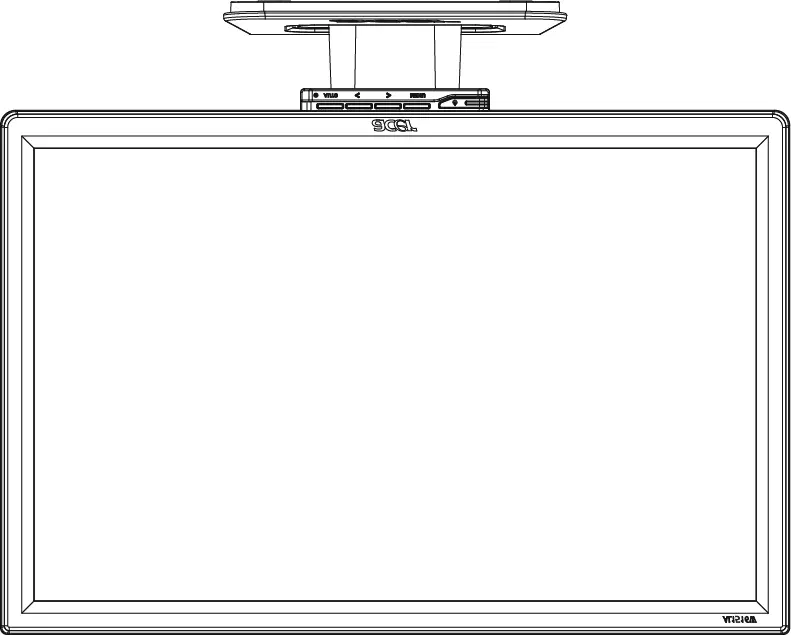
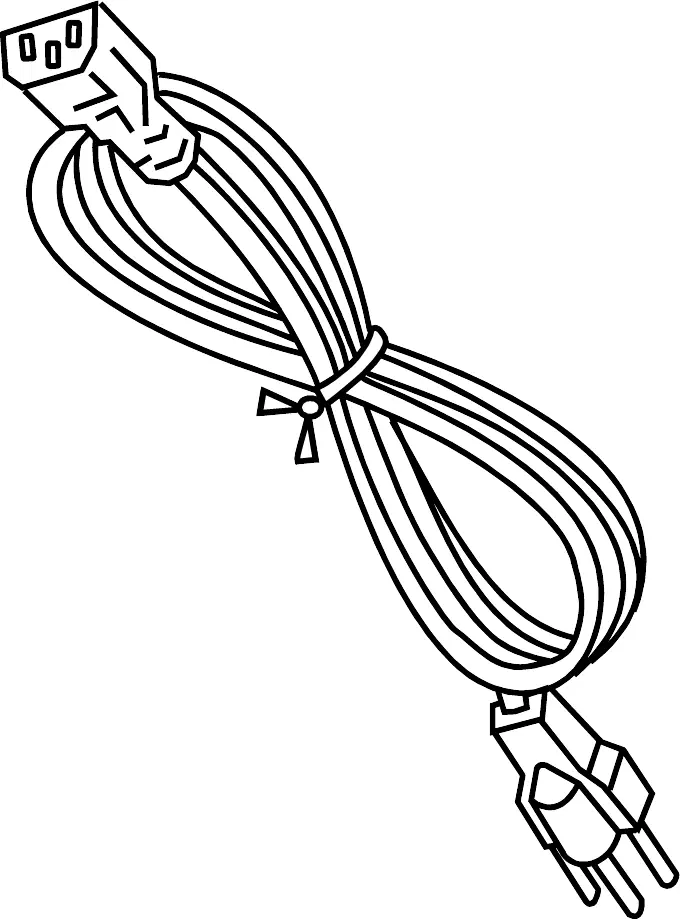
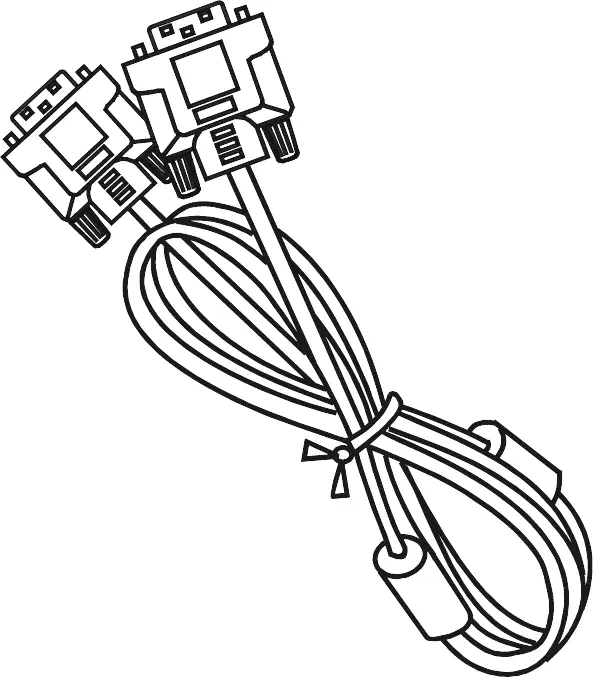
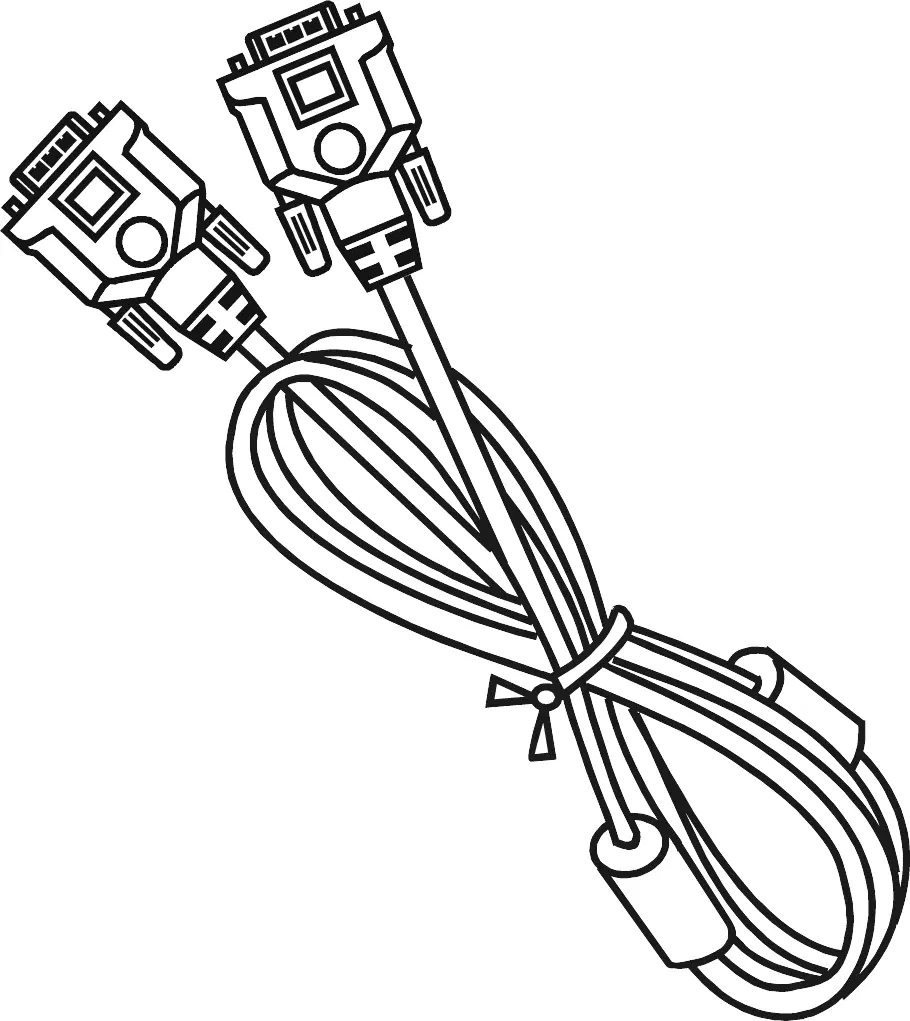
AL1516W LCD Monitor

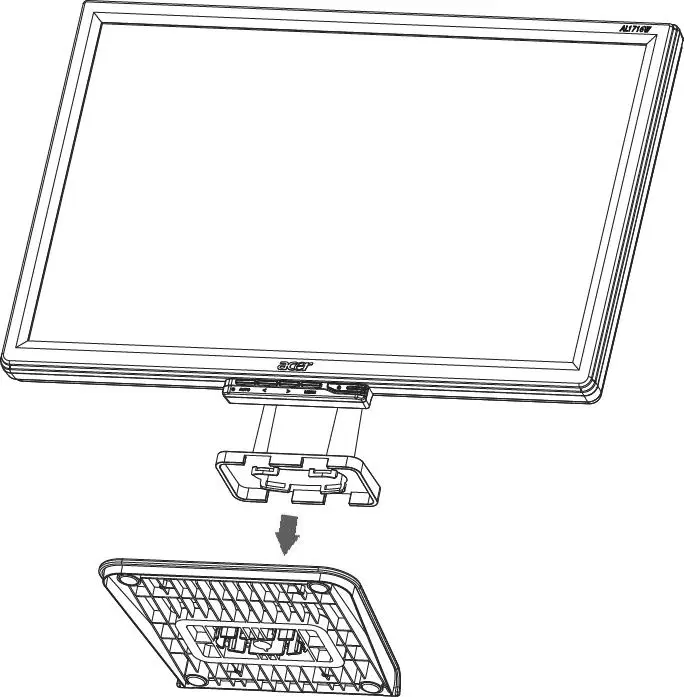
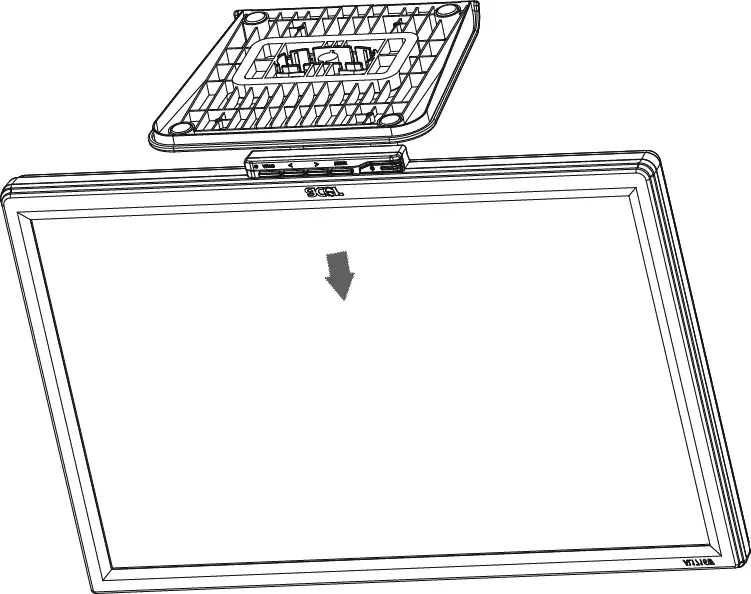
Installeren: De vier haken aan de onderkant van het beeldscherm uitlijnen met bijbehorende sleuven op de bodem.
Verwijderen: Deuk de vier haken zoals aangegeven eerst voordat u het basisstuk verwijdert en volg de pijlrichting om deze te verwijderen.
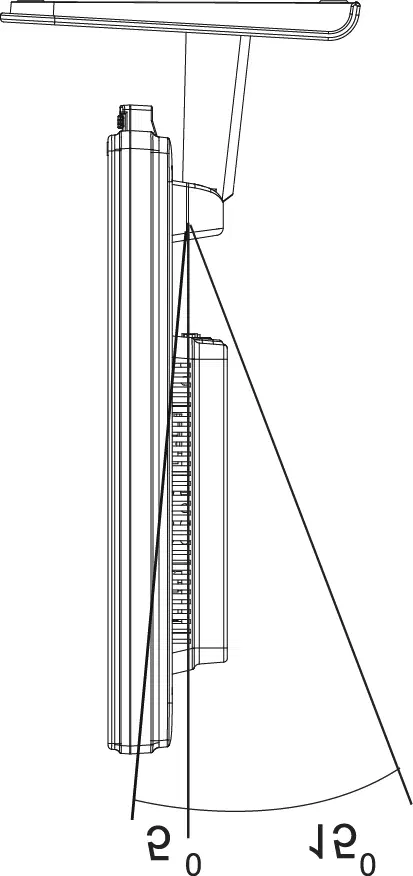
In de oder om de beste kijkpositie te optimaliseren, kunt u het kantelen van de monitor aanpassen door gebruik te maken van beide handen om de randen van de beeldscherm vast te houden zoals aangegeven in onderstaande figuur.
De monitor kan worden ingesteld op 15 graden omhoog of 5 graden omlaag, zoals aangegeven met de pijl hieronder.

LAMP(S) BINNEN DIT PRODUCT KWIK BEVATTEN EN MOETEN WORDEN GERECYCLEERD OF VERWIJDERD VOLGENS LOKALE, STAATS- OF FEDERALE WETTEN. VOOR MEER INFORMATIE, CONTACT OPNEMEN MET DE ELEKTRONISCHE INDUSTRIE ALLIANTIE OP WWW.EIAE.ORG VOOR SPECIFIEKE VERWIJDERING VAN LAMPEN
INFORMATIECONTROLE WWW.LAMPRECYCLE.ORG

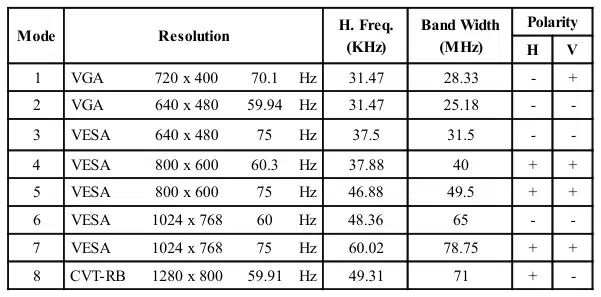
Om de noodzaak van aanpassing voor verschillende modi te verminderen, heeft het beeldscherm standaard standen die meestal worden gebruikt zoals aangegeven in onderstaande tabel. Voor een optimale aanpassing wordt de gebruiker voorgesteld om het Auto-Setup onder Windows Wanneer geen van de modus is aangepast, kan de gebruiker zijn voorkeursmodi opslaan in gebruikersmodi. De monitor kan maximaal 9 gebruikersmodi opslaan. De enige voorwaarde om als gebruikersmodus op te slaan is dat de nieuwe displayinformatie moet 1 KHz verschil voor horizontale frequentie of 1 Hz hebben voor verticale frequenties of de sync signaal polariteiten zijn verschillend van de standaard modi.

De monitor wordt door het controlesignaal van de displaycontroller, zoals aangegeven met de amberkleurige LED-voedingsmodule in de modus "Power Saving" gereden.
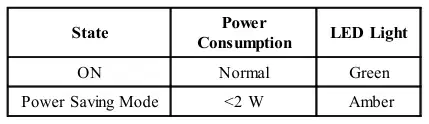
De energiebesparende toestanden worden bewaard totdat een controlesignaal is gedetecteerd of het toetsenbord of de muis wordt geactiveerd. De hersteltijd van Active OFF staat terug naar ON toestand is ongeveer 5 seconden.
Om uw installatie gemakkelijker te maken, is de monitor in staat om Plug en Speel met je systeem als uw systeem ook DDC protocol ondersteunt. Het DDC (Display Data Channel) is een communicatieprotocol waardoor de monitor automatisch het hostsysteem informeert over zijn mogelijkheden, bijvoorbeeld ondersteunde resoluties en bijbehorende timing. De monitor ondersteunt DDC2B standaard.

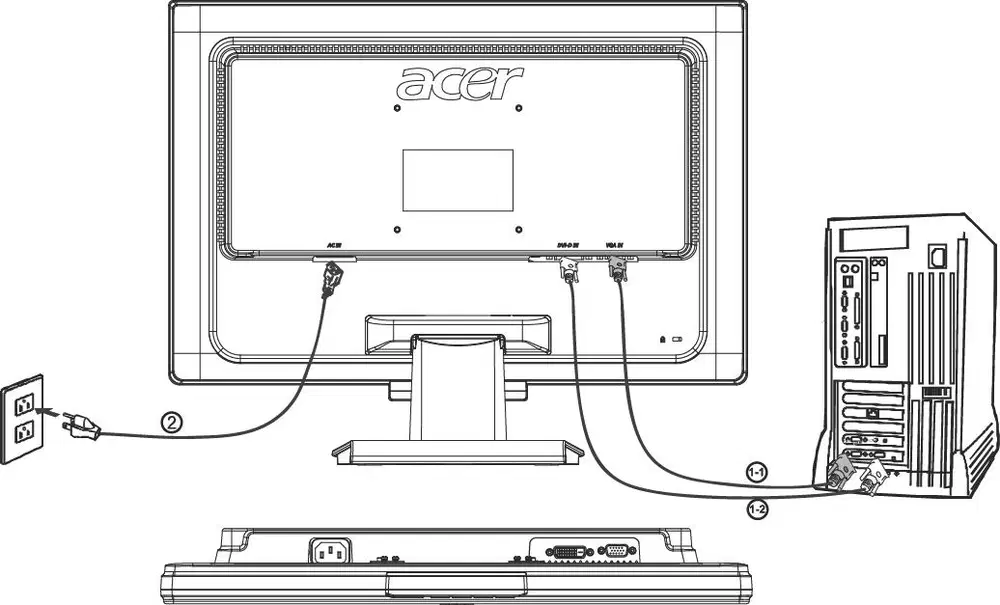
Om de monitor te installeren op uw host systeem, volg dan onderstaande stappen: Stappen 1. 1-1 Connect Videokabel a. Zorg ervoor dat zowel de monitor als computer worden aangedreven-OFF. b. Sluit de VGA videokabel aan op de computer. 1-2 digitale kabel (alleen Dual-Input Model) a. Zorg ervoor dat zowel de monitor als computer worden aangedreven-OFF. b. Sluit het ene uiteinde van de 24-pins DVI kabel aan op de achterkant van de monitor, en sluit het andere einde aan op een computerpoort. 2. Verbind stroomkabel Sluit het netsnoer aan op de monitor, dan naar een goed geaarde AC-uitlaat. 3. Power-ON Monitor en Computer Power-On eerst de monitor, dan power-on op de computer. Deze volgorde is erg belangrijk. 4. Als de monitor nog steeds niet goed werkt, raadpleeg dan het gedeelte over probleemoplossing om het probleem te diagnosticeren.
Open de cover alstublieft niet


1 2 3 4 4 5
Voorpaneelbedieningen 1. Vermogensschakelaar: de stroom in- of uitschakelen.

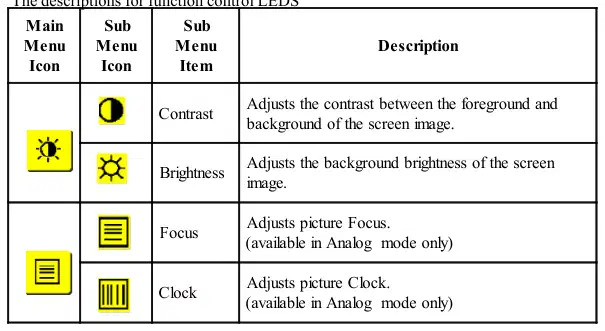
HOE EEN INSTELLING AAN TE PASSEN 1. Druk op de MENU-knop om het OSD venster te activeren. 2. Pers < or > om de gewenste functie te selecteren. 3. Druk op de MENU-knop om de functie te selecteren die u wilt aanpassen. 4. Pers < or > de instellingen van de huidige functie te wijzigen. 5. Om te stoppen en op te slaan, selecteert u de exit-functie. Als u een andere functie wilt aanpassen, herhaal stap 2-4.
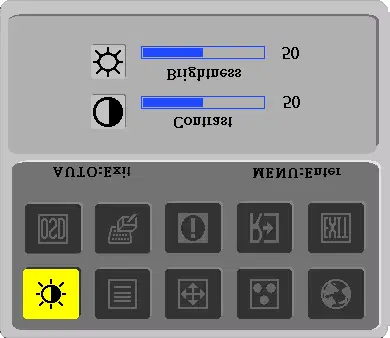
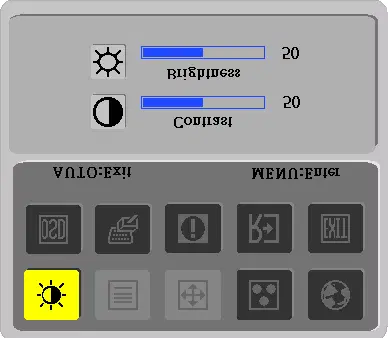
I. Analoge signaalinvoer II. Digitale signaalinvoer

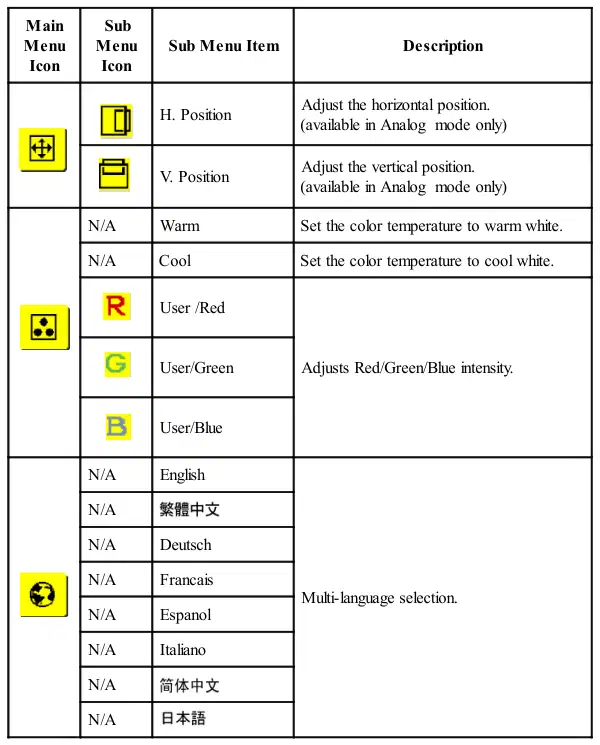

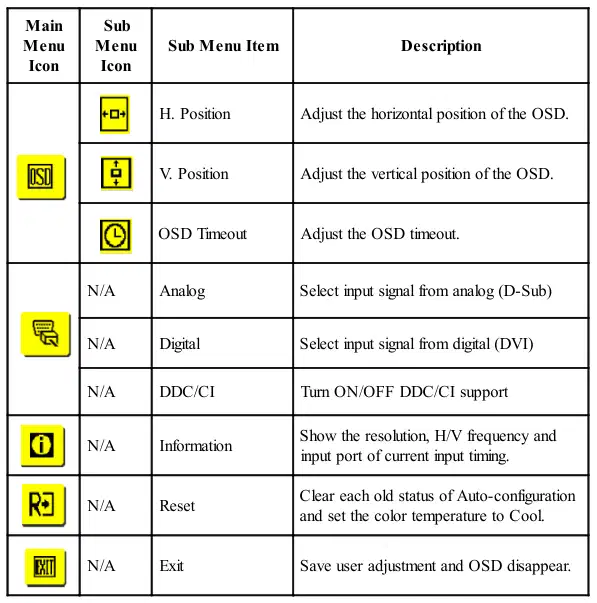
H. Positie Pas de horizontale positie van het OSD aan.
V. Positie Pas de verticale positie van het OSD aan.
N/A Reset Verwijder elke oude status van Auto-configuratie en stel de kleurtemperatuur in op Cool.

Voordat u uw LCD-monitor voor onderhoud verstuurt, kunt u de onderstaande lijst met probleemoplossing controleren om te zien of u het probleem zelf kan diagnosticeren. (VGA-modus)
Problemen Huidige status herstel
LED AAN • Met behulp van OSD, pas helderheid en contrast aan met maximum of reset naar hun standaardinstellingen.
LED UIT • Controleer de voedingsschakelaar.
Naar de monitor.
LED toont amberkleurige kleur
Instabiele afbeelding • Controleer of de specificatie van grafische adapter en beeldscherm in overeenstemming is, waardoor het ingangssignaal frequentie niet klopt.
Weergave ontbreekt, middenverschuiving of te klein of te groot
POSITIE MET niet-standaardsignalen.
Geen afbeelding · Abnormale foto · in weergavegrootte

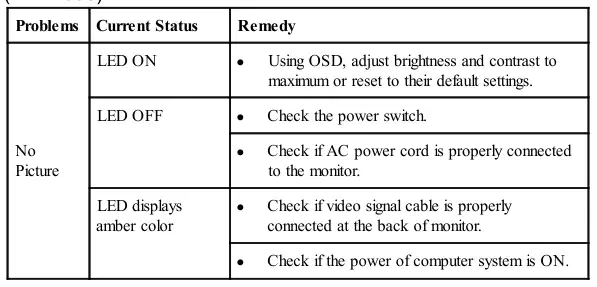
LED AAN • Met behulp van OSD, pas helderheid en contrast aan met maximum of reset naar hun standaardinstellingen.
(DVI-modus)


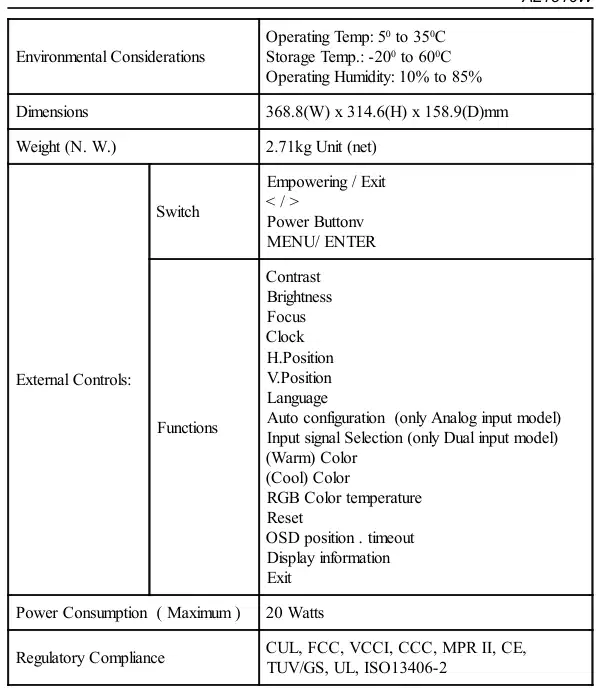
Bedrijfstemperatuur: 50 tot 350C Opslagtijd: -200 tot 600C Gebruiksvochtigheid: 10% tot 85%
H.Position V.Position Language Auto configuratie (alleen Analoge invoermodel) Invoersignaal Selectie (enkel Dual input model) (Warm) Kleur (Cool) Kleur
De naleving van de regelgeving CUL, FCC, VCCI, CCC, MPR II, CE,
* Alle specificaties kunnen zonder kennisgeving gewijzigd worden.
Veelvoorkomende problemen, mogelijke oorzaken en oplossingen.
| Probleem | Mogelijke oorzaak | Oplossing | |
|---|---|---|---|
| Geen afbeelding | • Met behulp van OSD, pas helderheid en contrast met maximum of reset aan hun standaardinstellingen. | p.14 | |
| Geen afbeelding | • Controleer de stroomschakelaar. | p.14 | |
| Geen afbeelding | • Controleer of de wisselstroomkabel goed is aangesloten op het beeldscherm. | p.14 | |
| Geen afbeelding | • Controleer of de videosignaalkabel aan de achterkant van het beeldscherm goed is aangesloten. | p.14 | |
| Geen afbeelding | • Controleer of de kracht van het computersysteem aanstaat. | p.14 | |
| Abnormaal beeld | • Controleer of de specificatie van grafische adapter en beeldscherm in overeenstemming is, wat kan leiden tot een fout bij het invoeren signaalfrequentie. | p.14 | |
| Abnormaal beeld | • Met behulp van OSD, aanpassen resolutie, CLOCK-FASE, H-POSITIE en V-positie met niet standaard signalen. | p.14 | |
| Abnormaal beeld | • Gebruik OSD, in geval van ontbrekende volledige schermafbeelding, kies een andere resolutie of ander verticaal refresh timing. | p.14 | |
| Abnormaal beeld | • Wacht enkele seconden nadat u de grootte van het beeld hebt aangepast voordat u de signaalkabel verandert of loskoppelt, dan wel de beeldscherm uitschakelt. | p.14 |
Eigenaren en ons team reageren doorgaans binnen een dag — en uw vraag helpt ook de volgende persoon.
Stel als eerste een vraag — andere eigenaren of ons team geven antwoord.