



Digitale camcorder
Gebruiksaanwijzing
Lees deze handleiding voordat u de unit bedient grondig door en bewaar ze als toekomstig referentie.
3-060-817-34 (1) · ©2000 Sony Corporation

Welkom! Gefeliciteerd met uw aankoop van deze Sony Digital camera. Met uw digitale camcorder kunt u leven vast te leggen kostbare momenten met superieur beeld en geluidskwaliteit. Uw digitale camcorder is geladen met geavanceerde functies, maar tegelijkertijd het is zeer gemakkelijk te gebruiken. U zult binnenkort het produceren van thuisvideo die u kunt genieten voor de komende jaren.
Om elektrische schokken te voorkomen, open de kast niet. Uitsluitend voor gekwalificeerd personeel.
Indien de zekering in het meegeleverde stopstuk moet worden vervangen, dient een door ASTA of BSI goedgekeurde 5 AMP-zekering te worden gebruikt (d.w.z. met markeringen) die is gemerkt of gemarkeerd.
Als de stekker die bij deze apparatuur wordt geleverd een afneembare zekering heeft, moet u na het verwisselen van de zekering ook de zekeringshoes bevestigen. Gebruik nooit de stekker zonder zekering. Als u de zekering niet meer wilt dragen, neem dan contact op met uw dichtstbijzijnde Sony-servicestation.
Voor de klanten in Nederland Bij dit product zijn batterijen gelevered. Wanner deze leeg zijn, moet u niet weggaan maar inleveren als KCA.
De elektromagnetische velden op de specifieke frequenties kunnen het beeld en geluid van deze digitale camcorder beïnvloeden.


Deze gids introduceert u de basis manier van opnemen/afspelen. Zie de pagina's in repliek
Installeer de meegeleverde microfoon met de modelnaam (ECM-NV1) naar boven gericht. Zorg ervoor dat u de microfoonplug aan de INPUT1-connector koppelt.
Gebruik het batterijpakket bij gebruik van uw camcorder buiten (p. 10).
Sluit de stekker met zijn v-markering naar voren richting het LCD paneel zijde.
Open de DC IN jack cover.
AC-stroomadapter (geleverd)
3 Sluit het cassettevakje door erop de PUSH-markering te drukken.
1 Tijdens het drukken van de kleine blauwe knop op de EJECT-schakelaar, schuif deze in de richting van de pijl.
2 Druk het middelste gedeelte van de achterkant van de cassette in om deze te plaatsen. Plaats de cassette in het cassettevak met naar buiten gericht raam en opwaarts een schrijf-beschermend tabblad.
4 Sluit de cassettedeksel door op het PUSH-knopje van het cassettekapje te drukken.

Weergavezoeker Wanneer het LCD-paneel gesloten is, gebruik dan de zoeker die uw oog tegen zijn eyecup plaatst.
1 Verwijder de kapdop.
4 Druk op START/STOP. Je camcorder begint te opnemen. Om de opname te stoppen, drukt u opnieuw op START/STOP.
2 Zet de POWER-schakelaar op CAMERA terwijl u ingedrukt raakt door het kleine groene drukknopje.
VCR
3 Slide OPEN terug in de B-markeringsrichting om het LCD paneel te openen.
OPEN
CAMERA
VERMOGEN
GEHEUGEN
VCR
OFF (CHG)
Als de ND1 of ND2 indicator knippert, zie bladzijde 46.
GEHEUGEN
Controle van de afspeelafbeelding op het LCD-scherm (p. 26)
1 Zet de POWER-schakelaar op VCR terwijl u ingedrukt raakt door het kleine groene knopje.
VCR
OFF (CHG)
CAMERA
GEHEUGEN
2 Druk op m om de tape terug te spoelen. 3 Druk op N om afspelen te starten.
PLAY
Snelstarthandleiding

Zoals u leest door deze handleiding, worden de toetsen en instellingen op uw camcorder weergegeven in hoofdletters.
b.v. Zet de powerschakelaar op CAMERA.
Wanneer u een operatie uitvoert, kunt u horen dat er een piepgeluid of melodie wordt gegeven om aan te geven dat de operatie plaatsvindt.
Uw camcorder is gebaseerd op het DVCAM/DV formaat. Wij raden u aan een tape met cassettegeheugen te gebruiken.
Dit merk zie je in de introductie van functies die alleen met cassettegeheugen worden bediend. Tapes met cassettegeheugen zijn gemarkeerd met (Cassette Memory).

Opmerking over kleurensystemen voor tv-toestellen
De kleurensystemen van TV verschillen per land. Om uw opnames op een TV te bekijken, heeft u een PAL-systeemgebaseerde tv nodig.
Televisieprogramma's, films, videobanden en andere materialen kunnen auteursrechtelijk beschermd zijn. Ongeautoriseerde registratie van dergelijke materialen kan in strijd zijn met de bepaling van het auteursrecht.
[a] [b] [c]
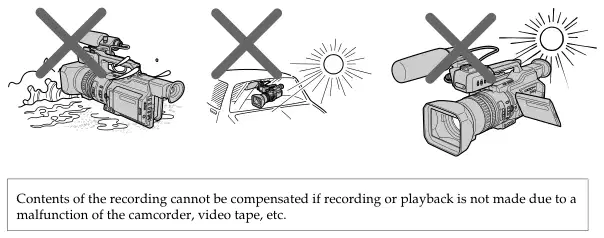
Inhoud van de opname kan niet worden gecompenseerd als het opnemen of afspelen niet wordt gemaakt door een storing in de camcorder, videoband enz.
Aan de slag

Zorg ervoor dat de volgende accessoires worden geleverd met uw camcorder.
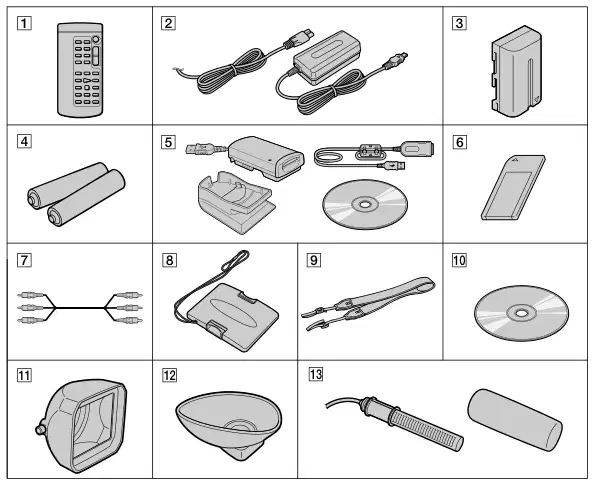
1 Draadloze commandant op afstand (1) (p. 167)
6 Memory Stick. (1) (p. 113)
7 A/V-verbindingskabel (1) (p. 31, 72)
2 AC-L10A/L10B/L1OC wisselstroomadapter (1), Leidraad voor leidingen (1) (p. 11)
8 Hood cap (1) (p. 16)
9 schouderriem (1) (p. 165)
3 NP-F330 batterijpakket (1) (p. 10, 11)
4 R6 (grootte AA) batterij voor Remote Commander (2) (p. 168)
qa Lenskap (1) (p. 163)
5 Geheugen-sticklezer/schrijfprogramma (1), Stand (1), Gespecificeerde verlengkabel (1), Driversoftware (CD-ROM) (1) U kunt de
qs Oogcup (groot) (1) (p. 20)
qd Microfoon (1) (p. 9), Windscherm (1)
(p. 9)
qf Gebruiksaanwijzing (2)

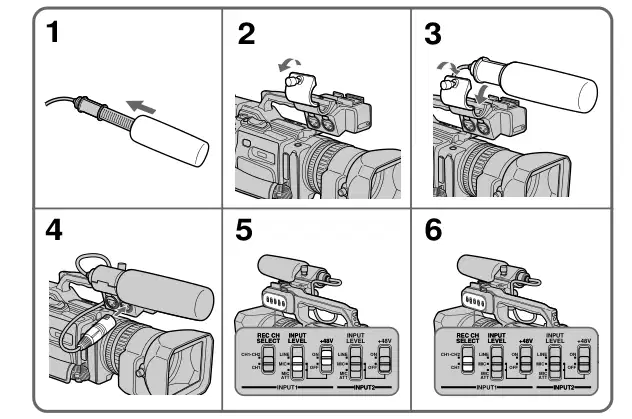
Installeer de bijgeleverde microfoon. Zorg ervoor dat u de microfoonplug aan de INPUT1-connector koppelt. (1) Bevestig het windscherm aan de microfoon. (2) Ontspan de microfoonhouder en open het deksel. (3) Plaats de microfoon in het houdertje met de modelnaam (ECM-NV1) naar voren
Naar boven, sluit de deksel en draai de schroef vast. (4) Sluit de stekker van de microfoon aan op het INPUT 1-connector. (5) Stel de INPUT-level selector in op een MIC of MIC ATT. Wanneer ingesteld op MIC ATT, u
kan het volume met ongeveer 20 dB verminderen. En zet de +48 V aan. (6) Selecteer het te gebruiken kanaal, met behulp van de REC CH SELECT-schakelaar. Wanneer
opname alleen op kanaal 1, zet het in CH1, en bij de opname zowel op kanalen 1 als 2, stel deze in op CH1•CH2.
Als de wind hard waait Stel CH1 of CH2 WIND in op AAN, afhankelijk van de invoer (p. 104).
Wanneer u de stekker van de microfoon loskoppelt Trek het uit terwijl je de PUSH-knop naar beneden houdt.
Aan de slag

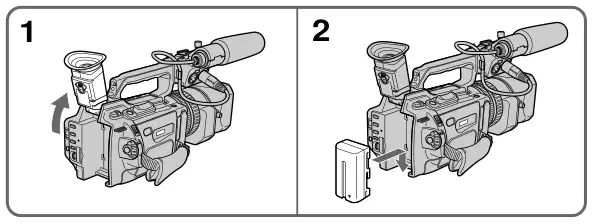
Installeer de batterij om uw camcorder buiten te gebruiken.
(1) Til de zoeker op. (2) Plaats de accu in de richting van het V-teken op de batterij. Dia
de batterij tot het afgesloten is.
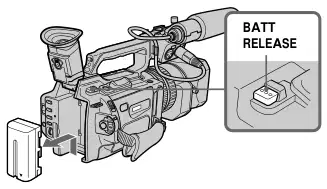
Om de batterij te verwijderen Til de zoeker op. Schuif de accu uit in de richting van de pijl terwijl u op BATTBERICHT drukt.

Opladen van de batterij
Gebruik de accu na het opladen. Uw camcorder werkt alleen met de batterij van InfoLITHIUM (L-serie). (1) Open de DC IN jack cover en sluit het AC-stroomadapter mee
uw camcorder naar de DC IN-aansluiting met de stekkers v mark gericht op het LCD-paneel zijde. (2) Verbind het net met de AC-adapter. (3) Verbind het net met de leidingen. (4) Stel de power switch in op OFF (CHG). Opladen begint. De resterende batterijtijd wordt aangegeven in minuten op het schermvenster. Wanneer de resterende batterij indicator verandert in u, normale lading is voltooid. Om de batterij volledig op te laden (volledige heffing), laat de batterij verpakking bevestigd voor ongeveer een uur nadat normale lading is voltooid totdat FULL verschijnt op het scherm venster. Met de accu volledig opladen kunt u langer dan normaal gebruik maken van de batterij.
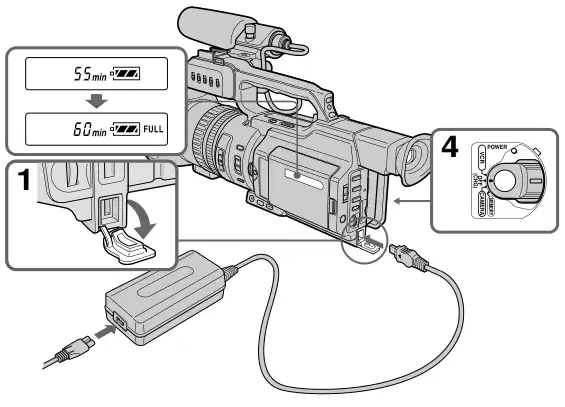
Na het opladen van de accu Verbreek de AC-stroomadapter van de DC IN jack op uw camcorder.
Opmerking over de resterende batterijtijdindicator De resterende batterijtijdindicator op het LCD scherm/display venster of in de zoeker geeft aan hoe laat het opnemen met behulp van de kijkvinder. De indicator is mogelijk niet correct, afhankelijk van de omstandigheden waarin u opneemt. Wanneer u het LCD-paneel sluit en opnieuw opent, duurt het ongeveer een minuut voordat de juiste resterende batterijtijd wordt weergegeven.
Aan de slag

Totdat uw camcorder de werkelijke resterende batterijtijd berekent “- min” appears in the display window.
Tijdens het opladen van de batterij, geen indicator verschijnt of de indicator knippert in het schermvenster in de volgende gevallen: – The battery pack is not installed correctly. – The AC power adaptor is disconnected. – Something is wrong with the battery pack.
Batterijpakket Volledig opgeladen (Normaal oplaadbaar) NP-F330 (supplied) 150 (90) NP-F530/F550 210 (150) NP-F730/F750 300 (240) NP-F930/F950 390 (330) NP-F960 420 (360)
Geschatte minuten om een leeg batterijpakket op te laden
Opname met opnames met batterijpakket de zoeker het LCD-scherm
Continu* Typisch** Continu * Typische** NP-F330 (supplied) 60 (55) 30 (30) 50 (45) 25 (25) NP-F530 100 (90) 55 (50) 85 (75) 45 (40) NP-F550 130 (115) 70 (60) 110 (100) 60 (55) NP-F730 230 (205) 125 (110) 190 (170) 105 (95) NP-F750 265 (235) 145 (130) 230 (200) 125 (110) NP-F930 355 (320) 195 (175) 300 (270) 165 (150) NP-F950 405 (360) 225 (200) 345 (310) 190 (170) NP-F960 480 (430) 265 (240) 420 (375) 235 (210)
Geschatte minuten opnametijd wanneer u een volledig opgeladen batterij gebruikt

De nummers in de ene .. [ ] geven aan hoe laat het is met een normaal geladen batterij. U kunt de NP-500/510/710 batterij niet gebruiken op uw camcorder. * Geschatte continue opnametijd bij 25 °C (77 °F). De levensduur van de batterij zal korter zijn als u uw camcorder in een koude omgeving gebruikt. ** Geschatte minuten bij het opnemen tijdens de herhaling van opname start/stop, zoomen en uitschakelen. De werkelijke levensduur van de batterij kan korter zijn.
Batterijpakket Speeltijd Op het LCD scherm met gesloten lcd NP-F330 (supplied) 70 (65) 85 (75) NP-F530 115 (105) 145 (130) NP-F550 145 (130) 180 (160) NP-F730 260 (230) 295 (265) NP-F750 305 (265) 365 (325) NP-F930 400 (355) 460 (415) NP-F950 465 (420) 550 (495) NP-F960 560 (500) 660 (590)
Geschatte speeltijd van minuten wanneer u een volledig opgeladen batterij gebruikt
De nummers in de ene .. [ ] geven aan hoe laat het is met een normaal geladen batterij. De levensduur van de batterij zal korter zijn als u uw camcorder in een koude omgeving gebruikt. U kunt de NP-500/510/710 batterij niet gebruiken op uw camcorder.
Wat is De InfoLITHIUM is een lithium-ion batterij pakket die gegevens zoals het verbruik van de accu met compatibele video apparatuur kan uitwisselen. Deze unit is compatibel met de .InfoLITHIUM Uw camcorder werkt alleen met de batterij van InfoLITHIUM. InfoLITHIUM is een handelsmerk van Sony Corporation.
Als de camcorder onmiddellijk uitgeschakeld is Zelfs als de resterende batterijtijd voldoende is om te werken, laadt u het accupakket weer volledig op. De juiste resterende tijd wordt weergegeven.
Aan de slag

Verbinden met net
Wanneer u uw camcorder voor een lange tijd gebruiken, raden wij aan dat je het stroomnet van de netstroomadapter. (1) Open de DC IN jack cover en sluit het AC-stroomadapter aan op de DKIN
jack op uw camcorder met de stekkers v mark gericht naar het LCD-paneel zijde. (2) Verbind het net met de AC-adapter. (3) Verbind het net met de leidingen.
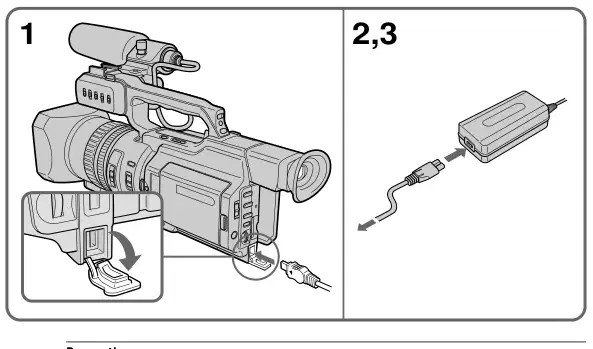
Voorzorg De set wordt niet losgekoppeld van de wisselstroombron (net) zolang deze aangesloten is op het net, zelfs als de instelling zelf uitgeschakeld is.
Gebruik van een autobatterij Gebruik de Sony DC Adapter/Handvat (niet meegeleverd).

(1) Installeer de stroombron (p. 10). (2) Tijdens het drukken op de kleine blauwe knop van de EJECT-schakelaar, schuif deze in
richting van de pijl. Nadat het cassettedeksel is geopend, opent de cassetteruimte automatisch. (3) Druk het middelste gedeelte van de achterkant van de cassette om deze in te voegen.
Plaats de cassette in een rechte lijn diep in het cassettevak met het raam naar buiten gericht en het schrijf-beschermende tabblad omhoog. (4) Sluit het cassettevak door erop de PUSH-markering te drukken. (5) Sluit het cassettedeksel tot hij klikt door op de PUSH-knop van het deksel te drukken.
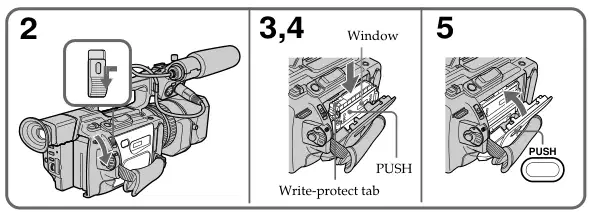
Een cassette uitwerpen Volg de procedure hierboven en haal in stap 3 het bandje eruit.
Wanneer u cassettes met geheugen van de band gebruikt Lees de instructie over cassettegeheugen om deze functie goed te gebruiken (p. 142).
Om onbedoelde verwijdering te voorkomen Schuif het tabblad schrijfbeveiliging op de cassette naar de beschermpositie.
Indien de gripband het deksel van de band verhindert volledig te openen Stel de lengte van het gripriemje in (p. 165).
Als flitst, zelfs als de cassette is ingevoegd Druk nogmaals op de PUSH-knop om het deksel stevig te sluiten.
Aan de slag

Je camcorder richt zich automatisch op jou. (1) Verwijder de capuchon en trek aan het kapje om deze te repareren. (2) Installeer de stroombron en plaats een cassette. Zie stap 2 en Stap 3 voor
meer informatie (blz. 10 tot 15). (3) Zet de POWER-schakelaar op CAMERA terwijl u ingedrukt raakt.
Je camcorder staat op stand-by. (4) Schuif OPEN in de richting van het B-teken om het LCD paneel te openen.
De foto die nu wordt opgenomen, wordt weergegeven op het LCD-scherm en verdwijnt uit de zoeker. (5) Druk op START/STOP. Je camcorder begint te opnemen. De REC-indicator
verschijnt. De camera opname lampen gelegen aan de voor-en achterkant van uw camcorder licht op. Om de opname te stoppen, drukt u opnieuw op START/STOP. U kunt REC START/STOP aan de voorzijde gebruiken in plaats van START / STOP op de achterzijde.
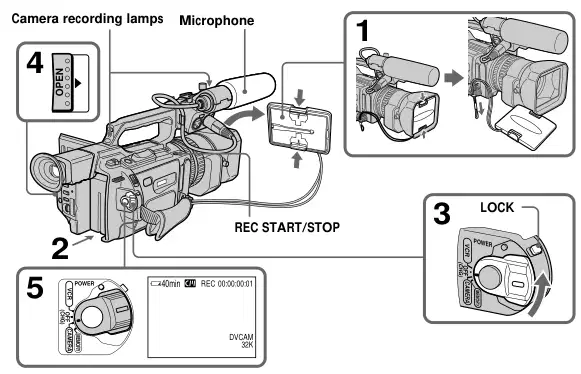
Als de ND1 of ND2 indicator knippert op het LCD-scherm of in de zoeker Het ND filter is noodzakelijk. Stel de ND FILTER-selector in op 1 of 2. Echter, als u de positie tijdens het opnemen verandert, kan de helderheid van het beeld veranderen of audiogeluid optreden. Dit is geen storing. Wij raden u aan om de positie van de ND FILTER-selector te controleren voordat u gaat filmen. Zie

Opmerking over de progressieve modus Als u van plan bent om de afbeeldingen op uw PC te gebruiken of afspelen als nog steeds beelden, raden wij aan dat je PROG. SCAN aan AAN in het menu instellingen voordat u opnamen (p. 104). De beeldkwaliteit kan in deze modus verbeteren, maar als je een bewegend onderwerp neerschiet, dan kan de afbeelding schudden wanneer het wordt teruggespeeld.
Als je vijf minuten in stand-by staat, laat dan de camcorder staan. De koptrommel van de camcorder stopt automatisch met draaien. Dit is om te voorkomen dat de tape slijtage en bespaart het batterijvermogen. Om de opname opnieuw te starten, drukt u op de START/STOP knop. Het kan meer tijd kosten om te beginnen met opnemen. Dit is geen storing.
Je kunt zowel op mini DVCAM cassettes als met je camcorder opnemen. Als u een mini-dv cassette gebruikt, stelt u in de menuinstellingen REC MODE op DV SP. U kunt op een band 1,5 keer langer opnemen dan het DVCAM-formaat. Als u in het DV-formaat wilt opnemen of langer wilt opnemen, gebruik dan de mini dv cassette.
Als u een mini-dv cassette gebruikt zonder de instelling van REC MODE naar DV SP De opneemtijd is 2/3 keer die aangegeven wordt op de cassette.
Cassettes die met je camcorder kunnen worden afgespeeld Je kunt beide cassettes terugspelen die in het DVCAM formaat of in de dvd-formaat zijn opgenomen, maar je kan geen cassettebandjes afspelen die als LP worden opgenomen.
Opname

Het LCD-scherm aanpassen
Het LCD-paneel is tot 90 graden geopend en draait ongeveer 90 graden naar de zoekerzijde, met een breedte van 180 graden aan de lenskant. Als u het LCD-paneel omdraait zodat deze de andere kant op staat in standby of opnamemodus, verschijnt de indicator op het lcd scherm en in de zoeker (spiegelmodus).
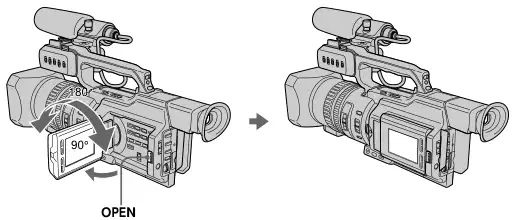
Om het LCD-paneel te sluiten, zet je hem verticaal in en zwaait deze naar de camcorder body totdat hij klikt.
Wanneer u het LCD-scherm buiten gebruikt in direct zonlicht Het LCD-scherm kan moeilijk te zien zijn. Als dit gebeurt, raden wij u aan de zoeker te gebruiken.
Wanneer u de hoek van het LCD-paneel aanpast Zorg ervoor dat het LCD-paneel tot 90 graden open is.
Bij gebruik van zowel het LCD-scherm als de zoeker tijdens opnames De bruikbare tijd van het batterijpakket wanneer zowel de LCD-scherm als de zoeker wordt gebruikt, zal iets korter zijn dan bij gebruik van alleen de zoekers.
Afbeeldingen in de spiegelmodus De afbeelding op het LCD scherm is een spiegelbeeld. De opnamefoto zal echter normaal zijn.
Indicatoren in de spiegelmodus De STBY-indicator wordt als zX en REC weergegeven als z. Sommige van de andere indicatoren lijken spiegelomgekeerd en anderen worden niet weergegeven. Als u echter het LCD-paneel sluit met omgedraaide lcd-scherm, verschijnen er normaal gesproken indicatoren.

De helderheid van het LCD-scherm aanpassen
Om de helderheid van het LCD scherm aan te passen, drukt u op LCD BRGHT + of De batterijduur is langer wanneer het LCD-paneel gesloten wordt. Gebruik de zoeker in plaats van het LCD scherm om de batterij te sparen.
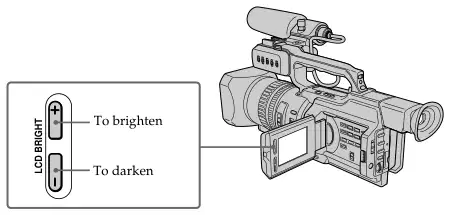
Op het LCD scherm achtergrondverlichting Je kunt de helderheid van het achtergrondlicht veranderen. Selecteer LCD B.L. in het menu instellingen (p. 104).
Zelfs als je de LCD scherm aanpassing met behulp van de lcd BrigHT +/ en LCD KLEUR items in het menu instellingen De opgenomen foto zal niet worden beïnvloed.
Je kunt in een lage positie opnemen om zo een interessante opnamehoek te krijgen. Hef de zoeker op of draai het LCD-paneel met een scherm naar boven om vanaf lage positie te registreren. In dit geval is het handig om de REC START/STOP-knop aan de voorzijde of in de camera te gebruiken.
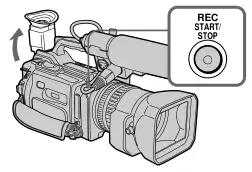
Opname

Na opname
(1) Stel de power switch in op OFF (CHG). (2) Sluit het LCD-paneel. (3) Gooi de cassette weg. (4) Verwijder de accu.
Als u foto's opneemt met het LCD-paneel gesloten, controleer dan de afbeelding met de zoeker. Pas de zoekerlens aan je gezichtsvermogen zodat de indicatoren in de kijker scherp worden.
Til de zoeker op en beweeg het instelhendeltje van de kijkvinderlens.
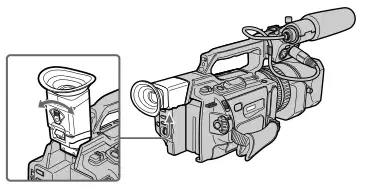
Om de helderheid van het scherm te kunnen aanpassen, gebruik je VF B.L. item in het menu instellingen (p. 104).
Zelfs als u het scherm van de zoeker backlight aanpast De opgenomen foto zal niet worden beïnvloed.
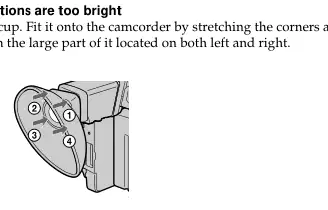
Als de omstandigheden van het schieten te helder zijn. Gebruik de bijgeleverde grote oogcup. Pas het op de camcorder door een beetje uit te strekken. U kunt het bevestigen met een groot deel van de plaats links en rechts.

De zoomfunctie gebruiken
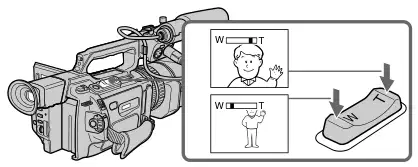
Om te zoomen met de zoomhendel Druk een beetje op de zoomhendel voor een tragere inzoomen. Druk dieper voor een snellere zoom. Met behulp van de zoomfunctie resulteert spaarzaam in beter uitziende opnames.
Als je schiet dicht bij een onderwerp Als u geen scherpe focus kunt krijgen, drukt u op de Je kunt een onderwerp dat minstens ongeveer 80 cm (ongeveer 2 voet 5/8 inch) afstand van het lensoppervlak in de telefoto positie, of op ongeveer 1 cm (circa 1/2 inch), weg is schieten in de breedhoekpositie.
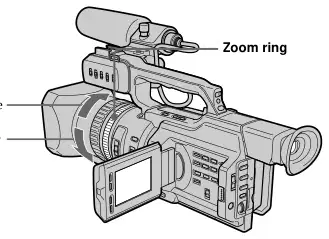
Om te zoomen met de zoomring Met de zoomring kunt u het inzoomen aan uw gewenste snelheid regelen en kan u fijne aanpassingen maken. Tijdens de opname, draai de zoomring op de gewenste snelheid.
Opname · Voor groothoekige ■ voor telefoto

Met behulp van de digitale zoom
Zoom groter dan 12× wordt digitaal uitgevoerd, als u D ZOOM op 24× of 48× in het menu instellingen. De digitale zoomfunctie is ingesteld op OFF als standaardinstelling (p. 104). Als u de digitale zoomfunctie gebruikt, gaat het beeldkwaliteit achteruit.
Het rechtse gedeelte van de bar toont het digitale zoomgebied. De digitale zoomzone verschijnt wanneer u D ZOOM op 24× of 48× stelt.
U kunt de digitale zoom niet gebruiken: SCAN naar AAN in de menu-instellingen (p. 104).
De indicatoren worden niet op de banden geregistreerd.
45min 40min REC
00:00:00:01
[e] [f]
[g]
12:05:56 32K DVCAM
ND1
[h]
[k] [j] [i]
[a]Behoud van batterijtijd-indicator
Dit verschijnt nadat je de macht hebt ingeschakeld en een tijdje wacht. [b]Cassettegeheugenindicator
Dit verschijnt bij het gebruik van een tape met cassettegeheugen. [c] STBY/REC indicator [d]Tijdcode/Gebruiker bits [e]Tapaalindicator herbergen
Dit verschijnt nadat u een cassette hebt geplaatst. [f] Guide frame [g]DVCAM-formaat/DV-indeling in SP-modusindicator [h]Audiostandindicator [i] Tijdsaanduiding [j] ND filterindicator
De meest geschikte modus zal knipperen ongeacht de huidige stand. Wanneer u het hebt geselecteerd, verdwijnt de ND-filtermodus die op het LCD scherm of in de zoeker wordt weergegeven. [k]Datumindicator
4 7 2000

Tijdcode De tijdcode geeft de opname- of afspeeltijd aan, U kunt niet alleen de tijdcode herschrijven. Je kunt de tijdcode vooraf instellen. De tijdcode kan worden ingesteld of opnieuw ingesteld tijdens de opname (p. 89).
Op het scherm van gebruikersbits U kunt de gebruikersbits weergeven, drukt op TC/U-BIT (p. BIJLAGE
Resterende tape-indicator De indicator kan niet nauwkeurig worden weergegeven afhankelijk van de tape.
Opmerking over de datum/tijd-indicator Opnamedatum/tijd wordt niet weergegeven tijdens het opnemen, maar deze wordt automatisch op de tape opgenomen. U kunt de opnamedatum/-tijd tijdens het afspelen controleren door op DATA CODE te drukken. Als u de datum en tijd wilt weergeven tijdens het opnemen, stelt U DATE REC aan in de menu-instellingen. Echter, zodra je opneemt met de datum en tijd, kun je ze niet wissen.
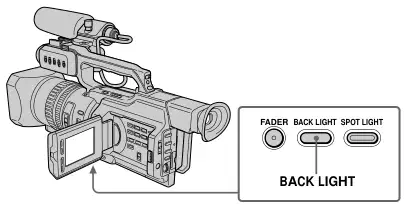
Als je een persoon met de lichtbron achter het onderwerp of iemand met een lichtachtergrond neerschiet, gebruik dan de backlight functie.
Druk op Back Light in stand-by, opname of geheugen modus. De . indicator verschijnt op het LCD-scherm of in de zoeker. Om te annuleren, drukt u weer op Back Light.
Als u SPOT LIGHT indrukt bij gebruik van de achtergrondverlichtingsfunctie De backlight functie wordt geannuleerd en de spotlichtfunctie zal worden ingeschakeld.
Als u handmatig meer dan twee van de volgende functies aanpast: iris, gain en sluitersnelheid U kunt de backlight functie niet gebruiken.
Opname

Lichtpunt
Deze functie voorkomt dat mensen gezichten, bijvoorbeeld, verschijnen buitensporig wit bij het schieten van onderwerpen verlicht door sterk licht, zoals in de bioscoop.
Druk op SPOT LICHT in stand-by, opname of geheugen modus. De indicator verschijnt op het LCD scherm of in de zoeker. Om te annuleren, drukt u opnieuw op SPOT LIGHT.
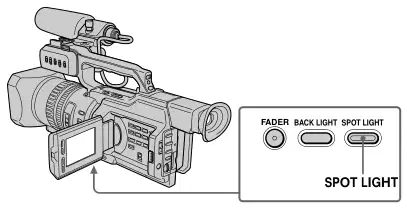
Als u op Back Light drukt bij gebruik van de spotlichtfunctie De spotlichtfunctie wordt geannuleerd en de backlight functie zal worden ingeschakeld.
U kunt de spotmodus niet gebruiken in de volgende instellingen: – Old movie – Shutter speed value of 1/25 or smaller – When you manually adjust more than two of the following functions: iris, gain, and
sluitertijd

U kunt deze knoppen gebruiken om opgenomen foto's te controleren of opnames, zodat de overgang tussen het laatste opgenomen scène en de volgende scene die u opneemt glad is.
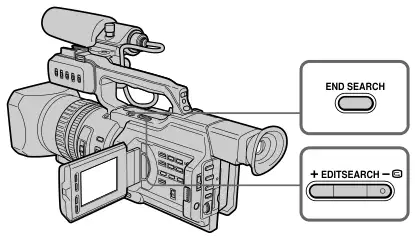
U kunt gemakkelijk naar het einde van de laatste opgenomen gedeelte.
Druk op END SEARCH in stand-by modus. De camcorder terugspoelen of fast-forwards de tape en de laatste vijf seconden opgenomen foto wordt afgespeeld. Na het afspelen wordt de camcorder in standby-modus gezet. U kunt het geluid vanaf de luidspreker of hoofdtelefoon te controleren.
U kunt het volgende startpunt in stand-bymodus wijzigen.
Houd de +/.B-zijde van EDITSEARCH in standbymodus vast. De opgenomen foto wordt teruggedraaid. +: vooruit te gaan . . Terug naar de Release EDITSEARCH om het afspelen tegen te houden. Als u op START/STOP drukt, begint het opnieuw opnemen van de Editsearch vanaf het punt dat u hebt vrijgegeven. Je kunt het geluid niet in de gaten houden.
Je kunt het laatste opgenomen gedeelte controleren.
Druk op de De laatste paar seconden van de foto wordt teruggespeeld en de camcorder keert weer naar stand-by. U kunt het geluid vanaf de luidspreker of hoofdtelefoon te controleren.
Zoekfunctie beëindigen Wanneer u een tape zonder cassettegeheugen gebruikt, werkt de eindzoekfunctie niet meer als u eenmaal de cassette uitwerpt nadat u op het bandje hebt opgenomen. Als je een tape met cassettegeheugen gebruikt, werkt de eindzoekfunctie zelfs als je de cassette uitwerpt. Als er een blanco gedeelte aan het begin of tussen de geregistreerde delen, kan de eindzoekfunctie niet correct werken (p. 142).
Opname

U kunt de afspeelafbeelding op het LCD scherm monitoren. Als u het LCD-paneel sluit, kunt u de weergave in de zoeker monitoren. U kunt ook het afspelen met behulp van de Remote Commander die bij uw camcorder wordt geleverd. (1) Installeer de stroombron en plaats het opgenomen bandje. (2) Stel de POWER-schakelaar in op VCR terwijl u op het kleine groene knopje drukt. De
video-bedieningsknoppen branden op. (3) Schuif OPEN in de richting van het B-teken om het LCD paneel te openen. (4) Druk op m om de tape terug te spoelen. (5) Druk op N om afspelen te starten. (6) Om het volume aan te passen, drukt u op een van de VOLUME +/
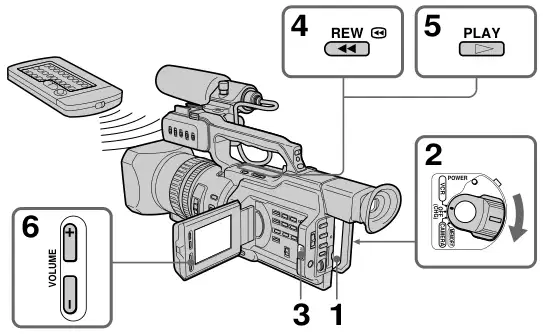
Afspelen stoppen Druk op x.

Bij het monitoren op de LCD-scherm U kunt het LCD-paneel omdraaien en terugzetten naar de camcorder body met een LCD scherm gericht uit.
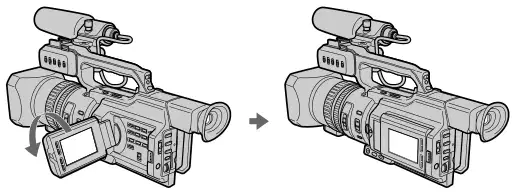
Wanneer u het LCD-paneel sluit Je kunt het geluid niet vanaf de luidspreker volgen. Wanneer het LCD-paneel echter wordt omgedraaid naar weergave op het lcd-scherm, kunt u de geluidsweergave vanaf de luidspreker monitoren.
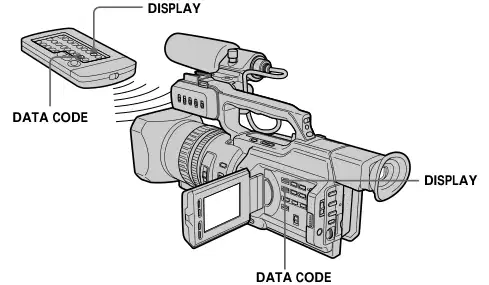
Druk op DISPLAY aan de camera of op de Remote Commander geleverd met uw camcorder. De indicatoren worden weergegeven op het LCD-scherm of in de zoeker. Om de indicatoren te laten verdwijnen, drukt u nogmaals op DISPLAY.
Afspelen

Gebruik van de functie gegevenscode Uw camcorder registreert automatisch niet alleen beelden op de tape, maar ook opnamegegevens (datum/tijd of verschillende instellingen wanneer opgenomen) (Gegevenscode).
Druk op DATA CODE in de afspeelmodus van het apparaat of op de Remote Commander die met uw camera meegeleverd is.
Het display verandert als volgt: datum/tijd t verschillende instellingen (SteadyShot, witbalans, versterking, sluitertijd, diafragmawaarde, belichtingsmodus) t geen indicator
4 7 2000 12:05:56 50 ATW F1.6 0dB
[a] Uitschakelen van steadyshot indicator [b] Belichtingsmodusindicator [c] Witbalansindicator [d] Winstindicator [e] Schuttersnelheidsindicator [f] Aperture-waarde
De verschillende instellingen niet tonen Datacode instellen op DATE in de menu-instellingen (p. 104). Het scherm verandert als volgt: datum/tijd y geen indicator
Registratiegegevens Gegevens opnemen is uw camcorder informatie als u iets hebt opgenomen. In de CAMERA-modus worden geen opnamegegevens weergegeven.
Wanneer u de functie gegevenscode gebruikt, verschijnt .-- -- – A blank portion of the tape is being played back. – The tape is unreadable due to tape damage or noise. – The tape was recorded by the camcorder without the date and time set.
Gegevenscode Wanneer u uw camcorder op de TV aansluit, verschijnt ook de gegevenscode op het tv-scherm (p. 31).
Opmerking over de datum/tijd-indicator Opnamedatum/tijd wordt niet weergegeven tijdens het opnemen, maar deze wordt automatisch op de tape opgenomen. U kunt de opnamedatum/-tijd tijdens het afspelen controleren door op DATA CODE te drukken. Als u de datum en tijd wilt weergeven tijdens het opnemen, stelt U DATE REC aan in de menu-instellingen. Echter, zodra je opneemt met de datum en tijd, kun je ze niet wissen.
Als de diafragmainstelling op het minimum is ingesteld “CLOSE” is displayed at the location of the aperture value.
Datum/tijd Diverse instellingen

Verschillende afspeelmodi
Om de videoknoppen te bedienen, zet u de POWER-schakelaar op VCR.
Een stilstaande afbeelding bekijken (afspelen pauze) Druk op X tijdens afspelen. Om de normale weergave te hervatten, drukt u op N of X.
Om de band te vervroegen Druk op M in stopmodus. Om de normale weergave te hervatten, drukt u op N.
Om de tape terug te spoelen Druk op m in stopmodus. Om de normale weergave te hervatten, drukt u op N.
De afspeelrichting wijzigen Druk op de Remote Commander tijdens het afspelen om te keren naar de weergaverichting. Om de normale weergave te hervatten, drukt u op N.
Een scène vinden die de afbeelding bewaakt (afbeelding zoeken) Blijf op m of M drukken tijdens het afspelen. Om de normale weergave te hervatten, laat u de knop los.
Het beeld monitoren met hoge snelheid tijdens het oprukken of terugspoelen van de tape (skip scan) Blijf op m drukken tijdens het terugspoelen of M terwijl u de tape voortstuwt. Om de terugspoelen of oprukken te hervatten, laat u het knopje los.
Afbeelding langzaam weergeven (vertragen afspelen) Druk op y tijdens het afspelen. Voor trage weergave in de omgekeerde richting, druk op de Remote Commander en vervolgens op y. Om de normale weergave te hervatten, drukt u op N.
De afbeelding met dubbele snelheid bekijken Druk ×2 op de Remote Commander tijdens het afspelen. Voor het afspelen van dubbele snelheid in de omgekeerde richting, drukt u op , en vervolgens drukt op ×2 op de Remote Commander. Om de normale weergave te hervatten, drukt u op N.
Het beeldframe-voor-kader bekijken Druk op C in de afspeelpauzemodus voor Remote Commander. Druk op c. Voor het afspelen van frame-voor-frame in de omgekeerde richting, Om de normale weergave te hervatten, drukt u op N.
De laatste scène bekijken (END SEARCH) Druk op END SEARCH in stopmodus. De laatste vijf seconden van het opgenomen gedeelte speelt terug en stopt.
Wanneer de afspeelpauzemodus vijf minuten duurt Uw camcorder gaat automatisch de stopmodus in. Om de afspeelperiode te hervatten, drukt u op N.
Langzaam afspelen Langzaam afspelen kan soepel op uw camcorder worden uitgevoerd: deze functie werkt echter niet voor een signaaluitgang via de DV IN/OUT jack.
Wanneer u een tape in omgekeerde afspeelt Horizontale ruis kan verschijnen in het midden, of de boven-en onderkant van het scherm. Dit is geen storing.
Afspelen


Sluit uw camcorder aan op de TV of videorecorder met de A/V-kabel die wordt meegeleverd met uw camera om het afspelen van een afbeelding te bekijken. U kunt de videoknoppen op dezelfde manier bedienen als wanneer u afspeelbeelden op het LCD-scherm bewaakt. Bij het monitoren van de afspeelafbeelding op het TV-scherm, raden wij u aan om uw camcorder uit netvoeding te voeden met behulp van de AC voedingsadapter (p. 14). Raadpleeg de bedieningsinstructies van uw TV of videorecorder.
Open de jack cover. Sluit uw camcorder aan op de TV met behulp van de A/V-kabel die bij uw camera wordt meegeleverd. Zet vervolgens de TV/VCR-selector op de tv naar videorecorder.
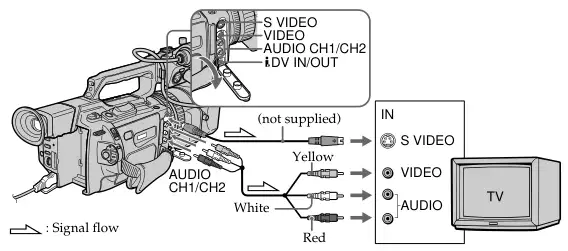
Sluit uw camcorder aan op de lijninvoer van de VCR door gebruik te maken van de A/V-verbindingskabel die met uw camera wordt geleverd. Stel de invoerknop op het VCR in LINE.
Verbind met de TV of videorecorder via audiokabel (monaural y stereo) (niet meegeleverd).
Als uw TV of videorecorder een S-videoaansluiting heeft Sluit via een S-videokabel (niet meegeleverd) aan op hoogwaardige beelden. Met deze verbinding hoeft u de gele (video) stekker van de A/V verbindingskabel niet aan te sluiten. Sluit de S videokabel (niet meegeleverd) aan op zowel uw camcorder als TV of VCR. Deze verbinding produceert kwalitatief hoogwaardige DVCAM/DV-formaatfoto's.
Wanneer u het tv-scherm aanpast Als u de foto's bekijkt, niet het afspelen van een afbeelding, zet dan KLEURBAR aan in menu-instellingen (p. 104). De kleurenbalk wordt op het tv-scherm weergegeven.
Afspelen

— Advanced Recording Operations — Recording a still image on a tape – Tape Photo recording
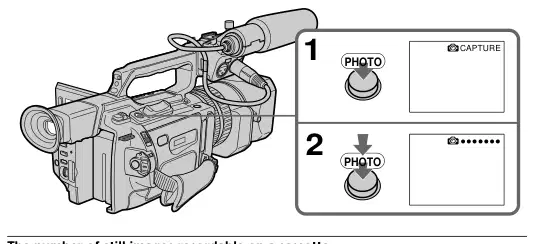
Je kunt nog steeds afbeeldingen opnemen op tapes met alle pixels in de progressieve modus. Zie bladzijde 34 voor nadere bijzonderheden. Deze modus is handig wanneer u afbeeldingen afdrukt met een videoprinter (niet meegeleverd). Naast de hier beschreven operatie, kan uw camcorder nog steeds beelden opnemen op een Memory Stick. 1). (1) In stand-by modus, blijf op FOTO drukken licht totdat een foto bevriest. De
De capture indicator verschijnt. Opname begint nog niet. Om de afbeelding te wijzigen, laat FOTO los, kies opnieuw een beeld en druk vervolgens op PHOTO om deze licht ingedrukt te houden. (2) Druk op FOTO dieper.
De stilstaande afbeelding op het LCD scherm of in de zoeker wordt ongeveer zeven seconden opgenomen. Het geluid tijdens die zeven seconden wordt ook opgenomen. De stilstaande afbeelding wordt weergegeven op het LCD-scherm of in de zoeker totdat opname is voltooid.
Het aantal nog op te nemen beelden op een cassette U kunt ongeveer 340 beelden opnemen in het DVCAM formaat op een 40 minuten durende dvcam-cassette en zo'n 510 afbeeldingen in de dvd-formaat op een 60 minuten lopende dv-cassette.
Foto-opname met de Remote Commander uitvoeren Druk op FOTO over de commandant. Uw camcorder registreert onmiddellijk een afbeelding op het LCD scherm of in de zoeker.
Wanneer u tape foto opname tijdens de normale CAMERA-opname U kunt geen afbeelding op het LCD-scherm of in de zoeker controleren door FOTO lichtjes aan te drukken. Druk op FOTO dieper. De stil afbeelding wordt dan ongeveer zeven seconden opgenomen en uw camcorder keert terug naar stand-by modus.
Bij het opnemen van een bewegend object in de opname van tapefoto's Wanneer de afbeelding wordt afgespeeld door een andere eenheid, kan het beeld wazig zijn. Dit is geen storing.

De stilstaande afbeelding afdrukken
U kunt een stilstaande afbeelding afdrukken met behulp van een videoprinter (niet meegeleverd). Sluit met de videoprinter aan via de A/V-verbindingskabel die bij uw camcorder wordt meegeleverd. Sluit de gele stekkers van de kabel aan op de video-invoer van de videoprinter en de VIDEO jack op uw camcorder. Raadpleeg ook de bedieningsinstructies van de videoprinter.
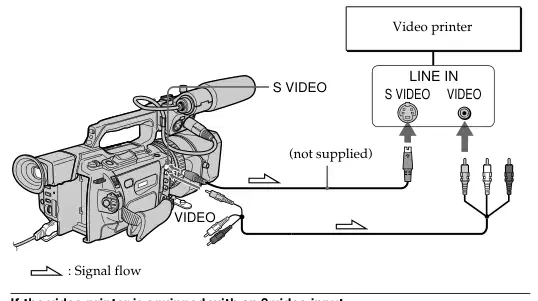
Als de videoprinter is uitgerust met een S-video invoer Gebruik een S video-verbindingskabel (niet meegeleverd). Sluit het aan op de S VIDEO-aansluiting van uw camcorder en de videoinvoer van de videoprinter.
Geavanceerde opname-operaties

Om bewegende beelden te importeren naar uw PC om nog steeds afbeeldingen weer te geven, raden wij u aan in progressieve modus op te nemen. Om progressieve modus te gebruiken, volg de onderstaande procedure. Nog steeds zijn beelden die op deze manier worden geproduceerd stabieler dan de afbeeldingen opgenomen in een mini-dv in normale modus, en dus geschikter voor het analyseren van snelle actie zoals sportscènes. (Sinds deze camcorder elke 1/15 van een seconde in de progressieve modus neemt, kunnen bewegende beelden opgenomen in deze mode onderhevig zijn aan te veel jitter. Om bewegende beelden te bekijken, raden wij opname in normale modus aan.)
(1) Druk op MENU om het menu in stand-by modus weer te geven. (2) Draai de SEL/PUSH EXEC wijzerplaat om te selecteren, en druk vervolgens op het nummer. (3) Draai de SEL/PUSH EXEC-toets om PROG te selecteren. SCAN, druk dan op de wijzerplaat. (4) Draai de SEL/PUSH EXEC-knop om ON te selecteren en druk vervolgens op het nummer. (5) Druk op MENU om het menuscherm te wissen. De ProG. SCAN-indicator licht op.
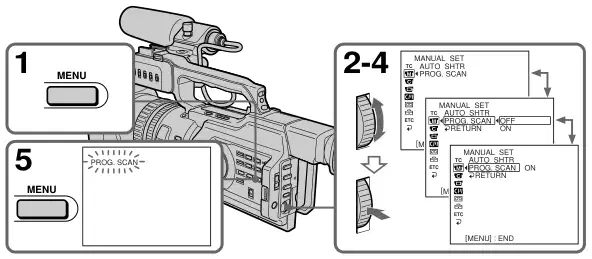
Terug naar normale modus Selecteer UIT in stap 4, en druk vervolgens op de SEL/PUSH EXEC wijzerplaat.
Opmerking over de progressieve modus Een normale TV-uitzending verdeelt het scherm in twee fijnere velden en toont ze elke 1/50 van een seconde. De werkelijke afbeelding die in een oogwenk wordt weergegeven, beslaat dus slechts de helft van het zichtbare beeldgebied. Het weergeven van de hele afbeelding tegelijkertijd op een volledig scherm wordt genoemd weergave met alle pixels. In deze modus is de resolutie van het beeld nog duidelijker dan in de normale stand. Deze camcorder neemt elke 2/25 seconden een afbeelding in zich, waardoor het beeld van een bewegend object niet meer scherp staat. Deze camcorder is oorspronkelijk geprogrammeerd om op te nemen in het normale tv-formaat.
Bij het schieten onder fluorescerend licht Bij het schieten in progressieve modus onder fluorescerend licht of gloeilampen, kan een zeldzaam fenomeen gebeuren waarbij het scherm helder verlicht (Flickerfenomeen). Dit is geen storing. Als u dit fenomeen wilt stoppen, stel dan PROG in. SCAN naar UIT in de menu-instellingen.
Over digitaal zoomen In deze modus kunt u geen digitale zoom gebruiken.
Wanneer de functie autologo insert geactiveerd is U kunt de progressieve modus niet gebruiken.

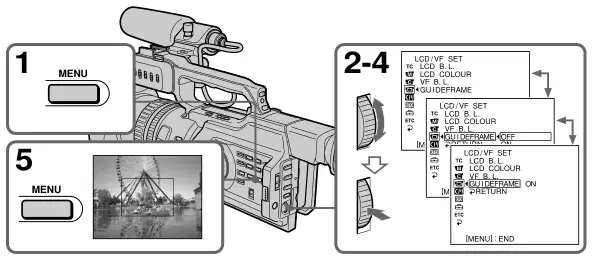
U kunt de foto eenvoudig op een horizontale lijn maken met behulp van het geleideframe. Het frame van de gids is niet opgenomen. (1) Druk op MENU om het menu in stand-by, opname of geheugenmodus weer te geven. (2) Draai de SEL/PUSH EXEC wijzerplaat om te selecteren, en druk vervolgens op het nummer. (3) Draai de SEL/PUSH EXEC-toets om GIDSFRAME te selecteren en druk vervolgens op het menu. (4) Draai de SEL/PUSH EXEC-knop om ON te selecteren en druk vervolgens op het nummer. (5) Druk op MENU om het menuscherm te wissen. Het frame wordt weergegeven op de
LCD-scherm of in de zoeker.
LCD B. L. LCD KLEUR VF B. L. GUIDEFRAME
LCD B. L. LCD KLEUR VF B. L. GUIDEFRAME TERUG
LCD B. L. LCD KLEUR VF B. L. GUIDEFRAME TERUG
Het frame van de gids wissen Selecteer UIT in stap 4, druk vervolgens op de SEL/PUSH EXEC-knop of gewoon op DISPLAY.
Als u GIDSFRAME aan De andere schermindicatoren worden ook weergegeven op het LCD-scherm of in de zoeker.
Geavanceerde opname-operaties

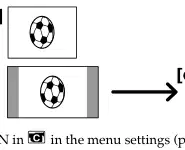
U kunt een 16:9 breedbeeld opnemen om te kijken op een 16u9 grootscherm TV (16:9WIDE). Zwarte banden verschijnen op het LCD scherm of in de zoeker tijdens opnames in 16:9WIDE-modus [a]. De foto tijdens het afspelen op een normale tv [b] of op een breedbeeldtelevisie [c] wordt gecomprimeerd in de breedterichting. Als u de schermmodus van het breedbeeld TV op volledige modus, kunt u foto's bekijken van normale afbeeldingen [d].
[b]
16:9 WIDE
[c]
[d]
In stand-by modus, 16:9WIDE aan in het menu instellingen (p. 104).
De brede modus annuleren Stel 16:9WID in naar UIT (p. 104).
Tijdens de opname U kunt de brede modusfunctie niet bedienen. Als u de brede modus annuleert, zet dan uw camcorder in stand-bymodus en stel 16:9WIDE uit op UIT bij het menu.

U kunt de foto in of uit te vervagen om uw opname een professionele verschijning.
OVERLAPPING
WIPE*
* Alleen vervagen
MONOTONE Bij het invallen verandert de afbeelding geleidelijk van zwart-wit naar kleur. Bij het uitvagen verandert de afbeelding geleidelijk van kleur naar zwart-wit.

( 1 ) Bij het vervagen in [ a ]
In stand-by modus, druk op FADER totdat de gewenste fader indicator knippert. Bij uitval [b] In opnamemodus drukt u op FADER totdat de gewenste fader indicator knippert. De indicator verandert als volgt: FADER t MONOTONE t OVERLAP t WIPe t DOT geen indicator De laatst geselecteerde fader mode wordt eerst aangegeven. (2) Druk op START/STOP. Nadat de vervagen in/uit is uitgevoerd, uw camcorder
automatisch terug naar de normale modus.
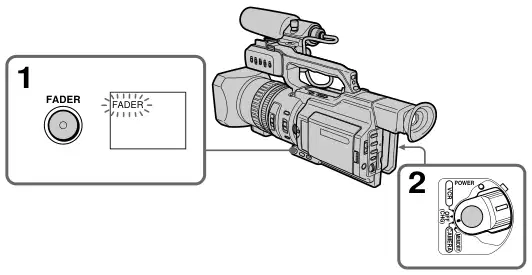
De fader-functie annuleren Druk op FADER totdat de indicator verdwijnt.
Wanneer de overLAP, WIPE of DOT indicator verschijnt Uw camcorder slaat automatisch de afbeelding op die is opgenomen. Terwijl de afbeelding wordt opgeslagen, knippert de fader indicator snel en verschijnt het afspelen beeld.

U kunt speciale effecten toevoegen aan opgenomen foto's met behulp van de verschillende digitale functies. Het geluid wordt normaal opgenomen.
NOG STEEDS Je kunt een stilstaand beeld opnemen zodat het op een bewegende foto wordt geplaatst.
FLITS (FLITSBEWEGING) U kunt stil beelden achtereenvolgens met constante intervallen opnemen.
LUMI. (LICHTSTERKTETOETS) Je kunt een helderder gebied ruilen in een stilstaande afbeelding met een bewegend beeld.
SPOOR Je kunt de foto opnemen zodat een incidentele afbeelding als een spoor links blijft.
OUDE FILM Je kunt een oude film type sfeer toevoegen aan foto's. De zwarte banden verschijnen op de bovenkant en onderkant van het scherm om de virtuele grootte te veranderen naar de bioscopengrootte, en het beeldeffect wordt ingesteld op SEPIA.
Afbeelding nog steeds verplaatsen
Afbeelding nog steeds verplaatsen
LUMI.
Geavanceerde opname-operaties

(1) In stand-by of opnamemodus, druk op DIGITAL EFFECT. Het digitale effect
indicator verschijnt. (2) Draai de SEL/PUSH EXEC-toets om het gewenste digitale effect te selecteren.
De digitale effectindicator verandert als volgt: STILL y FLASH y LUMI. Y TRAIL Y OUDE FILM (3) Druk op de SEL/PUSH EXEC wijzerplaat. De indicator brandt en de bar verschijnt.
In STILL en LUMI. modi, de nog steeds afbeelding wordt opgeslagen in het geheugen. (4) Draai de SEL/PUSH EXEC wijzerplaat om het effect aan te passen.
Aan te passen posten
STELLEN De snelheid van de stilstaande afbeelding die u wilt overdrijven op het bewegende beeld FLASH Het interval van flitsbeweging LUMI. Het kleurschema van het gebied in de stil afbeelding dat moet worden omgeruild met een bewegende foto TRAIL De tijd totdat de incidentele beeld verdwijnt OUD MOVIE Geen aanpassing nodig
Hoe langer de balk op het scherm, hoe sterker het digitale effect. De bar verschijnt in de volgende modi: STIL, FLASH, LUMI. En trail.
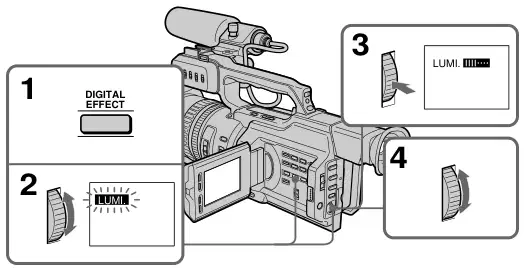
Het digitale effect annuleren Druk op DIGITALE EFFECT. De digitale effectindicator verdwijnt.

Als je de stroom uitzet Het digitale effect wordt automatisch geannuleerd.
Geavanceerde opname-operaties

Onder normale omstandigheden, deze eenheid maakt automatisch verschillende aanpassingen als het schiet. U kunt echter de volgende functies handmatig aanpassen aan uw voorkeur.
Functies die u kunt aanpassen door de AUTO LOCK selector in te stellen op het midden (autolock) Iris, aanwinst, sluitersnelheid en witbalans
Functies die u kunt aanpassen in menu-instellingen De SteadyShot wordt uitgeschakeld
Functies die u kunt aanpassen met andere keuzemogelijkheden/ringen ND filter, zebra patroon, focus, AE verschuiving en zoom
Het volgende beschrijft hoe u alle bovengenoemde functies kunt aanpassen, behalve witbalans (p. 50), scherpstelling (blz. 58), en zoom (blz. 21).
AUTOLOCK-selector Stel de keuzetoets in zoals hieronder aangegeven om de instellingen van de functies te behouden of vrij te geven.
[a]
[b] [c]
HOLD
AUTOLOCK [A] Selecteer deze positie om de eenheid alle functies automatisch aan te laten passen.
BEDRAG [b] Selecteer deze positie na het handmatig instellen van de functies om de instellingen te behouden.
Handmatige positie (AUTO LOCK release) [c] Selecteer deze positie om de hierboven vermelde functies handmatig aan te passen.
Als u het video flitslicht gebruikt (niet meegeleverd) Wij raden u aan de autolock-selector op AUTO LOCK te zetten.

Iris aanpassen
Pas de iris handmatig aan afhankelijk van de scherptediepte.
(1) Stel de AUTO LOCK-selector in op het midden (autolock release) terwijl
de camcorder staat paraat, neemt op of is geheugen. (2) Druk op IRIS. De iris indicator verschijnt op het LCD scherm of in de zoeker. (3) Draai de IRIS-knop om het iris aan te passen.
Als je de wijzerplaat draait, verandert de F waarde als volgt: ... Y F11 y close. Voor een kleiner diafragma, selecteer een hogere waarde.
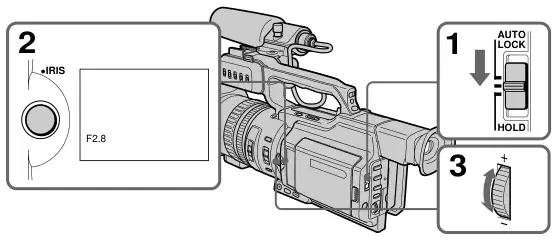
Terug naar automatische iris-modus Stel de autolock-selector in op AUTO LOCK of druk IRIS. De iris indicator verdwijnt uit het LCD-scherm of zoeker scherm.
Over de scherptediepte De velddiepte is het infocusbereik, gemeten vanaf de afstand achter een onderwerp tot aan de voorkant. De scherptediepte kan variëren met de iris (F-waarde) en brandpuntsafstand. Het verlagen van de F-waarde (grote iris) vermindert de scherptediepte. Het verhogen van de F-waarde (kleine iris) zorgt voor een grotere scherptediepte. Zoomen in telefotopositie biedt een kleinere scherptediepte terwijl de velddiepte in breedhoek positie groter is.
De diepte van het veld Ondiep Diep Iris dichtbij open (Laag F-waarde) Dichtbij sluiten (Hoge F waarde) Zoom Telephoto (T) Breed (W)
Geavanceerde opname-operaties

De winst aanpassen
(1) Stel de AUTO LOCK-selector in op het midden (autolock release) terwijl
de camcorder staat paraat, neemt op of is geheugen. (2) Druk op GAIN. De gain indicator verschijnt op het LCD scherm of in de
zoeker. (3) Draai de SEL/PUSH EXEC wijzerplaat om het resultaat aan te passen.
Als je de draaiknop draait verandert het resultaat tussen 0 dB en 18 dB.
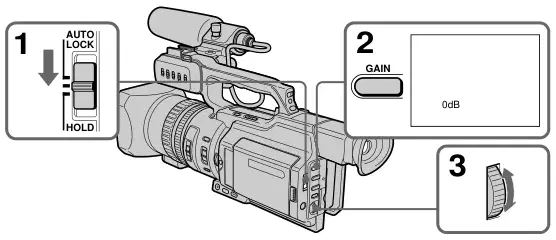
Terug naar automatische gain-modus Zet de autolock-selector op AUTO LOCK of druk GAIN. De gain indicator verdwijnt uit het LCD of zoeker scherm.

De sluitertijd aanpassen
(1) Stel de AUTO LOCK-selector in op het midden (autolock release) terwijl
de camcorder staat paraat, neemt op of is geheugen. (2) Druk op shutter speed. De sluitertijd indicator verschijnt op het LCD
scherm of in de zoeker. (3) Draai de SEL/PUSH EXEC-toets om de gewenste snelheid te selecteren. Als je de
de wijzerplaat, verandert het sluitersnelheid als volgt: 1/3 y 1/6 y 1/12 y ... y 1/3500 j 1/6000 y 1/10.000 Om de sluitertijd te verhogen, selecteert u een kleinere instelling (grote waarde-indicator op het LCD scherm of in de zoeker).
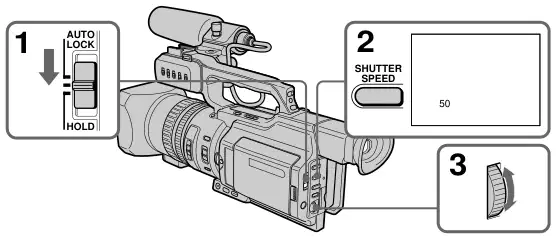
Terug naar automatische sluitertijd Zet de autolock-selector op AUTO Lock of druk op SHUTTER SPEED. De sluitertijd indicator verdwijnt uit het LCD of zoeker scherm.
Bij het schieten met langzame sluitertijd Bij langzame sluitertijd kan de automatische focus verloren gaan. De focus handmatig aanpassen met een statief.
Bij het schieten onder fluorescerend licht of gloeilampen Bij het schieten onder fluorescerend licht of gloeilampen, kan een zeldzaam fenomeen gebeuren waarbij het scherm helder verlicht afhankelijk van de sluitertijd (Flickerfenomeen).
Als u de sluitertijd waarde op 1/25 of kleiner U kunt het spotlicht niet gebruiken (p. 24) en digitaal effect (blz. 39) functies.
Geavanceerde opname-operaties

Gebruik van het ND-filter
Met behulp van het ND filter (de instelling voor ND-filter 1 komt overeen met 1/4 van de hoeveelheid licht en de instelling voor een ND filters 2 komt overeen aan 1,/32 van de hoeveelheden licht), kunt u duidelijk een afbeelding registreren door lichte bedragen te wijzigen, zelfs als je onder veel te heldere omstandigheden schiet.
Wanneer de ND1 of ND2 indicator knippert op het LCD-scherm of in de zoeker Het ND filter is noodzakelijk. Als ND 1 knippert, zet dan de ND FILTER-selector op één zodat de indicator van ND1 verdwijnt uit het LCD of zoekerscherm. Als ND 2 knippert, zet je de ND FILTER-selector op 2, zodat de indicator van ND2 verdwijnt uit het LCD of zoeker scherm.
Wanneer ND OFF knippert op het LCD-scherm of in de zoeker Het ND-filter is niet nodig. Stel de ND FILTER-selector in op UIT zodat de indicator verdwijnt uit het LCD of zoeker scherm. Het ND-filter is nu uitgeschakeld.
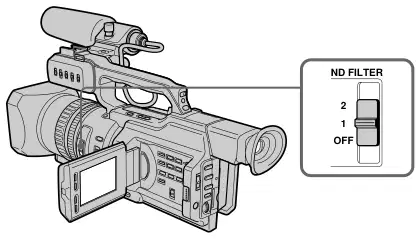
Als u het video flitslicht gebruikt (niet meegeleverd) Stel de ND FILTER-selector in op UIT wanneer u gebruik maakt van het flitsen.

Schieten met het zebra patroon
U kunt de camcorder instellen om een zebrapatroon (diagonale strepen) in het gedeelte van de afbeelding op het LCD-scherm of in de zoeker weer te geven met iemand wiens helderheid hoger is dan een bepaald niveau. Wanneer de Zebra-selector op 100 staat, is het gedeelte van de afbeelding waar zebrapatroon verschijnt een gebied met hoge helderheid en overbelichting. U kunt het beeldniveau van een onderwerp controleren door de zebra-patroon. Gebruik het zebrapatroon als leidraad voor de belichting en sluitersnelheid zodat u een gewenst beeld kunt krijgen.
Stel de ZEBRA-selector in op 70 of 100 standby of geheugenmodus.
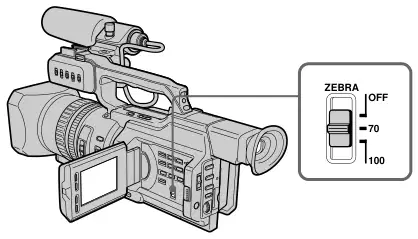
Betekenis Het zebrapatroon verschijnt in het gedeelte van de afbeelding op het LCD-scherm of in de zoeker met een onderwerp waarvan de helderheid ongeveer 70 % is. Het zebrapatroon verschijnt in het gedeelte van de afbeelding op het LCD-scherm of bij een zoeker met een onderwerp waarvan de helderheid meer dan 100 % overschrijdt. Het zebrapatroon wordt niet op het LCD scherm of in de zoeker weergegeven.
Het zebrapatroon wissen Zet de Zebra-selector uit.
Geavanceerde opname-operaties · Instellingen 70

De SteadyShot-functie wordt vrijgegeven
Wanneer de SteadyShot functie werkt, compenseert de camcorder voor camera-shake.
U kunt de SteadyShot functie vrijgeven wanneer u deze niet hoeft te gebruiken. De indicator verschijnt op het LCD scherm of in de zoeker. Gebruik de SteadyShot functie niet bij het opnemen van een stilstaand object met statief. (1) Druk op MENU om het menu in stand-by of geheugenmodus weer te geven. (2) Draai de SEL/PUSH EXEC wijzerplaat om te selecteren, en druk vervolgens op het nummer. (3) Draai de SEL/PUSH EXEC-knop om STEADOSHOT te selecteren en druk vervolgens op het menu. (4) Draai de SEL/PUSH EXEC-knop om UIT te selecteren en druk vervolgens op het nummer. (5) Druk op MENU om het menuscherm te wissen.
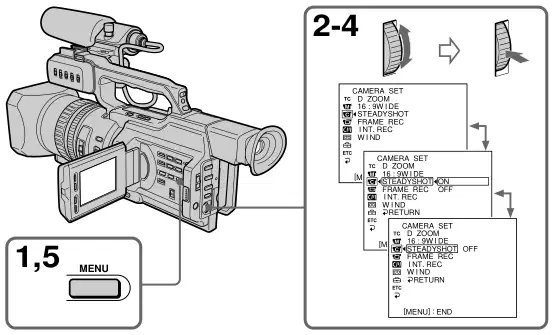
Om de SteadyShot functie opnieuw te activeren Selecteer ON in stap 4, en druk vervolgens op de SEL/PUSH EXEC wijzerplaat.

De AE-verschuiving aanpassen
U kunt de AE-shift aanpassen aan het schietgedrag en een onderwerp. (1) Druk op AE SHIFT in stand-by, opname of geheugenmodus. De AE-verschuiving
indicator verschijnt op het LCD-scherm of in de zoeker. (2) Draai de SEL/PUSH EXEC wijzerplaat om de helderheid aan te passen.
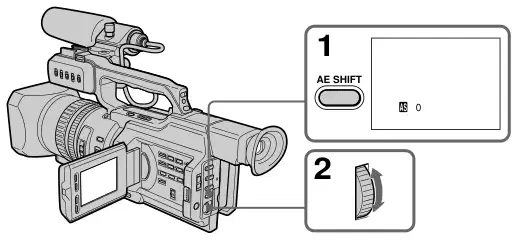
AE-shift deactiveren Stel de AE-verschuivingswaarde in op 0 of druk op AE SHIFT.
Wanneer u AE-shift aanpast De Het aantal varieert overeenkomstig het AE-verschuivingsniveau.
Geavanceerde opname-operaties

White balance aanpassing maakt witte onderwerpen zien wit en zorgt voor meer natuurlijke kleurbalans bij camera opname. Normaal wordt witbalans automatisch aangepast. U kunt betere resultaten verkrijgen door de witbalans handmatig aan te passen wanneer lichtomstandigheden snel veranderen of bij het opnemen buiten: bijv. neonborden, vuurwerk. (1) Stel de AUTO LOCK-selector in op het midden (autolock release) terwijl
de camcorder staat paraat, neemt op of is geheugen. (2) Druk op WHT Bal. De witbalansindicator verschijnt op het LCD scherm of in
de zoeker. (3) Draai de SEL/PUSH EXEC-toets om het juiste witbalansmodus te selecteren
onder de volgende voorwaarden. Als u de wijzerplaat draait, verandert het display als volgt:
(Een-druk wit evenwicht) y (Buiten) y n (Indoor).
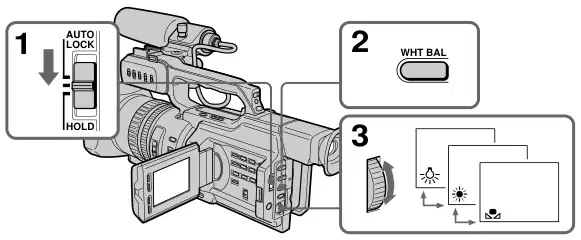
Indicator · (Buiten) · n (binnen)

Als u in stap 3 hebt gekozen Wanneer u de witbalans op een-druk witte balansmodus, wordt ingesteld en onderhouden zelfs als lichtomstandigheden veranderen. U kunt opname met natuurlijke kleuren bereiken zonder dat het beeld wordt beïnvloed door omgevingslicht. (Met de indicator op het scherm) (1) Schiet een wit voorwerp zoals papier volledig. (2) Druk op de SEL/PUSH EXEC wijzerplaat. De indicator knippert snel. Wanneer de witbalans is aangepast en opgeslagen in het geheugen, stopt met knipperen. De instelling wordt gehandhaafd, zelfs als de batterij is losgekoppeld.
Terug naar automatische aanpassing Zet de autolock-selector op AUTO LOCK of druk WHT BAL. De witbalansindicator verdwijnt uit het LCD- of zoekscherm.
Als de indicator niet stopt met knipperen nadat u op het SEL/PUSH EXEC-knopje drukt De witte balans kan niet worden ingesteld. Gebruik de automatische witbalansmodus.
Geavanceerde opname-operaties

U kunt het opnamegeluid niveau aanpassen. Gebruik hoofdtelefoons om het geluid te monitoren wanneer u deze aanpast. Je kunt het kanaal 1 en kanaal 2 apart aanpassen.
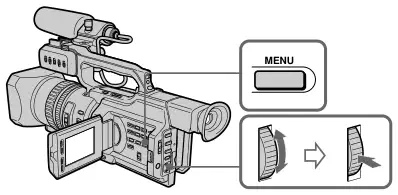
(1) Stel de powerschakelaar in op CAMERA of VCR. (2) Druk op MENU om het menu weer te geven. (3) Draai de SEL/PUSH EXEC wijzerplaat om te selecteren, en druk vervolgens op het nummer. (4) Draai de SEL/PUSH EXEC-knop om AUDIO SET te selecteren en druk vervolgens op het menu. (5) Draai de SEL/PUSH EXEC-toets om het gewenste item te selecteren en druk vervolgens op de wijzerplaat. (6) Draai de SEL/PUSH EXEC-toets om het item in te stellen en druk vervolgens op
Bel. (7) Druk op MENU om het menuscherm te wissen.
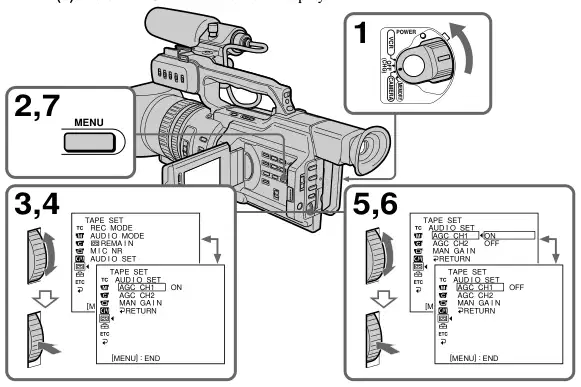
REC MODE AUD I O MODE REMA I N M I C NR AUD I O SET
AUD I O SET AGC CH1 AGC CH2 MAN GA N RETURN
AUD I O SET AGC CH1 AGC CH2 MAN GA N RETURN
AUD I O SET AGC CH1 AGC CH2 MAN GA N RETURN
Aan te passen posten
Instellingen AAN OFF ON UIT GESCHEIDEN GEKOPPELD
Betekenis Schakelt de aanpassing van het opnameniveau van kanaal 1 uit automatisch (ON) en handmatig (OFF). Schakelt de aanpassing van het opnameniveau van kanaal 2 uit automatisch (ON) en handmatige (OFF). Stelt de opnameniveaus in van kanaal 1 en kanaal 2 die zijn verbonden (LINKED) of gescheiden (SEPARADE).
a) Dit is alleen beschikbaar bij het aansluiten van de externe microfoon op INPUT2
connector. b) LINKED is alleen beschikbaar wanneer zowel AGC CH1 als AGCCH2 zijn uitgeschakeld.
Post AGC CH1 · AGC C2A) · MAN GAYA)B)

Het opnameniveau automatisch aanpassen Stel AGC CH1 in op AAN wanneer u automatisch het opnameniveau van kanaal 1 aanpast. En stel AGC CH2 in op AAN wanneer u automatisch het opnameniveau van kanaal 2 aanpast.
Wanneer het opnameniveau handmatig wordt aangepast De indicator van het opnameniveau verschijnt aan de rechterkant op het LCD-scherm of in de zoeker.
De geluidsingang via de AUDIO CH1/CH2 jacks of DV IN/OUT-jack U kunt het opnameniveau niet aanpassen.
(1) Druk op AUDIO LEVEL om het display voor de aanpassing van het registratieniveau in te tonen
stand-by of opnamemodus. (2) Draai de SEL/PUSH EXEC wijzerplaat om het opnameniveau van kanaal 1 aan te passen,
Druk dan op de wijzerplaat. De cursor beweegt naar (3) Draai de SEL/PUSH EXEC wijzerplaat om het opnameniveau van kanaal 2 aan te passen.
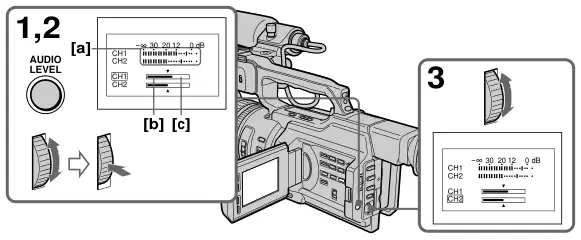
[a] Opnameniveaumeter [b]Verlaagt het opnameniveau [c] Verhoogt het opnameniveau
Het scherm voor de aanpassing van het registratieniveau wissen Druk opnieuw op AUDIO NIVEAU.
Wanneer AGC CH1 of AGCCH2 is ingesteld op ON U kunt het display voor aanpassing van de opnameniveaus zien, maar u kan niet het registratieniveau aanpassen dat hierboven staat ingesteld op ON.
Wanneer MAN GAIN is ingesteld op LINKS Het display voor de aanpassing van het opnameniveau wordt als volgt gewijzigd.
30 20 12 0 DB CH1 L2
Geavanceerde opname-operaties

U kunt uw gewenste audiokwaliteit, meerdere microfoons of een optionele microfoon aan de camcorder aansluiten. (1) Ontspan de microfoonhouder en open het deksel. (2) Verwijder de meegeleverde microfoon en trek de kabel van de camcorder los. (3) Sluit de microfoon (niet meegeleverd) aan op het INPUT1 of InPUT2 connector. (4) Selecteer het te gebruiken kanaal, met behulp van de REC CH SELECT-schakelaar. Gebruikt
de kanalen volgens de stand van het REC CH-SELECT zijn als volgt:
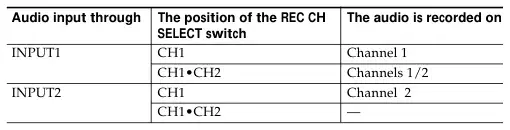
(5) Stel de volgende instellingen in.
Bij het aansluiten van een microfoon Stel de INPUT-level selector in op een MIC of MIC ATT. Wanneer ingesteld op MIC ATT, kunt u het volume met ongeveer +20 dB verminderen. En zet de +48V aan als de microfoon door zijn kabel wordt gevoed. Bij het aansluiten van audioapparatuur Zet de +48 V-schakelaar uit en zet de INPUT NIVEAU-selector op LIJN.
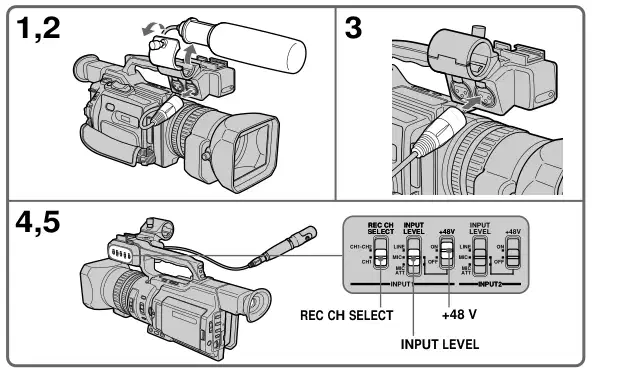

Als de wind hard waait Stel CH1 of CH2 WIND in op AAN, afhankelijk van de invoer (p. 104).
Wanneer u de stekker van de microfoon loskoppelt Trek het uit terwijl je de PUSH-knop naar beneden houdt.
Geavanceerde opname-operaties

U kunt de camcorder vooraf instellen om het beeld met de gewenste fotokwaliteit op te nemen. Pas bij het instellen de afbeelding aan door een onderwerp te filmen en controleer of er op tv beelden zijn weergegeven met behulp van menu-instellingen. (1) Druk op CUSTOM PRESET om het menu KLANTOPDRACHT in stand-by of
geheugenmodus. (2) Druk op de SEL/PUSH EXEC wijzerplaat. (3) Draai de SEL/PUSH EXEC-toets om SET te selecteren en druk vervolgens op het nummer. (4) Draai de SEL/PUSH EXEC-knop om ON te selecteren en druk vervolgens op het nummer. (5) Draai de SEL/PUSH EXEC-toets om het gewenste item te selecteren en druk vervolgens op de wijzerplaat. (6) Draai de SEL/PUSH EXEC-toets om het geselecteerde item aan te passen en druk vervolgens op de wijzerplaat. (7) Druk op CUSTOM PRESET.
Het CUSTOM PRESET menu verdwijnt en de indicator verschijnt op het LCD scherm of in de zoeker.
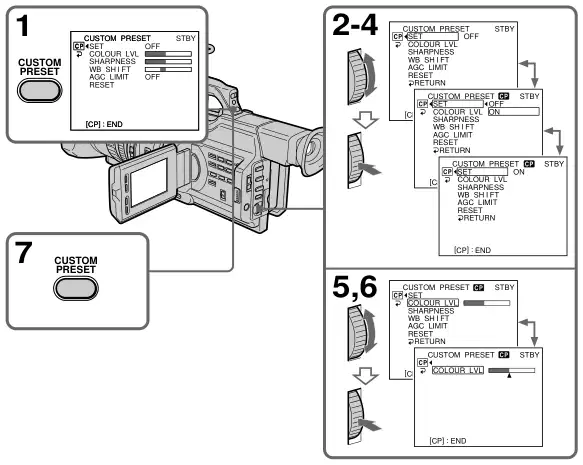
AANGEPASTE VOORAF INGESTELDE STBY SET KLEUR LVL SCHERPTE WB SH I FT AGC LIMIET RESET TERUG
INSTELLEN VAN KLEUR LVL SCHERPTE WB SH I FT AGC LIMIET RESET
AANGEPASTE VOORAF INGESTELDE STBY SET KLEUR LVL SCHERPTE WB SH I FT AGC LIMIET RESET TERUG
AANGEPASTE VOORAF INGESTELDE STBY SET KLEUR LVL SCHERPTE WB SH I FT AGC LIMIET RESET TERUG
AANGEPASTE VOORAF INGESTELDE STBY SET KLEUR LVL SCHERPTE WB SH I FT AGC LIMIET RESET TERUG

Aan te passen posten
Aanpassingswaarde Vermindert kleurintensiteit y Verhoogd kleurenintensiteit Softter y Sharper Bluish y Reddish 6 dB/12 dB/OFF
Scherpheid Witbalans Auto Gain-limit Stelt items hierboven in op de standaardinstellingen.
Annuleren met de aangepaste voorinstelling Selecteer UIT in stap 4, en druk vervolgens op de SEL/PUSH EXEC wijzerplaat.
Terug naar de standaardinstelling Selecteer OK uit het RESTET-item in stap 5, druk vervolgens op de SEL/PUSH EXEC-toets. Om te annuleren, selecteert u RETURN en drukt u op de SEEL/PUSH EXEC wijzerplaat.
Om de instellingen van uw voorkeur te controleren Druk op CUSTOM PRESET terwijl de camcorder stand-by, opname of geheugenmodus is. De aangepaste instellingen worden weergegeven op het LCD scherm of in de zoeker.
Over de AGC-limiet Bij handmatige aanpassing van de gain is het niveau van de winst tot 18 dB (OFF).
Wanneer u de gewenste beeldkwaliteit in CAMERA of geheugenmodus vooraf heeft ingesteld De voorinstelling is alleen beschikbaar in elke modus die u vooraf heeft ingesteld. Als u zowel in CAMERA als geheugenmodi een preset wilt gebruiken, moet u deze vooraf instellen.
Post KLEUR LVL · Betekenis Kleurintensiteit · Geavanceerde opname-operaties

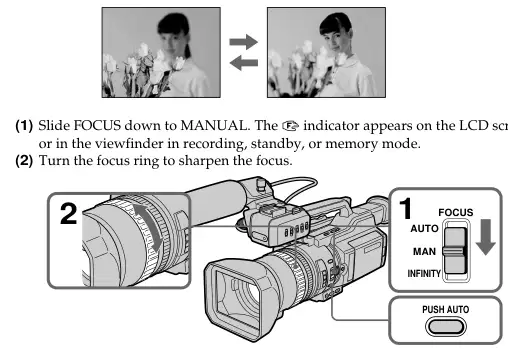
(1) Schuif naar het midden. De 9 indicator verschijnt op het LCD scherm
of in de zoeker bij opname, stand-by of geheugenmodus. (2) Draai de focusring om het scherpstellen.
Terug naar de autofocusmodus Schuif FOCUS tot AUTO om de 9 of indicator uit te schakelen.
In oneindigheid focussen Schuif op onfinancieelheid. De indicator verschijnt op het LCD scherm of in de zoeker. Deze functie is handig wanneer het dichtstbijzijnde onderwerp automatisch wordt gefocust, ook al wil je je op een veraf subject concentreren.
Om te schieten met automatisch focussen tijdelijk Druk op PUSH auto. De autofocus functies terwijl u drukt op PUSH AUTO. Gebruik deze knop om je te concentreren op het ene onderwerp, dan een ander met soepele focus. Wanneer u PUSH AUTO vrijgeeft, wordt handmatige focus hervat.
Om de juiste focus te verkrijgen Concentreer je eerst handmatig op een onderwerp met de zoom ingesteld naar de .T
Wanneer u dicht bij het onderwerp schiet Focus aan het einde van de
9 wijzigingen als volgt: wanneer hij een verre onderwerp opneemt. als het onderwerp te dicht bij is om zich op te concentreren.

U kunt een time-lapse opname maken door de camcorder automatisch op te nemen en sequentiële standby. Met deze functie kunt u een uitstekende opname voor bloei, opkomst enz. bereiken.
1 s
9 min 59 s 9 min [a] [a]
[b] [b]
[a]Opnametijd [b]Wachttijd
10 min.
(1) Druk op MENU om het menu in stand-by modus weer te geven. (2) Draai de SEL/PUSH EXEC wijzerplaat om te selecteren, en druk vervolgens op het nummer. (3) Draai de SEL/PUSH EXEC-knop om int. te selecteren. REC, druk dan op de wijzerplaat. (4) Draai de SEL/PUSH EXEC-toets om SET te selecteren en druk vervolgens op het nummer. (5) Stel de INTERVAL- en REC-TIJD in.
1 Draai de SEL/PUSH EXEC-knop om INTERVAL te selecteren en druk vervolgens op het nummer. 2 Draai de SEL/PUSH EXEC-toets om het gewenste intervaltijd te selecteren en druk vervolgens op de wijzerplaat. De tijd: 30SEC y 1MIN y 5MIN y 10MIN. 3 Draai de SEL/PUSH EXEC-toets om REC Time te selecteren en druk vervolgens op het menu. 4 Draai de SEL/PUSH EXEC-knop om het gewenste opnametijd te selecteren en druk vervolgens op de wijzerplaat. De tijd: 0,5SEC y 1SEC y 1.5SEC y 2SEC. 5 Draai de SEL/PUSH EXEC-knop om RETURN te selecteren en druk vervolgens op het nummer. 1 5
CAMERA INGESTELD
IK HEB HET NIET GEDAAN. RE I NTERVAL REC T L M E TERUG
IK HEB HET NIET GEDAAN. RE I NTERVAL REC T L M E TERUG
30SEC 1M I N 5M I N 10M I N
[MENU] : END
CAMERA INGESTELD
IK HEB HET NIET GEDAAN. RE I NTERVAL REC T L M E TERUG
IK HEB HET NIET GEDAAN. RE I NTERVAL REC T L M E TERUG
0 . 5SEC 1SEC 1 . 5SEC 2SEC
CAMERA INGESTELD
[MENU] : END
[MENU] : END
UIT
CAMERA INGESTELD
ON OFF SET
[MENU] : END
Voorbeeld · Geavanceerde opname-operaties

(6) Draai de SEL/PUSH EXEC-knop om ON te selecteren en druk vervolgens op het nummer. (7) Druk op MENU om het menuscherm te wissen. De intervalregistratie-indicator
Flitsen. (8) Druk op START/STOP om de opname van het startinterval te starten. De interval opname
De indicator licht op.
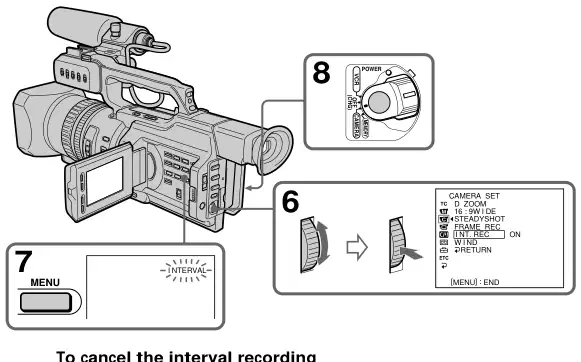
Om de opname van het interval tijdelijk te stoppen en normale registratie uit te voeren Druk op START/STOP. U kunt een normale opname slechts één keer uitvoeren. Om de normale opname te annuleren, drukt u opnieuw op START/STOP.
Bij opnametijd Er kan een discrepantie zijn in de opnametijd van maximaal +/ 6 frames uit het geselecteerde tijdstip.
Zelfs als u op INDEX-MARK drukt tijdens interval opname Je kunt geen index markeren.

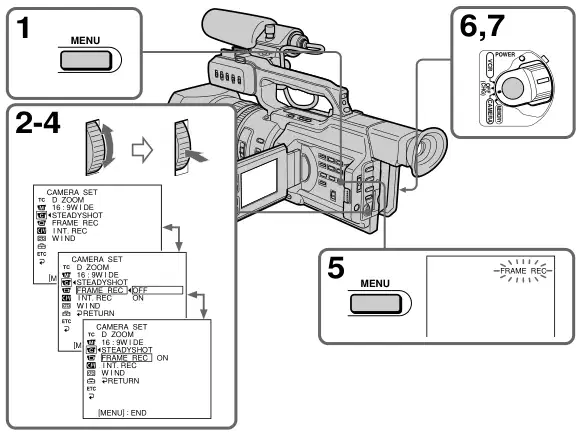
Je kunt een opname maken met stop-motion geanimeerd effect door middel van knippen. Om dit effect te creëren, beweeg het onderwerp afwisselend een beetje en maak er een knippige opname van. Wij raden u aan om een statief te gebruiken en de camcorder met behulp van de Remote Commander na stap 6 uit te voeren. (1) Druk op MENU om het menu in stand-by modus weer te geven. (2) Draai de SEL/PUSH EXEC wijzerplaat om te selecteren, en druk vervolgens op het nummer. (3) Draai de SEL/PUSH EXEC-toets om FRAME REC te selecteren en druk vervolgens op het menu. (4) Draai de SEL/PUSH EXEC-knop om ON te selecteren en druk vervolgens op het nummer. (5) Druk op MENU om het menuscherm te wissen.
De FRAME REC-indicator licht op. (6) Druk op START/STOP om te beginnen met snijden. De camcorder maakt een opname
voor ongeveer zes frames, en keert terug naar de opname standby. (7) Verplaats het onderwerp en herhaal stap 6.
Geavanceerde opname-operaties

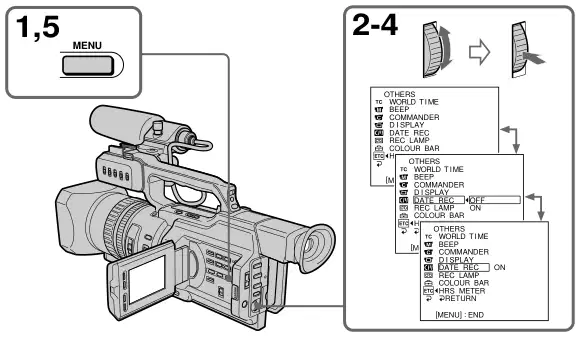
U kunt de datum/tijd aanduiding direct op het beeld, naast de datum / tijdweergave als gegevenscode.
(1) Druk op MENU om het menu in stand-by modus weer te geven. (2) Draai de SEL/PUSH EXEC wijzerplaat om te selecteren, en druk vervolgens op het nummer. (3) Draai de SEL/PUSH EXEC-toets om DATE REC te selecteren en druk vervolgens op het menu. (4) Draai de SEL/PUSH EXEC-knop om ON te selecteren en druk vervolgens op het nummer. (5) Druk op MENU om het menuscherm te wissen.
De datum/tijd-indicator die op het LCD scherm of in de zoeker wordt weergegeven.
WERELD T I ME PIEP COMMANDANT D I PLAY DATUM REC REC LAMP KLEUR BAR UUR METER
WERELD T I ME PIEP COMMANDANT D I PLAY DATUM REC REC LAMP KLEUR BAR UUR METER
WERELD T I ME PIEP COMMANDANT D I PLAY DATUM REC REC LAMP KLEUR BAR UUR METER TERUG
Om de datum/tijd-indicatie te annuleren Selecteer UIT in stap 4, en druk vervolgens op de SEL/PUSH EXEC wijzerplaat.

Als je een index markeert op de scène waarnaar je wilt zoeken, kun je gemakkelijk later naar het toneel kijken (p. 64).
In opnamemodus [a]: Pers INDEX MARK. De .›X Mark In stand-bymodus [b]: Pers INDEX MARK. De .›X STBY En wanneer u op START/STOP drukt om te beginnen met opnemen, verandert de .›X STBY De camcorder begint index-markering op het 11e kader vanaf de opname startpunt. Een indexsignaal wordt op cassettegeheugen ongeveer 0,3 sec. opgenomen, en op een bandje van vijf seconden. U kunt een index markeren in de videomodus (p. 82).
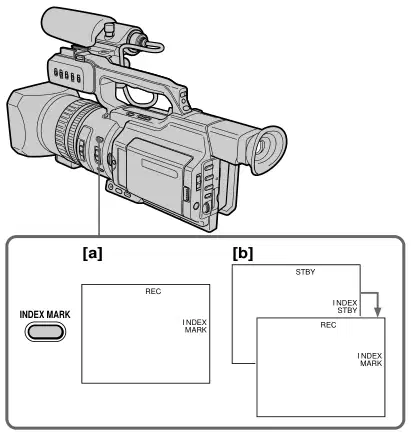
Indexmarkering annuleren Druk INDEX-MARK opnieuw in standbymodus.
Geavanceerde opname-operaties

— Advanced Playback Operations — Searching for a recording by index – Index search
U kunt automatisch zoeken naar het punt waar een index wordt gemarkeerd en vanaf dat moment afspelen starten (Index zoeken). Gebruik een tape met cassettegeheugen voor het gemak. Gebruik de commandant op afstand voor deze operatie. Gebruik deze functie om te controleren waar indexen zijn gemarkeerd of de tape bewerken bij elke reeks waarin het register is aangegeven.
U kunt deze functie alleen gebruiken bij het afspelen van een tape met cassettegeheugen (p. 142).
(1) Zet de power schakelaar op videorecorder. (2) CM SEARCH instellen op AAN in de menu-instellingen (p. 104). De standaardinstelling is AAN. (3) SEKTREINIG MODE op de commandant van afstand herhaaldelijk, tot aan het index
zoek indicator verschijnt. De indicator verandert als volgt: INDEX ZOEK T TITEL ZOEKENT DATE ZOEKEN t FOTO ZOEKEN (4) Druk op . of > op de Remote Commander om het indexpunt voor
Afspelen. Uw camcorder begint automatisch terug te spelen op het geselecteerde indexpunt.
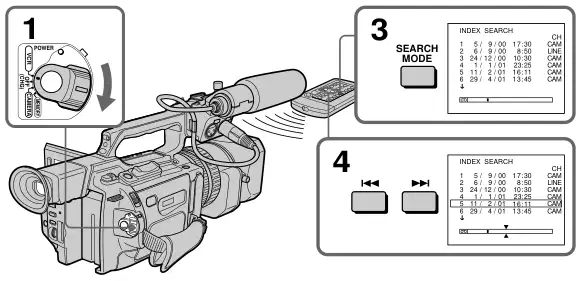
1 5 / 9 / 00 2 6 / 9 / 00 3 24 / 12 / 00 4 1 / 1 / 01 5 11 / 2 / 01 6 29 / 4 / 01
1 5 / 9 / 00 2 6 / 9 / 00 3 24 / 12 / 00 4 1 / 1 / 01 5 11 / 2 / 01 6 29 / 4 / 01
Stoppen met zoeken Druk op x.

Als een tape tussen de geregistreerde delen een leeg gedeelte heeft De indexzoekfunctie werkt mogelijk niet correct.
Als u een index markeert op een extern invoersignaal “LINE” appears in the CH column.
De index van het beginpunt bij opname met externe audioapparatuur De indexmarkering wordt niet opgenomen in het cassettegeheugen wanneer deze is geregistreerd met externe audioapparatuur. Als u naar het indexpunt wilt zoeken, stelt dan CM SEARCH in op UIT en zoekt u zonder cassettegeheugen.
(1) Zet de power schakelaar op videorecorder. (2) CM SEARCH instellen op UIT in de menu-instellingen (p. 104). Als je een tape zonder cassettegeheugen gebruikt, sla deze stap dan over. (3) SEKTREINIG MODE op de commandant van afstand herhaaldelijk, tot aan het index
zoek indicator verschijnt. De indicator verandert als volgt: INDEX ZOEK T DATUM VAN VERZOEKEN t FOTO ZOEK t PHOTO SCAN (4) Druk op . over de commandant op afstand om naar het vorige indexpunt te zoeken
of druk op > de Remote Commander om naar het volgende indexpunt te zoeken. Uw camcorder start automatisch afspelen op het geselecteerde indexpunt. Elke keer als je drukt. of >, uw camcorder zoekt naar het vorige of volgende indexpunt.
Stoppen met zoeken Druk op x.
Geavanceerde afspeelbewerkingen

Als je een tape met cassettegeheugen gebruikt, kun je zoeken naar de grenzen van opgenomen band per titel (Zoeken naar titels) (blz. 142). Gebruik de commandant op afstand voor deze operatie.
(1) Zet de power schakelaar op videorecorder. (2) CM SEARCH instellen op AAN in de menu-instellingen (p. 104). De standaardinstelling is AAN. (3) Druk herhaaldelijk op SEARCH MODE over de commandant van afstand, tot aan het titelnummer
zoek indicator verschijnt. De indicator verandert als volgt: INDEX ZOEK T TITEL ZOEKENT DATE ZOEKEN t FOTO ZOEKEN (4) Druk op . of > op de Remote Commander om de titel voor afspelen te selecteren.
Uw camcorder start automatisch afspelen van de scène met de titel die u hebt geselecteerd.
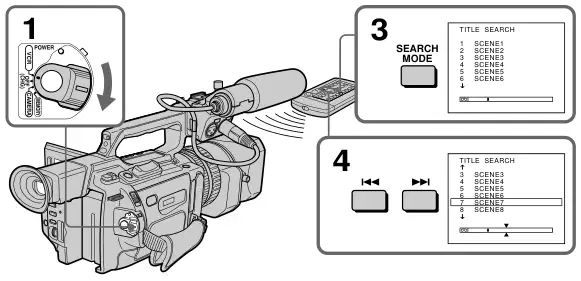
1 SCÈNE1 2 SCENE2 3 SCENES3 4 SCENEËN4 5 SCENEEN5 6 SCENEN6
3 SCÈNE3 4 SCENE4 5 SCENES5 6 SCENEZ6 7 SCENOS7 8 SCENAS8
Stoppen met zoeken Druk op x.
Als u een tape zonder cassettegeheugen gebruikt U kunt geen titel overdrijven of zoeken.
Als een tape tussen de geregistreerde delen een leeg gedeelte heeft De zoekfunctie van de titel werkt mogelijk niet correct.

U kunt automatisch zoeken naar het punt waar de opnamedatum verandert en vanaf dat moment afspelen starten (Datum van de zoektocht). Gebruik een tape met cassettegeheugen voor het gemak. Gebruik de commandant op afstand voor deze operatie. Gebruik deze functie om te controleren waar de opnamedata veranderen of het bandje op elke registratiedatum bewerken.
U kunt deze functie alleen gebruiken bij het afspelen van een tape met cassettegeheugen (p. 142).
(1) Zet de power schakelaar op videorecorder. (2) CM SEARCH instellen op AAN in de menu-instellingen (p. 104). De standaardinstelling is AAN. (3) SEKTREINIGE MODE op de commandant van afstand herhaaldelijk, tot aan het tijdstip
zoek indicator verschijnt. De indicator verandert als volgt: INDEX ZOEK T TITEL ZOEKENT DATE ZOEKEN t FOTO ZOEKEN (4) Druk op . of > op de commandant van afstand om de datum voor afspelen te selecteren.
Uw camcorder start automatisch afspelen aan het begin van de geselecteerde datum.
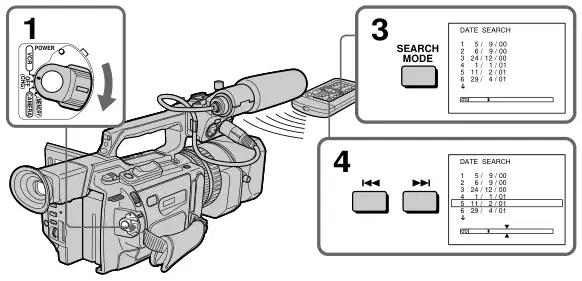
1 5 / 9 / 00 2 6 / 9 / 00 3 24 / 12 / 00 4 1 / 1 / 01 5 11 / 2 / 01 6 29 / 4 / 01
1 5 / 9 / 00 2 6 / 9 / 00 3 24 / 12 / 00 4 1 / 1 / 01 5 11 / 2 / 01 6 29 / 4 / 01
Stoppen met zoeken Druk op x.
Geavanceerde afspeelbewerkingen

Als een tape tussen de geregistreerde delen een leeg gedeelte heeft De datumzoekfunctie werkt mogelijk niet correct.
(1) Zet de power schakelaar op videorecorder. (2) CM SEARCH instellen op UIT in de menu-instellingen (p. 104). Als je een tape zonder cassettegeheugen gebruikt, sla deze stap dan over. (3) SEKTREINIGE MODE op de commandant van afstand herhaaldelijk, tot aan het tijdstip
zoek indicator verschijnt. De indicator verandert als volgt: INDEX ZOEK T DATUM VAN VERZOEKEN t FOTO ZOEK t PHOTO SCAN (4) Druk op . over de commandant op afstand om naar vorige datum te zoeken of indrukken
> op de Remote Commander om naar een volgende datum te zoeken. Uw camcorder start automatisch afspelen op het punt waar de datum verandert. Elke keer als je drukt. of >, uw camcorder zoekt naar de vorige of volgende datum.
Stoppen met zoeken Druk op x.

U kunt zoeken naar een foto die u op de band hebt opgenomen (Foto zoeken). U kunt ook zoeken naar nog foto's na elkaar en elke afbeelding gedurende vijf seconden automatisch weer te geven, ongeacht het cassettegeheugen (foto scannen). Gebruik de commandant op afstand voor deze operaties. Gebruik deze functie om nog foto's te controleren of bewerken.
U kunt deze functie alleen gebruiken bij het afspelen van een tape met cassettegeheugen (p. 142). (1) Zet de power schakelaar op videorecorder. (2) CM SEARCH instellen op AAN in de menu-instellingen (p. 104). Standaardinstelling is AAN. (3) Druk herhaaldelijk op SEARCH MODE over de Remote Commander, tot aan de foto
zoek indicator verschijnt. De indicator verandert als volgt: INDEX ZOEK T TITEL ZOEKENT DATE ZOEKEN t FOTO ZOEKEN (4) Druk op . of > op de commandant van afstand om de datum voor afspelen te selecteren.
Uw camcorder start automatisch afspelen van de foto met de datum die u hebt geselecteerd.
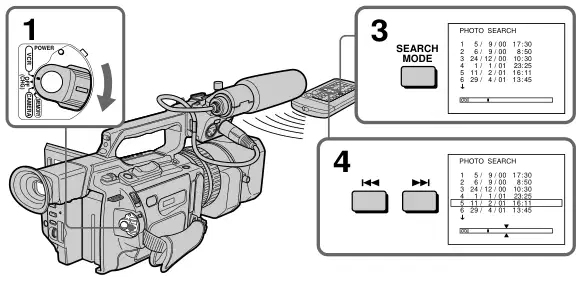
1 5 / 9 / 00 2 6 / 9 / 00 3 24 / 12 / 00 4 1 / 1 / 01 5 11 / 2 / 01 6 29 / 4 / 01
1 5 / 9 / 00 2 6 / 9 / 00 3 24 / 12 / 00 4 1 / 1 / 01 5 11 / 2 / 01 6 29 / 4 / 01
Stoppen met zoeken Druk op x.
Als een tape tussen de geregistreerde delen een leeg gedeelte heeft De fotozoekfunctie werkt mogelijk niet correct.
Geavanceerde afspeelbewerkingen

Zoeken naar een foto zonder cassettegeheugen
(1) Zet de power schakelaar op videorecorder. (2) CM SEARCH instellen op UIT in de menu-instellingen (p. 104). (3) Druk herhaaldelijk op SEARCH MODE over de Remote Commander, tot aan de foto
zoek indicator verschijnt. De indicator verandert als volgt: INDEX ZOEK T DATUM VAN VERZOEKEN t FOTO ZOEK t PHOTO SCAN (4) Druk op . of > op de Remote Commander om een foto te selecteren voor afspelen.
Elke keer als je drukt. of >, uw camcorder zoekt naar de vorige of volgende foto. Uw camcorder start automatisch afspelen van de foto.
Stoppen met zoeken Druk op x.
(1) Zet de power schakelaar op videorecorder. (2) Druk herhaaldelijk op SEARCH MODE over de Remote Commander, tot aan de foto
De scan indicator verschijnt. De indicator verandert als volgt: INDEX ZOEK T TITEL ZOEKENT DATE ZOEKEN t FOTO ZOEKEN (3) Druk op . of > op de commandant van afstand.
Elke foto wordt automatisch ongeveer vijf seconden teruggespeeld.
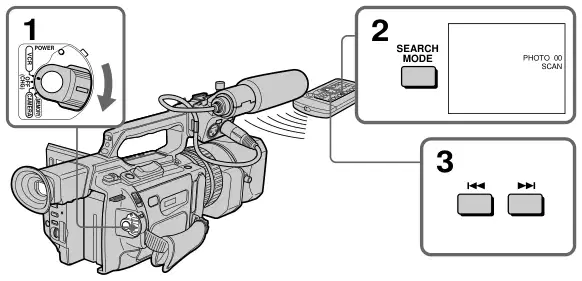
Om te stoppen met scannen Druk op x.

Tijdens het afspelen kunt u een scène verwerken met behulp van de digitale effectfuncties: STILL, FLASH, LUMI. En trail. (1) Druk in de afspeel- of weergavepauzemodus op DIGITAL EFFECT en draai het
SEL/PUSH EXEC wijzerplaat tot de gewenste digitale effect indicator (STILL, FLASH, LUMI. of TRAIL) flitsen. (2) Druk op de SEL/PUSH EXEC wijzerplaat.
De digitale effect indicator licht op en de bars verschijnen. In STIL of LUMI. De afbeelding wordt in het geheugen opgeslagen als een stilstaande foto op het moment dat u de SEL/PUSH EXEC-knop indrukt. (3) Draai de SEL/PUSH EXEC wijzerplaat om het effect aan te passen.
Voor details over elke digitale effectfunctie, zie bladzijde 39.
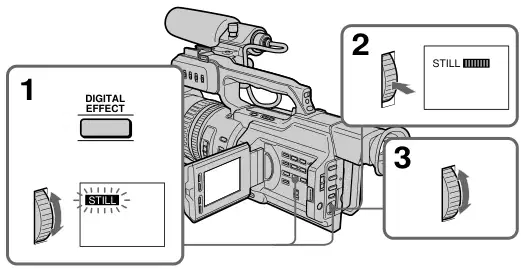
De functie digitaal effect annuleren Druk op DIGITAL EFFECT zodat de indicator verdwijnt.
Foto's verwerkt door de digitale effectfunctie Foto's die door de digitale effectfunctie worden verwerkt, zijn niet via DV IN/OUT jack uitgevoerd.
Wanneer u de power switch op OFF (CHG) of stoppen met afspelen De digitale effectfunctie wordt automatisch geannuleerd.
Geavanceerde afspeelbewerkingen

Met behulp van de A/V-verbindingskabel Sluit uw camcorder aan op de VCR met behulp van de A/V-verbindingskabel die bij uw camera wordt geleverd. De opnamekwaliteit door analoge input is echter niet bevredigend voor professioneel gebruik.
Voor een nasynchronisatie Stel DISPLAY in op LCD-scherminstellingen. (Standaard instelling is LCD.)
Stel de invoerselector op het VCR in LINE, indien beschikbaar. (1) Plaats een lege tape (of een band die je wilt opnemen) in de videorecorder, en plaats
De opgenomen tape in je camcorder. (2) Stel de invoerknop op het VCR in LINE. Voor nadere bijzonderheden, zie de werking
instructies van de videorecorder. (3) Zet de power schakelaar op videorecorder. (4) Speel de opgenomen band op je camcorder terug. (5) Begin met opnemen op de videorecorder. Voor nadere bijzonderheden, zie de bedieningsinstructies van
De videorecorder.
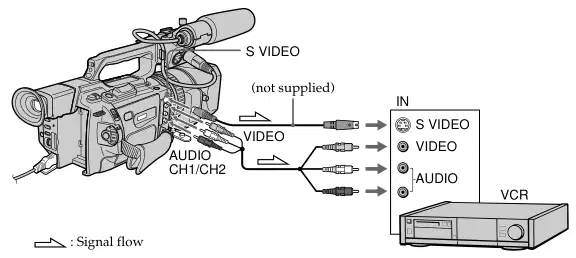
Als je klaar bent met het nasynchronisatieen van de tape Druk op x zowel uw camcorder als de videorecorder.
U kunt bewerken op videorecorders die de volgende systemen ondersteunen
8 mm, Hi8, Digital8, VHS, S-VHS, VHSC, S - VHSC, Betamax, ED Betamax. DVCAM, mini dv of dv
Als uw videorecorder een monaural type is Verbind met een videorecorder via de audiokabel (monaural y stereo) (niet meegeleverd).

Verbind met een S-videokabel (niet meegeleverd) om hoogwaardige beelden te verkrijgen Met deze verbinding hoeft u de gele (video) stekker van de A/V verbindingskabel niet aan te sluiten. Sluit een S videokabel (niet meegeleverd) aan op de S-videoaansluitingen van zowel uw camcorder als de VCR. Deze verbinding produceert kwalitatief hoogwaardige DVCAM/DV-formaatfoto's.
Met behulp van een i.LINK kabel (DV-verbindingskabel) Sluit eenvoudigweg de i.LINK kabel (DV-verbindingskabel) aan op DV IN/OUT en op Dv In/out van de dvCAM / dv producten. Met een digitale verbinding worden video- en audiosignalen in digitale vorm verzonden voor hoogwaardige bewerking. U kunt de titels, weergave-indicatoren of inhoud van het cassettegeheugen niet dubben. (1) Plaats een lege tape (of een band die je wilt opnemen) in de videorecorder, en plaats
De opgenomen tape in je camcorder. (2) Stel de invoer selector op de VCR in naar DV ingang positie als het videorecorder is
uitgerust met een invoerkiezer. Voor details, zie de bedieningsinstructies van het VCR. (3) Zet de power schakelaar op videorecorder. (4) Speel de opgenomen band op je camcorder terug. (5) Begin met opnemen op de videorecorder.
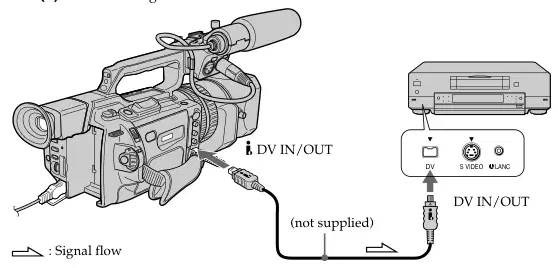
Als je klaar bent met het naaien van een tape Druk op x zowel uw camcorder als de videorecorder.
U kunt één VCR alleen verbinden met de i.LINK kabel (DV-verbindingskabel)
Foto's verwerkt door de digitale effectfunctie Foto's die door de digitale effectfunctie worden verwerkt, zijn niet via DV IN/OUT jack uitgevoerd.
Als u een afspeelpauze foto opneemt met de DV IN/OUT jack Het opgenomen beeld wordt ruw. En als je de foto afspeelt met andere videoapparatuur, kan het beeld kriebelen.
Bewerken

U kunt geselecteerde scènes (programma's) dupliceren om op een tape te bewerken zonder de VCR te gebruiken. Scènes kunnen worden geselecteerd door frame. Om deze functie te kunnen gebruiken is een i.LINK kabel (DV verbindingskabel) nodig, die niet meegeleverd wordt.
[a] [a]
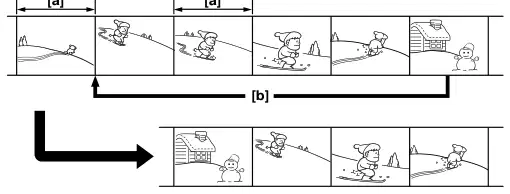
[a]Ongewenst frame [b]Verplaatst de scène
Voordat het digitale programma wordt bewerkt Voorbereiding 1 Ik verbind de videorecorder. (blz. 73) Bereiding 2 De synchronisatie van de videorecorder aanpassen (p. 75).
Als je weer dezelfde video gebruikt, kun je Voorbereiding 2 overslaan.
Het gebruik van de digitale programmabewerkingsfunctie Operatie 1 Programma's maken. (blz. 77) Operatie 2 Een digitale programmabewerking uitvoeren (een tape namaken). (blz. 79)
Sluit uw camcorder en de videorecorder aan zoals getoond op pagina 73.

Voorbereiding 2: Het aanpassen van de synchronisatie van het VCR
U kunt de synchronisatie van uw camera en videorecorder aanpassen. Verwijder de cassette van tevoren uit het apparaat. Wij raden u aan een pen en papier voor notities te bereiden. Wanneer u verbinding maakt met een Sony VCR via i.LINK kabel (DV verbindingskabel), is de onderstaande installatie niet nodig.
(1)Plaats een opnameband in de videorecorder.
(2)Zet de power schakelaar op videorecorder.
(3)Druk op MENU om het menu weer te geven.
(4)Draai de SEL/PUSH EXEC wijzerplaat om te selecteren, en druk vervolgens op het nummer.
(5)Draai de SEL/PUSH EXEC-toets om EDIT SET te selecteren en druk vervolgens op het menu.
(6)Draai de SEL/PUSH EXEC-toets om ADJ TEST te selecteren en druk vervolgens op het menu.
(7)Draai de SEL/PUSH EXEC-toets om Execute te selecteren en druk vervolgens op het menu.
CUT-IN en CUT‐OUT worden vijf keer per beeld vastgelegd om de numerieke waarden voor het aanpassen van de synchroniciteit te berekenen. De DUTING-indicator knippert op het LCD scherm of in de zoeker. Als het klaar is, verandert de indicator in VOLLEDIG.
(8)Spoel de band terug in het videoscherm en begin langzaam afspelen.
Neem een notitie van de openingsnumerieke waarde van elke CUT-IN en het sluitende getalswaarde van iedere CUT -OUT.
(9)Bereken het gemiddelde van alle openingsnumerieke waarden voor elke CUT-IN, en de
gemiddelde van alle numerieke eindwaarden voor elke CUT-OUT.
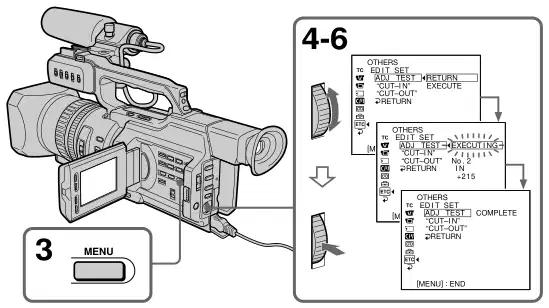
ED I T SET ADJ TEST
ED I T SET ADJ TEST
ED I T SET ADJ TEST
Bewerken

(10)Draai de SEL/PUSH EXEC-knop om te selecteren van
(11)Draai de SEL/PUSH EXEC-toets om het gemiddelde cijfer van CUT-IN te selecteren,
Druk dan op de wijzerplaat. De berekende startpositie voor opname is ingesteld.
(12)Draai de SEL/PUSH EXEC-toets om te selecteren "CUT-OUT," druk vervolgens op de wijzerplaat.
(13)Draai de SEL/PUSH EXEC-toets om het gemiddelde cijfer van CUT-OUT te selecteren,
Druk dan op de wijzerplaat. De berekende stoppositie voor opname is ingesteld.
(14)Draai de SEL/PUSH EXEC-knop om RETURN te selecteren en druk vervolgens op het menu.
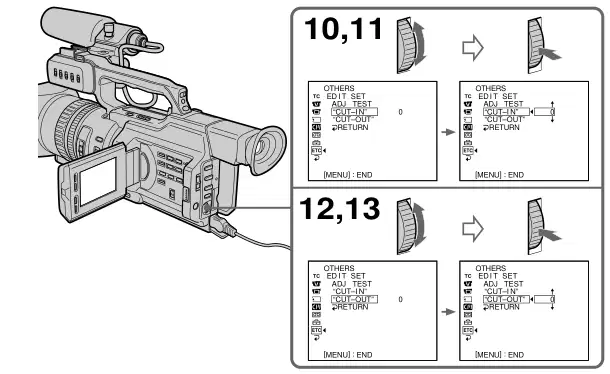
ED I T SET ADJ TEST
ED I T SET ADJ TEST
ED I T SET ADJ TEST
ED I T SET ADJ TEST

Operatie 1: Programma's maken
(1)Plaats de tape voor afspelen in uw camcorder, en plaats een bandje om op te nemen
De videorecorder.
(2)Druk op MENU om het menu weer te geven.
(3)Draai de SEL/PUSH EXEC wijzerplaat om te selecteren, en druk vervolgens op het nummer.
(4)Draai de SEL/PUSH EXEC-knop om VIDEO EDIT te selecteren en druk vervolgens op de wijzerplaat.
(5)Zoek naar het begin van de eerste scène die u wilt invoegen met behulp van de video-besturing
knoppen, dan afspelen onderbreken (p. 29).
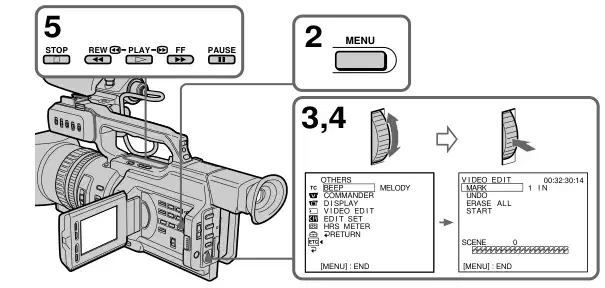
BEEP COMMANDER D I SPLAY V I DEO ED I T SET HURS METER RETURN
Bewerken

(6)Druk op de SEL/PUSH EXEC-toets of markeer het scherm met de Remote Commander.
Het CUT-IN punt van het eerste programma is ingesteld, en het bovenste deel van de programmamarkering verandert in lichtblauw.
(7)Zoek naar het einde van de eerste scène die u wilt invoegen met behulp van de video-besturing
knoppen, dan afspelen onderbreken (p. 29).
(8)Druk op de SEL/PUSH EXEC-toets of markeer het scherm met de Remote Commander.
Het CUT-OUT punt van het eerste programma is ingesteld, dan verandert de onderste deel van het programmateken in lichtblauw.
(9)Herhaal stap 5 tot en met 8, zet dan PROGRAM in.
Wanneer het programma is ingesteld, verandert de programmamarkering in lichtblauw. U kunt maximaal 20 programma's instellen.
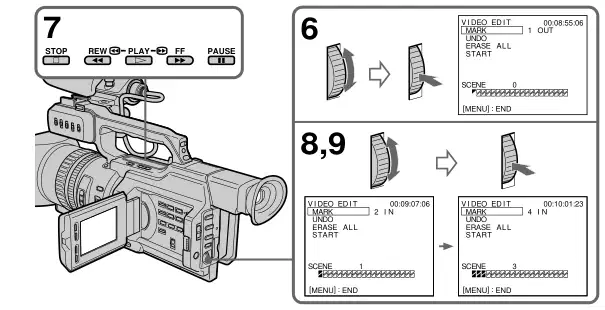
Op een leeg gedeelte van de tape U kunt CUT-IN of CUT‐OUT niet instellen op een leeg gedeelte van de tape.
Het laatste programma wissen Om het einde van de laatste programma te wijzigen, verwijdert u CUT-OUT mark. Om het hele programma te wissen, verwijdert u zowel de CUT-IN als CUT‐OUT markeringen.
(1)Draai de SEL/PUSH EXEC-knop om UNDO te selecteren en druk vervolgens op het nummer.
(2)Draai de SEL/PUSH EXEC-toets om Execute te selecteren en druk vervolgens op het menu.
Het laatste programma dat gemarkeerd wordt, knippert en dan is de instelling geannuleerd.
Verwijderen annuleren Selecteer RETURN in stap 2, en druk vervolgens op de SEL/PUSH EXEC wijzerplaat.

Alle programma's wissen (1)Selecteer VIDEO EDIT in de menu-instellingen. Draai de SEL/PUSH EXEC-toets om te selecteren
ERASE ALLES, druk dan op de wijzerplaat.
(2)Draai de SEL/PUSH EXEC-toets om Execute te selecteren en druk vervolgens op het menu.
Alle programma markeert flash, dan worden de instellingen geannuleerd.
Alle programma's wissen annuleren Selecteer RETURN in stap 2, en druk vervolgens op de SEL/PUSH EXEC wijzerplaat.
Om een programma te annuleren dat u hebt ingesteld Druk op MENU. Het programma wordt opgeslagen in het geheugen totdat de tape is verwijderd.
Zorg ervoor dat uw camcorder en videorecorder zijn aangesloten. Als u een videocamerarecorder gebruikt, zet dan de POWER-schakelaar op VCR.
(1)Selecteer VIDEO EDIT in de menu-instellingen. Draai de SEL/PUSH EXEC-toets om te selecteren
Start, druk dan op de wijzerplaat.
(2)Draai de SEL/PUSH EXEC-toets om Execute te selecteren en druk vervolgens op het menu.
Zoek naar het begin van de eerste programma, dan beginnen nasynchronisatie. De executive-indicator knippert. De SEARCH indicator verschijnt tijdens het zoeken, en de EDIT-indicator wordt weergegeven bij bewerking op het LCD scherm of in de zoeker. De PROGRAM indicator licht na het dubben is voltooid. Als de nasynchronisatie voorbij is, stoppen je camcorder en de videorecorder automatisch.
Om te stoppen met naaien Druk op x in deze camcorder of de Remote Commander.
Om de digitale programmabewerkingsfunctie te beëindigen Je camcorder stopt als de nasynchronisatie klaar is. Dan keert het scherm terug naar VIDEO EDIT in de menu-instellingen. Druk op MENU om de functie van het videoprogramma te beëindigen.
Bewerken

Gebruik met een analoge video-eenheid en PC Signaal converteren functie
U kunt het analoge ingangssignaal omzetten naar het digitale signaal en deze van de DV IN/OUT jack op dit camcorder uitvoeren. U kunt beelden en geluid vastleggen vanuit een analoge video-eenheid die een PC verbindt met de i.LINK (DV) jack naar uw camcorder.
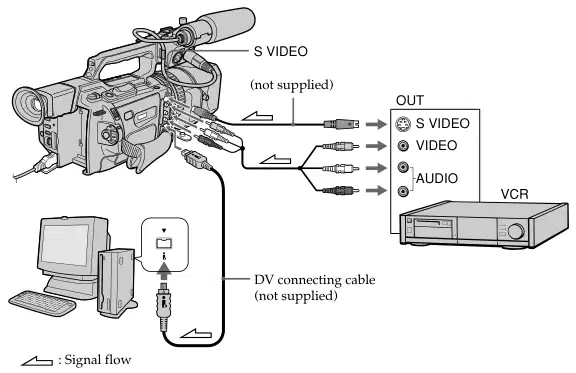
(1)Zet de power schakelaar op videorecorder.
(2)Druk op MENU om het menu weer te geven.
(3)Draai de SEL/PUSH EXEC wijzerplaat om te selecteren, en druk vervolgens op het nummer.
(4)Draai de SEL/PUSH EXEC-toets om A / V t DV UIT te selecteren en druk vervolgens op de wijzerplaat.
(5)Draai de SEL/PUSH EXEC-knop om ON te selecteren en druk vervolgens op het nummer.
(6)Druk op MENU om het menuscherm te wissen.
(7)Start het afspelen van de analoge video-eenheid iets voor op het punt waar u
wilt beginnen met het vastleggen van beelden.
(8)Start het vastleggen van procedures op uw PC. De procedures zijn afhankelijk van uw
PC en de software die u gebruikt. Voor details over hoe u beelden kunt vastleggen, verwijzen we naar de handleiding van uw PC en software.
Na het vastleggen van beelden en geluid Stop met het vastleggen van procedures op uw pc, en stop de weergave op de analoge video-eenheid.

Met behulp van de A/V-verbindingskabel U kunt een video opnemen van een andere videorecorder of TV-programma vanaf een tv met audio/video uitgangen. Gebruik je camcorder als een blokfluit. (1) Plaats een lege tape (of een band die je wilt opnemen) in uw camcorder. Als
Je wilt een videoband opnemen van de VCR, en je moet er een opgenomen band insteken. (2) Zet de POWER-schakelaar op VCR van je camcorder. (3) DISPLAY instellen op LCD in de menu-instellingen (p. 104). (4) Druk op MENU om het menuscherm te wissen. (5) Druk op z REC en de rechterknop tegelijkertijd aan uw camera,
Druk dan onmiddellijk op X in je camcorder. (6) Druk op N om af te spelen als je een videoband opneemt. Selecteren
een tv-programma als je opneemt van een TV. De afbeelding van een TV of videorecorder verschijnt op het LCD scherm of in de zoeker. (7) Druk op X op je camcorder ter plaatse van waaruit u wilt beginnen
opnemen.
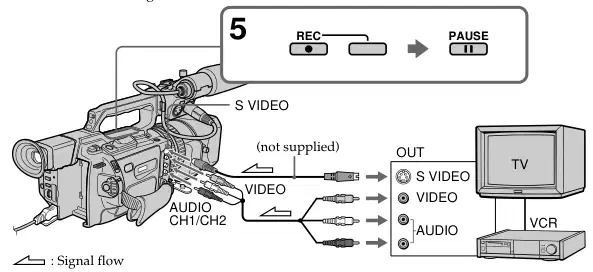
Als je klaar bent met opnemen Druk op x zowel uw camcorder als de videorecorder.
Gebruik van de commandant op afstand In stap 5 drukt u tegelijkertijd op z REC en MARK, dan onmiddellijk X. En in stap 7 drukt u op X ter plaatse vanwaaraf u wilt beginnen met opnemen.
Bewerken

Als uw videorecorder een monaural type is Verbind met een videorecorder via de audiokabel (monaural y stereo) (niet meegeleverd).
Verbind met een S-videokabel (niet meegeleverd) om hoogwaardige beelden te verkrijgen Met deze verbinding hoeft u de gele (video) stekker van de A/V verbindingskabel niet aan te sluiten. Sluit een S videokabel (niet meegeleverd) aan op de S-videoaansluitingen van zowel uw camcorder als de VCR. Deze verbinding produceert kwalitatief hoogwaardige DVCAM/DV-formaatfoto's.
Als je verschillende afspelen op de videorecorder tijdens het opnemen De opgenomen foto kan wazig zijn.
Op de gezagvoerdersmodus Uw camcorder werkt in de commandomodus, VTR 2. Commander modes 1, 2 en 3 worden gebruikt om uw camcorder te onderscheiden van andere Sony VCR's, zodat afstandsbediening fout wordt gemaakt. Als u een andere Sony VCR gebruikt in de commandant modus VTR 2, raden wij aan om het commando te veranderen of de sensor van de videorecorder met zwart papier af te dekken.
Op indexsignaal De index wordt automatisch op een bandje gemarkeerd wanneer u begint met opnemen. Als u de index markeert met behulp van INDEX-MARK tijdens het opnemen, verschijnt

Met behulp van een i.LINK kabel (DV-verbindingskabel) Sluit eenvoudigweg de i.LINK kabel (DV-verbindingskabel) aan op DV IN/OUT en dv in/out van het product. Met digitale-naar-digitale verbinding worden video en audio signalen in digitale vorm uitgezonden voor hoogwaardige bewerking. (1) Plaats een lege tape (of een band die je wilt opnemen) in uw camcorder,
en plaats de opgenomen band in het videorecorder. (2) Zet de power schakelaar op videorecorder. (3) DISPLAY instellen op LCD in de menu-instellingen (p. 104). (4) Druk op MENU om het menuscherm te wissen. (5) Druk op z REC en de rechterknop tegelijkertijd aan uw camera,
Druk dan onmiddellijk op X in je camcorder. (6) Druk op N om afspelen te starten. De te registreren foto verschijnt op
het LCD-scherm of in de zoeker. (7) Druk op X op je camcorder ter plaatse van waaruit u wilt beginnen
opnemen.
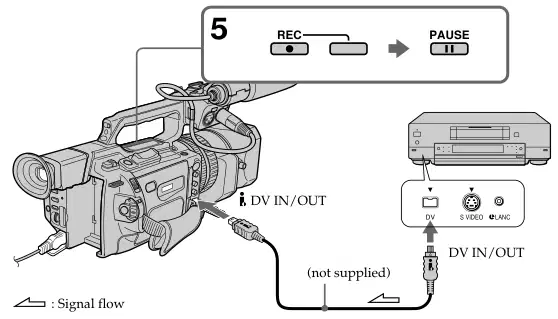
Als je klaar bent met opnemen Druk op x zowel uw camcorder als de videorecorder.
Gebruik van de commandant op afstand In stap 5 drukt u tegelijkertijd op z REC en MARK, dan onmiddellijk X. En in stap 7 drukt u op X ter plaatse vanwaaraf u wilt beginnen met opnemen.
Bewerken

U kunt slechts één VCR aansluiten met de i.LINK kabel (DV verbindingskabel)
Wanneer je een foto dubt in digitale vorm De kleur van het display kan ongelijk zijn. Dit heeft echter geen invloed op het nagesynchroniseerde beeld.
Als u een nog steeds afbeelding opneemt in afspeelpauzemodus via de DV IN/OUT jack Het opgenomen beeld wordt ruw. En als je de foto afspeelt met behulp van jouw camcorder, kan het beeld kriebelen.
Vóór het opnemen Druk op DISPLAY en zorg ervoor dat de dv IN-indicator verschijnt op het LCD scherm of in de zoeker. De DV IN-indicator kan op beide apparaten worden weergegeven.

U kunt een audiogeluid opnemen om het originele geluid op te nemen door de verbinding met audioapparatuur of microfoons. Als u audio-apparatuur verbindt, kunt u geluid toevoegen aan uw opgenomen tape door de start en eindpunten te specificeren. Het originele geluid wordt niet gewist. U kunt ook de Remote Commander gebruiken voor deze operatie.
De relatie tussen audio-invoer en kanalen waarop een nagesynchroniseerd geluid wordt opgenomen
De relatie tussen audio-invoer en kanalen waarop een nagesynchroniseerd geluid wordt opgenomen is als volgt:
De positie van de REC CH-SELECTschakelaar
Welke audio-invoer zal worden opgenomen op
Kanaal 3 kanaal 4 AUDIO CH1 AUDIO CHU2 AUDIO CH1
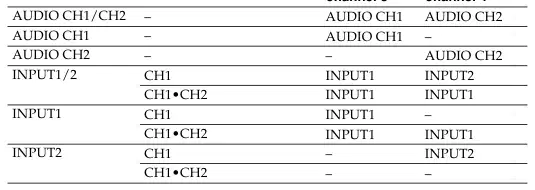
Voor details over de installatie van de INPUT1/INPUT2-connectoren, zie
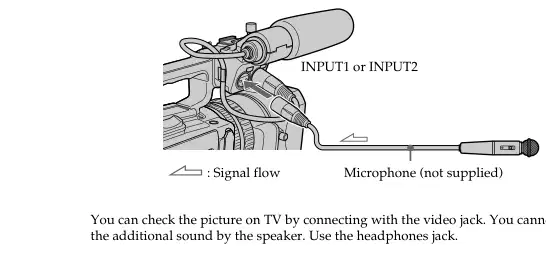
U kunt de foto op TV bekijken door verbinding te maken met de videoaansluiting. U kunt het extra geluid van de spreker niet controleren. Gebruik de koptelefoon.
Audio-invoer door · Bewerken

Dubben met de AUDIO CH1/CH2 jacks
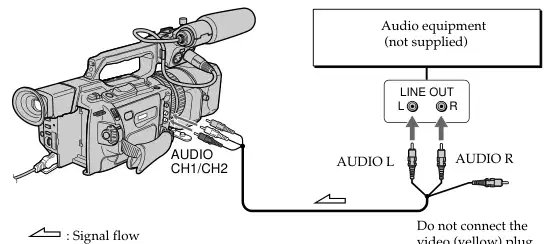
: Signaalstroom

Een audiogeluid toevoegen aan een opgenomen band
(1) Plaats de opgenomen tape in je camcorder. (2) Zet de POWER-schakelaar op VCR van je camcorder. (3) Zoek het beginpunt van de opname door op N te drukken. Druk dan op X bij het punt
waar u wilt beginnen met opnemen om uw camcorder in te stellen op de afspeelpauze modus. (4) Druk op AUDIO DUB. De groene X-indicator verschijnt op het LCD scherm of in de zoeker. (5) Druk op X en begin met het afspelen van de audio die u tegelijkertijd wilt opnemen.
Het nieuwe geluid wordt opgenomen in kanalen 3/4 tijdens het afspelen. (6) Druk op x wanneer u wilt stoppen met opnemen.
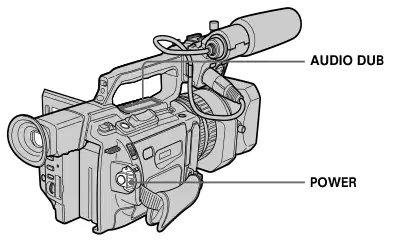
Het geluid afspelen Pas de balans aan tussen de kanalen 1/2 (CH1/2) en de kanaals 3/4 (CH3/4) door AUDIO MIX te selecteren in het menu-instellingen (p. 104).
CH SELECTEREN VAN DE I M I X A/V DV UIT NTSC PB TERUG
2 CH3
[MENU] : END
De standaardinstelling is alleen voor origineel geluid. Als u de audiobalans vooraf instelt, kunt u zowel het originele geluid als nagesynchroniseerd geluid tijdens het dubben monitoren.
Bewerken

Als een i.LINK kabel (DV verbindingskabel) is aangesloten op uw camcorder U kunt geen geluid toevoegen aan een opgenomen band.
Als u het tabblad schrijfbeveiliging van de tape op slot zet Je kunt niet opnemen op de band. Schuif het tabblad schrijf-beschermen om de schijfbeveiliging vrij te geven.
Wij raden u aan om nieuwe geluiden toe te voegen op een band opgenomen met uw camcorder Als je een nieuw geluid op een bandje met andere camcorder (inclusief een ander DSR-PD150P) toevoegt, kan de geluidskwaliteit verslechteren.
Op blanco porties Je kunt geen audio toevoegen.
Bij het naaien door de INPUT1/INPUT2-connectoren U kunt het opnameniveau handmatig aanpassen (p. 52).

De camcorder gebruikt twee soorten tijdwaarden: tijdscode waarden en gebruikersbits. De tijdswaarde wordt weergegeven op het LCD-scherm, in de zoeker of op het schermvenster. De tijdcode en gebruikersbits kunnen alleen in DVCAM-modus ingesteld worden. De gebruikersbits zijn handig bij het gebruik van meerdere camera's op hetzelfde evenement. Wanneer u het beeld opneemt, worden tijdcodegegevens automatisch geregistreerd.
In dit deel worden de stappen beschreven voor het instellen van tijdcoderegistratiemethoden voor bepaalde opnameomstandigheden en het vaststellen van initiële waarden. (1) Stel de powerschakelaar in op VCR of CAMERA. (2) Druk op MENU om het menu weer te geven. (3) Draai de SEL/PUSH EXEC-knop om TC te selecteren en druk vervolgens op het nummer. (4) Draai de SEL/PUSH EXEC-knop om TC MAKE te selecteren en druk vervolgens op de wijzerplaat. (5) Draai de SEL/PUSH EXEC-knop om PRESET te selecteren en druk vervolgens op het menu. (6) Draai de SEL/PUSH EXEC-toets om TC PRESET te selecteren en druk vervolgens op de wijzerplaat. (7) Draai de SEL/PUSH EXEC-knop om PRESET te selecteren en druk vervolgens op het menu. (8) Stel de eerste twee cijfers in. Draai de SEL/PUSH EXEC wijzerplaat om het
nummer, druk dan op de wijzerplaat. De tijdcode is ingesteld tussen 00:00:00 en 23:59:59. (9) Herhaal stap 8 om de andere cijfers in te stellen.
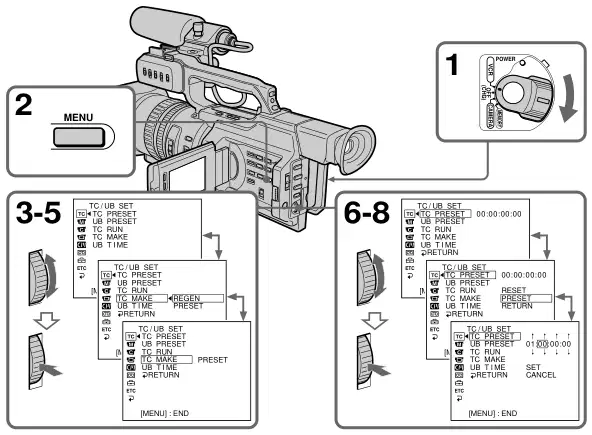
TC PRESET UB PRESET DC START TC MAKE UB E I ME
TC PRESET UB PRESET DC START TC MAKE UB T I ME RETURN
TC PRESET UB PRESET DC START TC MAKE UB T I ME RETURN
TC PRESET UB PRESET DC START TC MAKE UB T I ME RETURN
TC PRESET UB PRESET DC START TC MAKE UB T I ME RETURN
TC PRESET UB PRESET DC START TC MAKE UB T I ME RETURN
Bewerken

(10)Draai de SEL/PUSH EXEC-toets om SET te selecteren en druk vervolgens op het nummer. (11)Draai de SEL/PUSH EXEC-knop om TC RUN te selecteren en druk vervolgens op het menu. (12)Draai de SEL/PUSH EXEC-toets om de gewenste hardloopmodus te selecteren en druk vervolgens op
De wijzerplaat. REC RUN: De tijdcodewaarde gaat alleen vooruit tijdens de opname. Selecteer deze instelling bij het continu maken van de tijdcode aan achterzijde. FREE RUN: Tijdcode gaat vrij voort, ongeacht de huidige werkingsmodus van de camcorder. Zie voor meer informatie over de lopende modus ..De tijdcode continu aan achterzijde ruimte bewerken op pagina 91.
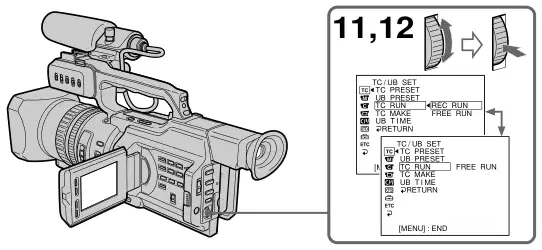
TC PRESET UB PRESET DC START TC MAKE UB T I ME RETURN
TC PRESET UB PRESET DC START TC MAKE UB T I ME RETURN
De instelling van de tijdcode annuleren Selecteer CANcel in stap 10, druk vervolgens op de SEL/PUSH EXEC wijzerplaat.
Het opnieuw instellen van de tijdcode Selecteer RESET in stap 7, druk vervolgens op de SEL/PUSH EXEC wijzerplaat.

Doorlopende tijdcode bij het bewerken van de ruimte achteraan
Stel TC MAKE in op REGEN in het menu om de tijdcode continu te maken wanneer de opname is onderbroken of als de tape tussen foto's uit de camera is verwijderd. Wanneer de camcorder in opnamepauzemodus is, wordt de opgenomen tijdcode gelezen van de tape en gesynchroniseerd naar de interne tijdscodegenerator.
Zodra u TC MAKE op REGEN in het menu instellingen Zelfs als TC RUN is ingesteld op FREE WEG in de menu-instellingen, wordt de lopende modus automatisch ingesteld om te reconstrueren.
Bewerken

De waarde van de gebruikersbits instellen
U kunt de gebruikersbits instellen op achtcijferige hexadecimale waarden (basis 16) om datum, tijd, scènenummer en andere informatie in te voegen. (1) Stel de powerschakelaar in op VCR of CAMERA. (2) Druk op MENU om het menu weer te geven. (3) Draai de SEL/PUSH EXEC-knop om TC te selecteren en druk vervolgens op het nummer. (4) Draai de SEL/PUSH EXEC-knop om UB PRESET te selecteren en druk vervolgens op het menu. (5) Draai de SEL/PUSH EXEC-knop om PRESET te selecteren en druk vervolgens op het menu. (6) Stel de eerste twee cijfers in. Draai de SEL/PUSH EXEC wijzerplaat om het
nummer, druk dan op de wijzerplaat. (7) Herhaal stap 6 om de andere cijfers in te stellen. (8) Draai de SEL/PUSH EXEC-toets om SET te selecteren en druk vervolgens op het nummer.
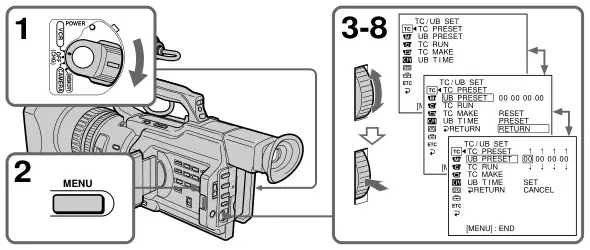
TC PRESET UB PRESET DC START TC MAKE UB E I ME
TC PRESET UB PRESET DC START TC MAKE UB T I ME RETURN
TC PRESET UB PRESET DC START TC MAKE UB T I ME RETURN
De instelling van gebruikersbits annuleren Selecteer CANcel in stap 8, en druk vervolgens op de SEL/PUSH EXEC wijzerplaat.
Het opnieuw instellen van de gebruikersbits Selecteer RESET in stap 5, druk vervolgens op de SEEL/PUSH EXEC wijzerplaat.
UB-TIJD AAN instellen in de menuinstellingen. Wij raden u aan de tijd vooraf in te stellen.

De tijdwaarde veranderen
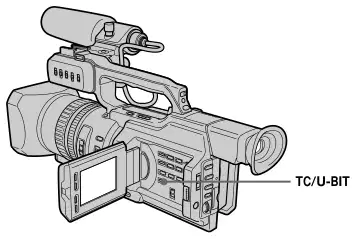
Druk op TC/U-BIT. Elke keer als je op TC/U-BIT drukt, verandert de tijdswaarde tussen de tijdscode en gebruikersbits. TC: Toont de tijdcode. Dit is aangegeven als .00:00: 00:00 U-BIT: Toont gebruikersbits. Dit is aangegeven als
Bewerken · Tijdcode/gebruikerbits

Als je een tape met cassettegeheugen gebruikt, kun je de titel tijdens het opnemen of na opname overdrijven. Wanneer je de tape terugspeelt, wordt de titel vijf seconden vanaf het punt waar je hem hebt gesuperponeerd weergegeven.
U kunt een van de acht vooraf ingestelde titels en twee aangepaste titels (p. 1).
U kunt ook de kleur, grootte en positie van titels selecteren.
(1) TITLE indrukken om het titelmenu te tonen tijdens stand-by, opnames, afspelen of
afspeelpauzemodus. (2) Draai de SEL/PUSH EXEC wijzerplaat om te selecteren, en druk vervolgens op het nummer. (3) Draai de SEL/PUSH EXEC-toets om de gewenste titel te selecteren en druk vervolgens op het nummer.
De titel knippert. (4) Verander de kleur, grootte of positie indien nodig.
1 Draai de SEL/PUSH EXEC-toets om KLEUR, MAAT of POSITIE te selecteren en druk vervolgens op de wijzerplaat. Het punt wordt als volgt behandeld: 2 Draai de SEL/PUSH EXEC-toets om het gewenste item te selecteren en druk vervolgens op de wijzerplaat. 3 Herhaal stap 1 en 2 totdat de titel naar wens is uitgelijnd. (5) Druk opnieuw op de SEL/PUSH EXEC-toets om deze instelling te voltooien.
In afspelen, pauzeren of opnamemodus: De indicator "TITEL SAVE" verschijnt vijf seconden op het scherm en de titel is ingesteld. In stand-by modus: De .TITEL Wanneer u op START/STOP drukt om de opname te starten, verschijnt

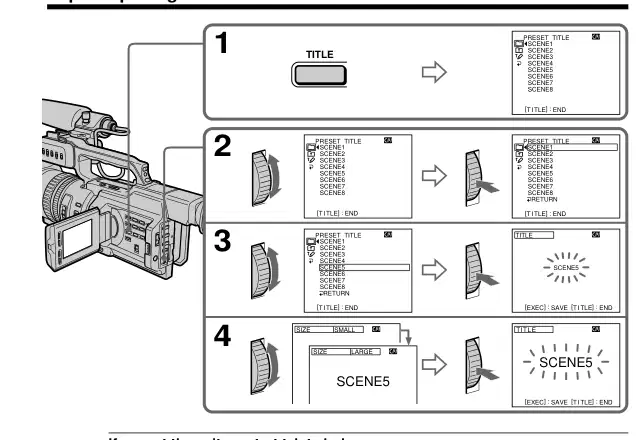
SCENE1 SCÈNE2 SCENES3 SCENEEN4 SCENEËN5SCENE6 SCENEZ7 SCENÉ8 TERUG
SCENE1 SCÈNE2 SCENES3 SCENEEN4 SCENEËN5SCENE6 SCENEZ7 SCENÉ8 TERUG
Als u het tabblad schrijfbeveiliging op slot zet U kunt de titel niet overdrijven of wissen. Schuif het tabblad schrijf-beschermen om de schijfbeveiliging vrij te geven.
Een aangepaste titel gebruiken Als u de aangepaste titel wilt gebruiken, selecteert u stap 2.
Als de tape een leeg gedeelte heeft Je kunt geen titel overdrijven op dat deel.
Als de tape een leeg gedeelte in het midden van de opgenomen delen heeft De titel wordt mogelijk niet correct weergegeven.
De titels boven met uw camcorder Het punt dat u boven de titel plaatst kan worden gedetecteerd als een indexsignaal bij het zoeken naar opnames met andere videoapparatuur.
Titels niet tonen TITLE DSPL naar UIT in het menu instellen (p. 104).
Bewerken

Als het FULL-teken verschijnt Het geheugen van de cassette is vol. Als je de titel, indexgegevens, datumdata, fotogegevens of het cassettelabel in de cassette wist, kun je dan een titel overschrijven.

Een titel wissen
(1) Stel de powerschakelaar in op VCR of CAMERA. (2) Druk op MENU om het menu weer te geven. (3) Draai de SEL/PUSH EXEC wijzerplaat om te selecteren, en druk vervolgens op het nummer. (4) Draai de SEL/PUSH EXEC-toets om TITLERASE te selecteren en druk vervolgens op het menu.
Het titel wissen scherm verschijnt. (5) Draai de SEL/PUSH EXEC-toets om de titel te selecteren die u wilt wissen, en druk vervolgens op
De wijzerplaat. De (6) Zorg ervoor dat de titel degene is die u wilt wissen, en draai het SEL/PUSH EXEC
kies OK en druk vervolgens op de wijzerplaat. . OK een wijziging in • EX Ecute. (7) Druk op de SEL/PUSH EXEC wijzerplaat.
. • ERASING
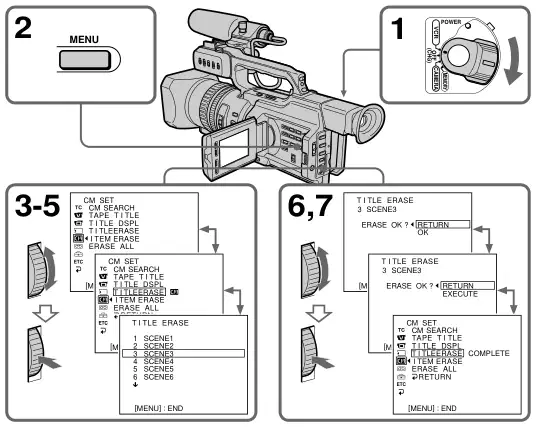
USE ONDERZOEK NAAR DE EFFECTEN VAN HET GEBRUIK (56)
^ BAR ZOEKTAPE T I T L E D S T EL DS P R O N G A T U T LEERASE I TEM WISSEN ALLE TERUGKOMST
1 SCÈNE1 2 SCENE2 3 SCENES3 4 SCENEËN4 5 SCENEEN5 6 SCENEN6
^ BAR ZOEKTAPE T I T L E D S T EL DS P R O N G A T U T LEERASE I TEM WISSEN ALLE TERUGKOMST
Verwijderen annuleren Selecteer RETURN in stap 6 of 7, druk vervolgens op de SEL/PUSH EXEC wijzerplaat.
Alle titels wissen Zie .Erasing the cassette memory data
Bewerken

Je kunt tot twee titels maken en ze opslaan in cassettegeheugen. Elke titel kan tot 20 karakters hebben.
(1) TITLE in de stand-by, afspelen of pauzeren. (2) Draai de SEL/PUSH EXEC wijzerplaat om te selecteren, en druk vervolgens op het nummer. (3) Draai de SEL/PUSH EXEC-knop om KLANTOM1 SET of CUSTOM2 SET te selecteren,
Druk dan op de wijzerplaat. (4) Draai de SEL/PUSH EXEC-toets om de kolom van het gewenste teken te selecteren,
Druk dan op de wijzerplaat. (5) Draai de SEL/PUSH EXEC-toets om het gewenste teken te selecteren en druk vervolgens op
Bel. (6) Herhaal stap 4 en 5 totdat u alle tekens hebt geselecteerd en de
titel. (7) Om uw eigen titels te maken, draai de SEL/PUSH EXEC-knop om te selecteren
Druk dan op de wijzerplaat. De titel wordt opgeslagen in het geheugen. (8) Druk op TITEL om het titelmenu te laten verdwijnen.
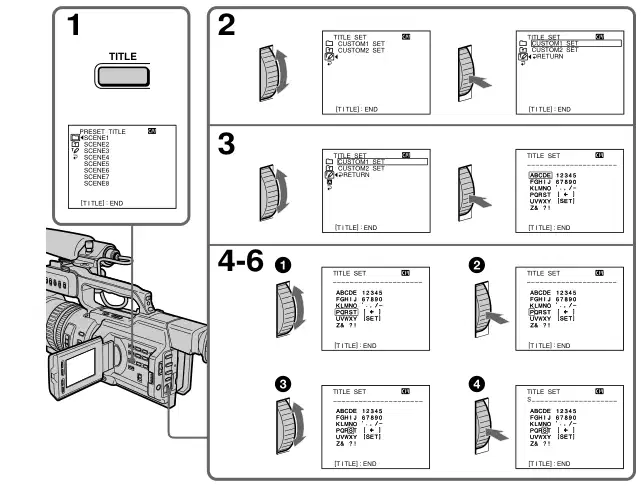
TITLE SET –
TITLE SET –
TITLE SET –
TITLE SET –
TITLE SET S–

Om een titel te wijzigen die u hebt opgeslagen In stap 3 selecteert u CUSTOM1 SET of CUSTom2 SET, afhankelijk van welke titel u wilt wijzigen en drukt u op de SEL/PUSH EXEC-toets. Draai de SEL/PUSH EXEC-knop om [C] te selecteren en druk vervolgens op de wijzerplaat om de titel te verwijderen. Het laatste teken is gewist. Voer een nieuwe titel in zoals gewenst.
Een teken wissen Draai de SEL/PUSH EXEC-toets om [C] te selecteren en druk vervolgens op het menu. Het laatste teken is gewist.
Een ruimte invoeren Selecteer [ ] en selecteer het lege gedeelte.
Bewerken

Als je een bandje met cassettegeheugen gebruikt, kun je ook een cassette labelen. Het label kan uit maximaal 10 tekens bestaan en wordt opgeslagen in het cassettegeheugen. Wanneer u de cassette met labels plaatst en de POWER switch op VCR, CAMERA of MEMORY zet, wordt het etiket ongeveer vijf seconden getoond. (1) Plaats de cassette die u wilt labelen. (2) Stel de powerschakelaar in op VCR of CAMERA. (3) Druk op MENU om het menu weer te geven. (4) Draai de SEL/PUSH EXEC wijzerplaat om te selecteren, en druk vervolgens op het nummer. (5) Draai de SEL/PUSH EXEC-toets om TAPE TITLE te selecteren en druk vervolgens op het menu. De
tape titelweergave verschijnt. (6) Draai de SEL/PUSH EXEC-toets om de kolom van het gewenste teken te selecteren,
Druk dan op de wijzerplaat. (7) Draai de SEL/PUSH EXEC-toets om het gewenste teken te selecteren en druk vervolgens op
Bel. (8) Herhaal stap 6 en 7 tot u het etiket heeft afgemaakt. (9) Draai de SEL/PUSH EXEC-toets om [SET] te selecteren en druk vervolgens op het menu.
Het label wordt opgeslagen in het geheugen.
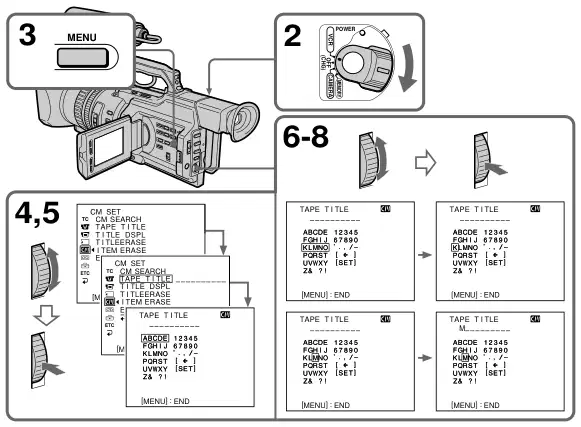
USE ONDERZOEK NAAR DE EFFECTEN VAN HET GEBRUIK (56)
–
–
^ BAR ZOEKTAPE T I T L E D S T EL DS P R O N G A T U T LEERASE I TEM WISSEN ALLE TERUGKOMST
–
–
M–

Het label dat u hebt gemaakt wijzigen Plaats de cassette om het label te veranderen en werk op dezelfde manier als u doet voor een nieuw etiket.
Als u het tabblad schrijfbeveiliging van de tape op slot zet Je kunt de band niet labelen. Schuif het tabblad schrijf-beschermen om de schijfbeveiliging vrij te geven.
Als u boven gestelde titels in de cassette Wanneer het label wordt weergegeven, verschijnen er ook maximaal vier titels.
Wanneer de Het geheugen van de cassette is vol. De
Een teken wissen Draai de SEL/PUSH EXEC-toets om [C] te selecteren en druk vervolgens op het menu. Het laatste teken is gewist.
Een ruimte invoeren Selecteer [ ] en selecteer het lege gedeelte.
Bewerken

U kunt gegevens die zijn opgeslagen in cassettegeheugen wissen, elk item kan afzonderlijk worden gewist. U kunt ook wissen alle items ... gegevens eenmaal.
(1) Stel de powerschakelaar in op VCR of CAMERA. (2) Druk op MENU om het menuscherm weer te geven. (3) Draai de SEL/PUSH EXEC wijzerplaat om te selecteren, en druk vervolgens op het nummer. (4) Draai de SEL/PUSH EXEC-toets om ITEM ERAS te selecteren en druk vervolgens op het menu. (5) Draai de SEL/PUSH EXEC-toets om het item te selecteren dat u wilt wissen
gegevens, druk dan op de wijzerplaat.
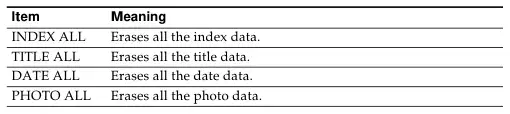
Item Betekenis INDEX ALL Wis alle indexgegevens. TITEL ALLE Wis alle titelgegevens. DATE ALLE Wis alle data. FOTO ALLE Wis alle fotogegevens.
(6) Draai de SEL/PUSH EXEC-toets om Oké te selecteren en druk vervolgens op het menu.
. OK een wijziging in • EX Ecute. (7) Druk op de SEL/PUSH EXEC wijzerplaat.
“ERASING” flashes for about two seconds and “COMPLETE” appears after erasing the selected item’s data.
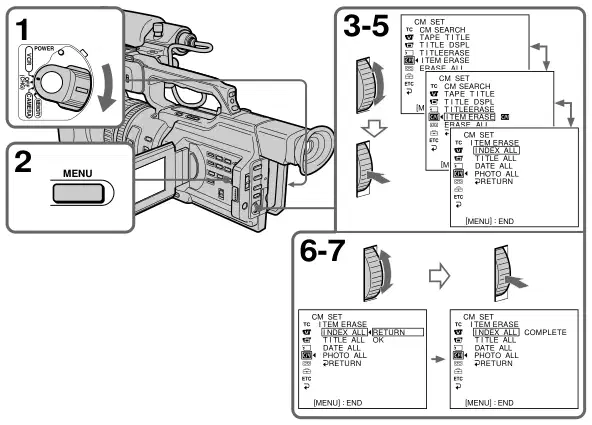
USE ONDERZOEK NAAR DE EFFECTEN VAN HET GEBRUIK (56)
^ BAR ZOEKTAPE T I T L E D S T EL DS P R O N G A T U T LEERASE I TEM WISSEN ALLE TERUGKOMST
I TEM ERASE I NDEX ALL T IELE ALLE DATUM ALLE FOTO'S TERUG
I TEM ERASE I NDEX ALL T IELE ALLE DATUM ALLE FOTO'S TERUG
I TEM ERASE I NDEX ALL T IELE ALLE DATUM ALLE FOTO'S TERUG
Verwijderen annuleren Selecteer RETURN in stap 6 of 7, druk vervolgens op de SEL/PUSH EXEC wijzerplaat.

Alle gegevens wissen in cassettegeheugen
(1) Stel de powerschakelaar in op VCR of CAMERA. (2) Druk op MENU om het menuscherm weer te geven. (3) Draai de SEL/PUSH EXEC wijzerplaat om te selecteren, en druk vervolgens op het nummer. (4) Draai de SEL/PUSH EXEC-toets om ERASE ALLES te selecteren en druk vervolgens op het menu. (5) Draai de SEL/PUSH EXEC-toets om Oké te selecteren en druk vervolgens op het menu.
. OK een wijziging in • EX Ecute. (6) Druk op de SEL/PUSH EXEC wijzerplaat.
“ERASING” flashes for about two seconds and “COMPLETE” appears after erasing all the data.
Verwijderen annuleren Selecteer RETURN in stap 5 of 6, druk vervolgens op de SEL/PUSH EXEC wijzerplaat.
Bewerken

Om de modusinstellingen in het menu te wijzigen, selecteert u de items met de EXEC-knop (SEL/PUSH). De standaardinstellingen kunnen gedeeltelijk worden gewijzigd. Selecteer eerst het pictogram, dan de menu-item en vervolgens de modus. (1) Druk op MENU in de standby-, videorecorder of geheugenstand. (2) Draai de SEL/PUSH EXEC-toets om het gewenste pictogram te selecteren en druk vervolgens op de wijzerplaat
Zet het in. (3) Draai de SEL/PUSH EXEC wijzerplaat om het gewenste item te selecteren, druk vervolgens op de dial
Zet het in. (4) Draai de SEL/PUSH EXEC-toets om de gewenste modus te selecteren en druk vervolgens op het nummer
Om het te zetten. (5) Als u andere items wilt wijzigen, selecteer RETURN en druk op de wijzerplaat, herhaal dan stap 2 tot 4. Zie voor details .Selecteer de modus instelling van elk item 105).
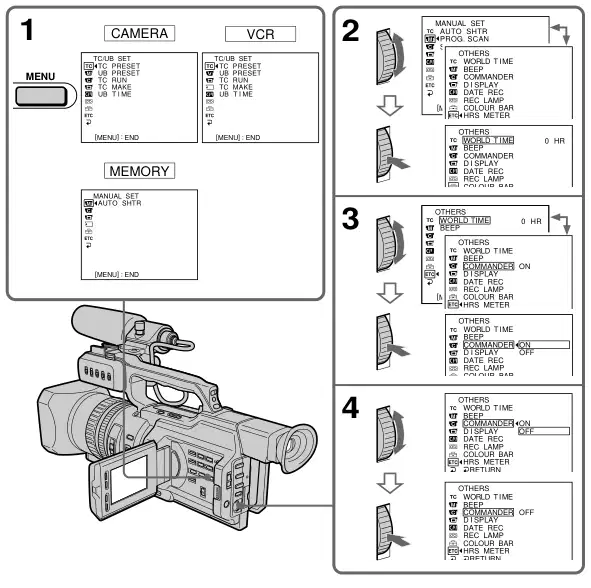
TC PRESET UB PRESET DC START TC MAKE UB E I ME
TC PRESET UB PRESET DC START TC MAKE UB E I ME
WERELD T I ME PIEP COMMANDANT D I PLAY DATUM REC REC LAMP KLEUR BAR UUR METER
WERELD T I ME PIEP COMMANDEUR D I PLAY DATE REC REC LAMP KLEURBALK
WERELD T I ME PIEP COMMANDANT D I PLAY DATUM REC REC LAMP KLEUR BAR UUR METER
WERELD T I ME PIEP COMMANDEUR D I PLAY DATE REC REC LAMP KLEURBALK
WERELD T I ME PIEP COMMANDANT D I PLAY DATUM REC REC LAMP KLEUR BAR UUR METER
WERELD T I ME PIEP COMMANDANT D I PLAY DATUM REC REC LAMP KLEUR BAR UUR METER

Om het menu-scherm te laten verdwijnen Druk op MENU.
Menu-items worden weergegeven als de volgende pictogrammen:
TC/UB SET HANDMATIG INGESTELDE CAMERASET VCR SET LCD /VF SET
ANDERE
Selecteer de modusinstelling van elk item z is de standaardinstelling.
Menu-items verschillen afhankelijk van de positie van de POWER schakelaar. Het LCD scherm of het weergavescherm toont alleen de items die u op dit moment kunt bedienen.
WERVINGschakelaar VCR CAMERA VCR CAMERA VR
Betekenis Voorinstellingen/herstarten van de tijdcode (p. 89).
UB-VOORINSTELLING
Voorinstellingen/herstellen gebruikersbits (p. 92).
Tijdcode waarde gaat alleen vooruit tijdens het opnemen. Selecteer deze instelling bij het continu maken van de tijdcode aan achterzijde. Tijdcode gaat vrij voort, ongeacht de huidige werkingsmodus van camcorder. Bij het aanpassen van de discrepantie tussen tijdcodewaarde en real time. Maakt de tijdcode continu aan back space bewerken. Ongeacht de instelling van TC RUN, wordt automatisch de lopende modus ingesteld om te reconstrueren. Maakt de tijdcode niet continu aan back space bewerken. Stelt geen gebruikersbits in op de real time klok. Stelt gebruikersbits in op de real time klok.
TC MAKE
VCR CAMERA
VOORAF INGESTELD
UB TIME
VCR CAMERA
AAN

WERVINGschakelaar CAMERAGEHEUGEN
Betekenis Om automatisch de elektronische sluitertijd aan te passen. Om de elektronische sluitertijd te repareren. Records nog steeds/verplaatsende foto's in het interlace formaat. Records nog steeds/verplaatst foto's in progressieve modus. Om de digitale zoom uit te schakelen. Tot 12× zoom wordt uitgevoerd. Om de digitale zoom te activeren. Meer dan 12× zoom wordt digitaal uitgevoerd. Deze waarde gaat tot 24× (p. 22). Om de digitale zoom te activeren. Meer dan 12× zoom wordt digitaal uitgevoerd. Deze waarde gaat naar 48× (p. 22). 36). Om de camerashake te compenseren. De SteadyShot-functie annuleren. Natuurlijke beelden worden gemaakt bij het schieten van een stilstaand object met statief. Maakt geen opname. Maakt een knipperende opname (p. 61). Maakt een interval opname (p. 59). Maakt geen interval opname. Stelt de intervaltijd en opnametijd in. Vermindert het geluid van de windinvoer vanuit de INPUT1-connector (ON) of niet (OFF). Vermindert het geluid van de windingang vanuit de INPUT2-connector (ON) of niet (OFF).
PROG. SCAN
CAMERA
AAN
D ZOOM
CAMERA
16:9WIDE
CAMERA
STEADYSHOT
CAMERAGEHEUGEN
UIT
FRAME REC
CAMERA
AAN
CAMERA
SET CH1
WIND
CAMERA
CH2
Als u de SteadyShot functie annuleert De SteadyShot UIT indicator verschijnt. Uw camcorder voorkomt een buitensporige compensatie voor camera-shake.

Modus z CH1, CH2
Betekenis Om de CH's 1/2 audio af te spelen vanaf elk kanaal. Echter, als je de audio af te spelen via de camcorder zóet sprekend zijn, worden de audio's gemengd. Om het CH1 geluid van beide kanalen terug te spelen 1/2. Om het CH2-audio van beide kanalen terug te spelen 1/2. Om de balans tussen kanalen 1/2 (CH1/2) en kanaal 3/4 (CH3/4) aan te passen (p. 1).
CH1
CH2
AUDIOMIX
VCR
CH1
2 CH3
A/VtDV OUT
Analoge afbeeldingen in digitaal formaat uitvoeren met uw camcorder. Digitale afbeeldingen in analoge vorm uitvoeren met uw camcorder. Om een band op je camcorder af te spelen via de PAL-systeemtelevisie. Een band afspelen die in het NTSC-kleursysteem is opgenomen op een TV met de NTSC 4.43 modus. Om de helderheid op het LCD-scherm normaal te stellen. Om het LCD scherm te verlichten. Om de kleur op het LCD scherm aan te passen met de SEL/PUSH EXEC wijzerplaat.
AAN
Z OP PAL TV
VCR
NTSC 4.43
LCD B. L.
HELDER
LCD-KLEUR
VF B.L.
Om de helderheid op het scherm van de zoeker normaal te stellen. Om het scherm van de zoeker te verlichten. Geeft het geleidingsframe niet weer. Toont het hulpframe (p. 35).
GUIDEFRAME
AAN

Betekenis Niet continu opnemen. Om vier beelden continu op te nemen (p. 119). Om negen beelden continu op te nemen (p. 119). Om nog steeds beelden in de super fijne beeldkwaliteit modus op te nemen, met behulp van een .Memory Stick 116). Om nog steeds beelden in de fijne beeldkwaliteit modus op te nemen, met behulp van een .Memory Stick 116). Om nog steeds beelden in de standaard beeldkwaliteitsmodus op te nemen, gebruik makend van een .Memory Stick 116). Om afdrukken op stilstaande beelden te wissen. Om een afdrukteken te schrijven op de opgenomen stilstaande beelden wilt u later uitprinten. Om bescherming te bevrijden tegen stilstaande beelden. Om geselecteerde stilstaande beelden te beschermen tegen toevallige verwijdering (p. 135). Alle afbeeldingen afspelen als diavoorstelling (p. 1). Alle onbeschermde afbeeldingen verwijderen (p. 137). Opmaak annuleren. Om een ingevoegde .Memory Stick te formatteren. Selecteer FORMAAT met de SEL/PUSH EXEC wijzerplaat en druk vervolgens op het nummer. 2. Draai de SEL/PUSH EXEC-knop om Oké te selecteren en druk vervolgens op het menu. 3. Nadat . FORMAT BINGT Tijdens het opmaak verschijnt. Om beelden op een tape te dupliceren aan de .Memory Stick 127).
OP MULTI SCRN Z SUPER FIJN
VCR GEHEUGEN
FINE
STANDAARD
AFDRUKMARKERING
VCR GEHEUGEN
AAN
BESCHERMEN
VCR GEHEUGEN
AAN
DIAVOORSTELLING
GEHEUGEN
ALLE FORMAAT VERWIJDEREN
GEHEUGENGEHEUGEN
OK
FOTO OPSLAAN
VCR
Als formatteren mislukt Het bericht ..FORMAT FOUTEN verschijnt.

Betekenis Zoeken met behulp van cassettegeheugen (p. 64, 66, 67, 69). Zoeken zonder cassettegeheugen te gebruiken. Om een cassette te labelen (p. 100).
OFF —
TITEL VAN DE BAND
VCR CAMERA VR
TITEL DSPL
Om de titel te tonen die u hebt gesuperponeerd. Niet om de titel te tonen. Om de titel te wissen die u hebt opgelegd (p. BIJLAGE Om elk item te wissen gegevens in cassette geheugen (p. 102). Alle gegevens wissen in het cassettegeheugen (p. 103). Om in het DVCAM formaat op te nemen. Opnemen in het DV-formaat (SP modus). Opnemen in Fs32K (12-bit) modus (4-kanaalgeluiden). Opnemen in Fs48K (16-bit) modus (2-kanaalgeluiden met hoge kwaliteit).
TITEL WISSEN
VCR CAMERA VR CAMERA VCR CAMERA VCR CAMERA VRC CAMERA
ALLES WISSEN
REC MODE
DV SP Z FS32K
FS48K

WERVINGschakelaar VCR CAMERA
DATA CODE
VCR
MIC NR
VCR CAMERA VCR CAMERA GEHEUGEN VR CAMERA GEHEUGEN
AUDIOSET
KLOK INGESTELD
LTR SIZE
Het weergeven van geselecteerde menu-items in normale grootte. Geselecteerde menu-items op twee keer de normale grootte weergeven. Om altijd de stilstaande afbeelding op het bewegend beeld in te voegen. Voor details, zie de bedieningsinstructies (voor het autologo insert functie) geleverd met deze camcorder. Om de klok op lokale tijd te zetten. Draai de SEL/PUSH EXEC wijzerplaat om een tijdsverschil in te stellen. De klok verandert door het tijdsverschil dat je hier hebt ingesteld. Als je het tijdverschil op 0 zet, keert de klok terug naar de oorspronkelijk ingestelde tijd.
CAMERA
WERELDTIJD
CAMERAGEHEUGEN

WERVINGschakelaar VCR CAMERAGEHEUGEN
Betekenis Om een melodie te bellen in normale operaties, en vijf seconden lang een waarschuwing geluid piepen. Om te piepen in de volgende situaties: het inschakelen van de macht, druk op de start/stop knop en wanneer een waarschuwingsbericht verschijnt. Om de melodie te annuleren, piepen en sluiter klik geluid. Om de commandant op afstand te activeren die met uw camera is geleverd. Om de Remote Commander uit te schakelen om een afstandsbediening foutmelding door een andere VCR . Om het display op de LCD scherm en viewfinder te tonen. Om het display op een tv-scherm, LCD scherm en zoeker te tonen. Om de datum en tijd niet te overdrijven op het plaatje. Om de datum en tijd op het plaatje te overdrijven. Om de camera opnamelampen aan te steken voor en achter van uw camcorder. Om de camera-opnamelamp uit te zetten. Geeft de kleurbalk niet weer. Toont de kleurbalk. Programma's maken en videobewerking uitvoeren (p. 77). Om de synchronisatie van uw camera en een videorecorder in te stellen voor het naaien met edit set mode (p. 75). De cumulatieve totale bedrijfsuren worden weergegeven in stappen van 10 bewerkingen. De cumulatieve totale draaiuren van de trommel met banddraad worden weergegeven in stappen van 10 werking. De cumulatieve totale uren van het lopende bandje wordt weergegeven in stappen met 10 bewerkingen. Het cumulatieve aantal niet-threading van tape wordt weergegeven in stappen met 10 bewerkingen.
MELODIE
UIT
COMMANDANT
VCR CAMERAGEHEUGEN
UIT
DISPLAY
VCR CAMERAGEHEUGEN
V-OUT/LCD
DATE REC
CAMERA
AAN
REC LAMP
CAMERAGEHEUGEN
KLEURBALK
CAMERA
ON —
VIDEOBEWERKING
VCR
EDIT SET
VCR
UURMETER
WERKING
VCR CAMERA
DRUM RUN
TAPE RUN
DRAADVORMING

De datum en tijd zijn vastgesteld in de fabriek. Stel de tijd in volgens de lokale tijd van uw land. Als u uw camcorder niet gedurende ongeveer vier maanden gebruikt, kunnen de datum- en tijdinstellingen worden vrijgegeven omdat het in uw camera geïnstalleerde vanadium-lithium batterij zal zijn ontladen (p. 157). Eerst het jaar, dan de maand, dag, uur en daarna de minuut. (1) Druk op MENU om het menu in de standby-modus weer te geven. (2) Draai de SEL/PUSH EXEC wijzerplaat om te selecteren, en druk vervolgens op het nummer. (3) Draai de SEL/PUSH EXEC-knop om CLOCK SET te selecteren en druk vervolgens op het menu. (4) Draai de SEL/PUSH EXEC-toets om aan te passen aan het gewenste jaar en druk vervolgens op de wijzerplaat. (5) Stel de maand, dag en uur in door het draaien van de SEL/PUSH EXEC wijzerplaat
Druk op de knop. (6) Stel de minuut in door het draaien van de SEL/PUSH EXEC wijzerplaat en druk op de dial
het tijdsignaal. De klok begint te bewegen. (7) Druk op MENU om de menu-instellingen te laten verdwijnen.
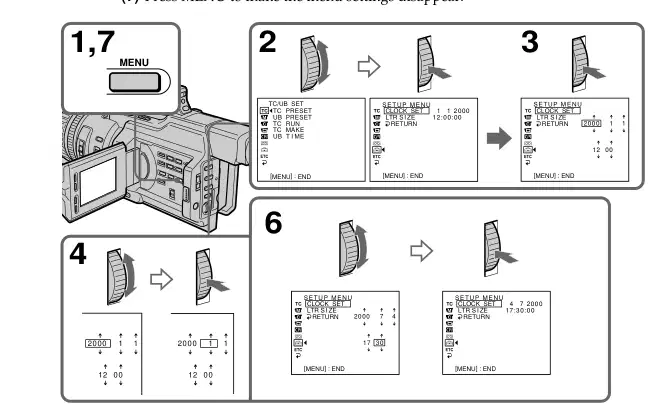
TC PRESET UB PRESET DC START TC MAKE UB E I ME
Het jaar verandert als volgt:
1995 1996 2079 2000
Als u de datum en tijd niet bepaalt “- -:- -:- -” as time, and “-- -- ” as date will be recorded.

U kunt opnemen en terugspelen nog beelden op de .Memory Stick U kunt eenvoudig terugspelen, opnemen of verwijderen van stilstaande beelden. U kunt beeldgegevens uitwisselen met andere apparatuur zoals een personal computer etc., via de Memory Stick Reader/Writer die wordt geleverd bij uw camcorder of een PC kaartadapter voor Geheugenstick (niet meegeleverd).
In bestandsformaat (JPEG) Uw camcorder comprimeert afbeeldingsgegevens in JPEG-formaat (extension.jpg).
Typische naam van het bestand met afbeeldingsgegevens 100-0001: Zoals weergegeven op het LCD scherm of in de zoeker van de camera. Dsc001.jpg: Zoals weergegeven op uw scherm van de PC.
Een .Memory Stick geformatteerd door een computer Een

“Memory Stick” and are trademarks of Sony Corporation.

Een herinneringsstick invoegen
Plaats de
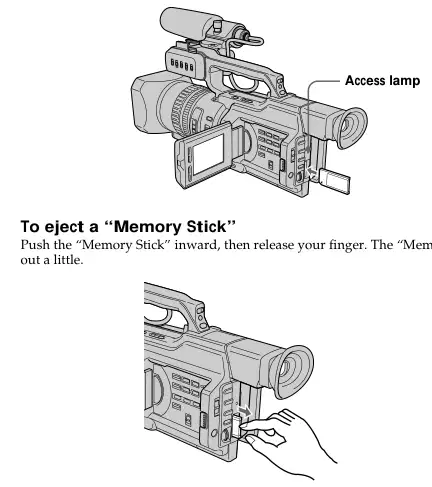
Een .Memory Stick uitwerpen Duw de Memory Stick naar binnen en laat dan je vinger los. De Memory Stick komt een beetje naar buiten.
Wanneer de toegangslamp wordt ontstoken of knippert Schud nooit of sla je camcorder. Zet de stroom niet uit, gooi een .Memory Stick en verwijder het accupakket. Anders kan beeldgegevens worden afgebroken.
Als de indicator MEMORY STICK FOUTEN verschijnt De Uitwerpen van de Als dezelfde indicator verschijnt, gebruik dan een andere .
.Memory Stick

De beeldkwaliteitsmodus selecteren
U kunt de beeldkwaliteit modus selecteren in nog steeds foto opname. De standaardinstelling is superfijn. (1) Stel de POWER-schakelaar in op VCR of MEMORY. Zorg ervoor dat de LOCK schakelaar
is ingesteld op de rechter (ontgrendelde) positie. (2) Druk op MENU om het menu weer te geven. (3) Draai de SEL/PUSH EXEC wijzerplaat om te selecteren, en druk vervolgens op het nummer. (4) Draai de SEL/PUSH EXEC-knop om KWALITEIT te selecteren en druk vervolgens op het menu. (5) Draai de SEL/PUSH EXEC-toets om de gewenste beeldkwaliteit te selecteren en druk vervolgens op
De wijzerplaat.
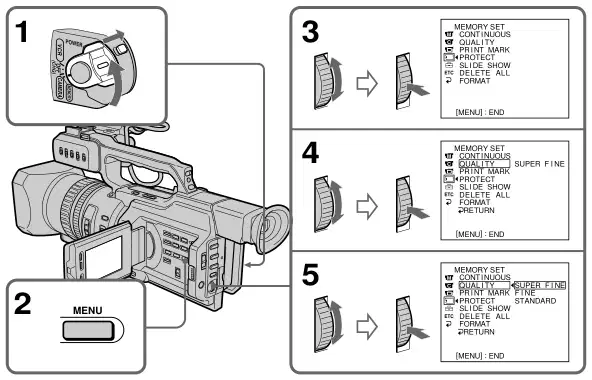
■ DE SHOW ALLE FORMAAT VERWIJDEREN
• DE SHOW ALLE FORMAAT TERUG TE VERWIJDEREN
• DE SHOW ALLE FORMAAT TERUG TE VERWIJDEREN
Instellen van de betekenis Super FINE Dit is de hoogste beeldkwaliteit in deze camcorder. Het aantal nog beelden dat je kunt opnemen is minder dan FINE. De afbeelding is gecomprimeerd tot ongeveer 1/3. FINE Gebruik deze modus wanneer u hoge kwaliteit beelden wilt opnemen. De afbeelding is gecomprimeerd tot ongeveer 1/6. STANDAARD Dit is de standaard beeldkwaliteit. De afbeelding is gecomprimeerd tot ongeveer 1/10.

Verschillen in beeldkwaliteitsmodus Opgenomen afbeeldingen worden gecomprimeerd in JPEG-formaat voordat ze opgeslagen zijn in het geheugen. De geheugencapaciteit die aan elke afbeelding wordt toegewezen, varieert afhankelijk van de gekozen beeldkwaliteitsmodus. Details worden weergegeven in de onderstaande tabel.
Beeldkwaliteitsmodus Geheugencapaciteit Superfijn ongeveer. 190 KB FINE Ca. 100 KB STANDAARD Ca. 60 KB
Het geschatte aantal afbeeldingen dat u kunt opnemen op een .Memory Stick Het geschatte aantal afbeeldingen dat u kunt opnemen op een .Memory Stick
SUPER FIJNE FIJNE STANDAARD 4 MB type (toegediend) 20 afbeeldingen 40 beelden 60 afbeeldingen 8 MB soort (niet geleverd) 40 afbeeldingen 81 afbeeldingen 122 afbeeldingen 16 MB Type (niet meegeleverd) 82 afbeeldingen 164 afbeeldingen 246 afbeeldingen 32 MBsoort (niet bijgeleverde) 164 afbeeldingEN 329 afbeeldingen 494 afbeeldingen 64 MB aard (niet bezorgd) 329 afbeeldings 659 beeld 988 afbeeldingen
.Memory Stick · Beeldkwaliteitsmodus

U kunt nog steeds beelden op een .Memory Stick opnemen.
Vóór de bewerking Plaats een .Memory Stick
(1) Zet de POWER-schakelaar op MEMORY. Zorg ervoor dat de LOCK-schakelaar ingesteld is op
de rechter (ontgrendelde) positie. (2) Blijf op FOTO drukken totdat de gewenste foto verschijnt. De groene
Z mark stopt met knipperen, dan licht op. De helderheid van het beeld en de focus worden aangepast, gericht op het midden van de afbeelding en zijn vastgesteld. Opname begint nog niet. (3) Druk op FOTO diep. De sluiter klikt en de afbeelding is bevroren. De afbeelding
weergegeven op het scherm zal worden opgenomen in de .Memory Stick.
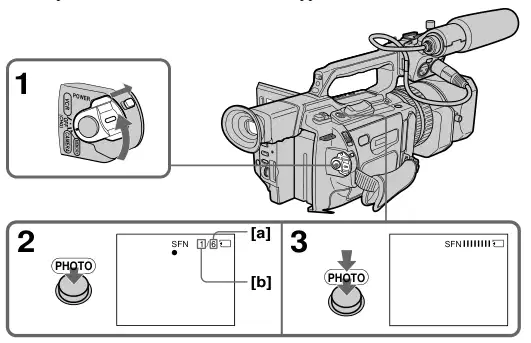
[a] Het aantal afbeeldingen dat op de Memory Stick kan worden opgenomen [b] Het aantal opgenomen afbeeldingen
Wanneer de POWER-schakelaar ingesteld is op MEMORY De volgende functies werken niet: brede tv-modus, digitaal effect, titel, digitale zoom, fader en sluitersnelheid (1/25 of kleiner) aanpassing.
Wanneer de functie autologo insert geactiveerd is Je kunt geen geheugenopname doen.

Terwijl u een stilstaande afbeelding opneemt Je kunt de stroom niet uitschakelen of FOTO drukken.
Als u op FOTO drukt voor de commandant van afstand Uw camcorder registreert onmiddellijk de afbeelding die op het scherm staat wanneer u op de knop drukt.
Je kunt vier beelden continu opnemen. Selecteer één van de twee onderstaande modi voordat u opneemt.
Continue modus [a] Je kunt vier beelden continu opnemen. Het aantal afbeeldingen is in overeenstemming met de resterende capaciteit van de .Memory Stick.
Multischermmodus [b] Je kunt negen stilstaande beelden continu opnemen op één pagina.
Het aantal beelden in continue opnames Het aantal afbeeldingen dat u kunt schieten varieert voortdurend afhankelijk van de resterende capaciteit van de .Memory Stick.
.Memory Stick · [a] [b]

(1) Zet de POWER-schakelaar op MEMORY. Zorg ervoor dat de LOCK-schakelaar ingesteld is op
de rechter (ontgrendelde) positie. (2) Druk op MENU om het menu weer te geven. (3) Draai de SEL/PUSH EXEC wijzerplaat om te selecteren, en druk vervolgens op het nummer. (4) Draai de SEL/PUSH EXEC-knop om VOORTGEVAARDIG te selecteren, en druk vervolgens op het nummer. (5) Draai de SEL/PUSH EXEC wijzerplaat om de gewenste instelling te selecteren, en druk vervolgens op het
Bel.
CAMERA VCR UIT (CHG)
MENU
GEHEUGEN
GEHEUGEN INGESTELD
• DE SHOW ALLE FORMAAT TERUG TE VERWIJDEREN
GEHEUGEN INGESTELD
• DE SHOW ALLE FORMAAT TERUG TE VERWIJDEREN
[MENU] : END
[MENU] : END
GEHEUGEN INGESTELD
■ DE SHOW ALLE FORMAAT VERWIJDEREN
• DE SHOW ALLE FORMAAT TERUG TE VERWIJDEREN
[MENU] : END
[MENU] : END
Continue opnameinstellingen
Instellingen Betekenis (indicator op het scherm) UIT Uw camcorder maakt een afbeelding tegelijk. (geen indicator) Op uw camcorder schiet tot vier beelden nog steeds met ongeveer 0,5 sec intervallen. () MEER SCHERM Uw camera fotografeert negen beelden met een interval van ongeveer 0,5 sec en toont de afbeeldingen op één pagina verdeeld in 9 dozen. )
Als de capaciteit van het .Memory Stick volledig wordt ” FULL” appears on the screen, and you cannot record still pictures on this “Memory Stick.”

Een stilstaande afbeelding in een .Memory Stick overslaan op een bewegend beeld
U kunt een stilstaand beeld dat u opnam over de top van het bewegende foto die je neemt, superimponeren.
M. CHROM (Memory chromakey) Je kunt een blauw gebied van een stilstaande afbeelding zoals bijvoorbeeld een illustratie of een kader met een bewegend beeld ruilen.
M. LUMI (Memory luminancekey) U kunt een helderder gebied van een stilstaande afbeelding, zoals een handgeschreven illustratie of titel met een bewegend beeld ruilen. Neem een titel op een .Memory Stick
C. CHROM Je kunt een bewegende foto op een stilstaand beeld plaatsen dat als achtergrond wordt gebruikt. Schiet het onderwerp tegen een blauwe achtergrond. Het blauwe gedeelte van de bewegende foto wordt omgeruild met een stilstaande afbeelding.
M. OVERLAPPING Je kunt een bewegende foto laten vervagen bovenop een stilstaand beeld.
Foto verplaatsen Afbeelding verplaatsen Beeld + nog steeds afbeelding
Foto verplaatsen Afbeelding verplaatsen Beeld + nog steeds afbeelding
Foto verplaatsen Afbeelding verplaatsen Beeld + nog steeds afbeelding
Afbeelding verplaatsen + afbeelding nog steeds
Afbeelding nog steeds verplaatsen
.Memory Stick

Een stilstaande afbeelding in een .Memory Stick overslaan op een bewegend beeld
Vóór de bewerking Voeg een opgenomen .Memory Stick en een tape die worden geregistreerd in uw camcorder.
(1) Zet de powerschakelaar op CAMERA. (2) Druk op MEMORY MIX in stand-by modus.
De laatste opgenomen of laatst gecomponeerde afbeelding verschijnt op het onderste deel van het scherm als een miniatuurafbeelding. (3) Druk op MEMORY+/
afbeelding die u wilt overdrijven. Om de vorige afbeelding te zien, drukt u op MEMORY Om de volgende afbeelding te zien, drukt u op MEMORY+ of + in het commando Remote. (4) Draai de SEL/PUSH EXEC-toets om de gewenste modus te selecteren.
De modus verandert als volgt: M. CHROM Y M. LUMI Y C. CHROM Y M. OVERLAPPING (5) Druk op de SEL/PUSH EXEC wijzerplaat.
De foto wordt op de bewegende afbeelding geplaatst en uw camcorder staat in stand-by modus. (6) Draai de SEL/PUSH EXEC wijzerplaat om het effect aan te passen. (7) Druk op START/STOP om te beginnen met opnemen.
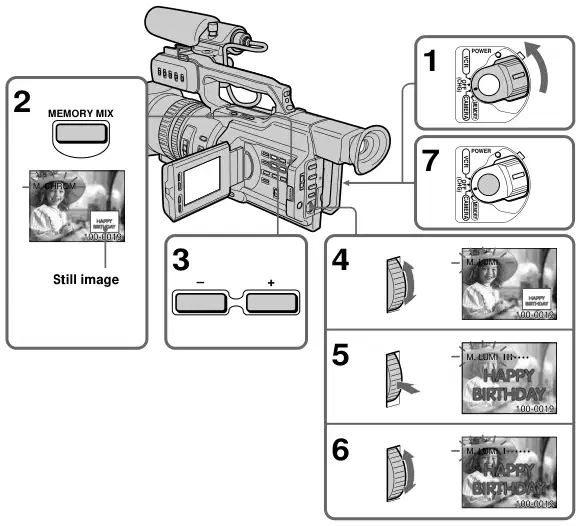

Een stilstaande afbeelding in een .Memory Stick overslaan op een bewegend beeld
Aan te passen posten
M. CHROM Het kleurschema van het gebied in de foto die moet worden omgewisseld met een bewegende afbeelding M. LUMI Het kleurschema van het gebied in de foto die moet worden omgewisseld met een bewegende afbeelding C. CHROM Het kleurschema van het gebied in de bewegende afbeelding dat moet worden omgewisseld met een stilstaande foto M. OVERLAP Geen aanpassing nodig
Omdat de balk korter is, wordt het effect versterkt.
Het wijzigen van de nog te overplaatsen afbeelding Doe een van de volgende handelingen: . Press MEMORY+/
(behalve M. OVERLAPPING).
De modus-instelling wijzigen Druk op SEL/PUSH EXEC wijzerplaat na stap 6, en herhaal de procedure vanaf stap 4 (behalve M. OVERLAPPING).
MEMORY MIX annuleren Druk opnieuw op MEMORY MIX.
Tijdens de opname U kunt de modusinstelling niet wijzigen.
De CHROM: 18 afbeeldingen (zoals een frame) 100-0001 tot 100-0018 CHROM: twee afbeeldingen (zoals achtergrond) 100-0019 tot 100-0020
Voorbeeldafbeeldingen Voorbeeld afbeeldingen die zijn opgeslagen in de 135).
Als een nog te overplaatsen afbeelding veel witte gebieden heeft De miniatuurafbeelding wordt mogelijk niet duidelijk weergegeven.
Beeldgegevens gewijzigd met persoonsgegevens of opgenomen met andere apparatuur Je kunt ze misschien niet terugspelen met je camcorder.
Wanneer de functie autologo insert geactiveerd is U kunt geen geheugenmixfunctie gebruiken.
.Memory Stick

Uw camcorder kan bewegende fotogegevens die zijn opgenomen op een tape lezen en opnemen als stil beeld op een Memory Stick.
Vóór de bewerking Plaats een opgenomen tape en een .Memory Stick
(1) Zet de power schakelaar op videorecorder. (2) Druk op N. De foto die op de band is opgenomen wordt teruggedraaid. (3) Blijf op FOTO drukken totdat de foto van het bandje bevriest.
Opname begint nog niet. (4) Druk op FOTO dieper. De afbeelding op het scherm zal worden opgenomen
een .Memory Stick.
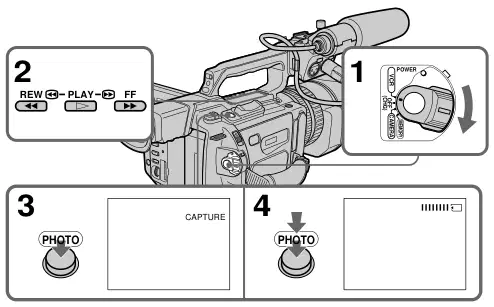
Wanneer de toegangslamp aan staat of knippert Schud nooit of sla de eenheid. Ook, zet de stroom niet uit , een Memory Stick uitwerpen of verwijder het batterijpakket. Anders kan beeldgegevens worden afgebroken.
Als De ingevoegde Controleer het formaat van de .Memory Stick.
Als u FOTO licht in de afspeelmodus indrukt Het afspelen pauzeert even.
Geluid opgenomen op een band Je kunt het geluid niet opnemen van een band.
Wanneer de functie autologo insert geactiveerd is U kunt deze functie niet gebruiken.

Titels die al op tape zijn opgenomen Je kunt de titels niet opnemen op een .Memory Stick.
Als u op FOTO drukt voor de commandant van afstand Uw camcorder registreert onmiddellijk de afbeelding die op het scherm staat wanneer u op de knop drukt.
(1) Stel de POWER schakelaar in op VCR en zet DISPLAY in LCD-instellingen. (2) Speel de opgenomen tape terug, of zet de TV aan om het gewenste programma te zien.
De afbeelding van de andere apparatuur verschijnt op het LCD scherm of in de zoeker. (3) Volg stap 3 en 4 op pagina 124.
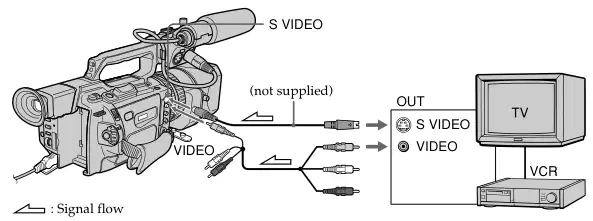
Sluit de gele stekker van de A/V-kabel die met uw camcorder wordt geleverd aan op de videoaansluiting op de VCR of TV.
Verbind met een S-videokabel (niet meegeleverd) om hoogwaardige beelden te verkrijgen Met deze verbinding hoeft u de gele (video) stekker van de A/V verbindingskabel niet aan te sluiten. Sluit een S videokabel (niet meegeleverd) aan op de S-videoaansluitingen van zowel uw camcorder als de VCR/TV. Deze verbinding produceert kwalitatief hoogwaardige DVCAM/DV-formaatfoto's.
.Memory Stick

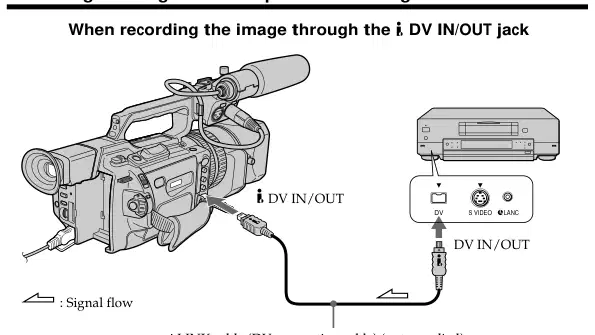
i.LINK kabel (DV verbindingskabel) (niet geleverd)

Met behulp van de zoekfunctie, kunt u automatisch alleen nog beelden uit tapes opnemen en ze op een .Memory Stick
(1) Zet de power schakelaar op videorecorder. (2) Druk op MENU om het menu weer te geven. (3) Draai de SEL/PUSH EXEC wijzerplaat om te selecteren, en druk vervolgens op het nummer. (4) Draai de SEL/PUSH EXEC-knop om PHOTO SAVE te selecteren en druk vervolgens op het menu.
“PHOTO BUTTON” appears on the LCD screen or in the viewfinder. (5) Druk op FOTO diep. De foto van de band wordt opgenomen op het
“Memory Stick.” The number of still images copied is displayed. “END” is displayed when copying is completed.
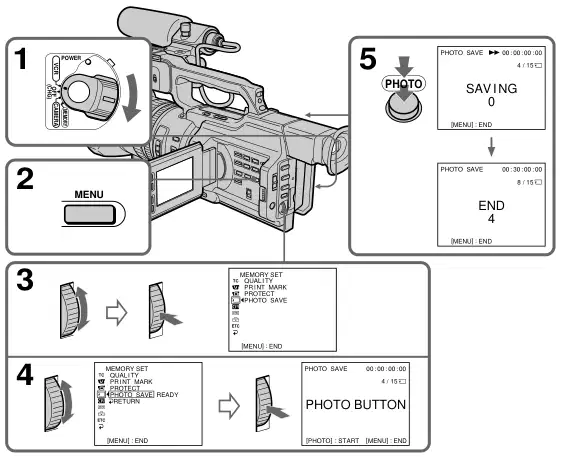
QUAL I T IE NT MARK BESCHERMEN FOTO'S OPSLAAN
QUAL I TIK PR IN NT MARK BESCHERM FOTO'S TERUGSLAAN
.Memory Stick

Kopiëren annuleren Druk op MENU.
Wanneer het geheugen van de .Memory Stick vol is Voeg een andere .Memory Stick en herhaal de procedure van stap 2.
Wanneer de toegangslamp wordt ontstoken of knippert Schud nooit of sla je camcorder. Zet ook de stroom niet uit, gooi het .Memory Stick Anders kan de beeldgegevens worden afgebroken.
Om alle beelden op de tape te registreren Spoel de tape terug en begin te kopiëren.
Als het tabblad schrijfbeveiliging op de Memory Stick is ingesteld “NOT READY” appears when you select the item in the menu settings.
Wanneer u de .Memory Stick te veranderen in het midden van kopiëren Uw camcorder hervat het kopiëren van de laatste afbeelding opgenomen op de vorige .Memory Stick.
Wanneer de functie autologo insert geactiveerd is U kunt de functie foto-opslaan niet gebruiken.

U kunt nog steeds beelden die zijn opgenomen op een .Memory Stick afspelen.U kunt ook zes afbeeldingen tegelijk terug spelen door het indexscherm te selecteren.
Vóór de bewerking Plaats een .Memory Stick
(1) Stel de POWER-schakelaar in op VCR of MEMORY. Zorg ervoor dat de LOCK schakelaar
is ingesteld op de rechter (ontgrendelde) positie. (2) Druk op MEMORY SPEEL. De laatste opgenomen afbeelding wordt weergegeven. (3) Druk op MEMORY +/ BAR of +// Band aan de Remote Commander om het gewenste te selecteren
Nog steeds beeld. Om de vorige afbeelding te zien, drukt u op MEMORY Om de volgende afbeelding te zien, drukt u op MEMORY + of + in het kader van de Remote Commander.
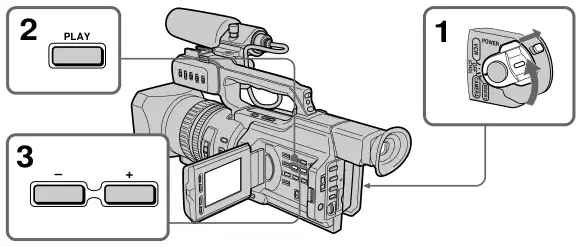
Om het afspelen van geheugenfoto's te stoppen Druk opnieuw op MEMORY SPEEL.
Wanneer geen afbeeldingen worden opgenomen op de .Memory Stick Het bericht . NO FILE
Beeldgegevens gewijzigd met persoonsgegevens of opgenomen met andere apparatuur Je kunt ze misschien niet terugspelen met je camcorder.
Wanneer de functie autologo insert geactiveerd is Je kunt geen geheugenfoto afspelen.
.Memory Stick

Schermindicatoren tijdens het afspelen van afbeeldingen
Afbeeldingsnummer/ Totaal aantal opgenomen afbeeldingen
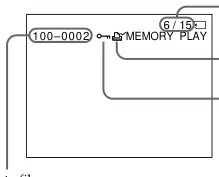
Je kunt zes opgenomen beelden tegelijk afspelen. Deze functie is vooral nuttig bij het zoeken naar een bepaalde afbeelding. (1) Stel de POWER-schakelaar in op VCR of MEMORY. Zorg ervoor dat de LOCK schakelaar
is ingesteld op de rechter (ontgrendelde) positie. (2) Druk op MEMORY INDEX om het indexscherm weer te geven.
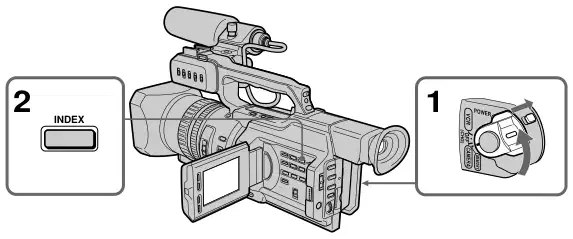
Print mark · Bescherm indicator · Naam gegevensbestand

Een rode B-markering verschijnt boven de afbeelding die wordt weergegeven voordat u naar het indexschermmodus. MEMORY
12 / 19 100–0019
[a] Bestandsnaam [b]B-teken
Terug naar het normale afspeelscherm (één scherm) Druk op MEMORY +/
Bestanden aangepast met personal computers Deze bestanden worden mogelijk niet weergegeven op het indexscherm. Afbeeldingsbestanden die met andere apparatuur zijn opgenomen, worden ook niet op het indexscherm weergegeven.
10 11 12 · .Memory Stick

U kunt nog steeds afbeeldingen of titels opgenomen op een .Memory Stick te kopiëren en ze opnemen naar een tape.
Vóór de bewerking Plaats een tape voor opname en een .Memory Stick
(1) Zet de power schakelaar op videorecorder. (2) Met behulp van de video controle knoppen, zoek naar een punt waar u wilt opnemen
de gewenste stil beeld. Stel de tape in op afspeelpauzemodus. (3) Druk op z REC en de rechterknop tegelijkertijd aan uw camera.
De tape is ingesteld op de opnamepauzemodus. (4) Druk op MEMORY SPEEL om de nog steeds afbeelding af te spelen die u wilt kopiëren. (5) Druk op X om te beginnen met opnemen en druk opnieuw op X. (6) Als u meer wilt kopiëren, herhaal stap 4 en 5.
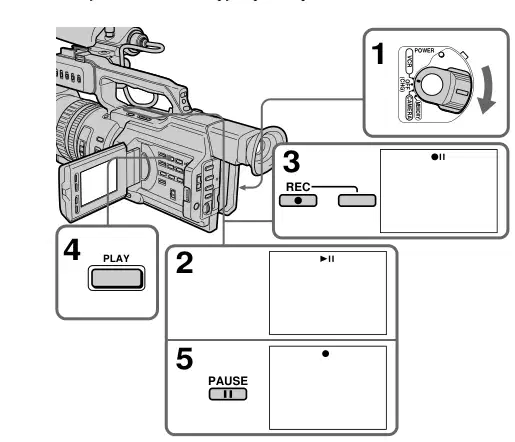
Om te stoppen met kopiëren in het midden Druk op x.

Beeldgegevens gewijzigd met persoonsgegevens of opgenomen met andere apparatuur Je kunt ze misschien niet kopiëren met je camcorder.
Als u DISPLAY in stand-by of opnamemodus indrukt U kunt geheugen afspelen en de bestandsnaam indicatoren naast de indicatoren die relevant zijn voor tapes, zoals de tijdcode indicator.
Wanneer de functie autologo insert geactiveerd is U kunt deze functie niet gebruiken.
.Memory Stick

U kunt automatisch terugspelen afbeeldingen in volgorde. Deze functie is vooral nuttig bij het controleren van opgenomen beelden of tijdens een presentatie.
Vóór de bewerking Plaats een .Memory Stick
(1) Zet de POWER-schakelaar op MEMORY. Zorg ervoor dat de LOCK-schakelaar ingesteld is op
de rechter (ontgrendelde) positie. (2) Druk op MENU om het menu weer te geven. (3) Draai de SEL/PUSH EXEC wijzerplaat om te selecteren, en druk vervolgens op het nummer. (4) Draai de SEL/PUSH EXEC-knop om SLIDE SHOW te selecteren en druk vervolgens op het draaischerm. (5) Druk op MEMORY SPEEL. Uw camcorder speelt de beelden opgenomen op het

■ DE SHOW ALLE FORMAAT VERWIJDEREN
• DE SHOW ALLE FORMAAT TERUG TE VERWIJDEREN
Om de diavoorstelling te stoppen of beëindigen Druk op MENU.
Pauseren tijdens een diavoorstelling Druk op MEMORY SPEEL.
Om de diavoorstelling van een bepaalde afbeelding te starten Selecteer de gewenste afbeelding met behulp van MEMORY +/
De opgenomen beelden op TV bekijken Sluit uw camcorder aan op een TV met de A/V-kabel die vóór gebruik bij u wordt geleverd.
Als u de Zorg ervoor dat u de stappen vanaf het begin opnieuw volgt.
Wanneer de functie autologo insert geactiveerd is U kunt deze functie niet gebruiken.

Om toevallige verwijdering van belangrijke afbeeldingen te voorkomen, kunt u geselecteerde beelden beschermen.
Vóór de bewerking Plaats een .Memory Stick
(1) Stel de POWER-schakelaar in op MEMORY of VCR. Zorg ervoor dat de LOCK schakelaar
is ingesteld op de rechter (ontgrendelde) positie. (2) Speel de afbeelding terug die u wilt beschermen (p. 129). (3) Druk op MENU om het menu weer te geven. (4) Draai de SEL/PUSH EXEC wijzerplaat om te selecteren, en druk vervolgens op het nummer. (5) Draai de SEL/PUSH EXEC-knop om PROTECT te selecteren en druk vervolgens op het nummer. (6) Draai de SEL/PUSH EXEC-knop om ON te selecteren en druk vervolgens op het nummer. (7) Druk op MENU om het menuscherm te wissen. De
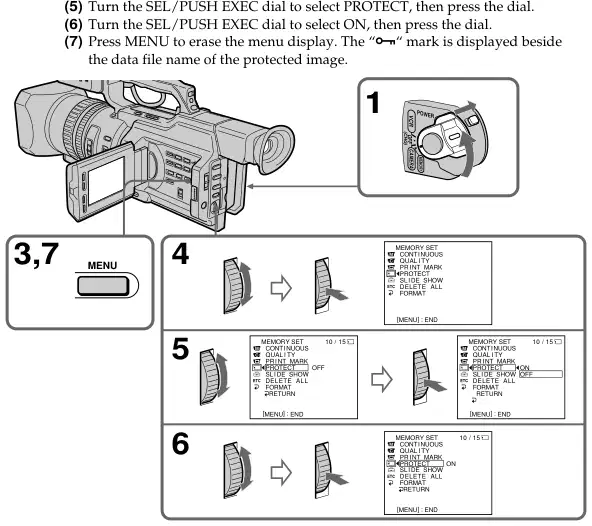
■ DE SHOW ALLE FORMAAT VERWIJDEREN
• DE SHOW ALLE FORMAAT TERUG TE VERWIJDEREN
• DE SHOW ALLE FORMAAT TERUG TE VERWIJDEREN
• DE SHOW ALLE FORMAAT TERUG TE VERWIJDEREN
Afbeeldingsbescherming annuleren Selecteer UIT in stap 6, en druk vervolgens op de SEL/PUSH EXEC wijzerplaat.
Als het tabblad schrijfbeveiliging op de Memory Stick is ingesteld Je kunt geen beeldbescherming uitvoeren.
Wanneer de functie autologo insert geactiveerd is U kunt deze functie niet gebruiken.
.Memory Stick

U kunt afbeeldingen die zijn opgeslagen in een .Memory Stick verwijderen.
Vóór de bewerking Plaats een .Memory Stick
(1) Stel de POWER-schakelaar in op MEMORY of VCR. Zorg ervoor dat de LOCK schakelaar
is ingesteld op de rechter (ontgrendelde) positie. (2) Speel de afbeelding die u wilt verwijderen terug (p. 129). (3) Druk op MEMORY DELETE.

zoeker. (4) Druk opnieuw op MEMORY DELETE. De geselecteerde afbeelding wordt verwijderd.
Verwijderen van een afbeelding annuleren Druk op MEMORY
Een afbeelding op het indexscherm verwijderen Druk op MEMORY +/. Om de B-indicator naar het gewenste beeld te verplaatsen en stap 3 en 4 te volgen.
Terwijl .DELETEND Draai de POWER-schakelaar niet om en druk geen knoppen in.
Als het tabblad schrijfbeveiliging op de Memory Stick is ingesteld U kunt geen afbeelding verwijderen.
Wanneer de functie autologo insert geactiveerd is U kunt deze functie niet gebruiken.

Alle afbeeldingen verwijderen
U kunt alle onbeschermde beelden in een .
Vóór de bewerking Plaats een .Memory Stick
(1) Zet de POWER-schakelaar op MEMORY. Zorg ervoor dat de LOCK-schakelaar ingesteld is op
de rechter (ontgrendelde) positie. (2) Druk op MENU om het menu weer te geven. (3) Draai de SEL/PUSH EXEC wijzerplaat om te selecteren, en druk vervolgens op het nummer. (4) Draai de SEL/PUSH EXEC-toets om DELETE ALLES te selecteren en druk vervolgens op het menu. (5) Draai de SEL/PUSH EXEC-toets om Oké te selecteren en druk vervolgens op het menu. • wijzigingen
aan .EXEQUETE (6) Druk op de SEL/PUSH EXEC wijzerplaat. . Deleting
in de zoeker. Wanneer alle onbeschermde afbeeldingen worden verwijderd, wordt .COMPL end weergegeven.
CAMERA VCR UIT (CHG)
GEHEUGEN
GEHEUGEN INGESTELD
■ DE SHOW ALLE FORMAAT VERWIJDEREN
[MENU] : END
GEHEUGEN INGESTELD
• DE SHOW ALLE FORMAAT TERUG TE VERWIJDEREN
• DE SHOW ALLE FORMAAT TERUG TE VERWIJDEREN
RETOURNEREN OK
[MENU] : END
[MENU] : END
GEHEUGEN INGESTELD
GEHEUGEN INGESTELD
• DE SHOW ALLE FORMAAT TERUG TE VERWIJDEREN
• DE SHOW ALLE FORMAAT TERUG TE VERWIJDEREN
RETOUR UITVOEREN
[MENU] : END
[MENU] : END
GEHEUGEN INGESTELD
• DE SHOW ALLE FORMAAT TERUG TE VERWIJDEREN
• DE SHOW ALLE FORMAAT TERUG TE VERWIJDEREN
VOLTOOID
[MENU] : END
[MENU] : END
.Memory Stick

Verwijderen van alle afbeeldingen in de Selecteer RETURN in stap 5, druk vervolgens op de SEL/PUSH EXEC wijzerplaat.

U kunt de opgenomen nog af te drukken afbeelding opgeven. Deze functie is nuttig voor het later afdrukken van stilstaande beelden. Uw camcorder voldoet aan de DPOF (Digital Print Order Format) standaard voor het specificeren van de nog af te drukken beelden.
Vóór de bewerking Plaats een .Memory Stick
(1) Stel de POWER-schakelaar in op MEMORY of VCR. Zorg ervoor dat de LOCK schakelaar
is ingesteld op de rechter (ontgrendelde) positie. (2) Speel de af te drukken afbeelding terug (p. 129). (3) Druk op MENU om het menu weer te geven. (4) Draai de SEL/PUSH EXEC wijzerplaat om te selecteren, en druk vervolgens op het nummer. (5) Draai de SEL/PUSH EXEC-knop om PRINTMARK te selecteren en druk vervolgens op het wijzerplaatje. (6) Draai de SEL/PUSH EXEC-knop om ON te selecteren en druk vervolgens op het nummer. (7) Druk op MENU om het menuscherm te wissen. De
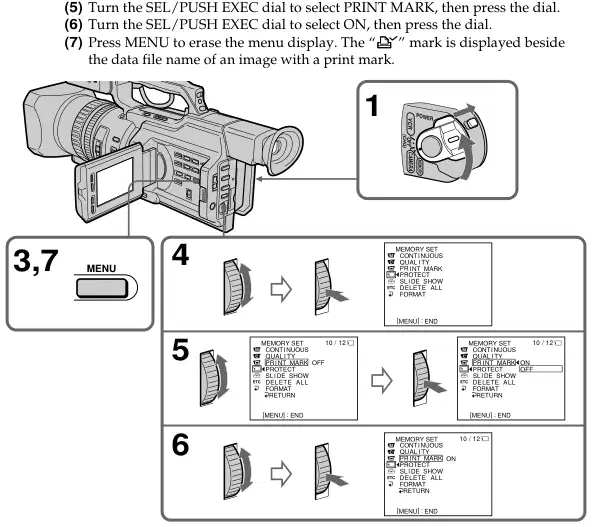
■ DE SHOW ALLE FORMAAT VERWIJDEREN
• DE SHOW ALLE FORMAAT TERUG TE VERWIJDEREN
• DE SHOW ALLE FORMAAT TERUG TE VERWIJDEREN
• DE SHOW ALLE FORMAAT TERUG TE VERWIJDEREN
Het annuleren van afdruktekens Selecteer UIT in stap 6, en druk vervolgens op de SEL/PUSH EXEC wijzerplaat.
Als het tabblad schrijfbeveiliging op de Memory Stick is ingesteld U kunt geen afdruktekens op stilstaande beelden schrijven.
Wanneer de functie autologo insert geactiveerd is U kunt deze functie niet gebruiken.
.Memory Stick

DVCAM-formaat is ontwikkeld als een betrouwbaarder en hoger eindformaat dan consumenten dv formaat. Hier worden de verschillen, compatibiliteit en beperkingen op het bewerken van DVCAM- en dvd-formaten uitgelegd.
Item DVCAM-dv Track pitch 15 μm 10 μm Audio sampling 12 bit: 32 kHz 12 bits: 32 kPa frequentie 16 bits 48 kHz 16 bit:32 kHz, 44.1 kHz, 48 kHz audio opnamemodus 1) Vergrendelstand Ontgrendelen
Mini DVCAM en mini-dv cassettes Zowel mini DVCAM als mini-dv cassettes kunnen worden gebruikt op mini dvcam of mini-DV video apparatuur. Het opnameformaat van de afbeelding wordt gedefinieerd volgens het onderstaande formaat voor recorders.
Recorders formaat Casette. Opmaak opnameformaat DVCAM DVCAM DVCAM DV CAMP DV DV
Deze digitale camcorder voldoet aan het DVCAM-formaat. Hoewel mini DV cassettes kunnen worden gebruikt voor het opnemen, raden wij u aan om gebruik te maken van mini-DVCAM cassette om de meeste uit hoge betrouwbaarheid van dvcam formaat. De opnametijd van mini DV cassettes is 2/3 korter dan aangegeven op de mini-DV strips.
Compatibiliteit bij afspelen Sommige tapes kunnen niet worden afgespeeld op mini DVCAM of mini-dv video apparatuur.
Band op DV video apparatuur Op dvcam video-apparatuur DV-geformatteerd Kan worden afgespeeld Kan alleen teruggedraaid (alleen wanneer opgenomen in SP modus) DVCAM-geformaatteerde Sommige apparatuur kan kunnen worden afgespeeld om te spelen

Compatibiliteit bij het bewerken met DV-connectoren Wanneer deze digitale camcorder is aangesloten op andere DVCAM- of dvd videoapparatuur met behulp van DV-connectoren, wordt het opnameformaat van bewerkte tapes gedefinieerd volgens de onderstaande indeling voor blokfluit.
Bron tape Player format Recorder DVCAM-geformatteerd 2) 3) DVCAM dvcam dvcam dvcam-geformaatteerde dvd 4)
DVCAM-geformatteerd 2) DV 5) DVNAM DVCM 7)
DVCAM-geformatteerde dvd 5) DV DV 4)
DV-geformatteerd 6) DVCAM dvcam dvCAM 1)
DV-geformatteerd 6) dvc-dv-dva dv-formaat dv dvcam
DV-dv dv-speler
opgenomen foto behalve in bepaalde gevallen.) 2) Als de tape moet worden nagesynchroniseerd is DVCAM geformatteerde band zoals in 1), zal het geproduceerde plakband als volgt zijn: 3) Afhankelijk van de signaalomstandigheden van het bronbandje, kunt u mogelijk niet in staat zijn om met behulp van DV-connectoren een tape te bewerken. 4) Audio opname modus van de bewerkte tape is vergrendeling mode. 5) Sommige mini DV video apparatuur kunnen een dvcam-geformatteerde tape afspelen. Zelfs als de tape wordt afgespeeld, kan inhoud van het afspelen niet worden gegarandeerd. 6) DV-geformatteerde banden die in SP modus zijn opgenomen, kunnen alleen als bronband worden gebruikt. 7) Afhankelijk van het model video-apparatuur, kunt u niet in staat zijn om te bewerken.
Aanvullende informatie

U kunt de mini DVCAM cassette* en mini-DV cassette * gebruiken in deze camcorder. U kunt geen andere DV, 8 mm, Hi8, Digital 8, VHS, S-VHS, VHSC, S -VHSC, Betamax of ED Betamax cassette gebruiken.
* Er zijn twee soorten mini DVCAM/mini-dv cassettes: met een geheugen en zonder cassettegeheugen. Tapes met cassettegeheugen hebben (Cassette Memory) markering. Sony raadt aan om een tape met markering te gebruiken voor het genieten van uw camcorder.
Het IC geheugen is ingebouwd in de cassette met een cassettegeheugen. Met behulp van dit IC-geheugen kan uw camcorder gegevens lezen, schrijven en zoeken zoals de datum waarop u opneemt of titels. De functies met het cassettegeheugen vereisen opeenvolgende signalen die op de tape worden geregistreerd. Als de tape een leeg gedeelte heeft in het begin of tussen de geregistreerde delen, kan er geen titel goed worden weergegeven of werken de zoekfuncties niet correct. Om geen blanco gedeelte op de tape te maken, drukt u op END SEARCH om terug te keren naar het einde van het opgenomen deel voordat u begint met de volgende opname wanneer: Als er een leeg gedeelte of discontinu signaal op uw tape, opnieuw opnemen van het begin tot aan het einde van de band met betrekking hierboven. Wanneer u een digitale videocamerarecorder zonder cassettegeheugenfunctie opneemt, kan op een band die door één met de functie van het geheugen is opgenomen hetzelfde resultaat optreden.
merk op de cassette De geheugencapaciteit van banden met 16Kb is gemarkeerd. Uw camcorder is geschikt voor maximaal 16Kb.
Het maximale aantal gegevens dat op het geheugen van de band kan worden geregistreerd (bij gebruik van 16 Kb-cassettegeheugen)
Gegevensnummers INDEX 135 (15 bytes/één item van de gegevens) TITEL 106 DATUM 24 (10 bytes / Eén onderdeel van de data) FOTO 48 (10 bytes/een element van de informatie) ETIKET CASSETTE 1
De bovenstaande nummers zijn als leidraad.
Als je terugspeelt Wanneer u uw camcorder met een andere videocamerarecorder verbindt om een tape te duben die copyright controlesignalen heeft opgenomen voor auteursrechtelijke bescherming, mag u de band niet opnemen dat teruggespeeld is op uw camera.
Wanneer u opneemt U kunt geen software opnemen op uw camcorder die copyright controle signalen bevat voor de auteursrechtelijke bescherming van software. Uw camcorder neemt geen copyright controle signalen op de tape wanneer het opneemt.

Audiomodus
Fs32K (12-bit) modus: Het originele geluid kan worden opgenomen in kanalen 1 en 2, en het nieuwe geluid in kanaal 3 en 4 in 32 kHz. De balans tussen kanalen 1/2 en kanaal 3/4 kan worden aangepast door AUDIO MIX te selecteren in de menu-instellingen tijdens afspelen en audiodubben. Beide geluiden kunnen worden teruggedraaid. Je kunt het geluid monitoren tijdens audio nasynchronisatie. Fs48K (16-bit) modus: Een nieuw geluid kan niet worden opgenomen maar het originele geluid kan in hoge kwaliteit met twee kanalen worden opgenomen. De audiomodus kan op het LCD-scherm of in de zoeker worden aangegeven. U mag geen geluid toevoegen aan een DVCAM-geformatteerde tape die niet voldoet aan de conditie van het dvcam formaat zoals beschreven op pagina 140 of wanneer u opgenomen bent op een dv-formaat. In dit geval verschijnt
Bij het aanbrengen van een label op de mini DVCAM/mini-dv cassette Zorg ervoor dat u een label alleen op de onderstaande locaties aanbrengt [a] om geen storing van uw camcorder te veroorzaken.
Na gebruik van de mini DVCAM/mini-dv cassette Spoel de tape terug naar het begin, zet de cassette in zijn koffer en bewaar hem rechtop.
Als de cassettegeheugenfunctie niet werkt Een paar keer een cassette opnieuw invoegen. De vergulde connector van mini DVCAM/mini-dv cassettes kan vuil of stoffig zijn.
De connector schoonmaken Als de vergulde connector van mini DVCAM/mini-dv-cassettes vuil of stoffig is, mag u deze functie niet bedienen met behulp van het geheugen op een cassette. Maak de vergulde connector schoon met wattenstaafje, ongeveer elke 10 keer uitwerpen van een cassette. [b]
[b] Geen label aan deze rand aanbrengen.
Aanvullende informatie

Uw camcorder is uitgerust met de DV ingang/output-connector op basis van i.LINK (IEEE1394) standaard. In dit hoofdstuk worden de specificaties en kenmerken van i.LINK toegelicht.
Wat is I.LINK? i.LINK is een digitale seriële interface ontworpen om de apparaten te integreren die zijn uitgerust met i.Link-connector. Door i.LINK apparaten aan te sluiten, laat i.Link uw apparaat toe om: Uw i.LINK apparaat is in staat om AV apparaten aan te sluiten en verschillende bewerkingen uit te voeren en gegevensoverdracht. Verdere beschikbaarheid voor verbindingen met veelzijdige apparatuur en operaties zal in de toekomst worden gepland. Andere voordelen zijn de volgende functie. Bij het verbinden van meerdere i.LINK apparaten, kan uw apparaat niet alleen operaties en gegevensoverdracht uitvoeren met de direct aangesloten inrichting maar ook deze uitvoeren met een of meer van de apparaten die via andere toestellen zijn verbonden. Daarom hoeft u zich niet te bekommeren om de volgorde van het aansluiten van apparaten. Afhankelijk van de eigenschappen en specificaties van de aangesloten apparaten, moet u mogelijk bepaalde functies anders bedienen of niet in staat zijn om bepaalde bewerkingen uit te voeren.
Over de overdracht van gegevens snelheid i.LINK i.LINK definieert een maximale dataoverdrachtssnelheid van ongeveer 100, 200 en 400 Mbps* die worden omschreven als respectievelijk S100, S200 en S400. Voor i.LINK-apparaten wordt een maximale dataoverdrachtsnelheid die het apparaat ondersteunt geïdentificeerd op de pagina specificaties van de bedieningsinstructies die met het toestel of in de buurt van zijn i.Link-connector worden geleverd. Met een apparaat dat de dataoverdrachtssnelheid niet identificeert, is S100 het maximale overdrachtssnelheid van gegevens die door dit toestel wordt ondersteund. Bij het verbinden met een apparaat dat verschillende dataoverdrachtssnelheid ondersteunt, kan de werkelijke gegevensoverdrachtsnelheid verschillen van die welke op i.LINK-connectoren worden beschreven.
*Wat is Mbps? Mega bits per seconde. Een meting van het tempo waarin de gegevens per seconde worden doorgegeven. In het geval van 100 Mbps kunnen per seconde 100 Mega bits gegevens worden verzonden.
i. LINK-operatie met uw camcorder Voor details over het naaien van uw camcorder naar uw VCR uitgerust met DV ingang / output aansluiting, zie pagina's 73 en 83. Uw camcorder is beschikbaar voor gebruik met andere apparaten uitgerust met Sony i.LINK (DV) aansluitingen. Voor details over de aansluiting met i.LINK kabel en noodzakelijke software, verwijzen naar de bedieningsinstructies die bij het aangesloten apparaat worden geleverd.
Gebruik Sony i.LINK kabels Gebruik Sony i.LINK kabels om de i.Link apparaten aan te sluiten. 4 pinnen y 4 spelden (voor naaien)
i.LINK en zijn handelsmerken.

Als u problemen ondervindt met uw camcorder, gebruik dan de volgende tabel om het probleem op te lossen. Als het probleem aanhoudt, schakelt u de stroombron uit en neemt u contact op met uw Sony-dealer of lokale geautoriseerde servicefaciliteit voor Sony. Als Zie bladzijde 151.
Symptoom START/STOP werkt niet.
functie) geleverd met deze camcorder. •De tape zit vast aan de trommel (vochtcondensatie). c Verwijder de cassette en laat uw camera voor ten minste
De stroom gaat uit.
De afbeelding op het scherm van de zoeker is niet duidelijk. De SteadyShot-functie werkt niet. De autofocusfunctie werkt niet.
De fader functie werkt niet. Een verticale band verschijnt wanneer je een onderwerp zoals verlichting of kaarsvlam tegen donkere achtergrond schiet. Verticale strepen verschijnen wanneer je een zeer helder onderwerp neerschiet.
(Vervolg op de volgende bladzijde)
Aanvullende informatie

Symptoom Op het LCD scherm of in de zoeker verschijnen enkele kleine witte vlekken. De klik op de sluiter klinkt niet. Het beeld is niet helder, zelfs als je het video flitslicht gebruikt.
Oorzaak en/of corrigerende maatregelen •Wanneer de sluitertijd te laag is.
de handmatige aanpassing. (blz. 42)
Symptoom De tape beweegt niet wanneer een videoknop wordt ingedrukt. De afspeelknop werkt niet. Er zijn horizontale lijnen op de afbeelding of het afspelen van een foto is niet duidelijk of verschijnt niet. Geen geluid of alleen een laag geluid wordt gehoord bij het afspelen van een tape.
Oorzaak en/of corrigerende maatregelen •De POWER-schakelaar is niet ingesteld op VCR. c Zet het op videorecorder. (blz. 26)
cassette (niet geleverd). (blz. 156)
De zoekfunctie van de titel werkt niet.

Symptoom Het weergeven van de geregistreerde datum, date search functie werkt niet.
Het nieuwe geluid dat nu wordt toegevoegd, of die is toegevoegd aan de opgenomen band wordt niet gehoord. De titel wordt niet weergegeven.
Het geluid is gedempt of beelden verschijnen niet bij het monitoren van afbeeldingen via TV.
CH2 en VIDEO jacks, dan weer aansluiten.
Symptoom De stroom gaat niet aan.
De eindzoekfunctie werkt niet.
De eindzoekfunctie werkt niet goed. De afbeelding komt niet voor in de zoeker. De accu is snel ontladen.
De resterende batterij indicator geeft niet de juiste tijd.
(Vervolg op de volgende bladzijde)
Aanvullende informatie

Symptoom De cassette kan niet uit de houder worden verwijderd.
De % en Z-indicatoren flitsen af, maar geen functies behalve voor cassetteuitwerping.
Een uur om te acclimatiseren. (blz. 155)
indicator verschijnt niet wanneer een tape met cassettegeheugen wordt gebruikt. De resterende tape-indicator wordt niet weergegeven.
indicator. (blz. 104)
Symptoom Operaties functioneren niet.
Opname werkt niet.
De afbeelding kan niet verwijderd worden.
U kunt de .Memory Stick niet formatteren. Je kunt het beeld niet beschermen.
U kunt geen afdrukteken op de foto zetten.

Symptoom De functie foto-opslaan werkt niet.
adapter in plaats van het accupakket. (blz. 10, 14)
Symptoom De titel wordt niet opgenomen.
Het cassettelabel wordt niet opgenomen.
zichtbaar. (blz. 15) c de i.LINK-kabel (DV-verbindingskabel), en
Tijdens het bewerken met de i.LINK kabel (DV-verbindingskabel), kan opnamefoto niet worden bewaakt. Digitale programmabewerking werkt niet.
Verbind het nog eens. (blz. 73)
(Vervolg op de volgende bladzijde)
Aanvullende informatie

Symptoom De Remote Commander die met uw camcorder wordt geleverd werkt niet.
De invoerfoto wordt niet weergegeven op het LCD-scherm of in de zoeker wanneer uw camcorder is aangesloten op uitgangen op TV of videorecorder. De melodie of piep klinkt vijf seconden lang.
Een uur om te acclimatiseren. (blz. 155) • Er zijn wat problemen opgetreden in uw camera. c Verwijder de cassette en plaats deze opnieuw, dan bedienen uw
Bij het opladen van de batterij, geen indicator verschijnt of de indicator knippert in het scherm.
faciliteit. •De power switch is niet op OFF (CHG) ingesteld. c Stel het in op UIT (CHG). c Laad de accu opnieuw volledig op.
U kunt de accu niet opladen. De camcorder wordt onmiddellijk uitgeschakeld, zelfs als de hoeveelheid resterende batterijtijd voldoende is om te werken. Geen functie werkt hoewel de stroom aan staat.
De juiste resterende tijd wordt weergegeven.

Je camcorder heeft een zelfdiagnose display functie. Deze functie toont de huidige conditie van uw camcorder als een 5-cijferige code (een combinatie van letter en cijfers) op het LCD-scherm, schermvenster of in de zoeker. Als een code van 5 cijfers wordt weergegeven, controleer dan de volgende codestabel. De laatste twee cijfers (aangegeven door ss) zullen verschillen afhankelijk van de staat van uw camcorder.
C:21:00
Vijfcijferige weergave C:04:ss
C:21:ss
Acclimatiseren. (blz. 155) •De videokoppen zijn vies. c Reinig de hoofden met behulp van Sony DVM12CL reinigingscassette (niet
C:22:ss
(zie rubriek 2, "Gebruik van de bijsluiter"). (blz. 156) • Een andere storing dan hierboven. c Verwijder de cassette en plaats hem opnieuw, vervolgens uw camera bedienen. c Verbreek de leiding van het wisselstroomadapter of verwijder
C:31:ss C:32:sS
accupack. Na het opnieuw aansluiten van de stroombron, gebruik je camcorder. •Er is een storing opgetreden die u niet kunt bedienen. c Neem contact op met uw Sony-dealer en licht hen in over de 5-cijferige code.
E:61:ss E:62:sS
Als u niet in staat bent om het probleem te verhelpen, zelfs als je probeert corrigerende maatregelen een paar keer, neem contact op met uw Sony dealer of dichtstbijzijnde lokale geautoriseerde servicefaciliteit.
Aanvullende informatie

Als er indicatoren en berichten op het LCD-scherm of in de zoeker verschijnen, controleer dan: Zie voor meer informatie de pagina met .
% Vochtcondensatie is opgetreden Snel knipperen: •De cassette uitwerpen, je camera uitschakelen en ongeveer een uur laten staan met het open gemaakte cassettevak (p. 1).
Zelfdiagnose display (p. 151)
- Het beeld is beschermd Langzaam knipperen: •Het stilstaande beeld is beschermd (p. 135).*

Er wordt geen .Memory Stick geintroduceerd (p. 115).* • GEHEUGENSTICKFOUT
Je hoort de melodie of het piepgeluid. **x en het bericht verschijnen afwisselend.
Aanvullende informatie

U kunt uw camcorder in elk land of gebied gebruiken met de AC-adapter die wordt geleverd met uw camera binnen 100 V tot 240 V AC, 50/60 Hz.
Je camcorder is een PAL systeem-gebaseerde camera. Als u de afspeelafbeelding op een TV wilt bekijken, moet het om een PAL-systeemgebaseerde tv gaan die is uitgerust met audio/video ingangsaansluitingen.
Controleer de volgende lijst.
PAL-systeem Australië, Oostenrijk, België, China, Tsjechië, Denemarken, Finland, Duitsland, Groot-Brittannië, Nederland, Hongkong, Italië, Koeweit, Maleisië, Nieuw Zeeland, Noorwegen, Portugal, Singapore, Slowakije, Spanje, Zweden, Zwitserland, Thailand enz.
PAL-N systeem Argentinië, Paraguay, Uruguay
NTSC-systeem Bahama's, Bolivia, Canada, Centraal-Amerika, Chili, Colombia, Ecuador, Jamaica, Japan, Korea, Mexico, Peru, Suriname, Taiwan, de Filippijnen, de VS en Venezuela.
SECAM-systeem Bulgarije, Frankrijk, Guyana, Hongarije, Iran, Irak, Monaco, Polen, Rusland, Oekraïne enz.
U kunt de klok eenvoudig instellen op lokale tijd door een tijdsverschil in te stellen. Selecteer WORLD Time in de menu-instellingen. Zie bladzijde 104 voor meer informatie.
PAL-M systeem Brazilië

Als uw camcorder direct van een koude plaats naar een warme plek wordt gebracht, kan vocht condenseren in je camera, op het oppervlak van de tape of aan de lens. In deze toestand kan de tape plakken aan het hoofd trommel en beschadigd raken of uw camcorder werkt mogelijk niet goed. Als er vocht in je camcorder zit, dan knippert de pieptoon en het %-indicatorsignaal. Wanneer de Z-indicator tegelijkertijd knippert, wordt de cassette in je camera geplaatst. Als het vocht condenseert op de lens, zal de indicator niet verschijnen.
Indien vochtcondensatie optreedt Geen van de functies behalve cassette uitwerpen zal werken. Schakel de cassette uit, zet je camera uit en laat hem ongeveer een uur staan met het opengaan van de strip. Uw camcorder kan opnieuw worden gebruikt als de % indicator niet verschijnt wanneer het vermogen weer wordt ingeschakeld.
Hoe vochtcondensatie te voorkomen Als je de camcorder van een koude plek naar een warme plaats brengt, stop dan jouw camera in een plastic zak en sluit deze stevig af. Verwijder de zak wanneer de luchttemperatuur in het plastic zakje na ongeveer een uur op temperatuur is gekomen.
Aanvullende informatie

Stof verwijderen van binnenin de zoeker
Verwijder vóór het reinigen de sticker onder de lensverstelling van de zoeker. (1) Terwijl u de haak 1 vasthoudt, schuift u het oogje in de richting van de pijl
en verwijder het uit 2. (2) Reinig het oppervlak met een commercieel beschikbare blower.
Om de oogcup weer aan te sluiten Stap 1 hierboven schuif de oogkop in omgekeerde richting van de pijl.
Als het bovenstaande probleem, [a] of [b] De videokoppen worden 10 seconden lang gereinigd met de Sony DVM12CL reinigingscassette (niet meegeleverd). Controleer de afbeelding en als het bovenstaande probleem aanhoudt, herhaal reiniging.
Het LCD-scherm reinigen Als vingerafdrukken of stof het LCD-scherm vuil maken, raden wij u aan om een lcd schoonmaakdoek (niet meegeleverd) te gebruiken voor de reiniging van het LCCD scherm.
of

De camcorder laden van de vanadium-lithium batterij
Uw camcorder wordt geleverd met een geinstalleerde vanadium-lithium batterij om de datum en tijd, enz. te behouden, ongeacht het instellen van de POWER switch. De lithium-lithium batterij wordt altijd opgeladen zolang u uw camcorder gebruikt. De batterij, echter, zal geleidelijk worden ontslagen als u uw camcorder niet gebruiken. Het zal volledig worden ontslagen in ongeveer vier maanden als u niet uw camcorder helemaal gebruiken. Zelfs als de tantalium-lithium batterij niet wordt opgeladen, zal het geen invloed hebben op de werking van de camera. Om de datum en tijd te bewaren, enz., laadt u de batterij op als de accu wordt leeggelaten.
Aanvullende informatie


Als er een probleem optreedt, trek dan uw camcorder uit en neem contact op met de dichtstbijzijnde Sony-dealer.
Aanvullende informatie

VIDEO-invoer/output Input/output autoschakelaar RCA pin-jack, 1 Vp-p, 75 ohms, onevenwichtig, sync negatief AUDIO CH1/CH2 input/output Input/output auto switch RCA pin-jack, 327 mV (bij uitvoer impedantie meer dan 47 kilohm) Output impedantie met minder dan 2,2 kghm Invoerimpedantie van meer dan47 kilometer Hoofdtelefoonaansluiting Stereo minijack (ø 3,5 mm)
Toegewezen toebehoren Zie bladzijde 8.
Video-opnamesysteem 2 draaikoppen Helisch scansysteem Geluidsopnamesysteem Rotatiekoppen, PCM-systeemkwantisering: Fs32 kHz (12 bits, kanalen 1/2, kanaal 3/4), Fs48 kHz (16 bits en kanalen 1/2) Videosignaal PAL kleur, CCIR normen Bruikbare cassette Mini DVCAM cassette met de
Energievereisten 100 - 240 V AC, 50/60 Hz Energieverbruik 23 W Uitgangsspanning DC OUT: 8,4 V, 1,5 A in de bedrijfsmodus Bedrijfstemperatuur 0 °C tot 40 °C (32 °F tot 104 °F) Opslagtemperatuur –20 °C to +60 °C (–4 °F to +140 °F) Afmetingen (ong.) 125 × 39 × 62 mm (5 × 1 9/16 × 2 1/2 in) (m/h/d), met uitzondering van delen voor het projecteren Massa (ong.) 280 g (9,8 oz) met uitzondering van lood Lengte koord (ong.) Loodnet: 2 m (6,6 voet) Kabelverbinder: 1,6 meter
LANC-besturingskoppel Stereo-minijack (ø 2,5 mm) INPUT1/INPUT2-connectoren XLR 3-pins, vrouwelijk,
Mini DV cassette met het merk gedrukt Tapesnelheid DVCAM-formaat: Ca. 28.218 mm/s DV formaat SP modus: ca. 18.812 mm/s Opname/weergavetijd (met cassette PDVM-40ME) DVCAM formaat: 40 min. dv-formaat SP modus: 1 uur Snel vooruit/terugspoelen (met cassette PDVM-40ME) Ongeveer. 2 min en 30 s Weergavezoeker Elektrische zoeker (B&W) Afbeeldingsapparaat 1/3 type CCD (3 Charge Coupled Device) Ca. 450 000 pixels (Effectief: ca. 400 000 pixels) Lens Gecombineerde zoomlens Filterdiameter 58 mm (2 3/8 in) 12× (optisch), 48× (digitaal) F1,6 - 2.4 Brandpuntsafstand 6 - 72 mm (1/4 - 2 7/8 in) Bij conversie naar een 35 mm stilstaande camera 43.2 - 518,4 mm (3/4 - 20 1/2 in) Kleurtemperatuur Auto, nIndoor (3 200 K),
DV-invoer/uitvoer 4-pins connector Speaker Dynamische luidspreker (ø 20 mm)
Afbeelding 2,5 type diagonaal 49,9 × 37,3 mm (2 x 1 1/2 in) Totaal puntnummer 200 640 (880 × 228)
Uitgangsspanning DC 7.2 V Capaciteit 5,0 Wh Afmetingen (ong.) 38.4 × 20.6 × 70.8 mm (1 9/16 × 13/16 × 2 7/8 in) (w/h/d) Massa (ong.) 70 g (2.5 oz) Type Lithiumion
Piekstroom (1) Warme schakelstroom, gemeten volgens Europese norm EN55103-1: 6.3 A (230 V) Energievereisten 7.2 V (batterijverpakking) 8,4 V (AC-voedingsadapter) Gemiddeld energieverbruik (bij gebruik van de batterij) Tijdens het opnemen met LCD 5.4 W Viewfinder 4.7 W Bedrijfstemperatuur 0 °C tot 40 °C (32 °F tot 104 °F) Opslagtemperatuur –20 °C to +60 °C (–4 °F to +140 °F) Afmetingen (ong.) 128 × 180 × 405 mm (5 1/8 × 7 1/8 × 16 in) (w/h/d) Massa (ong.) 1,6 kg (3 lb 8 oz) hoofdeenheid slechts 1,8 kg (3 liter 15 oz), inclusief het batterijpakket, NP-F330, cassette PDVM-40ME, microfoon en capuchondop
Geheugen Flash geheugen 4MB: MSA-4A Bedrijfsspanning 2.7 V -3.6 V Energieverbruik Ongeveer. 45 mA in de bedrijfsmodus Ca. 130 μA in stand-bystand Afmetingen (ong.) 50 × 2.8 × 21.5 mm (2 × 1/8 × 7/8 in) (w/h/d) Massa (ong.) 4 g (0.14 oz)
Buiten (5 800 K), Minimale verlichting 2 lux (F1,6)
S VIDEO-invoer/output Input/output autoschakelaar 4-pins mini DIN Luminantiesignaal: 1 Vp-p, 75 ohm, onevenwichtig Chrominantie signaal: 0,3 Vp - p, 75ohm, onbalans
Ontwerp en specificaties kunnen zonder kennisgeving worden gewijzigd.

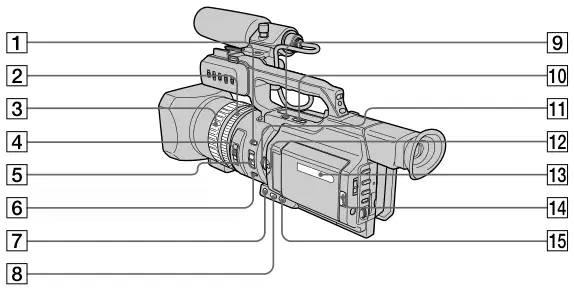
1 INDEX-MARKTknop (p. 63)
9 EINDE ZOEKknop (p. 25)
2 Zoomring (p. 21)
0 Editsearch-knoppen (p. 25)
3 Focus ring (p. 58)
qa IRIS-knop (p. 43)
4 ND-FILTERselector (p. 46)
qs IRIS-knop (p. 43)
5 Focusselector (p. 58)
qd Venster tonen (p. 168)
6 PUSH AUTO-knop (p. 58)
qf Open knop (p. 16, 26)
7 FADER-knop (p. 38)
qg SPOT LICHTknop (p. 24)
8 LICHTBAND OM (p. 23)
Dit merk geeft aan dat dit product een echte accessoire is voor Sony video producten. Bij de aankoop van Sony videoproducten, raadt Sony aan dat u accessoires koopt met deze .GENUINE VIDEO ACCESORIES
Dit zijn handelsmerken.
Snel referentie


wh Batterijpakket (p. 10)
qj LCD-scherm (p. 18)
wj ZEBRA-selector (p. 47)
qk LCD-BrigHT knoppen (p. 19)
wk RESET-knop (p. 150)
ql VOLUMEknoppen (p. 26)
wl knop MEMORY-INDEX (p. 130)
w; MEMORY SPEELButton (p. 129)
e; MEMORY DELETE-knop (p. 136)
wa DISPLAY-knop (p. 27)
ea MEMORY + knop (p. 122, 129)
wsunit description in lists MEMORY (p. 122, 129)
es MEMORY MIX-knop (p. 122)
wd knop GEGEVENSCODE (p. 28)
rd MENU-knop (p. 104)
wf TITEL-knop (p. 94)
ef DIGITALE EFFECT-knop (p. 39)
wg TC/U-BIT-knop (p. 93)
qh Speaker

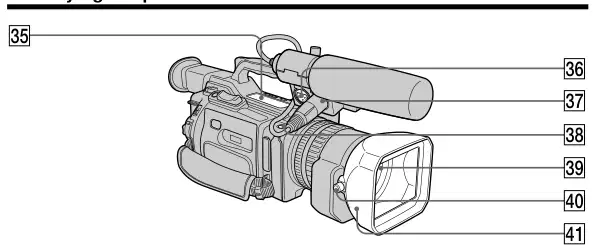
bv. Videoknoppen (p. 26, 29, 83)
ej INPUT1-connector (p. 9)
C SLOW (vertragen afspelen)
ek REG START/STOP (p. 16)
AUDIO DUB (dubbing) x STOP (stop) m REW (rewind) N SPEEL (playback) M FF (Fast-forward) X PAUSE (pauze) z REC (recording) De bedieningsknoppen branden wanneer u de power switch op VCR zet.
r; Lenskap bevestiging schroef
U kunt een brede teleconversielens (niet meegeleverd) bevestigen door de lenskap te verwijderen.
eh INPUT2-connector (p. 54)
Verwijderen van de lenskap Om de lenskap voor het bevestigen van de brede teleconversielens, enz. te verwijderen, lost u de bevestigingsschroef op en schroeft u tegen de klok in de lenzenkap uit.
Bij het gebruik van extra filters Wij raden u aan de Sony gemaakte filters te gebruiken met het echte accessoiremerk.
el Lens · r Lenskap · Snel referentie

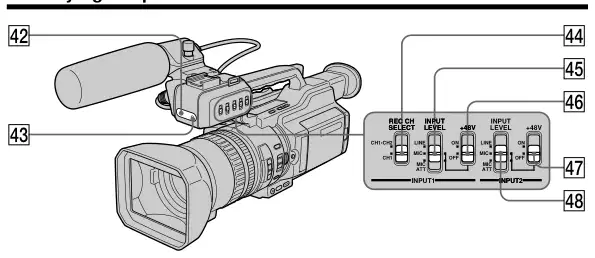
rd Camera-opnamelamp (p. 16)
rf INPUT1 REC CH-SELECTSschakelaar (p. 9)
rg INPUT1-INPOETNIVEAUSEL (p. 9)
r INPUT1 +48 V schakelaar (p. 9)
rj INPUT2 +48 V-schakelaar (p. 9)
rk INPUT2-INPUT-NIVEAUSEL (p. 54)
rs Afstandsbediening


rl Haakjes voor schouderriem
tl “Memory Stick” slot (p. 115)
t; Vermogenshefboom (p. 21)
y; Cassettedeksel (p. 15)
ta FOTO-knop (p. 32, 118)
ya Hood cap (p. 16)
ys Pushknop (p. 15)
ts BATT (battery) REISHEFFING (p. 10)
td GAIN-knop (p. 44)
tf AUTOLOCK-selector (p. 42)
yf lock-schakelaar (p. 16)
tg WHAT BAL-knop (p. 50)
yg WERVINGschakelaar (p. 16)
rd AE SHIFT-knop (p. 49)
yh START/STOP-knop (p. 16)
yj SNELLE knop (p. 45)
tj AUDIO NIVEAU-knop (p. 53)
tk SEL/PUSH EXEC wijzerplaat (p. 104)
yk Toegangslamp (p. 115)
Vastmaken van de gripband
Bevestiging van de schouderriem Bevestig de schouderriem geleverd met uw camcorder aan de haken voor het schouderbandje.
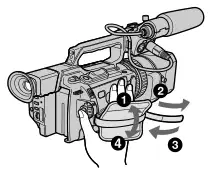
Maak de gripband stevig vast.
Snel referentie · yd Gripband

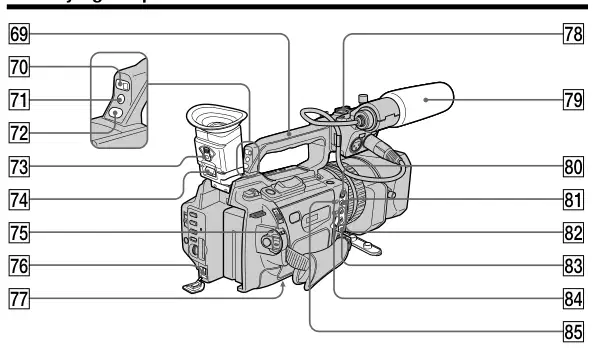
ul Microfoon (p. 9)
ua Camera-opnamelamp (p. 16)
i; S VIDEO-jack (p. 31, 33, 72, 81, 125)
ons KUSTPRESET-knop (p. 56)
ia VIDEO-jack (p. 31, 33, 72, 81, 125)
ud De lenshendel van de kijker (p.
is AUDIO CH1/CH2 jack (p. 31, 72, 81, 86)
id DV IN/OUT jack (blz. 73, 83 en 126) Dit merk is een handelsmerk van Sony Corporation en geeft aan dat dit product in overeenstemming is met de specificaties van IEEE 1394-1995 en hun herzieningen.
uf Haak voor het verwijderen van de zoeker
(p. 156)
ug EJECT-schakelaar (p. 15)
uh DC IN Jack (p. 11)
De DV IN/OUT jack is i.LINK compatibel.
Zorg ervoor dat de lengte van de statiefschroef minder dan 6,5 mm is (9/32 inch). Anders kunt u de statief niet stevig bevestigen en kan de schroef uw camcorder beschadigen.
als LANC-jack LANC staat voor Local Application Control Bus System. De LANC control jack wordt gebruikt voor het regelen van de tape transport van video-apparatuur en randapparatuur aangesloten. Deze jack heeft dezelfde functie als de jack die aangegeven is met CONTROL L of REMOTE.
ig i (koptelefoon) jack
Als je hoofdtelefoon gebruikt, is de luidspreker op jouw camcorder stil.

Commandant op afstand
De knoppen die dezelfde naam hebben op de Remote Commander als op uw camcorder functie identiek aan de knopjes van uw camera.
qa
qs
qd
1 Transmitter Richt je op de sensor om jouw camcorder te bedienen nadat je je camera hebt aangezet.
9 knop GEGEVENSCODE (p. 28)
0 START/STOP-knop (p. 16)
qa Zoomknop (p. 21)
2 ZERO SET MEMORY-knop Deze knop werkt niet.
qs ./>-knoppen (p. 64, 66, 67, 69)
qd AUDIO DUB-knop (p. 87)
3 FOTO-knop (p. 32, 118)
4 DISPLAY-knop (p. 27)
5 Geheugenknoppen (p. 122, 129)
6 ZOEKMODE-knop (p. 64, 66, 67, 69)
7 Videoknoppen (p. 29)
8 REC-knop (p. 81)/MARK-knop (p. 78)
Snel referentie

De commandant op afstand voorbereiden Plaats twee R6 (grootte AA) batterijen door de + en
1 Resterende batterijtijdindicator (p. 11)/Geheugenteller (p. 130)/Tijdcode-indicator (p. 22)/Zelfdiagnose-indicator (p. 151)
2 VOLLEDIGE laadindicator (p. 11)
3 Resterende batterijindicator (p. 11)
* De tijdcode wordt weergegeven, zelfs als u de tijdscode naar gebruikersbits schakelt.

Werkindicatoren
qg qf
120min W T ST I LL 16: 9W I DE
00:00:12:34 120min END ZOEK
qk qj qh
AUTO 50 ATW F11 0DB
8 w;
ND1
48K 100–0019 12:05:56
wwsunit description in lists
qa qs qd
wd wf wg
1 Cassette geheugen indicator (p. 142)
Videocontrolemodusindicator (p. 29)/
2 Resterende batterijtijdindicator (p. 22)
qg Tijdcode-indicator (p. 22)/Zelf.
3 Zoomindicator (p. 21)/Indicator voor gegevensbestandsnaam (p. 113)
diagnoseindicator (p. 151)/Fotomodus-indicator (p. 32)/Indicator afbeeldingsnummer (p. 130)/Gebruiker bits indicator (p. 92)
4 Digitale effectindicator (p. 39)/FADER-indicator (p. 37)/MEMORY MIX indicator (p. 121)
qh Resterende tape-indicator (p. 22)/
Afspeelindicator geheugen (p. 130)
qj STOPSEARCH-indicator (p. 25)/FRAME
5 16:9WID-indicator (p. 36)/PROG. SCAN-indicator (p. 34)
REC-indicator (p. 61)/Interval-opnameindicator (p. 59)
6 Waarschuwingsindicatoren (p. 152)
qk DV IN indicator (p. 84)/AVtDV OUT
7 Aangepaste voorinstellingsindicator (p. 56)
8 Gegevenscode-indicator (p. 28)/AE SHIFT indicator (p. 49)/GAIN-indicator (p. 44)/IRIS-indicator (p. 43)/Uitschakelen van steadyshot indicator (p. 28)/Witbalansindicator (p. 50)/Schuttersnelheidsindicator (p. 45)
ql DVCAM-formaatindicator/DV-formaat
SP-modusindicator (p. 22)
w; Audiomodus-indicator (p. 109)
wa Indicator voor gegevensbestandsnaam
Deze indicator verschijnt wanneer de MEMORY MIX functies werken.
9 LCD-lichtindicator (p. 19)/Volume-indicator (p. 26)
wsunit description in lists Audio-invoerniveau/Tijdsindicator (p.
0 Datumindicator (p. 28)
wd ND-filterindicator (p. 46)
qa Achterlichtindicator (p. 23)/Lichtpunt
indicator (p. 24)
wf Continue modus indicator (p. 119)
qs Uitschakelen van steadyshot indicator (p. 106)
wg Video flits gereed indicator
qd Handmatige scherpstelling/Infinity indicator (p. 58)
Deze indicator verschijnt wanneer u het video-flashlicht gebruikt (niet meegeleverd).
qf Stand-by/opname indicator (p. 16)/
4 7 2000 · Snel referentie · 22)

ACHTERLICHT (P. 23) Spotlight-modus (blz. 24)
FADER (BLZ. 37) EN 40 (BLZ. 32 (BLZ. 39) EGKS-STATUUT, ART. 94)
D ZOOM [MENU] (P. 104)
Handmatige focus (p. 58)
Brede modus (p. 36) 113)
DIGITAAL EFFECT (P. 71) Code van de gegevens (blz. 28)
Titel zoeken (blz. 66) Foto's zoeken (blz. 69) Fotoscan (blz. 70)
U kunt het geselecteerde logo of markering op de bewegende foto die wordt opgenomen. Voor details, zie de bedieningsinstructies (voor het autologo insert functie) geleverd met deze camcorder.


Gedrukt op gerecycleerd papier
Sony Corporation Printed in Japan
Pagina's waarnaar wordt verwezen in deze handleiding — fabrikant, ondersteuning en downloads.
Eigenaren en ons team reageren doorgaans binnen een dag — en uw vraag helpt ook de volgende persoon.
Stel als eerste een vraag — andere eigenaren of ons team geven antwoord.