



LC-60UD20KN
LC-60UD20E
BEDIENINGSHANDLEIDING
LCD KLEURENTELEVISIE
LC-70UD20EN
LC-70UD20KN
LC-70UD20E
MODEL
®

Hierbij verklaart SHARP Electronics dat deze LCD TV in overeenstemming is met
Hierbij verklaart SHARP Electronics dat de 3D-brillen aan de eisen voldoen.
met de essentiële eisen en andere relevante bepalingen van Richtlijn
de essentiële eisen en andere relevante bepalingen van Richtlijn
5,5/EC. De verklaring van overeenstemming kan worden geraadpleegd op:
5,5/EC. De verklaring van overeenstemming kan worden geraadpleegd op:
http://www.sharp.eu/documents-of-conformiteit
http://www.sharp.eu/documents-of-conformiteit
Deze LCD TV is ontworpen voor Uitsluitend binnengebruik.
CE-verklaring:
ASA


voorzien van een voorziening die binnen een bepaald frequentiebereik elektrische isolatie biedt
en een televisiedistributiesysteem met coaxiale kabel, kan in sommige omstandigheden
een brandgevaar veroorzaken. De aansluiting op een televisiedistributiesysteem moet derhalve worden
MAINS-verbinding of via andere toestellen met een verbinding tot beschermende aarding
De kast kan in de kunststof vervormen en het verfafschilferen.
Apparaten die zijn aangesloten op de beschermende aarding van het gebouw installatie via
Door het zeer grote aantal pixels kunnen af en toe enkele niet-actieve beeldpunten
op het scherm verschijnen als een vast punt van blauw, groen of rood. Dit is binnen het product
Het LCD-paneel is een zeer hoog technologisch product, waardoor u mooie foto's kunt maken.
op het display. Zorg ervoor dat u altijd de TV met twee of meer
Bij het transport van de TV, nooit dragen door druk
mensen die het met twee handen vasthouden.
specificaties en vormt geen fout.
(galvanische isolatie, zie EN 60728-11).
persoon om onderhoud uit te voeren.
zachte droge doek.
De TV.
oververhitting veroorzaken en/of de levensduur van het product verkorten. Plaats het product niet op
een bed, bank, tapijt of ander soortgelijk oppervlak, omdat zij ventilatieopeningen kunnen blokkeren.
Dit product is niet ontworpen voor ingebouwde installatie; plaats het produkt niet in een
gesloten plaats, zoals een boekenkast of rek, tenzij er goede ventilatie is voorzien;
Voor ventilatie, laat een vrije ruimte van ten minste 10 cm rondom de set.
lichamelijk letsel en schade aan het product. Gebruik alleen een karretje.
statief, statief of tafel aanbevolen door de fabrikant of
verkocht met het product. Bij het monteren van de producten op een muur, moet u zeker
de instructies van de fabrikant volgen. Gebruik alleen de montage
door de fabrikant aanbevolen hardware.
de instructies van de fabrikant worden opgevolgd.
om gewond te raken door gebroken glas.
de kast van de tv.
(inclusief versterkers).
In een natte kelder.
Van de kar.
- Sorry.

Gebruik geen oplosmiddelen zoals benzeen of verdunners, omdat dit schadelijk kan zijn voor de
De 3D-bril hanteren
coating.
schade aan de batterij of veroorzaken het om te lekken van een accu vloeistof, die kan leiden tot brand, letsel
(nat/droog doek enz.). Dit kan het oppervlak van de voorplaat beschadigen.
Om de verspreiding van vuur te voorkomen, kaarsen of andere open vlammen houden
weg van dit product te allen tijde.
Zorgen voor het frontpaneel
Inleiding
WAARSCHUWING
of schade.

Gebruik de afstandsbediening door deze naar de sensor te wijzen.
Objecten tussen de afstandsbediening en sensor kunnen het juiste voorkomen
de verlichting of TV, dan wel het bedienen van de afstandsbediening
vloeistoffen, en niet plaatsen in een gebied met hoge vochtigheid.
of sterke verlichting. In dergelijke gevallen, de hoek van
dichter bij de afstandsbediening sensor.
eenheid.
Weggegooid met de huishoudelijke troep. GRATIS gebruikte batterijen deponeren
batterijen. Wanneer de batterijen uitgeput raken en het afstandsbedieningssysteem uitvalt
Onjuist gebruik van batterijen kan resulteren in chemische lekkage of explosie. Zorg ervoor dat
De voorschriften betreffende gebruikte batterijen bepalen dat de accu's niet langer mogen worden
De geleverde batterijen bevatten geen schadelijke materialen zoals cadmium, lood of
in de aangewezen verzamelcontainers die bij commerciële bedrijven zijn opgezet.
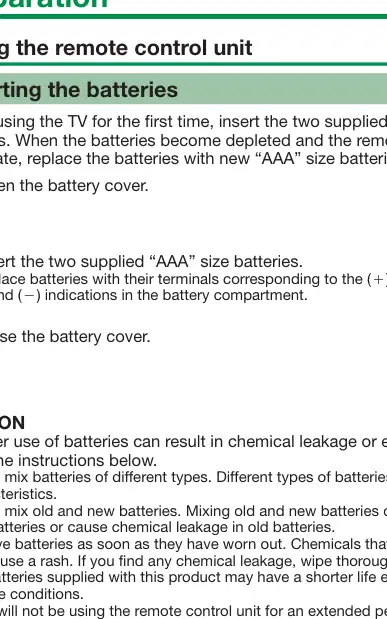
Voor het gebruik van de tv voor de eerste keer, plaatst u twee meegeleverde
om te werken, vervangen de batterijen door nieuwe
2 Plaats de twee meegeleverde
De batterijen inbrengen
Volg onderstaande instructies op.
1 Open de batterij.
3 Sluit de batterij.
kwik.

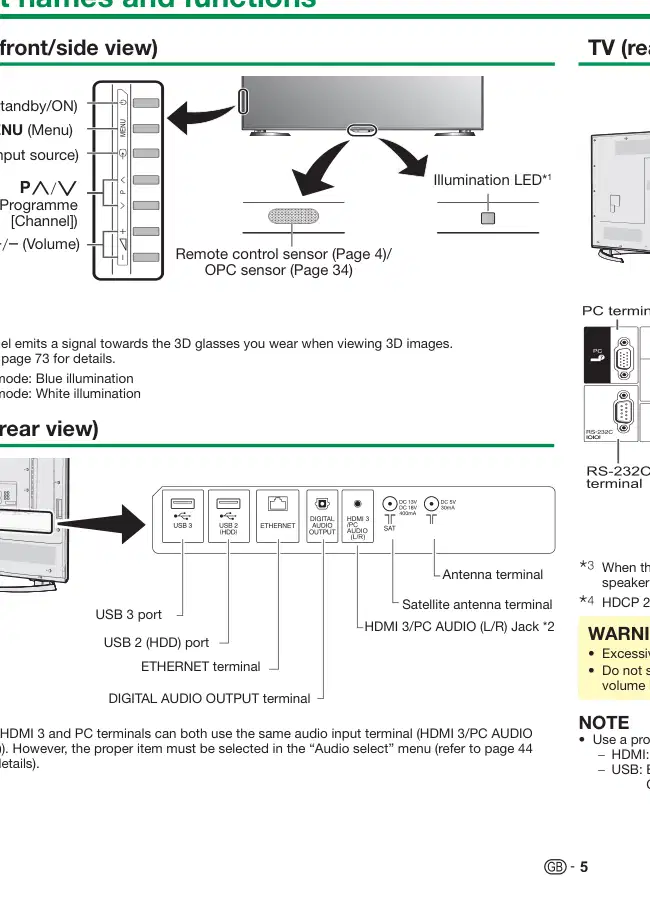
K Wanneer de hoofdtelefoon is aangesloten op de OUTPUT terminal, kan het geluid worden uitgevoerd vanuit
L HDCP 2.2-kopieerveilig signaal kan alleen via HDMI4 worden bekeken.
J De HDMI 3 en PC terminals kunnen beide dezelfde audio ingang terminal gebruiken (HDMI 3/PC AUDIO
(L/R)). Echter, het juiste item moet worden geselecteerd in de .Audio selecteren menu (zie pagina 44
Dit paneel zendt een signaal uit naar de 3D-bril die je draagt bij het bekijken van 3D beelden.
OPC-sensor (bladzijde 34) Afstandsbedieningssensor (pagina 4)/
DIGITALE AUDIO OUTPUT terminal
USB 2 (HDD) poort
Zie bladzijde 73 voor nadere bijzonderheden.
:r/s
voor nadere bijzonderheden).

gekleurde items op het scherm (bv. EPG,
automatisch of loslaten van de hold mode.
pagina (Dit kan niet functioneren voor sommige
k (Verberg verborgen teletekst) (bladzijde 22)
1 (Subpagina) (bladzijde 22) 3 (Vrij/Houd) (bladzijde 22) Bevries een bewegende afbeelding op het scherm.
Meer informatie op www.netflix.com
ATV/DTV/SAT: Selecteer het tv-kanaal.
dienovereenkomstig gebruikt om de
DTV/SAT: Toon het EPG scherm.
“Menu” screen on/off (Page 11).
[ (Ondertiteling) (bladzijden 22 en 42)
Ondertitelingtalen aan/uit schakelen.
ATV: Weergave analoge teletekst.
DKnoppen voor nuttige bewerkingen
FR/G/Y/B (kleur) knoppen
Toon het Netflix-scherm.
De gekleurde knoppen zijn
Ik (Teletekst) (bladzijde 22)
A EPG (blz. 19)_21)
MHEG-5, teletekst).
(Zie bladzijde 64.)
DTV/SAT.
Totaal
diensten).
scherm.
Toon het .HOME
Internetverbinding en thuisnetwerk
functies, evenals het uitvoeren van instellingen
AQUOS NET+: Terug naar de startpagina.
De stationsinformatie tonen (kanaal
ATV/DTV/SAT: Uitgang van het scherm
Tp (Display informatie) (bladzijde 17)
Selecteer tussen 3D en 2D-afbeelding
RCONTROLE (Pagina's 50, 52 en 55)
nummer, signaal enz.) op het scherm
Toon een paneel om enkele te bedienen
verzonden via digitale video
7 7 (Geluidsmodus) (bladzijde 17) Selecteer een geluidsmultiplex-modus.
ander
Toename/afname van het tv-volume.
omroep (alleen DTV/SAT).
Selecteer .Energy save
functies op het scherm.
Y b (INPUT) (bladzijde 16)
Selecteer een gewenst item.
Selecteer een invoerbron.
Voer een commando uit.
Q 3D (blz. 65)_74)
Tv-geluid aan/uit.
voor de TV.
Ik kijk.
E >
EXT MEDIA-knoppen worden gebruikt voor AQUOS
Toegang tot conventionele analoge tv-modus.
de radio-omroep zal worden overgeslagen.
systeemapparaten met één enkele afstand
Zet het kanaal in. Voer gewenste nummers in.
of IJsland) worden geselecteerd in het land
geselecteerd, DTV-diensten zijn drie cijfers.
f (Breedte modus) (bladzijden 43, 56 en 57)
instellen vanaf de eerste automatische installatie
LINK-functies en USB-opname
(bladzijde 12), DTV-diensten zijn vier
cijfers. Wanneer een ander land
Terug naar de eerder geselecteerde
1 >a (Pagina 16)
Stel de pagina in teletekstmodus.
Selecteer audio/video-instellingen.
kanaal of externe invoer.
Toegang tot digitale tv-modus.
Toegang tot satellietmodus.
4 Numeriek knoppen 0_9
3 EXT MEDIA-knoppen
6 AV MODE (bladzijde 33)
Selecteer een brede modus.
functies, enz.
controle-eenheid.
Kijken.
gegevensmodus.
2 ATV
DTV
SAT
2 1 15 14
16 17 18 19
Afstandsbediening
LC-60UD20KN
LC-70UD20EN
LC-70UD20KN
LC-60UD20E
LC-70UD20E

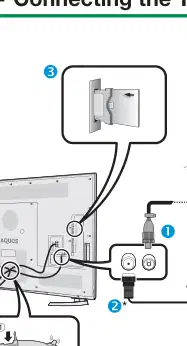
o Voer de eerste automatische installatie uit (bladzijde 12).
n Pers a op de TV (bladzijde 16).
Nu kun je tv kijken.
p Plaats een CA-kaart in de CI slot om te kijken vervormd
Volg de onderstaande stappen één voor een bij het gebruik van TV. Sommige stappen zijn wellicht niet nodig
75 q coaxiale kabel. o Sluit de satellietantennekabel aan.
Uitzendingen (bladzijde 9).
q Plug in het wisselstroomkabel.
afhankelijk van uw TV installatie en aansluiting.
Snelgids
stekker binnen handbereik.

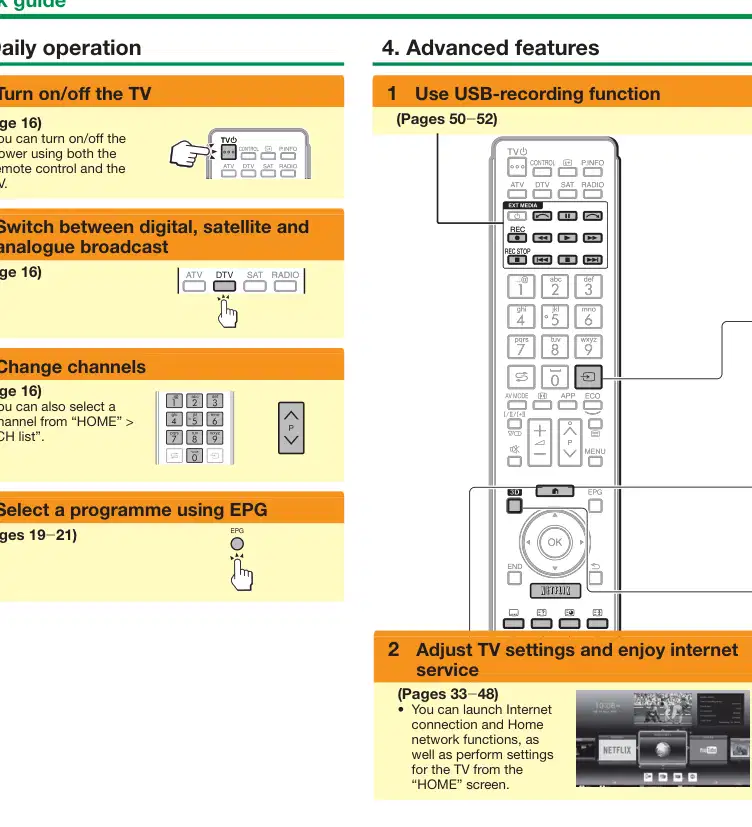
5. Geniet van extra functies
2 Schakelen tussen digitaal, satelliet en
4 Selecteer een programma met behulp van EPG
1 Zet de tv aan/uit
3 kanalen wijzigen
3. Dagelijkse bewerking
afstandsbediening en de
(blz. 19)_21)
~ CH lijst.
TV.
(bladzijde 16) · (bladzijde 16) · (bladzijde 16)

Er zijn enkele regels in opnamefuncties.
frequentie enz.) en deze kunnen worden bijgewerkt terwijl in
gebruikt. Het afspelen van gecodeerde opnames kan
soms niet mogelijk zijn, of alleen tijdens beperkte
Tijd. Programmaproviders die gebruik maken van de CI Plus
Volgens de 1.3 specificatie kan het CAM
CI Plus is een geavanceerde ontwikkeling van DVB
de kanaal-noteringsparameters (kanaalnummer;
Oefen voorzichtigheid bij het gebruik van USB-recording
standaard, kunnen verschillende rechten voor hun
programma's voor de opname van uitzendingen (pagina's 49 en 52).
sterk afhankelijk van welke CA module is
De weergave van gecodeerde programma's is
Zie
Gemeenschappelijke interfacestandaard.
programma's voor de uitzending.
gebruik.
Voor het eerst. Dit proces kan mislukken als er geen
antenne ingang of je hebt nooit uitgevoerd .Auto installatie
weergegeven wanneer P.INFO wordt ingedrukt tijdens het bekijken van kopie
* Bescherm pictogram: X • Als de TV een update bevestigingsbericht voor de CA-kaart toont terwijl het ontvangen van CI+ compatibele uitzendingen,
verbetering. U kunt alleen de power knop gebruiken tijdens
Wanneer een CAM PIN code is vereist voor het opnemen van a
programma, het is noodzakelijk om de CAM PIN
“CI setting” > “Recording CAM PIN setting”.
CAM PIN-instelling registreren
2 Voer de CAM PIN code in.
volg de schermprompts.
beschermde inhoud.
code vooraf.
verbetering.
interface module (CI-module) en een CA kaart moet
Om gecodeerde digitale stations te ontvangen, een gemeenschappelijke
U kunt numerieke waarden invoeren zoals wachtwoorden
Aanpassingsparameters van elke CA-kaartweergave.
2 Het logo van de CI-module moet worden geflankeerd
Ga naar
Algemene informatie over CI module displays.
naar buiten van de achterzijde van de tv.
in het CI slot van de TV.
de contactzijde naar voren.
“CI setting” > “CI menu”.
module
Hier.

instellingsstatus wordt getoond. Schakelen tussen de huidige instellingsstatus kan worden gedaan
In deze handleiding wordt vaak de volgende uitdrukking gebruikt om het gebruik van
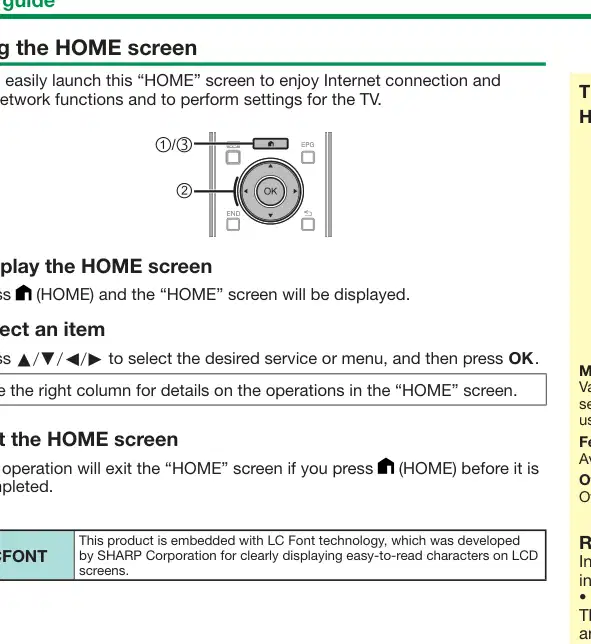
Druk op a/b/c/d om de gewenste service of het menu te selecteren, en druk vervolgens op ;.
De bewerking zal het .HOME
door SHARP Corporation voor het duidelijk weergeven van gemakkelijk te lezen tekens op LCD
Zie de rechterkolom voor details over de bewerkingen in het .HOME
LCFONT Dit product is ingebed met LC Font technologie, die werd ontwikkeld
U kunt eenvoudig dit .HOME
Druk (HOME) en het .HOME
Home netwerk functies en om instellingen voor de TV uit te voeren.
Het HOME-scherm gebruiken
3 Het HOME-scherm afsluiten
schermen.
Snelgids
Voltooid.

De tekenreeks naar
het recht van de cursor
op de afstandsbediening
De hele lijn zal zijn
0 Wissen Wis het karakter
Als de cursor op het
dit wist tekst één
karakter per keer.
rechts einde van een lijn,
zal worden gewist.
gewist.
touw.
eenheid.
Gebruik het softwaretoetsenbord wanneer u tekst moet invoeren.
Druk op c/d om de
cursor wanneer gemarkeerd.
weergegeven als u typt
De tekst die u invoert is
met behulp van deze knoppen.
Zet een lijn break.
Het zit erin.
nummers, symbolen enz.
het softwaretoetsenbord.
in het alfabet gezet,
Invoer afbreken en sluiten
items op het scherm.
Hoofdletter/lagere zaak.
Bevestig de ingang.
1 Char. Instellen
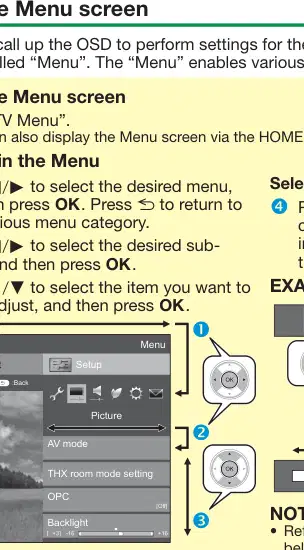
instellingen wordt genoemd .Menu De
verbetering van het tv-kijken, en
configureren van de regelaar voor
wanneer op de ;-knop te drukken.
Je moet de OSD oproepen om instellingen voor TV uit te voeren. De OSD voor de
:Terug:Enter:Selecteer
Druk dan op;.
p Druk op a/b om het item te selecteren dat u wilt
en druk dan op;. Druk op 6 om terug te keren naar
De gidsweergave onder de menubalk toont
volgens elk menu instellen scherm.
selecteer/pas, en druk vervolgens op;.
de vorige menucategorie.
THX-ruimtemodusinstelling
menu, en druk dan op ;.
Over het overzicht van de gids
operaties voor de OSD.
n Ga naar het menu .

Terug:Enter

zoekinstelling. U moet dan uitvoeren .Yes
“Analogue search” from “Auto installation” under
Niet verschijnen. De automatische installatie functie kunt u
Druk op a/b om te selecteren .Digital zoeken, •Analogue
Zoeken of .Satelliet zoeken, en dan druk op;.
om de installatie opnieuw uit te voeren vanuit
U wilt naar satellietkanalen zoeken.
“Setup” > “View setting” (Page 38).
het menu .Setup
6 Start kanaalzoeking.
menu (Pages 38 40).
kanalen.
Druk op a/b/c/d om uw land of gebied te selecteren, en
2 Geef een viercijferig getal als pincode op met de 0 3 Voer hetzelfde viercijferige getal in als in stap 2 om te bevestigen. 4 Press ;. NOTE
1 Druk op c/d om te selecteren .Ja, en druk vervolgens op;.
langer nodig zijn), verwijzen naar PIN opnieuw instellen (bladzijde 76).
4 Het land instellen.
5 Het instellen van de PIN.
Druk dan op;.
selectie.
aankoop, de eerste automatische installatie wizard verschijnt.
Volg de menu's en maak de nodige instellingen
Druk op a/b/c/d om de gewenste taal te selecteren, en
Druk op c/d om te selecteren waar u deze tv zult gebruiken, en
wordt gewijzigd, de TV zal automatisch weer terug schakelen
naar
30 minuten lang gebruik maken van de TV of afstandsbediening.
Wanneer de TV voor het eerst aan staat na
Menu
hebben gekozen voor
E Is de antennekabel aangesloten?
3 De locatie van de tv selecteren.
E is het AC-snoer aangesloten?
selecteer opnieuw "HOME"
1 Druk op de TV.
De een na de ander.
Druk dan op;.
Druk dan op;.
Nee.
Analoge zoekopdracht · Satellietzoeker · Digitale zoektocht

“Scrambled stations” is automatically set to “Yes”, and
ontvangen tv-stations volgens hun instellingen
“None” for the “Network ID” menu cannot be selected.
Frequentie: Controleert elke frequentie in het bereik (langzaam).
Snel: Alle diensten worden doorzocht met één frequentie.
L De symbolentarieven worden door de kabelaanbieder opgegeven.
Na het zoeken naar analoge kanalen, de scherm
I Stel
De tv zoekt, sorteert en slaat alle
J Details over de
Dit menu werkt alleen wanneer uw kabelprovider
geeft de frequentie en het netwerk-ID (bv.
K Stel dit in om alleen de opgegeven netwerk-ID te registreren
schakelt naar de
(snel, maar heeft overeenkomstige tv-stations nodig).
Homing kanaal). Wanneer .Quick
zonder speciale diensten te registreren.
en de aangesloten antenne.
verschillende symboolsnelheden.
De volgende tekst wordt toegevoegd:
14).
ontvangen tv-stations volgens hun instellingen
Menu Beschrijving Selecteerbare items
Beginfrequentie From 47.0_858.0
modulatie 2 None, 16, 32, 64,
modulatie 1 16, 32, 64, 128, 256 QAM
4 Druk op c/d om te selecteren
netwerk.*3 Geen, 0 65535
Na het zoeken naar kabelkanalen, de scherm
schakelt naar de
kanalen.*2 Kanaal,
kabel uitzendingen, en dan druk;.
TV-diensten. Ja, nee.
Moeten betalen-
en de aangesloten antenne.
Symboolsnelheid 2*1 Voer de waarde in
Zoekmethode Geeft aan hoe
Netwerk-ID Geeft de
druk op;.
14).
ontvangen tv-stations volgens hun instellingen
Om elk item te wijzigen in de juiste instellingen:
Na het zoeken naar terrestrische kanalen, de scherm
Druk op c/d om te selecteren .Terrestrial
De tv zoekt, sorteert en slaat alle
selecties. Volg de schermprompten om het
schakelt naar de
Digitale zenderinstelling
en de aangesloten antenne.
1 Druk op a/b om te selecteren
2 Druk a/b/c/d of
0_9 het juiste item selecteren of invoeren/
waarde, en druk vervolgens op
en druk dan op;.
het menu, en dan
druk op;.
selecties.
;.

om te zoeken na het uitvoeren van de auto-zoeken tijdens de
1 Druk op c/d om te selecteren .Ja, en druk vervolgens op;.
“Channel settings” > “Programme setup” > “Satellite
De tv-stations zijn afhankelijk van hun instellingen en de
−Ga naar het menu van de TV >
Zoekopdracht start zoeken?
en dan uitvoeren .Zoek start
DVB-S/S2-kanaal zoeken.
instellen >
verbonden antenne.
eerste automatische installatie.
instellingen
multiswitch . en . .
Ga naar
de door uw dienstverlener opgegeven spanning, enz.:
.Wijzig instelling >
satelliet, en dan druk;.
druk op;.
Druk op a/b om te selecteren .Satellite zoeken, en dan
Max. 4 satellieten op DiSEqC multischakelaar
2 satellieten op toonstraalschakelaar
andere dan .Single satelliet
druk op;.

“Channel settings” > “Antenna setup-DIGITAL” >
maximumwaarden voor de
na het aansluiten van de antennekabel op de antenne
2 Druk op c/d om te selecteren .Op het scherm, en druk vervolgens op;.
digitale/terrestrically-uitzendingsstations ontvangen
U moet stroom aan de antenne in volgorde
Stroomvoorziening aan de antenne
en .Kwaliteit zijn verkregen.
terminal aan de achterkant van de tv.
..Supply voltage
antenne.
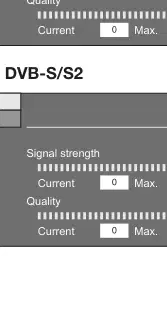
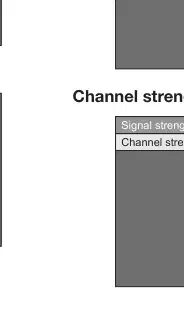
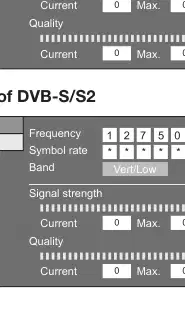
Kanaalsterkte van DVB-C
Druk dan op;.
Als u een DVB-T/T2/C/S/S2 antenne voor de eerste installatie
2 Druk op a/b om te selecteren:
kanaalsterkte (DVB-T/T2/C/S/S2)
tijd of verplaatsen, moet u de uitlijning aanpassen
“Channel settings” > “Antenna setup-DIGITAL”.
van de antenne om een goede ontvangst te ontvangen terwijl
Huidige Max.
Huidige Max.
Huidige Max.
Huidige Max.
controle van het antenne-opstellingscherm.
setup . en druk vervolgens op;
Eerste automatische installatie
CH Nr.
druk op;.

Zodra de verbinding is gemaakt, drukt u op b om te tonen
het scherm
schakel over naar de juiste externe bron met
TV
;.
SAT3 SAT4
uitzendingen
Met :r/s Met 0_9
Veranderen van kanalen
Kijk satelliet
Digitale kijker
uitzendingen
Druk a op de tv of >a op de afstandbediening
Druk vanaf de standby a op tv of >a
TV kijken
Aan/uit schakelen
Dagelijkse bewerking
afstandsbediening.
eenheid.
Schakelbaar · CH lijst

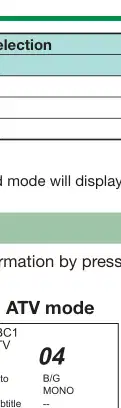
dat het kanaal op het scherm staat. Tijd
de tijdinformatie weergeven met stappen 2 en 3
E Tijdweergave in kanaalinformatie
U kunt de tijd informatie die in
U kunt de menu-instellingen bedienen met behulp van TV
informatie zal in de rechtsonder getoond worden
hoek van het scherm voor enkele seconden.
DTV, SAT en teletekstuitzendingen.
automatisch gevangen).
controleknoppen.
Boven.
TV.
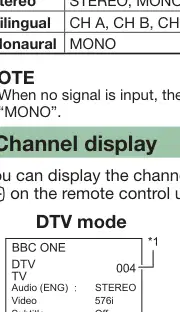
U kunt de kanaalinformatie weergeven door te drukken
J Satellietkanalen worden weergegeven door vier cijfers
K U kunt vier satellietstations instellen op
I Er worden vier cijfers (bv. 0001) weergegeven na
het instellen of voor sommige kabelexploitanten. Ook de exploitant
de vijf Noordse landen in het land selecteren
SAT-modus
p op de afstandsbediening.
profielen gebruiken vier cijfers.
“SAT3“, “SAT4”.
(e.g., 0001).
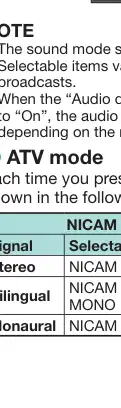
Tweetalig NICAM CH A, NICAM CH B, NICAM CH AB,
Als er meerdere geluidsmodi worden ontvangen, elke keer dat u
Elke keer als je op 7 drukt, schakelt de modus naar
STEREO of DUAL MONO scherm wordt weergegeven.
Druk op c/d om L of R geluid te selecteren wanneer de
Druk 7 van de modus schakelaars als volgt.
NICAM TV zendt selectie uit
L/R L R LR
Audio (ENG) CHA
Een geluidsmodus selecteren
Stereo NICAM STEREO, MONO
Monauraal NICAM MONO, MONO
afhankelijk van de hoofdaudio.
in de volgende tabellen.
TV kijken
E ATV-modus

In het geval dat uw CI Plus CAM gebruikersprofiel ondersteunt,
worden weergegeven in het CH lijst menu. Elk profiel zal
uw CAM zal u informeren en begeleiden door de
Wanneer het profiel van de exploitant wordt toegevoegd door de CAM, zal
Ga naar
“Channel settings” > “Programme setup” >
U kunt verwijderen operator profiel dat u toegevoegd.
opgeslagen als een onafhankelijke lijst in de tv.
“Operator profile management”.
netwerk en media type dat u selecteert.
Installatie van het gebruikersprofiel.
1 Druk op de ; button wanneer u kijkt naar DTV of SAT om te brengen van de lijst met
kanaal door het favoriete nummer van de zender op te geven
2 Druk op de d-toets en selecteer mijn favoriete
met behulp van de a/b toetsen en druk vervolgens op ;
beschikbare kanalen via de EPG, schakel terug naar
1 Hoe te bewegen tussen
“CH list” mode from “My favourite” by following the
stappen in 1 (1) en selecteer de lijst opnieuw
kanalen die u hebt toegevoegd. (Om details van alle te bekijken
om het gewenste kanaal te selecteren.
Druk op de EPG-knop.)
afstandsbediening.
~ CH lijst.
lijst.
−50 voor televisie-uitzendingen die worden toegewezen aan de groep van 001-050;
•Handmatig aanpassen van de handle aanpassing), dit zal worden verwijderd uit zowel het
150, als favoriete kanaalnummers Hoe toe te voegen / verwijderen/verplaats uw favoriet
Voeg toe aan mijn favoriete lijst of verwijder
verwijderd van het geselecteerde kanaal.
kanaalnummers zullen achtereenvolgens worden
−50 voor radio-uitzendingen die 051-0 toegewezen zullen krijgen
100, als favoriete kanaalnummers en −50 voor data-uitzending die zal worden toegewezen 101 -
Druk op de ; -knop om het scherm weer te geven
Het
Deze functie stelt u in staat om uw favoriete groep
instellingen
favoriete . van tevoren kunt u uw
Kanaalpositie verplaatsen in
kanalen in een aparte lijst. Voorinstelling
favoriete ..lijst Mijn favoriete
afhankelijk van uw vorige selectie.
van
favoriete kanalen gemakkelijker.
als favoriete kanaalnummers
toegewezen.)
lijstje en .. Mijn favoriete informatielijstje
bron DTV, SAT1/2/3/4.
TV kijken
kanaallijst.
Knoppenbeschrijving · R-knop · B-knop

en vlot zoeken naar programma's die u regelmatig
U kunt grijs uit of een merk op de gewenste genres
3 Druk op a/b om een niveau te selecteren of
zoeken naar programma's die u wilt bekijken
Pictogram genre-pictooongenre
(Enkelemaal in het Engels, Light . .
setup
druk op;.
Kijk.
voor DTV/SAT/RADIO/DATA, gedetailleerde informatie
“Individual setting” > “Standby search” > “EPG”.
Met de Display range setup kunt u drie verschillende opties selecteren.
scherm. Met de EPG kunt u het schema controleren
selecteer "Yes..." De EPG-gegevens moeten automatisch worden
Ga naar
Ga naar
(Verticale hoek) Wijzigingen in het EPG-schermformaat
over hen en tune voor een evenement dat momenteel in de lucht.
instellen op
de voeding met behulp van het afstandsbedieningssysteem of de tv
(Zoom) Geeft drie uur programma weer
EPG is een programmalijst die op de
Gevangen terwijl de tv stand-by staat. Na
(Brede hoek) Geeft zes uur programma weer
Als je de EPG wilt gebruiken voor digitale stations,
type tijdspanne voor weergave op het scherm.
met een verticale tijdspanne.
setup
door het proces van gegevensverzameling.
informatie.
informatie.
EPG
EPG

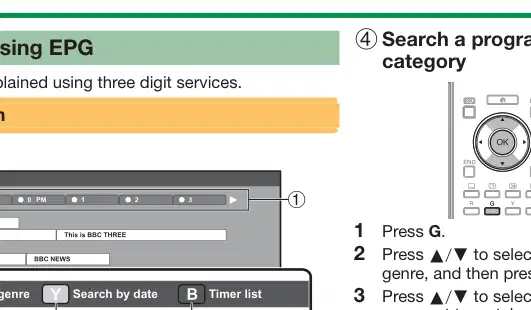
0 AM - 6 AM 6 AM - 0 PM 0 PM - 6 PM 6 PM - 0 AM
tijd, en dan druk op;.
1 Pers Y.
Je wilt kijken, en dan druk je op
2 Druk op a/b om de gewenste te selecteren
genre, en dan druk op;.
1 Pers G.
;.
Genre.
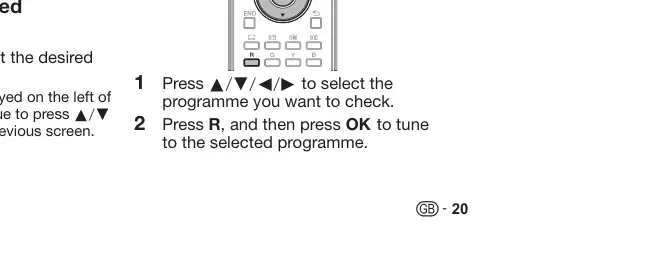
Programma-informatie. Zoeken op genre Zoek naar datum Timerlijst
De illustraties op deze pagina worden toegelicht met behulp van driecijferige diensten.
Druk op c/d om de tijdsperiode te selecteren
Druk op a/b om de gewenste te selecteren
Selecteer Enter Terug afsluiten
om het volgende of vorige scherm weer te geven.
2 Selecteer het gewenste programma
Je wilt zoeken.
Pers EPG.
programma.

3 Druk op c/d om te selecteren .
4 Druk op c/d om te selecteren .Ja, en druk vervolgens op;.
4 Druk op c/d om te selecteren .
5 Druk op c/d om te selecteren .Ja, en druk vervolgens op;.
E Annuleren met de B-knop op het
om de timer setup te annuleren, en vervolgens op ;.
2 Pers B om de timer-instellingenlijst weer te geven.
timer setup, en druk dan op;.
1 Pers EPG.
1 Pers EPG.
3 Druk op c/d om te selecteren .Watch
programma, het is noodzakelijk om de CAM PIN code in te voeren
De TV kan worden overgeschakeld op een programma of starten
record-uitzendingen die vervormd zijn door het ouderlijk tarief
Wanneer een CAM PIN code is vereist voor het opnemen van a
Het programma kan niet in staat zijn
opname voor USB-opname op het ingestelde tijdstip.
Indien een CAM-pincode niet is ingevoerd of wordt ingevuld
willen instellen, en dan druk op;.
opgenomen/teruggespeeld.
van tevoren (bladzijde 9).
Druk dan op;.
1 Pers EPG.
instellingen.
Kijk geen record · Volgende · Terug naar EPG

Onthul of verberg verborgen informatie zoals
automatisch of loslaten van de hold mode.
:r/s Verhoog of verminder het paginanummer.
899 door gebruik te maken van de 0_9 Numeriek.
de kleur die overeenkomt met het desbetreffende (R/G/Y/B) over
Ondertiteling tonen of de ondertitel verlaten
knopen 0_9 Selecteer direct elke pagina van 100 naar
in de gekleurde haakjes op
de onderkant van het scherm door op
Selecteer een groep of blok van pagina's
3 (Vrij/vasthouden) Stoppen met het bijwerken van teletekstpagina's
Onthul of verberg subpagina's.
de afstandsbedieningseenheid.
als antwoord op een quiz.
Toon het bovenste menu.
informatie.
Topmenu's.
scherm.
1 Selecteer een tv-kanaal of externe bron die
groepen en onderwerpen. Na het inschakelen van de teletekst,
Deze systemen. De pagina's zijn onderverdeeld in onderwerp
Tot 2.000 pagina's worden opgeslagen voor snelle toegang.
2 Druk op m om de teletekst weer te geven.
een teletekstprogramma.
Teletekst

en druk dan op;. De geselecteerde dienst zal zijn
2 Als u op END, data service zal sluiten.
Begin.
eenheid.
Stel de HbbTV-service in (Op . .Off
Ga naar
Als het kanaal dat u momenteel bekijkt voorziet
Pers R het scherm van de gegevensservice weergeven.
data service, kunt u genieten van HbbTV-content.
. Gegeven service instelling
..aan
kunt u extra inhoud zoals interactief bekijken
MHEG toepassing gecodeerd, laat u ervaren
Als het kanaal dat u momenteel bekijkt voorziet
HbbTV service, kunt u genieten van een verscheidenheid aan diensten.
Sommige diensten brengen u programma's met de
DTV interactief. Indien beschikbaar, de MHEG-5
passende .Network setup Controleer de
toepassing zal starten wanneer u op m drukt.
inhoud van
programma voor de uitzending.
Installeren.
Beeldinstelling

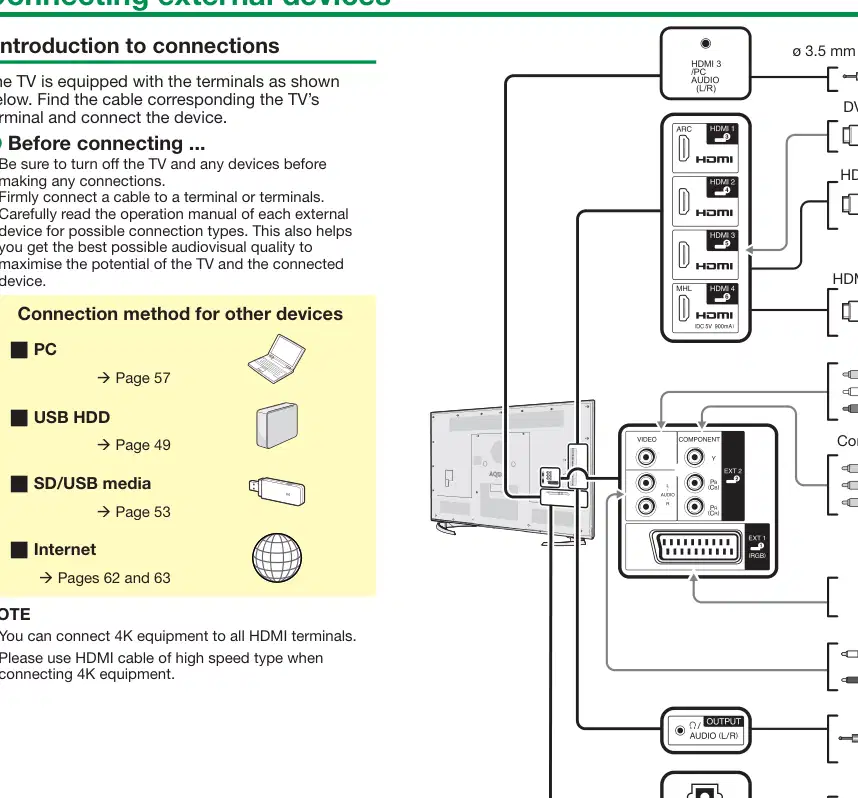
het potentieel van de tv en aangesloten
De TV is uitgerust met de terminals zoals getoond
beneden. Zoek de kabel die overeenkomt met het TV-scherm
u krijgt de best mogelijke audiovisuele kwaliteit om
terminal en sluit het apparaat aan.
E Voordat je verbinding maakt...
Æ Pagina's 62 en 63
apparaat.

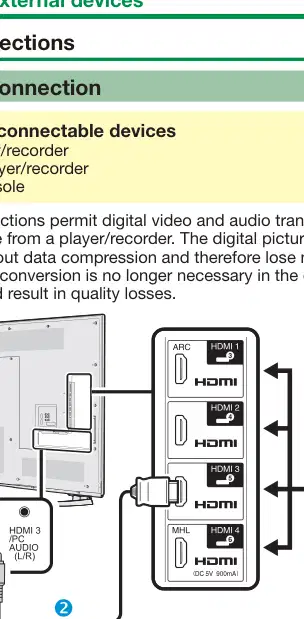
Met behulp van een DVI/HDMI kabel kunnen ook de digitale videosignalen van een dvd afgespeeld worden
U moet de audio signaal invoerbron afhankelijk van het type HDMI instellen
1 Druk op b om
1 Druk op b om
via de compatibele HDMI-verbinding. Het geluid moet bovendien worden gevoed.
2 Ga naar
2 Ga naar
480i, 480p, 576i, 575p, 720p, 1080i, 10 80p, 2160p Zie pagina 59 voor PC signaalcompatibiliteit.
Lineaire PCM, bemonsteringssnelheid 32/44.1/48kHz.
DVI/HDMI conversie
aansluitkabel van een speler/recorder. De digitale beeld- en geluidsgegevens zijn
verzonden zonder gegevenscompressie en daardoor geen van hun kwaliteit verliezen.
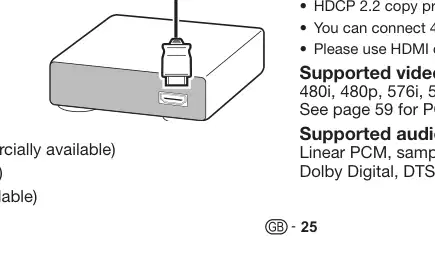
In de aangesloten apparaten is geen analoge/digitale conversie meer nodig;
De HDMI aansluitingen maken digitale video en audio transmissie via een
p HDMI-gecertificeerde kabel (commercieel beschikbaar)
o DVI/HDMI kabel (commercieel beschikbaar)
die ook tot kwaliteitsverlies zou leiden.
HDMI-verbinding
Videoverbindingen

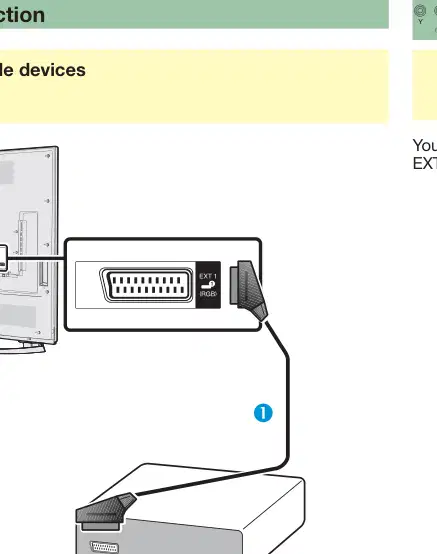
U zult genieten van nauwkeurige kleurweergave en hoge kwaliteit beelden door middel van de
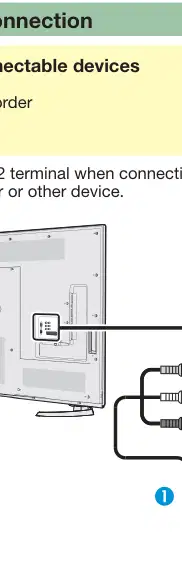
EXT 2 terminal bij het aansluiten van een DVD-speler/recorder of ander apparaat.
o Audiokabel (commercieel beschikbaar)
SCART-verbinding Y P B
− Als u van TV-zender verandert tijdens het opnemen vanaf de externe apparaten of schakelt
door de externe uitgang van de TV aan te sluiten op een SCART-kabel (commercieel
−De externe uitvoer mag niet worden uitgevoerd afhankelijk van de gebruiksstatus.
de opgenomen inhoud kan veranderen of worden onderbroken.
Externe apparaten verbinden
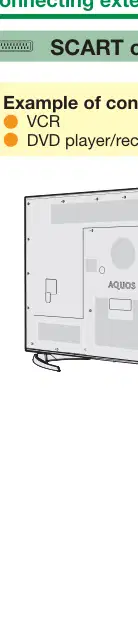
E VCR
beschikbaar).
E-dvd speler/recorder

ontvangen. Wanneer ingesteld op
Na het aansluiten van een versterker met digitale audio ingang en externe luidsprekers
Ga naar
zoals getoond, moet u een audio-uitvoer formaat compatibel met de
* Deze terminal wordt ook gebruikt voor hoofdtelefoons. Verminder het volume voordat u hoofdtelefoons gebruikt. Overweldigend geluid kan uw gehoor beschadigen.
Sluit een versterker aan met externe luidsprekers zoals hieronder weergegeven.
programma dat u kijkt of het apparaat aangesloten.
audio-uitvoer
Audioverbindingen
E Na het verbinden
ontvangen.
U kunt de EXT 2 terminal gebruiken bij het verbinden met een spelcomputer, camcorder,
een dvd-speler/recorder of ander apparaat.
Externe apparaten verbinden
VIDEO-verbinding
E DVD-speler/recorder · E Spelconsole · E Camcorder

U kunt kiezen welk HDMI apparaat u moet bedienen met
voordat je de tv aanzet. Bevestig dat beeld en audio
gebruik, zet het apparaat aan en selecteer de juiste
correct worden weergegeven/uitgebracht door
1 Ga naar
“HDMI 2”, “HDMI 3” or “HDMI 4” from the “INPUT”
Selecteer het apparaat voor opname van verbonden
3 Druk op de 6 (Return) om te stoppen met deze operatie.
w Meerdere bediening van HDMI-apparaten
knop op de afstandsbediening.
“Select recording device”.
het menu .Link-operatie
externe bron met b.
protocol.
Menu.
apparaten.
U hoeft niet te zoeken naar de afstandsbediening
Wanneer de tv in stand-by staat, zal deze automatisch
van uw opnameapparaat. Druk op de REC E of REC
recorders titellijst, mits de apparaten ondersteuning bieden
apparaten (AV-versterker, DVD speler/recorder, Blu-ray
speler/recorder) met één enkele afstandsbediening.
STOP H-knoppen om te starten/stoppen met opnemen wat u
AQUOS LINK herkent automatisch verbonden
HDMI apparaten en u kunt de TV bedienen
speler . top menu of AQUOS BD-speler
Gebruik van het HDMI CEC protocol, met AQUOS LINK
u kunt interactief compatibel systeem bedienen
apparaten als met behulp van een universele afstandsbediening.
Zet de afbeelding van HDMI aan en speel deze terug
Naast het weergeven van de TV eigen timer lijst
(Pagina 20), kunt u ook de externe
w Lijst van de operationele titel van externe apparaten
w Eén aanrakingsopname (alleen DTV/SAT)
w Eenrichtingsbesturing
verkoop na de release van deze tv.
zie op de recorder.
w Eén toets
AQUOS LINK.
bron.

AQUOS BD speler/AQUOS recorder
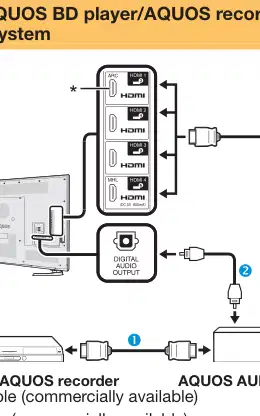
externe invoerbron door op b te drukken, de juiste externe bron te selecteren en na te gaan
* De ARC (Audio Return Channel) functie werkt alleen wanneer de HDMI 1 terminal wordt gebruikt. NOTE
AQUOS BD speler/AQUOS recorder AQ UOS AUDIO luidsprekersysteem
Sluit eerst het AQUOS AUDIO luidsprekersysteem of een AQ UOS BD speler/
AQUOS recorder die het HDMI CEC protocol ondersteunt.
o Optische audiokabel (commercieel beschikbaar)
AQUOS LINK-verbinding
de audiovisuele output.

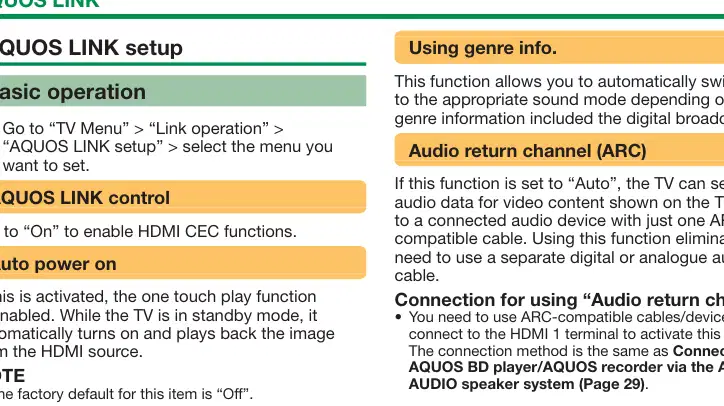
U kunt het AQUOS LINK menu selecteren in de
U kunt handmatig de kracht van het
1 Druk op I om een titel af te spelen.
compatibele kabel. Het gebruik van deze functie elimineert de
De verbindingsmethode is dezelfde als Verbinding maken met een
AQUOS BD speler/AQUOS recorder via de AQ UOS
naar de juiste geluidsmodus, afhankelijk van het
gebruik maken van een aparte digitale of analoge audio
Deze functie kunt u automatisch schakelen
genre informatie omvatten de digitale uitzending.
Als deze functie is ingesteld op
naar een aangesloten audioapparaat met slechts één ARC-
audiogegevens voor video-inhoud op de tv
AUDIO-luidsprekersysteem (bladzijde 29).
Gebruik genre info.
kabel.
Externe broncode-indicatiewijzigingen (bv. van
het aangesloten HDMI-apparaat met behulp van de TV
2 Druk op c/d om te selecteren .Op het scherm, en druk vervolgens op;.
“AQUOS LINK setup” > select the menu you
automatisch de afbeelding aan en terugspelen
Hier kunt u een recorder selecteren voor de opname
Deze functie kunt u het kanaal van
aangesloten HDMI-apparaat dat u wilt bedienen
met behulp van de TV . s afstandsbediening, en dan
Als dit geactiveerd is, dan de functie van het aanraken
is ingeschakeld. Terwijl de TV in stand-by staat,
Ga naar
Op
van verschillende aangesloten recorders.
AQUOS LINK-besturing
Kiezen van recorder
Basisbewerking
van de HDMI bron.
naar
Ik wil het instellen.
druk op;.
controle-eenheid.

keten, u kunt aangeven welk apparaat hier te controleren.
druk op;. Het HDMI-apparaat verandert telkens
Als meerdere HDMI apparaten zijn aangesloten in een madeliefje
Druk op a/b om te selecteren Model kiezen, en dan
Je drukt op;.
U kunt de CEC-compatibele recorder bellen.
U kunt ervoor kiezen om alleen naar het tv-geluid te luisteren van
U kunt ervoor kiezen om alleen naar het tv-geluid te luisteren van
Druk op a/b om te selecteren
en vooraf ingestelde timer opnames met behulp van de TV .
Druk op a/b om te selecteren .Door AQUOS audio SP
1 Druk op a/b om
U kunt handmatig de AQUOS-AUDIO wijzigen
AQUOS AUDIO luidspreker systeem is hoorbaar.
2 Selecteer het programma om op te nemen.
het AQUOS-AUDIO luidsprekersysteem.
het AQUOS TV-luidsprekersysteem.
luidsprekersysteem . geluidsmodus
en druk dan op;.
Recorder EPG
druk op;.
druk op;.
controle.
;.
1 Druk op a/b om te selecteren .Media verandering
recorder of HDD. Het mediatype verandert elke
In dit hoofdstuk wordt uitgelegd hoe een titel in de
Als uw recorder meerdere opslagmedia heeft, kies dan
compatibel extern apparaat (speler, recorder enz.)
Druk op a/b om
worden weergegeven (opname, inkomende stand-by enz.), dit
2 Selecteer het gewenste medium, zoals DVD
U kunt het menu van een HDMI CEC bellen-
AQUOS BD speler/AQUOS recorder.
a/b/c/d-knoppen bedienen.
met behulp van de
Het is mogelijk dat de functie niet beschikbaar is.
tijd dat je drukt;.
Het mediatype hier.
Druk dan op;.
AQUOS-VERBINDING
Menu instellen
druk op;.
druk op;.
PLAY I.
bron.

De afstandsbediening van de tv kan worden gebruikt om een
Wanneer een MHL-compatibel apparaat is aangesloten op de
Wanneer een MHL-compatibel apparaat is aangesloten terwijl
de tv staat aan, de invoermodus wordt automatisch geselecteerd.
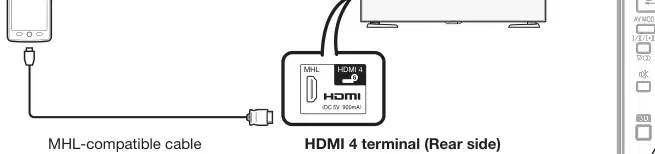
Om de TV aan te sluiten op uw MHL-compatibele smartphone, moet u zeker een MHl gebruiken.

Deze functie stelt u in staat om de TV aan te sluiten op een smartphone die ondersteuning biedt
MHL-compatibele kabel HDMI 4-terminal (achterzijde)
Mobiele High-Definition Link (MHL) met behulp van een MHL compatibel kabel.
compatibele kabel (commercieel beschikbaar).

helderheid. Deze functie is alleen beschikbaar wanneer AV
Heldere kamer Selecteer dit item voor een heldere ruimte.
Pas het beeld aan op de verlichting of omgeving
Donkere kamer Selecteer dit item voor een donkere ruimte.
MODE is ingesteld op "MOVIE THX."
I
“HDMI 3”, “HDMI 4” or “PC” from the “INPUT” menu.
3D Zie bladzijde 72 voor meer informatie. GAME (3D)
kiezen uit om het beste te passen bij de systeemomgeving,
die kunnen variëren door factoren als ruimtehelderheid,
type programma bekeken of het soort afbeelding
“AV mode” gives you several viewing options to
Druk op a/b om de gewenste modus te selecteren, en
THX-ruimtemodusinstelling
Ga naar
input van externe apparatuur.
Terug:Enter
AV-modus
Druk dan op;.

*
oplossingen voor digitale weergave beeldkwaliteit verwijderen
“Active motion 800” technologies provide superior
Motion wazur. Selecteer
Past de kleurtemperatuur aan om het beste te geven
(Active motion 800 .High
(3D)
Kleurtemperatuur.
wit beeld.
Deze functie past een gevoel van contrast dat
Deze functie verhoogt of vermindert de verzadiging
een kleur met zes kleuren
Deze functie past de finesses van afbeeldingen voor elk
Deze functie past de tint van een geselecteerde kleur aan
Deze functie past de helderheid van een geselecteerde
Deze TV biedt verschillende geavanceerde functies voor
beelden scherper (Brandge, .Middle
Ga naar
kleur met behulp van een zeskleuren verstelsysteem.
met behulp van een zeskleurenregeling.
de kwaliteit van het beeld optimaliseren.
CMS-waarde
.
Resolutie
systeem.
deel.
UIT De helderheid wordt vastgesteld op de waarde die is ingesteld in
Helderheid Voor minder helderheid Voor meer helderheid
paarse huidtinten worden
Scherpheid Voor minder scherpte voor meer scherpheid
Past automatisch de helderheid van het scherm aan.
Zorg ervoor dat geen object de OPC sensor belemmert, die
Aan:Display Toont het OPC-effect op het scherm
Contrast Voor minder contrast Voor meer contrast
bij het aanpassen van de helderheid
items c (Kleur) d (Kleur)
intensiteit Voor meer kleur
Past de afbeelding aan uw voorkeur met het
kan zijn vermogen om het omringende licht te voelen beïnvloeden.
Achterlicht Het scherm dimt het beeldscherm
AAN Automatisch aanpassen.
Tint Huidtinten worden
Kleur Voor minder kleur
Achterlicht.
volgende afbeeldingsinstellingen.
scherm.

Uw voorkeuren. Het aanpassingsbereik van het OPC
.Dnr
Het helderheidsniveaubereik van de OPC-sensoren
automatische aanpassingen kunnen worden ingesteld volgens
sensor kan worden ingesteld op een maximum van e16 en a
.
minimaal f16.
Het bereik is klein.
Detecteert automatisch een film-gebaseerde bron (oorspronkelijk
gecodeerd op 24 of 25 frames per seconde, afhankelijk
van filminhoud. U kunt selecteren
een gewenste vermindering van de rechterlijke macht
van filminhoud. U kunt selecteren
een gewenste vermindering van de rechterlijke macht
herschept elk nog steeds filmframe voor high-definition
Past effect aan om judder te verminderen
Past effect aan om judder te verminderen
op de verticale frequentie), analyseert het en vervolgens
Afspelen van afbeeldingen met gelijke
Het contrast van een afbeelding automatisch aanpassen
tijd voor het weergeven van elk frame,
UIT Normale kijkmodus.
volgens de scène ( BAR B BARH, ~ BARZJ.
ervaring.
Op High.
Op "Low."
Filmmodus
kwaliteit van de afbeelding.
Selecteer het toonverschil van de helderheid en
programma bekeken van maximaal + 3 tot een
duisternis van de afbeelding volgens het type
Basisaanpassing
minimum van - 3.

Deze functie verbetert de geluidskwaliteit door uitbreiding
geluiden in het midden en hoge bereik, die
verloren als gevolg van de gegevens die worden gecomprimeerd, zal
worden hersteld. Deze instelling is effectief bij het afspelen
terug audio via een draadloze interface zoals
Deze functie benadrukt spraak tegen achtergrond
Deze functie kunt u de uitvoer van audio inschakelen
beschrijving of de tv een signaal ontvangt inclusief audio
wanneer u een broadcast compatible met audio kiest
beschrijving instelling >
geluidsuitgang, hoofdtelefoongeluid uitgang en geluid voor
audio-uitgang. Het geluid is geen uitvoer op de S/PDIF
Laag bereik: Het lage bereik zal worden uitgebreid.
geluidsuitgang en de SCART-geluidsuitvoer.
bij het gebruik van Bluetooth-afspelen.
niveau om het volume te verhogen.
ATV of de externe ingangen.
lawaai voor meer duidelijkheid.
UIT Geen aanpassing.
het geselecteerde bereik.
beschrijving.
beschrijving.
U kunt de geluidskwaliteit aanpassen aan uw voorkeur
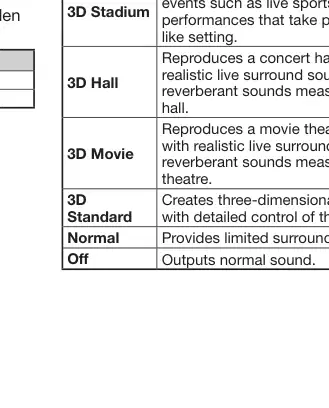
Deze functie produceert een surround effect van de
met de volgende instellingen.
- Speakers.
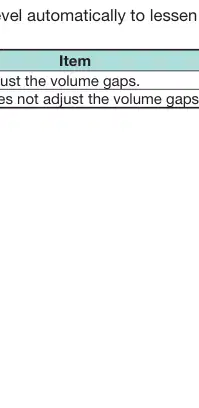
Volumeniveau automatisch aanpassen om plotseling te verminderen
L30 R30
UIT Past de volumeverschillen niet aan.
Ga naar
AAN Pas de volumekloven aan.
Terug:Enter
Audio-instellingen
volumeverandering.

operaties worden uitgevoerd in drie uur als
Hiermee kunt u een tijd instellen waarop de TV automatisch
gaat standby-modus in. U kunt de tijdsperiode voor
De TV zal automatisch stand-by modus in te gaan als nee
het invoeren van stand-by modus na de selectie .
Slaaptijd
ECO
is geselecteerd.
verbruik en verhoging van de levensduur van achtergrondverlichting als
Geavanceerd Vermindert de achtergrondverlichting meer
in stand-bymodus invoeren als er geen signaalinvoer is voor 15
UIT De achtergrondlicht helderheid is hetzelfde
waarde van uw instellingen in de geselecteerde
Deze functie stelt u in staat om de achtergrondverlichting te verminderen
“Advanced”, “Energy save” status icons appear
Wanneer ingesteld op
Standaard Vermindert de achtergrondverlichting.
in het menu
Wanneer .Energy save is ingesteld op "instant" of
helderheid om het vermogen te verminderen
“Energy save” is set to “Advanced”.
“Energy save” is set to “Standard”.
dan .
in de onderstaande tabel.
“AV mode”.
Geen signaal uit
of andere signalen.
ECO
Ramen.
- Minuten.
bron en vermindert het energieverbruik terwijl
de helderheid van het beeld ongewijzigd te houden.
Deze functie detecteert automatisch het beeld
Ga naar
Instellingen voor energie-opslag
Terug:Enter

Configureren van verschillende instellingen voor elke dienst met behulp van de
U kunt de volgende instellingen opnieuw instellen wanneer u
na
Voeg nieuwe diensten toe binnen een bepaalde frequentieband.
selecteer
Gebruik dit menu om nieuwe diensten automatisch toe te voegen
eenheid die overeenkomt met het item dat u wilt
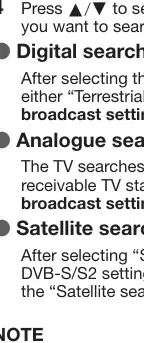
1 Druk op a/b om de gewenste service te selecteren.
schakel de overeenkomstige werking in/uit.
het menu
kleur (R/G/Y/B) knopen.
Digitale instelling
is voltooid.
in de landenomgeving.
Herconfigureren.
beschikbaar.
Na het selecteren van de service die u wilt zoeken,
DVB-S/S2 instelling scherm wordt weergegeven. Zie
4 Druk op a/b om de broadcast standaard te selecteren
.Terrestrial Digitaal
instellen, verwijzen naar Individuele instelling .PIN (bladzijde 41).
De tv zoekt, sorteert en slaat alle
Na het selecteren van
U wilt opnieuw instellen, en dan druk op ;.
Om de PIN-instelling te resetten (PIN invoer zal niet langer
ontvangen tv-zenders. Zie Referentie
U kunt de DTV-serviceinstellingen opnieuw instellen
“Channel settings” > “Programme setup”.
Je wilt zoeken, en dan druk op;.
de
noodzakelijk), verwijzen naar PIN opnieuw instellen (bladzijde 76).
broadcasting setting Bladzijde 13.
broadcasting setting Bladzijde 13.
automatisch of handmatig.
E Satellietzoeking
E Digitale zoekopdracht
Begin met zoeken.
De TV detecteert en slaat automatisch alle beschikbare
verwijzen naar Individuele instelling .PIN (bladzijde 41). Het resetten van de
2 Druk op c/d om te selecteren .Ja, en druk vervolgens op;.
PIN-instelling (PIN-invoer is niet langer nodig), zie
diensten in uw omgeving. Deze functie kunt u ook
uitvoeren van de initiële automatische installatie na het uitvoeren .Reset
de kanaalinstelling voor digitale satelliet uitvoeren
instellingen nadat de eerste automatische installatie is geweest
u wilt deze instellingen automatisch opnieuw instellen
Ga naar
en analoog afzonderlijk, en herconfigureren van de
taal, en dan druk op;.
PIN opnieuw instellen (bladzijde 76).
Terug:Enter
.Auto installatie
uit het menu
Voltooid.

instellen, moet u de satelliet-uitzending te selecteren.
na de automatische installatie is voltooid. Volgen
op het volgende scherm, selecteer "Yes
Gebruik dit menu om nieuwe diensten automatisch toe te voegen
frequentieband. Na het instellen van de items
Deze functie is dezelfde als in .
Voordat u het type zoekopdracht in
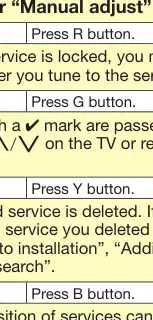
stap 1 tot en met 2 in de rechterkolom op pagina 14.
Raadpleeg .Handmatig aanpassen in •Digitale instelling
worden gevonden door "Normaal."
.Zoeken start menu.
Satellietinstelling
E Handmatig zoeken
E Handmatig aanpassen
U kunt de volgende instellingen opnieuw instellen wanneer u
Deze functie is dezelfde als in . Zie
selecteer de kabel in het begin van auto installatie of
Gebruik dit menu om nieuwe diensten automatisch toe te voegen
menu is voltooid. Volg stappen 1 tot 5 in
frequentieband. Na het instellen van de items
op het volgende scherm start de tv
na
Zoeken naar kabeluitzendingen Bladzijde 13.
worden gevonden door "Normaal."
.Handmatig aanpassen in Terrestrial.
“Auto installation” menu.
E Handmatig zoeken
E Handmatig aanpassen
zoeken.
selectie.
meerdere netwerken, deze functie kunt u selecteren
Wanneer de dienst is vergrendeld, moet u uw
1 Druk op a/b om de service te selecteren waarvan het item positie die u wilt verplaatsen, en vervolgens
service sortering zal worden gewijzigd in overeenstemming met
het voorkeursnetwerk. Als er een conflict ontstaat tussen
uitvoeren van
Diensten met een
druk op:r/s op de tv of afstandsbediening
Wanneer de landinstelling is .NOR
de gebruiker kan het gewenste netwerk selecteren. De
om de service die u opnieuw verwijderde te bekijken,
3 Herhaal stap 1 en 2 totdat alle gewenste service-items gesorteerd zijn.
De geselecteerde dienst wordt verwijderd. Als je wilt
De positie van de diensten kan worden gesorteerd.
2 Druk a/b om het naar de gewenste positie te verplaatsen, en druk vervolgens op;.
1 Druk op a/b om het gewenste netwerk te selecteren.
2 Druk op ; om het geselecteerde netwerk in te stellen.
PIN wanneer u zich op de service richt.
Vergrendelen Druk op R-knop.
CH overslaan Druk op de G-knop.
Verwijderen Druk op Y-knop.
Sorteren Druk op de B-knop.
uw favoriete netwerk.
of .Handmatig zoeken
druk op;.
eenheid.

1 Druk op c/d om te selecteren .Ja, en druk vervolgens op;.
1 Druk op c/d om te selecteren .Ja, en druk vervolgens op;.
4 Herhaal stap 2 en 3 tot alle gewenste kanalen
2 Druk op a/b/c/d om het kanaal te selecteren dat u
3 Druk op a/b/c/d om het naar de gewenste te verplaatsen
2 Druk op a/b/c/d om het kanaal te selecteren dat u
; om het geselecteerde kanaal te wissen. Alle
Kanaalposities kunnen vrij worden gesorteerd.
Wilt u bewegen, en dan druk op;.
willen wissen, en dan druk op;.
Kanalen kunnen individueel worden gewist.
de volgende kanalen worden verhoogd.
positie, en dan druk;.
zijn gesorteerd.
worden gewist.
bij gebruik van :r/s, zelfs als deze geselecteerd is tijdens het kijken
kanaal met het gebruik van de softwaretoetsenbord (Page 11).
Selecteer de optimale geluidssystemen (uitzending
Kanalen met
de juiste PIN ontgrendelt tijdelijk het
Wanneer een TV-kanaal zijn netwerknaam stuurt, de
Selecteer elk teken van de nieuwe naam voor het
Geeft er een naam aan. Maar je kunt wel veranderen.
“Auto installation” detects the information and
systemen) te ontvangen (B/G
Je kunt het bekijken van elk kanaal blokkeren.
kanaalnamen afzonderlijk.
van het kanaal geblokkeerd.
het beeld van de TV.
De stroom is uitgeschakeld.
Geluidssyteem.
Overslaan
Vergrendelen
U kunt de frequentie aanpassen aan de gewenste positie.
Gebruik dit menu om nieuwe diensten automatisch toe te voegen
na
a/b/c/d om het kanaal te selecteren dat u wilt
U kunt de analoge TV kanalen opnieuw instellen
Gebruik dit menu om analoge tv-kanalen in te stellen
Druk na het selecteren van
Selecteer het optimale kleursysteem om te ontvangen
instellingen automatisch of handmatig.
menu is voltooid.
instellen en dan druk;.
(Auto . PAL, SECAM
E Aanvullende zoekopdracht
Basisaanpassing
E Handmatig aanpassen
Kleurensys.
handmatig.

Deze functie kunt u de klok tijd in
U kunt het type klok selecteren (ofwel .Digital
Ga naar
Met deze functie kunt u de klok handmatig instellen.
U kunt de tijd handmatig aanpassen en het
of
U kunt het tijdformaat (ofwel
Aan (half uur) Toont de kloktijd in
AAN Toont de kloktijd.
“Individual setting” > “Clock setup”.
30 minuten stappen. UIT Verbergt de kloktijd.
de rechterbenedenhoek van het scherm.
“AM/PM”) for the clock time.
Tijdweergave
Tijdformaat
Kloktype
Weergave van de klok.
scherm.
Het voorkomt dat kinderen gewelddadig of seksueel kijken
Deze functie maakt het mogelijk DTV-diensten te beperken.
“Individual setting” > “Parental rating”.
scènes die schadelijk kunnen zijn.
links.
1 Druk op c/d om te selecteren .Ja, en druk vervolgens op;.
SAT en ATV-modus). Wanneer u een vergrendeld kanaal selecteert,
er verschijnt een PIN-bericht. Druk op 6 om de
Hiermee kunt u een pincode gebruiken om bepaalde instellingen te beschermen
Ga naar
langer nodig zijn), verwijzen naar PIN opnieuw instellen (bladzijde 76).
Registreer een viercijferig nummer om de PIN te gebruiken
van per ongeluk veranderd te zijn.
“Individual setting” > “PIN”.
Basisaanpassing
Numeriek.
PIN-invoervenster.
4 Druk op;.
Bevestig.
functie.
Bereik.

Ondertiteling voor slechthorenden heeft voorrang boven
talen. Zie OSD-taal kolom in
de specificatietabel voor selecteerbare talen
Ga naar
U kunt een OSD taal selecteren uit 30
elk van de ondertiteltaalinstellingen (bijv.,
1e taal (voor slechthorenden) eerste taal
taal .2e taal, enz.).
Taal.
(bladzijde 81).
Tot twee voorkeurstalen instellen (inclusief
Elke keer als je op 7 drukt,
Elke keer als je op de afstandsbediening drukt,
Tot drie voorkeurstalen voor meerdere audio-talen instellen
Ga naar
Ga naar
“Individual setting” > “Digital audio language”.
Ondertiteling voor slechthorenden) om weer te geven als
weergeven of de audiotalen beschikbaar zijn.
E Veranderen van ondertitelingstaal
Digitale audiotaal
“Individual setting” > “Subtitle”.
de audiotaalschakelaars.
E Voor gehoorstoornissen
Er zijn ondertitels beschikbaar.
de ondertitel schakelaars.

Ga naar
bevat geen aspect ratio informatie, de functie zal

Ga naar
Auto breed (alleen DTV/SAT-modus)
automatisch tussen de verschillende afbeeldingsgrootte.
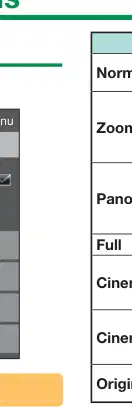
Normaal Normaal bereik houden 4:3 of 16:9
De 4:3 modus kunt u kiezen tussen
Vol Brede afbeelding zonder zijbalken.
De
aspectverhouding.
werkt niet, zelfs als het is ingeschakeld.

..Normal en Full.
modus.
breed.
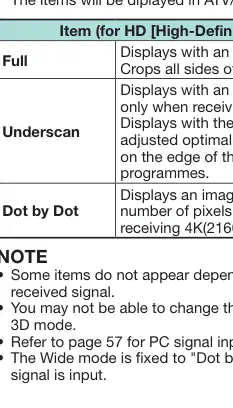
Normaal Houdt de oorspronkelijke aspectverhouding volledig
u kunt ook tralies aan de bovenkant en
* De items worden diplayed in de ATV/DTV / SAT-modus.
Punt door punt Toont een afbeelding met dezelfde
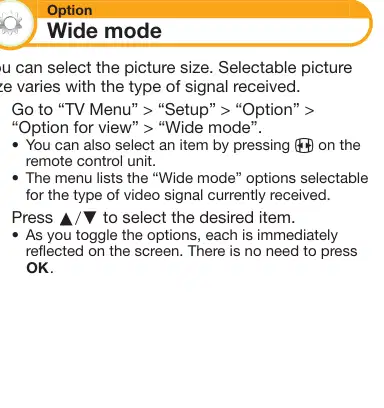
U kunt de afbeeldingsgrootte selecteren. Te selecteren afbeelding
Ga naar
grootte varieert met het type signaal ontvangen.
2 Druk op a/b om het gewenste item te selecteren.
“Option for view” > “Wide mode”.
Terug:Enter
;.

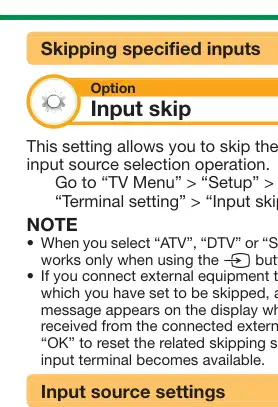
Deze functie kunt u automatisch veranderen naar
de juiste afbeeldingsgrootte bij het bekijken van een HDMI
“HDMI 2”, “HDMI 3” or “HDMI 4”) connected to
invoerbron met het gebruik van het softwaretoetsenbord
vanuit het menu
U kunt elke invoerbron labelen met een aangepaste
signaal met behulp van de HDMI 1, 2, 3 en 4 terminals.
uw HDMI-apparaat, en druk vervolgens op;.
“Terminal setting” > “HDMI auto view”.
“Terminal setting” > “Input label”.
(bladzijde 11).
beschrijving.
− EXT1–2
− PC
ontvangen van de aangesloten externe apparatuur. Pers
“OK” to reset the related skipping setting so that the
Voor het instellen van de signaalsoort externe apparatuur.
Deze instelling stelt u in staat om de ingangen op het
bericht verschijnt op het scherm wanneer een signaal is
het ingangssignaal (
Ga naar
“Terminal setting” > “Input select”.
“Terminal setting” > “Input skip”.
invoerbron selectie-bewerking.
invoerterminal beschikbaar wordt.
menu, en druk dan op ;.
Invoer selecteren
Invoer overslaan
Wanneer u de PC terminal of HDMI 3 terminal gebruikt,
terminal, en het invoeren van analoge audio
Deze functie kunt u de digitale audio te selecteren
HDMI Bij het aansluiten van apparaten (inclusief een PC)
met HDMI-kabel naar de HDMI 3-terminal.
AV-kabel naar de PC terminal, displays
Bitstream Naar Dolby Digital, DTS met meerdere kanalen
moet kiezen welke terminal de AUDIO (L/R) gebruikt
PC) met een DVI/HDMI kabel naar de HDMI
3 terminale en input van analoge audiosignalen uit de AUDIO (L/R) jack.
Bij het aansluiten van apparaten (inclusief a
“Terminal setting” > “Digital audio output”.
Video Bij het aansluiten van apparaten met een
Video+Audio Bij het aansluiten van een PC op de pc
signalen van de AUDIO-aansluiting (L/R).
Ga naar
Ga naar
“Terminal setting” > “Audio select”.
PCM Naar stereo-audiosysteem
afbeeldingen zonder audio.
jack voor analoge audio-ingang.
Terminalinstelling
signaaltype.

informatie zoals de titel en vliegtijd door het stemmen van een
H-Pos. Centra van het beeld door te verplaatsen naar de
V-Pos. Centra voor het beeld door deze omhoog te bewegen of
“Screen effect” > “Programme title display”.
Deze functie kunt u programma weergeven
Voor het aanpassen van een afbeelding horizontaal en verticaal
Ga naar
Ga naar
Afbeeldingspositie aanpassen
positieinstelling is mogelijk niet beschikbaar.
“Screen effect” > “Position”.
links of rechts.
Omlaag.
kanaal.
Positie.
−Het volume van de hoofdtelefoon wordt niet gedempt zelfs door op te drukken
Deze functie toont een schermeffect bij het kiezen
of .Headphone / Audio uit selecteren is ingesteld op •Audio-out
U kunt het kleursysteem veranderen in een die is
selecteer een ander kleursysteem (bijv., PAL
−Verbeter het volume van de hoofdtelefoon met i+/-
“Screen effect” > “Channel selecting effect”.
Ga naar
Ga naar
e (Mute) knop op de afstandsbediening.
compatibel met de afbeelding op het scherm.
op de afstandsbediening.
of van kanaal veranderen.
.Kleur systeem
De knoppen op de tv.
instellingen.
U kunt de hoofdtelefoon/luidspreker audio uitgang selecteren
U kunt kiezen welk apparaat wordt gebruikt voor het uitvoeren
Geluid uit Geluid via een A/V-ontvanger uitvoeren
“Terminal setting” > “Headphone out setting”.
Hoofdtelefoon Audio-uitgang van alleen hoofdtelefoons.
Dubbel Audio-uitgang van hoofdtelefoons en
“Terminal setting” > “Headphone/Audio out
Hoofdtelefoon Geluid via hoofdtelefoon.
Ga naar
Ga naar
of surround audio controller.
Nuttige kijkfuncties
bij het gebruik van de koptelefoon.
kan uw gehoor beschadigen.
- Speakers.
selecteer.
Gedempt.
audio.

het USB-apparaat wordt geopend), en op te slaan in de map van
Met deze functie geactiveerd, zal het SHARP logo worden
U kunt de duur van de tijd die de TV zal blijven instellen in
de behangmodus (3 uur/6 uren/12 uur/24
slideshow zelfs wanneer de broncode van het databestand is ingesteld op USB.
nog steeds afbeeldingen die u wilt weergeven voor het behang.
weergegeven wanneer u de tv aanzet.
hours).
Deze functie is alleen beschikbaar wanneer
Het activeren van de functie zal nog steeds beelden tonen wanneer
Behang. Als er nog meerdere zijn
afbeeldingen die vooraf zijn geïnstalleerd in de tv of nog steeds uw favoriet
Voorgeïnstalleerd De afbeeldingen die vooraf in de TV zijn geïnstalleerd zullen
afbeeldingen in het geheugen, alle beelden
. Om de SD/USB Wallpaper weer te geven, zet u deze aan
de stroom en wacht 10 seconden voordat u het uitschakelen van
Afbeeldingen die zijn opgeslagen voor het behang zullen
Is er maar één stilstaande afbeelding opgeslagen
de USB-apparaat of SD geheugenkaart,
stand-by modus, het behang dat vooraf is geïnstalleerd in de TV
kan worden weergegeven, zelfs wanneer
Voor het behang, kunt u kiezen uit ofwel de still
afbeeldingen opgeslagen in het USB-apparaat of SD geheugen
dat beeld wordt weergegeven als de
zal worden weergegeven in een diavoorstelling.
worden weergegeven in een diavoorstelling.
De tv staat in stand-by modus.
ingesteld op
Kom tevoorschijn.
SD/SDHC/USB
macht.
kaart.
Kijk De LED wordt verlicht terwijl u kijkt
Ga naar
"Snel starten" instellen op "Aan" verbruikt
Op (Wallpaper) De TV gaat behangmodus in wanneer het
Stand-by De LED wordt verlicht terwijl de TV
U kunt de tv-starttijd na het draaien verminderen
AAN De tv begint snel van stand-by.
Altijd De LED wordt constant verlicht.
UIT Energieverbruik is klein tijdens
Deze functie maakt de LED aan de voorzijde van TV
Ga naar
op de voeding met het afstandsbedieningssysteem.
UIT De LED is niet verlicht.
stand-by toestand.
in stand-by modus.
Meer macht.
op verschillende manieren verlicht.
Snel starten
stand-by.
TV.
Verlichting.
Start.

Druk voordat u de apparaten aansluit op het verbindingssysteem
knop op het Bluetooth-apparaat dat u wilt verbinden.
tussen toetsenbord en TV is voltooid, voer
muis en TV is voltooid, de naam zal zijn
1 Verander de invoerbron naar Bluetooth door op b te drukken met R/C.
2 In Bluetooth apparaat (smartphone/tablet) inschakelen Bluetoeth functie. Het apparaat begint
3 TV-naam wordt weergegeven in Bluetooth apparaat, selecteer het vervolgens.
4 Selecteer het apparaat met de boodschap
3 Modelnamen van de gedetecteerde apparaten zullen zijn
de PIN-code door het toetsenbordapparaat te gebruiken.
5 Wacht het bericht dat aangeeft .
voltooid, en druk vervolgens op
Doorzoek Bluetooth standby TV.
wordt weergegeven, druk dan op
−Audio-invoerapparaat:
Druk dan op
weergegeven.
Een tijd.
Alweer.
1 Druk op
2 Druk op occidiostatica/► om te selecteren . Zoek en druk vervolgens op .
En de TV. Zodra de koppeling correct is uitgevoerd,
U kunt 3 soorten Bluetooth apparaten die worden vermeld verbinden
Druk op @ op de tv en zet het in om te annuleren
het Druk op @ on the remote
Deze functie instellen bij het gebruik van Bluetooth-apparaten
Als u een tablet of smartphone op de TV aansluit door
Bluetooth, je kunt het geluid via de tv horen.
controle-eenheid en ingesteld op
Het is mogelijk om 3D-bril, een toetsenbord te verbinden
U kunt Bluetooth-apparaten toevoegen, verwijderen of selecteren.
Ga naar
Bluetooth-apparaat wordt geregistreerd op de tv.
“Bluetooth setup” > “Pairing new device".
muis, tablet en smartphone.
Bluetooth®-apparaten
Bluetooth
−Audio-invoerapparaat
controleslot.
Met je tv.
hieronder:
TV of afstandsbediening om kinderen te verbieden
Deze functie kunt u de verstreken tijd weergeven
Ga naar
in stappen van 30 minuten na het starten
vergrendelen Sluit de knoppen op TV af behalve
Onder het verbinden van een spelcomputer met
Deze functie kunt u de knoppen op het
Ga naar
op het scherm wanneer de
de tv, wordt het verloop van tijd weergegeven
RC-bedieningssluis Vergrendelt alle knoppen op de remote
UIT Maakt de knoppen los.
van het veranderen van kanaal of volume.
de stroomschakelaar.
Een spel spelen.
UIT Verbergt de tijd.
controle-eenheid.
Sleutelslot
Speeltijd.
− EXT1–2
Sluiten.

Als verbinding niet is gemaakt, het volgende bericht
Herhaal de procedure "Verbindingsmodus
Configureert instellingen voor draadloos kanaal.
Draadloze kanaalinstelling
Verbinding mislukt
verschijnt:
- Ik stel het voor.
Wanneer de verbinding wordt gemaakt, apparaat scherm zal zijn
Wanneer de verbinding wordt gemaakt, apparaat scherm zal zijn
Wanneer de verbinding wordt gemaakt, apparaat scherm zal zijn
"PUSH-knopmodus" en de pincodemodus. Gebruiker
2 In Miracast apparaat (smartphone/tablet) laat Miracasten functie.
Miracast functie. Het apparaat begint te zoeken
1 Verander de invoerbron naar Miracast door op b te drukken in R/C.
1 Verander de invoerbron naar Miracast door op b te drukken in R/C.
Miracast functie heeft twee verbindingsmodi:
Het apparaat begint te zoeken naar de TV met
voor de tv met Miracast in stand-by modus.
Voer de pincode in die op tv wordt weergegeven.
kan verbindingsmethode in tv-menu te selecteren.
3 Tv-naam wordt getoond, selecteert u deze.
Miracast in standby-modus.
willekeurig aangemaakt.)
weergegeven in de tv.
weergegeven in de tv.
weergegeven in de tv.
Door Miracast technologie kunt u genieten van de inhoud
(De TV verandert volgens het gedrag van de
compatibele smartphone of tablet op deze tv, kunt u
Miracast compatibele smartphone of tablet op deze tv.
genieten van video en audio vanaf het apparaat op de tv's
2 De Miracast-functie op de Miracasting inschakelen
Wanneer u een apparaat zoals Miracast verbindt
1 Schakel de tv-ingang naar "Miracast."
apparaat en verbinding maken met de TV.
Voer de bewerkingen uit vanaf stap 1.
groot scherm en luidsprekers.
"Miracast" menu.
apparaat).
Beeldinstelling

Het is noodzakelijk om eerst USB HDD registratie uit te voeren
Verbind rechtstreeks slechts één USB HDD met de USB
Wanneer u de USB HDD loskoppelt, zorg dan dat het
poort tijdens het registreren van de USB HDD (wanneer twee
of meer USB HDD's zijn aangesloten, USB HDD
Ga naar
opname; slechts één USB HDD kan geregistreerd worden
−Wanneer een andere USB HDD is geregistreerd voor USB-
Registreer de USB HDD. Volg het scherm
“USB REC setting” > “Device removal”.
Wanneer de USB HDD is aangesloten op de TV
voor USB HDD's die worden gebruikt om usb-opname te maken.
instructies om de USB HDD te registreren.
− Wanneer de USB HDD wordt verwijderd.
registratie is niet beschikbaar).
kan niet tegelijkertijd worden gebruikt.
USB-opname.
de stappen volgen.
Sluit een commercieel beschikbare USB HDD aan op de
U kunt genieten van DTV / SAT opname of afspelen door
een commercieel beschikbare USB HDD verbinden met
USB-poort (bus powered drive).
opname-operatie).
USB-poort van de tv.
aanvragen.
register.
De TV.

beschikbaar op het scherm met de bedieningspaneel. Dat kan je wel.
dit bedieningspaneel oproepen door op CONTROLE over de
afstandsbediening of selecteer de controle (USB-RECR) van
en eventuele opties voor .Bovendien geen enkele rating
“TV Menu” > “Setup” > “Option” > “Option for view”.
De tijdinstelling is gestart.
geselecteerd.
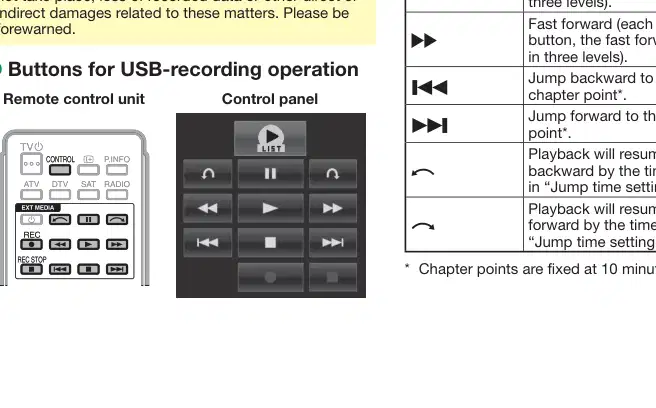
* Hoofdstukpunten worden vastgesteld op stappen van 10 minuten.
vergoeding voor inhoud wanneer opname niet mogelijk is
niet plaatsvinden, verlies van geregistreerde gegevens of andere directe
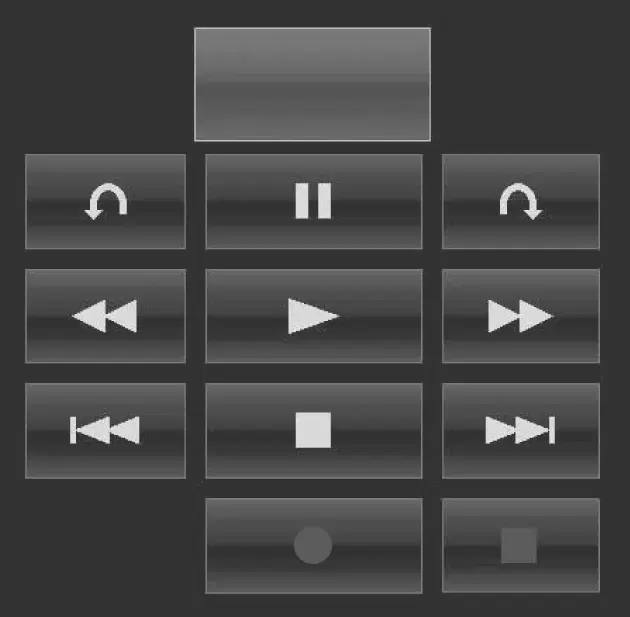
U kunt genieten van DTV / SAT opname of afspelen door
een commercieel beschikbare USB HDD verbinden met
SHARP bedrijf draagt geen verantwoordelijkheid met betrekking tot
indirecte schade in verband met deze zaken. Alsjeblieft wees
Afstandsbediening Controlepaneel
kan niet afspelen op andere tv of pc.
van tevoren (bladzijde 9).
Voor gewaarschuwd.
De TV.

Een lijst van programma's die voor opname zijn gepland, kan worden
opname of later kijken naar een gecodeerd programma.
teruggespeeld voor een bepaalde periode of kan niet worden
Wanneer de TV niet via digitale ontvangst van tijd kan ontvangen
uitzenden, uitvoeren .Handmatig timer instelling
“Individual setting” > “Clock setup” > “Time
Om de opgenomen programma's af te spelen, open
de USB-recording lijst en selecteer het gewenste
Ga naar
2 Pers B om de timerlijst weer te geven.
1 Ga naar
gespeeld terug op alle (bladzijde 9).
2 Druk op de knop "OK"
de klok instellen.
aanpassing.
1 Pers EPG.
programma.
weergegeven.
en stel de timer in met EPG (Pages 20 and 21).
4 Datum instellen, begin/stoptijd en kanaal opnemen.
6 Druk op c/d om te selecteren .Ja, en druk vervolgens op;.
U kunt het programma selecteren dat u wilt opnemen
tariefinstellingen. Wanneer een CAM PIN code is vereist voor
De Commissie heeft de Raad op 20 december een voorstel voor een verordening voorgelegd betreffende
“Manual timer setting” enables you to set date,
(opname). Wanneer het dringend is om een schema in te stellen
De heer Prag (ED). - (EN) Mijnheer de Voorzitter, ik wil graag een korte opmerking maken over het verslag van mevrouw Van Hemeldonck.
Indien een CAM-pincode niet is ingevoerd of wordt ingevuld
in overeenstemming met de instructies op het scherm.
gewenst, stop opname voordat het schema.
opname van start/stop tijd en kanaal.
2 Pers B om de timerlijst weer te geven.
CAM PIN code vooraf (bladzijde 9).
opgenomen/teruggespeeld.
instellen van het scherm.
1 Pers EPG.
;.
U kunt het programma opnemen waar u naar kijkt
registratie van het vorige programma eerder dan
De tijdinstelling van het volgende programma zal daarna beginnen.
U kunt de instelling van een USB-opname timer instellen voor
het einde van het programma zelf. Opname/weergave
eerder dan de tijd ingesteld om te beginnen met opnemen.
programma's die u wilt opnemen.
Andere nuttige eigenschappen
de geregistreerde USB HDD.
1 Pers REC STOP H.
Pers REC E.
opslagruimtes.

U kunt het tijdsinterval instellen voor afspelen om te hervatten
Ga naar
Ga naar
Ga naar
U moet deze functie uitvoeren om de
“USB REC setting” > “Device registration”.
“USB REC setting” > “Jump time setting”.
U kunt alle gegevens op de USB HDD formatteren.
“USB REC setting” > “Device format”.
Springtijd instellen
na het achteruit/doorspringen.
USB HDD voor de USB-opname.
voor USB-opname.
register.
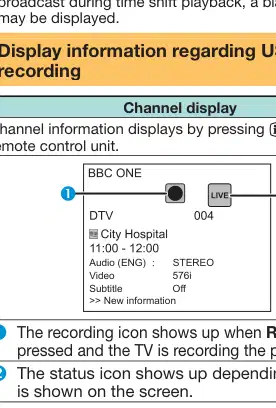
LINK of een Euro SCART compatibel signaal op de TV
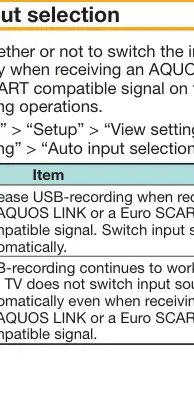
U kunt kiezen of u de invoer al dan niet wilt schakelen
Ga naar
(USB REC)
bron automatisch bij het ontvangen van een AQUOS
“USB REC setting” > “Auto input selection”.
De teller toont op het scherm met de controle
tijdens USB-opnames.
“Option for view”.
Afspelen van opgenomen scènes in het programma
uitzending. De timing waarop het terugkeert, hangt af van
teruggespeeld voor een bepaalde periode of kan niet worden
De tv neemt het programma op.
naar een scène die dicht bij de huidige plaats is
Kanaal informatie displays door op p te drukken
Druk op d tijdens de opname.
de snelheid van het doorspoelen.
wordt getoond op het scherm.
gespeeld terug op alle (bladzijde 9).
mag worden getoond.
afstandsbediening.
opgenomen.

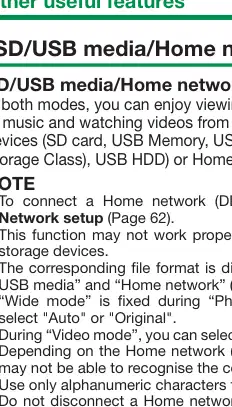
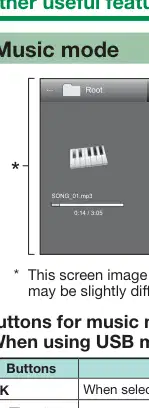
* Dit schermafbeelding is voor de SD/USB media modus. Het kan iets anders zijn in de Home netwerkmodus.
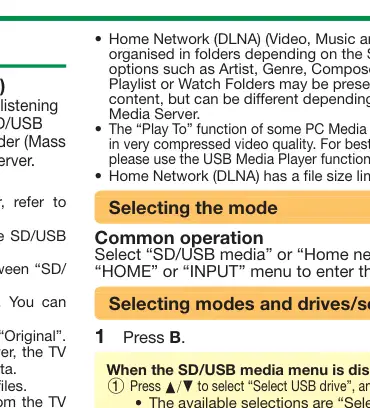
map wordt weergegeven, keer terug naar het bovenste menuscherm.
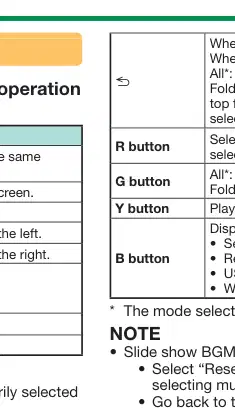
R-knop Items selecteren/niet kiezen (de markering verschijnt op de
(afsluitdatum is alleen beschikbaar in het EXIF-bestandsformaat).
; Bij het selecteren van een map-icoon: Voer deze directory in.
G-knop Alle*: Selecteer BGM voor de diashow.
Knoppen voor miniatuurbewerkingen
afbeeldingen, zullen ze worden weergegeven in 2D.
Selecteer
inhoud, maar kan verschillen afhankelijk van de geselecteerde
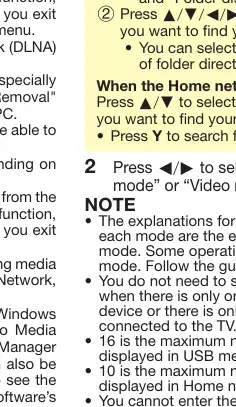
1 Druk op a/b om te selecteren .Selecteer USB-drive • De beschikbare selecties zijn: USB-stick en Mapweergave instellen.
2 Druk op a/b/c/d om het USB-apparaat te selecteren waar u uw bestanden wilt vinden, en druk vervolgens op ;.
Druk op a/b om de Home netwerkserver te selecteren waar
Afspeellijst of horlogemappen kunnen aanwezig zijn voor het sorteren
modus. Sommige bewerkingen kunnen verschillen in Home-netwerk
opties zoals artiest, genre, componist, waarderingen
modus .. of de videomodus, en druk vervolgens op;
modus. Volg de gidsweergave tijdens operaties.
Gebruik de USB Media Player functie van de TV.
“HOME” or “INPUT” menu to enter this mode.
apparaat of er is maar één Home netwerk server
u wilt uw bestanden te vinden, en vervolgens druk op;.
Gemeenschappelijke exploitatie
aangesloten op de TV.
Media Server.
1 Pers B.
apparaten (SD-kaart, USB geheugen, Usb kaartlezer (Mass
wanneer een scherm naar een ander of voordat u afsluit wordt overgeschakeld
wanneer een scherm naar een ander of voordat u afsluit wordt overgeschakeld
Begin (www.nero.com), of Twonky Media Manager
(www.twonky.com) worden de voorkeur gegeven, maar andere kunnen ook
gebruikt. Bezoek de DLNA website (www.dlna.org) om de
gecertificeerde mediaserverlijst. Volg de serversoftware
In beide modi kunt u genieten van het bekijken foto's, luisteren
gebruikershandleiding voor het instellen, delen en streamen van media-inhoud.
naar muziek en video's bekijken van externe SD/USB
“Home network” from the “HOME” or “INPUT” menu.
Storage Class), USB HDD) of Home netwerk server.
werking bij het loskoppelen van de apparaat vanaf PC.
SD/USB media/Home netwerk
“SD/USB media” from the “INPUT” menu.
dat niet is opgenomen in AQUOS NET+.

U kunt de afbeeldingsgrootte in "Fotomodus" selecteren.
1 Selecteer "Fotomodus"
2 Druk op f.
modus
OK.
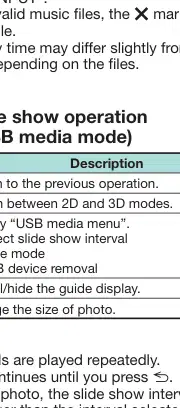
R-knop Items selecteren/niet kiezen (de markering verschijnt op de
(Bij gebruik van USB mediamodus)
instellingen.
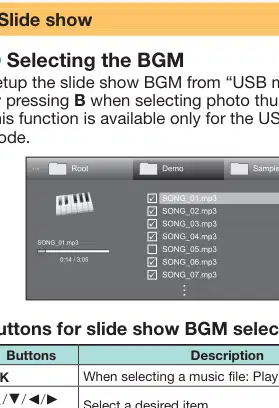
Stel de diavoorstelling BGM in vanuit het menu van
Deze functie is alleen beschikbaar voor de USB media
(Kleur) Ga naar de vorige/volgende foto in dezelfde
G-knop Draai de foto 90 graden naar rechts.
door op B bij het selecteren van foto-minuhnails.
6 Terug naar het scherm met miniatuurkeuze.
R-knop Draai de foto 90 graden naar links.
; Bij het selecteren van een muziekbestand: Muziek afspelen.
3D Schakel tussen 2D en 3D modes.
p Onthul/verberg het display met de gids.
B-knop Weergave
f De grootte van de foto wijzigen.
(Kleur) Selecteer een gewenst item.
E Selecteren van de BGM
directory.
modus.

eenheid of selecteer de controle (USB media) of control (Home
3 Druk op c/d om te selecteren .Ja, en druk vervolgens op;.
paneel door op CONTROLE op de afstandsbediening
Wanneer u het USB-apparaat loskoppelt, zorg ervoor dat
met het bedieningspaneel. U kunt deze controle weergeven
netwerk) .
1 Druk op B om het .USB media menu te tonen
USB mediamodus wordt op het scherm weergegeven.
1 Pers B op de afstandsbediening.
U kunt foto's bekijken in 3D-modus.
de volgende stappen.
Druk dan op;.
“Option for view”.
controlepaneel.
druk op;.
scherm.
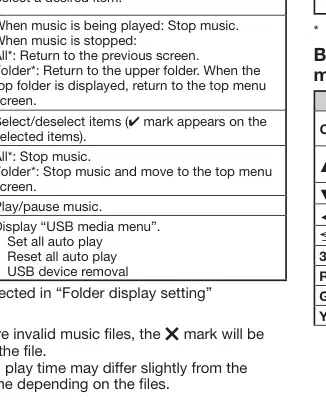
; Bij het selecteren van een map-icoon: Voer deze directory in.
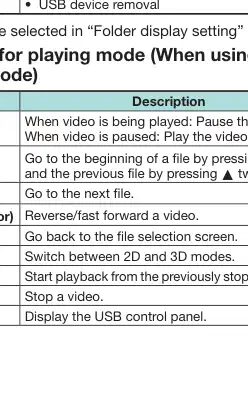
a (Kleur) Ga naar het begin van een bestand door op één keer te drukken
R-knop Start afspelen van de eerder gestopte scène.
bovenste map wordt weergegeven, keer terug naar het bovenmenu
R-knop Items selecteren/niet kiezen (de markering verschijnt op de
* De modus geselecteerd in de instelling van het scherm Knoppen voor afspeelmodus (Bij gebruik van USB
; Wanneer video wordt afgespeeld: Pauzeer de video.
Y-knop Speel het videobestand vanaf de bovenkant van het bestand af.
(Bij gebruik van USB mediamodus)
* Dit schermafbeelding is voor de USB media modus. Het kan iets anders zijn in de Home netwerkmodus.
bovenste map wordt weergegeven, keer terug naar het bovenmenu
R-knop Items selecteren/niet kiezen (de markering verschijnt op de
Als er muziek wordt gespeeld: Stop de muziek.
; Bij het selecteren van een muziekbestand: Muziek afspelen.
Alle*: Terug naar het vorige scherm.
Weergave
Als de muziek gestopt is:
(Kleur) Selecteer een gewenst item.
Y-knop Muziek afspelen/pauzeren.
geselecteerde items).
G-knop Alle*: Stop muziek.
scherm.
scherm.
Knoppenbeschrijving · a/b/c/d · B-knop

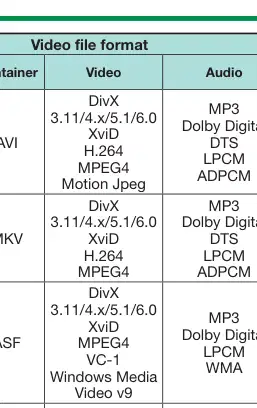
Videobestandsformaat MPEG2-PS, MPEG2-TS, WMV, ASF,
U kunt de afbeeldingsgrootte selecteren in
Muziekbestandsformaat LPCM, MP3
Fotobestandsformaat JPEG
1 Selecteer de videomodus.
2 Druk op f.
modus
;.
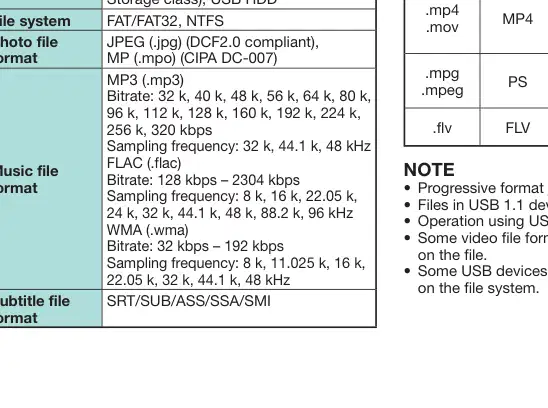
Dit is de functie om uw registratiecode te bevestigen.
Je moet de TV registreren bij www.divx.com voor
U kunt uw deregistratiecode vinden in dit menu.
96 k, 112 k, 128 k, 160 k, 192 k, 224 k, 256 k, 320 kbps Sampling frequency: 32 k, 44,1 k en 48 kHz
Ga naar
Je moet de TV op www.divx.com tot
USB-apparaat USB-geheugen, USB kaartlezer (Mass
U kunt uw registratiecode vinden op dit menu.
24 k, 32 k, 44,1 k, 48 k, 88,2 k, 96 kHz WMA (.wma)
U moet de code registreren op www.divx.com
formaat JPEG (.jpg) (DCF2.0 conform),
22.05 k, 32 k, 44.1 k, 48 kHz Ondertitelbestand
Opslagklasse), USB HDD
MP (.mpo) (CIPA DC-007)
Compatibiliteit van USB-apparaten
E DivX® VOD registratie
Bestandssysteem FAT/FAT32, NTFS
MP3 (.mp3)
FLAC (.flac)
de DivX-inhoud afspelen.
Laat de registratie vrij.
DivX® setup.

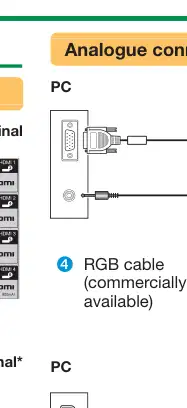
Normaal Houdt de oorspronkelijke aspectverhouding volledig
Punt door punt Toont een afbeelding met dezelfde
De afbeeldingsgrootte selecteren
U kunt de afbeeldingsgrootte selecteren.
1 Druk op f.
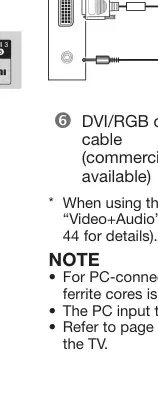
* Bij het gebruik van de PC terminal, moet u kiezen voor
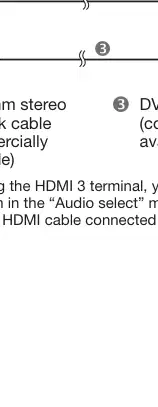
t ø 3,5 mm stereo
s DVI/RGB conversie
q RGB-kabel
44 voor nadere bijzonderheden). NOTE
PC HDMI 1, 2, 3 of 4 terminal
PC HDMI 3 terminal*
* Bij het gebruik van de HDMI 3 terminal, moet u het juiste item in het menu
het type HDMI-kabel aangesloten (zie pagina 44
Een PC verbinden
Een PC verbinden
o ø 3,5 mm stereo
voor nadere bijzonderheden).

Sync. In sommige gevallen echter, handmatige aanpassing
“Terminal setting” > “PC signal setting” > “Fine
H-Pos. Centra van het beeld door te verplaatsen naar de
V-Pos. Centra voor het beeld door deze omhoog te bewegen of
noodzakelijk om de beeldpositie te veranderen met behulp van
Klok Past aan wanneer de afbeelding flikkert met
contrast of wanneer de afbeelding flikkert.
4 Druk op c/d om het item aan te passen naar wens
Fase Past aan wanneer tekens laag zijn
Normaal gesproken kunt u de afbeelding eenvoudig aanpassen als
is nodig om het beeld te optimaliseren.
menu, en druk dan op ;.
verticale strepen.
links of rechts.
Fijne synchronisatie.
Omlaag.
de PC terminal.
Positie.
Sync.
item.
;.
Deze functie maakt het mogelijk om automatisch te worden
analoge terminals van de TV en PC zijn aangesloten
“Terminal setting” > “PC signal setting” > “Auto
met een commercieel beschikbare DVI/RGB-conversie
aangepast aan de best mogelijke conditie wanneer het
De PC-afbeelding aanpassen
menu, en druk dan op ;.
Automatisch synchroniseren.
automatisch
.
kabel, enz.
Sync.
Post · Optie · Optie


VGA, SVGA, XGA, WXGA, SXGA en UXGA zijn geregistreerde handelsmerken
VGA 640 x 480 31,5 kHz 60 Hz
SVGA 800 x 600 37.9 kHz 60 Hz
XGA 1,024 x 768 48.4 kHz 60 Hz ✔ ✔ ✔
WXGA 1,360 x 768 47,7 kHz 60 Hz
SXGA 1,280 x 1,024 64.0 kHz 60 Hz ✔ ✔ ✔
SXGA+ 1,400 x 1,050 65.3 kHz 60 Hz ✔ ✔ ✔
UXGA 1,600 x 1,200 75.0 kHz 60 Hz ✔ ✔ ✔
1080p 1,920 x 1,080 67.5 kHz 60 Hz ✔ ✔
van International Business Machines Corporation.
standaard zal leiden tot beeldvervorming.
Een PC verbinden
2160p (4K) 3,840 x 2,160
frequentie verticaal · Horizontaal

Wanneer de input parameter niet binnen een instelbare
Voer de parameterwaarden in, richt links uit en vul met
Wanneer ??
blanco(s) voor de rest (wees er zeker van dat vier waarden
Retourcode (0DH) Return code (0DH).
bereik,
Normale respons Probleemrespons
C1 C2 C3 C4 P1 P2 P3 P4
0 0 0 9
0 0 5 5
?
zijn input voor de parameter).
instelling van waarde reageert.
Acht ASCII-codes +CR
Vier karakters.
formaat .
>
3 “Detail setting” > Set your login ID and password.
Stel de RS-232C communicatie instellingen in op het
PC om de TV te voldoen aan communicatievoorwaarden.
Verzend niet meerdere opdrachten tegelijkertijd.
Wacht tot de PC het antwoord van Oké krijgt voordat
Zorg ervoor dat u
De communicatie-instellingen van TV . zijn als volgt:
Stuur de commando's van de PC via het
commando en stuurt een reactiebericht naar de
5 Bevestig de instellingen en druk vervolgens op
RS-232C seriële regelkabel (kruistype)
bevestigen dat
De TV werkt volgens de ontvangen
2 Om IP Control te gebruiken, selecteert u "Enable" (Enable.
4 Stel de poort in die gebruikt wordt met IP Control.
Baud rate 9600 bps Gegevenslengte 8 bits Parity bit Geen
Het volgende commando sturen.
RS-232C-connector.
Veranderen.
PC.
video) kan worden geselecteerd, het volume kan worden aangepast en
Verbinden met de TV met onderstaande instellingen
Host IP-adres Het IP-adres op de tv instellen
TCP-poort# Een poortnummer op de tv instellen
er kunnen diverse andere aanpassingen en instellingen worden gemaakt;
Dienst Geen (niet selecteren Telnet
Wanneer u uw ID en wachtwoord op de tv instellen
menu, u moet ze invoeren zodra je
ETHERNET kabel (commercieel beschikbaar)
automatisch geprogrammeerde spelen mogelijk maken.
LAN voor de verbindingen.
Sluit aan op de tv.
voor IP op de PC.

T E X T 1 TELETEKST AAN (TOGGLE)
T D C H 4 3D S 2D (ZIJ AAN ZIJ)
T D C H 5 3D S 2D (BOVEN EN ONDER)
APPARAATNAAM T V N M 1 TOON HET TOESTEL
PROTOCOLVERSIE
SURROUND A C S U 0 OMGEVINGS-OMMEZWAAI
A C S U 4 OMSINGELEN 3D HAL
O F T M 1 SLAAPTIJD 30 MIN
D C P G * * DIRECTE PAGINASPRONG
3 BOVEN EN ONDER
A C S U 2 OMRINGD
VERSIE I P P Y 1 TOON DE IP
A C S U 1 OMGEVING
A C S U 5 OMGEVING 3D
A C S U 6 OMGEVING 3D
A C S U 7 SURROUND 3D
2 HOUR 30 MIN
TELETEKST T E X T 0 TELETEKST OFF
2 SLAAPTIJD
O F T M 3 SLAAPTIJD
O F T M 4 SLAAPTIJD
5 SLAAPTIJD
T D C H 2 _ _ _ SIDE BY SIDE
VERSIE S W V N 1
STADION
AUDIO-VERANDERING A C H EEN SCHAKELEN
2 HOUR
T D H 1 2D S 3D
T D C H 6 _ _ _ 3D AUTO
DE EUROPESE UNIE HEEFT DE VOLGENDE TAKEN:
3D T D C H 0 _ _ _ 3D OFF
SLAAPTIJD T I M 0
CONTROLE
SOFTWARE
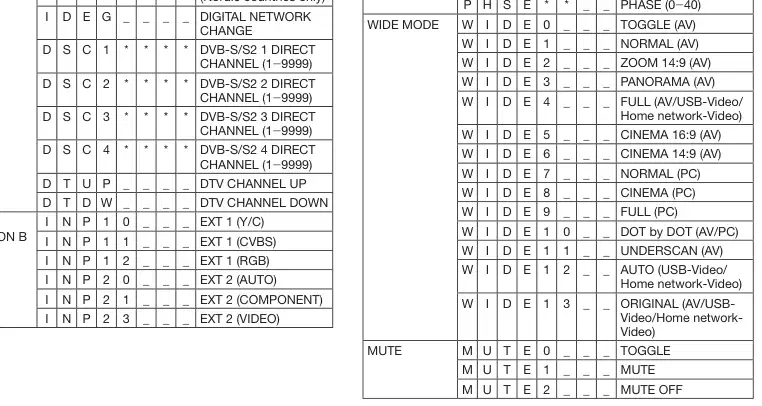
POSITIE H P O S * * H-POSITIE (AV/PC)
V P O S * * V-POSITIE (AV/PC)
W I D E 4 VULL (AV/USB-Video /
W I D E 1 0 PUNT OP STIP (AV/PC)
W I D E 1 2 AUTO (USB-Video /
W I D E 1 3 ORIGINEEL (AV/USB-
A V M D 5 DYNAMISCHE (Fixed)
VOLUME V O L M * * * VOLUME (0 100)
W I D E 5 FILM: 16:9 (AV)
W I D E 6 FILMINDUSTRIE 14:9 (AV)
W I D E 1 ONDERSCAN (AV)
C L K * * KLOK (0 180)
W I D E 2 _ _ _ ZOOM 14:9 (AV)
W I D E 3 PANORAMA (AV)
P H S E * * FASE (0 40)
BREDE MODUS W I D E 0 TOGLE (AV)
W I D E 1 NORMAAL (AV)
W I D E 7 NORMAAL (PC)
W I D E 8 FILM (PC)
A V M D 1 STANDAARD
A V M D 1 7 FILM TX
A V M D 6 DYNAMISCH
A V M D 1 6 _ _ GAME (3D)
W I D E 9 _ _ _ FULL (PC)
M U T E 2 _ _ _ MUTE OFF
SELECTIE A V M D 0 TOGGLE
MUTE M U T E 0 TOGGLE
A V M D 2 FILM
A V M D 3 _ _ _ GAME
A V M D 1 FOTO
A V M D 4 _ _ _ USER
M U T E 1 _ _ _ MUTE
A V M D 7 _ _ _ PC
A V M D 1 5 _ _ 3D
KANAAL D C H * TV DIRECT CHANNEL
D T V D * * * DRIE CIJFERS DIRECT
D T D W DTV KANAAL NAAR BENEDEN
I TV D TV (KANAALVAST)
I A V D * _ _ _ EXT 1_2 (1_2), HDMI
D T V D * * ** VIERCIJFERIGE DIRECT
D S C 1 * * * DVB-S/S2 1 DIRECT
2 * * * DVB-S/S2
D S C 3 * * * DVB-S/S2 3 DIRECT
D S C 4 * * * DVB-S/S2 4 DIRECT
I N P 2 1 EXT 2 (COMPONENT)
SELECTIE A I T G D INVOER SWITCHING
I D E G DIGITAAL NETWERK
KANAAL (1 9999)
KANAAL (1 9999)
KANAAL (1 9999)
D T U P DTV KANAAL OMHOOG
C H D W KANAAL NAAR BENEDEN
I D T V DTV (KANAAL
P O W R 0 UITZETTEN
C H U P KANAAL OMHOOG
I N P 1 1 _ _ _ EXT 1 (CVBS)
I N P 2 0 _ _ _ EXT 2 (AUTO)
I N P 2 3 EXT 2 (VIDEO)
I N P 1 2 _ _ _ EXT 1 (RGB)
(TOGGLE)
SELECTIE B I N P 1 0 EXT 1 (J/C)
VAST)
Een PC verbinden
Commandolijst
CONTROLE
VERMOGEN
INVOER
INVOER

het scherm. Volg de instructies op het scherm voor
is voltooid. Druk op c/d om te selecteren
5 Bevestig het bericht op het scherm en dan
en volg de instructies op het scherm
Druk op; om naar de volgende stap te gaan.
het bedieningshandboek van de router.
de instellingen na deze stap.
Druk dan op;.
;.
Gebruik een ETHERNET-kabel om het ETHERNET aan te sluiten
hieronder getoond. Dit wordt aanbevolen wanneer u geniet
diensten die stabiele verbindingssnelheden vereisen;
1 Schakel de router in (commercieel beschikbaar).
aan de router (commercieel beschikbaar) met een
terminal op de TV naar uw broadcast router als
ETHERNET kabel (commercieel beschikbaar).
Raadpleeg het bedieningshandboek voor router
o Router (commercieel beschikbaar)
zoals streaming media.
LAN
Zet aan.
druk op;.
n PC
netwerkserver via een router of toegangspunt. De
Om te genieten van internet diensten, moet u de
internet. U kunt ook de TV aansluiten op uw Home
na gevallen, het draadloze LAN signaal kan slecht zijn of
andere toestellen die een magnetisch veld uitzenden, elektrostatisch
TV naar een router met hoge snelheid verbinding aan de
TV-aansluiting op de router kan worden bedraad of
−Bij gebruik met andere draadloze apparaten die de
uw internetprovider of telefoonbedrijf.
−Bij gebruik in de nabijheid van microgolfovens en
drop, of de verbindingssnelheid kan langzamer worden.
−Bij plaatsen in de buurt van objecten die het signaal belemmeren
−Bij gebruik in gebouwen met beton,
belasting of elektromagnetische interferentie
draadloze LAN snelheid is onstabiel.
versterkt staal of metaal
draadloos.
Router ETHERNET terminal · dezelfde frequentie

in staat om een verbinding te leggen. In dit geval, uitschakelen van de
uw internetprovider of telefoonbedrijf.
volg de instructies op het scherm en de operatie
Stealth mode op het toegangspunt.
handleiding van de router.
Type.
3 Druk op a/b om te selecteren, en druk vervolgens op
4 Bevestig de WPS locatie en druk vervolgens op;
5 Voer de test uit na het aansluiten
het scherm. Volg de instructies op het scherm voor
is voltooid. Druk op c/d om te selecteren
Ga naar
de instellingen na deze stap.
netwerkinstallatie.
Ga naar de volgende stap.
Druk dan op;.
druk op;.
;.
Deze tv is uitgerust met een draadloze LAN-functie.
gebruikshandleiding van uw toegangspunt voor installatie.
o Draadloos LAN router/toegangspunt
p Draadloze LAN LCD TV
Netwerkopstelling
optreden.
n PC

U kunt het Net TV geheugen, dat omvat
Ga naar
de slotcode, wachtwoorden, cookies en browsen
instellen, verwijzen naar Individuele instelling .PIN (bladzijde 41).
Gebruik het software toetsenbord (Page 11) wanneer u
Om de PIN-instelling te resetten (PIN invoer zal niet langer
“Net TV setting” > “Clear Net TV memory”.
noodzakelijk), verwijzen naar PIN opnieuw instellen (bladzijde 76).
moet tekst invoeren.
geschiedenis.
Druk op a/b/c/d om de gewenste service te selecteren,
De illustraties op deze pagina zijn voor uitleg
doel. Zij zijn onderhevig aan verandering zonder
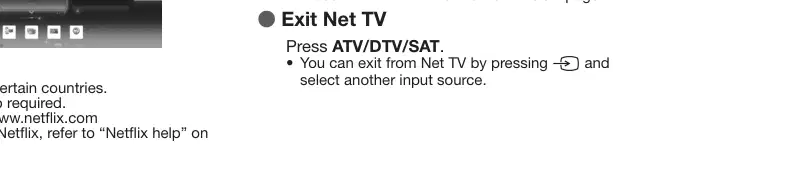
Speel spelletjes en nog veel meer. Net TV biedt verscheidenheid
Net TV biedt internet service en websites op maat
Jij speelt films, bekijkt foto's, luistert naar muziek.
diensten voor elk land. U kunt andere bladeren
Blader door de internetpagina's van Net TV. Net TV staat
voor je tv. Gebruik de TV afstandsbediening om
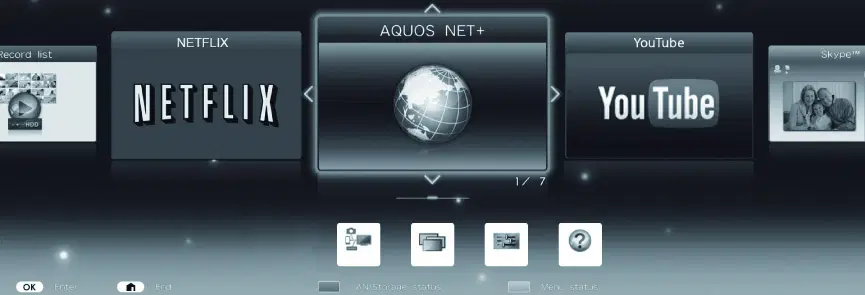
Meer informatie op www.netflix.com
Ga naar
landen . service ook.
content service provider.
Druk erop.

en per ongeluk het scherm raken, wat resulteert in mogelijke verwondingen.
Stop het gebruik van de 3D-bril.
vermoeidheid of bewegingsziekte. Sommige kijkers kunnen ook epileptische aanvallen ervaren. Zoals
Om 3D beelden te produceren, vloeibare kristallen luiken in de 3D glazen afwisselend open
bril, om uw gezichtsvermogen te corrigeren voordat u 3D-beelden bekijkt. De 3D-bril kan
bewegingsziekte als ze zich aanpassen aan het beeld. Anderen kunnen hoofdpijn, oogpijn hebben
uitzendingen of software kunnen beelden wazig laten verschijnen of overlappende afbeeldingen maken.
afstand en mogelijk leiden tot letsel als u per ongeluk op het scherm of de omgeving
en sluiten onmerkbaar snel om precies overeenkomen afwisselend links-en rechts video
U kunt genieten van 3D-ondersteunde beelden op deze tv wanneer u een 3D bril draagt.
Ook sommige mensen die 3D programmering kijken kunnen ervaren eerste gevoelens van
rechterogen kunnen aanzienlijk verschillend lijken of beelden overlappend.
Een achtbaan, de ervaring is niet voor iedereen.
afbeeldingen die door de tv worden weergegeven.
over een bril gedragen.
objecten.

seconden zal de 3D-bril naar 2D modus draaien.
seconden zal de 3D-bril naar 3D modus.
Afwijkende 3-seconden. − Wanneer de LED in 2D-modus knippert
Afwijkende 3-seconden. 3 Neuskussenaankoppelen
standby.
Begin.
− Wanneer de 3D-bril niet in standby wordt bediend voor
Deelnamen
n Powerknop
o LED-indicator
p neuskussen
p
Zorg ervoor dat de volgende accessoires worden verstrekt
Deelnaam Partnummer
3D-bril (x 2) Neuskussen
Geniet van 3D-afbeelding
Toegewezen toebehoren
* Neuskussens zijn al bevestigd. NOTE
Schoonmaakdoek (x 1)
met de 3D-bril.

Bij het bekijken van 3D-afbeeldingen kunt u de macht indrukken
knop om te schakelen tussen 2D en 3D modi. Dit is
op dezelfde tv met mensen die willen kijken
seconden bij het bekijken van 3D-beelden, de LED lamp
seconden bij het bekijken van 2D-beelden, de LED lamp
knippert in groen en de 2D-afbeeldingen schakelen naar 3D
handig wanneer meerdere mensen 3D-afbeeldingen bekijken
knippert in het rood en de 3D-afbeeldingen schakelen naar 2D
De 3D-bril kan worden gebruikt door een signaal te ontvangen
in 3D en sommige mensen willen kijken naar 2D.
Als u op en houd voor minder dan 2
Als u op en houd voor minder dan 2
De 3D-bril wordt automatisch uitgeschakeld na 15 minuten
seconden als er geen signaal van de tv wordt ontvangen.
horizontaal en 20° verticaal)
E 3D-afbeeldingen bekijken
E Bedrijfsbereik
Van de tv.
afbeeldingen.
afbeeldingen.
Wanneer de koppeling succesvol is voltooid, knippert het LED-signaal
Om 3D-beelden te bekijken, is het noodzakelijk om de 3D
In dat geval, andere apparaten uitschakelen en proberen koppelen
paren kan niet worden uitgevoerd.
3 seconden in het groen.
glazen en tv.
Alweer.
Voordat u de 3D-bril voor het eerst gebruikt,
verwijder het aan de haak bevestigde isolatieblad.
Geniet van 3D-afbeelding
Met behulp van de 3D-bril
Met behulp van de 3D-bril

1 Gebruik de punt van een balpen of soortgelijk voorwerp om de batterij te verwijderen.
2 Plaats een nieuwe batterij. • Plaats de batterij met negatieve kant (-) naar boven.
de 3D-bril en schuif hem terug op zijn plaats.
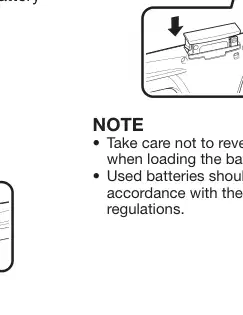
3 Vervang de batterij.
voorschriften.
vingertip in de groef en trek uit van de batterij
De batterij heeft een verwachte levensduur van
De batterij vervangen
ongeveer 75 uur.
Druk op het slot.
knoopbatterij).
houder.

– When you have difficultly perceiving the 3D effect
Geniet van 3D-afbeelding
mogelijk vanaf de 3D-bril.
3D glazen lenzen

Zij aan zij 2D • Maakt 2D-afbeeldingen van 3D-beelden naast elkaar. Alleen de linker afbeelding is uitgestrekt en
boven- en onderafbeelding, dan zijn de afbeeldingen
uitgerekt en sequentiële weergegeven om een
afbeelding, en dan worden de beelden uitgerekt en
Uitgerekt en weergegeven. De afbeelding niet
2D s 3D • Zet normale 2D beelden om in 3D afbeeldingen.
wordt sequentiële weergegeven om een 3D-afbeelding te maken.
weergegeven. De afbeelding verschijnt niet in 3D.
Signals Selectable mode Omschrijving
verschijnen in 3D.
3D-afbeelding.
Boven en onderkant 2D
Geniet van 3D-afbeelding
3D-modus (gebruik makend van de 3D

1 Druk op c/d om het 3D-signaaltype (
door Side
Zij aan zij Boven en onder
Zij aan zij Boven en onder
E In 2D-modus weergeven
en druk dan op;.
druk op;.
;.
Wanneer u op 3D terwijl je de tv kijkt in
3 Doe de 3D-bril uit en zet het vermogen van
Wanneer de TV een 3D-beeldsignaal ontvangt dat niet kan
automatisch gedetecteerd worden, kunt u kiezen tussen
kan niet automatisch gedetecteerd worden
De resolutie is veranderd of de stroom wordt uitgeschakeld.
3D-modus, de tv schakelt over op 2D modus. 1 Pers 3D tijdens de 3D-modus.
3D en 2D beeldweergave. 1 Pers 3D.
Draag de 3D-bril.
in het kanaalscherm.
De 3D-bril.
modus.
E Wanneer
2 Druk op c/d om te selecteren .Ja, en druk vervolgens op;.
Het beeldsignaal kan een 3D-identificatie bevatten
signaal. U kunt de TV automatisch inschakelen
1 Het bevestigingsbericht wordt weergegeven. Pers 3D.
detecteer het 3D-beeldtype (bladzijde 70).
setup
overschakelen van 3D naar 2D-modus.

U kunt verschillende instellingen maken om 3D-afbeelding te verbeteren
De audio- en videoinstellingen kunnen worden aangepast om aan te passen
GAME (3D) Verlaagt de helderheid van afbeeldingen voor een makkelijkere weergave
Ga naar
het programma of de inputinhoud die wordt bekeken.
3D-afbeelding verbeteren
het item dat u wilt instellen aanpassen.
3D Voor een film.
Ik kijk.
Ik kijk.
2D s 3D convert effect (bladzijde 73). •
Druk op de gekleurde knoppen om het nodige te maken
Druk 3D in 3D-modus toont het menu van de 3D.
instellingen.
U kunt normale 2D-afbeeldingen omzetten in 3D-beelden.
U kunt terug naar de vorige modus door
menu om het conversie effect aan te passen door op Y.
Geniet van 3D-afbeelding
Draag de 3D-bril.
1 Pers 3D.
indrukken 3D.
1 Pers 3D.
;.
Post

Deze functie kunt u de verstreken tijd weergeven
Deze functie toont 3D-beelden voor het testen van de 3D
operatie. Klik op
Om deze functie in te schakelen, zet u de locatie van de TV op
Bij het bekijken van 3D-afbeeldingen, schakel deze
Dit zal de TV tegenhouden om invloed uit te oefenen
3D glazen die zich in dat gedeelte van de winkel kunnen bevinden.
stappen van één uur na het starten
AAN Schakel signalen in op de 3D-bril.
Schakel signalen uit naar de 3D-bril.
Ja. De verstreken tijd wordt weergegeven in
3D-beelden bekijken.
van 3D-afbeelding op het scherm.
instellen op ..On
Nee Verberg de tijd.
Tijdsinformatie bekijken
“STORE” (Page 12).
Hoe ze eruit zien.
3D-testbeelden. NOTE
Selecteer de methode voor het aanpassen van 3D-image effect
indien geen aanpassing wordt verricht (vooraf ingestelde waarde in de fabriek).
afbeeldingen van 2D-modus tot 3D modus. Selecteer een gewenste
3D nog steeds afbeelding. • 3D-still beelden in macromodus zullen met een overmatige diepte worden weergegeven.
Auto Past het stil beeldeffect aan (diepte)
Pas het niveau aan van 10 naar e10.
U kunt het 3D beeldeffect aanpassen (diepte).
Handmatig Voor handmatige afstelling van de still
U kunt het 3D-effect bij te passen
niveau van het omzettingseffect van e1 naar e16.
beeldeffect (diepte).
automatisch.
2D s 3D-omzettingseffect
Diepteverandering
(diepgang).
Modus1 Wanneer een 3D signaal wordt gedetecteerd, de TV
Modus2 Wanneer een 3D signaal wordt gedetecteerd, de TV
Ga naar
Deze functie maakt het mogelijk om de TV over te schakelen naar 3D-modus
voert de 3D-beelddetectie in
UIT Automatische wijziging wordt niet uitgevoerd.
schakelt automatisch over op 3D-modus.
automatisch wanneer een 3D-identificatiesignaal
setup
toevoeging aan
E Basisbewerking
3D-opstelling
Gedetecteerd.

de inhoud wordt bekeken. Sommige 3D-beeldsignalen kunnen
Een bril? De 3D-bril werkt door een signaal te ontvangen
niet automatisch herkend worden als 3D-afbeeldingen. Pers
3D het juiste schermformaat voor de 3D-afbeelding (blad 73) te selecteren.
zender op de tv en ontvanger op het 3D-bril.
Van de TV. Plaats niets tussen de 3D
groen en de 2D-afbeeldingen schakelen naar 3D beelden.
om de 3D-bril over te schakelen op een 3D modus.
- Een bril.
- Een bril.
terwijl u de
U draagt de 3D
3D-bril.
- Een bril.
Bedrijfstemperatuur 10°C tot 40 °C (de 3D-bril kan niet volledig werken bij extreme hoge of lage temperaturen. Gebruik ze binnen de
Het serienummer van het product wordt op de 3D-bril weergegeven zoals aangegeven in de afbeelding op
Afmetingen (W x H x D) 171.2 × 46.0 × 162.4 mm Gewicht Ongeveer. 31,0 g (inclusief lithiumionpolymeer)
*
links. De eerste drie cijfers geven de fabricagedatum weer.
Batterij Lithium-knopbatterij (CR2025 x 1)
Levensduur batterij Ongeveer. 100 uur continu gebruik
gespecificeerd temperatuurbereik.)
Product 3D-brillen Lenstype Vloeibaar kristal sluiter
B : 11
H : 17
J : 18
N : 22
P : 23
W : 30
X : 31
C : 12
S/N : 8 2 P

instellen >
temperatuur. Dit heeft geen invloed op de TV performance.
Terminal? (Pagina's 25, 44 en 57)
herstel wanneer de temperatuur weer normaal is.
Bewarentemperatuur: f 20 °C tot 60 °C.
het volume.
en het LCD-paneel defect.
PC zijn niet beschikbaar
Van de TV.
Geluid.
De TV.
na het eerst uitschakelen van de stroom, of loskoppelen van de wisselstroomkabel
en het weer inpluggen na een of twee minuten.
verkeerde afstemming.
Probleem Mogelijke oplossing · kleur, of kleur

.Parental rating Het PIN-invoervenster zal
Indien complexe aanpassingen worden gemaakt zodat de instellingen niet kunnen hersteld worden naar
3 Druk en houd zowel :r als i+ tegelijkertijd op de tv tot het
invoer zal niet langer nodig zijn), verwijzen naar PIN opnieuw instellen hierboven getoond.
normaal, kunt u de instellingen opnieuw instellen op het fabrieksvoorinstellingsgetal.
1 Ga naar
2 Druk op c/d om te selecteren .Ja, en druk vervolgens op;.
bericht verschijnt op het scherm.
1 Ga naar
Bijlage
display.

Wanneer nieuwe software wordt gedetecteerd, kunt u bevestigen dat
TV aan en er is geen audio/video uitgang,
Wanneer externe apparatuur is aangesloten
Wanneer externe apparatuur is aangesloten
update informatie en download de software van
een probleem veroorzaken tussen de TV en het externe
maar de audio niet afspelen, het
maar de afbeelding wordt niet weergegeven, het
Ga naar
Wanneer externe apparatuur is aangesloten op de
Voer een test uit voor audioweergave.
de TV kan bepalen welke apparatuur
Voer een test uit voor het beeldscherm.
De test zal worden uitgevoerd.
De test zal worden uitgevoerd.
Berichtenlijst
. Informatie menu
Berichtenlijst.
Berichtenlijst.
apparatuur.
bericht
* Wanneer de download alleen op een later tijdstip beschikbaar is, een bevestigingsbericht betreffende het geplande
vóór de geplande tijd voor het downloaden of bewaren
station zal worden weergegeven. Downloadinformatie
mag worden weergegeven samen met de bevestiging
“Discontinue” is displayed on the
Het duurt ongeveer een uur om
update. U kunt niet uitvoeren andere
* De download zal beginnen op de datum en het tijdstip voor de geplande download. Zet de stroom van de tv aan
datum en tijd om te beginnen met downloaden van een TV
Begint onmiddellijk te downloaden.*
Nee Voert geen downloaden uit.
operaties tijdens het downloaden.
scherm tijdens de update.
U kunt de methode van update selecteren.
2 Volg de schermprompts.
na het inschakelen van de stroom.
Detected.
standby-modus.
bericht.
Zorg ervoor dat uw TV-software versie altijd tot
Date. Van tijd tot tijd zal SHARP bijgewerkt
Ga naar
* Alle landen behalve het Verenigd Koninkrijk, Zweden, Finland en Italië zijn ingesteld op ..No
software updates beschikbaar wanneer de
De TV bepaalt automatisch of een nieuwe
softwareversie is beschikbaar wanneer de TV in
TV-basesoftware en DVB software beschikbaar.
“Individual setting” > “Standby search” >
Ja. Automatisch zoeken naar nieuw
Nu Controleer of er nieuwe software is
Nee Zoekt niet naar update
De tv staat standby.
informatie.
Onmiddellijk.
“Download setup”.
standby-modus.
C/S/S2

systeem, en dan druk op;.
De update zal compleet zijn.
software-update wordt uitgevoerd.
na het controleren van de gegevens.
Na het drukken;.
Uw tv bijwerken via USB/netwerk
de downloadpagina's voor de desbetreffende landen.
controle van de gegevens in het ingevoegde USB-apparaat.
“Information” > “Software update” > “Network
Deze functie kunt u updaten naar de nieuwste
update en volg de instructies op het scherm.
“Software update” > “USB update”.
software via een USB-apparaat of -netwerk.
met daarin het software-updatebestand.
De prompt verschijnt.
(Pagina's 62/63).
U kunt de TV ID op het scherm controleren voor rapportage
Rapporten over storingen en wijzigingen voor
De software die in dit product is opgenomen bestaat
3 Druk op c/d om te selecteren OK.
Ga naar
Ga naar
Ga naar
van verschillende softwarecomponenten waarvan de individuele
De auteursrechten zijn in het bezit van SHARP of derden.
U kunt de softwarelicenties in dit menu lezen.
Wanneer u Netflix deactiveert, zie volgende
Softwarelicentie
E Software samenstelling
Verslag van de ontvanger
Identificatie
Netflix-hulp
voor dit product
. Software licentie
..Receiver rapport.
de klantenservice.
..ingrijpen.
.Netflix helpen
De tijdinstelling.
druk op OK.
proces.

handelsmerken & DTS 2.0+Digital Out is een handelsmerk van DTS, Inc. © DTS, Inc. Alle rechten
voldoen aan het
handelsmerken en handelsnamen zijn die van hun respectieve eigenaars.
kwaliteit van TV-producten.
Gereserveerd.
registratiecode, zoek de DivX VOD sectie in uw apparaat setup menu. Ga naar wod.
ontwikkeld door SHAP Corporation voor het duidelijk weergeven van gemakkelijk te lezen tekens op
een LCD scherm. Andere niet-LCD lettertypen worden echter gebruikt voor het weergeven van een scherm
DivX video. Bezoek divx.com voor meer informatie en software tools om uw
divx.com voor meer informatie over hoe u uw registratie kunt voltooien.
bestanden in DivX video's.
en andere landen.
Bijlage
pagina's.



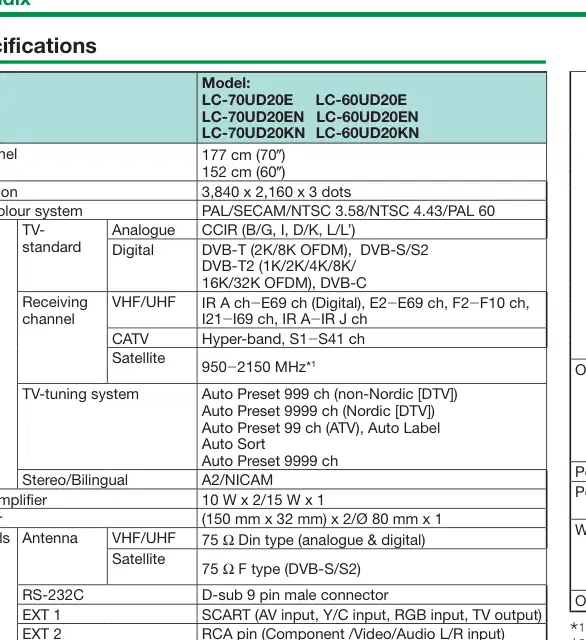
de opgegeven prestatiespecificaties zijn nominale waarden van productie-eenheden.
I De frequentie van het satellietkanaal kan variëren naar gelang de satellieten en antennes.
K Standby stroomverbruik geldt wanneer de TV is ingesteld om geen EPG-gegevens te ontvangen.
OUTPUT/koptelefoon RCA-pin (AUDIO L/R) /Ø 3,5 mm jack (audio
C. I. (Gemeenschappelijke interface) EN50221, R206001, CI Plus specificatie
J De HDMI 3 en PC terminals kunnen beide dezelfde audio ingang terminal gebruiken.
Er kunnen afwijkingen van deze waarden in afzonderlijke eenheden optreden.
Stroomverbruik 70o: 278W (0.18W Standby*3) 60o : 260W 0,18W Stand by*3) Gewicht 70o (zonder statief) 37,5 kg 40,5 kg (met stand) 60o: 28,5 kg (zonder standaard) 31,5 kg (wit met staand) Bedrijfstemperatuur 0 °C tot 40 °C
USB 2 (HDD) US B (DC 5 V, 1000 MA)
Vermogensbehoefte AC 220 240 V, 50 Hz
HDMI 3/PC AUDIO (L/R) Ø 3,5 mm jack*2
EXT 1 SCART (AV-input, Y/C-invoer, RGB-ingang, TV-uitgang)
kanaal VHF/UHF IR A ch E69 l (Digital), E2 E 69 l, F2 F10 l;
EXT 2 RCA-pin (Component /Video/Audio L/R ingang)
LCD-paneel 177 cm (70o) 152 cm (60o) Resolutie 3.840 x 2.160 x 3 dots Videokleursysteem PAL/SECAM/NTSC 3.58/NTSC 4.43/PAL 60
TV-tuningsysteem Auto Voorinstelling 999 l (niet-Noords [DTV])
Automatisch instellen 9999 l (Nordic [DTV])
Automatisch instellen 99 l (ATV), Autolabel
Audioversterker 10 B x 2/15 b x 1 luidspreker (150 mm x 32 mm) x 2/Ø 80 mm x 1
Digitale DVB-T (2K/8K OFDM), DVB-S/S2
Terminals Antenna VHF/UHF 75 q Din type (analoog & digitaal) Satelliet 75 q F type (DVB-S/S2)
LC-70UD20KN LC-60UD20KN
LC-70UD20E LC-60UD20E
RS-232C D-sub 9 speld mannelijke aansluiting
16K/32K OFDM), DVB-C ontvangst
I21 I69 l, IR A IR J l
CATV Hyperband, S1 S41 ch
standaard Analoge CCIR (B/G, I, D/K, L/L
Automatisch instellen 9999 l
Satelliet 950 2150 MHz*1
Itemmodel:
Bijlage
Auto Sorteren · Stereo / Bilingual A2/NICAM · functie TV-

−Bij gebruik in de nabijheid van microgolfovens en andere apparaten die een magnetische
magnetronovens), wordt aanbevolen dat u een draadloos LAN toegangspunt gebruikt,
ondersteunt IEEE802.11a/n (5 GHz) en stelt het toegangspunt in op 5 GHz. Voor
−Wi-Fi Protected SetupTM (certificeringsprogramma van de Wi-fi Alliance®)
−Bij gebruik in gebouwen van beton, gewapend staal of metaal
−Bij gebruik met andere draadloze apparaten die dezelfde fruquentie uitstralen
communicatie. Gebruik daarom geen aparte draadloze LAN-adapter.
veld, elektrostatische lading of elektromagnetische interferentie
installatiedetails, zie de bedieningshandleiding van uw toegangspunt.
−Bij plaatsen in de buurt van objecten die het signaal belemmeren
de verbindingssnelheid kan langzamer worden.
Frequentieband 2400 2497 MHz 5150 5850 MHz Security Static WEP (64/128 bit, alleen sleutelindex 1)
16-QAM@24/36 Mbps 64-Qam@48/54 Mbpps
Profielnaam A2DP-SNK/SRC, HID
Standaard IEEE 802.11a/b/g/n
CCK@5,5/11 Mbps
WPA-PSK (TKIP)
Ver. naam Bluetooth v3.0
Specificaties (Bluetooth ®)
Bijlage

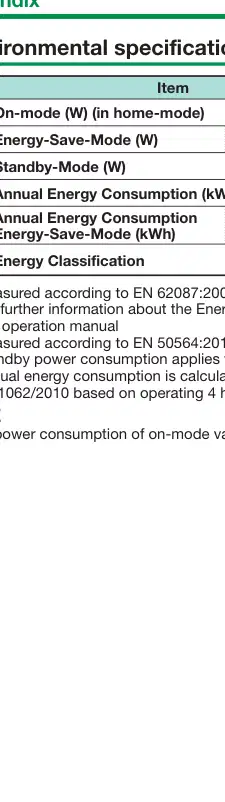
Wanneer u de TV op een muur monteert, kunt u het geluid aanpassen aan een meer geschikte
1 wandbeugel AN-52AG4 Het merk
Het optionele accessoire is beschikbaar voor deze LCD kleurentelevisie. Koop ze bij uw
Zezelf. SHARP draagt geen verantwoordelijkheid voor onjuiste montage of bevestiging
Ga naar
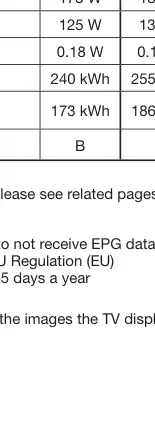
beugel om de steun aan de achterzijde van de tv vast te zetten.
één door deze functie in te stellen op .Yes
dat leidt tot een ongeval of letsel.
L Jaarlijks energieverbruik (kWh) 240 kWh 255 kWh
Energie-besparingsmodus (kWh) Geavanceerde 173 kWh 186 kWh
I Aan-modus (W) (in thuisstand) 173 W 184 W
J Energie-opslaan-modus (W) Geavanceerd 125 W 134 WL
K Stand-by-modus (W) 0.18 W 0.18 W
J Voor meer informatie over de Energy Save functie, zie gerelateerde pagina's in
Post 60o 70o
5 Energieclassificatie B A
Stand-by stroomverbruik is van toepassing wanneer de TV niet EPG gegevens ontvangt
L Het jaarlijkse energieverbruik wordt berekend overeenkomstig EU-verordening (EU)
Nr. 1062/2010 gebaseerd op 4 uur per dag gedurende 365 dagen per jaar werken
I Gemeten overeenkomstig EN 62087:2009
K Gemeten overeenkomstig EN 50564:2011
L Jaarlijks energieverbruik
dit bedieningshandboek

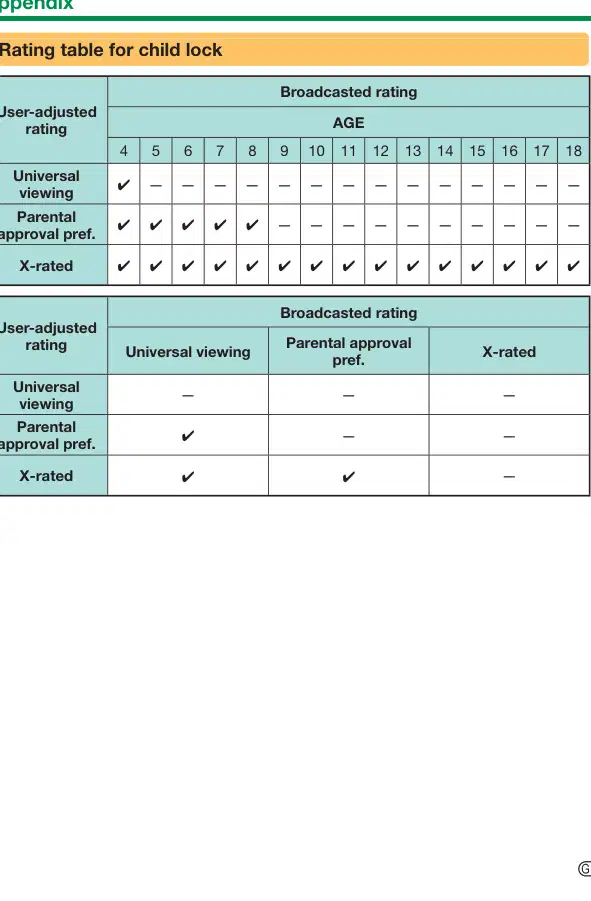
4 5 6 7 8 9 10 11 12 13 14 15 16 17 18
bekijken ✔ —
goedkeuring pref. ✔ —
X-gewaardeerd ✔
bekijken — — —
goedkeuring pref. ✔ — —
X-gewaardeerd ✔ ✔ —
Universele goedkeuring van ouders
Bijlage

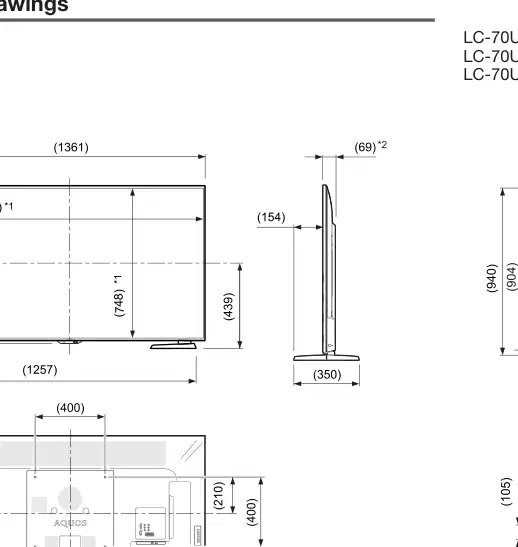
J Thinnest deel (behalve terminalhoogte)
LC-70UD20KN
LC-70UD20E

LC-60UD20KN
LC-60UD20E
Bijlage
I Actief gebied

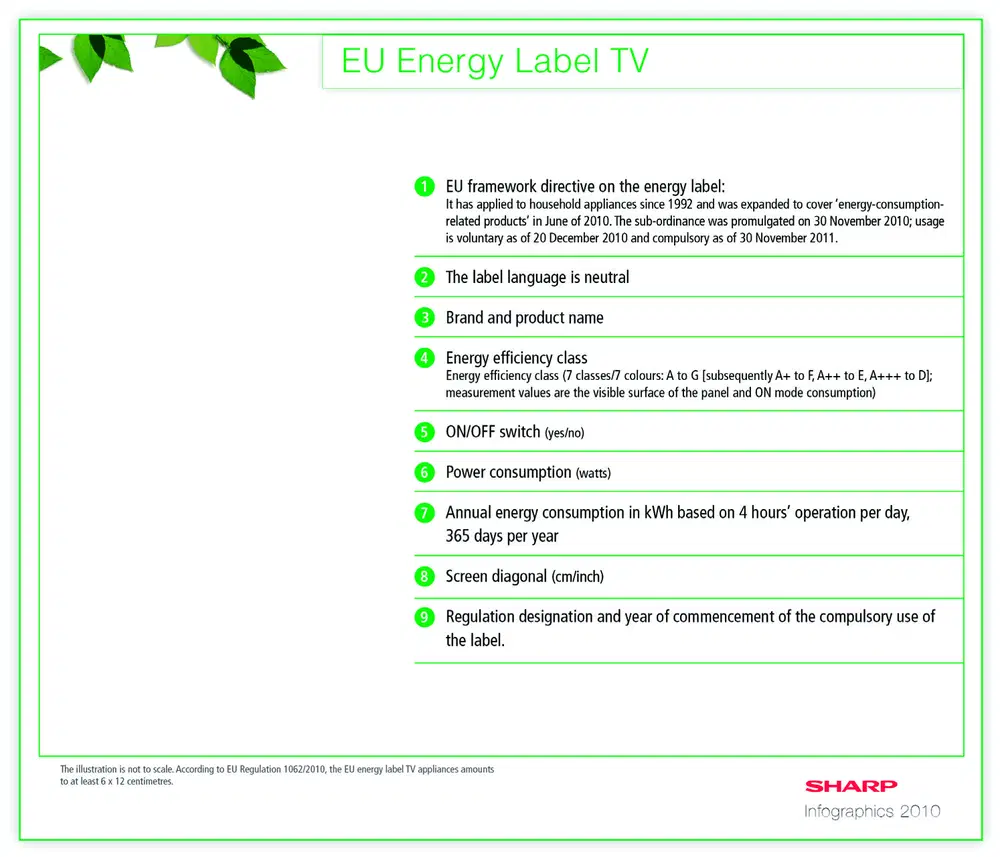
van het verbruik in de standen is gebaseerd op internationale norm EN 62087:2012.
het etiket en de bijbehorende beoordeling tonen. Bij twijfel kunt u ze raadplegen.
De onderstaande figuur toont het geavanceerde ontwerp van etiketten en legt de informatie uit
De winkel of online shop waar u uw televisie van zou hebben gekocht
Fabrikanten en dealers moeten het etiket op hun televisies tonen
Het etiket bevat informatie om de consument te helpen bij het beoordelen van televisies voor
energie-efficiëntie en energieverbruik, alsmede een aankoopbeslissing
Op 30 november 2010 heeft de Europese Commissie haar goedkeuring gehecht aan
Gedelegeerde Verordening (EU) nr. 1062/2010 met betrekking tot de energie-etikettering van
die bijdraagt tot de bescherming van het milieu en een lagere koolstofuitstoot
De verordening is op 20 december 2010 in werking getreden en geldt voor alle
inclusief. Voor meer informatie kunt u terecht op de Sharp internet homepage
vanaf 30 november 2011.
Member States.
televisies.
De maatschappij.

Pagina's waarnaar wordt verwezen in deze handleiding — fabrikant, ondersteuning en downloads.
Veelvoorkomende problemen, mogelijke oorzaken en oplossingen.
| Probleem | Mogelijke oorzaak | Oplossing | |
|---|---|---|---|
| • 3D-afbeeldingen worden niet weergegeven. | • Is de autowissel van 3D ingesteld op "Off"? Druk op 3D om over te schakelen naar de 3D-modus (bladzijde 73). • Als de auto-wijziging van 3D op Mode1 of Mode2 wordt ingesteld, maar er geen 3D afbeeldingen worden weergegeven, controleer dan het schermformaat van de inhoud die wordt bekeken. Sommige 3D beeldsignalen kunnen niet automatisch herkend worden als 3D-beelden. Druk op 3D om het juiste displayformaat voor de 3D-afbeelding te selecteren (Page 73). • Is de kracht van de 3D-bril ingeschakeld? Druk de voedingsknop minstens 2 seconden in om het 3D-briltje aan te zetten. • Zijn de 3D-brillen ingesteld op 2D modus? Druk op de aan-/uitknop voor een tijd die minder dan 2 seconden is om het 3D brilje over te schakelen naar de 3D modus. • Is er een obstakel tussen de 3D-bril en de TV, of is iets dat het ontvangertje bedekt op de 3 D-brillen? De 3D-bril werkt door een signaal van de tv te ontvangen. Plaats niets tussen de 3D emitter op TV en ontvanger op het 3D-bril. | p.76 | |
| • Afbeeldingen weergegeven in 3D-modus verschijnen verdubbeld terwijl u de 3D bril draagt. | • Is de kracht van de 3D-bril ingeschakeld? Druk de voedingsknop minstens 2 seconden in om het 3D-briltje aan te zetten. | p.76 | |
| • Afbeeldingen weergegeven in 3D-modus verschijnen 2D terwijl u de 3D glazen draagt. | • Zijn de 3D-brillen ingesteld op 2D modus? Druk op de aan/uitknop bij het bekijken van 2D-beelden, knippert het LED licht in groen en schakelt de 2D afbeeldingen over naar 3D-afbeeldingen. | p.76 | |
| • Geen stroom. | • Is de wisselstroomkabel losgekoppeld? • Controleer of u een op de tv drukte. | p.77 | |
| • De TV kan niet worden bediend. | • Externe invloeden zoals bliksem, statische elektriciteit, enz. kunnen leiden tot onjuiste werking. In dit geval, de TV bedienen nadat eerst uitschakelen van het vermogen of uitpluggen van de AC-kabel en opnieuw aansluiten na een paar minuten. | p.77 | |
| • De afstandsbediening werkt niet. | • Worden batterijen met polariteit (e, f) uitgelijnd? • Zijn de batterijen versleten? (Vervangen door nieuwe batterijen.) • Gebruikt u het onder sterke of fluorescerende verlichting? • Is een fluorescerend licht aan de afstandsbediening sensor? | p.77 | |
| • Foto is afgesneden. | • Is de beeldpositie juist? • Zijn de schermmodusaanpassingen (breedstand) zoals fotogrootte correct gemaakt? (Pagina 43, 56 en 57) | p.77 | |
| • Vreemde kleur, lichte kleur of donkere kleur of een verkeerde uitlijning van de kleuren. | • Pas de toon van het beeld aan. • Is de kamer te licht? De foto kan er donker uitzien in een kamer die te helder is. • Controleer de instelling van het kleursysteem (pagina's 40 en 45). | p.77 | |
| • De stroom wordt plotseling uitgeschakeld. | • De interne temperatuur van de TV is gestegen. Verwijder alle voorwerpen die het ventilatiegat blokkeren of schoon maken. • Is de slaaptijdklok ingesteld? Selecteer • Is er geen signaal uitgevallen of is de operatie niet uitgeschakeld? (bladzijde 37) | p.77 | |
| • Geen foto. | • Zijn de verbindingen met externe apparatuur juist? (Pages 24 29) • Is het invoersignaaltype correct geselecteerd na de verbinding? (Pagina 44) • Is de juiste invoerbron geselecteerd? (Pagina 16) • Is een niet-compatibel signaal ingevoerd? (Pagina 59) • Is de beeldaanpassing juist? (Pages 33 35) • Is de antenne goed aangesloten? (Pagina 7) • Zie foto/audiotest. | p.77 |
Eigenaren en ons team reageren doorgaans binnen een dag — en uw vraag helpt ook de volgende persoon.
Stel als eerste een vraag — andere eigenaren of ons team geven antwoord.