





ONTWERP
LE630E LU630E
LE630RU LU632E
LE631E LX630E
LE632E LX632E
ICD KLEURENTELEVISIE

®

de Fuse moet worden vervangen, een BSI of ASAT goedgekeurd BS 1362 fusing gemarkeerd en met dezelfde rating als
De zekering van de cut-off stekker moet worden verwijderd en tema-out gesneden onmiddellijk met verwijdering in
De leiding van dit product is voorzien van een niet-rewiReable (gevormde) stekker met 13A zekering. SHOUL
In het onwaarschijnlijke geval dat zijn stopcontact in uw huis niet compatibel met de stekker geleverd, afgesneden
De connector mag in geen geval ergens worden geplaatst op een 13A stopcontact, als belangrijk
aangezien de colliurs van en in een voorste licht uit dit product niet met een uitgebreide markering mogen zijn
Ook verwezen naar de zekering dekking na antwoord op The Fusing. Gebruik nooit de stekker zonder zijn afdekplaat.
SPECIALE NOTITIE VOOR GEBRUIKERS IN DE UK
De draden in de loodhouder zijn gecolloudeerd met en volgende code:
boven, die ook op de pinplaat van een stekker is aangegeven en moet worden gebruikt.
Om een geschikte stekker aan de leiding van het hoofd te monteren, volgt en verklaart u:
de termen in uw stekker te identificeren, en deze als volgt te gebruiken:
Voordat u de plug cover tevreden stelt, zorg ervoor dat:
netines plug en passen een geschikt type.
Er kan een elektrische schok optreden.
Op een veilige manier.
GEVAAR:

6 Probleemoplossing 53
Televisie 3 Belangrijke 6 milieuactiviteiten 8 kamers9 hulp en bijstand 10 2 gebruik van televisie 11
Contact met SHARP 53 Algemeen Televisie 52 TV kanalen 54 Afbeelding 56 Geluid 55 HDMI 65 USB 45 Netwerk 58 7 Productspecificaties 57
11 Hoe TV 13 te bekijken hoe een aangesloten apparaat 16 Review van een thuisnetwerk 18 Onderzoek door HIER NET + 20 Online Video Verhuur 22 3
Vermogen en ontvangst 57 Weergave & geluid 58 Multimedia 52 MTS Connectiviteit 59 Afmetingen 56 Hervormingen van de steun 60 8 Index 61
Geniet van HbpTV 24 Teletext Visialisatie 25 Definitie van blokkades en timings 26 Ondertiteling visualisering 28 Weergave uit het televisiebeeld 32 Universele toegang definitie 29 Gebruik Link functionaliteit 30 4 Televisie configuratie 34
Herinstallatie Assistent 34 Beeld en geluid 32 Manners 35 talen 38 Andere instellingen 37 Software-update 39 Televisie herstel 45
Over de kabels 40 Aansluitapparaten 41 Hoe meer apparaat 48 Computers en Internet te verbinden 49 Gemeenschappelijke interface 52
1 Inleiding 3

Het menu Zoeken openen of sluiten.
In het zoekmenu kunt u toegang krijgen tot een lijst met kanalen.
Om het volume te betitelen.
Het menu Opties openen of sluiten.
De Opties menu's kunnen comfortabele aanpassingen aan de TV of het programma.
Om een kanaal te krijgen.
Terug naar de vorige menupagina.
Het menu openen of sluiten.
Vanuit het menu kunt u aangesloten apparaten en beeldgeluid instellingen, evenals met andere handige opties.
Om het menu of de functie te verlaten.
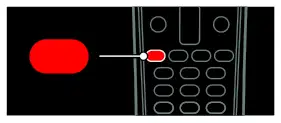
Het menu van de fontein openen of sluiten.
Een optie voor het kiezen van een Rood menu selecteren of televisiedemonstratieclips bekijken.
Vanaf het fonteinmenu kunt u aangesloten apparaten benaderen.
Spaans · commando op afstand

Hiermee kunt u een groene menu optie selecteren of toegang krijgen tot energiebesparingsinstellingen.
Hiermee kunt u een gele menuoptie selecteren of toegang krijgen tot de elektronische handleiding van de gebruiker. Voor meer informatie over afstandsbediening, zie Televisie > Gebruik van besturing en bediening op afstand (blad 11). Of controleer de index op Search...
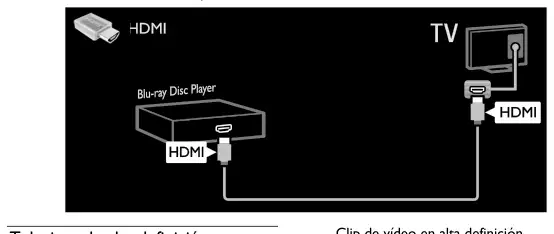
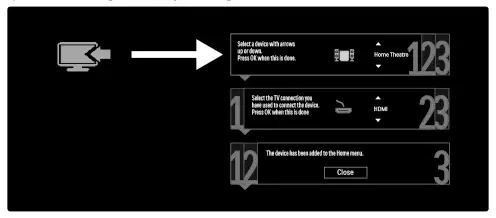
Om een verbeterde beeld- en geluidskwaliteit te bereiken, sluit u een DVD speler of Blu-ray disc Reg (TM) aan op een HD console. Om een apparaat te bekijken, voeg het toe aan de tv-menu. 1. MIE > [Toevoegen apparaten] druk. 2. Volg de instructies die op het scherm verschijnen. Opmerking: Als u wordt verzocht om de verbinding van uw televisie te selecteren, kies dan een Connector met dit apparaat. Zie Television Connection > Aansluitapparaten (blad 41) om informatie over de verbinding te zien. Als u een apparaat met Link functionaliteit of HDMIC (Consumenten Electronic Control, elektronische consumenten productcontrole) op de televisie en zijn automatisch toegevoegd als beide apparaten worden geactiveerd. Om een apparaat aangesloten te zien 1. MUNA. 2. Selecteer het pictogram van nieuw toegevoegd apparaat.
de volgende televisiepresentatie te kiezen.
Verbindingsapparaten · Pers

Zie Televisieverbinding > Unit Connecting voor meer informatie over de apparaataansluiting.
Als u de sensationele scherpte en beeldkwaliteit van high-definition televisie wilt ontdekken, zie HD videoclip uit uw Start menu. MEN > [Setup] (Zie demo's). Zie demo's is te vinden op de tweede pagina van ons configuratiemenu. Voor meer informatie over hoe hoog HD kanalen beschikbaar zijn in uw land, neem contact op met de SHARP distributeur.
Hogedefinitietelevisie
Om te genieten van hoge-definitie beeldkwaliteit (HD), zie beste en goede programma's. Voor standaard definitie programma's (SD) is beeldkwaliteit een hoog niveau. Je kunt high-definition video's van deze manieren bekijken, onder andere: een Blu-ray disc player verbonden met een HDMI kabel en het spelen van Een USB Dics DVD Player Verbonden aan een MDI Cable, Reproduceren evenals tegelijkertijd zijn dvd of de "Over- the.air) High Definition (TDT's MPEG4] maar ook gebruik makend van hun beste 3 Flow Loading Unit voor dubbele productie.
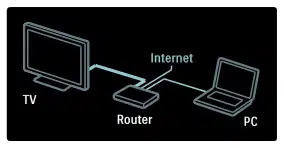
Sluit de televisie aan op uw binnenlandse netwerk en speel muziek, foto's of video's af vanaf een computer met een interfaceserver. Zie voor meer informatie op Televisie > Computer en Internet (bladzijde 49).
Spaans

Plaats geen televisie, afstandsbediening en batterijen dicht bij licht of warmtebronnen inclusief direct zonlicht. Om brandverspreiding te voorkomen, kaarsen of andere vlammen van televisie en afstandsbediening alsmede met batterijen altijd houden.
Als uw binnenlandse netwerk is aangesloten op het internet, kunt u hun televisie aansluiten met OOK NET + en ook films aanbieden. Zie meer informatie over het gebruik van televisie > INVOS NET + (bladzijde 20).
Lees en begrijp alle instructies voordat u de televisie gebruikt. De garantie dekt geen schade die is veroorzaakt door het niet opvolgen van de instructies. Het risico van elektrische of brandontlading. Zet de televisie niet in regen en water. Plaats nooit containers met vloeistoffen, zoals emmers en kruiken op de televisie. Als er vloeistoffen op of in de televisie worden gegooid, ontruim ze dan van zijn stroomvoorziening. Neem contact op met het servicecentrum van de SHARP om uw televisie te controleren voordat u deze gebruikt. Plaats geen objecten in ventilatieslots of andere televisieopeningen. Zorg dat je stroomkabel niet vast zit als je de televisie draait. Als de stroomkabel wordt verbonden, kan deze worden uitgeschakeld en veroorzaakt door een boog.
Het risico van kortsluiting of brand. Plaats geen afstandsbediening of batterijen in regen, water en overmatige hitte. Doe iets aan het forceren van de stekker. Losse stopcontacten kunnen een alkalische boog of brand veroorzaken. Het risico van verwondingen of schade aan televisie. Twee mensen moeten een televisie vervoeren die meer dan 25 kilo weegt. Als je de televisie op een ondersteuning rijdt, gebruik dan alleen dat ondersteund. Zet de televisiesteun stevig op. Zet de televisie op een glad en vlak oppervlak dat zijn gecombineerde gewicht houdt. Als je de televisie op een muur rijdt, gebruik dan maar één backend die het gewicht van jouw TV omhoog houdt. Stel de muursteun op een muren die met gecombineerd gewicht van televisie en lager. SHARP aanvaardt geen aansprakelijkheid voor een ongeschikte wandmontage die ongevallen, verwondingen of schade kan veroorzaken. Voordat de televisie wordt aangesloten op een stroomvoorziening, zorg ervoor dat zijn productiespanning overeenkomt met hun waarde aan een achterkant van zijn of haar TV. Sluit de televisie niet aan op een voeding als uw spanning anders is.
Beveiliging

De stukken van dit product kunnen gemaakt worden uit glas. Zorgvuldig uitvoeren om persoonlijke schade te voorkomen of dat het product beschadigd zal raken. Het risico op verwondingen aan kinderen. Volg deze voorzorgsmaatregelen om te voorkomen dat de televisie valt en verwonding bij kinderen: Plaats nooit een TV op een met doek of ander materiaal bedekt gebied waaruit het kan worden getipd. Zorg ervoor dat geen enkel deel van de televisie zich onderscheidt door zijn oppervlakte. Plaats de televisie niet in een hoge (zoals met zolder) meubels zonder zowel zijn en haar of hun eigen aan de muur, noch op geschikte ondersteuning. Leer kinderen hoe slecht het is om op en in de badkamer te komen zodat ze hun televisie kunnen bereiken. Het risico van het gebruik van batterijen! Het remote product / commando kan een munt-type stapel die kunnen worden ingenomen bevatten. Houd de stapel buiten bereik met kinderen. Het risico van oververhitting. Installeer nooit de televisie in een beperkte ruimte. Laat altijd een ruimte van minstens 10 cm rond de televisie om te ventileren. Zorg ervoor dat de ventilatieslots van een televisie nooit bedekt zijn met gordijnen of andere voorwerpen. Risico van beschadiging, brand of stroomkabel beschadigd. Plaats nooit de televisie of andere objecten op uw stroomkabel. Om gemakkelijk de stroomkabel van dat riool te krijgen, zorg ervoor om makkelijk toegang hebben op elk moment. Om de stroomkabel uit te schakelen, trek je altijd aan een stekker en nooit aan een draad.
Trek de televisie uit zowel stroom als antenne voordat elektrische stormen optreden. Tijdens deze stormen, nooit aanraken ergens van de televisie en stroomkabel of een antenne draad. Gehoorschade. Gebruik geen hoge volume of lange termijn hoofdtelefoons en helmen. Lage temperaturen Als de televisie wordt verzonden bij een temperatuur lager dan 5 ° C, uitpakken en wachten tot het licht van een apparaat om kamer hemel bereiken voordat verbinding met zijn voeding.
Bekijk het scherm Het risico van schade aan televisie. Raak het scherm niet aan, druk op en wrijf of klap nergens mee. Trek de tv uit voordat u schoonmaakt. Maak de tv en het frame schoon met een zachte vochtige doek. Gebruik geen stoffen zoals alcohol, chemicaliën of huishoudelijke wasmiddelen op televisie. Om vervormingen en verlies van kleurintensiteit te voorkomen, helder water daalt zo snel met uw beste.
Vermijd statische beelden zover en duidelijk. Statische beelden zijn diegene die al lange tijd op het scherm staan. Statische afbeeldingen omvatten schermmenu's, zwarte franjes en uren visualisaties. Als u statische beelden moet gebruiken, verminder het contrast en licht van uw scherm om schade te voorkomen.

Energiebeheer: geavanceerde energieproductie en -onderhoud van deze televisie zullen een efficiënter gebruik waarborgen. Om te zien hoe aangepaste televisie-instellingen invloed hebben op de relatieve vraag naar TV, drukt u MENU en selecteert u [Setup] > (Zie demo's)
De voortdurende aandacht van SHARP is gericht op het verminderen van de milieueffecten van haar innovatieve consumentenproducten. Onze inspanningen waren gericht op milieuverbeteringen tijdens de productie, vermindering van schadelijke stoffen en energie-efficiëntie met rectificaties aan het eind. Om toegang te krijgen tot instellingen voor energiebesparing: tijdens het bekijken van televisie, drukt u op de groene afstandsbediening commando-knop.
Einde van de nuttige levensduur
Het product is ontworpen en gemaakt met hoogwaardige materialen of componenten die ook kunnen worden aangepast om opnieuw te gebruiken.
Deze energiebesparingsinstellingen omvatten: Low-consumptie beeldaanpassingen - u kunt een combinatie van lage stroom productie fotofixes toepassen. Tijdens het kijken naar televisie, druk op de groene knop en kies [Exelg Savings]. Stroomonderbreker: u kunt de voeding volledig afsnijden op een televisie met deze schakelaar. Het ligt aan de basis van zijn team.
Wanneer dit symbool van een balkenbak in producten verschijnt, betekent dat dat ze voldoen aan de Europese richtlijn 2002/96 en EG. Rapporteer over het lokale systeem voor de recycling van elektrische en elektronische producten.
Stil scherm: Als je gewoon wilt luisteren met het geluid van uw televisie, zet dan een TV-scherm uit. De andere functies zullen normaal blijven functioneren. lichtsensor: De ingebouwde omgevingslichtsensoren verminderen de gloed van een televisiescherm als het zonlicht in de ruimte donker wordt.
Laag stand-by verbruik: geavanceerde stroomkringsysteem vermindert de energieproductie van televisie tot een extreem laag niveau zonder dat hold functionaliteit verloren gaat.
Het gaat onder de lokale wetgeving voort en ontdoet zich niet van zijn oude producten met regelmatig huishoudelijk afval. De juiste verwijdering van oud product zal helpen voorkomen dat er negatieve gevolgen zijn voor het milieu en de menselijke gezondheid.
Energie-efficiëntie

Het product bevat batterijen die onder de Europese richtlijn 2006/66 vallen en kan niet worden geëlimineerd met huishoudelijk afval. Gelieve de lokale wetgeving over selectieve inzameling van batterijen te rapporteren als een goede verwijdering helpt negatieve gevolgen voor het milieu en de menselijke gezondheid te voorkomen.
81 cm / 32 inch: 200 mm x 20090, M6 102 km en 40 eeuwen. 400 met 4 miljard of meer maar minder dan 3 miljoen voet) SHARP aanvaardt geen aansprakelijkheid voor een ongepaste televisie-assemblage die ongevallen, verwondingen en schade kan veroorzaken.
Om beschadiging van draden en verbindingsstukken te voorkomen, moet u minimaal 5,5 cm afstand houden. Voor 32 tot 46-inch televisie:
Bepaal voordat u de televisie op een muur monteert hoe lang ze bij hen zijn. Om de lengte van schroeven te bepalen, voeg een dikte aan een eind-montage met zijn hoogte zoals weergegeven in zijn grafiek.
Te vinden voordat u een televisie opzet, lees alle veiligheidsmaatregelen. Zie Inleiding > Belangrijk en veiligheid (bladzijde 6). Zet de televisie waar licht niet direct op uw scherm reflecteert. De beste afstand om televisie te kijken is 3 keer de diagonale grootte van uw scherm. Bijvoorbeeld, als de diagonale grootte van een televisiescherm 46 "(117 cm) en een passende afstand ongeveer 3,5 m vanaf zijn voorkant is. Als hij zit, moeten zijn ogen op het niveau van een tussenstuk.
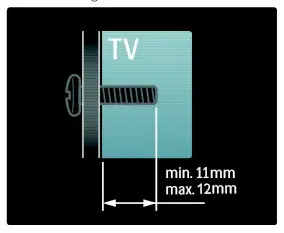
Tafel- of wandmontage Om de beste instellingen voor televisie toe te passen, selecteer je om ze aan tafel en/of met een muur vast te zetten. 1. MUNA. 2. Selecteer [Instellingen] > {TV aanpassingen} < (Voorkeuren) 3. Selecteer [Op een TV-ondersteuning] of (Wall mounting) en druk vervolgens op OK.
Om de televisie te berijden, een SHARP of een ondersteunde tv-stand kopen. Controleer de grootte van uw televisiescherm en deel met deze lijst om te zien welk type is voor muurmontage:
Wandmontage

Verschillende televisie-instellingen worden toegepast om uw locatie te passen. Mode tent of huis Configureer de locatie van televisie in Casa mode om toegang te krijgen met alle tv-instellingen. In tentmodus kunt u slechts enkele aanpassingen maken. 1. Tijdens het kijken naar televisie, druk op MENU. 2. Selecteer [Instellingen] > (TV-aanpassingen) en selecteer ze. 3. Selecteer [Locatie] > {Home} of (Shop) en druk vervolgens op Oké. 4. Herstart de televisie.
Gebruik van de steun
De [Help] op het scherm van de tv-menu kan worden geopend door te klikken met een gele knop. Ook kunt u afwisselen tussen het [Help] menu en een tv-menu door op zijn gele knop te klikken.
Indien gewenst, neem dan contact op met het servicecentrum van uw land voor assistentie. Contactinformatie is beschikbaar op www.sharp- Au .com.
Schrijf voordat u contact opneemt met SHARP uw model en serienummer op. De informatie vindt u op de achterkant van uw televisie of in een pakket.
Locatie · Contact met SHARP

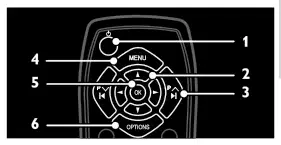
(standby): laat het licht toe of verander de televisie in een zitmodus. 2.
(Beëindigende knoppen): ze laten toe om door menu's te bewegen en opties te selecteren. 3.
: Ze laten toe om van kanaal te veranderen, door menupagina's en tracks of albums. 4. MENU: maakt toegang tot het tv-menu mogelijk. 5. OK: laat toe om een invoer of selectie te bevestigen. 6. OPTIES: u kunt toegang krijgen met de huidige activiteit of selectie opties.
/ P
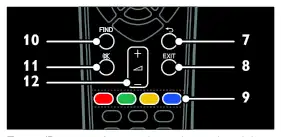
(Postdate): Hiermee kunt u terug te krijgen op de vorige menu pagina. 8. EXIT: laat een menu of functie achter. 9. Kleurknoppen: selecteer taken of opties. Het is niet mogelijk in MHEG modus. 10. FAD: kunt u op het menu en selecteer een lijst van televisiekanalen. 11.
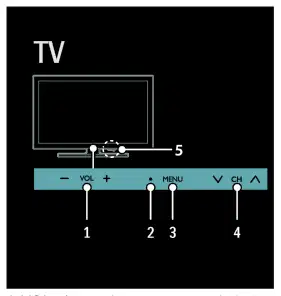
: laat het toe om van de volgende of vorige kanaal te veranderen. 5. Voeding: staat toe om de televisie aan of uit te zetten.
: staat toe om de audio te stilzetten of opnieuw in werking te stellen. 12.
+ / -: laat toe om het volume te titel.
Remote commando · Televisiebesturing

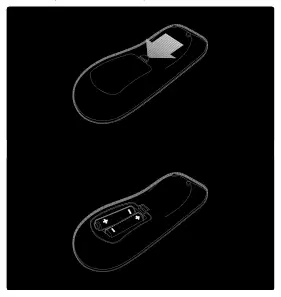
Als het commandoteken op afstand zwak is, verander dan van batterij: 1. Open de deksel van je batterijen. 2. Haal gebruikte batterijen uit het celcompartiment en vervang ze met nieuwe cellen. Zorg ervoor dat de polen van batterijen overeenkomen met meer / - merken uit uw celvak.
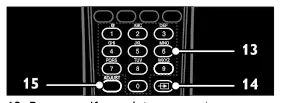
BRON: laat toe om aangesloten apparaten te selecteren. 15. ADJUST: Hiermee kunt u het menu openen voor de instelling.
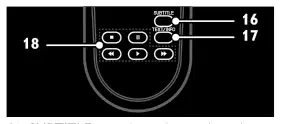
Platen

Koppeling van functionaliteitscontrole
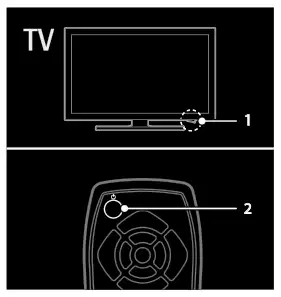
Hoe zet je de televisiepers aan en plaats ze op hun basis voor een ON positie. Als de televisie stand-by staat, druk dan op
Linkfunctionaliteit maakt het mogelijk om televisie en andere apparaten te monitoren die HDMI@-@ CEC ondersteunen met één afstandsbediening. Toegang tot Link Function 1 bedieningsorganen. Tijdens het bekijken van de inhoud van een aangesloten HDMI-CEC apparaat, drukt u op OPTIES. 2. Selecteer [Deviceknoppen tonen] en druk vervolgens op OK. 3. Selecteer de Link functionaliteit Control knop en druk vervolgens op OK.
op afstand. Tip: Als u geen remote vindt en de televisie vanuit stand-bymodus wilt inschakelen, druk dan op CH
aan de voorkant van zijn televisie. Hoewel televisie weinig energie verbruikt in stand-by modus, gebruikt sommige stroom. Als u de televisie niet voor een lange periode van tijd, zet het uit om te stoppen met stroomvoorziening. Overschakelen van televisie naar stand-by modus Druk op
Zie Overige toepassingen van de televisie voor meer informatie over Linkfunctionaliteit > Linkage Function (Pagina 30).
op afstand. De afstandsbediening sensor van de televisie verandert in rood. Zet de TV Press uit en zet hem aan op een tv-basis om in OFF positie te plaatsen. De televisie is al op en neer.
Televisielicht of uitzetten
/

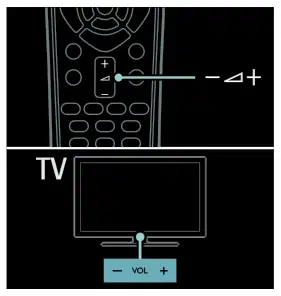
Aanpassing van het televisievolume
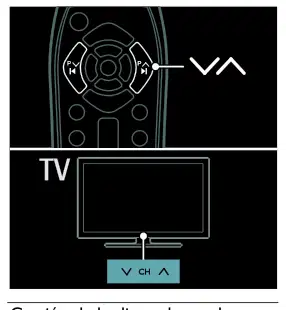
Met pensioen van televisiezenders Pers P
Verhoog of verminder het volume pers + / - televisie op afstand. Druk op VOL + / - aan de voorzijde van een televisie.
op afstand. CH indrukken
Op de TV. Druk op de Alfanumerische knoppen om een kanaalnummer in te voeren.
Kanaallijstbeheer
Stil of activeer het volume van de perstelevisie
De lijst van kanalen kan worden gevonden met alle en alleen de beste. FAD drukt om op de lijst van kanalen te komen. Een lijst van kanalen aanmaken
om de televisie of pers het zwijgen op te leggen
opnieuw om het volume te herstellen. Het volume van de hoofdtelefoon aanpassen
U kunt een lijst maken van kanalen die alleen uw favoriete bevat. 1. FAD pers. 2. Druk op OPTIES. 3. Selecteer [Marks als Favour] of (Undiale) en druk vervolgens op OK. Selectie van een lijst
/

Zie alleen analoge of digitale televisiekanalen
EPG-opties gebruiken
U kunt informatie van de EPG aanpassen aan bijvoorbeeld en onthouden wanneer u een programma start. 1. Bij de EPG, druk OPTIES. 2. Selecteer een van deze instellingen en druk vervolgens op OK: [To Retiro] - stelt programmaherinneringen in. [Delete herinnering]: programmaherinneringen uitbreiden. [Verander Dag]: laat de dag selecteren die getoond zal worden. [Meer informatie]: toont programmadetails. [Te zoeken naar geslacht]: zoek televisieprogramma's met een reeks genres. [Memoriz. ]: toont een lijst met programmaherinneringen. [Bijgewerkt GPL]: update de meest recente informatie over dit programma.
De lijst van kanalen kan worden gelekt om alleen een analoog of digitaal kanaal te hebben. 1. Op de lijst van kanalen, druk OPTIES. 2. Selecteer [lijst selecteren] > (analyse) of {Digital} en druk vervolgens op Oké. Afhankelijk van wat u selecteert, zullen alleen analoge of digitale kanalen verschijnen. Hoe te luisteren naar digitale radio-readings
Indien er elektronische radiostations beschikbaar zijn, zullen deze automatisch worden geïnstalleerd na installatie van televisiekanalen. 1. Tijdens het kijken naar televisie, druk op FAD. 2. Selecteer [Kanaallijst:] en druk vervolgens op OK. 3. Op de lijst van kanalen, druk OPTIES. 4. Selecteer [lijst selecteren] > (radio) en druk vervolgens op OK. 5. Selecteer een kanaal en druk vervolgens op OK.
Slimme beeldaanpassingen gebruiken
Visualisatie van elektronische programmeringsgids
Selecteer de afbeeldingsinstellingen die u verkiest. 1. Tijdens het kijken naar televisie, druk op OPTIES. 2. Selecteer [Afbeeldingen aanpassen]. 3. Selecteer een van de volgende instellingen en druk vervolgens op OK: [Persoonlijk] - het toepassen van uw aangepaste afbeelding aanpassingen. [Vivo]: intense en dynamische aanpassingen geschikt voor gebruik met daglicht. [Natural]: natuurlijke afbeeldingsinstellingen. [Cinema]: geschikt voor films. [Game]: geschikt voor spellen. [Energiebesparing]: meer energie-efficiënte aanpassingen. [Standaard]: standaardinstellingen die bij de meeste omgevingen en videotypen passen. [Foto]: beste foto instellingen. [Aangepast]: maakt het mogelijk om persoonlijke afbeeldingen aan te passen en op te slaan. Selecteer Personeel om deze instellingen toe te passen.
De elektronische programmagids (EPG) toont informatie over digitale kanalen, bijvoorbeeld: Programma Overzicht Channel Programmering. Merk op dat programmeringsgidsen alleen beschikbaar zijn in sommige landen en eind 2012 gepubliceerd werden met een online programma monitoring systeem als geheel om hun beste praktijken gedurende 2015 uit te voeren, maar ook via regelmatige trainingen door middel van of nadat ze effectiever kunnen worden gevonden terwijl deze technologieën momenteel worden toegepast.Een nummer Toegang tot EPG 1. MUNA. 2. Selecteer [EPG] en druk vervolgens op OK. Opmerking: Tijdens het bekijken van de eerste programmagids, selecteer [Bijwerken EPG] om alle beschikbare programma's bij te werken.

Gebruik van slimme geluidsaanpassingen
[Uitbreid de imag. 16: 9] - Uitbreiden 4's 3 tot 6. Het is niet aanbevolen voor hoge definitie of PC. [Panoramisch display]: vergroot formaat 4 en 3 tot 16. 9 [Geen schaal]: geeft de beste details voor PC. Alleen beschikbaar nadat de PC-modus is ingeschakeld in het menu Afbeelding.
Selecteer de geluidsinstellingen die u verkiest. 1. Tijdens het kijken naar televisie, druk op OPTIES. 2. Selecteer [Geluidsaanpassingen]. 3. Selecteer een van de volgende instellingen en druk vervolgens op OK: [Persoonlijk] - pas uw voorkeursinstelling toe in zijn (Geluid) menu. [Standaard]: geschikte instellingen voor de meeste omgevingen en audiotypen. [Nieuws]: geschikt voor stem, zoals met nieuws. [Cinema]: geschikt voor films. [Game]: geschikt voor spellen. [Drama]: geschikte aanpassingen voor theaterprogramma's. [sport]: geschikt voor sport.
Hoe een nieuw apparaat toe te voegen
Opmerkingen: Voordat u een van de aangesloten apparaten bekijkt, moet u uw pictogram toevoegen aan het tv-menu. Zie Televisieaansluiting > Verbinding van apparaten (blad 41). Als u een apparaat met HDMI@-@ CEC aan de televisie koppelt, wordt het automatisch toegevoegd in uw tv menu. 1. Verbind en zet het apparaat aan. 2. MUNA. 3. Selecteer [Toevoegen apparaten] en druk vervolgens op OK. 4. Volg de instructies die op het scherm verschijnen. Selecteer apparaat. Selecteer de connector. Opmerking: Als u wordt verzocht om de verbinding van uw televisie te selecteren, kies dan een Connector met dit apparaat.
Wijziging van schermformaat
Wijzig uw schermformaat om aan hun voorkeuren te voldoen. 1. Druk op ADJUST. 2. Selecteer [Screenplay] en druk vervolgens op OK. 3. Selecteer een schermformaat en druk vervolgens op OK om te bevestigen.
De beschikbare schermformaten zijn afhankelijk van de videobron: [Automatic Filling] en stelt een afbeelding op om het hele display te bedekken (ondertitels blijven doorgaan). Het wordt aanbevolen voor een minimale schermvervorming (maar niet hoge definitie of PC). [Automatische zoom]: vergroot het beeld om alle scherm te bedekken. Het wordt aanbevolen voor een minimale schermvervorming (maar niet hoge definitie of PC). [Super zoom]: verwijdert de zwarte strepen op 4 en 3 emissiezijden. Het is niet aanbevolen voor hoge definitie of PC.

Selectie van een bron
Video bekijken Druk op de Flow Buttons Om een online te selecteren en vervolgens OK indrukken. Pers
Vanuit het tv-menu
Nadat u het nieuwe apparaat aan ons tv-menu hebt toegevoegd, selecteert u een pictogram van uw nieuwste systeem en controleert u de inhoud ervan. 1. MUNA. 2. Selecteer apparaatpictogram uit het tv-menu. 3. Klik op OK om te bevestigen. Vanuit het fonteinmenu
Vooruit of terug in een video zoeken. Hou ze laag.
om de inhoudsbrowser te verlaten. Tijdens het afspelen van een video, drukt u OPTIES om in de volgende informatie en uitdagingen: [Stop] - stoppen met spelen. [Repeat]: herhaal een video. [Reproductie's random activated] / (Prod) Readyness): activeert of ontlokt de willekeurige weergave van video's. Zie Afbeeldingen Druk op de Flow Knoppen om een videobestand te selecteren en druk vervolgens op OK. Om te pauzeren of het afspelen stop, druk op OK. Om naar het vorige of volgende bestand te springen, drukt u op
BRON om een lijst met namen van de Connector te tonen. Selecteer de connector die uw apparaat met een televisie verbindt. 1. Pers
BRON. 2. Druk op de Flow Knoppen om een Connector uit uw lijst te selecteren. 3. Klik op OK om te bevestigen.
Reproductie van USB-apparaat
Als u foto's, video's of muziekbestanden op een USB-opslagapparaat hebt en ze kunt afspelen op de televisie. Let op: SHARP zal niet te betalen zijn als USB-opslagapparaat is niet compatibel en geen aansprakelijkheid voor schade of verlies van gegevens uit het systeem accepteren. Overbelast de USB-poort niet. Als u een HDD (harde schijf) apparaat aansluit dat meer dan 500 mA stroom verbruikt, zorg er dan voor dat het is aangesloten op uw eigen externe voeding. Toegang tot USB-content browser als volgt: tijdens het bekijken van televisie, sluit de usb apparaat op die tv's terugslag. Klik op MENU, selecteer [USB Devices] en druk op OK.
. Hou ze laag.
om de inhoudsbrowser te verlaten. Klik OPTIES om de volgende opties voor het beeld te krijgen of achterlaten: [Informatie tonen] - bestandsgegevens weergeven. Start de diareeks. Draai het bestand om. Reacteert de diasequentie. [Reproductie eenmaal]: reproduceert het bestand erna. [Reprod. Te rapporteren Randomization] / [geactiveerde Willekeurige Reproduction): activeert of deactiveert willekeurige weergave van afbeeldingen in het diavolgorde. [Geweersnelheid]: geeft aan hoe lang elk beeld van de diasequentie wordt getoond. [Reg transitie]: stelt de verschuiving van het ene beeld naar het andere in.
of) kan ook indrukken

[Om te definiëren als een achtergrond]: stelt de geselecteerde afbeelding om een online televisieachtergrond. Hoe naar muziek luisteren Druk op The Retirement Buttons voor een muzieknummer en druk vervolgens op OK. Pers
Wat je kunt doen
Als u foto's, video's of muziekbestanden op een computer die via een intern netwerk is aangesloten en daarmee de archieven kunnen afspelen op hun televisie.
Vooruit of terug op een spoor zoeken. Hou ze laag.
om de inhoudsbrowser te verlaten. Druk op OPTIES om te winnen of vertrekken van de volgende muziekopties: [Stop] - stoppen met audio afspelen. Reacteert een track of album. Speel de track erna. [Reproductie's random activated] / (Prod) Bejaardental en Flow): activeert of deactiveert willekeurige reproductie van tracks.
Wat een binnenlands netwerk met kabel of draadloos, verbonden aan een Universal Plug en Play router (upnP) nodig heeft. Een multimedia server als: een PC met de Windows Media 11 Speler of meer een Mac en Twonky Civil Server. Zorg ervoor dat de beveiligingsserver van uw computer u toelaat om het multimedia Server software programma uit te voeren. Ook moet de netwerkverbinding worden opgezet: Verbind televisie en computer met dezelfde binnenlandse netwerken. Zie Televisieaansluiting > Computers en Internet (bladzijde 49). Zet zijn computer en router aan. Een gedeelde multimediaserver configureren met Windows Media 11 of meer, en Twonky Medium Server. Opmerking: Om hulp te krijgen bij het gebruik van andere multimediaservers, zoals TVersite en MSC-gebruikers, kunt u de website van Multimedia Server raadplegen.
/

Gebruik delen bij Windows Media 11-speler inschakelen
Gebruik delen bij Windows Media Player 12
1. Start Windows Media Player op uw computer. 2. Selecteer bibliotheek > Multimedia delen. De eerste keer dat u Media Sharing selecteert, verschijnt er een scherm. Controleer het deelvak en klik op OK. Een apparaat gemarkeerd als een onbekend Apparaat verschijnt op het Multimedia Delen display. Als het onbekende apparaat niet verschijnt na ongeveer een minuut, zorg ervoor dat de beveiligingsserver van uw computer zijn verbinding niet blokkeert. 3. Op het Media Delen scherm selecteert u een onbekend apparaat en klikt u op Toestaan. Er verschijnt een groen controleteken naast het apparaat. Standaard deelt Windows Media Player bestanden uit deze mappen: Mijn muziek en afbeeldingen.
1. Start Windows Media Player op uw computer. 2. Bij de Windows Media Player selecteert u het Drive-tabblad en vervolgens multimediastream transmissie te activeren. Het Multimedia Reactie Opties scherm verschijnt. 3. Klik om medialezingen te activeren. Het scherm van de Windows Media Player hersluiten. 4. Klik om > meer scenario Transmissieopties te verzenden. Het Multimedia Reactie Opties scherm verschijnt. Een multimediaprogramma verschijnt op het lokale netwerkscherm. Als het mediaprogramma niet verschijnt, zorg ervoor dat de beveiligingsserver van uw computer zijn verbinding niet blokkeert. 5. Selecteer het mediaprogramma en klik op Bejaardente. Een groene pijl verschijnt naast het mediaprogramma. Standaard deelt Windows Media Player bestanden uit deze mappen: Mijn muziek en afbeeldingen.

Gebruik van gedeelde delen bij Twonky Media
Om een diasequentie af te spelen, selecteert u een foto en drukt u op OK. Om te pauzeren of het afspelen stop, drukt u nogmaals op Oké. Om het vorige of volgende bestand af te spelen, drukt u op
. Klik OPTIES om toegang te krijgen met een van de volgende opties: [Informatie tonen] - bestandsgegevens weergeven. Start de diareeks. Draai het bestand om. Reacteert de diasequentie.
Wat je kunt doen
Reproductie van computerbestanden
Geniet van de internettoepassingen, speciaal aangepast websites aan uw televisie. Kan de toepassingen van internet met monitoring op afstand bedienen. Kan bijvoorbeeld: Lees de krantenkoppen van een krant Bekijk video's Controleer en controleer met weervoorspellingen Met behulp van een updatefunctie om ontbrekende televisieprogramma's te bekijken. De beschikbaarheid van up-to en met online toepassingen varieert per land tot nationaal niveau.
o

Opmerkingen: Elk land heeft verschillende IT + WATES diensten. Sommige websites kunnen niet-volledig zijn. Sommige functies kunnen niet beschikbaar zijn, bijvoorbeeld het downloaden van bestanden of functies die supplementen vereisen. De diensten van AQUOS NET + worden automatisch bijgewerkt. Om de laatste updates te zien, verander ze allemaal in Nieuw (nieuw) bij een App store. HIER NET + toont elke keer een pagina op het volledige scherm. SHARP aanvaardt geen enkele aansprakelijkheid met betrekking tot inhoud die door de dienstverleners van inhoud en hun kwaliteit wordt aangeboden.
TV aansluiten op internet Op het binnenlandse netwerk, verbinding maken met: 1. Verbind een snelle internet router. 2. Zet de router aan. 3. Installeer het netwerk. Zie Televisieaansluiting > Computers en Internet (zie "Computer & internet") op bladzijde 49.
CONFACTS TO HERE NET + 1. Klik op MENU, selecteer [NET +] en druk vervolgens op OK om te bevestigen. De gebruiksvoorwaarden worden weergegeven. 2. Om de voorwaarden te accepteren, drukt u op OK.
Om van HIER NET + te genieten, doe de volgende taken: 1. Op het binnenlandse netwerk, aansluiten televisie op Internet 2. Op televisie, zet HIER NET + op. Opmerkingen: Kan de NET + WATES-toepassingen blokkeren met een 4-cijferige code. Alle toepassingen voor volwassenen kunnen als één enkele selectie worden geblokkeerd. Door een service voor volwassenen, advertenties en websites die momenteel niet aangepast zijn aan OOK NET + te blokkeren blijven ze toegankelijk.
Toegang tot de toepassingen van EQUOS NET +
De eerste pagina die verschijnt is de thuisbasis van AQUOS NET +. De pictogrammen op deze pagina vertegenwoordigen toepassingen. Verken de websites met uw webapplicaties. Druk op de Flow Knoppen om een toepassing te selecteren en druk vervolgens op OK voor bevestiging. Toegang tot de applicatiegalerij om meer toepassingen toe te voegen met uw startscherm. Het kan de landeninstellingen wijzigen en toepassingen uit andere landen selecteren. Toegang tot de website
Wat heb je nodig?

Zoompagina Om een website uit te breiden of te verkleinen, drukt u op OPTIES en selecteert u [Expanda Page]. Gebruik de schuifregelaar om een uitbreiding in te stellen. Om door een internetpagina te gaan, gebruik de pensioenknopen om van het ene gemarkeerde item naar het andere springen. Pagina herladen Als een site niet goed geladen is, leen dan terug. Druk op OPTIES en selecteer [Pagina herladen]. Beveiligingsinformatie (veiligheidsinformatie) Om beveiligingsgegevens over een pagina te zien, drukt u op OPTIES en selecteert u [Gezondheidszorg Informatie].
Selecteer het gebied om uw webadres in te voeren en druk vervolgens op OK. Op het scherm wordt een toetsenbord getoond. Gebruik ze om een webadres in te zetten. Verwijdering van geheugen uit NET + Waarschuwing: Die optie volledig opnieuwlays NOOT Plus. U kunt het geheugen van HIER NET + volledig wissen, inclusief favorieten en paternal code monitoring ook met wachtwoorden. 1. MUNA. 2. Selecteer [Setup] > (Netwerkaanpassingen). 3. Selecteer [Geheugen verwijderen uit NET +] en druk vervolgens op OK.
Klik op OPTIES om het volgende te selecteren: App verwijderen van de toepassing Blokkraak app verwijderen App verplaatsen app tonen afstandsbediening (afspelen commando) Kan playkeys getoond hebben
Wat je kunt doen
Op deze tv kunt u video's online huren. 1. Open een video oclub pagina. Je moet je misschien aanmelden of inloggen. 2. Selecteer een video. 3. Realiseer online betaling. 4. Download de video.
met [Op afstand tonen].
Om een video te huren en downloaden, heeft u snelle internetverbinding op de tv nodig. Zie meer informatie over netwerkverbinding bij Televisieaansluiting > Computers en internet (blad 49). Hij heeft ook een SD geheugenkaart nodig om het in zijn TV's S-Card slot te stoppen. SD geheugengrootte
Druk op OPTIES en selecteer [Op afstand tonen]. Gebruik de toetsen die op het scherm verschijnen om te werken met een audio- of videospeler. Selecteer een toets en druk op OK om de bijbehorende functie uit te voeren. Pers
Om de sleutels op het scherm te verbergen. Selecteer P + en p- om omhoog of naar beneden te bewegen via de webpagina.
Gebruik een lege SD-geheugenkaart van het type SDHC klasse 6 met ten minste 4 GB opslagcapaciteit. Voor video's met hoge definitie, moet u een SDHC-kaart gebruiken die minstens 8 GB opslagcapaciteit heeft.

Ik betaal De videoclub vraagt je om in te loggen of een nieuwe account openen als ze er geen hebben. De login vereist meestal uw e-mailadres en persoonlijke pIN code. Zodra u ingelogd bent, selecteert u de betaalmethode. In de meeste gevallen wordt betaling gedaan met een creditcard of waardecode. Zie de website van de video oclub voor meer informatie over betalingsvoorwaarden. Om een numerieke code (NPL) in te voeren, gebruik je de afstandsbedieningsnumberknopen. Om een e-mailadres in te voeren, selecteert u het tekstveld van uw pagina en drukt u op OK. Selecteer een teken van het toetsenbord en druk op OK om dit in te zetten. Video's downloaden Wanneer u betaald hebt en ze naar uw videogeheugen downloadt. Tijdens het downloaden kunt u verder televisieprogramma's bekijken totdat de TV bericht dat uw video klaar is voor afspelen. Als u een download annuleert, kunnen we de video opnieuw uitbrengen tot uw huurperiode afloopt. Hoe een video bekijken 1. Klik op MENU, selecteer [HIER NET +]. 2. Selecteer [videoschoenen] en druk vervolgens op OK.
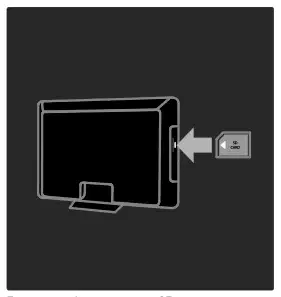
Een SD-kaart formatteren Voordat u huurvideo's downloadt, moet u uw DS-kaart opmaken. 1. Zet de tv aan. 2. Zoals getoond in de illustratie, plaats een SD-geheugenkaart in een Slot van zijn televisie. De televisie zal de kaart automatisch formatteren. 3. Na het formatteren van de SD-kaart, laat hem bij zijn slot.
Visualisatie van een video oclub 1. MUNA. 2. Selecteer [NET +] > {videoschoenen} en druk op OK. De video- en lichtpagina toont de beschikbare video's voor uw land. 3. Om een videoclub te bekijken selecteert u uw pictogram en drukt u op Oké. Om een video te huren, selecteert u uw pictogram van de fotopagina en drukt u op OK. In de meeste gevallen kunt u een video huren voor één dag, enkele dagen of een uur. De manier om video's te selecteren en huren varieert met de video oclub.
Verhuur

Navigatie op HbpTV's pagina's
Om door de pagina's van HbpTV te gaan, kunt u gebruik maken van navigatieknoppen en kleurrekeningen ook met nummertelefoons.
(Postdoctoraat). Tijdens het bekijken van video's op HbpTV pagina's, kunt u knoppen gebruiken
(stop).
(pauze) en
Wat je kunt doen
Sommige digitale kanaalstations bieden interactieve HbpTV (Hybrid Broadcast Television, hybride radio en breedband). Met HbpTV combineren stations hun reguliere televisieprogramma's met alle informatie en vermaak. De informatie kan op dit moment interdisciplinair worden geraadpleegd. U kunt een programma beantwoorden of stemmen, online kopen en het bedrag van een on demand videoprogramma betalen. Om van HbpTV te genieten en om een online verbinding met hen. Zie meer informatie over hoe televisie met internet kan worden aangesloten op TV > Computer en Internet (zie "Computers & The Web'op pagina 49).
Sommige stations bieden HbpTV Tekst, een nieuwe tekstversie. Afhankelijk van het station, kunt u een internetverbinding nodig hebben om HbpTV Text te bekijken. U kunt dezelfde afstandsbedieningsknoppen gebruiken om door HbpTV tekst te gaan, zoals bij zijn en haar Fdg pagina's.
Hij kan HbpTV volledig blokkeren. Om HbpTV te blokkeren, drukt u op MENU en selecteert u [Configure] > (Channel adjustments) {Flow}.
Wanneer u een televisiekanaal dat HbpTV biedt afstemt, worden interactieve pagina's automatisch geopend of op enig moment zult u ze open hebben. Afhankelijk van het station, moet u mogelijk op een Red of OK-knop drukken bij afstandsbediening en naar die pagina gaan. Om HbpTV-pagina's te verlaten, selecteert u de juiste knop op het scherm en drukt u op OK.

Selectie van een pagina
Sommige digitale televisiestations bieden verschillende teleteksttalen. Het kan een voorkeurs- en alternatieve taal instellen. 1. MUNA. 2. Selecteer [Configure] > (Channel adjustments) of {Satellite Canal Adjustation}. 3. Selecteer [Talen] > (Favor) en / of {Alternatieve taal Teletekst}. 4. Selecteer de gewenste taal voor teletekst en druk vervolgens op OK.
om de volgende of vorige pagina te zien. Druk op de Kleurknoppen om een item met kleurcode te selecteren. 3. Pers
Om eruit te komen.
Een pagina van de teletekst kan verschillende subpagina's bevatten. Deze subpagina's worden getoond op een balk naast het nummer van hun hoofdpagina. Als er subpagina's beschikbaar zijn op een teletekst pagina, druk dan
1. Tijdens het bekijken van de teletekst, druk OPTIES. 2. Selecteer een van de volgende opties: [Pagina invullen] / Verwijderen pagina), vorst of uncool vandaag site. [Tweedubbel scherm] / (volledig display): activeert of deactiveert het dual-doped teletekst. Dubbel scherm verdeelt het display en plaats een stroomkanaal of bron links van zijn gezicht, evenals met een elektronische telefoon aan de rechterkant. [T.O.P. Samenvatting]: De emissies van de teletekst .EPS (pagina-index) laten toe om van één nummer op en neer te gaan zonder het aantal pagina's te gebruiken. [Uitbreid] / (Normaal): breidt de pagina uit. Druk op de Bewegingsknoppen om door een vergroot scherm te bewegen. [Show]: verborgen of informatie van een pagina weergeven, als oplossingen voor raadsels en puzzel. [Om subpagina's te doorzoeken]: als er onderbladen beschikbaar zijn, verschijnt elk van hen automatisch. [Taal]: laat toe om een andere groep van talen en display sets met een passend nummer te veranderen.
Om ze te selecteren.
Totdat een woord of nummer om uit de zoektocht te komen is gemarkeerd.

De klokmodus wordt automatisch gesynchroniseerd met het Universal Coordinated Hour (UTC). Als de televisie UTC-uitzendingen niet kan krijgen, verander dan van horlogemodus naar [Handmatig].
Sommige digitale televisiestations bieden interactieve of exclusieve tekstdiensten (bijv. BBC1) op hun elektronische tv-zenders. In de digitale teletekst: Druk op The Retirement Knoppen om elementen te selecteren of markeren. Druk op de Kleurknoppen om een optie te selecteren en druk vervolgens op OK voor bevestiging of activering. Opmerking: Digitale tekstdiensten worden geblokkeerd na uitzending en geactiveerd door de televisie. Zie Overige Televisietoepassingen > Ondertiteling Zichtbaarheid (bladzijde 28).
1. Tijdens het kijken naar televisie, druk op MENU. 2. Selecteer [Instellingen] > (TV-aanpassingen) en selecteer ze. 3. Selecteer [Klok] > (Automatische horlogemodus). 4. Selecteer [Automatisch], en selecteer (Handmatig) of (Land Afhankelijkheid) dan druk op Oké. Als de klokmodus is ingesteld op [Land Afhankelijkheid], kunt u uw zomerschema voor hun tijdsperiode in- of uitschakelen. 1. In het [Klok] menu selecteren (zomertijd) > {zomeruur} of daarna, druk op Oké. Het zomerschema is geactiveerd of uitgeschakeld. Als de wachtmodus is ingesteld als [Handmatig] tijdstip handmatig. 1. In het [Klok] menu selecteert u de gewenste datum of tijd en drukt u op Oké. 2. Gebruik de met pensioen gaande knoppen om ze te selecteren. 3. Selecteer [Gedaan] en druk vervolgens op OK.
Teletape 2.5
De teletpacio 2.5 biedt meer kleuren en betere graphics dan de reguliere Telet. Als een kanaal teletekst 2.5 uitzendt, wordt het standaard geactiveerd. Om de teletekst aan of uit te zetten 2.5 1. MUNA. 2. Selecteer [Instellingen] > (TV-aanpassingen) en selecteer ze. 3. Selecteer [Teletpacio 2.5] > (On) of {Fold} en druk vervolgens op OK.
Een horloge kan op het televisiescherm worden getoond. Het horloge laat zien hoe snel uw televisie-operator zal optreden. Weergave van het horloge op 1 televisie. Tijdens het kijken naar televisie, druk op OPTIES. 2. Selecteer [Status] en druk vervolgens op OK. Het horloge verschijnt op de rechter benedenhoek van zijn televisiescherm.
Digitale teletekst · Kijk

De timer verandert de televisie in een stand-by modus na een vastgestelde tijd. De televisie zal worden uitgezet voor of opnieuw ingesteld tijdens de back-account. 1. MUNA. 2. Selecteer [Setup] > (TV Adjustments) en selecteer ze. 3. Druk op de pensioenknopen om een timer te zetten. Het kan 180 minuten duren om de vijf minuten. De timer gaat uit als het in nul minuten wordt ingesteld. 4. Klik op OK om de timer aan te zetten. De televisie verandert in een stand-by na de gespecificeerde tijd.
Sommige digitale stations classificeren hun programma's naar leeftijd. De televisie kan worden opgezet om alleen programma's met een lagere leeftijd te bekijken. 1. MUNA. 2. Selecteer [Configure] > (Channel adjustments) of {Satellite Canal Adjustation}. 3. Selecteer [Blaffen van kinderen] > (Oorspronkelijke controle). Er verschijnt een bericht en u wordt verzocht de code van het kind in te voeren. 4. Voer de code van het kind in met numerieke Knoppen. 5. Selecteer een leeftijdsklasse en druk vervolgens op OK. Alle programma's die niet voldoen aan de leeftijd classificatie selecteren zal worden geblokkeerd. Voor informatie over kinderblokkades, zie Overige Televisietoepassingen > Definitie van blokkades en tijdstippen) Kinderblokkering (bladzijde 27.
Om kinderen te beschermen tegen ongepaste televisieprogramma's, kunnen ze hun TV of een aantal leeftijdsclassificatie programma's blokkeren. Aanpassing of wijziging van kinderblokkadescode 1. MUNA. 2. Selecteer [Setup] > (Kanaalaanpassingen) en selecteer ze. 3. Selecteer [Determine code] of (Wijzig tekst). 4. Voer de code in met numerieke Knoppen.
Timer · Ouderlijke classificatie • Kinderblokkades

Weergave van het TV-behang
Wat je kunt doen
Het is mogelijk om een vooraf ingestelde afbeelding als televisie behang weer te geven. Het is ook mogelijk om een andere afbeelding als behang te laden. Als de timer uitgeschakeld is, zal zijn behang 240 minuten worden getoond. Anders wordt het getoond door de duur van een timer.
Om de teletekst te verlaten. De ondertitels zullen getoond worden als ze beschikbaar zijn.
Om een andere afbeelding als behang te gebruiken, is er een USB-opslagapparaat met zijn grootte minder dan 1 MB.
De standaardafbeelding verschijnt. Opmerking: Het behang verschijnt terwijl de timer duurt. Voor meer informatie over de timings, zie Overige toepassingen op televisie > Definitie van blokkades en timeters (bladzijde 27).
Om het geluid stil te houden.
Sommige digitale kanalen kunnen de taal van ondertiteling veranderen. 1. MUNA. 2. Selecteer [Configure] > (Channel adjustments) of {Satellite Canal Adjustation} over < Ondertiteling Language =. 3. Selecteer [voorkeurstaal ondertitels] of (alternatief) voor de beste naam. 4. Klik op OK om te bevestigen.

Definitie van het televisiebehang
Tip: Om te controleren of er een audiotaal is voor mensen met gehoorstoornis, drukt u op OPTIES en selecteert u [Audio Language]. De talen met een oor-vorm pictogram zijn ondersteund door audio voor mensen die slechthorenden. De ondertitels en audio activeren voor mensen met gehoorstoornis 1. Tijdens het kijken naar televisie, druk op OPTIES. 2. Druk op een van de volgende knoppen om een optie te selecteren: Rood. Het activeert of deactivated functies voor mindervalide auditors en uitdagingen Groen: maakt het mogelijk om ondertitels te activeren en audio voor mensen met gehoorstoornis. 3. Pers
Het is mogelijk om een andere afbeelding te laden als behang. Opmerking: Het laden van een nieuwe afbeelding annuleert de bestaande foto. 1. Sluit USB-opslagapparaat aan op televisie. 2. MUNA. 3. Selecteer [USB-apparaten] en druk vervolgens op OK.
Om eruit te komen.
Tip: Om te controleren of er audio is voor mensen met visuele beperkingen drukt u OPTIES en selecteert u [Audio taal]. De talen met een oog-vorm pictogram ondersteunen audio voor mensen die visuele stoornis. De audio (indien beschikbaar) activeren voor mensen met visuele beperking 1. Tijdens het kijken naar televisie, druk op OPTIES. 2. Druk op de groene knop om [visuele uitdagingen] te selecteren. 3. Klik op een van de volgende knoppen om een optie te selecteren: Rood - [Fitted] en Unturn Audio voor mensen met visuele beperking. Geel - [Headphones]: Audio voor mensen met visuele stoornis alleen door hun hoofdtelefoon. Groen - [luidspreker]: Audio voor mensen met visuele beperking alleen door luidsprekers. Blauw - [luidspreker en koptelefoon]: Audio voor mensen met visuele beperking alleen door luidsprekers of oortelefoon. 4. Pers
Sommige digitale televisiestations bieden speciale audio- en ondertitelopties voor mensen met gehoor of visuele stoornissen. Om deze opties in te schakelen, activeer universele toegang tot het menu Instellingen. 1. MUNA. 2. Selecteer [Instellingen] > (TV-aanpassingen) en selecteer ze. 3. Selecteer [Universele toegang] > (Enc.) en druk vervolgens op OK
Om eruit te komen.
Gehoorstoornis · Verslechtering van het gezichtsvermogen

Volumeaanpassing voor mensen met visuele stoornissen 1. Op het [Universal Access] menu, druk op de gele knop om te selecteren (Volume). gemengd]. 2. Druk op de Flow Buttons om uw schuifregelaar omhoog of naar beneden te verplaatsen en druk vervolgens op OK. 3. Pers
Als u een apparaat aansluit op HDMI@-@ CEC dat luidsprekers bevat, kunt u tv luisteren en horen van die speaker (s) in plaats van TV telefoon. Voor meer informatie over de audio-output van televisie, zie Andere Televisie maakt gebruik > Linkfunctie gebruiken en luidsprekerdisplay selecteren (Page 32). Remote commando van Link functionaliteit Kan meerdere apparaten bedienen met HDMI@-@ CEC ondersteuning via de afstandsbewaking vanaf televisie. Om het commando Link Function remote te activeren, zie Andere Televisie maakt gebruik van > Linkage functionaliteit en gelijktijdige apparaatbewaking (Pagina 31). Onderhoud van beeldkwaliteit Als de fotostatus van een televisie wordt beïnvloed door andere apparaat imaging functies, kunt u Briljante kleurprocessor + draaien. Om een briljante kleurprocessor te activeren, zie Andere toepassingen van de televisie > Linkfunctie Gebruik) Onderhoud van beeldkwaliteit (Zie "Bouwen aan afbeeldingswaarde' op pagina 32. Maximaliseer het bekijken van ondertitelde video's tijdens het kijken naar de subtitles van video, kunt u maximaliseren van het gebied voor visualiseren uw foto's. Sommige ondertitels kunnen een balk maken in de video, en dit beperkt het gebied waar je afbeelding wordt getoond. Zodra automatische ondertiteling is geactiveerd, verschijnen de sub-titles boven videobeeld en zo maximaliseert uw weergavegebied. Om de beweging van automatische ondertiteling te activeren, zie Overige Televisietoepassingen > Gebruik makend Linkfunctie) Maximalisatie vanaf het bekijken met een Ondertitelde Video (Pagina 32 en 3 te publiceren op:
Om eruit te komen. Audio commentaar voor mensen met visuele beperking Deze functie activeert audio commentaar wanneer de toetsen ingedrukt worden op afstand of televisie. 1. Op [Universal Access] menu, druk op de blauwe knop om te selecteren (Butting). 2. Druk op de knop Groen om uw audio-commentaren aan te zetten of druk op een Rode Knop voor het uitschakelen. 3. Pers
Om eruit te komen.
Wat je kunt doen
Neem de beste match met uw HDMI@-@ CEC compatibele apparaten met SHARP Link functionaliteit. Opmerking: Andere merken beschrijven de functionaliteit van HDMI-CEC anders. Voorbeelden zijn Philips EasyLink, Anynet (Samsung) of BRAVIA Sync en Sony. Niet alle merken zijn volledig compatibel met de SHARP Link functionaliteit. Dit zijn de beschikbare functies na het inschakelen van SHARP Link Functie: Reproduction met één aanraking Bij spelen vanaf een HDMI@-@ CEC compatibel apparaat, televisie gaat uit standby en passeert naar haar juiste bron. Een stand-by met één aanraking aan de pers
op afstand bestuurd door de televisie, zullen deze en alle ondersteunde apparaten HDMI@-@ CEC naar standby worden verplaatst.

Luister naar een ander standby-apparaat Kan luisteren met een HBMI-CEC compatibel systeem aangesloten via de tv-luidsprekers, zelfs als ze momenteel in houdmodus. Om dit te activeren, zie Andere televisietoepassingen > Linkfunctie gebruikend) luisteren naar een ander apparaat met de TV in wacht (Zie "Luisteren voor andere systemen via een tv bij stand-by" en online pagina 33.
. Link-functionaliteitsknoppen
Om geavanceerde SHARP Link Function Control opties te kunnen gebruiken, zorg ervoor dat u het volgende hebt: Het verbinden van ten minste twee ondersteunde HDMIC apparaten via HDMI Configureren elk compatibel apparaat met en vanuit HRM CEC. Linkfunctionaliteit geactiveerd
Controleer de HDMI@-@ CEC compatibele apparaten met volgende afstandsbedieningen van televisie. OK: start, pauzeer of hervat het afspelen met de aangesloten apparaat en selecteer ze.
(Volgende): zoekopdrachten uitvoeren en vooruit op het aangesloten apparaat. Alfanumerische knoppen: ze laten je toe om een titel, hoofdstuk of track te selecteren. Replay Knoppen: laat video- of muziekweergave toe. Stretchmodus: geeft het menu van de apparaat aan. MENU: toon het tv-menu.
(Vorige) /
Link-functionaliteit in of uitzetten
(standbymodus): zet de televisie en het apparaat aangesloten in een zitsysteem. Andere Link functionaliteit knoppen zijn beschikbaar via afstandsbediening (OSRC). Om naar OSRC 1 te gaan. Tijdens het bekijken van inhoud vanaf een aangesloten apparaat, drukt u op OPTIES. 2. Selecteer [Deviceknoppen tonen] en druk vervolgens op OK. 3. Selecteer een knop op het scherm en druk vervolgens op OK. 4. Pers
Gelijktijdige controle van het apparaat
Als u meerdere HDMI@-@ CEC compatibele apparaten verbindt die deze instelling toelaten, zal het gehele apparaat worden beantwoord aan opdrachtopdrachten op afstand van televisie. Attentie, dat is een geavanceerde setting. De apparaten die niet compatibel zijn met deze optie zullen vrij van afstandsbediening op de televisie.
Om eruit te komen.
Wat heb je nodig · Ingebouwd

Selectie van speaker uitvoer
[Ampifier]: zend het geluid van televisie via zijn aangesloten HDMI- CEC apparaat. Als de audiomodus van het systeem niet op zijn apparaat wordt geactiveerd, zal dat geluid via televisieluidsprekers blijven worden uitgezonden. Als [Automatische login] is geactiveerd, heeft de televisie een aangesloten apparaat nodig om zijn systeem audiomodus te veranderen.
Als het aangesloten apparaat HDMI Audio Retation Channel (MDL ARC) ondersteunt, kan dit worden gebruikt voor audio-uitgang van televisie via een HD kabel. Geen extra audiokabel nodig. Zie Televisieaansluiting > Over Bedrading en MTS (bladzijde 40) MENA. 2. Selecteer [Setup] > (TV-aanpassingen) en < {Linkfunctie}.
Onderhoud van de beeldkwaliteit
3. Selecteer een van de volgende en druk op OK: [Fitted] - zet televisieluidsprekers uit. Steek de tv-luidsprekers aan. [Linkfunctie]: het geluid van een televisie via een aangesloten HDMI-CEC apparaat verzenden. Om van televisie-audio naar aangesloten HDMI-CEC Audio apparaat te schakelen, gebruik het instellingenmenu. [Automatische start van de linkfunctie]: schakel televisieluidsprekers automatisch uit en stuur het tv-audio naar een aangesloten HDMIC audioapparaat. Selecteer de speaker uitgang met het Fit Menu Als u [Link Functie] of (Auto Bejaardente) hebt geselecteerd, ga dan naar een afstemmenu en verander uw televisieaudio. 1. Tijdens het tv-kijken, druk op ADJUST. 2. Selecteer [luidsprekers] en druk vervolgens op OK. 3. Selecteer een van de volgende instellingen en druk vervolgens op OK: [TV] - standaard geactiveerd. Het transformeert de audio van televisie naar TV en op aangesloten HDMI-CEC Audio apparaat tot het bijbehorende systeem elektronische informatiebewaking. De audio van de televisie wordt dan via een aangesloten apparaat uitgezonden.
Als de beeldkwaliteit van een televisie wordt beïnvloed door andere fotobewerkingsfuncties, kunt u Brilliant Colour Processor + aan zetten. Briljante kleurprocessor + 1 activeren. MUNA. 2. Selecteer [Instellingen] > (tv-instellingen) en selecteer ze. 3. Selecteer [Briljante kleurverwerker +] > {Aan) en druk vervolgens op Oké.
Maximalisatie van videoweergave
Sommige ondertitels kunnen een balk maken in de video, en dit beperkt het gebied waar je afbeelding wordt getoond. Wanneer automatisch ondertitelen wordt geactiveerd, verschijnen de sutres op videobeeld en maximaliseert zo het gebied waar een foto zal worden getoond. Om de beweging van automatische subtitors 1 te activeren. MUNA. 2. Selecteer [Setup] > (TV-aanpassingen) en / of < Linkfunctie}. 3. Selecteer [On] en druk vervolgens op OK om het te activeren.

Luister naar een ander apparaat met de TV in wacht
Een apparaat met HDMI-CEC en aangesloten via de tv luidsprekers kan worden gehoord, zelfs als het in standby modus. 1. Druk op ADJUST om het audio van SHARP's aangesloten koppeling functionaliteit apparaat te krijgen. Indien beschikbaar, wordt alleen de audiomodus geactiveerd. 2. Accepteer het bericht dat u gevraagd wordt om uw televisiescherm uit te zetten. 3. Bedien audioweergave met afstandsbediening.

[Briljante kleurprocessor +]: geeft toegang tot geavanceerde instellingen als (precieze beweging), {dubbel 100 Hz controller} en met een vooruitstrevende Makelaarsnaam. dynamische], [Dynamic Retro-light) en (MPEG Reduction Artefact's "maar met een hoog kleurniveau." [PC Mode]: Hiermee kunnen de beeldinstellingen worden gewijzigd wanneer een computer via HDMI met televisie is verbonden. Indien geactiveerd kunt u [Screenplay] > (Geen schaalverdeling) selecteren die de beste details geeft om PC-inhoud weer te geven. [lichtsensor]: Verbetert de configuratie dynamisch zodat deze kan worden aangepast aan licht. [Screenplay]: het beeldformaat wijzigen. [Screenplay]: verandert de afbeeldingsgrootte. [Afbeelding Vervanging]: stelt de positie van het beeld in. Kan deze instelling niet selecteren als het formaat van uw geselecteerde scherm Auto Zoom of Panoramisch Display is.
Gebruik de instellingsassistent als een hulplijn om afbeeldingen en geluidsopties te configureren. 1. Tijdens het kijken naar televisie, druk op MENU. 2. Selecteer [Setup] > {Snelle lezingen van afbeelding en geluid), druk vervolgens op OK. 3. Selecteer [Start] en druk vervolgens op OK. 4. Volg de instructies van uw scherm om beste instellingen te selecteren.
Extra afbeeldingsinstellingen
1. MUNA. 2. Selecteer [Setup] > (TV Adjustments) en druk vervolgens op OK. 3. Selecteer de instelling die u moet instellen: [Afbeeldingsinstellingen] - Toegangsvoorinstelling Slimme afbeeldingen aanpassen. [Reboot]: reset de standaardconfiguratie. [contrast]: Verbetert de intensiteit van het licht en verandert donkere gebieden niet. [Glow]: stelt de intensiteit en details van donkere gebieden. Verbetert de kleurverzadiging. [Matiz]: compenseert kleurvariaties in NTSC-formaattransmissie. [Echt]: zet de scherpte van een beeld. [Reduc. ruis]: filtert en vermindert het geluid van een afbeelding. [Tono]: stelt de kleurbalans van zijn afbeelding in. Past de stemming van zijn toonhoogte aan.
Aanvullende geluidsaanpassingen
Verbetert het niveau van acute. [Surround]: activeert ruimtegeluid. Verbetert het aantal oortelefoons. [Automatische leveler. volume]: vermindert automatisch plotselinge veranderingen in Volume, bijvoorbeeld door het kanaal te veranderen. Verbetert de balans van zijn rechtse en linkse sprekers.

Fabrieksaanpassingen opnieuw instellen
Als het televisiekanaal een dubbele of meerdere geluidsuitzending biedt, selecteert u dan de gewenste audiotaal. Tijdens het kijken naar televisie, druk op OPTIES. [Audiotaal]: selecteer de naam van het geluid via elektronische kanalen. [Double I-II]: selecteer de audiotaal van analoge kanalen. Digitale televisiekanalen kunnen verschillende audiotalen versturen. Als er meerdere talen beschikbaar zijn, selecteer dan de gewenste taal. 1. MUNA. 2. Selecteer [Configure] > (Channel adjustments) of {Satellite Canal Adjustation} en / Of < Language =. 3. Selecteer een van de volgende instellingen en druk vervolgens op OK: [voorkeurstaal audio] / (alternatieve) tekst - kies een beschikbare informatie. U kunt een secundaire taal instellen op hetzelfde menu. Als de hoofdtaal niet beschikbaar is, dan is dit een goede naam voor zijn televisie. [voorkeursformaat]: laat toe om de ontvangst van een standaard (MPEG) of geavanceerde audioformaten en / Of AAC, EAC-3 zoals beschikbaar te selecteren. [Mound / Stereo]: laat toe om elektronische of stereo-audio te selecteren als de ontvangst in een stereoturen beschikbaar is. 4. Pers
Het kan de standaard image- en geluidsinstellingen herstellen terwijl kanaalinstallatieaanpassingen hetzelfde blijven. 1. Tijdens het kijken naar televisie, druk op MENU. 2. Selecteer [Setup] > (TV-instellingen) en druk vervolgens op OK. De aanpassingen van de televisie worden weer op zijn standaardwaarden vastgesteld.
Wijziging van pensioen en naam
Bejaardente van kanalen
Na het installeren van de kanalen kunt u uw lijst met karkassen opnieuw bestellen indien nodig. 1. Tijdens het kijken naar televisie, druk op FAD. De lijst met kanalen wordt getoond. 2. Selecteer het kanaal dat u wilt herschikken en druk op OPTIES. 3. Selecteer [Reorder] en druk vervolgens op OK.
Om eruit te komen.
Audio-aanpassingen

Beëindiging van kanaalnaam
Lijst van kanalen bijwerken
Na het installeren van de kanalen, kunt u hun naam te veranderen als ze geven om. 1. Tijdens het kijken naar televisie, druk op FAD. De lijst met kanalen wordt getoond. 2. Selecteer het kanaal waarvan u de naam wilt wijzigen en druk op OPTIES. 3. Selecteer [Hernoemen] en druk vervolgens op OK. 4. Druk op het invoerscherm op de Flow Buttons of Numeric Bottle om naam te bewerken en klik vervolgens op OK. Tip: u kunt OK op het invoerscherm drukken om uw On-display toetsenbord te draaien.
Wanneer de televisie voor het eerst oplicht, wordt een complete installatie van kanalen uitgevoerd. Kan automatisch de digitale kanalen toevoegen of verwijderen en handmatig bijwerken. Opmerking: Als u wordt verzocht een code in te voeren, vul dan "8888. Automatische update Om digitale kanalen toe te voegen of te verwijderen, laat de televisie automatisch in stand-bymodus staan. De televisie zal elke dag nieuwe kanalen updaten en opslaan. De lege kanalen worden uit de lijst van karkassen geschrapt. Als er een update van kanalen wordt uitgevoerd, verschijnt bij de ingeschakelde zender een bericht. Als je niet wilt dat dit bericht 1 naar boven komt. MUNA. 2. Selecteer [Configure] > (Channel adjustments) of {Satellite Canal Adjustation}. 3. Selecteer [Channel Installatie] > (Bericht van de pensioengerechtigden). 4. Selecteer [Fan] en druk vervolgens op OK. Automatische updates uitschakelen
Om eruit te komen.
Om ongeoorloofde toegang tot kanalen te voorkomen, moet u deze in de lijst van karkassen plaatsen. 1. Tijdens het kijken naar televisie, druk op FAD. 2. Selecteer het kanaal dat u zult verbergen en druk vervolgens op OPTIES. 3. Selecteer [kanaal verbergen] en druk vervolgens op OK. Het kanaal is verborgen. Visualisatie van kanalen 1. Tijdens het kijken naar televisie, druk op FAD. 2. Druk op OPTIES.
In het [Channel Installatie] menu selecteert u de optie "{Automatic Canal Updater} > (Fitted).
Verbergen of weergeven

Als uw satelliet is aangesloten op een SAT Connector, kunt u wat teken van de Satelliet. Klik op MENU > [Zie satelliet] om een gewijde met elektronische telefoon te zien en uit te voeren.
Wanneer de televisie voor het eerst oplicht, wordt een complete installatie van kanalen uitgevoerd. U kunt deze complete installatie opnieuw uitvoeren om de taal en het land op te zetten, evenals met alle beschikbare televisiekanalen. 1. MUNA. 2. Selecteer [Setup] > (Zoekkanaal) of {Satelliet zoeken} en druk vervolgens op "OK." 3. Volg deze instructies om de kanaalinstallatie te voltooien. 4. Als je klaar bent, selecteer dan [To End] en druk vervolgens op Oké.
Installatie van analoge kanalen
Kan analoge televisiekanalen handmatig zoeken en opslaan. Stap 1: Selecteer het Note-systeem en selecteer ze. Als uw systeeminstellingen correct zijn, laat u deze stap achterwege met een "A' of a) 1. Tijdens het kijken naar televisie, druk op MENU. 2. Selecteer [Configure] > (Channel adjustments) en selecteer ze. 3. Selecteer [Analytical: manual installation] > (System) en druk vervolgens op OK. 4. Selecteer uw land- of regiosysteem en druk op OK. Stap 2: Zoeken en onthouden van nieuwe televisiekanalen 1. In het [Analytical: manual installation] menu selecteren (Zoekkanaal) en vervolgens op OK drukken.
Tip: FAD druk op de lijst met kanalen te zien. Opmerkingen: Tijdens de installatie, niet wijzigen van de instellingen tenzij uw digitale service provider u met specifieke waarden in te stellen. Wanneer u digitale televisiekanalen vindt, kan de lijst van geïnstalleerde kanalen een leeg nummer tonen. Het kan deze kanalen een naam geven, ze opnieuw ordenen of hun namen verwijderen. Toegang tot TDC- of DDT-kanalen Als u DVB-C en dvd-T carross heeft geïnstalleerd, hebben we ze nodig terug in het juiste netwerk om hun netwerken te bekijken. 1. Tijdens het kijken naar televisie, druk op MENU. 2. Selecteer [Configure] > (Kanaalaanpassingen). 3. Selecteer [Kanaalinstallatie] > {TV graven. kabel / antenne].
Om eruit te komen. TDS kanaaltoegang (alleen voor sommige modellen)
Automatische installatie

Installatie van satelliet- en digitale kanalen
Het vullen van de kanalen
Als een analoge televisiezender slecht is, probeer het dan met de fijne afstemming van een TV-station. 1. MUNA. 2. Selecteer [Configure] > (Channel adjustments) en selecteer ze. 3. Selecteer [Analytical: manual installation] > (Filling) en druk vervolgens op OK. 4. Pers
Installatie van digitale kanalen
Om de televisieontvangst te verbeteren, plaatst u opnieuw een antenne. Je moet de juiste frequentie voor het stemmen kennen. Om de beste resultaten te bereiken, neem contact op met de serviceprovider of krijg hulp van een professionele installateur. 1. MUNA. 2. Selecteer [Configure] > (Channel adjustments) en selecteer ze. 3. Selecteer [Digital: Receptietest] > (Zoeken) en druk vervolgens op OK. 4. Druk op de Numeriek Knoppen om kanaalfrequentie in te voeren. 5. Selecteer [Zoeken] en druk vervolgens op OK.
om de finetuning van een kanaal te voltooien. 5. Als u de juiste kanaalfrequentie hebt gekozen, kiest u [Gedaan] en drukt u op OK. 6. Selecteer een van de volgende opties en druk op OK. Het kanaal wordt opgeslagen op het daknummer van vandaag. [Storage als nieuw kanaal]: slaat het Kanaal op met een New Canal nummer.
Om eruit te komen. Notities Als de ontvangst zwak is, plaats dan opnieuw de antenne en herhaal procedure. Als je het kanaal door TDC krijgt, selecteer [Automatic] uit de stand van {symbol level} tenzij jouw kabeldienstverlener een specifieke aanmeldwaarde heeft opgegeven. Installatie van satellietkanaal
Alleen verkrijgbaar in sommige modellen. Als uw satelliet is aangesloten op een SAT Connector, kunt u wat teken van de Satelliet. 1. Tijdens het kijken naar televisie, druk op MENU. 2. Selecteer [Setup] > (Search satelliet) en selecteer ze met een nieuwe set kanalen. 3. Volg deze instructies om de installatie te voltooien. 4. Als je klaar bent, selecteer dan [To End] en druk vervolgens op Oké.
Het begint met een demonstratie van de kenmerken van de televisie. Opmerking: De demonstratie ondersteunt geen MHEG-kanalen. 1. Tijdens het kijken naar televisie, druk op MENU. 2. Selecteer [Setup] > (Zie demo's) en druk vervolgens op OK. 3. Selecteer een demonstratie en druk vervolgens op OK. 4. Pers
Om eruit te komen.
o) Televisiedemonstratie

Software updaten vanaf internet
Om de televisiesoftware rechtstreeks van een internet te updaten, sluit u uw TV aan op een snel-router. 1. MIE > [Setup] software] en druk tenslotte op Oké. 2. Selecteer [Internet] en druk op OK. 3. Volg de instructies die op het scherm verschijnen. Zodra de update klaar is, zal zijn televisie worden uitgeschakeld en automatisch opnieuw geactiveerd. Wacht tot hij aan staat en de tv-lichtschakelaar niet gebruikt. Opmerking: Als de televisie is aangesloten op een internet, in eerste instantie zal u nieuwe software beschikbaarheid. Bijwerken van digitale emissie
De softwareversie controleren
Indien beschikbaar, kan de televisie software-updates krijgen via digitale emissies. Als een update beschikbaar is, verschijnt er een bericht en wordt u verzocht de software te upgraden. Het is het beste om de software te updaten zodra gevraagd. Opmerking: Als u besluit de software later bij te werken, selecteert u MENU > [Setup] (Software-updates) en/of lokale updata.
Voordat u deze procedure uitvoert, zorg ervoor dat je het volgende hebt: tijd om al uw updates te voltooien. Een USB-stick met minstens 256 MB opslagruimte, FAT of DOS formaat en schrijfbeveiliging uitgeschakeld. Toegang tot een computer met USB-poort en internettoegang. 1. MUNA. 2. Selecteer [Setup] > (Current) software] en druk vervolgens op OK. De upgrade wizard begint. 3. Om een update te starten, volg de instructies die op het scherm verschijnen.
Herinstalleer de televisie om alle beeld- en geluidsinstellingen te herstellen, evenals met het opnieuw installeren van elk tv-kanaal. 1. MUNA. 2. Selecteer [Instellingen] > (tv-instellingen) en druk vervolgens op OK. 3. Volg de instructies die op het scherm verschijnen.
Televisiesoftware

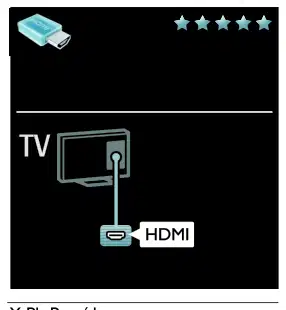
Controleer de beschikbare aansluitingen op uw apparaat alvorens apparaten aan te sluiten. Sluit het apparaat aan op een televisie met de beste beschikbare aansluiting. De goede kwaliteit van de draden garandeert een slechte informatie en geluidsoverdracht. De verbindingen die in deze gebruikershandleiding worden getoond zijn slechts aanbevelingen. Andere oplossingen zijn mogelijk. Weefsel: Als het apparaat alleen ingebouwde video of RCA Connectors heeft, gebruik dan een riem en evour Euro-connectoradapter om verbinding te maken met een elektronische televisie intercom.
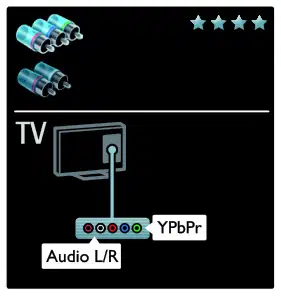
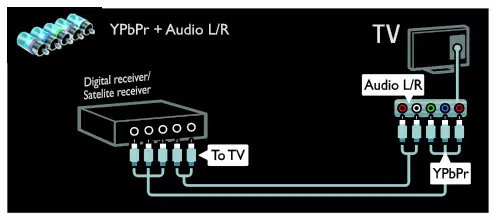
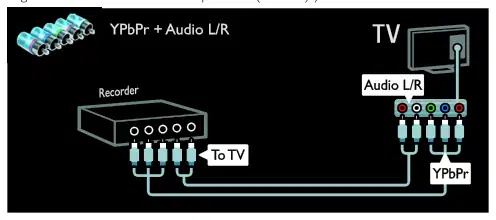
Gebruik component videoverbinding (Y pb) met een rechtse en linkse audiolink voor geluid. En pb br kan hoge-definitie televisie signalen toegeven. Pas de kleuren van Y pb en r met kabel stopcontacten.
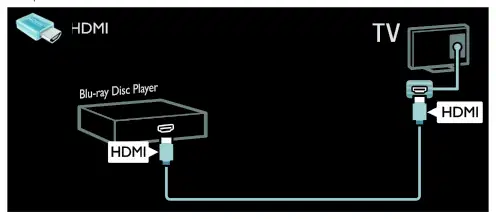
Een HDMI-verbinding heeft de beste beeldkwaliteit en geluidskwaliteit. Een HDMI kabel combineert video- en audiosignalen. Gebruik HDMI voor high definition televisie (HD) en om Link functionaliteit in te schakelen. Een HDMI Audio Return Channel (ARC) Connector maakt audio-uitgang van de televisie naar een HD ondersteund apparaat mogelijk. Gebruik geen HDMI-kabel meer dan 5 meter.
Kabelkwaliteit · Algemene beschrijving

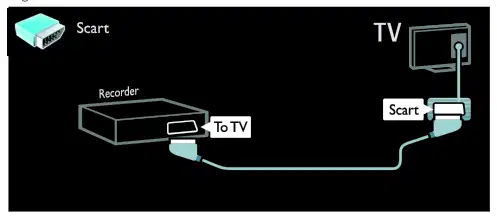
Een Euro-Connector kabel combineert video en audio signalen. Euro-Connectors kunnen RGB video ondersteunen maar hebben geen hoge definitie televisie signage.
Gebruik deze verbinding om de inhoud van een computer weer te geven op televisie. Voor video en geluid, gebruik de VGA of AUDIO IN Connectors.
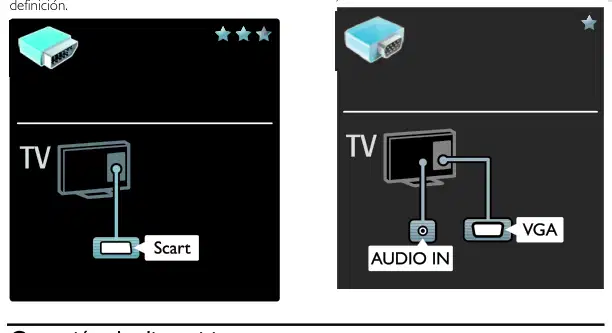
Het apparaat kan met een van deze opties op de televisie worden aangesloten. Na verbinding, druk op MENU > [Toevoegen apparaten].
EuroConnector · Algemene beschrijving

Herproductie van Blu-ray disc of DVD
Sluit de discspeler met een HDMI kabel aan op televisie.
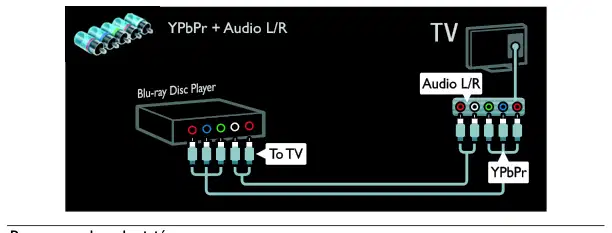
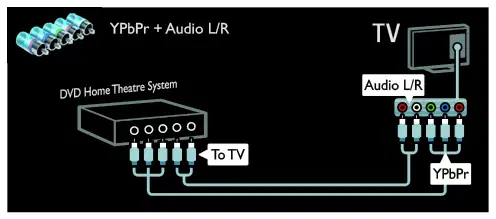
Sluit de schijfspeler aan met een componentkabel (Y pb) en L / R audiodraad op televisie.
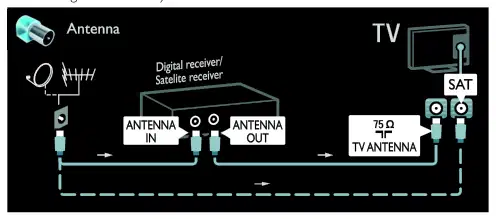
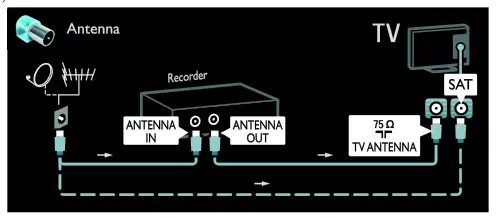
Sluit de satelliet- en digitale televisieontvanger met een antennekabel aan op een TV. (SAT is alleen beschikbaar in sommige modellen).
Televisieontvanger

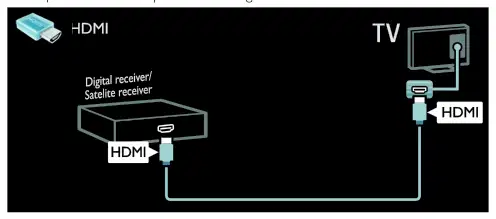
Sluit de satelliet- of digitale televisieontvanger met een HDMI kabel aan op een TV.
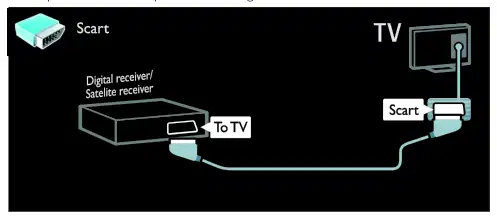
Sluit de satelliet- of digitale televisieontvanger met een Euro-Connector kabel aan op uw TV.
Sluit de satelliet- of digitale televisieontvanger aan met een componentkabel (Y pb) en een L / R audiodraad op zijn TV.

Sluit de recorder met een antennekabel aan op televisie. (SAT is alleen beschikbaar in sommige modellen).
Sluit de recorder met een Euro-Connector kabel aan op televisie.
Sluit de recorder aan met een componentkabel (Y pb) en een L / R audiodraad op televisie.
Zeewier

Om de beste speelervaring te bereiken, zet je de TV terug in een spelmodus. 1. Druk op ADJUST. 2. Selecteer [Afbeelding aanpassen] > (Game) en druk vervolgens op OK. 3 Om eruit te komen, druk op
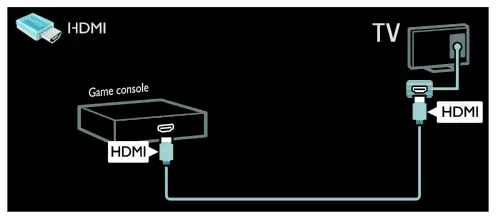
De meest nuttige connectors voor een videoconsole zijn die aan de zijkant van zijn televisie. Toch kunt u ook de backstage van uw televisie gebruiken.
Sluit de videoconsole met een HDMI kabel aan op televisie.
Sluit de videoconsole aan met een componentkabel (Y pb) en L / R audiodraad op televisie.
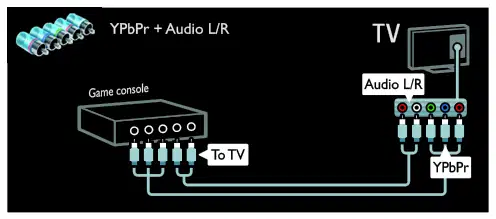
Videoconsole · Spaans

Home cinema systeem
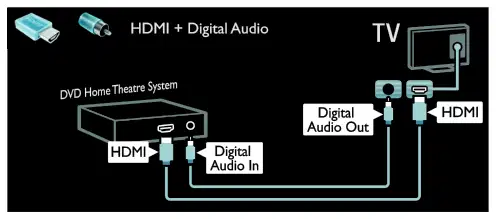
Sluit het thuisbioscoopsysteem met een HDMI-kabel aan op televisie.
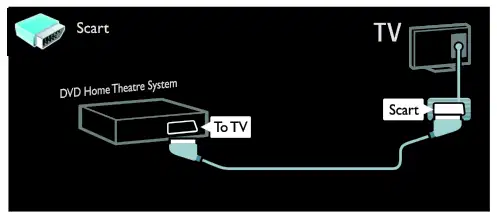
Sluit het bioscoopsysteem thuis aan met een Euro-Connector kabel op televisie.
Sluit het homecinema systeem aan met een componentkabel (Y pb) en een L / R audiodraad op televisie.

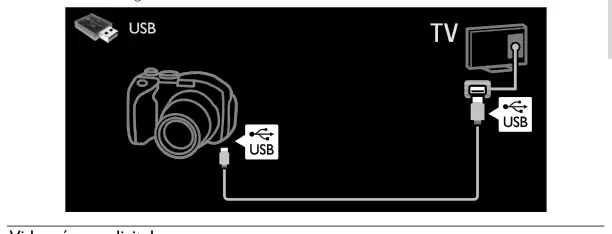
Sluit de digitale camera met een USB-kabel aan op televisie.
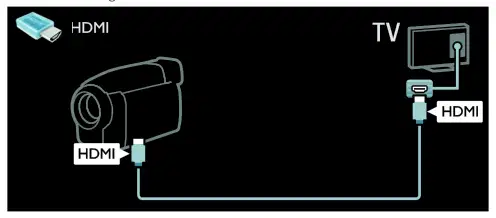
Sluit de digitale videocamera met een HDMI kabel aan op een televisie.
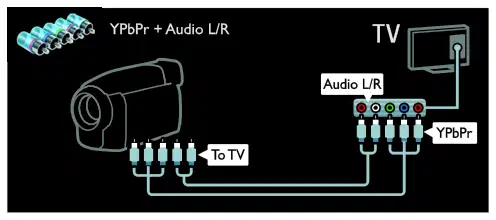
Sluit de digitale videocamera aan met een componentkabel (Y pb) en een L / R audiodraad op televisie.
Digitale camera · Sociale en sociale uitdagingen

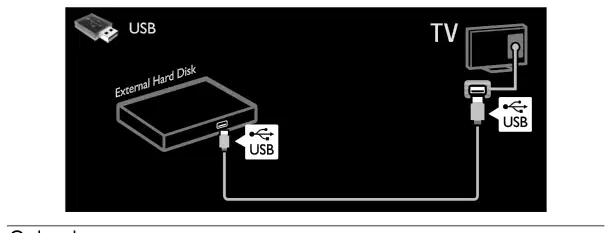
Sluit de externe harde schijf met USB-kabel aan op televisie.
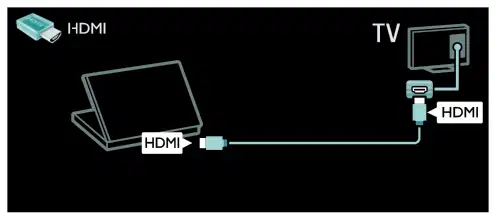
Sluit uw computer met een HDMI-kabel aan op de televisie.
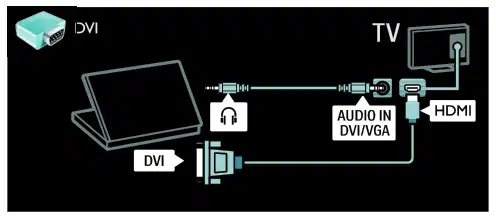
Sluit uw computer met een DVI- HDMI kabel aan op de televisie.
Externe harde schijf · Computer

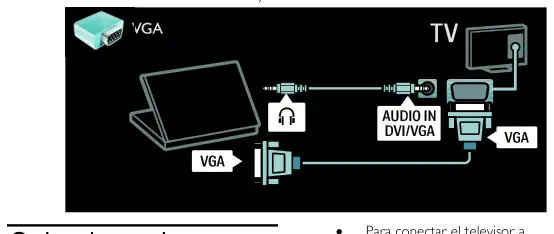
Sluit uw computer met een VGA en audiokabel aan op de televisie.
Om de televisie aan te sluiten op computers, heb je ook multimedia server software nodig die is ingesteld voor het delen van bestanden met uw TV. Zie Televisiegebruik > Herziening van een binnenlands netwerk (zie "Onderzoek naar een intern systeem" op bladzijde 18). Om de televisie te verbinden met een internet, heb je ook snel internet verbinding nodig.
Wat je kunt doen
Voordelen van het netwerk
Hiermee kunt u uw televisie verbinden met hun binnenlandse netwerk en afspelen van foto's, muziek of video ' s die we hebben opgeslagen op haar netwerken. Zie Televisiegebruik > Herziening van een binnenlands netwerk (zie "Onderzoek naar een intern systeem" op bladzijde 18). Als de televisie is aangesloten op een internetnetwerk, kunt u ook toegang krijgen met zijn inhoud.
Om de televisie aan te sluiten op uw thuisnetwerk, internet of beide heeft u een ethernetkabel van minder dan 3 meter nodig. Een computernetwerk dat: a) een universele plug- and play router met één van de volgende besturingssystemen, Microsoft Windows XP of bekendste als "dpg.
Wat heb je nodig?

De draadloze LAN functie omvat deze televisie. Met de USB draadloze adapter (afzonderlijk verkrijgbaar) kunt u uw televisie aansluiten op zijn thuisnetwerk met gratis WiFi. U kunt ook verbinding maken met HIER NET + en genieten van het beste van uw web op televisie, draadloos zonder complicaties. Zet zijn televisie om in een draadloze TV
1. Zet uw router aan en activeer de DHCP configuratie. 2. Sluit met de ethernetkabel uw router aan op een televisie. De router kan ook met een USB (niet inbegrepen) en gratis worden aangesloten op de televisie. Zie Televisieaansluiting > Computers en Internet 3. Klik op MENU, selecteer [Setup] > (Verbinden met netwerk) en druk vervolgens op OK. 4. Volg deze instructies die op het scherm verschijnen om het netwerk te installeren. 5. Wacht tot de TV zijn netwerkverbinding vindt. 6. Op verzoek, de licentieovereenkomst voor eindgebruikers accepteren.
Als de router WPS (Wi-Fi beveiligingsinstellingen) ondersteunt, drukt u op en selecteert u een wpg-knop. Na 2 minuten, ga terug naar de televisie en selecteer [WPS] met Oké. De televisie zal worden aangesloten op het netwerk. Dat proces duurt ongeveer twee minuten. Maak de installatie af. De meeste nieuwe draadloze routers hebben WPS en dragen het FOSS logo. Het WPS-systeem gebruikt de WA3 Security codering en kan niet worden gecombineerd met uw netwerkapparaten door gebruik te maken van een WEP beveiligingscodering. Als u dit WEP-apparaat op uw netwerk nodig heeft, installeer het dan met [Scanning] > (Aangepast). Analyse van de rouler
Als u meerdere routers op het netwerk, selecteert u zoveel netwerken die nodig zijn. Om een betonnen netwerkrouter te selecteren, drukt u op [Scanting] aan de eerste pagina van uw installatie.
De lijst op het scherm eerst bevat WPS en degenen met de sterkste teken.
Verbinding · Geïntegreerd draadloos LAN

Om een beveiligde verbinding met een RFN-code in te stellen, kies de pIN en druk op OK. Let op de 8-cijferige pIN code die verschijnt op televisie en geef het aan in PC router software. Controleer de router handleiding om uit te zoeken waar u pIN code moet invoeren. Gepersonaliseerd
Met de draadloze USB-adapter (afzonderlijk verkrijgbaar) kunt u uw televisie aansluiten op het netwerk met gratis WiFi. Om informatie te krijgen over de beschikbaarheid van een draadloze USB-adapter, neem contact op met uw lokale distributeur of bezoek www.sharp-eu.com Wat u nodig hebt om Wi-Fi Ready (Compatibel met wifi) te gebruiken, vereist: Het aansluiten van de tv op uw thuisnetwerk Een draadloze router Eén USB adapter Draadloos en een AN@-@WAD630
Om de coderingstoets (beveiliging) handmatig in te voeren, selecteer [Aangepast] en druk vervolgens op OK. Als u WPA beveiliging bij uw router, gelieve het wachtwoord met afstandsbediening te ondertekenen. Om toegang te krijgen tot het toetsenbord op het scherm, selecteer tekstinvoerveld en druk op OK. Als u WEP Security Coding heeft, zal de televisie vereisen dat uw JPG coderingssleutel met hexadecimale nummers wordt ingevoerd. U vindt deze hexadecimale sleutel in PC router software. Let op de eerste sleutel uit WEP's lijst en zet deze in televisie met behulp van afstandsbediening. Als de veiligheidssleutel geldig is, wordt een televisie aangesloten op een draadloze router. Op verzoek, accepteer de licentieovereenkomst voor eindgebruikers. Als u de draadloze USB-adapter gebruikt, laat deze dan aan een usb tv-aansluiting.
Als je meer dan één televisie op je binnenlandse netwerk hebt, mag je de naam van deze tv veranderen. Om de naam van deze televisie te veranderen in netwerk, drukt u op MENU > [Setup] en selecteert u een Network Name optie uit uw TV. Om de naam te schrijven, drukt u op OK om uw toetsenbord open te maken of gebruik het toetsenbord met afstandsbediening. Opmerking De videoweergave kan worden beïnvloed door de prestaties van PC en draadloze netwerkbandbreedte. Kan projecteren hoge definitie video (HD) of standaard en SD met de verwerkingscapaciteit van uw PC. Een commerciële DVD of Blu-ray disc kan niet worden geprojecteerd vanwege de bescherming van inhoud.
pIN code · Compatibel met WIF.Fl

Produceer uw PC: Minimum Windows XP, Vista en met een minimum MTS eisen. Om te selecteren als beste plek om een online vrije ruimte bij de WIM 200 MB FOS voor u of meer
Wat je kunt doen
Om een aantal digitale televisieprogramma's te bekijken, heb je een voorwaardelijke toegangsmodule (MSC) nodig. Als u een MSC hebt geplaatst en uw abonnementen heeft betaald, controleer dan het kanaal. Toepassingen, functies en inhoud ook met de displayberichten variëren afhankelijk van hoe MSC werkt.
Hoe de diensten van MSC te zien
Wat heb je nodig?

Het licht van de standby-moduslampjes op televisie met een rode knipper: Trek uw kabel los uit zijn voeding. Wacht tot de televisie koud wordt voordat hij zijn stroomkabel weer aankoppelt. Als de flits weer aan staat, neem dan contact op met het servicecentrum van SHARP. Hij is zijn code vergeten om de blokkerende functie van het kind te ontgrendelen: Enter '8888. Het tv-menu heeft een verkeerde taal: Schakel het menu van de televisie naar uw voorkeurstaal. Zie Televisie-instellingen > Menu's Taal (bladzijde 38). Wanneer de televisie wordt ingeschakeld of uitgeschakeld, en in stand-by modus een kraken kan worden gehoord op zijn tv chassis: Geen actie nodig. Die kraak is de regelmatige uitbreiding en samentrekking van televisie als het koud of warm wordt. Dat heeft geen invloed op de prestaties. Wanneer de televisie in stand-by staat, een opstartscherm en daarna terug naar Mode: Dat is normaal gedrag. Als de televisie uit gaat en weer aangesloten wordt op een voeding, verschijnt uw startscherm zodra u volgende keer aan de slag bent. Om de televisie uit stand-by modus te verlichten, druk op
Ook het servicecentrum bij SHARP kan voor hulp worden gecontacteerd. Contactinformatie is beschikbaar op www.sharp- Au .com.
Let op het model en serienummer van de televisie voordat u contact opneemt met SHARP.
De TV staat niet aan: Trek de kabel los van een voeding. Wacht even en ga terug op zijn telefoon. Controleer of de kabel aangesloten is. Zorg ervoor dat de lichtschakelaar aan zijn basis of achteraan een televisie is ingeschakeld. De televisie reageert niet op afstandsbediening en bediening aan de voorzijde van een tv terwijl ze werkt. Het duurt even voordat ze ermee kunnen starten Tijdens deze tijd reageert de televisie niet op afstandsbediening en bediening aan het front. Dat is normaal gedrag.
op afstand of drukt u een knop aan de voorkant van een televisie.

De beeldkwaliteit van aangesloten apparaten is slecht: Controleer of de apparatuur goed verbonden zijn. Controleer of de instellingen goed ingesteld zijn. De TV heeft geen afbeeldingsinstellingen opgeslagen: Controleer of de locatie van uw televisie is ingesteld als een Huis. In deze modus kunt u de instellingen wijzigen en opslaan. Het beeld past niet bij het scherm en is te groot of zo klein: Test met een ander displayformaat. De positie van de afbeelding is niet goed: Afbeeldingssignalen van sommige apparaten kunnen niet correct worden aangepast aan het scherm. Controleer de signaal uitgang van het apparaat. Het emissiebeeld is gecodeerd: Een voorwaardelijke toegangsmodule (MSC) kan nodig zijn om informatie over de inhoud te verkrijgen. Neem contact op met uw serviceoperator. Op het televisiescherm verschijnt een teken van "E-POP'showing information: The TV is in [Shop] mode. Om het bord te verwijderen, zet u een televisie in de [Home]-modus en start dan opnieuw op voor een elektronische tv. Zie Inleiding > Plaatsing en locatie van televisie (zie "Locatie" op bladzijde 10). Het computerscherm op de televisie is niet stabiel: Controleer of PC een compatibele resolutie en upgradefrequentie gebruikt. Zie Product Specificaties > Screenplay (bladzijde 57). Stel het schermformaat van de televisie in op [Geen schaal].
De eerder geïnstalleerde kanalen staan niet in de lijst van karkassen: Controleer of een correcte naam voor kanarie is gekozen. Er zijn geen digitale kanalen gevonden tijdens de installatie: Controleer of de televisie compatibel is met TDT, DTT of dHD van uw land. Zorg ervoor dat de antenne is aangesloten en uw juiste netwerk is geselecteerd.
De televisie is aangezet maar er is geen beeld of het ziet er vervormd: Controleer dat de antenne goed op zijn TV aangesloten. Zorg ervoor dat u het juiste apparaat als een weergavebron hebt geselecteerd. Controleer of het apparaat of de bron correct is aangesloten. Er is geluid maar geen afbeelding: Controleer of de foto-instellingen goed ingesteld zijn. De ontvangst van de televisie vanuit een antenneaansluiting is slecht: Controleer of uw antennes aangesloten zijn op een TV. De luidsprekers, niet-grondse en lichte audio apparaten evenals met neon verlichting of hoge gebouwen maar andere grote objecten kunnen een impact hebben op de kwaliteit van ontvangst. Probeer indien mogelijk de kwaliteit van ontvangst te verbeteren door een antennerichting of televisietoestellen uit te schakelen. Als de ontvangst slecht is alleen met een kanaal, maak dan een app-tuning van dat Kanaal.

Als u een HDMI gebruikt voor DVI-adapter of een DMI kabel met dvi, controleer dan dat er extra audiokabels zijn aangesloten en zo ver terug op AUDIO L/R (alleen minicoctor). Kan geen functionaliteiten voor koppeling gebruiken: Controleer of HDMI-apparaten worden ondersteund met HDMI/CEC. De functies van de koppelingsfunctionaliteit dienen alleen apparaten die ondersteund worden met HDMI-CEC. Als een HDMI CEC audio apparaat is aangesloten op de televisie en het niet toont een stil of volume pictogram als zijn hoeveelheid staal, neemt toe met lage. Dat gedrag is normaal als een HDMI CEC apparaat aangesloten wordt.
Er is een beeld maar geen geluid op de televisie: Als u geen audiotekens detecteren, uw TV zal automatisch uitschakelen zijn elektronische en dit doet niet) duidt op een storing. Zorg ervoor dat alle draden goed verbonden zijn. Controleer of het volume niet stil is, noch op nul wordt ingesteld. Controleer of de instelling van de tv-luidsprekers is geselecteerd. Druk op ADJUST, selecteer [luidsprekers] en kies vervolgens voor {TV}. Controleer of de audio-uitgang van televisie is aangesloten op een elektronische en mobiele home gebouwde film systeem Audio Input voor HDMI CEC. De klank moet worden gehoord door de sprekers van het thuisbioscoopsysteem. Er is een beeld maar geluidskwaliteit slecht: Controleer of de ruisinstellingen goed ingesteld zijn. Er is een beeld maar het geluid komt van slechts één spreker: Controleer of zijn en haar geluidsbalans centraal staat.
Geen USB-apparaatinhoud getoond: Zorg ervoor dat het usb opslagsysteem wordt ingesteld om ondersteund te worden met massa Opslagklasse zoals beschreven in document van een geheugeninstrument. Zorg ervoor dat USB-opslagapparaat compatibel is met de televisie. Zorg ervoor dat de televisie audio- en beeldbestandsformaten zal toelaten. Audio- en beeldbestanden worden niet afgespeeld of zijn flotly getoond: USB opslagapparaat overdracht prestaties kunnen gegevensoverdracht snelheid naar televisie met slechte reproductie beperken.
Er zijn problemen met HDMI-apparaten: Wees ervan bewust dat de compatibiliteit van een hoge bandbreedte digitale inhoudsbescherming (PDCP) kan vertragen hoe lang een televisie gebruik maakt om haar inhoud weer te geven. Als de televisie geen HDMI-apparaat herkent en er zijn geen afbeeldingen te zien, verander dan een bron van elkaar om terug te komen. Als er intermitterende geluidonderbrekingen beschikbaar zijn, controleer dan of de outputinstellingen van een HDMI-apparaat correct waren.

Een NET + FIT werkt niet als de routerverbinding correct is ingesteld, controleer dan of er een internet-naar en van uw ROUer beschikbaar is. De toegang tot het binnenlandse netwerk of HET NET+ verloopt traag. Raadpleeg de gebruikershandleiding voor meer informatie over gegevensoverdracht en andere factoren die een tekenkwaliteit geven. Hij heeft een snelle internetverbinding nodig voor zijn router. Het draadloze netwerk kan niet gevonden worden of de kwaliteit ervan is verloren gegaan. Zorg ervoor dat magnetronovens, DECT-telefoons of andere lokale WiFi-apparaten het draadloze netwerk niet verstoren. Als het draadloze netwerk niet werkt, probeer dan een bekabelde systeemverbinding. Klik in het geval van een DLNA-verbinding op hoe gedeeld gebruik de configuratie van zijn beveiligingsserver verandert in ons Multimedia Delen venster om uw hulpbestand te bekijken.

Voeding: CA 220-240 V ~, 50- 60 Hz Verbruik vulmodus < 0,15 W Omgevingstemperatuur van 5 ° C tot 40 a N Ontvangstantennes ingang met 75 ohmios coaxiale (IEC65) Television systeem TDT COFDM 2K / 8k Videoproductie NTSC en vriend. Met pensioen gaan: VHF, UFederation en S kanaal.
640 x 480 - 60 Hz 800 x 600 - 60 Hz 1024 x 768 - 60 Hz 1280 x 1024 - 60 Hz 1360 x 765 - 60 Hz 1600 x 1200 - 60 Hz 1920 x 1080 - 60 Hz
6 en 4)
480i: 60 Hz 480p: 60 Hz 576i: 50 Hz 576p: 50 Hz 720p: 50 Hz, 60 Hz 1080i: 50 Hz, 60 Hz 1080p: 24 Hz, 25 Hz, 30 Hz, 50 Hz, 60 Hz
Afbeelding / display Type: W-UXGA totale hoge definitie LCD Diagonale grootte - 81 cm en 32 inch tot 102 capítulo cg) 40 "met 117 zo .46 Invoerverhouding als Paniekscherm 16, 9 Paneelresolutie 2081080p.

Ethernet UPT5 JPEG ondersteunde fotoarchieven (* .jpg)
USB-ondersteunde multimediaverbindingen (FAT of DOS formaat) alleen compatibel met massaopslag klasse 500 mA.
Betrouwbare audio- en videobestanden De namen van multimediaarchieven mogen niet meer dan 128 tekens bedragen.
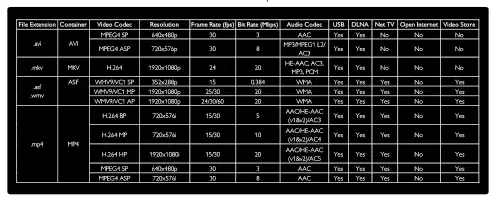
Betrouwbare audio- en videobestanden De namen van multimediaarchieven mogen niet meer dan 128 tekens bedragen.
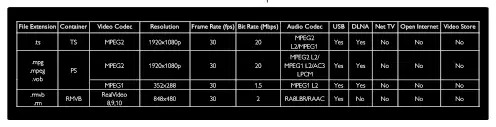
Media server toepassingen met Windows Civil Player (voor Microsoft en Mac OS X) ondersteund DLNA media certificering

Ext 1: SCART (RGB / CVBS) EX3, component en pb met SERV.U Audio L of R Rood onderkant: DIGITALE AUDIUM Ethernet FIRE en HMMI Coax 2 met HDMY 1 ARC, een autoidale productie van 75 ohma VGA coax voor PC
Legende voor televisie-afmetingen
De legendes die gebruikt worden om de afmetingen van televisie aan te geven zijn als volgt: () 81 cm / 32 "[] Een TV met 102 zo en 40 cq. Ga dan naar de volgende pagina en kijk hoe het met ze gaat. Gebruik de televisielegende om een gratis en niet-ondersteund tv gewicht te scoren.

Gebruik de televisielegende om te scoren met een ondersteund tv-gewicht.
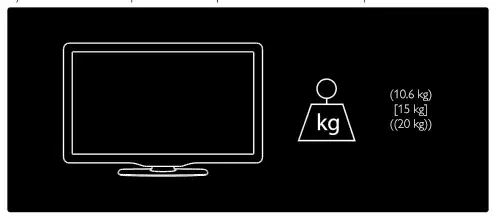
Gebruik de televisielegende om zijn afmetingen te scoren (met en zonder ondersteuning).
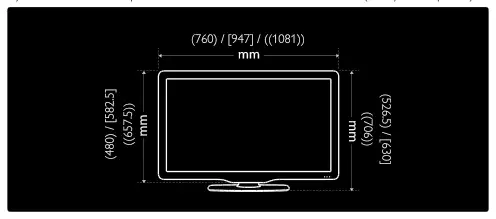
Gebruik de televisielegende om zijn dikte te scoren (met en zonder ondersteuning).
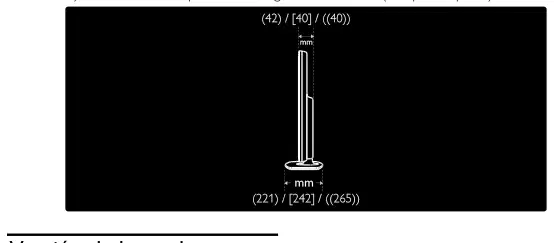
UMv 0000 000 0001- 20110427


SHARP ELECTRONICS (Europe) GmbH
AANDELENCORPORATIE
Sonninstrasse 3, D-20097 Hamburg
Pagina's waarnaar wordt verwezen in deze handleiding — fabrikant, ondersteuning en downloads.
Eigenaren en ons team reageren doorgaans binnen een dag — en uw vraag helpt ook de volgende persoon.
Stel als eerste een vraag — andere eigenaren of ons team geven antwoord.