NL
Avocent logo
Officiële handleiding

Avocent DSR1021

110 pagina's·7.4 MB·Switch·PDF·ENDEFRITNLJA
Avocent DSR1021
Inhoudsopgave 151 secties INHOUDSOPGAVE · LIJST VAN CIJFERS · LIJST VAN TABELLEN · Productoverzicht · … TonenVerbergen
INHOUDSOPGAVEp.5LIJST VAN CIJFERSp.9LIJST VAN TABELLENp.11Productoverzichtp.13Kenmerken en voordelenp.13Verminderen kabel bulkp.13Toegang tot de DSR1021/1022 schakelaar via netwerkverbindingp.14Twee manieren om toegang te krijgen tot de DSR1021/1022 schakelaarp.14Eenvoudige toegang tot elk doelapparaatp.14Veiligheidsvoorschriftenp.16Veiligheidsoverwegingen voor de montage van een steunpuntp.16Installatiep.17DSR 1021/1022 Switch Connectiviteitp.17Installatieoverzichtp.18Uw netwerk opzettenp.18De DSR1021/1022 schakelaar installerenp.18Startenp.20Items geleverd met de DSR1021/1022 schakelaarp.20Aanvullende benodigde elementenp.20Aansluiten van de DSR1021/1022 Switch Hardwarep.20Verificatie van de verbindingenp.22DSR1021/1022 schakelaarp.22DSRIQ-modulesp.23Het configureren van de Web Server en DSView 3 Softwarep.23De ingebouwde webserver instellenp.23De DSView-software instellenp.23Instellingen voor muis aanpassen op doelapparatenp.23Microsoft Windowsp.24LINUXp.26UNIXp.29Novell NetWarep.31Apple Mac OSp.32Lokale havenoperatiep.33Uw systeem controleren in de lokale havenp.33Porten en servers bekijken en selecterenp.33De status van uw DSR1021/1022-schakelsysteem bekijkenp.34Doelapparaten selecterenp.34Zachte schakelaarp.35Navigeren van de OSCAR Interfacep.36OSCAR-interfacemenu's instellenp.37Het toewijzen van doel apparaatnamenp.38Typen van het toewijzen van de apparatuurp.40Veranderen van het gedragp.41Controle van de statusvlagp.43Omroep naar doelapparatuurp.45Scanmodus gebruikenp.46Lokale poorten instellen voor schermbeveiligingp.49De landcode van het toetsenbord instellenp.51Servertaken beheren met behulp van de OSCAR-interfacep.53Gebruikersverbindingen bekijken en loskoppelenp.54Uw PS/2 toetsenbord en muis resettenp.55Versie-informatie wordt weergegevenp.56Webserver-bewerkingenp.59Overzicht van de DSR1021/1022 Webserverp.59Porten en servers bekijken en selecterenp.59Over het DSR Explorer Vensterp.60Gebruik van de zijnavigatiebalkp.61De bovenste optiebalk gebruikenp.61Bladwijzers maken van een venster (alleen internetverkenner)p.61Een venster afdrukkenp.62Een venster vernieuwenp.62Een KVM-sessie startenp.62Een DSR-webserverapparaat beherenp.63Opwaardering van DSRIQ-modulesp.63Herstarten van het apparaatp.63Beheer van lokale accountsp.64Toegangsniveaus voor gebruikersp.64Preventieniveausp.64Apparaateigenschappen beherenp.65Informatie over de configuratie van het apparaat bekijken en wijzigenp.65Energiecontrolerende doelapparatenp.66De videoviewerp.67Over het videoviewervensterp.67Minimumvoorschriften voor videoweergavep.67Een KVM-sessie startenp.68Tijdslimiet voor sessiep.68Videoviewer venster functiesp.69Werkbalk wijzigenp.71Venstergrootte instellenp.71Beeld aanpassenp.72Kleurdiepte aanpassenp.73Extra video-aanpassingp.74Afbeeldingsopname breedte, pixel sampling/fijn aanpassen, afbeelding vastleggen horizontale positie en beeld vangen verticale positiep.75Contrast en helderheidp.75Detectiedrempelsp.75Blokgeluidsdrempel en pixelgeluidsdrempelp.76Automatische video-aanpassingp.76Afbeelding verversenp.76Videotestpatroonp.76Muizenopties aanpassenp.76Cursortypep.77Muisschaalp.78Uitlijning en synchronisatie van de muisp.79Toetsenbord doorlaten gebruikenp.79Macro's gebruikenp.80Beeld opslaanp.80Een videoviewer-venstersessie sluitenp.81Terminalbewerkingenp.83Het menu Consolep.83Netwerkconfiguratiep.83Andere hoofdmenu-opties voor consolep.86Beveiligingsconfiguratiep.86Lokale gebruikersaccountsp.86Console-wachtwoordp.87Certificaten opnieuw instellenp.87Veilige modusp.88Firmware Managementp.88Debugberichten inschakelenp.88Standaardwaarden van de Fabriek herstellenp.88Apparaten resettenp.88Afsluitenp.88BIJLAGENp.89Bijlage A: FLASH-upgradesp.89Bijlage B: Gebruik van DSView Software via een Modem-verbindingp.91Voordat je begintp.91Een DSR Remote Operations-softwareverbinding tot stand brengenp.91Bijlage C: Gebruik van DSRIQ-SRL Modulesp.92DSRIQ-SRL module modip.92De DSRIQ-SRL module instellenp.92Geschiedenismodus gebruikenp.94DSRIQ-SRL module pinoutsp.95Bijlage D: UTP-bekabelingp.96UTP koperen bekabelingp.96Bedradingsnormenp.96Installatie, onderhoud en veiligheidstips voor de kabelsp.97Aanhangsel E: Technische specificatiesp.98Bijlage F: Sun Advanced Key Emulatiep.100Speciale overwegingen voor Japanse Sun USB en Koreaanse Sun-USB toetsenborden (alleen DSRIQ-USB modules)p.101Bijlage G: Technische ondersteuningp.102INDEXp.103Numeriekp.103Ap.103Bp.103Cp.103Dp.104Ep.104Fp.104Hp.105Ip.105Jp.105Kp.105Lp.105Mp.105Np.105Op.105Pp.106Rp.107Sp.107Tp.107Up.107Vp.108
Page 1 of the Avocent DSR1021 user manual — Installeer/Gebruikershandleiding
Pagina 1 · klik om te vergroten
Pagina 1
Avocent DSR1021 diagram (page 1)
Afb. 1
Voor modellenDSR1021 DSR1022

Installeer/Gebruikershandleiding

DSR ® Switch

Page 2 of the Avocent DSR1021 user manual — INSTRUCTIES
Pagina 2 · klik om te vergroten
Pagina 2

Dit symbool geeft een terminal aan die op aarde moet worden aangesloten voordat er andere aansluitingen met de apparatuur kunnen plaatsvinden.

BESCHERMENDE AARDING TERMINAL

Dit symbool geeft aan dat het principe in-/uitschakelschakelaar zich in de uitstand bevindt.

UITSCHAKELEN

Dit symbool geeft aan dat het principe in-/uitschakelschakelaar zich op de stand bevindt.

STROOM AAN

Dit symbool is bedoeld om de gebruiker te waarschuwen voor het bestaan van een niet-geïsoleerde gevaarlijke spanning in de productbehuizing die voldoende groot kan zijn om een gevaar op elektrische schokken voor personen te vormen.

GEVAARLIJKE SPANNING

Dit symbool is bedoeld om de gebruiker te waarschuwen voor het feit dat er belangrijke bedienings- en onderhoudsinstructies (servicing) in de bij het apparaat gevoegde literatuur aanwezig zijn.

INSTRUCTIES

Page 3 of the Avocent DSR1021 user manual
Pagina 3 · klik om te vergroten
Pagina 3

Avocerend, het Avocent logo, The Power of Being There, DSR, DSView en OSCAR zijn geregistreerde handelsmerken van Avocent Corporation of haar filialen. Alle andere merken zijn eigendom van hun respectieve eigenaren.

© 2005 Avocent Corporation. Alle rechten voorbehouden.

Page 4 of the Avocent DSR1021 user manual
Pagina 4 · klik om te vergroten
Pagina 4

Opmerking: Deze apparatuur is getest en voldoet aan de grenswaarden voor een digitaal apparaat van klasse A, overeenkomstig deel 15 van de FCC-regels. Deze grenswaarden zijn bedoeld om een redelijke bescherming tegen schadelijke interferentie te bieden wanneer de apparatuur in commerciële omgevingen wordt gebruikt. Deze apparatuur genereert, gebruikt en kan radiofrequentie-energie uitstralen en indien niet geïnstalleerd en gebruikt overeenkomstig de gebruiksaanwijzing, kunnen schadelijke interferenties voor radiocommunicatie veroorzaken. De exploitatie van deze apparatuur is een woongebied dat waarschijnlijk schadelijke interferentie veroorzaakt, in welk geval de gebruiker verplicht zal zijn om op eigen kosten het ingrijpen te corrigeren.

Avocent DSR1021 diagram (page 4)
Afb. 2

Veiligheid en EMC-normen

UL, FCC, CUL, IJS-003, CE, GS, VCCI, MIC, C-TICK, GOST

Kennisgeving aan de VS · Japanse goedkeuringen

Page 5 of the Avocent DSR1021 user manual — Inhoudsopgave
Pagina 5 · klik om te vergroten
Pagina 5

Inhoudsopgave

INHOUDSOPGAVEp.5LIJST VAN CIJFERSp.9LIJST VAN TABELLENp.11Productoverzichtp.13Kenmerken en voordelenp.13Verminderen kabel bulkp.13Toegang tot de DSR1021/1022 schakelaar via netwerkverbindingp.14Twee manieren om toegang te krijgen tot de DSR1021/1022 schakelaarp.14Eenvoudige toegang tot elk doelapparaatp.14Veiligheidsvoorschriftenp.16Veiligheidsoverwegingen voor de montage van een steunpuntp.16Installatiep.17DSR 1021/1022 Switch Connectiviteitp.17Installatieoverzichtp.18Uw netwerk opzettenp.18De DSR1021/1022 schakelaar installerenp.18Startenp.20Items geleverd met de DSR1021/1022 schakelaarp.20Aanvullende benodigde elementenp.20Aansluiten van de DSR1021/1022 Switch Hardwarep.20Verificatie van de verbindingenp.22DSR1021/1022 schakelaarp.22DSRIQ-modulesp.23Het configureren van de Web Server en DSView 3 Softwarep.23De ingebouwde webserver instellenp.23De DSView-software instellenp.23Instellingen voor muis aanpassen op doelapparatenp.23Microsoft Windowsp.24LINUXp.26UNIXp.29Novell NetWarep.31Apple Mac OSp.32Lokale havenoperatiep.33Uw systeem controleren in de lokale havenp.33Porten en servers bekijken en selecterenp.33De status van uw DSR1021/1022-schakelsysteem bekijkenp.34Doelapparaten selecterenp.34Zachte schakelaarp.35Navigeren van de OSCAR Interfacep.36OSCAR-interfacemenu's instellenp.37Het toewijzen van doel apparaatnamenp.38Typen van het toewijzen van de apparatuurp.40Veranderen van het gedragp.41Controle van de statusvlagp.43Omroep naar doelapparatuurp.45Scanmodus gebruikenp.46Lokale poorten instellen voor schermbeveiligingp.49De landcode van het toetsenbord instellenp.51Servertaken beheren met behulp van de OSCAR-interfacep.53Gebruikersverbindingen bekijken en loskoppelenp.54Uw PS/2 toetsenbord en muis resettenp.55Versie-informatie wordt weergegevenp.56Webserver-bewerkingenp.59Overzicht van de DSR1021/1022 Webserverp.59Porten en servers bekijken en selecterenp.59Over het DSR Explorer Vensterp.60Gebruik van de zijnavigatiebalkp.61De bovenste optiebalk gebruikenp.61Bladwijzers maken van een venster (alleen internetverkenner)p.61Een venster afdrukkenp.62Een venster vernieuwenp.62Een KVM-sessie startenp.62Een DSR-webserverapparaat beherenp.63Opwaardering van DSRIQ-modulesp.63Herstarten van het apparaatp.63Beheer van lokale accountsp.64Toegangsniveaus voor gebruikersp.64Preventieniveausp.64Apparaateigenschappen beherenp.65Informatie over de configuratie van het apparaat bekijken en wijzigenp.65Energiecontrolerende doelapparatenp.66De videoviewerp.67Over het videoviewervensterp.67Minimumvoorschriften voor videoweergavep.67Een KVM-sessie startenp.68Tijdslimiet voor sessiep.68Videoviewer venster functiesp.69Werkbalk wijzigenp.71Venstergrootte instellenp.71Beeld aanpassenp.72Kleurdiepte aanpassenp.73Extra video-aanpassingp.74Afbeeldingsopname breedte, pixel sampling/fijn aanpassen, afbeelding vastleggen horizontale positie en beeld vangen verticale positiep.75Contrast en helderheidp.75Detectiedrempelsp.75Blokgeluidsdrempel en pixelgeluidsdrempelp.76Automatische video-aanpassingp.76Afbeelding verversenp.76Videotestpatroonp.76Muizenopties aanpassenp.76Cursortypep.77Muisschaalp.78Uitlijning en synchronisatie van de muisp.79Toetsenbord doorlaten gebruikenp.79Macro's gebruikenp.80Beeld opslaanp.80Een videoviewer-venstersessie sluitenp.81Terminalbewerkingenp.83Het menu Consolep.83Netwerkconfiguratiep.83Andere hoofdmenu-opties voor consolep.86Beveiligingsconfiguratiep.86Lokale gebruikersaccountsp.86Console-wachtwoordp.87Certificaten opnieuw instellenp.87Veilige modusp.88Firmware Managementp.88Debugberichten inschakelenp.88Standaardwaarden van de Fabriek herstellenp.88Apparaten resettenp.88Afsluitenp.88BIJLAGENp.89Bijlage A: FLASH-upgradesp.89Bijlage B: Gebruik van DSView Software via een Modem-verbindingp.91Voordat je begintp.91Een DSR Remote Operations-softwareverbinding tot stand brengenp.91Bijlage C: Gebruik van DSRIQ-SRL Modulesp.92DSRIQ-SRL module modip.92De DSRIQ-SRL module instellenp.92Geschiedenismodus gebruikenp.94DSRIQ-SRL module pinoutsp.95Bijlage D: UTP-bekabelingp.96UTP koperen bekabelingp.96Bedradingsnormenp.96Installatie, onderhoud en veiligheidstips voor de kabelsp.97Aanhangsel E: Technische specificatiesp.98Bijlage F: Sun Advanced Key Emulatiep.100Speciale overwegingen voor Japanse Sun USB en Koreaanse Sun-USB toetsenborden (alleen DSRIQ-USB modules)p.101Bijlage G: Technische ondersteuningp.102INDEXp.103Numeriekp.103Ap.103Bp.103Cp.103Dp.104Ep.104Fp.104Hp.105Ip.105Jp.105Kp.105Lp.105Mp.105Np.105Op.105Pp.106Rp.107Sp.107Tp.107Up.107Vp.108
Page 6 of the Avocent DSR1021 user manual — Inhoudsopgave
Pagina 6 · klik om te vergroten
Pagina 6

Inhoudsopgave

INHOUDSOPGAVEp.5LIJST VAN CIJFERSp.9LIJST VAN TABELLENp.11Productoverzichtp.13Kenmerken en voordelenp.13Verminderen kabel bulkp.13Toegang tot de DSR1021/1022 schakelaar via netwerkverbindingp.14Twee manieren om toegang te krijgen tot de DSR1021/1022 schakelaarp.14Eenvoudige toegang tot elk doelapparaatp.14Veiligheidsvoorschriftenp.16Veiligheidsoverwegingen voor de montage van een steunpuntp.16Installatiep.17DSR 1021/1022 Switch Connectiviteitp.17Installatieoverzichtp.18Uw netwerk opzettenp.18De DSR1021/1022 schakelaar installerenp.18Startenp.20Items geleverd met de DSR1021/1022 schakelaarp.20Aanvullende benodigde elementenp.20Aansluiten van de DSR1021/1022 Switch Hardwarep.20Verificatie van de verbindingenp.22DSR1021/1022 schakelaarp.22DSRIQ-modulesp.23Het configureren van de Web Server en DSView 3 Softwarep.23De ingebouwde webserver instellenp.23De DSView-software instellenp.23Instellingen voor muis aanpassen op doelapparatenp.23Microsoft Windowsp.24LINUXp.26UNIXp.29Novell NetWarep.31Apple Mac OSp.32Lokale havenoperatiep.33Uw systeem controleren in de lokale havenp.33Porten en servers bekijken en selecterenp.33De status van uw DSR1021/1022-schakelsysteem bekijkenp.34Doelapparaten selecterenp.34Zachte schakelaarp.35Navigeren van de OSCAR Interfacep.36OSCAR-interfacemenu's instellenp.37Het toewijzen van doel apparaatnamenp.38Typen van het toewijzen van de apparatuurp.40Veranderen van het gedragp.41Controle van de statusvlagp.43Omroep naar doelapparatuurp.45Scanmodus gebruikenp.46Lokale poorten instellen voor schermbeveiligingp.49De landcode van het toetsenbord instellenp.51Servertaken beheren met behulp van de OSCAR-interfacep.53Gebruikersverbindingen bekijken en loskoppelenp.54Uw PS/2 toetsenbord en muis resettenp.55Versie-informatie wordt weergegevenp.56Webserver-bewerkingenp.59Overzicht van de DSR1021/1022 Webserverp.59Porten en servers bekijken en selecterenp.59Over het DSR Explorer Vensterp.60Gebruik van de zijnavigatiebalkp.61De bovenste optiebalk gebruikenp.61Bladwijzers maken van een venster (alleen internetverkenner)p.61Een venster afdrukkenp.62Een venster vernieuwenp.62Een KVM-sessie startenp.62Een DSR-webserverapparaat beherenp.63Opwaardering van DSRIQ-modulesp.63Herstarten van het apparaatp.63Beheer van lokale accountsp.64Toegangsniveaus voor gebruikersp.64Preventieniveausp.64Apparaateigenschappen beherenp.65Informatie over de configuratie van het apparaat bekijken en wijzigenp.65Energiecontrolerende doelapparatenp.66De videoviewerp.67Over het videoviewervensterp.67Minimumvoorschriften voor videoweergavep.67Een KVM-sessie startenp.68Tijdslimiet voor sessiep.68Videoviewer venster functiesp.69Werkbalk wijzigenp.71Venstergrootte instellenp.71Beeld aanpassenp.72Kleurdiepte aanpassenp.73Extra video-aanpassingp.74Afbeeldingsopname breedte, pixel sampling/fijn aanpassen, afbeelding vastleggen horizontale positie en beeld vangen verticale positiep.75Contrast en helderheidp.75Detectiedrempelsp.75Blokgeluidsdrempel en pixelgeluidsdrempelp.76Automatische video-aanpassingp.76Afbeelding verversenp.76Videotestpatroonp.76Muizenopties aanpassenp.76Cursortypep.77Muisschaalp.78Uitlijning en synchronisatie van de muisp.79Toetsenbord doorlaten gebruikenp.79Macro's gebruikenp.80Beeld opslaanp.80Een videoviewer-venstersessie sluitenp.81Terminalbewerkingenp.83Het menu Consolep.83Netwerkconfiguratiep.83Andere hoofdmenu-opties voor consolep.86Beveiligingsconfiguratiep.86Lokale gebruikersaccountsp.86Console-wachtwoordp.87Certificaten opnieuw instellenp.87Veilige modusp.88Firmware Managementp.88Debugberichten inschakelenp.88Standaardwaarden van de Fabriek herstellenp.88Apparaten resettenp.88Afsluitenp.88BIJLAGENp.89Bijlage A: FLASH-upgradesp.89Bijlage B: Gebruik van DSView Software via een Modem-verbindingp.91Voordat je begintp.91Een DSR Remote Operations-softwareverbinding tot stand brengenp.91Bijlage C: Gebruik van DSRIQ-SRL Modulesp.92DSRIQ-SRL module modip.92De DSRIQ-SRL module instellenp.92Geschiedenismodus gebruikenp.94DSRIQ-SRL module pinoutsp.95Bijlage D: UTP-bekabelingp.96UTP koperen bekabelingp.96Bedradingsnormenp.96Installatie, onderhoud en veiligheidstips voor de kabelsp.97Aanhangsel E: Technische specificatiesp.98Bijlage F: Sun Advanced Key Emulatiep.100Speciale overwegingen voor Japanse Sun USB en Koreaanse Sun-USB toetsenborden (alleen DSRIQ-USB modules)p.101Bijlage G: Technische ondersteuningp.102INDEXp.103Numeriekp.103Ap.103Bp.103Cp.103Dp.104Ep.104Fp.104Hp.105Ip.105Jp.105Kp.105Lp.105Mp.105Np.105Op.105Pp.106Rp.107Sp.107Tp.107Up.107Vp.108
Page 7 of the Avocent DSR1021 user manual — Inhoudsopgave
Pagina 7 · klik om te vergroten
Pagina 7

Inhoudsopgave

INHOUDSOPGAVEp.5LIJST VAN CIJFERSp.9LIJST VAN TABELLENp.11Productoverzichtp.13Kenmerken en voordelenp.13Verminderen kabel bulkp.13Toegang tot de DSR1021/1022 schakelaar via netwerkverbindingp.14Twee manieren om toegang te krijgen tot de DSR1021/1022 schakelaarp.14Eenvoudige toegang tot elk doelapparaatp.14Veiligheidsvoorschriftenp.16Veiligheidsoverwegingen voor de montage van een steunpuntp.16Installatiep.17DSR 1021/1022 Switch Connectiviteitp.17Installatieoverzichtp.18Uw netwerk opzettenp.18De DSR1021/1022 schakelaar installerenp.18Startenp.20Items geleverd met de DSR1021/1022 schakelaarp.20Aanvullende benodigde elementenp.20Aansluiten van de DSR1021/1022 Switch Hardwarep.20Verificatie van de verbindingenp.22DSR1021/1022 schakelaarp.22DSRIQ-modulesp.23Het configureren van de Web Server en DSView 3 Softwarep.23De ingebouwde webserver instellenp.23De DSView-software instellenp.23Instellingen voor muis aanpassen op doelapparatenp.23Microsoft Windowsp.24LINUXp.26UNIXp.29Novell NetWarep.31Apple Mac OSp.32Lokale havenoperatiep.33Uw systeem controleren in de lokale havenp.33Porten en servers bekijken en selecterenp.33De status van uw DSR1021/1022-schakelsysteem bekijkenp.34Doelapparaten selecterenp.34Zachte schakelaarp.35Navigeren van de OSCAR Interfacep.36OSCAR-interfacemenu's instellenp.37Het toewijzen van doel apparaatnamenp.38Typen van het toewijzen van de apparatuurp.40Veranderen van het gedragp.41Controle van de statusvlagp.43Omroep naar doelapparatuurp.45Scanmodus gebruikenp.46Lokale poorten instellen voor schermbeveiligingp.49De landcode van het toetsenbord instellenp.51Servertaken beheren met behulp van de OSCAR-interfacep.53Gebruikersverbindingen bekijken en loskoppelenp.54Uw PS/2 toetsenbord en muis resettenp.55Versie-informatie wordt weergegevenp.56Webserver-bewerkingenp.59Overzicht van de DSR1021/1022 Webserverp.59Porten en servers bekijken en selecterenp.59Over het DSR Explorer Vensterp.60Gebruik van de zijnavigatiebalkp.61De bovenste optiebalk gebruikenp.61Bladwijzers maken van een venster (alleen internetverkenner)p.61Een venster afdrukkenp.62Een venster vernieuwenp.62Een KVM-sessie startenp.62Een DSR-webserverapparaat beherenp.63Opwaardering van DSRIQ-modulesp.63Herstarten van het apparaatp.63Beheer van lokale accountsp.64Toegangsniveaus voor gebruikersp.64Preventieniveausp.64Apparaateigenschappen beherenp.65Informatie over de configuratie van het apparaat bekijken en wijzigenp.65Energiecontrolerende doelapparatenp.66De videoviewerp.67Over het videoviewervensterp.67Minimumvoorschriften voor videoweergavep.67Een KVM-sessie startenp.68Tijdslimiet voor sessiep.68Videoviewer venster functiesp.69Werkbalk wijzigenp.71Venstergrootte instellenp.71Beeld aanpassenp.72Kleurdiepte aanpassenp.73Extra video-aanpassingp.74Afbeeldingsopname breedte, pixel sampling/fijn aanpassen, afbeelding vastleggen horizontale positie en beeld vangen verticale positiep.75Contrast en helderheidp.75Detectiedrempelsp.75Blokgeluidsdrempel en pixelgeluidsdrempelp.76Automatische video-aanpassingp.76Afbeelding verversenp.76Videotestpatroonp.76Muizenopties aanpassenp.76Cursortypep.77Muisschaalp.78Uitlijning en synchronisatie van de muisp.79Toetsenbord doorlaten gebruikenp.79Macro's gebruikenp.80Beeld opslaanp.80Een videoviewer-venstersessie sluitenp.81Terminalbewerkingenp.83Het menu Consolep.83Netwerkconfiguratiep.83Andere hoofdmenu-opties voor consolep.86Beveiligingsconfiguratiep.86Lokale gebruikersaccountsp.86Console-wachtwoordp.87Certificaten opnieuw instellenp.87Veilige modusp.88Firmware Managementp.88Debugberichten inschakelenp.88Standaardwaarden van de Fabriek herstellenp.88Apparaten resettenp.88Afsluitenp.88BIJLAGENp.89Bijlage A: FLASH-upgradesp.89Bijlage B: Gebruik van DSView Software via een Modem-verbindingp.91Voordat je begintp.91Een DSR Remote Operations-softwareverbinding tot stand brengenp.91Bijlage C: Gebruik van DSRIQ-SRL Modulesp.92DSRIQ-SRL module modip.92De DSRIQ-SRL module instellenp.92Geschiedenismodus gebruikenp.94DSRIQ-SRL module pinoutsp.95Bijlage D: UTP-bekabelingp.96UTP koperen bekabelingp.96Bedradingsnormenp.96Installatie, onderhoud en veiligheidstips voor de kabelsp.97Aanhangsel E: Technische specificatiesp.98Bijlage F: Sun Advanced Key Emulatiep.100Speciale overwegingen voor Japanse Sun USB en Koreaanse Sun-USB toetsenborden (alleen DSRIQ-USB modules)p.101Bijlage G: Technische ondersteuningp.102INDEXp.103Numeriekp.103Ap.103Bp.103Cp.103Dp.104Ep.104Fp.104Hp.105Ip.105Jp.105Kp.105Lp.105Mp.105Np.105Op.105Pp.106Rp.107Sp.107Tp.107Up.107Vp.108
Page 8 of the Avocent DSR1021 user manual — INHOUDSOPGAVE
Pagina 8 · klik om te vergroten
Pagina 8

vi DSR1021/1022 Schakelinstallatie/gebruikershandleiding

Index 91

Page 9 of the Avocent DSR1021 user manual — Inhoudsopgave
Pagina 9 · klik om te vergroten
Pagina 9

Inhoudsopgave

INHOUDSOPGAVEp.5LIJST VAN CIJFERSp.9LIJST VAN TABELLENp.11Productoverzichtp.13Kenmerken en voordelenp.13Verminderen kabel bulkp.13Toegang tot de DSR1021/1022 schakelaar via netwerkverbindingp.14Twee manieren om toegang te krijgen tot de DSR1021/1022 schakelaarp.14Eenvoudige toegang tot elk doelapparaatp.14Veiligheidsvoorschriftenp.16Veiligheidsoverwegingen voor de montage van een steunpuntp.16Installatiep.17DSR 1021/1022 Switch Connectiviteitp.17Installatieoverzichtp.18Uw netwerk opzettenp.18De DSR1021/1022 schakelaar installerenp.18Startenp.20Items geleverd met de DSR1021/1022 schakelaarp.20Aanvullende benodigde elementenp.20Aansluiten van de DSR1021/1022 Switch Hardwarep.20Verificatie van de verbindingenp.22DSR1021/1022 schakelaarp.22DSRIQ-modulesp.23Het configureren van de Web Server en DSView 3 Softwarep.23De ingebouwde webserver instellenp.23De DSView-software instellenp.23Instellingen voor muis aanpassen op doelapparatenp.23Microsoft Windowsp.24LINUXp.26UNIXp.29Novell NetWarep.31Apple Mac OSp.32Lokale havenoperatiep.33Uw systeem controleren in de lokale havenp.33Porten en servers bekijken en selecterenp.33De status van uw DSR1021/1022-schakelsysteem bekijkenp.34Doelapparaten selecterenp.34Zachte schakelaarp.35Navigeren van de OSCAR Interfacep.36OSCAR-interfacemenu's instellenp.37Het toewijzen van doel apparaatnamenp.38Typen van het toewijzen van de apparatuurp.40Veranderen van het gedragp.41Controle van de statusvlagp.43Omroep naar doelapparatuurp.45Scanmodus gebruikenp.46Lokale poorten instellen voor schermbeveiligingp.49De landcode van het toetsenbord instellenp.51Servertaken beheren met behulp van de OSCAR-interfacep.53Gebruikersverbindingen bekijken en loskoppelenp.54Uw PS/2 toetsenbord en muis resettenp.55Versie-informatie wordt weergegevenp.56Webserver-bewerkingenp.59Overzicht van de DSR1021/1022 Webserverp.59Porten en servers bekijken en selecterenp.59Over het DSR Explorer Vensterp.60Gebruik van de zijnavigatiebalkp.61De bovenste optiebalk gebruikenp.61Bladwijzers maken van een venster (alleen internetverkenner)p.61Een venster afdrukkenp.62Een venster vernieuwenp.62Een KVM-sessie startenp.62Een DSR-webserverapparaat beherenp.63Opwaardering van DSRIQ-modulesp.63Herstarten van het apparaatp.63Beheer van lokale accountsp.64Toegangsniveaus voor gebruikersp.64Preventieniveausp.64Apparaateigenschappen beherenp.65Informatie over de configuratie van het apparaat bekijken en wijzigenp.65Energiecontrolerende doelapparatenp.66De videoviewerp.67Over het videoviewervensterp.67Minimumvoorschriften voor videoweergavep.67Een KVM-sessie startenp.68Tijdslimiet voor sessiep.68Videoviewer venster functiesp.69Werkbalk wijzigenp.71Venstergrootte instellenp.71Beeld aanpassenp.72Kleurdiepte aanpassenp.73Extra video-aanpassingp.74Afbeeldingsopname breedte, pixel sampling/fijn aanpassen, afbeelding vastleggen horizontale positie en beeld vangen verticale positiep.75Contrast en helderheidp.75Detectiedrempelsp.75Blokgeluidsdrempel en pixelgeluidsdrempelp.76Automatische video-aanpassingp.76Afbeelding verversenp.76Videotestpatroonp.76Muizenopties aanpassenp.76Cursortypep.77Muisschaalp.78Uitlijning en synchronisatie van de muisp.79Toetsenbord doorlaten gebruikenp.79Macro's gebruikenp.80Beeld opslaanp.80Een videoviewer-venstersessie sluitenp.81Terminalbewerkingenp.83Het menu Consolep.83Netwerkconfiguratiep.83Andere hoofdmenu-opties voor consolep.86Beveiligingsconfiguratiep.86Lokale gebruikersaccountsp.86Console-wachtwoordp.87Certificaten opnieuw instellenp.87Veilige modusp.88Firmware Managementp.88Debugberichten inschakelenp.88Standaardwaarden van de Fabriek herstellenp.88Apparaten resettenp.88Afsluitenp.88BIJLAGENp.89Bijlage A: FLASH-upgradesp.89Bijlage B: Gebruik van DSView Software via een Modem-verbindingp.91Voordat je begintp.91Een DSR Remote Operations-softwareverbinding tot stand brengenp.91Bijlage C: Gebruik van DSRIQ-SRL Modulesp.92DSRIQ-SRL module modip.92De DSRIQ-SRL module instellenp.92Geschiedenismodus gebruikenp.94DSRIQ-SRL module pinoutsp.95Bijlage D: UTP-bekabelingp.96UTP koperen bekabelingp.96Bedradingsnormenp.96Installatie, onderhoud en veiligheidstips voor de kabelsp.97Aanhangsel E: Technische specificatiesp.98Bijlage F: Sun Advanced Key Emulatiep.100Speciale overwegingen voor Japanse Sun USB en Koreaanse Sun-USB toetsenborden (alleen DSRIQ-USB modules)p.101Bijlage G: Technische ondersteuningp.102INDEXp.103Numeriekp.103Ap.103Bp.103Cp.103Dp.104Ep.104Fp.104Hp.105Ip.105Jp.105Kp.105Lp.105Mp.105Np.105Op.105Pp.106Rp.107Sp.107Tp.107Up.107Vp.108
Page 10 of the Avocent DSR1021 user manual — LIJST VAN CIJFERS
Pagina 10 · klik om te vergroten
Pagina 10

viii DSR1021/1022 Schakelinstallatie/gebruikershandleiding

Page 11 of the Avocent DSR1021 user manual — Inhoudsopgave
Pagina 11 · klik om te vergroten
Pagina 11

Inhoudsopgave

INHOUDSOPGAVEp.5LIJST VAN CIJFERSp.9LIJST VAN TABELLENp.11Productoverzichtp.13Kenmerken en voordelenp.13Verminderen kabel bulkp.13Toegang tot de DSR1021/1022 schakelaar via netwerkverbindingp.14Twee manieren om toegang te krijgen tot de DSR1021/1022 schakelaarp.14Eenvoudige toegang tot elk doelapparaatp.14Veiligheidsvoorschriftenp.16Veiligheidsoverwegingen voor de montage van een steunpuntp.16Installatiep.17DSR 1021/1022 Switch Connectiviteitp.17Installatieoverzichtp.18Uw netwerk opzettenp.18De DSR1021/1022 schakelaar installerenp.18Startenp.20Items geleverd met de DSR1021/1022 schakelaarp.20Aanvullende benodigde elementenp.20Aansluiten van de DSR1021/1022 Switch Hardwarep.20Verificatie van de verbindingenp.22DSR1021/1022 schakelaarp.22DSRIQ-modulesp.23Het configureren van de Web Server en DSView 3 Softwarep.23De ingebouwde webserver instellenp.23De DSView-software instellenp.23Instellingen voor muis aanpassen op doelapparatenp.23Microsoft Windowsp.24LINUXp.26UNIXp.29Novell NetWarep.31Apple Mac OSp.32Lokale havenoperatiep.33Uw systeem controleren in de lokale havenp.33Porten en servers bekijken en selecterenp.33De status van uw DSR1021/1022-schakelsysteem bekijkenp.34Doelapparaten selecterenp.34Zachte schakelaarp.35Navigeren van de OSCAR Interfacep.36OSCAR-interfacemenu's instellenp.37Het toewijzen van doel apparaatnamenp.38Typen van het toewijzen van de apparatuurp.40Veranderen van het gedragp.41Controle van de statusvlagp.43Omroep naar doelapparatuurp.45Scanmodus gebruikenp.46Lokale poorten instellen voor schermbeveiligingp.49De landcode van het toetsenbord instellenp.51Servertaken beheren met behulp van de OSCAR-interfacep.53Gebruikersverbindingen bekijken en loskoppelenp.54Uw PS/2 toetsenbord en muis resettenp.55Versie-informatie wordt weergegevenp.56Webserver-bewerkingenp.59Overzicht van de DSR1021/1022 Webserverp.59Porten en servers bekijken en selecterenp.59Over het DSR Explorer Vensterp.60Gebruik van de zijnavigatiebalkp.61De bovenste optiebalk gebruikenp.61Bladwijzers maken van een venster (alleen internetverkenner)p.61Een venster afdrukkenp.62Een venster vernieuwenp.62Een KVM-sessie startenp.62Een DSR-webserverapparaat beherenp.63Opwaardering van DSRIQ-modulesp.63Herstarten van het apparaatp.63Beheer van lokale accountsp.64Toegangsniveaus voor gebruikersp.64Preventieniveausp.64Apparaateigenschappen beherenp.65Informatie over de configuratie van het apparaat bekijken en wijzigenp.65Energiecontrolerende doelapparatenp.66De videoviewerp.67Over het videoviewervensterp.67Minimumvoorschriften voor videoweergavep.67Een KVM-sessie startenp.68Tijdslimiet voor sessiep.68Videoviewer venster functiesp.69Werkbalk wijzigenp.71Venstergrootte instellenp.71Beeld aanpassenp.72Kleurdiepte aanpassenp.73Extra video-aanpassingp.74Afbeeldingsopname breedte, pixel sampling/fijn aanpassen, afbeelding vastleggen horizontale positie en beeld vangen verticale positiep.75Contrast en helderheidp.75Detectiedrempelsp.75Blokgeluidsdrempel en pixelgeluidsdrempelp.76Automatische video-aanpassingp.76Afbeelding verversenp.76Videotestpatroonp.76Muizenopties aanpassenp.76Cursortypep.77Muisschaalp.78Uitlijning en synchronisatie van de muisp.79Toetsenbord doorlaten gebruikenp.79Macro's gebruikenp.80Beeld opslaanp.80Een videoviewer-venstersessie sluitenp.81Terminalbewerkingenp.83Het menu Consolep.83Netwerkconfiguratiep.83Andere hoofdmenu-opties voor consolep.86Beveiligingsconfiguratiep.86Lokale gebruikersaccountsp.86Console-wachtwoordp.87Certificaten opnieuw instellenp.87Veilige modusp.88Firmware Managementp.88Debugberichten inschakelenp.88Standaardwaarden van de Fabriek herstellenp.88Apparaten resettenp.88Afsluitenp.88BIJLAGENp.89Bijlage A: FLASH-upgradesp.89Bijlage B: Gebruik van DSView Software via een Modem-verbindingp.91Voordat je begintp.91Een DSR Remote Operations-softwareverbinding tot stand brengenp.91Bijlage C: Gebruik van DSRIQ-SRL Modulesp.92DSRIQ-SRL module modip.92De DSRIQ-SRL module instellenp.92Geschiedenismodus gebruikenp.94DSRIQ-SRL module pinoutsp.95Bijlage D: UTP-bekabelingp.96UTP koperen bekabelingp.96Bedradingsnormenp.96Installatie, onderhoud en veiligheidstips voor de kabelsp.97Aanhangsel E: Technische specificatiesp.98Bijlage F: Sun Advanced Key Emulatiep.100Speciale overwegingen voor Japanse Sun USB en Koreaanse Sun-USB toetsenborden (alleen DSRIQ-USB modules)p.101Bijlage G: Technische ondersteuningp.102INDEXp.103Numeriekp.103Ap.103Bp.103Cp.103Dp.104Ep.104Fp.104Hp.105Ip.105Jp.105Kp.105Lp.105Mp.105Np.105Op.105Pp.106Rp.107Sp.107Tp.107Up.107Vp.108
Page 12 of the Avocent DSR1021 user manual — LIJST VAN TABELLEN
Pagina 12 · klik om te vergroten
Pagina 12

x DSR1021/1022 Schakelinstallatie/gebruikershandleiding

Page 13 of the Avocent DSR1021 user manual — Verminderen kabel bulk
Pagina 13 · klik om te vergroten
Pagina 13

HOOFDSTUK

1 Productoverzicht

Kenmerken en voordelen

Avocerende DSR®-schakelaars combineren analoge en digitale technologie om flexibele, gecentraliseerde controle van datacenterservers te bieden en de OA&M (operaties, activering en onderhoud) van kantoren op afstand waar opgeleide exploitanten mogelijk niet beschikbaar zijn, te faciliteren. Zij bieden zakelijke klanten een aanzienlijke vermindering van het kabelvolume, veilige toegang op afstand en flexibel serverbeheer vanaf elke gewenste locatie.

Elk DSR1021/1022 switch model bestaat uit een aankoppelbare toets, video en muis (KVM) -schakelaar voor analoge of digitale verbinding. Videoresoluties worden ondersteund tot 1280 x 1024 voor gebruikers op afstand. De verbeterde videokwaliteit van maximaal 1600 x 1200 is beschikbaar voor lokale gebruikers via de videopoort.

De DSR1021/1022 schakelaar heeft randpoorten voor PS/2 toetsenborden en muizen, evenals een poort van de samenvatting van de productkenmerken die gebruikt kan worden om verbinding te maken met een systeem voor het regelen van de macht op basis van de SSPC. Een SPC-apparaat is een 8 of 16 uitlaat apparaat dat u kunt gebruiken om de stroomtoestand van aangesloten doelapparaten via de embedded webserver of DSView 3-software te controleren.

Gebruikers kunnen toegang krijgen tot doelapparaten via een 100BaseT LAN-poort die wordt gebruikt om een ethernetverbinding te maken, of rechtstreeks door middel van een lokale poort. Elk DSR1021/1022 switch model bevat een MODEM poort die V.34, V.90 of V.92-compatibele modems ondersteunt en kan worden gebruikt om de schakelaar te openen wanneer er geen Ethernet verbinding beschikbaar is.

Het enige significante verschil tussen de twee modellen die in deze handleiding beschreven worden is dat DSR1021 controle ondersteunt van maximaal acht doelapparaten, terwijl de DSR1022 bediening tot vier target-apparaten ondersteunt. De IP-gebaseerde DSR1021/1022 schakelaars geven u overal ter wereld een flexibele beheersregeling voor target apparaten.

Verminderen kabel bulk

Met de steeds toenemende serverdichtheid blijft kabel bulk een grote zorg voor netwerkbeheerders.De DSR1021/1022 switches verminderen het volume van de kabels in het rek aanzienlijk door gebruik te maken van de innovatieve DSRIQ module en enkele, industriestandaard Unshielded Twisted Pair (UTP) CAT 5 bekabeling. Dit maakt een hogere serverdichtheid mogelijk terwijl het meer luchtstroom en koelcapaciteit biedt.

Page 14 of the Avocent DSR1021 user manual — Eenvoudige toegang tot elk doelapparaat
Pagina 14 · klik om te vergroten
Pagina 14

De DSRIQ module wordt direct van het doelapparaat gevoed en biedt Keep Alive functionaliteit wanneer de DSR1021/1022 schakelaar niet wordt aangedreven.

De DSRIQ-SRL (serieel) module is een DCE apparaat dat de primaire interface tussen een seriële inrichting en een DSR1021/1022 schakelaar biedt. Het biedt VT100 terminal emulatie, breukonderdrukking en poortgeschiedenis in een compacte, handige module.

Toegang tot de DSR1021/1022 schakelaar via netwerkverbinding

Er zijn geen speciale software of stuurprogramma's vereist op de aangesloten, of client computers.

Gebruikers kunnen via ethernet of met een V.34, V.90 of V.92 modem van de clientcomputer gebruik maken om toegang te krijgen tot het DSR1021/1022 schakelaar en alle aangesloten systemen zoals bijvoorbeeld een computer. Klanten kunnen overal worden gevestigd waar er een geldige netwerkverbinding bestaat.

Twee manieren om toegang te krijgen tot de DSR1021/1022 schakelaar

U kunt de DSR1021/1022 schakelaar op een van de volgende manieren benaderen:

  • via een ingebouwde webserver die basisschakeltaken beheert
  • als uw behoeften groeien, door het upgraden naar de DSView 3 software om elke KVM switch in je installatie te beheren vanuit een eenvoudig-te-gebruiken webinterface

Eenvoudige toegang tot elk doelapparaat

Wanneer een gebruiker toegang heeft tot de DSR1021/1022 schakelaar, toont een lijst alle doelapparaten waarop de gebruiker toestemming heeft om te bekijken en beheren. Wanneer een gebruiker uit de lijst een doelapparaat selecteert, wordt in het venster Videoviewer de video van het geselecteerde doelwit weergegeven. Voor meer informatie over de Videoviewer, zie Hoofdstuk 5.

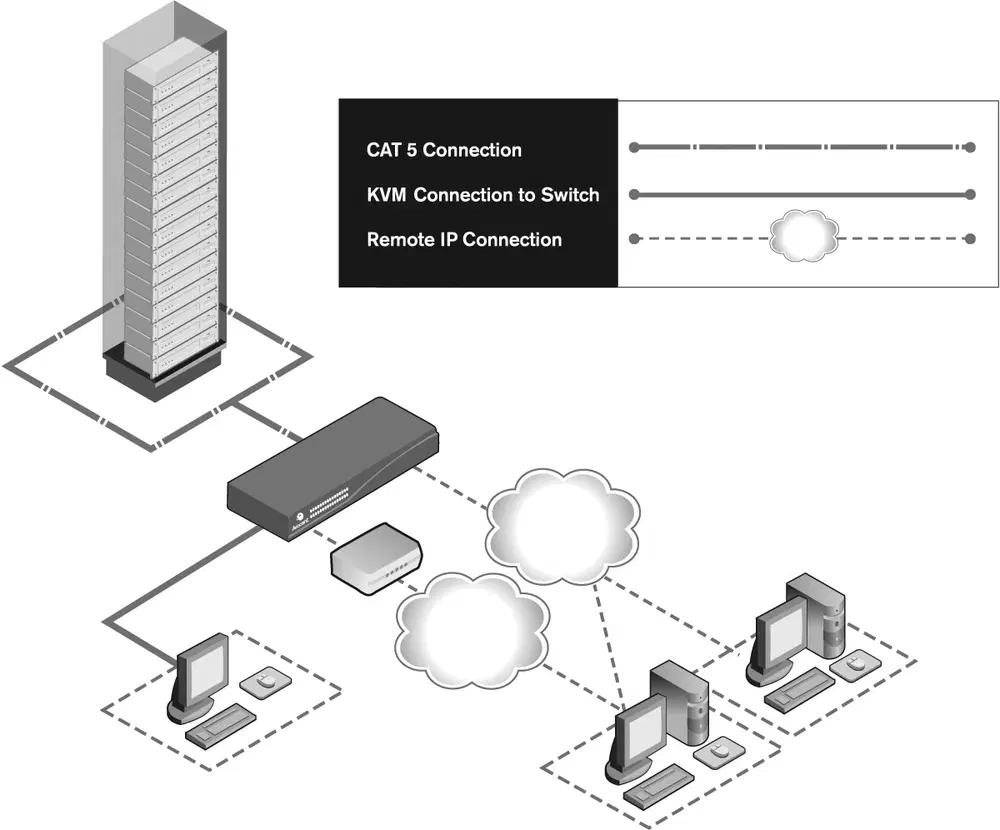
Figuur 1.1 op pagina 3 illustreert een voorbeeld van een typische DSR1021/1022 switch configuratie.

Figuur 1.2 op pagina 3 illustreert en beschrijft de DSR1021 schakelaar.

Figuur 1.3 op pagina 4 illustreert en beschrijft de DSR1022 schakelaar.

-of-

Page 15 of the Avocent DSR1021 user manual — Toegang tot de DSR1021/1022 schakelaar via netwerkverbinding
Pagina 15 · klik om te vergroten
Pagina 15
Hoofdstuk 1Productoverzicht 3
Avocent DSR1021 — Toegang tot de DSR1021/1022 schakelaar via netwerkverbinding diagram (page 15)
Afb. 3 · Toegang tot de DSR1021/1022 schakelaar via netwerkve…

(Computer met internet browser)

Figuur 1.1Voorbeeld DSR1021/1022 Schakelaarconfiguratie
Avocent DSR1021 — Toegang tot de DSR1021/1022 schakelaar via netwerkverbinding diagram (page 15)
Afb. 4 · Toegang tot de DSR1021/1022 schakelaar via netwerkve…

Aantal doelinrichtingen 8

Figuur 1.2De DSR1021 Switch
Toon 14 meer labels / korte tekst op deze pagina
DSR1021/1022 schakelaar · Ethernet · DSView 3 · Modem · Software · Telefoon · Netwerk · Analoge gebruiker · (OSCAR Grafisch · Digitale gebruiker · Gebruikersinterface) · DSR1021-schakelaar · Digitale paden 1 · Analoge gebruiker 1
Page 16 of the Avocent DSR1021 user manual — Veiligheidsoverwegingen voor de montage van een steunpunt
Pagina 16 · klik om te vergroten
Pagina 16
Avocent DSR1021 — Veiligheidsvoorschriften diagram (page 16)
Afb. 5 · Veiligheidsvoorschriften

Aantal doelvoorzieningen 4

Figuur 1.3De DSR1022 schakelaar

Veiligheidsvoorschriften

Om potentiële problemen met video en toetsenbord te voorkomen bij het gebruik van Avocent producten:

  • Als het gebouw een 3-fase wisselstroom heeft, zorg er dan voor dat de computer en monitor op dezelfde fase zitten. Voor het beste resultaat, moeten ze op hetzelfde circuit.

Om mogelijk dodelijk schokgevaar en mogelijke schade aan apparatuur te voorkomen, dient u de volgende voorzorgen in acht te nemen:

  • Gebruik geen 2-draads stroomkabel in een Avocent productconfiguratie.
  • Test de wisselstroomuitlaat bij het doelapparaat en monitor op een goede polariteit en aarding.
  • Gebruik alleen met geaarde stopcontacten op zowel het doelapparaat als de monitor. Bij het gebruik van een back-up Onvervalste voeding (UPS), stroomt u de doelinrichting, de monitor en de DSR1021/1022 switch uit de UPS.

Veiligheidsoverwegingen voor de montage van een steunpunt

  • Verhoogde omgevingstemperatuur: Indien geïnstalleerd in een gesloten rekmontage, kan de bedrijfstemperatuur van het rack milieu groter zijn dan ruimteomgeving. Zorg ervoor dat u de nominale maximale omgevingstemperatuur van de switch niet overschrijdt.
  • Verminderde luchtstroom: de installatie van het apparaat in een rek moet zodanig zijn dat de hoeveelheid lucht die nodig is voor veilige werking van de apparatuur niet wordt aangetast.
  • Mechanische belasting: De montage van de apparatuur in het rek moet zodanig zijn dat een gevaarlijke toestand niet wordt bereikt door ongelijke mechanische belastingen.
  • Overbelasting van circuits: Er moet worden nagedacht over de aansluiting van het apparaat op het stroomcircuit en over het effect dat een overbelasting van schakelingen kan hebben op de bescherming tegen overstroming en bedrading. Beschouw de naamplaat van apparatuur als een maximumstroom.
  • Betrouwbare aarding: betrouwbare aardevorming van op de steun gemonteerde apparatuur moet worden gehandhaafd. Bijzondere aandacht besteden aan andere aansluitingen dan directe verbindingen met de takschakeling (bijvoorbeeld het gebruik van power strips).

DSR1022-schakelaar · Digitale paden 1 · Analoge gebruiker 1

Page 17 of the Avocent DSR1021 user manual — HOOFDSTUK
Pagina 17 · klik om te vergroten
Pagina 17

HOOFDSTUK

2 Installatie

DSR 1021/1022 Switch Connectiviteit

Het DSR1021/1022 schakelsysteem kan verbinding maken met een server die de software van DSView 3 draait. DSView 3 software stelt een gebruiker in staat om doelapparaten (één voor één) te bekijken en aan het schakelsysteem van de DSR1021/1022 te bedienen. Voor meer informatie over de DSView 3 software, zie het DSView Installer/Gebruikersgids.

Het DSR1021/1022 schakelsysteem stuurt toetsenbord-, video- en muisinformatie (KVM) tussen operators en doelapparaten die zijn aangesloten op de DSR1021/1022 switch over een netwerk met behulp van ofwel Ethernet verbinding of modem aansluiting.

De DSR1021/1022 schakelaar gebruikt TCP/IP voor communicatie via ethernet. Hoewel 10BaseT Ethernet kan worden gebruikt, adviseert Avocent een toegewijd, overgeschakeld 100Base T netwerk.

De DSR1021/1022 schakelaar gebruikt ook Point-to-Point Protocol (PPP) voor communicatie via een V.34, V.90 of V.92 modem.

U kunt KVM-schakeltaken uitvoeren door gebruik te maken van een van de volgende taken:

  • de webserver ingebouwd in het schakelsysteem -of-
  • DSView 3 software

De installatie-instructies in dit hoofdstuk hebben betrekking op de hardwareinstallatie en configuraties van de DSR1021/1022 schakelaar en de ingebouwde webserver. Als u van plan bent om de DSView 3 software te gebruiken voor toegang, raadpleeg dan het DSView 3 Snel installeren dat is opgenomen bij het DSView 3 softwarepakket.

Page 18 of the Avocent DSR1021 user manual — De DSR1021/1022 schakelaar installeren
Pagina 18 · klik om te vergroten
Pagina 18

Installatieoverzicht

De algemene procedure voor het opzetten en installeren van de DSR1021/1022 schakelaar is als volgt:

Uw netwerk opzetten

Het DSR1021/1022 schakelsysteem gebruikt IP-adressen om de schakelaar en doelapparaten uniek te identificeren. De DSR1021/1022 schakelaar ondersteunt zowel Dynamic Host Configuration Protocol (DHCP) als statische IP addressment. Avocent beveelt aan om IP-adressen te reserveren voor elke schakelaar en dat ze stabiel blijven terwijl de DSR1021/1022 switches op het netwerk worden aangesloten.

Voor meer informatie over het opzetten van de DSR1021/1022 schakelaar met behulp van de software DSView 3 en voor informatie over hoe de DRS1021/102 switch TCP/IP gebruikt, zie DSView Installer/Gebruikersgids of DSView 3 Online Help.

De DSR1021/1022 schakelaar installeren

1. Pak de DSR1021/1022 schakelaar uit en controleer of alle componenten aanwezig zijn in goede staat. Zie de sectie Aan de slag op pagina 8 voor specifieke informatie.
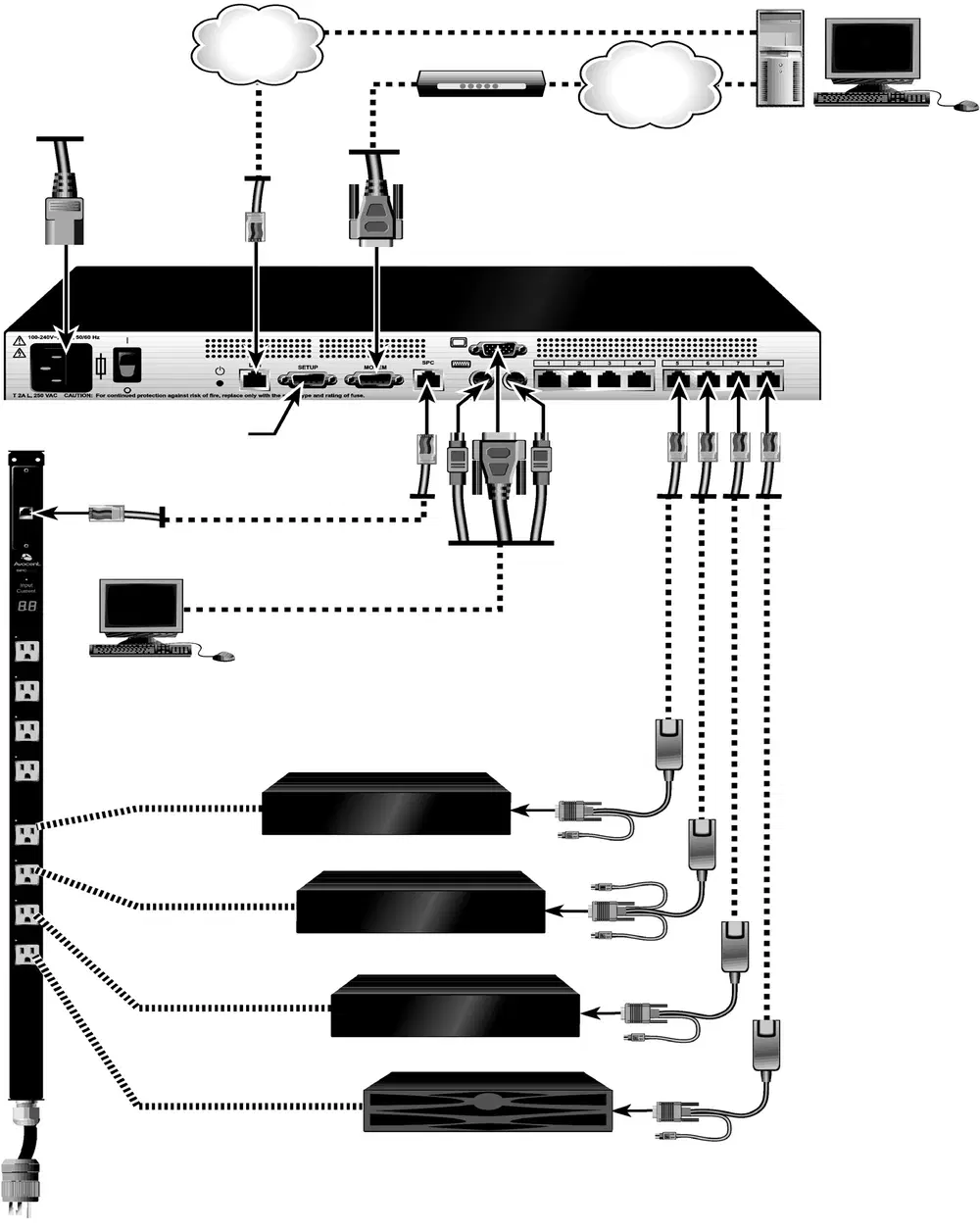
2. Maak alle hardwareverbindingen tussen de stroombron, DSR1021/1022 schakelaar, doelapparaten, optioneel SPC-apparaat, het ethernet en de optionele modemverbinding. Zie de sectie DSR1021/1022 Switch Hardware op pagina 8 voor gedetailleerde instructies.
3. Zet de stroom aan en controleer of alle verbindingen werken. Zie de sectie Verificatie van het verband op pagina 10 voor meer informatie.
4. Als u de DSR1021/1022-schakelaar via de webserver gebruikt en met behulp van de menuinterface voor console de switch configureert, doe dat dan op dit punt. Zie hoofdstuk 6 voor gedetailleerde instructies.

Anders kunt u de DSView 3-software gebruiken om het DSR1021/1022 te configureren. Zie DSView Installer/Gebruikersgids of DSView 3 Online Help voor gedetailleerde instructies.

5. Maak de juiste aanpassingen aan uw muisinstellingen. Zie de sectie Aanpassende muisinstellingen op doelapparaten voor instructies op pagina 11.

Figuur 2.1 op pagina 7 illustreert een mogelijke configuratie voor uw DSR1021/1022 schakelaar.

-of-

Page 19 of the Avocent DSR1021 user manual — 1-8 CAT 5
Pagina 19 · klik om te vergroten
Pagina 19
Hoofdstuk 2Installatie 7
Avocent DSR1021 — Installatieoverzicht diagram (page 19)
Afb. 6 · Installatieoverzicht

1-8 CAT 5

PS/2, USB-, zon- en seriële adapters

Figuur 2.1Basis DSR1021 Switch-configuratie
Toon 24 meer labels / korte tekst op deze pagina
Digitale gebruiker · Ethernet · Telefoon · Vermogen · Netwerk · Koord · Internetverbinding · Ethernet en/of · Modem · DSR1021-schakelaar · Havens · SETUP-poort · Kabel · SPC-poortverbinding · Analoge gebruiker · KVM-verbindingen · SPC Power Control · Server · Apparaat · Server · DSRIQ-modules · Server · beschikbaar zijn · Server
Page 20 of the Avocent DSR1021 user manual — WAARSCHUWING:
Pagina 20 · klik om te vergroten
Pagina 20

Starten

Voordat u uw DSR1021/1022 schakelaar installeert, verwijzen we naar de volgende lijsten om ervoor te zorgen dat alle items die met de DSR1021/1022 switch zijn verzonden en andere artikelen nodig voor een goede installatie.

Items geleverd met de DSR1021/1022 schakelaar

De volgende items worden verzonden met de DSR1021/1022 schakelaar:

  • lokale stroomkabel
  • steunbeugels
  • null modem kabel
  • DSR1021/1022 Installeer-/Gebruikershandleiding (deze handleiding)
  • DSR1021/1022 Snelle installatiehandleiding

Aanvullende benodigde elementen

De volgende aanvullende elementen die nodig zijn voor de installatie van de DSR1021/1022 awitch:

  • één DSRIQ-module per doelserver of DSriq-SRL module per serieel apparaat
  • één CAT 5 patchkabel per DSRIQ module (4-paar UTP, tot 10 meter)
  • één CAT 5 patchkabel voor netwerkconnectiviteit (4-paar UTP, tot 10 meter)
  • (Optioneel) DSView 3 software
  • (facultatief) V.34, V.90 of V.92-compatibele modem en kabels
  • (facultatief) SPC-voorziening voor de controle van het vermogen

Aansluiten van de DSR1021/1022 Switch Hardware

Om uw DSR1021/1022 schakelaar aan te sluiten en op stroom te zetten:

1. Schakel de doelapparaten uit die deel zullen uitmaken van uw DSR1021/1022 schakelsysteem. Zoek het netsnoer dat bij de DSR1021/1022 schakelaar kwam. Sluit één uiteinde aan op het stopcontact van de DSR1021/1022 schakelaar. Sluit het andere uiteinde aan in een geaarde AC-wanduitlaat.

WAARSCHUWING:

  • Om het risico op elektrische schokken of beschadiging van uw apparatuur te verminderen:
  • De stop niet uitschakelen van de aarding. De aarding plug is een belangrijke veiligheidsfunctie.
  • Sluit het netsnoer aan op een geaard (geaard) stopcontact dat altijd gemakkelijk toegankelijk is.
  • Koppel het vermogen van de schakelaar los door het stroomsnoer uit te trekken vanuit ofwel het stopcontact of het apparaat.
Page 21 of the Avocent DSR1021 user manual — Starten
Pagina 21 · klik om te vergroten
Pagina 21
Hoofdstuk 2Installatie 9
2. Sluit de VGA monitor en PS/2 toetsenbord- en muiskabels aan op de bijbehorende DSR1021/1022 schakelpoorten. U moet zowel een toetsenbord als muis installeren op de lokale poort, anders zal het toetsenbord niet goed initialiseren.
3. Kies een beschikbare genummerde poort op het achterpaneel van de DSR1021/1022 schakelaar. Sluit het ene uiteinde van een CAT 5-patchkabel (4-paar, tot 10 meter) aan op de geselecteerde poort en sluit het andere eind in de RJ-45 aansluiting van een DSRIQ module.
4. Sluit de DSRIQ module aan op het achterpaneel van de doelserver. Herhaal deze procedure voor alle servers die verbonden moeten worden met de DSR1021/1022 switch. Zie de Om een DSRIQ module te verbinden met een server procedure op pagina 9 en de Om het aansluiten van een Dsriq-module aan een seriële apparaatprocedure op pagina 10 voor meer informatie.
5. Sluit een CAT 5 patch kabel van uw Ethernet netwerk aan op de LAN poort achteraan de DSR1021/1022 switch. Netwerkgebruikers zullen via deze poort toegang krijgen tot de DSR1021/1022 schakelaar.
6. (Optioneel) De DSR1021/1022 schakelaar is ook toegankelijk met een ITU V.92, V.90 of V.34compatibel modem. Sluit de 9-pins seriekabel aan op de MODEM-poort achteraan de DSR1021/1022 schakelaar. Sluit het andere uiteinde aan op de connector van het modem.
7. (Optioneel) Steek de ene kant van de kabel die met het SPC-apparaat wordt geleverd in de SPC poort op de DSR1021/1022schakelaar, stop deze aan de andere zijde in een SPC. Sluit de stroomkabels van de doelservers aan op het stopcontact voor SPC-apparaten. Sluit de SPC-voorziening aan op een geschikt stopcontact voor AC.
8. Als u de DSR1021/1022 schakelaar configureert met behulp van de menuinterface voor de console, gebruik dan de meegeleverde null modem kabel om een terminal of computer draaiende eindemulatiesoftware (zoals HyperTerminal®) aan te sluiten op de SETUP poort in het achterpaneel van de DRS1021/1022 switch. Stel de terminal in op 9600 bits per seconde (bps), 8 bits, 1 stopbit, geen pariteit en geen stroomregeling.
9. Schakel elk doelapparaat in en schakel vervolgens de DSR1021/1022 schakelaar op. Na ongeveer een minuut, de schakelaar initialisatie voltooid en toont OSCAR ® grafische gebruikersinterface Gratis tag op het lokale poortscherm.
10. Als u de menuinterface van het console-menu niet gebruikt om de DSR1021/1022 schakelaar te configureren, gebruik dan de software van DSView 3 voor het instellen van de switch. Zie de DSView Installer/User Guide of de DSVIew 3 Online Help voor gedetailleerde instructies.

Om een DSRIQ module te verbinden met een server:

1. Bevestig de kleurgecodeerde connectoren van een DSRIQ-module aan het bijbehorende toetsenbord, beeldscherm en muispoorten op de server die u zult verbinden met de DSR1021/1022 switch.
Page 22 of the Avocent DSR1021 user manual — DSR1021/1022 schakelaar
Pagina 22 · klik om te vergroten
Pagina 22
2. Bevestig één uiteinde van de CAT 5 patchkabel aan de RJ-45 stekker op de DSRIQ module. Sluit de andere kant van de CAT 5 patchkabel aan op het achterpaneel van de DSR1021/1022 schakelaar.
3. Herhaal deze procedure voor alle servers die u wilt bijvoegen.

Om een DSRIQ-module aan te sluiten op een serieel apparaat:

1. Bevestig de 9-pins seriele DSRIQ-SRL module aan de seriële poort van het apparaat die u zult aansluiten op de schakelaar DSR1021/1022.
2. Bevestig één uiteinde van de CAT 5 patchkabel aan de RJ-45 stekker op de DSRIQ-SRL module. Sluit de andere kant van de CAT 5 patchkabel aan op het achterpaneel van de DSR1021/1022 schakelaar.
3. Sluit de voeding aan op het voedingsconnector van uw DSRIQ-SRL module. De kabelexpander kan worden gebruikt om maximaal vier DSRIQ-SRL modules van één voeding te voorzien.
4. Sluit de DSRIQ-SRL module voeding aan op een geschikt AC wandcontact. Zet je seriële apparaat aan. Zie bijlage C op bladzijde 80 voor meer informatie over DSRIQ-SRL modules.

Verificatie van de verbindingen

Controleer de aansluitingen tussen DSR1021/1022 schakelaar, DSRIQ modules en seriële apparaten door het lezen van de status van de LED's op de DSR 1021/102 schakelaar en de DSriQ module.

DSR1021/1022 schakelaar

Het frontpaneel van de DSR1021/1022 schakelaar beschikt over twee leds die wijzen op een ethernetaansluiting.

  • De groene LED bovenaan, gelabeld Link, verlicht wanneer er een geldige verbinding met het netwerk wordt ingesteld en knippert als de haven actief is.
  • De onderste amberkleurige LED, met een label van 100M , geeft aan dat u communiceert op de 100 Mbps-snelheid bij het gebruik van een ethernetverbinding.

Bovendien geven de twee LED's boven elk poortnummer op het voorpaneel van de DSR1021/1022-schakelaar aan wat de status is.

  • De groene LED verlicht wanneer het aangesloten doelapparaat wordt ingeschakeld.
  • De amberkleurige LED verlicht wanneer die poort is geselecteerd.
Page 23 of the Avocent DSR1021 user manual — Instellingen voor muis aanpassen op doelapparaten
Pagina 23 · klik om te vergroten
Pagina 23
Hoofdstuk 2Installatie 11

DSRIQ-modules

Gebruik de DSRIQ-SRL serieel module om seriële apparaten aan te sluiten op de DSR1021/1022 schakelaar. De DSRIQ-SRL beschikt over twee groene LED's: a VERMOGEN LED en a STATUS LED.

  • De POWER LED geeft aan dat de bijgevoegde DSRIQ-SRL wordt ingeschakeld.
  • De STATUS LED geeft aan dat er een geldige selectie is gemaakt voor de DSR1021/1022-schakelaar.

De DSRIQ-SRL module voorkomt een seriële onderbreking van het aangesloten apparaat als de module stroom verliest. Een gebruiker kan echter een seriële breuk met het aangesloten apparaat genereren door op Alt-B na het menu Terminal Applications te hebben geopend.

Het configureren van de Web Server en DSView 3 Software

De ingebouwde webserver instellen

U kunt de DSR1021/1022 schakelaar gebruiken via een embedded webserver die alle dagelijkse wisseltaken verzorgt. Geef voordat u de webserver gebruikt om toegang te krijgen tot het switch eerst een IP-adres op. via de SETUP poort op het achterpaneel van de schakelaar. Zie hoofdstuk 5 voor gedetailleerde instructies over hoe de SETUP poort en webserver gebruikt moeten worden om deze switch te configureren.

De DSView-software instellen

Zie DSView Installer/Gebruikersgids dat met uw software wordt geleverd, of verwijzen naar de DSView 3 Online Help.

Instellingen voor muis aanpassen op doelapparaten

Voordat een computer die is aangesloten op de DSR1021/1022 schakelaar kan worden gebruikt voor het bedienen van externe gebruikers, moet u de doel muissnelheid instellen en versnelling uitschakelen. Voor machines die Microsoft® Windows® (Windows NT®, 2000, XP, Server 2003) draaien, gebruik de standaard PS/2 muisdriver.

Om ervoor te zorgen dat de lokale muisbeweging en het externe cursorscherm in sync blijven, moet de versnelling van de muis worden ingesteld op "geen enkele" voor alle gebruikersaccounts die toegang hebben tot een extern systeem met behulp van een KVM-schakelaar. Muisversnelling moet ook worden ingesteld op Speciale cursor mag niet worden gebruikt en de zichtbaarheid van de curror opties, zoals pointer trails; Druk op CtrlO. cursorlocatie animaties, schaduwen van de cursor en verbergende cursors moeten ook worden uitgeschakeld.

Page 24 of the Avocent DSR1021 user manual — Microsoft Windows
Pagina 24 · klik om te vergroten
Pagina 24

In dit gedeelte worden de stappen uitgelegd voor het instellen van muisbewegingen en cursorfuncties die gebruikt kunnen worden met Avocent hardware producten en DSView® management software met onderstaande besturingssystemen:

  • Microsoft® Windows ®
  • NT 4.0
  • 2000
  • XP
  • Server 2003
  • IntelliPoint ®-drivers
  • LINUX®
  • Red Hat ® (pre-8,0, 8.0 en later, Enterprise)
  • SUSE ®
  • UNIX ® Sun Solaris ® (versies 9 en 10)
  • Novell ® NetWare ®
  • Apple ® Mac ® OS X

NOTE: Als u niet in staat bent om de muisversnelling uit te schakelen vanuit uw besturingssysteem (OS), of als u niet wilt dat alle instellingen van al uw servers worden aangepast, nieuwere versies van de DSView software omvatten het Gereedschap - Enkelvoudige cursormodus commando beschikbaar in het Video Viewer venster. Dit commando plaatst het Video Viewer venster in een "onzichtbare muis" modus waarmee u handmatig de controle tussen de muis pointer op het doel systeem wordt bekeken en de muis aanwijzer op de client die DSView software. Zie hoofdstuk 5 voor meer informatie over de Videoviewer.

Microsoft Windows

Om de muissnelheid en cursorinstellingen voor NT 4.0 aan te passen (met standaarddrivers):

1. Selecteer vanaf het bureaublad Start - Instellingen - Configuratiescherm om het venster van het Configureerpaneel te openen.
2. Klik vanuit het Configuratiescherm op de muis om het dialoogvenster Muiseigenschappen te openen.
3. Klik op het tabblad Beweging.
4. Stel de Aanwijzer snelheidsregelaar in op Langzaam (de linker tikteken).
5. Controleer of het standaard selectievakje Knippen niet aangevinkt is.
6. Klik op OK om het dialoogvenster Muiseigenschappen te sluiten en uw instellingen op te slaan.
Page 25 of the Avocent DSR1021 user manual — Microsoft Windows
Pagina 25 · klik om te vergroten
Pagina 25
Hoofdstuk 2Installatie 13
7. Hersynchronizeer de muis in het externe sessievenster van software voor Avocent managementsoftware die u gebruikt:
  • Als u DSView software versie 2.x of eerder gebruikt, klikt u op Mouse Uitlijnen .
  • Als u DSView software versie 3.0 of later gebruikt, klikt u op Local Cursor uitlijnen.
  • Als u de AVWorks ® cross-platform management toepassing gebruikt, klikt u op Screen Refresh.

De muis resynchroniseert en moet goed werken.

Om de muissnelheid en cursorinstellingen voor Windows 2000 aan te passen (met standaard stuurprogramma's):

1. Selecteer vanaf het bureaublad Start - Instellingen - Configuratiescherm om het venster van het Configureerpaneel te openen.
2. Klik vanuit het Configuratiescherm op de muis om het dialoogvenster Muiseigenschappen te openen.
3. Klik op het tabblad Beweging.
4. Stel de snelheidsregelaar in op 50% (de zesde vinkje van links).
5. Stel de Acceleratie optie in op Geen .
6. Controleer of het standaard selectievakje Knippen niet aangevinkt is.
7. Klik op OK om het dialoogvenster Muiseigenschappen te sluiten en uw instellingen op te slaan.
8. Hersynchronizeer de muis in het externe sessievenster van software voor de Avocerende beheersoftware die u gebruikt:
  • Als u DSView software versie 2.x of eerder gebruikt, klikt u op Mouse Uitlijnen .
  • Als u DSView software versie 3.0 of later gebruikt, klikt u op Local Cursor uitlijnen.
  • Als u de AVWorks software gebruikt, klikt u op Screen Refresh .

De muis resynchroniseert en moet goed werken.

Om de muissnelheid en cursorinstellingen voor Windows XP of Windoft Server 2003 aan te passen (met standaard stuurprogramma's):

1. Selecteer Start - Configuratiescherm van het bureaublad om het venster Configureerpaneel te openen.
2. Klik vanuit het Configuratiescherm op de muis om het dialoogvenster Muiseigenschappen te openen.
3. Klik op het tabblad Pointer Opties.
4. Stel de Selecteer een pointersnelheidsregelaar in op het standaard middenpunt (de vijfde vinkje van links).
5. Controleer de Precisie van het Verbeteren pointer-checkbox.
6. Zorg ervoor dat de keuzevakjes Snap To en Visibility niet worden aangevinkt.
7. Klik op OK om het dialoogvenster Muiseigenschappen te sluiten en uw instellingen op te slaan.
Page 26 of the Avocent DSR1021 user manual — LINUX
Pagina 26 · klik om te vergroten
Pagina 26
8. Hersynchronizeer de muis in het externe sessievenster van software voor Avocent managementsoftware die u gebruikt:
  • Als u DSView software versie 2.x of eerder gebruikt, klikt u op Mouse Uitlijnen .
  • Als u DSView software versie 3.0 of later gebruikt, klikt u op Local Cursor uitlijnen.
  • Als u de AVWorks software gebruikt, klikt u op Screen Refresh .

De muis resynchroniseert en moet goed werken.

Om de muissnelheid en cursorinstellingen voor IntelliPoint-drivers aan te passen:

1. Selecteer Start - Configuratiescherm van het bureaublad om het venster Configureerpaneel te openen.
2. Klik vanuit het Configuratiescherm op de muis om het dialoogvenster Muiseigenschappen te openen.
3. Klik op het tabblad Pointer Opties.
4. Stel de Selecteer een pointersnelheidsregelaar in op het standaard midpunt (de vijfde vinkje van links).
5. Controleer de Precisie van het Verbeteren pointer-checkbox.
6. Zorg ervoor dat de keuzevakjes Snap To en Visibility niet worden aangevinkt.
7. Klik op het tabblad Wiel.
8. De acceleratiescrollen uitschakelen ... Controlevakje.
9. Klik op OK om het dialoogvenster Muiseigenschappen te sluiten en uw instellingen op te slaan.
10. Hersynchronizeer de muis in het externe sessievenster van software voor Avocent managementsoftware die u gebruikt:
  • Als u DSView software versie 2.x of eerder gebruikt, klikt u op Mouse Uitlijnen .
  • Als u DSView software versie 3.0 of later gebruikt, klikt u op Local Cursor uitlijnen.
  • Als u de AVWorks software gebruikt, klikt u op Screen Refresh .

De muis resynchroniseert en moet goed werken.

LINUX

NOTE: Red Hat en SUSE ondersteunen verschillende standaard grafische gebruikersinterfaces. Voor dit document wordt de Red Hat- gemodificeerde versie van de GNOME grafische interface getoond, en de SUSE-gewijzigde versie van het KDE-interface is weergegeven. Als uw Red Hat installatie de KDE grafische gebruikersinterface gebruikt, zie dan het SUSE gedeelte of raadpleeg online de documentatie van KDE. Als uw SUSE installatie de GNOME interface gebruikt, raadpleeg dan het gedeelte Red Hat of verwijzen we u naar de Gnome documentatie online.

Om de muissnelheid en cursorinstellingen voor Red Hat LILUX pre-8,0 stuurprogramma's aan te passen (gewijzigde GNOME GUI):

1. Klik in het menu Werkruimte op de pictogram van Bureaubladbeheer en selecteer Application Manager - Desktop Controls om het dialoogvenster Configuratiecentrum te openen.
Page 27 of the Avocent DSR1021 user manual — LINUX
Pagina 27 · klik om te vergroten
Pagina 27
Hoofdstuk 2Installatie 15
2. Selecteer Periferen - Muis om de muisinstellingen te tonen.
3. Stel de versnellingsschuif in op de middenpositie.
4. (Optioneel) Selecteer de gewenste muisknoppen optie en stel de Threshold schuif in op de gewensten positie.
5. Klik op OK om het dialoogvenster Configuratiecentrum te sluiten en uw instellingen op te slaan.
6. Hersynchroniseer de muis in het externe sessievenster van software voor Avocent managementsoftware die u gebruikt.
  • Als u DSView software versie 2.x of eerder gebruikt, klikt u op Mouse Uitlijnen .
  • Als u DSView software versie 3.0 of later gebruikt, klikt u op Local Cursor uitlijnen.
  • Als u de AVWorks software gebruikt, klikt u op Screen Refresh .

De muis resynchroniseert en moet goed werken.

Om de muissnelheid en cursorinstellingen voor Red Hat LInuX 8.0 en latere stuurprogramma's aan te passen:

1. Klik op het icoontje Red Hat.
2. Selecteer Voorkeuren - Muis om het dialoogvenster Muisvoorkeuren te openen.
3. Klik op het tabblad Beweging.
4. Stel de versnellingsschuif iets links van het midden in.
5. (Optioneel) Stel de sensitieve en Threshold schuifregelaars in op de gewenste posities.
6. Klik op Sluiten om het dialoogvenster Muisvoorkeuren te sluiten en uw instellingen op te slaan.
7. Hersynchroniseer de muis in het externe sessievenster van software voor Avocent managementsoftware die u gebruikt.
  • Als u DSView software versie 2.x of eerder gebruikt, klikt u op Mouse Uitlijnen .
  • Als u DSView software versie 3.0 of later gebruikt, klikt u op Local Cursor uitlijnen.
  • Als u de AVWorks software gebruikt, klikt u op Screen Refresh .
8. Test de muisbeweging in het Videoviewer venster.
9. Herhaal indien nodig de stappen 4 tot en met 8 totdat de muis goed is uitgelijnd.
Page 28 of the Avocent DSR1021 user manual — LINUX
Pagina 28 · klik om te vergroten
Pagina 28

Om de muissnelheid en cursorinstellingen voor Red Hat Enterprise LILUX stuurprogramma's aan te passen:

Er zijn twee manieren om het dialoogvenster Muis te openen:

  • Om het dialoogvenster Muis te openen met een menu, ga naar stap 1.
  • Ga naar stap 4 om het dialoogvenster Muis te openen met behulp van pictogrammen.
1. Klik op het hoofdmenu-pictogram.
2. Selecteer programma's - Instellingen - Periferen - Muis om het dialoogvenster Muis te openen.
3. Ga naar stap 8.
4. Klik op het pictogram Start Here om hier te starten dialoogvenster.
5. Klik op het pictogram Voorkeuren om de dialoog met het Configuratiecentrum te openen.
6. Klik op het pictogram Periferen om de dialoog Randapparatuur te openen.
7. Klik op het muispictogram om de dialoogvenster Muis te openen.
8. Stel de versnellingsregelaar in op de middelste positie.
9. (Optioneel) Selecteer de gewenste muisknoppen optie en stel de Threshold schuif in op de gewensten positie.
10. Klik op OK om het dialoogvenster Muis te sluiten en uw instellingen op te slaan.
11. Hersynchroniseer de muis in het externe sessievenster van software voor Avocent managementsoftware die u gebruikt.
  • Als u DSView software versie 2.x of eerder gebruikt, klikt u op Mouse Uitlijnen .
  • Als u DSView software versie 3.0 of later gebruikt, klikt u op Local Cursor uitlijnen.
  • Als u de AVWorks software gebruikt, klikt u op Screen Refresh .

De muis resynchroniseert en moet goed werken.

Om de muissnelheid en cursorinstellingen voor SUSE LILUX stuurprogramma's aan te passen:

1. Klik op het SUSE-pictogram en selecteer Control Center. (SUSE gebruikt standaard een aangepaste versie van de KDE grafische gebruikersinterface.)
2. Klik overal in het schermgebied om het gedrag te openen (eerste keer gebruik standaard) - Controlecentrum venster waar u klikte.
3. Als de navigatiebalk Index-zijde wordt getoond in boomweergave, klikt u op het plussymbool (+) naast randapparatuur om submenu's weer te geven. Anders, selecteer Periferen.
4. Selecteer de muisoptie om het dialoogvenster Muis - Configuratiecentrum weer te geven.
5. Klik op het tabblad Geavanceerd.
6. Stel de versnellingsschuif naar links in (1.0x).
Page 29 of the Avocent DSR1021 user manual — UNIX
Pagina 29 · klik om te vergroten
Pagina 29
Hoofdstuk 2Installatie 17
7. (Optioneel) Stel de Pointerdrempel in, Dubbelklik interval, Sleep starttijd, sleepstartafstand en muiswielrollen door schuifregelaars naar gewenste posities.
8. Indien nodig, klikt u op Standaardinstellingen om de standaard instellingen te herstellen.
9. Klik op Toepassen om uw instellingen te bewaren.
10. Klik op de X-knop in de rechterbovenhoek om het dialoogvenster Muis - Controlecentrum te sluiten.
11. Hersynchronizeer de muis in het externe sessievenster van software voor Avocent managementsoftware die u gebruikt:
  • Als u DSView 2.x of eerdere software gebruikt, klikt u op Mouse Align .
  • Als u DSView 3.0 of latere software gebruikt, klikt u op Local Cursor uitlijnen.
  • Als u de AVWorks software gebruikt, klikt u op Screen Refresh .

De muis resynchroniseert en moet goed werken.

UNIX

Om de muissnelheid en cursorinstellingen voor Sun Solaris v9 stuurprogramma's aan te passen:

  • DSView software versie 2.x en eerder - DS Management Software suite versie 1.0.9.202 of later
  • DSR1021/1022 schakelaar met de softwareversie van DSView 2.x en eerder - Firmware versie 1.0.0.106 tot 2.x
  • DSR1021/1022 schakelaar met DSView software 3.0 en later - Firmware versie 3.0 of hoger
1. Selecteer vanuit het menu Werkruimte Desktop Manager en ga naar stap 3.

Klik op het tabblad boven de tekst notitie controle en kies Aanvragen het venster Toepassingsbeheer openen.

2. Klik op het pictogram Desktop Controls om de Application Manager te openen - Het venster Bureaublad Besturingselementen.
3. Dubbelklik op het icoon van de Mouse Style Manager om de werkbalk voor Stijlbeheer en het dialoogvenster Stijlebeheer - Muis te openen.
4. In het dialoogvenster Stijlbeheer - Muis, zet u de Versnellingsschuif op 1.0.
5. (Optioneel) Selecteer de gewenste Handedness en Knop 2 opties en zet de Double-Click and the Threshold schuifregelaars op de gewensten posities. Test de dubbelklik snelheid door te dubbelklikken op het muispictogram.
6. Klik op OK om het dialoogvenster te sluiten en uw instellingen op te slaan.
7. Als u DSView of AVWorks software gebruikt, selecteert u Video - Schalen - Autoschaal in een actief extern session venster.

- of

Page 30 of the Avocent DSR1021 user manual — UNIX
Pagina 30 · klik om te vergroten
Pagina 30
8. Stel de muisschaal op normaal door het uitvoeren van de volgende acties:

a. Selecteer in het Videoviewer-menu Hulpmiddelen - Sessieopties het dialoogvenster Sessieopties openen.

b. Klik op de Muis tab.

c. In de Muis Scale gebied, selecteer het Standaard Radioknop.

a. Klik OK om het dialoogvenster Sessieopties te sluiten en uw instellingen op te slaan.

9. Hersynchronizeer de muis in het externe sessievenster van software voor Avocent managementsoftware die u gebruikt:
  • Als u DSView software versie 2.x of eerder gebruikt, klikt u op Mouse Uitlijnen .
  • Als u DSView software versie 3.0 of later gebruikt, klikt u op Local Cursor uitlijnen.
  • Als u de AVWorks software gebruikt, klikt u op Screen Refresh .

De muis resynchroniseert en moet goed werken.

Om de muissnelheid en cursorinstellingen voor Sun Solaris v10-drivers aan te passen:

  • DSView software versie 2.x en eerder - DS Management Software suite versie 1.0.9.202 of later
  • DSR1021/1022 schakelaar met de softwareversie van DSView 2.x en eerder - Firmware versie 1.0.0.106 tot 2.x
  • DSR1021/1022 schakelaar met DSView software 3.0 en later - Firmware versie 3.0 of hoger
1. Klik in het dashboard vooraan op de stijlbeheerpictogram om de werkbalk Style Manager te openen.
2. Dubbelklik op het muispictogram om de dialoogvenster Style Manager - Muis te openen.
3. In het dialoogvenster Stijlbeheer - Muis, zet u de Versnellingsschuif op 1.0.
4. (Optioneel) Selecteer de gewenste Handedness en Knop 2 opties en zet de Double-Click and the Threshold schuifregelaars op de gewensten posities. Test de dubbelklik snelheid door te dubbelklikken op het muispictogram.
5. Klik op OK om het dialoogvenster te sluiten en uw instellingen op te slaan.
6. Als u DSView of AVWorks software gebruikt, selecteert u Video - Schalen - Autoschaal in een actief extern session venster.
7. Stel de muisschaal op normaal door het uitvoeren van de volgende acties:

a. Selecteer in het Videoviewer-menu Hulpmiddelen - Sessieopties het dialoogvenster Sessieopties openen.

b. Klik op de Muis tab.

c. In de Muis Scale gebied, selecteer het Standaard fixeren.

a. Klik OK om het dialoogvenster Sessions Opties te sluiten en uw instellingen op te slaan.

Page 31 of the Avocent DSR1021 user manual — Novell NetWare
Pagina 31 · klik om te vergroten
Pagina 31
Hoofdstuk 2Installatie 19
8. Hersynchroniseer de muis in het externe sessievenster van software voor Avocent managementsoftware die u gebruikt.
  • Als u DSView software versie 2.x of eerder gebruikt, klikt u op Mouse Uitlijnen .
  • Als u DSView software versie 3.0 of later gebruikt, klikt u op Local Cursor uitlijnen.
  • Als u de AVWorks software gebruikt, klikt u op Screen Refresh .

De muis resynchroniseert en moet goed werken.

Novell NetWare

Om de muissnelheid en cursorinstellingen voor NetWare versies 5 en 6 stuurprogramma's aan te passen:

Novell NetWare versies 5 en 6 worden niet geleverd met een methode voor het veranderen van de muisversnelling. Een NLM (NetWare Loadable Module) die gezamenlijk door Avocent en Novell is ontwikkeld, is beschikbaar via de website van Avocent.

1. In een webbrowser, voer http://www.avocent.com om de Avocent website homepage te bezoeken.
2. Op de Avocent website home pagina, klik op de Ondersteuningslink om naar de Technische ondersteuning webpagina te gaan.
3. Klik op de webpagina Technische Ondersteuning om naar een pagina te gaan met Avocerende hardware en softwareproducten.
4. Selecteer de DSView-link naar een lijst met softwaresubcategorieën van DSVies rechts van Avocerende hardware en softwareproducten.
5. Selecteer de link Configuratie en Installatie om naar een webpagina te gaan met DSView softwareconfiguratie en installatie-informatie verschijnt.
6. Selecteer de DSView Software Mouse Uitlijning met Novell GUI Netware 5 en 6 link. De webpagina Technische & Support Notes verschijnt.
7. Volg de instructies op de webpagina.
Page 32 of the Avocent DSR1021 user manual — Apple Mac OS
Pagina 32 · klik om te vergroten
Pagina 32

Apple Mac OS

Om de muissnelheid en -cursorinstellingen voor versie X aan te passen (met standaarddrivers):

1. Klik op het Apple-pictogram.
2. Selecteer Systeemprefs om het systeempref-venster te openen.
3. Selecteer Beeld - Muis om het dialoogvenster Muis te openen.
4. Stel de trackingsnelheidsregelaar in op het standaard vinkje van links.
5. (Optioneel) Stel de Dubbelklik-snelheidsregelaar in op de gewenste positie. Test de dubbelkliksnelheid door een woord in het tekstveld onder de schuif te dubbelklikken.
6. Sluit het dialoogvenster Muis om uw instellingen op te slaan.
7. Hersynchroniseer de muis in het externe sessievenster van software voor Avocent managementsoftware die u gebruikt.
  • Als u DSView software versie 2.x of eerder gebruikt, klikt u op Mouse Uitlijnen .
  • Als u DSView software versie 3.0 of later gebruikt, klikt u op Local Cursor uitlijnen.
  • Als u de AVWorks software gebruikt, klikt u op Screen Refresh .

De muis resynchroniseert en moet goed werken.

Page 33 of the Avocent DSR1021 user manual — Porten en servers bekijken en selecteren
Pagina 33 · klik om te vergroten
Pagina 33

HOOFDSTUK

Lokale havenoperatie

Uw systeem controleren in de lokale haven

De DSR1021/1022 schakelaar bevat een lokale poort op het achterpaneel. U kunt deze poort gebruiken om een toetsenbord, monitor en muis aan te sluiten op de switch voor directe toegang. De DSR1021/1022 schakelaar maakt gebruik van de grafische gebruikersinterface OSCAR®, die intuïtieve menu's heeft om uw systeem en geselecteerde doelapparaten te configureren. Doelen kunnen worden geïdentificeerd door aanpasbare namen.

Porten en servers bekijken en selecteren

Gebruik het hoofdvenster om doelapparaten in het DSR1021/1022 te bekijken, configureren en aansturen. U kunt de doelapparaten op naam, per poort of door het unieke elektronische ID (EID) in elke DSRIQ-module bekijken. Wanneer u de OSCAR-interface voor het eerst opent, genereert deze standaard een poortlijst. De kolom Poort geeft de poort aan waarop een doelapparaat is aangesloten.

Om toegang te krijgen tot de OSCAR interface Hoofddialoogvenster:

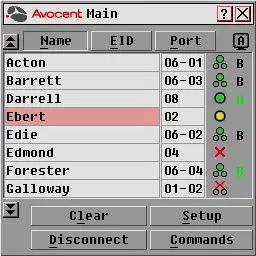
Pers Scherm afdrukken op het toetsenbord om de OSCAR interface te starten. Het hoofdvenster verschijnt. Figuur 3.1 toont het hoofddialoogvenster gevuld met monstergegevens.
Avocent DSR1021 — Porten en servers bekijken en selecteren diagram (page 33)
Afb. 7 · Porten en servers bekijken en selecteren
Figuur 3.1Hoofddialoogvenster
Page 34 of the Avocent DSR1021 user manual — Doelapparaten selecteren
Pagina 34 · klik om te vergroten
Pagina 34

De status van uw DSR1021/1022-schakelsysteem bekijken

De status van doelapparaten in uw systeem wordt aangegeven in de extreem-rechtse kolommen van het hoofdvenster. Tabel 3.1 beschrijft de statussymbolen van OSCAR-interface.

Tabel 3.1OSCAR-interfacestatussymbolen

(groene cirkel) Server is aangesloten en ingeschakeld, en de DSRIQ module is online.

Het aangesloten doelapparaat wordt uitgeschakeld of werkt niet goed en de DSRIQ module is offline.

De schakelaar is online.

Aangesloten schakelaar is offline of werkt niet goed.

De DSRIQ module wordt opgewaardeerd. Als dit symbool wordt weergegeven, moet u de stroom niet op de DSR1021/1022-schakelaar of aangesloten doelapparaten laten draaien en geen DSRIQ modules loskoppelen. Hierdoor kan de module permanent onbruikbaar worden gemaakt en moet de DSRIQ-module voor reparatie naar de fabriek terugkeren.

(groene letter) DSRIQ module wordt benaderd door het aangegeven gebruikerskanaal.

(zwarte letter) DSRIQ module wordt geblokkeerd door het aangegeven gebruikerskanaal. Bijvoorbeeld, in figuur 3.1 op pagina 21, bekijkt gebruiker B Forester maar blokkeert de toegang tot Acton, Barrett en Edie die zijn aangesloten op dezelfde DSRIQ-module.

Doelapparaten selecteren

Gebruik het dialoogvenster Hoofd om doelapparaten te selecteren. Wanneer u een doelapparaat selecteert, stelt de DSR1021/1022 het toetsenbord en muis opnieuw in op de instellingen voor het geselecteerde doelwit.

Om doelapparaten te selecteren:

Dubbelklik op de naam van het doelapparaat, EID of poortnummer.

Als de weergavevolgorde van uw lijst per poort is (Haven knop is ingedrukt), type het poortnummer en druk op Enter.

Als de weergavevolgorde van uw lijst op naam of EID staat (Naam of EID knop is depressief), type de eerste paar letters van de naam van het doelapparaat of tik het EID-nummer om te bepalen als uniek en druk op Enter.

Symboolbeschrijving · -of-• of

Page 35 of the Avocent DSR1021 user manual — Zachte schakelaar
Pagina 35 · klik om te vergroten
Pagina 35
Hoofdstuk 3Lokale havenoperatie 23

Om het vorige doelapparaat te selecteren:

Pers Scherm afdrukken en dan Backspace Op het toetsenbord. Deze sleutelcombinatie schakelt u tussen de vorige en huidige verbindingen.

Om de verbinding met een doelapparaat te verbreken:

Pers Scherm afdrukken en dan Alt+0 (nul) op het toetsenbord. Dit laat de gebruiker in een vrije staat zonder doelapparaat geselecteerd. De statusvlag op uw bureaubladweergaven Vrij.

Zachte schakelaar

Soft switching is de mogelijkheid om doelapparaten te schakelen met behulp van een sneltoets reeks. U kunt zachte overstappen naar een doelapparaat door op Scherm afdrukken op het toetsenbord en dan de eerste paar tekens van zijn naam of nummer typen. Als u een Schermvertragingstijd hebt ingesteld en de toetssequenties ingedrukt heeft voordat die tijd verstreken is, zal de OSCAR-interface niet worden weergegeven.

Om de OSCAR interface-achterstand te configureren:

1. Druk op Print Screen om de OSCAR interface te starten. Het hoofdvenster verschijnt.
2. Klik op instellen - Menu om het menu dialoogvenster te openen.
3. Voor Schermvertragingstijd typ het gewenste aantal seconden vertraging voordat de hoofddialoog wordt weergegeven na druk op Printscherm.
4. Klik op OK.

Om te schakelen naar een doelapparaat:

1. Druk op Afdrukscherm . Als de weergavevolgorde van het hoofdvenster per poort is (poortknop wordt gedeprimeerd), typ dan het portnummer en druk op Enter.

Als de weergavevolgorde van het hoofdvenster op naam is (Naam knop is depressief), type de eerste paar letters van de naam van het doel apparaat om vast te stellen als uniek en druk op Enter.

2. Om terug te schakelen naar het vorige doelapparaat, drukt u op Print Screen en vervolgens Backspace .

-of-

Page 36 of the Avocent DSR1021 user manual — Navigeren van de OSCAR Interface
Pagina 36 · klik om te vergroten
Pagina 36

Navigeren van de OSCAR Interface

Deze tabel beschrijft hoe u de OSCAR interface kunt navigeren met behulp van het toetsenbord en muis.

Tabel 3.2OSCAR Interface Navigation Basics

Scherm afdrukken Opent de OSCAR interface. Pers Scherm afdrukken twee keer om de Print Screen toetsaanslag naar de momenteel geselecteerde DSRIQ module te sturen.

F1 Opent het Help-scherm voor de huidige dialoog.

Ontsnappen Sluit het huidige dialoogvenster zonder wijzigingen op te slaan en keert terug naar de vorige. Als het hoofdvenster wordt weergegeven, drukt u op Ontsnappen sluit de OSCAR-interface en geeft een statusvlag weer als er statusv vlaggen zijn ingeschakeld. Zie Controle van de statusvlag pagina 31 van dit hoofdstuk voor meer informatie. In een berichtvakje, indrukken Ontsnappen Sluit het pop-upvenster en keert terug naar de huidige dialoog.

Alt Opent dialoogvensters, selecteert of controleert opties en voert acties uit wanneer gebruikt met onderstreepte of andere aangewezen letters.

Alt+X Sluit het huidige dialoogvenster en keert terug naar vorige.

Alt+O Selecteer de OK knop, keert dan terug naar het vorige dialoogvenster.

Enter Voltooit een schakeloperatie in het dialoogvenster Hoofd en verlaat de OSCAR-interface.

Eén klik, Enter In een tekstvak, met één klik op en druk Enter selecteert de tekst voor het bewerken en maakt Links en Pijl rechts sleutels om de cursor te verplaatsen. Pers Enter opnieuw de bewerkingsmodus afsluiten.

Schakelt terug naar de vorige selectie.

Scherm afdrukken, Alt+0 (nul)

De gebruiker wordt onmiddellijk van een doelapparaat losgekoppeld; er is geen doelwit apparaat geselecteerd. Statusvlagweergaven Vrij. (Dit geldt alleen voor de 0 (nul) op het toetsenbord en niet de numerieke keypad.)

Scherm afdrukken, pauzeren Schakel onmiddellijk de schermbeveiligingmodus in en voorkomt toegang tot die specifieke console als het beveiligd is met een wachtwoord.

Pijlen omhoog/omlaag Verplaatst de cursor van regel naar lijn in lijsten.

Rechter/linkse pijlen Verplaatst de cursor tussen kolommen. Bij het bewerken van een tekstvak, verplaatsen deze toetsen de cursor in de kolom.

Pagina Omhoog/Page Omlaag Pagina's op en neer door Naam-en Portlijsten en Helppagina's.

Home/End Verplaatst de cursor naar boven of onderaan een lijst.

Backspace Wis tekens in een tekstvak.

Toetsenaanslag uitgevoerd · Scherm afdrukken, achterruimte

Page 37 of the Avocent DSR1021 user manual — OSCAR-interfacemenu's instellen
Pagina 37 · klik om te vergroten
Pagina 37
Hoofdstuk 3Lokale havenoperatie 25
Tabel 3.2OSCAR Interface Navigation Basics (Vervolg)

Verwijderen Verwijdert de huidige selectie in de Scan-lijst of tekens in een tekstvak.

Shift-Del Verwijdert van de huidige selectie tot het einde van de lijst bij bewerken van een Scanlijst.

Aantal Typ vanaf het toetsenbord of toetsenbord.

Caps Lock Gehandicapt. Gebruik de Shift sleutel om zaak te veranderen.

Backspace Wis tekens in een tekstvak.

OSCAR-interfacemenu's instellen

U kunt uw DSR1021/1022 schakelen systeem configureren vanuit het dialoogvenster Setup binnen de OSCAR interface. Selecteer de Naam knop bij het in eerste instantie instellen van uw DSR1021/1022 schakelsysteem om doelapparaten te identificeren door unieke namen. Selecteer de andere instellingen om routinetaken voor uw doelapparaten te beheren in het OSCAR interface menu.

Tabel 3.3Instellen van functies om de OSCAR-interface te configureren

Wijzig de optie van het hoofdvenster door numeriek te schakelen tussen poort of EID-nummer en alfabetisch op naam.

Verander de Schermvertragingstijd voordat het OSCAR-interfacescherm wordt weergegeven na druk Scherm afdrukken.

Vlag Wijzig het scherm, de timing, kleur of locatie van de statusvlag.

Uitzending Stuur tegelijkertijd muisbewegingen en toetsaanslagen naar meerdere doelapparaten.

Scannen Stel een aangepaste Scan-patroon in voor maximaal acht (1021) of vier (10022) doelapparaten.

Wachtwoorden instellen om de toegang te beschermen of beperken.

Schakel de screensaver in.

Toetsenbord Stel de landcode van het toetsenbord in om naar Sun servers te sturen.

Apparaten Vermeld het passende aantal havens op een aangesloten cascadeschakelaar.

Naam Identificeer doelapparaten met unieke namen.

Toon 4 meer labels / korte tekst op deze pagina
Toetsenaanslag uitgevoerd · Doel van het kenmerk · Menu · Schermbeveiliging
Page 38 of the Avocent DSR1021 user manual — Het toewijzen van doel apparaatnamen
Pagina 38 · klik om te vergroten
Pagina 38

Om toegang te krijgen tot het dialoogvenster OSCAR interface instellen:
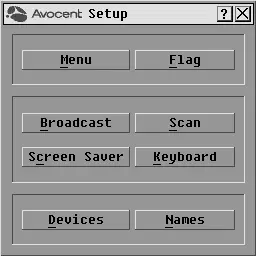
1. Druk op Print Screen om de OSCAR interface te openen. Het hoofdvenster verschijnt. Zie figuur 3.1 op pagina 21 voor een illustratie van het hoofddialoogvenster gevuld met monstergegevens.
2. Klik op instellen om het dialoogvenster Instellingen te openen zoals weergegeven in figuur 3.2.
Avocent DSR1021 — Het toewijzen van doel apparaatnamen diagram (page 38)
Afb. 8 · Het toewijzen van doel apparaatnamen
Figuur 3.2Dialoogvenster instellen

Het toewijzen van doel apparaatnamen

Gebruik het dialoogvenster Namen om doelapparaten te identificeren op naam in plaats van op poortnummer. De Namenlijst wordt altijd gesorteerd op poortvolgorde. U kunt schakelen tussen het weergeven van de naam of EID-nummer van elke DSRIQ module, dus zelfs als u het doelapparaat naar een andere poort verplaatst, zullen de naam en configuratie herkend worden door de schakelaar.

Om toegang te krijgen tot het dialoogvenster OSCAR-interface Namen:

1. Als de OSCAR interface niet geopend is, drukt u op Print Screen . Het hoofdvenster verschijnt. Zie figuur 3.1 op pagina 21 voor een illustratie van het hoofddialoogvenster gevuld met monstergegevens.
Page 39 of the Avocent DSR1021 user manual — Het toewijzen van doel apparaatnamen
Pagina 39 · klik om te vergroten
Pagina 39
Hoofdstuk 3Lokale havenoperatie 27
2. Klik op instellen - Namen om het dialoogvenster Names te openen. Figuur 3.3 toont het dialoogvenster Namen gevuld met monstergegevens.
Avocent DSR1021 — Het toewijzen van doel apparaatnamen diagram (page 39)
Afb. 9 · Het toewijzen van doel apparaatnamen
Figuur 3.3Dialoogvenster Namen

Namen toewijzen aan doelapparaten:

1. In het dialoogvenster Namen, selecteer een naam of poortnummer van uw doelapparaat en klik op Wijzigen. Het dialoogvenster Naam wijzigen verschijnt. Figuur 3.4 toont het dialoogvenster Naam wijzigen dat gevuld is met monstergegevens.
Avocent DSR1021 — Het toewijzen van doel apparaatnamen diagram (page 39)
Afb. 10 · Het toewijzen van doel apparaatnamen
Figuur 3.4Naam dialoogvenster wijzigen
Page 40 of the Avocent DSR1021 user manual — Typen van het toewijzen van de apparatuur
Pagina 40 · klik om te vergroten
Pagina 40
2. Typ een naam in het tekstveld Nieuwe Naam. Namen van doelapparaten kunnen maximaal 15 tekens lang zijn. Juridische karakters zijn onder andere A-Z, a-z, 0-9, ruimte en koppelteken.
3. Klik op OK om de nieuwe naam over te zetten naar het dialoogvenster Namen. Uw selectie wordt niet opgeslagen totdat u OK klikt in het dialoogvenster Namen.
4. Herhaal stap 1-3 voor elk doelapparaat in het systeem.
5. Klik op OK in het dialoogvenster Namen om uw wijzigingen op te slaan. -orKlik op X of druk op Escape om het dialoogvenster te verlaten zonder wijzigingen op te slaan.

Om doelapparaten alfabetisch op naam te rangschikken:

Pers Alt+N of klik Naam in het hoofdvenster.

Typen van het toewijzen van de apparatuur

Terwijl de DSR1021/1022 schakelaar automatisch bevestigde cascadeschakelaars ontdekt, moet u het aantal poorten op de cascade-schakelaar specificeren via het dialoogvenster Apparaten. Het dialoogvenster Apparaten bevat Sw-4, SW-6, Sw-8, Sw-16 of Sw-24 in de Type categorie voor het cascade switch.

Om toegang te krijgen tot het dialoogvenster OSCAR interface-apparaten:
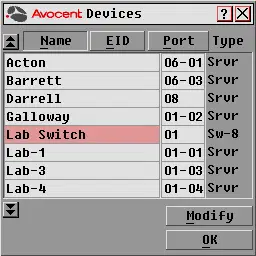
1. Als de OSCAR-interface niet geopend is, drukt u op Printscherm om het hoofddialoogvenster te openen. 2. Klik op instellen - Apparaten om het dialoogvenster Apparaten te openen. Zie figuur 3.5 voor een voorbeeld. 3. Selecteer de gewenste cascadeschakelaar uit het Type lijstje. De knop Wijzigen verschijnt. 4. Klik op Wijzigen om het juiste aantal poorten toe te wijzen aan de schakelaar.
Avocent DSR1021 — Typen van het toewijzen van de apparatuur diagram (page 40)
Afb. 11 · Typen van het toewijzen van de apparatuur
Figuur 3.5Dialoogvenster Apparaten
Page 41 of the Avocent DSR1021 user manual — Veranderen van het gedrag
Pagina 41 · klik om te vergroten
Pagina 41
Hoofdstuk 3Lokale havenoperatie 29

Wanneer de DSR1021/1022 schakelaar een cascade-schakelaar ontdekt, verandert het nummerformaat van een DSR poort alleen naar [DSR port]-[switchpoort] om elk doelapparaat onder die switch te plaatsen. Als bijvoorbeeld een schakelaar is aangesloten op DSR poort 6, dan zou elk doelapparaat dat ermee verbonden is, achtereenvolgens genummerd worden. Het doel apparaat met DSR poort 6, schakelpoort 1 zou 06-01 zijn. Het doel apparaat met DSR poort 6, schakelpoort 2 zou 06-02 enzovoort zijn.

Om een apparaattype toe te wijzen:
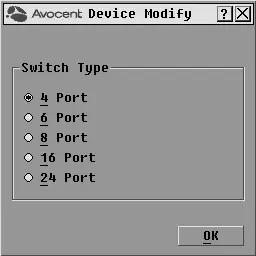
1. In het dialoogvenster Apparaten, selecteer de gewenste poortnummer.
2. Klik op wijzigen om het dialoogvenster Apparaat Wijzigen te openen zoals weergegeven in figuur 3.6.
Avocent DSR1021 — Veranderen van het gedrag diagram (page 41)
Afb. 12 · Veranderen van het gedrag
Figuur 3.6Dialoogvenster aanpassen
3. Kies het aantal poorten dat door uw schakelaar wordt ondersteund en klik op OK.
4. Herhaal stap 1-3 voor elke poort waarvoor een apparaattype moet worden toegewezen.
5. Klik op OK in het dialoogvenster Apparaten om instellingen te bewaren.

Veranderen van het gedrag

Gebruik het menu dialoogvenster om de volgorde van doelapparaten te wijzigen en een schermvertragingstijd voor OSCAR-interface in te stellen. De instelling van de displayvolgorde verandert hoe doelapparaten in verschillende dialoogvensters worden weergegeven, waaronder Main-, Devices en Broadcast.

Page 42 of the Avocent DSR1021 user manual — Veranderen van het gedrag
Pagina 42 · klik om te vergroten
Pagina 42

Om toegang te krijgen tot het menuvenster OSCAR interface:
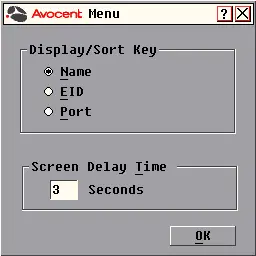
1. Druk op Print Screen om de OSCAR interface te starten. Het hoofdvenster verschijnt. Zie figuur 3.1 op pagina 21 voor een illustratie van het hoofddialoogvenster gevuld met monstergegevens.
2. Klik op instellen - Menu in het hoofdvenster om de menu dialoog te openen zoals weergegeven in figuur 3.7.
Avocent DSR1021 — Veranderen van het gedrag diagram (page 42)
Afb. 13 · Veranderen van het gedrag
Figuur 3.7Menu-dialoogvenster

Om de weergavevolgorde van doelapparaten te kiezen:

1. Selecteer Naam om doelapparaten alfabetisch op naam weer te geven. -orSelecteer EID om doelapparaten numeriek weer te geven door middel van een EID-nummer. -orSelecteer poort om doelapparaten numeriek weer te geven per portnummer.
2. Klik op OK om de instelling te bewaren.

Afhankelijk van de gekozen weergavemethode wordt in het hoofdvenster de bijbehorende knop gedeprimeerd.

Page 43 of the Avocent DSR1021 user manual — Controle van de statusvlag
Pagina 43 · klik om te vergroten
Pagina 43
Hoofdstuk 3Lokale havenoperatie 31

Om een Schermvertragingstijd voor de OSCAR-interface in te stellen:

1. Typ het aantal seconden (0-9) om de OSCAR-weergave te vertragen nadat u op Print Screen drukt. Het invoeren van 0 zal direct de OSCAR interface openen zonder vertraging.
2. Klik op OK om de instelling te bewaren.

Met een Screen Delay Time kunt u een zachte schakelaar maken zonder de OSCAR interface. Om een zachte schakelaar uit te voeren, zie de Zachte schakelaar Afdeling op blz. 23.

Controle van de statusvlag

De statusvlag toont op het bureaublad en geeft de naam of EID-nummer van het geselecteerde doelapparaat of de status van de gekozen poort. Gebruik het dialoogvenster Vlag om de vlag te configureren die wordt weergegeven op naam van een doelapparaat of EID-nummer, of om de kleur, dekking, tijd en locatie van de vlaggen op het bureaublad te wijzigen.

Tabel 3.4 beschrijft elke status van de vlag en geeft een voorbeeld voor elk.

Tabel 3.4OSCAR-interfacestatusvlaggen

Vlagtype op naam

Vlagtype per EID-nummer

Vlag die aangeeft dat de gebruiker van alle systemen is losgekoppeld

Vlag die aangeeft dat Broadcast-modus is ingeschakeld

Om toegang te krijgen tot het dialoogvenster Vlag van de OSCAR interface:

1. Als de OSCAR interface niet geopend is, drukt u op Print Screen . Het hoofddialoogvenster verschijnt. Zie figuur 3.1 op pagina 21 voor een illustratie van het hoofddialoogvenster gevuld met monstergegevens.
2. Klik op instellen - Vlag om het dialoogvenster Vlag te openen zoals weergegeven in figuur 3.8 op pagina 32.

Vlag Beschrijving

Page 44 of the Avocent DSR1021 user manual — Controle van de statusvlag
Pagina 44 · klik om te vergroten
Pagina 44
Avocent DSR1021 — Controle van de statusvlag diagram (page 44)
Afb. 14 · Controle van de statusvlag
Figuur 3.8Vlaggen dialoogvenster

Om te bepalen hoe de statusvlag wordt weergegeven:

1. In het gedeelte Vlagtype van de dialoogvenster Vlag, selecteer Naam of EID om te bepalen welke informatie u wilt weergeven.
2. Selecteer Weergegeven om de vlag altijd weer te geven. -orSelecteer Tijd om de vlag te tonen voor slechts vijf seconden na het schakelen.
3. In de sectie Kleurweergave, selecteert u een van de volgende vlagkleuren:
  • Vlag 1 - Grijze vlag met zwarte tekst
  • Vlag 2 - Witte vlag met rode tekst
  • Vlag 3 - Witte vlag met blauwe tekst
  • Vlag 4 - Witte vlag met violet tekst
4. In de sectie Weergavemodus, selecteer Opaque voor een vaste kleur vlag of selecteert u Transparant om het bureaublad te zien door middel van de vlag.
5. Om de statusvlag op het bureaublad te positioneren:

a. In het dialoogvenster Vlag, klik Positie instellen toegang krijgen tot het positievlagvenster. zoals weergegeven in figuur 3.9.
Avocent DSR1021 — Controle van de statusvlag diagram (page 44)
Afb. 15 · Controle van de statusvlag
Figuur 3.9Positievlag
Page 45 of the Avocent DSR1021 user manual — Omroep naar doelapparatuur
Pagina 45 · klik om te vergroten
Pagina 45
Hoofdstuk 3Lokale havenoperatie 33

b. Klik links op de titelbalk en sleep naar de gewenste locatie.

c. Klik met de rechtermuisknop om terug te keren naar het dialoogvenster Vlag.

6. Klik op OK om instellingen te bewaren. -orKlik op X om af te sluiten zonder wijzigingen op te slaan.

Omroep naar doelapparatuur

De lokale gebruiker kan tegelijkertijd meerdere doelapparaten in een systeem bedienen om ervoor te zorgen dat alle geselecteerde target-apparaten identieke input ontvangen. U kunt ervoor kiezen om toetsaanslagen en muisbewegingen onafhankelijk uit te zenden.

Om toegang te krijgen tot het OSCAR interface Broadcast dialoogvenster:
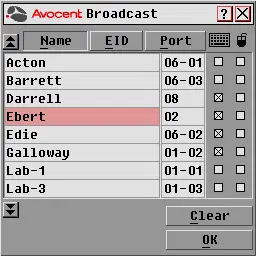
1. Als de OSCAR-interface niet geopend is, drukt u op Printscherm om het hoofddialoogvenster te openen. Zie figuur 3.1 op pagina 21 voor een illustratie van het hoofddialoogvenster gevuld met monstergegevens.
2. Klik op instellen - Uitzending om het dialoogvenster Broadcast te openen. Figuur 3.10 toont het dialoogvenster Uitzending gevuld met monstergegevens.
Avocent DSR1021 — Omroep naar doelapparatuur diagram (page 45)
Afb. 16 · Omroep naar doelapparatuur
Figuur 3.10Dialoogvenster omroepen
Page 46 of the Avocent DSR1021 user manual — Scanmodus gebruiken
Pagina 46 · klik om te vergroten
Pagina 46

OPMERKING: Omroeptoetsen - De status van het toetsenbord moet identiek zijn voor alle doelapparaten die een uitzending ontvangen om toetsaanslagen op dezelfde wijze te interpreteren. De Commissie heeft de Raad op 20 mei een voorstel voor een richtlijn betreffende Caps Lock en Num Lock De modi moeten op alle toetsenborden hetzelfde zijn. Terwijl de schakelaar probeert om tegelijkertijd een aantal toetsenaanslagen naar het geselecteerde doelapparaat te sturen, kunnen sommige target-apparaten de transmissie remmen en daardoor vertragen. Omroep Mouse Movements - Om de muis nauwkeurig te laten werken, moeten alle systemen identieke muizendrivers hebben (zoals identiek geplaatste pictogrammen) en videoresoluties. Bovendien moet de muis op precies dezelfde plaats zijn als alle schermen. Omdat deze omstandigheden uiterst moeilijk te bereiken zijn, kan het uitzenden van muisbewegingen naar meerdere systemen onvoorspelbare resultaten opleveren.

Om uit te zenden naar geselecteerde doelapparaten:

1. Selecteer in het dialoogvenster Uitzending de muis- en/of toetsenbordselecties voor doelapparaten die de Broadcast commando's ontvangen.

Druk op de Omhoog of Pijl omlaag sleutels om de cursor naar het doelapparaat te verplaatsen. Druk dan op Alt+K om het toetsenbord te selecteren of Alt+M om het muis selectievakje te selecteren. Herhaal voor extra doelapparaten.

2. Klik op OK om de instellingen te bewaren en terug naar het dialoogvenster Instellingen. Klik op X of druk op Escape om terug te keren naar het hoofdvenster.
3. Klik op Opdrachten om het dialoogvenster Commando's te openen.
4. Klik op het selectievakje Broadcast om de uitzending te activeren.
5. Typ de informatie van het gebruikersstation en voer de muisbewegingen uit die u wilt uitzenden.

Om de uitzending uit te zetten:

Uit het dialoogvenster Commando's, de Uitzending inschakelen Controlevakje.

Scanmodus gebruiken

In de Scanmodus wordt automatisch van poort naar haven (doelapparaat naar doeltoestel) gescand met DSR1021/1022. U kunt tot acht doelapparaten scannen, met vermelding van welke apparaten u moet scanderen en het aantal seconden dat elk zal weergeven. De scanvolgorde wordt bepaald door plaatsing van het doelapparaat in de lijst. De lijst toont altijd in scanvolgorde. U kunt echter kiezen om de naam van het doelapparaat of EID-nummer weer te geven door op de juiste knop te drukken.

-of-

Page 47 of the Avocent DSR1021 user manual — Scanmodus gebruiken
Pagina 47 · klik om te vergroten
Pagina 47
Hoofdstuk 3Lokale havenoperatie 35

Om doelapparaten toe te voegen aan de lijst met scannen:
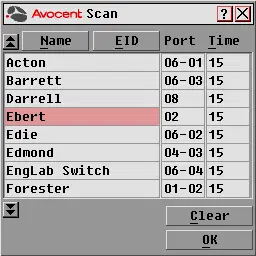
1. Als de OSCAR-interface niet geopend is, drukt u op Printscherm om het hoofdvenster te openen. Zie figuur 3.1 op pagina 21 voor een illustratie van het hoofddialoogvenster gevuld met monstergegevens.
2. Klik op instellen - Scannen om het dialoogvenster scan te openen. Figuur 3.11 toont het dialoogvenster Scan gevuld met monstergegevens.
Avocent DSR1021 — Scanmodus gebruiken diagram (page 47)
Afb. 17 · Scanmodus gebruiken
Figuur 3.11Dialoogvenster scannen
3. Bepaal de volgorde in de lijst om het doelapparaat toe te voegen. Als er geen doelapparaten in de lijst met scanners staan, verschijnt de cursor bovenaan op een lege regel.

Om een doelapparaat aan het einde van de lijst toe te voegen, plaatst u de cursor in het laatste target apparaat en drukt u op Pijl omlaag sleutel.

Om een doelapparaat toe te voegen aan een bestaande lijst, plaatst u de cursor in onderstaande regel waar u een nieuw doelwit apparaat wilt plaatsen en druk op Invoegen.

4. Typ de eerste paar tekens van een doelapparaatnaam of poortnummer om te scannen. Het eerste overeenkomende doelapparaat verschijnt in de lijn.

Druk op de volgende toetsenbord commando's in de kolom Naam, Poort of Tijd om door te gaan met de lijst van doelapparaten die beschikbaar zijn voor scannen.

-of-• of-•

Page 48 of the Avocent DSR1021 user manual — Scanmodus gebruiken
Pagina 48 · klik om te vergroten
Pagina 48

a. Pers Alt+Down-pijl om de cursor door de lijst van doelapparaten te verplaatsen. b. Pers Alt+Up pijl om de cursor omhoog te bewegen doorheen de lijst met doelapparaten. c. Pers Alt+Home om de cursor naar het eerste doelapparaat in de lijst te verplaatsen. a. Pers Alt+End om de cursor naar het laatste doelapparaat in de lijst te verplaatsen.

5. In de kolom Tijd, typ het aantal seconden (van 3-255) van gewenste tijd voordat de scan naar het volgende doelapparaat in de volgorde gaat.
6. Verplaats de cursor naar een volgende regel of druk op pijl omlaag en herhaal stap 2-5 voor elk van de resterende doelapparaten die in het patroon worden opgenomen.
7. Klik op OK om instellingen te bewaren.

Om een doelapparaat uit de lijst met scannen te verwijderen:

1. Klik in het dialoogvenster Scan op de doelmap om te verwijderen.
2. Druk op Verwijderen . -ofPress Shift+Delete om het geselecteerde doel apparaat en alle vermeldingen eronder te verwijderen.
3. Klik op OK om instellingen te bewaren.

Om de Scanmodus te starten:

1. Als de OSCAR-interface niet geopend is, drukt u op Printscherm om het hoofddialoogvenster te openen. Zie figuur 3.1 op pagina 21 voor een illustratie van het hoofddialoogvenster gevuld met monstergegevens.
2. Klik op Commando's om het dialoogvenster Commando' s te openen zoals weergegeven in figuur 3.12.
Avocent DSR1021 — Scanmodus gebruiken diagram (page 48)
Afb. 18 · Scanmodus gebruiken
Figuur 3.12Opdrachten dialoogvenster
Page 49 of the Avocent DSR1021 user manual — Lokale poorten instellen voor schermbeveiliging
Pagina 49 · klik om te vergroten
Pagina 49
Hoofdstuk 3Lokale havenoperatie 37
3. Selecteer scannen inschakelen in het dialoogvenster Commando's.
4. Klik op X om het dialoogvenster Commando's te sluiten.

Om de scanmodus te annuleren:

Als de OSCAR interface open is, selecteert u een doelapparaat.

Als de OSCAR interface niet open is, beweeg dan de muis of druk op een toets in het toetsenbord. Het scannen stopt bij het geselecteerde doelapparaat.

Als de OSCAR interface niet open is, drukt u op Scherm afdrukken om het hoofdvenster te openen. (Zie figuur 3.1 op pagina 21 voor een illustratie van het hoofddialoogvenster gevuld met monstergegevens.) Voer vervolgens de volgende acties uit:

a. Klik Commando's het dialoogvenster Commando's openen. Zie figuur 3.12 op pagina 36 om het dialoogvenster Commando's te zien.

b. Wis de Scannen inschakelen aanvouwvakje.

Lokale poorten instellen voor schermbeveiliging

Gebruik het dialoogvenster Screen Saver om de screensaver inactiviteitstijd te beheren en de schermbeveiligingmodus op de lokale poort te testen. Als beveiliging is ingeschakeld in de DSView 3-software, nadat de gespecificeerde Inactiviteitstijd verstreken is, sluit en blijft het vast totdat u op een toets drukt of met de muis beweegt. U moet dan inloggen om verder te gaan.

Om toegang te krijgen tot het dialoogvenster OSCAR interface Screen Saver:

1. Als de OSCAR-interface niet geopend is, drukt u op Printscherm om het hoofddialoogvenster te openen. Zie figuur 3.1 op pagina 21 voor een illustratie van het hoofddialoogvenster gevuld met monstergegevens.
2. Klik op instellen - Schermbeveiliging om het dialoogvenster Screen Saver te openen zoals weergegeven in figuur 3.13 op pagina 38.

-of-- of

Page 50 of the Avocent DSR1021 user manual — VOORZICHTIGHEID:
Pagina 50 · klik om te vergroten
Pagina 50
Avocent DSR1021 — Lokale poorten instellen voor schermbeveiliging diagram (page 50)
Afb. 19 · Lokale poorten instellen voor schermbeveiliging
Figuur 3.13Schermbeveiliging dialoogvenster

Om de schermbeveiliging opties in te stellen:

1. Typ het aantal minuten voor Inactiviteit Tijd (1-99) om de activering van de wachtwoordbeveiliging en screensaver functies uit te stellen.
2. Selecteer voor Mode Energie als uw monitor E NERGY S TAR® voldoet; anders kiest u Screen.

VOORZICHTIGHEID:

De schade kan het gevolg zijn van de toepassing van Energy-modus met monitoren die niet aan ENERGIE STAR® voldoen.

3. (Optioneel) Klik op Test om de screensaver test die 10 seconden duurt te activeren en keert vervolgens terug naar het beveiligingsdialoogvenster.
4. Klik op OK om instellingen te bewaren.

Om de schermbeveiliging te verlaten en in te loggen op de lokale poort:

1. Druk op een toets of beweeg de muis.
2. Als Screen Saver beveiliging werd ingeschakeld in de DSView 3 software, verschijnt een login scherm. Voer uw gebruikersnaam en wachtwoord in, klik vervolgens op OK. Als u uw gebruikersnaam en wachtwoord niet kent, zie dan de DSView 3 softwarebeheerder.
3. Het hoofddialoogvenster verschijnt en elke vorige doel apparaatverbinding wordt hersteld.
Page 51 of the Avocent DSR1021 user manual — De landcode van het toetsenbord instellen
Pagina 51 · klik om te vergroten
Pagina 51
Hoofdstuk 3Lokale havenoperatie 39

Om onmiddellijk de schermbeveiliging aan te zetten:

Pers Scherm afdrukken, druk dan op Pauzeren. Dit commando werkt alleen als de gebruiker is aangesloten op een doelapparaat.

De landcode van het toetsenbord instellen

Sun servers kunnen toetsenbord mappings gebruiken voor niet-US keyboards. Standaard stuurt de DSR1021/1022 schakelaar het Amerikaanse toetsenbord landcode naar Sun en USB modules die zijn aangesloten op doelapparaten, en wordt deze code toegepast op de target apparaten wanneer ze worden ingeschakeld of opnieuw opgestart. Codes worden dan opgeslagen in de DSRIQ module.

Problemen kunnen zich voordoen wanneer u de Amerikaanse toetsenbord landcode met een keyboard van een ander land. For example, the Z sleutel op een US toetsenbord is in dezelfde locatie als de Y sleutel op een Duits toetsenbord. Sun servers zal interpreteren op de Y toets op een Duits toetsenbord als het drukken van de Z sleutel wanneer de Amerikaanse toetsenbord landcode wordt gebruikt.

Het dialoogvenster Toetsenbord stelt u in staat om een andere landcode te versturen dan de standaardinstelling van de VS. De opgegeven landcode wordt naar alle doelapparaten verzonden die zijn aangesloten op de DSR1021/1022-schakelaars wanneer deze worden ingeschakeld of opnieuw opgestart en de nieuwe code in de DSRIQ module is opgeslagen.

Zie Aanhangsel F op pagina 88 voor informatie over het emuleren van bepaalde Sun toetsen met behulp van een PS/2 keyboard en speciale overwegingen voor Japanse en Koreaanse Sun USB-toetsenborden.

Om de landcode van het toetsenbord voor Sun-servers in te stellen:

1. Als de OSCAR-interface niet geopend is, drukt u op Printscherm om het hoofddialoogvenster te openen. Zie figuur 3.1 op pagina 21 voor een illustratie van het hoofddialoogvenster gevuld met monstergegevens.
2. Klik op instellen - Toetsenbord . Het dialoogvenster Toetsenbord verschijnt.
Page 52 of the Avocent DSR1021 user manual — De landcode van het toetsenbord instellen
Pagina 52 · klik om te vergroten
Pagina 52
Avocent DSR1021 — De landcode van het toetsenbord instellen diagram (page 52)
Afb. 20 · De landcode van het toetsenbord instellen
Figuur 3.14Toetsenborddialoogvenster
3. Selecteer een landcode en klik op OK.
4. Herstart de Sun servers. Na het herstarten zal elke Sun-server de landencode instellen die is opgeslagen in de DSRIQ module.
Page 53 of the Avocent DSR1021 user manual — Servertaken beheren met behulp van de OSCAR-interface
Pagina 53 · klik om te vergroten
Pagina 53
Hoofdstuk 3Lokale havenoperatie 41

Servertaken beheren met behulp van de OSCAR-interface

Vanaf het dialoogvenster OSCAR interface Commando's kunt u uw DSR1021/1022 schakelsysteem en gebruikersverbindingen beheren, de Scan- en Broadcastmodus inschakelen en uw firmware bijwerken. Tabel 3.5 geeft een lijst van commando's die u kunt gebruiken om routinetaken voor uw doelapparaten te beheren.

Tabel 3.5Commando's om Routinetaken voor doelapparaten te beheren

Uitzending inschakelen Begin met uitzenden naar doelapparaten. Een lijst met doelapparaten instellen voor uitzending onder het dialoogvenster Instellingen.

Scannen inschakelen Begin met het scannen van doelapparaten. Stel een lijst met doelapparaten in voor het scannen in de dialoogvenster Instellen.

Gebruikersstatus Gebruikers bekijken en loskoppelen.

Versies weergeven Bekijk versieinformatie voor de DSR1021/1022 schakelaar. Bekijk en upgrade firmware voor individuele DSRIQ modules.

PS/2 resetten Herstellen van de werking van PS/2 toetsenbord en muis.

Om toegang te krijgen tot het dialoogvenster OSCAR interface Commando's:

1. Druk op Print Screen om de OSCAR interface te starten. Het hoofdvenster verschijnt. Zie figuur 3.1 op pagina 21 voor een illustratie van het hoofddialoogvenster gevuld met monstergegevens.
2. Klik op Commando's om het dialoogvenster Commando' s te openen zoals weergegeven in figuur 3.15.
Figuur 3.15Opdrachten dialoogvenster

Doel van het kenmerk

Page 54 of the Avocent DSR1021 user manual — Gebruikersverbindingen bekijken en loskoppelen
Pagina 54 · klik om te vergroten
Pagina 54

Gebruikersverbindingen bekijken en loskoppelen

U kunt gebruikers bekijken en loskoppelen via het dialoogvenster Gebruikersstatus. De gebruikersnaam (U) wordt altijd weergegeven; u kunt echter de naam van het doelapparaat of EID-nummer waarop een gebruiker is aangesloten weergeven. Als er momenteel geen gebruiker verbonden is met een kanaal, dan is het gebruikersveld leeg en wordt de Servernaam getoond Vrij.

Huidige gebruikersverbindingen bekijken:
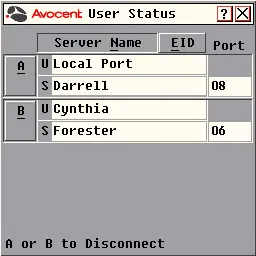
1. Als de OSCAR interface niet geopend is, drukt u op Print Screen . Het hoofddialoogvenster verschijnt. Zie figuur 3.1 op pagina 21 voor een illustratie van het hoofddialoogvenster gevuld met monstergegevens.
2. Klik op Commando's - Gebruikersstatus om het dialoogvenster Gebruikersstatus te openen. Figuur 3.16 illustreert het dialoogvenster Gebruikersstatus gevuld met monstergegevens.
Avocent DSR1021 — Gebruikersverbindingen bekijken en loskoppelen diagram (page 54)
Afb. 21 · Gebruikersverbindingen bekijken en loskoppelen
Figuur 3.16Gebruikersstatus dialoogvenster

Om een gebruiker te ontkoppelen:

1. Als de OSCAR interface niet geopend is, drukt u op Print Screen . Het hoofdvenster verschijnt. Zie figuur 3.1 op pagina 21 voor een illustratie van het hoofddialoogvenster gevuld met monstergegevens.
2. Klik op Commando's - Gebruikersstatus om het dialoogvenster Gebruikersstatus te openen zoals weergegeven in figuur 3.16.
3. Klik op de letter die overeenkomt met het contact dat u wilt verbreken. Het dialoogvenster Verbinding verbreken verschijnt zoals weergegeven in figuur 3.17 op pagina 43.
Page 55 of the Avocent DSR1021 user manual — Uw PS/2 toetsenbord en muis resetten
Pagina 55 · klik om te vergroten
Pagina 55
Hoofdstuk 3Lokale havenoperatie 43
Avocent DSR1021 — Uw PS/2 toetsenbord en muis resetten diagram (page 55)
Afb. 22 · Uw PS/2 toetsenbord en muis resetten
Figuur 3.17Dialoogvenster verbreken
4. Klik op OK om de gebruiker te ontkoppelen en terug naar het dialoogvenster Gebruikersstatus. -orKlik op X of druk op Escape om het dialoogvenster te verlaten zonder een gebruiker los te koppelen.

Uw PS/2 toetsenbord en muis resetten

Als het PS/2 toetsenbord of muis wordt vergrendeld, kunt u de werking van deze randapparatuur herstellen door een Reset commando uit te voeren. Het Reset commando stuurt een hot-plug sequentie naar het doelapparaat waardoor de muis en toetsenbordinstellingen worden verzonden naar de DSR1021/1022 switch. Met de communicatie tussen het doelapparaat en de DSR1021/1022 schakelaar wordt functionaliteit hersteld naar de gebruiker.

Om de PS/2 muis- en toetsenbordwaarden te resetten:

1. Als de OSCAR interface niet geopend is, drukt u op Print Screen . Het hoofdvenster verschijnt. Zie figuur 3.1 op pagina 21 voor een illustratie van het hoofddialoogvenster gevuld met monstergegevens.
2. Klik op Commando's - PS/2 resetten om een berichtvenster te tonen waarin u de reset bevestigt.
3. Klik op OK.
Page 56 of the Avocent DSR1021 user manual — Versie-informatie wordt weergegeven
Pagina 56 · klik om te vergroten
Pagina 56

a. Er verschijnt een bericht dat aangeeft dat de muis en het toetsenbord zijn gereset.

b. Klik X om het berichtvak te sluiten. -of-klik X of druk Ontsnappen om af te sluiten zonder een Reset-opdracht naar de PS/2 muis en toetsenbord te sturen.

Versie-informatie wordt weergegeven

Met de OSCAR interface kunt u het versienummer van de switch firmware en eventuele hulpapparaten die op de schakelaar zijn aangesloten, weergeven. Deze informatie vergemakkelijkt het oplossen en ondersteunen van problemen. Voor optimale prestaties, houd uw firmware actueel.

Versie-informatie weergeven:
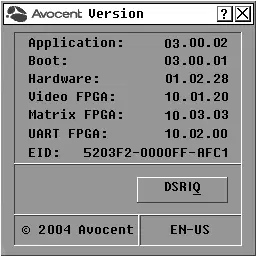
1. Als de OSCAR interface niet geopend is, drukt u op Print Screen . Het hoofddialoogvenster verschijnt.
2. Klik op commando's - Versie weergeven. Het dialoogvenster Versie verschijnt. De bovenste helft van het vak bevat de versies van het subsysteem in de DSR1021/1022 schakelaar.
Avocent DSR1021 — Versie-informatie wordt weergegeven diagram (page 56)
Afb. 23 · Versie-informatie wordt weergegeven
Figuur 3.18Versiedialoogvenster
3. Klik op DSRIQ om individuele versieinformatie van de module te bekijken. Het dialoogvenster DSRIQ Selectie verschijnt.
Page 57 of the Avocent DSR1021 user manual — Versie-informatie wordt weergegeven
Pagina 57 · klik om te vergroten
Pagina 57
Hoofdstuk 3Lokale havenoperatie 45
Avocent DSR1021 — Versie-informatie wordt weergegeven diagram (page 57)
Afb. 24 · Versie-informatie wordt weergegeven
Figuur 3.19DSRIQ-selectiedialoogvenster
4. Selecteer een DSRIQ module om te bekijken en klik op de knop Versie. Het dialoogvenster DSRIQ Versie verschijnt. Voor meer informatie over het laden van firmware, zie bijlage A op bladzijde 77 .
Avocent DSR1021 — Versie-informatie wordt weergegeven diagram (page 57)
Afb. 25 · Versie-informatie wordt weergegeven
Figuur 3.20DSRIQ-versiedialoogvenster
5. Klik op X om het dialoogvenster DSRIQ Versie te sluiten.
Page 58 of the Avocent DSR1021 user manual — Versie-informatie wordt weergegeven
Pagina 58 · klik om te vergroten
Pagina 58
Page 58 of the Avocent DSR1021 user manual — Versie-informatie wordt weergegeven
Page 59 of the Avocent DSR1021 user manual — Porten en servers bekijken en selecteren
Pagina 59 · klik om te vergroten
Pagina 59

HOOFDSTUK

4 Webserver operaties

Overzicht van de DSR1021/1022 Webserver

Naast de OSCAR on-screen interface biedt de DSR1021/1022 een ingebouwde webserver om alle basisbehoeften van KVM te kunnen verwerken. Voor verbeterde functionaliteit en controle van meerdere apparaten kunnen gebruikers upgraden naar het softwarepakket DSView 3. De DSR webserver biedt veilige toegang tot de op punt-en-klik browser gebaseerde Webbrowsers om elk apparaat te bedienen dat is aangesloten bij uw DSR1021/1022 schakelaar.

De DSR webserver ondersteunt de volgende browsers:

  • Microsoft ® Internet Explorer versie 6.0 SP1 en later
  • Mozilla versie 1.7.3 en later
  • Firefox versie 1.0 en later
  • Netscape versie 7.2 en later

Avocent adviseert om de browser op de hoogte te houden van de nieuwste versie.

Met een Video Viewer venster kunt u het toetsenbord, de monitor en muisfuncties van individuele doelapparaten die zijn aangesloten op de DSR1021/1022 real time-schakelaar bedienen. U kunt ook vooraf gedefinieerde globale macro's gebruiken om acties uit te voeren binnen het Video Viewer venster. Zie hoofdstuk 5 voor instructies over het gebruik van de Videoviewer. Zodra de switch is geïnstalleerd en geconfigureerd zoals beschreven in Hoofdstuk 2 en u het IP-adres hebt ingesteld, bent u klaar om dagelijks te beginnen.

Porten en servers bekijken en selecteren

Voordat je een KVM-sessie kunt beginnen, moet je eerst inloggen op de DSR webserver.

Om in te loggen op de DSR webserver:

1. Start een webbrowser.
2. Voer in het adresveld van de browser het IP-adres dat u aan uw DSR1021/1022 schakelaar heeft toegekend. Gebruik https://xxx.xx.XX.xx als het formaat.
3. Wanneer de browser contact maakt met de switch, voer dan uw gebruikersnaam en wachtwoord in en klik vervolgens op Aanmelden . Het DSR Explorer Window zal verschijnen.
Page 60 of the Avocent DSR1021 user manual — A
Pagina 60 · klik om te vergroten
Pagina 60

Over het DSR Explorer Venster

Wanneer een gebruiker is ingelogd en geauthenticeerd, verschijnt het Avocent DSR Explorer venster. Vanuit het DSR Explorer venster kunnen gebruikers hun DSR1021/1022 schakelaar bekijken, benaderen en beheren. Het venster kan ook worden gebruikt om systeeminstellingen te specificeren en profiel-instellingen aan te passen.

Figuur 4.1 toont de DSView Explorer venstergebieden voor de DSR1021/1022 schakelaars.
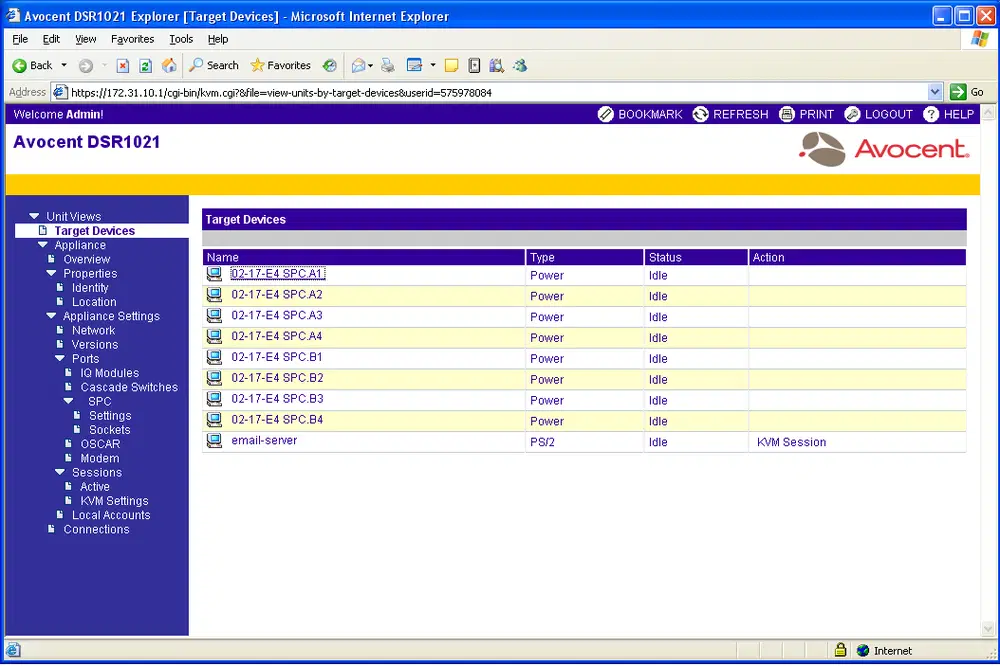
Avocent DSR1021 — Over het DSR Explorer Venster diagram (page 60)
Afb. 26 · Over het DSR Explorer Venster

A

B

Figuur 4.1Avocerend DSR Explorer-venster

In tabel 4.1 worden enkele van de DSR Explorer venstergebieden beschreven.

Tabel 4.1DSR Explorer Window Area Beschrijvingen

A Top optiebalk - Gebruik de bovenste optie bar om een DSR webserver venster te bookmarken, het weergeven van een DRS-webservervenster te vernieuwen, een webpagina af te drukken, uit te loggen bij een softwaresessie of toegang tot de hulppagina Avocent Technical Support. De naam van de ingelogde gebruiker verschijnt aan de linkerkant van de bovenste optiebalk.

B Zijnavigatiebalk - Gebruik de zijnavigatiebalke om de systeeminformatie weer te geven die u wilt weergeven of bewerken, welke weergegeven wordt in het inhoudsgebied. De zijnavigatiebalk bevat ook pictogrammen in de linkerbovenhoek die, wanneer geklikt, alle knooppunten uit- of instorten.

C Inhoudsgebied - Gebruik het inhoudsgedeelte om de DSR-webserver te tonen of wijzigingen aan te brengen.

Beschrijving van de brief

Page 61 of the Avocent DSR1021 user manual — De bovenste optiebalk gebruiken
Pagina 61 · klik om te vergroten
Pagina 61
Hoofdstuk 4Webserver Operations 49

Gebruik van de zijnavigatiebalk

U kunt de zijnavigatiebalk gebruiken om vensters te tonen waarin u instellingen kan opgeven of bewerkingen kunt uitvoeren. Figuur 4.2 toont de zijnavigatiebalk van het DSR1021Explorer venster.
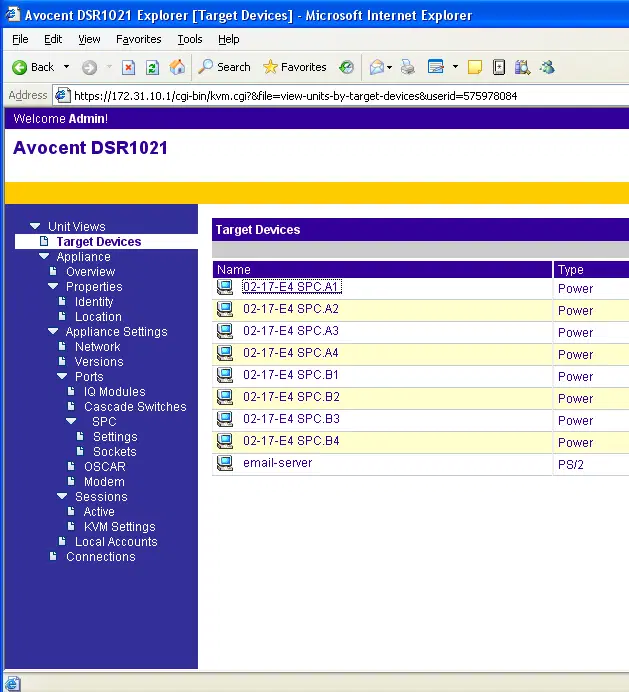
Avocent DSR1021 — Gebruik van de zijnavigatiebalk diagram (page 61)
Afb. 27 · Gebruik van de zijnavigatiebalk
Figuur 4.2Zijnavigatiebalk

Klik op een link die geen pijl bevat zal het bijbehorende venster weer te geven.

De bovenste optiebalk gebruiken

Bladwijzers maken van een venster (alleen internetverkenner)

Het DSR Explorer venster bevat een bladwijzerpictogram en tekst in de bovenste optiebalk. Bladwijzers maken van een venster zal in het keuzemenu Favorieten een verwijzing naar het scherm toevoegen. U kunt de koppeling op elk moment selecteren om snel toegang te krijgen tot het bladwijzervenster.

Als u een venster en informatie over het venster verandert, zal deze nieuwe informatie in het scherm verschijnen wanneer u vervolgens het bladwijzervenster toont.

Als u op BLADWIJZER of het bladwijzerpictogram nadat de DSR webserversessie is uitgeschakeld, zal het Gebruikersaanmeldvenster geopend worden en u moet opnieuw aanmelden.

Page 62 of the Avocent DSR1021 user manual — Een KVM-sessie starten
Pagina 62 · klik om te vergroten
Pagina 62

Bladwijzer voor een venster:

1. Klik in de bovenste optiebalk op BOOKMARK of het bladwijzerpictogram. Het dialoogvenster Favoriete toevoegen verschijnt.
2. Als u wilt, typ dan een naam voor het venster. U kunt ook op de knop Create in klikken om een map te maken of aan te geven waarin het venster geplaatst moet worden.
3. Klik op OK om het dialoogvenster Favoriete toevoegen te sluiten.

Alle DSR webserver vensters bevatten een afdrukpictogram in de bovenste optiebalk.

Om een DSR webservervenster af te drukken:

1. Klik in de bovenste optiebalk op PrINT of het afdrukpictogram. Het dialoogvenster Afdrukken zal verschijnen.
2. Geef de opties die u wilt gebruiken voor het afdrukken van DSR webserver venster.
3. Klik op Afdrukken om het DSR webserver venster af te drukken en sluit de dialoogvenster Print.

Een DSR Explorer venster kan op elk moment worden vernieuwd door te klikken VERNIEUWEN of het pictogram van de optie bovenaan.

Afmelden

Een gebruiker kan zich op elk moment afmelden door te klikken op het uitlogpictogram in de bovenste optiebalk.

Een KVM-sessie starten

Om een KVM-sessie van de DSR Explorer te starten:

1. Selecteer Target Devices in de zijnavigatiebalk van de DSR Explorer. Er zal een lijst met beschikbare apparaten verschijnen.
2. Klik op de KVM-sessielink naar rechts van het doelapparaat dat u wilt benaderen. De Videoviewer zal worden gestart. Voor meer informatie over de Videoviewer, zie hoofdstuk 5.

Als het doelapparaat momenteel in gebruik is, zullen gebruikers die toegang proberen te krijgen de mogelijkheid hebben om een verbinding met het apparaat op te dwingen als hun preëmption niveau gelijk aan of hoger dan de huidige gebruiker .

Gebruikers kunnen ook KVM-sessies starten vanuit het venster Unit Overzicht.

Offline IQ-modules verwijderen:

1. Als u alleen servers wilt tonen die beschikbaar zijn en aangedreven worden, klikt u op Appliance - Appliability Settings - Ports - IQ modules om het venster IQ modulen van de Applience te activeren.
2. Klik op de Verwijder Offline knop.

Een venster afdrukken · Een venster vernieuwen

Page 63 of the Avocent DSR1021 user manual — VOORZICHTIGHEID:
Pagina 63 · klik om te vergroten
Pagina 63
Hoofdstuk 4Webserver operaties 51

Een actieve KVM-sessie verbreken (alleen administrator):

1. Klik op Appliance - Appament Instellingen - Sessions - Active om een lijst met actieve KVM-sessies weer te geven.
2. Selecteer het keuzevakje links van de sessie die u wilt loskoppelen en klik op de knop Verbinding verbreken.

Een DSR-webserverapparaat beheren

Hoewel niet zo krachtig als de DSView 3 software, biedt de webserver van DSR verschillende configuratieopties om de overstap naar uw specifieke toepassing op maat te maken.

Met de DSRIQ Flash upgradefunctie kunt u dsriq-modules bijwerken met de nieuwste firmware die beschikbaar is. Deze update kan worden uitgevoerd met behulp van de DSR webserver, DSView 3 software of OSCAR interface.

Nadat het Flash geheugen is geherprogrammeerd met de upgrade, voert de DSR1021/1022 schakelaar een zachte reset uit die alle modulesessies van DSRIQ beëindigt. Een doelapparaat dat een DSRIQ module firmware-update ervaart, mag niet worden weergegeven of kan als losgekoppeld weergeven. Het doelapparaat verschijnt normaal wanneer de Flash-update is voltooid.

DSRIQ-modules kunnen ook worden aangepast indien nodig.

Om de DSRIQ module firmware te forceren met behulp van de webserver:

1. Selecteer Appliance - Appliability Instellingen - Ports - IQ modules vanuit de zijnavigatiebalk . 2. Selecteer de IQ modules die u wilt upgraden en klik op de Upgrade knop.

VOORZICHTIGHEID:

Het loskoppelen van een DSRIQ-module tijdens het update of fietsen met de doelcomputer zal ervoor zorgen dat de module niet meer werkt en vereist dat de DSriQ-modules voor reparatie naar de fabriek worden teruggestuurd.

Periodiek, zoals na een upgrade, moet u mogelijk de DSR1021/1022 schakelaar opnieuw opstarten.

Om de DSR1021/1022 schakelaar op afstand opnieuw te starten:

1. Selecteer Appliance - Overzicht vanuit de zijnavigatiebalk. 2. Wanneer het overzichtsvenster van de apparaten verschijnt, klikt u op Reboot Appliance .

Opwaardering van DSRIQ-modules · Herstarten van het apparaat

Page 64 of the Avocent DSR1021 user manual — Beheer van lokale accounts
Pagina 64 · klik om te vergroten
Pagina 64

Beheer van lokale accounts

De DSR webserver biedt lokale en login beveiliging via door de beheerder gedefinieerde gebruikersaccounts. Door te selecteren Lokale rekeningen op de menubalk, Administrators kunnen toevoegen en verwijderen gebruikers, definiëren van gebruiker preemption en toegangsniveaus en wachtwoorden wijzigen.

Accounts hebben twee toegangsniveaus: gebruiker en beheerder. De meeste schakelbeheertaken kunnen alleen worden uitgevoerd door personen met Administrator niveau toegang.

Het preëmption niveau van gebruikers bepalen of ze een andere gebruiker kunnen loskoppelen seriële-of video (KVM) sessie met een doelapparaat.

DSR webserver Beheerders kunnen het preëmption niveau voor gebruikersaccounts specificeren wanneer een account wordt aangemaakt. Het niveau van de preventie kan later worden gewijzigd.

De preventieniveaus variëren van 1-4, met 4 het hoogste niveau. Een gebruiker met een preëmption-niveau van 4 kan bijvoorbeeld andere niveau 4-gebruikers, alsmede die met een level 1, 2 of 3 instelling voor te bereiden.

Het standaard premptieniveau wijzigen: (alleen administrator)

1. Klik op Appliance - Applistance Settings - Ports - OSCAR . 2. Gebruik het drop-down menu om de nieuwe level te selecteren en klik op de knop Opslaan.

Een nieuw gebruikersaccount toevoegen (alleen administrator):

1. Op de menubalk bij het menu, selecteer Lokale Accounts. De huidige gebruikerslijst wordt weergegeven. 2. Klik op de knop Toevoegen. 3. Voer de naam en het wachtwoord van de nieuwe gebruiker in bij de opgegeven lege plekken. 4. Selecteer de preëmption- en toegangsniveaus voor de nieuwe gebruiker. 5. Klik op de knop Opslaan om het proces te voltooien.

Een gebruikersaccount verwijderen (alleen administrator):

1. Op de menubalk bij het menu, selecteer Lokale Accounts. De huidige gebruikerslijst wordt weergegeven. 2. Klik op het vakje links van elk account dat u wilt verwijderen en klik vervolgens op de Verwijderknop.

Een gebruikersaccount bewerken (alleen administrator of actieve gebruiker):

1. Selecteer lokale accounts in de menubalk. De huidige gebruikerslijst wordt weergegeven. 2. Klik op de naam van de gebruiker die u wilt bewerken. Er verschijnt een gebruikersprofiel. 3. Bewerk het gebruikersaccount indien nodig en klik vervolgens op Opslaan.

Om lokale beveiliging uit te schakelen (alleen administrator):

1. Klik op Appliance - Applistance Settings - Ports - OSCAR . 2. Klik op het selectievakje OSCAR-authenticatie uitschakelen en klik op Opslaan.

Toegangsniveaus voor gebruikers · Preventieniveaus

Page 65 of the Avocent DSR1021 user manual — Apparaateigenschappen beheren
Pagina 65 · klik om te vergroten
Pagina 65
Hoofdstuk 4Webserver operaties 53

Apparaateigenschappen beheren

Informatie over de configuratie van het apparaat bekijken en wijzigen

De DSR1021/1022 switch meldt de meeste apparaateigenschappen direct via de webbrowser van DSR.

Tabel 4.2Bekijkt de gegevens van apparaten
Om dit te doenSelecteer dit:

Toon de naam of het type van eenheid Apparaten - Overzicht

Toon een lijst met beschikbare doelapparaten, hun type en status

Voer het netwerkadres, gateway-adres, subnetmasker, MAC-adres en de DHCP-snelheid van een apparaat in of verander deze weer.

Apparaten - Instellingen voor apparaten - Netwerk

Toont de huidige firmware revisie van het apparaat voor toepassing, opstarten, OSCAR interface FPGA en Video FPGA

Apparaten - Instellingen voor apparaten - Versies

Toon een lijst van bijgevoegde IQ-modules en hun status

Apparaten - Instellingen apparaten - poorten - IQ-modules

Toon een lijst van bijgevoegde cascadeschakelaars Apparaten - Instellingen apparaten - poorten - Cascade-schakelaars

Een lijst tonen met actieve KVM-sessies en de duur ervan

Apparaten - Instellingen apparaten - Sessions - Actief

Toon een lijst van apparaten die zijn aangesloten op de DSR1021/1022 schakelaar

Apparaten - Instellingen apparaten - Sessions - Actief

Toon een lijst van apparaten die zijn aangesloten op de DSR1021/1022 schakelaar

Bekijk het onderdeelnummer, serienummer en EID-nummer van de eenheid

Apparaten - Eigenschappen - Identiteit

Voer de units Site, Department en Locatie in of toon deze

Apparaten - Eigenschappen - Locatie

Inactiviteits-tijdsuitschakeling inschakelen Apparaten - Instellingen voor apparaten - Sessions - KVM-instellingen. Klik vervolgens op de Inactiviteit timeout inschakelen

Het versleutelingsniveau van de eenheid wijzigen Apparaten - Instellingen voor apparaten - Sessions - KVM-instellingen - Selecteer vervolgens het gewenste niveau van codering bij toetsenbord/muissignalen en videosignalen

De time-outinstellingen van modem wijzigen Apparaten - Instellingen apparaten - poorten - modem

Doelapparaten · Apparaten - Verbindingen

Page 66 of the Avocent DSR1021 user manual — Energiecontrolerende doelapparaten
Pagina 66 · klik om te vergroten
Pagina 66

Energiecontrolerende doelapparaten

Als een doelapparaat is aangesloten op het stopcontact van de SPC-voedingsregeling, kunt u met behulp van de DSR webserver het beoogde apparaat stroomopwaarts, naar beneden of in beweging brengen (power target device omlaag en vervolgens omhoog).

Om een doelapparaat op te starten:

1. Selecteer Appliance - Applistance Instellingen - Ports - SPC - Sockets van de DSR Explorer. Het venster van de samenvattingen en samenvattingen zal verschijnen.
2. Selecteer het keuzevakje links van de machine die u wilt aansturen.
3. Klik op de On-knop.

Om een doelapparaat uit te schakelen:

1. Selecteer Appliance - Applistance Instellingen - Ports - SPC - Sockets van de DSR Explorer. Het venster van de samenvattingen en samenvattingen zal verschijnen.
2. Selecteer het keuzevakje links van de apparaat dat u wilt uitschakelen.
3. Klik op de uit-knop.

Om een doelvoorziening te stroomren:

1. Selecteer Appliance - Applistance Instellingen - Ports - SPC - Sockets van de DSR Explorer. Het venster van de samenvattingen en samenvattingen zal verschijnen.
2. Selecteer het keuzevakje links van de machine die u wilt fietsen.
3. Klik op de Cycle knop.

Om het minimum op tijd, uit de tijd of wakker te maken staat:

1. Selecteer Appliance - Applistance Instellingen - Ports - SPC - Sockets van de DSR Explorer.
2. Klik op de socketnaam die u wilt wijzigen.
3. Gebruik de dropdown vensters om de gewenste instellingen te wijzigen.
4. Klik op de knop Opslaan om te stoppen.

Om details van het apparaat te bekijken met betrekking tot de aangesloten SPC-voorziening:

Selecteren Apparaten - Instellingen apparaten - poorten - SPC - instellingen van de DSR Explorer.

Page 67 of the Avocent DSR1021 user manual — Minimumvoorschriften voor videoweergave
Pagina 67 · klik om te vergroten
Pagina 67

HOOFDSTUK

5 De videoviewer

Over het videoviewervenster

De Video Viewer wordt gebruikt om een KVM-sessie uit te voeren met de doelapparaten die aan de DSR switch zijn bevestigd. Wanneer u verbinding maakt met een apparaat dat de Video Viewer gebruikt, verschijnt het bureaublad van het doelapparaat in een apart venster waarin zowel de lokale als de cursor voor het doelapparaten zijn opgeslagen. Het Video Viewer venster ondersteunt een 3- of 5-knops muis.

De DSR webserver software gebruikt een Java-gebaseerd programma om het Video Viewer venster weer te geven.

  • OPMERKING: De DSR webserver gebruikt systeemgeheugen om beelden op te slaan en weer te geven in Video Viewer vensters. Elk geopend Video Viewer venster vereist extra systeemgeheugen:
  • Een 8-bits kleurinstelling op de client PC vereist 1,4 MB geheugen per Video Viewer venster.
  • Een 16-bits kleurinstelling vereist 2.4 MB en een 32-bit kleuren instelling vereist 6.8 MB. Het openen van meer dan vier gelijktijdige Video Viewer vensters kan de prestaties van het systeem beïnvloeden en wordt niet aanbevolen. Als u probeert om meer Video Viewer vensters dan uw systeem geheugen toelaat te openen, zult u een buiten-geheugen fout ontvangen en het gevraagde Video Viever window zal niet geopend.

Als het apparaat dat u probeert te benaderen momenteel wordt bekeken door een andere gebruiker, zal je worden gevraagd om de andere gebruiker vooruit te lopen als het preëmption niveau gelijk is aan of groter dan die van hen. Een apparaatbeheerder kan de andere gebruiker via de Active Session pagina loskoppelen. Voor meer informatie, zie de Een actieve KVM-sessie verbreken (alleen administrator) de procedure op bladzijde 51 van hoofdstuk 4.

Minimumvoorschriften voor videoweergave

De Videoviewer vereist een van de volgende besturingssystemen:

  • Windows 2000 Werkstation of Server met Service Pack 2
  • Windows Server 2003 Standaard, Enterprise of Web Edition
  • Venster NT 4.0 Werkstation of Server met Service Pack 6a
  • Windows XP Home Edition of Professional
  • Red Hat Enterprise Linux
Page 68 of the Avocent DSR1021 user manual — Een KVM-sessie starten
Pagina 68 · klik om te vergroten
Pagina 68

De Video Viewer client vereist Java versie 1.4.2 04 of later wanneer geopend van Internet Explorer, Mozilla, Netscape of Firefox browsers. De DSR webserver downloadt en installeer automatisch de Video Viewer bij het eerste openen.

Een KVM-sessie starten

NOTE: Bij het gebruik van een niet-geproceerde verbinding kunnen videoprestaties via een langzamere netwerkverbinding minder dan optimaal zijn. Aangezien bepaalde kleurinstellingen (zoals Grayscale) minder netwerkbandbreedte gebruiken dan anderen (zoals Best Color), kan het veranderen van de kleureninstellingen videoprestaties verhogen. Voor optimale videoprestaties via een tragere netwerkverbinding, adviseert Avocent om de kleurinstelling zoals Grayscale/Beste Compressie of Lage Kleur / Hoge Compressie. Zie Kleurdiepte aanpassen pagina 61 voor meer informatie.

Om een KVM-sessie van de DSR Explorer te starten:

1. Klik op een apparaat dat vermeld staat in het scherm Doelapparaten om de unit overzicht venster te openen. 2. Klik op de KVM Session-link om de Videoviewer in een nieuw venster te openen.

Een externe sessie kan time-out geen activiteit heeft plaatsgevonden in een Session venster voor een bepaalde tijd. De sessie time-out waarde kan worden geconfigureerd met behulp van het venster Appliance KVM Session Settings. Als u een nieuwe time-out waarde opgeeft, wordt deze gebruikt wanneer de volgende keer dat er toegang tot DSR webserver is.

Om de sessie time-out in te schakelen, uit te zetten of configureren:

1. In het zijmenu, selecteer Unit Views - Appliance - Appliement Settings - Sessions - KVM Instellingen . 2. Selecteer de gewenste instelling voor het Activity Timeout-vak. 3. Indien nodig, selecteert u de tijdslimiet voor het inactiviteitsverloop.

Tijdslimiet voor sessie

Page 69 of the Avocent DSR1021 user manual — H
Pagina 69 · klik om te vergroten
Pagina 69
Hoofdstuk 5De videoviewer 57

Videoviewer venster functies

Figuur 5.1 toont de Video Viewer venstergebieden, en beschrijvingen volgen in tabel 5.1 op bladzijde 58.

B C

D

F E G

A

Avocent DSR1021 — B C diagram (page 69)
Afb. 28

H

Figuur 5.1Videoviewer-venster (Normale venstermodus)
Page 70 of the Avocent DSR1021 user manual — Videoviewer venster functies
Pagina 70 · klik om te vergroten
Pagina 70
Tabel 5.1Beschrijvingen van videoviewervenster

A Titel Bar: Toont de naam van de bekeken server. Wanneer in de modus Volledig Scherm, verdwijnt de titelbalk en verschijnt de servernaam tussen het menu en werkbalk.

B duimtack: Vergrendelt het display van de menu- en werkbalk zodat deze altijd zichtbaar is.

C Menu en werkbalk: Hiermee kunt u toegang krijgen tot veel van de functies in het Video Viewer venster. Het menu en de werkbalk zijn in een toon/verbergtoestand als het thumbtack niet is gebruikt. Plaats uw cursor over de werkbalk om het menu en de werkbalken weer te geven.

Op de werkbalk kunnen maximaal tien commando's en/of macrogroepknoppen worden weergegeven. Standaard verschijnen de knoppen met één enkele cursor, verversen, automatisch aanpassen van video en uitlijnen lokale cursors op de werkbalk. Voor meer informatie, zie de Werkbalk wijzigen Afdeling voor de landbouw, afdeling "Landbouw" en afdeling "Begrotingen," blz. 59 Macro's gebruiken Afdeling op bladzijde 68.

D Macro-knoppen: Gebruikte toetsenbordsequenties die naar het doelapparaat kunnen worden verzonden.

E Minimaliseren knop: Minimaliseert het weergeven van de Video Viewer venster in de taakbalk onderaan de lokale computer.

F Maximaliseren: Wijzigt het venster naar de modus Volledig scherm, die het geopende apparaat bureaublad uitzet om het hele scherm te vullen. Door het venster uit te breiden, komen de volgende oorzaken voor:

  • De titelbalk verdwijnt.
  • De servernaam verschijnt tussen het menu en de werkbalk.
  • De knop Maximaliseren hangt aan een normale venstermodus en verschijnt op de werkbalk. Door op de knop te klikken schakelt u het venster Videoviewer in normale windowmodus.
  • De knop Sluiten verschijnt op de werkbalk.
G SluitknopSluit het venster VIdeo Viewer. a

H Toegangsdesktop voor apparaat: Interacteert met uw apparaat door dit venster.

I Frame: Het venster Videoviewer wordt aangepast door op het frame te klikken en vast te houden.

a De Close-knop is mogelijk niet aanwezig voor alle besturingssystemen.

Beschrijving van de brief

Page 71 of the Avocent DSR1021 user manual — Venstergrootte instellen
Pagina 71 · klik om te vergroten
Pagina 71
Hoofdstuk 5De videoviewer 59

Werkbalk wijzigen

U kunt de hoeveelheid verstreken tijd kiezen voordat de werkbalk zich verbergt in het Video Viewer venster wanneer deze staat tonen/verbergen (dus niet op zijn plaats door een miniatuur).

Om een werkbalk verbergen tijd te specificeren:

1. Selecteer Hulpmiddelen - Sessieopties in het menu Videoviewer-venster of klik op de knop Session Options.

Het dialoogvenster Sessieopties verschijnt.

2. Klik op het tabblad Werkbalk.
3. Gebruik de pijltjestoetsen om het aantal verstreken seconden voordat u de werkbalk verbergt te specificeren.
4. Klik op OK om uw wijzigingen op te slaan en sluit het dialoogvenster.

Venstergrootte instellen

Wanneer de DSR webserver voor het eerst wordt gebruikt, worden alle open Video Viewer vensters weergegeven met een resolutie van 1024 x 768 totdat de gebruiker de waarde wijzigt. Elk Videoviewer venster kan op een andere resolutie worden ingesteld.

De DSR webserver past het scherm automatisch aan als de venstergrootte verandert tijdens een sessie zolang autoscalering is ingeschakeld. Als de resolutie van het doelapparaat tijdens een sessie verandert, wordt automatisch aangepast.

Om de resolutie van het Videoviewer-venster te wijzigen:

1. Selecteer het commando Beeld - Schalen. 2. Klik op de gewenste resolutie.
Page 72 of the Avocent DSR1021 user manual — Beeld aanpassen
Pagina 72 · klik om te vergroten
Pagina 72

Beeld aanpassen

Met behulp van menu's of taakknoppen in het Video Viewer venster, kunt u de volgende doen:

  • Uitlijnen van de muiscursors.
  • Vernieuw het scherm.
  • Volledig scherm inschakelen of uitschakelen. Wanneer de volledige schermmodus is ingeschakeld, past het beeld zich aan op een bureaublad tot 1024 x 768. Als het bureaublad een hogere resolutie heeft, dan gebeurt dit:
  • Het volledige scherm wordt gecentreerd in het bureaublad, en de gebieden rondom het Video Viewer venster zijn zwart.
  • Het menu en de werkbalk zijn vergrendeld zodat ze altijd zichtbaar zijn.
  • Automatische, volledige of handmatige schalen van de sessieafbeelding inschakelen:
  • Met volledige schaalverdeling blijft het bureaubladvenster vast en de apparaatafbeelding schalen om in het venster te passen.
  • Met automatische schaalverdeling is het bureaubladvenster zo groot dat de resolutie van de server die wordt bekeken, overeenkomt.
  • Met handmatige schaalverdeling wordt een drop-down menu van ondersteunde afbeeldingsschalen weergegeven.
  • De kleurdiepte van de sessieafbeelding wijzigen.

Om de muiscursors uit te lijnen:

Klik op de Lokale cursor uitlijnen knop in de werkbalk Videoviewer. De lokale cursor moet uitlijnen met de curator op het apparaat van afstand.

Het scherm vernieuwen:

Klik op de Afbeelding verversen knop in het Videoviewer venster. -of- selecteren Beeld - Verversen in het Video Viewer venstermenu.

Het gedigitaliseerde videobeeld is volledig geregenereerd.

Page 73 of the Avocent DSR1021 user manual — Kleurdiepte aanpassen
Pagina 73 · klik om te vergroten
Pagina 73
Hoofdstuk 5De videoviewer 61

Volledig scherm inschakelen of uitschakelen:

1. Om de Volledig Schermmodus in te schakelen, klikt u op de knop Maximaliseren. -orSelect View - Volledig scherm uit het Videoviewer venstermenu.

Het bureaubladvenster verdwijnt en alleen het desktop-apparaat is zichtbaar. Het scherm kan maximaal 1024 x 768 worden aangepast. Als het bureaublad een hogere resolutie heeft, dan omringt de zwarte achtergrond het volledige scherm. De drijvende werkbalk verschijnt.

2. Om volledig scherm uit te schakelen, klikt u op de knop Volledig schermmodus in de zwevende werkbalk om terug te keren naar het bureaubladvenster.

Automatische, volledige of handmatige schalen inschakelen:

1. Om automatische schaalvergroting in te schakelen, selecteert u Beeld - Schalen uit het Video Viewer venstermenu. Het apparaat beeld schubben automatisch.
2. Om volledige schaalverdeling in te schakelen, selecteert u Beeld - Schalen uit het Video Viewer venstermenu. Het apparaat beeld schubben automatisch naar de resolutie van de server wordt bekeken.
3. Handmatige schaalverdeling inschakelen:

a. Selecteren Beeld - Schalen in het Video Viewer venstermenu.

b. Kies de dimensie om het venster te schalen. De beschikbare handmatige schaalgroottes zijn als volgt:

1024 x 768 768 x 576 960 x 720 704 x 528 896 x 672 640 x 480 832 x 624

Kleurdiepte aanpassen

Met het DSR-schakelaar Dambrackas Video CompressionTM (DVC) algoritme kunnen gebruikers in een extern venster de aantal zichtbare kleuren aanpassen. U kunt ervoor kiezen om meer kleuren voor de beste trouw of minder kleur te tonen aan het volume van gegevens overgedragen op het netwerk verminderen.

Video Viewer vensters kunnen worden bekeken met behulp van de beste kleur beschikbaar (lagere updates), Beste Compressie (snelste update) een combinatie van Best Color en Beste Compression of in Grayscale.

U kunt de kleurdieptes van afzonderlijke poorten en kanalen specificeren door het selecteren Beeld - kleur commando in een extern sessievenster. Deze instellingen worden individueel per kanaal opgeslagen.

-of-• of-•

Page 74 of the Avocent DSR1021 user manual — J
Pagina 74 · klik om te vergroten
Pagina 74

Extra video-aanpassing

In het algemeen optimaliseert de Video Viewer venster automatische aanpassing functies voor een optimaal beeld van de video. Gebruikers kunnen de video echter fijn afstellen met behulp van Avocent Technical Support door het selecteren van Hulpmiddelen - Handmatige Video Aanpassen commando in het Video Viewer venster menu of klik op de Handmatige video-aanpassing Knoop. Dit toont het dialoogvenster Handmatig aanpassen van video. Video-aanpassing is een per doelinstelling.

Gebruikers kunnen ook het niveau van pakketten per seconde controleren dat nodig is om een statisch scherm te ondersteunen door de pakketsnelheid in de linkerbenedenhoek van het dialoogvenster te bekijken.

Om de videokwaliteit van het venster handmatig aan te passen:

1. Selecteer Hulpmiddelen - Handmatige Video Aanpassen uit het videoviewer venstermenu. -ofKlik op de knop Handmatig aanpassen van video's.

Het dialoogvenster Handmatig aanpassen van video verschijnt. Figuur 5.2 toont het dialoogvenster. Tabel 5.2 op pagina 63 beschrijft elk element van het dialoogvenster.

C A B D

G F E H

Avocent DSR1021 — C A B D diagram (page 74)
Afb. 29

J

K

M

N

Figuur 5.2Handmatige video-aanpassen dialoogvenster
Page 75 of the Avocent DSR1021 user manual — Afbeeldingsopname breedte, pixel sampling/fijn aanpassen, afbeelding vastleggen horizontale positie en beeld vangen verticale positie
Pagina 75 · klik om te vergroten
Pagina 75
Hoofdstuk 5De videoviewer 63
Tabel 5.2Handmatige VIdeo-dialoogvensterbeschrijvingen aanpassen

Beschrijving van de brief

A Breedte van afbeeldingsafbeelding H Pixelgeluidsdrempel

B Pixelbemonstering/Fine-aanpassing I Automatische videoaanpassing

C Horizontale positie van de afbeelding vastleggen J Afbeelding verversen

D Verticale positie van afbeeldingsopname K Aanpassingsbalk

E Contrast L Videotestpatroon

F Helderheid M Prestatiemonitor

G Blokgeluidsdrempel N Sluiten

2. Klik op het pictogram dat overeenkomt met de functie die u wilt aanpassen.
3. Verplaats de Contrast schuifbalk en stel vervolgens het instellen in door op Min (-) of Max (+) knoppen te klikken om de parameter voor elk ingeduwde pictogram aan te passen. De aanpassingen worden onmiddellijk weergegeven in het Video Viewer venster.
4. Als dit klaar is, klikt u op Sluiten om het dialoogvenster Handmatig Video aanpassen te verlaten.

Afbeeldingsopname breedte, pixel sampling/fijn aanpassen, afbeelding vastleggen horizontale positie en beeld vangen verticale positie

De breedte van de afbeeldingsopname, het pixelmonster/de juiste waarde aanpassen, horizontale positie vastleggen en verticale positieaanpassingen voor beeldvorming beïnvloeden hoe de doelvideo wordt vastgelegd en gedigitaliseerd en zelden worden gewijzigd.

De parameters voor het vastleggen van de afbeelding worden automatisch gewijzigd door de functie Automatische Aanpassing. Een speciaal beeld is nodig op het doel om nauwkeurige aanpassingen onafhankelijk te maken.

Als de afbeelding in het Videoviewer venster te donker of licht is, selecteer Hulpmiddelen - Automatische Video Aanpassen of klik op de Automatisch aanpassen van video Knoop. Dit commando is ook beschikbaar in het dialoogvenster Videoaanpassingen. In de meeste gevallen corrigeert dit videoproblemen.

In gevallen waarin het klikken op Auto Aanpassen meerdere keren niet de contrast en helderheid naar wens, kan aanpassen van het contrast en de helderheid handmatig helpen. Verhoog de helderheid. Ga niet meer dan 10 stappen voordat u het contrast verplaatst. In het algemeen moet er weinig worden gedwarsboomd.

In sommige gevallen houdt ruis in de video-transmissie het aantal pakketten/sec omhoog, wat wordt aangegeven door kleine puntjes die veranderen op het gebied van de cursor wanneer deze verplaatst wordt. Variatie van de drempelwaarden kan resulteren in .quieter

Contrast en helderheid · Detectiedrempels

Page 76 of the Avocent DSR1021 user manual — Muizenopties aanpassen
Pagina 76 · klik om te vergroten
Pagina 76

U kunt de waarden van Noise Threshold en Priority Thresley wijzigen als u standaard videocompressie gebruikt. U kunt ook de waarden van blokruisdrempel en pixelgeluidsgrens wijzigen. U kunt standaard waarden herstellen door te klikken Video automatisch aanpassen.

Blokgeluidsdrempel en pixelgeluidsdrempel

De Block Noise Threshold en Pixel Noise T

  • De Blok Noise Threshold stelt de minimale kleurverandering in die optreedt in één videoblok. Het verhogen van de waarde vermindert de netwerkbandbreedte. De waarde verlagen maakt de grootte van deze artefacten kleiner.
  • De Pixel Noise Threshold stelt de minimale kleurverandering in een enkele pixel. Het verlagen van de waarde vermindert het aantal laag contrast artefacten, maar verhoogt netwerkbandbreedte.

Zie Beeld aanpassen sectie op pagina 60 voor informatie over het veranderen van de kleurdiepte.

In de meeste gevallen hoeft u niet te wijzigen van de video-instellingen uit het standaard. Het systeem past zich automatisch aan en maakt gebruik van de optimale videoparameters. De DSR webserver presteert het beste wanneer de videoparameters zodanig zijn ingesteld dat geen (0) videopakketten worden verzonden voor een statisch scherm.

U kunt uw videoparameters eenvoudig aanpassen aan ideale instellingen door te klikken op de Video automatisch aanpassen knop in het dialoogvenster Handmatig aanpassen van video.

Klik op de Afbeelding verversen knop in het dialoogvenster Handmatig aanpassen van video's regenereert volledig de gedigitaliseerde beeld.

Klik op de Videotestpatroon knop in het dialoogvenster Handmatig aanpassen van video schakelt een weergave van een videotestpatroon aan. Klik op de Videotestpatroon knop opnieuw om terug te schakelen naar een normale video-afbeelding.

Muizenopties aanpassen

De videoviewer venster muisopties beïnvloeden cursor type, curror modus, schaalverdeling, uitlijning en herinstelling. Muisinstellingen zijn apparaatspecifiek; dat wil zeggen, ze kunnen voor elk toestel anders ingesteld worden.

Automatische video-aanpassing · Afbeelding verversen · Videotestpatroon

Page 77 of the Avocent DSR1021 user manual — Cursortype
Pagina 77 · klik om te vergroten
Pagina 77
Hoofdstuk 5De videoviewer 65

Het Video Viewer venster biedt vijf verschijningskeuzen voor de lokale muiscursor. U kunt ook geen cursor of de standaardcursor kiezen.

In de modus Single Cursor wordt het display van de lokale (tweede) cursor in het venster Videoviewer uitgeschakeld en alleen de muisaanwijzer voor doelapparaten is zichtbaar. De enige muisbewegingen die verschijnen zijn de bewegingen van het doelapparaat remote cursor. Gebruik Single Cursor modus wanneer er geen lokale cursor nodig is. Figuur 5.3 toont zowel de Remote Cursor als de Local Cursors die in het Video Viewer venster worden weergegeven.
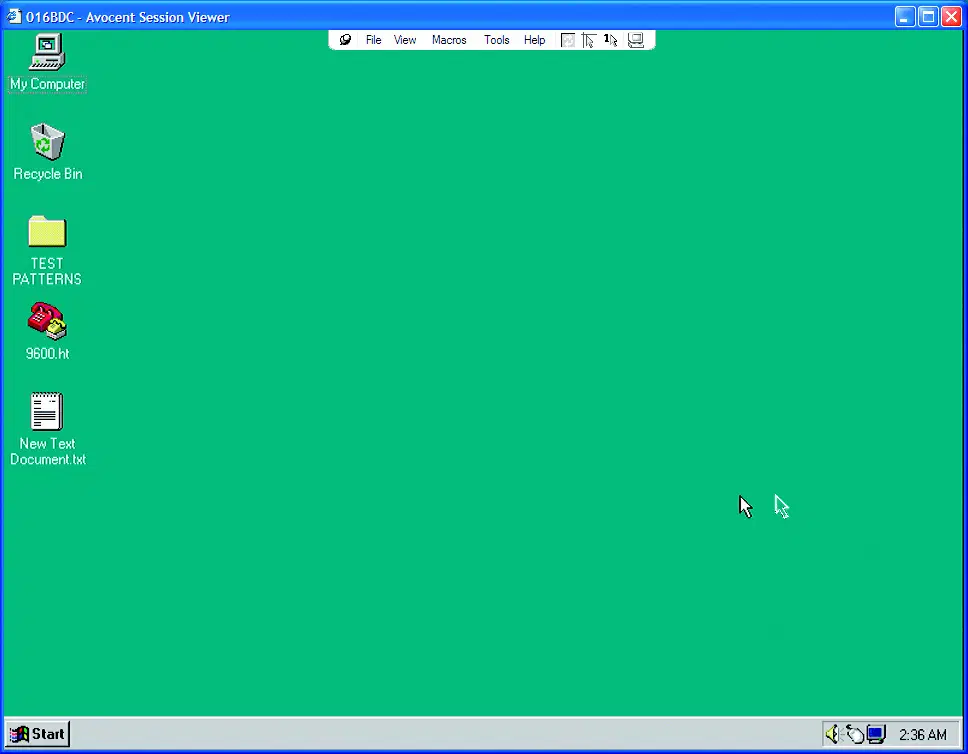
Avocent DSR1021 — Cursortype diagram (page 77)
Afb. 30 · Cursortype
Figuur 5.3Videoviewer venster met lokale en externe cursors weergegeven

De status van de cursormodus in het venster Videoviewer wordt weergegeven in de titelbalk, inclusief de toetsaanslag die Single Cursor-modus zal verlaten. U kunt de toetsaanslag definiëren die Single Cursor-modus zal verlaten in het dialoogvenster Sessieopties.

Om enkele cursormodus in te voeren:

Selecteren Gereedschap - Enkelvoudige cursormodus in het Video Viewer venstermenu. -of- Klik op de Enkelvoudige cursormodus Knoop.

Toon 4 meer labels / korte tekst op deze pagina
Cursortype · Enkelvoudige cursormodus · Cursor op afstand · Lokale cursor
Page 78 of the Avocent DSR1021 user manual — Muisschaal
Pagina 78 · klik om te vergroten
Pagina 78

De lokale cursor verschijnt niet en alle bewegingen zijn relatief ten opzichte van het doelapparaat.

Om een sleutel te selecteren voor het afsluiten van de cursormodus:

1. Selecteer Hulpmiddelen - Sessieopties in het Video Viewer venstermenu. -ofKlik op de knop Sessieopties.

Het dialoogvenster Sessieopties verschijnt.

2. Klik op het tabblad Muis.
3. Selecteer een eindige toetsaanslag uit het drop-down menu in de modus Enkele Cursor.
4. Klik op OK om instellingen te bewaren.

Wanneer u de Single Cursor-modus inschakelt, kunt u op de opgegeven toets drukken om terug te keren naar de normale bureaublad modus.

Om single cursor-modus te verlaten:

Druk op de toets die in het toetsenbord staat geïdentificeerd.

Om de instelling van muiscursor te wijzigen:

1. Selecteer Hulpmiddelen - Sessieopties in het Video Viewer venstermenu. -ofKlik op de knop Sessieopties.

Het dialoogvenster Sessieopties verschijnt.

2. Klik op het tabblad Muis.
3. Selecteer een muiscursortype in het lokale cursorpaneel.
4. Klik op OK om instellingen te bewaren.

U kunt kiezen uit drie vooraf geconfigureerde muisschaalopties of uw eigen aangepaste schaalverdeling instellen. De vooraf geconfigureerde instellingen zijn Standaard (1:1), Hoog (2:1) of Laag (1:2):

  • In een 1:1 schaalverhouding stuurt elke muisbeweging op het bureaubladvenster een gelijkwaardige beweging van de muis naar de server.
  • In een 2:1 schaalverhouding stuurt dezelfde muisbeweging 2x muizenbewegingen.
  • In een 1:2 schaalverhouding is de waarde 1/2X.

Om muisschaalvorming in te stellen:

1. Selecteer Hulpmiddelen - Sessieopties in het Video Viewer venstermenu.

Muisschaal · -of-

Page 79 of the Avocent DSR1021 user manual — Toetsenbord doorlaten gebruiken
Pagina 79 · klik om te vergroten
Pagina 79
Hoofdstuk 5De videoviewer 67

Klik op de Sessieopties Knoop.

Het dialoogvenster Sessieopties verschijnt.

2. Klik op het tabblad Muis.
3. Om één van de vooraf geconfigureerde instellingen te gebruiken, moet u op een geschikte radioknop kijken.
4. Aangepaste schaalverdeling instellen:

a. Klik op de Aangepast radioknop om de X- en Y-velden in te schakelen.

b. Typ een muisschaalwaarde in de X- en Y-velden. Voor elke muisinvoer worden de bewegingen van de muizen vermenigvuldigd met respectievelijk X en Y schalende factoren. Geldig invoerbereik is 0.25-3.00

Uitlijning en synchronisatie van de muis

Omdat de DSR webserver geen constante feedback van de muis kan krijgen, zijn er momenten dat de muis op de DRS-schakelaar sync met de muis in het hostsysteem verliest. Als uw muis of toetsenbord niet meer goed reageert, kunt u de muis uitlijnen om een goede tracking te herstellen.

Door uitlijning wordt de lokale cursor uitgelijnd met de curror op de externe server. Door de instelling wordt het apparaat een muis en toetsenbord opnieuw verbonden alsof u deze hebt verbroken, waarna ze weer zijn aangesloten.

Om de muis opnieuw te tekenen:

Klik op de Lokale cursor uitlijnen knop in de werkbalk Videoviewer.

Toetsenbord doorlaten gebruiken

Toetsenaanslagen die een gebruiker invoert bij het gebruik van een Videoviewer-venster kunnen op twee manieren worden geïnterpreteerd, afhankelijk van de schermmodus in het videoweergavevenster.

  • Als een Video Viewer venster in de modus Volledig scherm staat, worden alle toetsenaanslagen en toetsenbordcombinaties behalve Ctrl-Alt-Del naar de externe server verzonden die wordt bekeken.
  • Als een Video Viewer venster in de normale bureaubladmodus staat, kan Keyboard Pass-through modus worden gebruikt om te bepalen of de externe server of lokale computer bepaalde toetsenaanslagen of combinaties van toetsen aantreft.

Toetsenbord pass-through moet worden gespecificeerd met behulp van het dialoogvenster Sessieopties. Indien ingeschakeld, stuurt toetsenbord pass-through alle toetsaanslagen en combinaties van de toets aan behalve Ctrl-Alt-Del naar de externe server wordt bekeken wanneer het Video Viewer venster actief is. Wanneer het lokale bureaublad actief is, beïnvloeden toetsaanslagen en toetsenaanslagcombinaties die door de gebruiker worden ingevoerd de plaatselijke computer.

-of-

Page 80 of the Avocent DSR1021 user manual — Beeld opslaan
Pagina 80 · klik om te vergroten
Pagina 80

Om toetsenbord pass-through op te geven:

1. Selecteer Hulpmiddelen - Sessieopties in het Video Viewer venstermenu. -ofKlik op de knop Sessieopties.

Het dialoogvenster Sessieopties verschijnt.

2. Klik op het tabblad Algemeen.
3. Selecteer Pass-through alle toetsaanslagen in normale venstermodus.
4. Klik op OK om de instelling te bewaren.

Macro's gebruiken

De DSR webserver is voorzien van macro's voor zowel Windows als Sun platformen.

Om een macro te versturen:

Selecteren Macro's - < gewenst macro> in het Video Viewer venstermenu.

Selecteer de gewenste macro uit de knoppen beschikbaar in het Video Viewer menu.

Beeld opslaan

U kunt het scherm van een Videoviewer opslaan in of naar een bestand, of op het klembord om te plakken in een tekstverwerker of ander programma.

Om het venster Videoweergave naar een bestand te maken:

1. Selecteer Bestand - Vangen naar bestand in het Videoviewer venstermenu. -orKlik op de knop Capture to File.

Het dialoogvenster Opslaan verschijnt.

2. Voer een bestandsnaam in en kies de locatie om het bestand op te slaan.
3. Klik op Opslaan om het scherm in een bestand te bewaren.

Om het venster Videoweergave vast te leggen op uw klembord:

Selecteren Bestand - Vangen naar klembord in het Video Viewer venstermenu.

-of-

Page 81 of the Avocent DSR1021 user manual — Een videoviewer-venstersessie sluiten
Pagina 81 · klik om te vergroten
Pagina 81
Hoofdstuk 5De videoviewer 69

Klik op de Vangen naar klembord Knoop.

De gegevens van de afbeelding worden opgeslagen op het klembord.

Een videoviewer-venstersessie sluiten

Een videoviewer-venstersessie sluiten:

Selecteren Bestand - afsluiten vanuit het Video Viewer venster.

-of-

Page 82 of the Avocent DSR1021 user manual — Een videoviewer-venstersessie sluiten
Pagina 82 · klik om te vergroten
Pagina 82
Page 82 of the Avocent DSR1021 user manual — Een videoviewer-venstersessie sluiten
Page 83 of the Avocent DSR1021 user manual — Netwerkconfiguratie
Pagina 83 · klik om te vergroten
Pagina 83

HOOFDSTUK

6 Terminalbewerkingen

Het menu Console

Elke DSR1021/1022 schakelaar kan op het apparaatniveau worden geconfigureerd via de Console menu interface die wordt geopend door middel van de SETUP poort aan het achterpaneel van de switch. U kunt alle terminal commando's via een terminal of PC die terminal emulatie software.

NOTE: Deze methode voor het instellen van de DSR1021/1022 wordt niet aanbevolen. De voorkeursmethode is om alle configuratie-instellingen te maken, behalve die voor de webserver in de DSView 3 software. De webserver kan alleen geconfigureerd worden via de Console menuinterface. Zie DSView Installer/Gebruikersgids of DSView 3 Online Help voor meer informatie over het configureren van de schakelaar DSR1021/1022.

Netwerkconfiguratie

Netwerkinstellingen configureren met het Console menu:

1. Wanneer u uw DSR1021/1022-schakelaar aanschakelt, initialiseert de schakelaar ongeveer één minuut. Nadat het is voltooid initialisatie, drukt u op elke toets op de terminal of op de computer die de terminal emulatie software om toegang te krijgen tot de Console menu-interface zoals weergegeven in figuur 6.1 op pagina 72.
Page 84 of the Avocent DSR1021 user manual — Terminalbewerkingen
Pagina 84 · klik om te vergroten
Pagina 84
Avocent DSR1021 — Terminalbewerkingen diagram (page 84)
Afb. 31 · Terminalbewerkingen
Figuur 6.1Hoofdmenu Console
2. Het hoofdmenu van Console toont zoals weergegeven in figuur 6.1.
3. Type 1 en druk op Enter voor de netwerkconfiguratie-optie om het menu Netwerkinstellingen te tonen dat getoond wordt in figuur 6.2 op pagina 73.
Page 85 of the Avocent DSR1021 user manual — Terminalbewerkingen
Pagina 85 · klik om te vergroten
Pagina 85
Hoofdstuk 6Terminalactiviteiten 73
Avocent DSR1021 — Terminalbewerkingen diagram (page 85)
Afb. 32 · Terminalbewerkingen
Figuur 6.2Menu Netwerkconfiguratie
4. Typ 1 en druk op Enter om uw netwerksnelheid in te stellen en terug naar het menu Netwerkconfiguratie. Indien mogelijk, zet uw verbinding handmatig zonder te vertrouwen op de auto-onderhandeling functie.
5. Type 2 en druk op Enter om te specificeren of u een statisch of dynamisch Host Configuratie Protocol (DHCP) adres gebruikt.
  • Een statisch IP-adres kan worden gebruikt om een door de gebruiker gedefinieerd IP- adres, netmasker en standaard gateway voor de DSR1021/1022 switch te leveren. Avocerend adviseert om een statisch IP-adres te gebruiken voor het gemak van configuratie.
  • DHCP is een protocol dat de configuratie van TCP/IP-enabled computers automatiseert. Wanneer DHCP is geselecteerd, worden de IP-adressen Netmask en Standaard Gateway instellingen automatisch toegewezen aan de DSR1021/1022 schakelaar en kan deze niet door een DS gebruiker gewijzigd worden. Als u de DHCP-optie gebruikt, kunt u uw DHCF-server configureren om een IP adres te geven aan de DSR1021/1022 switch en stap 6 overslaan.
6. Selecteer de resterende opties in het menu Netwerkconfiguratie om uw DSR1021/1022 schakelaar voor IP-adres, netmasker, standaard gateway en ping respons te configureren.
7. Typ 0 (nul) en druk op Enter om terug te keren naar het hoofdmenu van Console.
Page 86 of the Avocent DSR1021 user manual — Lokale gebruikersaccounts
Pagina 86 · klik om te vergroten
Pagina 86

Andere hoofdmenu-opties voor console

Naast de netwerkconfiguratie-optie, beschikt het Console Main menu van de DSR1021/1022 schakelaar over de volgende items:

  • Beveiligingsconfiguratie
  • Firmware Management
  • Debugberichten inschakelen
  • Standaardwaarden van de Fabriek herstellen
  • Apparaten opnieuw instellen en afsluiten

Beveiligingsconfiguratie

De DSR1021/1022 schakelaar bevat een interne database die gebruikt kan worden door de software voor externe operaties van DSR, de lokale poort of de CONSOLE-poort als de DSView 3-software niet beschikbaar is.

Het menu Beveiligingsconfiguratie bevat de volgende opties:

  • Lokale gebruikersaccounts: Voeg, bewerk of verwijder de gebruiker van/naar de DSR1021/1022 switch database.
  • Console Password: Schakel beveiliging voor de console in of schakelt deze uit (toegang vereist een Admin-account).
  • Certificaten resetten: Het certificaat dat door het DSView 3-softwaresysteem wordt gebruikt, opnieuw instellen.
  • Veilige modus: Schakel de DSView 3-software Secure-modus in of uitschakelen.

Lokale gebruikersaccounts

Om een gebruiker toe te voegen aan de DSR1021/1022 switch database:

1. Type 2 en druk op Enter om toegang te krijgen tot de menuoptie Beveiligingsconfiguratie.
2. Type 1 en druk op Enter om toegang te krijgen tot de menuoptie Lokale Gebruikersaccounts. Er verschijnt een lijst van gebruikers die al in de database zitten.
3. Type A .
4. Typ bij de gebruikersnaamprompt een gebruikersnaam en druk op Enter .
5. Bij de wachtwoordprompt, typ een password en druk op Enter.
6. Bij de volgende prompt, typ het wachtwoord opnieuw en druk op Enter.
7. Voer 0 (nul) in om af te sluiten.
Page 87 of the Avocent DSR1021 user manual — Certificaten opnieuw instellen
Pagina 87 · klik om te vergroten
Pagina 87
Hoofdstuk 6Terminalactiviteiten 75

Om een gebruiker te hernoemen in de DSR1021/1022 switch database:

1. Vanuit het hoofdmenu Console, type 2 en druk op Enter om toegang te krijgen tot de menuoptie Beveiligingsconfiguratie.
2. Type 1 en druk op Enter om toegang te krijgen tot de menuoptie Lokale Gebruikersaccounts. Er verschijnt een lijst van gebruikers die al in de database zitten.
3. Type E .
4. Voer bij de prompt het nummer in van de gebruiker die u wilt hernoemen en druk vervolgens op Enter .
5. Typ een nieuwe gebruikersnaam en druk op Enter .
6. Voer het wachtwoord in voor de gebruiker.
7. Geef het wachtwoord opnieuw in om dat te bevestigen.
8. Voer 0 (nul) in om af te sluiten.

Om een gebruiker uit de DSR1021/1022 switch database te verwijderen:

1. Vanuit het hoofdmenu Console, type 2 en druk op Enter om toegang te krijgen tot de menuoptie Beveiligingsconfiguratie.
2. Type 1 en druk op Enter om toegang te krijgen tot de menuoptie Lokale Gebruikersaccounts. Er verschijnt een lijst van gebruikers die al in de database zitten.
3. Type D .
4. Voer bij de prompt het nummer in van de gebruiker die u wilt verwijderen en druk vervolgens op Enter .
5. Typ Y om de verwijdering van de gebruiker uit het DSR1021/1022 switchdatabase te bevestigen.
6. Druk op Enter om de gebruiker te verwijderen.
7. Voer 0 (nul) in om af te sluiten.

Console-wachtwoord

Als dit is ingeschakeld, moet de gebruiker zich aanmelden om toegang te krijgen tot het menu Switch.

Certificaten opnieuw instellen

Met deze menuoptie kunt u het certificaat dat door de DSView 3-software is verzonden naar de schakelaar DSR1021/1022 wissen.

Wanneer een DSR1021/1022 switch wordt toegevoegd aan de server met DSView 3 software, dan wordt het certificaat automatisch van die server naar de DSR1021/1022 sk. Dat certificaat wordt geherpliceerd op alle servers die DSView 3 software gebruiken en in een vooraf gedefinieerd systeem werken. Daarna kan een van de servers in dat systeem communiceren met de DSR1021/1022 switch.

Page 88 of the Avocent DSR1021 user manual — Afsluiten
Pagina 88 · klik om te vergroten
Pagina 88

Als de DSView 3 software van de server geen contact kan opnemen met de DSR1021/1022 switch om het certificaat toe te voegen, wordt er een foutmelding weergegeven en is de DRS1021/102 swift niet toegevoegd aan de database.

Veilige modus

De DSR1021/1022 schakelaar werkt in één van de twee modi: Beveiliging uitgeschakeld of Veiligheid ingeschakeld.

  • In Security disabled mode, de DSR1021/1022 switch staat elke server met DSView 3 software om ermee te communiceren.
  • In Security-modus kan een initiële server met DSView 3 software het certificaat naar de switch downloaden. Als die server deel uitmaakt van een systeem dat certificaten repliceert, geeft het certificaat door aan de andere servers in dat certificaatreplicatiesysteem. Daarna zullen alle servers in dat systeem toegang krijgen tot de DSR1021/1022 switch. Alle servers die geen deel uitmaken van dat systeem zullen worden buitengesloten.

Wanneer de DSR1021/1022 schakelaar uit het softwarebestand van DSView 3 wordt verwijderd, wordt het certificaat verwijderd uit de DRS1021/1022 switch. Hierdoor kunt u de DSR1021/1022 overzetten van het ene certificaatreplicatiesysteem naar een ander. U kunt het certificaat ook verwijderen door gebruik te maken van de Console menu toegang via de SETUP poort op de DSR1021/1022 schakelaar. Zie Certificaten opnieuw instellen pagina 75 voor instructies.

Zie DSView Installer/Gebruikersgids voor meer informatie over softwarebeveiliging.

Firmware Management

Dit menu bevat de FLASH Download selectie. Voor meer informatie, zie Aanhangsel A Bladzijde 77.

Debugberichten inschakelen

Deze menuoptie zet de statusberichten van console aan. Omdat dit de prestaties aanzienlijk kan verminderen, moet u alleen inschakelen voor het melden van debugberichten als hiervoor instructies zijn gegeven door Avocent Technical Support. Als u klaar bent met het bekijken van de berichten, drukt u op elke toets om deze modus te verlaten.

Standaardwaarden van de Fabriek herstellen

Deze menuoptie herstelt alle schakelopties naar de standaardinstellingen.

Apparaten resetten

Met deze menuoptie kunt u een zachte reset van de DSR1021/1022 schakelaar uitvoeren.

Afsluiten

Deze menuselectie geeft u terug naar de ready prompt. Als het menu-interfacewachtwoord van Console is ingeschakeld, moet u uitstappen in het hoofdmenu van de Consoles zodat de volgende gebruiker wordt gevraagd met behulp van gebruikersnaam en wachtwoord login scherm.

Page 89 of the Avocent DSR1021 user manual — VOORZICHTIGHEID:
Pagina 89 · klik om te vergroten
Pagina 89

BIJLAGEN

Bijlage A: FLASH-upgrades

U kunt de DSR1021/1022 schakelaar FLASH upgrade functie gebruiken om uw apparaat te actualiseren met de nieuwste firmware die beschikbaar is. U kunt deze update uitvoeren door gebruik te maken van de DSView 3 software of met behulp van een Trivial File Transfer Protocol (TFTP) server.

Nadat het FLASH geheugen is geherprogrammeerd met de upgrade, voert de DSR1021/1022 een zachte reset uit die alle modulesessies van DSRIQ beëindigt. Een doelapparaat dat een DSRIQ module firmware-update ervaart, mag niet worden weergegeven of kan als losgekoppeld weergeven. Het doelapparaat verschijnt normaal wanneer de FLASH-update is voltooid.

VOORZICHTIGHEID:

Het loskoppelen van een DSRIQ-module tijdens het update of fietsen met de doelcomputer zal ervoor zorgen dat de module niet meer werkt en vereist dat de DSriQ-modules voor reparatie naar de fabriek worden teruggestuurd.

Om de DSR1021/1022 switch firmware te upgraden met behulp van de software DSView 3:

De voorkeur voor het bijwerken van de firmware is om gebruik te maken van DSView 3 software. Zie DSView Installer/Gebruikersgids voor gedetailleerde instructies.

Om de DSR1021/1022 switch firmware te upgraden met behulp van de Console menu interface:

1. Bezoek http://www.avocent.com/support en download de nieuwste FLASH firmware van Avocent. Sla het FLASH upgradebestand op naar de juiste directory op de TFTP-server.
2. Sluit een terminal of PC draaiende eindemulatiesoftware (zoals HyperTerminal) aan op de SETUP poort op het achterpaneel van de DSR1021/1022 switch met behulp van de meegeleverde nulmodemkabel. Stel de terminal in op 9600 bps, 8 bits, 1 stopbit, geen pariteit en geen stroomregeling.
3. Als de DSR1021/1022 niet aan staat, zet hem dan nu in. Na ongeveer een minuut, druk op elke toets om toegang te krijgen tot het menu Console Main.
4. Het Console Hoofdmenu wordt weergegeven. Selecteer de Firmware Management optie.
5. Type 1 en druk op Enter om toegang te krijgen tot FLASH Download.
6. Typ het IP-adres van uw TFTP server en druk op Enter.
7. Voer de naam in van het bestand dat u hebt gedownload vanaf de Avocent website.
8. Bevestig de TFTP-download door y of ja te typen en druk op Enter . De DSR1021/1022 schakelaar zal controleren of het bestand dat u hebt gedownload geldig is.
9. Bevestig de upgrade bij het prompt door y of ja te typen en druk op Enter om dit te bevestigen.
Page 90 of the Avocent DSR1021 user manual — BIJLAGEN
Pagina 90 · klik om te vergroten
Pagina 90
10. De DSR1021/1022 schakelaar begint met het FLASH upgradeproces. Op het scherm tonen indicatoren de vooruitgang van upgrade. Wanneer de upload voltooid is, herinstalleer en opwaardeert het DSR1021/1022.
11. Zodra de upgrade is voltooid, verschijnt er een verificatiebericht op het scherm.
Page 91 of the Avocent DSR1021 user manual — Een DSR Remote Operations-softwareverbinding tot stand brengen
Pagina 91 · klik om te vergroten
Pagina 91

Bijlage B: Gebruik van DSView Software via een Modem-verbinding

Een externe modem kan worden aangesloten op de DSR1021/1022 schakelaar. U kunt dit modem gebruiken om toegang te krijgen tot de schakelaar wanneer een Ethernet-verbinding niet beschikbaar is.

Voordat de bediening op afstand is ingeschakeld, moet een modem/PPP-inbelverbinding worden ingesteld. Stel de inbelverbindingsopties zeker op 115,200 bps, 8 bits, 1 stopbit, geen pariteit en ingeschakelde hardwarestroomregeling.

Voordat je begint

Voer de volgende acties uit voordat u gebruik maakt van de DSR Remote Operations software:

  • Zorg ervoor dat de DSR1021/1022 schakelaar is geconfigureerd. Zie hoofdstuk 2 voor meer informatie.
  • Zorg ervoor dat DSR1021/1022 gebruikers zijn toegevoegd aan de interne database van het wisselsysteem. Als de DSView 3-software niet beschikbaar is, wordt de schakeldatabase gebruikt voor authenticatie. Indien geen van beide beschikbaar is, kan de authenticatie niet worden uitgevoerd voor het DSR1021/ 1022-switch. Zie hoofdstuk 4 voor meer informatie.
  • Zorg ervoor dat een extern modem is aangesloten op de DSR1021/1022 schakelaar MODEM poort. De modem moet automatisch antwoord hebben uitgeschakeld (doorgaans een standaardinstellingen voor modem.
  • Zorg ervoor dat uw client PC inbelsoftware bevat en de software correct is geconfigureerd. Zie uw documentatie voor het besturingssysteem voor meer informatie.

Een DSR Remote Operations-softwareverbinding tot stand brengen

Zie DSView Installer/Gebruikersgids voor gedetailleerde instructies over hoe een DSR Remote Operations softwareverbinding tot stand te brengen.

Bijlagen 79

Page 92 of the Avocent DSR1021 user manual — De DSRIQ-SRL module instellen
Pagina 92 · klik om te vergroten
Pagina 92

Bijlage C: Gebruik van DSRIQ-SRL Modules

De DSRIQ-SRL module is een seriële naar VGA converter die het mogelijk maakt om apparaten te bekijken vanaf de DSR1021/1022 wissel van lokale poort of door gebruik te maken van de software DSView 3. De werkelijke seriële gegevens worden niet benaderd, maar alleen weergegeven. Alle seriële gegevens afkomstig van het doel apparaat wordt weergegeven in een VT100 venster, geplaatst in een video buffer en verzonden naar de DSR1021/1022 schakelaar alsof het kwam uit een VGA target. Ook worden toetsaanslagen op een toetsenbord naar het aangesloten apparaat gestuurd alsof ze getypt zijn op een VT100 terminal.

DSRIQ-SRL module modi

U kunt de volgende modi gebruiken vanuit de DSRIQ-SRL module:

  • On-Line: Met deze modus kunt u seriële gegevens verzenden en ontvangen.
  • Configuratie: Met deze modus kunt u DSR1021/1022 schakelcommunicatieparameters opgeven, het uiterlijk van het Terminal Applications menu en sleutelcombinaties voor specifieke acties en macro's.
  • Geschiedenis: Met deze modus kunt u seriegegevens bekijken.

De DSRIQ-SRL module instellen

Druk Druk op CtrlO. activeert het configuratiescherm van de DSRIQ module.Het Terminal Applications menu, waarmee u uw DSriQ-SRL module kunt configureren.

In het menu Terminaltoepassingen kunt u de volgende opties aanpassen:

  • Baud Rate: Gebruik deze optie om de seriële communicatiesnelheid van poorten op te geven. De beschikbare opties zijn 300, 1200, 2400, 9600, 19.200, 34.800, 57.600 of 115.200 bps. De standaardwaarde is 9600.
  • Parity: Gebruik deze optie om de communicatiepariteit van seriële poorten op te geven. Beschikbare opties zijn OEVEN, ODD of NOON. De standaardwaarde is GEEN.
  • Flow Control: Gebruik deze optie om het type seriële stroomregeling op te geven. De beschikbare opties zijn NONE, XOn/XOff (software) en RTS / CTS (hardware). De standaardwaarde is GEEN. Als u een bps-snelheid van 115.200 kiest, is de enige beschikbare stroomregeling RTS/CTS (hardware).
  • DSR/CD modus: Gebruik deze optie om te bepalen hoe de DSR1021/1022 schakelaar en CD lijnen werken. Beschikbare opties zijn altijd aan en Toggle. Wanneer in Toggle-modus, DSR en CD regels worden uitgeschakeld voor een halve seconde en vervolgens ingeschakeld elke keer dat een module is geselecteerd of gedeselecteerd. De standaardwaarde is altijd ingeschakeld.
Page 93 of the Avocent DSR1021 user manual — Bijlage C: Gebruik van DSRIQ-SRL Modules
Pagina 93 · klik om te vergroten
Pagina 93
  • Voer Verzenden in: Gebruik deze optie om de toetsen die worden verzonden wanneer Enter wordt ingetoetst op te geven. Beschikbare opties zijn <CR> (Enter), die de cursor naar links van het scherm verplaatst, of <CR ><LF> (enter-Linefeed) dat de URSOR naar links en omlaag beweegt.
  • Ontvangen: Met deze optie kunt u aangeven hoe de module een ontvangen Enter-teken vertaalt. De beschikbare opties zijn <CR> (Enter) of <CR ><LF> (enter-Linefeed).
  • Achtergrond: Deze optie verandert de achtergrondkleur van het scherm. De momenteel geselecteerde kleurenweergaven in de optieregel zoals deze wordt gewijzigd. Beschikbare kleuren zijn zwart, lichtgrijs, geel, groen, teal, cyaan, blauw, donkerblauw, paars, roze, oranje, rood, maroon en bruine. De standaardkleur is zwart. Deze waarde kan niet identiek zijn aan de normale tekst- of vetgedrukte textwaarde.
  • Normale tekst: Deze optie verandert de normale kleur van het scherm. De momenteel geselecteerde kleurenweergaven in de optieregel zoals deze wordt gewijzigd. Beschikbare kleuren zijn grijs, lichtgrijs, geel, groen, teal, cyaan, blauw, donkerblauw, paars, roze, oranje, rood, maroon en bruine. De standaardkleur is Grey. Deze waarde kan niet identiek zijn aan de vetgedrukte tekst of achtergrondwaarde.
  • Vetgedrukte tekst: Deze optie verandert de vette kleur van het scherm. De momenteel geselecteerde kleurenweergaven in de optieregel zoals deze wordt gewijzigd. Beschikbare kleuren zijn wit, geel, groen, teal, cyaan, blauw, donkerblauw, paars, roze, oranje, rood, maroon, bruine en lichtgrijs. De standaardkleur is wit. Deze waarde kan niet identiek zijn aan de normale tekst of achtergrondwaarde.
  • Schermgrootte: Met deze optie kunt u het formaat van de schermbreedte opgeven. Beschikbare waarden zijn breedtes van 80 kolommen of 132 kolommen. De lengte voor beide breedtes is 26 lijnen.

Gebruik het volgende Terminal Application menu . Configuratie scherm opties om de functietoetsen die een geselecteerde actie zal uitvoeren te definiëren. Om een nieuwe functietoets op te geven, drukt u en houdt de Druk op CtrlO. toets, druk dan op de functiesleutel die u wilt koppelen aan de actie. Bijvoorbeeld, als u de optie Configuratie (Config) Key Sequences wilt wijzigen van tot , druk en houd de Druk op CtrlO. toets en druk vervolgens op F7.

  • Configuratie Sleutel Gevolgen: Gebruik deze optie om de sleutelcombinatie te definiëren die het Terminal Application menu .Configureren scherm laat verschijnen. De standaard sleutelreeks is Ctrl-F8 .
  • On-Line Key Sequence: Gebruik deze optie om de sleutelreeks te definiëren die de on-Lines modus weergeeft. De standaard sleutelreeks is Ctrl-F10 .
  • Help Sleutelvolgorde: Gebruik deze optie om de sleutelcombinatie te definiëren die het scherm van het Hulpsysteem weergeeft. De standaard sleutelreeks is Ctrl-F1 .
  • Geschiedenis Sleutelreeks: Gebruik deze optie om de sleutelcombinatie te definiëren die geschiedenismodus mogelijk maakt. De standaard sleutelreeks is Ctrl-F9 .
  • Geschiedenis wissen Sleutelvolgorde: Gebruik deze optie om de sleutelcombinatie te definiëren die de geschiedenisbuffer ontruimt terwijl in History-modus. De standaard sleutelreeks is Ctrl-F11 .
  • Breek de sleutelreeks: Gebruik deze optie om de sleutelcombinatie te configureren die een breakconditie genereert. De standaard sleutelreeks is Alt-B .

Bijlagen 81

Page 94 of the Avocent DSR1021 user manual — Geschiedenismodus gebruiken
Pagina 94 · klik om te vergroten
Pagina 94

Om een DSRIQ-SRL module in te stellen:

1. Druk op Ctrl-F8 om het configuratiescherm te openen.
2. Selecteer een parameter om te wijzigen. U kunt het configuratiescherm navigeren met behulp van de pijl- en pijltjestoetsen omhoog.
3. Wijzig de geselecteerde waarde met behulp van pijl- en Pijltjestoetsen links.
4. Herhaal stap 2 en 3 om extra waarden te wijzigen.
5. Druk op Enter om uw wijzigingen op te slaan en sluit het configuratiescherm af. -orPress Escape om het configuratiescherm te verlaten zonder de wijzigingen op te slaan.

Een DSRIQ-SRL module macro aanmaken

U kunt het macro-configuratiescherm openen door op de Pagina omlaag toets terwijl het menu Terminaltoepassingen de configuratiescherm is geopend. U kunt de DSRIQ-SRL module configureren met maximaal 10 macro's. Elke macro kan maximaal 128 tekens in lengte zijn.

Om een macro aan te maken:

1. Selecteer de DSRIQ-SRL module die u wilt configureren en druk op Ctrl-F8 om het menu Terminal Applications te activeren.
2. Wanneer het menu Terminal Applications verschijnt, drukt u op Page Down om het Macro Configuratiescherm te bekijken. Het Macro Configuratie scherm toont de 10 beschikbare macro's en eventuele bijbehorende sleutelsequenties voor elk.
3. Met behulp van de pijltjes omhoog en omlaag pijltoetsen, scroll naar een beschikbaar macro-nummer en markeer de lijst toetsaanslag reeks. Typ de nieuwe macro-toetsenreeks over het standaardsysteem. Elke combinatie van Ctrl of Alt en één sleutel kan worden gebruikt. Als u klaar bent met het invoeren van de toetsaanslag reeks die zal de nieuwe macro te activeren, drukt u op de Down Arrow-toets.
4. Op de regel onder de macro toetsaanslag reeks die u net ingevoerd, type de volgorde van de toetsstreek dat je wilt dat de macro uit te voeren.
5. Herhaal stap 3 en 4 om extra macro's te configureren.
6. Druk op Enter om terug te keren naar het vorige scherm.

Geschiedenismodus gebruiken

U kunt de geschiedenismodus gebruiken om de inhoud van het bufferbestand te onderzoeken, dat de gebeurtenissen bevat die hebben plaatsgevonden. De DSRIQ-SRL module heeft een buffer met 240 lijnen minimum, of 10 schermen van uitvoer. Wanneer de geschiedenisbuffer vol is, zal het nieuwe regels toevoegen aan de onderkant van de buffer en de oudste lijnen bovenaan de buffer verwijderen.

Page 95 of the Avocent DSR1021 user manual — DB9-F
Pagina 95 · klik om te vergroten
Pagina 95

Geschiedenismodus gebruiken:

1. Druk op Ctrl-F9 om de geschiedenismodus in te gaan.
2. Druk op een van de volgende toetscombinaties om de aangegeven actie uit te voeren:
  • Home: Ga naar de bovenkant van het buffer.
  • Einde: Verplaats naar de onderkant van het buffer.
  • Page Up: Verplaats één bufferpagina.
  • Pagina Omlaag: Verplaats één buffer pagina.
  • Pijl omhoog: Beweeg één bufferregel.
  • Pijl omlaag: één bufferlijn naar beneden verplaatsen.
  • Ctrl-F8: Voer de configuratiemodus in door het Configuratiescherm te openen.
  • Ctrl-F9: Tijdens het configureren, keer terug naar het vorige scherm met de Geschiedenismodus ingeschakeld.
  • Ctrl-F10: Tijdens het instellen, keer terug naar het vorige scherm met On-Line modus ingeschakeld.
  • Ctrl-F11: Verwijder de geschiedenisbuffer. Als u deze optie kiest, verschijnt er een waarschuwingsscherm. Druk op Enter om de geschiedenisbuffer te verwijderen, of Escape om de actie af te zeggen. Het vorige scherm zal weer verschijnen.
3. Druk op Ctrl-F10 om de Geschiedenismodus te verlaten en terug te keren naar On-Line modus.

DSRIQ-SRL module pinouts

Tabel C.1DSRIQ-SRL Module Pinnen

DB9-F

Host Signal Naam/Omschrijving Signaalstroom

1 DCD - Data Carrier Detect Out of SRL DTR - Data Terminal Ready

2 RXD - Ontvang gegevens uit SRL TXD - Gegevens verzenden

3 TXD - Gegevens verzenden naar SRL RXD - Data ontvangen

4 DTR - Data Terminal Klaar voor in SRL

5 GND - Signaalgrond N/A GND - Symbool

6 DSR - Dataset klaar voor SRL

7 RTS - Verzoek om in te sturen naar SRL CTS - Wis het verzenden

8 CTS - Wissen om uit SRL RTS te versturen - Verzoek tot verzenden

9 N/C - niet verbonden n.v.t.

Bijlagen 83 · SRL Signaalnaam/beschrijving · Pin

Page 96 of the Avocent DSR1021 user manual — Bedradingsnormen
Pagina 96 · klik om te vergroten
Pagina 96

Bijlage D: UTP-bekabeling

De volgende informatie is bedoeld om u te informeren over verschillende aspecten van de verbindingsmedia. De prestaties van een DSR1021/1022 schakelsysteem zijn afhankelijk van hoogwaardige verbindingen. Slechte kwaliteit of slecht geïnstalleerde of onderhouden bekabeling kan de prestaties van het DSR-systeem verminderen.

DSR1021/1022 schakelsystemen gebruiken UTP bekabeling.

UTP koperen bekabeling

De drie types UTP-kabel die de DSR switch ondersteunt zijn als volgt:

  • CAT 5 UTP (4-paar) hoge prestatiekabel bestaat uit gedraaide paargeleiders die voornamelijk voor gegevensoverdracht worden gebruikt. De verdraaiing van de paren geeft deze kabel enige immuniteit tegen infiltratie van ongewenste interferentie. CAT 5 kabel wordt meestal gebruikt voor netwerken die op 10 of 100 Mbps lopen.
  • CAT 5E (versterkte) kabel heeft dezelfde kenmerken als CAT 5, maar wordt volgens iets strengere normen vervaardigd.
  • CAT 6 kabel is vervaardigd aan strakkere eisen dan de CAT 5E-kabel. CAT 6 heeft hogere meetfrequenties en aanzienlijk betere prestatie-eisen dan de kabel van CAT 5E met dezelfde frequenties.

Bedradingsnormen

De 8-geleider (4-paar) RJ-45 beëindigde UTP kabel: EIA/TIA 568A en B heeft twee ondersteunde bedradingsnormen. Deze normen gelden voor installaties die gebruikmaken van CAT 5, 5E en 6 kabelspecificaties. Het DSR1021/1022 schakelsysteem ondersteunt een van deze bedradingsnormen. Tabel D.1 geeft deze bedradingsnormen weer.

Tabel D.1UTP bedradingstandaarden

PIN EIA/TIA 568A EIA/TIA

Toon 6 meer labels / korte tekst op deze pagina
1 wit/groen wit/oranje · 2 groen oranje · 3 wit/orange wit/green · 4 blauwblauw · 5 wit/blauwwit/blauw · 6 oranjegroen
Page 97 of the Avocent DSR1021 user manual — Installatie, onderhoud en veiligheidstips voor de kabels
Pagina 97 · klik om te vergroten
Pagina 97
Tabel D.1UTP Bedradingsnormen (Vervolg)

PIN EIA/TIA 568A EIA/TIA

Installatie, onderhoud en veiligheidstips voor de kabels

Bekijk de volgende lijst van belangrijke veiligheidsoverwegingen alvorens uw kabels te installeren of in stand te houden:

  • Houd alle CAT 5 runs tot maximaal 10 meter elk.
  • Houd de wendingen van de paren tot aan het punt waarop ze worden beëindigd, of niet meer dan anderhalf inch onscherp. Niet meer dan één centimeter jas afvegen tijdens het beëindigen.
  • Als het buigen van de kabel nodig is, maak hem geleidelijk met geen bocht scherper dan een enkele inch radius. Door de kabel scherp gebogen of geknipeld te laten worden, kan het interieur van de kabels permanent beschadigd raken.
  • Kleed de kabels netjes aan met kabelbanden, waarbij lage tot matige druk wordt gebruikt. Niet te veel strikken.
  • Waar nodig moeten kabels met kruisverbinding worden gebruikt, waarbij gebruik wordt gemaakt van nominale ponsblokken, patchpanelen en componenten. Geen kabels of brugkabels op enig punt.
  • Houd CAT 5-kabel zo ver mogelijk weg van potentiële bronnen van EMI, zoals elektrische kabels, transformatoren en verlichtingsarmaturen. Geen kabels vastbinden aan elektrische leidingen of kabel leggen op elektrisch materieel.
  • Test altijd elk geïnstalleerd segment met een kabeltester. .Toning is alleen geen aanvaardbare test.
  • Plaats altijd kranen om te voorkomen dat stof en andere verontreinigingen zich op de contacten vestigen. De contacten van de krik moeten naar boven gericht op de vlakbevestigde platen, of links/rechts / neer op het oppervlak montage dozen.
  • Laat altijd extra speling op de kabels, netjes opgerold in het plafond of dichtstbijzijnde verborgen locatie. Laat minstens 5 voet aan de werkuitlaatzijde en 10 meter aan het patchpaneel.
  • Kies voor het begin 568A of 568B bedradingsstandaard. Bedrading van alle kranen en patch panelen voor dezelfde bekabeling. Meng 568A en 568B niet in dezelfde installatie.
  • Volg altijd alle lokale en nationale brand-en bouwcodes. Zorg ervoor dat alle kabels die door een firewall dringen, worden afgebrand. Gebruik een plenum-gewaardeerde kabel waar nodig.

Bijlagen 85 · 7 wit/bruin wit/ bruin - 8 bruine

Page 98 of the Avocent DSR1021 user manual — Aanhangsel E: Technische specificaties
Pagina 98 · klik om te vergroten
Pagina 98

Aanhangsel E: Technische specificaties

In tabel E.1 worden de technische specificaties voor het DSR1021/1022-schakelaar weergegeven.

Tabel E.1DSR1021/1022 Switch Productspecificaties

Nummer 8 (DSR1021 schakelaar) 4 (DSR1022 switch)

Typen DSRIQ-PS/2, DSriq-USB, DsriQ-VSN (Zon VGA), DSRIQ-WSN (zon 13W3) en DSRIC-SRL modules

Synchronisatietypen horizontaal en verticaal

Plug en speel DDC2B

Videoresolutie 640 x 480 @ 60 Hz (Local Port and Remote Port Minimum) 800 x 600 @ 75 Hz 960 x 700 @75 Hz 1024 x 768 @ 75% Hz 1280 x 1024 @ 65 Hz (Remote Port Maximum met behulp van een DSRIQ module)

Ondersteund Babling 4-paars UTP CAT 5 of CAT 6, 10 meter maximale lengte

Kabel van de Null Modem type serie RS-232

Type ethernetIEEE 802.3 2002 Editie - 10BaseT, 100Base T

Type PS/2 en VGA

Connectoren PS/2 MiniDIN en 15-pins D-Sub

Toon 12 meer labels / korte tekst op deze pagina
Serverpoorten · Connectoren RJ-45 · SETUP-poort · Nummer 1 · Connector DB9 Man · Netwerkverbinding · Nummer 1 · Connector RJ-45 · Lokale poort · Nummer 1 · MODEM-poort · Nummer 1
Page 99 of the Avocent DSR1021 user manual — Aanhangsel E: Technische specificaties
Pagina 99 · klik om te vergroten
Pagina 99
Tabel E.1DSR1021/1022 Switch Productspecificaties (Vervolg)

Hoogte x breedte x diepte 1,72 x 17.00 x 8,08 in; 1U vormfactor (4,37 x 43,18 x 20,51 cm)

Gewicht 5,3 lbs (2,40 kg) zonder kabels

Warmtedissipatie 92 BTU/uur

AC-inputvermogen maximaal 25 W

AC-inputbereik 100 - 240 VAC

AC-input Huidige waardering 600 mA RMS Max

AC-ingangskabel 18 AWG driedraads kabel, met een 3-lead IEC-320 houder aan het stroomaansluiting eind en een landafhankelijke stekker op de voeding

AC Frequentie 50 - 60 Hz autosensing

Ambient Atmospheric Condition Ratings

Temperatuur 32 tot 104 graden Fahrenheit (0 tot 40 graden Celsius) werkt; -4 tot 158 graden Fhrenheiit (-20 tot 70 graden Celcius) niet werkend

Vochtigheid 10 - 95% niet-condenserend

Veiligheid en EMC-normen UL, FCC, CUL, IJS-003, CE, GS, VCCI, MIC, C-TICK, GOST

Meer labels / korte tekst op deze pagina tonen
Bijlagen 87 · Type seriële RS-232 · Connectoren DB9 Man · SPC Apparaatpoort · Nummer 1 · Type RJ-45 · Afmetingen Luchtstroom 8 cfm · Voeding
Page 100 of the Avocent DSR1021 user manual — Bijlage F: Sun Advanced Key Emulatie
Pagina 100 · klik om te vergroten
Pagina 100

Bijlage F: Sun Advanced Key Emulatie

Bepaalde toetsen op een standaard Type 5 (US) Sun keyboard kunnen worden nagebootst door toetsaanslagen te drukken op een PS/2 toetsenbord. Om Sun Advanced Key Emulatie mode in te schakelen en deze toetsen gebruiken, druk op en houd Ctrl+Shift+Alt en druk dan op de Schuifknop sleutel. De Schuifknop LED knippert. Gebruik de aangegeven toetsen in Tabel F.1 zoals je zou gebruiken van de geavanceerde sleutels op een Sun-toetsenbord.

Tabel F.1Sun Key Emulatie

Zonsleutel (US) PS/2 sleutel om Sun Key Emulation in te schakelen

Vol.+ toetsenbord +

Vol.- toetsenbord -

Commando (links)(2) F12

Commando (links)(2) Win (GUI) links(1)

Commando (rechts)(2) Win (GUI) rechts(1)

(1) Windows 95 104-toetsenbord (2) De opdrachtsleutel is de Sun Meta (diamant) toets

Toon 15 meer labels / korte tekst op deze pagina
Toepassing samenstellen(1) · toetsenbord vormen · Vermogen F11 · Open F7 · Help Num Lock · Voordelen F3 · Voorkant F5 · Stop F1 · Opnieuw F2 · Ongedaan maken F4 · Knip F10 · Kopiëren F6 · Plakken F8 · Zoek F9 · Mute-toetsenbord /
Page 101 of the Avocent DSR1021 user manual — Speciale overwegingen voor Japanse Sun USB en Koreaanse Sun-USB toetsenborden (alleen DSRIQ-USB modules)
Pagina 101 · klik om te vergroten
Pagina 101

Bijvoorbeeld: voor Stop + A, drukken en vasthouden Ctrl+Shift+Alt en druk Schuifknop, dan F1 + A.

Deze sleutelcombinaties werken samen met de DSRIQ-USB module (als uw Sun systeem geleverd wordt met een USB poort) en ook met de zonne-DSRIQ - VSN en DSriQ-WSN modules. Met uitzondering van: F12, deze sleutelcombinaties worden niet herkend door Microsoft Windows. Gebruik F12 voert een Windows-toets op.

Als het klaar is, druk en houd Ctrl+Shift+Alt en druk dan op de Schuifknop sleutel om Sun Advanced Key Emulatie-modus uit te schakelen.

Speciale overwegingen voor Japanse Sun USB en Koreaanse Sun-USB toetsenborden (alleen DSRIQ-USB modules)

Japanse Sun USB en Koreaanse Sun usb toetsenborden wijzen gebruik ID's toe voor bepaalde sleutels die afwijken van de standaard USB-id. Als DSRIQ-USB modules zijn aangesloten op uw Sun servers, moeten de Han/ Zen en Katakana / Hiragana toetsen op Japanse Sun USB keyboards en Hangul en Hanja sleutels op Koreaanse Sun usb keys worden geopend met behulp van alternatieve toetsaanslagen.

Vanwege deze toetsenbordspecifieke verschillen kunnen inconsistenties bij het toetsbordkaarten optreden wanneer wordt gewisseld tussen doelapparaten met behulp van Sun DSRIQ-VN en DSriQ-WSN modules en target apparaten die gebruik maken van DSRIEQ-USB modules. Deze sleutels functioneren normaal als uw Sun-servers zijn aangesloten op de DSR1021/1022 schakelaar met behulp van een DSRIQ-VN of DSriQ-WSN module.

Tabel F.2 geeft een overzicht van de toetsenbordkaarten die plaatsvinden wanneer in deze instelling een DSRIQ-USB module wordt gebruikt.

Tabel F.2PS/2-to-USB toetsenbordkaarten

Koreaans Sun USB-toetsenbord

Japans Sun USB-toetsenbord

PS/2 USB-toetsenbord GebruiksID Sun USB Keyboard

Rechts-Alt 0xE6 AltGraph Hangul Katakana/Hiragana

0x65 Compose Hanja compone

Hangul 0x90 n.v.t.

Hanja 0x91 n.v.t.

Katakana/Hiragana 0x88 N.v.t.

Han/Zen 0x35 ~ ~ N/A

Bijlagen 89 · Windows-toepassing

Page 102 of the Avocent DSR1021 user manual — Bijlage G: Technische ondersteuning
Pagina 102 · klik om te vergroten
Pagina 102

Bijlage G: Technische ondersteuning

Onze technische ondersteuning personeel staat klaar om u te helpen met elke installatie of operationele problemen die je tegenkomt met uw Avocent product. Als een probleem zich ontwikkelt, volg dan onderstaande stappen voor de snelst mogelijke service:

1. Controleer het relevante gedeelte van de handleiding om te zien of dit probleem kan worden opgelost door middel van de beschreven procedures.
2. Kijk op onze website bij www.avocent.com/support om de kennisbasis te doorzoeken of gebruik te maken van het online serviceverzoek.
3. Bel Avocerende Technische Ondersteuning voor bijstand op (888) 793-8763. Bezoek de Avocent website op http://www.avocent.com/support en klik op Ondersteuning Telefoonnummers voor de huidige telefoon support uren.
Page 103 of the Avocent DSR1021 user manual — Inhoudsopgave
Pagina 103 · Inhoud
Inhoud

Inhoud

INHOUDSOPGAVEp.5LIJST VAN CIJFERSp.9LIJST VAN TABELLENp.11Productoverzichtp.13Kenmerken en voordelenp.13Verminderen kabel bulkp.13Toegang tot de DSR1021/1022 schakelaar via netwerkverbindingp.14Twee manieren om toegang te krijgen tot de DSR1021/1022 schakelaarp.14Eenvoudige toegang tot elk doelapparaatp.14Veiligheidsvoorschriftenp.16Veiligheidsoverwegingen voor de montage van een steunpuntp.16Installatiep.17DSR 1021/1022 Switch Connectiviteitp.17Installatieoverzichtp.18Uw netwerk opzettenp.18De DSR1021/1022 schakelaar installerenp.18Startenp.20Items geleverd met de DSR1021/1022 schakelaarp.20Aanvullende benodigde elementenp.20Aansluiten van de DSR1021/1022 Switch Hardwarep.20Verificatie van de verbindingenp.22DSR1021/1022 schakelaarp.22DSRIQ-modulesp.23Het configureren van de Web Server en DSView 3 Softwarep.23De ingebouwde webserver instellenp.23De DSView-software instellenp.23Instellingen voor muis aanpassen op doelapparatenp.23Microsoft Windowsp.24LINUXp.26UNIXp.29Novell NetWarep.31Apple Mac OSp.32Lokale havenoperatiep.33Uw systeem controleren in de lokale havenp.33Porten en servers bekijken en selecterenp.33De status van uw DSR1021/1022-schakelsysteem bekijkenp.34Doelapparaten selecterenp.34Zachte schakelaarp.35Navigeren van de OSCAR Interfacep.36OSCAR-interfacemenu's instellenp.37Het toewijzen van doel apparaatnamenp.38Typen van het toewijzen van de apparatuurp.40Veranderen van het gedragp.41Controle van de statusvlagp.43Omroep naar doelapparatuurp.45Scanmodus gebruikenp.46Lokale poorten instellen voor schermbeveiligingp.49De landcode van het toetsenbord instellenp.51Servertaken beheren met behulp van de OSCAR-interfacep.53Gebruikersverbindingen bekijken en loskoppelenp.54Uw PS/2 toetsenbord en muis resettenp.55Versie-informatie wordt weergegevenp.56Webserver-bewerkingenp.59Overzicht van de DSR1021/1022 Webserverp.59Porten en servers bekijken en selecterenp.59Over het DSR Explorer Vensterp.60Gebruik van de zijnavigatiebalkp.61De bovenste optiebalk gebruikenp.61Bladwijzers maken van een venster (alleen internetverkenner)p.61Een venster afdrukkenp.62Een venster vernieuwenp.62Een KVM-sessie startenp.62Een DSR-webserverapparaat beherenp.63Opwaardering van DSRIQ-modulesp.63Herstarten van het apparaatp.63Beheer van lokale accountsp.64Toegangsniveaus voor gebruikersp.64Preventieniveausp.64Apparaateigenschappen beherenp.65Informatie over de configuratie van het apparaat bekijken en wijzigenp.65Energiecontrolerende doelapparatenp.66De videoviewerp.67Over het videoviewervensterp.67Minimumvoorschriften voor videoweergavep.67Een KVM-sessie startenp.68Tijdslimiet voor sessiep.68Videoviewer venster functiesp.69Werkbalk wijzigenp.71Venstergrootte instellenp.71Beeld aanpassenp.72Kleurdiepte aanpassenp.73Extra video-aanpassingp.74Afbeeldingsopname breedte, pixel sampling/fijn aanpassen, afbeelding vastleggen horizontale positie en beeld vangen verticale positiep.75Contrast en helderheidp.75Detectiedrempelsp.75Blokgeluidsdrempel en pixelgeluidsdrempelp.76Automatische video-aanpassingp.76Afbeelding verversenp.76Videotestpatroonp.76Muizenopties aanpassenp.76Cursortypep.77Muisschaalp.78Uitlijning en synchronisatie van de muisp.79Toetsenbord doorlaten gebruikenp.79Macro's gebruikenp.80Beeld opslaanp.80Een videoviewer-venstersessie sluitenp.81Terminalbewerkingenp.83Het menu Consolep.83Netwerkconfiguratiep.83Andere hoofdmenu-opties voor consolep.86Beveiligingsconfiguratiep.86Lokale gebruikersaccountsp.86Console-wachtwoordp.87Certificaten opnieuw instellenp.87Veilige modusp.88Firmware Managementp.88Debugberichten inschakelenp.88Standaardwaarden van de Fabriek herstellenp.88Apparaten resettenp.88Afsluitenp.88BIJLAGENp.89Bijlage A: FLASH-upgradesp.89Bijlage B: Gebruik van DSView Software via een Modem-verbindingp.91Voordat je begintp.91Een DSR Remote Operations-softwareverbinding tot stand brengenp.91Bijlage C: Gebruik van DSRIQ-SRL Modulesp.92DSRIQ-SRL module modip.92De DSRIQ-SRL module instellenp.92Geschiedenismodus gebruikenp.94DSRIQ-SRL module pinoutsp.95Bijlage D: UTP-bekabelingp.96UTP koperen bekabelingp.96Bedradingsnormenp.96Installatie, onderhoud en veiligheidstips voor de kabelsp.97Aanhangsel E: Technische specificatiesp.98Bijlage F: Sun Advanced Key Emulatiep.100Speciale overwegingen voor Japanse Sun USB en Koreaanse Sun-USB toetsenborden (alleen DSRIQ-USB modules)p.101Bijlage G: Technische ondersteuningp.102INDEXp.103Numeriekp.103Ap.103Bp.103Cp.103Dp.104Ep.104Fp.104Hp.105Ip.105Jp.105Kp.105Lp.105Mp.105Np.105Op.105Pp.106Rp.107Sp.107Tp.107Up.107Vp.108
Page 104 of the Avocent DSR1021 user manual — Inhoudsopgave
Pagina 104 · klik om te vergroten
Pagina 104

Inhoudsopgave

INHOUDSOPGAVEp.5LIJST VAN CIJFERSp.9LIJST VAN TABELLENp.11Productoverzichtp.13Kenmerken en voordelenp.13Verminderen kabel bulkp.13Toegang tot de DSR1021/1022 schakelaar via netwerkverbindingp.14Twee manieren om toegang te krijgen tot de DSR1021/1022 schakelaarp.14Eenvoudige toegang tot elk doelapparaatp.14Veiligheidsvoorschriftenp.16Veiligheidsoverwegingen voor de montage van een steunpuntp.16Installatiep.17DSR 1021/1022 Switch Connectiviteitp.17Installatieoverzichtp.18Uw netwerk opzettenp.18De DSR1021/1022 schakelaar installerenp.18Startenp.20Items geleverd met de DSR1021/1022 schakelaarp.20Aanvullende benodigde elementenp.20Aansluiten van de DSR1021/1022 Switch Hardwarep.20Verificatie van de verbindingenp.22DSR1021/1022 schakelaarp.22DSRIQ-modulesp.23Het configureren van de Web Server en DSView 3 Softwarep.23De ingebouwde webserver instellenp.23De DSView-software instellenp.23Instellingen voor muis aanpassen op doelapparatenp.23Microsoft Windowsp.24LINUXp.26UNIXp.29Novell NetWarep.31Apple Mac OSp.32Lokale havenoperatiep.33Uw systeem controleren in de lokale havenp.33Porten en servers bekijken en selecterenp.33De status van uw DSR1021/1022-schakelsysteem bekijkenp.34Doelapparaten selecterenp.34Zachte schakelaarp.35Navigeren van de OSCAR Interfacep.36OSCAR-interfacemenu's instellenp.37Het toewijzen van doel apparaatnamenp.38Typen van het toewijzen van de apparatuurp.40Veranderen van het gedragp.41Controle van de statusvlagp.43Omroep naar doelapparatuurp.45Scanmodus gebruikenp.46Lokale poorten instellen voor schermbeveiligingp.49De landcode van het toetsenbord instellenp.51Servertaken beheren met behulp van de OSCAR-interfacep.53Gebruikersverbindingen bekijken en loskoppelenp.54Uw PS/2 toetsenbord en muis resettenp.55Versie-informatie wordt weergegevenp.56Webserver-bewerkingenp.59Overzicht van de DSR1021/1022 Webserverp.59Porten en servers bekijken en selecterenp.59Over het DSR Explorer Vensterp.60Gebruik van de zijnavigatiebalkp.61De bovenste optiebalk gebruikenp.61Bladwijzers maken van een venster (alleen internetverkenner)p.61Een venster afdrukkenp.62Een venster vernieuwenp.62Een KVM-sessie startenp.62Een DSR-webserverapparaat beherenp.63Opwaardering van DSRIQ-modulesp.63Herstarten van het apparaatp.63Beheer van lokale accountsp.64Toegangsniveaus voor gebruikersp.64Preventieniveausp.64Apparaateigenschappen beherenp.65Informatie over de configuratie van het apparaat bekijken en wijzigenp.65Energiecontrolerende doelapparatenp.66De videoviewerp.67Over het videoviewervensterp.67Minimumvoorschriften voor videoweergavep.67Een KVM-sessie startenp.68Tijdslimiet voor sessiep.68Videoviewer venster functiesp.69Werkbalk wijzigenp.71Venstergrootte instellenp.71Beeld aanpassenp.72Kleurdiepte aanpassenp.73Extra video-aanpassingp.74Afbeeldingsopname breedte, pixel sampling/fijn aanpassen, afbeelding vastleggen horizontale positie en beeld vangen verticale positiep.75Contrast en helderheidp.75Detectiedrempelsp.75Blokgeluidsdrempel en pixelgeluidsdrempelp.76Automatische video-aanpassingp.76Afbeelding verversenp.76Videotestpatroonp.76Muizenopties aanpassenp.76Cursortypep.77Muisschaalp.78Uitlijning en synchronisatie van de muisp.79Toetsenbord doorlaten gebruikenp.79Macro's gebruikenp.80Beeld opslaanp.80Een videoviewer-venstersessie sluitenp.81Terminalbewerkingenp.83Het menu Consolep.83Netwerkconfiguratiep.83Andere hoofdmenu-opties voor consolep.86Beveiligingsconfiguratiep.86Lokale gebruikersaccountsp.86Console-wachtwoordp.87Certificaten opnieuw instellenp.87Veilige modusp.88Firmware Managementp.88Debugberichten inschakelenp.88Standaardwaarden van de Fabriek herstellenp.88Apparaten resettenp.88Afsluitenp.88BIJLAGENp.89Bijlage A: FLASH-upgradesp.89Bijlage B: Gebruik van DSView Software via een Modem-verbindingp.91Voordat je begintp.91Een DSR Remote Operations-softwareverbinding tot stand brengenp.91Bijlage C: Gebruik van DSRIQ-SRL Modulesp.92DSRIQ-SRL module modip.92De DSRIQ-SRL module instellenp.92Geschiedenismodus gebruikenp.94DSRIQ-SRL module pinoutsp.95Bijlage D: UTP-bekabelingp.96UTP koperen bekabelingp.96Bedradingsnormenp.96Installatie, onderhoud en veiligheidstips voor de kabelsp.97Aanhangsel E: Technische specificatiesp.98Bijlage F: Sun Advanced Key Emulatiep.100Speciale overwegingen voor Japanse Sun USB en Koreaanse Sun-USB toetsenborden (alleen DSRIQ-USB modules)p.101Bijlage G: Technische ondersteuningp.102INDEXp.103Numeriekp.103Ap.103Bp.103Cp.103Dp.104Ep.104Fp.104Hp.105Ip.105Jp.105Kp.105Lp.105Mp.105Np.105Op.105Pp.106Rp.107Sp.107Tp.107Up.107Vp.108
Page 105 of the Avocent DSR1021 user manual — Inhoudsopgave
Pagina 105 · klik om te vergroten
Pagina 105

Inhoudsopgave

INHOUDSOPGAVEp.5LIJST VAN CIJFERSp.9LIJST VAN TABELLENp.11Productoverzichtp.13Kenmerken en voordelenp.13Verminderen kabel bulkp.13Toegang tot de DSR1021/1022 schakelaar via netwerkverbindingp.14Twee manieren om toegang te krijgen tot de DSR1021/1022 schakelaarp.14Eenvoudige toegang tot elk doelapparaatp.14Veiligheidsvoorschriftenp.16Veiligheidsoverwegingen voor de montage van een steunpuntp.16Installatiep.17DSR 1021/1022 Switch Connectiviteitp.17Installatieoverzichtp.18Uw netwerk opzettenp.18De DSR1021/1022 schakelaar installerenp.18Startenp.20Items geleverd met de DSR1021/1022 schakelaarp.20Aanvullende benodigde elementenp.20Aansluiten van de DSR1021/1022 Switch Hardwarep.20Verificatie van de verbindingenp.22DSR1021/1022 schakelaarp.22DSRIQ-modulesp.23Het configureren van de Web Server en DSView 3 Softwarep.23De ingebouwde webserver instellenp.23De DSView-software instellenp.23Instellingen voor muis aanpassen op doelapparatenp.23Microsoft Windowsp.24LINUXp.26UNIXp.29Novell NetWarep.31Apple Mac OSp.32Lokale havenoperatiep.33Uw systeem controleren in de lokale havenp.33Porten en servers bekijken en selecterenp.33De status van uw DSR1021/1022-schakelsysteem bekijkenp.34Doelapparaten selecterenp.34Zachte schakelaarp.35Navigeren van de OSCAR Interfacep.36OSCAR-interfacemenu's instellenp.37Het toewijzen van doel apparaatnamenp.38Typen van het toewijzen van de apparatuurp.40Veranderen van het gedragp.41Controle van de statusvlagp.43Omroep naar doelapparatuurp.45Scanmodus gebruikenp.46Lokale poorten instellen voor schermbeveiligingp.49De landcode van het toetsenbord instellenp.51Servertaken beheren met behulp van de OSCAR-interfacep.53Gebruikersverbindingen bekijken en loskoppelenp.54Uw PS/2 toetsenbord en muis resettenp.55Versie-informatie wordt weergegevenp.56Webserver-bewerkingenp.59Overzicht van de DSR1021/1022 Webserverp.59Porten en servers bekijken en selecterenp.59Over het DSR Explorer Vensterp.60Gebruik van de zijnavigatiebalkp.61De bovenste optiebalk gebruikenp.61Bladwijzers maken van een venster (alleen internetverkenner)p.61Een venster afdrukkenp.62Een venster vernieuwenp.62Een KVM-sessie startenp.62Een DSR-webserverapparaat beherenp.63Opwaardering van DSRIQ-modulesp.63Herstarten van het apparaatp.63Beheer van lokale accountsp.64Toegangsniveaus voor gebruikersp.64Preventieniveausp.64Apparaateigenschappen beherenp.65Informatie over de configuratie van het apparaat bekijken en wijzigenp.65Energiecontrolerende doelapparatenp.66De videoviewerp.67Over het videoviewervensterp.67Minimumvoorschriften voor videoweergavep.67Een KVM-sessie startenp.68Tijdslimiet voor sessiep.68Videoviewer venster functiesp.69Werkbalk wijzigenp.71Venstergrootte instellenp.71Beeld aanpassenp.72Kleurdiepte aanpassenp.73Extra video-aanpassingp.74Afbeeldingsopname breedte, pixel sampling/fijn aanpassen, afbeelding vastleggen horizontale positie en beeld vangen verticale positiep.75Contrast en helderheidp.75Detectiedrempelsp.75Blokgeluidsdrempel en pixelgeluidsdrempelp.76Automatische video-aanpassingp.76Afbeelding verversenp.76Videotestpatroonp.76Muizenopties aanpassenp.76Cursortypep.77Muisschaalp.78Uitlijning en synchronisatie van de muisp.79Toetsenbord doorlaten gebruikenp.79Macro's gebruikenp.80Beeld opslaanp.80Een videoviewer-venstersessie sluitenp.81Terminalbewerkingenp.83Het menu Consolep.83Netwerkconfiguratiep.83Andere hoofdmenu-opties voor consolep.86Beveiligingsconfiguratiep.86Lokale gebruikersaccountsp.86Console-wachtwoordp.87Certificaten opnieuw instellenp.87Veilige modusp.88Firmware Managementp.88Debugberichten inschakelenp.88Standaardwaarden van de Fabriek herstellenp.88Apparaten resettenp.88Afsluitenp.88BIJLAGENp.89Bijlage A: FLASH-upgradesp.89Bijlage B: Gebruik van DSView Software via een Modem-verbindingp.91Voordat je begintp.91Een DSR Remote Operations-softwareverbinding tot stand brengenp.91Bijlage C: Gebruik van DSRIQ-SRL Modulesp.92DSRIQ-SRL module modip.92De DSRIQ-SRL module instellenp.92Geschiedenismodus gebruikenp.94DSRIQ-SRL module pinoutsp.95Bijlage D: UTP-bekabelingp.96UTP koperen bekabelingp.96Bedradingsnormenp.96Installatie, onderhoud en veiligheidstips voor de kabelsp.97Aanhangsel E: Technische specificatiesp.98Bijlage F: Sun Advanced Key Emulatiep.100Speciale overwegingen voor Japanse Sun USB en Koreaanse Sun-USB toetsenborden (alleen DSRIQ-USB modules)p.101Bijlage G: Technische ondersteuningp.102INDEXp.103Numeriekp.103Ap.103Bp.103Cp.103Dp.104Ep.104Fp.104Hp.105Ip.105Jp.105Kp.105Lp.105Mp.105Np.105Op.105Pp.106Rp.107Sp.107Tp.107Up.107Vp.108
Page 106 of the Avocent DSR1021 user manual — Inhoudsopgave
Pagina 106 · klik om te vergroten
Pagina 106

Inhoudsopgave

INHOUDSOPGAVEp.5LIJST VAN CIJFERSp.9LIJST VAN TABELLENp.11Productoverzichtp.13Kenmerken en voordelenp.13Verminderen kabel bulkp.13Toegang tot de DSR1021/1022 schakelaar via netwerkverbindingp.14Twee manieren om toegang te krijgen tot de DSR1021/1022 schakelaarp.14Eenvoudige toegang tot elk doelapparaatp.14Veiligheidsvoorschriftenp.16Veiligheidsoverwegingen voor de montage van een steunpuntp.16Installatiep.17DSR 1021/1022 Switch Connectiviteitp.17Installatieoverzichtp.18Uw netwerk opzettenp.18De DSR1021/1022 schakelaar installerenp.18Startenp.20Items geleverd met de DSR1021/1022 schakelaarp.20Aanvullende benodigde elementenp.20Aansluiten van de DSR1021/1022 Switch Hardwarep.20Verificatie van de verbindingenp.22DSR1021/1022 schakelaarp.22DSRIQ-modulesp.23Het configureren van de Web Server en DSView 3 Softwarep.23De ingebouwde webserver instellenp.23De DSView-software instellenp.23Instellingen voor muis aanpassen op doelapparatenp.23Microsoft Windowsp.24LINUXp.26UNIXp.29Novell NetWarep.31Apple Mac OSp.32Lokale havenoperatiep.33Uw systeem controleren in de lokale havenp.33Porten en servers bekijken en selecterenp.33De status van uw DSR1021/1022-schakelsysteem bekijkenp.34Doelapparaten selecterenp.34Zachte schakelaarp.35Navigeren van de OSCAR Interfacep.36OSCAR-interfacemenu's instellenp.37Het toewijzen van doel apparaatnamenp.38Typen van het toewijzen van de apparatuurp.40Veranderen van het gedragp.41Controle van de statusvlagp.43Omroep naar doelapparatuurp.45Scanmodus gebruikenp.46Lokale poorten instellen voor schermbeveiligingp.49De landcode van het toetsenbord instellenp.51Servertaken beheren met behulp van de OSCAR-interfacep.53Gebruikersverbindingen bekijken en loskoppelenp.54Uw PS/2 toetsenbord en muis resettenp.55Versie-informatie wordt weergegevenp.56Webserver-bewerkingenp.59Overzicht van de DSR1021/1022 Webserverp.59Porten en servers bekijken en selecterenp.59Over het DSR Explorer Vensterp.60Gebruik van de zijnavigatiebalkp.61De bovenste optiebalk gebruikenp.61Bladwijzers maken van een venster (alleen internetverkenner)p.61Een venster afdrukkenp.62Een venster vernieuwenp.62Een KVM-sessie startenp.62Een DSR-webserverapparaat beherenp.63Opwaardering van DSRIQ-modulesp.63Herstarten van het apparaatp.63Beheer van lokale accountsp.64Toegangsniveaus voor gebruikersp.64Preventieniveausp.64Apparaateigenschappen beherenp.65Informatie over de configuratie van het apparaat bekijken en wijzigenp.65Energiecontrolerende doelapparatenp.66De videoviewerp.67Over het videoviewervensterp.67Minimumvoorschriften voor videoweergavep.67Een KVM-sessie startenp.68Tijdslimiet voor sessiep.68Videoviewer venster functiesp.69Werkbalk wijzigenp.71Venstergrootte instellenp.71Beeld aanpassenp.72Kleurdiepte aanpassenp.73Extra video-aanpassingp.74Afbeeldingsopname breedte, pixel sampling/fijn aanpassen, afbeelding vastleggen horizontale positie en beeld vangen verticale positiep.75Contrast en helderheidp.75Detectiedrempelsp.75Blokgeluidsdrempel en pixelgeluidsdrempelp.76Automatische video-aanpassingp.76Afbeelding verversenp.76Videotestpatroonp.76Muizenopties aanpassenp.76Cursortypep.77Muisschaalp.78Uitlijning en synchronisatie van de muisp.79Toetsenbord doorlaten gebruikenp.79Macro's gebruikenp.80Beeld opslaanp.80Een videoviewer-venstersessie sluitenp.81Terminalbewerkingenp.83Het menu Consolep.83Netwerkconfiguratiep.83Andere hoofdmenu-opties voor consolep.86Beveiligingsconfiguratiep.86Lokale gebruikersaccountsp.86Console-wachtwoordp.87Certificaten opnieuw instellenp.87Veilige modusp.88Firmware Managementp.88Debugberichten inschakelenp.88Standaardwaarden van de Fabriek herstellenp.88Apparaten resettenp.88Afsluitenp.88BIJLAGENp.89Bijlage A: FLASH-upgradesp.89Bijlage B: Gebruik van DSView Software via een Modem-verbindingp.91Voordat je begintp.91Een DSR Remote Operations-softwareverbinding tot stand brengenp.91Bijlage C: Gebruik van DSRIQ-SRL Modulesp.92DSRIQ-SRL module modip.92De DSRIQ-SRL module instellenp.92Geschiedenismodus gebruikenp.94DSRIQ-SRL module pinoutsp.95Bijlage D: UTP-bekabelingp.96UTP koperen bekabelingp.96Bedradingsnormenp.96Installatie, onderhoud en veiligheidstips voor de kabelsp.97Aanhangsel E: Technische specificatiesp.98Bijlage F: Sun Advanced Key Emulatiep.100Speciale overwegingen voor Japanse Sun USB en Koreaanse Sun-USB toetsenborden (alleen DSRIQ-USB modules)p.101Bijlage G: Technische ondersteuningp.102INDEXp.103Numeriekp.103Ap.103Bp.103Cp.103Dp.104Ep.104Fp.104Hp.105Ip.105Jp.105Kp.105Lp.105Mp.105Np.105Op.105Pp.106Rp.107Sp.107Tp.107Up.107Vp.108
Page 107 of the Avocent DSR1021 user manual — Inhoudsopgave
Pagina 107 · klik om te vergroten
Pagina 107

Inhoudsopgave

INHOUDSOPGAVEp.5LIJST VAN CIJFERSp.9LIJST VAN TABELLENp.11Productoverzichtp.13Kenmerken en voordelenp.13Verminderen kabel bulkp.13Toegang tot de DSR1021/1022 schakelaar via netwerkverbindingp.14Twee manieren om toegang te krijgen tot de DSR1021/1022 schakelaarp.14Eenvoudige toegang tot elk doelapparaatp.14Veiligheidsvoorschriftenp.16Veiligheidsoverwegingen voor de montage van een steunpuntp.16Installatiep.17DSR 1021/1022 Switch Connectiviteitp.17Installatieoverzichtp.18Uw netwerk opzettenp.18De DSR1021/1022 schakelaar installerenp.18Startenp.20Items geleverd met de DSR1021/1022 schakelaarp.20Aanvullende benodigde elementenp.20Aansluiten van de DSR1021/1022 Switch Hardwarep.20Verificatie van de verbindingenp.22DSR1021/1022 schakelaarp.22DSRIQ-modulesp.23Het configureren van de Web Server en DSView 3 Softwarep.23De ingebouwde webserver instellenp.23De DSView-software instellenp.23Instellingen voor muis aanpassen op doelapparatenp.23Microsoft Windowsp.24LINUXp.26UNIXp.29Novell NetWarep.31Apple Mac OSp.32Lokale havenoperatiep.33Uw systeem controleren in de lokale havenp.33Porten en servers bekijken en selecterenp.33De status van uw DSR1021/1022-schakelsysteem bekijkenp.34Doelapparaten selecterenp.34Zachte schakelaarp.35Navigeren van de OSCAR Interfacep.36OSCAR-interfacemenu's instellenp.37Het toewijzen van doel apparaatnamenp.38Typen van het toewijzen van de apparatuurp.40Veranderen van het gedragp.41Controle van de statusvlagp.43Omroep naar doelapparatuurp.45Scanmodus gebruikenp.46Lokale poorten instellen voor schermbeveiligingp.49De landcode van het toetsenbord instellenp.51Servertaken beheren met behulp van de OSCAR-interfacep.53Gebruikersverbindingen bekijken en loskoppelenp.54Uw PS/2 toetsenbord en muis resettenp.55Versie-informatie wordt weergegevenp.56Webserver-bewerkingenp.59Overzicht van de DSR1021/1022 Webserverp.59Porten en servers bekijken en selecterenp.59Over het DSR Explorer Vensterp.60Gebruik van de zijnavigatiebalkp.61De bovenste optiebalk gebruikenp.61Bladwijzers maken van een venster (alleen internetverkenner)p.61Een venster afdrukkenp.62Een venster vernieuwenp.62Een KVM-sessie startenp.62Een DSR-webserverapparaat beherenp.63Opwaardering van DSRIQ-modulesp.63Herstarten van het apparaatp.63Beheer van lokale accountsp.64Toegangsniveaus voor gebruikersp.64Preventieniveausp.64Apparaateigenschappen beherenp.65Informatie over de configuratie van het apparaat bekijken en wijzigenp.65Energiecontrolerende doelapparatenp.66De videoviewerp.67Over het videoviewervensterp.67Minimumvoorschriften voor videoweergavep.67Een KVM-sessie startenp.68Tijdslimiet voor sessiep.68Videoviewer venster functiesp.69Werkbalk wijzigenp.71Venstergrootte instellenp.71Beeld aanpassenp.72Kleurdiepte aanpassenp.73Extra video-aanpassingp.74Afbeeldingsopname breedte, pixel sampling/fijn aanpassen, afbeelding vastleggen horizontale positie en beeld vangen verticale positiep.75Contrast en helderheidp.75Detectiedrempelsp.75Blokgeluidsdrempel en pixelgeluidsdrempelp.76Automatische video-aanpassingp.76Afbeelding verversenp.76Videotestpatroonp.76Muizenopties aanpassenp.76Cursortypep.77Muisschaalp.78Uitlijning en synchronisatie van de muisp.79Toetsenbord doorlaten gebruikenp.79Macro's gebruikenp.80Beeld opslaanp.80Een videoviewer-venstersessie sluitenp.81Terminalbewerkingenp.83Het menu Consolep.83Netwerkconfiguratiep.83Andere hoofdmenu-opties voor consolep.86Beveiligingsconfiguratiep.86Lokale gebruikersaccountsp.86Console-wachtwoordp.87Certificaten opnieuw instellenp.87Veilige modusp.88Firmware Managementp.88Debugberichten inschakelenp.88Standaardwaarden van de Fabriek herstellenp.88Apparaten resettenp.88Afsluitenp.88BIJLAGENp.89Bijlage A: FLASH-upgradesp.89Bijlage B: Gebruik van DSView Software via een Modem-verbindingp.91Voordat je begintp.91Een DSR Remote Operations-softwareverbinding tot stand brengenp.91Bijlage C: Gebruik van DSRIQ-SRL Modulesp.92DSRIQ-SRL module modip.92De DSRIQ-SRL module instellenp.92Geschiedenismodus gebruikenp.94DSRIQ-SRL module pinoutsp.95Bijlage D: UTP-bekabelingp.96UTP koperen bekabelingp.96Bedradingsnormenp.96Installatie, onderhoud en veiligheidstips voor de kabelsp.97Aanhangsel E: Technische specificatiesp.98Bijlage F: Sun Advanced Key Emulatiep.100Speciale overwegingen voor Japanse Sun USB en Koreaanse Sun-USB toetsenborden (alleen DSRIQ-USB modules)p.101Bijlage G: Technische ondersteuningp.102INDEXp.103Numeriekp.103Ap.103Bp.103Cp.103Dp.104Ep.104Fp.104Hp.105Ip.105Jp.105Kp.105Lp.105Mp.105Np.105Op.105Pp.106Rp.107Sp.107Tp.107Up.107Vp.108
Page 108 of the Avocent DSR1021 user manual — Inhoudsopgave
Pagina 108 · klik om te vergroten
Pagina 108

Inhoudsopgave

INHOUDSOPGAVEp.5LIJST VAN CIJFERSp.9LIJST VAN TABELLENp.11Productoverzichtp.13Kenmerken en voordelenp.13Verminderen kabel bulkp.13Toegang tot de DSR1021/1022 schakelaar via netwerkverbindingp.14Twee manieren om toegang te krijgen tot de DSR1021/1022 schakelaarp.14Eenvoudige toegang tot elk doelapparaatp.14Veiligheidsvoorschriftenp.16Veiligheidsoverwegingen voor de montage van een steunpuntp.16Installatiep.17DSR 1021/1022 Switch Connectiviteitp.17Installatieoverzichtp.18Uw netwerk opzettenp.18De DSR1021/1022 schakelaar installerenp.18Startenp.20Items geleverd met de DSR1021/1022 schakelaarp.20Aanvullende benodigde elementenp.20Aansluiten van de DSR1021/1022 Switch Hardwarep.20Verificatie van de verbindingenp.22DSR1021/1022 schakelaarp.22DSRIQ-modulesp.23Het configureren van de Web Server en DSView 3 Softwarep.23De ingebouwde webserver instellenp.23De DSView-software instellenp.23Instellingen voor muis aanpassen op doelapparatenp.23Microsoft Windowsp.24LINUXp.26UNIXp.29Novell NetWarep.31Apple Mac OSp.32Lokale havenoperatiep.33Uw systeem controleren in de lokale havenp.33Porten en servers bekijken en selecterenp.33De status van uw DSR1021/1022-schakelsysteem bekijkenp.34Doelapparaten selecterenp.34Zachte schakelaarp.35Navigeren van de OSCAR Interfacep.36OSCAR-interfacemenu's instellenp.37Het toewijzen van doel apparaatnamenp.38Typen van het toewijzen van de apparatuurp.40Veranderen van het gedragp.41Controle van de statusvlagp.43Omroep naar doelapparatuurp.45Scanmodus gebruikenp.46Lokale poorten instellen voor schermbeveiligingp.49De landcode van het toetsenbord instellenp.51Servertaken beheren met behulp van de OSCAR-interfacep.53Gebruikersverbindingen bekijken en loskoppelenp.54Uw PS/2 toetsenbord en muis resettenp.55Versie-informatie wordt weergegevenp.56Webserver-bewerkingenp.59Overzicht van de DSR1021/1022 Webserverp.59Porten en servers bekijken en selecterenp.59Over het DSR Explorer Vensterp.60Gebruik van de zijnavigatiebalkp.61De bovenste optiebalk gebruikenp.61Bladwijzers maken van een venster (alleen internetverkenner)p.61Een venster afdrukkenp.62Een venster vernieuwenp.62Een KVM-sessie startenp.62Een DSR-webserverapparaat beherenp.63Opwaardering van DSRIQ-modulesp.63Herstarten van het apparaatp.63Beheer van lokale accountsp.64Toegangsniveaus voor gebruikersp.64Preventieniveausp.64Apparaateigenschappen beherenp.65Informatie over de configuratie van het apparaat bekijken en wijzigenp.65Energiecontrolerende doelapparatenp.66De videoviewerp.67Over het videoviewervensterp.67Minimumvoorschriften voor videoweergavep.67Een KVM-sessie startenp.68Tijdslimiet voor sessiep.68Videoviewer venster functiesp.69Werkbalk wijzigenp.71Venstergrootte instellenp.71Beeld aanpassenp.72Kleurdiepte aanpassenp.73Extra video-aanpassingp.74Afbeeldingsopname breedte, pixel sampling/fijn aanpassen, afbeelding vastleggen horizontale positie en beeld vangen verticale positiep.75Contrast en helderheidp.75Detectiedrempelsp.75Blokgeluidsdrempel en pixelgeluidsdrempelp.76Automatische video-aanpassingp.76Afbeelding verversenp.76Videotestpatroonp.76Muizenopties aanpassenp.76Cursortypep.77Muisschaalp.78Uitlijning en synchronisatie van de muisp.79Toetsenbord doorlaten gebruikenp.79Macro's gebruikenp.80Beeld opslaanp.80Een videoviewer-venstersessie sluitenp.81Terminalbewerkingenp.83Het menu Consolep.83Netwerkconfiguratiep.83Andere hoofdmenu-opties voor consolep.86Beveiligingsconfiguratiep.86Lokale gebruikersaccountsp.86Console-wachtwoordp.87Certificaten opnieuw instellenp.87Veilige modusp.88Firmware Managementp.88Debugberichten inschakelenp.88Standaardwaarden van de Fabriek herstellenp.88Apparaten resettenp.88Afsluitenp.88BIJLAGENp.89Bijlage A: FLASH-upgradesp.89Bijlage B: Gebruik van DSView Software via een Modem-verbindingp.91Voordat je begintp.91Een DSR Remote Operations-softwareverbinding tot stand brengenp.91Bijlage C: Gebruik van DSRIQ-SRL Modulesp.92DSRIQ-SRL module modip.92De DSRIQ-SRL module instellenp.92Geschiedenismodus gebruikenp.94DSRIQ-SRL module pinoutsp.95Bijlage D: UTP-bekabelingp.96UTP koperen bekabelingp.96Bedradingsnormenp.96Installatie, onderhoud en veiligheidstips voor de kabelsp.97Aanhangsel E: Technische specificatiesp.98Bijlage F: Sun Advanced Key Emulatiep.100Speciale overwegingen voor Japanse Sun USB en Koreaanse Sun-USB toetsenborden (alleen DSRIQ-USB modules)p.101Bijlage G: Technische ondersteuningp.102INDEXp.103Numeriekp.103Ap.103Bp.103Cp.103Dp.104Ep.104Fp.104Hp.105Ip.105Jp.105Kp.105Lp.105Mp.105Np.105Op.105Pp.106Rp.107Sp.107Tp.107Up.107Vp.108
Page 109 of the Avocent DSR1021 user manual — V
Pagina 109 · klik om te vergroten
Pagina 109
Page 109 of the Avocent DSR1021 user manual — V
Page 110 of the Avocent DSR1021 user manual — 590-427-501B
Pagina 110 · klik om te vergroten
Pagina 110

590-427-501B

Avocent Canada 50 Mural Street, Unit 5 Richmond Hill, Ontario L4B 1E4 Canada Tel: +1 877 992 9239 Fax: +1877 524 2985

Avocent Asia Pacif c Singapore Branch Office 100 Tras Street, #15-01 Amara Corporate Tower Singapore 079027 Tel: +656 227 3773 Fax: +656 223 9155

Avocent Corporation 4991 Corporate Drive Huntsville, Alabama 35805-6201 USA Tel: +1 256 430 4000 Fax:+1 256 4330 4031

www.avocent.com/support

Voor technische ondersteuning:

Avocent Germany Gottlieb-Daimler-Straße 2-4 D-33803 Steinhagen Duitsland Tel: +49 5204 9134 0 Fax: + 49 5204 9134 99

Avocent International Ltd. Avocent House, Shannon Free Zone Shannel, County Clare, Ierland Tel: +353 61 715 292 Fax: +354 61 471 871

Bronnen

Referenties en links

Pagina's waarnaar wordt verwezen in deze handleiding — fabrikant, ondersteuning en downloads.

Vraag stellen over de Avocent DSR1021

Eigenaren en ons team reageren doorgaans binnen een dag — en uw vraag helpt ook de volgende persoon.

Add your email to get notified when it’s answered — no spam, ever.

0 questions
Nog geen vragen over de Avocent DSR1021

Stel als eerste een vraag — andere eigenaren of ons team geven antwoord.

Origineel document

Avocent DSR1021 handleiding-pdf

110 pagina's·7.4 MB·Switch·PDF
Klik op een bovenstaande pagina om deze hier te openen
Pagina 1 / …
100%
Pagina's laden…