


Gebruiksaanwijzing
©2002 Sony Corporation ICD-MS515
3-241-786-14 (1)

Eigenaar Record Het modelnummer bevindt zich op het achterpaneel en het serienummer zit in de batterijruimte. Het serienummer in de onderstaande ruimte opnemen. Raadpleeg deze nummers wanneer u uw Sony-dealer aanroept met betrekking tot dit product. Model nr. ICD-MS515 Serienummer.
INFORMATIE Deze apparatuur is getest en voldoet aan de grenswaarden voor een digitaal apparaat van klasse B overeenkomstig deel 15 van de FCC-regels. Deze grenswaarden zijn bedoeld om een redelijke bescherming te bieden tegen schadelijke interferentie in een residentiële installatie. Deze apparatuur genereert, gebruikt en kan radiofrequentie-energie uitstralen en indien niet geïnstalleerd en volgens de instructies wordt gebruikt, kunnen deze schadelijke interferenties veroorzaken voor radiocommunicatie. Er is echter geen garantie dat er in een bepaalde installatie niet interferentie optreedt. Indien deze apparatuur schadelijke interferentie veroorzaakt bij radio- of televisieontvangst, die kan worden bepaald door het uit en aan te zetten van de uitrusting, wordt de gebruiker aangemoedigd om te proberen een storing door één of meer van de volgende maatregelen recht te trekken: . Reorient or replace the receiving antenne. • Sluit de apparatuur aan op een stopcontact dat verschilt van die waarop het
De ontvanger is aangesloten.
U wordt gewaarschuwd dat wijzigingen of aanpassingen die niet uitdrukkelijk in deze handleiding zijn goedgekeurd, uw bevoegdheid om dit materiaal te bedienen kunnen ontkrachten.
Voor Memory Stick. Dit apparaat voldoet aan deel 15 van de FCC-regels. De bediening is aan de volgende twee voorwaarden onderworpen: (1) Dit apparaat mag geen schadelijke interferentie veroorzaken en (2) dit toestel moet elke ontvangen storing, met inbegrip van storingen die ongewenste werking kunnen veroorzaken, aanvaarden.
Als u vragen heeft over dit product, kunt u bellen: Sony Direct Response Center 1-(800)-222-7669 of schrijven naar: Sny Direct Responsed Centre 12451 Gateway Blvd. Fort Myerts, Florida 33913
Conformiteitsverklaring Handelsnaam: SONY Model nr.: ICD-MS515 Verantwoordelijke partij: Sony Electronics Inc. Adres: 680 Kinderkamack Road, Oradell NJ 07649 U.S.A. Telefoonnummer: 201-930-6972 Dit apparaat voldoet aan deel 15 van de FCC-regels. De bediening is aan de volgende twee voorwaarden onderworpen: (1) dit apparaat mag geen schadelijke interferentie veroorzaken en (2) deze inrichting moet elke ontvangen storing, met inbegrip van storingen die ongewenste werking kunnen veroorzaken, aanvaarden.
De geldigheid van de CE-markering is beperkt tot alleen die landen waar deze wettelijk wordt gehandhaafd, voornamelijk in de EER (Europese Economische Ruimte).

Programma © 1999, 2000, 2001, 2002 Sony Corporation Documentation ©2002 Sony Corporate
Alle rechten voorbehouden. Deze handleiding of de hierin beschreven software, geheel of gedeeltelijk, mag niet worden gereproduceerd, vertaald of gereduceerd tot een machineleesbare vorm zonder voorafgaande schriftelijke toestemming van Sony Corporation.
DE VENNOOTSCHAP IS IN GEEN GEVAL AANSPRAKELIJK VOOR ENIGE INCIDENTELE, GEVOLGS- OF BIJZONDERE SCHADE DIE VOORTVLOEIT UIT DE INHOUD VAN DEZE HANDLEIDING EN WELKE SOFTWARE DAN OOK OF ANDERE INFORMATIE DAARIN OF HET GEBRUIK DAARVAN.
Sony Corporation behoudt zich het recht voor om wijzigingen aan te brengen in deze handleiding of de hierin opgenomen informatie op elk moment zonder kennisgeving.
De hierin beschreven software kan ook worden beheerst door de voorwaarden van een afzonderlijke gebruikerslicentieovereenkomst.
De Memory Stick Voice Editor gebruikt softwaremodules zoals hieronder weergegeven: Microsoft® DirectX® Media Runtime ©2001 Microsovic Corporation. Alle rechten voorbehouden.
IN GEEN GEVAL IS DE VERKOPER AANSPRAKELIJK VOOR ENIGE DIRECTE, INCIDENTELE OF GEVOLGSCHADE VAN WELKE AARD DAN OOK, VERLIEZEN EN KOSTEN DIE VOORTVLOEIEN UIT EEN DEFECT PRODUCT OF HET GEBRUIK VAN ENIG PRODUKT.
Informatie


Wat is de Memory Stick IC recorder?
De Memory Stick IC recorder stelt u in staat om mondelinge berichten opgenomen op een .
z Opname Wanneer een nieuw bericht wordt opgenomen, wordt het automatisch toegevoegd na de laatste opgeslagen berichten. In tegenstelling tot tape recorders, hoeft u zich geen zorgen te maken over het opnemen van eerder opgenomen berichten per ongeluk. Aangezien u niet hoeft te zoeken naar het einde van de laatste opname, kunt u snel beginnen met opnemen wanneer u wilt.
11:30, november 12:00, November 1 10:00 , Nocember 2
z Afspelen Anders dan bij bandrecorders, hoeft u de tape niet terug te spoelen. Met deze IC recorder kunt u snel het bericht vinden dat u terug wilt spelen. Het bekijken van de huidige opname is ook heel eenvoudig.
z Wissen U kunt snel ongewenste berichten wissen met een eenvoudige bediening. Wanneer een bericht wordt gewist, gaat het volgende bericht automatisch verder en laat geen lege ruimte achter.
De resterende berichten worden hernummerd.
Na

z Wat is ..Memory Stick? Omdat het verwijderbaar is, kan Een
z Het type U kunt ook andere U kunt ook
z Maximale opnametijd van een
MODUS** 4MB 8MB 16MB 32MB 64MB 128MB
SP 30min. 1u 4min. 2u 10min. 4 uur 24 min. 8u 52min. 17u 47min.
LP 1u 22min. 2u 51min. 5 uur 47 min. 11 uur 45min. 23u 38min. 47 uur 26min.
* Bij het gebruik van elke **De eerste instelling is SP-modus.
Het bedrag kan veranderen afhankelijk van het gebruik. Voor meer informatie, zie bladzijde 88.

z In bestandsformaat Deze eenheid comprimeert spraakgegevens in .Memory Stick Voice data wordt opgeslagen in een VOICE map in de U kunt terugspelen en voice-berichten die zijn opgenomen op een .Memory Stick te bewerken met behulp van de bijgeleverde .Memory Stick Voice Editor 2 Zie bladzijde 63 voor nadere bijzonderheden.
z Opmerkingen over het gebruik van een . • Opgenomen gegevens kunnen verloren gaan of beschadigd worden in de volgende situaties: . Als u verwijdert "Geheugen Stick", schakel dan het stroomnet uit, of loskoppel van
batterij voor vervanging bij toegang. •Wij raden een back-up van belangrijke gegevens aan.
z Over het formatteren van een Memory Stick De meegeleverde Gebruik Zie bladzijde 56 om deze eenheid te formatteren.
Backup aanbevelingen Om mogelijk risico op verlies van gegevens veroorzaakt door toevallige bediening, schade aan de .Memory Stick of storing van de IC-recorder te voorkomen, raden wij u een backupkopie van uw opgenomen berichten opslaan op een taperecorder of op een computer, enz. U kunt de berichten in de .Memory Stick

* Voor Windows® XP Home Edition/XP Professional/2000 professionals/Me/98


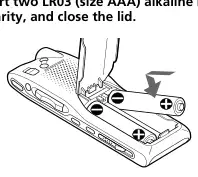
2 Plaats twee LR03 (grootte AAA) alkaline batterijen met juiste polariteit, en sluit het deksel.
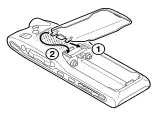
Als het batterijvakdeksel per ongeluk losraakt, bevestig deze dan zoals geïllustreerd.
Het klok instellen display verschijnt wanneer u batterijen voor de eerste keer invoegt, of als je accu's plaatst nadat het toestel gedurende een bepaalde periode zonder batterij is geweest. Zie de stappen 2 tot en met 4 in .Stap 2: Het instellen van de klok op pagina's 12 en 13 om de datum en tijd te bepalen.

De batterijen vervangen De batterij-indicator op het display toont de accuconditie.
De batterijen zijn uitgeput. De eenheid zal de operatie stoppen.
Wanneer
Levensduur van de batterij Bij continu gebruik ca. 10 uur (SP)/12 uren (LP) opname of ca. 12 uur (SP/LP) afspelen is mogelijk.
* Gebruik van Sony alkaline batterijen LR03 (SG) * Bij het afspelen terug via de interne luidspreker met VOL controle op ongeveer 4
Afhankelijk van de werking van het toestel kan de levensduur van de batterij korter worden.
Nieuwe batterijen · Zwakke batterijen

U moet de klok instellen om gebruik te maken van de alarmfunctie of het opnemen van datum en tijd. Het klok instellen display verschijnt wanneer u voor het eerst een batterij invoegt, of als de accu wordt geplaatst nadat deze al gedurende bepaalde tijd zonder batterijen is. In dit geval, ga je verder vanaf stap 4.

1 Draai de joghendel naar MENU. De menumodus wordt weergegeven in het schermvenster.
2 Druk de joghendel omhoog (>) vier keer om te kiezen voor "DATE &TIME."
3 Druk op de joghendel (x•B). De datum- en tijdinstellingsvenster wordt weergegeven. Het jaartal zal knipperen.

Tonen van de huidige tijd Druk op x STOP-knop tijdens de slaapweergave (pagina 53). De huidige tijd wordt gedurende drie seconden weergegeven.

Plaats een
Na het invoegen van een .Memory Stick Het volgende scherm verschijnt. Als u een

Starten
U kunt geen gegevens registreren of wissen wanneer de schrijf-beschermde schakelaar op de Memory Stick is ingesteld op LOCK.
Verwijderen van de .Memory Stick Schuif de EJECT hendel in de richting van de pijl en verwijder het .Memory Stick
Schrijf-beschermschakelaar · EJECThendel

Berichten worden geregistreerd
Omdat er automatisch een nieuw opgenomen bericht wordt toegevoegd achter het laatste opgenomen bericht, kunt u op zREC/REC PAUSE drukken om snel te beginnen met opnemen zonder naar de eindopname te zoeken.
b.v. Bericht 1 Bericht 2 Lege ruimte Nieuw opgenomen bericht

1 Draai de joghendel naar MOLDER. De map is geselecteerd. 2 Druk de joghendel omhoog of omlaag (>/ .) om de map te tonen waarin u berichten wilt opnemen.
3 Druk op de joghendel (x•B) opnieuw om de map te selecteren. Om een nieuwe map toe te voegen, zie pagina 37.


1 Pers zREC/REC PAUSE-knop. U hoeft niet op zREC/REC PAUSE te blijven drukken tijdens het opnemen.
Aanwijzing opnamemodus Tolerdisplay (Het scherm geselecteerd met de DISPLAY in het menu (pagina 53) verschijnt.)
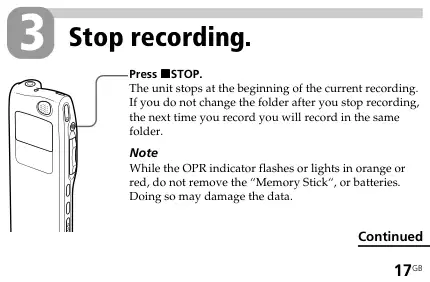
Pers xSTOP. De eenheid stopt bij het begin van de huidige opname. Als u de map niet verandert nadat u stopt met opnemen, dan neemt u bij het volgende opnameproces in dezelfde map op.
ingebouwde microfoon

Andere bewerkingen om opname te pauzeren
Om dit te doen
Pause opname* Pers zREC/REC PAUSE. Tijdens de opnamepauze knippert de OPR-indicator in het rood en
ontgrendelen en opnieuw op zREC/REC PAUSE drukken. hervat opname Opname hervat vanaf dat punt. (Om de opname te stoppen na het pauzeren van de opname, druk op xSTOP.)
* 1 uur nadat je de opname hebt onderbroken, wordt het opnemen automatisch vrijgegeven en gaat het apparaat in de stopmodus.
Om de huidige opname direct te bekijken Tijdens de opname op het joghendel drukken (x•B). Opname stopt en afspelen begint bij het begin van de melding die net is opgenomen.
Bekijk tijdens de opname Als u de joghendel naar beneden (.) tijdens het opnemen, opname stopt en kunt u achteruit zoeken terwijl luisterend naar snelle afspeelgeluiden. Nadat je de joghendel hebt uitgebracht, begint het afspelen vanaf dat punt. U kunt deze operatie ook tijdens het opnemen van pauze doen. Je kunt het geluid echter niet horen tijdens de review in dit geval.
Een opname toevoegen Om een opname toe te voegen aan een eerder opgenomen bericht of om tijdens het afspelen een overschrijven van de opnames toe te voegen, zie pagina's 31 en 32.

Automatisch opnemen in reactie op de functie Geluid . Geavanceerde VOR Wanneer de VOR (spraak-opname) functie in het menu wordt ingeschakeld, begint opname wanneer de recorder geluid detecteert en stopt als er geen geluid is gehoord. Wanneer u berichten opneemt met VOR ingesteld op AAN, pauzeert de opname wanneer geen geluid wordt gedetecteerd en verschijnt in het scherm . U kunt de VOR instelling wijzigen met het menu tijdens opname (pagina 59). Opmerking De VOR-functie wordt beïnvloed door het geluid om je heen. Stel de MIC SENS in op H of L volgens de opnamevoorwaarden. Als opname niet bevredigend is nadat u de microfoongevoeligheid hebt veranderd of voor belangrijke opnames, zet dan VOR op OFF.
Om de opnamemodus (SP/LP) te selecteren U kunt de opnamemodus selecteren door MODE in het menu (pagina 60) te zetten. LP-modus is geschikt voor lange tijd opnemen als bijeenkomst. Maar als je wilt opnemen voor een betere toonkwaliteit, dan is SP-modus geschikt hiervoor. (Gewoonlijk is SP-modus geschikt voor opname.)
De gevoeligheid van de microfoon selecteren U kunt de gevoeligheid van de microfoon selecteren door het instellen van MIC SENS in het menu op H (hoog) of L (laag) volgens opnamevoorwaarden (pagina 59). U kunt de MIC SENS instelling wijzigen met het menu tijdens opname.
De opname controleren Sluit de meegeleverde oorontvanger aan op de EAR-aansluiting. U kunt het volume aanpassen met VOL +/

Opname met een externe microfoon of uit andere apparatuur Sluit een plug-in power microfoon of andere apparatuur aan op de MIC (PLUG IN POWER) jack. Wanneer u een externe microfoon aansluit, wordt de ingebouwde microfoon automatisch afgesloten. Wanneer een plug-in power type microfoon is aangesloten, wordt de voeding automatisch via de IC recorder aan de microfoon geleverd.
Resterend geheugen-indicatie Tijdens de opname neemt het resterende geheugenniveau één voor een af. U kunt de resterende opnametijd controleren door over te stappen op het overige tijdscherm (pagina 53). Als de Om de resterende opnametijd te controleren, gebruik het menu om de weergavemodus naar de rest van de tijd over te schakelen. U kunt de weergavemodus tijdens het opnemen wijzigen.
Wanneer de resterende opnametijd 5 minuten bereikt, flitst het overgebleven geheugensignaal. Wanneer de resterende tijd 1 minuut bereikt, zal de overige tijdsindicatie in het schermvenster knipperen ongeacht de weergavemodus (pagina 53). Als het geheugen vol is, stopt de opname automatisch en zal .NO MEMORY SPACE Om verder te gaan met opnemen, eerst enkele berichten wissen (pagina 25).
Resterend geheugen-indicatie · Overige tijdindicatie

Bij het afspelen van een eerder opgenomen bericht, start je vanaf stap 1. Wanneer u een bericht terugspeelt dat net is opgenomen, start dan vanaf stap 3.

1 Draai de joghendel naar MOLDER. De map is geselecteerd. 2 Druk de joghendel omhoog of omlaag (>/ .) om de map met het bericht dat u wilt afspelen weer te geven.
3 Druk op de joghendel (x•B) opnieuw om de map te selecteren.
Druk de joghendel omhoog of omlaag (>/.) om het gewenste berichtnummer weer te geven. Druk op (>): voor het volgende berichtnummer. Druk op (.): voor het vorige berichtnummer
Toerentalweergave (Het scherm geselecteerd met de DISPLAY in het menu (pagina 53) verschijnt.)

Begin met afspelen. 3
OPR-indicator (licht in groen tijdens afspelen)

1 Druk op de joghendel (x•B).
2 Pas het volume aan met VOL +/
Na het afspelen van een bericht stopt de eenheid bij het begin van het volgende bericht. Wanneer het laatste bericht in een map is afgespeeld, stopt de eenheid bij het begin van het vorige bericht.
Voor privé-luisteren Sluit een oorontvanger of hoofdtelefoon (niet meegeleverd) aan op de EAR-aansluiting. De ingebouwde luidspreker wordt automatisch afgesloten. Als u een hoofdtelefoon invoegt, krijgt u de monauraal uitgang van zowel links als rechts kanalen.
stoppen bij het begin van Druk op xSTOP. het huidige bericht
* Na een uur gaat de unit in het stopmode op de huidige positie.
EAR Jack

Om dit te doen Ga terug naar het begin Druk de joghendel (.) van het huidige bericht** eenmaal*** keer terug naar vorige Druk herhaaldelijk op de jog-hendel omlaag (.). *** (Tijdens stopmodus, houd de drukknop ingedrukt om continu weer berichten te sturen.) ga door naar het volgende bericht** Druk één keer op de jig-hengel (>) *** sla over naar de daaropvolgende boodschappen Druk steeds opnieuw op de joug-hefboom (*)
** Als u een bladwijzer op het bericht hebt ingesteld, stopt de eenheid bij de bladwijzer. *** Deze bewerkingen zijn voor wanneer EASY-S wordt ingesteld op OFF. Voor operaties wanneer EASY-S is ingesteld op ON, zie pagina 59.
Een bericht snel of langzaam terugspelen . . DPC (Digital Pitch Control) U kunt de afspeelsnelheid aanpassen met het DPC in het menu (pagina 28). Wanneer u de afspeelsnelheid sneller of langzamer van de normale snelheid, .FAST PLAY U kunt de instelling tijdens het afspelen wijzigen.
Alle berichten in een map continu afspelen U kunt de continue afspeelmodus selecteren met het CONT. in het menu (pagina 59). Als je CONT instelt. aan ON, kunt u alle berichten in een map continu afspelen. U kunt de instelling tijdens het afspelen wijzigen.

1 Tip Wanneer snel wordt afgespeeld aan het einde van de laatste boodschap, .MSG. END (Je kunt het afspelen geluid niet horen.) Als je de joghendel naar beneden blijft drukken, terwijl Wanneer ? END Als het laatste bericht lang is en je wilt beginnen met afspelen op een later deel van de boodschap, blijf dan indrukken dat de jog-hendel omhoog (>) gaat om naar het einde van het bericht te gaan en druk vervolgens op de jog hendel (.) terwijl (Voor andere berichten dan de laatste, ga naar het begin van een volgende boodschap en speel terug tot aan het gewenste punt.)
Snel het punt waar u wilt beginnen afspelen (Easy Search) Als EASY-S in het menu op AAN (pagina 59) staat, kunt u snel de afspeelplaats vinden die u wilt starten door herhaaldelijk tijdens weergave of terugspelen van uw joghendel te drukken (>/.). U kunt teruggaan naar ca. 3 seconden door de joghendel (.) eenmaal in te drukken of ca. 10 seconden door de joghendel één keer in te drukken (>). Deze functie is nuttig bij het vinden van een gewenst punt in een lange opname.
Terugspelen van de gespecificeerde sectie herhaaldelijk . U kunt de start (A) en eind-B) punten opgeven en herhaaldelijk het gespecificeerde gedeelte afspelen (pagina 30).

U kunt de opgenomen berichten één voor een wissen of alle berichten tegelijk in een map. Merk op dat als een opname gewist is, je het niet meer kunt terughalen.
Wanneer een bericht wordt gewist, zullen de resterende berichten worden geavanceerd en hernummerd zodat er geen ruimte tussen berichten zal zijn.
Bericht 1 Bericht 4 Bericht 5 Bericht 2 Bericht 3
Bericht 1 Bericht 2 Bericht 3 Bericht 4
De resterende berichten worden hernummerd.
1 Druk op de toets ERASE terwijl u het bericht afspeelt dat u wilt wissen of meer dan 1 seconde indrukken tijdens stopmodus. Een piep zal klinken en het berichtnummer en
2 Druk op de toets ERASE terwijl het bericht wordt afgespeeld. Het bericht wordt gewist en de resterende berichten worden hernummerd. (Als u bijvoorbeeld Bericht 3 wist, wordt Bericht 4 hernummerd als Bericht 3. Wanneer het wissen is voltooid, zal de eenheid stoppen bij het begin van het volgende bericht.)
Bericht 3 wissen · Voordat het wordt gewist · Na het wissen

Verwijderen annuleren Druk op xSTOP voor stap 2.
Andere berichten wissen Herhaal stap 1 en 2.
Een bericht gedeeltelijk wissen Deel eerst het bericht door een index toe te voegen (zie pagina 33) en volg vervolgens de stappen op bladzijde 25 om het bericht te wissen.

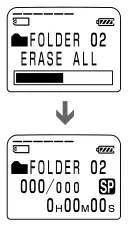
Alle berichten in een map wissen U kunt alle geregistreerde berichten in een map wissen, maar de map zelf zal niet worden verwijderd. Als u een map wilt verwijderen, zie pagina 38.

1 Selecteer de map met de berichten die u wilt wissen. Voor meer informatie zie Stap 1 van . .Opname Berichten
2 Terwijl u op xSTOP, druk op ERASE voor meer dan 1 seconde...het zal 10 seconden knipperen.
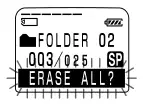
3 Terwijl het display knippert, druk je op ERASE.
xSTOP

Aanpassing van de afspeelsnelheid . DPC (Digital Pitch Control)
U kunt de snelheid van het afspelen aanpassen tussen twee keer de normale snelheid (+100%) en de helft van de normale toerental ( De boodschap wordt dankzij de digitale verwerkingsfunctie teruggespeeld in natuurlijke toon. U kunt de afspeelsnelheid tijdens het afspelen wijzigen.
Hefboom (>/./x•B/ MENU)
Om normale weergave te hervatten Selecteer

U kunt een bladwijzer toevoegen op een punt in een bericht, zodat u snel toegang tot het punt door de joghendel omhoog of omlaag (>/.) te drukken en afspelen te starten.
Hefboom (>/./ x•B)
Verschillende manieren van afspelen
Tijdens het afspelen of stoppen, drukt u meer dan 1 seconde op INDEX/BOEKMARK. Er wordt een bladwijzer toegevoegd en de indicator van de bladwijzer () knippert 3 keer.
Afspelen bij de bladwijzer starten Druk de joghendel omhoog of omlaag (>/.) tijdens het stoppen zodat de bladwijzer indicator 3 keer knippert. Druk vervolgens op de joghendel (x•B).
Bladwijzer 1 verwijderen In de stopmodus, drukt u op het joghendel omhoog of omlaag (>/.) zodat er een nummer van het bericht wordt weergegeven met de bladwijzer die u wilt verwijderen. 2 Terwijl u INDEX/BOEKMARK ingedrukt houdt, drukt u meer dan 1 seconde op ERASE. 3 Druk op ERASE terwijl de bladwijzer indicator en
xSTOP

Tijdens het afspelen van een bericht, kunt u de start (A) en eind (B) punten voor een sectie die je wilt spelen herhaaldelijk.

1 Druk tijdens het afspelen kort op A-B REPEAT/ PRIORITY. Het startpunt (A) van de sectie die u herhaaldelijk wilt spelen, is ingesteld. . A-B B?
2 Druk tijdens het afspelen kort op A-B REPEAT/ PRIORITY. Het eindpunt (B) van het gedeelte is ingesteld.
Om normale weergave te hervatten Druk op de joghendel (x•B).
A-B herhalen afspelen stoppen Druk op xSTOP.

Een opname toevoegen
Een opname toevoegen aan een eerder opgenomen bericht U kunt een opname toevoegen aan het bericht dat wordt afgespeeld. De toegevoegde opname wordt na het huidige bericht geplaatst en geteld als onderdeel van de boodschap.
Tijdens het afspelen van Bericht 3
Bericht 3 Bericht 4
Na het toevoegen van een opname
Bericht 3 Bericht 4
Vergadering om 2 uur op 1 december.
in vergaderzaal A
1 Tijdens het afspelen, druk op z REC/REC PAUSE voor meer dan 1 seconde. De De OPR-indicator wordt rood. De nieuwe opname wordt toegevoegd aan het einde van de huidige boodschap. 2 pers zREC/REC-PAUZE OF xStop om de opname te stoppen.

Een Overschrijven opnemen toevoegen tijdens het afspelen U kunt een overschrijven opname toevoegen na het geselecteerde punt in een opgenomen bericht. Het deel van het bericht na de geselecteerde punt wordt verwijderd.
Het startpunt van een overschrijvende opname
Het verwijderde deel van Bericht 2
Bericht 2 Bericht 3 Bericht 4
Toegevoegd overschrijven opname in Bericht 2
1 Tijdens het afspelen, druk op zREC/REC PAUSE kort. “OVERWRITE?” flashes on the display window and the OPR indicator flashes in red. 2 pers zREC/REC PAUSE om te beginnen met opnemen. “REC” is displayed and the OPR indicator turns red.
3 pers xStop om de opname te stoppen.
Bericht 2 · Bericht 3 · Bericht 4

U kunt een bericht delen door het toevoegen van een index, of berichten combineren door de index te wissen. Tijdens het opnemen/afspelen van berichten, kunt u een index toevoegen (zie hieronder). In stopmodus kunt u de index wissen (zie pagina 35).
Hefboom (>/.)
Een bericht verdelen door een index toe te voegen U kunt een index toevoegen aan een bericht tijdens het opnemen of afspelen. Door een bericht te delen, kunt u gemakkelijk het punt vinden dat je wilt terugspelen wanneer u een lange opname maakt zoals een bijeenkomst. Wanneer u een index toevoegt, zullen de berichtennummers als volgt toenemen.
Er wordt een index toegevoegd.
Alvorens een index toe te voegen
Bericht 3 Bericht 2 Bericht 1
Na het toevoegen van een index
Bericht 1 Bericht 2 Bericht 3 Bericht 4
De berichtennummers stijgen. Het eerste punt op de agenda is...
We gaan nu verder met het volgende onderwerp.
xSTOP

Een index markeren tijdens het opnemen Tijdens het opnemen van een bericht, druk op INDEX/BOEKMARK op de plaats die u wilt delen. Het nieuwe berichtnummer wordt toegevoegd op het punt dat u ingedrukt INDEX/BOEKMARK-knop, en Het bericht zal worden verdeeld in twee berichten; echter, de boodschappen zullen zonder onderbreking worden opgenomen.
Er wordt een index toegevoegd.
Bericht 1 Bericht 3 Bericht 2
Opname gaat door.
1 Tip U kunt een index toevoegen tijdens het opnemen van de pauze (pagina 18).
Een index toevoegen tijdens afspelen Tijdens het afspelen van een bericht, drukt u op INDEX/BOEKMARK op de plaats die u wilt verdelen. Het bericht is verdeeld in twee en het nieuwe boodschapnummer knippert drie keer. Er wordt een indexmarkering toegevoegd en de volgende indexcijferen zullen met één toenemen.
Om het bericht af te spelen dat u gemarkeerd met een index Druk de joghendel omhoog of omlaag (>/.) zodat het berichtnummer weer wordt gegeven, aangezien elk van de verdeelde berichten een boodschapnummers heeft.
De verdeelde berichten continu afspelen Selecteer

Berichten combineren door de index te wissen U kunt twee berichten in één combineren door de index te wissen.
Een index wordt gewist.
Bericht 1 Bericht 2 Bericht 3 Bericht 4
Bericht 1 Bericht 2 Bericht 3 De berichtennummers verminderen.
Volg in de stopmodus onderstaande stappen: 1 Druk de joghendel omhoog of omlaag (>/.) om het nummer van de tweede van beide berichten die u wilt combineren weer te geven.

2 Druk bij het drukken van INDEX/BOEKMARK meer dan 1 seconde op ERA.. ERASE INDEX? zal flitsen voor 10 seconden.
3 Druk op ERASE terwijl het display knippert. De twee berichten worden in één gecombineerd en de boodschappen zullen hernummerd worden zoals hierboven aangegeven.
Verwijderen annuleren Druk op xSTOP voor stap 3.

Standaard zijn er drie mappen: U kunt mappen toevoegen zoals u wilt. U kunt ook onnodige mappen verwijderen.
Hefboom (>/./MENU)
xSTOP

Info over toegevoegde mapnamen De nieuwe map wordt automatisch geëtiketteerd met dubbele cijfers of letter zoals Als er een ontbrekende nummer of letter tussen de mapnamen, wordt het nieuwe label met behulp van het missende getal of letters automatisch. U kunt de mapnaam wijzigen zoals u wilt (pagina 42).
Mappen verwijderen U kunt alleen een map verwijderen zonder opgenomen berichten. 1 Selecteer de map die u wilt verwijderen. Voor informatie over het selecteren van een map, zie stap 1 van "Berichten opnemen" op pagina 16.
Opmerking U kunt een map met opgenomen berichten niet verwijderen. Wis eerst alle berichten in de map (zie pagina 27) of verplaats ze (zie volgende bladzijde). 2 Druk meer dan 1 seconde op ERASE terwijl u drukt xSTOP. “ERASE FOLDER?” will flash for 10 seconds on the display. 3 Druk op ERASE terwijl het display knippert. De map zal worden verwijderd.
Verwijderen annuleren Druk op xSTOP voor stap 3.

U kunt de opgenomen berichten naar een andere map verplaatsen.
Hefboom (FOLDER/>/ ./x•B)
Voorbeeld: Bericht 3 in map A naar mappen C verplaatsen 1 Speel het bericht terug dat u wilt verplaatsen. 2 Draai de joghendel naar MOLDER. De eerste en laatste 5 seconden van het bericht worden 10 keer teruggespeeld, terwijl 3 Druk de joghendel omhoog of omlaag (>/ .) om de map te selecteren waarin u het bericht wilt verplaatsen en vervolgens op joghendel drukken (x•B). Het bericht wordt verplaatst in de doelmap. Berichten worden gesorteerd in volgorde van de geregistreerde datum en tijd of het aantal prioritaire markeringen in de map.
De map met het bericht dat u wilt verplaatsen
Om het verplaatsen van bericht(s) te annuleren Druk op xSTOP voor stap 3.
xSTOP · De doelmap

Meestal worden de opgenomen berichten in volgorde van opname opgesteld. Door prioriteitsteken (v) toe te voegen aan belangrijke berichten, kunt u de boodschappen hernummeren in volgorde van hun prioriteiten. Er zijn vier niveaus, .v eng (de belangrijkste), .VR, •VR en geen prioriteitsmarkering. U kunt prioriteitstekens toevoegen in de stopmodus en afspelen.
A-B REPEAT/PRIORITY Jog hendel (FOLDER />/ ./x•B)
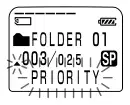
Prioriteitsmarkeringen toevoegen in de Stopmodus 1 Selecteer het bericht dat u wilt markeren. 2 Pers A-B REPEAT/PRIORITY voor meer dan 1 seconde. “v” and “PRIORITY” will flash on the display window.
3 Druk herhaaldelijk op A-B REPEAT/PRIORITY om het aantal prioriteitsmarkeringen te selecteren (v) terwijl de priority flashing. De instelling wordt voltooid wanneer de prioriteitsmarkering(s) (v) licht(s), gestaag in het schermvenster en de berichten worden hernummerd.
xSTOP

Prioriteitsmarkeringen toevoegen bij afspelen 1 Druk op A-B REPEAT/PRIORITY knop voor meer dan 1 seconde tijdens het weergeven van de boodschap die u wilt markeren. “v” and “PRIORITY” will flash on the display window while the first and last 5 seconds of the message is played back 10 times. 2 Druk herhaaldelijk op A-B REPEAT/PRIORITY of druk de joghendel omhoog en omlaag (>/.) het aantal prioriteitsmarkeringen selecteren (v). 3 Druk op de joghendel (x•B) om de instelling te repareren. De instelling is voltooid en de berichten zullen worden hernummerd.
Berichten met prioriteitsmarkering(s) Berichten worden gesorteerd in volgorde van het aantal prioriteitsmarkeringen(s) (v) in een map. Berichten zonder prioriteitsmarkering worden achter de berichten verplaatst met voorrangstekens. 1 Tip Als er meer dan 2 berichten zijn met hetzelfde aantal prioriteitsmarkeringen in een map, worden deze gesorteerd op de geregistreerde datum en tijd (de oudste komt eerst).
b.v. Wanneer er 3 berichten in een map staan
Bericht 1 Bericht 2 Bericht 3

U kunt zelf de naam van mappen, berichten of gebruikersnamen van deze boodschappen labelen.
1 Tip U kunt ook de map of berichten labelen met behulp van de meegeleverde .Memory Stick Voice Editor Voor meer informatie, zie online hulp.


4 Stel de mapnaam in. Om een mapnaam te selecteren uit sjablonen: Druk de joghendel omhoog of omlaag (>/.) om een sjabloonnaam te selecteren en druk op het jog-hefboom (x•B) om de naam in te stellen.
Geregistreerde templatenamen ACTIE, SCHEMA, VERGADERING, KANTOOR, HUIS, MEMO, VERSLAG, TOESPRAAK, INTERVIEW, REIZEN, PERSOONLIJK, PLAATS, WINKELLIJST, KLASSE, BERICHT, KOSTEN
1 Langere mapnamen U kunt de mapnaam die later uit de sjablonen is geselecteerd wijzigen door middel van een methode om tekens in te voeren.
Te gebruiken tekens: U kunt maximaal 44 tekens invoeren om een map te labelen. De cursor knippert na het laatste teken van de huidige mapnaam. U kunt na de huidige naam toevoegen of deze wijzigen. Om tekens in te voeren en te vervangen, zie bladzijde 46. 5 Druk op de joghendel (x•B) voor meer dan een seconde om de naam te herstellen. 6 Draai de joghendel naar MENU om het menu te verlaten. Het venster zal terugkeren naar het normale scherm.
1 Langere mapnamen Het scherm kan maximaal 10 tekens weergeven. Als de naam meer dan 10 tekens is, kan deze gelezen worden door in het scherm te scrollen wanneer de mapnaam geselecteerd wordt (zie stap 1 op pagina 16 of 21). De naam kan niet in andere vensters worden gescrolled.
1 labeling annuleren Druk op xSTOP.

Berichten labelen Berichten worden niet automatisch geëtiketteerd, maar u kunt zelf berichten labelen. 1 Draai de joghendel naar MENU. Het menumodusvenster wordt weergegeven.
1 Langere berichtennamen Het scherm kan maximaal 10 tekens weergeven. Als de naam langer is, kan deze worden gescrold bij het veranderen van weergavemodi of tijdens afspelen van het bericht.
1 labeling annuleren Druk op xSTOP.

Door de gebruikersnaam van de IC-recorder in te stellen, kunt u automatisch een opgeslagen bericht met uw naam toevoegen. Wanneer het bericht wordt weergegeven in de .Memory Stick Voice Editor
1 Het instellen van de gebruikersnaam annuleren Druk op xSTOP.

Tekenaars invoeren Volg de onderstaande stappen wanneer het scherm tekens invoert (wanneer de cursor knippert in stap 4 voor labeling van een map op pagina's 43, of in stap 3 om een bericht te etiketteren en de gebruikersnaam op pagina 44 en 45 aan te passen).
Te gebruiken tekens 1 Druk op de joghendel omhoog of omlaag (>/.) om het gewenste teken te selecteren. Zie de volgorde van tekensets op de volgende pagina. 2 Druk op de jog hendel (x•B) kort te maken. De cursor beweegt naar de volgende. 3Stap 1 en 2 opnieuw in te voeren om andere tekens.
Ter vervanging van tekens Wanneer u een fout maakt bij het invoeren van een teken of wanneer u de naam wilt wijzigen, voer dan opnieuw in nadat alle tekens zijn verwijderd door meer dan één seconde op ERASE te drukken of enkele karakters als volgt te vervangen.
1 Plaats de cursor op het teken dat u wilt veranderen. Om de cursor terug te verplaatsen (naar links), druk op INDEX/BOEKMARK
Kort. Om de cursor naar voren te bewegen (naar rechts), drukt u op het joghendeltje (x•B)
Kort. 2 Druk op de joghendel omhoog of omlaag (>/.) om het gewenste teken te selecteren. Plaats de cursor op het scherm om een teken te verwijderen en de spatie dicht te maken
karakter dat u wilt verwijderen en druk kort op ERASE. 3Press de jog hendel (x•B) om te bewegen van de cursor naar voren en herhaal stap 1 en 2 andere tekens veranderen.

Gebruik van de joghendel en knoppen bij het labelen van een map / bericht
Besteltekens
1 (Capitale letters) A B C D ~ X Y Z 2 (Symbol 1) " , /: (ruimte) 3 (Kleine letters) a b c d ~ x y z 4 (Sombol 1) ' ,/: (space) 5 (Nummers) 0 1 2 ~ 8 9 6 (Simbol 2)! # $ % & () * . ; < = > ? @ _ ‘ + - ' , / : (space)
Tekensets

Een bericht terugspelen op een gewenste tijd met een alarm
U kunt een alarm afspelen en op het gewenste moment de weergave van een geselecteerd bericht starten. U kunt deze functie gebruiken om u te herinneren aan de datum en het tijdstip van een bijeenkomst, enz. U kunt het bericht elke week of iedere dag op een bepaalde datum laten afspelen. U kunt ook het alarm afspelen zonder een bericht terug te spelen.
Hefboom (>/./x•B/ MENU)
1 Selecteer het bericht dat u terug wilt spelen. Voor meer informatie over het selecteren van de gewenste boodschap, zie stap 1 en 2 van 2 Voer de alarminstelling in. 1 Druk op de joghendel richting MENU. De menumodus wordt weergegeven in het schermvenster. 2 Druk de joghendel omhoog of omlaag (>/ .) om te kiezen voor "ALARM 3 Druk op de joghendel (x•B). De alarminstelling wordt weergegeven in het scherm. 4 Druk de joghendel omhoog of omlaag (>/ .) om te kiezen voor "ON" (op). Als
xSTOP

5 Druk op de joghendel (x•B).

Een keer per week terugspelen 1 Druk de joghendel omhoog of omlaag (>/ .) om de dag van de week te selecteren (SUN
Vervolg


Wanneer de ingestelde datum en tijd komt Op het ingestelde tijdstip zal de herinnering ongeveer 10 seconden klinken en wordt het geselecteerde bericht teruggespeeld (Als u Tijdens het afspelen van alarmen zal Wanneer het afspelen eindigt, stopt de eenheid automatisch bij het begin van dat bericht.
Om opnieuw naar dezelfde boodschap te luisteren Druk op de joghendel (x•B). Dezelfde boodschap zal vanaf het begin worden teruggespeeld.

De instelling voor het afspelen annuleren Druk op xSTOP terwijl het alarmgeluid wordt gehoord. U kunt stoppen zelfs wanneer de hold functie is geactiveerd.
Om de alarminstelling te controleren Volg stap 1 en 2 op pagina 48 na het selecteren van de alarminstelling. De datum en tijd van het alarm zullen in het scherm worden weergegeven.
Andere functies
1 Selecteer het bericht waar u de alarminstelling voor heeft ingesteld en druk op de joghendel naar MENU. 2 Druk de joghendel omhoog of omlaag (>/.) om De huidige alarminstelling wordt weergegeven.

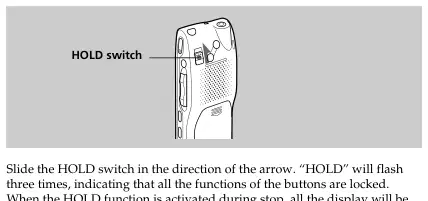
Schuif de hold-schakelaar in de richting van de pijl. Wanneer de hold functie wordt geactiveerd tijdens het stoppen, zal alle display worden uitgeschakeld na .HOLD
Om de hold functie te annuleren, schuif je gewoon de Hold schakelaar in tegengestelde richting.
1 Tip Zelfs als de hold functie is geactiveerd, kunt u het afspelen van alarm stoppen. Om het alarm of afspelen te stoppen, drukt u op xSTOP. (Je kunt niet stoppen met het afspelen van de gebruikelijke.)

U kunt de weergavemodus voor stop-, opname- en afspeelmodi selecteren.

1 Draai de joghendel naar MENU. De menumodus wordt weergegeven. 2 Druk de joghendel omhoog of omlaag (>/ .) om te selecteren van de "DI" en vervolgens op het joghendel (x•B). Het scherm instellen venster wordt weergegeven. 3 Druk de joghendel omhoog of omlaag (>/ .) om de weergavemodus te selecteren. U kunt het display uit de volgende opties selecteren: ELAPSE TIME (counter) Afspelen/opnametijd van één bericht is uitgevallen. REMAIN TIJD (resterende tijd) In de afspeelmodus: De resterende tijdaanduiding van het bericht. In de stop- en opnamemodus: De resterende tijdaanduiding van het opnemen.
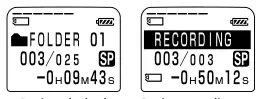
Tijdens afspelen tijdens het opnemen of stoppen

REC DATE (opgenomen datum) De datum waarop het huidige bericht werd opgenomen. (Als de klok niet is ingesteld, wordt

REC-TIJD (opgenomen datum en tijd) De datum en tijd van het huidige bericht werd geregistreerd. (Als de klok niet is ingesteld, wordt De weergegeven tijd gaat niet vooruit tijdens de opname.
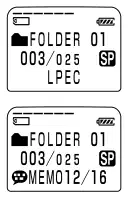
CODEC (bestandsformaat) Het bestandsformaat van het huidige bericht (LPEC of ADPCM)
MSG.NAME (berichtnaam) De naam van het bericht wordt weergegeven in het scherm. Als het bericht geen naam heeft, zal de berichtennaam niet in het scherm weergegeven worden. 1 Langere berichtennamen Een berichtnaam met meer dan 10 tekens wordt weergegeven met de scrollfunctie. 4 Druk op de joghendel (x•B). 5 Draai de joghendel naar MENU om het menu te verlaten.

Op slaapweergavemodus Als de eenheid langer dan 3 seconden in het stopvenster niet gebruikt wordt, zal het display naar slaapdisplay worden gedraaid zoals rechts getoond is, ongeacht hoe men zich op een beeldscherm bevindt.
Tonen van de huidige tijd Druk op de xSTOP-knop tijdens het slaapscherm. De huidige tijd wordt weergegeven voor 3 seconden in het scherm.

U kunt een .Memory Stick formatteren met behulp van de Memory stick IC Recorder. Formatteren zal alle gegevens die zijn opgenomen in de .Memory Stick te verwijderen, inclusief afbeeldingen en andere data. Controleer voor het formatteren de gegevens in de Memory Stick. Omdat een commercieel beschikbare .Memory Stick al geformatteerd is in de fabriek, hoeft u geen Memory stick te formatteren voor het eerste gebruik. De meegeleverde
Hefboom (>/./x•B/ MENU)
1 Draai de joghendel naar MENU. De menumodus wordt weergegeven in het schermvenster. 2 Druk de joghendel omhoog of omlaag (>/ .) om te selecteren "FORMAT.
3 Druk op de joghendel (x•B). Het opmaakvenster wordt weergegeven. 4 Druk de joghendel omhoog of omlaag (>/ .) om "JA" te selecteren.

5 Druk op de joghendel (x•B). “OK?” will be displayed in the display window.
6 Druk op de joghendel (x•B) opnieuw. Formatteren begint. . FORMAT BINGY zal worden weergegeven op het display. Na het formatteren verschijnt de display in stap 2 in het schermvenster. 7 Druk op de joghendel naar MENU om het menu te verlaten. Het venster zal terugkeren naar het normale scherm. Na het formatteren worden drie mappen automatisch gemaakt in de Memory Stick (dit is hetzelfde na het plaatsen van een Memorie Stick voor de eerste keer.)
Opmaak annuleren Selecteer


MIC SENS H *(hoog): opnemen op vergaderingen of in een rustige en/of ruime plaats. L (low): Om dictees of op een lawaaierige plaats te registreren. VOR AAN: De functie van de Voice Operated Recording (VOR) is geactiveerd. Opname begint wanneer de eenheid geluid detecteert en stopt als er geen geluid wordt gehoord, waardoor opnames uit een periode zonder geluidsgeluid worden verwijderd. UIT*: De VOR-functie is uitgeschakeld. Normale opnamebewerking is geselecteerd. NIEUWE MAP Het venster om een nieuwe map toe te voegen (YES/NO*). Zie bladzijde 37. MAP NAAM Geeft het venster weer om een mapnaam te wijzigen. Zie bladzijde 42. MSG.NAME Toont het venster om de naam van het bericht te wijzigen. Zie bladzijde 44. GEBRUIKERSNAAM Geeft het venster weer om de gebruikersnaam van IC-recorder te wijzigen. Zie bladzijde 45. DPC geeft het venster weer om de afspeelsnelheid (ON/OFF*) in te stellen. Zie bladzijde 28. CONT. AAN: Je kunt alle berichten in een map continu afspelen. UIT*: Afspelen stopt aan het einde van elk bericht. U kunt teruggaan voor ca. 3 seconden door de joghendel naar beneden (.) te drukken of ca. 10 seconden door de joghendel omhoog te drukken (>). UIT*: U kunt de berichten terug of doorsturen met het drukken van de joghendel naar beneden of omhoog (./>).
Vervolg

BEEP ON*: Een pieptoon zal klinken om aan te geven dat de operatie is geaccepteerd. Er wordt geen piepgeluid gehoord, behalve het alarm. ALARM toont het venster om de alarm in te stellen (ON/OFF*). Zie bladzijde 48. FORMAT Toont het venster om een Memory Stick te formatteren (YES/NO*). Zie bladzijde 56. SET DATE Toont het venster om de klok in te stellen. Zie bladzijde 12. DISPLAY Toont het venster om de weergavemodus te wijzigen. Zie bladzijde 53. MODE SP*: Je kunt opnemen met beter geluid. LP: Je kunt langer opnemen. Voor de maximale opnametijd, zie bladzijde 7.
1 Wanneer geen. NIEUWE MAP, NAAM VAN DE FOLDER, MSG NAAM EN ANDREALISATIE VAN DE MUZIEK
1 Tijdens afspelen U kunt instellingen voor
1 Tijdens de opname U kunt instellingen voor .MIC SENS

Overzicht van de Software
Wat u kunt doen met de .Memory Stick Stem Editor Met de software van Memory Stick Voice Editor kunt u berichten overbrengen naar uw beeldscherm, ze opslaan op uw computer en terugspelen en bewerken.
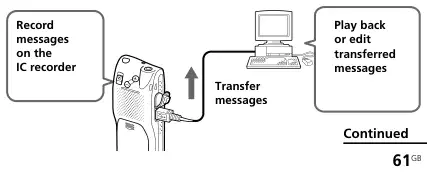
De berichten die op de IC-recorder zijn opgenomen, naar uw computer overbrengen U kunt de berichten naar uw computer overbrengen en opslaan op uw harde schijf met een van de volgende methoden: • Verwijderen van de Memory Stick uit het IC-recorder en invoegen aan uw computer


Berichten terug naar de .Memory Stick overzetten voor het afspelen met de IC-recorder De berichten die zijn opgeslagen in uw computer of geluidsbestanden (MSV, DVF, WAV, of MP3-bestanden) ontvangen met een e-mailbericht kan worden toegevoegd aan de Memory Stick.Dit kunnen we terugspelen op het IC blokfluitje.

Over de bestandsformaten De U kunt ze opslaan op uw computer . harde schijf, afspelen terug te spelen, bewerken of hechten aan een e-mail. De bestandsformaten kunnen ook in elkaar worden omgezet (sommige bestanden zijn niet mogelijk.).
MSV(LPEC) file (Memory Stick Voice bestand/bestandsextensie: *.msv ) Het MSV(LPEC) bestand is een geluidsbestandsformaat dat gebruikt wordt bij het opnemen van berichten op deze eenheid. De geluidsgegevens worden gecomprimeerd zodat de grootte van de gegevens relatief klein is. U kunt de MSV(LPEC) bestanden op het .Memory Stick Voice Editor 2 te bewerken en terugspelen, schrijf ze op de •Memorie Stick
MSV(ADPCM) file (Memory Stick Voice bestandsextensie: *.msv) Het MSV(ADPCM) bestand is een geluidsbestandsformaat dat wordt gebruikt bij het opnemen van berichten op de Memory Stick IC recorder ICD-MS1. U kunt de MSV(ADPCM) bestanden afspelen en bewerken op de Op deze eenheid kunnen de MSV(ADPCM) bestanden alleen worden teruggespeeld. (Geen editie is mogelijk.) Op de
DVF-bestand (Digitale stem bestand/bestandsextensie: *.dvf) Het DVF-bestand is een geluidsbestandsformaat dat gebruikt wordt bij het opnemen van berichten op de Sony ICD-BP Series IC recorder met USB poort. U kunt de DVF-bestanden bewerken en afspelen op zowel de .Memory Stick Voice Editor als de Digitale Stemeditor. Op de

WAV-bestand (8/11/16kHz, 8/16 bits, monauraal/44.1kHZ, 16 bits en stereo wav bestand/file extensie: *.wav) Het WAV-bestand is een PCM 8/11/16kHz, 8/16 bits monaurale of 44.1kHZ 16 bit stereogeluid bestand gebruikt in opgenomen geluid in standaard Windows applicatie software. U kunt een WAV-bestand terugspelen op de Op de Ze kunnen worden geschreven op de .Memory Stick te spelen terug op deze eenheid.
ICS-bestand (Sony IC recorder Geluidsbestand/bestandsextensie: *.ics) Het ICS-bestand is Sony's originele geluidsbestand formaat gebruikt bij het opnemen van berichten op de IC recorder ICD-R100/R200. De Om een ICS-bestand te gebruiken met de
MP3-bestand (MP3 bestand/bestandsextensie: *.mp3) Het MP3-bestand, kort voor MPEG-1 Layer 3 (Moving Pictures Expert Group), slaat digitale audio zoals geluiden of nummers op en wordt vaak gebruikt om het te verspreiden over internet. Het bestand wordt gecomprimeerd met weinig verlies in geluidskwaliteit. Je kunt een MP3 afspelen met behulp van een mp3-speler. Op de Om een MP3-bestand te bekijken, kiest en controleert u [Bekijk MP3 Files] in het menu [View]. U kunt ook een MP3-bestand converteren naar een MSV-bestand en toevoegen aan de .Memory Stick.

Over de Memory Stick. De

VOICE-map De VOICE map is om berichten goed te controleren zowel in de Wanneer u een .Memory Stick Een berichtenmap bevat berichtbestanden (*.msv).
Bestand met berichtenlijst Het bestand met berichtenlijst (Msglist.msf) beschrijft en regelt de structuur van VOICE-mappen, bericht- en mappennamen, het aantal berichten in elke map voor boodschappen, de instellingen voor prioriteit en alarmeringen en andere informatie over bestanden en folders. Een back-upbestand (Msglistb.msf) wordt ook opgeslagen.

. PC Kaart Adapter voor Memory Stick (MSAC-PC2N) We raden het gebruik van een diskette adapter voor Memory Stick niet aan.


Installeer


3 Volg de getoonde instructies. Wanneer het [Herstarten] dialoogvenster verschijnt, klikt u op [OK] om de computer opnieuw te starten. Nu is de installatie voltooid.
Software verwijderen Wanneer u de software wilt verwijderen, volg dan onderstaande stappen. 1 Klik [Start] en selecteer [Programma's], [Sony Memory Stick Voice Editor 2.0] en vervolgens [Uninstall]. De uninstaller begint. 2 Volg de getoonde instructies.

U kunt de gegevens van Memory Stick op uw computer overbrengen door ofwel het aansluiten van de IC-recorder op de computer of het invoegen van de Memoriestick in de computer.
De IC-recorder verbinden met uw computer Gebruik de USB-verbindingskabel die met de IC recorder wordt meegeleverd om usb aansluitingen van de IC-recorder en uw computer aan te sluiten. De IC recorder wordt herkend door de computer zodra de kabel is aangesloten. U kunt de kabel aansluiten of loskoppelen wanneer de IC recorder en de computer zijn ingeschakeld.


Een herinneringsstick in uw computer plaatsen Verwijder de

Als uw computer een .Memory Stick Plaats de
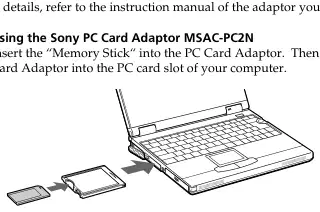
Als uw computer niet beschikt over een .Memory Stick Gebruik een van de onderstaande adapters om het invoegen van de Memory Stick te zetten op uw computer. In beide gevallen moet u de driver voor het adaptor installeren. Voor details, zie de handleiding van uw adapter.


Start/uitschakelen van de Software 1 Zet uw computer aan en start Windows. 2 Sluit de IC-recorder aan op uw computer of verwijder de 3 Klik [Start], en selecteer [Programs], [Sony Memory Stick Voice Editor 2.0] en vervolgens [Memory Stick Voiceeditor]. De .Memory Stick Voice Editor start op. Het splash venster verschijnt, en na het laden van de berichtenlijst bestand wordt het volgende hoofdvenster weergegeven.


De eerste keer dat u de software start of wanneer een Na het opspatten venster wordt de volgende dialoogvenster voor het specificeren van de .Memory Stick

Selecteer de De berichtenmappen van de geselecteerde schijf worden weergegeven in het maplijstvak.
Om de .Memory Stick Stemeditor te stoppen Klik op de sluitknop in de rechterhoek van het venster of [Exit] uit het menu [Bestand].

Online Helpbestanden van de Software gebruiken Voor details over het gebruik van de .Memory Stick Voice Editor ..., verwijzen naar de online Help-bestanden.
1 Tip Voor de laatste informatie, verwijzen naar het bestand .readme.txt Om het bestand te openen, klikt u op [Start], [Programs], (Sony Memory Stick Voice Editor 2.0) en vervolgens [ReadMe].
(Help onderwerpen) in de werkbalk.
de titels van de inhoud weer te geven. • Dubbelklik
om de uitleg te tonen.
Zoeken met een sleutelwoord Klik op [Key word] in het dialoogvenster Zoekopdrachten in de Help-onderwerpen. De lijst met sleutelwoorden wordt weergegeven. Voer het sleutelwoord in of schuif de lijst met trefwoorden. Om de uitleg van het sleutelwoord weer te geven, selecteert u het sleutel woord uit de lijst en klikt u op [Zoeken].
in de werkbalk, kunt u alleen bestanden met Engels Help openen. • Helpbestanden in uw taal kunnen niet met deze software worden geleverd.

U kunt de menu-opdrachten van de menubalk openen en uitvoeren. De werkbalk bevat de knoppen voor algemene menu commandotaken, zodat u snel taken kunt uitvoeren. Voor de details, zie online hulp.
Selecteer het gewenste station uit de drop-down lijst. Berichtmappen in de VOICE-map van het geselecteerde station worden weergegeven in de Memory Stick mappenlijst.
1 Menubalk/werkbalk · 2 Schijfdoos

3 Berichtenpaneel voor herinneringsstick

In de maplijst onder het drive box, worden berichtenmappen in de VOICE-map van de schijf die u hebt geselecteerd weergegeven. Klik op de gewenste map uit de lijst, zodat de berichten in de geselecteerde map worden weergegeven in de berichtlijst onder de mappenlijst. De berichten worden weergegeven met de relevante informatie: berichtnummer, bestandsnaam, gebruikersnaam, naam van het bericht, geregistreerde datum, lengte, prioriteit instelling, bladwijzerinstelling, alarminstellingen, codec en opnamemodus (SP of LP). Opmerking De resterende opnametijd die in de IC-recorder wordt weergegeven, kan afwijken van het tijdstip dat getoond is in de Memory Stick Voice Editor, wat niet defect is. Dit komt omdat de IC recorder toont de resterende tijd na het aftrekken van het geheugen hoeveelheid die nodig is voor zijn systeem.
4 Pc-berichtpaneel

In het bovenste mappenpaneel worden de schijven en folders weergegeven in boomstructuur. Klik op de gewenste schijf en map in het mappenboompaneel, zodat de berichten uit de geselecteerde map worden weergegeven in de berichtlijst onder het mapstructuurvenster. De berichten worden weergegeven met de relevante informatie: bestandsnaam, gebruikersnaam, berichtnaam, geregistreerde datum, lengte, prioriteit instelling, bladwijzerinstelling, Codec en opnamemodus (SP of LP).

5 Spelerpaneel Dit paneel regelt afspelen. De informatie van de Voor meer informatie, zie de online hulp.
Knoppen verdelen/samenstellen Herhaal afspeelknoppen

Afspelen van de bedieningsknoppen (Keek/Review/Overslaan/Terug /Stop/Speel/Eenvoudig zoeken)
Buttons voor e-mail en spraakherkenning
Teller, status en informatie van het bericht, tijdaanduiding bij registratie

Voorzorgsmaatregelen
Aan vermogen Bedien de eenheid alleen op 3 V DC. Gebruik twee AAA (LR03) alkaline batterijen.
Veiligheid Bedien de eenheid niet tijdens het rijden, fietsen of bedienen van een gemotoriseerd voertuig.
Onderhoud Om de buitenkant te reinigen, gebruik een zachte doek licht bevochtigd in water. Gebruik geen alcohol, benzine of thinner.

Gegevensback-up Na de reparatie worden opgeslagen gegevens soms verwijderd. Een back-up van belangrijke gegevens regelmatig om te voorkomen dat de data verloren gaan.
Als u vragen of problemen heeft met uw eenheid, raadpleeg dan de dichtstbijzijnde Sony-dealer.
Mocht er een probleem met de eenheid optreden, dan moet u het meenemen naar uw dichtstbijzijnde Sony-dealer zonder dat deze wordt verwijderd. Hierdoor zal het probleem sneller kunnen worden opgelost.
Backup aanbevelingen Om mogelijk verlies van gegevens te voorkomen door een toevallige werking of storing van de IC-recorder, raden wij u aan om een backup op te slaan van uw opgenomen berichten op een tape recorder of naar een computer, enz.

Controleer de volgende secties alvorens het toestel te repareren. Mocht er een probleem blijven bestaan nadat u deze controles heeft uitgevoerd, raadpleeg dan uw dichtstbijzijnde Sony dealer.
Aanvullende informatie
Symptoom
Remedy
De unit werkt niet.
Er komt geen geluid van de luidspreker.
Je kunt niet beginnen met opnemen.
U kunt een bericht niet wissen.

Symptoom
Remedy
U kunt niet alle berichten in een map wissen.
Je kunt niet overschrijven.
Geluid wordt gehoord.
Het opnameniveau is laag. De opname wordt onderbroken.
Het opnameniveau is instabiel (bij het opnemen van muziek, enz.)

Remedy
De afspeelsnelheid is te snel of te traag.
Er zijn minder menu-items in de menumodus. Een teken in een map of berichtnaam wordt weergegeven als Berichten worden niet gesorteerd in volgorde van het aantal prioriteitsmarkeringen in een map.
De resterende tijd die in het scherm wordt weergegeven is korter dan de aangegeven tijd in de meegeleverde .Memory Stick Voice Editor De unit werkt niet goed.
Houd er rekening mee dat geregistreerde berichten kunnen worden gewist tijdens de service of reparatiewerkzaamheden.

“Memory Stick Voice Editor” Software
Symptoom
Remedy
Berichten die met de IC-recorder zijn opgenomen, kunnen niet naar de computer worden overgebracht./De software werkt niet correct.
de IC-recorder rechtstreeks naar de computer.
de IC-recorder.
Berichten kunnen niet worden afgespeeld.
Afspelen wordt onderbroken. Opgeslagen berichtenbestanden kunnen niet worden afgespeeld of bewerkt.

Remedy
Geluidsvolume afspelen is te laag. De teller of schuifregelaar beweegt niet goed. Er is lawaai.
De werking verloopt traag als er veel berichten zijn. Het weergeven werkt niet tijdens het opslaan, toevoegen of verwijderen van berichten. Het duurt te lang om een bestandsformaat converteren. De Software .Hangt wanneer .Memory Stick Voice Editor . Software start.

Foutmeldingen van de IC-recorder
Foutmelding
Oorzaak/Terugstand
“MEMORY STICK ERROR“
GEHEUGENSTICK VERGRENDELD
BESTAND BEVEILIGD

Oorzaak/Terugstand
“FOLDER PROTECTED“
Aanvullende informatie
“FOLDER FULL“
ONGELDIGE FUNCTIE IN ADPCM
Voor de foutmeldingen van de .Memory Stick Voice Editor

Systeembeperkingen Er zijn enkele systeembeperkingen van de eenheid. Problemen zoals hieronder vermeld zijn geen storingen van de eenheid.
Oorzaak/Terugstand
U kunt geen berichten opnemen tot de maximale opnametijd.
U kunt geen index toevoegen tijdens het opnemen/afspelen van een bericht.
U kunt de index niet wissen. U kunt geen map toevoegen.

Over de minimale registratie-eenheid Voor het opnemen van een bericht of voor het toevoegen van een index of map is de tijd nodig die vereist is om minimaal te registreren. Hoewel de werkelijke opnametijd van een bericht minder mag zijn dan die van het minimale registratie-eenheid, wordt de tijd van het bericht gerekend als minimaal opgenomen eenheid. Als de resterende opnametijd van het ingevoegde
De minimale registratie-eenheid
4 MB 4 seconden 11 seconden 8 MB4 seconden 11 seconde 16 MB 8 seconden 22 seconden 32 MB8 seconden 22 sec. 64 MB acht seconden 22 s. 128 MB achtste seconden 22 ses.
Over de maximale opnametijd en het maximum aantal berichten of mappen Een Daarom neemt, naarmate het aantal berichten of mappen toeneemt, de hoeveelheid geheugen in de .Memory Stick De maximale opnametijd en het aantal berichten of mappen variëren afhankelijk van dit. Alleen in het geval dat u tot de maximale opnametijd opneemt, kunt u echter twee indexen optellen. Dit betekent dat je een bericht in drie delen kunt verdelen en het onnodige deel van de boodschap die tot op maximaal moment is opgenomen, kan verwijderen.

Uw dealer kan niet omgaan met een aantal van bovenstaande optionele accessoires. Vraag de handelaar om gedetailleerde informatie.
Ontwerp en specificaties kunnen zonder kennisgeving worden gewijzigd.


Gedrukt op 100% gerecycleerd papier met behulp van VOC (Volatile Organic Compound) -vrije plantaardige olie gebaseerde inkt.
Gedrukt in Japan
Eigenaren en ons team reageren doorgaans binnen een dag — en uw vraag helpt ook de volgende persoon.
Stel als eerste een vraag — andere eigenaren of ons team geven antwoord.