



VOORDAT U UW DSS SYSTEEM GEBRUIKT U moet uw programmeringsdienst activeren door het bellen van de programmaproviders:
Voor meer informatie, zie bladzijde 25.
ALLEEN SAT-A2 MODEL RF ANTENNA: De DSS-ontvanger wordt verzonden met infraroodontvangst en de ontvangst van het RF is uitgeschakeld. Om de RF-functie (en antenne) te gebruiken, moet u met behulp van het schermscherm zoals beschreven in deze handleiding de fabrieksinstelling (IN ALLEEN IRS) wijzigen naar de instelling voor RF.
© 1996 door Sony Corporation
3-856-591-21(1)

Eigenaar Record
Het model en de serienummers bevinden zich op de achterkant van het ontvanger. Het nummer van de toegangskaart staat op de voorkant en het kartonnen etiket. Deze nummers registreren in de onderstaande ruimte. Raadpleeg deze nummers wanneer u uw verkoop- of servicevertegenwoordiger voor dit product moet bellen.
Om brand- of schokgevaar te voorkomen, mag u de eenheid niet blootstellen aan regen of vocht.

Serienummer:
Toegangskaartnummer:
Voor DSS-programmering Voor abonnementsinformatie of om problemen met betrekking tot DSS-programmering op te lossen, kunt u bellen naar:
Dit symbool is bedoeld om de gebruiker te waarschuwen voor het niet-geïsoleerde .gevaarlijke spanning in de behuizing van producten die een significant risico op elektrische schokken voor personen kunnen vormen.
DIRECTV® bij 1-800-DIRECTV (347-3288) of USSB op 1-800-204-USSB (8772).
Voor DSS Hardware en Installatie Om de installatie van uw DSS-systeem te regelen, belt u naar de handelaar bij wie u het systeem heeft gekocht.
Voor algemene informatie, of om problemen met betrekking tot de werking van uw satellietontvanger of antenne op te lossen, neem dan contact op met uw Sony-merk DSS-dealer. Als uw dealer of installateur niet in staat is om je vragen te beantwoorden, bel dan het Sony Digital Satellite System Information Center op 1-800-838-7669.
Dit symbool is bedoeld om de gebruiker te waarschuwen voor het feit dat er belangrijke bedienings- en onderhoudsinstructies (servicing) in de bij het apparaat gevoegde literatuur aanwezig zijn.
Handelsmerk en auteursrechten Express Navigator is een handelsmerk van Sony Corporation. DIRECTV en DSS zijn geregistreerde handelsmerken van Directiv, Inc., een eenheid van Hughes Electronics. USSB en USB Entertainment Plus zijn officiële dienstmerken van de United States Satellite Broadcasting Company, Inc. HBO is een geregistreerd handelsmerk van Time Warner Entertainment Company, L.P. Showtime is een dienstteken van Showtimp. MTV: Music Television is een geregistreerd handelsmerk van MTV Networks, een divisie van Viacom International Inc. Comedy Central is een geregistreerd handelsmerk van Comedie Partners.
Opmerking aan de DSS® Satellietschotelinstallatie Deze herinnering wordt verstrekt om de DSS-satellietschaalinstallatie te wijzen op artikel 810 en met name artikel 81015 van het NEC, dat betrekking heeft op een goede installatie en aarding van televisieontvangstapparatuur, alsmede op artikel 820-40, waarin is bepaald dat de kabelbaan voor satellietschotel moet worden aangesloten op het grondsysteem van het gebouw zo dicht mogelijk bij het punt waarop kabels binnenkomen.
Macrovisie-informatie Dit product bevat auteursrechtelijke bescherming technologie die wordt beschermd door de VS. octrooien en andere intellectuele-eigendomsrechten. Het gebruik van deze technologie voor auteursrechtelijke bescherming wordt door Macrovision verleend voor thuisgebruik en andere beperkte DSS IRD pay-per-view toepassingen. Reverse engineering of demontage is verboden.
Telefoonlijn onderbreken Periodiek wordt informatie over uw DirecTicket en Pay-Per-View selecties gratis verzonden via de telefoonlijn naar een 800 nummer. Gedurende de tijd dat de informatie wordt doorgestuurd, kunt u uw telefoon niet gebruiken en zult u gedurende ongeveer 30 seconden statische ruis horen. Als u uw telefoon wilt gebruiken terwijl de informatie wordt verzonden, kunt u het verzenden van deze gegevens op elk moment onderbreken door tijdelijk uit te schakelen naar de ontvanger.
StarSight-licentie De productie en verkoop van het televisieprogramma kenmerk van dit product werd gelicentieerd onder een of meer van de volgende octrooien van StarSight Telecast, Inc.: VS Patentnummers. 4.706.121; 4.977.455; 5.151.789; en 5.353.121, met gebruiksrechten voorbehouden.
Netwerkinformatie ABC, CBS, NBC, FOX en PBS-netwerken zijn beschikbaar via DIRECTV. Er zijn enkele beperkingen van toepassing.

Hoofdstuk 1 Invoering van het DSS-systeem
Hoofdstuk 5 Menu Opties gebruiken
4 DSS-functies 5 Inhoud 6 Batterijen in de afstandsbediening plaatsen
45 Overzicht 46 Menu Opties weergeven 47 Controle en annulering van PPV-aankopen 48 Instellingen voor weergave 51 De Jump Loop-functie gebruiken 52 Vergrendelingen en limieten instellen 57 Een lijst van aangepaste stations instellen 59 Selecteer alternatieve audio 61 Uw berichten lezen 63 Datadiensten selecteren
7 Afstandsbediening voor model SAT-A2 8 Afstandsbediening voor model SAT-B2 9 Een programmagids gebruiken 10 De Station-index gebruiken
Hoofdstuk 3 Uw systeem verbinden
65 Overzicht 66 Het menu Instellingen tonen 67 De satellietantenne instellen 68 Uw toegangskaart vervangen 70 De verhouding tussen de beeldverhouding instellen 71 De afstandsbediening instellen 75 Een systeemtest uitvoeren 76 Hulp, tips en sneltoetsen weergeven
11 Overzicht 12 Alleen tv 14 TV en videorecorder 16 Hi-Fi TV, HiFi videorecorder, audioontvanger (alleen SAT-A2) 18 Home Entertainment System (Hi-Fi TV, Hi-fi videorecorder, audio / Video Receiver) 20 De videomuis verbinden 21 Digitale audiocomponenten verbinden (alleen SAT-A2) 22 De RF-antenne instellen (alleen SAT-A2) 23 Uw DSS-systeem instellen
78 Plaats en functie van de besturing 81 De afstandsbediening gebruiken 85 Programmeren van de afstandsbediening 87 Gebruik van de leerfunctie (alleen SAT-A2) 88 Problemen oplossen 91 Voorzorgsmaatregelen 92 FCC-verordeningen en informatie 93 Beperkte garantie 94 Specificaties 95 Index
24 Overzicht 25 Voordat je begint. 26 Gebruik van de on-screen displays: markeren en selecteren 27 Programmagids tonen 28 Kenmerken van de Programmagids 29 Door de programmagids heen 31 Een programma selecteren uit de gids 32 Een programmalijst selecteren 33 Een andere programmagids of -lijst selecteren 36 De Station-index gebruiken 38 De Timer instellen 40 Gebruik van de Favoriete Station Gidsen 43 Programma Banner weergeven 44 Gebruik van het DISPLAY-kenmerk

Invoering van het DSS-systeem
Welkom bij het merk Sony DSS (Digital Satellite System), de ultieme digitale entertainment ervaring. Lees dit hoofdstuk voor een overzicht van de eigenschappen van het systeem en om de inhoud van de doos van de DSS ontvanger te controleren.
Hier zijn slechts een paar voordelen van het DSS-systeem dat u zult genieten:
Superieure, digitale kwaliteit video die de prestaties van laserdisc spelers rivaalt.
Crisp digitale kwaliteit audio die uw TV of thuis theater ervaring zal verbeteren.
Kies uit een verscheidenheid aan programmapakketten die beschikbaar zijn via uw programmaproviders, Directiv® en USBSM.
Bestel premium pay-per-view (PPV) films. PPV programma's beginnen zo vaak als elke 30 minuten, zodat je kunt kijken naar de programma' s wanneer u Ik wil ze zien.
Sony
Selecteer uit een verscheidenheid van programmagidsen die zijn gesorteerd op de categorieën programma, waaronder Sport, Films, Nieuws en meer.
De Timer functie, wanneer gebruikt met Sony
Maak een aangepaste programmagids en tot vijf van uw eigen favoriete stationshandleidingen voor de meest bezochte stations.
Verander het kleurenpalet, transparantie en stationbestelling van de programmagidsen. Gebruik de DISPLAY-knop om te schakelen tussen verschillende groottes van displays op het scherm.
Stel een wachtwoord in, waarmee u kunt kiezen voor uitgavenlimieten en controle van het bekijken van programma's door beoordeling en station.

Controleer of u de volgende items in het DSS receiver .doosje heeft ontvangen:

* RF Antenna en S-Video kabel niet inbegrepen met SAT-B2. SAT-A1 bevat de hierboven getoonde afstandsbediening van RM-Y130; SAT -B2 omvat een afstandbediening op RM - Y129 die wordt weergegeven op pagina 8.
De toegangskaart wordt al in de DSS ontvanger geplaatst.
Als u items mist, neem dan contact op met de handelaar van wie u de DSS-ontvanger heeft gekocht.

Voordat u de afstandsbediening kunt gebruiken, moet u eerst de meegeleverde batterijen invoegen. Als u deze afstandsbediening wilt gebruiken om andere videocomponenten, zoals een tv of kabeldoos te bedienen, moet u ook de remote programmeren als beschreven in het aanhangsel op pagina 85.
Om de batterijen te installeren: 1 Druk en schuif het batterijvak open.
SAT-A2 afstandsbediening:

SAT-B2 afstandsbediening:

2 Plaats twee AA batterijen in maat (toegewezen). Zorg ervoor dat de + en
Wanneer de batterijen zwak worden, knippert de functieknopindicator. Als de afstandsbediening niet goed werkt, kunnen de batterijen versleten zijn. Vervang bij het vervangen van batterijen beide door nieuwe en meng geen verschillende soorten accu's.
Wanneer u de batterijen verwijderen . . om ze te vervangen, bijvoorbeeld . Als dit gebeurt, moet je de afstandsbediening herprogrammeren. Zie

Hoofdstuk 2
Basisfuncties gebruiken
U kunt beginnen met het bekijken van programma's door middel van slechts een paar knoppen op de afstandsbediening. Hier een overzicht van de knoppen die u het meest gebruikt.

DSS-krachtknop Zet de DSS ontvanger aan en uit.
FUNCTIE-knoppen Selecteer het onderdeel (DSS, TV, CABLE) dat u wilt bedienen. Deze knoppen knipperen om aan te geven welk onderdeel de afstandsbediening moet werken. Om uw TV of kabelbox te bedienen, moet u eerst de afstandsbediening programmeren zoals beschreven op pagina 85.
GIDS-knop Brengt de Custom Guide.
0.0/9 en ENTER-knoppen Drukt op de 0
Joystick/knop De joystick omhoog, omlaag, links, rechts en schuin door de programmagidsen heen schuiven. Druk op de knop selecteert het programma dat gemarkeerd is. Wanneer een programmagids niet wordt weergegeven, drukt u op de knop brengt het Station Index.
CH/PAGINA-knoppen Verander het kanaal. Als een programmagids wordt weergegeven, drukt u op de CH/PAGE pagina's via de gids.
Pagina's 9
Hoofdstuk 4 voor de procedures om gebruik te maken van de belangrijkste systeemkenmerken.
Pagina's 81


DSS-krachtknop Zet de DSS ontvanger aan en uit.
FUNCTIE-knoppen Selecteer het onderdeel (DSS, TV, CABLE) dat u wilt bedienen. Deze knoppen knipperen om aan te geven welk onderdeel de afstandsbediening moet werken. Om uw TV of kabelbox te bedienen, moet u eerst de afstandsbediening programmeren zoals beschreven op pagina 85.
0.0/9 en ENTER-knoppen Drukt op de 0
GIDS-knop Brengt de Custom Guide.
Pijlknoppen Scrolls door de programmagids.
Knop Selecteer het programma dat gemarkeerd wordt. Wanneer een programmagids niet wordt weergegeven, drukt u op de knop brengt het Station Index.
CH/PAGINA-knoppen Verander het kanaal. Als een programmagids wordt weergegeven, drukt u op de CH/PAGE pagina's via de gids.
Pagina's 9
Hoofdstuk 4 voor de procedures om gebruik te maken van de belangrijkste systeemkenmerken.
Pagina 84 voor een volledige beschrijving van de knoppen op de afstandsbediening.

De programmagids toont de programmering die beschikbaar is van uw providers. 1 Druk op de knop GIDS om de aangepaste gids te brengen.
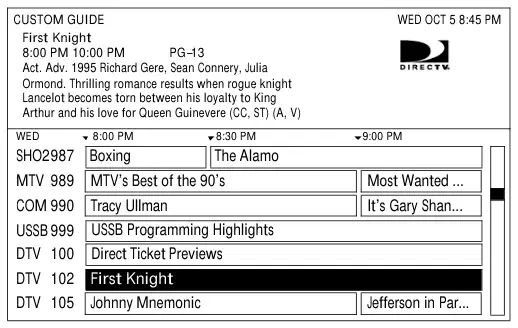

Eerste ridder 20:00 PM 10:00 AM PG-13 Act. Adv. 1995 Richard Gere, Sean Connery, Julia Ormond. Opwindende romantiek resulteert wanneer ridder Lancelot wordt gescheurd tussen zijn loyaliteit aan koning Arthur en zijn liefde voor Koningin Guinevere (CC, ST) (A, V)
2 Verplaats het hoogtepunt naar de naam van het programma dat u wilt.
Je hoort de audio en zie de video (op de achtergrond) van elk programma als ze worden gemarkeerd.
In de onderstaande tabel worden de verschillende manieren vermeld waarop u zich in de gids kunt bewegen. 3 Druk op de knop om het gemarkeerde programma te selecteren.
Om dit te doen. Gebruik deze knop
Ga naar andere stations in de gids één station per keer
U kunt ook het uiterlijk van de programmagids wijzigen door op de DISPLAY-knop te drukken. Zie .Gebruik van de DIÉRY Feature
Ga naar andere tijd slots in de gids een programma tegelijk
SAT-A2: Beweeg de joystick links en rechts om één keer slot tegelijk te verplaatsen. SAT-B2: Druk op de knoppen Beide modellen: Of druk op de GUIDE-knop om pagina te .
Ga naar andere stations in de gids een pagina .
PAGE (CH+) en PAGE (CH-) knoppen indrukken
Ga direct naar een station Druk op de 0-9 knoppen en druk ENTER (om het nummer van het bureau te specificeren)
In programmagidsen kunt u stationsgespreksbrieven/nummers selecteren om een beschrijving van het station te tonen.
Terug naar het laatste station waar je keek.
Druk op de EXIT-knop

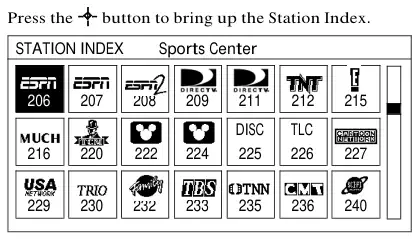
Met de Station Index kunt u een programma selecteren uit het raster van stationslogo's en oproepletters.
Opmerking Voordat u de Station Index kunt brengen, moet eerst het programma gids van uw tv-scherm. Het drukken van EXIT verwijdert alle displays op het scherm. Ook, u kunt nodig hebben om over te schakelen naar een ander station als er een bericht verschijnt, die vraagt dat je op de knop voor het kopen van het programma, enz. 1 Druk op de knop om het Station Index te verhogen.
2 Verplaats het hoogtepunt naar uw gewenste station.
De programmatitel wordt bovenaan de Station Index weergegeven. Ook, je zult de audio horen en zie de video (op de achtergrond) van elk programma, zoals ze worden gemarkeerd.
In de onderstaande tabel worden de verschillende manieren vermeld waarop u zich kunt bewegen in het Station Index. 3 Druk op de knop om af te stemmen naar het programma dat gemarkeerd is.
Om dit te doen. Gebruik deze knop
Ga naar andere stations in de gids, één station tegelijk
U kunt ook het uiterlijk van de Station Index wijzigen door op de DISPLAY-knop te drukken. Zie .Gebruik van de DIÉRY Feature
Ga naar andere stations in de Station Index, één pagina per keer
PAGE (CH+) en PAGE (CH-) knoppen indrukken
Ga direct naar een station Druk op de 0-9 knoppen en druk ENTER (om het nummer van het bureau te specificeren)
Terug naar het laatste station waar je keek.
Druk op de EXIT-knop
knoppen

Uw systeem verbinden
Lees dit hoofdstuk om uw DSS-ontvanger voor het eerst in te stellen, of audio- of videocomponenten die op uw systeem zijn aangesloten toe te voegen of te verwijderen.
U kunt de DSS-ontvanger in verschillende configuraties aansluiten. De antwoorden op de volgende vragen bepalen hoe u uw DSS-ontvanger aansluit en bedient. Bijvoorbeeld:
Heb je kabel-tv of een televisieantenne?
Welk type connectoren hebben uw TV en videorecorder: S-VIDEO, A/V (RCA-type) of Coaxiale RF?
Bent u van plan om uw DSS-ontvanger te integreren met uw audio of videosysteem?
Algemene aanbevelingen Gedetailleerde connectie instructies worden verstrekt op de pagina's die volgen. Volg deze algemene aanbevelingen voor optimale audio- en videoprestaties zoveel mogelijk bij het aansluiten van uw componenten:
Als u een audio-of audio/videosysteem heeft, overweeg dan om de DSS ontvanger te integreren in een home entertainment configuratie zodat u kunt profiteren van uw hi-fi systeem.
Als uw TV een S-VIDEO jack heeft, gebruik deze dan om de tv aan te sluiten op de DSS ontvanger. Een S-Video verbinding biedt een betere foto dan RCA video of RF verbindingen.
Als uw TV geen S-VIDEO jack heeft, gebruik dan de A/V connectoren van uw tv om uw componenten aan te sluiten. Een A/V verbinding biedt een betere beeld- en audioverbinding in vergelijking met een RF aansluiting.
Als u andere Sony-componenten hebt die CONTROL-S jacks bevatten, kunt u deze componenten via hun CONTRON-S Jacks verbinden om afstandsbediening signalen tussen de DSS ontvanger en deze onderdelen door te geven. Hierdoor kunt u componenten achter kastdeuren verbergen.
Als u een Sony TV heeft die de functie S-Link heeft, kunt u deze aansluiten op de DSS receiver . Met S-Link zet u de DSS ontvanger met afstandsbediening van TV een automatisch aan en schakelt het video ingang naar DSS. Wanneer u op de SYSTEM OFF-knop van de TVs afstandsbediening drukt, schakelt het zowel de tv als de DSS ontvanger uit. (Zie uw TV handleiding voor meer details.)

TV met alleen RF-connector Zie de afbeelding hieronder (SAT-A2 ontvanger is afgebeeld). 1 Sluit de RG-6 kabel van de satellietantenne
Sommige TV's labelen deze jack RF IN, in plaats van VHF/UHF IN. 2 Sluit de DSS-ontvangers VHF(SAT)/UHF OUT jack aan op de TV
Opmerking Een VHF/UHF-aansluiting biedt geen stereogeluid. Om stereogeluid te ontvangen, moet u een A/V verbinding gebruiken (beschreven op pagina 13). 3 Sluit één uiteinde van de telefoonlijnkabel aan op de DSS ontvanger TEL LINE jack. Sluit het andere uiteinde aan op uw huis modulaire telefoonaansluiting. 4 Sluit een uiteinde van de wisselstroomkabel aan op de DSS ontvanger . AC IN jack Sluit de stekker aan op een AC stopcontact.

SAT-A2 ontvanger is afgebeeld, maar aansluitingen zijn identiek voor SAT - B2.
Als u een kabelaansluiting, kabelkast of terrestrische TV-antenne heeft, sluit deze dan aan op de DSS ontvanger .
Om de DSS-ontvanger aan te sluiten op uw audiosysteem, gebruik je audiokabels om de DSS-ontvanger met uw audioontvanger te verbinden.

TV met A/V-connectoren Zie de afbeelding hieronder (SAT-A2 ontvanger is afgebeeld). 1 Sluit de RG-6 kabel van de satellietantenne
2 Sluit de DSS-ontvangers A/V aansluitingen op TV's A / V IN jacks. 3 Sluit één uiteinde van de telefoonlijnkabel aan op de DSS ontvanger TEL LINE jack. Sluit het andere uiteinde aan op uw huis modulaire telefoonaansluiting. 4 Sluit een uiteinde van de wisselstroomkabel aan op de DSS ontvanger . AC IN jack Sluit de stekker aan op een AC stopcontact.
Als uw TV slechts één AUDIO IN-aansluiting heeft, sluit u de lagere (mono) AUDII L-jack op de DSS ontvanger aan op de TV ANDIO IN-jak.

SAT-A2 ontvanger is afgebeeld, maar aansluitingen zijn identiek voor SAT - B2.
Sommige TV's labelen deze jack RF IN, in plaats van VHF/UHF IN.
Als u een kabelaansluiting, kabeldoos of terrestrische TV-antenne heeft, sluit deze dan aan op de VHF/UHF IN jack van tv.
Beste verbinding: Als uw TV een S-VIDEO jack heeft, gebruik dan een S - VIDEO kabel om de DSS ontvanger te verbinden met de S-VIDEO Jack op de TVs S- VIDEo IN jack. Dit biedt de beste beeldkwaliteit. Gebruik dan audiokabels om één set van de DSS ontvanger te verbinden met de TV .AUDIO IN jacks.
Om de DSS-ontvanger aan te sluiten op uw audiosysteem, gebruik je audiokabels om de DSS-ontvanger met uw audioontvanger te verbinden.

Zie de afbeelding op de andere pagina (SAT-A2 ontvanger is afgebeeld). 1 Sluit de RG-6 kabel van de satellietantenne 2 Vul een van de volgende elementen in om de DSS-ontvanger aan te sluiten:
Betere verbinding: Sluit de DSS receiver.A/V-aansluitingen aan op de A/V IN jacks van TV en videorecorder. Als uw VCR slechts één AUDIO IN-aansluiting (monoaurale videorecorder) heeft, sluit deze dan aan op de lagere (mono) AUDII L-aansluiting van de DSS ontvanger.
Goede verbinding: Sluit de DSS ontvanger VHF(SAT)/UHF Out jack aan op de VCR 3 Vul een van de volgende elementen in om het videoscherm aan te sluiten op de TV:
Sommige videorecorders en TV's labelen deze jack RF IN, in plaats van VHF/UHF IN.
Betere verbinding: Als zowel uw TV als videorecorder hebben A / V jacks, sluit de VCR
Goede verbinding: Als uw TV of videorecorder alleen een RF-aansluiting heeft, sluit u de VCR 4 Sluit één uiteinde van de telefoonlijnkabel aan op de DSS ontvanger TEL LINE jack. Sluit het andere uiteinde aan op uw huis modulaire telefoonaansluiting. 5 Sluit een uiteinde van de wisselstroomkabel aan op de DSS ontvanger . AC IN jack Sluit de stekker aan op een AC stopcontact.
Als u een kabelaansluiting, kabelkast of terrestrische TV-antenne heeft, sluit deze dan aan op de tv of VCR
Beste verbinding: Als uw TV een S-VIDEO jack heeft, gebruik dan een S - VIDEO kabel om de DSS ontvanger te verbinden met de S-VIDEO Jack op de TV. Dit biedt de beste beeldkwaliteit. Gebruik dan audiokabels om één set van de DSS ontvanger te verbinden met de TV .AUDIO IN jacks.
Om de DSS-ontvanger aan te sluiten op uw audiosysteem, gebruik je audiokabels om de DSS-ontvanger met uw audioontvanger te verbinden.
Als u de videomuis gebruikt, zie pagina 20 voor instructies.


SAT-A2 ontvanger is afgebeeld, maar aansluitingen zijn identiek voor SAT - B2.

Zie de illustratie op de andere pagina. 1 Sluit de RG-6 kabel van de satellietantenne 2 Sluit de DSS ontvanger . audio UIT jacks aan op de audio receiver . 3 Sluit de DSS receiver . AV jacks aan op de A/V IN-aansluitingen op TV. 4 Vul een van de volgende elementen in om de DSS-ontvanger aan te sluiten op de VCR:
Betere verbinding: Sluit de DSS ontvanger.
Sommige videorecorders en TV's labelen deze jack RF IN, in plaats van VHF/UHF IN.
Goede verbinding: Sluit de DSS ontvanger VHF(SAT)/UHF Out jack aan op de VCR 5 Vul een van de volgende elementen in om het videoscherm aan te sluiten op de TV:
Betere verbinding: Als zowel uw TV als videorecorder hebben A / V jacks, sluit de VCR
Goede verbinding: Als uw TV of videorecorder alleen een RF-aansluiting heeft, sluit u de VCR 6 Sluit één uiteinde van de telefoonlijnkabel aan op de DSS ontvanger TEL LINE jack. Sluit het andere uiteinde aan op uw huis modulaire telefoonaansluiting. 7 Sluit een uiteinde van de wisselstroomkabel aan op de DSS ontvanger . AC IN jack Sluit de stekker aan op een AC stopcontact.
Als u een kabelaansluiting, kabelkast of terrestrische TV-antenne heeft, sluit deze dan aan op de VCR
Beste verbinding: Als uw TV een S-VIDEO jack heeft, gebruik dan een S - VIDEO kabel om de DSS ontvanger te verbinden met de S-VIDEO Jack op de TV. Dit biedt de beste beeldkwaliteit. Gebruik dan audiokabels om één set van de DSS-ontvangers te verbinden met de audioaansluitingen op de audioontvanger.
Als u de videomuis gebruikt, zie pagina 20 voor instructies.


Zie de afbeelding op de andere pagina (SAT-A2 ontvanger is afgebeeld). 1 Sluit de RG-6 kabel van de satellietantenne 2 Sluit de DSS-ontvangers A/V aansluitingen aan op de VCR en A/F ontvanger . 3 Sluit de VCR 4 Sluit de A/V ontvanger . MONITOR UIT jack aan op TV 5 Sluit één uiteinde van de telefoonlijnkabel aan op de DSS ontvanger TEL LINE jack. Sluit het andere uiteinde aan op uw huis modulaire telefoonaansluiting. 6 Sluit een uiteinde van de wisselstroomkabel aan op de DSS ontvanger . AC IN jack Sluit de stekker aan op een AC stopcontact.
Sommige VCR's labelen deze jack RF IN, in plaats van VHF/UHF IN.
Als u een kabelaansluiting, kabelkast of terrestrische TV antenne heeft, sluit deze dan aan op de VCR
Beste verbinding: Als uw A/V ontvanger een S-VIDEO jack heeft, gebruik dan een S - VIDEO kabel om de DSS receiver te verbinden met de S-video jack op de A / V receivers S-VIDEO IN Jack. Sluit vervolgens een S-VIDEO kabel van de A/V ontvanger aan op de TV . Dit biedt de beste beeldkwaliteit. Gebruik dan audiokabels om één set van de DSS-ontvangers te verbinden met AUDIO IN jacks.
Als u de videomuis gebruikt, zie pagina 20 voor instructies.
In deze configuratie moet de A/V ontvanger worden ingeschakeld om het videosignaal door te geven aan uw TV.


SAT-A2 ontvanger is afgebeeld, maar aansluitingen zijn identiek voor SAT - B2.

SAT-A2 ontvanger is afgebeeld, maar aansluitingen zijn identiek voor SAT - B2.
De VCR Mouse werkt met de DSS receiver . Timer functie om automatisch te starten en stoppen van de opnamefunctie van uw videorecorder. 1 Sluit de videomuis aan op de DSS-ontvanger . Plaats dan de videomuis bovenop en lichtjes overhangend aan de voorkant van het videorecorder. Plaats voor het beste resultaat de videomuis direct boven de VCR IR ontvangstzone.

2 Vind het driecijferige codenummer voor uw videorecorder in de onderstaande tabel. Als er meer dan één codenummer is vermeld, gebruik het nummer eerst om stap 3 te voltooien.
Fabrikant Code Fabrikant Code Sony* 301, 302, 303 Hitachi 304, 305 Samsung 313, 321, 322 Bell & Howell 343 JVC 314 Scott 312 Daewoo 341 Magnavox 308, 309, 310 Sharp 327, 328 Emerson 316, 317, 318, 319, 320 Mitsubishi 323, 324, 325, 326 Shintom 315 Fisher 330, 333, 334, 335 NEC 336, 337 Symphonic 338 General Electric 304, 329 Panasonic 306, 307 Teknica 338, 342 Go-Video 339, 340 Philips 310 Toshiba 311 Goldstar 332 CCA 305 Zenith 331 *Code 301 is de standaard code voor Sony 8mm VCR's, gebruik code 302; voor Sny Beta, ED VCRs, gebruikt u code 303.
3 Gebruik de knoppen op de videomuis: 1) Druk op SET, 2) Voer het driecijferige codenummer in. 3) Druk op ENTER-knop.
4 Om te controleren of de code correct is, drukt u op de 1 knop van het videobeeldscherm. Als de videorecorder telkens in- en uitschakelt als u op 1 drukt, is het codenummer juist.
Als de videomuis niet goed lijkt te werken, controleer dan eerst of het videobeeldscherm direct boven de IR-ontvangerruimte van VCR staat. Als het nog steeds niet werkt, probeer deze procedure opnieuw met behulp van de andere codes die zijn vermeld voor uw VCR. Zie bladzijde 90 voor meer informatie over het oplossen van problemen.
Om de videomuis te gebruiken: 1) Stel de DSS Timer in (pagina 38), 2) Zet het videorecorderprogramma aan en zet de invoer van de VCR .

Met de digitale audio-uitgangsconnector kunt u een digitaal audioonderdeel verbinden met een digitale optische geluidsingangsconnectoren, zoals bijvoorbeeld een MiniDisc (MD) of digitale audiotape (DAT).
Sluit de DSS-ontvanger . DIGITAL UIT aansluiting op het audiocomponent ... digitale audio ingangsconnector, met behulp van de component .


De RF (radiofrequentie) antenne maakt het mogelijk om de DSS ontvanger te bedienen, zelfs als deze zich in een andere ruimte bevindt of achter een deur van de cabine wordt geplaatst. Met andere woorden, met de RF-functie heeft de afstandsbediening geen directe lijn van het zicht op het frontpaneel van de DSS ontvanger nodig.
Om de RF antenne in te stellen: 1 Sluit de RF antenne aan op de DSS ontvanger.
Plaats de RF-antenne niet direct boven op de DSS ontvanger of enig ander metalen object. Plaats de RF antenne voor het beste resultaat op een zichtbare locatie.
2 Plaats de RF antenne minstens een meter van de DSS ontvanger. 3 Gebruik de displays op het scherm om de DSS-ontvanger in te stellen voor RF transmissie (ALLEEN RF). Zie ..Instellen van de afstandsbediening op pagina 71 voor details.
De DSS-ontvanger wordt verzonden met IR transmissie ingeschakeld en de RF overdracht uitgeschakeld. Om de RF functie te gebruiken, moet u eerst met behulp van het schermscherm (zoals beschreven op pagina 71) de fabrieksinstelling wijzigen in de instelling voor RF.

Het bedieningsbereik van de DSS afstandsbediening is ongeveer 100 voet. Dit kan verminderen als gevolg van omgevingsradiogolf omstandigheden, uw kamer . muren, zwakke batterijen, enz.
De RF antenne kan met behulp van de omsloten schroeven aan een muur worden bevestigd of door gebruik te maken van twee stukken dubbelzijdig tape (geleverd).

Satellietprogramma's bekijken 1 Zet de TV aan en zet dan de ingang van de lijn op de DSS-ontvanger. (Stel de TV bijvoorbeeld in op kanaal 3 of 4, als je een RF-verbinding gebruikt; of zet het op VIDEO1, enz., indien je gebruik maakt van een A/V verbinding.) 2 Zet de VCR en A/V ontvanger aan als u deze componenten heeft aangesloten. Stel dan hun output switches dienovereenkomstig in. 3 Zet de DSS-ontvanger aan en selecteer een station.
De volgende instructies zijn alleen van toepassing als u uw kabel-tv of terrestrische antenne op de DSS ontvanger heeft aangesloten. 1 Zet uw DSS-ontvanger uit of druk op de TV/DSS knop om de DSS ontvanger in te stellen. 2 Zet de tv aan en dan:
Als u een kabeldoos hebt, zet deze aan en stem dan de tv af op het kanaal van uw kabelbox, meestal via kanaal 3 of 4.
Als u geen kabelbox heeft, kunt u uw tv afstemmen op het station dat u wilt bekijken.
De volgende instructies zijn alleen van toepassing als u uw kabel-tv of terrestrische antenne op de DSS ontvanger heeft aangesloten. 1 Zet de tv aan en dan:
Als u een kabeldoos hebt, zet deze aan en stem dan de tv af op het kanaal van uw kabelbox, meestal via kanaal 3 of 4.
Als u geen kabelbox heeft, richt dan uw tv op het station dat u wilt bekijken. 2 Zet de DSS ontvanger aan en stem af op het programma dat je wilt opnemen. Stel de videorecorder dan in op lijninvoer of kanaal 3 of 4, en begin met opnemen, volgens uw VCR. 3 Druk op de TV/DSS-knop om de DSS ontvanger in te stellen.
Het DSS-ontvangersignaal wordt naar de videorecorder gestuurd, terwijl het buitenlucht signaal naar uw TV wordt verzonden om u te laten kijken.
Je kunt geen satellietprogramma opnemen tijdens het kijken naar een ander satelliet programma (tenzij je nog een tweede DSS ontvanger hebt).
Als het scherm verschijnt wazig, kan het programma dat u kijkt worden beschermd door Macrovision. Zet de videorecorder uit om het beeld te verbeteren.

Systeemfuncties gebruiken
Lees dit hoofdstuk om te leren hoe je systeemfuncties kunt gebruiken, waaronder de Master programma gids, Station Index, Favoriete Station Guide en het bestellen van pay-per-view programma's.
Dit hoofdstuk geeft gedetailleerde instructies voor het gebruik van de belangrijkste kenmerken van uw DSS-ontvanger. Onderwerpen zijn onder meer:
Controleren of uw systeem volledig is ingesteld en klaar voor gebruik (pagina 25).
Met behulp van Highlight en Select, het eenvoudige twee-stappen proces voor de bediening van de displays op het scherm (pagina 26).
Weergave en navigatie door de programmagids (pagina 27).
Het selecteren van abonnement en pay-per-view programma's uit de programmagidsen (pagina 31).
Gebruik makend van de programmalijst (pagina 32).
Andere programmagidsen selecteren die gesorteerd zijn op categorie en subcategorie (blz. 33).
Gebruik van de Station Index (pagina 36).
De Timer instellen (blz. 38).
Gebruik makend van de vijf Favoriete Stationgidsen (pagina 40).
Het programma Banner weergeven (pagina 43).
Gebruik makend van de DISPLAY-functie (blz. 44).

Voordat je begint.
Zorg ervoor dat u (of uw DSS systeeminstaller) de volgende procedures heeft voltooid voordat u begint met het gebruik van uw DSD-ontvanger: 1 Installeer de satellietantenne, zoals beschreven in het Installatiehandboek voor satellietantenne.
Opmerking Zorg ervoor dat u (of uw DSS systeem installateur) de signaalsterkte hebben geoptimaliseerd. Als het signaal niet geoptimaliseerd is, kunt u verliezen in audio of video ervaren, vooral tijdens regen, sneeuw, of andere omstandigheden die de neiging hebben om signalen te verminderen prestaties. Zie de Satelliet Antenna Installatie Handleiding voor details over het wijzen van de schotel en optimaliseren van de antenne signaalsterkte. 2 Sluit de satellietantenne aan op uw DSS-ontvanger. Sluit de ontvanger dan aan op uw televisie- en telefoonlijn. (Zie hoofdstuk 3)
Opmerking Uw telefoonlijn moet worden aangesloten op de DSS-ontvanger om u een pay-per-view programma te kunnen kopen met de DSS afstandsbediening. 3 Zorg ervoor dat de toegangskaart in de DSS-ontvanger wordt geplaatst. De ontvanger wordt geleverd met de kaart al ingevoegd. (Zie bladzijde 68 voor details over het invoegen van de toegangskaart.) 4 Bel uw programmaproviders (DIRECTV en USB) om uw service te activeren. U moet informatie verstrekken, waaronder het model en serienummers van uw DSS-ontvanger en de toegangskaartnummer.
USSB 1-800-204-USSB (8772)
Als uw systeem niet volledig is geïnstalleerd ...
Zie de handleiding die bij de satellietantenne en hoofdstuk 3 van deze handleiding kwam voor volledige installatie-instructies. Of, bekijk uw DSS-dealer om een professionele installatie of de aankoop van het Sony merk DSS Installatie Kit te regelen.

Alle functies en functies van de DSS-ontvanger kunnen worden bediend met behulp van een eenvoudig proces in twee stappen: Highlight and Select. Deze twee stappen worden hieronder toegelicht.
Om te markeren, de joystick verplaatsen (SAT-A2) of druk op de pijlknoppen (SAT-B2) op de remote om het scherm naar het item te verplaatsen dat u wilt selecteren.
Nadat u het item dat u wilt markeren, selecteert door op de knop te drukken.
Voorbeeld: markeren en selecteren 1 In het menu dat volgt, de joystick omhoog bewegen (SAT-A2) of druk op de knop (SAT-B2) verplaatst het hoogtepunt van ITEM 5...
VOORBEELDMENU Sneltoets (SAT-A2 Alleen) In veel van de displays op het scherm kunt u de joystick in acht richtingen verplaatsen: links, rechts, omhoog, omlaag en diagonaal (links boven, rechtsboven, links beneden en rechtsonder).

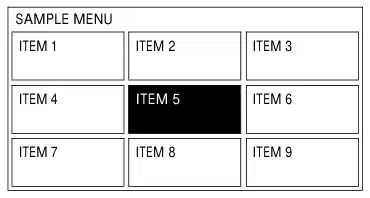
... naar PUNT 2.
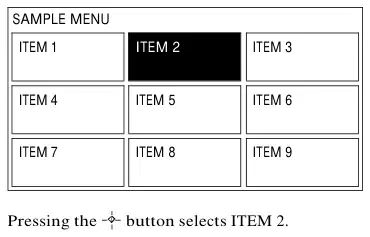
U kunt deze basisbewerking van markeren en selecteren om een systeemfuncties uit te voeren.
markeren

U kunt programma's selecteren met behulp van de CH+ en CH-knoppen, of u kunt het stationnummer direct invoeren via de 0-9 knopjes. Echter, omdat DSS biedt u een dergelijke verscheidenheid van programmering keuzes, je zal het meeste uit het systeem door middel van één van de on-screen programma gidsen om te vinden van de programma's die u wilt kijken.
Druk op de MENU-knop om het hoofdmenu te openen. Selecteer vervolgens MASTER GIDS uit het menu.
Sneltoets U kunt menu items direct selecteren door op de bijbehorende nummerknop te drukken. Druk bijvoorbeeld op 2 om de hoofdgids uit het hoofdmenu te selecteren.

Kenmerken van de programmagids worden op onderstaande pagina's uitvoeriger besproken.

Wanneer u een gids uit het hoofdmenu selecteert of op de GUIDE-knop van de remote drukt, verschijnt er een programmagids die vergelijkbaar is met:

Eerste ridder 20:00 - 22:00 PM PG-13 Act. Adv. 1995 Richard Gere, Sean Connery, Julia Ormond. Opwindende romantiek resulteert wanneer ridder Lancelot wordt gescheurd tussen zijn loyaliteit aan koning Arthur en zijn liefde voor Koningin Guinevere (CC, ST) (A, V)
MTV 989 Meest gewild ... MTV
Programmagidsen, zoals de hierboven getoonde hoofdgids, bevatten een verscheidenheid aan elementen waaronder:
Programmagids titel, zoals Master Guide, Custom Guide , Film gids, Sport Gids, enz.
Huidige dag van de week, datum en tijd.
Stationlogo (indien beschikbaar) en programmabeschrijving van het momenteel gemarkeerde station.
Schemaraster, dat het volgende omvat:
Naam, nummers en programmatitels van het station. Deze worden in oplopende volgorde van boven naar beneden weergegeven (tenzij u de lijst hebt gewijzigd in alfabetische orde. Zie .Instellen van de Station Orde" op pagina 49 voor details).
Tijdsloten. Deze verschijnen van links naar rechts, met de huidige tijd .
Pagina-indicator. Dit toont u ongeveer welke pagina je op, ten opzichte van alle pagina's in de gids. De grootte van de indicator is evenredig met de totale omvang van het gehele programma gids.

De programmagidsen op het scherm worden slechts één pagina tegelijk weergegeven. Omdat de programmagids meestal veel pagina's bevat, moet je doorheen de gids om meer van de programma's in de handleiding te zien. Je kunt bewegen door te scrollen, paging en direct station tuning.
Schuiven Om te scrollen, gebruik de afstandsbediening om het markeren van een positie tegelijk. U kunt scrollen naar verschillende stations of tijdslots.
Om naar andere stations in de gids een station tegelijk te verplaatsen:
SAT-A2: Beweeg de joystick op of omlaag.
SAT-B2: Druk de pijlknoppen op of neer.
SAT-A2: Beweeg de joystick links of rechts.
SAT-B2: Druk op de linker- of rechter pijlknoppen.
Naar pagina, gebruik de PAGE-knoppen om door het gidsblad een pagina tegelijk te gaan. Hierdoor kunt u sneller door de gids dan scrollen.
Druk op de PAGE of PAGE knoppen.
De PAGE-knoppagina's in de richting omhoog. De PAGE-knoppagina's in de richting naar beneden.
Druk op de GUIDE-knop.
Druk op de GUIDE-knop herhaaldelijk cycli door alle beschikbare tijd slots in de gids als ze beschikbaar worden gesteld door uw programma providers (bijvoorbeeld, THU 3:00 PM, Thu 10:00 PM , FRI 03:00 AM, enz.).
Druk op de 0-9 knoppen om het stationnummer te specificeren. Druk op de ENTER-knop om het station sneller te wijzigen.

Favoriete stations weergeven Om uw favoriete stations bovenaan de programmagids te zien:
Druk op de knop Favorite.
Door herhaaldelijk op de knop Favorite te drukken fietst u door het station dat momenteel is ingesteld voor vijf favoriete stationsgidsen (FAVORITE 1, 2, 3, 4, 5) en vervolgens terug naar de normale gids.
Druk herhaaldelijk op de DISPLAY-knop. (Zie ..Met behulp van de DIÉRY Feature
Selecteer een programma uit de gids door op de knop te drukken. (Zie
Druk op de EXIT-knop van de afstandsbediening. U wordt teruggestuurd naar het laatste programma dat u keek voordat de programmagids werd weergegeven.

Voor alle programma's behalve pay-per-view (PPV), kunt u een programma uit de gids te selecteren door gewoon op de knop. Als het programma momenteel wordt weergegeven, verdwijnt de gids en verschijnt het door u geselecteerde programma.
Als het programma nog niet is gestart, verschijnt er een pop-upvenster dat u de mogelijkheid geeft om het programma toe te voegen aan de Timer lijst, terug te keren naar de programmagids of af te stemmen op het huidige programma op die station. Zie .Instellen van de Timer op pagina 38 voor details over het gebruik van de timer.
Het bekijken van een PPV-programma is vergelijkbaar, behalve dat het vereist u om te bestellen voordat je kunt kijken na de gratis preview periode (meestal ongeveer vijf minuten nadat het programma begint).
Om een PPV programma in de handleiding te bestellen: 1 De naam van het programma markeren in de gids en op de knop drukken. 2 Selecteer Koop uit het aankoopprogramma scherm.
Het selecteren van RETURN keert terug naar het vorige scherm, zonder de aankoop van het programma.
Eerste ridder WED OCT 5:00 PM - 9:30 PM DTV 102 Waardering:PG-13
Het selecteren van Times brengt een lijst met extra showtijden die u kunt kiezen voor het programma dat u hebt geselecteerd.
BUY
Een PREVIEW knop, die geeft u een gratis voorbeeld van het programma, verschijnt alleen wanneer de preview beschikbaar is.
Act. Adv. 1995 Richard Gere, Sean Connery, Julia Ormond. Opwindende romantiek resultaten wanneer schurk Lancelot wordt gescheurd tussen zijn loyaliteit aan koning Arthur en zijn liefde voor Koningin Guinevere (CC, ST, (A, V)
Als de knop KOOP niet verschijnt (en het bericht
Prijs/Bekijk:$2,99
3 Wanneer het pop-upvenster van de aankoop bevestigen verschijnt, selecteert u JA om uw aankopen te bevestigen. Het selecteren van NO geeft u terug naar het scherm Koopprogramma, zonder de aankoop van het programma.
Als het programma nog niet is gestart, verschijnt er een pop-upvenster dat u de mogelijkheid geeft om het programma toe te voegen aan de Timer lijst, terug te keren naar de programmagids of af te stemmen op het huidige programma op die station. Zie .Instellen van de Timer op pagina 38 voor details over het gebruik van de timer.
Om een PPV programma te bekijken dat u van tevoren hebt gekocht, kunt u gewoon afstellen op het station wanneer het programma gaat beginnen. Uw programmaproviders zullen u automatisch factureren.
Over kopieerbescherming Sommige PPV-programma's worden door Macrovision naar eigen goeddunken beschermd. Bij het bekijken van een PPV-programma, zet de VCR uit om te zorgen voor een kwaliteitsbeeld.

De programmalijst toont de programma's alfabetisch per titel van het programma, in tegenstelling tot het Guide formaat dat numeriek op stationnummer sorteert. Hieronder wordt een voorbeeld van de filmlijst getoond.
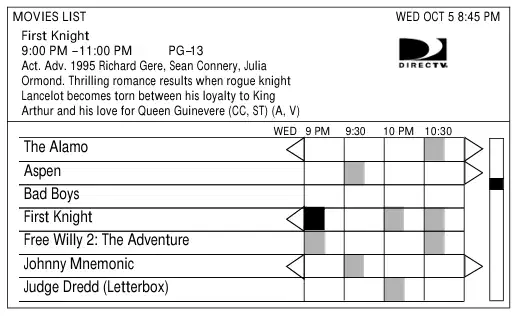
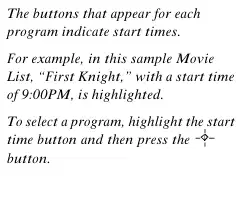
De knoppen die verschijnen voor elk programma geven starttijden aan.
Eerste ridder 21:00 - 23:00 PM PG-13 Act. Adv. 1995 Richard Gere, Sean Connery, Julia Ormond. Opwindende romantiek resulteert wanneer ridder Lancelot wordt gescheurd tussen zijn loyaliteit aan koning Arthur en zijn liefde voor Koningin Guinevere (CC, ST) (A, V)
Bijvoorbeeld, in dit voorbeeld Movie List wordt de eerste ridder gemarkeerd met een starttijd van 21:00 uur.
Om een programma te selecteren, markeer je de starttijdknop en druk dan op de knop. Aspen De Alamo
Bad Boys eerste ridder vrije Willy 2: het avontuur
Om een programmalijst weer te geven, selecteert u MOVIES LIST uit het hoofdmenu. Om een andere programmacategorie voor de Programmalijst op te zetten, zie .Selecteer een ander programmagids of lijst
Om naar andere programma's in de lijst één programma tegelijk te verplaatsen:
SAT-A2: Beweeg de joystick op of omlaag.
SAT-B2: Druk de pijlknoppen op of neer.
SAT-A2: Beweeg de joystick links of rechts.
SAT-B2: Druk op de linker- of rechter pijlknoppen.
Druk op de PAGE of PAGE knoppen.
Druk herhaaldelijk op de DISPLAY-knop. (Zie ..Met behulp van de DIÉRY Feature
Selecteer een programma uit de lijst door op de knop te drukken.
Druk op de EXIT-knop van de afstandsbediening. U wordt teruggestuurd naar het laatste programma dat u aan het bekijken was voordat de lijst werd weergegeven.
Of

U kunt de opties SELECT GIDS en SELECTIELIJST in het hoofdmenu gebruiken om deelverzamelingen van de Hoofdgids te selecteren, hetzij in de Gids of Lijstformaat. 1 Druk op de MENU-knop om het hoofdmenu te openen. 2 Selecteer SELECT GIDS of SELECTIE LIJST uit het hoofdmenu. Het scherm Select Guide (of List) verschijnt.
De GIDS- en TIJDopties zijn niet beschikbaar wanneer u SELECT LIST kiest.
Het selecteren van RESET reset het scherm naar de standaard handleiding (Aangepast/Huidig/Movies / Alle).
AANGEPAST
OK
TERUG
TIME
HUIDIGE
RESETTEN
CATEGORIE
FILMS
SUBCATEGORIE
ALL
3 Selecteer een andere gids, tijd, categorie en subcategorie die als volgt worden beschreven.
Een hulplijntype selecteren Met de optie GUIDE kunt u kiezen uit een lijst van alternatieve programmagidsen, die beschikbaar worden gesteld door uw projectproviders. Deze gidsen kunnen groepen stations met soortgelijke onderwerpen bevatten, bijvoorbeeld speciale promoties of pay-per-view programma's.
Om een hulplijntype te selecteren: 1 Selecteer GIDS uit het scherm Select Guide. 2 Selecteer het type gids dat u wilt weergeven.
HULPLIJN SELECTEREN
OK
GIDS
AANGEPAST
MASTER ABONNEMENT PPV PROMO MUZIEK
TERUG
TIME
RESETTEN
CATEGORIE
SUBCATEGORIE
3 Selecteer OK om de geselecteerde programmagids weer te geven, of kies verschillende opties voor tijd, categorie of subcategorie.

Een hulplijntijd selecteren De optie TIME laat u kiezen uit een lijst van toekomstige programmagidsen.
Om een toekomstige programmagids te selecteren: 1 Selecteer TIJD uit het scherm Select Guide. 2 Selecteer de tijd die u wilt weergeven.
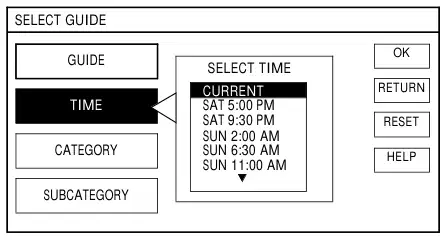
SAT 5:00 PM SAT 9:30 PM SUN 2:00 AM SUN 6:30 AM SUN 11:00 AM
3 Selecteer OK om de geselecteerde programmagids weer te geven, of kies verschillende opties voor gids, categorie of subcategorie.
Een hulplijncategorie selecteren De CATEGORIE optie kunt u kiezen uit een lijst van programmagids categorieën.
Om een programmagids categorie te selecteren: 1 Selecteer de CATEGORIE uit het scherm Select Guide. 2 Selecteer de programmacategorie die u wilt weergeven.
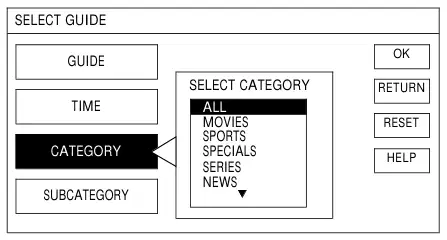
3 Selecteer OK om de geselecteerde programmagids weer te geven, of kies verschillende opties voor gidsen, tijd en subcategorie.

Met de optie SUBCAtegory kunt u kiezen uit een lijst van programmagidssubcategorieën, gebaseerd op de geselecteerde categorie. Opmerking U kunt geen SUBCATEGORIES selecteren als de CATEGORIE op ALLEN is ingesteld.
Om een programmagids te selecteren: 1 Selecteer SUBCATEGORY uit het scherm Select Guide.
Het scherm Subcategorie selecteren verschijnt. 2 Selecteer de programmasubcategorieën die u wilt (u kunt meerdere subcategories selecteren). Een geselecteerde subcategorie verschijnt met een vinkje () ernaast. Om een subcategorie te deselecteren, selecteer het gewoon opnieuw. Het controlemerk verdwijnt. Nadat u uw selecties hebt gemaakt, selecteert u Oké om terug te keren naar het scherm Select Guide.
Het selecteren van ALLE plaatsen een vinkje naast alle subcategorieën. Het selecteren van NONE verwijdert het vinkje uit alle subcategorieën.
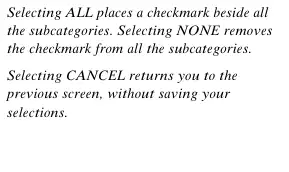
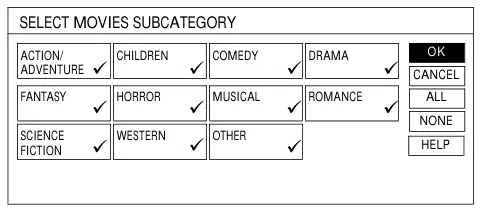
Het selecteren van CANCEL geeft u terug naar het vorige scherm, zonder uw selecties op te slaan.
3 Selecteer OK om de geselecteerde programmagids weer te geven, of kies verschillende opties voor gids, categorie of subcategorie.
De volgende keer dat u het hoofdmenu toont, zal dit de door u geselecteerde gids of lijstcategorie bevatten. Om de categorieselecties te wijzigen, selecteert u een selectiegids of een keuzelijst uit het hoofdmenu.
De selecties die u maakt met behulp van SELECT GIDS en SELECTIE LIST beïnvloeden de programmacategorieën weergegeven in het hoofdmenu. De categorie die u selecteert met behulp van de wijzigingen op SELECT GUIDE 4 van het hoofdmenu. De categorie die u selecteert met behulp van de wijzigingen in het SELECT LIST-menu 6.
Deze functie kunt u de laatste programmagids of lijst die je hebt geselecteerd herinneren.
Voorbeeld: Als u de Sportgids selecteert met behulp van SELECT GUIDE, verandert knoop 4 in het hoofdmenu automatisch naar SPORTS GIDS.
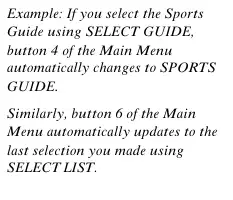
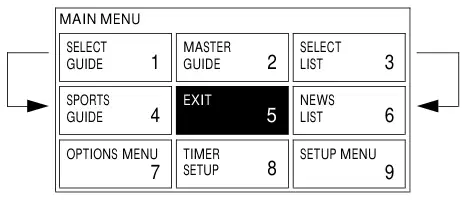
Op dezelfde manier wordt knop 6 van het hoofdmenu automatisch bijgewerkt naar de laatste selectie die u met behulp van SELECT LIST hebt gemaakt.

De Station Index is een scherm met het stationslogo (of oproepletters) van alle stations in het systeem.
Druk op de knop.
De Station Index verschijnt. Het station waar u momenteel op afgestemd bent wordt automatisch gemarkeerd en de programmatitel wordt bovenaan weergegeven.
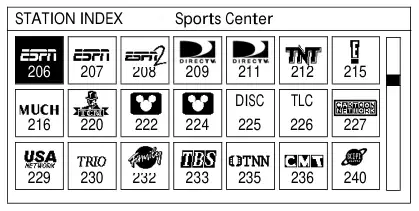
Uw Station Index ziet er misschien niet precies zo uit. De weergegeven stations zijn afhankelijk van de programmering die u besteld heeft. 206
Verplaats de joystick (SAT-A2) of druk op de pijlknoppen (SAT-B2) om één station tegelijk te verplaatsen.
Druk op de PAGE- of pageknoppen naar pagina (verplaats meerdere rijen tegelijk).
Voer het stationnummer in, met de 0-9 knoppen en druk op ENTER.

Om uw favoriete stations weer te geven op de bovenste rij van het Station Index:
Druk op de knop Favorite.
Het drukken van de knop Favorite fietst herhaaldelijk door middel van vijf favoriete stationsgidsen.

De bovenste rij bevat uw zeven favoriete stations van een van de vijf Favoriete Station Gidsen.
Druk herhaaldelijk op de DISPLAY-knop. (Zie ..Met behulp van de DIÉRY Feature
Druk op de knop om af te stemmen naar het gemarkeerde station. De Station Index verdwijnt.
Druk op de EXIT-knop. De Station Index verdwijnt en je keert terug naar het station waar je keek voordat de Stationindex werd weergegeven.

U kunt kiezen uit twee manieren om de VCR-opname van DSS programma's te automatiseren:
Het instellen van de DSS Timer en vervolgens het instellen van uw VCR timer.
De DSS Timer instellen en de Sony VCR Mouse gebruiken om automatisch het videorecordersysteem te bedienen (zie ..Connecting the VCR Muis op pagina 20 voor details).
De Timer instellen Om de timer in te stellen: 1 Druk op de MENU-knop om het hoofdmenu te openen. 2 Selecteer Timer-SETUP. Het Timer-instellingenscherm verschijnt.
Sneltoets U kunt automatisch toekomstige programma's toevoegen aan het Timer scherm door ze gewoon te selecteren uit de programmagids. Zie 3 Selecteer een van de 10 timer instellingen knoppen. Vervolgens markeert u het DAY veld (de datum van vandaag verschijnt automatisch).
DAG START STOP STATION Als u het Timer Setup scherm hebt ingevoerd door een toekomstig programma te selecteren uit de handleiding van uw programma, worden de dag-, start- en stoptijden, station- en titelprogramma automatisch weergegeven. Echter, als u wijzigingen aan de Timer Setup-opties maakt, verdwijnt de programmatitel (hoewel de Timers nog steeds zullen werken zoals je het hebt ingesteld).
11/9 SAT -:-- -:-- ---
ANNULEREN
-/-- -:-- -:-- ---
-/-- -:-- -:-- ---
-/-- -:-- -:-- ---
-/-- -:-- -:-- ---
4 Stel de dag, starttijd, stop tijd en stationnummer als volgt in:
Om elk item (dag, tijd enz.) in te stellen moet u de joystick omhoog of omlaag verplaatsen (SAT-A2) of druk op pijlknoppen omhoog en omlaag (SAT-B2).
Om naar het volgende of vorige item te gaan, beweeg de joystick rechts of links (SAT-A2) of druk op de pijlknoppen rechts of links (SAT- B2).

Elke week de timer instellen voor elke dag of dezelfde dag: 1 In stap 4 (pagina 38) wordt het hoogtepunt herhaaldelijk naar beneden verplaatst om een van de DAY-opties te selecteren, die in onderstaande volgorde worden weergegeven:
Huidige datum DAGELIJKSE MON-FRI ELKE SAT ...
ELKE MON EVERE ZON 1 maand later (Cycles achterwaarts) Huidige datum 2 Stel de starttijd, stop tijd en kanaal in.Selecteer vervolgens OK om uw instellingen op te slaan.
Om de instellingen van een timer te wijzigen, controleren of wissen: 1 Breng het Timer Setup scherm, zoals beschreven op pagina 38. 2 Controleer je instellingen.
Als u geen wijzigingen wilt aanbrengen, selecteert u OK.
Als u instellingen wilt wijzigen of wissen, selecteert u de genummerde knop van de instelling voor een timer die u wenst te veranderen. 3 De instelling als volgt wijzigen of wissen:
Om de instelling te wijzigen, markeer je het item dat je wilt veranderen. Dan resetten van het item door de joystick omhoog of omlaag te verplaatsen (SAT- A2) of druk op pijlknoppen omhoog en omlaag (SAT-B2).
Om de instelling te wissen, selecteert u CLEAR. 4 Selecteer OK om uw instellingen op te slaan.
Nadat de timer is ingesteld, geeft de TIMER-indicator op het voorpaneel aan dat de tijdklok is ingeschakeld.
Om de timer te gebruiken om een PPV programma op te nemen, moet je het eerst kopen voordat hij wordt getoond. Zie
Als sloten en limieten zijn ingesteld (en het systeem is vergrendeld), controleer dan of ze niet in conflict komen met het programma dat u probeert op te nemen.
Ongeveer 60 seconden voordat de timer automatisch afstemt op het opgegeven kanaal, verschijnt er een bericht. Om de instelling van de timer te annuleren en het huidige programma verder in de gaten te houden, drukt u op de EXIT-knop.
Als u overlappende (conflicterende) timerinstellingen instelt, behandelt de DSS ontvanger deze timer instellingen als volgt:
Als u twee timerinstellingen op hetzelfde moment start, heeft de tijdregelaar instelling die eerst wordt vermeld prioriteit boven andere conflicterende timer instellingen. Conflicterende timerinstellingen worden automatisch gewist uit het Timer Setup scherm wanneer de eerste tijdklok wordt geactiveerd.
Als u een tweede timerinstelling instelt om te starten voordat de eerste tijdklok wordt ingesteld, zal de tweede timers instelling beginnen vóór het instellen van de eerste timer stopt.

De Favoriete Station Gids is een programma gids die maximaal zeven van uw favoriete stations omvat. U kunt tot vijf Favoriete Stationgidsen maken: Favoriete 1, 2, 3, 4, 5.
Om de Favoriete Stationgids op te zetten: 1 Druk op de knop Favorite. De eerste Favoriete Stationgids verschijnt (FAVORITE 1).
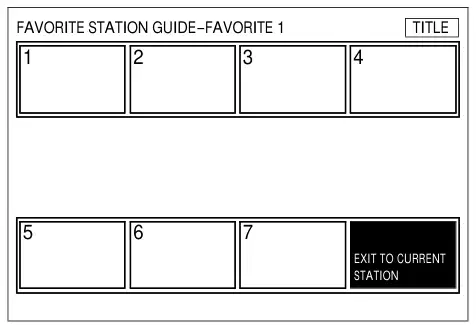
Voordat u de Favoriete Stationgids kunt ophalen, moet u eerst uw programmagids van het tv-scherm verwijderen. EXIT wordt uitgeschakeld wanneer het scherm op de computer staat.
Het systeem wordt verzonden zonder favoriete stations ingesteld, dus de eerste keer dat je deze gids ziet zijn de zeven Favoriete Station-knoppen leeg. 2 Een favoriete Station-knop markeren die u wilt instellen. Druk dan op de knop en houd deze ingedrukt.
De Favoriete Stationgids schakelt over op de bewerkingsmodus: De stationslijst verschijnt, de geselecteerde knop met favoriete station knippert en het hoogtepunt verplaatst zich naar het huidige station in de lijst van stations.
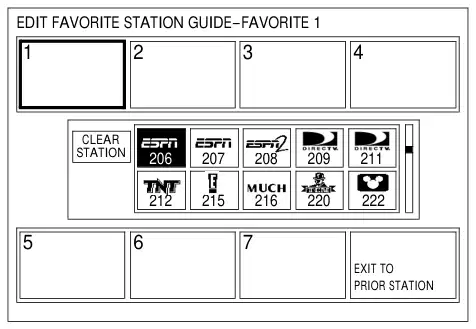


3 Om een station toe te wijzen aan de knipperende Favoriete Station-knop, doe je één van de volgende:
Selecteer het uit de stationslijst door deze te markeren en vervolgens op de knop te drukken.
Voer het stationnummer in (zoals 206), met de 0-9 knoppen op de afstandsbediening. Druk dan op de knop.
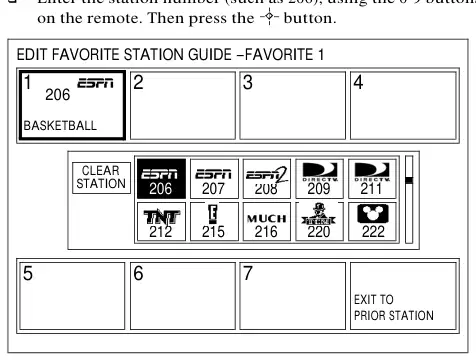
Om een knop van het Favoriete Station die al is toegewezen, te wissen, kiest u CLEAR STATION.
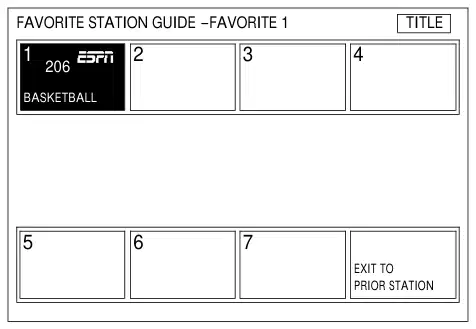
De stationslijst verdwijnt en de Favoriete Stationgids komt weer terug met de stations die je hebt opgezet.

Herhaal stap 2 en 3.
Overschrijf de instelling door stap 2 en 3 te herhalen. Of markeer de knop en kies vervolgens CLEAR STATION.
Druk herhaaldelijk op de knop Favorite om uw favoriete gids te selecteren (FAVORITE 1, 2, 3, 4, 5).
Druk op de nummerknop die het station vertegenwoordigt. Of markeer en selecteer vervolgens de Favoriete Station-knop waar u naar wilt afstellen.
Selecteer
Om een aangepaste titel te maken voor de Favoriete Station Guide: 1 Selecteer TITEL uit de Favoriete Stationgids. Het Set Favoriete Gids Titel scherm verschijnt. 2 Om de titel te bewerken, beweeg je joystick omhoog of omlaag (SAT-A2) of druk op de pijlknoppen omhoog en omlaag (SAT-B2) om elk teken binnen te gaan.
Om van karakter naar teken te gaan, beweeg de joystick links of rechts (SAT-A2) of druk op de linker- en rechter pijlknoppen (SAT-B2).
Het selecteren van CANCEL geeft u terug naar het vorige scherm, zonder uw selecties op te slaan.
OK
Het selecteren van CLEAR wist alle tekens in de titel.
F A V O
R I T E 1
DUIDELIJK
3 Selecteer OK om uw nieuwe titel op te slaan en terug naar de Favoriete Stationgids.

Het programma banner biedt nuttige informatie over het programma dat u momenteel kijkt.
Druk op de DISPLAY-knop.
Eerste ridder 20:00 - 22:00 PM PG-13 MON JUNI 24 2:36 PM ENGELS Wet. Adv. 1995 Richard Gere, Sean Connery, Julia Ormond. Opwindende romantiek resulteert wanneer ridder Lancelot wordt gescheurd tussen zijn loyaliteit aan koning Arthur en zijn liefde voor Koningin Guinevere (CC, ST) (A, V)
De programma banner toont de titel van het programma, naam en nummer station, huidige datum en tijd, start-en eindtijden, waardering en beschrijving van het program. Het kan ook een van de volgende indicatoren omvatten:
Symbool geeft aan voor details zie
Beschikbare gegevensdiensten pagina 63
Nieuwe en ongelezen berichten pagina 61
Alternatieve audio tracks beschikbaar pagina 59
Systeem is vergrendeld pagina 52
Systeem is tijdelijk ontgrendeld pagina 55
Druk op de DISPLAY- of EXIT-knop, anders wacht u een paar seconden tot deze automatisch verdwijnt.

U kunt de DISPLAY-knop gebruiken om het uiterlijk van de displays op het scherm te veranderen.
De onderstaande grafiek illustreert hoe de DISPLAY-knop door drie soorten displays van programmagidsen (en lijsten), stationsindex en favoriete stationgids heen schakelt.
Programmagids/List Station Index Favoriete stationgids
7 stations met programmabeschrijving 3 rijen Standaard
Eerste ridder 20:00 - 22:00 PM PG-13 Act. Adv. 1995 Richard Gere, Sean Connery, Julia Ormond. Opwindende romantiek resultaten wanneer schurk Lancelot wordt gescheurd tussen zijn loyaliteit aan koning Arthur en zijn liefde voor Koningin Guinevere (CC, ST, (A, V)
HBO
NACHT
8:00 PM 8:30 PM 9:00 PM WED
STATION INDEX Sportcentrum
MUZIEKVIDEO'S
SHOGUN
DE NATUURLIJKE
MTV989 Meest Gezocht ... MTV
207 208 209 211 212 215
COM990 It. Gary Shan ... Tracy Ullman
USSB999 USB Programming Highlights
222 224 225 226 227
DTV100 Direct Ticket Previews
229 230 232 233 235 236 240
BIOGRAFIE
TOM EN JERRY.
DTV105 Jefferson in Par... Johnny Mnemonic
5 stations weergeven met grote tekstbeschrijving 4 rijen tonen Verplaats naar de onderkant van het scherm
Eerste Knight Act. Adv. 1995 Richard Gere, Sean Connery, Julia Ormond. Opwindende romantiek resultaten wanneer schurk Lancelot wordt gescheurd tussen zijn loyaliteit aan koning Arthur en zijn liefde voor Koningin Guinevere (CC, ST, (A, V)
STATION INDEX Sportcentrum
207 208 209 211 212 215
DISC TLC
HBO
8:00 PM 8:30 PM 9:00 PM WED
222 224 225 226 227
COM990 It. Gary Shan ... Tracy Ullman
MUZIEKVIDEO'S
SHOGUN
DE NATUURLIJKE
USSB999 USB Programming Highlights
229 230 232 233 235 236 240
DTV100 Direct Ticket Previews
EXIT TO
241 242 243 244 245 246 247
BIOGRAFIE
TOM EN JERRY.
HUIDIGE STATION
DTV105 Jefferson in Par... Johnny Mnemonic
Weergave 9 stations zonder programmabeschrijving 2 rijen tonen Verplaats naar boven
MEESTER GIDS WO OCT 5 8:45 PM
Eerste ridder 8:00 PM - 10:00 AM PG-13
NACHTGALERIE
8:00 PM 8:30 PM 9:00 PM WED
MUZIEKVIDEO'S
SHOGUN
DE NATUURLIJKE
SHO2986 De Scout 3 Ninjas Kick terug
MTV989 Meest Gezocht ... MTV
STATION INDEX Sportcentrum
BIOGRAFIE
TOM EN JERRY.
COM990 It. Gary Shan ... Tracy Ullman
USSB999 USB Programming Highlights
207 208 209 211 212 215
DTV100 Direct Ticket Previews
222 224 225 226 227
DTV105 Jefferson in Par... Johnny Mnemonic
Terug naar 7 stations met programmabeschrijving Return to 3 rows Keer terug naar Standaard

Het menu Opties gebruiken
Lees dit hoofdstuk om informatie te krijgen over het gebruik van de Opties Menu aan te passen aan de opstelling van de schermweergaven, uw aankopen te beoordelen en annuleren, en e-mailberichten die naar u zijn verzonden lezen.
Dit hoofdstuk beschrijft hoe:
Controleer en annuleer pay-per-view programma's die u besteld hebt (pagina 47).
Wijzig het uiterlijk van de programmagidsen, inclusief kleur en transparantieniveau van de displays op het scherm en volgorde waarin stations worden weergegeven (pagina 48).
Het instellen en gebruiken van de Jump Loop functie (pagina's 50
Stel systeemsloten en limieten in, waarmee u programmaweergave kunt controleren door ratings, uitgavenbedrag en station (pagina 52).
Maak een aangepaste gids door stations te selecteren uit de hoofdgids die u wilt overslaan (pagina 57).
Selecteer een alternatieve audio track voor het programma dat u momenteel bekijkt en stel de standaardtaal in van het geluid van programma's (pagina 59).
Lees e-mailberichten die naar uw DSS ontvanger zijn verzonden (pagina 61).
Selecteer een dataservice voor stations die gegevensdiensten omvatten, aangeboden door uw programmaproviders (pagina 63).

Om de opties menu: 1 Druk op de MENU-knop om het hoofdmenu te openen. 2 Selecteer OPTIES MENU.
MASTER GUIDE 2 SELECTEREN GIDS 1
LIJST 3 SELECTEREN
FILM GIDS 4
EXIT
FILMLIJST 6
OPTIESMENU
TIJDINSTELLING 8
MENU INSTELLEN
Het menu Opties verschijnt.
2 ALTERNATIEVE AUDIO 1
3 AANKOPEN
BERICHTEN
5 WEERGAVEOPTIES 4
SLUIZEN EN LIMIETEN 6 UITGANG
AANGEPASTE STATIONS 8 A
De volgende pagina's beschrijven hoe u de Opties Menu te gebruiken om uw systeem .

Gebruik het scherm Review/Cancel Purchases om een record te zien van recente aankopen die u via uw DSS-ontvanger heeft gedaan. U kunt dit scherm ook gebruiken om pay-per-view (PPV) programma's te annuleren die u besteld hebt, maar nog niet bekeken.
Om het scherm van de beoordeling/Annuleren Aankopen te tonen: 1 Selecteer PURCHAS uit het menu Opties. Het scherm Review/Cancel Purchases verschijnt, waarin de gekochte en geannuleerde programma's worden weergegeven.
Als er meer dan één pagina van aankopen, drukt u op de PAGE en PAGE knoppen om te bladeren via het displays.
TERUG TE KEREN EERSTE RIDDER KOMENDE
JOHNNY MNEMONIC KOMENDE
HERZIENING
SNELHEID GEANNULEERD
PPV ANNULEREN
JEFFERSON IN PARIJS KOMT ERAAN
<GEEN TITEL BESCHIKBAAR>
<GEEN TITEL BESCHIKBAAR>
<GEEN TITEL BESCHIKBAAR>
2 Om de details van een pay-per-view programma te bekijken die u gekocht heeft:
Selecteer het programma dat u wilt bekijken. Selecteer REVIES dan.
Om een pay-per-view programma te annuleren dat u besteld hebt:
Selecteer het programma dat u wilt annuleren. Kies vervolgens CANcel PPV. 3 Selecteer RETURN om terug te keren naar het menu Opties.
Zodra u tune op een gekocht programma, kunt u niet annuleren de aankoop.

Het scherm Set Display Options stelt u in staat om de look van het display op het scherm aan te passen en te selecteren hoe u wilt dat de JUMP-knop functioneert (Standaard of Jump Loop).
Om het scherm met de instellingenweergaveopties te tonen: 1 Selecteer DISPLAY OPTIES uit het menu Opties.
Het scherm Set Display Options verschijnt, met de huidige instellingen naast elke knop. 2 Selecteer een optie uit het scherm (zie de volgende beschrijvingen).
TERUG
KLEUREN
SMARAGD
TRANSPARANTIE
MEDIUM
MEDIUM
STATIONVOLGORDE
NUMERIEK
JUMP
STANDAARDSPRONG
Kleuren instellen Met de optie KLEOREN kunt u het kleurenpalet van de displays op het scherm wijzigen. De standaardkleur is EMERALD. 1 Selecteer KLEUREN uit het scherm Set Weergaveopties. Het scherm Kleuren instellen verschijnt. 2 Om een voorbeeld van de kleur, verplaatsen het hoogtepunt. Het scherm Kleuren instellen verandert automatisch om de kleur weer te geven die gemarkeerd is.
Het selecteren van CANCEL geeft u terug naar het vorige scherm, zonder uw selecties op te slaan.
SMARAGD MAJESTUEUZE PACIFISCHE RUGBY
OK
ANNULEREN
USA REGAL INDIGO
SNOEPGOED
3 Om de kleur te wijzigen, selecteert u een andere kleur en vervolgens kiest u Oké om terug naar het scherm Schermopties instellen. 4 Selecteer RETURN om terug te keren naar het menu Opties.

Transparantie Met de TRANSPARANCY-optie kunt u kiezen uit drie niveaus van transparantie voor het scherm. De standaardinstelling is MEDIUM. 1 Selecteer TRANSPARANCY uit het scherm Set Weergaveopties. 2 Selecteer een transparantieoptie.
TERUG
KLEUREN
GROENE
TRANSPARANTIE INSTELLEN
VAST
LICHTMEDIUM
TRANSPARANTIE
STATIONVOLGORDE
JUMP
STANDAARDSPRONG
3 Selecteer RETURN om terug te keren naar het menu Opties.
De volgorde van de stations instellen De optie STATION ORDER kunt u de volgorde waarin stations worden weergegeven in het programma gidsen te wijzigen naar alfabetisch of numeriek. De standaardinstelling is NUCLEAIR. 1 Selecteer STATION ORDER uit het scherm Beeldscherm instellen. 2 Selecteer NUCLEAIRE of ALFABETISCHE.
ALPHABETISCH station orde bepaalt de volgorde van de stations volgens hun oproepletters, zoals ABC, CNN, enz. Het definieert niet de volgorde van stations op programmanaam.
TERUG
KLEUREN
SMARAGD
TRANSPARANTIE
MEDIUM
STATIONVOLGORDE
STEL DE VOLGORDE VAN HET STATION IN
NUMERIEK
ALFABETISCH
JUMP
3 Selecteer RETURN om terug te keren naar het menu Opties.

De springen-modus instellen Met de JUMP-optie kunt u kiezen uit twee Jump modi:
Standaard Jump, waarmee de JUMP-knop wordt ingesteld om heen en weer te springen tussen twee laatst geselecteerde stations.
Jump Loop, waarmee de JUMP-knop wordt ingesteld om tussen maar liefst 5 vooraf ingestelde stations te springen (zie ..De Jump Loep Feature gebruiken op pagina 51 voor details over presetstations).
De springenmodus instellen: 1 Selecteer JUMP uit het scherm met de instellingenweergaveopties. 2 Selecteer STANDAARDJUMP of Jump LOP.
TERUG
KLEUREN
SMARAGD
TRANSPARANTIE
MEDIUM
STATIONVOLGORDE
SET JUMP
STANDAARDSPRONG
JUMP
JUMP LOOP
3 Selecteer RETURN om terug te keren naar het menu Opties.

Wanneer de DSS-ontvanger op standaard Jumpmodus is ingesteld, schakelt u tussen twee laatst geselecteerde stations in en drukt u op de JUMP knop.
Wanneer de DSS-ontvanger ingesteld is op Jump Loop modus, schakelt u met de JUMP knop tussen maar liefst 5 stations die u toewijst aan een Jump Loep. Zodra u een station aan de Jump Loop toewijst, kunt u met behulp van de JUMP-knop snel alle stations in het circuit doorkruisen.
Springlussen gebruiken Om startstations in te stellen: 1 Stel de DSS-ontvanger in op Jump Loop modus, zoals beschreven op pagina 50. (Je moet dit alleen doen de eerste keer dat je een Jump Loop aanmaakt.) 2 Stem af op een station dat u wilt toewijzen aan de Jump Loop.
Druk herhaaldelijk op de knop JUMP. De stations worden weergegeven in de volgorde die ze werden ingesteld.
Om een station te ontruimen van de Jump Loop: 1 Stem af op het station dat je wilt ontruimen van de Jump Loop.

De functie Locks and Limits geeft u controle over het gebruik van uw systeem. U kunt programma's bekijken beperken door kosten, ratings en station. U kunt ook een slot instellen om de bestelling van pay-per-view programma's te voorkomen.
Om het scherm Locks and Limits weer te geven: 1 Selecteer Locks and Limitations uit het menu Opties.
Het scherm Set Locks and Limits verschijnt, met de huidige instellingen naast elke knop. 2 Selecteer een vergrendeling of limiet van het scherm (zie de beschrijvingen hieronder).
Als uw systeem is vergrendeld, verschijnt het hangslot symbool (), en moet u eerst ontgrendelen voordat je eventuele wijzigingen aan de sloten en limieten instellingen kunt maken. Zie .Ontgrendeling van uw systeem" op pagina 56 voor details.
LIMIET VAN DE UITGAVEN
$10.00
LOCK
MAXIMUM VAN DE RATINGS
R
PAY-PER-VIEW
ONTGRENDELD
STATIONSLOTEN
0 STATIONS MOMENTEEL VERGRENDELD
Met behulp van de Uitgeverijlimiet kunt u een maximale uitgavengrens instellen voor één enkel programma.Wanneer het systeem is vergrendeld, kan u geen programma kopen dat meer kost dan het ingestelde bedrag. De standaardinstelling is $10.00.
Waarderingen Limit Hiermee kunt u een maximum aantal ratings instellen. Wanneer het systeem is vergrendeld, kunt u programma's niet hoger dan de rating set bekijken. De standaard rating is R.
Pay-Per-View Hiermee kunt u voorkomen dat PPV aankopen. Wanneer het systeem en de PPV optie zijn vergrendeld, kunnen pay-per-view programma's niet worden aangeschaft. De standaardinstelling is ontgrendeld.
Station Locks Hiermee voorkomt u het bekijken van stations die je vergrendelt. Wanneer het systeem is vergrendeld, kunnen programma's die op gesloten stations verschijnen niet worden bekeken. De standaard is Geen stations afgesloten.

Een uitgavenlimiet instellen Om een bestedingsgrens in te stellen: 1 Selecteer SPENG LIMIT van het scherm Stel sloten en limieten in. 2 Voer een uitgavenlimiet in, met de 0-9 knoppen om de dollarwaarde te invoeren. Druk dan op de knop.
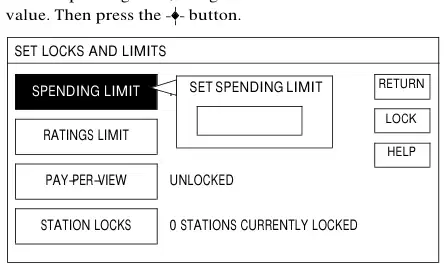
3 Selecteer een ander slot of limiet om in te stellen, of ga naar stap 4. 4 Sluit uw systeem, zoals beschreven in .Locking Your System
Een limiet voor ratings instellen Om een maximum van ratings in te stellen: 1 Selecteer RATINGS LIMIT van het scherm Stel sloten en limieten in. 2 Selecteer een rating, waarboven programma's niet kunnen worden bekeken.
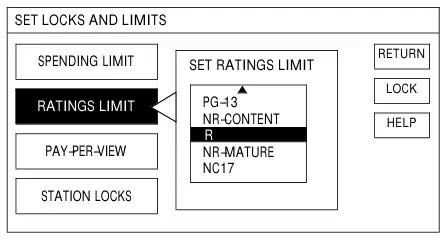
3 Selecteer een ander slot of limiet om in te stellen, of ga naar stap 4. 4 Sluit uw systeem, zoals beschreven in .Locking Your System

Om het pay-per-view slot in te stellen: 1 Selecteer PAY-PER-VIEW uit het scherm Set Locks and Limits. 2 Selecteer LOCKED om PPV programma aankopen te voorkomen. Selecteer UNLOCKED om PPV programma aankopen mogelijk te maken.

3 Selecteer een ander slot of limiet om in te stellen, of ga naar stap 4. 4 Sluit uw systeem, zoals beschreven in .Locking Your System
Stationsloten instellen Om stationsloten in te stellen: 1 Selecteer STATION Locks van het scherm Set Locken en Grenzen. 2 Selecteer stations die u wilt vergrendelen van het bekijken. Een afgesloten station verschijnt met een sleutel () ernaast. In het volgende scherm bijvoorbeeld zijn stations 203, 204, 206 en 209 vergrendeld.
Om een station te ontgrendelen, selecteer het gewoon opnieuw. De sleutel () verdwijnt.
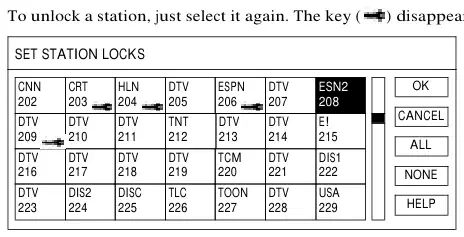
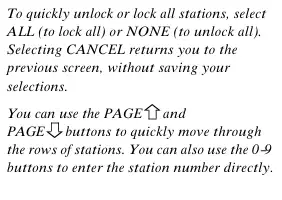
Om snel alle stations te ontgrendelen of vergrendelen, selecteert u ALLE (om alles af te sluiten) of GEEN (alles losmaken). Het selecteren van CANCEL geeft u terug naar het vorige scherm, zonder uw selecties op te slaan.
CNN 202 HLN 204 CRT 203 DTV 205 ESPN 206 DTV 207 ESN2 208
DTV 209 DTV 211 DTV 210 TNT 212 DTV 213 DTV 214 E! 215
U kunt de PAGE en PAGE knoppen gebruiken om snel door de rijen stations te gaan. U kunt ook de 0-9 knoppen gebruiken om het stationnummer direct in te voeren.
DTV 216 DTV 218 DTV 217 DTV 219 TCM 220 DTV 221 DIS1 222
DTV 223 DISC 225 DIS2 224 TLC 226 TOON 227 DTV 228 USA 229
3 Selecteer OK om terug te keren naar het scherm "Set Locks and Limits." 4 Selecteer een ander slot of limiet om in te stellen, of ga naar stap 5. 5 Sluit uw systeem, zoals beschreven in .Locking Your System

Uw systeem vergrendelen Om een ontsloten systeem te vergrendelEN: 1 Selecteer lock vanaf het scherm Set Locks and Limits. 2 Voer een viercijferige wachtwoordnummer in. Gebruik de 0-9 knoppen om het getal in te voeren.
VERGEET UW WACHTWOORD NIET. Je zult dit nummer nodig hebben om je systeem te ontgrendelen of wijzigingen aan de sluizen en limieten die u hebt ingesteld. Als u uw wachtwoord vergeet, bel dan de provider van het programma voor hulp.
TERUG
LIMIET VAN DE UITGAVEN
VERGRENDELINGSSYSTEEM
LOCK
MAXIMUM VAN DE RATINGS
R
PAY-PER-VIEW
ONTGRENDELD
STATIONSLOTEN
4 STATIONS VERGRENDELD
Elk getal dat u invoert verschijnt als een asterisk (), die uw wachtwoord geheim houdt. 3 Als u gevraagd wordt, voer dan uw wachtwoord opnieuw in. (Dit bevestigt uw selectie van een wachtwoordnummer.)
Uw systeem is nu vergrendeld, zoals aangegeven door het gesloten hangslot () in de Set Locks and Limits scherm. Alle sloten en limieten die u hebt ingesteld zijn nu van kracht. Het hangslot verschijnt ook in het programma Banner om u te herinneren aan de vergrendelde status.
Systeemslot wordt overbeladen U kunt tijdelijk alle sloten of limieten die zijn ingesteld als u de systeemcode kent, overschrijven.
Als u bijvoorbeeld een programma op een afgesloten station probeert te bekijken, identificeert een bericht het vergrendelen of de limiet overschreden. Nadat u op de knop drukt, verschijnt het venster Tijdelijke ontgrendeling. Door de wachtwoordcode in te voeren en vervolgens het systeem automatisch opnieuw vergrendelen, kunt u tijdelijk ontgrendelen.

Uw systeem ontgrendelen Om een vergrendelde installatie te openen: 1 Selecteer Locks and Limitations uit het menu Opties.
Het scherm Set Locks and Limits verschijnt, met de huidige instellingen naast elke knop. Het hangslot () geeft aan dat het systeem momenteel vergrendeld is. 2 Selecteer UNLOCK. 3 Voer het wachtwoordnummer in dat u gebruikt heeft om het systeem te vergrendelen. Gebruik de 0-9 knoppen om het getal in te geven.
LIMIET VAN DE UITGAVEN
TERUG
ONTGRENDELSYSTEEM
ONTGRENDELEN
MAXIMUM VAN DE RATINGS
PG
PAY-PER-VIEW
ONTGRENDELD
STATIONSLOTEN
4 STATIONS VERGRENDELD
Elk getal dat u invoert verschijnt als een asterisk (), die uw wachtwoord geheim houdt.
Jullie systeem is nu ontgrendeld, en alle eerder ingestelde sloten zijn niet langer van kracht.
Terwijl u kijkt programma's, kunt u de status van het systeem te vergrendelen door op de DI PLAY-knop om naar boven brengen van het Programma Banner, die omvat de volgende slot symbolen.
Symboolsysteem-vergrendelstatus
Geen hangslot ontgrendeld (standaardinstelling)
Tijdelijk ontgrendeld met behulp van de systeemsluisoverschrijven
10 dollar · vergrendeld

Als er stations in de hoofdgids staan die u niet vaak kunt aanmelden of bekijken, dan kunt u met behulp van de functie Custom Stations aangeven welke stations uit de master gids u wilt overslaan. Nadat u overgeslagen stations hebt ingesteld, zullen ze niet meer verschijnen in de:
Stations die verschijnen wanneer u de CH+/CH-knoppen gebruikt om van kanaal te veranderen
Een lijst van aangepaste stations definiëren: 1 Selecteer CUSTOM STATIONS uit het menu Opties. 2 Selecteer stations die u wilt overslaan.
Een station dat verschijnt met een vinkje () naast het zal worden overgeslagen. Bijvoorbeeld, in het volgende scherm worden stations 203, 208 en 213 overgeslagen.
Om een station in te stellen zodat het niet wordt overgeslagen, selecteer gewoon opnieuw. Het vinkje () verdwijnt.

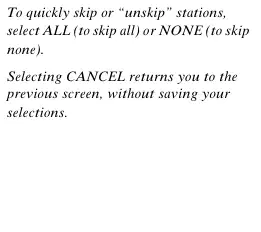
Om snel over te slaan of .unskip
CNN 202 HLN 204 CRT 203 DTV 205 ESPN 206 DTV 207 ESN2 208
Het selecteren van CANCEL geeft u terug naar het vorige scherm, zonder uw selecties op te slaan.
DTV 209 DTV 211 DTV 210 TNT 212 DTV 213 DTV 214 E! 215
DTV 216 DTV 218 DTV 217 DTV 219 TCM 220 DTV 221 DIS1 222
DTV 223 DISC 225 DIS2 224 TLC 226 TOON 227 DTV 228 USA 229 HELP
Breng de aangepaste gids op gang door op de GUIDE-knop te drukken, de Station Index (zie pagina 36), of gebruik de CH+/CH-knoppen.
Aangepaste gids · Station Index

Wanneer u de AUTO-knop selecteert, scant de DSS ontvanger automatisch alle stations in de huidige hoofdgids. Tijdens dit scanproces bepaalt de DSS-ontvanger welke stations u niet mag bekijken en stelt deze dan overgeslagen stations in. U kunt deze functie gebruiken als een startpunt om uw eigen lijst van aangepaste stations te maken.
Bijvoorbeeld, als er stations die in de hoofdgids worden weergegeven waarop u zich niet abonneert, de AUTO functie automatisch markeert deze stations te overslaan. Dit bespaart u de moeite om te bepalen welke van de 150+ stations in de Hoofdgids je niet kunt bekijken en vervolgens handmatig elk station moet instellen dat overgeslagen wordt.
Om de AUTO-skipfunctie te gebruiken: 1 Selecteer CUSTOM STATIONS uit het menu Opties. 2 Selecteer de AUTO-knop.
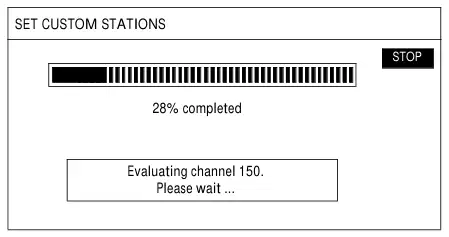
De DSS-ontvanger begint alle stations in de hoofdgids te evalueren en toont een statusbalk, vergelijkbaar met het volgende.
AANGEPASTE STATIONS INSTELLEN STOP selecteren onderbreekt het Auto Skip-proces en keert u terug naar het vorige scherm, dat de stations toont die tot nu toe zijn overgeslagen.
Wanneer de DSS ontvanger klaar is met scannen, verschijnt het stationslijstje opnieuw.De controlepunten () naast stations die overgeslagen moeten worden zijn beschikbaar. 3 Selecteer OK om uw selecties op te slaan. Of selecteer extra stations die overgeslagen of niet-overgereden moeten worden.

Uw programmaproviders kunnen meerdere audiotracks met één enkele videobron uitzenden. Bijvoorbeeld, een voetbalspel kan gebruik maken van een andere audio track voor elke sport commentator of een film kunnen zowel Engels als Spaans taal audio-tracks.
Om te bepalen of er een alternatieve audiotrack beschikbaar is: 1 Stem af op het programma. 2 Druk op de DISPLAY-knop om het programma Banner te brengen.
Als het programma Banner bevat de alternatieve audio symbool (), dit geeft aan dat alternatieve audio tracks beschikbaar zijn voor dat programma.
Druk herhaaldelijk op de ALTERNATE AUDIO-knop op de afstandsbediening. Als er meer dan twee alternatieve audiotracks beschikbaar zijn voor het huidige programma, verschijnt automatisch het Set Alternatieve Audio scherm (zie hieronder).
Gebruik van de menu's op het scherm (SAT-A2/SAT-B2): 1 Druk op de MENU-knop om het hoofdmenu te openen. 2 Selecteer OPTIES MENU. 3 Selecteer ALTERNATE AUDIO.
2 ALTERNATIEVE AUDIO 1
3 AANKOPEN
BERICHTEN
SLOTEN EN LIMIETEN 6 WEERGAVE OPTIES 4
EXIT
AANGEPASTE STATIONS 8 DIENSTEN 7
Het Set Alternatieve Audio scherm verschijnt, die alleen de audio tracks beschikbaar voor het programma waar u momenteel op bent afgestemd bevat.
ENGELS 1 SPAANS 1
TERUG
STANDAARD
SCIENCEFICTION
Hoofdstuk 5: Menu 59 van de opties gebruiken

4 Om de audio track voor het huidige programma te wijzigen, selecteert u een audiotrack.
Om de standaardtaal voor alle programma's te wijzigen, selecteert u DEFAULT. Zie dan ..Instellen van een standaardtaal hieronder. 5 Om uw wijzigingen op te slaan en terug naar het menu Opties, selecteert u Oké. Selecteer vervolgens EXIT uit het menu Opties om terug te keren naar het programma dat u aan het bekijken was.
Een standaardtaal instellen Gebruik de DEFAULT-knop om aan te geven welke taal u wilt horen voor programma's die in meerdere talen worden uitgezonden.
Een standaardtaal instellen: 1 Selecteer DEFAULT uit het Set Alternatieve Audio scherm. 2 Selecteer een standaardtaal.
ENGELS 1 SPAANS 1
STANDAARDTAAL INSTELLEN
TERUG
NEDERLANDS
STANDAARD
SPAANS FRANS DUITS ITALIAANS JAPANS
SCIENCEFICTION
3 Selecteer RETURN om terug te keren naar het menu Opties.
Als u bijvoorbeeld de standaardtaal op Spaans stelt en een programma alleen in het Engels wordt uitgezonden, hoort u automatisch audio in het Nederlands.

Af en toe sturen uw programmaproviders berichten naar de DSS-ontvanger. Deze berichten bevatten nuttige informatie over uw systeem, zoals informatie over nieuwe diensten, programma promoties of facturering.
Er zijn verschillende manieren om te zeggen of u ongelezen mail heeft:
De DSS ontvanger geeft een knipperlicht aan de voorzijde van het MESSAGE-signaal.
Een envelop () verschijnt in de programmabanner, die wordt geopend door op de DISPLAY-knop te drukken.
Een envelop () verschijnt in menu item 7 (Opties Menu) van het hoofdmenu.
Uw berichten weergeven om uw boodschappen weer te geven: 1 Druk op de MENU-knop om het hoofdmenu te openen. 2 Selecteer OPTIES MENU. 3 Selecteer berichten.
2 ALTERNATIEVE AUDIO 1
AANKOPEN
BERICHTEN
SLOTEN EN LIMIETEN 6 WEERGAVE OPTIES 4
EXIT
AANGEPASTE STATIONS 8 A DIENSTEN 7
De datum van de boodschap, samen met de eerste paar woorden van het bericht, verschijnen.

Een bericht lezen Om een boodschap te lezen: 1 Selecteer de envelop uit het scherm Berichten. Een geselecteerd bericht verschijnt met een vinkje () ernaast. Selecteer dan READ.
LEES 11/6 Schrijf je nu in voor onze speciale ...
11/8 Welkom bij USB
11/23 Fijne Thanksgiving
De volledige tekst van het bericht verschijnt.
TERUG
WISSEN
Fijne Thanksgiving van iedereen bij DIRECTV.
2 Om een bericht te wissen nadat u het gelezen hebt, selecteert u de ERASE. Om een bericht te bewaren nadat u het gelezen hebt, selecteert u RETURN.
11/23

In de toekomst kunnen uw programmaproviders datadiensten aanbieden, die u via specifieke stations kunt bereiken met behulp van de DSS-ontvangers brede bandbreedtegegevens en lage snelheidsgegevenspoorten. Voor details over het gebruik van een datapoort om toegang te krijgen tot deze gegevensdiensten, bel uw programmaproviders.
Om te bepalen of datadiensten beschikbaar zijn op een bepaald station: 1 Stem af op het station. 2 Druk op de DISPLAY-knop om het programma Banner te brengen.
Als het programma Banner bevat de data services symbool (), dit geeft aan dat gegevensdiensten beschikbaar zijn voor die specifieke station.
Om een dataservice te selecteren: 1 Selecteer DATA DIENSTEN uit het menu Opties.
GEGEVENSDIENSTEN verschijnt alleen wanneer het station dat u opnieuw hebt afgestemd op gegevensdiensten omvat.
2 ALTERNATIEVE AUDIO 1
3 AANKOPEN
BERICHTEN
5 WEERGAVEOPTIES 4
SLUIZEN EN LIMIETEN 6 UITGANG
AANGEPASTE STATIONS 8 DATADIENSTEN 7
2 Het scherm Data Services verschijnt, waarin alleen de datadiensten worden weergegeven die beschikbaar zijn voor het station waarop u momenteel bent afgestemd.
Het selecteren van CANCEL geeft u terug naar het vorige scherm, zonder uw selecties op te slaan.
DATA 1 DATA 2 DATA 3 DATA 4
TERUG
Het scherm zal worden aangeduid met de titel .Breed Band
DATA 5 DATA 6 DATA 7
DATA 8
BAUD
De titels van de gegevensdiensten kunnen verschillen, op basis van het feit dat deze diensten worden verleend.

Om dit te doen. Doe dit.
Alleen de dataservice voor het huidige station wijzigen
Selecteer de dataservice en selecteer RETURN.
Wijzig de dataservice voor alle stations
Selecteer DEFAULT (zie dan .Changing the Default Data Service
Verander de baud rate voor DSS receiver .
Selecteer BAUD (zie dan ..Instellen van de Baud Rate
Gebruik de DEFAULT-knop om een standaard dataservice te selecteren voor alle stations die gegevensdiensten leveren.
Om de dataservice voor alle stations te wijzigen: 1 Selecteer DEFAULT uit het scherm Data Services. 2 Selecteer een standaard dataservice.
De titels van de gegevensdiensten kunnen verschillen, op basis van het feit dat deze diensten worden verleend.
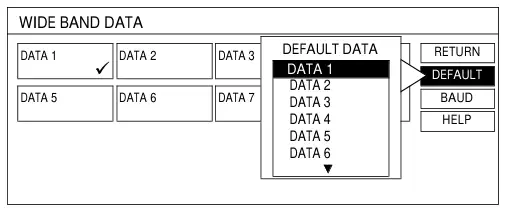
DATA 2 DATA 3 DATA 4 DATA 5 DATA 6
De Baud Rate instellen Om de baud rate voor DSS receiver te bepalen: 1 Selecteer BAUD uit het scherm Data Services. 2 Selecteer een baud rate voor de data-poort.
De weergegeven baud tarieven kunnen verschillen, afhankelijk van welke datapoort wordt gebruikt.
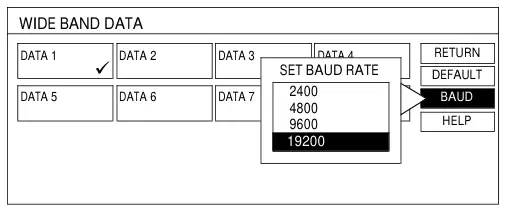

Het menu Instellingen gebruiken
Lees dit hoofdstuk om uw DSS-ontvanger voor de eerste keer in te stellen, controleer of u een signaalsterkte van de antenne heeft en test op het systeem.
Het menu Setup bevat verschillende opties die u kunt gebruiken om uw systeem op te zetten en problemen op te lossen.
Het menu Instellingen gebruiken om:
Stel uw satellietantenne in en richt deze op (pagina 67).
Vervang uw toegangskaart (pagina 68).
Verander de beeldverhouding van de DSS-ontvanger om bij uw tv scherm te passen: standaard of breedbeeld (pagina 70).
Alleen SAT-A2: Verander de DSS-ontvanger om RF (radiofrequentie) afstandsbediening signalen of infrarood afstandbedieningssignalen te ontvangen (pagina 71).
Geef een lijst met programmeerbare codes voor andere componenten die u wilt bedienen via de DSS afstandsbediening (pagina 74).
Voer een systeemtest uit om de werking van uw systeem te controleren, inclusief toegang tot kaart, telefoonlijn, satellietsignaal en tuning (pagina 75).
Toon nuttige informatie over het oplossen van problemen (pagina 76).
Ontvang tips en snelkoppelingen over het gebruik van uw digitale satellietsysteem (pagina 76).

Om uw systeem op te zetten, breng eerst het menu Setup naar boven: 1 Druk op de MENU-knop om het hoofdmenu te openen. 2 Selecteer SETUP MENU.
SELECTEER HULPLIJN 1
MASTER GUIDE 2
LIJST 3 SELECTEREN
FILMGIDS 4
EXIT
FILMSLIJST 6
OPTIESMENU
TIJDINSTELLING 8
MENU INSTELLEN
3 Het menu Instellingen verschijnt:
MENU INSTELLEN
AFSTANDSBEDIENING 1
TOEGANGSKAART 2
ANTENNE
EXIT
5 ASPECTVERHOUDING 6
SCHIETPROBLEMEN 7
SYSTEEMTEST 8
TIPS EN SNELKOPPELINGEN 9
De volgende pagina's beschrijven hoe u het menu Setup kunt gebruiken om uw systeem in te stellen.

Om de satellietantenne te installeren of om het huidige signaalniveau van de antenne te controleren, gebruik je het Set Up Antenna scherm.
Opmerking Zorg ervoor dat de signaalsterkte van de satellietantenne geoptimaliseerd is. Als het signaal niet geoptimaliseerd is, kunt u verliezen in audio of video ervaren, vooral tijdens regen, sneeuw, of andere omstandigheden die de neiging hebben om signalen te verminderen prestaties. Zie de Satellite Antenna Installatie Handleiding voor details over het gebruik van de Set Up Antenne scherm om te wijzen naar de schotel en optimaliseren van de antenne signaalsterkte. 1 Selecteer ANTENNA uit het menu Instellen. 2 Het scherm Set Up Antenna verschijnt.
Het selecteren van RETURN geeft u terug naar het menu Instellen.
TERUG
TRANSPONDER
ZIP CODE
LAT/LONG 2
HUIDIGE NIVEAU VERGRENDELD
PIEKNIVEAU
Om de hoogte- en azimutinstellingen voor de satellietantenne te bepalen, kiest u ZIP Code of LAT/LONG.
ZIP CODE Gebruikt uw vijfcijferige zip-code om de hoogte en azimut instellingen te bepalen.
LAT/LONG gebruikt uw locatie breedte en lengte om de azimut- en hoogteinstellingen te bepalen.
De Signaalsterktemeter geeft de huidige signaalsterkte van de antenne aan.
De Transponder optie kunt u een transpondernummer van 1 tot 32 selecteren. U hoeft dit nummer niet te veranderen (de standaard is 2) tenzij u hiervoor instructies krijgt van uw programmaprovider.
Zie Installatiehandboek voor satellietantenne voor details over het gebruik van de Set Up Antenna scherm om te wijzen op de schotel en optimaliseren van de antenne signaalsterkte. 3 Selecteer RETURN om terug te keren naar het menu Instellingen.

Indien uw programmaproviders u een nieuwe toegangskaart moeten sturen, gebruik dan de Access Card optie om uw nieuwe kaart te initialiseren. Tijdens dit proces, volg je de instructies op het scherm om informatie van de oude kaart te kopiëren naar de nieuwe kaart. Nadat u de nieuwe kaart hebt geïnitialiseerd, wordt uw oude kaart ongeldig.
Om uw toegangskaart te vervangen: 1 Selecteer ACCESS CARD uit het menu Instellingen.
AFSTANDSBEDIENING 1
TOEGANGSKAART 2
ANTENNE
EXIT
5 ASPECTVERHOUDING 6
SCHIETPROBLEMEN 7
SYSTEEMTEST 8
TIPS EN SNELKOPPELINGEN 9
2 Als het scherm Access Card vervangen verschijnt, plaatst u uw oude toegangskaart in als deze verwijderd is:
Open de deur naar het toegangskaartje: Plaats uw vingertop in de sleuf zoals getoond (of gebruik voorzichtig de rand van een munt), en trek zachtjes aan de deur.


Plaats de kaart, pijlzijde omhoog, zoals aangegeven en duw voorzichtig het deurtje naar boven om hem te sluiten.

3 Selecteer OK van het scherm Access Card vervangen.
Het selecteren van RETURN geeft u terug naar het menu Setup, zonder dat de initialisatie wordt gestart.
OK
TERUG
Plaats de oude toegangskaart en selecteer Oké om een nieuwe kaart te initialiseren.
4 Volg de instructies zoals ze worden weergegeven om de procedure te voltooien.
Wanneer het bericht

Gebruik de optie Aspect Ratio om het display van DSS-ontvangers in te stellen zodat deze overeenkomen met uw TV's foto.
Om de beeldverhouding in te stellen: 1 Selecteer ASPECT RATIO uit het menu Instellingen. 2 Selecteer een van de opties, gebaseerd op het type TV dat u heeft:
Als u een standaard TV, selecteert 4:3.
Als u een breedbeeld-tv heeft, selecteert u 16:9.
Het selecteren van CANCEL geeft u terug naar het menu Setup, zonder uw selectie op te slaan.
4:3 16:9
ANNULEREN
STANDAARD WIJD
3 Selecteer OK om terug te keren naar het menu Instellingen.

Alleen SAT-A2: Met de Set Up Remote-schermen kunt u de DSS ontvanger instellen om signalen van IR (infrarood) of RF (radiofrequentie) te accepteren vanuit de DSA afstandsbediening en om de beveiligingscode voor het DSS-ontvanger te wijzigen.
U kunt dit scherm ook gebruiken om een lijst met codes te tonen die u kan gebruiken voor het programmeren van de DSS afstandsbediening, zodat andere componenten zoals tv's en kabelboxen kunnen worden bediend.
Naast de mogelijkheid tot IR afstandsbediening, beschikt uw DSS-systeem over een functie van het RF waarmee u met behulp van de afstandsbediening ook in andere ruimtes kunt werken of achter een deur aan de tafel kan worden geplaatst. Met andere woorden, met de RF-functie heeft de afstandsbediening geen directe lijn van het zicht op het frontpaneel van de DSS ontvanger nodig.
De DSS-ontvanger wordt verzonden met IR transmissie ingeschakeld en de RF overdracht uitgeschakeld. Om de RF functie te gebruiken, moet u alleen in fabrieksinstellingen (IR) naar het RF instellen.
Om IR of RF transmissie te selecteren: 1 Selecteer REMOTE CONTROL vanuit het menu Setup. 2 Selecteer Remote SIGNAL en selecteer een transmissietype (IR of RF).
SAT-B2: De opties voor remote signal en RF SECURITY Code zijn niet beschikbaar.
OK
REMOTE SIGNAAL
REMOTE SIGNAAL
ANNULEREN
RF ONLY IR ONLY
RF-VEILIGHEIDSCODE
IDENTIFICEREN
REMOTE CODES
3 Selecteer OK om uw selecties op te slaan en terug naar het menu Instellen.

Als de DSS ontvanger signalen van een andere RF afstandsbediening in uw huis (of vanuit het buurhuis) accepteert of ontvangt, kunt u dit probleem elimineren door de beveiligingscodes voor de DS-ontvanger en afstandbediening te wijzigen.
Er zijn twee stappen om de RF beveiligingscode te veranderen: stap 1 verandert de DSS ontvanger. Stap 2 wijzigt de beveiliging van de DSA afstandsbediening. Zowel de ontvanger als de afstandsbediening moeten dezelfde driecijferige beveiligingscode gebruiken.
De DSS ontvanger en afstandsbediening worden verzonden met de RF beveiligingscode ingesteld op 000.
OK
ALLEEN REMOTE SIGNAAL IR
ANNULEREN
RF-VEILIGHEIDSCODE
IDENTIFICEREN
RF-VEILIGHEIDSCODE
CODE 000
CODE 001 CODE 002 CODE 003 CODE 004
REMOTE CODES
3 Selecteer OK om uw wijzigingen op te slaan en terug naar het menu Instellen. 4 Ga naar

De RF beveiligingscode is nu veranderd voor zowel de DSS ontvanger als afstandsbediening.
De huidige beveiligingscode voor de DSS-afstandsbediening bepalen (alleen SAT-A2)
U kunt de huidige RF-beveiligingscode voor de DSS afstandsbediening bepalen met behulp van de IDENTIFY-knop in het scherm "Afstandsbediening instellen" (Set up Remote). 1 Breng het scherm Set Up Remote, zoals beschreven op pagina 71. 2 Selecteer IDENTIFY.
OK
REMOTE SIGNAAL
IR ONLY
ANNULEREN
IDENTIFICEREN
RF-VEILIGHEIDSCODE
REMOTE CODES
Druk de joystick binnen 5 seconden in.
3 Wanneer het bericht
De huidige RF beveiligingscode voor de DSS afstandsbediening verschijnt.
OK
REMOTE SIGNAAL
IR ONLY
ANNULEREN
IDENTIFICEREN
RF-VEILIGHEIDSCODE
REMOTE CODES
Uw afstandsbediening is momenteel ingesteld op 1000.

U kunt ook het scherm Setup Remote gebruiken om een lijst met codes te tonen die u kan gebruiken voor de DSS afstandsbediening, zodat andere componenten zoals tv's en kabelboxen kunnen worden gebruikt.
Om de lijst van programmeerbare codes weer te geven: 1 Selecteer REMOTE CONTROL vanuit het menu Setup. 2 Selecteer REMOTE CODES en kies vervolgens het type component dat u wilt gebruiken met de DSS remote.
SAT-A2: De afstandsbediening van de satelliet A2 kan geprogrammeerd worden om de meeste merken TV's, kabeldozen, videorecorders en laserdisc (LDP) spelers te bedienen.
OK
REMOTE SIGNAAL
IR ONLY
ANNULEREN
SAT-B2: De afstandsbediening van de satelliet-B2-afstandsbediening kan niet worden geprogrammeerd om videorecorders of laserdiscspelers te bedienen.
RF-VEILIGHEIDSCODE
REMOTE CODES
TV-CODES
CODECODE VCR CODES LDP CODES INSTRUCTIES
REMOTE CODES
3 Scroll door de lijst die lijkt te vinden van de remote codes voor de fabrikant van uw component. Druk op de knop om terug te keren naar het scherm Op afstand instellen. 4 Om de afstandsbediening te programmeren, selecteert u INSTRUCTIES en volgt u de instructies op het scherm. 5 Selecteer OK om terug te keren naar het menu Instellingen.

Met de System Test kunt u controleren of uw systeem onderdelen intact zijn, waaronder:
Gebruik de Systeemtest als u problemen ondervindt met uw systeem.
Om de systeemtest uit te voeren: 1 Selecteer SYSTEM TEST uit het menu Instellen. 2 Test selecteren.
TESTSIGNAAL
STEMMEN
TERUG
TELEFOON
CARD
De systeemtest controleert alle onderdelen automatisch en geeft het resultaat van elke test weer. 3 Selecteer RETURN om terug te keren naar het menu Instellingen.
Als de systeemtest problemen meldt...
Controleer uw systeem op een van de volgende punten:
De toegangskaarttest zal mislukken als u nog niet uw programmaproviders hebt gebeld om service op te zetten. Nadat uw service is ingesteld, moet de toegangskaarttest slagen.
Controleer of alle kabels goed zijn aangesloten op de DSS-ontvanger.
Controleer of de satellietantenne correct is geïnstalleerd en dat het signaal geoptimaliseerd is. Zie de handleiding die bij de satellietantenne kwam voor details.
Controleer of de telefoonlijn aangesloten op de DSS-ontvanger goed werkt.
Controleer of de toegangskaart correct is ingevoegd.
Als u niet kunt oplossen problemen gemeld door de Systeem Test, zie .Klantenservice

Om informatie over problemen met het oplossen van problemen weer te geven: 1 Selecteer TROUBLESHOTING uit het menu Setup.
AFSTANDSBEDIENING 1
TOEGANGSKAART 2
ANTENNE
EXIT
5 ASPECTVERHOUDING 6
SCHIETPROBLEMEN 7
SYSTEEMTEST 8
TIPS EN SNELKOPPELINGEN 9
2 Selecteer het onderwerp waarvoor u informatie wilt. Details van dat onderwerp worden weergegeven. 3 Druk op de knop om terug te keren naar het scherm Problemen oplossen. 4 Selecteer RETURN om terug te keren naar het menu Instellingen.
Om tips en snelkoppelingsinformatie weer te geven: 1 Selecteer TIPS EN KORTECUTS uit het menu Setup.
AFSTANDSBEDIENING 1
TOEGANGSKAART 2
ANTENNE
EXIT
5 ASPECTVERHOUDING 6
SCHIETPROBLEMEN 7
SYSTEEMTEST 8
TIPS EN SNELKOPPELINGEN 9
2 Selecteer het onderwerp waarvoor u informatie wilt. Details van dat onderwerp worden weergegeven. 3 Druk op de knop om terug te keren naar het scherm Tips en sneltoetsen. 4 Selecteer RETURN om terug te keren naar het menu Instellingen.

Overige informatie
Dit aanhangsel bevat aanvullende informatie, waaronder:
Locaties en beschrijvingen van de bedieningselementen en indicatoren op voor- en achterpanelen van het DSS ontvanger (pagina 78).
Beschrijvingen van de afstandsbedieningsknop (pagina 81).
Programmeren van de afstandsbediening om uw TV en andere videocomponenten te bedienen (pagina 85).
Problemen oplossen (blz. 88).
Voorzorgsmaatregelen (blz. 91).
Informatie van FCC (blz. 92).
Beperkte garantie (blz. 93).
Specificaties (blz. 94).
Index (blz. 95).


POWER Knop Schakel de DSS ontvanger aan en uit.
MENU Knop brengt het hoofdmenu.
EXIT-knop Wist alle displays op het scherm, inclusief programmagidsen, menu's enz. Als u op EXIT drukt voordat u uw selecties afmaakt, worden de vorige selecties hersteld.
De pijlknoppen markeren items in de schermweergave (programmagidsen, menu's enz.). De knop selecteert gemarkeerde items. Wanneer u tijdens normaal DSS-weergave ingedrukt wordt, brengt de knop de Station Index omhoog (tenzij er een bericht verschijnt).
TV/DSS-knop Schakelt de uitgang van de DSS ontvanger tussen tv (normale tv programma's), als u een kabel of antenne aangesloten heeft, en dss programma' s.
Power Indicator Geeft aan of de DSS-ontvanger in- en uitgeschakeld is.
Timerindicator geeft aan dat de timer is ingesteld.
Berichtindicator Flashes om aan te geven dat u een ongelezen bericht hebt.
Knopbeschrijving


Connector Omschrijving Kabeltype
SATELLITE IN Verbindt met de LNB op de satellietantenne. Vaste bare koper RG-6 Coaxiale (75-ohm/F-type)
LAAG GESPREDE GEGEVENS Hiermee kunt u uw DSS-ontvanger verbinden met nieuwe technologieën, zoals ze worden geïntroduceerd. Extra toebehoren kunnen worden vereist.
Afhankelijk van toekomstige toepassingen (D-sub 9 pin)
BEDRIJF DATA Hiermee kunt u uw DSS-ontvanger verbinden met nieuwe technologieën (zoals high definition televisie), zoals ze worden geïntroduceerd. Extra toebehoren kunnen worden vereist.
Afhankelijk van toekomstige toepassingen (D-sub 15 pin)
Hiermee kunt u signalen op afstand doorgeven aan een andere Sony infraroodgestuurde audio- of videocomponent.
Audio mono of stereo miniplug
Hiermee kunt u signalen op afstand doorgeven aan een andere Sony infraroodgestuurde audio- of videocomponent. Ook gebruikt om de Sony videomuis te verbinden.
Audio mono of stereo miniplug
Hiermee kunt u uw DSS-ontvanger aansluiten op een digitale audiocomponent met een digitale ingangsfrequentie van 48 kHz.
RF REMOTE Aansluiten op de antenne van het RF. RCA-type
AUDIO 3 OUT (R)/(L) Verbindt uw DSS-ontvanger met de linker en rechter audio ingangen van uw audio of video component.
Verbindt uw DSS-ontvanger met de linker en rechter audio ingangen van uw audio of video component.
VIDEO OUT Sluit uw DSS-ontvanger aan op de video ingang van uw TV of VCR. Video (RCA-type)
S-VIDEO OUT Hiermee kunt u uw DSS ontvanger direct op de TV aansluiten (als uw tv een S-VIDEo IN heeft).
S-Video (4-pin mini DIN)
CH3/CH4 Switch Wanneer u een RF-verbinding gebruikt, bepaalt deze instelling het tv-kanaal waarop programma's van de DSS ontvanger kunnen worden bekeken.
Met VHF/UHF IN kunt u uw DSS-ontvanger aansluiten op de normale (terrestrale) tv of kabeltelevisieservice.
VHF(SAT)/UHF OUT Aansluiten op uw TV of videorecorder. RG-59 Coaxiale (75-ohm/F-type)
TEL LINE Verbindt uw DSS-ontvanger met een telefoonaansluiting. Hiermee kunt u pay-per-view programma's bestellen.
AC IN Verbindt uw DSS-ontvanger met een 120V wisselstroomaansluiting. AC
AC OUT verbindt andere onderdelen binnen een klasse van maximaal 120V/300W/3A. AC


Connector Omschrijving Kabeltype
SATELLITE IN Verbindt met de LNB op de satellietantenne. Vaste bare koper RG-6 Coaxiale (75-ohm/F-type)
BEDRIJF DATA Hiermee kunt u uw DSS-ontvanger verbinden met nieuwe technologieën (zoals high definition televisie), zoals ze worden geïntroduceerd. Extra toebehoren kunnen worden vereist.
Afhankelijk van toekomstige toepassingen (D-sub 15 pin)
Hiermee kunt u signalen op afstand doorgeven aan een andere Sony infraroodgestuurde audio- of videocomponent.
Hiermee kunt u signalen op afstand doorgeven aan een andere Sony infraroodgestuurde audio- of videocomponent. Ook gebruikt om de Sony VCR Mouse (RM-VM101) te verbinden.
Verbindt uw DSS-ontvanger met de linker en rechter audio ingangen van uw audio of video component.
VIDEO OUT Sluit uw DSS-ontvanger aan op de video ingang van uw TV of VCR. Video (RCA-type)
S-VIDEO OUT Hiermee kunt u uw DSS ontvanger direct op de TV aansluiten (als uw tv een S-VIDEo IN heeft).
S-Video (4-pin mini DIN)
CH3/CH4 Switch Wanneer u een RF-verbinding gebruikt, bepaalt deze instelling het tv-kanaal waarop programma's van de DSS ontvanger kunnen worden bekeken.
Met VHF/UHF IN kunt u uw DSS-ontvanger aansluiten op de normale (terrestrale) tv of kabeltelevisieservice.
VHF(SAT)/UHF OUT Aansluiten op uw TV of videorecorder. RG-59 Coaxiale (75-ohm/F-type)
TEL LINE Verbindt uw DSS-ontvanger met een telefoonaansluiting. Hiermee kunt u pay-per-view programma's bestellen.
AC IN Verbindt uw DSS-ontvanger met een 120V wisselstroomaansluiting. AC

Nadat u de batterijen geïnstalleerd en geprogrammeerd heeft, gebruikt u deze procedures om uw systeemcomponenten te bedienen:
1 Selecteer het onderdeel dat u wilt gebruiken: Om een kabeldoos, TV of de DSS-ontvanger te bedienen drukt u op de bijbehorende FUNCTIEknop.
De FUNCTIE-knoppen knipperen om aan te geven welk onderdeel de afstandsbediening moet werken.
Alleen SAT-A2: Om een videorecorder of laserdisc speler te bedienen, open het deksel op de afstandsbediening en zet u de diaschakelaar in de positie die u voor het onderdeel hebt ingesteld. 2 Richt de afstandsbediening op het onderdeel. 3 Druk op de POWER-knop van het onderdeel om deze in en uit te zetten.
Om andere functies van het onderdeel te controleren, zie de tabel die volgt.
Buitenpaneel (SAT-A2) Opmerking Knoppen die in de volgende tabel worden beschreven kunnen alleen andere componenten dan de DSS-ontvanger bedienen als u de remote heeft geprogrammeerd en het onderdeel ondersteunt de beschreven functie. Zie pagina 85 voor instructies over het programmeren van de DSS remote.

TV verminkt het volume. Druk opnieuw om het volume te herstellen.
TV Zet automatisch de tv uit, na het tijdstip dat u aangeeft.
Zet de kabelkast aan en uit.
Zet de TV aan en uit.
DSS: Zet de DSS ontvanger aan en uit.
CABLE: Zet de afstandsbediening in kabelmodus. In de kabelmodus werkt de afstandsbediening uw kabelbox.
TV: Zet de afstandsbediening in tv-modus. In de tv-modus werkt de afstandsbediening op uw TV.
DSS: Zet de afstandsbediening in DSS-ontvangermodus. In de DSS-modus werkt de remote uw DSS ontvanger.
DSS Selecteert een alternatieve audio track voor het huidige programma, als er één beschikbaar is. Zie
DSS wordt gebruikt voor het opzetten en gebruiken van de Favoriete Station Gidsen. Zie de Favoriete Stationgidsen op pagina 40 voor meer informatie.
Knop gebruikt beschrijving

DSS brengt de aangepaste gids. Als u al in een programmagids, drukt GUIDE brengt herhaaldelijk toekomstige tijd slots in de gids.
TV schakelt de ingang van de tv.
DSS schakelt de uitgang van de DSS-ontvanger over op TV (normale tv-programma's), als u een kabel of antenne hebt aangesloten, of naar DSS programma's.
DSS: Gebruikt om stations af te stemmen op en in de Jump Loop (DSS) aan te stellen. Zie ..Met behulp van de Jump Loop Feature Tv, kabel: Tunes naar het laatste station waar je op afgestemd was.
Geeft het nummer van de zender. DSS: In menu's selecteert u het menu-item met de bijbehorende nummer. Ook, in sommige schermen, gebruikt om numeriek waarden (zoals een uitgavenlimiet of wachtwoordcode) invoeren.
Schakelt de verschillende displays van on-screen guides (DSS) of andere display (TV). Zie ..Met behulp van de DIÉRY Feature
Wanneer vooruit, terug, links, rechts en diagonaal worden verplaatst, markeert items in de displays op het scherm (programmagidsen, menu's enz.). Als u ingedrukt bent, selecteert u gemarkeerde items. Wanneer u tijdens normale DSS-weergave ingedrukt wordt, brengt dit de Station Index omhoog (tenzij er een bericht verschijnt).
Wist alle displays op het scherm, inclusief programmagidsen, menu's enz. Als u op EXIT drukt voordat u uw selecties afmaakt, worden de vorige selecties hersteld.
Verplaatst naar het volgende (+) of vorige (-) station tijdens normale bezichtiging. In DSS programma gidsen en een aantal setup schermen, deze buttons pagina door de op het scherm displays.


Schakelt over op de VCR- of laserdiscmodus, afhankelijk van hoe u deze afstandsbediening voor die posities hebt ingesteld.
Uitwerpen (alleen gebruikt met Sony merkcomponenten)
Zet de videorecorder of laserdisc speler aan en uit.
VCR Wijzigt de VHF/UHF-uitgang van het videoscherm.
Verandert het kanaal (VCR) of hoofdstuk (laserdisc).
DSS Gebruikt voor het programmeren van de afstandsbediening om uw TV, kabelbox, videorecorder, laserdisc speler of DSS-ontvanger te bedienen. Ook gebruikt om de RF beveiligingscode te veranderen.
DSS wordt gebruikt voor het opzetten van de externe commandant om componenten te bedienen die niet zijn vermeld in . Programmable Codes


Knop Operates Beschrijving CABLE: Zet de kabelkast aan en uit. Zet de TV aan en uit. DSS: Zet de DSS ontvanger aan en uit.
CABLE: Zet de afstandsbediening in kabelmodus. In de kabelmodus werkt de afstandsbediening uw kabelbox. TV: Zet de afstandsbediening in tv-modus. In de tv-modus werkt de afstandsbediening op uw TV. DSS: Zet de afstandsbediening in DSS-ontvangermodus. In de DSS-modus werkt de remote uw DSS ontvanger. DSS Gebruikt voor het programmeren van de afstandsbediening om uw TV of kabelbox te bedienen.
DSS wordt gebruikt voor het opzetten en gebruiken van de Favoriete Station Gidsen. Zie de Favoriete Stationgidsen op pagina 40 voor meer informatie.
TV schakelt de ingang van de tv.
DSS schakelt de uitgang van de DSS-ontvanger over op TV (normale tv-programma's), als u een kabel of antenne hebt aangesloten, of naar DSS programma's.
DSS: Gebruikt om stations af te stemmen op en in de Jump Loop (DSS) aan te stellen. Zie ..Met behulp van de Jump Loop Feature Tv, kabel: Tunes naar het laatste station waar je op afgestemd was. DSS TV Kabel
Geeft het nummer van de zender. DSS: In menu's selecteert u het menu-item met de bijbehorende nummer. Ook, in sommige schermen, gebruikt om numeriek waarden (zoals een uitgavenlimiet of wachtwoordcode) invoeren. DSS TV
Schakelt de verschillende displays van on-screen guides (DSS) of andere display (TV). Zie ..Met behulp van de DIÉRY Feature DSS TV Kabelbox
Gebruikt met 0-9 knoppen om stations te veranderen zonder vertraging in het afstemmen.
Wist alle displays op het scherm, inclusief programmagidsen, menu's enz. Als u op EXIT drukt voordat u uw selecties afmaakt, worden de vorige selecties hersteld. DSS TV
Brengt het hoofdmenu (alleen Sony-brand TV's.)
DSS brengt de aangepaste gids. Als u al in een programmagids, drukt GUIDE brengt herhaaldelijk toekomstige tijd slots in de gids. DSS TV
Bij het verplaatsen naar boven, omlaag, links en rechts, markeert items in de schermweergaven (programmagidsen, menu's enz.). Als u ingedrukt bent, selecteert u gemarkeerde items. Wanneer u tijdens normale DSS-weergave ingedrukt wordt, brengt dit de Station Index omhoog (tenzij er een bericht verschijnt).
VOL: Verhoogt en vermindert het volume. CH/PAGINA: Verplaatst naar het volgende (+) of vorige (-) station tijdens de normale bezichtiging. In DSS programma gidsen en een aantal setup schermen, deze buttons pagina door de op het scherm displays.
DSS TV Kabel · naar

De DSS receiver . afstandsbediening is vooraf ingesteld in de fabriek om Sony merk TV's te bedienen.
Als u een andere tv dan Sony merk, of je hebt andere video-componenten die u wilt bedienen met de DSS ontvanger . afstandsbediening, gebruik maken van de volgende procedures om het programma van de remote.
Om de DSS receiver te programmeren:
1 Zet op Indien meer dan één codenummer is vermeld, gebruik het nummer dat als eerste wordt opgegeven om de volgende procedures te voltooien.
U kunt deze codenummers ook vinden met behulp van de displays op het scherm. Zie ..De programmeerbare codes weergeven op pagina 74.
U moet stap 3 uitvoeren binnen 10 seconden na stap 2, of u dient opnieuw te beginnen vanaf stap 2.
2 Druk op de knop Code SET. 3 Druk op de FUNCTIE-knop (KABEL of TV) voor het onderdeel dat u aan het instellen bent. Alleen SAT-A2: Om een VCR of laserdisc speler in te stellen, zet u de diaschakelaar op elke positie (VTR1/2/3/MDP).
4 Voer het codenummer in met drie cijfers. 5 Druk op de ENTER-knop.
U moet stap 4 uitvoeren binnen 10 seconden na stap 3, of u dient opnieuw te beginnen vanaf stap 2. Om de operatie te annuleren, drukt u op ENTER.
Controleren of het codenummer werkt Gebruik de volgende procedure om zeker te zijn dat uw ingevoerde code werkt: 1 Richt de DSS-ontvanger op het onderdeel en drukt u op de POWER knop die overeenkomt met dat component. 2 Voor tv's en kabeldozen: Als het onderdeel reageert, probeer dan de CH+ en CH-knoppen. Als het onderdeel reageert, ben je klaar. 3 Als de code niet werkt voor uw component:
Probeer de remote te programmeren met behulp van andere codes die voor uw component zijn vermeld.
Als u niet kunt uw component om te reageren op de DSS ontvanger .Afstandsbediening, zelfs na het proberen van alle codenummers voor je onderdeel .Uw component kan niet compatibel zijn met de DS-ontvangers remote. Als dit gebeurt, moet u uw component te gebruiken eigen remote om het. Alleen SAT-A2: Probeer de Leerfunctie te gebruiken om specifieke knoppen te programmeren. Zie ..Met behulp van de leerfunctie (alleen SAT-A2)

Codes van de kabelbox
Fabrikant Code Sony 101 Admiral (M. (Warden)
Fabrikant Code Hamlin/Regal 222, 223, 224, 225, 228 Jerrold/G.I. 201, 202, 203, 204, 205, 206, 207 208, 218 Eik 227, 228, 229 Panasonic 219, 220, 221 Pioneer 214, 215 Scientific Atlanta 209, 210, 211 Tocom 216, 217
Pioneer 308 Quasar 308, 309 RCA/Proscan 304, 305, 308, 24.11.200 310, 311, 312, 313 Realistische 309 330, 328, 335, 324, 338 Sansui 314 Zanger 315 Samsung 322, 313, 321 Sanyo 330, 335 Scott 312, (Warden)
ABC 112 Bell & Howell (M. (Warden)
Brocsonic 103, 112 Craig 122, 123, 120, 121 Croslex 111 Curtis Mathis 103, 119, 123 Daewoo 135, 136, 103 Daytron 113 Emerson 122, 113, 120,121, 123 en 103, 115 Fisher 125 General Electric 102, 118, 103, 107 Goldstar 103, 113, 112, 130 Hitachi 131, 113, 103, 132 JC Penney 103, 102, 130, 107 JVC 128, 129 KTV 133, 113,103, 123. 134 LXI (Sears) 102, 103 111, 125, 119, 112 Magnavox 111, 112, 113, 107, 107 Mitsubishi/MGA 124, 103, 112 NEC 103, 112 Panasonic 118, 116, 117, 107 Philco 111, 118 en 109 Philips 111 Pioneer 137, 118; 119 Portland 103, 108, 108 Quasar 110,107 Radio Shack 102, 112 en 123 RCA/Proscan 102, 104, 105, 106, 106 Samsung 126, 113, 114, 112 Serzy Scott 123, 112; 112; 113; 113. (Warden)
Fabrikant Code Sony 301.302, 303 Aiwa 338 Audio Dynamic 314, 347 Bell & Howell (M. (Warden)
Sylvania 310, 308, 309, 338 Symfonie 338 Tashiro 332 Tatung 314, 336, 337 Teac 314, 335, 338, 337 Technics 309, 308 Toshiba 312, 311 Ward 327, 328, 335. 331 332 Yamaha 330, 314, 334, 337 Zenith 331
Brocsonic 319 Canon 309, 308 Citizen 332 Craig 315, 302, 332 Curtis Mathis 304, 338, 309 Daewoo 341, 312, 309 DBX 314, 336, 337 Dimensia 304 Emerson 319, 320, 316, 317, 318 Fisher 330, 334, 335, 333 Funai 338 General Electric 329, 304, 309 Goldstar 332 Hitachi 306, 304 en 305 Instant Replay 309, 3080 JC Penney 309, 305, 304. 330, 314, 337, 336,337, 337 Kenwood 314, 334-332, 337 LXI (Sears) 332, 305-334, 330, 335 Magnavox 310, 308, 309 Marantz 314, 337, 337 Marta 332 Memorex 309, 335 Minolta 305, 307, 304 Mitsubishi/MGA
Fabrikant Code Sony 701 Kenwood 707 Magnavox 703 Marantz 702 Mitsubishi 702 Panasonic 704 Philips 703 Pioneer 702 RCA 702 Sanyo 706 Sharp 705 Yamaha 703
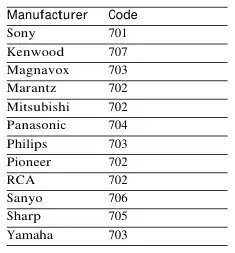
Sylvania 111, 112, 108 Symfonie 123, 139 Toshiba 119, 114 Videch 131, 103, 112 Ward 113, 103, 115, 112 Zenith 108, 110
323, 324, 325, 326
Multitech 325, 338, 321 NEC 314, 336, 337 Olympic 309, 308 Panasonic 308, 309, 306, 307 Pentax 305, 304 Philco 308, 310 Philips 310, 308, 269

U kunt de DSS remote commandant programmeren om te leren van functies van een andere component . Gebruik deze functie om componenten te bedienen die niet in .Boeken voor programma's zijn vermeld op pagina 86.
Om de Leerfunctie te gebruiken: 1 Stel de diaschakelaar in het binnenpaneel op VTR3 of MDP. 2 Plaats de DSS afstandsbediening en het andere onderdeel van afstandbediening direct naar elkaar toe, ongeveer twee inch uit elkaar.

Ongeveer. 2 inch
3 Druk op de knop LEREN. De Leer-indicatorlichten. 4 Druk op de knop van de DSS Remote Commander die u wilt leren een functie. De Leerindicator knippert af, en dan aan. Dat geeft aan dat de DSS-commandant nu klaar is om te leren. 5 Houd de bijbehorende knop op het andere onderdeel ingedrukt. Wanneer de Leer indicator knippert, dan aan, laat u de knop op het andere onderdeel een afstandsbediening.
Als de indicator niet knippert, herhaal stap 4 en 5. 6 Om andere functies te leren, herhaal stap 4 en 5.
Over de leerfunctie De Leerfunctie werkt niet in de VTR1 en VTR2 dia switch posities.
Tijdens de leerprocedure, niet verplaatsen van de afstandsbedieningen.
Als u op een knop drukt die niet gebruikt kan worden om te leren, knippert de Leerindicator vier keer.
Om alle geleerde signalen uit het geheugen te verwijderen, zet u de schuifschakelaar in het deksel op MDP, drukt u op de LEARN-knop, druk op de DSS POWER-toets terwijl u de VOL-knop vasthoudt en drukt vervolgens opnieuw op de knop LEER.
Wanneer u de batterijen verwijderen . . om ze te vervangen, bijvoorbeeld .

Symptoom Mogelijke oorzaken en rechtsmiddelen
Geen beeld (slechte fotokwaliteit of verlies van afbeelding)
Als u slechts een paar stations ontvangt, bijvoorbeeld stations 100, 205 en 999 bel dan uw programmaproviders om te laten starten.
Controleer of de DSS-ontvanger aan staat en op DSS modus is ingesteld. Zie bladzijde 78.
Controleer of uw toegangskaart goed in de DSS-ontvanger is geplaatst.
Voer de Systeemtest uit om te controleren of uw systeem goed werkt. Zie bladzijde 75.
Controleer de satellietantenne signaalsterkte. Zie bladzijde 67.
Controleer de aansluitingen op uw TV (en andere componenten). Zie het handboek voor satellietantenne en hoofdstuk 3 van deze handleiding.
Controleer of uw TV (en andere componenten) zijn ingesteld om het DSS signaal te ontvangen (kanaal 3 of 4, VIDEO1, enz.), naar gelang de manier waarop u uw systeem heeft aangesloten. Zie hoofdstuk 3.
Sommige pay-per-view programma's kunnen worden beschermd door Macrovision kopieerbeveiliging naar eigen goeddunken van de eigenaar. Om een kwaliteitsbeeld te garanderen, zorg ervoor dat het signaal rechtstreeks van de DSS-ontvanger komt en niet via uw videorecorder. Bel uw programmaproviders voor details.
Zorg ervoor dat de RG-6 kabel goed is aangesloten op de antenne. Als de Signal Seeker niet knippert op LNB wanneer het Set Up Antenna scherm wordt weergegeven, kan er een elektrische kortsluiting in de RG-6 kabel en moet u deze vervangen.
In zeldzame gevallen kan de afbeelding worden vervormd als u een terrestrische TV antenne op de UHF/VHF IN-aansluiting van de ontvanger hebt aangesloten. Deze vervorming kan optreden als de kanaalkiezer aan de achterkant van de ontvanger op een kanaal wordt ingesteld dat normaal gesproken ontvangen is op kanaal 3 of 4 van uw TV. U kunt bijvoorbeeld een lokaal station ontvangen op kanaal 4, en de zenderkeuze is ingesteld op kanaal 4. Als dit gebeurt, zet dan de kanaalkiezer op het andere kanaal (3 of 4), ongeacht welke niet gebruikt wordt op uw TV.
Kan programma niet openen Controleer of u zich aanmeldt bij het station waar u mee wilt af stemmen. Bel uw programma providers als u niet zeker bent.
Controleer of het systeem niet vergrendeld is. Zie hoofdstuk 5.
Controleer of het station niet is overgeslagen. Zie bladzijde 57.
Kan pay-per-view programma niet bestellen Controleer of u de DSS ontvanger op een telefoonlijn heeft aangesloten.
Het kan te laat zijn om dit programma aan te schaffen. Kijk of er andere showtijden zijn. Zie bladzijde 31.
Als het bericht
Controleer of de PPV-optie niet vergrendeld is. Zie hoofdstuk 5.
Uw toegangskaart kan vol zijn. Bel uw programmaprovider.
Kan het station van de pay-per-view programma niet vinden die u besteld hebt
Zie

Symptoom Mogelijke oorzaken en rechtsmiddelen
Kan een pay-per-view bestelling niet annuleren via de optie Koopmenu
U kunt geen pay-per-view orders die u hebt bekeken of afgestemd op annuleren. Ook kunt u alleen programma's annuleren die u besteld hebt met de DSS afstandsbediening. Bel uw programmaproviders voor details.
Programmagids brengt niet het programma dat u gekozen heeft
U moet op de knop om het programma dat u gemarkeerd. Hoewel de gids automatisch afstemt op huidige stations die u in een van de hulplijnen markeert, moet u op de knop drukken om uw selectie te voltooien.
Kan de Station Index (knop) niet ophalen
U kunt niet de Station Index te brengen terwijl een programma gids wordt weergegeven of als er een bericht zoals, .Press om te kopen verschijnt. Druk op de EXIT-knop om alle displays te wissen. Probeer ook om te schakelen naar een ander niet-PVP station.
Kan favoriete stations niet weergeven U moet uw Favoriete Stationgidsen instellen voordat u de gewenste stations kunt tonen. Zie bladzijde 40.
Als u een programmagids hebt geselecteerd met behulp van SELECT GIDS of SELECTIELIJST, worden sommige Favoriete Stations mogelijk niet weergegeven wanneer u op de Favoriete knop drukt. Dit komt waarschijnlijk omdat het programma dat op de Favoriete Station is in een categorie van programma's die verschilt van de categorie of subcategorie u voor de getoonde gids of lijst geselecteerd.
De limiet van de ratings, het uitgavenplafond of het betaal- per zichtslot werkt niet goed
Controleer sloten en grenzen. Controleer dan of het systeem is vergrendeld. Zie hoofdstuk 5.
Kan geen toegang krijgen tot sluizen of limietschermen Het systeem moet worden ontgrendeld voordat u wijzigingen kunt aanbrengen in de sloten en limieten. Zie hoofdstuk 5.
Kan het systeem niet vergrendelen of ontgrendelen Zorg ervoor dat u de juiste wachtwoordcode hebt ingevoerd. Als u uw wachtwoord hebt verloren of vergeten, bel dan de provider van het programma. Zie .Klantenservice op pagina 2.
Alternatieve audio track is niet beschikbaar Niet alle programma's bieden alternatieve audiotracks. Zie bladzijde 59.
Taal van audio track is onjuist Controleer standaard taalinstelling. De programmaprovider mag niet alle talen beschikbaar stellen die in het scherm Standaardtaal instellen worden weergegeven. Zie bladzijde 60. Controleer alternatieve audio-trackinstelling. Zie bladzijde 59.
Kan DSS-programma niet opnemen op VCR Controleer of de videorecorder correct is aangesloten en dat het VCR ingesteld is om het signaal van de DSS ontvanger te ontvangen. Zie hoofdstuk 3.
Als u de automatische timer gebruikt om het opnemen van programma's te vergemakkelijken, zorg dan dat uw programma niet in strijd is met eventuele sloten of limieten die zijn ingesteld. Als u de timer voor PPV-programma's gebruikt, moet u deze programma's vooraf kopen. Dit kan vereisen dat u uw provider belt om het programma te bestellen.
Zorg ervoor dat u niet probeert om een pay-per-view programma op te nemen die door Macrovision wordt beschermd. Sommige pay-per-view programma's zijn naar eigen goeddunken beschermd door de eigenaar van het auteursrecht. Bel uw programmaprovider voor details.

Symptoom Mogelijke oorzaken en rechtsmiddelen
VCR Mouse werkt niet Controleer of de videomuis direct boven het ontvangstgebied van de videorecorder zit. (De IR ontvangstruimte bevindt zich op het frontpaneel van de videorecorder, en ziet er meestal uit als een klein zwart raam. Zie de VCR handleiding voor details.) Als u het IR ontvangstgebied niet kunt vinden, probeer dan om de videomuis naar verschillende posities boven op de videorecorder te verplaatsen totdat de videomonitor reageert op de Video Muis.
Probeer de videomuis opnieuw op te zetten, volgens de procedures beschreven op pagina 20. Probeer dan de andere codes die vermeld staan voor uw videorecorder.
Met sommige videorecorders kan de videomuis het videobeeld misschien niet aan- en uitschakelen. Als dit het geval is, laat de videorecorder dan aan.
De videomuis werkt mogelijk niet goed, of helemaal niet met sommige videorecorders, waaronder videorecorder's die beschikbaar zijn op de markt na het introduceren van de videomonitor. Als uw videorecorder niet compatibel is met de VCR Mouse, bel dan het Sony Digital Satellite System Information Center op 1-800-838-7669.
Hoofdmenu, knoppen 4 en 6, niet de programmacategorieën die u wilt
Gebruik SELECT GIDS om de programmacategorie te wijzigen die getoond wordt in knop 4. Gebruik SELECT LIST om de programmacategorie in knop 6 te wijzigen. Zie bladzijde 35.
Toegangskaart problemen Controleer of de kaart goed is geplaatst. Zie bladzijde 68.
Bel uw programmaproviders. Zie .Klantenservice op pagina 2.
Afstandsbediening werkt niet Om uw TV of andere videocomponenten te bedienen, zorg ervoor dat u de afstandsbediening goed programmeert. Zie .Programming the Remote Control Opmerking: De remote codes kunnen worden gewist wanneer u de batterijen verwijdert. Programma de afstandsbediening opnieuw als u verwijderd of vervangen van de batterijen.
Druk op de juiste FUNCTIE-knop (DSS, TV, CABLE) voor het onderdeel dat u wilt bedienen. Deze knoppen knipperen om aan te geven welk onderdeel de afstandsbediening moet werken.
Controleer of de batterijen correct zijn aangebracht en dat de accu's niet leeg zijn. Zie bladzijde 6.
Alleen SAT-A2: Als u problemen heeft met de RF-functie, controleer dan of de antenne goed is aangesloten en dat u gebruik maakt van de afstandsbediening binnen het bereik van de DSS ontvanger (zie .Instellen van de NF Antenna (SAT-A2 Only) [...] op pagina 22). Zorg ervoor dat RF-transmissie is ingeschakeld (zie Zorg ervoor dat de DSS-ontvanger en afstandsbediening dezelfde beveiligingscode gebruiken (zie het instellen van de veiligheidscode (alleen SAT-A2)
Als u niet in staat bent om problemen met uw systeem op te lossen, zie .Klantenservice

Veiligheid Als je iets in de kast morst of laat vallen, trek dan het gaspedaal uit en laat dit controleren door gekwalificeerd personeel voordat u verder gaat.
Bedien de ontvanger alleen op 120 V AC.
Voor gedetailleerde veiligheidsmaatregelen, zie de .Important Guardes
Op krachtbronnen De ontvanger blijft stroom uit de wisselstroombron halen zolang deze aangesloten is op het stopcontact, zelfs als de ontvanger zelf uitgeschakeld is.
Als u de ontvanger niet voor een lange tijd gaat gebruiken, zorg er dan voor dat u de receiver loskoppelt van het stopcontact en uw programmeerabonnement annuleert. Om het wisselstroomsnoer los te koppelen, grijp de stekker zelf; trek nooit aan het koord.
Om de ontvanger verder te beschermen tegen schade veroorzaakt door bliksem of stroompieken, sluit u een power surf protector aan uw telefoonlijn, AC-snoer en externe antenne.
Het ene blad van de stekker is breder dan het andere voor veiligheidsdoeleinden, maar past slechts op één manier in de stopcontact. Als u de stekker niet volledig in het stopcontact kunt plaatsen, neem dan contact op met uw dealer.
Als de wisselstroomkabel beschadigd raakt en vervangen moet worden, laat het dan alleen in een gekwalificeerde serviceshop doen.
Op plaatsing Plaats de ontvanger op een plaats met voldoende ventilatie om warmteophoping in de ontvanger te voorkomen en verlenging van de levensduur van de ontvanger.
Plaats de ontvanger niet op een plaats waar hij blootgesteld zal worden aan extreme warme of koude temperaturen. Vermijd direct zonlicht en plaats niet in de buurt van warmtebronnen.
Plaats de ontvanger niet op een plaats waar zich te veel stof of mechanische trillingen voordoen. Bescherm te allen tijde tegen trillingen.
Plaats niets boven op de ontvanger, waardoor het ventilatiegat geblokkeerd kan worden en storingen veroorzaakt.
Voordat u andere componenten aankoppelt, moet u de ontvanger uitschakelen en uittrekken.
Op schoonmaken Reinig de kast, het paneel en regelaars met een zachte doek iets bevochtigd met een milde wasmiddel oplossing. Gebruik geen enkel soort schuurmiddel, schuurpoeder of oplosmiddel zoals alcohol of benzine.
Bij herverpakking Bewaar de originele verpakkingen en verpakkingsmaterialen om het materiaal in de toekomst veilig te vervoeren.

FCC-registratiegegevens Uw digitale satellietontvanger is door de Federale Commissie voor Communicatie (FCC) geregistreerd als zijnde niet schadelijk voor het telefoonnetwerk wanneer deze rechtstreeks op de telefoonlijnen wordt aangesloten. Om volledig aan de regels van het FCC te voldoen, moeten de volgende instructies zorgvuldig worden gelezen en in voorkomend geval volledig worden opgevolgd:
Radiointerferentie-informatie Deze apparatuur is getest en voldoet aan de grenswaarden voor een digitaal apparaat van klasse B overeenkomstig deel 15 van de FCC-regels. Deze grenswaarden zijn bedoeld om een redelijke bescherming te bieden tegen schadelijke interferentie in een residentiële installatie. Deze apparatuur genereert, gebruikt en kan radiofrequentie-energie uitstralen en indien niet geïnstalleerd en volgens de instructies wordt gebruikt, kunnen deze schadelijke interferenties voor radiocommunicatie veroorzaken. Er is echter geen garantie dat er in een bepaalde installatie niet interferentie optreedt. Als deze apparatuur wel storingen veroorzaakt bij radio- of televisieontvangst (die u kunt vaststellen door het uit te schakelen en aan te zetten), wordt u aangemoedigd om de storing door een van de volgende maatregelen te corrigeren:
1 De Federale Commissie voor communicatie (FCC) heeft regels vastgesteld die het mogelijk maken dat dit apparaat rechtstreeks op het telefoonnetwerk wordt aangesloten. Gestandaardiseerde jacks worden gebruikt voor deze verbindingen. Deze apparatuur mag niet worden gebruikt op partijlijnen of munttelefoons.
2 Als dit apparaat defect is, kan het ook schade toebrengen aan het telefoonnetwerk; deze voorziening moet worden losgekoppeld totdat de bron van het probleem kan worden bepaald en tot reparatie heeft plaatsgevonden. Indien dit niet gebeurt, kan de telefoonmaatschappij tijdelijk een verbinding maken met het netwerk.
De ontvangstantenne heroriënteren of verplaatsen (de antenne voor radio-of televisie die de storing ontvangt)
Verander de positie van de DSS-ontvanger ten opzichte van radio of televisieapparatuur die storing ontvangt
3 De telefoonmaatschappij kan wijzigingen aanbrengen in haar technische activiteiten en procedures; indien dergelijke veranderingen de compatibiliteit of het gebruik van dit apparaat beïnvloeden, is de telefonische maatschappij verplicht om voldoende kennis te geven van deze wijzigingen. U wordt geadviseerd een klacht in te dienen bij de FCC.
Verwijder de DSS-ontvanger van het apparaat dat storing ontvangt
Sluit de DSS-ontvanger aan op een andere uitgang zodat de DS-ontvanger en het apparaat dat storing ontvangt zich bevinden in verschillende takcircuits
4 Indien de telefoonmaatschappij informatie wenst over welke apparatuur op hun lijnen is aangesloten, moet zij:
Voor deze apparatuur moeten afgeschermde kabels en I/O-snoeren worden gebruikt om aan de desbetreffende FCC-voorschriften te voldoen. Wijzigingen of wijzigingen die niet uitdrukkelijk schriftelijk zijn goedgekeurd door Sony Electronics, Inc., vervallen de autoriteit van gebruiker om deze apparatuur te bedienen.
a Het telefoonnummer waarop deze eenheid is aangesloten.
b. Het nummer van de ringer equivalentie.
c. De USOC jack vereist.
a. Het FCC registratienummer.
Als deze maatregelen de storing niet elimineren, moet u uw digitale satelliet systeemdealer of een ervaren radio/televisie technicus raadplegen voor aanvullende suggesties. Daarnaast vindt u de volgende brochure opgesteld door zijn Federal Communications Commission nuttig: .Hoe te identificeren en op te lossen Radio-TV Interferentie problemen. Government Printing Office, Washington D.C., 20402 Stock No. 004-000-00345-4.
5 De punten b) en d) worden op het etiket vermeld. Het Ringer Equivalence Number (REN) wordt gebruikt om te bepalen hoeveel apparaten op uw telefoonlijn aangesloten kunnen worden. In de meeste gebieden mag de som van alle REN's op één lijn niet meer dan vijf (5) bedragen. Als er te veel apparaten zijn aangesloten, kunnen ze niet goed rinkelen.
Canadese ingezetenen De huidige appareil numerique n
In geval van storing in de apparatuur moeten alle reparaties worden uitgevoerd door ons bedrijf of een erkend agent. Het is de verantwoordelijkheid van gebruikers die service nodig hebben om te melden dat er behoefte aan dienstverlening bij ons bedrijf of een van onze erkende agenten. Voor service, bel 1-800-838-7669.

SONY ELECTRONICA INC. (B.S.Y.) garandeert dit product (inclusief eventuele toebehoren) tegen materiaalgebreken of arbeidsongeschiktheid als volgt:
REPARATIE OF VERVANGING ZOALS VOORZIEN ONDER DEZE GARANTIE IS DE EXCLUSIEVE VOORZIENING VAN DE CONSUMENT. SONY IS NIET AANSPRAKELIJK VOOR ENIGE INCIDENTELE OF GEVOLGSCHADE BIJ SCHENDING VAN EEN UITDRUKKELIJKE OF IMPLICIETE GARANTIE OP DIT PRODUCT. IN GEEN GEVAL AANSPRAKELIJK ZIJN VOOR ENIGE INCIDENTELE OF GEVOLGSCHADE DIE VOORTVLOEIT UIT HET GEBRUIK VAN DE STOF EN NIET KAN WORDEN GEBRUIKT. DE AANSPRAKELIJKHEID VAN DE FABRIKANT MAG IN GEEN GEVAL HOGER ZIJN DAN DE VOOR HET PRODUCT BETAALDE AANKOOPPRIJS. BEHALVE VOOR ZOVER DOOR HET TOEPASSELIJKE RECHT VERBODEN, IS ELKE IMPLICIETE GARANTIE OF VERKOOPBAARHEID OF GESCHIKTHEID VOOR EEN BEPAALD DOEL OP DIT PRODUCT BEPERKT TOT DE DUUR VAN DEZE GARANTIE.
1 ARBEID. Indien het product wordt vastgesteld dat het defect is, zal SONY gedurende 90 dagen vanaf de oorspronkelijke aankoopdatum kosteloos herstellen of vervangen. Na deze periode van 90 dagen moet u alle arbeidskosten betalen.
2 ONDERDELEN. Voor een periode van één (1) jaar vanaf de oorspronkelijke datum van aankoop, zal SONY kosteloos nieuwe of herbouwde vervangingen leveren in ruil voor defecte onderdelen. Eventuele vervangingen zijn gerechtvaardigd voor de rest van de oorspronkelijke garantieperiode of 90 (90) dagen vanaf installatie door SONY een erkende faciliteit, indien dat langer is.
3 ACCESSOIRES. Onderdelen en arbeid voor alle accessoires zijn één (1) jaar.
4 THUIS. Als de eenheid gedurende een periode van één (1) jaar na installatiedatum professioneel is geïnstalleerd door een erkende SONY digitale satellietsysteeminstallator en het LNB (Elektronische Antenna Element) niet goed functioneert, zal SONJ de LNB repareren of vervangen met een nieuw onderdeel. De arbeid om de LNB te repareren of vervangen (na 90 dagen na aankoop) zal op uw kosten zijn. Als er geen probleem wordt gevonden, of een ander item mislukt, zal het uw verantwoordelijkheid om de installateur hun normale tarief voor een in-home service call betalen.
Deze garantie is ongeldig als het fabrieks toegepast serienummer van het product gewijzigd of verwijderd wordt.
Sommige staten staan niet toe dat incidentele of gevolgschade wordt uitgesloten, beperkt is en beperkingen op de duur van een impliciete garantie toestaat. De bovenstaande beperkingen of uitsluitingen zijn dus mogelijk niet voor u van toepassing. Bovendien geldt, als u binnen 90 dagen na de datum van verkoop een servicecontract sluit met het SONY-Partnership, niet voor u hoe lang een impliciete garantie duurt. Deze garantie geeft u specifieke wettelijke rechten, en je kunt andere rechten hebben die variëren van staat tot staat.
Om garantie te krijgen, moet u het product of de Prepaid Productvracht in zijn originele verpakking of verpakkingen met een gelijke mate van bescherming naar een SONY erkende Digitale Satelliet Systeem servicefaciliteit brengen. Zie het telefoonnummer aan het einde van deze sectie voor een nummer om te bellen naar de dichtstbijzijnde faciliteit.
Voor uw gemak, SONY ELECTRONICS INC. heeft telefoonnummers voor veelgestelde vragen. Om de dichtstbijzijnde servicer of handelaar te vinden, voor assistentie of oplossing van een dienstprobleem, of om productinformatie of -operatie op te sporen, bel:
Deze garantie dekt geen klantinstructie, installatie, setup-aanpassingen of signaalontvangstproblemen.
Deze garantie dekt geen cosmetische schade of beschadigingen als gevolg van daden van God, ongeval, misbruik, mishandeling, nalatigheid, commercieel gebruik, wijziging van of een deel van het product, met inbegrip van de antenne. Deze garantie dekt niet de onjuiste installatie (indien zelf geïnstalleerd), het verlies van gebruik van het product, of verspilde programmeringskosten als gevolg van een defect aan het product. Deze garantie dekt geen schade als gevolg van onjuiste werking of onderhoud, verbinding met een verkeerde spanningsvoorziening, noch poging tot reparatie door iemand anders dan de faciliteit die SONY gemachtigd heeft om het Product te bedienen. Deze garantie geldt niet voor producten die ALS IS verkocht of MET ALLE FAULTEN. Deze garantie is alleen geldig in de Verenigde Staten.
Voor een accessoire of onderdeel niet beschikbaar bij uw erkende dealer, bel:
Elke Sony merk DSS unit wordt geleverd met Sony In geval van een systeemstoring kan ons Express Support Program u via de overnachting Federal Express ontvangen (voor gesprekken maandag-vrijdag tot 23:00 uur; zaterdaglevering is afhankelijk van postcode). Het enige wat nodig is, is een geldige creditcard om de borg te betalen en Sony betaalt vracht in beide richtingen. Onze Express Support gaat verder met ons 800-nummer, bemand door toegewijde technische vertegenwoordigers die vragen kunnen beantwoorden over dealer locaties, systeem werking, installatie, aansluitingen, accessoires en hoe u het meeste uit uw huis te krijgen amusementssysteem. Sony . Express Ondersteuningsprogramma: een andere uitdrukking van onze inzet voor uitmuntendheid in de klantenservice.
Bewijs van aankoop in de vorm van een factuur of ontvangen rekening die het bewijs is dat de eenheid binnen de garantieperiode moet worden overgelegd om te verkrijgen waarborgdienst.
1-800-838-7669 (Sony) · 1-800-488-7669

75 ohm f-type satellietantenne
RM-Y130 (SAT-A2) RM-Y129 (SAT-B2) Maat AA Batterijen (2) Toegangskaart (1) audio/videokabel (1) S-VIDEO kabel (1) (SAT-A2) RF Antenne (1) (SAT-A2) RF-kabel (1) Telefoonlijnsnoer (1) wisselstroomkabel (1)
75 ohm f-type RF Remote (SAT-A2) CONTROLE-S IN/S KOPPELING
(mini-jack) 5 Vp-p AC Power (120V, 60 Hz)
Uitvoer Jacks S-VIDEO UIT
4-pins mini DIN VIDEO (RCA-aansluitingen) (2) AUDIO R/L (RCA-aansluiting)
Optionele Sony-merk DSS Accessoires
3 (SAT-A2); 2 (SAT-B2) VHF(SAT)/UHF, f-type LowSpeed Data (SAT-A2)
9-pin D-sub Vrouwelijke Breed Band Data
15-pin D-Sub vrouw TEL LINE VCR MOUSE/CONTROL-S
EAC-DV1 Multikamerdistributiesysteem
OPTISCHE DIGITALE UIT (SAT-A2) AC-vermogen niet ingesteld (SAT-A2)
MRD-D1 IR Target (voor het MLD-D1-systeem)
EAC-T1 Universele commandant op afstand
Invoerfrequentie 950 - 1450 MHz
SAK-F1 Coaxiale kabel (25 ft.)
SAK-C25 Coaxiale kabel (75 voet)
Verbruik 20 W max.
430 x 85 x 290 mm 16,9 x 3,2 x 10,8 inch
Gewichtsset: 5,2 kg/11,4 lbs (SAT-A2) 4,9 kg/10,8 lbs (SAT-B2) Eenheid: 3,0 kg/6,6 lbs (SAT-A2)
2,9 kg/6,4 lbs (SAT-B2)


Eigenaren en ons team reageren doorgaans binnen een dag — en uw vraag helpt ook de volgende persoon.
Stel als eerste een vraag — andere eigenaren of ons team geven antwoord.