



LC-1011C LC-100 KLEUR +
HL 80825190

Federale Commissie voor communicatie Radiofrequentieinterferentieverklaring
De 120V versieapparatuur is getest en voldoet aan de grenswaarden voor een digitaal apparaat van klasse B, pursu- mier in deel 15 van FCC Rules. Deze grenswaarden zijn bedoeld om een redelijke bescherming te bieden tegen schadelijke interferentie in een residentiële installatie. Deze apparatuur genereert, gebruikt en kan radiofrequentie-energie uitstralen en indien niet geïnstalleerd en volgens de instructies wordt gebruikt, kunnen deze schadelijke interferenties voor radiocommunicatie veroorzaken. Er is echter geen garantie dat er in een bepaalde installatie niet interferentie optreedt. Indien deze apparatuur toch schadelijke interferentie veroorzaakt voor radio of televisie, die kan worden bepaald door uit te schakelen en aan te zetten, is de gebruiker van leeftijd om te proberen een storing door één of meer van de volgende maatregelen recht te trekken.
Ongeautoriseerde wijzigingen van dit product door de gebruiker zal zijn bevoegdheid om het materiaal te bedienen nietig verklaren, tenzij uitdrukkelijk goedgekeurd door degene die verantwoordelijk is voor naleving.
Voor de naleving van de Federal Noise Interference Standard is een afgeschermde kabel nodig.
De 220V versieapparatuur is getest en voldoet aan de grenswaarden voor een digitaal apparaat van klasse A, pursu- mier in deel 15 van de FCC Rules. Deze grenswaarden zijn bedoeld om een redelijke bescherming te bieden tegen schadelijke interferentie wanneer de apparatuur in commerciële omgeving wordt gebruikt. Deze apparatuur genereert, gebruikt en kan radiofrequentie-energie uitstralen en indien niet geïnstalleerd en overeenkomstig de gebruiksaanwijzing wordt gebruikt, kunnen deze schadelijke interferenties veroorzaken voor radiocommunicatie.
De exploitatie van deze apparatuur in een woonwijk zal waarschijnlijk schadelijke interferentie veroorzaken, waarbij de gebruiker verplicht is om op eigen kosten het ingrijpen te corrigeren.
Voor de naleving van de Federal Noise Interference Standard is een afgeschermde kabel nodig.
De bovenstaande verklaring is alleen van toepassing op printers die in de VS worden verkocht.
Verklaring van het Canadese Ministerie van Communicatie Radio Interferentie Verordeningen
Dit digitale apparaat overschrijdt niet de grenswaarden van klasse B voor radiolawaaiemissies door digitaal apparatuur die zijn vastgesteld in het Radiointerferentiereglement van het Canadese Ministerie van Communicatie.
De voorafgaande appareil numerique n
De bovenstaande verklaring geldt alleen voor in Canada verkochte printers.
CE Conformiteitsverklaring van de fabrikant
Richtlijn 89/336/EEG van de Raad van 3 mei 1989
Dit produkt is ontworpen en vervaardigd overeenkomstig de internationale normen EN 50081-1/01.92 en EN 50082-1-01.92, volgens de bepalingen van de richtlijn inzake elektromagnetische compatibiliteit tussen de Europese Gemeenschappen sinds mei 1989.
EG Richtlijn 73/23/EEG van de Raad en 93/68/EEG van 22 juli 1993
Dit produkt is ontworpen en vervaardigd overeenkomstig de internationale normen EN 60950, volgens het bepaalde in de richtlijn inzake geringe spanning van de Europese Gemeenschappen vanaf juli 1993.
De bovenstaande verklaring geldt alleen voor in de EU verkochte printers.
Verklaring inzake omgevingslawaai Verordening betreffende machinegeluidsinformatie 3. GSGV, 18 januari 1991: het geluidsdrukniveau op de bedieningspositie is volgens ISO 7779 gelijk aan of kleiner dan 70 dB(A).
De bovenstaande verklaring geldt alleen voor in de EU verkochte printers.

LC-10, LC-100, LC-100+, LC-200, LC-1011C, NX-1000, NX-1020, NX-1040, PT-10DT, SPC-8K: Star Micronics Co. Ltd.
IBM PC, IBM Proprinter, Ibray Proprinters2, IBM Proprinter 3: International Business Machines Corporation.
TrueType: Apple Computer Inc.
© Copyright 1995, 1998 Star Micronics Co., Ltd.
Handelsmerkerkenningen

Deze handleiding beschrijft hoe de Star LC-1011C en LC-100+ Colour printers te installeren, gebruiken en verzorgen. Hieronder volgt een lijst van wat u in elk hoofdstuk kunt verwachten.
Hoofdstuk 1 Een plaats kiezen voor uw printer, uitpakken en instellen, lintcassette installatie, laden van papier, aansluiten op uw computer
Hoofdstuk 2 Hoe het bedieningspaneel te gebruiken
Hoofdstuk 3 Hoe de printer te gebruiken Elektronische DIP Switch (EDS) modus om de print in te stellen aan de behoeften van uw systeem en software
Hoofdstuk 4 Hoe te instellen voor het afdrukken met MS-DOS
Hoofdstuk 5 Het selecteren van de beste soort papier, aanpassen voor papieren dikte, handmatige bladvoeding, het zuiveren van papierjams
Hoofdstuk 6 Hoe de optionele accessoires die beschikbaar zijn voor uw printer te installeren en gebruiken
Aanhangsel A Hoe om te gaan met drukproblemen
Aanhangsel C Interface-informatie
Aanhangsel D Tekensets
Aanhangsel E Printercontrolecodes
Aanhangsel G Bedieningshandleiding voor bedieningspaneel
Aanhangsel B Specificaties · Aanhangsel F Woordenlijst


Aanhangsel F: Woordenlijst ... 72
Aanhangsel G: Bedieningsgids voor het bedieningspaneel ... 73



Dit hoofdstuk bevat belangrijke informatie over het instellen van uw printer. Lees dit hoofdstuk zorgvuldig door voordat u de printer voor het eerst gebruikt. In dit hoofdstuk leert u over: J Kies een plaats voor de printer J Uitpakken en instellen van de print J Het installeren van de platenknop J Het plaatsen van het lintcassette J Laden papier J Aansluiten op uw computer
Voordat je de printer daadwerkelijk uitpakt, moet je een paar minuten nadenken over waar je hem wilt gebruiken. Denk hierbij aan de volgende punten.
Vibratie.
Vrij.
Sluit de twee aan op uw printerkabel.
Als u fanfold papier gaat gebruiken, zorg dan dat er voldoende ruimte is voor het papier achter de printer. Zorg ervoor dat de printer niet wordt blootgesteld aan direct zonlicht. • Zorg ervoor dat de omgeving schoon, droog en vrij van stof is. Het zou
niet op hetzelfde elektrische circuit als compressoren, koelkasten of andere apparaten die stroompieken veroorzaken.
tot op de bodem van uw printer.

Controleer of de doos elk van de in onderstaande afbeelding vermelde items bevat.

3.5. Floppy disk
Als er iets ontbreekt, neem dan contact op met de winkel waar u de printer gekocht heeft en vraag hen om het ontbrekende deel te leveren. Merk op dat het een goed idee is om de originele doos en alle verpakkingsmaterialen te bewaren voor als je nog eens moet inpakken en ergens anders heen wilt sturen.
Een seriële-naar-parallelle interface converter (SPC-8K), een Automatische Sheet Feeder (SF-10DT) en lintcassettes (LC9W/LC 9CL) zijn ook beschikbaar als optie. Raadpleeg uw dealer voor meer informatie.
Er zijn verschillende versies van deze printer ontworpen voor diverse voltages. Het is niet mogelijk om de spanning van een printer te veranderen. Als de spanning op het etiket onderaan uw printer niet overeenkomt met die van u, neem dan onmiddellijk contact op met uw dealer.
2 Printerinstellingen · Lint cassette

De volgende illustraties tonen de belangrijkste componenten van uw printer.


Algemene gids 3

De dekenknop is verpakt in een nisje van het verpakkingsmateriaal. J Installeer de knop op het schacht gelegen in het grote gat aan de rechterkant van
de printer. Zorg ervoor dat de twee splines van de platenas in de printer passen in de sleuven binnenin het knopje. Druk de knop voorzichtig maar stevig op zijn plaats tot het zover gaat.

J Til op de voorste kap terwijl u zachtjes ingedrukt aan zijn zijkanten.

J Om de voorkant te sluiten, laat je hem gewoon weer op zijn plaats zakken.
De traansteunrand is nogal scherp. Zorg ervoor dat je geen verwondingen aan uw handen.
4 Printerinstellingen

Het installeren van de lintcassette 5
U kunt de voorhoes volledig van de printer verwijderen of u kan hem rechtop staan zonder deze te verwijderen. Normaal gesproken moet je de voorhoes dicht laten, omdat het beschermt tegen objecten die in de printer komen en daardoor minder drukgeluid.
J Zorg ervoor dat de printer uit het stopcontact wordt gehaald.
Beweeg nooit de printkop als u de printer aan zet. Hierdoor kan de printer beschadigd worden. Als u net klaar bent met afdrukken, laat de printkop dan even afkoelen voordat je hem aanraakt.
J Open de voorkant van het deksel. J Verwijder de lintcassette uit zijn verpakking. J Draai de knop op het lintcassettetje tegen de klok in om eender welke
Spanning in het lint.
J Plaats de cassette voorzichtig op de patroonhouder zodat
de spindel van het houdertje past in het stopcontact onderaan de cassette. Zorg er ook voor dat de zijtabbladen passen in de groeven aan de zijkanten van de patroonhouder.
Spanningknop

J Terwijl het lint tussen de printkop en afdrukkopschild geleid wordt,
Druk voorzichtig maar stevig op de cassette totdat het zijtabblad goed vastklikt.

J Draai de knop op de cassette opnieuw om enige speling te nemen. J Sluit de voorkant van het deksel.
Als u wilt afdrukken met kleur, gebruik dan een optionele LC9CL kleurenlintcassette. Als u overstapt naar een kleurenlint, zorg dan dat de EDS-instellingen (pagina 30) aangepast worden.
Afdrukken die is slechte kwaliteit of te licht is bijna altijd als gevolg van een lint dat gewoon versleten of .Used up. Als het lint materiaal
Het lijkt grijs te zijn, het betekent dat de zwarte inkt is opgebruikt en het wordt tijd om het lint te vervangen. Dat kan de oorzaak zijn van
het zwarte deel van de kleur lint te snel worden gebruikt. Schakel over op een monochroom lint wanneer u van plan bent om voornamelijk zwarte tekst af te drukken. Vergeet niet om de nodige EDS wijzigingen te maken wanneer u van linttypes verandert.

Verwijderen van de lintcassette 7
Hoe meer
groen, oranje en paarse kleuren die u gebruikt, hoe sneller de primaire kleuren (blauw, rood, geel) zullen worden gemengd met andere kleuren. Dit zal een daling van de prestaties van het lint veroorzaken.
zonder inkt verlengt de levensduur van je printkop.
Gebruik de volgende procedure om het lintcassetteje uit de printer te verwijderen wanneer u deze wilt vervangen door een nieuwe. J Zorg ervoor dat de printer uit het stopcontact wordt gehaald.
Beweeg nooit de printkop als u de printer aan zet. Hierdoor kan de printer beschadigd worden. Als u net klaar bent met afdrukken, laat de printkop dan even afkoelen voordat je hem aanraakt.
J Open de voorkant van het deksel. J Til het voorste gedeelte (het dichtstbijzijnde deel van de printkop) op. J Als het vrij is, verwijder dan voorzichtig de cassette uit de houder. J Gebruik de procedure onder
een nieuwe cassette.

J Plaats de twee tabbladen onderaan het papieren gidsje in de bijgeleverde gaten
op de achterkap van de printer.

J Om de papieren hulplijn uit de printer te verwijderen, trek je gewoon de tabbladen van het
gaten.
Leg de papieren gids plat neer bij gebruik van fanfold papier, en sta het op wanneer u knippapier gebruikt.
J Sluit het stroomsnoer van de printer aan op een standaard stopcontact waarvan
spanning komt overeen met de opgegeven vermogensgraad op het etiket dat aan de onderkant van uw printer is aangebracht.
Als de spanning die op de bodem van uw printer is aangegeven niet overeenkomt met het voltage dat u gebruikt, sluit dan geen stroomkabel aan. Neem contact op met uw dealer voor assistentie.
J Zet de schakelaar aan de voorkant van de printer op AAN om stroom in te schakelen, en
Uit om de stroom uit te schakelen.
8 Printerinstellingen

Laden van fanfold papier 9
Wij raden u aan de printer uit het stopcontact te halen wanneer u niet van plan bent om deze lange tijd te gebruiken. Vanwege dit, moet u de printer te lokaliseren zodat het stopcontact is aangesloten in de buurt en gemakkelijk toegankelijk.
Op dit punt kunt u een test van de printer uitvoeren om zeker te zijn dat het goed werkt. Zie .Testing van de printer op pagina 47 voor details over het uitvoeren van tests.
Dit gedeelte vertelt u hoe je fanfold papier moet laden. Merk op dat u ook gebruik kunt maken van gesneden papier en multi-part formulierpapier. Voor meer informatie over het gebruik van andere soorten papier, zie .Paper handling" op pagina 35 van deze handleiding. J Verwijder de papieren handleiding uit de printer. J Plaats de stapel papier achter de printer. J Zorg ervoor dat de printer stroom is uitgeschakeld. J Stel de ontgrendelingshendel in op de ventilatorstand.

Knippen-blad · Fanfold

J Je pakt de twee achterhoeken van de printer met je handenpalm,
druk op de twee verhoogde delen aan de bovenkant van het achterdeksel tot hij opengaat.

J Draai de achterkant naar achteren en omlaag tot het stopt.
U kunt ook de achterkant van het deksel volledig verwijderen door hem eenvoudigweg weg te trekken vanaf de achterzijde van de printer nadat u deze opent.
J Geef het fanfold papier door de ruimte tussen de printerkast en
Achterdeks. J Ontgrendel de twee tractor covers door hun grijze hendel naar beneden te duwen, en schuif
ze zijn dus ongeveer op één lijn met de gaten aan de zijkanten van het papier. Beweeg ook het midden papier steun, zodat het ongeveer halverwege tussen de twee trekkers. J Open de deksels van beide trekkers en plaats het papier zodat de trekkerpennen passen
in de gaten van het papier.

J Sluit de trekkerdeksels en maak definitieve aanpassingen aan het papier positie door
de trekkers verplaatsen. Het papier moet plat liggen zonder knijpen of uitpuilen (trekkers te dicht) of geen rek van de gaten (trekken ook
10 Printerinstellingen

Laden van fanfold papier 11
Ver uit elkaar). Na het maken van deze aanpassingen, zorg ervoor dat u de trekkers opnieuw te vergrendelen door trekken van de grijze hendels in de vergrendelde positie.

J Sluit de achterhoes en druk zachtjes op het tot hij vastzit
Met een klik.
Als u de achterkant van het deksel verwijderd, eerst plaatst twee tabbladen in de gaten die worden geleverd aan de achterzijde van de printer en vervolgens zwaaien gesloten.
J Installeer de papieren gids zodat het plat zoals hieronder aangegeven. In dit
de positie, het papieren gids houdt het bedrukte papier gescheiden van ongedrukt papier.

J Zet de printer aan.
De printer piept een aantal keren om aan te geven dat papier niet goed geladen is. Ook het bedieningspaneel . VERMOGEN indicator knippert wanneer het papier niet geladen is.

J Trek de hendel naar voren. Dit zal het papier te voeren aan
de uitgangspositie.

J Nadat het papier volledig is gevoed (gekeurd door de printer piepen), retourneren van
de hendel terug naar zijn oorspronkelijke positie aan de achterkant van de printer.
Breng de borghendel nooit terug naar zijn oorspronkelijke positie totdat het papier volledig is gevoed. De printer zal piepen wanneer u de bail hendel terug kunt geven naar zijn oorspronkelijke positie.
Zorg ervoor dat u bij het afdrukken op fanfold-papier niet te dicht bij de perforaties die elk blad scheiden, drukt. Hieronder ziet u de aanbevolen afdrukruimte voor fanfold papier en snijpapier.
Fanfold vormen Enkelzijdige platen
22 mm (0.87")
22 mm (0.87")
18 mm (0.71")
18 mm (0.71")
5 mm (0.20")
5 mm (0.20")
25.4 mm (1.00") 25.4 mm (1.00")
21 mm (0.83")
70 mm (2.76")
12 Printerinstellingen · Perforatie

Parkeerventilatorpapier 13
Het is niet nodig om het momenteel in de printer geladen fanfold papier te verwijderen, zodat u op knippapier kunt drukken. In plaats daarvan, gebruik gewoon de volgende procedure om park het fanfold papier. J scheur het papier af bij een perforatie zodat er niet meer dan een halve pagina is
uit de voorkant van de printer steken. Indien nodig kunt u het bedieningspaneel indrukken. ON LINE knop om de printer offline te zetten. Gebruik dan de PAPIERFEED knop om het papier te voeden tot een perforatie net voorbij de voorkant. J Druk op het bedieningspaneel ON LINE knop om de printer offline te zetten. J Terwijl het bedieningspaneel wordt vastgehouden FONT druk op de knop PAPIER
FEED Knoop. De printer voedt automatisch het fanfold papier totdat hij niet meer in contact is met de platen, die door een aantal keren wordt aangegeven. Ook het bedieningspaneel . VERMOGEN indicator begint te knipperen omdat papier niet geladen is. J Verplaats de hendel naar het snijblad. J Verander de papieren gids in zijn rechtopstaande positie.
U kunt nu cut-sheet papier in de printer laden met behulp van de procedures onder .Handmatig blad voeden
Nadat u klaar bent met bedrukken op papier, gebruik dan de volgende procedure om het vouwpapier te ontparkeren en beschikbaar te maken voor afdruk. J Verwijder alle cut-sheet papier uit de printer. J Verander de papieren gids positie zodat het plat ligt. J Verplaats de ontgrendelingshendel naar de ventilatorstand. J Trek de hendel naar voren om het papier aan te voeren
startpositie. J Nadat het papier volledig is gevoed (gekeurd door de printer piepen), retourneren van
de hendel terug naar zijn oorspronkelijke positie aan de achterkant van de printer. De printer gaat automatisch weer online op dit moment.

De volgende procedure maakt het gemakkelijk om fanfold papier af te scheuren. J Controleer of de printer on-line is. J Persen FONT knop om de lange scheur-off operatie uit te voeren, of druk op het
TOONHOOGTE knop om de korte afscheuroperatie uit te voeren. De lange afscheuroperatie zorgt ervoor dat het papier automatisch wordt gevoed zodat de scheursteunrand van de printerkap is uitgelijnd met het volgende perforatiepapier. De korte afscheuroperatie zorgt ervoor dat het papier automatisch wordt gevoed zodat de scheursteunrand van de printerkap zich net onder de laatste lijn op het papier bevindt. J Trek het papier tegen de scheur helpen rand om te trekken.
De computer stuurt gegevens via een kabel naar de printer. Deze printer is niet voorzien van een kabel, dus u moet er één apart kopen. U zult waarschijnlijk een standaard parallelle kabel voor aansluiting willen gebruiken, maar let wel op dat u ook gebruik kunt maken van een optionele seriële-naar-parallelle interface converter (SPC-8K).

De volgende instructies zijn van toepassing op de parallelkabel Centronics die wordt gebruikt met een IBM-compatibele personal computer. Merk op dat ze niet van toepassing zijn op alle soorten computers en kabels. Als u niet zeker weet welk type kabel u moet gebruiken om verbinding te maken met uw computer, raadpleeg dan uw dealer.
14 Printerinstellingen

Verbinden met uw computer 15
Voor een IBM-compatibele personal computer: Langer
kabels kunnen leiden tot een slechte overdracht van informatie.
Zorg ervoor dat de printer en computer uitgeschakeld zijn voordat ze worden aangesloten.
J Sluit één uiteinde van de parallelle kabel aan in de parallelpoort van uw computer.
De parallelle poort moet worden geëtiketteerd .Printer, J Sluit het andere uiteinde van de parallelle kabel aan in de stopcontacten op de zijkant
Printer en beveilig het op zijn plaats met de clips.

Raadpleeg uw dealer voor meer informatie over hoe u uw computer kunt instellen wanneer u gebruik maakt van de optionele SPC-8K seriële naar parallelle interfaceconvertor.

Het bedieningspaneel geeft u de drukknopbediening over het printergebruik. Het bevat indicator verlichting, die u de huidige status van de printer in een oogopslag.
10CPI
VERMOGEN
MICRO-VOEDERS
KOERIER
12CPI
STIL
SANSERIF-LETTERTYPE
PROP
TOONHOOGTE
PAPIERFEED
ON LINE
STIL
COND
FF
ALT
MACRO
PARK
DUIDELIJK
Dit hoofdstuk beschrijft functies van het bedieningspaneel die kunnen worden uitgevoerd terwijl de printer wordt ingeschakeld en on-line of uitlijnd. De knoppen vervullen verschillende functies in de EDS- en Dot Adjustment Modi. De functies van bedieningspaneelknoppen in deze standen worden beschreven in de desbetreffende secties die ze bestrijken.
J Pers ON LINE om de printer te schakelen tussen on-line en off-line. J Als de printer online is, dan ON LINE indicator is verlicht en de printer kan
ontvangen gegevens van de computer. Zorg ervoor dat de printer on-line is wanneer u probeert af te drukken. J Wanneer de printer in offline staat, dan is het ON LINE indicator gaat uit, die
betekent dat de printer geen gegevens kan ontvangen. J Let op dat u ook kunt drukken ON LINE terwijl een afdrukbewerking in
vooruitgang om de druk te stoppen.
Zorg ervoor dat de instelling van het on-line/off-line systeem correct is voordat u een bediening in het bedieningspaneel uitvoert.

Een lettertype selecteren 17
J Zorg ervoor dat de printer offline is (ON LINE de indicator is niet aangestoken). J Pers FONT de lettertypeselectie wijzigen. Een indicator licht links van
de naam van het lettertype dat momenteel is geselecteerd. De volgende lettertypen tonen de beschikbare lettertypes.
Litindicatornaam
De lettertypeinstelling die u maakt met de bovenstaande procedure kan worden gewijzigd als de software die u gebruikt, overschrijft het instellen van het bedieningspaneel. U kunt dit voorkomen door de volgende procedure te gebruiken om de printer in het Lettertype-vergrendelingsmodus aan te zetten wanneer u deze aanzet.
Wanneer de printer in het lettertype-vergrendelingsmodus staat, worden ook de instellingen die u op het bedieningspaneel maakt gebruikt als uw software probeert om het lettertypen te omzeilen. Gebruik de volgende procedure om het lettertype te vergrendelen. J Zet de printer uit. J Terwijl ik het volhoud FONTZet de printer aan.
De printer staat nu in de Lettertype-vergrendelmodus. U kunt de Lettertype-slotmodus en Pitch Sock modus (pagina 18) tegelijkertijd invoeren door beide ingedrukt te houden FONT en TOONHOOGTE wanneer u de printerkracht aan zet. Om de Lettertype-vergrendelmodus te verlaten, zet u gewoon de printer uit.
Lettertype en pitch lock zal niet functioneren als u Windows Truetype lettertypen gebruikt.
ONTWERP-ontwerp · COURIER Courier · SANSERF Sanserif

18 Operaties van het bedieningspaneel
De instelling van de karakterweergave bepaalt hoeveel tekens per inch worden afgedrukt. Gebruik de volgende procedure om het veld te selecteren dat u wilt. J Zorg ervoor dat de printer offline is (ON LINE de indicator is niet aangestoken). J Pers TOONHOOGTE de toonhoogteselectie te wijzigen.
Het volgende toont de betekenis van de indicatoren die licht op het bedieningspaneel wanneer u drukt TOONHOOGTE.
10CPI 10 karakters per inch (Pica)
12CPI 12 karakter per inch (Elite)
10CPI + COND 17 karakters per inch (Gecondenseerde Pica)
12CPI + COND 20 karakters per inch (Gecondenseerde Elite)
10CPI + PROP Pica Evenredig
12CPI + PROP Elite Evenredig
10CPI + COND + PROP Condensed Pica Proportioneel
12CPI + COND + PROP Condensed Elite Proportional
De pitch instelling die u maakt met de bovenstaande procedure kan worden gewijzigd als de software die u gebruikt overschrijft van het configuratiescherm. U kunt dit voorkomen door de volgende procedure te gebruiken om de printer in het Pitch Lock-modus aan te zetten.
Wanneer de printer in het Pitch Lock-modus staat, worden ook de pitchinstellingen die u op het bedieningspaneel maakt gebruikt als uw software probeert om deze toonhoogte te omzeilen. Gebruik de volgende procedure om het kasteel te openen. J Zet de printer uit. J Terwijl ik het volhoud TOONHOOGTEZet de printer aan.
Litindicatoren betekent

De printer is nu in de Pitch Lock-modus. U kunt de Pitch Lock-modus en het lettertype Slot-modus (pagina 17) tegelijkertijd invoeren door beide te behouden FONT en TOONHOOGTE wanneer u de printerkracht aan zet. Om de Pitch Lock-modus uit te schakelen, zet u gewoon de printer af.
Lettertype en pitch lock zal niet functioneren als u Windows Truetype lettertypen gebruikt.
J Zorg ervoor dat de printer offline is (ON LINE de indicator is niet aangestoken). J Pers PAPIERFEED een keer om papier één regel te voeden. Vasthouden PAPIER
FEED voedt voortdurend papier, één regel tegelijk tot u de knoop loslaat.
J Zorg ervoor dat de printer offline is (ON LINE de indicator is niet aangestoken). J Terwijl ik het volhoud PAPIERFEED (wat de leidingtoevoeroperatie betekent
wordt uitgevoerd), druk op ON LINE en laat dan de twee knoppen los. De printer zal automatisch het papier dat in de printer staat uitwerpen.
J Zorg ervoor dat de printer offline is (ON LINE de indicator is niet aangestoken). J Terwijl ik het volhoud PAPIERFEED (wat de leidingtoevoeroperatie betekent
wordt uitgevoerd), druk op ON LINE en laat dan de twee knoppen los. De printer voert het papier automatisch naar de bovenkant van de volgende pagina.
J Zorg ervoor dat de printer offline is (ON LINE de indicator is niet aangestoken). J Terwijl het bedieningspaneel wordt vastgehouden FONT druk op de knop PAPIER
FEED Knoop. J De printer automatisch omkeren voedt het vouwpapier tot nee
langer in contact met de platen.
Lijninvoer 19

20 Operaties van het bedieningspaneel
Gebruik de volgende bewerking om het papier in zeer kleine stappen te voeden. Dit maakt het mogelijk om de printkop precies uit te lijnen waar u hem wilt. J Zorg ervoor dat de printer offline is (ON LINE de indicator is niet aangestoken). J Terwijl ik het volhoud ON LINE, pers PAPIERFEED om het papier te voeden
hetzij vooruit TOONHOOGTE om het papier achterwaarts te voeren.
De huidige positie van papier geladen in de printer wordt automatisch ingesteld als bovenaan op de pagina wanneer u het vermogen aan zet. U kunt ook de volgende procedure te allen tijde gebruiken om een andere positie als bovenaan op de pagina aan te geven. J Zorg ervoor dat de printer offline is (ON LINE de indicator is niet aangestoken). J Gebruik de micro-feed bewerkingen (zie hierboven) om het papier te verplaatsen zodat
printkop is gelegen waar u de nieuwe top van vorm positie wilt zijn. J Terwijl ik het volhoud TOONHOOGTE, pers PAPIERFEED.
De printer zal één keer piepen om aan te geven dat er een nieuwe top van vormpositie is ingesteld.
Deze procedure voedt waaierpapier tot een positie waar het gemakkelijk kan worden afgerukt. J Controleer of de printer on-line is. J Persen FONT knop om de lange scheur-off operatie uit te voeren, of druk op het
TOONHOOGTE knop om de korte afscheuroperatie uit te voeren. De lange afscheuroperatie zorgt ervoor dat het papier automatisch wordt gevoed zodat de scheursteunrand van de printerkap is uitgelijnd met het volgende perforatiepapier. De korte afscheuroperatie zorgt ervoor dat het papier automatisch wordt gevoed zodat de scheursteunrand van de printerkap zich net onder de laatste lijn op het papier bevindt. J Trek het papier tegen de scheur helpen rand om te trekken.

De stille afdrukmodus selecteren 21
Met de Quiet Print Mode kunt u met minder lawaai printen dan dat geproduceerd wordt door normale bedrukking. Gebruik de volgende procedure om in en uit te gaan met de Quiet Print-modus.
Hoewel de stille afdrukmodus rustiger print, zorgt het er ook voor dat drukwerk aanzienlijk langer duurt dan normaal.
J Zorg ervoor dat de printer on-line is (ON LINE de indicator is aangestoken). J Pers PAPIERFEED, om te schakelen tussen de stille afdrukmodus en normaal
drukken. De STIL indicator wordt verlicht wanneer de Quiet Print-modus is geselecteerd, en niet branden als normaal afdrukken is gekozen.
Normaal gesproken voedt de printer papier automatisch naar een standaardpositie, op basis van het afdrukbare gebied dat in de EDS-modus is gespecificeerd (pagina 29). Dit wordt de automatische laadpositie genoemd. U kunt de volgende procedure gebruiken om een andere automatische laadpositie te specificeren. J Zorg ervoor dat de printer offline is (ON LINE de indicator is niet aangestoken). J Terwijl ik het volhoud ON LINE, pers FONT en laat dan de twee los
knopen. De printer zal automatisch het in de printer aangebrachte cut-sheet uitwerpen, of omgekeerd voerventilatorpapier totdat deze niet meer met de platen in contact is. Ook zullen alle font en toonhoogte indicatoren op het bedieningspaneel licht. J Trek de hendel naar voren van de printer om het papier te voeren aan
startpositie. J Nadat het papier volledig is gevoed, keert u de borghendel terug naar zijn oorspronkelijke positie
naar de achterkant van de printer. J Voer het papier zodat de printkop zich bevindt waar u wilt dat de nieuwe auto
de laadpositie moet worden. Pers PAPIERFEED het papier naar voren te voeren en TOONHOOGTE om het papier achterwaarts te voeren. Dit is de micro-feed operatie. Als het einde van de krant bijna uitkomt terwijl u het papier naar achteren voert, piept de printer. Als dit gebeurt, trek dan de hendel naar voren.

22 Operaties van het bedieningspaneel
J Nadat je het papier op de gewenste positie hebt, houd vast ON LINE
en druk PAPIERFEED om de huidige afdrukkoppositie van het nieuwe automatische laadpunt te maken. De printer piept twee keer om aan te geven dat de nieuwe automatische laadpositie is ingesteld. J Om de nieuwe automatische laadpositie te wissen en terug naar degene die u instelt
eerder (volgens de bovenstaande procedure), druk op ON LINE. Om de huidige ingestelde automatische belastingspositie te ontruimen en terug naar de positie zoals gespecificeerd door EDS-modus (bladzijde 29), houd deze vast ON LINE en druk FONT.
De automatische laadpositie die u instelt blijft van kracht totdat de printer is uitgeschakeld. Als u de automatische laadpositie in het geheugen wilt opslaan, drukt u op PITCH i.p.v. PAPER FEED terwijl u LIJN vasthoudt in bovenstaande stap.
Normaal gesproken worden alle instellingen die u op het bedieningspaneel maakt gewist wanneer de printer wordt uitgeschakeld. Gebruik de volgende procedure om de huidige instellingen van het bedieningspaneel op te slaan zodat deze gebruikt worden wanneer u de printer aanzet. J Maak de instellingen van het bedieningspaneel die u wilt. J gebruiken ON LINE om de printer offline te zetten (ON LINE de indicator is niet aangestoken). J. Wacht even FONT en dan TOONHOOGTE. Houd beide knoppen ingedrukt tot de
FONT en TOONHOOGTE depressief na de printer piept tweemaal. Binnenkort zal de printer weer drie keer piepen om aan te geven dat de opgeslagen configuraties van het bedieningspaneel zijn gewist.

Afhalen van de printerbuffer 23
Wanneer de printer gegevens van een computer ontvangt, slaat hij deze tijdelijk op in het geheugen dat een buffer wordt genoemd. Als u een afdruktaak gedeeltelijk stopt, is er de kans dat sommige gegevens in de buffer blijven. De volgende procedure cleart de printer. J Voer het noodzakelijke commando uit in uw programma om de
Afdrukwerk.
Zorg ervoor dat u de afdruktaak stopt voordat u de printer off line zet. Anders wordt de afdruktaak hervat van waar u deze onderbrak wanneer u de printer weer on-line plaatst.
J gebruiken ON LINE om de printer uit te schakelen (ON LINE de indicator is niet aangestoken). J. Wacht even FONT en dan ON LINE. Houd beide knoppen ingedrukt tot
de printer piept eenmaal, wat aangeeft dat het buffer is gewist.
De volgende procedure initialiseert de printer naar zijn power-on instellingen. Als u instellingen voor het bedieningspaneel in geheugen hebt opgeslagen, stelt deze procedure de printer op met behulp daarvan. J gebruiken ON LINE om de printer uit te schakelen (ON LINE de indicator is niet aangestoken). J. Wacht even FONT en dan ON LINE. Houd beide knoppen ingedrukt tot
de printer piept eenmaal (de printerbuffer wordt gecleard) en dan weer drie keer biept, wat aangeeft dat de print opnieuw ingesteld is.

De letters Dit hoofdstuk beschrijft hoe u de printer . EDS-modus ingeeft en geeft details over beschikbare instellingen en hoe ze te wijzigen.
Alle schakelinstellingen, behalve D6, zijn aan wanneer de printer vanuit de fabriek wordt verzonden.
EDS-modusinstellingen zijn gegroepeerd onder zes Elke bank bevat een aantal .Switches
J Zorg ervoor dat het papier in de printer geladen is. J Zet de printer uit. J Terwijl het bedieningspaneel wordt vastgehouden FONT, TOONHOOGTE, en PAPIER
FEED knoppen, zet de printer weer aan. Hierdoor wordt het volgende bericht afgedrukt, wat aangeeft dat de printer in de EDS-modus staat.


Een bank selecteren 25
J Gebruik in de EDS-modus het bedieningspaneel FONT knop om een
bank. Wanneer de ONTWERP indicator flitst, het lettertype en toonhoogte indicatoren tonen welke bank momenteel is geselecteerd.
Geselecteerde bank met een waarde-indicator
SANSERIF B
RUSTIG C
12CPI D
PROP E
COND F
Een schakelaar selecteren
J Gebruik in de EDS-modus het bedieningspaneel TOONHOOGTE knop om een
Bankschakelaar. Wanneer de 10CPI indicator flitst, het lettertype en toonhoogte indicatoren tonen welke switch is momenteel geselecteerd.
Litindicator geselecteerde switch
SANSERIF 2
RUSTIG 3
12CPI 4
PROP 5
COND 6
Een schakelaarinstelling wijzigen
J Druk na het selecteren van een bank en switch op de bedieningspaneel PAPIERFEED
knop om de schakelaar aan en uit te zetten. De huidige instelling van de schakelaar wordt getoond door het ON LINE indicator: de indicator wordt verlicht wanneer de schakelaar aan staat en is niet ontstoken als de knop uitstaat.

26 Gebruik van de EDS-modus
J Om de huidige EDS-schakelaarinstellingen af te drukken terwijl in n de EDS modus, drukt u op
en houd de bedieningspaneel . ON LINE knop en druk vervolgens op de PAPIERFEED Knoop. Asterisks op de printout tonen of een schakelaar is ingeschakeld of uitgeschakeld.
J Om EDS-instellingen die u hebt gemaakt op te slaan en de EDS modus uit te sluiten, drukt u op het AAN
LINE Knoop.
De volgende details alle instellingen die u kunt programmeren in de EDS-modus. U kunt een gedetailleerd overzicht van alle instellingen printen door het uitvoeren van een korte test van de printer (pagina 48).
Schakelaar 1: Emulatie Selecteer Standaard emulatie (ON) of IBM-emulatie (OFF). Standaard emulatie zorgt ervoor dat de printer zich gedraagt als Epson ESC/P (9-pins), terwijl IBM emulatie het doet lijken op de IBM Proprinter III.
Schakelen 2: karaktertabel De functie van deze schakelaar hangt af of u IBM- of Standard emulatie gebruikt.
OP IBM karakterset #2
UIT IBM-tekenset #1
Emulatieschakelaar 2 · Omschrijving instellen · Standaard

EDS-modusinstellingen 27
Schakelaar 3: RAM-gebruik Geeft aan of RAM gebruikt moet worden als een invoerbuffer (ON) dan wel als een downloadbuffer (OFF). Het selecteren van invoerbuffer (ON) vertelt de printer om beschikbare RAM te gebruiken voor het opslaan van gegevens die hij ontvangt vanaf de computer, waardoor de afdruk sneller gaat. Het selecteren van downloadbuffer (OFF) vertelt de printer om beschikbare RAM te gebruiken voor het opslaan van karakterpatronen.
Schakelaar 4: Automatische bladinvoer Geeft aan of de optionele SF-10DT-automatische bladfeeder (OFF) is geïnstalleerd, dan wel niet is geïnstalleerd (ON).
Switch 5: Paper Out Detector Geeft aan of de printer zijn papier uit detector is ingeschakeld (ON) dan wel uitgeschakeld (OFF). Wanneer de papier-outdetector (ON) is ingeschakeld, stopt de printer automatisch met afdrukken wanneer hij merkt dat er geen papier meer aanwezig is. Wanneer het is uitgeschakeld (OFF), de printer blijft afdrukken zolang er gegevens. Het selecteren van uitgeschakelde (OFF) maakt het mogelijk om tot onderaan een pagina af te drukken, maar creëert ook het gevaar dat er druk wordt gemaakt wanneer de printer geen papier heeft geladen en daardoor kan de printkop en -deken beschadigd worden.
Switch 6: CR-centreren Geeft aan of de printer centerfunctie CR is ingeschakeld (OFF) dan wel uitgeschakeld (ON). Wanneer CR centrering is ingeschakeld (OFF), de koets beweegt naar het midden van de platen voordat fanfold papier wordt gevoed of terwijl afdrukken in de buurt een perforatie. De printer stopt automatisch met afdrukken wanneer hij merkt dat er geen papier meer is. Wanneer het is uitgeschakeld (ON), de wagen niet bewegen voordat het papier wordt gevoed. Als CR centering is ingeschakeld (OFF), zorg er dan voor dat u de paginalengte van het door u gebruikte fanfold-papier op de juiste waarde zet. Anders zal CR centreren op het verkeerde moment worden uitgevoerd.

28 Gebruik van de EDS-modus
Schakelaar 1: NLQ-richting Selecteer eenrichtings- (ON) of bidirectionele (OFF) printen voor NLQ (Near Letter Quality) afdrukken. Bidirectionele print (OFF) is sneller, terwijl uni- directional (ON) bedrukking over het algemeen een betere afdrukkwaliteit biedt.
Schakel 2: Autoafscheur (lang) Geeft aan of de functie van het afscheursysteem (lange) is ingeschakeld (afgekort tot pagina 20), dan wel uitgeschakeld (ON). Merk op dat deze instelling de toepassing software . scheur-off functie alleen regelt. Het heeft geen invloed op de handmatige afscheurfunctie die wordt uitgevoerd met behulp van het bedieningspaneel knoppen zoals beschreven op pagina 14. De handmatige afscheurfunctie is altijd ingeschakeld.
Schakelaar 3: Lijnafstand Selecteer 1/6 inch (ON) of 1/8-inch (OFF) afstand tussen lijnen.
Schakelen 4: Auto LF met CR Geeft aan of auto LF met CR is ingeschakeld (OFF) of uitgeschakeld (ON). Wanneer auto LF met CR is ingeschakeld (OFF), voert de printer automatisch een lijnfeed uit wanneer het van de computer terugkomt. Wanneer deze is uitgeschakeld (ON), moet de computer zowel een lijnfeed code als een vervoer terugcode aan het einde van elke regel verzenden. De meeste toepassingen doen dit automatisch. Let op de volgende controlepunten bij het uitzoeken welke instelling hier gebruikt moet worden:
deze schakelaar AAN (Uitgeschakeld).
(Ingeschakeld).
Switch 5: Zero Style Geeft aan of een normaal nulpunt (ON) dan wel een doorgesneden 0-punt (OFF) wordt gebruikt. Het selecteren van normale (ON) nullen zonder regels door hen heen, terwijl Gesneden (OFF) nulls afdrukt met een diagonale schuine streep die er doorheen loopt.

EDS-modusinstellingen 29
Schakelen 1: Afdrukmodus Selecteer Concept (ON) of NLQ (OFF) als afdrukmodus. NLQ (OFF) levert een bijna-letterkwaliteitsoutput, terwijl Draft (ON) ontwerpkwaliteit biedt. Draftkwaliteit bedrukken is misschien minder aantrekkelijk dan de bijna-letter kwaliteit, maar het drukwerk gaat sneller.
Schakelen 2: afdrukbaar gebied Selecteer Type-A (OFF) of Type-B (ON) als afdrukbaar gebied. Type-A (OFF) zorgt ervoor dat het afdrukgebied 1/6 inch vanaf de bovenkant van het papier en einde 1/4-inch aan de onderkant van het document start. Type-B (ON) zorgt ervoor dat het afdrukgebied een duim van de bovenkant van het papier en einde 1/4-inch vanaf de onderkant van het document begint.
Schakelaars 3, 4, 5: Afdrukbak Schakel deze schakelaars in of uit om het patroon te vormen dat overeenkomt met de afdrukpitch instelling die u wilt maken.
Afdrukken Staanplaats SW3 SW4 SW5
10cpi ON OP
12cpi UIT OP
17cpi ON OFF
20cpi UIT VAN
Proportioneel 10cpi ON OFF
Proportioneel 12cpi UIT VAN
Proportioneel 17cpi UIT
Proportioneel 20cpi UIT VAN
Schakel 6: Stil Wanneer de stille modus is ingeschakeld (OFF), drukt de printer minder lawaai af dan normaal. Hoewel de stille modus rustiger afdrukt, duurt het ook aanzienlijk langer dan normaal.

30 Gebruik van de EDS-modus
Schakelen 1, 2, 3, 4: Paginalengte Schakel deze schakelaars in of uit om het patroon te vormen dat overeenkomt met de Page Length instelling die u wilt gebruiken.
Paginalengte SW1 SW2 SW3 SW4
11
11.7”/A4 ON OFF ON ON
12” OFF OFF ON ON
8.5./BRIEF AAN OF NA
14
10,5
7.25
5.5” OFF ON ON OFF
Schakel 5, 6: Lint selecteren Zet deze schakelaars aan of uit om het patroon te vormen dat overeenkomt met het lint wat u gebruikt.
Lint van het type SW5 SW6
Kleur (LC9CL) AAN
Monochroom (LC9W) UIT
Monochroom (LC9/LC9HD) UIT
Monochroom (LC9/LC9HD) UIT OFF

EDS-modusinstellingen 31
Schakel 1, 2, 3, 4, 5: Codepagina/Internationale karakterset Als uw EDS-instellingen IBM emulatie (Bank A, Switch 1 OFF) specificeren met een karaktertabel (Bank a, Switch 2), of Standaard emulaties (Banka, Schakelaar 1 AAN) met de grafische tekenset tabel (BankA, Swiss 2 ON), gebruik dan Bank E switches om de standaard tekencode pagina te selecteren die u wilt gebruiken.
Code pagina SW1 SW2 SW3 SW4 SW5
#850 Multi-lingual OFF ON AAN OP
#852 Latijn-2 UIT VAN OFF ON
#860 Portugees ON OFF AAN OP
#861 IJslands UIT AAN OP
#863 Canadese Frans ON OFF AAN
#865 Nordic OFF ON OFOF on
#866 Russisch ON OFF ON OP
#3840 IBM-Russisch UIT VAN AAN
#3841 GOST-Russisch ON ON OFF on
#3843 Pools UIT ON OFF on
#3845 Hongaars UIT VAN OFF ON OFF
#3846 Turks ON OFF OFOF on
#3847 Brazilië-abnt UIT AAN OFF ON
#3848 BRAZILI-ABICOMP ON OFF AF AAN

32 Gebruik van de EDS-modus
Als uw EDS-instellingen standaardemulatie (Bank A, Switch 1 ON) specificeren met de cursieve karaktertabel (Bank a, Switche 2 OFF), gebruik dan de Bank E schakelaars om het internationale tekenset te selecteren dat u wilt gebruiken. Deze instelling bepaalt de toewijzing van 14 tekens in de standaard cursief karakterset.
Internationale tekenset SW1 SW2 SW3 SW4 SW5
Frankrijk VAN DE ACHTERLOP
Duitsland AAN DE WEG
Engeland UIT ON OP
Denemarken-1 AAN DE WEG
Zweden VANAF AAN
Italië VANAF AAN
Spanje-1 UIT VAN AAN
Japan OP ON OFF
Noorwegen UIT OP ON OFF
Denemarken-2 UIT VAN DE
Spanje-2 UIT VAN OFF OP
Latijns-Amerika OP UIT
Korea UIT VANAF AAN
Ierland UIT VAN OFF OP
Niet van toepassing
Schakelen 1: NLQ Lettertypeselectie Selecteer Courier (ON) of Sanserif (OFF) als standaard lettertype voor het afdrukken van bijna-letterkwaliteit.
Bank C Switch 1 moet in de juiste positie zijn voordat deze instelling enig effect heeft.

Dit hoofdstuk bevat informatie over hoe de printer te gebruiken met applicatiesoftware die onder MS-DOS draait. In dit hoofdstuk leer je over: J Hoe te instellen voor het afdrukken met MS-DOS
Om af te drukken vanaf een toepassing die onder MS-DOS draait, moet u eerst de printer selecteren vanuit het programma. Typisch, het programma zal voorzien zijn van een INSTALL of SETUP commando voor de selectie van printers. Raadpleeg de handleiding voor het programma dat u gebruikt om details te vinden over hoe een printer ervoor moet worden geselecteerd.
Onthoud dat u een printer moet selecteren voor elke individuele toepassing, alvorens er van af te drukken.
J Start de aanvraag en gebruik de juiste procedure voor die toepassing om
selecteer een printer. Hieronder volgt een lijst van printers die gebruikt kunnen worden. Als uw toepassing meer dan één van deze bevat, selecteert u de printer die het dichtst bij de top van deze lijst staat. U moet ook de EDS-modus of het hulpprogramma Gebruikersinstellingen gebruiken om Standaard emulatie te selecteren (pagina 26).
Ster LC-1011C / LC-100+ Kleur
Ster NX-1040 / LC-100 kleur
Ster NX-1020 / LC-200 kleur
Ster NX-1000 / LC-10 kleur
* Ondersteunt niet kleurenafdrukken.
Epson EX-800 · Eppon FX 850*

34 Gebruik van de printer met MS-DOS
Als geen van de hierboven vermelde printers beschikbaar is in het programma, kies dan een van onderstaande afdrukken. Nogmaals, u moet de printer kiezen die het dichtst bij de top in onderstaande lijst staat. Voor deze printers moet u de EDS-modus of het User Setup hulpprogramma gebruiken om IBM emulatie te selecteren (pagina 26).
* Ondersteunt niet kleurenafdrukken. J Volg de instructies in het handboek van uw toepassing om af te drukken
gebruiken. Typisch, u zou de toepassing print commando selecteren, alle noodzakelijke wijzigingen in het venster dat verschijnt (zoals het aantal kopieën te drukken), en vervolgens drukt op de Enter sleutel om te beginnen met afdrukken.
IBM Proprinter III* · IBM proprinter II* ·IBM Prodruker

Papiersoorten selecteren 35
Uw printer is ontworpen om te printen op een verscheidenheid aan papiersoorten. Dit hoofdstuk vertelt je alles wat je moet weten over papier, en hoe de printer ingesteld kan worden voor handmatige papieren feed. In dit hoofdstuk leert u over: J Het kiezen van de beste soort papier J Aanpassen voor papieren dikte J Handmatig vel voeden J Papieren jam verwijderen
Gebruik de volgende informatie bij het selecteren van papier.
Cut-Sheet Paper (Handmatig voer)
Breedte: 5,5′′ tot 8,5′′ / 140 tot 216mm Lengte: 5.5′′ tot 14′′ / 140 tot 356mm Dikte: 0,00276
Papier voor het snijden van bladen (met optionele automatische bladfeeder)
Breedte: 7,17′′ tot 8,5′′ / 182 tot 216mm Lengte: 10,12′′ tot 14′′ / 257 tot 356mm Dikte: 0,00315
Breedte: 4′′ tot 10′′ / 101.6 tot 254mm Dikte: 0,00276 (totale dikte van meerdere lagen) Gewicht: 14 tot 22 lbs / 52 tot 82g/m2 / 45 tot 70 kg (eenlaags) 11 tot 14 lbS / 40 tot 52 g/m2/34 tot 45 kg (meerlagens): Origineel + 2
Fanfold-papier

Papier wordt geleverd in verschillende gewichten, gewoonlijk uitgedrukt als gsm (gram per vierkante meter) of lbs (ponden). Sommige vormen hebben meerdere pagina's die ze behoorlijk dik maken. Gebruik de volgende procedure om het gat tussen drukkop en plaat te veranderen en pas voor papierdikte aan.

J Verplaats de verstelhendel naar één van zijn vier instellingen. Positie 2 is het meest
geschikt voor enkelzijdig papier.
De volgende tabel geeft een algemene leidraad voor het instellen van de verstelhendel. Experimenteer met verschillende instellingen totdat je degene vindt die de gewenste printkwaliteit geeft.
Papiertype Gewicht per dikte van het blad Aanbevolen
eendraadsplaten 52 gm tot 90 gm 0,07 tot 0,12mm 2 of 3
2-laags 40 tot 52 g/m2 0,12 tot 0.14mm 2 of 3
3-laags 40 tot 52 g/m2 0,18 tot 0,21 mm 3 of 4
Door het continu gebruik van de verkeerde instelling kan printkop een drastische vermindering van levensduur veroorzaken!
36 Papierverwerking · Positie · Multi-part

Automatische ventilatorafwerking 37
J Zie .Loading fanfold paper
U kunt de volgende procedure gebruiken om enkelbladige vellen papier handmatig in de printer te gieten. J Zorg ervoor dat er geen fanfold papier in de printer zit. Als er sprake is van een
procedure onder J Stel de hendel in op het snijvlak.

J Zet de papieren gids opnieuw in zodat hij opstaat en pas de handleidingen aan
overeenkomen met de breedte van het papier.

Knippen-blad · Fanfold

J Plaats een vel papier in de papieren gids, met de kant die u wilt afdrukken
op de achterkant van de printer. Duw het papier voorzichtig naar beneden in de printer totdat je voelt dat hij stopt. J Trek de hendel naar voren. Dit zal het papier te voeren aan
de uitgangspositie. J Nadat het papier volledig is gevoed (gekeurd door de printer piepen), retourneren van
de hendel terug naar zijn oorspronkelijke positie aan de achterkant van de printer.
Geef de borghendel nooit terug naar zijn oorspronkelijke positie totdat het papier volledig is gevoed. De printer zal piepen om u te laten weten wanneer je de borghendel terug kunt geven naar zijn oorspronkelijke positie.
J Als je het papier naar een andere positie wilt verplaatsen, gebruik dan de microfeed
functie beschreven onder J Start de afdrukbewerking vanuit uw softwaretoepassing.
Gebruik de volgende procedure om papierjam van de printer te verwijderen. J Zet de stroom uit. J Verwijder de printer van het AC stopcontact. J Open de voorkant van het deksel. J Probeer voorzichtig het papier uit de printer te trekken.
Verander indien nodig de positie van het losmaken of draai de plaatknop om het papier te verwijderen.
38 Papierverwerking

In dit hoofdstuk wordt uitgelegd hoe u de volgende optionele accessoires die beschikbaar zijn voor deze printer kunt installeren en gebruiken: J Automatische bladfeeder (SF-10DT) J seriële-naar-parallel converter (SPC-8K)
Zorg er altijd voor dat de printerstroom wordt uitgeschakeld bij het installeren of verwijderen van optionele accessoires.
De Automatische Bladvoeder (ASF) maakt het mogelijk om op cut-vel papier te drukken. Voordat u daadwerkelijk begint met het installeren van de ASF, zorg ervoor dat controleer de inhoud van zijn pakket om te zorgen dat je alles hebt.

De Automatische Blad Feeder wordt beschermd door verpakking en tape tijdens verzending. Zorg ervoor dat u alle beschermende materialen en tape verwijdert voordat u de ASF gebruikt.

De automatische bladinvoer wordt geïnstalleerd
J Gebruik de printer . EDS-modus om het instellen van Bank A Switch 4 te wijzigen naar
UIT (pagina 27), die de printer vertelt dat het automatische bladfeeder is geïnstalleerd. J Open de voorhoes door er op te tillen terwijl u zachtjes aan zijn zijkant in drukt. J Trek de hendel naar voren van de printer.

J Laat de automatische bladfeeder in positie, ervoor zorgen dat zijn
bevestigingsbeugels sluiten de schacht van het plaat.

J Controleer of de bevestigingsbeugels aan weerszijden van het
Automatische bladfeeder is correct ingeschakeld met het printer Als de rol in het automatische bladfeeder draait wanneer u de printer-dekenknop draait, betekent dit dat de montagebeugels correct zijn ingeschakeld.
40 Optionele accessoires

Automatische bladinvoer (SF-10DT) 41
J Installeer de printerhoes die wordt geleverd met de Automatische Sheet Feeder.

J Installeer de hopper-bijlage zoals hieronder getoond.

J Installeer de stapelaarbevestiging door het te knijpen zodat zijn haken kunnen passen in
de groeven van het bladvoeder zoals hieronder geïllustreerd.

Stackerbijlage · Groove

Nu kunt u papier in de hopper laden en gebruik maken van de Auto Sheet Feeder voor het afdrukken.
Houd de printer voorkant en papieren gids op een veilige plaats in het geval u nodig hebt om ze weer te gebruiken in de toekomst. Om de Automatische Bladinvoer uit de printer te verwijderen, voert u deze procedure in omgekeerde volgorde uit.
J Als het fanfold-papier al in de printer geladen is, voer dan een papierparkeerplaats uit
exploitatie (blz. 13). J Stel de hendel in op het snijvlak. J Trek de automatische bladfeeder papier laden hendel naar voren van
de printer. J Schuif de linker papieren gids naar uw gewenste positie.

42 Optionele accessoires · Laden van papier · Papieren laadhendel

Automatische bladinvoer (SF-10DT) 43
J Fan een stapel papier en tik op de randen om ervoor te zorgen dat ze allemaal gelijk zijn.

J Plaats de stapel papier in het automatische bladvoeder.
De automatische bladfeeder kan tot 50 vellen papier van 20 lb bevatten, en zal niet correct functioneren als het overbelast is. Verwijder wat papier als je problemen hebt. J Pas de juiste papieren gids aan om overeen te komen met de breedte van het papier dat u gebruikt.
De papieren gidsen moeten worden aangepast om het papier horizontaal te laten bewegen, terwijl dit vrij op en neer kan schuiven. J Druk de papieren laadhendel terug naar zijn oorspronkelijke positie.


In dit deel wordt beschreven hoe de SPC-8K seriële naar parallelle interfaceconverter kan worden aangesloten en opgezet.
De interface-converter verbinden
J Verwijder de printer van het AC stopcontact. J Stel de DIP-schakelaars in op de SPC-8K naar de instellingen die u wilt gebruiken voor
Je verbindt het met je printer. Zie het volgende gedeelte voor details over hoe de DIP switches J Plug de interface converter
de zijkant van de printer en beveilig deze met clips.
J Plug een uiteinde van een seriekabel in de seriële interface connector
TYPEconnector.
J Plug het andere uiteinde van de seriële kabel in uw computer .
De seriepoorten zijn meestal met de vermelding COM1, COM 2, enz. Als uw computer slechts één seriële poort heeft, wordt deze met de naam COM1 aangeduid.

J Zorg ervoor dat de seriële-naar-parallel converter op een stabiel niveau rust
oppervlak waar het niet onderhevig zal zijn aan trillingen of schade.
De DIP-schakelaars van de converter instellen
U moet de converter. DIP switches, zodat ze overeenkomen met de instellingen die u op uw computer maakt. De tabel rechts toont de parameter die elke DIP-schakelaar op het seriële naar parallelle converterbedieningspaneel zet.
De onderstaande tabellen tonen alle instellingen die u kunt maken met de seriële naar parallelle schakelaars DIP om bepaalde parameters te bedienen. De tabellen bevatten ook de bijbehorende instellingen die u moet maken in uw MS-DOS AUTOEXEC.BAT bestand of met de Ports optie van het Windows Configuratiescherm. De gemarkeerde cellen in de tabellen geven standaardinstellingen voor de seriële-naar-parallel converter.

Schakel 1 Gegevenslengte DOS/Windows instelling
OP 8 bits
UIT 7 bits 7
Schakel 2 Switch 5 Pariteits-DOS/Windows instelling
AAN OF UIT GEEN N
UIT ONZE O
UIT Zelfs E
Switch 3 switch 4 protocol
ON OFF XON/XOFF
OFF ON ETX/ACK
Switch 6 switch 7 swill 8 Baud Rate DOS/Windows instelling
UIT VAN 150 bps
UIT VAN OP 300 bps
UIT VAN 600 bps 600
UIT OP 1200 bps 1200
UIT VAN 2400 bps 2400
UIT OP 4800 bps 4800
VANAF 9600 bps 9600
OP DE 19200 bps 19200

De printer testen 47
De bijlage zal helpen als u problemen ondervindt met uw printer. Het vertelt u hoe de printer te testen, hoe systeemsoftwareinstellingen gecontroleerd worden en hoe het verticale uitlijnen aangepast kan worden. Daarnaast is er informatie over acties die moeten worden ondernomen voor specifieke problemen, en over de betekenis van printer pieptoonen.
De printer gebruikt hoogspanning. Probeer geen andere reparatie of onderhoud, behalve zoals uitdrukkelijk aanbevolen in dit aanhangsel. Ongeautoriseerde reparatie en onderhoud stelt u niet alleen bloot aan het gevaar van elektrische schokken, maar kan ook uw printer beschadigen en uw garantie teniet doen.
Er zijn drie verschillende tests die je kunt gebruiken: een korte test, een lange proef en een hexadecimale dump.
J Zorg ervoor dat het papier in de printer geladen is. J Zet de printer uit. J Terwijl het bedieningspaneel wordt vastgehouden ON LINE knop, draai de printer
AAN
De korte test drukt het versienummer van de software af die in de printer.
De korte testafdrukken over de gehele breedte van het rijtuig. Zorg ervoor dat de printer wordt geladen met het breedste papier ter beschikking om beschadiging van de printkop en platen te voorkomen.
Korte test

J Zorg ervoor dat het papier in de printer geladen is. J Zet de printer uit. J Terwijl het bedieningspaneel wordt vastgehouden PAPIERFEED knop, draai de
Printer aan.
De lange test drukt de titel af gevolgd door zeven regels tekst. Als u een kleurenlint gebruikt, wordt elke tekstregel met behulp van een andere kleur afgedrukt. Dit wordt gevolgd door continu afdrukken van de gehele tekenset met behulp van elk font en toonhoogte beschikbaar. Deze volgorde wordt herhaald totdat u het stopt door de stroom uit te schakelen.
Aangezien deze test vele lijnen tekst en afbeeldingen kan genereren, is het een goed idee om deze test alleen uit te voeren wanneer continu fanfold papier wordt gebruikt in plaats van losse vellen.
De lange testafdrukken over de gehele breedte van het rijtuig. Zorg ervoor dat de printer wordt geladen met het breedste papier ter beschikking om beschadiging van de printkop en platen te voorkomen. Ook moet de lange tekst alleen op fanfold papier worden afgedrukt.
Deze procedure print in hexadecimaal formaat alle codes (tekencodes en controlecodes) die door de computer naar de printer worden verzonden. De printer voert geen controlecodes uit (zoals 0A - linefeed), het drukt ze gewoon af. De hexadecimale dump is handig als u programma's voor printerbesturing schrijft. J Zorg ervoor dat het papier in de printer geladen is. J Zet de printer uit. J Terwijl het bedieningspaneel wordt vastgehouden TOONHOOGTE en PAPIERFEED
knoppen, zet de printer terug om in te gaan op de Hex Dump-modus. J Om de Hex Dump-modus te verlaten, eerst indrukken ON LINE om de printer offline te zetten,
en zet dan de printer uit.
48 Problemen oplossen · Lange test

De puntlijn aanpassen 49
U hoeft misschien nooit de procedure te gebruiken die in deze sectie beschreven wordt, maar nadat u uw printer enige tijd gebruikt heeft zult u merken dat sommige stippen van afbeeldingen niet correct zijn uitgelijnd. Hoe moet bijvoorbeeld eruit zien:
kan eruit komen als een van de volgende:
of zoals dit:
Dit wordt veroorzaakt wanneer mechanische delen van de printer uit lijn komen. Dit gebeurt slechts zelden en je zult het misschien nooit ervaren tijdens de levensduur van de printer. Als u problemen heeft, gebruik dan de volgende procedure om het te corrigeren. J Zorg ervoor dat het papier in de printer geladen is. J Zet de printer uit. J Terwijl het bedieningspaneel wordt vastgehouden TOONHOOGTE en ON LINE knopen,
zet de printer weer aan om in te gaan op het puntje aanpassen. De printer zal iets als het volgende afdrukken.
Ontwerp 10/12 cpi LOPEND + 4
links of TOONHOOGTE Om het naar rechts te verplaatsen. De bovenstaande stap voert uitlijning voor de Draft 10/12 cpi afdrukmodus alleen. U moet aparte aanpassingen maken voor de Draft 17/20 cpi, NLQ 10/12 cpi en NLQ 17/20 CPI. J Pers PAPIERFEED om naar een andere afdrukmodus te veranderen. J Herhaal de bovenstaande stappen voor elke afdrukmodus, indien nodig. J Na het maken van wijzigingen in aanpassingen in alle afdrukmodi die u wilt,
druk op ON LINE om de puntaanpassingsmodus te verlaten en uw aanpassingen in te schrijven.

Gebruik de volgende tabel om te helpen bij het opsporen van de oorzaken van problemen en om vast te stellen welke oplossing er het beste is.
Probleem Mogelijke oorzaak Aanbevolen actie
De ON LINE indicator licht niet op.
De printer ontvangt geen stroom.
Controleer of het netsnoer correct is aangesloten op de stopcontact.
Controleer of het stopcontact werkt door de printer uit te trekken en een ander apparaat aan te sluiten.
Printer klinkt alsof het drukt, maar dat is niet zo.
Het lint is vastgelopen, verdraaid of niet correct tussen de printkop en het afdrukhoofdschild.
Zorg ervoor dat de lintcassette correct is geïnstalleerd.
Afdrukken is zwak.
De printer is niet correct ingesteld voor de dikte van het papier dat u gebruikt.
Stel de printer in voor het papierdikte dat u gebruikt. Zie ..Aanpassing voor papierdikte
Het lint is versleten of verteerd.
Vervang het lint door een nieuwe.
Printertest werkt, maar de printer zal geen gegevens afdrukken vanaf bijgaande computer.
Uw programma of systeemsoftware is foutief geselecteerd.
Controleer de printerselectie van uw toepassingssoftware.
De computer . systeemsoftware is niet goed ingesteld voor de printer of voor de poort die u gebruikt.
Controleer de systeemsoftwareinstellingen. Controleer de instellingen voor LPT1, COM 1, of COM 2 als u gebruik maakt van de SPC-8K seriële interface.
De interfacekabel is verkeerd aangesloten of beschadigd.
Controleer of de printerinterfacekabel correct is aangesloten. Als dat zo is, probeer dan een andere kabel.
50 Problemen oplossen

Probleem Mogelijke oorzaak Aanbevolen actie
Printer geeft papier niet goed te eten.
Stoorpapier. Verwijder al het papier uit de printer en herlaad hem.
De printer is niet correct ingesteld voor de dikte van het papier dat gebruikt wordt.
Stel de printer in voor het papierdikte dat u gebruikt. Zie ..Aanpassing voor papierdikte
De lijnafstand is niet correct. Stoorpapier. Stel de printer in voor het papierdikte dat u gebruikt. Zie ..Aanpassing voor papierdikte
De regelafstand of de leidende geselecteerde in uw programma is verkeerd.
Kies een andere regelafstand of leidende instelling uit uw toepassing.
Auto-lijnfeed met rijtuigterugkeer is ingeschakeld door de EDS instelling.
Gebruik de EDS-modus om automatische lijnfeed uit te schakelen met retour. Zie
Lijnen drukken over elkaar heen. Auto-lijnfeed met rijtuig terugkeer wordt uitgeschakeld door de EDS instelling.
Gebruik de EDS-modus om automatisch lijnfeed met rijtuigterugkeer mogelijk te maken. Zie
Stoorpapier. Stel de printer in voor het papierdikte dat u gebruikt. Zie ..Aanpassing voor papierdikte
Hulplijn voor problemen oplossen 51

Probleem Mogelijke oorzaak Aanbevolen actie
Onjuist aantal regels worden op de pagina afgedrukt.
Auto-lijnfeed met rijtuigterugkeer is ingeschakeld door de EDS instelling.
Gebruik de EDS-modus om automatische lijnfeed uit te schakelen met retour. Zie
De lijnafstand of de leiding die door uw programma is geselecteerd, klopt niet.
Kies een andere regelafstand of leidende instelling uit uw toepassing.
De puntaanpassing is niet correct.
Zie
Tekst en afbeeldingen zijn onjuist.
Het lint is versleten of verteerd.
Vervang het lint door een nieuwe.
De printer is niet correct ingesteld voor de dikte van het papier dat gebruikt wordt.
Stel de printer in voor het papierdikte dat u gebruikt. Zie ..Aanpassing voor papierdikte
De afdrukkwaliteit is slecht.
De printkop is beschadigd. Geef de printer terug aan uw dealer voor reparatie.
De formulieren zijn gevlekt.
De printer is niet correct ingesteld voor de dikte van het papier dat gebruikt wordt.
Stel de printer in voor het papierdikte dat u gebruikt. Zie ..Aanpassing voor papierdikte
De afdruk is te donker.
Het lint is vastgelopen, verdraaid of niet correct tussen de printkop en het afdrukhoofdschild.
Zorg ervoor dat de lintcassette correct is geïnstalleerd. Zie .Installeren van de lintcassette op pagina 5.
Het afdrukkopschild is beschadigd of ontbreekt.
Geef het terug aan uw dealer voor reparatie.

Probleem Mogelijke oorzaak Aanbevolen actie
Printer zaak is heet. De luchtopeningen van de printer worden geblokkeerd of belemmerd.
Zet de printer uit en laat hem afkoelen. Controleer de luchtopeningen onderaan de printer om te zien of ze geblokkeerd zijn. Verwijder de obstructie indien mogelijk. Als het probleem aanhoudt, retourneert u de printer naar uw leverancier voor reparatie.
Printer maakt overmatige herrie.
De voorkant is verwijderd. Vervang de voorkant.
De printer trilt. Verplaats alle objecten die de printer aanraken.
Zorg ervoor dat de printer op een niveau stabiel oppervlak is.
Printerprints langs de rand van het papier.
Onjuiste margeinstellingen worden geselecteerd door uw programma.
Kies verschillende margeinstellingen uit uw programma.
De papieren gids is niet correct geplaatst.
Verwijder het papier en pas de positie van de papieren gids aan. Herlaad het papier en probeer opnieuw af te drukken.
Het lint zit vast, waardoor de printkop in elkaar gaat zitten.
Zorg ervoor dat de lintcassette correct is geïnstalleerd. Zie .Installeren van de lintcassette op pagina 5.
Papier stoort, waardoor de kop van het afdrukapparaat vastloopt.
Verwijder al het papier uit de printer en herlaad deze. Probeer nog eens af te drukken.
Stel de printer in voor het papierdikte dat u gebruikt. Zie ..Aanpassing voor papierdikte
Hulplijn voor problemen oplossen 53

Probleem Mogelijke oorzaak Aanbevolen actie
Linkermarge beweegt naar rechts tijdens het afdrukken.
Het papier is niet correct geladen, waardoor de printkop vastloopt.
Verwijder al het papier uit de printer en herlaad deze. Probeer nog eens af te drukken.
De lintcassette is niet correct geïnstalleerd, waardoor de printkop vastloopt.
Zorg ervoor dat de lintcassette correct is geïnstalleerd. Zie .Installeren van de lintcassette op pagina 5.
De printer is niet correct ingesteld voor de dikte van het papier dat gebruikt wordt.
Stel de printer in voor het papierdikte dat u gebruikt. Zie ..Aanpassing voor papierdikte
Ongepaste instellingen worden geselecteerd door uw programma.
Kies verschillende instellingen in uw toepassing.
Statische elektriciteit veroorzaakt door interferentie van nabijgelegen elektrische apparaten of lage vochtigheid heeft invloed op de werking van printer.
Zorg ervoor dat de printer niet te dicht bij apparaten met elektromotoren of die verhogen van het vochtigheidsniveau.
Sommige tekens worden verkeerd afgedrukt.
Statische elektriciteit veroorzaakt door interferentie van nabijgelegen elektrische apparaten of lage vochtigheid heeft invloed op de werking van printer.
Zorg ervoor dat de printer niet te dicht bij apparaten met elektromotoren of die verhogen van het vochtigheidsniveau.
Ongepaste instellingen worden geselecteerd door uw programma.
Kies verschillende instellingen in uw toepassing.
Er ontbreken kabels uit de afdrukkop.
Geef de printer terug aan uw dealer voor reparatie.

Probleem Mogelijke oorzaak Aanbevolen actie
Printer gedraagt zich onheilspellend.
De interfacekabel is verkeerd aangesloten of beschadigd.
Controleer of de printerinterfacekabel correct is aangesloten. Als dat zo is, probeer dan een andere kabel.
De afdruk stopt plotseling.
Statische elektriciteit veroorzaakt door interferentie van nabijgelegen elektrische apparaten of lage vochtigheid heeft invloed op de werking van printer.
Zorg ervoor dat de printer niet te dicht bij apparaten met elektromotoren of die verhogen van het vochtigheidsniveau.
Automatische bladinvoer geeft geen voer voor papier.
De EDS-modusinstelling voor de Automatische Datablad Feeder is fout.
Voer de EDS-modus in en schakel Switch 4 uit bij Bank A.

Wanneer u problemen heeft met afdrukken vanuit een Windows-applicatie, moet u de volgende vier dingen controleren: . • Is de printer die u gebruikt als standaardprinter?
U dient ook te verwijzen naar uw Microsoft Windows-gebruikershandleiding voor andere informatie die nuttig kan zijn. Als u nog steeds problemen ondervindt, raadpleeg dan uw software dealer.
Om de standaard printerselectie te controleren
J Dubbelklik op de Configuratiescherm pictogram in het hoofdvenster. J Dubbelklik op de Printers Pictogram. J Controleer of de naam van uw Star printer standaardprinter is. Als het
dubbelklik op de naam van uw printer in de lijst met geïnstalleerde printers. J Klik op Sluiten om terug te keren naar het Configuratiescherm.
Om de selectie van toepassingsprinter te controleren
J Selecteer Print uit het menu Bestanden van de toepassing en een venster verschijnt lijst
beschikbare printers. J Controleer of de naam van uw Star printer is geselecteerd. Zo niet, selecteer
het en probeer opnieuw af te drukken van uw toepassing.
Om de driver-instellingen te controleren
J Dubbelklik op de Configuratiescherm pictogram in het hoofdvenster. J Dubbelklik op de Printers Pictogram. J Dubbelklik op de naam van uw Star printer in het lijstje met geïnstalleerde
printers. J Klik op Instellen. J Controleer resolutie, papieren bron enz. J Klik OK. J Klik op Sluiten om terug te keren naar het Configuratiescherm.

Systeemsoftwareinstellingen controleren in MS-DOS 57
Om de poort te controleren
J Dubbelklik op de Configuratiescherm pictogram in het hoofdvenster. J Dubbelklik op de Printers Pictogram. J Dubbelklik op de naam van uw Star printer in het lijstje met geïnstalleerde
printers. J Klik op Verbinden. J Zorg ervoor dat uw printerkabel is aangesloten op de poort gemarkeerd in het
lijst van havens. Als u een parallelle kabel gebruikt, zult u waarschijnlijk LPT1 gebruiken. Als u de optionele seriële-naar-parallelle interfaceconverter gebruikt, moet u COM1 of COM2 gebruiken. Klik op de juiste poortnaam. J Klik OK. J Klik op Sluiten om terug te keren naar het Configuratiescherm.
Als u een parallelle kabel gebruikt en geen tekstbestand kunt afdrukken met behulp van het commando MS-DOS PRINT, dan heeft u mogelijk problemen met uw AUTOEXEC.BAT bestand. Open het bestand en zoek naar de volgende regel:
MODUS LPT1:=COM1 OF MODE LPT 1:=COM2
Deze lijnen geven aan dat u een seriële kabelverbinding gebruikt, en dus moet je ze verwijderen, sla het AUTOEXEC.BAT bestand op, rebooten en opnieuw proberen af te drukken.
Natuurlijk, als u problemen heeft met het afdrukken van de optionele seriële-naar-parallelle converter, moet je omgekeerd controleren om ervoor te zorgen dat een van bovenstaande regels is opgenomen in uw AUTOEXEC.BAT bestand. Het bestand moet ook informatie bevatten over parameterinstellingen. Voor details, zie de gebruikershandleiding die wordt geleverd met de optionele seriële-naar-parallel interface converter.
Als het bovenstaande niet het probleem is of als u de bovengenoemde wijzigingen maakt en nog steeds problemen ondervindt met afdrukken via MS-DOS PRINT, raadpleeg dan uw MS-DOS gebruikersgids of raadpleeg uw software dealer.
Als u succesvol bent in het afdrukken met behulp van de MS-DOS PRINT commando, maar niet kan worden afgedrukt vanuit een toepassing, controleer dan of er is gekozen voor welk printer stuurprogramma. Zie .Opzetten voor afdrukken met MS-DOS Als dit niet helpt, raadpleeg dan uw software dealer.

Druksysteem Serieel Impact Dot-Matrix
Druksnelheidsmeter concept (cps/dpi) NLQ (cps/dPI) Pica (10 cpi) 160/120H 40/240H
Elite (12 cpi) 192/1202H 48/240H
Gecondenseerde pica (17 cpi) 137/240H 69/240H
Gecondenseerde elite (20 cpi) 160/240H 80/240H
H: halve stip
Lijnafstand 1/6″, 1/8″ 7/72″, n/72″, n/216′′: software
Lettertypestijlen Ontwerp, NLQ (Courier, Sanserif)
Karakter Matrix Pitch Draft NLQ Pica (10 cpi) 9 × 11H 18 × 23H
Elite (12 cpi) 9 × 9H 18 × 19H
Condensed pica (17 cpi) 9 × 11H 18 × 12H
Gecondenseerde elite (20 cpi) 9 × 9H 18 × 10H
H: halve stip
Papieren snijbladen (handmatig voeren) Papierbreedte: 5,5′′ tot 8.5′′ / 140 tot 216 mm
Papiergewicht: 14 tot 24 lbs. 52 tot 90 g/m2 / 45 tot 77 kg
Snijplaat (met optionele automatische bladfeeder) Papierbreedte: 7,17′′ tot 8,5′′ / 182 tot 216 mm
Papiergewicht: 16 tot 24 lbs. / 60 tot 90 g/m2 52 tot 77 kg
58 Specificaties

Systeemsoftwareinstellingen controleren in MS-DOS 59
Ventilator (met duwtrekker) Papierbreedte: 4′′ tot 10′′ / 101.6 tot 254 mm
Papierdikte: 0,00276′′ tot 0,00433′′ / 0,07 tot 0,11 mm (eenlaags) 0,00184′′ / 0,25 mm max. (totale dikte van meerlaags papier)
Papiergewicht: 14 tot 22 lbs. 52 tot 82 g/m2 / 45 tot 70 kg (eenlaags) 11 tot 14 lbs. 40 tot 52 g/m2 / 34 tot 45 kg (meerlaags)
Linttype Op-carriage, speciaal vervaardigd monochroom lint LC9HD (standaard) Kleurlint LC 9CL (optie) Lange levensduur stof monochrome band LC8W (optie).
Lint leven Stof monochroom lint (LC9HD): 1 miljoen tekens (ontwerp pica) Kleurlint (L C9CL): 0,5 miljoen letters (ontwerppica, zwart) Lange levensduur stof monochrome lint (LD9W): 2,5 miljoen karakters (ontwerp-pica)
Voeding 110V AC ±10%, 120V AC + 10%, 230V AC+6%/-14%, 240V AC (+10%; 50/60Hz (afhankelijk van het land waar de goederen zijn gekocht)
Energieverbruik 34W tijdens ASCII ontwerpdruk 8W gedurende stand-by
Opties SF-10DT Automatische een-binsbladfeeder SPC 8K seriele naar parallelle conversie

1 STROBE Gaat laag voor ≥0,5μs wanneer actief.
2 DATA0 Deze signalen vertegenwoordigen informatie voor respectievelijk de 1e tot 8e bit parallelle gegevens. Elk signaal is HOOG wanneer gegevens logisch 1 zijn, en LAAG als logische 0. 3 GEGEVENS1
5 DATA3
6 DATA4
7 DATA5
8 DATA6
9 DATA7
10 ACK 10μs te bevestigen ontvangst van gegevens.
11 BUSY Printer stelt lijn laag wanneer klaar om gegevens te ontvangen.
12 PAPIER High als het papier op is.
13 SELECT High wanneer de printer on-line is.
14-15 Niet gebruikt.
16 SIGNAL GND Signaalgrond
17 CHASSIS Chassisgrond (geïsoleerd vanaf signaalgrond)
18 +5V +5 V DC-uitgang van printer
31 RESET Printer wordt gereset wanneer dit signaal laag gaat.
FOUT Laag bij afdrukken kan niet doorgaan als gevolg van fout.
33 EXT GND Buitengrond
1 GND Printer chassis ondergrond
2 TXD-gegevens van printer
3 RXD-gegevens naar printer
4 RTS Altijd ruimte
5 CTS Space wanneer de computer klaar is om gegevens te versturen. Printer negeert dit signaal.
6 Niet gebruikt.
7 GND Signaalgrond
11 RCH Printer zet regel op spatie wanneer klaar om gegevens te ontvangen. Hetzelfde signaal als Pin 20.
20 DTR Printer zet regel op spatie wanneer klaar om gegevens te ontvangen.

Systeemsoftwareinstellingen controleren in MS-DOS 61
Standaard Cursief karakter set #2

Internationale tekenset De tekens in de tabel zijn hexadecimaal.


IBM-tekenset #2 codepagina #437 (IBM-PC)

Code pagina #850 Meertalig Andere tekens zijn hetzelfde als die voor code pagina #437
Code pagina #852 Latin-2 Andere tekens zijn hetzelfde als die voor Code Page #437.


62 Tekensets

Systeemsoftwareinstellingen controleren in MS-DOS 63
Code pagina #860 Portugees Andere tekens zijn hetzelfde als die voor Code Page #437.
Code pagina #861 IJslands Andere tekens zijn hetzelfde als die voor Code Page #437.


Code pagina #863 Canadees Frans Andere tekens zijn hetzelfde als die voor Code Page #437.
Code pagina #865 Noord-Europees Andere tekens zijn hetzelfde als die voor Code Page #437.


Code pagina #866 Russisch Andere tekens zijn hetzelfde als die voor Code Page #437.
Code Pagina #3840 IBM-Russisch Andere tekens zijn hetzelfde als die voor Code Page #437.


Code pagina #3841 Grost-Russisch Andere tekens zijn hetzelfde als die voor Code Page #437.
Code pagina #3843 Pools Andere tekens zijn hetzelfde als die voor Code Page #437.


64 Tekensets

Systeemsoftwareinstellingen controleren in MS-DOS 65
Code pagina #3844 CS2 Andere tekens zijn hetzelfde als die voor Code Page #437.
Code pagina #3845 Hongaars Andere tekens zijn hetzelfde als die voor Code Page #437.


Code pagina #3846 Turks Andere tekens zijn hetzelfde als die voor Code Page #437.
Code pagina #3847 Brazilië-ABNT Andere tekens zijn hetzelfde als die voor Code Page #437.


Code Pagina #3848 Brazilië-ABICOMP De andere tekens zijn hetzelfde als in code pagina #437.
IBM-speciale tekenset De volgende tekens kunnen worden afgedrukt met behulp van de ^ commando.


Tekenset #1 Andere tekens zijn hetzelfde als die voor Character Set #2.


66 Tekensets

Systeemsoftwareinstellingen controleren in MS-DOS 67
Deze bijlage geeft een lijst van de commando's voor printerbesturing. Het geeft de naam van elk commando, samen met de toepasselijke emulatiemodus (Standaard, IBM of Both) en de toepasselijke ASCII-code.
Lettertype en karakter instellen commando's
Beschrijving Modus ASCII-code
Cursief STD ESC 4 selecteren
Cursief STD ESC 5 annuleren
Selecteer tekenset #2 Beide ESC 6
Selecteer tekenset #1 Beide ESC 7
Selecteer Concept ingezeten lettertype IBM ESC I00H
Selecteer 12 CPI Concept resident font IBM ESC I01H
Selecteer NLQ-lettertype IBM ESC I02H
Selecteer Concept ingezeten lettertype IBM ESC I03H
Selecteer Concept download lettertype IBM ESC I04H
Selecteer 12 CPI Draft download lettertype IBM ESC I05H
Selecteer Draft double-strike download lettertype IBM ESC I06H
Selecteer NLQ download lettertype IBM ESC I07H
Selecteer NLQ cursief ingezeten lettertype IBM ESC I0BH
NLQ cursief downloaden van lettertype IBM ESC I0FH selecteren
Selecteer internationale tekenset STD ESC Rn
Codepagina instellen Beide ESC [T
Tekens uit alle karakterkaarten afdrukken IBM ESC \n1 n2
Print één teken uit alle karakterkaarten IBM ESC ^n
NLQ-lettertype STD ESC kn selecteren
Karaktertabel STD ESC toewijzen (t
Selecteer tekentabel STD ESC tn
NLQ-printmodus STD ESC xn selecteren/annuleer

Pitchbeheeropdrachten afdrukken
Beschrijving Modus ASCII-code
Selecteer gecondenseerde afdruk Beide SI
Hetzelfde als SI STD ESC SI
Selecteer één regel uitgebreide print Beide SO
Hetzelfde als SO STD ESC so
Annuleer gecondenseerde afdruk STD DC2
Afdrukveld instellen op pica IBM DC2
Annuleer eenregelverruimde print Both DC4
Stel afdrukveld in op elite IBM ESC:
Stel afdrukveld in op elite STD ESC M
Stel afdrukveld in op pica STD ESC P
Annuleren proportionele print IBM ESC P00H
Selecteer proportionele print IBM ESC P01H
Uitgebreide print annuleren Beide ESC W0
Selecteer uitgebreide print Zowel ESC W1
Proportioneel afdrukken STD ESC p0 annuleren
Selecteer proportionele afdruk STD ESC p1
Boven/onderkantrand en verticale tabcommando's
Beschrijving Modus ASCII-code
Vooruitlopend papier naar de volgende verticale tab positie Beide VT
Selecteer VFU kanalen STD ESC /n
Verticaal tabblad posities instellen Beide ESC Bn...NULL
Onderkant van de lijn instellen
Onderkant van de lijn annuleren
Alle tabbladen op stroom zetten bij standaardinstellingen IBM ESC R
VFU instellen in een kanaal STD ESC bnm...NULL
Stel relatieve verticale tabposities STD ESC e1n in
Verticaal afdrukken instellen op n lijnen STD ESC f1n

Speciale afdrukmodus commando's
Beschrijving Modus ASCII-code
Stel master print mode STD ESC in!
Onderlijning van beide ESC-0 annuleren
Selecteer de onderlijning van beide ESC-1
Selecteer benadrukte afdruk Both ESC E
Annuleren benadrukte print Both ESC F
Selecteer dubbel-steek print Both ESC G
Dubbele slag afdrukken annuleren Beide ESC H
Selecteer superscripts Zowel ESC S0
Selecteer subscripts Zowel ESC S1
Super/subscripts annuleren Beide ESC T
Annuleer bovenste lijn IBM ESC 0
Selecteer bovenliggende IBM ESC 1
Beetje afbeeldingsgrafiek commando's
Beschrijving Modus ASCII-code
Selecteer bitafbeelding modus STD ESC *m n1 n2
Bezig met het opnieuw instellen van de afbeeldingsmodus STD ESC ? n1 n2
8-pins single density bit afbeelding Beide ESC K n1 n2
8-pins dubbeldichtheidsbetegelafbeelding SES L n1 n2
8-pins dubbeldichtheidsbeitel, dubbele snelheid Both ESC Y n1 n2
8-pins viervoudige dichtheid bit afbeelding Zowel ESC Z n1 n2
9-pins bit afbeelding modus STD ESC ^ n0 n1 n2
Formulierinvoer en gerelateerde commando's
Beschrijving Modus ASCII-code
Vooruitlopend papier naar de volgende pagina (vorm feed) Beide FF
Terug naar de bovenste regel van huidige pagina STD ESC FF
Bovenaan de huidige stand IBM ESC 4
Paginalengte instellen op n inches Both ESC C 00H n
Paginalengte op n lijnen instellen Both ESC Cn

70 Printercontrolecodes
Beschrijving Modus ASCII-code
Vooraf papier een lijn (lijn voer) Beide LF
Omgekeerd papier één regel STD ESC LF
Regelafstand instellen op 1/8′′ Beide ESC 0
Regelafstand instellen op 7/72′′ IBM ESC 1
Regelafstand instellen op 1/6′′ STD ESC 2
Het ESC A IBM ESC 2 uitvoeren
Regelafstand instellen op n/216′′ Beide ESC 3n
Regelafstand instellen op n/72′′ STD ESC An
Definieer lijnafstand tot n/72′′ IBM ESC An
Eenmaal voer van n/216′′ Beide ESC Jn
Reverse line-feed IBM ESC ]
absolute verticale positie van het tabblad STD ESC f1n instellen
Eenmaal achteruitvoer van n/216′′ STD ESC jn
Beschrijving Modus ASCII-code
Downloadtekenset STD ESC %0 annuleren
Selecteer downloadtekenset STD ESC %1
Definieer downloadtekens in RAM STD ESC &00H
Kopiëren standaard ROM lettertype in RAM STD ESC:00H n 00H
Definieer download tekens in het RAM IBM ESC =
Horizontale afdrukpositiebeheercommando's
Beschrijving Modus ASCII-code
Bedrukking naar volgende horizontale tab positie verplaatsen Beiden HT
Drukkop naar linkerkantlijn terug (terugkeer van het voertuig) Beide CR
Beweeg de printkop naar absoluut horizontale positie STD ESC $n1 n2
Voeg n dot spaties toe tussen tekens STD ESC SPn
Annuleer automatische lijnvoeding IBM ESC 5 00H
Selecteer automatische lijnvoeding IBM ESC 5 01H
Horizontale tab posities instellen Zowel ESC-dn...NULL
Rechtermarge STD ESC Qn instellen
Lijnafstandsopdrachten · Tekenopdrachten downloaden

Horizontale commando's voor het instellen van de positieafdruk (Vervolg)
Beschrijving Modus ASCII-code
Instellen van de linker- en rechtermarges IBM ESC X n1 n2
Beweeg de afdrukkop naar gespecificeerde horizontale positie STD ESC \ n1 n2
Rechtvaardiging van het ESC
absolute horizontale positie van het tabblad STD ESC f0n instellen
Stel relatieve horizontale tab positie STD ESC e0n in
Linkermarge STD ESC instellen
Beschrijving Modus ASCII-code
Geluidsprinter bel Beide BEL
Beweeg printer hoofd terug één ruimte (backspace) Beide BS
Printer op lijn instellen Both DC1
Printer off line STD DC3 instellen
Regel in afdrukbuffer annuleren Beide KAN
Laatste teken verzonden STD DEL verwijderen
ASF-controle STD ESC EMn
Annuleren MSB control STD ESC #
Eenlijns unidirectionele druk STD ESC
Stel MSB in op logische 0 STD ESC =
Stel MSB in op logische 1 STD ESC >
Papier uitschakelen detecteert STD ESC 8
Papier uitschakelen detecteert STD ESC 9
Initialiseren printer STD ESC @
Deselecteer de printer IBM ESC Q03H
Eenrichtingsdruk annuleren Beide ESC U0
Selecteer eenrichtingsdruk Beide ESC U1
Selecteer dubbele of viervoudige grootte STD ESC hn
Stop met printen IBM ESC
Selecteer afdrukkleur STD ESC rn
Controle teken hoogte, breedte, lijnafstand IBM ESC [@
Initiële toestand IBM ESC [K
Dubbelhoge modus STD ESC w0 annuleren
Selecteer de dubbele-high mode STD ESC w1
Andere commando's

Controleert de duisternis van het drukken door zich aan te passen voor de dikte van het papier waarop u drukt. Centronics kabel
Parallelle kabel wordt normaal gebruikt om de printer aan te sluiten op de computer. controlecode
Een numerieke code die de printer instrueren om een bewerking uit te voeren. De computer stuurt de printer bijvoorbeeld een formulier feed control code (12) om te zeggen dat hij de huidige pagina moet uitwerpen. Elektronische DIP-schakelaarinstellingen
Printerinstellingen die effect hebben wanneer u de printer aanzet. U kunt deze instellingen wijzigen met behulp van het bedieningspaneel. emulatie
Mogelijkheid van de ene printer om te handelen als (emuleren) een ander type printer. hexadecimale stortplaats
Print van alle tekens en controlecodes zoals ze door de printer worden ontvangen, samen met hun hexadecimale waarden. meerdelige vormen
Vormen die uit meer dan één blad bestaan. Deze printer kan afdrukken op formulieren met maximaal drie vellen. NLQ-lettertype
Lettertype van nabij. offline
Printermodus waarin de printer geen gegevens accepteert of verder afdrukt. on-line
Printermodus waarin de printer klaar is om af te drukken. papieren parkeerplaats
Het verplaatsen van fanfold papier in een positie die het mogelijk maakt om te drukken op snijbladen zonder dat de ventilatorpapier uit de printer. printkop
Het onderdeel van de printer dat het beeld naar papier overdraagt. Stiltemodus
Modus die drukgeluid vermindert. Vermindert ook de druksnelheid. ontgrendelhendel
Het laat de krant vrij. Deze hendel moet in de snijplaatpositie voor knippapier en op het ventilatorvlak van waaierpapier zijn. seriële-tot-parallelle interface converter
Optie die het mogelijk maakt om de printer via een seriële interface aan te sluiten op een computer in plaats van de standaard Centronics parallelle interface. afscheurfunctie
Functie die fanfold papier verplaatst naar een positie waar het kan worden afgerukt. trekkers
Mechanismen die de beweging van fanfold papier controleren.
72 Woordenlijst · verstelhendel

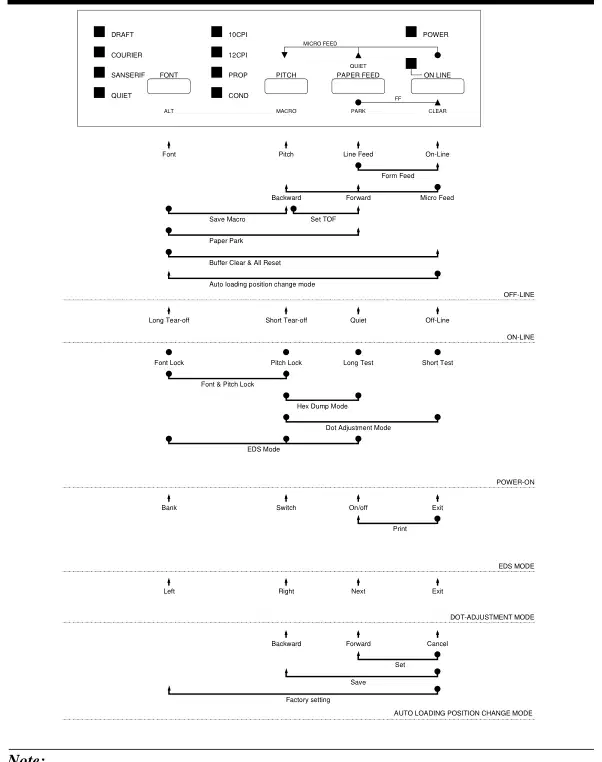
Een punt betekent drukken en vasthouden, een pijl zorgt ervoor dat je gewoon op de knop drukt. Een punt en pijl aan elkaar gebonden betekent houden een terwijl het drukken van de andere.






Worldwide Headquarters STAR MICRONICS CO., LTD 536 Nanatsushinya, Shimizu, Shizuoka, 424-0066, Japan
STERRENMICRONICA ASIÁ LTD. Rm 1802-6, 18/F., Tower 2, Enterprise Square 9 Sheung Yuet Road, Kowloon Bay Hong Kong Tel: 852-2796-2727, Fax: 852-2799-934
Veelvoorkomende problemen, mogelijke oorzaken en oplossingen.
| Probleem | Mogelijke oorzaak | Oplossing | |
|---|---|---|---|
| De ON LINE indicator licht niet op. | De printer ontvangt geen stroom. | Controleer of het netsnoer correct is aangesloten op de stopcontact. | p.58 |
| De ON LINE indicator licht niet op. | Controleer of het stopcontact werkt door de printer uit te trekken en een ander apparaat aan te sluiten. | p.58 | |
| Printer klinkt alsof het drukt, maar dat is niet zo. Afdrukken is zwak. | Het lint is vastgelopen, verdraaid of niet correct tussen de printkop en het afdrukhoofdschild. | Zorg ervoor dat de lintcassette correct is geïnstalleerd. | p.58 |
| Printer klinkt alsof het drukt, maar dat is niet zo. Afdrukken is zwak. | De printer is niet correct ingesteld voor de dikte van het papier dat u gebruikt. | Stel de printer in voor het papierdikte dat u gebruikt. Zie ..Aanpassing voor papierdikte | p.58 |
| Printer klinkt alsof het drukt, maar dat is niet zo. Afdrukken is zwak. | Het lint is versleten of verteerd. | Vervang het lint door een nieuwe. | p.58 |
| Printertest werkt, maar de printer zal geen gegevens afdrukken vanaf bijgaande computer. | Uw programma of systeemsoftware is foutief geselecteerd. | Controleer de printerselectie van uw toepassingssoftware. | p.58 |
| Printertest werkt, maar de printer zal geen gegevens afdrukken vanaf bijgaande computer. | De computer . systeemsoftware is niet goed ingesteld voor de printer of voor de poort die u gebruikt. | Controleer de systeemsoftwareinstellingen. Controleer de instellingen voor LPT1, COM 1, of COM 2 als u gebruik maakt van de SPC-8K seriële interface. | p.58 |
| Printertest werkt, maar de printer zal geen gegevens afdrukken vanaf bijgaande computer. | De interfacekabel is verkeerd aangesloten of beschadigd. | Controleer of de printerinterfacekabel correct is aangesloten. Als dat zo is, probeer dan een andere kabel. | p.58 |
| Printer geeft papier niet goed te eten. | Stoorpapier. | Verwijder al het papier uit de printer en herlaad hem. | p.59 |
| Printer geeft papier niet goed te eten. | De printer is niet correct ingesteld voor de dikte van het papier dat gebruikt wordt. | Stel de printer in voor het papierdikte dat u gebruikt. Zie ..Aanpassing voor papierdikte | p.59 |
| De lijnafstand is niet correct. | Stoorpapier. | Stel de printer in voor het papierdikte dat u gebruikt. Zie ..Aanpassing voor papierdikte | p.59 |
| De lijnafstand is niet correct. | De regelafstand of de leidende geselecteerde in uw programma is verkeerd. | Kies een andere regelafstand of leidende instelling uit uw toepassing. | p.59 |
| De lijnafstand is niet correct. | Auto-lijnfeed met rijtuigterugkeer is ingeschakeld door de EDS instelling. | Gebruik de EDS-modus om automatische lijnfeed uit te schakelen met retour. Zie | p.59 |
| Lijnen drukken over elkaar heen. | Auto-lijnfeed met rijtuig terugkeer wordt uitgeschakeld door de EDS instelling. | Gebruik de EDS-modus om automatisch lijnfeed met rijtuigterugkeer mogelijk te maken. Zie | p.59 |
| Lijnen drukken over elkaar heen. | Stoorpapier. | Stel de printer in voor het papierdikte dat u gebruikt. Zie ..Aanpassing voor papierdikte | p.59 |
| Onjuist aantal regels worden op de pagina afgedrukt. | Auto-lijnfeed met rijtuigterugkeer is ingeschakeld door de EDS instelling. | Gebruik de EDS-modus om automatische lijnfeed uit te schakelen met retour. Zie | p.60 |
| Onjuist aantal regels worden op de pagina afgedrukt. | De lijnafstand of de leiding die door uw programma is geselecteerd, klopt niet. | Kies een andere regelafstand of leidende instelling uit uw toepassing. | p.60 |
| Onjuist aantal regels worden op de pagina afgedrukt. | De puntaanpassing is niet correct. | Zie | p.60 |
| Tekst en afbeeldingen zijn onjuist. De afdrukkwaliteit is slecht. | Het lint is versleten of verteerd. | Vervang het lint door een nieuwe. | p.60 |
| Tekst en afbeeldingen zijn onjuist. De afdrukkwaliteit is slecht. | De printer is niet correct ingesteld voor de dikte van het papier dat gebruikt wordt. | Stel de printer in voor het papierdikte dat u gebruikt. Zie ..Aanpassing voor papierdikte | p.60 |
| Tekst en afbeeldingen zijn onjuist. De afdrukkwaliteit is slecht. | De printkop is beschadigd. | Geef de printer terug aan uw dealer voor reparatie. | p.60 |
| De formulieren zijn gevlekt. De afdruk is te donker. | De printer is niet correct ingesteld voor de dikte van het papier dat gebruikt wordt. | Stel de printer in voor het papierdikte dat u gebruikt. Zie ..Aanpassing voor papierdikte | p.60 |
| De formulieren zijn gevlekt. De afdruk is te donker. | Het lint is vastgelopen, verdraaid of niet correct tussen de printkop en het afdrukhoofdschild. | Zorg ervoor dat de lintcassette correct is geïnstalleerd. Zie .Installeren van de lintcassette op pagina 5. | p.60 |
| De formulieren zijn gevlekt. De afdruk is te donker. | Het afdrukkopschild is beschadigd of ontbreekt. | Geef het terug aan uw dealer voor reparatie. | p.60 |
| Printer zaak is heet. | De luchtopeningen van de printer worden geblokkeerd of belemmerd. | Zet de printer uit en laat hem afkoelen. Controleer de luchtopeningen onderaan de printer om te zien of ze geblokkeerd zijn. Verwijder de obstructie indien mogelijk. Als het probleem aanhoudt, retourneert u de printer naar uw leverancier voor reparatie. | p.61 |
| Printer maakt overmatige herrie. | De voorkant is verwijderd. | Vervang de voorkant. | p.61 |
| Printer maakt overmatige herrie. | De printer trilt. | Verplaats alle objecten die de printer aanraken. | p.61 |
| Printer maakt overmatige herrie. | Zorg ervoor dat de printer op een niveau stabiel oppervlak is. | p.61 | |
| Printerprints langs de rand van het papier. | Onjuiste margeinstellingen worden geselecteerd door uw programma. | Kies verschillende margeinstellingen uit uw programma. | p.61 |
| Printerprints langs de rand van het papier. | De papieren gids is niet correct geplaatst. | Verwijder het papier en pas de positie van de papieren gids aan. Herlaad het papier en probeer opnieuw af te drukken. | p.61 |
| Printerprints langs de rand van het papier. | Het lint zit vast, waardoor de printkop in elkaar gaat zitten. | Zorg ervoor dat de lintcassette correct is geïnstalleerd. Zie .Installeren van de lintcassette op pagina 5. | p.61 |
| Printerprints langs de rand van het papier. | Papier stoort, waardoor de kop van het afdrukapparaat vastloopt. | Verwijder al het papier uit de printer en herlaad deze. Probeer nog eens af te drukken. | p.61 |
| Printerprints langs de rand van het papier. | Stel de printer in voor het papierdikte dat u gebruikt. Zie ..Aanpassing voor papierdikte | p.61 | |
| Linkermarge beweegt naar rechts tijdens het afdrukken. | Het papier is niet correct geladen, waardoor de printkop vastloopt. | Verwijder al het papier uit de printer en herlaad deze. Probeer nog eens af te drukken. | p.62 |
| Linkermarge beweegt naar rechts tijdens het afdrukken. | De lintcassette is niet correct geïnstalleerd, waardoor de printkop vastloopt. | Zorg ervoor dat de lintcassette correct is geïnstalleerd. Zie .Installeren van de lintcassette op pagina 5. | p.62 |
| Linkermarge beweegt naar rechts tijdens het afdrukken. | De printer is niet correct ingesteld voor de dikte van het papier dat gebruikt wordt. | Stel de printer in voor het papierdikte dat u gebruikt. Zie ..Aanpassing voor papierdikte | p.62 |
| Linkermarge beweegt naar rechts tijdens het afdrukken. | Ongepaste instellingen worden geselecteerd door uw programma. | Kies verschillende instellingen in uw toepassing. | p.62 |
| Linkermarge beweegt naar rechts tijdens het afdrukken. | Statische elektriciteit veroorzaakt door interferentie van nabijgelegen elektrische apparaten of lage vochtigheid heeft invloed op de werking van printer. | Zorg ervoor dat de printer niet te dicht bij apparaten met elektromotoren of die verhogen van het vochtigheidsniveau. | p.62 |
| Sommige tekens worden verkeerd afgedrukt. | Statische elektriciteit veroorzaakt door interferentie van nabijgelegen elektrische apparaten of lage vochtigheid heeft invloed op de werking van printer. | Zorg ervoor dat de printer niet te dicht bij apparaten met elektromotoren of die verhogen van het vochtigheidsniveau. | p.62 |
| Sommige tekens worden verkeerd afgedrukt. | Ongepaste instellingen worden geselecteerd door uw programma. | Kies verschillende instellingen in uw toepassing. | p.62 |
| Sommige tekens worden verkeerd afgedrukt. | Er ontbreken kabels uit de afdrukkop. | Geef de printer terug aan uw dealer voor reparatie. | p.62 |
| Printer gedraagt zich onheilspellend. De afdruk stopt plotseling. | De interfacekabel is verkeerd aangesloten of beschadigd. | Controleer of de printerinterfacekabel correct is aangesloten. Als dat zo is, probeer dan een andere kabel. | p.63 |
| Printer gedraagt zich onheilspellend. De afdruk stopt plotseling. | Statische elektriciteit veroorzaakt door interferentie van nabijgelegen elektrische apparaten of lage vochtigheid heeft invloed op de werking van printer. | Zorg ervoor dat de printer niet te dicht bij apparaten met elektromotoren of die verhogen van het vochtigheidsniveau. | p.63 |
| Automatische bladinvoer geeft geen voer voor papier. | De EDS-modusinstelling voor de Automatische Datablad Feeder is fout. | Voer de EDS-modus in en schakel Switch 4 uit bij Bank A. | p.63 |
Eigenaren en ons team reageren doorgaans binnen een dag — en uw vraag helpt ook de volgende persoon.
Stel als eerste een vraag — andere eigenaren of ons team geven antwoord.