



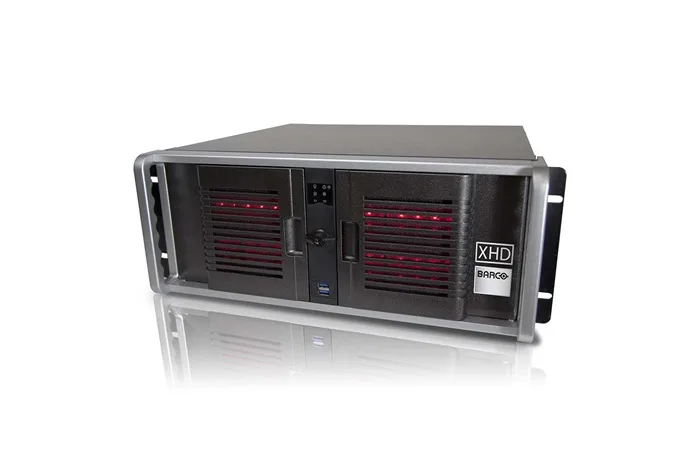


29 juli 2015

Barco biedt deze handleiding Barco kan verbeteringen en/of wijzigingen aanbrengen in het product(s) en / of de programma(s), die in deze publicatie worden beschreven, op elk moment zonder kennisgeving.
Deze publicatie kan technische onnauwkeurigheden of typografische fouten bevatten. De informatie in deze publikatie wordt periodiek gewijzigd; de wijzigingen worden verwerkt in nieuwe uitgaven van dit blad.
De nieuwste editie van Barco handleidingen kan worden gedownload vanaf de website van Basco www.barco.com of van de beveiligde Barco-website https://www.barco.com/en/signin
Alle rechten voorbehouden. Het gedeelte van dit document mag niet worden gekopieerd, overgenomen of vertaald. Het mag niet anders worden geregistreerd, verzonden of opgeslagen in een opzoeksysteem zonder voorafgaande schriftelijke toestemming van Barco.
Barco biedt een garantie voor perfecte productie als onderdeel van de wettelijk vastgelegde voorwaarden. Na ontvangst moet de koper alle geleverde goederen onmiddellijk inspecteren op schade tijdens het vervoer, alsmede voor materiaal- en fabricagefouten Barco dient onverwijld schriftelijk in kennis te worden gesteld van eventuele klachten.
De garantieperiode begint op de datum van overdracht van risico's, in het geval van speciale systemen en software op de dag waarop deze wordt ingezet, uiterlijk 30 dagen na de overdracht van de risico' s. In geval van een gerechtvaardigde kennisgeving van klacht kan Barco de fout herstellen of naar eigen goeddunken binnen een passende termijn vervangen. Indien deze maatregel onmogelijk of niet succesvol blijkt, kan de koper een verlaging van de aankoopprijs eisen dan wel het contract annuleren. Alle andere vorderingen, met name die betreffende de vergoeding van directe of indirecte schade en ook aan het gebruik van software toegeschreven schade alsmede aan door Barco verleende diensten, als onderdeel van het systeem of een onafhankelijke dienst, worden ongeldig geacht indien wordt aangetoond dat deze niet is toe te schrijven aan afwezigheid van schriftelijk gegarandeerde eigendommen dan wel wegens opzet of grove nalatigheid of deel daarvan.
Indien de koper of een derde wijzigingen of reparaties uitvoert op door Barco geleverde goederen, dan wel indien deze niet correct worden behandeld, met name wanneer het systeem onjuist wordt gebruikt of als na overdracht van risico's de producten onderhevig zijn aan invloeden die in de overeenkomst niet zijn overeengekomen, zullen alle garantievorderingen van de afnemer ongeldig worden verklaard. Niet in de garantiedekking opgenomen zijn systeemstoringen die worden toegeschreven aan programma's of speciale elektronische circuits van bijvoorbeeld koper. interfaces. Normale slijtage en normaal onderhoud zijn evenmin onderworpen aan de garantie van Barco.
De klant moet voldoen aan de milieuvoorwaarden en het onderhoud en onderhoudsreglement zoals in deze handleiding vermeld.
Merk- en productnamen die in deze handleiding worden vermeld, kunnen handelsmerken, geregistreerde merken of auteursrechten van hun respectieve houders zijn.
Alle in deze handleiding genoemde merk- en productnamen dienen als commentaar of voorbeelden, maar mogen niet worden opgevat als reclame voor de producten of hun fabrikanten.

Deze software en de bijbehorende bestanden worden verkocht .as is een veelzijdigheid zonder garanties over prestaties of mer-chantability, dan wel enige andere garantie die wordt uitgedrukt of impliciet. In geen geval is Barco aansprakelijk voor schade van welke aard dan ook, verlies aan gegevens, winstverlies, bedrijfsonderbreking of ander direct of indirect financieel verlies. Elke aansprakelijkheid van de verkoper is uitsluitend beperkt tot vervanging of terugbetaling van koopprijs.
Federal Communications Commission (FCC Statement)
Deze apparatuur is getest en voldoet aan de grenswaarden voor een digitaal apparaat van klasse A, overeenkomstig deel 15 van de FCC-regels. Deze grenswaarden zijn bedoeld om een redelijke bescherming tegen schadelijke interferentie te bieden wanneer de apparatuur in commerciële omgevingen wordt gebruikt. Deze apparatuur genereert, gebruikt en kan radiofrequentie-energie uitstralen en indien niet geïnstalleerd en gebruikt overeenkomstig de gebruiksaanwijzing, kunnen zij schadelijke interferenties veroorzaken voor radiocommunicatie. De werking van deze apparatuur in een woonwijk kan schadelijke interferentie veroorzaken, waarbij de gebruiker verantwoordelijk is voor het corrigeren van storingen bij zijn eigen ex-pense.
Wijzigingen of wijzigingen die niet uitdrukkelijk zijn goedgekeurd door de voor naleving verantwoordelijke partij, kunnen een ongeldigverklaring betekenen van het gezag dat de gebruiker heeft om deze apparatuur te bedienen.
EN55032/CISPR32 Klasse A Multimediaapparatuur
High End Systems producten zijn ontworpen en vervaardigd om te voldoen aan de eisen van Verenigde Staten en internationale veiligheidsvoorschriften. Wijzigingen van het product kunnen de veiligheid beïnvloeden en ervoor zorgen dat het product niet voldoet aan relevante veiligheidsnormen.
Mise En Garde Contre La Modification Du Produit
Les produits High End Systems sont conçus et fabriqués conformément aux exigence des règlements interna-tionaux de sécurité. Toute modification du produits peut entraîner sa non conformité aux normes de sécurité en vigueur.
Design und Herstellung von High End Systems entsprechen den Anforderungen der U.S. Amerikanischen und internationalen Sicherheitsvorschriften. Abänderungen diees Produktes können dessen Sicherheit beein- trächtigen und unter Umständen gegen die diesbezüglichen Sicherheitsnormen verstoßen.
I prodotti di High End Systems sono stati progettati e fabbricati per soddisfare i requisi delle normational di sicurezza standitoniensi ed internazionali. Qualsiasi modifica al prodotto potrebbe pregudicare la sicurezza e rendere il prodoto non conforme agli standard di sicurezza perspectivi.
Los productos de High End Systems están diseñados y fabricados para cumplir los requisitionos de las reglamenta- ciones de seguridad de los Estados Unidos e internacionales. Las modifaciones al producto podrían apfectar la seguridad y dejar al produkto fuera de conformidad con las normas de Seguridad relevantes.
Waarschuwing voor productwijzigingen · Produktmodifikationswarnung

High End Systems

Barco Media Server XHD-serie gebruikershandleiding
Barco Lighting Systems Inc. Naam van de fabrikant:
2105 Gracy Farms Lane Austin, Texas 78758 USA Fabrikant adres:
Barco Lighting Systems Inc. Naam van de distributeur:
2105 Gracy Farms Lane Austin, Texas 78758 USA Distributeur's Address:
Professionele Videoprocessor Productnaam:
Wij verklaren hierbij dat het hierboven genoemde product voldoet aan de essentiële eis van Richtlijn 2004/108/EG van de Raad (EMC), 2006/95/EG (LVD) en 2011/65/EG (RoHS).
2006 + A11 (2009) + A1 (2010) + A12 (2011) EN 60950-1: Safety:
EN 55022 (2010) EN 61000-3-2 (2006) + A1 2009) + A2 (2009) EN 61000-3-3 (2008)
EN 55024 (2010) Immuniteit:
Beperkte stoffen ROHS:
0,01% cadmium (Cd)
0,1% lood (Pb)
0,1% Kwik (Hg)
0,1% hexavalent chroom (Cr(VI))
0,1% Polybroombifenyl (PBB)
0,1% Polybroomdifenylethers (PBDE's)
Kenneth S. Hansen




Barco Media Server XHD-serie gebruikershandleiding
Opmerkingen Datum Herzieningsnummer
Derde release 29 juli 2015 02.00
Tweede release 2 juli 2015 11.00
Eerste release 17 juni 2015 00.00



Barco Media Server XHD-serie gebruikershandleiding
Barco® Media Servers zijn volledig geïntegreerde visuele productiesystemen die videoprofessionals in staat stellen hun show van idee tot realisatie eenvoudig te ontwikkelen. Gebruikers de mogelijkheid bieden om snel en eenvoudig hun showomgeving te installeren, voorvertonen en beheren, vormen het perfecte verband tussen creatieve ideeën en displaysystemen die hen tot leven brengen.
Barco koppelt zijn mediaserver hardware met de X-AgoraTM software suite. Deze software is schaalbaar, compatibel met populaire mediaformaten, ondersteunt connectiviteit met verschillende sensoren en input, en maakt het mogelijk om inhoud te implementeren op de meest uitdagende oppervlakken met een geavanceerde maar makkelijk te gebruiken projectie mapping hulpmiddel. Het interactieve mediasysteem vangt en verwerkt gegevens in real-time, waardoor interactieve mediacontent wordt gecreëerd voor verschillende soorten displays.
1.1.1 Deze gids
Deze gebruikershandleiding beschrijft hoe een Barco Media Server te bedienen. De gebruikershandleiding is gede-signeerd als referentietool in het dagelijkse werk van de gebruiker met het product. Het bevat een volledige beschrijving van de hardware componenten en software suite. De handleiding bevat ook alle nodige instructies over hoe de software te upgraden en opnieuw installeren.
Barco biedt een 1-jaars onderdelen en arbeidsgarantie voor alle hardware compon-ents. Raadpleeg voor specifieke details over de garantievoorwaarden bijlage B, "Garantie."
1.1.2 Beschikbare systeemdocumentatie
Deze gids maakt deel uit van de documentatieset die het Barco Media Server product beschrijft.
Check online bij de Barco Media Server website voor de overige documenten.
Controleer altijd op de nieuwste versie van alle documenten in het Barco website.

1.2.1 Overzicht van symbolen
De volgende pictogrammen worden gebruikt in de handleiding:
Dit symbool verschijnt naast Waarschuwing berichten. Het negeren van deze berichten kan leiden tot persoonlijk letsel en/of beschadiging aan apparatuur.
Dit symbool verschijnt naast hoogspanningswaarschuwingen. Het negeren van deze berichten kan leiden tot ernstig persoonlijk letsel.
Dit symbool geeft een term definitie of algemene informatie over een begrip.
Dit symbool verschijnt naast extra informatie over het beschreven onderwerp.
Dit symbool verschijnt naast extra advies over het beschreven onderwerp.
1.2.2 Overzicht van de afbeelding
Afbeeldingen en afbeeldingen in de handleiding worden gebruikt als illustratie. De inhoud van de afbeeldingen kan iets anders zijn dan de werkelijkheid, bijvoorbeeld. versienummers, apparaattypes, geïnstalleerde modules, vorm en positie van softwarevensters op het scherm enz.
Deze sectie bevat normen die van toepassing zijn op Barco Media Servers en beschrijft veiligheidsmaatregelen die moeten worden nageleefd bij het installeren en bedienen van een product uit Barco.
Informatie

Barco Media Server XHD-series gebruikershandleiding Sectie 1: Inleiding
1.3.1 Algemene veiligheidsvoorschriften
Voor meer veiligheidsinformatie zie de Veiligheidsgids voor Barco Media Server XHD-series.
1.3.2 Normen
Deze apparatuur is gebouwd overeenkomstig de eisen van de internationale veiligheidsnormen EN60950-1, IEC609500-1, UL60950-1 en CAN/CSA C22.2 No.60950-1; deze zijn veiligheidsstandaards voor informatietechnologieapparatuur, inclusief elektrische bedrijfsuitrusting.
Deze veiligheidsnormen leggen belangrijke eisen op aan het gebruik van veiligheidskritische componenten, materialen en isolatie om de gebruiker of exploitant te beschermen tegen risico's voor elektrische schokken en energiegevaar en toegang tot levende delen.
De veiligheidsnormen leggen ook grenzen aan de interne en externe temperatuurvariaties, stralingsniveaus, mechanische stabiliteit en sterkte, behuizingconstructie en bescherming tegen brandgevaar.
De simulatie van de eenmalige toestandsproeven garandeert de veiligheid van het apparaat voor de gebruiker, zelfs wanneer de apparatuur normaal werkt.
Barco Media Servers voldoen aan de volgende EMC-normen:
Elektromagnetische compatibiliteit . Uitstoot:
EN 61000-3-2 (2006) +A1 (2009) + A2 (2009)
EN 61000-3-3 (2008)
Elektromagnetische compatibiliteit ..immuniteit:
EN55022/CISPR22 Klasse A ITE (informatietechnologieapparatuur)
Barco Media Servers zijn producten van klasse A ITE. ITE staat voor Informatietechnologie-apparatuur. ITE is onderverdeeld in twee categorieën die klasse B ITE (voorgenomen producten) vermelden.
Veiligheidsvoorschriften · Elektromagnetische interferentie

voornamelijk voor gebruik in huishoudelijk milieu) en klasse A ITE (alle andere ITE die voldoet aan de grenswaarden van klasse A, maar niet aan de limieten van klasse B.ITE).
Dit is een product van klasse A. In een binnenlandse omgeving kan dit product radiostoring veroorzaken, in welk geval de gebruiker moet worden verplicht passende maatregelen te nemen.
Deze apparatuur is getest en voldoet aan de grenswaarden voor een digitaal apparaat van klasse A, overeenkomstig deel 15 van de FCC-regels. Deze grenswaarden zijn bedoeld om een redelijke bescherming tegen schadelijke interferentie te bieden wanneer de apparatuur in commerciële omgevingen wordt gebruikt. Deze apparatuur genereert, gebruikt en kan radio-fre-quency energie uitstralen en indien niet geïnstalleerd en gebruikt overeenkomstig de gebruiksaanwijzing, kunnen schadelijke interferenties voor radiocommunicatie veroorzaken. De exploitatie van deze apparatuur in een woonwijk zal waarschijnlijk schadelijke interferentie veroorzaken, waarbij de gebruiker verplicht is om op eigen kosten het ingrijpen te corrigeren.
1.3.3 Voorzorgsmaatregelen
Voor uw eigen bescherming, observeer de volgende veiligheidsmaatregelen bij het in- vertragen en bedienen van uw apparaat.
FCC-conformiteitsverklaring

Barco Media Server XHD-series gebruikershandleiding Sectie 1: Inleiding
Stroomkabels met NEMA 5-15 stekkers

Figuur 1.1. NEMA 5-15 stekker
groen of geel + groen Aarde (grond)
blauw of wit neutraal
bruin of zwart regel (levend)

1.3.4 Aanvullende informatie
Barco Media Servers vereisen geen onderhoud of regelmatig onderhoudswerk.
Trek dit product uit het stopcontact voordat u schoonmaakt. Gebruik geen vloeistof- of aerosolreinigers.
Algemene installatie-instructies · Onderhoud · Reiniging

Barco Media Server XHD-series gebruikershandleiding Sectie 1: Inleiding
Volg voor het uitpakken de instructies en adviezen op die aan de buitenkant van de verpakking zijn aangegeven.
Houd de originele verpakking en het verzendkarton; ze zullen van pas komen als u ooit uw eenheid moet verzenden. Voor maximale bescherming, herverpakking uw apparatuur zoals het oorspronkelijk was verpakt in de fabriek.
1.4.1 Verwijdering van het product (Elektrische en elektronische apparatuur voor de was)
Dit symbool op het product geeft aan dat dit product, overeenkomstig Richtlijn 2012/19/EU betreffende afval van elektrische en elektronische apparatuur, niet mag worden weggegooid met ander stedelijk afval. Gooi uw afvalmateriaal weg door het over te dragen aan een aangewezen inzamelingspunt voor de recycling van afgedankte elektrische en elektronische apparatuur. Om mogelijke schade aan het milieu of de menselijke gezondheid te voorkomen door ongecontroleerde afvalverwijdering, dient u deze voorwerpen van andere soorten afvalstoffen af te scheiden en op een verantwoorde wijze recyclen om duurzaam hergebruik van natuurlijke hulpbronnen te bevorderen.
Voor meer informatie over recycling van dit product, neem dan contact op met uw lokale stadskantoor of gemeentelijke afvalverwerkingsdienst. Voor meer informatie, bezoek de Barco website op: http://www.barco.com/nl/AboutBarco/weee.
1.4.2 Verwijdering van batterijen
Dit product bevat batterijen die onder de richtlijn vallen en gescheiden van stedelijk afval moeten worden ingezameld en verwijderd.
Als de batterij meer bevat dan de opgegeven waarden van lood (Pb), kwik (Hg) of cadmium (Cd), zullen deze chemische symbolen onder het doorgestreepte baksymbool op wielen verschijnen.
Door deel te nemen aan gescheiden inzameling van batterijen, zult u helpen om een goede verwijdering en voorkomen dat mogelijke negatieve effecten op het milieu en de menselijke gezondheid.
Uitpakken van apparaten · Ompakken

1.5.1

Barco Media Server XHD-series gebruikershandleiding Sectie 1: Inleiding
有毒有害物质或元素 Hazardous substances or elements 零件项目(名称) Component name
PBB
多溴二苯醚
OO O X . Hoofdprinters
O O O X . Plug-in gedrukte schakelingen
O O O X
O OO O X
OO ^O'O'Hatsinks
O O O X .
O O O X
O O O X
OORIGINEEL
螺帽,螺钉(栓),螺旋( 钉), 垫圈, 紧固件 Nuts, bolts, screws, washers, fasteners
.SJ/T 11364 Deze tabel is opgesteld overeenkomstig de bepalingen van SJ/ T 11364.
O: O: Geeft aan dat deze giftige of gevaarlijke stof in alle homogene materialen voor dit deel onder de grenswaarde van SJ/T11363 ligt.
X: X: Geeft aan dat deze giftige of gevaarlijke stof die ten minste in een van de voor dit deel gebruikte mogeneuse materialen zit, boven het grenswaardeniveau in SJ/T11363 ligt.
Tabel 1.1.

在中国大陆销售的相应电子信息产品(EIP)都必须遵照中国大陆《电子信息产品污染 控制标识要求》标准贴上环保使用期限(EFUP)标签。Barco产品所采用的EFUP标签 (请参阅实例,徽标内部的编号使用于制定产品)基于中国大陆的《电子信息产品环保 使用期限通则》标准。
Alle elektronische informatieproducten (EIP) die binnen het Chinese vasteland worden verkocht, moeten voldoen aan de .Elektronische Informatie Producten Pollution Control Labeling Standard van Chinees Mainland, gemarkeerd met het milieuvriendelijke gebruiksperiode logo (EFUP). Het nummer in het EFUP logo dat Barco gebruikt (zie de figuur) is gebaseerd op de .Standard of Electronic Information Products Environmental Friendly Use Period van China Mainland.

Figuur 1.2. EFUP logo
1.5.2 Turkije: naleving van het RoHS
Türkiye Cumhuriyaeti: AEEE Yönetmeliğine Uygundur.
3G Een 3 Gbit/s seriële digitale 10-bit of 12-bit video inter-face (SMPTE 424M en 425M).
Een DisplayPort-naar-DVI adapter die het displaypoortsignaal naar DVI omzet. Een passieve DisplayPort- to-DVI Adapter draagt het signaal van een DispicePort poort naar een DVI poort, zonder conversie. Met een passieve adapter moet de videokaart het conversieproces uitvoeren.
Genlock Een module die synchronisatie mogelijk maakt met externe bronnen en een gesynchroniseerde display-uitvoer levert.
HD-SDI High-Definition Serial Digital Interface; een HD-SDI signaal (SMPTE 292M). Voorbeelden van formaat zijn 720p, 1080i en 1080p.
Actieve DisplayPort-to-DVI Ad-apper

Barco Media Server XHD-series gebruikershandleiding Sectie 1: Inleiding
Hoofdschakelaar Schakel de achterpaneel van een Barco Media Server in. De Master Power schakelaar verwijdert de stroom uit het apparaat, zonder afsluiten.
Vermogensschakelaar Schakel de voeding in op het frontpaneel van een Barco Media Server. De Power switch voert een uitschakeling, dan verwijdert de stroom van het apparaat.
SD-SDI Standaard-definitie seriële digitale interface; een SD- SDI signaal (SMPTE 292M). Voorbeelden van formaat zijn 480i en 525i.
Systeemherstel Een proces dat de toepassingen en set-tinten op C kan herstellen: rijden naar hun oorspronkelijke conditie. Systeemherstel herstelt ook de benodigde software li-censes. Een volledige herstel kan de gegevens op het D: station wissen.
Venstersafbeelding Operating system. Deze versie van de Barco Media Server is gebaseerd op Microsoft® Windows® 8.1 EMB Industry Pro en moet minstens versie 01.06.00 zijn.
X-Agora verwijst naar de GUI-applicatie waarmee u een project kunt maken, uitvoeren en monitoren. X-Agora software suite verwijst naar X-Agora, X-AGora Agent, X - Agora Player en X- AGora Server. Zie De X-Agora architec (blz. 48).



Barco Media Server XHD-serie gebruikershandleiding
Dit hoofdstuk geeft instructies over hoe je zowel de hardware als software van Barco Media Server, aangedreven door X-Agora kunt installeren en uitvoeren.
Laat de Barco Media Server na uitpakken op temperatuur komen. Zorg ervoor dat de vochtigheid binnen het bestek valt. Dit kan leiden tot een defect aan het apparaat.
2.1.1 Ontkoppelen van verbinding
Wanneer een loskoppelinrichting niet in de apparatuur is ingebouwd of wanneer het stopcontact op het voedingssnoer bedoeld is om als ontkoppelingsinrichting te dienen:
2.1.2 Barco Media Server Windows®-afbeelding
Deze versie van de Barco Media Server is gebaseerd op Microsoft® Windows® 8.1 EMB In-industrie Pro en moet minstens versie 01.06.00 zijn.
Controleer of de Barco Media Server geladen is met het nieuwste Windows-bestand dat beschikbaar is op Barco website. Zie Herstel (p.35) voor meer informatie over het upgraden van de Barco Media Server Windows-image.
2.1.3 X-Agora GUI
De X-Agora GUI software moet minstens versie 2.2.000 zijn.

2.2.1 Algemeen
Voor verzending werd de Barco Media Server geïnspecteerd en bleek vrij te zijn van mech- anische en elektrische defecten. Zodra de Barco Media Server is uitgepakt, inspecteer het op eventuele schade die tijdens transport kan zijn opgetreden. Bewaar alle verpakkingsmateriaal totdat de inspectie is voltooid. Als er schade wordt gevonden, dient u onmiddellijk een claim bij de vervoerder in. Licht het Barco verkoop- en servicekantoor zo snel mogelijk in.
2.2.2 Uitpakken
Bij levering is de Barco Media Server verpakt in een kartonnen doos. Plaats de doos op een stal (vast), vlak en geïsoleerd ondersteuning tijdens het uitpakken. Open de doos van bovenaf. Verwijder de Barco Media Server uit zijn antistatische zak. Vink de inhoud van het vakje aan.
Na het uitpakken laat de Barco Media Server zich aanpassen aan kamertemperatuur, die hoger moet zijn dan 0°C (32°F) en lager is dan 40°C (104 °F). Dit negeren kan leiden tot een opstartfout.
Bewaar de originele verzenddoos en verpakkingsmateriaal; deze zullen nodig zijn als u ooit uw Barco Media Server moet verzenden. Voor maximale bescherming, herverpakking uw Barco Media Server zoals het oorspronkelijk was verpakt in de fabriek.
2.2.3 Inhoud van het vak
Controleer na het uitpakken van de Barco Media Server of alle volgende items zijn opgenomen:
Accessoires inbegrepen Product bevat
Tabel 2.1. Inhoud van de doos

Barco Media Server XHD-series gebruikershandleiding Sectie 2: Installatie
a. Als u verbinding wilt maken met meer dan twee DVI-apparaten, moet u de actief DisplayPort-to-DVI adapters voor de conversies die verder gaan dan de eerste twee.
b. Om alle vier de uitgangen te krijgen, sluit u de passieve adapters aan op poort 1 en 2, en koppelt u de actieve adapter met port 3 en 4.
2.2.4 Mechanische controle
Bevestig dat er geen gebroken onderdelen zijn en dat de unit vrij is van krassen of deuken. Als u gebroken onderdelen, deuken of krassen vindt, meld het dan zo snel mogelijk aan uw Barco-verkoper.
Het Barco Media Server chassis is ontworpen om te worden gemonteerd. Let op de volgende belangrijke punten:
(Threads kunnen metrisch of anderszins zijn, afhankelijk van het racktype.)

Een XHD-400 Series server chassis weegt minimaal 13,6 kg (30 lbs.). Om verwondingen te voorkomen, raden we aan dat twee personen het chassis monteren.
Maak de volgende verbindingen met het achterpaneel van de Barco Media Server.
(DVI-kabel niet inbegrepen.)
Schakel de hoofdschakelaar van het achterpaneel in op AAN.
De Barco Media Server box wordt onmiddellijk ingeschakeld.
Als het systeem wordt uitgeschakeld wanneer nadat het in eerste instantie is ingeschakeld, kunt u weer stroom op het systeem met behulp van de power switch aan de voorzijde paneel. Als de Barco Media Server niet start, zorg er dan voor dat het hoofdschakelaar op het achterpaneel aan staat.
Zorg ervoor dat de Barco Media Server is aangesloten op een geschikte stroombron.
Deze apparatuur is ontworpen voor aansluiting op een aftakcircuit met een maximale overbelastingsbeveiliging van 20 A.
Barco Media Server dozen worden vooraf geïnstalleerd met Microsoft®Windows® Embedded 8.1 x64 en X-AgoraTM. Wanneer het vakje wordt ingeschakeld, opent Windows een leeg bureaublad met twee pictogrammen in de linkerhoek van de taakbalk.

Barco Media Server XHD-series gebruikershandleiding Sectie 2: Installatie
of op de taakbalk, dan wel op het bureaublad) om X-Agora te openen.
op de taakbalk om toegang te krijgen tot de volgende items:
Barco Media Server dozen worden vooraf geïnstalleerd met Microsoft® Windows® Embedded 8.1 x64 en X-AgoraTM.
Barco Media Server software wordt beveiligd door de CodeMeter hardware en software licens-ing oplossing van Wibu Systems. Een lokale runtime-toepassing, CodeMeter Control Center (ook bekend als CodeMeter Gebruikersruntime) controleert de vergunningen. Een XHD-serie licentie of een XDG-100 Designer licentie bevat alleen de licenties die nodig zijn om Barco Media Server software te bedienen. Barco Media Server software kan worden gedownload van de Barco website. Ga naar http://www.barco.com/ → Producten en oplossingen → Image Processing → Mediaservers.
2.7.1 Codemetercontrolecentrum
De CodeMeter Control Center runtime toepassing moet draaien op elke machine waarop Barco Media Server software wordt verwacht te lopen. CodeMeter Control Center is het lokale beheertool voor hardware- en softwarelicenties, en speelt ook een cruciale rol bij de update van licenties op afstand. CodeMeter Control Center is voorgeïnstalleerd op alle Barco Media Servers, en het maakt ook deel uit van de Barco media server software installatie.
Indien nodig, CodeMeter Control Center (CodeMeter-runtime 5.21b of later) kan worden gedownload van http://codemeter.com/us/service/down- laden.htmlhttp://codemeter.com/us/service/downloads.html

2.7.2 Starten van het CodeMeter Control Center
Gebruik de CodeMeter Control Center om huidige licenties te controleren of een update voor een bestaande licentie aan te vragen. Start het CodeMeter Control Center met één stap.

Figuur 2.1. CodeMeter Control Center wordt gestart
2.7.3 XHD-serielicentie
In dit gedeelte wordt beschreven hoe u de huidige licenties kunt controleren en een update van een bestaande licentie die door Barco is afgegeven voor een Barco Media Server XHD-Series server kan aanvragen.

Figuur 2.2. Overzicht van het CodeMeter Control Center voor XHD-serie licentie.
Huidige licenties controleren

Barco Media Server XHD-series gebruikershandleiding Sectie 2: Installatie
Dit opent een webpagina.

Figuur 2.3. WebAdmin Licentie pagina voor XHD-serie licenties

Figuur 2.4. Productcodes van de XHD-serie
Een update aanvragen voor een bestaande XHD-serie licentie

2.7.4 XDG-100 Ontwerperlicentie
In dit gedeelte wordt beschreven hoe u een huidige licentie kunt controleren en een update van de bestaande XDG-100 vergunning die door Barco is afgegeven, kan aanvragen.
De XDG-100 ontwerper kan worden uitgevoerd op een laptop, zolang die laptoop voldoet aan de volgende minimumeisen.
Minimum laptop eisen · Controle van de huidige licenties

Barco Media Server XHD-series gebruikershandleiding Sectie 2: Installatie

Figuur 2.5. Overzicht van het CodeMeter Control Center voor XDG-100 licentie.
Dit opent een webpagina.

Figuur 2.6. WebAdmin Licentie pagina voor XDG-100 licenties


Figuur 2.7. XDG-100 productcodes
Een update aanvragen voor een bestaande XDG-100 licentie
De Barco Media Server kan worden uitgeschakeld en opnieuw gestart vanuit Windows of door middel van de hardware power switches op de voor-en achterzijde panelen van het Barco media server vak.
X-Agora opent altijd met de meest recent opgeslagen gegevens. Vergeet niet altijd X-Agora te verlaten voordat u de Barco Media Server afsluit of herstart. Bij het afsluiten vraagt X-Agora u om uw werk op te slaan. Als u uw werk niet in X-Agora bewaart voordat de Barco Media Server wordt afgesloten of opnieuw gestart, kan een deel van uw werk verloren gaan.

Barco Media Server XHD-series gebruikershandleiding Sectie 2: Installatie
2.8.1 Software-uitschakeling
Na het opslaan van uw werk en sluiten X-Agora, kunt u de Barco Media Server via Windows afsluiten.
aan het linker einde van de taakbalk.

Figuur 2.8. Windows-uitschakelingmenu
2.8.2 Hardware-uitschakeling
De Barco Media Server box kan worden uitgeschakeld door middel van de stroomschakelaar, het resetknopje of de hoofdschakelaar. Alleen de stroomschakelaar voert een uitschakeling.
De doos schakelt uit, zonder een shutdown procedure en de krachten weer aan. Gegevens kunnen verloren gaan.
De doos schakelt uit zonder een afsluitingsprocedure. Gegevens kunnen verloren gaan.
Herstel de toepassingen, softwarelicenties en instellingen op het C: station met een systeemherstel of herstel beide applicaties, software-licenties, en instellingen van het C-station en de gegevens op D wissen: rijden met een volledige herstel.
Hardware-uitschakelingsopties

2.9.1 Systeemherstel
Gebruik de volgende stappen om een systeemherstel uit te voeren.
De Barco USB Recovery drive is een USB 3.0 apparaat; u kunt de hersteltijd verminderen door deze schijf te gebruiken in een USS 3.0 poort.
in de linkerbenedenhoek van het scherm om opnieuw te starten.
Als het systeem opnieuw wordt gestart, toont het de Barco logo scherm.
Gebruik de pijltjestoetsen op je toetsenbord of gebruik uw muis om selecties te maken.
Na het systeem herstart, de applicatie Restore toont het scherm Barco Media Server Validatie.

Figuur 2.9. Validatiescherm voor Barco Media Server
Het menu Systeemherstel duurt een paar minuten om te laden. Gedurende deze tijd verschijnen en verdwijnen een aantal kleine vensters. Wacht tot u een volledig schermmenu ziet met de titel Menu Barco Media Systeem herstellen.

Barco Media Server XHD-series gebruikershandleiding Sectie 2: Installatie

Figuur 2.10. Barco Media Server Systeem Herstellen Menu
Als u System Restore selecteert, wordt het bevestigingsscherm weergegeven.
Niet selecteren Full System Restore, tenzij u van plan bent om alle gegevens op de D: drive te laten ont-laten. Zie Volledig systeemherstel (p.39).


Figuur 2.11. Bevestigingsscherm
Het herstelproces duurt 10 tot 30 minuten. Het systeem geeft status in de restore.

Figuur 2.12. Sample Status scherm

Barco Media Server XHD-series gebruikershandleiding Sectie 2: Installatie
Zodra de Restore dit punt bereikt heeft (het hoofdvolume toepassen), herstart de Barco Media Server automatisch.

Figuur 2.13. Afrondscherm
Nadat de restauratie voltooid is, kunt u het USB System Restore-stick verwijderen.
2.9.2 Volledig systeem herstellen
De procedure voor een volledig systeemherstel is bijna dezelfde als de procedure voor het herstellen van een systeem. Dit herstelt niet alleen de toepassing, softwarelicenties en instellingen op het C: station, maar wist alle gegevens over D: schijf, herstellen van het systeem naar zijn oorspronkelijke con-ditie.
De Barco USB Recovery drive is een USB 3.0 apparaat; u kunt de hersteltijd verminderen door deze schijf te gebruiken in een USS 3.0 poort.
in de linkerbenedenhoek van het scherm om opnieuw te starten.
Als het systeem opnieuw wordt gestart, toont het de Barco logo scherm.

Gebruik de pijltjestoetsen op je toetsenbord of gebruik uw muis om selecties te maken.
Na het systeem herstart, de applicatie Restore toont het scherm Barco Media Server Validatie.
Het menu Systeemherstel duurt een paar minuten om te laden. Gedurende deze tijd verschijnen en verdwijnen een aantal kleine vensters. Wacht tot u een volledig schermmenu ziet met de titel Menu Barco Media Systeem herstellen.
Als u Full System Restore kiest, toont het systeem de bevestigingsscherm met de waarschuwing "!!CLICKING CONFIRM ZAL ALLE INHOUD EN GEGEVENS VERVOLGEN!".
Een volledig systeemherstel verwijdert alle gegevens van de D: schijf. Als u de toepassingen, softwarelicenties en instellingen op het C: station wilt herstellen zonder De gegevens wissen op de D: schijf, Systeemherstel gebruiken. Zie Systeemherstel (p.36).

Figuur 2.14. Barco Media Server Volledig Systeem Herstellen Menu
Het herstelproces duurt 10 tot 30 minuten. Het systeem geeft status in de restore.

Barco Media Server XHD-series gebruikershandleiding Sectie 2: Installatie
Zodra de Restore dit punt bereikt heeft (het hoofdvolume toepassen), herstart de Barco Media Server automatisch.
2.9.3 Clearing-GMO'S
Als de Barco Media Server na enige wijziging in de instellingen van het BIOS hangt of niet opstart, drukt u op de duidelijke CMOS-knop om het CMOS te wissen en stelt u het moederbord terug naar zijn standaardwaarde.
De duidelijke CMOS-knop is een kleine rode knop met de label CLR CMOS, gelegen aan het voorste uiteinde van de PCIe 3.0 x16 4 uitbreidingsslot. (In de XHD-402 en XHD-404 media servers, dit slot houdt de video-out kaart. In de XHD-200 en XHD -400 mediaservers is dit slot leeg.)
Druk niet op de CLR CMOS-knop tijdens een systeemherstel, want dit zal het herstel onderbreken.



Barco Media Server XHD-serie gebruikershandleiding
X-Agora draait op verschillende modellen van Barco Media Server. Dit hoofdstuk beschrijft de hardware configuratie van de XHD-200 Series en de X HD-400 Series servers.
Hoewel de XHD-200 Series en XHD 400/2/4 serie servers verschillen in hoogte, hebben ze dezelfde toetsen, switches, LED indicatoren en USB 3.0 poorten op het frontpaneel.

Figuur 3.1. XHD-serie server

Figuur 3.2. XHD-200 server.


Figuur 3.3. XHD-400 server.

Figuur 3.4. XHD-402 server.

Barco Media Server XHD-series gebruikershandleiding Sectie 3: Hardware

Figuur 3.5. XHD-boodschap server



Barco Media Server XHD-serie gebruikershandleiding
De X-Agora software suite is een uniforme softwareomgeving ontworpen om projectografisch in kaart brengen van ontwerp tot afspelen en bediening te vergemakkelijken.
4.1.1 Hardware
X-Agora machines draaien Windows Embedded 8.1 x64.
Deze machines worden vooraf geïnstalleerd met X-Agora, inclusief een licentie voor de software. Om X-Agora updates uit te voeren, moet u de X-Agora wizard uitvoeren die in deze handleiding wordt uitgelegd.
4.1.2 Verdeelde inzet
Als uw installatie het gebruik van meerdere X-Agora machines vereist (omwille van een groot aantal benodigde outputs of om prestatieredenen), is het belangrijk dat alle machines dezelfde exacte versie van de software draaien, zodat communicatieproblemen en verschillen tussen componenten voorkomen worden.
4.1.3 Netwerk
X-Agora is afhankelijk van de goede werking van uw netwerk en maakt een paar aannames:
U wilt het X-Agora netwerk mogelijk isoleren van externe ingangen om veiligheidsredenen. Houd er rekening mee dat X-Agora verschillende netwerkprotocollen gebruikt voor de juiste werking ervan en dat binnen het X-Agora netwerk wordt aanbevolen om alle communicatie open te laten.

Het X-Agora systeem werkt volgens een client-server architectuur om maximale schaalbaarheid mogelijk te maken. Een typische X-Agora implementatie bestaat uit een Controller PC en meerdere Player pc's, die samen als het X-Agora netwerk zijn verbonden. De Controller PC draait de X-Agora Server toepassing die beheert en coördineert de Player pc clients (die alle draaien op de X - Agora speler en X-Agora Agent toepassingen). Voor grotere locaties kan de X-Agora architectuur worden uitgebreid om extra clients en servers te ondersteunen volgens projectbehoeften.
De X-Agora software suite componenten omvatten:
4.2.1 X-Agora
X-Agora stelt u in staat om een project te maken, media te importeren, outputs toe te wijzen aan de spelers en de status van uw evenement tijdens het draaien.
Met deze toepassing kunt u werken met 2D-projecten, waarbij alle afspelen plaatsvinden op LED of LCD displays, of bij 3D projecten waarin ook projectoren kunnen worden gebruikt en uw eigen 3D modellen geïmporteerd.
4.2.2 X-Agora Agent
X-Agora Agent is een toepassing die de X-Agora Player applicatie ondersteunt. Het is op elke machine in het X-Agora netwerk geblokkeerd om de controle van de server over het netwerk en communicatie tussen speler en server te faciliteren.
4.2.3 X-Agora speler
Het is zo simpel als dit: “The player plays your media.”
Alles geprogrammeerd in X-Agora wordt zichtbaar of hoorbaar gemaakt door een speler.
De X-Agora Player is niet in staat om media af te spelen op zijn eigen. Het vereist de X-Agora Server en X-Agora Agent applicaties om zijn acties te coördineren.
Hardware en softwarelicenties beschermen elke X-Agora Player met betrekking tot het beheer van het aantal uitgangen die kunnen worden aangesloten op een fysieke machine en valideren van het nummer van de live input apparaten dat kan worden gebruikt.

Barco Media Server XHD-series gebruikershandleiding sectie 4: Software
4.2.4 X-Agora server
X-Agora Server is een Windows service geïnstalleerd op de controller PC om alle elementen van het netwerk te coördineren. Elke toepassing in het X-Agora netwerk werkt als een client van de X-Agora Server, zodat u uw X- Agora netwerk op afstand kunt monitoren en onderhouden vanaf de controller PC.
Deze documentatie kan worden geraadpleegd vanuit X-Agora door op de F1-toets te drukken. U kunt ook in elk paneel op F1 drukken om de documentatie te tonen.

Figuur 4.1. X-Agora F1 Help
4.3.1 X-Agora Wizard
De X-Agora Server


Figuur 4.2. Start het installatieprogramma en selecteer Volgende

Barco Media Server XHD-series gebruikershandleiding sectie 4: Software

Figuur 4.3. Accepteer de licentie en selecteer Volgende
Als de software al is geïnstalleerd, selecteer Verwijderen of Bijwerken in het drop-down menu en selecteer Volgende. Als de software nog niet aanwezig is, kiest de Installatiewizard automatisch voor Installeer optie. U kunt kiezen waar u de software en ook waar te plaatsen van het project bestanden. Standaard kiest de Installatiewizard voor het schijfgedeelte met de meest vrije ruimte als doel voor projectbestanden.


Figuur 4.4. Installatie of bijwerken starten
U moet mogelijk bevestigen om sommige aanwijzingen voor X-Agora eisen.

Barco Media Server XHD-series gebruikershandleiding sectie 4: Software

Figuur 4.5. X-Agora
Het verwijderen van de software verwijdert alle bestanden die op de computer zijn geplaatst bij installatie: binaire bestanden, enkele configuratiebestanden en het demoproject. Extra bestanden zoals uw eigen projecten of extra configuratiebestanden worden niet verwijderd.
Een installatie bijwerken is mogelijk voor upgrades en ook downgrades, met dezelfde stappen.
Elke machine in uw setup kan een speler of de Master Player zijn.
Ook, zoals uitgelegd in Afstandsmodus (p.132), het is mogelijk om op afstand verbinding te maken met de Master Player (bijvoorbeeld met uw laptop), zodat u kunt wijzigen vanop afstand.

Om een project op meerdere machines te kunnen opzetten, heb je een Server machine en ten minste één Spelermachine nodig.
Het proces opent zich op de achtergrond en er verschijnt een pictogram in het noti-tificatiegebied van de taakbalk.
Elke machine in uw setup kan een speler of de Master Player zijn.
Het is ook mogelijk om op afstand verbinding te maken met de Master Player (bijvoorbeeld met je laptop), zodat je het project vanop afstand kunt aanpassen.
X-Agora Agent is standaard ingesteld om verbinding te maken met de lokale X-Agora Server service. Bij het veranderen van de Master Player in uw project, wijzen alle vereiste gevallen van X-Agora Agent naar de nieuwe Master Payer. U kunt ook de standaardconfiguratie handmatig wijzigen.
De standaardconfiguratie handmatig wijzigen
(dubbelklik op de Pictogram voor agent op het gebied van kennisgeving.)
Het standaard pad is C:\X-Agora\xagora-projection\xframe-3d.exe.
Het standaard pad is C:\X-Agora\xagora-projection\.
X-Agora vraagt u om opnieuw te starten.

Barco Media Server XHD-series gebruikershandleiding sectie 4: Software
Als het externe deel niet is geconfigureerd voordat X-Agora geïnstalleerd werd, voer dan Gebruiker en wachtwoord in om toegang te krijgen tot de machine op afstand.
X-Agora server must Rennen voor X-Agora om te lanceren.
De Windows-service xagoraServer Moet X-Agora laten lanceren. Het is standaard ingeschakeld en automatisch gestart bij Windows-opstarttijd. Zorg er ook voor dat u de juiste licentie heeft om de software te draaien.
Figuur 4.6, toont het startscherm van X-Agora. Vanaf dit scherm kunt u een nieuw project openen of een bestaand project door te klikken op: Nieuw project... of de naam van een bestaand project, bijvoorbeeld xagoraShape.


Figuur 4.6. X-Agora startscherm
4.7.1 Delen van de interface
X-Agora opent het project, standaard voor de workflowlayout die gebruikt werd bij laatste opening van het project. In het geval van een nieuw project opent X-Agora de Studie layout. Figuur 4.7, toont een bestaand project dat geopend is in de Proramming workflow-layout.

Figuur 4.7. X-Agora Programmering van workflow indeling

Barco Media Server XHD-series gebruikershandleiding sectie 4: Software
De interface bestaat uit een menubalk, verdeeld in linker- en rechterhelften, en een werkruimte met verschillende ruiten.
De linkerkant van de menubalk heeft vijf menu's: Bestand, Bewerken, Venster, Hulpmiddelen en Help. Uit het menu Bestand kunt u...
Nieuw. een nieuw project openen
Openen een bestaand project te openen
Opslaan om een project op te slaan
Opslaan als... om een project op te slaan met een andere naam
Importeren... om een bestand inj te importeren naar een project
Exporteren... een project als 3D-model te exporteren (*.fbx)
Verbinden met een remote server om verbinding te maken met een externe server
Sluiten om een project te sluiten
Afsluiten naar afrit X-Agora
Vanuit het menu Bewerken kun je wijzigingen ongedaan maken of opnieuw wijzigen in een project.
Uit het venstermenu kunt u kiezen welke paneelen in de werkruimte worden weergegeven. Zie Werkblad (p.58) voor een korte beschrijving van het venstermenu.
Uit het menu Hulpmiddelen kunt u een van de genoemde hulpmiddelen openen.
Uit het menu Help kunt u selecteren Info het X-Agora splashscherm openen, dat de copyright en het softwareversienummer weergeeft. U kunt ook selecteren Hulp (of druk op de F1 sleutel) om de X-Agora Designer Handboek.
De rechterkant van de menubalk laat u toe om te kiezen uit vijf workflow-layouts in X-Agora.
Studie: Studie, ook wel Projectiestudie genoemd, wordt meestal gebruikt in de eerste fasen van een pro-ductie. Het is de layout die het meest geschikt is voor uw 3D scene en regelen van je dis-plays. U kunt meerdere weergaveconfiguraties maken en een studiedocument produceren om elke configuratie te analyseren. Indien het niet nodig is dergelijke documenten over te leggen,

Je moet nog steeds gebruik maken van de Projection Study lay-out om uw scène en displays te creëren, omdat deze indeling functies die mensen kunnen helpen werken op een meer technisch niveau: technische directeuren, architecten, en integrators.
Programmering: Met de Programmeringstool kunt u inhoud Tijdlijnen bouwen. X-Agora stelt u in staat om zoveel tijdlijnen te creëren als je wilt bij elk project van de X-Agora. Omdat het ontworpen is voor grootschalige installaties, laat X-Agora u ook toe om meerdere tijdlijnen tegelijk af te spelen. Vaak zijn er in grootschalige installaties meerdere schermruimtes, en vaak is het gemakkelijker om inhoud te compartimenteren voor elk beeldscherm op een speciale tijdlijn.
Uitvoeren: Gebruik de Outputs-layout om individuele projectoren en displays te verbinden met fysieke uitgangen van grafische kaarten op uw Player computers. De Outputs layout stelt u ook in staat om instellingen te wijzigen, zoals de positie van windows en het aantal antialiasing.
Kalibratie: Gebruik de Kalibratie-layout om individuele projectoren te kalibreren wanneer ze ter plaatse zijn. X-Agora beschikt over vier calibratie-instrumenten, waarvan sommige in conjunctie met elkaar kunnen worden gebruikt.
Afspelen: De Playback layout is bedoeld om uw show te spelen. Het beschikt over een vereenvoudigd in-terface voor gestroomlijnde afspelen, waarin de tijdlijnen niet kunnen worden bewerkt om toevallige veranderingen te voorkomen. Het beschikt ook over de controlekamer uitzicht van speler uitgangen, zodat u kunt controleren of uw spelers machines tijdens het gebruik.
De werkruimte is verdeeld in verschillende ruiten. U kunt een van de ruiten tonen of verbergen door ze in het venstermenu te selecteren of niet uit te kiezen. Het centrale paneel is de Viewport. Het paneel Viewport is waar de meeste manipulatie en visualisatie van uw 3D scene-oc-curs.
Weergavepaneel: Met het Displays-paneel kunt u de eigenschappen van projectoren en schermen aanpassen aan de reële beperkingen in uw project.
Mediapaneel: X-Agora ondersteunt verschillende soorten video, beeld, geluid en real time mediaformaten (zoals deeltjessystemen en live-feeds). Zie Ondersteunde 3D, audio-, beeld- en videoformaten (p.192). Met het mediapaneel kunt u de media importeren, bekijken en vernieuwen.
Tijdlijnen: Het tijdlijnpaneel bevat alle Tijdlijnen en Tijdlijngroepen in een gegeven scène. Verwar het tijdlijnpaneel niet met de Tijdlijn-ruit, waarin u mediamiddelen assembleert om een show of multimedia installatie te componeren.
Actiespaneel: Acties geven je real-time tools om verder te gaan dan basis video en geluid afspelen. Ze maken het mogelijk om real-time visuele effecten toe te voegen aan uw Tijdlijnen, externe systemen zoals Art-Net verlichtingsarmaturen te bedienen en 3D objecten in de scène te verplaatsen.
3D-objectenpaneel: Het 3D objectenpaneel geeft een lijst van alle 3D-objecten in de scène. Het stelt u ook in staat om ze individueel te selecteren, zodat deze worden gemarkeerd in de Viewport en hun parameters in het Eigenschappenvenster bloot.
Werkblad

Barco Media Server XHD-series gebruikershandleiding sectie 4: Software
Tijdslijnpaneel: Het tijdlijnpaneel toont de gelaagde inhoud van één tijdslijn. Verwar het tijdlijnpaneel niet met de Tijdlijnen, die alle tijds- en tijdlijngroepen in een gegeven scène bevat. Gebruik het tijdlijnpaneel om de show of multimedia installatie te componeren door media-activa tijdig samen te stellen. Maak zoveel tijdlijnen als je wilt, en voeg video-, beeld-, geluid- of realtime graphics in lagen toe.
Eigenschappenpaneel: Het Eigenschappenpaneel geeft toegang tot alle gebruikersbewerkbare elementen. Om toegang te krijgen tot de eigenschappen van een gebruikersinterface element, klikt u op het element om zijn Eigenschappen paneel te openen.
Invoer: Met het invoerpaneel kunt u open geluidsbesturing (OSC) en tastbare gebruikersinterface-objecten (TUIO) maken die vervolgens gebruikt kunnen worden om real time mediaelementen in uw project te bedienen.
Beeldpoort: Het Viewport paneel biedt tot vier verschillende weergaven van de 3D scène om het bekijken en verplaatsen van 3D objecten en displays te faciliteren. Klik op de Weergavesjabloon knop, in de rechterbovenhoek van het weergavepaneel om het aantal en indeling te wijzigen.
Instellingenpaneel: De sectie Projectiestudie van het menu Instellingen geeft toegang tot de belangrijkste kenmerken van het gereedschap Projection Study.
4.7.2 De X-Agora Designer Handboek
De X-Agora Designer Handboek documenteert de ruiten, gereedschappen en werkstromen in X-Agora. U kunt deze documentatie openen vanuit X-Agora door het menu Help te selecteren in de linkerkant van de menubalk en Hulp uit het men ui Help aan te sluiten. U kunt deze documentatie ook benaderen door op de F1 sleutel. Met je cursor in elk venster, kunt u op de F1 sleutel om de documentatie voor dat paneel weer te geven.



Barco Media Server XHD-serie gebruikershandleiding
Deze bijlage bevat specificaties voor Barco Media Servers en specificaties en pinouts voor standaardconnectoren.
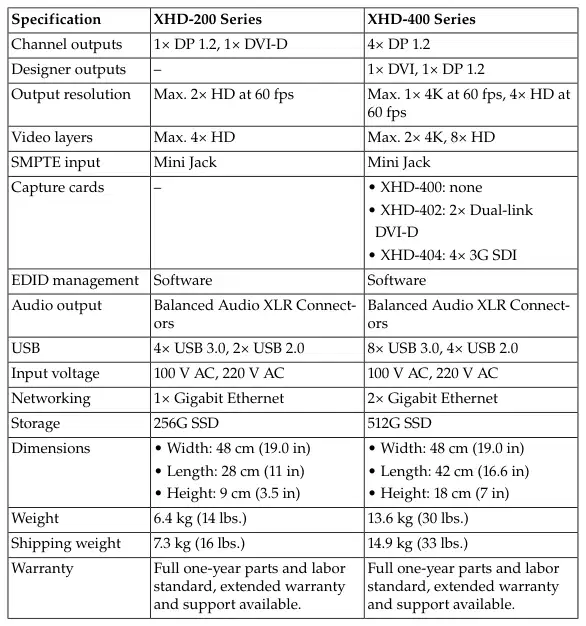
4× DP 1,2 1× KP 1.2, 1× DVI-D Kanaaluitgangen
Max. 1× 4K bij 60 fps, 4× HD bij 60 FPS Max. 2× HD bij 60 fps uitvoerresolutie
Max. 2× 4K, 8× HD Max. 4× HD Videolagen
Uitgebalanceerde audio XLR Connect- ors Balanced Audio XLr Connection - ofs Audium uitgang
8× USB 3.0, 4× USB 2.0 4× USB 3.0, 2× USB 2.0 USB
100 V AC, 220 V AC 100 V wisselstroom, 220V AC Inputspanning
13,6 kg (30 lbs.) 6,4 kg (14 lb s.) Gewicht
14,9 kg (33 lbs.) 7,3 kg (16 lb s.) gewicht van de verzending
Volledige eenjarige onderdelen en arbeidsstandaard, uitgebreide garantie en ondersteuning beschikbaar.
Volledige eenjarige onderdelen en arbeidsstandaard, uitgebreide garantie en ondersteuning beschikbaar.
Tabel A.1. Barco Media Server specificaties


Barco Media Server XHD-serie Gebruikersgids Bijlage A: Specificaties
Hoofd (Display-Port) en Exten
Omschrijving Specificatie · Video-uitvoer (DisplayPort)

SD/HD/3G SDI video capture
Tabel A.2. Standaardaansluitingsspecificaties
A.3.1 Pinouts van de DisplayPort-aansluiting
Figuur A.1, . •DisplayPort-connector illustreert de DisplayPort connector.

Figuur A.1. DisplayPort-connector
Tabel A.3, geeft een lijst van de DisplayPort connector pinnen.
Omschrijving Specificatie · DVI video cap-tur

Barco Media Server XHD-serie Gebruikersgids Bijlage A: Specificaties
Signaalspeld
GND 11 ML Lane 0 (p) 1
ML-laan 3 (n) 12 GND 2
CONFIG1 (verbinding met Ground) 13 ML Lane 0 (n) 3
CONFIG2 (verbonden met Ground) 14 ML-Lane 1 (p) 4
AUX CH (P) 15 GND 5
GND 16 ML Lane 1 (n) 6
AUX CH (n) 17 ML-laan 2 (p) 7
Hot Plug Detect 18 GND 8
Return (retour voor vermogen) 19 ML Lane 2 (n) 9
DP PWR Vermogen voor aansluiting (3.3 V, 500 mA) 20 ML Lane 3 (p) 10
Tabel A.3. DisplayPort-connectorpennen
A.3.2 DVI-connector pinouts
Figuur A.2, illustreert de DVI connector.

Figuur A.2. DVI-connector
Tabel A.4, en Tabel A.5, list de DVI-connector pinnen. Let op:

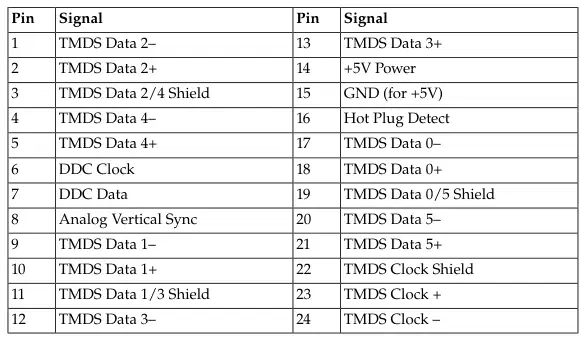
GND (voor +5V) 15 TMDS-gegevens 2/4 Shield 3
TMDS-klok + 23 TMDS gegevens 1/3 Shield 11
Tabel A.4. DVI-connectorpennen

Analoge gemeenschappelijke grond terug C5 analoge groene video C2
Tabel A.5. MicroCross-spelden
A.3.3 Ethernetconnector pinouts
Figuur A.3, illustreert de ethernetconnector.
Figuur A.3. Ethernetconnector
Tabel A.6, geeft Ethernet connector pinnen.

Barco Media Server XHD-serie Gebruikersgids Bijlage A: Specificaties
1000 Base-T
TX0+ TXD+ wit/groen 3 1
TX0
RX0+ RXD+ wit/of-ange 2 3
TX1+
TX1
RX0
RX1+
RX1
Tabel A.6. Ethernet connector pinnen



Barco Media Server XHD-serie gebruikershandleiding
De Barco Media Server wordt geleverd met een IEC-stroomkabel. Verschillende locaties (zelfs binnen hetzelfde land) kunnen een andere netsnoerdop nodig hebben om de server aan te sluiten op een stopcontact. Vanwege de verscheidenheid aan wereldwijde power cord caps kan Barco geen specifieke aanbevelingen doen voor het netsnoer. Neem contact op met een lokale autoriteit voor het type netsnoerkap dat nodig is. Bij het installeren van de power cord cap, let op dat de kernen in het net lood zijn gekleurd volgens de volgende code:
In het Verenigd Koninkrijk mogen de kernkleuren in het leidingnet van deze apparatuur niet cor-reageren met gekleurde markeringen die de terminals identificeren in de stopcontact. In dat geval moet een kabelkap worden geïnstalleerd volgens de volgende code:
of groen gekleurd, of groen en geel.
Apparatuur van klasse 1 . . Deze uitrusting moet worden geaard.
Advarsel: Beskyttelse mod élektrisk choc.
Lederne med gul/groen isolatie maa kun tilsluttes en klamme maerket
Eller.
Vigtigt!



Barco Media Server XHD-serie gebruikershandleiding
Met behulp van Dedicated Fullscreen verzekert optimale videoweergave door volledige controle over de GPU en het omzeilen van bureaubladsamenstelling vergelijkbaar met wat ze doen in videogames. Om deze modus te gebruiken, moeten alle uitgangen echter in een Eyefinity Group worden ingesteld. In dit gedeelte wordt uitgelegd hoe een Eyefinity Group kan worden ingesteld met behulp van het AMD FirePro Control Center en hoe de Eyefinity Groep binnen X-Agora te beheren.


Figuur C.1. "Create Eyefinity Display Group"

Barco Media Server XHD-serie Handboek Bijlage C: AMD FireProTMControl Center

Figuur C.2. Een nieuwe regeling gebruiken
De andere schermen zullen uitgeschakeld worden.


Figuur C.3. De Eyefinity-groep aanmaken

Barco Media Server XHD-serie Handboek Bijlage C: AMD FireProTMControl Center

Figuur C.4. Selecteer een groepsindeling


Figuur C.5. Toongroep voltooid
De Eyefinity groep moet nu over meerdere schermen gaan, zoals getoond in Figuur C.6,.

Figuur C.6. Eyefinity groep over meerdere schermen

Barco Media Server XHD-serie Handboek Bijlage C: AMD FireProTMControl Center

Figuur C.7. "Arrange Eyefinity Display Group"
Om de Eyefinity Group uit te schakelen, klikt u op Eyefinity-groep uitschakelen in het AMD Eyefinity Multi-Display menu.


Figuur C.8. "Oogfinity Display Group uitschakelen"
In X-Agora wordt een Eyefinity Group beschouwd als één display, dus met de Identification Monitors knop toont u slechts 1 groot getal voor de groep. De displays die deel uitmaken van de Eyefinity Group, worden echter ook individueel geïdentificeerd met kleinere nummers 1 tot 6, afhankelijk van het aantal display's in de groep.

Barco Media Server XHD-serie Handboek Bijlage C: AMD FireProTMControl Center
Figuur C.9. Twee schermen in één Eyefinity-groep
Als de X-Agora Player in Dedicated Fullscreen zit, wordt ook de Eyefinity groep vertegenwoordigd door een rechthoek die over het juiste aantal displays van de groep heen gaat. In de fol-lowing screenshot, overspant de groep zich tussen twee uitgangen:

Figuur C.10. Eyefinity groep over twee uitgangen



Barco Media Server XHD-serie gebruikershandleiding
Uitgebreide display identificatiegegevens (EDID) wordt beheerd door ofwel het AMD FireProTMControl Center of het NVIDIA Configuratiescherm.

Figuur D.1. Selecteer AMD FirePro Control Center
Een EDID dat wordt gelezen van een display kan niet worden verwijderd; alleen geëmuleerde EDID's kunnen worden geschrapt.


Figuur D.2. AMD FireProTMControl Center weergaveverbindingen
De vier pictogrammen aan de rechterkant van de geselecteerde verbinding kunt u...
a. Bekijk de geselecteerde EDID in HEX-formaat. b. Sla het geselecteerde EDID op in een bestand. c. Emulgatie-eigenschappen toevoegen of wijzigen. a. Verwijder de geselecteerde EDID of tak emulatie.
De tekst voor de geselecteerde verbinding verandert van

Barco Media Server XHD-series Gebruikersgids Bijlage D: EDID management

Figuur D.3. Selecteer NVIDIA Configuratiescherm

Figuur D.4. NVIDIA-besturingspaneel
Figuur D.4, toont aan dat de DVI-poort van Quadro K620 niet verbonden is, maar de DisplayPort poort is aangesloten op een ASUS monitor.


Figuur D.5. NVIDIA-venster beheren
Het NVIDIA Manage EDID-scherm heeft drie tabbladen.
a. Uitvoer kunt u een EDID-bestand op basis van het huidige scherm te maken. b. Laden kunt u een EDID bestand te gebruiken als emulated EDID laden. c. Uitladen kunt u een emuleerd EDID-bestand uit een verbinding verwijderen.
Alleen geëmulgeerde EDID's mogen worden geselecteerd en verwijderd. Als de connector een EDID leest vanaf het actieve display, is de aansluiting grijs en niet te selecteren.

Barco Media Server XHD-serie gebruikershandleiding
De Barco Media Server heeft twee toepassingen waarmee u kunt controleren of de video-opnamekaart al dan niet input ontvangt. De dREC de toepassing controleert de SDI-invoer op de video capture kaart in de Barco Media Server XHD-404, en het Visievenster de toepassing controleert het DVI-invoer op de video capture kaart in de Barco Media Server XHD-402.
Gebruik de Visievenster applicatie controleer de DVI-invoer op de Datapath VisionAV-HD video capture kaart in de Barco Media Server XHD-402.
in de linkerbenedenhoek van het scherm om toegang te krijgen tot Windows Apps-scherm.
om het Nieuwe Visievenster te openen.
Het Vision Venster controleert de geselecteerde invoer. Als de invoer aanwezig is, toont Vision Window de input. (Zie Figuur E.1, . .Vision Venster uitgang.) Als er geen invoer wordt gedetecteerd, toont Vision Window het bericht "Geen input."


Figuur E.1. Beeldvensteruitvoer
Gebruik de dREC applicatie controleer de SDI-invoer op Delta-3G-elp 40-bb video capture kaart in de Barco Media Server XHD-404.
in de linkerbenedenhoek van het scherm om toegang te krijgen tot Windows Apps-scherm.
DREC openen.

Barco Media Server XHD-series gebruikershandleiding Bijlage E: Invoercontrole
Als er geen invoersignaal is, toont het Video Preview-paneel de boodschap "NO SIGNAL."

Figuur E.2. dREC Record module, met "NO SIGNAL"



Barco Media Server XHD-serie gebruikershandleiding
Gebruik Tabel F.1, . . problemen oplossen met de Barco Media Server.
Bij het hanteren van stroomaansluitingen, vergeet niet altijd de veiligheid pro- procedures te volgen.
Schakel de stroomschakelaar van het frontpaneel uit en de hoofdschakelaar van het achterpaneel.
Draag een antistatische polsband, ook wel bekend als een gemalen armband of zorg ervoor dat u aanraakt een metalen voorwerp die de grond raakt om eventuele statische elektriciteit te lossen kan hebben verzameld.

Mogelijke oorzaak probleem
Zorg ervoor dat de Master Power schakelaar op het achterpaneel aan staat. De Master Power schakelaar is niet aan.
Zorg ervoor dat de voeding is aangesloten op een geldige energiebron. De voeding is niet gekoppeld aan een geldige energiebron.
Controleer moederbord op eventuele vermogensindicatie of fouten.
Mediaserver start niet
Zorg ervoor dat de EATX12V con-nector stevig zit. EATX12V-connector is los of van het moederbord gescheiden. Bij het hanteren van de stroomconsequenties moet u altijd veiligheidsprocedures volgen. Zie Voorzichtigheid. Als EATX12V niet is aangesloten, kan het systeem herhaaldelijk starten en stoppen, beginnen en stoppen.
Zorg ervoor dat u de meegeleverde actieve en passieve adapters in goede volgorde gebruikt. De DisplayPort-to-DVI adapter kan onjuist zijn.
Zie de toelichting bij tabel 2.1 in het Inhoud van de doos (p.26) sectie van deze gebruikershandleiding.
Zorg ervoor dat de kabel goed zit en de duimschroeven strak zitten. De videokabel mag niet met elkaar verbonden zijn.
Schakel het scherm in de Windows-scherminstelling. Het scherm is niet ingeschakeld door Windows.
Verwijder de eerder gebruikte EDID en controleer of u kunt zien dat De EDID niet overeenkomt met het op-getachyeerde display.
Windows-bureaublad. (Zie Europees Fonds voor regionale ontwikkeling (EFRO).)
De bedrijfstemperatuur moet hoger zijn dan 0°C (32°F) De werktemperatuur is te hoog.
en lager dan 40 °C (104°F). Laat voldoende voor- en achterruimte om ervoor te zorgen dat de luchtstroom door het chassis niet wordt gerepareerd.
Afbeeldingen instabiel of slecht presterend
Zorg ervoor dat u inhoud codeert met X-Agora Media Encoder. De inhoud is niet goed gecodeerd of heeft te veel lagen.
Inhoud is niet goed gecodeerd, of het heeft te veel lagen.
Geen video-uitvoer

Barco Media Server XHD-series gebruikersgids Bijlage F: Problemen met het opnemen van bestanden
Mogelijke oorzaak probleem
De verbindingen kunnen onjuist zijn.
Zorg ervoor dat de kabel goed zit en dat de duimschroeven strak zitten.
Zorg ervoor dat u de maximale kabellengte niet overschrijdt. De voorgestelde kabellengte is overschreden.
Onjuiste uitvoer op een specifiek kanaal
De converters zijn niet ondersteund.
Gebruik de meegeleverde con-verters. (Zie opmerking #2 tot Tabel 2.1, inhoud van de doos.) Wissel de converter voor een omvormer met een bekende goede output.
Een verbinding of kabel is slecht.
Zorg ervoor dat de kabel goed zit en dat de duimschroeven strak zitten. Wissel de kabel voor een bekende goede kabel.
Zorg ervoor dat u de maximale kabellengte niet overschrijdt. De voorgestelde kabellengte is overschreden.
De converters zijn niet ondersteund.
Gebruik de meegeleverde con-verters. (Zie opmerking #2 tot Tabel 2.1, inhoud van de doos.) Wissel de converter voor een omvormer met een bekende goede output.
Onjuiste invoer op een specifiek kanaal
Het invoerformaat wordt niet ondersteund.

Mogelijke oorzaak probleem
Dit is een mogelijk probleem met kabel- of netwerkswitch.
Controleer alle Ethernet kabels en controleer of ze zijn aangesloten. Als u een netwerkschakelaar gebruikt, controleer dan of deze aan staat en goed werkt.
Apparaten communiceren niet via het net-werk.
Controleer of het IP-adres binnen uw LAN bereik ligt. Het IP-adres is onjuist; het IP-mailadres ligt niet binnen uw LAN bereik.
Het IP-adres is onjuist; er bestaat een conflict tussen netwerkad-jurken.
Controleer of het BMS-netwerkadres al in gebruik is door een ander apparaat op het lokale netwerk.
De dynamische configuratie (DHCP) werkt niet, wanneer een de-signer laptop wordt aangesloten op de server.
Schakel de DHCP-optie uit en voer een statisch netwerkadres in dat compatibel is met de PC die de Event Master control software (bereik, subnetmaskers enz.) draait.
Deze configuratie heeft geen DHCP server.
De unit reageert niet op voorpaneelschakelaars.
Zorg ervoor dat de kabels van de voorste paneelschakelaars op het moederbord zijn aangesloten.
De interne kabels kunnen worden ontmanteld.
Probeer een ander USB-apparaat in de poort. Het USB-apparaat kan defect zijn.
De USB-poorten vooraan werken niet.
De interne kabel kan worden ontmanteld.
Zorg ervoor dat de kabel van het frontpaneel USB-poort stevig zit in de USB3 78 connector op het moederbord.
Zorg ervoor dat de USB-flash drive is geformatteerd om het FAT32 bestandssysteem te gebruiken. Als u geen toegang heeft tot de USB-stick vanaf een andere PC, dan kunt u misschien een defecte USB flash drive hebben.
Kan niet lezen van of schrijven naar de USB-drive.
De USB-drive kan slecht of verkeerd geformatteerd zijn.
Herstart systeemherstel. De stroom is mogelijk verloren gegaan tijdens het herstellen van systeem. Kan geen systeemherstel maken
Gegevens over de D: drive verloren na een System Re-opslag.
Er is geen onmiddellijke remedie; de gegevens worden verloren.
Er werd een volledig systeemherstel uitgevoerd, in plaats van een systeemrestore.
Zie Herstel (p.35) sectie van deze gebruikershandleiding.
Tabel F.1. Probleemoplossingsmatrix

Barco Media Server XHD-serie gebruikershandleiding
De X-Agora interface biedt verschillende ruiten voor het bekijken van aspecten van uw project. U kunt deze ruiten openen met het venstermenu op de menubalk bovenaan het scherm. Een vinkje naast een item in het keuzemenu geeft aan dat de paneel voor dit object actief is.

Figuur G.1. Tabblad venster
Met het Displays-paneel kunt u de eigenschappen van projectoren en schermen aanpassen aan de reële beperkingen in uw project.


Figuur G.2. Toont groepen
Het selecteren van een scherm (ofwel in het paneel Beeldschermen of in een weergaveport) zorgt ervoor dat de eigenschappen-paneel om de parameters van het geselecteerde display te tonen.
G.1.1 Weergavegroepen
De displays die zijn gemaakt om projector en scherminstellingen in de echte wereld te simuleren, worden weergegeven als Pro-jectorgroepen of Schermgroepen in het Displays paneel. Groepen kunnen worden gebruikt om uw displays te organiseren voor gebruiksgemak.

Barco Media Server XHD-series Gebruikershandleiding Bijlage G: Venstermenuvensters

Figuur G.3. Nieuwe groep
G.1.2 scherm toevoegen
Om een display toe te voegen, kunt u het menu gebruiken dat getoond wordt in Figuur G.3,. Als u een scherm wilt toevoegen aan de bestaande displaygroep, gebruik dan het + Ik icoon van die groep. Zie Figuur G.4,.

Figuur G.4. Voeg scherm toe aan een bestaande groep.

G.2.1 Mediatype
X-Agora ondersteunt verschillende soorten video, beeld, geluid en real time mediaformaten (zoals deeltjessystemen en live-feeds). Zie Ondersteunde 3D, audio-, beeld- en videoformaten (p.192).

Figuur G.5. Mediapaneel
G.2.2 Importerende en verfrissende media
Om mediabestanden toe te voegen, sleept u eenvoudig de bestanden van Windows Explorer naar een tijdlijn of het Mediatabblad zelf. Dit kopieert ze naar de X-Agora scène map.
De X-Agora mediamap is te vinden op /xframe- scènesMedia's. Media-activa worden in hun respectieve submappen geplaatst (afhankelijk van het type).
Om videobestanden met hoge resolutie te splitsen in het juiste aantal bijgesneden secties (volgens het aantal projectoren dat is gedefinieerd in uw projectiestudie), gebruik de X- Agora Media Encoder (p.127).
G.2.3 Voorbeeld van media
Om een mediabestand te bekijken, dubbelklik erop en er verschijnt in het venster Eigenschappen rechts een voorbeeld.

Barco Media Server XHD-series Gebruikershandleiding Bijlage G: Venstermenuvensters

Figuur G.6. Mediavoorbeeld
Het tijdlijnpaneel bevat alle Tijdlijnen en Tijdlijngroepen in een gegeven scène.
Verwar de Tijdlijnen paneel met de Tijdslijn paneel, waarin je media-activa verscheiden om een show of multimedia installatie te componeren.

Figuur G.7. Tijdlijnenpaneel

Alle tijdlijnen zijn onderdeel van een Tijdlijn Groep. Elk X-Agora project wordt standaard met minstens één tijdlijngroep aangemaakt.
Een tijdlijn openen: Uitbreiden Groep door op de pijl ernaast te klikken in het tabblad Tijdlijnen linksonder en dubbelklik een tijdlijn.
Om een nieuwe tijdlijngroep aan te maken: Klik op de + symbool in de rechterbovenhoek van het Tijdlijnenpaneel.
Een nieuwe tijdlijn aanmaken binnen Een tijdlijngroep: Klik op de + symbool direct rechts van de tijdlijngroep.
De bovenste balk in het tabblad Tijdlijnen laat u zien dat u momenteel tijdlijnen speelt, alle tijdslijn kunt stoppen of een specifieke tijdlijn wilt zoeken. Om een tijdlijn te dupliceren, klik erop en vervolgens op de Tijdlijn dupliceren pictogram bovenaan het paneel.
Door een tijdlijn uit te breiden (klik op de pijl links van de Tijdlijn) verschijnt er een lijst met TimeCues voor die tijdslijn. Als je eenmaal op een TimeCue klikt, dan breng je die tijdkeus in het venster Tijdlijn. Dubbelklikken op een TimeCue begint met het spelen van die Tijdlijn vanaf de Time Cue.
Acties geven je real-time tools om verder te gaan dan basis video en geluid afspelen. Ze maken het mogelijk om real-time visuele effecten toe te voegen aan uw Tijdlijnen, externe systemen zoals Art-Net verlichtingsarmaturen te bedienen en 3D objecten in de scène te verplaatsen.
G.4.1 Verlichting
Transmitteert Art-Net waarden naar een specifiek IP, Port, DMX universum en kanaal(s). Art-Net
Tabel G.1. Verlichting
G.4.2 Deeltjes
De werking van het deeltjessysteem is vooraf ingesteld met instelbare parameters.
G.4.3 Na verwerking
Post-processing acties worden toegepast op de 2D afbeelding weergegeven in het Viewport (zoals op- posed voor individuele objecten of media activa).
Beschrijving Actie

Barco Media Server XHD-series Gebruikershandleiding Bijlage G: Venstermenuvensters
Past omgevingsocclusie toe op het beeld. Omgevingstemperatuur
Wijzigt verzadiging, min en max (zwart-wit) niveaus, gamma, tint offset en helderheid. Kleurcorrectie
Vervaagt van zwart naar de scène. Vervagen
Vervaagt van de plaats naar zwart. Uitvagen
Hiermee kan de controle van het toneel handmatig worden vervagen. Handmatige vervaging
Definieert een object dat, voor de ogen van een gedefinieerd geopenbaard voorwerp, het onthult. Openbaring
Biedt tandard shader-gebaseerde video effecten. Video Filter Led Simulator Glazen rimpels
Tabel G.2. Postverwerking
G.4.4 Geluid
Speelt een specifiek geluid op een evenement. Geluid afspelen vanaf map bij evenement
Speelt een specifiek geluid op een evenement. Geluid afspelen bij evenement
Mengt een geluid van verschillende kanalen. Submixgeluid
Tabel G.3. Geluid
Beschrijving Actie · Beschrijving Actie

G.4.5 Tijdlijn
Stuurt de playhead naar het opgegeven TimeCue. De TimeCue kan zowel binnen dezelfde tijdlijn als in een aparte tijdslijn zijn.
Zet de playhead stil. Alle vrijlopende activa blijven spelen. Tijdlijn pauzeren
Speelt een specifieke tijdlijngroep. Tijdslijn afspelen
Voorlaadt alle media-activa om vertraging te voorkomen bij het starten van een Tijdlijn. Tijdslijn voor laden
Stuurt de playhead naar het opgegeven tijdstip (in dezelfde tijdlijn). Zoektijd
Start een specifieke tijdlijn op een gebeurtenis trigger. Tijdslijn starten bij evenement
Stopt de Tijdlijn waarop de Actie wordt geplaatst. Tijdlijn stoppen
Selecteer de naam van de tijdlijn die moet worden gestopt uit de drop-down lijst in deze actie eigenschappen. Tijdlijn op naam stoppen
Stopt een specifieke tijdlijn bij het starten van de gebeurtenis. Tijdslijn stoppen bij evenement
Tabel G.4. Tijdslijn
G.4.6 Transformaties
Verplaatst een object in de 3D ruimte na verloop van tijd. Knooppunt verplaatsen
Posities van een knooppunt op een vlak, volgens genormaliseerde x en y coordin-ates. Positieknoop in het vliegtuig
Draait een knooppunt in drie dimensies, gegeven een rotatieas en hoek. Knooppunt draaien
Schaalt een object in 3D-ruimte na verloop van tijd. Knooppunt schalen
Past de UV van een object aan. UV-aanpassing
Pas UV's aan om een medium toe te passen op delen van een object, of vice-versa. UV-gewas
Tabel G.5. Transformaties
Beschrijving Actie · Ga naar Cue Beschrijving Actie

Barco Media Server XHD-series Gebruikershandleiding Bijlage G: Venstermenuvensters
G.4.7 Zichtbaarheid
Verbergt een gespecificeerd 3D object uit de 3D scène voor de duur van de actie. Object verbergen
Toont een gespecificeerd 3D object uit de 3D scène voor de duur van de actie. Object tonen
Tabel G.6. Zichtbaarheid
Het 3D-objectenpaneel geeft een lijst van alle 3D objecten in uw scène. Het stelt u ook in staat om ze individueel te selecteren, zodat ze markeren in de Beeldpoort en hun parameters in de Eigenschappen paneel. U kunt het Eigenschappenpaneel gebruiken om 3D-objecten te wijzigen en opnieuw in te stellen. Zie 3D objectenpaneel (p.145).

Figuur G.8. 3D-objecteigenschappenpaneel
De Tijdlijn is waar u de show of multimedia installatie componeert door media-activa op tijd te verzamelen. Maak zoveel tijdlijnen als je wilt, en voeg video-, beeld-, geluid- of realtime graphics in lagen toe. Het tijdlijnpaneel toont de gelaagde inhoud van één Tijdlijn.
Beschrijving Actie

Verwar de Tijdslijn paneel met de Tijdlijnen paneel, dat alle Tijdlijnen en tijdlijngroepen in een gegeven scène bevat.

Figuur G.9. Tijdslijn lagen
G.6.1 Tijdlijnafspelen en elementmanipulatie-besturing
Figuur G.10. Tijdlijnweergave en element-manipulatie controles
Van links naar rechts zijn de afspeel- en elementmanipulatiebedieningen van tijdlijn:
Ga naar Start: Verplaatst de Playhead naar het begin van de Tijdlijn.
Laatste frame: Verplaatst het Playhead naar de laatste (vorige) frame.
Afspelen/pauzeren: Speelt of pauzeert de tijdlijn.
Stop: Stopt de tijdlijn.
Volgende frame: Verplaatst de Playhead naar het volgende frame.
Ga naar Einde: Verplaatst de Playhead naar het einde van de Tijdlijn.
Aan/uit klikken: Schakel Snapping-modus in of uit.
Als je in de Snapping-modus staat, kunnen elementen op de Tijdlijn naar andere elementen klikken. Bij het slepen van een element geeft de visuele marker aan of knappen mogelijk is. Als het mogelijk is om te knappen, wordt de stift door middel van een element ingedrukt.
Links uitlijnen: Ligt twee of meer elementen uit op het meest linkse element.
Selecteer de uit te lijnen elementen en klik op deze knop om ze in lijn.
Rechts uitlijnen: Ligt twee of meer elementen naar het meest rechtse element.
Selecteer de uit te lijnen elementen en klik op deze knop om ze in lijn.
Dezelfde breedte: Stelt de lengte van twee of meer elementen in op die van het langste geselecteerde element.

Barco Media Server XHD-series Gebruikershandleiding Bijlage G: Venstermenuvensters
Selecteer twee of meer elementen en klik op deze knop om de lengte van alle geselecteerde elementen in te stellen die van het langste element.
Tijdkus toevoegen: Voegt een TimeCue toe op de positie van het Playhead.
G.6.2 Zoomen
Figuur G.11. Controles voor het zoomen
Van links naar rechts zijn de Tijdlijn zoombedieningen:
Uitzoomen: Zoomt uit op de Tijdlijn.
U kunt ook uitzoomen met behulp van de muis schuifknop.
Midden houden tijdens zoomen: Houdt het centrum van de Tijdlijn vast terwijl hij inzoomend.
Standaard is zoomen aan de linkerkant van de Tijdlijn vast. Deze knop overschrijft de standaard.
Inzoomen: Zoomt in op de tijdlijn.
U kunt ook inzoomen met de muis schuifknop.
Minimap verbergen: Verbergt de minimap, die boven het bedieningspaneel ligt.
G.6.3 TimeCue
Een TimeCue is een tijdmarkering die tot een specifieke Tijdlijn behoort. Een tijdlijn kan gestart worden op een gegeven TimeCue van externe Tijdlijnen of gebeurtenissen met behulp van de Go-to- Cue Tijdlijn actie. U kunt een TimeCue toevoegen met behulp van het Pictogram Toevoegen aan de Tijdkeus of door rechts te klikken op de tijdstrip.
G.6.4 Sleutelframing
Een Keyframe is een eigenschapswaarde van een tijdlijnelement, in kaart gebracht op een bepaalde tijd op de Tijdlijn. Keyframing maakt de soepele overgang van de ene waarde naar de andere mogelijk. Voor meer informatie over Keyframing, zie Toetsenlijst (blz. 134).
G.6.5 SMPTE configuratie


Figuur G.12. SMPTE-apparaatconfiguratie

Barco Media Server XHD-series Gebruikershandleiding Bijlage G: Venstermenuvensters

Figuur G.13. SMPTE signaalkwaliteitsmeter
In de Output lay-out moet u zien dat het SMPTE signaal kwaliteit meter bewegen. Als u niets ziet, betekent dit dat het signaal te zwak is of dat er een ander audioapparaat moet worden gekozen.
U moet de Master Player lanceren om enig effect te zien. Als de Master Player niet draait, reageert de Tijdlijn niet op het SMPTE signaal. Alleen draaien van de ontwerper veroorzaakt niet dat het signaalkwaliteitsmeter reageert op SMPTE-signaal, zelfs als de Master Player is ingesteld om te lopen op dezelfde machine.
Het Eigenschappenpaneel geeft toegang tot alle gebruikersbewerkbare elementen. Om toegang te krijgen tot de eigenschappen van een gebruikersinterface element, klikt u op het element om zijn Eigenschappen paneel te openen.

G.7.1 Video- en beeldeigenschappen

Figuur G.14. Video eigenschappen voor een tijdlijn element

Barco Media Server XHD-series Gebruikershandleiding Bijlage G: Venstermenuvensters
Naam: Toont de naam van het tijdlijnelement.
Begintijd: Toont het tijdstip waarop het element begint te spelen op de tijdlijn.
Lengte: Toont de duur van het element.
Speel alleen op: Maakt het mogelijk om de speler te selecteren waarop hij het element kan afspelen.
Oppervlakten: Hiermee kunt u kiezen uit Displays of 3D Objecten en vervolgens de selectie van het oppervlak waarop het element zal verschijnen.
Kaart: Maakt het mogelijk om media perspectief te kiezen.
Uitrekken-modus: Hiermee kunt u kiezen tussen de beste vul-, vulhoogte, vulbreedte en stretchmodi.
Samengestelde modus: Hiermee kunt u kiezen tussen Toevoegen, Vermenigvuldigen, vervangen en Schermmodi.
Canvas texturing: Associates geeft automatisch de juiste gewassen weer, wanneer u een pakket aan de Tijdlijn toevoegt.
Loop: Loopt de media.
Vrijlopend: Laat media afspelen wanneer de Playhead wordt gepauzeerd in het element.
Masker: Gebruikt het element als een alfamasker.
Uitgeschakeld: Schakel het element uit.
Wanneer het oppervlak een display is, kunnen media in de weergave worden verplaatst omdat deze kan worden verplaatst naar 2D-modus door gebruik te maken van zijn cameramenu om het uitzicht op Viewport naar het scherm over te schakelen. Zie 2D media manipulatie (p.122).
De Video subpane biedt een voorbeeld van, evenals gedetailleerde informatie over, een videobestand. U kunt het bestand ook openen in de standaard Windows-app of open de map met daarin opgenomen afbeeldingen.
De Slicing subpaneel stelt de gebruiker in staat om slechts een bepaald deel van de video af te spelen door het selecteren van start- en eindtijd. Het gebruik kan deze tijden in de start- en eindvelden invoeren, of het liniaal gebruiken.

De industriestandaard parameters voor kleurcorrectie zijn:
Tintverschuiving: de tintverschuiving, weergegeven als een hoek tussen −180 en 180 op een tintewiel
De Terugzetten knop herstelt de kleurcorrectie eigenschappen naar hun standaard waarden.
De eigenschappen van een afbeelding zijn dezelfde als de eigenschappen voor een video, behalve dat er geen Snijwerk, Herladen, of Vrij opties uitvoeren.

Figuur G.15. Eigenschappen van het paneel voor een invoer
Naam: Voer de naam van het invoerveld in.
Type: Selecteer tussen TUIO en OSC.
Poort: Voer de poort in om naar te luisteren.
Kleurcorrectie · Invoereigenschappen

Barco Media Server XHD-series Gebruikershandleiding Bijlage G: Venstermenuvensters

Figuur G.16 Eigenschappen van het invoerpaneel voor een uitvoervariabele
Type: Het type variabele kan drijvend, int, of bool.
Standaardwaarde: De standaardwaarde van de variabele.
Bereik: Voer de ontvangen waarden in en kies wat ze opnieuw zijn ingesteld met de schuifregelaar.
Kan oudergebeuren triggeren: Selecteer of deselecteer om te bepalen of een waardeverandering wel dan niet kan leiden tot het oudergebeurtenissen.
Met het invoerpaneel kunt u open geluidsbesturing (OSC) en tastbare gebruikersinter-face objecten (TUIO) maken die vervolgens gebruikt kunnen worden om real-time media elementen in uw project te controleren.


Figuur G.17 Invoerpaneel
G.8.1 Invoervariabelen
Zodra een invoer is aangemaakt en input via de opgegeven poort ontvangt, wordt real-time feedback over de inhoud van de invoer weergegeven. Elke TUIO- of OSC-invoer toont een lijst van binnenkomende variabelen, die elk kunnen worden gesleept en op actieparameters kunnen worden gebracht.

Barco Media Server XHD-series Gebruikershandleiding Bijlage G: Venstermenuvensters

Figuur G.18. Invoervariabelen
OSC- en TUIO-inputs configureren
G.8.1.1.1. TUIO instellen
Om TUIO te configureren, kiest u de invoer uit de lijst en zullen de eigenschappen in het woningpaneel rechts verschijnen. U kunt de naam, het type en de poort van de invoer instellen. Als de TUIO input gegevens over de geselecteerde poort invoert, verschijnt er automatisch informatie onder de in de lijst opgenomen informatie.
G.8.1.1.2. OSC instellen
Om OSC te configureren, selecteert u de invoer uit de lijst en zullen de eigenschappen in het rechter eigenschappenpaneel verschijnen. U kunt de naam, het type en de poort van de invoer instellen. Als de OSC-invoer gegevens invoert op de geselecteerde poort, zal informatie automatisch verschijnen onder de input in de lijst.

G.8.1.1.3. Invoereigenschappen
Zie Invoereigenschappen (p.108) voor voorbeelden van het Eigenschappenpaneel voor input en invoervariabelen.
G.8.2 Verbinding van variabelen met acties
Invoervariabelen kunnen worden toegewezen aan bijna elke actie parameter om het in real time te wijzigen. Sleep de invoervariabele gewoon naar het actie parameter veld om ze te binden.
Figuur G.19, toont een voorbeeld met behulp van de x- en y-posities van een gedetecteerd bewegend object ("a blob") om een 3D-object in X-Agora's 3D omgeving te verplaatsen (met gebruikmaking van het moveNodegedrag).

Figuur G.19 Een "blob" verplaatsen met behulp van zijn x- en y-posities
Hier is een ander voorbeeld waarin een nieuwe blob die zal worden als trigger om te spelen van een Tijdlijn (met behulp van de startTimelineOnEvent gedrag) wordt gedetecteerd.

Barco Media Server XHD-series Gebruikershandleiding Bijlage G: Venstermenuvensters

Figuur G.20. Een "blob" detecteren die een tijdlijn zal activeren
Het Viewport paneel biedt tot vier verschillende weergaven van de 3D scène om te facel- ite bekijken en bewegende 3D objecten en displays.


Figuur G.21 Beeldpoort
G.9.1 Het aantal en de indeling van weergaven wijzigen
Klik op de knop Beelden Template, in de rechterbovenhoek van het weergavepaneel om het aantal en indeling te wijzigen.

Barco Media Server XHD-series Gebruikershandleiding Bijlage G: Venstermenuvensters

Figuur G.22 Weergavesjabloon
G.9.2 Camera en bedieningsorganen
Om de camera die aan een Viewport is toegewezen te wijzigen, klikt u op de Cameranaam rechts van het pictogram in de linkerbovenhoek van een Viewerport frame. De projectoren en schermen die in het scherm Displays worden vermeld, evenals standaardcamera's zoals Top, Front, Links, Rechts, Onder, Perspectief en Orthografische, zijn hier beschikbaar.
Om de camera in het weergaveveld te verplaatsen, biedt een werkbalk verschillende bewegingsmodi: Selectie, Pan, Orbit en Zoom. Bij het expliciet gebruiken van de tool, gedraagt de linker muisknop zich volgens het geselecteerde gereedschap.
Om geselecteerde objecten in de scène te verplaatsen of opschalen, gebruik je de 3D-manipulator met assen. Een as slepen beweegt of schubben de geselecteerde objecten langs die as. Rechtsklikken in de weergavepoort terwijl een object wordt geselecteerd opent het menu dat u toelaat om te veranderen tussen bewegen en schalen manipulators. Bij het gebruik van de bewegingsmanipulator, Shift+O schakelt tussen lokale en wereldbijlen. Alle schaal-, dimensie- en rotatieeigenschappen van een object kunnen in het Eigenschappenpaneel worden bewerkt.
Alle camera-besturingen en objectbedieningen kunnen worden geactiveerd door gebruik te maken van sneltoetsen, zoals beschreven in Viewport toetsenbord en muis sneltoetsen (p.191).


Figuur G.23 Lijst van camera's
De sectie Projectiestudie van het menu Instellingen geeft toegang tot de belangrijkste kenmerken van het gereedschap Projection Study.

Barco Media Server XHD-series Gebruikershandleiding Bijlage G: Venstermenuvensters

Figuur G.24 Instellingenpaneel
Eenheid: Kies tussen metrische en keizerlijke meeteenheden.
Oppervlakteaanwas: Stel een waarde in tussen 0,0 (100% absorptie) en 1,0 (100 procent diffusie).
Sommige speciale oppervlakken kunnen ook een winst groter dan 1.0 hebben. Oppervlaktewinst geeft aan hoeveel het oppervlak waarop u projecteert diffusen terug van de licht.
De volgende instellingen definiëren de mapping van een bereik aan waarden voor het kleurverloop.
Min luminantie: Stel het minimum aan aanvaardbare luminantie in.
Max. luminantie: Stel het maximale gewenste luminantieniveau in.

Min resolutie: Stel de minimum aanvaardbare resolutie in.
Maximale resolutie: Stel de maximale gewenste resolutie in.
De sectie Voorkeuren van het Instellingenpaneel stelt u in staat om de project- ors aan of UIT te schakelen op een tijdlijnindeling en het referentieraster.

Barco Media Server XHD-serie gebruikershandleiding
Deze bijlage bevat informatie over verschillende X-Agora tools.
Gebruik de 2D-modus om projecten te maken die geen 3D-elementen hoeven mee te nemen.
De 2D-modus maakt gebruik van een vereenvoudigde workflow, verwijdert enkele complexere concepten uit de 3D modus en is geoptimaliseerd voor 2D prestaties. Over het algemeen is de 2D-modus nog steeds erg vergelijkbaar met die van 3D, en de meeste informatie in deze bijlagen, terwijl geschreven voor de 3D modus, is ook nauwkeurig voor de 2 D mode.
Selecteer de 2D-checkbox in de Nieuw projectdialoogvenster om een nieuw 2D project aan te maken. Zie je wel.

Figuur H.1. Nieuw 2d-project aanmaken
H.1.1 Werkstroom
De workflow in 2D-modus lijkt sterk op de werkstroom van een 3D project. De meeste 3D-layouts zijn nog steeds aanwezig en vullen dezelfde doeleinden. De belangrijkste verschillen zijn dat er geen projectiestudie lay-out, en dat de kijkpoort toont een 2D scène in plaats van een 3D omgeving, waar alle eenheden zitten in pixels. Het concept van schermen en projectoren wordt ook als displays geabstraheerd, en een podium wordt gebruikt om de 2D ruimte waarin uw show is gebouwd te definiëren.

H.1.2 2D-concepten

Figuur H.2. Fase
Het podium is een 2D werkruimte waarin uw project wordt gebouwd. Het podium is een visuele referentie, die je de mogelijkheid geeft om grenzen te bouwen waarbinnen je kunt werken. Geen beperkingen dwingen u om displays en elementen in het podium te plaatsen, maar er wordt sterk voorgesteld dat je dit voor uw gemak doet. Het podium wordt gedefinieerd door zijn breedte en hoogte in pixels. U kunt deze eigenschappen benaderen met behulp van het pictogram in de werkbalk van Viewport.
De grootte in pixels van het podium zelf heeft geen enkel effect op de prestaties. Een stadium kan zo groot worden als nodig is.
Fase

Barco Media Server XHD-series gebruikersgids bijlage H: Hulpmiddelen

Figuur H.3. Weergave
Een display is het equivalent van projectoren of schermen in 3D-modus. Het is een uitvoer die kan worden aangesloten op een speler. In 2D-modus is het concept van display abstracter dan in 3D-stand; het maakt niet uit of de fysieke uitvoer een projector of scherm is. Een display wordt gedefinieerd door zijn resolutie, samen met de positie in het scène en rotatie.
Omdat alle eenheden in de 2D-modus pixels zijn, kan zowel de resolutie van een scherm worden gedefinieerd als die van de beeldpunten. Dit is nodig om verschillende grootte displays met dezelfde resolutie na te bootsen. Bijvoorbeeld, twee HD-schermen van verschillende fysieke grootte kunnen worden aangesloten op de displays in uw scène, maar als u media overgang tussen de screens die dezelfde fysische omvang te houden hebben wilt, een scherm moet groter zijn in je scene, zelfs als ze hetzelfde native resolutie. De grootte in beeldpunten in de scène wordt gedefinieerd als de Stage resolutie. Standaard zijn de inheemse en toneelresoluties hetzelfde. Om verschillende waarden te hebben, vink je het selectievakje "Inheemse resolutie gebruiken" uit.
De eigenschappen van een display kunnen in het Eigenschappenpaneel worden gewijzigd. De positie, rotatie en grootte (als de Native Resolution niet gecontroleerd wordt) kan ook gewijzigd worden door een aanbidder in het Viewport te gebruiken op dezelfde manier als 2D media.
H.1.3 Controles
Wanneer in de 2D-modus, zijn de bedieningen in de Viewport iets anders dan in 3D modus. De Viewport kan alleen worden gepantserd of ingezoomd. De muisbediening voor deze acties zijn hetzelfde, maar de middelste-muisknop click-and-drag is het scherm en het midden-muizenwiel zoomt in de weergavepoort. Gebruik de linker muisklik om se- lections te maken. Een rechtsmuisknop opent een contextueel menu op basis van de geselecteerde elementen.
Weergave


Figuur H.4. Werkbalk
Een werkbalk is ook beschikbaar om Viewport manipulatie te verwerken, samen met andere 2d-mode functies. Met de tools Select, Pan, Zoom In en Uitzoomen kunt u hun respectieve manipulatiemodi gebruiken. Het Zoom-to-Fit icoontje draait de Viewport op het podium. Het Snapping-pictogram maakt het mogelijk of schakelt snappen voor displays en media element manipula-tion uit. Het Lock Displays-pictogram vergrendelt of ontsluit de selectie van displays. Het Pictogram Stage Properties toont de eigenschappen van het podium in het paneel Eigenschappen.
H.1.4 2D-mediamanipulatie
Om media gemakkelijker te verplaatsen en verkleinen wanneer in de 2D-modus (of als het scherm in 3D modus), aanbidders, uitlijnen en passen opties, snappen, en andere zeer visuele en teractieve functies zijn beschikbaar. De meeste eigenschappen van een element kunnen worden ingesteld door gebruik te maken van het Eigenschappenpaneel, maar deze tools bieden over het algemeen een efficiëntere en intuïtievere manier om met media samen te werken.

Barco Media Server XHD-series gebruikersgids bijlage H: Hulpmiddelen

Figuur H.5. 2D-mediamanipulatie
Om media in 2D-modus aan een tijdlijn toe te voegen, kunt u de media nog steeds op de Tijdlijn slepen maar het is ook mogelijk om direct naar de media in Viewport te slepen. Dit voegt de media op het huidige playheadtijd op de actuele tijdlijn toe aan de 2D positie waarop deze in de Viewport werd gedropt. De laag waarop de media geplaatst worden is op het huidige playhead-tijdperk de bovenste vrije laag.
Media kunnen alleen op deze manier gemanipuleerd worden als een tijdlijn gepauzeerd wordt. Alleen de media die op het gepauzeerde tijdstip worden weergegeven, kunnen geselecteerd en gemanipuleerd worden. De media moeten zich bevinden in de huidige actieve tijdlijn. Als een media aan deze criteria voldoet, kan het op meerdere manieren worden geselecteerd. Zoals in 3D-modus, klikt u op de tijdlijn element kiest. In de 2D-modus is het ook mogelijk om direct in de Viewport op mediaelementen te klikken. Een selectie rechthoek op linksmuis klik-en-sleep kan worden gebruikt om meerdere elementen te selecteren in de tijdlijn, zoals in de 3D modus en ook in het weergaveveld. Meerdere selecties kunnen ook in de Viewport worden uitgevoerd met behulp van Ctrl-klik.
Geselecteerde media tonen een aanbidder in de Viewport. De aanbidder kan worden gebruikt om te bewegen (door de adoorner mee te slepen), draaien (met behulp van het roteren gizmo) en wijzigen grootte (door het versleepen van de hoeken) geselecteerde elementen. Houd de Shift-toets vast om het aspect te behouden tijdens grootte wijzigen. Bij het verplaatsen van media, kan klikken op aangrenzende elementen worden aan- en uitgeschakeld door gebruik te maken van de werkbalk pictogram in Viewport.


Figuur H.6. Aanbidding
Wanneer meerdere elementen zijn geselecteerd, passen of uitlijnen opties beschikbaar om uw media te verplaatsen en grootte wijzigen door middel van een rechtsklik menu in de Viewport. De uitlijnopties stellen u in staat om meerdere elementen naar boven, midden, onder, links, rechts of centrum van de selectie te richten. De fit-opties zijn alleen beschikbaar als media en een display geselecteerd worden. In 3D-modus met een scherm is het beeldscherm impliciet het scherm, dus geen displays hoeven te worden geselecteerd. De fit opties kunt u passen in de breedte en hoogte van het medium ten opzichte van het display (geschikte breedte of hoogte, beste pasvorm of stretch).

Barco Media Server XHD-series gebruikersgids bijlage H: Hulpmiddelen

Figuur H.7. Passend en uitlijnen
Wanneer Keyframing is ingeschakeld voor de positie, dimensie of rotatie van een media, past het gebruik van 2D-aanbidder in plaats daarvan de bewerking toe op het huidige tijdssleutelkader. Voor meer details, zie Keyframing.
H.1.5 Verschillen met 3D-modus
Alle weergave maken en verplaatsen moet worden gedaan in Programmeren Layout.
Er zijn geen echte eenheden.
Omgekeerde Kalibratie werkt alleen in een 3D-omgeving. Het standaard rantsoen gereedschap is Keystone.

De X-Agora Agent draait op elke computer in het X-Agora netwerk, waarbij iedere spelerapplicatie in het netwerk wordt gecoördineerd en gesynchroniseerd met de centrale server. Kortom, het agent verbindt elke machine met de hersenen van de operatie .

Figuur H.8. Agent pictogram in het bakje
Dubbelklikken op het agentpictogram in de meldingsruimte opent de Agent-interface, met een tabblad Configuratie.
Met het tabblad Configuratie kunt u de agent wijzen naar:

Figuur H.9. Agent Interface

Barco Media Server XHD-series gebruikersgids bijlage H: Hulpmiddelen
Door op het tabblad Agent Logs te klikken worden logbestanden van de activiteiten van de agent en communicatie met de server blootgelegd. Logs zijn nuttig voor het debuggen van verbindingsproblemen, of om ontbrekende mediabestanden te identificeren.

Figuur H.10. Agent logs
X-Agora Media Encoder is een hulpmiddel bedoeld voor het coderen van video's ..ofwel uit image se-conces of uit bestaande video' s om uiteindelijk opnieuw te coderen hen. U kunt ook de Media Encoder gebruiken om volledige resolutie beeldsequenties of video's bij te snijden, en videopakketten aanmaken die voldoen aan de gewasdefinities gegenereerd in uw studie. Zie de sectie Content Productie voor details over hoe je verzamelsjablonen kunt genereren om jouw mediabestanden met een hoge resolutie te splitsen voor multi-screen output.
H.3.1 Toepassingsvoorkeuren
Ga naar Hulpmiddelen → Voorkeuren (of type Ctrl-Q in de toepassing) om het voorkeurenprogramma te openen.


Figuur H.11. Toepassingsvoorkeuren
Het dialoogvenster toont de volgende informatie.
Bestand met definitie van gewas: het globale gewasdefinitiebestand.
Als de codering van taken is ingesteld om te oogsten en geen lokaal gewasbestand heeft of niet het lokale graanbestand gebruikt, zullen ze dit globale bestand gebruiken.
Ondersteunde bronfilm extend-sions:
een lijst van bestandsextensies die X-Agora herkent als filmbestanden.
Ondersteunde bronafbeelding uitbreidingen:
een lijst van bestandsextensies die X-Agora herkent als beeldsequenties.
Framesnelheid voor afbeeldingssequenties: de framesnelheid die gebruikt moet worden voor het video-uitvoer van beeldsequenties.
Toepassingsinstellingen

Barco Media Server XHD-series gebruikersgids bijlage H: Hulpmiddelen
Coderingskwaliteit: encoding presets, met details over de uitvoer co-dec, maximum aantal ondersteunde lagen in X-Agora, en schijfruimte schattingen.
Klik op de knop Herstellen naast het instellen om de standaardwaarden van een instelling toe te passen.
De X-Agora Media Encoder biedt vier voorinstellingen.
H.3.2 Enkelvoudige videocodering
Om een afbeeldingsreeks te starten, sleept u de map met de beelden in het gedeelte van de takenlijst. Een nieuwe taak verschijnt in de lijst, en dan kan het nieuwe werk worden gestart, gepauzeerd of gestopt. Om een video opnieuw te coderen, herhaal het proces door de video naar her-en-gecodeerd te slepen.
H.3.3 Codering van videopakket
Videopakketcodering is handig wanneer de beeldreeks of video wordt geproduceerd uit een 2D- of 3D-sjabloon die door het X-Agora Content Production Tool wordt gegenereerd. Een pakket is gewoon een map met de subsecties van de inhoud die door elke uitvoer van een projector moet worden afgespeeld. Het pakket bevat verschillende video's die naar de interne identificatie van elke projector zijn vernoemd. Volg deze stappen om video-pakketcoderingspakketten te gebruiken:
Een coderingstaak verschijnt in de lijst. U kunt ook kiezen om wereldwijd een gewasdefinitie toe te passen voor alle toekomstige coderingstaken door naar de toepassingsinstellingen.
Voorinstellingen voor coderen

Als de optie content-splitting is ingeschakeld toen het Viewpoint werd aangemaakt in het Content Production Tool, moet u ook de splitsing op de beeldsequenties toepassen om een videopakket te produceren.

Figuur H.12. Mediacoder

Figuur H.13. Media-encodertaak
Met de Content Production tool kunt u afbeeldingssequenties voor X-Agora produceren.

Barco Media Server XHD-series gebruikersgids bijlage H: Hulpmiddelen

Figuur H.14. Productiehulpmiddel voor inhoud
Met de tool Content Production kunt u:
H.4.1 Standpunten
Een Viewpoint is een virtuele weergave van een gezichtspunt waaruit inhoud kan worden gemaakt door video- en motion graphics artiesten. Inhoud kan worden gemaakt voor ISO of perspective- ive templates. Meestal kun je ISO gebruiken, tenzij je visuele effecten creëert om vanuit een specifiek perspectief te worden gezien.
H.4.2 Eigenschappen van weergavepunten
Viewpoints delen veel eigenschappen met projectoren: Projectorpositie, Doelpositie, Roll, Portret of Landschap oriëntatie, Kleur, Toon kegel en Show metingen. Andere eigenschappen zijn:
Afmetingen/hoek bekijken: Definieert de grootte van het gebied dat door het weergavepunt wordt bestreken.

Uitlijnen tot object: Het weergavepunt uitlijnen naar een geselecteerd oppervlak. Het zichtpunt is geplaatst om naar het oppervlak te kijken en de dimen-sions zullen groot genoeg zijn om het oppervlak volledig af te dekken.
Resolutie: Definieert de resolutie van het standpunt, dat wordt de oplossing van de geëxporteerde template.
Inhoud splitsen: Geeft aan voor welke projectoren de inhoud van dit weergavepunt wordt bijgesneden. Slechts één Viewpoint kan gebruikt worden om inhoud te splitsen.
Sjabloon exporteren: Exporteert het beeld vanuit de invalshoek, dat kan worden gebruikt als sjabloon door de kunstenaars. Als het standpunt is split-content ingeschakeld, worden gewassen ook geëxporteerd in een crops.xml bestand en wordt er een afbeelding uitgevoerd die alle gewasgebieden definieert.
H.4.3 Gewassen en verpakkingen
Met de tool Content Production kunt u een sjabloon genereren vanuit een partic-ular Viewpoint. Zie Het genereren van een oogst template (p.157) voor meer informatie.
Gebruik de externe servermodus om toegang te krijgen tot een server vanaf een remote machine op een lokaal netwerk.
Bijvoorbeeld, wanneer je calibratie doet is het meestal praktisch om rond de oppervlakte te kunnen bewegen. Iets wat je niet gemakkelijk kunt doen vanaf de server. Met de Remote Server-modus kunt u met behulp van een laptop verbinding maken met de server en uw werk naadloos voortzetten. Zodra de kalibratie is gedaan, kunt u gewoon terug naar uw server en blijven werken aan je project.

Figuur H.15. Verbinden met externe server

Barco Media Server XHD-series gebruikersgids bijlage H: Hulpmiddelen
H.5.1 De modus Remote Server invoeren
De agent moet draaien op de remote machine waarmee je verbinding wilt maken. De venstertitel verandert in (Remote Control) als de verbinding succesvol is.
Elke actie die u in Remote Server-modus doet, wordt nu gespiegeld op de remote machine.
U kunt de volgende acties niet uitvoeren in Remote Server-modus.
H.5.2 Om afstandsserver te verlaten:
X-Agora stelt u in staat om live videobeelden te integreren in uw show. Plaats een Live Feed media element op uw Tijdlijn en configureer het om uw live video-opname hardware te lezen.
Zorg ervoor dat uw live video feed capture hardware is aangesloten op de speler machine die zal uitvoeren om hardware weer te geven.


Figuur H.16 Live-invoer op de tijdlijn
Live-capture hardware moet worden aangesloten op de speler machine die het livefeed visueel zal uitvoeren.
Dit is het virtuele invoerapparaat dat in stap 1 aan uw fysieke ingangstoestel werd toegewezen.
Om Keyframing voor een specifieke eigenschap in te schakelen, klikt u op de oranje diamant naast het sleutelbare pand. Zie Figuur H.17,.

Barco Media Server XHD-series gebruikersgids bijlage H: Hulpmiddelen

Figuur H.17 Inschakelen van sleutelframe
Eenmaal geactiveerd, verschijnt er een keyframelaag op het onderste gedeelte van de tijdlijn. Elk sleutelframe wordt vertegenwoordigd door een diamant.

Figuur H.18 Een sleutelframe voor tijdlijnelement
H.7.1 Positie van een element animeren
Om de positie van een media-element te animeren, beweeg je het playhead vooruit in tijd en begin met verslepen. Als u in een 3D-project zit, moet u het scherm selecteren in de weergavebalk. Wanneer je het element sleept, verschijnt er een lijn die de werkelijke bewegingsweg toont in het canvas. Een gele diamant toont de locatie in de ruimte van elk sleutelframe, en de kleine gele stippen vertegenwoordigen tussenposities (elke tien lijsten). Je kunt beoordelen hoe de snelheid van het element varieert langs het pad. Hoe verder van elkaar de punten zijn, hoe sneller het element is. Zie Figuur H.19,.
U kunt het proces herhalen en de playhead op tijd verplaatsen, en slepen met het media-element naar de gewenste locatie.


Figuur H.19 Geanimeerde positiespoor
H.7.2 Sleutelframes invoegen
Voor de positieeigenschap, nieuwe keyframes kunnen direct in het canvas worden ingevoegd door de cursor over het pad te zweven. Wanneer de cursor over het pad is, verschijnt er een + naast de selector en geeft aan dat de volgende klik op deze locatie een sleutelframe zal invoegen. Zie Figuur H.20,.

Figuur H.20. Een positiesleutelframe invoegen
Voor niet-positieve eigenschappen, nieuwe sleutelframes kunnen op twee manieren worden ingevoegd.

Figuur H.21 Een sleutelframe met de +-knop invoegen

Barco Media Server XHD-series gebruikersgids bijlage H: Hulpmiddelen

Figuur H.22 Een sleutelframe invoegen door te zweven
Je kunt het Keyframe links en rechts overal op de tijdlijn verplaatsen. Wanneer een eigenschap met sleutelframe wordt gewijzigd, wordt de waarde van het Keyframe op de huidige play-head positie bijgewerkt. Als er op dat moment geen Keyframes aanwezig zijn, wordt een gemaakt met de nieuwe eigenschap waarde. De interpolatie tussen waarden kan ofwel Spline of Linear zijn. U kunt de interpolatiemodus selecteren door het pictogram naast de eigenschapnaam te gebruiken. U kunt ook tussen Keyframes door met behulp van de linker- en rechter pijlen.
H.7.3 Hangende controle
Je kunt animatiecurves fijnafstellen door de helling van de curve te manipuleren bij elk keyframe. Om raaklijncontrole in te schakelen...
Zodra raakbediening is ingeschakeld, kunt u klikken en sleep de tangens eindpunten om fijn af te stemmen op de vorm van de curve.

Figuur H.23 Tangentcontrole
Standaard zorgt X-Agora ervoor dat de curve een gladde helling behoudt, zonder onderbrekingen. Als u dat wilt veranderen en de curve spikes en hoeken wil laten hebben, selecteert u het keyframe en schakelt u de "Symmetric" eigenschap uit.


Figuur H.24 Eigenschap van de symmetrische raaklijn
Figuur H.25 Bocht met niet-symmetrische raaklijnen van sleutelframe

Barco Media Server XHD-serie gebruikershandleiding
De rechterkant van de menubalk bovenaan de X-Agora interface laat u toe om te kiezen uit vijf workflow indelingen in X-Agora: Studie, Programmeren, Outputs, Kalibratie en Afspelen.
Het beoordelen en documenteren van de verschillende opties voor projectorplaatsing, en de ad-positie of nadelen voor elke optie wordt aangeduid als een "projectiestudie. • De Projection Studie indeling stelt u in staat om gedetailleerde technische plannen te genereren met betrekking tot plaatsingsopties bij projectoren.
Om over te schakelen naar de lay-out van Projection Study, kies Studie uit het menubalk in de rechterbovenhoek van de X-Agora interface, zoals getoond in Figuur I.1, . .Studie in de menubalk.

Figuur I.1. Studie op de menubalk

I.1.1 Indelingsdoel en workflow
De lay-out van de Projectiestudie wordt meestal gebruikt in de eerste fasen van een productie. Het is de lay-out die het meest geschikt is voor uw 3D scène en het regelen van uw displays. U kunt meerdere weergaveconfiguraties maken en een studiedocument produceren om elke configuratie te analyseren. Als er geen noodzaak is om dergelijke documenten te produceren, moet u nog steeds de Projection Study lay-out gebruiken voor het creëren van uw scène en displays, omdat deze indeling functies heeft die mensen kunnen helpen op een meer technisch niveau: technische directeuren, architecten, en integrators.
De gebruikelijke workflow in de indeling als volgt:
Optioneel, voor complexe projecten, zodra een definitieve weergave configuratie is gekozen, gebruik maken van de Content Production tool om 2D sjablonen te creëren zodat kunstenaars in het scène. Als uw project alleen vlakke oppervlakken bevat, kan deze stap genegeerd worden omdat het in kaart brengen van media op platte vlakken eenvoudig gedaan kan worden door gebruik te maken van de eigenschappen van media-elementen in de Programmeringslayout.
I.1.2 Viewport
Het paneel Viewport is waar de meeste manipulatie en visualisatie van uw 3D scene-oc-curs. Omdat de meeste 3D object manipulatie moet worden gedaan in deze lay-out, is het belangrijk om te weten hoe de Viewport werkt. Zie Beeldpoort (p.113).
I.1.3 Werkstroom voor het creëren van plaatsen
De workflow om de 3D objecten en displays in het Projection Study-opmaak te maken, ontspint zich over welk type project je aanmaakt en wat zijn mogelijke weergave configuraties. De workflow die hier wordt gepresenteerd is er een voor de meest complexe projecten, waar externe geometrieën moeten worden geïmporteerd. Afhankelijk van de aard van projecten kunnen sommige stappen worden weggelaten of gewijzigd.
Voor CAD-bestandsformaten (dwg, dxf, svg), als je wilt projecteren op het im-geporteerde model moet dit uit gezichten bestaan en niet alleen lijnen.

Barco Media Server XHD-series gebruikersgids Bijlage I: Werkstroomindelingen
Het importeren van 3D-objecten in X-Agora kan op vele manieren gebeuren; zie Invoer van 3d-objecten (blz.143).

Figuur I.2. 3D-model importeren
a. De standaard schaal van de X-Agora 3D ruimte is 1 eenheid = 1 m.
b. Om de schaal of positie van uw model aan te passen, selecteert u het model in de speler Viewport of het 3D objectenpaneel en klikt u vervolgens op Eigenschappen tab om zijn positie, schaal en dimensie eigenschappen bloot te stellen.
c. Om te veranderen tussen metrische en keizerlijke eenheden, ga naar de toepassingsinstellingen.


Figuur I.3. Een 3D-object aanmaken
Figuur I.4. 3D-objecteigenschappenpaneel
Als u één object selecteert en klikt op Projector-array maken in het Eigenschappenpaneel, detecteert X-Agora automatisch het projectiegebied door te kiezen voor het grootste oppervlak van het geselecteerde model. De Projection Study Wizard creëert dan het vereiste aantal projectoren.

Barco Media Server XHD-series gebruikersgids Bijlage I: Werkstroomindelingen
Als u X-Agora gebruikt om te projecteren op een traditioneel vlak oppervlak (scherm of anderszins), kunt u de Projection Study Wizard gebruiken vanuit het menu Hulpmiddelen. Dit creëert een projector array en ook een scherm dat kan worden gebruikt als projectie oppervlak. Bij het gebruik van de Projection Study Wizard op deze manier, kunt u handmatig invoeren dekking gebied afmetingen.

Figuur I.5. Projectiestudie-assistent
I.1.4 Het importeren van 3d-objecten
Het importeren van 3D-objecten in X-Agora kan op vele manieren gebeuren. U kunt objecten importeren door het Bestandsmenu van de X-Agora interface, het Object toevoegen menu in het 3D voorwerpenpaneel te gebruiken of een geldig bestand direct naar Viewport te slepen. X-Agora kan echter veel bestandsformaten importeren, omdat elk formaat verschillende informatie opslaat en niet alle bestandsindelingen dezelfde mogelijkheden hebben als wanneer ze zijn geïmporteerd.
De ondersteunde bestandsformaten zijn .fbx, .obj, Deze bestandstypen kunnen in twee categorieën worden gescheiden: modelleren softwareformaten (.fbx, .obj) en CAD tekenformaten (".dwg," .dxf en .svg"). Het meest complete bestandsformaat voor X-Agora is .fbx, maar u hebt misschien geen controle over welke van deze indelingen gebruikt kunnen worden omdat de modellen meestal door een externe bron geleverd zijn. (Zie Ondersteunde 3D-formaten (p.192) voor meer informatie.)
I.1.5 Gebruik van de projectiestudie-assistent
Met behulp van de Projection Study Wizard kunt u eenvoudig een projectiepixelruimte definiëren in uw 3D-scène. Zodra uw model is geïmporteerd, kunt u de Projection Study Wizard gebruiken om automatisch een reeks projectoren te genereren voor het dekken van de opgegeven pixelruimte. De Projection Study Wizard kan ook een scherm maken dat overeenkomt met de pixelruimte.
Om de Projectie Studie Wizard te openen, selecteert u de Hulpmiddelen in het menubalk en kiest u Pro-deject Study Wizord uit het menu Extra. U kunt ook een object selecteren uit uw scène en klik op de knop Projector Array maken in zijn eigenschappen.

Houd in gedachten dat dit relatieve parameters zijn. Verander één, en de andere wordt proportioneel aangepast.
De "Auto"-modus kiest een combinatie van aspectverhoudingen om het best te voldoen aan de gewenste dekkingszone. Als alternatief kunt u alle projectoren op een vaste aspectverhouding instellen.
I.1.6 Projectiestudie Wizard-interface

Figuur I.6. Projectiestudie-assistentinterface
Gebruik deze instellingen om het fysieke oppervlak te simuleren waarop geprojecteerd zal worden.
Type: Deze instelling, Wall of Floor, definieert de oriëntatie van het project- ors.
Projectie Studie werkstroom · Projector oppervlak

Barco Media Server XHD-series gebruikersgids Bijlage I: Werkstroomindelingen
Grootte: De grootte bepaalt de pixelruimte in m, cm, mm, voet of duim.
Luminantie: Luminantie van het projectieoppervlak in candela per vierkante meter (cd/m2) of kandelaarsper vierkante voet (cf/ft2).
Deze parameter moet over het algemeen de standaardinstelling van 130 blijven, tenzij projectie plaatsvindt in een heldere omgeving zoals buiten gedurende de dag.
Oppervlaktewinst: Oppervlaktewinst is de mate waarin het oppervlak waarop u projecteert licht absorbeert of reflecteert. De waarden dalen tussen 0,0 (100% absorptie) en 1,0 (100 procent reflectie).
Pixelgrootte: Pixelgrootte bepaalt de fysieke breedte van een geprojecteerde pixel in milli-meters.
Gebruik deze instellingen om het fysieke oppervlak te simuleren waarop geprojecteerd moet worden.
Helderheid: Simuleert de helderheid van echte projector.
Stack Telling: Vertegenwoordigt het aantal projectoren per stack.
Afstand: Meet de afstand van projectoren tot het projectieoppervlak.
Gooiverhouding: Dit is een eigenschap die wordt gedefinieerd door de kwaliteit van de lens gebruikt op de projectoren.
Aspectratio: "Auto" modus kiest automatisch aspectverhoudingen voor optimale dekking leeftijd.
Oriëntatie: De "Auto"-modus bepaalt een combinatie van projectororiëntaties om optimale dekking te garanderen.
Resolutie: Vertegenwoordigt de resolutie van elke projector in het array.
Min-overlap: Toont een percentage van overlapping tussen elke projector.
Groepskleur: Toont de kleur van het projectortype dat wordt aangemaakt.
I.1.7 3D-objectenpaneel
Het 3D-objectenpaneel geeft een lijst van alle 3D objecten in uw scène. Het stelt u ook in staat om ze individueel te selecteren, zodat ze markeren in de Beeldpoort en hun parameters in de Eigenschappen paneel. Voor meer informatie, zie 3D objectenpaneel (p.101).
Projector · 3D Objecten workflow


Figuur I.7. 3D-objectenpaneel
Figuur I.8. Een 3D-object aanmaken
Gebruik de + knop om een 3D primitief (een vlak, bol of blok), te maken van een licht of maatregel, of om een 3-D model gemaakt met derde partij 3D modellering software importeren. Elk object in het 3D-objectenpaneel kan hernoemd, gedupliceerd, verborgen of vergrendeld worden.

Barco Media Server XHD-series gebruikersgids Bijlage I: Werkstroomindelingen
Maatregelen zijn krachtige instrumenten met veel toepassingen. Een maatregel kan worden gebruikt om een afstand tussen objecten te berekenen, deze informatie op een pagina weer te geven of de grootte van het voorwerp te wijzigen gebaseerd op een bekende reële dimensie.
Wanneer u een maatregel aanmaakt met behulp van het 3D-objectenpaneel, verschijnen de eigenschappen van de meting in het Eigenschappenvenster.
Volg deze procedures om een maatregel te creëren en manipuleren:
Door op een object in de 3D-weergave te klikken en mee te slepen verandert zijn positie.
Positie kan ook handmatig worden ingesteld door de coördinaten in te voeren op het veld Eerste positie (M).
Door op een object in de 3D-weergave te klikken verschijnt het meetresultaat automatisch tussen beide voorwerpen in de 3-D-view. Het verplaatsen van een van de twee objecten beweegt ook de maatregel en verandert zijn eigenschap op afstand.
I.8 Weergaven
Zodra u uw displays hebt gemaakt (met de hand of met behulp van de Projection Study Wizard), kunt u aanpassingen aan te brengen in je scherm door gebruik te maken van het Displays paneel, die kan worden geopend op de projectie studie-indeling of vanaf het Windowtabblad op de menubalk bovenaan het scherm. Zodra u uw displays hebt gemaakt (met de hand of met behulp van de Projection Study Wizard), kunt u aanpassingen aan te brengen in je scherm door gebruik te maken van het Displays paneel, die kan worden geopend op de projectie studie-indeling of vanaf het Windowtabblad op de menubalk bovenaan het scherm.
Voor meer informatie, zie Toont het paneel (p.93).
Meet workflow

I.9 Studies en pagina's
Een projectiestudie is een configuratie van displays in uw scène. Bij het maken van een nieuw project wordt er een standaardstudie gemaakt, maar je kunt meer studies toevoegen als je verschillende weergaveconfiguraties moet beoordelen. Deze studies bevatten pagina's, die verschillende elementen van uw studie tonen en welke naar PDF kunnen worden gedrukt of geëxporteerd. De indeling van wat wordt gedrukt of geëxporteerd is "wysiwyg," wat je in de Viewport ziet, krijg je in jouw document.

Figuur I.9. Nieuw onderzoek

Figuur I.10. Wisselen tussen projectiestudies
Projectiestudies

Barco Media Server XHD-series gebruikersgids Bijlage I: Werkstroomindelingen

Figuur I.11. Nieuwe pagina
Pagina's hebben verschillende eigenschappen, die de Eigenschappen paneel toont, wanneer u klikt op het pagina-tabblad in de Viewport. Pagina's kunnen vanaf het Eigenschappenpaneel van de pagina worden afgedrukt of geëxporteerd naar PDF.
Visualisatie modes behoren tot de meest cruciale kenmerken van Pagina's. Elke visualisatiemodus toont een warmtekaart om gebieden van hoge en lage kwaliteit helderheid of resol- ution aan te geven, gebaseerd op display plaatsing.
Pagina's · Visualisatiemodus


Figuur I.12. Visualisatiemodus
Luminositeitsvisualisatiemodus geeft de helderheidskwaliteit aan op het projectieoppervlak.
Resolution visualization mode geeft de resolutiekwaliteit (of pixeldichtheid) aan over het projectieoppervlak.
De minimum- en maximumwaarden voor de warmtekaart kunnen in het instellingenpaneel worden ingesteld. De warmtekaart geeft waarden van blauw tot rood weer. De waarden onder het minimum of boven de maximumwaarden worden aangegeven met diagonale strepen. De schaal van de warmtekaart wordt weergegeven in print-layout. Het kan ook altijd worden gezien in het Eigenschappen paneel van de pagina.

Barco Media Server XHD-series gebruikersgids Bijlage I: Werkstroomindelingen

Figuur I.13. Warmtekaart
In de Viewport zijn twee verschillende lay-outs beschikbaar. De standaard indeling is de Studieopmaak, wat 3D-manipulatie vriendelijk is. De andere indeling is de Afdrukindeling, dat is de indeling die gebruikt wordt om een pagina voor het afdrukken te maken.
Om naar Afdrukindeling te schakelen, klikt u op Studieopmaak op de werkbalk in de rechterbovenhoek van het weergavevenster, en selecteer Afdrukindeling van het drop-down menu.

Figuur I.14. Naar afdrukindeling wijzigen
Afdrukindeling

Meer printspecifieke functies zijn beschikbaar in de Print-layout.
In de Cartouche kunt u een logo, bedrijfsnaam, naam van de auteur, revisies en aantekeningen opgeven.

Figuur I.15. Nieuwe noot
De Projector Specificaties, de Cartouche en de Notes kunnen voor elke pagina worden getoond of verborgen. Om deze items te tonen of verbergen...
in de werkbalk, rechtsbovenin het scherm.
Een vinkje geeft aan dat het item is ingeschakeld.

Figuur I.16 Verberg elementen van afdrukindeling

Barco Media Server XHD-series gebruikersgids Bijlage I: Werkstroomindelingen
Met stijlen weergeven kunt u aanpassen hoe inhoud wordt gevisualiseerd, en kan worden gebruikt voor Print-layout of Studieindeling. Een weergavestijl definieert de kleuren die gebruikt moeten worden voor achtergrond, randen en objecten.

Figuur I.17 Nieuwe weergavestijl

Figuur I.18 Weergavestijl 1 toewijzen
in de linkerbovenhoek van het gewenste uitzicht.
Beeldstijlen · •


Figuur I.19 Weergavestijl 2 toewijzen
I.1.10 Sjablonen exporteren met het hulpmiddel Productie van de inhoud
Voor een beschrijving van het hulpmiddel voor de productie van inhoud, zie Productie van inhoud (blz. 130).

Barco Media Server XHD-series gebruikersgids Bijlage I: Werkstroomindelingen
Figuur I.20 Productie-indeling van inhoud
Met de tool Content Production kunt u:
Een standpunt is een virtuele weergave van een gezichtspunt, waaruit inhoud kan worden gemaakt door video- en motion graphics artiesten. Inhoud kan worden gemaakt voor ISO of perspective- ive templates. Meestal kan ISO worden gebruikt, tenzij je visuele effecten creëert die vanuit een specifiek perspectief kunnen worden gezien.
Viewpoint eigenschappen delen veel van dezelfde eigenschappen als projectoren: Positie, Doelpositie, Roll, Oriëntatie, Kleur, Toon kegel en Show metingen.
Afmetingen/hoek bekijken: Bepaalt de grootte van het gebied dat door het gezichtspunt wordt bestreken.
Viewpoints · Weergavepunt eigenschappen

Uitlijnen tot object: Gebruikt om het standpunt uit te stemmen op een geselecteerd oppervlak. Het zal po-siiond om naar het oppervlak te kijken, en de afmetingen zullen groot genoeg zijn om volledig bedekt.
Resolutie: Resolutie van het standpunt, dat de resolutie zal zijn van het geëxporteerde sjabloon.
Inhoud splitsen: Geeft aan voor welke projectoren de inhoud die uit dit oogpunt wordt geproduceerd, zal worden bijgesneden. Er kan slechts één standpunt worden gebruikt om inhoud te splitsen.
Sjabloon exporteren: Exporteert het beeld vanuit de invalshoek, dat kan worden gebruikt als sjabloon door de kunstenaars. Als het standpunt is split-content ingeschakeld, worden gewassen ook geëxporteerd in een crops.xml bestand en wordt er een im leeftijd definiëren van alle gewasgebieden geproduceerd.

Barco Media Server XHD-series gebruikersgids Bijlage I: Werkstroomindelingen
Het genereren van een oogst template

Figuur I.21 Sjabloon exporteren
Om een gewassjabloon uit een bepaald oogpunt te genereren:

Dit levert een videopakket op. Het pakket kan als een video op de Tijdlijn worden gesleept. Om het pakket uit te voeren vanaf meerdere spelersmachines, kunt u de optie "Canvas texturing" voor het video-element inschakelen.
Werken met UV-kaarten
Het gebruik van inhoudsstandpunten kan in sommige situaties worden beperkt, bijvoorbeeld:
In beide scenario's is het gebruik van één enkel inhoudsstandpunt niet voldoende om de gehele projectieoppervlakte te bestrijken. In die situaties zou je kunnen overwegen om de UV-kaarttechniek te gebruiken voor een 'allround' projectie.
UV-kaarten bestaan uit het ontvouwen van een 3D model op een vlak oppervlak, zoals een kledingstuk bestaat uit meerdere snit 2D stukken aan elkaar gebonden. Deze 2D-uitgeklapte versie van het model kan dan als een 2D beeld worden geëxporteerd, zodat kunstenaars erin kunnen tekenen zoals ze dat binnenin een inhoudsstandpunt zouden doen. Het belangrijkste verschil is dat een aangepaste UV-kaart dekking van ALLE gewenste hoeken voor het projectieoppervlak mogelijk maakt.

Figuur I.22 3D-kubus

Barco Media Server XHD-series gebruikersgids Bijlage I: Werkstroomindelingen

Figuur I.23 UV-kaart van de Kubus
X-Agora bevat geen UV Editor, en het "ontvouwingsproces" (UV mapping) van het 3D model moet worden gedaan in een gespecialiseerde 3D auteur software zoals 3DsMax, Maya, Blender, enz. Exporteer dan gewoon het 3D-model naar de fbx formaat die in X-Agora geladen moet worden. Standaard gebruikt alle inhoud die op het geïmporteerde 3D object wordt toegepast de UV-kaart geëxporteerd met het fbx model.
Het is ook mogelijk om meerdere UV-kaarten te gebruiken, wat betekent dat er verschillende manieren zijn (genaamd kanalen) om het 3D model uit te vouwen in dezelfde fbx en elke kaart te kiezen bij de toepassing van video's of afbeeldingen op het 3 D model. Om dit te doen, kies in de Mapping eigenschap van de media op het tijdlijn. Er is een keuze uit maximaal 4 kanalen (UVSet0-3). Door de-fout, wordt het eerste gebruikt.
Zodra u uw projectiestudie hebt afgerond, selecteert u Programmering uit de werkstroom-layouts aan de rechterkant van de menubalk en begint met het bouwen van inhoud Tijdlijnen.

I.2.1 Indelingsdoel en workflow
Met de Programmeringstool kunt u inhoud Tijdlijnen bouwen. X-Agora stelt u in staat om zoveel tijdlijnen te creëren als je wilt bij elk project van de X-Agora. Omdat het ontworpen is voor grootschalige installaties, laat X-Agora u ook toe om meerdere tijdlijnen tegelijk af te spelen. Grote installaties hebben vaak meerdere schermruimtes, en het is vaak gemakkelijker om inhoud te compartimenteren voor elk beeldscherm op een speciale tijdlijn. Dit is waar Tijdlijngroepen nuttig zijn voor dergelijke compartimentering. Tijdlijngroepen stellen u in staat om meerdere tijdlijnen samen te groeperen teneinde ze gelijktijdig onder controle te houden of hen de afspeelprioriteit toe te kennen.

Figuur I.24 Programmeringsindeling
Zie Venstermenu-vensters (p.93) voor beschrijvingen van de elementen van het interface.

Barco Media Server XHD-series gebruikersgids Bijlage I: Werkstroomindelingen
Gebruik de Kalibratie-layout om individuele projectoren te kalibreren wanneer ze ter plaatse zijn. X-Agora beschikt over vier projectiekalibratietools, waarvan de meeste samen kunnen worden gebruikt. De documentatie voor elk hulpmiddel schetst het andere kalibratiehulpmiddel waarmee dit al dan niet gebruikt moet worden.
Klik op Kalibratie, aan de rechterkant van het menubalkje bovenaan op het scherm om in te gaan bij de indeling van de kalibratie-workflow.
I.3.1 Kalibratie-workflow
Hierdoor kan de geselecteerde projector voor kalibratie in het Kalibratiepaneel worden gebruikt.
Elk van deze gereedschappen kan worden ingeschakeld of uitgeschakeld door gebruik te maken van een selectievakje. Het kalibratieeffect van deze gereedschappen wordt toegepast in de volgorde waarin het gereedschap is weergegeven.
Bij het gebruik van een gereedschap schakelt de Viewport over om de afbeelding weer te geven die door de geselecteerde projector moet worden geprojecteerd.

Figuur I.25 Kalibratie-workflowindeling

I.3.2 Kalibratieinterfaceelementen
De belangrijkste ruiten die in deze indeling worden gebruikt zijn het Displays-paneel, de Kalibratiebalk en het weergavevenster. De tijdlijn gerelateerde ruiten zijn ook zichtbaar, zodat u kunt testen met de werkelijke inhoud tijdens het afkalibreren. Zie Venstermenu-vensters (p.93) voor beschrijvingen van de elementen van het interface.
In tegenstelling tot de andere indelingen, wordt standaard in het Kalibratieschema het kalibreringspaneel weergegeven, in plaats van het Eigenschappen-venster. Deze lay-out heeft alleen tot doel projectoren te kalibreren, niet hun eigenschappen aan te passen. Indien nodig kan het Eigenschappenpaneel echter nog steeds worden getoond door deze te selecteren uit het Windowmenu.
I.3.3 3D-kalibratie
Reverse Mapping is het meest geschikte mapping-instrument wanneer je projecteert op een oppervlak dat niet vlak is. Deze mapping tool vereist dat u een nauwkeurig 3D-model van het projectieoppervlak waarop je projecteert.
De reverse mapping tool past de positie van geprojecteerd materiaal aan door willekeurige 3D-punten in het zicht te bewegen. Deze 3D-punten moeten correct op het echte model worden geplaatst, waardoor de reverse mapping tool de werkelijke positie van de projector kan afleiden en een goed geprojecteerd beeld kan maken. Automatische menging wordt ook berekend op basis van omgekeerde mapping van meerdere projectoren.
Gebruik het reverse mapping gereedschap niet wanneer u de warping tool gebruikt om een volledig scherm te maken.
De doelstellingen moeten strategisch worden verspreid over de belangrijkste hoekpunten van de geometrie - meestal hoeken en andere prominente kenmerken.
Omgekeerde mapping · workflow omkeren van kaart

Barco Media Server XHD-series gebruikersgids Bijlage I: Werkstroomindelingen
Dit kan vele passen naar perfectie. Een doel selecteren op de geometrie wordt gedaan door erop te klikken. Geselecteerde doelen worden weergegeven als rood, niet-geselecteerde doelstellingen zijn blauw.
Klik Aanmaken doelmodus en aanvullende doelen op de geometrie te plaatsen. Deze doelstellingen kunnen dan op dezelfde manier worden verplaatst als de aanvankelijk vastgestelde doelen.
Als u een doel wilt verwijderen, selecteer het en druk op de Del sleutel.
Rechts klikken met de muis toont tijdelijk een geheel wit beeld, om te helpen bij cal- ibration.
Er moeten minimaal zes punten worden ingesteld voordat Reverse Mapping kan worden gecalcu-lated.
Volg bij het kiezen van de ijkpunten deze eenvoudige tips om de kalibratie zo efficiënt mogelijk te maken:
Als het niet is ingeschakeld, kunnen de volgende opties worden ingesteld.
Punten tonen Schakelt tussen tonen en niet weergeven van de doelpunten
Terugzetten Verwijdert alle doelpunten
Omgekeerde Mapping-besturing

Indien ingeschakeld kunnen de volgende opties bovendien worden ingesteld.
Rendermodus Geeft een specifieke renderingmodus aan voor kalibratiedoeleinden
Doelen Transformeermodus Geeft aan hoe bewegend een punt de calibra-tie beïnvloedt (Vrije vorm, Rol, Zoomen, of Pan)
Niet mengen met... Geeft aan voor welke andere projectoren deze projector het automatische mengen niet moet berekenen
Blenden Schakelt het automatisch mengen tussen ingeschakelde en niet-aangevinkt voor deze projector aan/uit
Zwart niveau aanpassen Schakelt de zwarte niveau aanpassing tussen
Dimmer Stelt de waarde in van het dimmen van deze projector
Gamma Past het gamma van deze projector aan
Zwarte compensatie Schakelt de compensatie op zwart niveau tussen ..niet ingeschakeld en .
De waarde kan ook worden ingesteld, wat van invloed is op de manier waarop de compensatie voor zwarten wordt gespreid.
Blending Optimalisatie Schakelt de mengoptimalisatie tussen "niet en-abled" en "enabled."
De KSet1 kan ook ingesteld worden, wat de manier waarop het automatisch mengen wordt gespreid beïnvloedt.
I.3.4 2D-kalibratie van projectoren
Gebruik het Edge Warping-gereedschap om delen van de afbeelding die door de camera worden geprojecteerd te verplaatsen of vervormen. Arbitraire driehoeken of quads in de afbeelding kunnen worden gedefinieerd en verplaatst. Dit gereedschap kan samen met elk ander hulpmiddel worden gebruikt.
Hoewel het kan worden gebruikt om een projector zelf te kalibreren, wordt dit hulpmiddel het beste gebruikt voor kleine aanpassingen nadat de Kalibratie-layout is gebruikt om ruwweg de projectielen te calibreren of elementen in een 2D display die zijn uitgevoerd naar een matrix verplaatsen.
In tegenstelling tot het opwarmgereedschap, dat een glad beeld produceert, is dit gereedschap meer geschikt voor shows met geometrische oppervlakken of inhoud die rechte randen bevatten. De Warping tool zou glad de randen, die ongewenste resultaten kunnen produceren, maar het Edge Opwarming hulpmiddel kunt u precies een vorm te plaatsen.
Deze tool is gebaseerd op de concepten van punten en vormen. Punten worden gedefinieerd in het beeld, en vormen (driehoeken of quads) zijn bepaald met behulp van deze punten. Deze vormen en hun punten kunnen dan worden verplaatst, veranderen waar die elementen zijn geplaatst in de
Rand-opwarming

Barco Media Server XHD-series gebruikersgids Bijlage I: Werkstroomindelingen
Dit is het resultaat van een beeld. Bewegende punten die deel uitmaken van meerdere vormen hebben een effect op al deze vormen. Als de gebruiker alleen een vorm aanmaakt en deze verplaatst, worden de aangrenzende elementen niet gewijzigd.Dit resulteert in disperity bij het uiteindelijke beeld. Als een vorm deel uitmaakt van een mozaïekachtige structuur, echter, waar de punten en randen worden gebruikt in aangrenzende elementen, het verplaatsen past zich aan de naburige elementen, waardoor het resultaat beeld continu.
Vormen gedefinieerd met dit gereedschap kunnen ook worden gebruikt als zwart-zwart maskers in de afbeelding.
Dit gereedschap kan worden inge- of uitgezoomd en met het muiswiel in elkaar geklapt.

Figuur I.26 Werkstroom voor rand-warping
Punten moeten worden geplaatst op rand snijpunten, afbeelding hoeken of aan de rand van inhoud die moet worden verplaatst.
Werkstroom voor rand-warping

a. Meerdere punten kunnen worden geselecteerd met behulp van de Shift sleutel.
b. Geselecteerde punten zijn in het rood weergegeven, ongeselecteerde puntjes worden blauw getoond. Standaard worden nieuw aangemaakte punten geselecteerd.
Om een punt of vorm te verwijderen, selecteer en druk op de Del sleutel.
Als de afbeelding geen lege gebieden bevat, definieert u een mozaïek van uw hele beeld vanaf de vier hoeken om continuïteit te behouden.
Het Globale gedeelte van het Kalibratiepaneel biedt bedieningselementen voor weergavepunten en vormen in de ruit Viewport.
Draadframe tonen: Schakelt tussen het tonen of niet weergeven van de vorm draadframes.
Punten tonen: Schakelt tussen tonen of niet laten zien van de punten.
Reset: Verwijdert alle punten en vormen.
De Shapes sectie van het Kalibratiepaneel biedt de mogelijkheid om vormen te maken, verwijderen of wijzigen.
Nieuwe vorm (+) aanmaken: Maakt een nieuwe vorm aan van geselecteerde punten.
U kunt ook gebruik maken van de F sleutel om een nieuwe vorm te creëren van de geselecteerde punten.
Vorm verwijderen (×): Verwijdert de geselecteerde vormen.
• · Rand Warping controles

Barco Media Server XHD-series gebruikersgids Bijlage I: Werkstroomindelingen
U kunt ook gebruik maken van de Del sleutel om geselecteerde vormen te verwijderen.
Vorm omhoog verplaatsen (↑) of omlaag (↓): Verplaatst een vorm naar boven of beneden in de lijst.
De positie van een vorm in de lijst komt overeen met zijn tekenvolgorde.
Het Selected Point-gedeelte van het Kalibratiepaneel biedt de mogelijkheid om de eigenschappen van een geselecteerd punt te wijzigen.
Oorspronkelijke positie X/Y: Stelt de positie in pixels van het geselecteerde punt in bij de bron-camera afbeelding.
Terugzetten naar huidige positie: Stelt de huidige positie van het geselecteerde punt in als bronpositie in de cameraafbeelding.
Huidige positie X/Y: Stelt de gewijzigde positie in pixels van het geselecteerde punt.
Terugzetten naar de beginpositie: De huidige positie van het geselecteerde punt terugzetten naar de oorspronkelijke plaats van het gekozen punt.
Het Selected Shape-paneel biedt de besturing om de eigenschappen van een geselecteerde vorm te wijzigen. De punten die deel uitmaken van de vorm tonen ook hun Point eigenschappen.
Naam: Naam van de vorm.
Tekenmodus: Bepaalt hoe de vorm wordt getekend en transformeert het bronbeeld.
In tegenstelling tot de reverse-mapping tool, vereisen 2D projector kalibratiegereedschappen een handmatige blending. Het Blending-gereedschap voegt mengen toe aan de randen van de geselecteerde projector. Blending dient te worden gebruikt wanneer meer dan één projector de inhoud van het product in hetzelfde gebied op het oppervlak weergeeft. Blending maakt de naadloze en soepele overlapping tussen twee projectoren mogelijk. Handmatig mengen mag niet worden gebruikt met Reverse Mapping, omdat de reversemap tool al het mengen berekent.
Handmatig mengen


Figuur I.27 Kalibratie-indeling
Voor elk van de randen van de projector kunnen verschillende mengeigenschappen worden gedefinieerd (links, rechts, boven en onder).
Gamma kan individueel ingesteld worden voor elke kleurcomponent (R, G en B). Standaard houden alle drie componenten dezelfde waarde bij verandering. Om dit gedrag uit te schakelen, klikt u op het koppelingspictogram (vergelijkbaar met schalen in 3D object eigenschappen).
Randspecifieke eigenschappen kunnen ook ingesteld worden voor een specifieke rand.
Een hogere scherpte resulteert in een goed gedefinieerde grens voor het mengen van de rand, terwijl een lagere scherpheid leidt tot een gladder effect.

Barco Media Server XHD-series gebruikersgids Bijlage I: Werkstroomindelingen
Het gereedschap voor het opwarmen past vervormingen toe aan de afbeelding die door de camera wordt geprojecteerd. Het kan kleine vervormingen aanbrengen, of het kan een beeld vervormen om te passen bij een gebogen oppervlak. Met Perspective Correction ingeschakeld, kan het Opwarmingsgereedschap ook een keystone effect in uw afbeelding creëren. Dit gereedschap kan worden gebruikt samen met andere kalibratie-instrumenten, maar het moet niet worden gebruikt om een volledig scherm keystone als Reverse Mapping wordt ook gebruikt.
2D-punten die in het beeld zijn gecreëerd, kunnen samen met hun raaklijnen worden verplaatst en een Bezier oppervlak dat door de punten wordt gedefinieerd, wordt gebruikt om het beeld op een soepele manier te vervormen. Het verplaatsen van een punt of de raaklijnen heeft effect op de onmiddellijke nabijheid van het punt of zijn raakpunten.
Dit gereedschap kan worden inge- of uitgezoomd en met het muiswiel in elkaar geklapt.

Figuur I.28 Opwarmen van workflow-layout
Opwarmen

Een punt kan niet alleen worden gecreëerd; het moet deel uitmaken van een rij, kolom of beide. Als er al een rij of kolom voor een specifieke locatie bestaat, maak dan alleen de ontbrekende as aan om dubbele punten te vermijden.
Geselecteerde punten worden in het blauw weergegeven en tonen de raakmanipulatoren, niet-geselecteerde puntjes zijn wit. In perspectiefmodus kunnen hoeken niet meervoudig worden geselecteerd. Punten kunnen aan de selectie worden toegevoegd met behulp van Shift sleutel.
De manipulatoren van geselecteerde punten kunnen worden verplaatst om de raaklijnen te verslepen. De opties voor het vergrendelen en symmetrie van de raaklijnen van geselecteerde punten kunnen worden ingesteld met pictogrammen in de sectie Selectie van het Kalibratiepaneel. Zie Tangent Lock: en Tangent-symmetrie: in Bedieningsorganen (blz. 170).
Net als bij puntcreatie kan een punt niet alleen worden geschrapt. Een punt moet worden geschrapt met de rij, kolom of beide.
Onderverdelingsgrootte: Bepaalt de grootte van onderverdelingen die voor het Bézier-oppervlak worden gebruikt.
Hoe lager de grootte, hoe gladder het beeld zal zijn. De verdelingsgrootte kan individueel worden ingesteld voor X- en Y-assen.
Draadframe tonen: Schakelt de weergave van het wireframe aan/uit bij het bewerken van de warping.
Perspectiefcorrectie: Schakelt de mogelijkheid aan of het perspectief automatisch wordt gecorrigeerd bij het verplaatsen van de hoeken.
Warping workflow · Warming controls

Barco Media Server XHD-series gebruikersgids Bijlage I: Werkstroomindelingen
Voorinstelling: Maakt een standaard configuratie van controlepunten aan op basis van een voorinstelling.
Punten kunnen worden toegevoegd of verwijderd uit elke vooraf ingestelde. Bij het veranderen van de ene naar de andere voorinstelling wordt de bestaande kromming zoveel mogelijk bewaard.
Maakt vier punten in de hoeken van het beeld. Gebruik deze standaardvoorinstelling om een eenvoudige keystone te maken. Sleutelsteen
Maakt vier punten in de hoeken van het beeld en twee punten in de centra van het horizontaal grenzen. Gebruik deze voorinstelling om een horizontaal gebogen scherm of cilinder in kaart te brengen.
Maakt vier punten in de hoeken van het beeld en twee punten in de centra van het verticaal grenzen. Gebruik deze voorinstelling om een verticaal gebogen scherm of cilinder in kaart te brengen.
Creëert negen punten die resulteren in het snijpunt van de horizontale en verticale randen en centra. Gebruik deze preset voor complexere mapping (bijvoorbeeld een koepel) of beeldcorrectie. Er zullen waarschijnlijk nog meer punten moeten worden toegevoegd.
Tabel I.1. Voorinstellingen voor het opwarmen van de controle
Terugzetten Herschept de oorspronkelijke ingestelde configuratie van controlepunten, en stelt de posities van de besturingspunten in hun originele positie.
Tangent Lock: Vergrendelt de raaklijnen van een controlepunt, zodat ze niet worden gead-justd wanneer het controlepunt of zijn buurman wordt verplaatst.
Wanneer vergrendeld, bewegen de raaklijnen als het controlepunt wordt verplaatst, maar ze worden niet in dezelfde relatieve oriëntatie en lengte van hun buren gehouden. Wanneer ontgrendeld, worden de lengte en richting van een tangens aangepast om dezelfde relatie met zijn buurman te behouden.
Bijvoorbeeld, wanneer ontgrendeld, een tangens die direct wijst naar de buurman daardoor het creëren van geen curve tussen het punt en de trench-en nooit creëert een curve tussen een punt en zijn naaste, als ofwel het punt of haar buren worden verplaatst.
Tangent Lock kan onafhankelijk worden ingesteld voor zowel horizontale als verticale raaklijnen.
Tangent-symmetrie: Inschakelt Tangent Symmetrie, zodat het bewegen van een raaklijn op de as ook symmetrisch beweegt met de tegenovergestelde raak.
Wanneer symmetrie op niet-symmetrische raaklijnen mogelijk is, worden ze zo ingesteld dat zij symmetrisch zijn.

Tangent Symmetrie kan onafhankelijk worden ingesteld voor zowel horizontale als verticale raaklijnen.
Ctrl+Klik: Maakt een rij en een kolom controlepunten aan op de opgegeven locatie.
Ctrl+Shift +Click: Maakt een kolom controlepunten aan op de opgegeven locatie.
Ctrl+Alt+Klik: Creëert een rij controlepunten op de gespecificeerde locatie.
Del: Verwijdert het geselecteerde controlepunt met de rij en kolom.
Shift+Del: Verwijdert het geselecteerde controlepunt met de kolom.
Alt+Del: Verwijdert het geselecteerde controlepunt met de rij.
Richtingspijlen: Verplaatst de geselecteerde controlepunten met één pixel in de gewenste richting.
Shift+Directionele pijlen: Verplaatst de geselecteerde controlepunten met 10 pixels in de gewenste richting.
Tab: Selecteer het volgende controlepunt naar rechts.
Shift+Tab: Selecteer het volgende controlepunt naar links.
Ctrl+Tab: Selecteer het volgende controlepunt naar de onderkant.
Ctrl+Shift + Tab: Selecteer het volgende controlepunt naar boven.
Gebruik de Outputs-layout om individuele projectoren en displays te verbinden met fysieke uitgangen van grafische kaarten op uw Player computers. De Outputs-layout stelt u ook in staat om instellingen te wijzigen, zoals de positie van vensters en het aantal antialiasing.
I.4.1 Werkstroomlayout voor outputs
Het bovenste deel van het uitvoerpaneel wordt de Display Map genoemd. Zie Kaart tonen (p.173).
Sneltoetsen worden opgewarmd

Barco Media Server XHD-series gebruikersgids Bijlage I: Werkstroomindelingen
In X-Agora kan een display met slechts één speler tegelijk worden verbonden. Om een scherm te verbinden met twee spelers, moet je eerst dat display kopiëren en vervolgens de kopie toewijzen aan de tweede speler. U moet er ook voor zorgen dat de media die u verwacht te spelen verschijnt op deze kopie.
I.4.2 Weergave
Het bovenste deel van de uitvoerlayout is het displaymap. Het is een visuele weergave van alle Displays (Projectors and Screens) in de huidige Projection Study of your 3D project. Voor 2D-projecten zijn alle Displays beschikbaar, omdat er geen concept van Projection Study bestaat. Displays kunnen worden verplaatst in deze 2D-kaart zonder enige invloed op hun werkelijke output. Dit kan nuttig zijn om Projectoren te groeperen op basis van willekeurige categorieën of fysieke verbindingen.
Wanneer spelers actief zijn, tonen hun gerelateerde displays periodiek vernieuwde uitvoervoorbeelden zodat u de visuele output van die Displays kunt zien.
Wanneer u op een display klikt, toont het Eigenschappenpaneel alle kenmerken. Wanneer dit scherm wordt toegewezen aan een Speleruitvoer, worden ook de eigenschappen van deze Speler-uitgang getoond.
Kaart tonen


Figuur I.29 Uitvoeren Display-paneel
Figuur I.30. Kaartbediening weergeven
De bedieningen in de rechterbovenhoek van het display maken de volgende bewerkingen mogelijk:
Automatisch vernieuwen: Updates automatisch de lage resolutie previews van actieve displays.
Wanneer deze doos niet aangevinkt is, a Voorbeeld verversen knop verschijnt, zodat u handmatig deze voorvertoningen kunt vernieuwen.
Automatisch aanpassen: Past op alle displays in één weergave.
Toon miniatuur: Toont een zoombare kaart van alle Displays in de Weergave Kaart.
Uitlijnen naar gezichtspunt: Ligt de Weergaven in de 2D-kaart uit volgens het standpunt van Canvas dat is gedefinieerd in de tool voor Content Productie. Zie Productie van inhoud (blz. 130).
Eigenschappen tonen: De globale kleurcorrectie-eigenschappen tonen. Zie Kleurcorrectie (p.187).
I.4.3 Eigenschappen weergeven
Naast de naam, heeft een display eigenschappen die gerelateerd zijn aan haar oriëntatie, resolutie en model, welke getoond worden in het Eigenschappenvenster. Projectoren, LED-schermen en lcd-schermen hebben elk hun eigen eigenschappen bovenop deze, bijvoorbeeld voor de projectorlens of ledpixelpek.
Kaartbediening weergeven

Barco Media Server XHD-series gebruikersgids Bijlage I: Werkstroomindelingen
Wanneer het is aangesloten op een Speler Output, geeft een Display ook de naam van die Speler en de index van de uitvoer waarmee hij verbonden is. Het is ook mogelijk om toegang te krijgen tot de kleurcorrectie eigenschappen van het scherm.
Technische informatie met betrekking tot het model, resolutie, oriëntatie, bijgevoegde Player, LED pixel pitch en helderheid van het scherm wordt weergegeven in de sectie Specificaties van het Eigenschappenpaneel. Deze informatie wordt meestal opgenomen in de lay-out van Projection Study tijdens het beginstadium van een project.
Zodra een display is aangesloten op een speler, worden de naam van die Speler en de output index van het bijgevoegde scherm ook weergegeven in deze sectie.
Het deelvenster Eigenschappen van het testpatroon heeft een afbeeldingseigenschap die gebruikt kan worden om de uitvoer van het scherm te vervangen door een vooraf gedefinieerde afbeelding. Dit kan nuttig zijn om ervoor te zorgen dat uw fysieke displays kleuren overeenkomen of snel een fysische projector op de site identificeren.
De volgende eigenschappen kunnen worden gewijzigd in de sectie Uitvoercorrectie van het Eigenschappenpaneel.
Objectmasker (alleen voor projectoren): Het veld Objectmasker geeft een lijst van 3D-objecten die als maskers voor deze projector kunnen worden gebruikt. Dit is handig als je wilt dat een projector nooit op specifieke objecten in jouw scène projecteert. De objecten worden altijd in het zwart weergegeven.
PNG-masker: Het veld PNG Mask toont de bestandsnaam van een afbeelding die als overlay kan worden weergegeven op het getoonde materiaal. Deze afbeelding moet een alfakanaal bevatten, en daarom in een beeldformaat staan dat het toelaat, in dit geval PNG. Een PNG-masker is nuttig voor het verbergen van specifieke inhoudsgebieden die geen 3D-objecten zijn, of om de laatste vering ter plaatse toe te passen op gebieden waar overschrijding plaatsvindt. Deze afbeelding moet worden gesleept en weggeduwd uit het Mediapaneel (in tegenstelling tot Windows Explorer), die kan worden getoond (of verborgen-den) met behulp van een knop naast deze optie.
Afbeelding inlezen (alleen projectoren): Een Remap Afbeelding maakt het mogelijk om per-Projector pixel opnieuw te maken. Deze textuur bevat informatie over waar elke pixel in de uiteindelijke afbeelding hoort te staan. (Rood en groen staan voor X-en Y-posities in de bestemmingsafbeelding.). Deze functie stelt u in staat om geavanceerde projector-specifieke aanpassingen uit te voeren die onmogelijk zijn met een PNG masker of regelmatige Projector kalibratie. Deze afbeelding moet worden gesleept en laten vallen uit het Media-paneel (in tegenstelling tot Windows Explorer), die kan worden getoond (of verborgen) door middel van een knop naast deze optie.
Dimmer: Dimmer stelt u in staat om de waarde van de dimmer aan te passen tussen 0.0 (alle zwart) en 1.0 (geen dimmen), voor het display.
Min invoer: Dit is een minimum waarde om de weergegeven kleurenkanalen te klemen.
Specificaties · Testpatroon · Output Correctie

Max invoer: Dit is een maximale waarde om de weergegeven kleurenkanalen te klemen.

Figuur I.31 Eigenschappen van projector

Barco Media Server XHD-series gebruikersgids Bijlage I: Werkstroomindelingen

Figuur I.32 Eigenschappen van uitgangen voor een LED-display


Figuur I.33 Eigenschappen van uitgangen voor een LCD-scherm
I.4.4 Spelers
Het onderste deel van de Output Control lay-out is de Spelers Map. Het is een visuele vertegenwoordiging van alle spelers in de huidige projectiestudie. Spelers kunnen worden verplaatst in deze 2D-kaart zonder enige impact op hun werkelijke output. Het kan nuttig zijn om spelers te groeperen op basis van willekeurige categorieën of fysieke nabijheid. Figuur X toont een voorbeeld van de Spelerskaart.
De Master Player, Speler Center 1 in de figuur, wordt anders weergegeven dan andere spelers. De achtergrond van de Master Player heeft een gestreept patroon.

Figuur I.34 Uitvoer Spelerskaart
Spelerskaart

Barco Media Server XHD-series gebruikersgids Bijlage I: Werkstroomindelingen
Spelertypen en licenties: X-Agora Spelers met verschillende aantallen outputs zijn beschikbaar. Om X-Agora Player op een Speler machine te starten, moet de host beschikken over de juiste lokale licentie, hetzij als embedded softwarelicentie of fysieke USB Dongle. Deze licenties beperken ook het aantal fysieke live ingangen die op een com-puter moeten zijn. Runtime bescherming dwingt deze beperkingen; als u probeert een speler te draaien die meer fysieke live ingangen of meer aangesloten Speler uitgangen heeft dan toegestaan, sluit de Player en wordt u op de hoogte gebracht van het probleem in X-Agora. Zie Vergunningen (p.29) voor meer informatie over vergunningen.
Spelerstatus: Een speler kan ofwel offline, ..klaar zijn, ...of spelen.Een speler is een "offline" speler wanneer de speelmachine wordt uitgeschakeld, X-Agora Agent niet draait of de speler niet verbonden met dezelfde X-Agora Server. Wanneer de X-Agora Agent con- rel is gevestigd, de speler is klaar, dus dat de Speler kan worden gelanceerd. Zodra een speler is gelanceerd, de status van het spel wordt gespeeld en zijn prestaties informatie en preview worden bijgewerkt.
Spelerprestaties: Wanneer een speler draait, stuurt het periodiek prestaties in-formatie naar X-Agora. U kunt toegang krijgen tot deze gedetailleerde prestatie-informatie door uw cursor boven elke eigenschap en de bijbehorende meter te zweven.
De beschikbare informatie omvat:
CPU-gebruik gemiddeld gebruik van processors en het verbruik per kern
GPU-gebruik grafische kaart naam, belasting en temperatuur
Geheugengebruik gecombineerd random-access geheugengebruik
Schijfgebruik gecombineerd en partitie-specifiek schijfgebruik
SMPTE signaalkwaliteit het realtime audioniveau van het SMPTE-signaal, indien gebruikt
X-Agora prestaties softwareversie, framesnelheid, toepassingsuptime, CPU-gebruik door X-Agora Player en computer uptime

Figuur I.35 Spelerprestaties


Figuur I.36 Spelerprestaties
Wake-on-LAN (alleen beschikbaar als de speler offline is)
Afspelen/stoppen (alleen beschikbaar als de speler klaar is en er uitgangen mee verbonden zijn)

Figuur I.37 Spelerbediening
Figuur I.38 Bediening van de spelerkaart
De bedieningen in de rechterbovenhoek van de Spelerkaart staan het volgende toe:

Barco Media Server XHD-series gebruikersgids Bijlage I: Werkstroomindelingen
Alle logs: Toont alle informatie die is geregistreerd door X-Agora, inclusief nuttige debuginformatie voor uw project, software of licenties.
Alle spelers synchroniseren: Synchroniseert de vereiste logica en mediabestanden over alle spelers, zodat ze allemaal beschikken over de middelen om uw project te starten.
Alle agenten verbinden: Verzoekt dat de agent voor elke Dit maakt de Spelers klaar om te werken als ze worden ingeschakeld. Machines die worden uitgeschakeld kunnen met behulp van de WOL functie aan te zetten.
Automatisch aanpassen: Past alle Spelers in één uitzicht.
Toon miniatuur: Toont een zoombare kaart van alle Displays op de kaart.
Toevoegen: Voegt Spelers met het opgegeven aantal outputs toe aan de kaart, of voegt automatisch alle gedetecteerde Spelers op het netwerk toe.
I.4.5 Spelereigenschappen
Een speler heeft eigenschappen gerelateerd aan zijn fysieke gastheer en verbonden projectoren. Deze eigenschappen zijn gegroepeerd in verschillende uitbreidbare menu's. Figuur I.39, toont de uitbreidbare menu's in het Eigenschappenpaneel.

Figuur I.39 Uitbreidbare menu's van het paneel Spelereigenschappen

Eén speler moet de Master Player zijn. Dit is de computer waarop de X-Agora Server applicatie draait. De Master Player ontvangt ook het SMPTE signaal, indien nodig. Om snel de Master Player in uw kaart te identificeren, zoek naar een speler met gestreept achtergrondpatroon zoals weergegeven in figuur X.

Figuur I.40 Hoofdspeler
Naam: Een speler kan een naam krijgen, voor mnemonische doeleinden.
Kleur: Een speler kan een kleur toegewezen krijgen, die aan alle aangesloten displays wordt toegekend.
Host: Een speler draait op een fysieke machine, die hier moet worden verwezen door gebruik te maken van de hostnaam of IP-adres.
Aantal uitvoers: Selecteer het aantal fysieke uitgangen dat moet worden gekoppeld-ted aan deze Speler.
Licentie beperkt het aantal fysieke live ingangen dat op een computer moet zijn. Zie Spelertypes en licenties in Spelerskaart (p.178), en zie Vergunningen (p.29) voor meer informatie over vergunningen.
Monitors identificeren: Toon een overlay op elke monitor van deze computer, die de X-Agora output index van dat beeldscherm toont.
Monitors die niet verbonden zijn met de optimale GPU worden niet geïdentificeerd en kunnen niet gebruikt worden om Spelervensters weer te geven.
Maak Master Player: Maak van deze machine de Master Player, waarmee alle andere spelers zullen verbinden. De media, logica en 3D objecten van het project zullen gesynchroniseerd worden met deze speler.
Hoofdspeler · Belangrijkste eigenschappen

Barco Media Server XHD-series gebruikersgids Bijlage I: Werkstroomindelingen
Altijd actief: Selecteer dit vakje om ervoor te zorgen dat de speler wordt gestart imme- dagely bij het verbinden met de Master Player, en ook wanneer hij gesloten is. Gebruik deze functie in de productie, zodat uw show wordt gestart automatisch wanneer u zet op de computers ter plaatse.
Geavanceerde Speler opties voor rendering zijn beschikbaar in het Opties menu van de Pro-erties paneel.

Figuur I.41 Geavanceerde speler optie menu
Anti Aliasing: Stel de grootte van het anti-aliasvenster in ( geen,
Meer anti-aliasing betekent meer gladmaken van scherpe lijnen.
Opgedragen volledig scherm: Alle X-Agora Displays draaien in een enkel X-Agora Speler venster.
Dit splitst het X-Agora venster gelijkmatig in evenveel outputs als verbonden met de Speler. Deze functie wordt gebruikt om de maximale prestaties van X-Agora Player te verkrijgen. Wanneer de speciale fullscreen-modus is ingeschakeld, wordt slechts één Speler venster gestart. Dit scherm kan meerdere beeldschermen overslaan als u een handmatig geconfigureerde AMD EyeFin - ity Display Group gebruikt.
Monitor (in dedicated Full-screen modus):
Het veld toont de index van het scherm dat dis- speelt het X-Agora Speler venster. Zie Voornaamste wijzigingen (blz. 182).
Opties menu

Aangepaste grootte (in dedicated volledig schermmodus):
Dwing een aangepaste resolutie in de modus van één enkel venster.
Altijd bovenaan (in dedicated Fullscreen-modus):
Bepaal of de speler venster ap-peren op alle andere ramen.
VSync: Selecteer dit vakje om verticale synchronisatie in te schakelen teneinde video scheuren als gevolg van niet-matches tussen het scherm refresh rate en de videofeed snelheid verwijderen.
Gebruik vaste EDID: Gebruik Extended Display Identificatiegegevens om de machine te dwingen gebruik te maken van en zich de opgegeven monitorafmetingen te herinneren, zelfs als er geen monitor is aangesloten op het fysieke vermogen van de grafische kaart.
Verversen Rate (Hz) (wanneer VSync uitgeschakeld is):
Geef een doelframesnelheid voor X-Agora Player. Gebruik waarde 0 voor de maximale kadersnelheid mogelijk.
Het Output menu . One voor elke speler toont de Player Outputs die zijn toegewezen aan een Display.

Figuur I.42 Speleruitvoer
De volgende eigenschappen kunnen worden geconfigureerd:
Modus: “Windowed” means that the Player appears in a regular window with a frame, while “borderless” is the same without a frame. “Fullscreen” means that the Player takes up all of the monitor space.
Monitor: Het veld toont de X-Agora monitor index, die kan worden geïdentificeerd met het schakelen Identification Monitors. (Zie Voornaamste eigenschappen (blz. 182).)
Altijd bovenaan: Selecteer dit vakje om de X-Agora speler te dwingen boven op alle andere vensters.
Uitvoer

Barco Media Server XHD-series gebruikersgids Bijlage I: Werkstroomindelingen
Linksbovenhoek (met randloze en .windows-modi):
Geef de X- en Y-coördinaten van de linkerbovenhoek op het scherm dat in dezelfde sectie is aangegeven.
Grootte (met uitzondering van grensloze en .win-dowed
Kies uit een lijst met gemeenschappelijke monitorresoluties voor de afmetingen van de speler.
Aangepaste grootte (met randloze en .Branderless-modus):
Geef een niet-standaard resolutie van de speler op.
Dit gedeelte van het Eigenschappenpaneel toont de ondersteuning voor generatorvergrendeling een Speler.
X-Agora ondersteunt maar liefst vier bronnen van live input op je spelers. In dit deel wordt een mapping van virtuele apparaten (bv. • Input 1 •) naar fysieke apparaten gepresenteerd (getoond in de drop-down lijsten).

Figuur I.43 Levende invoer
U moet de mappings van alle spelers die live ingangen zullen gebruiken definiëren.
Wanneer u een live-input element aan de tijdlijn toevoegt, moet u kiezen welk virtueel apparaat voor dat element gebruikt wordt. Het voorbeeld dat in Figuur I.44, gebruikt Input 1. Gebaseerd op de lijst van live input in Figuur I.43,Dit komt overeen met de fysieke ingang 0 van DeltaCast kaart op deze machine. Als het live-input element wordt uitgevoerd op verschillende spelers, kan Input 1 wijzen naar verschillende fysieke kaarten en fysieke ingangen. Deze functie geeft u de flexibiliteit om verschillende ingangen te gebruiken, maar richt ze met één tijdlijnelement.
Genlock · Live invoerapparaten


Figuur I.44 Voorbeeld Live-Input Tijdlijn
De audio-apparaten sectie van het Eigenschappenpaneel bevat alle geluidsingangen op de Speler machine, en stelt u in staat om te kiezen welke input wordt gebruikt voor SMPTE, op de Master Player. Deze lijst wordt na het opstarten van de machine verfrist of X-Agora Agent opnieuw met elkaar verbonden.
Het SMPTE apparaat kan alleen op de Master Player worden gekozen. De Master Player luistert naar dit SMPTE signaal en hecht de playhead van de bijpassende tijdlijn aan de audio klok, het delen via het X-Agora netwerk met andere spelers.
Als Auto is geselecteerd, kiest de Master Player voor het eerst een actieve geluidsinvoer.
Deze sectie geeft aan of de speler alle bestanden (het meest cruciale, mediabestanden) die nodig zijn om het project uit te voeren heeft verzonden. Een knop met de naam Synchronize Scene biedt de mogelijkheid om die operatie opnieuw uit te voeren. Zie Bediening van de spelerkaart (p.180) voor informatie over het synchroniseren van alle spelers samen.
I.4.6 De eigenschappen van de wereldwijde uitvoerregeling
Klik op het pictogram van de versnelling in het displaymap (het bovenste deel van de outputlayout) om de eigenschappen voor Global Output Control te tonen. Deze eigenschappen maken het mogelijk om alle outputs van een speler wereldwijd te wijzigen.
Audio-apparaten · Synchroniseren

Barco Media Server XHD-series gebruikersgids Bijlage I: Werkstroomindelingen

Figuur I.45 Algemene kleurregeling
Tintverschuiving: de tintverschuiving wordt weergegeven, als een hoek tussen −180 en 180 op het schuinwiel
Terugzetten herstart de kleurcorrectie eigenschappen naar hun standaardwaarden.
Gebruik de Playback layout om je show af te spelen. Het beschikt over een vereenvoudigde interface voor gestroomlijnde afspelen, waar Tijdlijnen niet kunnen worden bewerkt om toevallige wijzigingen te voorkomen. Het beschikt ook over de controlekamer uitzicht van Player uitgangen, zodat u kunt controleren of uw Speler machines tijdens het gebruik.
I.5.1 Afspelen van workflow
Kleurcorrectie

I.5.2 Spelers starten
Het spelerspaneel geeft een overzicht van alle Spelers in de huidige Projectiestudie, met bedieningselementen om elke Speler individueel te starten of stoppen.
Boven de lijst van spelers, biedt het Spelerspaneel wereldwijde start- en stopknoppen om alle Spelers te starten of doden.
Als een speler wordt gemarkeerd zoals altijd draait, wordt hij gestart zodra zijn agent verbinding maakt met de Master Player of wanneer deze stopt.

Figuur I.46 Afspeelindeling
I.5.3 Controle van de tijdlijn

Figuur I.47 Tijdlijnregeling

Barco Media Server XHD-series gebruikersgids Bijlage I: Werkstroomindelingen
Het tijdlijnenpaneel geeft een lijst van alle tijdslijn in uw project. Elk kan worden afgespeeld, gepauzeerd of gestopt met individuele knoppen. Alle tijdlijnen kunnen ook gelijktijdig worden gestopt door op de stopknop bovenaan het Tijdlijnpaneel te drukken. Een tweede globale knop laat filteren toe om alleen Tijdlijnen te tonen die worden afgespeeld of gepauzeerd.
Wanneer een tijdlijn dubbel wordt geklikt in het venster Tijdlijnen, dan is deze geopend in de paneel Timeline. De volgende individuele controles worden weergegeven:
De lengte van een frame wordt bepaald door de snelheid waarmee het frames in de tijdlijn worden geplaatst. Het is ook mogelijk om de playhead binnen individuele tijdlijnen te verplaatsen met je muiscursor.
I.5.4 Controle van de outputs
Het Outputs-paneel geeft een voorbeeld van elke uitvoer van iedere speler in het X-Agora netwerk. Dit stelt u in staat om te valideren dat uw Spelers zijn het uitvoeren van visuele inhoud, en het is vooral nuttig bij een grote show waarvoor je niet fysiek alle uitgangen kunt zien.
Zie Kaart tonen (p.173) voor een uitleg van de Display Map en zijn bedieningselementen.
I.5.5 Monitoringprestaties
U kunt de prestaties van individuele spelers in het Playback-indelingssysteem monitoren, aangezien u de prestaties zou controleren van afzonderlijke Spelers op de Outputs layout.
Tijdlijnenpaneel · tijdlijnpaneel


Figuur I.48 Afspelen van prestaties

Barco Media Server XHD-serie gebruikershandleiding
Deze sectie bevat meer informatie over sneltoetsen, audio- en videoformaten en 3D-modelleringsformaten.
J.1.1 Beeldpoort toetsenbord en muis sneltoetsen
Manipulatie van 3D-objecten
J.1.2 Tijdlijn toetsenbord en muis sneltoetsen
Houd de offset van gesleepte ele- menten tijdens het veranderen van lagen:
Shift en sleep het tijdlijnelement
Pannen in een tijdlijn MMB en sleep
Meerdere tijdlijnelementen selecteren/niet kiezen
In/uitzoomen muiswiel
Druk op CtrlO.+ MMB biedt meer precisie
Shift+MMB houdt de linkerpositie van de tijdlijn tijdens in- of uitzoomen
Een specifiek deel van de tijdlijn inzoomen

J.1.3 Sneltoetsen voor wereldwijd toetsenbord
Opnieuw Druk op CtrlO.+y
Ongedaan maken Druk op CtrlO.+z
J.2.1 Ondersteunde 3D-formaten
X-Agora ondersteunt .fbx, .obj, Deze bestandstypen kunnen in twee categorieën worden gescheiden: modelleren softwareformaten (.fbx, .obj) en CAD tekenformaten (".dwg," .dxf en .svg"). Het meest complete bestandsformaat voor X-Agora is .fbx, maar u hebt misschien geen controle over welke van deze indelingen gebruikt kunnen worden omdat de modellen meestal door een externe bron geleverd zijn.
CAD tekenformaten (.dwg, .dxf en .svg) zijn meestal gemaakt voor architectuur en technische plannen en worden gecreëerd door toepassing zoals AutoCAD en Sketchup. Deze bestandsformaten kunnen lijnen of gezichten bevatten. X-Agora kan zowel lijnen als gezichten importeren, maar er kunnen geen regels worden geprojecteerd. Als u een dergelijk bestand wilt gebruiken en er op projecteren, laat dan iemand met 3D-modeling software vaardigheden het model opnieuw maken met gezichten. Gezichten creëren uit de lijn in geen triviale taak. Als de projectieoppervlakken eenvoudig zijn, of alleen schermen worden gebruikt voor projectie, kunnen de lijnen nog steeds als referentie dienen en eenvoudige 3D-vormen of -schermen in X-Agora aangemaakt worden.
X-Agora slaat geen UV informatie op voor een CAD bestandsformaat, daarom werkt de uv set in de media elementen eigenschappen niet. Om het geïmporteerde model als projectieoppervlak te gebruiken, moet de inhoud projectieve texturen gebruiken of er moet een weergavepunt worden gecreëerd met behulp van de tool Content Production.
Modellering softwareformaten (.fbx, .obj) worden gemaakt door toepassingen zoals 3DS Max en Cinema4D. Deze bestanden bevatten bijna altijd driehoekige gezichten. Als ze dat niet doen, de meeste 3D-modellering software kunt u gemakkelijk exporteren van een bestand zodat alle gezichten driehoeken zijn. Modellen gemaakt van dit soort bestanden kunnen worden geprojecteerd op dezelfde manier als CAD tekenen dossiers met gezichten.
Modellering software formaat bestanden kunnen ook bevatten UV-informatie over hoe inhoud toe te passen op het object. Het .obj formaat bevat slechts één UV-set (UV-Set 0). Het .fbx formaat kan maximaal vier verschillende UV-sets bevatten. Deze UV-sets worden meestal gemaakt in de modellerende software door mensen die weten hoe ze uv-sets moeten maken, terwijl ook een sjabloon van de UV's wordt gecreëerd waarin kunstenaars kunnen werken. Om een specifieke UV-set voor een mediaelement te gebruiken, moet het eenvoudigweg geselecteerd worden in de eigenschappen van het medium element.
CAD tekening formaten · Modellering software formaat

Barco Media Server XHD-series gebruikersgids Bijlage J: Meer informatie
J.2.2 Ondersteunde audioformaten
J.2.3 Ondersteunde afbeeldingsformaten
X-Agora ondersteunt verschillende beeldbestandsformaten, waaronder...
Afbeelding sequenties kan worden omgezet naar videobestanden met behulp van X-Agora Media Encoder (p.127).
De media-encoder gaat ervan uit dat de media gamma gecorrigeerd is (in tegenstelling tot lineair of log).
J.2.4 Ondersteunde videoformaten
X-Agora ondersteunt de meeste gangbare videoformaten en codecs, waaronder...
X-Agora gebruikt FFMPEG om video's te decoderen en ondersteunt al zijn LPGL compatibele formaten. Zie 2.3, Videocodecs onder Algemene documentatie over de FFmpeg website (op ht- tps://www.ffmpeg.org/).


Pagina's waarnaar wordt verwezen in deze handleiding — fabrikant, ondersteuning en downloads.
Veelvoorkomende problemen, mogelijke oorzaken en oplossingen.
| Probleem | Mogelijke oorzaak | Oplossing | |
|---|---|---|---|
| Mediaserver start niet | De Master Power schakelaar is niet aan. | Zorg ervoor dat de Master Power schakelaar op het achterpaneel aan staat. | p.93 |
| Mediaserver start niet | De voeding is niet gekoppeld aan een geldige energiebron. | Zorg ervoor dat de voeding is aangesloten op een geldige energiebron. Controleer moederbord op eventuele vermogensindicatie of fouten. | p.93 |
| Mediaserver start niet | EATX12V-connector is los of van het moederbord gescheiden. Als EATX12V niet is aangesloten, kan het systeem herhaaldelijk starten en stoppen, beginnen en stoppen. | Zorg ervoor dat de EATX12V con-nector stevig zit. Bij het hanteren van de stroomconsequenties moet u altijd veiligheidsprocedures volgen. Zie Voorzichtig. | p.93 |
| Geen video-uitvoer | De DisplayPort-to-DVI adapter kan onjuist zijn. | Zorg ervoor dat u de meegeleverde actieve en passieve adapters in goede volgorde gebruikt. Zie de opmerkingen bij tabel 2.1 in het gedeelte Box-inhoud (p.26) van deze gebruikershandleiding. | p.93 |
| Geen video-uitvoer | De videokabel mag niet met elkaar verbonden zijn. | Zorg ervoor dat de kabel goed zit en de duimschroeven strak zitten. | p.93 |
| Geen video-uitvoer | Het scherm is niet ingeschakeld door Windows. | Schakel het scherm in de Windows-scherminstelling. | p.93 |
| Geen video-uitvoer | Het EDID komt niet overeen met het attached display. | Verwijder de eerder gebruikte EDID en controleer of u het Windows-bureaublad kunt zien. (Zie het EDID-beheer (blz. 81) | p.93 |
| Afbeeldingen instabiel of slecht presterend | De bedrijfstemperatuur is te hoog. | De bedrijfstemperatuur moet hoger zijn dan 0°C (32°F) en lager dan 40°C (104 °F). Laat voldoende voor- en achterruimte om ervoor te zorgen dat de luchtstroom door het chassis niet wordt gerepareerd. | p.93 |
| Afbeeldingen instabiel of slecht presterend | De inhoud is niet goed gecodeerd of heeft te veel lagen. | Zorg ervoor dat u inhoud codeert met X-Agora Media Encoder. Inhoud is niet goed gecodeerd, of het heeft te veel lagen. | p.93 |
| Onjuiste uitvoer op een specifiek kanaal | De verbindingen kunnen onjuist zijn. | Zorg ervoor dat de kabel goed zit en dat de duimschroeven strak zitten. | p.94 |
| Onjuiste uitvoer op een specifiek kanaal | De voorgestelde kabellengte is overschreden. | Zorg ervoor dat u de maximale kabellengte niet overschrijdt. | p.94 |
| Onjuiste uitvoer op een specifiek kanaal | De converters zijn niet ondersteund. | Gebruik de meegeleverde con-verters. (Zie opmerking #2 bij tabel 2.1, .Box inhoud | p.94 |
| Onjuiste invoer op een specifiek kanaal | Een verbinding of kabel is slecht. | Zorg ervoor dat de kabel goed zit en dat de duimschroeven strak zitten. Wissel de kabel voor een bekende goede kabel. | p.94 |
| Onjuiste invoer op een specifiek kanaal | De voorgestelde kabellengte is overschreden. | Zorg ervoor dat u de maximale kabellengte niet overschrijdt. | p.94 |
| Onjuiste invoer op een specifiek kanaal | De converters zijn niet ondersteund. | Gebruik de meegeleverde con-verters. (Zie opmerking #2 bij tabel 2.1, .Box inhoud | p.94 |
| Onjuiste invoer op een specifiek kanaal | Het invoerformaat wordt niet ondersteund. | • Zorg ervoor dat u de opgegeven video invoerformaten gebruikt. Zie de sectie Ondersteunde 3D, audio-, beeld- en videoformaten (p.192) van deze gebruikershandleiding. • Om de DVI ingangen te controleren, gebruik je het Vision venstertoepassing in-gestopt op de server. Zie het gedeelte DVI video invoer controle (p.85) van deze gebruikershandleiding. • Om de SDI ingangen te controleren, gebruik je de dREC-toepassing die op de server is geïnstalleerd. Zie het SDI video invoer controle (p.86) gedeelte van deze gebruikershandleiding. | p.94 |
| Apparaten communiceren niet via het net-werk. | Dit is een mogelijk probleem met kabel- of netwerkswitch. | Controleer alle Ethernet kabels en controleer of ze zijn aangesloten. Als u een netwerkschakelaar gebruikt, controleer dan of deze aan staat en goed werkt. | p.95 |
| Apparaten communiceren niet via het net-werk. | Het IP-adres is onjuist; het IP-mailadres ligt niet binnen uw LAN bereik. | Controleer of het IP-adres binnen uw LAN bereik ligt. | p.95 |
| Apparaten communiceren niet via het net-werk. | Het IP-adres is onjuist; er bestaat een conflict tussen netwerkad-jurken. | Controleer of het BMS-netwerkadres al in gebruik is door een ander apparaat op het lokale netwerk. | p.95 |
| De dynamische configuratie (DHCP) werkt niet, wanneer een de-signer laptop wordt aangesloten op de server. | Deze configuratie heeft geen DHCP server. | Schakel de DHCP-optie uit en voer een statisch netwerkadres in dat compatibel is met de PC die de Event Master control software (bereik, subnetmaskers enz.) draait. | p.95 |
| De unit reageert niet op voorpaneelschakelaars. | De interne kabels kunnen worden ontmanteld. | Zorg ervoor dat de kabels van de voorste paneelschakelaars op het moederbord zijn aangesloten. | p.95 |
| De USB-poorten vooraan werken niet. | Het USB-apparaat kan defect zijn. | Probeer een ander USB-apparaat in de poort. | p.95 |
| De USB-poorten vooraan werken niet. | De interne kabel kan worden ontmanteld. | Zorg ervoor dat de kabel van het frontpaneel USB-poort stevig zit in de USB3 78 stekker op het moederbord. | p.95 |
| Kan niet lezen van of schrijven naar de USB-drive. | De USB-drive kan slecht of verkeerd geformatteerd zijn. | Zorg ervoor dat de USB-flash drive is geformatteerd om het FAT32 bestandssysteem te gebruiken. Als u geen toegang heeft tot de USB-stick vanaf een andere PC, dan kunt u misschien een defecte USB flash drive hebben. | p.95 |
| Kan geen systeemherstel maken | De stroom is mogelijk verloren gegaan tijdens het herstellen van systeem. | Herstart systeemherstel. | p.95 |
| Gegevens over de D: drive verloren na een System Re-opslag. | Er werd een volledig systeemherstel uitgevoerd, in plaats van een systeemrestore. | Er is geen onmiddellijke remedie; de gegevens worden verloren. Zie de sectie Restore (p.35) van deze gebruikershandleiding. | p.95 |
Eigenaren en ons team reageren doorgaans binnen een dag — en uw vraag helpt ook de volgende persoon.
Stel als eerste een vraag — andere eigenaren of ons team geven antwoord.