




* Belangrijke opmerking: Lees deze handleiding zorgvuldig


Hardware-instellingen Zorg ervoor dat de LCD-monitor voorzichtig wordt behandeld. Zet de stroom van de monitor en computer uit voordat u begint met instellen. Volg stap voor stap de installatie-instructies.
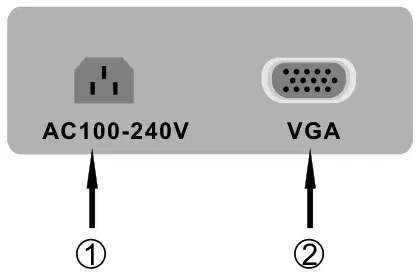

Invoer

® Let op voor Windows-gebruikers Voordat u uw nieuwe LCD-monitor op de computer plaatst, moet u ervoor zorgen dat uw resolutie en refresh rates correct zijn ingesteld zodat uw monitor goed werkt. Dit is vooral belangrijk als je van monitor verandert (bijvoorbeeld, van een CRT naar LCD). Voordat u uw oude monitor loskoppelt, zet de resolutie op 1024 x 768 en stel het refresh rate in op 60Hz. U kunt deze instellingen aanpassen door met de rechtermuisknop op uw bureaublad te klikken, selecteer Eigenschappen en vervolgens . Om de refresh rate aan te passen, klikt u op Videokaartinstellingen zullen anders zijn op basis van de videocapaciteit van uw computer. Raadpleeg uw video graphics kaart of computer handleiding voor meer informatie.
2.Plug een uiteinde van de 15-pins D-Sub signaalkabel in de VGA connector op het beeldscherm en sluit de andere kant van de kabel aan de 15 -pin D-Auto aansluiting achteraan uw PC.


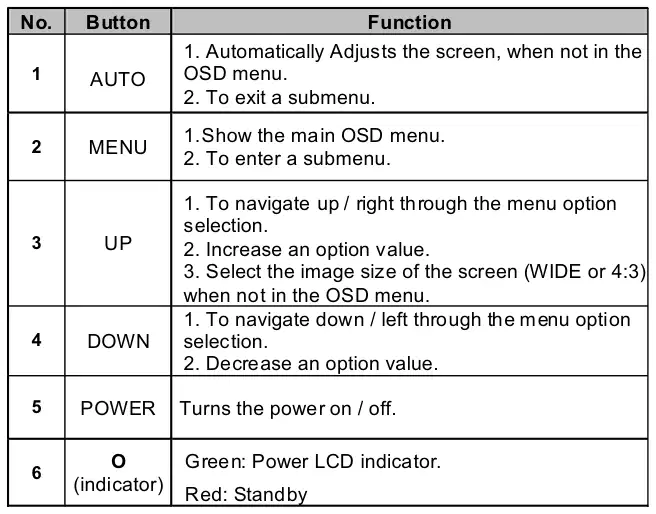
Druk op de AUTO-knop om automatisch aan te passen naar standaard fabrieksinstellingen. Druk op de MENU-knop om het OSD menu weer te geven. Druk op de knoppen Down of UP om door het submenu te navigeren. Selecteer het gewenste optiemenu door op de MENU-knop te drukken. Druk op de knop Down of UP om de waarde van de huidige OSD-selectie te verlagen. Het OSD-menu sluit automatisch na 16 seconden inactiviteit.


Hoofdmenu

FOTO
Om de helderheid van het scherm aan te passen.

FOTO
HELDERHEID
CONTRAST
Om het contrast van het scherm aan te passen.
GAMMA
Stel uw eigen gammawaarde in:-50 /0 /50 Op de beeldscherm tonen hoge gammawaarden witachtige beelden en lage gammawaarden zwartige afbeeldingen.
KLEUR
KLEUR
Selecteer de schermkleur.

sRGB standaard kleur specificatie. 6500K: Licht roodachtig wit.
VOORAF INGESTELD
RED
Stel uw eigen rode kleurniveaus in.
BLUE
GROENE
Stel uw eigen groene kleurniveaus in.
Stel uw eigen blauwe kleurniveaus in.


Afbeelding links en rechts verplaatsen.
Afbeelding op en neer verplaatsen.
Om verticale strepen of streepjes zichtbaar op het scherm achtergrond te minimaliseren. De horizontale schermgrootte zal ook veranderen.
Om de focus van het display aan te passen. Dit item kunt u alle horizontale ruis te verwijderen en duidelijk of scherp het beeld van tekens.
Om de helderheid van het scherm aan te passen.
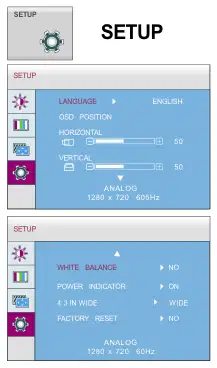
Om de taal te kiezen waarin de controlenamen worden weergegeven.
OSD-POSITIE
Om de positie van het OSD-venster op het scherm aan te passen.
Als de uitgang van de videokaart is verschillend zijn de vereiste specificaties, kan het kleurniveau verslechteren als gevolg van videosignaal vervorming. Met deze functie wordt het signaalniveau aangepast om in de standaard output van de videokaart te passen, zodat een optimaal beeld ontstaat.

Activeer deze functie wanneer witte en zwarte kleuren in het scherm aanwezig zijn.

VERMOGENSINDICATOR
TAAL
OSD-POSITIE
NEDERLANDS
Gebruik deze functie om de voedingsindicator aan de voorzijde van het beeldscherm op ONof UIT te zetten. Als je uitschakelt, gaat het af. Als u op elk moment ingeschakeld wordt, zal de stroomindicator automatisch worden aangezet.
VERTICAAL
ANALOOG
1280 x 720 60Hz

Om de afbeeldingsgrootte van het scherm te selecteren.
NO
4:3 IN WIDE Breid de modus uit naar volledige screw een volgens het invoerbeeldsignaal. 4:3 :Verander de invoerbeeld signaalverhouding naar 4:3.
AAN
4:3 IN WIDE WIDE
FABRIEKSRESET
NO
1280 x 720 60Hz ANALOG
Herstel alle fabrieksinstellingen behalve .LATAAL.
Druk op de , knopen om onmiddellijk te resetten.

Als dit het schermbeeld niet verbetert, herstel dan de fabrieksinstellingen. Indien nodig, voer de WITTE BALANSfunctie opnieuw uit. Deze functie zal alleen worden ingeschakeld als het invoersignaal een analoog signaal is.

Om de weergaveeigenschappen aan te passen: 1.Stel de resolutie in: Klik met de rechtermuisknop op het bureaublad van Windows®, kiesEigenschappen”, choose “Instellingen..en stel de resolutie in. 2.Stel de refresh rate in: Zie de gebruikershandleiding van uw grafische kaart voor instructies.

LCD-pixelcriteria Normaal gesproken heeft een Monitor scherm bijna 3,8 miljoen subpixels. Er kunnen maximaal 8 niet-performante pixels op het LCD scherm staan, wat slechts 0,000002% van de totale subpixels is. Dit percentage is aanvaardbaar voor eventuele inspectiespecificaties.

Uw monitor reinigen 1.Veeg het scherm voorzichtig af met een schone zachte lensborstel of een zacht schoon pluisvrij doek. Dit verwijdert stof en andere deeltjes die het scherm kunnen krabben.

2.Doe geen druk op het schermoppervlak bij het reinigen van de huid. 3.Giet of spuit geen vloeistof rechtstreeks op het scherm of de behuizing van de LCD-monitor. Chemische reinigingsmiddelen kunnen het scherm of de LCD-monitor beschadigen. Voorzorgsmaatregelen
1.Lees al deze instructies en sla deze handleiding op voor later gebruik. 2.Volg alle waarschuwingen en instructies op het product. 3.Bedek of blokkeer de ventilatiegaten niet in het geval. 4. Plaats geen scherpe voorwerpen of mors vloeistof in de LCD-monitor door middel van het kabinet slots; dit kan leiden tot toevallige brand, elektrische schok of storing. 5.De stekker uit de unit wanneer niet in gebruik voor een langere periode. 6.Probeer niet om dit product zelf te bedienen, omdat het openen of verwijderen van de cover u kan blootstellen aan potentiële elektrische schok. Alleen een gekwalificeerde technicus mag dit product bedienen. 7.Raak het scherm niet direct met uw vingers aan, omdat dit de huid kan beschadigen; olie van uw huid is moeilijk te verwijderen. 8.Niet druk uitoefenen op het scherm, de LCD is zeer gevoelig. 9. Houd de monitor weg van extreme hitte, koude of vochtige plaatsen. 10. Plaats niet direct onder zonlicht, stoffige omgeving of in de buurt van apparatuur die sterke magnetische velden kan genereren.
DO NOT OPEN
(OF TERUG) GEEN GEBRUIKERSVRIENDELIJKE ONDERDELEN BINNEN. DE DIENSTVERLENING AAN GEKWALIFICEERD PERSONEEL TE VERWIJZEN.
Eigenaren en ons team reageren doorgaans binnen een dag — en uw vraag helpt ook de volgende persoon.
Stel als eerste een vraag — andere eigenaren of ons team geven antwoord.
