


TDS 684A, TDS 744A & TDS 884A Oscilloscopen Digitaliseren
070-8991-02
Dit document is van toepassing op firmware versie 1.0 en hoger.

Copyright 1994. Alle rechten voorbehouden. In licentie gegeven softwareproducten zijn eigendom van Tektronix of haar leveranciers en worden beschermd door de Amerikaanse auteursrechtwetgeving en internationale verdragsbepalingen.
Gebruik, duplicatie of openbaarmaking door de overheid is onderworpen aan beperkingen als uiteengezet in subparagraaf (c)(1)(ii) van de Rights in Technical Data and Computer Software clausule op DFARS 252.227-7013, of onderparagrafen c)(1 en (2) van de Commercieel Computersoftware
Tektronix producten vallen onder de VS. en buitenlandse octrooien, uitgegeven en in behandeling. De informatie in deze publicatie is de overhand die in alle eerder gepubliceerde materiaal. Specificaties en prijswijzigingen voorbehouden.
Gedrukt in de VS.
Tektronix, Inc., P.O. Box 1000, Wilsonville, OR N.V.70
TEKTRONIX, TEK, FastFrame... FlexFormat en InstaVu zijn geregistreerde handelsmerken van Tektronix, Inc.

Tektronix garandeert dat dit product gedurende drie (3) jaar vanaf de datum van verzending vrij zal zijn van materiaal- en afwerkingsfouten. Als een dergelijk product tijdens deze garantieperiode defect blijkt te zijn, zal Tektronix naar keuze het gebrekkige product repareren zonder kosten voor onderdelen en arbeid of in ruil daarvoor vervangen.
Om service te verkrijgen onder deze garantie, moet de Klant Tektronix van het defect in kennis stellen voordat de garantieperiode afloopt en passende regelingen treffen om dienst uit te voeren. De klant is verantwoordelijk voor de verpakking en verzending van het defecte product naar het servicecentrum dat door Tektronix wordt aangewezen, met verzendkosten vooraf betaald. Tektronix betaalt de retourzending van het product aan Klant indien deze naar een locatie binnen het land waar het servicecentrum Tektrorix zich bevindt. De klant is verantwoordelijk voor het betalen van alle verzendkosten, rechten en belastingen, alsmede andere kosten die worden aangerekend aan producten die naar een ander land zijn teruggestuurd.
Deze garantie geldt niet voor gebreken, storingen of schade veroorzaakt door onjuist gebruik of ongepaste of ontoereikend onderhoud en zorg. Tektronix is niet verplicht om onder deze garantie diensten te verlenen a) schade die voortvloeit uit pogingen van andere personeelsleden dan de vertegenwoordigers van Tektrorix het product te installeren, repareren of bedienen; b) beschadigingen als gevolg van onjuist gebruik of verbinding met incompatibele apparatuur herstellen; c) een produkt dat gewijzigd of geïntegreerd is met andere producten gebruiken wanneer dit effect de tijd of moeilijkheid vergroot voor onderhoud aan het product.
DEZE GARANTIE WORDT GEGEVEN DOOR TEKTRONIX MET BETREKKING TOT DIT PRODUCT IN PLAATS VAN ANDERE GARANTIES, UITGEDRUKT OF IMPLICIET. TEKTRONIX EN HAAR LEVERANCIERS WIJZEN ALLE IMPLICIETE GARANTIES VAN VERHANDELBARE OF GESCHIKTHEID VOOR EEN BEPAALD DOEL AF. TEKTRONIX VERANTWOORDELIJK VOOR REPARATIE OF VERVANGING VAN DEFECTE PRODUCTEN IS DE ENIGE EN EXCLUSIEVE REMEDIE DIE AAN DE KLANT WORDT GEBODEN WEGENS SCHENDING VAN DEZE GARANTIE. TEKTRONIX EN ZIJN VERKOPERS ZULLEN NIET AANSPRAKELIJK WORDEN GESTELD VOOR INDIRECTE, BIJZONDERE, INCIDENTELE OF GEVOLGSCHADE ONGEACHT DE VRAAG OF TEKTRONEX DAN WEL DE VERKOPER VOORAF KENNIS HEEFT GEGEVEN VAN DE MOGELIJKHEID TOT DERGELIJKE SCHADE.

Certificaat van de fabrikant/importer
Wij verklaren hierbij dat de TDS 684A, TDS 744A en TDS 884A Digitaliserende Oscilloscopen en alle fabrieksgeïnstalleerde opties voldoen aan de eisen inzake interferentieonderdrukking van postverordening Vfg. 243/1991, gewijzigd per Vfg. 46/1992.
De Duitse postdienst is ervan in kennis gesteld dat de apparatuur op de markt wordt gebracht.
De Duitse Postdienst heeft het recht de serie opnieuw te testen en na te gaan of deze voldoet.
Bescheinigung des Herstellers/Importeurs
Hiermit wird bescheinigt, daß das TDS 684A, TDS 744A en TDS 884A Digitizing Oscilloscopen und alle fabrikinstallieren Opties in Übereinstimmung mit den Bestimmungen der Amtsblatt-Verfügung Vfg. 243/1991 und Zusatzverfügung 46/1992 funkensttört sind.
Der Deutschen Bundespost wurde das Inverkehrbringen diees Gerätes angezeigt und die Berechtigung zur Überprüfung der Serie auf Einhalten der Bestimmungen eingeräumt.
De Duitse postdienst eist dat systemen die door de exploitant/gebruiker van dit instrument zijn gemonteerd, ook voldoen aan de Postverordening Vfg. 243/1991, par. 2, Sect. 1.
Die vom Betreiber zusammengestellte Anlage, innerhalb derer dieses Gerät eingesetzt wird, muß ebenfalls den Voraussetzungen nach Par. 2, Ziff. 1 der Vfg. 243/1991, genügen.
De Duitse postdienst schrijft voor dat deze apparatuur, wanneer zij in een testinstallatie wordt gebruikt, alleen mag worden geëxploiteerd als de voorschriften van het Postreglement Vfg. 243/1991, par. 2, Sect. 1.8.1 worden nageleefd.
Dieses Gerät darf in Meßaufbauten nur betrieben werden, wenn die Voraussetzungen des Par. 2, Ziff. 1. 8.1 der Vfg. 243/1991 eingehalten werden.

Tektronix Holland N.V. Marktweg 73A 8444 AB Heerenveen Nederland
De Commissie heeft de Raad op 20 juni een voorstel voor een richtlijn betreffende het intracommunautaire handelsverkeer in vers vlees van pluimvee (COM (90) 449 def. - C3-33/91) voorgelegd, waarin wordt bepaald dat
voldoen aan de bedoeling van Richtlijn 89/336/EEG inzake elektromagnetische compatibiliteit. Aangetoond is dat de volgende specificaties in het Publikatieblad van de Europese Gemeenschappen zijn opgenomen:
EN 50081
EN 55022 Straling, klasse B EN 55023 Radiated, klasseB EN 60555
EN 50082
IEC 801
We


Algemene veiligheidsoverzicht ix Voorwoord xiii Verwante handleidingen xiii Conventions xiv Standaard Model Xiv Starten
Productbeschrijving 1 Productspecificatie 1 Starten met 1 Voorbereiding 1 Bedrijfsbasics
Overzicht 2 Instellen voor de Voorbeelden 2 Rubrieknummer
Overzicht 3 Koppelen van golfvormen naar de Oscilloscoop 3 Triggering on Waveforms 3 Triggering Concepten 3
TDS 684A, TDS 744A, & TDS 884A Gebruikershandleiding i

Vertraagd Triggeren 3 Meten van golfvormen 3 Meten van de automatische metingen 3/ 87 met behulp van Cursormetingen 3/97 Graticule-meting 3/101 Optimaliserende meting Nauwkeurigheid: SPC en sonde Cal 3/102 Waveforms en instellingen opslaan 3 Opslaan en terugroepen setups 3 Vaststelling van de status en toegang tot hulp 3 Weergave status 3 Het gebruik van functies voor geavanceerde toepassingen 3 Beperk Testen 3 .7 Waveform Wiskunde 3 •142 Snelle Fourier Transformeert 3 ~144 Golfvorm Differentiatie 3 ‐161 Waveforme Integratie 3 −165 Bijlagen
Bijlage A: Opties en accessoires A
ii TDS 684A, TDS 744A, & TDS 884A Gebruikershandleiding
Inhoudstabel

Figuur 1
Figuur 2 . Figuur 2 .2: SETUP Knop Locatie 2 • 10 Figuur 2 3: Het menu van de installatie 2 › 10 Figuur 2: SETup Knoppen Location 2 ~ 10 Figuur 2.B: De weergave na initialisatie van de fabriek 2 \ 12 Figuur 2 ... 6: De vertikale en ondoordringbare besturingen 2 ■ 13 Figuur 2
Zijmenu 2
Figuur 3
en Digitalise 3
Punt gebruikt 3
TDS 684A, TDS 744A, & TDS 884A Gebruikershandleiding iii
Inhoudstabel

Figuur 3
Modus 3
Modus 3
Geselecteerde 3
Uitlezing 3
iv TDS 684A, TDS 744A, & TDS 884A Gebruikershandleiding
Inhoudstabel

Figuur 3 .446: Hoofdondergang Menu
Hardcopy Device 3
Hardcopy Device Via een PC 3
TDS 684A, TDS 744A, & TDS 884A Gebruikershandleiding v
Inhoudstabel

Figuur 3 De Commissie heeft de volgende opmerkingen gemaakt:
TNMM Frequency Domain Record 3
Afgeleide Waveform 3
Figuur B
Omhulselmetingen B
Figuur E 03 E . .
vi TDS 684A, TDS 744A, & TDS 884A Gebruikershandleiding
Inhoudstabel

Tabel 1
Tabel 3
(Wanneer het scherm is uitgeschakeld) 3
(Wanneer Fit to Screen is uitgeschakeld) 3
Tabel A
Tabel D
TDS 684A, TDS 744A, & TDS 884A Gebruikershandleiding vii
Inhoudstabel

viii TDS 684A, TDS 744A, & TDS 884A Gebruikershandleiding
Inhoudstabel

Bekijk de volgende veiligheidsmaatregelen om verwondingen te voorkomen en schade aan dit product of producten die ermee verbonden zijn, te voorkomen.
Alleen gekwalificeerd personeel dient de dienstprocedures uit te voeren.
Om brandgevaar te voorkomen, gebruik alleen de voor dit product gespecificeerde stroomkabel.
Vermijd elektrische overbelasting
Om elektrische schokken of brandgevaar te voorkomen, geen spanning op een terminal aanbrengen die buiten het bereik ligt dat voor de terminal is opgegeven.
Dit product wordt geaard door de aardingsgeleider van het netsnoer. Om elektrische schokken te voorkomen, moet de aardingsgeleider op aarde worden aangesloten. Voordat verbindingen worden gemaakt met de input- of outputterminals van het product, moet ervoor gezorgd worden dat het product goed geaard is.
Om elektrische schokken of brandgevaar te voorkomen, mag u dit product niet bedienen met deklagen of panelen verwijderd.
Deksels
Om brandgevaar te voorkomen, gebruik alleen het type zekering en de voor dit product gespecificeerde classificatie.
Niet werken in natte/damp-omstandigheden
Om elektrische schokken te voorkomen, gebruik dit product niet in natte of vochtige omstandigheden.
Om verwondingen of brandgevaar te voorkomen, mag u dit product niet in een explosieve atmosfeer gebruiken.
Om elektrische schokken en onjuiste metingen te voorkomen, moet het oppervlak van de sonde schoon blijven.
Gebruik dit product niet vanuit een stroombron die meer van toepassing is dan de opgegeven spanning.
TDS 684A, TDS 744A, & TDS 884A Gebruikershandleiding ix

Om oververhitting van het product te voorkomen, zorgen voor een goede ventilatie.
Als u vermoedt dat er schade aan dit product is, laat het dan door gekwalificeerd personeel controleren.
Verdachte mislukkingen
Reinig de sonde met alleen een vochtige doek. Raadpleeg de reinigingsinstructies.
Veiligheidsvoorwaarden en -symbolen
Voorwaarden in deze handleiding
Deze termen kunnen in deze handleiding worden vermeld:
Deze aanduidingen kunnen op het product voorkomen:
x TDS 684A, TDS 744A, & TDS 884A Gebruikershandleiding
Algemene veiligheidssamenvatting

De volgende symbolen kunnen worden weergegeven op het product:
Certificeringen en naleving
CSA-gecertificeerd vermogen
CSA Certificatie omvat de producten en netsnoeren die geschikt zijn voor gebruik in het elektriciteitsnet van Noord-Amerika. Alle andere geleverde stroomkabels zijn goedgekeurd voor het land van gebruik.
TDS 684A, TDS 744A, & TDS 884A Gebruikershandleiding xi

xii TDS 684A, TDS 744A, & TDS 884A Gebruikershandleiding
Algemene veiligheidssamenvatting

Dit is de Gebruikershandleiding voor TDS 684A, TDS 744A en TDS 884A Digitizing Oscilloscopen.
Hoofdstuk Starten beschrijft kort de TDS Oscilloscoop, bereidt u voor om het te installeren en vertelt hoe deze in gebruik moet worden genomen.
Hoofdstuk Bedrijfsbasics de basisbeginselen van het functioneren van de oscilloscoop omvat. De operationele interface illustraties en de tutorial voorbeelden helpen u snel te begrijpen hoe uw oscilloscoop werkt.
Hoofdstuk Rubrieknummer leert u hoe specifieke taken uit te voeren. Zie bladzijde 3 van dit hoofdstuk voor een volledige lijst met operationele taken.
De Bijlagen bieden een lijst van opties, een accessoires vermelding en andere nuttige informatie.
De volgende documenten hebben betrekking op het gebruik of de dienst van de oscilloscoop.
• De TDS Familie Digitaliseren Oscilloscopen Programmeur handleiding (Tektronix-deelnummer 070-8709-xx) beschrijft met behulp van een computer de oscilloscoop via de GPIB interface te bedienen.
• De TDS 684A, TDS 744A, & TDS 884A Referentie (Tektronix deelnummer 070-8999-xx) geeft u een snel overzicht van hoe de oscilloscoop werkt.
• De TDS 684A, TDS 744A, & TDS 884A Performance Verificatie en specificaties (Tektronix-deelnummer 070-8990-xx) vertelt hoe de prestaties van het oscilloscoop te controleren en geeft een lijst met specificaties.
• De TDS Family Optie 05 Video Trigger Instructiehandboek (Tektronix-deelnummer 070-8748-xx) beschrijft het gebruik van de optie videotrigger (alleen voor TDS oscilloscopen die met deze mogelijkheid zijn uitgerust).
• De TDS 684A, TDS 744A, & TDS 884A Servicehandboek (Tektronix-deelnummer 070-8992-xx) geeft informatie voor het onderhouden en onderhoud van de oscilloscoop tot op moduleniveau.
TDS 684A, TDS 744A, & TDS 884A Gebruikershandleiding xiii

In deze handleiding vindt u verschillende procedures die stappen van instructies voor je bevatten om uit te voeren. Om deze instructies duidelijk en consistent te houden, gebruikt dit handboek de volgende conventies:
In procedures, names of front panel controls and menu labels appear in boldface print.
Voorpaneelnamen zijn allemaal hoofdletters, bijvoorbeeld: VERTICAAL MENU en CH 1.
Het nummer wordt weggelaten als er slechts één stap is.
Ook of een naam is een hoofdmenu of zij menu-item duidelijk wordt aangegeven: Pers VERTICAAL MENU © Koppeling (main) © DC (zij) © Bandbreedte (main) © 250 MHz (zij).
Met behulp van de conventie zojuist beschreven resultaten in instructies die grafisch zijn intuïtief en vereenvoudigt procedures. De instructie die zojuist gegeven is vervangt bijvoorbeeld deze vijf stappen:
Soms moet je een selectie maken uit het pop-up menu: Druk op TRIGGERMENU © Type (main) © Rand (pop-up). In dit voorbeeld drukt u herhaaldelijk op de hoofdmenuknop Type tot Rand wordt gemarkeerd in het pop-up menu.
Deze handleiding documenteert de TDS 684A, TDS 744A en TDS 884A Digitizing Oscilloscopen. Het TDS 684A scherm verschijnt echter als het standaardscherm waar een beeldscherm wordt geïllustreerd in deze handleiding. Ook deze handleiding gebruikt de naam .TDS 700A
xiv TDS 684A, TDS 744A, & TDS 884A Gebruikershandleiding
Voorwoord


De Tektronix TDS Oscilloscoop is een uitstekend hulpmiddel voor het verwerven, weergeven en meten van golfvormen. De prestaties van het lab zijn afgestemd op de behoeften van zowel banketbal als draagbare toepassingen met de volgende functies:
Tot 50 K standaard, tot 250 K (2 kanalen) en 500 K (1 kanaal) met optie 1M
InstaVuTM modus, die het display update tegen tarieven rivaliserend de snelste analoge oscilloscopen
Dubbele vensterzoom, die een golfvorm vergroot en ongemagnetiseerd op hetzelfde display toont

Functie TDS 784A TDS 744A TDS 684A
Trigger modi Include: rand, logica en puls. Video trigger, met optie 05, modi zijn onder andere: NTSC, SECAM, PAL, HDTV en FlexFormat.
Opslag 1.44 Mbyte, 3,5 inch DOS 3.3-of-later diskette. NVRAM opslag voor het opslaan van golfvormen, hardcopies en setups
I/O Volledige GPIB-programmeerbaarheid. Hardcopy-uitvoer met behulp van GPIB, RS-232, of Centronics poorten
Het productdossier is te vinden in de technische referentie TDS 684A, TDS 744A, & TDS 884A Performance Verificatie en specificaties die als standaard accessoire wordt verzonden met de TDS Oscilloscoop.
Omschrijving

Voordat u de TDS Oscilloscoop gebruikt, moet u ervoor zorgen dat deze goed is geïnstalleerd en ingeschakeld.
Om maximale nauwkeurigheid te garanderen voor uw meest kritische metingen, moet u weten over signaalpadcompensatie en het juiste gebruik van de sonde die u kiest om met uw oscilloscoop.
Zorg ervoor dat u uw oscilloscoop compenseert voor de omgevingstemperatuur. Deze actie, genaamd Signaalpadcompensatie (SPC), zorgt voor een maximaal mogelijke nauwkeurigheid bij uw meest kritische metingen. Zie Signaalpadcompensatie op bladzijde 3/0102 voor een beschrijving van en operationele informatie over deze functie.
De TDS 744A Oscilloscoop schepen met vier algemene doelen, P6139A 500 MHz passieve sondes. De TDS 684A en TDS 784A Oscilloscopen schip zonder sondes. Om te profiteren van de hogere bandbreedte van TDS 684A en TDS 784A Oscilloscopen, bestelt u het P6245 Active Probe. Zie Bijlage A: Opties en accessoires in deze handleiding voor meer informatie over optionele-acces-sory sondes voor alle drie oscilloscoopmodellen.
Zorg ervoor dat u de juiste sonde voor het meten gebruikt. Gebruik bijvoorbeeld de P6245 Active Probe niet om signalen van meer dan ±8 volt of met meer dan +10 volt offset te meten, aangezien fouten in signaalmeting zullen resulteren. (Zie de gebruikershandleiding voor meer informatie.) Gebruik in plaats daarvan een passieve sonde, zoals P6139A-passieve probe die hogere spanningsmetingen mogelijk maakt. De P6139A sonde is voor metingen tot ±500 volt.
Zorg ervoor dat u de juiste ingangkoppeling en impedantie kiest voor de sonde of andere bekabeling waarmee u signalen aan uw oscilloscoop koppelt. Je moet lezen. Input Impedantie-overwegingen op pagina 3/ 5 voor informatie die nodig is om een goede koppeling van uw inputsignalen te waarborgen.

Om te leren hoe je moet installeren, toegang tot het frontpaneel, stroom aan, doe een zelftest en schakel de oscilloscoop uit, doen de volgende procedures:
Om de oscilloscoop goed te installeren en aan te zetten, doe je de volgende stappen:


0,25 inch × 1,25 inch (UL 198,6, 3AG): 6 A FAST, 250 V.
5 mm × 20 mm (IEC 127): 5 A (T), 250 V. 159-0210-00 200-2265-00
Om de voorkant te verwijderen, grijp je zijn linker- en rechterranden vast en knap het af van het onderpaneel. (Om het opnieuw te installeren, uitlijnen op de voorste subpaneel en klik terug aan.)
Om de oscilloscoop aan te zetten, doe dan de volgende stappen:

Opstarten · AAN/STBY-knop

De AAN/STBY-knop regelt de stroomvoorziening naar het merendeel van de instrumentencircuits. De stroom blijft naar bepaalde delen gaan, zelfs als deze schakelaar op STBY staat.
Zodra de oscilloscoop is geïnstalleerd, is het typisch om de hoofdschakelaar aan te laten en gebruik maken van de AAN/STBY knop in plaats van de stroomschakelaar.
De oscilloscoop voert automatisch opvoedingstests uit telkens wanneer hij wordt ingeschakeld. Het zal komen met een scherm dat aangeeft of het geslaagd voor de zelftest. Controleer het scherm om de zelftestresultaten te bepalen. (Als de zelftest is geslaagd, wordt het statusscherm na een paar seconden verwijderd.)
Als de zelftest mislukt, bel dan uw lokale Tektronix Service Center. Afhankelijk van het type storing, kunt u de oscilloscoop nog gebruiken voordat deze wordt onderhouden.
Om de oscilloscoop uit te schakelen, schakelt u het ON/STBY Wisselen.
Opstarten


Dit hoofdstuk beschrijft de basisbegrippen van het bedienen van TDS Oscilloscoop. Het begrijpen van de basisconcepten van uw oscilloscoop zal u helpen het veel effectiever te gebruiken.
Het eerste deel, Kaarten voor operationele interfaces, laat snel zien hoe de oscilloscoop controles zijn georganiseerd en waar u kunt lezen over hen. Het illustreert ook de algemene procedures voor het bedienen van het menusysteem. Deze rubriek bevat de titels:
Kaart van frontpaneel
Kaart achterpaneel
Een menu gebruiken
Een menu Pop-Up gebruiken
Het tweede deel, Tutorial, bevat voorbeeldprocedures die u leiden door de fundamentele taken nodig om een golfvorm meting weer te geven. Het bevat ook een voorbeeld procedure die je leert hoe u de setup van oscilloscoop controles voor later gebruik op te slaan. Deze paragraaf bevat de volgende voorbeelden:
Instellen voor de voorbeelden
Om deze onderwerpen dieper te onderzoeken en om over niet in dit deel behandelde thema's te lezen, zie Referentie. Een lijst van de onderwerpen die worden behandeld begint op pagina 3
Kaart tonen

Overzicht

Dit gedeelte bevat illustraties, of kaarten van het display, de voor- en achterpanelen en het menusysteem van de TDS Oscilloscoop. Deze kaarten zullen u helpen begrijpen en de oscilloscoop te bedienen. Deze sectie bevat ook een visuele handleiding voor het gebruik van de menu-systeem.

Zijknopen, page 2
CLEAR MENU Verwijdert menu's uit het scherm

Meetsysteem, blz. 3

Opslaan en terugroepen van Waveforms, page 3
Cursormetingen, blz. 3
InstaVu, pagina 3
Hulp, page 3
Weergaveinstellingen, pagina 3
Kwalificatie van de sonde, blz. 3
Uitstel, blz. 3 Triggeren, page 3

pagina 3 .1 niet-Centronics Connector

Veiligheidshaakje achterpaneelconnectoren
SIGNAL OUTPUT (Provideert analoge signaaluitvoer)
AUX TRIGGER INPUT (Biedt hulpsignaalinvoer)
BELANGRIJKSTE TRIGGER OUTPUT (Provideert hoofdtrigger-uitvoer)
Vervallen trigger output (voorspelt vertraagde Trigger-uitvoer)

Geeft de positie van verticale staafcursors aan in het
Wanneer aanwezig, de algemene doelknop maakt grof
De ingevoerde waarde met
knop of toetsenbord.
- Fijne aanpassingen.

pijl aan de rechterkant van het scherm in plaats van een balk).
Het hoofdmenu met keuzes van belangrijke acties
Horizontale schaal en tijd
Basistype, blz. 3

1 Druk op de menuknop vooraan. (Press VERSCHUIVING eerst als de knop label is blauw.)

2 Druk op een van deze knoppen om te selecteren uit het hoofdmenu.
3 Druk op een van deze knoppen om te selecteren uit het zijmenu (indien weergegeven).
4 Als zijmenu item heeft een instelbare waarde (getoond in omgekeerde video), pas het aan met de algemene doelknop of toetsenbord.
Kaarten voor operationele interfaces


Druk op om pop-up menu's weer te geven.
Druk hier om menu's te verwijderen
Druk opnieuw op het om selectie te maken.
scherm.
Als alternatief, drukt u eerst op SHIFT om te maken
selectie in de tegenovergestelde richting.
Een pop-upselectie verandert de andere
hoofdmenutitels.
Kaarten voor operationele interfaces

Deze sectie maakt u snel bekend met enkele van de fundamentele handelingen die nodig zijn om het TDS Oscilloscoop te gebruiken voor metingen. Start deze tutorial door te doen Instellen voor de voorbeelden op deze pagina.
Voer de volgende taken uit om inputsignalen aan te sluiten op de TDS Oscilloscoop, deze opnieuw in te stellen en kennis te maken met het scherm. Na voltooiing van deze taken is de oscilloscoop klaar voor gebruik in de volgende voorbeelden.
Verwijder alle sondes en signaalingangen van de ingang BNC-connectoren langs het onderste rechterkant van het frontpaneel. Verbind vervolgens met een geschikte sonde (zoals de P6245) vanuit het CH 1 aansluiting van de oscilloscoop op het COMPENSATIE VOOR SONDES Verbindingen. (zie figuur 2


Doe de volgende stappen om het oscilloscoop opnieuw in te stellen naar een bekende fabrieksstandaardtoestand voordat u deze voorbeelden doet. (U kunt de oscilloscoop reset wanneer u een nieuwe taak begint en moet . .start fris ? met bekende standaardinstellingen.)

De oscilloscoop displays hoofdmenu's langs de onderkant van het scherm. Figuur 2
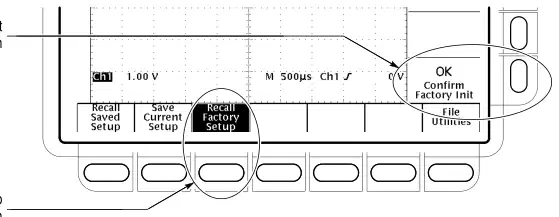
OK Bevestig Factory Init
Menu-item en knop
Menu-item en knop voor het instellen van de Fabriek terugroepen
Tutorial · SETUP-knop

Het display toont zijmenu's langs de rechterkant van het scherm. De knoppen om deze menu-items te selecteren zijn rechts van het zijmenu.
Omdat een onbedoelde instrument reset kan vernietigen van een setup die duurde lang om te maken, de oscilloscoop vraagt u om het controleren van de Recall Factory Setup selectie. (Zie figuur 2
SET-NIVEAU TOT 50% knop
Lees de volgende informatie om vertrouwd te raken met het oscilloscoopscherm voordat u deze voorbeelden doet.
Figuur 2 Er zijn verschillende belangrijke punten te constateren:
• De trigger niveau bar toont aan dat de golfvorm wordt geactiveerd op een niveau bij 50% van zijn amplitude (vanaf stap 4).
• De trigger positie indicator toont aan dat de triggerpositie van de golfvorm zich in het horizontale midden van de graticule bevindt.
Tutorial

• De kanaalreferentie-indicator toont de verticale positie van kanaal 1 zonder ingangssignaal. Deze indicator wijst naar het grondniveau voor het kanaal wanneer de verticale offset is ingesteld op 0 V in het vertikale menu; als verticaal verschuiving wordt niet ingesteld op 0 V, wijst het naar de verticale offset niveau.
• De uitlezing van trigger toont aan dat de oscilloscoop op kanaal 1 (Ch1) op een stijgende rand activeert, en dat het triggerniveau ongeveer 200.300 mV bedraagt.
• De tijdbasis uitlezing toont aan dat de hoofdtijdbasis is ingesteld op een horizontale schaal van 500
• De kanaaluitlezing geeft aan dat kanaal 1 (Ch1) wordt weergegeven met gelijkspanningskoppeling. (In AC koppeling, ~ verschijnt na de volts / div uitlezing.) De oscilloscoop toont altijd kanaal 1 bij reset.

Op dit moment, het kanaal, de tijdbasis en trigger uitlezingen verschijnen in het graticule gebied omdat een menu wordt weergegeven. U kunt op de CLEAR MENU-knop drukken om alle menu's te verwijderen en het uitlezingen onder de graticule te verplaatsen.

De TDS Oscilloscoop biedt knoppen voor het frontpaneel waarmee u een golfvorm kunt aanpassen, of de bediening kan automatisch worden ingesteld om een golf te tonen. Doe de volgende taken om te leren hoe je een golfvorm kunt aanpassen en hoe je het TDS Oscilloscoop autoset.
Het display toont het compensatiesignaal van de sonde. Het is een 1 kHz vierkante golf van ongeveer 0,5 V amplitude.
Figuur 2/6 toont de belangrijkste VERTICALE en MONTAL-secties van het frontpaneel. Elk heeft SCALE en Ption-knoppen. Doe de volgende stappen om met behulp van de knoppen vooraan en op het scherm de grootte en plaatsing van de golfvorm aan te passen:

Tutorial

Wanneer u een signaal eerst aan een kanaal verbindt en het weer geeft, kan dit niet op de juiste manier worden geschaald of geactiveerd. Gebruik de autosetfunctie en u moet snel een zinvol display.
Je moet een stabiel beeld hebben van de compensatiegolf. Doe de volgende stappen om eerst een onstabiel display te maken en vervolgens het scherm automatisch in te stellen:


Tutorial · BELANGRIJKE NIVEAUKnob · AUTOSTET-knop

Figuur 2 Indien nodig kunt u de golfvorm nu aanpassen door gebruik te maken van de eerder in dit voorbeeld besproken knoppen.

De TDS Oscilloscoop kan maximaal vier kanalen, drie wiskunde golfvormen en vier referentie waveforms tegelijk weergeven. Doe de volgende taken om te leren hoe meer dan één golfvorm tegelijk weer te geven en aan te sturen.
Tutorial

Het VERTICAL gedeelte van het frontpaneel bevat de kanaalselectieknoppen. Deze knopen zijn CH 1, CH 2, CH 3, CH 4, en MEER. (Zie figuur 2.11)

Elk kanaal (CH) knoppen heeft een licht achter het label. Op dit moment is het CH1 licht aan. Dat licht geeft aan dat de verticale bedieningen zijn ingesteld om kanaal 1 in te stellen. Doe de volgende stappen om een golfvorm aan het display toe te voegen:
Het display toont een tweede golfvorm, die het signaal op kanaal 2 vertegenwoordigt. Aangezien er niets is aangesloten op de CH 2-ingangsconnector, is deze golfvorm een platte lijn. Er zijn nog een aantal andere belangrijke dingen te observeren:
The channel readout on the display now shows the settings for both Ch1 and Ch2.
Op dit moment overlappen ze elkaar.
Tutorial

Omdat de knoppen slechts één kanaal tegelijk bedienen, zijn nu de verticale bedieningen ingesteld om kanaal 2 aan te passen.
De triggerbron wordt niet gewijzigd door een kanaal toe te voegen. (U kunt de trigger source wijzigen door gebruik te maken van de TRIGGER MENU-knop om het trekkermenu weer te geven.)
De VERTICALE MENU-knop geeft een menu dat u de controle over vele verticale kanaalparameters. (Zie figuur 2
Elk menu-item in het Verticaal menu toont een zijmenu. Op dit moment wordt het Koppelingsitem in de hoofdmenu gemarkeerd, wat betekent dat het zijmenu de koppelingskeuzen toont. Bovenaan het menu ziet u in de titel van het menubalk het kanaal dat door de keuzes van het Menu wordt beïnvloed. Dat kanaal komt altijd overeen met de verlichte knop.

Tutorial · Zijmenu Titel · Ch2 Referentie-indicator

Door een kanaal (CH) knop in te drukken, worden de verticale bedieningen op dat kanaal gezet. Het voegt ook het kanaal aan de display als die golfvorm niet al is weergegeven. Om te onderzoeken of de toewijzing van controles aan verschillende kanalen, doen de volgende stappen:
Let op dat nu de zijmenu titel Ch1 toont. (Zie figuur 2 Het gemarkeerde menu-item in het zijmenu is veranderd van de 50 . kanaal 2 instelling naar 1 M

Door op de WAVEFORM OFF-knop te drukken wordt het golfvorm voor het momenteel geselecteerde kanaal verwijderd. Als de golfvorm die u wilt verwijderen nog niet is geselecteerd, selecteert u dat kanaal met behulp van het kanaal (CH) -knop.
Tutorial · Menutitel van het zijmenu

Aangezien het CH 2 licht aanstond toen u de WAVEFORM UIT-knop ingedrukt had, werd de kanaal 2-golfvorm verwijderd.
De kanaal (CH) lichten geven nu kanaal 1 aan. Kanaal 1 is het geselecteerde kanaal geworden. Wanneer u de laatste golfvorm verwijdert, worden alle CH-lampen uitgeschakeld.
De TDS Oscilloscoop kan veel golfvormparameters automatisch meten en de resultaten op het scherm uitlezen. Doe de volgende taken om te ontdekken hoe u het oscilloscoop instellen van golfvormen automatisch meten.
Om het geautomatiseerde meetsysteem te gebruiken, moet u een stabiel display van uw signaal hebben. Ook moet de golfvorm alle segmenten hebben die nodig zijn voor het meten dat u wilt. Een stijgingstijdmeting vereist bijvoorbeeld ten minste één stijgende rand en een frequentiemeetcyclus heeft minstens één volledige cyclus nodig. Om geautomatiseerde metingen te doen, moet u de volgende stappen nemen:
Automatisch
Het menu Select Measurement side geeft een aantal metingen die op golfvormen kunnen worden uitgevoerd. Er zijn veel verschillende metingen beschikbaar; maximaal vier kunnen op elk moment worden genomen en weergegeven. Druk op de knop naast het Meer menu item brengt de andere meetkeuzes.
Let op dat de frequentiemeting binnen het gebied van graticule aan de rechterkant verschijnt. De meetwaarde omvat de notatie Ch1, wat betekent dat de meting wordt gedaan op kanaal 1 golfvorm. (Te nemen een
Tutorial

meting op een ander kanaal, selecteer dat kanaal en kies vervolgens de meetmethode.)

Alle vier de metingen worden weergegeven. Op dit moment bedekken ze een deel van het gebied, inclusief de weergegeven golfvormen.
Gebruik het menu Meet om golfvormen te verwijderen die u niet meer wilt. Om een meting individueel te verwijderen (u kunt ze ook als groep verwijderen), doe de volgende stap:
Tutorial


Druk om menu's uit het scherm te verwijderen
Standaard gebruikt het meetsysteem de 10%- en 90%niveaus van de golfvorm voor het meten van de stijgingstijd. U kunt deze waarden veranderen in andere percentages of ze wijzigen naar absolute spanningsniveaus.
Om de huidige waarden te bekijken, drukt u op Referentieniveaus (main) © Hoge ref (zij).
De Algemene Doel Knob. De knop voor algemeen gebruik, de grote knop, is nu ingesteld om het hoge referentieniveau aan te passen (Figuur 2
Er zijn verschillende belangrijke dingen te observeren op het scherm:
Het pictogram geeft aan dat de knop voor algemeen gebruik net is ingesteld om een parameter te wijzigen.
The upper right corner of the screen shows the readout High Ref: 90%.
Het vakje geeft aan dat de knop voor algemeen gebruik momenteel is ingesteld om die parameter te wijzigen.
Draai de knop voor algemeen gebruik links en rechts, en dan gebruiken om het hoge niveau aan te passen naar 80%. Dat geeft de hoge meetwaarde aan 80%.
Tutorial


Pictogram voor algemene knop
Opgelet menu-item met uitlezingswaarde
Het Numerieke toetsenbord. Wanneer de knop voor algemeen gebruik is ingesteld om een numeriek parameter aan te passen, kunt u het getal als nummer invoeren met behulp van het toetsenbord in plaats van via de knoppen. Eindig altijd de ingang van een nummer door op ENTER () te drukken.
Het numerieke toetsenbord biedt ook multipliers voor engineering exponenten, zoals m voor milli, M voor mega en Om deze multiplier waarden in te voeren, drukt u op de knop SHIFT en vervolgens op de vermenigvuldiger.
Tutorial · Algemene Doel Knob · Instellen en uitlezen

U hebt gezien hoe u maximaal vier individuele geautomatiseerde metingen op het scherm kunt weergeven. U kunt ook een display van bijna alle geautomatiseerde maat- menten beschikbaar in de Select Measrmnts zijmenu's. Deze snapshot van de metingen wordt genomen op het golfvorm dat momenteel geselecteerd is met behulp van de kanaalselectie knoppen.
Net als bij individuele metingen moet u een stabiel signaal tonen, en dat signaal dient alle segmenten te hebben die nodig zijn voor de meting.
Het snapshot display bevat het label Ch 1, wat betekent dat de weergegeven maat- menten op kanaal 1 waveform worden genomen. Je maakt een snapshot van een golfvorm in een ander kanaal door eerst dat kanaal te selecteren met behulp van de knoppen voor kanaalselectie.
De snapshot metingen worden niet continu bijgewerkt. Snapshot voert een eenmalige opname van alle metingen uit en werkt deze meetwaarden niet bij tenzij het opnieuw wordt uitgevoerd.

Tutorial

De TDS Oscilloscoop kan zijn bedieningsinstellingen opslaan en ze later terugroepen om snel een setup te herstellen. Het biedt tien opslaglocaties om maximaal 10 instellingen op te slaan. Het biedt ook een bestandssysteem, zodat u de setups op kunt slaan naar een diskette. Doe de volgende procedures om te leren hoe je een installatie kunt opslaan en dan terugroepen.
Eerst moet je een instrument setup maken die je wilt opslaan. Voer de volgende stappen uit om een setup te maken en op te slaan die complex genoeg is dat u liever niet door al deze stappen gaat elke keer als je wilt dat het scherm:
VOORZICHTIG. Plaatsen instellen in het zijmenu verschijnen met label gebruiker als ze een opgeslagen setup bevatten of met het label fabriek Als ze dat niet doen. Om te voorkomen dat overschrijven-ing (en voor altijd verliezen) een opgeslagen setup, kies een instelling locatie gelabeld fabriek. (Opstellen van locaties gelabeld fabriek de fabrieksopstelling als standaard opgeslagen hebben en kunnen worden gebruikt om huidige instellingen op te slaan zonder dat eerder opgeslagen opstellingen verstoord zijn.)
Tutorial


Er zijn meer setup locaties dan kan worden vermeld in een keer in het zijmenu. Het .Meer
Zodra u een bepaalde setup hebt opgeslagen, kunt u de instellingen wijzigen zoals u wilt, wetende dat u op elk moment terug naar die instelling kan komen.
Om de setup terug te roepen, drukt u op INSTELLINGEN OPSLAAN/OPHALEN © Opgeslagen instellingen terugroepen (main) © Herroepingsinstelling (zij) voor de installatielocatie die u tijdens uw laatste oefening hebt gebruikt. De positieve breedtemeting wordt nu verwijderd van het display omdat u deze hebt geselecteerd nadat u de setup heeft opgeslagen.
De stap die net is uitgevoerd, completeert de voorbeelden. U kunt de standaardinstellingen herstellen door op SETUP © Terugroepen Fabriek instellen (main) © OK Bevestig Factory Init (zij).
Tutorial

Tutorial


Dit hoofdstuk beschrijft in detail hoe u de operationele taken kunt uitvoeren die u moet verrichten om uw golfvormen te meten, testen, verwerken of opslaan en documenteren. Het leidt met drie secties over de fundamentele taken van het verwerven, stabiel weergeven en metingen op golfvormen:
Waveforms verkrijgen en weergeven
Triggeren op golfvormen
Zodra u hebt verworven en gemeten golfvormen, kunt u willen opslaan en herstellen van hen of de controle opstellingen gebruikt om te verwerven en meten. Of u wilt het scherm opslaan, compleet met golfvorm en setup informatie om ze op te nemen in de documenten die je produceert met uw bureaublad top publishing systeem. De Commissie heeft de volgende opmerkingen gemaakt: De volgende twee onderwerpen hebben betrekking op deze taken:
Waveforms en instellingen opslaan
Functies voor geavanceerde toepassingen gebruiken
Bij het uitvoeren van een operatie taak, kunt u misschien wilt weergeven dat er een begrip-sive lijst met de huidige controle instellingen op scherm. Of u kunt het handig vinden om de bedieningsinformatie over frontpaneelbedieningen en menu's weer te geven in plaats van ze op te zoeken in deze handleiding. Het volgende onderwerp vertelt je hoe te doen beide:
Status bepalen en hulp benaderen
De onderwerpen die u zojuist heeft opgesomd bevatten stappen om de taak te vervullen die het onderwerp definieert. Je moet lezen. Overeenkomsten op bladzijde xiv van Voorwoord voordat u over deze taken leest.
Elk zojuist genoemd onderwerp omvat meer basistaken en onderwerpen. Hieronder volgt een lijst van deze taken.
Koppelen van golfvormen naar de Oscilloscoop 3
Golfvormen
Golfvormen meten

Zoomen op Waveforms 3
Triggering Concepten 3
Golfvormen meten
Meten van de automatische metingen 3/ 87 met behulp van Cursormetingen 3/97 Graticule-meting 3/101 Optimaliserende meting Nauwkeurigheid: SPC en sonde Cal 3/102
Opslaan en terugroepen setups 3
Bepalen van de status en
Weergave status 3
Functies voor geavanceerde toepassingen gebruiken
Beperk Testen 3 .7 Waveform Wiskunde 3 •142 Snelle Fourier Transformeert 3 ~144 Golfvorm Differentiatie 3 ‐161 Waveforme Integratie 3 −165
Overzicht

Om de TDS Oscilloscoop te gebruiken om golfvormen te meten of monitoren, moet je weten hoe die golfvormen goed kunnen worden verkregen, geselecteerd en weergegeven. Om u te helpen, beschrijft dit deel hoe de volgende taken moeten worden uitgevoerd:
How to couple waveforms to the oscilloscope channels
• Hoe te om kanalen aan en uit hun display selecteren
How to size and position the selected channel on screen
• Hoe de menu's te gebruiken om verticale (koppeling, offset en bandbreedte) en horizontale (tijd basis, record lengte, enz.) parameters in te stellen
In dit gedeelte wordt ook beschreven hoe u de juiste aanwinstmodus kunt kiezen voor het verkrijgen van uw golfvorm, hoe u het display (inclusief het selecteren van de kleur van de weergave-elementen) en hoe om te gebruiken Zoomen, FastFrame, en InstaVu Eigenschappen.
Tektronix produceert een verscheidenheid aan sondes en kabels die geschikt zijn voor het aansluiten van verschillende soorten signalen op de ingangskanalen van dit product. Deze onderafdeling behandelt twee onderwerpen die van belang zijn voor de koppeling: Probe compensatie en Input Impedantie overwegingen.
Tektronix verscheept de P6139A passieve sonde met de TDS 744A Oscilloscoop als standaard accessoire. De TDS 684A en TDS 784A Oscilloscopen schip zonder standaard sondes maar Tektronix beveelt u aan om de P6245 actieve probe te bestellen om gebruik te maken van de 1 GHz bandbreedte van deze twee oscilloscoop.
Tektronix biedt ook een verscheidenheid aan BNC bekabeling en connectoren om verschillende signaalbronnen te koppelen aan de ingangskanalen. Zie uw Tektronix Verkoopvertegenwoordiger voor de specifieke items die worden aangeboden voor signaalkoppeling.
Bij gebruik van een passief de sonde met elk product, compenseer deze om een maximale vervormingsvrije ingang naar het oscilloscoop te garanderen en hoge frequentie-amplitudefouten te voorkomen (zie figuur 3 Om uw sonde te compenseren, doe de volgende stappen:

Waveforms verkrijgen en weergeven
Probe Correct gecompenseerd · Probe Overcompenseren · Probes Ondergecompenseerd

Waveforms verkrijgen en weergeven
Om een goede koppeling van uw ingangssignalen aan de oscilloscoop te garanderen, moet u bij 50 . koppeling met elk kanaal:
Overwegingen
The oscilloscope does not accurately display frequencies under 200 kHz als AC koppeling is geselecteerd.
The oscilloscope reduces the maximum volts/division setting for the channel to 1 V from 10 V (to 10 V from 100 V with a X10 probe attached), since input amplitudes appropriate for the higher settings would overload the 50 input.
Dergelijke sondes verminderen ook de maximale volt/div tot 10 V zoals beschreven. Dit gedrag resulteert in 50 . ., nonAC koppeling, die geschikt is voor dergelijke sondes.
NOTE. Als u een actieve sonde verwijdert, schakelt de oscilloscoop niet terug naar 1 M (geen AC als het eerder was geselecteerd). Ook herstelt het geen V/Section instelling die beperkt is door 50 selectie bij het herstellen van 1 M koppeling. In het algemeen, U moet kanaalschaal, ingangskoppeling en impedantie instellen die geschikt is voor uw invoerkoppelschema. Zorg ervoor dat u overschakelt naar 1 M voor elk invoersignaal niet van een 50 systeem.
Om een procedure te vinden voor het wijzigen van de koppelings- en ingangsingangen, zie Verticale parameters wijzigen Bladzijde 3/12.
Zie voor een lijst van beschikbare sondes Accessoire sondes, op bladzijde A.
Om een gids te vinden voor het selecteren van sondes voor verschillende toepassingen, zie Appen- dix E: Probe selectie, op pagina E-1.
De TDS Oscilloscoop kan automatisch een stabiele golfvorm van bruikbare grootte verkrijgen en weergeven. Het kan ook worden gereset naar de fabrieksinstellingen. Deze subsectie beschrijft hoe u Autoset en reset kunt uitvoeren, en geeft de standaardinstellingen weer die van kracht zijn na een Autoset.
Autoset stelt automatisch de voorpaneelbedieningen in op basis van de kenmerken van het invoersignaal. Het is veel sneller en gemakkelijker dan een handmatige controle-by-control setup. Autoset past de controles in deze categorieën aan: Verwerving, weergave, horizontaal, trigger en verticaal.

Waveforms verkrijgen en weergeven
Doe de volgende stappen om automatisch het oscilloscoop in te stellen:
Oscilloscoop
Als u Autoset gebruikt wanneer een of meer kanalen worden weergegeven, selecteert de oscilloscoop het laagst genummerde kanaal voor horizontale schaalverdeling en triggering. Verticaal worden alle gebruikte kanalen individueel geschaald. Als u Autoset gebruikt wanneer geen kanalen worden weergegeven, zal de oscilloscoop kanaal één inschakelen (CH 1) en schaal het.
Tabel 3
Controle gewijzigd door Autoset naar
Geselecteerd kanaal [51] het laagste van de weergegeven kanalen
Vereiste Repetitief Signaal (alleen TDS 700A-modellen)
Alleen stoppen na het uitvoeren/stop-knop verkrijgen
Tonen intensiteit
FastFrame (alleen TDS 700A-modellen)
Horizontale positie gecentreerd binnen het graticule venster
Horizontale schaal Zoals bepaald door de signaalfrequentie
Alleen horizontale tijdbasis
Horizontale recordlengte ongewijzigd
InstaVu-overnames (alleen TDS 700A-modellen)

Waveforms verkrijgen en weergeven
Controle gewijzigd door Autoset naar
Trigger Bron [51] laagste van de weergegeven kanalen (het geselecteerde kanaal)
Trigger Level Midpoint of data for the trigger source
Selectie in modus en Holdoff menu bepaalt of de standaard waarde van het ophoudsysteem wordt gebruikt.
Verticale schaal zoals bepaald door het signaalniveau
Verticale koppelingsgelijkstroom, tenzij eerder AC was ingesteld. AC blijft ongewijzigd.
Verticale verschuiving 0 volt
Doe de volgende stappen om het oscilloscoop te resetten naar zijn fabrieksinstellingen:
De TDS Oscilloscoop past alle acties toe op basis van een specifiek golfvorm, zoals het meten of toepassen van eventuele wijzigingen die zij ontvangt in de verticale regelinstellingen, op geselecteerd golfvorm. U kunt een kanaalgolfvorm, a wiskundegolfvorm, of a referentiegolfvorm. Deze subsectie beschrijft hoe je een golfvorm kunt selecteren en hoe je het scherm van een golfvormen uit kan zetten.

Waveforms verkrijgen en weergeven
Om te bepalen welk kanaal momenteel geselecteerd is, controleer de kanaaluitlezing. Het toont het geselecteerde kanaal in omgekeerde video's linksonder op de display. De kanaalreferentie-indicator voor het geselecteerde kanaal verschijnt ook in omgekeerde video langs de linkerkant van het scherm. (Zie figuur 3

Om een kanaal te selecteren, gebruik de kanaalselectie knoppen rechts van het display. Deze knoppen zijn gemarkeerd CH 1, CH 2, CH 3, CH 4, en MORE selecteer een kanaal en toon het als de verbinding uit is. (The MORE knop kunt u intern opgeslagen selecteren Wiskunde en Ref. golfvormen voor weergave en manipulatie.) Het geselecteerde kanaal wordt aangegeven door de verlichting van het LED boven de knop van het gekozen kanaal.
Doe de volgende stappen om eerst weer te geven en verwijder vervolgens golfvormen van het display:
U gebruikt de kanaalselectieknoppen niet om de triggerbron te selecteren. In plaats daarvan selecteert u de trigger bron in het hoofdmenu Trigger of Delayed Trigger menu.
Kanaalreferentie · Indicator · Channel Readout

Waveforms verkrijgen en weergeven
Wanneer u een golfvorm uitzet, selecteert de oscilloscoop automatisch het volgende hoogste prioriteitsgolftype. Figuur 3/ 4 geeft de volgorde van prioriteit weer.
Opmerking Figuur 3 Als je begint met het uitschakelen van de MORE golfvormen, zullen alle MEER golfvormen worden uitgeschakeld voordat naar de kanaalgolfvormen wordt gegaan.
Als je een kanaal dat een triggerbron is uitzet, blijft het de broncode van de trekker zijn ook al wordt de golfvorm niet weergegeven.
Om te lezen over het selecteren van referentie golfvormen, zie Waveforms opslaan en terugroepen Bladzijde 3 en 11.4.
Om te lezen over het selecteren (en creëren) van wiskunde golfvormen, zie Golfvorm wiskunde Bladzijde 3/142.
Met de TDS Oscilloscoop kunt u op het scherm (verticaal of horizontaal) en positie wijzigen, zodat deze zich naar boven, omlaag, links of rechts kunnen verplaatsen. (Figuur 3
Controleer de positie van het golfvormvenster om snel te zien of deze in staat is Kanaalreferentie en de Recordweergave pictogrammen. (Zie figuur 3

Waveforms verkrijgen en weergeven
Het kanaalreferentiepictogram, aan de linkerkant van het display, wijst op grond in golfvorm record wanneer offset is ingesteld op 0 V. De oscilloscoop contracteert of breidt de geselecteerde golfvorm rond dit punt uit wanneer u de verticale schaal wijzigt.
Het recordscherm, bovenaan het display, geeft aan waar de trigger zich voordoet en welk deel van het golfvormrecord wordt weergegeven.

Oorspronkelijke positie verticaal horizontaal gepositioneerd
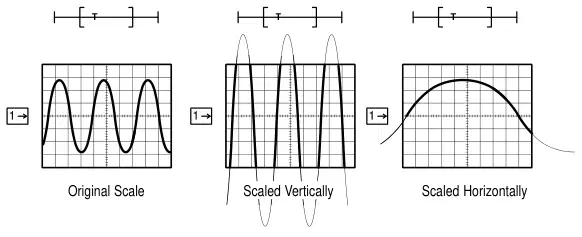
Controleer de Verticale uitlezing op het linkerondergedeelte van de weergave om voor elk weergegeven kanaal volts/verdeling te lezen (het geselecteerde kanaal is in omgekeerde video). (zie figuur 3
Met de TDS Oscilloscoop kunt u met speciale bedieningsknoppen snel van verticale schaal en positie veranderen vanaf het frontpaneel. Om de verticale schaal en positie te wijzigen:
en positie
Recordweergave · Kanaalreferentie-pictogram

Waveforms verkrijgen en weergeven
Als je de verticale SCALE-knop met de klok mee draait, neemt de waarde af waardoor een hogere resolutie ontstaat omdat er een kleiner deel van het golfformaat is. Als je het tegen de klok in draait, neemt de schaal toe waardoor je meer van de golfvorm kunt zien maar met een lagere resolutie.
De positioneerknop voegt schermdelingen toe aan het referentiepunt van de geselecteerde golfvorm. Het toevoegen van afdelingen beweegt de golfvorm omhoog en trekt ze af, verplaatst het waveform naar beneden. U kunt ook de positie van golfvorm aanpassen met behulp van de offset optie in het Verticaal menu (besproken later in deze sectie).

Door de verticale schaal te veranderen, kun je een bepaald deel van een golfvorm bekijken. Door de verticale positie aan te passen, kunt u het golfvorm omhoog of omlaag op het display bewegen. Aanpassing van de verticale positie is vooral nuttig wanneer u twee of meer golfvormen vergelijkt.
Verticale uitlezing

Waveforms verkrijgen en weergeven
Om de koppeling, bandbreedte en offset voor het geselecteerde golfvorm te selecteren, gebruik Verticaal menu (Figuur 3 Dit menu laat je ook numeriek de positie of schaal wijzigen in plaats van met behulp van verticale knoppen. Om dergelijke wijzigingen aan te brengen, moet u de volgende procedures volgen:
Koppelen. Om het type koppeling te kiezen voor de bevestiging van het ingangssignaal aan de verticale demping van het gekozen kanaal en om zijn invoerimpedantie in te stellen:
Pers VERTICAAL MENU © Koppeling (main) © DC, AC, GND, of .
DC koppeling toont zowel de wissel- als gelijkstroomcomponenten van een ingangssignaal.
AC koppeling toont alleen de wisselcomponenten van een ingangssignaal.
Ground (GND) koppeling loskoppelt het ingangssignaal van de overname.
Input impedance lets you select either 1 M or 50 impedance.
Ook wanneer u een actieve sonde aan de oscilloscoop (zoals P6245) koppelt, wordt automatisch de ingangsimpedantie van de oscilloscope 50 . Als u dan een passieve sonde aankoppelt (zoals de P6139A), u moet de invoer impedantie terug op 1 M
De maximale volt/div instelling wordt verlaagd van 10 V naar 1 V wanneer u 50 Impedantie. Zie de discussie Input Impedantie-overwegingen Bladzijde 3-5.
Bandbreedte. Bandbreedte verwijst naar het frequentiebereik dat een oscilloscoop nauwkeurig kan verkrijgen en weergeven (d.w.z. met minder dan 3 dB demping). Om de bovengrens voor de hogere frequentiecomponenten te selecteren, moet u de bandbreedte van het geselecteerde kanaal wijzigen:
Pers VERTICAAL MENU © Bandbreedte (main) © Vol, 250 MHz, of 20 MHz (zij).
Fijne schaal. Om de verticale schaal goed te kunnen aanpassen, drukt u op VERTICAAL MENU © Fijne schaal (hoofdzakelijk) en gebruik de knop voor algemeen nut of het toetsenbord.
Positie. Om de verticale positie aan te passen op een bepaald aantal afdelingen, drukt u VERTICAAL MENU © Positie (hoofd) en gebruik de knop voor algemeen nut of het toetsenbord om de offsetwaarde in te stellen. Pers Instellen op 0 divs (zij) als u het referentiepunt van de geselecteerde golfvorm wilt resetten naar het midden van het scherm.

Waveforms verkrijgen en weergeven
Offset. Gebruik offset om DC-vooroordeel af te trekken voordat u een golfvorm onderzoekt. Bijvoorbeeld, u zou een kleine rimpel (bijvoorbeeld 100 mV van rimpel) op een voeding uitgang kunnen weergeven (bijvoorbeeld een +15 V output). Stel offset aan om de rimpel op het scherm te houden terwijl u de verticale schaal gevoelig genoeg zet voor een optimale weergave van de ripel.
Om offset aan te passen, drukt u op VERTICAAL MENU © Verschuiving (hoofdzakelijk). Gebruik dan de knop voor algemene doeleinden of het toetsenbord om een verticale verschuiving in te stellen. Pers Instellen op 0 V (zij) als je de offset op nul wilt zetten.
Controleer de Recordweergave de grootte en locatie van het golfvormrecord te bepalen, alsmede de plaats waar de trigger zich ten opzichte van het display bevindt. (Zie figuur 3
Controleer de Tijdbasis uitlezing aan het onderste rechterkant van de weergave om te zien naar welke tijd/verdelingsinstellingen wordt verwezen en waar de tijdsbasis (hoofd- of vertraagde) wordt vermeld. (Zie figuur 3 Zie ook Figuur 3/ 5 op pagina 3/0.10.) Aangezien alle levende golfvormen dezelfde tijdbasis gebruiken, geeft de oscilloscoop slechts één keer basis en tijds- of verdelingsinstelling voor alle actieve kanalen weer.

De TDS Oscilloscoop zorgt voor de controle van horizontale positie en schaal met behulp van ofwel de horizontale knoppen aan het frontpaneel.
Schalen en plaatsen
Door de horizontale schaal te veranderen, kunt u de golfvorm rechts of links verplaatsen om verschillende delen van de golfvorming te zien. Dat is vooral handig als u grotere recordgroottes gebruikt en de hele golfvorm niet op één scherm kunt bekijken.
Record View Readout · Tijdbasis Uitlezing

Waveforms verkrijgen en weergeven
Om de horizontale schaal en positie te wijzigen:
Wanneer u een kanaal selecteert, het horizontale SCHAAL knop schubben alle kanaal golfvormen weergegeven op hetzelfde moment. Als u een wiskunde of referentiegolfvorm kiest, schuwt de knop alleen het geselecteerde golfformaat.
Wanneer u een kanaal selecteert, het horizontale POSITIE knop posities alle kanaal, referentie en wiskundige golfvormen weergegeven op hetzelfde moment wanneer Horizontale vergrendeling is ingesteld op vergrendelen in het menu Zoomen. Zie Een golfvorm inzoomen Bladzijde 3/38.
Om de golfvorm record lengte en trigger positie te selecteren, gebruik Horizontaal menu. U kunt dit menu ook gebruiken om de horizontale positie of schaal te wijzigen in plaats van het gebruik van de horizontale knoppen. U kunt de vertraagde tijdbasis selecteren (zie Vertraagde activering Bladzijde 3 of kies de frames op de golfvorm die u wilt zien (zie Gebruik van FastFrame Bladzijde 3/46).
Triggerpositie. Het startpunt markeert tijd nul in een golfvorm record. Alle recordpunten voor de trigger gebeurtenis vormen het pretrigger gedeelte van het golfvormrecord. Elk recordpunt na de trigger gebeurtenis is onderdeel van het

Waveforms verkrijgen en weergeven
Posttrigger gedeelte. Alle timingmetingen in de golfvorm record worden uitgevoerd ten opzichte van het trigger event. Om de positie van het triggerpunt te definiëren:
Pers HORIZONTAAL MENU © Triggerpositie (main) © Instellen op 10%, Geset op 50%, of Ingesteld op 90% (zijzijde), of gebruik de knop voor algemeen nut of het toetsenbord om de waarde te wijzigen.
Recordlengte. Het aantal punten dat de golfvorm record vormt wordt bepaald door de lengte van het record. Om de golfvorm record lengte in te stellen:
De TDS 684A Oscilloscoop biedt recordlengtes van 500, 1000, 2500, 5000 en 15000 punten.
. De TDS 700A Oscilloscopen bieden recordlengtes van 500, 1000, 2500, 5000, 15.000 en 50.000 plus met optie 1M, 75.000, 100,000, 130.000, 250.000 en 500.000. Optie 1M is alleen beschikbaar op het moment van de oorspronkelijke aankoop en niet beschikbaar voor TDS 684A.
Horizontale schaal. Om de horizontale schaal (tijd per verdeling) numeriek in het menu te veranderen i.p.v. horizontaal SCHAAL knop:
Pers HORIZONTAAL MENU © Horiz-schaal (main) © Hoofdschaling of Vertraagde schaal (zijzijde) en gebruik het toetsenbord of de knop voor algemene doeleinden om de schaalwaarden te wijzigen.

Waveforms verkrijgen en weergeven
Horizontale positie. Om de horizontale positie op specifieke waarden in het menu te zetten i.p.v. horizontaal POSITIE knop:
Pers HORIZONTAAL MENU © Horiz Pos (main) © Instellen op 10%, Op 50% gezet, of Ingesteld op 90% (zij) om te kiezen hoeveel van de golfvorm links in het scherm wordt weergegeven.
U kunt ook bepalen of het veranderen van de horizontale positie alle weergegeven golfvormen beïnvloedt, alleen de levende golfvormen, of enkel de geselecteerde golfvorm. Zie Zoom een Waveform, op pagina 3
U kunt ook kiezen voor Vertraagde Runs Na Main of Uitstel Triggerable. Gebruik de belangrijkste tijdbasis voor de meeste toepassingen. Gebruik de vertraagde tijdbasis wanneer u een overname wilt vertragen, zodat het gebeurtenissen die andere evenementen volgen, vastlegt en toont. Zie Meer informatie zoeken beneden.
Meer informatie zoeken
Om tutorials die leren selecteren, schalen en de positie van golfvormen uit te voeren, zie Voorbeeld 1: Een golfvorm weergeven Bladzijde 2 Voorbeeld 2: Meerdere golfvormen weergeven Bladzijde 2.
Om te leren hoe vertraging met golfvormen moet worden gebruikt, zie Vertraagde activering Bladzijde 3 Om te leren hoe je golfvormen vergroot, zie Zoomen op Waveforms, Bladzijde 3/37.
De TDS Oscilloscopen zijn digitale producten die uw invoersignaal in verschillende modi kunnen verkrijgen en verwerken. Om u te helpen de beste modus voor uw signaalmetingstaak te kiezen, beschrijft deze subsectie eerst:
How the oscilloscope samples and digitizes an input signal
• Hoe de verschillende aankoopmodi (zoals INDIVIDUELE) van invloed zijn op dit proces
How to select among these modes
Na deze beschrijvingen zijn procedures voor de selectie van de bemonsterings- en aankoopmethoden, te beginnen met Controleren van de overname-uitlezing Bladzijde 3
Acquisitie is het proces van bemonstering van de analoge ingang signaal, digitaliseren om te zetten in digitale gegevens en monteren tot een golfvorm record. (Zie figuur 3 De bemonsterde en gedigitaliseerde punten worden opgeslagen in het geheugen samen met de bijbehorende timing-informatie. U kunt deze digitale weergave van het signaal gebruiken voor display, metingen of verdere verwerking.

Waveforms verkrijgen en weergeven

Invoer Signaal Gesampled Points Digitale waarden
De oscilloscoop gebruikt de monsters die het neemt (zie figuur 3 Elk recordpunt vertegenwoordigt een bepaald spanningsniveau dat optreedt als de tijd van het trigger-gebeurt.
De oscilloscoop kan meer monsters nemen dan het aantal punten in uw golfvorm record. De oscilloscoop kan voor elk recordpunt meerdere monsters nemen (zie figuur 3 De digitizer kan extra monsters gebruiken om aanvullende verwerking uit te voeren, zoals het gemiddelde of op zoek naar minimum- en maximumwaarden. De methoden van bemonstering en overname wijzen die u kiest bepalen hoe de oscilloscoop assembleert de steekproefpunten het verwerft in de golfvorm record.
Interval voor één golfvorm recordpunt.
Monsters voor een recordpunt.
De twee algemene bemonsteringsmethoden zijn: real-time en equivalent-tijd. De TDS 684A Oscilloscoop gebruikt alleen realtime bemonstering; de scopes van TDS 700A Occillo maken gebruik van zowel real- als equivalenttijdbemonstering.
Bij real-time bemonstering, de oscilloscoop digitaliseert alle punten die het verwerft na één trigger event (zie figuur 3 Gebruik altijd realtime bemonstering om eenmalige of voorbijgaande gebeurtenissen vast te leggen.
Recordpunten · Sampling rate

Waveforms verkrijgen en weergeven
Een Oscilloscoop van het TDS 700A-model (de TDS 684A gebruikt alleen realtimebemonstering) gebruikt gelijkwaardige tijdbemonstering om zijn bemonsteringssnelheid te verlengen over de maximale monstername in real time, maar slechts onder twee omstandigheden:
You must have turned equivalent-time on in the Acquisition menu.
You must have set the oscilloscope to a sampling rate that is too fast to allow it to get enough samples with which to create a waveform record using real-time sampling.
Als beide omstandigheden het geval zijn, neemt de oscilloscoop een paar monsters bij elke trigger gebeurtenis en krijgt uiteindelijk genoeg samples om een golfvorm record te construeren. Kortom, de oscilloscoop maakt meerdere verwerving van een repetitief golfvorm om de monsterdichtheid te verkrijgen die nodig is voor een golfvormrecord. (Zie figuur 3 De gelijkwaardige tijdbemonstering mag alleen worden gebruikt bij herhaalde signalen.
Het type gelijkwaardige tijdbemonstering dat de oscilloscope gebruikt wordt, heet steekproefsgewijze gelijkwaardige tijdbemonstering. Hoewel het de monsters achtereenvolgens in tijd neemt, duurt dat willekeurig voordat ze worden geactiveerd. Willekeurige bemonstering vindt plaats omdat de sample klok van oscilloscoop asynchroon draait ten opzichte van het ingangssignaal en de signaaltrigger. De oscilloscoop neemt monsters onafhankelijk van de triggerpositie en geeft ze weer op basis van het tijdsverschil tussen het monster en de trekker.
Je oscilloscoop kan interpoleren tussen de monsters die het verwerft. De Commissie heeft de Raad verzocht om een voorstel voor een richtlijn betreffende het intracommunautaire handelsverkeer van bepaalde produkten uit derde landen. echt Het moet zijn golfvorm record vullen. Zo laat het instellen van de horizontale SCALE om geleidelijk snellere overnamepercentages steeds kortere perioden voor golfvormrecord. Daarom moet de oscilloscoop sneller monsters nemen om de nodige samples (recordpunten) te verkrijgen voor het invullen van het record.

Waveforms verkrijgen en weergeven
Uiteindelijk geeft de tijdsperiode die door schaalinstelling is vastgesteld niet genoeg tijd om alle echte samples te krijgen die nodig zijn voor het invullen van het record.
De situatie die net beschreven wordt, treedt op als u de horizontale SCALE-knop instelt op een tijdbasisinstelling die sneller is dan 10 ns (TDS 684A). (De instelling varieert met het aantal kanalen voor TDS 700A modellen; zie Tabellen 3 Er zijn twee opties voor interpolatie: lineair of sin(x)/x. (TDS 700A modellen kunnen ook gelijkwaardige tijd monster om meer monsters te verkrijgen; zie Equivalente tijdbemonstering Bladzijde 3/018.)
Lineaire interpolatie Het berekenen van recordpunten tussen feitelijke verkregen monsters door gebruik te maken van een rechte lijn. Het gaat ervan uit dat alle geïnterpoleerde punten in hun juiste tijd op die rechte lijn vallen. Lineaire interpolatie is nuttig voor vele golfvormen zoals pulstreinen.
Sin(x)/x interpolatie berekent recordpunten met behulp van een curve die past tussen de werkelijk verkregen waarden. Het gaat ervan uit dat alle geïnterpoleerde punten langs die curve vallen. Dat is vooral nuttig bij het verwerven van meer afgeronde golfvormen zoals sinusgolven. Het is eigenlijk geschikt voor algemeen gebruik, hoewel het enige overschrijding of onderschrijding in signalen met snelle stijgingstijden kan introduceren.
Een TDS 700A Oscilloscoop kan zijn kanalen onderling verbinden om hogere digitaliseringssnelheden te bereiken zonder gelijkwaardige tijdbemonstering of interpolering. De oscilloscoop gebruikt de digitaliserende bronnen van ongebruikte kanalen (dat wil zeggen, kanalen die zijn uitgeschakeld) om te nemen degenen die in gebruik zijn (aangevinkt). In tabel 3 wordt aangegeven hoe meer dan één digitizer om een kanaal te nemen, het maximale digitaliseringspercentage verlengt.
Nee. van kanalen
Maximum Digitaliseren Rate1 ingeschakeld per kanaal TDS 744A TDS 884A
Eén vier twee G's/seconde 4 G' s/seconden
Twee twee 1 Gs/seconde 2 Gs / seconde
Drie of vier een 500 Ms/seconde 1 G's/tweede
1 Bij realtime-bemonstering. (Gs = Gigasteekproeven; Ms = Megasteekproefjes.)
Gebruikte Digitalizers

Waveforms verkrijgen en weergeven
Zodra u de horizontale schaal heeft ingesteld om het maximale digitaliserend percentage voor het aantal kanalen in gebruik te overschrijden (zie tabel 3 niet in staat zijn om genoeg monsters te krijgen voor een golfvorm record. Op dat moment zal de oscilloscoop ofwel interpoleren aanvullende monsters te berekenen of van reële naar gelijkwaardige tijdbemonstering over te schakelen om extra monsters te verkrijgen. (Zie Interpolatie Bladzijde 3/18 en Equivalente tijdbemonstering Bladzijde 3/018.)
Alle drie TDS Oscilloscopen ondersteunen de volgende drie aanwinstmodi: Monster, envelop. en Gemiddeld. TDS 700A Oscilloscopen ondersteunen twee extra aanwinstmodi: Piekdetectie en Hallo, Res. Houd in gedachten welke modi van toepassing zijn op uw model oscilloscoop als u de volgende beschrijvingen leest.
Monster (de meest gebruikte modus), Peak Detect, en Hi Res modes werken in real time op een enkele trigger gebeurtenis, mits de oscilloscoop voldoende monsters kan verkrijgen voor elke trigger event. Envelop en gemiddelde modes werken op meerdere overnames; de oscilloscoopgemiddelden of enveloppen verschillende golfvormen per punt. (Alleen voor TDS 700A-modellen, Hi Res, Envelop en Gemiddelde modi zijn niet beschikbaar wanneer in InstaVu modus; zie Onverenigbare modus Bladzijde 3/45.)
Figuur 3 Het zal u helpen de juiste modus voor uw toepassing te selecteren. Zie het als uw lees de volgende beschrijvingen van elke modus.
Monstermodus. In de sample-modus creëert de oscilloscoop een recordpunt door het eerste monster (van misschien veel) tijdens elk aanwinstsinterval op te slaan. (Een aanwinstsinterval is de tijd die wordt bestreken door het golfvorm record gedeeld door de registratielengte.) Monstermodus is standaard modus.
Envelopmodus. Met de envelopmodus kun je een golfvormrecord verkrijgen en weergeven dat het extreme in variatie over meerdere overnames laat zien. U geeft het aantal overnames op waarover u de gegevens moet verzamelen. De oscilloscoop bespaart de hoogste en laagste waarden in twee aangrenzende intervallen die vergelijkbaar zijn met de Peak Detect-modus. Maar Envelop mode, in tegenstelling tot Peak Detect, verzamelt pieken over vele trigger gebeurtenissen.
Na elke trigger gebeurtenis, de oscilloscoop verwerft gegevens en vervolgens vergelijkt de min/max waarden van de huidige overname met die opgeslagen uit eerdere acquisities. Het laatste display toont de meest extreme waarden voor alle overnames per punt in het golfvormrecord.
Gemiddelde modus. Met de gemiddelde modus kunt u een golfvorm record dat het gemiddelde resultaat van verschillende overnames is te verwerven en weergeven. Deze modus vermindert willekeurig lawaai. De oscilloscoop verwerft gegevens na elke trigger gebeurtenis met behulp van de Sample-modus. Het gemiddelde van de recordpunt uit de huidige overname met die opgeslagen in eerdere acquisities.

Waveforms verkrijgen en weergeven

Gebruik voor de snelste overnamepercentage. Dit is de standaardmodus.
Gebruikt hoogste en laagste monsters in twee intervallen (alleen TDS 700A Modellen)
Gebruik om aliassen te onthullen en voor storingsdetectie. Biedt de voordelen van omhullen met het tempo van een enkele overname.
Gebruik om het schijnbare lawaai te verminderen. Biedt de voordelen van gemiddelden met het tempo van een enkele overname.
betreffende drie verwervingen van één bron
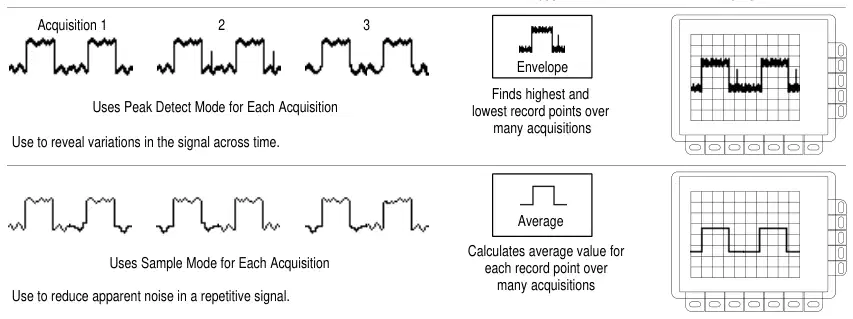
Gebruik om variaties in het signaal te onthullen door de tijd heen.
Gebruik om het zichtbare geluid in een repetitief signaal te verminderen.
Golfvorm getrokken · modus

Waveforms verkrijgen en weergeven
Peak Detect Mode. Alleen TDS 700A-modellen: Peak Detect modus wisselt af tussen het opslaan van de hoogste steekproef in één acquisitieinterval en laagste monster in het volgende overname interval. Peak Detect-modus werkt alleen met realtime, niet geïnterpoleerde bemonstering.
Als u de tijdbasis zo snel instelt dat het real-time interpolatie of gelijkwaardige tijdsbemonstering vereist, verandert de modus automatisch van Peak Detect naar Sample, hoewel de menuselectie niet zal veranderen.
Hoi Res Mode. Alleen TDS 700A-modellen: Hi Res mode gemiddelden alle monsters genomen tijdens een acquisitie interval om een recordpunt te creëren. Het gemiddelde resulteert in een golfvorm met hogere resolutie, lagere bandbreedte.
Een belangrijk voordeel van Hi Res is het potentieel om de resolutie te verhogen, ongeacht het ingangssignaal. Tabel 3 en de onderstaande vergelijkingen illustreren hoe je tot 15 significante bits kunt verkrijgen met Hi res modus. Merk op dat de resolutie verbeteringen zijn beperkt tot snelheden die langzamer dan 100 ns/div. Ook resoluties boven 15 bits zijn niet toegestaan door interne hardware en rekenbeperkingen.
Si = bemonsteringsinterval voor TDS 744A = 1 ns
t = Monsterinterval = TijdAantal punten/div = 5 sDiv 50 puntenDiv = 100 ns
Nd = Aantal punten per decimeringsinterval = t
Resolutieverbetering (bits) = 0,5 LOG2(Nd) 3 extra bits
Bits van resolutie = Resolutieverbetering (3 bits) + 8 bits 11 bits
Hi Res-modus werkt alleen met realtime, niet geïïnterpoleerde bemonstering. Als u de tijdbasis zo snel instelt dat het real-time interpolatie of gelijkwaardige tijdsbemonstering vereist, wordt de modus automatisch Sample ook al verandert de menuselectie niet.
Tijdbasissnelheidsbit van resolutie
100 ns en sneller 8 bits
200 ns tot 500 ns 9 bits
1
5
20 tot 50 .. 12 bits
100
500
1 ms en langzamer 15 bits
Si = 100

Waveforms verkrijgen en weergeven
Om de overnames te bepalen, moet u het aankoopniveau (lopend of gestopt) en de acquisitiemodus controleren op de Acquisitie-uitlezing bovenaan het display. (Zie figuur 3 De staat

De oscilloscoop biedt verschillende modi (zie De verwervingswijzen op pagina 3 Om te kiezen hoe de oscilloscoop punten zal creëren in het golfvorm record:
TDS 700A Modellen: Pers Monster, Piekdetectie, Hoi Res, Envelop, of Gemiddelde (zij). (InstaVu-modus moet uitgeschakeld zijn om Hi Res, Envelop of Gemiddelde modes te gebruiken.)
Overname-uitlezing

Waveforms verkrijgen en weergeven
NOTE. Alleen TDS 700A modellen: Het selecteren van Hi Res-modus in het menu Acquire zal automatisch de recordlengte verminderen tot een waarde die overflow van overnamegeheugen voorkomt. Omdat de Hi Res-modus tweemaal het aanwinstgeheugen gebruikt dat in andere acquisitiemodi wordt gebruikt, waardoor selectie van langere horizontale recordlengtes met de modus Hi res zou leiden tot een verlies van geheugen.
Alleen modellen TDS 700A: De oscilloscoop beperken tot real-time bemonstering of laten kiezen tussen realtime of gelijkwaardige tijdbemonstering:
Pers SHIFT ACQUISY MENU © Repeterend signaal (main) © AAN of UIT (zij).
AAN (EET inschakelen) gebruikt de realtime- en equivalente bemonstering, naargelang het geval.
UIT (Alleen echte tijd) beperkt de oscilloscoop tot realtime-bemonstering. Als de oscilloscoop niet nauwkeurig genoeg monsters kan krijgen voor een volledige golfvorm, zal het inpoleren.
De bemonsteringssnelheden en het aantal kanalen dat u kiest beïnvloeden de modus die door oscilloscoop wordt gebruikt om golfvormen te nemen. Als de tijdbasis langzaam genoeg wordt ingesteld, gebruikt de oscilloscoop altijd realtime bemonstering; als deze snel is ingesteld, maakt hij steeds gebruik van gelijkwaardige tijdbemonstering of interpolatie. Voor snelheden daartussen creëert de oscillo-scoop golfvorm records verschillend afhankelijk van het aantal ingangskanalen ingeschakeld. Zie tabel 3
Tijd basis1 één kanaal twee kanalen drie of vier kanalen
50 ns Real-time Real-time Real-time
50 ns Real-time real time Equiv.tijd of interpoleren
25 ns Real-time Equiv.-tijd of interpoleren Equif.-time of interpoleren
25 ns Equiv.-time or Interpolate Equiv.-time or Interpolate Equiv.-time or Interpolate
1 “” means “slower than”; “.. betekent sneller dan.

Waveforms verkrijgen en weergeven

Tijd basis1 één kanaal twee kanalen drie of vier kanalen
12,5 ns Real-time Equiv.-tijd of interpoleren Equif.-time of interpoleren
12.5 ns Equiv.-time or Interpolate Equiv.-time or Interpolate Equiv.-time or Interpolate
1 “” means “slower than”; “.. betekent sneller dan.
Om de gebeurtenis te kiezen die de oscilloscoop signaleert om niet langer golfvormen aan te schaffen, doe dan als volgt:
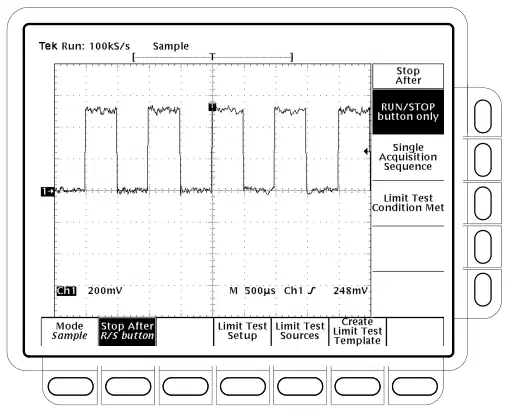
Pers SHIFT ACQUISY MENU © Stoppen na (main) © Alleen de knop RUN/STOP, Enkelvoudige reeks verwervingen, of Maximumtesttoestand: Voltooid (zij). (Zie figuur 3 Onverenigbare modus Bladzijde 3/45.)

Waveforms verkrijgen en weergeven
Press Alleen de knop RUN/STOP (zij) om de RUN/STOP knop om te beginnen of stoppen met verwerven. Eenmaal op de knop RUN/STOP drukken zal het aanwinsten stoppen. De linkerbovenhoek in het display zal zeggen .Stop de Als u weer op de knop drukt, zal het oscillo-veld opnieuw overnames doen.
Press Enkelvoudige reeks verwervingen (zij). Die selectie laat u een enkele reeks van overnames uitvoeren door op de RUN/STOP Knoop. In de Sample, Peak Detect of Hi Res-modus zal de oscilloscoop een golfvorm record verwerven met het eerste geldige trigger event en stop. (Peak Detect en Hi Res zijn alleen beschikbaar op TDS 700A modellen.)
In Envelop of Average mode zal de oscilloscoop het opgegeven aantal overnames maken om de middeling-of envelop taak te voltooien.
TDS 700A modellen alleen: Als de oscilloscoop in gelijkwaardige tijd modus is en u drukt Enkelvoudige reeks verwervingen (zij) zal het blijven herkennen trigger gebeurtenissen en monsters te verwerven totdat de golfvorm record is gevuld.
Press Maximumtesttoestand: Voltooid (zij) golfvormen te verwerven totdat de golvende gegevens de grenswaarden van de grenswaardetest overschrijden. Dan stopt de overname. Op dat moment kunt u ook andere acties voor de oscilloscoop te nemen, met behulp van de selecties beschikbaar in het Limit Test Setup hoofdmenu.
Het instellen van limiet testen vereist meerdere stappen. Zie Maximumtest, op pagina 3 "inspecteur."
Onder bepaalde omstandigheden kan een golfvorm op het scherm worden gealiast. Lees de volgende beschrijving over aliassen en suggesties om het te voorkomen.
Over Aliasing. Wanneer een golfvorm aliassen, verschijnt op het scherm met een frequentie lager dan de werkelijke golfform wordt ingevoerd of lijkt instabiel zelfs al licht naast TRIG’D is verlicht. Bijnaam komt omdat de oscilloscoop het signaal niet snel genoeg kan nemen om een nauwkeurige golfvorm record te construeren. (Zie figuur 3

Waveforms verkrijgen en weergeven
Schijnbaar laagfrequente golfvorm door bijnaamgeving
Methoden om te controleren en uit te sluiten. Om snel te controleren op aliassen, langzaam verhogen van de horizontale schaal (tijd per indeling instelling). Als de vorm van het weergegeven golfvorm drastisch verandert of stabiel wordt bij een snellere tijdbasisinstelling, dan was uw waveform waarschijnlijk alias.
Om aliassen te voorkomen, moet u het ingangssignaal met een snelheid van meer dan twee keer zo snel als de hoogste frequentiecomponent nemen. Zo zou bijvoorbeeld een signaal met frequentiecomponenten van 500 MHz sneller moeten worden bemonsterd dan 1 Gigasteekproeven/seconde om het nauwkeurig te vertegenwoordigen en aliassen voorkomen. De volgende tips kunnen u helpen aliassen op een signaal te elimineren:
Try adjusting the horizontal scale.
Probeer op de AUTOSET Knoop.
Envelop zoekt naar monsters met de hoogste en laagste waarden over meerdere overnames; Peak Detect mode doet hetzelfde, maar in een enkele acquisitie. Ofwel kan sneller signaalcomponenten detecteren in de tijd.
Probeer op de InstaVu Aanwinstknop. (alleen TDS 700A-modellen). InstaVu-modus resulteert in golfvormen weergegevens vergelijkbaar met die verkregen door middel van analoge oscilloscope, vanwege de snelle golfvorm vangstsnelheid.
De TDS Oscilloscoop kan golfvormplaten en andere elementen op verschillende manieren weergeven. Deze subsectie beschrijft hoe u de oscilloscoop display stijl, intensiteit niveau, graticule en formaat aan te passen.
Werkelijke hoge frequentie golfvorm · Gesampled Points

Waveforms verkrijgen en weergeven
NOTE. Alleen TDS 700A modellen: Deze subsectie gaat ervan uit dat u de normale aanwinstmodus gebruikt en geeft weergaveinstellingen voor deze modus. Als u InstaVu overnames selecteert, zijn procedures voor het maken van Style-, Format- en Uitlezingsweergaveinstellingen verschillend en sommige selecties niet toegestaan. Zie Met behulp van InstaVu Bladzijde 3/43, voor de opstelling van verschillen en Onverenigbare modus Bladzijde 3/45.
Om het menu Weergave te tonen:
Pers DISPLAY © Instellingen (main) © Weergave (pop-up).
De Weergave menu kunt u de stijl, intensiteit niveau, graticule en formaat functies hieronder beschreven aanpassen. De Kleur menu kunt u kleurinstellingen voor verschillende display componenten zoals golfvormen en tekst te wijzigen. Voor meer informatie over kleur, zie De kleur van het scherm aanpassen Bladzijde 3/333.
Alleen TDS 684A: Pers DISPLAY © Stijl (main) © Vectoren, Geïntensifieerde monsters, Puntjes, Oneindige Persistentie, of Variabele persistentie (zijde) (zie figuur 3
Alleen modellen TDS 700A: Pers DISPLAY © Modus (main) © Normaal (pop-up) © Stijl (main) © Vectoren, Geïntensifieerde monsters, Puntjes, Oneindige Persistentie, of Variabele persistentie (zij)
Vectoren stijl toont vectoren (lijnen) tussen de recordpunten.
Puntjes stijl geeft golfvorm record punten als puntjes.
Geïntensifieerde monsters stijl geeft ook golfvorm record punten als puntjes. Echter, de punten die daadwerkelijk worden bemonsterd zijn weergegeven in de kleur gelabeld
Naast het kiezen van Intensified Samples in de zijmenu, moet de oscilloscoop interpoleren (gelijktijd moet uit voor TDS 700A modellen) of Zoom moeten zijn met een horizontale uitbreiding groter dan 1X. Zie Interpol Bladzijde 3/018; zie blz. Zoomen op Waveforms Bladzijde 3/37.
Variabele persistentie stijl accumuleert de recordpunten op het scherm en toont ze alleen voor een bepaald tijdsinterval. In die modus gedraagt het display zich als dat van een analoge oscilloscoop. U voert de tijd voor die optie met het toetsenbord of de knop algemeen gebruik. Record punten worden ook weergegeven met kleuren die variëren afhankelijk van de persistentie van het punt. Zie Een palet kiezen Bladzijde 3/333.
Oneindige Persistentie stijl accumuleert de recordpunten totdat u een aantal controle (zoals schaalfactor) waardoor het scherm te worden gewist.

Waveforms verkrijgen en weergeven

Intensiteit laat je tekst/graticule en golfvorm intensiteit (helderheid) niveaus instellen. Om de intensiteit in te stellen:
Pers DISPLAY © Intensiteit (main) © Tekst/Grat of Golfvorm (zij). Voer het intensiteitspercentage in met de toetsenbord of de knop voor algemene doeleinden.
Alle intensiteitsaanpassingen werken over een bereik van 20% (bijna volledig uitgeschakeld) tot 100% (volledig helder).
Uitlezing opties bepalen of de trigger indicator, trekker niveau bar en huidige datum en tijd op het scherm verschijnen. De opties ook bepalen welke stijl trigger niveau bar, lang of kort wordt weergegeven.
TDS 700A Modellen: Pers DISPLAY © Modus (main) © Normaal (pop-up) © Formaat/RO (hoofdzakelijk).

Waveforms verkrijgen en weergeven
De triggerbalk wordt alleen weergegeven als de trekkerbron een actieve, getoonde golfvorm is. Ook worden twee trigger bars weergegeven wanneer vertraging activerende overnames worden getoond . • een voor de hoofd-en één voor de vertraagde tijdbasis. De trigger bar is een visuele indicator van het trekkerniveau.
Soms, vooral wanneer u de hardcopy functie gebruikt, kunt u misschien wilt weergeven van de huidige datum en tijd op het scherm. (Voor meer informatie weergeven en instellen datum en tijd, zie Datum/tijdstempel van de harde kopie Bladzijde 3

Trigger Point Indicator · Trigger Bar

Waveforms verkrijgen en weergeven
De display filter types zijn sin(x)/x interpolatie en lineaire interpoleren. Om te schakelen tussen interpolatiefilters:
Pers DISPLAY © Filter (main) © Sin(x)/x Interpolatie of Lineaire interpo latie (zij).
NOTE. Wanneer de horizontale schaal is ingesteld op de snellere snelheden (10 ns/div voor TDS 684A; zie Tabellen 3 (Het filtertype, lineair of sin(x)/(x), hangt af van welke instelling in het menu Display wordt ingesteld.) Anders wordt geen interpola-tie gebruikt. Zie Interpolatie Bladzijde 3.
Om de graticule te veranderen:
Pers DISPLAY © Graticule (main) © Vol, Raster, Kruishaar, Frame, NTSC of PAL (zij).
Vol biedt een rooster, kruishaar en frame.
Raster toont een frame en een raster.
Kruishaar biedt kruis haren, en een frame.
Frame Geeft alleen een frame weer.
NTSC levert een raster nuttig voor het meten van NTSC-klasse golfvormen.
PAL een netwerk dat nuttig is voor het meten van PAL-klasse golfvormen.
De oscilloscoop toont golfvormen in twee formaten: YT en XY. Om het schermasformaat in te stellen:
TDS 684A: Pers DISPLAY © Formaat (main) © XY of YT (zij).
TDS 700A modellen: Pers DISPLAY © Modus (main) © Normaal (pop-up) © Formaat/RO (main) © XY of YT (zij).

Waveforms verkrijgen en weergeven
YT het conventionele oscilloscoopschermformaat is. Het toont een signaalspanning (de verticale as) aangezien deze varieert in de tijd (de horizontale as).
XY formaat vergelijkt de spanningsniveaus van twee golfvorm records punt voor punt. De oscilloscoop geeft een grafiek van de spanning van één golfvormrecord tegen het voltage van een andere golfvorm record. Deze modus is vooral nuttig voor het bestuderen van faserelaties.
Wanneer u het XY-formaat kiest, wordt elk kanaal of referentie weergegeven aan de as die in tabel 3/06 is aangegeven en als onderdeel van een XY paar getoond. Als slechts één bron in een XY-paar wordt weergegeven, schakelt de oscilloscoop automatisch naar de andere bron om het XY paar te voltooien wanneer u XY selecteert. Bovendien, zodra XY is ingeschakeld, het selecteren van een bron in een paar zet de twee aan; op WAVEFORM OFF voor beide bronnen in het koppel verwijdert beide bronnen uit het display.
XY Pair X-Axis Bron Y-Axis Bron
Ch 1 en CH 2 ch 1 ch 2
Ch 3 en CH 4 ch 3 ch 4
Ref. 1 en ref. 2 Ref.
Ref. 3 en ref. 4 Ref.
Aangezien het selecteren van YT of XY alleen invloed heeft op de weergave, controleren horizontale en verticale schaal-en positieknoppen en menu's dezelfde parameters ongeacht de gekozen modus. In XY-modus zal de horizontale schaal vooral door blijven gaan met het controleren van de tijdbasis en de horizontale positie blijft bepalen welk deel van de golfvormen wordt weergegeven.
XY formaat is een dot-only display, hoewel het persistentie kan hebben. De Vector stijl selectie heeft geen effect wanneer u kiest XY-formaat.
U kunt geen wiskunde golfvormen in XY-formaat weergeven. Ze zullen verdwijnen van het scherm wanneer u XY selecteert.

Waveforms verkrijgen en weergeven
De TDS Oscilloscoop kan informatie in verschillende kleuren weergeven. Deze subsectie beschrijft hoe u het menu Kleuren kunt gebruiken om de kleuren te kiezen waarin verschillende objecten verschijnen.
Om het kleurmenu te tonen:

Het kleurenmenu stelt u in staat om de kleurinstellingen voor verschillende display compo-nents zoals golfvormen en tekst te wijzigen. Het menu Display stelt u in staat om de stijl, intensiteit niveau, graticule en formaat functies aan te passen. Zie voor meer informatie over het display Weergaveinstellingen wijzigen Bladzijde 3
Om een palet van 13 kleuren te kiezen uit het menu met vooraf ingestelde paletten:

Waveforms verkrijgen en weergeven
U kunt het voorbeeldpalet Hardcopy selecteren bij gebruik van bepaalde kleuren hardcopy formaten. De standaard kleuren in dit palet bestaan uit een witte achtergrond en volledig verzadigde primaire kleuren die over het algemeen produceren van de beste resultaat.
Om de kleur van het huidige palet te wijzigen, selecteert u een kleur en varieert deze attributen:
Hue, dat de golflengte is van het licht die vanuit het oppervlak wordt gereflecteerd. Het varieert voortdurend langs het kleurenspectrum zoals geproduceerd door een regenboog.
Lichtheid, dat is de hoeveelheid licht die van het oppervlak wordt gereflecteerd. Het varieert van zwart, tot de nominale kleur, naar wit.
Verzadiging, Dat is de intensiteit van kleur. Volledig gedesatureerde kleur is grijs. Volledig verzadigde kleur van elke tint is die kleur op het meest intense niveau.

Waveforms verkrijgen en weergeven

Om wiskunde golfvorm kleuren te definiëren:
Om terug te keren naar de fabrieksstandaarden, selecteer Terugzetten naar fabriekskleur.
Om referentie golfvorm kleuren te definiëren:
ScrTxt

Waveforms verkrijgen en weergeven
Om terug te keren naar de fabrieksstandaarden, selecteer Terugzetten naar fabriekskleur.

Om te bepalen welke kleur moet worden getoond waar een golfvorm doorheen een andere golfvorm gaat:
Om kleuren te herstellen naar hun fabrieksstandaardinstellingen:

Waveforms verkrijgen en weergeven

De TDS Oscilloscoop kan uitbreiden of comprimeren (in- en uitzoomen) op een golfvorm zonder de overnameparameters te veranderen (monstersnelheid, recordlengte enz.). Deze subsectie beschrijft hoe Zoom gebruikt moet worden en hoe het met de geselecteerde golfvorm interageert. Het beschrijft ook hoe interpolatie invloed kan hebben op Zoom.
Gebruik Zoom (druk op de ZOOM-knop) wanneer u een golfvorm tijdelijk wilt uitbreiden om kleine functies te inspecteren(s) in die waveform. Om bijvoorbeeld de voorhoek van een puls tijdelijk uit te breiden om zijn afwijkingen te inspecteren, gebruik Zoom om het horizontaal en verticaal uit te breien. Nadat u klaar bent, kunt u terug naar uw oorspronkelijke horizontale schaal instelling door op één menuknop te drukken. (Zoom is ook handig als u een golfvorm op de snelste tijd per afdeling hebt verkregen en wilt verder uitbreiden van de golfvorm horizontaal.)
Om u te helpen zoom effectief, overwegen hoe het werkt op golfvormen. Bij verticaal zoomen breidt de oscilloscoop uit of spant deze samen geselecteerd Alleen golfvorm. Ook plaatst de oscilloscoop alleen de geselecteerde golfvorm in Zoom.
Bij horizontaal zoomen breidt Zoom de geselecteerde golfvorm, alle levende golfvormen of alle live- en referentiegolfvormen uit afhankelijk van het instellen voor Horizontale Lock in het menu Zoom.

Waveforms verkrijgen en weergeven
Bij horizontaal of verticaal zoomen breidt Zoom de golfvorm uit of spant deze samen met de zoomfactor in stappen 1X, 2X en 5X.
Om u te helpen Zoom effectief te gebruiken, moet u overwegen hoe het wordt beïnvloed door interpolatie. Als je op een golfvorm zoomt, breid je er een deel van uit. Als de uitbreiding vereist dat het oscilloscoop meer punten voor dit deel toont dan hij heeft verworven, interpoleert het.
De methode die de oscilloscoop gebruikt om te interpoleren, lineair of sin(x)/x, kan de manier waarop Zoom uw golfvorm weergeeft beïnvloeden. Als u sin(x)/x (de standaard) hebt geselecteerd, kan het enige overschrijding of onderscheping aan de golfvormranden introduceren. Indien dit het geval is, verander de interpolatiemethode naar lineaire methode volgens de instructies op pagina 3
Om te lezen over de twee interpolatiemethoden, zie Interpolatie Bladzijde 3 Om onderscheid te maken tussen de echte en geïnterpoleerde samples, stel je in op Geïntensifieerde monsters. (Zie Selecteer de weergavestijl Bladzijde 3
Om snel de zoomfactor van een inzoomende golfvorm te bepalen, selecteert u deze en controleert u het uitlezen Zoom. Het toont de geselecteerde golfvorm per getal, samen met horizontale en verticale expansiefactoren.
De Zoom-uitlezing verschijnt bovenaan het scherm wanneer de zoom ingeschakeld is. (Zie figuur 3
Om Zoom te gebruiken, selecteert u een golfvorm, zet Zoom aan en vergroot die golfvorm met behulp van de verticale en horizontale schaalknoppen:
Alleen modellen TDS 700A: Pers ZOOM © Modus (main) © AAN (zij). De ZOOM-voorpaneelknop moet oplichten. Schakel Dubbele zoom tot UIT in het menu.

Waveforms verkrijgen en weergeven
Afhankelijk van de selectie voor horizontale vergrendeling in het zijmenu, beïnvloedt Zoom als volgt de weergegeven golfvormen:
Geen — only the waveform currently selected can be magnified and positioned horizontally (Figure 3–23).
Levende Indien een referentie of wiskunde golfvorm is geselecteerd en Horizontale vergrendeling ingesteld op Live, alleen de geselecteerde referentie- of wiskundegolfvorm wordt vergroot en gepositioneerd.
Alles — all waveforms displayed (live, math, and reference) can be magnified and positioned horizontally at the same time.

Alleen de geselecteerde golfvorm (de bovenste)
verandert van grootte.
Alleen modellen TDS 700A: Pers ZOOM © Vergrendelen (main) © Alles, Levende, of Geen (zij).

Waveforms verkrijgen en weergeven
Om de gebruikte interpolatiemethode te wijzigen, drukt u op DISPLAY © Instellingen (main) © Weergave (pop-up) © Filter (main) © Sin(x)/x Interpolatie of Lineaire Interpolatie (zij).
Om alle zoomfactoren te resetten naar hun standaardwaarden, doe de volgende stap:
Alleen TDS 684A: Pers ZOOM © Zoomfactoren resetten (zij). Pers ZOOM © UIT (zij) om terug te keren naar de normale oscilloscoop-bewerking.
Alleen modellen TDS 700A: Pers ZOOM © Terugzetten (main) © Live-factoren resetten of Alle factoren herstellen (zij). Reset Live Factors resets alleen voor live golfvormen, in tegenstelling tot referentiegolfvormen; Reset Alle Factoren resetten voor alle golfvormen.
Een Oscilloscoop van de TDS 700A-serie kan een golfvorm weergeven en bedienen die zowel inzoomd als ongegezoomt is (vergroot en niet gemagnificeerd). Om dit te doen, het creëert twee 1/2 hoogte graticules of vensters en toont de vergroot golfvorm in de bovenste, en de niet-vermagnificeerde waveform in de onderste graticule. Om Dual Window Zoom te gebruiken (ook wel zoomvoorbeeldmodus genoemd), doe de volgende stappen:

Waveforms verkrijgen en weergeven
In de Zoommodus van het Dubbele Venster wordt in de oscilloscoop geen zoomvergrotingsfactoren weergegeven; deze geeft echter wel de schaalfactoren weer (volt/divi-sie en tijd/verdeling) voor de gezoomde golfvorm.

Niet-gezoomde golfvormen, met doos
Indicatoren op de hoeken Denoting
Om Dual Zoom te selecteren, drukt u op ZOOM © Modus (main) © Dubbele zoom (zij) om het naar AAN. (Zie figuur 3
Dual zoom toont een tweede inzoomende weergave van de geselecteerde niet-gezoomde golfvorm. De tweede zoomweergave wordt in de tijd gecompenseerd vanaf het eerste ingezoomde beeld. Ook moet zoom ingeschakeld zijn (menu naast Aan of Preview) om de Dual Zoom displays te zien.
Om de offset in tijd van het tweede zoomgolfvorm vanaf het eerste te zetten, drukt u op ZOOM © Modus (main) © Dubbele zoomverschuiving (zij). Draai dan de knop voor algemeen gebruik of gebruik het toetsenbord om de offset in te stellen.
Dual Zoom offset is altijd positief. De oscilloscoop stelt de offset zo dicht mogelijk bij de gevraagde waarde. Een verzoek van 0.0 verzekert dat de zoomboxen tegen elkaar worden gezoomd, ongeacht het aantal inzoomende factoren.
De horizontale zoom- en schaalfactoren bepalen de minimale beschikbare offsettijd. Beide zoomboxen altijd omsluiten gelijke hoeveelheden tijd met de tweede doos steeds gecompenseerd van het eerste door een tijd gelijk aan één vak. Verdubbelen van de
Zoomen (vergroot) Golfvormen · de geselecteerde Graticule

Waveforms verkrijgen en weergeven
zoomfactor halveert de tijd die door een van beide vakken wordt omsloten en halveert daardoor het minimale offsettijd.
De oscilloscoop behoudt waarde input die minder is dan de minimale beschikbare tijd als een . . als u deze waarde invoert met behulp van het toetsenbord. De zoomfactor verhogen of de horizontale schaal verkleinen tot een instelling die het mogelijk maakt dat de gevraagde waarde offsettijd op deze waarde zet. U kunt offset niet instellen op minder dan de minimale compensatietijd die beschikbaar is bij het gebruik van de knop voor algemeen doel.

NOTE. Om het instellen van Dual Zoom makkelijker te maken, schakelt u Preview in het zijmenu. In deze dual-venstermodus verschijnt het zoomscherm in de bovenste graticule, terwijl op de onderste graticule twee delen van een zoom worden weergegeven die zijn omsloten door 2 dozen aan de niet gezoomde golfvorm. Het aanpassen van offset beweegt het rechtervakje ten opzichte van de linker vak, die blijft stationair. De bijbehorende zoomgolfvorm in de bovenste graticule beweegt om de verschuivingen te volgen. U kunt ook de golfvorm aanpassen ten opzichte van de zoomboxen door het onderste graticule te selecteren en de verticale en horizontale bedieningsknoppen aan te passen. Zie Dubbele venstermodus gebruiken Bladzijde 3/40.

Waveforms verkrijgen en weergeven
De TDS 744A en TDS 884A Oscilloscopen kunnen InstaVu-aanwinstmodus gebruiken om de doodtijd tussen golfvormupdates te verminderen die normaal gesproken optreden bij het digitaliseren van opslagoscilloscopers (DSO's) krijgen golfvormen. InstaVu-modus kan tijdelijke afwijkingen vastleggen en weergeven, zoals glitches of looppulsen die vaak gemist worden tijdens langere doodtijden bij normale DSO display. Deze subsectie beschrijft hoe InstaVu-modus gebruikt moet worden en hoe deze verschilt van de normale aanwinst modus.
Figuur 3 Merk op dat de normale modus volgt een .Capture golfvorm gedigitaliseerd waveform-update golfvorm geheugen Normale modus mist korte termijn afwijkingen die zich voordoen tijdens de lange dood tijden. De typische golfvorm van de vangstsnelheid is 50 waveforms per seconde.
InstaVu-modus verhoogt de golfvorm van vangstsnelheid tot 400.000 waveforms per seconde, waarbij het golfvormenpatroon vele malen tussen displays wordt bijgewerkt. Deze zeer snelle framesnelheid verhoogt de kans dat runt, glitches en andere korte termijn veranderingen zich zullen ophopen in golfvormgeheugen. De oscilloscoop toont vervolgens de golfvorm bij het normale weergavesnelheid met behulp van variabele of oneindige persistentie. U kunt controleren hoe lang de golfvorm op het scherm door te selecteren variabele persistentie en instelling van een vervalconstante.
Om InstaVu-modus in te schakelen, doe hetzij van de twee volgende stappen:
Om InstaVu uit te zetten, drukt u op InstaVu. Als alternatief, druk op DISPLAY © Modus (hoofdletter) en druk vervolgens op Modus opnieuw naar normale modus schakelen.

Waveforms verkrijgen en weergeven

Bijgewerkte weergave weergeven
1e Set van verworven Waveform records
Volgende set van verworven
Volgende set van verworven
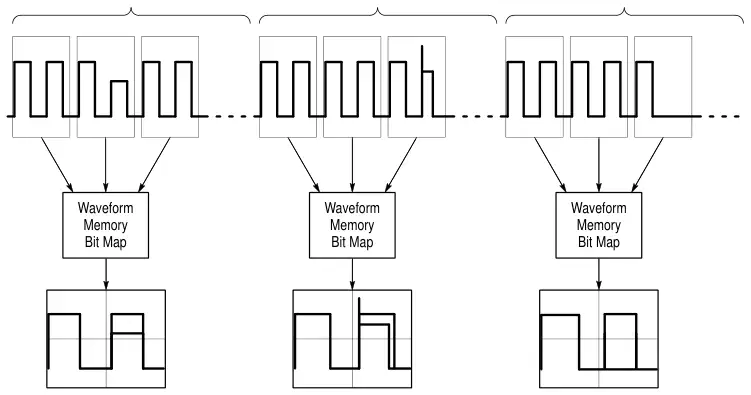
Bijgewerkte variabele persistentieweergave
Bijgewerkte variabele persistentieweergave

Waveforms verkrijgen en weergeven

Om de InstaVu displaystijl te wijzigen, doe dan de volgende stappen:
Om de InstaVu uitlezingsopties te wijzigen, doe je de volgende stappen:
Verschillende modi/kenmerken zijn niet beschikbaar wanneer InstaVu-modus is geselecteerd:
Auto trigger, FastFrame, Limit Testing, XY display, and Zoom modes

Waveforms verkrijgen en weergeven
Envelope, Average, Hi Res, and Single Acquisition Sequence acquisition modes and Autosave mode
. Vertragingstijdbasis
Record lengths longer than 500 samples
• Interpolatie (in plaats daarvan wordt een gelijkwaardige tijdbemonstering gebruikt)
(Om te bepalen onder welke voorwaarden de oscilloscoop gewoonlijk interpoleert of gelijkwaardige tijd gebruikt, zie Selectie van de selectie van repetitieve steekproeven Bladzijde 3/24.)
Als u een van deze modi voor of terwijl InstaVu is ingeschakeld, zullen ze geselecteerd blijven in hun respectievelijke menu's, maar de oscilloscoop zal negeren Zij. Het zal de modi in werking stellen wanneer u InstaVu uitschakelt. Als de oscilloscoop-opstelling niet is zoals je verwacht wanneer u InstaVu uitschakelt, kan het zijn omdat deze incompatibele modus van Insta Vu wordt genegeerd.
InstaVu-modus staat selectie van Wiskunde golfvormen uit. Als u een wiskundegolfvorm probeert te selecteren uit het MEER menu, zal de oscilloscoop een foutmelding weergeven. Schakel InstaVu uit en maak de wiskundegolfvorm, of kies een kanaal golfvorm en ga verder met het gebruik van Insta Vu-modus.
U kunt FastFrame definiëren en inschakelen (ook wel gesegmenteerd geheugen genoemd). Deze functie kunt u meerdere overnames in het aanwinst geheugen van een enkel kanaal vastleggen. Figuur 3 Bijvoorbeeld, FastFrame zou je 10 records van 500 monsters elk in een record met 5000 sample lengte.
Realtime · Snel frame

Waveforms verkrijgen en weergeven
Als u de FastFrame-modus gebruikt, kunt u naar het gewenste frame springen. Om FastFrame te gebruiken, moet u de volgende stappen doen:
• Framelengte verwijst naar het aantal monsters in elke overname.
De oscilloscoop stelt de recordlengte in op een waarde groter dan of gelijk aan het product van het frameaantal en de lengte van het kader. Als het product de maximaal beschikbare recordlengte overschrijdt, zal de oscilloscoop de frame lengte of kader aantal in grootte verminderen zodat het product past bij de opname lengte.

Als u de golfvorm met het voorpaneel naar rechts of links verplaatst HORIZONTALE POSITIE knop, het venster naast de zijmenu Frame knop geeft het kadernummer van de golfvorm in het midden van het scherm aan.

Waveforms verkrijgen en weergeven
FastFrame-besturingskenmerken. Beschouw de volgende operationele karakter- istics bij het gebruik van FastFrame:
Als bijvoorbeeld de gemiddelde of Hi Res-aanwinstmodi zijn geselecteerd en het aantal frames 10, dan zullen segmenten 1 tot 10 Sample of Hig Res-frames tonen, terwijl in kader 11 het gemiddelde van frame 1 tot en met 10 zal worden weergegeven. Als er geen ruimte is voor één extra frame, vervangt de envelop of het gemiddelde van de frames het display van het laatst verworven kader. Gemiddeld en enveloppen tellen hebben geen invloed op FastFrame.
You can press RUN/STOP om een FastFrame-reeks te beëindigen. Als er frames zijn aangeschaft, worden ze weergegeven. Als er geen frames zijn verkregen, wordt de vorige FastFrame golfvorm weergegeven.
Because FastFrame waveforms contain many triggers, trigger position indicators are removed from both the waveform and the record view when the selected channel, reference, or math waveform is a FastFrame waveform.
In Equivalent Time, the oscilloscope ignores FastFrame mode.
Met Single Sequence geselecteerd, ziet u de huidige overname sequentie; anders, het display vertraagt de huidige reeks door een opeenvolging. U kunt ook de huidige volgorde zien door op de knop RUN/STOP te drukken om het verwerven tegen te houden.

Om de TDS Oscilloscoop te gebruiken om golfvormen te meten of monitoren, moet je weten hoe een stabiel display van deze golfvormen kan worden geactiveerd. Daartoe behandelt dit hoofdstuk eerst de volgende onderwerpen:
Triggerconcepten waarin enkele basisprincipes van triggering worden beschreven en waarop de activeringselementen zijn beschreven: type, bron, koppeling, vertraging, modus, enzovoort
Uitschakeling van het frontpaneel waarin wordt beschreven hoe de front-panel triggering bedieningsorganen die elk gemeenschappelijk zijn voor het merendeel, zo niet alle, de trekkertypes van de oscilloscoop biedt
Zodra deze basisprincipes zijn behandeld, beschrijft dit deel hoe u de verschillende trigger types die door het hoofd-trigger systeem worden geleverd te activeren: rand, logica en Pols.
To use the “general purpose” trigger type, edge, see Triggeren op een golfvormrand Bladzijde 3/57.
To logic trigger based on an input pattern, state, or setup/hold violation, see Triggeren op basis van logica Bladzijde 3/60.
To pulse trigger based on various pulse types (glitch, runt) or their parame- ters (width, slew rate) see Triggeren op pulses Bladzijde 3/70.
Deze paragraaf wordt afgesloten met details en instructies voor het gebruik van de Vertraagde tijdbasis en Vertraagd trekkersysteem de verwerving van een golfvorm in verhouding tot een trigger-gebeurtenis uit te stellen. (Zie Vertraagde activering Bladzijde 3
Triggers bepalen wanneer de oscilloscoop begint met het verwerven en weergeven van een golfvorm. Ze helpen betekenisvolle golfvormen te creëren van onstabiele rommel of lege schermpjes. (Zie figuur 3
Getriggerde golfvorm ongetriggerd golven

De trigger gebeurtenis stelt het tijd-nul punt in de golfvorm record. Alle punten in de record zijn op tijd gevestigd met betrekking tot dat punt. De oscillo-scoop verwerft en behoudt voortdurend voldoende monsterpunten om het pretrigger gedeelte van de golfvorm record (dat deel van de golven die wordt weergegeven voor, of links van, de triggering event op het scherm). Wanneer een trigger gebeurtenis optreedt, de oscilloscoop begint het verwerven van monsters om te bouwen posttrigger deel van de golfvorm record (getoond na of rechts van, de trigger event). Zodra een trigger wordt herkend, zal de digitaliserende oscilloscoop geen andere trekker accepteren totdat de overname voltooid is.
Triggerbronnen
U kunt uw trigger afleiden uit de volgende bronnen:
Invoerkanalen de meest gebruikte triggerbron leveren. U kunt elk van de vier invoerkanalen selecteren. Het kanaal dat u als triggerbron selecteert zal functioneren of het nu wordt weergegeven of niet.
AC-lijnspanning is de trigger bron die het meest wordt gebruikt wanneer u kijkt naar signalen gerelateerd aan de stroomlijn frequentie. Voorbeelden zijn bijvoorbeeld verlichtingsapparatuur en stroomvoorzieningen. Omdat de oscilloscoop de trekker genereert, hoef je geen signaal in te voeren om een trigger aan te maken.
Hulptrigger is de trigger bron die het meest wordt gebruikt in digitale ontwerp en reparatie. Bijvoorbeeld, je zou kunnen activeren met een externe klok of met een signaal van een ander deel van het circuit. Om de hulpschakelaar te gebruiken, sluit u het externe triggersignaal aan op de Hulp-trigger ingangsconnector van het oscilloscoop achterpaneel.
De digitaliserende oscilloscoop biedt drie standaard triggers voor het hoofdtriggersysteem: rand, puls en logica. Optie 05 biedt een video-trigger. De standaard triggers worden afzonderlijk beschreven vanaf pagina 3 Een korte definitie van elk type volgt:
Rand is de basis-initiator. U kunt het gebruiken met zowel analoge als digitale testcircuits. Een rand trigger gebeurtenis treedt op wanneer de trekker bron (het signaal dat de trigger schakeling bewaakt) passeert een gespecificeerd spanningsniveau in de gespecificeerde richting (de trekkerhelling).
Pols een speciaal doel is dat hoofdzakelijk op digitale schakelingen wordt gebruikt. De vier klassen van puls triggers zijn storing, onderuit, breedte; en zwenksnelheid. Polsactiveren is alleen mogelijk op de hoofd trekker.
Logica een speciaal doel is dat hoofdzakelijk wordt gebruikt op digitale logische circuits. Twee van de klassen, patroon en toestand, trigger gebaseerd op de Booleaanse operator die u kiest voor de trekker bronnen. Triggeren treedt op wanneer de Booleaanse voorwaarden zijn voldaan. Een derde klasse, opstelling/vasthouden, triggers wanneer gegevens in één trekkerbron de status binnen het instellen en houden verandert tijden die u ten opzichte van een klok specificeert
Triggeren op golfvormen

in een andere trigger bron. Logische triggers zijn alleen beschikbaar op het hoofdtriggersysteem.
Video (beschikbaar als optie 05) is een speciale trigger die wordt gebruikt op videocircuits. Het helpt u om gebeurtenissen te onderzoeken die optreden wanneer een videosignaal een horizontale of verticale syncpuls genereert. Ondersteunde klassen van video triggers omvatten NTSC, PAL, SECAM, en hoge definitie tv-signalen.
De trigger mode bepaalt hoe de oscilloscoop zich gedraagt in afwezigheid van een trekker gebeurtenis. De oscilloscoop biedt twee trigger modi, normaal en automatisch.
Normaal trigger mode stelt de oscilloscoop in staat om alleen een golfvorm te verkrijgen als deze wordt geactiveerd. Als er geen trigger optreedt, zal de oscilloscoop niet een golfvorm krijgen. (U kunt forceren TRIGGER om de oscilloscoop te dwingen een enkele overname.)
Automatisch trigger mode (automodus) stelt de oscilloscoop in staat om een golfvorm te verkrijgen, zelfs als er geen trekker optreedt. Auto-modus gebruikt een timer die start nadat er zich een trigger gebeurtenis voordoet. Als er geen andere trigger gebeurtenis wordt gedetecteerd voordat de timer uit is, dwingt de oscilloscoop toch een trekker. De duur van de tijd die het wacht op een trigger gebeurtenis hangt af van de tijdsbasis instelling. (Automodus triggering is niet beschikbaar in de InstaVu-modus (alleen TDS 700A modellen); zie Onverenigbare modus Bladzijde 3/45.)
Wees je ervan bewust dat de automatische modus, wanneer het dwingen van triggers in afwezigheid van geldige triggering gebeurtenissen, niet synchroniseert met de golfvorm op het scherm. Met andere woorden, opeenvolgende overnames zullen niet op hetzelfde punt worden geactiveerd als bij de golfvorm; daarom zal het waveform over het scherm lijken te rollen. Natuurlijk, als geldige triggers optreden zal het display stabiel op scherm worden.
Aangezien de automodus een trigger zal forceren in afwezigheid van één, is automatische modus nuttig bij het waarnemen van signalen waar u alleen bezig bent met monitoring amplitudeniveau. Hoewel de niet-gesynchroniseerde golfvorm kan .roll Het monitoren van een stroomtoevoer is een voorbeeld van zo'n toepassing.
Wanneer de oscilloscoop een trigger gebeurtenis herkent, schakelt het trekkersysteem uit totdat overname voltooid is. Bovendien blijft het triggersysteem uitgeschakeld tijdens de periode waarin elke overname plaatsvindt. U kunt de wachttijd instellen om een stabiel display te garanderen.
Het triggersignaal kan bijvoorbeeld een complexe golfvorm zijn met veel mogelijke trekkerpunten erop. Hoewel de golfvorm repetitief is, kan een eenvoudige trigger je elke keer weer een serie patronen op het scherm in plaats van hetzelfde patroon geven.
Een digitale pulstrein is een goed voorbeeld van complexe golfvorm. (Zie Fig-ure 3
Triggeren op golfvormen

Niet alle van deze zullen resulteren in hetzelfde display. De vertragingsperiode maakt het mogelijk de oscilloscoop op te starten aan de juiste rand, wat resulteert in een stabiel display.
Tijdens de wachttijd worden geen triggers herkend.
Holdoff is instelbaar van 250 ns (minimum holk-off beschikbaar) tot 12 seconden (maximale holdoff beschikbaar). Om te zien hoe je het afhouden kunt doen, zie Modus & Holdoff instellen Bladzijde 3
U kunt ook een standaard wachtstand instellen. De standaard hold is de algemene functie van het afhouden voor de meeste triggerende signalen en varieert met de horizontale schaal. Het is gelijk aan 5 delen maal de huidige tijd/verdelingsinstellingen.
De triggerkoppeling bepaalt welk deel van het signaal naar de trekkerkring wordt doorgegeven. Alle triggertypes behalve randtriggering gebruiken alleen DC-koppeling; de randen triggeren kunnen alle beschikbare koppeltypen: AC, gelijkstroom, lage frequentie afstoting, hogefrequentieafstotendheid en geluidafstoting gebruiken: Zie Koppeling specificeren op bladzijde 3/58 voor een beschrijving van elke koppelmodus.
De verstelbare functie triggerpositie bepaalt waar op de golfvorm record de trekker optreedt. Het laat je goed uitlijnen en meten van gegevens binnen records. Het gedeelte van de record dat optreedt voor De trekker is het deel van de pretrigger. Het deel dat optreedt na De trigger is het posttrigger gedeelte.
Om u te helpen de instelling van triggerpositie zichtbaar te maken, heeft het bovenste deel van het display een pictogram dat aangeeft waar de trekker zich in het golfvorm record bevindt. U selecteert in het horizontale menu welk percentage van de golfvorm record pretrigger informatie bevat.

Het weergeven van pretrigger informatie kan waardevol zijn bij het oplossen van problemen. Bijvoorbeeld, als u probeert de oorzaak van een ongewenste storing in uw testcircuit te vinden, kan het leiden tot op de fout en maken dat de pretrigger periode groot genoeg is om gegevens vast te leggen voordat er een storing optreedt. Door te analyseren wat er gebeurde voor de storing, kun je aanwijzingen vinden over zijn bron.
De hellingsregeling bepaalt of de oscilloscoop het trekkerpunt vindt op een stijgend signaal dan wel aan de dalende rand van een signaal. (Zie figuur 3
U stelt trigger helling door eerst te selecteren Slope in het hoofdtrigger menu en vervolgens kiezen tussen de stijgende of dalende pictogrammen van de helling in het zijmenu dat verschijnt.
De niveauregeling bepaalt waar op die rand het trekkerpunt plaatsvindt. (Zie figuur 3
Positief-gaan rand Negative-going Rand
Drempelniveau kan worden aangepast
verticaal.
De triggerhelling kan positief of negatief zijn.
De oscilloscoop heeft ook een vertraagd triggersysteem dat zorgt voor een rand trekker (geen puls of logica triggers). Bij het gebruik van de vertraagde tijdbasis kunt u ook een golfvorm voor door gebruikers gespecificeerde tijd of een aantal uitgestelde trigger gebeurtenissen (of beide) uitstellen na een hoofdtrigger gebeurtenis. Zie Vertraagde activering op pagina 3
De trigger knoppen en deknop laten u snel het trekkerniveau aanpassen of forceren een trekker. (Zie Figuur 3 U gebruikt de volgende trigger controls en uitlezingen voor alle trekkertypes behalve waar opgemerkt.
Triggeren op golfvormen

Om handmatig het triggerniveau te veranderen bij randtriggering (of bepaalde drempelniveaus wanneer logica of puls activeren), draai de HOOFDNIVEAU Knoop. Het past het triggerniveau (of drempelniveau) direct aan, ongeacht welk menu er wordt weergegeven.
Om snel een rand trigger of een storing of breedte puls trekker te verkrijgen, druk op STEL HET NIVEAU IN OP 50%. De oscilloscoop stelt het trekkerniveau in op de helft van het piekenpunt. Stel niveau in op 50% heeft geen effect wanneer trigger type is logica of video.
U kunt het niveau ook instellen op 50% in het Trigger menu onder de hoofdmenu item Niveau als rand trigger of glitch of breedte puls trekker is geselecteerd.
Om de oscilloscoop te dwingen om onmiddellijk een golfvorm record verwerven, zelfs zonder trigger gebeurtenis, druk op het KRACHTTRIG knop vooraan.
Het forceren van een trekker is handig wanneer het invoersignaal in normale triggermodus geen geldige trigger levert. Door op FORCE TRIG te drukken, kunt u snel bevestigen dat er een signaal aanwezig is voor de oscilloscoop om aan te schaffen. Zodra dat is vastgesteld, kunt u bepalen hoe te activeren op het (pers STEL HET NIVEAU IN OP 50%, controleer trigger bron instelling, enzovoort).
De oscilloscoop herkent en handelt op FORCE TRIG zelfs wanneer u het drukt voordat de pretrigger wordt aangehouden. De knop heeft echter geen effect als het overnamesysteem wordt gestopt.
Triggeren op golfvormen · Trigger status lichtjes

Om te activeren op de volgende geldige trigger gebeurtenis en dan stoppen, drukt u PLOEGENKRACHT TRIG. Druk nu op de RUN/STOP knop elke keer dat u wilt starten met de enkele reeks van overnames.
Om de Single Trig-modus te verlaten, drukt u op SHIFT ACQUISY MENU © Stoppen met slijten (main) © Alleen run/STOP-knop (zij).
Zie de beschrijving onder Stoppen na op bladzijde 3
(Single sequence triggering is niet beschikbaar in de InstaVu-modus; zie Onverenigbare modus Bladzijde 3/45.)
Om de toestand en instelling van het triggercircuit te bepalen, gebruik statuslichten, uitlezing; en scherm.
Activeer statuslichten. Controleer de drie statuslichten om snel te bepalen of u een triggerstatus heeft TRIG’D, KLAAR, en ARM in het controlegebied van Trigger. (Zie figuur 3 .33)
When TRIG’D is lighted, it means the oscilloscope has recognized a valid trigger and is filling the posttrigger portion of the waveform.
When READY is lighted, it means the oscilloscope can accept a valid trigger event and the oscilloscope is waiting for that event to occur.
When ARM is lighted, it means the trigger circuitry is het voortrigerende gedeelte van de golfvormplaat vullen.
Wanneer de oscilloscoop een vertraagde trigger herkent, zal het posttrigger gedeelte van de vertraagd golfvorm invullen.
When ARM, TRIG’D, and READY are all off, the digitizer is stopped.
Er wordt geen controle van de triggerstatus uitgevoerd.
Trigger Readout. Om snel de instellingen van enkele belangrijke trigger parame-ters te bepalen, controleer je onderaan het display of Trigger. (Zie figuur 3
Triggeren op golfvormen

Belangrijkste tijdbasistijd/div belangrijkste triggerbron = Ch 1

Platenweergave. Om te bepalen waar het triggerpunt zich in de golfvorm record bevindt en met betrekking tot het display, controleer de opnameweergave bovenaan op het scherm. (Zie figuur 3
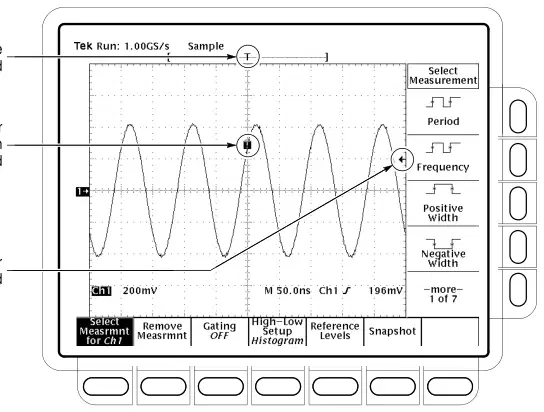
Triggerpositie ten opzichte van de weergave en golfvorm record
Indicator voor het gebruik van de triggerpuntindicator die de positie van de trekker aangeeft
over het Waveform-record
Trigger Bar Indicerend de trigger
Niveau op de Waveform Record
Trigger positie en niveau-indicatoren. Om het triggerpunt en niveau op de golfvormweergave te zien, controleer je de grafische indicatoren Triggerpositie en Trigger Bar. Figuur 3
Triggeren op golfvormen

Zowel de trigger point indicator als niveaubalk worden weergegeven in het menu Display. Zie Opties voor weergaveweergave instellen op bladzijde 3
De trigger point indicator geeft positie. Het kan horizontaal off-screen worden geplaatst, vooral met lange recordlengte instellingen. De trigger level bar toont alleen het trekkerniveau. Het blijft op het scherm, ongeacht de horizontale positie, zolang het kanaal dat de triggerbron wordt weergegeven.
Trigger status scherm. Om een uitgebreidere statuslijst van de instellingen voor de belangrijkste en vertraagde triggersystemen te zien, drukt u op SCHAKELSTATUS © STA- TUS (main) © Trigger (zij).
Elk trigger type (edge, logica en puls) heeft zijn eigen hoofdtrigger menu dat wordt beschreven als elk type is besproken in deze sectie. Druk om het type trigger te selecteren op TRIGGERMENU © Type (main) © Rand, Logica, of Pols (pop-up).
Triggeren op een golfvormrand
De TDS Oscilloscoop kan een golfvorm bepalen. Een rand trigger gebeurtenis optreedt wanneer de triggerbron door een gespecificeerd spanningsniveau in een bepaalde richting (de trekkerhelling) gaat. U zult waarschijnlijk gebruik maken van rand triggering voor de meeste van uw metingen. In deze subsectie wordt beschreven hoe de rand triggering . . Hoe te om kant type, bron, koppeling, helling en niveau selecteren. Het geeft ook hoe te trigger mode, auto of normaal selecteren voor alle trigger types.
Om snel te controleren of rand triggers zijn geselecteerd, controleer de Trigger uitlezing. Wanneer rand triggers worden geselecteerd, de trekker uitlezing toont de trigger bron, evenals de triller helling en niveau. (Zie figuur 3
Triggerstatus
Belangrijkste tijdbasistijd/div belangrijkste triggerbron = Ch 1

Triggeren op golfvormen

Gebruik het rand trigger menu om de randen te activeren en voor het uitvoeren van de procedure-eisen voor bron, koppeling, helling, trekker niveau, modus, en remoff die volgen.
Om het Rand Trigger menu te openen, drukt u op TRIGGERMENU © Type (main) © Rand (pop-up). (Zie figuur 3

Om te selecteren welke bron u wilt voor de trigger:
Pers TRIGGERMENU © Type (main) © Rand (pop-up) © Bron (main) © Ch1, Ch2, Ch3, Ch4, AC-lijn, of DC Aux (zij).
Om de koppeling te selecteren die u wilt, drukt u op TRIGGERMENU © Type (main) © Rand (pop-up) © Koppeling (main) © DC, AC, HF Rej, LF Rej, of Geluidsrej (zij).
DC Geeft het ingangssignaal door. Met andere woorden, het gaat zowel AC als DC componenten naar de trigger circuit.
AC alleen de wisselcomponenten van een ingangssignaal passeren. Het verwijdert het DC-component van de trigger.
HF Rej verwijdert het hogefrequentiedeel van de triggersignaal. Dat staat alleen de lage frequentie componenten toe om door te geven aan het triggering systeem om een overname op gang te brengen. De signalen van hoge frequentieafstoting worden verzwakt door een storing boven 30 kHz.
Triggeren op golfvormen

LF Rej verwijdert het lagefrequentiegedeelte van de triggersignaal. De signalen worden minder snel afgewenteld dan 80 kHz.
Noise Rej zorgt voor een lagere gevoeligheid. Noise Rej vereist extra signaalamplitude voor stabiele triggering, waardoor de kans op vals ruis wordt verminderd.
Op dezelfde manier, wanneer u DC Aux (Rear Panel) als trigger source kiest, gebruikt de oscilloscoop een gelijkrichterkoppeling om het hulpsignaal aan de trekkercircuits te koppelen. Hoewel trigger koppeling kan worden ingesteld op andere dan DC wanneer in DC Aux, de oscilloscoop negeert de instelling totdat een van Ch1 door Ch4 is geselecteerd.
U kunt de wachttijd wijzigen en selecteer de trigger mode met behulp van dit menu item. Zie Triggermodi en Trekker Holdoff vanaf pagina 3 Om modus en vertraging in te stellen, moet u de volgende stappen nemen:
De tijd die de oscilloscoop wacht hangt af van het tijdstip. (Automodus initiator is niet beschikbaar in de InstaVu-stand; zie Onverenigbare modus Bladzijde 3/45.)
In Normal mode the oscilloscope acquires a waveform only if there is a valid trigger.
Als u een groot getal wilt invoeren met behulp van de knop voor algemeen gebruik, druk dan op het VERSCHUIVING knop voordat u de knop. Wanneer het licht boven de VERSCHUIVING knop is aan en het display zegt Grofe knoppen in de rechterbovenhoek, versnelt het algemeen doel knop aanzienlijk.
U kunt het afhouden van 250 ns (minimum holdoff beschikbaar) instellen op 12 seconden (maximum leverbaar). Zie Holdoff, Variabele, Hoofdtrigger in de TDS 684A, TDS 744A en TDS 884A Prestatiekeuring en specificaties handleiding voor typische minimum- en maximumwaarden.
Triggeren op golfvormen

Om de helling te selecteren die het randtrekker zal optreden op:
Druk op de TRIGGERMENU © Type (main) © Rand (pop-up) © Niveau (main) © Niveau, Instellen op TTL, Instellen op ECL, of Geset op 50% (zij).
Niveau laat u het triggerniveau in met behulp van de knop voor algemeen gebruik of het toetsenbord.
Instellen op TTL stelt het trekkerniveau vast op +1,4 V.
Instellen op ECL stelt het trekkerniveau vast op .3 V.
NOTE. Wanneer u de volts/div kleiner dan 200 mV, vermindert het oscilloscoop Instellen op TTL of Instellen op ECL trigger levels onder standaard TTL en ECL niveaus. Deze vermindering treedt op omdat het triggerniveau bereik is vastgesteld aan ±12 divisies van het centrum. Bij 100 mV (de volgende kleinere instelling na 200mV) is de trigger range ±1.2 V, kleiner dan het typische TTL (+1,4 V) of ECL (
Geset op 50% het trekkerniveau wordt vastgesteld op ongeveer 50% van de piek-tot-piekwaarde van het triggerbronsignaal.
De TDS Oscilloscoop kan een logisch of binair patroon en op de staat van een logicapatroon in het moment dat hij wordt geklokt, veroorzaken. Het kan ook leiden tot gegevens die inbreuk maken op
Triggeren op golfvormen

instellen en houden tijden ten opzichte van een klok. Deze subsectie beschrijft hoe deze drie klassen van logica triggering te gebruiken: patroon, toestand, en setup/hold.
A patroon trigger treedt op wanneer de logica-inputs naar de logische functie die u selecteert ervoor zorgen dat de functie TRUE (of bij uw optie FALSE) wordt. Wanneer je een patroon trigger gebruikt, definieer je:
The precondition for each logic input — logic high, low, or do not care (the logic inputs are channels 1, 2, 3, and 4)
The Boolean logic function — select from AND, NAND, OR, and NOR
The condition for triggering — whether the trigger occurs when the Boolean function becomes TRUE (logic high) or FALSE (logic low), and whether the TRUE condition is time qualified
A toestand trigger treedt op wanneer de logica-inputs aan de logische functie ervoor zorgen dat de functie WAAR is (of bij uw optie FALSE) op het tijdstip de klokinvoer verandert van toestand. Wanneer je een staat trigger gebruikt, definieer je:
The precondition for each logic input, channels 1, 2, and 3
The direction of the state change for the clock input, channel 4
The Boolean logic function — select from clocked AND, NAND, OR, and NOR
The condition for triggering — whether the trigger occurs when the Boolean function becomes TRUE (logic high) or FALSE (logic low)
A setup/hold trigger treedt op wanneer een logische invoer verandert van toestand binnenin de setup en houd tijden ten opzichte van de klok. Wanneer u setup/hold triggering gebruikt, definieert u:
The channel containing the logic input (the data source) and the channel containing the clock (the clock source)
The direction of the clock edge to use
The clocking level and data level that the oscilloscope uses to determine if a clock or data transition has occurred
The setup and hold times that together define a time range relative to the clock
Patroon en staat triggers passen booleaanse logica functies toe op de logische ingangen. Tabel 3
Voor patroon De oscilloscoop wacht tot het einde van de trigger holdoff en neemt dan monsters van alle ingangen. De oscilloscoop activeert dan als aan de voorwaarden van tabel 3/0 7 is voldaan. (Gaat TRUE of Goes FALSE moet worden ingesteld in het menu Trigger Wanneer. De andere instellingen in dat menu worden beschreven in Een tijd gekwalificeerde patroon trigger definiëren Bladzijde 3/66.)
Triggeren op golfvormen

Voor toestand De oscilloscoop wacht tot het einde van de trigger holdoff en dan wachten totdat de rand van kanaal 4 overgangen in de aangegeven richting. Op dat moment neemt de oscilloscoop monsters van de inputs uit andere kanalen en triggers indien aan de voorwaarden in tabel 3
Definitie van de patroonstaat1, 2
Gesloten EN Als alle de voor de logische input geselecteerde voorwaarden3 zijn WAAR, dan de oscilloscoop triggers.
NAND op slot Als niet alle van de voor de logische input geselecteerde voorwaarden3 zijn WAAR, dan de oscilloscoop triggers.
Klok of Als alle van de voor de logische input geselecteerde voorwaarden3 zijn WAAR, dan de oscilloscoop triggers.
NOR op slot Als geen van de voor de logische input geselecteerde voorwaarden3 zijn WAAR, dan de oscilloscoop triggers.
1 Merk op dat voor de triggers van staatklasse, moet worden voldaan aan de definitie wanneer de klokinvoer verandert status.
2 De definities hier zijn correct voor de instelling Goes TRUE in het menu Trigger Wanneer. Als dat menu is ingesteld op Goes Valse, ruil dan de definitie voor EN met die voor NAND en voor OR met NOR voor zowel patroon- als staatklassen.
3 De logische ingangen zijn kanalen 1, 2, 3, en 4 wanneer het gebruik van patroonlogica triggers. Voor State Logic Triggers wordt kanaal 4 de klokinvoer, waardoor de resterende kanalen als logische ingangen worden achtergelaten.
Instellen/vasthouden triggering gebruikt de setup en houd tijden om een .Setup / vast overtreding zone te definiëren ten opzichte van de klok. Gegevens die de toestand binnen deze zone veranderen, activeren het oscilloscoop. Figuur 3
Setup/hold triggering gebruikt de instelling / houden inbreuk zone om te detecteren wanneer gegevens onstabiel is in de tijd dat het wordt geklokt. Elke keer dat de vertraging wordt geactiveerd, bewaakt de oscilloscoop de data en klokbronnen. Wanneer een klokrand optreedt, controleert de oscilloscoop of het gegevensstroom wordt verwerkt (vanuit databron) voor overgangen binnen in-/vastzetten van inbreukzone. Als er iets gebeurt, de oscilloscoop triggers met het trekkerpunt aan de klokrand.
Positief instellingen voor zowel setup als hold times (de meest voorkomende toepassing) vinden de instelling/vasthouden inbreuk zone, dus het spanwijdten de klokrand. (Zie de bovenste golfvorm in figuur 3
Triggeren op golfvormen

niet lang genoeg stabiel worden voordat de klok (insteltijd overtreding) of dat blijft na het uurwerk te weinig stabiel (overtreding van tijd).

TS = Insteltijd TH = instellen van de wachttijd/verborgen inbreukzone = TS + TH TS+TH moet zijn:
Negatieve TS; positieve TH-positieve TS, negatieve TH
Negatief instellingen voor het instellen of de wachttijden schuin maken van de instelling/vasthouden inbreukzone om deze te lokaliseren vóór en na de klokrand. (Zie de onder- en middengolfvormen

van Figuur 3 bereik dat gebeurt voor of een die optreedt na De klok.
Om snel te controleren of logische triggers zijn geselecteerd en zo ja, welke klasse, controleer de Trigger uitlezing. Wanneer logische triggers worden geselecteerd, toont de uitlezing van de trekker de geselecteerde logicatriggerklasse: Patroon, Staat. of StilHld (Setup/hold). (Zie figuur 3
Ch 1, 2, 3 Inputs = High, Don.

NOTE. Wanneer het triggertype Logic is geselecteerd, moeten de trekkerniveaus voor elk kanaal afzonderlijk worden ingesteld in het menu Drempelwaarden instellen (patroon en statusklassen) of het niveau-menu (setup/hold class). Daarom zal de Trigger Level-uitlezing verdwijnen op het scherm en kan de trigger Leefknop worden gebruikt om het geselecteerde niveau in te stellen terwijl het hoofdmenu wordt ingesteld op Logic.
Wanneer u selecteert de logicaklasse Pattern, zal de oscilloscoop een specifieke logische combinatie van vier ingangskanalen in werking stellen. (Pagina's 3
Selecteer Patroon Triggering. Pers TRIGGERMENU © Type (main) © Logica (pop-up) © Klasse (main) © Patroon (pop-up).
Triggeren op golfvormen


Om patrooninvoer te definiëren. Om de logische status voor elk van de invoerkanalen in te stellen (Ch1, Ch2, ...):
Om drempels in te stellen. Om de logische drempel voor elk kanaal in te stellen:
Triggeren op golfvormen

Om de logica te definiëren. Om de logische functie te kiezen die u wilt toepassen op de invoerkanalen (zie pagina 3
Pers TRIGGERMENU © Type (main) © Logica (pop-up) © Klasse (main) © Patroon (pop-up) © Logica definiëren (main) © AND, OR, NAND, of NOR (zij).
Stel Trigger wanneer in. Om te kiezen om in werking te stellen wanneer de logische voorwaarde is voldaan (Gaat WAAR) of wanneer niet aan de logische voorwaarde is voldaan (Gaat vals), doe de volgende stap:
Pers TRIGGERMENU © Type (main) © Logica (pop-up) © Klasse (main) © Patroon (pop-up) © Triggeren wanneer (main) © Gaat WAAR of Gaat vals (zij).
De zijmenu-items WAAR voor minder dan en TRUE groter zijn dan worden gebruikt om tijd een patroon trigger kwalificeren. Zie de procedure Definieer een tijd gekwalificeerde patroon trigger Dat volgt op instructies.
Om Mode en Holdoff in te stellen. Modus en remoff kunnen voor alle standaard triggertypes en -klassen worden ingesteld. Om modus en vertraging in te stellen, verwijzen naar Modus & Holdoff instellen Bladzijde 3 Om meer te weten over trigger mode en holdoff, zie de beschrijvingen Triggermodi en Trekker Holdoff Bladzijde 3/51.
Je kunt ook tijd kwalificeren voor een patroon logica trigger. Dat wil zeggen, je geeft een tijd aan dat de booleaanse logica functie (AND, NAND, OR of NOR) WAAR moet zijn (logisch hoog). Om de tijdslimiet en het type tijdkwalificatie (groter of minder dan de gespecificeerde termijn) voor een patroonstarter te specificeren, moet u de volgende stappen ondernemen:
Patroontrigger
Wanneer u TRUE voor minder dan en een tijd specificeert, moeten de invoervoorwaarden die u geeft de logicafunctie hoog (TRUE) drijven gedurende minder dan het tijdstip dat u opgeeft. Omgekeerd vereist het TRUE voor meer dan menu-item dat de booleaanse functie WAAR is langer dan de tijd die u opgeeft.
It waits for the logic condition to become TRUE.
It starts timing and waits for the logic function to become FALSE.
Triggeren op golfvormen

It compares the times and, if the time TRUE is longer (for TRUE for more than) or shorter (for TRUE for less than), then it triggers a waveform display Op het moment dat de logische voorwaarde werd FALSE. Deze tijd kan, en is meestal anders dan de voor WAAR ingestelde tijd gedurende meer dan of WAAR zijn voor minder dan.
In Figuur 3 Aangezien deze tijd meer (216

Tijdlogicafunctie is WAAR
Logische functie (AND) Word WAAR
Logische functie wordt false en
De functie van de tijdlogica moet WAAR zijn
Wanneer u de logicaklasse State selecteert, gebruikt de oscilloscoop kanaal 4 als klok en triggers op een logische circuit gemaakt van de rest van de kanalen (pagina's 3 Om de staat triggering te gebruiken, doe dan volgende procedures.
Selecteer Staat Triggering. Pers TRIGGERMENU © Type (main) © Logica (pop-up) © Klasse (main) © Staat (pop-up).
Definieer invoer. Om de logische status voor elk van de invoerkanalen in te stellen (Ch1, Ch2, ...):
Triggering op golfvormen · Triggers Acquisitie

Stel drempels in. Om de logische drempel voor elk kanaal in te stellen:
Definieer Logic. Om het type logische functie te kiezen dat u wilt toepassen op de invoerkanalen:
Pers TRIGGERMENU © Type (main) © Logica (pop-up) © Klasse (main) © Staat (pop-up) © Logica definiëren (main) © AND, OR, NAND, of NOR (zij).
Stel Trigger wanneer in. Om te kiezen om in werking te stellen wanneer de logische voorwaarde is vervuld (Goes TRUE) of als niet aan de logicavoorwaarde wordt voldaan (Goes FALSE):
Pers TRIGGERMENU © Type (main) © Logica (pop-up) © Klasse (main) © Staat (pop-up) © Triggeren wanneer (main) © Gaat WAAR of Gaat vals (zij).
Om Mode en Holdoff in te stellen. Modus en remoff kunnen ingesteld worden voor alle standaard trigger types en klassen. Om modus en vertraging in te stellen, verwijzen naar Modus & Holdoff instellen Bladzijde 3 Om meer te weten over trigger mode en holdoff, zie de beschrijvingen Triggermodi en Trekker Holdoff Bladzijde 3/51.
Wanneer u de logicaklasse Setup/Hold kiest, gebruikt de oscilloscoop één kanaal als datakanaal (de fabrieksstandaardinstelling is Ch1) en een ander kanaal als klokkanaal (standaard is Ch2). (Pagina's 3/61 en 3/62 beschrijven hoe setup- of hold triggers werken). Om setup te gebruiken en triggering tegenhouden, doe de volgende procedures.
Selecteer instellen/verborgen Triggering. Pers TRIGGERMENU © Type (main) © Logica (pop-up) © Klasse (main) © Instellen/verbergen (pop-up).
Definieer de gegevensbron. Om het kanaal te selecteren dat het datasignaal moet bevatten:
Triggeren op golfvormen

Definieer de Klokbron en Rand. Om het kanaal te selecteren dat de kloksignaal en rand om te klokken bevat:
Stel de Data en Klok Niveaus in. Om de overgangsniveaus te bepalen die doorkruisen moeten klok en gegevens worden herkend aan oscilloscoop:
Als u liever, kunt u beide klokniveaus op een waarde die geschikt is voor één van de twee logische families. Om dit te doen:
De oscilloscoop gebruikt het klokniveau dat u ingesteld heeft om te bepalen wanneer een klokkenrand (oplopend of vallend, afhankelijk van welke je selecteert) optreedt. De oscilloscoop gebruikt het punt dat de klok door de klok loopt als referentiepunt van waaruit hij instelling en tijdinstellingen meet.
Stel de setup en Hold Times in. Om de ingestelde tijd en het hold-tijdvak ten opzichte van de klok in te stellen:
Triggeren op golfvormen

Positieve instellingstijd leidt altijd de klokrand; positieve holdtijd volgt steeds het klokkenpunt. De instellingstijd leidt altijd tot een holdtijd van ten minste 2 ns (TS + TH ≥ 2 n s). Het proberen om de tijd in te stellen die nodig is voor het verlagen van de limiet van 2 ns past zich aan op een andere keer, zodat deze grens gehandhaafd blijft.

Cursors meten de in-/uitzetzone die gelijk staat aan setup
tijd + hold time (30 ns).
Gegevens (Ch1) transitie vindt plaats binnen 10 ns na de klok
Overtreding van de pauze.
De oscilloscoop herkent de overtreding en triggers aan de klokrand.
In de meeste gevallen, u zult positieve waarden in te voeren voor zowel setup en hold time. Positieve waarden stellen de oscilloscoop in om te activeren als de gegevensbron zich nog steeds binnen het insteltijdvak voor de klok begeeft of wanneer deze schakelt naar binnen na de tijd van houden. U kunt deze .Instel/houd inbreuk zone te scheef trekken dat de instelling en houden tijden vorm door het invoeren van negatieve waarden. Zie figuur 3/38 op blz.
Om Mode en Holdoff in te stellen. Modus en remoff kunnen ingesteld worden voor alle standaard trigger types en klassen. Om modus en vertraging in te stellen, verwijzen naar Modus & Holdoff instellen Bladzijde 3 Om meer te weten over trigger mode en holdoff, zie de beschrijvingen Triggermodi en Trekker Holdoff Bladzijde 3/51.
De TDS Oscilloscoop kan triggeren op storing of looppulsen, of het kan activeren gebaseerd op de breedte of verdraaide snelheid van een puls. Deze mogelijkheden maken de oscilloscoop geschikt voor taken als onbeheerde bewaking en het vastleggen van een stroomstoring of GO/NO GO slw rate testen op operationele versterkers. Dit
Triggeren op golfvormen

Onderafdeling beschrijft hoe elk van de vier categorieën pulse triggers gebruikt moet worden: storing, onderuit, breedte; en zwenksnelheid Triggeren.
A storing trigger treedt op wanneer de trekkerbron een pulse smaller (of breder) in breedte dan enige gespecificeerde tijd detecteert. Het kan leiden tot storingen van beide polariteit. Of je kunt de storingsaanval instellen om storingen van beide polariteiten af te wijzen.
A runt De trigger treedt op wanneer de trekkerbron een korte pulse detecteert die één drempel overschrijdt maar geen tweede drempelwaarde oversteekt voordat hij het eerste overkomt. U kunt de oscilloscoop instellen om positieve of negatieve looppulsen te detecteren.
A breedte trigger treedt op wanneer de trekkerbron een pulse detecteert die binnen of, eventueel, buiten het opgegeven tijdsbereik (gedefinieerd door de bovengrens en ondergrens). De oscilloscoop kan leiden tot positieve of negatieve breedte pulsen.
A zwenksnelheid trigger treedt op wanneer de trekkerbron een pulse edge detecteert die sneller dan of langzamer doorloopt (slews) tussen twee amplitudeniveaus. De oscilloscoop kan leiden tot positieve of negatieve vermagering. Je kunt ook denken aan sloepsnelheid triggeren als triggering op basis van de helling (verandering in spanning/ verandering in tijd) van een pulse rand.
Figuur 3 Tabel 3
Triggerklasse = Runt

Glitchpositief Triggeren treedt op als de oscilloscoop positieve piekbreedten detecteert die kleiner zijn dan de gespecificeerde storingstijd.
Glitch negatief Triggeren treedt op als de oscilloscoop negatieve spikebreedten detecteert die kleiner zijn dan de gespecificeerde glitchtijd.
Glitch Triggeren gebeurt als de oscilloscoop positieve of negatieve breedtes minder dan de opgegeven storingstijd detecteert.
Triggeren op Waveforms · Naamdefinitie

Positief run Triggeren treedt op als de oscilloscoop een positieve puls detecteert die één drempel overschrijdt, positief gaat maar niet over een tweede drempelwaarde voordat het eerste negatief wordt.
Runt negatief Triggeren gebeurt als de oscilloscoop een negatieve going pulse detecteert die één drempel overschrijdt en negatief gaat maar geen tweede drempelwaarde oversteekt voordat hij het eerste positief doet.
Runt Triggeren gebeurt als de oscilloscoop een positieve of negatieve going pulse detecteert die één drempel overschrijdt maar geen tweede drempelwaarde overstijgt voordat hij het eerste kruist.
Breedte positief De actie wordt uitgevoerd als de oscilloscoop een positieve impuls vindt met een breedte tussen of naar keuze buiten, het gebruiksgespe cieerde lagere en hogere termijnen.
Breedte negatief De actie wordt uitgevoerd indien de oscilloscoop een negatieve impuls vindt met een breedte tussen of naar keuze buiten, waarbij het gebruiksgecompliceerde lagere en hogere termijnen worden gehanteerd.
Positief uitgeslagen De triggering vindt plaats als de oscilloscoop een positieve pulsrand detecteert die na het eerste overschrijden van de onderste drempel dan over de bovenste drempelwaarde gaat. De puls moet sneller of langzamer tussen de twee niveaus bewegen dan (de gebruiker specificeert) het door de gebruiker gespecificeerde zwenksnelheid om te triggeren.
Negatief geslingerd De triggering vindt plaats als de oscilloscoop een negatieve pulse edge detecteert die na eerste overschrijding van de bovenste drempel dan over de onderste drempelwaarde gaat. De puls moet sneller of langzamer tussen de twee niveaus bewegen dan (de gebruiker specificeert) het door de gebruiker gespecificeerde zwenksnelheid om te triggeren.
Ze hebben ook geen van beide gedood. Triggeren gebeurt als de oscilloscoop een positieve of negatieve pulsrand detecteert die eerst één drempel overschrijdt en dan over de andere drempelwaarde gaat. De puls moet sneller of langzamer tussen de twee niveaus bewegen dan (de gebruiker specificeert) het door de gebruiker gespecificeerde zwenksnelheid om te triggeren.
Wanneer u de pulsklasse selecteert GlitchDe oscilloscoop zal een pulse smaller (of breder) in de breedte dan enige bepaalde tijd veroorzaken. Om het activeren van storingen te regelen, doe de volgende procedures.
Selecteer Glitch Triggering. Pers TRIGGERMENU © Type (main) © Pols (pop-up) © Klasse (main) © Glitch (pop-up).
Triggeren op Waveforms · Naamdefinitie


Selecteer de bron. Om te specificeren welk kanaal de pulstriggerbron wordt:
Pers TRIGGERMENU © Type (main) © Pols (pop-up) © Bron (main) © Ch1, Ch2, Ch3, of Ch4 (zij). De geselecteerde bron wordt de triggerbron voor alle vier trekkerklassen.
Selecteer de Polariteit & Breedte. Om polariteit (positief, negatief of een van beide) en breedte van de storing te specificeren, moet u volgende stappen doen:
Positief Kijk naar positieve pulsen.
Negatief Kijk naar negatieve pulsen.
Of Kijkt naar zowel positieve als negatieve pulsen.
Instellen op Accepteren of Glitch verwerpen. Om te specificeren of er fouten moeten worden geactiveerd, drukt u op TRIGGERMENU © Type (main) © Pols (pop-up) © Klasse (main) © Glitch (pop-up) © Glitch (main) © Glitch accepteren of Glitch verwerpen (zij).
Triggeren op golfvormen

Als u kiest Accepteer Glitch, De oscilloscoop zal alleen op pulsen smaller dan de breedte die u opgegeven. Als u selecteert Glitch verwerpen, het zal alleen op pulsen groter dan de opgegeven breedte.
Stel het niveau in. Om het triggerniveau met de Niveau hoofdmenu (of de voorste paneel trigger NIVEAU knop), druk op TRIGGERMENU © Type (main) © Pols (pop-up) © Niveau (main) © Niveau, Instellen op TTL, Instellen op ECL, of Geset op 50% (zij).
If you select Niveau, u stelt het trigger niveau door een waarde in te voeren met de algemene doelknop of het toetsenbord.
If you select Instellen op TTL, stelt de oscilloscoop het triggerniveau op de TTL schakeldrempel.
If you select Instellen op ECL, stelt de oscilloscoop het triggerniveau op de ECL-omschakeldrempel.
If you select Geset op 50%De oscilloscoop zoekt naar het punt halverwege tussen de pieken van het triggerbronsignaal en stelt het trekkerniveau op dat punt.
Om Mode en Holdoff in te stellen. Modus en remoff kunnen ingesteld worden voor alle standaard trigger types en klassen. Om modus en vertraging in te stellen, verwijzen naar Modus & Holdoff instellen Bladzijde 3 Om meer te weten over trigger mode en holdoff, zie de beschrijvingen Triggermodi en Trekker Holdoff Bladzijde 3/51.
Wanneer u de pulsklasse selecteert RuntDe oscilloscoop zal een korte puls veroorzaken die één drempel overschrijdt maar geen tweede drempelwaarde overstijgt voordat de eerste wordt omgekruist. Om te starten voor ondermaatse triggering, doe de volgende procedures.
Selecteer Runt Triggering. Pers TRIGGERMENU © Type (main) © Pols (pop-up) © Klasse (main) © Runt (pop-up). (Zie figuur 3/45.)
Selecteer de bron. Om te specificeren welk kanaal de pulstriggerbron wordt:
Pers TRIGGERMENU © Type (main) © Pols (pop-up) © Bron (main) © Ch1, Ch2, Ch3, of Ch4 (zij). De geselecteerde bron wordt de triggerbron voor alle vier trekkerklassen.
Selecteer de Polariteit. Om de richting van de looppuls te specificeren:
Pers TRIGGERMENU © Type (main) © Pols (pop-up) © Klasse (main) © Runt (pop-up) © Polariteit (main) © Positief, Negatief, of Of (zij).
Positief zoekt naar positieve lopende pulsen.
Triggeren op golfvormen

Negatief zoekt naar negatieve lopende pulsen.
Of Zowel positieve als negatieve looppulsen.
Op Trig gezet wanneer. Om te bepalen hoe breed een looppuls de oscilloscoop zal activeren op:

Geselecteerde triggerbalk op
Bovengrens.
Niet-geselecteerde triggerbalk op lager
drempel.
Runt puls kruisen eerste drempel
Alleen, kruist de eerste drempel
Niveau en Triggers Overname
Stel de drempels in. Om de twee drempelniveaus in te stellen die worden gebruikt bij het detecteren van een looppuls:
Triggeren op golfvormen

Positief De Commissie heeft de Raad op 20 juni een voorstel voor een richtlijn betreffende lager de drempel moet eerst worden overschreden positief, dan weer overgestoken gaan negatief zonder de boven De drempel is overschreden.
Negatief De Commissie heeft de Raad op 20 juni een voorstel voor een richtlijn betreffende boven de drempel moet eerst worden overschreden negatief, dan weer overgestoken gaan positief zonder de lager De drempel is overschreden.
Of vereist alleen dat ofwel één van de drempels moet eerst worden overschreden, als het gaat om hetzij richting, dan opnieuw overgestoken gaan in de tegenover de richting zonder het Andere De drempel is overschreden.
Voor alle drie polariteitsinstellingen, triggering optreedt op het punt van de looppuls herkruisingen de eerste drempel.
Zet de modus en Holdoff. Modus en remoff kunnen ingesteld worden voor alle standaard trigger types en klassen. Om modus en vertraging in te stellen, verwijzen naar Modus & Holdoff instellen Bladzijde 3 Om meer te weten over trigger mode en holdoff, zie Triggermodi en Trekker Holdoff Bladzijde 3/51.
Wanneer u de pulsklasse selecteert Breedte, de oscilloscoop zal op een puls smaller (of breder) dan sommige gespecificeerd bereik de tijd (gedefinieerd door het maximum en ondergrens). Om de breedte triggering te kunnen instellen, moet u het volgende doen.
Polsbreedte
Selecteer breedte triggering. Pers TRIGGERMENU © Type (main) © Pols (pop-up) © Klasse (main) © Breedte (pop-up).
Selecteer de bron. Pers TRIGGERMENU © Type (main) © Pols (pop-up) © Bron (main) © Ch1, Ch2, Ch3, of Ch4 (zij). De geselecteerde bron wordt de triggerbron voor alle vier trekkerklassen.
Selecteer de Polariteit. Pers TRIGGERMENU © Type (main) © Pols (pop-up) © Klasse (main) © Breedte (pop-up) © Polariteit (main) © Positief of Negatief (zij).
Triggeren op golfvormen

Op Trig gezet wanneer. Om het bereik van breedtes (in eenheden tijd) te bepalen zal de triggerbron zoeken naar en om aan te geven of pulsen die buiten dit bereik liggen dan wel binnen dat bereik, moeten worden geactiveerd:
Stel het niveau in. Pers TRIGGERMENU © Type (main) © Pols (pop-up) © Klasse (main) © Breedte (pop-up) © Niveau (main) © Niveau, Instellen op TTL, Instellen op ECL, of Geset op 50% (zij).
Zet de modus en Holdoff. Modus en remoff kunnen ingesteld worden voor alle standaard trigger types en klassen. Om modus en vertraging in te stellen, verwijzen naar Modus & Holdoff instellen Bladzijde 3 Om meer te weten over trigger mode en holdoff, zie Triggermodi en Trekker Holdoff Bladzijde 3/51.
Wanneer u de pulsklasse Slew Rate selecteert, zal de oscilloscoop op een hartslagrand die sneller of langzamer tussen boven en onderdoor gaat dan het doorsneesnelheid dat u aangeeft. Om de activeren van het slagsnelheid te regelen, doe je volgende procedures.
Selecteer Slew Rate Triggering. Pers TRIGGERMENU © Type (main) © Pols (pop-up) © Klasse (main) © Slew rate (pop-up). (Zie figuur 3/ 46 op blz.
Selecteer de bron. Pers TRIGGERMENU © Type (main) © Pols (pop-up) © Bron (main) © Ch1, Ch2, Ch3, of Ch4 (zij). De geselecteerde bron wordt de triggerbron voor alle vier trekkerklassen.
Selecteer Polariteit. Om de richting van de pulsrand te specificeren, drukt u op TRIGGERMENU © Type (main) © Pols (pop-up) © Klasse (main) © Slew rate (pop-up) © Polariteit (main) © Positief, Negatief, of Of (zij).
Triggeren op golfvormen

Positief bewaakt de zwenksnelheid van de positieve polsranden. De rand moet eerst de onderste drempel overschrijden en vervolgens over de bovenste drempelwaarde.
Negatief de verzwaardheid van de negatieve randen van pulsen in het oog houdt. De rand moet eerst de bovenste drempel overschrijden en vervolgens over de onderste drempelwaarde.
Of bewaakt positieve en negatieve randen van pulsen. De rand mag eerst de drempel overschrijden en vervolgens over de andere.
Stel de Slew Rate in. De drempelniveaus en de Delta-tijd bepalen het zwenksnelheidsinstelling. Om deze parameters in te stellen:
De drempelinstellingen bepalen het spanningsdeel van de draaisnelheid (Volts/Se-cond). Om de zwenksnelheid te specificeren, stelt u het tijdcomponent in door volgende stappen uit te voeren:
NOTE. Het menu-item Slew Rate in het zijmenu is geen knoplabel; eerder een uitleesbaar van de instelling voor schuifsnelheid. Deze uitlezing varieert omdat u de Delta Time instelling van dit zijmenu en aangezien u een van beide drempelinstellingen in het Drempels menu verschilt. U past deze parameters aan om de slagsnelheid te wijzigen; u kunt het slachtpercentage niet direct aanpassen.
Op Trig gezet wanneer. De oscilloscoop vergelijkt de pulsrand van de triggerbron met het uitleessnelheidsinstelling in het menu Trigger Wanneer. Selecteren
Triggeren op golfvormen

of het sneller dan de in uitlezing aangegeven snelheid op randen met verzwaarde snelheden moet worden geactiveerd, doe de volgende stap:
Pers TRIGGERMENU © Type (main) © Pols (pop-up) © Klasse (main) © Slew rate (pop-up) © Triggeren wanneer (main) © Triggeren als sneller dan of Triggeren als het langzamer is dan (zij). (Zie figuur 3
NOTE. Als u selecteert Triggeren als sneller dan en de oscilloscoop niet triggert, kan het zijn omdat de pulse edge is te snel in plaats van te langzaam. Om de randsnelheid te controleren, schakel je over op kant triggering. Vervolgens trigger op de pulsrand en bepaal hoeveel tijd het duurt om te reizen tussen de niveaus die zijn ingesteld in het zwenksnelheids-Threshold menu. De oscilloscoop kan geen trigger van de snelheid bij pulsranden die tussen drempelniveaus in 600 ps of minder doorkruist.
Om de trigger van het zwenksnelheidssignaal betrouwbaar te maken, moet een puls ook 7,5 ns of meer breed zijn. Een puls van minder breedte kan op de verkeerde helling of helemaal niet triggeren. Schakel over op rand triggering en controleer de pulsbreedte als u kunt slw rate trekker zoals verwacht.

Cursors Meet Slew Rate Components van pulse Edge
Triggerbalk bij bovenste drempel
Triggerpunt bij tweede overtocht
Triggerbalk op onderste drempel
Triggeren op golfvormen

Om te begrijpen wat er gebeurt als je de trigger van het tarief verbrak, bestudeer Figuur 3/46 zoals u denkt aan de volgende punten:
Het is ingesteld om de positieve polariteit puls randen van de trigger bron te controleren en op elke rand met een verzwaard snelheid sneller dan het zwenksnelheid instellen.
The Trigger When side menu displays the readout Slew rate Dat geeft de snelheidsinstelling aan. De instelling van de zwenksnelheid is niet de verzwaard snelheid van het hartslag; in plaats daarvan is dit de zwenksnelheid waartegen de oscilloscoop vergelijkt de zwenksnelheid van het hart (zie hierboven). U stelt de zwenksnelheid in indirect door het instellen van de verhouding Delta spanning naar Delta tijd als:
!
De instellingen voor de drempel- en Deltatijd van het systeem in figuur 3/046 vervangen:
!
De paarcursors, die zijn uitgelijnd op drempelniveaus, lezen een deltaspanning van ongeveer 4 V en een Deltatijd van 200 ns tussen de drempelwaarde. Daarom is de zwenksnelheid van het pulserand geactiveerd op:
Aangezien de pulsrand op 20 mV/n sloeg, wat sneller is dan het uitschuiven van 16 mV / n, triggers voor oscilloscoop.
Voor een door zwenksnelheid geactiveerde golfvorm ligt het triggerpunt altijd op de laatste drempel (de bovenste drempelwaarde voor instellingen van positieve polariteit; de onderste waarde bij negatieve instelling).
Zet de modus en Holdoff. Modus en remoff kunnen ingesteld worden voor alle standaard trigger types en klassen. Om modus en vertraging in te stellen, verwijzen naar Modus & Holdoff instellen Bladzijde 3 Om meer te weten over trigger mode en holdoff, zie Triggermodi en Trekker Holdoff Bladzijde 3/51.
De TDS Oscilloscoop biedt een hoofdtijdbasis en een vertraagde tijdbasis. De vertraagde tijdbasis, net als de belangrijkste tijdsbasis, vereist een triggersignaal en een ingangsbron die aan dat signaal is gewijd. U kunt alleen vertraging gebruiken met betrekking tot de hoofd
Triggeren op golfvormen

rand trekker en bepaalde klassen van hoofd puls triggers. Deze subsectie beschrijft hoe de verwerving van golfvormen kan worden uitgesteld. (De vertragingstijdbasis is niet beschikbaar in de InstaVu-modus (alleen TDS 700A modellen); zie Onverenigbare modus Bladzijde 3/45.)
Er zijn twee verschillende manieren om de verwerving van golfvormen te vertragen: vertraagde loop na hoofd en vertraagde triggerable. Alleen vertraagde triggerable gebruikt het vertraagd trekkersysteem. Vertraagde loop na hoofd zoekt naar een hoofdtrigger, wacht dan op de door de gebruiker gedefinieerde tijd en begint vervolgens met het verwerven. (Zie figuur 3
Uitgestelde triggerable zoekt naar een hoofdtrigger en dan, afhankelijk van het type vertraagde trigger geselecteerd maakt één van de drie soorten vertraagd activeerbare mode overnames: Na verloop van tijd, Na de gebeurtenissen, of Na Evenementen/Tijd. Studie Figuur 3
Wacht het door de gebruiker opgegeven aantal vertraagd
Wacht het door de gebruiker opgegeven aantal vertraagd
De oscilloscoop is altijd het verkrijgen van monsters om de pretrigger deel van de golfvorm record te vullen. Wanneer en als de vertragingscriteria worden voldaan, het duurt genoeg posttrigger monsters om te voltooien van de vertraagde golfvorm record en vervolgens toont. Zie figuur 3


Vertraagde loops na hoofd
Vertraagd Triggerable by Events

Start Posttrigger Acquisitie (Trigger op nth Delayed Trigger Event)
Wachten op nth-gebeurtenis
Vertraagd triggerable op tijd

Vertraagd Triggerable by Events/Time


U gebruikt het horizontale menu om te selecteren en definiëren of vertraagde runs na hoofd-of vertraagd triggerable. Vertraagde triggers zijn echter vereist verdere selectie in het menu Delayed Trigger. Doe de volgende stappen om het vertraagde tijd base te starten onmiddellijk na vertraging:
Als u op Intensified (side) drukt, toont u een versterkte zone in de hoofdtijdbasis record dat aangeeft waar het vertraagde tijdbasisrecord optreedt ten opzichte van de belangrijkste trigger. Voor Vertraagde Runs After Main-modus komt het begin van de versterkte zone overeen met het begin in de vertraagde tijdbasis record. Het einde van de zone komt overeen met het eind van de vertraagde record.
Om ervoor te zorgen dat de menu-instellingen van Main Trigger compatibel zijn met Delayed Triggerable en om die modus te selecteren, doe dan de volgende stappen:
Triggeren op golfvormen

Door op Intensified (side) te drukken, kunt u een versterkte zone tonen die aangeeft waar de vertraagde tijdbasis record may (een geldige vertragingsstart gebeurtenis moet worden ontvangen) ten opzichte van de hoofdtrigger op het basisstation. Voor de vertraagde triggerable After mode komt het begin van de versterkte zone overeen met het mogelijke startpunt voor de vertragingstijdbasisrecord. Het einde van de zone blijft tot het eind van de hoofdtijdbasis, aangezien een vertragings-basisrecord op elk moment na afloop van de termijn kan worden geactiveerd.
Om te leren hoe het intensiteitsniveau van de normale en intensievere golfvorm moet worden bepaald, zie Intensiteit aanpassen Bladzijde 3
Nu moet je het menu Delayed Trigger omhoog brengen zodat u de vertraagde trigger gebeurtenis kunt definiëren.

Triggeren op golfvormen

Menu. U moet het horizontale menu nog steeds tonen als u Vertraagd Triggerable wilt verlaten.
De Bron menu kunt u selecteren welke invoer de vertraagde trigger bron zal zijn.
Hoofdtrigger Stelt vertraagde trekkerkoppeling in om de hoofdschakelaar koppeling te laten aansluiten. Voor beschrijvingen van de DC en Geluidsrej koppeltypen, zie Koppeling specificeren Bladzijde 3
Bij het gebruik van de vertraagde triggerbare modus om golfvormen te verwerven, worden twee trekkerbalken weergegeven. De ene triggerbalk geeft het niveau aan dat door de hoofdtrigger wordt ingesteld; de andere geeft het door het vertraagde trekkersysteem ingestelde niveau weer.
Niveau laat u het vertraagde triggerniveau binnengaan met behulp van de knop voor algemeen gebruik of het toetsenbord.
Instellen op TTL stelt het trekkerniveau vast op +1,4 V.
Instellen op ECL stelt het trekkerniveau vast op .3 V.
Geset op 50% stelt het vertraagde triggerniveau vast op 50% van de piek-tot-piekwaarde van het vertraagd trekkerbronsignaal.
NOTE. Wanneer u de verticale instelling SCHAAL kleiner dan 200 mV, vermindert de oscilloscoop het Instellen op TTL of Instellen op ECL trigger levels onder standaard TTL en ECL niveaus. Dat gebeurt omdat het triggerniveau is vastgesteld op ±12 divisies van het centrum. Bij 100 mV (de volgende kleinere instelling na 200mV) is de trigger range ±1.2 V die kleiner is dan het typische TTL (+1,4 V) of ECL (
Triggeren op golfvormen

Triggeren op golfvormen

Om optimaal gebruik te maken van de TDS Oscilloscoop bij het meten, moet u weten hoe deze drie typen gebruikt worden. klassen, van metingen die het kan nemen. In dit deel wordt beschreven hoe de volgende meetklassen moeten worden gehanteerd (Figuur 3/51 toont alle drie meet klassen):
Automatisch voor het automatisch nemen en weergeven van golfvormmetingen
Cursor voor het meten van het verschil (in tijd of spanning) tussen twee locaties in een golfvormrecord
Graticule voor het maken van snelle schattingen door graticule divisies op beeldschermen te tellen
Deze sectie vertelt u ook hoe te gebruiken Sonde Cal en Signaalpadcompensatie om de nauwkeurigheid van uw metingen te optimaliseren.

De TDS Oscilloscoop biedt de functie Maatregel voor het automatisch nemen en weergeven van golfvormmetingen. Deze subsectie beschrijft hoe je de oscilloscoop kunt instellen om het werk van metingen voor jou te laten doen.
Omdat automatische metingen de golfvorm recordpunten gebruiken, zijn ze over het algemeen nauwkeuriger en sneller dan cursor- en graticulemetingen. De oscilloscoop zal deze metingen continu bijwerken en weergeven.
Automatische metingen Graticule · Cursor Uitlezingen · Crosors

Automatische metingen worden uitgevoerd over de gehele golfvorm record of, als u gated meets (zie pagina 3 Geautomatiseerde metingen worden niet alleen uitgevoerd op de weergegeven delen van golfvormen.
De oscilloscoop kan ook bijna alle metingen in een keer weergeven . Neem een foto van de metingen Bladzijde 3 / 95.
De TDS Oscilloscoop biedt u 25 automatische metingen in drie categorieën: amplitude (meestal in volt; soms in %), tijd (meestal in seconden of hertz), en oppervlakte (in volt-seconden). Tabel 3 Appen- dix B: algoritmen, blz. B2-1
Amplitude Spanningsmeting. De hoge waarde verminderd met de lage waarde gemeten over het gehele golfvorm- of gated gebied. Gesloten gebied.
Amplitude = Hoog
Gebied Spanning in de tijdmeting. Het gebied over het gehele golf- of gatedgebied in voltseconden. De oppervlakte gemeten boven de grond is positief; het oppervlak onder de grond heeft een negatief effect.
Cyclusgebied Spanning in de tijdmeting. Het gebied gedurende de eerste cyclus in golfvorm, of de eerste cirkel in het omheinde gebied, in volt-seconden. De oppervlakte gemeten boven de grond is positief; het oppervlak onder de grond heeft een negatief effect.
Breedte branden Timingmeting. De duur van een barst. Gemeten over het gehele golf- of gated gebied.
Cyclusgemiddelde Spanningsmeting. Het rekenkundig gemiddelde over de eerste cyclus in golfvorm of de eerste cirkel in het omtrekgebied.
Cyclus RMS Spanningsmeting. De werkelijke Root Mean Square spanning over de eerste cyclus in golfvorm of de eerstecyclus in het gated gebied.
Vertraging Timingmeting. De tijd tussen de MidRef kruist twee verschillende sporen of het gated gebied van de sporen.
Valltijd Timingmeting. Tijd die nodig is om de valrand van het eerste puls in golfvorm of gated regio te laten vallen uit een hoge ref-waarde (standaard = 90%) naar een lage Ref-waarde ("Low Ref"-waarde" (standaard=10%) van zijn eindwaarde.
Frequentie De tijdmeting voor de eerste cyclus in het golfvorm- of gated gebied. Het wederkerige van de periode. Gemeten in Hertz (Hz) waarbij 1 Hz = 1 cyclus per seconde.
Hoog De waarde die als 100% wordt gebruikt wanneer de waarden van High Ref, Mid Ref en Low Ref nodig zijn (zoals in valtijd en stijgingstijdmetingen). Berekend met de min/max of histogrammethode. De min/max methode gebruikt de gevonden maximum waarde. De histogram methode gebruikt de meest voorkomende waarde gevonden boven het middenpunt. Gemeten over het gehele golf- of gated gebied.
Meting van golfvormen Naamdefinitie

Laag De waarde die wordt gebruikt als 0% wanneer de waarden van High Ref, Mid Ref en Low Ref nodig zijn (zoals in valtijd- en stijgingstijdmetingen). Mag worden berekend met behulp van de min/max of histogrammethode. Met de min/max methode is het de minimale waarde gevonden. Met de histogrammethode verwijst het naar de meest voorkomende waarde die onder het middenpunt wordt gevonden. Gemeten over het gehele golf- of gated gebied.
Maximum Spanningsmeting. De maximale amplitude. Typisch de meest positieve piekspanning. Gemeten over het gehele golf- of gated gebied.
Gemiddelde Spanningsmeting. Het rekenkundig gemiddelde over het gehele golf- of gated gebied.
Minimum Spanningsmeting. De minimale amplitude. Typisch de meest negatieve piekspanning. Gemeten over het gehele golf- of gated gebied.
Negatieve duty cycle De tijdmeting van de eerste cyclus in het golfvorm- of gated gebied. De verhouding tussen de negatieve pulsbreedte en het signaaltijdvak, uitgedrukt als percentage.
Negatieve overshoot Spanningsmeting. Gemeten over het gehele golf- of gated gebied.
NegativeOvershoot Laag Min
Negatieve breedte De tijdmeting van de eerste puls in het golfvorm- of gated gebied. De afstand (tijd) tussen MidRef (standaard 50%) amplitudepunten van een negatieve puls.
Piek naar piek Spanningsmeting. Het absolute verschil tussen de maximum- en minimumamplitude in het gehele golfvormgebied of gated regio.
Fase Timingmeting. De hoeveelheid die de ene golfvorm leidt of een andere in tijd achterhoudt. Uitgedrukt in graden, waar 360 .
Periode Timingmeting. Het duurt even voordat de eerste volledige signaalcyclus in het golfvorm of gated gebied plaatsvindt. De wederkerige frequentie. Gemeten in seconden.
Positieve duty cycle De tijdmeting van de eerste cyclus in het golfvorm- of gated gebied. De verhouding tussen de positieve pulsbreedte en het signaaltijdvak, uitgedrukt als percentage.
Positief overshooten Spanningsmeting over het gehele golf- of gated gebied.
Positieve wisseling Max. Hoog
Positieve breedte De tijdmeting van de eerste puls in het golfvorm- of gated gebied. De afstand (tijd) tussen MidRef (standaard 50%) amplitudepunten van een positieve puls.
Stijgtijd Timingmeting. Tijd die nodig is om de voorrand van het eerste puls in golfvorm of gated regio te laten stijgen van een lage ref waarde (standaard = 10%) naar een hoge Ref-waarde (standaard= 90%) van zijn eindwaarde.
RMS Spanningsmeting. De ware Root Mean Square spanning over de gehele golfvorm of gated regio.

Zonder menu's worden de meetwaarden ver rechts van het display weergegeven. (Zie figuur 3 Bij elk menu dat wordt getoond, gaan de uitlezingen naar rechts van het graticule gebied.

Meting 1 is de top uitlezing. Meetwaarde 2 is eronder, enzovoort. Zodra een meetuitlezing wordt weergegeven in het schermgebied, blijft hij ook wanneer u eventuele metingen boven verwijdert.
Om de automatische metingen te kunnen gebruiken moet u eerst een stabiel display van het meetbaar golfformaat verkrijgen. (Pressing) AUTOSET kan helpen.) Als u eenmaal een stabiel display, druk op MAATREGEL om het maatmenu te openen. (Zie figuur 3
Om een vijfde toe te voegen, moet u één of meer van de bestaande metingen verwijderen.
To vary the source for measurements, simply select the other channel and then choose the measurements you want.
Meetgolfvormen · meetuitlezingsgebied

Je kunt de frequentie van het geluid meten en niet de gewenste golfvorm. Uw oscilloscoop helpt bij het identificeren van dergelijke situaties door een lage signaalamplitude of lage resolutie Waarschuwingsbericht.

De Measrmnt verwijderen selectie biedt expliciete keuzes voor het verwijderen van metingen uit de display volgens hun leespositie. Om metingen te verwijderen, doe de volgende stappen:
Met de feature kunt u metingen beperken tot een bepaald deel van het golfvorm. Wanneer de link wordt ingesteld UIT, de oscilloscoop meet over het gehele golfvormrecord.
Wanneer de gating geactiveerd is, worden verticale cursors weergegeven. Gebruik deze cursors om het gedeelte van de golfvorm te definiëren dat u wilt meten aan de oscilloscoop. (Dit deel wordt de gebied.) Doe de volgende stappen om een meting te gaten:
Golfvormen meten

Het cursormenu weergeven en V Bar-cursors uitschakelen zal niet Zet af. (De pijlen blijven op het scherm om aan te geven over welk gebied de meting is gesloten.) U moet uitzetten in het menu Gating kant uitschakelen.
NOTE. Cursors worden weergegeven ten opzichte van de geselecteerde golfvorm. Als je een meting maakt met twee golfvormen, kan dit gedrag een bron van verwarring zijn. Als u horizontale vergrendeling uitschakelt en de horizontale positie van een golfvorm onafhankelijk van de andere aanpast, verschijnen de cursors op de gewenste stand ten opzichte van de geselecteerde golfvorm. De metingen blijven nauwkeurig, maar de getoonde posities van de cursors veranderen wanneer u de geselecteerde golfvorm wijzigt.

De oscilloscoop biedt twee instellingen, histogram en min-max, voor het specificeren van hoe de meting de hoge en lage niveaus van golfvormen bepaalt. Om de hoge-laag setup te gebruiken, doe dan de volgende stap:
Pers MAATREGEL © Hoog-laag instellen (main) © Histogram of Min-Max (zij). Als u selecteert Min-Max, u kunt ook wilt controleren en / of te herzien waarden met behulp van de referentie niveaus hoofdmenu.
Golfvormen meten

Histogram stelt de waarden statistisch vast. Het selecteert de meest voorkomende waarde boven of onder het middenpunt (afhankelijk van de vraag of deze het hoge of lage referentieniveau definieert). Aangezien deze statistische benadering geen rekening houdt met kortetermijnafwijkingen (overshoot, beltoon enz.), is histogram de beste instelling voor het onderzoeken van pulsen.
Min-max gebruikt de hoogste en laagste waarden van het golfvormrecord. Deze instelling is het beste voor het onderzoeken van golfvormen die geen grote, vlakke delen bij een gemeenschappelijke waarde hebben, zoals sinusgolven en driehoeksgolven .
Zodra u de referentieniveaus definieert, zal de oscilloscoop ze gebruiken voor alle metingen die deze niveaus vereisen. Om de referentieniveaus vast te stellen, moet u de volgende stappen zetten:
% is de standaard selectie. Het is nuttig voor algemene toepassingen.
Eenheden helpt u precieze waarden te bepalen. Als u bijvoorbeeld specificaties meet op een RS-232-C circuit, stel dan de waarden nauwkeurig in op de specificatiespanning van RS-232-C door hoge en lage referenties te definiëren.

Golfvormen meten

Hoge ref De standaard is 90%.
Middenref De standaard is 50%.
Laag ref De standaard is 10%.
Mid2 Ref. De standaard is 50%.
Met de vertragingsmeting kunt u vanaf een rand op het geselecteerde golfvorm tot aan een kant van een andere golfvorm meten. Om een vertragingsmeting te doen, moet u de volgende stappen nemen:
De stappen die net zijn uitgevoerd, selecteer de golfvorm die u wilt meten aan; Merk op dat de golfvorm die u meet vertraging van is de geselecteerde golfvorm. (Zie figuur 3/56)

Golfvormen meten

• De selectie die u kiest bepaalt welke randen de vertraagde meting tussen moet worden gemaakt.
The upper waveform on each icon represents the van golfvorm en de onderste vertegenwoordigt het tot golfvorm.
The direction arrows on the choices let you specify a forward search on both waveforms or a forward search on the van golfvorm en een backward zoekopdracht op de tot golfvorm. Deze laatste keuze is nuttig voor het isoleren van een specifiek paar randen uit een stroom.
Om het menu Meetvertraging te verlaten in plaats van een vertragingsmeting aan te maken, drukt u op MENU WISSEN, die u terug naar het maatmenu.
Soms wilt u alle geautomatiseerde metingen tegelijkertijd op het scherm zien. Gebruik Snapshot om dat te doen. Snapshot voert alle single waveform metingen uit die beschikbaar zijn op de geselecteerde golfvorm eenmaal en toont de resultaten. (De metingen worden niet continu bijgewerkt.) Alle in tabel 3/09 op blz. 3/8 vermelde meetwaarden behalve vertraging en fase zijn weergegeven. (Delay en Fase zijn dual waveform metingen en niet beschikbaar met Snapshot.)
Het uitleesgebied voor een momentopname van metingen is een pop-up display dat ongeveer 80% van het graticule gebied bestrijkt wanneer deze wordt weergegeven. (Zie figuur 3
Om Snapshot te gebruiken, een stabiel display van de golfvorm die moet worden gemeten (persen AUTOSET kan helpen). Doe dan de volgende stappen:
Golfvormen meten


Beschouw de volgende regels bij het maken van een momentopname:
Snapshot waarschuwt u niet als een golfvorm onjuist is geschaald (geklikt, lage signaalamplitude, lage resolutie enz.).
To vary the source for taking a snapshot, simply select another channel, math, or ref memory waveform and then execute snapshot again.
• Let op dat een momentopname wordt gemaakt bij één enkele golfvormovername (of acquisiereeks). De metingen op het momentopnamescherm worden niet continu bijgewerkt.
Je kunt de frequentie van het geluid meten en niet de gewenste golfvorm.
Note that pushing any button in the main menu (except for Snapshot) or any front panel button that displays a new menu removes the snapshot from display.
Use High-Low Setup (page 3–92), Reference Levels (page 3–93), and Gated Measurements (page 3–91) with Snapshot exactly as you would when you display individual measurements from the Measrmnt selecteren Menu.
Golfvormen meten · Snapshot Display

Om een tutorial uit te voeren die u laat zien hoe automatisch metingen moeten worden uitgevoerd, zie Voorbeeld 3: Automatische metingen uitvoeren Bladzijde 2
Om te leren hoe de oscilloscoop elke automatische meting berekent, zie Bijlage B: Algoritmen Bladzijde B.
De TDS Oscilloscoop biedt cursors die het verschil (in tijd of spanning) tussen twee locaties in een golfvorm record meten. Deze sectie beschrijft cursors . . hoe u hun type en modus, hoe ze te tonen, en hoe om deze te gebruiken voor het nemen van metingen selecteren.
Cursormetingen zijn snel en gemakkelijk te nemen. Cursors bestaan uit twee markers die je plaatst met de knop voor algemeen gebruik. Je verplaatst één cursor onafhankelijk van elkaar of beide cursors in tandem, afhankelijk van de modus voor het cursen. Als u de cursors plaatst, leest u uit op het displayrapport en werkt meetinformatie bij.
Er zijn drie soorten cursor: horizontale staaf, verticale bar; en gekoppeld (zie figuur 3
Horizontale staafcursor Verticale barcursors Gepareerde cursoren
Horizontale balkcursors meet verticale parameters (typisch volt).
Verticale balkcursor meet horizontale parameters (typisch tijd of frequentie).
Gepareerde cursors meet zowel verticale parameters (typisch volt) als horizontale parameters (meestal tijd).
Kijk naar figuur 3 Merk op dat elk van de twee paren cursors heeft een lange verticale balk gekoppeld met een X. De Xs meet verticale parameters (typisch volt); de lange verticale staven meten horizontale parameters (meestal tijd of frequentie). (Zie Uitlezingen van cursor Bladzijde 3/1998 voor meer informatie.)
Golfvormen meten

In onafhankelijke modus beweeg je slechts één cursor tegelijk met de algemene doelknop. De actieve of geselecteerde cursor is een vaste lijn. Pers SELECTEREN om te wijzigen welke cursor geselecteerd is.
In de trackingmodus beweeg je normaal gesproken beide cursors in tandem met behulp van de algemene doelknop. De twee cursors blijven een vaste afstand (tijd of spanning) van elkaar. Pers SELECTEREN om de cursortracking tijdelijk op te schorten. U kunt dan de knop voor algemeen gebruik gebruiken om de afstand van de vaste cursor ten opzichte van de gestreepte curror aan te passen. Een tweede push schakelt de cursors terug naar het volgen.
Alleen geselecteerde cursorbewegingen
De cursoruitlezing toont de absolute locatie van de geselecteerde curror en het verschil tussen de gekozen en niet-geselecteerde curator. De uitlezingen verschillen afhankelijk van het type cursor dat u kiest, H Bars, V Bars of Paired.
H Bars. De waarde na De waarde na @ toont de spanning van de geselecteerde cursor ten opzichte van grond. (Zie figuur 3
V Bars. De waarde na toont het tijd- (of frequentie) verschil tussen de cursors. De waarde na @ toont de tijd (frequentie) van de geselecteerde cursor ten opzichte van de trigger Punt. Met de video trigger optie, kunt u ook het lijnnummer.

Alleen TDS 700A Modellen: In de FastFrame-modus toont het @ de tijdpositie van de geselecteerde cursor ten opzichte van het triggerpunt van het kader waarin de gekozen curtor zich bevindt. De
Gepareerd. De waarde na één Xs; de andere toont het tijd- of frequentieverschil tussen de twee lange verticale staven. De waarde na @ toont de spanning op het X van de geselecteerde cursor ten opzichte van grond. (Zie figuur 3
Alleen TDS 700A Modellen: In de FastFrame-modus toont het ..het tijdsverschil tussen beide cursors alleen als beide cansoren in hetzelfde kader zitten.

Cursor Readout (H-balken)
Gepaarde cursors kunnen alleen spanningsverschillen tonen als ze op het scherm blijven. Als de gekoppelde cursor horizontaal wordt verplaatst, zal het woord Rand de spanningswaarden in de uitlezing van de curror vervangen.
Deze procedure en die welke het proces voor de meting van een cursor volgen. Om het type cursors te selecteren dat u wilt, doet u de volgende stappen:

Positie van verticale staafcursors (gebruikelijk voor
Cursors buiten het display lokaliseren)

Niet-geselecteerde cursor (verticaal gestrekte balk)
Geselecteerde cursor (verticaal vertikale balk)
Om de cursormodus te selecteren en in beide standen aan te passen, doe je de volgende stappen:
de Cursors
Onafhankelijk maakt elke cursor positiebaar zonder rekening te houden met de positie van de andere curtor.
Track maakt beide cursors in tandem te plaatsen; dat wil zeggen, zowel cursoren bewegen in unison en houden een vaste horizontale of verticale afstand tussen elkaar.
Een vaste lijn geeft de instelbare cursor en een gestreepte lijn aan, die de vaste curror aangeeft. Pers Selecteren om de selectie tussen beide cursors te schakelen.
To adjust both cursors in tracking mode, use the general purpose knob to move both cursors.
To adjust the distance between cursors in tracking mode, press SELECTEREN om de cursortracking tijdelijk op te schorten. Gebruik dan de knop voor algemeen gebruik om
Meten van golfvormen · Cursor uitlezing (gepaard)

de afstand van de vaste cursor aanpassen ten opzichte van de gestreepte curror. Pers SELECTEREN Weer om te blijven volgen.
Om de snelheid van cursors te veranderen, drukt u op VERSCHUIVING voordat de knop van het algemene doel wordt omgedraaid. De cursor beweegt sneller als de SHIFT-knop wordt verlicht en het display leest Grofe knoppen in de rechterbovenhoek.
U kunt ervoor kiezen om verticale barcursor resultaten in eenheden van tijd of fre-quency. Als u optie 5 Video hebt, kunt u ook de resultaten weergeven in termen van videolijnnummer. Om verticale cursoreenheden te kiezen, doe de volgende stap:
Pers CURSOR © Tijdeenheden (main) © seconden of 1/seconden (Hz) of met optie 5; Videoregelnummer (zij).
Als u NTSC-signalen meet, kunt u ervoor kiezen verticale metingen in IRE-eenheden te tonen. Als u probeert om een dergelijk signaal te meten, moet je optie 05 Video Trigger geïnstalleerd hebben omdat het moeilijk zou zijn om op composiet video golfvormen zonder Optie 05 in werking te stellen. Om te schakelen tussen IRE en basiscursor units, doe de volgende stappen:
Om instructies te vinden voor het gebruik van cursors met wiskundige golfvormen, zie Golfvorm wiskunde, blz. 3/142.
Om instructies te vinden over het gebruik van cursor met de vorm van een Fiat-golf, gedifferentieerde golfvormen en geïntegreerde golfvormen, zie Snelle Fourier-transformaties Bladzijde 3 Golfvormdifferentiatie Bladzijde 3 Integratie van golfvormen Bladzijde 3/165.
Om informatie te vinden over cursoreenheden met videogolfvormen, zie de TDS Family Optie 05 Video Trigger Interface, als uw oscilloscoop is uitgerust met de video trigger optie.
De TDS Oscilloscoop biedt een graticule voor het meten van de verschillen (in tijd of amplitude) tussen twee punten op golfvorm record. Graticule metingen zorgen voor snelle, visuele schattingen. Bijvoorbeeld, je zou kunnen kijken naar een golfvorm amplitude en zeggen dat het is iets meer dan 100 mV.
Golfvormen meten

Om de amplitude van een golfvorm te meten, doe je de volgende stappen:
Amplitude
Als u bijvoorbeeld vijf grote verticale graticuleverdelingen tussen de minimum- en maximumwaarden van een golfvorm meet op schaalfactor 100 mV/di-zicht, dan kunt u uw piek-tot-piekspanning eenvoudig berekenen als:
5 delen ×
Om de tijd van een golfvorm te meten, herhaal het proces dat net beschreven is maar tel de horizontale verdeling en vermenigvuldig deze door de factor horizontaal schaal. Bijvoorbeeld, als je vijf grote verticale graticule-afdelingen telt voor één golfvormcyclus op een horizontale schaalfactor van 50
5 divisies ×
De TDS Oscilloscoop biedt twee functies die de meetnauwkeurigheid optimaliseren. Signaalpadcompensatie (SPC) laat u het interne signaalpad compenseren dat gebruikt wordt om de golfvormen te verkrijgen die u verwerft en meet op basis van de omgevingstemperatuur. Sonde Cal laat je het gehele signaalpad compenseren, van sondetip tot gedigitaliseerd signaal om de gain en offset nauwkeurigheid van de sonde te verbeteren. Deze sectie vertelt u hoe beide functies te gebruiken.
Met de TDS Oscilloscoop kunt u het interne signaalpad compenseren dat gebruikt wordt om golfvormen te verkrijgen die je meet. De SPC optimaliseert de oscilloscoopcapaciteit om nauwkeurige metingen te doen op basis van omgevingstemperatuur.
Golfvormen meten

Voer een samenvatting van de productkenmerken uit wanneer u wilt dat uw metingen zo nauwkeurig mogelijk worden uitgevoerd. U dient ook een samenvatting van de productkenmerken te gebruiken als de temperatuur sinds het laatste gebruik van de samenvatting van productkenmerken meer dan 5
Om een samenvatting van de productkenmerken uit te voeren, moet u volgende stappen nemen:
STOP. Bij het doen van de stappen 3 en 4 niet uitschakelen van de oscilloscoop totdat signaalpad compensatie voltooid. Als u de stroom van het instrument onderbreekt (of verliest) terwijl er een signaalpadcompensatie loopt, wordt een bericht ingelogd in het fout logboek oscillo-scope. Als zo'n geval zich voordoet, rerun signaal pad compensatie.
Golfvormen meten


Met de TDS Oscilloscoop kunt u een compensatie bieden voor het probe-kanaal, dat is gebaseerd op zijn verbinding en om zo de nauwkeurigheid van de sonde te verbeteren. Door het uitvoeren van Sonde Cal Op een kanaal met de sonde geïnstalleerd, kunt u het oscillo- scope vermogen om nauwkeurige metingen te maken met behulp van dat kanaal en probe optimaliseren.
Voer een Probe Cal wanneer u wilt ervoor te zorgen dat de metingen die je maakt worden gemaakt met de grootst mogelijke nauwkeurigheid. Je moet ook een Probe Cal als u bent veranderd in een andere sonde sinds de laatste Sobere Cal werd uitgevoerd.
Sommige sondes kunnen niet worden gecompenseerd. Sommige soorten sondes kunnen worden gecompenseerd, sommige kan compensatie krijgen en andere voor beide. Sommige sondes kunnen niet worden gecompenseerd. Let op de volgende beperkingen:
Als u probeert om een dergelijke sonde te compenseren krijgt u een foutmelding.
Als deze fouten binnen de vastgestelde grenzen voor uw sonde liggen, kunt u een andere probe gebruiken. Als ze niet binnen de specificaties vallen, laat je sonde dan controleren door het personeel.
Golfvormen meten

Om een sonde te laten lopen, volg de instructies met betrekking tot onderstaande voorwaarden en doe dan de stappen die volgen:
If you are installing an actief sonde, zoals de P6245, er zijn geen voorwaarden voor het uitvoeren van deze procedure. Begin bij stap 1.
If you are compensating for a passief De sonde moet eerst de lage frequentierespons van de sonde compenseren. Eerst stap 1 en 2 hieronder, dan de sonde compenseren door het volgen van instructies die bij uw sonde zijn gekomen. (Of zie Passieve Probes compenseren Op pagina 3
STOP. Uw oscilloscoop zal het type sonde detecteren dat u hebt geïnstalleerd en schermberichten weergeven en menukeuzes voor compensatie van probe gain, offset of beide. (Zie figuur 3
Golfvormen meten

Wanneer de compensatie wordt voltooid, treden volgende acties op:
The clock icon will disappear.
If offset compensation is required for the probe installed, the Probe Verschuiving Het compensatiebericht vervangt de sonde Winst Compensatieboodschap.
If gain compensation did not complete successfully, you may get a “Probe is not connected” message (examine the probe connections to the digitizing oscilloscope, be sure the probe tip is properly installed in its retractor, etc., and repeat step 9).
Je kunt een andere sonde vervangen en doorgaan. Laat uw sonde controleren door het personeel.

Golfvormen meten

Wanneer compensatie is voltooid, gebeurt het volgende:
The clock icon will disappear.
Je kunt een andere sonde vervangen en doorgaan. Laat uw sonde controleren door het personeel. U kunt ook de fout log controleren door stappen 13 tot en met 14.
Remember to first low frequency compensate any passive probe you connect (see the prerequisites in de lijst op bladzijde 3 van deze bijlage.
Remember to connect all but simple passive probes to the oscilloscope for a twenty minute warm up before running Probe Cal.
Veranderen van de sonde na een probe Cal. Als een Probe Cal nooit is uitgevoerd op een invoerkanaal of als de opgeslagen Probe Cal gegevens worden gewist met behulp van het Kalibratiegegevens van de sonde opnieuw gebruiken menu (gesprek later), de oscilloscoop displays Geïnitialiseerd status in het verticale menu. Het toont ook geïnitialiseerd wanneer u een sonde verwijdert van een ingang.
Als je een succesvolle Probe Cal op een invoerkanaal uitvoert, slaat de oscilloscoop de compensatiegegevens die het heeft afgeleid in niet-vluchtig geheugen. Daarom is deze gegevens beschikbaar wanneer u de oscilloscoop uit en weer aan zet, en als je van sonde verandert.
Golfvormen meten

Wanneer u een sonde of kracht op de oscilloscoop met probes geïnstalleerd, test het oscilloscope bij elke ingang. Afhankelijk van de sonde die het vindt op elke ingang, neemt hij een van de volgende acties:
Zo ja, dan stelt de oscilloscoop status in om door te geven; zo niet, zet hij de status op Geïnitialiseerd.
Het kan ook bepalen of de laatste Probe Cal voor een sonde met TEKPROBE interface was. Als het een van beide geval is, de sonde geïnstalleerd verschilt van die opgeslagen voor de laatste Probe Cal. Daarom stelt de oscilloscoop de status op Geïnitialiseerd.
Daarom toont het de Hergebruiken van de gegevens over het ijken van sondes? Menu. (Zie figuur 3

Golfvormen meten

Indien de Hergebruiken van de gegevens over het ijken van sondes? menu wordt weergegeven, u kunt kiezen uit een van de volgende opties:
Press OK Gebruik bestaande gegevens (van de zijde) tot gebruik De gegevens van de sonde Cal zijn voor het laatst opgeslagen om de probe te compenseren.
Press OK Wis Probe Cal-gegevens (van de zijde) tot wissen De gegevens van de sonde Cal zijn voor het laatst opgeslagen en gebruiken niet-gecompenseerde probe.
Press MENU WISSEN op het voorpaneel tot behouden De gegevens van de sonde Cal zijn voor het laatst opgeslagen en gebruiken niet-gecompenseerde probe.
NOTE. Indien de Gegevens over de kalibratie van sondehergebruik menu wordt weergegeven, selecteer geen OK Gebruik Bestaande gegevens als de sonde die momenteel is geïnstalleerd niet van dezelfde impedantie is opgeslagen voor de Probe Cal. Bijvoorbeeld, als de laatste Sobe Cal opgeslagen voor een kanaal werd gedaan met een passieve 50 sonde geïnstalleerd, geen passieve 1 M installeren sonde en selecteer OK Bestaande gegevens gebruiken als het menu verschijnt. Als je dat doet, zal het meeste signaal niet gekoppeld worden aan de ingangskanaal vanwege een fout in oscilloscoop impedantie.
Tabel 3
Type sonde aangesloten2
Probe Cal.1 Gebruikersactie Eenvoudige Interface3 TEKPROBE-interface4
Nee, dat is niet nodig. Initialiseerd geïnitialiseerd
Ja Uitschakelen Geïnitialiseerd (probe gegevens worden bewaard)
Geïnitialiseerd (probe gegevens worden bewaard)
Ja Aanstand Kan geen verschil detecteren-ent probe:
Weergave Kalibratiegegevens van de sonde opnieuw gebruiken menu
Ja, de verbinding verbreken Probe geïnitialiseerd Geïnitialiseerd
Ja Connect Probe Kan geen verschil detecteren-ent probe:
Weergave Kalibratiegegevens van de sonde opnieuw gebruiken menu
1 verwijst naar een kanaalinvoer die succesvol gecompenseerd op het moment dat Probe Cal voor de laatste keer werd uitgevoerd.
2 Als er geen sonde is aangesloten, dan is de probe status in het verticale hoofdmenu altijd geïnitialiseerd.
3 Een sonde met een eenvoudige interface is een probe die zeer beperkte informatie kan overbrengen naar de oscilloscoop. De meeste passieve sondes (zoals de P6139A) hebben eenvoudige interfaces.
4 Een sonde met een TEKPROBE interface is een probe die aanvullende informatie kan overbrengen. Bijvoorbeeld, het kan automatisch- ly instellen van de oscilloscoop ingang kanaal impedantie om overeen te komen met de sonde, stuur de oscilloscope een unieke probe identificatie nummer, enzovoort. Sommige optische sondes en de meest actieve probes (zoals P6205) hebben TEKPROBE interfaces.
Golfvormen meten

Golfvormen meten

De TDS Oscilloscoop kan de golfvormen die u meet en de instellingen waarmee u ze meten, opslaan en terugroepen. Het kan ook een kopie van het scherm weergeven of opslaan. In dit gedeelte wordt beschreven hoe u de volgende functies kunt gebruiken om uw metingen op te slaan, terug te roepen en te documenteren:
Opslaan/oproepen van instellingen, voor het opslaan van de instellingen die u maakt naar intern geheugen of een diskette, zodat je deze setups kunt terugroepen en hergebruiken
Waveform opslaan/oproepen voor het opslaan van golfvormen in intern geheugen of op een diskette en om deze waveforms terug te roepen naar de weergave
Hardcopy voor het afdrukken van een kopie van de oscilloscoopscherm of om deze op te slaan in diskette (hardcopies kunnen worden opgenomen in documenten met behulp van software voor publicatie aan de bovenkant)
Bestandshulpprogramma's voor het beheren (kopiëren, organiseren in directories en ga zo maar door) van de instellingen, golfvormen en beeldschermen die u opslaat naar diskette
Dit gedeelte eindigt met details over hoe je de oscilloscoop in een systeemomgeving kunt verbinden, zodat het kan communiceren met externe instrumenten.
De TDS Oscilloscoop kan maximaal tien instrumenten instellen in het interne geheugen dat u later kunt terughalen. Deze subsectie beschrijft hoe u een setup opslaat en terugroept, en hoe u de standaardinstelling van het bedrijf kunt herinneren.
Sla een setup op wanneer u het later wilt hergebruiken. Bijvoorbeeld, na het wijzigen van de instelling tijdens een experiment, kunt u snel terug naar uw oorspronkelijke setup. De instellingen worden behouden, zelfs als u de oscilloscoop uitzet of loskoppelt.
Om de huidige setup van de oscilloscoop op te slaan:
STOP. Voordat u stap 2 die volgt, Merk op dat als je een setup locatie gelabeld gebruiker kiest, zult u de gebruikersinstellingen eerder opgeslagen er overschrijven. U kunt setups opslaan in instellingen die zijn aangeduid fabriek zonder de eerder opgeslagen opstellingen te verstoren.

Waveforms en instellingen opslaan
Om een setup terug te roepen, doe de volgende stappen:


Waveforms en instellingen opslaan
Herinneren van een setup zal het menu dat momenteel wordt weergegeven niet wijzigen. Als u zich een setup herinnert die is geëtiketteerd fabriek in het zijmenu, zult u de fabrieksopstelling herinneren. (De conventionele methode om de fabrieksopstelling te herroepen wordt hieronder beschreven.)
Om uw oscilloscoop te resetten naar de fabrieksstandaarden:
Pers INSTELLINGEN OPSLAAN/OPHALEN © Terugroepen Fabriek instellen (main) © OK Bevestig Factory Init (zij).
Zie Fabrieksinitialisatie-instellingen, op pagina D
Soms kun je de oscilloscoop gebruiken om golfvormen te verwerven die vertrouwelijk zijn. Bovendien, voordat u de oscilloscoop teruggeeft aan algemeen gebruik, kunt u al dergelijke golfvormen en eventuele setups die gebruikt worden om ze te verwerven verwijderen. (Zorg ervoor dat u willen verwijderen alle waveforms en setups, want als ze eenmaal verwijderd zijn, kun je niet Om Tek Secure te gebruiken om alle referentieinstellingen en golfvormen te verwijderen (heeft geen invloed op massaopslagschijf):
Pers SHIFT UTILITY © Systeem (main) © Configureren (pop-up) © Tek beveiligd geheugen wissen (main) © OK Wis instellingen en refgeheugen (zij).
Het uitvoeren van Tek Secure verricht de volgende taken:
Replaces all waveforms in reference memories with zero sample values.
Replaces the current front panel setup and all setups stored in setup memory with the factory setup.
Calculates the checksums of all waveform memory and setup memory locations to verify successful completion of setup and waveform erasure.
If the checksum calculation is unsuccessful, displays a warning message; if the checksum calculation is successful, displays a confirmation message.
Om bestanden uit te voeren, zie de Het bestandssysteem beheren Bladzijde 3/117.
Zie Voorbeeld 4: Opslaan van instellingen, blz. 2
Zie Bijlage D: Initialisatieinstellingen voor fabrieken Bladzijde D.
Veilig

Waveforms en instellingen opslaan
TDS Oscilloscoop biedt vier interne referentiegeheugens in een van die u kunt opslaan golfvorm. Waveform aldus opgeslagen worden bewaard, zelfs wanneer u de oscilloscoop uit of loskoppelt. De oscilloscoop kan ook golfvormen opslaan op diskette. Deze subsectie beschrijft hoe je referentie golfvormen kunt opslaan, verwijderen en weergeven.
De oscilloscoop kan tot 11 golfvormen tegelijk weergeven. Dat omvat golfvormen van de vier ingangskanalen, vier referentiegolfvormen en drie wiskundegolven. U kunt elke combinatie van verschillende grootte golfvorm records opslaan.
U vindt het opslaan van golfvormen nuttig bij werken met vele waveforms en kanalen. Als je meer golfvormen hebt dan je kunt weergeven, kun je een van de waveforms opslaan en stoppen met het verwerven ervan. Door dit te doen, vrij je een invoerkanaal om weer een golfvorm zonder verlies van de eerste.
Om een golfvorm op te slaan, doe de volgende stappen:
STOP. Voordat u stap 2 die volgt, Merk op dat als je een referentie-geheugenlocatie gelabeld kiezen actief (zie Figuur 3 U kunt golfvormen opslaan in referentielocaties met label leeg zonder eerder opgeslagen golfvormen te verstoren.

Waveforms en instellingen opslaan
Alleen TDS 700A Modellen: Om het formaat te selecteren dat de oscilloscope gebruikt om golfvormen op een schijf op te slaan, drukt u op opslaan/oproepen GOLFVORM © Formaat opslaan (main) © Intern, MathCad, of Spreadsheet (zij).
Intern maakt bestanden (.WFM) in het interne formaat van de oscilloscoop aan.
MathCad maakt bestanden (.DAT) in een formaat dat door MathCad kan worden gebruikt.
Spreadsheet maakt bestanden (.CSV) in een formaat dat bruikbaar is voor spreadsheets (Excel, Lotus 1-2-3 en Quattro Pro).
Om een referentie golfvorm(s) te verwijderen die u niet meer nodig hebt:
Pers GOLFVORM OPSLAAN/OPROEPEN © Ref. verwijderen (main) © Ref1 verwijderen, Ref2 verwijderen, Ref3 verwijderen, Ref4 verwijderen, of Alle verwijzingen verwijderen (zij).
Verwijderen alle opgeslagen referentie golfvormen en opstellingen, gebruik de functie genaamd Tek Secure. Zie Alle instellingen en golfvormen verwijderen Bladzijde 3
en setups

Om een golfvorm in het interne referentiegeheugen weer te geven:
Pers MORE © Ref1, Ref2, Ref3, of Ref4 (hoofdzakelijk). (Zie figuur 3

Waveforms en instellingen opslaan
Om een golfvorm van schijf tot intern referentiegeheugen terug te roepen, drukt u op GOLFVORM OPSLAAN/OPROEPEN © Wfm naar ref terugroepen (main) © Terugroepen uit bestand (zij) Gebruik vervolgens de knop voor algemeen gebruik om het exacte bestand uit de resulterende schuifbalklijst te selecteren. Alleen bestanden met .WFM extensies worden weergegeven. Tenslotte, druk op Naar ref1, To Ref2, Naar Ref3, of Ref4 (zij) om de operatie te voltooien.

Om auto-opslaan te gebruiken, drukt u op GOLFVORM OPSLAAN/OPROEPEN © Automatisch opslaan (main) © Een enkele Seq automatisch opslaan AAN (zij).
Ook aanzetten Enkelvoudige reeks verwervingen in het menu Acquire. (Zie Stoppen na Bladzijde 3
Om deze functie uit te schakelen, drukt u gewoon op Automatisch opslaan (main) © Een enkele seq uit opslaan (zij).
Als u zowel autosave als single sequence inschakelt, zal de oscilloscoop alle live kanalen opslaan om golfvormen te referentieeren bij het voltooien van elke enkele reeks gebeurtenis. Alle vorige referentie golfvorm gegevens zullen worden gewist.

Waveforms en instellingen opslaan
Om de oscilloscoop opnieuw te maken voor het nemen van een nieuwe autosave enkele overname sequentie, druk op RUN / STOP.
Om verlies van referentie golfvormen te voorkomen, kunt u ze opslaan op diskette (gebruik het SAVE/RECALL WAVEFORM menu), voordat de oscilloscoop opnieuw wordt gestart.
Denk aan de volgende operationele kenmerken bij het gebruik van autosave.
Om opgeslagen te worden, moeten de live golfvormen op het scherm weergegeven zijn.
Autosave saves each live waveform into the reference memory that corresponds to the channel (CH 1 to Ref1, CH 2 to Ref2, and so on).
Om verlies van belangrijke golfvormen te voorkomen, kunt u ze opslaan in een diskettebestand voordat het inschakelen van één overname sequentie.
Autosave is not available in InstaVu mode (TDS 700A models only); see Onverenigbare modus Bladzijde 3/45.
Om bestanden uit te voeren, zie de Het bestandssysteem beheren Bladzijde 3/117.
Het bestandssysteem beheren
De TDS Oscilloscoop biedt file utilities en een diskette schijf voor het opslaan van hardcopies, setups en golfvormen. Deze subsectie beschrijft hoe deze bestanden te beheren (verwijderen, hernoemen enz.) met behulp van het bestandssysteem. Lees de subrubrieken hieronder Meer informatie zoeken op pagina 3
Het menu Bestandshulpmiddelen laat u verwijderen, hernoemen, kopiëren, afdrukken van bestanden, een nieuwe map aanmaken, de bevestiging wissen en overschrijven vergrendelen, en schijven formatteren.
Om het menu Bestandshulpmiddelen te openen:

Waveforms en instellingen opslaan
NOTE. De hoeveelheid vrije ruimte op de schijf wordt weergegeven in de rechterbovenhoek van het display. De oscilloscoop toont de hoeveelheid in Kbytes (of Mbytes als het aantal vrije ruimtes 1 Mbyte of meer is). Om het bedrag te converteren naar bytes, vermenigvuldig je gewoon de Kbytes hoeveelheid keer 1024. Zo zijn de 690 Kbytes weergegeven in figuur 3
Om een bestand of map te verwijderen, draai de knop voor algemeen gebruik totdat het scroll naar de cursor over de naam van het bestand of directory om te wissen. Druk dan op het zijmenu Verwijderen Knoop.
Om alle bestanden in de lijst te verwijderen, zet u de cursor op *.* selectie.
De oscilloscoop verwijdert mappen recursief. Dat betekent dat het zowel de directories als al hun inhoud verwijdert.

Om een bestand of map te hernoemen, draai de knop voor algemeen gebruik totdat deze door de muiscursor schudt over de naam van het bestand of directory om te verwijderen. Bijvoorbeeld, om het doelbestand te hernoemen waarvan de standaardnaam .. stelt u de cursor over zijn naam in. Druk dan op het zijmenu Hernoemen Knoop. (Zie figuur 3/69).
Het labelmenu moet verschijnen. Draai de knop voor algemeen gebruik of gebruik de hoofdmenu pijltjestoetsen om elke letter te selecteren. Pers Teken van de hoofd

Waveforms en instellingen opslaan
menu om elke letter in te voeren. Als u de naam hebt ingevoerd, drukt u op het zijmenu OK Accepteren item.

Om een bestand of map te kopiëren, draai de knop voor algemeen gebruik totdat het scroll naar de cursor over de naam van het bestand om te kopieren. Druk dan op het zijmenu Kopiëren Knoop. Het bestandsmenu verschijnt weer met de namen van mappen waar je naar moet kopiëren. Selecteer een map en druk op de knop met het zijmenu label <name> kopiëren naar geselecteerde map.
Om alle bestanden te kopiëren, selecteert u de *.* ingang.
De oscilloscoop kopieert alle directories recursief. Dat betekent dat het zowel de directories als al hun inhoud kopieert.
Om een bestand af te drukken, draai de knop voor algemeen gebruik totdat het scroll naar de cursor over de naam van het bestand om af te printen. Druk dan op het zijmenu Afdrukken Knoop.
Het menu Print-to-side moet verschijnen. Selecteer de poort om van af te drukken GPIB, RS-232, of Centronica. Dan zal de oscilloscoop het bestand in zijn ruwe vorm uit de poort sturen. Het apparaat (printer) dat het bestand ontvangt moet in staat zijn of afdrukken van de specifieke bestandsindeling.
Om een nieuwe map aan te maken, drukt u op het zijmenu Map aanmaken Knoop.

Waveforms en instellingen opslaan
Het labelmenu moet verschijnen. Draai de knop voor algemeen gebruik of gebruik de hoofdmenu pijltjestoetsen om elke letter te selecteren. Pers Teken in het hoofdmenu om elke letter te geven. Als u de naam hebt ingevoerd, drukt u op het zijmenu OK Accepteren item. (Zie figuur 3
Om het verwijderen van de bevestiging in of uit te schakelen, schakelt u het zijmenu aan/uit Verwijderen bevestigen Knoop.
Wanneer de optie verwijderen bevestigen OFF is, kan het oscilloscoop direct bestanden of mappen wissen. Wanneer de bevestiging optie is ON, waarschuwt de oscilloscoop u voordat het bestanden verwijdert en geeft je een kans om te heroverwegen
Om het bestand overschrijven te vergrendelen of uit te schakelen, schakelt u de zijmenu Vergrendelen overschrijven Knoop.
Wanneer het slot overschreven is, zal de oscilloscoop u niet toestaan om een bestaand bestand met dezelfde naam te schrijven. Een belangrijke reden om overschrijven is te laten u bestanden schrijven met behulp van een doel bestand naam die wildcard karakters bevat (..? Dit betekent dat de oscilloscoop sequentiële bestanden aanmaakt waarvan de namen vergelijkbaar zijn, behalve voor de opeenvolgende nummers die in de echte naam gaan op de plaats van de vraagtekens.
Om een 720 Kbyte of 1.44 Mbyte schijf te formatteren, draai de algemene doelknop totdat deze over de naam van het station scrolt om in op te zetten (fd0:). Druk dan op het zijmenu Formaat Knoop.
Zie Opslaan en terugroepen van instellingen, blz. 3
Zie Wave-vormen redden en terugroepen. Bladzijde 3 en 11.4.
Zie Een hardcopy afdrukken, Bladzijde 3/120.
De TDS Oscilloscoop kan u voorzien van hardcopies op het display. Om een hardcopy te verkrijgen, moet je weten hoe de communicatie- en hardcopieparameters van het oscilloscoop configureren, hoe deze verbinding kan worden gemaakt met één van de vele hardekopieapparaten die het ondersteunt, en hoe we de hardcoopy kunnen afdrukken. Deze subsectie beschrijft hoe je deze taken moet uitvoeren en hoe een hardcopy op te slaan naar een diskette.

Waveforms en instellingen opslaan
De oscilloscoop drukt hardcopies van het display in vele formaten, waarmee u kunt kiezen uit een breed scala aan harde kopieerapparaten. Het maakt het ook gemakkelijker voor u om oscilloscoop scherm kopieën in een desktop publishing systeem te plaatsen. De oscilloscoop ondersteunt de volgende formaten:
HP Thinkjet inkjet printer
HP Deskjet inkjet printer
HP Laserjet laser printer
DPU-411/II portable thermal printer
DPU-412 portable thermal printer
PCX (PC Paintbrush)
PCX Color (PC Paintbrush)
TIFF (Tag Image File Format)
BMP Mono (Microsoft Windows file format)
BMP Color (Microsoft Windows file format)
RLE Color (Microsoft Windows color image file format – compressed)
EPS Mono Image (Encapsulated Postscript, mono-image)
EPS Color Image (Encapsulated Postscript, color-image)
EPS Mono Plot (Encapsulated Postscript, mono-plot)
EPS Color Plot (Encapsulated Postscript, color-plot)
HPGL Color Plot
Afhankelijk van het gekozen uitvoerformaat, maakt de oscilloscoop een afbeelding of plot. Afbeeldingen zijn directe bitkaartweergave van het oscilloscoopscherm. Plots zijn vector (geplotste) weergaven van het display.
Sommige formaten, met name Interleaf, EPS, TIFF, PCX, BMP en HPGL zijn compatibel met verschillende desktop publishing pakketten. Een dergelijke compatibiliteit betekent dat u bestanden die zijn gemaakt van de oscilloscoop direct in een document op elk van deze publicatiesystemen kunt plakken.
EPS Mono en Color formaten zijn compatibel met Tektronix Faser Kleurprinters, HPGL is compatibel met de Tekronix HC100 Plotter, en Epson is compatibel voor de Tektronix HC200 Printer.
Epson · Interleaf

Waveforms en instellingen opslaan
Voordat u een hardcopy maakt, moet u communicatie en hardcopy parameters instellen. Doe de volgende procedures om hardcopies te maken.
Hardcopies
Communicatieparameters instellen. Om de communicatieparameters voor een printer direct aan te sluiten op het oscilloscoop-GPIB, RS-232 of Centronics poort:
Pers VERSCHUIVING © HULPPROGRAMMA © Systeem (main) © I/O (pop-up) © Confi- gure (main) © Hardcopy (Alleen praten) (zij). (Zie figuur 3/070.)

Stel Hardcopy parameters in. Om het formaat, de indeling en type poort op te geven met behulp van het hardcopy menu:

Waveforms en instellingen opslaan
Landschapsformaat Portret Formaat
Het menu-item Bestand kiest de disketteschijf als bestemming voor hardcopies. Zie Opslaan naar een floppy-schijf Bladzijde 3 (a) op bladzijde 3.
Datum/tijdstempel de Hardcopy. U kunt de huidige datum en tijd op het scherm weergeven zodat ze verschijnen in de hardcopies die u afdrukt. Tot op heden en tijd stempel uw hardcopy, doe de volgende stappen:

Waveforms en instellingen opslaan

Datum en tijdweergave
Stel de datum en tijd in. Je moet misschien de datum en tijd van het oscillo-bereik instellen. Om deze parameters in te stellen, doe de volgende stappen.

Waveforms en instellingen opslaan
Om je hardcopies te maken, gebruik de procedures die volgen.
Hardcopy-apparaat
Verbinden met een Hardcopy-apparaat. Om de oscilloscoop direct aan te sluiten op een hardcopy apparaat, bepalen welke interface en kabel het toestel gebruikt, en aansluiten dienovereenkomstig. (Zie figuur 3
Sommige apparaten, zoals de Tektronix HC100 Plotter, gebruiken de GPIB interface. Veel printers, zoals de Tektronix HC200, gebruiken Centronics interfaces. Veel hardcopy-apparaten, waaronder de HC100 en HC200 met optie 03, bieden ondersteuning voor RS-232. (Controleer de documentatie voor uw hardcopy apparaat.)

Afdrukken. Om een enkele hardcopy af te drukken of extra hardekopies naar de oscilloscoopspool (wachtrij) te sturen terwijl u wacht op eerdere hardcopieën om het printen af te maken, drukt u HARDCOPY.
Terwijl de hardcopy wordt verzonden naar de printer, zal het bericht .Hardcopy in proces weergeven . Druk op HARDCOPY om te stoppen.
Afbreken. Om te stoppen en de hardcopy die wordt verzonden weg te gooien, drukt u op HARDCOPY opnieuw terwijl de hardcopy in procesbericht is nog steeds op het scherm.
Voeg toe aan de Spool. Om extra hardcopies aan de printerspool toe te voegen, drukt u op HARDCOPY opnieuw na de hardcopy in procesbericht wordt verwijderd uit het scherm.
U kunt hardcopies toevoegen aan de spool tot het vol is. Bij het toevoegen van een hardcopy vult de spool, blijft het bericht .Hardcopy in Process U kunt alleen de laatste hardcopy verzonden door op de knop te drukken terwijl het bericht nog steeds wordt weergegeven. Wanneer de printer genoeg van het spool leegmaakt om een laatste hardcopy toe te voegen, doet hij dat en verwijdert dan het bericht.
Hardcopy-apparaat · Oscilloscoop Digitaliseren

Waveforms en instellingen opslaan
Ontruim de Spool. Om alle hardcopies uit de spool te verwijderen, drukt u op VERSCHUIVING © HARDCOPY-MENU © Spool wissen (main) © OK Bevestigen van duidelijke spool (zij).
De oscilloscoop maakt gebruik van ongebruikte RAM wanneer hardcopies naar de drukkers wordt gespoold. De grootte van de spoel is dus variabel. Het aantal hardco-taarten dat kan worden gespoold, hangt af van drie variabelen:
The amount of unused RAM
The hardcopy format chosen
The complexity of the display
Hoewel niet gegarandeerd, meestal ongeveer 2,5 hardcopies kunnen worden gespoold voordat de oscilloscoop moet wachten om te verzenden van de rest van het derde exemplaar.
Om hardcopies naar een diskette te sturen, doe de volgende stappen.
NOTE. Bij stroomaan, de oscilloscoop creëert het .wild kaart TEK.FMT voor het opslaan van hardcopies, waar .FMT Het selecteren van dit bestand en het drukken op Hardcopy slaat een hardcopy in een uniek genoemd, opeenvolgend genummerd dossier. Bijvoorbeeld, de oscilloscoop slaat de eerste hardcopy die u opslaan naar het bestand TEK00001.FMT, de tweede tot TEK00002.FMT, enzovoort.
Het opslaan van bestanden naar de diskette biedt een handige manier om hardcopy's op te slaan. U kunt hardcopies die op een schijf zijn opgeslagen afdrukken op een locatie waar de harde kopieerapparaten werden gevangen met behulp van een andere TDS oscilloscoop. Of je laadt

Waveforms en instellingen opslaan
opgeslagen hardekopieën van schijf in uw desktop publiceren software die draait op een PC-compatibele computer.
Om je hardcopies te maken, gebruik de procedures die volgen.
Verbinden met een Hardcopy-apparaat. Verbinden een controller met twee poorten tussen de oscilloscoop en het hardcopy-apparaat, sluit vanuit de oscilloscope GPIB connector (achterpaneel) aan op de controller GPIB port en vanaf de controlling RS-232 of Centronics poort naar het harde copyright apparaat. (Zie figuur 3

Figuur 3
Afdrukken. Als uw controller compatibel is met de PC en het Tektronix GUZJ of S3FG210 (National Instruments GPIB-PCII/IIA) GPIB pakket gebruikt, doe dan de volgende stappen om een hardcopy af te drukken:
Hardcopy-apparaat · Oscilloscoop Digitaliseren

Waveforms en instellingen opslaan
<Bestandsnaam> is de naam die u in stap 5 hebt gedefinieerd en
<Uitvoer poort> is de PC uitgang poort uw hardcopy apparaat is aangesloten op (zoals LPT1 of LPT2).
Bijvoorbeeld om een bestand genaamd te kopiëren (printen) scherm1 op een printer die aan de lpt1 parallelpoort, type . /B.
Uw hardcopy apparaat moet nu een foto van het oscilloscoop scherm afdrukken.
De TDS Oscilloscoop kan verbinding maken met een systeemomgeving, zodat u deze op afstand kunt bedienen of meet- en golfvormgegevens tussen de computer en het apparaat kunt uitwisselen. In deze paragraaf wordt uitgelegd hoe de oscilloscoop voor controle en bediening via het IEEE Std 488.2-1987 (GPIB) interface moet worden voorbereid en opgezet.

Waveforms en instellingen opslaan
Om gegevens over de GPIB te kunnen overbrengen tussen oscilloscoop en andere instrumenten, moet u ervoor zorgen dat deze instrumenten de GPIB protocollen ondersteunen en voldoen aan de eisen van de GpiB Interface.
Werking
Controleer op GPIB protocollen. Zorg ervoor dat de instrumenten die verbonden moeten worden, ondersteuning bieden voor de GPIB protocollen. Deze protocollen hebben betrekking op:
Remote instrument control
Bidirectional data transfer
Status and event reporting
Om de ontwikkeling van GPIB-systemen te vereenvoudigen, zijn instrumenten die Tektronix gebruiken gedefinieerd codes en formaten voor berichten die over het GPIB reizen. Elk apparaat dat deze codes en formaten volgt, zoals dit oscilloscoop, ondersteunt standaard commando's. Gebruik van instrumenten die deze commando's ondersteunen, kan de ontwikkeling van GPIB-systemen sterk vereenvoudigen.
Ken de GPIB Interface-vereisten. Om de oscilloscoop aan te sluiten op GPIB-netwerken, lees en volg deze regels:
Connect no more than 15 devices, including the controller, to a single bus.
(In het algemeen vertegenwoordigt elk instrument één belasting van de inrichting in de bus.)
Do not exceed 20 meters (about 65 feet) of the total cumulative cable length.
Turn on at least two-thirds of the device loads present when you use your network.
(Zie figuur 3

Waveforms en instellingen opslaan
Verkrijg de juiste interconnect-kabel. Om de oscilloscoop aan te sluiten op een GPIB-netwerk, moet u minstens één GLIB kabel verkrijgen. Het verbinden van twee GPIB-apparaten vereist een IEEE Std 488,1-1987 GLIB kabel (verkrijgbaar vanaf Tektronix, deelnummer 012-0991-00).
De standaard GPIB kabel verbindt met een 24-pins GPIB connector op het achterpaneel van de oscilloscoop. De connector heeft een D-type behuizing en voldoet aan IEEE Std 488,1-1987. U kunt GPIB-connectoren bovenop elkaar stapelen. (Zie figuur 3/076.)

Om communicatie op afstand in te stellen, moet u er zeker van zijn dat uw installatie voldoet aan de GPIB-protocol en interfacevereisten die zojuist beschreven worden. Doe dan de volgende procedures.
Sluit de Oscilloscoop aan op het GPIB. Om de oscilloscoop te verbinden, plug je een IEEE Std 488.2-1987 GPIB-kabel in op het achterpaneel van de Oscilloscopen en sluit je aan bij de EPIB poort. (Zie figuur 3/077.)

Waveforms en instellingen opslaan
Oscilloscoop Digitaliseren (paneel achteraan)
Selecteer de GPIB-poort. Om de GPIB-poort te selecteren, drukt u op VERSCHUIVING © HULPPROGRAMMA © Systeem (main) © I/O (pop-up) © Haven (main) © GPIB (pop-up).
Configureer de GPIB-poort. U moet twee belangrijke GPIB parameters instellen: modus en adres. Om deze parameters in te stellen:
Pers VERSCHUIVING © HULPPROGRAMMA © Systeem (main) © I/O (pop-up) © Haven (main) © GPIB (pop-up) © Instellen (main) © Praten/luisteren, Hardcopy (Alleen praten), of Off Bus (zij). (Zie figuur 3/078.)
Praten/luisteren stelt de poort in voor besturingssysteem. Gebruik de knop voor algemeen gebruik of het toetsenbord om het adres te definiëren.
Hardcopy (Alleen praten) stelt de poort voor het hardcopy-uitvoer zonder controllertoezicht in. Zodra dit is geconfigureerd, zal de oscilloscoop de gegevens van een hardcopy naar elke luisteraar op de bus sturen wanneer de HARDCOPY-knop wordt ingedrukt.
Het drukken van HARDCOPY met de poort geconfigureerd een andere manier veroorzaakt een fout, en de oscilloscoop reageert met een bericht dat de geselecteerde hardcopy-poort is momenteel niet beschikbaar.
Off Bus Verbreekt de oscilloscoop van de bus.
Controller · GPIB Connector

Waveforms en instellingen opslaan

Zie Een hardcopy afdrukken, Bladzijde 3/120.
Zie TDS Programmeur handleiding, Tektronix deelnummer 070-8709-XX.
GPIB-configuratiemenu

De TDS Oscilloscoop kan de status van zijn interne systemen weergeven. Het biedt ook een on-line hulpsysteem. In dit deel wordt beschreven hoe de volgende twee functies kunnen worden gebruikt:
Status die een momentopname van systeem, display, trigger, golfvorm; en I/O instellingen
Hulp die een scherm van korte informatie over elke oscilloscoopregeling toont wanneer dat bedieningsorgaan wordt bediend
Pers SCHAKELSTATUS © Status (main) © Systeem, Weergave, trigger, Golfvormen, of I/O (zij).
Systeem geeft informatie weer over de horizontale, zoom-, aanwinst-, maat- en hardcopysystemen. (Zie figuur 3
Weergave geeft parameterinformatie over het display en kleursystemen.
Trigger geeft parameterinformatie over de triggers weer.
Golfvormen geeft informatie over golfvormen, waaronder live-, wiskunde- en referentiegolfvormen.
I/O geeft informatie weer over de I/O poort(s).
Om de banner weer te geven (lijst firmware versie, opties, copyright en patenten):
Pers SCHAKELSTATUS © Banner (hoofdzakelijk). (Zie figuur 3

Status bepalen en hulp benaderen


Firmware versie

Status bepalen en hulp benaderen
Om het on-line hulpsysteem te gebruiken:
Pers HELP informatie op het scherm te verstrekken over een voorpaneelknop, knop of menu-item. (Zie figuur 3

Wanneer u op die knop drukt, verandert de modus van instrument om on-line hulp te ondersteunen. Pers HELP opnieuw naar de normale werkmodus. Wanneer de oscilloscoop in helpmodus is, drukt u op elke knop (behalve HELP of SHIFT), draait een knop, of het drukken van elk menu-item toont hulptekst op het scherm dat bespreekt die controle.
De menukeuzes die werden weergegeven toen HELP voor het eerst werd ingedrukt blijven op het scherm. On-line hulp is beschikbaar voor elke menuselectie die getoond wordt op het moment dat de HELP knop werd ingedrukt. Als u in de hulpmodus bent en wilt zien hoe er bij selecties uit menu's die niet worden weergegeven, dan kunt u eerst het help-modus verlaten, het menu weergeven waarop informatie staat waar u wilt zijn, en opnieuw op HELP drukken om weer Help-functie te starten.

Status bepalen en hulp benaderen

De TDS Oscilloscoop biedt krachtige functies voor het testen en digitaal proces- zingen van de golfvormen die u verwerft. In dit deel wordt beschreven hoe de volgende functies gebruikt kunnen worden:
Maximumtest — for testing the waveforms you acquire against a template you create (on this page)
Golfvorm wiskunde — for inverting, adding, subtracting, and multiplying of waveforms (see page 3–142)
Snelle Fourier-transformaties — voor het weergeven van de frequentie-inhoud van golfvormen (zie blz. 3
Golfvormdifferentiatie — voor het weergeven van de afgeleide van een golfvorm (zie blz. 3
Integratie van golfvormen — voor het weergeven van de integraal van een golfvorm (zie blz. 3
De TDS Oscilloscoop biedt limiettesten, die automatisch elke binnenkomende of wiskundegolfvorm kunnen vergelijken met een sjabloon golfform. Je zet een envelop met grenzen rond een golfvorm. En de oscilloscoop vindt golven die buiten deze limieten vallen. (Zie Figuur 3

Functies voor geavanceerde toepassingen gebruiken
Om te kunnen testen moet u vier taken uitvoeren:
Create the limit test template from a waveform.
Specify the channel to compare to the template.
Specify the action to take if incoming waveform data exceeds the set limits.
• Zet limiet testen aan zodat de parameters die u hebt opgegeven zal effect hebben.
Om de taken die zojuist zijn opgesomd te vervullen, moet u volgende procedures volgen:
Om een binnenkomende of opgeslagen golfvorm te gebruiken om het limiettestsjabloon aan te maken, selecteert u eerst de bron en geeft u een sjablonenbestemming op. Dan maak je de template envelop door het specificeren van de hoeveelheid variatie uit sjabloon die u tolereert. Om deze taken te vervullen, voert u de volgende stappen uit:

Functies voor geavanceerde toepassingen gebruiken

Tolerantiewaarden worden uitgedrukt in fracties van een belangrijke verdeling. Zij geven de hoeveelheid weer waarmee binnenkomende golfvormgegevens kunnen afwijken zonder dat zij de grenswaarden van de grenswaarde hebben overschreden. Het bereik is van 0 (de binnenkomende golfvorm moet precies zijn als de sjabloonbron) tot 5 belangrijke divisies tolerantie.
Om te voorkomen dat het overschrijven van de template die u net hebt gemaakt, sla elke nieuwe sjabloon die je maakt in een andere bestemming dan die zojuist opgeslagen.
Om het sjabloon te bekijken dat u hebt gemaakt, drukt u op de MORE Knoop. Druk vervolgens op de knop die overeenkomt met het bestemmingsreferentiegeheugen dat u hebt gebruikt. De golfvorm verschijnt op het display.

Functies voor geavanceerde toepassingen gebruiken
Geef nu het kanaal aan dat de golfvormen zal verwerven die vergeleken moeten worden met het sjabloon dat u hebt gemaakt:
Bron
Geldige selecties zijn een van de vier referentiegolfvormen Ref1 door Ref4 of None. Het kiezen van Geen schakelt limiet testen uit voor het opgegeven kanaal of wiskunde golfvorm.
Als je meer dan één sjabloon hebt gemaakt, kun je het ene kanaal vergelijken met een ander sjababloon.
Geef nu de actie aan die moet worden ondernomen als golfvormgegevens hoger zijn dan de grenswaarden van het testmodel en zet limiettests in werking:
Respons
If you want to send a hardcopy command when waveform data exceeds the limits set, toggle Hardcopy indien Aanwezig (zij) totAAN. U kunt het hardcopy systeem instellen om de harde kopie naar het bestandssysteem te sturen. (Vergeet niet om het hardcopy systeem in te stellen. Zie Hardcopy Bladzijde 3
If you want the bell to ring when waveform data exceeds the limits set, toggle Ringbel als voorwaarde voldaan (van de zijde) totAAN
If you want the oscilloscope to stop when waveform data exceeds the limits set, toggle Stop na de limiettesttoestand Voltooid (van de zijde) totAAN

Functies voor geavanceerde toepassingen gebruiken
NOTE. De knop met het label Stop After Limit Test Conditie Met komt overeen met de limiettest Conditie Aan menu item in het stop Na hoofdmenu. U kunt deze knop in het Limit Test setup menu aan zetten, maar u kan hem niet uitzetten. Om het uit te schakelen, drukt u op Stop After en geeft u een van de andere keuzes in het menu Stop Na zijbalk.
Wanneer u instellen Maximumtest tot AAN, de oscilloscoop vergelijkt binnenkomende golfvormen met het sjabloon van de golfvorm opgeslagen in referentiegeheugen volgens de instellingen in Testbronnen beperken zijmenu.
Je kunt een enkele golfvorm vergelijken met één template. Bij het maken van een enkele golfvorm versus één templatevergelijking, rekening houden met de volgende operationele kenmerken:
Vergelijkingen
The waveform will be repositioned horizontally to move the first sample in the waveform record that is outside of template limits to center screen.
The position of the waveform template will track that of the waveform.
U kunt ook meer dan één golfvorm vergelijken met een enkel sjabloon, of meerdere golven met elk van deze vergeleken met zijn eigen template of gemeenschappelijke sjabool. Bij het opzetten van dergelijke vergelijkingen moet rekening worden gehouden met de volgende bedrijfskenmerken:
You should set Horizontal Lock to None in the Zoom side menu (push ZOOM en druk (herhaling) Horizontale vergrendeling tot Geen). Zie Zoom een Waveform, op pagina 3
With horizontal lock set as just described, the oscilloscope will reposition each waveform horizontally to move the first sample in the waveform record that is outside of template limits to center screen.
If you are comparing each waveform to its own template, the position of each waveform template will track that of its waveform.
Als meer dan één golfvorm mislukt tijdens dezelfde overname, de sjabloon zal volgen van de positie van de golfvorm in het hoogst genummerde kanaal. Bijvoorbeeld, CH 2 is hoger dan CH 1.

Functies voor geavanceerde toepassingen gebruiken
De TDS Oscilloscoop biedt een middel om je golfvormen wiskundig te manipuleren. Bijvoorbeeld, je zou een golfvorm vertroebeld door achtergrondgeluid. U kunt een schonere golfvorm verkrijgen door het achtergrondgeluid af te trekken van uw oorspronkelijke waveform.
Deze sectie beschrijft de omkeren, toevoegen, aftrekken, verdelen en vermenigvuldigen golfvorm wiskunde functies. Zie Snelle Fourier-transformaties Bladzijde 3 Golfvormverschil- sentiatie Bladzijde 3 Integratie van golfvormen Op bladzijde 3/165 voor informatie over geavanceerde DSP-math functies.
Om golfvorm wiskunde uit te voeren, gebruik het Meer menu (Figuur 3 Het Meer menu stelt u in staat om drie wiskunde golfvormen weer te geven, te definiëren en te manipuleren; de volgende stappen leggen uit hoe een wiskundige golfvorm kan worden gemaakt op basis van één enkele brongolfvorm.


Functies voor geavanceerde toepassingen gebruiken
Om een wiskundegolfvorm te creëren die twee golfvormen nodig heeft, doe de volgende stappen:


Functies voor geavanceerde toepassingen gebruiken
U kunt ook kiezen of u een bepaalde wiskundegolfvorm wilt doorsluizen; om dit te doen, voert u de volgende stappen uit:
Golfvorm
De geavanceerde DSP Wiskunde mogelijkheden van de TDS Oscilloscoop omvatten het nemen van de Snelle Fourier Transform (FFT) van een golfvorm. De Commissie heeft de volgende opmerkingen gemaakt:
De Commissie heeft de volgende opmerkingen gemaakt: Verder kunt u ook de faseverschuivingen van die frequenties weergeven. Gebruik de volgende rekenvormen van het Fiat-model in de volgende toepassingen:
Testing impulse response of filters and systems
Measuring harmonic content and distortion in systems
Characterizing the frequency content of DC power supplies
Analyzing harmonics in 50 and 60 cycle lines
Identifying noise sources in digital logic circuits
• Analyse van trillingen

Functies voor geavanceerde toepassingen gebruiken
De Commissie heeft de volgende opmerkingen gemaakt: Dit frequentiedomein golfvorm is gebaseerd op de volgende vergelijking:
2 1
j2nk
X(k) 1
x(n)e
n N
X(k) is een punt in de frequentie domein record data array
n is de index van het tijddomein data array
k is de index van het frequentiedomein data array
N = de lengte van het instrument
j is de wortel van −1
De resulterende golfvorm is een weergave van de grootte of fasehoek van de verschillende frequenties die de golfvorm bevat met betrekking tot deze frequenties. Figuur 3 De door de Fiat-groep getransformeerde omvang en fase komen voor in twee wiskundige golfvormen onder het impulsniveau. De horizontale schaal voor de wiskundevormen van het Fiat wordt altijd uitgedrukt in frequentie per afdeling met als begin (meest linkerpunt) van de golfvorm die nulfrequentie (DC) vertegenwoordigt.
De Commissie heeft de volgende opmerkingen gemaakt: De Oscilloscoop kan bijvoorbeeld de oscilloscopen berekenen van brongolfvormen die moeten worden verworven op basis van één enkele trigger, waardoor het nuttig is om de frequentie-inhoud van afzonderlijke gebeurtenissen te meten. DSP maakt het ook mogelijk de fase en omvang te tonen.

Functies voor geavanceerde toepassingen gebruiken

Normale golfvorm van een
De Commissie heeft de volgende opmerkingen gemaakt:
De Commissie heeft de volgende opmerkingen gemaakt:
Om een UMTS van uw golfvorm te verkrijgen, doet u de volgende stappen:
Onderwerp Verschuiving, positie en schaal Op pagina 3 .All, biedt in detail informatie over het optimaliseren van uw setup voor LuxOpCo-schermen.
Impulsrespons · Fasereactie

Functies voor geavanceerde toepassingen gebruiken

De dBV RMS .A M-impact wordt weergegeven met behulp van logschaal, uitgedrukt in dB ten opzichte van 1 VRMS waarbij 0 dB =1 VRMS is.
Lineaire RMS
Fase (deg)
Fase (rad)
Onderwerp Overwegingen voor faseweergaven, op pagina 3
Rechthoekig Het beste type voor het meten van het frequentiespectrum van niet-repetitieve signalen en de meetfrequentiecomponenten in DC.

Functies voor geavanceerde toepassingen gebruiken
Hamming — Very good window for resolving frequencies that are very close to the same value with somewhat improved amplitude accuracy over the rectangular window.
Hanning — Very good window for measuring amplitude accuracy but degraded for resolving frequencies.
Blackman-Harris — Best window for measuring the amplitude of frequencies but worst at resolving frequencies.
Onderwerp Een venster selecteren, op pagina 3 . Info over het kiezen van de juiste venster voor uw toepassing , geeft in detail te lezen
Onderwerp Faseonderdrukking aanpassen op bladzijde 3 van deze bijlage geeft hij aanvullende informatie over faseonderdrukking.


Functies voor geavanceerde toepassingen gebruiken
Zodra u een frequentieamplitude of fasehoek van de stroomfrequentie hebt weergegeven, gebruikt u cursors.
De Commissie heeft de volgende opmerkingen gemaakt: De @: De uitlezing leest 0 dB omdat deze is uitgelijnd met het 1 VRMS niveau. De De brongolfvorm wordt uitgeschakeld in het display.
De cursoreenheden zullen in dB of volt zijn voor de meting van het aantal UMTS-waarden en in graden of radialen voor die metingenfase. De cursoreenheid is afhankelijk van de selectie die gemaakt wordt voor de SetBV Vert Scale naar (zij). Zie stap 7 op bladzijde 3/147 voor meer informatie.
De cursoreenheden zullen altijd in Hz zijn, ongeacht de instelling van het menu Tijdseenheden. De Commissie heeft de volgende opmerkingen gemaakt:

Functies voor geavanceerde toepassingen gebruiken

U kunt automatische metingen gebruiken om de wiskundegolfvormen van Fiat te meten. Gebruik de procedure Automatische metingen uitvoeren gevonden in Golfvormdifferentiatie Bladzijde 3 (16)
De Commissie heeft de volgende opmerkingen gemaakt: De Commissie heeft de volgende informatie verstrekt: (De frequentiedomeingolf van de OFI is het rekenpatroon dat u weergeeft.) Lees verder met de onderwerpen die volgen om te leren hoe u de oscilloscoopsetup kunt optimaliseren voor een goed weergave van uw OTC-golfvormen.

Functies voor geavanceerde toepassingen gebruiken
De Commissie heeft de volgende opmerkingen ontvangen: De De Commissie heeft de volgende opmerkingen gemaakt: is een weergave van de omvang of fasegegevens uit het De Commissie heeft de volgende informatie verstrekt: De Commissie heeft de volgende opmerkingen gemaakt: golfvorm record. Alle drie de records worden hieronder beschreven.
Golfvorm Record het volledige golfvormrecord dat is verkregen van een invoerkanaal en wordt weergegeven vanaf hetzelfde kanaal of referentiegeheugen. De lengte van deze tijddomein record is door de gebruiker opgegeven vanuit het horizontale menu. De golfvorm record is geen DSP Math waveform.
De Commissie heeft de volgende opmerkingen gemaakt: De Commissie heeft de volgende opmerkingen gemaakt: Deze tijd domein record golfvorm wordt de [51] wiskunde waveform na het getransformeerd. De lengte van de record is afhankelijk van de lengte van het hierboven gedefinieerde golfvormrecord.
De Commissie heeft de volgende opmerkingen gemaakt: De Commissie heeft de volgende opmerkingen gemaakt:
De Commissie heeft de volgende opmerkingen gemaakt: Let op de volgende relaties:
For waveform records ≤10 K points in length, the FFT uses all of the waveform record as input.
For waveform records >10 K points, the first 10 K points of the waveform record becomes the FFT time domain record.
Each FFT time domain record starts at the beginning of the acquired waveform record.
De Commissie heeft de volgende opmerkingen gemaakt:
De Commissie heeft de volgende opmerkingen gemaakt:
Golfvormrecord ≤ 10 K
De Commissie heeft de volgende opmerkingen gemaakt:
Golfvormrecord > 10 K

Functies voor geavanceerde toepassingen gebruiken
De Commissie heeft de volgende opmerkingen gemaakt: De Commissie heeft de volgende opmerkingen gemaakt: De Commissie heeft de volgende opmerkingen gemaakt: De Commissie heeft de volgende opmerkingen gemaakt: Aangezien de negatieve waarden de positieve waarde weerspiegelen, worden alleen de positieve waarden weergegeven.
De Commissie heeft de volgende opmerkingen gemaakt:
De Commissie heeft de volgende opmerkingen gemaakt:
De Commissie heeft de volgende opmerkingen gemaakt: De Oscilloscoop geeft de omvang of fasehoek van het Frequency Domain record weer wanneer u een OTC-golfvorm aan zet. De resolutie tussen de discrete frequenties die in deze golfvorm worden weergegeven wordt bepaald door de volgende vergelijking:
F Monsterpercentage
Waar:
Monstersnelheid is de bemonsteringsfrequentie van de brongolfvorm.
De Commissie heeft de volgende opmerkingen gemaakt:
De bemonsteringssnelheid bepaalt ook het bereik van deze frequenties; zij bestrijken de frequentie van het monster in golfvorm. (De waarde van 1 De beschikbare steekproefpercentages voor het verkrijgen van gegevensrecords variëren over een bereik. TDS oscilloscopen tonen de sample rate in het aankoop uitlezen aan de bovenkant van de oscilloscope scherm.
De Commissie heeft de volgende opmerkingen gemaakt:

Functies voor geavanceerde toepassingen gebruiken
De volgende onderwerpen bevatten informatie om u te helpen uw UMTS goed weer te geven.
Aanpassen voor een niet-geclippeerde weergave. Om uw UMTS-golfvorm goed weer te geven, schaalt u de bron golfvorm zodat het niet wordt geknipt.
De Commissie heeft de volgende opmerkingen gemaakt:
Om een maximale verticale resolutie te verkrijgen, kunt u brongolfvormen weergeven met tot twee lagen groter dan die van het scherm. Als je dat doet, zet dan aan Pk-Pk in het meetmenu en controleer de brongolfvorm voor knippen.
Use vertical position and vertical offset to position your bron golfvorm. Zolang de brongolfvorm niet wordt geknipt, zullen zijn verticale positie en verticaal offset geen invloed hebben op uw OTC golfvorm behalve bij DC. (DC-correctie wordt hieronder besproken.)
Verschuiving en positie aanpassen aan nul voor gelijkstroomcorrectie. De Commissie heeft de volgende opmerkingen gemaakt: De Commissie heeft de volgende opmerkingen ontvangen:
De waarde van de DC-component van het invoersignaal wordt gecorrigeerd door deze fouten te corrigeren. De positie en verschuiving moeten op nul worden ingesteld voor de brongolfvorm in het verticale menu. Bij het meten van de amplitude bij DC, vergeet niet dat 1 VDC gelijk is aan 1 VRMS en het display in dB staat.
Meestal zult u een korte recordlengte willen gebruiken omdat meer van de FLC golfvorm op het scherm te zien is en lange opnames oscilloscooprespons kunnen vertragen. De Commissie heeft de volgende opmerkingen gemaakt: De Commissie heeft de volgende opmerkingen gemaakt:
Om de reactie van oscilloscoop te versnellen bij het gebruik van lange recordlengtes, kunt u uw brongolfvorm opslaan in een referentiegeheugen en een UMTS uitvoeren op de opgeslagen golfvorm. De DSP zal de UMTS op basis van opgeslagen statische gegevens berekenen en alleen bijwerken als u een nieuwe golfvorm bewaart.

Functies voor geavanceerde toepassingen gebruiken
De Commissie heeft de volgende opmerkingen gemaakt:
In het monster. Gebruik sample mode totdat u hebt ingesteld en ingeschakeld op uw UMTS. De steekproefmodus kan repetitieve en niet-repeterende golfvormen verwerven, zonder dat dit van invloed is op de frequentierespons van de brongolfvorm.
Hi Res en Average Reduce Noise. Als de puls zich herhaalt, mag de gemiddelde modus worden gebruikt om het geluid in het signaal te verminderen tegen een prijs die lager is dan de respons van display. Gemiddeld werkt alleen op repetitieve golfvormen, en gemiddelden beïnvloeden de frequentierespons van de brongolfvorm.
Voor TDS 700A-modellen alleen, nadat de Fiat is opgezet en weergegeven, kunt u inschakelen Hi Res modus om het effect van lawaai in het signaal te verminderen. Hi Res werkt zowel op repetitieve als niet-repeterende golfvormen; het heeft echter wel invloed op de frequentierespons van de brongolfvorm.
Peak Detect en Envelop toevoegen Vervorming. De Commissie heeft de volgende opmerkingen gemaakt:
Zodra u uw golfvorm optimaal weergegeven, kunt u vergroten (of verminderen) het verticaal en horizontaal te inspecteren elke functie die je wenst. De Commissie is van mening dat de door de Franse autoriteiten verstrekte informatie niet relevant was voor het bestaan van een dergelijke maatregel. (Press MORE, dan de Fiat waveform selecteren in het hoofdmenu Meer. Gebruik dan de verticale en horizontale SCHAAL knoppen om de grootte van het rekenpatroon aan te passen.)
Als u de zoomfactor (2X, 5X enz.) wilt zien moet u Zoom aanzetten: druk op ZOOM © AAN (zij). De verticale en horizontale zoomfactoren verschijnen op het scherm.
Of Zoom nu aan of uit is, u kunt op Zoomfactoren resetten (zij) de in zoomde TL-golfvorm zonder vergroting terug te geven.
Zoom gebruikt altijd sin(x)/x of lineaire interpolatie bij het uitbreiden van weergegeven golfvormen. Om de interpolatiemethode te selecteren: druk op DISPLAY © Instellingen (main) © Weergave (pop-up) © Filter (main) © Sin(x)/x of Lineair (zij).
De Commissie heeft de volgende opmerkingen gemaakt: De Commissie heeft de volgende opmerkingen gemaakt: Golfvormen met andere recordlengtes kunnen worden ingezoomd of niet en hebben minimaal 1X zoomen.

Functies voor geavanceerde toepassingen gebruiken
De Commissie heeft de volgende opmerkingen gemaakt: U kunt eenvoudig de effecten van interpolatie controleren door te schakelen tussen sin(x)/x en lineaire interpoleren, waarbij het verschil in meetresultaten op het display wordt waargenomen. Als significante verschillen optreden, gebruik dan lineair interpolatie.
Bijnaamstelling vindt plaats wanneer de oscilloscoop een brongolfvorm verkrijgt met frequentiecomponenten buiten het frequentiebereik voor de huidige bemonsteringssnelheid. De Commissie heeft de volgende opmerkingen gemaakt: (Zie figuur 3
De grootste frequentie die zonder alias in elke sampler kan worden ingevoerd, is 1 Aangezien brongolfvormen vaak een fundamentele frequentie hebben die geen alias heeft maar harmonische frequenties die dat wel doen, moet je methoden voor het herkennen en omgaan met schuilnamen hebben:
Deze harmonischen nemen gewoonlijk af in amplitude naarmate hun frequentie toeneemt.
Sample the source signal at rates that are at least 2X that of the highest frequency component having significant amplitude.
Filter the input to bandwidth limit it to frequencies below that of the Nyquist frequency.
Recognize and ignore the aliased frequencies.
Als u denkt dat er aliassen in uw UMTS-frequenties zijn, selecteert u het bronkanaal en past u de horizontale schaal aan om de sample rate te verhogen. Aangezien u de Nyquist frequentie verhoogt als u het monstersnelheid verhoogt, moeten de aliassignalen op hun juiste frequentie verschijnen.

Functies voor geavanceerde toepassingen gebruiken
Werkelijke frequenties Geavanceerde frequentie
Wanneer u een frequentie van de FSW-frequenties instelt om de fasehoek te tonen, moet u rekening houden met het referentiepunt waar de fase tegen wordt gemeten. De Commissie heeft de volgende opmerkingen gemaakt:
Weergave
Stel een nulfasereferentiepunt op. De fase van elke frequentie wordt gemeten met betrekking tot het nulfasereferentiepunt. De Commissie heeft de volgende opmerkingen gemaakt: wiskunde golfvorm maar komt overeen met verschillende punten op de bron (tijd domein) record. (Zie figuur 3
Om de fase ten opzichte van de meeste brongolfvormen te meten, hoef je alleen maar het positieve piekpunt rond het nulfase-punt in een centrum te plaatsen. (Bijvoorbeeld, het centrum van de positieve halve cyclus voor een sinus of vierkante golf rond de nulfase punt.) Gebruik de volgende methode:
Dit plaatst het nulfasereferentiepunt naar het horizontale midden van het scherm.
Alternatief kunt u het trekkerniveau (knop) aanpassen om de positieve piek naar middenscherm te brengen als de fasereferentiegolfvorm langzaam genoeg randen heeft.
De Commissie heeft de volgende opmerkingen gemaakt:
Set the trigger position to 50% and horizontal position to 50% for all record lengths less than 15 K.

Functies voor geavanceerde toepassingen gebruiken
Gebruik de horizontale positieknop om trekker T op het scherm naar de middenlijn te verplaatsen.
Deze recordlengten maken het niet mogelijk om de nulreferentiepunt voor fasemetingen gemakkelijk uit te stellen.
..de ingangsimpuls in werking stellen.
Pas faseonderdrukking aan. Uw bron golfvorm record kan een ruis component met fase hoeken die willekeurig variëren van -pi tot pi. Dit geluid kan het fasescherm onbruikbaar maken. In een dergelijk geval gebruik faseonderdrukking om het lawaai te beheersen.
U geeft het faseonderdrukkingsniveau in dB aan ten opzichte van 1 VRMS. Als de grootte van de frequentie groter is dan deze drempel, wordt zijn fasehoek weergegeven. Als het echter lager is dan deze drempel, wordt de fasehoek ingesteld op nul en weergegeven als 0 graden of radialen. De Commissie heeft de volgende opmerkingen gemaakt:
Het is gemakkelijker om het niveau van faseonderdrukking te bepalen die u nodig heeft als u eerst een frequentie De Commissie heeft de volgende opmerkingen gemaakt: fase De Commissie heeft de volgende opmerkingen gemaakt: Doe de volgende stappen om een cursormeting te gebruiken voor het bepalen van het onderdrukkingsniveau:

Functies voor geavanceerde toepassingen gebruiken
De Commissie heeft de volgende opmerkingen gemaakt: Het begrijpen van het vensteren in de CFD kan u helpen om meer nuttige displays te krijgen.
Windowproces. De Oscilloscoop vermenigvuldigt het tijddomeinrecord van de Fiat door een van vier vensters voordat zij het record aan de functie van de UMTS invoert. Figuur 3/1993 laat zien hoe de tijd domein record wordt verwerkt.
De Commissie heeft de volgende opmerkingen gemaakt: De Commissie heeft de volgende opmerkingen gemaakt:
Een venster selecteren. U kunt uw venster selecteren om een betere frequentieresolutie te bieden ten koste van de nauwkeurigheid van het amplitudemeting in uw UMTS, meer nauwkeurigheid bij de amplitude over de frequentieresolutie of voor compromissen tussen beide. U kunt kiezen uit deze vier vensters: Rechthoekig, Hamming, Hanning en Blackman-Harris.
In stap 8 (blz. 3 De Commissie heeft de volgende opmerkingen gemaakt: de vier vensters zijn gerangschikt op basis van hun vermogen om frequenties te bepalen ten opzichte van het vermogen om nauwkeurig de amplitude van die frequenties te meten. De lijst geeft aan dat het vermogen van een gegeven venster om een frequentie op te lossen omgekeerd evenredig is met zijn capaciteit de amplitude van die frequentie nauwkeurig te meten. Kies dan in het algemeen een venster dat kan oplossen tussen de frequenties die u wilt meten. Op die manier heb je de beste amplitude-nauwkeurigheid en lekkage eliminatie terwijl nog steeds het scheiden van de frequenties.

Functies voor geavanceerde toepassingen gebruiken
De Commissie heeft de volgende opmerkingen gemaakt:
De Commissie heeft de volgende opmerkingen gemaakt:
De Commissie heeft de volgende opmerkingen gemaakt:
Je kunt het beste venster vaak empirisch bepalen door eerst met behulp van de windows met de meeste frequentieresolutie (rectangular), dan verder te gaan naar dat raam met het minste (Blackman-Harris) totdat de frequenties samenvoegen. Gebruik het venster net voordat de frequenties kunnen samenvoegen, zodat deze optimaal compro-mise zijn tussen resolutie en amplitudenauwkeurigheid.
Xs · Interbank Venster · Windowing

Functies voor geavanceerde toepassingen gebruiken
Raamkenmerken. De Commissie heeft de volgende opmerkingen gemaakt: Figuur 3 Beschouw de volgende kenmerken:
The narrower the central lobe for a given window, the better it can resolve a frequency.
De amplitude van de in het kader van deze methode gemeten frequentie is hoger dan die van de andere delen.
De amplitudes van de onderste zijkwab verhogen nauwkeurigheid omdat ze lekkage verminderen.
De Commissie heeft de volgende opmerkingen gemaakt: Aangezien er fracties van cycli in dergelijke records zijn, worden de resultaten aan het eind van de record verbroken. Deze diffities veroorzaken energie van elke discrete frequentie om .leak Het resultaat is een amplitudefout bij het meten van deze frequenties.
De Commissie heeft de volgende opmerkingen ontvangen: Als het tijddomein dat u meet altijd een geheel aantal cycli had, zou dit venster alleen nodig zijn.
Hamming, Hanning en Blackman-Harris zijn allemaal enigszins klokvormige weduwen die het golfvormrecord aan de einden van het record versmallen. De Hanning en Blackman/ Harris vensters taperen de gegevens aan het einde van de record tot nul; daarom zijn ze over het algemeen betere keuze om lekkage te elimineren.

Functies voor geavanceerde toepassingen gebruiken
De Commissie heeft de volgende opmerkingen gemaakt:
–3 dB Bandwidth Highest Side Lobe
Er moet op worden gelet dat de meest interessante delen van het signaal in het tijddomein record zich bevinden in het middengebied van het venster zodat er geen ernstige fouten ontstaan.
De geavanceerde DSP Wiskunde mogelijkheden van de TDS Oscilloscoop omvatten golfvormdifferentiatie. Deze mogelijkheid kunt u een afgeleide wiskunde golfvorm die aangeeft de onmiddellijke snelheid van verandering van de verkregen golfvorm weergeven. In dit deel wordt beschreven hoe de oscilloscoop moet worden ingesteld om afgeleide wiskundegolven weer te geven en meten.

Functies voor geavanceerde toepassingen gebruiken
Afgeleide golfvormen worden gebruikt bij het meten van de sleedsnelheid van versterkers en in educatieve toepassingen. Je kunt een afgeleide wiskundegolfvorm opslaan en weergeven in een referentiegeheugen, dan gebruik je het als bron voor een andere afgeleide golfvorm. Het resultaat is de tweede afgeleide van de golfvorm die eerst gedifferentieerd was.
De wiskundegolfvorm, afgeleid van de bemonsterde golfvorm, wordt berekend op basis van de volgende vergelijking:
Yn (X(n1) Xn) 1
Y is de afgeleide wiskundegolfvorm
T is de tijd tussen monsters
Aangezien de resulterende wiskundegolfvorm een afgeleide golfvorm is, is zijn verticale schaal in volt/second (de horizontale schaal is in seconden). Het bronsignaal is verschillend over zijn gehele lengte; daarom is de wiskundegolfvorm recordlengte gelijk aan die van de bron golfvorm.
Om een afgeleide wiskundegolfvorm te verkrijgen:
Golfvorm
Je zou nu je afgeleide wiskundegolfvorm op het scherm moeten hebben. Verticaal gebruiken SCHAAL en POSITIE knoppen om uw golfvorm te vergroten en zo goed mogelijk op de juiste plaats te plaatsen.

Functies voor geavanceerde toepassingen gebruiken

Zodra u uw afgeleide wiskundegolfvorm hebt getoond, kunt u automatische metingen gebruiken om verschillende parametermetingen te maken. Doe de volgende stappen om geautomatiseerde metingen van het golfvorm weer te geven:
Je kunt ook cursors gebruiken om afgeleide golfvormen te meten. Gebruik dezelfde procedure als onder Om cursormetingen te nemen Bladzijde 3/167. Bij gebruik van die procedure, merk op dat de amplitudemetingen bij een afgeleide golfvorm in volt per seconde zullen zijn en niet in Volt-seconden zoals aangegeven voor de integrale golfvorm gemeten tijdens de procedure.
Metingen
Afgeleide Wiskunde Waveform · Bron Golfvorm

Functies voor geavanceerde toepassingen gebruiken

De instellingen die je maakt voor offset, schaal en positie beïnvloeden de wiskundegolfvorm. Let op de volgende tips voor het verkrijgen van een goed display:
(Uit het scherm kunnen golfvormen worden geknipt, wat resulteert in fouten in de afgeleide waveform).
You can use vertical position and vertical offset to position your bron golfvorm. De verticale positie en de verticale offset zullen geen invloed hebben op uw afgeleide golfvorm tenzij u de bron positioneert golfvorm uit het scherm zodat hij wordt geknipt.
When using the vertical scale knob to scale the source waveform, note that it also scales your derivative waveform.
Vanwege de methode die wordt gebruikt om de brongolfvorm te schalen voordat deze golfvorm wordt onderscheiden, kan het afgeleide wiskundige golfform verticaal te groot zijn om op scherm te passen zelfs als de brongolven slechts een paar verdelingen op het beeldscherm vormen. U kunt Zoom gebruiken om de grootte van het golfvorm op scherm te verkleinen (zie Zoomen Dat volgt), maar als je golfvorm wordt geknipt voor het zoomen, zal hij nog steeds worden geklikt nadat deze is ingezoomd.
Als uw wiskundegolfvorm is een smalle gedifferentieerde puls, kan het niet lijken te worden geknipt wanneer ze op het scherm. U kunt detecteren of uw afgeleide wiskunde golf-vorm wordt geknipt door het horizontaal uit te breiden met behulp van Zoom zodat u de

Functies voor geavanceerde toepassingen gebruiken
Gesneuveld gedeelte. Ook zal de automatische meting Pk-Pk een knipfoutmelding weergeven als deze ingeschakeld is (zie Automatische metingen uitvoeren Bladzijde 3 (24)
Als uw afgeleide golfvorm wordt geknipt, probeer dan een van de volgende methoden om knippen te elimineren:
(Selecteer het bronkanaal en gebruik de verticale SCHAAL knop.)
(Selecteer het bronkanaal en verhoog de horizontale schaal met behulp van de horizontaal SCHAAL knop.) Bijvoorbeeld, als u de bron golfvorm weergegeven in figuur 3
Welke methode u ook gebruikt, zorg ervoor dat Zoom uit staat en de zoomfactoren worden gereset (zie Zoom gebruiken hieronder).
Als je eenmaal de golfvorm optimaal hebt weergegeven, kun je deze ook verticaal en horizontaal vergroten (of samentrekken) om elke functie te inspecteren. Zorg ervoor dat de gedifferentieerde golfvorm is het geselecteerde waveform. (Press MORE, dan de gedifferentieerde golfvorm in het hoofdmenu More selecteren. Gebruik dan de verticale en horizontale SCHAAL knop om de grootte van het wiskundige golfvorm aan te passen.)
Als u de zoomfactor (2X, 5X enz.) wilt zien moet u het inzoomen inschakelen: druk op ZOOM © AAN (zij). De verticale en horizontale zoomfactoren verschijnen op het scherm.
Of er nu in- of uitzoomen is, u kunt op Zoomfactoren resetten (zij) de zoomde afgeleide golfvorm terug te geven aan geen vergroting.
De geavanceerde DSP Wiskunde mogelijkheden van de TDS Oscilloscoop omvatten integratie van golfvorm. Deze mogelijkheid kunt u een integrale wiskunde golfvorm die is een geïntegreerde versie van de verworven waveform weer te geven. In dit deel wordt beschreven hoe je de oscilloscoop kunt instellen om integrale wiskundegolven te tonen en meten.
Integrale golfvormen vinden gebruik in de volgende toepassingen:
• Meting van energie en stroom, zoals bij het schakelen
Characterizing mechanical transducers, as when integrating the output of an accelerometer to obtain velocity

Functies voor geavanceerde toepassingen gebruiken
De integrale wiskundegolfvorm, afgeleid van de bemonsterde golfvorm, wordt berekend op basis van de volgende vergelijking:
x(i) x(i 1)
y(n) schaal
y(n) is een punt in de integrale wiskundegolfvorm
schaal is de outputschaalfactor
T is de tijd tussen monsters
Aangezien de resulterende wiskundegolfvorm een integrale golfvorm is, ligt zijn verticale schaal in volt-seconden (de horizontale schaal is in seconden). Het bronsignaal is geïntegreerd over zijn gehele recordlengte; daarom, de wiskunde golfvorm record lengte gelijk aan die van de brongolf.
Om een integrale wiskundegolfvorm te verkrijgen, doe de volgende stappen:
Je zou nu je integrale wiskundegolfvorm op het scherm moeten hebben. Zie figuur 3/097. Verticaal gebruiken SCHAAL en POSITIE knoppen om uw golfvorm te vergroten en zo goed mogelijk op de juiste plaats te plaatsen.

Functies voor geavanceerde toepassingen gebruiken

Zodra u uw geïntegreerde wiskundegolfvorm hebt getoond, gebruik cursors om de spanning na verloop van tijd te meten.
Integraal Wiskunde Waveform · Bron Golfvorm

Functies voor geavanceerde toepassingen gebruiken

Lees de geïntegreerde spanning in tijd tussen Xs van beide gekoppelde cursors in volt-seconden vanaf de: Uitlezing.
Lees de geïntegreerde spanning in tijd tussen X van de geselecteerde cursor en de referentie indicator van het wiskundige golfvorm uit @: Uitlezing.
Integraal Wiskunde Waveform · Bron Golfvorm

Functies voor geavanceerde toepassingen gebruiken
Lees het tijdsverschil tussen de lang verticale staven van de paarde cursors uit het: Uitlezing.
U kunt ook automatische metingen gebruiken om integrale rekengolfvormen te meten. Gebruik dezelfde procedure als onder Automatische metingen uitvoeren Bladzijde 3 (16) Bij het gebruik van die procedure, let op dat uw metingen met een integrale golfvorm in volt-seconden zal zijn eerder dan in Volt per seconde zoals is aangegeven voor de differentiële golfvorm gemeten tijdens de ingreep.
Metingen
Verschuiving, positie en schaal
Bij het creëren van geïntegreerde wiskunde golfvormen uit live kanaalgolfvormen, overweeg dan de volgende onderwerpen. Let op de volgende eisen voor het verkrijgen van een goed display:
(Uit scherm golfvormen kunnen worden geknipt, wat zal resulteren in fouten in de integrale waveform).
De verticale positie en de verticale offset zullen geen invloed hebben op uw integrale golfvorm tenzij u de brongolfvorm uit het scherm plaatst zodat deze wordt geknipt.
When using the vertical scale knob to scale the source waveform, note that it also scales your integral waveform.
De brongolfvormen die je met de oscilloscoop verbindt hebben vaak een DC offset component. De oscilloscoop integreert deze offset samen met de tijd variërende delen van uw golfvorm. Zelfs enkele offset-afdelingen in de brongolfvorm kunnen voldoende zijn om ervoor te zorgen dat het integrale golfvormsatureert (clips), vooral met lange recordlengten.
U kunt voorkomen dat u uw integrale golfvorm verzadigt als u een kortere recordlengte kiest. (Press HORIZONTAAL MENU © Recordlengte (hoofd)) Vermindering van de steekproefsnelheid HORIZONTALE SCHAAL knop) met het gekozen bronkanaal kan ook voorkomen knippen. U kunt ook AC koppeling in het verticale menu van de bron golfvorm of anderszins DC filter het voordat u deze op de oscilloscoop ingang.
Zodra u uw golfvorm optimaal weergegeven, kunt u vergroten (of verminderen) het verticaal en horizontaal te inspecteren elke functie die je wenst. Zorg ervoor dat de geïntegreerde golfvorm het geselecteerde golfformaat is. (Press MORE, dan selecteer de geïntegreerde golfvorm in het hoofdmenu Meer. Gebruik dan de verticale en horizontale SCHAAL knoppen om de grootte van het rekenpatroon aan te passen.)

Functies voor geavanceerde toepassingen gebruiken
Als u de zoomfactor (2X, 5X enz.) wilt zien moet u Zoom aanzetten: druk op ZOOM © AAN (zij). De verticale en horizontale zoomfactoren verschijnen op het scherm.
Of Zoom nu aan of uit is, u kunt op Zoomfactoren resetten (zij) de ingezoomde integrale golfvorm terug te geven zonder vergroting.


Deze bijlage beschrijft de verschillende opties en de standaard-en optionele accessoires die beschikbaar zijn voor het TDS Oscilloscoop.
Tektronix zal de opties in tabel A.2 sturen:
Optie # Omschrijving van het etiket
A1 Universeel Europees netsnoer
220 V, 50 Hz netsnoer
A2 Britse stroomkabel 240 V, 50 Hz netsnoer
A3 Australische netsnoer 240 V, 50 Hz stroomkabel
A4 Noord-Amerikaanse stroomkabel
240 V, 60 Hz stroomkabel
A5 Zwitserland netsnoer 220 V, 50 Hz stroomkabel
05 Video trigger Oscilloscoop wordt geleverd met tools voor het onderzoeken van gebeurtenissen die optreden wanneer een videosignaal genereert een horizontale of verticale sync puls. Het maakt het mogelijk onderzoek te doen naar een reeks NTSC, PAL, SECAM en hoge definitie tv-signalen.
1K Scope winkelwagen K420 scope cart. Deze kar kan helpen de oscilloscoop te transporteren rond vele labomgevingen.
TDS 684A, TDS 744A, & TDS 884A Gebruikershandleiding A–1

Omschrijving Label Optie #
130.000 recordlengte (TDS 7X4A)
Verleng TDS 7X4A recordlengte van 50.000 standaard naar 500,000 samples op één kanaal, 250.000 op twee kanalen en 130.000 samples op drie of vier zenders.
1R Rackmount Oscilloscoop wordt geconfigureerd voor installatie in een 19 inch breed instrumentenrek. Voor latere veldconversies, bestelset # 016-1136-00.
Twee actieve sondes Voeg twee 750 MHz P6205-actieve probes toe
24 Vier passieve sondes Voeg vier 500 MHz P6139A-passieve sondes toe
26 Vier actieve sondes Voeg vier 1 GHz P6245 actieve probes toe
2P Kleurenprinter Tektronix Phaser 200e, 300 dpi, thermische overdracht en kleurenprinter. Het behandelt letter of A4 grootte Tektronix thermisch papier en transparanten. Het kan laserkopie (plain) papier met de ColorCoat Transfer roll verwerken.
A–2 TDS 684A, TDS 744A, & TDS 884A Gebruikershandleiding

Omschrijving Label Optie #
95 Kalibratiegegevensrapport
96 Kalibratiecertificaat van kalibratie, waarin wordt gesteld dat dit instrument voldoet aan of alle gerechtvaardigde specificaties overschrijdt en is gekalibreerd met behulp van normen en instrumenten waarvan de nauwkeurigheid kan worden herleid tot het Nationaal Instituut voor Normen en Technologie, een aanvaarde waarde van een natuurlijke fysische constante of een ratiokalibreringstechniek. De kalibratie is in overeenstemming met US MIL-STD-45662A. Deze optie bevat een testgegevensrapport voor de oscilloscoop.
De oscilloscoop wordt standaard geleverd met de accessoires die in tabel A2 worden vermeld.
U.S. Stroomkabel 161-0230-01
TDS 684A, TDS 744A, & TDS 884A Gebruikershandleiding A–3

U kunt ook de optionele accessoires in tabel A
Plotter (GPIB en Centronics Standard) HC100
Rekmount Kit (voor veldconversie) 016-1236-00
Zachte-zijde Carrying Case 016-0909-01
GPIB-kabel (1 meter) 012-0991-01
GPIB-kabel (2 meter) 012-0991-00
De volgende optionele accessoire sondes worden aanbevolen voor gebruik met uw oscilloscoop:
FET. DC naar 1 GHz. 50 .
P6101B 1X, 15 MHz. Passieve sonde.
Biedt 100X, wanneer besteld met optie 25.
P6139A 10X, 500 MHz Passieve sonde.
P6009 Passive, high voltage probe, 100X, 1500 VDC + Peak AC.
P6015A Passive high voltage probe, 1000X, 20 kVDC + Peak AC (40 kV peak for less than 100 ms).
FET. DC naar 4 GHz. DC offset. 50 . Gebruik met 1103 TekProbe voeding voor offset controle.
FET. DC naar 1 GHz. DC offset. 50 . Gebruik met 1103 TekProbe voeding voor offset controle.
P6563AS Passive, SMD probe, 20X, 500 MHz
P6046 Active, differential probe, 1X/10X, DC to 100 MHz, 50 input.
A–4 TDS 684A, TDS 744A, & TDS 884A Gebruikershandleiding

Gebruikt A6302 Huidige Probe.
Gebruikt A6303 Huidige sonde.
P6021 AC-stroomsonde. 120 Hz tot 60 MHz.
. P6022 AC Huidige sonde 935 kHz tot 120 MHz.
25 kHz tot 1 GHz, 50
1,2 kHz tot 200 MHz, 50
Piekpuls 1 kA. 0,5 Hz tot 20 MHz met AM 503S (A6302).
P6701A Opto-Electronic Converter, 500 to 950 nm, DC to 850 MHz, 1 V/mW.
P6703A Opto-Electronic Converter, 1100 to 1700 nm, DC to 1 GHz, 1 V/mW.
P6711 Opto-Electronic Converter, 500 to 950 nm, DC to 250 MHz, 5 V/mW.
P6713 Opto-Electronic Converter, 1100 to 1700 nm, DC to 300 MHz, 5 V/mW.
De optionele accessoires in tabel A
Controleer voor dit product en de hierboven vermelde producten op de eerste pagina na het titelblad van elke handleiding.
Tektronix biedt de volgende diensten aan die u tijdens de garantieperiode van dit product op elk moment kunt kopen:
REPXXXX biedt een jaar van na de garantie reparatie ondersteuning. Het is beschikbaar in stappen van één jaar tot drie jaar.
TDS 684A, TDS 744A, & TDS 884A Gebruikershandleiding A–5
Software-deelnummer · LabWindows S3FG910

CALXXXX biedt een jaar van kalibratie ondersteuning. Het is beschikbaar in stappen van één jaar tot vijf jaar.
A–6 TDS 684A, TDS 744A, & TDS 884A Gebruikershandleiding

De TDS Oscilloscoop kan 25 automatische metingen uitvoeren. Door te weten hoe het deze berekeningen maakt, kunt u beter begrijpen hoe uw oscillo- scope en de manier om je resultaten te interpreteren.
De oscilloscoop gebruikt een verscheidenheid aan variabelen in zijn berekeningen. Dit zijn o.a:
Als u bijvoorbeeld 10% tot 90% stijgtijd vraagt, dan zal de oscilloscoop 10% en 90% berekenen als percentages met 100%.
is the value used as the 0% level in measurements such as fall time and rise time.
De exacte betekenis van Hoog-laag instellen item van het maatmenu. Dit zijn Min-max en Histogram.
Min-Max methode De min-max methode is nuttig voor het meten van frequentie, breedte en periode bij vele soorten signalen. Min-max is echter gevoelig voor golfvorm ringen en pieken, en meet niet altijd nauwkeurig de stijgingstijd, valtijd, overschrijding en onderschiet.
De min-max methode berekent de hoge en lage waarden als volgt:
=
=
Histogrammethode.. probeert de hoogste dichtheid van punten boven en onder het golfvormige middelpunt te vinden. Het probeert te negeren belt en pieken bij het bepalen van de 0%-en 100% niveaus. Deze methode werkt goed bij het meten van vierkante golven en pulsgolfvormen.
TDS 684A, TDS 744A, & TDS 884A Gebruikershandleiding B–1
en

De oscilloscoop berekent de op histogram gebaseerde waarden als volgt:
Als
Als meer dan één histogramniveau (bin) de maximale waarde heeft, kies je voor het meest ver van
Dit algoritme werkt niet goed voor twee-level golfvormen met meer dan ongeveer 100% overschrijding.
De gebruiker stelt de verschillende referentieniveaus, door middel van Referentieniveau selectie van het maatmenu. Het gaat onder meer om:
HighRef. De golfvorm hoog referentieniveau. Gebruikt in de herfsttijd en stijging tijd berekeningen. Typisch ingesteld op 90%. U kunt het instellen van 0% tot 100% of op een spanningsniveau.
MidRef. Het golfvorm midden referentieniveau. Meestal ingesteld op 50%. U kunt het instellen van 0% tot 100% of op een spanningsniveau.
LowRef. Het golfvorm lage referentieniveau. Gebruikt in de herfst en stijging tijd berekeningen. Typisch ingesteld op 10%. U kunt het instellen van 0% tot 100% of op een spanningsniveau.
Mid2Ref • het middelste referentieniveau voor een tweede golfvorm (of de tweede middenreferentie van dezelfde golfvorm). Gebruikt in vertragingstijd berekeningen. Meestal ingesteld op 50%. U kunt het instellen van 0% tot 100% of op een spanningsniveau.
B–2 TDS 684A, TDS 744A, & TDS 884A Gebruikershandleiding

De oscilloscoop meet ook verschillende waarden zelf die het gebruikt om metingen te berekenen.
RecordLengte U stelt het in met de horizontale menu Recordlengte item.
Begin Het is 0,0 monsters tenzij u een gated meting doet. Wanneer je gated metingen gebruikt, is het de locatie van de linker verticale cursor.
Einde Het is (gehakte) monsters, tenzij u een gated meting maakt. Wanneer je gated metingen gebruikt, is het de locatie van de juiste verticale cursor.
Hysterese De hysteresisband is 10% van de golfvorm amplitude. Het wordt gebruikt in berekeningen .
Zo moet de golfvormgegevens, zodra een kruising in negatieve richting is gemeten, bijvoorbeeld minder dan 10% van de amplitude uit het punt waarop de meting plaatsvindt bedragen voordat het meetsysteem gewapend en klaar is om over te steken. Ook na een positieve kruising moeten de golfvormgegevens meer dan 10% van de amplitude bedragen voordat er een negatieve oversteek kan worden gemeten. Hysterese is nuttig als je lawaaierige signalen meet, omdat het de oscilloscoop toelaat om kleine schommelingen in het signaal te negeren.
Mcross1, MCross2, en Mcroross3 (Zie figuur B.1)
De polariteit van de kruisingen maakt niet uit voor deze variabelen, maar de kruisingen wisselen elkaar in poolheid; dat wil zeggen .
De oscilloscoop berekent deze waarden als volgt:
TDS 684A, TDS 744A, & TDS 884A Gebruikershandleiding B–3

Mcross1Polarity Het kan stijgen of vallen.
StartCycle Het is een floating-point getal met waarden tussen 0.0 en (
=
EndCycle Het is een floating-point getal met waarden tussen 0.0 en (
=
MidRef + (Hysterese x Amplitude)
MidRef
Golfvorm[<0.0 ... RecordLengte — holds the acquired data.
TPOS In andere termen, het bevat de domein referentie locatie. Deze locatie is waar tijd = 0.
TSOFF Met andere woorden, het is de trigger sample offset. Waarden variëren tussen 0.0 en 1.0 monsters. Deze waarde wordt bepaald door het instrument wanneer de instelling een trigger ontvangt. De werkelijke nulreferentie (trigger) locatie in het meetrecord is op +
B–4 TDS 684A, TDS 744A, & TDS 884A Gebruikershandleiding
MCross1 (StartCycle) MCrosis2 · MCroses3 (EndCycles) · MidRef

De geautomatiseerde metingen worden als volgt gedefinieerd en berekend.
= –
Gebied
Het rekenkundige gebied voor één golfvorm. Onthoud dat één golfvorm niet noodzakelijk gelijk is aan een cyclus. Voor cyclische gegevens kunt u liever het fietsgebied gebruiken dan de rekenkundige oppervlakte.
Als
Voor details over het integratiealgoritme, zie bladzijde B.12.
Amplitude (spannings) meting. Het gebied over één golfvorm cyclus. Voor gegevens die niet cyclisch zijn, zou je de oppervlaktemeting kunnen gebruiken.
If = dan de (geïmproviseerde) waarde teruggeven tegen .
Voor details over het integratiealgoritme, zie bladzijde B.12.
Timingmeting. De duur van een barst.
TDS 684A, TDS 744A, & TDS 884A Gebruikershandleiding B–5

Amplitude (spannings) meting. De gemiddelde over één golfvorm cyclus. Voor niet-cyclische gegevens zou u de Meane meting liever gebruiken.
If = dan de (geïmproviseerde) waarde teruggeven tegen .
Voor details over het integratiealgoritme, zie bladzijde B.12.
De ware Root Mean Square spanning over één cyclus.
If = . = .
Voor details over het integratiealgoritme, zie bladzijde B.12.
Timingmeting. De hoeveelheid tijd tussen de
Vertragingsmetingen zijn eigenlijk een groep metingen. Om een specifieke vertragingsmeting te verkrijgen, moet u het doel en referentiekruisingspolariteiten specificeren en de referentiezoekrichting.
= de tijd van één .. kruising op de brongolfvorm tot aan het oversteken op de tweede golfvorm.
Vertraging is niet beschikbaar in het Snapshot display.
Timingmeting. De tijd die nodig is om de valrand van een puls te laten vallen vanaf een waarde
Figuur B
B–6 TDS 684A, TDS 744A, & TDS 884A Gebruikershandleiding

Timingmeting. Het wederkerige van de periode. Gemeten in Hertz (Hz) waarbij 1 Hz = 1 cyclus per seconde.
Als
= 1/
referentiewaarde voor 100% (hoogste) spanning. (Zie Hoog, laag Bladzijde B.1
Met behulp van de min-max meettechniek:
=
TDS 684A, TDS 744A, & TDS 884A Gebruikershandleiding B–7

0% (laagste) spanningsreferentiewaarde berekend. (Zie Hoog, laag Bladzijde B.1
Met behulp van de min-max meettechniek:
Amplitude (spannings) meting. De maximale spanning. Typisch de meest positieve piekspanning.
Bekijk alle monsters van .. naar
Het rekenkundig gemiddelde voor één golfvorm. Onthoud dat één golfvorm niet noodzakelijk gelijk is aan een cyclus. Voor cyclische gegevens kunt u liever het gemiddelde van de cyclus gebruiken dan het rekenkundige gemiddelde.
Als... =
# !
! ! ! #
Voor details over het integratiealgoritme, zie bladzijde B.12.
Amplitude (spannings) meting. De minimale amplitude. Typisch de meest negatieve piekspanning.
Bestudeer alle monsters van Begin tot Einde inclusief, en ingesteld Min gelijk aan de kleinste magnitude Golfvorm[ ] waarde gevonden.
Timingmeting. De verhouding tussen de negatieve pulsbreedte en het signaaltijdvak, uitgedrukt als percentage.
!#! is defined in Negatieve breedte, beneden.
Als
Amplitude (spannings) meting.
!# # ! = $
!"
B–8 TDS 684A, TDS 744A, & TDS 884A Gebruikershandleiding

Timingmeting. De afstand (tijd) tussen
If = ‘–’
= –
= –
Amplitudemeting. Het absolute verschil tussen de maximum- en minimumamplitude.
= –
Timingmeting. Tijd nodig voor één volledige signaalcyclus. De wederkerige frequentie. Gemeten in seconden.
= –
Timingmeting. De hoeveelheid faseverschuiving, uitgedrukt in graden van de doelgolfvormcyclus tussen twee verschillende golfvormen. De gemeten golfvormen moeten dezelfde frequentie hebben of de ene golfvorm moet een harmonische van de andere zijn.
Fase is een duale golfvormmeting; dit wil zeggen, het wordt gemeten van de doelgolfvorm tot een referentiegolfvorm. Om een specifieke fasemeting te verkrijgen, moet u het doel en referentiebronnen specificeren.
De fase wordt als volgt bepaald:
TDS 684A, TDS 744A, & TDS 884A Gebruikershandleiding B–9
dan · anders

# = " ## " ##"$
"
Als de doelgolfvorm leidt tot de referentie golfvorm, is fase positief; als het vertraging heeft, negatief.
Fase is niet beschikbaar in het Snapshot display.
Timingmeting. De verhouding tussen de positieve pulsbreedte en het signaaltijdvak, uitgedrukt als percentage.
# $ & $ is defined in Positieve breedte, volgen.
Als
# $ & %$) ) = # $ & $
"
Amplitude (spannings) meting.
# $ &&"# $ = (
! $%
Timingmeting. De afstand (tijd) tussen
If " ## " $) = ‘+’
# $ & $ = " ## – " ##
# $ & $ = " ## – " ##
Timingmeting. De tijd die nodig is om de voorkant van een puls te laten stijgen van 'de waarde (standaard = 10%) naar .
Figuur B
B–10 TDS 684A, TDS 744A, & TDS 884A Gebruikershandleiding
dan · anders

Amplitude (spannings) meting. De ware Root Mean Square spanning.
Als
Voor details van het integratiealgoritme, zie hieronder.
TDS 684A, TDS 744A, & TDS 884A Gebruikershandleiding B–11

Het integratiealgoritme dat door de oscilloscoop wordt gebruikt, is als volgt:
wordt benaderd door
waarbij:
B
^ (t)dt
W(t)dt
A
A
W(t) de bemonsterde golfvorm is
is the continuous function obtained by linear interpolation of W(t) A en B zijn nummers tussen 0.0 en
Als A en B zijn gehele getallen, dan:
^ (t) dt
B 1
W(i) W(i 1)
A
waarbij s het monsterinterval is.
2 dt wordt benaderd door
B
^ ( t )
waarbij:
(W(t))
A
W(t) de bemonsterde golfvorm is
is the continuous function obtained by linear interpolation of W(t) A en B zijn nummers tussen 0.0 en
Als A en B zijn gehele getallen, dan:
2 W(i) W(i 1) (W(i 1)) 2
^ ( t )
2 dt
(W(i))
waarbij s het monsterinterval is.
Tijdmetingen op envelopgolfvormen moeten anders worden behandeld dan tijdmeting bij andere golfvormen, omdat enveloppegolfvormen zoveel zichtbare kruisingen bevatten. Tenzij anders vermeld, gebruiken de envelopgolfvormen hetzij het minimum of het maximum (maar niet beide), bepaald op de volgende wijze:
B–12 TDS 684A, TDS 744A, & TDS 884A Gebruikershandleiding

Als alle paren tresse, gebruik maxima. Zie figuur B.4
De Burst Wideth meeting gebruikt altijd zowel maxima als minima om kruisingen te bepalen.
Zowel min als max monsters zijn boven MidRef, dus gebruik minima.
Zowel min als max. samples liggen onder MidRef, dus gebruik maxima.
TDS 684A, TDS 744A, & TDS 884A Gebruikershandleiding B–13
MidRef · MidRif

Als sommige monsters in de golfvorm ontbreken of buiten het bereik zijn, zullen de metingen lineair interpoleren tussen bekende monsters om een . ongepaste Ontbrekende monsters aan de uiteinden van het meetrecord worden geacht te hebben de waarde van het dichtstbijzijnde bekende monster.
Wanneer de monsters buiten het bereik liggen, zal de meting een waarschuwing geven voor dat effect (bijvoorbeeld .CLIPPING") als de metingen kunnen veranderen door het meetbereik licht te verlengen. De algoritmen veronderstellen dat de monsters direct herstellen van een overdrive toestand.
Bijvoorbeeld, als Echter, als % keuze uit de Niveaus instellen in % Eenheden selectie van het maatmenu, dan zou
B–14 TDS 684A, TDS 744A, & TDS 884A Gebruikershandleiding

Als u de TDS Oscilloscoop verstuurt, pakt u deze in het originele verpakkingspak en verpakkingsmateriaal. Indien het oorspronkelijke verpakkingsmateriaal niet beschikbaar is, verpakt u de pen als volgt:
TDS 684A, TDS 744A, & TDS 884A Gebruikershandleiding C–1

C–2 TDS 684A, TDS 744A, & TDS 884A Gebruikershandleiding

Herinnerend aan de fabrieksopstelling stelt u de initialisatie-instellingen in die getoond zijn in tabel D
Controle gewijzigd door Factory Init naar
Repetitief signaal (alleen TDS 700A-modellen) AAN VERSCHILLEN (EET inschakelen)
Alleen stoppen na run/sTOP-knop verkrijgen
# van gemiddelden 16
Verkrijg # van enveloppen 10
Kanaalselectie Channel 1 aan, alle anderen uit
Cursor H Bar 1 positie 10% van de graticule hoogte (
Cursor H Bar 2 positie 90% van de graticule hoogte (+3,2 divs vanuit het midden)
Cursor V Bar 1 positie 10% van de recordlengte
Cursor V Bar 2 positie 90% van de recordlengte
Cursor amplitude eenheden Base
Cursortijd eenheden Seconds
Datum en tijd Geen wijziging
Vertraagde rand trekker koppeling Hoofdtrigger
Vertraagde rand trigger niveau 0 V
Afgelopen rand trigger helling Rijzen
Vertraagde rand trigger bron kanaal 1
Delay trigger gemiddelde # 16
Vertragings-startenvelop # 10
Vertragingsgebeurtenissen, triggerable na hoofd 2
Vertragingstijd 16 ns
Vertraagd, vertraging door ... Vertraging op tijd
Vertraagde tijdbasismodus vertraagd loopt na hoofd
Weergave klok geen wijziging
TDS 684A, TDS 744A, & TDS 884A Gebruikershandleiding D–1
Sample · Cursorfunctie verkrijgen Uit · Cursor-modus onafhankelijk

Controle gewijzigd door Factory Init naar
Kleur weergeven
Kleur weergeven
Kleur weergeven
Kleurenpalet weergeven Normaal
Kleuren weergeven .paletkleuren De kleuren van elk palet worden teruggezet naar fabriekstint, -verzadiging en lichtheid (HLS) waarden
Kleur weergeven
Type graticule tonen
Weergave intensiteit
Weergave intensiteit
Interpolatiefilter Sin(x)/x weergeven
Weergavemodus (alleen TDS 700A-modellen) Normaal (InstaVu overname uitgeschakeld)
Toon triggerbalkstijl Kort
Toon trigger
Veranderlijke persistentie 500 ms weergeven
Rand-startkoppeling DC
Rand-startniveau 0.0 V
Rand trigger helling Rijzen
Rand trigger bron kanaal 1
GPIB parameters Geen verandering
Ongewijzigd ongewijzigd ongewijzigd niet veranderd
Horizontale
Horizontale vertragingstijd/afdeling 50
Horizontale
Horizontale
Horizontale
Horizontale
D–2 TDS 684A, TDS 744A, & TDS 884A Gebruikershandleiding

Controle gewijzigd door Factory Init naar
Horizontale hoofdtijd/divisie 500
Horizontale
Horizontale positie 50%
Horizontale
Horizontale
Maximumgrens van ±V-limiet ±H-grenswaarde
40 mdiv
Maximumsjabloonbestemming Ref1
Maximum template bron Ch1
Beperk testbronnen Ch1 in vergelijking met Ref1; alle andere vergeleken bij geen.
Beperk Testing
Beperk het testen van de ringbel als aan conditie is voldaan
Logicapatroon trigger Ch4 ingang X (don .
Logische toestand trigger Ch4-invoer Rijkant
Logische triggerklasse patroon
Logische trigger input (patroon en status)
Kanaal 1 = H (hoog), kanalen 2 & 3 = X (don .t zorg)
Logische trigger logica (patroon en status)
Logische trigger patroon tijd kwalificatie
Ondergrens Bovenlimiet
5 ns5ns
Logische trigger instellen/verborgen tijden
3 ns 2ns
Logische triggerbronnen en -niveaus (Setup/Hold)
Gegevensbron = Kanaal 1 = 1,4 V Klokbron = kanaal 2 = 1,4V
(Bronniveaus worden geclipt tot 1,2 V bij de standaard volts/divisie instelling ingesteld door Factory Init)
Klokrand = Rising
Logische drempel (alle kanalen) (patroon, status en instelling/vasthouden)
1.4 V (op 1,2 V bij de standaardvolt/verdelingsinstelling)
TDS 684A, TDS 744A, & TDS 884A Gebruikershandleiding D–3
Beperk het testen van de • installatie

Controle gewijzigd door Factory Init naar
Logische triggers als ... (patroon en toestand)
Standaard Holdoff Geselecteerd: 5 horizontale divisies
Standaard Holdoff-stand voor hoofdinvaller
Hoofdaanwijzermodus Automatisch
Hoofdtrekkertype Rand
Wiskunde1 definitie Ch 1 + Ch 2
Wiskunde1 uitgebreide verwerking Geen uitbreiding van de bewerking
De Commissie heeft de volgende opmerkingen gemaakt:
Wiskunde2 uitgebreide verwerking Geen uitbreiding van de bewerking
Wiskunde3 definitie Inv van Ch 1
Wiskunde3 uitgebreide verwerking Geen uitbreiding van de bewerking
Meet vertraging naar kanaal 1 (Ch1)
Meet de vertragingsranden Zowel stijgend als vooruit zoeken
Meet hoog-laag installatiehistogram
Maatregel Hoog Ref. 90% en 0 V (eenheden)
Maatregel Low Ref 10% en 0 V (eenheden)
Maatregel Mid Ref 50% en 0 V (eenheden)
Maatregel Mid2 Ref. 50% en 0 V (eenheden)
Pols-foutfilterstatus Aan (Accepteer storing)
Pols-storing trigger polariteit positief
Pols glitch breedte 2.0 ns
Pols onderaan hoge drempel 1,2 V
Pols onder de lage drempel 0,8 V
Pols-runt trigger polariteit positief
Pols loopbreedte 2,0 ns
Polsuitbarstingen als... Komt voor
Polsslagsnelheid Delta Time 2.0 ns
Polsslag polariteit positief
D–4 TDS 684A, TDS 744A, & TDS 884A Gebruikershandleiding
Gaat WAAR · Meetuitlaat

Controle gewijzigd door Factory Init naar
Pulse verzwaard tariefdrempels
Trig als het sneller is dan 1,80 V 800 mV
Polsslag activeert de snelheid wanneer... Trig als sneller dan
Instellen van de puls-verschuifsnelheid
Pols triggerklasse Glitch
Pols-triggerniveau 0.0 V
Pols trigger bron (Glitch, runt, breedte en zwenksnelheid)
Kanaal 1 (Ch 1)
Polsbreedte onderste grens 2.0 ns
Polsbreedte trigger polariteit positief
Pulsbreedte-activeerknop wanneer ... Binnen grenzen
Polsbreedte bovengrens 2,0 ns
Repetitief signaal (alleen TDS 700A-modellen) Aan
RS-232 parameters Geen verandering
Opgeslagen instellingen Geen wijzigingen
Opgeslagen golfvormen Geen wijziging
Stop na R/S-knop
Verticale bandbreedte (alle kanalen) Vol
Verticale koppeling (alle kanalen) gelijkspanning
Verticale impedantie (terminatie) (alle kanalen)
Verticale offset (alle kanalen) 0V
Verticale positie (alle kanalen) 0 divs.
Verticale volt/verdeling (alle kanalen) 100 mV/divisie
horizontaal zoomen (alle kanalen) 1,0X (TDS 684A); 2,0X (tds 700A modellen)
Horizontaal vergrendelen alles inzoomen
Horizontale positie inzoomen (alle kanalen)
50% = 0,5 (het midden van het display)
DZ (Dual Zoom) Offset (alleen TDS 700A modellen) Minimum Beschikbaar
Dubbele vensterzoom, geselecteerde Graticule (alleen TDS 700A modellen)
Verticaal zoomen (alle kanalen) 1.0X (TDS 684A); 2.0X ("TDS 700A")
Verticaal inzoomen (alle kanalen) 0 delen
TDS 684A, TDS 744A, & TDS 884A Gebruikershandleiding D–5
Bovenste onder · Zoomstand uitgeschakeld · Bovenste

D–6 TDS 684A, TDS 744A, & TDS 884A Gebruikershandleiding

De TDS Oscilloscoop kan een verscheidenheid aan Tektronix sondes gebruiken voor het nemen van verschillende soorten metingen. Om u te helpen beslissen welk type sonde je nodig hebt, introduceert dit deel de vijf belangrijkste soorten probes: passieve, actieve, stroom-, optische en tijd tot spanningsondes. Zie Bijlage A: Opties en accessoires voor een lijst van de optionele sondes die beschikbaar zijn; zie uw Tektronix Producten Catalogus voor meer informatie over een bepaalde probe.
Tektronix verscheept de P6139A passieve sonde met de TDS 744A Oscilloscoop als standaard accessoire. De TDS 684A en TDS 784A Oscilloscopen schip zonder standaard sondes maar Tektronix beveelt u aan om de P6245 actieve probe te bestellen om gebruik te maken van de 1 GHz bandbreedte van deze twee oscilloscoop.
Passieve spanningssondes meten de voltage. Zij hebben passieve circuit compo- nents zoals weerstanden, condensatoren en smoorspoelen. Er zijn drie gemeenschappelijke klassen passieve spanningsondes:
General purpose (high input resistance)
Low impedance (ZO)
Hoge ingangsweerstandsondes worden beschouwd als ..onbepaalde oscilloscoop sondes. De hoge ingangsweerstand van passieve sondes (meestal 10 M
De capacitieve belasting van 8 pF tot 12 pF (meer dan 60 pF voor 1X) kan echter de tijd- en fasemetingen verstoren. Passieve sondes met hoge ingangsweerstand gebruiken voor metingen waarbij:
• Device karakterisatie (meer dan 15 V, thermische drijftoepassingen)
TDS 684A, TDS 744A, & TDS 884A Gebruikershandleiding E–1
High voltage

Maximum amplitude sensitivity using 1X high impedance
Large voltage range (between 15 and 500 V)
. Qualitatieve of Go/No-Go metingen
Lage impedantie sondes meten de frequentie nauwkeuriger dan algemene doelsondes, maar ze maken minder nauwkeurige amplitudemetingen. Ze bieden een hogere bandbreedte-kostenverhouding.
Deze sondes moeten worden beëindigd met een 50 . De invoercapaciteit is veel lager dan de hoge Z passieve sondes, meestal 1 pF, maar ook de ingangsweerstand is kleiner (500 tot 5000 Hoewel de DC-belasting amplitudenauwkeurigheid afbreekt, vermindert de lagere ingangscapaciteit het hoge frequentie laden naar het te testen circuit. Dat maakt ZO-sondes ideaal voor timing en fasemetingen wanneer amplitudenauwkeurigheid geen grote zorg is.
Zo-sondes zijn nuttig voor metingen tot 40 V.
Hoogspanningsondes hebben dempingsfactoren in het 100X tot 1000X bereik. De overwegingen die van toepassing zijn op andere passieve sondes gelden voor hoogspanningssondes, met enkele uitzonderingen. Aangezien het spanningsbereik op hoogspanningssondes varieert van 1 kV tot 20 kV (DC + piek AC), is de sondekopontwerp mechanisch veel groter dan voor een passieve probe. Hoogspanningsondes hebben het extra voordeel van lagere ingangscapaciteit (meestal 2-3 pF).

E–2 TDS 684A, TDS 744A, & TDS 884A Gebruikershandleiding

Actieve spanningssondes, soms .FET Er zijn drie klassen actieve sondes:
Hoge snelheid actief
De actieve spanningsmeetsonde gebruikt in het sondeontwerp actieve circuitelementen om signalen van de te testen kring te verwerken. Alle actieve sondes hebben een energiebron nodig voor hun werking. De voeding wordt verkregen uit een externe stroomvoorziening of de oscilloscoop zelf.
De actieve spanningsmeetsonde gebruikt in het sondeontwerp actieve circuitelementen om signalen van de te testen kring te verwerken. Alle actieve sondes hebben een energiebron nodig voor hun werking. De voeding wordt verkregen uit een externe stroomvoorziening of de oscilloscoop zelf.
NOTE. Wanneer u een actieve sonde aan de oscilloscoop (zoals de P6245) koppelt, wordt de ingangsimpedantie van de oscilloscope automatisch 50 . Als je dan een passieve sonde aansluit, moet de ingangsimpedantie terug naar 1 M worden ingesteld Procedure Verticaal schaal en positie wijzigen Op pagina 3/0.10 wordt uitgelegd hoe de invoerimpedantie kan worden gewijzigd. Lees ook Input Impedantie-overwegingen Op pagina 3
Actieve sondes bieden een lage ingangscapaciteit (1 tot 2 pF typerend) terwijl de hogere invoerweerstand van passieve probes (10 k.o. 10 M.O.). Net als ZO-sondes zijn actieve sondes nuttig voor het maken van nauwkeurige timing en fasemetingen. De nauwkeurigheid van de amplitude wordt echter niet aangetast. Actieve sondes hebben een dynamisch bereik van ±8 tot ±15 V.
De spanningsdaling wordt bepaald door de verschillende sondes in een te testen circuit tussen twee punten. Differentiaalsondes laten je tegelijkertijd twee punten meten en het verschil tussen de beide spanningen weergeven.
Actieve differentiële sondes zijn op zichzelf staande producten die ontworpen zijn om te worden gebruikt met 50 Dezelfde eigenschappen als voor actieve sondes gelden ook voor de actieve differentiële sonde.
Bij sommige toepassingen met kleine geometrie of dichte circuits, zoals op het oppervlak gemonteerde apparaten (SMD), is een handheld sonde te groot om praktisch te zijn. U kunt in plaats daarvan gebruik maken van gefixeerde (of probe kaart gemonteerde) actieve sondes (of gebufferde versterkers) om
TDS 684A, TDS 744A, & TDS 884A Gebruikershandleiding E–3
Differentiaal actief · Gefixeerde activiteit

Sluit uw instrument nauwkeurig aan op de ondertest van het apparaat. Deze sondes hebben dezelfde elektrische eigenschappen als hoge snelheid, actieve probes maar maken gebruik van een kleiner mechanisch ontwerp.
Met de stroomsondes kunt u direct observeren en meten van golfvormen, die zeer verschillend kunnen zijn van spanningssignalen. Tektronix stroomsondes zijn uniek in die zin dat ze kunnen meten van DC tot 1 GHz.
Er zijn twee soorten stroomsondes beschikbaar: een die alleen AC-stroom meet en wisselstroom/DC sondes, waarbij het Halleffect wordt gebruikt om de AC- en DC-componenten van een signaal nauwkeurig te meten. AC-alleen stroomsondes gebruiken een transformator om de wisselstroomflux te converteren naar een spanningssignaal op de oscilloscoop en hebben een frequentierespons van enkele honderden Hertz tot 1 GHz. AC/DC stroomsondes omvatten Hall-effect halfgeleiderelementen en bieden frequentierespons van DC tot 50 MHz.
Gebruik een stroomsonde door zijn kaken rond de draad te knippen die het stromingspatroon draagt dat u wilt meten. (In tegenstelling tot een centimeter die je in serie moet verbinden met het circuit.) Omdat stroomsondes niet-invasief zijn, waarbij de belasting meestal in de milliohm naar laag bereik is, zijn ze vooral nuttig waar lage lading van het circuit belangrijk is. De huidige sondes kunnen ook differentiële metingen doen door de resultaten van twee tegengestelde stromen in twee geleiders te meten.
E–4 TDS 684A, TDS 744A, & TDS 884A Gebruikershandleiding

Met optische sondes kunt u de functies van een optische vermogensmeter combineren met het hoge snelheid analoge golfvormanalysevermogen van een oscilloscoop. U heeft de mogelijkheid om optische en elektrische signalen gelijktijdig te verkrijgen, weergeven en analyseren.
Toepassingen omvatten het meten van de voorbijgaande optische eigenschappen van lasers, LED's, elektro-optische modulatoren en flitslampen. U kunt deze sondes ook gebruiken in de ontwikkeling, productie en onderhoud van glasvezel controlenetwerken, lokale netwerken (LAN's), vezel-gebaseerde systemen op basis van FDDI en SONET standaard, optische schijf apparaten, en high-speed fiber phistic communicatiesystemen.
NOTE. Wanneer u een sonde met de TEKPROBE (niveau 2) interface verbindt aan de oscilloscoop, wordt automatisch de ingangsimpedantie van de oscilloscope 50 . Als je dan een hoge ingang impedantie passieve sonde verbindt moet de invoerimpedantie terug naar 1 M worden ingesteld Procedure Verticaal parame-ter wijzigen Op pagina 3/ 12 wordt uitgelegd hoe de invoerimpedantie kan worden gewijzigd.
De momentane tijd-interval naar spanningsomvormer (TVC) zet continu opeenvolgende timingmetingen om in een tijds-interval versus time waveform.
Timing variaties verschijnen meestal als links-rechts beweging, of zenuwachtig, op een oscilloscoop. Tijdbasis of trigger remove aanpassingen kunnen de weergave stabiliteit verbeteren, maar ze tonen geen timing dynamiek. De TVC ontwart de vaak verwarrende golfvormen en biedt een coherent real-time zicht.
De TVC voegt drie meetfuncties toe aan de spanning versus tijd capaciteit van uw oscilloscoop: vertraging in tijd, pulsbreedte ten opzichte van tijd en periode t.o.v. tijd.
TDS 684A, TDS 744A, & TDS 884A Gebruikershandleiding E–5

E–6 TDS 684A, TDS 744A, & TDS 884A Gebruikershandleiding


Een type signaaltransmissie dat het DC-component van een signaal blokkeert maar de dynamische (AC) component gebruikt. Handig voor het observeren van een AC signaal dat normaal op een DC-signaal rijdt.
De nabijheid van de aangegeven waarde tot aan de werkelijke waarde.
Het proces van het nemen van signalen uit inputkanalen, het digitaliseren van de monsters in datapunten en het samenvoegen van gegevenspunten tot een golfvormrecord. Het golfvormrecord wordt opgeslagen in het geheugen. De trekker markeert tijd nul in dat proces.
De duur van de golfvorm record gedeeld door de lengte. De oscilloscoop toont één datapunt voor elk acquisitieinterval.
De cursor die beweegt als je de algemene doelknop draait. Het wordt op het display weergegeven door een vaste lijn. De @ uitlezing op het scherm toont de absolute waarde van de actieve cursor.
Een valse weergave van een signaal door onvoldoende bemonstering van hoge frequenties of snelle overgangen. Een voorwaarde die optreedt wanneer een oscilloscoop digitaliseert met een effectieve bemonsteringssnelheid dat te traag is om het ingangssignaal weer terug te geven. De golfvorm die op de oscilloscoop wordt weergegeven, kan een lagere frequentie hebben dan het werkelijke ingangssignaal.
De hoge golfvorm waarde minder de lage golfvormwaarde.
Een logische (Booleaanse) functie waarin de output waar is wanneer en alleen als alle inputs echt zijn. Op de oscilloscoop is dat een trigger logicapatroon en staatsfunctie.
Meting van het golfvormgebied dat de gehele golfvorm of het gated gebied heeft ingenomen. Uitgedrukt in volt-seconden. Oppervlakte boven de grond is positief; oppervlakte onder de bodem is negatief.
TDS 684A, TDS 744A, & TDS 884A Gebruikershandleiding Glossarium

De amplitude van een signaal wordt verminderd wanneer het door een afzwakkingsmechanisme zoals een sonde of demper gaat. Dat wil zeggen de verhouding tussen input en outputmaat. Een 10X sonde zal bijvoorbeeld de ingangsspanning van een signaal met een factor 10 verminderen of verzwakken.
Een triggermodus die ervoor zorgt dat de oscilloscoop automatisch wordt verkregen als er niet binnen een bepaalde periode geactiveerde gebeurtenissen worden gedetecteerd.
Een functie van de oscilloscoop die automatisch een stabiele golfvorm produceert met bruikbare grootte. Autoset stelt de voorpaneelbesturingen in op basis van de kenmerken van het actieve golfvorm. Een succesvolle autoset zal de volts/div, tijd / div en trigger niveau instellen om een coherent en stabiel golfvorm display te produceren.
In deze modus, de oscilloscoop verwerft en toont een golfvorm die het gemiddelde resultaat van verschillende overnames is. Veroudering vermindert het schijnbare lawaai. De oscilloscoop verkrijgt gegevens zoals in de steekproefmodus en dan gemiddelden volgens een bepaald aantal ge middelden.
Het hoogste frequentiesignaal dat de oscilloscoop kan verkrijgen met niet meer dan 3 dB (× .707) verzwakking van het oorspronkelijke signaal (referentie).
Een tijdmeting van de duur van een burst.
Een soort input gebruikt voor signaalaanwerving. De oscilloscoop heeft vier kanalen.
De indicator aan de linkerkant van het display die wijst op de positie waaromheen de golfvorm samentrekt of breidt wanneer verticale schaal wordt gewijzigd. Deze positie is gemalen wanneer de offset op 0 V wordt ingesteld; anders, het is grond plus verschuiving.
De associatie van twee of meer circuits of systemen op zodanige wijze dat macht of informatie kan worden overgedragen van de ene naar de andere. Je kunt het ingangssignaal koppelen aan de trigger en verticale systemen op verschillende manieren.
Gepareerde markers die u kunt gebruiken om metingen te maken tussen twee golfvorm locaties. De oscilloscoop toont de waarden (uitgedrukt in volt of tijd) van de positie van de actieve cursor en de afstand tussen beide cursors.
Glossarium2 TDS 684A, TDS 744A, & TDS 884A Gebruikershandleiding

Een meting van het golfvormgebied dat één cyclus heeft overgenomen. Uitgedrukt in volt-seconden. Oppervlakte boven de grond is positief; oppervlakte onder de bodem is negatief.
Een amplitude (spanning) meting van het rekenkundig gemiddelde over één cyclus.
De ware Root Mean Square spanning over één cyclus.
Een modus die zowel wisselstroom- als gelijkstroomsignaalcomponenten naar het circuit doorgeeft. Beschikbaar voor zowel het trekkersysteem als de verticale.
Een meting van de tijd tussen de middelste referentiedoorlaatposten van twee verschillende golfvormen.
De tijd tussen de trigger gebeurtenis en het verkrijgen van gegevens.
Het proces van het omzetten van een continu analoog signaal zoals een golfvorm naar een reeks discrete getallen die de amplitude van het signaal op specifieke punten in tijd vertegenwoordigen. Het Digitaliseren bestaat uit twee stappen: het nemen van monsters en kwantificeren.
Het deel van de oscilloscoop dat golfvormen, metingen, menu-items, status en andere parameters toont.
Triggeren vindt plaats wanneer de oscilloscoop de bron door een gespecificeerd spanningsniveau in bepaalde richting (de triggerhelling) detecteert.
Een modus waarin de oscilloscoop een golfvorm verwerft en toont die de variatie extremen van verschillende acquisities laat zien.
TDS 700A Modellen Alleen: Een bemonsteringsmodus waarbij de oscilloscope signalen verkrijgt over vele herhalingen van het evenement. De TDS 744A en de TDS 884A Oscilloscopen gebruiken een soort gelijkwaardige tijdbemonstering, genaamd steekproefsgewijze gelijkwaardige tijdbemonstering. Het maakt gebruik van een interne klok die asynchroon draait met betrekking tot het ingangssignaal en de signaal trigger. De oscilloscoop neemt continu monsters, onafhankelijk van de triggerpositie en toont ze op basis van het tijdsverschil tussen het monster en de trekker. Hoewel de monsters achtereenvolgens in tijd worden genomen, zijn ze willekeurig ten opzichte van de trekker.
TDS 684A, TDS 744A, & TDS 884A Gebruikershandleiding Glossarium 3

Een meting van de tijd die nodig is om een puls te laten vallen uit een HighRef-waarde (typisch 90%) naar een LowRef waarde (typt 10%) van zijn amplitude.
Een tijdmeting die de wederkerige van de periode is. Gemeten in Hertz (Hz) waarbij 1 Hz = 1 cyclus per seconde.
Een functie waarmee je geautomatiseerde metingen kunt beperken tot een bepaald deel van de golfvorm. Je definieert het interessegebied met behulp van de verticale cursors.
De grote voorpaneelknop met een inkeping. U kunt het gebruiken om de waarde van de toegewezen parameter te wijzigen.
Triggeren treedt op als de oscilloscoop positieve piekbreedten detecteert die kleiner zijn dan de gespecificeerde storingstijd.
Triggeren treedt op als de oscilloscoop negatieve spikebreedten detecteert die kleiner zijn dan de gespecificeerde glitchtijd.
Triggeren gebeurt als de oscilloscoop positieve of negatieve spikebreedten detecteert die minder zijn dan de gespecificeerde glitchtijd.
GPIB (Algemeen Doel Interface Bus)
Een interconnectiebus en protocol waarmee u meerdere instrumenten in een netwerk onder controle van een controller kunt verbinden. Ook bekend als IEEE 488 bus. Het draagt gegevens over met acht parallelle datalijnen, vijf controle lijnen en drie handdruk regels.
Een raster op het scherm dat de horizontale en verticale assen creëert. U kunt het gebruiken om golfvormparameters visueel te meten.
Koppeling optie die het ingangssignaal loskoppelt van de verticale systeem.
Een elektronische kopie van het display in een formaat dat door een printer of plotter kan worden gebruikt.
Hi Res overnamemodus
TDS 700A Modellen Alleen: Een aanwinstmodus waarbij de oscilloscoop alle monsters die tijdens een acquisitieinterval zijn genomen, gemiddelden geeft om een recordpunt te creëren. Dat resulteert in een hogere resolutie, lagere bandbreedte golf-vorm. Deze modus werkt alleen met realtime, niet-geïsoleerde bemonstering.
Glossarium TDS 684A, TDS 744A, & TDS 884A Gebruikershandleiding

De waarde die als 100% wordt gebruikt bij geautomatiseerde metingen (wanneer hoge ref, mid ref en lage ref waarden nodig zijn zoals in de herfsttijd of stijgingstijd). Mag worden berekend met behulp van de min/max of histogrammethode. Met de min/max methode (meest bruikbaar voor algemene golfvormen) is het de gevonden maximale waarde. Met de histogrammethode (meest bruikbaar voor pulsen), verwijst het naar de meest voorkomende waarde gevonden boven het middenpunt. Zie Bijlage B: Algoritmen voor details.
Een bepaalde hoeveelheid tijd na een triggersignaal dat verloopt voordat het trekkercircuit weer een ander signaal accepteert. Trigger holdoff zorgt voor een stabiel display.
De twee horizontale staven die je plaatst om de spanningsparameters van een golfvorm te meten. De oscilloscoop toont de waarde van de actieve (moveable) cursor ten opzichte van grond en spanning tussen staven.
De manier waarop de oscilloscoop waarden berekent voor recordpunten wanneer de oscilloscope niet alle punten kan verwerven om een volledige opname te maken met één trigger event. Deze voorwaarde treedt op wanneer de oscilloscoop beperkt is tot monstername in real time en het tijdbasisniveau wordt ingesteld op een waarde die hoger ligt dan de effectieve bemonsteringssnelheid van de oscilloscope. De oscilloscoop twee interpolatieopties heeft: lineair of sin(x)/x interpolatie.
Lineaire interpolatie berekent recordpunten in een rechte lijn die past tussen de werkelijk verkregen waarden. Sin(x)/x berekent recordpunten in een curve die past tussen de werkelijk verkregen waarden. Er wordt van uitgegaan dat alle geïnterpoleerde punten in hun geschikte tijdpunt op die curve vallen.
Schermsterkte.
Een modus die de golfvorm vangt tot 400.000 wave-vormen per seconde verhoogt. Deze zeer snelle vangstsnelheid verhoogt de kans dat runt, glitches en andere korte termijn veranderingen zich zullen ophopen in golfvormgeheugen. De oscilloscoop toont vervolgens de golfvorm bij het normale weergavesnelheid met behulp van variabele of oneindige persistentie.
TDS 700A Modellen Alleen: Een methode waarmee de TDS 744A en TDS 884A Oscilloscopen hogere digitaliserende snelheden bereiken. De oscilloscoop gebruikt de digitaliserende bronnen van ongebruikte kanalen (dat wil zeggen, kanalen die zijn uitgeschakeld) om te nemen degenen die in gebruik zijn (aangevinkt). Tabel 3 aantal kanalen dat op de markt is.
TDS 684A, TDS 744A, & TDS 884A Gebruikershandleiding Glossarium5

Een roterende besturing.
De oscilloscoop controleert op gedefinieerde combinatorische logica-omstandigheden bij kanalen 1, 2 en 3 over een overgang van kanaal 4 die voldoet aan de ingestelde hellings- en drempelvoorwaarden. Als de omstandigheden van kanalen 1, 2 en 3 zijn voldaan, dan activeert het oscilloscoop.
De oscilloscoop triggers afhankelijk van de combinatoriale logica conditie van kanalen 1, 2, 3 en 4. Toelaatbare voorwaarden zijn EN, OF NAND en NOR.
De waarde die wordt gebruikt als 0% bij geautomatiseerde metingen (wanneer hoge ref, mid ref en lage ref waarden nodig zijn zoals in de valtijd of stijgingstijd). Mag worden berekend met behulp van de min/max of histogrammethode. Met de min/max methode (meest bruikbaar voor algemene golfvormen) is het de minimale waarde gevonden. Met de histogrammethode (meest bruikbaar voor pulsen) verwijst het naar de meest voorkomende waarde die onder het middenpunt wordt gevonden. Zie Bijlage B: Algoritmen voor details.
Een groep van gerelateerde controles voor een grote oscilloscoop functie die de oscilloscope toont over de onderkant van het scherm.
Bezelknoppen onder het hoofdmenuscherm. Zij staan u toe om items in het hoofdmenu te selecteren.
Amplitude (spanning) meting van de maximale amplitude. Typisch de meest positieve piekspanning.
Amplitude (spanning) meting van het rekenkundig gemiddelde over de gehele golfvorm.
Amplitude (spanning) meting van de minimale amplitude. Typisch de meest negatieve piekspanning.
Een logische (Booleaanse) functie waarin de output van de AND-functie wordt aangevuld (waarheid wordt vals, en onwaar). Op de oscilloscoop is dat een trigger logicapatroon en staatsfunctie.
Een tijdmeting die de verhouding van de negatieve pulsbreedte tot de signaalperiode weergeeft, uitgedrukt als een percentage.
Glossarium6 TDS 684A, TDS 744A, & TDS 884A Gebruikershandleiding

Amplitude (spannings) meting.
NegativeOvershoot Laag Min
Amplitude 100%
Een tijdmeting van de afstand (tijd) tussen twee amplitudepunten . MidRef (standaard 50%) en stijgende trend MidRef (standaard 50%)
Een modus waarop de oscilloscoop geen golfvormrecord verkrijgt tenzij er een geldige trigger gebeurtenis optreedt. Het wacht op een geldige trigger event voordat het verwerven van golfvorm gegevens.
Een logische (Booleaanse) functie waarin de output van de OR-functie wordt aangevuld (waarheid wordt vals, en false waar). Op de oscilloscoop is dat een trigger logicapatroon en staatsfunctie.
Een logische (Booleaanse) functie waarin de uitvoer waar is als een van de inputs waar zijn. Anders is de uitvoer onjuist. Op de oscilloscoop is dat een trigger logicapatroon en staatsfunctie.
Een instrument om een grafiek van twee factoren te maken. Dit zijn meestal voltage versus tijd.
Peak Detect overnamemodus
TDS 700A Modellen Alleen: Een modus waarin de oscilloscoop bespaart de minimum- en maximummonsters over twee aangrenzende acquisitieintervallen. Voor veel storingsvrije signalen is die modus niet te onderscheiden van de sample-modus. (Peak detect mode werkt met real-time, niet-interpolatie bemonstering alleen.)
Amplitude (spanning) meting van het absolute verschil tussen de maximum- en minimumamplitude.
Een tijdmeting van de door één volledige signaalcyclus bestreken periode. Het is de wederkerige frequentie en wordt gemeten in seconden.
Een tijdmeting tussen twee golfvormen van de hoeveelheid die het ene leidt of vertraging in de andere. De fase wordt uitgedrukt in graden, waarbij 360 . De gemeten golfvormen moeten dezelfde frequentie hebben of de ene golfvorm moet een harmonische van de andere zijn.
TDS 684A, TDS 744A, & TDS 884A Gebruikershandleiding Glossarium7

Een zichtbaar punt op het display. Het oscilloscoopscherm is 640 pixels breed door 480 pixel hoog.
Een submenu van een hoofdmenu. Pop-up menu's nemen tijdelijk een deel van het golfvormweergavegebied in beslag en worden gebruikt om extra keuzes te presenteren die geassocieerd zijn met de hoofdmenuselectie. U kunt door de opties in een pop-up menu fietsen door herhaaldelijk op de hoofdmenuknop onder het pop-up te drukken.
Een tijdmeting van de verhouding tussen de positieve pulsbreedte en het signaal, uitgedrukt als percentage.
Amplitude (spannings) meting.
Positieve wisseling Max. Hoog
Amplitude 100%
Een tijdmeting van de afstand (tijd) tussen twee amplitudepunten . MidRef (standaard 50%) en valrand MidRef (standaard 50%)
Het gespecificeerde gedeelte van de golfvorm record dat gegevens bevat die zijn verkregen na het trigger event.
Het gespecificeerde gedeelte van de golfvorm record dat gegevens bevat die zijn verkregen voordat het trigger evenement.
Een oscilloscoop ingangsapparaat.
Het proces van het omzetten van een analoge ingang die is bemonsterd, zoals een spanning, naar een digitale waarde.
Aanpassing die de lagefrequentierespons van een sonde verbetert.
Een triggermodus waarin de activering plaatsvindt als de oscilloscoop een puls vindt, van de gespecificeerde polariteit, met een breedte tussen of optioneel buiten de door de gebruiker opgegeven lagere en hogere termijnen.
Een bemonsteringsmodus waarbij de oscilloscoop snel genoeg monsters neemt om volledig te kunnen worden genomen
Glossarium8 TDS 684A, TDS 744A, & TDS 884A Gebruikershandleiding

vul een golfvorm record van één enkele trigger gebeurtenis. Gebruik realtime bemonstering om eenmalige of voorbijgaande gebeurtenissen vast te leggen.
Het opgegeven aantal monsters in een golfvorm.
Geheugen in een oscilloscoop die gebruikt wordt om golfvormen of instellingen op te slaan. Je kunt die golfvormgegevens later gebruiken voor verwerking. De oscilloscoop slaat de gegevens op, zelfs wanneer de oscilloscoop is uitgeschakeld of uitpluggen.
De tijd die nodig is voor een voorsprong van de puls stijgt uit LowRef waarde (meestal 10%) tot a HighRef de waarde (typisch 90%) van zijn amplitude.
Amplitude (spanning) meting van de werkelijke Root Mean Square spanning.
Een modus waarin de oscilloscoop op een onderkruipsel activeert. Een onderkruipsel is een puls die één drempel overschrijdt maar niet over de tweede grens komt voordat hij het eerste kruist. De waargenomen kruisingen kunnen positief, negatief of een van beide zijn.
De oscilloscoop creëert een recordpunt door het eerste monster te sparen tijdens elk acquisitieinterval. Dat is de standaardmodus van de overname.
Het tijdsinterval tussen opeenvolgende monsters in een tijdsbasis. Voor real-time digitizers is het monsterinterval de wederkerige van de steekproefsnelheid. Voor equivalente tijd digitizers, het tijdsinterval tussen opeenvolgende monsters vertegenwoordigt gelijkwaardige tijd, niet real time.
Het proces van het vastleggen van een analoge ingang, zoals een spanning, op een discreet punt in de tijd en houden ze constant zodat kan worden gequantiseerd. Twee algemene bemonsteringsmethoden zijn: realtimebemonstering en gelijkwaardige tijdbemonstering.
Een modus waarin de oscilloscoop activeert wanneer een gegevensbron van status verandert binnen het instellen of houden tijd ten opzichte van een klok bron. Positieve instellingstijden gaan voor de klokrand; positieve hold tijden volgen de klok rand. De klokrand kan de oplopende of vallende rand zijn.
Een knop die verandert welke van de twee cursors actief is.
TDS 684A, TDS 744A, & TDS 884A Gebruikershandleiding Glossarium9

De golfvorm waarop alle metingen worden uitgevoerd, en die wordt beïnvloed door verticale positie- en schaalaanpassingen. Het licht over één van de kanaalselectoren geeft aan welke golfvorm het huidige is.
Menu dat rechts van het display verschijnt. Deze selecties breiden uit op hoofdmenu-selectie.
Bezelknoppen rechts van het menuscherm. Hiermee kunt u items in het zijmenu selecteren.
Een modus waarin de oscilloscoop triggert op basis van hoe snel een pulse edge doorloopt (slews) tussen een bovenste en onderste drempel. De rand van de puls kan positief, negatief of eender zijn. De oscilloscoop kan zwenksnelheden sneller of langzamer dan een door de gebruiker opgegeven snelheid veroorzaken.
De richting op een punt van de golfvorm. U kunt de richting berekenen door het teken van de veranderingsverhouding in verticale hoeveelheid (Y) te berekenen aangaande de wijziging in horizontale hoeveelheden. De twee waarden stijgen en dalen.
Deze functie wist alle golfvorm en setup geheugen locaties (setup herinneringen worden vervangen door de fabrieksinstellingen). Dan controleert het elke locatie om te controleren wissen. Deze functie vindt gebruik waar deze oscilloscoop wordt gebruikt om beveiligingsgevoelige gegevens te verzamelen, zoals gedaan voor onderzoek of ontwikkelingsprojecten.
De set parameters waarmee je de tijd en horizontale as eigenschappen van een golfvorm record kunt definiëren. De tijdbasis bepaalt wanneer en hoe lang om recordpunten te verwerven.
Een gebeurtenis die tijd nul markeert in het golfvorm record. Het resultaat is dat de golfvorm wordt overgenomen en weergegeven.
Het verticale niveau van het triggersignaal moet kruisen om een trekker te genereren (op rand-triggermodus).
De twee verticale bars die je plaatst om de tijdparameter van een golfvorm record te meten. De oscilloscoop toont de waarde van de actieve (move-able) cursor met betrekking tot de trigger en de tijdswaarde tussen de bars.
De vorm of de vorm (zichtbare voorstelling) van een signaal.
Glossarium 10 TDS 684A, TDS 744A, & TDS 884A Gebruikershandleiding

Het tijdsinterval tussen recordpunten zoals weergegeven.
Een displayformaat dat het spanningsniveau van twee golfvorm records punt voor punt vergelijkt. Het is nuttig voor het bestuderen van faserelaties tussen twee golfvormen.
Het conventionele oscilloscoop display formaat. Het toont de spanning van een golfvorm record (op de verticale as) als het varieert in tijd (op horizontale as).
TDS 684A, TDS 744A, & TDS 884A Gebruikershandleiding Glossarium 11

Glossarium12 TDS 684A, TDS 744A, & TDS 884A Gebruikershandleiding
Woordenlijst


Gemiddelde, niet compatibel met InstaVu, 3 Gemiddelde modus, menu verkrijgen 3 Gemiddelde, menu verkrijgen, 3 Gemiddelde, Meer menu's 3
Kanaalselectie, 2
Kabels, 3 Cal Probe, Verticaal menu, 3
Selectie, 3 Bandbreedte, Verticaal menu, 3 Basis, Cursor menu, 3 BMP-kleur, Hardcopy menu, 3 BMP Mono, Hardcopy menu, 3
Haven, 3–123, 3–128 CH1, CH2 ... knopen, 3 Ch1, Ch2 ..., Uitstel menu van de triggers 3 Ch1, Ch2 ..., Hoofdmenu Triggers, 3
3–69, 3–73, 3–74, 3–76, 3–77 Kleuren wijzigen, Kleurenmenu, 3
AUX TRIGGER INPUT, 2–5 VERTRAAGDE TRIGGER-UITVOER, 2–5 HOOFDTRIGGERUITVOER, 2–5 SIGNAALUITVOER, 2–5 Vet, Kleurenmenu, 3
Lees verder, 2 Klasse Glitch, Hoofdtrigger menu, 3 Klasse, Hoofdtrigger menu 3
MENU VERWERVEN, 3–23, 3–138 AUTOSET, 2–14 MENU WISSEN, 2–3, 2–8, 2–12, 2–20, 2–21, 3–95 CURSOR, 3–99 VERTRAAGDE TRIG, 3–53, 3–83 DISPLAY, 3–28, 3–33 KRACHTTRIG, 3–54 HARDCOPY, 3–117, 3–122, 3–131 HELP, 3–135 HORIZONTAAL MENU, 3–53, 3–83 InstaVu, 3–43 MAATREGEL, 3–90 MORE, 3–8, 3–115, 3–142 ON/STBY, 1 SETUP, 2–10, 3–7, 3–111, 3–117 Save/Recall GOLFVORM, 3–114, 3–117 SELECTEREN, 3 STEL HET NIVEAU IN OP 50%, 3–54 ENKELE TRIG, 3–26, 3–55 STATUS, 3–133 TRIGGERMENU, 3–57, 3–58, 3–64, 3–67, 3–68,
Patroon, 3–64 Runt, 3–74 Instellen/verbergen, 3–68 Slew rate, 3–77 Staat, 3 MENU WISSEN button, 2–3, 2–8, 2–12, 2–20, 2–21,
3–95 Spool wissen, Hardcopy menu, 3
afgeleide wiskunde golfvormen, 3 Klokbron, Hoofdtrigger menu 3 Botsingscontrast, Kleurenmenu, 3
3–72, 3–74, 3–77 HULPPROGRAMMA, 3–103, 3–122, 3–131 VERTICAAL MENU, 2–17 GOLFVORM UIT, 2–18, 3–8, 3–32 ZOOM, 3
Hoe te instellen, 3 Kleur komt overeen met inhoud, Kleurenmenu, 3
Vet, 3–34 Kleuren wijzigen, 3–34 Botsingscontrast, 3–36 Kleur, 3–34, 3–35, 3–36
Index TDS 684A, TDS 744A, & TDS 884A Gebruikershandleiding
Index · Bandbreedte, Glossarium

Kleur komt overeen met inhoud, 3–35, 3–36 Hardcopy, 3–34 Tint, 3–34 Lichtheid, 3–34 Wiskunde in kaart brengen, 3–35 Kaartreferentie, 3–35 Wiskunde, 3–35 Monochroom, 3–34 Normaal, 3–34 Opties, 3–36 Palet, 3–33 Persistentiepalet, 3–34 Ref., 3–36 Alle kaarten terugzetten naar Factory, 3–36 Alle paletten terugzetten naar Factory, 3–36 Huidige palet-factory resetten, 3–36 Terugzetten naar fabriekskleur, 3–34 Kleuren herstellen, 3–36 Verzadiging, 3–35 Spectral, 3–34 Temperatuur, 3–34 Palet tonen, 3–34 Kleur, Kleurenmenu, 3 Kleur, Menu weergeven 3 Ch1 vergelijken met, menu verkrijgen 3 Ch2 vergelijken met, menu verkrijgen 3 Ch3 vergelijken met, menu verkrijgen 3 Ch4 vergelijken met, menu verkrijgen 3 Math1 vergelijken met, menu verkrijgen 3 Math2 vergelijken met, menu verkrijgen 3 Math3 vergelijken met, Menu verkrijgen, 3 Instellen, Utility menu, 3 Verwijderen bevestigen, Bestandshulpprogramma menu, 3
Koppeling, Hoofdtrigger menu, 3 Koppeling, Verticaal menu, 3 Map aanmaken, File Utilities menu, 3 Limit Testsjabloon aanmaken, Menu verkrijgen, 3 Measrmnt aanmaken, Meetonthoudingsmenu 3 Kruishaar, Menu weergeven, 3
Horizontale staaf, 3 CURSOR Button, 3
1/seconden (Hz), 3–101 Amplitude-eenheden, 3–101 Basis, 3–101 Functie, 3–99, 3–100 H Bars, 3–99, 3–100 Onafhankelijk, 3–100 IRE (NTSC), 3–101 seconden, 3–101 Tijdeenheden, 3–101 Tracking, 3–100 Videoregelnummer, 3
H-Bars, 3
AUX TRIGGER INPUT, 2 VERTRAAGDE TRIGGER-UITVOER, 2–5 GPIB, 2–5, 3–130 HOOFDTRIGGERUITVOER, 2–5 Power, 2–5 RS-232, 2–5 SIGNAALUITVOER, 2–5 VGA, 2–5 Contrast, Menu weergeven, 3 Kopiëren, File Utilities menu, 3
Hoe te gebruiken, 3
Gegevensbron, Hoofdtrigger menu, 3
Op hardcopies, 3
Grond, Glossarium.4 Selecting, 3 Koppeling, Uitstel menu van de triggers 3
De Commissie heeft de volgende informatie verstrekt:
TDS 684A, TDS 744A, & TDS 884A Gebruikershandleiding Index
Index

met wiskunde golfvormen, 3 DC, Hoofdtrigger menu, 3 Invoeren definiëren, Hoofdmenu Triggers 3, 3 Logica definiëren, Hoofdtrigger menu, 3 Vertraging door gebeurtenissen, Uitgestelde Trigger menu, 3 Vertraging op tijd, Uitgestelde Trigger menu, 3 Vertraging met, Uitstel van de Trigger menu, 3 Vertraging naar, Meet vertraging menu 3 Alleen uitgesteld, Horizontal menu, 3 Vertraagde loops na hoofd, Horizontaal menu, 3
Gratis, Glossarium.3 Schijf, Hoe een hardcopy opslaan naar, 3
Hardcopy van, 3 Weergave, Menu weergeven 3 DISPLAY Button, 3
Kleur, 3–33 Contrast, 3–29 Kruishaar, 3–31 Weergave, 3–28 Weergave, 3–30 Puntjes, 3–28 Puntjes stijl, 3 Filter, 3–31 Frame, 3–31 Vol, 3–31 Graticule, 3–31–3–48 Raster, 3–31 Oneindige Persistentie, 3–28 Geïntensifieerde monsters, 3–28 Intensiteit, 3–29–3–48 Lineaire interpolatie, 3–31 NTSC, 3–31 Totaal, 3–29 PAL, 3–31 Uitlezing, 3–29, 3–31 Instellingen, 3–28, 3–33 Sin(x)/x interpolatie, 3–31 Stijl, 3–28 Tekst/Grat, 3–29 Triggerbalk, 3–30 Variabele persistentie, 3–28 Vectoren, 3–28 Golfvorm, 3–29 XY, 3–31 YT, 3–31 Weergave, Menu weergeven 3 Weergave, Status menu, 3 Puntjes stijl, menu weergeven 3 Puntjes, Menu weergeven 3 DPU411–II, Hardcopy menu, 3 DPU412, Hardcopy menu, 3 Dual Wfm wiskunde, Meer menu, 3 Dubbele zoom, Zoom menu, 3 Dubbele zoomverschuiving, Zoom menu, 3
3–83 Vertraagde schaal, Horizontale menu, 3 VERTRAAGDE TRIG Button, 3
Hoe te instellen, 3
Ch1, Ch2 ..., 3–85 Koppeling, 3–85 Vertraging met, 3–84 Vertraging door gebeurtenissen, 3–84 Vertraging op tijd, 3 Niveau, 3 Geset op 50%, 3–85 Instellen op ECL, 3–85 Instellen op TTL, 3–85 Helling, 3–85 Bron, 3–85 VERTRAAGDE TRIGGER-UITVOER, BNC, 2 Uitgestelde Triggerable, Horizontaal menu, 3 Ref. verwijderen, Waveform menu opslaan/opbellen, 3 Verwijderen, Bestandshulpprogramma's menu 3 Deltatijd, Hoofdtrigger menu, 3
aanvragen, 3
Hardcopy, 3 Deskjet, Hardcopy menu, 3
van een derivaat, 3
Index TDS 684A, TDS 744A, & TDS 884A Gebruikershandleiding
Index

faseonderdrukking, 3
Randaanval, 3
Hoe te installeren, 3 Rand, Hoofdtrigger menu, 3 Randen, Meetonthoudingsmenu 3 Of, Hoofdmenu Triggers 3, 3 leeg, Opgeslagen golfvormstatus 3 Teken, Labeling menu, 3 Envelop, menu verkrijgen, 3 EPS-kleur Img, Hardcopy menu, 3 EPS-kleurenplt, Hardcopy menu, 3 EPS Mono Img, Hardcopy menu, 3 EPS Mono Plt, Hardcopy menu, 3 Epson, Hardcopy menu, 3
Verwijderen bevestigen, 3–120 Kopiëren, 3–119 Map aanmaken, 3–119 Verwijderen, 3–118 Bestandshulpprogramma's, 3–117 Formaat, 3–120 Vergrendelen overschrijven, 3–120 Afdrukken, 3–119 Hernoemen, 3–118 Bestandshulpprogramma's, File Utilities menu, 3 Bestandshulpprogramma's, menu Opslaan/oproepen van instellingen 3 Bestandshulpprogramma's, Waveform menu opslaan/herroepen 3 Filter, Menu weergeven 3 Fijne schaal, Verticaal menu, 3 Passend op scherm, Horizontaal menu, 3 KRACHTTRIG knop, 3 Formaat, File Utilities menu, 3 Formaat, Hardcopy menu, 3 Aantal frames, Horizontaal menu 3 Framelengte, Horizontaal menu 3 Frame, Menu weergeven 3 Frame, Horizontaal menu, 3 Vol, Menu weergeven 3 Vol, Verticaal menu, 3 Functie, Cursor menu, 3
Fabrieksinstellingen, D.A.1 fabriek, Opgeslagen setup status, 3 FastFrame-instellingen, Horizontaal menu 3 FastFrame, Horizontaal menu, 3
Definated, 3
Aanwinstmodus, 3
Gated Maten, 3 Gaten, Meetmenu, 3
Hoe te installeren, 3 Glitch, Hoofdtrigger menu 3 Gaat vals, Hoofdtrigger menu, 3
TDS 684A, TDS 744A, & TDS 884A Gebruikershandleiding Index
Index

Gaat WAAR, Hoofdmenu Trigger, 3
Indeling, 3–122 OK Bevestigen van duidelijke spool, 3–126 Palet, 3–123 PCX, 3–122 PCX-kleur, 3–122 Haven, 3–123 Portret, 3–122 RLE-kleur, 3–122 Thinkjet, 3–122 TIFF, 3–122 Hardcopy, Kleurenmenu, 3 Hardcopy, Utility menu, 3 HELP Button, 3 HF Rej, Hoofdtrigger menu, 3 Hoi Res, menu verkrijgen, 3 Hoge ref, Meetmenu 3 Hoog-laag instellen, Meetmenu, 3 Histogram, Meetmenu, 3 Horiz Pos, Horizontaal menu, 3 Horiz-schaal, Horizontaal menu 3
Aansluiting op 3/0130 Interconnect bekabeling, 3/0/130 Interface eisen, 3 GPIB, Hardcopy menu 3 GPIB, Utility menu, 3
Metingen, 3 Graticule, Menu weergeven 3 Raster, Menu weergeven, 3 GROEP 1, GROEP 2 ... knopen, 3
H Bars, Cursor menu, 3 H-limiet, Menu verkrijgen, 3
Hoe te printen (controller), 3 Een hardcopy afdrukken, 3–120 Spool, 3–125, 3–126 Hardcopy (Alleen praten), Utility menu, 3 HARDCOPY button, 3–117, 3–122, 3–131 Hardcopy indien Aanwezig, Menu verkrijgen, 3
Barcursors, 3 SCHAAL knop, 2 Horizontale vergrendeling, Zoom menu, 3
BMP-kleur, 3–122 BMP Mono, 3–122 Spool wissen, 3–122, 3–126 Deskjet, 3–122 DPU411–II, 3–122 DPU412, 3–122 EPS-kleur Img, 3–122 EPS-kleurenplt, 3–122 EPS Mono Img, 3–122 EPS Mono Plt, 3–122 Epson, 3–122 Formaat, 3–122 GPIB, 3–123 HPGL, 3–122 Interleaf, 3–122 Landschap, 3–122 Laserjet, 3–122
Alleen uitgesteld, 3–83 Vertraagde loops na hoofd, 3–16, 3–83 Vertraagde schaal, 3–15 Uitgestelde Triggerable, 3–16, 3–83 FastFrame, 3–47 FastFrame-instellingen, 3–47 Passend op scherm, 3–15 Aantal frames, 3–47 Framelengte%, 3–47 Frame%, 3–47 Horiz Pos, 3–16 Horiz-schaal, 3–15
Index TDS 684A, TDS 744A, & TDS 884A Gebruikershandleiding
Index

Intensified, 3–83, 3–84 Hoofdschaling, 3–15 Recordlengte, 3–15 Instellen op 10%, 3–16 Geset op 50%, 3–16 Ingesteld op 90%, 3–16 Tijdbasis, 3–83 Triggerpositie, 3–15 HORIZONTAAL MENU Button, 3 POSITIE knop, 3 SCHAAL knob, 3–14, 3–39 HPGL, 3–121 HPGL, Hardcopy menu, 3 Tint, Kleurenmenu, 3
Sleutelblok, 2
Algemeen doel, 2 POSITIE, 2 SCHAAL, 2 HOOFDNIVEAU, 2 POSITIE, 2 SCHAAL, 2–13, 3–10
het etiketteringsmenu; Teken, 3–118, 3–119 Landschap, Hardcopy menu, 3 Laserjet, Hardcopy menu, 3 Indeling, Hardcopy menu, 3 Niveau, Uitstel menu van de triggers 3 Niveau, Hoofdtrigger menu, 3 LF Rej, Hoofdtrigger menu, 3 Lichtheid, Kleurenmenu, 3 Maximumtesttoestand: Voltooid, menu verkrijgen, 3 Maximumtestinstelling, menu verkrijgen, 3 Testbronnen beperken, menu verkrijgen 3 Maximumtest, menu verkrijgen, 3 Lineaire interpolatie, Menu weergeven, 3
I/O, Status menu, 3 I/O, Utility menu, 3 Onafhankelijk, Cursor menu, 3 Oneindige Persistentie, Display menu, 3
Hoe te gebruiken, 3
toepassingen, 3 Geïntensifieerde monsters, Menu weergeven 3 Intensified, Horizontaal menu, 3 Intensiteit, Menu weergeven 3 Interleaf, Hardcopy menu, 3
Definities, 3 Logica, Hoofdtrukmenu, 3 Laag ref, Meetmenu 3
Hoofdmenu, Glossarium.6 Hoofd menuknoppen, 2 Hoofdschaling, Horizontaal menu, 3
En zoom, 3 IRE (NTSC), Cursor menu, 3
Vallende rand, 3
TDS 684A, TDS 744A, & TDS 884A Gebruikershandleiding Index
Index

Hoofdmenu, 3
Triggeren wanneer, 3–66, 3–68, 3–78 Waar voor minder dan, 3–66 Waar voor meer dan, 3–66 Type, 3–57, 3–58, 3–76
3–72, 3–74, 3–77 AC, 3–58 Glitch accepteren, 3–73 AND, 3–66, 3–68 Auto, 3–59 Ch1, Ch2 ..., 3–58, 3–65, 3–68, 3–69, 3–73, 3–74,
Logica, 3–64, 3–67, 3–68 Pols, 3–77 Pulse, 3–74 Type puls, 3–72 Breedte, 3–73 HOOFDTRIGGERUITVOER, BNC, 2–5 Wiskunde in kaart brengen, Kleurenmenu, 3 Kaartreferentie, Kleurenmenu, 3
3–76, 3–77 Klasse, 3–76
Patroon, 3–64 Runt, 3–74 Instellen/verbergen, 3–68 Slew rate, 3–77 Staat, 3–67 Klasse Glitch, 3–72 Klokbron, 3–69 Koppeling, 3–58 Gegevensbron, 3–68 DC, 3–58 Invoeren definiëren, 3–65, 3–67, 3–69 Logica definiëren, 3–66, 3–68 Deltatijd, 3–78 Rand, 3–57, 3–58 Of, 3–73, 3–74, 3–77 Falling edge, 3–68, 3–69 Glitch, 3–73 Gaat vals, 3–66, 3–68 Gaat WAAR, 3–66, 3–68 HF Rej, 3–58 Niveau, 3–60, 3–74, 3–77 LF Rej, 3–58 Modus & Holdoff, 3–59 NAND, 3–66, 3–68 Negatief, 3–73, 3–74, 3–77 Geluidsrej, 3–58 NOR, 3–66, 3–68 Normaal, 3–59 OR, 3–66, 3–68 Polariteit, 3–74, 3–77 Polariteit en breedte, 3–73 Positief, 3–73, 3–74, 3–77 Pols, 3–57, 3–74, 3–76 Glitch verwerpen, 3 Runt, 3–74, 3–76 Drempels instellen, 3–65, 3–68 Geset op 50%, 3–54, 3–60, 3–74 Instellen op ECL, 3–60, 3–74, 3–78 Instellen op TTL, 3–60, 3–74, 3–78 Helling, 3–60 Bron, 3–58, 3–73, 3–74, 3–76, 3–77 Staat, 3–67, 3–68 Drempels, 3–75, 3–78
afgeleide. Zie De categorie "financiële activa" omvat alle financiële verplichtingen die voortvloeien uit de toepassing van deze verordening. Zie De Commissie heeft de volgende opmerkingen gemaakt: Zie Integrale wiskunde golfvorm Wiskunde golfvormen, 3
Afgewezen in InstaVu, 3 Wiskunde, Kleurenmenu, 3 Wiskunde1/2/3, Meer menu, 3 MAATREGEL knop, 3
Measrmnt aanmaken, 3–95 Vertraging naar, 3–94 Randen, 3–95 Vertraging meten naar, 3–94 OK Meting aanmaken, 3–95 Vertraging meten naar, Meetonthoudingsmenu, 3
Gaten, 3–91 Hoge ref, 3–94 Hoog-laag instellen, 3–92 Histogram, 3–92 Laag ref, 3–94 Middenref, 3–94 Mid2 Ref., 3–94 Min-Max, 3–92 Referentieniveaus, 3–93 Measrmnt verwijderen, 3–91, 3–95 Measrmnt selecteren, 3–90, 3–94 Niveaus instellen in % eenheden, 3–93 Snapshot, 3
Amplitude, 3
Index TDS 684A, TDS 744A, & TDS 884A Gebruikershandleiding
Index

Fall time, 3
Opslaan/oproepen, 3 Middenref, Meetmenu 3 Mid2 Ref., Meetmenu 3 Min-Max, Meetmenu, 3 Modus & Holdoff, Hoofdtrigger menu, 3 Monochroom, Kleurenmenu, 3 MORE button, 3–8, 3–115, 3–139, 3–142 More menu, 3–115, 3–142, 3–162
Gemiddelde, 3–144 Blackman-Harris, 3–148 Wiskundegolfvormdefinitie wijzigen, 3–146, 3–162,
3–166 DBV RMS, 3–147 diff, 3–162 Dual Wfm wiskunde, 3–143 FFT, 3–146 Hamming, 3–148 Hanning, 3–148 intg, 3–166 Lineaire RMS, 3–147 Wiskunde1, wiskunde2, rekenkunde3, 3–146, 3–162, 3–166 Wiskunde1/2/3, 3–144 Geen proces, 3–144 OK Wiskundegolfvorm aanmaken, 3–143, 3–166 Fase (deg), 3–147 Fase (rad), 3–147 Rechthoekig, 3 1e bron instellen op, 3–143 2e bron instellen op, 3–143 De volgende informatie wordt verstrekt:, 3–146 De volgende waarden worden gebruikt:, 3–147 De volgende instellingen gebruiken:, 3–147 Functie instellen op, 3–143 Functie instellen op:, 3–162, 3–166 Stel de operator in op, 3–143 Enkele bron instellen op, 3–142, 3–143 Enkele bron instellen op:, 3–162, 3–166 Wfm-wiskunde, 3–142, 3–162, 3–166
Algoritmes, B
Verkrijg, 3
3–74, 3–77 Measure, 3–90, 3–95 More, 3–115, 3–142, 3–146, 3–162
NAND, Glossarium6 NAND, Hoofdtrigger menu, 3
Zie ook Meer menu Operatie, 2
TDS 684A, TDS 744A, & TDS 884A Gebruikershandleiding Index
Index · 3

Negatieve overspanning, 3 Negatief, Hoofdmenu Triggers 3, 3 Geen proces, Meer menu's 3
Hoe te instellen, 3 PCX-kleur, Hardcopy menu, 3 PCX, Hardcopy menu, 3 Piekdetectie, Menu verkrijgen, 3 Persistentiepalet, Kleurenmenu, 3 Polariteit en breedte, Hoofdtrigger menu 3 Polariteit, Hoofdmenu Trigger, 3 Haven, Hardcopy menu 3 Haven, Utility menu, 3 Portret, Hardcopy menu, 3
vermindering van de waarde van het eigen vermogen, 3 Geluidsrej, Hoofdtrigger menu, 3 NOR, Hoofdtrigger menu, 3 Normaal, Kleurenmenu, 3 Normaal, Hoofdtrigger menu 3 NTSC, Menu weergeven, 3
UIT (Alleen echte tijd), Menu verkrijgen 3 Off Bus, Utility menu, 3
Verticaal, 3 Positie, Verticaal menu, 3 Positief, Hoofdtruk menu, 3 Voorbeeld, Zoom menu, 3 Afdrukken, Bestandshulpprogramma's menu 3 Een harde kopie afdrukken, Referentieartikel, 3
DC. Zie DC Verticaal, 3 Verschuiving, Verticaal menu 3 OK Bevestigen van duidelijke spool, Hardcopy menu, 3 OK Wiskunde aanmaken, Meer menu, 3 OK Meting aanmaken, Meetonthoudingsmenu 3 OK Herfst & Panelgeheugen wissen, Utility menu, 3 Sjabloon opslaan, Menu verkrijgen, 3 AAN (EET inschakelen), Menu verkrijgen 3 ON/STBY Knoop, 1 Opties, Kleurenmenu, 3 OR, Hoofdtrigger menu, 3 Totaal, Menu weergeven, 3 Vergrendelen overschrijven, File Utilities menu, 3
Accessoires, A
P6205 Actieve sonde, 1 PAL, Menu weergeven 3 Palet, Kleurenmenu, 3 Palet, Hardcopy menu, 3
Index TDS 684A, TDS 744A, & TDS 884A Gebruikershandleiding
Index · Patroon trigger, 3

Gefixeerd actief, E
Opgeslagen instellingen terugroepen, Opslaan/Oproepen menu, 3
afgeleide wiskunde golfvormen, 3 Recordlengte, Horizontaal menu, 3 Ref., Kleurenmenu, 3 Ref1, ref2, Ref3, Ref4, bestand, Waveform opslaan/oproepen
menu, 3 Ref1, ref2, Ref3, Ref4, referentiegolfvormstatus;
3
definitie van klassen, 3 Pols, Hoofdmenu Triggers, 3
Definitie van de maatregel, 3 Referentieniveaus, Meetmenu, 3 Glitch verwerpen, Hoofdmenu Trigger 3
Communicatie met externe instrumenten, 3 Measrmnt verwijderen, Meetmenu, 3 Hernoemen, Bestandshulpprogramma's menu 3 Repeterend signaal, Menu verkrijgen, 3 Alle kaarten terugzetten naar Factory, Kleurenmenu, 3 Alle paletten terugzetten naar Factory, Kleurenmenu, 3 Huidige palet-factory resetten, Kleurenmenu, 3 Terugzetten naar fabriekskleur, Kleurenmenu, 3 Zoomfactoren resetten, Zoom menu 3 Kleuren herstellen, Kleurenmenu, 3 Ringbel als voorwaarde voldaan, Menu verkrijgen, 3 RLE-kleur, Hardcopy menu, 3 Haven, 3–123, 3–128 RUN/STOP, 3–48 RUN/STOP, Menu verkrijgen, 3
Rack montage, A
Overname, 3
H-Bars, 3–149, 3–163, 3–167 Paired cursors, 3–150, 3–168 V-Bars, 3–149, 3–163, 3–168 Uitlezing, Menu weergeven, 3 Terugroepen Fabriek instellen, menu Opslaan/oproepen van instellingen 3
TDS 684A, TDS 744A, & TDS 884A Gebruikershandleiding Index
Index · Kwantiseren, Glossarium

Runt-starter, 3
STEL HET NIVEAU IN OP 50% knop, 3 Niveaus instellen in % eenheden, Meetmenu, 3 Stel de operator in op, Meer menu, 3 Enkele bron instellen op, Meer menu, 3 Drempels instellen, Hoofdtrigger menu, 3 Instellen op 10%, Horizontaal menu, 3 Geset op 50%, Uitstel menu van de triggers 3 Geset op 50%, Horizontaal menu, 3 Geset op 50%, Hoofdmenu Triggers, 3 Ingesteld op 90%, Horizontaal menu, 3 Instellen op ECL, Uitstel menu van de triggers 3 Instellen op ECL, Hoofdmenu Triggers 3, 3.60, 3 Instellen op TTL, Uitstel menu van de triggers 3 Instellen op TTL, Hoofdmenu Triggers 3, 3.60, 3 Op nul instellen, Verticaal menu, 3 Instellingen, Menu weergeven, 3
Hoe te installeren, 3 Runt, Hoofdtrigger menu, 3
Monsterverwervingsmodus, 3 Monster, menu verkrijgen, 3 Verzadiging, Kleurenmenu, 3 Huidige instellingen opslaan, menu Opslaan/oproepen van instellingen 3 Formaat opslaan, Waveform menu opslaan/opbellen, 3 Golfvorm opslaan, Waveform menu opslaan/herroepen, 3 SETUP knop, 2
Maximale hold time (NOTE), 3
fabriek status, 3 Bestandshulpprogramma's, 3–113 Terugroepen Fabriek instellen, 3–113 Opgeslagen instellingen terugroepen, 3–112 Huidige instellingen opslaan, 3–111 gebruiker status, 3 GOLFVORM Button, 3
Hoe te instellen, 3 SIGNAALUITVOER, BNC, 2 Sin(x)/x interpolatie, Menu weergeven 3 Enkelvoudige reeks verwervingen, Menu verkrijgen, 3 ENKELE TRIG Button, 3 Wfm-wiskunde, Meer menu, 3
actief status, 3 Automatisch opslaan, 3–116 Ref. verwijderen, 3–115 leeg status, 3 Bestandshulpprogramma's, 3–117 Ref1, ref2, Ref3, Ref4, bestand, 3–115 Formaat opslaan, 3–115 Golfvorm opslaan, 3 seconden, Cursor menu, 3 SELECTEREN Button, 3 Measrmnt selecteren, Meetmenu, 3 1e bron instellen op, Meer menu, 3 2e bron instellen op, Meer menu, 3 Functie instellen op, Meer menu, 3
600 ps beperking, 3 Helling, Uitstel menu van de triggers 3 Helling, Hoofdtrigger menu, 3 Snapshot, Meetmenu, 3
Index TDS 684A, TDS 744A, & TDS 884A Gebruikershandleiding
Index

Bron, Uitstel menu van de triggers 3 Bron, Hoofdmenu Triggers, 3
Uitgestelde, 3 Trigger Bar Style, Menu weergeven 3 Triggeren als sneller dan, Hoofdtrigger menu 3 Triggeren als het langzamer is dan, Hoofdtrigger menu, 3 HOOFDNIVEAU knob, 2–14, 3–53, 3–54 TRIGGERMENU button, 3–57, 3–58, 3–64, 3–67,
3–77 Spectral, Kleurenmenu, 3
Hoe te installeren, 3 Staat, Hoofdtrigger menu, 3 STATUS knop, 3
Weergave, 3 I/O, 3–133 Systeem, 3–133 Trigger, 3–133 Golfvormen, 3–133 Stop na de limiettesttoestand Voltooid, menu te verkrijgen
3–140 Stoppen na, menu verkrijgen, 3 Stijl, Display menu, 3 Systeem, Status menu, 3 Systeem, Utility menu, 3
Praten/luisteren, Utility menu, 3 Tek beveiligd geheugen wissen, Utility menu, 3 Temperatuur, Kleurenmenu, 3 Sjabloonbron, Menu verkrijgen, 3 Tekst/Grat, Menu weergeven 3 Thinkjet, Hardcopy menu, 3 Drempels, Hoofdtrigger menu, 3 TIFF, Hardcopy menu, 3 Tijdbasis, Horizontaal menu 3 Tijdeenheden, Cursor menu, 3 Tracking, Cursor menu, 3
3 Triggerpositie, Horizontaal menu, 3 Triggeren wanneer, Hoofdtruk menu, 3 Trigger, Status menu, 3
3–45 Waar voor minder dan, Hoofdtrigger menu 3 Waar voor meer dan, Hoofdtrigger menu 3 Type Logica, Hoofdtrigger menu
Logica, 3–64, 3–67, 3–68 Pols, 3–77 Type puls, Hoofdtrigger menu, 3
AC Line Voltage, 3
TDS 684A, TDS 744A, & TDS 884A Gebruikershandleiding Index
Index

Type, Hoofdmenu Triggers 3, 3
Verticaal SCHAAL knop, 3 Videoregelnummer, Cursor menu, 3 Palet tonen, Kleurenmenu, 3
Onderscheppen, Glossarium gebruiker, Opgeslagen setup status 3 HULPPROGRAMMA Knoop, 3
OK Herfst & Panelgeheugen wissen, 3–113 Tek beveiligd geheugen wissen, 3
Verkrijgen en weergeven van, 3 Zie Clipping Waveform differentiatie, 3 GOLFVORM UIT Button, 2
Instellen, 3–122, 3–131 GPIB, 3–131 Hardcopy, 3–131 Hardcopy (Alleen praten), 3–122 I/O, 3–122 Off Bus, 3–131 Haven, 3–131 Systeem, 3–122 Praten/luisteren, 3–131
V-limiet, Menu verkrijgen, 3 Variabele persistentie, Display menu, 3 Vectoren, Menu weergeven 3
[50], 3
Lengte van 3
Barcursors, 3 SCHAAL knop, 2 Cal Probe, 3
Aanwinstmodus, 3 Golfvorm, Menu weergeven 3
En zoom, 3 Golfvormen, Status menu, 3
20 MHz, 3–12 250 MHz, 3–12 Bandbreedte, 3–12 Koppeling, 3–12 Fijne schaal, 3–12 Vol, 3–12 Verschuiving, 3–13 Positie, 3–12 Op nul instellen, 3–12 VERTICAAL MENU Knoop, 2 POSITIE knop, 3
Hoe te installeren, 3 Breedte, Hoofdtrigger menu, 3
Blackman-Harris, 3 klokvormig, 3
Index TDS 684A, TDS 744A, & TDS 884A Gebruikershandleiding
Index · Pols, 3

selectie, 3
En › 3 ZOOM knop, 3
Formaat, 3 XY, Menu weergeven 3
Dubbele zoom, 3–41 Dubbele zoomverschuiving, 3–41 Horizontale vergrendeling, 3–39 Voorbeeld, 3–40 Zoomfactoren resetten, 3–40 Uitzoomen, 3–40 Uitzoomen, Zoom menu 3
YT, formaat 3 YT, Menu weergeven 3
Referentiepunt in nulfasen, 3
tot vaststelling van de impulstest, 3
TDS 684A, TDS 744A, & TDS 884A Gebruikershandleiding Index
Index · Zoom, 3

Index TDS 684A, TDS 744A, & TDS 884A Gebruikershandleiding
Index


Eigenaren en ons team reageren doorgaans binnen een dag — en uw vraag helpt ook de volgende persoon.
Stel als eerste een vraag — andere eigenaren of ons team geven antwoord.