



Gefeliciteerd met uw aankoop van deze Belkin OmniView PRO3 Dual-User KVM Switch (de KV M switch). Onze diverse lijn KVM-oplossingen illustreert de Belkin inzet voor het leveren van hoogwaardige, duurzame producten tegen een betaalbare prijs.
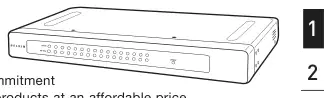
Belkin heeft deze KVM Switch ontworpen en ontwikkeld met de beheerder in gedachten. Het resultaat is een KVM Switch die elke andere switch op de markt overtreft. De PRO3 KVM Switch is ontworpen om te werken met de meest geavanceerde server-room en laboratoriumomgevingen, biedt intuïtieve poortindicatoren, ondersteuning voor hoge videoresolutie en flash upgradebare firmware.
PRO3 KVM-schakelaars kunnen gemakkelijk worden samengevoegd om het beheer van maximaal 256 PS/2 en/of USB-servers vanaf één console mogelijk te maken. De PRO3 KVM Switch wordt ook geleverd met een ongeëvenaarde Belkin 3-jaar garantie.
Deze gebruikershandleiding zal details geven over uw nieuwe PRO3 KVM Switch, van installatie en bediening tot probleemoplossing in het onwaarschijnlijke geval van een probleem. Voor een snelle en eenvoudige installatie, verwijzen wij u naar de Quick Installation Guide die is opgenomen in uw PRO3 KVM Switch verpakking.
Bedankt voor de aankoop van de Belkin OmniView PRO3 Dual-User KVM Switch. Wij waarderen uw bedrijf en hebben er vertrouwen in dat u snel zelf zult zien waarom Belkin wereldwijd het nummer-één verkopende merk is van KVM switches.
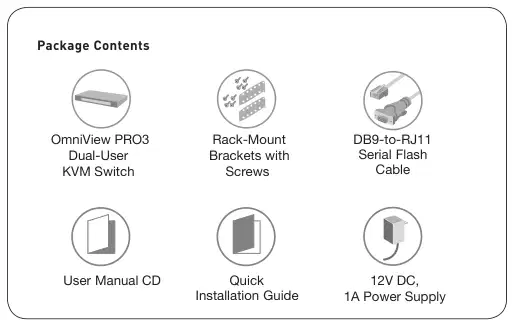
12V DC, 1A Voeding Gebruikershandleiding CD Snelle installatiegids

Overzicht van de functie
Dubbelgebruiker Tegelijkertijd ondersteunt maximaal twee gebruikers.
Warme sleutels Hot-key functionaliteit kunt u een gewenste poort te selecteren met behulp van de aangewezen sleutel commando's. Door een eenvoudige hot-key sequentie op uw toetsenbord te gebruiken, kunt u direct één server kiezen uit 256 servers.
AutoScannen Met de AutoScan-functie kunt u uw PRO3 Dual-User KVM instellen om te scannen en alle activiteiten van verbonden servers één voor een in te stellen. Het tijdsinterval dat voor elke server wordt toegewezen kan worden aangepast via het On-Screen Display (OSD) menu.
Videoresolutie De PRO3 KVM Switch ondersteunt videoresoluties tot 1920x1440.
Beveiliging Hiermee kunt u gebruikersnamen en wachtwoorden opgeven om te voorkomen dat onbevoegde gebruikers toegang krijgen tot de OSD- en KVM Switch.
Gewijde Daisy-Chain Port Tot 16 KVM-schakelaars kunnen met dedicated poorten worden samengevoegd, zodat u uw KV M configuratie eenvoudig kunt uitbreiden naarmate uw omgeving groeit.
On-Screen Display (OSD) De OSD-functie vereenvoudigt het serverbeheer door u toe te staan individuele namen aan elke aangesloten server in het hele systeem toe te wijzen. Het biedt een visueel middel om te schakelen tussen servers en het toewijzen van de hot-key schema. De OSD kan ook worden opgezet om regionale talen te ondersteunen.
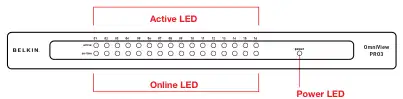
LED-scherm Een LED-display op het frontpaneel van de PRO3 KVM Switch dient als statusmonitor. Een LED-verlichting geeft aan dat de console momenteel de overeenkomstige server bestuurt.
Flash upgrade Met de opwaardeerbare firmware kunt u de nieuwste firmhardware installeren in uw PRO3 KVM Switch. Hierdoor kan uw KVM Switch consistent compatibel blijven met de nieuwste apparaten en servers. Firmware upgrades zijn gratis voor de levensduur van uw PRO3 KVM jeuk en kan worden gedownload vanaf Belkin www.belkin.com/support

Vereisten inzake uitrusting
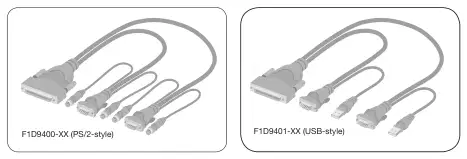
De PRO3 KVM-schakelaar verbinden met een server vereist een Belkin Dual-Port Micro-Cable Kit.
Belkin Dual-Port Microkabelsets:
F1D9400-XX (PS/2-stijl) F1d9401-XX (USB-stijl).

Systeemeisen
De PRO3 KVM Switch is compatibel met CPU's die op, maar niet beperkt tot de volgende besturingssystemen draaien:

Eenheidsweergavediagrammen
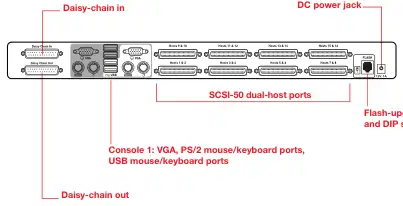
Flash-upgrade poort en DIP select switch
DC-stroomaansluiting

Specificaties
Deel nr.: F1DA208Z, F1DA216Z
Afmetingen: (F1DA208Z) 17,25 x 1,75 x 7,5 in. (438mm x 44,5mm x 190mm) (F1DA216Z) 17,25 x 3,5 x 7,5 inch (438mm x 89mm x 190mm)

De behuizing van de PRO3 KVM Switch is ontworpen voor stand-alone of rackmount configuratie. De 8- en 16-Port PRO3 KVM Switches zijn native rack-mountable in standaard, 19-inch serverrekken. Rack-mount hardware is inbegrepen bij deze Switches voor een stevige rack installatie. Beschouw het volgende als je beslist waar de PRO3 KVM Switch geplaatst moet worden:
VGA signalen zenden het beste tot 25 voet (7.6m). Buiten die lengte neemt de kans op videodegradatie toe. Daarom beveelt Belkin aan dat de lengte van kabels tussen PRO3 KVM Switch en aangesloten servers niet meer dan 25 voet (7.6m) bedraagt. Voor USB-servers:
USB-signalen kunnen tot 15 voet (4,5m) worden verzonden tussen de PRO3 KVM Switch en de server. Buiten die lengte is de kans op USB-signaaluitval waarschijnlijk, en kan het apparaat uitgevallen.
Vermijd het plaatsen van kabels in de buurt van fluorescerende lichten, airconditioning apparatuur of machines die elektrische ruis (bijvoorbeeld stofzuigers) creëren.
Voordat u iets probeert te verbinden met de PRO3 KVM Switch of uw servers, zorgt u ervoor dat alles wordt uitgeschakeld. Pluggen en uitplugkabels terwijl de servers worden ingeschakeld, kunnen onomkeerbare schade aanrichten van de servers en/of PRO3 KVM-schakelaars. Belkin is niet verantwoordelijk voor de schade die op deze manier wordt veroorzaakt.
U bent nu klaar om te beginnen met de installatie van uw PRO3 KVM Switch. De volgende secties (pagina's 8-14) bieden volledige instructies voor de hardware-opstelling van een enkele PRO3 KVM Switch (F1DA208Z, F1DA216Z).

Acht- en 16-Port PRO3 KVM Switches zijn verstelbare montagebeugels ideaal voor installatie in 19-inch racks. De montagebeugels beschikken over drie verstelstanden waarmee u de PRO3 KVM Switch kunt instellen met het oog op een flush van de uiteinden van de rails of om de PRO3-KVM-schakelaar langs de voorkant van de spoorrails uit te breiden. Volg deze eenvoudige stappen om de gewenste aanpassing te bereiken.
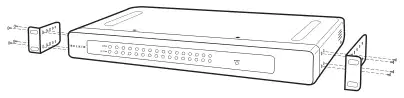
Bepaal hoe ver u wilt dat de PRO3 KVM Schakelaar uit het rek steekt. Selecteer een beugelgatschema.
Bevestig de beugel aan de zijkant van uw PRO3 KVM Switch met behulp van Phillips schroeven. (Tekening naar onderstaande afbeelding.) Stap 3
Monteer de PRO3 KVM Schakel over op het rek-rail systeem. (Tekening naar onderstaande afbeelding.)
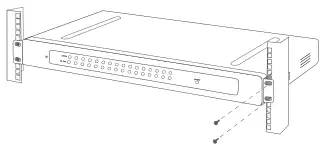
Uw PRO3 KVM Switch is nu veilig op het rek gemonteerd en u bent klaar om de console aan te sluiten.

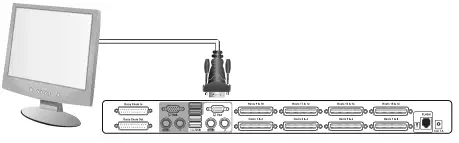
Sluit de VGA monitorkabel aan op de HDDB15 vrouwelijke poort achteraan de PRO3 KVM Switch in het gedeelte "Console" van de . (Tekening naar onderstaande afbeelding.)
Sluit de PS/2 of USB toetsenbordkabel aan op het toetsenbord achteraan de PRO3 KVM Switch in de sectie "Console" (console). (Tekening naar onderstaande afbeelding.)
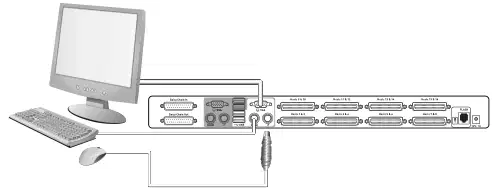

Sluit de PS/2 of USB muiskabel aan op de muispoort achteraan het PRO3 KVM Switch in de sectie "Console" (Consoles). (Tekening naar onderstaande afbeelding.)
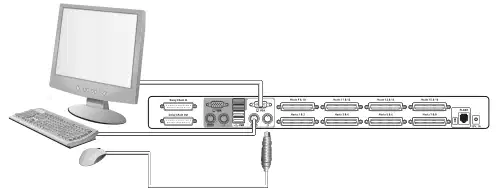
Bevestig de voedingsadapter aan het DC power jack label Gebruik alleen de bij het toestel meegeleverde voedingsadapter. (Tekening naar onderstaande afbeelding.)
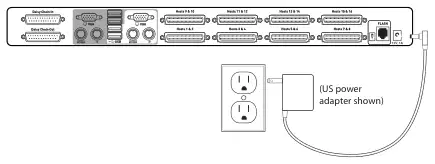
Uw PRO3 KVM Switch is nu geïnstalleerd en u bent klaar om uw servers te verbinden.

Zorg ervoor dat uw server is uitgeschakeld.
Met de Belkin Dual-Port Micro-Cable Kit voor PS/2 (F1D9400-XX) sluit u de VGA connector aan op uw server. (Tekening naar onderstaande afbeelding.)
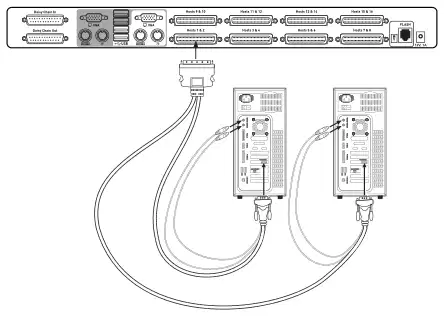
Sluit de PS/2 muis- en toetsenbordconnectoren aan op de poorten van de server. (Tekening naar boven)

Sluit de Belkin Dual-Port Micro-Cable Kit voor PS/2 aan op de gewenste hostpoorten van de PRO3 KVM Switch. (Tekening naar onderstaande afbeelding.)
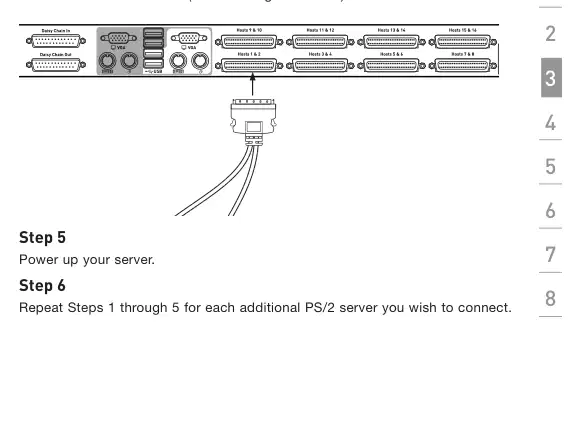
Herhaal stap 1 tot en met 5 voor elke extra PS/2 server die u wilt verbinden.

Zorg ervoor dat uw server is uitgeschakeld.
Met de Belkin Dual-Port Micro-Cable Kit voor USB (F1D9401-XX) sluit u de VGA connector aan op de poort van uw server. (Tekening naar onderstaande afbeelding.)
Sluit de USB-connector aan op een beschikbare USB poort op de server. (Tekening naar onderstaande afbeelding.)
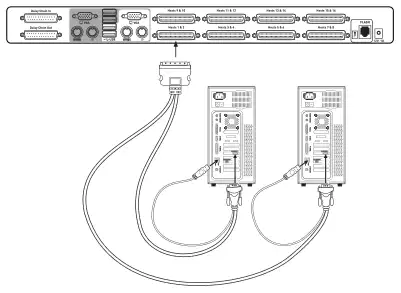

Sluit de Belkin Dual-Port Micro-Cable Kit voor USB aan op de gewenste hostpoorten van de PRO3 KVM Switch. (Refereren naar diagram hieronder.) Uw server moet de verbinding met KVM-Switch herkennen en indien nodig automatisch het HID USB stuurprogramma installeren.
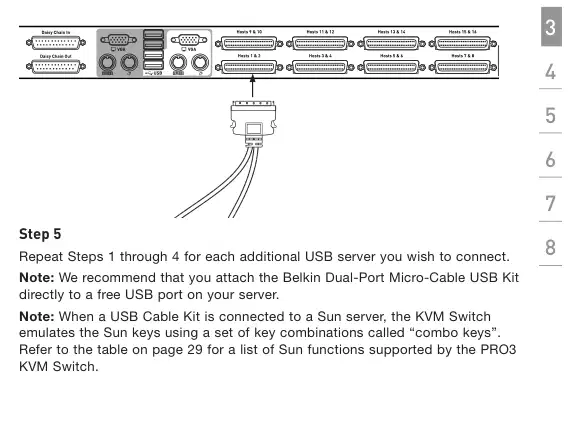
Herhaal stap 1 tot en met 4 voor elke extra USB-server die u wilt verbinden.

U kunt tot 16 PRO3 Dual-User KVM Switches daisy-chainen, zodat een serverbeheerder maximaal 256 servers kan beheren vanaf één console. Elke madelief-keten PRO3 KVM Switch wordt een "BANK" genoemd en krijgt een adres toegewezen. De PRO3 KVM Switch aangesloten op de console toetsenbord, muis en beeldscherm is BANK 00 en wordt aangeduid als de . BANKEN 01 tot en met 15 worden aangeduid als .
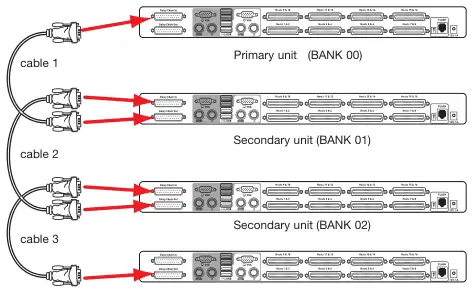
Secundaire eenheid (BANK 03)
PRO3 KVM Switch en is beschikbaar via uw Belkin reseller, of online op www.belkin.com

Alle PRO3 Dual-User KVM Switches zijn voorzien van automatische BANK detectie. De Switch zal het juiste BANK adres toewijzen aan elke secundaire PRO3 KVM-schakelaar op basis van de volgorde in de madeliefje-ketenreeks.
Vier 8-Port PRO3 Dual User KVM Switches (F1DA208Z) zijn samen geketend om tot 32 servers te beheren. De primaire KVM-schakelaar wordt automatisch ingesteld op BANK 00.De secundaire eenheden worden elk automatisch naar een unieke BANK (tussen 01 en 03) gezet.
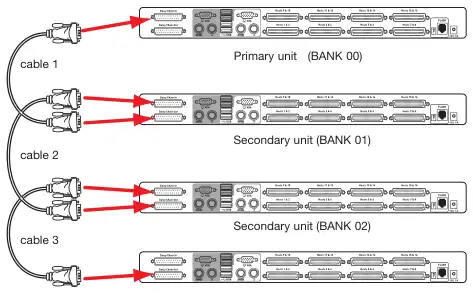
Secundaire eenheid (BANK 03)

Zorg ervoor dat alle servers en PRO3 Dual-User KVM Switches zijn uitgeschakeld. Stap 2
Plaats alle primaire en secundaire KVM-schakelaars op de gewenste locatie. Stap 3
Sluit de console monitor, toetsenbord en muis aan op de poorten van het primaire schakelsysteem (BANK 00). Zie de ..Verbinden van de Console naar de PRO3 KVM Switch
Stap 1
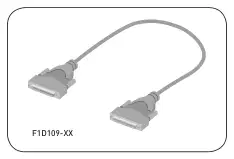
Met de Daisy-Chain Cable (F1D109-XX) sluit u één uiteinde aan op de .Daisy - Chain In Stap 2
Sluit het andere uiteinde van de Daisy-Chain Cable (F1D109-XX) aan op de .Daisy - Chain Out/poort van de eerste secundaire KVM switch (BANK 01). Stap 3
Om secundaire eenheden toe te voegen, sluit u één uiteinde van de Daisy-Chain Cable (F1D109-XX) aan op de Stap 4
Herhaal stap 3 voor extra PRO3 KVM Schakelen die u samen wilt maken.

Stap 1
Sluit alle servers aan op de primaire en secundaire KVM-schakelaars. Raadpleeg de .Connecting Servers naar het deel PRO3 KVM Schakelaar op pagina 11 voor instructies.
De secundaire KVM-schakelaars achtereenvolgens aan te zetten, beginnend met de hoogste BANK door elke voeding van een eenheid op elkaar af te sluiten.
Zet de hoofdschakelaar aan. De OSD omhoog brengen (zie pagina 22 voor de operatie van het besturingssysteem). U moet de primaire KVM switch weergeven van cijfers
Controleer of de primaire KVM-schakelaar alle secundaire KV M switches heeft gedetecteerd door via de BANKs te scrollen met behulp van de Page UP en

Controleer of alle servers die zijn aangesloten op de PRO3 KVM Switch aan staan. Als er geen aangesloten servers zijn ingeschakeld, is het goed om dat op dit moment te doen (servers kunnen tegelijkertijd worden aangeschakeld). De PRO3 KVM Switch emuleert zowel een muis als toetsenbord op elke poort en laat uw server normaal opstarten.
De server die is aangesloten op Port Controleer of het toetsenbord, de monitor en de muis normaal werken. Controleer alle bezette poorten om te controleren of alle servers zijn aangesloten en correct reageren. Als u een fout tegenkomt, controleer dan uw kabelverbindingen voor die server en reboot. Als het probleem aanhoudt, verwijzen wij u naar de sectie .Troubleshooting

Nu je de console en servers hebt aangesloten op jouw PRO3 KVM Switch, is het klaar voor gebruik. Selecteer verbonden servers via het On-Screen Display, of met behulp van hot-key commando's door middel van de console toetsenbord. Het duurt ongeveer 1 twee seconden voordat het videosignaal na een wisseling van servers kan worden ververst. Ook re-synchronisering van de muis en toetsenbord signalen treedt op. Dit is een normale werking en zorgt ervoor dat er goede synchronisatie wordt ingesteld tussen de console en de aangesloten servers.
Schakel over naar de volgende of vorige poort met eenvoudige, toetsenbord hot-key sequenties gebruik makend van de .Scroll Lock Om opdrachten naar de PRO3 KVM Switch te sturen, moet binnen twee seconden tweemaal ingedrukt worden op de ›Scroll Lock De PRO3 KVM Switch zal piepen, bevestigend dat het in de hot-key modus is. Druk vervolgens op de pijltoets Druk op de pijltoets .Down
Met een enkele-schakelaar configuratie (geen madelief-chained KVM switches), kunt u rechtstreeks schakelen naar elke poort door het 2-cijferige nummer van de port die je wilt openen. Als u bijvoorbeeld op
Overschakelen naar BANK 00, Port 2 (02)
Hl^iX]

Met een daisy-keten switch configuratie, kunt u schakelen tussen BANKS (KVM schakelaars) door te drukken op de Scroll Lock. Druk op
Met een daisy-keten switch configuratie, kunt u rechtstreeks schakelen naar elke poort op iedere BANK door te drukken .Scroll Lock Bijvoorbeeld, als u drukt op
Zie pagina 27 voor instructies over hoe u de sleutel van het sneltoetsen-initiator te wijzigen.

Met de AutoScan-functie kunt u uw PRO3 KVM Schakelen om te scannen en alle activiteiten van verbonden servers een voor één in te stellen. De PRO3 KVM Switch blijft gedurende een vooraf ingesteld aantal seconden op één server staan, alvorens over te schakelen naar de volgende server. Het tijdsinterval dat voor elke server wordt toegewezen kan worden aangepast via het OSD-menu (zie de sectie "AutoScan Time" van AudioScan).
Wanneer de PRO3 KVM Switch in AutoScan modus is, dan staat deze ook alleen-view mode. Dit betekent dat invoer van de console (toetsenbord en muis) niet in focus naar de server zal worden verzonden. Annuleer AutoScan om de controle over de server terug te krijgen.
U kunt AutoScannen op uw toetsenbord activeren door te drukken op
Om AutoScan te stoppen, drukt u op elke toets van het toetsenbord.
De OSD stelt u in staat om van servers te wisselen, namen toe te wijzen aan uw server, het gewenste tijdsinterval voor AutoScan in te stellen, de wachtwoordbeveiligingsfunctie en programma-hot keys. Om toegang te krijgen tot het OSD-menu, drukt u op Onmiddellijk verschijnt het OSD-scherm. Het supergeïnstalleerde menuscherm wordt gegenereerd door de PRO3 KVM Switch, en heeft geen invloed op de functie van uw server, besturingssysteem of softwarefunctie.

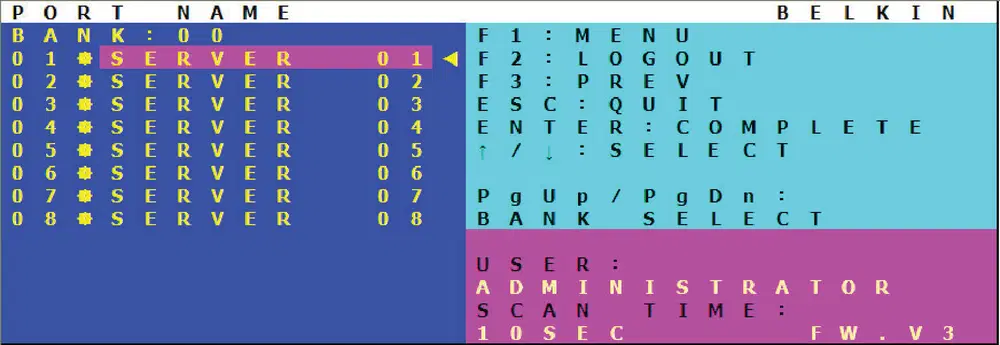
Het hoofdmenu van OSD toont de huidige geselecteerde BANK en aangesloten servers aan die BANK. Als u slechts één PRO3 KVM Switch in uw configuratie heeft, zal het OSD-menu weergeven: Een
Om van server te wisselen met behulp van het hoofdmenu OSD, gebruik de pijltjestoetsen op uw toetsenbord om naar de gewenste server navigeren en drukt u op de Enter-toets. Een Om een andere BANK te selecteren, drukt u op de .Page Up" of Pagina Down toets om de volgende bank of vorige bank kiezen.

De volgende
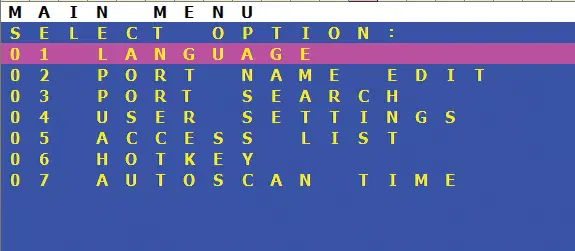

Hiermee kunt u de taal selecteren die het OSD zal weergeven. U heeft acht talen om uit te kiezen:
De standaardtaal is ingesteld op Engels. Om een andere taal aan te wijzen, gebruik de pijltjestoetsen om naar het gewenste taalveld navigeren en druk vervolgens op .Enter Poortnaam bewerken
Met deze optie kunt u elke poort met maximaal 10 tekens een naam geven. Om de poort een naam te geven, gebruik je pijltjestoetsen om naar de gewenste serverpoort te navigeren en druk dan op Druk opnieuw op Gebruikersinstellingen
Deze optie stelt u in staat om een beheerder/gebruikernaam en wachtwoorden op te geven, zodat onbevoegde gebruikers geen toegang krijgen tot de OSD- en KVM Switch. Eén beheerder en acht gebruikers kunnen worden opgeslagen. Om de naam en het wachtwoord toe te voegen, gebruik je de pijltjestoetsen om naar het gewenste veld te navigeren.Dan druk je op Druk opnieuw op De maximale tekens voor de naam- en wachtwoordvelden zijn acht karakters.

De standaardnaam en wachtwoord van de beheerder zijn:
De beheerder moet in de OSD gaan en een nieuw GEBRUIKER-account aanmaken om toegang tot de tweede console te krijgen. U kunt de nieuwe gebruikersnaam en wachtwoord hieronder registreren:
Deze functie kunt u discreet de toegang van gebruikers op een poortniveau. Alleen de beheerder kan een toegangslijst instellen. De kolom links geeft een lijst van de namen. De gebruikers worden vermeld op hun nummer (1 tot 8). Navigeer naar de gebruiker en poort, druk op .Enter
Gebruikersnaam Wachtwoord

Hiermee kunt u kiezen welke sleutel gebruikt zal worden om sneltoetsen te starten. U heeft negen sleutelopties om uit te kiezen:
De standaard sleutel voor alle hot-key commando's is Om een andere sleutel aan te wijzen om hot-key commando's in te voeren, gebruik de pijltjestoetsen om naar het veld

Dit geeft de hoeveelheid tijd aan die de PRO3 KVM Switch op een server blijft voordat hij naar de volgende server schakelt terwijl deze in AutoScanmodus staat. U kunt het scan-tijdsinterval tussen 05 en 99 seconden instellen. Om de scantijd te wijzigen, gebruik je de pijltjestoetsen om naar het veld van Scan Time te navigeren en druk op Enter. Typ dan het gewenste tijdsinterval (in seconden).
Om AutoScan in te schakelen, verwijzen we naar de hot-key sectie op pagina 22.
Hieronder vindt u een volledige lijst van hot-key commando's die gebruikt kunnen worden voor uw PRO3 KVM Switch:
Spatiebalk OSD activeren
[01,02.,,,16] port Niet-daisy-chain KVM switch
[01,02.,,,16] port
B In-/uitbellen in de AutoScanmodus inschakelen
S OSD-beveiliging inschakelen/uitschakelen
P Draait console scherm
Beheerder stelt de OSD terug naar fabrieksstandaardwaarden (behalve voor beveiligingsinstellingen)

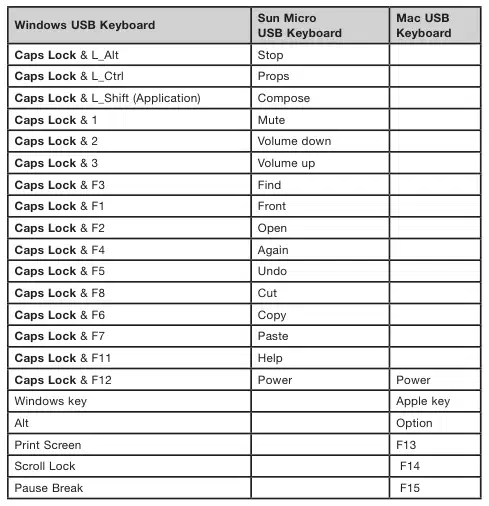
Het USB-toetsenbord aangesloten op de PRO3 KVM Switch ondersteunt het Sun toetsenbord niet om speciale functies uit te voeren in de omgeving van het zonnebesturingssysteem. Wanneer de KVM Switch is aangesloten op een Sun-server, emuleert de RVM Switch de Sun sleutels met behulp van een set van belangrijke combinaties genaamd Sommige Mac-toetsen zijn ook in kaart gebracht. Zie onderstaande tabel.

De PRO3 KVM Switch beschikt over flash-upgrade firmware om compatibiliteit met de nieuwste apparaten en servers te garanderen. Firmware upgrades zijn gratis voor de levensduur van uw PRO3 KVM Switch.
Om uw firmware te updaten, download de juiste firmharde bestand en hulpprogramma van www.belkin.com/support/ Het hulpprogramma zal u begeleiden door het proces van updates van de firmware op uw PRO3 KVM Switch.

Q: Welke besturingssystemen ondersteunt de PRO3 KVM Switch? A: The PRO3 KVM Switch will support any operating system that runs on a
PS/2 en USB platform. Besturingssystemen omvatten, maar zijn niet beperkt tot, DOS; Windows 2000, NT, XP, 2003 Server, Vista; Sun; Linux en Mac OS.
Q: Kan ik PS/2 en USB-apparaten op de KVM console mengen? A: The PRO3 KVM Switch will support either all PS/2 or all USB devices on
de console kant tegelijk. Het wordt aanbevolen dat u een toetsenbord en muis van hetzelfde platform.
Q: Kan ik PS/2 en USB-servers aan de hostzijde mengen? A: Yes, the PRO3 KVM Switch will support any mix of PS/2 and USB host
servers tegelijk.
Q: Wat betekent flash-upgrade? A: With flash-upgrade capability, you can update your PRO3 KVM Switch
firmware op elk moment via een eenvoudige seriële verbinding. Upgrade-mogelijkheid zorgt ervoor dat uw PRO3 KVM Switch altijd de meest actuele versie op de markt is met de nieuwste functies en verbeteringen. Zie de sectie
Q: Steunt de PRO3 KVM Switch Microsoft IntelliMouse®? A: The PRO3 KVM Switch supports USB and PS/2 mice from Microsoft,
Logitech®, Kensington® enz. en Belkin. Neem contact op met Belkin Technische Ondersteuning voor compatibiliteitsproblemen die u kunt ervaren.
Q: Hoe kan de PRO3 KVM Switch tussen poorten schakelen? A: De gebruiker
kan servers selecteren met behulp van speciaal aangewezen toetsenbord hot keys, of via de On-Screen Display.

Q: Hoe ver kan de server van de PRO3 KVM Switch verwijderd zijn? A: The PRO3 KVM Switch can be placed up to 25 feet away from your PS/2
server en tot wel 15 meter van uw USB-server.
Q: Wat is de maximale videoresolutie die de PRO3 KVM Switch ondersteunt? A: The advanced video circuit in the PRO3 KVM Switch supports a maximum
Resolutie van tot 1920x1440@75Hz.
Q: Moet ik software installeren om de PRO3 KVM Switch te gebruiken? A: No, the PRO3 KVM Switch does not require any drivers or software to
worden geïnstalleerd in uw servers. Sluit al uw servers aan op de Belkin-KVM Kabelkit, en bevestig vervolgens één toetsenbord, beeldscherm en muis aan de consolepoort.
Q: Heeft de PRO3 KVM Switch een AC-adapter nodig? A: Yes, the PRO3 KVM Switch requires a 12-volt DC, 1-Amp power adapter in
orde om goed te functioneren.
Q: Kan ik de PRO3 KVM Switch gebruiken om alleen videosignalen te schakelen? A: No, the PRO3 KVM Switch must be connected to both the video and
toetsenbord/muispoorten op uw servers. De PRO3 KVM Switch detecteert het vermogen van PS/2 en USB poorten op uw servers om te kunnen functioneren.
Q: Kan ik de PRO3 KVM Switch gebruiken op mijn Sun-server die USB ondersteunt? A: Yes, the PRO3 KVM Switch works with any USB-capable server.
Q: Steunt de PRO3 KVM Switch Linux? A: Yes, the PRO3 KVM Switch works with Red Hat and other Linux distributions
geconfigureerd voor PS/2 of USB ondersteuning.
Q: Hoe lang is de garantie voor de PRO3 KVM Switch? A: The PRO3 KVM Switch comes with a 3-Year Limited Warranty.

Mijn server boot niet op wanneer deze is aangesloten op de PRO3 KVM Switch, maar werkt prima als ik het toetsenbord, video en muis direct met de server verbind.
Ik krijg spookachtige, schaduwende of wazige beelden op mijn monitor.
Ik krijg een zwart scherm op mijn monitor.
De server detecteert geen toetsenbord en ik krijg een keyboardfout gemeld bij het opstarten.

De muis is verloren als ik overschakel naar een andere poort.
De muis wordt niet gedetecteerd bij het opstarten.
De server boot op, maar de muis werkt niet.
Wanneer ik van de ene poort naar de andere overschakel, is muisbeweging volledig onregelmatig.

Ik ben het verbinden van de USB-kabel Kit met een USB server, en mijn toetsenbord en muis niet werken.
Sommige toetsen op mijn toetsenbord functioneren niet goed wanneer ik een Mac-server gebruik.
Refer to the “Sun Combo and Mac Key Mapping” section in this
Gebruikershandleiding.
Apple® opstarttoetsen zoals C (op te starten vanaf CD), N (te opstarten vanuit het netwerk) en F8 (om partitie boot in te voeren selecteren menu) werken niet.

De volgende definities worden gebruikt in deze gebruikershandleiding.
AutoScan: Een modus waarin de KVM permanent van poort naar andere scans, zoals door de gebruiker geconfigureerd, overschakelt.
BANK: Het adres van een KVM-schakelaar (00
Console: De alles-in-één term voor het toetsenbord, videomonitor en muis aangesloten op een KVM switch.
Console-poort: Receptoren voor de console om verbinding te maken met de KVM-schakelaar.
Controle: Wanneer het over schakelen tussen poorten gaat, betekent controle dat de console input naar de server kan sturen. De besturing vereist dat de console ook aandacht heeft voor de poort en deze bekijkt.
DDC: Kort voor Display Data Channel, een VESA standaard voor communicatie tussen een monitor en een videoadapter. Met behulp van DDC kan een monitor een computer videokaart informeren over zijn eigenschappen, zoals de maximum resolutie en kleurdiepte om ervoor te zorgen dat de gebruiker wordt gepresenteerd met geldige opties voor het configureren van het scherm.
Daisy-Chain: Een configuratie van meerdere KVM-schakelaars die in een serie met elkaar zijn verbonden. Een KVM switch daisy-chain gebruikt gemeenschappelijke instellingen om naadloze, complexe interacties tussen meerdere consoles mogelijk te maken voor controle over vele servers.
HID: Human Interface Device, de USB-apparaatklasse die toetsenborden en muizen bevat.

KVM: Letterlijk .Keyboard Video Mouse , deze term verwijst naar technologie die twee of meer computers te worden gecontroleerd door een toetsenbord , videomonitor en muis; sommige switches met behulp van de KVM-technologie kunnen delen van andere randapparatuur zoals audioluidsprekers , microfoons en printers .
KVM-schakelaar: Een apparaat waarmee een gebruiker meerdere servers kan benaderen en bedienen vanaf één console. Het heeft ten minste één console poort en meerdere serverpoorten.
OSD: On-Screen Display, een grafische gebruikersinterface die gebruikt kan worden om de KVM switch te bedienen en configureren.
Poort: Een interface receptor op een server waardoor u een apparaat kunt bevestigen of aansluiten op de kabel van het toestel.
Primaire KVM-schakelaar: De KVM-schakelaar die is aangesloten op de console en ingesteld is op BANK adres 00.
Secundaire KVM-schakelaar: Elke KVM-schakelaar die is madelief-keten aan de primaire KV M switch en wordt ingesteld op BANK adres 01

VERKLARING VAN OVEREENSTEMMING MET DE VOORSCHRIFTEN VOOR
ELEKTROMAGNETISCHE COMPATIBILITEIT
Wij, Belkin International Inc. van 501 West Walnut Street, Compton CA 90220 verklaren onder onze verantwoordelijkheid dat de producten:
waarop deze verklaring betrekking heeft: Voldoen aan deel 15 van de FCC-regels. De exploitatie is onderworpen aan de volgende twee voorwaarden:
(1) Deze voorziening mag geen schadelijke interferentie veroorzaken en (2) deze inrichting moet elke ontvangen storing, met inbegrip van storingen die ongewenste werking kunnen veroorzaken, aanvaarden.
Wij, Belkin International Inc. verklaren onder onze eigen verantwoordelijkheid dat de producten F1DA208Z, F1DE216Z waarop deze verklaring betrekking heeft, in overeenstemming zijn met emissienorm EN55022 en met immunity norm EN55024, LVP EN61000-3-2, en EN6 1000-3-3.
Dit digitale apparaat van klasse B voldoet aan de Canadese ICES-003. Cet appareil numerique de la classe B est conforme à la norme NMB-003 du Canada.
Belkin International, Inc., Limited Three-Year productgarantie Wat deze garantie dekt.
Belkin International, Inc. (Belkin Wat de dekkingsperiode is.
Belkin garandeert het product van Belkin voor drie jaar.

Productgarantie.
Belkin zal naar keuze elk defect product kosteloos repareren of vervangen (behalve verzendkosten voor het product). Belkin behoudt zich het recht voor om een van haar producten zonder kennisgeving te beëindigen, en geeft geen enkele beperkte garantie op reparatie of vervanging van dergelijke beëindigde producten. Indien Belkin het product niet kan repareren of vervangen (bijvoorbeeld omdat het is stopgezet), zal Belkin ofwel een terugbetaling, hetzij krediet aanbieden voor de aankoop van ander produkt uit Belkin.com in een bedrag dat gelijk is aan de aankoopprijs van het product zoals blijkt uit de oorspronkelijke aankoopbon, die door zijn natuurlijke gebruik wordt afgetrokken. Wat valt er niet onder deze garantie?
Alle bovenstaande garanties zijn nietig indien het Belkin-product niet aan Belkin wordt verstrekt voor inspectie op verzoek van Belkin. Dit is uitsluitend ten koste van de koper, of als Belkin bepaalt dat het product incorrect geïnstalleerd, gewijzigd of geknoeid is met dit artikel. De Belkin Product Garantie beschermt niet tegen daden van God zoals overstroming, bliksem, aardbevingen, oorlog, vandalisme, diefstal, slijtage door normaal gebruik, erosie, uitputting, veroudering, misbruik, schade als gevolg van lage spanningsstoornissen (b.v. brownouts of sags), niet-geautoriseerd programma, of systeem aanpassing apparatuur of wijziging.
Hoe krijg ik service. Om service te krijgen voor uw Belkin product moet u de volgende stappen nemen:
a. Het deelnummer van het Belkin product.
b. Waar u het product gekocht.
c. Toen u het product kocht.
a. Kopie van het origineel.

Belkin behoudt zich het recht voor om de beschadigde Belkin product te bekijken. Alle kosten voor het verschepen van Belkin naar Belkin ter inspectie zijn uitsluitend ten laste van de koper. Indien Belkin naar eigen goeddunken bepaalt dat het niet praktisch is om de beschadigde apparatuur aan Belkin te verzenden, kan hij naar zijn oordeel een reparatiefaciliteit aanwijzen voor uitrusting die belast wordt met inspectie en raming van de kosten voor de herstelling van deze installaties. De eventuele kosten van de verzending en het gebruik van deze reparatie-inrichting zijn uitsluitend voor rekening van de koper. Beschadigde apparatuur moet beschikbaar blijven voor inspectie totdat de claim is afgerond. Wanneer vorderingen worden afgewikkeld, behoudt Belkin zich het recht voor om te worden gesubrogeerd onder de bestaande verzekeringspolissen die door koper kunnen zijn.
Hoe staatsrecht met de garantie te maken heeft.
DEZE GARANTIE BEVAT DE ENIGE GARANTIE VAN BELKIN. ER GEEN ANDERE GARANTIES ZIJN, UITGEDRUKT OF, BEHALVE ZOALS WETTELIJK VEREIST, IMPLICIETE, MET INBEGRIP VAN DE STILZWIJGENDE GARANTIE OF VOORWAARDE VAN KWALITEIT, VERKOOPBAARHEID OF GESCHIKTHEID VOOR EEN BEPAALD DOEL EN DERGELIJKE GEÏMPLICEERDE WAARBORGEN, INDIEN AANWEZIG, BEPERKT TOT DE DUUR VAN DEZE GARANTIE. Sommige staten staan geen beperkingen toe op de duur van een impliciete garantie, dus bovenstaande beperkingen zijn mogelijk niet voor u gelden.
IN GEEN GEVAL AANSPRAKELIJK IS VOOR INCIDENTELE, BIJZONDERE, DIRECTE, INDIRECTE OF GEVOLGSCHADE ZOALS MAAR NIET BEPERKT TOT VERLOREN ZAKEN EN WINST DIE VOORTVLOEIEN UIT DE VERKOOP OF HET GEBRUIK VAN EEN BELKINPRODUCT, ZELFS INDIEN DEZE WORDT GEADVISEERD OVER DE MOGELIJKHEID DAT DERGELIJKE SCHADE ONTSTAAT.
Deze garantie geeft u specifieke wettelijke rechten, en je kunt ook andere rechten hebben die van staat tot staat kunnen verschillen. Sommige staten staan niet toe dat incidentele, gevolgschade of andere schade wordt uitgesloten of beperkt. De bovenstaande beperkingen zijn dus mogelijk niet op u van toepassing.

Ondersteuning van Belkin-technologie US: 800-223-5546 ext. 2263 310-898-1100 ext. 2263 Verenigd Koninkrijk: 0845 607 77 87 Australië: 1800 235 546 Nieuw-Zeeland: 0800 235 566 Singapore: 65 64857620 Europa: www.belkin.com/support
Belkin International, Inc. 501 West Walnut Street Los Angeles, CA 90220, USA 310-898-1100 310-8 98-1111 fax
Belkin Ltd. Express Business Park, Shipton Way Rushden, NN10 6GL, Verenigd Koninkrijk +44 (0) 1933 35 2000 +44 (0) 1933 31 2000 fax
Belkin B.V. Boeing Avenue 333 1119 PH Schiphol-Rijk, Nederland +31 (0) 20 654 7300 +31 (20) 654 7349 fax
Belkin Ltd. 4 Pioneer Avenue Tuggerah Business Park Tuggerah, NSW 2259, Australië +61 (0) 2 4350 4600 +61 (213504700 fax)
© 2008 Belkin International, Inc. Alle rechten voorbehouden. Alle handelsnamen zijn geregistreerde handelsmerken van de respectieve fabrikanten vermeld. Mac OS, Mac en Apple zijn handelsmerken van Apple Inc., geregistreerd in de VS en andere landen. Windows, Windoft Vista, NT, Microsoft en IntelliMouse zijn ofwel geregistreerde handelsmerken of handelsmerken van Microsoff Corporation in de Verenigde Staten en/of andere landen. PM00018
Pagina's waarnaar wordt verwezen in deze handleiding — fabrikant, ondersteuning en downloads.
Eigenaren en ons team reageren doorgaans binnen een dag — en uw vraag helpt ook de volgende persoon.
Stel als eerste een vraag — andere eigenaren of ons team geven antwoord.