NL
Belkin logo
Officiële handleiding

Belkin F1DP101M

56 pagina's·3.1 MB·Netwerkkaart·PDF·ENDEFRITNLJA
Belkin F1DP101M
Inhoudsopgave 80 secties OmniView · ® SMB Remote IP-apparaat · Gebruikershandleiding · F1DP101M · … TonenVerbergen
OmniViewp.1® SMB Remote IP-apparaatp.1Gebruikershandleidingp.1F1DP101Mp.1Inleidingp.4Overzichtp.5Kenmerkenp.5Vereisten inzake uitrustingp.7Kabelsp.7Systeemeisenp.8Platforms voor computerbesturing (OS) van hostcomputerp.8*Adapters kunnen nodig zijn. KVM-schakelaarsp.8Toetsenbordenp.9Muizenp.9Monitorsp.9Software voor externe consolep.9Specificatiesp.11Hardware-installatiep.12Voorconfiguratiep.12Waar moet het IP-apparaat worden geplaatst:p.12Beschouw het volgende als je besluit waar de Switch geplaatst moet worden:p.12Stap 1 Het IP-apparaat monteren (facultatief)p.13Stap 2 De Console verbinden met het IP-apparaatp.14Stap 3 Het verbinden van de KVM-switch of -serverp.15naar het IP-apparaatp.15*%*M&)8p.15Stap 4 Het opladen van de systemenp.17Initiële instellingenp.18Stap 2 Aanmelden in de Web Interfacep.19Stap 3 Netwerkconfiguratiep.21Apparaatnaamp.21Drie TCP-poortenp.21DHCP inschakelenp.22Een Statisch IP instellenp.22Stap 4 Gebruikersinstellingenp.23Beheerderp.23Gebruikerp.23Alleen tonenp.24Een nieuwe gebruiker toevoegen:p.24Een gebruiker bewerken:p.25Een gebruiker verwijderen:p.25Blokkeren van een standaard gebruiker enp.25Een gebruiker blokkeren:p.25Stap 5 Schakelaarconfiguratiep.26Om servers te specificeren en naam te geven:p.27Nieuwe switch-definitionbestanden (SDF's) installerenp.27Om de SDF te installeren:p.27Stap 6 Serieinstellingenp.28Om uw seriële apparaat in te stellen:p.28Stap 7 Beveiligingsinstellingenp.29Account blokkerenp.29Wachtwoordbeleidp.29Tijdslimiet inactiefp.30SSL-certificaatp.30Een SSL-certificaat installeren:p.30Onderhoudp.31Firmware upgradep.31Om firmware te upgraden:p.31Fabrieksinstellingen herstellenp.32Om fabrieksinstellingen te herstellen:p.32Afmeldenp.32Een sessie op afstand startenp.33Een externe sessie starten:p.33Volledig schermp.34In volledig scherm werken:p.34Gebruik van de sneltoetsp.35De sneltoets verplaatsen of verbergenp.35Verbinding verbreken met de sessie op afstandp.35Muisconfiguratie en instellingenp.36Uitlijning van muisaanwijzerp.36Om muisaanwijzers uit te lijnen:p.36Kalibratie van muisaanwijzerp.36Om muisaanwijzers te kalibreren:p.36Handmatige instellingenp.37U moet de muisaanwijzers handmatig synchroniseren als:p.37Om muisaanwijzers handmatig te synchroniseren:p.37Geavanceerde muisemulatiep.39Om de instellingen voor muis-emulatie te wijzigen:p.39Configuratie en instellingen van toetsenbordp.40Een toetsenbordreeks verzenden:p.40
Page 1 of the Belkin F1DP101M user manual — F1DP101M
Pagina 1 · klik om te vergroten
Pagina 1

OmniView

® SMB Remote IP-apparaat

Belkin F1DP101M — OmniView diagram (page 1)
Afb. 1 · OmniView

Gebruikershandleiding

F1DP101M

Page 2 of the Belkin F1DP101M user manual — OmniView
Pagina 2 · klik om te vergroten
Pagina 2
Page 2 of the Belkin F1DP101M user manual — OmniView
Page 3 of the Belkin F1DP101M user manual — OmniView
Pagina 3 · klik om te vergroten
Pagina 3
Page 3 of the Belkin F1DP101M user manual — OmniView
Page 4 of the Belkin F1DP101M user manual — Inleiding
Pagina 4 · klik om te vergroten
Pagina 4

Inleiding

Gefeliciteerd en bedankt voor de aankoop van het Belkin OmniView SMB Remote IP-apparaat (het IP-device). Dit IP-apparaat biedt een eenvoudige, gebruiksvriendelijke oplossing voor het beheer van servers op afstand voor kleine tot middelgrote bedrijven. Wanneer u verbonden bent met een KVM-switch of -server, kunt u via het IP Device uw servers via internet benaderen en bedienen via een standaard webbrowser. Deze 24-uurs toegang maakt het mogelijk om servers sneller en efficiënter op te lossen, waardoor de stilstandtijd van de server en servicekosten worden verminderd.

Deze gebruikershandleiding biedt alle details die u nodig heeft om uw nieuwe IP-apparaat te installeren en bedienen, naast deskundig advies voor probleemoplossing.In het onwaarschijnlijke geval van een probleem. Voor een snelle en eenvoudige installatie, zie de Quick Installation Guide in uw verpakking.

Wij waarderen uw bedrijf en zijn ervan overtuigd dat u binnenkort zelf zult zien waarom meer dan 1 miljoen Belkin OmniView producten wereldwijd in gebruik zijn.

Belkin F1DP101M — Inleiding diagram (page 4)
Afb. 2 · Inleiding
Page 5 of the Belkin F1DP101M user manual — Kenmerken
Pagina 5 · klik om te vergroten
Pagina 5

Overzicht

Kenmerken

  • High-Prestance Remote Access Met het IP Device kunt u via een TCP/IP verbinding toegang krijgen tot en de bediening van een KVM switch configuratie en alle aangesloten servers vanaf elke externe console. Het IP-apparaat kan ook worden ingesteld om toegang op afstand tot een individuele computer of server te bieden. Het IP-apparaat biedt superieure videokwaliteit en muisbesturing, waardoor u dezelfde gebruikerservaring heeft als wanneer u lokaal toegang tot uw servers had.
  • Web-Browser Gebaseerd Met het IP Device kunt u uw KVM switch en alle aangesloten servers benaderen vanaf elke computer die is verbonden met de LAN, WAN of internet via Microsoft Internet Explorer versie 6.0 of hoger.
  • Universele compatibiliteit Het IP-apparaat voegt naadloos externe, buitenbandtoegang toe aan elke KVM switch of individuele server met PS/2 console verbindingen. Wanneer het IP-apparaat is aangesloten op een madelief-chained KVM configuratie, biedt dit toegang tot alle verbonden servers.
  • BIOS-niveau Toegang Met het IP Device kunt u op afstand toegang krijgen tot het basisingangs/outputsysteem (BIOS) van uw servers om wijzigingen aan te brengen en reboots uit te voeren, ongeacht netwerkconnectiviteit of de conditie van de server.
  • Gebruikersvriendelijke interface Met de web-gebaseerde interface kunt u het IP Devices snel en eenvoudig via uw browser instellen en wijzigen, zonder extra software op uw server te hoeven installeren.
  • Externe seriële toegang Het IP-apparaat biedt ondersteuning voor één serieel apparaat, zoals een beheerde energiedistributieeenheid (PDU), zodat u op afstand harde reboots van uw servers kunt uitvoeren.
  • Verbeterde beveiliging Het IP-apparaat biedt 128 bits Secure Sockets Layer (SSL) encryptie en wachtwoordbeveiliging om onbevoegde toegang tot uw servers te voorkomen en gegevens die via het internet worden overgedragen, te beschermen.
Page 6 of the Belkin F1DP101M user manual — Overzicht
Pagina 6 · klik om te vergroten
Pagina 6

Overzicht

  • Digitale samenwerking Met het IP-apparaat kan één gebruiker op afstand via internet servers benaderen en bedienen. Tot acht gebruikers kunnen ook tegelijkertijd externe sessies bekijken om technische expertise te delen en samen de servers op te lossen.
  • Videoresolutie Het IP-apparaat ondersteunt videoresoluties van maximaal 1600x1200@75Hz voor zowel lokale als externe consoles.
  • Firmware Updates Met Flash-upgrades kunt u de nieuwste firmwaren updates voor uw IP Device verkrijgen. Deze firmware-updates zorgen ervoor dat het IP Device compatibel is met de nieuwste apparaten en hardware, gratis voor de levensduur van het IP Apparaat. Bezoek <a href="http://www.belkin.com" rel="nofollow noopener" target=" blanc">www.belkin.com</a> voor upgradeinformatie en ondersteuning.
Page 7 of the Belkin F1DP101M user manual — Kabels
Pagina 7 · klik om te vergroten
Pagina 7

Overzicht

Vereisten inzake uitrusting

Kabels

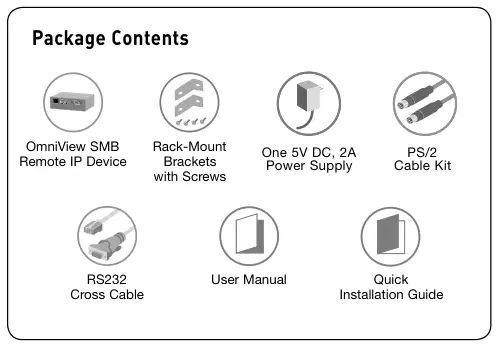
Om het IP-apparaat aan te sluiten op uw KVM switch of individuele server is de meegeleverde PS/2 KV M Cable Kit vereist.

Belkin F1DP101M — Kabels diagram (page 7)
Afb. 3 · Kabels

Om het IP-apparaat te verbinden met uw lokale netwerk, moet u een netwerkkabel vinden die voorzien is van een RJ45 aansluiting.

Page 8 of the Belkin F1DP101M user manual — *Adapters kunnen nodig zijn. KVM-schakelaars
Pagina 8 · klik om te vergroten
Pagina 8

Overzicht

Systeemeisen

Platforms voor computerbesturing (OS) van hostcomputer

Het SMB Remote IP-apparaat is compatibel met CPU's die op de volgende OS platformen draaien, maar niet beperkt zijn:

  • Windows ® NT ®, 2000, XP, Server 2003 of VistaTM
  • Microsoft ® DOS 5.x en hoger
  • Red Hat ® Linux ® 8.x en hoger
  • Sun TM
  • Novell ® 5.x
  • Solaris TM 8.x en hoger*

*Adapters kunnen nodig zijn. KVM-schakelaars

Het IP-apparaat is compatibel met de volgende Belkin KVM switches:

  • OmniView Quad-Bus Series
  • OmniView SMB-serie
  • OmniView PRO2-serie
  • OmniView SE Plus-serie

Het IP-apparaat is ook compatibel met KVM switches met PS/2 console poorten van andere fabrikanten, waaronder, maar niet beperkt tot:

  • Avocent ® Corporation
  • Daxten
  • ATEN
  • Tripp Lite
  • Raritan
  • NTI
  • Black Box ®
  • Adder
  • Compaq®
  • D-Link ®
  • HP ®
  • CCC-netwerken
  • IBM ®
  • Rextron
  • Minicom
  • Emine
  • Cybex
  • KVM-partnerschap
  • Rozen
Page 9 of the Belkin F1DP101M user manual — Software voor externe console
Pagina 9 · klik om te vergroten
Pagina 9

Overzicht

Systeemeisen

Toetsenborden

  • PS/2-compatibel

Muizen

  • PS/2-compatibel met 2, 3, 4 of 5 knopen
  • PS/2 compatibele draadloze en optische muizen

Monitors

  • CRT en LCD (met VGA-ondersteuning)

Software voor externe console

Het SMB Remote IP-apparaat kan op afstand worden geopend via een TCP/IP verbinding vanaf computers met behulp van de volgende webbrowsers en OS platformen:

  • Microsoft Internet Explorer 6.0 en hoger met ActiveX ® ondersteuning
  • Windows 2000, XP of Server 2003
  • Windows Vista**

**Internet Explorer® moet worden uitgevoerd onder de beheerdermodus vanwege extra beveiliging voor ActiveX-plug-ins onder Windows Vista.

Page 10 of the Belkin F1DP101M user manual — Overzicht
Pagina 10 · klik om te vergroten
Pagina 10

Overzicht

Belkin F1DP101M — Overzicht diagram (page 10)
Afb. 4 · Overzicht
Page 11 of the Belkin F1DP101M user manual — Specificaties
Pagina 11 · klik om te vergroten
Pagina 11

Overzicht

Specificaties

Deel nr.: F1DP101M

Nee. van ondersteunde gebruikers1 digitaal of 1 lokaal
BehuizingAluminium
Energievereisten3.3V DC, 1,3A voedingsadapter (midden-pin negatief)
Ondersteuning voor videoresolutionLokale analoge poort: Tot 1600x1200 @ 75Hz
Digitale poortTot 1600x1200 @ 75Hz
Console Keyboard EmulatiePS/2
Console Mouse EmulatiePS/2
Console-toetsenbordinvoerMiniDIN6 (PS/2)
Console Mouse-invoerMiniDIN6 (PS/2)
Console Monitor poortHDDB15-vrouw (VGA)
KVM/ServerpoortHDDB15-vrouw
Ethernet-poortRJ45 (10/100Base-T aansluiting)
Beveiliging128-bit SSL encryptie
Typische bandbreedte0,31Mbps**
Seriële-apparaatpoortRJ45
StroomaansluitingIEC
Poortselectie8 en 16 voor respectievelijk acht-en zestienhavenmodellen
LED-indicatoren8 en 16 voor respectievelijk acht-en zestienhavenmodellen
Afmetingen1.1 x 4.1 x 3.1 in. (28 x 104 x 79mm)
Gewicht0,5 lbs. (0,2 kg)
Bedrijfstijd32° to 104° F (0° to 40° C)
Opslagtijd-40° to 158° F (-40° to 70° C)
Vochtigheid0-80% RH, niet condenserend
Garantie2 jaar

*Het IP-apparaat kan worden aangesloten op elke KVM switch of individuele server met PS/2 toetsenbord en muisconsole poorten.

** Typische bandbreedte wordt gedefinieerd als typisch "niet-intensief" administratief gebruik bij 16 bits kleur, 1024x768 resolutie.

Page 12 of the Belkin F1DP101M user manual — Beschouw het volgende als je besluit waar de Switch geplaatst moet worden:
Pagina 12 · klik om te vergroten
Pagina 12

Hardware-installatie

Voorconfiguratie

Belkin F1DP101M — Voorconfiguratie diagram (page 12)
Afb. 5 · Voorconfiguratie

Waar moet het IP-apparaat worden geplaatst:

Het IP-apparaat is voorzien van een montagebeugel en ontworpen voor standalone of 0U rackmount installatie.

Beschouw het volgende als je besluit waar de Switch geplaatst moet worden:

  • of u van plan bent de meegeleverde beugel te gebruiken
  • de lengtes van kabels die aan uw toetsenbord, monitor en muis zijn bevestigd
  • de locatie van uw KVM-switch of -server in relatie tot uw console
  • de lengtes van de kabels die u gebruikt om uw IP-apparaat aan te sluiten op de KVM switch of -server

U bent nu klaar om te beginnen met de installatie van uw IP-apparaat. De volgende secties (pagina's 10

(Typische configuratie)

Page 13 of the Belkin F1DP101M user manual — Stap 1 Het IP-apparaat monteren (facultatief)
Pagina 13 · klik om te vergroten
Pagina 13

Hardware-installatie

Stap 1 Het IP-apparaat monteren (facultatief)

MAC-adresapparaatnummer

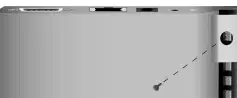
1.1 Bevestig de meegeleverde montagebeugel aan beide zijden van het IP-apparaat. (Tekening naar onderstaande afbeelding.)

Belkin F1DP101M — Stap 1 Het IP-apparaat monteren (facultatief) diagram (page 13)
Afb. 6 · Stap 1 Het IP-apparaat monteren (facultatief)

1.2 Monteer het IP-apparaat op de achterpost van uw rek. (Tekening naar onderstaande afbeelding.)

Belkin F1DP101M — Stap 1 Het IP-apparaat monteren (facultatief) diagram (page 13)
Afb. 7 · Stap 1 Het IP-apparaat monteren (facultatief)
Belkin F1DP101M — Stap 1 Het IP-apparaat monteren (facultatief) diagram (page 13)
Afb. 8 · Stap 1 Het IP-apparaat monteren (facultatief)
Page 14 of the Belkin F1DP101M user manual — Stap 2 De Console verbinden met het IP-apparaat
Pagina 14 · klik om te vergroten
Pagina 14

Hardware-installatie

Stap 2 De Console verbinden met het IP-apparaat

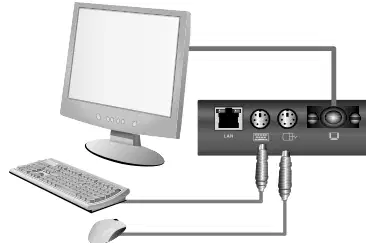
2.1 Sluit uw VGA-kabel aan op de poort van het IP Device gelabelde beeldscherm

.

Belkin F1DP101M — Stap 2 De Console verbinden met het IP-apparaat diagram (page 14)
Afb. 9 · Stap 2 De Console verbinden met het IP-apparaat

2.2 Sluit uw toetsenbord en muis PS/2 kabels aan op het toetsenbord of de muispoorten vooraan in het IP-apparaat. (Tekening naar onderstaande afbeelding.)

Belkin F1DP101M — Stap 2 De Console verbinden met het IP-apparaat diagram (page 14)
Afb. 10 · Stap 2 De Console verbinden met het IP-apparaat
Page 15 of the Belkin F1DP101M user manual — *%*M&)8
Pagina 15 · klik om te vergroten
Pagina 15

Hardware-installatie

2.3 Zoek en sluit een kabel van uw lokale netwerk aan op de RJ45 Ethernet-poort achterop het IP Device. (Tekening naar onderstaande afbeelding.)

Belkin F1DP101M — Hardware-installatie diagram (page 15)
Afb. 11 · Hardware-installatie

Stap 3 Het verbinden van de KVM-switch of -server

naar het IP-apparaat

3.1 Zorg ervoor dat uw KVM-schakelaar en alle aangesloten servers zijn uitgeschakeld.

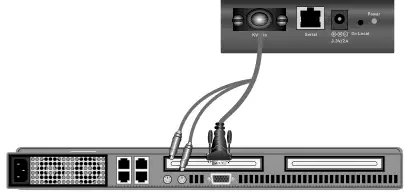
3.2 Met de meegeleverde KVM kabelset sluit u het enkele DB15-connector aan op de poort van de (Tekening naar onderstaande afbeelding.)

Belkin F1DP101M — Stap 3 Het verbinden van de KVM-switch of -server diagram (page 15)
Afb. 12 · Stap 3 Het verbinden van de KVM-switch of -server

*%*M&)8

Toon 4 meer labels / korte tekst op deze pagina
Gfn\i · BMD · " · >f
Page 16 of the Belkin F1DP101M user manual — Hardware-installatie
Pagina 16 · klik om te vergroten
Pagina 16

Hardware-installatie

3.3 Sluit de VGA- en PS/2 kabels met behulp van het andere uiteinde aan op uw KVM-switch of -server. (Terug naar onderstaande diagrammen.)

Verbinden met een KVM-schakelaar

Belkin F1DP101M — Hardware-installatie diagram (page 16)
Afb. 13 · Hardware-installatie

Verbinden met een server

Belkin F1DP101M — Hardware-installatie diagram (page 16)
Afb. 14 · Hardware-installatie
Page 17 of the Belkin F1DP101M user manual — *%*M&)8
Pagina 17 · klik om te vergroten
Pagina 17

Hardware-installatie

Stap 4 Het opladen van de systemen

4.1 Bevestig de voedingsadapter aan het IP-apparaat en sluit deze aan op een stroombron om het IP apparaat te voeden. (Tekening naar onderstaande afbeelding.)

Belkin F1DP101M — Stap 4 Het opladen van de systemen diagram (page 17)
Afb. 15 · Stap 4 Het opladen van de systemen

*%*M&)8

4.2 Vermogen op de KVM-schakelaar of -server die is aangesloten op het IP Device. Het IP-apparaat emuleert zowel een muis als een toetsenbord op elke poort en laat uw KVM switch of server normaal opstarten.

4.3 Power op alle servers aangesloten op uw KVM-schakelaar.

4.4 Controleer of het lokale toetsenbord, monitor en muis normaal werken.

Toon 4 meer labels / korte tekst op deze pagina
Gfn\i · BMD · " · >f
Page 18 of the Belkin F1DP101M user manual — Initiële instellingen
Pagina 18 · klik om te vergroten
Pagina 18

Initiële instellingen

Het volgende gedeelte geeft instructies voor het instellen van het IP-adres voor de OmniView SMB Remote IP Device. Stap 1 Het IP-adres identificeren

Zodra uw IP-apparaat is aangesloten op uw netwerk en wordt ingeschakeld, zal een Dynamic Host Configuration Protocol (DHCP) server in uw netwerk automatisch het IP-device toewijzen aan een IP-adres, gateway adres en subnetmasker.

Om het IP-adres op uw netwerk te identificeren, gebruik je het MAC-adres of uniek apparaatnummer dat zich achterop het IP Device bevindt. Als er geen DHCP-server op uw netwerk is gevonden, zal het IP Device opstarten met de volgende statische IP adres: 192.168.2.155.

Als u meer dan één IP-apparaat wilt verbinden met hetzelfde netwerk en er geen DHCP-server beschikbaar is, sluit elk IP-toestel aan op uw netwerk een voor een en wijzig het statische IP-adres van elke eenheid alvorens de volgende unit te sluiten.

Page 19 of the Belkin F1DP101M user manual — Stap 2 Aanmelden in de Web Interface
Pagina 19 · klik om te vergroten
Pagina 19

Stap 2 Aanmelden in de Web Interface

Om in te loggen op de webinterface:

1. Open uw webbrowser (Internet Explorer versie 6.0 of hoger is vereist). Als u Windows Vista gebruikt, moet u Internet Explorer draaien in de beheerdermodus. Om Internet Explorer in de beheerdermodus uit te voeren, klik met de rechtermuisknop op Internet Exprer en selecteer .
2. Typ het IP-apparaat in het adresveld met behulp van dit formaat: https://192.168.2.155/config. De login pagina zal verschijnen (zie Fig. 1). Bladwijzer de pagina voor een eenvoudige verwijzing.
Belkin F1DP101M — Stap 2 Aanmelden in de Web Interface diagram (page 19)
Afb. 16 · Stap 2 Aanmelden in de Web Interface

Fig. 1 Aanmeldpagina

3. Typ de volgende standaard gebruikersnaam en wachtwoord (hoofdlettergevoelig):

Gebruikerswachtwoord · admin SMBremote

Page 20 of the Belkin F1DP101M user manual — Stap 2 Aanmelden in de Web Interface
Pagina 20 · klik om te vergroten
Pagina 20
4. Klik

. De webinterface zal worden geopend op de netwerk-configuratie pagina (zie fig. 2).

Belkin F1DP101M — Stap 2 Aanmelden in de Web Interface diagram (page 20)
Afb. 17 · Stap 2 Aanmelden in de Web Interface

Fig. 2 Netwerkconfiguratie pagina

Page 21 of the Belkin F1DP101M user manual — Drie TCP-poorten
Pagina 21 · klik om te vergroten
Pagina 21

Stap 3 Netwerkconfiguratie

Wanneer u voor het eerst verbinding maakt met de IP-apparaat.HTTPS configuratiepagina, kunnen twee browser beveiligingswaarschuwingen verschijnen. Klik op

Belkin F1DP101M — Stap 3 Netwerkconfiguratie diagram (page 21)
Afb. 18 · Stap 3 Netwerkconfiguratie

Apparaatnaam

Typ een naam die u wilt toewijzen aan het IP-apparaat. De standaard apparaatnaam bestaat uit de letter

Drie TCP-poorten

Kies drie Transmission Control Protocol (TCP) poorten, en typ in de opgegeven velden. De standaard poorten zijn 900, 901 en 902. Dit is geschikt voor de meeste installaties. U kunt echter elke waarde invoeren voor TCP-poorten, van 800 tot 65535. Dit geldt voor alle drie de velden.

Page 22 of the Belkin F1DP101M user manual — Een Statisch IP instellen
Pagina 22 · klik om te vergroten
Pagina 22
Belkin F1DP101M — DHCP inschakelen diagram (page 22)
Afb. 19 · DHCP inschakelen

DHCP inschakelen

Wanneer dit vakje is aangevinkt (standaardinstelling), wordt een DHCP-server op uw netwerk ingeschakeld om het IP-apparaat te voorzien van een IP-adres. Wanneer dit vakje niet is aangevinkt (aanbevolen), kunt u een statisch IP-adres aan het IP-apparaat toewijzen.

Een Statisch IP instellen

Als u ervoor kiest om DHCP niet te gebruiken, vink dan het .Enable DHPC

Page 23 of the Belkin F1DP101M user manual — Gebruiker
Pagina 23 · klik om te vergroten
Pagina 23

Stap 4 Gebruikersinstellingen

Op de pagina Gebruikers-Profile kunt u tot 25 verschillende gebruikersaccounts aanmaken en bewerken. Om de pagina te openen, klikt u op .User Instellingen onder •Administratie 3).

Belkin F1DP101M — Stap 4 Gebruikersinstellingen diagram (page 23)
Afb. 20 · Stap 4 Gebruikersinstellingen

Fig. 3 Gebruikersbestand pagina

Er zijn drie niveaus van gebruikerstoegang:

Beheerder

Een beheerder heeft onbeperkt toegang tot alle vensters en instellingen en kan elke actieve sessie overnemen (zie pagina 30 voor meer details). Een beheerder kan de naam en het wachtwoord van alle gebruikers wijzigen.

Gebruiker

Een gebruiker kan de doelservers benaderen en bedienen, maar heeft geen gebruik of toegang tot het volgende:

  • Geavanceerde muisinstellingen
  • Webconfiguratieinterface (gevonden op https:// IP Address /config)
Page 24 of the Belkin F1DP101M user manual — Een nieuwe gebruiker toevoegen:
Pagina 24 · klik om te vergroten
Pagina 24

Alleen tonen

Een Er verschijnen slechts beperkte opties, zoals . Een view Only-pictogram verschijnt op de kijker.

Belkin F1DP101M — Alleen tonen diagram (page 24)
Afb. 21 · Alleen tonen

Een nieuwe gebruiker toevoegen:

1. Klik

en typ een gebruikersnaam en wachtwoord in. Het wachtwoord moet ten minste zes tekens (letter of nummers) zijn en mag de gebruikersnaam niet bevatten, zelfs als er andere karakters worden toegevoegd. Afhankelijk van het gekozen beveiligingsniveau zijn de gebruikersnaam en wachtwoordparameters verschillend. (Zie bladzijde 26 voor meer informatie.)

2. Selecteer het type toestemming uit de Permission box.
3. Klik

om de wijzigingen op te slaan. De nieuwe gebruiker zal verschijnen in de gebruikerslijst.

Page 25 of the Belkin F1DP101M user manual — Een gebruiker blokkeren:
Pagina 25 · klik om te vergroten
Pagina 25

Een gebruiker bewerken:

1. Selecteer de gebruiker uit deze lijst.
2. Klik

. U kunt nu alle beschikbare parameters veranderen. Gebruikersnaam, type toestemming en wachtwoord.

3. Klik

om de wijzigingen op te slaan.

Een gebruiker verwijderen:

1. Selecteer de gebruiker uit deze lijst.
2. Klik
3. Klik

om de wijzigingen op te slaan.

Blokkeren van een standaard gebruiker en

Een alternatief voor het verwijderen van een gebruiker is blokkeren.Dit betekent dat de naam en wachtwoord van de gebruiker opgeslagen bleef, maar de gebruiker niet in staat om toegang tot het systeem te krijgen.

Een gebruiker blokkeren:

1. Selecteer de gebruiker uit deze lijst.
2. Controleer de .Block
3. Klik

om de wijzigingen op te slaan.

Page 26 of the Belkin F1DP101M user manual — Stap 5 Schakelaarconfiguratie
Pagina 26 · klik om te vergroten
Pagina 26

Stap 5 Schakelaarconfiguratie

Wanneer een KVM-schakelaar is aangesloten op het IP Device, moet u de fabrikant en model van de switch specificeren in de sectie "Switch Configuration" (Swight Configuretion).

Met de pagina Switch-Configuratie kunt u aangeven welke KVM switches verbonden zijn aan het IP Device. Om de pagina te openen, klikt u op 4).

Belkin F1DP101M — Stap 5 Schakelaarconfiguratie diagram (page 26)
Afb. 22 · Stap 5 Schakelaarconfiguratie

Fig. 4 Schakel-configuratie pagina

Page 27 of the Belkin F1DP101M user manual — Om de SDF te installeren:
Pagina 27 · klik om te vergroten
Pagina 27

Om servers te specificeren en naam te geven:

1. Klik

naast het veld

2. Klik

. Het aantal mogelijke verbonden servers zal verschijnen in de sectie Servernaam.

3. Verander de naam van elke verbonden server door het markeren van de server en typen in een nieuwe naam.
4. Klik

. om de wijzigingen op te slaan.

Nieuwe switch-definitionbestanden (SDF's) installeren

Als uw KVM-switchconfiguratietype niet in de dropdownlijst staat, neem dan contact op met Belkin Technical Support (800) 282-2355 om een bijgewerkte SDF te vragen bij het gewenste KV M-configuratiebestand.

Om de SDF te installeren:

1. Laad het bestand op de client computer.
2. Klik

om de nieuwe SDF te lokaliseren.

3. Klik op
Page 28 of the Belkin F1DP101M user manual — Om uw seriële apparaat in te stellen:
Pagina 28 · klik om te vergroten
Pagina 28

Stap 6 Serieinstellingen

Het SMB Remote IP-apparaat ondersteunt één seriële apparaat, dat kan worden aangesloten met behulp van de meegeleverde seriekabel. Het seriële apparaat kan op afstand worden geopend via de IP Device

Als u een seriële apparaat aangesloten op de Switch, zoals een stroomdistributie-eenheid (PDU), moet je het configureren van de serial (RS232) instellingen. Om de pagina Serie-Instellingen te openen, klikt u op 5).

Belkin F1DP101M — Stap 6 Serieinstellingen diagram (page 28)
Afb. 23 · Stap 6 Serieinstellingen

Fig. 5 Serie-instellingen pagina

Om uw seriële apparaat in te stellen:

1. Typ de naam van het serienummer.
2. Met behulp van de drop-down menu's, selecteert u de juiste baud rate, pariteit en data-en stop-bit parameters voor het apparaat.
3. Controleer de ..Show Dit zal ervoor zorgen dat het seriële apparaat verschijnt in de lijst met servers en apparaten die toegankelijk zijn via de sneltoetsen.
Page 29 of the Belkin F1DP101M user manual — Wachtwoordbeleid
Pagina 29 · klik om te vergroten
Pagina 29

Stap 7 Beveiligingsinstellingen

Met de pagina Beveiligingsinstellingen kunt u beveiligingsfuncties voor het IP-apparaat configureren. Om de pagina Beveiligingsinstellingen te openen, klikt u op .Instellingen onder "Beveiliging" in het ver-linkse menu (zie Fig. 6).

Belkin F1DP101M — Stap 7 Beveiligingsinstellingen diagram (page 29)
Afb. 24 · Stap 7 Beveiligingsinstellingen

Fig. 6 Security-Settings Pagina

U kunt de volgende beveiligingsfuncties configureren:

Account blokkeren

Geef het aantal aanmeldpogingen op voordat de gebruiker wordt uitgeschakeld.

Wachtwoordbeleid

Kies tussen een standaard- of hoogbeveiligd wachtwoordbeleid. De tabel hieronder toont de parameters van de twee beschikbare opties. Vink het vakje aan om de hoge beveiliging wachtwoord beleid, of laat niet gecontroleerd voor het inschakelen van de standaard-veiligheidsbeleid.

Standaardveiligheidswachtwoord Wachtwoord met hoge beveiliging

6 tekens of meer 8 karakters of meer; moet ten minste 1 cijfer en 1 hoofdlettersletter bevatten, en 1 van de volgende

De gebruikersnaam mag niet worden vermeld Moet de naam van de gebruiker bevatten

Page 30 of the Belkin F1DP101M user manual — Een SSL-certificaat installeren:
Pagina 30 · klik om te vergroten
Pagina 30

Tijdslimiet inactief

Selecteer de maximale tijd die is toegestaan voor inactiviteit alvorens de gebruiker wordt losgekoppeld van de externe sessie. Kies Standaard is de inactiviteitsperiode ingesteld op 10 minuten.

SSL-certificaat

U kunt uw bedrijf een SSL-certificaat installeren om gegevens die via het internet tussen uw servers en externe console worden overgedragen, te beschermen. Om de SSL-Certificate pagina te openen, klikt u op 7).

Belkin F1DP101M — SSL-certificaat diagram (page 30)
Afb. 25 · SSL-certificaat

Fig. 7 SSL-Certificate Page

Een SSL-certificaat installeren:

1. Klik

naast het veld Certificaat-Bestand om de *.cer bestand te vinden.

2. Klik

naast het Private-File veld om de privésleutel te vinden.

3. Typ het wachtwoord voor de privésleutel in het veld Sleutel-Wachtwoord.
4. Klik

de bestanden te voltooien en uploaden.

Page 31 of the Belkin F1DP101M user manual — Om firmware te upgraden:
Pagina 31 · klik om te vergroten
Pagina 31

Onderhoud

Firmware upgrade

U kunt de IP Device . firmware upgraden om te profiteren van nieuwe functies of oplossingen als ze beschikbaar komen. Bezoek www.belkin.com/support om te controleren op firmware updates.

Om firmware te upgraden:

1. Download en sla het firmwarebestand op de client computer.
2. Selecteer De Firmware-Upgrade pagina verschijnt (zie Fig. 8).
3. Klik

om het firmwarebestand te lokaliseren en installeren.

4. Klik op
5. Zodra de upgrade is voltooid, klikt u onmiddellijk op De eenheid moet opnieuw opstarten. Na ongeveer 30 seconden moet de Login pagina verschijnen.
Belkin F1DP101M — Om firmware te upgraden: diagram (page 31)
Afb. 26 · Om firmware te upgraden:

Fig. 8 Firmware-Upgrade pagina

Page 32 of the Belkin F1DP101M user manual — Afmelden
Pagina 32 · klik om te vergroten
Pagina 32

Fabrieksinstellingen herstellen

U kunt het IP-apparaat herstellen naar de oorspronkelijke fabrieksinstellingen. Dit herstelt de oorspronkelijke parameters, waardoor alle informatie die door beheerders is toegevoegd opnieuw wordt ingesteld, waaronder: netwerkinstellingen, servers, switches, gebruikers en wachtwoorden. U heeft ook de optie om netwerkinstellingen te behouden, zoals hieronder uitgelegd.

Om fabrieksinstellingen te herstellen:

1. Selecteer De pagina Herstel-Factory-Settings verschijnt (zie Fig. 9).
2. Controleer het vakje Conserve-Network-Settings als u de netwerkinstellingen wilt behouden.
3. Klik
Belkin F1DP101M — Om fabrieksinstellingen te herstellen: diagram (page 32)
Afb. 27 · Om fabrieksinstellingen te herstellen:

Fig. 9 Terugzetten-Factory-Settings Pagina

Afmelden

Om de configuratiepagina te verlaten en de sessie af te sluiten, klikt u op

. Slechts één beheerder kan tegelijk inloggen op het configuratiegebied. Een pauze van 30 minuten beëindigt de zitting.

Page 33 of the Belkin F1DP101M user manual — Een externe sessie starten:
Pagina 33 · klik om te vergroten
Pagina 33

Een sessie op afstand starten

Een externe sessie starten:

1. Open op een clientcomputer Internet Explorer (versie 6.0 of hoger) en typ het IP-adres van devices ( https://IP adres).
2. Wanneer het Login scherm verschijnt, typ in uw gebruikersnaam en wachtwoord, en klik

. Standaard is de gebruikersnaam

3. Als het uw eerste verbinding is, wordt u gevraagd om de Belkin certificaat en Microsoft ActiveX controle te installeren. U moet de beheerdersrechten op uw clientcomputer hebben om ActiveX-besturing te installeren.
4. Het scherm van de momenteel geselecteerde server op het IP-apparaat verschijnt. De sneltoetsenbalk verschijnt ook aan de rechterkant van het scherm.

5. Als de doelserver momenteel wordt benaderd door een andere gebruiker, verschijnt er een dialoogvenster dat u de optie geeft om .Take Over 10). Selecteer een van deze opties. Een beheerder heeft de optie om controle over elke server te nemen. A gebruiker heeft alleen deze optie als de huidige sessie wordt uitgevoerd door een andere gebruiker, maar niet door een beheerder. Het dialoogvenster zal niet verschijnen voor eenalleen bekijken” gebruiker.

Belkin F1DP101M — Een externe sessie starten: diagram (page 33)
Afb. 28 · Een externe sessie starten:

Fig. 10 Server-Access dialoogvenster

Page 34 of the Belkin F1DP101M user manual — In volledig scherm werken:
Pagina 34 · klik om te vergroten
Pagina 34

Volledig scherm

U kunt op de doelserver werken in volledige schermmodus, net alsof u lokaal verbonden bent met de server.

In volledig scherm werken:

1. Zorg ervoor dat de client computer dezelfde schermresolutie heeft als de doelserver.
2. Druk op Het Internet Explorer venster zal verdwijnen, waardoor de menubalk van Internet Exprer bovenaan staat.
3. Klik met de rechtermuisknop op het menubalk van Internet Explorer en controleer .Auto-Verbergen De menubalk van Internet Explorer verdwijnt en u zult in volledig scherm staan (zie Fig. 11).
4. Om volledig scherm te verlaten, drukt u op
Belkin F1DP101M — In volledig scherm werken: diagram (page 34)
Afb. 29 · In volledig scherm werken:

Fig. 11 Voorbeeld van de volledig schermmodus

Page 35 of the Belkin F1DP101M user manual — Verbinding verbreken met de sessie op afstand
Pagina 35 · klik om te vergroten
Pagina 35

Gebruik van de sneltoets

De sneltoetsenbalk biedt een eenvoudige methode voor het wijzigen van instellingen en wisselen van servers (zie Fig. 12).

Fig. 12 Sneltoetsenbalk

Belkin F1DP101M — Gebruik van de sneltoets diagram (page 35)
Afb. 30 · Gebruik van de sneltoets

De werkbalk verbergen of weergeven; met de rechtermuisknop om extra functies te openen

De sneltoets verplaatsen of verbergen

De sneltoetsen werkbalk kan worden gesleept en overal op het scherm van de browser. Om de werkbalk te verbergen, dubbelklik of druk op Om de werkbalk weer te geven, herhaal dezelfde actie. Om de werkbalk te minimaliseren of maximaliseren, klikt u op .

Verbinding verbreken met de sessie op afstand

Om de sessie te verbreken, klik op . U kunt de browser sluiten nadat u verbinding hebt verbroken.

Page 36 of the Belkin F1DP101M user manual — Om muisaanwijzers te kalibreren:
Pagina 36 · klik om te vergroten
Pagina 36

Muisconfiguratie en instellingen

Uitlijning van muisaanwijzer

Wanneer u op afstand werkt bij de client computer, verschijnen twee muisaanwijzers: één voor de cliëntcomputer en eentje voor de doelserver. De client computer . muis pointer zal verschijnen op de top van het doelservers. De muisaanwijzers moeten gesynchroniseerd (gelijnd) worden. Als ze niet gesynchroniseerd zijn, volg dan de onderstaande instructies.

Om muisaanwijzers uit te lijnen:

1. Klik in de sneltoets op .
2. Selecteer
Belkin F1DP101M — Om muisaanwijzers uit te lijnen: diagram (page 36)
Afb. 31 · Om muisaanwijzers uit te lijnen:

Kalibratie van muisaanwijzer

(NootDeze optie is niet nodig voor Windows-besturingssystemen.)

Een targetserver kan een andere muis-pointer snelheid hebben dan de client computer. Kalibratie ontdekt automatisch de muissnelheid van de doelserver en brengt deze uit. Wanneer u aanwijzingen kalibreert, slaat het IP-apparaat de uitlijning op. Kalibratie is dus maar één keer per doelserver nodig.

Om muisaanwijzers te kalibreren:

1. Klik in de sneltoets op .
2. Selecteer .Calibreren
Page 37 of the Belkin F1DP101M user manual — Om muisaanwijzers handmatig te synchroniseren:
Pagina 37 · klik om te vergroten
Pagina 37

Handmatige instellingen

U moet de muisaanwijzers handmatig synchroniseren als:

  • de muisinstelling op de doelserver is gewijzigd, of
  • Het besturingssysteem op de doelserver is Windows 2000, Linux, Novell ® , SCO UNIX of Sun Solaris TM.

Om muisaanwijzers handmatig te synchroniseren:

1. Klik in de sneltoets op .
2. Selecteer .Handmatig instellen De muis-instellingen box zal verschijnen (zie Fig. 13).
Belkin F1DP101M — Om muisaanwijzers handmatig te synchroniseren: diagram (page 37)
Afb. 32 · Om muisaanwijzers handmatig te synchroniseren:

Fig. 13 Muis-instellingen Box

3. Selecteer de doelserver . Operating System en klik op Instructies en schuifregelaars zullen verschijnen.
Page 38 of the Belkin F1DP101M user manual — Handmatige instellingen
Pagina 38 · klik om te vergroten
Pagina 38
4. Volg de instructies en stel alle relevante schuifregelaars in op dezelfde waarden als die ingesteld zijn bij de muiseigenschappen van de doelserver.

Bijvoorbeeld: Voor servers die op Windows XP draaien, ga naar de muisinstellingen in het Configuratiescherm en vink de precisie van de aanwijzer uit (zie Fig. 14).

Belkin F1DP101M — Handmatige instellingen diagram (page 38)
Afb. 33 · Handmatige instellingen

Fig. 14 Muis-Pointer Opties (Windows XP)

Voor servers die op Windows NT draaien, als de eigenschappen van de muis ooit veranderd zijn zelfs wanneer ze terug naar hun oorspronkelijke staat worden teruggestuurd.

5. Klik op De muisaanwijzers moeten nu gesynchroniseerd worden.
Page 39 of the Belkin F1DP101M user manual — Om de instellingen voor muis-emulatie te wijzigen:
Pagina 39 · klik om te vergroten
Pagina 39

Geavanceerde muisemulatie

In de instellingen Geavanceerd-Mouse kunt u het type muis instellen dat u wilt dat het IP Device nabootst.

Om de instellingen voor muis-emulatie te wijzigen:

1. Klik

. De muis-emulatie box zal verschijnen (zie Fig. 15).

Belkin F1DP101M — Om de instellingen voor muis-emulatie te wijzigen: diagram (page 39)
Afb. 34 · Om de instellingen voor muis-emulatie te wijzigen:

Fig. 15 Muis-emulatie Box

2. Selecteer het type muis dat fysiek verbonden is met de lokale consolepoort op het IP-apparaat.
3. Kies in het Max Rate-vak de maximale muisrapportagesnelheid. Voor Sun Solaris systemen is de standaardsnelheid 20 om oudere Sun versies te ondersteunen.
4. Klik op
Page 40 of the Belkin F1DP101M user manual — Toevoegen van een toetsenbordreeks:
Pagina 40 · klik om te vergroten
Pagina 40

Configuratie en instellingen van toetsenbord

U kunt een toetsenbordreeks direct naar de doelserver definiëren en verzenden, zonder dat dit van invloed is op de clientcomputer.

Een toetsenbordreeks verzenden:

1. Klik in de sneltoets op .
2. Selecteer een sleutelreeks om naar de doelserver te verzenden.
Belkin F1DP101M — Een toetsenbordreeks verzenden: diagram (page 40)
Afb. 35 · Een toetsenbordreeks verzenden:

Als u bijvoorbeeld de .Ctrl-Alt-Del

Toevoegen van een toetsenbordreeks:

1. Klik in de sneltoets op
2. Klik op De Special Key-Manager doos verschijnt (zie Fig. 16).
Belkin F1DP101M — Toevoegen van een toetsenbordreeks: diagram (page 40)
Afb. 36 · Toevoegen van een toetsenbordreeks:

Fig. 16 Speciaal-Key-Manager Box

Page 41 of the Belkin F1DP101M user manual — Om een toetsenbordreeks op te nemen:
Pagina 41 · klik om te vergroten
Pagina 41
3. Klik op Er zal een lijst van sequenties verschijnen.
4. Selecteer de gewenste volgorde en klik op De volgorde zal verschijnen in de Special Key-Manager doos.
5. Klik op De volgorde zal nu verschijnen in de Keyboard-KeySequence lijst.

Om een toetsenbordreeks op te nemen:

1. Klik in de sneltoets op .
2. Klik op De Special Key-Manager doos zal verschijnen.
3. Klik op ..Record New De Add-Special Key box verschijnt (zie Fig. 17).
4. Geef een naam aan de sleutelreeks in het labelvak.
5. Klik op
6. Druk op de gewenste toetsen. De sleutels zullen in de doos verschijnen.
7. Klik op .Stop opnemen
8. Klik op
Belkin F1DP101M — Om een toetsenbordreeks op te nemen: diagram (page 41)
Afb. 37 · Om een toetsenbordreeks op te nemen:

Fig. 17 Add-Special Key Box

Page 42 of the Belkin F1DP101M user manual — Om de video handmatig aan te passen:
Pagina 42 · klik om te vergroten
Pagina 42

Videoconfiguratie en instellingen

Verversen

Het kan nodig zijn om de videoafbeelding te vernieuwen bij het wijzigen van de weergaveattributen van een doelserver.

Om de video-instellingen te vernieuwen:

1. Klik in de sneltoets op .
2. Selecteer
Belkin F1DP101M — Om de video-instellingen te vernieuwen: diagram (page 42)
Afb. 38 · Om de video-instellingen te vernieuwen:

Handmatige video-aanpassing

U kunt video handmatig aanpassen om de doelserver-videoinstellingen te verfijnen, zich aan een lawaaierige omgeving of niet standaard VGA signaal aan te passen, of wanneer u gebruik maakt van een volledig scherm DOS/CLI modus.

Om de video handmatig aan te passen:

1. Klik in de sneltoets op .
2. Selecteer .Handmatig video aanpassen Er verschijnt een schuifbalk (zie Fig. 18). Een rood frame verschijnt ook rond het scherm. Dit vertegenwoordigt het schermgebied volgens de server.
3. Verplaats de schuifregelaars om het beeld te wijzigen. Klik op het gebied van de schuifregelaars voor fine-tuning.
  • Helderheid/contrast fixeert de helderheid en het contrast van de afbeelding
  • Horizontale verschuiving bepaalt de beginpositie van elke regel op het weergegeven beeld
  • Verticale verschuiving bepaalt de verticale beginpositie van het beeldscherm
  • Fase .. bepaalt het punt waarop elke beeldpunt wordt bemonsterd
  • Geluidsniveau geeft het videogeluid weer wanneer een statisch scherm wordt weergegeven
Page 43 of the Belkin F1DP101M user manual — Automatisch aanpassen van video
Pagina 43 · klik om te vergroten
Pagina 43
Belkin F1DP101M — Configuratie en instellingen van toetsenbord diagram (page 43)
Afb. 39 · Configuratie en instellingen van toetsenbord

Fig. 18 Handmatige video-aanpasbare balk

Automatisch aanpassen van video

Om de video automatisch aan te passen:

1. Open Internet Explorer (of vergelijkbaar) op de achtergrond.
2. Klik in de sneltoets op .
3. Selecteer

Het proces duurt een paar seconden. Als het proces langer dan drie seconden duurt, kan er een abnormaal geluidsniveau zijn. Controleer de videokabel en controleer of er geen dynamische-videotoepassing draait op het bureaublad van de doelserver.

Voer deze procedure uit indien nodig voor elke doelserver of nieuwe schermresolutie.

Page 44 of the Belkin F1DP101M user manual — Om de bandbreedte-instellingen te wijzigen:
Pagina 44 · klik om te vergroten
Pagina 44

Prestatieinstellingen (breedte)

U kunt de bandbreedte-instellingen op het IP Device aanpassen om u de gewenste compressie en kleurondersteuningsniveaus voor uw remote sessies te geven.

Om de bandbreedte-instellingen te wijzigen:

1. Klik in de sneltoets op

. De Performance-Settings box verschijnt (zie Fig. 19).

Belkin F1DP101M — Om de bandbreedte-instellingen te wijzigen: diagram (page 44)
Afb. 40 · Om de bandbreedte-instellingen te wijzigen:

Fig. 19 Performance-Settings Box

  • 2. Selecteer een van de volgende bandbreedteopties:
  • Adaptive .. Automatisch past zich aan de beste compressie en kleuren op basis van activiteit.
  • Laag . Levert hoge compressie en 16-kleur ondersteuning.
  • Medium . Biedt gemiddelde compressie en 256-kleur ondersteuning. Medium wordt aanbevolen bij het openen van de Switch via een internetverbinding.
  • High . Levert lage compressie en hoge, 16-bit kleur ondersteuning. Deze instelling biedt optimale prestaties bij het werken op een LAN.
  • Aangepaste .. stelt u in staat om uw eigen compressie en kleur ondersteuning niveaus te selecteren. Kies tussen lage, gemiddelde en hoge compressie, 16-, 256- en High (16 bit) kleurondersteuning. 3. Klik na afloop op Het scherm van de laatst geopende doelserver zal verschijnen.
Page 45 of the Belkin F1DP101M user manual — Om verbinding te maken met een andere server:
Pagina 45 · klik om te vergroten
Pagina 45

Een server selecteren

Met de sneltoetsenbalk kunt u eenvoudig kiezen en overschakelen naar elke server die verbonden is met de configuratie Switch of daisy-chain.

Om verbinding te maken met een andere server:

1. Klik in de sneltoets op of klik met de rechtermuisknop

. Er verschijnt een lijst met verbonden servers (zie Fig. 20). Als een serieel apparaat is aangesloten op het IP-apparaat, zal dit ook in de lijst verschijnen.

2. Selecteer de gewenste server of seriële apparaat. Het scherm van de server of het seriële-apparaat venster verschijnt.
Belkin F1DP101M — Om verbinding te maken met een andere server: diagram (page 45)
Afb. 41 · Om verbinding te maken met een andere server:

Fig. Menu 20-serverselectie

Page 46 of the Belkin F1DP101M user manual — Aanvullende functies
Pagina 46 · klik om te vergroten
Pagina 46

Aanvullende functies

in de sneltoetsenbalk verschijnt een menu. Vanuit dit menu kunt u toegang krijgen tot uw aangesloten servers. Het menu biedt ook de volgende functies:

  • Verbinding verbreken. Verbreekt de remote sessie.
  • Over de verificatie van de huidige versie van software/firmware van uw IP-apparaat.
  • Lokale instellingen . Opent de Client-Configuratie doos.
  • Pointer Type . Laat u de client-computer muis pointer te veranderen om als een stip, of helemaal niet verschijnen.
  • Werkbalk verbergen .Verbergt de sneltoets werkbalk die begint met de volgende remote-sessie. Om de werkbalk aan en uit te schakelen, drukt u op
  • Full-Screen Mode . Maakt het scherm verschijnen in volledig scherm modus te beginnen met de volgende remote sessie. Om de volledige schermmodus in- en uit te schakelen, drukt u op

Wanneer u met de rechtermuisknop

Page 47 of the Belkin F1DP101M user manual — Om de fabrieksstandaarden te herstellen:
Pagina 47 · klik om te vergroten
Pagina 47

Standaardwaarden voor het herstellen van de fabriek

De sectie Wanneer u geen toegang hebt tot het systeem (u bent de gebruikersnaam, IP-adres of wachtwoord vergeten), kunt u fabrieksstandaarden herstellen vanaf het IP-apparaat.

Om de fabrieksstandaarden te herstellen:

1. Druk en houd de knop "Go-Local" op het IP apparaat gedurende vijf seconden ingedrukt terwijl u het IP Device aanschakelt. Het IP-apparaat zal in veilige modus opstarten.
2. Wacht 30 seconden tot het IP-apparaat opnieuw opgestart wordt.
3. Log in met het standaard IP-adres van de eenheid: http://192.168.2.155/config Het lege aanmeldscherm verschijnt (geen achtergrondafbeelding).
4. Typ de volgende standaard gebruikersnaam en wachtwoord (hoofdlettergevoelig) in, en klik op Deze gebruikersnaam en wachtwoord werken alleen direct na de reset procedure die hierboven beschreven wordt.

Safe-Mode Gebruiker Veilige Mode Wachtwoord

5. Selecteer in het menu .Kies de fabrieksinstellingen herstellen. Een waarschuwing zal verschijnen die u adviseert dat alle apparaatgegevens worden gewist.
6. Klik op .Restore De fabrieksstandaarden zullen worden hersteld. Wanneer het proces is voltooid, wordt u gevraagd om opnieuw op te starten.
7. Klik op

admin SAFEMODE

Page 48 of the Belkin F1DP101M user manual — Veelgestelde vragen
Pagina 48 · klik om te vergroten
Pagina 48

Veelgestelde vragen

Welke besturingssystemen ondersteunt het IP-apparaat? Het IP-apparaat ondersteunt besturingssystemen die draaien op een PS/2 platform. Besturingssystemen omvatten, maar zijn niet beperkt tot, DOS; Windows 2000, NT, XP, 2003 Server; Sun; Solaris; Novell en Linux.

Steunt de Switch Microsoft IntelliMouse®? Het IP-apparaat ondersteunt muizen van Microsoft, Logitech®, Kensington® enz. en Belkin. Neem contact op met Belkin Technische Ondersteuning voor compatibiliteitsproblemen die u kunt ervaren.

Wat is de maximale videoresolutie die het IP-apparaat ondersteunt? Het geavanceerde videocircuit in het IP-apparaat ondersteunt een maximale resolutie van maximaal 1600x1200@75Hz. Het verhogen van de kabellengte vanaf uw IP-apparaat naar uw KVM switch of server zal resulteren in ondersteuning voor lagere resolutie.

Moet ik software installeren om het IP-apparaat te gebruiken? Nee, het IP-apparaat vereist niet dat er stuurprogramma's of software geïnstalleerd worden op uw server. Sluit het IP-apparaat eenvoudig aan op uw KVM switch of server met behulp van de meegeleverde PS/2 kabelset, en bevestig vervolgens één toetsenbord, beeldscherm en muis aan de consolepoorten, en hij is klaar voor gebruik.

Steunt het IP-apparaat Linux? Ja, het IP Device werkt met Red Hat en andere Linux distributies geconfigureerd voor PS/2 of USB ondersteuning.

Page 49 of the Belkin F1DP101M user manual — Veelgestelde vragen
Pagina 49 · klik om te vergroten
Pagina 49

Veelgestelde vragen

Welke communicatiepoorten gebruikt het IP-apparaat zodat deze op afstand toegankelijk is? Vijf poorten moeten open zijn om op afstand verbinding te maken met het IP-apparaat. De poorten 80 en 443 worden gebruikt voor standaard webcommunicatie. Drie opeenvolgende poorten worden gebruikt om de video op afstand te versturen. Deze kunnen door de gebruiker gedefinieerd worden. Standaard worden poorten 900, 901 en 902 gebruikt.

Belkin F1DP101M — Veelgestelde vragen diagram (page 49)
Afb. 42 · Veelgestelde vragen

Hz56 60 65 66 70 72 73 75 76 85 86

Page 50 of the Belkin F1DP101M user manual — Oplossing:
Pagina 50 · klik om te vergroten
Pagina 50

Problemen oplossen

Probleem:

De loginpagina Remote console zal niet in mijn browser worden weergegeven.

Oplossing:

  • Controleer of u Microsoft Internet Explorer 6.0 of hoger gebruikt.
  • Controleer of de ActiveX-plugin is geïnstalleerd en ingeschakeld voor de webbrowser.
  • Een firewall kan toegang tot de externe console verhinderen. Controleer of standaardpoorten 900, 901, en 902 voor zowel HTTP als HTTPS open zijn. Als u uw eigen poorten hebt geselecteerd, controleer dan of de drie opeenvolgende poorten geopend zijn op basis van het eerste door u gekozen portnummer.

Probleem:

De muis synchroniseert niet nadat ik de muis uitlijn met behulp van de sneltoets werkbalk.

Oplossing:

  • Klik in de sneltoetsenbalk op het .Mouse Controleer of het juiste besturingssysteem en muisinstellingen zijn geselecteerd. Zie bladzijde 34.
  • Gebruik de sneltoetsen en selecteer "Auto video aanpassen" onder "Video-instellingen." Zie bladzijde 39.

Probleem:

Ik kan niet overschakelen naar een andere server met behulp van de lijst met snel toegankelijke werkbalk.

Oplossing:

  • Als u de hot key in de KVM-schakelaar hebt gewijzigd, zorg dan dat u een nieuw switchdefinition bestand (SDF) upload. Zie bladzijde 24.
  • Zorg ervoor dat u de server in de pagina Switch-Configuratie hebt benoemd. Zie bladzijde 23.
Page 51 of the Belkin F1DP101M user manual — Oplossing:
Pagina 51 · klik om te vergroten
Pagina 51

Problemen oplossen

Probleem:

De videokwaliteit is slecht en/of korrelig.

Oplossing:

  • Gebruik de sneltoets om het videoscherm te vernieuwen.
  • Gebruik de sneltoetsen en selecteer "Automated adjust" onder "Handmatig aanpassen van video's." Zie bladzijde 39.

Probleem:

De videoprestaties en/of muisprestaties zijn traag.

Oplossing:

  • Gebruik de sneltoets om het videoscherm te vernieuwen.
  • Gebruik de sneltoetsen en selecteer "Automated adjust" onder "Handmatig aanpassen van video's." Zie bladzijde 39.

Probleem:

Ik ben mijn wachtwoord vergeten. Hoe kan ik de RIPM terugzetten naar fabrieksdefaults?

Oplossing:

  • Zie de sectie .Restoring Factory Defaults

Probleem:

Ik heb de LAN-instellingen veranderd in een statisch IP adres, maar ik kan niet via het nieuwe IP-adres naar binnen.

Oplossing:

  • Zorg ervoor dat u de ..Enable DHCP
  • Controleer of de computer die u gebruikt om toegang te krijgen tot de webinterface een IP-adres heeft in hetzelfde domein als het nieuwe IP- adres waarop uw IP-apparaat is ingesteld.
  • Vernieuw uw browser of wis je cache van de browse.
Page 52 of the Belkin F1DP101M user manual — Woordenlijst
Pagina 52 · klik om te vergroten
Pagina 52

Woordenlijst

De volgende definities worden gebruikt in deze gebruikershandleiding.

Client Computer: De computer die wordt gebruikt om de Switch op afstand via een TCP/IP-verbinding te benaderen.

Console: De alles-in-één term voor het toetsenbord, videomonitor en muis aangesloten op een KVM switch.

Console-poort: Receptoren voor de console om verbinding te maken met de KVM-schakelaar.

Controle: Wanneer het over schakelen tussen poorten gaat, betekent controle dat de console input naar de server kan sturen. De besturing vereist dat de console ook aandacht heeft voor de poort en deze bekijkt.

DDC: Kort voor Display Data Channel, een VESA standaard voor communicatie tussen een monitor en een videoadapter. Met behulp van DDC kan een monitor een computer videokaart informeren over zijn eigenschappen, zoals de maximum resolutie en kleurdiepte om ervoor te zorgen dat de gebruiker wordt gepresenteerd met geldige opties voor het configureren van het scherm.

DHCP: Dynamic Host Configuration Protocol. Een internetprotocol waarmee nodes dynamisch ( .lease DHCP vereenvoudigt de administratie van grote netwerken en netwerken waarin knooppunten zich vaak aansluiten bij of vertrekken.

Daisy-Chain: Een configuratie van meerdere KVM-schakelaars die in een serie met elkaar zijn verbonden. Een KVM-switch daisy-chain gebruikt gemeenschappelijke instellingen om naadloze, complexe interacties tussen meerdere consoles mogelijk te maken voor controle over veel servers.

Hostcomputer: De computer is rechtstreeks (lokaal) verbonden met het IP-apparaat.

Page 53 of the Belkin F1DP101M user manual — Woordenlijst
Pagina 53 · klik om te vergroten
Pagina 53

Woordenlijst

KVM: Letterlijk .Keyboard Video Mouse , deze term verwijst naar technologie die twee of meer computers te worden gecontroleerd door een toetsenbord , videomonitor en muis; sommige switches met behulp van de KVM-technologie kunnen delen van andere randapparatuur zoals audioluidsprekers , microfoons en printers .

KVM-schakelaar: Een apparaat waarmee een gebruiker meerdere servers kan benaderen en bedienen vanaf één console. Het heeft ten minste één console poort en meerdere serverpoorten.

MAC: Media Access Control. In computernetwerken is een MAC-adres een unieke identificatiecode die aan de meeste vormen van netwerkapparatuur wordt gekoppeld.

Poort: Een interface receptor op een server waardoor u een apparaat kunt bevestigen of aansluiten op de kabel van het toestel.

SSL: Beveilig de laag van Sockets. Cryptographic protocollen die veilige communicatie op het internet voor bijvoorbeeld e-mail en Internet banking.

TCP/IP: Transmissiecontroleprotocol/internetprotocol. Korte hand voor de suite van regels die het formaat apparaten gebruiken om te communiceren via internet.

Doelserver: De server die momenteel wordt geopend en gecontroleerd door de gebruiker vanaf een lokale of externe console.

Page 54 of the Belkin F1DP101M user manual — Belkin International, Inc., Limited 2-jaar productgarantie
Pagina 54 · klik om te vergroten
Pagina 54

Informatie

FCC-verklaring

Verklaring van overeenstemming met de FCC-regels

voor elektromagnetische compatibiliteit

Wij, Belkin International Inc. van 501 West Walnut Street, Compton CA 90220 verklaren onder onze verantwoordelijkheid dat de producten:

F1DP101M waarop deze verklaring betrekking heeft: Voldoen aan deel 15 van de regels van het FCC. De bediening is aan de volgende twee voorwaarden onderworpen: (1) dit apparaat mag geen schadelijke interferentie veroorzaken en (2) het moet elke ontvangen storing, met inbegrip van storingen die ongewenste werking kunnen veroorzaken, aanvaarden.

CE-conformiteitsverklaring Wij, Belkin International Inc. verklaren onder onze eigen verantwoordelijkheid dat de producten F1DP101M waarop deze verklaring betrekking heeft in overeenstemming zijn met emissienorm EN55022 en met Immunity Standard EN55024, LVP EN61000-3-2, en EN6 1000-3-3.

ICES Dit digitale apparaat van klasse B voldoet aan de Canadese ICES-003. Cet appareil numerique de la classe B est conforme à la norme NMB-003 du Canada.

Belkin International, Inc., Limited 2-jaar productgarantie

Wat deze garantie dekt. Belkin International Inc. (Belkin

Wat de dekkingsperiode is. Belkin garandeert het product van Belkin voor twee jaar.

Wat zullen we doen om problemen te verhelpen? Productgarantie. Belkin zal naar keuze elk defect product kosteloos repareren of vervangen (behalve verzendkosten voor het product).

Wat valt er niet onder deze garantie? Alle bovenstaande garanties zijn nietig indien het Belkin-product niet aan Belkin wordt verstrekt voor inspectie op verzoek van Belkin. Dit is uitsluitend ten koste van de koper, of als Belkin bepaalt dat het product incorrect is geïnstalleerd, gewijzigd of geknoeid met dit artikel. De Belkin productgarantie beschermt niet tegen daden van God (andere dan bliksem) zoals overstromingen, aardbevingen, oorlog, vandalisme, diefstal, slijtage door normaal gebruik, erosie, uitputting, veroudering, misbruik, schade als gevolg van lage spanningsstoornissen (i.e. brownouts of sags), niet-geautoriseerde programma, systeemapparatuur wijziging of verandering.

Page 55 of the Belkin F1DP101M user manual — Informatie
Pagina 55 · klik om te vergroten
Pagina 55

Informatie

Hoe krijg ik service. Om service te krijgen voor uw Belkin product moet u de volgende stappen nemen:

1. Belkin, 501 W. Walnut St., Compton CA 90220, Attn: Klantenservice of bel (800)-223-5546, binnen 15 dagen na de gebeurtenis. Wees bereid de volgende informatie te verstrekken:

a. Het deelnummer van het Belkin product.

b. Waar u het product gekocht.

c. Toen u het product kocht.

d. Kopie van het origineel.

2. Uw Belkin-klantenservicevertegenwoordiger zal u dan instrueren hoe uw ontvangstbewijs en het product van Belkin door te sturen, alsook hoe met uw claim om moet gaan.

Belkin behoudt zich het recht voor om de beschadigde Belkin product te bekijken. Alle kosten voor het verschepen van Belkin naar Belkin ter inspectie zijn uitsluitend ten laste van de koper. Indien Belkin naar eigen goeddunken bepaalt dat het niet praktisch is om de beschadigde apparatuur aan Belkin te verzenden, kan hij naar zijn oordeel een reparatiefaciliteit aanwijzen voor uitrusting die belast wordt met inspectie en raming van de kosten voor de herstelling van deze installaties. De eventuele kosten van de verzending en het gebruik van deze reparatie-inrichting zijn uitsluitend voor rekening van de koper. Beschadigde apparatuur moet beschikbaar blijven voor inspectie totdat de claim is afgerond. Wanneer vorderingen worden afgewikkeld, behoudt Belkin zich het recht voor om te worden gesubrogeerd onder de bestaande verzekeringspolissen die door koper kunnen zijn.

Hoe staatsrecht met de garantie te maken heeft. DEZE GARANTIE BEVAT DE ENIGE GARANTIE VAN BELKIN. ER GEEN ANDERE GARANTIES ZIJN, UITGEDRUKT OF, BEHALVE ZOALS WETTELIJK VEREIST, IMPLICIETE, MET INBEGRIP VAN DE STILZWIJGENDE GARANTIE OF VOORWAARDE VAN KWALITEIT, VERKOOPBAARHEID OF GESCHIKTHEID VOOR EEN BEPAALD DOEL EN DERGELIJKE GEÏMPLICEERDE WAARBORGEN, INDIEN AANWEZIG, BEPERKT TOT DE DUUR VAN DEZE GARANTIE.

Sommige staten staan geen beperkingen toe op de duur van een impliciete garantie, dus bovenstaande beperkingen zijn mogelijk niet voor u gelden.

IN GEEN GEVAL AANSPRAKELIJK IS VOOR INCIDENTELE, BIJZONDERE, DIRECTE, INDIRECTE OF GEVOLGSCHADE ZOALS MAAR NIET BEPERKT TOT VERLOREN ZAKEN EN WINST DIE VOORTVLOEIEN UIT DE VERKOOP OF HET GEBRUIK VAN EEN BELKINPRODUCT, ZELFS INDIEN DEZE WORDT GEADVISEERD OVER DE MOGELIJKHEID DAT DERGELIJKE SCHADE ONTSTAAT.

Deze garantie geeft u specifieke wettelijke rechten, en je kunt ook andere rechten hebben die van staat tot staat kunnen verschillen. Sommige staten staan niet toe dat incidentele, gevolgschade of andere schade wordt uitgesloten of beperkt. De bovenstaande beperkingen zijn dus mogelijk niet op u van toepassing.

Page 56 of the Belkin F1DP101M user manual — P75437
Pagina 56 · klik om te vergroten
Pagina 56

OmniView

® SMB Remote IP-apparaat
Ondersteuning van Belkin-technologie US: 800-223-5546 ext. 2263 310-898-1100 ext. 2263 Verenigd Koninkrijk: 0845 607 77 87 Australië: 1800 235 546 Nieuw-Zeeland: 0800 235 566 Singapore: 65 64857620 Europa: www.belkin.com/support

Belkin Ltd. 4 Pioneer Avenue Tuggerah Business Park Tuggerah, NSW 2259, Australië +61 (0) 2 4350 4600 +61 (213504700 fax)

Belkin B.V. Boeing Avenue 333 1119 PH Schiphol-Rijk, Nederland +31 (0) 20 654 7300 +31 (20) 654 7349 fax

Belkin International, Inc. 501 West Walnut Street Los Angeles, CA 90220, USA 310-898-1100 310-8 98-1111 fax

Belkin Ltd. Express Business Park, Shipton Way Rushden, NN10 6GL, Verenigd Koninkrijk +44 (0) 1933 35 2000 +44 (0) 1933 31 2000 fax

© 2007 Belkin International, Inc. Alle rechten voorbehouden. Alle handelsnamen zijn geregistreerde handelsmerken van de respectieve fabrikanten vermeld. Windows, Windoft Vista, Internet Explorer, Microsoft, NT, IntelliMouse en ActiveX zijn ofwel geregistreerde handelsmerken of handelsmerken van Microsphone Corporation in de Verenigde Staten en/of andere landen.

P75437

Bronnen

Referenties en links

Pagina's waarnaar wordt verwezen in deze handleiding — fabrikant, ondersteuning en downloads.

Vraag stellen over de Belkin F1DP101M

Eigenaren en ons team reageren doorgaans binnen een dag — en uw vraag helpt ook de volgende persoon.

Add your email to get notified when it’s answered — no spam, ever.

0 questions
Nog geen vragen over de Belkin F1DP101M

Stel als eerste een vraag — andere eigenaren of ons team geven antwoord.

Origineel document

Belkin F1DP101M handleiding-pdf

56 pagina's·3.1 MB·Netwerkkaart·PDF
Klik op een bovenstaande pagina om deze hier te openen
Pagina 1 / …
100%
Pagina's laden…