




Belkin B.V. Boeing Avenue 333 1119 PH Schiphol-Rijk, Nederland +31 (0) 20 654 7300 +31 (20) 654 7349 fax
310-898-1100 ext. 2263 Europa: 00 800 223 55 460 Australië: 1800 235 546 Nieuw-Zeeland: 0800 235 566 Singapore: 800 616 1790
Belkin Ltd. 4 Pioneer Avenue Tuggerah Business Park Tuggerah, NSW 2259, Australië +61 (0) 2 4372 8600 +61 (2) 4372 8603 fax
Belkin Corporation 501 West Walnut Street Los Angeles, CA 90220-5221, USA 310-898-1100 310-8 98-1111 fax
Belkin Ltd. Express Business Park, Shipton Way Rushden, NN10 6GL, Verenigd Koninkrijk +44 (0) 1933 35 2000 +44 (0) 1933 31 2000 fax
© 2006 Belkin Corporation. Alle rechten voorbehouden. Alle handelsnamen zijn geregistreerde handelsmerken van de respectieve fabrikanten vermeld. Mac, Apple en AirPort zijn handelsmerken van Apple Computer Inc., geregistreerd in de VS en andere landen. Windows en Microsoft zijn ofwel geregistreerde handelsmerken of handelsmerken van Microsoff Corporation in de Verenigde Staten en/of andere landen.

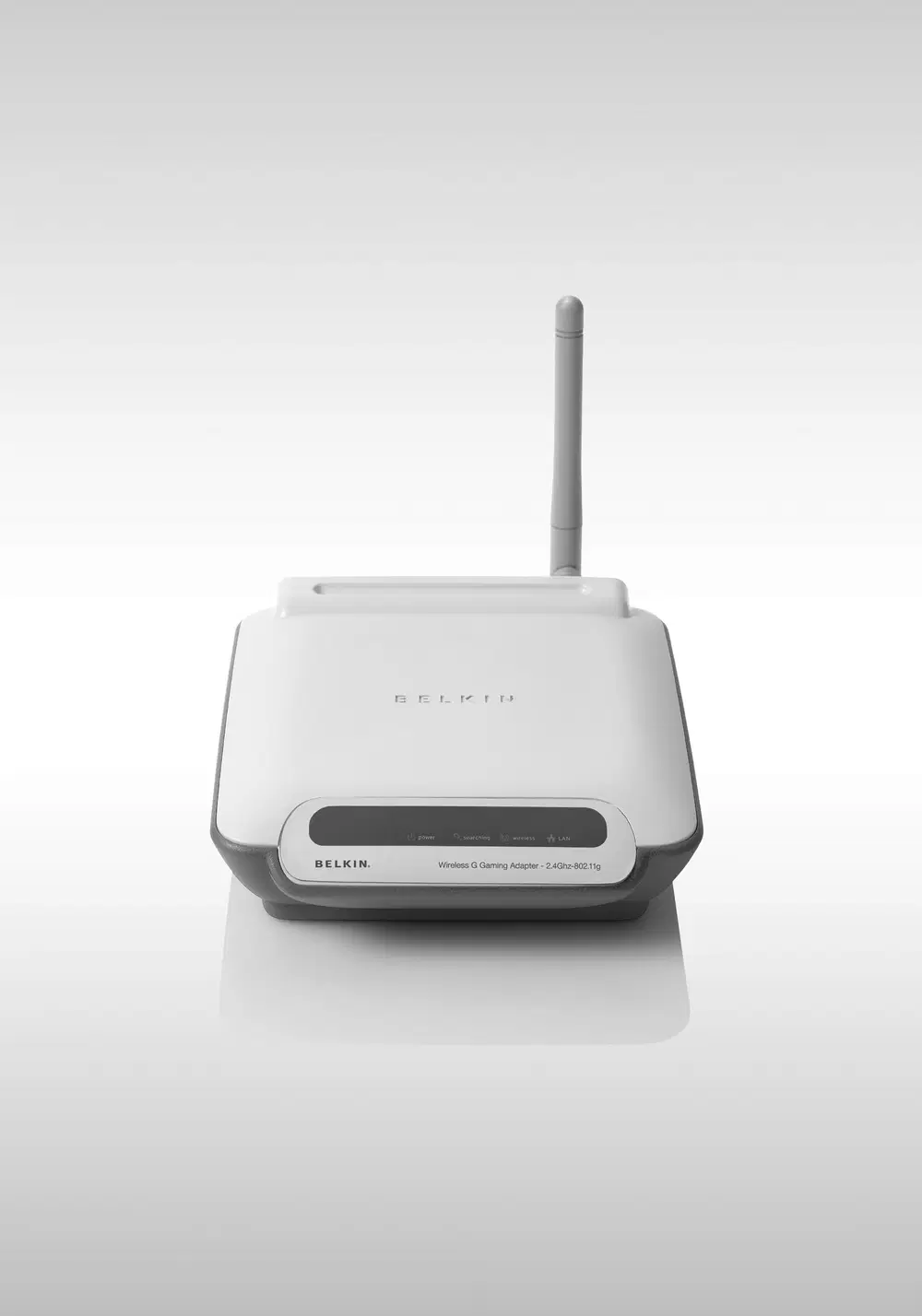
Gebruikershandleiding



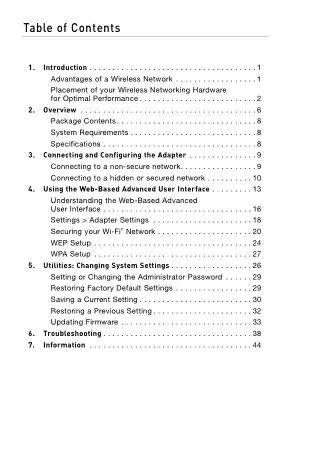



Dank u voor de aankoop van de Belkin Wireless G Gaming Adapter en welkom in de wereld van draadloze games. Nu kunt u profiteren van deze nieuwe high-speed draadloze technologie en de vrijheid krijgen om verbinding te maken met uw huis of kantoornetwerk zonder gebruik te maken van kabels. Dit product fungeert als een draadloze range extender en access point. De eenvoudige installatie en setup zorgen ervoor dat u in enkele minuten draadloos kunt netwerken. Lees deze gebruikershandleiding volledig door en let op de volgende pagina met name op het gedeelte .Placing of your Wireless Networking Hardware for Optimal Performance." Door onze eenvoudige installatie-instructies te volgen, kunt u uw Belkin Home Network gebruiken om:
Voordelen van een draadloos netwerk

Uw draadloze verbinding zal sterker zijn hoe dichter uw computer bij de draadloze router (of toegangspunt) is. Typisch binnenbereik voor uw draadloze apparaten ligt tussen de 100 en 200 voet. Op dezelfde manier zullen uw draadloze verbinding en prestaties enigszins afnemen naarmate de afstand tussen uw draadloze router (of toegangspunt) en aangesloten apparaten toeneemt. Dit kan al dan niet merkbaar zijn voor u. Als u verder van uw draadloze router (of toegangspunt) afkomt, kan de verbindingssnelheid afnemen. Factoren die signalen kunnen verzwakken door simpelweg in de weg van uw netwerk te komen zijn metalen apparaten of obstructies, en muren.
Als u zich zorgen maakt over de prestaties van uw netwerk, die gerelateerd kunnen zijn aan bereik of obstructiefactoren, probeer dan om de computer naar een positie te verplaatsen tussen 5 en 10 meter vanaf de draadloze router (of toegangspunt) zodat je kunt zien of afstand het probleem is. Indien er problemen blijven bestaan, zelfs van dichtbij, neem dan contact op met Belkin Technical Support.

Gebruik de Site Survey mogelijkheden die in het draadloos LAN-hulpmiddel van uw draadloze adapter worden gevonden om andere beschikbare draadloze netwerken te vinden (zie de handleiding voor uw draadloze adapter), en verplaats je draadloze router (of toegangspunt) en computers naar een kanaal zo ver mogelijk weg van andere netwerken.

Veilige verbindingen kunnen worden onderbroken door een computer . stroombeheer instelling, waardoor de computer te gaan slapen .
De eenvoudigste oplossing om dit te voorkomen is gewoon opnieuw verbinden door het herstarten van de VPN of AOL software, of door een nieuwe-logging in de beveiligde website. Een tweede alternatief is om uw computer te wijzigen stroombeheer instellingen, zodat het niet gaat slapen; echter dit kan niet geschikt zijn voor draagbare computers. Om uw instelling voor stroombeheer onder Windows te wijzigen, zie het item .Power Options Als u nog steeds problemen hebt met beveiligde verbindingen, VPN's en AOL, bekijk dan de bovenstaande stappen om zeker te zijn dat u deze kwesties heeft aangepakt.

Voor meer informatie over onze netwerkproducten, bezoek onze website op www.belkin.com/netwerking of bel Belkin Technische Ondersteuning op:
US: 877-736-5771 310-898-1100 ext. 2263 Europe: 00 800 223 55 460 Australia: 1800 235 546 New Zealand: 0800 235 546

De Adapter is ontworpen om horizontaal op een bureaublad of wandmontage te worden geplaatst. Alle kabels vertrekken vanaf de achterkant van de Adapter voor een betere organisatie en nut. De LED-indicatoren zijn gemakkelijk zichtbaar aan de voorzijde van de Adapter om u informatie te geven over netwerkactiviteit en status.
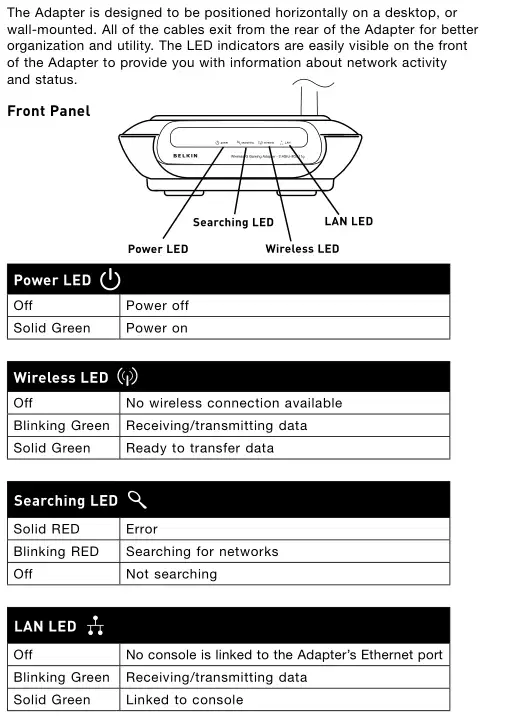
Off Geen console is gekoppeld aan de Ethernet poort van Adapter

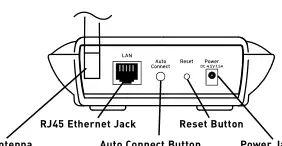
Power Jack Sluit de meegeleverde 4.5V DC voeding of de bijgesloten (optionele) USB voedingskabel aan op deze jack.
RJ45 Ethernet Jack Sluit het ene uiteinde van de meegeleverde ethernetkabel aan op deze poort, maar ook het andere einde naar uw spelcomputer (bijv. Xbox)
®).
Knop automatisch verbinden De knop "Auto Connect" zal automatisch uw Adapter verbinden en instellen op een draadloos netwerk met de eenvoudige druk van de knop.
Knop resetten De knop Reset Het resetten van de Adapter herstelt zijn normale werking terwijl het onderhouden van de geprogrammeerde instellingen. U kunt ook de fabrieksinstellingen herstellen met behulp van de .Reset Gebruik de optie herstellen als u bijvoorbeeld uw wachtwoord vergeten bent.
Druk en laat de .Reset De lichten op de Adapter zullen kort flitsen. Het licht van de .Power/Ready Wanneer het b. De standaardwaarden van de fabriek herstellen
Druk en houd de knop Reset. De lichten op de Adapter zullen kort flitsen. Het licht van de .Power/Ready Wanneer het
Draaibare dipole-antenne Een omnidirectionele dipoolantenne bevindt zich aan de achterkant van de Adapter. De antenne kan 180 graden draaien. De antenne moet in de verticale positie worden gericht voor optimale prestaties.
Power Jack Antenna · Knop automatisch verbinden · ® en PlayStation

® Internet Explorer 4.0 of later, Netscape
® 4.0 of hoger
Specificaties Draadloos: Radiotechnologie Direct Sequence Spread Spectrum (DSSS) • IEEE 802.3, IEEE 802.3u 10/100Base-Tx, auto-onderhandeling, Auto-MDIX 802.11g:
Havens: 1 10/100Base-Tx RJ45 poort (LAN) 1 power jack 1 resetknop 1 Auto Connect knoop

A. Verbinding maken met een niet-beveiligd netwerk
Als u verbinding maakt met een verborgen of beveiligd netwerk, zie sectie B.
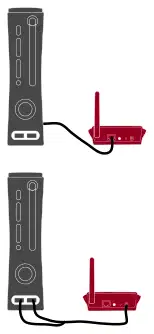
USB-stroomkabel: Sluit één uiteinde van de USB-stroomkabel (inbegrepen) aan op de voedingspoort op de Adapter. Steek vervolgens de andere kant met twee USB-connectoren in twee van de USB poorten aan de achterkant van het spelconsole.
Voeding: Sluit de voeding (inbegrepen) in het Adapter aan, vervolgens via een stopcontact.
De

De installatie is nu voltooid.


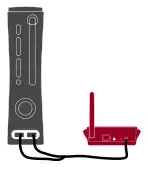
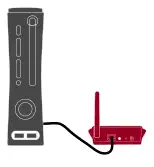
USB-stroomkabel: Sluit één uiteinde van de USB-stroomkabel (inbegrepen) aan op de voedingspoort op de Adapter. Steek vervolgens de andere kant met twee USB-connectoren in twee van de USB poorten aan de achterkant van het spelconsole.
Voeding: Sluit de voeding (inbegrepen) in het Adapter aan, vervolgens via een stopcontact.
De installatie is nu voltooid.

De meest handige manier om toegang te krijgen tot de Adapter .Web-based Advanced User Interface is het aansluiten van de eenheid op de draadloze router via de meegeleverde kabel. Zodra u klaar bent met het configureren van de machine, kunt u de kabel loskoppelen.


Als u een computer direct wilt verbinden met de Adapter om deze te configureren, moet u uw client instellen op dezelfde instellingen als die van de Adaptor voordat u toegang heeft tot de Web-based Advanced User Interface. Voer de volgende stappen uit vanaf de computer van waaruit u uw Adapter wilt configureren.

® 98SE, Me, 2000 en XP


Met behulp van uw internetbrowser, kunt u toegang krijgen tot de Adapter . Web-based Geavanceerde gebruikersinterface. In uw browser, type .2.9.168.2.225http:// of Druk dan op de .Enter-toets.
U ziet de Adapter homepage van uw browservenster. De homepage is zichtbaar voor elke gebruiker die het wil zien. Om wijzigingen aan de instellingen van Adapter te maken, moet u inloggen. Door op de knop "Login" te klikken of door een van de links in het startpaginascherm aan te drukken, wordt u naar het login scherm gebracht. De Adapter wordt geleverd zonder wachtwoord. In het login scherm, laat het wachtwoord leeg en klik op de knop "Verzenden" om in te loggen.
Eén computer tegelijk kan inloggen op de Adapter om wijzigingen aan te brengen. Er zijn twee manieren om uit te loggen: 1, door op de knop "Logout" te klikken; en 2, automatisch, doordat een vooraf ingestelde time-outperiode kan verlopen. De standaard time-out is 10 minuten; u kunt echter de inlogperiode van 1 tot 99 minuten instellen.


Startpagina De startpagina is de eerste pagina die u ziet wanneer u toegang krijgt tot de Geavanceerde gebruikersinterface (UI). De startpagina toont u een snelle weergave van de Adapter . Alle geavanceerde setup pagina's zijn te bereiken vanaf deze pagina.

(1) Snelle navigatielinks U kunt rechtstreeks naar een van de Adapter . Advanced UI pagina's door te klikken direct op deze links. De links zijn onderverdeeld in logische categorieën en gegroepeerd door tabbladen om het vinden van een bepaalde instelling gemakkelijker te maken. Door op de paarse kop van elk tabblad te klikken, wordt een korte beschrijving gegeven van het functie-tabblad.
(2) Eigenknop De home button is beschikbaar op elke pagina van de Ui. Door op deze knop te drukken gaat u terug naar de startpagina.
(3) Helpknop De knop Help... geeft u toegang tot de Adapter helppagina's. Hulp is ook beschikbaar op vele pagina's door te klikken . Meer informatie

(4) Aanmeldknop/uitlogknop Met deze knop kunt u met één druk op de toets in- en uitloggen. Wanneer u bent ingelogd, zal deze knop veranderen om te lezen . Aanmelden in de Adapter brengt u naar een aparte login pagina waar u een wachtwoord moet invoeren. Wanneer u bent ingelogd, kunt u wijzigingen aanbrengen in de instellingen. Wanneer u klaar bent met het maken van wijzigingen, kunt u uitloggen door te klikken op de knop "Logout" (Log-out). Voor meer informatie over het inloggen op de Adapter, zie de sectie genaamd .Inloggen in de Adaptor
5) Versie-informatie Toont de firmware versie, boot-codeversie, hardwareversie en serienummer van de Adapter.
(6) LAN-instellingen Toont u de instellingen van het Local Area Network (LAN) -kant van de Adapter. Wijzigingen kunnen worden aangebracht in de instellingen door te klikken op een van de links (IP Address, Subnet Mask) of door te klikt u op de .LAN
(7) WLAN-instellingen Toont de status van de draadloze instelling voor Adapter. Wijzigingen kunnen worden gemaakt in de instellingen door te klikken op een van de links of door te klikt u op de .Quick Navigatie ...links aan de linkerkant van het scherm.

Met de pagina "Instellingen > Adapterinstellingen" kunt u wijzigingen aanbrengen in de instellingen van het draadloze netwerk. Vanaf deze pagina kunt u wijzigingen aanbrengen in de draadloze instellingen.

(1) Naam van de adapter Je kunt de Adapter een naam geven door hier een naam in te typen.
(2) IP-configuratie Selecteer of u handmatig uw IP-adres ingeeft, dan wel het automatisch laat instellen via de DHCP van uw netwerkrouter.
3) IP-adres Het IP-adres is het interne IP adres van de Adapter. Het standaard IP-adres is Om toegang te krijgen tot de Web-Based Advanced User Interface, typ dit IP adres in het adresbalk van uw browser. Dit adres kan indien nodig worden gewijzigd. Om het IP-adres te wijzigen, typ in de nieuwe IP-address en klik op "Veranderingen toepassen." Het IP-adres dat u kiest moet een niet-routable IP zijn.

Voorbeelden van een niet-routable IP zijn: 192.168.x.x (waar x iets tussen 0 en 255 is) 10.x.X (waarbij x alles tussen 0 tot 255 is).
4) Subnetmasker Het is niet nodig om het subnet masker te veranderen. Dit is een unieke, geavanceerde functie van uw Belkin Router. Het is mogelijk om het subnet masker te wijzigen indien nodig; echter, maak geen wijzigingen aan de subnet-masker tenzij u een specifieke reden heeft dit te doen. De standaardinstelling is
(5) Gateway IP-adres Dit is het IP-adres van de netwerkrouter waarmee de Adapter verbinding maakt.
(6) SSID (Wireless Network Name) Dit is de naam van het netwerk waarop de Adapter aangesloten wordt. U kunt ervoor kiezen om een netwerk handmatig in te voeren door hier de naam in te typen, of gebruik maken van Site Survey om automatisch draadloze netwerken binnen het bereik van de Adapter waar u verbinding mee moet maken.
(7) Onderzoek ter plaatse De pagina Onder de kolom Zodra u het gewenste draadloze netwerk hebt geselecteerd, klikt u op de knop "Verbinding maken."
(8) Beveiligingsmodus Als het netwerk waarmee u verbinding maakt veilig is, moet u een beveiligingssleutel invoeren. De Adapter ondersteunt 64-bit WEP, 128-bits WEP en WPA2.


® Netwerk
Hier zijn een paar verschillende manieren waarop u de beveiliging van uw draadloze netwerk kunt maximaliseren en uw gegevens tegen nieuwsgierige ogen en oren kan beschermen. Deze sectie is bedoeld voor de thuis-, huis- of kantoorgebruiker. Op het moment van deze handleiding publicatie, zijn er vier encryptie methoden beschikbaar.
64-bits bedraad equivalent privacy
128-bits bekabelde gelijkwaardige privacy
Acroniem 64-bit WEP 128-bits WEP WPA-TKIP WPA2-AES
Beveiliging Goed beter best beste
Dynamische sleutel encryptie en wederzijdse authenticatie
Dynamische sleutel encryptie en wederzijdse authenticatie
Kenmerken Statische toetsen Statische sleutels
Veiliger dan 64-bits WEP met behulp van een sleutellengte van 104 bits plus 24 extra bits systeem gegenereerde gegevens
TKIP (tijdelijk sleutel integriteit protocol) toegevoegd zodat de toetsen worden gedraaid en versleuteling wordt versterkt
Encryptietoetsen op basis van RC4-algoritme (typisch 40-bits toetsen)
AES (Geavanceerde Encryptie Standaard) veroorzaakt geen doorvoerverlies
Wi-Fi beveiligd toegang TKIP · met beschermde toegang · Naam

Geweven gelijkwaardige privacy (WEP) WEP is een veelgebruikt protocol dat beveiliging toevoegt aan alle draadloze producten die voldoen aan de wifi-voorschriften. WEP is ontworpen om draadloze netwerken een gelijkwaardig niveau van privacybescherming te bieden als vergelijkbaar bekabeld netwerk.
64-bits WEP 64-bit WEP werd voor het eerst geïntroduceerd met 64- bits encryptie, die een sleutellengte van 40 bits plus 24 extra bits aan systeem gegenereerde gegevens bevat (64 bits totaal). Sommige hardwarefabrikanten verwijzen naar 64-bits als 40-bit encryptie. Kort nadat de technologie werd geïntroduceerd, vonden onderzoekers dat 64-bit encryptie te gemakkelijk was om te ontcijferen.
128-bits WEP Als gevolg van 64-bits WEP... mogelijke veiligheidszwakteen, werd een veiliger methode ontwikkeld voor 128-bit encryptie. 128-bits encryptie omvat een sleutellengte van 104 bits plus 24 extra bits aan systeemgegenereerde gegevens (128 bits totaal). Sommige hardwarefabrikanten verwijzen naar 128-bits als 104-bit encryptie. De meeste nieuwe draadloze apparatuur in de markt ondersteunt vandaag zowel 64-bits als 128-bit WEP encryptie, maar u zou oudere apparaten kunnen hebben die slechts 64- bits WEP ondersteunen. Alle Belkin draadloze producten zullen zowel 64-bit als 128-bit WEP ondersteunen.
Versleutelingstoetsen Na het selecteren van de 64-bits of 128-bit WEP encryptie modus, is het essentieel dat u een versleutelingssleutel genereren. Als de encryptiesleutel niet consistent is in het gehele draadloze netwerk, zullen uw draadloze netwerkapparaten op uw netwerk niet met elkaar kunnen communiceren en zult u niet succesvol binnen uw netwerk kunnen communiceren. U kunt uw sleutel invoeren door handmatig in de hex-toets te typen, of u kunt een wachtwoordzin instellen op het veld "Passphrase" en klik op .Generate Een hex (hexadecimaal) sleutel is een combinatie van cijfers en letters uit A.F. en 0.0 Voor 64-bit WEP moet je 10 hex tekens invoeren. Voor 128-bits WEP moet je 26 hex tekens invoeren. Bijvoorbeeld: AF 0F 4B C3 D4 = 64-bit WEP sleutel C3 03 0F AF 0 F 4B B2 C3D4 4B c3 D4-E7 = 128-bits WEP key

De WEP-wachtwoordzin is NIET hetzelfde als een WEP sleutel. Uw router gebruikt deze wachtwoordzin om uw WEP-sleutels te genereren, maar verschillende hardwarefabrikanten kunnen andere methoden hebben bij het aanmaken van de sleutels. Als u meerdere leveranciers . apparatuur in uw netwerk, het gemakkelijkste om te doen is de hex WEP sleutel van je router (of toegangspunt) gebruiken en voer deze handmatig in de ox WEP key tabel in uw router configuratie scherm.
Wi-Fi beveiligde toegang (WPA) WPA is een nieuwe wifi-standaard die ontworpen was om de beveiligingsfuncties van WEP te verbeteren. Om WPA-beveiliging te kunnen gebruiken, moeten de stuurprogramma's en software van uw draadloze apparatuur worden opgewaardeerd om WPA te ondersteunen. Deze updates zullen worden gevonden op de website van draadloze verkoper. Er zijn twee soorten WPA beveiliging: WPA-PSK (geen server) en WPA (met radius server).
WPA-PSK (geen server) gebruikt wat bekend staat als een pre-shared sleutel als de netwerksleutel. Een netwerksleutel is in principe een wachtwoord dat tussen acht en 63 tekens lang. Het kan een combinatie zijn van letters, cijfers of tekens. Elke client gebruikt dezelfde netwerksleutel om toegang te krijgen tot het netwerk. Typisch, dit is de modus die zal worden gebruikt in een thuisomgeving.
WPA (met radiusserver) is een systeem waarbij de netwerksleutel automatisch door een radiusserver wordt gedistribueerd naar clients. Dit wordt meestal gevonden in een zakelijke omgeving. (Voor een lijst van Belkin draadloze producten die WPA ondersteunen, bezoek onze website op www.belkin.com/netwerking.)

Een Hexadecimale sleutel gebruiken Een hexadecimale sleutel is een combinatie van cijfers en letters uit A.F. en 0.0 64-bit sleutels zijn vijf tweecijferige getallen. 128-bit sleutels zijn 13 tweecijferige getallen.
Bijvoorbeeld:
AF 0F 4B C3 D4 = 64-bitssleutel;
C3 03 0F AF 0F 4B B2 C3 D4 4B C3D4 E7 = 128-bitssleutel
In de onderstaande vakjes, maak uw sleutel door te schrijven in twee tekens tussen A.F en 0.0.09 per doos. U gebruikt deze sleutel om de encryptie-instellingen op uw router en draadloze computers te programmeren.

® producten ondersteunen alleen 64-bits encryptie. Apple AirPort 2 producten kunnen 64-bit of 128-bit encryptie ondersteunen. Controleer welke versie u gebruikt. Als u uw netwerk niet kunt configureren met 128-bits encryptie, probeer 64-bit versleuteling.
Luchthaven


Bijvoorbeeld:
AF 0F 4B C3 D4 = 64-bit WEP sleutel


Bijvoorbeeld:
C3 03 0F AF 0F 4B B2 C3 D4 4B C3D4 E7 = 128-bit WEP sleutel

Uw router is uitgerust met WPA (Wireless Protected Access), de nieuwste draadloze beveiligingsstandaard. Het ondersteunt ook de legacy security standaard, WEP (Wired Equivalent Privacy). Standaard is draadloze beveiliging uitgeschakeld. Om beveiliging in te schakelen, moet u eerst bepalen welke standaard u wilt gebruiken. Om toegang te krijgen tot de beveiligingsinstellingen, klikt u op ..Beveiliging" op het tabblad "Wireless."
Opmerking: Om WPA-beveiliging te gebruiken, moeten al uw klanten worden opgewaardeerd naar stuurprogramma's en software die het ondersteunen. Op het moment van deze handleiding publicatie, is een security patch download beschikbaar, gratis, bij Microsoft. Deze patch werkt alleen met het Windows XP-besturingssysteem. U moet ook de nieuwste driver voor uw Belkin Wireless G Desktop of Notebook Network Card van de Belkin support site te downloaden. Andere besturingssystemen worden momenteel niet ondersteund. Microsoft . patch ondersteunt alleen apparaten met WPA-geactiveerde stuurprogramma's zoals Belkin 802.11g producten. Er zijn twee soorten WPA beveiliging: WPA-PSK (geen server) en WPA (met radius server). WPA-PSK (geen server) gebruikt een zogenaamde preshared key als beveiligingssleutel. Een pre-shared sleutel is een wachtwoord dat tussen acht en 63 tekens lang. Het kan een combinatie zijn van letters, cijfers en andere tekens. Elke client gebruikt dezelfde sleutel om toegang te krijgen tot het netwerk. Deze modus wordt meestal gebruikt in een thuisomgeving. WPA (met radiusserver) is een configuratie waarin de sleutels automatisch door een straalserver naar de client worden gedistribueerd. Dit wordt meestal gebruikt in een zakelijke omgeving.


De Adapter wordt met GEEN wachtwoord ingevoerd. Als u een wachtwoord wilt toevoegen voor meer beveiliging, kunt u hier een paswoord instellen. Schrijf uw wachtwoord op en bewaar het veilig, want u zult dit nodig hebben om in te loggen bij de Adapter.

Deze optie herstelt alle instellingen in de Adapter naar fabrieksinstellingen (standaard). Wij raden u aan een back-up van uw instellingen voordat je alle standaardinstellingen te herstellen.


U kunt uw huidige configuratie opslaan met behulp van deze functie. Met uw configuratie opslaan kunt u deze later herstellen als de instellingen verloren gaan of gewijzigd worden. Wij raden u aan een back-up te maken van uw huidige configuratie voordat u een firmware update uitvoert.


De configuratie is nu opgeslagen!

Deze optie zal u toelaten om een eerder opgeslagen configuratie te herstellen.


Van tijd tot tijd kan Belkin nieuwe versies van de Adapter . Firmware updates bevatten verbeteringen en fixes, indien van toepassing. Wanneer Belkin nieuwe firmware uitbrengt, kunt u deze downloaden vanaf de website van Belkin en uw Adapter-firmware updaten naar de nieuwste versie.

Met de knop "Check Firmware" (1) kunt u direct controleren op een nieuwe versie van firmwares. Wanneer u op de knop klikt, verschijnt een nieuw browservenster waarin u wordt geïnformeerd dat er geen nieuwe firmware beschikbaar is of dat er een nieuwe versie beschikbaar is. Als er een nieuwe versie beschikbaar is, heb je de optie om het te downloaden.

Als u op de .Check Firmware


De firmware is volledig gedownload. Om de firmware te updaten, volg dan de volgende stappen in


Een 30 seconden aftellen zal verschijnen op het scherm. Wanneer het aftellen nul bereikt, zal de Adapter firmware update voltooid zijn. De homepage van de Adapter moet automatisch verschijnen. Zo niet, typ dan het Adapter-adres (standaard = 192.168.2.254) in de navigatiebalk van uw browser.

De voeding LED komt niet aan; de adapter werkt niet.
Controleer je fysieke connecties. Als de LED-indicatoren niet branden, kan het zijn dat de Adapter niet goed is aangesloten.
Controleer of de Adapter is aangesloten op een energiebron. Controleer of de kabels op de juiste poorten zijn aangesloten en dat ze veilig zitten.
Ik kan geen verbinding maken met het internet draadloos.
Als u geen verbinding met het internet kunt maken, controleer dan de volgende items:

Ik kan geen verbinding maken met het internet draadloos, maar de Adapter is verbonden aan mijn netwerk.
Als de naam van uw netwerk wordt vermeld als SSID waarop de Adapter is aangesloten op de homepage, volg dan onderstaande stappen:
Ik kan geen verbinding maken met het internet draadloos, en ik ben niet verbonden aan mijn netwerk.
Als de juiste netwerknaam niet is vermeld onder 1. Beweeg de Adapter tijdelijk, indien mogelijk van 5 tot 10 meter afstand. Druk op de knop "Auto Connect" en sluit hem dan weer aan bij uw computer. Open de homepage van Adapter. A. Als de juiste netwerknaam nu onder
kan een bereik of interferentie probleem hebben. Zie de suggesties die besproken zijn in het hoofdstuk getiteld .Placing of your Wireless Networking Hardware for Optimal Performance B. Als de juiste netwerknaam niet verschijnt, of als er geen netwerk is
naam verschijnt, uw netwerk kan worden verborgen. Gebruik de Adapter . Wizard (op de meegeleverde CD) en volg de instructies op het scherm.

Mijn draadloze netwerkprestaties zijn inconsistent.
Dataoverdracht verloopt soms traag.
Signaalsterkte is slecht.
Moeilijk een Virtuele Privé-netwerkverbinding (VPN) op te zetten en/of in stand te houden.
Draadloze technologie is radio-based, wat connectiviteit betekent en de verwerkingsprestaties tussen apparaten afneemt wanneer de afstand tussen apparatuur toeneemt. Andere factoren die signaaldegradatie veroorzaken (metaal is over het algemeen de ergste boosdoener) zijn obstructies zoals muren en metalen apparaten. Het typische binnenbereik van uw draadloze apparaten zal daardoor tussen de 100 en 200 voet liggen. Merk ook op dat de verbindingssnelheid kan afnemen als u verder van de router (of toegangspunt) gaat.
Om te bepalen of draadloze problemen gerelateerd zijn aan bereik, stellen we voor om de computer tijdelijk van 5 tot 10 meter afstand van de router te verplaatsen.
Het draadloze kanaal wijzigen - Afhankelijk van het lokale draadloze verkeer en de storing, kan schakelen van het draadloos kanaal van uw netwerk prestaties en betrouwbaarheid verbeteren. Het standaard kanaal waarmee de router wordt verscheept is kanaal 11; u kunt kiezen uit verschillende andere kanalen, afhankelijk van uw regio. Zie
Beperken van de draadloze zendsnelheid - Het beperken van de draadloze zendsnelheid kan helpen bij het verbeteren van het maximale bereik, en verbinding stabiliteit. De meeste draadloze kaarten hebben de mogelijkheid om het transmissiesnelheid te beperken. Om deze eigenschap te wijzigen, ga naar het Windows Configuratiescherm, open In het dialoogvenster Draadloze clientkaarten zijn meestal ingesteld om de draadloze zendsnelheid automatisch aan te passen, maar dit kan leiden tot periodieke verbindingen wanneer het draadloos signaal is te zwak; in de regel langzamere transmissiesnelheden stabieler. Experimenteer met verschillende verbindingssnelheden totdat u de beste voor uw omgeving vindt; let op dat alle beschikbare transmissietarieven aanvaardbaar moeten zijn om te surfen via het internet. Voor meer hulp, zie uw draadloze kaart .

Momenteel zijn er vier niveaus van draadloze netwerknormen, die gegevens met zeer verschillende maximale snelheden verzenden. Elk is gebaseerd op de aanduiding 802.11(x), zo genoemd door het IEEE, het bestuur dat verantwoordelijk is voor certificering van netwerknormen. De meest voorkomende draadloze netwerkstandaard, 802.11b, zendt informatie op 11Mbps; 802.11.a en 802/11g werk bij 54Mbps; en G Plus MIMO en Pre-N werken met 108MbPS, die gebruik maakt van MIMO (Meervoudige Input Meerdere Output) technologie uit de 802-11n voorstellen, om te verbeteren 802.10g netwerken. Zie de volgende grafiek voor meer gedetailleerde informatie.

802.11b
802.11g
802.11a
11Mbps 54Mbps 54Mgps 600% sneller dan standaard 802.11g*
Gemeenschappelijke huishoudelijke apparaten zoals draadloze telefoons en microgolfovens kunnen interfereren met de niet-gelicentieerde band 2.4GHz
Gemeenschappelijke huishoudelijke apparaten zoals draadloze telefoons en microgolfovens kunnen interfereren met de niet-gelicentieerde band 2.4GHz
Gemeenschappelijke huishoudelijke apparaten zoals draadloze telefoons en microgolfovens kunnen interfereren met de niet-gelicentieerde band 2.4GHz
Compatibel met 802.11g Compatable with 802.11.b Incompatible with 802,11b or 802/11g Compatible to 802.1g or 802.11b
Afhankelijk van interferentie. Meestal 100 á 200 voet. binnen
Afhankelijk van interferentie. Meestal 100 á 200 voet. binnen
Interferentiebereik is meestal 50 .100 voet.
Tot 800% groter bereik dan standaard 802.11g*
Gemeenschappelijk .gebruik voor internet delen
Minder interferentie groot voor multimedia-toepassing
Vooraanstaande rand . beste dekking en doorvoer
*Afstand en verbindingssnelheden variëren afhankelijk van uw netwerkomgeving.

Technische ondersteuning vindt u op www.belkin.com/ netwerken of www.belkin.com via het technische ondersteuningsgebied. Als u telefonisch contact wilt opnemen met technische ondersteuning, bel dan:
310-898-1100 ext. 2263
Europe: 00 800 223 55 460
Australië: 1800 235 546
Nieuw-Zeeland: 0800 235 546
Singapore: 800 616 1790

Let op: blootstelling aan radiofrequentiestraling. Het uitgestraalde uitgangsvermogen van dit apparaat ligt ver onder de FCC-radiofrequentieblootstellingsgrenzen. De inrichting moet echter zodanig worden gebruikt dat het potentieel voor contact bij de mens tijdens normaal gebruik wordt beperkt. Bij het aansluiten van een externe antenne op de inrichting moet deze zodanig worden geplaatst dat bij normaal gebruik zoveel mogelijk mensen in contact komen. Om te voorkomen dat de blootstellingslimieten voor FCC-radiofrequentie worden overschreden, mag bij normaal gebruik niet minder dan 20 cm dichtbij de antenne staan.
Mededeling van de Commissie Deze apparatuur is getest en voldoet aan de grenswaarden voor een digitaal apparaat van klasse B overeenkomstig deel 15 van de FCC-regels. Deze grenswaarden zijn bedoeld om een redelijke bescherming te bieden tegen schadelijke interferentie in een residentiële installatie.
welke de ontvanger is aangesloten. • Raadpleeg de dealer of een ervaren radio/TV technicus voor hulp.

Wijzigingen De FCC verplicht de gebruiker te informeren dat wijzigingen of aanpassingen van dit apparaat die niet uitdrukkelijk door Belkin Corporation zijn goedgekeurd, het gezag voor gebruik van deze apparatuur kunnen nietig verklaren.
Canada-Industry Canada (IC) De draadloze radio van dit apparaat voldoet aan RSS 139 & RSS 210 Industry Canada. Dit digitale apparaat van klasse B voldoet aan de Canadese ICES-003.
Cet appareil numerique de la classe B conforme á la norme NMB-003 du Canada.
Mededeling van de Europese Unie Radioproducten met CE 0682 of CE-waarschuwingsmarkering voldoen aan de door de Commissie van de Gemeenschap uitgevaardigde O&TTE-richtlijn (1995/5/EG).
De naleving van deze richtlijn impliceert dat de volgende Europese normen (tussen haakjes zijn gelijkwaardige internationale normen) in acht worden genomen.
Om het type zender te bepalen, controleer dan het identificatielabel op uw Belkin product.
Producten met CE-markering voldoen aan de EMC Richtlijn (89/336/EEG) en de Low Voltage Directive (72/23/EEG), die door de Commissie van de Europese Gemeenschap zijn afgegeven. De naleving van deze richtlijnen impliceert dat de volgende Europese normen (tussen haakjes zijn gelijkwaardige internationale normen) in acht worden genomen.
Producten die de radiozender bevatten, zijn voorzien van CE 0682 of CE-waarschuwingsmarkering en mogen ook het CE-logo dragen.

Belkin Corporation Limited Lifetime productgarantie
Wat deze garantie dekt. Belkin Corporation garandeert de oorspronkelijke koper van dit product Belkin dat het produkt vrij is van gebreken in ontwerp, montage, materiaal of afwerking.
Wat de dekkingsperiode is. Belkin Corporation garandeert het product van Belkin voor de levensduur van het product.
Wat zullen we doen om problemen te verhelpen? Productgarantie. Belkin zal naar keuze elk defect product kosteloos repareren of vervangen (behalve verzendkosten voor het product).
Wat valt er niet onder deze garantie? Alle bovenstaande garanties zijn nietig indien het Belkin-product niet aan Belkin Corporation wordt verstrekt voor inspectie op verzoek van Belkin. Dit is uitsluitend ten koste van de koper, of als Belkin Corporatie bepaalt dat het product incorrect is geïnstalleerd, gewijzigd of geknoeid met een bepaald type Belkin product. De Belkin productgarantie beschermt niet tegen daden van God (andere dan bliksem) zoals overstromingen, aardbevingen, oorlog, vandalisme, diefstal, slijtage door normaal gebruik, erosie, uitputting, veroudering, misbruik, schade als gevolg van lage spanningsstoornissen (i.e. brownouts of sags), niet-geautoriseerde programma, systeemapparatuur wijziging of verandering.
Hoe krijg ik service. Om service te krijgen voor uw Belkin product moet u de volgende stappen nemen:

Belkin Corporation behoudt zich het recht voor om de beschadigde Belkin product te beoordelen. Alle kosten voor het verschepen van Belkin product naar Belkin Corporation ter inspectie zijn uitsluitend ten laste van de koper. Indien Belkin naar eigen goeddunken bepaalt dat het niet praktisch is om de beschadigde apparatuur aan Belkin Corporation te leveren, kan hij naar zijn oordeel een reparatiefaciliteit aanwijzen voor uitrusting die belast wordt met inspectie en raming van de kosten voor herstelling. De eventuele kosten van de verzending en het gebruik van deze reparatie-inrichting zijn uitsluitend voor rekening van de koper. Beschadigde apparatuur moet beschikbaar blijven voor inspectie totdat de claim is afgerond. Wanneer vorderingen worden afgewikkeld, behoudt Belkin Corporation zich het recht voor om te worden gesubrogeerd onder de bestaande verzekeringspolissen die door koper kunnen zijn.
Hoe staatsrecht met de garantie te maken heeft. DEZE GARANTIE BEVAT DE ENIGE GARANTIE VAN BELKIN CORPORATION, ZIJN ER GEEN ANDERE GARANTIES, UITGEDRUKT OF, BEHALVE ZOALS VEREIST DOOR DE WET, IMPLICIETE, MET INBEGRIP VAN DE IMPLICIETE GARANTIE OF VOORWAARDE VAN KWALITEIT, VERKOOPBAARHEID OF GESCHIKTHEID VOOR EEN BEPAALD DOEL, EN DERGELIJKE GEÏMPLICEERDE GARANTIES, INDIEN AANWEZIG, WORDEN BEPERKT IN DUUR TOT DE LOOPTIJD VAN DEZE GARANTIE.
Sommige staten staan geen beperkingen toe op de duur van een impliciete garantie, dus bovenstaande beperkingen zijn mogelijk niet voor u gelden.
IN GEEN GEVAL AANSPRAKELIJK ZIJN VOOR INCIDENTELE, BIJZONDERE, DIRECTE, INDIRECTE, GEVOLG- OF MEERVOUDIGE SCHADE ZOALS MAAR NIET BEPERKT TOT VERLOREN ZAKEN EN WINST DIE VOORTVLOEIEN UIT DE VERKOOP OF HET GEBRUIK VAN EEN BELKINPRODUCT, ZELFS INDIEN DEZE MOGELIJK IS.
Deze garantie geeft u specifieke wettelijke rechten, en je kan ook andere rechten hebben die van staat tot staat kunnen verschillen. Sommige staten staan niet toe dat incidentele, gevolgschade of andere schade wordt uitgesloten of beperkt. De bovenstaande beperkingen zijn dus mogelijk niet op u van toepassing.
Pagina's waarnaar wordt verwezen in deze handleiding — fabrikant, ondersteuning en downloads.
Eigenaren en ons team reageren doorgaans binnen een dag — en uw vraag helpt ook de volgende persoon.
Stel als eerste een vraag — andere eigenaren of ons team geven antwoord.