


Gebruikershandleiding



Initiële instelling
Spelen N600 Draadloze Dual-Band N Router
Waar uw router te plaatsen
Ethernetkabel (aan router gekoppeld)
Plaats de Router voor het beste resultaat naast uw modem op een open locatie, weg van grote metalen voorwerpen en magneten zoals die in luidsprekers. Het verhogen van de Router boven vloerniveau kan uw draadloze signaal verbeteren.
Voeding (aan router gekoppeld)
Netwerkinformatiekaart (aan router gekoppeld)
Belkin Setup CD met gebruikershandleiding

hoe het op te zetten
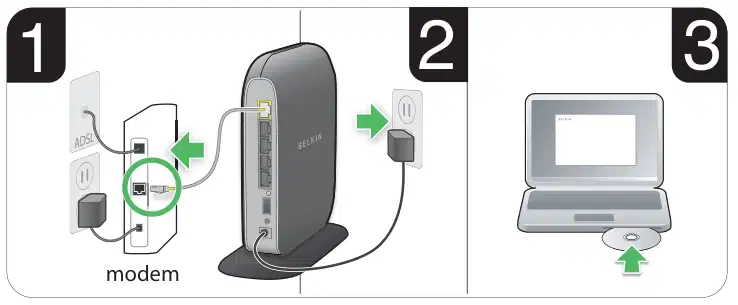


Klik op het pictogram instellen in het cd-menu


Tijdens de installatie kunt u worden gevraagd om aanvullende informatie .
U moet mogelijk een gebruikersnaam en wachtwoord invoeren die door uw ISP worden verstrekt. Deze gebruikersnaam en wachtwoord is waarschijnlijk te vinden op materialen die afkomstig zijn van uw ISP wanneer u zich hebt aangemeld voor de dienst. Indien nodig, moet u mogelijk contact opnemen met uw ISP om uw gebruikersnaam en wachtwoord op te halen.
Als u een statisch IP-adres hebt, moet u mogelijk ook aanvullende informatie invoeren die door uw ISP wordt verstrekt.
Als uw computer geen draadloze adapter heeft, of de setup software niet in staat is om deze te besturen, kan u gevraagd worden om uw computer met een netwerkkabel aan te sluiten op de Router.

Nadat de eerste setup is voltooid, hebt u de optie om instellingen zoals uw netwerknaam, beveiligingstype en wachtwoord te wijzigen. Om deze wijzigingen en andere aan te brengen, klikt u op het pictogram Geavanceerde Hulpmiddelen in het menu CD-Setup. Selecteer een van de volgende instellingen die u wilt wijzigen:

netwerknaam en beveiliging Personaliseer uw netwerknaam (SSID), wachtwoord en sterkte van draadloze beveiliging.
Internet service Aanbieder & inloginstellingen Heb je internetserviceproviders verplaatst of gewijzigd? Als u deze instellingen wilt wijzigen zonder opnieuw door het installatieproces te lopen, dan is dit de plek.

De Belkin Router Manager verschijnt in uw systeemvak (Windows) of menubalk (Mac). Het pictogram geeft de huidige status van uw Router aan en stelt u ook in staat om toegang te krijgen tot uw Routers instellingen voor het maken van wijzigingen. Het biedt ook snelle toegang tot software die samen met uw Router kwam.
Om toegang te krijgen tot de Router instellingen, klikt u op het pictogram en selecteert u in het menu dat verschijnt.
De status van uw Router wordt weergegeven door het Belkin Router Manager-pictogram, dat nauw aansluit op de voorkant van de Router. Groen: U bent verbonden met uw Belkin Router en is aangesloten op het internet. Amber: U bent verbonden met uw Belkin Router, maar het is niet aangesloten op internet.

In uw browser, typehttp://router (u hoeft niet te typen in iets anders zoals Druk dan op de Enter-toets . Als u nog steeds problemen hebt met het uitvoeren van de handmatige setup optie, type .168 .2.1http:// of Druk dan op de Enter-toets .


Draadloze apparaten zoals computers, netwerkprinters en gamingsystemen kunnen met een paar eenvoudige stappen verbinding maken met uw Router.
Gebruik van de cd

Gebruik van de WPS-knop
Als u ervoor kiest om de meegeleverde Setup CD niet te gebruiken voor het toevoegen van extra computers of draadloze apparaten, kunt u deze items handmatig aan uw netwerk toevoegen.
Het WPS-licht (klein licht boven de WPS knop) knippert groen terwijl het luistert naar uw wifi apparaat. Zodra een verbinding is gevestigd, zal het licht groen worden en dan gaan uit. Als er geen verbinding is, knippert het licht amberkleurig. U kunt het proces herhalen om opnieuw te proberen.
U kunt dit proces herhalen voor elk WPS-apparaat dat u wilt toevoegen aan uw netwerk.
Uw draadloze apparaat zal een paar momenten duren om verbinding te maken met uw netwerk. Als de verbinding niet voor het eerst wordt gemaakt, probeer dit proces dan opnieuw. Als u nog steeds moeite hebt om verbinding te maken met uw netwerk na het proberen van dit proces een paar keer, zie de .Troubleshooting
Handmatig


U kunt een harde schijf of flash drive delen met uw netwerk via de Router . Eenmaal aangesloten, kunt u bestanden en muziek delen met andere computers en apparaten binnen uw netwerk.
U kunt een printer toevoegen aan uw netwerk via de Router . Eenmaal aangesloten, kunt u afdrukken vanaf verschillende computers en draadloze apparaten binnen uw netwerk.
Sluit uw USB harde schijf aan op de USB-poort achterin uw Router. Wanneer het licht boven de USB-poort is verlicht, is uw schijf beschikbaar voor computers op uw netwerk.
Sluit uw printer aan op de USB-poort achteraan in uw Router. Wanneer het licht boven de USB-poort is verlicht, is uw printer beschikbaar voor computers op uw netwerk.
U kunt handmatig de status van uw gedeelde schijf controleren door een bezoek te brengen aan het USB Print- en Storage Manager, gevonden onder het Belkin Router Managers pictogram dat weergegeven wordt in uw systeemvak (Windows) of menubalk (Mac). Als u moeite heeft om een schijf te delen op uw netwerk, zie de sectie .Troubleshooting
U kunt handmatig de status van uw printer controleren door een bezoek te brengen aan het USB Print- en Storage Manager, gevonden onder het Belkin Router Managers pictogram dat weergegeven wordt in uw systeemvak (Windows) of menubalk (Mac). Als u problemen heeft met het delen van een printer op uw netwerk, zie dan de sectie .Troubleshooting" in deze handleiding.
Een schijf toevoegen · Een printer toevoegen

Andere USB-apparaten toevoegen
Andere USB-apparaten kunnen ook via uw Router worden gedeeld. Sluit uw apparaat aan op de USB-poort achteraan uw Router. Wanneer het licht boven de USB-poort is verlicht, is uw apparaat beschikbaar voor computers op uw netwerk.
Computers die de Belkin USB Print en Storage Manager gebruiken, kunnen gebruik maken van het gedeelde apparaat door een bezoek te brengen aan de USB-Print en Opslagbeheer. Dit wordt gevonden onder het icoon Belkin Router Managers dat in uw systeemvak (Windows) of menubalk (Mac) getoond is.

Met Memory Safe kunt u een routine back-up van uw bestanden instellen op een harde schijf of flash drive die aan de Router is bevestigd. Geheugenbeveiliging is te vinden in het Belkin Router Manager pictogram dat wordt weergegeven in uw systeemvak (Windows) of menubalk (Mac).
USB-afdruk en opslagbeheer
De USB Print en Storage Manager helpt om het gebruik van uw USB-printers, scanners, harde schijven en andere apparaten die zijn aangesloten op uw Router.USB poort te beheren en bewaken en gedeeld over uw netwerk. USB Print en Storage Manager is te vinden in het Belkin Router Managers pictogram dat wordt weergegeven in uw systeemvak (Windows) of menubalk (Mac).
Wanneer u één of meer USB-apparaten aan uw Router heeft gekoppeld, zijn de belangrijkste acties voor deze apparaten direct beschikbaar in het Belkin Router Monitor menu.
Geheugen veilig

Video Mover stuurt media vanaf een USB-station dat aan uw Router is bevestigd naar elk apparaat van de UPnP (Universal Plug and Play) of DLNA op uw netwerk. Deze apparaten omvatten bepaalde gaming systemen, televisies, Blu-ray spelers en mobiele telefoons.
U kunt gasten toestaan om uw internetverbinding te gebruiken zonder zich aan te sluiten bij uw persoonlijke netwerk. De netwerknaam en het wachtwoord voor de gastennetwerk is gelegen op de netwerkinformatiekaart die onder de voet van uw Router wordt gevonden.
Een persoon die uw gastnetwerk gebruikt kan zonder wachtwoord meedoen, maar zal een loginpagina getoond worden wanneer ze proberen om op het web te surfen. Ze zullen het wachtwoord van de gasten in deze pagina moeten invoeren om verder te gaan.
Video Mover · Toegang tot gasten

frontpaneel
b) Wi-Fi Beschermde installatie (WP's) licht en knop


De WPS-knop aan de voorzijde van uw Router kan worden gebruikt om een veilige verbinding te helpen leggen tussen uw router en andere met wifi uitgeruste WPS apparaten zoals computers. Zie .Aan de slag > Computers toevoegen aan uw netwerk > Met behulp van de WPS-knop
Het kleine lichtje in de buurt van de WPS-knop toont wat er gebeurt terwijl u gebruik maakt van WPS om een verbinding te maken.
Knipperend Groen: De Router luistert naar een WPS-computer of ander apparaat.
a) Router status licht
vaste groene: De Router heeft een beveiligde verbinding gemaakt met de computer of ander apparaat.
Uw Router . status wordt weergegeven door het licht aan de voorzijde .
UIT De Router is niet aangesloten op een energiebron .
amberkleurig: Er is geen verbinding gemaakt.
Knipperend Groen: De Router begint.
vaste groene: De Router is verbonden met het internet.
Knippert amberkleurig: De Router kan het modem niet detecteren. Ofwel is het modem uit, wordt niet aangesloten op de Router of reageert hij niet.
(a) · (b)

achterpaneel
a) Modem (Wan) Connector

Sluit uw modem aan op deze poort met een ethernetkabel.
USB-printers, schijven en andere USB apparaten die in deze poort zijn aangesloten worden gedeeld op uw netwerk. Elke USB-poort heeft een licht dat zijn status aangeeft.
Deze knop wordt gebruikt om uw Router in zeldzame gevallen opnieuw te starten wanneer deze niet goed functioneert. Het resetten van de Router zal uw instellingen behouden. Deze knop kan ook worden gebruikt om de fabrieksinstellingen te herstellen. Zie de sectie Problemen oplossen voor meer informatie .
b) Bekabelde (lan) connectoren
UIT Er is geen USB-apparaat aangesloten of het bijgevoegde USB apparaat wordt niet gebruikt.
Sluit computers en andere bekabelde netwerkapparaten aan op deze poorten met behulp van ethernetkabels.
knipperen: Wacht met het uitkoppelen van de stekker totdat het licht uitgaat.
AAN Het USB-apparaat wordt aangesloten en gedeeld op uw netwerk.
Sluit de meegeleverde voeding aan op deze jack.
C) Usb-poort · D) Herstartknop · e) Power Connector

Technische kenmerken
Compatibiliteit van universele plug-and-play (UPnP) De UPnP (Universal Plug-and-Play) functie in uw Router biedt een naadloze werking van spraak en videoberichten, games en andere toepassingen die aan de UPNP voldoen.
Geïntegreerde 802. 11n draadloos toegangspunt Uw Router maakt gebruik van Dual-Band Network technologie en creëert twee aparte netwerken (één op 2. 4GHz band en de andere op 5GHz-band), waardoor verhoogde bandbreedte voor al uw aangesloten draadloze apparaten en computers.
Web-based Geavanceerde gebruikersinterface U kunt eenvoudig wijzigingen aanbrengen in uw Router . Deze wijzigingen kunnen vanaf elke computer op uw netwerk worden aangebracht.
NAT IP-adres delen Om u de kosten van het toevoegen van IP-adressen per computer in uw huis te besparen, gebruikt uw Belkin Router Network Address Translation (NAT) technologie waarmee u één enkel IP-mailadres kunt delen over uw netwerk.
Belkin Router Monitor De Belkin Router Monitor applicatie helpt u om uw router status te monitoren en netwerkinstellingen te wijzigen.
Geïntegreerde 4-poort 10/100 schakelaar Uw Router heeft een ingebouwde 4-poorts netwerkschakelaar waarmee uw bekabelde computers kunnen delen: printers, data, MP3-bestanden, digitale foto's en nog veel meer.
SPI Firewall Uw Router is uitgerust met een firewall die uw netwerk beschermt tegen allerlei algemene aanvallen en virussen.
USB-poort Met de USB-poort kunt u printers, harde schijven en andere USB apparaten in uw netwerk delen.

Systeemeisen
Een computer met Windows® XP SP2 of hoger, Windoft Vista®, of Windwight 7; of Mac OS® X v10. x
Breedband internetverbinding zoals een kabel of DSL modem met RJ45 (Ethernet) aansluiting
Minimaal 1GHz-processor en 256MB RAM
600MB vrije harde schijfruimte voor installatie
Ten minste één computer met een geïnstalleerde netwerkinterfaceadapter
TCP/IP netwerk protocol geïnstalleerd op elke computer
Geheugen veilig en USB-afdrukbeheer
RJ45 Ethernet netwerkkabel
Windows XP SP2 of hoger, of Windoft Vista; of Mac OS X v10. 4 of later
Minimaal 1GHz-processor en 256MB RAM
50MB vrije harde schijf ruimte voor installatie
Software instellen · Router · Internet browser

Dagelijkse DJ en muzieklabel
Windows XP SP2 of hoger, Windoft Vista, of Windouverne 7
DirectX® 9. andere, met een vermogen van meer dan 750 doch niet meer dan 375 kVA
Internet Explorer® of Firefox®
Mac OS X v10. 4. 8 of later
Intel® CoreTM Duo 1. 83GHz of hoger
Safari® of Firefox
200MB vrije harde schijfruimte voor installatie

Belkin Setup kan mijn Router niet vinden.
Als Belkin Setup tijdens het installatieproces niet met uw Router kan communiceren, controleer dan de volgende items.
De Setup-cd start niet automatisch.
Als Belkin Setup niet draait wanneer u de CD-ROM invoegt, kan het zijn dat uw computer niet automatisch wordt geconfigureerd om cd's te openen.
Als Belkin Setup niet binnen 15 seconden verschijnt, blader dan naar uw CD-ROM station en open het Pictogram .Belkin installation Als alternatief kunt u een bezoek brengen http://router/ en voer de setup handmatig uit. Zie
Als Belkin Setup de Router nog steeds niet kan vinden, kunt u ervoor kiezen om een handmatige set-up te doen. Raadpleeg de .Handmatig instellen van netwerkinstellingen in deze handleiding voor details.

Belkin Setup kan mijn Router niet verbinden met het internet.
Belkin Setup heeft de installatie voltooid, maar ik kan niet op het web surfen. Het licht op de voorkant van mijn Router knippert met amber.
Als Belkin Setup de Router niet op internet kan aansluiten, controleer dan het volgende:

Belkin Setup heeft de installatie voltooid, maar ik kan niet op het web surfen. Het licht op de voorkant van mijn Router is massief amber.
Ik kan geen verbinding maken met het internet draadloos.
Als het licht aan de voorzijde van de Router massief groen is, dan is uw router verbonden met internet. U bent mogelijk niet aangesloten op het draadloze netwerk van Router. Raadpleeg de .. Computers toevoegen aan uw netwerk te lezen in deze handleiding voor instructies.

Ik kan geen verbinding maken met het internet en mijn netwerknaam staat niet in de beschikbare netwerken.
Mijn draadloze netwerkprestaties zijn traag, inconsistent en hebben een zwak signaal of ik heb moeite met het onderhouden van VPN-verbinding.
Draadloze technologie is radio-based, wat connectiviteit betekent en de verwerkingsprestaties tussen apparaten afneemt wanneer de afstand tussen apparatuur toeneemt. Andere factoren die signaaldegradatie veroorzaken (metaal is over het algemeen de ergste boosdoener) zijn obstructies zoals muren en metalen apparaten. Merk ook op dat de verbindingssnelheid kan afnemen als u verder weg van de Router.
Om te bepalen of draadloze problemen gerelateerd zijn aan bereik, stellen we voor om de computer tijdelijk binnen 10 meter van de Router indien mogelijk verplaatsen.
Het draadloos kanaal veranderenAfhankelijk van het lokale draadloze verkeer en de storing, kan schakelen van het draadloos kanaal van uw netwerk prestaties verbeteren. Zie de sectie getiteld

Beperken van de draadloze zendsnelheidHet beperken van de draadloze zendsnelheid kan helpen het bereik en de stabiliteit van verbindingen te verbeteren. De meeste draadloze kaarten hebben de mogelijkheid om het transmissiesnelheid te beperken. Om deze eigenschap in Windows te wijzigen, ga naar het Windget Configuratiescherm, open In het eigenschappenvenster, selecteer de knop "Configure" op het tabblad "General." Kies dan het tagblad "Advanced
Ik heb deze nieuwe Router en enkele van mijn netwerkclients (computers, spelconsoles enz.) geïnstalleerd. ) kunnen nu geen verbinding maken.
Uw nieuwe Router is vooraf geconfigureerd met een netwerknaam en wachtwoord, afgedrukt op de bijgevoegde kaart. Alle clients moeten deze netwerknaam en wachtwoord gebruiken om draadloos verbinding te maken met uw Router. U moet de netwerkinstellingen op uw client vinden, de naam van het netwerk dat u afgedrukt hebt selecteren uit de lijst met beschikbare netwerken en het wachtwoord invoeren wanneer gevraagd wordt om lid te worden van een draadloos netwerk.
Draadloze clientkaarten zijn meestal ingesteld om de draadloze zendsnelheid automatisch aan te passen, maar dit kan leiden tot periodieke verbindingen wanneer het draadloos signaal is te zwak; in de regel langzamere transmissiesnelheden stabieler. Experimenteer met verschillende verbindingssnelheden totdat u de beste voor uw omgeving vindt. Merk op dat alle beschikbare transmissiesnelheden aanvaardbaar moeten zijn voor het surfen op internet. Voor meer hulp, zie uw draadloze kaart .

Steunt de Router draadloze beveiligde toegang (WPA) beveiliging?
De Router schepen met WPA/WPA2 beveiliging ingeschakeld. Windows XP en sommige oudere netwerk hardware kan een software-update nodig om WPA / WPA2 te ondersteunen.
Ik heb moeite met het opzetten van WPA beveiliging op mijn Router.

Ik heb moeite met het opzetten van beveiliging voor Wired Equivalent Privacy (WEP) op mijn Router.

Een schijf die ik in de USB-poort heb aangesloten, komt niet op mijn computer of in Memory Safe voor.
Een printer die ik in de USB-poort heb aangesloten, verschijnt niet op mijn computer.

Een ander soort USB-apparaat dat ik in de USB poort heb aangesloten, komt niet op mijn computer voor.
De meeste USB-apparaten, behalve schijven en printers moeten via het USB Print and Storage Center worden geopend.

US http://www Belkin. com/support
UK http://www Belkin. com/uk/support
Australië http://www Belkin. com/au/ondersteuning
Nieuw-Zeeland http://www Belkin. com/au/ondersteuning
Singapore 1800 622 1130
Europa http://www Belkin. com/uk/support

Wat valt er niet onder deze garantie? Alle bovenstaande garanties zijn nietig indien het Belkin-product niet aan Belkin wordt verstrekt voor inspectie op verzoek van Belkin. Dit is uitsluitend ten koste van de koper, of als Belkin bepaalt dat het product incorrect is geïnstalleerd, gewijzigd of geknoeid met dit artikel. De Belkin productgarantie beschermt niet tegen handelingen van God zoals overstroming, bliksem, aardbevingen, oorlog, vandalisme, diefstal, slijtage door normaal gebruik, erosie, uitputting, veroudering, misbruik, schade als gevolg van lage spanningsstoornissen (i. b. brownouts of sags), niet-geautoriseerde programma, systeemapparatuur wijziging of verandering.
Wat deze garantie dekt. Belkin International, Inc. (Belkin .) garandeert de oorspronkelijke koper van dit Belkin-product dat het product vrij is van gebreken in ontwerp, montage, materiaal of afwerking.
Wat de dekkingsperiode is. Belkin garandeert het product van Belkin voor twee jaar.
Wat zullen we doen om problemen te verhelpen? Productgarantie. Belkin zal naar keuze elk defect product kosteloos repareren of vervangen (behalve verzendkosten voor het product). Belkin behoudt zich het recht voor om een van haar producten zonder kennisgeving te beëindigen, en geeft geen enkele beperkte garantie op reparatie of vervanging van dergelijke beëindigde producten. In het geval dat Belkin niet in staat is om de producten te repareren of vervangen (bijvoorbeeld omdat deze zijn stopgezet), zal Belkin ofwel een terugbetaling, hetzij krediet aanbieden voor aankoop van andere producten bij Belkin. De Commissie heeft de Raad een voorstel voorgelegd voor een verordening betreffende het stelsel van eigen middelen.

Hoe krijg ik service. Om service te krijgen voor uw Belkin product moet u de volgende stappen nemen:
Belkin behoudt zich het recht voor om de beschadigde Belkin product te bekijken. Alle kosten voor het verschepen van Belkin naar Belkin ter inspectie zijn uitsluitend ten laste van de koper. Indien Belkin naar eigen goeddunken bepaalt dat het onpraktisch is om de beschadigde apparatuur aan Belkin te verzenden, kan hij naar zijn oordeel een reparatiefaciliteit aanwijzen voor uitrusting die belast wordt met inspectie en raming van de kosten voor de herstelling van deze installaties. De eventuele kosten van de verzending en het gebruik van deze reparatie-inrichting zijn uitsluitend voor rekening van de koper. Beschadigde apparatuur moet beschikbaar blijven voor inspectie totdat de claim is afgerond. Wanneer vorderingen worden afgewikkeld, behoudt Belkin zich het recht voor om te worden gesubrogeerd onder de bestaande verzekeringspolissen die door koper kunnen zijn.

Hoe staatsrecht met de garantie te maken heeft. DEZE GARANTIE BEVAT DE ENIGE GARANTIE VAN BELKIN. ER GEEN ANDERE GARANTIES ZIJN, UITGEDRUKT OF, BEHALVE ZOALS WETTELIJK VEREIST, IMPLICIETE, INCLUSIEF DE STILZWIJGENDE GARANTIE OF VOORWAARDE VAN KWALITEIT, VERKOOPBAARHEID OF GESCHIKTHEID VOOR EEN BEPAALD DOEL EN DERGELIJKE GEÏMPLICEERDE WAARBORGEN, INDIEN AANWEZIG, BEPERKT TOT DE DUUR VAN DEZE GARANTIE.
Sommige staten staan geen beperkingen toe op de duur van een impliciete garantie, dus bovenstaande beperkingen zijn mogelijk niet voor u gelden.
IN GEEN GEVAL AANSPRAKELIJK IS VOOR INCIDENTELE, BIJZONDERE, DIRECTE, INDIRECTE OF MEERVOUDIGE SCHADE ZOALS MAAR NIET BEPERKT TOT VERLOREN ZAKEN EN WINSTEN DIE VOORTVLOEIEN UIT DE VERKOOP OF HET GEBRUIK VAN EEN BELKINPRODUCT, ZELFS INDIEN DEZE MOGELIJK ZIJN.
Deze garantie geeft u specifieke wettelijke rechten, en je kan ook andere rechten hebben die van staat tot staat kunnen verschillen. Sommige staten staan niet toe dat incidentele, gevolgschade of andere schade wordt uitgesloten of beperkt. De bovenstaande beperkingen zijn dus mogelijk niet op u van toepassing.

FCC-verklaring
Mededeling van de Commissie Deze apparatuur is getest en voldoet aan de grenswaarden voor een digitaal apparaat van klasse B overeenkomstig deel 15 van de FCC-regels. Deze grenswaarden zijn bedoeld om een redelijke bescherming te bieden tegen schadelijke interferentie in een residentiële installatie.
VERKLARING VAN OVEREENSTEMMING MET FCC-VOORSCHRIFTEN VOOR ELEKTROMAGNETISCHE COMPATIBILITEIT Wij, Belkin International Inc. , van 12045 Waterfront Drive, Los Angeles, CA 90094, verklaren onder onze eigen verantwoordelijkheid dat het apparaat, , F7D8302 v1, voldoet aan deel 15 van de FCC-regels. De bediening is aan de volgende twee voorwaarden onderworpen: (1) dit apparaat mag geen schadelijke interferentie veroorzaken en (2) deze inrichting moet elke ontvangen storing, met inbegrip van storingen die ongewenste werking kunnen veroorzaken, aanvaarden.
Deze apparatuur genereert, gebruikt en kan radiofrequentie-energie uitstralen en indien niet geïnstalleerd en gebruikt overeenkomstig de instructies, kunnen zij schadelijke interferenties voor radiocommunicatie veroorzaken. Er is echter geen garantie dat er in een bepaalde installatie niet interferentie optreedt. Indien deze apparatuur schadelijke interferentie veroorzaakt bij radio- of televisieontvangsten, die kunnen worden bepaald door het uit en aan te zetten van de uitrusting, wordt de gebruiker aangemoedigd om een poging tot correctie van de storing door één of meer van de volgende maatregelen te doen:
Deze apparatuur voldoet aan de grenswaarden voor blootstelling van FCC-straling die zijn vastgesteld in een ongecontroleerde omgeving. Deze apparatuur moet worden geïnstalleerd en bediend met een minimum afstand van 20cm tussen de radiator en uw lichaam.
FCC Caution: Any changes or modifications not expressly approved by the party responsible for compliance could void the user’s authority to operate this equipment.
Dit apparaat en de antenne daarvan mogen niet worden gecombineerd of in combinatie met een andere antenne of zender werken.

Canada-Industry Canada (IC) De draadloze radio van dit apparaat voldoet aan RSS 139 & RSS 210 Industry Canada. Dit digitale apparaat van klasse B voldoet aan de Canadese ICES-003.
Informatie Producten met CE-markering voldoen aan de EMC-richtlijn (2004/108/EG) en de door de Commissie van de Europese Gemeenschap afgegeven Low Voltage Directive (2006/95/ EG). De naleving van deze richtlijnen houdt in dat de volgende Europese productfamilienormen worden nageleefd.
De bediening is aan de volgende twee voorwaarden onderworpen: (1) dit apparaat mag geen storing veroorzaken en (2) deze inrichting moet elke interferentie, met inbegrip van storingen die ongewenste werking van het toestel kunnen veroorzaken, aanvaarden.
Cet appareil numerique de la classe B conforme á la norme NMB-003 du Canada.
Europa Radioproducten van de Europese Unie met CE- of CE‐waarschuwingsmarkering voldoen aan de R&TTE‐richtlijn (1999/5/EG), die door de Commissie van de EU is afgegeven.
De producten die de radiozender bevatten, worden soms voorzien van het nummer van de aangemelde instantie (CE0560) of CE-waarschuwingsmarkering indien de norm in overeenstemming niet overal in de Europese Gemeenschap geharmoniseerd is.
De naleving van deze richtlijn impliceert dat de volgende Europese normen (tussen haakjes zijn gelijkwaardige internationale normen) in acht worden genomen.


© 2010 Belkin International, Inc. Alle rechten voorbehouden. Alle handelsnamen zijn geregistreerde handelsmerken van de respectieve fabrikanten vermeld. Mac, Mac OS, iPhone, iPod en Safari zijn handelsmerken van Apple Inc. , ingeschreven in de U. S. en andere landen. Windows, Windoft Vista, Internet Explorer, Xbox 360 en DirectX zijn ofwel geregistreerde handelsmerken of handelsmerken van Microsoft Corporation in de Verenigde Staten en/of andere landen.
Eigenaren en ons team reageren doorgaans binnen een dag — en uw vraag helpt ook de volgende persoon.
Stel als eerste een vraag — andere eigenaren of ons team geven antwoord.