NL
Akai logo
Officiële handleiding

Akai Advance 49

64 pagina's·7.1 MB·Audiosysteem·PDF·ENNLJA
Akai Advance 49
Inhoudsopgave 36 secties Snelstartgids (Engels) · Inleiding · Inhoud · Steun · … TonenVerbergen
Page 1 of the Akai Advance 49 user manual — Bijlage
Pagina 1 · klik om te vergroten
Pagina 1

Snelstart-hulplijn

Engels ( 2 .

Guía de inicio rápido

Español (14

Gids voor snelle benutting

Français (26

Guida rapida

Italiano (38 .049)

Schnellstart-Anleitung

Deutsch (50 .61)

Bijlage

Engels (62)

Page 2 of the Akai Advance 49 user manual — Initiële installatie 1.  Software/Driver Download en installatie
Pagina 2 · klik om te vergroten
Pagina 2
Akai Advance 49 — Snelstartgids (Engels) diagram (page 2)
Afb. 1 · Snelstartgids (Engels)

Snelstartgids (Nederlands) Inleiding Inhoud vak

Veiligheids- en garantiehandboek

Steun

Voor de laatste informatie over dit product (systeemvereisten, compatibiliteitsinformatie enz.) en registratie van producten bezoek akaipro.com.

Initiële installatie 1. Software/Driver Download en installatie

Om de vereiste stuurprogramma's, VIP-software en virtuele instrumenten te downloaden en installeren:

1. Ga naar akaipro.com en uw product registreren. Als u nog geen Akai Professional-account hebt, wordt u gevraagd er een aan te maken.
2. Download het Advance Software Package .
3. Open het bestand en dubbelklik op de installatietoepassing: .exe (Windows) of .dmg (Mac OS X).
4. Volg de instructies op het scherm om de installatie te voltooien.

Om extra plugins en audio-inhoud te downloaden:

1. Open VIP.
2. Klik in VIP op Store .
3. In het Store-paneel selecteert en downloadt u de plugins en audiocontent die u wilt gebruiken met VIP. Volg de instructies op het scherm voor elke selectie.
Toon 4 meer labels / korte tekst op deze pagina
Advance 49 · USB-kabel · Software Installatiekaart · Quickstart Guide
Page 3 of the Akai Advance 49 user manual — Met VIP in je DAW
Pagina 3 · klik om te vergroten
Pagina 3
Akai Advance 49 — 2.  Instellingen voor controller diagram (page 3)
Afb. 2 · 2. Instellingen voor controller

2. Instellingen voor controller

Hier is slechts een voorbeeld van hoe je Advance 49 kunt gebruiken voor de installatie. Niet onder deze post opgenomen posten Inleiding > Kader Inhoud afzonderlijk worden verkocht.

Akai Advance 49 — 2.  Instellingen voor controller diagram (page 3)
Afb. 3 · 2. Instellingen voor controller

3. Software-Controller configuratie

In dit gedeelte wordt beschreven hoe u uw Advance 49 kunt gebruiken. Wij raden aan om Advance 49 te gebruiken met de meegeleverde VIP-software die u kunt gebruiken voor het gelijktijdig uitvoeren, creëren, bewerken en beheren van meerdere pluginpatches. Om meer te weten over hoe u Advance 49 kunt gebruiken in elk type setup, zie de Basisbewerking hoofdstuk.

Zorg ervoor dat u de software hebt geïnstalleerd (beschreven eerder in 1. Software/Driver Download en Installatie) en aangesloten Advance 49 op uw computer, externe MIDI-apparatuur en/of andere apparaten (zoals eerder beschreven in 2. Instellingen voor controller).

Met VIP in je DAW

Om Advance 49 met VIP in uw DAW op te zetten:

1. Power op uw Advance 49, en open je DAW in uw computer.
2. Zorg ervoor dat Advance 49 is geselecteerd als een controller in uw DAW.U kunt dit meestal doen bij de voorkeuren van uw DAw, Apparaat instellen of Opties .
3. Maak in uw DAW een nieuwe MIDI track (dus geen audiotrack).
4. Open VIP in uw DAW als u een standaard VST-plugin zou openen. Standaard is VIP geïnstalleerd in [uw harde schijf] \ Programmabestanden \ Vstplugins (Windows) of Applications (Mac OS X).
5. Klik in VIP op het menu Instellingen en selecteer Plugin Manager.
6. Klik onderaan het venster Plugin Manager op een van de velden voor plugin-map en kies vervolgens de map waar uw instrumentplugins zich bevinden. U kunt maximaal twee locaties selecteren (één voor elk veld van de pluginmap).

Expressiepedaal (facultatief) · Sustain Pedal (facultatief)

Page 4 of the Akai Advance 49 user manual — Met externe MIDI-apparatuur (zonder computer)
Pagina 4 · klik om te vergroten
Pagina 4
7. Klik op scannen. VIP zal de map/mappen scannen op beschikbare plugins, die in de lijst zullen verschijnen. Als het proces is voltooid, klikt u op OK om de instellingen venster te sluiten. VIP zal terugkeren naar het hoofdvenster en beginnen met de invoer van patches (voorinstellingen) voor al uw gescande plugins. Dit kan enkele minuten duren.
8. Op Advance 49, draai de Data Dial om uw lijst van patches op het display te bladeren (de plug-in naam zal verschijnen onder de patchnaam). Druk op de Data Dial om er een te laden.

Om meer te weten over hoe u Advance 49 kunt gebruiken in dit soort setup, zie Basisbewerking > Scenario's instellen > Met VIP in uw DAW.

Met VIP in standalone modus (zonder DAW)

Voor het instellen van Advance 49 met VIP in Standalone modus:

1. Stroom op je Advance 49.
2. Open VIP. Standaard is VIP geïnstalleerd in [uw harde schijf] \ Programmabestanden \ Vstplugins (Windows) of Applications (Mac OS X).
3. Klik in VIP op het menu Instellingen en selecteer Plugin Manager.
4. Klik onderaan het venster Plugin Manager op een van de velden voor plugin-map en kies vervolgens de map waar uw instrumentplugins zich bevinden. U kunt maximaal twee locaties selecteren (één voor elk veld van de pluginmap).
5. Klik op scannen. VIP zal de map/mappen scannen op beschikbare plugins, die in de lijst zullen verschijnen. Als het proces is voltooid, klikt u op OK om de instellingen venster te sluiten. VIP zal terugkeren naar het hoofdvenster en beginnen met de invoer van patches (voorinstellingen) voor al uw gescande plugins. Dit kan enkele minuten duren.
6. Op Advance 49, draai de Data Dial om uw lijst van patches op het display te bladeren (de plug-in naam zal verschijnen onder de patchnaam). Druk op de Data Dial om er een te laden.

Om meer te weten over hoe u Advance 49 kunt gebruiken in dit soort setup, zie Basisbewerking > Scenario's instellen > Met VIP in standalone modus (zonder DAW).

Alleen met je DAW

Om Advance 49 te installeren met uw DAW alleen:

1. Power op uw Advance 49, en open je DAW in uw computer.
2. Zorg ervoor dat Advance 49 is geselecteerd als een controller in uw DAW.U kunt dit meestal doen bij de voorkeuren van uw DAw, Apparaat instellen of Opties .
3. Maak in uw DAW een nieuwe MIDI track (dus geen audiotrack).

Om meer te weten over hoe u Advance 49 kunt gebruiken in dit soort setup, zie Basisbewerking > Scenario's instellen > Alleen met uw DAW.

Met externe MIDI-apparatuur (zonder computer)

Voor het instellen van Advance 49 met externe MIDI-apparatuur:

1. Power op uw Advance 49 en het externe MIDI apparaat.
2. Als u een standaard voedingsadapter gebruikt die is aangesloten op de Power Input van Advance 49, kunt u direct beginnen met spelen. Advance 49 is automatisch ingesteld om al zijn MIDI berichten naar uw externe MIDI apparaat te sturen via de MIDI Out .

Als u een USB-lader gebruikt om Advance 49, stel dan alle relevante controles in die nodig zijn voor het verzenden van hun MIDI berichten uit de MIDI uit. Alle bedieningsorganen die alleen over de USB-poort zal niet naar uw externe MIDI-apparaat worden verzonden.

Om meer te weten over hoe u Advance 49 kunt gebruiken in dit soort setup, zie Basisbewerking > Scenario's instellen > Met externe MIDI-apparatuur (zonder computer).

Page 5 of the Akai Advance 49 user manual — Kenmerken Toppaneel
Pagina 5 · klik om te vergroten
Pagina 5

Kenmerken Toppaneel

Akai Advance 49 — Kenmerken Toppaneel diagram (page 5)
Afb. 4 · Kenmerken Toppaneel
1. Toetsenbord: Dit 49-note toetsenbord is snelheidsgevoelig en kan, in combinatie met de Octave Up/Down knoppen een 10-octaaf bereik regelen.
2. Octave Down/Up: Gebruik deze knoppen om het bereik van de toetsenbord op of neer te schuiven. Druk tegelijkertijd op beide knoppen om de verschuiving van het octaaf naar "nul" te resetten.
3. Pitch-Bend Wheel: Door dit wiel te verplaatsen, wordt MIDI Pitch Bend informatie gestuurd op een geselecteerd MIDI kanaal en poort.
4. Modulatiewiel: Door dit wiel te verplaatsen worden standaard continue controllergegevens verzonden.
5. Arp / Config: Druk op deze knop om de interne Arpeggiator in of uit te schakelen waarvan het tarief gebaseerd is op de huidige Tempo en tijddivisie instellingen. De Arpeggiator zal alleen functioneren op noten die worden afgespeeld. U kunt ook de Arpeggiator synchroniseren met een interne of externe MIDI-klokbron. Druk op Shift en deze knop om de instellingen van de Arpeggiator te configureren.
6. Latch: Druk op deze knop om de Arpeggiator-Lattch functie te activeren of uit te schakelen. Als de Arpeggiator aanstaat en Latch ingeschakeld is, kunt u een combinatie van toetsen op het toetsenbord indrukken.De Arpeggiotor blijft deze noten arpeggiëren zelfs nadat u de sleutels heeft vrijgegeven. Een nieuwe combinatie van toetsen indrukken zal een nieuwe arpeggiatie starten.
7. Encoders: Gebruik deze 360o knoppen om MIDI CC of Increment/Decrement berichten naar uw software of externe MIDI apparaat te sturen.
8. Schakelaars: Gebruik deze schakelaars om MIDI CC, Programma Wijziging of Program Bank berichten naar uw software of extern MIDI apparaat te sturen. Ze kunnen als momentary of toggle (latching) schakelaars functioneren. Als de tijdverdeling is geactiveerd, selecteert u deze switches voor het weergeven van de tijdindeling van de Arpeggiator en Note Repeat functies.
9. Padden: Gebruik deze pads om MIDI Note berichten naar uw software of externe MIDI geluidsmodule te sturen. De pads zijn druk- en snelheidsgevoelig, waardoor ze zeer responsief en intuïtief om te spelen bij het triggeren van drum hits of andere samples.
10. Pad Bank: Gebruik deze knoppen om Padbank A, B, C of D te selecteren. Tussen deze 4 banken met 8 pads per bank, kunt u toegang krijgen tot 32 MIDI evenementen.
Page 6 of the Akai Advance 49 user manual — Kenmerken
Pagina 6 · klik om te vergroten
Pagina 6
11. Tijdsverdeling: Gebruik deze knop en de switches om het huidige tijdgedeelte te selecteren, dat bepaalt hoe snel je de Note Repeat- en Arpeggiatorfuncties kunt gebruiken. Terwijl Time Division actief is, zullen de schakelaars geen van hun normale MIDI CC-, Programmawijziging of Program Bank berichten sturen.
12. Volledig niveau: Druk op deze knop om volledig level te activeren of uit te schakelen. Wanneer Full Level actief is, spelen de pads altijd met hun maximale snelheid hoe hard of zacht je ze ook raakt.
13. Opmerking Herhaal / Config: Gebruik deze knop om Note Repeat te activeren of uit te schakelen. Terwijl Note Repeat actief is, zorgt het raken van een pad ervoor dat de noot terug te vinden in een snelheid gebaseerd op de huidige Tempo en Time Division instellingen. U kunt ook notitie herhalen synchroniseren met een interne of externe MIDI-klokbron. Druk op Shift en deze knop om de instellingen van Note Repeat in te stellen.
14. Tik op Tempo: tikt u met de gewenste snelheid op deze knop om een nieuw tempo in te voeren.
15. Weergave: Gebruik dit volledige kleurenscherm om de menu's, opties, parameters en instellingen van Advance 49 te bekijken.
16. Page Links/Rechts: Gebruik deze knoppen om tussen de beschikbare pagina's in het display te bewegen.
17. Data Dial: Gebruik deze wijzerplaat om parameterwaarden, instellingen enz. te wijzigen. in het display . Het indrukken van de wijzerplaat werkt ook als een Enter-knop.
18. Cursors: Gebruik deze knoppen om door de menu's en opties in het huidige scherm te navigeren.
19. Modusknoppen: Druk op een van deze knoppen om de primaire modus in te voeren (gelabeld boven de knop). Druk op Shift en houd deze ingedrukt, druk vervolgens op één van de knoppen naar zijn secundaire modus (gelabeld onder de knop). Zie Basisbewerking > Modi voor meer informatie.
20. Shift: Druk en houd deze knop ingedrukt om secundaire functies van bepaalde andere knoppen op Advance 49 mogelijk te maken.
21. Transport Control Knoppen: Deze drie knoppen zijn speciale knoppen voor het verzenden van conventionele transport controle commando's: Stop, Spelen en opnemen. Deze kunnen worden ingesteld op het verzenden van MIDI (Start/Stop), vooraf toegewezen MIDI CC waarden, MMC (MIDI Machine Control) en MMC/MIDI SysEx. De PTEX instelling is voor gebruik met Avid

Alleen ® Express.

22. Loop: Druk en houd deze knop ingedrukt om de functie Loop of Repeat te activeren. Deze knop wordt beschouwd als een transport control, zodat het kan worden ingesteld om dezelfde berichten te verzenden als de andere vervoersknoppen: MIDI (Start/Stop), vooraf toegewezen MIDI CC waarden, MMC (MIDI Machine Control) en MMC/MIDI SysEx. De PTEX instelling is voor gebruik met Avid

Alleen ® Express.

® Pro Tools · ® Prof Tool

Page 7 of the Akai Advance 49 user manual — 1 2 3 4 5 6 7 8 9
Pagina 7 · klik om te vergroten
Pagina 7

Achterpaneel

1. Kabelklemmen: U kunt een voedingsadaptersnoer aan dit beveiligingssysteem vastzetten om te voorkomen dat het per ongeluk loskoppelt.

1 2 3 4 5 6 7 8 9

2. Power Knop: Druk op deze knop om de Advance 49 aan of uit te schakelen.
3. Stroomingang: Sluit deze voeding aan op een stopcontact met behulp van een optionele voedingsadapter (6V DC, 1A, middenpositief en apart verkocht). Als alternatief kunt u, als u Advance 49 wilt gebruiken om een extern MIDI-apparaat te bedienen en zonder computerverbinding, de USB poort van Advance 49, aansluiten op een stopcontact met behulp van een standaard USB-lader (apart verkrijgbaar).
4. USB-poort: Gebruik een standaard USB kabel om deze USB poort aan te sluiten op uw computer. De USB-poort van de computer biedt voldoende stroom aan Advance 49. Als u het aan een USB-hub verbindt, zorg dan dat het een aangedreven knooppunt is. Deze verbinding wordt ook gebruikt om MIDI-gegevens van en naar uw computer te verzenden.

U kunt Advance 49 ook aan- en uitzetten door deze USB poort met een standaard USB lader (apart verkrijgbaar) te verbinden. Als u dit doet, stel dan alle relevante controles in om hun MIDI berichten te verzenden uit de MIDI uit. Alle bedieningsorganen die alleen over de USB-poort zal niet worden verzonden naar een apparaat dat is verbonden met de MIDI uit.

Bij gebruik van Advance 49 met externe MIDI-apparatuur:

  • Als een extern apparaat is aangesloten op de MIDI Out, kan uw computer MIDI berichten verzenden langs dit pad: Computer Advance 49 Externe Apparaat .
  • Als een extern apparaat is aangesloten op de MIDI In , het externe toestel stuurt MIDI berichten in langs dit pad: Externe Apparaat Advance 49 Computer. MIDI-berichten kunnen dan via de MIDI Out naar een extern apparaat worden verzonden, maar ze moeten eerst door de computer gaan.
5. MIDI Out: Gebruik een standaard vijfpins MIDI-kabel om deze MIDI uit te sluiten op de MIDI In van een extern MIDI apparaat (bijvoorbeeld, een synthesizer, sequencer, drummachine enz.). Zie de bovenstaande USB-poortbeschrijving voor informatie over hoe MIDI berichten worden gerouteerd tijdens het gebruik van Advance 49.
6. MIDI In: Gebruik een standaard vijfpins MIDI-kabel om deze MIDI in te verbinden met de MIDI Out van een extern MIDI apparaat (bijvoorbeeld nog een MIDI controller). De MIDI berichten die naar deze MIDI In worden verzonden, zullen via de USB-poort op uw computer verstuurd worden. Zie de bovenstaande USB-poortbeschrijving voor informatie over hoe MIDI berichten worden gerouteerd tijdens het gebruik van Advance 49.
7. Sustain Pedal Input: Sluit een optioneel 1/4" (6.35 mm) TS sustain pedaal aan bij deze ingang.
8. Expressiepedaalinvoer: Sluit een optioneel 1/4" (6.35 mm) TRS expressie pedaal aan bij deze ingang.
9. Kensington ® Lock Slot: U kunt deze Kennington slot om de Advance 49 veilig te stellen aan een tafel of andere oppervlakte.
Page 8 of the Akai Advance 49 user manual — Met VIP in standalone modus (zonder DAW)
Pagina 8 · klik om te vergroten
Pagina 8

Basisbewerking

U kunt Advance 49 in uw installatie op een paar verschillende manieren gebruiken, hier beschreven. We raden ook het downloaden van de volledige Gebruikershandleiding om meer te leren en het meest gebruik uit uw Advance 49. Bezoek akaipro.com en vind de webpagina voor Advance 49 om het te downloaden Gebruikershandleiding.

Scenario's instellen

Met VIP in je DAW

Met de meegeleverde VIP-software kunt u het meeste controle en functie uit uw Advance 49. VIP is in wezen een host voor uw plugins, een hub waar u kunt maken, bewerken en beheren van je patches (voorinstellingen) voor uw verschillende plug-ins. Wanneer VIP wordt gebruikt als een plugin, zoals in dit scenario, alle audio van VIP zal worden verzonden naar uw DAW op zijn track. U kunt schakelen tussen Advance 49's Control Modus om VIP of MIDI modus te bedienen aan uw DAW (zie de Modi sectie voor meer informatie).

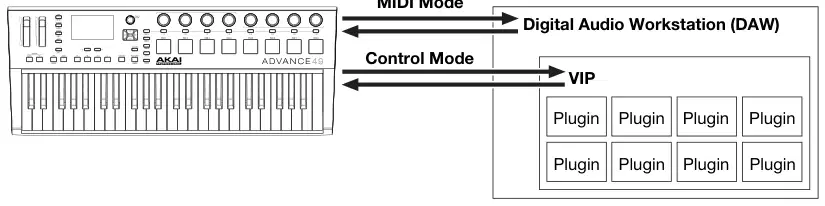
Akai Advance 49 — Scenario's instellen diagram (page 8)
Afb. 5 · Scenario's instellen
Akai Advance 49 — Scenario's instellen diagram (page 8)
Afb. 6 · Scenario's instellen

Met VIP in standalone modus (zonder DAW)

U kunt VIP gebruiken in Standalone modus zonder DAW. Dit werkt op dezelfde manier als wanneer gebruikt wordt als een plugin (beschreven boven) behalve dat de audio wordt doorgestuurd naar uw computer geluidskaart in plaats van naar uw DAW. U kunt de geavanceerde 49-besturingsmodus gebruiken om VIP te bedienen (zie Modi sectie voor meer informatie).

Akai Advance 49 — Met VIP in standalone modus (zonder DAW) diagram (page 8)
Afb. 7 · Met VIP in standalone modus (zonder DAW)

MIDI-modus · Controlemodus

Page 9 of the Akai Advance 49 user manual — Weergave en navigatie
Pagina 9 · klik om te vergroten
Pagina 9

Alleen met je DAW

U kunt Advance 49 gebruiken als standaard USB MIDI controller voor uw muziekcreatiesoftware. We hebben presets gemaakt voor verschillende populaire DAW's zodat je Advance 49 kunt gebruiken met jouw projecten op de meest logische en intuïtieve manier. U kunt Advance 49's MIDI-modus gebruiken om uw DAW te bedienen (zie de Modi sectie voor meer informatie).

Akai Advance 49 — Alleen met je DAW diagram (page 9)
Afb. 8 · Alleen met je DAW

Met externe MIDI-apparatuur (zonder computer)

U kunt een extern MIDI apparaat (synth, drummachine enz.) aansluiten op Advance 49's MIDI uit, zodat u Advance 49 gebruiken om het te controleren, of je nu met een computer verbonden bent of niet. Als u niet verbonden bent met een computer, echter vergeet dan niet om Advance 49 externe stroom te geven (zie Kenmerken > Achterpaneel >: Stroominvoer). U kunt Advance 49's MIDI-modus gebruiken om uw DAW te bedienen (zie de Modi sectie voor meer informatie)

Weergave en navigatie

Advance 49 toont informatie over de huidige modus en bewerkingen. U kunt navigeren op de verschillende modi, pagina's enz. door gebruik te maken van de volgende bedieningsorganen:
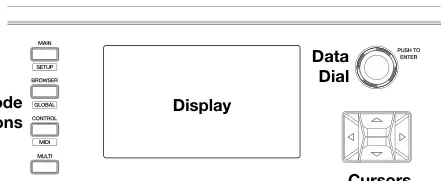
Akai Advance 49 — Weergave en navigatie diagram (page 9)
Afb. 9 · Weergave en navigatie
  • Data Dial: Gebruik deze wijzerplaat om een geselecteerde parameterwaarden, instellingen enz. te wijzigen. in het display. Druk op de kiestoets om een opdracht of instelling te invoeren, of te bevestigen.
  • Cursors: Gebruik deze knoppen om door de menu's en opties in het huidige scherm te navigeren.
  • Pagina Links/Rechts: Gebruik deze knoppen om tussen de beschikbare pagina's in het display te bewegen. Wanneer er een pagina beschikbaar is aan de linker- of rechterkant van het huidige, zal de bijbehorende knop oplichten.
  • Modusknoppen: Druk op een van deze knoppen om de primaire modus in te voeren (gelabeld boven de knop). Druk op Shift en houd deze ingedrukt, druk vervolgens op één van de knoppen naar zijn secundaire modus (gelabeld onder de knop).

Het display bevat de essentiële informatie die u nodig heeft tijdens prestaties, opnames of productie. Bij het gebruik van VIP, echter, kan de VIP-software venster op uw computer aanvullende informatie bevatten, afhankelijk van de huidige modus. Houd dit in gedachten tijdens het verkennen van de verschillende modi bij VIP (zie: Modi sectie voor meer informatie).

Modusknoppen · Cursors · Links/rechts

Page 10 of the Akai Advance 49 user manual — Browsermodus
Pagina 10 · klik om te vergroten
Pagina 10

Modi

Vooruitgang 49 heeft zeven verschillende manieren van werken. Voer elke modus in door op de bijbehorende Modusknop (of Shift en de knop, als het een tweede button commando is). Merk op dat het uiterlijk van een modus kan afhangen of u de VIP-software gebruikt.

Hoofdmodus

Akai Advance 49 — Hoofdmodus diagram (page 10)
Afb. 10 · Hoofdmodus

Bij gebruik van VIP toont de hoofdmodus een lijst met alle beschikbare patches voor alle plugins in VIP.

  • Gebruik de Cursors om tussen verschillende velden en tabbladen te bewegen. U kunt een aantal globale instellingen in deze modus (MIDI kanaal (MIDIS Ch ), Oct , en transpositie (Trans)) veranderen.
  • Gebruik de Data Dial om door de lijst van patches te gaan of een waarde of instelling te wijzigen.
Akai Advance 49 — Hoofdmodus diagram (page 10)
Afb. 11 · Hoofdmodus

Wanneer u geen VIP gebruikt, toont de hoofdmodus een lijst met beschikbare presets waarmee u Advance 49 kunt gebruiken om uw DAW te bedienen. Dit is hetzelfde als in de Setup-modus.

  • Gebruik de Cursors om tussen verschillende velden en tabbladen te bewegen. U kunt een aantal globale instellingen in deze modus (MIDI kanaal (MIDIS Ch ), Oct , en transpositie (Trans)) veranderen.
  • Gebruik de Data Dial om door de lijst van patches te gaan of een waarde of instelling te wijzigen.

Instellen-modus

De setupmodus toont een lijst met beschikbare voorinstellingen waarmee u Advance 49 kunt gebruiken om uw DAW te bedienen. We hebben elk een pre-mapped zodat u Advance 49 kunt gebruiken om uw DAW op de meest logische en intuïtieve manier te controleren.

  • Gebruik de Cursors om tussen verschillende velden en tabbladen te bewegen. U kunt een aantal globale instellingen in deze modus (MIDI kanaal (MIDIS Ch ), Oct , en transpositie (Trans)) veranderen.
  • Gebruik de Data Dial om een waarde of instelling te wijzigen.

Browsermodus

Akai Advance 49 — Browsermodus diagram (page 10)
Afb. 12 · Browsermodus

Met de browsermodus kunt u doorbladeren en patches van uw plugins selecteren. U kunt deze modus alleen gebruiken als u VIP gebruikt.

  • Gebruik de Cursors om tussen verschillende velden en tabbladen te bewegen.
  • Gebruik de Data Dial om een plugin of patch te selecteren.
  • Gebruik de links/rechts paginaknoppen om elke plugincategorie te bekijken (Plugin, Instrumenten, Stijl enz.).
Page 11 of the Akai Advance 49 user manual — Bewerken-modus
Pagina 11 · klik om te vergroten
Pagina 11

Globale modus

Met de Global Mode kunt u parameters instellen en wijzigingen aanbrengen in Advance 49's algemene instellingen die niet specifiek zijn voor een preset.

Akai Advance 49 — Globale modus diagram (page 11)
Afb. 13 · Globale modus
  • Gebruik de links/rechts paginaknoppen om elke pagina van instellingen te bekijken.
  • Gebruik de Cursors om te selecteren welke instelling u wilt bewerken.
  • Gebruik de Data Dial om een waarde of instelling te wijzigen.

Controlemodus

De controlemodus toont u de huidige instellingen van Advance 49's controllers in VIP. U kunt deze modus alleen gebruiken als u VIP gebruikt.

Akai Advance 49 — Controlemodus diagram (page 11)
Afb. 14 · Controlemodus

De oranje/gele controlemechanismen worden toegewezen aan de parameters in VIP. Groene/aqua-besturingssystemen worden toegewezen aan MIDI CC berichten, die naar uw DAW verzonden.

  • Druk op de Control Mode Knop om elke set van controles (encoders, schakelaars en pads) te bekijken.
  • Gebruik de links/rechts paginaknoppen om elke bank van dat type te bekijken.
  • Gebruik de Cursors om een controle te selecteren. Als alternatief, draai of druk op een knop om het direct te selecteren.
  • Druk op de Data Dial om Control Bewerken Modus in te voeren.

Bewerken-modus

Bewerken Modus van de control kunt u bewerken parameters van uw controles (minimum waarden, maximumwaarden, CC of notitienummers, enz.) voor de huidige patch in VIP. U kunt deze modus alleen gebruiken als u VIP gebruikt.

Akai Advance 49 — Bewerken-modus diagram (page 11)
Afb. 15 · Bewerken-modus

De oranje/gele controlemechanismen worden toegewezen aan de parameters in VIP. Groene/aqua-besturingssystemen worden toegewezen aan MIDI CC berichten, die naar uw DAW verzonden.

Omdat VIP u meerdere patches laat bedienen, zorg ervoor dat u degene hebt geselecteerd die u wilt voordat u aanpassingen in deze modus maakt.

  • Druk op de Control Mode Knop om elke set van controles (encoders, schakelaars en pads) te bekijken.
  • Gebruik de links/rechts paginaknoppen om elke bank van dat type te bekijken.
  • Gebruik de Cursors om de parameter te selecteren die u wilt bewerken. Als alternatief, draai of druk op een knop om het direct te selecteren.
  • Draai de Data Dial om een waarde of instelling te wijzigen.
  • Druk op de Data Dial om uw wijzigingen te bewaren en terug naar de normale Controlemodus (hierboven beschreven).
Page 12 of the Akai Advance 49 user manual — MIDI-bewerkingsmodus
Pagina 12 · klik om te vergroten
Pagina 12

MIDI-modus

MIDI-modus toont u de huidige instellingen van Advance 49's controls wanneer gebruikt met uw DAW.

Akai Advance 49 — MIDI-modus diagram (page 12)
Afb. 16 · MIDI-modus
  • Druk op Shift en de Control Mode Knop om elke set van controles (encoders, schakelaars, en pads) te bekijken.
  • Bij het bekijken van de pads, gebruik dan de Page Links/Rechtse knoppen om elke pad bank te zien.
  • Gebruik de Cursors om een controle te selecteren. Als alternatief, draai of druk op een knop om het direct te selecteren.
  • Druk op de Data Dial om MIDI-bewerkingsmodus in te voeren.

MIDI-bewerkingsmodus

Met de MIDI-bewerkingsmodus kunt u bij gebruik van uw DAW parameters (minimumwaarden, maximumwaarden, CC of nootnummers) bewerken.

Akai Advance 49 — MIDI-bewerkingsmodus diagram (page 12)
Afb. 17 · MIDI-bewerkingsmodus
  • Druk op Shift en de Control Mode Knop om elke set van controles (encoders, schakelaars, pads, voetschakelaar, expressie pedaal, modulatie wiel, en pitch-bend wheel) te bekijken.
  • Bij het bekijken van de pads, gebruik dan de Page Links/Rechtse knoppen om elke pad bank te zien.
  • Gebruik de Cursors om de parameter te selecteren die u wilt bewerken. Als alternatief, draai of druk op een knop om het direct te selecteren.
  • Draai de Data Dial om een waarde of instelling te wijzigen.
  • Druk op de Data Dial bij het bekijken van een encoder , switch of pad pagina om uw wijzigingen te bewaren en terug naar de normale MIDI-modus (hierboven beschreven).
Page 13 of the Akai Advance 49 user manual — Multibewerkingsmodus
Pagina 13 · klik om te vergroten
Pagina 13

Multimodus

Met de Multi Mode kunt u uw Advance 49 gebruiken om een multi in VIP te bedienen. A multi is het verzamelen van 2 Elke patch wordt toegewezen aan een slot, en elke sleuf heeft een toegewezen kleur. Bij het gebruik van een multi, kunt u tegelijkertijd volume, panning, solo's en mouten voor elke sleuf in een mixer-stijl interface. Dit kan alleen als u VIP gebruikt.

Akai Advance 49 — Multimodus diagram (page 13)
Afb. 18 · Multimodus
  • Gebruik de links/rechts paginaknoppen om tussen elk uitzicht van 4 slots te bewegen.
  • Gebruik de Cursors om een slot te selecteren.
  • Druk een schakelaar om solo a slot.
  • Druk op een pad om een slot te dempen.
  • Draai een encoder om het volume van een slot aan te passen.
  • Druk op Shift en draai een coder om het rekken van een slot aan te passen.
  • Druk op de gegevensbalk om Multi-Bewerkenmodus in te voeren.

Multibewerkingsmodus

Akai Advance 49 — Multibewerkingsmodus diagram (page 13)
Afb. 19 · Multibewerkingsmodus

Met de Multi Edit-modus kunt u bij het gebruik van Advance 49 (toetsenbordbereik, omzetting, MIDI kanaal en mute of solo status) verschillende instellingen voor elke sleuf bewerken.

  • Gebruik de Cursors om de parameter te selecteren die u wilt bewerken.
  • Gebruik de Data Dial om een waarde of instelling te wijzigen.
  • Druk op de Multi Mode-knop of gegevensbalk om uit te schakelen Multi Bewerken modus en terug naar multimodus.
  • Om een patch toe te voegen aan een slot (of om de pleister in een sleuf te veranderen):
1. Druk op de browser om Browsersmodus in te voeren.
2. Gebruik de Cursors om naar het Slot tabblad in de rechterbovenhoek (S#) te verplaatsen. Het nummer geeft de geselecteerde sleuf van het multi.
3. Draai de Data Dial om het gewenste slot (S1 . S8) te selecteren en druk vervolgens op de Gegevens Wijzerplaat .
4. Gebruik de Data Dial en Cursors zoals je zou doen in Browser Modus om een patch te selecteren en laden. Die patch zal dan worden geladen naar de sleuf van het multi. Herhaal de stappen 2-4 om meer patches toe te voegen.
  • U kunt nog steeds de volgende Multi Mode-bedieningen gebruiken in multibewerkingsmodus:

o Druk op a switch om een slot te solo.

o Druk op a pad om een slot te dempen.

o Draai een encoder om het volume van een slot aan te passen.

o Pers Shift en draai een encoder om het rekken van een slot aan te passen.

o Gebruik de Links/rechts knoppen om te bewegen tussen elk uitzicht van 4 slots (de originele sleuf's

De parameters blijven echter in het display).

Page 14 of the Akai Advance 49 user manual — Bijlage (Nederlands) Technische specificaties
Pagina 14 · klik om te vergroten
Pagina 14

Bijlage (Nederlands) Technische specificaties

Toetsenbord 49 snelheids- en drukgevoelige toetsen

10-octaafbereik met Octave-knoppen omlaag/omhoog

Encoders 8 360° toewijsbare encoders

1 360° encoder met pushfunctie voor displaynavigatie

Padden 8 snelheids- en drukgevoelige pads; multicolorbacklit

Schakelt 8 toewijsbare schakelaars; amberkleurige backlight

23 functieschakelaars; amberkleurige backlights

4 directionele cursorknoppen

Weergave 3,75" x 2,125" (95,3 mm x 54 mm) LCD met volledige kleur

Verbindingen 1 1/4" (6.35 mm) TRS expressie pedaal ingang

1 1/4" (6.35 mm) TS sustain pedaalinvoer

1 5-pin MIDI-input

1 5-pin MIDI-uitgang

1 ingang van de voedingsadapter

Vermogen 6 V DC, 1 A, centrumpositief

29.5" x 11.5" x 3.63"

(breedte x diepte x hoogte)

74,9 cm x 29,2 cm x 9,2 cm

Gewicht 10.2 lbs.

4,6 kg

Specificaties kunnen zonder kennisgeving worden gewijzigd. Handelsmerken en licenties Akai Professional is een handelsmerk van inMusic Brands, Inc., geregistreerd in de VS en andere landen.

Porties van de Advance 49 software zijn Copyright ©2014 Het FreeType Project (freetype.org). Alle rechten voorbehouden.

Avid en Pro Tools zijn handelsmerken of geregistreerde merken van Avid Technology, Inc. In de VS. en andere landen. Pro Tools Express ©2012 Avid Technology, Inc. Alle rechten voorbehouden.

Kensington en het logo van de K & Lock zijn geregistreerde handelsmerken van ACCO Brands.

Mac en OS X zijn handelsmerken van Apple Inc., geregistreerd in de VS en andere landen.

Windows is een geregistreerd handelsmerk van Microsoft Corporation in de Verenigde Staten en andere landen.

VST is een handelsmerk van Steinberg Media Technologies GmbH.

Alle andere product- of bedrijfsnamen zijn handelsmerken van hun respectievelijke eigenaren.

Toon 4 meer labels / korte tekst op deze pagina
Pitch-bend wiel · Modulatiewiel · 1 USB-poort · Afmetingen
Page 15 of the Akai Advance 49 user manual — Bijlage (Engels)
Pagina 15 · klik om te vergroten
Pagina 15
Page 15 of the Akai Advance 49 user manual — Bijlage (Engels)
Page 16 of the Akai Advance 49 user manual — akaipro.com
Pagina 16 · klik om te vergroten
Pagina 16

akaipro.com

Handmatige versie 1.0

Bronnen

Referenties en links

Pagina's waarnaar wordt verwezen in deze handleiding — fabrikant, ondersteuning en downloads.

Vraag stellen over de Akai Advance 49

Eigenaren en ons team reageren doorgaans binnen een dag — en uw vraag helpt ook de volgende persoon.

Add your email to get notified when it’s answered — no spam, ever.

0 questions
Nog geen vragen over de Akai Advance 49

Stel als eerste een vraag — andere eigenaren of ons team geven antwoord.

Origineel document

Akai Advance 49 handleiding-pdf

64 pagina's·7.1 MB·Audiosysteem·PDF
Klik op een bovenstaande pagina om deze hier te openen
Pagina 1 / …
100%
Pagina's laden…