




Belkin Ltd. Express Business Park, Shipton Way Rushden, NN10 6GL, Groot-Brittannië +44 (0) 1933 35 2000 +44 (0) 1933 31 2000 fax
Belkin GmbH Hanebergstraße 2 80637 München, Duitsland +49 (0) 89 143405 0 +49 (0) 89 143405 100 fax
Belkin B.V. Boeing Avenue 333 1119 PH Schiphol-Rijk, Nederland +31 (0) 20 654 7300 +31 (0) 20 654 7349 fax
Belkin SAS 130 rue de Silly 92100 Boulogne-Billancourt, Frankrijk +33 (0) 1 41 03 14 40 +33 (0) 1 41 31 01 72 fax
© 2005 Belkin Corporation. Alle rechten voorbehouden. Alle handelsnamen zijn gedeponeerde handelsmerken van de betreffende rechthebbenden. Mac, Apple en AirPort zijn in de Verenigde Staten en andere landen gedeponeerde handelsmerken van Apple Computer, Inc. Het merk Wi-Fi is een gedeponeerd merk van de Wi-Fi Alliance.
P74992ea

Vergroot het draadloze bereik van uw netwerk



Belkin dankt u hartelijk voor uw aankoop van de universele draadloze range extender/accesspoint (RE/AP) en heet u welkom in de wereld van de draadloze netwerken. U kunt nu profiteren van deze nieuwe technologie voor hi-speed draadloos netwerkverkeer om in alle vrijheid zonder kabels in uw woonhuis en kantoor gebruik te maken van een netwerk. Dit product fungeert als een draadloze range extender en accesspoint. Dankzij de gemakkelijke installatie en setup kunt u in een ommezien draadloos aan de slag. Wij raden u aan deze handleiding volledig door te lezen en extra aandacht te besteden aan het hoofdstuk “Plaatsing van hardware voor optimale prestaties van uw draadloze netwerk” op de volgende pagina. Als u de volgende eenvoudige setup-instructies volgt, kunt u met uw thuisnetwerk het volgende doen:
Voordelen van een draadloos netwerk

Accesspoint-modus: Uw draadloze verbinding wordt sterker naarmate u dichter bij de computer komt die is aangesloten op uw draadloze RE/AP. Het bereik van draadloze apparatuur ligt doorgaans tussen de 30 en 60 meter. De prestaties van uw draadloze verbinding zullen iets achteruit gaan naarmate de afstand tussen uw computer en de RE/AP groter wordt. U hoeft hier niet noodzakelijkerwijs iets van te merken. Bij een grotere afstand tot de RE/AP, kan de snelheid van de verbinding afnemen. De aanwezigheid van obstakels of andere factoren, zoals metalen oppervlakken, elektrische apparatuur en muren, kunnen de signaalkwaliteit negatief beïnvloeden. Universal Range Extender mode: De draadloze RE/AP zal automatisch verbinding maken met het draadloze accesspoint of de draadloze RE/AP met het sterkste signaal. Wij raden u aan bij het tot stand brengen van de eerste verbinding uw draadloze RE/AP op korte afstand van uw draadloze accesspoint/ RE/AP te plaatsen. Zo kunt u voorkomen dat er verbinding wordt gemaakt met het verkeerde draadloze netwerk. Zodra u zeker weet dat er een verbinding tot stand is gebracht met het juiste netwerk, kunt u de RE/AP op een andere plaats neerzetten, halverwege tussen de RE/AP/accesspoint en uw draadloze computer(s). Door de computer naar een andere positie op een afstand van 1,5 tot 3 meter van de RE/AP te verplaatsen, kunt u nagaan of de mindere prestaties te maken hebben met de afstand of een blokkade. Wij raden u aan contact op te nemen met de afdeling technische ondersteuning van Belkin, indien u problemen blijft houden. Opmerking: Ondanks dat onderstaande factoren de prestaties van uw netwerk nadelig kunnen beïnvloeden, zullen zij er niet voor zorgen dat uw draadloze netwerk niet meer functioneert. Als u vermoedt dat uw netwerk niet optimaal presteert, kan deze checklist van pas komen.

accesspoint) op de verdieping die zich het dichtst bij het midden van de woning bevindt. Dit kan betekenen dat u de draadloze RE/AP (of accesspoint) op een hogere verdieping moet plaatsen. • Plaats de draadloze RE/AP of accesspoint niet in de buurt van een draadloze 2,4GHz-telefoon. 2. Vermijd obstakels en interferentie Plaats uw draadloze RE/AP (of accesspoint) bij voorkeur niet in de buurt van apparaten die radiogolven uitzenden, zoals magnetrons. De volgende ondoordringbare objecten kunnen draadloze communicatie hinderen:
Maak gebruik van de Site Survey-mogelijkheid (site-overzicht) van de Wireless LAN Utility (hulpprogramma voor draadloos LAN) om andere draadloze netwerken te lokaliseren en verplaats uw RE/AP en computers naar een kanaal dat zo ver mogelijk verwijderd is van andere netwerken.

Inleiding
Experimenteer met de verschillende beschikbare kanalen om de beste verbinding te vinden en storing door draadloze telefoons en andere draadloze apparaten in de omgeving te voorkomen. Gebruik voor draadloze netwerkproducten van andere fabrikanten het gedetailleerde site-overzicht en de informatie over draadloze kanalen in uw handleiding. Bovenstaande suggesties en richtlijnen helpen u bij het optimaliseren van het bereik van uw draadloze RE/AP (of accesspoint).


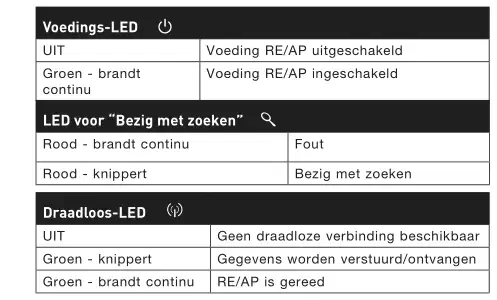
De RE/AP kan horizontaal op een bureau worden geplaatst of aan de wand worden bevestigd. Met het oog op praktische bruikbaarheid lopen alle kabels via de achterzijde van de RE/AP naar uw apparatuur. De LED’s aan de bovenzijde van de RE/AP zijn goed zichtbaar en geven u informatie over netwerkactiviteit en status.
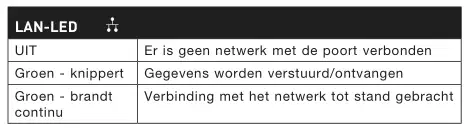
UIT Er is geen netwerk met de poort verbonden
Draadloos-LED


Voedingsaansluiting De meegeleverde 4,5V-voedingsadapter (DC) moet op deze bus worden aangesloten. RJ45-Ethernetaansluiting Aansluitpunt voor Ethernet-kabel die met een open RJ45 10BaseT- of 100Base-T-poort op een switch, hub of RE/AP is aangesloten.
Automatisch verbinding maken De “Auto Connect”-knop zal automatisch de setup regelen voor uw RE/AP en verbinding maken met een draadloos netwerk. Zo eenvoudig is het.
Resetknop De resetknop kunt u gebruiken in het onwaarschijnlijke geval dat uw RE/AP niet naar behoren functioneert. Door de RE/AP te resetten, herstelt u de normale werking ervan terwijl de geprogrammeerde instellingen bewaard blijven. Met de resetknop kunt u ook de fabrieksinstellingen van het draadloze accesspoint terugroepen. U kunt de optie “Restore” (Herstellen) ook gebruiken wanneer u uw persoonlijke wachtwoord bent vergeten.
Druk de resetknop in en laat hem weer los. De lampjes op de RE/AP zullen even knipperen. De LED ‘Voeding/Gereed” begint te knipperen. Wanneer de LED voor ‘Voeding/Gereed” weer continu brandt, is de resetprocedure voltooid. b. Standaard fabriekswaarden herstellen
Druk de resetknop gedurende tien seconden in en laat hem daarna los. De lampjes op de RE/AP zullen even knipperen. De LED ‘Voeding/Gereed” begint te knipperen. Wanneer de LED voor ‘Voeding/Gereed” weer continu brandt, is de resetprocedure voltooid. Draaibare dipoolantenne Een omnidirectionele dipoolantenne bevindt zich aan de achterkant van de RE/AP. De antennes kunnen over 180 graden roteren. Voor optimale prestaties dient de antenne verticaal opgesteld te worden.
“Auto Connect”-knop


1. Verbinding maken
Verbinding maken als een draadloos accesspoint Met de RE/AP kunt u draadloze computers toevoegen aan een be- staand bedraad netwerk. Het accesspoint vormt een brug (bridge) tussen het bestaande bekabelde netwerk en de draadloze computers. Zorg ervoor dat u de onderstaande stappen zorgvuldig uitvoert.
1.1 Kies een geschikte plaats uit voor uw RE/AP.
1.2 Sluit een CAT5-kabel aan tussen de RE/AP en de LAN-poort van uw RE/AP, een Ethernet-switch of een hub.
1.3 Sluit de voedingsadapter voor de RE/AP aan door de ronde gelijkstroomstekker te bevestigen in de gelijkstroomaansluit- ing op de RE/AP. Sluit de voedingsadapter vervolgens ook aan op een stopcontact. Controleer of de LED voor voeding en de LAN-led allebei oplichten. Als beide LED’s branden, is de draadloze range extender op de juiste wijze aangesloten.

2.1 Sluit alle programma’s af die op dit moment op uw computer geopend zijn. Schakel op uw computer alle software voor firewalls of het delen van een internetverbinding uit. 2.2 Doe de software-cd voor de beheerutility van de draadloze range extender in het cd-romstation. De Utility-wizard zal binnen 15 seconden automatisch verschijnen. LET OP: Als de Utility-wizard niet automatisch start, selecteert u uw cd-romstation via “My Computer” (Deze computer) en dub- belklikt u op het bestand genaamd “Setup.exe” op de cd-rom. 2.3 Het eerste scherm in een reeks voortgangsschermen zal verschijnen bij de installatie van de beheerutility van de draadloze range extender. Wij raden u aan gebruik te maken van de standaard instellingen.
2.4 Zodra de installatie is voltooid, kunt u het utility-programma starten door te dubbelklikken op het snelkoppelingspicto- gram.
LET OP: Zowel uw pc als uw RE/AP moeten via een kabel met uw netwerk verbonden zijn, anders werkt de utility niet.
3.1 Als u de beheerutility van de draadloze range extender wilt starten, dubbelklikt u op het “Belkin Range Extender Utility”- pictogram. Het volgende scherm zal verschijnen.

Draadloze range extender/accesspoint

3.2 Klik op de knop “Refresh” (Vernieuwen). De Utility zal de op uw netwerk aangesloten draadloze range extender(s) herkennen. Selecteer vervolgens de RE/AP die u wilt configureren. 3.3 Indien het IP-adres van uw RE/AP zich niet in het zelfde subnet bevindt als uw netwerk, zal de knop “Set IP Address” (IP-adres instellen) geactiveerd worden. Klik op de “Set IP Address”-knop. Er verschijnt een pop-up-scherm.

3.4 Het IP-adres van uw draadloze range extender en dat van uw netwerk dienen binnen het zelfde subnet te liggen. Als het IP-adres van uw RE/AP bijvoorbeeld 192.168.1.1 is, dan dient uw RE/AP te worden ingesteld op 192.168.1.xx (waar- bij xx een waarde tussen 2 en 254 heeft). Let op eventuele dubbele IP-adressen binnen uw netwerk. Zorg er vervolgens voor dat het subnetmasker gelijk is aan het subnetmasker van het netwerk.
3.5 Klik op de knop “UR/AP”.

dus niet op kunt klikken, klik dan op de knop “Refresh”(Vernieuwen) knop.
Draadloze range extender/accesspoint

3.6 Het “UR/AP mode switch”-venster zal verschijnen. Selecteer het AP-keuzerondje.

Gefeliciteerd. Uw RE/AP staat nu in de accesspoint-modus.

4.1 Indien u gebruik wilt maken van de geavanceerde web-based gebruikersinterface, klikt u op de knop “Web Management”.

4.2 Raadpleeg voor meer details het hoofdstuk “De werking van de geavanceerde web-based gebruikersinterface”.
Draadloze range extender/accesspoint

Automatisch verbinding maken De knop “Auto Connect” maakt een automatische setup van uw RE/ AP voor uw draadloze netwerk mogelijk. Gebruikers hoeven dan niet meer het juiste SSID en kanaal in te stellen. Dat gebeurt allemaal met een druk op de knop.
Let op: De functie “Auto Connect” (Automatisch verbinding maken) werkt uitsluitend als de beveiliging van de draadloze RE/AP of het draadloze accesspoint is uitgeschakeld.
1.1 Plaats de RE/AP naast de router waarvoor u het bereik wilt uitbreiden. 1.2 Sluit de voedingsadapter op de RE/AP aan. Sluit de voed- ingsadapter vervolgens ook aan op een stopcontact. 1.3 Controleer of de LED voor voeding en de Draadloos-LED allebei oplichten. De LED voor “Bezig met zoeken” zou nu moeten knipperen (rood).

2.1 Druk op de knop “Auto Connect” (Automatisch verbinding maken) en hou de knop gedurende tien seconden ingedrukt.

2.2 Laat de knop “Auto Connect” los; de RE/AP zal automatisch verbinding maken met de draadloze router of het access- point met het sterkste signaal. In de meeste gevallen is dat de router die het dichtst bij de RE/AP staat.
2.3 Zodra de RE/AP verbinding heeft gemaakt met uw router of accesspoint, zal de LED voor “Bezig met zoeken” (rood) niet meer branden.

2.4 De configuratie van uw RE/AP is nu voltooid. De SSID van uw RE/AP zal automatisch worden ingesteld op de SSID van de draadloze router of het accesspoint waarmee de range extender verbinding heeft gemaakt. 3. Verplaatsing Verplaatsing van een RE/AP die zich in een gebied met een zwak signaal of op een dode plek bevindt
3.1 Verplaats de range extender naar een plaats tussen de draadloze router en het nieuwe dekkingsgebied.
3.2 Schakel de voeding van de RE/AP weer in. De range extend- er zal automatisch weer verbinding maken met de laatste draadloze router of het draadloze accesspoint waarmee op succesvolle wijze verbinding is gemaakt. Let op: De functie “Auto Connect” (Automatisch verbinding mak- en) werkt uitsluitend als de beveiliging van de draadloze router of het draadloze accesspoint is uitgeschakeld.

De eenvoudigste manier om toegang te krijgen tot de geavanceerde web-based gebruikersinterface van de RE/AP is door de eenheid op de draadloze router aan te sluiten met de meegeleverde kabel. Zodra u het apparaat hebt geconfigureerd, kunt u de kabel loskoppelen.

Als u een computer rechtstreeks aansluit op de RE/AP die geconfigureerd moet worden, dient u, om de web-based gebruikersinterface te kunnen openen, ervoor te zorgen dat de instellingen van de RE/AP overeenkomen met uw cliënt. Voer de volgende stappen uit op de computer waarmee u uw RE/AP wilt configureren: Let op: U dient deze stappen ongedaan te maken als u de adapter hebt geconfigureerd. Windows 98SE, Me, 2000 en XP 1. Ga naar het Windows-configuratiescherm en dubbelklik op het “Network”- of het Network Connections”-pictogram. 2. Klik met uw rechter muisknop op de “Local Area Connection” voor uw draadloze adapter en selecteer “Properties” (Eigenschappen). 3. Op het tabblad “General” (Algemeen) selecteert u de “Internet Protocol TCP/IP”-instellingen voor uw draadloze adapter en klikt u op de knop “Properties” (Eigenschappen). 4. Selecteer het keuzerondje voor “Use the following IP address” (Het volgende IP-adres gebruiken). 5. Vul in hetzelfde subnet als de RE/AP een IP-adres in. Bijvoorbeeld, 192.168.2.200. 6. Vul het volgende subnetmasker in: 255.255.255.0. Klik vervolgens op “OK”.


Let op: Zodra u uw RE/AP hebt geconfigureerd, herhaalt u stap 1 t/m 3. Vervolgens selecteert u “Obtain an IP automatically” (IP-adres automatisch ophalen) of stelt u voor uw computer een geldig IP in op hetzelfde subnet als het netwerk waarmee u verbinding wilt maken. Inloggen op de RE/AP Gebruik uw Internetbrowser om toegang te krijgen tot de geavanceerde web-based gebruikersinterface van de RE/AP. Typ in de browser “192.168.2.254” in (typ daarvoor niets anders in, zoals “http://” of “www”). Druk vervolgens op “Enter”.
In uw browservenster verschijnt nu de homepage van de RE/AP. Deze homepage kan desgewenst door elke gebruiker worden bekeken. Om de instellingen van de RE/AP te wijzigen moet u inloggen. Door te klikken op de knop “Login” (Aanmelden) of op een van de koppelingen op de homepage bereikt u het inlogscherm. De RE/AP wordt geleverd zonder vooraf geprogrammeerd wachtwoord. Laat het wachtwoord in het inlogscherm blanco en klik op de knop “Submit” (Verzenden) om in te loggen. Let op: Een IP-adresconflict kan optreden als u een CAT5-kabel gebruikt voor het beheer van de RE/AP terwijl er ook een draadloze verbinding met dezelfde RE/AP bestaat. Om dit probleem op te lossen dient u de draadloze of de kabelverbinding met de RE/AP te verbreken. 1. (Kabelverbinding verbreken) Koppel de CAT5-kabel los; draadloos beheer van de RE/AP is nu mogelijk. 2. (Draadloze verbinding verbreken) Reset uw RE/AP; beheer uw RE/AP via een CAT5-kabel.

Er kan slechts een computer tegelijk zijn ingelogd op de RE/AP voor het doen van wijzigingen. U kunt op twee manieren uitloggen: 1, door te klikken op de “Logout”-knop; en 2, automatisch, via een vooraf ingestelde inlog-timeout- instelling. De standaard instelling voor een time-out is 10 minuten. U kunt deze instelling echter wijzigen en een waarde instellen van 1 tot 99 minuten.

De homepage is de eerste pagina die u ziet als u naar de “Advanced User Interface” (Geavanceerde gebruikersinterface) gaat. Deze homepage geeft u een beknopt overzicht van de status en de instellingen van de RE/AP. Alle pagina’s voor geavanceerde installatie zijn vanaf deze pagina bereikbaar.

(1) Snelnavigatiekoppelingen U kunt rechtstreeks naar elke pagina van de geavanceerde gebruikersinterface van de RE/AP gaan door rechtstreeks op deze koppelingen te klikken. Om het opzoeken van een bepaalde instelling te vergemakkelijken, zijn de koppelingen onderverdeeld in logische categorieën en gegroepeerd op tabbladen. Door te klikken op de paarse koptekst van een tabblad krijgt u een beknopte beschrijving van de functie van dat specifieke tabblad.

(2) Homeknop De homeknop is beschikbaar op elke pagina van de gebruikersinterface. Met een druk op deze knop gaat u terug naar de homepage.
(3) Helpknop Door middel van de helpknop kunt u de helppagina’s van de RE/AP openen. Met een klik op “More Info” (Meer informatie) kunt u op veel pagina’s naast bepaalde paragrafen ook om hulp vragen.
(4) Login/Logout-knop Met één druk op deze knop kunt u op de RE/AP in- en uitloggen. Wanneer u bent aangemeld, verandert de tekst op de knop in “Logout”. Als u op de Re/AP wilt inloggen, gaat u naar een aparte inlogpagina waar u een wachtwoord moet invoeren. Als u bent ingelogd, kunt u wijzigingen aanbrengen in de instellingen. Wanneer u klaar bent met het aanbrengen van wijzigingen, kunt u uitloggen door te klikken op de knop “Logout” (Afmelden). Meer informatie over inloggen op de RE/AP vindt u in het hoofdstuk “Inloggen op de RE/AP”.
(5) Versie-informatie Toont de firmwareversie, bootcode-versie, hardwareversie en het serienummer van de RE/AP.
(6) LAN Settings (LAN-instellingen) Toont u de instellingen van de Local Area Network-kant van de RE/AP. U kunt deze instellingen wijzigen door te klikken op een van de koppelingen (IP Address, Subnet Mask) of door te klikken op de LAN-snelnavigatiekoppeling links op het scherm.
(7) Features (Eigenschappen) Toont de status van de draadloze instelling van de RE/AP. U kunt deze instellingen wijzigen door te klikken op een van de koppelingen of door te klikken op de LAN-snelnavigatiekoppelingen aan de linkerzijde van het scherm.
Gebruik uw Internetbrowser om toegang te krijgen tot de geavanceerde web-based gebruikersinterface van de RE/AP. Typ in de browser “192.168.2.254” in (typ daarvoor niets anders in, zoals “http://” of “www”). Druk vervolgens op “Enter”.

Op de pagina “Wireless > Basic” kunt u veranderingen aanbrengen in de instellingen van het draadloze netwerk. Via deze pagina kunt u de draadloze instellingen wijzigen.

Om uw draadloze netwerk te identificeren, wordt een naam gebruikt die bekend is als SSID (Service Set Identifier). De standaard SSID van de RE/AP is “belkin54g”. U kunt deze naam veranderen in alles wat u maar wilt of u kunt hem onveranderd laten. Als er andere draadloze netwerken in uw omgeving actief zijn, stelt u het waarschijnlijk op prijs dat uw SSID uniek is (dus niet hetzelfde is als die van een ander draadloos netwerk in uw omgeving). Als u de SSID wil veranderen, typ dan de SSID die u wilt gebruiken in het SSID-veld in(1) en klik op “Apply Changes” (Wijzigingen aanbrengen)(2). De verandering gaat onmiddellijk in. Als u de SSID verandert, moeten ook uw draadloos werkende computers opnieuw worden geconfigureerd om verbinding te maken met uw nieuwe netwerknaam. Zie de handleiding van uw draadloze netwerkadapter voor aanwijzingen hoe u deze verandering moet aanbrengen.

Uw RE/AP kan in drie verschillende draadloze modi werken: “54g- Auto”, “54g-Only” en “54g-LRS”. De verschillende modi worden hieronder toegelicht. “54g-Auto”-modus In deze modus is de RE/AP zowel compatibel met draadloze 802.11b- als 802.11g-cliënten. Deze modus is de standaard-fabrieksinstelling die ervoor zorgt dat u volledige compatibiliteit geniet met met WiFi compatibele apparaten. Stel de RE/AP in op de modus “54g-Auto” als uw netwerk bestaat uit zowel 802.11b- als 802.11g-cliënten. Gebruik bij voorkeur deze instelling voor uw RE/AP. Wij raden u aan deze instelling uitsluitend te wijzigen als u daar een specifieke reden voor heeft. “54g-Only”-modus De modus “54g-Only” is uitsluitend compatibel met 802.11g-cliënten. Deze modus kan nuttig zijn als u uitsluitend 802.11b-cliënten hebt die toegang tot uw netwerk dienen te krijgen. Om van modus te wijzigen, selecteert u de gewenste modus in het dropdown-menu naast “Wireless Mode” (Draadloos- modus) en vervolgens klikt u op “Apply Changes” (Wijzigingen aanbrengen). “54g-LRS”-modus Wij raden u aan om deze modus NIET te gebruiken als u daar geen specifieke reden voor heeft. Deze modus is uitsluitend bedoeld om unieke problemen op te lossen die zouden kunnen voorkomen bij het gebruik van 802.11b- cliëntadapters en hoeft niet gebruikt te worden voor interoperabiliteit van de 802.11g- en 802.11b-standaard. Wanneer moet de “54g-LRS”-modus gebruikt worden? In sommige gevallen zijn oudere 802.11b-cliënten niet compatibel met 802.11g draadloze apparaten. Deze adapters zijn doorgaans wat minder geavanceerd en maken soms gebruik van oudere stuurprogramma’s en technologie. 54g-LRS (Limited Rate Support) maakt compatibiliteit met de nieuwere 802.11g-technologie voor deze cliënten mogelijk. Overschakelen naar deze modus kan problemen oplossen die soms voorkomen bij deze cliënten. Als u vermoedt dat u een cliëntadapter gebruikt die tot deze categorie van adapters behoort, neem dan eerst contact op met de verkoper van de adapter om te zien of er een update voor het stuurprogramma is. Als er geen update beschikbaar is, kan het overschakelen op de “54g-LRS”- modus de oplossing zijn voor uw probleem.
Als u overschakelt naar de 54g-LRS-modus kan het voorkomen dat de prestaties van 802.11g-apparaten achteruit gaan.
Het draadloze kanaal wijzigen U kunt kiezen uit verschillende kanalen. In de Verenigde Staten zijn 11 kanalen beschikbaar. In het grootste deel van Europa, waaronder het Verenigd Koninkrijk, zijn 13 kanalen beschikbaar. Een klein aantal

andere landen stelt andere eisen aan het kanaalgebruik. Uw RE/AP is zo ingesteld dat hij actief kan zijn op de juiste kanalen voor het land waarin u zich bevindt. Het standaard kanaal is 11 (behalve als u zich in een land bevindt waarin kanaal 11 niet gebruikt mag worden). Indien nodig kan dit adres worden gewijzigd. Als er meer draadloze netwerken in uw gebied actief zijn, moet uw netwerk op een ander kanaal worden ingesteld dan de andere draadloze netwerken. U bereikt het beste resultaat door een kanaal te kiezen dat minstens vijf kanalen verwijderd is van een ander draadloos netwerk. Als een ander netwerk bijvoorbeeld kanaal 11 gebruikt, stel uw netwerk dan in op kanaal 6 of lager. Om het kanaal te veranderen, kiest u een kanaal in het dropdown-menu. Klik op “Apply Changes” (Wijzigingen aanbrengen). De verandering gaat onmiddellijk in.
Let op: Als u uw range extender in de “Wireless Repeater Mode” zet, dient het kanaal van uw RE/AP overeen te komen met het kanaal van het “moeder”-accesspoint. Voor een eenvoudige configuratie stelt u het kanaal van uw RE/AP in op “Auto”. Het kanaal van het “moeder”-accesspoint wijzigen. Het kanaal van het RE/AP zal automatisch in overeenstemming gebracht worden met het “moeder”-accesspoint.

Om veiligheidsredenen kunt u ervoor kiezen de SSID van uw netwerk niet uit te zenden. Als de SSID niet wordt uitgezonden blijft de naam

van uw netwerk verborgen voor computers die de omgeving afzoeken naar draadloze netwerken. Om de uitzending van uw SSID stil te leggen, maakt u het vakje naast “Broadcast SSID” (SSID uitzenden) leeg en klikt u vervolgens op “Apply changes” (Wijzigingen aanbrengen). De verandering gaat onmiddellijk in. Elke computer moet nu worden ingesteld op het maken van verbinding met uw specifieke SSID; een SSID in de vorm van “ANY” (Een willekeurige SSID) wordt niet langer geaccepteerd. Zie de handleiding van uw draadloze netwerkadapter voor meer informatie over hoe u deze verandering moet aanbrengen.
Protected-modus Als onderdeel van de 802.11g-specificatie garandeert de Protected-modus een goede werking van de 802.11g-cliënten en accesspoints als er veel 802.11b-verkeer is in de bedrijfsomgeving. Als de Protected-modus is ingeschakeld, scant 802.11g naar ander draadloos netwerkverkeer voordat hij gegevens verzendt. Deze manier van “wachten” is welkom als er veel dataverkeer is, maar zorgt voor extra vertraging als dat niet het geval is.
Als u zich in een netwerkomgeving bevindt waarin er weinig tot geen ander draadloos netwerk dataverkeer is, worden de beste prestaties geleverd als de “Protected Mode” is uitgeschakeld.. Als u zich in een netwerkomgeving bevindt waarin sprake is van veel 802.11b-netwerkdataverkeer of interferentie, zijn de beste prestaties mogelijk als de Protected-modus is INgeschakeld.


De “Repeater”-modus laat uw RE/AP rechtstreeks verbinding maken met een draadloze RE/AP (of accesspoint). U kunt deze modus gebruiken om het bereik van uw draadloze netwerk te vergroten of voor het uitbreiden van uw netwerk, zonder kabels aan te hoeven sluiten. De RE/AP is compatible met de meeste draadloze 802.11b- of 802.11g-accesspoints of -RE/APs.

Via de “Site Survey”-pagina kunt u een overzicht van beschikbare draadloze netwerken in uw omgeving bekijken. Onder de kolom “Select Network”(Een netwerk selecteren), kunt u een draadloos netwerk selecteren waarmee u verbinding wilt maken. Nadat u het gewenste netwerk hebt geselecteerd, klikt u op de knop “Connect” (Verbinding maken).


Onderstaand voorbeeld illustreert het gebruik van de Repeater-modus voor het uitbreiden van het bereik van uw draadloze netwerk. In dit voorbeeld wordt de RE/AP geconfigureerd voor het maken van verbinding met een draadloze RE/AP die zich in een ander gebied bevindt.

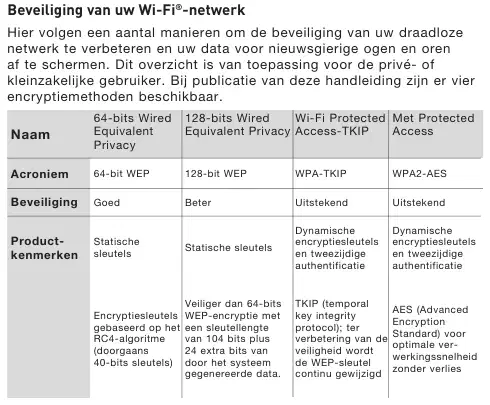
Hier volgen een aantal manieren om de beveiliging van uw draadloze netwerk te verbeteren en uw data voor nieuwsgierige ogen en oren af te schermen. Dit overzicht is van toepassing voor de privé- of kleinzakelijke gebruiker. Bij publicatie van deze handleiding zijn er vier encryptiemethoden beschikbaar.
Veiliger dan 64-bits WEP-encryptie met een sleutellengte van 104 bits plus 24 extra bits van door het systeem gegenereerde data.
TKIP (temporal key integrity protocol); ter verbetering van de veiligheid wordt de WEP-sleutel continu gewijzigd
AES (Advanced Encryption Standard) voor optimale ver- werkingssnelheid zonder verlies

WEP (Wired Equivalent Privacy) WEP is een protocol dat beveiliging van draadloze producten die voldoen aan de WiFi-standaard mogelijk maakt. WEP werd ontwikkeld om draadloze netwerken dezelfde mate van privacybescherming te bieden als vergelijkbare bekabelde netwerken.
64-bits WEP 64-bits WEP werd als eerste geïntroduceerd met 64-bits encryptie, bestaande uit een sleutel met een lengte van 40 bits plus 24 extra bits van door het systeem gegenereerde data (totaal 64 bits). Er zijn hardwarefabrikanten die 64-bits 40-bits encryptie noemen. Kort na de introductie van deze technologie ontdekten onderzoekers dat 64-bits encryptie te eenvoudig te decoderen is.
128-bits WEP Aangezien beveiliging via 64-bits WEP-encryptie mogelijkerwijs niet toereikend zou zijn, werd een veiligere methode ontwikkeld, namelijk 128-bits WEP-encryptie. Bij 128-bits encryptie is er sprake van een sleutellengte van 104 bits plus 24 extra bits van door het systeem gegenereerde data (128 bits in totaal). Er zijn hardwarefabrikanten die 128-bits 104-bits encryptie noemen.
De meeste nieuwe draadloze apparatuur die momenteel op de markt is, ondersteunt zowel 64-bits als 128-bits WEP-encryptie wat niet uitsluit dat u oudere apparatuur bezit die alleen 64-bits WEP-encryptie ondersteunt. Alle draadloze apparatuur van Belkin ondersteunt zowel 64-bits als 128-bits WEP-encryptie.
Encryptiesleutels Nadat u de 64-bits of 128-bits WEP-encryptiemodus hebt gekozen, moet u een encryptiesleutel aanmaken.. Als de encryptiesleutel niet consequent in uw gehele draadloze netwerk gebruikt wordt, kunnen de op het netwerk aangesloten apparaten niet goed met elkaar communiceren.
U kunt de sleutel invoeren door de hexadecimale sleutel handmatig in te typen of u kunt een “Passphrase” (Meervoudig wachtwoord) intypen in het daarvoor bestemde veld en klikken op “Generate” (Genereren) om een sleutel te maken. Een hexadecimale sleutel bestaat uit een combinatie van cijfers en letters van A tot F en van 0 tot 9. Voor 64- bits WEP-encryptie dient u 10 hexadecimale tekens in te voeren. Voor 128-bits WEP-encryptie dient u 26 hexadecimale tekens in te voeren.
Bijvoorbeeld:
AF 0F 4B C3 D4 = 64-bits WEP-sleutel
C3 03 0F AF 0F 4B B2 C3 D4 4B C3 D4 E7 = 128-bits WEP-sleutel

Een WEP-passphrase is NIET hetzelfde als een WEP-sleutel. Uw RE/ AP maakt gebruik van een passphrase (meervoudig wachtwoord) bij het genereren van WEP-sleutels. De methode voor het genereren van sleutels verschilt echter per hardwarefabrikant.
WPA is een nieuwe WiFi-standaard die is ontwikkeld ter verbetering van de beveiliging die geboden wordt door WEP-encryptie. De stuurprogramma’s en software van uw draadloze apparatuur ondersteunen WPA slechts na een upgrade. Updates kunt u vinden op de website van de leverancier van uw draadloze product. Er zijn twee soorten WPA-beveiliging: WPA-PSK (zonder server) en WPA (met radiusserver).
WPA-PSK (zonder server) maakt gebruik van een Pre-Shared Key als netwerksleutel. Een netwerksleutel is een wachtwoord dat tussen de 8 en 63 tekens lang is. Dit wachtwoord kan zijn opgebouwd uit een combinatie van letters, cijfers en andere tekens. Elke cliënt maakt gebruik van dezelfde sleutel om toegang te krijgen tot het netwerk. Dit is de modus die doorgaans gebruikt wordt in woningen.
WPA (met radiusserver) is een configuratie waarin een radiusserver automatisch de netwerksleutel aan de cliënten toekent. Van deze modus wordt doorgaans op kantoren gebruik gemaakt. (Ga voor een overzicht van de draadloze producten van Belkin die WPA ondersteunen naar onze website: www.belkin.com/networking.)
De meeste Wi-Fi-producten worden geleverd met uitgeschakelde beveiliging. Dus zodra u uw netwerk hebt geïnstalleerd, dient u WEP-encryptie of WPA te activeren en er voor te zorgen dat al uw draadloze apparatuur dezelfde netwerksleutel delen.


Een hexadecimale sleutel is een combinatie van cijfers en letters van A t/m F en van 0 t/m 9. 64-bits sleutels bestaan uit vijf tweecijferige getallen. 128-bits sleutels zijn opgebouwd uit dertien paren van 2 tekens.
Bijvoorbeeld: AF 0F 4B C3 D4 = 64-bit key; C3 03 0F AF 0F 4B B2 C3 D4 4B C3 D4 E7 = 128-bits sleutel
Stel in de onderstaande vakken uw sleutel samen door in elk vakje twee tekens in te vullen. U kunt hierbij gebruik maken van de letters A t/m F en de cijfers 0 t/m 9. U gebruikt deze sleutel om de encryptie- instellingen te bepalen voor uw RE/AP en de op uw draadloze netwerk aangesloten computers aangesloten op uw draadloze netwerk.


Bijvoorbeeld:
AF 0F 4B C3 D4 = 64-bits WEP-sleutel


Bijvoorbeeld:
C3 03 0F AF 0F 4B B2 C3 D4 4B C3 D4 E7 = 128-bits WEP-sleutel


WAARSCHUWING: Als u de draadloze RE/AP (of accesspoint) vanaf een computer met een draadloze cliënt configureert, dient u er voor te zorgen dat de beveiliging voor die draadloze cliënt is INgeschakeld. Als dat niet gebeurt, krijgt u geen draadloze verbinding. Instellingen voor beveiliging van uw draadloze netwerk wijzigen Uw RE/AP is uitgerust met WPA (Wireless Protected Access), de nieuwste beveiligingsstandaard voor draadloos netwerkverkeer. Tevens wordt WEP (Wired Equivalent Privacy)-beveiliging ondersteund. Beveiliging van uw draadloze netwerk is standaard uitgeschakeld. Om beveiliging mogelijk te maken, dient u eerst te bepalen welke standaardinstelling u wilt gebruiken. Om de beveiligingsinstellingen te wijzigen, klik op “Security” (Beveiliging) op het tabblad “Wireless” (Draadloos).
WPA-setup Let op: Om WPA-beveiliging te kunnen gebruiken moeten al uw cliënten geüpgraded zijn naar stuurprogramma’s en software die WPA ondersteunen. Zodra deze handleiding gepubliceerd is, kan er ook gratis een beveiligingspatch van Microsoft gedownload worden. Deze patch werkt alleen onder het Windows XP-besturingssysteem. U dient tevens van de website van Belkin het nieuwste stuurprogramma te downloaden voor uw draadloze G desktop- of notebooknetwerkkaart. Andere besturingssystemen worden op dit moment nog niet ondersteund. De patch van Microsoft ondersteunt uitsluitend apparaten zoals 802.11g-producten van Belkin met stuurprogramma’s die WPA ondersteunen. Er zijn twee soorten WPA-beveiliging: WPA-PSK (zonder server) en WPA (met radiusserver). WPA-PSK (zonder server) gebruikt een zogenaamde “Pre-Shared Key” als beveiligingssleutel. Een Pre-Shared Key is een wachtwoord dat tussen de 8 en 63 tekens lang is. Dit wachtwoord kan zijn opgebouwd uit een combinatie van letters, cijfers en andere tekens. Elke cliënt maakt gebruik van dezelfde sleutel om toegang te krijgen tot het netwerk. Deze modus wordt doorgaans in een woonomgeving gebruikt. WPA (met radiusserver) is een configuratie waarin een radiusserver automatisch de sleutels aan de cliënten toekent. Van deze modus wordt doorgaans op kantoren gebruik gemaakt.


Het MAC-adresfilter is een krachtige beveiligingsfunctie die u de mogelijkheid biedt te specificeren welke computers op het netwerk mogen en welke niet. Als u een “Allow” (Toestemming verleend) lijst opstelt, zal elke computer die NIET in de lijst voorkomt de toegang tot het netwerk geweigerd worden. Als u een “Deny”-lijst (Toegang wordt geweigerd) opstelt, zal elke computer DIE WEL OP de lijst staat de toegang tot het netwerk geweigerd worden en aan alle anderen zal toegang verleend worden.”


Op de pagina voor System Settings (Systeeminstellingen) kunt u een nieuw wachtwoord voor de systeembeheerder invoeren.
Het wachtwoord voor de systeembeheerder instellen of wijzigen De RE/AP wordt geleverd ZONDER vooraf geprogrammeerd wachtwoord. Als u een wachtwoord wilt toevoegen voor meer beveilig- ing, dan kunt u hier een wachtwoord instellen. Schrijf het wachtwoord op en bewaar het op een veilige plaats. U zult het in de toekomst nodig hebben als u wilt inloggen op de RE/AP.

De standaard fabriekswaarden herstellen Wanneer u deze optie gebruikt, worden alle instellingen in de RE/AP naar de (standaard) fabrieksinstellingen teruggezet. Wij raden u aan eerst van uw eigen instellingen een reservekopie te maken voordat u de standaardinstellingen herstelt.


Met behulp van deze functie kunt u de huidige configuratie opslaan. Door een reservekopie te maken van uw huidige configuratie kunt u deze in het geval van verlies of beschadiging van uw instellingen herstellen. Het is raadzaam een reservekopie te maken van uw huidige configuratie voordat u de firmware bijwerkt.


Met deze optie kunt u een eerder opgeslagen configuratie herstellen.


Af en toe brengt Belkin een nieuwe versie uit van de firmware voor de RE/AP. Nieuwe firmwareversies bevatten verbeteringen van functies en oplossingen voor eventuele problemen. Wanneer Belkin nieuwe firmware uitbrengt, kunt u deze downloaden van de website van Belkin en de firmware van de RE/AP bijwerken tot en met de nieuwste versie.

Met de knop “Check Firmware” (Firmware controleren) (1) kunt u onmiddellijk nagaan of er eventueel een nieuwe firmwareversie beschikbaar is. Als u op de knop klikt, verschijnt er een browservenster waarin wordt aangegeven dat er geen nieuwe firmware beschikbaar is, of dat er een nieuwe versie beschikbaar is. Als er een nieuwe versie beschikbaar is, kunt u deze downloaden.
(1)

Als u op de knop “Check Firmware” (Firmware controleren) klikt en er inderdaad een nieuwe firmwareversie beschikbaar is, ziet u een scherm als dit.


Op uw beeldscherm worden 30 seconden afgeteld. Zodra de nul bereikt is, zal de firmware van de RE/AP zijn bijgewerkt. De homepage van de RE/AP zou nu automatisch moeten verschijnen. Is dat niet het geval, vul dan het adres van de RE/AP (standaard = 192.168.2.254) in de navigatiebalk van uw browser in.

De LED voor voeding gaat NIET BRANDEN; de RE/AP werkt niet.
Controleer de fysieke verbindingen. Indien de LED’s niet gaan branden, kan het zijn dat de RE/AP niet goed is aangesloten.
Controleer of de RE/AP is aangesloten op een voedingsbron. Controleer of de kabels naar behoren verbonden met de juiste poorten.
Ik kan geen draadloze verbinding met het Internet tot stand brengen.
Indien u met een draadloze computer geen verbinding met het Internet tot stand kunt brengen, ga dan als volgt te werk:
Ja, de naam van mijn netwerk wordt genoemd. – Ga naar de paragraaf “Ik kan geen draadloze verbinding met het Internet tot stand brengen maar de naam van mijn netwerk is bekend”.

Problemen oplossen
Nee, de naam van mijn netwerk wordt niet genoemd - Ga naar de paragraaf “Ik kan geen draadloze verbinding met het Internet tot stand brengen en de naam van mijn netwerk is niet bekend”.
Ik kan geen draadloze verbinding met het Internet tot stand brengen, maar de naam van mijn netwerk is bekend.
Indien de juiste netwerknaam is opgenomen in het overzicht van “Available Networks” (Beschikbare netwerken), volg dan de onderstaande stappen om een draadloze verbinding tot stand te brengen.
Ik kan geen draadloze verbinding met het Internet tot stand brengen en de naam van mijn netwerk is niet bekend.
Doorloop onderstaande stappen als de naam van uw netwerk niet is opgenomen in het overzicht “Available Networks” (Beschikbare netwerken) in de utility:

De prestaties van mijn draadloze netwerk zijn wisselvallig. De gegevensoverdracht geschiedt soms traag. Het signaal is zwak. Problemen bij het tot stand brengen/behouden van een Virtual Private Network-verbinding. Oplossing:
Draadloze technologie is gebaseerd op radiogolven. Dit betekent dat de connectiviteit en de doorvoersnelheid afnemen naarmate de afstand tussen de apparaten groter is. Andere factoren die een vermindering van de signaalkwaliteit veroorzaken (metaal is meestal de grootste boosdoener) zijn muren en metalen apparaten. Hierdoor is het bereik van uw draadloze apparatuur binnenshuis meestal zo’n 30 tot 60 meter. Hou er verder rekening mee dat de snelheid van de verbinding af zal nemen naarmate de afstand tot de RE/AP (of het accesspoint) groter wordt. Om vast te stellen of problemen met draadloze gegevensoverdracht te maken hebben met afstand, adviseren we u de computer tijdelijk te verplaatsen, indien mogelijk, naar een plek die 1,5 tot 3 meter van de RE/AP verwijderd is. Het draadloze kanaal wijzigen - Het wijzigen van het kanaal kan een positief effect hebben op de prestaties en betrouwbaarheid van uw draadloze netwerk indien ander draadloos verkeer in uw omgeving en interferentie de prestaties van uw netwerk negatief beïnvloeden. Het standaard ingestelde kanaal van de RE/AP is 11. Afhankelijk van uw regio kunt u voor verschillende andere kanalen kiezen. Raadpleeg op pagina 19 de paragraaf “Het draadloze kanaal wijzigen” voor meer informatie over het kiezen van een kanaal. De overdrachtssnelheid verlagen - Het verlagen van de overdrachtssnelheid kan het draadloze bereik en de stabiliteit van de verbinding verhogen. Bij de meeste draadloze netwerkkaarten kan de overdrachtssnelheid aangepast worden. Als u deze eigenschap wilt wijzigen, gaat u naar het “Controle Panel” (Configuratiescherm) in Windows, opent u de map “Network connections” (Netwerkverbindingen) en dubbelklikt u op de verbinding van uw draadloze kaart. Onder “Properties” (Eigenschappen) selecteert u de knop “Configure” (Configureren) op het tabblad “General” (Algemeen). (Gebruikers van Windows 98 dienen de draadloze kaart te selecteren en op “Properties” (Eigenschappen) te klikken.) Vervolgens selecteert u op het tabblad “Advanced” (Geavanceerd) de overdrachtssnelheid. Draadloze cliëntkaarten regelen doorgaans automatisch de draadloze overdrachtssnelheid voor u, maar dit kan periodiek onderbreking van de verbinding veroorzaken als het draadloze signaal te zwak is; in de regel zijn langzamere overdrachtssnelheden betrouwbaarder. Experimenteer met verschillende verbindingssnelheden totdat u de beste verbinding voor uw netwerkomgeving gevonden hebt; de beschikbare overdrachtssnelheden zouden allemaal geschikt moeten zijn voor internetgebruik. Raadpleeg voor meer informatie de handleiding bij uw netwerkkaart.

Problemen oplossen
Hoe vergroot ik het bereik van mijn draadloze netwerk?
Belkin adviseert gebruik van één van onderstaande producten om het bereik van uw draadloze netwerk te vergroten:
Ik heb problemen met het installeren van Wired Equivalent Privacy of WEP-beveiliging op een RE/AP (of accesspoint) van Belkin
1. Log in op uw draadloze RE/AP (of accesspoint). Open uw webbrowser en typ het IP-adres van uw router (of accesspoint in). (De standaardinstelling voor de RE/AP is 192.168.2.1, voor het 802.11g accesspoint is dat 192.168.2.254). Log in op uw RE/AP door op de knop “Login” in de rechter bovenhoek van uw scherm te drukken. U wordt gevraagd uw wachtwoord in te voeren. Als u geen wachtwoord hebt ingesteld dan vult u dit veld niet in en klikt u op “Submit” (indienen).
Klik op het tabblad “Wireless” (Draadloos) links op uw scherm. Selecteer het tabblad “Encryption” (Encryptie) of “Security” (Beveiliging) om naar de pagina voor beveiligingsinstellingen te gaan.
3. Nadat u een WEP-encryptiemodus hebt geselecteerd, kunt u uw hexadecimale WEP-sleutel handmatig intypen of een passphrase in het “Passphrase”-veld invoeren en klikken op “Generate” (Genereren) om uit de passphrase een WEP-sleutel te genereren. Klik op “Apply Changes” (Wijzigingen toepassen) om te eindigen. Zorg er nu voor dat al uw cliënten op deze manier zijn ingesteld. Een hexadecimale sleutel is een combinatie van cijfers en letters van A tot F en 0 tot 9. Voor 128-bits WEP-encryptie dient u 26 hexadecimale tekens in te voeren.
Bijvoorbeeld: C3 03 0F AF 0F 4B B2 C3 D4 4B C3 D4 E7 = 128-bits sleutel

Problemen oplossen
Ik heb problemen met het installeren van Wired Equivalent Privacy (WEP)-beveiliging op een cliëntkaart van Belkin.
De cliëntkaart dient de zelfde sleutel te gebruiken als de draadloze RE/AP (of accesspoint). Als uw RE/AP (of accesspoint) de sleutel 00112233445566778899AABBCC gebruikt, dan moet de cliëntkaart exact dezelfde sleutel hebben.
1. Dubbelklik op het signaalindicatorpictogram om het venster “Wireless Network Utility” te laten verschijnen. Als u op de knop “Advanced” (Geavanceerd) drukt, kunt u meer opties van de kaart bekijken en configureren. 2. Met de knop “Advanced” (Geavanceerd) kunt u meer opties van de kaart bekijken en deze configureren. 3. Nadat u op “Advanced” (Geavanceerd) hebt geklikt, verschijnt de Belkin Wireless LAN Utility. Met dit hulpprogramma kunt u alle geavanceerde functies van de draadloze kaart van Belkin beheren. 4. Op het tabblad “Wireless Networks Properties” (Eigenschappen draadloze netwerken) selecteert u een netwerknaam uit de lijst “Available networks” (Beschikbare netwerken) en vervolgens klikt u op de knop “Properties” (Eigenschappen). 5. Selecteer “WEP” onder “Data Encryption” (Dataencryptie) 6. Zorg ervoor dat de optie “The key is provided for me automatically” (De sleutel wordt automatisch verstrekt) niet is aangevinkt. Als u deze computer gebruikt om in te loggen op een bedrijfsnetwerk, vraag dan aan uw netwerkbeheerder of deze optie aangevinkt moet zijn of niet.

Problemen oplossen
C3 03 0F AF 0F 4B B2 C3 D4 4B C3 D4 E7 = 128-bits sleutel
Indien u GEEN gebruik maakt van een draadloze cliëntkaart van Belkin, raden wij u aan de handleiding die hoort bij uw draadloze cliëntkaart hoort te raadplegen.
Ondersteunen de producten van Belkin WPA?
Om WPA-beveiliging te kunnen gebruiken moeten al uw cliënten geüpgraded zijn naar stuurprogramma’s en software die WPA ondersteunen. U kunt gratis een beveiligingspatch van Microsoft downloaden. Deze patch werkt alleen onder het Windows XP-besturingssysteem.
U kunt deze patch hier downloaden:
http://www.microsoft.com/downloads/details.aspx?FamilyID=009d8425-ce2b- 47a4-abec-274845dc9e91&displaylang=en
U dient tevens van de Belkin support site het nieuwste stuurprogramma te downloaden voor uw draadloze G Desktop of Notebook netwerkkaart. Andere besturingssystemen worden op dit moment nog niet ondersteund. De patch van Microsoft ondersteunt uitsluitend apparaten met stuurprogramma’s die WPA ondersteunen, zoals de 802.11g-producten van Belkin.
F5D7000, F5D7001, F5D7010, F5D7011, F5D7230-4, F5D7231-4, F5D7130
Probleem:
Ik heb problemen met het installeren van Wi-Fi Protected Access (WPA) beveiliging op een draadloze RE/AP / accesspoint van Belkin voor een thuisnetwerk.

Ik heb problemen met het installeren van Wi-Fi Protected Access (WPA) beveiliging op een draadloze RE/AP of een draadloos accesspoint van Belkin in een bedrijfsomgeving. Oplossing:
Als uw netwerk een radiusserver gebruikt om de sleutels aan de cliënten toe te wijzen, gebruik dan deze instelling. Van deze modus wordt doorgaans op kantoren gebruik gemaakt.
Ik heb problemen met het installeren van Wi-Fi Protected Access (WPA) beveiliging op een draadloze Belkin cliëntkaart voor een zakelijk netwerk. Oplossing:

Met dit hulpprogramma kunt u alle geavanceerde functies van de draadloze kaart van Belkin beheren.
Ik maak GEEN gebruik van een cliëntkaart van Belkin voor een thuisnetwerk en heb problemen met het instellen van Wireless Protected Access (WPA)- beveiliging.
Als u GEEN gebruik maakt van een draadloze desktop- of notebookkaart van Belkin en uw kaart niet voorzien is van software die WPA ondersteunt, dan kunt u gratis van de website van Microsoft een bestand downloaden met de naam “Windows XP Support Patch for Wireless Protected Access”. www.microsoft.com/downloads/details.aspx?FamilyID=009d8425-ce2b- 47a4-abcc-2748dc9e91diplaylang=en
Let op: Dit Microsoft-bestand werkt alleen met Windows XP. Andere besturingssystemen worden op dit moment nog niet ondersteund. U dient ook te controleren of de kaartfabrikant WPA ondersteunt en of u het nieuwste stuurprogramma van hun support site hebt gedownload.
Ondersteunde besturingssystemen:
WPA-PSK (zonder server) activeren:
1. In Windows XP klikt u op “Start > Control Panel > Network Connections” (Start > Configuratiescherm > Netwerkverbindingen). 2. Klik met uw rechtermuisknop op het tabblad “Wireless Networks” (Draadloze netwerken). Zorg ervoor dat het vakje “Use Windows to configure my wireless network settings” (Gebruik Windows om de instellingen van mijn draadloze netwerk te configureren) is geselecteerd. 3. Klik in het tabblad “Wireless Networks” (Draadloze netwerken) op de knop “Configure” (Configureren). 4. Voor gebruik in uw woning of op een klein kantoor, selecteert u onder “Network Administration” (Netwerkbeheer) “WPA-PSK”.

Let op:Selecteer “WPA (with radius server)” (WPA met radiusserver) als u deze computer gebruikt om verbinding te maken met een bedrijfsnetwerk dat een authentificatieserver ondersteunt, bijv. een radiusserver. Neem voor meer informatie contact op met uw netwerkbeheerder.
Op dit moment zijn er vier standaarden voor draadloze netwerken, waartussen grote verschillen in overdrachtssnelheden bestaan. Elke norm is gebaseerd op de aanduiding 802.11(x), een benaming die is vastgesteld door het IEEE (Institute of Electrical and Electronic Engineers), het Amerikaanse instituut dat verantwoordelijk is voor de ontwikkeling en goedkeuring van ondermeer netwerknormen. De meest gebruikte standaard voor draadloos netwerkverkeer, 802.11b, maakt een gegevensoverdracht van 11 Mbps mogelijk en 802.11a en 802.11g werken met snelheden tot 54 Mbps.G Plus MIMO en Pre-N werken met snelheden tot 108 Mbps. Hierbij wordt gebruik gemaakt van MIMO-technologie (Multiple Input Multiple Output) ter verbetering van de prestaties van 802.11g-netwerken. Zie voor nadere informatie de onderstaande tabel.

802.11a
802.11b
802.11g
Snelheid 11 Mbps 54 Mbps 54 Mbps 600% sneller dan standaard 802.11g*
De vrije 2,4GHz- band is gevoelig voor interferentie door stoorsignalen van huishoudelijke apparatuur
De vrije 2,4GHz- band is gevoelig voor interferentie door stoorsignalen van huishoudelijke apparatuur
De vrije 2,4GHz- band is gevoelig voor interferentie door stoorsignalen van huishoudelijke apparatuur
5 GHz – minder zwaar belaste band
Niet compatibel met 802.11b of 802.11g
Compatibel met 802.11g of 802.11b
Compatibel met 802.11g
Compatibel met 802.11b
Afhankelijk van interferentie – Bereik gewoonlijk 30 tot 60 m binnenshuis
Afhankelijk van interferentie – Bereik gewoonlijk 30 tot 60 m binnenshuis
Afhankelijk van de interferentie - bereik gewoonlijk 15 tot 30 m binnenshuis
Bereik tot 800% groter dan bij standaard 802.11g
Veel gebruikt— in het bijzonder voor het delen van een Internetaansluiting
Minder interferentie— ideaal voor multime- diatoepassingen
Geavanceerd— beste reikwijdte en doorvoer
*Het bereik en de verbindingssnelheid zijn afhankelijk van uw netwerkomgeving.
Technische ondersteuning Voor technische ondersteuning kunt u terecht op: http://www.belkin com/networking of www.belkin.com als u klikt op “Contact us” (Contact). De afdeling technische ondersteuning van Belkin is ook telefonisch bereikbaar:

COMPATIBILITEIT Wij, Belkin Corporation, gevestigd 501 West Walnut Street, Compton, CA 90220, Verenigde Staten van Amerika, verklaren hierbij dat wij de volledige verantwoordelijkheid aanvaarden dat het product met het artikelnummer:
waarop deze verklaring betrekking heeft, voldoet aan Deel 15 van de FCC-voorschriften. Het gebruik ervan is onderworpen aan de beide volgende voorwaarden: (1) het apparaat mag geen schadelijke storingen opwekken en (2) het apparaat moet elke ontvangen interferentie accepteren, waaronder storingen die een ongewenste werking kunnen veroorzaken.
Het door dit apparaat afgegeven uitgangsvermogen ligt ver beneden de hiervoor in de FCC-voorschriften vastgelegde grenswaarden voor stralingsfrequenties. Niettemin dient dit apparaat zodanig te worden gebruikt dat bij normaal gebruik de mogelijkheid van persoonlijk contact tot een minimum beperkt blijft. Ook bij het aansluiten van een externe antenne op dit apparaat moet de antenne zodanig worden geplaatst dat bij normaal gebruik de kans op aanraking tot een minimum beperkt blijft. Ter voorkoming van overschrijding van de in de FCC-voorschriften aangegeven grenswaarden voor de blootstelling aan radiofrequente straling, mogen personen de werkende antenne niet dichter naderen dan tot op een afstand van 20 centimeter.
Kennisgeving van de Federal Communications Commission (FCC) Deze apparatuur is getest en voldoet aan de grenswaarden voor digitale apparaten van Klasse B zoals vastgelegd in Deel 15 van de FCC- voorschriften. Deze normen zorgen bij de installatie in een woonomgeving voor een aanvaardbare bescherming tegen schadelijke interferentie.
Deze apparatuur genereert en gebruikt radiofrequente energie en kan deze tevens uitzenden. Als deze apparatuur de radio- of televisie-ontvangst stoort, wat u kunt vaststellen door de apparatuur in- en uit te schakelen, kunt u proberen de storing op te heffen met een of meer van de volgende maatregelen:
FCC-verklaring

Canada-Industry Canada (IC) De draadloze radio van dit apparaat voldoet aan RSS 139 & RSS 210 Industry Canada. This Class B digital apparatus complies with Canadian ICES-003. Cet appareil numérique de la classe B conforme á la norme NMB-003 du Canada.
Kennisgeving betreffende de Europese Unie Radioproducten die voorzien zijn van de CE 0682- of de CE- aanduiding voldoen aan de R&TTE-richtlijn (1995/5/EC) van de Commissie van de Europese Gemeenschap.

Informatie
Beperkte levenslange productgarantie van Belkin Corporation Belkin Corporation geeft garantie voor de levensduur van het product op materiaal- en fabricagefouten. Wanneer een defect wordt geconstateerd, zal Belkin naar eigen keuze het product repareren of kosteloos vervangen, op voorwaarde dat het product tijdens de garantieperiode, met vooruitbetaalde vervoerskosten, wordt geretourneerd aan de officiële Belkin dealer bij wie het product is gekocht. Overlegging van het aankoopbewijs kan noodzakelijk zijn.
Deze garantie is niet van toepassing als het product is beschadigd als gevolg van een ongeluk, misbruik, verkeerd gebruik of een verkeerde toepassing; als het product zonder schriftelijke toestemming van Belkin is gewijzigd of als een serienummer dat door Belkin is aangebracht, is verwijderd of onleesbaar is gemaakt.
DE GARANTIE EN VERHAALSMOGELIJKHEDEN DIE HIERVOOR ZIJN UITEENGEZET SLUITEN ELKE ANDERE GARANTIE OF VERHAALSMOGELIJKHEID UIT, HETZIJ MONDELING OF SCHRIFTELIJK, HETZIJ UITDRUKKELIJK OF IMPLICIET. BELKIN WIJST UITDRUKKELIJK ELKE EN ALLE IMPLICIETE AANSPRAKELIJKHEID OF GARANTIE AF, WAARONDER, ZONDER ENIGE BEPERKING, GARANTIES BETREFFENDE DE VERKOOPBAARHEID OF GESCHIKTHEID VOOR EEN BEPAALDE TOEPASSING.
Geen enkele dealer, vertegenwoordiger of werknemer van Belkin is bevoegd tot wijziging, uitbreiding of aanvulling van deze garantie.
BELKIN IS NIET AANSPRAKELIJK VOOR BIJZONDERE, BIJKOMENDE OF VERVOLGSCHADE ONTSTAAN DOOR GARANTIEVERBREKING VAN WELKE AARD OOK OF UIT HOOFDE VAN ENIG ANDER JURIDISCH BEGINSEL, MET INBEGRIP VAN MAAR NIET BEPERKT TOT BEDRIJFSSTILSTAND, VERLIES VAN WINST OF GOODWILL, BESCHADIGING HETZIJ HERPROGRAMMERING OF REPRODUCTIE VAN ENIG PROGRAMMA OF VAN DATA OPGESLAGEN IN OF GEBRUIKT IN SAMENHANG MET PRODUCTEN VAN BELKIN.
In sommige staten of landen is het niet toegestaan om incidentele schade, voortvloeiende schade en impliciete garanties uit te sluiten of te beperken; in dat geval gelden de bovenstaande beperkingen of uitsluitingen wellicht niet voor u. Deze garantie verleent u specifieke wettelijke rechten en wellicht hebt u andere rechten die van staat tot staat verschillen.
Pagina's waarnaar wordt verwezen in deze handleiding — fabrikant, ondersteuning en downloads.
Eigenaren en ons team reageren doorgaans binnen een dag — en uw vraag helpt ook de volgende persoon.
Stel als eerste een vraag — andere eigenaren of ons team geven antwoord.