



Projektorn är utformat och testad att uppfylla de senaste normerna för säkerhet för informationstekniska enheter. För att försäkra säkert bruk av denna produkt är det dock viktigt att följa de instruktioner som nämns i denna manual och som är märkta på produkten.
Viktiga säkerhetsanvisningar 3

Du får inte på några villkor lossa eller ta bort några andra höljen. Servicearbete får endast utföras av därtill kvalificerad servicepersonal.
Viktiga säkerhetsanvisningar 4

täcke eller någon annan mjuk yta. - Täck inte över projektorn med tyg eller
utrymmen. Se till att det är minst 50 cm avstånd från väggar och fritt luftflöde runt projektorn. - På platser där det kan bli mycket varmt,
annat material. - Placera ingenting lättantändligt i
närheten av projektorn.
t.ex. i en bil med stängda rutor. - Platser med mycket hög luftfuktighet,
damm eller cigarettrök som kan förorena de optiska komponenterna och förkorta projektorns livslängd och göra visningen mörkare.
Om ventilationshålen är blockerade kan överhettning inuti projektorn orsaka brand. 15. Placera alltid projektorn på en plan, horisontal yta vid användning. - Använd inte projektorn om den lutar
- Nära ett brandlarm - På platser med en omgivande
temperatur över 40°C / 104°F - På högre höjd än 3 000 m.
mer än 10 grader åt vänster eller höger eller mer än 15 grader framåt eller bakåt. Om projektorn inte står helt plant när du använder den kan det hända att lampan inte fungerar som den ska eller skadas.
3 000 m (10 000 fot)
0 m (0 fot)
Viktiga säkerhetsanvisningar 5

Montera projektorn i taket Eftersom vi vill att du ska ha mycket nöje av din BenQ-projektor vill vi ta upp följande säkerhetsfråga för att undvika eventuell skada på personer och egendom.
Om du tänker montera projektorn i taket rekommenderar vi starkt att du använder en takmonteringssats från BenQ och att du noga kontrollerar att den är ordentligt och säkert fastsatt.
Om du använder en takmonteringssats av annat märke än BenQ finns det en risk att projektorn kan ramla ned från taket pga. olämplig fastsättning med fel mått eller skruvlängd.
Du kan köpa en takmonteringssats av märket BenQ från samma handlare som sålde dig din BenQ-projektor. BenQ rekommenderar även att du anskaffar ett separat kensingtonlås med säkerhetskabel och fäster det i fästet för kensingtonlås på projektorn och till takmonteringsfästets bottenplatta. Detta fungerar då även som en hållare för projektorn om den skulle lossna från takfästet.
Hg - Lampan innehåller kvicksilver. Hantera i enlighet med lokala avfallslagar. Se www.lamprecycle.org
Använd endast en takmonteringssats från BenQ för att montera projektorn och se till att den är säkert installerad.
Viktiga säkerhetsanvisningar 6

Projektorns funktioner
Inledning 7

Packa försiktigt upp innehållet och kontrollera att du har allt som visas nedan. Om något saknas kontaktar du återförsäljaren. Standardtillbehör
De medföljande tillbehören har anpassats för ditt geografiska område och kan skilja sig från dem på bilden.
*Garantikortet medföljer endast i vissa områden. Du kan få mer information av din återförsäljare.
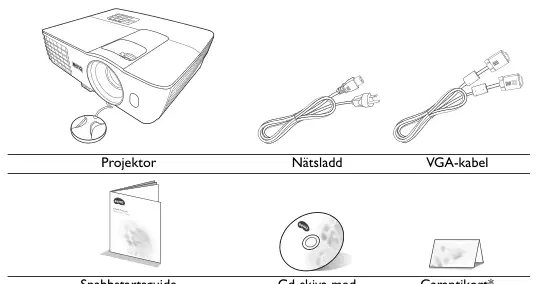
Snabbstartsguide Cd-skiva med användarhandbok
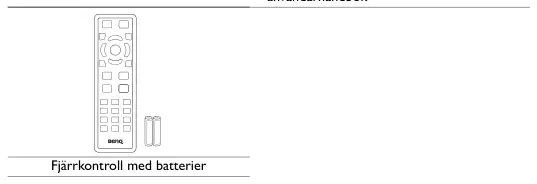
Garantikort* · Inledning 8

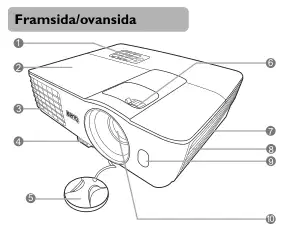
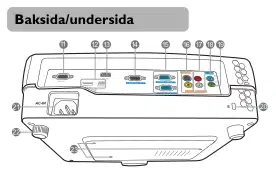
13 11 12 14 15 16 17 18 19
Inledning 9

Projektor
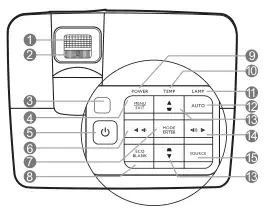
Justerar den projicerade bildens skärpa. 2. Zoomring
Anger lampans status. Tänds eller blinkar när det är problem med lampan. 12. AUTO
Justerar bildstorleken. 3. IR-sensor för fjärrkontroll (ovansida) 4. MENU/EXIT
Använder automatiskt bästa uppdateringsfrekvens för den bild som visas. 13. Knapparna Keystone/pil ( / upp, / ned)
Aktiverar skärmmenyn. Menyinställningarna avslutas och sparas och föregående skärm visas igen.
Manuell korrigering av bildförvrängning som uppstår på grund av projiceringsvinkeln.
Slår av och på vänteläget på projektorn.
Sänker projektorns ljudvolym. 7. MODE/ENTER
Höjer projektorns ljudvolym.
När skärmmenyn är aktiverad kan du använda knapparna #6, #13 och #14 som riktningsknappar för att välja menyalternativ och göra justeringar. 15. SOURCE
Väljer ett tillgängligt bildinställningsalternativ.
Aktiverar det valda menyalternativet på skärmvisningsmenyn. 8. ECO BLANK
Fältet för val av källa visas.
Används för att dölja skärmbilden. 9. POWER (POWER-indikatorlampa)
Tänds eller blinkar när projektorn är i gång. 10. TEMP (TEMPeraturvarningslampa)
Lyser rött eller blinkar om projektorn blir för varm.
Inledning 10


Använd ditt visningsprogram (på en ansluten dator) som svarar på kommandon för sida upp/ned (som Microsoft PowerPoint). 11. Digital Zoom (+, -)
Förstorar eller förminskar den projicerade bilden. 12. Timer On
Aktiverar eller visar en timer på skärmen baserat på din timerinställning. 13. Timer Set up
Anger presentationstimerinställning direkt. 14. 3D settings
Ange 3D-inställningar direkt. 15. AUTO
Använder automatiskt bästa uppdateringsfrekvens för den bild som visas. 16. Höger
Slår av och på vänteläget på projektorn. 2. Info
Visar information om projektorns status. 3. MENU/EXIT
När skärmmenyn är aktiverad kan du använda knapparna #4, #7 och #16 som riktningsknappar för att välja menyalternativ och göra justeringar. 17. SOURCE
Aktiverar skärmmenyn. Menyinställningarna avslutas och sparas och föregående skärm visas igen. 4. Vänster 5. MODE/ENTER
Fältet för val av källa visas. 18. Volume +/-
Väljer ett tillgängligt bildinställningsalternativ.
Justerar ljudnivån. 19. Mute
Aktiverar det valda menyalternativet på skärmvisningsmenyn. 6. ECO BLANK
Slår av och på projektorns ljud. 20. Freeze
Fryser den projicerade bilden. 21. Quick Install
Används för att dölja skärmbilden. 7. Knapparna Keystone/pil ( / upp, / ned)
Snabbmarkerar flera funktioner för att justera den projicerade bilden och visar testmönstret. 22. CC
Manuell korrigering av bildförvrängning som uppstår på grund av projiceringsvinkeln. 8. SmartEco
Visar videotermbeskrivning på skärmen för den som har nedsatt hörsel. 23. Teaching template
Fältet för val av lampläge visas. 9. Aspect
Visar Teaching template-inställning direkt.
Väljer det bildförhållande som ska användas för visning.
Inledning 11

Du måste hålla fjärrkontrollen i en vinkel inom 30 graders vinkel från projektorns IR-sensor(er) för att den ska fungera. Avståndet mellan fjärrkontrollen och sensorn/ sensorerna bör inte överstiga 8 meter (~ 26 fot).
Kontrollera att det inte finns någonting mellan fjärrkontrollen och IR-sensorn/sensorerna på projektorn som kan blockera den infraröda strålen.

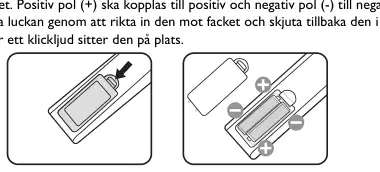
1. Öppna batteriluckan genom att vända fjärrkontrollen upp och ned, trycka ned luckan vid fingerförsänkningen och skjuta upp i pilens riktning som bilden visar. Luckan skjuts av. 2. Ta bort de gamla batterierna (om det satt några i) och sätt in två nya AAA-batterier. Lägg märke till batteripolerna, som det finns instruktioner för i botten av batterifacket. Positiv pol (+) ska kopplas till positiv och negativ pol (-) till negativ. 3. Sätt tillbaka luckan genom att rikta in den mot facket och skjuta tillbaka den i läge. När du hör ett klickljud sitter den på plats.
Inledning 12

Välja placering
Projektorn är utformad för att installeras på något av följande fyra sätt:
För den här installationen behöver du en särskild skärm för bakprojicering och en takmonteringssats från BenQ.
Ställ in Takmont. bakom i SYSTEMINSTÄLLNING : Enkel > Projektorinstallation menyn efter att du har satt på projektorn.
Om du vill fästa projektorn i taket kan du köpa en takmonteringssats från BenQ hos en återförsäljare.
Ställ in Takmont. fram. i SYSTEMINSTÄLLNING : Enkel > Projektorinstallation menyn efter att du har satt på projektorn.
Då behöver du en särskild skärm för bakprojicering.
Ställ in Bordspl. bakom i SYSTEMINSTÄLLNING : Enkel > Projektorinstallation menyn efter att du har satt på projektorn.
Det är du själv eller storleken och formen på rummet som avgör vilken installation du väljer. Tänk på skärmens storlek och placering, var det finns ett lämpligt eluttag samt avståndet mellan projektorn och övrig utrustning.
Installera projektorn 13

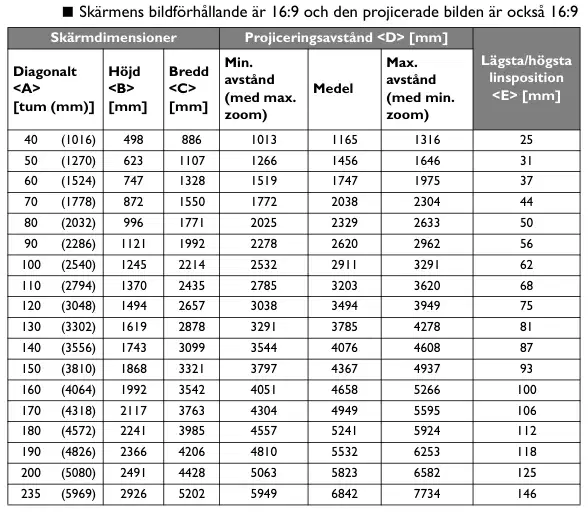
Storleken på den projicerade bilden påverkas av avståndet mellan projektorlinsen och skärmen, zoominställningen och videoformatet. Projiceringsmått

Skärmens bildförhållande är 16:9 och den projicerade bilden är också 16:9
Installera projektorn 14

Bilderna och tabellen nedan är för de användare som redan har skärmar med 4:3 bildförhållande eller avser att köpa sådana för att se projicerade bilder i förhållandet 16:9.

Skärmens bildförhållande är 4:3 och den projicerade bilden är också 16:9
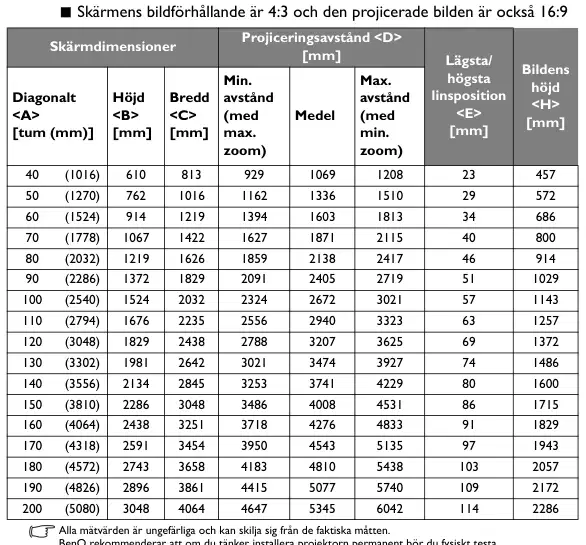
40 (1016) 610 813 929 1069 1208 23 457
50 (1270) 762 1016 1162 1336 1510 29 572
60 (1524) 914 1219 1394 1603 1813 34 686
70 (1778) 1067 1422 1627 1871 2115 40 800
80 (2032) 1219 1626 1859 2138 2417 46 914
90 (2286) 1372 1829 2091 2405 2719 51 1029
100 (2540) 1524 2032 2324 2672 3021 57 1143
110 (2794) 1676 2235 2556 2940 3323 63 1257
120 (3048) 1829 2438 2788 3207 3625 69 1372
130 (3302) 1981 2642 3021 3474 3927 74 1486
140 (3556) 2134 2845 3253 3741 4229 80 1600
150 (3810) 2286 3048 3486 4008 4531 86 1715
160 (4064) 2438 3251 3718 4276 4833 91 1829
170 (4318) 2591 3454 3950 4543 5135 97 1943
180 (4572) 2743 3658 4183 4810 5438 103 2057
190 (4826) 2896 3861 4415 5077 5740 109 2172
200 (5080) 3048 4064 4647 5345 6042 114 2286
Alla mätvärden är ungefärliga och kan skilja sig från de faktiska måtten. BenQ rekommenderar att om du tänker installera projektorn permanent bör du fysiskt testa projiceringsstorleken och -avståndet för projektorn på plats innan du installerar den permanent, så att du kan göra anpassningar enligt projektorns optiska egenskaper. På så sätt kan du välja det bästa monteringsläget i relation till installationsplatsen.
Installera projektorn 15

När du ansluter en signalkälla till projektorn måste du se till att:
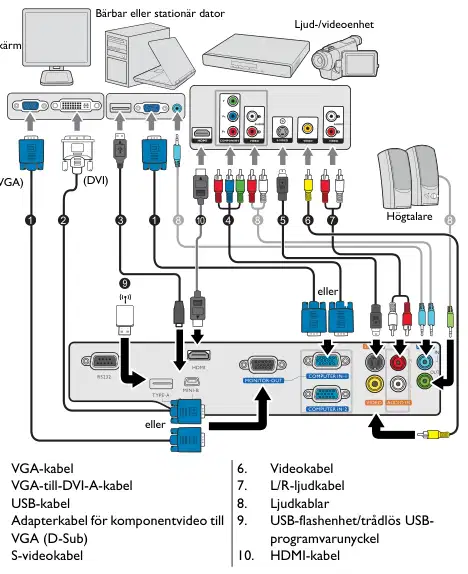
7 8 8 8 4 1 2 1 6 3
Bildskärm · Anslutning 16

Det räcker om du kopplar projektorn till en videoenhet med ett av alternativen, men de olika alternativen har olika bildkvalitet. Den metod du väljer kommer antagligen att bero på möjligheten att matcha terminalerna på projektorn och videoenheten enligt vad som beskrivs nedan:
Uttagets namn Uttagets utseende Bildkvalitet
Ansluta ljud Projektorn har en eller flera inbyggda monohögtalare som endast är avsedda att ge grundläggande ljudfunktion vid företagspresentationer av datafiler. De är inte utformade eller tänkta som det stereoljud som man skulle förvänta sig i en hemmabiouppsättning. Allt stereoljud (om det finns) som tillförs kommer att blandas till ett monoljud i projektorns högtalare.
Ljudet i den inbyggda högtalaren stängs av när AUDIO OUT-uttaget är anslutet.

Använd endast originaltilbehör (t.ex. nätsladd) med enheten så undviker du eventuella faror som elstötar och eldsvåda.
Startproceduren tar ca 30 sekunder. Mot slutet av startproceduren visas en startlogotyp.
Om det behövs kan du vrida på fokusringen och ställa in skärpan i bilden.
Se "Stänga av Signal för påslagning/avstängning" på sidan 33 för information om hur du stänger av signalen.
Om projektorn fortfarande är varm sedan du använde den sist går fläkten i ca 90 sekunder innan lampan tänds. 3. Om projektorn aktiveras för första gången väljer du OSD-språk genom att följa instruktionerna på skärmen. 4. Om du får en uppmaning att ange ett lösenord använder du piltangenterna till att skriva ett sexsiffrigt lösenord. Se "Använda lösenordsfunktionen" på sidan 22 för mer information. 5. Slå på all ansluten utrustning. 6. Projektorn börjar söka efter ingångssignaler. Den ingångssignal som söks visas i längst upp till vänster på skärmen. Om projektorn inte känner av någon giltig signal visas meddelandet "Ingen signal" tills en källsignal hittas.
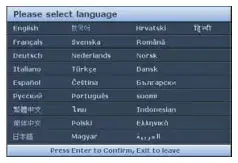
Du kan också välja önskad ingångssignal genom att trycka på SOURCE på projektorn eller fjärrkontrollen. Se "Byta ingångssignal" på sidan 24 för mer information.

Justera projiceringsvinkeln
Projektorn är utrustad med en justerbar fot på framsidan och en på baksidan. Med hjälp av dessa kan du ändra bildhöjd och projiceringsvinkel. Så här justerar du projektorn:
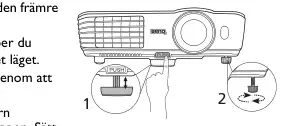
Titta inte in i linsen när lampan är på. Det starka ljuset från lampan kan skada ögonen.
Om projektorn inte står på en plan yta eller om skärmen inte står vinkelrätt mot projektorn blir den projicerade bilden trapetsformad. Information om hur du åtgärdar detta finns i "Korrigera keystone" på sidan 20.
Var försiktig när du trycker på justeringsknappen, eftersom den sitter nära ventilationsutblåset där det kommer ut varm luft.
I vissa fall kan du behöva justera för att få fram en optimal bildkvalitet. Det gör du genom att trycka på AUTO på projektorn eller fjärrkontrollen. Inom tre sekunder kommer den inbyggda intelligenta autojusteringsfunktionen att ställa om frekvensvärdena och klockan så att du får bästa möjliga bildkvalitet.
Aktuell information om källan visas i hörnet på skärmen i tre sekunder.
Den här funktionen är endast tillgänglig när datorsignalen (analog RGB) valts. Finjustera bildstorlek och skärpa

Keystone innebär att den projicerade bilden är märkbart bredare längst upp eller längst ned. Det inträffar när projektorn inte står vinkelrätt i förhållande till skärmen.
Om du vill korrigera detta måste du korrigera det manuellt genom att följa ETT av stegen nedan.
Tryck på / . Tryck på / .
. Tryck på för att korrigera keystone- förvrängning i den nedre delen av bilden.
. Tryck på för att korrigera keystone-förvrängning i den nedre delen av bilden.

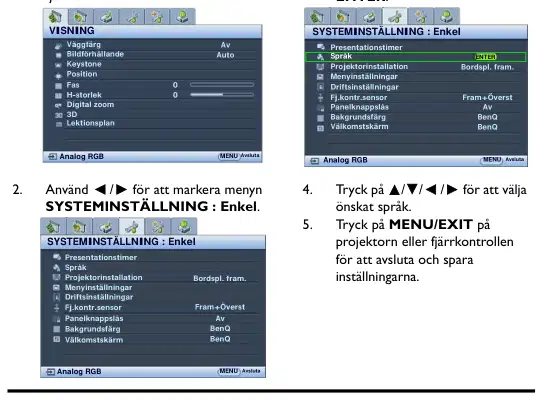
Projektorn är utrustad med skärmmenyer för inställning och justering.
Skärmbilderna nedan är endast avsedda som referens och kan se annorlunda ut i verkligheten. Nedan visas en översikt av skärmmenyn.

Gå till föregående sida eller avsluta genom att trycka på MENU/EXIT.
I följande exempel beskrivs hur du ställer in OSD-språket.

Använda ett säkerhetskabellås
Projektorn måste installeras på en säker plats för att undvika att den stjäls. Om inte kan du köpa ett lås, t.ex. ett Kensingtonlås, för att säkra projektorn. Du hittar en öppning för Kensingtonlåset på projektorns baksida. Se punkt 23 på sidan 9 för information.
En Kensington säkerhetskabel är vanligtvis en kombination av nyckel/nycklar och lås. Se låsets dokumentation för att se hur du ska använda det. Använda lösenordsfunktionen
Av säkerhetsskäl och för att förhindra olovlig användning finns det möjlighet att ställa in ett lösenord för projektorn. Du kan ange lösenordet på skärmmenyn.
VARNING! Om du aktiverar lösenordsfunktionen och sedan glömmer bort lösenordet går det inte att använda projektorn. Skriv ut den här handboken (om du inte har den utskriven) och skriv ned lösenordet i handboken. Förvara sedan handboken på ett särskilt ställe om du skulle behöva den. Ställa in ett lösenord
Om du ställer in ett lösenord och strömbrytarlåset är aktiverat kan projektorn inte användas om inte rätt lösenord anges varje gång projektorn sätts på. 1. Öppna skärmmenyn och gå till menyn SYSTEMINSTÄLLNING : Avancerad > Säkerhetsinställn. Tryck på MODE/ENTER. Sidan Säkerhetsinställn. visas. 2. Markera Ändra säkerhetsinställningar och tryck på MODE/ENTER. 3. Som bilden till höger visar representerar de fyra piltangenterna ( , , , ) fyra siffror (1, 2, 3, 4). I enlighet med lösenordet du vill ställa in,tryck på pilknapparna för att ange sex siffror för önskat lösenord. 4. Bekräfta det nya lösenordet genom att ange det igen. När du har angett lösenordet visas sidan Säkerhetsinställn. igen. 5. För att aktivera funktionen Strömbrytarlås, tryck på / för att markera Strömbrytarlås och tryck på / för att välja På. 6. För att aktivera funktionen Webbkontrollås, tryck på / för att markera Webbkontrollås och tryck på / för att välja På. När funktionen Webbkontrollås är aktiverad måste du ange rätt lösenord för att ändra projektorinställningarna via projektorns nätverksvisningssystem.

VIKTIGT! De siffror som anges visas som asterisker på skärmen. Skriv upp lösenordet här i handboken i förväg eller efter du angett det så att du har det till hands om du skulle glömma det.
Förvara handboken på ett säkert ställe. 7. För att lämna skärmmenyn trycker du på MENU/EXIT.
Tillbaka MENU

Om lösenordsfunktionen är aktiverad kommer en uppmaning om att ange det sexsiffriga lösenordet att visas varje gång du sätter på projektorn. Om du anger fel lösenord visas ett meddelande om fel lösenord (se bilden till höger) i tre sekunder följt av meddelandet ANGE LÖSENORD. Du kan försöka igen genom att ange ett nytt sexsiffrigt lösenord. Om du inte skrev upp lösenordet i handboken och inte kan komma ihåg det kan du återställa lösenordet. Se "Procedur för återställning av lösenordet" på sidan 23 för mer information.

Försök igen.
Om du anger ett felaktigt lösenord fem gånger i följd stängs projektorn automatiskt av efter en liten stund. Procedur för återställning av lösenordet

Skriv ned återställningskoden, och kontakta BenQs kundtjänst.
Återställningskod:
255
i. Om lösenordet stämmer visas meddelandet ANGE NYTT LÖSENORD. ii. Om lösenordet inte stämmer visas ett meddelande om fel lösenord i tre sekunder följt av meddelandet ANGE AKTUELLT LÖSENORD och du kan försöka igen. Du kan trycka på MENU/EXIT för att avbryta ändringen eller försöka med ett annat lösenord. 4. Ange ett nytt lösenord.
VIKTIGT! De siffror som anges visas som asterisker på skärmen. Skriv upp lösenordet här i handboken i förväg eller efter du angett det så att du har det till hands om du skulle glömma det.
Förvara handboken på ett säkert ställe. 5. Bekräfta det nya lösenordet genom att ange det igen. 6. Nu har du angett ett nytt lösenord för projektorn. Kom ihåg att ange det nya lösenordet nästa gång du startar projektorn. 7. För att lämna skärmmenyn trycker du på MENU/EXIT.
Fel lösenord · Avsluta MENU

För att inaktivera lösenordsskyddet går du tillbaka till menyn SYSTEMINSTÄLLNING : Avancerad > Säkerhetsinställn. > Ändra säkerhetsinställningar efter du öppnat skärmmenysystemet. Tryck på MODE/ENTER. Meddelandet "ANGE LÖSENORD" visas. Ange det aktuella lösenordet.
i. Om lösenordet är korrekt visas sidan Säkerhetsinställn. igen. Tryck på för att markera Strömbrytarlås och tryck på / för att välja Av. Du behöver inte ange lösenordet nästa gång du sätter på projektorn. Tryck på för att markera Webbkontrollås och tryck på / för att välja Av. Nu släpps Webbkontrollås och projektorinställningarna kan ändras via projektorns nätverksvisningssystem. ii. Om lösenordet inte stämmer visas ett meddelande om fel lösenord i tre sekunder följt av meddelandet ANGE LÖSENORD och du kan försöka igen. Du kan trycka på MENU/EXIT för att avbryta ändringen eller försöka med ett annat lösenord.
Även om du avaktiverar lösenordsfunktionen bör du ha det gamla lösenordet tillgängligt om du skulle behöva aktivera lösenordsfunktionen igen genom att ange det gamla lösenordet. Byta ingångssignal
Projektorn kan anslutas till flera enheter samtidigt. Den kan emellertid endast visa en helskärm åt gången. Projektorn söker vid start automatiskt efter tillgängliga signaler.
Kontrollera att Snabb autosökning-funktionen i KÄLLA-menyn är På om du vill att projektorn automatiskt ska söka efter signalerna.
Välj källa:

När källan hittats visas information om den valda källan längst upp i hörnet på skärmen i sekunder. Om det finns flera anslutna enheter kan du söka efter en till signal genom att upprepa stegen 1-2.
Byta färgintervall I sällsynta fall kan du ansluta projektorn till en DVD-spelare via projektorns HDMI-ingång och om den projicerade bilden då visar fel färger kan du ändra färgområdet till YUV.

För att göra detta:
Denna funktion är endast tillgänglig när HDMI-ingångsporten används. Förstora och söka efter detaljer
Om du behöver leta efter detaljer på den projicerade bilden kan du förstora den. Använd pilknapparna för att navigera på bilden.
Det går bara att navigera på bilden efter att den har förstorats. Bilden kan förstoras ytterligare när du letar efter detaljer. Välja bildförhållande
"Bildförhållandet" är förhållandet mellan bildbredd och -höjd. De flesta analoga tv- apparater och vissa datorer har bildförhållandet 4:3, och digital-tv-apparater och dvd- spelare har vanligtvis bildförhållandet 16:9.
Eftersom digitala signaler blir allt vanligare kan digitala visningsenheter som den här projektorn dynamiskt sträcka ut och skalförändra bilden till ett annat förhållande än det som kommer från ingångssignalen.
För att ändra det projicerade bildförhållandet (oavsett vilken bildkvot källan har):

15:9-bild
4:3-bild
16:9-bild
4:3-bild
16:9-bild
16:10-bild

Använda väggfärg
I en situation när du projicerar på en färgad yta, till exempel en målad vägg som kanske inte är vit, kan funktionen Väggfärg korrigera den projicerade bildens färger för att förhindra eventuella färgskillnader mellan källan och de projicerade bilderna.
Om du vill använda den här funktionen går du till VISNING > Väggfärg menyn och tryck på / för att välja en färg som bäst motsvarar projiceringsytans färg. Det finns flera förkalibrerade färger att välja mellan: Ljusgul, Rosa, Ljusgrön, Blå och Svart tavla. Välja bildläge
Projektorn levereras med ett flertal fabriksinställda programlägen så du kan välja ett som passar ditt rum och typ av ingångssignal.
Ställa in läget Användare 1/Användare 2 Du kan välja mellan två användardefinierade lägen om de aktuella bildlägena inte motsvarar dina behov. Du kan använda något av bildlägena (utom Användare 1/2) som startpunkt och anpassa inställningarna.
Denna funktion är endast tillgänglig när Användare 1 eller Användare 2 läge väljs i Bildläge undermenyposten.

Beroende på upptäckt signaltyp och valt bildläge kanske inte vissa av funktionerna nedan är tillgängliga. Baserat på dina behov kan du justera dessa funktioner genom att markera dem och trycka på / på projektorn eller fjärrkontrollen.
Justera Ljusstyrka Ju högre värdet är, desto ljusare blir bilden. Och ju lägre inställning desto mörkare bild. Justera kontrollen så att svarta områden i bilden ser svarta ut och så att du kan se detaljer i de mörka områdena.
Justera Kontrast Ju högre värdet är, desto större blir kontrasten. Använd den här inställningen till att ställa in de vita nyanserna, men gör det efter att du har justerat ljusstyrkan efter din källa och omgivning.
Justera Färg Med en lägre inställning blir färgerna mindre mättade. Om inställningen är för hög blir färgerna i bilden för intensiva och bilden ser orealistisk ut.
Justera Färgton Ju högre värdet är, desto rödare blir bilden. Ju lägre värdet är, desto grönare blir bilden.
Justera Skärpa Ju högre värdet är, desto skarpare blir bilden. Ju lägre värde, desto mjukare blir bilden.
Justera Brilliant Color Denna funktion använder sig av en ny färgberedningsalgoritm och förbättringar i systemnivå för att möjliggöra högre ljusstyrka vid visning av verkligare, mer vibrerande färger i bilden. Det möjliggör en mer än 50 % ljusstyrkeökning i mellantonsbilder, som är vanliga i video- och naturscener, så att projektorn återger realistiska bilder med äkta färger. Om du föredrar bilder med den kvaliteten väljer du På. Om du inte behöver det väljer du Av.
När Av valts är inte funktionen Färgtemperatur tillgänglig.
Välja en Färgtemperatur Tillgängliga alternativ för färgtemperatur* varierar enligt vald signaltyp.
Ställa in önskad färgtemperatur Att ställa in en föredragen färgtemperatur:
/ på projektorn eller fjärrkontrollen. 2. Tryck på för att markera Finjustering av färgtemperatur och tryck på MODE/ENTER. Sidan Finjustering av färgtemperatur visas.
+50 +30 +70 · 0 -30 +30

3D-färghantering I de flesta installationssituationer är inte färghantering nödvändig, t.ex. i klassrum, sammanträdesrum eller sällskapsrum där ljuset förblir tänt, eller där det kommer in dagsljus genom fönstren.
Färghantering bör endast användas vid permanenta installationer med styrda ljusnivåer, t.ex. i styrelserum, föreläsningssalar eller hemmabioanläggningar. Med färghantering kan du finjustera så att färgåtergivningen blir tydligare.
Riktig färghantering kan endast uppnås vid kontrollerade och återgivningsbara visningsförhållanden. Du måste använda en kulörmätare och ange ett antal passande källbilder för att mäta färgåtergivningen. Dessa verktyg medföljer inte projektorn, men återförsäljaren av projektorn eller en kvalificerad installatör bör kunna hjälpa dig.
Färghantering har sex uppsättningar (RGBCMY) färger som ska justeras. När du ska välja färg kan du oberoende justera dess intervall och mättnad enligt önskemål.
Om du har köpt en testskiva med olika färgtestmönster som kan användas för att testa färgpresentationen på tv-apparater, projektorer etc kan du projicera bilder på skivan på skärmen och ange menyn 3D-färghantering för att göra justeringar.
Så här justerar du inställningarna: 1. Gå till menyn BILDINSTÄLLNINGAR och markera 3D-färghantering. 2. Tryck på MODE/ENTER på projektorn eller fjärrkontrollen och sidan 3D- färghantering visas. 3. Markera Primär färg och tryck på / för att välja en av färgerna röd, gul, grön, cyan, blå eller magenta. 4. Tryck på för att markera Nyans och tryck på / för att välja dess intervall. Om du utökar området inkluderas färger som består av fler proportioner av dess två bredvidliggande färger.
Se bilden till höger för information om hur färgerna relaterar till varandra.
Om du exempelvis väljer röd och ställer in dess intervall på 0 väljs endast rent röd färg i den projicerade bilden. Om du ökar dess intervall inkluderas röd färg som ligger nära gul och röd som ligger nära magenta. 5. Tryck på för att markera Mättnad och tryck på / för att justera värdena till önskad nivå. Varje justering du gör syns direkt på bilden.
BLÅ
Om du exempelvis väljer Röd och ställer in dess intervall på 0 påverkas endast rent röd färg.
GRÖN Gul · Cyan Magenta

Mättnad är mängden av denna färg i en videobild. Lägre inställningar ger mindre mättade färger; en inställning på “0” tar helt bort färgen från bilden. Om mättnaden är för hög, kommer denna färg att bli dominant och orealistisk.
Återställa aktuella eller alla bildlägen 1. Gå till menyn BILDINSTÄLLNINGAR och markera Återställ bildinställning. 2. Tryck på MODE/ENTER och tryck på / för att välja Aktuell eller Alla.
Presentationstimern kan visa återstående presentationstid på skärmen. På så sätt kan du hantera tiden på ett bättre sätt när du håller en presentation. Följ de här stegen för att använda denna funktion:
Om timern redan är på kommer den att starta om när timerperioden återställs.
Alternativ Beskrivning Alltid Visar timern på skärmen under hela presentationen. 3 min/2 min/1 min Visar timern på skärmen under de sista 3/2/1 minuterna. Aldrig Döljer timern under hela presentationen.
Överst till vänster Nederst till vänster Överst till höger Nederst till höger
Alternativ Beskrivning Uppräkning Räknar uppåt från 0 till den inställda tiden. Nedräkning Räknar nedåt från den inställda tiden till 0.

6. Tryck på för att markera Påminnelsesignal och besluta dig för om du vill aktivera ljudpåminnelse genom att trycka på / . Om du väljer På hörs två ljudsignaler under de sista 30 sekunderna i ned-/uppräkningen och tre ljudsignaler hörs när timerns tid är slut. 7. Aktivera presentationstimern genom att trycka på och trycka på / för att markera På och trycka på MODE/ENTER. 8. En bekräftelse visas. Markera Ja och tryck på MODE/ENTER på projektorn eller fjärrkontrollen för att bekräfta. Du ser meddelandet "Timern är påslagen" på skärmen. Timern börjar räkna när den slås på.
Utför följande steg om du vill avbryta timern: 1. Gå till SYSTEMINSTÄLLNING : Enkel > Presentationstimer-menyn och markera Av. Tryck på MODE/ENTER. En bekräftelse visas. 2. Markera Ja och tryck på MODE/ENTER för att bekräfta. Du ser meddelandet "Timern är avstängd" på skärmen. Använda fjärrstyrd sidvändning
Anslut projektorn till datorn eller den bärbara datorn med en USB-kabel innan du använder sidvändningsfunktionen. Se "Anslutning" på sidan 16 för mer information.
Använd ditt visningsprogram (på en ansluten dator) som svarar på kommandon för sida upp/ned (som Microsoft PowerPoint) genom att trycka på Page Up/Page Down på fjärrkontrollen.
Om den fjärrstyrda sidvändningsfunktionen inte fungerar kan du kontrollera om USB- anslutningen är ordentligt gjord och att musens drivrutin är uppdaterad enligt senaste versionen.
Den fjärrstyrda sidvändningsfunktionen fungerar inte med Microsoft® Windows®98. Windows®XP eller högre operativsystem rekommenderas. Frysa bilden
Frys bilden genom att trycka på Freeze på fjärrkontrollen. Ordet "FREEZE" visas i det övre vänstra hörnet av skärmen. Avbryt funktionen genom att trycka på valfri knapp på projektorn eller fjärrkontrollen.
Om följande knappar finns på fjärrkontrollen, tänk på att du inte kan trycka på dem för att aktivera funktionen: LASER, #1, #4, Page Up/Page Down. Även om bilden på skärmen är frusen så fortsätter filmen på videokällan att rulla. Om den inkopplade enheten även sänder ut ljud kommer ljudet att höras även om bilden är frusen på skärmen. Dölja bilden
För att dra publikens fulla uppmärksamhet till presentatören kan du dölja skärmbilden med hjälp av knappen ECO BLANK på projektorn eller fjärrkontrollen. Om du aktiverar den här funktionen när en ljudkälla är ansluten kan du fortfarande höra ljudet.
Du kan ställa in tiden för tom skärm på SYSTEMINSTÄLLNING : Enkel > Driftsinställningar > Timer för svart bild -menyn så att projektorn visar bilden igen automatiskt efter en tidsperiod när inget hänt på en tom skärm.
Om du inte vill använda de förinställda tidsperioderna väljer du Avaktivera.

Oavsett om Timer för svart bild är aktiverat eller inte kan du trycka på de flesta knappar på projektorn eller fjärrkontrollen för att återställa bilden.
Blockera inte projektorns lins eftersom detta kan göra så att de blockerande föremålen blir överhettade, deformerade eller till och med börjar brinna. Låsa kontrolltangenter
Med kontrolltangenterna på projektorn låsta kan du förebygga att projektorns inställningar ändras oavsiktligt (av t.ex. barn). När Panelknappslås är på fungerar inga kontrollknappar
på projektorn utom STRÖM.
Vi rekommenderar att du använder Höghöjdsläge när miljön är på mellan 1 500 m och 3 000 m över havet och omgivande temperatur är mellan 0°C och 35°C.
Använd inte läget Höghöjdsläge om du befinner dig på en höjd mellan 0 m och 1 500 m och omgivande temperatur är mellan 0°C och 35°C. Projektorn kommer att bli överkyld om du använder läget under sådana förhållanden. Aktivera Höghöjdsläge:
Om du använder den här projektorn under andra extrema förhållanden (förutom ovanstående) kan den automatiska avstängningen aktiveras, vilket skyddar projektorn mot överhettning. I så fall löser du problemet genom att växla till höghöjdsläget. Detta innebär emellertid inte att projektorn kan fungera under alla tänkbara svåra och extrema förhållanden.

Ljudjusteringar enligt nedan inverkar på projektorns högtalare. Kontrollera att du har gjort en korrekt anslutning till projektorns ljudingång. Se "Anslutning" på sidan 16 för information om hur ljudingången ansluts.
Stänga av ljudet Så här stänger du av ljudet tillfälligt:
Om tillgängligt kan du även trycka på Mute på fjärrkontrollen för att slå av och på ljudet från projektorn.
Du kan justera ljudnivån genom att trycka på Volume +/- eller /, eller:
Stänga av Signal för påslagning/avstängning Stäng av signalen: 1. Upprepa stegen 1-2 ovan. 2. Tryck på för att markera Signal för påslagning/avstängning och tryck på / för att välja Av.
Enda sättet att ändra Signal för påslagning/avstängning är att sätta på eller av här. Om du ställer in ljudet på tyst eller ändrar ljudnivån påverkar inte Signal för påslagning/avstängning.
Justera ljudnivån

Projektorn kan visa ett testrutmönster. Det hjälper dig att justera bildens storlek och fokus, och kontrollera att den projicerade bilden inte förvrängs.

För att visa testmönstret öppnar du skärmmenyn och går till SYSTEMINSTÄLLNING : Avancerad > Testmönster och trycker på
/ för att välja På.
Projektorn erbjuder flera förinställda mönster för olika undervisningsändamål. Aktivera mönstret:
Lektionsplan Whiteboard Svart tavla


Bokstavsform · Arbetsblad · Koordinatsystem

Den här funktionen visar ett bildspel med bilder som sparats på en USB-flashenhet ansluten till projektorn. Den kan eliminera behovet av en datorkälla.
Bildformat som stöds:
Följ stegen nedan för att visa bilderna som ett bildspel: 1. Koppla in USB-flashenheten i USB TYPE-A-uttaget på projektorn. 2. Projektorn visar automatiskt miniatyrbilder. Du kan också manuellt välja USB-läsare i källvalsfältet.
När du visar miniatyrbilder
För att Tryck öppna mapp Ange rulla genom miniatyrbilder fyra piltangenter återgå till en föregående sida Auto avsluta USB-läsare Avsluta byt till en annan sida / gå tillbaka till första sidan i den mappen Tillb. starta ett bildspel Bildspel när en bild är markerad. justera inställningarna för USB-läsaren Inställning
För att Tryck gå till föregående eller nästa bild /
/ (Roteringen är temporär, bilden återgår till ursprunglig orientering när du går tillbaka till miniatyrbilder) återgå till en föregående sida Auto starta/stoppa ett bildspel Ange
rotera bilden 90 grader medurs/moturs
Inställningssidan Du kan justera filordningen och inställningarna för Bildspel. När du är klar trycker du på OK för att spara inställningarna eller trycker på Avbryt för att ignorera ändringen.
Under ett bildspel

Om du inte svarar inom några sekunder stängs meddelandet.
Det går inte att utföra några kommandon på projektorn medan den svalnar. Detta är till för att skydda lampan.
Du kan även förkorta avkylningstiden genom att aktivera snabbkylningsfunktionen. Se "Snabbkylning" på sidan 44 för mer information. 3. När avkylningsprocessen är färdig hörs en "Avstängningston". POWER (POWER- indikatorlampa) lyser orange och fläktarna stannar. Koppla från nätsladden ur vägguttaget.
lampan. Tryck på STRÖM igen när fläktarna har stängts av så startas projektorn och POWER (POWER-indikatorlampa) börjar lysa med orangefärgat sken.
Nätsladden kan dras ut direkt efter att projektorn stängts av. Skydda lampan genom att vänta i cirka 10 minuter innan du startar om projektorn. När du försöker starta om projektorn kan det hända att fläktarna snurrar i några minuter för att kyla ned. I sådana fall
trycker du på STRÖM igen för att starta projektorn när fläktarna stannat och POWER (POWER-indikatorlampa) lyser orange.

Menysystem
Observera att menyerna för skärmvisning (OSD) varierar beroende på vald signaltyp och projektormodell.
Väggfärg Av/Ljusgul/Rosa/Ljusgrön/Blå/Svart tavla Bildförhållande Auto/Verklig/4:3/16:9/16:10 Keystone Position Fas H-storlek Digital zoom
3D-läge Auto/Överst-Nederst/Bild för bild/ Frame Packing/Side By Side/Av Omvänd 3D- synkronisering Avaktivera/Omvänd
3D
3D-inställningar 1/3D-inställningar 2/ 3D-inställningar 3/Av Spara 3D- inställningar
3D-inställningar 1/3D-inställningar 2/ 3D-inställningar 3
Svart tavla Av/Bokstavsform/Arbetsblad/ Koordinatsystem
Bildläge Dynamisk/Presentation/sRGB/Bio/(3D)/Användare 1/ Användare 2 Referensläge Dynamisk/Presentation/sRGB/Bio/(3D) Ljusstyrka Kontrast Färg Färgton Skärpa Brilliant Color På/Av Färgtemperatur Sval/Normal/Varm
Primär färg R/G/B/C/M/Y Nyans Mättnad Förstärkning Återställ bildinställning Aktuell/Alla/Avbryt 3. KÄLLA
Överföring av färgutrymme Auto/RGB/YUV

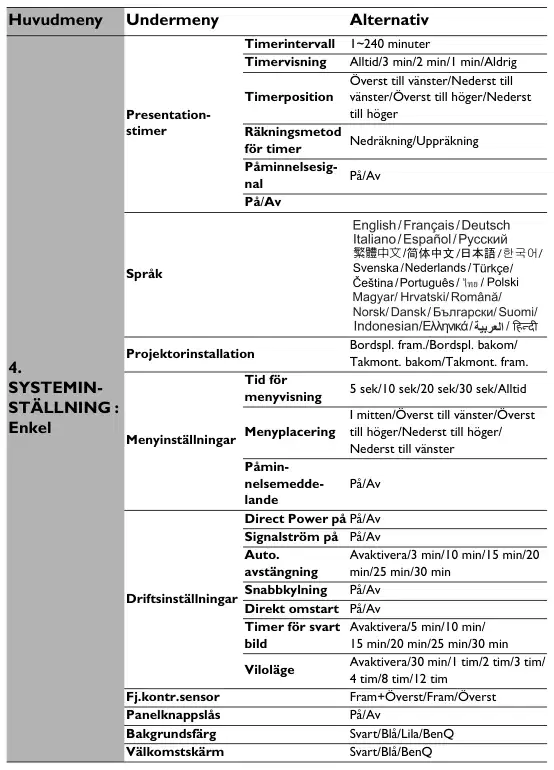
Överst till vänster/Nederst till vänster/Överst till höger/Nederst till höger Räkningsmetod för timer Nedräkning/Uppräkning
I mitten/Överst till vänster/Överst till höger/Nederst till höger/ Nederst till vänster Påmin- nelsemedde- lande
Direct Power på På/Av Signalström på På/Av Auto. avstängning
Avaktivera/3 min/10 min/15 min/20 min/25 min/30 min Snabbkylning På/Av Direkt omstart På/Av Timer för svart bild
Viloläge Avaktivera/30 min/1 tim/2 tim/3 tim/ 4 tim/8 tim/12 tim Fj.kontr.sensor Fram+Överst/Fram/Överst Panelknappslås På/Av Bakgrundsfärg Svart/Blå/Lila/BenQ Välkomstskärm Svart/Blå/BenQ

Tyst På/Av Volym Signal för påslagning/ avstängning
Lampläge Normal/ekonomiläge/ SmartEco Återställa lamptimer Likvärdig lampa
Ändra lösenord Ändra säkerhetsinställni ngar
Säkerhetsinställn.
2400/4800/9600/14400/ 19200/38400/57600/115200 Testmönster På/Av
Textning Aktivera textning På/Av Textningsversion T1/T2/T3/T4
Nätverk På/Av Bildskärm ut På/Av
Status SSID SSID-skärm IP-adress Anslutningsläge Verkställ Inloggningskod för projicering På/Av
Återst. alla inst.
Menyalternativen är tillgängliga när det finns en giltig signal till projektorn. Om ingen utrustning är ansluten till projektorn eller om ingen signal upptäcks är ett begränsat antal menyalternativ tillgängliga.

Väggfärg Korrigerar den projicerade bildens färg när projiceringsytan inte är vit. Se "Använda väggfärg" på sidan 27 för mer information.
Du kan välja mellan flera alternativ för att ange bildförhållandet beroende på ingångskällan. Se "Välja bildförhållande" på sidan 25 för mer information.
Keystone Korrigerar eventuell keystone-förvrängning i bilden. Se "Korrigera keystone" på sidan 20 för mer information.
Sidan för justering av position visas. Du kan flytta den projicerade bilden med hjälp av riktningsknapparna. De värden som visas längst ned på skärmen ändras varje gång du trycker på en knapp tills ett största eller minsta värde nås.
Position
Den här funktionen är endast tillgänglig när en datorsignal (analog RGB) valts.
Med den här funktionen kan du justera klockfrekvensen för att minska bildförvrängningen.
Den här funktionen är endast tillgänglig när en datorsignal (analog RGB) valts.
Justerar bildens horisontella bredd.
Den här funktionen är endast tillgänglig när en datorsignal (analog RGB) valts.
Digital zoom Förstorar eller förminskar den projicerade bilden. Se "Förstora och söka efter detaljer" på sidan 25 för mer information.

Den här projektorn stöder 3D-funktionalitet som gör att du kan se 3D-filmer, videor och idrottsevenemang på ett mer verklighetstroget sätt med bilddjup. För att se på 3D-film och bilder krävs 3D- glasögon.
3D-läge Standardinställningen är Auto så väljer projektorn automatiskt passande 3D-format när 3D-innehåll upptäcks. Om projektorn inte känner igen 3D-formatet trycker du på / för att välja ett 3D- läge.
När funktionen 3D är på:
Omvänd 3D-synkronisering När du upptäcker spegelvändningen i bilddjupet aktiverar du den här funktionen för att rätta till problemet.
Verkställ 3D-inställningar När 3D-inställningarna sparats, kan du bestämma om du vill använda dem genom att välja en uppsättning av 3D-inställningar som du har sparat. Väl tillämpade, kommer projektorn att automatiskt spela upp det inkommande 3D-innehållet om det matchar 3D sparade inställningar.
Endast en uppsättning 3D-inställningar med memorerad data finns tillgängligt. Spara 3D-inställningar När du har lyckats visa 3D-innehållet efter att du gjort lämpliga justeringar, kan du aktivera denna funktion och välja en uppsättning av 3D-inställningar för att memorera nuvarande 3D-inställningar. Lektionsplan Se "Använder inlärningsmallarna" på sidan 34 för mer information.

Förinställda bildlägen som du kan använda till att optimera inställningarna för den projicerade bilden utifrån programtyp. Se "Välja bildläge" på sidan 27 för mer information.
Väljer ett bildläge som bäst passar för dina behov vad gäller bildkvalitet och bilden finjusteras ytterligare baserat på urvalet listat på samma sida nedan. Se "Ställa in läget Användare 1/Användare 2" på sidan 27 för mer information.
Ljusstyrka Justerar bildens ljusstyrka. Se "Justera Ljusstyrka" på sidan 28 för mer information.
Kontrast Justerar kontrasten mellan ljus och mörker i bilden. Se "Justera Kontrast" på sidan 28 för mer information.
Används för justering av färgmättnad - mängden färg för varje färg i en videobild. Se "Justera Färg" på sidan 28 för mer information.
Denna funktion är endast tillgänglig när en video-, S-video- eller komponentvideosignal valts.
Används för justering av de röda och gröna färgtonerna i bilden. Se "Justera Färgton" på sidan 28 för mer information.
Denna funktion är endast tillgänglig när en video- eller S-videosignal valts och systemformatet är NTSC.
Justerar bilden så att den ser skarpare eller mjukare ut. Se "Justera Skärpa" på sidan 28 för mer information.
Denna funktion är endast tillgänglig när en video-, S-video- eller komponentvideosignal valts. Brilliant Color Se "Justera Brilliant Color" på sidan 28 för mer information.
Färgtemperatur Se "Välja en Färgtemperatur" på sidan 28 för mer information.
Se "Ställa in önskad färgtemperatur" på sidan 28 för mer information.
3D- färghantering Se "3D-färghantering" på sidan 29 för mer information.
Se "Återställa aktuella eller alla bildlägen" på sidan 30 för mer information.

Snabb autosökning Se "Byta ingångssignal" på sidan 24 för mer information.
Överföring av färgutrymme Se "Byta färgintervall" på sidan 24 för mer information.
Påminner presentatören om att avsluta presentationen inom en viss tid. Se "Ställa in presentationstimern" på sidan 30 för mer information.
Språk Används för att ange språket för skärmmenyerna. Se "Använda menyerna" på sidan 21 för mer information. Projektorin- stallation
Du kan installera projektorn i taket eller bakom en skärm, eller med en eller flera speglar. Se "Välja placering" på sidan 13 för mer information.
Tid för menyvisning Används för att ställa in hur länge skärmvisningen ska vara aktiv efter det att du har tryckt på en knapp.
Menyplacering Används för att ange skärmmenyns placering.
Påminnelsemeddelande Slår på eller av påminnelsemeddelanden.

Direct Power på Låter projektorn slås på automatiskt när strömmen matas genom nätsladden.
Signalström på Anger om projektorn sätts igång direkt utan att trycka på STRÖM eller ON när projektorn är i standbyläge och den kommer en signal via VGA-kabeln.
Auto. avstängning Låter projektorn stängas av automatiskt om den inte känner av någon insignal under en viss tidsperiod. Se "Inställning Auto. avstängning" på sidan 48 för mer information.
Snabbkylning Slår av och på snabbkylningsfunktionen. Om du sätter den till På aktiveras funktionen och avkylningstiden kortas ned från de normala 90 sekunderna till ungefär 15 sekunder.
Denna funktion är endast tillgänglig när Direkt omstart är av.
Direkt omstart Om du väljer På kan du starta om projektorn omedelbart inom 90 sekunder efter du stängt av den.
Timer för svart bild Ställer in tiden för tom bild när Blank (tom)-funktionen är aktiverad. När tiden har gått ut visas bilden på skärmen igen. Se "Dölja bilden" på sidan 31 för mer information.
Låter dig aktivera alla fjärrmottagare eller en specifik fjärrmottagare på projektorn.
Avaktiverar eller aktiverar alla panelknappsfunktioner utom STRÖM på projektorn och knappar på fjärrkontrollen. Se "Låsa kontrolltangenter" på sidan 32 för mer information. Bakgrunds- färg Ställer in bakgrundsfärgen för projektorn.
Välko- mstskärm Här väljer du vilken skärmbild som ska visas när projektorn sätts på.

Höghöjdsläge Ett läge för drift i områden på hög höjd. Se "Användning vid hög höjd" på sidan 32 för mer information. Ljudinställn- ingar Se "Justera ljudet" på sidan 33 för mer information.
Lampläge Se "Ställa in Lampläge" på sidan 48 för mer information.
Lampinställningar
Återställa lamptimer Se "Ställa om lamptimern" på sidan 52 för mer information.
Likvärdig lampa Mer "Ta reda på lamptimmar" på sidan 48 information om hur den totala lamptiden beräknas finns i.
Ändra lösenord Ändra säkerhetsinställningar Strömbrytarlås Se "Använda lösenordsfunktionen" på sidan 22 för mer information.
Säkerhetsin- ställn.
Webbkontrollås Se Bruksanvisning för BenQ nätverksprojektor för mer information. Dataöver- föring- shastighet
Väljer en baudhastighet som är identisk med din dator så att du kan ansluta projektorn med en passande RS-232-kabel och uppdatera eller hämta projektorns fasta program. Den här funktionen är avsedd för behörig servicepersonal.
Testmönster Se "Använder testmönstret" på sidan 34 för mer information.
Aktivera textning Aktivera funktionen genom att välja På när den valda insignalen har textning av typen "Textning".

Nätverk Om du väljer På aktiveras funktionen. Projektorn kan aktivera nätverksfunktionen när den är i standbyläge.
Bildskärm ut Funktionen aktiveras när du väljer På. Projektorn kan mata ut en VGA- signal när den är i standbyläge och COMPUTER 1-uttaget är korrekt anslutet till enheterna. Se "Anslutning" på sidan 16 för information om hur anslutningen görs.
Ljudgenomföring Projektorn kan spela upp ljud när den är i standbyläge och rätt uttag är korrekt anslutna till enheterna. Tryck på / för att välja den källa du vill använda. Se "Anslutning" på sidan 16 för information om hur anslutningen görs.
Om den här funktionen aktiveras ökas strömförbrukningen i standbyläge en aning. Nätverksin- ställningar Se Bruksanvisning för BenQ nätverksprojektor för mer information.
Återställ alla inställningar till fabriksinställda värden.
Återst. alla inst.
Följande inställningar ändras inte: Fas, H-storlek, Projektorinstallation, Överföring av färgutrymme, Höghöjdsläge, Säkerhetsinställn. och Dataöverföringshastighet.
Källa Här visas den aktuella signalkällan.
Bildläge Här visas det läge som du har valt på menyn BILDINSTÄLLNINGAR.
Lampläge Här visas det aktuella lampläget.
Upplösning Här visas ingångssignalens upplösning.
3D-format Här visas det aktuella 3D-läget.
Färgsystem Visar systemformat för inmatning.
Likvärdig lampa Här visas hur många timmar lampan har använts.
Fast programversion Visar versionen av firmware (det fasta programmet) i projektorn.

Skötsel
Den här projektorn kräver inte mycket underhåll. Det enda du behöver göra regelbundet är att hålla linsen och höljet rena.
Ta aldrig bort någon annan av projektorns delar än lampan. Om någon del ska bytas ut kontaktar du återförsäljaren. Rengöra linsen
Du bör rengöra linsen när du märker att det finns smuts eller damm på den. Var noga med att stänga av projektorn och låta den svalna helt och hållet innan linsen rengörs.
Innan du rengör höljet stänger du av projektorn enligt anvisningarna i "Stänga av projektorn" på sidan 36 och kopplar bort strömsladden.
Använd aldrig vax, alkohol, bensin, thinner eller andra lösningsmedel. Det kan skada höljet. Förvaring
Om projektorn ska förvaras under en längre tid följer du nedanstående instruktioner:
Om du vill frakta projektorn någonstans rekommenderar vi att du använder originalförpackningen eller motsvarande.
Underhåll 47

Ta reda på lamptimmar
När projektorn används beräknas den tid (i timmar) som den används automatiskt med hjälp av en inbyggd timer.
För att skaffa information om lamptimmar:
Projektionslampan är ett konsumtionsföremål som normalt vara upp till 3000-4000 timmar vid korrekt bruk. Du kan göra följande inställningar via skärmmenyn för att lampan ska hålla så länge som möjligt.
Lampläge Beskrivning Normal Ger full lampstyrka
ekonomiläge Sänker ljusstyrkan för att förlänga lampans livslängd och sänker brus från fläkten SmartEco Anpassar lampans ström automatiskt beroende på innehållets ljusstyrka
Underhåll 48

När LAMP (lampindikatorn) lyser rött, eller ett meddelande visas om att det är dags att byta ut lampan, ska du installera en ny lampa eller kontakta din återförsäljare. Om en för gammal lampa används kan projektorn sluta fungera, och i vissa fall kan lampan explodera.
Gå till http://lamp.benq.com för en utbyteslampa.
LAMP (LAMPindikator) och TEMP (TEMPeraturvarningslampa) tänds om lampan blir för varm. Stäng på strömmen och låt projektorn svalna i 45 minuter. Om lamp- och temperaturindikatorerna fortfarande lyser efter att du har satt på strömmen igen, bör du kontakta din återförsäljare. Se "Indikatorer" på sidan 53 för mer information. Följande varningslampa visar att du bör byta ut lampan.
Installera en ny lampa för optimal prestanda. Om projektorn vanligtvis används med ekonomiläge valt (se "Ta reda på lamptimmar" på sidan 48) kan du fortsätta använda projektorn tills lampvarningen för nästa timme visas.

Beställ ny lampa på lamp.benq.com
Tryck på MODE/ENTER för att ta bort meddelandet.
Vi rekommenderar starkt att du byter ut lampan i det här läget. Lampan är en förbrukningsartikel. Lampans ljusstyrka minskar ju längre den används. Det är normalt för en lampa. Du kan byta ut lampan när du lägger märke till att ljusstyrkan har försämrats påtagligt.
Beställ ny lampa på lamp.benq.com
Tryck på MODE/ENTER för att ta bort meddelandet.
Lampa>XXXX timmar Lampans användningstid har överskridits
Beställ ny lampa på lamp.benq.com
Lampan MÅSTE bytas ut för att det ska gå att använda projektorn som vanligt.
Tryck på MODE/ENTER för att ta bort meddelandet.
Lampans användningstid är slut
Byt lampa (se användarhandboken) Återställ sedan lamptimern Beställ ny lampa på lamp.benq.com
"XXXX" i ovanstående meddelanden representerar siffror som varierar mellan olika modeller.


Underhåll 50


Slå inte på strömmen när lamplocket är borttaget.
Underhåll 51

Ställa om lamptimern 13. När välkomstbilden visas öppnar du skärmmenyn. Gå till menyn SYSTEMINSTÄLLNING : Avancerad > Lampinställningar. Tryck på MODE/ENTER. Sidan Lampinställningar visas. Markera Återställa lamptimer. Ett varningsmeddelande visas där du får en uppmaning om att ange om du vill återställa lamptimern. Markera Återställ och tryck på MODE/ENTER. Lamptiden återställs till "0".
Återställ inte räknaren om du inte har bytt ut lampan. Det kan orsaka fel.
Underhåll 52

Strömhändelser
Orange Av Av Viloläge Grön Blinkande Av Av Projektorn startas
Grön Av Av Normal drift Orange Blinkande Av Av Normal avsvalning vid avstängning
Röd Av Av Hämta Grön Av Röd Fel vid CW-start Röd Blinkande Av Av Stängningsfel för skalanpassaren (dataabort)
Av Av Röd Lampa1 – fel vid normal drift
Av Av Orange Blinkande Lampan är inte tänd
Röd Röd Av Fel på fläkt 1 (faktisk fläkthastighet är +25% avvikelse från börvärdet)
Röd Röd Blinkande Av Fel på fläkt 2 (faktisk fläkthastighet är +25% avvikelse från börvärdet)
Röd Grön Av Fel på fläkt 3 (faktisk fläkthastighet är +25% avvikelse från börvärdet)
Röd Grön Blinkande Av Fel på fläkt 4 (faktisk fläkthastighet är +25% avvikelse från börvärdet)
Grön Röd Av Temperatur 1-fel (överskrider temperaturgränsen)
Grön Röd Blinkande Av Värmesensor 1 öppen-fel
Grön Grön Av Värmesensor 1 kortslutningsfel
Grön Grön Blinkande Av Anslutnignsfel i termisk IC #1 I2C
Grön Blinkande Röd Av Temperatur 2-fel (överskrider temperaturgränsen) Grön Blinkande
Röd Blinkande Av Värmesensor 2 öppen-fel
Grön Blinkande Grön Av Värmesensor 2 kortslutningsfel
Grön Blinkande Av Anslutnignsfel i termisk IC #2 I2C
Grön Blinkande · Underhåll 53

Det går inte att slå på projektorn.
Anslut strömsladden till nätuttaget på projektorns baksida och sätt sedan in den i vägguttaget. Om det finns en strömbrytare på vägguttaget ser du till att den är påslagen. Du försöker sätta på projektorn medan den håller på att svalna. Vänta tills den har svalnat.
Det kommer ingen ström från nätsladden.
Orsak Lösning
Videokällan är inte på eller har inte anslutits på rätt sätt.
Slå på videokällan och kontrollera att signalkabeln är ansluten på rätt sätt. Projektorn är inte ansluten på rätt sätt till ingångssignalenheten. Kontrollera anslutningen.
Ingångssignalen har inte valts på rätt sätt. Välj rätt ingångssignal med hjälp av knappen SOURCE på projektorn eller fjärrkontrollen. Linsskyddet är stängt. Öppna linsskyddet.
Orsak Lösning
Projektorlinsen är inte rätt fokuserad. Justera linsens skärpa med hjälp av fokusringen. Projektorn och skärmen är inte rätt inriktade.
Justera projiceringsvinkeln och riktningen samt vid behov projektorns höjd. Linsskyddet är stängt. Öppna linsskyddet.
Orsak Lösning
Batteriet är slut. Byt ut batteri mot nya. Någonting blockerar vägen mellan fjärrkontrollen och projektorn. Ta bort det som blockerar strålen.
Du befinner dig för långt från projektorn. Flytta dig så att du befinner dig inom 8 meter (26 fot) från projektorn.
Orsak Lösning
Du har glömt lösenordet. Mer information finns i "Procedur för återställning av lösenordet" på sidan 23.
Felsökning 54

Projektorspecifikationer
Alla specifikationer kan ändras utan föregående meddelande.
Kontroll
1920 (H) x 1080 (V) Visningssystem
9 stift x 1 IR-mottagare x 2
1-CHIP DMD Linsens f-nummer
F = 2,59-2,87, f = 16,88-21,88 mm Lampa
D-Sub (hona) med 15 stift x 2 Videosignalingång
S-VIDEO
4-stifts mini-DIN-port x 1 VIDEO
AC 100–240 V, 3,1 A, 50-60 Hz (automatiskt) Strömförbrukning
RCA-jack x 1 SD/HDTV-signalingång
315 W (max); < 0,5 W (viloläge)
Analogt - komponent-RCA-jack x 3 (via RGB-ingång) Digital - HDMI x 1 Ljudsignalingång
2,8 Kg (6,39 lbs)
RCA-ljuduttag (L/R) x 2 Datorljuduttag x 1 USB-portar (typ-A x 1; Mini-B x 1)
D-Sub (hona) med 15 stift x 1 Högtalare
(Stereo) 10 watt x 1 Ljudsignalsutgång
0°C–40°C vid havsnivå Relativ luftfuktighet vid drift
10 %-90 % (icke-kondenserande) Driftshöjd
0 -1 499 meter vid 0 -35 °C 1 500 -3 000 meter vid 0 -30 °C (med höghöjdsläge på)

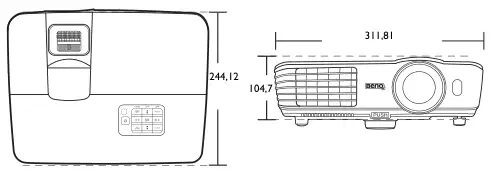
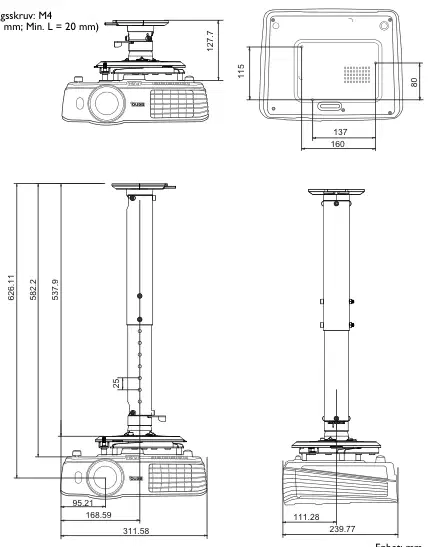
311,81 mm (B) x 104,7 mm (H) x 244,12 mm (D)
Specifikationer 56

Upplösning Läge Vertikal frekvens (Hz)
VGA_60* 59,940 31,469 25,175 VGA_72 72,809 37,861 31,500 VGA_75 75,000 37,500 31,500 VGA_85 85,008 43,269 36,000 720 x 400 720 x 400_70 70,087 31,469 28,3221
SVGA_60* 60,317 37,879 40,000 SVGA_72 72,188 48,077 50,000 SVGA_75 75,000 46,875 49,500 SVGA_85 85,061 53,674 56,250 SVGA_120** (Reduce Blanking) 119,854 77,425 83,000
XGA_60* 60,004 48,363 65,000 XGA_70 70,069 56,476 75,000 XGA_75 75,029 60,023 78,750 XGA_85 84,997 68,667 94,500 XGA_120** (Reduce Blanking) 119,989 97,551 115,5
1152 x 864 1152 x 864_75 75 67,5 108
1024 x 576 BenQ Notebook_timing 60,0 35,820 46,966
1024 x 600 BenQ Notebook_timing 64,995 41,467 51,419
1280 x 720 1280 x 720_60* 60 45,000 74,250 1280 x 768 1280 x 768_60* 59,87 47,776 79,5
WXGA_60* 59,810 49,702 83,500 WXGA_75 74,934 62,795 106,500 WXGA_85 84,880 71,554 122,500 WXGA_120** (Reduce Blanking) 119,909 101,563 146,25
1280 x 1024 SXGA_60*** 60,020 63,981 108,000 SXGA_75 75,025 79,976 135,000 SXGA_85 85,024 91,146 157,500
1280 x 960 1280 x 960_60*** 60,000 60,000 108,000 1280 x 960_85 85,002 85,938 148,500 1360 x 768 1360 x 768_60*** 60,015 47,712 85,5 1440 x 900 WXGA+_60*** 59,887 55,935 106,500 1400 x 1050 SXGA+_60*** 59,978 65,317 121,750 1600 x 1200 UXGA*** 60,000 75,000 162,000 1680 x 1050 1680x1050_60*** 59,954 65,29 146,25 640 x 480@67Hz MAC13 66,667 35,000 30,240 832 x 624@75Hz MAC16 74,546 49,722 57,280 1024 x 768@75Hz MAC19 74,93 60,241 80,000 1152 x 870@75Hz MAC21 75,060 68,680 100,000

Upplösning Läge Vertikal frekvens (Hz)
VGA_60* 59,940 31,469 25,175 VGA_72 72,809 37,861 31,500 VGA_75 75,000 37,500 31,500 VGA_85 85,008 43,269 36,000 720 x 400 720 x 400_70 70,087 31,469 28,3221
SVGA_60* 60,317 37,879 40,000 SVGA_72 72,188 48,077 50,000 SVGA_75 75,000 46,875 49,500 SVGA_85 85,061 53,674 56,250 SVGA_120** (Reduce Blanking) 119,854 77,425 83,000
XGA_60* 60,004 48,363 65,000 XGA_70 70,069 56,476 75,000 XGA_75 75,029 60,023 78,750 XGA_85 84,997 68,667 94,500 XGA_120** (Reduce Blanking) 119,989 97,551 115,5
1152 x 864 1152 x 864_75 75 67,5 108 1280 x 768 1280 x 768_60* 59,87 47,776 79,5
1024 x 576@60Hz BenQ Notebook
Timing 60,00 35,820 46,996
1024 x 600@65Hz BenQ Notebook
Timing 64,995 41,467 51,419
1280 x 720 1280 x 720_60* 60 45,000 74,250 1280 x 768 1280 x 768_60* 59,870 47,776 79,5
WXGA_60* 59,810 49,702 83,500 WXGA_75 74,934 62,795 106,500 WXGA_85 84,880 71,554 122,500 WXGA_120** (Reduce Blanking) 119,909 101,563 146,25
1280 x 1024 SXGA_60*** 60,020 63,981 108,000 SXGA_75 75,025 79,976 135,000 SXGA_85 85,024 91,146 157,500
1280 x 960 1280 x 960_60*** 60,000 60,000 108 1280 x 960_85 85,002 85,938 148,500 1360 x 768 1360 x 768_60*** 60,015 47,712 85,500 1440 x 900 WXGA+_60*** 59,887 55,935 106,500 1400 x 1050 SXGA+_60*** 59,978 65,317 121,750 1600 x 1200 UXGA*** 60,000 75,000 162,000 1680 x 1050 1680x1050_60*** 59,954 65,290 146,250 640 x 480@67Hz MAC13 66,667 35,000 30,240 832 x 624@75Hz MAC16 74,546 49,722 57,280 1024 x 768@75Hz MAC19 75,020 60,241 80,000 1152 x 870@75Hz MAC21 75,06 68,68 100,00

Frekvens Upplösning Vertikal frekvens (Hz)
(MHz) 480i* 720 x 480 59,94 15,73 27 480p* 720 x 480 59,94 31,47 27 576i 720 x 576 50 15,63 27 576p 720 x 576 50 31,25 27 720/50p** 1280 x 720 50 37,5 74,25 720/60p*** 1280 x 720 60 45,00 74,25 1080/50i**** 1920 x 1080 50 28,13 74,25 1080/60i**** 1920 x 1080 60 33,75 74,25 1080/24P** 1920 x 1080 24 27 74,25 1080/25P 1920 x 1080 25 28,13 74,25 1080/30P 1920 x 1080 30 33,75 74,25 1080/50P***** 1920 x 1080 50 56,25 148,5 1080/60P***** 1920 x 1080 60 67,5 148,5
*Tidssynkronisering för 3D-signal med Bild för bild-format. **Tidssynkronisering för 3D-signal i Överst-Nederst, Frame Packing och Side By Side format. ***Tidssynkronisering för 3D-signal i Bild för bild, Överst-Nederst, Frame Packing och Side By Side format. ****Tidssynkronisering för 3D-signal i Side By Side-format. *****Tidssynkronisering för 3D-signal i Överst-Nederst-format. Giltig frekvens för komponent-YPbPr-ingång
Frekvens Upplösning Vertikal frekvens (Hz)
(MHz) 480i* 720 x 480 59,94 15,73 13,5 480p* 720 x 480 59,94 31,47 27 576i 720 x 576 50 15,63 13,5 576p 720 x 576 50 31,25 27 720/50p 1280 x 720 50 37,5 74,25 720/60p* 1280 x 720 60 45,00 74,25 1080/50i 1920 x 1080 50 28,13 74,25 1080/60i 1920 x 1080 60 33,75 74,25 1080/24P 1920 x 1080 24 27 74,25 1080/25P 1920 x 1080 25 28,13 74,25 1080/30P 1920 x 1080 30 33,75 74,25 1080/50P 1920 x 1080 50 56,25 148,5 1080/60P 1920 x 1080 60 67,5 148,5

Videoläge Horisontell frekvens (kHz)
(MHz) NTSC* 15,73 60 3,58 PAL 15,63 50 4,43 SECAM 15,63 50 4,25 eller 4,41 PAL-M 15,73 60 3,58 PAL-M 15,63 50 3,58 PAL -60 15,73 60 4,43 NTSC4,43 15,73 60 4,43
*Tidssynkronisering för 3D-signal med Bild för bild-format.

BenQ garanterar att denna produkt är fri från material- och tillverkningsfel under normal användning och förvaring.
Eventuella garantianspråk skall medföljas av bevis på inköpsdatum. Om det visar sig inom garantiperioden att produkten har defekter är BenQ:s enda åtagande, och kundens enda kompensation, att felaktiga delar byts ut (inklusive arbete). Vid behov av garantiservice skall återförsäljaren från vilken produkten köptes omedelbart meddelas om aktuella fel.
Viktigt! Ovanstående garanti upphävs om kunden underlåter att använda produkten i enlighet med BenQ:s skriftliga anvisningar. I synnerhet måste luftfuktigheten vara mellan 10 % och 90 %, temperaturen mellan 0°C och och 35ºC och höjden över havet lägre än 1 500 meter. Projektorn bör inte användas i dammiga miljöer. Genom denna garanti fastställs särskilda juridiska rättigheter. I respektive land kan också finnas andra rättigheter.
Copyright 2013 för BenQ Corporation. Med ensamrätt. Ingen del av den här publikationen får återskapas, överföras, skrivas om eller lagras i elektronisk form, eller översättas till något språk eller datorspråk, i någon form eller på något sätt, elektroniskt, mekaniskt, magnetiskt, optiskt, kemiskt, manuellt eller på annat sätt, utan föregående skriftligt tillstånd från BenQ Corporation. Ansvarsfriskrivning
BenQ Corporation ger inga utfästelser eller garantier, vare sig uttryckliga eller underförstådda, med hänseende till innehållet, och reserverar sig uttryckligen för garantier, säljbarhet eller lämplighet för specifika syften. Vidare förbehåller sig BenQ Corporation rätten att revidera publikationen och att när som helst ändra dess innehåll utan krav på att meddela någon om sådana revideringar eller ändringar.
*DLP, Digital Micromirror Device och DMD är varumärken som tillhör Texas Instruments. Övriga varumärken tillhör respektive företag eller organisation. Patent
Denna BenQ-projektor skyddas av följande patent:
Amerikanska patent 6,837,608; 7,275,834; 7,181,318. Taiwanesiska patent 202690; 205470; I228635; I259932.
Kinesiska patent ( 中国发明专利) ZL01143168.7; ZL03119907.0; ZL200510051609.2
Information om garanti och copyright 61
Pagina's waarnaar wordt verwezen in deze handleiding — fabrikant, ondersteuning en downloads.
Eigenaren en ons team reageren doorgaans binnen een dag — en uw vraag helpt ook de volgende persoon.
Stel als eerste een vraag — andere eigenaren of ons team geven antwoord.