


Veiligheidsaanbevelingen · Voor gebruik

Bedankt voor de aankoop van een Canon projector. De 4K500ST Multimedia Projector (hierna "de projector" genoemd) is een hoog presterend projector die in staat is om op groot scherm een hoge resolutie computerscherm en hoogwaardige digitale afbeelding te projecteren.
Dit is de gebruikershandleiding voor 4K500ST Multimedia Projector. De sectie .Basic Guide Beschrijvingen van menu's en hoe de projector te verbinden met een netwerk worden gegeven in het gedeelte .Advanced Guide Lees deze handleiding grondig om optimaal gebruik te maken van uw projector. De installatie van de projector moet zo mogelijk door een gekwalificeerde technicus worden uitgevoerd. Neem contact op met het Canon Customer Support Center voor meer informatie.
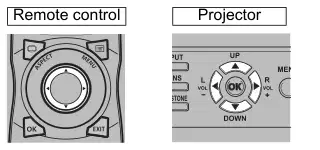
Symbolen van knopbewerkingen De projector kan worden bediend met behulp van de knoppen op de afstandsbediening of aan de zijkanten van de projector. Met de afstandsbediening kunt u alle functies van de projector bedienen. In dit document worden de knopbewerkingen getoond zoals hieronder.
Werking van knoppen aan de zijkanten van projector
Wanneer het scherm Taalselectie verschijnt Een scherm verschijnt wanneer de projector voor het eerst wordt ingeschakeld. U kunt een taal selecteren die de projector moet gebruiken om menu's en berichten in het venster weer te geven. Selecteer de gewenste taal met de aanwijzerknoppen en druk op het OK Knoop. U kunt de taal op een later tijdstip uit het menu veranderen. (P116) Als het taalselectiescherm niet scherp is, pas dan de focus aan. (P67)
Bediening van de afstandsbedieningknop
Een item gemarkeerd in oranje zal worden geselecteerd.
Geef de in te drukken knoppen aan
Symbolen gebruikt in deze handleiding De met deze symbolen aangeduide secties geven de volgende soorten informatie.
Hier wordt een voorzorgsmaatregel gegeven voor de werking of beperking. Geeft aanvullende informatie aan die in gebruik is.
Projector voor afstandsbediening


4K Projectie met 4096 x 2400 LCOS-panelen
Uitstekende projectieresolutie van maximaal 4096 x 2400 is mogelijk, met behulp van drie 0,76 inch vloeibare kristallen op silicium (LCOS) panelen samen met dubbele high-performance beeldprocessors en een nieuwe 4K-compatibele brede zoomlens.
Projectbeelden met een heldere 5.000 lumen maar ook compact, bij 470 x 533,5 x 175 mm (18,5 x 6,9 x 21.0 inch, B x D x H). (P174)
Projecteert meerdere bronnen van input in 4K, met twee terminals voor HDMI en vier voor DVI-invoer. Een enkele HDMI terminal kan worden gebruikt voor 3840 x 2160 (30 Hz) videosignalen. (P55)
De beeldfocus kan worden aangepast aan de randen van het scherm, waardoor gebruik in dome projectie. (P102, P157)
Meng de overlappende randen van beelden uit meerdere projectoren om het totale beeld naadlooser te maken. (P103)

Juiste correctie van rood, groen of blauw is mogelijk door kleur en gebied. (P101)
Refinements in motion blur reductie maken videoprojectie leuker om te kijken. (P115)

Lees deze handleiding voordat u de projector installeert en bedient. Deze projector biedt vele handige functies en functies. Het goed bedienen van de projector stelt u in staat om deze functies te beheren en het onderhouden in goede conditie voor vele jaren. Onjuiste werking kan niet alleen leiden tot een verkorting van de levensduur, maar ook storingen, brandgevaar of andere ongevallen. Als uw projector niet goed lijkt te werken, lees dan deze handleiding opnieuw, controleer de operaties en kabelverbindingen en probeer de oplossingen in het .Troubleshooting Als het probleem nog steeds aanhoudt, neem dan contact op met de Canon Customer Support Center.
RISICO VAN ELEKTRISCHE SCHOK
DO NOT OPEN
VOORZICHTIGHEID: OM HET RISICO VAN ELEKTRISCHE SCHOKKEN TE VERMINDEREN, NIET
VERWIJDER DE DEKKING (OF RUG). GEEN GEBRUIKSVRIENDELIJKE ONDERDELEN BINNEN BEHALVE DE VERVANGING VAN LAMPEN. DE DIENSTVERLENING AAN GEKWALIFICEERD PERSONEEL TE VERWIJZEN.
DIT SYMBOOL GEEFT AAN DAT ER BINNEN DEZE EENHEID GEVAARLIJKE SPANNING AANWEZIG IS DIE EEN GEVAAR VOOR ELEKTRISCHE SCHOKKEN VORMT.
DIT SYMBOOL GEEFT AAN DAT ER BELANGRIJKE BEDIENINGS- EN ONDERHOUDSINSTRUCTIES VOOR DEZE EENHEID IN DE EIGENAAR HANDLEIDING.
Veiligheidsaanbevelingen

Veiligheidsvoorschriften
Zij en TOP REAR
50 cm (1.6')
50 cm (1.6')
50 cm (1.6')
50 cm (1.6')
Wanneer u de projector aan het plafond ophangt, reinig dan periodiek met een stofzuiger de luchtopeningen en bovenzijde van de projecteur. Als je de projector lang onrein laat, kunnen koelventilatoren verstopt worden met stof en kan het een instorting of ramp veroorzaken.
DE PROJECTOR NIET IN VETTIGE, NATTE OF ROKERIGE OMSTANDIGHEDEN ZOALS EEN KEUKEN OM EEN STORING OF RAMP TE VOORKOMEN. ALS DE PROJECTOR IN CONTACT KOMT MET OLIE OF CHEMICALIËN, KAN DEZE VERSLECHTEREN.

USE. Alle veiligheids- en bedieningsinstructies moeten worden gelezen voordat het product wordt gebruikt.
Lees alle instructies die hier gegeven zijn en bewaar ze voor later gebruik. Trek deze projector uit de AC voeding voordat u schoonmaakt. Gebruik geen vloeistof- of aerosolreinigers op de projector. Gebruik een vochtige doek voor het reinigen.
Volg alle waarschuwingen en instructies die op de projector zijn aangegeven. Voor extra bescherming van de projector tijdens een bliksemstorm, of wanneer het wordt achtergelaten onbeheerd of ongebruikte voor lange perioden van tijd, loskoppelen uit de muur uitlaat. Dit zal schade als gevolg van bliksem en stroompieken voorkomen.
Stel deze unit niet bloot aan regen of gebruik in de buurt van water. bijvoorbeeld in een natte kelder, vlakbij zwembad enz.
Gebruik geen bevestigingsmiddelen die niet door de fabrikant worden aanbevolen, omdat deze gevaar kunnen opleveren.
Plaats deze projector niet op een onstabiele kar, stand of tafel. De projector kan vallen, waardoor ernstige verwondingen aan een kind of volwassene en ernstige schade aan de projector. Gebruik alleen met een kar of standaard aanbevolen door de fabrikant, of verkocht bij de projector. De wand- of schapmontage moet volgens de aanwijzingen van de fabrikant worden uitgevoerd en dient te werken met een door de fabrikanten goedgekeurde montagekit. Een apparaat en cart combinatie moeten voorzichtig worden verplaatst. Plotselinge stops, overmatige kracht en oneffenheden kunnen ervoor zorgen dat het apparaat en de cart combinatie omver te werpen.
Slots en openingen in de achterkant en voorzijde van het kabinet zijn voorzien voor ventilatie, om een betrouwbare werking te verzekeren van de apparatuur en tegen oververhitting beschermen.
De openingen mogen nooit worden bedekt met doek of andere materialen, en de bodemopening mag niet worden geblokkeerd door het plaatsen van de projector op een bed, bank, tapijt, of ander soortgelijk oppervlak. Deze projector mag nooit in de buurt of over een radiator of warmteregister worden geplaatst.
Deze projector mag niet in een ingebouwde installatie worden geplaatst, zoals bijvoorbeeld een boekenkast tenzij er voldoende ventilatie is.
Veiligheidsaanbevelingen

Duw nooit objecten van welke aard dan ook in deze projector door kast slots als ze gevaarlijke spanningspunten kunnen raken of kortsluiting delen die kan leiden tot een brand of elektrische schok. Gooi nooit vloeistof op de projector.
Installeer de projector niet in de buurt van het ventilatiekanaal van airconditioningapparatuur.
Deze projector mag alleen worden gebruikt met behulp van het type energiebron dat op de markeringsmarkering is aangegeven. Als u niet zeker bent van het soort stroom dat wordt geleverd, neem dan contact op met de Canon Customer Support Center of lokale elektriciteitsmaatschappij.
Overbelasting van wanduitlaten en verlengsnoeren niet, aangezien dit kan leiden tot brand of elektrische schok. Laat niets rusten op het netsnoer. Plaats deze projector niet waar het koord beschadigd kan zijn door mensen die erop lopen.
Probeer niet om deze projector zelf te bedienen als openen of verwijderen covers kunnen u blootstellen aan gevaarlijke spanningen of andere gevaren. Raadpleeg alle services aan gekwalificeerd personeel.
Trek deze projector uit de stopcontacten en verwijs naar het onderhoud aan gekwalificeerd personeel onder de volgende voorwaarden: a. Wanneer het netsnoer of de stekker beschadigd is. b. Als er vloeistof in de projector is gemorst. c. Als de projector is blootgesteld aan regen of water. a. Als de projector niet normaal werkt na het uitvoeren van
instructies. Pas alleen die controles aan die in de bedieningsinstructies zijn opgenomen, aangezien onjuiste aanpassing van andere controlemechanismen schade kan veroorzaken en vaak uitgebreid werk vereist door een gekwalificeerde technicus om de projector weer normaal te laten werken. b. Als de projector is gevallen of het kastje beschadigd. b. Wanneer de projector een duidelijke verandering in prestaties vertoont - dit geeft aan dat
de noodzaak om te dienen.
Wanneer vervangende onderdelen nodig zijn, moet de servicetechnicus gebruik maken van vervangingsonderdelen die door de fabrikant worden gespecificeerd en dezelfde kenmerken hebben als de oorspronkelijke delen. Ongeautoriseerde vervangingen kunnen leiden tot brand, elektrische schok of verwonding.
Na voltooiing van een dienst of reparatie aan deze projector, vraag de service technicus om routine veiligheidscontroles uit te voeren om vast te stellen dat de projector in veilige staat is.

Vereiste wisselstroomkabel
De AC Power Cord die bij deze projector wordt geleverd voldoet aan de eisen voor gebruik in het land dat u hebt gekocht.
AC Power Cord voor de Verenigde Staten en Canada: De AC Power Cord die in de Verenigde Staten en Canada wordt gebruikt, is een lijst van Underwriters Laboratories (UL) en gecertificeerd door de Canadese Standard Association (CSA). De AC Power Cord heeft een aardings-type wisselstroom plug. Dit is een veiligheidsfunctie om ervoor te zorgen dat de stekker past in het stopcontact. Probeer niet te knoeien met deze veiligheidsfunctie. Mocht u de stekker niet in het stopcontact kunnen plaatsen, neem dan contact op met uw elektricien.
DE STOPCONTACT-UITLAAT MOET IN DE BUURT VAN HET APPARAAT WORDEN GEÏNSTALLEERD EN GEMAKKELIJK TOEGANKELIJK ZIJN.
Voor de VS. EN CANADA, LAMPEN IN DIT PRODUCT BEVATTEN KWIK EN MOETEN WORDEN GERECYCLEERD OF VERWIJDERD VOLGENS LOKALE, GEMEENTELIJKE, STAATS-, PROVINCIALE OF FEDERALE WETTEN. Voor informatie over de recycling en verwijdering van lampen kunt u contact opnemen met 1-800-OK-CANON voor de VS. Canada.
Deze symbolen geven aan dat dit product niet met uw huishoudelijk afval mag worden verwijderd overeenkomstig de AEEA-richtlijn (2012/19/EU), de Batterijrichtlijn (2006/66/EG) en/of nationale wetgeving ter uitvoering van die richtlijnen. Indien een chemisch symbool onder het hierboven afgebeelde symbool wordt gedrukt, overeenkomstig de Batterijrichtlijn, geeft dit aan dat in deze batterij of accu bij concentraties boven een toepasselijke drempel als bepaald in de batterijenrichtlijn een zwaar metaal (Hg = kwik, Cd = cadmium, Pb = lood) aanwezig is. Dit product moet worden overgedragen aan een aangewezen verzamelpunt, bijvoorbeeld op één voor één toegestane basis wanneer u een nieuw soortgelijk produkt koopt of naar een erkende inzamelingslocatie voor het recyclen van afgedankte elektrische en elektronische apparatuur (EEA) en batterijen en accu's. Onjuiste verwerking van dit soort afval kan een mogelijke impact hebben op het milieu en de menselijke gezondheid als gevolg van potentieel gevaarlijke stoffen die over het algemeen met EEA worden geassocieerd. Uw medewerking bij de correcte verwijdering van dit product zal bijdragen tot een effectief gebruik van natuurlijke hulpbronnen. Voor meer informatie over de recycling van dit product, neem contact op met uw lokale stadskantoor, afvalautoriteit, goedgekeurde regeling of uw huishoudelijke afvalverwerkingsdienst of bezoek www.canon-europe.com/wee of www.canon-europe.com/battery
Veiligheidsaanbevelingen · Grond

Mededeling van de Commissie
Model: 4K500ST Dit apparaat voldoet aan deel 15 van de FCC-regels. De operatie is onderworpen aan de volgende twee voorwaarden: 1. Dit apparaat mag geen schadelijke interferentie veroorzaken, en 2. Dit apparaat moet elke ontvangen storing accepteren, met inbegrip van interferentie die ongewenste werking kan veroorzaken.
Opmerking: Deze apparatuur is getest en voldoet aan de grenswaarden voor een digitaal apparaat van klasse A, overeenkomstig deel 15 van de FCC-regels. Deze grenswaarden zijn bedoeld om een redelijke bescherming tegen schadelijke interferentie te bieden wanneer de apparatuur in commerciële omgevingen wordt gebruikt. Deze apparatuur genereert, gebruikt en kan radiofrequentie-energie uitstralen en indien niet geïnstalleerd en gebruikt overeenkomstig de gebruiksaanwijzing, kunnen zij schadelijke interferenties veroorzaken voor radiocommunicatie. De exploitatie van deze apparatuur in een woonwijk zal waarschijnlijk schadelijke interferentie veroorzaken, waarbij de gebruiker verplicht is om op eigen kosten het ingrijpen te corrigeren. De kabel met een ferrietkern die bij de projector is geleverd, moet worden gebruikt om te voldoen aan klasse A van de FCC-regels. Gebruik van een afgeschermde kabel is vereist om te voldoen aan de regels van klasse A van FCC. Wijzigingen of wijzigingen van de apparatuur mogen niet worden aangebracht tenzij in de instructies anders is aangegeven. Indien dergelijke wijzigingen of aanpassingen moeten worden aangebracht, kunt u verplicht zijn de werking van het apparaat te stoppen.
Waarschuwing: dit is een product van klasse A. In een binnenlandse omgeving kan dit product radiostoring veroorzaken, in welk geval de gebruiker moet worden verplicht passende maatregelen te nemen. De kabel met een ferrietkern die bij de projector is geleverd, moet worden gebruikt om aan klasse A te voldoen. Om aan klasse A te voldoen, moet een afgeschermde kabel worden gebruikt.

Veiligheidssymbolen in deze handleiding
In dit deel worden de veiligheidssymbolen beschreven die in deze handleiding gebruikt zijn. Belangrijke veiligheidsinformatie van de projector wordt geïdentificeerd met onderstaande symbolen. Houd altijd de veiligheidsinformatie bij deze symbolen in acht.
Geeft aan dat de informatie niet wordt waargenomen, het risico op overlijden of ernstig letsel door onjuiste behandeling. Om veilig gebruik te garanderen, moet u altijd deze informatie in acht nemen.
Geeft aan dat de informatie niet wordt waargenomen, het risico van letsel door onjuiste behandeling. Om veilig gebruik te garanderen, moet u altijd deze informatie in acht nemen.
Denotes verboden acties.
Geeft aan dat er maatregelen of informatie nodig zijn die in acht moeten worden genomen.
Veiligheidsaanbevelingen

Voorzorgsmaatregelen voor gebruik
Aangezien deze rubriek belangrijke veiligheidsgerelateerde informatie bevat, moet u het volgende zorgvuldig van tevoren lezen om uw projector correct en veilig te gebruiken.
Houd tijdens de installatie de projectorplug gemakkelijk toegankelijk zodat de projecteur indien nodig direct kan worden losgekoppeld of een stroomonderbreker binnen handbereik houdt. Als de volgende situaties zich voordoen, schakelt u het stroomnet uit en neemt u contact op met Canon Customer Support Center. Als dit niet gebeurt, kan het brand veroorzaken of een elektrische schok tot gevolg hebben.
Let op de volgende punten voor het hanteren van het netsnoer. Als u dit niet doet, kan dat brand of elektrische schok veroorzaken.

Let op de volgende punten met betrekking tot stroombron, voedingsstekker en behandeling van de connector. Als u dit niet doet, kan dat brand of elektrische schok veroorzaken.
Let op de volgende punten bij installatie en behandeling van de projector. Als u dit niet doet, kan dat brand of elektrische schok veroorzaken.
Veiligheidsaanbevelingen

Let op de volgende punten bij installatie en behandeling van de projector. Als u dit niet doet, kan dat brand of elektrische schok veroorzaken.
Deze projector gebruikt een hogedruk kwiklamp, die zorgvuldig en correct moet worden behandeld zoals hieronder beschreven. De kwiklamp heeft de volgende kenmerken.

Voorzorgsmaatregelen bij het vervangen van lichten die niet meer werken
Let op de volgende punten bij het hanteren van batterijen. Als dit niet gebeurt, kan dat leiden tot brand of persoonlijk letsel.
Veiligheidsaanbevelingen

Let op de volgende punten bij installatie en behandeling van de projector.
Let bij het hanteren van de lamp op de volgende punten.

Let bij het vervoer of transport van de projector op onderstaande punten.
Let bij het installeren of gebruiken van de projector op onderstaande punten.
Voor veilig gebruik

Voorzorgsmaatregelen bij het dragen/verzenden van de projector
Bereid de projector zoals hieronder beschreven voor het dragen ervan.
Zorg ervoor dat u .Vertrouwensinstructies lezen en •Voor veilig gebruik Neem ook de volgende voorzorgsmaatregelen tijdens installatie.
0°C (32°F) – 40°C (104°F) Up to 85% -20°C (-4°F) – 60°C (140°F)
Luchtinlaatopening · Uitlaatopening

Als de luchtinlaat of uitlaatopening wordt geblokkeerd, zal warmte zich in de projector ophopen en mogelijk resulteren in een kortere levensduur van de projectoren of storing. Niet in een kast, op de boekenplank of andere smalle ruimtes met slechte ventilatie plaatsen installeren. Installeer op een goed geventileerde locatie. (Zorg voor een minimale klaring van 50 cm boven, aan beide zijden en achter de projector, zoals hieronder aangegeven.)
50 cm (1.6')
50 cm (1.6')
50 cm (1.6')
50 cm (1.6')
Vóór installatie · Luchtinlaatopening · Uitlaatopening

Wanneer de projector op het plafond wordt gemonteerd of in een hoge locatie is geïnstalleerd, moeten periodiek luchtinlaat en uitlaatopeningen worden gereinigd alsmede ruimte rondom het luchtfilter. Stof dat zich ophoopt in de opname of uitlaatopeningen kan ventilatie belemmeren, waardoor het temperatuurniveau binnenin stijgt en een risico van schade of brand oplevert. Gebruik een stofzuiger of soortgelijke middelen om het stof uit de inlaatopening en uitlaatlucht te verwijderen.


Vooruitzichtprojectie: De projector mag niet meer dan 10° van de verticale as liggen.*2
Downward projectie: De projector mag niet meer dan 10° van de verticale as liggen.*2
Als de projector op de vloer of aan het plafond wordt geïnstalleerd, mag de linker/rechter helling van de projecteur niet meer dan 10° bedragen.*2
Gebruik de projector niet die op zijn zijde staat.*2
*1 Er zijn geen optionele accessoires beschikbaar voor het installeren van de projector, anders dan plafondinstallatie (P37, P188). *2 Als u dit niet doet, kan de lamp beschadigd raken.
Vóór installatie

Copyrightvermelding Houd er rekening mee dat het vergroten of verkleinen van de grootte van een afbeelding voor commerciële doeleinden of openbare presentatie inbreuk kan maken op het wettelijk beschermde auteursrecht, dan wel de houder van het originele materiaal.
Netwerkbeveiliging garanderen Maatregelen nemen om de netwerkbeveiliging te waarborgen. Merk op dat Canon niet aansprakelijk is voor direct of indirect verlies van netwerkbeveiligingsincidenten, zoals onbevoegde toegang.

Het product bevat Open Source Software modules. Zie voor details .DerdeParty Software.pdf Elke module . licentie voorwaarden zijn ook beschikbaar in dezelfde map.
Elk programma wordt verspreid in de hoop dat het nuttig zal zijn, maar ZONDER ENIGE GARANTIE; zonder zelfs de impliciete garantie van DE HANDELSBAARHEID of GESCHIKTHEID VOOR EEN BEPALEND DOEL. Zie hieronder "NO GARANTIE" en "NEE ONDERSTEUNING." Voor meer details, zie de volledige tekst van de GNU General Public License.
GEEN GARANTIE OMDAT HET PROGRAMMA GRATIS EEN LICENTIE HEEFT, IS ER GEEN GARANTIE VOOR HET PROGRAMMA, VOORZOVER TOEGESTAAN DOOR DE TOEPASSELIJKE WETGEVING. TENZIJ SCHRIFTELIJK ANDERS VERMELD, VERSTREKKEN DE HOUDERS VAN AUTEURSRECHTEN EN/OF ANDERE PARTIJEN HET PROGRAMMA HET VOLLEDIGE RISICO VAN DE KWALITEIT EN PRESTATIES VAN HET PROGRAMMA IS BIJ U. ALS HET PROGRAMMA DEFECT BLIJKT TE ZIJN, NEEMT U DE KOSTEN VAN ALLE NOODZAKELIJKE ONDERHOUD, REPARATIE OF CORRECTIE.
IN GEEN GEVAL TENZIJ VEREIST DOOR DE TOEPASSELIJKE WETGEVING OF SCHRIFTELIJK OVEREENGEKOMEN ZAL EEN HOUDER VAN HET AUTEURSRECHT, DAN WEL ENIGE ANDERE PARTIJ DIE HET PROGRAMMA KAN WIJZIGEN EN/OF HERDISTRIBUEREN ZOALS HIERBOVEN TOEGESTAAN IS, AANSPRAKELIJK ZIJN VOOR SCHADE, MET INBEGRIP VAN ALGEMENE, BIJZONDERE, INCIDENTELE OF GEVOLGSCHADE ALS GEVOLG VAN GEBRUIK OF ONVERMOGEN OM HET PROGRAMMA TE GEBRUIKEN (INCLUSIEF MAAR NIET BEPERKT TOT VERLIES VAN GEGEVENS OF DATA DAT ONJUIST WORDT GEMAAKT OF VERLIEZEN VEROORZAAKT DOOR U OF DERDEN OF EEN FALEND FUNCTIONEREN VAN HET PROGRAMMA MET ENIG ANDER PROGRAMMA), ZELFS INDIEN DEZE HOUDER OF ANDERE PARTIJ OP DE HOOGTE WERD GESTELD VAN DE MOGELIJKHEID VAN DERGELIJKE SCHADEVERGOEDING.
GEEN ONDERSTEUNING Canon Inc., en al haar dochterondernemingen of dealers maken geen ondersteuning dienst met betrekking tot de broncode. Canon Inc. en al haar dochterondernemingen of dealers zullen niet reageren op vragen van u of andere klanten over de broncode.
Open bronsoftware

Inclusief accessoires
Zorg ervoor dat de volgende items voor gebruik in het pakket zijn opgenomen.

Optionele afstandsbedieningen zijn ook beschikbaar (RS-RC04). Sommige knoppen worden echter niet ondersteund met deze projector. De RS-RC05 kan ook als bedrade afstandsbediening worden gebruikt. (P33)

(AA-grootte x2)

Deelnamen
Projector
Terminals en aansluitingen (P29)
LED-indicatoren (P27)
Stroomkabelconnector (P59)
Antidiefstal slotgat Een kabel tegen diefstal (niet inbegrepen) kan worden aangesloten.
Luchtinlaatluchtfilter (P161)
Blokkeer de luchtinlaat niet. Dit kan een storing veroorzaken.
Zijcontrole (P26)
Infrarood afstandsbediening (P33)
Verstelbare voeten (P36)
Blokkeer de luchtinlaat niet. Dit kan een storing veroorzaken.
Blokkeer de luchtuitlaat niet. Dit kan een storing veroorzaken.
Lampenkap (P165)
Infrarood afstandsbediening (P33)
Beveiligingsbalk Een draad of kabel kan worden bevestigd om diefstal te ontmoedigen.

Zijcontrole
(1) POWER-knop (P60, P79) Zet de projector aan of uit.
(5) Aanwijzer/VOL-knoppen (P85) Omhoog, omlaag, links of rechts in menunavigatie en andere bewerkingen. Pas het geluidsvolume aan. Verlaagt het volume. VOL+ knop: Verhoogt het volume.
(2) INPUT-knop (P63) Schakelt het invoersignaal.
(3) LENS-knop (P67) Elke keer als de knop wordt ingedrukt, verandert het instelvenster van focus (P67) naar zoom (afbeeldinggrootte) (P68) tot lensverschuiving (afstellingpositie) (p70). Om de afbeelding aan te passen, gebruik je de knoppen [ ] / [ ] of [ ]/[]. Na het focus-aanpassingsvenster wordt ook de marginale scherpstellingsverstelvenster weergegeven voor het aanpassen van de aandachtspunten (P157), afhankelijk van de instelling [marginale concentratie] (P102).
(6) OK-knop (P86) Bepaalt het geselecteerde item uit het menu.
(7) MENU-knop (P84) Toont een menu op het scherm.
(4) KEYTONE-knop (P73) Corrigeert de vervorming van sleutelsteen.

LED-indicatoren
De projectorstatus wordt weergegeven door de LED-indicatoren (uit / verlicht/ knipperen). • POWER (green) : licht op of flitst onder normale omstandigheden wanneer de
De stroom staat aan. • BAND DOOR (rood): Licht op of knippert tijdens de stand-bystand of wanneer de projector
of lampdeksel. • TEMP (rood) : licht op of flitst wanneer de interne temperatuur
Hoog.
Voor gebruik

Legende: Voorbeeld van wanneer de POWER indicator is ingeschakeld; : Uit: Lit: Flashing LED-indicator
WAARSCHUWING
TEMP
Een projector is niet aangesloten.
In stand-by modus.
Herstart operatie (projectie) na stand-by (eenmaal knippert). Koelen tijdens het invoeren van stand-by of stroombeheer modus vanaf de voeding.
De stroom staat aan. (Projecteren.)
In de stroombeheermodus, met het licht uit. De tijd om de lamp te vervangen is nabij. (In standby modus.) De tijd voor het vervangen van de lamp is nabij. De interne temperatuur is hoog. De interne temperatuur is hoog. (Tijdens de projectie)
Er is een lampfout opgetreden.
Er is een temperatuurfout opgetreden.
De lampkap is open.

Invoerterminal
(6) (7) (8) (5)
(1) Digitale PC / DVI-D terminal (DVI-D) (P53) Verbindt de externe monitor uitgang van een computer. Ontvangt digitaal PC signaal (Digitale PC).
(2) HDMI-terminal (HDMI) (P53, P54) Ontvangt digitale videosignalen (HDMI). Zorgt voor zowel video- als audiosignalen over één kabel.
(3) Haven van bestemming (CONTROL) (P177) Gebruikt voor het uitvoeren van gebruikersopdrachten (P178 .
(4) LAN-haven (P122) Verbindt de LAN-kabel (afgeschermd verdraaide paar). Gebruikt om de projector te verbinden met een netwerk.
(5) USB-haven (P119) Verbindt een USB-stick. Gebruikt voor firmware updates.
(6) AUDIO IN DE terminal (AUDIO IN) (P53, P54) Ontvangt audio-invoer. Audio die aan deze terminal wordt geleverd, wordt afgespeeld via de interne luidspreker wanneer u [Audio in] als bron audioterminal voor de geselecteerde bron video selecteert.
(7) AUDIO OUT terminal (AUDIO Out) (P53, P54) Uitvoert het geluid naar externe AV-apparatuur. Dit geeft het audiosignaal dat overeenkomt met de geprojecteerde beeld signaal.
(8) Terminal voor bekabelde afstandsbediening (REMOTE) (P33) Deze terminal wordt gebruikt om de afstandsbediening met een kabel te verbinden.

Afstandsbediening
Met de afstandsbediening kunt u alle functies van de projector bedienen.
(4) OK-knop (P86) Bepaalt het geselecteerde item uit het menu.

(5) ZOOMknop (P68) Past de afbeeldingsgrootte aan. [ ] / [ ] knoppen: Vergroot de afbeelding. [ ] / [ ] knoppen: Verklein de afbeeldingsgrootte.
(6) FOCUS-knop (P67) Past focussen aan. Beweegt de focuspositie verder weg. Beweegt de focuspositie dichterbij. Door op de FOCUS knop twee keer, kunt u ook de focus op afbeeldingsranden (P157) aanpassen afhankelijk van het instellen [marginale scherpstelling] (P102).
(7) Testpattern-knop (P107) Toont het testpatroon.
(8) D.ZOOM-knop Niet gebruikt bij dit product.
(9) Ch-knop (P113) Verandert het afstandsbedieningskanaal wanneer de afstandbediening via de infraroodzender wordt gebruikt.
(10) IMAGE-knop (P76) Schakelt de beeldmodus (afbeeldingskwaliteit).
(1) POWER-knop (P60, P79) Zet de projector aan of uit.
(11) Auto PC-knop Niet gebruikt bij dit product.
(2) ASPECT-knop (P72, P88) Wijzigt de beeldverhouding modus.
(12) INPUT-knop (P63) Schakelt het invoersignaal.
(3) Aanwijzerknoppen (P85) Selecteer het bovenste, onderste, linker of rechter item in het menu. Ook gebruikt om een kanaal toe te wijzen aan de afstandsbediening.

(13) Invoerknoppen wijzigen Verander het ingangssignaal tussen Digitale PC en HDMI. ANALOOG 1, ANALOOG 2 en COMPONENT niet met dit product worden gebruikt.
(24) Terminal voor bekabelde afstandsbediening (P33) Verbindt een kabel met de projector voor bediening op afstand.

(14) MENU-knop (P84) Toont een menu op het scherm.
(15) Exit-knop (P86) Annuleert functies zoals menuweergave of testpatroon tijdens de werking en keert terug naar het beeldscherm.
(16) SHIFT-knop (P70) Beweegt de lens naar boven, omlaag, links of rechts. Beweeg de lens.
(17) KEYTONE-knop (P73) Corrigeert de vervorming van sleutelsteen. De instelling [Keystone] maakt zowel horizontale als verticale correctie van de toetsensteen mogelijk (door het aanpassen van boven/onder/links/rechtse lengte) en hoekcorrectie.
(18) VOL-knop Past het geluidsvolume aan. [ ] knop, [3] knoop: Verhoogt het volume. [ ] knop, [6] knoop: Verlaagt het volume.
(19) MUTE-knop Verminkt het geluid.
(20) Numerieke knopen (P118, P124, P126) Voer wachtwoord en TCP/IP-instellingen in.
(21) Fn-knop Niet gebruikt bij dit product.
(22) BLANK-knop (P80) Het beeld wordt tijdelijk zwart.
(23) FREEZE-knop (P80) Bevriest het geprojecteerde beeld.

De afstandsbediening voorbereiden
1 Open het batterijvakdeksel. Verhoog de batterijhoes terwijl u het duwt.
2 Plaats batterijen. Plaats 2 nieuwe AA-batterijen in het compartiment met de + en .
3 Sluit het compartimentdeksel. Plaats het tabblad in de remote control notch (1) en duw de batterijdeksel naar beneden (2).


Voor gebruik · Terminal voor bekabelde · afstandsbediening


Lees voordat u de projector opzet .Voor installatie (P18)
Scherm · Lensverschuiving

Basishandleidinginstallatieprocedure

Als de projector dit niet doet, loopt hij het risico dat er ongelukken of letsels ontstaan.


Plafondmontage Achteruitzicht
Verwijder de caps boven op de projector voordat u een plafondbevestiging installeert.
Bij het monteren van de projector op het plafond is het gemakkelijker om de projecteur rechts omhoog te installeren, met verstelbare voeten naar beneden.

Plafondbevestiging
Plafondbijlage deel nr.: RS-CL15 (optie)
Zorg ervoor dat het volgende wanneer u de plafondbevestiging installeren en behandelen. Anders kan het leiden tot brand, elektrische schok of verwonding.
Zorg ervoor dat het volgende wanneer u de plafondbevestiging installeren en behandelen.

Onderdelen op lijn
Basishandleidinginstallatieprocedure

De plafondbeugel moet vóór de installatie van het Joint worden gescheiden.

Gewicht: RS-CL08 (2,2 kg/4,9 lbs)/RS-Cl09 (3,4 kg/7,5 lb) Gebruik een optionele verlengbuis (RS-CL08 / RS-CLI09) volgens de plafondhoogte. Voor meer informatie, neem contact op met onze lokale agent.
RS-CL08 Buiten/binnenpijpen en binnendeksels M5 schroef (12 mm / 0,5"): 4 st. M3 schroef (10 mm/0.4") : 1 st. * De lengte is verstelbaar tussen 35 cm/1.1' en 55 cm/19' in stappen van 5 cm/0,2 '.
RS-CL09 Buiten/binnenpijpen en binnenste/buitendeksels M5 schroef (12 mm/0.5"): 4 st. M3 schroef (10 mm/0.4") : 1 st. * De lengte is verstelbaar tussen 55 cm/1.9' en 95 cm/3.1' in stappen van 5 cm/0,2'.
x 4 x 4
Installeer de projector recht voor het scherm. U kunt de positie van het scherm aanpassen met behulp van de lensverschuivingsfunctie.

Installatieafmetingen
Basishandleidinginstallatieprocedure
100 mm (3.9")
236 mm (9.3") 298 mm (11.7")
113 mm (4.4")
534 mm (21.0")
470 mm (18.5")
279 mm (11.0")
236 mm (9.3")
263 mm (10.4")
227 mm (8.9")
230 mm (9.1")
235 mm (9.3")
113 mm (4.4") 230 mm (9.1")
235 mm (9.3")
RS-CL15 Wanneer RS - CL08 wordt gebruikt Als RS
22.9 cm (9.0") 57.9 cm (22.8") to 77.9 cm (30.7") 77.9 cm (30.7") to 117.9 cm (46.4")
100 mm (3.9")
100 mm (3.9")
80 mm (3.1")
100 mm (3.9") 100 mm (3.9")
80 mm (3.1")
80 mm (3.1")
80 mm (3.1")

Montage en installatie

Richting naar het scherm


3 Bevestig de basisbeugel aan de projector 1 Verwijder de vier schroeven op elke hoek boven in het projector. 2 Installeer de bevestigde M6 schroeven op vier schroefbevestigingsposities aan de basisbeugel. Bevestig de meegeleverde tandslotwasser in linksachter, zoals rechts aangegeven.
Wasmachine (getand slotwasmachine)

Basishandleidinginstallatieprocedure
4 Bevestig de anti-valdraad Bevestig de klem met een M4 schroef op (A) aan de basisbeugel. • Zorg ervoor dat u de schroef stevig vastmaakt en aandraait.

Richting naar het scherm


Na voltooiing van de installatie, stel je de projectiehoek (P48) in.


Voorbereiding: Stel de lengte van het pijpje aan op hoogte 1 Verwijder de deksels van buiten- en binnenpijpen door ze lichtjes te schuiven, zodat u omhoog kunt klimmen zoals aangegeven. 2 Verwijder vier M5 schroeven van de zijkanten van de buitenpijp, stel de binnenste buislengte in volgens de projector installatiehoogte en beveilig vervolgens de 4 M5 schroefjes. • Bij het bevestigen van schroeven in stap 2 de schroeven en laat een ongebruikte schroefgat tussen hen. Wanneer de verlengbuis tot zijn maximale lengte is uitgerekt, plaatst u de schroeven in twee aangrenzende schroefgaten.
Basishandleidinginstallatieprocedure
Uitgebreide lengte bij verlengbuis is bevestigd (wanneer lens verschuiving 0%)
Afstand van het plafond tot de lensas ()
a 57.9 cm (22.8") 77.9 cm (30.7")
a c e g
b 62.9 cm (24.8") 82.9 cm (32.6")
c 67.9 cm (26.7") 87.9 cm (34.6")
d 72.9 cm (28.7") 92.9 cm (36.6")
e 77.9 cm (30.7") 97.9 cm (38.5")
f 102.9 cm (40.5")
g 107.9 cm (42.5")
h 112.9 cm (44.4")
i 117.9 cm (46.4")
1 De montage van de koppeling tijdelijk scheiden van het plafond-mount beugel (Voorbereiding op blz. 42) 2 Maak een gat in het plafond (Stap 1 op pagina 42) 3 Beveilig de plafondbeugel aan het plafond (Stap 2 op pagina 42) 4 Bevestig de basisbeugel aan de projector (Stap 3 op pagina 43) 5 Bevestig de anti-valdraad (Stap 4 op pagina 43)

6 Bevestig de bovenkant van het verlengbuisje aan de plafondbeugel Bevestig de verlengbuis met behulp van vier bijgeleverde M5 schroeven. • Het open uiteinde van de pijp moet naar het open einde van de Plafond-beugel zoals aangegeven worden gericht.

Richting naar het scherm

Richting naar het scherm
7 Bevestig de Joint fitting aan de onderkant van het verlengstuk Gebruik de vier M5 schroeven die tijdens het bereiden uit de plafondbeugel zijn verwijderd.

Richting naar het scherm


Basishandleidinginstallatieprocedure
9 Zet de kabels in het buisje en bevestig de deksels Bedradingen die te dik zijn voor het plafondbeugelgat door een apart gat dat u hebt geopend, draadloos maken. 1 Trek de kabels uit het kabelgat in het plafond. 2 Plaats de kabels in het buisje. 3 Sluit de binnenste deksel van de buis en sluit dan buitenzijde kap van de leiding. Beveilig de verlengbuis met behulp van de meegeleverde M3 schroef. 4 Sluit de kabels aan op de projector.


De projectiehoek aanpassen
Zet de projector aan, projecteer een beeld en pas vervolgens de projectiehoek en schuine hoek van het scherm.

Pas de schuine hoek aan. Pas de verticale projectiehoek aan.

5° · 20°

Basishandleidinginstallatieprocedure
5°

Relatie tussen projectieafstand en afbeeldingsgrootte
De geprojecteerde afbeeldingsgrootte wordt bepaald door de afstand tot het scherm (projectieafstand), de grootte van de afbeelding (P68) en het concentratieniveau (P67). Raadpleeg de volgende tabel en bepaal hoe ver het project moet gaan met scherm.

4096 x 2160 4096 × 2400 Projectieafstand
(Dia)
Hoogte [cm (in)] Brede grens Telelimiet
40 90 (35.4) 47 (18.5) 88 (34.6) 51 (20.1) 0.9 (3.0) 1.1 (3.6)
60 135 (53.1) 71 (28.0) 131 (51.6) 77 (30.3) 1.3 (4.3) 1.7 (5.6)
80 180 (70.9) 95 (37.4) 175 (68.9) 103 (40.6) 1.8 (5.9) 2.3 (7.5)
100 225 (88.6) 118 (46.5) 219 (86.2) 128 (50.4) 2.2 (7.2) 2.9 (9.5)
120 270 (106.3) 142 (55.9) 263 (103.5) 154 (60.6) 2.7 (8.9) 3.5 (11.5)
140 315 (124.0) 166 (65.4) 307 (120.9) 180 (70.9) 3.1 (10.2) 4.1 (13.5)
160 359 (141.3) 190 (74.8) 351 (138.2) 205 (80.7) 3.6 (11.8) 4.7 (15.4)
180 404 (159.1) 213 (83.9) 394 (155.1) 231 (90.9) 4.0 (13.1) 5.3 (17.4)
200 449 (176.8) 237 (93.3) 438 (172.4) 257 (101.2) 4.5 (14.7) 5.8 (19.0)
220 494 (194.5) 261 (102.8) 482 (189.8) 282 (111.0) 4.9 (16.1) 6.4 (21.0)
240 539 (212.2) 284 (111.8) 526 (207.1) 308 (121.3) 5.4 (17.7) 7.0 (23.0)
260 584 (229.9) 308 (121.3) 570 (224.4) 334 (131.5) 5.9 (19.4) 7.6 (24.9)
280 629 (247.6) 332 (130.7) 614 (241.7) 360 (141.7) 6.3 (20.7) 8.2 (26.9)
300 674 (265.4) 355 (139.8) 657 (258.7) 385 (151.9) 6.8 (22.3) 8.8 (28.9)
350 786 (309.4) 415 (163.4) 767 (302.0) 449 (176.8) 7.9 (25.9) 10.3 (33.8)
400 899 (353.9) 474 (186.6) 877 (345.3) 514 (202.4) 9.0 (29.5) 11.8 (38.7)
450 1011 (398.0) 533 (209.8) 986 (388.2) 578 (227.6) 10.2 (33.5) 13.2 (43.3)
500 1123 (442.1) 592 (233.1) 1096 (431.5) 642 (252.8) 11.3 (37.1) 14.7 (48.2)
550 1236 (497.2) 652 (256.7) 1205 (474.4) 706 (278.0) 12.4 (40.7) 16.2 (53.1)
600 1348 (530.7) 711 (279.9) 1315 (517.7) 770 (303.1) 13.6 (45.3) 17.7 (58.1)

Lensshiftfunctie
U kunt de afbeelding in alle richtingen herpositioneren door op het VERSCHUIVING de knop op de afstandsbediening, die de lens omhoog, omlaag, links of rechts beweegt. Voor instructies, zie ..Aanpassen van de beeldpositie ... (P70).
Basishandleidinginstallatieprocedure
A (Afstand van verticale verschuiving) ±60%
B (Afstand van horizontale verschuiving) ±10%
De lens kan naar boven of omlaag en links of rechts worden verschoven. De prestaties met behulp van lensverschuiving worden gegarandeerd binnen het aanbevolen bereik dat hieronder wordt beschreven. In de hoeken buiten het laatste 10% van het horizontale lensverschuivingsbereik en buiten het uiterste 15% van het verticale shiftbereik kan echter perifere dimheid of vervaging optreden. In dit geval, de lens verschuiving aanpassen aan binnen het aanbevolen bereik.
Aanbevolen lensverschuivingsbereik
A
B
A
A
Aanbevolen lensverschuivingsbereik
10% · Lensverschuivingsbereik

4K500ST Maximale verticale (A) en horizontale (B) beweging met behulp van lensverschuiving
(referentiewaarden [cm (in)])
Afbeeldingengrootte (Dia.) 4096 x 2400 4096x 2160 A B A B 40 31 (12.2) 9 (3.5) 28 (11.0) 9 (3.5) 60 46 (18.1) 13 (5.1) 43 (16.9) 13 (5.1) 80 62 (24.4) 18 (7.1) 57 (22.4) 18 (7.1) 100 77 (30.3) 22 (8.7) 71 (28.0) 22 (8.7) 120 92 (36.2) 26 (10.2) 85 (33.5) 27 (10.6) 140 108 (42.5) 31 (12.2) 100 (39.4) 31 (12.2) 160 123 (48.4) 35 (13.8) 114 (44.9) 36 (14.2) 180 139 (54.7) 39 (15.4) 128 (50.4) 40 (15.7) 200 154 (60.6) 44 (17.3) 142 (55.9) 45 (17.7) 220 169 (66.5) 48 (18.9) 156 (116.9) 49 (19.3) 240 185 (72.8) 53 (20.9) 171 (67.3) 54 (21.3) 260 200 (78.7) 57 (22.4) 185 (72.4) 58 (22.8) 280 216 (85.0) 61 (24.0) 199 (78.3) 63 (24.8) 300 231 (90.9) 66 (26.0) 213 (83.9) 67 (26.4) 350 269 (105.9) 77 (30.3) 249 (98.0) 79 (31.1) 400 308 (121.3) 88 (34.7) 284 (111.8) 90 (35.4) 450 347 (136.6) 99 (39.0) 320 (126.0) 101 (39.8) 500 385 (151.6) 110 (43.3) 355 (139.8) 112 (44.1) 550 424 (166.9) 121 (47.6) 391 (153.9) 124 (48.8) 600 462 (181.9) 132 (52.0) 427 (168.1) 135 (53.1)


Voordat de projector met andere apparatuur wordt verbonden, schakelt u zowel de projecteur als het overige materiaal uit.
Voor instructies over het verbinden van meerdere bronnen voor 4K projectie, verwijzen naar .Multi Input 4K Projection
Basis-handleidingverbindingsprocedure


Aansluiten van AV-apparatuur


Multi-invoer 4K projectie
Basis-handleidingverbindingsprocedure
Aantal dubbele kabels 1 4
Compatibele videosignalen 4096 x 2160 (verticale frequentie: 24 Hz)

Verbind tot vier dual-link DVI-D kabels

Verbind maximaal twee HDMI kabels

Verbind tot één HDMI-kabel

Je kunt niet projecteren op twee of vier schermen wanneer de beamer is aangesloten op meerdere computers of stukken AV-apparatuur.

Basis-handleidingverbindingsprocedure
1 In het [Installeer instellingen] menu, selecteer [Professional settings] > [Multi invoermodus selecteren].

2 Selecteer de te gebruiken invoermodus.


Deze voorbeelden tonen projectie in het geval van [1x2], [2x2] en [1x4].
2x2 (DVI) 1x4 (DVI)
Wanneer deze instelling is ingesteld op [Normaal], is de EDID (unieke ID die naar computers overbrengt de modelnaam en instellingen van aangesloten displayapparaten) een lijst met videosignalen gebruikt door één of meerdere projectoren. Op de video-uitgangsuitrusting kunt u videosignalen specificeren voor gebruik met een ander aantal terminals.
[Multi invoermodus selecteren] venster wordt automatisch weergegeven als de ingangsterminals niet overeenkomen met de instellingen die zijn ingesteld door gebruik te maken van het INVOER Knoop.

1x2 (HDMI) · 1x 2 (DVI)

Basis-handleidingverbindingsprocedure
Sluit het netsnoer aan op de projector en sluit hem in.

Stap 1 Zet de projector aan 1 Controleer de verbinding tussen projector en computer of AV apparatuur. (P53, P54) Voor instructies over het aansluiten van de stroomkabel, verwijzen naar .Plugging the Projector In 2 Druk op de POWER-knop. De [POWER] indicator knippert aanvankelijk groen, waarna het blijft branden.

Het aftelvenster wordt ongeveer 20 seconden weergegeven en dan is de projectie gestart. Druk op de OK of EXIT knop om het aftelvenster te verbergen.

3 Zet de computer of AV-apparatuur aan. Beelden van de computer of AV apparatuur worden nu geprojecteerd.

Wanneer de projector links is Als er geen signaal wordt ontvangen, schakelt de functie energiebeheer automatisch uit na een bepaalde periode van inactiviteit (standaard 15 minuten). (P114)


Basis-gidsprojectieprocedure
Een item gemarkeerd in oranje zal worden geselecteerd.
Het beeld kan ook worden aangepast door een testpatroon (P168) te projecteren.

Notebook Computerschermuitvoer wordt gewijzigd
Voor projectie vanaf een notebook computer, moeten de instellingen van de computer worden aangepast om display uitgang te schakelen. Deze bewerking is niet vereist voor een desktopcomputer.
Tijdens het drukken van de toets druk op een sleutel zoals of.

Stap 2 Selecteer een invoersignaal
Selecteer het invoersignaal in het [Input] menu wanneer u een digitaal PC- of AV-apparatuursignaal wilt projecteren, of schakel tussen ingangen als meerdere computers of meerdere sets van AV apparatuur zijn aangesloten. Sla deze stap over als u het invoersignaal niet hebt veranderd sinds de laatste projectie. 1 Druk op de INPUT-knop om het venster hieronder te tonen.

Basis-gidsprojectieprocedure
Het huidige actieve invoersignaal wordt gemarkeerd met een groene cirkel en omsloten door een oranje rand. Namen van invoersignalen die beschikbaar zijn voor projectie worden weergegeven in wit, en niet-beschikbare signaalnamen grijs. 2 Druk op de knoppen [ ] / [] om het invoersignaal te selecteren. U kunt ook schakelen van de ene DVI-D ingang bron naar de volgende door op het DIGITAAL knop, of van de ene HDMI ingang bron naar de volgende door op het HDMI Knoop. 3 Druk op de knop OK om het invoersignaaltype te bevestigen.


Stap 3 Afbeelding aanpassen
Het instellen van de resolutie voor het weergeven van de computer
Stel de resolutie van het beeldscherm in op basis van de maximale resolutie van de projector, zodat deze zo dicht mogelijk bij de resolutie is. (P169)
Basis-gidsprojectieprocedure


De afbeelding focussen, wijzigen of verplaatsen

Basis-gidsprojectieprocedure
2 Druk op de knoppen van de aanwijzer om het scherpstel te wijzigen.

Om de focus aan te passen, gebruik je de [ ] / [ ] knop op de afstandsbediening of projector.
3 Als de focus optimaal is ingesteld, drukt u op de OK-knop of de FOCUS-toets.
Als het scherm gebogen is, kunt u de focus van de randen aanpassen. Zie


Druk op de LENS knop op de projector herhaaldelijk om te schakelen tussen vensters voor parameters aangepast door het besturen van de lens. Om het zoomaanpassingsvenster te openen, drukt u op de LENS knop tweemaal (of drie keer als je [marginale focus] op [On]) hebt ingesteld).

Afstandsbediening · Projector

2 Druk op de knoppen van de aanwijzer om het beeldformaat te wijzigen.


Om het beeld te vergroten, gebruik de [ ] knop op de afstandsbediening of projector. Om het beeld te verminderen, gebruik je de [ ] knop op de afstandsbediening of projector.
Basis-gidsprojectieprocedure
3 Als de gewenste afbeeldingsgrootte is geselecteerd, drukt u op de knop OK of de ZOOM-toets.
Scherm


Druk op de LENS knop op de projector herhaaldelijk om te schakelen tussen vensters voor parameters aangepast door het besturen van de lens. Om toegang te krijgen tot het lensverschuivingsverstellingsvenster, drukt u op de LENS knop drie keer (of vier maal als je [marginale focus] op [On] hebt ingesteld).

Afstandsbediening · Projector

2 Druk op de knoppen van de aanwijzer om te passen.

Om de afbeelding te verhogen of lager te maken, gebruik je [ ] / [ ] knoppen op de afstandsbediening of projector. Om de afbeelding links of rechts te verplaatsen, gebruik je [ ] / [ ] knoppen op de afstandsbediening of projector. Om de afbeelding in een bepaalde richting te blijven bewegen, houd je de bijbehorende knop vast. 3 Als de gewenste positie is bereikt, drukt u op de knop OK.
Basis-gidsprojectieprocedure
Positie opnieuw instellen De lenspositie na beweging met de lensverschuiffunctie wordt niet teruggegeven wanneer het vermogen is uitgeschakeld. Om het terug te geven naar zijn oorspronkelijke positie, voer reset. Tijdens het instellen van de positie, druk en houd VERSCHUIVING knop op de afstandsbediening of LENS knop op de projector om het [Lens verschuivingsreset] venster weer te geven. Er zijn twee opties beschikbaar: 50% (thuis) of 0%. Gebruik de aanwijzerknoppen om een optie te selecteren, en druk vervolgens op het OK Knoop.

Scherm

Stap 4 Selecteer een verhouding van het scherm (scherm-afbeelding)
Selecteer een optimale schermmodus (aspect) volgens de beeldverhouding van het beeldscherm, type invoerbeeldsignaal enzovoort voor de projectie om optimaal gebruik te maken van de grootte van het scherm.
[Aspect]: In het algemeen, kies [Auto].
Het kan nodig zijn om de instelling te wijzigen afhankelijk van de resolutie van de computer of andere AV-apparatuur aangesloten.
Selecteer [Aspect] op basis van het invoersignaaltype, de verhouding tussen beeld en resolutie.
Er kunnen gevallen zijn waarin dit niet kan worden geselecteerd, afhankelijk van het invoersignaal en/of de resolutie.
Druk op de ASPECT knop op de afstandsbediening en kies een geschikte aspectverhouding. Druk op de ASPECT knop om het type aspectverhouding te wijzigen.
U kunt ook elke aspectverhouding selecteren uit [Aspect] in het menu. (P88)

Stap 5 Aanpassen van de vervorming van sleutelsteen
Om de vervorming van sleutelstenen te corrigeren, drukt u op het SLEUTELSTEEN Knoop. Er zijn twee soorten correcties beschikbaar: horizontale/verticale correctie en hoekcorrectie. Gebruik horizontale/verticale toetsenbordcorrectie om de beeldbreedte of hoogtevervorming afzonderlijk aan te passen en gebruik hoekcorrecties om elke hoek van het beeld in te stellen. Voor instructies over het schakelen van sleutelsteencorrectie, verwijzen naar .Keystone

Basis-gidsprojectieprocedure


2 Druk op de knoppen van de aanwijzer om de afmetingen te wijzigen.

Om de ondervervorming te corrigeren,
Om de vervorming van het bovenste deel te corrigeren,

Om vervorming rechts te corrigeren, drukt u op de [ ] knop.
3 Als de vervorming van toetsenbord is gecorrigeerd, drukt u op OK.


2 Druk op de knop met aanwijzers van de hoek voor correctie, en druk vervolgens op de "OK" -toets.

Basis-gidsprojectieprocedure
3 Druk op de knoppen van de aanwijzer om het hoekje te wijzigen.


4 Als u klaar bent met corrigeren, drukt u op de OK-knop.


Stap 6 Selecteer de afbeeldingskwaliteit (afbeeldingmodus)
U kunt een afbeeldingsmodus selecteren die past bij de geprojecteerde foto. In elke beeldmodus kunt u de helderheid (P92), contrast, scherpte, gamma, kleuraanpassing (P93), geavanceerde aanpassing (P93) en lampstand verder aanpassen. (P96)
De beschikbare beeldmodi variëren afhankelijk van het geselecteerde invoersignaal.
: Compatibel: Niet compatibel
Functies (1) Omgevingslicht in kamer (2) Soorten afbeeldingen (3) Goed voor
(1) Helder (2) Computerschermen of media met
videosoftware (3) Wit en natuurlijke kleuren
(1) Helder (2) Beelden die voornamelijk uit tekst bestaan (3) Houdt het scherm helder
(1) Helder (2) Media gespeeld met videosoftware (3) Houdt het scherm helder
(1) Enigszins donker (2) Video van camcorders (3) Dicht bij de kleurruimte van TV's
(1) Enigszins donker (2) Digitale foto's van sRGB-compatibel
camera's (3) In overeenstemming met de sRGB-norm
(1) Stel gamma aan om de omgeving te passen
helderheid. (2) Monochroom (medische afbeeldingen, voor
voorbeeld) (3) Aangepast aan de GSDF curve gespecificeerd in
DICOM-standaarddeel 14
Er kunnen maximaal 3 door de gebruiker geselecteerde combinaties van beeldkwaliteitsinstellingen in het geheugen worden opgeslagen (P92). Opgeslagen instellingen kunnen als afbeeldingsmodus worden geselecteerd.
Gebruiker 1


Basis-gidsprojectieprocedure
U kunt ook elke afbeeldingsmodus selecteren in het menu [Afbeelding modus]. (P91) • Gebruikersinstellingen 1 - 3 worden weergegeven wanneer de gewenste afbeeldingsinstellingen zijn gemaakt en opgeslagen met behulp van het geheugenfunctie in het menu voor beeldaanpassing. (P91)
In de DICOM simulatiemodus (hierna "DICOM SIM" genoemd) kan deze projector een monochrome medische afbeelding zoals röntgenfoto's, CT-afbeelding, MRI-opname enz. projecteren. in de toon vergelijkbaar met de DICOM (Digital Imaging and Communications in Medicine) norm. Typisch, om het beeld te projecteren volgens de DICOM standaard, vereist dit een grijswaarden tooncorrectie met behulp van een luminantiemeter naar gelang van de omgeving. In deze projector zijn er 21 soorten tooninstellingen voor verschillende omgevingslichten. U kunt de toon op een vereenvoudigde manier corrigeren door het DICOM-testpatroon (P168) te selecteren. Het is geschikt om een beeld te projecteren in een medische lezing, academische conferentie, ziekenhuisconferentie enz.
Deze projector is niet de beeldscherm voor een medisch beeld. Het kan niet worden gebruikt voor het radiologisch beeld lezen of medisch onderzoek.
Afstandsbediening


2 Druk op de testpattern-knop van de afstandsbediening totdat [DICOM] wordt weergegeven of selecteer [On] uit het [Testenpatroon] in het menu Instellingen installeren.

Voer een van de volgende maatregelen uit om een passende projectie te verkrijgen: - Verduister het omgevingslicht - Afbeeldingsgrootte verkleinen - Verminder de projectieafstand

Stap 7 De projector uitschakelen 1 Druk op de POWER-knop om het venster hieronder weer te geven.

Basis-gidsprojectieprocedure
2 Als dit venster wordt weergegeven, drukt u op de POWER-knop om het vermogen uit te schakelen. Nadat je de projector uit hebt gezet, gaat het lampje af en knippert de [STAND BY] indicator in rood. De projector begint te koelen. Na het afkoelen gaat de projector stand-by. In stand-by modus blijft de [STAND BY] indicator branden in plaats van knipperen.
Als u wilt blijven projecteren zonder de stroom uit te schakelen, druk dan op een andere knop VERMOGEN, of anders wachten tot de bevestiging bericht verdwijnt.

Dit gedeelte beschrijft functies die tijdens presentaties en in andere situaties geschikt zijn.
Projectie kan tijdelijk worden leeggewist na een presentatie, of om het publiek de aandacht van weg te leiden uit het scherm.
Druk op de LEEG knop om het beeld uit te schakelen. Druk op de LEEG knop opnieuw om de afbeelding te tonen.
Projectie kan tijdelijk worden bevroren tijdens computerbewerkingen die afleidend zouden zijn, of om afspelen van video-of animatie te onderbreken.

Druk op de BEVRIEZING knop om het bewegende beeld te bevriezen. De projector toont het volgende pictogram. Druk op de BEVRIEZING knop opnieuw om terug te keren naar het oorspronkelijke display.
Zelfs zonder invoersignalen kan de projector een testpatroon uitstralen. Testpatronen kunnen worden geprojecteerd tijdens de installatie om te controleren hoe de projector is geïnstalleerd. Om een testpatroon te projecteren, drukt u op de TESTPATROON knop op de afstandsbediening. Om de projectie van het testpatroon te stoppen, drukt u op TESTPATROON Nog een keer. Zie voor details over de projectietestpatronen .Installeer instellingen (P97) of •Displayed Test Patterns
Afstandsbediening · Scherm · Afstandsbediening

Instellingen voor het opslaan van vermogen specificeren
Stel zo nodig energiebesparende instellingen in. De volgende vier instellingen zijn beschikbaar. Voor details, zie de pagina die elke functie beschrijft.
Basisgids Handige functies


Gebruik de menu's om het functioneren van de projector in detail te zetten.
Het menuscherm is verdeeld in 6 tabbladen zoals hieronder weergegeven.
[Inputinstellingen] tabblad (P87) U kunt het type signaal of de methode van projectie van de beelden invoer instellen.
[Afbeeldingaanpassing] tabblad (P90) U kunt de beeldkwaliteit en kleuren aanpassen aan uw voorkeur.
[Installeren van instellingen] tabblad (P97) Deze instelling wordt gebruikt bij het installeren van de projector.
[Systeeminstellingen] tabblad (P108) U kunt de werking van de projector instellen.
[Netwerkinstellingen] tabblad (P123) Deze instellingen zijn bedoeld voor het gebruik van de projector vanaf een PC via een netwerk. Voor de netwerkinstellingen, verwijzen naar .Etwork instellingen
[Informatie] tabblad (P148) U kunt informatie over de signaaltypes van de geprojecteerde afbeeldingen en andere informatie controleren.

Inhoud van menu-items

Basismenu-bewerkingen 1 Druk op de MENU-knop om het menuvenster weer te geven.


2 Druk op de knoppen [ ] / [] om een tabblad te selecteren.


Geavanceerde gids met behulp van menu's


4 Selecteer inhoud. Hoe de inhoud te selecteren varieert afhankelijk van het item.

Selecteren uit een lijst Voorbeeld: Aspect (P88)

Aanpassen met de [ ] / [ ] knoppen Voorbeeld: Contrast (P92)

Selecteren vanuit een ander scherm (1) Voorbeeld: Registreer netwerkwachtwoord (P124)

Selecteren vanuit een ander scherm (2) Voorbeeld: Willekeurige ruisreductie (P94)

5 Door op de MENU-knop te drukken verdwijnt het menuscherm. Het menuscherm verdwijnt ook als de EXIT-knop ingedrukt wordt.

In dit deel worden instellingen voor de beeldverhouding beschreven, enz.

(Wanneer het invoersignaal HDMI-1) is
Geavanceerde menu-instellingen
Selecteer een afbeeldings-aspectverhouding. P88
Invoerniveau Selecteer het invoerniveau voor HDMI-signaal. P88
Super wit Selecteer superwit compatibiliteit voor HDMI signalen. P88
Kleurruimte Selecteer de kleurruimte voor HDMI-signaal. P89
Progressief Selecteer progressieve verwerking voor stilstaande beelden in filmische inhoud of bewegen van afbeeldingen in video's. P89
Menu's die niet beschikbaar zijn, worden grijs of verborgen.
Menu Functie Details

> [Inputinstellingen] [Aspect]
Selecteer een projectie-aspectverhouding voor afbeeldingen.
Auto Een afbeelding wordt geprojecteerd op de aspectverhouding van het invoersignaal.
Echte grootte De afbeelding wordt geprojecteerd met de oorspronkelijke resolutie van het invoersignaal.
Menu's die niet beschikbaar zijn, worden verborgen.
De ASPECT De knop op de afstandsbediening kan ook gebruikt worden om de instellingen van [Aspect] te selecteren.
> [Inputinstellingen] [Inputniveau]
Pas het invoerniveau aan voor de via HDMI geprojecteerde inhoud.
Automatisch schakelt het invoerniveau automatisch over op basis van de ingangssignaal.
Normaal gelimiteerd tot 16-235.
Uitbreidbaar Inschakelt een volledig invoerniveau van 0 - 255.
> [Inputinstellingen] [Super wit]
Selecteer witsignalen in HDMI-ingang die zich tussen 16-235 en 100%-109% helderheid (235-255) bevinden.
Schakel superwit uit. Projecteer witte signalen met een ingangsniveau van 235 bij 100% helderheid. Alle witte signalen met een ingangswaarde van meer dan 235 worden ook geprojecteerd bij 100% helderheid.
Op Convert ingangssignalen in een bereik van 16-235 zodat een invoerniveau van 255 wordt geprojecteerd als wit 109% bij 100% helderheid.

> [Inputinstellingen] [Kleurruimte]
Selecteer de kleurruimte voor HDMI-signaal.
Auto Selecteert het optimale kleurenformaat voor invoersignalen.
RGB Dwingt de projector om het ingangssignaal als een RGB-signaal te hanteren.
YCbCr Dwingt de projector om het invoersignaal als een kleurverschil signaal te hanteren.
> [Inputinstellingen] [Progressief]
Voert progressieve verwerking geoptimaliseerd voor stilstaande beelden in filmische inhoud of bewegen van afbeeldingen in video's, wanneer onderling verbonden HDMI signalen (1080i, 1035i, 576i, of 480i) worden geleverd.
Uit Voert geen progressieve verwerking uit.
Geavanceerde menu-instellingen
Film/auto Geschikt voor stilstaande beelden of typische bewegende afbeeldingen. Voert progressieve verwerking voor video- of filmische inhoud.
Video 1 Geschikt voor het projecteren van video met hoge beeldkwaliteit en relatief langzame beweging. Voert progressieve verwerking geoptimaliseerd voor HD video.
Video 2 Geschikt voor het projecteren van video met snellere beweging. Voert progressieve verwerking geoptimaliseerd voor snel bewegende video.
25p/30p (PsF) Voert progressieve verwerking geoptimaliseerd voor 1080 Psf/25 of 1080 psf/30 video (25 respectievelijk 30 fps).
Selecteer [Uit] wanneer flickers en horizontale lijnen zichtbaar zijn in media die veel snel bewegende actie hebben.
Optiefunctie · Optiefunctie

Deze sectie beschrijft beeldkwaliteitsinstellingen zoals helderheid, contrast en scherpte.

(Wanneer het invoersignaal HDMI-1) is
Afbeeldingsmodus * Selecteer de totale beeldkwaliteit om het geprojecteerde afbeelding te passen. P91
Profiel aanmaken Bespaar de gewenste beeldkwaliteitsinstellingen als profielen. P92
Basisafbeelding modus Toont de beeldmodus die basis is van het profiel. P92
Helderheid * Stel de helderheid van het beeld aan. P92
Contrast * Het contrast van de afbeelding aanpassen. P92
Scherpheid * Pas de scherpte van het beeld aan. P92
Gamma * Correct verlies van detail in schaduwen of hoogtepunten. P92
Kleuraanpassing * Fine-tune afbeeldingskleuren. P93
Geavanceerde aanpassing * Fine-tune ruisreductie en kleurtoon. P93
Lampmodus * Selecteer de helderheid van het licht. P96
Reset Herstel de huidige instellingen voor beeldkwaliteit naar standaardinstellingen. P96
Menu's die niet beschikbaar zijn, worden grijs of verborgen. * Aanpassingen worden opgeslagen als gewijzigde instellingen voor de huidige invoer signaal en beeldmodus.
Menu Functie Details

> [Afbeeldingsaanpassing] [Afbeeldingmodus]
Selecteer de algemene beeldkwaliteit voor geprojecteerde afbeeldingen. Kan ook worden geselecteerd door op de AFBEELDING knop op de afstandsbediening.
Kamer helderheid soorten afbeeldingen goed voor
Computerschermen of media die met videosoftware worden afgespeeld
Wit en natuurlijke kleuren
Presentatie Helder Afbeeldingen die voornamelijk uit tekst bestaan Houdt het scherm helder
Dynamische Helder Video-inhoud Houdt het scherm helder
Video Enigszins donker video van camcorders Dicht bij de kleurruimte van TV's
Digitale foto's van sRGB-compatibele camera's
In overeenstemming met de sRGB-norm
Geavanceerde menu-instellingen
Conforms to gamma values used for medical images * Conformations to DICOM Standard Part 14. De projector kan echter niet worden gebruikt in diagnose of soortgelijke toepassingen.
Stel gamma aan op de omringende helderheid.
Medische of andere monochrome afbeeldingen
Er kunnen maximaal 3 gebruikersprofielen worden opgeslagen voor de geselecteerde beeldkwaliteitsinstellingen (P92). Opgeslagen profielen zijn beschikbaar in deze instelling als een afbeeldingsmodus.
Gebruiker 1 - 3
Menu's die niet beschikbaar zijn, worden grijs of verborgen.

> [Afbeeldingsaanpassing] [Profileren]
Bespaar gewenste beeldkwaliteitsinstellingen in maximaal 3 gebruikersprofielen.
> [Afbeeldingsaanpassing] [Helderheid]
Afbeeldingshelderheid aanpassen.
> [Afbeeldingsaanpassing] [Contrast]
Scherp of verzacht het contrast van de afbeelding.
> [Afbeeldingsaanpassing] [Kleinheid]
Pas de scherpte van het beeld aan.
> [Afbeeldingsaanpassing] [Gamma]
Correcte beeldgebieden die te donker of te helder zijn om duidelijk te zien.
Voor meer gedetailleerde aanpassing, gebruik Fine-Tune Gamma (P96).

> [Afbeeldingsaanpassing] [Kleuraanpassing]
Pas kleurgerelateerde instellingen aan zoals kleurenniveau, kleurbalans en kleurtemperatuur.

(In andere beeldmodi dan DICOM SIM.)
Kleurniveau Past de intensiteit van kleuren aan.
Geavanceerde menu-instellingen
Kleurbalans Past de kleurbalans van een paarse of groenachtige afbeelding aan.
Kleurtemperatuur Past de witte kleurtemperatuur aan.
R / G / B Gain Pas de winst van elke kleur aan.
R / G / B Verschuiving Past de kleurverschuiving van elke kleur aan.
In de [DICOM SIM]-afbeeldingmodus wordt [Kleurtemperatuur] niet aangepast met numerieke waarden maar ingesteld op een van de volgende vijf voorinstellingen. Voorinstelling 1: Verander de helderheid ten opzichte van DICOM Standaard Deel 14. Voorinstelling 2: Pas de kleurtoon aan ten opzichte van DICOM Standaard Deel 14. Voorinstelling 3: Pas de kleur aan om te voldoen aan DICOM Standaard Deel 14. Voorinstelling 4 (Schone basis): Pas de kleur aan om te passen aan de kleur van röntgenfilm. Voorinstelling 5 (Blauwtebasis): Pas de kleur aan om bij te passen in de kleuren van röntgenfilm.
> [Afbeeldingsaanpassing] [Geavanceerde aanpassing]
Fine-tune ruis reductie en kleurtoon.

Submenufunctie

Minimaliseer het effect van omgevingslicht op het scherm.
Off Projects een beeld zonder correctie.
wolfraam Voor omgevingslicht van conventionele lampen of fluorescerend licht in deze kleur.
Fluorescent Voor omgevingslicht van een .day white
Niveau L Voor een gewone helderheid van omgevingslicht.
H Voor helder omgevingslicht.
L Projectieruimte, sportbar enz.
H Conferentiezaal, collegezaal enz.
De instelling [Ambient light] is beschikbaar in de afbeeldingsmodus van [Foto/sRGB.
Verminder willekeurige beeldruis*.
* Effectief op lawaai met een onregelmatige frequentie of amplitude.
Uit schakelt willekeurige ruisreductie uit.
Vermeld een van de drie intensiteitsniveaus voor het willekeurige geluid. Midden
Selecteer [zwak] voor snel bewegende afbeeldingen of [sterk] voor traag verplaatsen van beelden.
Verminder MPEG-afbeeldingsruis.
Uitschakelt MPEG-geluidsreductie.
Vermeld een van de drie intensiteitsniveaus van de MPEG-geluidsreductie. Midden

U kunt de gradatieweergave van licht en donkere delen automatisch aanpassen.
Uitschakelen dynamische gamma aanpassing.
Geef een van de drie niveaus aan voor dynamische gammaaanpassing. Midden
Verbetert de huidtinten, blauwe luchten en groenen, zodat deze kleuren zijn meer consistent met mensen herinnerde indrukken.
Uitschakelen correctie.
Vermeld het correctieniveau. Midden
Geavanceerde menu-instellingen
Fine-tune RGB (rood, groen, blauw) en CMY (cyaan, magenta, geel) tinten in afbeelding.
Uitschakelen 6-as kleuraanpassing.

Gebruik de knoppen [ ] / [ ] om te selecteren [ Tint], [ Verzadiging] of [ Helderheid] en gebruik de knop [ ]/[ ] voor aanpassing.
Reset Geeft alle aanpassingswaarden terug naar nul.

Pas wit, rood, groen en blauw gamma curves aan. Rood, groen en blauw kunnen apart worden aangepast. Aanpassingen aan wit worden ook toegepast op de drie andere kleuren. Merk op dat het aanpassen van elke kleur zal overschrijven vorige aanpassingen.

Afbeeldingsresolutie kan lager lijken wanneer [Random ruisreductie] of [MPEG geluiddemping] wordt toegepast.
> [Afbeeldingsaanpassing] [Lampmodus]
Het verminderen van de helderheid vermindert het energieverbruik en koelventilatiegeluid.
Vol vermogen Projects beelden op volle helderheid.
Powersaver Vermindert de helderheid van lamp om energie te besparen.
> [Afbeeldingsaanpassing] [Reset]
Herstel de huidige instellingen voor afbeeldingskwaliteit naar standaardinstellingen.
OK Stelt de instellingen voor afbeeldingsaanpassing opnieuw in.
Annuleren Annuleer het opnieuw instellen van de instellingen voor afbeeldingsaanpassing.
Optiefunctie · Optiefunctie

Stel projectie aan om het scherm of de soort afbeeldingen te passen, of hoe de projector is geïnstalleerd.

(Wanneer het invoersignaal HDMI-1) is
Geavanceerde menu-instellingen
Positieslot De werking van installatiegerelateerde functies kan worden verboden. P98
Afbeelding omdraaien H/V Geef instellingen voor projectie van achter het scherm, vanaf het plafond of beide. P98
Keystone Stel het type van de sleutelsteencorrectie in. P98
Professionele instellingen Geef geavanceerde installatie-instellingen op. P99
Bewaar informatie over de lenspositie (inclusief focus, zoom en lenshiftinstellingen), die gebruikt kan worden om de lenzen in deze posities te herstellen.
Schermkleur Pas projectie kleuren aan het scherm kleur. P106
Verminder het verschil in helderheid tussen modellen wanneer meerdere projectoren worden gebruikt samen, door de lensopening aan te passen.
Testpatroon Projecteer een testpatroon om de resolutie en kleur van projectie tijdens installatie te controleren. P107
Menu Functie Details · Lens - Positie · Iris

> [Installeren] [Positioneel slot]
Uit Het positieslot wordt niet gebruikt.
On Voorkomt aanpassing van installatie-gerelateerde functies.
> [Installeren] [Afbeelding omdraaien H/V]
Geef de oriëntatie van hoe de projector is geïnstalleerd.
Geen Selecteer voor normale projectie, zonder inversie.
Plafond gemonteerd Selecteer wanneer de projector ondersteboven op het plafond is geïnstalleerd. Het geprojecteerde beeld wordt in verticale richting omgedraaid.
Achter Selecteer dit om een afbeelding van achter het scherm te projecteren. Het geprojecteerde beeld wordt in horizontale richting omgedraaid.
Selecteer wanneer de projector ondersteboven op het plafond en achter het scherm is geïnstalleerd. Het geprojecteerde beeld wordt zowel in verticale als horizontale richtingen omgedraaid.
> [Installeren] [Keystone]
Er zijn twee soorten sleutelsteencorrectie beschikbaar: horizontale/verticale toetsenbord- en hoekaanpassing. Ook Keystone correctie kan worden gereset. De correctie van de toetsen kan ook worden toegepast door het drukken SLEUTELSTEEN Knoop.
Pas horizontale-verticale correctie toe. Afbeeldingshoogte en lengte is aangepast.
Hoekaanpassing Pas hoekinstelling toe. Elke hoek van de afbeelding kan worden herpositioneerd.
Reset Stelt de opgegeven waarde van sleutelsteen in.

> [Installeren] [Professioneel instellen]
Geef geavanceerde installatie-instellingen op.

Selecteer de te gebruiken verticale resolutie van het LCD-paneel.
Geavanceerde menu-instellingen
4096x2160 Gebruik een resolutie van 4096 x 2160 lijnen.
4096x2400 Gebruik een resolutie van 4096 x 2400 lijnen. Selecteer deze optie alleen wanneer een signaal met een resolutie van 4096 x 2400 wordt geleverd.
Selecteer hoe u vier DVI-ingangen of twee HDMI-inputs combineert om een afbeelding te vormen.
Normaal Voor gebruik met [Single], [DVI 1x2], [dvi 2x2] of [D VI 1x4] DVI-invoer.
Enkelzijdig Voor gebruik met één DVI ingangssignaal (één verbinding).
DVI 1x2 Voor gebruik met twee DVI ingangssignalen.
DVI 2x2 Voor gebruik met vier DVI ingangssignalen geprojecteerd in een 2x2-layout.
DVI 1x4 Voor gebruik met vier DVI ingangssignalen die naast elkaar geprojecteerd worden.
Normaal Voor gebruik met [Single] of [HDMI 1x2] HDMI-invoer.
Enkelzijdig Voor gebruik met één HDMI ingangssignaal (één verbinding).
HDMI 1x2 Voor gebruik met twee HDMI ingangssignalen.
Kleuren kunnen vervormd lijken wanneer afbeeldingen vanaf de zijkant worden bekeken op sommige schermen met [DVI 1x4] of [HDMI 1x2]. Voor het beste resultaat, gebruik een mat scherm met een brede kijkhoek.

Optimaliseert afbeeldingen van DVI signalen.
Bepaal automatisch of DVI-terminals in de modus van één of twee koppelingen worden gebruikt en schakel dienovereenkomstig.
DVI dual link auto-instelling
Schakel automatische bepaling van single- of dual-link modus uit vanaf DVI terminals, en project beelden in enkele-link mode.

Correcte kleur is niet goed afgestemd.
De kleur is niet goed ingesteld en kan worden gecorrigeerd door rood, groen of blauw in positie te brengen.
Juiste correctie van rood, groen of blauw is mogelijk door kleur en gebied. Voor gedetailleerde instructies, zie .Advanced Registration to Past Projected Images Schakel lokale correctie van de kleur uit. [Aanpassen] Toon een menu voor lokale correctie van de kleur verkeerde uitlijning.

Geavanceerde menu-instellingen
UIT Verstel de boel uit.
Aanpassen Voer 5-punts aanpassing modus (in de hoeken van het scherm en in het midden).
Nauwkeurige aanpassing op basis van 54 punten (in een 6 x 9 raster).
Herstellen Herstel de oorspronkelijke positie, vóór instelling.
Met geavanceerde registratie, geruite of halftoons afbeelding gebieden kunnen worden beïnvloed door ongelijke kleuren of beeld artefacten.

Schakel de ventilatormodus in op installatie bij lage of hoge hoogte (meer dan 2.300 m [7.545.8 voet]).
Uitinstelling voor hoogtes lager dan 2.300 m (7.545.8 ft).
Op instelling voor hoogtes van 2.300 m (7.545.8 ft) of hoger.
Onjuiste instellingen kunnen de nuttige levensduur van het licht of andere delen verkorten.
U kunt zorgen voor voldoende koeling door de ventilatormodus te schakelen naar opwaartse of neerwaartse installaties.
Uit Verandert de ventilatormodus niet.
Opwaartse instelling voor gebruik wanneer de projector naar boven gericht is.
Omlaag instellen voor neerwaartse projectie.
Om ervoor te zorgen dat optische onderdelen zo lang mogelijk meegaan, kunt u de ventilatorsnelheid verhogen.
Normaal Stelt de ventilator in op een langzamere snelheid. Gebruik wanneer stille bediening is vereist.
Verhoogt de ventilatorsnelheid, voor een relatief langere nuttige levensduur van optische onderdelen. Hoewel de ventilator luider zal zijn, gebruik deze instelling als het nuttigste van optische onderdelen is. Marginale focus
Bij dome projectie kan de beeldfocus worden aangepast aan de randen van het scherm, en de afstandsbediening kan gebruikt worden om deze focusaanpassing te activeren en uit te schakelen. Voor gedetailleerde instructies, zie .Adjusting Presive Focus" (P157).
Schakel het focussen van afbeeldingsranden op afstand uit.
Schakel het focussen op afstand van afbeeldingsranden in. Om het aanpassingsvenster te openen, drukt u op de LENS knop op de projector herhaaldelijk of drukt u op het FOCUS knop op de afstandsbediening.
Herstel rand gericht op de standaard positie.
Het instellen van deze functie op [Uit] voorkomt alleen het weergeven van de instelling. De aanpassingswaarden blijven gehandhaafd. Gebruik deze instelling om te voorkomen dat de afbeeldingsranden op afstand worden gefocust.

Helderheid en kleuren van overlappende randen van beelden uit meerdere projectoren, die een menggebied vormen, kunnen worden aangepast voor een meer naadloze verschijning. Voor gedetailleerde instructies, zie . • Projecteren van meerdere projectoren in een keer (Edge Bwn) • (P149). Het mengen uitschakelen. [Aanpassen] Toon het menu voor de aanpassing van menggebieden.

Begin markeerder Eindmarker
Bij het aanpassen van de geprojecteerde afbeelding aan de rechterkant
Aanpassing mag niet elimineren verschillende kleuren of helderheiden in het menggebied.
Geavanceerde menu-instellingen
Voor de beste edge-blending resultaten, gebruik alle projectoren in dezelfde beeldmodus (Optimale afbeelding modus: [Foto/sRGB].) en maak de volgende aanpassingen. (1) Helderheid, contrast, R/G/B-winst, R / G / B offset, zwart niveau, kleur mengen, kleur
temperatuur, kleurniveau, kleurenbalans, scherpte, gamma (2) Kleuraanpassing met behulp van 6-assige kleurinstelling (3) Gamma-aanpassing door finetuning gamma (4) Hoekcorrectie, gebruik makend van sleutelsteen correctie
Blending-gebied

Selecteer de richting van het menggebied om aan te passen. Rechts
Breedte Geef de breedte tussen begin- en eindmarkeringen op.
Verplaatst de positie van het startteken.
Pas ongewenste kleuren of verschillen tussen de kleuren in het menggebied.
Uit Pas kleuren van gemengde afbeeldingen niet aan.
Pas ongewenste kleuren of verschillen tussen de kleuren in het menggebied.
Tegelijkertijd aanpassen rood, groen en blauw om ongewenste kleuren of verschillen in het menggebied te corrigeren.
Individueel aanpassen rood, groen en blauw om ongewenste kleuren of verschillen in het menggebied te corrigeren.

Omdat zwart lichter is in het menggebied dan op andere gebieden, kunt u buiten de mengzone een zwarte niveau aanpassen om dit verschil in helderheid minder merkbaar te maken.
Plaats van de eindmarkering (verborgen)
uit gebied D. Gebied C: Aanpassen om een gladde
overgang naar de zwarte niveaus van gebieden B en D.
Gebied D Blendinggebied
UIT Pas het zwarte niveau niet aan.
Gebied De gebieden C - A aanpassen om de grenzen van het menggebied te verzwaren.
Geavanceerde menu-instellingen
Zijzijde Selecteer de richting die u van links/rechts/boven/onder moet aanpassen.
De breedte van de gebieden A - C aanpassen.
Zwart niveau Pas de helderheid en kleur van het zwarte niveau aan in gebieden B en D.
B/D-gebiedbasis Pas de helderheid van het zwarte niveau aan in B/D gebieden.
B/D-gebied rood / groen / blauw
Pas de rode, groene en blauwe componenten van B/D gebied zwart niveau individueel.
Aanpassingswaarden worden hersteld, zelfs als het dialoogvenster niet meer wordt weergegeven nadat u [Aanpassen] opnieuw hebt geselecteerd na instelling van de aanpassing aan [Zwarte niveau] naar [Uit].
Toon de mengzone markers.
Verberg de mengzone markers.
Op Toon de mengzone markers. De startmarkering is rood en de eindmarker groen.
Herstellen De markeerders opnieuw instellen.

> [Installeren] [Lens - positie]
De projector kan informatie over de lenspositie opslaan. Er kunnen maximaal drie sets lensinformatie (inclusief focus, zoom en lenshiftinstellingen) worden opgeslagen. De lens kan naar behoefte weer in deze posities hersteld worden.
Laadpositie 1-3 Herstelt de lens tot op de standen die zijn opgeslagen met [Opslaan positie 1] - [ Opslaan van positie 3].
Opslaan positie 1-3 Bespaart de lenspositie als een van de beschikbare posities (1-3).
Lensshift reset Herstelt de lens naar originele positie.
> [Installeren] [Schermkleur]
U kunt de kleurkwaliteit van de geprojecteerde afbeeldingen aanpassen aan de kleuren van het projectiescherm.
Normaal Selecteer dit als een standaard projectiescherm wordt gebruikt. De beelden worden geprojecteerd in een lichtkwaliteit die vergelijkbaar is met de kwaliteit van natuurlijk licht.
Selecteer of een donkergroen oppervlak zoals een bord als scherm wordt gebruikt. De kleurkwaliteit die vergelijkbaar is met [Normaal] wordt verkregen op het Greenboard.
Pas Selecteer om rood, groen en blauw te verfijnen.
Submenufunctie · Submenufunctie · Greenboard

> [Installeren] [Iris]
Het verschil in helderheid tussen modellen kan worden verminderd wanneer meerdere projectoren samen gebruikt, door het aanpassen van de lensopening.
Open Schakel diafragma-instelling uit.
Sluiten 1-3 Geef de diafragmawaarde in een bereik van 1-3.
De instelling van [Iris] heeft geen invloed op het stroomverbruik.
> [Installeren] [Test patroon]
U kunt een testpatroon (P168) projecteren om resolutie, kleur en andere details te controleren zonder het leveren van een invoersignaal. Ook beschikbaar door het drukken van de TESTPATROON knop op de afstandsbediening.
Geavanceerde menu-instellingen
Uitschakelen testpatroon display.
Op het scherm van testpatroon inschakelen.
Submenufunctie · Optiefunctie

Pas projector en afstandsbediening bediening, piepen, en andere details na het opstarten, tijdens stand-by, en in andere situaties.

(Wanneer het invoersignaal HDMI-1) is
Gebruikersscherminstellingen Pas gebruikersschermen aan die bij het opstarten worden getoond, wanneer geen signaal wordt gedetecteerd en in andere situaties. P109
Op het scherm Stel de positie van het display in en of menu's getoond worden of verbergen, help informatie en waarschuw-of waarschuwende pictogrammen. P110
Specificeer de bediening met afstandsbediening of projectorknoppen. P112
Audio in terminal selecteer de terminal voor audio-invoer. P113
Seriecommunicatie Weergave van de waarden voor seriele communicatie. P114
U kunt aangeven dat u de lamp of projector automatisch uitschakelt na een bepaalde periode als er geen beamer en afstandsbediening wordt gebruikt, maar wel zonder invoersignaal.
Geef aan hoe lang voordat het licht wordt uitgeschakeld of de projector stand-by inrijdt, afhankelijk van de instelling [Power management mode].
Directe stroom aan U kunt de projector inschakelen door het aansluiten van de voedingskabel zonder druk op VERMOGEN Knoop. P115
Beweging vervaging is wazig dat optreedt tijdens video afspelen. Bewegingsvervaging reductie kan deze vervagen minder merkbaar maken.
Taal U kunt de taal selecteren waarin de menu's worden weergegeven. P116
Stel een wachtwoord in, reset tellers voor lamp of luchtfilter vervanging en toegang tot andere instellingen en informatie.

> [Systeeminstellingen] > [Gebruikersscherminstellingen]
Een logo vastleggen en instellingen voor het weergeven van de logo's specificeren.

Registreert de huidige afbeelding als een gebruikerslogo. Geregistreerde gebruikerslogo's kunnen worden getoond wanneer geen signaal wordt ontvangen, als de LEEG knop wordt ingedrukt, of als het opstarten afbeelding.
De afbeelding tonen voor logoregistratie. De afbeelding uitlijnen met de rode grensregels die het gedeelte aangeven dat zal worden opgeslagen, en dan op OK Knoop. Het gedeelte van de afbeelding binnen de grenslijnen is nu geregistreerd.
Geavanceerde menu-instellingen
Geef de positie van geregistreerde gebruikerslogo's als volgt op. U kunt de positie opgeven nadat een logo is geregistreerd. Kies linksboven, rechtsboven, middenonder of rechts onderaan. Geen signaalscherm
Pas het getoonde scherm aan wanneer geen invoersignalen worden ontvangen.
Zwart Het scherm is helemaal zwart.
Blauw Het scherm is helemaal blauw.
Selecteer het getoonde scherm wanneer de projectie tijdelijk leeg is door op LEEG knop op de afstandsbediening.
Zwart Het scherm is helemaal zwart.
Blauw Het scherm is helemaal blauw.
Selecteer een logo om na het opstarten te projecteren totdat invoersignalen kunnen worden geprojecteerd.
Skip Een zwart scherm wordt geprojecteerd.
Canon logo Geeft het canon-logo weer dat vooraf in de fabriek werd geregistreerd.
Gebruikerslogo Het gebruikerslogo wordt geprojecteerd.

> [Sysetm-instellingen] [Op het scherm]
Geef de details van het scherm voor menu's, hulp en waarschuwing of voorzorgpictogrammen op.

Herpositioneren menuweergave. Kies linksboven, rechtsboven, middenonder of rechts onderaan.
Alleen [Center] is beschikbaar wanneer randmixing wordt gebruikt. Andere weergaveposities zijn grijs en niet beschikbaar.
Verleng het menu van de standaard 10 of 30 seconden tot 3 minuten.
Normaal Het menu wordt 10 of 30 seconden getoond.
Uitgebreide Het menu wordt 3 minuten lang weergegeven.
De volgende weergavetijden worden ook gewijzigd.
MENU scherm 30 seconden 3 minuten
- Input (P63) - Keystone adjustment (P73) - keystones reset (P75) - Focus (P67), Zoom (P68), Lens shift (P70);
Lensshift reset (P71) - Marginale focus (P102) - Aspect (P72) - Afbeeldingsmodus (P76) - Gamma (P92) - Volumeaanpassing (P26, P31)
10 seconden 3 minuten
RGB-uitlijning wordt gedurende 3 minuten getoond, ongeacht de [Normaal] of [Uitgebreid] optie.
Optiefunctie · Item [Normaal] [Uitgebreid]

Toont het hulpscherm.
Verbergt het geleidescherm.
Op Het gidsscherm tonen.
Geef aan of signaalstatus wordt getoond als er geen signaal is, wanneer u de signaalinstellingen hebt voltooid.
Uit De invoerstatus wordt niet weergegeven.
Geavanceerde menu-instellingen
Geef aan of een lampvervangingsbericht moet worden getoond nadat het licht gedurende een bepaalde periode is gebruikt.
Uit Het bericht van de voorbereidingslamp en het waarschuwingssignaal voor de lamp worden niet weergegeven.
Op de prepareerlamp wordt het bericht weergegeven en de lampwaarschuwing.
Een bericht dat u adviseert om reiniging uit te voeren kan worden ingesteld op het scherm wanneer de filter moet worden schoongemaakt.
Uit De waarschuwing voor het luchtfilter wordt niet weergegeven.
Op de luchtfilter wordt waarschuwing weergegeven.
Het instellen van [Air filter warning display] op [Off] zal het tonen van de waarschuwing uitschakelen om het luchtfilter schoon te maken. We raden aan om de luchtfilterteller (P119) af en toe te controleren wanneer het filter vervangen moet worden.

Geef aan of de pictogramwaarschuwing voor hoge temperatuur wordt getoond wanneer de interne temperatuur hoog is en de projector oververhit kan raken.
Uitschakelen van hoge temperatuur waarschuwing pictogram display.
Op het display met hoge temperatuurwaarschuwing inschakelen.
> [Systeeminstellingen] > [Beheer van de remote/side control]
Geef aan welke bewerkingen beschikbaar zijn met behulp van knoppen op de afstandsbediening of in het projector-paneel.

U kunt kiezen of een pieptoon klinkt of niet wanneer u de projector bedient.
Uitschakelt de piep.
Op de piep.
De piep zal niet klinken als u de geluiden van de projector met het MUTE knop op de afstandsbediening.
Door de sleutelherhaling kunnen projector- of afstandsbedieningsknoppen worden vastgehouden in plaats van herhaaldelijk op deze knop te drukken.
Uit Key herhaling is niet ingeschakeld.
Vergrendel de projector om directe of afstandsbediening te voorkomen.
Uit schakelt het sleutelslot uit.
Hoofdeenheid Operatie is niet mogelijk met behulp van de hoofdunit. Gebruik de afstandsbediening.
Infrarood afstandsbedieningen uitschakelen (P33). Gebruik knoppen op de hoofdeenheid. Bediening is ook mogelijk met een bekabelde afstandsbediening.

Zet de projector uit en trek het stopcontact eruit. Houd de OK knop op de hoofdeenheid en stop in het netsnoer, als u blijft houden OK Knoop. Zo meteen zal een piep klinken, en de bediening wordt ontgrendeld.
Wanneer u deze instelling via de projector toegang krijgt, is [Hoofdeenheid] niet beschikbaar. Evenzo is, wanneer u de instelling via de afstandsbediening opent, [Remote (draadloos)] niet beschikbaar.
Aan maximaal vier projectoren kunnen afzonderlijke kanalen worden toegewezen, zodat bij elke projector één enkele afstandsbediening kan worden gebruikt.
Het projectorkanaal selecteren Als een bekabelde afstandsbediening wordt gebruikt, is het niet nodig om de afstandbedieningszender in te stellen.
Ch1 Ch2 Ch3 Ch4
Selecteer het te gebruiken kanaal voor afstandsbediening met deze projector.
Geavanceerde menu-instellingen
Onafhankelijk Kan vanaf een afstandsbediening op elk kanaal worden bediend. Een kanaal selecteren op de afstandsbediening Na het veranderen van de projector kanaal uit het menu, altijd wijzigen van de afstandsbedieningkanaal dienovereenkomstig.
Ch1 Houd de beide Ch knop en [1] knoop gedurende 3 seconden.
Ch2 Houd beide Ch knop en [2] knoop gedurende 3 seconden.
Ch3 Houd beide Ch knop en [3] knoop gedurende 3 seconden.
Ch4 Houd beide Ch knoop en [4] knop gedurende 3 seconden.
Onafhankelijke Houden van zowel de Ch knop en [0] knoop gedurende 3 seconden.
> [Systeeminstellingen] > [Audio in terminal selecteren]
Selecteer de terminal voor audio-invoer.
Uit Geen audio is uitgang.
Audio in Gebruik audiosignalen van AUDIO IN voor geluidsuitgang.
HDMI-1 Alleen beschikbaar wanneer het ingangssignaal is ingesteld op [HDMI-1] of [HDmi 1x2]. Audiosignalen van HDMI 1 zijn uitgang.
HDMI-2 Alleen beschikbaar wanneer het ingangssignaal is ingesteld op [HDMI-2] of [HDmi 1x2]. Audiosignalen van HDMI 2 zijn uitgang.
Optiefunctie · Optiefunctie

> [Systeeminstellingen] > [Seriële communicatie]
U kunt de instellingswaarden voor de servicepoort (CONTROL) die gebruikt wordt voor seriële communicatie controleren.
Stop bit Lengte van markeer het einde van databits.
Baud rate Modulatiesnelheid, in bits per seconde.
Gegevensbits Aantal bits data.
Pariity Aantal pariteitsbits.
> [Systeeminstellingen] > [Power management mode]
U kunt aangeven dat u de lamp of projector automatisch uitschakelt na een bepaalde periode als er geen beamer en afstandsbediening wordt gebruikt, maar wel zonder invoersignaal.
Uitgeschakelde stroombeheermodus.
Lamp uit Alleen de lamp uitschakelen.
Standby Zet de projector uit en zet hem in stand-by.
> [Systeeminstellingen] > [Beheersduur van de macht]
Geef aan hoe lang voordat het licht wordt uitgeschakeld of de projector stand-by inrijdt, afhankelijk van de instelling [Power management mode].
5 min. - 60 min. Na 30 seconden zonder een invoersignaal wanneer de projector inactief is, begint de projecteur met het weergeven van een aftelniveau van de geselecteerde tijd.
Optiefunctie · Optiefunctie · Optiefunctie

> [Systeeminstellingen] > [Directe stroom aan]
U kunt de projector aanzetten door het aansluiten van de stroomkabel zonder druk op VERMOGEN Knoop.
Van de VERMOGEN de knop moet worden ingedrukt om de projector aan te zetten.
Aan U kunt de projector inschakelen door alleen het aansluiten van de stroomkabel.
> [Systeeminstellingen] > [Motion wallur reductie]
Beweging vervaging is wazig dat optreedt tijdens video afspelen. Bewegingsvervaging reductie kan deze vervagen minder merkbaar maken.
Geavanceerde menu-instellingen
Off Motion vervagen reductie wordt niet uitgevoerd.
Zwak Reduce motion wazur voor snel bewegende beelden. Merk op dat afbeeldingen iets donkerder kunnen zijn, en flikkeren kan optreden.
Sterke vermindering van de bewegingsvervaging voor beelden die sneller bewegen dan met [zwak]. Merk op dat afbeeldingen donkerder kunnen zijn, en flikkeren kan optreden.
Optiefunctie · Optiefunctie

> [Systeeminstellingen] > [Taal]
Selecteer de menuweergavetaal.
Italiaans Noors Chinees (vereenvoudigd)
Spaans Turks Chinees (Traditioneel)

> [Systeeminstellingen] > [Andere instellingen]
Vergrendel de werking met een wachtwoord, stel het wachtwoord in, reset tellers voor lamp- of luchtfiltervervanging en toegang tot andere instellingen en informatie.

Schakel de projector uit tenzij het juiste wachtwoord wordt ingevoerd.
Geavanceerde menu-instellingen
Uit De projector kan gebruikt worden, zelfs als er geen wachtwoord is ingevoerd.
Op de projector kan alleen gebruikt worden als u uw wachtwoord invoert.
Zet de projector uit en trek het stopcontact eruit. Houd de MENU knop op de zijaansturing en sluit het stopcontact aan. Zorg ervoor dat je de MENU Tot een pieptoon. Wanneer de projector piept, wordt het wachtwoord geannuleerd. (Het ingevoerde wachtwoord wordt ook gereset.)
Annulering van de projector
Annulering op de afstandsbediening
Om het wachtwoord met geweld te annuleren van de afstandsbediening, drukt u in stand-by staat op MENU knop 3 keer, dan drukt u op de VERMOGEN Knoop.
Optiefunctie

U kunt een wachtwoord registreren voor het starten van projectie.
Voer een wachtwoord in met 4 cijfers. Voer het wachtwoord in met behulp van de aanwijzerknoppen [ ] (1) / [ ] (2) / [] (3) / [;] (4) of de nummertoetsen op de afstandsbediening. Het wachtwoord met 4 cijfers wordt van links naar rechts ingevoerd. Wanneer het laatste cijfer wordt ingevoerd, is het wachtwoord automatisch geregistreerd. Druk op de MENU knop om de registratie te afbreken. Paneelkenmerken aanpassen
Pas projectie aan om te compenseren voor hoe lang de projector is gebruikt, de projectieomgeving en andere factoren.
Herstel de oorspronkelijke gamma als, nadat de projector is gebruikt voor een tijdje, u merkt dat tooncurves zijn veranderd of neutrale kleuren hebben getint geworden. Gammaherstel kan alleen worden gebruikt als de lamp ongeveer 30 minuten of langer aanstaat.
Off Returns to the factory default zonder Gamma-herstel uit te voeren.
Pas het originele gamma aan en breng de resultaten toe.
Gebruikt wanneer het gamma is veranderd als reactie op andere veranderingen, zoals wijzigingen in de omgevingstemperatuur. Compenseert voor veranderingen in gradatie veroorzaakt door een verandering van LCOS-paneeltemperatuur.
Uit Stel de panelen niet aan op temperatuur.
Pas de panelen aan om bij te passen.
U kunt de lampteller resetten die aangeeft hoe laat het is om een licht te vervangen. Voor details over het display van de lampteller, zie . • De Lamp vervangen (P163).

Dit herstart de teller die u herinnert aan het tijd voor reiniging en vervanging van het luchtfilter.
Zie P160 - P163.
Toon de totale tijd waarop de projector is geweest.
Deze waarde wordt niet gereset zelfs als [Factory defaults] uitgevoerd is.
Update de projector firmware. Controleer de aangegeven versie voordat u de firmware update.

Geavanceerde menu-instellingen
Update de projector firmware als volgt. 1. Download bijgewerkte firmware van de Canon website en sla het op in de root directory op een USB-flash drive. 2. Plaats de USB-flashdrive in de USS poort. 3. Volg de instructies die getoond zijn om het updateproces te voltooien.
Firmware updaten duurt een paar minuten. Tijdens de update zal de LED-indicator rood knipperen. Zet de projector niet uit terwijl het ledje knippert. Na de update zal de projector zichzelf automatisch uitschakelen en stand-by modus invoeren.

U kunt de instellingen van het menu-item resetten en de systeeminstellingen herstellen naar fabrieksstandaarden.
OK Instellingen worden standaard ingesteld.
Instellingen annuleren zijn niet standaard ingesteld.
Belangrijkste fabrieksstandaarden Invoerinstellingen
Afbeelding omdraaien H/V Geen
Paneelaandrijving modus 4096x2160
Multi-invoermodus Normaal selecteren
DVI dual link auto-instelling Aan
Willekeurige ruisreductie uitgeschakeld
DVI-equalizer instelling 12
MPEG-geluidsreductie uitgeschakeld
Mem. kleur correct *
6-assige kleur aanpassen uit
Lampmodus Vol vermogen
Fan snelheidsinstelling Normaal
* [Laag] in de [Dynamic] of [Video] afbeeldingsmodus met HDMI-invoer.

Belangrijkste fabrieksstandaarden Systeeminstellingen
DVI 1x4 audio in
HDMI-2 HDMI-2
Geen signaalscherm Blauw
Energiebeheermodus Stand-by
Scherm wanneer leeg zwart
Duur energiebeheer 15 min.
Projector op Canon logo
Directe stroom uit
Bewegingsvervagingsreductie uitgeschakeld
Menuweergavetijd Normaal
Invoerstatus tonen aan
Waarschuwingsscherm van de lamp Aan
Waarschuwingsscherm voor luchtfilter Aan
paneeltemperatuur aanpassen Uit
Geavanceerde menu-instellingen
Waarschuwingsscherm oververhitten uitgeschakeld
Netwerkinstellingen vergrendelen Vergrendeling
Netwerkwachtwoord instellen Aan
Afstandsbedieningskanaal onafhankelijk
Netwerk standby-instellingen Laag vermogen
Audio in terminal selecteren
AMX-apparaat ontdekken uitgeschakeld
DVI 1x2 audio in
DVI 2x2 audio in
Deze functie reset de volgende waarden niet.
- Geselecteerd ingangssignaal - Lampteller - Taal - Afstandsbediening kanaal - Netwerkinstellingen - Luchtfilter teller - Lens - Positie - Professionele instellingen (Registratie, Geavanceerd
registratie, Hoge hoogte, Verticale projectie) - Gebruikersprofiel - Marginale focusinstelling

Door de projector te verbinden met een netwerk kunt u de projecteur vanaf een computer bedienen en via e-mail melding van projectorenfouten ontvangen. Afhankelijk van de wijze waarop het netwerk is aangesloten, kan voorbereiding aan de computerzijde noodzakelijk zijn. Hieronder volgt een uitleg van de voorbereiding aan de computer kant.
Om de projector aan een computernetwerk te verbinden, gebruik je een LAN-kabel.
niet inbegrepen) Hub of router, enz. LAN-poort
LAN-kabel (afgesloten verdraaide paar;
Kies in een netwerkomgeving waar een DHCP-server werkt op het projector [DHCP] scherm om de functie van DHPC aan te sluiten. (P126)

Instellingen die in deze sectie worden beschreven, zijn van toepassing op de netwerkverbindingen, het instellen van een netwerkwachtwoord en andere aspecten van netwerkprojectie.

(Wanneer het invoersignaal HDMI-1) is
Geavanceerde menu-instellingen
Netwerkinstellingen vergrendelen netwerk instellingen om wijzigingen te voorkomen. P124
Geef aan of netwerkinstellingen beveiligd zijn met een wachtwoord. P124
Registreer netwerkwachtwoord Stel een netwerk wachtwoord in. P124
Netwerk stand-by instellingen Geef de omvang van netwerkfunctionaliteit in stand-up
modus. P125
Netwerkfunctie Netwerkfuncties inschakelen of uitschakelen. P125
Gedetailleerde instellingen Weergave en instellen netwerkverbinding details. P126
PJLink PJlink inschakelen of uitschakelen. P128
AMX Device Discovery In- of uitschakelen van AmX Apparaat Ontdekking. P129
Crestron KamerBekijken Creston Room inschakelen of uitschakelenUitzicht. P129
Menu Functie Details · Netwerk wachtwoord instellen

> [Netwerkinstellingen] [Network instellingen vergrendelen]
U kunt de netwerkinstellingen vergrendelen/ontgrendelen zodat ze niet kunnen worden gewijzigd.
Annuleert het slot en laat andere netwerkinstellingen wijzigen. Het wachtwoord moet worden ingevoerd om het slot te annuleren. Gebruik de knoppen [ ] / [ ]/[] / [] op het nummer of in de afstandsbediening om het viercijferige netwerkwachtwoord te gebruiken.
Vergrendel de instellingen.
Het netwerkslot met geweld annuleren Druk op deze knoppen in de volgende volgorde om het slot te annuleren: [ ] [OK] [ ][OK]] [OK ]. Deze bewerking stelt het netwerkwachtwoord opnieuw in op [ ] [] [ ][ ] [ ] ([1].
Het instellen van [Network wachtwoordinstellingen] op [Off] laat netwerkinstellingen ontgrendeld.
> [Netwerkinstellingen] [Network wachtwoord instellen]
U kunt instellen of er een wachtwoord nodig is om de netwerkinstellingen van projector te wijzigen.
Off Een netwerkwachtwoord wordt niet gebruikt.
Op een netwerkwachtwoord wordt gebruikt.
> [Netwerkinstellingen] [Networkwachtwoord registreren]
Gebruik de knoppen [ ] / [ ]/[] / [] op het nummer of in de afstandsbediening om het projector netwerkwachtwoord te geven.

Optiefunctie · Ontgrendelen Optiefunctie

> [Netwerkinstellingen] [Network standby instellingen]
Geef de werkingsstatus van het netwerkfunctie in stand-bymodus als volgt op.
Normaal Alle netwerkfuncties zijn zelfs beschikbaar in standbymodus, inclusief het webscherm, controle over het netwerk en PJLink.
Alle netwerkfuncties zijn zelfs in stand-by modus beschikbaar. Echter, de projector kan minder responsief dan normaal wanneer sommige functies in eerste instantie worden gebruikt.
> [Netwerkinstellingen] [Netwerkfunctie]
Geavanceerde menu-instellingen
Netwerkfunctie inschakelen of uitschakelen. Het specificeren van [Uit] kan energie besparen.
Uitschakelen van de netwerkfunctie.
Op de netwerkfunctie inschakelen.
Optiefunctie · Low-power Optiefunctie

> [Netwerkinstellingen] [Gedetailleerde instellingen]
Bekijk of verander handmatig het IP-adres, gateway adres en andere netwerkverbindingsinstellingen. Alleen beschikbaar als de netwerkfunctie [On] is.

IP-adres van de projector.
Gateway adres Poortwegadres van de projector.
MAC adres van de projector.
Uit schakelt de DHCP-functie uit. TCP/IP-instellingen moeten handmatig worden geconfigureerd.
Schakel de DHCP-functie in. Doorzoekt de DHCP-server. TCP/IP-instellingen kunnen niet worden geconfigureerd (IP adres, subnet masker en gateway address), omdat het IP adres wordt verkregen van de DHCP server.
Wijzig of geef het IP-adres, subnetmasker en gateway adres dat gebruikt wordt voor verbindingen.


Geavanceerde menu-instellingen
Menu Functie · Netwerkinstelling initialisatie

> [Netwerkinstellingen] [PJLink]
U kunt de PJLink netwerkfunctie van de projector inschakelen of uitschakelen. Wanneer de functie is ingeschakeld, kan via het netwerk worden gecontroleerd met behulp van commando's die voldoen aan PJLink-normen.
Uit schakelt de PJLink-functie uit.
Op Inschakelt de PJLink-functie.
In september 2003 werd de PJLink-werkgroep opgericht in het kader van het Comité voor gegevensprojectoren. In het eerste jaar heeft deze PJLink Werkgroep PJlink gestandaardiseerd als een nieuwe interface specificatie voor projectoren. PJLink is een uniforme standaard voor de bediening en controle van projectoren.
Het maakt gecentraliseerde controle van projectoren en bediening vanuit een controller voor alle projectors, ongeacht de fabrikant. Het doel is dat JBMIA het gemak voor gebruikers verbetert en het gebruik van projectoren door vroegtijdige systemisering uitbreidt ten behoeve van netwerkmonitoring en -controle van de projectors, die in de toekomst de hoofdstroom zullen worden.
Klasse 1: Standaardisatie van de controle- en bewakingsspecificaties voor basis projectorfuncties Basisprojectorbesturing: Power control, input selection, etc. Aanschaf van projectorinformatie en status: Powerstatus, inputselectiestatus, foutstatus, lampgebruikstijd enz.
JBMIA: Japan Business Machine and Information System Industries Association.
De JBMIA is een organisatie die in 1960 werd opgericht en haar naam veranderde op 1 april 2002.
PJLink is een geregistreerd handelsmerk van JBMIA en in afwachting daarvan merk in sommige landen. PJLink is een geregistreerd handelsmerk, of er is een aanvraag ingediend voor het merk in Japan, de Verenigde Staten en/of andere landen of regio's.
Optiefunctie

> [Netwerkinstellingen] [AMX Device Discovery]
Deze instelling maakt het mogelijk om andere apparatuur die compatibel is met AMX Device Discovery te detecteren via een netwerk. Voor netwerken zonder AMX Device Discovery, selecteer [Uit].
Uitschakelen AMX Device Discovery.
Op Enables AMX Device Discovery. De projector zal regelmatig AMX baken pakketten over het netwerk verzenden.
Voor meer informatie over AMX Device Discovery, bezoek de website van AMX. http://www.amx.com/
> [Netwerkinstellingen] [Crestron kamerBekijk]
Geavanceerde menu-instellingen
Crestron RoomView maakt gecentraliseerd beheer van meerdere projectoren via een netwerk mogelijk. Netwerkprojectoren kunnen op afstand worden bediend om problemen te verhelpen, de levensduur van lampen na te gaan of projectors aan- en uit staan. Geef aan of Crestron RoomBekijk gebruikt moet worden.
Uitschakelen Crestron RoomBekijk.
Inschakelt Crestron RoomBekijk. Er wordt een poort voor RoomView geopend en de projector reageert op CIP-pakketten. Communicatie is mogelijk via de RoomView Express/Server applicatie of via Crestron Controller. (P142)
Voor meer informatie over Crestron RoomView, bezoek de website van Creston®. http://www.crestron.com/
Optiefunctie · Optiefunctie · Aan

Instructies voor het instellen van een computer zijn als volgt voor elk besturingssysteem.
Klik in het sneltoetsmenu linksonder op [Configuratiescherm]. 3 Klik [Bekijk netwerkstatus en taken]. • In Pictogramweergave: Klik [Netwerk en delen centrum]. 4 Klik op [Adapterinstellingen wijzigen]. 5 Klik met de rechtermuisknop op [Ethernet] en klik vervolgens op [Properties]. 6 In de [Deze verbinding gebruikt de volgende items] lijst, selecteer [Internet Protocol Versie 4 (TCP/IPv4)] en klik op de [Eigenschappen] button. Noteer de oorspronkelijke netwerkinstellingen (IP-adres, subnetmasker, standaard gateway enz.). 7 Selecteer [Gebruik het volgende IP-adres] en stel het IP-mailadres in. Het standaard IP-adres van de projector is Stel een IP-adres in dat anders is dan dit. 8 Klik na afloop op de [OK] knop en klik vervolgens op de "Sluiten" knop in het venster "Ethernet Eigenschappen."

Geavanceerde menu-instellingen

Netwerkfuncties zijn niet beschikbaar voor de eerste 40 seconden na het opstarten van projector.
2 Start een webbrowser, voerhttp://(projector IP-adres) ..in de adresbalk, en druk op Enter sleutel. Het webscherm van de projector verschijnt.


De volgende informatie wordt weergegeven.
Projectorbesturing Geeft het scherm van de projectorcontrole weer.
Instellingen Het instellingenscherm tonen.
Projectornaam De naam van de projector op het netwerk
Opmerking Relevante opmerkingen, zoals waar de projector is geïnstalleerd
MAC-adres Het MAC adres van de projector
IP-adres Het IP-mailadres van de projector
Vermogensstatus De status van de projector
Lamptijd vol vermogen Lampenwerkduur in de [Volledig vermogen] lampmodus
Lamptijd spaarder Lamp bedrijfsduur in de lampmodus [Powersaver]
Omgezette lamptijd Lamp-werktijd (omgekeerde waarde)
Tijd filteren Luchtfilter-werktijd
Foutmelding (als er een fout is opgetreden)
Temperatuurafwijking Slechte lamp Foute koelventilator Feilige voeding Faalluchtfiltereenheid Failty lensconnector
Geavanceerde menu-instellingen
Het standaard IP-adres van de fabriek is Als DHCP-instellingen worden gebruikt, vraag dan aan de netwerkbeheerder om het IP adres van de projector. Het is mogelijk om het IP-adres te controleren vanuit de projector menu. (P126)
3 Klik op [Instellingen] in het webscherm. Het wachtwoordinvoervenster verschijnt.
Waarschuwing

4 Voer de gebruikersnaam en het wachtwoord in op het invoervenster voor een password, klik vervolgens op [OK]. De fabrieksstandaard gebruikersnaam is Het instellingenscherm wordt weergegeven. Voltooi de netwerkinstellingen op dit scherm.

Om de projector vanaf de computer te bedienen, klikt u op [Projector control]. (P146)


2 Voer de instellingen in van het veld (1) en klik vervolgens op [OK] (2).

(2)
3 Er verschijnt een bevestigingsvenster. Controleer de inhoud en als ze correct zijn, klik [Toepassen].

Geavanceerde menu-instellingen
De instellingen worden toegepast op de projector. Het selecteren van [Network] of [Password] in het menu zal ervoor zorgen dat dit bericht wordt weergegeven: .Opslaan voltooid. Wijzig de instelling en herverbinding. Klik [Terug naar boven] om terug te keren naar de bovenste pagina van het webscherm.

Een wachtwoord instellen [wachtwoord] Van [Password] in het instellingenscherm kunt u een gebruikersnaam en wachtwoord instellen voor web scherm login. Voor de instellingsprocedure, zie .Network Setting" (P134).
Item Uitleg Fabriek standaardinstelling
Voer bij het inloggen op het webscherm de gebruikersnaam in 1-byte alfanumerieke tekens en symbolen (4 -15 karakters).
Voer bij het inloggen op het webscherm het wachtwoord in de alfanumerieke tekens en symbolen van 1-byte (4 -15 karakters).
Voor bevestiging, voer hetzelfde wachtwoord in dat u hebt ingevoerd [Nieuw password].

Basisinformatie instellen [Netwerk] Van [Network] in het instellingenscherm kunt u zich aanmelden op het web scherm en basis netwerkinformatie instellen. Voor de instellingsprocedure, zie .Network Setting" (P134).

Item Uitleg Fabriek standaardinstelling
MAC-adres Toont het projectornaam adres. Het MAC-adres van de projector
Geavanceerde menu-instellingen
DHCP Selecteer of de functie van het DHPC in- en uitschakelen is. Als de functie aan staat, omdat het IP-adres van de server wordt overgenomen is het niet mogelijk om volgende items in te voeren. [IP adres] [Subnet masker] [Default gateway]
IP-adres Voer het IP- adres van de projector in 1-byte nummers. 192,168,254,254
Subnet masker Voer het subnet mask in 1-byte nummers.
255.255.255.0
Standaard gateway Voer het standaard gategrade IP adres in 1-byte nummers. 0,0.0
Als de instellingen met betrekking tot TCP/IP zijn gewijzigd, is het noodzakelijk om verbinding te verbreken en opnieuw aan te sluiten op het netwerk. Als het netwerksubnetmasker is gewijzigd, selecteert u [Subnet mask] in bovenstaande scherm en stelt u de nieuwe subnetmask.

E-mail [Mail] instellen Van [Mail] in het instellingenscherm kunt u de items instellen die nodig zijn om foutmeldingen te versturen en e-mailberichten te testen. Voor de instellingsprocedure, zie .Network Setting" (P134).

Item Uitleg Fabriek standaardinstelling
Aan: Voer het adres van de ontvanger in voor foutmeldingen met 1-byte alfanumerieke tekens en symbolen (1 - 63 karakters).
Cc: Voer het adres van de CC in voor foutmeldingen met 1-byte alfanumerieke tekens en symbolen (1 - 63 karakters).
Van: Vul het afzenderadres in voor foutmeldingen met 1-byte alfanumerieke tekens en symbolen (1 - 63 karakters).
Projector@info:tooltipcanon.co.jp
SMTP-server IP adres Voer het SMTP server IP-adres in 1-byte nummers.
0.0.0.0
SMTP-server poortnummer
Voer het SMTP-serverpoortnummer in 1-bytenummers (1 - 65535).
IP-adres van de SNTP server Voer het IP adres in 1-bytenummers.
0.0.0.0
Tijdzone Selecteer de tijdzone waar de projector wordt gebruikt.
(GMT) Dublin, Lissabon, Londen
Mail resend interval* Voer het interval in voor opnieuw verzenden van e-mail wanneer er een fout is opgetreden (eenheid: seconden) binnen de range van 0 - 59 seconden met 1-byte nummers.
Mail opnieuw verzenden tijden Voer het aantal keren in om e-mail te resenderen wanneer er een fout is opgetreden binnen de range van 0 - 255 met 1-byte nummers.
Foutmelding Selecteer of de foutmailverzendfunctie in- en uitschakelen moet worden.
* Wanneer het interval is ingesteld op 0 seconden, worden herhaalde pogingen gedaan om e-mail te versturen (zoals ingesteld in [Mail resend times]) zonder tussen de pogingen door pauzeren.
MailUserAccount ·

E-mailaanmeldingsinstellingen [Mail auth] Van [Mail auth] in het instellingenscherm kunt u de instellingen voor authenticatie van e-mail instellen die wordt verzonden wanneer er een fout optreedt. Voor de instellingsprocedure, zie .Network Setting" (P134).

Item Uitleg Fabriek standaardinstelling
E-mailauthenticatie Selecteer de e-mailaanmeldingsmethode. Als OFF is geselecteerd, kunnen de andere e-mailauthenticatieinstellingen niet worden gewijzigd.
Geavanceerde menu-instellingen
Gebruikersnaam Voer de gebruikersnaam in die gebruikt moet worden voor e-mailauthenticatie in alfanumerieke tekens en symbolen van 1-byte (1 - 63 karakters).
Wachtwoord Voer het wachtwoord in voor e-mailauthenticatie met 1-byte alfanumerieke tekens en symbolen (1 - 63 karakters).
Bevestig wachtwoord Voor bevestiging, voer hetzelfde paswoord in als u hebt ingevoerd in [Wachtwoord].
IP-adres van de POP3-server
Voer het POP3-server IP-adres in 1-bytenummers.
0.0.0.0
POP3-serverpoortnummer
Voer het POP3-serverpoortnummer in 1-bytenummers (1 - 65535). 110
POP voor SMTP-responstijd
Voer de SMTP-aanmeldingsperiode in na POP3 authenticatie (eenheid: milliseconden) met 1-byte nummers (0 - 9999 milliseconde).
· ·

Een testmail versturen [Stuur een proefbericht] Van [Stuur testmail] in het instellingenscherm kunt u een proefbericht sturen naar het e-mailadres dat is ingesteld op [Mail]. De instellingen kunnen niet van dit scherm worden gewijzigd.

Aan: Het adres van de ontvanger dat werd ingesteld vanuit [Mail] in het instellingenscherm (P138) wordt weergegeven.
Cc: Het adres van de CC dat werd ingesteld vanuit [Mail] in het instellingenscherm (P138) wordt weergegeven.
Van: Het adres van de afzender dat werd ingesteld vanuit [Mail] in het instellingenscherm (P138) wordt weergegeven.
Onderwerp: De vooraf bepaalde mailtitel .Canon Projector test wordt weergegeven.
SNMP-instellingen [SNMP] Van [SNMP] in het instellingenscherm kunt u de instellingen configureren die betrekking hebben op controle van projectoren met SNMP (Simple Network Management Protocol). Voor de instellingsprocedure, zie .Network Setting" (P134).

Verklaring van het onderwerp

Item Uitleg Fabriek standaardinstelling
SNMP Selecteer de SNM-functieversie. Als OFF is geselecteerd, wordt de SNMP-functie uitgeschakeld en kunnen de andere instellingen in dit scherm niet worden gewijzigd.
Ontvang community Voer de naam van de gemeenschap in die projectorinformatie ontvangt in 1-byte alfanumerieke tekens en symbolen (1 - 15 karakters).
Wachtwoord Voer het community-wachtwoord in met alfanumerieke tekens en symbolen van 1 byte (8 - 15 karakters). Het kan alleen ingesteld worden als de SNMP versie V3 is.
Bevestig wachtwoord Voor bevestiging, voer hetzelfde paswoord in als u hebt ingevoerd in [Wachtwoord].
Projectorinformatie instellen [Projector-info] Van [Projector info.] kunt u relevante opmerkingen zoals projectoren en locaties waar projectors zijn geïnstalleerd invoeren, zodat de informatie kan worden gebruikt om projectoren te identificeren wanneer meerdere projectoren op het netwerk worden geïnstalleerd. Voor de instellingsprocedure, zie .Network Setting" (P134).
Geavanceerde menu-instellingen

Item Uitleg Fabriek standaardinstelling
Projectornaam Geef de projectornaam in 1-byte alfanumerieke tekens en symbolen (1 - 63 karakters).
Opmerking Voer alle relevante notities in, zoals waar de projector is geïnstalleerd.
Sommige tekens zoals # kunnen niet worden gebruikt voor [Projector name] en [Commentaar].

PJLink instellen [PJLink] Vanuit [PJLink] in het instellingenscherm kunt u de PJLink-functies instellen die standaard zijn voor projectorbeheer op een netwerk. Voor de instellingsprocedure, zie .Network Setting" (P134). Voor informatie over PJLink, zie .Wat is PJlink?

Item Uitleg Fabriek standaardinstelling
PJLink Zet de functie van PJlink aan of uit. Als OFF is geselecteerd, wordt de PJLink-functie uitgeschakeld en kunnen de andere instellingen in dit scherm niet worden gewijzigd.
PJLink-authenticatie Selecteer of de authenticatiefunctie van PJlink in- en uitgeschakeld moet worden. Als UIT wordt geselecteerd, is het niet mogelijk de volgende items te wijzigen. [Wachtwoord] [Bevestig wachtwoord]
Wachtwoord Voer het PJLink-authenticatiewachtwoord in 1-byte alfanumerieke tekens (1 - 32 karakters).
Bevestig wachtwoord Voor bevestiging, voer hetzelfde paswoord in dat u hebt ingevoerd in [Wachtwoord].
Een controller instellen die door Crestron Electronics wordt vervaardigd [Crestron Controller] Het [Crestron e-Control] scherm zal open gaan. Voor meer informatie over de Crestron Controller, bezoek dan de website van Cresstr. http://www.crestron.com/
systeem ·

Foutmeldingen instellen Wanneer er een instellingsgerelateerde fout optreedt, wordt de foutnaam op het scherm weergegeven en verschijnt naast het invoerveld dat deze fout heeft veroorzaakt.

De fout betekenissen zijn zoals hieronder weergegeven.
Invoerfout Een instelling buiten het geldige bereik werd ingesteld op het instellingenscherm.
Geavanceerde menu-instellingen
Wachtwoordinstellingsfout Het ingestelde wachtwoord en bevestigingswachtwoord klopten niet.
Ongeldig SMTP Het IP-adres van de SMTP server is niet ingesteld.
Systeem heeft geen verbinding gemaakt met SMTP-server. Kon geen verbinding maken met de SMTP-server bij het versturen van een testmail.
Systeem heeft POP3-server niet kunnen verbinden. Kon geen verbinding maken met de POP3-server om een testmail te versturen.
Systeem ondersteunt dit auth type niet. Er is een aanmeldingstype ingesteld dat niet door de server wordt ondersteund.
Systeem kon niet worden aangemeld. Authenticatie mislukt bij het versturen van een testmail.
Het systeem kon de testmail niet versturen. Het versturen van testmail is mislukt door een fout in de verbinding met de SMTP-server of een fout die normaal gesproken niet optreedt.
Foutmelding

Netwerkinstellingen opnieuw instellen naar standaard instellingen 1 Voer stappen 1 - 3 op 2 Klik [Initialiseren].
3 Er verschijnt een bevestigingsvenster. Klik [OK].

Fouten in verband met temperatuur
Foutnaam Temperatuurafwijking
Tekst De temperatuur binnen de projector is om een of andere reden te hoog, of de buitentemperatuur ligt hoger dan die van het betreffende. Als het probleem zich in de projector bevindt, controleer dan of de projecteur normaal is geïnstalleerd en bediend. Schakel de projectoren uit om zijn binnenkant te koelen en projectie opnieuw uit te proberen. Als dezelfde waarschuwing weer optreedt, kan de projector defect zijn. Neem contact op met uw dealer.
Fouten met betrekking tot de lamp
Foutnaam foutieve lamp
Tekst De lamp is uitgebrand. Vervang de lamp door een nieuwe. Als dezelfde waarschuwing weer optreedt, kan het lampaandrijvingscircuit defect zijn. Neem contact op met uw dealer.
Geavanceerde menu-instellingen
Fouten met betrekking tot de ventilator
Foutnaam Faulty koelventilator
Tekst De koelventilator of een ander onderdeel kan defect zijn. Neem contact op met uw dealer.
Fouten in verband met het luchtfilter
Foutnaam Foute luchtfilterunit
Tekst De luchtfilterunit is niet goed geïnstalleerd. Controleer of de luchtfilterunit goed is geïnstalleerd. Als het goed is geïnstalleerd, kan de luchtfilterunit detectieschakelaar defect zijn. Neem contact op met uw dealer.
Fouten in verband met de macht
Foutnaam defecte voeding
Tekst De spanning van een deel van de voeding is abnormaal hoog of er is nog iets anders in de stroomvoorziening opgetreden. Neem contact op met uw dealer.

Wanneer de projector is aangesloten op een netwerk, kan via het netwerk vanaf een computer worden gecontroleerd. 1 Zet de computer en projector aan. 2 Start een webbrowser, voerhttp://(projector IP-adres) ..in de adresbalk, en druk op Enter sleutel. Het webscherm van de projector verschijnt.
Het standaard IP-adres van de fabriek is Als DHCP-instellingen worden gebruikt, vraag dan aan de netwerkbeheerder om het IP adres van de projector. Het is mogelijk om het IP-adres te controleren vanuit de projector menu.
3 Klik op [Projector control] in het webscherm. Het wachtwoordinvoervenster verschijnt. 4 Voer de gebruikersnaam en het wachtwoord in op het invoervenster voor een password, klik vervolgens op [OK]. De fabrieksstandaard gebruikersnaam is Het scherm van de projectorcontrole verschijnt.

De projector kan vanaf dit scherm worden bediend.
Projectornaam De naam van de verbonden projector wordt weergegeven. (P141)
Commentaar Toont notities, zoals waar de projector is geïnstalleerd. (P141)
Verversen Vernieuwt de weergegeven inhoud met de meest recente informatie.
Power Schakel projector-energie in of uit.
Invoer Selecteer een invoersignaal en klik op [Toepassen] om te veranderen in dat ingangssignaal. (P63)
Selecteer een aspect en klik op [Toepassen] om dat te veranderen. (P72)
Afbeeldingsmodus Selecteer een afbeelding en klik op [Toepassen] om naar die beeldmodus te veranderen. (P76)
Blanco Schakel de lege instelling in of uit. (P80)
Dempen Schakel de in- of uitschakelen van het geluid uit. (P31)
Verklaring van het onderwerp

5 Wanneer de bewerkingen zijn voltooid, klikt u op [Terug naar boven] om het oorspronkelijke webscherm terug te geven.
Geavanceerde menu-instellingen

U kunt informatie over de signaaltypes van de geprojecteerde afbeeldingen en andere informatie controleren.

Modelnaam Toont de modelnaam.
Details van het huidige invoersignaal Informatie zoals type, resolutie, frequentie en kleurformaat van het signaal wordt weergegeven.
Firmware Huidige firmwares versie
Serienummer. Serienummer uniek voor deze projector
IP-adres IP adres gebruikt bij verbinding met een netwerk.
E-mail afzender adres* Sender e-mailadres gebruikt voor het verzenden van foutmeldingen (P138)
E-mail ontvanger adres* Weergave [Al ingesteld] of [Niet ingesteld] om te tonen of een e-mailadres van de geadresseerde is ingesteld voor het ontvangen van foutmeldingen. (P138)
Projectornaam* Naam die deze projector op het netwerk identificeert
Opmerkingen* Commentaar zoals de locatie waar de projector is geïnstalleerd, worden weergegeven. (P141)
Systeeminformatie ID-systeemgegevens. Normaal gesproken wordt dit niet weergegeven.
* De waarden worden niet weergegeven wanneer netwerkfuncties [Uit] zijn.
Menu Functie · Invoersignaal

Projecteren van meerdere projectoren op een keer (rand Blending)
Overlappende randen van beelden uit meerdere projectoren die samen worden gebruikt kunnen gemengd worden om het totale beeld naadlooser te maken.
2 Zet [Marker] op [On]. Markeringslijnen worden geprojecteerd op de afbeeldingen. De rode markeerder geeft de beginpositie aan voor aanpassing, en de groene markering, de eindstand.

Geavanceerde handleiding Geavanced Projection
Standaard worden de groene en rode markeerders in dezelfde positie weergegeven, zodat alleen de rode markering zichtbaar is.
3 Pas [Startpositie] aan voor de zijde waar beelden elkaar overlappen. Verplaats de startmarkering naar de buitenrand van het overlappende gebied, of druk op een nummerknop op de afstandsbediening om de beginpositie te specificeren. 4 Aanpassen [breed]. Verplaats de eindmarkering naar de binnenrand van het overlappende gebied, of druk op een nummerknop op de afstandsbediening om de breedte van het te corrigeren oppervlak aan te geven. Het gebied tussen de begin- en eindmarkeringen wordt het menggebied genoemd. De waarden die voor dit menggebied zijn aangegeven, worden aangepast om de handmatig ingevoerde mengoppervlaktewaarden te vergelijken. Schaduwen wordt toegepast op dit gebied, en de helderheid is aangepast om delen die overlappen met andere gebieden te vergelijken. Nadat u de instellingen voor een afbeelding hebt voltooid, doet u hetzelfde als bij het andere om het menggebied op te geven. Pas de instellingen aan om het menggebied voor elke afbeelding hetzelfde te maken. 5 Zet [Marker] op [Uit].


Stel eerst rood, groen en blauw samen door de [Witte] waarde te veranderen, dan pas [Rood], [Groen] en [Blauw] waarden individueel aan. 3 Herhaal deze aanpassing op alle projectoren.
Afbeelding rechts links
Gebied waar donkere kleuren lichter lijken
Plaats van de eindmarkering (verborgen)
Hier wordt het niet-overlappende beeldgebied (van de eindmarkering naar het midden van de afbeelding) gebied In de volgende instructies wordt alleen gebied D aangepast, en blijven de breedtes van A, B en C op 0 staan.
Om je voor te bereiden op afstelling, zet [Geen signaalscherm] in op [Zwart], start projectie zonder ingangssignaal en schakel de ruimtelichten uit zodat u donkere beeldgebieden kunt controleren. (P109)
D-gebied Blending area

1 In het [Installeer instellingen] menu, selecteer [Professioneel instellen] > [Edge mengen] < [Aanpassen] &get; [Zwarte niveau aanpassing] &tt; [Verbeteren]. 2 Selecteer [Aanpassingstype] > [Zwart niveau]. 3 Na het selecteren van [D-gebied basis], zoals u de afbeelding bekijkt, pas de waarden aan zodat de helderheid en kleuren van het mengoppervlak en gebied D overeenkomen.

Pas [D-gebied basis] aan om het zwarte niveau te verlichten, en pas [Rood], [Groen], en [Blauw] een optimale kleurtoon voor zwartniveau toe als dat nodig is. 4 Herhaal deze aanpassing op alle projectoren.
Geavanceerde handleiding Geavanced Projection
Linker afbeelding Positie van eindmarkering (verborgen)
Gebied A: Zwart niveau kan niet worden aangepast. Gebied B: Aanpassen aan een zwart niveau dat verschilt van die in het gebied
de zwarte niveaus van gebieden B en D.
Wanneer het geprojecteerde beeld meerdere menggebieden heeft (boven, onder en aan elke kant), moet de breedte van gebieden A, B en C worden aangepast om deze mengzones te kunnen aanpassen. In dit voorbeeld worden instructies gegeven voor het aanpassen van gebied B. 1 In het [Installeer instellingen] menu, selecteer [Professioneel instellen] > [Edge mengen] < [Aanpassen] &get; [Zwarte niveau aanpassing] &tt; [Verbeteren]. 2 Selecteer [Aanpassingstype] > [Area] &get; [Zijn] < [Rechts].
D-gebied Blending area

3 Selecteer [B-breedte] en geef vervolgens de breedte van gebied B. Pas de breedte van gebied B aan zodat het ongeveer overeenkomt met het oppervlak waar het zwarte niveau van oppervlakte B zich onderscheidt. Dit maakt de breedte van gebied D smaller.

4 Selecteer [Aanpassingstype] > [Zwart niveau]. Pas [B-gebied basis] aan als je de afbeelding bekijkt.
5 Als je kijkt naar de afbeelding, pas de breedte van gebieden A, B en C. 6 Pas het zwarte niveau van gebied B aan, indien nodig.
Om afleidende kleuren en kleuren die niet in lijn zijn op gebieden waar de beelden overlappen, uitvoeren [Color blending aanpassing] gericht op de belangrijkste toon in het beoogde geprojecteerde beeld.
Als u aanpassingen uitvoert met behulp van [Color blending aanpassing] of andere menu's, die niet de afleidende kleuren en verschillen in helderheid op gebieden waar de afbeeldingen overlappen kunnen elimineren.

Geavanceerde registratie om geprojecteerde afbeeldingen aan te passen
Alle waarden die u in 5-puntsaanpassing heeft ingesteld, worden behouden als u vervolgens handmatige aanpassing uitvoert. Voor meer nauwkeurige correctie na 5-puntsaanpassing, voer handmatige aanpassing.
Deze functie maakt nauwkeurige correctie van rood, groen of blauw fout uitlijnen in verschillende gebieden van het scherm door kleur en gebied. Er zijn twee methoden voor registratie beschikbaar: 5-punts aanpassing (met punten in de hoeken en midden van het scherm) en nauwkeuriger handmatige afstelling op basis van 54 punten (in een 6 x 9 raster).
Geavanceerde handleiding Geavanced Projection


2 Gebruik de knoppen [ ] / [ ]/[] / [] om het punt voor correctie te selecteren en druk vervolgens op de knop "OK." De projector voert kleurselectiemodus in.

3 Selecteer [Rood] of [Blauw] als kleur, en druk vervolgens op de knop "OK."
4 Gebruik de knoppen [ ] / [ ]/[] / [] om de afstelpunten uit te stemmen.

5 Druk op de knop "OK" om terug te keren naar het venster voor kleurselectie. 6 Herhaal dit proces om de resterende kleuren en aanpassingspunten uit te stemmen.

Alle handmatige instelwaarden die zijn ingesteld voordat naar 5-puntsaanpassing wordt overgeschakeld, worden gewist.
1 In het [Installeer instellingen] menu, selecteer [Professioneel instellen] > [RGB uitlijning] < [Geavanceerde registratie] &get; [Aanpassen] &g; [Handmatig aanpassen]. De projector gaat handmatige aanpassing modus, en een punt selectie venster wordt weergegeven.

2 Gebruik de knoppen [ ] / [ ]/[] / [] om het punt voor correctie te selecteren en druk vervolgens op de knop "OK." De projector voert kleurselectiemodus in.
Geavanceerde handleiding Geavanced Projection


3 Selecteer [Rood], [Groen] of [Blauw] als kleur en druk dan op de knop "OK."
4 Gebruik de knoppen [ ] / [ ]/[] / [] om de afstelpunten uit te stemmen.

5 Druk op de knop "OK" om terug te keren naar het venster voor kleurselectie. 6 Herhaal dit proces om de resterende kleuren en aanpassingspunten uit te stemmen.


Perifere focus aanpassen
[Marginale focus] moet van tevoren op [On] worden ingesteld. (P102)

Geavanceerde handleiding Geavanced Projection
Druk twee keer.
Druk op de LENS knop op de projector schakelt herhaaldelijk tussen vensters voor lensgerelateerde parameters. Druk op de LENS knop tweemaal om het marginale scherpstelvenster weer te geven.

Afstandsbediening · Projector

2 Druk op de knoppen van de aanwijzer om het scherpstel bij te stellen.

Druk op de knoppen [ ] / [ ] om het perifere focus verder weg te bewegen. Druk op de [ ] / [ ] knoppen om het perifere focus dichterbij te brengen.
3 Zodra de randen van het beeld in focus zijn, drukt u op de knop OK of FOCUS.

Het instellen van [marginale focus] op [Uit] zal de instellingswaarde voor randfocus niet resetten.


De projector schoonmaken
Reinig de projector vaak om te voorkomen dat stof zich op het oppervlak bezinkt. Een vuile lens kan de kwaliteit van het geprojecteerd beeld ruïneren.
Voordat de projector wordt schoongemaakt, zet hem altijd uit en trek het eruit nadat de koelventilator stopt. Wacht minstens een uur. Anders, je kunt verbranden omdat de hoofdeenheid is zeer warm onmiddellijk nadat de projector wordt uitgeschakeld.
Veeg de projector hoofdeenheid zachtjes af met een zachte doek. Als de projector zwaar bevuild is, laat het doek dan in water weken met een kleine hoeveelheid wasmiddel erin, knijp grondig door en veeg er vervolgens de projecteur mee af. Veeg na het schoonmaken de projector af met een droge doek.
Interne reiniging regelmatig aanvragen Stof dat zich ophoopt over lange perioden zonder reiniging kan uiteindelijk brand of elektrische schok veroorzaken. Eenmaal per jaar, vraag interne reiniging van het Canon Customer Support Center. (Let op dat een vergoeding wordt berekend.) Reinigen voor vochtige, regenachtige seizoenen is vooral effectief.
Het luchtfilter beschermt de lens en spiegel binnenin de projector tegen stof en vuil. Indien het luchtfilter verstopt raakt met stof, kan de projector beschadigd raken omdat dit de luchtstroom in de projecteur blokkeert en de interne temperatuur van de projectoren verhoogt. Het volgende scherm wordt weergegeven wanneer de projector ingeschakeld moet worden als het luchtfilter gereinigd dient te worden. Reinig het luchtfilter als dit wordt weergegeven.


Volg de onderstaande procedure bij het reinigen van het luchtfilter. 1 Zet de stroom van de projector uit en trek het stopcontact eruit. 2 Haak je vinger rond de luchtfiltergreep aan de voorkant van de projector en verwijder het luchtfilter. Gebruik een stofzuiger om het stof af te reinigen.
Het luchtfilter niet in water spoelen. Dit kan schade toebrengen aan het luchtfilter en de projector.

Volg de onderstaande procedure bij het vervangen van het luchtfilter. 1 Zet de stroom van de projector uit en verwijder het stopcontact.
Overige informatieonderhoud

2 Trek het filterdeksel onderaan uit terwijl u omhoog tilt.

3 Open het filterdeksel en verwijder deze.
4 Verwijder het luchtfilter.
5 Het nieuwe luchtfilter bij het tabblad houden, de luchtfilter in de projector plaatsen.

6 Het filterdeksel met de groef uitlijnen en het filterhoesje sluiten.
Wanneer de gebruikstijd van het lampje een bepaalde tijd overschrijdt, wordt telkens wanneer de projector aanstaat het volgende bericht (twee typen) gedurende 10 seconden weergegeven.

Overige informatieonderhoud

3000 uur of meer

Deze projector gebruikt de volgende lampen. Lampdeel nr.: RS-LP10 Neem contact op met het Canon Customer Support Center bij de aankoop van een vervangende lamp.
Voorzorgsmaatregelen bij het vervangen van lampen die stoppen met werken Als de verlichting plotseling stopt wanneer de projector in gebruik is of nadat u hem aan heeft gezet, kan de lamp worden gebroken. In dit geval, probeer nooit om de lamp te vervangen door jezelf. Vraag altijd service aan bij het Canon Customer Support Center. Bovendien kan de lamp met plafondprojectoren uitvallen wanneer u het lichtdeksel opent of terwijl u probeert deze te vervangen. Tijdens de vervanging, sta aan de zijkant van het lichtdeksel, niet direct onder. Als de lamp breekt en glasscherven of andere stukjes in uw ogen of mond komen, raadpleeg dan onmiddellijk een arts.

Voordat de lamp vervangen wordt, schakelt u altijd het projector uit en trekt u hem weer los nadat de koelventilator stopt. Raak de lamp niet direct aan nadat u de projector uit hebt gezet. Het is in eerste instantie erg warm en vormt een risico op brandwonden.
Vervang het licht als volgt. 1 Zet de stroom van de projector uit en verwijder het stopcontact. 2 Ontspan de lampdekselschroef.
Overige informatieonderhoud

3 Haak je vinger om de lampovertrek en open het deksel in de richting van de pijl. De lampovertrekschroef is aan de deksel bevestigd om te voorkomen dat deze eraf valt.

4 Maak de 3 schroeven aan de binnenkant van het lampje los en trek dan langzaam de lampenunit uit in de richting van de pijl. Zelfs wanneer de schroeven los worden gemaakt, blijven ze aan het lampje bevestigd.

5 Plaats de nieuwe lamp unit helemaal in, en zet hem vast met 3 schroeven. 6 Sluit de lampdeksel en draai de schroef aan.

7 Zet de stroom aan. Breng het menu omhoog en selecteer [Systeeminstellingen] > [Andere instellingen] < [Lamp teller].


8 Selecteer [Reset] - [Ja] om de lampteller te resetten.


Overige informatieonderhoud

Weergegeven testpatronen
Om het testpatroonmenu te openen, selecteert u in het [Installeer instellingen] menu [Testen patroon] (P107) > [Aan] of drukt u op de TESTPATROON knop op de afstandsbediening. Terwijl het testpatroon wordt weergegeven, kunt u de knoppen [ ] / [] gebruiken om patronen te wisselen. Ook, als er een optie patroon beschikbaar is, kunt u de [ ] / [] knoppen gebruiken om van patroon te wisselen. De volgende testpatronen kunnen worden weergegeven.
Gebruik [ ] / [ ] om patronen te wisselen
Gebruik [ ] / [ ] om van optiepatronen te wisselen

Raster 100% (Wit / rood / groen / blauw)
Raster 50% (Wit / rood / groen / blauw)

Ondersteunde signaaltypen
Deze projector ondersteunt de volgende signaaltypes. Als uw computer of AV-apparatuur compatibel is met een van deze signalen, zal de projector het type ingangssignaal automatisch bepalen om het beeld correct te projecteren.
Horizontaal blanco interval FP*1, SW*2, BP*3
interval FP*1, SW*2, BP*3
640x480 31.469 59.940 25.175 Normal, Single 16, 96, 48 10, 2, 33 720x480 31.469 59.940 27.000 Normal, Single 16, 62, 60 9, 6, 30 720x576 31.250 50.000 27.000 Normal, Single 12, 64, 68 5, 5, 39 800x600 37.879 60.317 40.000 Normal, Single 40, 128, 88 1, 4, 23
1280x720 18.000 24.000 59.400 Normal, Single 1760, 40, 220 5, 5, 20 37.500 50.000 74.250 Normal, Single 440, 40, 220 5, 5, 20 45.000 60.000 74.250 Normal, Single 110, 40, 220 5, 5, 20 1024x768 48.363 60.004 65.000 Normal, Single 24, 136, 160 3, 6, 29
1366x768 47.712 59.790 85.500 Single 70, 143, 213 3, 3, 24 48.000 60.000 72.000 14, 56, 64 1, 3, 28
1440x900 55.469 59.901 88.750 Normal, Single 48, 32, 80 3, 6, 17 55.935 59.887 106.500 Normal, Single 80, 152, 232 3, 6, 25 1280x1024 63.981 60.020 108.000 Normal, Single 48, 112, 248 1, 3, 38
1920x1080(I) 28.125 50.000 74.250 Normal, Single 528, 44, 148 4.5, 10, 30.5 31.250 50.000 72.000 32, 168, 184 45.5, 10, 114.5 33.750 60.000 74.250 Normal, Single 88, 44, 148 4.5, 10, 30.5
1920x1080 27.000 24.000 74.250 Normal, Single 638, 44, 148 4, 5, 36 56.250 50.000 148.500 Normal, Single 528, 44, 148 4, 5, 36 67.500 60.000 148.500 Normal, Single 88, 44, 148 4, 5, 36
Overige informatie Productspecificaties
2048x1080 66.576 59.924 147.000 Normal, Single 48, 32, 80 3, 10, 18 67.500 60.000 148.500 Normal, Single 44, 44, 64 4, 5, 36
26.400 24.000 99.000 Normal, Single 998, 44, 148 4, 5, 11 56.250 50.000 185.625 Normal, Single 548, 44, 148 4, 5, 36 66.636 59.978 181.250 48, 32, 80 3, 10, 18 66.000 60.000 198.000 Normal, Single 248, 44, 148 4, 5, 11
1920x1200 74.038 59.950 154.000 Normal, Single 48, 32, 80 3, 6, 26 74.556 59.885 193.250 Normal, Single 136, 200, 336 3, 6, 36 2048x1200 74.049 59.959 163.500 Normal, Single 48, 32, 80 3, 10, 22 2560x1440 88.787 59.951 241.500 Single 48, 32, 80 3, 5, 33 2560x1600 98.713 59.972 268.500 Normal, Single 48, 32, 80 3, 6, 37
52.593 23.993 266.750 216, 400, 616 3, 5, 24 52.438 23.999 209.750 48, 32, 80 3, 5, 17 54.000 24.000 297.000 Normal, Single 1276, 88, 296 8, 10, 72 56.250 25.000 297.000 Normal, Single 1056, 88, 296 8, 10, 72 67.500 30.000 297.000 Normal, Single 176, 88, 296 8, 10, 72
4096x2160 52.561 23.979 284.250 224, 432, 656 3, 10, 19 52.397 23.980 223.000 48, 32, 80 3, 10, 12 54.000 24.000 297.000 Normal, Single 1020, 88, 296 8, 10, 72
Wanneer u de instellingen in de kolom HDMI multi input mode toepast, worden formaten in overeenkomstige rijen geïdentificeerd in het EDID. Er wordt in het EDID geen informatie verstrekt voor velden die leeg zijn, dus moet de computeruitvoer worden ingesteld handmatig.

HDMI 1x2
HDMI multi input mode
interval FP*1, SW*2,
interval FP*1, SW*2,
BP* 3
1280x480 640x480 31.469 59.940 25.175 Normal, 1x2 16, 96, 48 10, 2, 33 1440x480 720x480 31.469 59.940 27.000 Normal, 1x2 16, 62, 60 9, 6, 30 1440x576 720x576 31.250 50.000 27.000 Normal, 1x2 12, 64, 68 5, 5, 39
2560x720 1280x720 37.500 50.000 74.250 Normal, 1x2 440, 40, 220 5, 5, 20 45.000 60.000 74.250 Normal, 1x2 110, 40, 220 5, 5, 20
3840x1080 1920x1080(I) 28.125 50.000 74.250 Normal, 1x2 528, 44, 148 4.5, 10, 30.5 33.750 60.000 74.250 Normal, 1x2 88, 44, 148 4.5, 10, 30.5 3840x1080 1920x1080 67.500 60.000 148.500 Normal, 1x2 88, 44, 148 4, 5, 36 2560x1600 1280x1600 98.611 59.910 142.000 1x2 48, 32, 80 3, 10, 33
52.512 23.956 132.750 104, 200, 304 3, 10, 19 52.404 23.983 109.000 48, 32, 80 3, 10, 12 54.000 24.000 148.500 1x2*5 638, 44, 148 8, 10, 72 112.500 50.000 297.000 1x2 528, 44, 148 8, 10, 72 133.293 59.988 277.250 48, 32, 80 3, 10, 49 135.000 60.000 297.000 Normal, 1x2 88, 44, 148 8, 10, 72 133.320 60.000 266.640 8, 32, 40 48, 8, 6
52.515 23.957 142.000 112, 216, 328 3, 10, 19 52.423 23.992 115.750 48, 32, 80 3, 10, 12 54.000 24.000 148.500 1x2 510, 44, 148 8, 10, 72 112.500 50.000 297.000 1x2 484, 44, 64 8, 10, 72 133.265 59.975 294.250 48, 32, 80 3, 10, 49 133.320 60.000 283.704 8, 32, 40 48, 8, 6 135.000 60.000 297.000 Normal, 1x2 44, 44, 64 8, 10, 72 3200x2400 1600x2400 148.011 59.948 260.500 1x2*4 48, 32, 80 3, 10, 56 3840x2400 1920x2400 148.140 60.000 296.280 8, 32, 40 55, 8, 6
Wanneer u de instellingen in de kolom HDMI multi input mode toepast, worden formaten in overeenkomstige rijen geïdentificeerd in het EDID. Er wordt in het EDID geen informatie verstrekt voor velden die leeg zijn, dus moet de computeruitvoer worden ingesteld handmatig.
Kleuren kunnen vervormd lijken wanneer afbeeldingen vanaf de zijkant op sommige schermen worden bekeken, maar dit geeft geen probleem met de projector aan. Voor het beste resultaat, gebruik een mat scherm met een brede kijkhoek.

DVI (enkelvoudig)
Horizontaal blanco interval FP*1, SW*2, BP*3
interval FP*1, SW*2, BP*3
640x480 31.469 59.940 25.175 Normal, Single 16, 96, 48 10, 2, 33 800x600 37.879 60.317 40.000 Normal, Single 40, 128, 88 1, 4, 23 1280x720 45.000 60.000 74.250 Normal, Single 110, 40, 220 5, 5, 20 1024x768 48.363 60.004 65.000 Normal, Single 24, 136, 160 3, 6, 29
1366x768 47.712 59.790 85.500 Single 70, 143, 213 3, 3, 24 48.000 60.000 72.000 14, 56, 64 1, 3, 28
1440x900 55.469 59.901 88.750 Normal, Single 48, 32, 80 3, 6, 17 55.935 59.887 106.500 Normal, Single 80, 152, 232 3, 6, 25 1280x1024 63.981 60.020 108.000 Normal, Single 48, 112, 248 1, 3, 38
1920x1080 27.000 24.000 74.250 Normal, Single 638, 44, 148 4, 5, 36 67.500 60.000 148.500 Normal, Single 88, 44, 148 4, 5, 36
2048x1080 66.576 59.924 147.000 48, 32, 80 3, 10, 18 67.500 60.000 148.500 Normal, Single 44, 44, 64 4, 5, 36
2560x1080 66.636 59.978 181.250 48, 32, 80 3, 10, 18 66.000 60.000 198.000 Single 248, 44, 148 4, 5, 11
1920x1200 74.038 59.950 154.000 Normal, Single 48, 32, 80 3, 6, 26 74.556 59.885 193.250 Normal, Single 136, 200, 336 3, 6, 36 2048x1200 74.049 59.959 163.500 Normal, Single 48, 32, 80 3, 10, 22 2560x1440 88.787 59.951 241.500 Single 48, 32, 80 3, 5, 33 3840x2160 52.438 23.999 209.750 Single 48, 32, 80 3, 5, 17 4096x2160 52.397 23.980 223.000 48, 32, 80 3, 10, 12
Wanneer u de instellingen in de kolom DVI multi input mode toepast, worden formaten in overeenkomstige rijen geïdentificeerd in het EDID. Er wordt in het EDID geen informatie verstrekt voor velden die leeg zijn, dus moet de computeruitvoer worden ingesteld handmatig.
Overige informatie Productspecificaties
DVI multi input mode
interval FP*1, SW*2,
interval FP*1, SW*2,
BP* 3
2560x1080 1280x1080 66.493 59.850 95.750 1x2 48, 32, 80 3, 10, 18 2560x1440 1280x1440 88.715 59.902 127.750 1x2 48, 32, 80 3, 10, 28 2560x1600 1280x1600 98.611 59.910 142.000 Normal, 1x2 48, 32, 80 3, 10, 33
3840x2160 1920x2160 52.512 23.956 132.750 104, 200, 304 3, 10, 19 52.404 23.983 109.000 48, 32, 80 3, 10, 12 54.000 24.000 148.500 Normal*5, 1x2 638, 44, 148 8, 10, 72
4096x2160 2048x2160 52.515 23.957 142.000 112, 216, 328 3, 10, 19 52.423 23.992 115.750 48, 32, 80 3, 10, 12 54.000 24.000 148.500 Normal*5, 1x2 510, 44, 148 8, 10, 72
Wanneer u de instellingen in de kolom DVI multi input mode toepast, worden formaten in overeenkomstige rijen geïdentificeerd in het EDID. Er wordt in het EDID geen informatie verstrekt voor velden die leeg zijn, dus moet de computeruitvoer worden ingesteld handmatig.

DVI 2x2
DVI multi input mode
interval FP*1, SW*2,
interval FP*1, SW*2,
BP* 3
27.000 24.000 74.250 Normal, 2x2 638, 44, 148 4, 5, 36 66.587 59.934 138.500 Normal, 2x2 48, 32, 80 3, 5, 23 67.158 59.963 173.000 Normal, 2x2 128, 200, 328 3, 5, 32 67.500 60.000 148.500 Normal, 2x2 88, 44, 148 4, 5, 36
4096x2160 2048x1080 66.576 59.924 147.000 2x2 48, 32, 80 3, 10, 18 67.160 59.964 183.750 128, 216, 344 3, 10, 27 67.500 60.000 148.500 Normal, 2x2 44, 44, 64 4, 5, 36
4096x2304 2048x1152 70.992 59.909 156.750 Normal*4, 2x2*4 48, 32, 80 3, 5, 25 71.584 59.903 197.000 Normal*4, 2x2*4 136, 216, 352 3, 5, 35 72.000 60.000 162.000 Normal*4, 2x2*4 26, 80, 96 1, 3, 44
3200x2400 1600x1200 74.006 59.924 130.250 2x2*4 48, 32, 80 3, 4, 28 75.000 60.000 162.000 2x2*4 64, 192, 304 1, 3, 46
3840x2400 1920x1200 74.556 59.885 193.250 Normal*4, 2x2*4 136, 200, 336 3, 6, 36 74.038 59.950 154.000 Normal*4, 2x2*4 48, 32, 80 3, 6, 26
4096x2400 2048x1200 74.582 59.905 205.250 136, 216, 352 3, 10, 32 74.049 59.959 163.500 Normal*4, 2x2*4 48, 32, 80 3, 10, 22
Wanneer u de instellingen in de kolom DVI multi input mode toepast, worden formaten in overeenkomstige rijen geïdentificeerd in het EDID. Er wordt in het EDID geen informatie verstrekt voor velden die leeg zijn, dus moet de computeruitvoer worden ingesteld handmatig.

DVI 1x4
1 2 3 4
DVI multi input mode
interval FP*1, SW*2,
interval FP*1, SW*2,
BP* 3
134.036 59.918 178.000 80, 104, 184 3, 10, 64 133.259 59.973 149.250 1x4*5 48, 32, 80 3, 10, 49 133.319 60.000 138.652 8, 32, 40 48, 8, 6 135.000 60.000 148.500 Normal, 1x4 44, 22, 74 8, 10, 72
134.055 59.926 188.750 80, 112, 192 3, 10, 64 133.235 59.962 157.750 1x4*5 48, 32, 80 3, 10, 49 133.320 60.000 147.185 8, 32, 40 48, 8, 6 135.000 60.000 148.500 Normal, 1x4 22, 22, 32 8, 10, 72
4096x2304 1024x2304 142.103 59.959 168.250 1x4*4 48, 32, 80 3, 10, 53 143.111 59.979 201.500 80, 112, 192 3, 10, 69 142.199 60.000 156.988 1x4*4 8, 32, 40 52, 8, 6
3840x2400 960x2400 147.991 59.940 165.750 1x4*4 48, 32, 80 3, 10, 56 149.096 59.974 198.000 80, 104, 184 3, 10, 73 148.139 60.000 154.065 Normal*4, 1x4*4 8, 32, 40 55, 8, 6
4096x2400 1024x2400 148.970 59.924 209.750 80, 112, 192 3, 10, 73 148.015 59.949 175.250 1x4*4 48, 32, 80 3, 10, 56 148.139 60.000 163.546 Normal*4, 1x4*4 8, 32, 40 55, 8, 6
Wanneer u de instellingen in de kolom DVI multi input mode toepast, worden formaten in overeenkomstige rijen geïdentificeerd in het EDID. Er wordt in het EDID geen informatie verstrekt voor velden die leeg zijn, dus moet de computeruitvoer worden ingesteld handmatig.
Kleuren kunnen vervormd lijken wanneer afbeeldingen vanaf de zijkant op sommige schermen worden bekeken, maar dit geeft geen probleem met de projector aan. Voor het beste resultaat, gebruik een mat scherm met een brede kijkhoek.
Overige informatie Productspecificaties
video-FP SW BP
*1 FP: Voorportaal *2 SW: Synchronisatiebreedte *3 BP: Achterportier *4 Alleen wanneer [Panel drive mode] is ingesteld op [4096x240]. *5 Alleen wanneer [Panel drive mode] is ingesteld op [4096x2160].

Specificaties
Display systeem RGB vloeibare kristalsysteem: reflecterend (LCOS) 3 panelen
Optisch systeem Kleurscheiding door dichroïsche spiegel / polariserende bundelsplitter en kleursamenstelling door prisma
Type / nr. van panelen Reflecterende vloeibare kristallen paneel (LCOS) / 3 panels
Grootte / verhouding perspectief 0,76' / 15,36:9
Drive systeem Actief matrixsysteem
Aantal punten / Totaal aantal stippen 9.830,400 (4096 x 2400) x 3 panelen / 29.491.200
Zoomverhouding / Brandpuntslengte / F-waarde 1.3x / 17.2
Zoomen / Focusaanpassing Gemotoriseerd/gemotoriseerd
Lichtbron, energieverbruik
250-NSHA 400 W / 300 W (Lampmodus Vol vermogen/ spaarder)
Afbeeldingsgrootte (projectieafstand)
40'' to 600'' (0.9 m to 17.7 m / 3.0' to 58.1')
Aantal kleuren 16,770.000 kleuren (volledige kleur)
Helderheid*1*2 (in presentatiemodus) 5000 lumen
Contrastverhouding*2 2500:1 (Volledig wit:zwart, presentatiemodus)
Verhouding van helderheid bij periferie tot centrum*2 88%
Speaker 5W x 1
Maximale ingangsresolutie 4096 x 2400

640 x 480, 720 x 480, 720 x 576, 800 x 600, 1280 x 720, 1024 x 768, 1366 x 768, 1440 x 900, 1280 x 1024, 1920 x 1080, 2048 x 1080, 2560 x 1080, 1920 x 1200, 2048 x 1200, 2560 x 1440, 2560 x 1600, 3840 x 2160*3, 4096 x 2160*3
1280 x 480, 1440 x 480, 1440 x 576, 2560 x 720, 3840 x 1080, 2560 x 1600, 3840 x 2160, 4096 x 2160, 3200 x 2400*4, 3840 x 2400*5
HDMI 1 x 2
640 x 480, 800 x 600, 1280 x 720, 1024 x 768, 1366 x 768, 1440 x 900, 1280 x 1024, 1920 x 1080, 2048 x 1080, 2560 x 1080, 1920 x 1200, 2048 x 1200, 2560 x 1440, 3840 x 2160*3, 4096 x 2160*3*5
DVI 1 x 2 2560 x 1080, 2560 x 1440, 2560 x 1600, 3840 x 2160*3, 4096 x 2160*3
DVI 2 x 2 3840 x 2160, 4096 x 2160, 4096 x 2304*4, 3200 x 2400*4, 3840 x 2400*4, 4096 x 2400*4
DVI 1 x 4 3840 x 2160, 4096 x 2160, 4096 x 2304*4, 3840 x 2400*4, 4096 x 2400*4
DVI-D terminal Digitale PC (29-pins DVI aansluiting)
HDMI terminal Digitale PC, digitale video
LAN terminal Netwerkverbinding (RJ-45) 10BASE-T / 100BASE -TX / 1000BASE
USB-poort USB type A
RS-232C-CONTROLEterminal (D-sub 9-pin)
REMOTE terminal Bekabelde afstandsbediening (3.5ø stereo mini jack)
AUDIO IN terminal audio signaal (3.5ø stereo mini jack)
AUDIO OUT terminal audio signaal (3.5ø stereo mini jack)
Overige informatie Productspecificaties
Digitale PC TMDS (Transition Minimized Differential Signaling)
Audioimpedantie = 47kΩ of meer
Geluid 39 / 34dB (Lampmodus: Vol vermogen/Spaarkracht)
Bedrijfstemperatuur 0°C (32°F) - 40°C (104 °F)
Voeding AC100V - 240V 50 / 60Hz
Netwerken uit 0.4W
Low-power networking op 0.8W
Afmetingen 470 mm (B) x 175 mm (H) x 533,5 mm (D) / 18,5 (B), x 6,9 (H), x 21,0 (D), in (inclusief projectie)
Massa 17,6 kg / 38,8 lbs
Afstandsbediening, droge-cel batterijen op afstand, netsnoer, lensdop, Belangrijke informatie, Gebruikershandleiding (CD-ROM) en Garantiekaart

*1 In de modus vol vermogenlamp *2 Naleving met ISO21118-2012 *3 Alleen lage frequenties (24-30 Hz) ondersteund *4 Alleen ondersteund wanneer [Panel drive mode] is ingesteld op [4096x240] *5 EDID niet ondersteund * 99,99% of meer van de LCD paneelpixels zijn effectief. Tijdens de projectie mag 0,01% of minder van de pixels branden blijven vanwege de kenmerken van het LCD-paneel. * Het continu gebruik van de projector kan een versnelling betekenen voor het verslechteren van optische delen. * Productspecificaties en het uiterlijk kunnen zonder kennisgeving worden gewijzigd.
Voeding DC 3.0V, met twee AA-batterijen
Bedrijfsbereik Ca. 8 m / 26.2' ±25° horizontaal en verticaal (naar infrarood afstandsbediening)
Afmetingen 51 mm (B) x 28 mm (H) x 176 mm (D) / 2,0 (W) x 1,1 (H), x 6,9 (D), in
Gewicht 100 g / 3,5 oz
75 mm (3.0")
515 mm (20.3")
111.6 mm (4.4")
155 mm (6.1")
175 mm (6.9")
470 mm (18.5")
533.5 mm (21.0")
Modelnummer RS-RC05

Pin No. Signaal 1 OPEN 2 RxD 3 TxD 4 Open 5 GND 6 OPEN 7 Interne pull-up 8 OPEN 9 OPEN
Communicatieformaat Communicatiemodus: RS-232C, asynchrone, halfduplex communicatie Communicatiesnelheid: 19200bps Karakterlengte: 8 bits Stopbits: 2 bits Pariteit: Geen stroomregeling: geen
Overige informatie Productspecificaties

Belangrijkste gebruikersopdrachten
Commando's ASCII-vertegenwoordiging Binaire vertegenwoordiging
Vermogen op WERD=ON 50u 4Fh 57u 45u 52u 3Dh 4Fu 4Eh 0Dh
Uitschakelen van de power=OFF 50u 4Fh 57u 45u 52u 3Dh 4Fu 46u 46h 0Du
Aanwinst van de status van het vermogen GET=POWER 47h 45h 54h 3Dh 50h 4Fh 57h 45u 52h 0Dh
HDMI-1 INPUT=HDMI1 49h 4Eh 50h 55h 54h 3Dh 48h 44h 4Dh 49h 31h 0Dh
HDMI-2 INPUT=HDMI2 49h 4Eh 50h 55h 54h 3Dh 48h 44h 4Dh 49h 32h 0Dh
HDMI 1X2 INPUT=HDMI1X2 49h 4Eh 50h 55h 54h 3Dh 48h 44h 4Dh 49h 31h 58h 32h 0Dh
DVI-1 INPUT=D-RGB1 49h 4Eh 50h 55h 54h 3Dh 44h 2Dh 52h 47h 42h 31h 0Dh
DVI-2 INPUT=D-RGB2 49h 4Eh 50h 55h 54h 3Dh 44h 2Dh 52h 47h 42h 32h 0Dh
DVI-3 INPUT=D-RGB3 49h 4Eh 50h 55h 54h 3Dh 44h 2Dh 52h 47h 42h 33h 0Dh
DVI-4 INPUT=D-RGB4 49h 4Eh 50h 55h 54h 3Dh 44h 2Dh 52h 47h 42h 34h 0Dh
DVI 1X2 INPUT=D-RGB1X2 49h 4Eh 50h 55h 54h 3Dh 44h 2Dh 52h 47h 42h 31h 58h 32h 0Dh
DVI 2X2 INPUT=D-RGB2X2 49h 4Eh 50h 55h 54h 3Dh 44h 2Dh 52h 47h 42h 32h 58h 32u 0Dh
DVI 1X4 INPUT=D-RGB1X4 49h 4Eh 50h 55h 54h 3Dh 44h 2Dh 52h 47h 42h 31h 58h 34h 0Dh
Invoer bron overname GET=INPUT 47u 45h 54h 3Dh 49h 4Eh 50h 55h 54u 0Dh
Standaard beeld = standard 49h 4Dh 41h 47h 45h 3Dh 53h 54h 41u 4Eh 44h 41j 52h 44u 0Dh
49h 4Dh 41h 47h 45h 3H 50h 52h 45u 53h 45j 4Eh 54h 41u 54h 49h 49u 4Fh 4Ech 0Dh
Foto/sRGB IMAGE=FOTO SRGB 49h 4Dh 41h 47h 45h 3Dh 50h 48h 4Fh 54h 4Vh 5Fh 53h 52h 47u 42h 0Dh
DICOM SIM IMAGE=DCM SIM 49h 4Dh 41h 47h 45h 3Dh 44h 43h 4H 5Fh 53h 49h4Dh 0Dh
Dynamische IMAGE=DYNAMISCHE 49h 4Dh 41h 47h 45h 3Dh 44h 59h 4Eh 41u 4DH 49h 43h 0Dh
Videobeeld=VIDEO 49h 4Dh 41h 47h 45h 3Dh 56h 49h 44h 45u 4Fh 0Dh
Gebruiker 1 IMAGE=USER 1 49h 4Dh 41h 47h 45h 3Dh 55h 53h 45u 52h 5Fh 31h 0Dh
Gebruiker 2 IMAGE=USER 2 49h 4Dh 41h 47h 45h 3Dh 55h 53h 45u 52h 5Fh 32h 0Dh
Gebruiker 3 IMAGE=USER 3 49h 4Dh 41h 47h 45h 3Dh 55h 53h 45u 52h 5Fh 33h 0Dh
Aanwinst in beeldmodus GET=IMAGE 47h 45h 54h 3Dh 49h 4Dh 41h 47h45h 0Dh
Helderheid Helderheidswaarde instellen van BRI=CR 42h 52h 49h 3Dh 0Dh

Commando's ASCII-vertegenwoordiging Binaire vertegenwoordiging
Helderheidsovername GET=BRI 47h 45h 54h 3Dh 42h 52h 49h 0Dh
Scherpheid scherpte waarde instellen SHARP= 53u 48h 41u 52u 50u 3Dh 0Dh
Scherpheid verwerving GET=SHARP 47h 45h 54h 3Dh 53h 48h 41h 52h 50h 0Dh
Contrast-contrastwaarde instellen CONT= 43u 4Fh 4Eh 54u 3Dh 0Dh
Contrastovername GET=CONT 47u 45h 54h 3Dh 43h 4Fh 4Eh 54u 0Dh
Auto ASPECT=AUTO 41u 53u 50h 45u 43u 54h 3Dh 41u 55u 54u 4Fh 0Dh
Waar formaat ASPECT=TRUE 41u 53h 50h 45h 43h 54h 3Dh 54j 52h 55h 45u 0Dh
Aspect waarde verwerving GET=ASPECT 47h 45h 54h 3Dh 41h 53h 50h 45u 43h 54j 0Dh
Lamp vol vermogen=FULL 4Ch 41h 4Dh 50h 3Dh 46h 55h 4H 4Ch 0Dh
Energiebespaarder LAMP=ECO 4Ch 41h 4Dh 50h 3Dh 45h 43h 4Fh 0Dh
Aanwinst waarde lampmodus
GET=LAMP 47h 45h 54h 3Dh 4Ch 41h 4Dh 50h 0Dh
Blanco op BLANK=ON 42h 4Ch 41h 4Eh 4Bh 3Dh 4Fh 4Hh 0Dh
Uitgewist BLANK=OFF 42h 4Ch 41h 4Eh 4Bh 3Dh 4Fh 46u 46h 0Dh
Blanco overname GET=BLANK 47h 45h 54h 3Dh 42h 4Ch 41h 4Eh 4Bh 0Dh
Overige informatie Productspecificaties
Aspect · Lampmodus · Blanco

LED-indicatordetails
Als er een probleem is met de projector, verlicht of knippert de LED-indicator aan de zijkant van de projecteur continu nadat de projectoren zijn uitgeschakeld.
status Betekenis Oorzaak en tegenmaatregel
De temperatuur binnen de projector is om een of andere reden te hoog, anders ligt de buitentemperatuur hoger dan het bedrijfsbereik. Als het probleem zich in de projector bevindt, controleer dan of de projecteur is geïnstalleerd en normaal werkt. Haal de plug uit de stopcontacten om het interieur van de projectoren af te koelen en herstart projectie. Als de luchtinlaat of uitlaatopening is geblokkeerd, verwijder dan het obstakel. Als het luchtfilter verstopt is, schoon of vervangen. (P160, P161) Als dezelfde waarschuwing opnieuw optreedt kan er een storing in de projector optreden. Neem contact op met het Canon Customer Support Center. Waarschuwing en LAMP zijn aangestoken.
Foute lamp De lamp verlicht niet. Als het licht niet verlicht, vervang dan de lamp. Als dezelfde waarschuwing zich opnieuw voordoet, kan er een storing in het aandrijfcircuit van de lamp optreden. Neem contact op met het Canon Customer Support Center. WAARSCHUWING (slechts) knippert 3 keer herhaaldelijk.
Filterfout Het luchtfilter is niet geïnstalleerd. Controleer of het luchtfilter correct is geïnstalleerd. Neem contact op met het Canon Customer Support Center als dezelfde waarschuwing weer voorkomt. De waarschuwing knippert 3 keer, LAMP is aangestoken.
De lampkap is open. Trek de projector uit het stopcontact, installeer vervolgens de lampkap correct en zet opnieuw aan. Als de lampkap goed is geïnstalleerd, kan er een storing in het lichtdekdetectieschakelaar optreden. Neem contact op met het Canon Customer Support Center. WAARSCHUWING (alleen) knippert 4 keer herhaaldelijk.
Er kan een storing in de koelventilator of ander onderdeel. Trek de projector uit het stopcontact, sluit hem vervolgens weer aan in de uitlaat en zet opnieuw de beamer aan. Neem contact op met het Canon Customer Support Center als dezelfde waarschuwing weer voorkomt.
Temperatuurafwijking · Slechte lampdeksel · Foute koelventilator

LED-indicator
status Betekenis Oorzaak en tegenmaatregel
Abnormale spanning wordt toegepast op sommige delen in de voeding of een andere storing kan hebben plaatsgevonden. Trek de projector uit het stopcontact, sluit hem vervolgens weer aan in de uitlaat en zet opnieuw de beamer aan. Neem contact op met het Canon Customer Support Center als dezelfde waarschuwing weer voorkomt.
Tegenmaatregel veroorzaken Het netsnoer is niet goed aangesloten.
Controleer of het netsnoer correct is aangesloten. (P59) Het net aangesloten stroomkabel is.
Wacht ten minste een seconde na het aansluiten van de projector in totdat u op VERMOGEN Knoop. U kunt de projector niet direct aan zetten nadat u hem hebt aangesloten. (P60) De lampkap is open. Trek de projector uit het stopcontact, installeer vervolgens de lampkap correct en zet opnieuw aan. De veiligheidsinrichting wordt geactiveerd omdat de luchtinlaat of het uitlaatgat is geblokkeerd en de interne temperatuur van de projector is toegenomen.
Wanneer het veiligheidssysteem actief is, wordt de [POWER] indicator niet ingeschakeld wanneer u het netsnoer aansluit. Je kunt dit veiligheidsapparaat niet uitschakelen. Verwijder elk obstakel dat de luchtinlaat of uitlaatopening blokkeert en neem contact op met het Canon Customer Support Center.
Het luchtfilter is niet correct geïnstalleerd.
Controleer of het luchtfilter correct is geïnstalleerd. (P161) Sleutelslot is ingeschakeld. Controleer of sleutelslot (P112) niet is ingeschakeld voor de projector en afstandsbediening.
Foute voeding · Andere informatie Probleemoplossing

Tegenmaatregel veroorzaken Een kabel is niet correct aangesloten.
Controleer of de projector correct is aangesloten op de computer- of AV-apparatuur. (P53 - P54) Er zijn geen 20 seconden verstreken sinds de projector werd ingeschakeld.
Wanneer de projector wordt ingeschakeld, verschijnt het openingsvenster ongeveer 20 seconden. Om een afbeelding onmiddellijk te projecteren, drukt u op de OK knop op de afstandsbediening of zijaansturing. (P26, P30) Er wordt geen afbeelding verzonden vanuit de AV-apparatuur.
Controleer of een afbeelding wordt afgespeeld op de aangesloten videocamcorder, DVD enz. De verbinding met de invoerterminal is niet correct uitgevoerd.
Controleer of de AV-apparatuur correct is aangesloten op het projector ingangsstation. (P29)
Er is geen invoersignaaltype geselecteerd voor de aangesloten AV-apparatuur.
Controleer of hetzelfde invoersignaal correct is geselecteerd voor de aangesloten AV-apparatuur uit het [INPUT] menu. (P63)
Het invoersignaaltype is onjuist.
Controleer of het geselecteerde invoersignaaltype correct is. (P63, P169) De BLANK-functie is geselecteerd.
Druk op de LEEG knop op de afstandsbediening. (P80) Er wordt geen beeld geprojecteerd vanwege een probleem met de computer.
Zet eerst de projector en dan de computer uit, daarna weer aan.
De externe monitor uitgang is niet correct ingesteld op de notebook computer.
Zet de externe monitor uitgang op het notebook computer. Om de externe monitoruitvoer aan te zetten, drukt u op [LCD] of [VGA] functietoets of een sleutel met een pictogram voor het extern beeldscherm terwijl u de Fn-toets ingedrukt houdt op het toetsenbord van de notebookcomputer. Met Windows 8.1 / Windoft 8 / Windester 7 kunt u de uitvoer van het beeld aanzetten door de toets met het logo van Winduwnaar ingedrukt te houden en op [P]-toets te drukken. (P62) De combinatie van sleutels die gebruikt worden om deze bewerking uit te voeren varieert afhankelijk van het model van notebook computer. Raadpleeg voor meer informatie de handleiding die bij uw computer is gevoegd. Het weergegeven beeld is niet hetzelfde als dat op de computer.
Controleer of de dual screen (multi-display) mode is geselecteerd op de computer. Als de dual screen-modus is geselecteerd, verander dan het schermscherm naar spiegelmodus. De methode voor het instellen van de output varieert tussen computerfabrikanten. Raadpleeg voor meer informatie de handleiding die bij uw computer is gevoegd.

Tegenmaatregel veroorzaken De audiokabel is niet correct aangesloten.
Controleer de audiokabelverbinding. (P53, P54)
De MUTE-functie is ingeschakeld.
Druk op de MUTE knop op de afstandsbediening. (P31)
Het volumeniveau wordt tot het minimum aangepast.
Druk op de VOL knop op de afstandsbediening of VOL+ knop op de zijaansturing om het volumeniveau aan te passen. (P26, P31) Er wordt een audiokabel met ingebouwde weerstand gebruikt.
Gebruik een audiokabel zonder ingebouwde weerstand.
Audio in terminal selecteren is [Uit].
Wijzig de Audio In terminal naar de juiste instelling. (P113)
Tegenmaatregel veroorzaken Het beeld is onscherp.
Pas de focus aan. (P67)
De afstand tot het scherm is te kort.
Controleer of de afstand tot het scherm geschikt is. (P50) De projector wordt niet recht voor het scherm geplaatst.
Controleer of de projector schuin op het scherm is geplaatst. Een kleine fout in de projectiehoek kan worden gecorrigeerd door middel van de keystone-aanpassingsfunctie. (P73) De projector is verplaatst naar een plaats waar de temperatuur sterk varieert.
Wanneer de projector wordt verplaatst van een locatie waar de temperatuur laag is naar een plaats waar de warmte hoog is, kan er condensatie ontstaan op de lens. De condensatie zal na een tijdje verdampen en de projector kan een normaal beeld projecteren. De lens is bevlekt. Maak de lens schoon. (P160) Video is wazig. Activeer bewegingsvervaging. (P115) Bewegingsvervaging is niet beschikbaar.
Bewegingsvervagingsreductie is niet beschikbaar in DICOM SIM-afbeelding.
Andere informatieproblemen oplossen

Tegenmaatregel veroorzaken Het geprojecteerde beeld wordt in verticale of horizontale richting omgedraaid.
De montage van het plafond/achterprojectie-instelling is onjuist. Controleer de instelling [Afbeelding omdraaien H/V] in het menu [Installeren instellingen]. (P98) Er wordt een computerkabel gebruikt waarin sommige pinnen niet zijn aangesloten.
Gebruik een computerkabel waarin alle pinnen zijn aangesloten.
Tegenmaatregel veroorzaken De luchtinlaat of uitlaatopening is geblokkeerd.
Controleer of de luchtinlaat of het uitlaatgat is geblokkeerd. Als de luchtinlaat of uitlaatopening wordt geblokkeerd, zal de temperatuur in de projector toenemen en het vermogen automatisch worden uitgeschakeld om de projecteur te beschermen. (De [WARNING] indicator en de [TEMP] indicator zijn aangestoken.) Wacht tot de projector temperatuur daalt, zorg er dan voor dat de inlaat-en uitlaatopeningen niet worden geblokkeerd en zet de projecteur op. (P25, P60) Het luchtfilter is vies. Controleer of het luchtfilter verstopt is met stof. Als het luchtfilter verstopt is, moet de filter worden gereinigd of vervangen. (P160, P161) De lamp is gescheurd of er is een defect aan de lamp.
Als het licht is gescheurd, volg dan de instructies in .•Voorzorgsmaatregelen bij vervanging van lampen die stoppen met werken (P15). De bedrijfstemperatuur is ongepast.
Controleer of de bedrijfstemperatuur tussen 0°C (32°F) en 40°C ligt. (P18) De instellingen van de projector moeten worden aangepast wanneer de projecteur wordt gebruikt op hoogten van 2.300 m (7.545,8') of hoger. In het menu [Installeer instellingen], zet [Hoge hoogte] onder [Beroepsinstellingen] op [Op]. (P102)
Tegenmaatregel veroorzaken De LAN-kabel (afgeschermd getwiste paar) is niet correct aangesloten.
Controleer of de LAN-kabel (afgeschermd verdraaide paar) correct op de projector is aangesloten. (P122)
De projector heeft niet lang genoeg gewerkt (minder dan ongeveer 40 seconden).
Netwerkverbindingen zijn niet beschikbaar tot ongeveer 40 seconden na het opstarten. Wacht minstens 40 seconden, en probeer dan opnieuw verbinding te maken. (P132)

Tegenmaatregel veroorzaken Batterijen zijn niet goed geïnstalleerd of ze hebben geen batterij meer.
Controleer of de batterijen correct zijn geïnstalleerd. Als batterijen correct zijn geïnstalleerd, vervangen door nieuwe accu's. (P32) U bedient de afstandsbediening vanaf het buitenbereik van de bediening op afstand.
Controleer of u de afstandsbediening gebruikt binnen het bedieningsbereik op afstand van de hoofdeenheid van de projector. (P33)
Er is een obstakel tussen de projector en de afstandsbediening.
Verwijder het obstakel tussen de infrarood-afstandsbediening van de hoofdeenheid van de projector en de afstandsbediening of wijs de afstandbediening op een hindernisvrije weg. U bedient de afstandsbediening in een ongeschikte werkomgeving.
Controleer of de infrarood-afstandsbediening van het hoofddeel van de projector wordt blootgesteld aan direct zonlicht of sterk licht van verlichtingsapparatuur. (P33)
De kanaalinstelling van de afstandsbediening komt niet overeen met die van de projector.
Controleer of de kanaalinstelling van de afstandsbediening is veranderd. U kunt de instelling van [Remote control channel] in het menu [System instellingen] controleren. (P113) De sleutelvergrendelfunctie voorkomt de werking van de afstandsbediening.
Controleer of [Key lock] is ingeschakeld om de afstandsbediening uit te schakelen. In het [System instellingen] menu, stel [Key lock] in op [Off]. (P112)
Andere informatieproblemen oplossen


* Gebruik de bovenstaande materialen om de projector aan het plafond te hangen.

CANON INC. 30-2, Shimomaruko 3-chome, Ohta-ku, Tokio 146-8501, Japan
CANON U.S.A. INC. One Canon Park, Melville, New York 11747, VS Voor alle vragen over dit product, bel gratis in de VS 1-800-OK-CANON
CANON EUROPE LTD. 3 The Square, Stockley Park, Uxbridge, Middlesex, UB11 1ET Verenigd Koninkrijk
CANON EUROPA N.V. Bovenkerkerweg 59, 1185 XB Amstelveen, Nederland
Pagina's waarnaar wordt verwezen in deze handleiding — fabrikant, ondersteuning en downloads.
Eigenaren en ons team reageren doorgaans binnen een dag — en uw vraag helpt ook de volgende persoon.
Stel als eerste een vraag — andere eigenaren of ons team geven antwoord.