



Cyrus behoudt zich de laatste interpretatie van deze gids voor. "Cyrus behoudt zich het recht voor om technische productspecificaties zonder kennisgeving te wijzigen" Zonder voorafgaande schriftelijke toestemming van Cyrus is het strikt verboden de inhoud van deze instructie op enigerlei wijze voort te planten, te gebruiken of uit te delen.
Bedankt voor het kopen van de smartphone CS27, een
Series product van Cyrus Technology. Deze slimme.
De telefoon is schokbestendig, water- en stofdicht. In dit geval:
De begeleiding geeft je de functies en zelf-
Dit speciale serie type Cyrus Techno.
logie smartphones uitgelegd.
Naast de gebruikelijke callfuncties, biedt dit u
CM16 extra functies zoals SMS, MMS en MP3
Speler, videospeler, camera enz. Het brengt meer.
Comfort en meer plezier in je werk en leven.
De CS27 bevat batterij, lader en diverse
Speciale accessoires inbegrepen. Niet toegestaan
Opladers kunnen gevaar opleveren en Garan...
Schakel alle claims uit. Als uw smartphone
Het werkt niet zoals in de gebruikershandleiding.
Neem contact op met de fabrikant in-
De fabrikant behoudt zich het recht voor om zonder voorafgaande kennisgeving de technische specificaties te wijzigen. Het bedrijf behoudt zich het recht voor om de inhoud van deze gids zonder voorafgaande kennisgeving te wijzigen. De fabrikant behoudt zich het recht voor om de technische productspecificaties zonder voorafgaande kennisgeving te wijzigen.

1.1 Waarschuwingen 8
1.2 Voorzorgsmaatregelen 8
1.2.1 Gebruik de batterij niet onder zwaar zonlicht 8
1.2.2 Pas op voor elektrostatische ontladingen 8
1.2.3 Gebruikshandleiding 8
1.2.4 Opladen 8
1.3 Gebruik en onderhoud van mobiele telefoon 9
1.4 Importinformatie 9
1.5 Waarschuwingen 10
2.1 SIM-kaart 11 invoegen en verwijderen
2.2 Voeg geheugenkaart 11 in en verwijder deze
2.3 Plaats de batterij en verwijder 11
2.4 Opladen van de batterij 11
3.1 Schakelinrichting aan/uit 12
3.2 Scherm vergrendelen en ontgrendelen 12
3.3 Bedrijfsmethoden 13
3.3.1 Taps: 13
3.3.3 Scrollen: 13
3.3.4 Sleep en droppel: 13
3.3.5 Dubbelklik: 13
3.3.6 Doorvoer: 13
3.4 Vragen van IMEI-nummer 14
3.5 Apparaatstructuur en belangrijkste sleutels 15
3.6 Zet het scherm op de slaapstand en word weer wakker 16
3.7 Hoofdscherm 16
3.7.1 Objecten toevoegen aan hoofdscherm 16
3.7.2 Objecten verplaatsen op het hoofdscherm 16
3.7.3 Objecten verwijderen uit het hoofdscherm 16
3.8 WLAN-instellingen 16
3.8.1 WLAN-netwerk verwijderen 16
3.9 Operationele status van de mobiele telefoon 17

3.10 Operationele informatie 17
4.1 Selectietoetsenbord 17
4.1.1 Voer het telefoonnummer in met toetsenbord 17
4.2 Een gesprek beëindigen 18
4.3 Een oproep accepteren of weigeren 18
4.4 Verwerpen per bericht 18
4.5 Een oproep houden 18
4.6 Muteren tijdens een oproep 18
4.7 Wisselen tussen gesprekken 18
4.8 Oproepopties 18
4.9 Oproeplogboeken 18
4.10 Een noodoproep doen 19
5.1 Nieuw contact 19
5.2 Beveiligde contacten 19
5.3 Verwerking of verwijdering van contact 19
5.4 Contact toevoegen aan favorietenlijst 19
5.5 Favorieten verwijderen Contact 19
5.6 Gebruik contactgroepfunctie 20
5.6.1 Bekijkt groepen 20
5.6.2 Groep 20 toevoegen
5.6.3 Leden toevoegen aan groep 20
5.6.4 Groep schrappen 20
5.6.5 Groep om 20 te verwerken
5.6.6 Zoek naar contact 20
6.1.1 SMS 21 versturen
6.2.1 MMS 21 aanmaken en verzenden
6.2.2 Lees- en antwoordbericht 21
6.3 Berichtdetails weergeven 21
6.4 Bericht omleiden 21
6.5 Bericht verwijderen 22
6.5.1 Verwijder alle berichten van en naar een contact 22
6.5.2 Bericht verwijderen 22
6.5.3 Berichtinstellingen wijzigen 22

7.1 Het instellen van uw e-mailaccount 22
7.2 E-mails lezen 22
7.3 Verwerking en verzending van e-mail 23
7.4 Handtekening toevoegen 23
7.5 E-mailaccount toevoegen 23
7.6 E-mailaccount verwerken 23
9.1 Kopieer audiobestanden naar uw telefoon 25
9.2 Muziekbibliotheek geopend 25
9.2.1 Muziekbibliotheek openen en bekijken 25
9.3 liedjes van de SD-kaart 25 verwijderen
9.4 Open muziekbestand 25
9.4.1 Muziek spelen 25
9.4.2 Het toevoegen van lied aan de lijst met namen 25
9.5 Gebruik de speellijst 25
9.5.1 Een speellijst aanmaken 25
9.5.2 Nummer toevoegen aan afspeellijst 26
9.5.3 liedje uit afspeellijst 26 verwijderen
9.6 Muziek afspelen 26
9.7 Controletoetsen van de muziekspeler 26
9.8 Muziekspeler 26 verbergen, activeren en uitschakelen
10.1 Video's bekijken 27
10.2 Video's spelen 27
10.3 Video's delen 27
11.1 Foto genomen 27
11,2 10.2 Video-opname 28
11.3 Panoramamodus 28
11.4 Cameramodus instellen 28
11.5 Video-opnamemodus instellen 28
12.1 Een fotoalbum bekijken 29
12.2 Foto's verwerking 29
12.2.1 Beelden bekijken en doorstrooien 29
12.2.2 Dia's bekijken 29

12.2.3 Nabewerking van foto's 29
12.2.4 Foto's turn 29
12.2.5 Snijfoto 29
12.2.6 Bepaal een foto als achtergrond of contactfoto 29
12.2.7 Details van de 29
12.2.8 Afdrukken 29
12.2.9 Foto verwijderen 29
13.1 Uhr 30
13,2 Kalender 30
13,3 Calculator 30
13.4 Beheer van documenten 30
13.5 Stopwatch 31
13.6 Geluidsopname 31
13.7 Zaklamp 31
13,8 Radio 31
14.1 WLAN en internet 32
14.1.2 Bluetooth 32
14.1.4 Gebruik van gegevens 32
14.1.5 Verdere instellingen 33
14.2 Apparaat 34
14.2.1 Statusbalk 34
14.2.2 Weergave 34
14.2.3 Ton 34
14.3 Persoonlijke instellingen 35
14.3.1 Noodhulp 35
14.3.2 Gebitactivering 35
14.3.3 Zelfstartinstelling 35
14.3.4 Snelkoppelingsinstellingen 35
14.3.5 Scenariomodus 35
14.3.6 Locatie 35
14.3.7 Beveiliging 35
14.3.8 Rekeningen 36
14.3.9 Taal- en invoermethode 36
14,4 Systeem 37

14.4.1 Datum en tijd 37
14.4.2 Schema voor aan/uit 37
14.4.3 Toegankelijkheidsmodus 37
14.4.4 Ontwikkelaarsopties 37
14.4.5 Informatie over het apparaat 37


Veiligheidsaanbevelingen voor de batterij van de mobiele telefoon en Aanbevolen gebruiksinstructies
Lees deze handleiding en de instructies voor het gebruik van de batterij
De batterij voorzichtig.
Kinderen kunnen:
Speel niet met batterijen. Doe nooit de batterij uit beats. De batterij mag alleen passen bij de
de originele oplader.
Demonteer de batterij niet zelf en
Zet het niet zelf weer in elkaar. Plaats de batterij niet op natte plaatsen om een
» Store the battery in good conditions if it is not used for a long time, best
in een half-volledige staat, d.w.z. niet volledig opgeladen en ook nog niet geheel ontladen.
» The battery must not be disassembled or reassembleed
» A protective mechanism and circuit breakers are installed in the electrical circuit to avoid dangers.
In geval van onjuiste demontage en montage, wordt de beschermende functie beschadigd die leidt tot overhitting.
de opwekking van rook, vervorming of ontsteking van de batterij.
De batterij mag nooit kortsluiting krijgen
De batterij bewaren
Niet samen met metalen delen. Als de batterij kortsluiting, het komt op een plotselinge
de uitstoot van energie die schade aan de batterij veroorzaakt en oververhitting, rookontwikkeling, vervorming of
ontsteking van de batterij kan veroorzaken.
» Use the battery as far as possible not near power sources
Gebruik de batterij niet in de buurt van warmtebronnen zoals brand of ovens, noch in een omgeving
meer dan 80 °C. Bij oververhitting wordt de batterij kortgesloten, wat leidt tot
warmte- en rookontwikkeling, vervorming of ontsteking van de batterij.
» Use the designated charger and pay attention to a correct charging process
Een lading
de batterij onder abnormale omstandigheden een storing veroorzaakt van het circuit in de accu, en
een abnormale chemische reactie die leidt tot oververhitting, rookontwikkeling of vervorming;
De vlam van de batterij kan veroorzaken.
» The battery must not be deliberately damaged
De batterij mag niet worden doorboord, geslagen of met metalen delen geduwd.
beschadigd, anders kan het leiden tot oververhitting, rookontwikkeling, vervorming of vlamvertraging.
De batterij kan tot gevaren leiden.
» Do not use the battery for other devices
"Hazard statements"

» If used improperly, the battery performance is affected and its lifespan shortened.
Bovendien kan het ook oververhitting, rookontwikkeling, vervorming of ontsteking veroorzaken.
van de batterij.
De batterij niet op de lader aansluiten gedurende een lange periode
Als de batterij blijft aangesloten op de lader na normale laadtijd, dan moet het oplaadproces
Stop automatisch. In geval van een abnormale lading kan het echter leiden tot oververhitting, rookontwikkeling.
vervorming of ontsteking van de batterij.
» Do not put the battery in microwave ovens or pressure vessels.
Bij tijdelijke verwarming of structurele schade kan dit echter leiden tot oververhitting, ruwheid en
ontwikkeling, vervorming of ontsteking van de batterij.
Als de batterij leeg is, houd hem dan weg van open vuur.
Als vloeistof uit de batterij lekt (of er wordt een vreemde geur gedetecteerd), is het afkomstig van open vuur
Houd het weg, als de gelekte elektrolyt kan vangen vuur en andere gevaren veroorzaken.

Gebruik de batterij niet onder zwaar zonlicht
Gebruik de batterij niet onder zwaar zonlicht, anders veroorzaakt het oververhitting, vervorming
of rookontwikkeling van de batterij kan komen. Tenminste de prestaties van de batterij is beïnvloed en zijn
Duur ingekort.

De in de batterij ingebouwde stroomonderbreker kan verschillende onvoorziene omstandigheden voorkomen. Gebruik van de
Gebruik de batterij niet in een omgeving met sterke elektrostatische ontladingen, omdat deze gemakkelijk uit te schakelen beschermend
schade aan het circuit, resulterend in abnormale bedrijfsomstandigheden zoals oververhitting, rookontwikkeling en herbewerking
Mung of ontsteking van de batterij kan veroorzaken.
Lees voordat u de batterij gebruikt, eventueel meerdere keren in het gebruikershandboek tot
Je hebt de informatie intern gemaakt.
Gebruik de aangewezen lader en aanbevolen oplaadmodus. Laad de batterij op
onder de aanbevolen milieuomstandigheden.
Waarschuwingen · Gebruiksaanwijzing · Opladen


Gebruik en verzorging van mobiele telefoons
Alsjeblieft.
Gebruik het voorzichtig. De volgende aanbevelingen zijn bedoeld om de gebruiker te helpen maken van zijn mobiele telefoon
Beter te gebruiken en onderhouden.
» Keep the mobile phone and all its parts out of children’s reach.
Hoge temperaturen
kan de levensduur van het apparaat verkorten, schade aan de batterij of sommige plastic onderdelen vervormen
of gesmolten.
Als de batterij van één is
Plaats met normale temperatuur wordt gebracht op een koude plaats bij lage temperaturen, kan worden
vocht in de batterij, wat schade aan het circuit kan veroorzaken.
Probeer nooit de mobiele telefoon uit elkaar te halen.
Mensen kunnen schade aan het apparaat veroorzaken.
Gebruik nooit chemicaliën, reinigingsmiddelen of corrosieve reinigingsreinigers voor het reinigen
Gung van de mobiele telefoon. Om de mobiele telefoon schoon te maken, wrijf dan over het mobieltje met een
Stofdoek en een lichte zeepoplossing.
Niet-geautoriseerd toebehoren
Ze kunnen de mobiele telefoon beschadigen.
Als de mobiele telefoon per ongeluk nat wordt, zet hem dan uit en haal de batterij eruit.
Na grondig drogen van de mobiele telefoon, kunt u het weer gebruiken.
» Never bring the metal parts (specifically configured loading interface and data interface)
het laadcontact van de mobiele telefoon om mogelijke kortsluitingen te voorkomen.
Volg de volgende waarschuwingsregels bij het gebruik van deze mobiele telefoon.
mogelijke ongevallen of wettelijke sancties te voorkomen.
Pas op voor de vliegveiligheid
Gebruik nooit je mobiele telefoon in het vliegtuig. Het navigatiesysteem van het luchtvaartuig kan anders
verstoord door de mobiele telefoon. In veel landen is het gebruik van een mobiele telefoon in een vliegtuig
verboden.
Pas op voor milieubescherming
Gebruik nooit je mobiele telefoon bij een tankstation. Ook mag de mobiele telefoon niet worden gebruikt voor olieopslag.
chemische installaties, alsmede in de buurt van brandbare of explosieve voorwerpen.
Zorg voor verkeersveiligheid
Importinformatie

Wees voorzichtig bij het besturen van een voertuig en vermijd praten op hetzelfde moment, indien mogelijk
En rijden.
Kijk uit voor radiostoring
Houd de mobiele telefoon zo ver weg van probleemgevoelige apparaten bij het gebruik ervan
of instrumenten. Wij raden een veiligheidsafstand van ten minste 2,5 cm vanaf antennes aan.
Pas op voor aandoeningen van het medisch apparaat
Sommige medische instrumenten kunnen worden verstoord door mobiele telefoon radiogolven. De meeste kraan.
Kenhäuser verbiedt daarom het gebruik van mobiele telefoons in een ziekenhuis.
Let op de opslagomgeving
Houd uw mobiele telefoon weg van magnetische apparaten zoals magneetkaarten en diskettes. Trouwens, ik ben niet de enige die dat kan.
De gegevens die op magnetische apparaten worden opgeslagen, kunnen gewist.
Geen enkel deel van de mobiele telefoon kan door de gebruiker zelf worden gerepareerd. Als u de indruk heeft dat
Als de mobiele telefoon beschadigd is, stuur deze dan snel naar het desbetreffende service- en onderhoudscentrum om:
Laat het repareren door gekwalificeerde technici. Demonteer nooit uw mobiele telefoon zelf, zoals u
Anders kunnen elektrische schokken of andere verwondingen optreden.
Houd de mobiele telefoon of haar accessoires buiten bereik van kinderen. Onjuist
Gebruik door kinderen kan schade aan de mobiele telefoon en letsel veroorzaken voor u of anderen
Ren leidt mensen. Ook de verwijderbare delen van de mobiele telefoon zoals bv. SIM-kaart, geheugen
kaart enz., worden door kinderen die gevaarlijk kunnen zijn ingeslikt.
Houd de mobiele telefoon weg van hoge temperaturen bij het gebruik ervan en vermijd zon-
Straling. Bewaar het op een droge en koele plaats.
is overal stevig gesloten om de intocht van water te voorkomen.
een waterweerstandstest voor even, zodat het kan drogen. Het kan alleen maar zijn
Hergebruik het dan na al water in de USB-aansluiting, hoofdtelefooncontact en lader
De stopcontact is gedroogd.
Waarschuwingen


SIM-kaart invoegen en verwijderen
Zet de telefoon uit, verwijder het achterdeksel en sluit eventuele externe
Voeding. Plaats de simkaart in het bedoelde houder zodat het metalen oppervlak
De rand en hoek van de kaart komt overeen met het slot. Schuif de simkaart in
de juiste positie en druk het naar beneden om de kaart te repareren. Om de sim-
kaart, zet de telefoon uit van tevoren, sluit externe voeding af
Verwijder de achterkant, schuif het SIM-kaartkapje in zijn juiste positie en laat deze achter
Ga dan naar boven. Trek nu voorzichtig de simkaart uit.
in stand-by modus, anders kan het beschadigd zijn.

Invoegen en verwijderen geheugenkaart
Zet de telefoon uit, verwijder het achterdeksel en schuif de geheugenkaart in
Kaart slot, installeer de kaartfixatie en druk het naar beneden. Zet nu de achterkant
Dek opnieuw.
Voordat u de geheugenkaart verwijdert, zet eerst uw telefoon uit en neem dan terug
De voorkant van de telefoon.

Plaats de batterij en verwijder deze
De batterij is permanent geïnstalleerd.
Opmerking:: De batterij van de telefoon kan niet met de hand worden verwijderd.
Als de nieuwe batterij niet volledig is opgeladen, moet u eerst het oplaadvermogen van uw accu gebruiken voordat u gebruik maakt van uw mobiele telefoon en deze vervolgens als volgt herladen:
Laat de batterij opladen.
Nadat het laadproces is voltooid, wordt de volledige batterijpictogram weergegeven om aan te geven dat de lading is afgerond.
Nadat het laadproces is voltooid, kunt u de lader uit het stopcontact trekken en de oplaadplug van uw mobiele telefoon loskoppelen.
Opladen van de batterij


Houd de aan/uit-knop (afsluitsleutel) lang vast om uw mobiele telefoon in en uit te zetten.
Wanneer de mobiele telefoon voor het eerst wordt ingeschakeld maar er geen simkaart is ingevoegd, kunnen sommige functies van de GSM niet als normaal worden gebruikt. Na het invoegen van de simkaart controleert de mobiele telefoon automatisch of de SIM kan worden gebruikt.

Scherm vergrendelen en ontgrendelen
Als de mobiele telefoon al een tijdje niet meer in gebruik is, wordt het scherm zwart om naar vergrendelde schermen te gaan en batterijvoeding op te slaan.
Scherm/mobiele telefoon ontgrendelen: Druk op de aan/uit-knop, het scherm zal branden en toont het venster vergrendelde toestand. Tik op het ontgrendelen pictogram en sleep deze naar boven om het scherm te openen.
Als u een vergrendelingspatroon of wachtwoordbeveiliging hebt ingesteld, zal de mobiele telefoon vragen om het patroon te tekenen of een paswoord in te voeren.
Nadat het ontgrendelpatroon is ingesteld, moet je elke keer met de vinger omhoog trekken wanneer je een mobiele telefoon activeert om in te gaan op het patroon. Als u het ontgrendelpatroon niet wilt invoeren, verandert u de schermvergrendeling onder

Nadat het wachtwoord is ingesteld, moet u uw vinger omhoog trekken elke keer wanneer de mobiele telefoon wordt geactiveerd om in te voeren op het ontgrendelen paswoord. Als u het wachtwoord niet wilt openen, verander dan de schermvergrendeling onder
Opmerking:: de stappen om PIN schermvergrendeling in te stellen zijn dezelfde als hierboven beschreven.
U kunt de mobiele telefoon gebruiken met behulp van onderstaande methoden (klik op de juiste functieknoppen met uw vingertoppen).
Adressen:
U kunt een pictogram of optie op het scherm door middel van de tikfunctie. Als u in het hoofdmenu staat, tikt u op Informatie om alle SMS/MMS en andere informatie te bekijken.
Tik en houd:
U kunt andere menuopties oproepen door op het betreffende object te tikken en in te typen (tik lang). Zo zal bijvoorbeeld het tikken en vasthouden van een nummer op de Contactinformatie scherm opent u een menu venster waar je enkele van de menufuncties kunt uitvoeren.
Schuif:
Sleep en drop:
Dubbelklik:
Bij het bekijken van foto's of webpagina's, kunt u twee keer tikken om de weergave te vergroten of verkleinen.
Doorsnee:
Als u op zoek bent naar een specifiek contact in een lijst, kunt u gewoon duwen de lijst omhoog of omlaag door snel trekken van uw vinger zodat het blijft lopen snel.
Als je een lange reeks contacten op deze manier laat doorlopen, dan kun je het altijd stoppen door te tikken op het scherm.
Laat het touchscreen niet in contact komen met andere elektrische apparaten. Een elektrische ontlading kan leiden tot het uitvallen van de touchscreen.
Instellen van vergrendelingsscherm→Wachtwoord slot · Werkmethoden

Om het touchscreen beter te gebruiken, trek je de beschermfolie van het aanraakscherm af voordat je gebruik maakt van jouw mobiele telefoon.

Het IMEI-nummer wordt weergegeven in het statusbericht.
Voer
IMEI-nummerqueries · Hoofdmenu→Instellingen→Apparatuurinformatie→Status


Apparaatstructuur en hoofdtoetsen


Zet het scherm in slaapstand en word weer wakker
Om schermreiniging te voorkomen, drukt u op de aan/uit-knop om het beeldscherm in slaapstand te zetten.
Je moet opschieten. Druk opnieuw op de aan/uit-knop om het scherm uit te zetten vanaf slaapstand.
Ontwaken.
Shifts→Displays→Sleep.
Het hoofdscherm kan links en rechts worden geschuurd, de toepassingen (apps) evenals snelle knoppen en widgets kunnen worden aangepast en toegevoegd.

Objecten toevoegen aan het hoofdscherm
Pas het hoofdscherm aan uw persoonlijke behoeften door toepassingen, widgets, mappen en sneltoetsen voor apps of objecten toe te voegen.

Objecten verplaatsen op het hoofdscherm

Objecten uit het hoofdscherm verwijderen
» WLAN: Schakel de WLAN-functie in of uit.
Een open netwerk is vlakbij.
U kunt ervoor zorgen dat de mobiele telefoon niet om het onthouden WLAN-netwerk details op te slaan.


In de bovenste statusbalk in het hoofdscherm, nieuwe berichten, e-mails, agenda afspraken en alarmklokken evenals lopende processen (bijv. Oproepen) worden getoond.
Hoofdmenu→Pers telefoon of oproepknop

Voer het telefoonnummer in met behulp van de knop.
Als u het verkeerde nummer hebt ingevoerd, tikt u op de nummers na elkaar verwijderen.
Als u het hele getal wilt verwijderen, houd dan de knop langer ingedrukt. .
Om een internationale oproep te doen, tikt u op de 0 knop voor meer tijd om het + Internationale Link Code in te voeren.
Mobiele telefoon status · Operatie note · Selecteer toetsenbord


Een oproep accepteren of weigeren
Wanneer een oproep wordt ontvangen, zal de bijbehorende gespreksinformatie op het scherm worden weergegeven. Als u een oproep mist, ontvangt u een passend bericht.
In het binnenkomende Call scherm, schuif de pictogram naar rechts om te beantwoorden van de oproep (teken op Lock onscreen knop aan het rechterkant om de call accepteren wanneer het scherm is vergrendeld).
Opmerking: Druk op de functieknop van uw hoofdtelefoon om het gesprek te accepteren met een headset aangesloten.
In het binnenkomende oproepscherm, schuif de pictogram naar links in de richting van , om te weigeren.
In het binnenkomende oproepscherm, schuif de pictogram omhoog naar afwijzing van de oproep en verzend een bericht met reden voor weigering.

Muteren tijdens een gesprek

Schakelen tussen lopende gesprekken
U kunt de volgende operaties uitvoeren tijdens een gesprek:
De telefoongegevens tonen al je gesprekken, ontvangen en gemist.

Opmerkingen: Uw vervoerder heeft een of meer alarmnummers ingesteld, er zijn verschillende noodnummers in de diverse landen zodat uw mobiele telefoons alarmnummers niet geldig zijn in alle regio's. Onder bepaalde omstandigheden mag een noodoproep niet plaatsvinden als gevolg van overbelasting of storingen in het netwerk.
Hoofdmenu→Phone (als de mobiele telefoon is vergrendeld, tik op noodoproep).
Maak of beheer een lijst van persoonlijke contacten en bedrijfscontacten die op mobiele telefoons staan,
SIM-kaart wordt opgeslagen. Contacten kunnen worden aangemaakt, verwijderd enz. zal worden.
Hoofdmenu→Contacten, tik op het nieuwe contactpictogram om een nieuw contactenvenster te openen. Selecteer de mobiele telefoon of simkaart als locatie voor uw nieuw aangemaakte contactpersoon.
Voer de contactnaam en -gegevens in, tik vervolgens op Opslaan.
Hoofdmenu→Contacten→Tik op MENU→Import/Export →het importeren van contacten venster opent, selecteert u SIM-kaart of export en start met exporteren.
Opmerking:: Een geheugenkaart in de telefoon is vereist om contacten te beveiligen.

Verwerken of verwijderen van contact

Contact toevoegen aan favorietenlijst
U kunt de veelgebruikte contacten toevoegen aan uw favoriete lijst.

Open de Favorieten, ga naar het invoervenster van elk contact en klik op het sterrenpictogram om het contact uit de favorieten te verwijderen.


Contactgroepen behoren tot de groepen die u hebt gecreëerd. U kunt leden aan deze groepen toevoegen.

Leden toevoegen aan een groep

U kunt SMS of MMS inclusief multimediabestanden verzenden en ontvangen.

MMS aanmaken en verzenden
Opmerking:
Een SMS wordt automatisch omgezet in een MMS zodra er sprake is van onderwerp, bijlage enz. wordt toegevoegd. Omgekeerd wordt een MMS automatisch omgezet in SMS zodra het onderwerp, bijlage etc. wordt geschrapt.

Berichten lezen en beantwoorden


Verwijder alle berichten van en naar een contact

U kunt e-mails gemakkelijk lezen en verzenden via een mobiele telefoon. De e-mailfunctie met een ingebouwde gids kan uw instelling van de e-mailadresdienst zeer eenvoudig maken.

U moet eerst uw e-mailaccount instellen wanneer u de functie voor het eerst gebruikt.
1. Tik op E-mail in het hoofdmenuscherm om de functie te openen en uw e-mailadres. 2. Voer uw e-mailadres en wachtwoord in, en tik op de knop Volgende. Het systeem zal verbinding maken met de server en automatisch leren over de instellingen van de serveer of u kunt handmatig instellen van de dienst. 3. Bepaal de e-mail ophalen frequentie, standaard account, e-mailadres notificaties etc. En tik dan op de volgende knop. 4. Noem uw e-mailaccount en geef de naam die zal worden weergegeven aan andere e-mailadressen, en tik op de knop Volgende. 5. Het systeem synchroniseert de instellingen met de e-mailserver die u hebt ingesteld. Dan zullen uw e-mails verschijnen op je telefoon.
Opmerking: Na ontvangst van een nieuwe e-mail, wordt u ook op de hoogte gebracht over het bericht in de statusbalk. U kunt het meldingsveld openen en op de e-mail tikken om deze te lezen.


E-mail verwerken en verzenden
1. Tik op e-mail in het hoofdmenuscherm en ga naar de Postvak IN. 2. Tik op het pictogram Aanmaken in de rechter benedenhoek. 3. Voer de ontvanger in of tik op het adressaatpictogram van de geadresseerde om e-mailadressen toe te voegen aan Cc of Bcc 4. Tik op Onderwerp om het onderwerp van uw e-mail in te voeren. 5. Tik op het venster Inhoud om de inhoud van e-mail 6 in te voeren. Tik op het pictogram in Menu→Toevoegen bijlage om een foto, video, audio en/of ander document toe te voegen als aanhangsel bij uw e-mail. 7. Tik op het pictogram Verzenden rechtsboven in het scherm om de e-mail te versturen.


U kunt webpagina's openen met de browser of zoeken naar informatie op het internet.
Opmerkingen:


, om de opgeslagen favorieten/lessisten en mobiele apparaten te zien favoriete / leselisten. Tip.
pen om de geschiedenis van open en recent gesloten ramen te zien, evenals informatie over andere apparaten. Opmerking: Log in bij Chrome voor de andere apparaten.
Bovenaan de optiebalk, open de webpagina die zojuist gesloten is om nieuwe favorieten/Leselisten toe te voegen of om de huidige website bij te werken. Bovendien kunt u nieuwe vensters en incognito-vensters openen, zie de opgeslagen windows, onlangs geopende Windows of geschiedenissen, inhoud vooruit, zoeken naar webpagina's, toevoegen aan het startscherm, overschakelen op de website van het bureaublad, hulpfuncties terughalen, feedback geven en soortgelijke.

U kunt de muziektoepassing gebruiken om op uw mobiele telefoon of SD-kaart opgeslagen muziek toe te voegen.
Kopieer audiobestanden naar uw telefoon

Open en bekijk de muziekbibliotheek
zoeken. Het vinden van audiobestanden zal verschijnen in de lijst. Na het openen van de muziek applicatie, kunt u
Zie 4 knoppen: performers, albums, nummers en afspeellijsten.
Door op elke weergavemodus te tikken, kunt u de muzieklijst openen in verschillende weergavemodi.

Nummers van SD-kaart verwijderen

Nummer toevoegen aan de ringtoonlijst
Of tik op de menuknop -> Beltoonlijst toevoegen aan kaart 1 / kaart 2 bij het afspelen van een nummer.

U kunt een afspeellijst om uw muziekbestanden in een lied collectie te plaatsen, zodat de
Nummers worden gespeeld in een volgorde die u specificeert of willekeurig.


Nummer toevoegen aan de afspeellijst

Nummer uit de afspeellijst verwijderen
Open de muziekbibliotheek en selecteer uw gewenste muziek die u wilt beluisteren; of druk op de menutoets→Alles afspelen.

Controleknoppen van de muziekspeler


Muziekspeler verbergen, activeren en uitschakelen
Door op de knop Home te tikken, wordt de Muziekspeler verborgen en kunnen andere toepassingen worden gebruikt.
Ze worden gebruikt terwijl de muziek blijft spelen. Een pictogram dat overeenkomt verschijnt bovenaan de statusbalk om aan te geven dat Muziekspeler speelt. Door de statusbalk te verwijderen, kunt u de details tonen. Door het nummer te tikken, kunt u terugkeren naar de Muziekspeler scherm.
Terug. Tik om de muziek niet meer af te spelen; door op de knop Home te tikken, kunt u terugkeren naar het hoofdscherm.
Muziek afspelen

U kunt videobestanden openen op uw mobiele telefoon en mooie video's bekijken
De videotoepassing kan alle video's op uw SD-kaart of mobiele telefoon weergeven, inclusief die welke zijn opgenomen door de camera of gedownload van het internet of andere apparaten.
Uw telefoon heeft een ingebouwde 8 megapixel camera om foto's en video's te maken. U kunt foto's maken met de camera en ze vervolgens kiezen als achtergrond of via berichten, Bluetooth, e-mail etc. Vooruit. De foto's kunnen worden opgeslagen op de externe SD-kaart en in het interne geheugen.
Opmerking:Om het beste effect te krijgen, maak je cameralens schoon voordat je foto's neemt. Bij het fotograferen, gelieve de rechten en belangen van anderen te herzien en lokale wetten, voorschriften en gebruiken in acht te nemen.
Druk op de menuknop en selecteer Diavoorstellingom uw foto's af te spelen als een diavoorstelling. Druk op de menuknop en selecteer Verwerkingom de foto te bewerken. Druk op de menuknop en selecteer Linksaf / rechtsomom de foto te bewerken. Druk op de menuknop en selecteer Snijwerkom de foto te knippen. Druk op de menuknop en selecteer Aangepast alsom de foto te bepalen als achtergrond en contactfoto. Druk op de menuknop en selecteer Detailsom details van de foto te zien. Druk op de menuknop en selecteer Afdrukken, om de foto op te slaan in PDF formaat.

10.2 Video opnemen
Hoofdmenu→Camera, schakel over op video-opnamemodus.
2. Tik om video-opname te starten en tik op de opname van het filmpje, zodat u automatisch de opgenomen video kunt opslaan. 3. Druk op de knop Home om uit te schakelen van de camera en terug naar het hoofdscherm. 4. Een miniatuur van de laatste opgenomen video wordt linksonder in het scherm weergegeven. Tik op de thumbnail en je kunt: Verzend viaom de video als bericht, Bluetooth, e-mail etc. te gebruiken Doorgestuurd. Druk op de menuknop en selecteer Verwijderingom de video te verwijderen. Druk op de menuknop en selecteer SnijwerkOm de video te knippen. Druk op de menuknop en selecteer Detailsom details van de video te zien.
Tik vervolgens op de opname om deze te voltooien en sla automatisch de opgenomen gegevens op.
Als u een foto in de cameramodus opneemt, kunt u de volgende instellingen instellen:
In het scherm van de camera wordt in het bovenste deel van het scherm het menu met verschillende opties weergegeven: Beeldmodus, Kleureffect, Wisselcamera, Beautifiers, Camera-instellingen.
U kunt de grootte van het scherm bepalen door met twee vingers te slepen.

Bij het opnemen van een video in Videomodus, kunt u de videocamera instellen.
In het scherm van de videocamera, in het bovenste deel van het scherm wordt een menu met verschillende optica weergegeven: kleureffect, camera schakelen en camera-instellingen.
U kunt de grootte van het scherm bepalen door met twee vingers te slepen.
Panoramische modus · Camera-modus instellen · Videoopnamemodi instellen

U kunt de imagebibliotheek openen om door uw fotoalbum te bladeren
Het fotoalbum kan afbeeldingen op uw SD-kaart of mobiele telefoon weergeven, inclusief die welke door de camera zijn genomen of van het internet of andere apparaten worden gedownload.

Beelden bekijken en doorbladeren

Bepaal een foto als achtergrond of contactfoto van het scherm

12.2.9.1

Met behulp van File Manager kunt u bestanden en mappen in uw telefoon-en geheugenkaart bekijken en beheren.
Om dit te doen, opent u de Document Management-app in het hoofdmenu.
Volgorde per categorie:
Overzicht van het aantal en de gebruikte opslagruimte voor alle bestanden.
Bestandsbeheer:
Bestanden kunnen worden bekeken en beheerd op de externe SD-kaart en in interne opslag.

Microfoon dicht bij uw mond en tik om te beginnen met opnemen. 2. Tik op om de opname af te maken. 3. Tik op om het opgenomen geluidsbestand af te spelen. 4. Tik om het huidige opgenomen geluidsbestand te verwijderen. 5. Tik op om het opgenomen geluidsbestand aan te maken. 6. Tik op 7. Tik op de menuknop om de lijst met opgenomen geluidsbestanden en instellingen te zien.
Open de Radio-app in het hoofdmenu (je moet een koptelefoon als antenne aansluiten om te kunnen werken).

U kunt de parameters van uw mobiele telefoon instellen met behulp van het instellingenprogramma.
Om dit te doen, open de Instellingen-app in het hoofdmenu
een .Tik op WLAN om het scherm van de wifi in te voeren en vervolgens met
Schuifschakelaar om de WLAN-functie in/uit te schakelen.
b
Kijk in de buurt. Nadat u bent ingelogd in een WLAN-account,
U verbindt met het internet via de WLAN netwerk.
c.Tik op de menuknop voor functies: Netwerk toevoegen, bestaande
Netwerken, bijgewerkt, uitgebreid enz.
a . Tik op Bluetooth om het scherm van Bluetoeth in te gaan en gebruik vervolgens de schuifregelaar
ter om de Bluetooth functie in/uit te schakelen.
b
Ik zoek naar nabijheid. Na het koppelen met een Bluetooth apparaat, kunt u
Documenten, foto's enz. verzenden naar een ander Bluetooth-apparaat of van
Ik ontvang het.
c. Tik op de menuknop en dan verschijnt er een lijst met: Update apparaat,
Verander de naam van het apparaat en bekijk ontvangen bestanden.
SIM-kaartoperator kan worden weergegeven en de simkaart uitgeschakeld.
tegelijkertijd worden gedeactiveerd. Als één enkele simkaart wordt ingevoegd,
Deze simkaart kan niet worden gedeactiveerd.
b. Voorkeurs-SIMkaart: de simkaart voor mobiele datanetwerken
a . Hier kunt u het mobiele datagebruik na elke
De draaimodule van SIM 1 en SIM 2 kan worden weergegeven.
b
Beperk de basisgegevens, toon het WLAN-gebruik, roamingdata,
Mobiele hotspots enz.
WLAN en internet · Bluetooth · Gegevensgebruik

14.1.5.1
Vluchtmodus door de schakelaar in/uit te schakelen.

14.1.5.2
De standaard messaging app is nieuws.
14.1.5.3
14.1.5.4
Door de schakelaar naar links/rechts te verplaatsen, kan Android Beam worden ingeschakeld en uitgeschakeld. Verdere gebruiksaanwijzing wordt op het scherm weergegeven.
14.1.5.5
Apparaten in de buurt
Na het openen van dit scherm kunt u de telefoon gebruiken als mobiele Wi-Fi hotspot om uw dataverbinding met meerdere apparaten tegelijk te delen.
U kunt een USB-kabel aansluiten op de telefoon om via usb de dataverbinding van uw telefoon met een PC te delen.
Met Bluetooth-gebaseerde netwerk delen, kunt u de telefoon gebruiken als een Bluetoöth hotspot om uw telefoon te delen gegevensverbinding met een ander apparaat via USB.
14.1.5.6
Opmerking: Stel voordat u VPN gebruikt, het pincode- of wachtwoordschermvergrendeling in.
Na een succesvolle verbinding kunt u inloggen op buitenlandse websites.
Opmerking: U moet zelf het VPN-serveradres, de gebruikersnaam en wachtwoord aanvragen.
14.1.5.7
Na het openen van dit scherm kunt u de mobiele dataverbinding en roaming in/uit zetten, het toegangspunt instellen en netwerkexploitant en -modus selecteren.
Naam toegangspunt: Zie en voeg access point toe.
Netwerkexploitant: selecteer netwerkoperator en toegangsmodus.
Voorkeursnetwerkmodus: SIM-kaart netwerk modus instellen.
14.1.5.8
Na het openen van dit scherm, kunt u gebruik maken van noodalarm opties, aardbeving en tsunami alarmsysteem apparatuur, instellingen voor Brazilië en India, ontwikkelaar opties etc. in SIM 1 of 2 controle- of deactivering.

Weergave batterijstatus: Na activering/deactivering kan dit in de statusbalk worden weergegeven of uitgeschakeld. Niet te zien.
Hier kunnen de weergaveparameters van het apparaat worden ingesteld.
Automatische helderheidsaanpassing: wanneer deze functie wordt geactiveerd, kan de schermhelderheid worden geoptimaliseerd om omgevingslicht te veranderen. Door de controller te verschuiven, wordt de helderheid versterkt of verzwakt.
Schermkleur: hier kunt u verschillende opties instellen: Standaard, Prachtig en Aanpassen etc.
Hier, andere opties zoals interactieve schermbeveiligingen, lettergroottes, automatische contrast etc. kan ook worden gebruikt. worden stopgezet;
In dit scherm kunnen de tonen van het apparaat worden ingesteld.
Dit scherm maakt het mogelijk om de interne en externe opslag van het apparaat te controleren en beheren. De volgende details worden weergegeven:
Beschikbare opslagruimte van de SD-kaart
Dit scherm geeft informatie over het gebruik van de batterij
In dit scherm kunt u de applicaties van de telefoon bekijken en beheren

In dit scherm kunt u instellingen instellen voor noodoproepen, alarmnummers, inhoud van noodmeldingen enz. gebruik maken van:
Open de gebarenactiveringsfunctie en gebaarmodus in de Gesture List, en ga naar het menuscherm of applicatie die geassocieerd is met gesturderen wanneer uw mobiele telefoon zich op een zwart scherm bevindt.
Deactiveer de optie
Hier stelt u noodopties, snelle toegang tot toepassingen en andere instellingen in.
Snelle toegang tot toepassingen: instelling voor het kort indrukken van de snelle knop, instellen voor lang drukken op een sneltoets, PTT-toets
Door de schakelaar te verplaatsen, kan het scenario worden ingeschakeld en uitgeschakeld.
Nadat de omgevingsmodus is ingeschakeld, kunt u kiezen voor voertuig-stand, stilte-modus, standaardmodus of resetmodi
Door de schakelaar te verplaatsen, kan de locatiefunctie worden ingeschakeld en uitgeschakeld.
Hier kunt u uw locatie en de bijbehorende beveiligingsopties beheren
14.3.7.1
Weergavepatronen: Door de schakelaar te verplaatsen kan deze functie worden ingeschakeld en uitgeschakeld. Nadat deze functie is uitgeschakeld, wordt het patroon niet weergegeven wanneer u door het vergrendelingsscherm ploft. Na het inschakelen van deze functie wordt het patroon weergegeven bij swipen via de vergrendeling scherm.
Onmiddellijke vergrendeling door aan/uit-knop: Door de schakelaar te bewegen, kan deze functie worden ingeschakeld en uitgeschakeld. Na het uitschakelen van deze functie, kan het scherm niet in real time worden vergrendeld bij het aan/uit-knop

14.3.7.2
Versleutel apparaat: het versleutelen van het toestel vereist ten minste 80% van de batterij opladen. Als de batterijlading minder dan 80% bedraagt, verschijnt er een bericht waarin u wordt gevraagd om uw apparaat op te laden en daarna opnieuw proberen.
14.3.7.3
14.3.7.4
Wachtwoorden zichtbaar maken: selecteer of het wachtwoord getoond moet worden of verborgen.
14.3.7.5
Apparaatbeheerders instellen: apparaatbeheerders weergeven of uitschakelen.
14.3.7.6
Vertrouwde machtigingen: Toont betrouwbare CA-certificaten.
Installeer vanaf SD-kaart: installeren van gecodeerde certificaten van de SD kaart.
Toegangsrechten verwijderen: verwijder alle opgeslagen rechten en reset andere wachtwoorden.

14.3.7.7
Vertrouwde agent: Toon of schakel vertrouwde agenten uit.
Toepassingen zijn gerechtigd gebruikssituaties te bekijken: Derden hebben recht op toegang tot de gebruikerssituatie.
14.3.7.8
Vergrendelde personen: wanneer geactiveerd, worden inkomende oproepen en berichten geblokkeerd door vergrendelde individuen.
Met de functie Account toevoegen kunt u bedrijven of e-mailaccounts toevoegen.

Systeemtaalinstelling en -invoermethode


14.3.9.1
Datum en tijd instellen
1. Datum en tijd automatisch bevestigen: de datum en klok die het internet biedt, wordt automatisch bevestigd; kan worden uitgeschakeld 2. Automatische tijdzone: door het netwerk (in het netwerk 3). Gebruik de ondersteunde tijdzone. 4. Datum instellen: na het uitschakelen van de Automatische Bevestigdatum en -tijd functie, kunt u handmatig invoeren. Instellen van tijd: na het uitschakelen van de Automatische Bevestig Datum en Tijd functie, kunt u handmatig 6. Selecteer tijdzone: na het uitschakelen van de Automatische Bevestig Datum en Tijdfunctie, kunt u handmatig time zone selecteren. Gebruik 24-uurs formaat: nadat deze optie is geactiveerd, zal het 24- uursformaat worden gebruikt.

Na het instellen van de automatische in- en uitschakeltijd wordt het apparaat automatisch ingeschakeld of uitgeschakeld op de ingestelde tijd. Uit.
Daarnaast zijn er enkele opties voor automatische schermrotatie, wachtwoordlezen hardop, aanraken, drukken en vasthouden om te vertragen, kleurcorrectie bij het openen en sluiten van, enz.
Veeg om de functie te openen en sluiten en voeg na het openen van verschillende toepassingen voor
Het instellen van back-upwachtwoorden voor desktop, het onderdrukken van schermvergrendeling, USB implementeren
Debuggen en zo.
Status: Weergave van de huidige batterijstatus, het laadniveau van de accu, eigen telefoonnummer, netwerk, signaalsterkte, mobiele radionetwerktype, service state, roaming, IMEI, WLAN-MAC adres, Bluetooth adres, serienummer en looptijd enz.

Systeemupdate
Deze functie kunt u uw apparaatsoftware te updaten.
In het hoofdscherm, tik op de winkel pictogram om in de toepassing. Wanneer u voor het eerst toegang krijgt tot de Play Store, moet u een nieuw account aanmaken. Volg de instructies om het aanmaakproces te voltooien. Wanneer u via uw account op de Play Store-homepage komt, kunt u een verscheidenheid aan mobiele telefoonsoftware zien en deze naar behoefte selecteren en installeren. U kunt de kiesbalk op het scherm naar categorieën, top grafieken, beste gratis nieuwe producten, meest populaire producten etc. Ga populaire software zoeken.


Tik in het scherm Play Store op een pictogram van uw gewenste software om de installatiescherm:


De software wordt gedownload. Als u de download wilt annuleren, tikt u naast de Download Progress-balk.


Na het voltooien van de download, tikt u op Open om uw nieuw gedownloade software te gebruiken:


Tik op de menuknop in de Play Store-homepage om het volgende menu te openen:

Ga naar .Mijn Apps U kunt ook uw accounts, meldingen, automatisch bijwerken van toepassingen, wachtwoorden etc. gebruiken. reset.


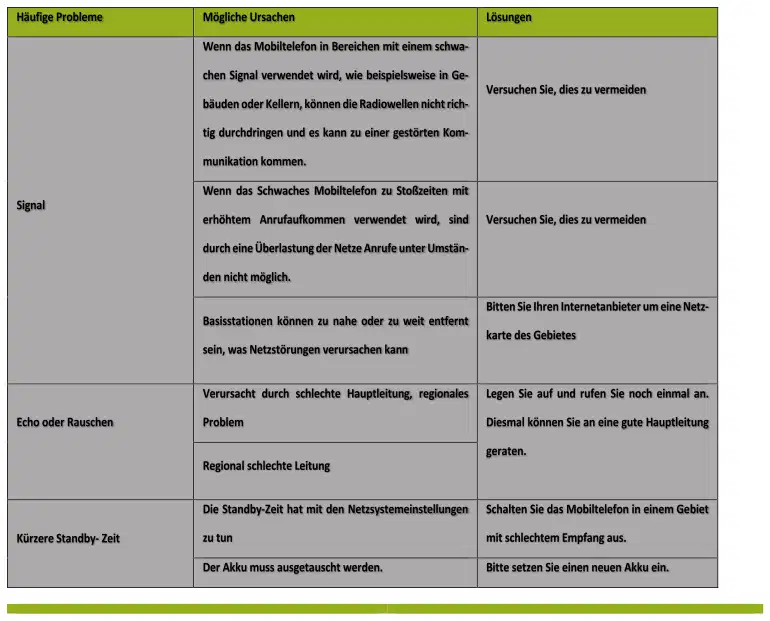
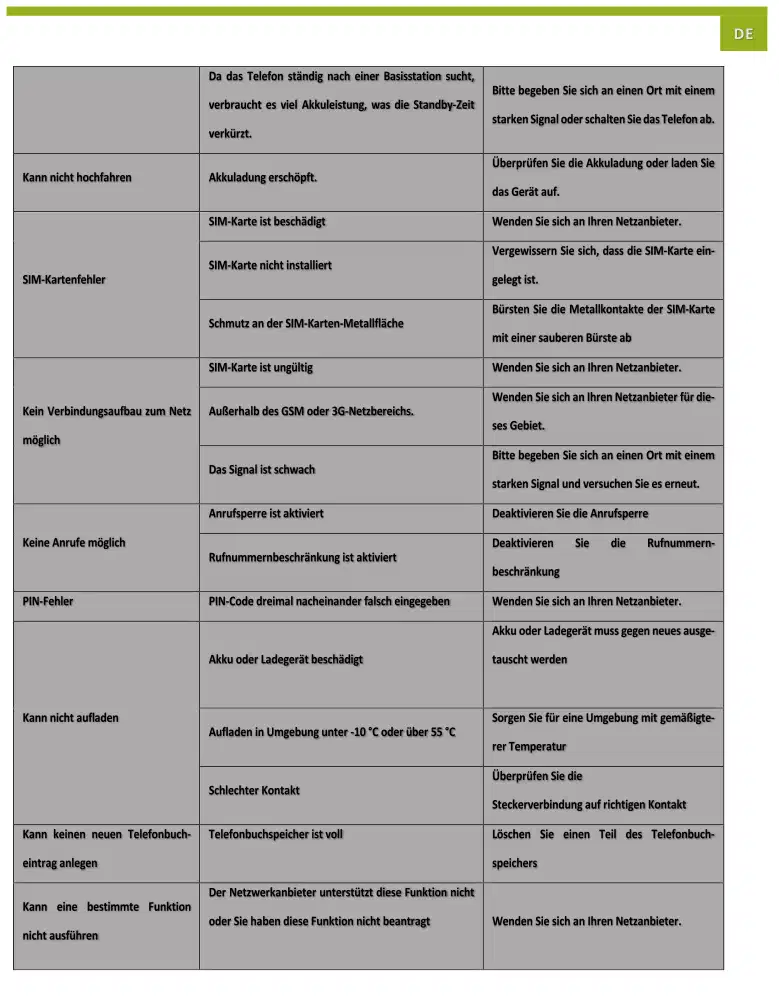
Als er storingen zijn in de werking van uw mobiele telefoon, raadpleeg dan onderstaande tabel voor probleemoplossing:

Pagina's waarnaar wordt verwezen in deze handleiding — fabrikant, ondersteuning en downloads.
Eigenaren en ons team reageren doorgaans binnen een dag — en uw vraag helpt ook de volgende persoon.
Stel als eerste een vraag — andere eigenaren of ons team geven antwoord.