


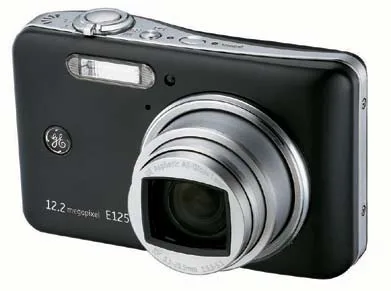


E1250TW-preparaten
Digitale camera
Bediening van de camerafunctie

Het gebruik van de menu's
Cameraconnectiviteit
Bijlage
NL


Om brand- of schokgevaar te voorkomen, mag u de eenheid niet blootstellen aan regen of vocht.
Dit symbool [doorgekruiste spoelbak op wielen, bijlage IV] geeft een aparte inzameling aan van afgedankte elektrische en elektronische apparatuur in de EU-landen. Gooi de apparatuur niet in het huisvuil. Gebruik de retour- en inzamelingssystemen die beschikbaar zijn in uw land voor het verwijderen van dit product.
Voor klanten in de VS
VOOR THUIS- OF KANTOORGEBRUIK
Conformiteitsverklaring
FCC-verklaring
Deze apparatuur is getest en voldoet aan de grenswaarden voor een digitaal apparaat van klasse B overeenkomstig deel 15 van de FCC-voorschriften. De exploitatie is onderworpen aan de volgende twee voorwaarden:
Verantwoordelijke partij: General Imaging Co.
(1) Dit apparaat mag geen schadelijke interferentie veroorzaken en (2) Deze inrichting moet elke ontvangen storing, met inbegrip van storingen die ongewenste werking kunnen veroorzaken, accepteren.
In overeenstemming met de volgende normen:
Voor klanten in Europa
Het CE-merk geeft aan dat dit product voldoet aan de Europese eisen inzake veiligheid, gezondheid, milieu en consumentenbescherming. "CE"-markcamera's zijn bedoeld voor verkoop in Europa.
ingevolge de bepaling van Richtlijn 89/336/EEG, 2004/108/EEG)


Veiligheidsinformatie
Bedankt voor de aanschaf van deze GE digitale camera. Lees deze handleiding zorgvuldig door en bewaar het op een veilige plek voor toekomstige referentie.
Lees de volgende belangrijke informatie zorg- volledig voordat u het product gebruikt.
© Copyright 2009 General Imaging Company. Alle rechten voorbehouden.
Geen enkel deel van deze publikatie mag worden gereproduceerd, overgedragen of getranscribeerd in een opzoeksysteem en niet vertaald naar enige taal of computertaal zonder voorafgaande schriftelijke toestemming van General Imaging Company.
Alle in deze handleiding genoemde handelsmerken worden uitsluitend gebruikt voor identificatiedoeleinden en zijn eigendom van hun respectieve eigenaren.

Deze handleiding geeft u instructies over het gebruik van uw GE digitale camera. Er is alles aan gedaan om ervoor te zorgen dat de inhoud van deze handleiding accuraat is, maar General Imaging Company behoudt zich het recht voor zonder kennisgeving wijzigingen door te voeren.
Doorheen deze handleiding worden de volgende symbolen gebruikt om u te helpen informatie snel en gemakkelijk vinden.
Geeft de nuttige informatie aan om te weten.
Geeft aan welke voorzorgsmaatregelen moeten worden genomen tijdens het bedienen van de camera.

Het LCD touchscreen (touch panel) kan gebruikt worden om de camera te bedienen.
Als de LCD-monitor beschadigd is, let dan vooral op het vloeibare kristal in de monitor. Indien zich een van de volgende situaties voordoet, neemt u het aangegeven dringende optreden.
Wanneer u de camera aanzet, worden verschillende pictogrammen op het LCD-scherm getoond om de huidige camerainstellingen en status aan te geven. Voor meer informatie over de getoonde pictogrammen, zie LCD schermscherm Bladzijde 18.
Er is een uiterst nauwkeurige technologie gebruikt om het LCD-scherm te vervaardigen, zodat de meeste pixels operationeel zijn voor gebruik. Er kunnen echter enkele minuten (zwart, wit, rood, blauw of groen) zijn die constant op het LCD-scherm verschijnen. Deze punten zijn normaal in het productieproces en de opname wordt op geen enkele manier beïnvloed.
Vermijd het LCD-scherm aan water bloot te stellen; zorg ervoor dat u vocht op de lcd scherm verwijderen.


Uw pakket moet het cameramodel bevatten dat u samen met de volgende items hebt gekocht. Als er iets ontbreekt of beschadigd lijkt te zijn, neem dan contact op met uw leverancier.
Gebruikershandleiding Snelstartgids Garantiekaart Polsband
Batterijlader USB-kabel AV Kabel
Gebruikershandleiding · Oplaadbare Lithium-ion Batterij


Rechterweergave


Onderaanweergave


8 10 9 11 13 12 7 14 15 16

3 AF-assistentstraal/Timerindicator 12 Zoomschuifwiel

Laat de batterij opladen tot het lampje groen wordt. (Om de levensduur van de batterij te maximaliseren, moet het eerste oplaadvermogen minimaal 4 uur zijn)
De lader is uitsluitend voor binnengebruik.


Optionele SD/SDHC kaarten zijn niet inbegrepen. Het gebruik van 64MB tot 8GB geheugenkaarten van erkende fabrikanten zoals SanDisk, Panasonic en Toshiba wordt aanbevolen voor betrouwbare gegevensopslag.
De batterijcapaciteit neemt af met het gebruik.


Om de SD/SDHC-kaart te verwijderen, open het batterijvak en duw voorzichtig op de kaart om deze vrij te geven. Trek de kaart voorzichtig aan.

Controle-aanraakpaneel
Druk op de Power-knop om de camera aan te zetten. Om de camera uit te zetten, drukt u weer op de Power-knop.
Het LCD-scherm is ook een touch panel en heeft de cam - tijdperk controleknoppen geïntegreerd in het.


Wanneer de camera voor het eerst wordt ingeschakeld, is deze automatisch ingesteld op Autoshooting. U kunt in de camera-instellingen naar andere modi veranderen. Zie Camerafunctie-besturingen Bladzijde 29 voor meer informatie. De camera zal in de laatste opnamemodus ingeschakeld worden waar hij op stond toen het werd uitgeschakeld.

Paneel aanraken

Tijd en taal instellen

Voordat u de camera gaat gebruiken, moeten taal en tijd in het menu Setup worden ingesteld.
Om toegang te krijgen tot het menu Instellingen:
pictogram om de menu's voor instellen in te voeren, dan aanraken Camera-instelling knop
om het camera-instellingenmenu in te voeren.


knop om te bevestigen en op te slaan.
knop om te bevestigen en op te slaan.

Schietmodus wordt nog steeds weergegeven Moduspictogram:

1 5 4 3 2


13 12 11 10 9 8
Lachdetectie · 21 22 23

1 Pictogram voor de opnamemodus
Red-Eye Reduction + Slow Synchro flits
8 scherm display DISP pictogram (zie Schakelen tussen scherm Bladzijde 24)
2 Geheugenkaart / intern geheugendisplay
9 functie pagina pictogram
Aantal resterende schoten
10 zelfontspanner-modusweergave
11 Gezichtsdetectie en glimlach detectie display.
5 Batterijniveau-indicator
12 Pictogram afbeeldingsgrootte
6 Macromodusweergave
13 menupictogram instellen
14 Reistijd pictogram
15 Continue Shot display
16 B Schutter (langzame sluitertijd) pictogram (alleen beschikbaar onder
7 Flash-modusweergave
17 Expometermodus

Moduspictogram:
1 2 3 4 5

19 Gezichtsdetectie / knipperdetectie pictogram
20 Pictogram voor glimlachdetectie
22 ISO (alleen beschikbaar onder
23 WB (witbalans) display (alleen beschikbaar onder
24 Kleureffectweergave (alleen beschikbaar onder
10 7 11 8 9 10 10
1 Pictogram voor de opnamemodus
2 Geheugenkaart / intern geheugendisplay
3 Resterende opnametijd
5 Batterijniveau-indicator
6 Macromodusindicator

Voor de beste resultaten wordt het gebruik van een SD-geheugenkaart aanbevolen bij het opnemen van een film. Het ingebouwde geheugen van de camera is beperkt en kan stotteren veroorzaken als het wordt gebruikt voor filmopnames.
7 scherm display DISP pictogram (zie Schermweergave Bladzijde 24)
Tijdens het opnemen is de optische zoom vastgezet, maar kan de digitale zoom oplopen tot maximaal 4,5x.
9 Zelfontspanner-modusweergave
10 Filmgrootte display
11 menu pictogram instellen
12 Reistijd pictogram
13 Expometermodus
Pictogram status van de opname

1 2 3 4


7 6 5 10 8 9


12 Beeld audio status
14 Audioweergave
15 Afbeeldingsgrootte wijzigen
17 Datum en tijd vastgelegd
2 Geheugenkaart / ingebouwd geheugendisplay
3 Huidige afbeeldingsindex / totaal aantal
5 schermdisplay DISP (zie Schermweergave Afdeling op bladzijde 25
6 Volgende pagina pictogram


pictogram rechtsonder om de inhoud van het scherm te wijzigen:

Raster tonen van raster verbergen
Raak in de opnamemodus het
om te veranderen tussen de twee schermweergaven:

Raak in de opnamemodus het
om tussen de vier schermweergaven te veranderen:


Open Geavanceerde functies Pictogram verbergen
Geavanceerde functies Histogram tonen
Raak de

Wanneer in scènemodus, wordt het pictogram rechtsonder weergegeven als de locatieselectiepictooon:
om te veranderen tussen de twee schermweergaven:


Open Geavanceerde functies Pictogram verbergen
Voor relevante instellingen over scèneselectie, verwijzen naar Scènemodus Bladzijde 45.


Druk op de sluiterknop halverwege om zich te concentreren op het midden van het kijkobject, en druk vervolgens volledig in met de knop sluiter voor opnames.

Gebruik het Zoomwiel om in of uit te zoomen op het object.

Tips om wazige afbeeldingen te voorkomen
Wanneer u op de sluiterknop drukt halverwege, zal de camera zich automatisch richten op het kijkobject (Auto Focus). Let op: de sluiterknop is halverwege ingedrukt.
Onvoorspelbaar bewegen van de camera tijdens het vastleggen van afbeeldingen heet .Camera schudden; aan de andere kant, bewegingen door het hoofdobject tijdens het beeld vangen wordt genoemd "Object wazig."


Oorzaak van camera schudden: Schudden met de hand of arm terwijl u op de sluiterknop drukt, resulteert in een wazig beeld.
Nadat de camera is gericht, wordt het groene focusframe in het midden van het scherm getoond.
Hoe vervaging te verminderen:
Als Automatisch focussen Faalt, wordt een rood focusframe in het midden van het scherm getoond.
Als Automatisch focussen werd bereikt, maar het beeld is nog steeds wazig, "camera schudden" kan de oorzaak zijn.


De camera biedt een sneltoets om de beelden die u hebt gevangen, snel af te spelen.
Om opgenomen beelden en films op het LCD te bekijken:
Oorzaak van objectvervaging: Zelfs als de camera stabiel is tijdens het vastleggen van beelden, zullen bewegingen door het hoofdobject gedurende de blootstellingsduur resulteren in vervagendheid van het voorwerp.

Hoe vervaging te verminderen:


Het pictogram verschijnt op het onderste midden van de touch screen. Druk op de
afspelen van de knop om het afspelen te starten.

7 9 10 8
1 Terugspoelen 6 Volume verhogen 2 Pause 7 Eerste frame 3 Snel vooruit 8 Speel 4 Volume controle 9 Vorige frames 5 Volume verminderen 10 Volgend kader


Afspeeltijd van de film aanpassen:
Wanneer u de afspeeltijd of het volume door glijden aanpast, zorg ervoor dat uw vinger zijdelings beweegt op de bijbehorende balk.


Wanneer u glijden aanpassing uitvoert, zorg ervoor dat uw vinger in contact blijft met het touchscreen en stop ten minste 1 seconde aan het begin en einde van de schuifinstelling om te zorgen voor een registratie op het tastscherm.
Wanneer uw vinger het touchscreen langer dan twee seconden verlaat, worden alle pictogrammen en knoppen op het scherm automatisch verborgen.
Afspeelvolume aanpassen:
knop en gebruik de
knoppen om het afspeelvolume aan te passen.


of

In Afspelen, aanraken en vasthouden van de
knop totdat de verwijderknop verschijnt. Raak de
knop om toegang te krijgen tot het menu Verwijderen; u kunt afbeeldingen verwijderen met behulp van Foto's of films verwijderen of Specifieke schrapping.
Alleen geluids-/opnamebestanden verwijderen


in de rechterbovenhoek om terug te keren naar het afspelen.
Foto's of films verwijderen:
Specifieke schrapping:
knop om de miniaturen van afbeeldingen en films weer te geven.
Foto- en geluidsbestanden verwijderen
Film verwijderen · Annuleren


verwijderen film knop zal alleen verschijnen wanneer u films te wissen; de
audioknop verwijderen verschijnt alleen wanneer u afbeeldingen met geluidsopname verwijdert.
pictogram tijdens het afspelen geeft aan dat de afbeelding momenteel beschermd is en dat de knoppen in het menu Delete optie niet geselecteerd kunnen worden.
Voor Bescherming Voor de dossiers, zie de instructies op pagina 63.

De


Auto modus is de eenvoudigste manier om foto's te maken. Terwijl het werken in deze modus, de camera automati- cally optimaliseert uw foto voor beste resultaten.
Uw camera is uitgerust met twee soorten zoom: optische zoom en digitale zoom. Gebruik de zoomschuifwiel boven in de camera om op uw onderwerp te zoomen of uit te gaan terwijl u foto's neemt.
Foto's maken in Automodus:

knop aan de linkerbovenhoek van het scherm om het modusselectiescherm in te voeren (de standaardmodus bij camera opstarten is Automatisch).
Zoomindicatieschaal (zie digitale zoom Bladzijde 59)
Wanneer de optische zoomfactor zijn maximale waarde bereikt, stopt hij tijdelijk. Druk en houd het zoomschuifwiel in de verste stand
en de zoom zal automatisch overstappen op digitale zoom.

De grootte-instelling verwijst naar de afbeeldingsresolutie in beeldpunten. Een hogere beeldresolutie stelt u in staat om die im-leeftijd te drukken op grotere grootte zonder het imago te vernederen.
Hoe groter het aantal opgenomen pixels, hoe beter de beeldkwaliteit. Hoe kleiner het aantal opgenomen pixels, hoe meer foto's je op een geheugenkaart kunt opslaan.
Afbeeldingsgrootte wijzigen:
knop aan de linker onderhoek van het scherm om in te gaan op het menu Instellingen.

knop om te bevestigen.

knop op het scherm om in te gaan de instelling menu en schakelen tussen 6 flitsmodi:
Autoflits De camera zal automatisch de flitser bedienen op basis van lichtomstandigheden.

Roodoogreductie De camera zal voorflitsen om de rode ogen te verminderen.
Gedwongen flitser De camera zal flitsen onder alle omstandigheden inschakelen.
Red-eye Reduction + Slow Synchro Flash De camera zal gebruik maken van de Slow Synchro flitser en Red-eye reductie functie.
Gedwongen flitsen De camera zal de flitser onder alle omstandigheden uitschakelen.

Langzame Synchro flits De camera zal achtergrond expo meten als basis gebruiken voor nauwkeurige voorgrond- en achtergrondbelichtingsniveaus.
In Macromodus, kunt u meer details van een object vastleggen bij het schieten op korte afstand.
knop op het scherm om toegang te krijgen tot de Macro modus instellingenmenu:

knop op het scherm om over te schakelen naar Macro-modus.
Macro-modus uit.
Macromodus op Gebruik deze optie om zich te concentreren op objecten binnen 5cm van de cameralens.

Gezichtsdetectie en Auto Focus kunnen in de opnamemodus worden gebruikt om zich automatisch te concentreren op het gezicht van een persoon en blootstelling optimaliseren. Wanneer Smile Detection is ingeschakeld, zal de camera automatisch een foto maken wanneer het onderwerp glimlacht.
Gezichtsdetectie: glimlachdetectie.
Om te bevestigen.
knop rechts onderaan het scherm tot de EV-gezichtsdetectie
Het pictogram verschijnt.

Voor het beste resultaat, moet de gezicht van het onderwerp vullen een groter deel van het LCD-scherm en worden gericht op de camera zoveel mogelijk.
uit drie opties kiezen:

Om zelfportrettimer te gebruiken:
knop rechtsonder in het scherm tot aan de zelfportret
Een enkele foto wordt genomen 2 seconden nadat de sluiter is ingedrukt.
De knop verschijnt.
Een enkele foto wordt 10 seconden na indrukken van de sluiter genomen.
de knop om uit drie opties te kiezen:

Blootstellingscompensatie kan de blootstellingswaarde aanpassen voor het beste beeldresultaat. Om de waarde van de blootstelling te wijzigen:
De tekst op het scherm toont de huidige waarde bij aanraking met de min-knop
de blootstellingswaarde te verlagen. Druk en houd de knop 2 seconden in om automatisch de waarde te verlagen tot het minimum is bereikt.
knop rechtsonder in het scherm tot de EV
Het pictogram verschijnt.
De tekst op het scherm toont de huidige waarde bij aanraking met de plus-knop
de blootstellingswaarde te verhogen. Druk en houd de knop 2 seconden ingedrukt om automatisch de waarde te verhogen tot het maximum van de meter bereikt.
pictogram om het menu voor de compensatie van blootstelling in te voeren.
knop om de waarde van het beeld te wijzigen tussen EV-2.0 en EV+2.0

De witbalans stelt de gebruiker in staat om onder verschillende lichtbronnen een kleurtemperatuur aan te passen, zodat het correct kan worden weergegeven.
pictogram om uit 7 modi te selecteren:
(De WB instelling is alleen beschikbaar als de camera in het Handmatig modus).
Om de witte balans in te stellen:
knop rechtsonder in het scherm en dan naar beneden pagina. De witte balans
Het pictogram verschijnt op deze pagina.


Aangepast 3. Bij het gebruik van de aangepaste witbalans, selecteer
knop om de instelling pagina in te voeren. Demp de sluiterknop volledig om automatisch het witbalansniveau te detecteren en de kleur van het scherm wordt aangepast aan het witte evenwichtsniveau.
knop om de witbalansinstelling te bevestigen.

Met de ISO-functie kunt u de sensorgevoeligheid voor licht instellen. Om de prestaties in donkere omgevingen te verbeteren, is een hogere ISO-waarde nodig. Aan de andere kant is een lagere ISO-waarde nodig wanneer het in heldere omstandigheden gaat. (De ISO-instelling is alleen beschikbaar als de camera in het Handmatig modus).
pictogram om het ISO-instellingenmenu in te voeren.
knop om de ISO-instelling te bevestigen.
Foto's genomen met hogere ISO-niveaus zullen meer lawaai bevatten dan lagere ISO-niveau.
knop rechtsonder in het scherm en dan naar beneden pagina. De ISO
In omgevingen van hoge temperatuur of slechte omgevingsverlichting, met behulp van ISO800(HQ) en ISO1600(HK) zal de beeldkwaliteit verbeteren. Echter, de twee instellingen zal het beeld lawaai te verhogen wanneer gebruikt in normale opname omstandigheden. Daarom worden de twee instellingen alleen aanbevolen voor omgevingen waar het signaal slecht is
de knop verschijnt op deze pagina.

Het kleureffect laat u toe om kunsteffecten direct aan uw foto's toe te voegen. U kunt verschillende kleurencombinaties proberen om de stemming van het beeld te veranderen.
pictogram om het kleureneffect-instellingenmenu in te voeren met een totaal van 4 selecteerbare modi:
Automatisch. •
(De kleurwaarden kunnen alleen onder handmatig modus).
Om het kleureffect op te zetten:
knop om de kleureffectinstelling te bevestigen.
knop rechtsonder in het scherm en dan naar beneden pagina. Het kleureffectpictogram
zal verschijnen op deze pagina.
Het scherm zal het geselecteerde kleureffect weergeven. Bijvoorbeeld, het Sepia kleur effect wordt hieronder weergegeven:


In de "ASCN" modus worden verschillende omstandigheden intelligent gedetecteerd en zullen automatisch de meest geschikte instellingen geselecteerd zijn.
Pictogrammodusnaam pictograafmodus
Volg deze stappen om de "ASCN'-modus in te voeren:
ASCN knop in het schietmenu gevolgd door de
knop om naar de ASCN modus. Het LCD-scherm moet de volgende pictogrammen weergeven.

In de "ASCN" modus worden verschillende omstandigheden intelligent gedetecteerd en zullen automatisch de meest geschikte instellingen geselecteerd zijn.

Voor landschappen zal ASCN de blootstelling automatisch aanpassen aan de achtergrond.
Om object detail voor close-ups vast te leggen, zal ASCN automatisch de focus aanpassen.
Voor portretten zal ASCN automatisch de blootstelling en huidtinten aanpassen om duidelijke foto's te geven.
De camera past automatisch de belichting en focus aan om goede beelden te garanderen.
Wanneer u 's nachts portretten maakt of in lichtarme omstandigheden, past ASCN automatisch de blootstelling aan personen en avondscènes aan.
Wanneer de zon of een andere lichtbron achter het onderwerp zit, zal ASCN automatisch de blootstelling aan voorgrond aanpassen om goede foto's te maken.
Voor nachtscènes verhoogt ASCN automatisch de ISO-waarde om laag licht te compenseren.

In Scène modus, kunt u kiezen uit een totaal van 13 scène types om aan uw behoeften te voldoen. Selecteer gewoon de juiste scène voor het geval dat en de camera zal automatisch aanpassen aan de optimale instellingen.
om de Scènemodus.
knop en druk vervolgens op

modusknop linksboven om terug te keren naar het modeselectiescherm.

Na het selecteren van een modus in de scene-modus menu, tik op
knop om het scherm van de scène te openen.

worden uitgeschakeld om het onderwerp niet af te leiden.
Voor het schieten van snel bewegende voorwerpen. Breng actiefoto's tot leven.
Voor het maken van foto's van bloemen en planten voor meer levendige groenen.
Voor binnen schoten. Duidelijk laten zien achtergrond en sfeer.
Voor het filmen van zonsondergang. Vivid reproductie van rood en geel.
Geschikt voor besneeuwd landschap. Camera past de blootstellingswaarde (EV) automatisch aan en corrigeert deze.
Voor het maken van foto's van onderwerpen achter een laag glas of raam.
Voor het schieten 's nachts en vuurwerk. Shutterspeed is langzamer dan normaal. (Gebruik van statief wordt aanbevolen).
Voor het schieten op landschappen. Vivid reproductie van groen en blauw.
Voor het filmen in musea of plaatsen waar flits niet is toegestaan.
Voor portretten met nachtscènes als de achtergrond.
Voor het filmen van nachtscènes. (Gebruik van statief wordt aanbevolen)
Voor het nemen van foto's van mensen onder normale omstandigheden.
Voor het maken van foto's van kinderen of dieren. De flits zal

Panoramamodus maakt u een panoramisch beeld. De camera zal automatisch een pan-oramic foto samenstellen met behulp van de individuele opnames die u maakt. Panorama-modus gebruiken: 1. Raak de modusknop aan in het bovenste linker corder, en druk vervolgens op Panoramamodus
. 2. Selecteer de gewenste richting (de standaardrichting van camera's is links naar rechts). De camera gaat 3 seconden later in opnamemodus als er geen richting is opgegeven. 3. In deze modus zijn er twee panorama stikmethoden. U kunt Auto- of handmatige modus selecteren in het menu Shoot (zie pagina 56 voor instellingen van de Schietmenu)
Bij gebruik van Auto Stitching:
Nadat het eerste schot is genomen, zal de camera een berekening maken en twee pictogrammen verschijnen op het LCD-scherm. Als ze eenmaal verschijnen, verplaatsen de camera en het cirkelpictogram op het scherm zal bewegen met het landschap totdat deze bereikt wordt door het vierkante frame pictograaf. Wanneer cirkelpictogram en vierkant frame groen worden, zal de camera automatisch foto's nemen en het stiksel afmaken.


en

Bij handmatige steken:
Voor het beste resultaat wordt aanbevolen een statief te gebruiken.
Na het eerste schot verschijnt de semi-transparante afbeelding van het eerste beeld aan de rand van het scherm. U kunt deze afbeelding gebruiken om uw foto te maken voordat u op de sluiterknop drukt en handmatig stiksels afmaakt.
Wanneer u de eerste afbeelding hebt genomen, moet ervoor zorgen dat het verplaatsen van de camera te snel als kan leiden tot steek falen.


Als de camera in verkeerde richting wordt verplaatst of als de bewegingshoek is afgeweken, ziet u een waarschuwingsbericht op het scherm. De camera zal de gevangen afbeelding 2 seconden later opslaan en stoppen met het schieten modus door terug te keren naar het Auto Stitching menu.
De naaien van de afbeelding blijft geactiveerd gedurende het hele opnameproces totdat de camera uit batterij raakt. Raak de
Na het maken van de eerste foto, zullen de volgende modi niet toegankelijk zijn: Flash, Self-timer, Macro en Exposure Compensation.
knop om de camera terug te laten keren naar het standby scherm zonder op te slaan. Raak de
knop om het bestand op te slaan en terug naar de stand-by scherm.
Wanneer de panoramamodus actief is, kan geen afbeelding tijdens de drie opnames worden verwijderd en mag er geen focusaanpassing plaatsvinden.

De beeldstabilisatie-modus minimaliseert het effect van hand schudden en kunt u foto's die anders zou worden wazig te nemen.


Gebruik de beeldstabilisatiemodus in zwakke lichtomgevingen of wanneer u zich langzaam sluit om het beste resultaat te krijgen.
in het cameramenu en druk vervolgens op
om binnen te komen.
Foto's nemen in een sterke trillingsomgeving (zoals schieten in een rijdende auto) kan leiden tot slechte beeldprestaties.

In Afspelen, duw de () op het zoomwiel eenmaal om miniaturen van foto's en videoclips weer te geven op het LCD-scherm. 1. Gebruik het zoomwiel om tussen de 2x2 of 3x3 miniatuurweergave. 2. Raak de miniatuurafbeelding op het scherm aan om deze in volledige grootte te bekijken.


Wanneer de geselecteerde afbeelding in volledige grootte wordt weergegeven Afspelen, raakt u de
Zoomknop of schuif diagonaal naar boven op het touchscreen (tussen 45° -90°) om in te zoomen.
knop of schuif diagonaal naar beneden op het touchscreen om uit te zoomen tot de afbeelding weer in zijn oorspronkelijke grootte is.
Filmclips kunnen niet inzoomen.

Diavoorstelling
In Afspelen, raakt u de
knop op de rechter benedenhoek van het scherm om toegang te krijgen tot het menu Afspelen. Raak de
U kunt deze functie gebruiken om de oriëntatie van een geselecteerde afbeelding te roteren. Dit kan op de volgende manieren:
Diavoorstelling knop om de afspeelmodus van diavoorstelling in te voeren.
functie:
knop op de rechter benedenhoek van het scherm tot
Afbeeldingsrotatieknop verschijnt.


1 Stop 3 Afspeelinstelling
knop om de draaide afbeelding in te stellen of terug naar het menu Afspelen door aan te raken Terugkeer Knoop.
Zie pagina 66 voor Playback setup.
2 hervatten

Draai een afbeelding met touch control: 1. In de weergavemodus, nadat u de oriëntatie van beeldrotatie hebt bevestigd, raakt u het scherm vanaf punt 1 aan en beweeg uw vinger in een beweging met de klok mee of tegen de wijzers van de klok in vanuit Punt 2 om te draaien naar de geselecteerde afbeelding.
De camera biedt de functie Red-eye verwijdering waarmee u gemakkelijk elk roodoog effect in de foto's te verwijderen. 1. In de afspeelmodus, tik op het
knop op de rechter benedenhoek van het scherm tot


Rode oog verwijdering knop verschijnt.

Als u meer dan 1 seconde op het touchscreen rust voordat u van punt 1 glijdt of langer dan één seconde contact met het scherm houdt bij punt 2, zal de camera uw Touch-ingang niet registreren.
knop en schuif links en rechts op het touchscreen om de afbeeldingen te selecteren die u wilt uitvoeren rode ogen verwijderen. 3. Kies Ja of Nee en bevestig uw selectie door het aanraken van de
Wanneer de rotatie is ingesteld, wordt het nieuwe beeld opgeslagen in het geselecteerde formaat en zal de originele afbeelding worden bewaard in het geheugen.
Knoop. Wanneer de functie actief is, zal de camera automatisch het filmfragment overslaan en een volgende afbeelding afspelen.
U zult niet in staat zijn om panoramabeelden die gestikt.

Met de functie Sound Recording/Playing kunt u snel geluid opnemen of afspelen.
knop op het scherm om de geluid afspelen Menu.
knop op de rechter benedenhoek van het scherm en de volgende pagina-knop om te schakelen tot aan

Geluidsopname/afspeelknop verschijnt en drukt op het.

knop om te bevestigen (of druk op de terug toets om te annuleren en terug naar het hoofdmenu van de Playback-modus).
De maximale opnamelengte is 60 seconden.
knop om te bevestigen.
Wanneer het geluid wordt opgenomen of afgespeeld, zijn de knoppen op het scherm nog steeds actief.
Knoop.

Deze instelling stelt u in staat om de grootte van het beeld te wijzigen en op te slaan als een nieuwe afbeelding.
Na het verkleinen van de afbeelding wordt deze als nieuw bestand opgeslagen. De originele afbeelding wordt in het geheugen bewaard.
knop op de rechter benedenhoek van het scherm en de volgende pagina-knop om te schakelen tot aan
Afbeelding formaat knop verschijnt en drukt u op.
Wanneer de originele afbeelding kleiner is dan 640 ×480, de foto kan niet opnieuw worden verkleind.
Gedraaide foto's kunnen niet worden verkleind.
Panoramische foto's kunnen niet worden verkleind.
knop om te bevestigen (of druk op de terug sleutel om te annuleren en terug naar het afspeel hoofdmenu).

Tekstweergave
De functie foto bijsnijden kunt u een gewenst deel van de afbeelding te snijden en opslaan als nieuw bestand.
Tekstinformatie omvat het huidige afbeeldingsnummer/totaal aantal beelden, bestandsnaam, datum en tijd vastgelegd, sluitertijd, ISO-snelheid, EV, beeldresolutie, WB (Wittebalans) enzovoort.
knop rechtsonder in het scherm en dan naar beneden pagina. Het snijpictogram
zal verschijnen op deze pagina.
knop op de rechter benedenhoek van het scherm totdat tekstinformatie over de geselecteerde afbeelding verschijnt.


knop; in-/uitzoomen van de geselecteerde afbeelding door het zoomwiel of touch control te gebruiken. Raak en druk op minstens 1 seconde om de afbeelding te slepen en geef het gebied aan dat moet worden bijgesneden. Druk op de
knop om de knop te bevestigen of terug te geven en terug naar het menu Afspelen.
Wanneer een filmclip wordt geopend in de weergavemodus, zal alleen het eerste frame van de clip worden getoond maar de tekst niet op het scherm.

Moduspictogram:

In de fotomodus, druk op de knop op het scherm direct om te tonen dat Fotoconfiguratie.
In elke fotomodus, raakt u de
knop om het menu instellen in te voeren.
Instellingen wijzigen:
knop om te voltooien (of druk op de retourtoets voor het annuleren en terug naar het afspelen hoofdmenu).

Gebruik deze instelling om continue opnames uit te voeren. Als deze functie actief is, houd dan de sluitknop ingedrukt voor continue opname.
Er zijn vier opties:


Er zijn vier opties:
Wanneer de continue opnamemodus actief is, zal de flitser niet functioneren om een snellere sluitertijd mogelijk te maken.
De beeldkwaliteit kan de compressieverhouding van opgeslagen afbeeldingen aanpassen. Een hogere beeldkwaliteit zal betere resultaten opleveren, maar ook meer opslagruimte gebruiken.


Kies uit de 3 volgende opties:
AF-modus
Gebruik deze instelling om een gebied te selecteren voor de blootstelling die moet worden verkregen.
Gebruik deze instelling om het autofocusmechanisme te bedienen terwijl u foto's neemt.

Er zijn drie opties:
Er zijn 3 opties beschikbaar:

Wanneer Touch-to-Focus is geselecteerd, kunt u geen expo meters instellen in het menu Fotograafconfiguratie; de camera zal automatisch expometering uitvoeren op basis van een handmatig aangepaste brandpuntspositie.
Deze instelling stelt u in staat om een snelle beoordeling van de afbeelding na het nemen van een foto. U kunt de duur van het beeld op het scherm wijzigen naar een vooraf ingestelde optie.

Deze instelling stelt u in staat om de digitale zoomfunctie aan/uit te zetten. Wanneer de digitale zoom is uitgeschakeld, is alleen het optische zoom beschikbaar.

Er zijn vier opties:
Wanneer de functie actief is, zal in het scherm op focusbalk de volgende kleuren worden weergegeven.

AF-assiststraal
Voeg de datum en tijd label aan het beeld bij het opnemen.
Gebruik deze instelling om te helpen bij het focussen in donkere omstandigheden. Selecteer Aan om de AF-assiststraal in te schakelen, of Uit om deze functie uit te zetten.


Als de AF-assistentstraal is ingeschakeld, houd dan halverwege het sluiterknopje vast en zal de camera de AF balk projecteren op het onderwerp voor focusondersteuning.

het duurt een tijdje om na de schietpartij te worden verwerkt en weergegeven.
Wanneer Blink Detection actief is, verschijnt er een waarschuwingsbericht op het scherm wanneer de camera opmerkt dat iemands ogen gesloten zijn.
(De langzame shutter is alleen beschikbaar onder de Handmatige modus
).


knop om de blootstellingstijd aan te passen. Druk en houd de knop 2 seconden ingedrukt om automatisch de belichtingstijd tot aan het maximum te verhogen/verminderen tussen 2 en 30 seconden.
Wanneer de knipperdetectie actief is,
Het pictogram wordt op het scherm getoond.
De B Shutter (Slow Shutter) wordt uitgeschakeld wanneer de waarde op nul staat. Je moet de waarde voor elke opname resetten. De standaard waarde van de camera is 0 seconden.
Wanneer de sluitertijd actief is, blijft het sluiter open voor een vooraf ingestelde belichtingstijd wanneer u de knop met gesloten sluiting ingedrukt houdt. Aangezien de camera automatisch het geluid van beelden in langzame sluitertijd vermindert, kan afbeelding
Het gebruik van statief wordt aanbevolen bij langdurige blootstelling.
of

Wanneer u de afbeeldingsgrootte hebt ingesteld op 1280x720, is het maximale opnametijd voor video 29 minuten.
Moduspictogram:
Wanneer de film opname actief is, raakt u het
knop op het scherm om de Video-opname - Installeren.
Expo-meteringsconfiguratie:
Beeldkwaliteit: 1. Om de juiste afbeeldingsgrootte voor het video-opnamevenster te selecteren, ga naar het menu Video opnamesetup en afbeeldingskwaliteit configureren door de gewenste optie aan te raken.


Er zijn drie opties:
De drie afbeeldingsgroottes komen overeen met de volgende beeldkwaliteiten:
knop om te bevestigen (of druk op de retourtoets voor annulering en terug naar het afspelen hoofdmenu).
knop om te bevestigen (of druk op de retourtoets voor annulering en terug naar het afspelen hoofdmenu).

In de afspeelmodus, tik op het
knop op de rechter benedenhoek van het scherm tot
knop verschijnt; druk op de Return-knop om naar het menu Playback Instellen te gaan.
Deze instelling kunt u een of meer foto's en films te beschermen en vergrendelen van worden gewist.


Bescherm single picture of film:
In de afspeelmodus zijn er vier opties:
Knoop.
knop om de geselecteerde afbeelding te beschermen.
beschermknop voordat u op de

De camera biedt drie opties om te verwijderen.
Bestanden die verwijderd worden kunnen niet hersteld worden.
Bescherm alle afbeeldingen:

Knoop.
zal verschijnen aan de linkerkant van het scherm om te aangeven dat het beeld / video is beschermd.
Een schrappen:
Knoop.
knop om de geselecteerde bestanden te verwijderen.
voordat u op de knop drukt
Een sleutelpictogram · of

blijkt dat het dossier is beschermd. Annuleer de bescherming voordat u het bestand verwijdert.
Verwijder de afbeelding en het opnamegeluid
Zodra het bestand is verwijderd, moeten alle geconfigureerde DPOF waarden worden gereset. (zie bladzijde 66)
Het opnamegeluid verwijderen
Alles verwijderen:
Knoop.
knop om alle bestanden te verwijderen (of druk op Annuleren om terug naar het vorige menu).

Diavoorstelling
Met de DPOF kunt u een selectie van afbeeldingen kiezen die op uw geheugenkaart moeten worden opgeslagen, zodat een fotodrukkerij het aanbod kan afdrukken zonder dat u ze hoeft te vertellen welke beelden er afgedrukt kunnen worden.
Met deze instelling kunt u alle foto's als diavoorstelling in de camera bekijken.
gereedschapsknop in de rechterbovenhoek en druk vervolgens op Diavoorstelling om het menu instellen te openen.


knop om de diavoorstelling af te spelen.

Moduspictogram:
De camera-instelling menu kan in alle modi worden geopend. Raak gewoon de
De Format Geheugenfunctie zal alle gegevens op de geheugenkaart en het interne camerageheugen wissen, inclusief beschermde bestanden.
knop om het menu Instellingen te tonen. Raak de camera-instelling knop
om het camera-instellingenmenu in te voeren.

knop om te bevestigen (of druk op de retourtoets om het insteltmenu van de camera weer aan te geven).


knop om te bevestigen (of druk op de terug sleutel om te annuleren en terug naar de camera-instelling menu).
Met deze instelling kunt u het volume van de piep bij ingedrukte knoppen aanpassen en de tonen voor sluiter, toetsen, zelf-timer en aan/uit wijzigen.

Energiebesparender
Gebruik deze instelling om de helderheid van uw LCD scherm aan te passen.
Deze instelling stelt u in staat om energie te besparen en de maxi-mum mogelijke looptijd voor uw batterij. Volg de onderstaande stappen om het LCD-scherm en camera automatisch uit te schakelen na een periode van stationairheid.
knop en druk vervolgens op
knop om te bevestigen.
knop om de stationaire periode voor het LCD-scherm of de camera automatisch uitschakelt.


Knoop.
Druk en houd de
knop (voor 2 seconden) om het niveau zelf automatisch aan te passen totdat deze de helderste of donkerste bereikt.

Gebied
Gebruik deze instelling om datum en tijd te wijzigen
De World Time setting is een nuttige functie op uw overzeese reizen. Deze functie stelt u in staat om de lokale tijd op het LCD-scherm weer te geven terwijl je overzee bent.

knop om de datum en tijd te bevestigen.
knop om te bevestigen.

Taal
Na het vastleggen van foto's of films, zal de camera automatisch opslaan met een numeriek achtervoegsel. Deze instelling kunt u beslissen of de nummers moeten blijven vanaf de laatste foto genomen of resetten van het teller naar 1 en sla de bestanden in een nieuwe map op de geheugenkaart.
Met deze instelling kunt u de taal van de camera instellen.
knop om te bevestigen.

knop om te bevestigen.

De TV-uitgang wordt niet goed weergegeven als er een onjuist videosysteem is geselecteerd.
Gebruik deze instelling om uw videosysteem in het huidige gebied te bepalen.
Gebruik deze instelling om de bestanden die in het interne geheugen zijn opgeslagen naar de geheugenkaart te kopiëren.
knop om te bevestigen.
De knop is af te ronden.


De camera ondersteunt twee verschillende video uitgang signalen . NTSC of PAL, afhankelijk van de regio.
NTSC: Verenigde Staten, Canada, Taiwan, Japan enz.
PAL: Europa, Azië (met uitzondering van Taiwan), Oceanië enz.

FW-versie
Gebruik deze optie om de camera te herstellen naar standaardinstellingen in het bedrijf.
Gebruik deze instelling om de huidige firmwareversie van de camera te bekijken of bij te werken.
knop om te bevestigen.


knop om te bevestigen.
Wanneer er nog maar één balk batterij over is, kunt u de firmware van de camera niet bijwerken


U kunt uw camera aansluiten op de televisie, computer of printer om het beeld(s) of video(s te bekijken die u hebt genomen.

Door gebruik te maken van de AV-kabel, kunt u het opgenomen beeld(s) en video(s), op een TV. Volg de onderstaande stappen om de bijgeleverde AV-kabel aan te sluiten op een TV:
Zorg ervoor dat zowel de camera als TV uitgeschakeld zijn voordat u de AV-kabel aansluit.
Gebruik een volledig opgeladen batterij om te voorkomen dat de camera onverwacht uitschakelt tijdens het aansluiten.

HDMI (High Definition Multimedia Interface) is een volledig digitale audio/video transmissie interface, waardoor ongecomprimeerde audio- en videosignalen worden verzonden. Directe overdracht van digitale videosignalen naar uw TV vermindert conversieverlies en verbetert beeldweergavekwaliteit.

HDMI-instellingen HDMI-verbinding kan automatisch of handmatig worden ingesteld in het menu van de HDMI setup:

knop om te bevestigen.

Auto-modus:


De camera bepaalt automatisch of het aangesloten display 1080i-resolutie ondersteunt. Als het display de resolutie ondersteunt, selecteert u de gewenste resolutie in het menu dat op de camera wordt getoond en zal het scherm de afbeeldingen weergeven bij een bepaalde resolutie. Als het display de resolutie niet ondersteunt, zal dit automatisch afbeeldingen weergeven met een zo hoog mogelijke resolutie.
Selecteer resolutie Kleurformaat selecteren

Handmatige modus:
Selecteer de resolutie die wordt ondersteund door het display uit de uitvoerformaten beschikbaar op de camera en kies het juiste scherm kleur formaat ondersteund door de weergave.

Gebruik de USB-kabel en ArcSoft software (CD-ROM) die met uw camera meegeleverd worden om foto's naar een computer te kopiëren.
Wanneer de resolutie is ingesteld op 1920 x 1080i, kunt u alleen afspelen foto's en videoweergave niet mogelijk. De maximale tv-resolutie voor videoweergave is 1280 x 720P.
Raadpleeg uw handleiding voor tv-informatie over welke resolutiegroottes het zal ondersteunen. De resolutie en uitvoerformaten die niet ondersteund worden zullen grijs op het LCD-scherm van de camera verschijnen.
Aangezien de USB-poort van een camera kan worden ingesteld om verbinding te maken met zowel een PC als een Printer, kunt u er dan voor zorgen dat de camera correct is geconfigureerd zodat deze aangesloten wordt op een pc.
knop om te bevestigen.


Door gebruik te maken van de USB-kabel, kunt u het opgenomen beeld(s) en video(s), naar een PC. Volg de onderstaande stappen om de camera aan te sluiten op een PC.
De computer zal automatisch de camera detecteren als verwijderbare schijf. Dubbelklik Mijn computer pictogram op het bureaublad om de verwijderbare schijf te vinden en om de mappen en bestanden in het station naar een directory op uw pc kopiëren als je zou elke typische map of bestand.


Zet de camera uit en schakel de USB-kabel los.
Klik op het pictogram [Unplug of Eject Hardware] (
) in de taakbalk en kies [Stop USB Mass Storage Device] uit het menu dat wordt weergegeven.
Verwijder de camera van het systeem zoals hieronder beschreven voordat u de camera uitzet en de USB-kabel loskoppelt.

Windows XP Home Edition/XP Professional
Klik op het pictogram [Safely Remove Hardware] (
) in de taakbalk en kies [Safely verwijderen USB Mass Storage Device] uit het menu weergegeven.
Sleep het titelloze pictogram naar de prullenbak. ("Untitled")

Windows 2000 Professional · Macintosh

PictBridge maakt het mogelijk om afbeeldingen van een geheugenkaart in een digitale camera direct naar de printer af te drukken, ongeacht merk. Om te weten of een printer compatibel is met PictBridge, moet u gewoon het PictBridges logo op de verpakking zoeken en de handleiding voor specificaties controleren. Met de PictBridge functie op uw camera kunt u met behulp van de meegeleverde USB-kabel direct afdrukken met een PictBridg compatibele printer, zonder dat er behoefte is aan een PC.
knop om te bevestigen.

Aangezien de USB-poort van een camera kan worden ingesteld om verbinding te maken met zowel een PC als Printer, kunt u er bij volgende stappen voor zorgen dat de camera correct is geconfigureerd zodat deze aangesloten wordt op een printer.
Wanneer de camera opnieuw wordt gestart, schakelt u automatisch over op de PC-verbindingsmodus.

Camera en printer verbinden.
Als de camera niet verbonden is met een PictBridge compatibele printer, verschijnt het volgende foutbericht op het LCD scherm.


Het bovenstaande foutbericht zou ook verschijnen als de USB-modus verkeerd is ingesteld, in welk geval u de USS kabel moet loskoppelen, controleer de instellingen van de UNB modus, zorg ervoor dat de printer wordt ingeschakeld en probeer dan opnieuw het aansluiten van deUSB Kabel.

Na het instellen van de USB-modus op printer, DPS menu verschijnt.
Wanneer u de datum en tijd in de camera hebt ingesteld, worden alle foto's die u heeft genomen opgeslagen met de datum. Zie de volgende stappen om de foto's af te drukken met datum/tijd.


Selecteer en druk op een instellingsknop om het submenu in te voeren.
Raadpleeg de volgende secties voor details over alle instellingen.

knop om de afdrukhoeveelheid van het geselecteerde beeld te selecteren.
Deze functie stelt u in staat om alle afbeeldingen uit het cam-tijdperk af te drukken in een miniatuurindex.
knop om te bevestigen wanneer alle afbeeldingen zijn ingesteld. Het scherm hieronder wordt getoond als bevestigd:


of

De USB-kabel loskoppelen
Afdrukken DPOF afbeeldingen, moet u de beelden voor het DPOF-instellingen van tevoren selecteren. Zie DPOF Afdeling op blz. 66.
Selecteer de USB-verbinding verbreken pictogram
in de rechterbovenhoek van het scherm om uit te sluiten DPS Menu. Het scherm toont de .Broadband verbinding maken met het bericht van USB-kabel.


Zodra dit bericht op het scherm wordt getoond is het veilig om de USB-kabel van de camera en printer los te koppelen.

"Ontwerp en specificaties kunnen zonder kennisgeving worden gewijzigd."
Effectieve beeldsensorpixels 12.2 Megapixels
Afbeeldingssensor 12.4 Megapixels [1/2.3
Brandpuntslengte F = 5.1mm (Breed) ~ 25,5mm (Tele)
35mm folie equivalent 28mm (Breed) ~ 140mm (Tele)
F-nummer F3.3 (Breed) ~ F5.1 (Tele)
Lens Constructie 9 elementen in 8 groepen
Focusbereik Normaal: 60cm ~∞, (Tele) 80cm © ΕΚ; Macro: (Breed) 5cm † 80cm, ( Tele)80cm ^
Anti-handdruk Elektronische beeldstabilisatie
Digitale zoom 4.5X digitale zoom (Gecombineerde Zoom: 22.5X)
Aantal opnamepixels
Nog steeds afbeelding 12MP, 10MP(3:2), 10mp, 9MP(16:9), 8MP, 5MP, 3MP, 0,3MP
Lens · Optische Zoom 5X

Afbeelding Compressie Beste, Fijn, Normaal
DCF, DPOF (Ver1.1) Ondersteuning Ja
Afbeelding Exif 2.2 (JPEG) stil
Audio WAVE [Monauraal] (max. 60 seconden)
Auto, Handmatig, Beeldstabilisatie, Film, Panorama, Auto Scene modus, Scène (Sport, Kinderen, Binnen-, Blad, Sneeuw, Zonsondergang, Vuurwerk, Glas, Museum, Landschap, Nachtlandschap, Night Portret, Portret)
LCD-scherm 3.0 inch (230.400 pixels) TFT-LCD (Touch Pannal)
ISO-sensorenauto, ISO 64/100/200/400/800/1600 / 800(HQ)

AF-methode Single AF, Multi-AF (TTL 9-punt), Face Detection, AF Assist Light (On/off)
Lichtmetingsmethode kunstmatige intelligentie AE (Ai AE), middelmatig gewogen gemiddelde, Spot (vast naar midden van het frame)
Programma voor de controle van blootstelling (AE-lock beschikbaar)
Blootstellingscompensatie ±2 EV in 1/3 stappen
Shutter Speed 4 ~ 1/2000 seconde (Handleiding 30s)
Continue opname Ca. 1,39 fps (grote/goede modus)
Afspelen Modi Enkele foto, index (4/9 miniaturen), diavoorstelling, film (Slow-Motion mogelijk), Zoom (Approx. 2X~8X), audio, histogramweergave
White Balance Control Auto (AWB), daglicht, bewolkt, fluorescerend, Fluorescent CWF, gloeilamp, handleiding
Auto/rood-oogreductie/forced flash/No Flash / trage synchro/rood - oogreductie + langzame synchronisatie
Interne flits (Schietbereik)
Gno. 5.3 (ISO 100)

SD Card/SDHC-kaart (tot 8GB ondersteuning)
Andere functies PictBridge, ExifPrint Ondersteuning, Meertalige ondersteuning, HD nog steeds uitvoer
Jacks USB2.0/AV-OUT (Geïntegreerde merkconnector), HDMI socket
Oplaadbare Lithium-ion batterij GB-40, 3.7V 1050mAh
Schietvermogen (Batterijprestatie) Ca. 180 opnamen (gebaseerd op CIPA-normen)
Afmetingen (B x H x D) 93mm x 58mm x 23.8 mm
Massa ongeveer. 145g (alleen in de romp)
Media opnemen

Geen kaart • De geheugenkaart wordt niet ingevoegd.
Kaartfout • De geheugenkaart is niet geformatteerd.
Kaart vol • De geheugenkaart is volledig en kan geen nieuwe afbeeldingen opslaan.
Schrijf bescherming • De geheugenkaart is schrijf-beschermd.
Fotofout • De afbeelding is niet correct vastgelegd.
Geen afbeelding • Er zijn geen beelden in de geheugenkaart of het interne geheugen.
Lensfout • De lens zit waarschijnlijk vast en de camera schakelt automatisch uit.
Systeemfout • Onverwachte fout opgetreden.
Geen geluidsbestand • Er zijn geen audiobestanden in de geheugenkaart of het interne geheugen.
Afbeelding kan niet worden opgeslagen • De schrijfbeveiligingschakelaar in de geheugenkaart is ingesteld op de positie "LOCK" (Lock).
Panorama afbeelding stikfout • Bewegingsrichting fout
Toelichting

Kaart is niet geformatteerd, formaat? • Bevestig of de geheugenkaart geformatteerd moet worden.
Deze afbeelding kan niet worden verwijderd • De foto of video die u probeert te verwijderen is beschermd.
Kan film niet opnemen • De schrijfbeveiligingschakelaar in de geheugenkaart is ingesteld op de positie "LOCK" (Lock-positie).
Geluidsbestand kan niet worden opgeslagen • De schrijfbeveiligingschakelaar in de geheugenkaart is ingesteld op de positie van
Dit bestand kan niet worden teruggedraaid • Het beeldformaat is door de camera niet herkend.
Geen verbinding • De camera is niet correct aangesloten op de printer.
Afdrukfout • Er is een probleem met camera of printer.
Kan niet afdrukken • Controleer of de printer uit papier is en geen inkt meer.
Toelichting

Probleem Mogelijke oorzaken Oplossing
De camera staat niet aan. • De batterij is leeg.
De camera schakelt plotseling uit tijdens de operatie.
Het beeld is wazig. • De lens is vuil.
verschijnt bij het nemen van foto's.
Afbeeldingen, videoclips en audiobestanden kunnen niet worden opgeslagen.
•

Probleem Mogelijke oorzaken Oplossing
Er wordt geen foto genomen als u op de sluiterknop drukt.
Afbeeldingen kunnen niet afdrukken vanaf de verbonden printer.


Gedrukt in China
Eigenaren en ons team reageren doorgaans binnen een dag — en uw vraag helpt ook de volgende persoon.
Stel als eerste een vraag — andere eigenaren of ons team geven antwoord.