




Hartelijk dank voor het aanschaffen van de iiyama LCD-monitor. Wij raden aan dat u even de tijd neemt om deze korte, maar uitgebreide handleiding door te lezen, voordat u de monitor installeert en gaat gebruiken. Bewaar deze handleiding op een veilige plek voor toekomstig gebruik.

Deze LCD monitor voldoet aan de eisen van EG-richtlijn 2004/108/EC “EMC-richtlijn” en 2006/95/EC “Richtlijn ten aanzien van laagspanning”.
Het niveau van de elektromagnetische gevoeligheid is zo gekozen dat bij aansluiting op hetopenbare laagspanningsnet zowel binnen als buiten een goede werking wordt verkregen inwoongebieden, op bedrijfsterreinen, gebieden met lichte industrie en bij kleinschaligeondernemingen.
Wij bevelen recycling van gebruikte produkten aan. Neemt u hiervoor contact opmet uw dealer of het iiyama service center. Informatie over recycling kunt uverkrijgen via het internet op het volgende adres: http://www.iiyama.com
U kunt vanuit hier toegang verkrijgen tot de web pagina’s van verschillende landen.
Wij behouden ons het recht voor om specificaties zonder voorafgaand bericht te wijzigen. Alle handelsmerken die in deze gebruikershandleiding worden gebruikt zijn het eigendom van de respectieveeigenaars
daarvan. iiyama als ENERGY STAR® Partner heeft vastgesteld dat dit product voldoet aan de richtlijnen die gelden voorenergie
verbruik.


WAARSCHUWING
STOP HET GEBRUIK VAN DE MONITOR WANNEER U PROBLEMEN OPMERKT Indien u een abnormaal fenomeen, zoals rook, vreemde geluiden of dampen, opmerkt, moet u de monitor uit het stopcontact halen en direct contact opnemen met uw dealer of de klantenservice van iiyama. Een verder gebruik kan gevaarlijk zijn en kan brand of elektrische schokken veroorzaken.
VERWIJDER NOOIT DE KAST In de monitor bevinden zich hoogspanningscircuits. Het verwijderen van de kast kan u blootstellen aan het gevaar van brand of elektrische schokken.
PLAATS GEEN OBJECTEN IN DE MONITOR Plaats geen vaste objecten of vloeistoffen, zoals water, in de monitor. Bij een ongelukje uw monitor direct uit het stopcontact halen en contact opnemen met uw dealer of de klantenservice van iiyama. Het gebruik van de monitor met een object erin, kan brand, elektrische schokken of schade veroorzaken.
INSTALLEER DE MONITOR OP EEN VLAKKE, STABIELE ONDERGROND De monitor kan letsel veroorzaken als deze omvalt of uit de handen valt.
GEBRUIK DE MONITOR NIET IN DE BUURT VAN WATER De monitor niet gebruiken op een plek waar water kan worden gespat of gemorst op de monitor, omdat dit brand of elektrische schokken kan veroorzaken.
GEBRUIK DE MONITOR MET DE AANGEGEVEN NETVOEDING Controleer of u de monitor alleen gebruikt met de aangegeven netvoeding. Het gebruik van een verkeerde spanning zal een storing en mogelijk brand of elektrische schokken veroorzaken.
BESCHERM DE KABELS Trek niet aan de stroomkabel en signaalkabel en buig ze niet. Plaats de monitor of andere zware objecten niet op de kabels. Bij schade kunnen de kabels brand of elektrische schokken veroorzaken.
NEGATIEVE WEERSOMSTANDIGHEDEN Het is raadzaam om de monitor niet te gebruiken bij zware onweersstormen, omdat de onderbrekingen in de stroom een storing kunnen veroorzaken. Het is ook raadzaam om de stekker in deze omstandigheden niet aan te raken, omdat dit kan leiden tot elektrische schokken.

LOCATIE VAN DE INSTALLATIE Installeer de monitor niet in ruimten waar plotselinge temperatuurschommelingen kunnen optreden of in vochtige, stoffige of rokerige ruimten, omdat dit brand, elektrische schokken of schade kan veroorzaken. U moet ook ruimten vermijden waar de zon direct op de monitor schijnt.
PLAATS DE MONITOR NIET IN EEN GEVAARLIJKE POSITIE De monitor kan omvallen en letsel veroorzaken als deze niet goed is geplaatst. Zorg er ook voor dat u geen zware objecten op de monitor plaatst en dat alle kabels zodanig zijn geplaatst dat kinderen niet aan de kabels kunnen trekken en mogelijk letsel kunnen veroorzaken. ZORG VOOR EEN GOEDE VENTILATIE De monitor is voorzien van ventilatieopeningen om oververhitting tegen te gaan. Het bedekken van de openingen kan brand veroorzaken. Plaats de monitor ten minste 10 cm van de wanden voor een goede luchtcirculatie. Verwijder de kantelstandaard niet tijdens het gebruik van de monitor. De ventilatieopeningen aan de achterzijde van de kast zullen worden geblokkeerd en de monitor kan oververhit raken als de voet wordt verwijderd. Dit kan brand of schade veroorzaken. Het gebruik van de monitor liggend op de achterzijde, zijkant, ondersteboven, op een tapijt of enig ander zacht materiaal kan ook schade veroorzaken.
ONTKOPPEL DE KABELS ALS U DE MONITOR VERPLAATST Bij het verplaatsen van de monitor moet u de stroomschakelaar uitzetten, de stekker uit het stopcontact halen en controleren of de signaalkabel is ontkoppeld. Er kan brand of elektrische schokken optreden als u deze kabels niet ontkoppelt.
DE STEKKER VAN DE MONITOR UIT HET STOPCONTACT HALEN Indien de monitor gedurende een langere periode niet wordt gebruikt, raden wij aan dat de stekker uit het stopcontact wordt gehaald om schade te vermijden.
HOUD DE STEKKER VAST TIJDENS HET ONTKOPPELEN Om de stroomkabel of signaalkabel te verwijderen, moet u de stekker altijd vastpakken. Trek nooit aan de kabel zelf, omdat dit brand of elektrische schokken kan veroorzaken.
RAAK DE STEKKER NIET AAN MET NATTE HANDEN Het uittrekken of insteken van de stekker met natte handen kan elektrische schokken veroorzaken.
BIJ HET INSTALLEREN VAN DE MONITOR OP UW COMPUTER Controleer of de computer sterk genoeg is voor het gewicht van de monitor, anders kunt u uw computer beschadigen.
PLAATS GEEN DISKETTES IN DE BUURT VAN DE LUIDSPREKERS Magnetisch opgenomen gegevens, zoals op een diskette, kunnen beschadigd raken door het magnetische veld van de luidsprekers als de schijven op of in de buurt van de luidsprekers zijn geplaatst.
ERGONOMISCHE AANBEVELINGEN Om vermoeide ogen te vermijden, moet u de monitor niet gebruiken tegen een felle achtergrond of in een donkere ruimte. Voor een optimaal kijkcomfort moet de monitor net onder ooghoogte en 40 tot 60 cm van de ogen zijn geplaatst. Bij gebruik van de monitor gedurende langere tijd wordt een pauze van 10 minuten per uur aanbevolen omdat het doorlopend naar het scherm kijken oogproblemen kan geven.

De volgende symptomen zijn normaal bij LCD-monitors en geven geen probleem aan.
NB Wanneer u de LCD-monitor voor het eerst in gebruik neemt, kan het zijn dat het beeld niet in het weergavegebied past door het type computer dat wordt gebruikt. In dit geval moet u de beeldpositie aanpassen voor een juiste positie.
Door de aard van de achtergrondverlichting kan het scherm flikkeren tijdens het eerste gebruik. Zet de stroomschakelaar uit en weer aan om te controleren of het flikkeren ophoudt.
Het kan zijn dat u een ietwat oneven helderheid hebt op het scherm, afhankelijk van het gebruikte patroon van het bureaublad.
Door de aard van het LCD-scherm kan er een nabeeld van het vorige scherm blijven staan nadat het beeld is verwisseld als hetzelfde beeld uren achter elkaar werd weergegeven. In dit geval kan het scherm langzaam worden hersteld door het beeld te veranderen of de stroomschakelaar enkele uren uit te zetten.
Neem contact op met uw dealer of de klantenservice van iiyama voor de vervanging van de achtergrondverlichting als het scherm donker blijft, flikkert of niet oplicht. Vervang dit nooit zelf.
NB Het fluorescerende licht dat wordt gebruikt door de LCD-monitor kan periodiek vervangen moeten worden. Raadpleeg uw lokale klantenservice van iiyama voor de garantiedekking van dit onderdeel. Indien u uw eenheid voor onderhoud moet retourneren en de originele verpakking is weggegooid, moet u contact opnemen met uw dealer of de klantenservice van iiyama voor advies of vervangende verpakkingsmaterialen.
WAARSCHUWIN Indien enig materiaal of vloeistof, zoals water, in de monitor terecht komt tijdens het reinigen, moet u de stroomkabel direct ontkoppelen en contact opnemen met uw dealer of de klantenservice van iiyama.
LET OP! Voor veiligheidsredenen moet u de stroomschakelaar uitzetten en de monitor van het net ontkoppelen voordat u de eenheid reinigt.
NB Om het LCD-paneel te beschermen, mag u het scherm niet bekrassen of opwrijven met een hard voorwerp.
Gebruik geen van de volgende sterke oplosmiddelen. Deze zullen de kast en het LCD-scherm beschadigen.
Sproeireiniger Wax Oplosmiddel op basis van zuur of alkaline De aanraking van de kast met een product gemaakt van rubber of kunststof gedurende langere tijd kan degeneratie of afbladeren van de verf op de kast veroorzaken.
KAST Vlekken kunnen worden verwijderd met een doek die enigszins bevochtigd is met een mild reinigingsmiddel. Veeg vervolgens de kast af met een zachte, droge doek. LCD SCHERM
Periodieke reiniging met een droge, zachte doek wordt aanbevolen. Gebruik geen keukenpapier, enz. omdat dit het LCD-scherm beschadigt.
Verdunner Benzine Schuurmiddel

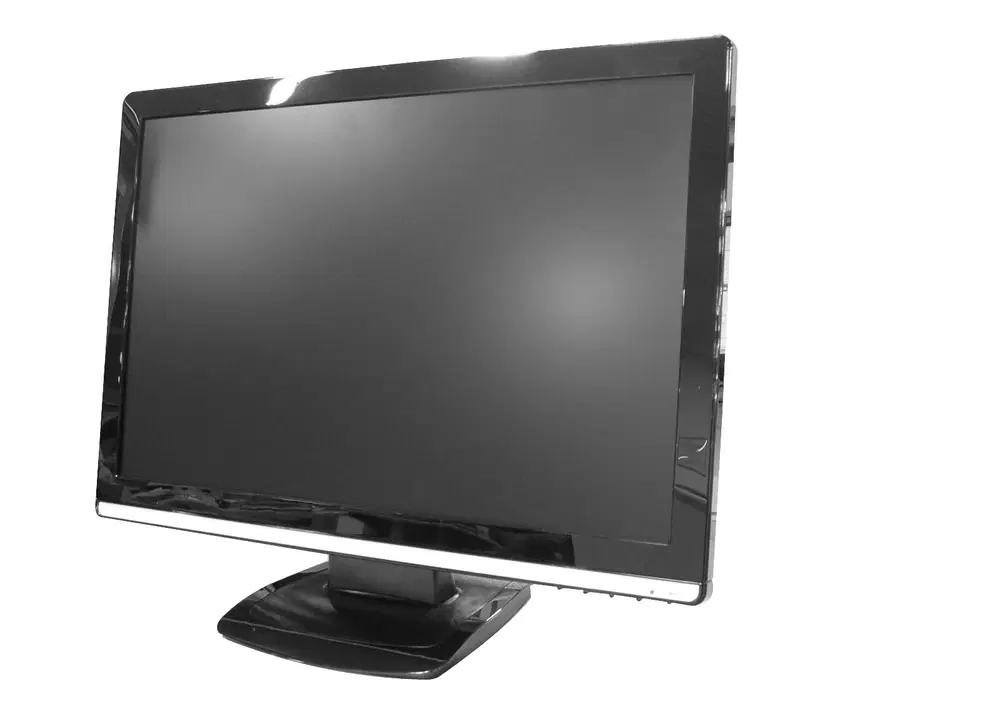
56 cm (22") TFT LCD-kleurenmonitor Ondersteunt resoluties tot 1680 × 1050
Hoog contrast 1000:1 , ACR functie beschikbaar / hoge helderheid 300cd/m2 /
Stereo Speakers 2 × 2W Stereoluidsprekers
Digitale ingang (DVI-D) voor heldere weergave Plug & Play VESA DDC1/2BTM compliantie Windows® 95/98/2000/Me/XP/Vista compliantie
VESA Montagenorm (100 mm x 100 mm) compliantie
DE INHOUD VAN DE VERPAKKING CONTROLEREN
De volgende accessoires zijn aanwezig in uw verpakking. Controleer of ze bijgesloten zijn bij de monitor. Neem contact op met uw lokale iiyama-dealer of het regionale kantoor van iiyame als er onderdelen ontbreken of beschadigd zijn.
Stroomkabel* 1 VGA-kabel Audiokabel Gebruikshandleiding DVI-D kabel Voet
CAUTION
*1De classificatie van de bijgesloten stroomkabel in een 120 V-gebied is 10 A/125 V. Als u een netvoeding gebruikt die hoger is dan deze classificatie, moet een stroomkabel met een classificatie van 10 A/250 V worden gebruikt. Alle dekkingen en garanties gaan teniet bij enige problemen of schade als gevolg van het gebruik van een stroomkabel die niet is geleverd door iiyama.

DE VOET GEBRUIKEN
De monitor wordt geleverd met de voet bevestigd. Controleer of de voet is bevestigd voordat u het scherm gaat gebruiken en verwijder de voet als dit nodig is bij het opnieuw inpakken.
Installeer de voet op een stabiele ondergrond. De monitor kan letsel of schade veroorzaken als deze omvalt of als iemand deze laat vallen.
Duw niet hard tegen de monitor. Dit kan schade veroorzaken.
Ontkoppel de monitor voor de installatie om elektrische schokken of schade te voorkomen.
1. Leg de monitor plat op een tafel met de voorzijde omlaag (zie afb. 1). Plaats van te voren een zachte doek op de tafel om te voorkomen dat er krassen op de monitor komen. 2. Pak de voet uit en plaats deze op de basis van de monitor door deze uit te lijnen met de haak (zie afb. 2). 3. Schuif de voet omhoog totdat u een klikgeluid hoort, wat aangeeft dat de voet is bevestigd (zie afb. 3). 4. Zet de monitor recht (zie afb. 4).
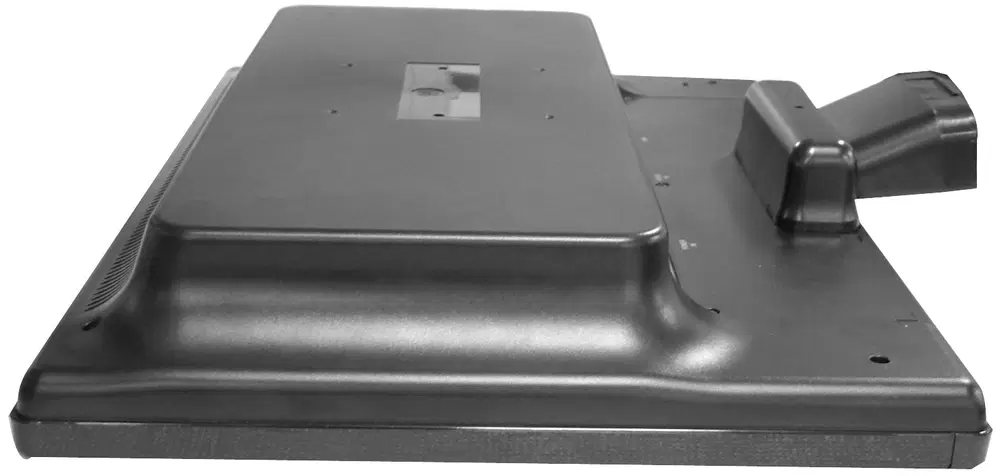
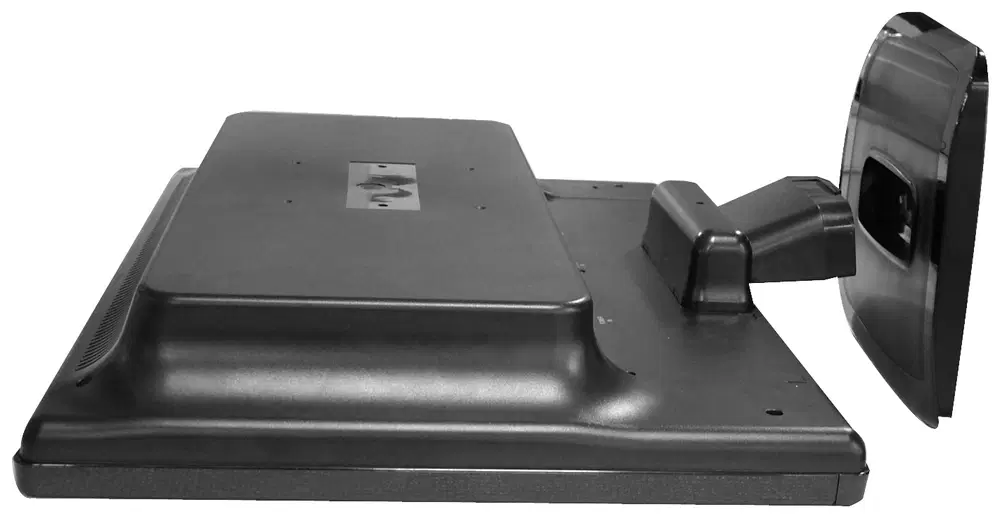
(Afb. 1) (Afb. 2)
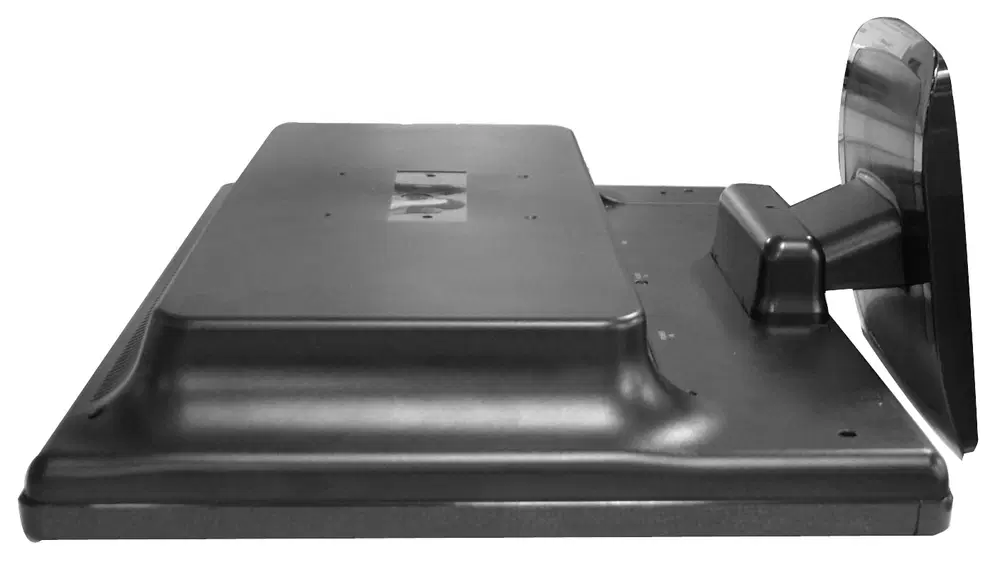
(Afb. 3)
(Afb. 4)

FRONT PANEL CONTROL
Omlaag schuiven / Helderheid/Contrast/ACR/ECO Modus sneltoetse n( )
Knop om omhoog / OptiColor-modus ( ) *2
Selectie / Ingangsselectie( )*3
Blauw: Normale werking Oranje: Stroombeheer De monitor gaat in de stroombeheermodus staan waardoor het stroomverbruik afneemt tot minder dan 2W wanneer de monitor geen horizontaal en/of verticaal sync.-signaal ontvangt.
DVI-D 24-pins connector (DVI)*
D-SUB mini 15-pens connector (VGA) Sleutelgat voor Security Lock *1
*1 U kunt een security lock en kabel vergrendelen om te voorkomen dat de monitor wordt verplaatst zonder uw toestemming.
*2 Modus OptiColor: Druk op de knop ▲ indien het menu niet weergegeven wordt.
*3 Sneltoetsen voor invoerselectie zijn beschikbaar wanneer het menu niet weergegeven wordt.

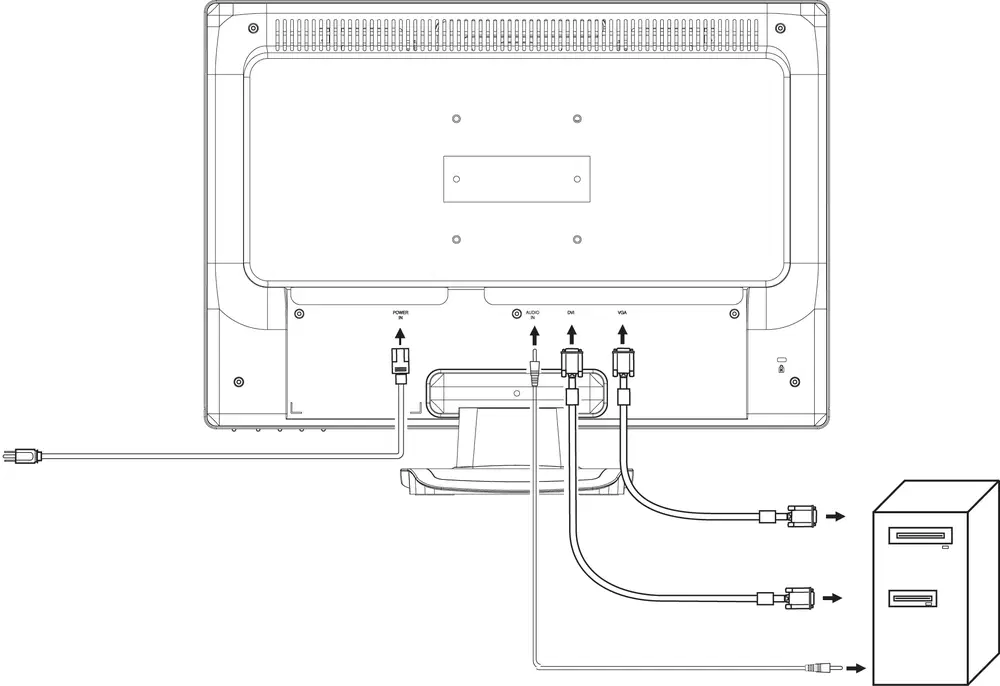
Controleer of zowel de computer als de monitor zijn uitgeschakeld.
Sluit de computer aan op de monitor met de signaalkabel.
Sluit de monitor aan op de audioapparatuur met de audiokabel voor de computer bij gebruik van
de audiofuncties.
Sluit de stroomkabel eerst aan op de monitor en vervolgens op de netvoeding.
verschillen aan de hand van het type computer dat wordt gebruikt. Een onjuiste aansluiting kan ernstige schade veroorzaken aan zowel de monitor als de computer. De kabel die bij de monitor is geleverd is bedoeld voor een standaard 15-pens D-Sub-aansluiting. Als er een speciale kabel is vereist, moet u contact opnemen met uw lokale iiyama-dealer of het regionale kantoor van iiyama.
Neem contact op met uw lokale iiyama-dealer of het regionale kantoor van iiyama voor een
geschikte adapter als u een aansluiting wilt maken op Macintosh-computers.
Controleer of u de vingerschroeven hebt vastgedraaid aan elk uiteinde van de
signaalkabel.

op Windows 95/98/2000/Me/XP/Vista door de monitor aan te sluiten op een DDC2B-geschikte computer met de bijgeleverde signaalkabel. Voor installatie op Windows 95/98/2000/Me/XP/Vista: het monitorinformatiebestand voor iiyama-
monitors kan vereist zijn voor uw computer en worden verkregen via het internet op het volgende adres:
Ga naar de bovenstaande internetpagina voor aanvullende informatie over het downloaden van het stuurprogramma van uw monitor met aanraakscherm.
Monitor-stuurprogramma's zijn niet vereist in de meeste gevallen bij de besturingssystemen van Windows Vista,Macintosh of Unix. Neem eerst contact op met uw computerdealer voor verdere informatie en advies.
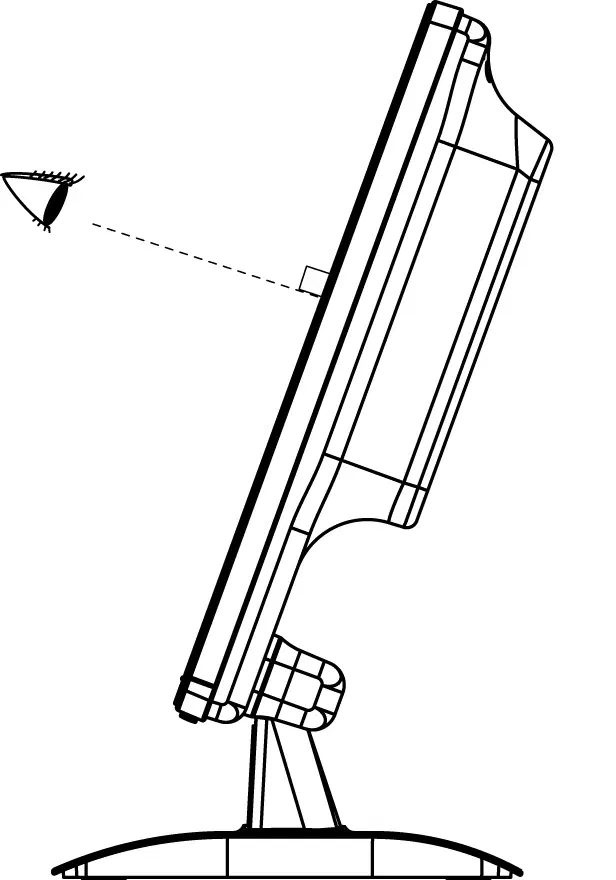
voorzijde van de monitor te kijken.
van de monitor verandert.
achteren aanpassen. (De indicatie van 20 graden: gekanteld LCD-paneel blijft een moment in deze houding staan. Kantel het paneel voorzichtig, het gebruik van te veel kracht kan er makkelijk voor zorgen dat de kantelhoek de 20 graden overschrijdt.)
de monitor in visuele weergavewerkstations, wordt aanbevolen dat de aangepaste kantelhoek de 10 graden niet overschrijdt. Pas de hoek van de monitor aan volgens uw eigen wensen.
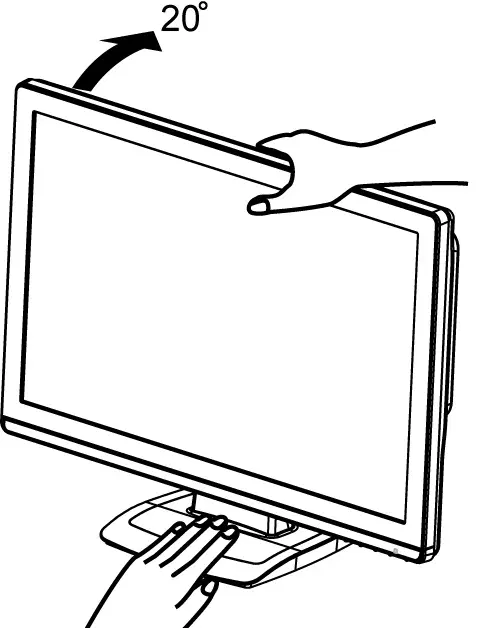
Dit kan schade aan of het breken van het LCD-scherm veroorzaken.
komen te zitten bij het veranderen van de hoek.
wanneer de ze weer in de verpakking moet worden geplaatst.
Dit kan ertoe leiden dat de monitor omvalt en breekt.

DE MONITOR GEBRUIKEN Om het beste beeld te creëren, is uw iiyama LCD-monitor in de fabriek vooraf ingesteld op de COMPLIANTIETIMING, zoals weergegeven op pagina 21. U kunt het beeld ook aanpassen door de knophandeling te volgen die hieronder wordt weergegeven. Zie pagina 14 SCHERMAANPASSINGEN voor uitvoerige informatie over het aanpassen.
Druk op de menuknop om de On Screen Display-functie (Weergave op het scherm)
te starten. Er zijn nog meer menuopties die veranderd kunnen worden door op de knoppen ▲ / ▼ te drukken.
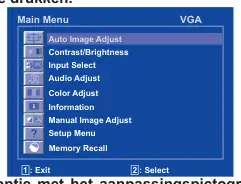
de aanpassing die u wilt maken. Druk op de knop Select (Selecteren). Gebruik vervolgens de knoppen ▲ / ▼ om het gewenste aanpassingspictogram te markeren. Druk nogmaals op de knop Select (Selecteren). Gebruik de knoppen ▲ / ▼ om
de juiste aanpassing of instelling uit te voeren.
Voorbeeld: om de verticale positie te corrigeren, selecteert u de menuoptie Image Adjust (Beeld aanpassen) en vervolgens drukt u op de knop Select (Selecteren). Selecteer vervolgens (H / V positie) met de knoppen ▲/ ▼.
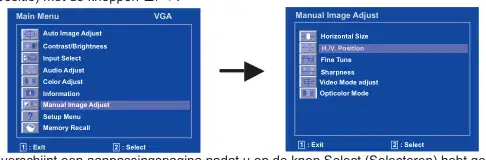
Er verschijnt een aanpassingspagina nadat u op de knop Select (Selecteren) hebt gedrukt. Druk nogmaals op de knop Select (Selecteren). Gebruik vervolgens de knoppen ▲ / ▼ om de instellingen van de verticale positie te veranderen. De verticale positie van de algehele weergave moet navenant veranderen terwijl u de wijziging uitvoert.
Wanneer de knophandelingen worden geannuleerd tijdens de aanpassing, verdwijnt On-Screen Display (Weergave op scherm) als de tijd ingesteld voor de OSD time-out is verstreken. Druk ook op de menuknop om On-Screen Display (Weergave op scherm) snel uit te schakelen.
Alle wijzigingen worden automatisch opgeslagen in het geheugen als On-Screen Display (Weergave
op scherm) verdwijnt. Het uitschakelen van de stroom moet worden vermeden bij gebruik van het menu.
Aanpassingen voor de H / V Position (H / V positie), H. Size (H grootte) en Fine Tune (fijnafstelling) worden opgeslagen voor elke signaaltiming. Met uitzondering van deze aanpassingen, hebben alle andere aanpassingen slechts één instelling die geldt voor alle signaaltimings.

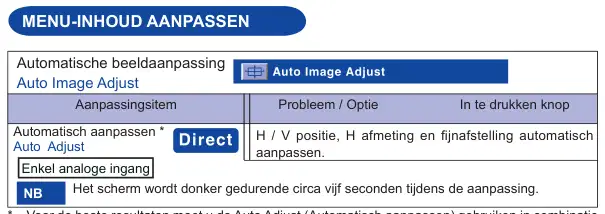
H / V positie, H afmeting en fijnafstelling automatisch aanpassen.
NB Het scherm wordt donker gedurende circa vijf seconden tijdens de aanpassing.
* Voor de beste resultaten moet u de Auto Adjust (Automatisch aanpassen) gebruiken in combinatie met het aanpassingspatroon. Zie pagina 14 voor 'SCHERMAANPASSING'.
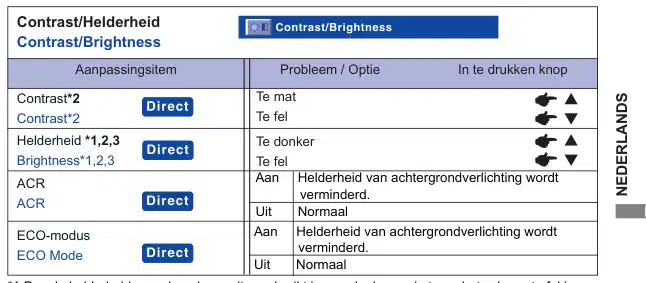
*1 Pas de helderheid aan als u de monitor gebruikt in een donkere ruimte en het scherm te fel is. Kan niet worden geselecteerd wanneer ACR ingeschakeld is.
*2 Aanpassing van contrast en helderheid is uitgeschakeld als de ECO actief is of als de Opticolor-modus is ingesteld op Text(Tekst), Movie(Movie), Game (Spel) of Scenery
(Landschap). *3 Het regelen van de helderheid is uitgeschakeld wanneer de ACR-modus actief is. De ACR en ECO-modus kunnen niet tegelijkertijd ingeschakeld zijn.
Contrast, Helderheid ,ACR en ECO worden gewijzigd door achter elkaar op de knoppen ▲ / ▼te drukken. Contrast Helderheid ACR ECO-modus
U kunt de menuopties overslaan en een aanpassingsschaal direct weergeven door gebruik te maken van de volgende knophandelingen.
Contrast/Helderheid/ACR/ ECO-modus: Druk op de knop als het menu niet wordt weergegeven.

Aanpassingsitem Probleem / Optie In te drukken knop
Selecteer de analoge ingang
DVI Selecteer de Digitaal ingang
U kunt schakelen tussen VGA en DVI door herhaaldelijk op de knop / te drukken.
Wanneer er slechts een van de twee signaalingangen aangesloten is op de signaalbron, dan wordt de aangesloten ingang automatisch geselecteerd. De functie voor het selecteren van de ingang is niet beschikbaar wanneer er geen signaalingang van de geselecteerde connector aanwezig is of tijdens de modus van energiebeheer.
Aanpassingsitem Probleem / Optie In te drukken knop
Te zacht Te hard Onderbreken Mute
Geluidsvolume terugzetten naar voorgaande niveau.
Het geluid tijdelijk afzetten.
Mute off (Onderbreken uit) en on (Onderbreken aan) worden als volgt gewisseld door achter elkaar
op de knop Select (Selecteren) te drukken.
Onderdrukken uit Onderdrukken aan
Aanpassingsitem Probleem / Optie In te drukken knop
6500 K Roodachtig wit
5400 K Groenachtig wit
Te zwak Te sterk User Color (Gebruikerskleur) 2
Toont informatie over het huidige ingangssignaal van de grafische kaart in uw computer.
Zie de gebruikshandleiding van uw grafische kaart voor meer informatie over het wijzigen van de resolutie en verversing

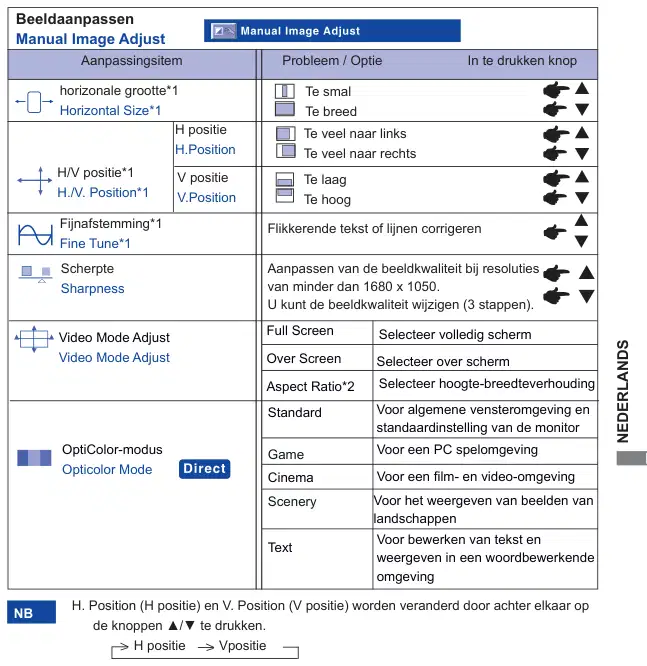
Aanpassen van de beeldkwaliteit bij resoluties van minder dan 1680 x 1050. U kunt de beeldkwaliteit wijzigen (3 stappen).
Voor bewerken van tekst en weergeven in een woordbewerkende omgeving
H. Position (H positie) en V. Position (V positie) worden veranderd door achter elkaar op
*1 Enkel analoge ingang.
*2 Wanneer de ingang van de videoresolutie 4:3, 5:4 is, kan het beeld weergegeven worden in het
midden van het beeldscherm met een hoogte/breedteverhouding van 4:3, 5:4.
U kunt schakelen tussen Standard, Game, Cinema, Scenery en Text door herhaaldelijk op de knoppen ▲/▼te drukken.
Standard Game Cinema Scenery Text
U kunt de menuopties overslaan en een aanpassingsschaal direct weergeven door gebruik te maken van de volgende knophandelingen.
OptiColor-modus: Druk op de knop▲ als het menu niet wordt weergegeven.

Aanpassingsitem Probleem / Optie In te drukken knop
OSD ver naar links OSD te ver naar rechts
OSD positie OSD Position
OSD te laag OSD te hoog V positie
OSD time-out OSD Time out
U kunt de OSD-weergavetijd instellen tussen de 5 en 60 seconden.
OSD Background OSD Background
De achtergrond van OSD weer instellen Aan
De achtergrond van OSD is transparant gemaakt Uit
Geheugen oproepen Memory Recall
Aanpassingsitem Probleem / Optie In te drukken knop
Geheugen oproepen Memory Recall
Vooraf ingestelde fabrieksinstellingen worden hersteld.

Pas het beeld aan met de onderstaande procedure om het gewenste beeld te verkrijgen bij het selecteren van een analoge ingang.
De schermaanpassingen die worden beschreven in deze handleiding zijn bedoeld om de beeldpositie
in te stellen en het flikkeren of vlekkerigheid te minimaliseren voor de specifieke computer die wordt gebruikt. De monitor is ontwikkeld voor het bieden van de beste prestatie bij een resolutie van 1680 × 1050,
maar kan niet het beste bieden bij resoluties van minder dan 1680 × 1050 omdat het beeld automatisch wordt uitgerekt om het volledige beeld te beslaan. Wij raden aan om de monitor te gebruiken met een resolutie van 1680 × 1050 bij een normaal gebruik. Weergegeven tekst of lijnen zullen vlekkerig of onregelmatig van dikte zijn als het beeld wordt
uitgerekt door het schermvergrotingsproces. De voorkeur wordt gegeven aan het aanpassen van de beeldpositie en frequentie met de
bedieningselementen van de monitor in plaats van met de software of hulpprogramma's van de computer. Voer de aanpassingen uit na een opwarmperiode van ten minste dertig minuten. Aanvullende aanpassingen kunnen vereist zijn na Auto Adjust (Automatisch aanpassen), afhankelijk
van de resolutie of signaaltiming. Auto Adjust (Automatisch aanpassen) kan niet goed werken als een ander beeld dan het
schermaanpassingspatroon wordt weergegeven. In dit geval zijn handmatige aanpassingen vereist.
Er zijn twee manieren om het scherm aan te passen. Een manier is de automatische aanpassing voor positie, H grootte en fijnafstelling. De ander manier is om elke aanpassing handmatig uit te voeren. Voer de automatische aanpassing eerst uit als de monitor is aangesloten op een nieuwe computer of als de resolutie is gewijzigd. Als het scherm flikkert of vlekkerig is of als het beeld niet in het weergavegebied past nadat Auto Adjust (Automatisch aanpassen) is uitgevoerd, moeten de aanpassingen handmatig worden uitgevoerd. Beide aanpassingen moeten worden uitgevoerd met het schermaanpassingspatroon (Test.bmp) dat kan worden verkregen via de internetpagina van IIYAMA (http://www.iiyama.com).
Pas het beeld aan door de onderstaande procedure op te volgen voor het gewenste beeld.
Deze handleiding beschrijft de aanpassing bij gebruik van Windows 95/98/2000/Me/XP/Vista.
Geef het beeld weer met de optimale resolutie.
Open Test.bmp (schermaanpassingspatroon) als achtergrond.
zodat het dialoogvenster met de achtergrondinstelling in het midden staat. Bij gebruik van Microsoft® PLUS! 95/98 moet u de instelling “Stretch desktop wallpaper to fit the screen” (Bureaubladachtergrond uitrekken tot gehele scherm) uitschakelen.
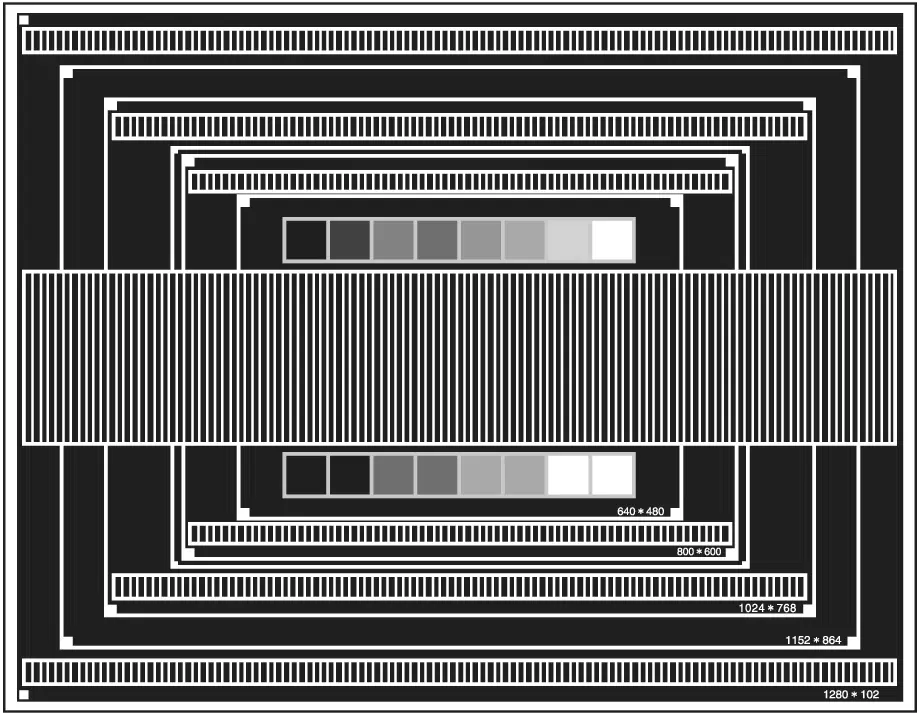

Druk op de knop Auto. (Auto Image Adjust - Automatisch aanpassen)
Pas het beeld handmatig aan door de onderstaande procedure te volgen als het scherm
flikkert of vlekkerig is of als het beeld niet in het weergavegebied past nadat Auto Adjust (Automatisch aanpassen) is uitgevoerd.
Pas de V.Position (V positie) aan, zodat de bovenzijde en onderzijde van het beeldframe in
het weergavegebied passen.
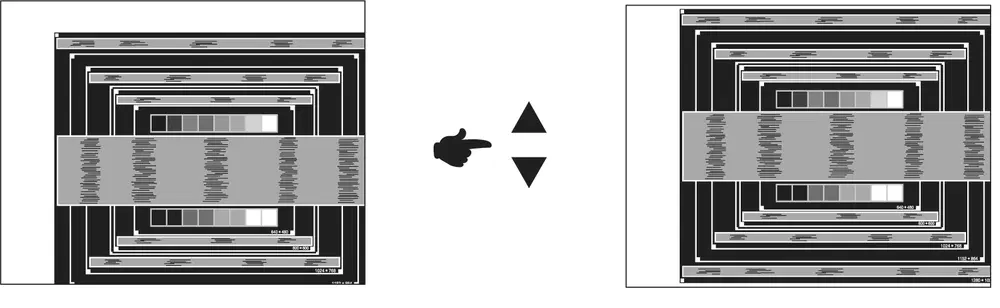
van het weergavegebied verplaatst.
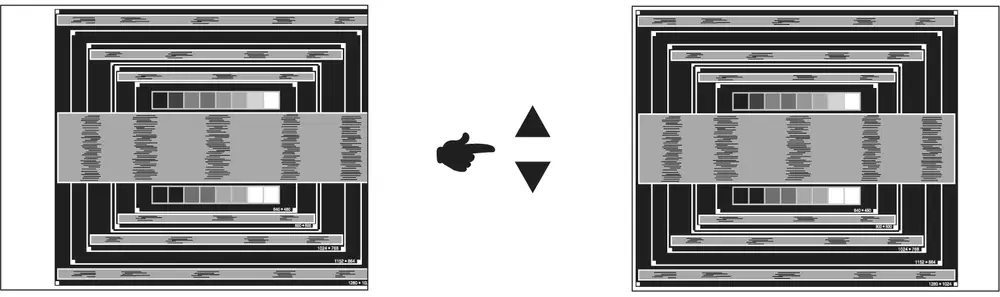
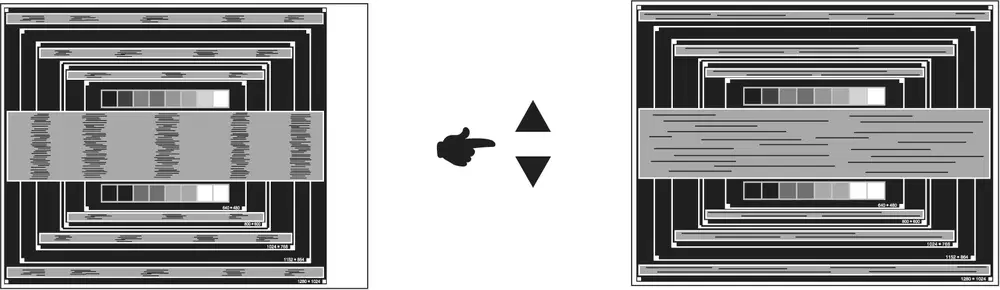
weergavegebied tijdens de aanpassing van H.Size (H grootte), moet u stap 1. en 2. aanpassen.
Een andere manier om H.Size (H grootte) aan te passen, is het corrigeren van de
verticale golvende lijnen in het zebrapatroon.
Het beeld kan flikkeren tijdens de aanpassing van H.Size (H grootte), H.Position (H
positie) en V.Position (V positie).
Als het beeldframe groter of kleiner is dan het gegevensweergavegebied na
aanpassing van H.Size (H grootte), moet u de stappen vanaf herhalen.

Pas de Fine Tune (Fijnafstelling) aan om de horizontale golvende ruis, flikkering of vlekken
in het zebrapatroon te corrigeren.
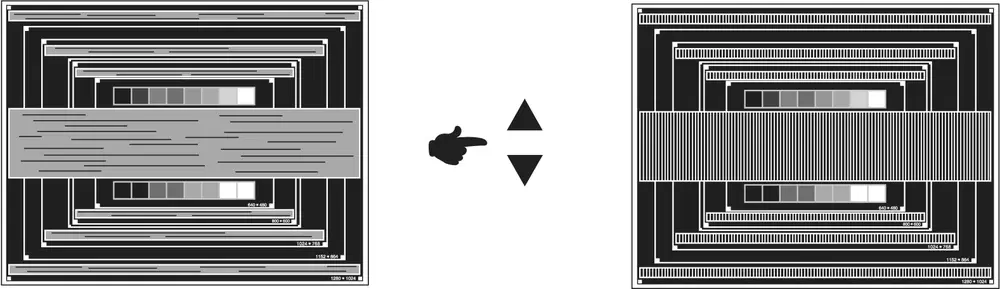
stap en herhalen, omdat de H.Size (H grootte) niet goed kan zijn aangepast. Als de flikkering of de vlekken blijven bestaan, moet u de ververssnelheid van de computer op laag (60 Hz) instellen en de stappen vanaf opnieuw uitvoeren. Pas de H.Position (H positie) aan na het aanpassen van de Fine Tune (Fijnafstelling)
als de horizontale positie zich verplaatst tijdens de aanpassing.
Pas de Brightness (Helderheid) en Color Adjust (Kleurenaanpassing) aan voor het gewenste
beeld nadat u de aanpassingen voor H.Size (H grootte) en Fine Tune (Fijnafstelling) hebt uitgevoerd. Stel uw favoriete achtergrond weer in.

De stroombeheerfunctie van dit product komt overeen met de stroombesparingsvereiste van ENERGY STAR® en VESA DPMS. Na inschakeling wordt het onnodige stroomverbruik van de monitor automatisch vermindert als uw computer niet wordt gebruikt. Voor deze functie moet de monitor zijn aangesloten op een VESA DPMS-geschikte computer. Hieronder wordt de stroombeheerstap beschreven die de monitor uitvoert. De stroombeheerfunctie, waaronder de timerinstellingen, wordt geconfigureerd door het besturingssysteem. Controleer uw besturingssysteem handmatig voor informatie over hoe deze functie kan worden geconfigureerd.
Stroombeheermodus Als het H-sync signaal / V-sync signaal / H en V sync signalen van de computer zijn uitgeschakeld, gaat de monitor in de stroombeheermodus staan waardoor het stroomverbruik wordt verminderd tot minder dan 2 W. Het scherm wordt donker en de stroomindicator gaat oranje branden. In de stroombeheermodus verschijnt het beeld weer binnen enkele seconden als het toetsenbord of de muis worden aangeraakt.
DE WIJZE VAN HET BEHEER VAN DE MACHT
POWERCONSUMPTION
Zelfs bij gebruik van de stroombeheermodus verbruikt de monitor elektriciteit. Zet de stroomschakelaar uit als de monitor niet wordt gebruikt, 's nacht en in het weekeinde, om onnodig stroomverbruik te vermijden.
Het is mogelijk dat het videosignaal van de computer actief is terwijl het H of V sync signaal ontbreekt. In dit geval kan de STROOMBEHEERFUNCTIE niet goed werken.
Power Indicator · blauw · Sinaasappel

Als de monitor niet naar behoren werkt, moet u de onderstaande stappen volgen voor een mogelijke oplossing.
Voer de aanpassingen uit die beschreven worden in het hoofdstuk 'DE MONITOR GEBRUIKEN', afhankelijk van het ondervonden probleem. Ga naar 2 als de monitor geen beeld weergeeft.
Als u een probleem heeft die hieronder niet wordt beschreven of als u het probleem niet kunt verhelpen, moet u de monitor niet langer gebruiken en contact opnemen met uw dealer of de klantenservice van iiyama voor verdere ondersteuning.
Het beeld verschijnt niet.
(Stroomindicator gaat niet branden.)
De stroomkabel zit stevig in de aansluiting
De stroomschakelaar is ingeschakeld (ON).
De netvoeding werkt. Controleer dit met een ander apparaat.
(Stroomindicator is blauw.)
Raak het toetsenbord of de muis aan als de blanco screensaver actief is.
Verhoog het contrast en/of de helderheid.
De computer staat aan.
De signaalkabel is goed aangesloten.
De signaaltiming van de computer ligt binnen de specificatie van de monitor.
(Stroomindicator is oranje.)
Als de monitor in de stroombeheermodus staat, moet u het toetsenbord of
de muis aanraken.
De computer staat aan De signaalkabel is goed aangesloten.
De signaaltiming van de computer ligt binnen de specificatie van de monitor.
Het scherm is niet gesynchroniseerd.
De signaalkabel is goed aangesloten. De signaaltiming van de computer ligt binnen de specificatie van de
monitor.
Het videouitgangsniveau van de computer ligt binnen de specificatie van
de monitor.
De schermpositie staat niet in het midden.
De signaaltiming van de computer ligt binnen de specificatie van de monitor.
Het scherm is te fel of te donker.
Het videouitgangsniveau van de computer ligt binnen de specificatie van de monitor.
Het scherm trilt.
De netspanning ligt binnen de specificatie van de monitor. De signaaltiming van de computer ligt binnen de specificatie van de monitor.
Probleem Controleren

De audioapparatuur (computer, enz.) staat aan.
Geen geluid.
De audiokabel is goed aangesloten.
Het volume is omhoog gedraaid. Onderdrukken staat uit (OFF).
Het audiouitgangsniveau van de audioapparatuur ligt binnen de specificatie
van de monitor.
Het geluid is te hard of te zacht. Het audiouitgangsniveau van de audioapparatuur ligt binnen de specificatie
van de monitor.
Er klinkt een vreemd geluid. De audiokabel is goed aangesloten.
RECYCLE-INFORMATIE Voor betere milieubescherming te schikken gelieve uw monitor niet. Gelieve te bezoeken onze website: www.iiyama.com/recycle voor monitor recycling.
Probleem Controleren

0.282mm H × 0.282mm V
2ms (Grijs tot Grijs)
Weergavekleuren Ca.16,7 M
Dotklok Max. 146 MHz
Maximale resolutie 1680 × 1050 Ingangsconnector D-Sub mini 15-pens,DVI-24-pens
Plug & Play VESA DDC1/2BTM
Analoog: 0,7 Vp-p (Standaard), 75 Ω, Positief Digitaal (DVI): Digitale Visuele Interface standaard Rev. 1.0 conformiteit
Audio-ingangsconnector ø 3m5 mm ministekker (Stereo)
Audio-ingangssignaal Max. 0,7 Vrms
Luidsprekers 2 W × 2 (Stereoluidsprekers)
Maximale schermgrootte 477.7mm W × 296.1mm H / 18.81" B × 11.66" H
Netvoeding 100-240VAC, 50/60Hz, 1.8A
38 W stroomverbruik (Typ), Stroombeheermodus: max. 2 W* Stroomverbruik
Afmetingen / Nettogewicht 517 × 410 × 220mm / 20.4 ×16.1 × 8.7" (B×H×D), 5.1kg / 11.24lbs
5 tot 35 °C / 41 tot 95°F
Vochtigheid:
10 tot 80% (Geen condensatie)
Temperatuur:
Vochtigheid:
10 tot 70% (Geen condensatie)

DIMENSIONS
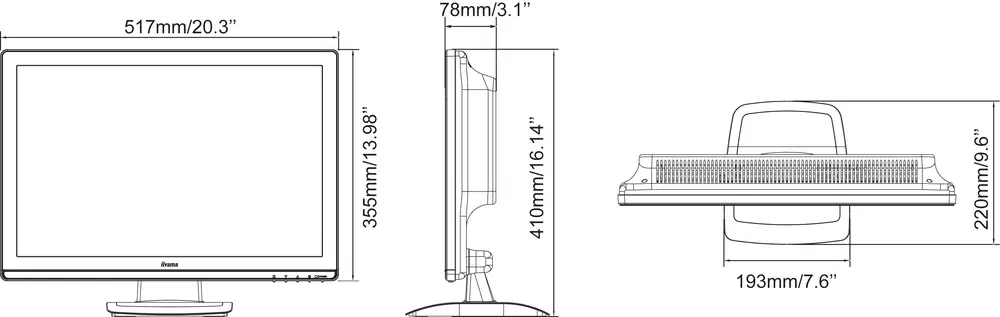
Videomodus Verticale frequentie Dotklok Horizontale
59.940Hz 75.000Hz 60.317Hz 75.000Hz 60.004Hz 75.029Hz 60.020Hz 75.025Hz 59.887Hz 60.000Hz 70.087Hz 74.500Hz Macintosh
31.469kHz 37.500kHz 37.879kHz 46.875kHz 48.363kHz 60.023kHz 63.981kHz 79.976kHz 55.935kHz 65.290kHz 31.469kHz 49.725kHz
25.175MHz 31.500MHz 40.000MHz 49.500MHz 65.000MHz 78.750MHz 108.000MHz 135.000MHz 106.500MHz 146.250MHz 28.322MHz 57.283MHz
VESA
XGA 1024 × 768
SXGA 1280 × 1024
1680 ×1050 WXGA+ WSXGA+ VGA TEXT 720 × 400 832 × 624 *
* De DVI ingang zijn niet conform. NB
Eigenaren en ons team reageren doorgaans binnen een dag — en uw vraag helpt ook de volgende persoon.
Stel als eerste een vraag — andere eigenaren of ons team geven antwoord.