



Hartelijk dank voor het kiezen van de iiyama LCD monitor. Wij raden u aan om een paar minuten te nemen deze uitgebreide handleiding zorgvuldig lezen voordat het installeren en schakelen van de monitor. Bewaar deze handleiding op een veilige plek voor uw toekomstige referentie.


Deze LCD-monitor voldoet aan de eisen van Richtlijn 2014/30/EU .EMC, Richtlijn 2014/35/EU
Model nr. : PL6568
Wij raden recycling van het gebruikte product aan. Neem contact op met uw dealer of iiyama service center. De informatie over de recycling wordt verkregen via internet, met behulp van het adres: http://www.iiyama.com U kunt vanaf daar de Webpagina van verschillende landen raadplegen.
Wij behouden ons het recht voor om specificaties zonder kennisgeving te wijzigen. Alle handelsmerken die in deze gebruikershandleiding worden gebruikt, zijn eigendom van hun respectieve eigenaren.


WAARSCHUWING
STOP MET HET BEDIENEN VAN DE MONITOR ALS U PROBLEMEN VOELT Als u merkt dat er abnormale verschijnselen zoals rook, vreemde geluiden of gassen, loskoppel de monitor en neem onmiddellijk contact op met uw dealer of iiyama servicecenter. Verdere toepassing kan gevaarlijk zijn en brand of elektrische schokken veroorzaken.
NOOIT DE KAST VERWIJDEREN De hoogspanningscircuits zitten in de monitor. Het verwijderen van de kast kan u blootstellen aan het gevaar van brand of elektrische schok.
GEEN OBJECT IN DE MONITOR PLAATSEN Doe geen vaste voorwerpen of vloeistoffen zoals water in de monitor. In geval van een ongeval, trek uw monitor onmiddellijk uit en neem contact op met dealer of iiyama servicecenter. Het gebruik van de monitor met elk object binnen kan brand, elektrische schok of schade veroorzaken.
DE MONITOR OP EEN VLAK, STABIEL OPPERVLAK INSTALLEREN De monitor kan een verwonding veroorzaken als hij valt of wordt gedropt.
GEBRUIK DE MONITOR NIET BIJ WATER Niet gebruiken waar water kan worden gespat of op de monitor wordt gemorst, omdat het brand of elektrische schokken veroorzaakt.
WERKEN ONDER DE GESPECIFICEERDE VOEDING Zorg ervoor dat de monitor alleen met de opgegeven voeding werkt. Gebruik van een onjuiste spanning zal storingen veroorzaken en kan brand of elektrische schokken veroorzaken.
BESCHERM DE KABELS Trek de stroomkabel en signaalkabel niet aan of buig ze. Plaats de monitor of andere zware voorwerpen niet op de kabels. Als de kabels beschadigd zijn, kunnen ze brand of elektrische schokken veroorzaken.
ONGUNSTIGE WEERSOMSTANDIGHEDEN Het is raadzaam om de monitor niet te bedienen tijdens een zware onweersbui, omdat het continu breken van stroom storingen kan veroorzaken. Het wordt ook aangeraden om de stekker niet aan te raken in deze omstandigheden, omdat het kan leiden tot elektrische schok.

LOCATIE VAN DE INSTALLATIE Plaats de monitor niet waar plotselinge temperatuurveranderingen kunnen optreden, of in vochtige, stoffige of rokerige gebieden omdat het brand, elektrische schokken of schade kan veroorzaken. U moet ook vermijden gebieden waar de zon direct op het beeldscherm schijnt.
DE MONITOR NIET IN EEN GEVAARLIJKE POSITIE PLAATSEN De monitor kan omlaag gaan en letsel veroorzaken indien deze niet op de juiste plaats is. Zorg er ook voor dat u geen zware voorwerpen op de monitor plaatst, en alle kabels zodanig worden omgeleid dat kinderen niet aan de kabel trekken of mogelijk letsel veroorzaken.
GOEDE VENTILATIE TE BEHOUDEN Ventilatieslots zijn beschikbaar om de monitor tegen oververhitting te houden. De sleuven bedekken kan brand veroorzaken. Plaats de monitor ten minste 10 cm (of 4 inch) vanaf elke wand om een adequate luchtcirculatie mogelijk te maken. Verwijder de kantelstand niet bij het bedienen van de monitor. Ventilatiesloten op de achterkant van het kastje worden geblokkeerd en de monitor kan oververhit raken als de stand wordt verwijderd. Dit kan brand of schade veroorzaken. Het bedienen van de monitor op zijn rug, zijkanten, ondersteboven of op een tapijt of enig ander zacht materiaal kan ook schade veroorzaken.
VERBREEK DE KABELS WANNEER U HET BEELDSCHERM VERPLAATST Als u de monitor verplaatst, zet dan het stroomschakelaarje uit, trek de stekker eruit en zorg ervoor dat de signaalkabel wordt losgekoppeld. Als u ze niet loskoppelt, kan dit brand of elektrische schok veroorzaken.
TREK DE MONITOR LOS Als de monitor gedurende een lange periode niet wordt gebruikt, is het raadzaam om deze uit te sluiten zodat ongevallen worden voorkomen.
DE STEKKER VASTHOUDEN BIJ HET VERBREKEN VAN VERBINDING Om de stroomkabel of signaalkabel los te koppelen, trek hem altijd aan de stekker. Trek nooit aan de kabel zelf, want dit kan brand of elektrische schok veroorzaken.
RAAK DE STEKKER NIET AAN MET NATTE HANDEN Het trekken of inbrengen van de stekker met natte handen kan leiden tot elektrische schokken.
WANNEER U DE MONITOR OP UW COMPUTER INSTALLEREN Zorg ervoor dat de computer sterk genoeg is om het gewicht van de monitor vast te houden, anders kunt u uw computer beschadigen.
ERGONOMISCHE AANBEVELINGEN Om oogvermoeidheid te elimineren, mag u de monitor niet bedienen tegen een heldere achtergrond of in een donkere ruimte. Voor optimaal kijkcomfort moet de monitor net onder het oogniveau liggen en 40-60 cm van uw ogen. Bij langdurig gebruik van de monitor wordt aanbevolen om elk uur tien minuten te onderbreken, omdat het voortdurend naar het scherm kijken oogspanning kan veroorzaken.

De volgende symptomen zijn normaal bij LCD-monitors en geven geen probleem aan.
vanwege het type computer dat wordt gebruikt. In dit geval moet de beeldpositie op de juiste positie worden ingesteld. - U kunt een licht oneffen helderheid op het scherm, afhankelijk van de bureaublad
Je gebruikt een patroon. - Vanwege de aard van het LCD scherm, kan een nabeeld van het vorige beeldscherm blijven
na het schakelen van de afbeelding, wanneer dezelfde afbeelding wordt weergegeven voor uren. In dit geval wordt het scherm langzaam hersteld door de afbeelding te veranderen of urenlang de Power Switch uit te schakelen.
Deze LCD kan niet buiten worden gebruikt. Dit LCD kan niet worden gebruikt met het scherm naar boven gericht. Als u langer dan de bijgeleverde kabel gebruikt, is de beeldkwaliteit niet gegarandeerd. Aanraken
functie kan worden verstoord als de USB-kabel lengte groter is dan 3m.

Dit product is ontworpen voor een optimaal gebruik bij 24 uur per dag. Het display is compatibel voor gebruik in Landscape toepassingen.
Wees er rekening mee dat alle LCD-schermen Image Persistence of Image Sticking kunnen ervaren. Dit gebeurt wanneer een restbeeld zichtbaar blijft op het scherm als statische beelden gedurende lange tijd worden weergegeven. LCD Image Persistence is niet permanent, maar constante beelden die gedurende een lange periode worden weergegeven moeten vermeden.
Om de beeldbestendigheid tegen te gaan, zet u het scherm uit zolang als de vorige afbeelding werd weergegeven.Als er dus 1 uur lang een foto op de monitor stond en er bewijs is van een restbeeld of ghost-afbeelding moet u gedurende één uur de beeldscherm uitschakelen om het resterende beeld weg te halen.
Voor alle LFD-producten, adviseert iiyama om bewegende beelden weer te geven en regelmatig gebruik te maken van een bewegend schermbeveiliging wanneer het beeldscherm niet actief is. U kunt ook de monitor uitschakelen wanneer niet in gebruik om te helpen bij het voorkomen.
Andere manieren om het risico van Image Persistence te verminderen zijn de FAN-on functie (indien beschikbaar), Lage achtergrondverlichting en lage helderheid instellingen.
Beeld Sticking op LCD-paneel Wanneer een statische afbeelding urenlang wordt weergegeven, blijft er nog steeds een elektrische ladingsspoor in de buurt van de elektrode binnen het LCD dat een .ghost (Afbeelding Persistentie).
Image Persistence is geen permanente eigenschap.
Aanbevelingen Om beeldvorming te voorkomen en de langere levensverwachting van het beeldscherm te bevorderen, raden wij u aan:
1. Vermijd statische beelden weergegeven voor lange periodes . .Wijzig statische afbeeldingen op continue loop. 2. Schakel de monitor uit wanneer deze niet wordt gebruikt, hetzij door middel van afstandsbediening of gebruik functies voor het beheer van stroom en schema. 3. Wanneer de monitor is geïnstalleerd in omgevingstemperatuur met hoge temperatuur(s) of op een afgesloten positie, gebruik maken van de koelventilator-, schermbeveiliging en lage helderheid functies. 4. Geschikte ventilatie voor elke monitor is een verwachting van alle installatie klimaatbeheersing systemen kunnen nodig zijn om te worden gebruikt. 5. Wij raden u aan om actieve koeling met ventilatoren te gebruiken voor lange bedrijfstijden of omgevingsomgevingen bij hoge temperaturen.

Neem contact op met uw dealer of iiyama service center voor advies of vervanging van verpakkingen.
Trek de stroomkabel onmiddellijk uit en neem contact op met uw leverancier of iiyama service center.
Maak het schoon.
het LCD-scherm.
Dunne Benzine Schuurmiddel Reiniger Spray-type reiniger Waszuur of Alkaline oplosmiddel
Het aanraken van de kast met elk product gemaakt uit rubber of kunststof voor een lange tijd
kan leiden tot degeneratie of verlies van verf op het kabinet.
KAST Vlekken kunnen worden verwijderd met een doek licht bevochtigd met een mild detergent oplosmiddel. Veeg de kast dan af met een zachte droge doek.
Periodieke reiniging met een zachte droge doek wordt aanbevolen. Gebruik geen tissuepapier etc. omdat deze het LCD scherm beschadigen.

Ondersteunt resoluties tot 3840 × 2160
Hoog contrast 1200:1 (Typisch: zonder glas) / Helderheid 350cd/m
2 (Typisch: zonder glas)
Digitaal karakter gladmaken
Automatische instelling
Stereoluidsprekers 2 × 12W(Typisch)/16W(Maximaal) Stereosuppapers
VESA DDC2B-aansluitend vensters met plug & play
® XP/Vista/8,1/10 Compliant
Energiebeheer (VESA DPMS Compliant)
VESA Montagestandaard (600mm×400mm) Compliant
Glas met AG coating
CONTROLE VAN DE INHOUD VAN HET PAKKET
De volgende accessoires zijn in uw pakket opgenomen. Controleer of ze bij de monitor zijn gevoegd. Als er iets ontbreekt of beschadigd is, neem dan contact op met uw lokale iiyama dealer of regionale iiyana kantoor.
Kabelkabel* VGA-kabel HDMI-kabelweergavePortkabel USB-kabel afstandsbediening Batterij (2st) Touch Pen (3st) iiyama Logo Sticker kabelverbindingen (voor kabelsbeheer, 6sts) EU-energielabel POP Label Safety Guide Quick Start Guide
* De waarde van de Power Cable in 120V gebied is 10A/125V. Als u een van de volgende geneesmiddelen gebruikt:
een stroomvoorziening hoger dan deze rating, moet er dan een voedingskabel met een vermogen van 10A/250V worden gebruikt. Alle garanties en garantie zijn echter nietig voor eventuele problemen of schade veroorzaakt door een stroomkabel die niet geleverd wordt door iiyama.

VOORZICHTIGHEID
De monitor verplaatsen vereist minstens twee mensen. Zo niet, dan kan het vallen en tot ernstige verwondingen leiden.
VOORZICHTIGHEID
Permanente schade kan optreden als Sharp Edged, Pointed of Metal items worden gebruikt om Touch te activeren. Dit kan elke resterende garantie ongeldig maken. Wij raden u aan een plastic stylus (tip R0.8 of meer) of vinger te gebruiken.


<Front>


HDMI1 IN (2,0) HDMÍ2 IN (1,4A) HDMI3 IN (1,4A)
LAN RJ45 RJ 45 Connector (Deze netwerkpoort wordt alleen gebruikt voor Android-systeem)
AC SWITTCH (ON) / (OFF) HOOFDE POWER Main Power Switch
<Terug>

VOORZICHTIGHEID
Volg de handleidingen voor het type mount dat u hebt geselecteerd. Alle services verwijzen naar
gekwalificeerd personeel. De monitor verplaatsen vereist minstens twee mensen. Voordat u de installatie, zorg ervoor dat de muur is sterk genoeg om het nodige gewicht van de
display en de mount.
VOORZICHTIGHEID
Bij het gebruik van de wandmontage moet rekening worden gehouden met diktes in de montagefase. Trek de M8 Schroef met wasmachine aan die Het gebruik van een schroef langer dan dit kan leiden tot elektrische schokken of schade omdat het contact met de elektrische delen in de monitor.
Schroef · Montagefase · Chassis

De touch kit van deze monitor is een optisch apparaat dat gebruik maakt van infrarood lichtbron en gevoelige sensoren voor aanrakingsdetectie. Let op het invallende licht dat grote hoeveelheden infrarode verlichting bevat, kan de werking en prestaties van aanrakingsscherm beïnvloeden.
Installeer het als volgt met zorg om betrouwbare touchprestaties te garanderen. Intens licht / Speculair licht/ Focus spot / Breed verspreid licht / Direct zonlicht / indirect zonlicht uit het raam en/of de glazen deur. / Installeer de touch monitor niet recht onder het lichtbron.

Lichtbron

Het is ontworpen om compatibel te zijn in landschapsmodus.
A
A
A


: Omhoog Knop: Afknoopknop: Linkerknop: Rechterknop
Schakel de dooffunctie in of uit wanneer het menu niet wordt weergegeven.
Toont het menu .Screen Setting
Terug Keer terug naar een vorig menu of sluit het OSD Menu.
VOL+ / VOL-VOL: Vermindert het geluidsvolume. VOL+: Verhoogt het geluidsvolume.

Om de afstandsbediening te gebruiken, plaatst u twee droge batterijen.
Gebruik geen andere batterijen dan die welke in deze handleiding voor de afstandsbediening zijn vermeld. Plaats geen oude en nieuwe batterijen samen in de afstandsbediening. Zorg ervoor dat de terminals overeenkomen met de "+" en "-"-aanduidingen in het batterijvak. Branderbatterijen of elektrolyten van deze batterijen kunnen vlekken, brand- en verwondingsverschijnselen veroorzaken.
Open achterkant van batterijcomponent op de achterzijde van afstandsbediening.

Uitlijnen en inbrengen van twee AAA batterijen volgens hun plus-en min poorten (zoals aangegeven in de
afstandsbediening).

Nadat de batterij is geïnstalleerd, sluit u het achterdeksel van accucomponenten en maak dan een clip
Gespen aan de bodem.

monitor. Gebruik AAA droge batterijen. Bedien de afstandsbediening door het naar de remote sensor op de monitor te wijzen. Andere fabrikanten afstandsbediening zal niet werken met deze monitor. Gebruik de opgegeven
Alleen afstandsbediening. Gebruikte batterijen moesten de lokale regels volgen om te worden weggegooid. (Suggestie: verwijdering van afvalstoffen)
van gebruikte batterijen gelieve de juiste beleid volgens uw lokale regelgeving.)

De monitor aanzetten De monitor is ingeschakeld en de Power Indicator wordt blauw wanneer u op het POWER drukt
Knop op de monitor of afstandsbediening. De monitor is uitgeschakeld en de Power Indicator draait naar Rood wanneer u op het scherm of met de afstandsbediening drukt. Druk opnieuw om de monitor aan te zetten.
Zelfs bij het gebruik van de stroombeheermodus of draaien OFF de Power Switch, zal de monitor een kleine hoeveelheid elektriciteit verbruiken. Verbreek de stroomkabel van de voeding wanneer het beeldscherm niet in gebruik is of 's nachts, om onnodig energieverbruik te vermijden.

De menupagina verschijnt op het scherm wanneer u de MENU-knop inschakelt op de monitor of de Menuknop op de afstandsbediening. De menupagina verdwijnt wanneer u op de Return Knop drukt op het scherm of in de Back Knoppen op de afstandsbediening.

[Monitor] · [Afstandscontrole] · [Remote Control] [Monitor]

De cursor verticaal verplaatsen Selecteer aanpassing door op de afstandsbediening te drukken terwijl het menu wordt weergegeven.

De cursor horizontaal verplaatsen Selecteer menu of instelling, of voer de aanpassing uit door op het knopje te drukken terwijl u in het scherm een menubalk ziet.

[Afstandscontrole] · [Afstandscontrole]

Het volume van het geluid aanpassen Druk op de / Knop op het beeldscherm of VOL-/VOL+ knop om het volume van geluid aan te passen wanneer de menupagina niet wordt weergegeven.

Schakelt het invoersignaal Het menu Invoerinstellingen verschijnt op het scherm wanneer u de invoerknop op afstand indrukt
controle.

[Remote Control] [Monitor] · [Afstandscontrole]


Zorg ervoor dat zowel de computer als het beeldscherm uitgeschakeld zijn. Sluit de computer aan op het beeldscherm met een signaalkabel. Sluit de computer aan op het beeldscherm met de Touch USB-kabel. Sluit eerst de Power Cable aan op het beeldscherm en daarna op de voeding. Zet uw monitor (Main Power Switch en Power Switch) en computer.
De signaalkabels die worden gebruikt voor het aansluiten van de computer en monitor kunnen variëren met
type computer gebruikt. Een onjuiste verbinding kan ernstige schade toebrengen aan zowel de monitor als de computer. De kabel die bij de monitor wordt geleverd, is voor een standaard aansluiting. Indien een speciale kabel vereist is, neem dan contact op met uw lokale iiyama dealer of regionaal iiyana kantoor. Voor aansluiting op Macintosh computers, neem contact op met uw lokale iiyama dealer of regionale
iiyama kantoor voor een geschikte adaptor. Zorg ervoor dat u de vingerschroeven aan elk uiteinde van het signaalkabel. Wanneer Touch USB-kabel aangesloten dan 5 seconden wachten en de touch functie is
Klaar om te gaan. Het kan worden geactiveerd met pen, vinger of een andere wijzer. Overmatige geluidsdruk van oor-/hoofdtelefoons kan gehoorschade of -hoorproces veroorzaken
verlies.


VOORZICHTIGHEID
Schakel de stroomschakelaar uit en trek het monitor-en randapparatuur voordat u verbinding om elektrische schokken of schade te voorkomen.
Raadpleeg tegelijkertijd de gebruikershandleiding van randapparatuur. Zorg ervoor dat u de nodige kabels hebt zoals vereist.


HDMI

[HDMI IN] [HDMI]
[HDMI] [HDMI OUT] [HDMI IN]
Digitale videoverbinding

Signaal Timing Wijziging in de gewenste signaal timing vermeld op pagina 44: COMPLIANT TIMPING.
Windows XP/Vista/8.8.1/10 Plug & Play De iiyama LCD-monitor voldoet aan de DDC2B van VESA standaard. De Plug & Afspeelfunctie draait
op Windows /XP/Vista/8.8.1/10 door de monitor aan te sluiten op DDC2B-compliant computer met de meegeleverde signaalkabel. Voor installatie op Windows XP: De monitor Informatie Bestand voor iiyama monitoren kan zijn
noodzakelijk voor uw computer en verkregen via het internet, met behulp van het adres:
Voor meer informatie over hoe u de driver voor uw touchscreen-monitor kunt downloaden,
toegang te krijgen tot de website hierboven vermeld. Monitorsdrivers zijn in de meeste gevallen niet vereist voor Macintosh of Unix-besturing
systemen. Voor meer informatie, neem dan eerst contact op met uw computerdealer voor advies.
Procedure om de Power Switch aan te zetten Zet eerst het beeldscherm op en dan de computer.

MULTI-TOuch: Deze monitor voldoet aan de DDC2B VESA standaard. (Plug&play conform) De MULTI-TOUCH functie draait op Windows7/8/8/10 door de monitor aan te sluiten op DDC2B
compatibele computer met de meegeleverde USB-kabel.
TOUCH-ondersteuningsbesturingssysteem:
Microsoft Windows 2000 (64 bit en 32 bit) Micros of Microsows XP (64bit en 32bit) MicroSoft Vensters 7 (64bet en 32bet) Micro soft-Vensters 8/8/10 (64 beetje en 32 stukje) Mac OS X V10.6.4 & hogere HID voor single touch alleen Linux 3.0 & hoger nodig patch voor multitouch 3,5 & hoger HID niet ondersteunen van eerder Windolken.
Windows 7* 5,8/8.1* 6,10* 6,7,8 Windou-Windows7*
4 Vista XP 2000 Mac OSX Linux
* 1 Standaard muis (klik, sleept u met de rechtermuisknop en klik op) * 2 Touch digitizer (klikken, slepen / selectie, dubbelklik op, rechts-klik en visuele feedback) * 3 Digitizer met Windows7/8/8/10 multi-touch gebaren * 4 Windsters 7 - Starter en Home Basic versie * 5 Windwords 7 - Home Premium, Professional, Enterprise and Ultimate versies * 6 Windways 8/8.10.10 hebben niet-OEM-versie nodig voor Multi-Touch ondersteuning * 7 Windlows10 - Home, Pro, Enterprise en Education Niet ondersteund voor Mobiele, Mobiel Enterprise, IoT Core. * 8 Windows10 - Touch geen ondersteuning voor Touchpad gebaar is voor touchpad op notebook.
Standaard muis* · Touch digitizer* · Windows gebaren

Om de beste foto te maken, is uw iiyama LCD monitor vooraf ingesteld in de fabriek met het COMPLIANT TIMING weergegeven op pagina 44. U kunt ook de afbeelding aanpassen door het volgen van onderstaande knopbewerking. Voor meer gedetailleerde aanpassingen, zie bladzijde 36 voor SCHRIFTELIJKE AANPASSINGEN.
Neem middenpunt positie op de buttom van het scherm als startpunt, gebruik
touch pen om te slepen naar schermcentrum positie op het menu Touch, zoals hieronder weergegeven. Of druk op de invoerknop van de afstandsbediening.
Start de functie On Screen Display. "Algemene instelling" wordt weergegeven. Druk dan op de
op het menu Algemene instelling met touch pen. Er zijn extra Menu items die kunnen worden overgeschakeld door gebruik te maken van de / Knoppen op de afstandsbediening of met de touch pen.

Selecteer het menu-item van de aanpassing die u wilt maken. Gebruik de / Knoppen op de afstandsbediening of met een touchpen om het gewenste afstel item te markeren. Druk vervolgens op de Enter-knop van de afstandsbediening.
Gebruik de / Knoppen op de afstandsbediening of met een touchpen om het juiste instellen te maken.
Druk op de Back Knop in de afstandsbediening of klik buiten het menu leeg
de touch pen om het menu te verlaten.
Om bijvoorbeeld de verticale positie te corrigeren, selecteert u het menu-item van "Instellen aanpassen." Selecteer "Verticle adjust" door gebruik te maken van de / Knoppen op de afstandsbediening of met een touchpen. Gebruik de / Knoppen op de afstandsbediening of met een touchpen om de verticale positie-instellingen te wijzigen. De verticale positie van het totale display moet dienovereenkomstig veranderen terwijl u dit doet.

< Audio Screen Display Adjust
Druk op de Back Knop op de afstandsbediening of klik buiten het menu met de touch pen, dit eindigt en alle wijzigingen worden opgeslagen in het geheugen.

De Back Knop op de afstandsbediening kan gebruikt worden om het vorige menu-item terug te sturen. Wijzigingen worden automatisch opgeslagen in het geheugen wanneer de On Screen Display verdwijnt.
Het uitschakelen van de stroom moet worden vermeden tijdens het gebruik van het Menu. Aanpassingen voor beeldpositie, klokfrequentie en fase worden opgeslagen bij elke signaal timing.
Behalve voor deze aanpassingen, hebben alle andere correcties slechts één instelling die van toepassing is op alle signaaltijden.
* Alleen beschikbaar voor afstandsbediening.
Functie bevriezen: Druk op de Blue-knop wanneer menu niet wordt weergegeven. Herhaal achtereenvolgens om de functie te activeren/deactiveren.
Functie achtergrondverlichting: Druk op de scherm uit-knop wanneer menu niet wordt weergegeven. Herhaal achtereenvolgens aan/uit de functie.
Invoerfunctie: Druk op de invoerknop wanneer menu niet wordt weergegeven.
Volumefunctie: Druk op de VOL+/VOL-knoppen als menu niet wordt weergegeven.
Dempfunctie:
Druk op de knop wanneer menu niet wordt weergegeven. Herhaal achtereenvolgens aan/uit de functie.
Kioskmodusfunctie: Touch-functies, knoppen, Menu etc. uitschakelen Druk op de volgende knoppen wanneer menu niet wordt weergegeven.
Standaard Kiosk-modusinvoer ingesteld op HDMI1, voor andere invoer, gebruik a.u.b. de externe controller om de standaardinstelling te wijzigen voor het eerst. Zelfs wanneer de monitor wordt uitgeschakeld en het vermogen weer is ingeschakeld, blijft de Kiosk-modus bij uitschakelen van de stroomstand.
Terug-controllerknop: Druk op de groene knop wanneer menu niet wordt weergegeven, zal vergrendelen/ontgrendelen van de functie Back Controller Knop Vergrendeling.
* Alleen beschikbaar voor afstandsbediening.
Terug Controllerknop en Touch functie (3 type methoden): Druk op de knop Rood wanneer menu niet wordt weergegeven, zal het achterpaneel vergrendelen/ontsluiten
Vergrendel functie en Touch-functie. Druk op de Input, VOL +, Vol-, V OL + en VOL - knop in volgorde.
* Alleen beschikbaar voor afstandsbediening.
* Alleen beschikbaar voor afstandsbediening.
Druk op de , en knop in volgorde wanneer menu Invoer wordt weergegeven.
* Alleen beschikbaar voor Back Controller.

Algemene instelling

Itemprobleem aanpassen / optieknop om in te drukken
iiWare Selecteer de iiWarare invoer.
HDMI1 Selecteer de HDMI1-invoer.
HDMI2 Selecteer de HDMI2-invoer.
HDMI3 Selecteer de HDMI3-invoer.
DP Selecteer de invoer van het DP.
VGA Selecteer de invoer van VGA.
AV Selecteer de AV-invoer.
Volume Te zacht te hard Rechtstreeks
Helderheid Helder worden van achtergrondverlichting verminderd.
* De schakel van de signaalinvoer duurt een paar seconden.

< Audio Screen Display Adjust

Standaard bijeenkomstklasse aanpassen
Itemprobleem aanpassen / optieknop om in te drukken
Te zacht te hard
Bass Te zwak te sterk
Treble Te zwak te sterk
Linker luidspreker luider Rechter speaker harder
Meeting Sound kwaliteit geschikt voor de conferentie.
Geluidsmodus Klasse Geluidskwaliteit geschikt voor de klas.
Aangepaste geluidskwaliteit.
Geef het geluidsvolume terug naar de vorige level.
Zet het geluid uit.

< Audio Screen Display Adjust

Itemprobleem aanpassen / optieknop om in te drukken
16:9
Toont alle afbeeldingen in 16:9 aspect verhouding.
4:3 Toont alle afbeelding in de verhouding van het beeld op 4,3.
PTP * Toon het beeldpunt naar punt.
Anti Burn-In is ingeschakeld.
Anti Burn-In is uitgeschakeld.
* Point To Point, om de touchprestaties te optimaliseren wanneer 3840 × 2160 input. (niet beschikbaar onder
Android al dan niet 3840 × 2160 ingangstijden)
Anti-branden in · Aspect verhouding · Anti-Branden

< Audio Screen Display Adjust

Standaard Warm Helder Zachte Aangepaste Standaard Koud
Itemprobleem aanpassen / optieknop om in te drukken
Te donker te helder helderheid
Contrast Te saai te intens
2 Te zacht te scherp
Voor algemene vensteromgeving en de standaardinstelling van het beeldscherm.
Vergroot helderheid en levendig.
Verminder de helderheid en verzacht.
Toont een afbeelding op het scherm dat is ingesteld door instellingen voor Afbeeldingsinstellingen.
Koude warm Roodachtig wit
* 1 Pas de Helderheid aan wanneer u het scherm in een donkere kamer gebruikt en voelt dat het beeldscherm te helder is. * 2 Alleen AV Input.

< Audio Screen Display Adjust

Itemprobleem aanpassen / optieknop om in te drukken
Te ver naar links
Te ver naar rechts
Te laag Verticle aan te passen
Klok te smal aan te passen Te breed
Fase aanpassen Om flikkering tekst of regels te corrigeren
2 H/V-positie, klok en fase automatisch aanpassen.
Terug naar het menu.
* 1 Alleen VGA input. * 2 Voor het beste resultaat, gebruik de Auto Aanpassen in combinatie met het aanpassingspatroon. Zie bladzijde 36 voor SCHRIFTELIJKE AANPASSINGEN.

Klik
met de touch pen. of Klik
met de touch pen. Klik dan op
met de touch pen.


Ethernet Meer...
Invoerinstellingen Andere instellingen
Itemprobleem aanpassen / optieknop om in te drukken
Share SAMBA Service SAMBa sharing service.
Stel het behang in dat is ingebouwd in het systeem, stel de externe bron display en Anti Burn-In. Wallpaper, HDMI Out Encryption setting*: AAN/UIT, Anti Burn-In: Interval 2 / 3 / 5 / 30 / 60 mins
Opslag Om het interne systeem en de USB-schijf weer te geven.
Apps Bekijk elke toepassing.
Credential storage (Certificate Authorities)
Stel de weergavetaal, het toetsenbord en de invoermethode in.
Standaard opstartkanaal (Selecteer de bron)
Opstart- en afsluiten optie
Stand-by na het opstarten (zwart scherm): Zet de achtergrondverlichting uit.
Druk op de Screen Off-knop van de afstandsbediening om het scherm terug te geven.
iiyama Logo wordt weergegeven wanneer de monitor is ingeschakeld.
Zet de herinnering uit.
Opstarttijd / Uitschakelduur
Selecteer het tijdstip van elke dag en kies de dag of alledaagse dagen.
met de touch pen. NOTE
Om de timerschakelaar in te schakelen, klikt u op
met de touch pen. Om een timer te verwijderen, klikt u op
Wachtwoord Het scherm vergrendelen wachtwoord instellen. (4-cijfer)
Invoerinstelling Wijzig de invoernaam naar bijnaam.
* Als de aangesloten monitor HDCP niet ondersteunt, worden afbeeldingen niet weergegeven als "HDMI Out
Versleuteling instellen" is ingesteld op Aan. (EDID kan niet worden gelezen) In dat geval, zet het op Uit.

Ethernet Meer...
Invoerinstellingen Andere instellingen
Itemprobleem aanpassen / optieknop om in te drukken
Stel de werkbalk in. Diabalk / Drijvend annotatiegereedschap
Drijvende annotatie instelling van de drijvende stijlinstelling
Stel het sneltoetsmenu in. Beschikbaar in alle kanalen / Verkrijgbaar in iiWare
Stel de Note Schrijven instelling in. Enkele vinger / Multi-vinger
Touch Menu functie is aan / uit.
Datum & tijd Stel automatisch of handmatig datum en tijdstip in.
Over Apparaat Versie informatie van elke software. Systeem

De schuifbalk kan worden weergegeven aan de linker- of rechterkant van het scherm.
Terug
: Begin
: Recente taken
: Annotatiegereedschappen
: Annoteren
Marker
: Een schermafdruk maken
: Sluiten
: Schermopname
: Zet de foto stil.
: Zoom +
Zoom -
: Terug naar de originele schermgrootte. : Afsluiten
: Hulpmiddelen
: SpotLight
: TellenDown
: StopWatch
: AirClass(WIFI Teamwork)
: Stemer
: Responder
Bericht
: Manager
: Afsluiten

Dit is een schrijfsoftware. Kan de karakters, lijnen en foto's schrijven als een whiteboard. Ook kan een afbeelding of fi le invoegen.
of
met de touch pen.

: Menu van de notitie weergeven.
: Sla het schrijven van de notitie op en open een nieuwe noot.
: Open de fi le.
: Sla het huidige document op naar afbeeldingsformaat in fi le browser.
: Exporteer en upload het huidige document naar afbeeldingsformaat op Google Drive.
: Export as IMG/PDF/SVG/IWB.
: Verander de kleur van de achtergrond.
: Pas de helderheid aan.
: Terug naar het hoofdscherm.
: Voeg de foto toe.
: Selecteer het object dat bewerkt wordt, kan bewegen en zoomen.
: Wijzig de breedte en kleur van het slagpatroon. (Pen/handschriftgrootte / handgeschreven kleur)
: Wis het specifi-ed object.
: De pagina wissen.
: Teken de vorm.
: Roep Tekenbord. (Pen/palet/kleurkiezer/kleurschijf)
: Annuleren
: Opnieuw
: Naar de vorige pagina.
: Naar de volgende pagina.
: Miniatuurweergave
: Nieuwe pagina toevoegen na de laatste bladzijde.

Klik
of
met de touch pen.

Blader door de fi les die is opgeslagen in het interne opslagapparaat en de USB-opslag.
: Zoeken
: Terug naar het vorige.
: Sorteer menu (Sorteert naam, type, grootte en tijd.)
: Standaardweergave
: Detailweergave
: Deselecteren
: Selecteren
: Alles selecteren
: Nieuwe map
Kopiëren
: Plakken
: Cut
: Verwijderen
: Hernoemen
: Meer
: Afsluiten
Ondersteund formaat

Dit is de software om het dossier van het Bureau te gebruiken.
met de touch pen.
Verbind het netwerk en blader door het web.
of
met de touch pen.
Dit is de software om op te ruimen van de lopende applicatie.
met de touch pen.
Sluit het netwerk en de Cloud Drive aan.
met de touch pen.
Het menu van het slot/ontgrendelen touch.
met de touch pen.
Er verschijnt een scherm voor het invoeren van wachtwoord. Voer het wachtwoord in dat voorgeprogrammeerd is met 4 cijfers.

Pas de afbeelding aan door onderstaande procedure te volgen om het gewenste beeld bij Analog-invoer te krijgen.
De schermaanpassingen die in deze handleiding worden beschreven, zijn ontworpen om de beeldpositie te bepalen en zo min mogelijk uit te stellen.
flicker of wazig voor de computer die in gebruik is. De monitor is ontworpen om de beste prestaties te leveren bij een resolutie van 3840 × 2160, maar kan niet
de beste resolutie bieden bij minder dan 3840 × 2160 omdat het beeld automatisch wordt uitgerekt om op het volledige scherm te passen. Aanbevolen wordt bij normaal gebruik te werken met een resolutie van 3840 × 2160. De weergegeven tekst of lijnen zullen wazig zijn of onregelmatig in dikte wanneer de afbeelding wordt uitgerekt als gevolg van
het uitbreidingsproces van de scherm. Het is beter om de beeldpositie en frequentie aan te passen met behulp van monitorbesturingen dan
de computersoftware of -hulpprogramma's. Voer aanpassingen uit na een opwarmperiode van ten minste dertig minuten. Na de Auto-aanpassing kunnen aanvullende aanpassingen nodig zijn, afhankelijk van het resolutie of signaal timing. Het kan zijn dat de Auto-aanpassing niet correct werkt bij het weergeven van een afbeelding anders dan op het scherm
aanpassingspatroon. In dit geval zijn handmatige aanpassingen vereist.
Er zijn twee manieren om het scherm aan te passen. Een manier is automatische aanpassing voor positie, klokfrequentie en fase. De andere manier is het uitvoeren van elke aanpassing handmatig. Voer de Auto Aanpassen eerst uit wanneer het beeldscherm is aangesloten op een nieuwe computer, of resolutie wordt gewijzigd. Als het scherm een knipper of vervaging heeft, of als de afbeelding niet past in het displaygebied na het uitvoeren van Auto-aanpassing zijn handmatige aanpassingen nodig. Beide aanpassingen moeten worden uitgevoerd door gebruik te maken van het schermaanpassingspatroon (Test.bmp) dat via de website IIYAMA is verkregen (http://www.iiyama.com).
Pas de afbeelding aan door onderstaande procedure te volgen om het gewenste beeld te krijgen. Deze handleiding verklaart aanpassing onder Windows OS.
Toon het beeld bij de optimale resolutie.
Voer het Test.bmp (scherm aanpassingspatroon) om te behang.
Raadpleeg hiervoor de nodige documentatie. Test.bmp wordt uitgevoerd bij een resolutie van 1280 × 1024. Stel de positie van het scherm in op midden
het dialoogvenster van de behanginstelling. Als u Microsoft gebruikt
® PLUS! 95/98 annuleren van de instelling van

[Aanpassingspatroon]

Pas de Autoaanpassing aan.
Pas de afbeelding handmatig aan door onderstaande procedure te volgen wanneer het scherm een knipperlicht heeft of
wazig, of de afbeelding past niet in het schermgebied na uitvoering van de Auto-aanpassing.
Pas de V-Position aan zodat het boven en onderkant van het fotoframe op het display past
gebied.
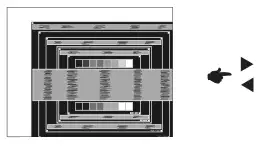

van het beeldscherm.
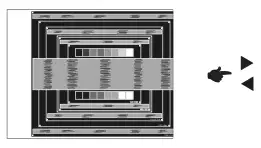


Wanneer de linkerkant van het beeldframe zich los beweegt van de linker rand van het display
gebied tijdens de aanpassing van klokfrequentie, pas stappen 1) en 2) aan. Een andere manier om de klokfrequentie aanpassing is het corrigeren van de verticale golven
lijnen in het zebrapatroon. De foto kan knipperen tijdens de klokfrequentie, H/V-Position aanpassing. In het geval dat de afbeelding frame groter of kleiner is dan het gegevensweergave gebied na
Klokfrequentie aanpassing, herhaal stappen van .

Pas de Fase aan om horizontale golvende geluiden te corrigeren, flikkeren of vervagen in het zebrapatroon.


In het geval dat de sterke flikker of vervaging op een deel van het scherm blijven, herhaal stappen en omdat de klokfrequentie niet correct kan worden aangepast. Als de flikker of vervaging nog steeds over is, zet dan het refreshsnelheid van de computer op laag (60Hz) en herhaal stappen vanaf weer. Pas de H-positie aan na het instellen van de fase als de horizontale positie beweegt
tijdens de aanpassing.
Pas de helderheid en kleur aan om het gewenste beeld te krijgen nadat u klaar bent met de klok
Frequentie en fase aanpassingen.
Zet je favoriete behang terug.

Het vermogensbeheer van dit product voldoet aan de energiebesparingseisen van VESA DPMS. Wanneer geactiveerd, vermindert het automatisch onnodig energieverbruik van de monitor wanneer uw computer niet in gebruik is. Om de functie te gebruiken, moet de monitor worden aangesloten op een VESA DPMS-compliant computer. Er is een stroombeheerstap die de monitor neemt zoals hieronder beschreven. De functie van het stroombeheer, inclusief alle timerinstellingen is geconfigureerd door het besturingssysteem. Controleer uw handleiding voor het besturingssysteem op de wijze waarop dit kan worden geconfigureerd.
Wanneer het H-sync signaal / V-synchronisch signaal / H en V sync signalen van de computer zijn uitgeschakeld, gaat de monitor in Power Management Mode die vermindert het energieverbruik tot minder dan 0,5W. Het scherm wordt donker. Vanuit de Power Management Mode komt het beeld weer terug in enkele seconden wanneer ofwel het toetsenbord of de muis opnieuw aangeraakt worden.
STROOMBEHEERMODUS
0 0,5 W 100% ENERGIEVERBRUIK
NOTE
Zelfs bij het gebruik van de energiebeheermodus verbruikt de monitor elektriciteit. Draaien
Uit de Power Switch wanneer de monitor niet in gebruik is, tijdens nacht en weekends om onnodig stroomverbruik te vermijden. Het is mogelijk dat het videosignaal van de computer aan staat terwijl H of V sync
Het signaal ontbreekt. In dit geval werkt de POWER MANAGEMENT functie niet goed.

Als de monitor niet goed werkt, volg dan onderstaande stappen voor een mogelijke oplossing.
1. Voer de in het kader van DE BEHEERSING VAN HET MONITOR beschreven aanpassingen uit, afhankelijk van uw probleem. Als de monitor geen foto krijgt, ga dan naar 2. 2. Raadpleeg de volgende items als u geen geschikte aanpassingspost kunt vinden in DE MONITOR EXPLOITATIE of indien het probleem aanhoudt. 3. Als u een probleem ondervindt dat niet hieronder wordt beschreven of als u het probleem niet kunt verhelpen, stop dan met gebruik van de monitor en neem contact op met uw dealer of iiyama servicecenter voor verdere hulp.
De Power Cable zit stevig in het stopcontact. De Power Switch is ingeschakeld. De AC stopcontact is live. Controleer het met een ander apparaat. Als de lege screensaver in actieve modus is, tast het toetsenbord of de muis. Verhoog de contrast en/of helderheid. De computer staat aan. De signaalkabel is goed verbonden. De signaal timing van de computer is binnen de specificatie van het beeldscherm. Als de monitor in stroombeheermodus is, tast dan het toetsenbord of de muis aan.
Niet verschijnen.
Het scherm is niet
De signaalkabel is goed verbonden. De signaal timing van de computer is binnen de specificatie van het beeldscherm. Het video-uitvoerniveau van de computer valt binnen het specificatiebereik van de monitor.
Gesynchroniseerd.
De Commissie heeft de volgende stappen ondernomen:
De signaal timing van de computer is binnen de specificatie van het beeldscherm.
positie is niet in het midden.
Het scherm is ook
Het video-uitvoerniveau van de computer valt binnen het specificatiebereik van de monitor.
helder of te donker.
De Commissie heeft de volgende stappen ondernomen:
De voedingsspanning valt binnen de specificatie van het beeldscherm. De signaal timing van de computer is binnen de specificatie van het beeldscherm.
Befgen.
Geen geluid. De audio-apparatuur (computer etc.) is aan de hand. De audiokabel is goed verbonden. Het volume is omhoog. De demper is uit. Het audio-outputniveau van de audioapparatuur valt binnen het bestek van de monitor.
Het geluid is te
Het audio-outputniveau van de audioapparatuur valt binnen het bestek van de monitor.
Luid of te stil.
Een vreemd geluid is
De audiokabel is goed verbonden.
Hoorde je dat?
De Raad van de Europese Unie
De USB-kabel zit stevig in het stopcontact. De software van het schermprogramma is geïnstalleerd.
scherm toont geen reactie.
De kalibratiefunctie is correct ingesteld.
niet afwijkt.
Probleemcontrole · De afbeelding doet · de touch positie

Voor een betere milieubescherming, alstublieft. Bezoek onze website: www.iiyama.com/recycle voor monitorrecycling.

AANHANGSEL Ontwerp en specificaties kunnen zonder voorafgaande kennisgeving worden gewijzigd.
Technologie IR Touch 20punten
Communicatiesysteem USB-serieoverdracht
Pixelhoogte 0,372mm H × 0,372 mm V
Responstijd 8ms (Typisch, grijs tot grijs)
Kleuren weergeven Ca.
VGA: Horizontaal: 30.0-80.0kHz, Verticaal: 24-30, 55-75Hz HDMI1: Horizontaal; 30.0-135.0k Hz, verticaal: 24.30, 55 75HzHDMI3: horizontaal: 30.8.80.0 kHz , verticale: 24/30, 55-750hz DisplayPort: Horizontale: 30.00-90,0kZ, vertikaal:24-30,55-75hz Native Resolution 3840 × 2160, 8.3 MegaPixels
VGA: 1920 × 1080 60Hz HDMI1: 3840 × 2160 60HZ HDMI2/HDMI3: 3840 x 2160 30Hz DisplayPort: 38 40 × 21 60Hzw, 2560 × 1440 60Hzz Input Connector VGA ×1, HDMI ×3, DispencePort ×1
Ondersteund max. resolutie
USB-standaard USB2.0 ×2, USB3.0 ×1
Aantal USB-poorten Connectorvorm
Invoer audio connector mini jack
Seriepoort RS-232C in
Plug & afspelen VESA DDC2B
SPDIF uit Connector SPDIF
Hoofdtelefoon Connector Mini jack


Maximumschermgrootte 1428,48mm B × 803,52mm H / 56,2" W × 31,6" H
Energieverbruik* 205W typische, energiebeheermodus: 0.5W maximale energie-efficiëntieklasse: B
Afmetingen / Nettogewicht 1521.5 × 897.5 × 99,0mm / 59,9 × 35,3 × 3,9" (W×H×D) 45.00kg / 99,2lbs
0 tot 40°C / 32 tot 104 °F 85% (geen condensatie) -20 tot 60°C / 4 tot 140 °F 85 (geen condens) Goedkeuringen CB, CE, CU, TÜV-Bauart
* USB randapparatuur / audio-uitrusting zijn niet aangesloten. NOTE
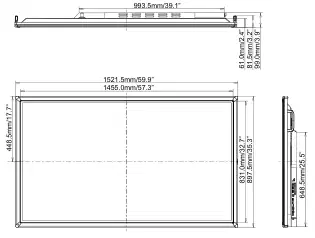
993.5mm/39.1”
4XM8 SCHROEFGAT (DP=18.5MM


HDMI1
HDMI2
HDMI3
VGA
AV
VGA 640x480 31.5 60.0 25.175 SVGA 800x600 37.9 60.0 40.000 XGA 1024x768 48.4 60.0 65.000 WXGA 1280x768 47.8 60.0 79.500 QVGA 1280x960 60.0 60.0 108.000 SXGA 1280x1024 64.0 60.0 108.000 HD FWXGA 1366x768 47.7 60.0 85.500 CVT 1400x900 55.9 60.0 106.500 WSXGA 1680x1050 65.3 60.0 146.250 FHD 1920x1080 67.5 60.0 148.500
4K 3840x2160 67.5 30.0 297.000 112.5 50.0 594.000 135.0 60.0 594.000 IBM 720x400 31.5 70.0 28.320
NTSC-M 15.7 60.0 13.500 NTSC-J 15.7 60.0 13.500 PAL-BDGHI 15.7 60.0 13.500 480i 60Hz 15.7 60.0 13.500 576i 50Hz 15.6 50.0 13.500 480p 60Hz 31.5 60.0 27.000 576p 50Hz 31.3 50.0 27.000
720p 50Hz 37.5 50.0 74.250 60Hz 45.0 60.0 74.250
1080i 50Hz 28.1 50.0 74.250 60Hz 33.8 60.0 74.250
1080p 50Hz 56.3 50.0 148.500 60Hz 67.5 60.0 148.500
* betekent ondersteund de timing.
M189A21
Eigenaren en ons team reageren doorgaans binnen een dag — en uw vraag helpt ook de volgende persoon.
Stel als eerste een vraag — andere eigenaren of ons team geven antwoord.