


D-ILA PROJECTOR DLA-X9000 DLA - X7000 DLA‐X5000

De Mobiele Gebruikersgids kan worden bekeken op mobiele internetapparaten, waaronder smartphones en tablets.
Voor gebruik door de klant: Voer onder het serienummer in. die zich aan de zijkant van het kastje bevindt. Bewaar deze informatie voor toekomstige referentie.
Pour usebility par le client: Entrerci-dessous le N°de série qui est situé sous le boîtier. Garder Cette information comme référence pour le Futur.
Instrucción para el cliente : Introduzca a continuación el no de serie que aparece en la parte inferior laterale de la caja. Conserve esta información como referencia para uso ultior.
DLA-X9000 / DLA‐X7000 / Dla‐X5000 Model nr.
DLA-X9000 / DLA‐X7000 / Dla-X5000 N° de modèle
DLA-X9000 / DLA - X7000 / Dla - X5000 Modelo No
Volgnummer
Niet geschikt voor verlichting van de kamer.
Mobiele gebruikershandleiding · N° de série · No de serie

BELANGRIJKE INFORMATIE
Dit product heeft een High Intensity Discharge (HID) lamp die kwik bevat. Beheer in overeenstemming met verwijderingswetten. Verwijdering van deze materialen kan worden gereguleerd in uw gemeenschap als gevolg van milieuoverwegingen. Voor verwijdering of recycling van informatie, gelieve contact op te nemen met uw lokale autoriteiten of voor de VS, het Electronic Industries Alliance: http://www.eiae.org of bel 1-800-252-5722(Voor de VS) of 1-800-964-2650(voor Canada).
Over de installatieplaats Installeer de projector niet op een plaats die zijn gewicht niet veilig kan ondersteunen. Als de installatie niet stevig genoeg is, kan de projector vallen of omkeren en mogelijk persoonlijk letsel veroorzaken.
Deze projector is uitgerust met een 3-blad aardings plug om te voldoen aan de FCC-regel. Als u de stekker niet in het stopcontact kunt plaatsen, neem dan contact op met uw elektricien.
VERKLARING INZAKE GELUIDSEMISSIE Het geluidsdrukniveau op de bedieningspositie is volgens ISO7779 gelijk aan of kleiner dan 30dB(A).
Alleen voor de afnemers in Taiwan

De energiebron op het etiket. Als u niet zeker bent van het type voeding voor uw huis, raadpleeg dan uw productdealer of lokale elektriciteitsbedrijf. Dit product is voorzien van een driedraads stekker. Deze stekker past alleen in een stopcontact. Als u de stekker niet in het stopcontact kunt plaatsen, neem dan contact op met uw elektricien om een goede uitlaat te installeren. Versla het veiligheidsdoeleinden van de geaarde stekker niet. De stroomkabels moeten zodanig worden geleid dat zij niet waarschijnlijk door voorwerpen op of tegen hen zullen lopen, noch vastgepakt kunnen worden. Let met name op de koorden aan deuren, pluggen, houders en het punt waar ze uit het product komen. Voor extra bescherming van dit product tijdens een bliksemstorm, of wanneer het wordt achtergelaten onbeheerd en ongebruikte voor lange perioden van tijd, loskoppelen uit de wand stopcontact en ontkoppeling van de kabel systeem. Dit zal schade aan het product als gevolg van bliksem en stroomlijn pieken voorkomen. Overbelasting van wanduitlaten, verlengsnoeren of gemakshouders op andere apparatuur niet omdat dit kan leiden tot een risico van brand of elektrische schokken. Duw nooit objecten van welke aard dan ook in dit product door openingen als ze gevaarlijke spanningspunten kunnen raken of kortsluiting delen die kan leiden tot een brand of elektrische schok. Gooi nooit vloeistof van welke aard dan ook op het product. Probeer niet om dit product zelf te bedienen als het openen of verwijderen van covers kan u blootstellen aan gevaarlijke spanningen en andere gevaren. Raadpleeg alle services naar gekwalificeerd personeel. Trek dit product uit de stopcontacten en verwijs naar gekwalificeerd personeel onder de volgende voorwaarden:
Elektrische energie kan vele nuttige functies uitvoeren. Deze unit is ontworpen en vervaardigd om uw persoonlijke veiligheid te garanderen. MAAR ONJUIST GEBRUIK KAN LEIDEN TOT POTENTIËLE ELEKTRISCHE SCHOKKEN OF BRANDGEVAAR. Om de in dit product opgenomen veiligheidscontrole niet te verslaan, moet u zich houden aan onderstaande basisregels voor installatie, gebruik en service. Lees deze belangrijke veiligheidscontrole zorgvuldig voor gebruik.
Alle veiligheids- en bedieningsinstructies moeten worden gelezen voordat het product wordt gebruikt. De veiligheids- en bedieningsinstructies moeten worden bewaard voor toekomstige referentie. Alle waarschuwingen op het product en in de gebruiksaanwijzing moeten worden nageleefd. Alle bedieningsinstructies moeten worden gevolgd. Plaats de projector bij een stopcontact waar u gemakkelijk het stekkertje los kunt maken. Trek dit product uit het stopcontact voordat u schoonmaakt. Gebruik geen vloeistofreinigers of aerosolreinivers. Gebruik een vochtige doek voor het reinigen. Gebruik geen bevestigingsmiddelen die niet door de fabrikant worden aanbevolen, omdat deze gevaarlijk kunnen zijn. Gebruik dit product niet in de buurt van water. Niet onmiddellijk gebruiken na het verplaatsen van een lage temperatuur naar hoge temperaturen, aangezien dit condensatie veroorzaakt die kan leiden tot brand, elektrische schokken of andere gevaren. Plaats dit product niet op een onstabiele winkelwagen, stand of tafel. Het product kan vallen, waardoor ernstige verwondingen aan een kind of volwassene en ernstige schade aan het geneesmiddel. Het product moet volgens de aanwijzingen van de fabrikant worden gemonteerd en een door de fabrikant aanbevolen montage gebruiken. Wanneer het product op een kar wordt gebruikt, moet er voor worden gezorgd dat snel stoppen en overmatige kracht voorkomen worden. Slots en openingen in de kast zijn voorzien voor ventilatie. Deze zorgen voor een betrouwbare werking van het product en beschermen tegen oververhitting. Deze openingen mogen niet worden geblokkeerd of afgedekt. (De openingen mogen nooit worden geblokkeerd door het product op bed, bank of tapijt te plaatsen en een soortgelijk oppervlak. Het mag niet in een ingebouwde installatie worden geplaatst, zoals een boekenkast of rek tenzij er goede ventilatie is en de instructies van de fabrikant zijn nageleefd.) Om betere warmteverdissing mogelijk te maken, moet u tussen deze eenheid en haar omgeving een vrije ruimte houden als hieronder aangegeven. Wanneer deze eenheid is omsloten in een ruimte van afmetingen zoals hieronder aangegeven, gebruik dan een airconditioner zodat de interne en externe temperaturen hetzelfde zijn. Oververhitting kan schade veroorzaken.
Wanneer de voedingskabel of stekker is beschadigd. Als vloeistof is gemorst, of objecten zijn gevallen op het product. Als het product is blootgesteld aan regen of water. Als het product niet normaal werkt door de bedieningsinstructies te volgen. Pas alleen de controles aan die onder het bedieningshandboek vallen, aangezien een onjuiste aanpassing van controle kan leiden tot schade en vaak uitgebreid werk vereist door een gekwalificeerde technicus om het product weer normaal te laten werken. Als het product is gevallen of beschadigd op enigerlei wijze. Wanneer het product een duidelijke verandering in prestaties vertoont, duidt dit op de behoefte aan service. Wanneer vervangende onderdelen nodig zijn, moet u er zeker van zijn dat de servicetechnicus vervangingsonderdelen heeft gebruikt die door de fabrikant of met dezelfde kenmerken als het oorspronkelijke onderdeel worden gespecificeerd. Ongeautoriseerde vervangingen kunnen leiden tot brand, elektrische schokken of andere gevaren. Na voltooiing van een dienst of reparatie aan dit product, vraag de service technicus om veiligheidscontroles uit te voeren om vast te stellen dat het product in goede staat is. Het product moet meer dan één voet verwijderd worden van warmtebronnen zoals radiatoren, hitteregisters, kachels en andere producten (waaronder versterkers) die warmte produceren. Bij het aansluiten van andere producten zoals VCR .. en DVD-spelers, moet u de kracht van dit product uitschakelen voor bescherming tegen elektrische schokken.
PORTABLE CART WAARSCHUWING (symbool verstrekt door RETAC)

Plaats geen brandbare stoffen achter de koelventilator. Bijvoorbeeld doek, papier, lucifers, spuitbussen of gasaanstekers die speciale gevaren opleveren bij oververhitte. Kijk niet in de projectielens terwijl het verlichtingslampje aanstaat. Blootstelling van uw ogen aan het sterke licht kan leiden tot een verminderd gezichtsvermogen. Kijk niet door ventilatiegaten naar de binnenkant van deze unit, enz. Kijk niet direct naar de verlichtingslamp door het kabinet te openen terwijl de lamp wordt ingeschakeld. De verlichtingslamp bevat ook ultraviolette stralen en het licht is zo krachtig dat uw gezichtsvermogen kan worden aangetast. Laat de lichtbron (lampunit) op geen enkele manier vallen, raken of beschadigen. Het kan de lichtbron doen breken en tot verwondingen leiden. Gebruik geen beschadigde lichtbron. Als de lichtbron kapot is, vraag dan uw leverancier om hem te repareren. Fragmenten van een kapotte lichtbron kunnen verwondingen veroorzaken. De lichtbron die in deze projector wordt gebruikt is een kwiklamp met hoge druk. Wees voorzichtig bij het verwijderen van de lichtbron. Als er iets onduidelijk is, raadpleeg dan uw dealer. De projector niet plafondmontage naar een plaats die de neiging heeft te trillen; anders kan het bevestigingsstuk van de projector worden gebroken door trillingen, waardoor deze mogelijk valt of omvalt wat tot persoonlijk letsel zou kunnen leiden. Gebruik alleen het voor dit product ontworpen accessoiresnoer om schokken te voorkomen. Om gezondheidsredenen, neem een pauze van ongeveer 5-15 minuten elke 30-60 minuten en laat uw ogen rusten. Houd er alstublieft mee op om 3D-beelden te bekijken wanneer u zich moe, onwel of als u enig ander ongemak voelt. Bovendien, in het geval u een dubbelbeeld ziet, gelieve de apparatuur en software voor juiste weergave aan te passen. Stop met het gebruik van de unit als de dubbele afbeelding nog zichtbaar is na aanpassing. Eenmaal in de drie jaar, voer een interne test uit. Deze unit is voorzien van vervangende onderdelen die nodig zijn om haar functie te behouden (zoals koelventilatoren). Geschatte vervangingstijd van onderdelen kan sterk variëren afhankelijk van de frequentie en het respectieve milieu. Voor vervanging, raadpleeg dan uw dealer of het dichtstbijzijnde erkende JVC servicecenter. Bij het bevestigen van de eenheid aan het plafond, Houd er rekening mee dat wij geen enkele verantwoordelijkheid nemen, zelfs niet tijdens de garantieperiode als het product beschadigd is door gebruik van metalen armaturen gebruikt voor bevestiging aan het plafonds anders dan ons eigen of indien de installatie omgeving van genoemde metaal armaturen niet geschikt. Indien de eenheid tijdens het gebruik aan het plafond wordt geschorst, wees dan voorzichtig met betrekking tot de omgevingstemperatuur van de unit. Als u een centrale verwarming gebruikt, zal de temperatuur dicht bij het plafond hoger zijn dan normaal verwacht. Videobeelden kunnen in de elektronische onderdelen branden. Gelieve geen schermen met nog steeds beelden van hoge helderheid of een hoog contrast, zoals gevonden in videogames en computerprogramma's. Over een lange periode van tijd kan het vasthouden aan de afbeelding element. Er is geen probleem met het afspelen van bewegende beelden, bijvoorbeeld. - Normale videobeelden.
Videobeelden kunnen in de elektronische onderdelen branden. Gelieve geen schermen met nog steeds beelden van hoge helderheid of een hoog contrast, zoals gevonden in videogames en computerprogramma's. Over een lange periode van tijd kan het vasthouden aan de afbeelding element. Er is geen probleem met het afspelen van bewegende beelden, bijvoorbeeld. - Normale videobeelden. Het gebruik van de unit kan leiden tot een storing. Zet het aan en laat hem af en toe lopen. Vermijd het gebruik van de unit in een kamer waar sigaretten worden gerookt. Het is niet mogelijk om optische onderdelen te reinigen als ze door nicotine of teer zijn besmet. Dit kan leiden tot prestatiedegradatie. Kijk van een afstand drie keer zo hoog als de geprojecteerde afbeeldingsgrootte. Personen met lichtgevoeligheid, hartziekte of een zwakke gezondheid mogen geen 3D-bril gebruiken. Het bekijken van 3D-beelden kan de oorzaak zijn van ziekte. Als u veranderingen in uw lichamelijke conditie voelt, stop dan onmiddellijk met kijken en raadpleeg indien nodig een arts. Bij het bekijken van 3D-beelden, is het raadzaam om regelmatig pauzes te nemen. Aangezien de lengte en frequentie van de vereiste pauzes verschillen voor elke persoon, oordeel alstublieft naar uw eigen conditie. Als uw kind kijkt terwijl het draagt 3D-bril, moet worden vergezeld door zijn ouders of een volwassen voogd. De volwassen voogd moet voorzichtig zijn om situaties te voorkomen waarin de ogen van het kind moe kunnen worden, omdat reacties op vermoeidheid en ongemak enz. moeilijk te detecteren zijn, en het is mogelijk voor de fysieke conditie zeer snel verslechteren. Aangezien het visuele gevoel nog niet volledig is ontwikkeld bij kinderen jonger dan 6 jaar, raadpleeg een arts voor eventuele problemen met betrekking tot 3D-beelden indien nodig. Merk op dat bij het gebruik van de 3D-functie, kan de videouitvoer anders dan de oorspronkelijke videobeeld als gevolg van beeldconversie op het apparaat.
* Laat geen enkele ongekwalificeerde persoon toe om de eenheid te installeren. Vraag uw dealer om het toestel te installeren (bijvoorbeeld aan het plafond vastmaken), aangezien er speciale technische kennis en vaardigheden nodig zijn voor installatie. Als de installatie wordt uitgevoerd door een niet-gekwalificeerde persoon, kan het persoonlijk letsel of elektrische schokken veroorzaken.

Voor de VS en Canada alleen gebruik maken van het volgende netsnoer.
: Aarde: Neutraal: Live
Aangezien deze kleuren niet overeenkomen met de gekleurde maken identificeren van de terminals in uw plug, ga als volgt: De draad die is gekleurd groen-en-geel moet worden aangesloten op het terminal dat M gemarkeerd wordt met de letter E of de veiligheid aarde of kleurde groene of groen-gele. De draad die blauw gekleurd is, moet verbonden zijn met de terminal welke gemarkeerd wordt door N of zwart. De bruin gekleurde draad moet worden aangesloten op de terminal die is gemarkeerd met letter L of rood gekleurd.
De voedingsspanning van dit product is AC100V Gebruik alleen het door onze dealer aangewezen netsnoer om veiligheid en EMC te garanderen. Zorg ervoor dat de stroomkabel die voor de projector wordt gebruikt, het juiste type is voor de AC-uitlaat in uw land. Raadpleeg uw productdealer.
Voor Europese continenten voor Verenigd Koninkrijk
WAARSCHUWING:
Bij het vervangen van de zekering, moet u alleen een correct goedgekeurd type gebruiken en opnieuw inpassen.
Snij de hoofdplug niet van deze apparatuur af.
Als de stekker niet geschikt is voor het stroomverbruik in uw huis of als de kabel te kort is om een voedingspunt te bereiken, dan moet u een geschikte veiligheids- goedgekeurde verlengleiding of adapter verkrijgen of contact opnemen met uw dealer. Indien de stop toch wordt afgesloten, verwijder dan onmiddellijk de stekker om een mogelijk schokgevaar te voorkomen door onbedoelde verbinding met het hoofdsysteem. Als er een nieuwe hoofdplug moet worden gemonteerd, volg dan de instructies hieronder.
BIJ TWIJFEL . RAADPLEEG EEN BEVOEGDE ELECTRICUS Open het zekeringvak met de messchroevendraaier en vervang de lont. (* Een voorbeeld wordt in de onderstaande afbeelding weergegeven.)
DIT APPARAAT MOET GEAARD ZIJN.
Beste klant, Dit apparaat is in overeenstemming met de geldende Europese richtlijnen en normen inzake elektromagnetische compatibiliteit en elektrische veiligheid. De Europese vertegenwoordiger van JVC KENWOOD Corporation is: JV C Technical Services Europe GmbH Konrad-Adenauer-Allee 1-11 61118 Bad Vilbel Duitsland
Voor meer informatie verwijzen wij u naar onze website. http://www.jvc.net/
Groen-geel Blauw Bruin · Fuse

Starten
Informatie voor gebruikers over verwijdering van oude apparatuur en batterijen
[Alleen de Europese Unie] Deze symbolen geven aan dat apparatuur met deze symbolen niet als algemeen huishoudelijk afval mag worden weggegooid. Als u het product of de batterij wilt weggooien, kunt u zich wenden tot inzamelingssystemen en -faciliteiten voor een passende recycling.
Informatie over familieleden à l
[Union européenne seulement] Si ces symbolen figurent sur les produits, cela betekent quêils ne doivent pas être jetés come déchets ménagers. Ik heb het over de structuurfondsen, maar ik wil er niet op wijzen dat wij in dit verband een belangrijke rol spelen.
Kennisgeving:
La symbole Pb en dessous du symbool des pales indique que cette pile contient du plomb.
Información para los usuarios sobre la eliminación de baterías/pilas usadas
[Sólo Unión Europea] Estos símbolos indican que el equipo con estos simbolo's no debe desecharse con la bassura doméstica. Si desea desechar el producto o batería/pila, acuda a los sistemas o centros de recogida para que los reciclen debidamente. Atención: La indicación Pb debajo del símbolo de batería/pila indica que ésta
Contiene plomo. Batera's
Benutzerinformatieen zur Entsorgung alter Geräte und Batterien
[Nur Europäische Unie] Diese Symbool zichzelf an, dass derartig gekennzeichnete Geräte nicht als normaler Haushaltsabfall ensorgt werden dürfen. Wenden Sie sich zur Entsorgung des Produkts oder der Batterie an die hierfür vorgesehenen Sammelstellen oder Einrichtungen, damit eine fachgerechte Wiederverwertung möglich ist. Hinweis:
Das Zeichen Pb unterhalb des Batteriesymbols gibt an, dass diese Batterie Blei enthält.
Informatie per gli utenti sullo smaltimento delle apparecchiature e batterij verouderd
[Solo per l Questi simboli indicano che le apparecchiature a cui sono relativi non devonoessere smaltite tra i rifuti domestici generici. De Commissie heeft de Raad verzocht om een voorstel voor een richtlijn betreffende het intracommunautaire handelsverkeer in vers vlees van pluimvee, dat is ingediend bij de Raad (COM (89) 449 def. - doc.
Informatie voor gebruikers over het verwijderen van oude apparatuur en batterijn
[Alleen Europese Unie] Deze symbolen geven aan dat appara uur met dit symbool niet mag worden weggegooid als algemeen huishoudelijk afval. Als u het product of de batterij wilt weggooien, kun t u inzamelsystemen of faciliteiten voor een geregistreerde recycling gebruikt. Opmerking: Het teken Pb onder het batterijymboo l geeft aan dat deze batterij lood bevat.

Locatie-informatie van de etiketten


Zoals met elke heldere lichtbron, niet staren in de bundel, RG2 IEC 62471-5:2015


* Het is verbonden met de hoofdeenheid op het moment van verzending.
Stroomkabel (voor de VS) (ongeveer. 2 m) 1 stuk
Stroomkabel (voor het Verenigd Koninkrijk) (ongeveer. 2 m) 1 stuk
Stroomkabel (voor EU) (ongeveer. 2 m) 1 stuk
0 Snelle gebruikershandleiding, veiligheidsmaatregelen, garantiekaart en ander gedrukt materiaal zijn ook inbegrepen.
0 Zorg ervoor dat u de .Justitie en & Onbegrepen lezen voordat deze projector te gebruiken.
Neem contact op met uw erkende dealer voor meer informatie.
* Gestopt product


A Lens
D Indicator
Dit is een projectielens. Kijk niet door de lens terwijl een afbeelding wordt geprojecteerd.
Zie .Indicator Display op de hoofdeenheid 74.
B Lens cover t u
De warme lucht wordt afgevoerd om de inwendige temperatuur te koelen. Blokkeer de ventilatieopeningen niet.
De lenskap opent/sluit wanneer de voeding wordt ingeschakeld of uitgeschakeld. (P. 48)
0 Voor v, de lenskap bevestigen wanneer het apparaat niet in gebruik is.
Richt de afstandsbediening op dit gebied wanneer u deze gebruikt.
* Er is ook een afstandsbediening sensor aan de achterzijde.
F G
De inlaten nemen lucht mee om de inwendige temperatuur te koelen. Blokkeer of voorkomt de uitstroom van hete lucht niet. Dit kan de eenheid tot een storing brengen.

* Er zijn twee inhammen aan de rechter- en linkerkanten achteraan het apparaat.
De lenskap kan worden geopend wanneer deze naar beneden wordt gedrukt. Het wordt gebruikt voor onderhoudsdoeleinden. U kunt er ook gebruik van maken wanneer u de lenskap dringend moet openen.
H-voet
De hoogte en hoek van de projector kunnen worden aangepast door het draaien van de voet. (0 tot 5 mm) (P. 17)
Wanneer de voet verwijderd wordt, kan deze gebruikt worden als bevestigingsgaten voor het plafondbeugel.


F
J
I K L M
I Invoerterminals
L Remote Sensor (achterkant)
Naast de video-ingangsterminal zijn er ook andere aansluitklemmen voor apparaten zoals controllers en optionele apparatuur.
Richt de afstandsbediening op dit gebied wanneer u deze gebruikt.
* Er is ook een externe sensor aan de voorkant.
Zie .Hoofdeenheid - Input Terminals 12 voor meer informatie over de terminals.
Sluit het meegeleverde netsnoer aan op deze terminal.
Verwijder bij het vervangen van de lichtbron deze kap.
Voor meer details verwijzen wij u naar het .


F [TRIGGER] terminal (E)
Output terminal voor DC 12 V, 100 mA voeding. Het wordt gebruikt voor het verzenden van uitgangssignalen naar apparaten zoals een verheffend scherm dat is uitgerust met een triggerfunctie.
Voor het verbinden met apparaten die HDMI-uitgang ondersteunen. (P. 18)
Het is gemonteerd op het M3-slot. De diepte van het schroefgat is 3 mm.
De projector kan worden bediend door deze via het computernetwerk aan te sluiten op een PC voor controleopdrachten die naar de projector moeten worden verzonden.
Mannelijk)
De projector kan worden bediend door een PC aan te sluiten op deze terminal.
Door een 3D SYNCHRO EMITTER (afzonderlijk verkocht) aan deze terminal te koppelen, kunt u 3D-films bekijken.

EEN B [STAND BY]
O [MENU]

Toont het menu, of verbergt het men u als dit wordt weergegeven. P [BACK]
Zet de stroom aan. (P. 21) C [INPUT]
B
Keer terug naar het vorige menu. Q [AFBEELDINGMODUS]
Selecteer een invoer van [HDMI 1] en [HDmi 2]. (P. 21) D [INFO.]
Schakelt de beeldmodus om naar [FILM]*1, [CINEMA], [ANIME.],[NATUURLIJN], (THX) *1 of [USER]*2. (P. 30) *1 t u alleen *2 [USER1], [USERS2] en [USER3] zijn beschikbaar voor v. R [GEAVANCEERD MENU]
Toont het informatiemenu. (P. 56) E [HERINNERINGSMENU]
F G
H
Schakelt tussen opslaan, ophalen en bewerken van het lensgeheugen. (P. 24) F [GEHEUGEN 1]
K
Ophaalt LENS MEMORY 1. G [GEHEUGEN 2]
Het indrukken van de knop telkens schakelt het menu in de volgende volgorde: [MPC]
Ophaalt LENS MEMORY 2. H [LENSCONTROLE]
Voor het aanpassen van focus, zoom en verschuiving. (P. 23) I [LENS AP.]
Voor het instellen van de MPC-niveau. (P. 34) T [P.ANALYZER]
P
Voor het instellen van de lensopening. (P. 40) J [C.M.D.]
Q
Zet het analysescherm aan/uit. (P. 35) U [GAMMA]
R
S
Voor het instellen van frame-interpolatie. (P. 39) K [VERBERGEN]
T
Voor het instellen van de gamma niveau. (P. 36) V [KLEURTEMPERATUUR.]
U
Verbergt de afbeelding tijdelijk. (P. 21) L [LICHT]
W X
Voor het instellen van de kleurtemperatuur. (P. 44) W [3D FORMAAT]
Verlicht de knoppen op de afstandsbediening. G [JKH I] sleutels
Voor het selecteren van een item. N [OK]
Schakelt de items voor het aanpassen van de beeldkwaliteit, zoals contrast, helderheid enz. (P. 45)
Bevestigt een geselecteerd item.

0 Als de afstandsbediening dichter bij de projector moet worden gebracht om te kunnen werken, betekent dit dat de batterijen uit zijn. Vervang de batterijen door nieuwe (AAA).

0 Plaats de batterijen volgens t s markeringen. Zorg ervoor dat u het einde eerst invoegt. Doe dit bij het verwijderen van de batterij vanaf het einde.
0 Als er een fout optreedt tijdens het gebruik van de afstandsbediening, verwijder dan de batterijen en wacht vijf minuten. Laad de batterijen opnieuw en gebruik de afstandsbediening.

0 Plaats de afstandsbediening niet op een plaats met blootstelling aan direct zonlicht of hoge temperatuur. Het kan door warmte vervormd zijn of de inwendige onderdelen kunnen nadelig worden beïnvloed, waardoor brandgevaar ontstaat.
0 Verwijder de batterijen uit de afstandsbediening bij het opslaan van de avelet control. Het langdurig opslaan van de afstandsbediening zonder het verwijderen van batterijen kan leiden tot een leegloop.
Wanneer u de afstandsbediening richt op het sensorbereik van deze eenheid (voor of achter), zorgt u ervoor dat de afstand tot de sensor binnen 7 m ligt. Als de afstandsbediening niet goed werkt, kom dan dichter bij deze eenheid.
Controle door reflectie van een scherm, enz. Zorg ervoor dat de totale afstand A (tussen deze eenheid en het scherm) en B-afstand (tussen afstandsbediening en beeldscherm) binnen 7 m ligt.
* Omdat de efficiëntie van signalen die vanuit het apparaat voor afstandsbediening worden gereflecteerd varieert met het gebruikte schermtype, kan de operabele afstand afnemen.


0 Plaats de afstandsbediening niet op een plaats met blootstelling aan direct zonlicht of hoge temperatuur. Het kan door warmte vervormd zijn of de inwendige onderdelen kunnen nadelig worden beïnvloed, waardoor brandgevaar ontstaat.
0 Verwijder de batterijen uit de afstandsbediening bij het opslaan van de avelet control. Het langdurig opslaan van de afstandsbediening zonder het verwijderen van batterijen kan leiden tot een leegloop.

Voorzorgsmaatregelen tijdens installatie
Lees het volgende zorgvuldig voordat u deze unit installeert.
Deze unit maakt gebruik van een projectielamp, die opwarmt wanneer hij in gebruik is. Onthoud u van projecteren in de volgende omstandigheden. Anders kan het brand of storing veroorzaken.
Deze eenheid is een precisie apparaat. U wordt verzocht deze niet te installeren of op de volgende locaties te gebruiken. Anders kan het brand of storing veroorzaken.
0 Projectie met de eenheid stond verticaal
0 Stoffige, natte en vochtige plaatsen
0 Plaatsen waar olieachtige rook of sigarettenrook voorkomt
0 Bovenop een tapijt of beddengoed, of andere zachte oppervlakken
0 Plaatsen blootgesteld aan direct zonlicht
0 Plaatsen met een hoge of lage temperatuur
0 Plaats deze unit niet in een ruimte die olieachtig is of onderhevig aan sigarettenrook. Zelfs een kleine hoeveelheid rook of olie kan op lange termijn invloed hebben op deze eenheid. * Deze unit produceert een grote hoeveelheid warmte, en is ontworpen om koele lucht te nemen om de optische componenten af te koelen. Door het apparaat op de bovenstaande plaatsen te gebruiken kan vuil zich aan het lichtpad hechten, waardoor donkere beelden of saaie kleuren ontstaan. * Dirt die blijft plakken aan de optische componenten kan niet worden verwijderd.
0 Projectie met schuin onder een hoek Horizontale helling: binnen ± 5 °

Handhaaf de vrije ruimte van de muur, enz.
Als de eenheid een grote hoeveelheid warmte afstoot, installeer het met voldoende ruimte uit de omgeving zoals hieronder getoond.
0 Storing kan optreden als de hoek niet binnen het bovengenoemde bereik is ingesteld.
150 mm en meer

300 mm en meer
300 mm en meer
Installeer de eenheid en het scherm zodanig dat ze loodrecht op elkaar staan.
150 mm en meer
200 mm en meer
Laat het voorste gedeelte van de eenheid gedeblokkeerd. Als er een obstructief voorwerp voor de uitlaatopening is, zal hete lucht naar de eenheid stromen en ervoor zorgen dat deze opwarmt. Hete lucht die uit de eenheid stroomt kan schaduwen op het scherm werpen (warmtenevelfenomeen).
0 Kies een schermmateriaal met niet-uniforme patronen. Uniforme patronen zoals controles kunnen interferentiepatronen veroorzaken.
0 In dit geval kunt u de grootte van het scherm wijzigen om interferentiepatronen minder merkbaar te maken.
Bij het gebruik van deze eenheid op een locatie die hoger is dan 900 m boven de zeespiegel (lage luchtdruk), zet u de .High Altitude Mode (P. 50)


0 Vraag uw dealer om het apparaat voor u te installeren. Het installeren van de eenheid op uw eigen kan leiden tot het vallen van de unit met als gevolg letsel.
0 Neem de nodige maatregelen om te voorkomen dat het hoofdapparaat er tijdens een aardbeving af valt.
0 Ongeacht de garantieperiode is JVC niet aansprakelijk voor enige productschade veroorzaakt door montage van het toestel met een plafondbevestiging zonder JV C of in een omgeving die niet geschikt is om te monteren.
0 Wanneer deze unit op een vaste stand moet worden gemonteerd voor gebruik, installeer hem horizontaal.
0 Zorg ervoor dat de belangrijkste eenheid veilig te stellen om ongevallen zoals tijdens een aardbeving voorkomen.
0 Bij gebruik van de unit met het opgehangen aan een plafond, let op de omgevingstemperatuur. Wanneer een verwarmingstoestel in gebruik is, kan de temperatuur rond het plafond hoger zijn dan verwacht.
0 Om de unit aan het plafondbeugel te bevestigen, stel je het koppel tussen 1,5N m en 2,0N m in. Aanscherping met koppel dat het bovenstaande bereik overschrijdt, kan schade aan de eenheid veroorzaken waardoor deze zal vallen.

0 Installeer de uitlaat op een toegankelijke hoogte om uit te trekken van de muur. Of installeer de stroomonderbreker op een toegankelijke hoogte om de projector uit te schakelen. Indien u informatie nodig heeft, raadpleeg dan uw erkende dealer of specialist.
Verwijder de vier voeten onderaan en zet met behulp van schroeven (M5-schroeven, 13 tot 23 mm).
* Met behulp van andere schroeven dan die aangewezen kan leiden tot de eenheid te breken.
* Laat een vrije ruimte van ten minste 10 mm vanaf het onderste oppervlak van de eenheid zodat deze koele lucht in kan nemen.
4 Locaties · Luchtinlaten


De hoogte en helling van de eenheid (0 tot 5 mm) kan worden ingesteld door het draaien van de voeten. Til de unit op en stel de vier voeten in.
Door gebruik te maken van de lensverschuivingsfunctie van deze eenheid, kunt u het beeld naar boven/naar beneden of links / rechts verschuiven. Stel het in op uw voorkeurspositie.
Æ 23)
Tot ongeveer 34% van het geprojecteerde beeld

Tot ongeveer 80% van het geprojecteerde beeld
Verticale lensverschuiving (%)
0 10 30 20 40
Horizontale lensverschuiving (%)
0 De maximale verticale verschuiving varieert naar gelang van de hoeveelheid horizontale verplaatsing. Ook de maximale horizontale verschuiving verandert met het bedrag van verticale verplaatsing.
0 De waarden op de grafiek zijn bedoeld als leidraad. Gebruik ze als referentie tijdens de installatie.

0 Zet de stroom niet aan totdat verbinding is voltooid.
0 De verbindingsprocedures verschillen naargelang het gebruikte apparaat. Voor details verwijzen wij u naar de handleiding van het apparaat dat moet worden aangesloten.
0 Deze projector wordt gebruikt voor het projecteren van afbeeldingen. Om de audio van aangesloten apparaten uit te voeren, kunt u een apart geluidsuitgangsapparaat aansluiten zoals een versterker of luidspreker.
0 De afbeeldingen worden mogelijk niet weergegeven afhankelijk van de apparaten en kabels die verbonden moeten zijn. Een HDMI-kabel met hoge snelheid (afzonderlijk verkrijgbaar) die is gecertificeerd voor HDMI wordt aanbevolen. Bij gebruik van een standaardkabel wordt aanbevolen de resolutie van het apparaat dat de video doorstuurt, in te stellen op 1080i of lager.
0 Zie ook .HDMI2 EDID 47.
0 Sommige kabels kunnen niet op deze unit worden aangesloten vanwege de grootte van hun connectorhoes.

Laptop, enz.
0 Als er lawaai optreedt, verwijder dan de laptop van deze eenheid.
BD/DVD Recorder, enz.

0 Indien het bronapparaat via een tussenstuk zoals een AV-versterker of -verdeler op de projector is aangesloten, mag het videobeeld niet verschijnen afhankelijk van de specificaties van het middelste apparaat. Sluit in dit geval het bronapparaat direct aan op de projector en controleer of de videoafbeelding wordt weergegeven.


0 Als er lawaai optreedt, verplaats de bureaublad-pc van deze eenheid.
0 Als de video niet wordt weergegeven, probeer dan om de lengte van de kabel te verminderen of lager is in het bereik van de apparatuur voor videooverdracht.

0 Het netwerk wordt gebruikt om deze eenheid te bedienen. Het wordt niet gebruikt voor het verzenden of ontvangen van videosignalen.
0 Neem contact op met uw netwerkbeheerder voor informatie over de netwerkverbinding.
0 Stel de (P. 55)
0 Voor meer informatie over controle, zie [@TREX 66.

0 Stel de (P. 55)
0 Voor meer informatie over controle, zie [@TREX 66.
Deze eenheid


0 Gebruik het niet om andere apparaten van stroom te voorzien.
0 Het verbinden met de audioterminal van een ander apparaat kan het toestel defect doen raken of afbreken.
0 Het gebruik van meer dan de nominale waarde zal leiden tot storing in het apparaat.
0 De trigger terminal geeft een spanning van 12 V. Oefen voldoende voorzichtig om kortsluiting te voorkomen.
0 De fabrieksinstelling is Om de instelling te wijzigen, configureert u het .Trigger-item in het menu (P. 54).
A Verbind het stroomkabeltje dat aan de ingangsterminal wordt geleverd

B Plaats de meegeleverde stop in het uitlaatstuk.
Voorzorgsmaatregelen om brand en elektrische schokken te voorkomen
0 Het energieverbruik van deze eenheid is groot. Sluit het direct aan op de stopcontact.
0 Als u de projector niet gebruikt, trek dan het stopcontact uit van de outlet.
0 Verbind het met alleen de meegeleverde stroomkabel.
0 Gebruik geen andere spanning dan de aangegeven voedingsspanning.
0 Beschadig, breek of verander het netsnoer niet. Plaats geen zwaar voorwerp op het netsnoer, of verwarm de draden en trek ze niet aan. Dit kan het netsnoer beschadigen.
0 Trek de stekker niet met natte handen uit het stopcontact.
Scherm


0 Als u v gebruikt, zorg ervoor dat de lenskap verwijderd wordt.
0 Verbind het netsnoer en zorg ervoor dat de .STANDBY/ONH-indicator rood licht.
0 Het

0 t (u) De lensdeksel opent.
Tijdens het opstarten van de lamp .STANDBY/ON
LAMP WAARSCHUWING STAND-BY/AAN TANDBY LICHT WAARSCHUWINGSSTAND / OP EN ND TANDBY
0 Speel het geselecteerde apparaat terug om de afbeelding te projecteren.

Druk op de [HIDE] knop van het projector-apparaat of afstandsbediening
0 Het .STANDBY/ONHALIG indicatorlampje begint te knipperen in groen.
0 Druk nogmaals op de [HIDE] knop om het beeld weer te tonen.
0 De macht kan niet worden uitgeschakeld wanneer de afbeelding tijdelijk wordt verborgen.
Afstandsbediening

0 Terwijl de
0 De lamp gaat uit en de
0 Na het uitschakelen van de lamp loopt de ventilator ongeveer 100 seconden om af te koelen (koel-down modus). Verbind de stroomkabel niet los tijdens het afkoelen.
0 Na ongeveer 100 seconden schakelt de
In stand-by staat
0 Voor v, de lenshoes handmatig bevestigen.
0 Voor t u sluit de lenskap bij uitschakeling.
VOORZICHTIGHEID
0 De stroom kan niet worden uitgeschakeld binnen ongeveer 60 seconden nadat het is ingeschakeld.
0 Het vermogen kan niet opnieuw worden ingeschakeld terwijl de koeling in gang is (100 seconden).
0 Trek de stopcontact eruit wanneer het apparaat niet langer gebruikt mag worden.
0 Indien de indicatie van indicator verschilt van de beschrijving, verwijzen naar .Indicator Display op het hoofdeenheid 74 voor nadere bijzonderheden.

De lens aanpassen volgens de projectiepositie

1 Druk op de knop [LENSCONTROLE] en gebruik de sleutels van [JKH I] om Focus, Zoom (schermgrootte) en Shift aan te passen (screenpositie).
0 Druk op de [LENS CONTROL] of [OK] knop telkens schakelt de modus in de volgende volgorde:
0 De bediening van de lensbedieningsfunctie is uitgeschakeld wanneer het lensvergrendeling op
0 Voor meer informatie, zie .Lens Control 48.

Aanpassingszoom (schermgrootte)
2 Druk één keer op de [MENU] knop of twee maal op de "Back" om af te stellen.

De instellingen Focus, Zoom en Shift kunnen worden opgeslagen of opgehaald zodat u eenvoudig kunt overschakelen naar een andere beeldverhouding (schermgrootte) volgens de afbeelding.

0 In een toestand waarin geen instellingen worden opgeslagen (standaard fabriek), wordt alleen 0 De bediening van de lensbedieningsfunctie is uitgeschakeld wanneer het lensvergrendeling op

0 U kunt ook een aanpassingsgegevens opslaan door te kiezen voor
GEHEUGEN
MENU
Terug Selecteer afsluiten
3 Selecteer het item om op te slaan en druk op de [OK] knop
0 De aanpassingsgegevens worden opgeslagen. 0 Items zonder aanpassingsgegevens worden weergegeven als [ ]. 0 Als u een item hebt geselecteerd waarvoor al aanpassingsgegevens zijn opgeslagen, worden de oude gegevens overschreven. 0 U kunt de naam wijzigen bij het opslaan van een item. (P. 25) 0 Het maximum aantal items kan worden opgeslagen is 10 voor t u en 5 voor v.
Installatie · >> · Lensgeheugen opslaan

1 Druk op de knop [MEMORY MENU] om het geheugen te selecteren
0 U kunt ook een aanpassingsgegevens ophalen door te selecteren .Installation"Lens Control 0 MEMORY1 en 2 kunnen ook worden opgehaald met behulp van de directe sleutels op de afstandsbediening.
GEHEUGEN2
GEHEUGEN
MENU
Terug Selecteer afsluiten
2 Selecteer de aanpassingsgegevens om op te halen en drukt u op [OK]
0 De opgehaalde gegevens worden automatisch aangepast. 0 Als er geen aanpassingsgegevens zijn opgeslagen, wordt het item grijs gemaakt en kan niet worden geselecteerd.
Hernoemen van aanpassingsgegevens
1 Druk op de knop [MEMORY MENU] om het geheugen van Lens te tonen
0 U kunt ook een aanpassingsgegevens bewerken door
Lens geheugennaam bewerken
GEHEUGEN2
GEHEUGEN
MENU
Terug Selecteer afsluiten
2 Selecteer de aanpassingsgegevens om te bewerken, en druk op [OK]
0 Er verschijnt een bewerkingsscherm.
Lens geheugennaam bewerken
A
B
D
E
F
G
H
J
K
M
N
O
P
Q
R
S
T
U
W
Y
Z
:
Ruimte OK Alles veilig
Terug Selecteer afsluiten
0 U kunt maximaal 10 tekens invoeren. 0 Tekens die bruikbaar zijn omvatten alfabets (boven of onderletter), numerieke tekens en symbolen. 0 Door op de [Terug] knop te drukken wordt de inhoud die momenteel bewerkt wordt geannuleerd en eindigt het bewerken.
4 Druk op de [MENU] knop om af te sluiten

MEMO
Door de optimale correctiemodus te selecteren volgens de kenmerken van het gebruikte scherm, kunnen correcties worden uitgevoerd om natuurlijke beelden met evenwichtige kleuren weer te geven.
0 U kunt de optionele optische sensor en speciale projectorkalibratiesoftware gebruiken om fijnere aanpassingen te maken. Voor details over de specifieke projectorkalibratiesoftware, bezoekt u onze website.
http://www3.jvckenwood.com/english/download/ index.html
Scherm nr.
Terug Selecteer afsluiten
0 Dit item is niet beschikbaar wanneer
0 Voor informatie op het scherm en de bijbehorende correctiemodus, kunt u terecht bij onze website.
http://www3.jvckenwood.com/english/projector/screen/


De schermgrootte van het geprojecteerde beeld kan optimaal worden aangepast aan de oorspronkelijke grootte (aspect) die is ingevoerd.
1 Druk op de [MENU] knop om het menu weer te geven


Opereren

4:3 Stelt de schermgrootte in op 4:3. Voor HD signalen worden beide kanten verminderd.
Alleen weergegeven tijdens de invoer van videosignalen. 16:9 Stelt de schermgrootte in op 16:9. Voor SD signalen, worden de twee kanten uitgebreid.
* Niet te selecteren in het geval van HD signalen.
Automatisch plaatst de afbeelding in het midden met een uitgebreide volledige foto.
Alleen weergegeven tijdens de invoer van het PC-signaal. Geeft alleen de invoerafbeelding weer in de werkelijke grootte.
Voltooit het hele scherm met de afbeelding en wordt genegeerd door grootte (aspect).
0 Dit item is grijs en kan niet worden aangepast wanneer er geen signaal, het signaal buiten bereik of tijdens 3D- of 4K-invoer.

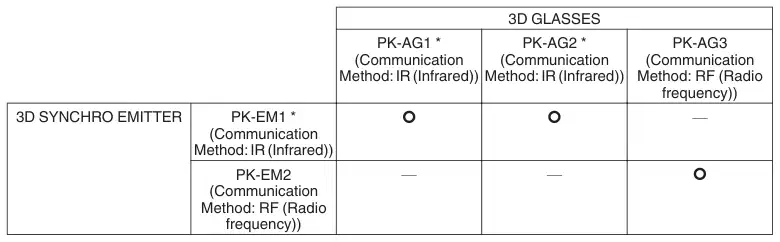
Door gebruik te maken van de 3D-GLASES (PK-AG1, PK-Ag2, of PK‐AG3) en 3D SYNCHRO EMITTER (Pk-EM1 of P K-EM2), beide apart verkocht, kunt u genieten van 3D videobeelden.
0 Voor 3D-GLASSES en 3D SYNCHRO EMITTER die compatibel zijn met deze eenheid, verwijzen wij u naar .Optional Accessoires 9.
1 Verbind 3D SYNCHRO EMITTER met de [3D SYNCHER] terminal op de hoofdeenheid

PK-AG3
3D SYNCHRO EMITTER PK-EM2
VOORZICHTIGHEID
0 Als PK-EM1 wordt gebruikt, pas dan de positie van het 3D SYNCHRO EMITTER aan zodat de 3D GLASSES het signaal kunnen ontvangen van het 3-D SYNCHER EMITter. Voor meer details, zie de gebruiksaanwijzing van PK-EM1.

1 Sluit deze unit aan op een 3D-compatibel HDMI apparaat en zet de macht in om het videobeeld van 3D terug te spelen

0 Voor details over het afspelen van 3D videobeelden, verwijzen wij u naar de handleiding van de speler of recorder in gebruik.
Zij aan zij Selecteer deze instelling als het 3D ingangssignaal van de side-by-side formaat is.
0 Wanneer 3D-signalen worden ontvangen, schakelt het videobeeld automatisch over op de 3D formaat.

Boven en onder Selecteer deze instelling als het 3D ingangssignaal van boven-en-onder formaat is.
0 Deze unit ondersteunt de volgende 3D-formaten. - Frame verpakking - Zij-aan-zij
2D Selecteer deze instelling als de 2D-afbeeldingen vals herkend worden als 3D-onderstellen.
0 In de standaardinstelling is
* Als een signaal niet als 3D-afbeelding kan worden weergegeven, schakelt het selecteren van de indeling niet naar een 3D afbeelding. Voor meer informatie over mogelijke ingangssignalen, verwijzen we naar ( .Typen van Mogelijke Input Signals 73).
Als de afbeelding niet automatisch naar 3D A wordt overgeschakeld Selecteer
2 Draai de kracht van het 3D Glasses en zet ze aan
0 De PK-AG1 geeft automatisch de macht.
0 Druk op de [3D FORMAT]-knop telkens schakelt u in volgende volgorde over: "Auto
0 U kunt ook de instelling van
3D-videobeelden kunnen anders lijken voor verschillende kijkers. Het kan ook worden beïnvloed door uw fysieke conditie op het moment van bekijken. Daarom wordt u aanbevolen om de videobeelden dienovereenkomstig aan te passen.
Parallax aanpassen (Parallax) Pas de verplaatsing van het beeld voor links en rechts ogen afzonderlijk aan om het beste 3D effect te verkrijgen.
0 Gebruik hiervoor de H I sleutels om de cursor te verplaatsen.
Crosstaal aanpassen (Crosstalk Annuleren) Dubbele afbeeldingen (overlappen van de linkerafbeelding met die rechts of vice versa) kunnen worden verminderd om een duidelijke kwaliteit te leveren.
0 Gebruik hiervoor de H I sleutels om de cursor te verplaatsen.

Afbeeldingsmodus instellen
U kunt de beeldkwaliteit aanpassen aan het type videobeeld dat u bekijkt.

0 U kunt ook de instelling van

Film*1 t u Reproduceert getrouw de textuur van filmfilms.
Cinema*1 Het beeld wordt in levendige kleuren weergegeven. Geschikt voor alle films.
Natuurlijke*1 Beeldkwaliteit die zich richt op natuurlijke kleur en gradatie reproductie. Geschikt voor dramabeelden, enz.
Gebruiker 1 aan gebruiker 6 *2 *3 Inschakelt door de gebruiker gedefinieerde beeldkwaliteit gegevens die worden opgeslagen en opgehaald.
*1 Voor beeldmodi met de *1 markering worden de optimale instellingen voor 2D- en 3D-signalen apart opgeslagen en automatisch toegepast volgens de gekozen modus.
0 Gedeelde instellingen worden ook apart opgeslagen. 0 Er zullen geen wijzigingen worden aangebracht in de naam van het beeld.
*2 Voor v, .User 4 Configureer de instelling met behulp van
*3 Video's bekijken die de x ondersteunen.v.Color formaat, kies een gebruiker instelling (.User 1v.Color.

Door het instellen van de
1 • Afbeeldingsmodus instellen (P. 30), selecteer vervolgens de "Picture Adjust" in het menu
0 De instelbare .Kleurprofielinstellingen variëren volgens de •Fotomodus en ook of het signaal 2D is of 3D.
Lijst van kleurprofiel voor .Picture Mode v
Afbeelding Mode 2D Signal Input 3D Sion Input Beschrijving
Cinema Bioscoop
Standaard standaard kleurruimte van de HDTV-standaard. *1
— 3D Cinema Color space suitable for all 3D movies.
Animatie animatie . Kleurruimte die geschikt is voor geanimeerde werken.
Standaard standaard kleurruimte van de HDTV-standaard. *1
— 3D Animation Color space suitable for 3D animation works.
Natuurlijke video . Kleur ruimte die geschikt is voor drama beelden, enz.
Standaard standaard kleurruimte van de HDTV-standaard. *1
— 3D Video Color space suitable for 3D broadcasts.
Gebruiker 1 naar User 6 Standaard Wanneer .Picture Mode
0 Zie hierboven voor de beschrijving van het betreffende .Kleurprofiel Bioscoop
x.v.Color*2*3 Kleurruimte die dicht bij de x staat.v.Cord standaard.
Uitschakelt kleurruimte aanpassing.
BT.2020 Kleurruimte die geschikt is voor BT.20.20. *4
Aangepast 2 op maat 6 Bespaart de automatische kalibratiewaarden.
0 Om automatisch te kalibreren, moet u een commercieel beschikbare optische sensor en het softwareprogramma voor projectorkalibratie klaarmaken. Voor meer informatie verwijzen wij u naar onze website.
*1 HDTV is de afkorting voor High Definition Television. *2 Video's bekijken die de x ondersteunen.v.Color formaat, kies een gebruiker instelling (.User 1v.Color. *3 x.v.Color is een brede kleurruimte standaard voor gebruik in video's; het bevat bredere kleurengamut dan de HDTV-standaard. *4 Afhankelijk van de versie van beeldkwaliteit (P. 56), . • Aangepast 1 • in plaats van •BT202 ~ wordt weergegeven. In dit geval kunt u een optimaal kleurprofiel instellen voor het BT.2020 kleurengamut met behulp van de importfunctie van de projectorkalibratiesoftware. Voor meer details, zie http://www3.jvckenwood.com/english/download/dla- x950r x750r x550r=x9000 x7000 x5000 xc7890r Xc6890r$xc5890r+rs600 rs500 rs400 uhd.html

Lijst van kleurprofiel voor .Picture Mode t u
Afbeelding Mode 2D Signal Input 3D Sion Input Beschrijving
Filmfilm 1
Film 2
Film 3
— 3D Film*1 Color space suitable for 3D movies recorded in film.
Cinema Bioscoop 1 3D bioscoop Originele JVC cinema-specifieke kleur gamut dat een balans tussen verhoogde helderheid en levendigheid van de kleuren bereikt.
Cinema 2
Standaard standaard kleurruimte van de HDTV-standaard. *2
— 3D Cinema Color space suitable for all 3D movies.
Animatie Anime 1 3D animatie Kleurruimte die geschikt is voor CG-animatiewerken. Ideaal voor geanimeerde werken met heldere kleuren.
Anime 2 . . Kleur ruimte die geschikt is voor cel animaties werken. Ideaal voor geanimeerde werken met lichte kleuren.
Standaard standaard kleurruimte van de HDTV-standaard. *2
— 3D Animation Color space suitable for 3D animation works.
Natuurlijke Video 3D video Kleurruimte die geschikt is voor dramabeelden, enz. gebruik maken van de verhoogde helderheid.
Standaard standaard kleurruimte van de HDTV-standaard. *2
Referentie . . Kleurruimte die getrouw de video reproduceert zoals het is.
— 3D Video Color space suitable for 3D video materials.
THX THx*3 3D TH X*3 Kleurruimte van de THEX standaard.
Gebruiker 1 naar User 6 Standaard Wanneer .Picture Mode
0 Zie hierboven voor de beschrijving van het betreffende .Kleurprofiel Bioscoop 1
x.v.Color*4*5 Kleurruimte van de x.v.Cord standaard.
Uitschakelt kleurruimte aanpassing.
BT.2020 Kleurruimte die geschikt is voor BT.20.20. *6
Aangepast 2 op maat 6 Bespaart de automatische kalibratiewaarden.
0 Om automatisch te kalibreren, moet u een commercieel beschikbare optische sensor en het softwareprogramma voor projectorkalibratie klaarmaken. Voor meer informatie verwijzen wij u naar onze website.
*1 De waarde wordt vastgesteld tijdens 3D signaalinvoer, en selectie kan niet worden gemaakt. *2 HDTV is de afkorting voor High Definition Television. *3 Kleurprofiel is vast wanneer *4 Video's bekijken die de x ondersteunen.v.Color formaat, kies een gebruiker instelling (.User 1v.Color. *5 x.v.Color is een brede kleurruimte standaard voor gebruik in video's; het bevat bredere kleurengamut dan de HDTV-standaard. *6 Afhankelijk van de versie van beeldkwaliteit (P. 56), . • Aangepast 1 • in plaats van •BT202 ~ wordt weergegeven. In dit geval kunt u een optimaal kleurprofiel instellen voor het BT.2020 kleurengamut met behulp van de importfunctie van de projectorkalibratiesoftware. Voor meer details, zie http://www3.jvckenwood.com/english/download/dla- x950r_x750r_x550r_x9000_x7000_x5000_xc7890r_xc6890r_xc5890r_rs600_rs500_rs400_uhd.html. 32

Op basis van de instelling van het geselecteerde .Kleurprofiel kunt u elk van de volgende kleuren aanpassen aan uw voorkeur: Rood, Geel, Groen, Cyaan, Blauw en Magenta.
2 Stel

0 U kunt ook de instelling van
3 Aanpassen aan de gewenste kleur.
Een selectie selecteren Kleurselectie, en druk op de H I toetsen
Aspositie (Afbeelding) Instelbaar bereik bij keuze van rood: ± 30° met Rood als midden
selecteer de kleur om aan te passen
0 Voor kleuraanpassing, selecteer de kleur van het volgende: . . rood , . geel ," . groen , Cyan , Blue , Magenta . B De geselecteerde kleur aanpassen

Item Range Beschrijving instellen
Aspositie -30 tot 30 Stel de positie van de centrale as in op de geselecteerde kleur.
Tint -30 tot 30 Past de tint aan (kleurtoon).
Verzadiging -30 tot 30 Past de kleurverzadiging (kleurverduistering) aan. -30 (saai) tot +30 (levend)
Helderheid -30 tot 30 Past de helderheid aan. -30 (donker) tot +30 (helder)
B
0 Het selecteren van .Reset
0 Door op de [HIDE] knop van de afstandsbediening te drukken kunt u het beeld controleren voordat deze wordt aangepast.
Terug Selecteer afsluiten
4 Druk op de [MENU] knop om af te sluiten

Het nieuwe beeldverwerkingsalgoritme ontwikkeld door JVC helpt om een natuurlijke indruk te creëren die scherper is op gebieden in focus, en zachter bij zones die niet scherp zijn, zodat u kunt genieten van zeer expressieve 4K beelden met meer gevoel voor diepte.
0 In de standaardinstelling voor
0 Door het instellen van de range te vergroten, kunt u verbeterde effecten verwachten.

0 Afbeeldingen worden weergegeven in de oorspronkelijke resolutie (2K) wanneer
0
0 U kunt ook de instelling van
0
0
0
NR Smoothing Dynamic Contrast
Terug Selecteer afsluiten
2 Maak aanpassingen volgens uw voorkeur op basis van de instelling van de geselecteerde
Door de [HIDE] knop op de afstandsbediening in te drukken kunt u voor aanpassing en tijdens het aanpassen tussen de toestanden schakelen.
* De fabrieksinstelling varieert met de .Picture Mode

Auto/4K/1080p Voor het selecteren van een resolutie voor de inhoud die u bekijkt.
Verbeteren* 0 tot 10 Verhoogt de scherpte van het beeld.
0 tot 10 Verbetert het contrast van de afbeelding.
Het gladmaken van 0 tot 10 Verbetert de vervaging van het beeld voor een zachter effect.
NR 0 tot 10 Voor het verminderen van de ruis van de video-afbeelding.
* Bij 4K 50/60p en andere ingangssignalen worden de respectieve instellingswaarden opgeslagen.

Met de knop [P.ANALYZER] op de afstandsbediening wordt het analysescherm weergegeven. De bewerking varieert met de staat van het OSD.
* Het analysescherm wordt niet weergegeven tijdens 4K 50/60p signaalinvoer.
De frequentiecomponenten van de invoerafbeelding worden weergegeven.


0 De frequentiecomponenten worden onderscheiden met verschillende kleuren.
0 Bij handmatige instelling van de
Rood Geel Groen Cyan Blauw
A Druk op de knop [MPC] om het menu voor aanpassing weer te geven
U kunt ook de instelling van
B Maak aanpassingen volgens uw voorkeur op basis van de instelling van de geselecteerde
0 Met
0 Met
0 Met
* U kunt aanpassingen maken met het analysescherm weergegeven. Het verhogen van de waarde versterkt het effect en de kleur die wordt weergegeven is donkerder.
Paars · Frequentie · Laag Hoog

De uitvoerwaarde van de geprojecteerde afbeelding aanpassen (Gamma)
U kunt de outputwaarde van het geprojecteerde beeld aanpassen met betrekking tot de videosignaalinvoer.
Het totale beeld lijkt helderder ten opzichte van het oorspronkelijke beeld, waardoor de donkere gebieden zichtbaarer worden.
B


De foto's zijn alleen ter illustratie.
Verhoogt het contrast met betrekking tot de oorspronkelijke afbeelding, waardoor een groter gevoel van diepte.


De foto's zijn alleen ter illustratie.
0 Druk op de [GAMMA] knop telkens schakelt u het instellen in volgorde. 0 U kunt ook de instelling van *1 De instellingswaarde varieert met het model in gebruik, evenals de .Picture Mode *2 Als HDR (hoog dynamisch bereik) signaal wordt gedetecteerd, kan de instelling waarde automatisch overschakelen naar Als de instellingswaarde niet automatisch wordt ingeschakeld bij het bekijken van HDR-inhoud, probeer dan handmatig Als het beeld donker verschijnt na de overschakeling op 39.

Standaard Cinema Animatie Video 3D Bioscoop 3D video 3D animatie uitgeschakeld
A Plaatst meer nadruk op de gradatie in vergelijking met de normale instelling.
B Plaatst meer nadruk op het contrast in vergelijking met de normale instelling.
C Plaatst meer nadruk op de helderheid in vergelijking met de normale instelling.
D Gamma geschikt voor het bekijken van HDR (High Dynamic Range) inhoud.
Aangepast 1 op Custom 3 Fine-tunes de gamma instelling volgens de gebruiker voorkeur.
* Wanneer .Kleurprofiel is ingesteld opv.Color., de instelling is bevestigd op
Uitvoerwaarde · Invoerwaarde

Gamma-instellingen voor verschillende kleurprofiel t u
Kleurprofiel Selecteerbare instellingen-beschrijving
Film 1 Film 1 Afbeelding is dicht bij de kenmerken van Eastman Kodak Company films.
Film 2 Plaatst meer nadruk op de gradatie in vergelijking met het instellen van Film 1.
Aangepast 1 op Custom 3 Fine-tunes de gamma instelling volgens de gebruiker voorkeur.
Film 2 Film 1 Plaatst meer nadruk op het contrast dan de .Film 2
Film 2 Beeld is dicht bij de kenmerken van FUJIFILM Corporation film films.
Aangepast 1 op Custom 3 Fine-tunes de gamma instelling volgens de gebruiker voorkeur.
Film 3 Film 1 Plaatst de nadruk op het contrast.
Film 2 Plaatst de nadruk op het gradatieproces.
Aangepast 1 op Custom 3 Fine-tunes de gamma instelling volgens de gebruiker voorkeur.
3D Film Film 1 Plaatst de nadruk op het contrast.
Film 2 Plaatst de nadruk op het gradatieproces.
Aangepast 1 op Custom 3 Fine-tunes de gamma instelling volgens de gebruiker voorkeur.
Standaard Bioscoop 1/Cinema 2 Anime 1/Anime 2 Video Referentie 3D Cinema 3D video 3D Animatie uitgeschakeld
Normaal Aanbevolen instelling voor normaal bekijken.
A Plaatst meer nadruk op de gradatie in vergelijking met de normale instelling.
B Plaatst meer nadruk op het contrast in vergelijking met de normale instelling.
C Plaatst meer nadruk op de helderheid in vergelijking met de normale instelling.
D Gamma geschikt voor het bekijken van HDR (High Dynamic Range) inhoud.
Aangepast 1 op Custom 3 Fine-tunes de gamma instelling volgens de gebruiker voorkeur.
x.v.Color Normaal*1 Aanbevolen instelling voor normaal bekijken.
THX 3D THx TH X*2 Video van de THEX standaard.
*1 Wanneer .Kleurprofiel is ingesteld opv.Color., de instelling is bevestigd op
*2 Wanneer
U kunt fijne aanpassingen uitvoeren op basis van de geselecteerde gamma-aanpassing instelling.
0 U kunt ook de instelling van


Kleurselectie: @title:window
Picture Tone Past de totale helderheid automatisch aan voor een goed uitgebalanceerd resultaat zonder afbreuk te doen aan het graderen van de afbeelding.
-16 (donkere afbeelding voor een onderbelicht effect) tot +16 (verheldert de foto voor een overbeboden werking)
Donker niveau Past de donkere gebieden van het invoerbeeld aan. (Elke wit/rood/groen/blauw kan worden aangepast.)
-7 (verduistert de schaduwen) naar +7 (vecht tegen de schaduw).
0 Gebruik hiervoor de H I sleutels om de cursor te verplaatsen.
Helder niveau Past de heldere gebieden van het invoerbeeld aan. (Elke wit/rood/groen/blauw kan worden aangepast.)
-7 (verdonkert de hoogtepunten) tot +7 (vrolijkt het hoogtepunt)
0 Gebruik hiervoor de H I sleutels om de cursor te verplaatsen.
* Aanpassing kan niet worden gemaakt wanneer .Kleurprofiel is ingesteld opv.Color.
0 Wanneer een van
0 Selecteer
0 Voor details over de correctiewaarde (instellingswaarde) verwijzen wij u naar P. 36 en P. 37. v Normaal, A, B, C, D, 1.8, 1.9, 2.0, 2.1, 2.2, 2.3, 2.4, 2.5, 2.6, Import t u Wanneer
0 Hoe kleiner de waarde, hoe helderder het donkere gedeelte van het beeld wordt. Tegelijkertijd zullen de heldere gebieden uitgeblazen verschijnen.
0 Door De fabrieksinstelling voor
0 U kunt de projector kalibratie software gebruiken om de gamma gegevens aanpassing aan te passen en het importeren van de gemaakte gamma data. Voor meer informatie verwijzen wij u naar onze website. http://www3.jvckenwood.com/english/download/index.html
0 Wanneer de gammacurve een rechte lijn is: De helderheid en het contrast van de video-invoer zullen hetzelfde zijn als die van de Video uitgang.
0 Gebied waarvoor de gammacurve boven de rechte lijn (A) ligt: Video-uitgang lijkt helderder dan de ingang.
0 Gebied waarvoor de gammacurve onder de rechte lijn (B) ligt: Video-uitgang lijkt donkerder dan de ingang.
D
0 Oppervlakte waarvoor de helling van het gammakromme steil is (midtoon) (C): Het grijswaardenbereik van de video-output wordt breder en het contrast neemt toe (D"D.

Als het beeld donker verschijnt wanneer gamma op
A Tijdens het controleren van de totale afbeelding, pas de instelling waarde van
B Focus op het heldere gedeelte van de afbeelding en pas de instellingswaarde aan in + richting tot de lichte
gebied passend lijkt.
C Focus op het donkere gebied van de afbeelding en pas de instellingswaarde aan in + of - richting tot het duister
gebied passend lijkt.
Optimale interpolatie volgens de inhoud wordt mogelijk gemaakt met de nieuwe high-definition beeldinterpolatie techniek die 3D beelden ondersteunt. Voor sommige scènes kan interpolatie vervormingen veroorzaken. In dit geval, zet op

0 Druk op de knop [C.M.D.] telkens schakelt u in het volgende verloop van modus:
Hoge beeldkwaliteit wordt zachter dan die van de .Low
Inverse Telecine 60i/60p videobeelden zoals die van TV's en DVD's. Geschikt voor originele beelden die 24-frame filmbronnen zijn.
* C.M.D. is de afkorting voor Clear Motion Drive.
Originele afbeelding · Interpolatie ingeschakeld

Optimale beeldkwaliteit met een verminderde vervaging van de afbeelding wordt mogelijk gemaakt door het verbeteren van de responsiviteit van het vloeibare kristalpaneel. Als de afbeelding omtrek onnatuurlijk is, zet dit item op

1 Selecteer
0 Als
0 Als
JVC heeft een beeldanalysealgoritme ontwikkeld, dat de staat van het videobeeld in real time analyseert en dynamisch de diafragma bestuurt volgens afbeeldingsinformatie. Deze technologie stelt kijkers in staat om videobeelden te genieten met een verbeterd contrast.
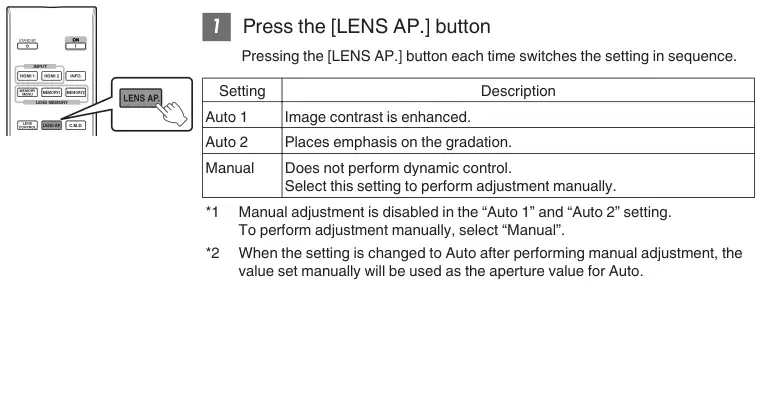
Druk op de knop [LENS AP.] telkens schakelt u het instellen in volgorde van instelling.
Handmatig verricht geen dynamische controle. Selecteer deze instelling om handmatig de aanpassing uit te voeren.
*1 Handmatige aanpassing is uitgeschakeld in de instelling .Auto 1 Om handmatige aanpassing uit te voeren, selecteert u .
*2 Wanneer de instelling wordt gewijzigd naar Auto na handmatige aanpassing, zal de waarde die is ingesteld handmatig worden gebruikt als diafragmawaarde voor Auto.


U kunt de beeldkwaliteit aanpassen aan het type videobeeld dat u bekijkt.
Æ 30)
Past het verschil in helderheid aan van een afbeelding elektrisch om een beeld met contrast te produceren.

De helderheid van de lamp kan worden ingesteld op
0 De fabrieksinstelling varieert met de .Picture Mode
0 Continu gebruik bij de instelling .High
JVC heeft een beeldanalysealgoritme ontwikkeld, dat de staat van het videobeeld in real time analyseert en dynamisch de diafragma bestuurt volgens afbeeldingsinformatie. Deze technologie stelt kijkers in staat om videobeelden te genieten met een verbeterd contrast.
Æ 40)
0 Het stoppen van de opening vermindert de helderheid en verhoogt het contrast.
U kunt de .User 1
0 Tekens die bruikbaar zijn omvatten alfabets (boven of onderletter), numerieke tekens en symbolen.
0 Voer niet meer dan 10 tekens in.

Nadat het item is voltooid, selecteert u de knop "OK" en drukt u op [OK]
Invoercursor · Selectiecursor

Door het instellen van de
Æ 31)
Elk van de kleuren is instelbaar volgens voorkeur voor de gebruiker.
Æ 33)
Kleurtemperatuur.
Voor het instellen van de kleurtemperatuur van de videoafbeelding.
0 Wanneer de afbeeldingsmodus is ingesteld opv.Color., de instelling is vastgesteld op 6500K.
Xenon 1 tot xenon 3 t u
Kleurtemperatuur die de kenmerken reproduceert van een xenonlamp gebruikt in bioscopen.
* Te selecteren wanneer de afbeeldingsmodus is ingesteld op .Film
5500K, 6500K. 7500K en 9300K De waarde verhogen verbetert de blauwe toon van het videobeeld terwijl een daling van de waarde de rode toon verhoogt.
Aangepast 1 aan Aangepast 3 De kleurtemperatuur van videobeelden kan handmatig worden aangepast en opgeslagen als een van de drie aangepaste instellingen.
Hoge Heldere Kleur temperatuur die prioriteit geeft aan helderheid.
Gain Red, Gain Green, Gaine Blue Past elke kleur aan in de heldere delen van het videobeeld.
Verschuiving Rood, Offset Groen, Offfset Blauw Past elke kleur aan in de donkere gebieden van het videobeeld.
U kunt de outputwaarde van het geprojecteerde beeld aanpassen met betrekking tot de videosignaalinvoer.
Æ 36)
Past de totale helderheid automatisch aan voor een goed uitgebalanceerd resultaat zonder afbreuk te doen aan het graderen van de afbeelding.
Æ 38)
U kunt de beeldkwaliteit aanpassen om een scherp contrast in helderheid te produceren.
Æ 38)
Beschrijving instellen · Omschrijving instellen

U kunt genieten van natuurlijke, expressieve 4K beelden met een sterker gevoel voor diepte.
Æ 34)
Schakelt de weergaveresolutie.
Voor het selecteren van een resolutie voor de inhoud die u bekijkt.
* De standaard instelling voor de oorspronkelijke resolutie is
Voor het aanpassen van de hogefrequentiegebieden. De waarde verhogen verbetert de definitie voor een scherpere beeldkwaliteit.
* Bij 4K 50/60p en andere ingangssignalen worden de respectieve instellingswaarden opgeslagen.
Voor het aanpassen van de middelfrequentiezones. Het verhogen van de waarde verhoogt het contrast voor een dynamischere beeldkwaliteit.
Voor het aanpassen van de lagefrequentiezones. Het verhogen van de waarde verhoogt het vervagingsvermogen van het beeld voor een zachter effect.
Voorkomt dat lawaai te uitgesproken wordt.
0
0
0
Voor het verminderen van de na-beeld, die optreedt in een snel bewegende scène.
Æ 39)
Voor het aanpassen van de helderheid van de videoafbeelding.
* Aanpassing kan niet worden gemaakt wanneer .Kleurprofiel is ingesteld opv.Color.
Voor het aanpassen van de helderheidsverschillen om een afbeelding met contrast te produceren.
* Aanpassing kan niet worden gemaakt wanneer .Kleurprofiel is ingesteld opv.Color. 45

Voor het aanpassen van de kleurdichtheid van de videoafbeelding.
* Aanpassing kan niet worden gemaakt wanneer .Kleurprofiel is ingesteld opv.Color.
Voor het aanpassen van de tint van de video-afbeelding.
* Aanpassing kan niet worden gemaakt wanneer .Kleurprofiel is ingesteld opv.Color.
Voor het instellen van de dynamische range (gradatie) van de video-invoer. Als de afbeelding niet goed wordt weergegeven, zelfs na het selecteren van
0 Als het dynamische bereik niet geschikt is, worden de heldere gebieden overbeboden en raken donkere zones onderbelicht.
Automatisch Stelt het invoersignaalniveau automatisch in.
Standaard Selecteer deze instelling als u videosignalen invoert (dynamisch bereik: 16 - 235).
Verbeterd Selecteer deze instelling als u PC-signalen invoert (dynamisch bereik: 0 - 255).
Super White Selecteer deze instelling bij het invoeren van de signalen van een superwit-compatibel apparaat (dynamisch bereik: 16 - 255).
* Wanneer de beeldmodus is ingesteld op
Voor het instellen van de kleurruimte van het invoersignaal. Als de afbeelding niet goed wordt weergegeven, zelfs na het selecteren van
Auto Detecteert
YCbCr (4:4:4) Selecteer deze instelling bij invoer van videosignalen met YCcbCR (4:4-4).
YCbCr (4:2:2) Selecteer deze instelling bij het invoeren van videosignalen voor de invoer van YCcbCR (4: 2:2).
RGB Selecteer deze instelling bij het invoeren van RGB-videosignalen.
Beschrijving instellen · Omschrijving instellen

De schermgrootte van het geprojecteerde beeld kan optimaal worden aangepast aan de oorspronkelijke grootte (aspect) die is ingevoerd.
Æ 27)
Voor het instellen van de interpolatiemethode voor interlaced signalen. Als de afbeelding omtrek onnatuurlijk is, zet dit item op
Auto Voert interpolatie door automatisch te detecteren of de interlaced signalen worden omgezet van 24p videobeelden, zoals die in filmfilms, dan wel onderling verbonden signalen van videomateriaal.
Off Interpolates videobeelden als onderling verbonden signalen van videomateriaal, enz.
Voor het verbergen van de randranden van de afbeelding met een masker (zwarte streep).

Niet gemaskerd.
Aangepast 1 op Aangepast 3 Maskers ongeveer 0 tot 220 pixels van de vier zijden van de afbeelding.
* De pixeltelling is 1920 pixels in horizontale richting en 1080 pixelen in verticale richting.
Voor het instellen van 3D-films voor bezichtiging.
Æ 28)
Pas de positie aan als de randen van het beeld gedeeltelijk ontbreken vanwege de timing van horizontale en verticale synchronisatiesignalen.
* Aanpassing kan niet worden gemaakt tijdens 4K, 3D en 1080i signaal ingang.
Voor het veranderen van de EDID-modus van [HDMI 2] terminal. Instellen op
Afbeeldingen met een resolutie 1920x1080 of lager worden mogelijk niet weergegeven wanneer sommige oude apparaten gebruikt worden. In dat geval moet u verbinding maken met de [HDMI 2] terminal en .HDMI2 EDID" instellen op "B."
* EDID (Extended Display Identification Data) verwijst naar de informatie, zoals ondersteunde resoluties, uitgewisseld tussen apparaten.

Focus / Zoom/Shift
Voor het aanpassen van de lens aan de projectiepositie
Æ 23)
Op Toont het lensaanpassingspatroon.
Off Displays externe signalen, en geeft niet het lensverstelling patroon.
Op Locks de lens om elke foute werking op de aanpassingen te voorkomen.
0 De bediening van de lensbedieningsfunctie is uitgeschakeld wanneer
Uit Vergrendelt de lens niet.
De instellingen Focus, Zoom en Shift kunnen worden opgeslagen of opgehaald zodat u eenvoudig kunt overschakelen naar een andere beeldverhouding (schermgrootte) volgens de afbeelding.
Æ 24)
Geeft de lenspositie terug naar het midden.
Lenshoes t u
Auto Opent/sluit de lenskap volgens het aan- en uitschakelen.
Open laat de lenskap open, ongeacht het vermogen of uit-stand.
Beschrijving instellen · Omschrijving instellen · Beschrijving instellen

Aanpassen
Voor het instellen van de aanpassingsfunctie op On (Geheugen 1 of Geheuge 2) of Uit.
* U kunt de instellingen apart opslaan wanneer een anamorfe lens wordt gebruikt en als u met behulp van het scherm de projector.
Hele past het hele beeld aan.
Zone Inschakelt fijne aanpassing van elke zone door het scherm te delen in 11 verticale x 11 horizontale zones.
Voor het selecteren van de kleur die moet worden aangepast (Blauw of rood).
Voor het instellen van de kleur aanpassingspatroon op
Wanneer
Æ 51)
* Aanpassing kan niet worden gemaakt wanneer .Adjust Area
Wanneer
Æ ~ Whole Adjust (Fine) operation Procedure 52)
Wanneer
Æ 53)
Herstelt alle pixel aanpassing gegevens naar de fabrieksstandaard.
Beschrijving instellen · Omschrijving instellen · Beschrijving instellen

Voor het instellen van
0
0
Voor het corrigeren van elke toonsteenvervorming die optreedt wanneer de projector is geïnstalleerd onder een hoek met betrekking tot het scherm.
*1 Het verhogen van de waarde verandert het aspect enigszins.
*2 Aanpassing kan niet worden gemaakt tijdens 4K 50/60p signaal ingang.
Configureer deze instelling wanneer een anamorfe lens wordt gebruikt.
A Projecteert de afbeelding 2.35:1 met alleen een verticale uitgerekte richting.
B Projecteert de 16:9 afbeelding met deze alleen in horizontale richting gecomprimeerd.
Off Projects de 2.35:1 afbeelding zonder wijzigingen.
Op
Door de optimale correctiemodus te selecteren volgens de kenmerken van het gebruikte scherm, kunnen correcties worden uitgevoerd om natuurlijke beelden met evenwichtige kleuren weer te geven.
Æ 26)
Omschrijving instellen

Voor het maken van algemene aanpassingen aan lichte kleur fringing in de horizontale/verticale richtingen van de video-afbeelding. Een set ..Gewoon gebied aanpassen aan een gat
B Selecteer kleur wijzigen en kleuren aanpassen
C Selecteer
0 Het geselecteerde aanpassingspatroon en het venster (Pixel) worden weergegeven.

D Druk op de knop [OK] om in te gaan bij het aanpassen
E Gebruik de [JKH I] sleutels om te bewegen en pas de pixels in verticale en horizontale richtingen over het hele scherm.
0 De instelling van de aanpassing verschijnt in het midden van het venster Aanpassing (Pixel).

Hulplijn voor bediening op afstand
F Nadat de aanpassing voltooid is, drukt u op [BACK] knop om uit te schakelen in het instelvenster
Hulplijn voor bediening op afstand

[COLOR TEMP.] Schakelt tussen
0 Schakelt over op
0 Een zonecursor verschijnt op het aanpassingspatroon wanneer de instelling .Zone

Voor het maken van algemene aanpassingen op de foute werking van het hele scherm met behulp van Een set ..Gewoon gebied aanpassen aan een gat
B Selecteer kleur wijzigen en kleuren aanpassen
C Aanpassen (goed) selecteren en op de [OK] knop drukken
0 Het geselecteerde aanpassingspatroon en Fine-venster worden weergegeven.
0 Het instelbare bereik kan kleiner zijn afhankelijk van de pixels die op het hele scherm worden aangepast.
Rode hele aanpassing (goed)
0 ( 0 / 0 ) 0 ( 0 / 0 ) V H
Kleur A.
Gamma terug aanpassen.
Kleur P.
3D A. Gebied
FOTO. TIJDELIJKE FORMAAT ADJ.
D Druk op de knop [OK] om in te gaan bij het aanpassen
E Gebruik de [JKH I] sleutels om te bewegen en pas de pixels in verticale en horizontale richtingen over het hele scherm.
0 De instelling van de aanpassing verschijnt in het midden van het Fine venster.
Kleur voor instelling van aanpassingspixel
Rode hele aanpassing (goed)
0 ( 0 / 0 ) 0 ( 0 / 0 ) V H
Kleur A.
Gamma terug aanpassen.
Kleur P.
3D A. Gebied
FOTO. TIJDELIJKE FORMAAT ADJ.
Hulplijn voor bediening op afstand
H -20 (-20 / -20) V 5 ( 5 / 5)
Geeft de maximale en minimale foute uitlijningswaarde van het gehele scherm aan.(Max. / Min.)
F Nadat de aanpassing voltooid is, drukt u op [BACK] knop om uit te schakelen in het instelvenster
0 Als zowel het maximale totale scherm als de horizontale richting van H (horizontale richting) en V (verticale richting) een .31 zijn, dan kunt u geen waarde selecteren die groter is dan de weergegeven instelling zelfs wanneer de instelinstelling lager is dan het maximum.
0 Als het minimale totale scherm foutloos is .Afstand 31/0, kunt u geen waarde selecteren die kleiner is dan de getoonde instelling zelfs niet wanneer de instelinstelling hoger is dan het minimumniveau.

Voor het afstellen van fouten op een deel van het scherm na aanpassing van de totale screen miss-out met behulp van
0 Het scherm kan verticaal en horizontaal in 10 secties worden verdeeld voor gedeeltelijke aanpassingen. Een set ..Aanpassen van gebied aan Zone
B Selecteer kleur wijzigen en kleuren aanpassen
C Aanpassen (goed) selecteren en op de [OK] knop drukken
0 Het geselecteerde aanpassingspatroon en het zoneaanpassingsvenster worden weergegeven.
0 Het instelbare bereik kan kleiner zijn afhankelijk van de pixels die op het hele scherm worden aangepast.
0 V H Positie
Kleur A.
Gamma terug aanpassen.
Kleur P.
3D A. Gebied
FOTO. TIJDELIJKE FORMAAT ADJ.
D Druk op de [JKH I] toetsen om de cursor naar het punt te verplaatsen dat moet worden aangepast
E Druk op de knop [OK] om in te gaan bij het aanpassen
F Gebruik de [JKH I] sleutels om te bewegen en pas de pixels in verticale en horizontale richtingen over het hele scherm aan.
0 De instelling van de zone wordt weergegeven in het midden van het venster voor aanpassing.
Kleur voor instelling van aanpassingspixel
0 V H Positie
Kleur A.
Gamma terug aanpassen.
Kleur P.
3D A. Gebied
FOTO. TIJDELIJKE FORMAAT ADJ.
Hulplijn voor bediening op afstand
G Nadat de aanpassing is voltooid, drukt u op [BACK] om uit te schakelen in het instelvenster

Voor het instellen van de kleur van de achtergrond op
Voor het instellen van de weergavepositie in het menu.
Op Toont de invoerterminal gedurende 5 seconden wanneer input wordt ingeschakeld.
Uit Niet weergegeven.
Op Geeft het logo van
Uit Niet weergegeven.
Voor het instellen van de weergavetaal op
Voor het instellen van een 12 V-uitgang naar apparaten zoals een extern scherm met triggerfunctie.
Geen uitgang.
Aan (Power) Outputs besturingssignalen (12 V) van de trigger terminal wanneer het vermogen wordt ingeschakeld.
0 Wanneer het vermogen wordt uitgeschakeld, wordt de signaaluitgang van de besturing gestopt wanneer de koelfunctie begint.
Aan (Anamo) Outputs sturen signalen wanneer de instelling .Brandom wordt overgeschakeld van
Voor het instellen van de duur voordat de stroom automatisch wordt uitgeschakeld wanneer de projector niet wordt bediend.
Beschrijving instellen · Omschrijving instellen · Beschrijving instellen

Op Inschakelt
0 RS-232C/LAN-communicatie kan niet in de standbymodus worden gebruikt.
0 Indien er gedurende 20 minuten geen signaaltransmissie en -bewerking plaatsvindt terwijl een beeld wordt geprojecteerd, schakelt het stroombeheer de apparatuur automatisch in stand-bymodus.
Selecteer deze optie om via RS-232C / LAN communicatie in de standby modus te bedienen of als Control4 gebruikt moet worden.
Geef de onderstaande instellingen op tijdens externe bediening zoals vanaf een pc of smartphone.
DHCP Client On Verkrijgt automatisch het IP-adres van de DHTP server binnen het aangesloten netwerk.
Uit Om de netwerkinstellingen handmatig te configureren.
IP-adres Voor het configureren van het IP-mailadres.
Subnetmasker voor het configureren van de subnet masker.
Standaard Gateway Voor het configureren van de standaard gateway.
MAC-adres geeft het Mac-adres van de eenheid weer.
De netwerkinstellingen worden ingesteld.
Control4 Zet op Als deze eenheid niet is aangesloten op een omgeving onder controle van de controller en Control4 SDDP vanuit de Control4 Corporation, zet dit in op .
een IP-adres automatisch toe te wijzen aan het aangesloten apparaat. IP-adres: Numeriek karakters voor het identificeren van de apparaat dat is aangesloten op het netwerk. Subnet Mask: Numeriek karakters die het aantal bits dat gebruikt wordt voor het netwerkadres definiëren
segment van het IP-adres. Standaard Gateway: Server voor communicatie buiten het netwerk dat gedeeld wordt door de subnet masker. MAC-adres: Afkorting voor Media Access Control adres. Dit is een getal dat uniek is voor elke
netwerkadapter. Elk netwerkadapter is voorzien van een uniek MAC-adres.
Beschrijving instellen · Omschrijving instellen

Voor het veranderen van de afstandsbediening code.
0 U moet de afstandsbediening instellen volgens de instellingen van deze unit. Druk op de knoppen [MENU] en [BACK] tegelijkertijd gedurende drie seconden of langer om te schakelen.
0 De achtergrondverlichting van de afstandsbediening knippert 3 keer: verander de code voor afstandbediening in
0 De achtergrondverlichting van de afstandsbediening knippert 2 keer: verander de code voor afstandbediening in
A Wijzig de afstandsbediening code van
B Verander de afstandsbediening code van
Voor het resetten van de lamptijd naar
Æ 59)
Invoer Geeft video-invoer terminal.
Bron (Alleen weergegeven tijdens de ingang van het videosignaal)
Toont de invoerbron.
Resolutie (Alleen weergegeven tijdens de PC signaalinvoer)
Toont de afbeeldingsresolutie.
H Frequentie (alleen weergegeven tijdens PC signaal input)
Toont de horizontale frequentie.
V Frequentie (Alleen weergegeven tijdens de ingang van het PC-signaal)
Toont de verticale frequentie.
Deep Color Toont de kleur bit diepte van het invoer video signaal.
0 Niet weergegeven wanneer YCbCr (4:2:2) wordt ingevoerd.
0 Weergegeven wanneer Deep Color informatie wordt ontvangen van het bronapparaat.
Kleurruimte Toont de kleurruimte van het invoersignaal.
Lamptijd Geeft de lamp tijd weer.
Soft Ver. Toont de firmwareversie.
PS Ver. Toont de versie van beeldkwaliteitsgegevens.
Beschrijving instellen · Omschrijving instellen

De lamp is een verbruiksartikel. Als de afbeelding donker lijkt of het licht uitgaat, vervang dan de lampunit.
0 Wanneer de lamp vervangende tijd nadert, wordt de gebruiker op de hoogte gebracht met een bericht dat op het scherm en door de indicator. (P. 74)
3 Ontspan de schroeven van het lampje
0 Plaats uw handen niet in het lichtcompartiment. Dit kan leiden tot een aanzienlijke verslechtering van de prestaties van het apparaat of schade en elektrische schokken veroorzaken.
0 Ontspan de schroeven met een t-schroevendraaier.
0 Vervang het licht niet onmiddellijk na gebruik van de unit. Laat een koelperiode van ten minste één uur voor vervanging. De temperatuur van de lamp is nog steeds hoog en kan brandwonden veroorzaken.
0 Stel de lampunit niet aan schokken bloot. Dit kan leiden tot een uitbarsting van de lamp.
0 Gebruik geen brandbare luchtstof om de binnendelen van het apparaat schoon te maken. Dat kan vuur veroorzaken.
0 Gebruik alleen echte vervangingsonderdelen voor de lampunit. Ook nooit proberen om een oude lamp unit te hergebruiken. Dit kan de eenheid defect maken.
0 Raak het oppervlak van een nieuwe lamp niet aan. Dit kan de levensduur van de lamp verkorten en een uitblaasbeurt veroorzaken.
0 Bij het vervangen van de lamp, wees voorzichtig om jezelf niet te verwonden als de lamp kan worden gebroken.
0 Houd de lampunit aan het boven- en onderbeen vast, trek hem eruit.
0 Bij het vervangen van de lamp van een projector die aan het plafond is opgehangen, moet op hoogte worden gewerkt. Dit is een gevaarlijke operatie. Raadpleeg ons servicecentrum.
1 Trek de stopcontact uit het stopcontact
2 Verwijder de lamphoes
0 Verwijder de schroef van het lampdeksel met een schroevendraaier.


0 Wanneer de lamp wordt gebruikt met Dit is de gemiddelde bruikbare tijd en geen gegarandeerde waarde.
0 Afhankelijk van de bedrijfsomstandigheden mag het lampleven niet 4500 uur bedragen.
0 Wanneer de lamp het einde van zijn bruikbare levensduur heeft bereikt, gaat verslechtering snel vooruit.
0 Wanneer de videobeeld verschijnt donker, wanneer de kleur toon onnatuurlijk lijkt of als het beeld flikkert, vervang dan direct een nieuwe lampeenheid.
Raadpleeg uw erkende dealer of nabijgelegen servicecentrum.
0 Trek de schroeven aan met een t-schroevendraaier.
0 Lampeenheid Productnr.: PK-L2615U

* Niet geschikt voor verlichting van de kamer.
* Lampen met een ander productnummer of die voor andere projectormodellen kunnen niet worden gebruikt.
In de projector wordt een ultrahoge druk kwiklamp met hoge internedruk gebruikt.
Door de kenmerken van deze lamp kan hij met een luid geluid uitblazen of uitgaan wanneer het aan shock onderhevig is, dan wel na langdurig gebruik (de tijd voordat de lamp uitgaat of uitvalt varieert aanzienlijk per licht en ook bij bedrijfsomstandigheden).
Na het vervangen van de lamp
7 Bevestig de lampkap
0 Plaats de verwijderde lampunit niet op een plaats die binnen bereik is van kinderen of in de buurt ontvlambare voorwerpen.
0 Plaats de twee tabbladen aan het boven- en onderkant van de lampkap in de unit.
0 Trek de schroeven aan met een t-schroevendraaier.
0 Gebruikte lampen op dezelfde manier als fluorescentielampen weggooien. Volg de regels van uw lokale gemeenschap voor verwijdering.


Stel de lamp opnieuw in wanneer u het licht heeft vervangen. Het geeft een geschatte timing voor de vervanging van lampen
1 Druk op de [MENU] knop om het menu weer te geven
Zorg ervoor dat u de afstandsbediening in stand-bymodus bedient (de stopcontact wordt geplaatst, maar het vermogen is niet ingeschakeld)
0 Zorg ervoor dat u binnen twee seconden na het indrukken van de laatste knop op een knop drukt. Druk op de laatste knop voor ten minste twee seconden.
3 Op de
0 De .LAMP Daarna schakelt de eenheid over op standby.
0 De lamptijd is op nul gezet.
0 De lamptijd alleen resetten als u de lamp heeft vervangen. Als de lamptijd wordt gereset terwijl een licht in gebruik is, kunt u het tijdstip voor vervanging van de lamp verliezen. Dit kan leiden tot het gebruik van de lamp buiten de geschatte limiet, waardoor er een uitbarsting ontstaat.
Onderhoud van het kabinet en afstandsbediening
0 Veeg het vuil op de kast voorzichtig af met een zachte doek.
0 Als het is zeer vuil, nat een doek in water, wrijven droog en gebruiken om af te vegen van de aarde, gevolgd door weer veeg met een droge doek.
Let op het volgende, want de kast kan in conditie verslechteren of er mag verf afkomen.
0 Niet afvegen met dunner of benzine
0 Zorg ervoor dat langdurig contact met rubber of kunststofproducten niet mogelijk is
0 Spuit geen vluchtige chemicaliën zoals insecticide
Lamptijd resetten? · Nee Ja

Reinig het filter regelmatig Anders kan de luchtinlaatefficiëntie verslechteren en kunnen storingen optreden.
VOORZICHTIGHEID
0 Zorg ervoor dat u de stopcontact uit het uitlaatstuk haalt voordat u uw filter reinigt of vervangt.
Controleer of de linker- en rechtertabbladen op het apparaat zijn vergrendeld
0 Voordat u deze unit ondersteboven draait en op de vloer of tafel plaatst, moet u ervoor zorgen dat u vooraf een zachte doek legt om te voorkomen dat er krassen worden aangebracht.
Als het filter beschadigd is of te vuil om schoon te maken
0 Vervangen door een nieuw filter. Een vuil filter zal de interne delen van het apparaat vervuilen en schaduwen op de video-afbeelding laten verschijnen.
Trek uit terwijl u het tabblad naar beneden duwt
0 Om een nieuw filter te kopen of als er vuil in de interne delen van het apparaat, raadpleeg uw erkende handelaar of nabijgelegen servicecentrum.
0 Binnenfilter (uitwisselbaar filter) Productnr.: PC010661199
0 Was het filter met water en droog dit in een schaduwrijke ruimte.
0 Als het filter extreem vuil is, maak hem dan schoon met een neutraal wasmiddel. Doe rubber handschoenen aan bij gebruik van een neutraal wasmiddel.
0 Na het wassen van de filter met water, zorg ervoor dat deze volledig droog is voordat u opnieuw installeert. Anders kan er een elektrische schok of storing optreden.
0 Reinig het filter niet met een stofzuiger of luchtstofdoek. Het filter is zacht en kan gemakkelijk beschadigd worden.

Controleer voordat u de unit naar uw erkende handelaar stuurt om te repareren. De volgende symptomen zijn geen storingen. U hoeft zich geen zorgen te maken over de volgende symptomen als er geen afwijking op het scherm.
0 Een deel van het boven- of vooroppervlak is warm.
0 Een kraakgeluid wordt van de eenheid gehoord.
0 Van binnen in de eenheid wordt een werkend geluid gehoord.
0 Kleuruitstrijkje komt voor op sommige schermen. Deze unit is een digitaal apparaat. Deze eenheid kan niet normaal functioneren als gevolg van externe statische of geluiden. Voer de volgende handelingen uit wanneer dergelijke storingen optreden. A Als de eenheid in standby staat, trek dan het stopcontact eruit en plaats deze weer
B Druk op de A [STANDBY/ON] knop van het hoofdapparaat om weer aan te zetten
Wanneer de hoge hoogtestand is ingesteld op
Actie controleren
Is het netsnoer afgesloten? Steek het voedingssnoer (stekker) stevig in. P. 20
Is de lampkap goed afgesloten? Als de unit in standby staat, verwijder dan het stopcontact en sluit de lampkap goed. Daarna de stekker opnieuw insteken.
Staat de lamp in de koel-down modus? Na het afsluiten van de Cool-down modus, zet u weer aan. P. 22
Actie controleren
Is de .ECO Mode geconfigureerd? Stel de .ECO-modus in op . P. 55
Is er een .Off Timer? Stel de •Off Timer in op • Ooff. P. 54
Zijn de luchtinlaten en uitlaatopening geblokkeerd?
Laat de juiste ruimte bij het installeren van de eenheid. P. 10, 11 P. 15
Is het filter vuil? Maak het filter schoon. P. 60

Actie controleren
Is de juiste externe invoer geselecteerd? Selecteer de juiste externe invoerterminal. P. 21
Staat de stroom van het AV-apparaat aan? Zet de kracht van het AV-apparaat aan en speel de video af. P. 18
Is het AV apparaat goed aangesloten? Sluit het AV-apparaat goed aan. P. 18
Zijn de juiste signalen van het AV-apparaat?
Stel het AV-apparaat goed in. P. 18
Is de kabel in gebruik een HDMI-gecertificeerde kabel?
Gebruik een HDMI-gecertificeerde hogesnelheidskabel. Ook gebruik zo kort mogelijk een kabel.
Is een tussenschakel (AV-versterker, scheidingsstuk enz.) in gebruik?
Verander de volgorde van het draaien op het bronapparaat, tussenschakelapparaat en projector. En na het inschakelen van elk apparaat, ervoor zorgen dat de signaal uitgang stabiel is voordat u het volgende toestel.
Is een oud bronapparaat in gebruik? Verander de resolutieinstelling van het bronapparaat. Voor details over hoe de instelling te wijzigen, zie de gebruiksaanwijzing van het bronapparaat. Of probeer verbinding te maken met de HDMI2-terminal en stel
3D-afbeeldingen verschijnen niet
Actie controleren
Zie je twee afbeeldingen naast elkaar?
Stel
Is een tussenschakel (AV-versterker, scheidingsstuk enz.) in gebruik?
Sluit het bronapparaat direct aan op de projector en controleer of er enige verbetering in de toestand is. Als de conditie verbetert, is het waarschijnlijk dat dit niet wordt veroorzaakt door een storing van de projector.
Is de kabel in gebruik een HDMI-gecertificeerde kabel?
Gebruik een HDMI-gecertificeerde hogesnelheidskabel. Ook gebruik zo kort mogelijk een kabel.
Is de kracht van het 3D Glasse ingeschakeld?
Als u de PK-AG2 of PK - AG33D GLASSES gebruikt, zet dan handmatig het vermogen aan.
Controleer de gebruiksaanwijzing van het 3D Glasses en 3D SYNCHRO EMITTER.
Zijn de 3D Glasses opgeladen? Controleer of de PK-AG1 batterij van het 3D Glasses is opgelopen en of er geen PK‐AG2 en PK - AG3 zijn geladen.
Zijn de 3D-GLASSES en 3D SYNCHRO EMITTER te ver van elkaar verwijderd?
Plaats ze op een geschikte afstand.
Is de 3D-glans en 3D SYNCHRO EMITTER combinatie correct?
Controleer de modelnaam van 3D Glasses en 3D SYNCHRO EMITTER, gebruik dan de juiste combinatie.
Problemen oplossen
3D video beeld ziet er onnatuurlijk
Actie controleren
Zijn er overlappende videobeelden? Als er overlappende videobeelden gedeeltelijk, dit is te wijten aan het crosstalk fenomeen. In dit geval, pas
Als er overlappende videobeelden gedeeltelijk, dit is te wijten aan het crosstalk fenomeen. Dit verschijnsel treedt vaak op wanneer er drastische veranderingen in de helderheid. Stel in dit geval Lamp Power op

Kleuren zijn onnatuurlijk.

Is de kleurruimte van het invoersignaal correct ingesteld?
De kleur kan onnatuurlijk blijken wanneer het invoersignaal anders is dan dat in de projectorinstelling. Stel de
Is het beeld correct aangepast? Pas P. 46
Is het AV apparaat goed aangesloten? Sluit het AV-apparaat goed aan. P. 18
* De video-afbeelding kan verschijnen licht roodachtig onmiddellijk na het opstarten. Dit is geen storing.

Is de focus correct ingesteld? Pas de focus aan. P. 23
Is de eenheid te dicht bij of ver van het scherm geplaatst?
Stel de unit op een juiste afstand van het scherm in. P. 71

In dit geval, stel 29
Bekijkt u de videobeelden onder een fluorescerend licht?
Dit wordt veroorzaakt door interferentie tussen de 3D-bril met het flikkeren van het fluorescerende licht. Uitzicht met het fluorescerende licht uitgeschakeld.
Is de lens Aperture ingesteld op Stel .Lens Aperture te •Manual 40
* Soms kunnen flikkeringen optreden bij het opstarten van de projector unit, of onmiddellijk nadat de projecteur is veranderd van vloer-aan plafond gemonteerd. Dit is toe te schrijven aan de lamp of het aandrijfmechanisme, en wordt waarschijnlijk niet veroorzaakt door een storing van de projector.

Is de lamp bijna uitgeput? Controleer de lamptijd in het menu Informatie. Bereid een nieuwe lampunit voor of vervang zo snel mogelijk wanneer de lamp bijna uitgeput is.
Is de opening gesloten? Stel
Is Lamp Power ingesteld op .Low? Stel 43
Videobeeld verschijnt horizontaal (verticaal) uitgebreid

Is Stel 29
Is


Heeft de stof van het scherm een regelmatig patroon?
Interferentie franjes kunnen soms optreden tussen het weefselpatroon en de pixels. Raadpleeg de erkende handelaar.
Actie controleren
Is het schermmasker ingesteld? Stel ..Mask P. 47
Is de positie van het display verkeerd ingesteld? Verander de waarde van
Afstandsbediening werkt niet
Actie controleren
Zijn de batterijen correct geladen? Pas de polariteiten (t s) correct aan bij het laden van de batterijen.
Zijn de batterijen uitgeput? Vervangen door nieuwe batterijen. P. 14
Is er een obstructief object tussen de afstandsbediening en afstandssensor?
Verwijder elk obstructief voorwerp. P. 14
Is de afstandsbediening te ver van het toestel verwijderd?
Houd de afstandsbediening dichter bij de sensor tijdens het gebruik. P. 14
Zijn de IR (infrarood) 3D GLASSES en 3D SYNCHRO EMITTER in gebruik? Aangezien er een mogelijkheid is van signaalstoring, probeer dan de oriëntatie van het 3D SYNCHRO EMITTER aan te passen wanneer u gebruik maakt van de IR (infrarood) 3D GLASSES samen met de 3D-RYSCHRO EMItTER.
De lensdeksel sluit niet t u
Actie controleren
Is de Lens Cover ingesteld op Stel
Geluid wordt gehoord
Actie controleren
Is de uitlaatopening geblokkeerd? Wordt de eenheid gebruikt in de buurt van een verwarming of airconditioner?
Controleer de installatietoestand van de projector. Wanneer de omgevingstemperatuur van de projector hoog is, neemt het toerental toe om de projectoren te beschermen en daarmee een luider bedrijfsgeluid.
Problemen oplossen
Bekijkt u 3D-videobeelden? Als u last heeft van het geluid, zet dit dan op
Is de .Picture Mode u
Het geluid wordt gegenereerd door het filmfilter. Dit is geen storing.
Heb je de .4K e-shift
Het schakelen van geluid wordt gegenereerd. Dit is geen storing.
Het D-ILA apparaat wordt vervaardigd met behulp van highprecision technologieën, maar er kunnen sommige (minder dan 0,01%) ontbrekende pixels of beeldpunten die permanent blijven branden. Dit is geen storing. 64

Wanneer de volgende berichten verschijnen...
0 Er is geen apparaat aangesloten op de invoerterminal.
Voer de videosignalen in.
0 De invoerterminal is aangesloten, maar er is geen signaal.
HDMI-1 Een videosignaal dat niet met deze eenheid kan worden gebruikt is ingevoerd (De namen van ingangsterminals zoals
Videosignalen invoeren die kunnen worden gebruikt. (P. 73)
Geeft aan dat het licht binnenkort moet worden vervangen. Om het bericht te wissen, drukt u op de [BACK] knop van het bedieningspaneel van de projector of afstandsbediening.
Maak een nieuwe lampunit klaar en vervang zo snel mogelijk. De lamp na het vervangen van de lamp opnieuw instellen. (P. 57, 59)
. Terug
Bericht Beschrijving Actie · Geen invoer · Lampen vervangen

Het is mogelijk om deze unit te bedienen door hem aan een PC met behulp van een RS-232C kruiskabel (D-sub 9-pin) aan te sluiten. De projector kan worden bediend door deze via het computernetwerk met een LAN-kabel aan te sluiten op de PC voor controleopdrachten die naar de projector moeten worden verzonden. Æ 55)
0 Gebruik het alsjeblieft nadat je een goed begrip hebt opgedaan uit professionele boeken of de systeembeheerder raadpleegt.
Pin No. Signaalfunctiesignaalrichting
2 RxD Ontvang data PC " Deze eenheid
3 TxD Transmissiegegevens Deze eenheid " PC
5 GND Signaalgrond
0 PC verwijst naar de controller, zoals een personal computer.
Tekenlengte 8 bit
Start bit
Gegevenssnelheid 19200 bps
Voordat via LAN wordt gecontroleerd, is het noodzakelijk om verbinding van de TCP-laag te maken door een handdruk met 3 wegen en vervolgens binnen vijf seconden na verzending van de projector uit te zenden naar Als u niet in staat bent om binnen vijf seconden te verzenden, of als
PJACK
3-weg Handshake TCP Port No. 20554 Oprichting van TCP-verbinding
Overige

Het commando tussen deze eenheid en de computer bestaat uit .Header
0 Header (1 byte), Eenheid ID (2 bytes), Commando (2 byten), Data (n bytes) End (1 bytes).
Deze binaire code geeft het begin van de communicatie aan.

06 ACK Deze unit " PC (terug naar de pc nadat het commando zonder fout wordt geaccepteerd)
Dit is een code die de eenheid specificeert. De binaire code is vastgesteld op
Operating command and data (binary code)
Referentieopdracht en gegevens (binaire code)


Controleer of de communicatie tussen deze eenheid en de PC tijdens stand-by is ingeschakeld.
Tijdens stand-by of wanneer de stroom op 30 staat: Stand-by modus 31: Bij een vermogen van 32: In de Cool-down modus 34: Wanneer er een fout optreedt in deze eenheid
Tijdens stand-by 31: Schakel de stroom in Wanneer het vermogen 30 is: schakelt u de voeding uit (stand-by modus)
4950 Invoer Wanneer het vermogen op 36 staat: HDMI 1 37: HD MI 2
4950 Invoer Wanneer het vermogen op 36 staat: HDMI 1 37: HD MI 2
Stuurt dezelfde code als de meegeleverde afstandsbediening.
Deze code geeft het einde van de communicatie aan. De binaire code is op

Binaire code wordt verzonden tijdens de communicatie.
0 Het volgende geldt voor het geval dat de afstandsbedieningscode In het geval van


In dit hoofdstuk worden de communicatievoorbeelden van RS-232C weergegeven.
Aansluitingscontrole PC " Deze eenheid: 21 89 01 00 0A Dit apparaat " PC: 06 89 0100 00 0 A
Deze eenheid: 21 89 01 50 57 31 0A Dit toestel " PC: 06 89 01 50, 57 0A
Wanneer de stroom wordt ingeschakeld vanuit standbymodus
Vermogen (uit) PC " Deze eenheid: 21 89 01 50 57 30 0A Dit toestel " PC: 06 89 01 50, 57 0A
Wanneer de stroom wordt uitgeschakeld (standbymodus) uit power-on modus
PC " Deze eenheid: 21 89 01 52 43 37 33 32 45 0A Dit toestel " PC: 06 89 0152 43 0A
Wanneer dezelfde handeling wordt uitgevoerd als het indrukken van de [MENU] knop op de afstandsbediening
Deze eenheid: 3F 89 01 50 57 0A Dit toestel " PC: 06 89 01 50, 57 0 A Deze eenheid " pc: 40 89 01, 57 31 0A
Wanneer informatie over de power-on staat wordt verkregen
Input (HDMI 1) PC " Deze eenheid: 3F 89 01 49 50 0A Dit apparaat " PC: 06 89 0149 50 0 A Deze unit " pc: 40 89 01 49,50 36 0A
Wanneer informatie over HDMI 1 input wordt verkregen

Naam van het product D-ILA Projector
Modelnaam DLA-X9000B, DLA - X7000B, dla-X5000B/W *1, 2
Display Panel/Size D-ILA apparaat *3, 4 0,7" (1920 x 1080 pixels) x 3 (totaal nr. van pixels: ca. 6.22 miljoen)
Projectie lens 2,0 x vermogen zoomlens (1.4:1 tot 2.8:1), gemotoriseerde inzoomen en focus
Lichtbronlamp 265 W ultrahogedruk kwiklamp [productnr.: PK-L2615U] Gemiddelde levensduur: 4500 uur (
Schermgrootte Ca. 60" tot 200" (verhouding 16:9)
Helderheid 1900 lm t 180 000 lm u 1700 lm v
Projectieafstand Zie P. 71.
Invoercompatibiliteit Signaal Zie P. 73.
Resolutie 3840 x 2160 pixels weergeven *5
Invoer Terminal HDMI-invoer Duaal, HDMI 19-pin x 2 (HDCP 2.2-compatibel) *6
Uitgang Terminal Trigger Terminaal 1 systeem, Ø 3,5 mm DC Power Jack (E) DC Out 12 V, 0,1 A
3D synchro Opgedragen terminal voor 3D SYNCHRO EMITTER (1 systeem, mini-DIN 3-pins)
Controle Terminal RS-232C Terminaal 1-systeem, D-sub 9-pin (mannelijk) (externe controle)
LAN Terminal 1-systeem, RJ-45 stekker
Vermogenseisen AC 100 V tot 240 V, 50 Hz/60 Hz
Energieverbruik 380 W (tijdens netwerk standby: 1,5 W *7, tijdens de stand-bystand: 0,4 W *8)
Installatiehoogte onder 5000 voet (1524 m)
Afmetingen (breedte x hoogte x diepte) Ca. 455 mm x 179 mm x 472 mm (excl. voeten en uitsteeksels)
Massa 15,6 kg (t u) 15,4 kg (v)
Accessoires Zie P. 9.
*1
*2 E-model alleen in het geval van DLA-X5000W.
*3 D-ILA is de afkorting voor Direct drive Image Light Amplifier.
*4 D-ILA apparaten worden vervaardigd met behulp van extreem hoge precisie technologie met een pixel effectiviteit van 99,99%. Slechts 0,01 procent of minder van de beeldpunten ontbreken ofwel zouden ze permanent branden.
*5 Tijdens 3D afspelen is de pixel ingesteld op 1920 x 1080.
*6 HDCP is de afkorting voor High-bandwidth Digital Content Protection system. Het beeld van de HDMI-invoerterminal wordt in sommige gevallen niet weergegeven vanwege wijzigingen in de HDCP specificaties.
*7 Het energieverbruik van dit product tijdens netwerk standby wanneer alle bekabelde netwerkpoorten zijn aangesloten is 1.5 W.
*8 .Tijdens de standby-stand wordt verwezen naar Eco Mode standby (P. 55).
0 Ontwerp en specificaties kunnen zonder voorafgaande kennisgeving worden gewijzigd.
0 Let op: sommige afbeeldingen en illustraties zijn mogelijk ingekort, uitgebreid of contextueel gemaakt om het begrip te helpen begrijpen. Afbeeldingen kunnen afwijken van het werkelijke product. 70

Voor t u is een .THX 3D Display Certification ? van THX verkregen. Naast 2D-films, kunt u ook genieten van een getrouwe reproductie van beelden in een ..kwaliteit zoals bedoeld door de filmmaker te gebruiken tijdens het afspelen van 3D films.
De THX 3D certificering is een indicatie van hoge definitie en resolutie, die wordt verleend aan producten die meer dan 400 beeldkwaliteitstests hebben goedgekeurd.
De kalibratie kan dus worden uitgevoerd door een isf-gecertificeerde trainer. Nadat de kalibratie is uitgevoerd, wordt een Isf-modus toegevoegd aan de Picture mode.
Voor meer informatie, zie de isf website. http://www.imagingscience.com/
HDMI, HDMI logo en High-Definition Multimedia Interface zijn handelsmerken of geregistreerde handelsmerken van HDMI License LCC.

Diagonale (Model) Breedte (mm) Hoogte (mm). Breed einde (m) Tele-end (m).
®


Diagonale (Model) Breedte (mm) Hoogte (mm). Breed einde (m) Tele-end (m).
* Projectie naar een 4:3 scherm groter dan 163" is gelijk aan een grootte die groter is dan 200" in het 16:9 formaat, en valt buiten onze garantie dekking.
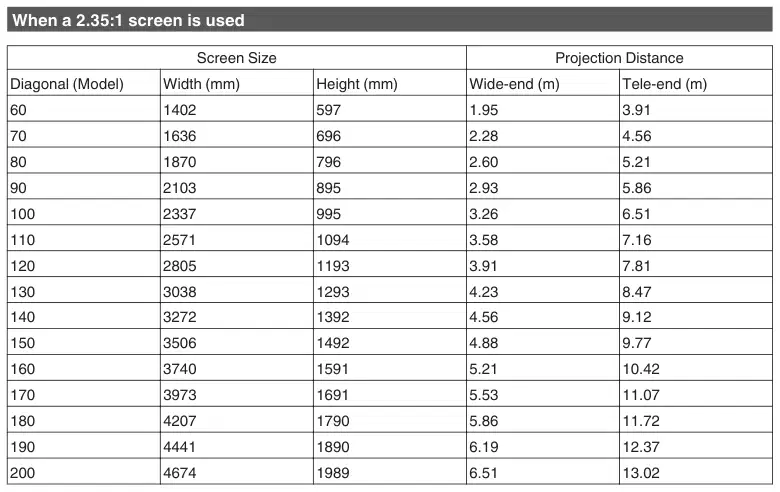
Diagonale (Model) Breedte (mm) Hoogte (mm). Breed einde (m) Tele-end (m).


Digital Video Signal 480p, 576p, 720p/50 Hz, 720p/60 Hz, 1080i/50 Hz, 1080i/60 Hz, 1080p/24 Hz, 1080p/50 Hz, 1080p/60 Hz, 3840×2160/24Hz, 3840×2160/25Hz, 3840×2160/30Hz, 3840×2160/50Hz*1, 3840×2160/60Hz*1, 4096×2160/24Hz*2, 4096×2160/25Hz*2, 4096×2160/30Hz*2, 4096×2160/50Hz*1, 2, 4096×2160/60Hz*1, 2
3D Signal Frame Packing 720p/50 Hz, 720p/60 Hz, 1080p/24 Hz
Zij-bij-zij 1080i/60 Hz, 1080p/60 Hz., 10 80i/50 Hz. 1080P/50 Hz,1080p/24 Hz. 720p/50 Hz en 720p/60Hz
*1 Wanneer de kleurruimte RGB/YCbCr(4:4:4) is, wordt slechts 8-bit input ondersteund.
*2 Het beeld weergeven wanneer het ingangssignaal 4096×2160 is


Nee. Aanwijzing Resolutie fh [kHz] fv [Hz) dot CLK
1 VGA 60 640×480 31.500 60.000 25.200 800 525 640 480
2 VGA 59.94 640×480 31.469 59.940 25.175 800 525 640 480
3 SVGA 60 800×600 37.879 60.317 40.000 1,056 628 800 600
4 XGA 60 1024×768 48.363 60.004 65.000 1,344 806 1,024 768
5 WXGA 60 1280×768 47.760 60.000 79.998 1,675 796 1,280 768
6 WXGA+ 60 1440×900 55.919 59.999 106.470 1,904 932 1,440 900
7 SXGA 60 1280×1024 63.981 60.020 108.000 1.688 1,066 1,280 1,024
8 WSXGA+ 60 1680×1050 65.222 60.002 147.140 2,256 1,087 1,680 1,050
* Zelfs wanneer signalen kunnen worden ingevoerd, videobeelden niet goed geprojecteerd afhankelijk van de PC of kabel in gebruik. Wanneer dit gebeurt, kan het overschakelen naar een andere compatibele resolutie of de kabel veranderen helpen om in sommige gevallen het probleem op te lossen.

De indicator brandt.
De indicator lijkt knipperend.
Toont met behulp van de verschillende kleuren en vaste/knipperlicht van de
Tijdens het opstarten van de lamp .STANDBY/ON
WAARSCHUWING VAN HET LICHT STAND-BY/OP TANDBY LAMP WAARSCHUWINGSSTAND / OP EN TANDBYLAMP WAARSCHUWING PARAAT / AAN
In de Cool-down modus
Wanneer de video-afbeelding tijdelijk verborgen is (HID staat aan)
Geschatte timing voor de vervanging van lampen
Toont met behulp van het vaste/knipperende licht van de De
“LAMP” lights up (orange)
Wanneer de lamp wordt vervangen
Alle lichten uit · Tijdens projectie ·

U kunt de details van een waarschuwing te vertellen uit de (herhaalde) displays van de .WARNING De
De Waarschuwingsmodus wordt geactiveerd zodra het bericht is weergegeven. De projectie wordt onderbroken en de koelventilator staat ongeveer 100 seconden aan.
De stroom kan niet weer worden ingeschakeld tijdens de koeling is in uitvoering. Controleer of het volgende na de koeling is voltooid.

Indicatorstatus (Solid/Blinking) Knipperfrequentie Beschrijving Controle en tegenmaatregel
x1 Abnormale waarde in de voeding 0 Controleer of niets het luchtinlaten blokkeert.
Tegenmaatregel: Laat de unit uit werking totdat hij afkoelt. Daarna, zet de stroom weer aan.
0 Controleer of er niets de lenskap blokkeert.
x1 Lamp licht niet op en eenheid kan het project niet uitvoeren
0 Controleer of de lampunit en het lichtdeksel correct zijn geïnstalleerd.
Als de waarschuwingsmodus weer geactiveerd is, wacht dan tot de koelventilator stopt en trek vervolgens het stopcontact uit het uitlaatstuk. Verzoek om reparatie bij uw erkende dealer of een nabijgelegen servicecentrum.
(*) Indien de geplande tijd voor het vervangen van lichten wordt overschreden, mag deze indicator branden.


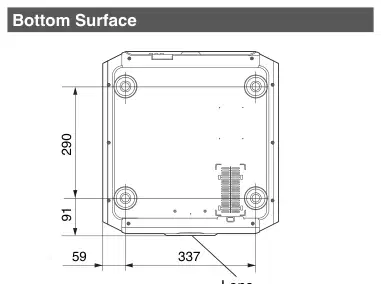
Achteroppervlak

0 De afmetingen zijn identiek voor alle modellen.
Lens · lens · lampdeksel


© 2015 JVCKENWOOD Corporation 0416KSY-SW-XX
Pagina's waarnaar wordt verwezen in deze handleiding — fabrikant, ondersteuning en downloads.
Eigenaren en ons team reageren doorgaans binnen een dag — en uw vraag helpt ook de volgende persoon.
Stel als eerste een vraag — andere eigenaren of ons team geven antwoord.