


KW-V240BT (Regio 2 . . DVD-gebied Code 2 Area) KW-V340BT (Regio 2 . . DVD-gebied Code 2 Area)
Deze handleiding wordt gebruikt om de hierboven vermelde modellen te beschrijven. Model beschikbaarheid en functies (functies) kunnen verschillen afhankelijk van het land en de verkoop gebied. B5A-2149-00 (E)

Om een juist gebruik te garanderen, lees deze handleiding voordat u dit product gebruikt. Het is vooral belangrijk dat u WAARSCHUWINGEN en CAUTIONS in deze handleiding leest en observeert. Houd de handleiding op een veilige en toegankelijke plaats voor toekomstige referentie.
Het merken van producten met behulp van lasers Het label is aan het chassis/de behuizing bevestigd en zegt dat de component laserstralen gebruikt die als klasse 1 zijn geclassificeerd. Het betekent dat de eenheid laserstralen gebruikt die van een zwakkere klasse zijn. Er bestaat geen gevaar voor gevaarlijke straling buiten de eenheid.
Voorkomen van ongevallen en schade • Installeer GEEN enkele unit of bedrading van kabel op een locatie waar;
– it may obstruct the steering wheel and gearshift
Hefbediening. . het kan de werking van dergelijke veiligheidsvoorzieningen belemmeren
direct (als u een handschoen draagt, trek hem dan uit). • Als de temperatuur erg koud of zeer warm is Chemische veranderingen optreden binnen, waardoor
storing.
Langzaam. Afbeeldingen mogen niet worden gesynchroniseerd met de geluids- of beeldkwaliteit kan afnemen in dergelijke omgevingen. Bij de volumeinstelling • Digitale apparaten produceren zeer weinig lawaai in vergelijking met andere bronnen. Verlaag het volume voordat deze digitale bronnen afspelen om te voorkomen dat de luidsprekers door plotselinge verhoging van het outputniveau worden beschadigd.
Voor Israël · ENGELS


Engels JVCKENWOOD verklaart hierbij dat de radioapparatuur De volledige tekst van de EU-conformiteitsverklaring is beschikbaar op het volgende internetadres: http://www.jvc.net/cs/car/eudoc/
Verklaring van overeenstemming met de EW-Richtlijn 2014/53/EU inzake conformiteit met RoHS-richtlijn 2011/65/EU, fabrikant: JVC KENWOOD Corporation 3-12, Moriya-cho, Kanagawa-ku, Yokohama-shi, Kanagarawa, 221-0022, Japan Vertegenwoordiger van de EU: JVCKENWOOD Deutschland GmbH Konrad-Adenauer-Allee 1-11, 61118 Bad Vilbel, DUITSLAND
Informatie over de verwijdering van oude elektrische en elektronische apparatuur en batterijen (van toepassing op landen die afzonderlijke afvalinzamelingssystemen hebben goedgekeurd) Producten en batterijen met het symbool (overgestoken bak op wielen) kunnen niet als huishoudelijk afval worden weggegooid. Oude elektrische en elektronische apparatuur en batterijen moeten worden gerecycleerd in een faciliteit die deze voorwerpen kan verwerken, alsmede de afvalproducten daarvan. Neem contact op met uw lokale autoriteit voor meer informatie over het vinden van een recyclefaciliteit die u het dichtst bij staat. Een goede recycling en afvalverwijdering zullen bijdragen tot het behoud van de hulpbronnen, terwijl schadelijke gevolgen voor onze gezondheid en ons milieu worden voorkomen. Opmerking: Het bordje onder het batterijsymbool geeft aan dat deze accu lood bevat.
Français Par la présente, JVCKENWOOD déclare que l L. Intégralité de la déclaration de conformité use est disponible à l http://www.jvc.net/cs/car/eudoc/
Deutsch Hiermit erklärt JVCKENWOOD, das das Funkgerät Der volle Text der EU-Konformitätserklärung steht unter der foligen Internetadreste zur Verfügung: http://www.jvc.net/cs/car/eudoc/
English Hierbij verklaart JVCKENWOOD dat de radioapparatuur De volledige tekst van de EU-verklaring van overmatigeming is te vinden op het volgende internetadres: http://www.jvc.net/cs/car/eudoc/
NEDERLANDS ii

Italiaanso Con la presente, JVCKENWOOD dichiara che l șiapparecchio radio Il testo integraal della dichiarazione di conformità UE è disponibile al seguente indirizzo internet: http://www.jvc.net/cs/car/eudoc/
Český Společnost JVCKENWOOD tímto prohlašuje, že rádiové z plný tekst EU prohlášení o shodě je dostupný na následujíci internetové adrese: http://www.jvc.net/cs/car/eudoc/
Slovensko S tem JVCKENWOOD izjavlja, da je radijska oprma Celotno besedilo direktive EU o skladnosti je dostopno na tem spletnem naslovu: http://www.jvc.net/cs/car/eudoc/
Español Por la presente, JVCKENWOOD declara que el equipo de radio El texto completo de la declaración de conformidad con la UE está disponible en la siguiente direction de internet: http://www.jvc.net/cs/car/eudoc/
MagyarCity in New York USA JVCKENWOOD ezennel kielenti, hogy a Az EU konformitási nyilatkozat teljes szövege az alábbi weboldalon érhető el: http://www.jvc.net/cs/car/eudoc/
Slovensky Spoločnosť JVCKENWOOD týmto vyhlasuje, že rádiové zariadenie Celý tekst EÚ vyhlásenia o zhode nájdete na nasledovnej internetové adrese: http://www.jvc.net/cs/car/eudoc/
Svenska Härmed försäkrar JVCKENWOOD att radioutrustningen Den fullständiga texten av EU-försäkran om överensstämmelse finns på följande Internetadres: http://www.jvc.net/cs/car/eudoc/
Dansk Herved erklærer JVCKENWOOD, at radioudstyret EU-overensstemmelserklæringens fulde ordlyd er tilgængelig på følgende internetadresse: http://www.jvc.net/cs/car/eudoc/
Português Deste modo, a JVCKENWOOD declara que o equipamento de rádio O texto integral da declaração de conformidade da UE está disponível no seguinte endereço de internet: http://www.jvc.net/cs/car/eudoc/
Suomi JVCKENWOOD julistaa täten, että radiolaite EU-vaatimustenmukaisuusvakuutusvatim us löytyy kokonaisuudesssaan seuraavasta internet-osoottesta: http://www.jvc.net/cs/car/eudoc/
Ελληνικά Με το παρόν, η JVCKENWOOD δηλώνει ότι ο οαδιοεξοπλισμός Το πλήρες κείμενο της δήλωσης συμμόρφωσία τος ΕΕ είναι διαθέσιμο στην ακόλουθη δισεύθυνση στο δiαδίκτυο: http://www.jvc.net/cs/car/eudoc/
Polska Niniejszym, JVCKENWOOD deklaruje, że sprzęt radiowy Pełny tekst deklaracji zgodności EU jest dostępny pod adresem: http://www.jvc.net/cs/car/eudoc/
NEDERLANDS iii

Eesti Käesolevaga JVCKENWOOD kinnitab, et ELi vastavisdeklaratsioni terviktest on kättesaadav järgmisel internetiaadressil: http://www.jvc.net/cs/car/eudoc/
HRVATSKI / SRPSKI JEZIK JVCKENWOOD ovim azjavljuje da je radio oprma Cjeloviti tekst deklaracije Europske unije o usklađenosti dostupan je na sljedećoj internet adresi: http://www.jvc.net/cs/car/eudoc/
Русский JVCKENWOOD настоящим заявляет, что радиооборудование Полный текст декларации соответствия ЕС доступен http://www.jvc.net/cs/car/eudoc/
Latviešu JVCKENWOOD ar šo deklarē, ka radio aparatūra ES atbilstības deklarācijas tekst ir pieejamims šādā tīmekļa adresē: http://www.jvc.net/cs/car/eudoc/
ROMÂNĂ Prin prezenta, JVCKENWOOD declară că echipamentul radio Textul integral al declarației de conformitate UE este disponibil la urmatorea adresă de internet: http://www.jvc.net/cs/car/eudoc/
. Таким чином, компанея JVCKENWOOD наявля Повний текст декларацаво пролдпов http://www.jvc.net/cs/car/eudoc/
Lietuviškai Šiuo JVCKENWOOD pažymi, kad radijo Visą EB direktyvos atitikties deklaracijos tekstą galite rasti šiuo internetiniu adresu: http://www.jvc.net/cs/car/eudoc/
БЪЛГАРСКИ С настоящото JVCKENWOOD декларира, че радиооборудвантно на Пълният Секст на ЕС декларацията за съответствие е достъпен на следния интернет адрес: http://www.jvc.net/cs/car/eudoc/
Malti B It-test kollu tad-dikjarazzjoni ta http://www.jvc.net/cs/car/eudoc/
Turks Burada, JVCKENWY AB uyumluuk deklarassyonunun tam metni aşağıdaki internet adresinde mevcuttur. http://www.jvc.net/cs/car/eudoc/
NEDERLANDS iv


Basisoperaties
KW-V340BT
Hoe uw eenheid te resetten
Als het apparaat niet goed werkt, drukt u op de resetknop.
KW-V340BT
De stroom uitschakelen
KW-V240BT KW-V340BT
(Houd) (Wacht)

De AV-bron uitschakelen
Het volume aanpassen
Initiële instellingen
1 Toon het bron/optieselectiescherm. Op het Startscherm, tik als volgt:
Wanneer u de eenheid voor het eerst aanschakelt of opnieuw instelt, <Initiale instellingen> scherm verschijnt.
Voer de initiële instellingen uit.

2 Zet de AV bron uit. Op het scherm voor bron/optieselectie, tik als volgt aan:
U kunt het volume (00 tot 35) aanpassen door op + te verhogen en drukken – om te verminderen. Bedrijf + het volume continu tot niveau 15 verhoogt.
Om het scherm aan te zetten: Druk op het beeldscherm en houd dit vast of raak het scherm aan.


<Taal> Selecteer de teksttaal die gebruikt wordt voor informatie op het scherm. • Engels (Initiaal)/Español/Français/Deutsch/Italiano/Nederlands/Ελληνικά/Português/Türkçe/ Čeština/Polski/Magyar/Руcc
Frans/Duits/Italiaans/Nederlands/Russisch/Portugese zijn beschikbaar. Als er een andere taal is geselecteerd, wordt de teksttaal voor externe monitoren op Engels gezet. • GUI-taal (Lokaal (de hierboven gekozen taal) /Engels (Initiaal)): selecteert de taal die gebruikt wordt voor het weergeven van operatiesleutels en menu-items.
B.v. Klokinstellingen scherm voor KW-V240BT
Dan, op de <Instellingen> scherm, als volgt aanraken: [Systeem] <Klok> : [Enter] • U kunt ook de <Klok> scherm door het aanraken van de klok gebied op het Startscherm.
Zet de stroom uit en zet dan aan om het te veranderen.
. Aanraken [Reset] zal de minuut op .0.00
<Rear Camera> (Pagina 34) Maak de instellingen om het beeld weer te geven vanaf een aangesloten achteruitkijkcamera.
<Gebruiker aanpassen> (Pagina 32) Wijzig het displayontwerp.
<Viewing Angle> Selecteer de kijkhoek ten opzichte van het beeldschermpaneel om het paneel gemakkelijker te zien. • Onder 0° (Initiaal)/5°/10°/15°/20°

U kunt op elk moment andere schermen weergeven of wijzigen om informatie te tonen, de AV-bron te veranderen, instellingen te wijzigen enz.
Het aanraken van de bedieningssleutels voert volgende acties uit: 1 Selecteert of wijzigt het afspelen bron. 2 Toont alle afspeelbronnen en opties. 3 Toont de <Instellingen> scherm. 4 Toont de <Klok> scherm. 5 Alleen voor KW-V240BT: Toont het huidige afspeelbronbesturingsscherm. 6 Toont het scherm van de telefoonbediening. 7 Alleen voor KW-V340BT: Uitwerpt de schijf. 8 Alleen voor KW-V340BT: Toont de <Gebruiker aanpassen> scherm.
[AndroidTM] Speelt een Android-apparaat af.
[BT Audio] Speelt een Bluetooth audiospeler.
[AV-IN] Schakelt over naar een extern onderdeel dat is aangesloten op de AV-IN ingang terminal.
[Spotify] Schakelt over naar de Spotify-toepassing.
[AV Off] Zet de AV bron uit.
[Camera] Schakelt over op de camera die is aangesloten op het achteruitkijkcamera-ingang.
[Nu spelen]* Toont de bron die momenteel wordt afgespeeld.
* Alleen voor KW-V240BT.

Beschikbare afspeelbronnen en opties Touch 2 om het bron/optie selectiescherm weer te geven.
Terug naar het startscherm Aanraken [HOME] of [ ] op het bron/optieselectiescherm.
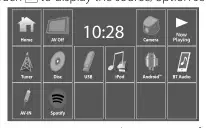
KW-V340BT • U kunt het ontwerp van de thuisscherm (iconen en indeling) wijzigen. Voor nadere bijzonderheden, zie bladzijde 32.
B.v. Bron/optieselectiescherm voor KW-V240BT

Het aanraken van de bedieningssleutels voert volgende acties uit:


Het aanpassen van het startscherm Voor KW-V240BT zie <Home Pas> aan Bladzijde 33.
1 Afspeelbron of mediatype 2 Foto/kunstwerk (getoond als het bestand de informatie bevat) 3 Track/file/song/video-informatie • Aanraken [H] Schuift de tekst als niet alle tekst wordt getoond. 4 Klokweergave 5 Huidige weergave iteminformatie (mappennr./bestand nr. / nummer no./totaal track nr./afspelen bestandstype) 6 Weergaven/verbergt andere beschikbare werksleutels* 7 Operatietoetsen* 8 IN indicator (licht op terwijl een schijf wordt ingevoegd) 9 Afspeeltijd-status p Afgespeelde modusindicator (Repeat/Random) q Bestandstype indicator w Alleen voor KW-V340BT: [M]: Eject the disc. [ ]: Verzacht/versterkt het geluid. e Alleen voor KW-V340BT: Afspelen bron items getoond
Voor KW-V340BT 1 Selecteer een item dat vervangen moet worden. Op het Startscherm, aanraken en houden van de pictogram die u wilt vervangen. Het scherm voor itemselectie wordt weergegeven. 2 Selecteer een item (1) u wilt weergeven in de geselecteerde positie, dan tik [ ] (2). Herhaal de procedure om uw Startpagina aan te passen.
B.v. Gemeenschappelijke audioweergave bronscherm:


op het startscherm. • Het afspelen van het bronitem verandert de weergavebron.
* Zie ..onvermijdelijk operatietoetsen op het scherm van de broncontrole


Gebarenbeheersing gebruiken U kunt ook het afspelen controleren door uw vinger als volgt op de touch paneel te bewegen (voor sommige bronnen is de gebarencontrole niet beschikbaar).
[ ] Voor KW-V240BT: Toont de <Equalizer> scherm.
[FNC J] Voor KW-V340BT: Toont het pop-up sneltoetsenmenu. • Om het menu te sluiten, tast [K].
Het aanraken van de bedieningssleutels voert volgende acties uit:
[ ] Toont andere beschikbare bedieningssleutels naast die op 7. • Om het venster te verbergen, aanraken [ ].
[ ] Selecteer willekeurige weergavemodus.*
[ ][ ] Selecteer een map.
[ ] Selecteer de herhalingsmodus.*
[o] Stopt met afspelen.
type, aangesloten apparaat enz.
[MODE] Toont het instellingsscherm van de huidige afspeelbron.
weergavemodus tegelijkertijd.
De indicator verdwijnt.

Het pop-upmenu voor sneltoetsen gebruiken Tijdens het weergeven van de broncode controle scherm, kunt u springen naar een ander scherm door aan te raken van de operatie sleutels op de pop-up sneltoetsen menu. 1 Toon het pop-up sneltoetsenmenu.
Gebruik van touchscreen werking tijdens
afspelen

2 Selecteer een item om naar te springen door het aanraken als volgt. Voor KW-V240BT:
[Telefoon] Toont het scherm van de telefoonbediening.
Toont het scherm voor aanpassing van de afbeelding.
Het aanraken van de gebieden voert de volgende acties uit: 1 Geeft het video-besturingsmenu weer tijdens het afspelen van een video. 2 Tijdens het afspelen van een video: Toont de broncode. Tijdens het afspelen van een audiobestand: Toont de weergave-opdrachten. 3 Gaat naar het vorige hoofdstuk/nummer.* 4 Gaat over tot het volgende hoofdstuk/volgnummer.
[Display UIT] Zet het scherm uit.
[Camera] Toont de afbeelding van de aangesloten achteruitkijkcamera.
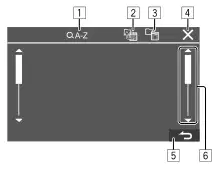
Het aanraken van de operatietoetsen voert volgende acties uit: 1 Voert alfabetzoekopdracht* in om items alfabetisch te rangschikken. Als er een toetsenbord verschijnt, tik dan op de eerste letter die u wilt zoeken. 2 keert terug naar de root map. 3 keert terug naar de bovenste laag. 4 Sluit het huidige scherm. 5 Exits van het huidige scherm of keert terug naar het vorige scherm. 6 Wijzig de pagina om meer items weer te geven.
[OPSTELLING] Toont de <Instellingen> scherm.
Toont het huidige bronbeheerscherm.
Voor KW-V340BT:
* Niet beschikbaar voor video van een externe component (AV-IN).

* Alfabet zoeken is niet beschikbaar wanneer de afspeellijst geselecteerd wordt.
[Screen adjustment] · [Huidige bron]

Een map/track selecteren in lijst 1 De mappen- en nummerslijst weergeven. Op het scherm van de bronregeling, als volgt aanraken:
• Bij het afspelen van een multi-kanaal gecodeerde schijf, worden de meerkanaalssignalen gedownmixt.
2 Selecteer de map (1), dan het punt (2) in de geselecteerde map.
KW-V340BT Op het scherm Startpagina of bronbesturing, tik als volgt aan:

Selecteer een item in elke laag totdat u het gewenste bestand bereikt en selecteert.
De bron verandert in • De IN-indicator licht op terwijl een schijf wordt ingevoegd.

2 Maak de instellingen.
Videoweergave-informatie over de bron
controlescherm
<Screen Ratio> Selecteer het type monitor om een breedbeeld op de externe beeldscherm te bekijken.
16:9 (Initiaal) 4:3 LB 4:3 PS
B.v. Video afspeelbroncontrolescherm voor KW-V240BT
1 Mediatype 2 Afspelen status 3 Huidige afspeelitem-informatie (titel nr./hoofdstuknr./mapnummer/bestandsnummer/tracknr.) 4 Speeltijd 5 IN indicator (licht op terwijl een schijf wordt ingevoegd) 6 Afspeelmodusindicator (Repeat/Random) 7 Bestandstype indicator
*1 Voor de lijst van taalcodes, zie bladzijde 43. *2 Voor afspeelbare bestandstypen, zie pagina 42. Als de schijf geen bestanden van het geselecteerde type bevat, worden bestaande bestanden afgespeeld in de volgende prioriteit: audio, video en dan nog steeds beeld. U kunt deze instellingen alleen wijzigen als het afspelen gestopt is.

Videomenubeheer U kunt de videomenu-bediening tijdens het afspelen van video weergeven. • De beschikbare bedieningssleutels verschillen afhankelijk van het geselecteerde schijftype en bestandstype.
Het aanraken van de bedieningssleutels voert volgende acties uit:
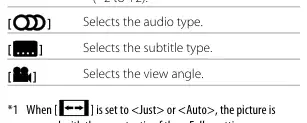
[ ]*1 Toont het scherm met de afbeeldingsgrootteselectie. 1 Aanraak [Zoom] het vergrotingsniveau van de afbeelding te veranderen (Zoom1, Zoom2, Zoom3, Vol: Initial). 2 Aanraak [J] [K] [H] [I] om het zoomframe te verplaatsen.
Videoweergave behalve VCD

[ ] Toont het scherm voor de beeldverhouding. Aanraken [Aspect] om de verhouding te selecteren. <Volledig>*2: Voor 16:9 originele foto's
B.v. Videomenucontrolescherm voor KW-V240BT
4:3 signaal 16:9 signaal
4:3 signaal 16:9 signaal
*1 Wanneer [ ] ingesteld is op of , wordt de afbeelding inzoomen met het aspect verhouding van fixeren. Deze functie kan niet worden gebruikt voor sommige videobronnen. *2 Terwijl DivX wordt teruggespeeld met ingesteld op [16:9] (bladzijde 11 voor schijven/pagina 14 voor USB), de beeldverhouding mag niet correct zijn ingesteld.
4:3 signaal 16:9 signaal
<Auto>: Voor de broncode van Disc en USB-bron alleen: De verhouding wordt automatisch geselecteerd om bij het binnenkomende signaal te komen.

Het aanraken van de bedieningssleutels voert volgende acties uit:
[ MENU] Toont het diskmenu (DVD).
[T MENU] Toont het diskmenu (DVD).
[ ] Schakelt over naar de menumodus van het directe schijfmenu. Raak het te selecteren doel item aan.
Zie [ ]
[ MENU] Toont het diskmenu.
USB-apparaat (commercieel beschikbaar)
[ ] Selecteer het audiokanaal (ST: stereo, L: links, R: rechts).
Videoweergave voor VCD
[ ]* Geeft of verbergt de directe selectie knoppen. 1 Aanraak [DIR/CLR] om een track direct op een VCD te selecteren. 2 Raak de nummers aan ([0], [1] tot [9]) om de gewenste track te selecteren. 3 Aanraken [Enter] Om te bevestigen.
Om het laatste item te verwijderen, tik [DIR/ CLR].
B.v. Videomenucontrolescherm voor KW-V240BT
[Terugkeer] Toont het vorige scherm of menu.
* Je moet stoppen met afspelen om de PBC functie te deactiveren wanneer je een VCD speelt met PBC geactiveerd.
De bron verandert in • Alle nummers in het USB-apparaat worden herhaaldelijk afgespeeld totdat u de bron verandert of het apparaat van USB loskoppelt.
[ ] · [ ]


Een map/track selecteren in lijst 1 De mappen- en nummerslijst weergeven. Op het scherm van de bronregeling, als volgt aanraken:
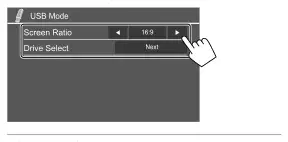
1 Toon het scherm van <USB Mode>. Op het scherm van de bronregeling, als volgt aanraken:
2 Selecteer de map (1), dan het punt (2) in de geselecteerde map.
2 Maak de instellingen.
Het af te spelen bestandstype selecteren U kunt het bestandstype opgeven om af te spelen.


Selecteer een item in elke laag totdat u het gewenste bestand bereikt en selecteert.
<Screen Ratio> Selecteer het type monitor om een breedbeeld op de externe beeldscherm te bekijken.
B.v. USB broncontrolescherm voor KW-V240BT
16:9 (Initiaal) 4:3 LB 4:3 PS
Selecteer het bestandstype als volgt:
[Audio] Speelt audiobestanden terug.
[Video] Hij speelt videobestanden terug.
[Foto] Speelt nog steeds fotobestanden af.
<Drive Select> • Volgende: Schakelen tussen intern geheugen en de bron van het aangesloten apparaat (zoals een mobiele telefoon).
Als de USB geen bestanden van het geselecteerde type bevat, worden bestaande bestanden afgespeeld in de volgende prioriteit: audio, video en dan nog steeds beeld. U kunt deze instellingen alleen wijzigen als het afspelen gestopt is.

Deze unit ondersteunt de AndroidTM applicatie, JVC Music Play. Wanneer u JVC Music Via deze unit speelt, kunt u zoeken naar audiobestanden op genre, artiesten, album, afspeellijst en nummer. • Voor meer informatie over JVC Music Play, bezoek
USB-kabel (commercieel beschikbaar)
Een track selecteren uit menu 1 Het audiomenu weergeven. Op het scherm van de bronregeling, als volgt aanraken:
2 Selecteer een categorie (1), dan een gewenst item selecteren (2).
Selecteer een item in elke laag totdat u het gewenste bestand bereikt en selecteert.
1 Zet JVC Music Afspelen op uw Android-apparaat. 2 Selecteer
Android (commercieel beschikbaar)

Bluetooth-verbinding Koppel de iPod/iPhone met deze unit via Bluetooth. (bladzijde 23)
Een iPod/iPhone verbinden
1 Toon het <Android MODE> scherm. Op het scherm van de bronregeling, als volgt aanraken:
iPod/iPhone Lightning model (commercieel beschikbaar)
iPod/iPhone 30-pins connector model (commercieel beschikbaar)
Zie <Smartphone Setup> op bladzijde 35 voor meer informatie.
2 Maak de instellingen.
30-pins naar USB kabel (accessoire van iPod/iPhone)
Extra sleutels operaties. Het aanraken van de bedieningssleutels voert volgende acties uit:
[ ] Schakelt het apparaat in <Smartphone Setup> scherm. (bladzijde 35)
Een audiobestand selecteren uit menu 1 Het audiomenu weergeven. Op het scherm van de bronregeling, als volgt aanraken:
– You can play/pause or skip files from the unit.
Bekabelde verbinding · accessoire)

2 Selecteer een categorie (1), dan een gewenst item selecteren (2).
Afspelen van informatie over de bronregeling
scherm KW-V240BT
Selecteer een item in elke laag totdat u het gewenste bestand bereikt en selecteert. • De beschikbare categorieën verschillen afhankelijk van het type iPod/iPhone.
1 Toon het scherm <iPod Mode>. Op het scherm van de bronregeling, als volgt aanraken:

2 Maak de instellingen.
op het startscherm. • Het afspelen van het bronitem verandert de weergavebron.
* Zie ..Operation keys op het scherm van de broncontrole

[MODE ]*1 De instellingen voor de geselecteerde tunerreceptie wijzigen op <Tunermodus> scherm. (bladzijde 19)
Je kunt vijf stations voor elke band instellen.
[PTY]*1*2 (Voor FM RDS functies) Voert PTY zoekmodus in. 1 Aanraak [PTY]. 2 Raak en houd een PTY-code om naar te zoeken. Als er een station is dat een programma uitzendt met dezelfde PTY code als u hebt geselecteerd, dan wordt dit station ingesteld.
station Sequentiële herinneringen) (alleen voor FM) Op het scherm van de bronregeling, als volgt aanraken:
Het aanraken van de bedieningssleutels voert volgende acties uit:
De lokale stations met de sterkste signalen worden automatisch gevonden en opgeslagen.
Voorinstellingen automatisch.
Handmatig instellen 1 Tune in een station dat u wilt voorinstelling.
[S]/[T] Zoek naar een station. • De zoekmethode verschilt naar gelang van de geselecteerde zoekmodus (zie hierboven).
2 Selecteer een vooraf ingesteld nummer om in op te slaan.
*1 verschijnt alleen wanneer FM als bron wordt geselecteerd. *2 Alleen Engels/Spaans/Frans/Duits/Nederlands/Portugees zijn hier beschikbaar voor de teksttaal. Als er een andere taal is geselecteerd in (bladzijde 35) is de teksttaal op het Engels ingesteld.

B.v. Tuner broncontrolescherm voor KW-V240BT
Het in stap 1 geselecteerde station wordt opgeslagen in het vooraf ingestelde nummer [P1] tot [P5] U hebt gekozen.
p · (Houden)

2 Maak de instellingen.
1 Selecteer de band en vervolgens het voorgeprogrammeerde stationvenster. Op het scherm van de bronregeling, als volgt aanraken:
2 Selecteer een vooraf ingestelde station.
* De volumeaanpassing voor verkeersinformatie wordt automatisch onthouden. De volgende keer dat de eenheid overschakelt naar Verkeersinformatie, wordt het volume ingesteld op het vorige niveau.
B.v. Voorinstellingsbalk voor KW-V240BT
Om het venster te verbergen: Aanraken [ ] of [ ].
De RDS-indicator brandt wanneer de netwerktrackingontvangst wordt geactiveerd en er een FM Radio Data System station is gevonden.
1 Toon het scherm van <Tuner Mode>. Op het scherm van de bronregeling, als volgt aanraken:

Met Spotify, is je muziek overal. Uit sporten, feesten of ontspannen is altijd de juiste muziek. Er zijn miljoenen nummers op Spotify . Van oude favorieten tot de laatste hits. Kies gewoon de muziek waar je van houdt, of laat Spotify je verrassen.
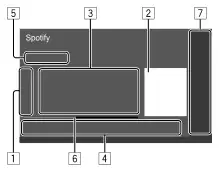
Afspeelinformatie en sleutelbewerking KW-V240BT

Het apparaat verbinden voor Android-apparaten Koppel het Android-apparaat met deze eenheid via Bluetooth. (bladzijde 23)
Voor iPhone/iPod touch • Via USB-ingangsterminal: iPhone/iPod touch met de kabel aansluiten. (bladzijde 16)
Accessoire).
kabel (accessoire van iPod/iPhone). • Via Bluetooth: Koppel de iPhone/iPod touch met deze unit. (bladzijde 23)
Het apparaat selecteren Voor het selecteren van de afspeelapparaat via de te gebruiken verbindingsmethode, zie <Smartphone Setup> Bladzijde 35.
U kunt ook Spotify bedienen met een optioneel gekochte afstandsbediening, RM-RK258. U kunt alleen het afspelen, pauzeren en overslaan met de afstandsbediening.

Het aanraken van de bedieningssleutels voert volgende acties uit:
Uw station aanmaken (Start Radio) Start Radio is om een radiokanaal te starten op basis van het momenteel gespeelde nummer.
[ ]*1 Duim naar beneden tot aan de huidige track en slaat over op het volgende nummer.

Maak je post. Op het scherm van de bronregeling, als volgt aanraken:
[ ]*1 Registreert de huidige track als favoriet.
[ ]*2 Herhaalt alle nummers/annuleer de herhaling.
Station wordt aangemaakt en het afspelen begint automatisch. • U kunt uw station met behulp van duim omhoog te personaliseren ([ ]) of duim naar beneden ([ ]).
[ ]*2*3 Herhaalt de huidige track/annuleer het herhalen van afspelen.
in een afspeellijst.
* Zie ..Operation keys op het scherm van de broncontrole hieronder.
[ ] Schakelt het apparaat in <Smartphone Setup> scherm. (bladzijde 35)
afhankelijk van de baan.
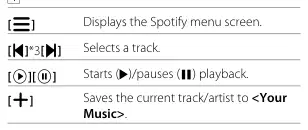
[ ][ ] Start (I)/pauzes (W) afspelen.
[ ] Bewaart de huidige track/artiest naar <Jouw muziek>.
*1 Niet beschikbaar voor nummers in een afspeellijst. *2 Niet beschikbaar voor nummers in de Radio. *3 Alleen beschikbaar voor premium accountgebruikers.


Een track 1 selecteren Het menuscherm Spotify weergeven. Op het scherm van de bronregeling, als volgt aanraken:
Een externe component verbinden Zie bladzijde 40 voor meer informatie.
Installeer de camera achteraan (afzonderlijk gekocht) in een geschikte positie volgens de instructies die bij het achteruitkijkscherm worden meegeleverd.
Afspelen starten 1 Selecteer 2 Zet het aangesloten onderdeel aan en begin met de bron te spelen.
Een achteruitkijkcamera aansluiten Zie bladzijde 40 voor meer informatie. • Om de camera achteraan te gebruiken, is een omgekeerde aansluiting (REVERSE) nodig. (bladzijde 41)
2 Selecteer het lijsttype en selecteer vervolgens een gewenst item. De getoonde lijsttypes verschillen afhankelijk van de informatie die vanuit Spotify wordt verzonden.
Met behulp van de achteruitkijkcamera • Voor camera-instellingen achterin, zie <Rear Camera> Bladzijde 34.

De AV-IN naam wijzigen U kunt de AV-IN naam die op het scherm van broncontrole wordt weergegeven, wijzigen. • Deze instelling heeft geen invloed op de bronnaam die wordt weergegeven in het Startscherm. 1 Toon het <VIDEO-modus> scherm. Op het scherm van de bronregeling, als volgt aanraken:
Het achteraanzichtscherm weergeven Het achterscherm wordt weergegeven door de versnelling naar achteruit (R) te verschuiven wanneer <Rear Camera Onderbreking> is ingesteld op [ON]. (Pagina 34) • Op het scherm verschijnt een waarschuwing. Om de waarschuwing te verwijderen, tik je op het scherm.
]. • Om terug te keren naar de bovenste laag, tast [ ].
U kunt ook het beeld van de camera achteraan handmatig weergeven zonder dat u uw versnelling naar achteruit (R) positie verplaatst.
2 Selecteer een AV-IN naam.

Op het Startscherm, tik als volgt:

Operaties terwijl het camerascherm
Informatie
Verbinding
getoond Om de afbeelding aan te passen Raak het gebied hieronder aan.
Bluetooth is een korteafstands draadloze radiocommunicatietechnologie voor mobiele apparaten zoals mobiele telefoons, draagbare pc's en andere apparatuur. Bluetooth apparaten kunnen zonder kabels worden aangesloten en communiceren met elkaar.
Wanneer u een Bluetooth-apparaat voor het eerst met de eenheid verbindt: 1 Registreer het apparaat door koppeling van de unit en het toestel. 2 Sluit het apparaat aan op de unit. (bladzijde 24)
Een nieuw Bluetooth-apparaat registreren Met Pairing kunnen Bluetooth-apparaten met elkaar communiceren. • De koppelingsmethode verschilt afhankelijk van de Bluetooth-versie.
Het scherm van de videomenucontrole wordt weergegeven. Zie voor details de menubeheeractiviteiten van het video-menu op pagina 12. • Om het videomenu controlescherm te verlaten, drukt u weer op hetzelfde gebied.
Om parkeergidslijn weer te geven Instellen <Parkeren Leidraad> tot [ON] (bladzijde 34) of het onderstaande gebied aanraken.
– For devices with Bluetooth 2.1: You can pair the device and the unit using SSP
(Secure Simple Pairing) die alleen bevestiging vereist.
Het camerascherm afsluiten Pers HOME op het beeldscherm of raak de hieronder getoonde ruimte aan.
• Telefoonboek . Gebelde oproepen, ontvangen gesprekken en gemiste telefoontjes (tot
10 in totaal)
Sluit de microfoon aan en installeer deze vooraf. Voor nadere bijzonderheden, zie bladzijde 41.

Automatisch koppelen Wanneer <Auto Pairing> is ingesteld op [ON], Android of iOS (zoals iPhone) apparaten worden automatisch gekoppeld wanneer aangesloten via USB. (bladzijde 28)
Een Bluetooth-apparaat koppelen met een pincode (voor Bluetoeth 2.0) 1 Geef het scherm <PIN Code Set> weer. Op het Startscherm, tik als volgt:
Een Bluetooth-apparaat koppelen met SSP (voor Bluetoeth 2.1) Wanneer het Bluetooth-apparaat compatibel is met Bluetoeth 2.1, wordt een koppelingsverzoek verzonden vanaf de beschikbare inrichting. 1 Zoek naar de eenheid ( 2 Bevestig het verzoek zowel op de inrichting als in de unit. Op het apparaat:
Dan, op de <Instellingen> scherm, als volgt aanraken: [Systeem] <Bluetooth Setup>: [Enter]
Op de <Bluetooth Setup> scherm, als volgt aanraken: <PIN Code> : [0000] 2 Wijzig de PIN code. Als u de pincode wilt overslaan, ga dan naar stap 3.
Bluetooth-apparaat 1 Geef het scherm van <Paired Apparaatlijst> weer. Op het Startscherm, tik als volgt:

Dan, op de <Instellingen> scherm, als volgt aanraken: [Systeem] <Bluetooth Setup>: [Enter]
Op de eenheid:
Op de <Bluetooth Setup> scherm, als volgt aanraken: <Gepaarde apparaatlijst> : [Enter]

Het verzoek afwijzen: Aanraken [Annuleren].

2 Selecteer het apparaat (1) u wilt verbinden, dan kiest u [Connection] (2).
Tijdens een telefoontje.
vast. <Verbinding verbreken>: De verbinding is aan de gang. <Verbinding verbroken>: Er is geen verbinding tot stand gebracht. • Wanneer een Bluetooth-mobiele telefoon is aangesloten, worden de signaalsterkte en het batterijniveau weergegeven wanneer de informatie van het apparaat wordt verkregen.
Het aanraken van de bedieningssleutels voert volgende acties uit:
3 Selecteer het apparaat (1) om verbinding te maken, keer dan terug naar de <Paired Device List> (2).
Het geregistreerde apparaat verwijderen: Voer stap 1 uit, selecteer het apparaat dat u wilt verwijderen in stap 2, dan touch [Verwijderen]. • Er verschijnt een bevestigingsbericht. Aanraken [Ja].
[ ] - Het eindigt een gesprek.
[ ] / [ ]
Schakelt tussen handsfree modus en telefoonmodus.
[DTMF] Voert DTMF (Dual Tone Multi Frequency) in en stuurt vervolgens tekst met behulp van het toetsenbord.
Als er gebeld wordt...
Past het geluidsniveau aan. (
Past het echovolume aan. (
Selecteren [ON] (verbinding te maken) of [OFF] (om de verbinding te verbreken).
: Mobiele telefoon
Past het volume van de microfoon aan. (
: Audio apparaat 4 Verbind het geselecteerde apparaat.
Het aanraken van de bedieningssleutels voert volgende acties uit:
[ ] - Hij neemt op.
[ ] Weigert een oproep.

Oproep 1 Weergeven van het scherm voor telefoonbediening. Op het Startscherm, touch [Telefoon]. (Zie ook blz. 6) 2 Selecteer een methode om te bellen.
Alfabet zoeken in het telefoonboek gebruiken 1 Aanraak [ A-Z]. 2 Raak de eerste letter aan die u wilt zoeken op het toetsenbord. Om een nummer te zoeken, aanraken [1,2,3...]. 3 Selecteer een contact dat u wilt bellen uit de lijst.

Andere telefoonnummers in hetzelfde contact weergeven U kunt maximaal 10 telefoonnummers per contactpersoon opslaan. 1 Aanraak [ ]. 2 Selecteer een contact dat u wilt bellen uit de lijst.
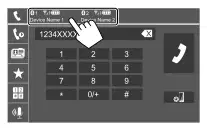
Schakelen tussen twee aangesloten apparaten U kunt het apparaat wijzigen dat gebruikt wordt wanneer 2 apparaten aangesloten zijn.
Wanneer punt 4 is geselecteerd in stap 2: Voer het telefoonnummer in (1), dan een telefoontje plegen (2).
1 Uit de gespreksgeschiedenis* (gesprekken met gemiste oproepen/gebelde gesprekken) 2 Vanuit het telefoonboek* 3 Vanaf de vooraf ingestelde lijst (blad 27) 4 Gebruik direct nummer ingang 5 Voice diling gebruiken
Op het telefoonbedieningsscherm:

* Alleen van toepassing op mobiele telefoons die compatibel zijn met PBAP (Phone Book Access Profile). 3 Selecteer een contact (1), dan een telefoontje plegen (2). Wanneer item 1, 2 of 3 is geselecteerd in stap 2:
Het actieve apparaat is gemarkeerd.


Telefoonnummers worden ingesteld Je kunt tot vijf telefoonnummers vooraf instellen. 1 Toon het scherm van de telefoonbediening. Op het Startscherm, touch [Telefoon]. (Zie ook blz. 6) 2 Selecteer gesprek geschiedenis of telefoonboek bellen methode (1), dan een contact selecteren (2) om te beginnen.
Bluetooth-audiospeler
JVC Streaming DJ Wanneer U kunt gemakkelijk schakelen tussen deze vijf apparaten door muziek af te spelen vanaf het apparaat.

3 Selecteer een vooraf ingesteld nummer om in op te slaan.
* Alleen beschikbaar voor apparaten die compatibel zijn met AVRCP 1.3.
Het contact in het voorgeprogrammeerde nummer verwijderen: Aanraken [ ] naast het contact op de voorinstellingslijst.
Extra sleutels operaties. Het aanraken van de bedieningssleutels voert volgende acties uit:
[ ] Weergave <Bluetooth Setup> scherm.
(Houden)

Een audiobestand selecteren uit menu 1 Het audiomenu weergeven. Op het scherm van de bronregeling, als volgt aanraken:
U kunt verschillende instellingen voor het gebruik van Bluetooth-apparaten op de <Bluetooth Setup> scherm. 1 Toon het scherm <Bluetooth Setup>. Op het Startscherm, tik als volgt:
2 Selecteer een categorie (1), dan een gewenst item selecteren (2).

Dan, op de <Instellingen> scherm, als volgt aanraken: [System] <Bluetooth Setup>: [Enter] 2 Maak de instellingen.
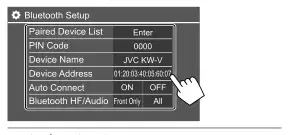
<Paired Apparaatlijst> Toon de lijst met geregistreerde apparaten. U kunt een apparaat aansluiten of geregistreerde apparaten verwijderen.
<Initialiseren> Aanraken en vasthouden [Enter] om alle instellingen die u hebt gemaakt voor het gebruik van Bluetooth mobiele telefoons en Bluetoeth audiospelers te resetten.
<PIN-code> Wijzig de PIN-code van het apparaat.
Selecteer een item in elke laag totdat u het gewenste bestand bereikt en selecteert.
< Apparaatnaam> De apparaatnaam van deze eenheid tonen die op het Bluetooth-apparaat getoond moet worden JVC KW-V.
< Apparaatadres> Toon het apparaatadres van de eenheid.

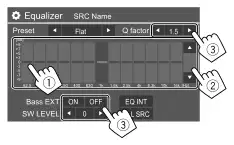
Een vooraf ingestelde geluidsmodus selecteren Selecteer een vooraf ingestelde geluidsmodus op de <Equalizer> scherm. • Plat (Initiaal)/Hard Rock/Pop/Hip Hop/O&B/Jazz/ Klassiek/drvn 3/drvn 2/drvn 1/Gebruiker
Pas het geluid als volgt aan:
<Q factor> Past de breedte van de frequentie aan. • 1.35/1.5 (Initiaal)/2.0
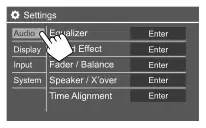
Toon het scherm <Audio>. Op het Startscherm, tik als volgt:
<Bass EXT> Activeert/deactiveert bas. • AAN/UIT (Initiaal)

Dan, op de <Instellingen> scherm, aanraking [Audio].
<SW NIVEAU> Past het subwoofer niveau aan.* • –50 tot +10 (Initiaal: 0)
* Niet instelbaar wanneer is geselecteerd voor subwoofer op de scherm. (bladzijde 30)
B.v. Audio-instellingen scherm voor KW-V240BT
Sla je eigen geluidsinstellingen op 1 Selecteer een vooraf ingestelde geluidmodus. 2 Selecteer een band (1) en het niveau aan te passen (2), dan het geluid aanpassen (3).
Pas het geluidseffect aan. <Luidheid> Past luidheid aan. • UIT (Initiaal)/Laag/Hoog
<Bass Boost> Selecteer het bass boost niveau. • UIT (Initiaal)/Niveau 1/Niveau 2/Niveau 3/Niveau 4/ Niveau 5
<Volume Link EQ> Vermindert het rijgeluid door de bandbreedte te verhogen. • UIT (Initiaal)/AAN

<Space Enhancement>*1 Verbetert de geluidsruimte met behulp van het Digital Signal Processor (DSP) systeem. Selecteer het niveau van de verbetering. • UIT (Initiaal)/Klein/Middel/Groot
<Balance> Past de linker- en rechterluidspreker uitvoerbalans aan. • L15 tot R15 (Initiaal: 0)
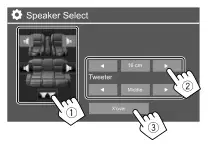
frequentie 1 Selecteer een type auto (1), kies de locatie van de sprekers (2)*, dan het < Speaker Select> scherm tonen (3).
Om de aanpassing te clearen: Aanraken [Center].
<K2>*2 Herstelt het geluid verloren als gevolg van audio compressie aan een realistisch geluid. • UIT/AAN (Initiaal)

Voorbereiding: Voordat het maken van de aanpassing voor <Speaker/X'over>, kies de juiste crossover netwerkmodus volgens het luidsprekersysteem (2-wegluidspreker of 3-weg speaker systeem). 1 Zet de AV bron uit. Op het Startscherm, tik als volgt:
<Geluidsrespons> Het geluid wordt met behulp van het Digital Signal Processor (DSP) systeem vrijwel realistischer. Selecteer het geluidsniveau. • UIT (Initiaal)/Niveau 1/Niveau 2/Niveau 3
<Geluidslift> Verplaatst het midden van de klank naar een lager of hoger punt. Selecteer de hoogte. • UIT (Initiaal)/Laag/Midden/Hoog
* Speaker locatie selectie is alleen beschikbaar wanneer is ingesteld op [2way]. 2 Selecteer het luidsprekertype (1), kies de grootte van de geselecteerde spreker (2), dan het scherm <X3).
*1 U kunt de instelling niet wijzigen wanneer *2 Deze functie werkt alleen wanneer
[2way] Selecteer dit wanneer er tweewegs systeemluidsprekers worden gebruikt (voor/achter).
Aanraken [J]/[K]/[H]/[I] of sleep het teken om aan te passen.
<Fader> Past de voor- en achterluidspreker uitgangsbalans aan. Stel bij gebruik van een twee-luidspreker systeem de fader in op het midden (0). • F15 tot R15 (Initiaal: 0)
[3way] Selecteer dit wanneer er 3-weg systeemluidsprekers worden gebruikt (tweeter/middenbereik / woofer).
Er verschijnt een bevestigingsbericht. Aanraken [Ja].

3 Pas de crossover frequentie van de geselecteerde luidspreker aan. • Instelbare items variëren afhankelijk van de gekozen luidsprekertype/luidsprekergrootte / overloopinstellingen.
De waarde bepalen voor <Position DTA> adjustment Als u de afstand tot het midden van de huidige ingestelde luisterpositie opgeeft aan elke spreker, wordt de vertragingstijd automatisch berekend en ingesteld. 1 Bepaal het midden van de momenteel ingestelde luisterpositie als referentiepunt. 2 Meet de afstanden van het referentiepunt naar de sprekers. 3 Bereken de verschillen tussen de afstand van de verste spreker en andere sprekers. 4 Stel de DTA-waarde in die berekend is voor stap 3 voor individuele luidsprekers. 5 Aanpassen van de winst voor individuele luidsprekers.
Maak fijne aanpassingen aan de vertragingstijd van het speaker uitgang om een meer geschikte omgeving voor uw auto te creëren. Selecteer de luisterpositie (1), selecteren [Afstand] of [Gain](2) om een aanpassing te maken, dan elke luidsprekerinstelling aan te passen (3).
<TW Gain (L)>/<TW Gain (R)> Past het uitvoervolume van de tweeter aan (links/rechts).
<TW FREQ> Past de crossover frequentie aan voor de tweeter.
<Gain> Past het uitvoervolume van de geselecteerde luidspreker aan.
<HPF FREQ> Past de overstapfrequentie voor de speakers aan (hoogdoorlaatfilter).
B.v. Wanneer <Front All> is geselecteerd als luisterpositie
<LPF FREQ> Past de crossover frequentie voor de luidspreker aan (laag pasfilter).
1 Selecteer uit <All>, <Front L>, <Front R> of <Front All>*. 2 Selecteer een item om aan te passen.
<Slope>/<HPF Slope>/<LPF Slope> Past de crossover helling aan.
[Afstand] Past de digitale tijd uitlijnwaarde aan.
< Fase> Selecteer de fase voor de spreker.
[Gain] Past het uitvoervolume van de geselecteerde luidspreker aan.
3 Om de waarde van de aanpassing te bepalen, zie het volgende . aanpassing.
+70 cm 150 cm
Om de instellingswaarde te initialiseren: Aanraken [Initialiseren].
* is alleen te selecteren wanneer

<Volume-offset>
<Dimmer>
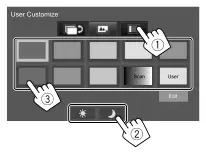
Voor KW-V340BT 1 Het ontwerp van het startscherm wijzigen Toon het scherm Startscherm ontwerp selectie (1), selecteer vervolgens de Home-screen ontwerp (2).

Toon het scherm <Display>. Op het Startscherm, tik als volgt:
2 Het achtergrondontwerp wijzigen Toon het scherm voor de selectie van achtergrondontwerp (1), selecteer de instelling voor dimmen (2) ([ ]: dimmer op of [ ]: dimmen uit), dan het achtergrondontwerp kiezen (3).
Voor KW-V240BT <Achtergrond>: Verandert het achtergrondontwerp.
Dan, op de <Instellingen> scherm, aanraking [Display].
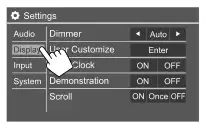
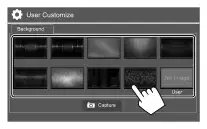

B.v. Scherminstellingen voor KW-V240BT weergeven

3 Verander de kleur van de verlichtingsknoppen op het beeldscherm Toon het kleurenselectiescherm (1), selecteer de dimmer instelling (2) ([ ]: Dimmer op of [ ]: Dimmer uit), dan de lichtkleur kiezen (3).
3 De afbeelding aanpassen (1), dan de afbeelding (2).

Aanraken [H] Schuift de tekst ongeacht deze instelling.
B.v. Beeldaanpassingsscherm voor KW-V240BT
[J][K][H][I] Verplaatst het zoomframe.
(Alleen voor KW-V240BT)
Vergroot de scène. • <OFF>/<Zoom1>/<Zoom2>/ <Zoom3>
Regel de items die op het Startscherm worden weergegeven.
Selecteer een item (1) vervangen, dan het item selecteren (2) u wilt weergeven in de geselecteerde positie. Herhaal deze stap om pictogrammen voor andere items te plaatsen.
[IW]* Start/pauzes afspelen.
[ ]* Vooruitgang scènes frame per kader.

afbeelding 1 Tijdens het afspelen van een video of foto, toont u de <User Pas> scherm. Op de <Display> scherm, als volgt aanraken: <User Customize>: [Enter] 2 Toon het scherm voor de selectie van achtergrondontwerpen, en tik dan op [ Capture].
* Niet weergegeven bij het afspelen van een extern onderdeel verbonden met de AV-IN invoerterminal.
[ ]

<Schermaanpassing>
<Guidelines Setup> Pas de parkeerrichtlijnen aan volgens het formaat van de auto, parking en ga zo maar door. Bij het aanpassen van de parkeerrichtlijnen, zorg ervoor dat u gebruik maakt van de parkeerrem om te voorkomen dat de auto bewegen.
Pas de helderheid en zwartheid van het scherm aan. Selecteren [DIM ON] (dimmer op) of [DIM OFF] (dimmer uit), dan de volgende instellingen wijzigen:
Toon het scherm <Input>. Op het Startscherm, tik als volgt:
<Bright> Past helderheid aan. • –15 tot +15 (Initiaal: 0 voor dimmer op, +15 voor dimmen uit)
Selecteer het teken (1) en pas de positie van het geselecteerde merk aan (2).

Dan, op de <Instellingen> scherm, aanraking [Input].
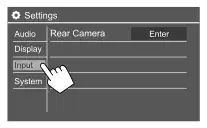
<Zwart> Past de zwartheid aan. • –10 tot +10 (Initiaal: 0)
Selecteer het kleursysteem van de externe monitor. • NTSC/PAL (Initiaal)
B.v. Invoerinstellingen scherm voor KW-V240BT
Zorg ervoor dat A en B horizontaal parallel zijn, en C en D dezelfde lengte hebben. • Aanraken en vasthouden [Initialiseren] gedurende 2 seconden om alle markeringen op de beginstand te zetten.
Zet de stroom uit en zet dan aan om het te veranderen.
Configureer de instellingen voor achteraanzichtcamera. <Rear Camera Onderbreking> • AAN (Initiaal): Toont het beeld van de achteruitkijkcamera wanneer u de versnelling naar achteren verplaatst.
Selecteer de kijkhoek ten opzichte van het beeldschermpaneel om het paneel gemakkelijker te zien. • Onder 0° (Initiaal)/5°/10°/15°/20°
Aan
verwijder het waarschuwingsbericht, raak het scherm aan. • UIT: Selecteer dit wanneer geen camera is aangesloten.

<Smartphone-instellingen>
Als [Android/andere] is geselecteerd in stap 1:
Geef de verbindingsmethode van Android/iPod / iPhone. 1 Selecteer het type apparaat (1), dan aanraken [Wijzigen] (2).
Toon het <System> scherm. Op het Startscherm, tik als volgt:
Dan, op de <Instellingen> scherm, aanraking [Systeem].
De <Paired Apparaatlijst> scherm verschijnt. Ga naar stap 3. 3 Bij het selecteren van [Bluetooth] als verbindingsmethode: Selecteer de knop (1), druk vervolgens op [OK] (2) om te verbinden. • Als het apparaat al is aangesloten, sla stap 1 over.
2 Selecteer de verbindingsmethode (1), dan de selectie bevestigen ([OK] of [Next]) (2). Als [iPod/iPhone] is geselecteerd in stap 1:
B.v. Systeeminstellingen scherm voor KW-V240BT
Selecteer de teksttaal die gebruikt wordt voor informatie op het scherm. Voor details, zie .Initiale instellingen op pagina 4.
<Bluetooth-instellingen>
Zet de klok aan. Zie voor details de instellingen van
Instellingen instellen voor het gebruik van een Bluetooth-apparaat, zoals verbinding en andere algemene bewerkingen. Zie voor details de instellingen van .Bluetooth" op bladzijde 28.
[USB 1 draad] Selecteer dit wanneer het apparaat is aangesloten via de USB-ingangsterminal (op het beeldschermpaneel of kabel van het achterpaneel).
[Bluetooth] Selecteer dit wanneer het apparaat via Bluetooth is aangesloten. (Ga naar stap 3)

<Beep>
<Aanraakpaneel aanpassen>
<Toepassingsversie> Updates van de systeemtoepassing.
Pas de aanraakposities van de knoppen op het scherm.
<Systeemversie> Het systeem wordt bijgewerkt.
Raak het midden van de markeringen linksboven (1), onderaan (2), dan rechts boven (3) zoals aangegeven.
<DVD-versie> Updates van de DVD systeemtoepassing.
Onthoud, herinner of ontruim de instellingen die je hebt gemaakt. • De gememoriseerde instellingen worden bewaard, zelfs als de eenheid wordt gereset.

De systeemupdate begint. Het kan even duren. Als de update succesvol is voltooid, verschijnt
Er verschijnt een bevestigingsbericht. Aanraken [Ja].
<DivX(R) VOD>
<Open bronlicenties>
Update het systeem door een USB-apparaat met een updatebestand aan te sluiten. • Om het updatebestand te verkrijgen, bezoek
Toont de Open Source Licenties.
Sluit een USB-apparaat aan op het updatebestand.
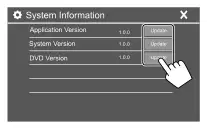
Initialiseer alle instellingen die u hebt gemaakt. Aanraken en vasthouden [Enter] om de instellingen te initialiseren. • Na het initialiseren van de instellingen, pas de instellingen op <Initiale instellingen> scherm.

U kunt een optioneel aangeschafte afstandsbediening, RM-RK258, gebruiken om deze unit te bedienen. • Raadpleeg de handleiding die bij het afstandsbedieningssysteem wordt geleverd.
controller
– If the effectiveness of the remote controller
ATT Verzacht/versterkt het geluid.
vermindert, vervangt de batterij.
* Stel de sensor niet bloot aan helder licht (direct zonlicht of kunstmatige verlichting).
DISP Toont het huidige bronbeheerscherm.
bevat een munt/knop cel batterij. Als de munt/knop cel batterij wordt ingeslikt, kan het
automatisch. (Press)*
veroorzaakt ernstige inwendige brandwonden in slechts 2 uur en kan leiden tot de dood. Houd nieuwe en gebruikte batterijen weg van kinderen. Als de batterijruimte niet veilig sluit,
(Hold)* • Selecteert een track. (Press)
VOL +/VOL – Past het volumeniveau aan.
Verwijderen van het batterijblad Trek het batterijblad uit de afstandsbediening om de accu te activeren.
Stop met het gebruik van het product en houd dit weg bij kinderen. Als u denkt dat batterijen zijn doorgeslikt of
SRC Selecteer de bron.
* De zoekmethode verschilt volgens de geselecteerde zoekmodus.
in elk deel van het lichaam geplaatst, onmiddellijk medische hulp zoeken.
Externe sensor* · CR2025 (+zijzijde)

Druk op KENT om te bevestigen.
Om de zoekmodus te verlaten: Pers RECHTSTREEKS.
Inkomende oproepen beantwoorden.
JVC Remote APP JVC Remote is een applicatie die compatibele JV C autoontvangers via Bluetooth® verbindt en bestuurt als draadloze afstandsbediening.
HOEK Niet gebruikt voor deze eenheid.
ASPECT Verandert de aspectverhouding. • Om de huidige beeldverhouding te controleren, kunt u op het touchpaneel werken. (bladzijde 12)
U kunt deze unit ook bedienen vanaf een smartphone met behulp van JVC Remote APP. Deze toepassing kan de brongegevens van deze eenheid op het smartphone-scherm weergeven en stelt de gebruiker in staat om een audioinstelling te maken met behulp van de grafische gebruikersinterface van deze applicatie. Deze applicatie werkt ook als een gratis standalone muziekspeler toepassing, wanneer uw Smartphone niet is aangesloten op deze eenheid. • Voor details, bezoek
ENT Bevestigt de selectie.
RECHTSTREEKS Voert directe zoekmodus in.
CLR Wis de misstap.
Direct zoeken naar een item

Installatieprocedure 1 Verwijder de sleutel van het contact en schakel deze uit · batterij. 2 Maak de juiste invoer- en uitvoer draadverbindingen voor elke eenheid. 3 Sluit de luidsprekerdraden van het kabelboomstel aan. 4 Neem Connector B op het kabelboomstel en sluit deze aan op de luidsprekerconnector in uw voertuig. 5 Neem Connector A op het kabelboomstel en sluit deze aan de externe voedingsconnector in uw voertuig. 6 Sluit de kabelboom aan op het apparaat. 7 Installeer de unit in uw auto. Zorg ervoor dat de unit veilig geïnstalleerd is. Als de eenheid onstabiel is, kan het defect zijn (bijvoorbeeld als het geluid overslaat). 8 Herverbinding met de · batterij. 9 Druk op de resetknop van het beeldschermpaneel. (Pagina 3) 10 Instellen <Initiale instellingen>. (bladzijde 4)
Onderdelenlijst voor installatie Opmerking: Deze onderdelenlijst bevat niet alle inhoud van de verpakking. ¥ Bedradingstuig (× 1) ø Verlengdraad, 2 m (×1) π Microfoon, 3 m ( × 1) [ Montagehuls (× 1), . Trimplaat (× 1) ] Extractiesleutels (× 2)

Installeren van de eenheid
Externe componenten verbinden
2 Verwijder van de bovenste twee vangsten van het trimplaatje (“).
Buig de tabbladen van de montagehuls met een schroevendraaier of soortgelijke utsil en bevestig deze op zijn plaats.
1 Microfoon ingang (MIC) (Page 41) 2 Audio video-ingang (AV-IN) Sluit het volgende type 4-polige miniplug aan:
1 Linker audio 2 Rechtse audio 3 Grond 4 Samengestelde video
Het frame kan op dezelfde manier van de bovenkant worden verwijderd. 3 Voeg de twee extractiesleutels in (]), en dan trekken ze zoals geïllustreerd.
1 De vangstpennen op de extractiesleutels inschakelen (]) en verwijder de twee sloten op het onderste deel van de trimplaat (“).
Wees voorzichtig om verwondingen van de vangstpennen op het extractiesleutel te voorkomen.
Vang · Vergrendelen

Bedradingsverbinding
*1 Alleen voor KW-V340BT. *2 Voor een 3-weg luidsprekersysteemverbinding, zie pagina 40.
Sluit de antennekabel aan op het luchtkanaal
USB-invoerterminal (1 m)*1 paars met witte streep
Naar de achteruitrijlichtharnas van het voertuig wanneer gebruik wordt gemaakt van een optionele achterruitcamera
Naar de auto . Parkeerrem detectie schakelschakelaar (Voor beste veiligheid, zorg ervoor dat u de parkeersensor aansluiten.)
Verlengdraad (ø)
Lichtblauw met gele streep
Naar de niet meegeleverde OE remote adapter die compatibel is met uw auto (Als er geen aansluitingen zijn gemaakt, laat dan de kabel van het tabblad afkomen.)
De ISO-connectoren verbinden Het kan nodig zijn om de bedrading van het meegeleverde kabelboomstuk te wijzigen zoals hieronder geïllustreerd.
Pinkleur en functie
Geelblauw/wit oranje/witte rood zwart
: Batterij: Power control (12 V 350 mA) : Dimmer: Ontsteking (ACC): Grondaansluiting
Paars ] / paars/zwart [grijs] / grijs/zwak [ wit ] / wit/zwaar [ groen ] / groen/zwet [
: Rechter luidspreker (Rear/Tweeter*2): rechterspreker (Front/Mid Range*2) : linkerluidspreker ("Voor-/Middenbereik") * 2) : links sprekende spreker (Reart/Tweeter*2)
Geel (A4) Geel (Batterijdraad)

– AAC files copy-protected with FairPlay (except
die opgeslagen zijn op een iPod/iPhone).
– Bit rate: MP3: 8 kbps – 320 kbps WMA: For disc: 5 kbps – 320 kbps For USB : 32 kbps – 192 kbps AAC: 16 kbps – 320 kbps – Sampling frequency: MP3: 16 kHz – 48 kHz WMA: 8 kHz – 48 kHz WAV: 44.1 kHz AAC: 32 kHz – 48 kHz FLAC: 8 kHz – 96 kHz
Videobestanden • Deze eenheid kan de volgende bestanden terugspelen met onderstaande codec en uitbreidingscode:
.divx (.difx, .vi, avi) ongeacht de brievenbus
bovenste/lage
• Bestanden geregistreerd in VBR (variabele bit rate), en hebben een
Verschil in verlopen tijdaanduiding • Deze eenheid kan het volgende tonen of weergeven: .Tag: MP3: ID3 Tag (versie 1.0/1/2.2.2/2.4) WMA-tag WAV-tag AAC-tag FLAC-label
Video: MPEG systeem/programmastream • Andere speelbare omstandigheden: . . Gegevensgrootte: minder dan 2 GB DivX: Bit rate: 8 Mbps (maximum voor gemiddelde video
Hoofdniveau)/SP@ML (Eenvoudig profiel op hoofdniveau) / MP@LL (Hoofdprofiel op laag niveau) • Deze eenheid kan de volgende bestanden niet terugspelen: . DivX-bestanden gecodeerd in het interlaced scannen
. MP3-bestanden gecodeerd met Laag 1/2.
Over afspeelbare bestanden Audiobestanden • Deze eenheid kan de volgende bestanden terugspelen met onderstaande codec en uitbreidingscode:
modus.
Fotobestanden • Deze eenheid kan de volgende bestanden terugspelen met onderstaande codec en uitbreidingscode:
AAC (.m4a)
Voice-format.
• Andere speelbare omstandigheden: . . resolutie: 32 × 32 t/m 8 192 x 7 680 (kan duren
WMA (.wma), WAV (.wav), AAC (.aac, .m4a), FLAC (
Media® Audio.
tijd om het bestand te tonen afhankelijk van de resolutie.)

Taalcodes (voor DVD-taalkeuze)
AA Afar GD Schotten Gaelic AB Abchazian GL Galician AF Afrikaans GN Guarani AM Ameharic GU Gujarati AR Arabische HA Hausa AS Assamese HI Hindi AY Aymara HR Kroatische AZ Azerbaijani HU Hongaarse BA Bashkir HY Armeense BE Byelorussische IA Interlingua BG Bulgaarse IE Interlingue BH Bihari IK Inupiak BI Bislama IN Indonesische BN Bengaals, Bangla IS IJslandse BO Tibetaanse IW Hebrew BR Breton JA Japanese CA Catalaanse JI Yiddish CO Corsican JW Javanese CS Czech KA Georgian CY Welsh KK Kazakh DZ Bhutani KL Groenlands EL Grieks KM Cambodjan Esperanto KN Kannada ET Ests KO Korean (KOR) EU Baskische KS Tsjechiedisch KU Koerdische Kirgiz FJ Fiji LA Latijns-FO Faeröer Lingala Frengisch LEN FRIAANSE GA Iers LO Laothian GA L.
Het is een detector die wordt gebruikt voor de detectie van het materiaal. • Deze eenheid kan in totaal 5 000 bestanden herkennen en
250 mappen (maximaal 999 bestanden per map) op een opnamebare/herschrijfbare schijf.
herschrijfbare schijven; echter, niet-gesloten sessies zullen worden overgeslagen tijdens het spelen.

LV Lets, Lettish SM Samoan MG Malagasy SN Shona MI Maori SO Somali MK Macedonian SQ Albanian ML Malayalam SR Servisch MN Mongoolse SS Siswati MO Moldavian ST Sesoto MR Marathi SU Sundaneese MS Malay (MAY) SW Swahili MT Maltese TA Tamil MY Birmese TE Telugu NA Nauru TG Tajik NE Nepali TH Thais NO Norwegian TI Tigrinya OC Occitan TK Turkmen OM (Afan) Oromo TL Tagalog OF Oriya TN Setswana PA Panjabi TO Tonga PL Poolse TR Turkse PS Pasjto, Pushto TS Tsonga QU Quechua TT Tatar RM Rhaeto-Romance TW Twi RN Kirundi Oekraïense RO Rumanian Urdu RW Kinyarwanda UZ Uzbek SA Sanskrit VI Vietnamese SD SDAVO Volapuk SGH Serbo C Shan XH
Over USB-afspelen Belangrijk Zorg ervoor dat alle belangrijke gegevens zijn geback-upt om te voorkomen dat de data verloren gaan. Wij dragen geen verantwoordelijkheid voor het verlies van gegevens die zijn opgeslagen in de apparaten tijdens gebruik van deze eenheid.
Afspeelbare bestanden op een USB-apparaat • Deze unit kan de volgende soorten bestanden afspelen die zijn opgeslagen in een USB-massaopslagklasseapparaat.
(.aac/.m4a) /FLAC • Deze eenheid kan herkennen:
bestanden per map
bestanden per map
bestanden per map • Het maximum aantal tekens (wanneer de karakters 1 byte zijn):
Over iPod/iPhone Belangrijk Zorg ervoor dat alle belangrijke gegevens zijn geback-upt om te voorkomen dat de data verloren gaan. Wij dragen geen verantwoordelijkheid voor het verlies van gegevens die zijn opgeslagen in de apparaten tijdens gebruik van deze eenheid.
– JPEG/Divx/MPEG1/MPEG2/MP3/WMA/WAV/AAC

iPod/iPhone die aangesloten kan worden • Via de USB-terminal: Made for
Wat problemen lijkt te zijn is niet altijd ernstig. Controleer de volgende punten voordat u een servicecentrum belt. • Voor handelingen met externe componenten, zie ook de instructies die worden geleverd bij de aansluitingen (alsmede de aanwijzingen meegeleverd aan het extern onderdeel).
. iPod nano (7th Generation)
Er komt geen geluid uit de luidsprekers.
Het volume aanpassen aan het optimale niveau.
Controleer de koorden en verbindingen.
Er wordt geen afbeelding op het scherm weergegeven.
uw iPod/iPhone.
Zet het scherm aan. (bladzijde 4)
De unit werkt helemaal niet.
Zet de eenheid terug. (bladzijde 3)
De remote controller* werkt niet.
Vervang de batterij.
. iPod touch (6th Generation)
* Koop optionele afstandsbediening, RM-RK258.
“No Signal”/“No Video Signal” appears.
Afspelen starten op het externe onderdeel
verbonden met de AV-IN ingang terminal. Controleer de koorden en verbindingen.
Signaalinvoer is te zwak.
“Miswiring DC Offset Error”/“Warning DC Offset Error” appears.
Een speaker koord is kort of het is gekomen in
contact met het chassis van de auto. Draad of isolatie van de luidsprekerkabel, indien nodig, dan opnieuw instellen.

..Parkeren off ? verschijnt.
Geluidsuitgang alleen van het Android-apparaat.
Er wordt geen afspeelfoto getoond wanneer de parkeerplaats
Wanneer <Android Setup> is ingesteld op [AUDIOMODUS],
“Reading” does not disappear from the screen.
De rem is niet aan.
start de huidige mediaspelertoepassing opnieuw op of gebruik een andere mediaplayerapplicatie. Herstart het Android-apparaat.
Zet de stroom uit en weer aan.
Tijdens het spelen van een nummer wordt geluid soms onderbroken.
Als dit het probleem niet oplost, dan is de verbonden
Opneembare/herschrijfbare schijven kunnen niet worden afgespeeld.
De tracks zijn niet goed gekopieerd naar de USB
Android-apparaat kan het audiosignaal niet naar de eenheid leiden.
apparaat. Kopieer de nummers opnieuw en probeer het nog eens.
Een afgeronde schijf invoegen.
Tracks worden niet teruggespeeld zoals je ze bedoeld hebt om te spelen.
De schijfjes afmaken met het onderdeel dat u
Kan niet terugspelen wanneer <Android Setup> is ingesteld op [AUTO MODE].
gebruikt voor opname.
Afspelen van de bestelling kan afwijken van degene die terug wordt gespeeld
Zorg ervoor dat JVC Music Play APP is geïnstalleerd op de
Tracks op de Opnamebare/Reproduceerbare schijven kunnen niet worden overgeslagen.
andere spelers gebruiken.
Android apparaat. Verbind het Android-apparaat opnieuw en selecteer de
Een afgeronde schijf invoegen.
De bron verandert niet in
de juiste controlemodus. Als dit het probleem niet oplost, dan is de verbonden
De schijfjes afmaken met het onderdeel dat u
gebruikt voor opname.
Android-apparaat ondersteunt de Automodus niet.
Afspelen begint niet.
De USB-poort trekt meer vermogen dan de
Het formaat van bestanden wordt niet ondersteund door de eenheid.
Geen Device of .Reading blijft knipperen.
ontwerplimiet. Zet de stroom uit en trek het USB-apparaat eruit.
Schakel de ontwikkelaar opties op Android
Er wordt geen afbeelding op de externe monitor weergegeven.
apparaat. Verbind het Android-apparaat opnieuw.
Sluit de videokabel correct aan.
Zet dan de stroom aan en koppel het USB-apparaat weer. Als het bovenstaande niet op te lossen probleem, draai
Selecteer de juiste invoer op het externe beeldscherm.
Als dit het probleem niet oplost, dan is de verbonden
DivX/MPEG1/MPEG2/MP3/WMA/WAV/AAC-schijven kunnen niet worden afgespeeld.
Android-apparaat ondersteunt de Automodus niet.
de uit- en aanschakelen (of resetten van het apparaat) voordat deze vervangen wordt door een ander USB-apparaat.
De tracks opnemen met behulp van een compatibele toepassing
op de passende schijven. (Pagina 43) Voeg de juiste uitbreidingscodes toe aan de bestandsnamen.
Er komt geen geluid uit de luidsprekers.
Verbreek de iPod/iPhone en sluit deze vervolgens opnieuw aan.
Tracks op de opnamebare/herschrijfbare schijven worden niet teruggespeeld zoals je ze bedoeld hebt om te spelen.
Geluid is niet te horen tijdens het afspelen.
Selecteer een andere bron en selecteer vervolgens de iPod.
Verbind het Android-apparaat opnieuw.
De iPod/iPhone wordt niet ingeschakeld of werkt niet.
Afspelen van de bestelling kan afwijken van degene die terug wordt gespeeld
Wanneer <Android Setup> is ingesteld op [AUDIOMODUS],
andere spelers gebruiken.
start elke mediaspeler applicatie op het Android-apparaat en begin afspelen.
Controleer de verbinding.
“Region Code Error” appears.
Update de firmware versie.
U heeft een DVD-videoschijf van onjuist ingevoegd
Laad de batterij op.
regiocode. Een correcte regiocodeschijf invoegen.
Reset de iPod/iPhone.

Het geluid is vervormd.
De eenheid reageert niet wanneer u probeert het telefoonboek naar de unit te kopiëren.
Deactiveer de equalizer op deze eenheid of het
De geluidskwaliteit van de telefoon is slecht.
iPod/iPhone.
U hebt misschien geprobeerd om dezelfde items te kopiëren (als
Verminder de afstand tussen het toestel en
opgeslagen) naar de eenheid.
Er wordt veel lawaai gegenereerd.
Bluetooth mobiele telefoon. Verplaats de auto naar een plek waar je kunt krijgen van een betere
Schakel (oncheck)
.Conrequent Error verschijnt.
Voor details, bezoek
signaalontvangst.
Het apparaat is geregistreerd maar de verbinding heeft
Er zijn geen bewerkingen beschikbaar wanneer een track met artwork wordt afgespeeld.
Het geluid wordt onderbroken of overgeslagen tijdens het gebruik van een Bluetooth audiospeler.
mislukt. Sluit het geregistreerde apparaat aan. (bladzijde 24)
..Wacht alsjeblieft ... verschijnt.
Bedien de eenheid nadat het kunstwerk geladen is.
Verminder de afstand tussen het toestel en
De eenheid bereidt zich voor om de Bluetooth functie te gebruiken.
“Authorization Error” appears.
Bluetooth audiospeler. Verbreek het verbinding met Bluetooth-telefoon. Zet de boel uit en zet het apparaat aan.
Als het bericht niet verdwijnt, zet dan de eenheid uit en schakelt u deze in. Sluit daarna opnieuw aan (of stel de unit terug).
Controleer of de aangesloten iPod/iPhone is
compatibel met deze eenheid. (bladzijde 45)
(Wanneer het geluid nog niet hersteld is) sluit de speler opnieuw aan.
“No Voice Device” appears.
De aangesloten mobiele telefoon heeft geen
De aangesloten audiospeler kan niet worden bediend.
spraakherkenningssysteem.
De automatische voorinstelling van het GTM werkt niet.
Controleer of de aangesloten audiospeler
Opslaan van stations handmatig. (bladzijde 18)
Er verschijnt geen Data.
ondersteunt AVRC (audio/Video afstandsbedieningsprofiel).
Er zijn geen telefoonboekgegevens in de verbonden
Statisch geluid tijdens het luisteren naar de radio.
Bluetooth telefoon.
Sluit de antenne stevig aan.
Het Bluetooth-apparaat detecteert het apparaat niet.
.Initialiseer fout verschijnt.
Zoek opnieuw vanuit het Bluetooth-apparaat.
De eenheid heeft de Bluetooth niet geïnitialiseerd
De unit koppelt niet met het Bluetooth-apparaat.
module. Probeer de operatie nog eens.
Er wordt geen afbeelding op het scherm weergegeven.
Voor apparaten die compatibel zijn met Bluetooth 2.1:
Zet de video-component aan als hij niet is ingeschakeld.
“Dial Error” appears.
Registreer het apparaat met een PIN-code. (Page 28) Voor apparaten die compatibel zijn met Bluetooth 2.0:
De dialing is mislukt. Probeer de operatie nog eens.
Sluit het video-onderdeel correct aan.
“Hung Up Error” appears.
Voer dezelfde PIN-code in voor zowel het apparaat als de doelcomputer. Als de PIN-code van het apparaat niet in zijn instructies is aangegeven, probeer dan
De oproep is nog niet afgelopen. Parkeer uw auto, en gebruik
de verbonden mobiele telefoon om het gesprek te beëindigen.
De toepassing werkt niet.
De toepassing op uw iPod touch/iPhone /
“Pick Up Error” appears.
Android is niet de nieuwste versie. Update de toepassing.
De eenheid heeft geen telefoontje ontvangen.
Echo of lawaai komt voor.
Stel de positie van het microfoontoestel in.
Pas het echovolume of volume van de geluidsdemping aan.
(bladzijde 25)


Afbeeldingsgrootte (B × H) 6,2 inch breed 137,5 mm × 77,2 mm
Frequentiebereik 87,5 MHz tot 108.0 MHz (50 kHz)
Aantal pixels 1 152 000 (800H × 480V × RGB)
Frequentierespons 96 kHz Sampling: 20 Hz tot 22 000 Hz 48 kHz Sleepproef: 20 Hz tot 22.000 Hz 44,1 kHz Swalking: 20 hz tot 20 000 Hz
Signaal naar geluidsverhouding 99 dB (DVD-Video 96 kHz)
Frequentiebereik 153 kHz tot 279 kHz (9 kHz)
Frequentiebereik 531 kHz tot 1 611 kHz (9 kHz)
Audio Decoder MP3/WMA/AAC (.aac/.m4a) / WAV/FLAC
Video-decoder DivX/MPEG1/MPEG2/JPEG

Bluetooth-sectie
Audiosectie
HPF (High Pass Filter) Frequentie (Hz): door/30/40/50/60/70 /
Technologie Bluetooth 3.0
Maximumvermogen (achter- en voorkant)
80/90/100/120/150/180/ 220/250 Slope (dB/Oct.): –6/–12/–18/–24 Gain (dB): –8/–7/–6/–5/–4/–3/–2/–1/0
Frequentie 2.402 GHz tot 2,480 GHz
Uitgangsvermogen +4 dBm (MAX), 0 kV (AVE), vermogensklasse 2
Volledige bandbreedte (voor- en achterzijde)
22 W × 4 (bij minder dan 1% THD)
Preout Level 4 V/10 kΩ
Zichtlijn ca. 10 m
Vooruitlopend vermogen ≤ 600 Ω
Frequentie (Hz): 30/40/50/60/70/80/90/100 /
Impedantie van de luidspreker 4 Ω tot 8 Ω
Profiel HFP (Hands Free Profile) 1.6 A2DP (Advanced Audio Distribution Profile), 1.3 AVCP (Audio/Video Remote Control Profile). 1.5 GAP (Generic Access Profile); PBAP (PhoneBook Accesse Profile): 1.2 SDP (Service Discovery Profile, SPP (Seriële Poortprofiel) 1.2
120/150/180/220/250/ Through Slope (dB/Oct.): –6/–12/–18/–24 Gain (dB): –8/–7/–6/–5/–4/–3/–2/–1/0
Bedrijfsspanning 14,4 V (10,5 V tot 16 V toegestaan)
Installatieafmetingen (W × H × D)
182 mm × 111 mm × 160 mm
Kleursysteem van externe video-invoer
Installatiegrootte (hoofdeenheid zonder mouw) (W × H × D)
178 mm × 100 mm × 162 mm
Extern Video-invoerniveau (RCA jack)/ (minijack)
Bandfrequentie (Hz) (BAND1
Video-uitvoerniveau (RCA jack)
Gewicht (hoofdeenheid) 2,0 kg
Ontwerp en specificaties kunnen zonder kennisgeving worden gewijzigd.

Handelsmerken en -licenties
HOUDERS EN DEELNEMERS IN GEEN GEVAL AANSPRAKELIJK ZIJN VOOR ENIGE DIRECTE, INDIRECTE, INCIDENTELE, BIJZONDERE, VOORBEELDIGE OF GEVOLGSCHADE (INCLUSIEF MAAR NIET BEPERKT TOT DE AANKOOP VAN VERVANGENDE GOEDEREN OF DIENSTEN; VERLIES AAN GEBRUIKS-, GEGEVENS- OF WINSTWINSTVERLIES); OOK INDIEN DEZE IS VEROORZAAKT EN OP ELKE THEORIE OVER VERANTWOORDELIJKHEID, ONGEACHT HET FEIT DAT ER SPRAKE IS VAN EEN CONTRACTUELE, STRIKTE AANSPRAKELIJKHEID DAN WEL ONRECHTMATIGE DAAD (MET INBEGRIP VAN NALATIGHEID OF ANDERSZINS), DIE ZICH VOORDOET UIT HET GEBRUIK VAN DEZE SOFTWARE, ZELFS WANNEER DAARVAN WORDT KENNIS GENOMEN. • DIVX – This DivX Certified® device can play DivX® Home
met of zonder wijziging, mits aan de volgende voorwaarden is voldaan:
Theater videobestanden tot 576p (inclusief .avi, .divx). Download gratis software op www.divx.com om digitale video te maken, af te spelen en te streamen. DivX®, Divx Certified® en bijbehorende logo's zijn
– Redistributions of source code must retain the
boven de auteursrechtelijke kennisgeving, deze lijst van voorwaarden en onderstaande disclaimer. • De herverdeling in binaire vorm moet de
handelsmerken van DivX, LLC en worden gebruikt onder licentie.
boven de auteursrechtelijke kennisgeving, deze lijst van voorwaarden en de volgende disclaimer in de documentatie en/of andere materialen die bij de distributie worden geleverd. Xiph.org Stichting
noch de namen van zijn bijdragen kunnen worden gebruikt om producten die uit deze software afkomstig zijn te ondersteunen of te promoten zonder specifieke voorafgaande schriftelijke toestemming.


© 2017 JVC KENWOOD Corporation 0617DTSMDTJEIN
Pagina's waarnaar wordt verwezen in deze handleiding — fabrikant, ondersteuning en downloads.
Eigenaren en ons team reageren doorgaans binnen een dag — en uw vraag helpt ook de volgende persoon.
Stel als eerste een vraag — andere eigenaren of ons team geven antwoord.