



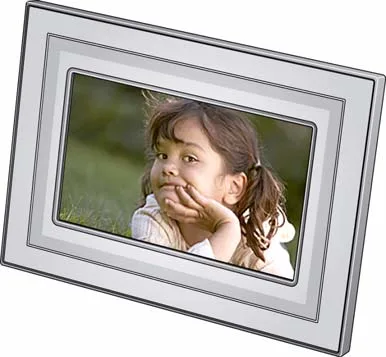


Voor hulp met je lijst, www.kodak.com/go/digitale frameondersteuning

Eastman Kodak Company Rochester, New York 14650 © Eastman Codak Company, 2008
Alle schermafbeeldingen worden gesimuleerd.
Kodak en EasyShare zijn handelsmerken van Eastman Kodak Company.
P/N 4F8178 nl


1 LCD scherm 2 Quick Touch Border (rechterkant, tik alleen) 3 Quick touch border (onderaan, tikken/glijden) Om de Quick Touch Grenzen te gebruiken, Zie bladzijde 3.
Kodak EasyShare P520 digitaal frame

Kodak EasyShare P720/P820 digitale frames
Productkenmerken

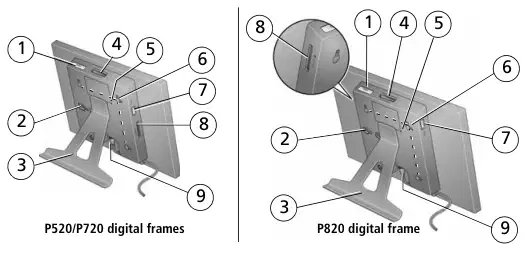
1 Aan/uit knop 5 Herstellen knoop
2 Stand bevestiging slot 6 Wand montage gaten, 3 (zie pagina 7)
3 Frame stand (zie pagina 1) 7 USB-connector (naar camera/USB apparaat)
4 Geheugenkaart slot - SD, MS, xD, MMC 8 Geheugenslot kaart - ED/SDHC
9 voedingsconnector


Welkom bij uw Kodak EasyShare digitale frame. Het bekijken van uw foto's kon niet eenvoudiger zijn!

Zorg ervoor dat het tabblad veilig is in de sleuf.
Uw frame toont foto's in landschap oriëntatie. Om over te gaan op de oriëntatie van het portret, zie pagina 7.
Tab · Slot

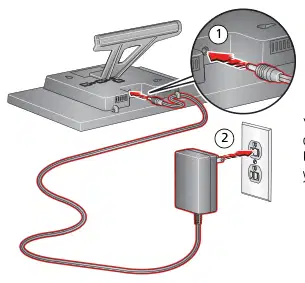
2 Uw stroomkabel kan er anders uitzien dan de afgebeelde. Gebruik de stekker die geschikt is voor uw type stopcontact.
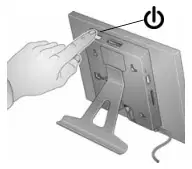
modus).Druk en houd de powerknop (voor ongeveer 2 seconden), dan los.
Aan de slag


Dia om te scrollen:
Scroll door afbeeldingen .Zoals het draaien van de pagina's van een boek, schuif links ← om vooruit te gaan, glijden rechts → teruggaan. Voor een snellere scrollen door grotere aantallen foto's, aanraken en vasthouden (3 seconden), dan schuiven naar het einde van de rand. Scroll door menu's
Tik onder kleine pijltjes aan de uiteinden van het schuifbalkje om de highlight één foto, menu of item tegelijk te verplaatsen.
Gebruik alleen je vinger om de randen aan te raken. Scherpe of metalen voorwerpen kunnen de rand of het scherm beschadigen.

Het taalscherm verschijnt de eerste keer dat u uw frame aan zet.
Tik op OK.

Om de taal op een later tijdstip te veranderen:
Het taalscherm verschijnt. Schuif om je taal te vinden en tik vervolgens op Opslaan.
installeer de software later, zie pagina 23.

een geheugenkaart invoegen of een camera of ander USB-apparaat aansluiten (zie pagina 6).
Als u op het Startscherm, zie pagina 8 om uw diashow te starten.
bron verbonden.
Aan de slag


P520/P720 digitaal frame P820 digitale kader
– top card slot, push the card firmly into the slot until it clicks into place.
– side card slot, push the card firmly into the slot until it stops.
– top card slot, push in the card to release it.
..zijkaart slot, trek de kaart uit. BELANGRIJK: Plaats geen micro- of minigeheugenkaart zonder adapter.


USB-kabel meegeleverd met uw USB apparaat
Aan de slag · P520/P720 digitaal frame · P820 digitaal frame

Uw frame is ingesteld om afbeeldingen in landschapsoriëntatie te tonen. Je kunt de stand draaien om het te veranderen in portret, maar je moet ook de instelling wijzigen.
Verander de standpositie:

blz. 1).
De instellingen wijzigen: 1 Tik op (Home) → (Instellingen).
2 Schuif om te markeren (Viewing opties), tik vervolgens op OK.
3 Schuif om Frame-oriëntatie te markeren en tik vervolgens op OK.
4 Schuif om Portrait te markeren en tik op OK.
5 Tik op de uitgang.
Gebruik 3 mm (1/8 inch), of groter, muur-anker hardware (niet inbegrepen) om uw frame stevig aan de wand te verankeren.

Wandbevestigingsgaten (op de achterkant van het frame) Veilige voedingskabel met aanbouwclip
Om over te stappen op portret, draai je frame 90° en gebruik de wand bevestiging gaten aan de bovenkant.
Aan de slag

Tik op Home om foto's van uw geheugenkaart en alle aangesloten apparaten te openen (zie pagina 6). Gebruik de touchranden om uw selecties te maken (zie pagina 3).
1 Tik op (Thuis).

Alle verbonden bronnen en het instellingenpictogram worden weergegeven. 2 Schuif om een fotobron te markeren, dan:
Geheugenkaart verschijnt wanneer u een kaart invoegt (pagina 5). Het label en pictogram geven het type kaart aan.
Camera verschijnt wanneer u een digitale camera via USB-kabel (pagina 6).
USB-drive verschijnt wanneer u een USB flash drive (pagina 6).
Instellingen • Pas uw kaderinstellingen aan. Bijvoorbeeld; Stel dia show duur en overgangen, instellen van het bekijken opties, scherm helderheid, klok, en timer. Voor P520-frameinstellingen, zie bladzijde 16. Voor P720 en P820 frame instellingen, zie pagina 18.

Er zijn drie manieren om een diavoorstelling op uw frame te starten:
start automatisch, ter vervanging van een momenteel lopende diashow of één afbeelding.
tik vervolgens op (Slide show).
foto's, pagina 12), tik vervolgens op (Slide show).
Andere informatie over diapresentatie
– A slide show plays continuously until you stop it or turn off the frame.
– You can change the slide show duration and transition style (see page 16).
Er zijn twee manieren om uw foto's te bekijken als miniaturen:

toon de pictogrammen), of vanuit één weergave, tik op (Thumbnails).
Om door de miniaturen te navigeren, schuif je vinger links/rechts langs de slider onderaan. Om nog sneller door de miniaturen te gaan, tast u aan en houd deze vast totdat het scherm verandert (ongeveer 3 seconden).
Map afspelen van miniatuurafbeeldingen, markeer de map en tik vervolgens op (Slide show).
Beelden bekijken · Of,

de plus (+) knop. Om andere delen van de afbeelding te bekijken, tikt u op de pijlen. Terug naar
1X-grootte, tik op de min (-) knop.
Standaard worden de foto's op je frame gerangschikt en afgespeeld per datum, te beginnen met het oudste. U kunt de regeling wijzigen, of sorteren volgorde op datum of alfabetisch door bestandsnaam.
volgorde om af te spelen op bestandsnaam.
Om de volgorde te wijzigen:
1 Voor P720 of P820 frames... tikt u op miniaturen (zie pagina 9) en vervolgens op de diaweergave-opties.
Voor P520 frame. Tap (Home) dan (Instellingen).
2 Sorteren oplichten en vervolgens op selecteren tikken.
3 Selecteer een sorterende volgorde:
-Bestandsnaam, A-Z
-Bestandsnaam, Z-A
-Datum, oudste tot nieuwste (standaard)
Beelden bekijken

- Date, nieuwste tot oudste
4 Tik op Opslaan.
Kopieer foto's vanaf uw huidige kijklocatie naar een ander aangesloten apparaat. Plaats bijvoorbeeld een USB-stick (zie pagina 6) en plaats in uw frame een kaartje (zie bladzijde 5), kopieer vervolgens foto's van de flash drive naar de kaart.
Om foto's van uw computer te kopiëren, zie pagina 13.

1 Een foto markeren om te kopiëren: In miniaturenweergave, schuif of tik onder de pijlen van een dia, voor het vinden van een afbeelding; of, toon een beeld in één weergave (zie pagina 10).
Om meerdere foto's te selecteren, zie pagina 12.
2 Tik (acties).

3 Tik (kopiëren).
4 Tik op het apparaat waarnaar u wilt kopiëren en tikt u vervolgens op OK.
De foto is gekopieerd.
5 Tik op (Sluiten) om het menu te sluiten.
Beelden bekijken · Verbonden apparaten

uw kaart, foto's of apparaat beschadigen.
1 Een foto markeren om te verwijderen: In miniaturenweergave, schuif of tik onder de pijlen van een dia voor het vinden van een afbeelding; of, tonen een beeld in één weergave (zie pagina 10).
Om meerdere foto's te selecteren, zie pagina 12.
2 Tik (acties).
3 Tik op (Verwijderen) en tikt u vervolgens op Ja om dit te bevestigen.
De afbeelding wordt verwijderd.
4 Tik op (Sluiten) om het menu te sluiten.
Gebruik de multi-select functie om twee of meer foto's te kopiëren, verwijderen of een diavoorstelling van geselecteerde afbeeldingen af te spelen.

1 In multi-up (dumbnails) weergave, schuif je vinger langs de onderste touch rand om een foto te vinden en tik vervolgens op (Selecteer).
Op de geselecteerde foto verschijnt een vinkje. 2 Blijf foto's selecteren.
Om een vinkje te verwijderen, markeert u de afbeelding en tikt u op Deselecteren. Tip: Om alle vinkjes tegelijk te verwijderen, tikt u op Alles selecteren en vervolgens op Alles deselecteren. Alles selecteren/deselecteren
Beelden bekijken · Tik op Verwijderen

Gebruik Kodak EasyShare digitale display software om afbeeldingen gemakkelijk van uw computer naar een verwijderbaar apparaat (geheugenkaart of ander USB-apparaat, zoals een flash drive of camera) te slepen en neerzetten. Plaats het apparaat dan in je frame en speel meteen een diashow af.
1 Installeer de software die bij uw frame is meegekomen (zie pagina 23).
2 Plaats een verwijderbaar apparaat in uw computer of verbonden kaartlezer.
3 Dubbelklik (Kodak EasyShare digitale display pictogram) op uw bureaublad om de software te openen.
De geheugenkaart en aangesloten apparaten verschijnen in de Sleep-en Drop Zone.
Klik op Help voor meer informatie
Sleep en plaats hier (Sleep-en neerzetzone) Hier foto's selecteren (Viewerpaneel)

Foto's en video's:
Foto's op uw computer
Mijn apparaten:
USB-apparaat geheugenkaart
4 Klik op Mijn apparaten om de aangesloten apparaten en hun mappen te zien.
5 Klik in Foto's en Video's op de map of locatie van uw computer die foto's bevat die u wilt kopiëren.
Beelden bekijken

6 In het weergavevenster selecteert u de foto's die u wilt kopiëren, sleept en laat ze vallen naar de kopielocatie (geheugenkaart of USB-apparaat) in de Sleep-en Dropzone.
De foto's worden gekopieerd naar de geheugenkaart of USB-apparaat. 7 Verwijder de kaart of USB-apparaat van uw computer. Plaats de kaart in uw frame en plaats deze op een kaart (zie pagina 5) of sluit het USB-apparaat aan (zie bladzijde 6).
Een diavoorstelling begint.
Voor meer informatie over de functies in het Kodak EasyShare digitale display, klik op de Help-knop.
Het is gemakkelijk om foto's van mijn collectie te kopiëren naar een geheugenkaart, dan spelen ze in een diavoorstelling op uw frame.
1 Installeer de software die bij uw frame is meegekomen (zie pagina 23).
2 Plaats een geheugenkaart in uw computer. Of plaats een verwijderbaar USB-apparaat of kaartlezer in de computer .
3 Dubbelklik (Kodak EasyShare software pictogram) om de software te openen.
Mijn collectie Sleep en plaats hier (Fotoblad) Foto's selecteren (Viewer-paneel)

Beelden bekijken

4 Klik op Mijn collectie en selecteer vervolgens de afbeeldingen in het weergavepaneel. Sleep ze in het fotoblad.
5 In de menubalk, selecteer Bestand → Kopiëren naar.
6 Blader naar de locatie waarnaar u kopieert.
De geheugenkaart, kaartlezer en USB-apparaat verschijnen als verwijderbare schijven. 7 Selecteren Beste voor fotolijst om de afbeeldingen die u kopieert te wijzigen. Volledige resolutie is onnodig en vult snel het framegeheugen.
8 Klik op kopiëren. Foto's worden gekopieerd naar de kopieerbestemming (geheugenkaart of USB-apparaat).
9 Verwijder de kaart of USB-apparaat van uw computer. Plaats de kaart in uw frame en plaats deze op een kaart (zie pagina 5) of sluit het USB-apparaat aan (zie bladzijde 6).
Een diavoorstelling begint. Voor meer informatie over de functies in de Kodak EasyShare software, klik op de Help-knop.
Beelden bekijken

Voor P520-frames, gebruik het menu Instellingen om uw frame en de diavoorstelling opties aan te passen.
1 Tik op (Thuis), dan (Instellingen).
2 Schuif of tik onder de schuifpijlen om een instelling te markeren en dan op OK.
3 Volg de instructies op het scherm. Tik op OK om uw selecties te accepteren.
4 Tik op (terug) om af te sluiten.
Upgrade firmware Deze optie wordt alleen weergegeven als het upgradebestand (.img) beschikbaar is op de frame (geheugenkaart, flash drive enz.).
Upgrade firmwarelaad de nieuwste versie van firmware op uw frame (pagina 22). Uitgangterug naar het Startscherm.
Instellingen

Bekijkopties instellen Sorteren op .de volgorde van uw afbeeldingen wijzigen, of sorteren in een diavoorstelling per datum of alfabetisch op bestandsnaam (bladzijde 10). Duur van de diageef aan hoe lang elke afbeelding in een diavoorstelling wordt weergegeven, van 3 seconden tot 1 uur. (De standaard is 5 seconden.) Overgangengeef de overgangsstijl tussen afbeeldingen in een diavoorstelling op. Zie scherm voor opties. De standaard is Willekeurig. FrameoriëntatieToon uw frame in landschap (standaard) of portretoriëntatie. Scherm past of vult de volledige afbeelding (standaard). Laat het hele plaatje zien. Zwarte randen kunnen verschijnen rond de afbeelding. Het scherm vullen.De afbeelding vult het hele scherm; een deel van de foto kan worden afgesneden (geknipt). HelderheidSchuif om de helderheid van het scherm aan te passen volgens uw lichtomstandigheden.
Klok en timer aan/uit schemaStel uw frame in om elke dag op een bepaald tijdstip (pagina 21) aan en uit te schakelen. Tijd instellenStel de klok handmatig in op de huidige tijd (pagina 21).
Taal Kies uw taal (pagina 4).
Info Controleer uw frame model, serienummer en firmware versie.
Meer doen · Instellingen

Voor P720 en P820 frames, gebruik het menu Instellingen om uw kader aan te passen. Gebruik Diavoorstellingsopties om aan te passen hoe u uw diavoorstellingen bekijkt.
1 Tik op (Thuis), dan (Instellingen).
2 Schuif of tik onder de schuifpijlen om een instelling te markeren, en klik vervolgens op OK.
3 Volg de instructies op het scherm. Tik op Opslaan om uw selecties te accepteren.
4 Tik op (terug) om af te sluiten.
Upgrade firmware Deze optie wordt alleen weergegeven als het upgradebestand (.img) beschikbaar is op de frame (geheugenkaart, flash drive enz.).
Upgrade firmwarelaad de nieuwste versie van firmware op uw frame (pagina 22). Uitgangterug naar het Startscherm.
Meer doen · Instellingen

Bekijkopties instellen Schuifduur .geef aan hoe lang elke afbeelding in een diavoorstelling wordt weergegeven, van 3 seconden tot 1 uur. (De standaard is 5 seconden.) Overgangengeef de overgangsstijl tussen afbeeldingen in een diavoorstelling op. Zie scherm voor opties. De standaard is Willekeurig. Schuddenspeel de afbeeldingen in willekeurige volgorde af. Aan- of uitzetten (standaard). HelderheidSchuif om de helderheid van het scherm aan te passen volgens uw lichtomstandigheden. FrameoriëntatieToon uw frame in landschap (standaard) of portretoriëntatie. Scherm past of vult de volledige afbeelding (standaard) Toon het hele plaatje. Zwarte randen kunnen verschijnen rond de afbeelding. Het scherm vullen De afbeelding vult het hele scherm; een deel van de foto kan worden afgesneden (geknipt). Startpunt diavoorstellingAls de foto's van oudste tot nieuwste zijn gesorteerd, start dan je dia show vanaf: Een week geleden. Alleen je nieuwste foto's zien. Oudste foto's (standaard) Geniet van alle foto's in uw huidige afbeelding bron.
Klok en timer aan/uit schemaStel uw frame in om elke dag op een bepaald tijdstip (pagina 21) aan en uit te schakelen. Tijd instellenStel de klok handmatig in op de huidige tijd (pagina 21).
Taal Kies uw taal (pagina 4).
Info Controleer uw frame model, serienummer en firmware versie.
Meer doen · Instellingen

1 Tik vanaf miniaturenweergave of een volledig scherm op één weergave (Slide show opties).
2 Schuif of tik onder de schuifpijlen om een instelling te markeren en dan op OK.
3 Volg de instructies op het scherm. Tik op OK om uw selecties te accepteren.
4 Tik op (terug) om af te sluiten.
Sorteren Wijzig de volgorde van uw afbeeldingen in een diaweergave per datum of alfabetisch op bestandsnaam (pagina 10).
Duur van de dia Geef aan hoe lang elke afbeelding in een diavoorstelling wordt weergegeven, van 3 seconden tot 1 uur. (De standaard is 5 seconden.)
Overgangen Geef de overgangsstijl tussen afbeeldingen in een diavoorstelling op. Zie scherm voor opties. De standaard is Willekeurig.
Shuffle Speelt de afbeeldingen in willekeurige volgorde af. Zet aan of uit.
Diavoorstelling startpunt Als de foto's van oudste tot nieuwste zijn gesorteerd, start dan je dia show vanaf: Een week terug.alleen uw nieuwste foto's (standaard) te zien. Oudste fotogeniet van alle foto's in uw huidige beeldbron.
Scherm past of vult volledige afbeelding (standaard). Laat het hele plaatje zien. Zwarte randen kunnen verschijnen rond de afbeelding. Het scherm vullen.De afbeelding vult het hele scherm; een deel van de foto kan worden afgesneden (geknipt).
Meer doen · Instellingen

1 Tik op (Thuis), dan (Instellingen).
2 Klok en timer markeren, dan tik op OK.
3 Tijd instellen markeren en vervolgens op OK tikken.
4 Schuif om het uur in te stellen. Tik op de rechter pijl om de volgende instelling (minuten) te markeren, en schuif daarna naar een andere afbeelding.
5 Tik op OK of Opslaan om uw wijzigingen te accepteren.
Stel uw frame in om elke dag op een bepaald tijdstip aan en uit te zetten.
1 Tik op (Thuis), dan (Instellingen).
2 Klok en timer markeren, dan tik op OK.
3 Aan/uit schema markeren en vervolgens op OK tikken.
De huidige tijd wordt weergegeven en het uurveld is gemarkeerd. 4 Zet de draaitijd aan. Schuif om het uur aan te passen. Tik op de rechter pijl om de volgende instelling (minuten) te markeren, en schuif daarna naar een andere afbeelding. Herhaal om de uitschakeltijd in te stellen.
5 Tik op Inschakelen, dan OK of Opslaan als je klaar bent.
Uw frame zal nu automatisch in- en uitschakelen op de door u opgegeven tijden. Als uw frame stroom verliest, keert de kloktijd terug naar het fabrieksinstellingen en worden automatisch aan-/uittijden uitgeschakeld indien ingesteld. Om de klok te resetten en uw aan/uit-tijden opnieuw in werking te stellen, zie Resetting the clock na het verliezen van stroom, pagina 27.
Meer doen

Firmware is de software die draait op uw frame. Om te controleren op de nieuwste versie, bezoek www.kodak.com/go/digitale framedownloads
Download de firmware naar uw computer en upgrade vervolgens het frame:
1 Op uw computer, ga naar www.kodak.com/go/digitale framedownloads
2 Volg de aanwijzingen op het scherm om de firmware van het frame naar uw computer te downloaden.
3 Kopieer het IMG-bestand naar de root directory van een geheugenkaart of USB flash drive, en plaats dan in het frame.
Het frame herkent het upgradebestand op de ingevoegde apparaat en maakt de Firmware Upgrade optie beschikbaar in de menu's Instellingen.
4 Tik op (Thuis), dan (Instellingen).
5 Highlight Firmware Upgrade, tik vervolgens op OK om de upgrade te beginnen. BELANGRIJK: Zet het frame niet uit of verwijder de geheugenkaart of USB-flashdrive
Wanneer de upgrade voltooid is, herstart uw frame automatisch. Als het niet werkt, drukt u op de knop om te schakelen van het kader uit, wacht een paar seconden en dan weer drukken om het beeld terug in.
Meer doen · tijdens de upgrade!

Volg deze aanwijzingen om de software te installeren die met uw frame was verpakt. De CD bevat twee toepassingen die onafhankelijk werken, maar ook samenwerken voor de beste ervaring met je frame:
CD verpakt met je frame
1 Sluit alle softwaretoepassingen die open zijn op uw computer (inclusief antivirussoftware; zie de handleiding voor details van het antivirusprogramma).
2 Plaats de EasyShare software CD in het cd-rom station.
3 Als de wizard installeren niet verschijnt, kies Uitvoeren uit het menu Start en typ d:\setup.exe waarbij d is de drive letter die de CD bevat.
4 Volg de instructies op het scherm om de software te installeren.
vorige versie van EasyShare software.
u kunt klikken Aangepast en kies beide toepassingen voor een nieuwe installatie.
register later, bezoek www.kodak.com/go/register
5 Als gevraagd, start de computer. Als u anti-virus software uitschakelt, zet het dan weer aan.
De software pictogram(s) verschijnen op uw bureaublad wanneer de installatie is voltooid.
Meer doen · Installeer de software

Pas uw frame aan met decoratieve matten en/of gevelplaten (inbegrepen bij sommige modellijsten). Extra faceplates zijn beschikbaar voor aankoop.

Als u de matte niet gebruikt, moet u deze opnieuw op het voeringtje aanbrengen en in een plastic zak bewaren om de kleefstof schoon te houden.

Gebruik een middelgrote Phillips hoofdschroevendraaier om de clips aan de achterkant van het gezichtsplaatje te verdraaien, indien nodig.
oplossingen, of andere lijmen op het frame of een van de onderdelen.
Voorzichtig veeg het frame, LCD, gezichtsplaat of mat met een schone, droge en pluisvrije doek (inclusief). Voor vingerafdrukken op het frame, lichtdruk aanbrengen.

www.kodak.com/go/digitale frames Frameaccessoires, decoratieve gevelplaten en matte artikelen daaronder begrepen
www.kodak.com/go/digitale frameondersteuning Interactieve probleemoplossing en reparaties
Interactieve tutorials Veelgestelde vragen Downloads Productregistratie
Meer doen

Voor stapsgewijze productondersteuning, bezoek www.kodak.com/go/digitale frameondersteuning en selecteer Interactieve problemen oplossen & reparaties.
Als... Probeer één of meer van de volgende
Frame gaat niet aan.
veilig verbonden (zie bladzijde 2).
Verbind de kabel opnieuw.
Laat los.
Er gebeurt niets als een geheugenkaart, camera of USB-apparaat is aangesloten.
aangewezen kaart slot, dan duwen om plaats te nemen (zie pagina 5). In de bovenste kaart slot, zorg ervoor dat de kaart is zitten met het blad.
apparaat is veilig aangesloten (zie pagina 6).
blz. 30). OPMERKING: Een groot fotobestand kan tijd kosten om te verschijnen.
De aanraakgrens werkt niet.
grenzen (zie bladzijde 3). BELANGRIJK: Niet op de rechterrand schuiven (alleen tikken).
Verbind de kabel opnieuw. Druk en houd de aan-/uitknop ingedrukt (voor ongeveer 2 seconden), dan loslaten.

Als... Probeer één of meer van de volgende
Frame bevriest. ■ Trek de stroomkabel van het chassis los. Wacht 5 seconden, dan
Verbind de kabel opnieuw. Druk en houd de aan-/uitknop ingedrukt (voor ongeveer 2 seconden), dan loslaten.
knop op de achterkant van het kader (zie pagina ii).
U zet automatisch aan/uit maar het frame schakelt niet in en uit op de opgegeven tijden.
Druk dan op OK (niet Terug). Zie bladzijde 21.
en de aan-/uittijden zijn uitgeschakeld. Zie Resetting the clock na verlies van vermogen, pagina 27.
Als u de stroom op het frame uitschakelt of anderszins geen vermogen meer heeft, keert de kloktijd terug naar de fabrieksinstelling en worden automatisch aan-/uittijden uitgeschakeld indien ingeschakeld.
instellen (uur, minuten), dan schuiven om de instelling aan te passen.
Het startscherm verschijnt. De tijd wordt gereset en de automatische aan/uit tijden (indien ingesteld) worden opnieuw ingeschakeld. Het is niet nodig om de aan/uit tijden te resetten.
de automatische aan-/uittijden opnieuw inschakelen (zie bladzijde 21). Het is niet nodig om de aan/uit tijden te resetten.
Problemen oplossen en ondersteunen

Schermbericht Probeer één of meer van de volgende
Aanmaken bestand mislukt. Het apparaat (geheugenkaart, USB-stick, camera enz.) waar u naar probeert te kopiëren is beveiligd.
bescherming.
Schrijven is mislukt. Selecteer een andere locatie.
Het frame kon de foto niet kopiëren.
Kan bestand niet aanmaken. Apparaat schrijf beschermd of volledig.
Het frame kon de foto niet kopiëren.
Schijf vol.
Problemen oplossen en ondersteunen

Schermbericht Probeer één of meer van de volgende
Fout bij het openen van bestand of map.
seconden, dan de kabel opnieuw aansluiten. Druk en houd de aan-/uitknop ingedrukt (voor ongeveer 2 seconden), dan loslaten. Als het probleem aanhoudt, contacteer klantenservice hulp bij www.kodak.com/go/digitale frameondersteuning Fout bij dupliceren bestandsnaam.
Fout bij het sluiten van een bestand.
Fout bij lezen van bestand.
Fout bij schrijven uit bestand.
Fout bij het schrijven van een bestand.
Fout bij schrijven naar een bestand.
Interne fout.
Parameter is ongeldig.
Onbekende fout.
Problemen oplossen en ondersteunen · Fout bij ongeldige bestandsnaam · Bestand kopiëren mislukt!

Voor meer specificaties, bezoek www.kodak.com/go/digitale frameondersteuning
Kodak EasyShare P520, P720, P820 digitale frames
Kleurenweergave P520 12,7 cm (5 in.) diagonaal analoog LCD, 320 x 234 pixels, 4:3 aspect verhouding, 103 x 75 mm (4,0 x 2,9 in.).
P720 17,8 cm (7 inch) diagonaal analoog LCD, 480 x 234 pixels, 16:9 aspect verhouding, 154 x 87 mm (6.1 x 3,4 in.) zichtbaar gebied
P820 20,3 cm (8 inch) diagonaal digitaal LCD, 800 x 480 pixels, 16:9 aspect verhouding, 177 x 99 mm (7.0 x 3.9 inch).
Vermogen, 5V AC-adapter
US Input: 110-120V AC, 60Hz, 0,5 Amp max. Output: 5V DC, 1,5 A met EIAJ klasse 2 gelijkspanningsconnector
WW-ingang: 100-240V AC, 50/60 Hz, 0,5 Amp max. Output: 5V DC, 1,5 A met EIAJ klasse 2 gelijkspanningsconnector
Afbeeldingsformaten JPEG, EXIF 2.2
Video/Muziekformaten worden niet ondersteund
MMC geheugenkaarten (MultiMedia Card); SD/SDHC (Secure Digital / Secure Digitale Hoge Capaciteit); Geheugen Stick, xD
-4 to 140°F (-20 to 60°C) -22 to 185°F (-30 to 85°C)
Size P520 17.4 x 14.4 x 3.2 cm (6.9 x 5.7 x 1.3 in.)
P720 22.6 x 15.8 x 3.2 cm (8.9 x 6.2 x 1.3 in.)
P820 25.8 x 18.1 x 3.3 cm (10.2 x 7.1x 1.3 in.)
Intern geheugen Geen · Temperatuur Werkwijze · Opslag

OPMERKING: Dit product niet demonteren; er zijn geen gebruiksvriendelijke onderdelen binnenin. Raadpleeg het onderhoud aan gekwalificeerd personeel. Stel dit product niet bloot aan vocht, vochtigheid of extreme temperaturen. Het gebruik van andere bedieningsorganen, aanpassingen of procedures dan die welke hierin zijn vermeld kan leiden tot blootstelling aan schokken en/of elektrische of mechanische gevaren. Als het LCD breekt, raak dan niet aan de glas- of vloeistof. Neem contact op met de klantenservice van Kodak.
shock, of verwonding. Voor goedgekeurde accessoires, bezoek www.kodak/go/accessoires.
Neem contact op met uw computerfabrikant als u vragen heeft.
Upgrade naar de nieuwste versies van de software die op de Kodak EasyShare-software CD en het frame firmware zijn opgenomenwww.kodak.com/go/digitale framedownloads Zie bladzijde 22 voor het upgraden van firmware.
(inbegrepen). Gebruik geen reinigingsoplossingen tenzij specifiek ontworpen voor LCD-schermen. Laat geen chemicaliën, zoals zonnebrandolie, contact maken met geschilderde oppervlakken.
producten voor meer informatie.
de VS, bezoek aan de Electronics Industry Alliance website op www.eiae.org of bezoek www.kodak.com/go/digitale frameondersteuning
Bijlage

Kodak garandeert dat de consumenten van Kodak elektronische producten en accessoires (.Producten"), exclusief batterijen, gedurende een jaar vanaf het moment van aankoop vrij zijn van storingen of defecten in zowel materialen als afwerking. Behoud het origineel gedateerde verkoopbewijs. Bewijs van de datum van aankoop zal vereist zijn bij een verzoek om garantie reparatie.
Garantieservice is alleen beschikbaar binnen het land waar de producten oorspronkelijk werden gekocht. U kunt worden verplicht om Producten op uw kosten te verzenden naar de erkende servicefaciliteit voor het land waar de producten zijn gekocht. Kodak zal producten herstellen of vervangen als ze niet goed functioneren tijdens de garantieperiode, onder voorwaarden en/of beperkingen vermeld hierin. Garantieservice omvat alle arbeid, evenals de nodige aanpassingen en/of vervangingsonderdelen. Als Kodak een product niet kan repareren of vervangen, zal Kodak naar keuze de aankoopprijs terugbetalen die voor het Product is betaald mits het product aan Kodak wordt teruggegeven en bewijs van betaalde koopprijs. Reparatie, vervanging of terugbetaling van de aankoopprijs zijn de enige remedies onder de garantie. Indien vervangende onderdelen worden gebruikt voor reparaties, kunnen deze delen opnieuw zijn vervaardigd of herwerkte materialen bevatten. Indien het gehele product moet worden vervangen, kan dit door een herverwerkt produkt worden vervangen. Gerecontrueerde producten, onderdelen en materialen zijn gerechtvaardigd voor de resterende garantietermijn van het oorspronkelijke product of 90 dagen na reparatie- of vervangingsdatum indien dat langer is.
Deze garantie dekt geen omstandigheden die buiten Kodak's controle vallen. Deze garantie geldt niet wanneer het defect te wijten is aan schade, ongeval, wijziging, aanpassing, ongeoorloofde service, misbruik, gebruik met incompatibele accessoires of bijlagen, verzuim om Kodak's werking, onderhoud of herverpakkingsinstructies op te volgen, onvoldoende gebruik van door Kodak geleverde artikelen (zoals adapters en kabels) of claims die na de duur van deze garantie worden gedaan. Kodak maakt geen andere uitdrukkelijke of impliciete garantie voor dit product, en wijst de geïmpliceerde garanties van
Bijlage

de verkoopbaarheid en geschiktheid voor een bepaald doel. Indien de uitsluiting van een impliciete garantie onder het recht niet doeltreffend is, zal de duur van de stilzwijgende garantie één jaar zijn vanaf de aankoopdatum of zo'n langere periode als wettelijk vereist. De optie van reparatie, vervanging of terugbetaling is Kodak's enige verplichting. Kodak is niet verantwoordelijk voor bijzondere, gevolg- of incidentele schade als gevolg van de verkoop, aankoop en gebruik van dit product ongeacht het doel. Aansprakelijkheid voor bijzondere, gevolg- of incidentele schade (inclusief maar niet beperkt tot verlies van inkomsten of winst, stilstandskosten, het verliezen van gebruik van de apparatuur, kosten van vervangingsmiddelen, faciliteiten of diensten, of vorderingen van uw klanten wegens dergelijke schade als gevolg van aankoopgebruik of mislukking van het product), ongeacht oorzaak of schending van enige schriftelijke of impliciete garantie wordt uitdrukkelijk afgewezen.
Sommige staten of rechtsgebieden staan niet toe dat incidentele schade wordt uitgesloten, noch beperkt. De bovenstaande beperking of uitsluiting is dus mogelijk niet op u van toepassing. Sommige staten of jurisdicties staan geen beperkingen toe op de duur van een impliciete garantie, zodat bovenstaande beperking niet voor u geldt. Deze garantie geeft u specifieke rechten, en je kunt andere rechten hebben die variëren van staat tot staat of door jurisdictie.
In andere landen dan de Verenigde Staten en Canada kunnen de voorwaarden van deze garantie anders zijn. Tenzij een Kodak-garantie schriftelijk aan de koper wordt meegedeeld door een bedrijf van Kodak, bestaat er geen garantie of verplichting buiten enige wettelijke minimumeisen, ook al kan het gebrek, schade of verlies uit nalatigheid zijn.
Bijlage

Kodak EasyShare P520/P720/P820 digitaal frame
Deze apparatuur is getest en voldoet aan de grenswaarden voor een digitaal apparaat van klasse B overeenkomstig deel 15 van de FCC-regels. Deze grenswaarden zijn bedoeld om een redelijke bescherming te bieden tegen schadelijke interferentie in een residentiële installatie.
Deze apparatuur genereert, gebruikt en kan radiofrequentie-energie uitstralen en indien niet geïnstalleerd of gebruikt overeenkomstig de instructies, kunnen zij schadelijke interferenties voor radiocommunicatie veroorzaken. Er is echter geen garantie dat er in een bepaalde installatie niet interferentie optreedt.
Indien deze apparatuur een schadelijke storing veroorzaakt bij radio- of televisieontvangst, die kan worden bepaald door het uit en aan te zetten van de uitrusting, wordt de gebruiker aangemoedigd om te proberen de interferentie op één of meer van de volgende maatregelen te corrigeren: 1) heroriënteren of verplaatsen van de ontvangende antenne; 2) vergroten van de scheiding tussen de apparatuur en de ontvanger; 3) de installatie aansluiten op een stopcontact dat afwijkt van dat waarop de ontvanger is aangesloten; 4) raadpleeg de handelaar of een ervaren radio/tv-technicus voor aanvullende suggesties.
Wijzigingen of wijzigingen die niet uitdrukkelijk zijn goedgekeurd door de voor naleving verantwoordelijke partij, kunnen een ongeldigverklaring betekenen van het gezag dat de gebruiker heeft om deze apparatuur te bedienen. Wanneer afgeschermde interfacekabels zijn geleverd met het product of gespecificeerde aanvullende onderdelen of toebehoren die elders gedefinieerd worden voor gebruik bij de installatie van het product, moeten zij gebruikt worden om te garanderen dat FCC-voorschriften in acht worden genomen.
Dit apparaat voldoet aan de regels van Industrie Canada RSS-210 en FCC. De bediening is aan de volgende twee voorwaarden onderworpen: (1) dit apparaat mag geen schadelijke interferentie veroorzaken en (2) het moet elke ontvangen storing, met inbegrip van storingen die ongewenste werking kunnen veroorzaken, aanvaarden.
Bijlage


Hierbij verklaart Eastman Kodak Company dat dit product van Kodak voldoet aan de essentiële eisen en andere relevante bepalingen van Richtlijn 1999/5/EG.
DOC-klasse B nalevingDit digitale apparaat van klasse B voldoet aan de Canadese ICES-003.
Observatie van Normes-klasse BCet appareil numerique de la classe B est conforme à la norme NMB-003 du Canada.
EU: Het is de verantwoordelijkheid van eindgebruikers om deze apparatuur te lozen in een goedgekeurd, gescheiden inzamelingssysteem dat geschikt is voor behandeling/verwijdering en ter verbetering van de bescherming van mens of milieu. Voor meer informatie, zie uw detailhandelaar, lokale overheid of www.kodak.com/go/recycle
N137
Russische GOST-R
Eastman Kodak Company Rochester, New York 14650
Bijlage


Het leveren van dit product brengt geen licentie over en impliceert evenmin het recht om met dit product geproduceerde inhoud te distribueren in inkomstengenererende omroepsystemen (terrestrale, satelliet-, kabel- en/of andere distributiekanalen), streamingtoepassingen (via internet, intranets en/ of andere netwerken), andere systemen voor de verspreiding van inhoud (payaudio- of audio-on-demand toepassingen enz.) of op fysieke media (compact discs, digitale veelzijdige schijven, halfgeleiderchips, harde schijven, geheugenkaarten e.d.). Een onafhankelijke licentie voor dergelijk gebruik is vereist. Voor details, bezoek http://mp3licensing.com
Bijlage


Pagina's waarnaar wordt verwezen in deze handleiding — fabrikant, ondersteuning en downloads.
Eigenaren en ons team reageren doorgaans binnen een dag — en uw vraag helpt ook de volgende persoon.
Stel als eerste een vraag — andere eigenaren of ons team geven antwoord.