





Lees de veiligheidsmaatregelen zorgvuldig door om ervoor te zorgen dat uw mobiele telefoon correct wordt gebruikt.
Vermijd het gebruik van uw mobiele telefoon in een vochtige omgeving, zoals de badkamer. Voorkom dat uw mobiele telefoon nat wordt of in water geweekt is.
Zet uw mobiele telefoon niet in verboden gebieden aan of wanneer de telefoon storing of gevaar kan veroorzaken.
Gebruik uw mobiele telefoon niet tijdens het rijden.
Volg alle regels of voorschriften in ziekenhuizen en gezondheidszorg. Zet uw mobiele telefoon uit in de buurt van medische apparatuur.
Zet je mobiele telefoon uit in vliegtuigen. De telefoon kan storingen veroorzaken bij de controle van apparatuur voor het luchtvaartuig.
Schakel uw mobiele telefoon uit in de buurt van ultraprecisie elektronische apparaten. De telefoon kan de prestaties van deze apparaten beïnvloeden.
Probeer niet om uw mobiele telefoon of de accessoires te ontmantelen. Alleen gekwalificeerd personeel mag de telefoon bedienen of repareren.
Plaats uw mobiele telefoon of toebehoren niet in containers met een sterk elektromagnetisch veld.
Plaats geen magnetische opslagmedia in de buurt van uw mobiele telefoon. Straling van de telefoon kan wissen de informatie die op hen is opgeslagen.
Plaats uw mobiele telefoon niet op een hoge temperatuur of gebruik deze niet rond brandbaar gas zoals bijvoorbeeld bij benzinestations.
Houd uw mobiele telefoon en de accessoires weg van jonge kinderen. Laat kinderen niet zonder begeleiding uw mobiele telefoon gebruiken.
Gebruik alleen goedgekeurde batterijen en opladers om het risico van explosies te voorkomen.
Houd rekening met eventuele wetten of voorschriften over het gebruik van draadloze apparaten. Respecteer anderen de privacy en wettelijke rechten bij het gebruik van uw draadloze apparaat.
Gebruik de mobiele telefoon niet in vliegtuigen, ziekenhuis- of tankstations en professionele garages.
Voor medische implantaten patiënt (hart, insuline, enz), de mobiele telefoon 15cm van het implantaat weg te houden en tijdens bellen houdt u de telefoon aan de andere kant van hetimplantaat.
Volg de relevante instructies van deze handleiding strikt op tijdens het gebruik van de USB-kabel. Anders kan uw mobiele telefoon of PC beschadigd zijn.

De Kodak handelsmerk en handelsjurk worden gebruikt onder licentie van Eastman Kodak Company.
©2014 door Bullitt Mobile, Ltd. Alle rechten voorbehouden.
Geen enkel deel van dit document mag in enige vorm of op welke wijze dan ook worden overgenomen, zonder voorafgaande schriftelijke toestemming van Bullitt Mobile Ltd.
Het product dat in deze handleiding wordt beschreven kan onder meer bestaan uit auteursrechtelijke software en mogelijke licentiegevers. Klanten zullen de genoemde software of hardware op geen enkele wijze reproduceren, distribueren, wijzigen, ontbinden, uitpakken, terugvinden, leasen, toewijzen of sublicentieren tenzij dergelijke beperkingen verboden zijn door toepasselijke wetten of zulke acties worden goedgekeurd door respectievelijke houders van auteursrechten onder licentie.
Sommige kenmerken van het product en de bijbehorende accessoires zijn gebaseerd op geïnstalleerde software, capaciteiten en instellingen van lokaal netwerk. Het kan niet worden geactiveerd of beperkt door lokale netwerkexploitanten of netdienstenaanbieders. Zo kunnen de beschrijvingen hier niet precies overeenkomen met het product of zijn accessoires die u koopt.
De fabrikant behoudt zich het recht voor om informatie of specificaties in deze handleiding zonder voorafgaande kennisgeving of verplichting te wijzigen.
De fabrikant is niet verantwoordelijk voor de legitimiteit en kwaliteit van producten die u uploadt of download via deze mobiele telefoon, inclusief maar niet beperkt tot tekst, foto's, muziek, films en non-ingebouwde software met auteursrecht. De gevolgen die voortvloeien uit de installatie of het gebruik van de voorgaande producten op deze mobiele telefoon, komen voor rekening van uzelf.
De inhoud van deze handleiding wordt verstrekt . Behalve zoals vereist door de toepasselijke wetgeving, geen garanties van welke aard dan ook, hetzij uitdrukkelijk of impliciet, met inbegrip maar niet beperkt gemaakt in verband met de nauwkeurigheid, betrouwbaarheid en inhoud van deze handleiding.
Voor zover de toepasselijke wetgeving dit toestaat, mogen in geen geval de bedrijfsactiviteiten van de fabrikant, inkomsten, gegevens, goodwill of verwachte besparingen worden verricht.
Invoer- en uitvoerverordeningen
Klanten zullen voldoen aan alle toepasselijke export- of importwetten en -voorschriften, en zij krijgen alle nodige overheidsvergunningen en licenties om het product dat in deze handleiding wordt genoemd te exporteren, opnieuw uit te voeren of te importeren met inbegrip van de software en technische gegevens daarin.
Juridische mededeling · Licentie · Product





ALGEMENE INFORMATIE De Kodak SP4 is een multi SIM telefoon met vele geweldige functies zoals Android versie 4.4.2, Wi-Fi en een 8 MP digitale camera. De twee SIM-slots bieden de flexibiliteit om zowel persoonlijke als professionele simvereisten gemakkelijk te beheren. Aangedreven door Android en met de Google suite van toepassingen die u zult kunnen genieten web browsen, messaging, muziek en meer met de hoge capaciteit batterij en uitbreidbaar geheugen tot 32GB. Uw mobiele telefoon leren kennen Telefoon bij een Glance Sleutelfuncties binnen handbereik Vermogenssleutel Druk om uw mobiele telefoon aan te zetten. Druk en houd vast om het menu Telefoonopties te openen. Druk op het scherm om te vergrendelen of wakker worden wanneer uw mobiele telefoon aanstaat. Startsleutel Druk op elk gewenst moment om het Startscherm weer te geven. Menu-toets Aanraken om een menu te openen met opties die betrekking hebben op het huidige scherm of toepassing. Een korte druk op de menutoets van het Startscherm zal alle scherm- en pictograminstellingen weergeven. Achterste sleutel Aanraken om het vorige scherm waar je in werkte weer te geven. Gebruik om het toetsenbord op scherm te sluiten.



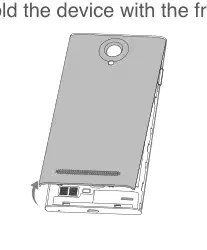
Aan de slag met uw mobiele telefoon Uw SP4 is een Dual SIM-handset met gleuven voor 2 verschillende simkaarten. Volg de onderstaande stappen om kaarten en batterijen in het apparaat te installeren. Opmerking: Alleen standaard sims werken met dit apparaat. Verwijderen van de achterkant Houd het apparaat met de voorzijde naar beneden gericht en verwijder de achterkant.
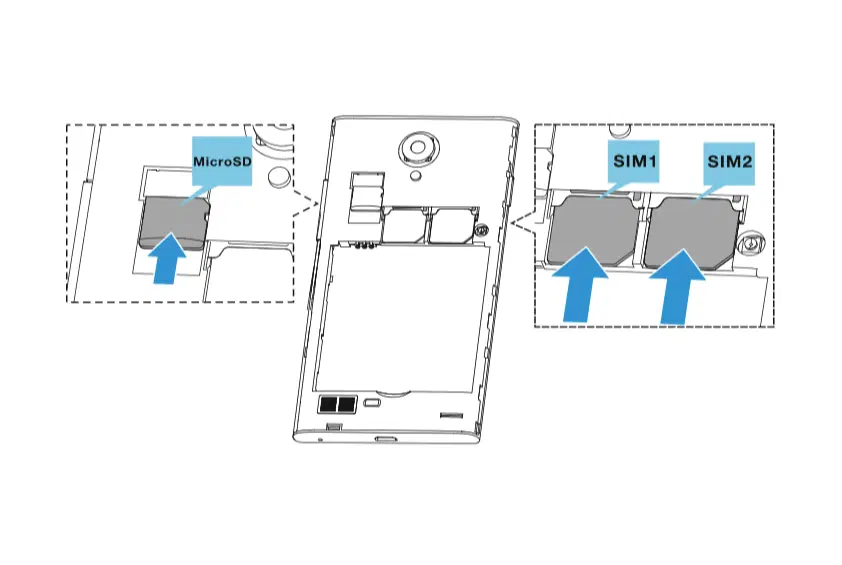
Het installeren van de simkaart(s) en de geheugenkaart
Voeg de simkaart(s) in zoals hieronder is aangegeven. Zorg ervoor dat de gouden contacten naar beneden kijken en het afgeschuinde hoekje richting batterijvak. Opmerking: Beide SIM-kaartsloten ondersteunen 3G diensten, maar slechts één kan tegelijkertijd worden ingeschakeld met de standaardinstelling Plaats de microSD-kaart zoals hieronder getoond om ervoor te zorgen dat het goud contact naar beneden. Het apparaat ondersteunt tot een 32GB geheugenkaart.

Plaats de batterij. Zorg ervoor dat de contacten van de batterij zijn uitgelijnd met de connectoren op het accuvak. Opmerking: Gebruik je vingertoppen om de batterij uit het compartiment te halen. De achterhoes vervangen
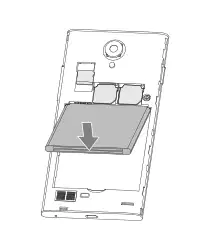
Zorg ervoor dat de achterkant van het deksel is de juiste manier rond. Opmerking: Druk de achterkant stevig om het op zijn plaats te zetten. Opladen van de batterij Laad de batterij volledig op voordat u uw apparaat voor het eerst gebruikt. 1. Sluit de USB-kabel die bij uw mobiele telefoon wordt geleverd aan op de lader. Opmerking: Gebruik alleen lader en kabel meegeleverd met de telefoon. Ongoedgekeurde apparatuur kan schade aan het apparaat veroorzaken of batterijen doen ontploffen. 2. Sluit de USB-kabel aan op de USS poort van de telefoon. Wees voorzichtig om geen buitensporige kracht te gebruiken bij het aansluiten van de USB-kabel. Let op de juiste oriëntatie van de stekker. Schade kan worden veroorzaakt door te proberen de connector op de verkeerde manier in te voegen, die niet onder garantie valt. Belangrijke informatie over de batterij Als de batterij al een lange tijd niet gebruikt is, kunt u mogelijk geen stroom meer op uw mobiele telefoon zetten direct nadat u met het laden van de accu bent begonnen. Laat de batterij een paar minuten opladen met de telefoon uitgeschakeld voordat u probeert om te schakelen op de telefoon. De opladeranimatie wordt mogelijk niet weergegeven tijdens deze periode. Het gebruik van datadiensten verhoogt de vraag naar batterij en zal het verminderen van de duur kan een lading.
De batterij installeren

De tijd die nodig is om de batterij op te laden hangt af van de omgevingstemperatuur en leeftijd van de accu. Wanneer het batterijvermogen laag is, speelt de telefoon een waarschuwing en geeft een prompt. Wanneer de batterij bijna leeg is, schakelt uw telefoon automatisch uit. Aan- of uitschakelen van uw mobiele telefoon Aangedreven op uw mobiele telefoon Druk op de Vermogen knop en houd de Power Key voor 2 tot 3 seconden vast. De eerste keer dat je stroom op uw telefoon, zie je een Welkomstscherm. Selecteer uw voorkeurstaal en raak het pictogram Start aan om door te gaan met de instelling. Opmerking: Als persoonlijke identificatienummer (PIN) bescherming is ingeschakeld op uw simkaart, wordt u gevraagd om vóór het Welcome scherm uw PIN in te voeren. Er is een Wi-Fi of Data verbinding nodig om het installatieproces te voltooien. U wordt nu gevraagd om zich aan te melden bij uw bestaande Google-account, of een nieuw account in te stellen en het installatieproces af te ronden. Opmerking: U kunt het ingestelde proces van de rekening overslaan om op een ander moment af te ronden. Een Google-account is vereist om een aantal van de aangeboden diensten van Googles via uw apparaat te gebruiken. Het uitschakelen van uw mobiele telefoon 1. Druk en houd de Vermogen knop om het menu Telefoonopties te openen. 2. Aanraken Uitschakelen. 3. Aanraken OK. Het thuisscherm leren kennen Nadat u zich aanmeldt, of wanneer je stroom op de telefoon, het Startscherm opent. Het Startpagina is uw uitgangspunt om toegang te krijgen tot alle functies op je telefoon. Het toont toepassing pictogrammen, widgets, snelkoppelingen en andere functies. U kunt het Startpagina scherm aanpassen met verschillende behang en de items die u wilt weergeven. Het startscherm heeft het Launcher-pictogram (
). Raak dit aan om geïnstalleerde toepassingen (apps) te bekijken en starten. Het gebruik van het Touchscreen Touchscreen-acties Aanraken: Aanraken met uw vingertop om een item te selecteren, een selectie bevestigen of een toepassing starten. Aanraken en vasthouden: Raak een item aan met je vingertop en druk verder naar beneden totdat uw mobiele telefoon reageert. Om bijvoorbeeld het optiesmenu voor het actieve scherm te openen, drukt u op het scherm en houdt u vast totdat het menu verschijnt. Vegen: Beweeg je vinger over het scherm, verticaal of horizontaal. Bijvoorbeeld, veeg links of rechts om te schakelen tussen foto's. Sleep: Raak het gewenste item met uw vinger aan en houd dit vast. Sleep het item naar een deel van het scherm. U kunt een pictogram slepen om het te verplaatsen of verwijderen. Uw mobiele telefoonscherm draaien De oriëntatie van de meeste schermen zal roteren met de telefoon als u het draait van rechtop naar zijwaarts en terug opnieuw. Zie

Het scherm vergrendelen en openen Scherm vergrendelen Als uw mobiele telefoon aanstaat, drukt u op de Vermogen knop om het scherm te vergrendelen. Wanneer het scherm is vergrendeld, kunt u nog steeds berichten en oproepen ontvangen. Als u uw mobiele telefoon een tijdje niet gestoord laat, wordt het scherm automatisch vergrendeld. Het scherm wordt geopend Druk op de Power-toets om het scherm wakker te maken. Sleep dan het slotpictogram (
) om het scherm te ontgrendelen. Opmerking: Als u een schermvergrendeling hebt ingesteld, wordt u gevraagd het scherm te ontsluiten. Voor details, zie ..Bescherm uw mobiele telefoon met een scherm slot
) naar het pictogram ontgrendelen (
Opmaak tonen Kennisgevingen en statusinformatie De statusbalk verschijnt bovenaan elk scherm. Het toont meldingen pictogrammen, zoals gemiste oproep of ontvangen berichten (links) en telefoonstatus iconen, zoals batterij status (rechts), samen met de huidige tijd.

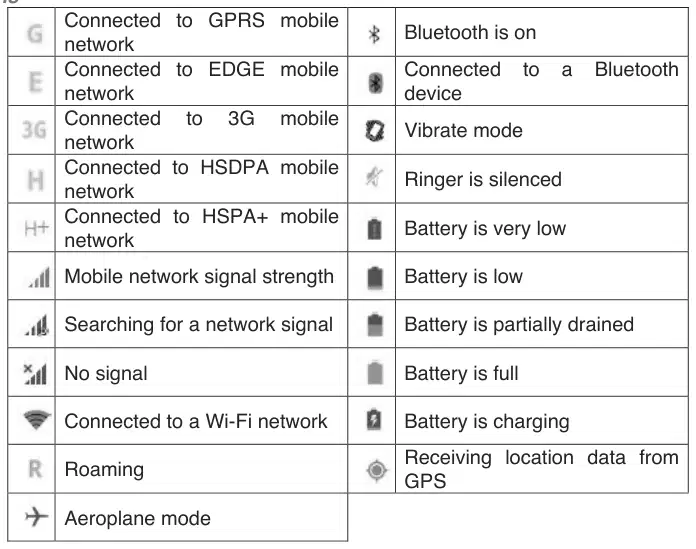

Nieuw tekst- of multimediabericht
Telefoonmicrofoon is gedempt
Telefoon is aangesloten via USB-kabel
Probleem met aanmelden of synchroniseren
Een schermafdruk is vastgelegd
Kennisgevingspanel Uw mobiele telefoon zal u op de hoogte stellen wanneer u een nieuw bericht ontvangt of er zich een inkomende gebeurtenis voordoet. Het meldingspaneel informeert u ook over alarmen en instellingen . Bijvoorbeeld wanneer een herinnering wordt geactiveerd. Open het meldingspaneel om te zien wie de draadloze netwerkoperator is of een bericht, herinnering of gebeurtenismelding te bekijken. Opening van het kennisgevingspanel 1. Wanneer er een nieuw meldingspictogram op de notificatiebalk verschijnt, tik dan aan het mededelingenpaneel en sleept u naar beneden om het kennisgevingspanel te openen. 2. Raak een kennisgeving aan om de desbetreffende aanvraag te openen. Het kennisgevingspanel wordt gesloten Om een melding direct te sluiten (zonder het bekijken), gewoon aanraken en de notificatie vast houden en sleept u deze naar links/rechts van het scherm. Om het meldingspaneel te sluiten, schuif je de onderkant van het paneel omhoog om het mededelingenpaneel af te sluiten. Pictogram sneltoetsen Een nieuw scherm-item toevoegen 1. Vanuit het Startscherm, touch
alle toepassingen weer te geven. 2. Om een item toe te voegen, sleept u het toepassingspictogram naar een specifiek Startpagina. Een scherm-item verplaatsen 1. Raak een toepassingspictogram aan op het Startpagina tot de pictograaf vergroot. 2. Zonder je vinger te heffen, sleept u het pictogram naar de gewenste positie op het scherm en laat dit dan vrij. Opmerking: Er moet voldoende ruimte zijn om het pictogram op de huidige Startpagina te kunnen plaatsen. Een schermitem verwijderen 1. Raak een toepassingspictogram aan op het Startpagina tot de pictograaf vergroot. 2. Zonder je vinger te heffen, sleept u het item naar Verwijderen. 3. Wanneer het item rood wordt, laat dan uw vinger los om dit uit de Startpagina te verwijderen.

Widgets Een widget kunt u een voorbeeld of gebruik maken van een toepassing. U kunt widgets plaatsen op uw Startpagina als pictogrammen of voorbeeldvensters. Verschillende widgets zijn standaard op uw telefoon geïnstalleerd. Meer widgets kunnen worden gedownload van Google Play Store. Een widget toevoegen aan een van de schermen: 1. Vanuit het Startscherm, tik op de Menu-toets. Raak dan aan. WIDGETS om de beschikbare widgets weer te geven. 2. Om een item toe te voegen, sleept u uw gewenste widget naar een specifiek Startpaginascherm. Mappen Een map aanmaken Sleep het toepassingspictogram of snelkoppeling en laat deze vallen op de top van soortgelijke toepassingen. Een map hernoemen 1. Raak een map aan om het te openen. 2. Voer de nieuwe mapnaam in op het titelbalkje van de map. 3. Als u klaar bent, raakt de Achterste sleutel. Behangselpapieren Behang veranderen 1. Vanuit het Startscherm, tik op de Menu-toets of het Startscherm aanraken en vasthouden. 2. Aanraken BEHANG. 3. Scroll door de beschikbare opties om een behang van uw keuze in te stellen. Media van en naar uw mobiele telefoon overbrengen Al uw favoriete muziek en foto's tussen je mobiele telefoon en PC in Media Device MTP-modus. 1. Sluit uw mobiele telefoon aan op de PC met USB-kabel en MTP modus wordt geactiveerd. 2. Uw telefoon moet worden weergegeven als een verwijderbaar apparaat weergeven Telefoonopslag en als er een geheugenkaart wordt ingevoegd, SD-kaart zal ook zichtbaar zijn. Opmerking:Als u een MAC gebruikt, moet u de stuurprogramma's van: http://www.android.com/filetransfer/ Gebruik van de vliegmodus Sommige locaties kunnen vereisen dat u uw telefoon uit te schakelen draadloze verbindingen. In plaats van je telefoon uit te schakelen, kun je hem instellen op Vliegtuigmodus. 1. Druk en houd de Vermogen Knoop. 2. Aanraken Vliegtuigmodus in het optiesmenu. Of het gebruik van de Instellingen toepassing, aanraken Meer... om toegang tot de Draadloos & netwerken menu om de Vliegtuigmodus.

Er zijn verschillende manieren om een telefoontje te plaatsen. U kunt een nummer kiezen, een telefoonnummer selecteren in uw contactenlijst, op een webpagina of uit een document dat een telefoonnummer bevat. Wanneer u een oproep doet, kunt u inkomende oproepen beantwoorden of ze naar uw voicemailbox sturen. U kunt ook conferentiegesprekken organiseren met verschillende deelnemers. Opmerking:Wanneer u een gesprek met behulp van één simkaart, zult u niet in staat zijn om andere gesprekken te ontvangen via de andere SIM-kaart voor de duur van dat telefoontje. Neem contact op met uw netwerkoperator om te weten of het conference calls ondersteunt en hoeveel deelnemers u kunt toevoegen. Oproep doen Om een telefoontje te plegen, kunt u de Telefoon toepassing, of selecteer een nummer uit Contacten of Call Log. Wanneer u op een oproep, kunt u de Startsleutel om terug te keren naar het Startscherm en andere functies gebruiken. Om terug te keren naar het aanroepscherm, sleept u de notificatiebalk omlaag en raakt u Current call. Opmerking:Wees voorzichtig om de microfoon niet te blokkeren met uw vingers. Een oproep doen met de Dialer 1. Aanraken
op het scherm Startpagina om de dialer weer te geven. Als u al met Contacten of Call Log werkt, tik dan op het tabblad Telefoon. Of je kunt aanraken
). 2. Raak de juiste numerieke sleutels aan om het telefoonnummer in te voeren. Tip: Uw mobiele telefoon ondersteunt de SmartDial-functie, dat wil zeggen wanneer u nummers aanraakt op het dialer, zoekt uw mobiel automatisch tussen uw contacten en geeft een overzicht van de bijbehorende resultaten gebaseerd op de nauwkeurigheid. Sluit het toetsenbord om meer mogelijke overeenkomsten te bekijken. 3. Na het invoeren van het nummer, of kies de contactpersoon, touch
en dan Telefoon (
. Als u twee simkaarten hebt ingevoerd, tik dan op het gewenste netwerk om uw telefoonnummer te bellen. Opmerking:U kunt ook het gewenste netwerk opgeven dat u wilt gebruiken voor dataverbinding. Zie Een oproep doen van contacten 1. Aanraken
) om de contactenlijst weer te geven. Als u al binnen de Dialer, raakt het Menu-toets of Opties en selecteer Mensen. 2. In de lijst, raak het contact aan dat je wilt bellen. 3. Aanraken
en dan Contacten (
. Als u twee simkaarten hebt ingevoerd, tik dan op het gewenste netwerk om uw telefoonnummer te bellen. Een oproep doen vanuit gesprekslogboek 1. Aanraken
) > Aanroeplogboek tabblad (linkeronderhoek van het scherm) om alle aanroepgeschiedenis weer te geven. 2. Aanraken
van het contact dat u wilt bellen. Een oproep beantwoorden en weigeren Een binnenkomende oproep beantwoorden of weigeren Wanneer u een telefoontje ontvangt, opent het inkomende oproepscherm met de beller-ID en alle aanvullende informatie over de beller die u hebt ingevoerd Contacten. • Om een oproep te beantwoorden, aanraken
). • Om de oproep te weigeren, aanraken
En sleept het naar rechts.
). Opmerking:Wanneer u aanraakt
en sleept het naar links (
. Een oproep beëindigen Tijdens een gesprek, aanraking
, het automatisch verandert in
Om op te hangen.
> Telefoon (

Andere operaties tijdens een gesprek Een conferentieoproep doen Als je een nieuwe oproep ontvangt terwijl je al aan het bellen bent, kun je de tweede oproep verbinden met de oproep die je hebt. Deze functie staat bekend als conferentie calling. U kunt ook een conferentiegesprek met meerdere bellers. Opmerking: Neem contact op met uw netwerkoperator om te weten of het conference calls ondersteunt en hoeveel deelnemers u kunt toevoegen. 1. Om een conferentiegesprek te starten, bel het nummer van de eerste persoon die op de oproep. Terwijl je aan dat gesprek, raken
. 2. Voer het telefoonnummer in van de persoon die u wilt aanraken
, of kies iemand uit uw oproeplogboek Contacten. De eerste oproep wordt automatisch in de wacht gezet. 3. Zodra de extra oproep is verbonden, tik
Om de conferentie te beginnen. 4. Om meer mensen toe te voegen, aanraken
en herhaal stap 2 en 3. 5. Om de conference call te beëindigen en iedereen los te koppelen, contacteer
. Schakelen tussen oproepen Als u een nieuwe oproep ontvangt terwijl u al aan het bellen bent, kunt u tussen de twee oproepen schakelen. 1. Terwijl je op twee gesprekken, raken
. 2. De huidige oproep wordt in de wacht gezet en u bent verbonden met het andere gesprek. Gebruik van oproeplogboek Het gesprekslogboek bevat een lijst van oproepen die u hebt gebeld, ontvangen of gemist. U kunt het oproeplogboek gebruiken om snel een recent aangeroepen nummer te vinden of een inkomende telefoonnummer toe te voegen aan uw contactenlijst. Een item opslaan in contacten 1. Aanraken
op het Startscherm, dan aanraken Aanroeplogboek tab. 2. Raak het item aan dat u wilt toevoegen. 3. Aanraken Toevoegen aan contacten. 4. Voeg aan bestaand contact of touch toe Nieuw contact maken. Een item uit de lijst verwijderen 1. Aanraken
op het Startscherm, dan aanraken Aanroeplogboek tab. 2. Selecteer het item dat u wilt verwijderen. 3. Raak de Menu-toets en dan aanraken Verwijderen. Het gesprekslogboek wissen 1. Aanraken
op het Startpaginascherm, dan Tik Call Log tabblad. 2. Raak de Menu-toets en dan aanraken Verwijderen, tik op respectievelijk.call logs), en dan aanraken OK.
De applicatie Contacten stelt u in staat om informatie zoals telefoonnummers en adressen van uw contacten op te slaan en te beheren. Nadat u de contactgegevens op uw mobiele telefoon hebt opgeslagen, kunt u gemakkelijker met uw contacten communiceren omdat al hun informatie wordt bewaard. Het openen van de contactapplicatie Als u een nieuwe mobiele telefoon hebt en nog geen contacten heeft toegevoegd, geeft Contacten een bericht met hints over hoe contactpersonen aan uw gsm toe te voegen. Om de aanvraag te openen, moet een van de volgende documenten worden gebruikt:
en dan Contacten (
) om de contactenlijst weer te geven.
Aanraken

op het Startscherm, dan aanraken Mensen tab. Al uw contacten worden alfabetisch weergegeven in een scrollende lijst. Contacten kopiëren U kunt contacten kopiëren van en naar het apparaat, geheugenkaart of USB-opslag. 1. In de contactenlijst, tik op het Menu-toets, en dan aanraken Invoer/uitvoer. 2. Selecteer de bronlocatie van de contacten die u wilt kopiëren en aanraken Volgende. 3. Selecteer de bestemmingslocatie om contacten naar te kopiëren en aan te raken Volgende. 4. Selecteer de contacten om te kopiëren en aan te raken OK. Een contact toevoegen 1. In de contactenlijst, touch
een nieuw contact toe te voegen. 2. Selecteer de locatie waar u het contact naartoe wilt opslaan. 3. Voer de naam van het contact in en voeg vervolgens gedetailleerde informatie toe, zoals telefoonnummer of adres. 4. Als je klaar bent, voel dan Klaar om de contactgegevens op te slaan. Een contact toevoegen aan uw favorieten 1. Raak het contact aan dat u wilt toevoegen aan Favorieten. 2. Aanraken
). Zoeken naar een contact 1. In de contactenlijst, touch
naast de naam en het pictogram wit (
om een contact te zoeken. 2. Voer de naam in van het contact waarnaar u zoekt. Als u typt, worden contacten met bijpassende namen weergegeven onder het zoekveld. Een contact bewerken U kunt altijd wijzigingen aanbrengen in de informatie die u voor een contact hebt opgeslagen. 1. In de contactenlijst, tik op het contact wiens gegevens u wilt bewerken. 2. Raak de Menu-toets, en dan aanraken Bewerken. 3. Maak de gewenste wijzigingen in het contactinformatie, en tast dan Klaar. Om alle wijzigingen die u in de contactgegevens heeft aangebracht te annuleren, kunt u contact opnemen met Achterste sleutel. Communiceren met uw contacten Vanuit het tabblad Contacten of Favorieten kunt u snel een sms-bericht (SMS) of multimediaberichten (MMS) bellen naar een standaard telefoonnummer van contactpersonen. U kunt ook details openen om een lijst te bekijken van alle manieren waarop u met dat contact kan communiceren. In deze sectie wordt beschreven hoe u met een contact moet communiceren wanneer u uw contactenlijst bekijkt. Communiceren met een contact 1. In de contactenlijst, raak het contact aan waarmee u wilt communiceren. 2. In de contactgegevens details, kunt u een van de volgende doen: l Raak het telefoonnummer aan om te bellen. Aanraken
om bericht te versturen. Aanraken
om een video te bellen. Een contact verwijderen 1. In de contactenlijst, tik op het contact dat u wilt verwijderen. 2. Raak de Menu-toets, en dan aanraken Verwijderen. 3. Aanraken OK om te bevestigen dat u het contact wilt verwijderen.
Aanraken

Het toetsenbord op het scherm gebruiken Het toetsenbordpaneel weergeven Om tekst in te voeren, gebruik het toetsenbord op het scherm. Sommige toepassingen openen het toetsenbord automatisch. In andere, raakt u een tekstveld om het toetsenbord te openen. Om het toetsenbord te openen, raak je de ruimte aan waar je de tekst wilt schrijven. Raak de Achterste sleutel om het toetsenbord te verbergen. Het gebruik van het Landscape Keyboard Als u het toetsenbord lastig of moeilijk te gebruiken vindt, draai dan uw mobiele telefoon zijwaarts. Het scherm zal het toetsenbord in landschapsoriëntatie tonen, waardoor u een bredere lay-out van uw toetsenbord krijgt. Aanpassen van toetsenbordinstellingen 1. Aanraken
) > Taal & invoer. 2. Aan Android-toetsenbord optie, touch
om de Android-toetsenbordinstellingen aan te passen.
Met de Messaging-applicatie kunt u sms'en (SMS) en multimediaberichten (MMS) uitwisselen met iedereen die een SMS of MMS-geschikte telefoon gebruikt. Met de E-mailtoepassing kunt u e-mails lezen en verzenden. SMS en MMS Berichten openen Om de aanvraag te openen, moet een van de volgende documenten worden gebruikt:
op het startscherm. Aanraken
). Een tekstbericht aanmaken en versturen De Berichten venster opent, waar u een nieuw bericht kunt maken of een continue berichtenthread kan openen. 1. Aanraken
om een nieuwe tekst of multimediabericht te starten, of het bestaande bericht aanraken. 2. Voer een telefoonnummer in de Aan veld, of aanraking
om een contact te selecteren van Contacten. Als u het telefoonnummer invult, verschijnen overeenkomende contacten. U kunt een voorgestelde ontvanger aanraken of doorgaan met het invoeren van het telefoonnummer. 3. Raak het tekstvak voor de samenstelling aan om uw bericht in te voeren. Als u de Achterste sleutel tijdens het samenstellen van een bericht, wordt deze opgeslagen als concept in uw berichtenlijst. Raak het bericht aan om te hervatten met componeren. 4. Als je klaar bent, raak dan aan.
. Als u twee simkaarten hebt ingevoerd, tik dan op het gewenste netwerk om uw bericht te versturen. Opmerking: Reacties verschijnen in het venster. Als u extra berichten bekijkt en verstuurt, wordt een berichtthread aangemaakt. Een multimediabericht aanmaken en versturen 1. Op het berichtscherm, touch
. 2. Voer een telefoonnummer in de Aan veld, of aanraking
om een contact te selecteren van Contacten. 3. Raak het tekstvak voor de samenstelling aan om uw bericht in te voeren. 4. Raak de Menu-toets het optiespaneel weergeven en dan aanraken Onderwerp toevoegen om het onderwerp van de boodschap toe te voegen. 5. Geef een onderwerp. Uw mobiele telefoon is nu in multimedia-berichtmodus. 6. Aanraken
en selecteer het soort mediabestand dat bij de boodschap hoort.
> Instellingen ( · l Aanraak · > Berichten (

. Als u twee simkaarten hebt ingevoerd, tik dan op het gewenste netwerk om uw bericht te versturen. Een Multimediabericht openen en bekijken 1. In de berichtenlijst, tik op het bericht draad om te openen. 2. Raak het multimediabericht aan om de boodschap te bekijken. 3. Klik op of omlaag voor de vorige of volgende dia. Beantwoorden van een bericht 1. In de berichtenlijst, tik een tekst of multimedia bericht draad om het te openen. 2. Raak het tekstvak aan om uw bericht te componeren. 3. Aanraken
. Als u twee simkaarten hebt ingevoerd, tik dan op het gewenste netwerk om uw bericht te versturen. De instellingen van het bericht aanpassen In de berichtenlijst, tik op het Menu-toets, en dan aanraken Instellingen om de instellingen van het bericht aan te passen.
E-mail Uw mobiele telefoon kan worden geconfigureerd naar de meest populaire e-maildiensten zoals POP3, IMAP, of Exchange. E-mail openen Om de aanvraag te openen, moet een van de volgende documenten worden gebruikt:
op het startscherm. Aanraken
). Een e-mailaccount toevoegen Om direct toegang te krijgen tot uw e-mails op de telefoon, moet u eerst het instellen van uw email account met behulp van De E-mail setup wizard. 1. Starten E-mail toepassing. Zie .Opening Email 2. Voer uw E-mailadres en Wachtwoord. 3. Aanraken Volgende. Het apparaat zal automatisch de e-mailinstellingen ophalen. Om handmatig e-mail in te stellen, tik op Handmatige installatie. Opmerking: Als u handmatige installatie selecteert, neem dan contact op met uw e-mailserviceprovider voor de parameters die nodig zijn voor uw rekening als u niet weet wat ze zijn. 4. Selecteer het gekozen e-mailverbindingsprotocol en volg de instructies op het scherm en voer alle serverinformatie, domeinnaam, gebruikersnaam, wachtwoord en andere gerelateerde informatie in. Aanraken Volgende Om verder te gaan. Opmerking: Uw accountinstellingen kunnen variëren, afhankelijk van het soort e-mailservice voor de rekening. Voor de parameters voor het instellen, kunt u contact opnemen met uw service provider. 5. Stel de Inbox-controlefrequentieinstellingen en touch in Volgende. 6. Enter Naam en Naam van het accountweergavescherm. Opmerking: De naam van het accountscherm is de naam die op het e-mail scherm wordt getoond. 7. Aanraken Volgende. Na de eerste installatie opent uw e-mailtoepassing om de inhoud van uw Postvak IN weer te geven. Andere e-mailaccounts toevoegen 1. Na het maken van uw eerste e-mail account, raakt u de Menu-toets, en dan aanraken Instellingen. 2. Aanraken ACCOUNT TOEVOEGEN om een ander e-mailaccount aan te maken. 3. Herhaal stap 2~6 op Tip: Als u een volgende e-mailaccount toevoegt, kunt u standaard ook E-mail verzenden van dit account selecteren om het nieuwe account te gebruiken voor alle uitgaande berichten.
l Aanraak · > E-mail (

Een e-mailbericht bekijken 1. Op het Inbox-scherm, tik op een email om te openen. 2. Om een map(s) te openen op een e-mailaccount dat via Exchange is ingesteld, touch
en al uw mappen, indien aanwezig, worden weergegeven. Voor andere soorten accounts, tik op het selectievakje van de rekening linksboven in het scherm, zal de map(s) voor het geselecteerde account worden weergegeven onder ALLE MOLDERS. Aanmaken en een e-mailbericht versturen 1. Op het Inbox scherm, tik op de Menu-toets of Opties en selecteer Samenstellen. Opmerking: Om over te schakelen naar een ander e-mailaccount, tik dan op het selectievakje account linksboven in het scherm en druk vervolgens op de account die u wilt bekijken. 2. In de Aan veld, voer het e-mailadres van de ontvanger in. 3. Voer het onderwerp in en stel uw e-mail samen. 4. Om een bijlage met het bericht te versturen, tik op de Menu-toets, en dan aanraken Bestand bijvoegen. Selecteer het type bestand en selecteer vervolgens de bestanden die u wilt bijvoegen. 5. Als je klaar bent, voel dan
. Als u de Achterste sleutel tijdens het opstellen van een bericht, slaat de huidige boodschap op als concept. Beantwoorden van een e-mailbericht 1. Raak het e-mailbericht aan waarop u wilt kijken en beantwoorden. 2. Aanraken
> Antwoorden om te antwoorden op het e-mailbericht. Een e-mailaccount verwijderen 1. Raak de Startsleutel om je mee te nemen terug naar het Startscherm. Raak de Menu-toets en kies SETTINGS. 2. Scroll naar beneden om de jaarrekening en selecteer Corporate. 3. Raak het e-mailaccount aan dat u wilt verwijderen. 4. Raak de Menu-toets of Opties en selecteer Verwijderen-account. E-mailaccountinstellingen wijzigen U kunt een aantal instellingen voor een account wijzigen, waaronder hoe vaak u e-mails controleert, hoe u wordt geïnformeerd over nieuwe mail en details over de servers die het account gebruikt om berichten te verzenden of ontvangen. 1. Op het Inbox scherm, tik op de Menu-toets, en dan aanraken Instellingen om de instellingen van het bericht aan te passen. 2. Aanraken Algemeen of een e-mailaccount. 3. Raak een optie aan en wijzig de benodigde instellingen. Opmerking:Uw account.Inkomende en uitgaande instellingen zijn afhankelijk van het soort e-mailservice voor uw account: POP3, IMAP, of Exchange. U kunt de benodigde gegevens handmatig invoeren, hoewel u meestal contact moet opnemen met uw e-mail service provider om te bepalen welke instellingen voor het account.
Wi-Fi biedt u draadloze toegang tot breedbandinternet. Om Wi-Fi te gebruiken op uw mobiele telefoon, moet u toegang hebben tot draadloze toegangspunten (hotspots). Belemmeringen die het Wi-Fi signaal blokkeren zullen de kracht verminderen. Wi-Fi inschakelen 1. Aanraken
). 2. In DRAADLOOS & NETWERKEN, aanraken Wi-Fi en zet het op AAN.
of aanraking · > Instellingen (

Verbinden met een draadloos netwerk 1. Eenmaal ingeschakeld, aanraken Wi-Fi. 2. Er wordt een lijst met gedetecteerde Wi-Fi netwerken weergegeven. Raak een W-Fi netwerk aan om er verbinding mee te maken. 3. Als u een open netwerk selecteert, wordt u automatisch verbonden met het netwerk. Als u een netwerk selecteert dat beveiligd is en er voor het eerst verbinding mee maakt, voer dan uw wachtwoord in. Verbinden. Opmerking:Als u verbinding maakt met een beveiligd draadloos netwerk dat u al hebt gebruikt, wordt u niet gevraagd het wachtwoord opnieuw in te voeren tenzij uw mobiele telefoon op de standaardinstellingen is ingesteld. Tip: Op het scherm van de Wi-Fi instellingen, touch
een nieuw Wi-Fi netwerk toe te voegen.
Google Chrome is de standaard browser op uw mobiele telefoon. Chrome is een eenvoudige, gestroomlijnde browser waarmee u eenvoudig kunt navigeren en openen tussen onbeperkt aantal tabbladen. Wanneer u toegang tot de Chrome-applicatie voor het eerst is er een optie om .Take a tour
Uw mobiele telefoon heeft Bluetooth, waarmee u een draadloze verbinding met andere Bluetoth-apparaten kunt maken zodat u bestanden kunt delen met uw vrienden, handsfree kan praten met een Bluetoeth headset of zelfs foto's op de telefoon naar uw pc kunt overbrengen. Als u Bluetooth gebruikt, vergeet dan niet binnen 10 meter (33 voet) van andere Bluetoeth apparaten te blijven. Houd er rekening mee dat obstakels zoals muren of andere elektronische apparatuur uw Bluetooth-verbinding kunnen verstoren. Bluetooth inschakelen 1. Aanraken
). 2. In DRAADLOOS & NETWERKEN, aanraken Bluetooth en zet het op AAN. Wanneer Bluetooth ingeschakeld is, verschijnt het Bluetoeth-pictogram in de notificatiebalk. Opmerking: Wanneer de Bluetooth is ingeschakeld, uw telefoon detecteert andere Bluetoeth-apparaten, maar je telefoon niet zichtbaar voor anderen. 3. Om uw telefoon zichtbaar te maken voor anderen, raakt u aan de naam van het telefoonmodel om dit apparaat zichtbaar te laten zijn op andere Bluetooth-apparaten. Een Bluetooth-apparaat koppelen en verbinden Met uw mobiele Bluetooth kunt u het volgende doen:
l Hands Free Profile (HFP): u kunt een hands-free Bluetooth apparaat gebruiken. l Headset Profile (HSP): u kunt een mono Bluetooth-headset gebruiken. l Object Push Profile (OPP): Hiermee kunt u bestanden overzetten via Bluetooth. l Geavanceerde audiodistributieprofiel (A2DP): u kunt een stereo Bluetooth-headset gebruiken. l A/V afstandsbedieningsprofiel (AVRCP): u kunt bepalen wat er via de Bluetooth speelt
Op afstand. Voordat u Bluetooth gebruikt, moet u uw mobiele telefoon als volgt koppelen aan een ander Bluetoeth-apparaat: 1. Zorg ervoor dat de Bluetooth-functie op uw mobiele telefoon is ingeschakeld. 2. Uw mobiele telefoon zal dan zoeken naar Bluetooth-apparaten binnen bereik (of touch ZOEKEN NAAR APPARATEN). 3. Raak het apparaat aan dat u wilt koppelen met uw mobiele telefoon.
> Instellingen(

4. Voer het koppelingswachtwoord in om de verbinding te voltooien. Opmerking:Als u een autokit koppelt, schakel dan Remote SIM-modus in voordat u het koppelingsproces start. In het Bluetooth-menu, tikt u op Menutoets of Opties en selecteert u Geavanceerde instellingen. Het vakje moet worden aangevinkt om Remote SIM-modus in te schakelen. Zodra een partnerschap is gemaakt, zal het verbinden met dat Bluetooth-apparaat opnieuw niet langer nodig zijn om het wachtwoord in te voeren. Bestanden versturen via Bluetooth Met Bluetooth kunt u foto's, video's of muziekbestanden delen met uw familie en vrienden. Om bestanden via Bluetooth te verzenden, doe je het volgende: 1. Aanraken
) om de bestandsbeheerder te openen. 2. Raak het bestand aan dat verzonden moet worden. 3. Aanraken
> Bestandsbeheer (
> Bluetooth, en dan een gekoppeld apparaat selecteren. Een Bluetooth-apparaat loskoppelen of uitschakelen 1. Aanraken
). 2. In DRAADLOOS & NETWERKEN, aanraken Bluetooth. 3. Op de optie verbonden apparaat, touch
en dan Ongepaard om het apparaat los te koppelen.
Naast het zijn van een communicatie-apparaat en persoonlijke assistent, uw mobiele telefoon biedt u ook een veelheid aan mogelijkheden om te genieten. U kunt foto's maken, video's en audioclips creëren, downloaden en luisteren naar muziek. Foto's maken en video opnemen De camera is een combinatie van camera en camcorder die u kunt gebruiken om foto's en video's te maken en delen. Uw camera openen Aanraken
) om de camera te openen. Raak de Achterste sleutel of de Startsleutel om de camera te sluiten. Foto maken 1. Aanraken
. 2. Stel uw foto samen in het scherm van de opname. l Knijp om in/uit te zoomen over het onderwerp. Aanraken
de camera-instellingen te wijzigen. Het voorbeeld verandert als u de instellingen wijzigt. 3. Aanraken
Om je foto te maken. Uw foto's bekijken 1. Na het maken van een foto wordt in de hoek van het scherm Capture een miniatuur getoond. Raak de miniatuur aan om het te bekijken. 2. Raak de knop op het scherm aan om een van de volgende dingen te doen: l Om de foto te delen, tik
, dan een toepassing voor delen aanraken. l Om de foto te verwijderen, tik
> OK. l Andere foto's en video's bekijken in Galerij, aanraken
. 3. Als u meer foto's wilt bekijken, tik dan op het scherm en klik vervolgens rechts of links.
> Instellingen ( · > Camera (• > Cameron

Video opnemen 1. Aanraken
). 2. Aanraken
wanneer je wilt beginnen met opnemen. 3. In opnamemodus zal het tonen
en timer wordt weergegeven in de rechterbovenhoek. l Knijp om in/uit te zoomen over het onderwerp. Aanraken
naast de flitsende timer om te hervatten. 4. Aanraken
Naast de timer om opname te pauzeren, zal Timer nu beginnen knipperen. Raak de
om te stoppen met schieten. Uw video's bekijken Na het opnemen van een video wordt in de rechter benedenhoek van het scherm Capture een miniatuur weergegeven. Raak de miniatuur aan om het te bekijken. Gebruik van de galerie Uw Gallery-applicatie kan automatisch zoeken naar foto's en video's die zijn opgeslagen in de telefoon of SD opslag. Selecteer het album/map en speel af als een diavoorstelling of selecteer items om te delen met andere toepassingen. De Galerij openen Aanraken
) de aanvraag te openen. De Gallery-applicatie categoriseert uw foto's en video's door opslaglocatie en slaat deze bestanden op in mappen. Raak een map aan om de beelden of video's binnenin te bekijken. Een foto bekijken 1. In de Galerij, tik op de map die bevat de foto's u wilt bekijken. 2. Raak de afbeelding aan om deze in volledig scherm te bekijken. Als u een afbeelding in de modus volledig scherm bekijkt, klikt u op het plaatje links of rechts om de vorige of volgende foto te bekijken. 3. Om in te zoomen op de afbeelding, beweeg je twee vingers uit elkaar van elkaar bij het scherm waar je wilt inzoomen. In zoommodus, veeg je vinger omhoog of omlaag en links of rechts. Tip: De beeldviewer ondersteunt de automatische rotatiefunctie. Wanneer u uw mobiele telefoon draait, past de afbeelding zich aan het rotatiepatroon. Een foto bijsnijden 1. Bij het bekijken van een foto, raakt u de Menu-toets, en dan aanraken Gewassen. 2. Gebruik het gereedschap om de foto te selecteren. l Sleep van de binnenkant van het maaigereedschap om dit te verplaatsen. l Sleep een rand van het gereedschap om de afbeelding te verkleinen. l Sleep een hoek van het gereedschap om de afbeelding te wijzigen zonder dat u de lengte-breedteverhouding verandert. 3. Aanraken SAVE om de bijgesneden foto op te slaan. Raak de Achterste sleutel de wijzigingen weg te gooien. Muziek genieten U kunt muziekbestanden van uw pc naar uw microSD-kaart overbrengen, zodat u op uw mobiele telefoon naar muziek kan luisteren. Muziek naar de microSD-kaart kopiëren 1. Sluit de telefoon aan op uw computer met een USB-kabel en monteer de microSD kaart. 2. Op de PC, navigeer naar het USB-station en open hem. 3. Maak een map aan in de root directory van de microSD-kaart (bijvoorbeeld Muziek). 4. Kopieer de muziek van uw computer naar de map die u hebt gemaakt. 5. Na het kopiëren van muziek, ontkoppelen of uitwerpen de schijf zoals vereist door uw PC.
> Camera ( · > Galerij

) om de mediabibliotheek weer te geven. De Muziek applicatie organiseert uw muziekbestanden door opslaglocatie. Het bevat vier tabbladen: SPEELLIJST, RECENT, ARtisTEN, ALBUM, SONGS en GENRES. Muziek afspelen 1. Raak een categorie aan op het muziekbibliotheekscherm. 2. Raak het liedje aan dat je wilt spelen. Tip: Als je naar muziek luistert, raak dan de Terugtoets aan om een andere toepassing te gebruiken. Je muziek blijft maar spelen. Om terug te keren naar de muziekbediening, open het meldingspaneel en raak dan het nummer aan. Muziek toevoegen aan een speellijst 1. Raak een categorie aan op het muziekbibliotheekscherm. 2. Raak het liedje aan en hou vast, dan raken we elkaar. Aan afspeellijst toevoegen in het optiesmenu. 3. Selecteer een afspeellijst of touch Nieuwe afspeellijst om het nummer aan een bestaande afspeellijst toe te voegen. Afspeellijst afspelen 1. Raak de AFSPEELLIJSTEN tabblad op het scherm van de muziekbibliotheek. 2. Raak de afspeellijst aan die je wilt spelen. 3. Aanraken Afspelen om de afspeellijst te spelen. Luisteren naar FM Radio Met FM Radio luister je naar de radiozenders van het FM op jouw mobiele telefoon. Sluit eerst uw headset aan op de audioaansluiting van uw telefoon voordat u het programma opent. Openen van de FM Radio 1. Aanraken
> Muziek afspelen (
) de aanvraag te openen. 2. De FM Radio scant automatisch op beschikbare FM kanalen, slaat ze als voorinstellingen en speelt het eerste FM kanaal gevonden. De FM-radio instellen een of meer van de volgende kenmerken:
> FM Radio (
l Om het radiostation te selecteren om naar te luisteren, aanraken
. l Om handmatig af te stemmen op een frequentie, tast
. l Om het huidige radiostation aan de favoriete lijst toe te voegen, touch
. l Om de favoriete lijst te bekijken, aanraken
. Ik zet de luidspreker aan, tik hem
en selecteer Speaker. l Om te scannen op alle beschikbare kanalen, touch
> Zoeken. Ik zet de radio uit, tast aan.
om het gebruik te beëindigen. Opname van de FM-radio Om de radio op te nemen, aanraken
> FM opnemen en doe het volgende: l Om te beginnen met opnemen, aanraken
. l Om te stoppen met opnemen, aanraken
en voer dan de bestandsnaam in en tast Opslaan. l Om naar het opgenomen bestand te luisteren, tast
of ·

U moet zich aanmelden bij een Google-account om gebruik te maken van Gmail, Googles Agenda en andere toepassingen van Googel. Om toepassingen te downloaden uit Play Store, wordt u ook gevraagd om zich aan te melden bij uw Google-account. Opmerking:Als uw telefoon geen simkaart heeft geïnstalleerd, kunt u voor spraak- en datadiensten niet verbinding maken met mobiele netwerken.U kunt echter wel een verbinding maken via een WiFi-netwerk om zich aan te melden bij uw Google-account en alle functies van uw telefoon gebruiken, behalve telefonisch bellen. Als u de eerste keer een Android-telefoon start zonder SIM-kaart, wordt u gevraagd om contact op te nemen met WiFi en verbinding te maken met een wifinetwerk (in plaats van naar een mobiel netwerk) voor het instellen van uw telefoon. Als u al een Google-account heeft, kunt u contact opnemen met Meld je aan en voer uw gebruikersnaam en wachtwoord in. Een Google-account aanmaken Als u geen Google-account hebt, kunt u er een maken: 1. Aanraken
). 2. In REKENINGEN, aanraken Account toevoegen. 3. Aanraken Google een Google-account aan te maken. 4. Aanraken Nieuw een nieuw account aanmaken. 5. Voer uw naam en touch in
. 6. Voer de gebruikersnaam en touch in
. De mobiele telefoon zal verbinding maken met de Google-server om te controleren of de gebruikersnaam beschikbaar is. Als de door u ingevoerde gebruikersnaam al in gebruik is, wordt u gevraagd een andere te kiezen. 7. Voer uw wachtwoord voor Google-account in en bevestig deze. 8. Stel de gegevens in voor het herstel (d.w.z. alternatieve e-mail account en veiligheid vraag) en touch
. 9. Aanraken Google+ vervoegen als u zich wilt aansluiten bij de Google+ of Niet nu. Als je deze stap wilt overslaan. 10. Lees de overeenkomst en touch
om de accountopstelling te voltooien. 11. Voer de verificatiecode en touch in
. 12. Voer uw creditcardgegevens in om aankopen vanuit Google Play Store mogelijk te maken, en vervolgens aanraken Opslaan. Of, aanraken Overslaan om deze stap over te slaan. Gmail gebruiken Gmail is de web-based e-mailservice van Google. Wanneer u uw telefoon voor het eerst instelt, kunt u deze hebben geconfigureerd om een bestaand Gmail-account te gebruiken of een nieuw account aan te maken. De eerste keer dat u de Gmail-applicatie op uw telefoon opent, zal in uw Postvak IN de berichten van uw Gmail account op het web worden opgenomen. Gmail openen Aanraken
). De postvak IN wordt weergegeven. Alle e-mails die u besluit te bewaren op uw mobiele telefoon gaan naar de map Postvak IN. Schakelen tussen rekeningen Om over te schakelen naar een ander e-mailaccount, tik dan linksboven in het selectievakje van de account en druk vervolgens op het account dat u wilt bekijken. Een e-mail aanmaken en versturen 1. Op het Inbox-scherm, touch
. 2. Voer het e-mailadres van de ontvanger in Aan veld. l Als u de e-mail naar meerdere ontvangers stuurt, onderscheid dan het e-mailadres met komma's. l Als u een kopie (Cc) of blinde kopie van de e-mail naar andere ontvangers wilt sturen, tik dan op het
Menu-toets, en dan aanraken Voeg Cc/Bcc. 3. Voer het onderwerp e-mail in en stel uw bericht samen.
> Instellingen ( · > Gmail (

Als u een afbeelding wilt toevoegen, tik dan op de Menu-toets, en dan aanraken Bestand bijvoegen om de afbeelding te selecteren die u wilt bijvoegen. 4. Na het samenstellen van uw e-mail, touch
. Beantwoorden aan of doorsturen van een e-mail 1. Op het Inbox-scherm, tik op de email die u wilt beantwoorden of doorsturen. 2. Aanraken
> Vooruit). 3. Doe een van de volgende: l Als u Antwoord of Antwoord alles selecteert, voer dan uw bericht in. l Als u Doorsturen selecteert, geef dan de geadresseerden van het bericht op en voeg eventuele extra tekst toe die u wilt
), antwoordt alle (
> Antwoorden), of vooruit (
mee te nemen met het doorgestuurde bericht. 4. Aanraken
. Zoeken naar een e-mail 1. Op het Inbox-scherm, touch
. 2. Voer de zoekwoorden in het vakje, en dan aanraken
. Uw Gmail-instellingen aanpassen 1. Op het Inbox scherm, tik op de Menu-toets, en dan aanraken Instellingen om de instellingen van het bericht aan te passen. 2. Kies Algemene instellingen of een e-mailaccount. 3. Raak een optie aan en wijzig de benodigde instellingen.
Met de kaarten kunt u uw huidige locatie vinden, real-time verkeersomstandigheden bekijken (afhankelijk van beschikbaarheid op uw plaats), en gedetailleerde routebeschrijvingen naar verschillende bestemmingen krijgen via een satelliet of verkeersinformatiekaart. Locatie inschakelen Voordat u Maps opent om uw locatie te vinden of naar bezienswaardigheden zoekt, moet u .location bron inschakelen. 1. Aanraken
). 2. Aanraken Locatie. 3. Aanraken Modus de relevante optie kiezen. Opmerking: Om de navigatiefunctie te gebruiken moet de modus functie alleen op hoge nauwkeurigheid of apparaat worden ingesteld. Kaarten openen Aanraken
) de aanvraag te openen. Zoeken naar bezienswaardigheden 1. Tijdens het bekijken van een kaart, touch
. 2. Voer de plaats in waarnaar u wilt zoeken in het zoekvak, en tik vervolgens aan
. Opmerking: U kunt ook één optie selecteren uit de suggestieslijst. 3. Uw zoekresultaten worden dan weergegeven. Raak de markeerder aan (
) en geeft de locatienaam weer. 4. Raak de knoppen op het scherm aan om de locatie te bekijken, routebeschrijvingen en meer.
> Instellingen ( · > Kaarten (

Routebeschrijving ophalen 1. Tijdens het bekijken van een kaart, touch
. 2. Voer het startpunt in de eerste tekstvak, en voer dan uw bestemming in het tweede text vak. Opmerking: U kunt ook de bijbehorende optie aanraken en een keuze kiezen. 3. Raak het icoon voor auto, openbaar vervoer of looproutes aan. 4. Aanraken ROUTEBESCHRIJVINGEN OPVRAGEN. 5. Als u rijdt of loopt, tast ROUTEBESCHRIJVINGENLIJST om de aanwijzingen te bekijken. 6. Als u klaar bent met het bekijken of de aanwijzingen volgen, raakt u Menu-toets, en dan aanraken Kaart wissen om de kaart te resetten.
YouTube is Google.Google's gratis online videostreaming service voor het bekijken, zoeken en uploaden van video's. YouTube openen Aanraken
). De video's zijn gegroepeerd in categorieën, zoals Aanbevolen, Trending, Live en meer. Video zoeken 1. Op het YouTube scherm, touch
. 2. Voer een zoekwoord in en tik dan aan
. 3. Scroll door de resultaten en raakt een video om het te bekijken. TIP: U hebt ook de optie om resultaten van onlangs geposte video's te bekijken. Aanraken Altijd, en dan kies een van de beschikbare opties. Een video delen 1. Tijdens het bekijken van een video, touch
. 2. Raak een toepassing aan om de videolink te delen van de beschikbare opties.
Speelwinkel biedt directe toegang tot applicaties en games, die u kunt downloaden en installeren op uw telefoon. Openingsmarkt 1. Aanraken
). 2. Wanneer u opent Speelwinkel voor de eerste keer verschijnt het Servicevoorwaardenvenster. Aanraken Accepteren Om verder te gaan. Zoeken naar toepassingen Er zijn een paar verschillende manieren om toepassingen te vinden op de Speelwinkel startscherm, inclusief:
> Speelwinkel (
l Lijst van toepassingen per categorie: Raak de gewenste categorie aan en scroll naar beneden om meer te bekijken. l Zoekfunctie: Aanraken
. Om de geïnstalleerde toepassingen te bekijken, tik op het Menu-toets, en dan aanraken Mijn apps. Een toepassing installeren Opmerking:Als u een niet-Market toepassing wilt installeren, tik dan op Instellingen (
) > Beveiliging, en vervolgens het selectievakje Onbekende bronnen selecteren om de installatie van niet-Market toepassing mogelijk te maken. 1. Aanraken
). 2. Raak een categorie aan en raak dan het item dat u wilt downloaden.
> Speelopslag (
> YouTube (

3. Lees op het scherm details over items meer over de toepassing, inclusief algemene beoordeling en gebruikerscommentaren. Als je scroll naar beneden om de sectie Ontwikkelaarsinformatie, kunt u andere toepassingen van dezelfde ontwikkelaar zien of een koppeling maken met de website van de ontwikkelaar. 4. Om het item te installeren, tik Installeren, dan verandert het scherm om gevraagde rechten te tonen en vervolgens aanraken Accepteren & downloaden. Opmerking:Om de voortgang van een download te controleren, opent u het meldingspaneel. De installatieduur is afhankelijk van de grootte en snelheid van uw dataverbinding. Een toepassing verwijderen 1. Op het scherm van de Play Store, raakt u Menu-toets, en dan aanraken Mijn apps. 2. Raak de toepassing die u wilt verwijderen, en vervolgens aan Verwijderen. 3. Wanneer gevraagd, tast OK om de toepassing van uw mobiele telefoon te verwijderen. Opmerking:Toepassingen kunnen ook worden beheerd door het aanraken van Instellingen (
) > Apps.
Sommige toepassingen (bijvoorbeeld Gmail) op uw mobiele telefoon geven u toegang tot dezelfde persoonlijke informatie die u kunt toevoegen, bekijken en bewerken op uw computer. Als u uw gegevens in een van deze toepassingen op het web toevoegt, wijzigt of verwijdert, verschijnt de bijgewerkte informatie ook op uw mobiele telefoon. Dit wordt mogelijk gemaakt door over-the-air data synchronisatie. Het proces vindt plaats op de achtergrond en verstoort het gebruik van uw mobiele telefoon niet. Wanneer uw telefoon wordt gesynchroniseerd, zal een data-synchronisatie pictogram worden weergegeven in de notificatiebalk. Uw accounts beheren U kunt contacten, e-mail en andere informatie op uw mobiele telefoon synchroniseren met meerdere Google accounts of andere soorten rekeningen, afhankelijk van de toepassingen die zijn geïnstalleerd op uw mobiel. U kunt bijvoorbeeld beginnen met het toevoegen van uw persoonlijke Google-account, zodat u altijd een persoonlijk e-mailbericht, contactpersonen en agenda beschikbaar heeft. U kunt dan een werkaccount toevoegen, zodat uw e-mails op het werk, contacten en agenda's ook handig zijn. Een account toevoegen 1. Aanraken
). 2. In REKENINGEN, aanraken Account toevoegen. Het scherm toont uw huidige synchronisatie-instellingen en een lijst met de lopende rekeningen. Opmerking: In sommige gevallen moet u mogelijk accountgegevens verkrijgen van ondersteuning voor netwerkbeheerder. Bijvoorbeeld, u moet misschien weten het account. 3. Raak het toe te voegen accounttype aan. 4. Volg de stappen op het scherm om de vereiste en facultatieve informatie over het account in te voeren. De meeste accounts hebben een gebruikersnaam en wachtwoord nodig, maar de details hangen af van het soort rekening en de configuratie van de dienst waarmee u verbinding maakt. 5. Configureren van het account. Afhankelijk van het soort account, kan u gevraagd worden om te configureren welke gegevens je wilt synchroniseren met de mobiele telefoon, naam van het rekeningnummer en voor andere details. Als u klaar bent, wordt het account toegevoegd aan de lijst in REKENINGEN instellingen scherm.
> Instellingen (

Een account verwijderen U kunt een account en alle informatie die ermee verbonden is van uw mobiele telefoon verwijderen, inclusief e-mails, contacten, instellingen enzovoort. U kunt echter niet sommige accounts verwijderen, zoals het eerste rekening die u op de mobiele telefoon hebt ingelogd. Als u probeert bepaalde accounts te verwijderen, wees er dan van bewust dat alle persoonlijke informatie die ermee verbonden is zal worden verwijderd. 1. Op de REKENINGEN instellingen scherm, tik op het account type. 2. Raak het te verwijderen account aan. 3. Raak de Menu-toets, en dan aanraken Account verwijderen. 4. Aanraken Account verwijderen om te bevestigen dat u het account wilt verwijderen. Uw synchronisatie van uw rekening aanpassen U kunt achtergrondgegevens gebruiken en synchroniseren opties voor alle toepassingen op uw telefoon configureren. U kunt ook configureren wat voor soort gegevens u synchroniseert per account. Sommige toepassingen, zoals Contacten en Gmail, kunnen gegevens synchroniseren vanuit meerdere applicaties. Anderen, zoals Agenda, synchroniseren gegevens alleen vanaf het eerste Google-account dat u op uw telefoon hebt ingelogd of vanuit een account dat specifiek met die toepassing is geassocieerd. Voor sommige accounts is synchroniseren tweerichtingsverkeer; wijzigingen die u aan de informatie op uw mobiele telefoon maakt worden aangebracht in het kopiëren van deze gegevens op internet. Sommige accounts ondersteunen slechts éénrichtingssynchronisatie; de informatie op uw mobiele telefoon is alleen-lezen. Een account wijzigen met synchronisatieinstellingen 1. Op de REKENINGEN instellingen scherm, tik op het account waarvan de synchronisatie-instellingen die u wilt wijzigen. Het data- en synchronisatiescherm opent, een lijst weergeven van de soorten informatie die het account kan synchroniseren. 2. De geselecteerde items zijn geconfigureerd om te synchroniseren met uw mobiele telefoon. 3. Selecteer of wis het selectievakje met informatie die u wilt synchroniseren naar de mobiele telefoon.
Agenda gebruiken Gebruik Agenda evenementen, vergaderingen en afspraken te creëren en beheren. Afhankelijk van uw synchronisatie-instellingen blijft de agenda op uw telefoon in synchronisatie met uw kalender op het web. Agenda openen Aanraken > Agenda (
) de aanvraag te openen. Raak de Menu-toets verschillende weergave- en instellingenopties weergeven. Een gebeurtenis aanmaken 1. Op elke kalenderweergave, het scherm aanraken en vasthouden Nieuwe gebeurtenis optie. 2. Voer de naam van het evenement in op het toetsenbord. l Als er een tijdskader is voor het evenement, tik dan op de tijd FROM en TO, zodat u de duur van
de gebeurtenis. l Als het een speciale gelegenheid zoals een verjaardag of een dag-lang evenement, raken de ALL DAY Controlevakje. 3. Voer de locatie van het evenement en de beschrijving in. 4. Voer e-mailadressen in om gasten uit te nodigen voor het evenement. 5. Stel de tijd van uw herinnering in HERINNERINGEN, en dan specificeren in HERHALING of de gebeurtenis zich herhaalt en hoe vaak deze zich herhaalt. 6. Nadat alle instellingen zijn voltooid, touch DONE.

Een herinnering aan gebeurtenissen instellen 1. Bij elke kalenderweergave, tik op een gebeurtenis om de details of event samenvatting te bekijken. 2. Aanraken Herinnering toevoegen om een herinnering toe te voegen. Of raak het pictogram van de X aan om deze te verwijderen. 3. Raak de herinneringstijd aan en raak dan het tijdstip voordat je eraan herinnerd wilt worden. Wanneer de tijd daar is, ontvangt u een bericht over het evenement. Agenda-instellingen aanpassen Bij elke kalenderweergave, tik op de Menu-toets, en dan aanraken Instellingen > Algemene instellingen. Kies uit:
l Afgewezen gebeurtenissen verbergen: Selecteer om evenementen te verbergen waarvoor u uitnodigingen hebt geweigerd. l Weeknummer tonen: Selecteer om het aantal weken te laten zien. l De week begint op: Geef de eerste dag van de week. l Thuistijdzone gebruiken: agenda's en evenemententijden weergeven in uw thuistijdzone tijdens het reizen. l Thuistijdzone: Geef de tijdzone van de huidige locatie op. l Zoekgeschiedenis wissen: Selecteer om alle zoekopdrachten die u hebt uitgevoerd te verwijderen. l Meldingen: Selecteer om u een event notificatie te sturen. l Kies ringtone: Aanraken om de beltoon te selecteren die u moet geluid wanneer je een herinnering van het evenement ontvangt. l Vibreren: Aanraken om de vibratiemodus te selecteren wanneer u een gebeurtenismelding ontvangt. l Pop-up notificatie: Selecteer om een herinnering in te stellen. l Standaard herinneringstijd: Aanraken om de standaardtijd voor een gebeurtenis te selecteren
De respectievelijke gasten. Gebruik van het alarm U kunt een nieuw alarm instellen of bestaande herinneringen wijzigen. Herinnering openen Aanraken
) > Alarm instellen om uw mobiele telefoonalarm te gebruiken. Hier ziet u een lijst met actuele alarmgegevens. Een herinnering toevoegen 1. Op het scherm van de alarmlijst, tik
om een alarm toe te voegen. 2. Om het alarm in te stellen, doe dan de volgende: l Stel uur en minuten door rond te navigeren op de wijzerplaat en touch Klaar. l Om herhalingsmodus in te stellen, tast Herhalen. Raak één of meer opties aan, dan raken Klaar. Om de ringtone te zetten, aanraken Rington. Raak een optie aan en raak dan OK. l Om te trillen wanneer het alarm klinkt, controleren Vibreren. l Om een alarmlabel toe te voegen, tik Label. 3. Nadat alle instellingen zijn voltooid, touch DONE. Bestandsbeheer beheren laat u organiseren, bewerken en verwijderen van bestanden en mappen. Bestandsbeheer openen Aanraken
) de aanvraag te openen. Een map aanmaken 1. Op het scherm Bestandsbeheer, tik
> Bestandsbeheer (
. 2. Voer de naam van de nieuwe map in het tekstvak. 3. Aanraken OK.
> Klok (

Bestanden verplaatsen of kopiëren(s) 1. Op het scherm Bestandsbeheer drukt u lang op de bestand of map die u wilt verplaatsen of kopiëren. Opmerking: Om een ander bestand te selecteren, tik dan op het betreffende bestand(s). Om alle bestanden te selecteren, tikt u op Alles selecteren. 2. Aanraken
om het bestand te verplaatsen. 3. Selecteer de doelmap. 4. Aanraken
om te kopiëren of aanraken
om het bestand te plakken. Bestanden verwijderen 1. Op het scherm Bestandsbeheer, lang drukt u op de bestand of map die je wilt verwijderen. Opmerking: Om een ander bestand te selecteren, tik dan op het betreffende bestand(s). Om alle bestanden te selecteren, tikt u op Alles selecteren. 2. Aanraken
. 3. Aanraken OK om de schrapping te bevestigen. Rekenmachine Gebruik de rekenmachine om eenvoudige rekenkundige problemen op te lossen of gebruik zijn geavanceerde bewerkingen voor het oplossen van complexere vergelijkingen. Openen van de Calculator Aanraken
) de aanvraag te openen. Overschakelen naar het Geavanceerde paneel Op de rekenmachine scherm, raken Menu-toets, en dan aanraken Geavanceerd paneel.
Om uw mobiele telefoon te configureren, aanraken
). Datum en tijd instellen Wanneer u de telefoon voor het eerst start, wordt u gevraagd of u wilt dat tijd en datum automatisch worden bijgewerkt met behulp van de door het netwerk opgegeven tijd. Opmerking: Wanneer de door het netwerk opgegeven tijd automatisch wordt gebruikt, kunt u geen datum, tijdstip en tijdszone instellen. 1. Op het scherm Instellingen, touch Datum & tijd. 2. Aanraken Automatische datum & tijd en zet de instelling op UIT. 3. Wis de Automatische tijdzone Controlevakje. 4. Aanraken Datum instellen. Op het ingestelde datumscherm, tik op de gewenste veld en scroll dan omhoog of omlaag naar de datum. Aanraken Klaar wanneer de configuratie voltooid is. 5. Aanraken Selecteer tijdzone, en dan de gewenste tijdzone uit de lijst selecteren. Scroll de lijst om meer tijdzones te bekijken. 6. Aanraken Tijd instellen. Op het ingestelde tijdscherm, tast aan de gewenste veld en scroll dan omhoog of omlaag naar beneden te stellen van de tijd. Aanraken Klaar wanneer de configuratie voltooid is. 7. Selecteer of wis de 24-uurs formaat gebruiken vinkje om te schakelen tussen 24-uurs formaat en 12-uursformaat. 8. Aanraken Kies datumopmaak om te selecteren hoe u de datum wilt weergeven op uw mobiele telefoon.
> Calculator (• > Instellingen (

Weergave instellen De helderheid van het scherm aanpassen 1. Op het scherm Instellingen, touch Weergave > Helderheid. 2. Sleep de schuifregelaar naar links om het scherm donkerder of rechts te maken. 3. Zodra u uw vinger van de schuifregelaar, dit zal opslaan automatisch. Opmerking: Tik op AUTO om het apparaat in staat te stellen de helderheid van het scherm automatisch aan te passen, afhankelijk van het omringende licht. Scherm automatisch activeren Selecteer dit vakje om het scherm te laten draaien wanneer u de telefoon tussen landschap en portret draait. De tijd aanpassen voordat het scherm uitschakelt Als uw mobiele telefoon enkele minuten inactief is, zal het scherm uitzetten om de batterij te sparen. Om een langere of kortere inactieve tijd te bepalen, doe het volgende: 1. Op het scherm Instellingen, touch Weergave > Slaap. 2. Selecteer de duur die u wilt dat het scherm verlicht wordt. Telefoonringtone instellen Stiltemodus inschakelen Op het scherm Instellingen, touch Geluidsprofielen > Stil om de stille modus in te schakelen. Dan worden alle geluiden behalve media en alarmen tot zwijgen gebracht. Het Ringtone Volume aanpassen U kunt het volume van de ringer aanpassen wanneer u op het Startscherm of elke toepassing scherm (behalve tijdens een gesprek of bij het afspelen muziek of video's). Druk op de Volumetoetsen om het volume van de ringer aan te passen naar uw gewenste niveau. U kunt ook het ringervolume op de instellingen scherm aan te passen. 1. Op het scherm Instellingen, touch Geluidsprofielen > Algemeen > Volumen. 2. Sleep de schuifregelaar naar links om het volume zachter te maken, of rechtsom hem luider te laten klinken. 3. Aanraken OK om de aanpassing te redden. De telefoonringtone wijzigen 1. Op het scherm Instellingen, touch Geluidsprofielen > Algemeen > Spraakgesprek beltoon. 2. Raak de ringtone aan die je wilt gebruiken, en raak dan OK. De ringtone speelt wanneer geselecteerd. Uw telefoon op trillen zetten voor binnenkomende oproepen 1. Op het scherm Instellingen, touch Geluidsprofielen > Algemeen. 2. Selecteer de Vibreren vinkje aan om uw telefoon te laten trillen voor binnenkomende gesprekken. Telefoondiensten instellen Het standaardnetwerk instellen 1. Op het scherm Instellingen, touch SIM-beheer. 2. In DEFAULT SIM, aanraking Stemgesprek, Videogesprek, Berichten, of Gegevensverbinding en selecteer vervolgens het netwerk dat u wilt gebruiken voor dataverbinding. Opmerking:Controleer de beschikbaarheid van service en plan tarieven dataverbindingen met uw netwerkservice provider. De netwerkinstellingen aanpassen 1. Op het scherm Instellingen, touch SIM-beheer. 2. Selecteer in SIM-INFORMATIE het netwerk dat u wilt aanpassen. De volgende netwerkinstellingen zijn beschikbaar:
l SIM-naam bewerken: Kies om de netwerknaam te wijzigen. l Telefoonnummer invoeren: Selecteer het telefoonnummer.

l Achtergrondkleur instellen: Selecteer om het netwerkpictogram op de statusbalk aan te passen. l Nummers weergeven: Selecteer om het nummer te verbergen of de eerste/laatste 4 cijfers weer te geven. Dual SIM-functionaliteit instellen In het SIM-beheermenu binnen WIRELESS & NETWERKEN kunt u siminformatie bekijken en instellen welke SIM wordt gebruikt voor spraak, videogesprekken, berichtenberichten en dataverbinding. Standaard is de instelling voor oproepen en berichten ingesteld op Altijd vragen. Gegevensverbinding zal standaard worden gebruikt voor het SIM dat in de SIM-sleuf 1 is geplaatst Als u de Data verbinding van de standaard SIM slot wijzigt, wordt een waarschuwing popup bericht weergegeven dat de geselecteerde SIM geen 3G service ondersteunt, waardoor gegevens laden langzamer kan gaan, zodat er mogelijk 3G dienst moet worden gewijzigd. 3G-dienst instellen Op uw Dual SIM-telefoon ondersteunen beide simkaartslots 3G diensten, maar slechts één kan worden ingeschakeld 3G tegelijk met de standaard ingesteld op SIM slot 1 in WIRELESS & NETWERKEN, selecteren Meer... > Mobiele netwerken > 3G-dienst > 3G inschakelen en selecteer de SIM waarvoor 3G-diensten > Doorgaan. Data roaming inschakelen Selecteer in WIRELESS & NETWERKEN SIM-beheer > ALGEMENE INSTELLINGEN > Roaming > Dataroaming, controleren om Data roamen mogelijk te maken. Opmerking:De toegang tot datadiensten tijdens roaming kan aanzienlijke extra kosten met zich meebrengen. Vraag uw netwerkdienstverlener naar dataroamingkosten. Datadienst uitschakelen Selecteer in WIRELESS & NETWERKEN Meer... > Mobiele netwerken > Gegevensverbinding En selecteer uit. Beschermen van uw mobiele telefoon Uw simkaartpincode inschakelen 1. Op het scherm Instellingen, touch Beveiliging > SIM-kaartvergrendeling instellen. 2. Als u twee simkaarten hebt ingevoerd, raak dan het gewenste SIM-kaartnetwerk aan dat u de PIN-code wilt instellen. 3. Controleer de SIM-kaart vergrendelen Controlevakje. 4. Voer de simkaartpincode in en tik daarna aan OK. Om de simkaartpincode op elk moment te wijzigen, tast SIM-pincode wijzigen. Opmerking:U kunt alarmnummers altijd bellen vanaf uw mobiele telefoon. Beschermen van uw mobiele telefoon met een schermsluis Om uw gegevens veiliger te houden, vergrendelt u het scherm en/of vereist u een screen-ontgrendelingspatroon telkens wanneer de mobiele telefoon wordt ingeschakeld of wakker van slaapmodus. 1. Op het scherm Instellingen, touch Beveiliging > Schermvergrendeling. 2. Selecteer de beschikbare opties. l Geen: het apparaat is niet beschermd. l Dia: Schuif om pictogram te vergrendelen en de telefoon open. l Gezicht ontgrendelen: Gebruik gezichtsdetectie om de telefoon te openen. L Voice Unlock: Gebruik een spraakopdracht om de telefoon te ontgrendelen. l Patroon: Traceer het juiste ontgrendelpatroon op het scherm om de telefoon te openen. l PIN: Voer een pincode in om de telefoon te ontgrendelen. l Wachtwoord: Voer een wachtwoord in om de telefoon te ontgrendelen. 3. Volg de instructies voor het instellen van de gekozen methode.

Toepassingen beheren Een geïnstalleerde toepassing bekijken 1. Op het scherm Instellingen, touch Apps. 2. In de lijst met toepassingen, doe een van de volgende: Menu-toets, en dan aanraken Sorteren op grootte. Dan een toepassing aanraken om de details te bekijken. l Selecteren GEDOWNLOAD, TELEFOONOPSLAG, DRAAIEN, of ALL tabblad bovenaan het scherm.
Dan een toepassing aanraken om de details te bekijken. l Raak een toepassing aan om de details direct te bekijken. Een geïnstalleerde toepassing verwijderen 1. Op het scherm Instellingen, touch Apps. 2. Raak een toepassing aan en raak dan Verwijderen om de toepassing van uw mobiele telefoon te verwijderen. Opmerking: Voorgeïnstalleerde toepassingen kunnen niet worden verwijderd. Manieren om uw mobiele telefoongeheugen te ontspannen
l Verplaats bestanden en e-mailbijlagen naar de microSD kaart. l Verwijder de gedownloade programma's die u niet meer gebruikt. Ik heb je mobiele telefoon teruggezet. Opmerking:Een back-up van al uw belangrijke gegevens voordat u een Fabrieksreset uitvoert. Uw mobiele telefoon opnieuw instellen Back-up van mijn instellingen U kunt een back-up maken van uw mobiele telefooninstellingen naar Google servers, met uw Googles-account. Als u uw mobiele telefoon vervangt, worden de instellingen die u hebt opgeslagen op de nieuwe gsm bij het eerste aanmelden met uw Google-account. 1. Op het scherm Instellingen, touch Backup en reset. 2. Selecteer de Een back-up van mijn gegevens Box. Herstel van fabrieksgegevens Als u uw telefoon opnieuw instelt op de instellingen die zijn geconfigureerd bij de fabriek, worden al uw persoonlijke gegevens uit interne opslag van telefoons gewist.Uw Google-account bevat informatie over andere accounts, systeeminstellingen en toepassingsinstellingen alsmede alle gedownloade toepassingen. Het resetten van de telefoon verwijdert geen updates voor systeemsoftware die u hebt gedownload of bestanden op uw microSD-kaart, zoals muziek of foto's. 1. Op het scherm Instellingen, touch Backup en reset > Fabrieksgegevensherstel. 2. Wanneer gevraagd, tast Telefoon resetten, en dan aanraken Alles wissen. De mobiele telefoon herstart de instellingen naar originele fabrieksinstellingen en start vervolgens opnieuw op.

HSDPA /WCDMA Tri-Band 850/1900/2100 MHz
Platform MTK 6582M Quad Core 1.3GHz
OS Android 4.4 KIT Kat
Weergave 4.5 . QHD IPS OGS, Capacitive Multi-Touch
Camera 8MP AF met LED flitser, 2MP frontcamera
Connectiviteit BT4.0 (LE), 802.11 b/g/n, GPS, FM Radio
Geheugen 4GB ROM, 1 GB RAM
Sensor Vlakbijheid & Lichtsensor, G-sensor
Afmetingen 133 x 67,5 x 8,9 mm
Stand-by tijd 350 uur
Spreek tijd 300 minuten
* De standbytijd en de maximale gesprekstijd zijn afhankelijk van netwerksignalen en instellingen.

Help ons onze omgeving te redden...GO GREEN! Al onze inspanningen zijn gericht op het verstrekken van milieuvriendelijke producten aan u. De materialen die in onze apparaten worden gebruikt zijn recycleerbaar en kunnen opnieuw voor nieuwe producten worden gebruikt. We streven ernaar om producten te maken die veilig zijn voor zowel onze consumenten als het milieu. Bewaar natuurlijke hulpbronnen voor toekomstige generaties door uw telefoon te recyclen. De telefoon bevat enkele metalen, wanneer correct gerecycled; deze kunnen weer in omloop worden gebracht en verminderen de behoefte aan nieuwe metaalwinning. Recycling vermindert de behoefte aan grondstoffen, bespaart energie, helpt wereldwijde opwarming te verminderen en vermindert vervuiling, beperkt afvalproducten in stortplaatsen; daarom behoud van natuurlijke hulpbronnen voor de toekomst en redt het onze planeet. Volg enkele eenvoudige stappen en draag bij aan het redden van de planeet. DOs Recycle uw handset en zijn toebehoren. Bescherming van natuurlijke hulpbronnen en bevordering van hergebruik van het materiaal, zo goed als gescheiden batterijen van andere soorten afval. DONTs Gooi uw mobiel en de batterij niet in brand. Gooi uw mobiel niet weg met het regelmatige afval. Niet te veel laden uw handset. Verwijder de lader wanneer de batterij vol is. Trash uw telefoon niet, in plaats daarvan RECYCLE het Dit logo betekent dat dit product en/of zijn consitiuenten moeten worden verwijderd met andere huishoudelijke afval. Risico's van onjuiste hantering, toevallig breken, schade en/of onjuiste recycling van gevaarlijke elementen Als dit product onjuist wordt behandeld, gebroken of beschadigd of zorgeloos gerecycled of verwijderd in het vuur kan resulteren in milieu-en gegevensbeveiliging zorgen, waaronder de volgende: Beïnvloed bijna elk systeem in het menselijk lichaam en resulteert in geboorteafwijkingen, hersenen, hart, lever, nieren en skeletsysteem beschadiging. Ze zullen ook significant invloed hebben op de zenuw- en voortplantingssystemen van het menselijk lichaam; Wanneer verbrand, kankerproducerende dioxinen die worden afgegeven in de lucht die we ademen te creëren; Als gegooid in stortplaatsen, kan leaching grondwater dat uw lokale gemeenschap beïnvloedt; In warme klimaten, de oxidatie van kwik in het milieu kunnen worden versneld, wat leidt tot de creatie van geoxideerde Hg atomen waarvan bekend is dat ze geassocieerd zijn met ozondepletie; en Onjuiste recycling resulteert bovendien in gegevensbeveiliging kwesties, aangezien particuliere elektronische informatie blijft over harde schijf, als niet goed verwijderd voor verwijdering. Hoe Recycle Gelieve uw elektronica producten alleen gerecycleerd via erkende recyclers, goedgekeurd door de Raad van Beheer verontreinigingscontrole. Wij bieden faciliteit van recycling van onze producten. Voor details van onze collectiecentra, bezoek dan onze website of bel ons klantenservice. Help ons om GROEN te GA. Constitution of Toxicity Elements in your Device: Uw apparaat bevat niet de volgende gevaarlijke elementen die groter zijn dan de hieronder vermelde grenswaarden: maximale concentratiewaarde van 0,1 gewichtsprocent in homogene materialen voor
lood, kwik, zeswaardig chroom, polybroombifenylen en polybroomdifenylethers; de maximale concentratiewaarde in homogene cadmiummaterialen bedraagt 0,01 gewichtspercent.

Dit gedeelte bevat belangrijke informatie over de bedieningsinstructies van uw apparaat. Het bevat ook informatie over hoe het apparaat veilig te gebruiken. Lees deze informatie zorgvuldig voordat u uw apparaat gebruikt.
Schakel uw apparaat uit als het gebruik van de machine is verboden. Gebruik het apparaat niet wanneer u de inrichting gebruikt, waardoor gevaar of storing met elektronische apparaten ontstaat.
Volg regels en voorschriften die door ziekenhuizen en gezondheidszorginstellingen zijn opgesteld. Gebruik uw apparaat niet wanneer het gebruik van de machine is verboden.
Pacemakerfabrikanten bevelen aan dat een minimumafstand van 15 cm wordt gehandhaafd tussen een apparaat en een pacemaker om mogelijke interferentie met de pacemakers te voorkomen. Als u een pacemaker gebruikt, gebruik dan het apparaat aan de andere kant van de pacemakers en draag dit niet in uw voorzak.
Zet uw apparaat uit in elk gebied met een potentieel explosieve atmosfeer en volg alle borden en instructies. Gebieden die potentieel explosieve atmosferen kunnen hebben omvatten de gebieden waar u normaal gesproken zou worden geadviseerd om uw voertuig motor uit te schakelen. Het gebruik van vonken in dergelijke gebieden kan een explosie of brand veroorzaken, wat tot lichamelijk letsels en zelfs doden zou leiden. Zet geen stroom op uw apparaat bij tankpunten zoals benzinestations. Voldoen aan beperkingen op het gebruik van radioapparatuur in brandstofopslagplaatsen, opslag- en distributieruimten en chemische fabrieken. Bovendien gelden beperkingen op gebieden waar er ontploffingsvluchten plaatsvinden. Alvorens het apparaat te gebruiken, let op gebieden die een explosieve atmosfeer hebben en vaak wel maar niet altijd duidelijk gemarkeerd zijn. Dergelijke locaties omvatten gebieden onder het dek op boten, chemische transfer- of opslagfaciliteiten en zones waar de lucht chemicaliën of deeltjes zoals graan, stof of metaalpoeder bevat. Vraag de fabrikanten van voertuigen die vloeibaar petroleumgas gebruiken (zoals propaan of butaan) of dit apparaat veilig in hun omgeving kan worden gebruikt.
Houd de lokale wetten en voorschriften in acht tijdens het gebruik van het apparaat. Bovendien moet, indien de voorziening tijdens het besturen van een voertuig wordt gebruikt, aan de volgende richtlijnen worden voldaan:
Concentreer je op rijden. Je eerste verantwoordelijkheid is veilig rijden.
Praat niet op het apparaat tijdens het rijden. Gebruik hands-free accessoires.
Wanneer u een oproep moet doen of beantwoorden, parkeer het voertuig aan de wegzijde voordat u uw apparaat gebruikt.
RF-signalen kunnen van invloed zijn op elektronische systemen voor motorvoertuigen. Voor meer informatie, raadpleeg de voertuigfabrikant.
Plaats het apparaat niet in een motorvoertuig over de airbag of op de uitrolruimte van de luchtzak. Anders kan het apparaat pijn doen door de sterke kracht wanneer de airbag opblaast.

Gebruik uw toestel niet tijdens het vliegen in een vliegtuig. Zet je toestel uit voordat u instapt. Het gebruik van draadloze apparaten in een luchtvaartuig kan gevaar opleveren voor de exploitatie van het vliegtuig en het draadloos telefoonnetwerk verstoren. Het kan ook als illegaal worden beschouwd.
Gebruik of laad het apparaat niet op stoffige, vochtige en vuile plaatsen met magnetische velden. Anders kan het leiden tot een storing van de schakeling.
Het apparaat voldoet aan de RF specificaties wanneer het toestel wordt gebruikt in de buurt van uw oor of op een afstand van 1,5 cm vanaf uw lichaam. Zorg ervoor dat de toebehoren van het apparaat, zoals een behuizing voor apparaten en een holster voor apparatuur niet uit metalen componenten bestaan. Houd uw apparaat 1,5 cm van het lichaam om te voldoen aan de eerder genoemde eis.
Op een stormachtige dag met donder, gebruik uw apparaat niet wanneer het wordt opgeladen, om elk gevaar veroorzaakt door bliksem te voorkomen.
Als je een oproep doet, raak dan de antenne niet aan. De antenne raken beïnvloedt de gesprekskwaliteit en leidt tot een toename van het energieverbruik. Als gevolg daarvan worden de gesprekstijd en de stand-bytijd verkort.
Tijdens het gebruik van de machine, observeer de lokale wetten en voorschriften, en respecteer anderen ... privacy en wettelijke rechten.
Houd de omgevingstemperatuur tussen 0°C en 40°C terwijl het apparaat wordt opgeladen. Houd de omgevingstemperatuur tussen
Preventie van gehoorschade
Met een headset bij hoog volume kan uw gehoor beschadigen. Om het risico op gehoorbeschadiging te verminderen, verlaagt u de headset volume tot een veilig en comfortabel niveau.
Voldoet u aan alle voorzorgsmaatregelen met betrekking tot de veiligheid van kinderen. Het laten spelen van een kind met uw apparaat of de accessoires, die delen kunnen bevatten die losgekoppeld worden van het toestel, kan gevaarlijk zijn omdat dit gevaar voor verstikking kan opleveren. Zorg ervoor dat kleine kinderen niet in de buurt van het apparaat en accessoires worden gehouden.
Kies alleen batterijen, laders en toebehoren die door de fabrikant van het apparaat worden geleverd voor gebruik met dit model. Het gebruik van een ander type batterij, lader of accessoire kan ongeldig maken elke garantie voor het apparaat, in strijd met lokale regels of wetten zijn en gevaarlijk kunnen. Neem contact op met uw dealer voor informatie over de beschikbaarheid van goedgekeurde batterijen, laders en accessoires in uw omgeving.
Trek de lader uit het stopcontact en het apparaat wanneer deze niet in gebruik is.
De batterij kan honderden keren worden opgeladen en ontladen voordat het uiteindelijk uitgeput raakt. Wanneer de standbytijd en het gesprekstijd korter zijn dan normaal, vervang je de batterij.
Gebruik de wisselstroomvoorziening zoals gedefinieerd in de specificaties van de lader. Een onjuiste voedingsspanning kan een brand of storing van de lader veroorzaken.

Verbind geen twee polen van de batterij met geleiders, zoals metalen materialen, sleutels of juwelen. Anders kan de batterij kortsluiting hebben en verwondingen of brandwonden op uw lichaam veroorzaken.
Als de batterij elektrolyt lekt, zorg ervoor dat het elektrolyt niet uw huid en ogen raken. Wanneer de elektrolyt uw huid raakt of in uw ogen spettert, was dan onmiddellijk uw ogen met schoon water en raadpleeg een arts.
Als er sprake is van een geval van batterijvervorming, kleurverandering of abnormale verwarming tijdens het opladen of opslaan van de accu, verwijder dan onmiddellijk en stop ermee. Anders kan het leiden tot batterij lekkage, oververhitting, explosie of brand.
Als de stroomkabel beschadigd is (bijvoorbeeld het koord wordt blootgesteld of gebroken), dan lost de stekker, stop met gebruik van de kabel in een keer. Anders kan het leiden tot een elektrische schok, kortsluiting van de lader of brand.
Vernietig geen batterijen in brand omdat ze kunnen ontploffen. Batterijen kunnen ook ontploffen als ze beschadigd zijn.
Niet wijzigen of opnieuw vervaardigen, proberen om vreemde voorwerpen in de batterij te plaatsen, onderdompelen of blootstellen aan water of andere vloeistoffen, bloot stellen aan brand, explosies of ander gevaar.
Vermijd het vallen van de apparaat of batterij. Als het apparaat of de batterij wordt gedropt, vooral op een hard oppervlak en de gebruiker vermoedt schade, breng dit naar een gekwalificeerd servicecentrum voor inspectie.
Onjuist batterijgebruik kan leiden tot brand, explosie of ander gevaar.
Verwijder de gebruikte batterijen onmiddellijk overeenkomstig lokale voorschriften.
Het apparaat mag alleen worden aangesloten op producten die het USB-IF logo dragen of de nalevingsprogramma's van USB/IF hebben voltooid.
De accu en lader zijn niet waterbestendig. Hou ze droog. Bescherm het apparaat, de batterij en oplader tegen water of damp. Raak de lader niet aan met natte handen. Anders kan het leiden tot een kortsluiting, storing van de inrichting en elektrische schok voor de gebruiker.
Plaats uw apparaat, batterij en lader niet op plaatsen waar ze beschadigd kunnen raken door een botsing. Anders kan het leiden tot batterij lekkage, apparaat storing, oververhitting, brand of explosie.
Plaats geen magnetische opslagmedia zoals magneetkaarten en diskettes in de buurt van het apparaat. Straling van het apparaat kan de informatie die erop is opgeslagen wissen.
Laat uw apparaat, batterij en lader niet achter op een plaats met extreem hoge of lage temperatuur. Anders kunnen ze niet goed functioneren en kan dit leiden tot brand of een explosie. Wanneer de temperatuur lager is dan 0°C, wordt het vermogen van de batterij beïnvloed.
Plaats geen scherpe metalen voorwerpen zoals pennen bij het oorstuk. Het oortje kan deze objecten aantrekken en u pijn doen wanneer je het apparaat gebruikt.
Voordat u het apparaat schoonmaakt of onderhoudt, schakelt u de inrichting uit en koppelt deze los van de lader.
Gebruik geen chemisch wasmiddel, poeder of andere chemische middelen (zoals alcohol en benzeen) om het apparaat en de lader te reinigen. Anders kunnen delen van het apparaat beschadigd raken of brand kan worden veroorzaakt.
Reiniging en onderhoud

veroorzaakt. U kunt het apparaat en de lader reinigen met een stuk vochtige, zachte antistatische doek.
Ontmantel het apparaat of de accessoires niet. Anders is de garantie op het apparaat en toebehoren ongeldig, waarbij de fabrikant niet aansprakelijk is voor schade.
Als het scherm van de apparaat wordt gebroken door botsen met harde objecten, niet aanraken of proberen om te verwijderen van het kapotte deel. In dit geval, stop met het gebruik van de apparaat onmiddellijk en neem dan contact op een erkend servicecentrum in tijd.
U kunt uw apparaat gebruiken voor noodoproepen in de serviceruimte. De verbinding kan echter niet onder alle voorwaarden worden gegarandeerd. U moet niet alleen vertrouwen op het apparaat voor essentiële communicatie.
RF-blootstellingsinformatie (SAR)
De hoogste gerapporteerde SAR-waarden in het kader van de CE regelgeving voor telefoon zijn hieronder weergegeven:
Hoofd SAR: 0.677 W/kg Body SAR: 0,635 W/ kg Om de blootstelling aan RF-energie te verminderen, gebruik je een handsfree optie zoals de ingebouwde luidspreker, de meegeleverde koptelefoon of andere soortgelijke toebehoren.
Voor het apparaat dat test overeenkomstig EN 60950-1:2006, is het verplicht audiotests voor EN 50332 uit te voeren.
Preventie van gehoorverlies
Om mogelijke gehoorschade te voorkomen, moet u lang niet luisteren naar hoge volumes.
Dit apparaat is getest om te voldoen aan de eis inzake het geluidsniveau zoals vastgelegd in de toepasselijke EN 50332-1en/of EN 50332-2-normen. Permanent gehoorverlies kan optreden als oortelefoons of hoofdtelefoons worden gebruikt bij een hoog volume gedurende langere tijd.
Noodoproep

Voldoet aan de essentiële eisen van artikel 3 van de R&TTE/5/5/EG-richtlijn, indien gebruikt voor het beoogde gebruik ervan en dat de volgende normen zijn toegepast:
Applied Standard(s): EN 301 511 V9.0.2 EN 301 908-1 V6.2.1/ -2 V5.4.1 EN 300 328 V1.8.1 EN 300 440-1 V1.6.1/ -2 V1.4.1
Dit apparaat voldoet aan de EU-eisen (1999/519/EG) inzake beperking van blootstelling van het grote publiek aan elektromagnetische velden door middel van gezondheidsbescherming. De grenswaarden maken deel uit van uitgebreide aanbevelingen voor de bescherming van het grote publiek. Deze aanbevelingen zijn door onafhankelijke wetenschappelijke organisaties ontwikkeld en gecontroleerd via regelmatige en grondige evaluaties van wetenschappelijk onderzoek. De aanbevolen grenswaarde voor mobiele apparaten is de .Specific Absorbit Rate" (SAR) en de SAR-limiet bedraagt 2,0 W/kg gemiddeld meer dan 10 gram weefsel. Het voldoet aan de eisen van de Internationale Commissie voor niet-ioniserende stralingsbescherming (ICNIRP). Voor lichaamsslijtage is dit apparaat getest en voldoet aan de richtlijnen voor blootstelling van ICNIRP en de Europese norm EN 62311 en EN 62209-2, bestemd om te worden gebruikt met speciale accessoires. Gebruik van andere toebehoren die metalen bevatten, kan niet garanderen dat de richtlijnen voor blootstelling aan ICNIRP worden nageleefd. SAR wordt gemeten met het apparaat bij een scheiding van 1,5 cm naar de carrosserie, terwijl deze doorzendt op het hoogste gecertificeerde uitgangsvermogensniveau in alle frequentiebanden van het mobiele toestel. De afstand van 1,5 cm die tussen de carrosserie en het apparaat moet worden gehouden.
Conformiteitsverklaring · Naleving van de CE SAR-voorschriften

Informatie over verwijdering en recycling Dit symbool op het apparaat (en eventuele batterijen) geeft aan dat ze niet als normaal huishoudelijk afval dienen te worden verwijderd. Gooi uw apparaat of batterijen niet weg als ongesorteerd stedelijk afval. Het apparaat (en eventuele batterijen) moet aan het einde van hun levensduur worden overgedragen aan een gecertificeerd verzamelpunt voor recycling of adequate verwijdering. Voor meer informatie over de recycling van het apparaat of batterijen, neem contact op met uw lokale stadskantoor, de dienst voor huishoudelijk afval en de winkel waar u dit toestel heeft gekocht. De verwijdering van dit apparaat is onderworpen aan de richtlijn betreffende afvalstoffen uit elektrische en elektronische apparatuur (AEEA) van de Europese Unie. De reden voor het scheiden van AEEA en batterijen uit ander afval is dat de mogelijke milieueffecten van eventuele gevaarlijke stoffen die aanwezig zijn, zo klein mogelijk moeten worden gehouden. Vermindering van gevaarlijke stoffen Dit hulpmiddel voldoet aan de EU-verordening inzake registratie, beoordeling, autorisatie en beperkingen van chemische stoffen (REACH) (Verordening nr. 1907/2006/EG van het Europees Parlement en de Raad) en Richtlijn 2002/95/EG van de Raad betreffende de beperking van gevaarlijke stoffen in de Europese Unie (Richtlijn 2002/95/EEG). Voor meer informatie over de REACH-naleving van het apparaat, bezoekt u de website www.kodak.com/go/kodakmobile U wordt aanbevolen om regelmatig de website te bezoeken voor actuele informatie. EU-regelgevingsconformantie De fabrikant verklaart hierbij dat deze voorziening voldoet aan de essentiële eisen en andere relevante bepalingen van Richtlijn 1999/5/EG. Bezoek de website voor de conformiteitsverklaring www.kodak.com/go/kodakmobile 0700 Opmerking: Let op de nationale lokale voorschriften in de plaats waar het apparaat wordt gebruikt. Dit hulpmiddel kan worden beperkt voor gebruik in sommige of alle lidstaten van de Europese Unie (EU). Opmerking: Deze voorziening kan in alle lidstaten van de EU worden gebruikt. Frankrijk: gebruik buiten beperkt tot 10 mW e.i.r.p. binnen de band 2454-2483,5 MHz. Italië: Voor privégebruik is een algemene vergunning vereist indien WAS/RLAN Voor algemeen gebruik is een algemene vergunning vereist. Luxemburg: Algemene machtiging vereist voor de levering van netwerken en diensten. Noorwegen: Deze onderafdeling is niet van toepassing op het geografische gebied binnen een straal van 20 km vanaf het centrum van Ny-Ålesund. V100R001B03 01
Pagina's waarnaar wordt verwezen in deze handleiding — fabrikant, ondersteuning en downloads.
Eigenaren en ons team reageren doorgaans binnen een dag — en uw vraag helpt ook de volgende persoon.
Stel als eerste een vraag — andere eigenaren of ons team geven antwoord.