




39,6 cm / 15,6

1. Over deze instructies 4 1.1. Symbolen en sleutelwoorden gebruikt in deze Instructies 4 1.2. Goed gebruik 5 1.3. Conformiteitsverklaring 5 1.4. Informatie over handelsmerken 6 2. Veiligheidsaanbevelingen 6 2.1. Gevaren voor kinderen en mensen met een verminderd vermogen om elektronica te bedienen 6.2. Operationele veiligheid 7 2.3. Voer nooit zelf reparaties uit 8 2.4. Data backup 9 2.5. Plaats 9 2.6. Milieueisen 10 2.7. Ergonomie 11 2.8. Verbinding 12 2.9. Babling 13 2.10. Informatie over het Touchpad 14 2.11. Noten op de batterij 14 2.12. Bescherming van het scherm 15 3. Inbegrepen bij uw Notebook 16 4. Weergaven 17 4.1. Notebook 17 4.2 openen. Linksaf, 18 4.3. Rechterkant 18 5. LED's voor bediening en status 19 6. Voorbereiding voor start-up 20 7. Voeding 21 7.1. Aan/uit-schakelaar 21 7.2. AC Vermogen 21 7.3. Batterijmodus 23 7.4. Energiebeheer (Power Options) 25 8. Weergave 26 8.1. Opening en sluiting van het display 26 8.2. Externe monitor 26 aansluiten 9. Gegevensinvoer 26 9.1. Toetsenbord 26 9.2. Touchpad 27 10. Optische aandrijving 28 10.1. Een schijf 28 10.2 invoegen. Schijf 29 afspelen/lezen

10.3. Regionale afspeelinformatie voor dvd's 29 10.4. Problemen die relevant zijn voor de brander 29 11. Geluidssysteem 30 11.1. Externe audioverbindingen 30 12. Netwerkoperatie 30 12.1. Netwerkverbinding 30 12.2. Wi-Fi (Wireless Network) 30 12.3. Bluetooth 31 12.4. Vliegtuigmodus 32 13. Multimediakaartlezer 32 13.1. Een geheugenkaart 32 13.2. Geheugenkaarten verwijderen 32 14. USB Port 32 15. Uw notitieboek beveiligen 33 15.1. Wachtwoordinstelling (aangedreven) 33 15.2. Kensington Security Lock 33 16. Het notebook opnieuw instellen op de Fabrieksinstellingen 34 16.1. Systeemherstel met PowerRecover (facultatief) 34 16.2. Systeemherstel met Windows Herstel Opties 35 17. UEFI-configuratie 37 17.1. Uitvoeren van de UEFI-configuratie 37 18. Veelgestelde vragen .Veelgestelde vragen 38 19. Klantenservice 40 19.1. Wat te doen in geval van hardwareproblemen 40 19.2 Vind de oorzaak 40 19.3. Heb je meer hulp nodig? 40 19.4. Driver Support 40 19.5. Vervoer 41 19.6. Onderhoud 41 20. Verbetering/aanpassing en reparatie 42 20.1. Notities voor Servicetechnici 42 21. Recycling en verwijdering 43 22. Europese EN 9241-307 klasse II norm 43 23. Juridische kennisgeving 45 24. Index 46

Lees deze gebruiksaanwijzing zorgvuldig door voordat u het apparaat voor de eerste keer gebruikt, met bijzondere aandacht voor veiligheidsaanbevelingen. Dit hulpmiddel mag alleen worden gebruikt zoals aangegeven en beschreven in deze instructies. Bewaar deze instructies op een veilige plek voor toekomstige referentie. Neem altijd deze instructies mee als het apparaat verkocht of weggegeven wordt.

Indien uw apparaat werkt met een netwerkverbinding in het 5 GHz-frequentiebereik van de ingebouwde draadloze LAN-oplossing, dan kan deze alleen worden gebruikt binnen gebouwen in alle EU-landen.*
Volledige conformiteitsverklaringen zijn beschikbaar op www.medion.com/conformiteit
* Om aan deze eis te voldoen, mag u geen gebruik maken van kanalen 34-64 op uw draadloze LAN toegangspunt.

Windows® is een geregistreerd handelsmerk van Microsoft®. Intel, het Intel Logo, Intel Inside, Info Core, notebook en Core Inside zijn handelsmerken van Intel Corporation in de VS. en/of andere landen.
®, het HDMI logo en de naam High-Definition Multimedia Interface zijn geregistreerde handelsmerken van HDMI License LLC. Andere handelsmerken zijn eigendom van hun respectieve eigenaren.
`` Keep packaging material such as plastic film or plastic bags away from children.


− de wisselstroomadapter of aangesloten voedingskabel of stekker is
verbrand of beschadigd. Vervang defecte netkabels/mainadapters alleen door originele onderdelen. Deze onderdelen mogen onder geen beding worden gerepareerd. − de notebook behuizing is beschadigd of vloeistof heeft doorgedrongen
In het apparaat. Laat het notitieboekje door klantendiensten controleren. Anders is het mogelijk dat de notebook niet veilig kan worden bediend. Er kan een risico zijn op elektrische schok en/of schadelijke laserstraling!
Probeer nooit om het product zelf te openen of repareren!
Centrum of erkende reparatiespecialist.

LET OP. Verlies van gegevens! Een back-up van uw gegevens naar externe opslagmedia voor elke update. Wij aanvaarden geen enkele aansprakelijkheid voor schadeclaims die voortvloeien uit verlies van gegevens of eventuele daaruit voortvloeiende verliezen en beschadigingen.


LET OP. Vermijd verblinding, reflecties en een licht-donker contrast dat te sterk is om je ogen te beschermen.
Het notitieboekje mag nooit naast een raam geplaatst worden omdat dit het helderste deel van de kamer is bij daglicht. Deze helderheid kan het voor de ogen moeilijker maken om zich aan te passen aan een donkerder display. Het notitieboekje moet altijd zo worden geplaatst dat de richting van het zicht evenwijdig is aan het raam. Het instellen van het notebook met uw rug naar het venster is onjuist, omdat reflecties vanuit de heldere window op het scherm dan onvermijdelijk zal zijn. Een positie die op het venster kijkt is ook onjuist omdat de contrast tussen donkere scherm en helder daglicht problemen voor ogen kan veroorzaken om zich aan te passen en tot problemen te leiden. De parallelle gezichtsvelden moeten ook worden gehandhaafd ten opzichte van de apparatuur voor kunstmatige verlichting. Met andere woorden, dezelfde criteria en principes gelden wanneer de werkruimte met kunstlicht wordt verlicht. Wanneer ruimtebeperkingen het onmogelijk maken om een scherm op te zetten zoals beschreven, dan kan de juiste positionering (roteren, kantelen) van het notebook/scherm verblinden en reflecties voorkomen. In veel gevallen kan ook een verbetering worden bereikt door het gebruik van latten of verticale blinden op de ramen, scheidingswanden of door wijziging van kunstverlichting.

Volg de onderstaande instructies om uw notebook correct en veilig aan te sluiten:
`` Do not open the housing of the AC adapter.
LET OP. Gebruik alleen dit notitieboekje en de bijbehorende AC-adapter bij elkaar.

`` Before pressing play, set the volume to the lowest setting. `` Start playback and increase the volume to a comfortable level.

Open nooit de batterij.


LET OP. De oppervlakken van het apparaat zijn bedekt met beschermende folie om krassen tijdens productie en transport te voorkomen. Verwijder de film zodra het apparaat goed is ingesteld en voordat u deze gebruikt.
Controleer of de inhoud compleet is en laat ons binnen 7 dagen na aankoop weten als een van de volgende onderdelen ontbreekt:
`` Keep packaging material such as plastic film or plastic bags away from children.

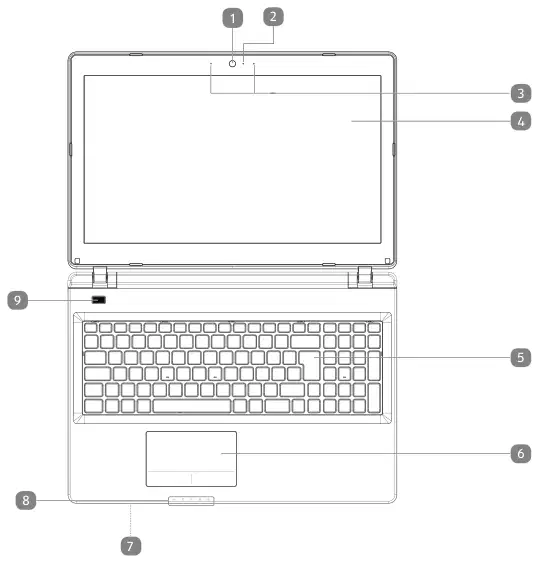

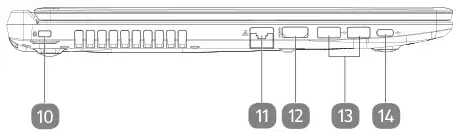
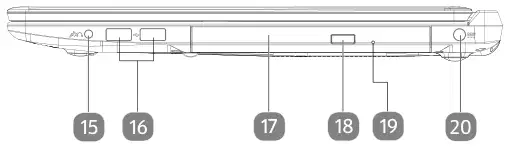

Het systeem geeft de voedingsstatus en werkingsmodi via LED's weer. De opera licht ook tijdens de notebook activiteit:
Batterij LED Deze indicator licht op oranje wanneer de batterij opgeladen wordt. De indica tor licht op Groene wanneer de batterij wordt opgeladen.
Toegangsindicator Deze LED-verlichting of flits wanneer het notebook toegang heeft tot de harde schijf of optische aandrijving.
WLAN / Bluetooth LED Deze LED-verlichting wordt geactiveerd wanneer de WLAN/Bluetooth functie is ingeschakeld.
Hoofdletterslot Deze LED-verlichting wanneer CAPS-Lock is geactiveerd. Dit zet het toetsenbord op hoofdletters.
1 Num Lock Deze LED-verlichting wanneer NUM-Lock geactiveerd is.

Om uw veiligheid van het notitieboekje te bedienen en een lange levensduur te garanderen, moet u aan het begin van deze handleiding de hoofdstuk . Alle besturingssoftware is al volledig voorgeïnstalleerd op het notebook, dus er is geen noodzaak om nog meer stuurprogramma's te installeren en u kunt meteen beginnen.
Zorg ervoor dat de batterijvak vast te zetten om te voorkomen dat de accu uitvalt. Sluit vervolgens de stroomkabel aan op de adapter en sluit deze dan in een stopcontact. I om het notitieboekje te voeden en de batterij op te laden. Zet deze schakelaar op 0 om de stroomvoorziening te stoppen. Het display mag niet meer dan 120° naar achteren worden gevouwen. Houd het display altijd stevig vast door middel van vouwen, de positie aanpassen en sluiten. Als dit niet gebeurt, kan het display beschadigd worden. Gebruik nooit kracht om het display te openen.
LET OP. Zorg er bij het eerste gebruik van uw notebook voor dat de batterij wordt geplaatst en de AC-adapter is aangesloten.
Het notitieboek zal nu beginnen en lopen door verschillende stappen.
LET OP. Er zou geen opstartschijf in de optische schijf moeten zitten, want dit voorkomt dat het besturingssysteem wordt geladen vanaf HDD/SSD.
Het besturingssysteem wordt geladen vanaf de HDD/SSD. Het laadproces duurt iets langer tijdens de eerste installatie. Zodra alle benodigde gegevens zijn ingevoerd, zal het besturingssysteem worden ingesteld. Het besturingssysteem wordt volledig geladen zodra het Windows® startscherm verschijnt.

LET OP. De eerste installatie kan enkele minuten duren. Trek het notitieboek niet uit de stroombron of zet deze tijdens de eerste installatie af. Dit kan de installatie nadelig beïnvloeden. Schakel het notebook pas uit nadat de installatie succesvol is voltooid en het opstartscherm verschijnt.
Ongeacht het besturingssysteem, zal de notebook uitschakelen als de schakelaar langer dan 4 seconden continu wordt vastgehouden.
LET OP: Schakel uw notebook niet uit terwijl de HDD/SSD of optische schijf wordt geopend. Anders kunnen gegevens verloren gaan. Om de HDD/SSD te beschermen, moet je altijd 5 seconden wachten nadat het notebook is uitgeschakeld voordat hij weer wordt ingeschakeld.
Uw notebook wordt geleverd met een universele AC voeding voor wisselstroom die zich automatisch aanpast aan de beschikbare stroombron. De volgende waarden worden ondersteund: AC 100 Let op de veiligheidsinformatie over de voeding van pagina's 12 e.v. De adapter wordt via een stroomkabel aangesloten op een AC-uitlaat. De AC adapters DC kabel is aangesloten op het notebook. De adapter heeft een aan/uit-schakelaar (optioneel). Wanneer de schakelaar is ingesteld op UIT (0), geen stroom verbruikt en er wordt geen vermogen aan het notebook geleverd. De adapter levert het notitieboekje met stroom in de ON positie (I) en laadt ook de batterij op. Uw batterij wordt ook opgeladen terwijl u met de AC-adapter aangesloten werkt aan uw notebook. De AC-adapter verbruikt ook stroom wanneer het notebook er niet op aangesloten is. U moet daarom altijd de AC-adapterplug uit het stopcontact verwijderen wanneer deze niet op het notebook is aangesloten of verplaats de schakelaar naar OFF (0) positie.

LET OP. Gebruik alleen dit notitieboekje en de bijbehorende AC-adapter bij elkaar.
7.2.1. Notebook starten Stap voor stap zullen instructies u door het te volgen proces leiden. Licentieovereenkomst Lees de licentieovereenkomst zorgvuldig door. Het biedt belangrijke juridische informatie over het gebruik van uw software product. Om de tekst volledig te kunnen bekijken, moet u met behulp van de muis het schuifpaneel naar beneden schuiven tot aan het einde van het document. U aanvaardt de licentieovereenkomst door het controleren van Ik accepteer de overeenkomst. Radioknop. Alleen dit geeft u het recht om de producten te gebruiken volgens de algemene voorwaarden. Na het invoeren van een computernaam kunt u uw notebook direct op internet aansluiten via de .DraadloosAls u ervoor kiest om dit punt over te slaan, kunt u later via de Windows®-interface verbinding maken met het internet. Als u al een internetverbinding hebt ingesteld, kunt u nu inloggen op uw notebook met behulp van een Microsoft-account. De Microsoft Store kunt u nieuwe apps kopen of update eerder geïnstalleerde app's. Als u inlogt op een lokaal account, kunt u later te allen tijde een Microsoft-account instellen. De volgende geanimeerde vensters bevatten gewoon informatie over het gebruik van de nieuwe Windows®-besturingssysteem. Tijdens de animatie mogen geen enkele soort vermeldingen worden gemaakt. De Windows®-interface verschijnt na het inlogproces.
LET OP. In de eerste dagen na de initiële installatie kan Windows® gegevens bijwerken en configureren (bijv. met nieuwe updates) die kunnen leiden tot vertragingen in het notebook afsluiten en opstarten. Om deze reden, zet het notebook niet voortijdig uit. Dit kan de installatie nadelig beïnvloeden.

LET OP. Batterijen slaan elektrische energie op in hun cellen en geven het vervolgens weer vrij naar behoefte. Laad en ontlaad de nieuwe batterij twee of drie keer achter elkaar om ervoor te zorgen dat het zijn optimale prestaties bereikt!
Laat de accu niet leeglopen. De batterij springt na verloop van tijd uit. Als u geen batterijpakket gebruikt, moet deze elke drie maanden worden opgeladen om de herstelcapaciteit uit te breiden of anders kan het in de toekomst niet laden.
De levensduur en prestaties van uw batterij hangen af van een zorgvuldige hantering. De batterij moet altijd volledig worden ontladen voordat hij opgeladen wordt en vervolgens opnieuw geheel geladen om de levensduur en prestaties te optimaliseren. Let ook op de veiligheidsinstructies van .
7.3.1. De batterij invoegen Zorg ervoor dat de batterijvak vast te zetten om te voorkomen dat de accu uitvalt.
7.3.2. De batterij verwijderen `` To remove the battery pack, slide the battery lock to the ‘lock open’ position and remove the battery pack from the compartment.
LET OP. Risico van schade! Beschadigde of vuile contacten op de batterij en notebook kunnen leiden tot fouten.
`` When storing the battery and when using the notebook, make sure that the contacts on the battery and the notebook do not become dirty or damaged.

LET OP. Verwijder de batterij niet terwijl het notitieboekje is ingeschakeld of gegevens verloren gaan.
7.3.3. Opladen van de batterij De batterij wordt opgeladen met behulp van de AC-adapter. Wanneer de AC-adapter is aangesloten (en ingeschakeld), laadt de batterij automatisch op, ongeacht of het notebook al dan niet wordt aangezet. Een complete lading duurt een paar uur met het notebook uitgeschakeld. Met ingeschakelde notebook duurt het laadproces aanzienlijk langer.
LET OP. Het opladen wordt onderbroken als de batterijspanning of temperatuur te hoog wordt.
7.3.4. De batterij opladen Gebruik het notitieboekje op batterijvoeding totdat deze zichzelf uitschakelt vanwege een lage acculading.
LET OP. Zorg ervoor dat u uw geopende bestanden snel op te slaan om verlies van gegevens te voorkomen.
7.3.5. Prestaties van de batterij De werkelijke bedrijfstijd varieert afhankelijk van de configuratie van de energiebesparende functies. Opmerking: uw notebook verbruikt meer stroom bij het uitvoeren van bepaalde toepassingen, bijvoorbeeld. wanneer je een dvd afspeelt.
LET OP. Als je de waarschuwing van een lage batterij negeert, zal uw notitieboekje sluiten. Verwijder nooit de batterij terwijl het notebook is ingeschakeld of voordat het notitieboek volledig afgesloten omdat dit kan leiden tot verlies van gegevens.

Uw notebook biedt automatische en gebruikers selecteerbare energiebesparende functies die kunnen worden gebruikt om de levensduur van uw batterij te optimaliseren en de totale bedrijfskosten te verminderen.
De notebok verlaat Slaap wanneer de Aan/Uit-knop ingedrukt wordt.
7.4.2. ECO-functie U kunt energie besparen en de looptijd van uw batterij verlengen door doelbewust functies te activeren. De ECO-functie wordt in of uitgeschakeld door middel van de Fn + F4 sleutelcombinatie.

Het speciale ontwerp van de display scharnieren houdt het scherm gesloten zonder dat er een extra vangst nodig is.
`` To open the notebook, fold the display up to the desired position using your thumb and forefinger.
LET OP. Risico van schade! Het scherm kan met geweld openen, waardoor het notebook beschadigd raakt.
vouwen het open, aanpassen van de positie en sluiten.
Het openen en sluiten van het display kan verschillende functies toegewezen worden in de poweropties.
Het Notebook heeft een HDMI poort voor een externe monitor.
`` Shut down your Notebook correctly. `` Plug the external monitor’s signal cable (not included) into the HDMI socket on the Notebook. `` Connect the external monitor to the wall outlet and switch it on. `` Now switch your Notebook on.
De dubbele toewijzing van bepaalde toetsen betekent dat het bereik aan functies die u beschikbaar is hetzelfde is als op een conventioneel Windows-toetsenbord. Sommige functies worden ingevoerd met behulp van de Fn sleutel (standaard op de meeste notebooks).

Fn + F1 Slaapstand
Fn + F2 vluchtmodus Schakel de vluchtmodus in of uit.
ECO-functie Door deze sleutelcombinatie te gebruiken opent u het menu van de ECO-functie.
Fn + F5 Helderheid naar beneden Vermindert de helderheid van het display.
Fn + F6 Helderheid omhoog Verhoogt de helderheid van het display.
Achtergrondverlichting Zet achtergrondverlichting uit voor het geïntegreerde display om stroom te besparen. De verlichting wordt weer ingeschakeld door te drukken Fn + F7.
Weergave Schakelt het scherm tussen LCD, extern display en duplicaatdisplay.
Fn + F9 Touchpad Schakel het touchpad in en uit.
Fn + F10 Dempen Zet het geluid aan of uit.
Fn + F11 Volume naar beneden Verlaagt het afspeelvolume.
Fn + F12 Volume omhoog Verhoogt het afspeelvolume.
LET OP. Risico van schade! Als ongeschikte objecten worden gebruikt om het apparaat te bedienen, kan dit permanent schade toebrengen aan de touchpad.
pen).

In tegenstelling tot optische schijven op een desktop-pc, gebruikt het notebook een mount om de schijf te houden. Bij het invoegen van de schijf ervoor zorgen dat deze wordt ingeduwd correct in de mount en dat het klikt in positie Daar.
LET OP. Risico van schade! Door de hoge snelheden in het station, defecte media kunnen breken en schade aan uw apparaat. Schade veroorzaakt door defecte media is niet gedekt onder de garantie en eventuele reparaties zullen verschuldigd zijn.
Als er schade of vuil zichtbaar is, mag u deze schijven niet gebruiken. De schijf ligt nu vlak in de lade en klikt luid op het aankoppelen van een schijf.
LET OP. Probeer de schijf niet van het station te verwijderen terwijl het notebook toegang heeft tot optische driving.
10.1.1. Noodvrijgave van een geblokkeerde schijf In het geval dat de lade niet meer automatisch opent, kan deze handmatig worden geopend mits uw apparaat een nooduitwerpgat heeft.
rechte paperclip) in de noodontgrendeling totdat u enige weerstand voelt.

Uw optische schijf is in staat audio-cd's, dvd-films of data cd' s / DVD's af te spelen. Zodra een schijf is geladen, opent er een dialoogvenster met verschillende afspeelopties. Normaal gesproken zullen er een aantal verschillende opties beschikbaar zijn. Als het dialoogvenster niet open gaat, is er altijd de mogelijkheid om via een optische schijf toegang te krijgen tot Explorer.
Afspelen van DVD-filmtitels omvat het decoderen MPEG2-video, digitale AC3-audiogegevens en CSS beveiligde inhoud. CSS (soms ook wel Copy Guard genoemd) is de naam van een data-beschermingsprogramma dat door de filmindustrie wordt gebruikt om illegale kopieerpraktijken te beschermen. Onder de vele controles voor CSS licentienemers, hebben de belangrijkste van de afspeelbeperkingen betrekking op landspecifieke inhoud. Om het gemakkelijker te maken om geografisch gescheiden film releases, DVD-titels zijn gecodeerd voor specifieke regio's. De auteursrechtelijke wetten vereisten dat elke DVD-film beperkt blijft tot een bepaalde regio (meestal de streek waar het wordt verkocht). DVD-filmversies kunnen in meerdere regio's worden gepubliceerd, maar CSS-regels vereisen dat elk CSS decodersysteem slechts voor één gebied mag worden gebruikt.
LET OP. De regio instelling kan worden veranderd tot vijf keer via de kijksoftware voordat het laatste beeld permanent wordt. Als u dan de regio opnieuw wilt wijzigen, moet dit door de fabrikant worden uitgevoerd. De eventuele verzend- en configuratiekosten moeten door de gebruiker worden gedragen.

Uw notitieboekje wordt geleverd met een high-definition audio systeem met 2 luidsprekers (Dolby*). Persoonlijke instellingen kunnen worden ingesteld via het Dolby menu onder de luidspreker eigenschappen. Dit zorgt voor optimale ondersteuning van alle huidige programma's en games.
Uw Notebook heeft een geïntegreerde stereo luidspreker zodat u altijd geluid kunt reproduceren zonder extra apparaten. Met behulp van de externe verbindingen biedt u een ideale gelegenheid om uw Notebook aan te sluiten op externe apparaten. De Fn+F12 en Fn+F12 Met de sneltoetsen kunt u het volume aanpassen.
`` Before pressing play, set the volume to the lowest setting. `` Start playback and increase the volume to a comfortable level.
Sluit het ene uiteinde van een kabel met RJ45 aansluiting (westelijke jack) aan op uw Notebook Meer informatie over het netwerk vindt u in de Windows® help.
Met deze functie kunt u een netwerkverbinding tot stand brengen naar een overeenkomstige remote station. Lees over de nodige vereisten. De Wi-Fi functie is ingeschakeld en uitgeschakeld via het Windows® menu en wordt standaard geactiveerd.
*Dolby is een geregistreerd handelsmerk van Dolby Laboratories

LET OP. Gebruik de Wi-Fi functie niet op locaties (bijv. ziekenhuizen, vliegtuigen enz.) waar gevoelige apparatuur aanwezig is. Schakel het apparaat niet om tenzij u zeker weet dat dit geen storing veroorzaakt.
12.2.1. Vereisten Een zogenaamde Wi-Fi access point kan worden gebruikt als een afgelegen station. Een Wi-Fi toegangspunt is een radiozender die communiceert met uw Notebook en de toegang tot het aangesloten netwerk regelt. Wi-Fi toegangspunten zijn vaak te vinden in grote kantoren, luchthavens, treinstations, universiteiten of internetcafés. Zij bieden toegang tot bepaalde diensten en netwerken of internet. Toegangsrechten zijn over het algemeen noodzakelijk en leiden vaak tot gebruikskosten. Toegangspunten hebben vaak ingebouwde DSL modems. Deze zogenaamde routers leggen de verbinding met de bestaande DSL internetverbinding en Wi-Fi. Een verbinding kan ook worden gemaakt met een ander eindapparaat zonder toegangspunt. Zonder router is het netwerk echter beperkt tot de apparaten die er direct mee verbonden zijn. Indien voor de overdracht encryptie wordt gebruikt, moet dezelfde procedure worden toegepast op alle apparaten. Encryptie is een procedure om het netwerk te beschermen tegen ongeoorloofde toegang. De overdrachtssnelheid kan variëren afhankelijk van de afstand en het aantal gebruikers die toegang hebben tot het station op afstand.

LET OP. Gebruik de Bluetooth-functie niet op locaties (bv. ziekenhuizen, vliegtuigen enz.) waar gevoelige apparatuur aanwezig is. Schakel het apparaat niet om tenzij u zeker weet dat dit geen storing veroorzaakt.
In de vluchtmodus, alle draadloze verbindingen (bijv. Wi-Fi, Bluetooth) zijn uitgeschakeld. De vliegtuigmodus is standaard uitgeschakeld om ervoor te zorgen dat alle draadloze verbindingen beschikbaar zijn. Door de sleutelcombinatie te gebruiken Fn + F2 u kunt de vliegtuigmodus in- of uitschakelen.
Geheugenkaarten zijn media die gebruikt worden, bijvoorbeeld op het gebied van digitale fotografie. De vorm en capaciteit van een geheugenkaart kan variëren afhankelijk van de fabrikant.
LET OP. Risico van schade! Onjuist invoegen van de geheugenkaart kan het apparaat beschadigen.
zeker dat de contacten naar beneden kijken.
`` Slide the memory card in as far as it will go.
`` To remove memory cards, first push these into the socket to release the safety catch. `` Now pull the card out of the slot and store it properly.
De universele seriële bus is een standaard voor het aansluiten van invoerapparaten, scanners en andere randapparatuur. De USB 3.0 poorten zijn volledig achterwaarts compatibel. Uw notitieboekje heeft 1 USB 3.1 poort (type C) (facultatief), 2 USB 3.0-poorten en 2 USB 2.0 poorten.

LET OP. Risico van schade! Door de opstelling van het contact past de stekker slechts in één positie (behalve USB type C). Zorg ervoor dat de stekker en poort precies bij elkaar passen om schade aan het contact te voorkomen. Sluit waar mogelijk uw USB-apparaten altijd aan op dezelfde poort waarop ze oorspronkelijk waren geïnstalleerd. Anders krijgen ze een nieuwe ID en moeten de stuurprogramma's opnieuw worden geïnstalleerd.
Uw nieuwe notebook heeft software en hardware oplossingen voor het voorkomen van onbevoegd toegang.
U kunt uw notitieboekje beschermen tegen ongeoorloofd gebruik met een elektrisch wachtwoord. Bij het inschakelen van de notebook, zal een wachtwoordprompt verschijnen op het scherm. Het wachtwoord is ingesteld in de UEFI-configuratie.
LET OP. Bewaar je wachtwoord op een veilige plek. Als u uw wachtwoord vergeet, kunt u het niet verwijderen. Als dit gebeurt, neem dan contact op met uw servicecentrum.
U kunt ook gebruik maken van de Windows® beveiligingsopties om uw gegevens te beschermen tegen onbevoegde toegang.
je kunt een zogenaamde Kensington beveiligingsslot om je notitieboek te beschermen tegen diefstal. Dit veiligheidsslot (volledig met kabel) is meestal verkrijgbaar als accessoire in gespecialiseerde retailers. Om het veiligheidsslot te bevestigen, wind de kabel rond een briefpapier object, bijvoorbeeld. een tafelpoot. Sluit het slot aan op de Kensington-apparaat en draai de sleutel om hem te vergrendelen. Bewaar de sleutel op een veilige plek.

Afhankelijk van de functies van uw notebook, gebruik Cyberlink PowerRecover of het Windows-systeem herstel opties als je systeem niet reageert zoals normaal en een systeemherstel wordt nodig.
In geval van problemen met de installatie of andere softwareproblemen waardoor het nodig is om de software opnieuw te installeren, biedt Windows® drie opties voor het opnieuw installeren van Windoft® op uw notebook. Zorg er eerst voor dat u een back-up hebt gemaakt van alle belangrijke gegevens en programma's.
16.1.1. Systeemherstel wordt gestart `` After restarting, press the F11 sleutel of start het notitieboek met de F11-sleutel vastgehouden tot lancering PowerRecover.
of `` Click the PowerRecover Windows® desktop app om het programma vanaf het bureaublad van Windouck te starten. U krijgt 3 mogelijke opties aangeboden:
−−Stuurprogramma's en gereedschappen branden op een optische schijf Een ondersteuningsschijf aanmaken
−−Vernieuw uw pc zonder invloed op uw bestanden Update uw notebook zonder het verwijderen van uw gegevens.
−−Herstellen Kies tussen twee herstelopties:

LET OP. Voer altijd elk type herstel met behulp van AC-vermogen. Het herstelproces duurt lang wanneer u de optie om een back-up van gebruikersgegevens selecteert. Alleen de gegevens in map C:\USERS zullen worden geback-upt. Alle andere gegevens worden verwijderd. Het is daarom belangrijk om regelmatig gegevensback-ups uit te voeren naar externe datamedia. Wij aanvaarden geen enkele aansprakelijkheid voor schadeclaims die voortvloeien uit het verlies van gegevens of eventuele daaruit voortvloeiende schadevergoeding.
Klik Volgende en volg de instructies op het scherm om de fabrieksinstellingen te herstellen.
LET OP. Als uw systeem niet start het PowerRecover programma wanneer de F11 knop wordt ingedrukt dan maakt het gebruik van de Windows Herstel-opties; In dit geval, lees de informatie in het hoofdstuk .Systeem herstellen met Windoft herstel Opties
Als u problemen ondervindt met uw apparaat, kunt u het vernieuwen of resetten. Windows wordt opnieuw geïnstalleerd wanneer u uw apparaat opfrist. Uw persoonlijke bestanden en instellingen worden bewaard. Windows wordt ook opnieuw geïnstalleerd wanneer u uw apparaat resetten. Echter, uw bestanden, instellingen en apps .. behalve voor de vooraf geïnstalleerde app op het apparaat worden verwijderd.

16.2.1. Hoe uw apparaat te vernieuwen `` Open the start menu. `` Tap or click on the option Alle apps. Instellingen app uit de lijst. Update & Beveiliging. `` Tap or click on the menu option Terugvordering. Begin maar. `` A dialogue box will now open, select the recovery option Bewaar mijn bestanden om je notitieboekje te verfrissen.
16.2.2. Hoe uw apparaat opnieuw instellen `` Open the start menu. `` Tap or click on the option Alle apps. Instellingen app uit de lijst. Update & Beveiliging. `` Tap or click on the menu option Terugvordering. Begin maar. `` A dialogue box will now open, select the recovery option Alles verwijderen om Windows volledig opnieuw te installeren.

De UEFI configuratie (basis hardwareconfiguratie van uw systeem) biedt u een aantal opties voor de configuratie en werking van het notebook. U kunt bijvoorbeeld de werkmodus voor interfaces, beveiligingsfuncties of stroomvoorzieningsbeheer wijzigen. Het notitieboekje is al door de fabrikant geconfigureerd om een optimale werking te garanderen.
LET OP. Wijzig alleen de instellingen waar strikt noodzakelijk en als u bekend bent met de configuratieopties.
U kunt het configuratieprogramma alleen uitvoeren bij opstarten van een systeem. Als het notitieboek al is gestart, schakelt u hem uit en start deze opnieuw op.
• Druk op de F2 sleutel om de UEFI configuratie.

Als de lamp ook niet werkt, vraag dan het advies van een elektricien. Het scherm is zwart. • Deze fout kan verschillende oorzaken hebben:
− Het bedrijfslicht (aan/uitschakelaar) licht niet op en het Notebook is in winterslaap. Oplossing: Druk op de aan/uit-schakelaar.
− Het slaaplicht knippert. Het Notebook is in slaapstand. Oplossing: Druk op de aan/uit-schakelaar.
− De achtergrondverlichting is uitgeschakeld met behulp van de Fn+F7 sneltoetsen. Oplossing: Activeer de achtergrondverlichting door op elke sleutel te drukken. Het Notebook zet zichzelf uit tijdens de operatie.
Sluit het Notebook aan met de AC-adapter en laad de batterij op.

Het notitieboek kan niet worden ingeschakeld.
`` If you are running the Notebook on batteries, check that they have been inserted correctly and are fully charged. De optische schijf kan geen gegevens lezen.
Controleer of de schijf correct is ingevoegd. De WLAN/Bluetooth-verbindingen werken niet.
Controleer of de vliegtuigmodus uitgeschakeld is. Het touchpad werkt niet.
`` To activate the touchpad, press the Fn+F9 sneltoetsen. Apps (bv. de weersapp) kan niet als levende tegels worden weergegeven.
Controleer de datum, tijdzone en het tijdstip. Probleem met het herkennen van een extra harde schijf Als u een extra harde schijf aan uw apparaat toevoegt, is het mogelijk dat de drive niet direct zichtbaar onder Windows. Indien dit het geval is, gaat u als volgt te werk:
`` Right click on the Startknop. Schijfbeheer en bevestig het venster dat nu opent met OK.

In het onderste deel van het venster kunt u nu de extra harde schijf zien.
`` Click with the right mouse button in the area highlighted above . `` Select the first option shown and confirm your selection by clicking the left mouse button. `` Now keep clicking on Volgende tot Afmaken verschijnt en klik op het om te bevestigen. De harde schijf zal zichtbaar zijn in Windows Explorer en beschikbaar voor gebruik na een paar seconden.

Storingen kunnen soms zeer triviale oorzaken hebben, maar ze kunnen ook het gevolg zijn van defecte onderdelen. We hebben een korte handleiding voor probleemoplossing hieronder opgenomen die kan helpen om eventuele problemen op te lossen. Als deze tips niet de truc doen, dan zullen we meer dan blij zijn om u te helpen. Bel ons gewoon.
Begin met het zorgvuldig controleren van alle kabelverbindingen. Als het notitieboekje is aangesloten op randapparatuur, controleer dan ook alle kabelverbindingen hier.
Het systeem is grondig en succesvol getest met de geïnstalleerde bestuurders in ons testlaboratorium. In de computersector is het echter normaal dat bestuurders van tijd tot tijd moeten worden bijgewerkt. Dit komt omdat er problemen kunnen zijn met de compatibiliteit van andere componenten (programma's, apparaten) die nog niet getest. U kunt de huidige stuurprogramma's op het internet vinden op het volgende adres:
http://www.medion.com Gebruik het serviceadres voor het land waar de apparaat is gekocht.

Let op de volgende informatie als u het Notebook wilt transporteren:
Zet het notitieboekje uit. Verwijder alle ingevoegde dvd's/cd' s. Grote veranderingen in temperatuur of vochtigheidsschommelingen kunnen vochtophoping binnen het notitieboek veroorzaken door condensatie. Dit kan leiden tot een elektrisch kortsluiting. b. externe harde schijven) via de x-ray faciliteit (het apparaat dat uw tassen scant). Vermijd de magnetische sensor (de structuur die u doorloopt) of de magneethandscanner (het handmatige apparaat dat wordt gebruikt door beveiligingspersoneel), omdat dit onder andere uw gegevens kan vernietigen.
Geen van de onderdelen in het notitieboekje behuizing vereisen reiniging of onderhoud.
`` Always unplug the device, disconnect all cables and remove the battery before cleaning. `` Clean the notebook with a damp, lint-free cloth. `` Do not use solvents, corrosive or aerosol-based detergents to clean the device.
LET OP. Risico van schade! Om beschadiging van het apparaat te voorkomen, laat u nooit de contactpersonen in aanraking komen met water.
de plugcontacten worden droog gewreven voordat ze het apparaat weer gebruiken.
Gebruik geen cd-rom reinigingsschijven of soortgelijke producten die de lens van de laser reinigen om uw optische aandrijving schoon te maken.

Upgrades en wijzigingen aan uw notitieboekje mogen alleen worden uitgevoerd door gekwalificeerde specialisten. Als u niet over de nodige kwalificaties beschikt, laat dan het werk uitvoeren door een gekwalificeerde service technicus. Neem contact op met uw klantenservice als u technische problemen heeft met het notitieboek. Indien een reparatie moet worden uitgevoerd, neem dan contact op met onze erkende servicepartners.
Als het notitieboekje niet is losgekoppeld van de voeding voordat deze wordt geopend, bestaat er een risico dat onderdelen beschadigd raken. • De interne onderdelen van het notitieboekje kunnen beschadigd raken door elektrostatische afscheiding (ESD). Repareren, evenals systeemverbeteringen of aanpassingen uitvoeren op een ESD-werkplaats. Als een dergelijke werkplek niet beschikbaar is, draag dan een antistatische manchet of zorg ervoor dat u aanraakt een geaarde metalen voorwerp. We zullen kosten voor eventuele reparaties aan schade veroorzaakt door onjuiste behandeling.

Mocht u vragen hebben over de verwijdering, neem dan contact op met uw handelaar of klantenservice.
Verpakking Uw apparaat is verpakt om het te beschermen tegen transportschade. Verpakking is grondstof en kan worden hergebruikt of toegevoegd aan het recyclingsysteem. Apparaat Het apparaat is voorzien van een geïntegreerde batterij. Aan het einde van zijn levensduur, niet ontdoen van de apparaat met uw gewone huishoudelijke afval. Raadpleeg uw lokale autoriteit om meer te weten over inzamelingscentra voor milieuvriendelijke verwijdering van elektrisch en elektronisch schroot. Batterijen Gooi gebruikte of defecte batterijen niet in het huishoudelijk afval! Ze moeten naar een verzamelpunt voor gebruikte batterijen worden gebracht.
Door het zeer hoge aantal transistors en de bijbehorende uiterst complexe fabricageprocessen die worden gebruikt, kan soms een of meer pixels falen of verkeerd gecontroleerd raken. In het verleden waren er een aantal benaderingen voor de bepaling van het toegestane aantal pixelfouten. Deze benaderingen waren echter meestal zeer ingewikkeld en varieerden van de ene fabrikant tot de andere. Bij het hanteren van garantieproblemen voor al zijn displayproducten houdt MEDION zich daarom aan de strenge en transparante eisen van de norm ISO 9241-307, klasse II; Dit is hieronder kort samengevat. De EN 9241-307 norm bepaalt onder andere de algemeen toepasselijke richtsnoeren voor pixelfouten. Pixelfouten worden ingedeeld in vier foutklassen en drie defecttypen. Elke individuele pixel bestaat uit drie sub-pixels, elk van deze twee heeft een basiskleur (rood, groen en blauw).

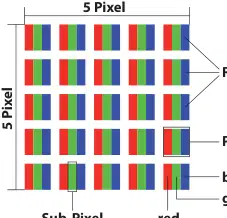
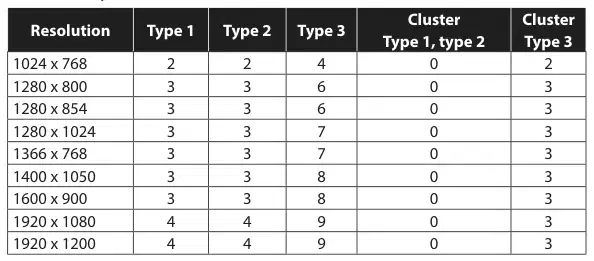
Resolutie type 1 Type 2 Type 3 Clustertype 1, type 2
Type 3 1024 x 768 2 2 4 0 2 1280 x 800 3 3 6 0 3 1280 x 854 3 3 6 0 3 1280 x 1024 3 3 7 0 3 1366 x 768 3 3 7 0 3 1400 x 1050 3 3 8 0 3 1600 x 900 3 3 8 0 3 1920 x 1080 4 4 9 0 3 1920 x 1200 4 4 9 0 3

Copyright © 2016 Alle rechten voorbehouden. Deze handleiding is beschermd door het auteursrecht. Mechanische, elektronische en andere reproductievormen zijn verboden zonder de schriftelijke toestemming van de fabrikant Copyright is eigendom van het bedrijf:
Medion AG Am Zehnthof 77 45307 Essen Duitsland
Afhankelijk van technische en optische wijzigingen, alsook drukfouten.
De handleiding kan worden herplaatst via de service hotline en is beschikbaar voor download via het dienstenportaal op www.medion.com/gb/service/start U kunt ook de bovenstaande QR-code scannen en het bedieningshandboek op uw mobiele apparaat via het serviceportaal downloaden.


Pagina's waarnaar wordt verwezen in deze handleiding — fabrikant, ondersteuning en downloads.
Eigenaren en ons team reageren doorgaans binnen een dag — en uw vraag helpt ook de volgende persoon.
Stel als eerste een vraag — andere eigenaren of ons team geven antwoord.