



Serie


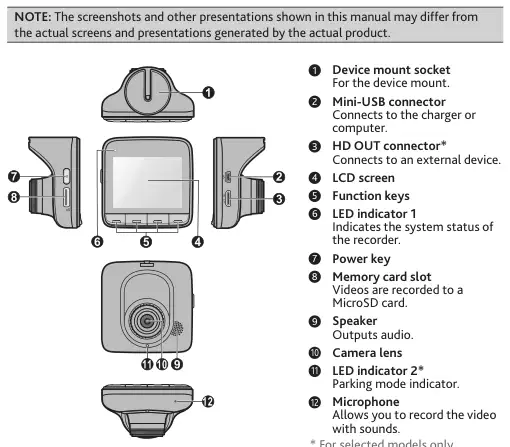
2 Mini-USB connector Verbindt met de lader of computer.
3 HD OUT-connector* Verbindt met een extern apparaat.
6 LED-indicator 1 Geeft de systeemstatus van het blokfluitje aan.
8 Geheugenkaartslot Video's worden opgenomen op een MicroSD-kaart.
12 Microfoon Hiermee kun je de video opnemen met geluiden. * Alleen voor geselecteerde modellen.

* Alleen voor geselecteerde modellen.

Het apparaat biedt vier functietoetsen om de bijbehorende pictogrammen te bedienen die onderaan het LCD-scherm worden weergegeven. De functie sleutel .. kan variëren op verschillende beeldschermen. Zo zal het apparaat vier pictogrammen weergeven zoals hieronder getoond wordt terwijl continue opname bezig is.
Voorbeeld:
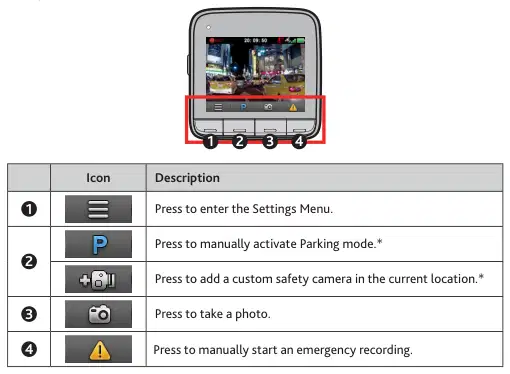
* Alleen voor geselecteerde modellen.

Verschillende Systeempictogrammen op de titelbalk bovenaan het scherm geven u de statusinformatie van uw apparaat. De getoonde pictogrammen variëren afhankelijk van uw apparaatmodel en status. Voorbeeld:

* Alleen voor geselecteerde modellen.

U moet een geheugenkaart (kan afzonderlijk worden verkocht) in te voegen voordat u kunt beginnen met opnemen.
De recorder ondersteunt geheugenkaarten met een capaciteit tot 32GB. U kunt de kaart formatteren op uw computer of op het blokfluitje (door te selecteren Menu Instellingen > Opmaak).


Plaats nooit het apparaat waar de bestuurder zichtveld wordt geblokkeerd. In dit geval, koppel uw apparaat waar er een .clear gebied is aan. Om storing van de G-sensor te voorkomen, zet u het apparaat altijd aan NAdat u hem goed in uw voertuig monteert.


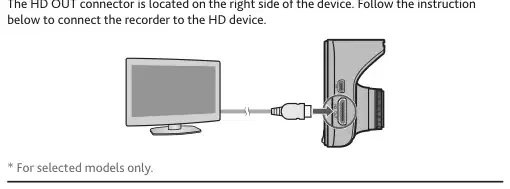
De HD OUT-connector bevindt zich aan de rechterkant van het apparaat. Volg de instructies hieronder om de recorder aan te sluiten op het HD apparaat.

Voltooi de installatie volgens de instructies in het .Using uw blokfluit in een voertuig
Standaard is de
opname zal automatisch starten in enkele seconden na het opstarten.
When a GPS fix is established, the GPS signal icon (
) zal op de rechterbovenhoek van het scherm* worden getoond. Het aantal verticale staven in het pictogram geeft de sterkte van het signaal aan.
* Alleen voor geselecteerde modellen.
When the recorder is turned on, press and release the Power key to switch the LCD
scherm aan/uit.
To manually turn the recorder on and off, press and hold the Power key for 2 seconds.
Soms moet u een hardware reset uitvoeren wanneer de recorder niet meer reageert; of lijkt te zijn beschadigde ...
Om de recorder opnieuw te starten, drukt u op en houdt u de Power-toets ingedrukt totdat het systeem is uitgeschakeld; Druk nogmaals op de Power toets om de Record aan te zetten.
Om de juiste datum en tijd voor uw opnames te bepalen, controleer dan eerst de data- en tijdsinstellingen alvorens u begint met opnemen.
om toegang te krijgen tot het menu Instellingen.

When you select Automatisch, het systeem zal de tijdzone instellen scherm.
om uw tijdzone te selecteren en indrukken
. Het systeem zal de juiste
datum en tijd volgens de instelling van het tijdsveld.
When you select Handmatig, het systeem zal de datum en tijd instellen scherm.
om de waarde van het geselecteerde veld aan te passen; druk op
en herhaal de stap
totdat alle velden zijn veranderd. Als het klaar is, drukt u op
NOTE:
Eenmaal bevestigd, zullen de nieuwe videoclips vervangen worden door oude.
Wanneer u de autolader aansluit op de sigarettenaansteker in de wagen, zal de recorder automatisch continu opnemen. De opname mag in verschillende videoclips worden verdeeld; de opname stopt niet tussen videoclusters.
When continuous recording is in progress, you can manually stop recording by pressing
om terug te keren naar het registratiescherm; het systeem zal automatisch continue opname starten.
. Pers
The continuous recordings can be found in the “Video” category for file playback.

Standaard zal de G-sensor, als er een gebeurtenis gebeurt zoals plotselinge botsingen, hoge snelheid rijden, agressieve bocht of toevallige crash, de recorder vragen om een noodopname te starten.
If you want to manually start an emergency recording while continuous recording is in
. Om de noodopname te stoppen en continue opnames voort te zetten,
.
Uw recorder ondersteunt parkeeropnamefunctie*. Afhankelijk van hoe lang de auto geparkeerd staat, heeft u mogelijk een externe energiebron nodig (bijv. een powerbank) om de video op te nemen terwijl het apparaat zijn stroomkabel is afgesloten. * Alleen voor geselecteerde modellen.
• Parkeren is standaard uitgeschakeld. U moet de functie inschakelen door te selecteren
Instellingen Menu > Parkeermodus >, detectie >. Aan.
Controleer uw geheugenopslagruimte voordat u Park-modus inschakelt. Ga naar Instellingen Menu > Systeem >, Allocatie van opslag en gebruik
een juiste instelling
toewijzing voor het opnemen van parkeerplaatsen, en vervolgens drukken
Om te redden. Het wijzigen van de toewijzing zal wissen van de geheugenkaart, dus sla alle video's of foto's op uw computer eerst.
de voertuigmotor is
Stop of de stroomkabel wordt losgekoppeld) of de auto stopt gedurende 5 minuten*, het systeem activeert Parkeermodus.
* De functie wordt geactiveerd door de G sensor van het apparaat. U kunt de configuratie wijzigen van Instellingen Menu > Parkeermodus >: Automatisch invoeren.
If you want to manually activate Parking mode while continuous recording is in progress,
> Parkeermodus activeren.) Om de parkeermodus te stoppen en continu opnames door te voeren, drukt u op de Power-toets.
. (Afhankelijk van het specifieke model gekocht, druk op

Once the movements were detected and recorded during Parking mode, you will be
gevraagd om de video te bekijken wanneer u stopt met parkeren modus. Volg de aanwijzingen op het scherm om video's te bekijken of continu opnemen.
The parking recordings can be found in the “Parking” category for file playback.
Met de recorder kunt u een foto maken.
If the recording is in progress, press
om een foto te maken.
The photos can be found in the “Photo” category for file playback.
Om een video of foto te selecteren voor afspelen:
om toegang te krijgen tot het menu Instellingen.
De typen omvatten: Video (continue opnames), Noodgeval, Parkeren (parkeeropnames) en Foto.
om af te spelen. 5. Tijdens het afspelen kunt u:
toets om het gewenste bestand uit de lijst te selecteren, en druk vervolgens op
om terug te keren naar de lijst.
While playing videos, press
tot Pauzeren of Verwijderen Het dossier.
om de vorige/volgende video af te spelen. Pers
While viewing photos, press
om de huidige foto te verwijderen.
om de vorige/volgende foto weer te geven. Pers


U kunt waarschuwingen ontvangen om u te waarschuwen over de locaties van veiligheidscamera's*, waardoor u uw snelheid door deze gebieden kan volgen.
When a safety camera appears and is positioned in the detectable direction, you will
ontvangen waarschuwingen. Het scherm toont de visuele waarschuwing*, en u ontvangt ook audio waarschuwingen (Piep, Stem, of Dempen).
* Het getoonde pictogram kan variëren afhankelijk van het type veiligheidscamera:
When the alert sound setting is set to Piep:
- Wanneer uw auto een veiligheidscamera nadert, ontvangt u een normale piepalarm. - Wanneer uw auto nadert een veiligheidscamera op snelheid over de ingestelde drempel, zult u
ontvangt een aanhoudende piep alarm totdat uw auto snelheid onder de drempel. - Wanneer uw auto door een veiligheidscamera, wordt u op de hoogte gebracht van een andere piep
Alarm.
Zie de sectie .Systeeminstellingen voor informatie.

Met uw recorder kunt u de veiligheidscameradatabase aanpassen. U kunt maximaal 100 aangepaste veiligheidscamera's in uw recorder optellen.
Volg de stappen om een aangepaste veiligheidscamera te configureren:
op het opnamescherm.
Het scherm zal de visuele waarschuwing tonen (de aangepaste veiligheidscamera wordt getoond als
pictogram), en je krijgt ook audio waarschuwingen (Piep of Dempen).
MiTAC garandeert niet dat alle soorten en locaties van veiligheidscameragegevens beschikbaar zijn, aangezien camera's kunnen worden verwijderd, verplaatst of nieuwe camera' s geïnstalleerd.
Soms kan MiTAC u updates van veiligheidscameragegevens aanbieden. Bezoek de MiTAC website voor beschikbare downloads, en volg de instructies om het bijwerken te voltooien.

Om de systeeminstellingen aan te passen, drukt u op
Bestand Afspelen
Speelt de opgenomen video's en foto's af. Zie de sectie "Afspelen" voor meer informatie over afspelen.
Parkeermodus activeren (alleen voor geselecteerde modellen)
Wanneer de functie Parkeermodus ingesteld is AAN, kunt u deze optie om handmatig te starten Parkeren modus terwijl continue opname is bezig.
Geluid opnemen
Stelt in als u geluiden wilt opnemen. De standaardinstelling is AAN.
SafetyCam (alleen voor geselecteerde modellen)
Stelt in hoe u op de hoogte wilt worden gesteld van veiligheidscamera's. De beschikbare instellingen zijn onder andere:
- Alarmgeluid: Selecteren Piep, Stem, of Dempen.
- Alarmafstand: Selecteren Kort, Middel, of Lang.
- Alarmmethode: Selecteren Door rijsnelheid of Op snelheidslimiet.
- Drempelwaarde: Selecteer bijvoorbeeld Bij snelheidslimiet, Snelheidslimiet +5 km/h, of Snelheidslimiet
+10 km/h.
door de geschapen tijd.
Selecteer het item in de lijst om informatie van de veiligheidscamera weer te geven, inclusief Locatie en Gemaakte tijd. Selecteren Verwijderen de geselecteerde veiligheidscamera verwijderen.

U rijdt met een cruisesnelheid over de ingestelde waarde, ontvangt u waarschuwingen van de recorder.
Parkeermodus (alleen voor geselecteerde modellen)
Hiermee kunt u de instellingen van Parkeermodus wijzigen. De beschikbare instellingen zijn onder andere:
automatisch wanneer het bewegingen detecteert of als er een gebeurtenis in parkeermodus plaatsvindt.
- Automatisch invoeren: Selecteren Rustig., Middel, of Moeilijk.
- Bewegingdetectie: Selecteren Laag, Middel, Hoog of UIT.
- LED-indicator: Selecteren AAN of UIT.
Video opnemen
Verandert de instellingen van opname, inclusief:
(1 min., 3 min., of 5 min.).
- EV: Stelt het juiste blootstellingsniveau in (-1 ~ +1) om de helderheid van het beeld aan te passen. De
standaardinstelling is 0.
apparaat.
- GPS-stempel (alleen voor geselecteerde modellen): Stelt in als en hoe u de GPS wilt opnemen
informatie.
Gevoeligheid van de sensor
De G-sensor detecteert het vooruit/achterwaarts bewegen van de auto (X), naar rechts / links (Y) en omhoog/naar beneden (Z). In geval van een gebeurtenis zal de G-sensor de recorder aanzetten om automatisch te beginnen met opnemen.
U moet de G-sensorgevoeligheid aanpassen afhankelijk van uw rijstijl en wegconditie. Let op: het is moeilijker om te activeren wanneer u de gevoeligheidsniveau lager.

- Noodgeval: Wijzig de gevoeligheidsniveau (6 niveaus, van Laag tot Hoog) van de G-sensor
die het mogelijk maakt om automatisch de noodopname te activeren terwijl continue opname bezig is. De opnames van de gebeurtenissen worden opgeslagen in de categorie .Emergency
- Parkeermodus (alleen voor geselecteerde modellen): Het gevoeligheidsniveau (3 niveaus,
van Laag tot Hoog) van de G-sensor waarmee automatisch het parkeren kan worden geactiveerd wanneer de opnamerecorder in parkeerstand staat. De parkeeropnames worden opgeslagen in de categorie
Hiermee kunt u de systeeminstellingen van het apparaat wijzigen.
- GPS status (alleen voor geselecteerde modellen): Toont de status van GPS signaal ontvangst.
de sectie datum en tijd.
- Piep Alert: Schakel systeemmeldingsgeluiden in of schakelt deze uit.
- Volume: Past het volumeniveau aan.
- LCD stand-by: Selecteren Altijd aan of selecteer hoe lang (10 sec, 1 min., of 3 min.) de
scherm blijft branden nadat u op een toets.
- Taal: Stelt de taal in.
- Afstandseenheid (alleen voor geselecteerde modellen): Stelt de voorkeursafstandseenheid in.
- Opslagtoewijzing (alleen voor geselecteerde modellen): Het systeem biedt vier standaard
geheugenconfiguraties voor het opslaan van de video's (inclusief continue opname, noodopname en parkeerregistratie) en foto's. Selecteer de juiste configuratie op basis van uw gebruik.
- Terugzetten naar standaardwaarden: Herstelt systeeminstellingen naar fabrieksstandaarden.
- Versie: Toont de software-informatie.
Formatteert een geheugenkaart. (Alle gegevens worden gewist.)
Systeem · Formaat

MiVue Manager is een hulpmiddel voor u om de video's die zijn opgenomen op een MiVUE recorder te bekijken. Niet alle functies zijn beschikbaar voor elk model.
MiVue-beheer downloaden van www.mio.com en volg de aanwijzingen op het scherm om dit te installeren.
U kunt ook de geheugenkaart in het MiVue apparaat laten en het toestel via een USB-kabel op uw computer aansluiten.


The Map screen may not display when the computer is not connected to the Internet or when your MiVue model does not support the GPS function. G sensor chart displays data in 3-axis waveform about the car’s shift forward/ backward (X), to the right/left (Y) and upward/downward (Z).
When a recording file exists, you will see the date

gemarkeerd met
You can choose the file type to display:
Gebeurtenis (noodopnamen); of/en Normaal (continue opnames), en/en Parkeren (parkeeropnames).
To display all files in the current


map, klik Alles. Om terug te keren naar de agendaweergave, klikt u op Agenda.
U kunt ook klikken
linkerhoek om de map te selecteren die het opnemen van bestanden opslaat.
: Start of stopt de weergave.
: Skips to the vorige / volgende bestand op de lijst.
: Verandert de afspeelsnelheid naar 1/4x, 1/2x, 1x (standaard), 1.5x of 2x.

: Verminkt of verwijdert het volume.
: Past het volume aan.
: Speelt de video in het volledige scherm. Klik
om terug te keren naar het normale uitzicht.
: Toont de afspeelvoortgang. U kunt op een punt langs de trackbalk klikken om direct naar een andere locatie te gaan voor het afspelen.
om de map te selecteren die het opnemen van bestanden opslaat.
om het huidige videobeeld te bekijken en af te drukken.
om de geselecteerde bestanden naar de opgegeven locatie op uw computer te back-uppen.
om het huidige videobeeld vast te leggen en op te slaan naar de opgegeven locatie van uw computer.
om het geselecteerde bestand naar YouTube/Facebook te uploaden.
om de GPS-informatie van het geselecteerde bestand in KML formaat naar
opgegeven locatie op uw computer.
het menu Instellingen openen. De instellingen items worden als volgt beschreven:
Taal wijzigen: Stelt de weergavetaal van MiVue Manager in. Huidveranderen: Stelt het kleurenschema van MiVue Manager in. Controleren op bijwerken: Controleer of er een nieuwe versie van MiVue Manager is. Internettoegang is vereist voor deze functie. Info: Toont de versie en copyright informatie van MiVue Manager.

Zorg ervoor dat u
plaats de recorder op een geschikte plek, zodat het zicht van of inzet van airbags door de bestuurder niet wordt belemmerd.
Bij de lens. Houd de lens schoon.
Over opladen
Gebruik van een ander type lader kan
leiden tot storingen en/of gevaar.
“Limited Power Source” and output rated + 5 V dc / 1.0 A. Use a specified battery in the equipment. Over de lader
Raak de lader nooit aan als
uw handen of voeten zijn nat.
Laad de batterij op. Dek de lader niet af met papier of andere voorwerpen die het koelen verminderen. Gebruik de lader niet terwijl hij in een draagtas zit. De spanningseisen zijn te vinden op
de verpakking en/of het geval.

Er zijn geen dienstbare onderdelen binnen. Vervangen
eenheid indien deze beschadigd is of blootgesteld wordt aan overtollig vocht. Over de batterij
Use a specified battery in the equipment.
Important instructions (for service personnel only)
Let op. Risico van explosie als de batterij wordt vervangen door een onjuist type. Verwijderen van de gebruikte
batterijen volgens de instructies.
Replace only with the same or equivalent type recommended by the manufacturer.
The battery must be recycled or disposed of properly.
Use the battery only in the specified equipment.
. GPS wordt beheerd door de Amerikaanse regering, die uitsluitend verantwoordelijk is voor het
prestaties van GPS. Elke wijziging van het GPS-systeem kan de nauwkeurigheid van alle gps-apparatuur beïnvloeden.
. GPS satellietsignalen kunnen niet door vaste materialen (behalve glas) gaan. Wanneer u
in een tunnel of gebouw, GPS-positionering is niet beschikbaar. Signaalontvangst kan worden beïnvloed door situaties zoals slecht weer of dichte bovenliggende obstakels (bijv. bomen, tunnels, viaducten en hoge gebouwen).
The GPS positioning data is for reference only.

Zorgvuldige verzorging van uw apparaat zorgt voor een probleemloze werking en vermindert het risico op schade.
Keep your device away from excessive moisture and extreme temperatures. Avoid exposing your device to direct sunlight or strong ultraviolet light for extended
Tijdsperioden. Dit kan
vochtcondensatie in de unit, wat uw apparaat kan beschadigen. In geval van vochtcondensatie, laat het apparaat volledig drogen voor gebruik. Vermijd het aanraken met scherpe voorwerpen. Niet
generieke schermbeschermers die speciaal zijn ontworpen voor gebruik op draagbare apparaten met LCD-panelen kunnen worden gebruikt om het beeldscherm te beschermen tegen kleine krassen. Gebruik een zachte, pluisvrije doek om het scherm af te vegen
en de buitenkant van uw apparaat. Gebruik geen papieren handdoeken om het scherm schoon te maken.
Demontage, wijziging of een poging tot reparatie kan schade aan uw apparaat en zelfs lichamelijk letsel of materiële beschadiging veroorzaken en zal elke garantie teniet doen.
compartiment als uw apparaat, de onderdelen of toebehoren.
Onbeheerd voertuig. • Oververhitting kan het apparaat beschadigen.

Voor de vaststelling van regelgeving wordt aan MiVue 5-serie een modelnummer N467 toegekend.
Producten met de CE-markering voldoen aan de richtlijn inzake elektromagnetische compatibiliteit (2004/108/EG) die door de Commissie van de Europese Gemeenschap is afgegeven.
De naleving van deze richtlijnen houdt in dat de volgende Europese normen worden nageleefd:
-EN 61000-4-6 : 2009
EN 301 489-3 V1.4.1 : 2002
-EN 61000-4-8 : 2010
EN 55022:2010, klasse B
EN 55024:2010
EN 300 440-1 V1.6.1 : 2010
-EN 61000-4-2 : 2010
EN 300 440-2 V1.4.1 : 2010
-EN 61000-4-3 : 2010
IEC 60950-1 : 2005+ A1 : 2009
De fabrikant kan niet verantwoordelijk worden gesteld voor wijzigingen van de gebruiker en de gevolgen daarvan, die kunnen veranderen in overeenstemming met het CE-markering.
MiTAC Europe Ltd verklaart hierbij dat deze N467 voldoet aan de essentiële eisen en andere relevante bepalingen van Richtlijn 2004/108/EG.
Dit product mag niet als normaal huishoudelijk afval worden verwijderd overeenkomstig de EU-richtlijn betreffende afgedankte elektrische en elektronische apparatuur (AEEA . In plaats daarvan moet het worden verwijderd door terug te keren naar de verkoopplaats of een gemeentelijke inzamelingspost.

Disclaimer Specificaties en documenten kunnen zonder kennisgeving worden gewijzigd. MiTAC garandeert niet dat dit document foutloos is. MiTAC is niet aansprakelijk voor schade die direct of indirect wordt veroorzaakt door fouten, omissies en discrepanties tussen het apparaat en de documenten.
Bedien het apparaat niet tijdens rijden. Het gebruik van dit product verandert niet de eis voor een bestuurder om volledige verantwoordelijkheid te nemen voor zijn of haar gedrag. Deze verantwoordelijkheid omvat het naleven van alle verkeersregels en -voorschriften om ongevallen, lichamelijk letsel of materiële schade te voorkomen.
Eigenaren en ons team reageren doorgaans binnen een dag — en uw vraag helpt ook de volgende persoon.
Stel als eerste een vraag — andere eigenaren of ons team geven antwoord.