





Informatie over draadloze verbindingen kunt u vinden in de ...
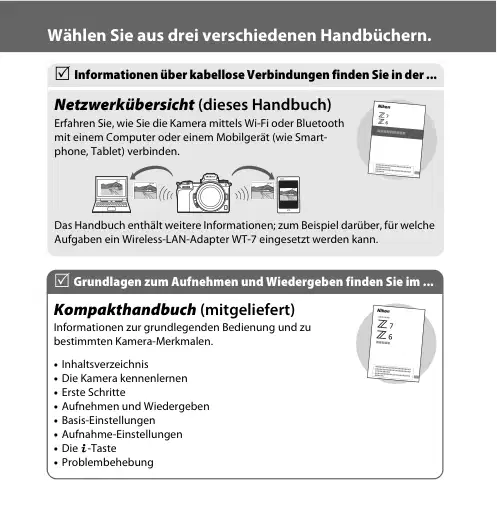
Netwerkoverzicht (deze handleiding) Leer hoe u de camera met een computer of mobiel apparaat (zoals smartphone, tablet) verbindt via Wi-Fi of Bluetooth.
De handleiding bevat meer informatie, bijvoorbeeld over welke taken een draadloze LAN-adapter WT-7 kan worden gebruikt.
De basis voor het opnemen en reproduceren is te vinden in ...
Compacte handleiding (Inbegrepen) Informatie over basisbewerking en specifieke camerafuncties.

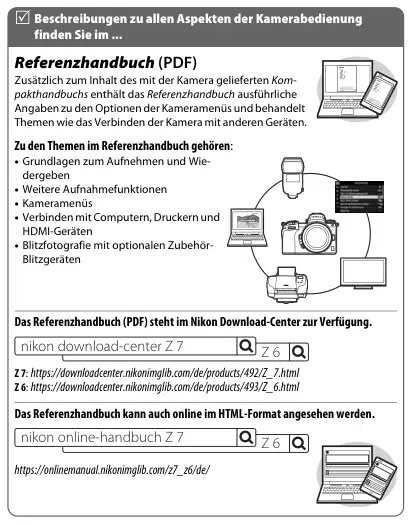
Referentiehandboek (PDF) Naast de inhoud van de camera Compact Handboek bevat: Referentiehandboek Gedetailleerde informatie over de opties van cameramenu's en behandelt onderwerpen zoals het verbinden van uw camera met andere apparaten.
De referentiehandleiding (PDF) is beschikbaar in het Nikon Downloadcentrum.
De referentiehandleiding kan ook online worden bekeken in HTML formaat.

Deze handleiding beschrijft in de eerste plaats hoe Wi-Fi-functie geïntegreerd is in een camera verbinding maakt met een draadloos netwerk (WLAN) en hoe vervolgens gebruik kan worden gemaakt van netwerkfuncties. Lees deze handleiding en de Camera Manual zorgvuldig, het houden van de bases zodat alle gebruikers van dit product toegang tot hen hebben. Als dit handboek onleesbaar wordt door schade, kan er een PDF-bestand van worden gedownload in het Nikon Download Center.
Symbolen en overeenkomsten Om de ontdekking van gewenste informatie te vergemakkelijken, worden de volgende symbolen en overeenkomsten gebruikt:
Dit pictogram geeft aanwijzingen die u moet lezen voordat het product.
Dit pictogram beschikt over tips en aanvullende informatie die nuttig kunnen zijn bij het gebruik van het product.
0 Dit pictogram verwijst naar andere secties in deze handleiding.
De menu-items, opties en berichten die door de camera worden weergegeven zijn klaar Vet De Schriften worden gemarkeerd.
Deze handleiding vat mobiele apparaten zoals smartphones en tablets samen onder de term "mobiele apparatuur" en verwijst naar XQD opslagkaarten die door de camera worden gebruikt als geheugenkaart.
Camera-instellingen De uitleg in deze handleiding is gebaseerd op de veronderstelling dat standaardinstellingen zullen worden gebruikt.
Cijfers In deze handleiding kunnen de verschijning en inhoud van dialogen, berichten en displays van software en besturingssysteem variëren afhankelijk van het gebruikte besturingssysteem. Informatie over de basiswerking van de computer vindt u in de documentatie van het apparaat of besturingssysteem.

Hieronder vindt u een overzicht van de verschillende soorten netwerkverbindingen die beschikbaar zijn met camera en optionele accessoires. De focus van deze handleiding ligt op het verbinden met computers; gedetailleerde informatie over netwerkverbindingen via de draadloze WT-7 LAN-adapter is te vinden in de Wt-7 manual.
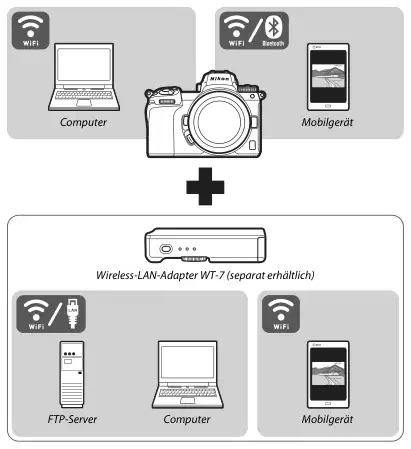

De camera maakt netwerkverbindingen mogelijk met computers, smartphones, tablets en andere apparaten. Na het aansluiten kunt u foto's en video's overzetten of de camera op afstand bedienen.
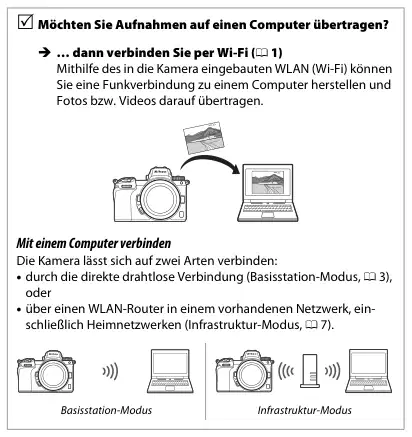
... dan verbinding maken via Wi-Fi ()0 1)
Met behulp van de ingebouwde WLAN (Wi-Fi) in de camera kunt u een radioverbinding met een computer maken en foto's of afbeeldingen nemen. Verplaats video's ernaartoe.

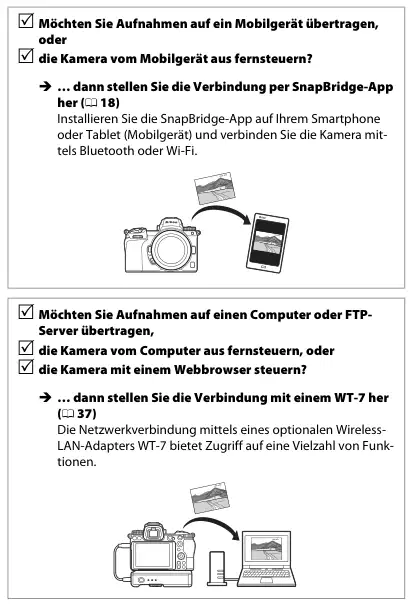
haar /0 18) Installeer de SnapBridge-app op uw smartphone of tablet (mobiel apparaat) en sluit u de camera aan bij Bluetooth of WiFi.
Servers overdragen, de camera van uw computer bedienen of met een webbrowser de cam besturen?
... dan verbinden met een WT-7
(0 37) De netwerkverbinding via een optionele draadloze LAN-adapter WT-7 biedt toegang tot verschillende functies.


Het kopiëren of reproduceren van vreemde bankbiljetten, munten en effecten is ook niet toegestaan.
Zonder uitdrukkelijke toestemming van de bevoegde autoriteiten mogen niet-afgesloten stempels of prefranked briefkaarten worden gekopieerd en gereproduceerd.
Het kopiëren en reproduceren van officiële stempels en documenten die volgens wettelijke voorschriften zijn gecertificeerd, is niet toegestaan.


D Basiskennis Deze gids vereist basiskennis van draadloze lokale netwerken (WLAN). U kunt meer te weten komen over de installatie, configuratie en het gebruik van netwerkapparaten door de fabrikant of uw netwerkbeheerder. Zie de draadloze zenderhulpprogramma's voor informatie over hoe computers zijn geconfigureerd om verbinding te maken met draadloze netwerken.

Dit hoofdstuk legt uit hoe de Wi-Fi functie die in de camera is ingebouwd, met een computer wordt verbonden.
Verbind via Wi-Fi om geselecteerde opnames over te brengen naar een computer.
Na het instellen van de camera voor verbinding, moet u draadloze zender hulpprogramma gebruiken om de camera en computer (paar) toe te wijzen aan vervolgens kunnen uploaden of downloaden opnames via Wi-Fi. Nadat de apparaten zijn toegewezen, kan er een verbinding worden gemaakt van de camera naar de computer.
De draadloze zenderhulpprogramma is een computersoftware die kan worden gedownload van het Nikon Download Center: https://downloadcenter.nikonimglib.com Zorg ervoor dat u de nieuwste versie downloadt na het lezen van de release notes en systeemvereisten.

De camera kan worden aangesloten via een WLAN-router van een bestaand netwerk (infrastructuurmodus) of via directe draadloze verbinding (basisstationmodus).
Basisstationmodus De camera en de computer communiceren via een directe radioverbinding, waarbij de camera dient als WLAN basisstation en geen ingewikkelde instellingen nodig zijn. Selecteer deze optie als u buiten werkt of in andere situaties waar de computer nog niet is aangesloten op een Wi-Fi netwerk.
Basisstationmodus ()0 3)
Infrastructuur De camera wordt via een bestaand netwerk (inclusief thuis) router op de computer aangesloten. De computer kan nog steeds worden aangesloten op het internet terwijl deze is verbonden met een camera.
Infrastructuur ()0 7)
D Infrastructuur Deze handleiding vereist dat de verbinding wordt ingesteld via een bestaand WLAN-netwerk. Verbindingen met computers buiten lokale netwerken worden niet ondersteund.

Volg de onderstaande instructies om een draadloze directe verbinding met een computer in basisstationmodus te bieden. 1 De netwerkinstellingen tonen. Selecteren .Verbinden met de computer in het systeemmenu van de camera, mark-up "Netwerkinstellingen" en druk op 2.

2 Selecteer ..Aanmaken Profiel Mark: • Een profiel maken Druk op J.

3 Selecteer Met de computer. Mark: "Direct werkwoord." Met de computer En druk op J.

De camera SSID (de netwerknaam) en de sleutel (het wachtwoord) worden weergegeven.


4 Verbind met de computer. VenstersKlik op het WiFi-pictogram in de taakbalk en selecteer SSID die door de camera wordt weergegeven in stap 3. Wanneer u gevraagd wordt om het wachtwoord voor netwerkbeveiliging in te voeren, typ dan de sleutel die door de camera getoond wordt in stap 3.

macOS/OS XKlik op het Wi-Fi pictogram in de menubalk en selecteer SSID die door de camera wordt weergegeven in stap 3. Wanneer u gevraagd wordt om het wachtwoord in te voeren, typ dan de sleutel die door de camera getoond is in stap 3.

5 Start de draadloze zenderhulpmiddel. Als gevraagd, start de draadloze zenderhulpmiddel op uw computer.


6 Selecteer de camera. In het hulpprogramma voor draadloze zenders, selecteert u de cameranaam die in stap 5 wordt weergegeven en klikt u op ..

7 Voer de authenticatiecode in. De camera toont een authenticatiecode.

Voer de authenticatiecode in het dialoogvenster van het hulpprogramma voor draadloze zenders en klik op ..


8 Voltooi het toewijzingsproces. Als de camera een bericht toont dat het koppelen voltooid is, druk dan op J.

In de draadloze zender Uti-lity klik op .. Het programma zal automatisch eindigen.

Er is nu een verbinding tussen de camera en computer. 9 Controleer de verbinding. Zodra de verbinding is ingesteld, wordt het netwerk SSID weergegeven in het cameramenu. .Verbinden met de computer Het groen wordt weergegeven.

Nu u een draadloze verbinding hebt, kunt u pick-ups overbrengen naar de computer zoals beschreven in het gedeelte .Upload afbeeldingen (0 14).

Volg de onderstaande instructies om verbinding te maken met een computer op een bestaand netwerk in infrastructuurmodus. 1 De netwerkinstellingen tonen. Selecteren .Verbinden met de computer in het systeemmenu van de camera, mark-up "Netwerkinstellingen" en druk op 2.
2 Selecteer ..Aanmaken Profiel Mark: • Een profiel maken Druk op J.

3 Zoek naar bestaande netwerken. Mark: “Search for Wi-Fi network plant” En druk op J. De camera zoekt naar nabijgelegen, momenteel actieve netwerken en registreert ze met hun namen (SSID).


4 Selecteer een netwerk. Selecteer een netwerk-SSID en druk op J (als het gewenste netwerk niet wordt weergegeven, druk dan op X voor opnieuw zoeken). Versleutelde netwerken worden gemarkeerd met een h-symbool; als het geselecteerde netwerk wordt versleuteld, zal u gevraagd om de sleutel in te voeren (zie stap 5). Als het netwerk niet is versleuteld, ga dan naar stap 6.

D Verborgen SSID's Netwerken met verborgen SSID's worden in de netwerklijst als lege items weergegeven. Als u een leeg item markeert en op J drukt, wordt u gevraagd om de netwerk werknaam in te voeren; druk op J en typ in de naam, en dan op X. Druk opnieuw op X om door te gaan met stap 5.


5 Voer de sleutel in. Als het verzoek om een wachtwoord voor de WLAN router verschijnt, drukt u op J ...

... en voer de sleutel in zoals hieronder beschreven. Informatie over het wachtwoord vindt u in de gids voor de router. Druk op X als de invoer voltooid is.

Druk opnieuw op X om de verbinding te leggen. Wanneer de verbinding is ingesteld, verschijnt het bericht rechts een paar seconden.

D Tekstinvoer Als tekstinvoer vereist is, wordt een toetsenbord weergegeven. Tik op letters in de monitor (tik op de toetsenbordselectieknop om te schakelen tussen hoofdletters, kleine letters en pictogram). U kunt ook de multifunctionele selector gebruiken om J te markeren en indrukken voor het invoeren van deze op de huidige cursorpositie.

Tekstinvoerveld · Toetsenbordveldtoetsenpadselectie


Controleer het IP-adres en druk op J om verder te gaan. 7 Start het draadloze zenderhulpmiddel. Als gevraagd, start de draadloze zenderhulpmiddel op uw computer.

8 Selecteer de camera. In het hulpprogramma voor draadloze zenders, selecteert u de cameranaam die in stap 7 wordt weergegeven en klikt u op "Breed".
9 Voer de authenticatiecode in. De camera toont een authenticatiecode.
Voer de authenticatiecode in het dialoogvenster van het hulpprogramma voor draadloze zenders en klik op ..

10Sluit het toewijzingsproces af. Als de camera een bericht toont dat het koppelen voltooid is, druk dan op J.
In de draadloze zender Uti-lity klik op .. Het programma zal automatisch eindigen.
Er is nu een verbinding tussen de camera en computer. 11Controleer de verbinding. Zodra de verbinding is ingesteld, wordt het netwerk SSID weergegeven in het cameramenu. .Verbinden met de computer Het groen wordt weergegeven.
Nu u een draadloze verbinding hebt, kunt u pick-ups overbrengen naar de computer zoals beschreven in het gedeelte .Upload afbeeldingen (0 14).

U kunt afbeeldingen selecteren die in het afspeelscherm van de camera worden overgebracht of direct na opname uploaden.
Selecteer afbeeldingen om over te zetten Volg de onderstaande stappen om afbeeldingen te selecteren voor het uploaden. 1 Start de afspeelprocedure. Druk op de K-knop van de camera en selecteer één of meer afbeeldingen. 2 Druk op de i- Knop. Selecteer een opname en druk op de i-knop om het I menu voor afspelen weer te geven.


3 Selecteer "Verzenden/Deselecteren (PC)." Mark: Selecteer om te verzenden/deselecteren (PC) En druk op J. Een wit transmissiesymbool verschijnt op de foto. Als de camera momenteel is aangesloten op een netwerk, begint transmissie onmiddellijk; anders start het transport zodra verbinding wordt gemaakt. Tijdens het uploaden wordt er een groene kleur aangenomen.

D Selectie voor afbeeldingen optillen Om het overdrachtsteken uit de huidige afbeelding te verwijderen, Selecteer om te verzenden/deselecteren (PC) Druk op J. Om het transmissieteken van alle afbeeldingen te verwijderen, selecteert u .Verbinden met de computer > .Opties > . Transfermark. in het systeemmenu.
Foto's uploaden bij het maken Om direct na de opname nieuwe foto's te uploaden, selecteer 'Een' Voor ..Verbinden met de computer > .Opties > “Automatically Send”. De overdracht zal pas beginnen nadat de foto is opgenomen op de geheugenkaart; zorg ervoor dat een geheugenkaart wordt ingevoegd in de camera. Videofilms en foto's die in videomodus zijn gemaakt, worden niet automatisch na opname geüpload maar moeten van het afspelendisplay worden overgedragen.


De statusindicator voor "Verbinden met de computer" Het display ..Verbinden met de computer de volgende informatie te verstrekken:

Status: De status van de verbinding met de gastheer. De hostnaam wordt groen weergegeven als de verbinding is ingesteld. Tijdens de bestandsoverdracht, "Abr." van" achter de naam van het verzonden bestand. Alle fouten die tijdens de transmissie optreden worden hier ook weergegeven.
Signaalsterkte: signaalsterkte van het draadloze netwerk.
Foto's/Behoudstijd: De geschatte tijd die nodig is om de resterende afbeeldingen te versturen.
D Signaalverlies Draadloze transmissie kan worden onderbroken wanneer het signaal wordt uitgeschakeld. Maar het kan weer opgenomen worden door de camera uit te zetten en aan te gaan als..

De verbinding van de camera met een bestaand netwerk kan als volgt worden beëindigd en hersteld.
Scheiding U kunt de verbinding als volgt verbreken: door het uitschakelen van de camera, door te selecteren “Deactivate” Voor ..Verbinden met de computer > “Wi-Fi connection” in het systeemmenu, of door te selecteren “Wi-Fi connection” > “Separate the Wi-Fi connection” in het i-menu voor opnamemodus. De verbinding met de computer wordt ook verbroken als u Wi-Fi gebruikt om een mobiel apparaat aan te sluiten.
D Basisstationmodus Als de draadloze verbinding van de computer wordt uitgeschakeld voordat de camera Wi-Fi aansluiting, een fout optreedt. Zet eerst de camera uit.

D Basisstationmodus Voordat u verbinding maakt, zet de camera's Wi-Fi functie aan.
D Meerdere netwerkprofielen Als de camera profielen heeft voor meer dan één netwerk, zal deze verbinding worden gemaakt met het laatst gebruikte netwerk wanneer u de verbinding herstelt. Andere netwerken kunnen worden gebruikt met de optie ..Verbinden met de computer > "Netwerkinstellingen" Selecteer in het systeemmenu.

Om de camera aan te sluiten op een smartphone of tablet (hierna "mobiele apparaten" genoemd), kunt u SnapBridge-app downloaden.
Gebruik de SnapBridge-app voor draadloze verbindingen tussen camera en mobiele apparaten.
SnapBridge is gratis verkrijgbaar bij de Apple App Store® en Google PlayTM. De laatste informatie over SnapBridge is te vinden op de Nikon website.
Met de SnapBridge app kunt u het volgende doen: • Download afbeeldingen van de camera Verstuur bestaande shots of download nieuwe afbeeldingen direct nadat u ze heeft genomen.
Meer informatie vindt u in de online hulp van SnapBridge app: https://nikonimglib.com/snbr/onlinehelp/en/index.html

Met de SnapBridge-app kunt u verbinding maken via WiFi (0 20) of Bluetooth (0 26). De verbinding via Bluetooth maakt het mogelijk de cameraklok in te stellen en actuele locatiegegevens te gebruiken op basis van gegevens die door het mobiele apparaat worden verstrekt.
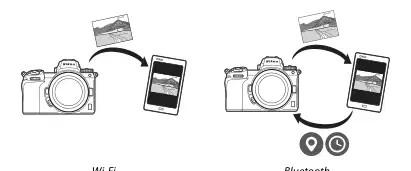
Wi-Fi Bluetooth

Verbinden via Wi-Fi (Wi-fi modus) Volg de onderstaande instructies om verbinding te maken met de camera via Wi-Fi.
D Voor het toetreden Voordat u de verbinding aanmaakt, zet Wi-Fi op uw mobiele apparaat in (zie hiervoor voor meer informatie de instructies). Controleer of er voldoende ruimte is op de geheugenkaart in de camera en zorg ervoor dat de batterijen volledig geladen zijn binnenin de camera of mobiele apparaat, zodat apparaten niet onverwacht uitschakelen.
1 Mobiel apparaat: Start de SnapBridge-app. Als u de app voor het eerst lanceert, tik op “Connection to the Camera” en ga verder naar stap 2.


Had je de app al uitgevoerdOpen het tabblad en tik op > “Wi-Fi mode”voordat u naar stap 3 gaat.

2 Mobiel apparaat: Selecteer de camera en het verbindingstype. Als u gevraagd wordt om het type camera te kiezen, tikt u "Spiegelloze camera" en dan op “Wi-Fi connection”.


3 Camera: Zet de camera aan. Het mobiele apparaat geeft instructies voor de voorbereiding van de camera. Zet de camera aan. Niet tikken .voordat u stap 4 hebt voltooid.

4 Camera: Zet Wi-Fi aan. Selecteren “Connecting with a smart device” > “Wi-Fi connection” In het systeemmenu, markeer ze. “Manufacturer of Wi-Fi Connection” En druk op J.

De camera SSID en het wachtwoord worden weergegeven.

D Wi-Fi inschakelen U kunt ook Wi-Fi inschakelen door “Wi-Fi connection” > "Wi-Fi werkwoord." m. Slim apparaat. Selecteer het i-menu voor de ophaalmodus.


5 Mobiel apparaat: Tik op Tik op ze. ., nadat u Wi-Fi op de camera zoals beschreven in de vorige stap.


7 Mobiel apparaat: Voer de camera SSID en wachtwoord in. Voer de SSID en het wachtwoord in die door de camera werden weergegeven in stap 4.


U hoeft het wachtwoord niet opnieuw in te voeren wanneer u vervolgens contact opneemt met uw camera.

8 Mobiel apparaat: Terug naar de SnapBridge app. Nadat de Wi-Fi verbinding is ingesteld, worden de opties van de wifi modus weergegeven. Het gebruik van de SnapBridge-app wordt uitgelegd in online hulp.

D Einde Wi-Fi verbinding Om de Wi-Fi verbinding te beëindigen, tikt u op . Zodra het pictogram verandert, tik en selecteer "Wi-Fi mode was-den".

Verbinding maken met Bluetooth De eerste koppeling van camera en mobiel apparaat wordt beschreven in het volgende deel .Verbinden voor de Eerste keer: Pairing Informatie over de verbinding na het koppelingsproces vindt u in het deel "Verbinding met een gekoppelde inrichting" (0 36).
❚❚Verbinden voor de eerste keer: paren Voordat u eerst verbinding maakt met Bluetooth, moeten de camera en het mobiele apparaat worden gekoppeld zoals hieronder uitgelegd. Onder Android, als u een Androide-apparaat of onder iOS (0 31), lees het koppelingsproces met iOS apparaten.
D Voor de koppeling Zet Bluetooth op het mobiele apparaat voordat u begint met koppelen (zie de instructies voor dat specifieke toestel). Controleer of er voldoende ruimte is op de geheugenkaart in de camera en zorg ervoor dat de batterijen binnenin de camera of mobiel apparaat volledig zijn geladen, zodat apparaten niet onverwacht uitschakelen.
Volg de onderstaande instructies om uw camera te koppelen met een Android-apparaat. 1 Camera: Bereid de camera voor. Selecteren “Connecting with a smart device” > Paar (Bluetooth) In het systeemmenu, markeer dat. ..Starten van een paar en druk op J...

... om de cameranaam weer te geven.


2 Android-apparaat: Start de SnapBridge app. Als u de app voor het eerst lanceert, tik op “Connection to the Camera” en ga verder naar stap 3.
Had je de app al uitgevoerdOpen het tabblad en tik op “Connection to the Camera”.


3 Android-apparaat: Selecteer de camera. Tik op de cameranaam.

4 Camera/Android-apparaat: Controleer de authenticatiecode. Zorg ervoor dat de camera en Android-apparaat dezelfde authenticatiecode tonen (in beeld geframed).


5 Camera/Android-apparaat: Start de koppeling. Camera: Press J.
Android-apparaatTik op de knop die in het beeld is gemarkeerd (de bijschrift kan verschillen afhankelijk van de gebruikte Android-versie).

Camera/Android-apparaat: Volg de instructies op het scherm. Camera: Press J. De camera meldt dat de apparaten zijn gekoppeld.

Android-apparaat: De koppeling is compleet. Tik op ze. »OK«om terug te keren naar de tab.


D Beginkoppeling Wanneer u het Android-apparaat voor de eerste keer koppelt met een camera na installatie van SnapBridge app, wordt u gevraagd om automatische verbindingsinstellingen te selecteren (automatische upload en automatische synchronisatie met tijd-en positiegegevens). Dit verzoek zal niet langer later verschijnen, maar kan op elk moment worden teruggehaald naar de service instellingen door gebruik te maken van “Automatic Linkage” Op de rekening.
Het koppelingsproces is nu voltooid. De volgende keer dat u de SnapBridge-app gebruikt, kunt u verbinding maken zoals beschreven in Verbinding met een gekoppeld apparaat (0 36).
D Eind Bluetooth-verbindingen Om de verbinding met het mobiele apparaat te beëindigen, selecteert u “Deactivate” Voor “Connecting with a smart device” > Paar (Bluetooth) > "Bluetooth Connection" in het camerasysteemmenu.

Volg de onderstaande instructies om uw camera te koppelen aan een iOS-apparaat. De beschrijving voor Android-apparaten is te vinden onder "Android" (0 26). 1 Camera: Bereid de camera voor. Selecteren “Connecting with a smart device” > Paar (Bluetooth) In het systeemmenu, markeer dat. ..Starten van een paar en druk op J...
... om de cameranaam weer te geven.
2 iOS-apparaat: Start de SnapBridge app. Als u de app voor het eerst lanceert, tik op “Connection to the Camera” en ga verder naar stap 3.

Had je de app al uitgevoerdOpen het tabblad en tik op “Connection to the Camera”.
3 iOS-apparaat: Selecteer de camera. Tik op de cameranaam.


4 iOS-apparaat: Lees de instructies. Lees zorgvuldig de hints voor het koppelen en tik op Begrepen..

5 iOS-apparaat: Kies een accessoire. Als u gevraagd wordt om een accessoire te kiezen, tikt u opnieuw op de cameranaam.


Camera/iOS-apparaat: Start de koppeling. Camera: Press J.
iOS-apparaatTik op de knop die in de beschrijving is gemarkeerd (de omschrijving kan verschillen afhankelijk van de gebruikte iOS-versie).


7 Camera / iOS apparaat: Volg de instructies op het scherm. Camera: Press J. De camera meldt dat de apparaten zijn gekoppeld.
iOS-apparaat: De koppeling is compleet. Tik op ze. »OK«om terug te keren naar de registratiekaart.
D Beginkoppeling Wanneer u het iOS-apparaat voor de eerste keer koppelt met een camera na installatie van SnapBridge app, wordt u gevraagd om automatische verbindingsinstellingen te selecteren (automatisch uploaden en automatisch synchroniseren met tijd- en positiegegevens). Dit verzoek zal niet langer later verschijnen, maar kan op elk moment worden teruggehaald naar de service instellingen door gebruik te maken van “Automatic Linkage” Op de rekening.
Het koppelingsproces is nu voltooid. De volgende keer dat u de SnapBridge-app gebruikt, kunt u verbinding maken zoals beschreven in Verbinding met een gekoppeld apparaat (0 36).
D Eind Bluetooth-verbindingen Om de verbinding met het mobiele apparaat te beëindigen, selecteert u “Deactivate” Voor “Connecting with a smart device” > Paar (Bluetooth) > "Bluetooth Connection" in het camerasysteemmenu.

❚❚Aankoppelen op een gekoppelde inrichting Het verbinden met een mobiel apparaat dat al aan de camera gekoppeld is, gaat snel en eenvoudig. 1 Camera: Zet Bluetooth aan. Selecteren “Connecting with a smart device” > Paar (Bluetooth) > “Bluetooth connection” In het systeemmenu, markeer ze. Activering En druk op J.

2 Mobiel apparaat: Start de SnapBridge-app. De Bluetooth verbinding wordt automatisch gemaakt.


Na de camera te hebben aangesloten, kan de optionele draadloze LAN-adapter WT-7 worden gebruikt voor ethernet of wifi aansluitingen met computers, FTP-servers en andere apparaten.
D Voordat de WT-7 wordt aangesloten Voordat u de WT-7 aansluit, zorg ervoor dat de camera en WT 7 firmware zijn bijgewerkt naar de nieuwste versies. Voor meer informatie, bezoek de Nikon websites voor uw land (0 xii).
37 Netwerkverbinding via WT-7

Met een WT-7 kun je: • Upload bestaande foto's en films naar een FTP-server of computer U kunt foto's en films niet alleen naar een computer (beeldtransmissiemodus) overbrengen, maar ze ook uploaden naar een FTP-service (FTP-uploadmodus). Foto's kunnen ook direct na de opname geüpload worden.
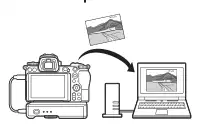
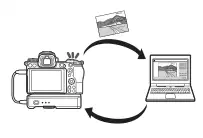
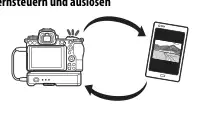
38 Netwerkverbinding via WT-7


Sluit de WT-7 aan via de USB-kabel die bij de camera wordt geleverd.
Zet de WT-7 aan en selecteer Draadloze LAN-adapter (WT-7) > .Wire-less LAN adapter > Gebruik in het camerasysteemmenu.
A Menu-opties voor de WT-7 Alle menuopties voor de WT-7 zijn te vinden in het systeemmenu onder punt Draadloze LAN-adapter (WT-7). Details zijn beschikbaar in de handleiding voor WT-7.
Gedetailleerde informatie is te vinden in de handleiding die wordt geleverd met WT-7.
39 Netwerkverbinding via WT-7

Dit gedeelte bevat de informatie over relevante menu-items wanneer de camera is aangesloten op een netwerk. Al deze menu-items staan in het systeemmenu van de camera.

Verbinding met smartphones of tablets (mobiele apparaten) via Bluetooth of Wi-Fi.

Paar (Bluetooth) De camera kan via Bluetooth aan het mobiele apparaat gekoppeld worden of aangesloten worden.
Optie Beschrijving Verwant starten Koppelt de camera aan mobiel apparaat (0 26).
Gepareerde voorzieningen De gekoppelde apparaten tonen of van het ene apparaat naar het andere schakelen.
Bluetooth-verbinding Selecteren Activering Om de blauwe tand aan te zetten.
40 Menu's

Voor het verzenden van bijvoorbeeld (Bluetooth) Selecteer afbeeldingen voor overdracht naar een mobiel apparaat, of stel het beeldlabel onmiddellijk in na de opname om te verzenden. De overdracht begint onmiddellijk wanneer er een verbinding is.
Is de 'Een' Indien geselecteerd worden foto's direct na het vastleggen gemarkeerd voor overdracht naar een mobiel apparaat (dit geldt niet voor in videomodus genomen foto' s; deze moeten handmatig gekozen zijn om te versturen). Ongeacht de optie die op de camera wordt gekozen, worden foto's in JPEG-formaat naar 2-megapixelgrootte overgebracht. Handmatig selecteren voor versturen Markeer de beelden die moeten worden overgedragen.
Automatisch. Voor het verzenden van bijvoorbeeld
Ophalen voor iedereen Verwijder het overdrachtsteken van alle afbeeldingen.
Facultatieve beschrijving · 41 Menu's

Wi-Fi verbinding Sluit de camera aan op mobiele apparaten via Wi-Fi.
❚❚Een Wi-Fi verbinding maken Bouw een Wi-Fi verbinding met een mobiel apparaat. Om verbinding te maken, selecteert u de camera SSID op uw mobiele apparaat en voert u het wachtwoord (0 20). Na het verbinden verandert deze menuoptie in “Separate the Wi-Fi connection”de obligatie op verzoek kan beëindigen.
Verzenden bij uitgeschakeld Is de 'Een' Indien geselecteerd worden afbeeldingen overgebracht naar mobiele apparaten die via Bluetooth zijn aangesloten, zelfs wanneer de camera is uitgeschakeld.
42 Menu's

Sluit de camera aan op computers via Wi-Fi.
Wi-Fi verbinding Selecteren ActiveringVerbinden met de geselecteerde "Netwerkinstellingen" te produceren.
43 Menu's

voer het type authenticatie/encryptie in dat voor het netwerk () wordt gebruikt‘OPEN’ of »WPA2-PSK-AES«) Het kanaal wordt automatisch geselecteerd. - BasisstationmodusVoer de SSID in en neem het kanaal-
Selecteren (selecteren) “Automatic” voor automatische kanaalselectie of .Handmatig voor handmatige kanaalselectie. Stel het type authenticatie/versleuteling in ()‘OPEN’ of »WPA2-PSK-AES«) voor aansluiting op de camera. Is de »WPA2- PSK-AES« Voor "Echtheid./Versleuteling" Als u geselecteerd bent, kunt u ook het camerawachtwoord instellen. • TCP/IP: Werkelijk “Automatically Receive”AANActivering set, het IP-adres en subnetmasker voor verbindingen in de infrastructuurmodus worden verkregen van een DHCP server of automatische IP adrestoewijzing. Selecteren “Deactivate”naar het IP-adres ().Adres) en subnetmasker ("Mask") handmatig installeren. Merk op dat voor verbindingen in de infrastructuurmodus een IP-adres vereist is.
44 Menu's

Opties Selecteer Instellingen voor overdracht.
❚❚Automatisch verzenden Selecteren 'Een', zodat er direct na de opname nieuwe foto's worden verzonden. De overdracht zal pas beginnen nadat de foto is opgenomen op de geheugenkaart; zorg ervoor dat een geheugenkaart wordt ingevoegd in de camera. Videofilms en foto's die in videomodus worden genomen, worden niet automatisch na opname geüpload maar moeten vanaf het afspeelscherm (0 14).
❚❚Verwijderen na overdracht Selecteren 'Een'Om het mogelijk te maken dat foto's met succes automatisch van de geheugenkaart in de camera worden verwijderd (bestanden die voor overdracht zijn gemarkeerd alvorens deze optie wordt geselecteerd, zullen niet gewist worden). Het verwijderingsproces kan worden onderbroken tijdens bepaalde camera-besturingsprocessen.
❚❚Bestand versturen als Bij het overzetten van NEF+JPEG-opnamen kunt u kiezen of de NEF (RAW) en JPEG bestanden worden geüpload, dan wel alleen de JPeg bestanden.
❚❚Overdrachtsteken. Geannuleerd? Selecteren "Ja"het teken van alle afbeeldingen verwijderen. Het uploaden van afbeeldingen met het symbool voor
MAC-adres Toont het MAC-adres van de camera.
45 Menu's

Instellingen voor aansluiting door middel van een optionele draadloze LAN-adapter WT-7. Deze instellingen zijn effectief wanneer de WT-7 is aangesloten en ingeschakeld; in dit geval, het aantal “Connecting with a smart device” en .Verbinden met de computer De geselecteerde opties worden automatisch uitgeschakeld. De optie Draadloze LAN-adapter wordt hieronder vermeld; informatie over: “Choose hardware”, "Netwerkuitrol" en .Opties Je kunt het vinden in de WT-7 handleiding.

Draadloze LAN-adapter Selecteren Gebruik, om de WT-7 aangesloten op de camera aan te zetten.
46 Menu's

Oplossingen voor sommige bekende problemen staan hieronder vermeld. Oplossingen voor de SnapBridge-app zijn te vinden in de online hulp van de app, die u kunt raadplegen op: https://nikonimglib.com/snbr/onlinehelp/en/index.html
Voor informatie over de draadloze LAN-adapter WT-7, zie het handboek. Notes op Draadloze zender Utility of Camera Control Pro 2 kan worden gevonden in de online hulp van dit programma.
Controleer de instellingen van de hostcomputer of Wi-Fi router en pas deze aan.
De camera toont een TCP/IP-fout.
De camera geeft aan als een fout dat er geen geheugenkaart.
Controleer of de kaart goed is gebruikt. 15
De transmissie wordt onderbroken en de voortzetting mislukt.
De transmissie gaat door nadat de camera is uitgeschakeld en weer aan staat.
Is de . Het KanaalAAN“Automatic” Instellen, kiezen .Handmatig Zet het kanaal met de hand.
De verbinding is onbetrouwbaar.
Als de camera is aangesloten op een computer in infrastructuurmodus, zorg ervoor dat de router zich bevindt op een kanaal van 1 tot 8.
“Connect with a smart device” en ..Verbinden met de computer zijn in grijs weergegeven en niet beschikbaar.
Deze opties zijn niet beschikbaar terwijl de WT-7 in gebruik is. Zet de WT-7 uit.
Probleemoplossing 0 · 47 Probleemoplossingsdiensten

Apple Public Source License Dit product bevat Apple mDNS broncode, die is onderworpen aan de voorwaarden van de Apple Public Source License, beschikbaar op: https://developer.apple.com/opensource/.
Dit bestand bevat originele code en/of wijzigingen in de oorspronkelijke code gedefinieerd in Apple Public Source License versie 2.0 ( Dit bestand mag alleen worden gebruikt in overeenstemming met de voorwaarden van de Licentie. Ondergronds https://opensource.apple.com/apsl Je kunt een licentie kopen. Lees het voordat u dit bestand gebruikt.
De originele code en alle onder deze Licentie verspreide software zullen worden gedistribueerd zonder garantie van defect, ZONDER EXPRESSIVE OF IMPLICATE-GARANTIE VAN ALLE GESPECIFICEERDE DIENSTEN; APPLAAT daarbij ERKENNINGEN VOOR MARKTFACILITEIT, VOLKSTIGHEID VOOR EEN BEPAALDE DOELSTELLING, ONVERWANTE SITUATIE of NIET-LIFE SCHADE. De licentie geeft informatie over specifieke taalafhankelijke rechten en beperkingen.
48 Bijlage III


De reproductie van deze handleiding, inclusief gedeeltelijke herdruk (behalve voor korte citaten in vakartikelen), is alleen toegestaan met uitdrukkelijke schriftelijke toestemming van NIKON CORPORATION.
Pagina's waarnaar wordt verwezen in deze handleiding — fabrikant, ondersteuning en downloads.
Eigenaren en ons team reageren doorgaans binnen een dag — en uw vraag helpt ook de volgende persoon.
Stel als eerste een vraag — andere eigenaren of ons team geven antwoord.