NL
Panasonic logo
Officiële handleiding

Panasonic DMC-GX85

337 pagina's·10.6 MB·Digitale camera·PDF·ENDEFRITNLJA
Panasonic DMC-GX85
Inhoudsopgave 176 secties Het vinden van de informatie die u nodig hebt · Hoe deze handleiding te gebruiken · Inhoud · Inhoud per functie · … TonenVerbergen
Het vinden van de informatie die u nodig hebtp.2Hoe deze handleiding te gebruikenp.3Inhoudp.4Inhoud per functiep.91. Voor gebruikp.12Zorg voor de camerap.12Standaardaccessoiresp.13Naam en functie van componentenp.14Over de lenzenp.172. Starten/basic-operatiesp.18De schouderband bevestigenp.18Opladen van de batterijp.19De batterij invoegenp.20Opladenp.21Geschatte bedrijfstijd en aantal opneembare foto'sp.24Invoegen en verwijderen van de kaart (facultatief)p.27Kaartinformatiep.28Formatteren van de kaart (initialisatie)p.29Geschat aantal opnames en beschikbare registratietijdp.30De lens bevestigen/verwijderenp.32Datum/tijd instellen (klok ingesteld)p.35De klok opnieuw instellenp.36Basisactiesp.37Tips voor het maken van goede foto'sp.37Verlengen/intrekken van de lens [wanneer de verwisselbare lens (H-FS12032/H- FS35100) is bevestigd]p.38Pas de hoek van het beeldscherm aanp.39De zoeker gebruikenp.40Shutterknop (foto's maken)p.42Bewegingsfoto knop (Bewegende beelden opnemen)p.42Moduswijzer (Selecteer een opnamemodus)p.43Voorste wijzerplaat/achterste keuzewijzerp.44Cursorknoppen/[MENU/SET]-knopp.47[DISP.] knop (Bezig met het weergeven van de weergegeven informatie)p.48Aanraakscherm (aanraken)p.51Foto's nemen met behulp van de Touch functiep.52Menu-items instellenp.54Veelgebruikte menu's direct oproepen (Snelmenu)p.56De instellingen voor snelmenu aanpassenp.57Vaak gebruikte functies aan de knoppen toewijzen (functietoetsen)p.58Tekst invoerenp.613. Opnamemodip.62Foto's maken met de automatische functie (Intelligente Automodus)p.62Opname van nachtscènes ([iHandheld Night Shot])p.65Foto's combineren tot één foto met rijke gradatie ([iHDR])p.66Een foto maken met een wazige achtergrond (Defocus Control)p.67Beelden opnemen door de helderheid of kleurtoon te veranderenp.68Foto's maken met automatisch aangepaste Aperture en Shutter Speed (Programma AE-modus)p.69Foto's nemen door de Aperture/Shutter Speed te specificerenp.71Aperture-priority AE modusp.72Shutter-Priority AE modusp.72Handmatige blootstellingsmodusp.73Bevestig de effecten van Aperture en Shutter Speed (Voorbeeldmodus)p.75Stel eenvoudig diafragma/shuttersnelheid in voor een geschikte blootstelling (één druk AE)p.76Panoramafoto's maken (Panorama Shot Mode)p.77Foto's maken die overeenkomen met de scène wordt opgenomen (Scene Guide Modus)p.80Foto's maken met verschillende beeldeffecten (Creative Control Modus)p.83Motiebeelden opnemen met handmatig ingestelde diafragmawaarde/schietsnelheid (Creative Video Modus)p.89Het minimaliseren van operationele geluiden tijdens het filmopnameprocesp.90Registreren van uw voorkeursinstellingen (Aangepaste modus)p.91Registreren van persoonlijke menu-instellingen (Aangepaste instellingen aanpassen)p.91Opname met geregistreerde aangepaste setp.924. Focus, helderheid (Exposure) en kleurtooninstellingenp.93Focus automatisch aanpassenp.93Focusmodus (AFS/AFF/AFC)p.95Autofocusmodusp.97Plaats van het AF-gebied/veranderende grootte van de AF-zonep.102De AF-zonepositie instellen met het Touch Padp.104Optimaliseren van de focus en helderheid voor een aangeraakte positiep.105Aanpassen van focus handmatigp.106Vaststellen van de focus en blootstelling (AF/AE-slot)p.109Compenseren van de blootstellingp.110De lichtgevoeligheid instellenp.112Het witbalans aanpassenp.1145. 4K foto- en aandrijvingsinstellingenp.118Opname van 4K foto'sp.118Opname met [4K Burst]p.121Opname met [4K Burst(S/S)]p.121Opname met [4K Pre-Burst]p.122Opmerkingen over de 4K Photo functiep.123Foto's selecteren uit 4K burst-bestand en opslaanp.126Een focuspunt selecteren na opname ([Post Focus])p.131Opname met [Post Focus]p.131Het gewenste focusgebied selecteren en een foto opslaanp.133Selecteer een schijfmodusp.134Brandmodusp.135Zelfontspannerp.137Foto's nemen terwijl u een instelling automatisch aanpast (Bracketopname)p.138Belichtingshaakp.139Aperture-racketp.140Focus-haakjep.140Foto's automatisch maken bij Set Intervals ([Time Lapse Shot])p.141Stopmotion-foto's maken ([Stop Motion Animatie])p.1436. Stabilisator, zoom en flashp.146Afbeeldingsstabilisatorp.146Foto's maken met de Zoomp.150Verhoog het telescopische effectp.151Zoomen met touch-bewerkingen (Touch zoom)p.155Foto's maken met de flitsp.156De flitsfuncties instellenp.158De brandmodus wijzigenp.158Flitsmodus wijzigenp.159Instellingen voor de 2e gordijn Synchrop.161Pas de flitseruitgang aanp.162Synchroniseren van de uitgang van het flitslicht naar de Belichtingscompensatiep.162Foto's maken met draadloze flitsenp.163Andere instellingen gebruiken voor draadloze flash-opnamep.1657. Foto's van filmopnamep.166Foto film film video / 4K bewegingp.166Het formaat, de grootte en het registratiekadersnelheid instellenp.168Hoe de focus te stellen bij het opnemen van een bewegingsfoto ([Continuous AF])p.170Opname van bewegingsfoto's die Pan en Zoomen terwijl het handhaven van een vaste camerapositie ([4K Live Cropping])p.171Foto's opnemen terwijl je filmopnames maaktp.174Opname van Snap Filmsp.1768. Afbeeldingen terugspelen en bewerkenp.179Afspelen van Terug Foto'sp.179Terug bewegende afbeeldingen afspelenp.180Het maken van nog foto's uit een filmp.181De afspeelmethode wisselenp.182Gebruik van de afspeelzoomp.182Meerdere schermen weergeven (Multi Playback)p.183Foto's weergeven door datum op te nemen (Calendar Playback)p.183Terugspelen Groepsfoto'sp.184Foto's verwijderenp.1869. Menufuncties gebruikenp.187Menulijstp.187[Rec] menup.187[Motion Picture] menup.208[Aangepast] menup.210[Setup] menup.220[Playback] menup.22810. Gebruik van de Wi-Fi functiep.251Wat kunt u doen met de Wi-Fi functiep.251Wi-Fi functiep.252Bediening met een smartphone/tabletp.254Het installeren van de smartphone/tabletappp.254Verbinden met een smartphone/tabletp.255Beelden maken via een smartphone/tablet (remote opname)p.259Terugspelen van afbeeldingen in de camerap.260Afbeeldingen opgeslagen in de camera opslaanp.260Beelden in de camera naar een SNS sturenp.261Locatie-informatie toevoegen aan beelden die zijn opgeslagen in de camera vanaf een smartphone/tabletp.261Het combineren van bewegingsbeelden opgenomen met Snap Movie volgens uw voorkeur op een smartphone/tabletp.263Beelden op een tv weergevenp.264Afbeeldingen versturenp.265Afbeeldingen naar een smartphone/tablet sturenp.269Draadloos afdrukkenp.270Bij het verzenden van afbeeldingen naar AV-apparaatp.271Bij het verzenden van afbeeldingen naar PCp.272Webdiensten gebruikenp.274Bij het verzenden van afbeeldingen naar webservicep.274Bij het verzenden van afbeeldingen naar [Cloud Sync. Dienst]p.277Registreren bij de LUMIX CLUBp.278Over de [LUMIX CLUB]p.278Info over verbindingenp.282Verbinding via een draadloos toegangspunt (via het netwerk)p.283De camera en een ander apparaat direct aansluiten (directe verbinding)p.285Snel verbinden met dezelfde instellingen als de vorige ([Selecteer een bestemming uit Geschiedenis]/[Selectie van een doel vanuit favoriete])p.286Menup.28811. Aansluiten op andere apparatuurp.2904K-films bekijken op een TV/Besparing van 4K filmpjes op uw PC of recorderp.290Bekijkt films in 4Kp.290Opslaan van 4K-motionfoto'sp.291Terugspelen Foto's op een TV-schermp.292Gebruik van VIERA Link (HDMI)p.294Het opslaan van nog steeds foto's en bewegingsfoto's op uw PCp.295Software downloadenp.296Afbeeldingen naar een PC overbrengenp.298Nog steeds foto's en filmpjes opslaan op een Recorderp.300Afdrukken van de foto'sp.301Geniet van 3D-foto'sp.30412. Overigep.307Optionele toebehorenp.307Beeldscherm/beeldzoekerweergavep.309Berichtweergavep.316Problemen oplossenp.318Voorzichtigheid bij gebruikp.328
Page 1 of the Panasonic DMC-GX85 user manual — Het vinden van de informatie die u nodig heeft P2
Pagina 1 · klik om te vergroten
Pagina 1

Eigenaar . Handleiding voor geavanceerde functies

Digitale camera

Model nr. DMC-GX85
Panasonic DMC-GX85 — Eigenaar . Handleiding voor geavanceerde functies diagram (page 1)
Afb. 1 · Eigenaar . Handleiding voor geavanceerde functies

Lees deze instructies zorgvuldig door voordat u dit product gebruikt,

en sla deze handleiding op voor toekomstig gebruik.

Panasonic DMC-GX85 — Lees deze instructies zorgvuldig door voordat u dit product gebruikt, diagram (page 1)
Afb. 2 · Lees deze instructies zorgvuldig door voordat u dit…

Berichtweergave P316

Problemen met het oplossen van P318

Panasonic DMC-GX85 — Berichtweergave P316 diagram (page 1)
Afb. 3 · Berichtweergave P316

Het vinden van de informatie die u nodig heeft P2

Inhoud P4

Inhoud per functie P9

Menulijst P187

Registreer online op http://shop.panasonic.com/support (U.S. uitsluitend klanten)

SQW0669

F0416CT0

Page 2 of the Panasonic DMC-GX85 user manual — Wi-Fi R functie P251
Pagina 2 · klik om te vergroten
Pagina 2

Het vinden van de informatie die u nodig hebt

In deze Door op een paginanummer te klikken, kunt u naar de gekoppelde pagina springen en snel informatie vinden.

Zoeken vanuitP4 Zoeken in de lijst met functienamenP9 Zoeken in de lijst met knoppen en wijzerplatenP14 Zoeken in de lijst met schermen en pictogrammenP309 Zoeken opP316 Zoeken in de lijst metP187 Zoeken opP318

Klik op dit pictogram om naar .. te springen Het vinden van de informatie die u nodig heeft

Klik op dit pictogram om terug te keren naar de eerder getoonde pagina.

Voor details over hoe deze handleiding te gebruiken, zie de volgende pagina. P3

Wi-Fi R functie P251

Page 3 of the Panasonic DMC-GX85 user manual — MENU
Pagina 3 · klik om te vergroten
Pagina 3

Hoe deze handleiding te gebruiken

Over de aanduiding van de toepasselijke modus

Toepasselijke modi:

  • De pictogrammen geven de beschikbare modi voor een functie aan.
  • Zwarte pictogrammen: toepasselijke modi
  • Grijs: niet beschikbaar

[ ] geeft aan dat de beschikbare functies variëren afhankelijk van de geregistreerde opnamemodus.

∫Over de symbolen in de tekst

: Geeft aan dat het menu kan worden ingesteld door op de [MENU/SET]-knop te drukken.

MENU

: Geeft aan dat de Wi-Fi instelling kan worden gemaakt door op [Wi-fi] te drukken.

: Tips voor vakkundig gebruik en punten om op te nemen.

: Voorwaarden waarin een bepaalde functie niet kan worden gebruikt.

: Voortgezet naar de volgende pagina.

  • Klik op een kruisverwijzing in de tekst om naar de bijbehorende pagina te springen.

In deze gebruikershandleiding worden stappen voor het instellen van een menu-item als volgt beschreven. Voorbeeld: In het [Rec] menu, verander van [Kwaliteit] in [A] naar [›]

> [Rec] > [Kwaliteit] > [›]

MENU

  • Beschrijving in deze gebruikershandleiding is gebaseerd op de verwisselbare lens (H-FS12032).

Wi-Fi

Page 4 of the Panasonic DMC-GX85 user manual — Inhoudsopgave
Pagina 4 · klik om te vergroten
Pagina 4

Inhoudsopgave

Het vinden van de informatie die u nodig hebtp.2Hoe deze handleiding te gebruikenp.3Inhoudp.4Inhoud per functiep.91. Voor gebruikp.12Zorg voor de camerap.12Standaardaccessoiresp.13Naam en functie van componentenp.14Over de lenzenp.172. Starten/basic-operatiesp.18De schouderband bevestigenp.18Opladen van de batterijp.19De batterij invoegenp.20Opladenp.21Geschatte bedrijfstijd en aantal opneembare foto'sp.24Invoegen en verwijderen van de kaart (facultatief)p.27Kaartinformatiep.28Formatteren van de kaart (initialisatie)p.29Geschat aantal opnames en beschikbare registratietijdp.30De lens bevestigen/verwijderenp.32Datum/tijd instellen (klok ingesteld)p.35De klok opnieuw instellenp.36Basisactiesp.37Tips voor het maken van goede foto'sp.37Verlengen/intrekken van de lens [wanneer de verwisselbare lens (H-FS12032/H- FS35100) is bevestigd]p.38Pas de hoek van het beeldscherm aanp.39De zoeker gebruikenp.40Shutterknop (foto's maken)p.42Bewegingsfoto knop (Bewegende beelden opnemen)p.42Moduswijzer (Selecteer een opnamemodus)p.43Voorste wijzerplaat/achterste keuzewijzerp.44Cursorknoppen/[MENU/SET]-knopp.47[DISP.] knop (Bezig met het weergeven van de weergegeven informatie)p.48Aanraakscherm (aanraken)p.51Foto's nemen met behulp van de Touch functiep.52Menu-items instellenp.54Veelgebruikte menu's direct oproepen (Quick Menu)p.56De instellingen voor snelmenu aanpassenp.57Vaak gebruikte functies aan de knoppen toewijzen (functietoetsen)p.58Tekst invoerenp.613. Opnamemodip.62Foto's maken met de automatische functie (Intelligente Automodus)p.62Opname van nachtscènes ([iHandheld Night Shot])p.65Foto's combineren tot één foto met rijke gradatie ([iHDR])p.66Een foto maken met een wazige achtergrond (Defocus Control)p.67Beelden opnemen door de helderheid of kleurtoon te veranderenp.68Foto's maken met automatisch aangepaste Aperture en Shutter Speed (Programma AE-modus)p.69Foto's nemen door de Aperture/Shutter Speed te specificerenp.71Aperture-priority AE modusp.72Shutter-Priority AE modusp.72Handmatige blootstellingsmodusp.73Bevestig de effecten van Aperture en Shutter Speed (Voorbeeldmodus)p.75Stel eenvoudig diafragma/shuttersnelheid in voor een geschikte blootstelling (één druk AE)p.76Panoramafoto's maken (Panorama Shot Mode)p.77Foto's maken die overeenkomen met de scène wordt opgenomen (Scene Guide Modus)p.80Foto's maken met verschillende beeldeffecten (Creative Control Modus)p.83Motiebeelden opnemen met handmatig ingestelde diafragmawaarde/schietsnelheid (Creative Video Modus)p.89Het minimaliseren van operationele geluiden tijdens het filmopnameprocesp.90Registreren van uw voorkeursinstellingen (Aangepaste modus)p.91Registreren van persoonlijke menu-instellingen (Aangepaste instellingen aanpassen)p.91Opname met geregistreerde aangepaste setp.924. Focus, helderheid (Exposure) en kleurtooninstellingenp.93Focus automatisch aanpassenp.93Focusmodus (AFS/AFF/AFC)p.95Autofocusmodusp.97Plaats van het AF-gebied/veranderende grootte van de AF-zonep.102De AF-zonepositie instellen met het Touch Padp.104Optimaliseren van de focus en helderheid voor een aangeraakte positiep.105Aanpassen van focus handmatigp.106Vaststellen van de focus en blootstelling (AF/AE-slot)p.109Compenseren van de blootstellingp.110De lichtgevoeligheid instellenp.112Het witbalans aanpassenp.1145. 4K foto- en aandrijvingsinstellingenp.118Opname van 4K foto'sp.118Opname met [4K Burst]p.121Opname met [4K Burst(S/S)]p.121Opname met [4K Pre-Burst]p.122Opmerkingen over de 4K Photo functiep.123Foto's selecteren uit 4K burst-bestand en opslaanp.126Een focuspunt selecteren na opname ([Post Focus])p.131Opname met [Post Focus]p.131Het gewenste focusgebied selecteren en een foto opslaanp.133Selecteer een schijfmodusp.134Brandmodusp.135Zelfontspannerp.137Foto's nemen terwijl u een instelling automatisch aanpast (Bracketopname)p.138Belichtingshaakp.139Aperture-racketp.140Focus-haakjep.140Foto's automatisch maken bij Set Intervals ([Time Lapse Shot])p.141Stopmotion-foto's maken ([Stop Motion Animatie])p.1436. Stabilisator, zoom en flashp.146Afbeeldingsstabilisatorp.146Foto's maken met de Zoomp.150Verhoog het telescopische effectp.151Zoomen met touch-bewerkingen (Touch zoom)p.155Foto's maken met de flitsp.156De flitsfuncties instellenp.158De brandmodus wijzigenp.158Flitsmodus wijzigenp.159Instellingen voor de 2e gordijn Synchrop.161Pas de flitseruitgang aanp.162Synchroniseren van de uitgang van het flitslicht naar de Belichtingscompensatiep.162Foto's maken met draadloze flitsenp.163Andere instellingen gebruiken voor draadloze flash-opnamep.1657. Foto's van filmopnamep.166Foto film film video / 4K bewegingp.166Het formaat, de grootte en het registratiekadersnelheid instellenp.168Hoe de focus te stellen bij het opnemen van een bewegingsfoto ([Continuous AF])p.170Opname van bewegingsfoto's die Pan en Zoomen terwijl het handhaven van een vaste camerapositie ([4K Live Cropping])p.171Foto's opnemen terwijl je filmopnames maaktp.174Opname van Snap Filmsp.1768. Afbeeldingen terugspelen en bewerkenp.179Afspelen van Terug Foto'sp.179Terug bewegende afbeeldingen afspelenp.180Het maken van nog foto's uit een filmp.181De afspeelmethode wisselenp.182Gebruik van de afspeelzoomp.182Meerdere schermen weergeven (Multi Playback)p.183Foto's weergeven door datum op te nemen (Calendar Playback)p.183Terugspelen Groepsfoto'sp.184Foto's verwijderenp.1869. Menufuncties gebruikenp.187Menulijstp.187[Rec] menup.187[Motion Picture] menup.208[Aangepast] menup.210[Setup] menup.220[Playback] menup.22810. Gebruik van de Wi-Fi functiep.251Wat kunt u doen met de Wi-Fi functiep.251Wi-Fi functiep.252Bediening met een smartphone/tabletp.254Het installeren van de smartphone/tabletappp.254Verbinden met een smartphone/tabletp.255Beelden maken via een smartphone/tablet (remote opname)p.259Terugspelen van afbeeldingen in de camerap.260Afbeeldingen opgeslagen in de camera opslaanp.260Beelden in de camera naar een SNS sturenp.261Locatie-informatie toevoegen aan beelden die zijn opgeslagen in de camera vanaf een smartphone/tabletp.261Het combineren van bewegingsbeelden opgenomen met Snap Movie volgens uw voorkeur op een smartphone/tabletp.263Beelden op een tv weergevenp.264Afbeeldingen versturenp.265Afbeeldingen naar een smartphone/tablet sturenp.269Draadloos afdrukkenp.270Bij het verzenden van afbeeldingen naar AV-apparaatp.271Bij het verzenden van afbeeldingen naar PCp.272Webdiensten gebruikenp.274Bij het verzenden van afbeeldingen naar webservicep.274Bij het verzenden van afbeeldingen naar [Cloud Sync. Dienst]p.277Registreren bij de LUMIX CLUBp.278Over de [LUMIX CLUB]p.278Info over verbindingenp.282Verbinding via een draadloos toegangspunt (via het netwerk)p.283De camera en een ander apparaat direct aansluiten (directe verbinding)p.285Snel verbinden met dezelfde instellingen als de vorige ([Selecteer een bestemming uit Geschiedenis]/[Selectie van een doel vanuit favoriete])p.286Menup.28811. Aansluiten op andere apparatuurp.2904K-films bekijken op een TV/Besparing van 4K filmpjes op uw PC of recorderp.290Bekijkt films in 4Kp.290Opslaan van 4K-motionfoto'sp.291Terugspelen Foto's op een TV-schermp.292Gebruik van VIERA Link (HDMI)p.294Het opslaan van nog steeds foto's en bewegingsfoto's op uw PCp.295Software downloadenp.296Afbeeldingen naar een PC overbrengenp.298Nog steeds foto's en filmpjes opslaan op een Recorderp.300Afdrukken van de foto'sp.301Geniet van 3D-foto'sp.30412. Overigep.307Optionele toebehorenp.307Beeldscherm/beeldzoekerweergavep.309Berichtweergavep.316Problemen oplossenp.318Voorzichtigheid bij gebruikp.328
Page 5 of the Panasonic DMC-GX85 user manual — Inhoudsopgave
Pagina 5 · klik om te vergroten
Pagina 5

Inhoudsopgave

Het vinden van de informatie die u nodig hebtp.2Hoe deze handleiding te gebruikenp.3Inhoudp.4Inhoud per functiep.91. Voor gebruikp.12Zorg voor de camerap.12Standaardaccessoiresp.13Naam en functie van componentenp.14Over de lenzenp.172. Starten/basic-operatiesp.18De schouderband bevestigenp.18Opladen van de batterijp.19De batterij invoegenp.20Opladenp.21Geschatte bedrijfstijd en aantal opneembare foto'sp.24Invoegen en verwijderen van de kaart (facultatief)p.27Kaartinformatiep.28Formatteren van de kaart (initialisatie)p.29Geschat aantal opnames en beschikbare registratietijdp.30De lens bevestigen/verwijderenp.32Datum/tijd instellen (klok ingesteld)p.35De klok opnieuw instellenp.36Basisactiesp.37Tips voor het maken van goede foto'sp.37Verlengen/intrekken van de lens [wanneer de verwisselbare lens (H-FS12032/H- FS35100) is bevestigd]p.38Pas de hoek van het beeldscherm aanp.39De zoeker gebruikenp.40Shutterknop (foto's maken)p.42Bewegingsfoto knop (Bewegende beelden opnemen)p.42Moduswijzer (Selecteer een opnamemodus)p.43Voorste wijzerplaat/achterste keuzewijzerp.44Cursorknoppen/[MENU/SET]-knopp.47[DISP.] knop (Bezig met het weergeven van de weergegeven informatie)p.48Aanraakscherm (aanraken)p.51Foto's nemen met behulp van de Touch functiep.52Menu-items instellenp.54Veelgebruikte menu's direct oproepen (Quick Menu)p.56De instellingen voor snelmenu aanpassenp.57Vaak gebruikte functies aan de knoppen toewijzen (functietoetsen)p.58Tekst invoerenp.613. Opnamemodip.62Foto's maken met de automatische functie (Intelligente Automodus)p.62Opname van nachtscènes ([iHandheld Night Shot])p.65Foto's combineren tot één foto met rijke gradatie ([iHDR])p.66Een foto maken met een wazige achtergrond (Defocus Control)p.67Beelden opnemen door de helderheid of kleurtoon te veranderenp.68Foto's maken met automatisch aangepaste Aperture en Shutter Speed (Programma AE-modus)p.69Foto's nemen door de Aperture/Shutter Speed te specificerenp.71Aperture-priority AE modusp.72Shutter-Priority AE modusp.72Handmatige blootstellingsmodusp.73Bevestig de effecten van Aperture en Shutter Speed (Voorbeeldmodus)p.75Stel eenvoudig diafragma/shuttersnelheid in voor een geschikte blootstelling (één druk AE)p.76Panoramafoto's maken (Panorama Shot Mode)p.77Foto's maken die overeenkomen met de scène wordt opgenomen (Scene Guide Modus)p.80Foto's maken met verschillende beeldeffecten (Creative Control Modus)p.83Motiebeelden opnemen met handmatig ingestelde diafragmawaarde/schietsnelheid (Creative Video Modus)p.89Het minimaliseren van operationele geluiden tijdens het filmopnameprocesp.90Registreren van uw voorkeursinstellingen (Aangepaste modus)p.91Registreren van persoonlijke menu-instellingen (Aangepaste instellingen aanpassen)p.91Opname met geregistreerde aangepaste setp.924. Focus, helderheid (Exposure) en kleurtooninstellingenp.93Focus automatisch aanpassenp.93Focusmodus (AFS/AFF/AFC)p.95Autofocusmodusp.97Plaats van het AF-gebied/veranderende grootte van de AF-zonep.102De AF-zonepositie instellen met het Touch Padp.104Optimaliseren van de focus en helderheid voor een aangeraakte positiep.105Aanpassen van focus handmatigp.106Vaststellen van de focus en blootstelling (AF/AE-slot)p.109Compenseren van de blootstellingp.110De lichtgevoeligheid instellenp.112Het witbalans aanpassenp.1145. 4K foto- en aandrijvingsinstellingenp.118Opname van 4K foto'sp.118Opname met [4K Burst]p.121Opname met [4K Burst(S/S)]p.121Opname met [4K Pre-Burst]p.122Opmerkingen over de 4K Photo functiep.123Foto's selecteren uit 4K burst-bestand en opslaanp.126Een focuspunt selecteren na opname ([Post Focus])p.131Opname met [Post Focus]p.131Het gewenste focusgebied selecteren en een foto opslaanp.133Selecteer een schijfmodusp.134Brandmodusp.135Zelfontspannerp.137Foto's nemen terwijl u een instelling automatisch aanpast (Bracketopname)p.138Belichtingshaakp.139Aperture-racketp.140Focus-haakjep.140Foto's automatisch maken bij Set Intervals ([Time Lapse Shot])p.141Stopmotion-foto's maken ([Stop Motion Animatie])p.1436. Stabilisator, zoom en flashp.146Afbeeldingsstabilisatorp.146Foto's maken met de Zoomp.150Verhoog het telescopische effectp.151Zoomen met touch-bewerkingen (Touch zoom)p.155Foto's maken met de flitsp.156De flitsfuncties instellenp.158De brandmodus wijzigenp.158Flitsmodus wijzigenp.159Instellingen voor de 2e gordijn Synchrop.161Pas de flitseruitgang aanp.162Synchroniseren van de uitgang van het flitslicht naar de Belichtingscompensatiep.162Foto's maken met draadloze flitsenp.163Andere instellingen gebruiken voor draadloze flash-opnamep.1657. Foto's van filmopnamep.166Foto film film video / 4K bewegingp.166Het formaat, de grootte en het registratiekadersnelheid instellenp.168Hoe de focus te stellen bij het opnemen van een bewegingsfoto ([Continuous AF])p.170Opname van bewegingsfoto's die Pan en Zoomen terwijl het handhaven van een vaste camerapositie ([4K Live Cropping])p.171Foto's opnemen terwijl je filmopnames maaktp.174Opname van Snap Filmsp.1768. Afbeeldingen terugspelen en bewerkenp.179Afspelen van Terug Foto'sp.179Terug bewegende afbeeldingen afspelenp.180Het maken van nog foto's uit een filmp.181De afspeelmethode wisselenp.182Gebruik van de afspeelzoomp.182Meerdere schermen weergeven (Multi Playback)p.183Foto's weergeven door datum op te nemen (Calendar Playback)p.183Terugspelen Groepsfoto'sp.184Foto's verwijderenp.1869. Menufuncties gebruikenp.187Menulijstp.187[Rec] menup.187[Motion Picture] menup.208[Aangepast] menup.210[Setup] menup.220[Playback] menup.22810. Gebruik van de Wi-Fi functiep.251Wat kunt u doen met de Wi-Fi functiep.251Wi-Fi functiep.252Bediening met een smartphone/tabletp.254Het installeren van de smartphone/tabletappp.254Verbinden met een smartphone/tabletp.255Beelden maken via een smartphone/tablet (remote opname)p.259Terugspelen van afbeeldingen in de camerap.260Afbeeldingen opgeslagen in de camera opslaanp.260Beelden in de camera naar een SNS sturenp.261Locatie-informatie toevoegen aan beelden die zijn opgeslagen in de camera vanaf een smartphone/tabletp.261Het combineren van bewegingsbeelden opgenomen met Snap Movie volgens uw voorkeur op een smartphone/tabletp.263Beelden op een tv weergevenp.264Afbeeldingen versturenp.265Afbeeldingen naar een smartphone/tablet sturenp.269Draadloos afdrukkenp.270Bij het verzenden van afbeeldingen naar AV-apparaatp.271Bij het verzenden van afbeeldingen naar PCp.272Webdiensten gebruikenp.274Bij het verzenden van afbeeldingen naar webservicep.274Bij het verzenden van afbeeldingen naar [Cloud Sync. Dienst]p.277Registreren bij de LUMIX CLUBp.278Over de [LUMIX CLUB]p.278Info over verbindingenp.282Verbinding via een draadloos toegangspunt (via het netwerk)p.283De camera en een ander apparaat direct aansluiten (directe verbinding)p.285Snel verbinden met dezelfde instellingen als de vorige ([Selecteer een bestemming uit Geschiedenis]/[Selectie van een doel vanuit favoriete])p.286Menup.28811. Aansluiten op andere apparatuurp.2904K-films bekijken op een TV/Besparing van 4K filmpjes op uw PC of recorderp.290Bekijkt films in 4Kp.290Opslaan van 4K-motionfoto'sp.291Terugspelen Foto's op een TV-schermp.292Gebruik van VIERA Link (HDMI)p.294Het opslaan van nog steeds foto's en bewegingsfoto's op uw PCp.295Software downloadenp.296Afbeeldingen naar een PC overbrengenp.298Nog steeds foto's en filmpjes opslaan op een Recorderp.300Afdrukken van de foto'sp.301Geniet van 3D-foto'sp.30412. Overigep.307Optionele toebehorenp.307Beeldscherm/beeldzoekerweergavep.309Berichtweergavep.316Problemen oplossenp.318Voorzichtigheid bij gebruikp.328
Page 6 of the Panasonic DMC-GX85 user manual — Inhoudsopgave
Pagina 6 · klik om te vergroten
Pagina 6

Inhoudsopgave

Het vinden van de informatie die u nodig hebtp.2Hoe deze handleiding te gebruikenp.3Inhoudp.4Inhoud per functiep.91. Voor gebruikp.12Zorg voor de camerap.12Standaardaccessoiresp.13Naam en functie van componentenp.14Over de lenzenp.172. Starten/basic-operatiesp.18De schouderband bevestigenp.18Opladen van de batterijp.19De batterij invoegenp.20Opladenp.21Geschatte bedrijfstijd en aantal opneembare foto'sp.24Invoegen en verwijderen van de kaart (facultatief)p.27Kaartinformatiep.28Formatteren van de kaart (initialisatie)p.29Geschat aantal opnames en beschikbare registratietijdp.30De lens bevestigen/verwijderenp.32Datum/tijd instellen (klok ingesteld)p.35De klok opnieuw instellenp.36Basisactiesp.37Tips voor het maken van goede foto'sp.37Verlengen/intrekken van de lens [wanneer de verwisselbare lens (H-FS12032/H- FS35100) is bevestigd]p.38Pas de hoek van het beeldscherm aanp.39De zoeker gebruikenp.40Shutterknop (foto's maken)p.42Bewegingsfoto knop (Bewegende beelden opnemen)p.42Moduswijzer (Selecteer een opnamemodus)p.43Voorste wijzerplaat/achterste keuzewijzerp.44Cursorknoppen/[MENU/SET]-knopp.47[DISP.] knop (Bezig met het weergeven van de weergegeven informatie)p.48Aanraakscherm (aanraken)p.51Foto's nemen met behulp van de Touch functiep.52Menu-items instellenp.54Veelgebruikte menu's direct oproepen (Quick Menu)p.56De instellingen voor snelmenu aanpassenp.57Vaak gebruikte functies aan de knoppen toewijzen (functietoetsen)p.58Tekst invoerenp.613. Opnamemodip.62Foto's maken met de automatische functie (Intelligente Automodus)p.62Opname van nachtscènes ([iHandheld Night Shot])p.65Foto's combineren tot één foto met rijke gradatie ([iHDR])p.66Een foto maken met een wazige achtergrond (Defocus Control)p.67Beelden opnemen door de helderheid of kleurtoon te veranderenp.68Foto's maken met automatisch aangepaste Aperture en Shutter Speed (Programma AE-modus)p.69Foto's nemen door de Aperture/Shutter Speed te specificerenp.71Aperture-priority AE modusp.72Shutter-Priority AE modusp.72Handmatige blootstellingsmodusp.73Bevestig de effecten van Aperture en Shutter Speed (Voorbeeldmodus)p.75Stel eenvoudig diafragma/shuttersnelheid in voor een geschikte blootstelling (één druk AE)p.76Panoramafoto's maken (Panorama Shot Mode)p.77Foto's maken die overeenkomen met de scène wordt opgenomen (Scene Guide Modus)p.80Foto's maken met verschillende beeldeffecten (Creative Control Modus)p.83Motiebeelden opnemen met handmatig ingestelde diafragmawaarde/schietsnelheid (Creative Video Modus)p.89Het minimaliseren van operationele geluiden tijdens het filmopnameprocesp.90Registreren van uw voorkeursinstellingen (Aangepaste modus)p.91Registreren van persoonlijke menu-instellingen (Aangepaste instellingen aanpassen)p.91Opname met geregistreerde aangepaste setp.924. Focus, helderheid (Exposure) en kleurtooninstellingenp.93Focus automatisch aanpassenp.93Focusmodus (AFS/AFF/AFC)p.95Autofocusmodusp.97Plaats van het AF-gebied/veranderende grootte van de AF-zonep.102De AF-zonepositie instellen met het Touch Padp.104Optimaliseren van de focus en helderheid voor een aangeraakte positiep.105Aanpassen van focus handmatigp.106Vaststellen van de focus en blootstelling (AF/AE-slot)p.109Compenseren van de blootstellingp.110De lichtgevoeligheid instellenp.112Het witbalans aanpassenp.1145. 4K foto- en aandrijvingsinstellingenp.118Opname van 4K foto'sp.118Opname met [4K Burst]p.121Opname met [4K Burst(S/S)]p.121Opname met [4K Pre-Burst]p.122Opmerkingen over de 4K Photo functiep.123Foto's selecteren uit 4K burst-bestand en opslaanp.126Een focuspunt selecteren na opname ([Post Focus])p.131Opname met [Post Focus]p.131Het gewenste focusgebied selecteren en een foto opslaanp.133Selecteer een schijfmodusp.134Brandmodusp.135Zelfontspannerp.137Foto's nemen terwijl u een instelling automatisch aanpast (Bracketopname)p.138Belichtingshaakp.139Aperture-racketp.140Focus-haakjep.140Foto's automatisch maken bij Set Intervals ([Time Lapse Shot])p.141Stopmotion-foto's maken ([Stop Motion Animatie])p.1436. Stabilisator, zoom en flashp.146Afbeeldingsstabilisatorp.146Foto's maken met de Zoomp.150Verhoog het telescopische effectp.151Zoomen met touch-bewerkingen (Touch zoom)p.155Foto's maken met de flitsp.156De flitsfuncties instellenp.158De brandmodus wijzigenp.158Flitsmodus wijzigenp.159Instellingen voor de 2e gordijn Synchrop.161Pas de flitseruitgang aanp.162Synchroniseren van de uitgang van het flitslicht naar de Belichtingscompensatiep.162Foto's maken met draadloze flitsenp.163Andere instellingen gebruiken voor draadloze flash-opnamep.1657. Foto's van filmopnamep.166Foto film film video / 4K bewegingp.166Het formaat, de grootte en het registratiekadersnelheid instellenp.168Hoe de focus te stellen bij het opnemen van een bewegingsfoto ([Continuous AF])p.170Opname van bewegingsfoto's die Pan en Zoomen terwijl het handhaven van een vaste camerapositie ([4K Live Cropping])p.171Foto's opnemen terwijl je filmopnames maaktp.174Opname van Snap Filmsp.1768. Afbeeldingen terugspelen en bewerkenp.179Afspelen van Terug Foto'sp.179Terug bewegende afbeeldingen afspelenp.180Het maken van nog foto's uit een filmp.181De afspeelmethode wisselenp.182Gebruik van de afspeelzoomp.182Meerdere schermen weergeven (Multi Playback)p.183Foto's weergeven door datum op te nemen (Calendar Playback)p.183Terugspelen Groepsfoto'sp.184Foto's verwijderenp.1869. Menufuncties gebruikenp.187Menulijstp.187[Rec] menup.187[Motion Picture] menup.208[Aangepast] menup.210[Setup] menup.220[Playback] menup.22810. Gebruik van de Wi-Fi functiep.251Wat kunt u doen met de Wi-Fi functiep.251Wi-Fi functiep.252Bediening met een smartphone/tabletp.254Het installeren van de smartphone/tabletappp.254Verbinden met een smartphone/tabletp.255Beelden maken via een smartphone/tablet (remote opname)p.259Terugspelen van afbeeldingen in de camerap.260Afbeeldingen opgeslagen in de camera opslaanp.260Beelden in de camera naar een SNS sturenp.261Locatie-informatie toevoegen aan beelden die zijn opgeslagen in de camera vanaf een smartphone/tabletp.261Het combineren van bewegingsbeelden opgenomen met Snap Movie volgens uw voorkeur op een smartphone/tabletp.263Beelden op een tv weergevenp.264Afbeeldingen versturenp.265Afbeeldingen naar een smartphone/tablet sturenp.269Draadloos afdrukkenp.270Bij het verzenden van afbeeldingen naar AV-apparaatp.271Bij het verzenden van afbeeldingen naar PCp.272Webdiensten gebruikenp.274Bij het verzenden van afbeeldingen naar webservicep.274Bij het verzenden van afbeeldingen naar [Cloud Sync. Dienst]p.277Registreren bij de LUMIX CLUBp.278Over de [LUMIX CLUB]p.278Info over verbindingenp.282Verbinding via een draadloos toegangspunt (via het netwerk)p.283De camera en een ander apparaat direct aansluiten (directe verbinding)p.285Snel verbinden met dezelfde instellingen als de vorige ([Selecteer een bestemming uit Geschiedenis]/[Selectie van een doel vanuit favoriete])p.286Menup.28811. Aansluiten op andere apparatuurp.2904K-films bekijken op een TV/Besparing van 4K filmpjes op uw PC of recorderp.290Bekijkt films in 4Kp.290Opslaan van 4K-motionfoto'sp.291Terugspelen Foto's op een TV-schermp.292Gebruik van VIERA Link (HDMI)p.294Het opslaan van nog steeds foto's en bewegingsfoto's op uw PCp.295Software downloadenp.296Afbeeldingen naar een PC overbrengenp.298Nog steeds foto's en filmpjes opslaan op een Recorderp.300Afdrukken van de foto'sp.301Geniet van 3D-foto'sp.30412. Overigep.307Optionele toebehorenp.307Beeldscherm/beeldzoekerweergavep.309Berichtweergavep.316Problemen oplossenp.318Voorzichtigheid bij gebruikp.328
Page 7 of the Panasonic DMC-GX85 user manual — Inhoudsopgave
Pagina 7 · klik om te vergroten
Pagina 7

Inhoudsopgave

Het vinden van de informatie die u nodig hebtp.2Hoe deze handleiding te gebruikenp.3Inhoudp.4Inhoud per functiep.91. Voor gebruikp.12Zorg voor de camerap.12Standaardaccessoiresp.13Naam en functie van componentenp.14Over de lenzenp.172. Starten/basic-operatiesp.18De schouderband bevestigenp.18Opladen van de batterijp.19De batterij invoegenp.20Opladenp.21Geschatte bedrijfstijd en aantal opneembare foto'sp.24Invoegen en verwijderen van de kaart (facultatief)p.27Kaartinformatiep.28Formatteren van de kaart (initialisatie)p.29Geschat aantal opnames en beschikbare registratietijdp.30De lens bevestigen/verwijderenp.32Datum/tijd instellen (klok ingesteld)p.35De klok opnieuw instellenp.36Basisactiesp.37Tips voor het maken van goede foto'sp.37Verlengen/intrekken van de lens [wanneer de verwisselbare lens (H-FS12032/H- FS35100) is bevestigd]p.38Pas de hoek van het beeldscherm aanp.39De zoeker gebruikenp.40Shutterknop (foto's maken)p.42Bewegingsfoto knop (Bewegende beelden opnemen)p.42Moduswijzer (Selecteer een opnamemodus)p.43Voorste wijzerplaat/achterste keuzewijzerp.44Cursorknoppen/[MENU/SET]-knopp.47[DISP.] knop (Bezig met het weergeven van de weergegeven informatie)p.48Aanraakscherm (aanraken)p.51Foto's nemen met behulp van de Touch functiep.52Menu-items instellenp.54Veelgebruikte menu's direct oproepen (Quick Menu)p.56De instellingen voor snelmenu aanpassenp.57Vaak gebruikte functies aan de knoppen toewijzen (functietoetsen)p.58Tekst invoerenp.613. Opnamemodip.62Foto's maken met de automatische functie (Intelligente Automodus)p.62Opname van nachtscènes ([iHandheld Night Shot])p.65Foto's combineren tot één foto met rijke gradatie ([iHDR])p.66Een foto maken met een wazige achtergrond (Defocus Control)p.67Beelden opnemen door de helderheid of kleurtoon te veranderenp.68Foto's maken met automatisch aangepaste Aperture en Shutter Speed (Programma AE-modus)p.69Foto's nemen door de Aperture/Shutter Speed te specificerenp.71Aperture-priority AE modusp.72Shutter-Priority AE modusp.72Handmatige blootstellingsmodusp.73Bevestig de effecten van Aperture en Shutter Speed (Voorbeeldmodus)p.75Stel eenvoudig diafragma/shuttersnelheid in voor een geschikte blootstelling (één druk AE)p.76Panoramafoto's maken (Panorama Shot Mode)p.77Foto's maken die overeenkomen met de scène wordt opgenomen (Scene Guide Modus)p.80Foto's maken met verschillende beeldeffecten (Creative Control Modus)p.83Motiebeelden opnemen met handmatig ingestelde diafragmawaarde/schietsnelheid (Creative Video Modus)p.89Het minimaliseren van operationele geluiden tijdens het filmopnameprocesp.90Registreren van uw voorkeursinstellingen (Aangepaste modus)p.91Registreren van persoonlijke menu-instellingen (Aangepaste instellingen aanpassen)p.91Opname met geregistreerde aangepaste setp.924. Focus, helderheid (Exposure) en kleurtooninstellingenp.93Focus automatisch aanpassenp.93Focusmodus (AFS/AFF/AFC)p.95Autofocusmodusp.97Plaats van het AF-gebied/veranderende grootte van de AF-zonep.102De AF-zonepositie instellen met het Touch Padp.104Optimaliseren van de focus en helderheid voor een aangeraakte positiep.105Aanpassen van focus handmatigp.106Vaststellen van de focus en blootstelling (AF/AE-slot)p.109Compenseren van de blootstellingp.110De lichtgevoeligheid instellenp.112Het witbalans aanpassenp.1145. 4K foto- en aandrijvingsinstellingenp.118Opname van 4K foto'sp.118Opname met [4K Burst]p.121Opname met [4K Burst(S/S)]p.121Opname met [4K Pre-Burst]p.122Opmerkingen over de 4K Photo functiep.123Foto's selecteren uit 4K burst-bestand en opslaanp.126Een focuspunt selecteren na opname ([Post Focus])p.131Opname met [Post Focus]p.131Het gewenste focusgebied selecteren en een foto opslaanp.133Selecteer een schijfmodusp.134Brandmodusp.135Zelfontspannerp.137Foto's nemen terwijl u een instelling automatisch aanpast (Bracketopname)p.138Belichtingshaakp.139Aperture-racketp.140Focus-haakjep.140Foto's automatisch maken bij Set Intervals ([Time Lapse Shot])p.141Stopmotion-foto's maken ([Stop Motion Animatie])p.1436. Stabilisator, zoom en flashp.146Afbeeldingsstabilisatorp.146Foto's maken met de Zoomp.150Verhoog het telescopische effectp.151Zoomen met touch-bewerkingen (Touch zoom)p.155Foto's maken met de flitsp.156De flitsfuncties instellenp.158De brandmodus wijzigenp.158Flitsmodus wijzigenp.159Instellingen voor de 2e gordijn Synchrop.161Pas de flitseruitgang aanp.162Synchroniseren van de uitgang van het flitslicht naar de Belichtingscompensatiep.162Foto's maken met draadloze flitsenp.163Andere instellingen gebruiken voor draadloze flash-opnamep.1657. Foto's van filmopnamep.166Foto film film video / 4K bewegingp.166Het formaat, de grootte en het registratiekadersnelheid instellenp.168Hoe de focus te stellen bij het opnemen van een bewegingsfoto ([Continuous AF])p.170Opname van bewegingsfoto's die Pan en Zoomen terwijl het handhaven van een vaste camerapositie ([4K Live Cropping])p.171Foto's opnemen terwijl je filmopnames maaktp.174Opname van Snap Filmsp.1768. Afbeeldingen terugspelen en bewerkenp.179Afspelen van Terug Foto'sp.179Terug bewegende afbeeldingen afspelenp.180Het maken van nog foto's uit een filmp.181De afspeelmethode wisselenp.182Gebruik van de afspeelzoomp.182Meerdere schermen weergeven (Multi Playback)p.183Foto's weergeven door datum op te nemen (Calendar Playback)p.183Terugspelen Groepsfoto'sp.184Foto's verwijderenp.1869. Menufuncties gebruikenp.187Menulijstp.187[Rec] menup.187[Motion Picture] menup.208[Aangepast] menup.210[Setup] menup.220[Playback] menup.22810. Gebruik van de Wi-Fi functiep.251Wat kunt u doen met de Wi-Fi functiep.251Wi-Fi functiep.252Bediening met een smartphone/tabletp.254Het installeren van de smartphone/tabletappp.254Verbinden met een smartphone/tabletp.255Beelden maken via een smartphone/tablet (remote opname)p.259Terugspelen van afbeeldingen in de camerap.260Afbeeldingen opgeslagen in de camera opslaanp.260Beelden in de camera naar een SNS sturenp.261Locatie-informatie toevoegen aan beelden die zijn opgeslagen in de camera vanaf een smartphone/tabletp.261Het combineren van bewegingsbeelden opgenomen met Snap Movie volgens uw voorkeur op een smartphone/tabletp.263Beelden op een tv weergevenp.264Afbeeldingen versturenp.265Afbeeldingen naar een smartphone/tablet sturenp.269Draadloos afdrukkenp.270Bij het verzenden van afbeeldingen naar AV-apparaatp.271Bij het verzenden van afbeeldingen naar PCp.272Webdiensten gebruikenp.274Bij het verzenden van afbeeldingen naar webservicep.274Bij het verzenden van afbeeldingen naar [Cloud Sync. Dienst]p.277Registreren bij de LUMIX CLUBp.278Over de [LUMIX CLUB]p.278Info over verbindingenp.282Verbinding via een draadloos toegangspunt (via het netwerk)p.283De camera en een ander apparaat direct aansluiten (directe verbinding)p.285Snel verbinden met dezelfde instellingen als de vorige ([Selecteer een bestemming uit Geschiedenis]/[Selectie van een doel vanuit favoriete])p.286Menup.28811. Aansluiten op andere apparatuurp.2904K-films bekijken op een TV/Besparing van 4K filmpjes op uw PC of recorderp.290Bekijkt films in 4Kp.290Opslaan van 4K-motionfoto'sp.291Terugspelen Foto's op een TV-schermp.292Gebruik van VIERA Link (HDMI)p.294Het opslaan van nog steeds foto's en bewegingsfoto's op uw PCp.295Software downloadenp.296Afbeeldingen naar een PC overbrengenp.298Nog steeds foto's en filmpjes opslaan op een Recorderp.300Afdrukken van de foto'sp.301Geniet van 3D-foto'sp.30412. Overigep.307Optionele toebehorenp.307Beeldscherm/beeldzoekerweergavep.309Berichtweergavep.316Problemen oplossenp.318Voorzichtigheid bij gebruikp.328
Page 8 of the Panasonic DMC-GX85 user manual — Inhoudsopgave
Pagina 8 · klik om te vergroten
Pagina 8

Inhoudsopgave

Het vinden van de informatie die u nodig hebtp.2Hoe deze handleiding te gebruikenp.3Inhoudp.4Inhoud per functiep.91. Voor gebruikp.12Zorg voor de camerap.12Standaardaccessoiresp.13Naam en functie van componentenp.14Over de lenzenp.172. Starten/basic-operatiesp.18De schouderband bevestigenp.18Opladen van de batterijp.19De batterij invoegenp.20Opladenp.21Geschatte bedrijfstijd en aantal opneembare foto'sp.24Invoegen en verwijderen van de kaart (facultatief)p.27Kaartinformatiep.28Formatteren van de kaart (initialisatie)p.29Geschat aantal opnames en beschikbare registratietijdp.30De lens bevestigen/verwijderenp.32Datum/tijd instellen (klok ingesteld)p.35De klok opnieuw instellenp.36Basisactiesp.37Tips voor het maken van goede foto'sp.37Verlengen/intrekken van de lens [wanneer de verwisselbare lens (H-FS12032/H- FS35100) is bevestigd]p.38Pas de hoek van het beeldscherm aanp.39De zoeker gebruikenp.40Shutterknop (foto's maken)p.42Bewegingsfoto knop (Bewegende beelden opnemen)p.42Moduswijzer (Selecteer een opnamemodus)p.43Voorste wijzerplaat/achterste keuzewijzerp.44Cursorknoppen/[MENU/SET]-knopp.47[DISP.] knop (Bezig met het weergeven van de weergegeven informatie)p.48Aanraakscherm (aanraken)p.51Foto's nemen met behulp van de Touch functiep.52Menu-items instellenp.54Veelgebruikte menu's direct oproepen (Quick Menu)p.56De instellingen voor snelmenu aanpassenp.57Vaak gebruikte functies aan de knoppen toewijzen (functietoetsen)p.58Tekst invoerenp.613. Opnamemodip.62Foto's maken met de automatische functie (Intelligente Automodus)p.62Opname van nachtscènes ([iHandheld Night Shot])p.65Foto's combineren tot één foto met rijke gradatie ([iHDR])p.66Een foto maken met een wazige achtergrond (Defocus Control)p.67Beelden opnemen door de helderheid of kleurtoon te veranderenp.68Foto's maken met automatisch aangepaste Aperture en Shutter Speed (Programma AE-modus)p.69Foto's nemen door de Aperture/Shutter Speed te specificerenp.71Aperture-priority AE modusp.72Shutter-Priority AE modusp.72Handmatige blootstellingsmodusp.73Bevestig de effecten van Aperture en Shutter Speed (Voorbeeldmodus)p.75Stel eenvoudig diafragma/shuttersnelheid in voor een geschikte blootstelling (één druk AE)p.76Panoramafoto's maken (Panorama Shot Mode)p.77Foto's maken die overeenkomen met de scène wordt opgenomen (Scene Guide Modus)p.80Foto's maken met verschillende beeldeffecten (Creative Control Modus)p.83Motiebeelden opnemen met handmatig ingestelde diafragmawaarde/schietsnelheid (Creative Video Modus)p.89Het minimaliseren van operationele geluiden tijdens het filmopnameprocesp.90Registreren van uw voorkeursinstellingen (Aangepaste modus)p.91Registreren van persoonlijke menu-instellingen (Aangepaste instellingen aanpassen)p.91Opname met geregistreerde aangepaste setp.924. Focus, helderheid (Exposure) en kleurtooninstellingenp.93Focus automatisch aanpassenp.93Focusmodus (AFS/AFF/AFC)p.95Autofocusmodusp.97Plaats van het AF-gebied/veranderende grootte van de AF-zonep.102De AF-zonepositie instellen met het Touch Padp.104Optimaliseren van de focus en helderheid voor een aangeraakte positiep.105Aanpassen van focus handmatigp.106Vaststellen van de focus en blootstelling (AF/AE-slot)p.109Compenseren van de blootstellingp.110De lichtgevoeligheid instellenp.112Het witbalans aanpassenp.1145. 4K foto- en aandrijvingsinstellingenp.118Opname van 4K foto'sp.118Opname met [4K Burst]p.121Opname met [4K Burst(S/S)]p.121Opname met [4K Pre-Burst]p.122Opmerkingen over de 4K Photo functiep.123Foto's selecteren uit 4K burst-bestand en opslaanp.126Een focuspunt selecteren na opname ([Post Focus])p.131Opname met [Post Focus]p.131Het gewenste focusgebied selecteren en een foto opslaanp.133Selecteer een schijfmodusp.134Brandmodusp.135Zelfontspannerp.137Foto's nemen terwijl u een instelling automatisch aanpast (Bracketopname)p.138Belichtingshaakp.139Aperture-racketp.140Focus-haakjep.140Foto's automatisch maken bij Set Intervals ([Time Lapse Shot])p.141Stopmotion-foto's maken ([Stop Motion Animatie])p.1436. Stabilisator, zoom en flashp.146Afbeeldingsstabilisatorp.146Foto's maken met de Zoomp.150Verhoog het telescopische effectp.151Zoomen met touch-bewerkingen (Touch zoom)p.155Foto's maken met de flitsp.156De flitsfuncties instellenp.158De brandmodus wijzigenp.158Flitsmodus wijzigenp.159Instellingen voor de 2e gordijn Synchrop.161Pas de flitseruitgang aanp.162Synchroniseren van de uitgang van het flitslicht naar de Belichtingscompensatiep.162Foto's maken met draadloze flitsenp.163Andere instellingen gebruiken voor draadloze flash-opnamep.1657. Foto's van filmopnamep.166Foto film film video / 4K bewegingp.166Het formaat, de grootte en het registratiekadersnelheid instellenp.168Hoe de focus te stellen bij het opnemen van een bewegingsfoto ([Continuous AF])p.170Opname van bewegingsfoto's die Pan en Zoomen terwijl het handhaven van een vaste camerapositie ([4K Live Cropping])p.171Foto's opnemen terwijl je filmopnames maaktp.174Opname van Snap Filmsp.1768. Afbeeldingen terugspelen en bewerkenp.179Afspelen van Terug Foto'sp.179Terug bewegende afbeeldingen afspelenp.180Het maken van nog foto's uit een filmp.181De afspeelmethode wisselenp.182Gebruik van de afspeelzoomp.182Meerdere schermen weergeven (Multi Playback)p.183Foto's weergeven door datum op te nemen (Calendar Playback)p.183Terugspelen Groepsfoto'sp.184Foto's verwijderenp.1869. Menufuncties gebruikenp.187Menulijstp.187[Rec] menup.187[Motion Picture] menup.208[Aangepast] menup.210[Setup] menup.220[Playback] menup.22810. Gebruik van de Wi-Fi functiep.251Wat kunt u doen met de Wi-Fi functiep.251Wi-Fi functiep.252Bediening met een smartphone/tabletp.254Het installeren van de smartphone/tabletappp.254Verbinden met een smartphone/tabletp.255Beelden maken via een smartphone/tablet (remote opname)p.259Terugspelen van afbeeldingen in de camerap.260Afbeeldingen opgeslagen in de camera opslaanp.260Beelden in de camera naar een SNS sturenp.261Locatie-informatie toevoegen aan beelden die zijn opgeslagen in de camera vanaf een smartphone/tabletp.261Het combineren van bewegingsbeelden opgenomen met Snap Movie volgens uw voorkeur op een smartphone/tabletp.263Beelden op een tv weergevenp.264Afbeeldingen versturenp.265Afbeeldingen naar een smartphone/tablet sturenp.269Draadloos afdrukkenp.270Bij het verzenden van afbeeldingen naar AV-apparaatp.271Bij het verzenden van afbeeldingen naar PCp.272Webdiensten gebruikenp.274Bij het verzenden van afbeeldingen naar webservicep.274Bij het verzenden van afbeeldingen naar [Cloud Sync. Dienst]p.277Registreren bij de LUMIX CLUBp.278Over de [LUMIX CLUB]p.278Info over verbindingenp.282Verbinding via een draadloos toegangspunt (via het netwerk)p.283De camera en een ander apparaat direct aansluiten (directe verbinding)p.285Snel verbinden met dezelfde instellingen als de vorige ([Selecteer een bestemming uit Geschiedenis]/[Selectie van een doel vanuit favoriete])p.286Menup.28811. Aansluiten op andere apparatuurp.2904K-films bekijken op een TV/Besparing van 4K filmpjes op uw PC of recorderp.290Bekijkt films in 4Kp.290Opslaan van 4K-motionfoto'sp.291Terugspelen Foto's op een TV-schermp.292Gebruik van VIERA Link (HDMI)p.294Het opslaan van nog steeds foto's en bewegingsfoto's op uw PCp.295Software downloadenp.296Afbeeldingen naar een PC overbrengenp.298Nog steeds foto's en filmpjes opslaan op een Recorderp.300Afdrukken van de foto'sp.301Geniet van 3D-foto'sp.30412. Overigep.307Optionele toebehorenp.307Beeldscherm/beeldzoekerweergavep.309Berichtweergavep.316Problemen oplossenp.318Voorzichtigheid bij gebruikp.328
Page 9 of the Panasonic DMC-GX85 user manual — Beeldkwaliteit en kleurtoon
Pagina 9 · klik om te vergroten
Pagina 9

Inhoud per functie

Opname

Opname

Blootstelling

Opnamemodus P43 [Voorbeeld] P75 Panorama Shot Mode P77 [4K FOTO] P118 [Post Focus] P131 Aperture Bracket P140 Focus Braccet P114 [Time Lapse Shot] P141 [Stop Motion Animation] P 143 [Multi Exp.] P198 [Stilstand] P210 3D opname P304

[Touch AE] P53 [One Push AE]P76 [AF/AE Lock] P109 Exposure Compensation P110 Exposures Bracket P139 [Metering Modus] P194

Stabilisator

Dubbele I.S P146 5-Axis Hybride Afbeeldingstabilizer P146

Flits

[Flashmodus] P159 2e gordijn synchro P161 [Flits aanpassen.] P162 Draadloze flitsinstellingen P163 Toezicht

Focus (AF/MF)

[Focusmodus] P95 [AF modus] P97 De AF-zonepositie aanpassen P102 Handmatige scherpstelling P106 [AF/AE vergrendeling] P109

HDMI-uitgang tijdens het opnemen van P293

Schijf

[Drive Mode] P134 Maximum aantal foto's die continu kunnen worden genomen P135 [Self Timer] P137

Beeldkwaliteit en kleurtoon

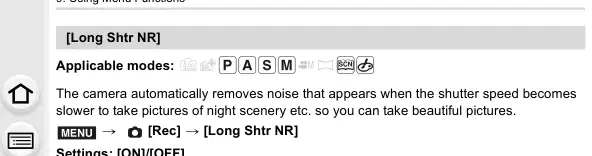
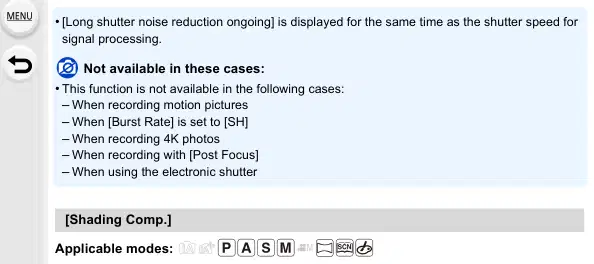
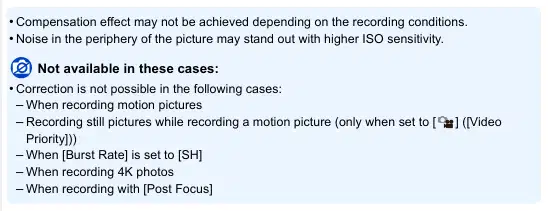
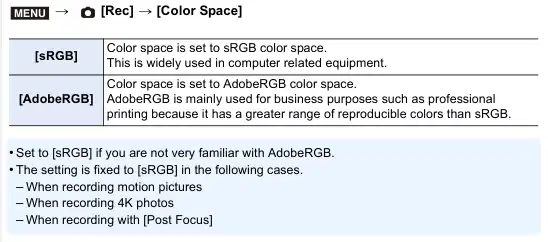
[Gevoeligheid] P112 [Witbalans] P114 [Fotostijl] P188 [Filterinstellingen] P190 [Picture Size] P192 [Kwaliteit] P194 [Hooglichtschaduw] P95 [i.Dynamiek] P 196 [i:Resolution] P.196 [HDR] P177 [Long Shtr NR] P202 [Shading Comp.] P202 [Diffractiecompensatie] P203 [Color Space] P 203

Page 10 of the Panasonic DMC-GX85 user manual — Afbeeldingsinstellingen
Pagina 10 · klik om te vergroten
Pagina 10

Motion Picture

Motion Picture

P176 Audio

Creatieve videomodus P89 [Stilte Operation] P90 [Rec Formaat] P168 [Rec Kwaliteit] P168 Bewegingsfoto's in 4K P166 [4K Live Cropping] P171 Opname van nog steeds foto's tijdens het opnemen van bewegingsbeelden P174

[Mic Level Adj.] P208 [Wind Noise Canceller] P209

Scherminstellingen

P208 [Zebrapatroon] P216 [Monochrome Live View] P217

Instellen/Aanpassen

Basisinstellingen

[Reset] (initialisatie) P226 [Sensor Reiniging] P227

[Format] P29 [Klok instellen] P35 Schermschakeling P48 Hoe menu-items in te stellen P54 [Q.MENU] P56 [Beep] P221 [Economy] P223

Aanpassen

[CUSTOM] in het Quick Menu P57 Functieknoppen P58 Aangepaste modus P91 [Aangepast] menu P210

Afspelen

Afspelen

Bewerken

Afspelen van afbeelding P179 Afspelende film P180 Terugspelen Zoom P182 Multi Afspelen P183 Verwijderen P186 [Auto Review] P218 Afspelen/afspelen-instellingen

[RAW Processing] P234 [Lichtsamenstelling] P237 [Clear Retouch] P339 [Resize] P244 [Cropping] P255 Informatie toevoegen

[Locatieloggen] P233 [titel bewerken] P240 [tekststempel] P341

[Slide Show] P230 [Rotaat]/[Verwijder schijf.] P246

Afbeeldingsinstellingen

P247 [Printset] P248 [Protect] P249

Page 11 of the Panasonic DMC-GX85 user manual — TV
Pagina 11 · klik om te vergroten
Pagina 11

Wi-Fi

Verbinden

In combinatie met andere apparaten

“Image App” P254 [WPS (Push-Button)] P283, 285 Direct connection P285

Terugspelen van afbeeldingen op een TV P264 Afdrukken van beelden P270 Beelden verzenden naar een AV-apparaat P271 Afbeeldingen sturen naar een PC P272 Foto's versturen naar een webservice P274 Gebruikmakend [Cloud Sync. Dienst] P277

Afbeeldingsapp

P259 Beelden opslaan P260 Foto's verzenden P261, 269 Plaatsinformatie versturen en toevoegen P261 Bewegingsbeelden combineren met [Snap Movie] P263

Verbindingen met andere apparaten

PC

Recorder

P296 .SILKYPIX Developer Studio

Dubbelen P300 Printer

PictBridge P301

TV

Terugspelen Foto's op een TV scherm P292 [VIERA Link] P294

Page 12 of the Panasonic DMC-GX85 user manual — 1 .  Voor gebruik
Pagina 12 · klik om te vergroten
Pagina 12

1 . Voor gebruik

Zorg voor de camera

Niet onderhevig aan sterke trillingen, schokken of druk. • De lens, de bewaking of het externe geval kan beschadigd zijn indien deze onder onderstaande omstandigheden wordt gebruikt. Het kan ook defect of beeld niet worden opgenomen als u: . . Drop or hit de camera.

Deze camera is geen stof/druppel / waterbestendig. Vermijd het gebruik van de camera op plaatsen met veel stof, water, zand enz. • Vloeibaar, zand en ander vreemd materiaal kunnen in de ruimte rond de lens komen, knopen enz. Wees bijzonder voorzichtig, omdat het niet alleen storingen veroorzaakt maar ook onherstelbaar kan worden.

of op het strand.

Als zand, stof of vloeistoffen zoals waterdruppels aan de monitor plakken, veeg ze dan af met een droge zachte doek.

– Not doing so may cause the monitor to respond incorrectly to touch operations.

Plaats uw handen niet in de houder van het digitale cameralichaam. Aangezien de sensoreenheid een precisieapparaat is, kan het defect of schade veroorzaken.

Als u de camera schudt terwijl hij wordt uitgeschakeld, kunnen zijn sensoren bewegen of een ratelend geluid kan worden gehoord. Het geluid wordt veroorzaakt door de In-Body Image Stabilizer, en dit is geen storing.

  • ∫ Over Condensatie (Wanneer de lens, het zoekertje of monitor is opgehangen)
  • Condensatie treedt op wanneer de omgevingstemperatuur of vochtigheid verandert. Wees voorzichtig met condensatie omdat het lens, zoeker en bewaker vlekken, schimmel en camera storing veroorzaakt.
  • Als er condensatie optreedt, zet de camera uit en laat hem ongeveer 2 uur staan. De mist verdwijnt vanzelf wanneer de temperatuur van de camera dicht bij de omgevingstemperatuur komt.
Page 13 of the Panasonic DMC-GX85 user manual — Standaardaccessoires
Pagina 13 · klik om te vergroten
Pagina 13
1. Voor gebruik

Standaardaccessoires

Controleer of alle accessoires geleverd worden voordat u de camera gebruikt.

  • De accessoires en hun vorm zullen verschillen afhankelijk van het land of gebied waar de camera werd gekocht. Voor details over de accessoires, verwijzen naar het handboek van Basic Owner.
  • Batterijpakket is in de tekst aangeduid als batterij of accu.
  • SD-geheugenkaart, SDHC geheugenkaart en SDXC geheugen kaart worden aangegeven als een kaart in de tekst.
  • De kaart is optioneel.
Page 14 of the Panasonic DMC-GX85 user manual — Naam en functie van componenten
Pagina 14 · klik om te vergroten
Pagina 14
1. Voor gebruik

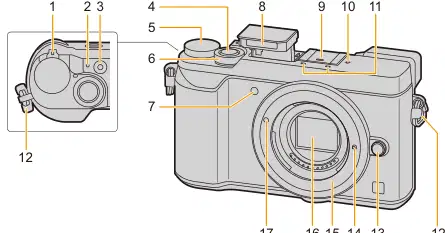
Naam en functie van componenten

Panasonic DMC-GX85 — Naam en functie van componenten diagram (page 14)
Afb. 4 · Naam en functie van componenten

14 13 17 16

Panasonic DMC-GX85 — Naam en functie van componenten diagram (page 14)
Afb. 5 · Naam en functie van componenten

Stereomicrofoon (P208) • Wees voorzichtig om de microfoon niet met uw vinger te bedekken. Dat kan moeilijk klinken om op te nemen.

2 Oplaadlamp (P22)/ Status-indicator (P35) / WiFi® verbindingslamp ( P252)

7 Zelfontspannerindicator (P137)/Afsteunlamp (P211)

9 Hotshoe (Hot schoen cover) (P307) • Houd de hot shoe Cover buiten bereik van kinderen om te voorkomen dat slikken.

∫Camera-inhoud

Page 15 of the Panasonic DMC-GX85 user manual — Naam en functie van componenten
Pagina 15 · klik om te vergroten
Pagina 15
1. Voor gebruik

22 19 20 21 23

25 26 27 28

18 Aanraakscherm (P51)/monitor (P309)

34 [(] (Playback) knop (P179)

35 [DISP.] knop (P48, 50)

36 Loslaten van hendel (P20)

DC-koppelingshoes (P308) • Zorg ervoor dat bij gebruik van een AC-adapter de Panasonic DC koppeling (optioneel) en wisselstroomadapter worden gebruikt.

21 Oogsensor (P41)

22 Diopter instelknop (P40)

23 [LVF]-knop (P40)/[Fn4] -toets (P58)

38 Kaart/deur van de batterij (P20)

24 [ ] (4K fotomodus) knop (P118)/[Fn3] knoop (P58)

[ ] (Verwijderen) knop (P186)/[ ] (Quick Menu / Terugkeer) button (P56)/ [Fn2] button

25 Flitsknop open (P156)

26 [AF/AE LOCK]-knop (P109)

Statiefhouder (P334) • Het is mogelijk dat een statief met een schroeflengte van 5,5 mm of meer niet stevig aan de camera kan worden bevestigd en vastgezet. Dit kan ook de camera beschadigen.

27 Achterste wijzerplaat (P44)

Cursorknoppen (P47) 3/[ ] (ISO-gevoeligheid) (P112)

∫Over de functieknop ([Fn5] naar

1/[ ] (Wittebalans) (P114)

[Fn9]) • Functieknoppen ([Fn5] tot [Fn9]) (P58) zijn touch pictogrammen. Raak het [ ] tabblad op het opnamescherm aan om ze weer te geven.

2/[ ] (Auto Focus Modus) (P97)

4/[ ] (Drive mode) (P134)

30 [MENU/SET]-knop (P47, 54)

31 [HDMI] stopcontact (P292)

32 [CHARGE] stopcontact (P19, 298, 301)

33 [ ] (Post Focus) knop (P131)/[Fn1] button (P58)

Toon 4 meer labels / korte tekst op deze pagina
40 36 37 · 19 Oogschelp (P330) · 20 Zoekopdracht (P40) · 28 Voorzitter (P221)
Page 16 of the Panasonic DMC-GX85 user manual — H-H020A H-FS14140
Pagina 16 · klik om te vergroten
Pagina 16
1. Voor gebruik

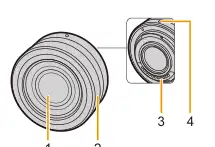
H-FS12032 H-FS35100

Panasonic DMC-GX85 — H-FS12032 H-FS35100 diagram (page 16)
Afb. 6
Panasonic DMC-GX85 — H-FS12032 H-FS35100 diagram (page 16)
Afb. 7

1 5 1 2

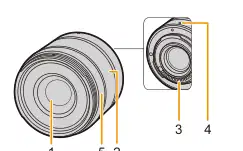
H-H020A H-FS14140

Panasonic DMC-GX85 — H-H020A H-FS14140 diagram (page 16)
Afb. 8
Panasonic DMC-GX85 — H-H020A H-FS14140 diagram (page 16)
Afb. 9

1 5 3 4 1 5 2 6 3 4

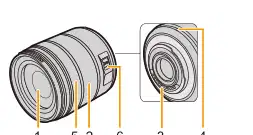
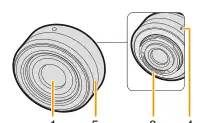
1 Lensoppervlak 2 Zoomring (P150) 3 Contactpunt 4 Lens fitting mark (P32) 5 Focus ring (P107) 6 [O.I.S.] schakelaar (P146)
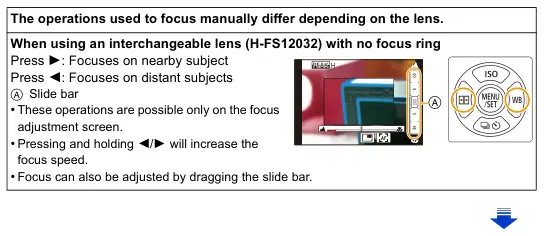
  • De verwisselbare lens (H-FS12032) heeft geen focusring, maar je kunt handmatig scherpstellen door de camera te bedienen. (P106)
Panasonic DMC-GX85 — H-H020A H-FS14140 diagram (page 16)
Afb. 10
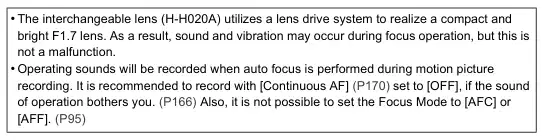
  • De verwisselbare lens (H-H020A) maakt gebruik van een lenssysteem om een compacte en heldere F1.7 lens te realiseren. Als gevolg hiervan kunnen geluid en trillingen optreden tijdens focusbewerking, maar dit is geen storing.
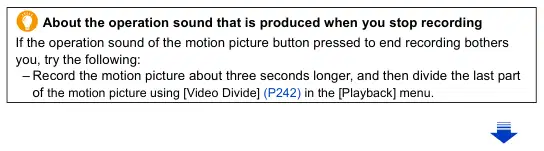
  • De besturingsgeluiden worden opgenomen wanneer de autofocus wordt uitgevoerd tijdens het filmopnameproces. Het wordt aanbevolen om op te nemen met [Continuous AF] (P170) ingesteld op [OFF], als het geluid van de operatie je stoort. (P166) Het is ook niet mogelijk om de focusmodus in te stellen op [AFC] of [AFF]. (P95)

∫Lens

Page 17 of the Panasonic DMC-GX85 user manual — Over de firmware van uw verwisselbare lens
Pagina 17 · klik om te vergroten
Pagina 17
1. Voor gebruik

Over de lenzen

Deze unit kan de speciale lenzen gebruiken die compatibel zijn met de Micro Four ThirdsTM System-lensbevestiging (Micro Four Thirters mount). U kunt ook een lens van de volgende standaarden gebruiken door het bevestigen van een montageadapter.

Vier ThirdsTM mount specificatie lens

Mount Adapter (DMW-MA1facultatief)

Leica M Mount verwisselbare lens M Momentadapter (DMW-MA2M: optioneel)

Leica R Mount verwisselbare lens R Momentadapter (DMW-MA3R: optioneel)

  • Stel bij gebruik van een Leica lens montageadapter [Shoot w/o Lens] (P219) in op [ON].

Over de lens en functies

Afhankelijk van de gebruikte lens kunnen bepaalde functies, zoals Auto Focus, Image Stabilizer en zoomfuncties, worden uitgeschakeld of anders werken.

Voor details over de gebruikte lens, zie de website.

Raadpleeg de catalogus/webpagina's voor actuele informatie over compatibele lenzen. http://panasonic.jp/support/global/cs/dsc/ (Deze site is alleen Engels.)

  • De brandpuntsafstand die op de in gebruik zijnde lens wordt genoteerd, is gelijk aan het dubbele wanneer deze naar een 35 mm filmcamera wordt omgezet. (Het komt overeen met 100 mm lens wanneer een 50mm lens wordt gebruikt.)

Over de firmware van uw verwisselbare lens

  • Voor een vlottere opname raden wij u aan de firmware van het verwisselbare lens te updaten naar de nieuwste versie.
  • Om de laatste informatie over firmware te bekijken of om de firmhardware op te downloaden, bezoekt u onderstaande support site: <a href="http://panasonic.jp/support/global/cs/dsc/"rel="nofollow noopener" target=" blanc">http://panasonic.jl/smount/glolobal /cs/dc/</a> (Deze website is alleen Engelstalig).
  • Om de firmwareversie van de verwisselbare lens te controleren, bevestig deze aan het cameralichaam en selecteer [Version Disp.] in het menu [Setup].

Lensmount adaptor

Page 18 of the Panasonic DMC-GX85 user manual — A
Pagina 18 · klik om te vergroten
Pagina 18

2 . Starten/basic-operaties

De schouderband bevestigen

  • Wij raden aan om de schouderriem te bevestigen bij het gebruik van de camera, zodat deze niet kan vallen. 1 Breng de schouderband door het armbandje van de schouder op de cameralichaam.

A: Schouderband oogje

A

2 Breng het uiteinde van de schouderband door de ring in de richting van de pijl en breng deze vervolgens door de stop.

3 Breng het uiteinde van de schouderband door het gat aan de andere kant van de stop.

4 Trek de schouderriem en controleer dan of hij niet uitkomt.

  • Voer stap 1 tot 4 uit en bevestig vervolgens de andere kant van het schouderriem.
  • Gebruik de schouderriem om je schouder.

Het kan leiden tot letsel of ongeval. • Laat de schouderriem niet achter waar een kind bij kan komen.

Page 19 of the Panasonic DMC-GX85 user manual — Opladen van de batterij
Pagina 19 · klik om te vergroten
Pagina 19
2. Starten/basic-operaties

Opladen van de batterij

  • Gebruik de speciale AC-adapter (geleverd), USB-aansluitingskabel (toegediend) en batterij.
  • De batterij wordt niet opgeladen wanneer de camera verzonden is. Voor gebruik de batterij opladen.
  • Laad de batterij alleen op als deze in de camera is geplaatst.

∫Over batterijen die je kunt gebruiken met deze unit

Er is vastgesteld dat namaak accupakketten die zeer lijken op het echte product, beschikbaar worden gesteld voor aankoop in sommige markten. Sommige van deze accupakketten zijn niet voldoende beschermd met interne bescherming om aan de eisen van passende veiligheidsnormen te voldoen. Er is een mogelijkheid dat deze accu's kunnen leiden tot brand of explosie. Wij wijzen u erop dat wij niet aansprakelijk zijn voor ongevallen of storingen die het gevolg zijn van gebruik van een valse accu. Om ervoor te zorgen dat veilige producten worden gebruikt, raden wij u aan een echte Panasonic batterijpack te gebruiken.

Cameravoorwaarden Opladen · Uitgeschakeld ≤ · Aangeschakeld

Page 20 of the Panasonic DMC-GX85 user manual — De batterij invoegen
Pagina 20 · klik om te vergroten
Pagina 20
2. Starten/basic-operaties

De batterij invoegen

1 1: Schuif de hendel in de richting van de pijl.

2. Open de deur van het kaartje/batterij.
  • Gebruik altijd echte Panasonic batterijen.
  • Als u andere batterijen gebruikt, kunnen wij de kwaliteit van dit product niet garanderen. 2 Voorzichtig met de oriëntatie van de batterij, plaatst u deze veilig helemaal in en controleer dan of hij door het hendeltje A is vergrendeld.

Om de batterij te verwijderen, beweeg je het hendel A in de richting van de pijl. 3 1: Sluit de deur van het kaart/batterij.

2. Schuif de hendel in de richting van de pijl.
  • Voordat u de batterij verwijdert, zet u de camera uit en wacht tot het status-indicator volledig is uitgeschakeld. (Anders mag deze eenheid niet langer normaal werken en kan de kaart zelf beschadigd raken of kunnen de opgenomen foto's verloren gaan.)
Page 21 of the Panasonic DMC-GX85 user manual — Opladen
Pagina 21 · klik om te vergroten
Pagina 21
2. Starten/basic-operaties

Opladen

  • De batterij wordt aanbevolen in gebieden met een omgevingstemperatuur tussen 10 en 30 °C (50 o F en 86 o F) (net als de temperatuur van de accu).
Panasonic DMC-GX85 — Opladen diagram (page 21)
Afb. 11 · Opladen

Plaats de batterij in deze unit. Controleer of deze eenheid uitgeschakeld is.

(aangeleverd) bij het [HAND] stopcontact. • Plaats de camera rechtop en vind het uiteinde onderaan. B Oplaadlamp C AC-adapter (toegediend) D Naar stopcontact E PC (aangeschakeld)

  • Controleer de richting van de terminals en sluit direct in/uit vast aan op de stekker. (Het kan leiden tot storing door het vervormen van de terminal als deze schuin of in verkeerde richting is aangesloten.) Sluit apparaten niet aan op onjuiste terminals. Dit kan een storing veroorzaken.

(Chrarging van het stopcontact) Sluit de AC-adapter aan en deze camera met een USB aansluitingskabel (toegeleverd), en plaats de AC adapter (aangeschafte) in het stoplicht.

(Chrarging vanaf een computer) Sluit de computer en deze camera aan op de USB-verbindingskabel (geleverd).

  • Als de computer een geschorste toestand binnenkomt tijdens het opladen van de batterij, zal laden stoppen.
  • Door deze camera aan te sluiten op een notebookcomputer die niet is aangesloten op een stopcontact, zal de batterij van het notitieboekje sneller uitlekken. Laat de camera niet langer verbonden.
  • Zorg ervoor dat u de camera altijd aansluit op een computer USB terminal. Sluit de camera niet aan op een monitor, toetsenbord of printer USB-terminal of usb-hub.
Page 22 of the Panasonic DMC-GX85 user manual — Opladen
Pagina 22 · klik om te vergroten
Pagina 22
2. Starten/basic-operaties

∫Over de oplaadlamp

Lit rood: Opladen. Uit: Opladen is voltooid. (Wanneer het laden voltooid is, sluit u de camera af van het stopcontact of computer.) Knipper rood: Oplaadfout. (P318)

∫Oplaadtijd Bij gebruik van de AC-adapter (geleverd)

Oplaadtijd Ca. 190 min.
  • De aangegeven laadtijd is voor wanneer de batterij volledig ontladen. De laadtijd kan variëren afhankelijk van hoe de batterij is gebruikt. De laadtijd voor de batterij in warme/koude omgevingen of een accu die al lange tijd niet is gebruikt, kan langer zijn dan normaal.
  • Wanneer stroom wordt geleverd van een computer, bepaalt de voedingscapaciteit van de computer het laadtijd.
Panasonic DMC-GX85 — Opladen diagram (page 22)
Afb. 12 · Opladen
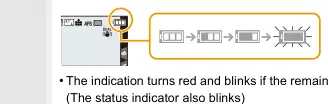
  • De indicatie wordt rood en knippert als de resterende batterij leeg is. (De status indicator knippert ook) Laad de batterij op of vervang deze door een volledig geladen accu.

∫Batterijindicatie

Page 23 of the Panasonic DMC-GX85 user manual — Opladen
Pagina 23 · klik om te vergroten
Pagina 23
2. Starten/basic-operaties
  • Laat geen metalen voorwerpen (zoals clips) achter bij de contactgebieden van de voedingsplug. Anders kunnen brand- en/of elektrische schokken worden veroorzaakt door kortsluiting of de daaruit voortvloeiende warmteproductie.
  • Gebruik geen andere USB-aansluitingen behalve de meegeleverde. Dit kan storingen veroorzaken.
  • Gebruik geen andere AC-adapters dan de bijgeleverde.
  • Gebruik geen USB-verlengkabel.
  • De AC-adapter (toegewezen) en USB aansluitingskabel zijn uitsluitend voor deze camera. Gebruik ze niet met andere apparaten.
  • Verwijder de batterij na gebruik. (De batterij zal uitgeput zijn als het wordt verlaten voor een lange periode na opgeladen.)
  • De batterij wordt na gebruik en tijdens het opladen warm. De camera wordt ook warm tijdens gebruik. Dit is geen storing.
  • De batterij kan worden opgeladen, zelfs als er nog wat lading over is maar het wordt niet aanbevolen de acculading regelmatig bij te vullen terwijl de batterij volledig geladen is. (Aangezien karakteristieke zwelling kan optreden.)
  • Als zich een probleem voordoet in het stopcontact, zoals stroomuitval, kan de oplading niet normaal worden voltooid. Als dit gebeurt, schakelt u de USB-verbindingskabel (geleverd) uit en sluit deze opnieuw aan.
  • Wanneer de oplaadlamp niet licht, zelfs als u de camera aansluit op de AC-adapter (geleverd) of een PC, controleer dan of ze correct zijn aangesloten.
Page 24 of the Panasonic DMC-GX85 user manual — Geschatte bedrijfstijd en aantal opneembare foto's
Pagina 24 · klik om te vergroten
Pagina 24
2. Starten/basic-operaties

Geschatte bedrijfstijd en aantal opneembare foto's

Door CIPA (Camera & Imaging Products Association) standaard Wanneer een Panasonic SDHC geheugenkaart en de meegeleverde batterij worden gebruikt

∫Foto's van nog steeds opnemen (bij gebruik van de Monitor)

Wanneer de verwisselbare lens (H-FS12032) wordt gebruikt

Aantal opneembare foto's Ca. 290 foto's

Opnametijd Ca. 145 min.

Wanneer de verwisselbare lens (H-FS35100) wordt gebruikt

Aantal opneembare foto's Ca. 290 foto's

Opnametijd Ca. 145 min.

Wanneer de verwisselbare lens (H-H020A) wordt gebruikt

Aantal opneembare foto's Ca. 280 foto's

Opnametijd Ca. 140 min

Wanneer de verwisselbare lens (H-FS14140) wordt gebruikt

Aantal opneembare foto's Ca. 280 foto's

Opnametijd Ca. 140 min

∫Foto's opnemen (bij gebruik van de zoeker)

Wanneer de verwisselbare lens (H-FS12032) wordt gebruikt

Aantal opneembare foto's Ca. 270 foto's

Opnametijd Ca. 135 min.

Wanneer de verwisselbare lens (H-FS35100) wordt gebruikt

Aantal opneembare foto's Ca. 270 foto's

Opnametijd Ca. 135 min.

Wanneer de verwisselbare lens (H-H020A) wordt gebruikt

Aantal opneembare foto's Ca. 260 foto's

Opnametijd Ca. 130 min

Wanneer de verwisselbare lens (H-FS14140) wordt gebruikt

Aantal opneembare foto's Ca. 260 foto's

Opnametijd Ca. 130 min

Page 25 of the Panasonic DMC-GX85 user manual — Geschatte bedrijfstijd en aantal opneembare foto's
Pagina 25 · klik om te vergroten
Pagina 25
2. Starten/basic-operaties

∫Foto's van bewegingen opnemen (bij gebruik van de monitor) [AVCHD] (Gecorrigeerd met beeldkwaliteit ingesteld op [FHD/17M/60i])

Wanneer de verwisselbare lens (H-FS12032) wordt gebruikt

Opnametijd Ca. 100 min.

Werkelijke opneembare tijd Ca. 50 min.

Wanneer de verwisselbare lens (H-FS35100) wordt gebruikt

Opnametijd Ca. 100 min.

Werkelijke opneembare tijd Ca. 50 min.

Wanneer de verwisselbare lens (H-H020A) wordt gebruikt

Opnametijd Ca. 100 min.

Werkelijke opneembare tijd Ca. 50 min.

Wanneer de verwisselbare lens (H-FS14140) wordt gebruikt

Opnametijd Ca. 100 min.

Werkelijke opneembare tijd Ca. 50 min.

[MP4] (Gecorrigeerd met beeldkwaliteit ingesteld op [FHD/28M/60p])

Wanneer de verwisselbare lens (H-FS12032) wordt gebruikt

Opnametijd Ca. 100 min.

Werkelijke opneembare tijd Ca. 50 min.

Wanneer de verwisselbare lens (H-FS35100) wordt gebruikt

Opnametijd Ca. 100 min.

Werkelijke opneembare tijd Ca. 50 min.

Wanneer de verwisselbare lens (H-H020A) wordt gebruikt

Opnametijd Ca. 100 min.

Werkelijke opneembare tijd Ca. 50 min.

Wanneer de verwisselbare lens (H-FS14140) wordt gebruikt

Opnametijd Ca. 100 min.

Werkelijke opneembare tijd Ca. 50 min.

Page 26 of the Panasonic DMC-GX85 user manual — Geschatte bedrijfstijd en aantal opneembare foto's
Pagina 26 · klik om te vergroten
Pagina 26
2. Starten/basic-operaties

[MP4] (Gecorrigeerd met beeldkwaliteit ingesteld op [4K/100M/30p])

Wanneer de verwisselbare lens (H-FS12032) wordt gebruikt

Opnametijd Ca. 80 min.

Werkelijke opneembare tijd Ca. 40 min.

Wanneer de verwisselbare lens (H-FS35100) wordt gebruikt

Opnametijd Ca. 80 min.

Werkelijke opneembare tijd Ca. 40 min.

Wanneer de verwisselbare lens (H-H020A) wordt gebruikt

Opnametijd Ca. 80 min.

Werkelijke opneembare tijd Ca. 40 min.

Wanneer de verwisselbare lens (H-FS14140) wordt gebruikt

Opnametijd Ca. 80 min.

Werkelijke opneembare tijd Ca. 40 min.

  • De werkelijke opneembare tijd is de beschikbare opnametijd bij herhaling van acties zoals het in- en uitschakelen, starten/stoppen van deze eenheid enz.

∫Afspelen (bij gebruik van de monitor)

Wanneer de verwisselbare lens (H-FS12032) wordt gebruikt

Afspeeltijd Ca. 210 min.

Wanneer de verwisselbare lens (H-FS35100) wordt gebruikt

Afspeeltijd Ca. 210 min.

Wanneer de verwisselbare lens (H-H020A) wordt gebruikt

Afspeeltijd Ca. 190 min.

Wanneer de verwisselbare lens (H-FS14140) wordt gebruikt

Afspeeltijd Ca. 210 min.

  • De bedrijfstijden en het aantal opneembare foto's zullen verschillen naargelang de omgeving en de werkomstandigheden. In de volgende gevallen wordt bijvoorbeeld het aantal opneembare foto's verminderd.
  • Wanneer de werkingstijd van de camera extreem kort wordt, zelfs na het correct opladen van de batterij kan de levensduur van de accu zijn verlopen. Koop een nieuwe batterij.
Page 27 of the Panasonic DMC-GX85 user manual — Invoegen en verwijderen van de kaart (facultatief)
Pagina 27 · klik om te vergroten
Pagina 27
2. Starten/basic-operaties

Invoegen en verwijderen van de kaart (facultatief)

  • Controleer of deze eenheid uitgeschakeld is.
Panasonic DMC-GX85 — Invoegen en verwijderen van de kaart (facultatief) diagram (page 27)
Afb. 13 · Invoegen en verwijderen van de kaart (facultatief)

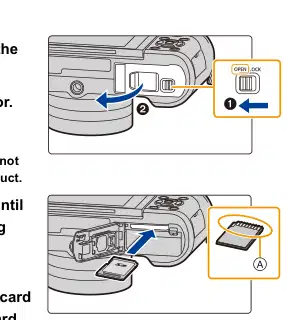
1 1: Schuif de hendel in de richting van de pijl.

2. Open de deur van het kaartje/batterij.
  • Gebruik altijd echte Panasonic batterijen.
  • Als u andere batterijen gebruikt, kunnen wij de kwaliteit van dit product niet garanderen. 2 Druk het veilig helemaal totdat u een .klik hoort terwijl voorzichtig zijn over de richting waarin je invoegen.

Om de kaart te verwijderen, drukt u op de kaart totdat deze klikt en trekt u vervolgens rechtop.
Panasonic DMC-GX85 — Invoegen en verwijderen van de kaart (facultatief) diagram (page 27)
Afb. 14 · Invoegen en verwijderen van de kaart (facultatief)

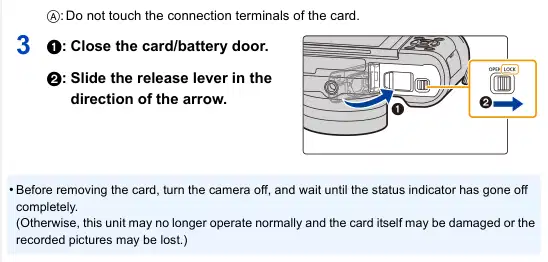
A: Raak de aansluitterminals van de kaart niet aan. 3 1: Sluit de deur van het kaart/batterij.

2. Schuif de hendel in de richting van de pijl.
  • Voordat u de kaart verwijdert, zet u de camera uit en wacht tot het status-indicator volledig is uitgeschakeld. (Anders mag deze eenheid niet langer normaal werken en kan de kaart zelf beschadigd raken of kunnen de opgenomen foto's verloren gaan.)
Page 28 of the Panasonic DMC-GX85 user manual — Kaartinformatie
Pagina 28 · klik om te vergroten
Pagina 28
2. Starten/basic-operaties

Kaartinformatie

De volgende kaarten die aan de SD-standaard voldoen, kunnen met deze unit worden gebruikt. (Deze kaarten worden aangeduid als kaart in de tekst.)

  • Deze unit is compatibel met UHSI UHS Speed Class 3 standaard SDHC/SDXC geheugenkaarten.
  • De werking van de kaarten aan de linkerkant is bevestigd met Panasonic SDHC-geheugenkaart (4 GB tot 32 GB)

SD-geheugenkaart (512 tot 2 GB)

SDXC geheugenkaart (48 GB tot 128 GB)

∫Over filmopname/4K foto-opname en snelheidsklasse ratings Volgens het [Rec Format] (P168) en de [Rec Quality] (p168) van een bewegingsfoto verschilt de vereiste kaart. Om 4K foto's op te nemen, heb je een kaart nodig met een snelheidsgraad die 4K-foto opname ondersteunt. Gebruik een kaart die voldoet aan de volgende eisen van de SD-snelheidsklasse of UHS-snelheidscategorie. • SD Speed Class en UHS Speed Klasse zijn de snelheidsnormen voor continu schrijven. Om de klasse te controleren, zie het etiket. van de kaart.

[Rec Format] [Rec Quality] Speed class Label example [AVCHD] All

Klasse 4 of hoger [MP4] FHD/HD/VGA

[MP4] 4K UHS-snelheidsklasse 3

Bij het opnemen in 4K Photo /

[Post Focus] UHS-snelheidsklasse 3

  • Bevestig de laatste informatie op onderstaande website. <a href="http://panasonic.jp/support/global/cs/dsc/" rel="nofollow noopener" target=" blanc">http://panasonic.jl/smount/glolobal /cs/dc/</a> (Deze site is alleen Engels).
Page 29 of the Panasonic DMC-GX85 user manual — MENU
Pagina 29 · klik om te vergroten
Pagina 29
2. Starten/basic-operaties

Toegang tot de kaart De toegangsaanduiding geeft rood weer wanneer foto's op de kaart worden opgenomen. • Tijdens de toegang (afbeelding schrijven, lezen en verwijderen, opmaak enz.), zet deze eenheid niet uit, verwijdert u de batterij, kaart of schakelt u het AC-adaptertje af (optioneel). Laat de camera bovendien niet trillen, inslag of statische elektriciteit. De kaart of de gegevens op de kaart kunnen beschadigd zijn, en deze unit mag niet langer normaal werken. Als de werking niet door trillingen, botsing of statische elektriciteit wordt uitgevoerd, voert u het bedrijf opnieuw uit.

  • Als u de Schrijf-Protect switch A op
  • De gegevens op de kaart kunnen beschadigd of verloren gaan door elektromagnetische golven, statische elektriciteit of storing van de camera of de kaart. Wij raden aan belangrijke gegevens op een PC etc. te bewaren.
  • Houd de geheugenkaart buiten bereik van kinderen om te voorkomen dat u slikt.

Formatteren van de kaart (initialisatie)

Formatteer de kaart voordat u een foto opneemt met deze eenheid. Aangezien gegevens niet kunnen worden hersteld na het formatteren, zorg ervoor dat de nodige data van tevoren back-ups. Selecteer het menu. (P54)

MENU

> [Instellen] > [Format]

  • Gebruik een batterij met voldoende accuvermogen of de AC-adapter (optioneel) bij het formatteren. Zet de camera niet uit tijdens het formatteren.
  • Als de kaart is geformatteerd op een PC of andere apparatuur, formaat het opnieuw op de camera.
Page 30 of the Panasonic DMC-GX85 user manual — Geschat aantal opnames en beschikbare registratietijd
Pagina 30 · klik om te vergroten
Pagina 30
2. Starten/basic-operaties
Panasonic DMC-GX85 — Geschat aantal opnames en beschikbare registratietijd diagram (page 30)
Afb. 15 · Geschat aantal opnames en beschikbare registratietij…

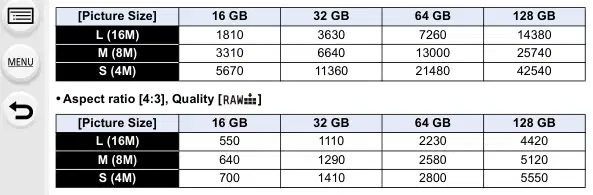
Geschat aantal opnames en beschikbare registratietijd

∫Aantal op te nemen foto's • Aspectverhouding [4:3], Kwaliteit [A]
Panasonic DMC-GX85 — Geschat aantal opnames en beschikbare registratietijd diagram (page 30)
Afb. 16 · Geschat aantal opnames en beschikbare registratietij…

[Fotogrootte] 16 GB 32 GB 64 GB 128 GB L (16M) 1810 3630 7260 14380 M (8M) 3310 6640 13000 25740 S (4M) 5670 11360 21480 42540

[Fotogrootte] 16 GB 32 GB 64 GB 128 GB L (16M) 550 1110 2230 4420 M (8M) 640 1290 2580 5120 S (4M) 700 1410 2800 5550
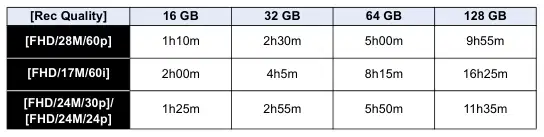
  • ∫ Beschikbare opnametijd (bij het opnemen van bewegingsbeelden)
  • “h” is an abbreviation for hour, “m” for minute and “s” for second.
  • De opneembare tijd is de totale tijd van alle filmpjes die zijn opgenomen.
  • [AVCHD]
Panasonic DMC-GX85 — Geschat aantal opnames en beschikbare registratietijd diagram (page 30)
Afb. 17 · Geschat aantal opnames en beschikbare registratietij…

[Rec Quality] 16 GB 32 GB 64 GB 128 GB
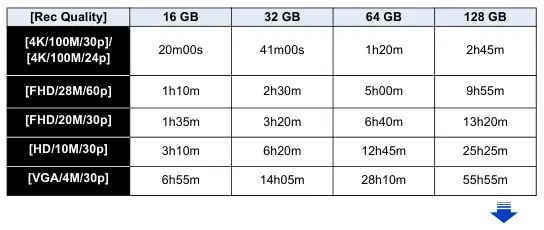
  • [MP4]
Panasonic DMC-GX85 — Geschat aantal opnames en beschikbare registratietijd diagram (page 30)
Afb. 18 · Geschat aantal opnames en beschikbare registratietij…

[Rec Quality] 16 GB 32 GB 64 GB 128 GB

Page 31 of the Panasonic DMC-GX85 user manual — Geschat aantal opnames en beschikbare registratietijd
Pagina 31 · klik om te vergroten
Pagina 31
2. Starten/basic-operaties
  • Afhankelijk van de opnameomstandigheden en het type kaart, varieert het aantal opneembare foto's en beschikbare registratietijd.
  • MP4-motionfoto's met een [Rec Quality]-grootte van [FHD], [HD] of [VGA]: opname stopt wanneer de continue registratietijd langer is dan 29 minuten en 59 seconden of als het bestand groter is dan 4 GB.
  • MP4 bewegingsfoto's met een [Rec Quality] grootte van [4K]: Motion picture file zal worden opgenomen en teruggespeeld in afzonderlijke bestanden in de volgende gevallen (U kunt doorgaan opname zonder onderbreking.):

4 minuten of als het bestand meer dan 96 GB • De maximaal beschikbare continue opnametijd wordt op het scherm weergegeven.

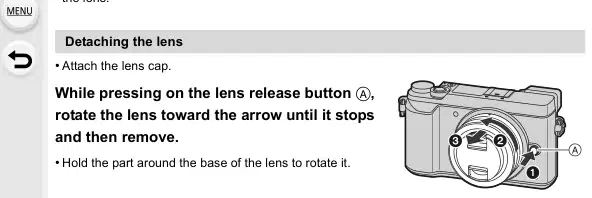
Page 32 of the Panasonic DMC-GX85 user manual — Bevestiging van de lens
Pagina 32 · klik om te vergroten
Pagina 32
2. Starten/basic-operaties

De lens bevestigen/verwijderen

  • Door de lens te veranderen, vergroot u uw foto-opties en verder het plezier van de camera.
  • Controleer of de camera uit staat.
  • Trek bij het bevestigen of loskoppelen van de verwisselbare lens (H-FS12032/H- FS35100) het lensvat in.
  • Verander lenzen waar er niet veel vuil of stof. Raadpleeg P329 wanneer vuil of stof op de lens komt.
Panasonic DMC-GX85 — De lens bevestigen/verwijderen diagram (page 32)
Afb. 19 · De lens bevestigen/verwijderen

Terwijl u op de lens losknop drukt ADraai de lens naar de pijl totdat hij stopt en verwijdert.

  • Houd het deel rond de basis van de lens om hem te draaien.
  • Wanneer de lens uit het cameralichaam wordt verwijderd, moet u ervoor zorgen dat de romp aan de body van de camera bevestigd is en de achterkap op de lenzen bevestigen.

Bevestiging van de lens

  • Als de lensachterkap op de lenzen is gemonteerd, verwijder deze dan.
  • Als de rompdop op de camera is gemonteerd, verwijder deze dan.

De montagemarkeringen van de lens uitlijnen B en draai dan de lens in de richting van de pijl totdat hij klikt.
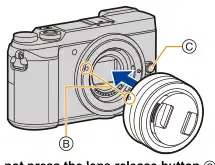
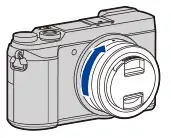
Panasonic DMC-GX85 — Bevestiging van de lens diagram (page 32)
Afb. 20 · Bevestiging van de lens
Panasonic DMC-GX85 — Bevestiging van de lens diagram (page 32)
Afb. 21 · Bevestiging van de lens
  • Druk niet op de lensopener C wanneer u een lens aanbrengt.
  • Probeer niet om de lens te bevestigen wanneer het houden van deze onder een hoek aan de camera body als de lensbeugel kan worden gekrabd.
Page 33 of the Panasonic DMC-GX85 user manual — De lens bevestigen/verwijderen
Pagina 33 · klik om te vergroten
Pagina 33
2. Starten/basic-operaties
Panasonic DMC-GX85 — De lens bevestigen/verwijderen diagram (page 33)
Afb. 22 · De lens bevestigen/verwijderen

Bij opname in sterke achtergrondverlichting kan onregelmatige reflectie optreden binnen de lens. De lenskap vermindert de opname van ongewenst licht in opgenomen beelden en verlaagt het contrast. De lenskap snijdt overtollige verlichting af en verbetert de beeldkwaliteit. • De verwisselbare lens (H-FS12032/H-H020A) heeft geen lenskap.

Om de lenskap (bloemvorm) die bij het verwisselbare lenzen geleverd werd te bevestigen (H-FS35100/H- FS14140)
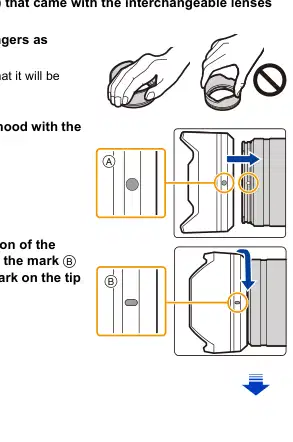
Panasonic DMC-GX85 — De lens bevestigen/verwijderen diagram (page 33)
Afb. 23 · De lens bevestigen/verwijderen

Houd de lenskap vast door uw vingers te plaatsen zoals aangegeven in het figuur. • Houd de lenskap niet zo vast dat hij gebogen wordt.

1 Het teken uitlijnen A () op de lenskap met het merkteken op de punt van de lenzen.

2 Draai de lenskap in de richting van de pijl totdat hij klikt en dan het markeerpunt B () op de lenskap met het merkteken op de punt van de lenzen.

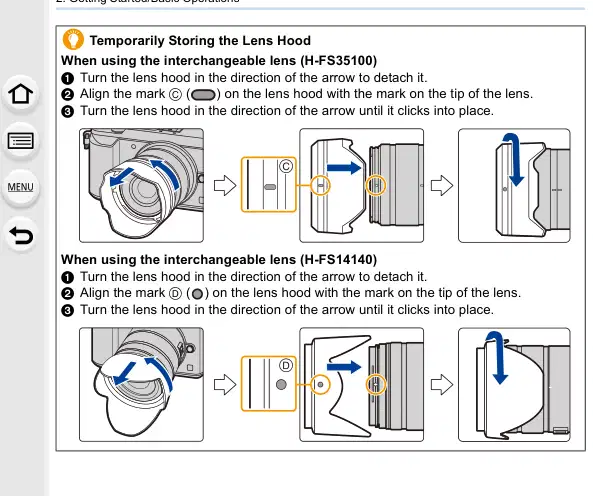
Page 34 of the Panasonic DMC-GX85 user manual — De lens bevestigen/verwijderen
Pagina 34 · klik om te vergroten
Pagina 34
2. Starten/basic-operaties
Panasonic DMC-GX85 — De lens bevestigen/verwijderen diagram (page 34)
Afb. 24 · De lens bevestigen/verwijderen

Bij gebruik van de verwisselbare lens (H-FS35100) 1 Draai de lenskap in de richting van de pijl om hem los te maken. 2 Zet de markering C () op het lenskapje met een merkteken op de punt van de lens. 3 Draai de lenskap in de richting van de pijl totdat hij op zijn plaats klikt.

Bij gebruik van de verwisselbare lens (H-FS14140) 1 Draai de lenskap in de richting van de pijl om hem los te maken. 2 Lijn de markering D () op de lenskap uit met het merkteken op de punt van de lenzen. 3 Draai de lenskap in de richting van de pijl totdat hij op zijn plaats klikt.

Page 35 of the Panasonic DMC-GX85 user manual — Datum/tijd instellen (klok ingesteld)
Pagina 35 · klik om te vergroten
Pagina 35
2. Starten/basic-operaties

Datum/tijd instellen (klok ingesteld)

  • De klok wordt niet ingesteld als de camera verzonden is.

1 Zet de camera aan.

  • Wanneer de camera aan staat, licht het status-indicator 1 groen op.
  • Als het taal selecteren scherm niet wordt weergegeven, ga dan naar stap 4 . 2 druk [MENU/SET]. Druk op 3/4 om de taal te selecteren en druk op [MENU/SET]. 4 druk [MENU/SET]. 5 Druk op 2 / 1 om de items (jaar, maand, dag, uur, minuut) te selecteren en druk 3/4 in.
Panasonic DMC-GX85 — Datum/tijd instellen (klok ingesteld) diagram (page 35)
Afb. 25 · Datum/tijd instellen (klok ingesteld)

: :

Panasonic DMC-GX85 — Datum/tijd instellen (klok ingesteld) diagram (page 35)
Afb. 26 · Datum/tijd instellen (klok ingesteld)

A:Tijd in de thuiswijk B: Tijd op reisbestemming

Om de volgorde van het display en het tijdweergaveformaat in te stellen. • Om het instellingsscherm van de orde/tijd weer te geven, kiest u [Style] en drukt u vervolgens op [MENU/SET]. 6 Druk op [MENU/SET] om in te stellen.

Panasonic DMC-GX85 — Datum/tijd instellen (klok ingesteld) diagram (page 35)
Afb. 27 · Datum/tijd instellen (klok ingesteld)
Page 36 of the Panasonic DMC-GX85 user manual — De klok opnieuw instellen
Pagina 36 · klik om te vergroten
Pagina 36
2. Starten/basic-operaties

7 Als [de klokinstelling is voltooid] wordt weergegeven, drukt u op [MENU/SET]. 8 Als [het thuisgebied instellen] wordt weergegeven, drukt u op [MENU/SET].

9 pers 2/1 om het thuisgebied te selecteren en vervolgens op [MENU/SET] drukken.

Panasonic DMC-GX85 — De klok opnieuw instellen diagram (page 36)
Afb. 28 · De klok opnieuw instellen
  • Wanneer een verwisselbare lens (H-FS12032/H- FS35100) wordt gebruikt en de lensvat wordt ingetrokken, is opname niet mogelijk (een bericht zal worden weergegeven). Draai de zoomring om het lensje uit te breiden. (P38)

De klok opnieuw instellen

  • Selecteer [Klok instellen] in het menu [Setup]. (P54)
  • De klok kan worden gereset zoals weergegeven in stap 5 en 6 op P35 .
  • De klokinstelling wordt 3 maanden lang gehandhaafd met de ingebouwde klokaccu, zelfs zonder batterij. (Laat de opgeladen batterij 24 uur in het toestel staan om de ingebouwde accu te laden.)
  • Als de klok niet is ingesteld, kan de juiste datum niet worden afgedrukt wanneer u met [Tekststempel] op de foto's een stempel geeft of om het beeld te printen.
Page 37 of the Panasonic DMC-GX85 user manual — Tips voor het maken van goede foto's
Pagina 37 · klik om te vergroten
Pagina 37
2. Starten/basic-operaties

Basisacties

Tips voor het maken van goede foto's

Houd de camera voorzichtig met beide handen vast, houd je armen stil aan uw zijde en sta iets uit elkaar.

  • Dek de flitser, AF Assist lamp A , microfoon B of luidspreker C niet met uw vingers en andere voorwerpen.
  • Zorg ervoor dat uw voet stabiel is en er geen gevaar bestaat om te botsen met een andere persoon of object in de buurt tijdens het maken van foto's.

∫Detecteert oriëntatie van de camera (Directiedetectiefunctie) Deze functie detecteert de verticale oriëntatie wanneer u met een verticaal georiënteerde camera opneemt. Wanneer u de opname afspeelt, wordt het opnemen automatisch weergegeven in verticale oriëntatie. (Alleen beschikbaar wanneer [Verwijder Disp.] (P246) is ingesteld op [ON].)

  • Wanneer de camera verticaal wordt vastgehouden en aanzienlijk omhoog of omlaag schuin is gekanteld, werkt het mogelijk dat de richtingsdetectiefunctie niet correct functioneert.
  • Bewegingsbeelden, 4K barstbestanden en foto's genomen met [Post Focus] kunnen niet verticaal worden weergegeven.
Page 38 of the Panasonic DMC-GX85 user manual — Verlengen/intrekken van de lens [wanneer de verwisselbare lens (H-FS12032/H- FS35100) is bevestigd]
Pagina 38 · klik om te vergroten
Pagina 38
2. Starten/basic-operaties

Verlengen/intrekken van de lens [wanneer de verwisselbare lens (H-FS12032/H- FS35100) is bevestigd]

∫Hoe de lens uit te breiden Draai de zoomring in pijlrichting 1 van positie A (de lens wordt ingetrokken) naar stand B [12 mm tot 32 mm (H-FS12032), 35 mm tot 100 mm ( H-FD35100)] om het lensje uit te breiden. • Wanneer de lens wordt ingetrokken, kunnen geen beelden worden opgenomen. C De lens wordt ingetrokken

VoorbeeldH-FS12032
  • ∫ Hoe de lens van het zoompunt in pijlrichting 2 terug te trekken vanaf positie B [12 mm tot 32 mm (H-FS12032), 35 mm tot 100 mm ( H-FD35100)] naar stand A om de lense op te heffen.
  • De zoomring lijkt te klikken in de 12 mm stand (H-FS12032) of 35 mm positie (H - FS35100), maar blijft draaien tot het punt A bereikt.
  • Wanneer u geen beelden opneemt, raden wij aan de lens in te trekken. D De lens wordt verlengd
Page 39 of the Panasonic DMC-GX85 user manual — Foto's maken onder een hoge hoek Het nemen van foto's in lage hoeken
Pagina 39 · klik om te vergroten
Pagina 39
2. Starten/basic-operaties

Pas de hoek van het beeldscherm aan

Panasonic DMC-GX85 — Pas de hoek van het beeldscherm aan diagram (page 39)
Afb. 29 · Pas de hoek van het beeldscherm aan
  • Wees voorzichtig om niet te vangen uw vinger, enz. in de monitor.
  • Bij het aanpassen van de hoek van de monitor, wees voorzichtig om niet te veel kracht uit te oefenen, omdat dit schade of storing kan veroorzaken.
  • Sluit de monitor bij het niet gebruiken van deze unit volledig terug naar de oorspronkelijke positie.

∫Vrije hoekafschieting De monitor kan worden gedraaid naar uw behoeften. Dit is handig omdat het u toelaat om foto's te nemen vanuit verschillende hoeken door de monitor aan te passen.

Panasonic DMC-GX85 — Pas de hoek van het beeldscherm aan diagram (page 39)
Afb. 30 · Pas de hoek van het beeldscherm aan

Foto's maken onder een hoge hoek Het nemen van foto's in lage hoeken

  • Sluit de monitor vóór het bevestigen van een statief of unipod terug naar de oorspronkelijke positie.
  • Afhankelijk van het gebruik van de statief of unipod, wordt de maximale hoek waarop de monitor kan worden ingesteld beperkt.
Page 40 of the Panasonic DMC-GX85 user manual — De zoeker gebruiken
Pagina 40 · klik om te vergroten
Pagina 40
2. Starten/basic-operaties

De zoeker gebruiken

Panasonic DMC-GX85 — De zoeker gebruiken diagram (page 40)
Afb. 31 · De zoeker gebruiken

Pas de diopter aan om je visie te laten passen zodat je de tekens die in het zoekertje worden weergegeven duidelijk kunt zien.

Druk op [LVF] om te schakelen tussen de Monitor en Viewfinder. Een [LVF] knop B Oogsensor • U kunt de knoop ook gebruiken als functietoets. (P58)

monitor switching¢ Weergavezoekersdisplay¢ Beeldscherm

Panasonic DMC-GX85 — De zoeker gebruiken diagram (page 40)
Afb. 32 · De zoeker gebruiken

¢ Als [Eye Sensor AF] in het menu [Aangepast] is ingesteld op [AAN], past de camera automatisch de focus aan als de oogsensor wordt geactiveerd. De camera piept niet als de focus bereikt wordt met [Eye Sensor AF].

Page 41 of the Panasonic DMC-GX85 user manual — MENU
Pagina 41 · klik om te vergroten
Pagina 41
2. Starten/basic-operaties
  • ∫ Opmerkingen bij automatische zoeker/monitorschakeling Met de automatische kijkzoeker/beeldschermschakelaar kan het scherm automatisch naar de weergavezoeker worden verwisseld wanneer u uw oog of een voorwerp in de buurt brengt.
  • Oogsensor werkt misschien niet goed, afhankelijk van de vorm van uw bril, hoe u de camera vasthoudt of helder licht dat rond het oogstuk schijnt. Druk dan op [LVF] om het display te schakelen.
  • Tijdens het afspelen van de bewegingsfoto of een diavoorstelling schakelt de camera niet automatisch met de oogsensor naar de zoeker.
  • De oogsensor werkt niet afhankelijk van de hoek van het beeldscherm.

De gevoeligheid van de oogsensor en het automatisch schakelen tussen Monitor en Viewfinder instellen

MENU

> [Aangepast] > [Eye Sensor]

[Gevoeligheid] Dit zal de gevoeligheid van het oog sensor instellen.

Hiermee wordt de methode ingesteld voor het schakelen tussen monitor en zoeker. [LVF/MON AUTO] (automatische schakel tussen de monitor en zoeker) / [LVV] (viewfinder)/[MON] (monitor) • Als u op [LVF] drukt om het display te schakelen, zal de instelling van [LVf/Monitor Switch] ook wisselen.

[LVF/Monitor switch]

Page 42 of the Panasonic DMC-GX85 user manual — Bewegingsfoto knop (Bewegende beelden opnemen)
Pagina 42 · klik om te vergroten
Pagina 42
2. Starten/basic-operaties

Shutterknop (foto's maken)

De sluiterknop werkt in twee stappen. Om een foto te maken, druk erop.

Druk op de sluiterknop halverwege om te focussen.

  • A Aperture value B Shutter speed C Focus indicatie
  • Aperture waarde en sluitertijd worden weergegeven. (Het zal in rood knipperen als de juiste blootstelling niet wordt bereikt, behalve wanneer ingesteld op flits.)
  • Zodra het onderwerp in focus is, wordt de scherpstellingsindicatie weergegeven. (Wanneer het onderwerp niet in focus is, knippert de indicatie.)
Panasonic DMC-GX85 — Shutterknop (foto's maken) diagram (page 42)
Afb. 33 · Shutterknop (foto's maken)

60 60 60 3.5 3.5 3.5

A B

Druk de sluiterknop volledig in (duw hem verder), en maak een foto.

  • Wanneer de afbeelding correct is gericht, zal het beeld worden genomen omdat [focus/releasepriority] (P212) aanvankelijk op [FOCUS] wordt ingesteld.
  • Zelfs tijdens menubewerking of afspelen van afbeeldingen, als u op de sluiterknop halverwege drukt kunt u direct de camera instellen om te kunnen opnemen.

Bewegingsfoto knop (Bewegende beelden opnemen)

Begin met opnemen door op de bewegingsfotoknop te drukken.

  • Laat de bewegingsfotoknop los direct nadat u erop drukt.

Stop de opname door weer op het bewegingsbeeld te drukken.

Page 43 of the Panasonic DMC-GX85 user manual — Moduswijzer (Selecteer een opnamemodus)
Pagina 43 · klik om te vergroten
Pagina 43
2. Starten/basic-operaties
Panasonic DMC-GX85 — Moduswijzer (Selecteer een opnamemodus) diagram (page 43)
Afb. 34 · Moduswijzer (Selecteer een opnamemodus)
  • Draai de modusknop langzaam om te kiezen naar keuze.
Page 44 of the Panasonic DMC-GX85 user manual — Voorste wijzerplaat/achterste keuzewijzer
Pagina 44 · klik om te vergroten
Pagina 44
2. Starten/basic-operaties

Voorste wijzerplaat/achterste keuzewijzer

Voorste wijzerplaat Draaien: Selectie van items of instelling van waarden wordt uitgevoerd tijdens de verschillende instellingen.

Achterste wijzerplaat Draaien: Selectie van items of instelling van waarden wordt uitgevoerd tijdens de verschillende instellingen.

Indrukken: Operaties die hetzelfde zijn als [MENU/SET] knop, zoals instellingen bepalen enz. worden uitgevoerd tijdens de verschillende instellingen.

Panasonic DMC-GX85 — Voorste wijzerplaat/achterste keuzewijzer diagram (page 44)
Afb. 35 · Voorste wijzerplaat/achterste keuzewijzer
  • Deze eigenaar beschrijft de handelingen van het voorste in-/uitschakelapparaat als volgt:

b.v.: Bij het draaien van de voorste wijzerplaat naar links of rechts

b.v.: Bij het draaien van de achterknop naar links of rechts

Hiermee kunt u het diafragma, sluitertijd en andere instellingen instellen wanneer in // modi.

¢ Door de achterzijde te drukken kunt u het instellen van de blootstelling compensatie. • In [Dial set.] in het menu [Custom] kunt u de werkwijze van de voorste wijzerplaat en achterkiezer wijzigen. (P46)

Page 45 of the Panasonic DMC-GX85 user manual — Tijdelijk wijzigen van de items die aan de voor-/achterknoppen zijn toegewezen ([Dial Operation
Pagina 45 · klik om te vergroten
Pagina 45
2. Starten/basic-operaties

Tijdelijk wijzigen van de items die aan de voor-/achterknoppen zijn toegewezen ([Dial Operation

Schakel])

  • U kunt de items die aan de voor-/achterknoppen zijn toegewezen tijdelijk wijzigen met behulp van de functieknop waaraan [Dial Operation Switch] is toegekend.
  • U kunt de items die tijdelijk aan de voor/achterknoppen worden toegewezen instellen in [Dial Operation Switch setup] in het menu "Aangepaste verbinding" (Wegknop). (P46) 1 Stel een functieknop in op [Dial Operation Switch]. (P58)
  • De volgende stap is een voorbeeld waarin [Dial Operation Switch] wordt toegewezen aan [Fn1]. 2 Druk [Fn1].
  • Er wordt een gids getoond met de items die tijdelijk aan de voor-/achterknoppen zijn toegewezen.
  • Als er geen bewerkingen worden uitgevoerd, zal de gids binnen enkele seconden verdwijnen. 3 Draai de voor/achter wijzerplaten terwijl de gids wordt weergegeven.
  • De instellingen van de items die aan de wijzerplaten zijn toegewezen, zullen veranderen.
Panasonic DMC-GX85 — Tijdelijk wijzigen van de items die aan de voor-/achterknoppen zijn toegewezen ([Dial Operation diagram (page 45)
Afb. 36 · Tijdelijk wijzigen van de items die aan de voor-/ach…
Panasonic DMC-GX85 — Tijdelijk wijzigen van de items die aan de voor-/achterknoppen zijn toegewezen ([Dial Operation diagram (page 45)
Afb. 37 · Tijdelijk wijzigen van de items die aan de voor-/ach…

WB AWB AWB

4 Druk [MENU/SET] en zet. • U kunt deze stap ook voltooien door een van de onderstaande handelingen uit te voeren: Druk op de sluiterknop halverwege

  • Items die tijdelijk aan de voor- en achterknoppen worden toegewezen, kunnen alleen gebruikt worden terwijl het hulpprogramma (stap 2) of instellingsscherm (stap 3) getoond wordt.
Page 46 of the Panasonic DMC-GX85 user manual — MENU
Pagina 46 · klik om te vergroten
Pagina 46
2. Starten/basic-operaties

∫Het instellen van de werkwijze van de voorste wijzerplaat en achteraan

> [Aangepast] > [Dial Set.]

MENU

Geeft de werking van het diafragma- en sluitersnelheid in handmatige blootstellingsmodus. [ F SS]: Geeft de diafragmawaarde aan de voorste wijzerplaat, en de sluitertijd aan de achterste kies. [ SS F]: Geeft de sluitertijd aan de voorste wijzerplaat, en het diafragmawaarde aan de achterkiezer.

Verandert de draairichting van de wijzerplaten voor het aanpassen van diafragmawaarde en sluitertijd. [ ]/[ ]

Geeft de Belichtingscompensatie aan de voorste wijzerplaat of achteraanwijzer zodat u deze direct kunt aanpassen. [ ] (Voorste wijzerplaat)/[ ] (Rear Dial)/[OFF]

[Exposure Comp.]

Stelt de items in die tijdelijk aan de voor/achter-toetsen worden toegewezen wanneer u op de functieknop drukt waaraan [Dial Operation Switch] is toegewezen. [ ] ([Voorafgaande wijzerplaat])/[ ] ([Rear Dial Operatie]) • Items die kunnen worden ingesteld zijn als volgt.

– [4K Photo Mode] (P118) – [Photo Style] (P188) – [Filter Effect] (P83, 190) – [Aspect Ratio] (P192) – [AF Mode] (P97) – [Focus Mode] (P95) – [Highlight Shadow] (P195)

– [i.Dynamic] (P196) – [i.Resolution] (P196) – [Flash Mode] (P159) – [Flash Adjust.] (P162) – [Sensitivity] (P112) – [White Balance] (P114) – [Drive Mode] (P134)

[Operatie schakelaar instellen]

  • Gebruikt de twee wijzerplaten. Het wordt automatisch toegewezen aan beide wijzerplaten wanneer u het toewijst.

[Toewijzingskeuze (F/SS)] · [Rotatie (F/SS)]

Page 47 of the Panasonic DMC-GX85 user manual — Cursorknoppen/[MENU/SET]-knop
Pagina 47 · klik om te vergroten
Pagina 47
2. Starten/basic-operaties
Panasonic DMC-GX85 — Cursorknoppen/[MENU/SET]-knop diagram (page 47)
Afb. 38 · Cursorknoppen/[MENU/SET]-knop

Druk op de cursorknop: Selectie van items of instelling van waarden etc., wordt uitgevoerd. Druk [MENU/SET]: Bevestiging van de instellingsinhoud, enz. wordt uitgevoerd.

  • Deze gebruikershandleiding drukt de omhoog, omlaag, links en rechts van de cursorknop uit als 3 / 4 / 2 / 1 .
  • Door [Cursorknop Lock] toe te wijzen aan een functietoets, kunt u de cursorknoppen en de [MENU/SET]-knop uitschakelen. (P58)
Page 48 of the Panasonic DMC-GX85 user manual — (gedetailleerde informatie , kantelsensor display)
Pagina 48 · klik om te vergroten
Pagina 48
2. Starten/basic-operaties
Panasonic DMC-GX85 — [DISP.] knop (Bezig met het weergeven van de weergegeven informatie) diagram (page 48)
Afb. 39 · [DISP.] knop (Bezig met het weergeven van de weergeg…

Druk op [DISP.] om de informatie die wordt weergegeven te schakelen op het scherm. • Als de informatie op het scherm niet langer wordt weergegeven omdat er gedurende enige tijd geen operatie is uitgevoerd, drukt u op de [DISP.]-knop of drukt U weer op het beeldscherm om deze gegevens te tonen.

[ ] (viewfinder stijl): Schaalt beelden lichtjes naar beneden zodat u de samenstelling van de afbeeldingen beter kunt bekijken.

[ ] (monitorstijl): Schaalt afbeeldingen af om het hele scherm te vullen zodat u hun details kunt zien.

∫[ ] Live View Finder stijl weergave indeling (voorbeeld van zoeker-stijl display)

(gedetailleerde informatie , kantelsensor display)

Panasonic DMC-GX85 — (gedetailleerde informatie , kantelsensor display) diagram (page 48)
Afb. 40 · (gedetailleerde informatie , kantelsensor display)
Toon 7 meer labels / korte tekst op deze pagina
Met informatie · Met informatie · Met informatie · (gedetailleerde informatie) · Met informatie · (kantelsensor · display)
Page 49 of the Panasonic DMC-GX85 user manual — [DISP.] knop (Bezig met het weergeven van de weergegeven informatie)
Pagina 49 · klik om te vergroten
Pagina 49
2. Starten/basic-operaties

∫[ ] Schermindeling van de monitorstijl (voorbeeld van beeldscherm)

Zonder informatie (beeldscherm van de tiltsensor)

Met informatie zonder informatie

Panasonic DMC-GX85 — [DISP.] knop (Bezig met het weergeven van de weergegeven informatie) diagram (page 49)
Afb. 41 · [DISP.] knop (Bezig met het weergeven van de weergeg…

¢ Wanneer de on-monitor opname informatie scherm wordt weergegeven, kunt u het gewenste item aanraken en direct wijzigen van zijn instelling.

  • Als u [LVF/Monitor Disp. Stijl] naar [Fn Knoopset] (P58) in het menu [Aangepast], telkens als u op de toegewezen functieknop drukt kunt u de weergavestijl van de monitor of zoeker wijzigen ([ ]/[ ]), ongeacht welke momenteel wordt gebruikt.

∫Over het kantelsensordisplay Met de kantelsensor is het eenvoudig om de kantelen van de camera etc. te corrigeren.

Panasonic DMC-GX85 — [DISP.] knop (Bezig met het weergeven van de weergegeven informatie) diagram (page 49)
Afb. 42 · [DISP.] knop (Bezig met het weergeven van de weergeg…
Horizontale richtingKanteling naar links corrigeren B Verticale richting: neerwaartse kantelen verbeteren
  • Wanneer de kantelen van de camera weinig is, verandert de indicator in groen.
  • Zelfs na het corrigeren van de kanteling, er is nog steeds een fout van ongeveer n 1°.
  • Wanneer het kantelsensorscherm aanzienlijk omhoog of omlaag wordt gekanteld, is het mogelijk dat de mogelijkheidsdetectiefunctie (P37) niet correct wordt weergegeven en werkt deze functie misschien niet goed.

Met informatie · (kantelsensor · display)

Page 50 of the Panasonic DMC-GX85 user manual — In afspeelmodus
Pagina 50 · klik om te vergroten
Pagina 50
2. Starten/basic-operaties

In afspeelmodus

Panasonic DMC-GX85 — In afspeelmodus diagram (page 50)
Afb. 43 · In afspeelmodus

¢Dit wordt weergegeven als [Hoogtelicht] (P216) in het menu [Aangepast] staat ingesteld op [AAN].

  • In bepaalde situaties, zoals tijdens het afspelen van de bewegingsbeelden, kunt u alleen schakelen tussen scherm met informatie en een zonder.
Meer labels / korte tekst op deze pagina tonen
Zonder informatie · Gedetailleerde informatie · Histogram · Met informatie · display · (Hooglicht · display · display)¢ · Zonder informatie
Page 51 of the Panasonic DMC-GX85 user manual — Aanraakscherm (aanraken)
Pagina 51 · klik om te vergroten
Pagina 51
2. Starten/basic-operaties

Aanraakscherm (aanraken)

Het aanraakscherm van deze eenheid is capacitief. Raak het paneel direct aan met je blote vinger.

∫Aanraken Om het touchscreen aan te raken en los te laten.

Panasonic DMC-GX85 — Aanraakscherm (aanraken) diagram (page 51)
Afb. 44 · Aanraakscherm (aanraken)

∫Sleep Een beweging zonder het touchscreen los te laten.

∫Knijp (groot/verminderen) Knijp het touchscreen uit elkaar (vergroot) of samen met twee vingers.

Panasonic DMC-GX85 — Aanraakscherm (aanraken) diagram (page 51)
Afb. 45 · Aanraakscherm (aanraken)
  • Raak het scherm aan met de schone en droge vinger.
  • Als u een commercieel beschikbare monitor bescherming blad gebruikt, volg dan de instructies die bij het blad. (Sommige beveiligingsbladen kunnen de zichtbaarheid of werking schaden.)

Niet beschikbaar in de volgende gevallen: • Het touchscreen werkt in de volgende gevallen niet normaal.

Page 52 of the Panasonic DMC-GX85 user manual — Foto's nemen met behulp van de Touch functie
Pagina 52 · klik om te vergroten
Pagina 52
2. Starten/basic-operaties
Panasonic DMC-GX85 — Foto's nemen met behulp van de Touch functie diagram (page 52)
Afb. 46 · Foto's nemen met behulp van de Touch functie

Door het onderwerp dat u wilt als focuspunt aan te raken, zal de camera zich op het onderwerp richten en automatisch een foto nemen.

1 Aanraak [ ].

Panasonic DMC-GX85 — Foto's nemen met behulp van de Touch functie diagram (page 52)
Afb. 47 · Foto's nemen met behulp van de Touch functie

2 Touch [ ].

  • Pictogram zal veranderen naar [ ], en het maken van een foto met de Touch Shutter functie wordt mogelijk.

3 Raak het onderwerp aan waarop je wilt focussen, en maak dan een foto.

  • Het beeld wordt genomen wanneer de focus is bereikt.

∫De Touch Shutter-functie annuleren

Aanraken [ ].

  • Als schieten met de touch shutter mislukt, wordt het AF gebied rood en verdwijnt.

×

Page 53 of the Panasonic DMC-GX85 user manual — Eenvoudig de helderheid voor een bepaald gebied optimaliseren (Touch AE)
Pagina 53 · klik om te vergroten
Pagina 53
2. Starten/basic-operaties
Panasonic DMC-GX85 — Foto's nemen met behulp van de Touch functie diagram (page 53)
Afb. 48 · Foto's nemen met behulp van de Touch functie

Eenvoudig de helderheid voor een bepaald gebied optimaliseren (Touch AE)

U kunt de helderheid voor een aangeraakte positie eenvoudig optimaliseren. Wanneer het gezicht van de persoon donker lijkt, kun je het scherm oplichten volgens de helderheid van het gezicht.

  • Het instellingsscherm voor de helderheidoptimalisatiepositie wordt weergegeven.
  • [Meteringsmodus] is ingesteld op [ ], die uitsluitend wordt gebruikt voor de Touch AE. 3 Raak het onderwerp aan waarvoor u de helderheid wilt optimaliseren.
  • Aanraken [Reset] zal de helderheid optimalisatie positie terug naar het centrum brengen.

4 Aanraken [Set].

∫Annuleer de Touch AE-functie

Aanraken [ ]. • [Meteringsmodus] keert terug naar de oorspronkelijke instelling en wordt de helderheid optimalisatiepositie geannuleerd.

Panasonic DMC-GX85 — Eenvoudig de helderheid voor een bepaald gebied optimaliseren (Touch AE) diagram (page 53)
Afb. 49 · Eenvoudig de helderheid voor een bepaald gebied opti…

Niet beschikbaar in de volgende gevallen: • Deze functie is niet beschikbaar in de volgende gevallen: . Bij het gebruik van de Digitale Zoom

Page 54 of the Panasonic DMC-GX85 user manual — (In aanraking met de operatie)
Pagina 54 · klik om te vergroten
Pagina 54
2. Starten/basic-operaties

Menu-items instellen

U kunt de knoppen bedienen of op het scherm drukken om menu-items in te stellen.

1 Druk [MENU/SET].

[Rec] (P187) Dit menu laat u de beeldverhouding, het aantal pixels, 4K Photo en andere aspecten van de foto's die je opneemt instellen.

Dit menu laat je de [Rec Format], [Rec Quality] en andere aspecten voor filmopnames instellen.

[Aangepast] (P210) De bediening van de eenheid, zoals het weergeven van scherm en knopbewerkingen, kan worden ingesteld volgens uw voorkeur.

Dit menu laat u de klokinstellingen uitvoeren, selecteert u de werkende pieptoon instellingen en stelt andere instellingen in die het voor u gemakkelijker maken om de camera te bedienen. U kunt ook de instellingen van Wi-Fi gerelateerde functies configureren.

[Playback] (P228) Met dit menu kunt u de instellingen Bescherming, Bijsnijden of Afdrukken instellen enz. van opgenomen foto's.

  • Het [Setup] menu bevat enkele belangrijke instellingen met betrekking tot de klok en macht van de camera. Controleer de instellingen van dit menu voordat u verder gaat met het gebruik van de camera.

2 pers 3/4 van de cursorknop om het menu-item te selecteren en druk op [MENU/SET].

Panasonic DMC-GX85 — Menu-items instellen diagram (page 54)
Afb. 50 · Menu-items instellen
  • Het menu-item kan ook worden geselecteerd door de achterste wijzerplaat te draaien.
  • U kunt ook naar het volgende scherm gaan door op [DISP.] te drukken.

(In aanraking met de operatie)

Raak het menu-item aan.

  • De pagina kan worden gewijzigd door [ ]/[] aan te raken.

[Motion Picture] (P208) · [Setup] (P220)

Page 55 of the Panasonic DMC-GX85 user manual — (In aanraking met de operatie)
Pagina 55 · klik om te vergroten
Pagina 55
2. Starten/basic-operaties

3 pers 3/4 van de cursorknop om het instellen te selecteren en druk op [MENU/SET].

Panasonic DMC-GX85 — Menu-items instellen diagram (page 55)
Afb. 51 · Menu-items instellen
  • De instelling kan ook worden gemaakt door een optie te selecteren door de achterknop draaien en vervolgens op de achterste wijzerplaat.
  • Afhankelijk van het menu-item, kan de instelling niet verschijnen of op een andere manier worden weergegeven.

(In aanraking met de operatie)

Raak de instelling aan.

  • Er zijn functies die niet kunnen worden ingesteld of gebruikt afhankelijk van de modi of menu-instellingen op de camera.

∫Overschakelen naar andere menu's

1 pers 2. 2 pers 3/4 om een menukeuzepictogram te selecteren, zoals [ ]. • U kunt ook de menu-aan/uit iconen kiezen door het draaibare voorste nummer te draaien. 3 druk [MENU/SET].

(In aanraking met de operatie)

Een menukeuzepictogram aanraken, zoals [ ].

∫Het menu sluiten

Druk op [ ] of druk halverwege de sluiterknop.

(In aanraking met de operatie)

Aanraken [ ].

Page 56 of the Panasonic DMC-GX85 user manual — 98 AWB
Pagina 56 · klik om te vergroten
Pagina 56
2. Starten/basic-operaties

Vaak gebruikte menu's direct oproepen

(Snel menu)

Door het Quick Menu te gebruiken, kunnen sommige menu-instellingen eenvoudig gevonden worden. • De functies die kunnen worden aangepast met behulp van Quick Menu zijn bepaald door de modus of een displaystijl waarin de camera is. 1 Druk op [ ] om het menu Quick weer te geven.

  • U kunt ook de knop gebruiken als functietoets. (P58)

2 Draai de voorste knop om het menu-item te selecteren.

60p L 4:3

AFS AFS

AU TO 60 3.5 AWB

3 Draai de achterknop om het instellen te selecteren. 4 Druk op [ ] om het menu te verlaten zodra de instelling is voltooid.

60p AFS AFS

L 4:3

AU TO 60 3.5 AWB

  • U kunt ook items instellen door op de cursorknoppen 3 / 4 / 2 / 1 te drukken.

Gegevens over de opname van het beeldscherm in [ ] (Monitor style) (P48) Druk op [ ], draai de achterknop om een item te selecteren en druk vervolgens op de achterste wijzerplaat. Draai de achterknop om het instellen te selecteren, en druk vervolgens op de achterste wijzerplaat om deze in te stellen. • U kunt ook instellen met 3/4/2/1 en [MENU/SET].

ISO AUTO

AFS AFS

Wi-Fi L 4:3

98 AWB

Fn

Page 57 of the Panasonic DMC-GX85 user manual — B
Pagina 57 · klik om te vergroten
Pagina 57
2. Starten/basic-operaties

De instellingen voor snelmenu aanpassen

Wanneer [Q.MENU] (P218) in het menu [Aangepast] is ingesteld op [CUSTOM], kan het Quick Menu naar wens worden gewijzigd. Tot 15 items kunnen worden ingesteld op het Quick Menu.

1 pers 4 om [ ] te selecteren en vervolgens op [MENU/SET] drukken.

Panasonic DMC-GX85 — De instellingen voor snelmenu aanpassen diagram (page 57)
Afb. 52 · De instellingen voor snelmenu aanpassen

2 pers 3/4/2/1 om het menu-item in de bovenste rij te selecteren en vervolgens op [MENU/SET] drukken. 3 pers 2/1 om de lege ruimte in de onderste rij te selecteren en vervolgens op [MENU/SET] drukken. Een items die ingesteld kunnen worden B Items instellen

  • U kunt het menu-item ook instellen door dit van de bovenste rij naar de onderste toer te slepen.
  • Als er geen lege ruimte in de onderste rij is, kunt u een bestaand item vervangen door een nieuw geselecteerd item door het bestaande artikel te selecteren.
  • Om de instelling te annuleren, ga naar beneden door op 4 te drukken en selecteer een item om af te zeggen. Druk vervolgens op [MENU/SET]. 4 Press [ ].
  • Het zal terugkeren naar het scherm van stap 1 . Druk op [MENU/SET] om over te schakelen naar het opnamescherm.

B

Page 58 of the Panasonic DMC-GX85 user manual — MENU
Pagina 58 · klik om te vergroten
Pagina 58
2. Starten/basic-operaties

Vaak gebruikte functies aan de knoppen toewijzen (functietoetsen)

U kunt opnamefuncties toewijzen, enz. naar specifieke knoppen en pictogrammen. • Sommige functies kunnen niet worden toegewezen afhankelijk van de functieknop.

1 Selecteer het menu. (P54)

> [Aangepast] > [Fn Knop instellen]> [Instellen in REC-modus]/[Inzetten in de spelmodus]

MENU

  • 2 Druk op 3 / 4 om de functieknop te selecteren waaraan u een functie wilt toewijzen en druk vervolgens op [MENU/SET]. 3 Druk op 3/4 om de functie te selecteren die u wilt toewijzen en druk vervolgens op [MENU/SET].
  • Voor details over de functies die kunnen worden toegewezen in [Instellen van REC-modus], zie P59.
  • Voor details over de functies die kunnen worden toegewezen in [Instellen van PLAY-modus], verwijzen naar P60.
  • Om de standaard functieknopinstellingen te herstellen, selecteert u [Terugzetten naar Standaard].
Panasonic DMC-GX85 — MENU diagram (page 58)
Afb. 53

∫De functieknopinstellingen van de opname op het scherm instellen

informatiescherm Aanraken [Fn] op het scherm met de opname van informatie over on-monitor (P48) laat u ook toe om in stap weer te geven 2.

∫Snel functies toewijzen Het toewijzingsscherm weergegeven in stap 3 boven kan weergegeven worden door gedurende 2 seconden een functieknop ([Fn1] tot [Fn4]) in te houden. Opnamemodus: Het functietoewijzingsscherm voor [Instellen in REC-modus] wordt weergegeven Afspelen modus: De functie toewijzing scherm voor [Setting in PLAY mode] is weergegeven • In sommige gevallen kan het functietoewijzingsscherm niet worden weergegeven afhankelijk van de modus of weergave scherm.

Page 59 of the Panasonic DMC-GX85 user manual — Het gebruik van de functieknoppen tijdens het opnemen
Pagina 59 · klik om te vergroten
Pagina 59
2. Starten/basic-operaties

Het gebruik van de functieknoppen tijdens het opnemen

U kunt toegewezen functies gebruiken door op een functieknop te drukken bij het opnemen. ∫Gebruik van functieknoppen met aanrakingen

1 Aanraak [ ]. 2 Aanraak [Fn5], [FN6], [FCn7], [FT] of [FIn9].

Panasonic DMC-GX85 — Het gebruik van de functieknoppen tijdens het opnemen diagram (page 59)
Afb. 54 · Het gebruik van de functieknoppen tijdens het opneme…

∫Functies die kunnen worden toegewezen in [Instellen van REC-modus]

[Rec] menu/opnamefuncties – [4K Photo Mode] (P118): [Fn3]¢

– [Metering Mode] (P194) – [Bracket] (P138) – [Focus Mode] (P95) – [Highlight Shadow] (P195) – [i.Dynamic] (P196) – [i.Resolution] (P196) – [Post Focus] (P131): [Fn1]¢

– [Wi-Fi] (P252)[Fn5] ¢
– [Q.MENU] (P56)[Fn2] ¢
– [LVF/Monitor Switch] (P40)[Fn4] ¢

[LVF/Monitor Disp. Stijl] (P49)

Tele Conv.]

– [One Push AE] (P76) – [Touch AE] (P53) – [Level Gauge] (P49): [Fn7]¢

– [Focus Area Set] (P60) – [Zoom Control] (P150) – [Cursor Button Lock] (P60) – [Dial Operation Switch] (P45) – [Photo Style] (P188) – [Filter Effect] (P83, 190) – [Aspect Ratio] (P192) – [Picture Size] (P192) – [Quality] (P193)

(nog foto's/motiefoto's) (P151) [Motion Picture] menu [4K Live Cropping] (P171)

. Instellen]

([Rec Format] (P168)/[Rec Quality] ( P168))

Toon 5 meer labels / korte tekst op deze pagina
Fn5 · Fn6 · FN6 Fn7 · F n8 · F N9 SNAP
Page 60 of the Panasonic DMC-GX85 user manual — Het gebruik van de functieknoppen tijdens het afspelen
Pagina 60 · klik om te vergroten
Pagina 60
2. Starten/basic-operaties

[Aangepast] menu – [Silent Mode] (P210) – [Peaking] (P214) – [Histogram] (P215): [Fn8]¢

– [Monochrome Live View] (P217) – [Rec Area] (P218) – [Step Zoom] (P154) – [Zoom Speed] (P154) – [Touch Screen] (P219)

– [Guide Line] (P215) – [Zebra Pattern] (P216)

¢ Functieknop instellingen op het moment van aankoop.

  • Wanneer ingesteld op [Focus Area Set], is het mogelijk om de positie instelling scherm van hetzij AF-gebied of MF Assist.
  • Operaties van de cursorknop en [MENU/SET] zijn uitgeschakeld wanneer [Cursor Knop slot] is ingesteld. Druk op de functieknop om ze in te schakelen.
  • Niet beschikbaar in de volgende gevallen:
  • [Fn1] is niet beschikbaar bij het opnemen van 4K Photo met [ ] ([4K Burst(S/S)]).
  • [Fn3] kan in de volgende gevallen niet worden gebruikt.
  • [Fn5], [Fr6], [fn7], [ Fn8] en [fd9] kunnen niet worden gebruikt wanneer de zoeker in gebruik is.

Het gebruik van de functieknoppen tijdens het afspelen

U kunt een toegewezen functie direct instellen op de geselecteerde afbeelding door tijdens het afspelen op de functieknop te drukken. Voorbeeld: Wanneer [Fn1] is ingesteld op [Favoriet] 1 pers 2/1 om de foto te selecteren. 2 Druk [Fn1], en stel dan het beeld in als [Favoriet].

Panasonic DMC-GX85 — Het gebruik van de functieknoppen tijdens het afspelen diagram (page 60)
Afb. 55 · Het gebruik van de functieknoppen tijdens het afspel…

1/98

∫Functies die kunnen worden toegewezen in [Instellen van PLAY-modus] • De volgende functies kunnen worden toegewezen aan de button [Fn1], [Fm3] of [FN4].

– [Wi-Fi] (P252)[Fn3] ¢

– [Protect] (P249) – [Delete Single] (P186) – [Off] – [Restore to Default]

– [LVF/Monitor Switch] (P40)[Fn4] ¢
– [Favorite] (P247)[Fn1] ¢

– [Print Set] (P248)

¢ Functieknop instellingen op het moment van aankoop.

[Playback] Menu/afspelen functies

Page 61 of the Panasonic DMC-GX85 user manual — Tekst invoeren
Pagina 61 · klik om te vergroten
Pagina 61
2. Starten/basic-operaties

Tekst invoeren

1 pers 3/4/2/1 om tekst te selecteren en vervolgens op [MENU/SET] drukken om zich in te schrijven.

Panasonic DMC-GX85 — Tekst invoeren diagram (page 61)
Afb. 56 · Tekst invoeren
  • Verplaats de cursor naar [ ] en druk vervolgens op [MENU/SET] om tekst te wisselen tussen [A] (hoofdletters), [a] (achterste geval), [1] (nummers) en [&] (bijzondere tekens).
  • Om dezelfde tekens in een rij te geven, beweeg de cursor door het draaien van de achterste wijzerplaat naar rechts.
  • De volgende bewerkingen kunnen worden uitgevoerd door de cursor naar het item te verplaatsen en op [MENU/SET] in te drukken:
  • Er kunnen maximaal 30 tekens worden ingevoerd. (Maximum van 9 tekens bij het instellen van namen in [Face Recog.])
  • Voor [ ], [ ] , [] ,[ ] en [ ] kunnen maximaal 15 tekens worden ingevuld. (Maximum van 6 tekens bij het instellen van namen in [Face Recog.]) 2 Druk op 3 / 4 / 2 / 1 om de cursor naar [Set] te verplaatsen en druk vervolgens op [MENU/SET] om tekstinvoer af te sluiten.
Page 62 of the Panasonic DMC-GX85 user manual — Opnamemodus:
Pagina 62 · klik om te vergroten
Pagina 62

3 . Opnamemodi

Foto's maken met de automatische functie

(Intelligente automatische modus)

Opnamemodus:

In deze modus maakt de camera optimale instellingen voor het onderwerp en scène, dus raden we aan om de instelling te laten liggen in de camera zonder er over na te denken.

1 Stel de wijzerplaat in op [¦].

  • De camera zal overschakelen naar de meest recent gebruikte Intelligent Auto Plus Mode of Intellective Auto Modus. Op het moment van aankoop is de modus ingesteld op Intelligent Auto Plus-modus. 2 Het scherm met het onderwerp uitlijnen.
  • Wanneer de camera het optimale scène identificeert, wordt het pictogram van de betreffende scene 2 seconden in blauw weergegeven en verandert zijn kleur naar rood. (Automatische scènedetectie)
Page 63 of the Panasonic DMC-GX85 user manual — 3. Opnamemodi
Pagina 63 · klik om te vergroten
Pagina 63
3. Opnamemodi

De camera detecteert scènes automatisch (Scene Detection) (: Bij het maken van foto's, : Wanneer filmopnames worden opgenomen)

[i-portret] [i - landschap] [ik-Macro] [I-Nacht Portret]¢1 [i‐night scenario]

Shot]¢2 [i-Food][i-Baby]±3 [i - Sunset]

  • ¢ 1 Alleen weergegeven wanneer de ingebouwde flitser is geopend. ¢ 2 Alleen weergegeven wanneer [iHandheld Night Shot] is ingesteld op [ON]. (P65) ¢ 3 Wanneer [Face Recog.] is ingesteld op [ON], zal [ ] worden weergegeven voor verjaardagen van geregistreerde gezichten die reeds zijn ingesteld wanneer het Gezicht/Eye van een persoon jonger dan drie jaar oud wordt gedetecteerd.
  • [ Õ ] is ingesteld als geen van de scènes zijn toepasbaar, en de standaardinstellingen worden ingesteld.
  • Bij het opnemen van 4K foto's of bij opname met [Post Focus], scènedetectie werkt op dezelfde manier als wanneer de filmopname.

∫Schakelen tussen Intelligente Auto Plus-modus en intelligente Auto-modus

Selecteer het [ ] of [ ] tabblad op het menuscherm, druk 1 om te selecteren [ ] en [ ], en klik op [MENU/SET].

Panasonic DMC-GX85 — 3. Opnamemodi diagram (page 63)
Afb. 57 · 3. Opnamemodi

Het is ook mogelijk om het selectiescherm weer te geven door de opnamemodus pictogram in een registratie scherm aan te raken.

[iHandheld Night] âTM"

Page 64 of the Panasonic DMC-GX85 user manual — 3. Opnamemodi
Pagina 64 · klik om te vergroten
Pagina 64
3. Opnamemodi

Intelligente Auto Plus-modus stelt u in staat om sommige instellingen zoals de helderheid en kleurtoon aan te passen terwijl ook gebruik wordt gemaakt van intelligente automatische modus voor andere instellingen, zodat u afbeeldingen kunt opnemen die beter zijn afgestemd op uw voorkeur. Om afbeeldingen met meer gemak op te nemen, gebruik Intelligent Auto Mode.

Panasonic DMC-GX85 — 3. Opnamemodi diagram (page 64)
Afb. 58 · 3. Opnamemodi

∫Auto Focus, Gezichts-/oogdetectie en gezichtsherkenning De Auto Focus-modus wordt automatisch ingesteld op [š]. Als je het onderwerp aanraakt, zal de AF-trackingfunctie werken. De AF-trackingfunctie (P99) werkt ook als u op 2 drukt en vervolgens halverwege de sluiterknop indrukt. • Wanneer [Face Recog.] is ingesteld op [ON], en het gezicht gelijk aan de geregistreerde zijde wordt gedetecteerd, dan wordt [R] weergegeven in rechtsboven van [ ], [ ] en [ ].

∫Over de flits Wanneer de flitser open is, zet de camera automatisch [ ], [ ] (AUTO/Rood-ogenreductie), [ ] of [] om het type onderwerp en helderheid te vergelijken.

Panasonic DMC-GX85 — 3. Opnamemodi diagram (page 64)
Afb. 59 · 3. Opnamemodi
  • Open de flits wanneer het gebruik van de flitser is. (P156)
  • Wanneer [ ] of [ ] is ingesteld, wordt Red-Eye Removal ingeschakeld.
  • De snelheid van de shutter zal langzamer zijn tijdens [ ] of [].
  • ∫ Scènedetectie
  • Als bijvoorbeeld een statief wordt gebruikt en de camera heeft geoordeeld dat het schudden van de camera minimaal is wanneer de scènedetectie als [ ] is geïdentificeerd, zal de sluitertijd langzamer zijn dan normaal. Zorg ervoor dat u de camera niet verplaatst terwijl u foto's neemt.
  • Afhankelijk van de opnameomstandigheden kunnen verschillende scènetypes voor hetzelfde onderwerp worden geselecteerd.
Panasonic DMC-GX85 — 3. Opnamemodi diagram (page 64)
Afb. 60 · 3. Opnamemodi

De compensatie voor achtergrondverlichting • Wanneer er een achtergrondverlichting is, verschijnt het onderwerp donkerder en de camera zal automatisch proberen om deze te corrigeren door verhoging van de helderheid van het beeld. In de intelligente Auto Plus-modus of intelligente Autostand werkt backlightcompensatie automatisch.

Page 65 of the Panasonic DMC-GX85 user manual — Opname van nachtscènes ([iHandheld Night Shot])
Pagina 65 · klik om te vergroten
Pagina 65
3. Opnamemodi

Opname van nachtscènes ([iHandheld Night Shot])

Opnamemodus:

Wanneer [ ] wordt gedetecteerd tijdens het maken van handheld nachtopnames, worden foto's gemaakt met een hoge snelheid en samengesteld in één enkele afbeelding. Deze modus is handig als u prachtige nachtopnames wilt maken met minimale jitter en lawaai, zonder gebruik te maken van een statief.

> [Rec] > [iHandheld Night Shot] > [ON]/[OFF] MENU

  • De kijkhoek zal iets smaller zijn.
  • Beweeg de camera niet tijdens het continue schieten na druk op de sluiterknop.
  • Flash is vastgezet op [
  • Niet beschikbaar in de volgende gevallen:
  • [iHandheld Night Shot] werkt niet voor de foto's die gemaakt zijn tijdens een filmopname.
  • Deze functie is niet beschikbaar in de volgende gevallen: . Bij het opnemen van 4K foto's .Bij opname met [Post Focus] • Wanneer opgenomen wordt in Burst Mode . . Wanneer opnemen met Bracketfunctie . Tele Conv.] in het [Rec] menu is ingesteld
Page 66 of the Panasonic DMC-GX85 user manual — Foto's combineren tot één foto met rijke gradatie ([iHDR])
Pagina 66 · klik om te vergroten
Pagina 66
3. Opnamemodi

Foto's combineren tot één foto met rijke gradatie ([iHDR])

Opnamemodus:

Wanneer er bijvoorbeeld een sterk contrast is tussen de achtergrond en het onderwerp, worden meerdere foto's opgenomen met verschillende blootstellingen en gecombineerd om één beeld te creëren dat rijk is aan gradatie. [iHDR] werkt automatisch als dat nodig is. Wanneer dat gebeurt, wordt [ ] weergegeven op het scherm.

> [Rec] > [iHDR] > [ON]/[OFF] MENU

  • De kijkhoek zal iets smaller zijn.
  • Beweeg de camera niet tijdens het continue schieten na druk op de sluiterknop.
  • Je kunt de volgende foto niet nemen totdat het geheel van afbeeldingen compleet is.
  • Een bewegend subject kan worden opgenomen met onnatuurlijke vervaging.
  • Niet beschikbaar in de volgende gevallen:
  • [iHDR] werkt niet voor de foto's die genomen zijn tijdens een filmopname.
  • Deze functie is niet beschikbaar in de volgende gevallen: . Bij het opnemen met behulp van de flitser Tele Conv.] in het [Rec] menu is ingesteld
Page 67 of the Panasonic DMC-GX85 user manual — AE
Pagina 67 · klik om te vergroten
Pagina 67
3. Opnamemodi
Panasonic DMC-GX85 — Een foto maken met een wazige achtergrond (Defocus Control) diagram (page 67)
Afb. 61 · Een foto maken met een wazige achtergrond (Defocus C…

Een foto maken met een wazige achtergrond (Defocus Control)

  • 1 Druk op de achterknop om het instelscherm weer te geven.
  • Elke keer als de achterknop in Intelligent Auto Plus-modus wordt gedrukt, schakelt de camera tussen helderheid instelling (P68) en Defocus Control werking.
  • Telkens als de achterknop in Intelligent Auto Mode wordt gedrukt, schakelt de camera tussen Defocus Control en normale bediening. 2 Stel de wazigheid in door het draaien van de achterknop.
Panasonic DMC-GX85 — Een foto maken met een wazige achtergrond (Defocus Control) diagram (page 67)
Afb. 62 · Een foto maken met een wazige achtergrond (Defocus C…

Sterke defocus Zwakke defocus

  • Als u op [MENU/SET] drukt, kunt u terugkeren naar het opnamescherm.
  • Als u op [ ] drukt, zal het scherm van de vervagingsinstelling deze instelling annuleren.

∫Bij het bedienen van de touch screen

1 Aanraak [ ].

2 Touch [ ] om het instellingsscherm weer te geven.

Panasonic DMC-GX85 — Een foto maken met een wazige achtergrond (Defocus Control) diagram (page 67)
Afb. 63 · Een foto maken met een wazige achtergrond (Defocus C…
  • 3 Sleep de belichtingsmeter om het wazige te zetten.
  • Als u op [MENU/SET] drukt, kunt u terugkeren naar het opnamescherm.
  • Als u op [ ] drukt, zal het scherm van de vervagingsinstelling deze instelling annuleren.

AE

  • Auto Focusmodus is ingesteld op [ Ø ]. De positie van het AF-gebied kan worden ingesteld door de schermaanraak. (De grootte kan niet worden gewijzigd)
  • Afhankelijk van de gebruikte lens, kunt u een geluid horen uit de lens wanneer de Defocus Control wordt gebruikt, maar dit is te wijten aan het functioneren van de opening van de lenzen en het is geen storing.
  • Afhankelijk van de gebruikte lens kan het operationele geluid van de Defocus Control tijdens een opname van een bewegingsfoto worden opgenomen wanneer deze functie wordt gebruikt.
Page 68 of the Panasonic DMC-GX85 user manual — Beelden opnemen door de helderheid of kleurtoon te veranderen
Pagina 68 · klik om te vergroten
Pagina 68
3. Opnamemodi
Panasonic DMC-GX85 — Beelden opnemen door de helderheid of kleurtoon te veranderen diagram (page 68)
Afb. 64 · Beelden opnemen door de helderheid of kleurtoon te v…

Beelden opnemen door de helderheid of kleurtoon te veranderen

  • ∫ Helderheid instellen 1 Druk op de achterknop om het instellingsscherm weer te geven.
  • Elke druk van de achterste wijzerplaat schakelaars tussen helderheid instelling, Defocus Control (P67) en eindbewerking. 2 Draai de achterknop om het helderheidsniveau aan te passen.
  • U kunt de instelling van Belichtingshaak aanpassen door op 3/4 te drukken terwijl het scherm met helderheid wordt weergegeven. (P139)
Panasonic DMC-GX85 — Beelden opnemen door de helderheid of kleurtoon te veranderen diagram (page 68)
Afb. 65 · Beelden opnemen door de helderheid of kleurtoon te v…

+1 +1 +2 +2 +3 +3 +4 +4 +5 +5 -5 -5 -4 -4 -3 -3 -2 -2 -1 -1 0

∫Kleur 1 indrukken 1 om het instellingsscherm weer te geven. 2 Draai de achterknop om kleur aan te passen. • Druk op [MENU/SET] om terug te keren naar het opnamescherm.

Panasonic DMC-GX85 — Beelden opnemen door de helderheid of kleurtoon te veranderen diagram (page 68)
Afb. 66 · Beelden opnemen door de helderheid of kleurtoon te v…

∫De instellingen wijzigen met behulp van het touchscreen

1 Aanraak [ ].

Panasonic DMC-GX85 — Beelden opnemen door de helderheid of kleurtoon te veranderen diagram (page 68)
Afb. 67 · Beelden opnemen door de helderheid of kleurtoon te v…

3 Sleep de te instellen schuifbalk. • Druk op [MENU/SET] om terug te keren naar het opnamescherm.

  • De kleurinstelling zal terugkeren naar het standaardniveau (center point) wanneer deze eenheid wordt uitgeschakeld of de camera is overgeschakeld op een andere opnamemodus.
Page 69 of the Panasonic DMC-GX85 user manual — B A
Pagina 69 · klik om te vergroten
Pagina 69
3. Opnamemodi

Foto's maken met automatisch aangepaste Aperture en Shutter Speed (Programma AE-modus)

Opnamemodus:

De camera stelt automatisch de sluitertijd en het diafragmawaarde in volgens de helderheid van het onderwerp. Je kunt foto's maken met grotere vrijheid door verschillende instellingen in het [Rec] menu te wijzigen.

1 Stel de wijzerplaat in op [ ]. 2 Druk op de sluiterknop halverwege en toon het diafragmawaarde- en sluitertijd waarde op het scherm.

98 98 98 60 60 60 3.5 3.5 3.5 200 0 r98 r98 r98

B A

Een Aperture waarde B Schuttersnelheid • Als de belichting niet voldoende is wanneer de sluiterknop halverwege wordt ingedrukt, worden het diafragmawaarde en sluitertijd rood en knipperen.

Page 70 of the Panasonic DMC-GX85 user manual — A
Pagina 70 · klik om te vergroten
Pagina 70
3. Opnamemodi

Programmaverschuiving

In de AE-modus van het programma kunt u de ingestelde diafragmawaarde en sluitertijd wijzigen zonder dat deze worden gewijzigd. Dit heet Programma Shift. U kunt de achtergrond meer wazig maken door het verlagen van de diafragmawaarde of een bewegend subject dynamischer opnemen door bij het nemen van een foto in programma AE-modus de sluitertijd te vertragen.

  • 1 Druk op de sluiterknop halverwege en toon het diafragmawaarde- en sluitertijd waarde op het scherm. 2 Terwijl de waarden worden weergegeven (ongeveer 10 seconden), voert programma Shift door het draaien van de achterste wijzerplaat of voorste kiesknop. Een programmaverschuivingsindicatie
  • Het zal schakelen tussen de werking van het programma Shift en Belichtingcompensatie operatie (P110) elke keer dat de achterzijde wordt ingedrukt terwijl de waarden worden weergegeven.
  • Om Programmaverschuiving te annuleren, schakelt u deze eenheid uit of draait de voor/achterknop totdat het Programma Shift-indicatie verdwijnt. Programma Shift kan eenvoudig worden geannuleerd door een functieknop in te stellen op [One Push AE]. (P76)

SS SS SS

F

4.0 5.6 8.0

60 60 60 4.0 4.0 4.0 200

0 98 98 98

A

Niet beschikbaar in de volgende gevallen: • Programma Shift is niet beschikbaar in de volgende gevallen: . Bij het opnemen van 4K foto's . . Wanneer opname met [Post Focus] .

30 60 125

Page 71 of the Panasonic DMC-GX85 user manual — Foto's nemen door de Aperture/Shutter Speed te specificeren
Pagina 71 · klik om te vergroten
Pagina 71
3. Opnamemodi

Foto's nemen door de Aperture/Shutter Speed te specificeren

Panasonic DMC-GX85 — Foto's nemen door de Aperture/Shutter Speed te specificeren diagram (page 71)
Afb. 68 · Foto's nemen door de Aperture/Shutter Speed te speci…

Groot Het wordt makkelijker om de focus tot op de achtergrond te houden.

A Belichtingsmeter B Aperturewaarde C Schuttersnelheid

  • De effecten van de ingestelde diafragmawaarde en sluitertijd zullen niet zichtbaar zijn op het opnamescherm. Om het opnamescherm te controleren, gebruik [Preview]. (P75)
  • De helderheid van het scherm en de opgenomen foto's kunnen verschillen. Controleer de foto's op het afspeelscherm.
  • Draai de voor/achter-toets om de Belichtingsmeter weer te geven. Ongeschikte gebieden van het bereik worden weergegeven in rood.
  • Als de belichting niet voldoende is, worden het diafragma- en sluitersnelheid rood en knippert wanneer halverwege wordt ingedrukt.
Page 72 of the Panasonic DMC-GX85 user manual — Shutter-Priority AE modus
Pagina 72 · klik om te vergroten
Pagina 72
3. Opnamemodi

Aperture-priority AE modus

Wanneer u de diafragmawaarde instelt, optimaliseert de camera automatisch de sluitertijd voor de helderheid van het onderwerp.

1 Stel de wijzerplaat in op [ ]. 2 Stel de diafragmawaarde in door het draaien van de achterste wijzerplaat of de voorste draaiknop.

Panasonic DMC-GX85 — Aperture-priority AE modus diagram (page 72)
Afb. 69 · Aperture-priority AE modus

Een Aperture-waarde B Belichtingsmeter • Het schakelt telkens wanneer de achterknop wordt ingedrukt tussen diafragmainstelling en Exposure Compensation.

B A

  • Stel bij gebruik van een lens met openingsring de positie in van de diafragma ring op [A] om het voor-/achterkiezer te activeren. Op andere posities dan [A] heeft de ringinstelling voorrang.

Shutter-Priority AE modus

Wanneer u de sluitertijd instelt, optimaliseert de camera automatisch het diafragma-waarde voor de helderheid van het onderwerp.

1 Stel de wijzerplaat in op [ ]. 2 Stel de sluitertijd in door het draaibare achterste knopje of de voorste wijzerplaat.

Panasonic DMC-GX85 — Shutter-Priority AE modus diagram (page 72)
Afb. 70 · Shutter-Priority AE modus

Een Shuttersnelheid B Belichtingsmeter • Hij schakelt telkens wanneer de achterknop ingedrukt wordt tussen het instellen van sluitertijd en Exposure Compensation.

250 500 125 1000 SS

  • Wanneer de flitser geactiveerd wordt, is de snelste sluitertijd die geselecteerd kan worden 1/160e van een seconde. (P161)
Page 73 of the Panasonic DMC-GX85 user manual — C B
Pagina 73 · klik om te vergroten
Pagina 73
3. Opnamemodi

Handmatige blootstellingsmodus

Bepaal de belichting door handmatig het diafragma- en sluitersnelheid in te stellen.

1 Stel de wijzerplaat in op [ ]. 2 Draai de achterknop om het sluitersnelheid in te stellen en draai de voorste wijzerplaat zodat u de diafragmawaarde kunt instellen.

A

Panasonic DMC-GX85 — A diagram (page 73)
Afb. 71

A Belichtingsmeter B Aperture-waarde C Schuttersnelheid D Handmatige blootstellingshulp

C B

D

Panasonic DMC-GX85 — C B diagram (page 73)
Afb. 72

[T] (tijd), 60 tot 1/4000e (met mechanische sluiter)

Optimaliseren van de ISO-gevoeligheid voor sluitertijd en diafragmawaarde Wanneer de ISO-gevoeligheid is ingesteld op [AUTO], stelt de camera automatisch de ISO‐gevoeligheid in zodat de blootstelling geschikt zal zijn voor het sluitersnelheids- en diafragmagehalte. • Afhankelijk van de omstandigheden waarin het wordt geregistreerd, kan een passende blootstelling niet worden ingesteld of kan de ISO-gevoeligheid hoger zijn.

Panasonic DMC-GX85 — C B diagram (page 73)
Afb. 73

Stel de snelheid van het sluiter of grotere diafragmawaarde in.

Stel de snelheid van het sluiter in op een langzamere sluitertijd of kleinere diafragmawaarde.

  • De handmatige blootstellingsbijstand is een benadering. We raden aan om de foto's op het afspeelscherm te controleren.
  • Wanneer u een lens met openingring gebruikt, heeft de diafragma ring instelling voorrang.
  • Wanneer de flitser geactiveerd wordt, is de snelste sluitertijd die geselecteerd kan worden 1/160e van een seconde. (P161)
Page 74 of the Panasonic DMC-GX85 user manual — Handmatige blootstellingsmodus
Pagina 74 · klik om te vergroten
Pagina 74
3. Opnamemodi

∫Over [T] (tijd) Als u de sluitertijd op [T] (tijd) zet en volledig ingedrukt raakt, begint een belichting. (Blijft tot ongeveer 120 seconden.) Als u weer op de sluiterknop drukt, zal het belichting eindigen. Gebruik dit wanneer u de sluiter lange tijd open wilt houden om foto's te maken van vuurwerk, een nachtscène etc. • Het kan alleen worden gebruikt met de handmatige blootstellingsmodus.

  • Bij het maken van foto's met de sluitersnelheid ingesteld op [T], raden we aan om een statief te gebruiken en op afstand foto' s te nemen door de camera aan te sluiten op een smartphone zodat je niet kunt schudden. (P259)
  • Wanneer u foto's maakt met de sluitertijd ingesteld op [T], kan lawaai zichtbaar worden. Om ruis te voorkomen, raden we aan [Lange Shtr NR] in het menu [Rec] op [ON] te zetten voordat u foto's neemt. (P202)
Page 75 of the Panasonic DMC-GX85 user manual — Bevestig de effecten van Aperture en Shutter Speed (Voorbeeldmodus)
Pagina 75 · klik om te vergroten
Pagina 75
3. Opnamemodi
Panasonic DMC-GX85 — Bevestig de effecten van Aperture en Shutter Speed (Voorbeeldmodus) diagram (page 75)
Afb. 74 · Bevestig de effecten van Aperture en Shutter Speed (…

Bevestig de effecten van Aperture en Shutter Speed (Voorbeeldmodus)

  • De effecten van diafragma en sluitertijd kunnen worden gecontroleerd met behulp van de Preview-modus.
  • Bevestig de effecten van diafragma: U kunt controleren of het velddiepte (effectieve focusbereik) voordat u een foto door sluiting van de middenrif bladen aan de opening waarde die je ingesteld.
  • Bevestig de effecten van sluitertijd: Beweging kan worden bevestigd door het weergeven van de werkelijke foto die zal worden genomen met dat sluiter snelheid. 1 Stel een functieknop in op [Voorbeeld]. (P58)
  • De volgende stap is een voorbeeld waarin [Voorbeeld] wordt toegewezen aan [Fn6]. 2 Touch [ ]. 3 Schakel het effectvoorbeeldscherm in door [Fn6] aan te raken.
  • Het scherm schakelt telkens [Fn6] wordt aangeraakt.
scherm Aperture effect± Schuttersnelheidseffect:
voorbeeldscherm Aperture effect± Schuifsnelheidseffect: ±
Panasonic DMC-GX85 — Bevestig de effecten van Aperture en Shutter Speed (Voorbeeldmodus) diagram (page 75)
Afb. 75 · Bevestig de effecten van Aperture en Shutter Speed (…

Diepte van het veld (effectief scherpstelbereik) Ondiep (Smal)¢2 Diep (breed)¢3

¢1 Opname voorwaarden ¢2 Voorbeeld: Wanneer u wilt een foto te nemen met een wazige achtergrond etc. ¢3 Voorbeeld: Wanneer u een foto wilt maken met alles in focus, inclusief de achtergrond

enz.

Panasonic DMC-GX85 — Bevestig de effecten van Aperture en Shutter Speed (Voorbeeldmodus) diagram (page 75)
Afb. 76 · Bevestig de effecten van Aperture en Shutter Speed (…
  • Het is mogelijk om in previewmodus op te nemen.
  • Bereik voor de controle van het effect op sluitertijd is 8 seconden tot 1/16000ste seconde.

Niet beschikbaar in de volgende gevallen: • Voorbeeldmodus is niet beschikbaar bij het opnemen met [ ] ([4K Pre-Burst]) van de 4K Photo functie.

Aperture effect preview · Schuttersnelheidseffect · Normaal opnamescherm

Page 76 of the Panasonic DMC-GX85 user manual — Stel eenvoudig diafragma/shuttersnelheid in voor een geschikte blootstelling (één druk AE)
Pagina 76 · klik om te vergroten
Pagina 76
3. Opnamemodi
Panasonic DMC-GX85 — Stel eenvoudig diafragma/shuttersnelheid in voor een geschikte blootstelling (één druk AE) diagram (page 76)
Afb. 77 · Stel eenvoudig diafragma/shuttersnelheid in voor een…

Stel eenvoudig diafragma/shuttersnelheid in voor een geschikte blootstelling (één druk AE)

Wanneer de blootstellingsinstelling te helder of te donker is, kunt u één druk op AE gebruiken om een geschikte belichtingsinstelling tot stand te brengen.

Panasonic DMC-GX85 — Stel eenvoudig diafragma/shuttersnelheid in voor een geschikte blootstelling (één druk AE) diagram (page 76)
Afb. 78 · Stel eenvoudig diafragma/shuttersnelheid in voor een…
  • Hoe te bepalen of de blootstelling niet toereikend is
  • Als de diafragmawaarden en sluitertijd rood knipperen wanneer de sluiterknop halverwege wordt ingedrukt.
  • Als de handmatige blootstellingsassistentie (P73) iets anders is dan wanneer in handblootstellingsmodus.

1 Stel een functieknop in op [One Push AE]. (P58) 2 (Wanneer blootstelling niet voldoende is) Druk functieknop.

Panasonic DMC-GX85 — Stel eenvoudig diafragma/shuttersnelheid in voor een geschikte blootstelling (één druk AE) diagram (page 76)
Afb. 79 · Stel eenvoudig diafragma/shuttersnelheid in voor een…
Panasonic DMC-GX85 — Stel eenvoudig diafragma/shuttersnelheid in voor een geschikte blootstelling (één druk AE) diagram (page 76)
Afb. 80 · Stel eenvoudig diafragma/shuttersnelheid in voor een…
0. 3 - 3 2 00 4000 4000 4000 3.5 3.5 3.5 98 98 98 2 00

Knipper rood De blootstelling wordt gewijzigd om een

geschikte blootstelling.

  • De belichtingsmeter wordt weergegeven, en de diafragma- en sluitersnelheid worden gewijzigd om een geschikte blootstelling te geven.
  • In de volgende gevallen kan geen geschikte blootstelling worden vastgesteld.

door de diafragmawaarde of sluitertijd te veranderen .Bij het opnemen van een flitser in Preview Mode (P75)

Page 77 of the Panasonic DMC-GX85 user manual — A
Pagina 77 · klik om te vergroten
Pagina 77
3. Opnamemodi

Panoramafoto's maken (Panorama Shot Mode)

Opnamemodus:

Geconsecuteerde foto's die genomen zijn terwijl de camera verplaatst wordt gecombineerd tot een panorama.

1 Stel de wijzerplaat in op [ ].

  • Na het scherm dat u vraagt om de opnamerichting te controleren wordt weergegeven, worden de horizontale/verticale richtlijnen getoond. 2 Druk op de sluiterknop halverwege om te focussen. 3 Druk de sluiterknop volledig in en beweeg de camera in een kleine cirkel richting van de pijl op het scherm.

Opname van links naar rechts

Panasonic DMC-GX85 — Opnamemodus: diagram (page 77)
Afb. 81 · Opnamemodus:
AfbeeldingsgrootteAfbeeldingsgrootte: [WIDE]

A

  • Beweeg de camera met een constante snelheid. Foto's kunnen niet goed worden opgenomen als de camera te snel of langzaam wordt verplaatst.

A Opnamerichting en

4 Druk nogmaals op de sluiterknop om het opnemen van foto's te beëindigen.

  • De opname kan ook worden beëindigd door de camera stil te houden tijdens het opnemen.
  • De opname kan ook worden beëindigd door de camera naar het einde van de gids te verplaatsen.

panning (gids)

Page 78 of the Panasonic DMC-GX85 user manual — [WIDE]
Pagina 78 · klik om te vergroten
Pagina 78
3. Opnamemodi

∫Veranderen van de opnamerichting en weergavehoek (afbeeldinggrootte) van panorama

foto's

> [Rec]>[Panorama instellingen]

MENU

[Directie] Stelt de opnamerichting in.

[Fotogrootte] Stelt de kijkhoek in (afbeeldinggrootte). [STANDAARD]/[BREED]

  • Het aantal opnamepixels in de horizontale en verticale richtingen van het panoramabeeld varieert afhankelijk van de grootte, de opnamenrichting en het aantal gecombineerde afbeeldingen. Het maximum aantal pixels is hieronder weergegeven.

Afbeeldingsgrootte Opnamerichting Horizontale resolutie Verticale Resolutie

Horizontaal 8176 pixels 1920 pixel

[STANDAARD]

Verticaal 2560 pixels 7680 pixel

Horizontaal 8176 pixels 960 pixel

[WIDE]

Verticaal 1280 pixels 7680 beeldpunten

∫Techniek voor Panorama Shot-modus

A Beweeg de camera in opnamerichting

zonder te schudden. Als de camera te veel schudt, kunnen er misschien geen foto's worden opgenomen of kan het opnamebeeld kleiner (kleiner) zijn. B Beweeg de camera naar de rand van het

Het bereik dat je wilt opnemen. (De rand van het bereik wordt niet in de laatste frame opgenomen)

Page 79 of the Panasonic DMC-GX85 user manual — Panoramafoto's maken (Panorama Shot Mode)
Pagina 79 · klik om te vergroten
Pagina 79
3. Opnamemodi

∫Over afspelen Op 3 drukken begint automatisch afspelen in dezelfde richting als de opname.

1/98

  • De volgende bewerkingen kunnen worden uitgevoerd tijdens het scrollen afspelen.

3 Start panorama afspelen/pauze¢

¢ Wanneer de weergave wordt gepauzeerd, kunt u vooruit en achteruit scrollen door het scherm te verslepen. Wanneer de schuifbalk wordt aangeraakt, springt de afspeelpositie naar de geraakte positie.

  • Wanneer de brandpuntsafstand lang is, zoals wanneer een telelens wordt bevestigd, beweeg dan langzaam.
  • De focus, White Balance en de blootstelling zijn vastgesteld op optimale waarden voor het eerste plaatje. Als de focus of helderheid tijdens het opnemen aanzienlijk verandert, mag dan niet op een geschikte scherpte of helderheid worden opgenomen.
  • Wanneer meerdere afbeeldingen worden gecombineerd om een enkel panoramabeeld te maken, kan het onderwerp vervormd lijken of kunnen de verbindingspunten in sommige gevallen merkbaar zijn.

Niet beschikbaar in de volgende gevallen: • Een panoramafoto kan niet gemaakt kunnen worden, of de foto's mogen bij het opnemen van onderstaande onderwerpen en onder de opnamevoorwaarden hieronder mogelijk niet goed gecombineerd zijn.

een display)

4 Stoppen

Page 80 of the Panasonic DMC-GX85 user manual — Opnamemodus:
Pagina 80 · klik om te vergroten
Pagina 80
3. Opnamemodi

Foto's maken die overeenkomen met de scène wordt opgenomen (Scene Guide Modus)

Opnamemodus:

Als u een scène kiest die geschikt is voor het onderwerp en de opnamevoorwaarden met betrekking tot de voorbeeldbeelden, zal de camera optimale belichting, kleur en focus instellen zodat u kunt opnemen op een manier passend bij de scene.

1 Stel de wijzerplaat in op [ ]. 2 pers 2/1 om de scène te selecteren.

  • De scène kan ook worden geselecteerd door een voorbeeldafbeelding of de schuifbalk te slepen. 3 druk [MENU/SET].
  • Het is ook mogelijk om het selectiescherm weer te geven door de opnamemodus pictogram in een registratie scherm aan te raken.
  • Om de Scene Guide-modus te wijzigen, selecteert u het [ ] tabblad op het menuscherm en kiest u [Scene Switch]. U kunt terug naar stap 2 op P80 .
  • De volgende items kunnen niet in de Scene Guide-modus worden ingesteld omdat deze automatisch op optimale wijze wordt aangepast.
  • Hoewel White Balance is bevestigd aan [AWB] voor bepaalde soorten scènes, kunt u de Witte Balans (P116) fijnafstellen of gebruik maken van White Balancer-beugeling (P117) door op cursor 1 te drukken.
  • Afhankelijk van de scène lijkt het opnamescherm misschien alsof er frames ontbreken.
Page 81 of the Panasonic DMC-GX85 user manual — Soorten scènegidsmodus
Pagina 81 · klik om te vergroten
Pagina 81
3. Opnamemodi

Soorten scènegidsmodus

De beschrijving van elke scène en opnametips tonen

Druk op [DISP.] terwijl het scèneselectiescherm wordt weergegeven. • Wanneer het op de gidsweergave wordt ingesteld, worden gedetailleerde uitleg en tips voor elke scène weergegeven.

Normaal display Hulplijn weergave Lijstweergave

[Slimmer Portret] [Zilke huid]

  • Het gladmakende effect wordt toegepast op het deel dat een vergelijkbare toon heeft als de teint van een onderwerp, ook.
  • Deze modus is mogelijk niet effectief bij onvoldoende verlichting.

[Backlit Zachtte] [Wissen in achtergrondverlichting]

[Relaxen Tone] [Sweet Child's Face]

Raak het gezicht aan. • Een foto wordt opgenomen met de focus en blootstelling set voor de aangeraakte locatie.

[Ontstaan landschap] [Bright Blue Sky]

[Romantic Sunset Glow] [Vivid Sundown Glow ]

Page 82 of the Panasonic DMC-GX85 user manual — Foto's maken die overeenkomen met de scène wordt opgenomen (Scene Guide Modus)
Pagina 82 · klik om te vergroten
Pagina 82
3. Opnamemodi
  • Sterfilter dat in deze modus wordt gebruikt, kan andere objecten dan wateroppervlak glinsterende effecten veroorzaken.

[Cool Night Sky] [Warm Glowing Nachtlandschap]

[Artistic Nightscape] [Glitterende Illuminaties]

  • Beweeg de unit niet tijdens het continue schieten na druk op de sluiterknop.
  • De kijkhoek zal iets smaller zijn.
  • Wij raden u aan een statief en de zelfontspanner te gebruiken.
  • Wanneer [Clear Night Portrait] geselecteerd is, houd het onderwerp dan ongeveer 1 seconde stil na de foto te hebben genomen.

[Zachtte afbeelding van een bloem]

  • Voor close-up opname, raden wij u aan de flitser te sluiten en het gebruik ervan te vermijden.
  • Voor close-up opname, raden wij u aan de flitser te sluiten en het gebruik ervan te vermijden.
  • Voor close-up opname, raden wij u aan de flitser te sluiten en het gebruik ervan te vermijden.
  • De eerste instelling voor de AF-assistlamp is [OFF].

[Weergave sportschot] [Monochrome]

Toon 7 meer labels / korte tekst op deze pagina
[Gluisterend water] · [Weer helder nachtlandschap] · [Handheld Night Shot] · [Weer helder nachtportret] · [Voedsel gebruiken] · [Leuke dessert] · [Vrije dierenbeweging]
Page 83 of the Panasonic DMC-GX85 user manual — EXPS EXPS
Pagina 83 · klik om te vergroten
Pagina 83
3. Opnamemodi

Foto's maken met verschillende afbeeldingen

(Creatieve controlemodus)

Opnamemodus:

Deze modus registreert met extra image effecten. U kunt de effecten instellen die u wilt toevoegen door voorbeeldafbeeldingen te selecteren en ze op het scherm aan te vinken.

1 Stel de wijzerplaat in op [ ]. 2 pers 3/4 om de afbeeldingseffecten (filters) te selecteren.

A

  • U kunt ook de afbeeldingseffecten (filters) selecteren door het voorbeeld van beelden aan te raken.
  • Het is ook mogelijk om het selectiescherm weer te geven door de opnamemodus pictogram in een registratie scherm aan te raken.

EXPS EXPS

3 druk [MENU/SET].

  • Als u het [ ] tabblad op het menuscherm kiest, kunt u de volgende items selecteren:
Panasonic DMC-GX85 — EXPS EXPS diagram (page 83)
Afb. 82
– [Filter Effect]Toont de selectie van het image-effect (filter)

scherm.

  • om gelijktijdig een foto te maken met en zonder beeldeffect. (P191)
  • Het Witte Balance zal worden vastgesteld op [AWB], en [Gevoeligheid] zullen vastgezet zijn aan [AUTO].
  • Afhankelijk van het beeldeffect kan het opnamescherm lijken alsof er frames ontbreken.

Een voorbeeldweergave

Page 84 of the Panasonic DMC-GX85 user manual — Soorten afbeeldingseffecten
Pagina 84 · klik om te vergroten
Pagina 84
3. Opnamemodi

Soorten afbeeldingseffecten

De beschrijving van elk image-effect weergeven

Druk op [DISP.] terwijl het beeldeffectselectiescherm wordt weergegeven. • Wanneer het op de gids wordt ingesteld, worden uitleg voor elk beeldeffect weergegeven.

Normaal display Hulplijn weergave Lijstweergave

[Expressive] [Retro] [Oude dagen]

[High Key] [Laagste sleutel] [Sepia]

[Impressive Art] [High Dynamic]

[Cross Process] [speelgoedeffect] [Speelgoedpop]

[Bleek doorlaat] [Miniatuureffect] [Zachte focus]

[Fantasie] [Star Filter] [Een punt kleur]

Toon 4 meer labels / korte tekst op deze pagina
[Monochrome] [Dynamic Monochrome ] · [Rauw Monochroom] · [Zilky Monochrome] · [Sunshine]
Page 85 of the Panasonic DMC-GX85 user manual — Foto's maken met verschillende beeldeffecten (Creative Control Modus)
Pagina 85 · klik om te vergroten
Pagina 85
3. Opnamemodi
  • ∫ Het type defocus ([Miniatuureffect]) 1 Druk op [Fn1] om het instellingsscherm weer te geven.
  • Het instellen van het scherm kan ook worden weergegeven door aan te raken in volgorde van [ ] dan [ ]. 2 Druk 3/4 of 2/1 om het infocus gedeelte te verplaatsen.
  • U kunt ook het gedeelte in-focus verplaatsen door op de opnamescherm aan te raken.
  • Aanraken [ ] stelt u in staat om de opnameoriëntatie (deficus oriëntatie) te bepalen. 3 Draai de achterknop om het formaat van infocus gedeelte te wijzigen.
  • Het gedeelte kan ook worden vergroot/verkleind door het uit- en pinnen in (P51) scherm.
  • Druk op [DISP.] zal de infocus-portieinstellingen teruggeven naar de standaardinstelling. 4 Druk op [MENU/SET] om in te stellen.
Panasonic DMC-GX85 — Foto's maken met verschillende beeldeffecten (Creative Control Modus) diagram (page 85)
Afb. 83 · Foto's maken met verschillende beeldeffecten (Creati…
  • Er wordt geen geluid opgenomen in bewegingsbeelden.
  • Ongeveer 1/10 van de tijdsperiode wordt geregistreerd. (Als je 10 minuten opneemt, zal de resulterende opname van een film ongeveer 1 minuut lang zijn.) De beschikbare opnamentijd is circa tien keer beschikbaar.
  • Als je na korte tijd een eind maakt aan de opname van films, kan de camera gedurende een bepaalde periode verder gaan met opnemen.
  • ∫ Stel de kleur in om te vertrekken ([One Point Color]) 1 Druk [Fn1] op het instellingsscherm.
  • Het instellen van het scherm kan ook worden weergegeven door aan te raken in volgorde van [ ] dan [ ]. 2 Selecteer de kleur die u wilt verlaten door het frame te verplaatsen met 3 / 4 / 2 / 1 .
  • U kunt ook de kleur die u wilt verlaten selecteren door het scherm aan te raken.
  • Druk [DISP.] zal het frame terug naar het centrum brengen. 3 Druk op [MENU/SET] om in te stellen.
Panasonic DMC-GX85 — Foto's maken met verschillende beeldeffecten (Creative Control Modus) diagram (page 85)
Afb. 84 · Foto's maken met verschillende beeldeffecten (Creati…
  • Afhankelijk van het onderwerp, kan de ingestelde kleur niet worden achtergelaten.
Page 86 of the Panasonic DMC-GX85 user manual — Pas het effect aan om uw voorkeuren te passen
Pagina 86 · klik om te vergroten
Pagina 86
3. Opnamemodi
  • ∫ De positie en grootte van de lichtbron instellen ([Sunshine]) 1 Druk [Fn1] op het instellingsscherm.
  • Het instellen van het scherm kan ook worden weergegeven door aan te raken in volgorde van [ ] dan [ ]. 2 Druk 3 / 4 / 2 / 1 om de middenpositie van de lichtbron te bewegen.
  • De positie van de lichtbron kan ook worden verplaatst door het scherm aan te raken.
Panasonic DMC-GX85 — Foto's maken met verschillende beeldeffecten (Creative Control Modus) diagram (page 86)
Afb. 85 · Foto's maken met verschillende beeldeffecten (Creati…

Punt voor bij het plaatsen van de middenlijn van het licht

bron Een meer natuurlijke verschijning kan worden gecreëerd door het centrum van de lichtbron buiten het beeld te plaatsen.

  • 3 Stel de grootte van de lichtbron in door het draaien van de achterknop.
  • Het display kan ook vergroot/verkleind worden door uit te knijpen of erin vast tepinken.
  • Als u op [DISP.] drukt, geeft de lichtbroninstelling terug naar de standaard instelling. 4 Druk op [MENU/SET] om in te stellen.

Pas het effect aan om uw voorkeuren te passen

De sterkte en kleuren van de effecten kunnen gemakkelijk worden aangepast aan uw voorkeuren. 1 pers 1 om het instellingsscherm weer te geven. 2 Draai de achterknop om. • Druk op [MENU/SET] om terug te keren naar het opnamescherm.

Panasonic DMC-GX85 — Pas het effect aan om uw voorkeuren te passen diagram (page 86)
Afb. 86 · Pas het effect aan om uw voorkeuren te passen
Page 87 of the Panasonic DMC-GX85 user manual — Foto's maken met verschillende beeldeffecten (Creative Control Modus)
Pagina 87 · klik om te vergroten
Pagina 87
3. Opnamemodi

Items die ingesteld kunnen worden

[Monochroom] Kleur Geel benadrukt

[Dynamisch monochroom] Contrast Laag contrast Hoog contrast

[Rauw Monochroom] Grittigheid Minder gritty Grittier

[Zilky Monochrome] Mate van defocus Zwakke defocus Sterke defocis

[Indrukwekkende kunst] Versheid Zwart-wit Pop kleuren

[High Dynamic] Versheid Zwart-wit Pop kleuren

[Cross Process] Kleur Groene toon/blauwtoon/geeltint/roodtonus

[speelgoedeffect] Kleur oranje benadrukt blauw onderstreept

[Toy Pop] Gebied met verminderde perifere helderheid Klein Groot

[Bleek Bypass] Contrast Laag contrast Hoog contrast

[Miniatuureffect] Versheid Ondergewaardeerde kleuren Popkleuren

[Zachte concentratie] Mate van defocus Zwakke defocus Sterke defocis

[Fantasie] Versheid Ondergewaardeerde kleuren Popkleuren

Lengte van de lichtstralen

Aantal lichtstralen

Hoek van de lichtstralen

Naar links draaien Rechtsomdraaien

[Eén punt kleur] Aantal overgebleven kleur Kleine hoeveelheid van

[Sunshine] Kleur gele toon/roodtoon/blauwe kleur/witte tonen

Toon 7 meer labels / korte tekst op deze pagina
Blauw benadrukt · Kort lang · [Star Filter] · Kleiner groter · Grotere hoeveelheid · kleur ·
Page 88 of the Panasonic DMC-GX85 user manual — Een foto maken met een wazige achtergrond (Defocus Control)
Pagina 88 · klik om te vergroten
Pagina 88
3. Opnamemodi
Panasonic DMC-GX85 — Foto's maken met verschillende beeldeffecten (Creative Control Modus) diagram (page 88)
Afb. 87 · Foto's maken met verschillende beeldeffecten (Creati…

Een foto maken met een wazige achtergrond (Defocus Control)

  • 1 Druk op de achterknop om het instelscherm weer te geven.
  • Elke druk van de achterste wijzerplaat schakelaars tussen helderheid instelling, Defocus Control en eindbewerking. 2 Draai de achterknop om.
  • Als u op [MENU/SET] drukt, kunt u terugkeren naar het opnamescherm.
  • Als u op [ ] drukt, zal het scherm van de vervagingsinstelling deze instelling annuleren.

Niet beschikbaar in de volgende gevallen: • Deze functie is niet beschikbaar in het volgende geval: [Miniatuureffect] (Creatieve controlemodus)

Panasonic DMC-GX85 — Een foto maken met een wazige achtergrond (Defocus Control) diagram (page 88)
Afb. 88 · Een foto maken met een wazige achtergrond (Defocus C…
  • 1 Druk op de achterknop om het instelscherm weer te geven.
  • Elke druk van de achterste wijzerplaat schakelaars tussen helderheid instelling, Defocus Control en eindbewerking. 2 Draai de achterknop om.
  • U kunt de instelling van Belichtingshaak aanpassen door op 3/4 te drukken terwijl het scherm met helderheid wordt weergegeven. (P139)

+1 +1 +2 +2 +3 +3 +4 +4 +5 +5 -5 -5 -4 -4 -3 -3 -2 -2 -1 -1 0

∫De instellingen wijzigen met behulp van het touchscreen

1 Aanraak [ ].

2 Raak het item aan dat u wilt instellen.

Panasonic DMC-GX85 — Een foto maken met een wazige achtergrond (Defocus Control) diagram (page 88)
Afb. 89 · Een foto maken met een wazige achtergrond (Defocus C…
[ ]Past een afbeeldingseffect aan
[ ]Defocusniveau
[ ]Helderheid

3 Sleep de te instellen schuifbalk. • Druk op [MENU/SET] om terug te keren naar het opnamescherm.

Page 89 of the Panasonic DMC-GX85 user manual — P
Pagina 89 · klik om te vergroten
Pagina 89
3. Opnamemodi

Motiebeelden opnemen met handmatig ingestelde diafragmawaarde/schietsnelheid (Creative Video Modus)

Opnamemodus:

Het is mogelijk om handmatig het diafragma en sluitertijd te veranderen en bewegingsfoto's op te nemen.

1 Stel de wijzerplaat in op [ ]. 2 Selecteer het menu. (P54)

> [Motion Picture] > [Exposure mode] > [P]/[A]/[S]/[M]

MENU

  • De bewerking voor het veranderen van de diafragmawaarde of sluitertijd is dezelfde als die bij het instellen van de modus knop naar, , of .

Het is ook mogelijk om het selectiescherm weer te geven door de opnamemodus pictogram in een registratie scherm aan te raken.

P

3 Druk op de bewegingsafbeelding (of sluiterknop) om te beginnen met opnemen. 4 Druk nogmaals op de bewegingsafbeelding (of sluiterknop) om te stoppen met opnemen.

  • Wanneer [Exposure Mode] is ingesteld op [M], zal de ISO-gevoeligheid van [AUTO] worden overgeschakeld naar [200].
Page 90 of the Panasonic DMC-GX85 user manual — Het minimaliseren van operationele geluiden tijdens het filmopnameproces
Pagina 90 · klik om te vergroten
Pagina 90
3. Opnamemodi

Het minimaliseren van operationele geluiden tijdens het filmopnameproces

Het operationele geluid van de zoom- of knopbewerking mag worden opgenomen wanneer deze tijdens het opnemen van een bewegingsfoto wordt gebruikt. Met behulp van touch pictogrammen kunt u stil werken tijdens het opnemen bewegingsbeelden.

1 Begin met opnemen. 2 Touch [ ]. 3 Touch pictogram.

Panasonic DMC-GX85 — Het minimaliseren van operationele geluiden tijdens het filmopnameproces diagram (page 90)
Afb. 90 · Het minimaliseren van operationele geluiden tijdens…

Zoom (Wanneer een verwisselbare lens wordt gebruikt die compatibel is met power zoom)

4 Sleep de te instellen schuifbalk.

  • De snelheid van de bediening varieert afhankelijk van uw positie.
Panasonic DMC-GX85 — Het minimaliseren van operationele geluiden tijdens het filmopnameproces diagram (page 90)
Afb. 91 · Het minimaliseren van operationele geluiden tijdens…

[ ]/[ ] De instelling langzaam wijzigen

[ ]/[ ] Verandert snel de instelling

5 Stop met opnemen.

Page 91 of the Panasonic DMC-GX85 user manual — MENU
Pagina 91 · klik om te vergroten
Pagina 91
3. Opnamemodi

Registreren van uw voorkeursinstellingen (Aangepaste modus)

Opnamemodus:

Registreren van persoonlijke menu-instellingen (Aangepaste instellingen aanpassen)

Maximaal 3 sets van huidige camera-instellingen kunnen worden geregistreerd met behulp van [Cust.Set Mem]. (, ,) • De initiële instelling van de programma AE-modus wordt in eerste instantie geregistreerd als aangepaste instellingen.

Voorbereidingen: Stel vooraf de opnamemodus in die u wilt opslaan en selecteer het gewenste menu op uw camera.

Selecteer het menu. (P54)

> [Aangepast] > [Verbinden.Instellen] > Aangepaste instelling waar u instellingen wilt registreren

MENU

  • De volgende menu-items zijn niet geregistreerd als aangepaste instellingen.

[Rec] menu-menu [Setup] – Data registered with [Face Recog.] – The [Profile Setup] setting

[Aangepast] menu-menu [Afspelen].

– [Rotate Disp.] – [Picture Sort] – [Delete Confirmation]

– All menus

Page 92 of the Panasonic DMC-GX85 user manual — C2 C2 C2
Pagina 92 · klik om te vergroten
Pagina 92
3. Opnamemodi

Opname met geregistreerde aangepaste set

U kunt eenvoudig de instellingen die u hebt geregistreerd bellen met behulp van [Cust.Set Mem].

Stel de modus in op [ ].

  • De aangepaste set die u de vorige keer hebt gebruikt zal worden opgeroepen.

∫Om een aangepaste set te wijzigen 1 Stel de modus in op [ ]. 2 Druk op [MENU/SET] om het menu weer te geven. 3 pers 2/1 om de aangepaste instelling te selecteren die u wilt gebruiken, en druk vervolgens op [MENU/SET].

Het is ook mogelijk om het selectiescherm weer te geven door de opnamemodus pictogram in een registratie scherm aan te raken.

C2 C2 C2

  • Opslaan van de geselecteerde aangepaste instellingen wordt weergegeven op het scherm.

C2 C2 C2

∫Wijziging van de geregistreerde inhoud Geregistreerde inhoud verandert niet wanneer de menu-instelling tijdelijk wordt gewijzigd met het instelvenster in modus ingesteld op . Om de geregistreerde instellingen te wijzigen, overschrijft u het opgeslagen materiaal met [Cust.Set Mem] in het aangepaste menu Instellingen.

Page 93 of the Panasonic DMC-GX85 user manual — STAR
Pagina 93 · klik om te vergroten
Pagina 93

4 . Focus, Helderheid (Exposure) en

Kleurtooninstellingen

Focus automatisch aanpassen

Door de optimale Focusmodus of Auto Focus-modus voor het onderwerp of opnameconditie in te stellen, kunt u de camera automatisch laten focussen op verschillende scènes.

Panasonic DMC-GX85 — 4 .  Focus, Helderheid (Exposure) en diagram (page 93)
Afb. 92 · 4 . Focus, Helderheid (Exposure) en

1 Stel de [focusmodus] in op [AFS], [AFF] of [AFC].

2 pers 2 (). 3 pers 2/1 om AF-modus te selecteren en vervolgens op [MENU/SET] drukken.

  • De Auto Focus-modus zal ingesteld worden. (P97) 4 Druk op de sluiterknop halverwege.
Panasonic DMC-GX85 — 4 .  Focus, Helderheid (Exposure) en diagram (page 93)
Afb. 93 · 4 . Focus, Helderheid (Exposure) en
  • De focusindicatie wordt weergegeven als [ ] in een donkere omgeving, en het concentreren kan langer duren dan normaal.
  • Als de camera sterren in de nachtelijke hemel detecteert na het weergeven van [ ], wordt Starlight AF geactiveerd. Wanneer de focus wordt bereikt, worden de aandachtsgebieden [ ] en AF in beeld gebracht. (Detection with Starlight AF werkt slechts voor ongeveer 1/3 van het centrumoppervlak van het scherm.)

STAR

Page 94 of the Panasonic DMC-GX85 user manual — 4.  Focus, helderheid (Exposure) en kleurtooninstellingen
Pagina 94 · klik om te vergroten
Pagina 94
4. Focus, helderheid (Exposure) en kleurtooninstellingen
  • Als je in- en uitzoomen na het focussen op een onderwerp, kan de aandacht verliezen zijn nauwkeurigheid. In dat geval, de focus opnieuw instellen.
  • Wanneer de focusmodus is ingesteld op [AFF] of [AFC].
  • Onduidelijke doel stellingen en opnamevoorwaarden
  • Snel bewegende personen, extreem heldere proefpersonen of onderwerpen zonder contrast.
  • Bij het opnemen van onderwerpen door vensters of bij glanzende objecten.
  • Wanneer het donker is of wanneer er zenuwachtigheid optreedt.
  • Wanneer de camera te dicht bij het onderwerp staat of wanneer hij een foto maakt van zowel verre als nabijgelegen personen.
Page 95 of the Panasonic DMC-GX85 user manual — MENU
Pagina 95 · klik om te vergroten
Pagina 95
4. Focus, helderheid (Exposure) en kleurtooninstellingen

Focusmodus (AFS/AFF/AFC)

Toepasselijke modi:

De methode om de focus te bereiken wanneer de sluiterknop halverwege wordt ingedrukt is ingesteld.

> [Rec] > [Focusmodus]

MENU

Onderwerp is nog steeds (Scenery, jubileumfoto, enz.)

De focus wordt automatisch ingesteld wanneer de sluiterknop halverwege ingedrukt is. De focus zal worden vastgesteld terwijl het halverwege wordt ingedrukt.

Beweging kan niet worden voorspeld (kinderen, huisdieren enz.)

.AFF In deze modus wordt het focussen automatisch uitgevoerd wanneer de sluiterknop halverwege ingedrukt is. Als het onderwerp beweegt terwijl de sluiterknop halverwege wordt ingedrukt, is de focus gecorrigeerd om automatisch bij te passen.

Onderwerp is bewegen (Sport, treinen enz.)

In deze modus wordt de sluitknop halverwege ingedrukt, maar het focussen wordt constant uitgevoerd om de beweging van het onderwerp te matchen. Wanneer het onderwerp beweegt, wordt de focus uitgevoerd door te voorspellen van de positie op het moment dat het object wordt opgenomen. (Voorspelling van de beweging)

[AFC] (Auto Focus Continued)

[MF] Stel de focus handmatig in. (P106)

Toon 5 meer labels / korte tekst op deze pagina
Item Scene (aanbevolen) · [AFS] (Auto Focus · Single) [AFF] (Auto Focus · Flexibel)
Page 96 of the Panasonic DMC-GX85 user manual — Bij het opnemen met [AFF], [AFC]
Pagina 96 · klik om te vergroten
Pagina 96
4. Focus, helderheid (Exposure) en kleurtooninstellingen

Bij het opnemen met [AFF], [AFC]

  • Het kan tijd kosten om je te concentreren op het onderwerp wanneer u de zoom van Wide naar Tele bedient of plotseling verandert van een ver weg iemand in een nabijgelegen.
  • Druk de sluiterknop halverwege weer in als het moeilijk is om je op dit onderwerp te concentreren.
  • Terwijl de sluiterknop halverwege wordt ingedrukt, kan schudden op het scherm worden gezien.
  • [AFF] en [AFC] zijn niet beschikbaar in de volgende situaties. In dit geval zal het display veranderen in de gele [AFS].
  • In Panorama Shot Mode kunnen [AFF] en [AFC] niet worden ingesteld.
  • Wanneer de verwisselbare lens (H-H020A) wordt gebruikt, kunnen [AFF] en [AFC] niet worden ingesteld.
  • [AFF] is niet beschikbaar bij het opnemen van 4K foto's. [Continuous AF] werkt tijdens de opname.
  • De focusmodus kan niet ingesteld worden bij het opnemen van [Post Focus].
Page 97 of the Panasonic DMC-GX85 user manual — Autofocusmodus
Pagina 97 · klik om te vergroten
Pagina 97
4. Focus, helderheid (Exposure) en kleurtooninstellingen
Panasonic DMC-GX85 — Autofocusmodus diagram (page 97)
Afb. 94 · Autofocusmodus

Hierdoor kan de focusmethode die past bij de posities en het aantal van de onderwerpen worden geselecteerd.

  • De camera detecteert automatisch het gezicht en ogen van een persoon. Een oog dichter bij de camera zal in focus, terwijl de blootstelling voor het gezicht geoptimaliseerd. (Wanneer [metingmodus] is ingesteld op [ ])
  • Tot 15 gezichten kunnen worden gedetecteerd. Ogen die kunnen worden gedetecteerd zijn alleen degenen van het gezicht dat in focus is.
  • Je kunt het oog veranderen om in focus te zijn. (P99)
  • Positie en grootte van het AF-gebied kunnen worden gewijzigd. (P102)

De camera richt zich op het onderwerp dat u specificeert. De blootstelling zal worden geoptimaliseerd voor het onderwerp. (Wanneer [Meteringsmodus] ingesteld is op [ ].) Focus en blootstelling zal het onderwerp blijven volgen, zelfs als dit beweegt. (Dynamisch volgen) (P99)

Tot 49 AF-gebieden kunnen worden gefocust. Dit is effectief als een onderwerp niet in het midden van het scherm. • U kunt gebieden selecteren om in focus te zijn. (P103)

Vanuit 49 AF-gebieden kunt u vrij de optimale vorm van het AF-gebied voor dit onderwerp instellen. (P100)

, enz. ([Aangepast multi])

De camera richt zich op het onderwerp in de AF-ruimte op het scherm. • Positie en grootte van het AF-gebied kunnen worden gewijzigd. (P102)

Je kunt een nauwkeurigere focus krijgen op een punt dat kleiner is dan [Ø]. Als u op de sluiterknop drukt halverwege, wordt het scherm waarmee je kunt controleren of er meer aandacht is vergroot. • De focuspositie kan op een vergroot scherm worden ingesteld. (P103)

Toon 5 meer labels / korte tekst op deze pagina
([Gelaats-/oogdetectie]) · ([Tracking]) · ([49-Area]) · ([1-Area]) · ([Pinpunt])
Page 98 of the Panasonic DMC-GX85 user manual — Druk op de sluiterknop halverwege om de samenstelling aan te passen
Pagina 98 · klik om te vergroten
Pagina 98
4. Focus, helderheid (Exposure) en kleurtooninstellingen

Druk op de sluiterknop halverwege om de samenstelling aan te passen

Wanneer het onderwerp niet in de kern van de samenstelling is, kunt u het voorwerp naar AF brengen, focus en belichting herstellen door halverwege op de sluiterknop te drukken, de camera verplaatsen naar de gewenste compositie met behulp van een klepknop die halfweg wordt ingegedrukt. (Alleen als de focusmodus is ingesteld op [AFS].)

  • ∫ Beperkingen op Auto Focusmodus
  • De AF-modus is in de volgende gevallen vastgesteld op [ Ø ].
  • Instellingen kunnen niet worden gemaakt tijdens het opnemen in [Post Focus] of wanneer [4K Live Cropping] is ingesteld.

([Gelaats-/oogdetectie]) • Het kan niet worden ingesteld op [š] in de volgende gevallen.

[Glitterende verlichting]/[Handheld Night Shot]/ [Eten gebruiken]/Weesgerecht] (Scene Guide Modus)

  • ([Tracking])
  • [ ] kan niet gebruikt worden met [Time Lapse Shot].
  • In de volgende gevallen is [ ] werkzaam als [ Ø ].

Guide Modus)

[Soft Focus]/[Star Filter]/ [Sunshine] (Creative Control Modus)

  • ([Pinpunt])
  • In het volgende geval [ ] opereert als [ Ø].
  • In de volgende gevallen kan het niet op [ ] worden ingesteld.
Page 99 of the Panasonic DMC-GX85 user manual — A
Pagina 99 · klik om te vergroten
Pagina 99
4. Focus, helderheid (Exposure) en kleurtooninstellingen
Panasonic DMC-GX85 — Autofocusmodus diagram (page 99)
Afb. 95 · Autofocusmodus

Wanneer de camera een gezicht detecteert, worden het AF-gebied en het merkteken dat aangeeft hoe men zich moet focussen weergegeven. A Het oog om in focus te zijn

Geel: Wanneer de sluiterknop halverwege wordt ingedrukt, wordt het frame groen wanneer de camera is gericht. Wit: Weergegeven wanneer meer dan één gezicht wordt gedetecteerd. Andere gezichten die even ver weg zijn als de gezichten binnen het gele AF gebied, worden ook gefocust.

∫Het oog veranderen om in focus te zijn

Panasonic DMC-GX85 — Autofocusmodus diagram (page 99)
Afb. 96 · Autofocusmodus

Raak het oog aan om in focus te zijn.

  • Raak het oog aan in de gele lijst. Als u een andere locatie aanraakt, wordt het AF-scherm weergegeven. (P102)
  • Als u [ ] aanraakt of op [MENU/SET] drukt, wordt de oogfocusinstelling geannuleerd.
Panasonic DMC-GX85 — Autofocusmodus diagram (page 99)
Afb. 97 · Autofocusmodus
  • De Oogdetectie kan niet worden gewijzigd wanneer [4K Live Cropping] is ingesteld.
  • De camera kan in bepaalde situaties geen gezichten detecteren, zoals wanneer de proefpersonen zich snel bewegen. In dergelijke situaties voert de camera [ ].

Richt het AF-trackingframe over de onderwerp, en druk op de sluiterknop halverwege.

  • AF-gebied wordt groen als de camera het onderwerp detecteert.
  • Het AF-gebied wordt geel als de sluiterknop loskomt.
  • Vergrendeling wordt geannuleerd wanneer [MENU/SET] ingedrukt is.

A

Panasonic DMC-GX85 — A diagram (page 99)
Afb. 98
  • Raak het onderwerp aan.
  • Voer de bewerking uit na het annuleren van de touch shutter functie.
  • Het AF-gebied wordt geel terwijl het onderwerp is vergrendeld.
  • Vergrendeling wordt geannuleerd wanneer [ ] aangeraakt is.
  • Als het niet lukt om te vergrendelen, zal AF gebied in rood knipperen en verdwijnen.
  • In situaties waarin AF Tracking niet correct werkt vanwege bepaalde opnameomstandigheden, zoals wanneer het onderwerp klein is of de locatie donker is, wordt de werking van [ Ø ] uitgevoerd.
Page 100 of the Panasonic DMC-GX85 user manual — De vorm van het AF-gebied instellen ([Aangepaste multi])
Pagina 100 · klik om te vergroten
Pagina 100
4. Focus, helderheid (Exposure) en kleurtooninstellingen

De vorm van het AF-gebied instellen ([Aangepaste multi])

Door te kiezen uit 49 AF-gebieden kunt u vrij de optimale vorm van het AF-gebied voor dit onderwerp instellen.

1 pers 2 (). 2 Selecteer een aangepaste multipictogram ([ ], enz.) en druk op 3. 3 pers 2/1 om een instelling te selecteren. A De huidige vorm van het AF-gebied

Panasonic DMC-GX85 — De vorm van het AF-gebied instellen ([Aangepaste multi]) diagram (page 100)
Afb. 99 · De vorm van het AF-gebied instellen ([Aangepaste mul…

Horizontale lijn Deze vorm is handig voor het maken van panning shots of soortgelijke schoten.

Verticale lijn Deze vorm is handig voor het opnemen van objecten, zoals gebouwen.

Cluster geplaatst in het centrum Deze vorm is handig als u wilt om de middenzone te concentreren.

  • 4 Press 4 .
  • Het AF-gebied instellen scherm wordt weergegeven. 5 Selecteer AF-gebieden.
  • De geselecteerde AF-gebieden worden in geel weergegeven.
Page 101 of the Panasonic DMC-GX85 user manual — .
Pagina 101 · klik om te vergroten
Pagina 101
4. Focus, helderheid (Exposure) en kleurtooninstellingen
Panasonic DMC-GX85 — Autofocusmodus diagram (page 101)
Afb. 100 · Autofocusmodus

3/4/2/1 Aanraken Verplaatst de positie

Sleep je vinger over de onderdelen die u wilt instellen als AF-gebieden. • Als u een van de geselecteerde AF-gebieden aanraakt, wordt de selectie van het gebied geannuleerd.

  • Druk op 3 / 4 / 2 / 1 om het AF-gebied te selecteren, en druk vervolgens op [MENU/SET] (herhalen).
  • De instelling wordt geannuleerd wanneer [MENU/SET] weer ingedrukt is.
  • Als u op [DISP.] drukt, worden alle selecties geannuleerd.

6 Druk [Fn1].

∫Het ingestelde AF-gebied registreren op [ ], [ ] of [ ] 1 Op het scherm in stap 3 van P100 drukt u 3. 2 pers 3/4 om een bestemming te selecteren waar de instelling zal worden geregistreerd, en druk op [MENU/SET].

.

  • Het uitschakelen van deze eenheid zal de instelling aangepast met [ ]/[] / [ ] terug naar de standaardinstelling.
Page 102 of the Panasonic DMC-GX85 user manual — Plaats van het AF-gebied/veranderende grootte van de AF-zone
Pagina 102 · klik om te vergroten
Pagina 102
4. Focus, helderheid (Exposure) en kleurtooninstellingen
Panasonic DMC-GX85 — Plaats van het AF-gebied/veranderende grootte van de AF-zone diagram (page 102)
Afb. 101 · Plaats van het AF-gebied/veranderende grootte van de…

Plaats van het AF-gebied/veranderende grootte van de AF-zone

  • Wanneer [ š ], [ ],[ Ø] of [ ] in de Auto Focusmodus is geselecteerd kunt u de positie en grootte van het AF-gebied wijzigen.
  • Voer de bewerking uit na het annuleren van de touch shutter functie.
  • U kunt ook het AF-scherm weergeven door de opname te bespelen. (Wanneer [Touch AF] van [Toetsinstellingen] in het [Aangepaste] menu is ingesteld op [AF])
Panasonic DMC-GX85 — Plaats van het AF-gebied/veranderende grootte van de AF-zone diagram (page 102)
Afb. 102 · Plaats van het AF-gebied/veranderende grootte van de…
  • De spotmeetdoelstelling kan ook worden verplaatst naar het AF-gebied wanneer de [Meteringsmodus] (P194) op [ ] is ingesteld.

Niet beschikbaar in de volgende gevallen: • Bij het gebruik van digitale zoom kunnen de positie en grootte van AF-gebied niet worden gewijzigd.

Positie en grootte van het AF-gebied kunnen worden gewijzigd. 1 pers 2 (). 2 Selecteer [š] of [Ø] en pers 4. • Het AF-gebied instellen scherm wordt weergegeven.

Panasonic DMC-GX85 — Plaats van het AF-gebied/veranderende grootte van de AF-zone diagram (page 102)
Afb. 103 · Plaats van het AF-gebied/veranderende grootte van de…

3 Verander de positie en grootte van het AF-gebied.

3/4/2/1 Aanraken Verplaatst het AF gebied.

Uitknipperen/inknippen Vergroot/vermindert het AF-gebied in kleine stappen.

Het AF-gebied wordt teruggezet naar het centrum. • Als u weer op de knop drukt, wordt het formaat van het kader opnieuw ingesteld naar standaardinstelling.

4 Druk op [MENU/SET] om in te stellen. • AF-gebied met dezelfde functie als [Ø] wordt weergegeven in de aangeraakte positie, wanneer het [š] is geselecteerd.

De instelling van het AF-gebied wordt gewist wanneer [MENU/SET] ingedrukt is of [ ] aangeraakt.

Page 103 of the Panasonic DMC-GX85 user manual — Bij het selecteren van [ ]
Pagina 103 · klik om te vergroten
Pagina 103
4. Focus, helderheid (Exposure) en kleurtooninstellingen

Bij het selecteren van [ ]

  • U kunt de focuspositie instellen door het selecteren van de groep AF-gebieden. De 49 AF-gebieden zijn onderverdeeld in groepen, elk bestaande uit 9 gebieden (aan de rand van het scherm, 6 of 4 zones). 1 Druk 2 (). 2 Selecteer [ ] en druk op 4 .
  • Het AF-gebied instellen scherm wordt weergegeven. 3 Druk op 3 / 4 / 2 / 1 om een AF-gebied groep te selecteren. 4 Druk op [MENU/SET] om in te stellen.
  • Alleen [ i ] display (centerpunt van geselecteerde groep) blijft op het scherm.
  • De instelling van het AF-gebiedframe wordt gewist wanneer [MENU/SET] ingedrukt is of [ ] aangeraakt.
Panasonic DMC-GX85 — Bij het selecteren van [ ] diagram (page 103)
Afb. 104 · Bij het selecteren van [ ]
  • U kunt de focuspositie precies instellen door het scherm te vergroten.
  • De focuspositie kan niet aan de rand van het scherm worden ingesteld. 1 Druk 2 (). 2 Selecteer [ ] en druk op 4 . 3 Druk op 3 / 4 / 2 / 1 om de focuspositie in te stellen en druk vervolgens op [MENU/SET].
  • Het assistscherm voor het instellen van de focuspositie wordt weergegeven in een grotere grootte. 4 Verplaats [+] naar de positie om in focus te zijn.
Panasonic DMC-GX85 — Bij het selecteren van [ ] diagram (page 103)
Afb. 105 · Bij het selecteren van [ ]

3/4/2/1 Aanraken Verplaatst [+].

  • Wanneer de afbeelding in venstermodus wordt weergegeven, kunt u het beeld met ongeveer 3 k tot 6 k vergroten/verminderen; wanneer de foto op volledig scherm is getoond, kan je het plaatje met circa 3 k naar 10 k verkleinen.
  • Op het assistscherm is het ook mogelijk om een foto op te nemen door [ ] aan te raken. 5 Druk op [MENU/SET] om in te stellen.

Voorbeelden van groepen

Page 104 of the Panasonic DMC-GX85 user manual — De AF-zonepositie instellen met het Touch Pad
Pagina 104 · klik om te vergroten
Pagina 104
4. Focus, helderheid (Exposure) en kleurtooninstellingen
Panasonic DMC-GX85 — De AF-zonepositie instellen met het Touch Pad diagram (page 104)
Afb. 106 · De AF-zonepositie instellen met het Touch Pad

De AF-zonepositie instellen met het Touch Pad

U kunt het AF-gebied dat op de zoeker wordt weergegeven verplaatsen door aan te raken van de monitor.

> [Aangepast] > [Touch instellingen] > [Touch Pad AF]

Verplaatst het AF-gedeelte van de Viewfinder door een gewenste positie op het Touch Pad aan te raken.

Verplaatst het AF-gebied van de zoeker naar gelang de afstand die u met het touchpad (P51) sleept.

  • Druk op de sluiterknop halverwege om te bepalen of je scherpstelstand staat. Als u op [DISP.] drukt voordat de focuspositie wordt bepaald, keert het AF-gebiedframe terug naar de middenpositie.
  • Om het AF-gebiedframe te annuleren wanneer de Auto Focusmodus (P97) is ingesteld op [ š ] ([Face/Eye Detection]), [ ] ( [Tracking]) of [ ] [49-Area], drukt u op [MENU/SET].
Panasonic DMC-GX85 — De AF-zonepositie instellen met het Touch Pad diagram (page 104)
Afb. 107 · De AF-zonepositie instellen met het Touch Pad
  • De Touch Shutter-functie (P52) is uitgeschakeld bij het gebruik van [Touch Pad AF].

Niet beschikbaar in de volgende gevallen: • De [Touch Pad AF] functioneert niet in de volgende gevallen:

Page 105 of the Panasonic DMC-GX85 user manual — 5HVHW
Pagina 105 · klik om te vergroten
Pagina 105
4. Focus, helderheid (Exposure) en kleurtooninstellingen

Optimaliseren van de focus en helderheid voor een aangeraakte positie

Toepasselijke modi:

U kunt de focus en helderheid optimaliseren voor uw positie.

1 Selecteer het menu. (P54)

> [Aangepast] > [Touch instellingen] > [Touch AF] > [AF+AE]

MENU

2 Raak het onderwerp aan waarvoor u de helderheid wilt optimaliseren.

Panasonic DMC-GX85 — MENU diagram (page 105)
Afb. 108
  • Het AF-gebied instellen scherm wordt weergegeven. (P102)
  • De positie van de helderheidsoptimalisatie wordt weergegeven in het midden van AF. De positie volgt de beweging van het AF-gebied.
  • [Meteringsmodus] is ingesteld op [ ], die uitsluitend wordt gebruikt voor de Touch AE.
  • Aanraken [Reset] geeft de helderheidsoptimalisatiepositie en het AF-gebied terug naar het centrum. 3 Aanraken [Set].

5HVHW

AE

  • Het AF-gebied met dezelfde functie als [ Ø ] wordt op de aangeraakte positie weergegeven.
  • Aanraken [ ] ([ ] wanneer [ Ø ] is geselecteerd) zal de instelling van [AF+AE] annuleren.

Wanneer de achtergrond te helder is geworden, enz. kan het contrast van helderheid met de achtergrond worden aangepast door een compensatie voor blootstelling.

Panasonic DMC-GX85 — 5HVHW diagram (page 105)
Afb. 109
  • Bij opnames met de Touch Shutter worden focus en helderheid geoptimaliseerd voordat het opnemen plaatsvindt.
  • Aan de rand van het scherm kan de meting worden beïnvloed door de helderheid rond de aangeraakte locatie.

Niet beschikbaar in de volgende gevallen: • [AF+AE], die de focus en helderheid optimaliseert, werkt niet in onderstaande gevallen.

Page 106 of the Panasonic DMC-GX85 user manual — MENU
Pagina 106 · klik om te vergroten
Pagina 106
4. Focus, helderheid (Exposure) en kleurtooninstellingen

Aanpassen van focus handmatig

Toepasselijke modi:

Gebruik deze functie wanneer u de focus wilt repareren of als de afstand tussen lens en onderwerp is bepaald, maar u Auto Focus niet wilt activeren.

1 Selecteer het menu. (P54)

> [Rec] > [Focusmodus]> [MF]

MENU

2 pers 2 (). 3 pers 3/4/2/1 om de focuspositie aan te passen en druk op [MENU/SET].

  • Het assist scherm wordt weergegeven, het vergroten van de ruimte. (MF Assist)
  • U kunt het gebied ook vergroten door de focusring te draaien, de scherpstelhendel te bewegen of uit (P51) het scherm knijpen of tweemaal op het beeldscherm aanraken.
  • U kunt ook de focuspositie aanpassen door het scherm (P51) te slepen.
  • Druk op [DISP.] herstart de focuspositie terug naar het centrum. 4 Pas de focus aan.
Panasonic DMC-GX85 — MENU diagram (page 106)
Afb. 110
Panasonic DMC-GX85 — MENU diagram (page 106)
Afb. 111

De handelingen die gebruikt worden om handmatig te focussen verschillen afhankelijk van de lens.

  • Bij gebruik van een verwisselbare lens (H-FS12032) zonder focusring Druk 1 : Focus op het nabijgelegen onderwerp Press 2: Focust op verre onderwerpen Een schuifbalk
  • Deze bewerkingen zijn alleen mogelijk op het focus-aanpassingsscherm.
  • Druk en vasthouden 2/1 zal de focussnelheid verhogen.
  • Focus kan ook worden aangepast door de schuifbalk te slepen.
Page 107 of the Panasonic DMC-GX85 user manual — AF
Pagina 107 · klik om te vergroten
Pagina 107
4. Focus, helderheid (Exposure) en kleurtooninstellingen

Bij gebruik van een verwisselbare lens (H-FS35100/H-H020A/H - FS14400) met focusring Draaien naar A zijde: Focussen op het onderwerp in de buurt Draaien naar B zijde: Focussen op verre onderwerpen

Bij het gebruik van de verwisselbare lens met een focushendel Verplaats naar C zijde: Focussen op het onderwerp in de buurt Verplaatsen naar D zijde: Focussen op verre onderwerpen • De focussnelheid varieert afhankelijk van hoe ver je de scherpstelhendel verplaatst.

A

B

D

  • Een MF Assist (groot scherm) B Peaking C MF Guide
  • De info-gedeeltes zullen worden gemarkeerd. (Peken)
  • U kunt controleren of het punt van focus is aan de nabije kant of naar de andere zijde. (MF Guide)

B A

Panasonic DMC-GX85 — B A diagram (page 107)
Afb. 112

AF

U kunt de volgende bewerkingen uitvoeren:

Panasonic DMC-GX85 — AF diagram (page 107)
Afb. 113

3/4/2/1¢ Dreggen Verplaatst het uitgebreide gebied.

[DISP.]¢ [Reset]¢ Het gebied wordt opnieuw uitgebreid naar het centrum.

¢ Wanneer u een verwisselbare lens zonder focusring gebruikt, kunt u deze bewerkingen uitvoeren na het drukken op 4 om het scherm weer te geven waarmee u de ruimte kan worden vergroot. • Wanneer de afbeelding in venstermodus wordt weergegeven, kunt u het beeld met ongeveer 3k tot 6k vergroten/verminderen; wanneer de foto op volledig scherm is getoond, kan je het schilderij uitbreiden / verminderen door circa 3k naar 10k.

+

Page 108 of the Panasonic DMC-GX85 user manual — AF AF
Pagina 108 · klik om te vergroten
Pagina 108
4. Focus, helderheid (Exposure) en kleurtooninstellingen

5 Druk op de sluiterknop halverwege.

  • Het assist scherm zal sluiten. Het opnamescherm wordt weergegeven.
  • U kunt ook het assistscherm sluiten door op [MENU/SET] te drukken.
  • Als u het beeld vergroot door de focusring te draaien of met een scherpstelknop, sluit het assistscherm ongeveer 10 seconden na de operatie.
  • MF Assist of MF-handleiding wordt mogelijk niet weergegeven afhankelijk van de gebruikte lens, maar u kunt wel MF Asist weergeven door middel van directe bediening van de camera met behulp van het touchscreen of een knop.
  • De focusafstand referentieteken A is een teken dat gebruikt wordt om de scherpstelafstand te meten. Gebruik dit bij het maken van foto's met Handmatige Focus of close-upfoto's.

Het bereiken van focus snel met Auto Focus

> [Aangepast] > [AF/AE-vergrendeling] > [AF-ON] MENU

  • Als [AF/AE LOCK] in Handmatig Focus wordt gedrukt, zal Auto Focus werken.
  • Auto Focus werkt in het midden van de lijst.
  • Als Auto Focus wordt gebruikt terwijl het MF Assist scherm wordt weergegeven, zal het midden van de MF Asist-scherm worden gefocust.
  • Auto Focus werkt ook met de volgende bewerkingen.
Panasonic DMC-GX85 — Het bereiken van focus snel met Auto Focus diagram (page 108)
Afb. 114 · Het bereiken van focus snel met Auto Focus

AF AF

u zich wilt concentreren op • [AF-ON] is uitgeschakeld wanneer [4K Live Cropping] ingesteld wordt.

Page 109 of the Panasonic DMC-GX85 user manual — [AF/AE LOCK]
Pagina 109 · klik om te vergroten
Pagina 109
4. Focus, helderheid (Exposure) en kleurtooninstellingen

Vaststellen van de focus en blootstelling (AF/AE-slot)

Toepasselijke modi:

Dit is handig als je een foto wilt maken van iemand buiten het AF-gebied of wanneer het contrast te sterk is en geen passende blootstelling kan bereiken.

1 Het scherm met het onderwerp uitlijnen. 2 Druk en houd [AF/AE LOCK] om de focus of blootstelling te bevestigen.

  • Als u [AF/AE LOCK] vrijgeeft, wordt AF/AE Lock geannuleerd.
  • Alleen de blootstelling is vergrendeld in de standaardinstelling. 3 Terwijl u op [AF/AE LOCK] drukt, beweegt u de camera terwijl u het beeld componeert en vervolgens sluiterknop volledig ingedrukt houdt.

200 60 3.5 AEL 0

A

A AE Lock-indicatie

∫De functies van [AF/AE LOCK] instellen

MENU

> [Aangepast] > [AF/AE-vergrendeling]

[AE LOCK] Alleen de blootstelling is vergrendeld. • Wanneer de blootstelling is ingesteld, wordt [AEL] weergegeven.

[AF LOCK] Alleen de focus is vergrendeld. • Wanneer het onderwerp gefocust is, wordt [AFL] weergegeven.

Zowel focus als blootstelling zijn vergrendeld. • [AFL] en [AEL] worden weergegeven wanneer de focus en blootstelling zijn geoptimaliseerd.

[AF/AE LOCK]

[AF-ON] Auto Focus wordt uitgevoerd.

  • AF Lock is alleen effectief bij het maken van foto's in de handmatige blootstellingsmodus.
  • AE Lock is alleen effectief bij het maken van foto's met Handmatig Focus.
  • Het onderwerp kan opnieuw worden gefocust door op de sluiterknop te drukken, ook halverwege wanneer AE is vergrendeld.
  • Programma Shift kan worden ingesteld, zelfs als AE is vergrendeld.
Page 110 of the Panasonic DMC-GX85 user manual — Toepasselijke modi:
Pagina 110 · klik om te vergroten
Pagina 110
4. Focus, helderheid (Exposure) en kleurtooninstellingen

Compenseren van de blootstelling

Toepasselijke modi:

Gebruik deze functie wanneer u niet de juiste blootstelling te bereiken vanwege het verschil in helderheid tussen onderwerp en achtergrond.

1 Druk op de achterknop om over te schakelen naar Belichtingcompensatie.

Panasonic DMC-GX85 — Toepasselijke modi: diagram (page 110)
Afb. 115 · Toepasselijke modi:

2 Draai de achterknop om het blootstellingsverlies te compenseren.

Een blootstellingshaak B Belichtingcompensatie C [Flashaanpassing.] • U kunt de onderstaande handelingen uitvoeren terwijl het belichtingscompensatiescherm wordt weergegeven.

+3 +3 +1 +1 +2 +2 +3 +3 -5 -5 -4 -4 -3 -3 -2 -2 -1 -1 0

  • U kunt de functies tussen de achterknop en de voorste wijzerplaat schakelen door op [DISP.] te drukken.
Panasonic DMC-GX85 — Toepasselijke modi: diagram (page 110)
Afb. 116 · Toepasselijke modi:

3 Druk op de achterknop om in te stellen.

Page 111 of the Panasonic DMC-GX85 user manual — Compenseren van de blootstelling
Pagina 111 · klik om te vergroten
Pagina 111
4. Focus, helderheid (Exposure) en kleurtooninstellingen
  • U kunt de waarde van de compensatie voor blootstelling instellen in het bereik tussen j 5 EV en i 5 EV. Instellingen kunnen worden gemaakt binnen een bereik van j 3 EV tot i 3 EV tijdens het opnemen bewegingsbeelden, opname 4K foto's of opname in [Post Focus].
  • Wanneer [Auto Exposure Comp.] in [Flash] in het [Rec] menu is ingesteld op [ON], wordt de helderheid van de flits automatisch ingesteld op het niveau dat past bij de geselecteerde Belichtingcompensatie. (P162)
  • Wanneer de blootstellingswaarde buiten het bereik j 3 EV tot i 3 EV ligt, zal de helderheid van het opnamescherm niet langer veranderen. Het wordt aanbevolen om op te nemen door de werkelijke helderheid van het opgenomen beeld in de Auto Review of weergave scherm controleren.
  • De ingestelde waarde van de Belichtingcompensatie wordt opgeslagen, zelfs als de camera uitgeschakeld is. Wanneer [Exposure Comp. Reset] (P225) is ingesteld op [OFF])
Page 112 of the Panasonic DMC-GX85 user manual — B
Pagina 112 · klik om te vergroten
Pagina 112
4. Focus, helderheid (Exposure) en kleurtooninstellingen

De lichtgevoeligheid instellen

Panasonic DMC-GX85 — De lichtgevoeligheid instellen diagram (page 112)
Afb. 117 · De lichtgevoeligheid instellen

Toepasselijke modi:

Hierdoor kan de gevoeligheid voor licht (ISO-gevoeligheid) worden ingesteld. Door een hogere figuur te gebruiken kunnen foto's zelfs op donkere plaatsen worden genomen zonder dat de resulterende beelden er duister uit komen.

1 pers 3 ( ).

2 Selecteer de ISO-gevoeligheid door het draaien van de achterknop.

  • U kunt de functies tussen de achterknop en de voorste wijzerplaat schakelen door op [DISP.] te drukken. Een ISO-limietset B ISO gevoeligheid 3 Draai de voorste wijzerplaat om het bovenste limiet van ISO gevoeligheid in te stellen.

ISO ISO AUTO AUTO

B

  • Het zal werken wanneer de [gevoeligheid] is ingesteld op [AUTO] of [ ]. 4 Druk op de achterste wijzerplaat om in te stellen.
  • U kunt ook op de sluiterknop drukken halverwege om in te stellen.
Page 113 of the Panasonic DMC-GX85 user manual — Kenmerken van de ISO-gevoeligheid
Pagina 113 · klik om te vergroten
Pagina 113
4. Focus, helderheid (Exposure) en kleurtooninstellingen

De ISO-gevoeligheid wordt automatisch aangepast aan de helderheid.

AUTO

  • Maximum [ISO320] (met de flits op [ISO1600]) ¢ 1

De camera detecteert beweging van het onderwerp en stelt dan automatisch een optimale ISO-gevoeligheid en sluitertijd in die passen bij de bewegingen van het subject en helderheid van de scène om zo de zenuwen van het thema te minimaliseren.

  • Maximum [ISO320] (met de flits op [ISO1600]) ¢ 1
  • De sluitertijd wordt niet vastgesteld wanneer de sluiterknop halverwege ingedrukt is. Het verandert voortdurend om de beweging van het onderwerp te matchen totdat de sluitknop volledig ingedrukt is.

L.100¢2, van 200 tot 25600 De ISO-gevoeligheid is op verschillende instellingen bevestigd.

¢1 Wanneer het [ISO Limit set] (P201) van [Rec] menu op alles is ingesteld behalve [OFF], dan wordt dit ingesteld

automatisch binnen de waarde die is ingesteld in [ISO Limit Set]. ¢2 Alleen beschikbaar wanneer [Extended ISO] is ingesteld.

Kenmerken van de ISO-gevoeligheid

Opnamelocatie (aanbevolen) Wanneer het licht is (buiten) Als het donker

Schuttersnelheid Langzaam snel

Jitter van het onderwerp Minder verhoogd

  • Voor informatie over het focusbereik van flits wanneer [AUTO] is ingesteld, zie P157 .
  • Kan [ ] niet selecteren in de volgende gevallen: . Shutter-Priority AE modus • Handmatige blootstellingsmodus
  • Wanneer [Multi Exp.] is ingesteld, wordt de maximuminstelling vastgesteld op [ISO32030].
  • U kunt de volgende instellingen gebruiken in de Creative Video Mode, bij het opnemen van 4K foto's of tijdens opname met [Post Focus]. [AUTO]/[200] tot en met [6400]

(Intelligent) · 200 25600 · Geluid Minder verhoogd

Page 114 of the Panasonic DMC-GX85 user manual — Toepasselijke modi:
Pagina 114 · klik om te vergroten
Pagina 114
4. Focus, helderheid (Exposure) en kleurtooninstellingen

Het witbalans aanpassen

Toepasselijke modi:

In zonlicht, onder gloeiende lichten of in andere omstandigheden waar de kleur van wit een roodachtige of blauwachtige tint krijgt, past dit item zich aan op de witte kleur die het dichtst bij wat door het oog wordt gezien overeenkomstig de lichtbron.

1 pers 1 ( ).

2 Draai de achterknop of voorste wijzerplaat om het Witte Evenwicht te selecteren.

Panasonic DMC-GX85 — Toepasselijke modi: diagram (page 114)
Afb. 118 · Toepasselijke modi:

WB AWB AWB

[V] Wanneer het maken van foto's buiten onder een heldere hemel

[Ð] Als je foto's maakt onder een bewolkte hemel

[î] Bij het maken van foto's buiten in de schaduw

[Ñ] Bij het maken van foto's onder gloeiende lichten

[ ]¢ Bij het nemen van foto's met de flits alleen

Stel de White Balance waarde in. Gebruik om de voorwaarde bij het maken van foto's te passen.

  • 1 Druk 3 . 2 Plaats een wit voorwerp zoals een stukje papier in het frame midden van het scherm, en druk op [MENU/SET].
  • Dit zal de White Balance instellen en u terug naar het opnamescherm.
  • Dezelfde bewerking kan worden uitgevoerd door op de sluiterknop te drukken.
  • Witbalans mag niet worden ingesteld wanneer het onderwerp te helder of te donker is. Stel de White Balance opnieuw in na het aanpassen aan een passende helderheid.

[ ]/ [ ]/ [ ]/ [ ]

¢ De instelling [AWB] wordt toegepast tijdens het opnemen van bewegingsfoto's, opname 4K foto's of opname in [Post Focus].

[AWB] Automatische aanpassing

Page 115 of the Panasonic DMC-GX85 user manual — Het witbalans aanpassen
Pagina 115 · klik om te vergroten
Pagina 115
4. Focus, helderheid (Exposure) en kleurtooninstellingen
Panasonic DMC-GX85 — Het witbalans aanpassen diagram (page 115)
Afb. 119 · Het witbalans aanpassen

U kunt de kleurtemperatuur handmatig instellen voor het maken van natuurlijke foto's in verschillende lichtomstandigheden.

1 druk 3. 2 Druk op 3/4 om de kleurtemperatuur te selecteren en druk vervolgens op [MENU/SET]. • U kunt een kleurtemperatuur instellen van [2500K] tot [10000K].

3 Druk op de achterknop om in te stellen.

Panasonic DMC-GX85 — Het witbalans aanpassen diagram (page 115)
Afb. 120 · Het witbalans aanpassen

Bij fluorescentieverlichting, led-lichtarmatuur enz. zal de juiste White Balance variëren afhankelijk van het lichttype en gebruik dus [AWB] of [ ], [ ]; [ ] [ ].

  • De White Balance wordt alleen berekend voor personen binnen het bereik van de camera's flits. (P157)
  • In Scene Guide-modus zal het veranderen van de scène of opname modus White Balance instellingen (inclusief de witbalans fijnafstelling) terug naar [AWB].
  • In de Scene Guide-modus worden instellingen gemaakt die geschikt zijn voor elke scène.

∫Auto witbalans Afhankelijk van de omstandigheden waarin foto's worden genomen, kunnen deze op een roodachtige of blauwachtige vlekje nemen. Bovendien, wanneer een veelvoud van lichtbronnen worden gebruikt of er is niets met een kleur dicht bij wit, Auto White Balance kan niet goed functioneren. Stel in een dergelijk geval de Witte Balans op een andere modus dan [AWB].

1 Auto White Balance werkt binnen dit bereik. 2 Blauwe hemel 3 Bewolkte lucht (regen) 4 Schaduw 5 Zonlicht 6 Wit fluorescent licht 7 gloeilamp 8 Zonsopgang en zonsondergang 9 Kaarslamp KlKelvin Kleurtemperatuur

Panasonic DMC-GX85 — Het witbalans aanpassen diagram (page 115)
Afb. 121 · Het witbalans aanpassen
Page 116 of the Panasonic DMC-GX85 user manual — M
Pagina 116 · klik om te vergroten
Pagina 116
4. Focus, helderheid (Exposure) en kleurtooninstellingen

De witte balans goed aanpassen

U kunt de Witte Balans fijn aanpassen wanneer u niet het gewenste tint kan verkrijgen door de White Balance in te stellen.

1 Selecteer het witbalans en druk vervolgens op 4. 2 pers 3/4/2/1 om de White Balance te verfijnen.

G

2. A (AMBER: ORANJE) 1 : B (BLAUW: BLAUW) 3: G (GROEN: GROENACHTIG) 4: M (MAGENTA: ROODACHTIG)

A B

  • U kunt ook fijne aanpassingen maken door de White Balance grafiek aan te raken.
  • Druk op [DISP.] om de positie terug naar het centrum te zetten. 3 druk [MENU/SET].

M

  • Als je de Witte Balans fijn aanpast op [A] (amber), zal het witte balanspictogram op het scherm veranderen in oranje. Als je de witte balans fijn aanpast op [B] (blauw), zal het witbalanspictogram op het scherm veranderen in blauw.
  • Als je de witte balans fijn aanpast op [G] (groen) of [M] (magnesta), [ ] (gron) of[
Page 117 of the Panasonic DMC-GX85 user manual — G
Pagina 117 · klik om te vergroten
Pagina 117
4. Focus, helderheid (Exposure) en kleurtooninstellingen

Witte balans Haak

De console wordt ingesteld op basis van de instelwaarden voor het witte evenwicht fijn aan te passen, en 3 foto's met verschillende kleuren worden automatisch geregistreerd wanneer de sluiterknop eenmaal ingedrukt is.

1 Stel de White Balance in stap 2 van . .Fijn aan te passen en voer vervolgens het instellen van de beugel uit door de achterzijde draaibaar te maken. Draaien van de achterste wijzerplaat naar rechts: Horizontaal ([A] tot [B]) De achterknop draaiend linksom: Verticaal ([G] tot & M]) • U kunt ook het beugeltje instellen door [ ]/[ ] aan te raken. 2 druk [MENU/SET].

G

A B

M

  • U kunt ook de White Balance Bracket in [Bracket] instellen op het menu [Rec]. (P138)

Niet beschikbaar in de volgende gevallen: • De witte balans Bracket werkt niet in de volgende gevallen: .Intelligente automatische modus

(Scene Guide Modus)

Page 118 of the Panasonic DMC-GX85 user manual — Toepasselijke modi:
Pagina 118 · klik om te vergroten
Pagina 118

5 . 4K foto- en aandrijvingsinstellingen

Opname van 4K foto's

Toepasselijke modi:

U kunt het gewenste moment selecteren uit een barst van foto's genomen op 30 frames/seconden en dat moment opslaan als beeld van 8 miljoen pixels (ca.).

Panasonic DMC-GX85 — Toepasselijke modi: diagram (page 118)
Afb. 122 · Toepasselijke modi:
  • 1 Neem een 4K foto op. 2 Foto's selecteren en opslaan. 3 Het beeld is compleet.
  • Gebruik een UHS Speed Class 3 kaart om 4K foto's op te nemen. (P28)
  • Bij het opnemen van 4K foto's is de kijkhoek smaller. 1 Press [ ].
Panasonic DMC-GX85 — Toepasselijke modi: diagram (page 118)
Afb. 123 · Toepasselijke modi:
  • Dezelfde bewerking kan worden uitgevoerd door op de [ ] knop (4) te drukken, met 2 / 1 om een 4K fotopictogram ([ ], enz.) in te drukken en 3 aan te drukken . (P134)

2 Selecteer de opnamemethode met 2/1, en druk dan op [MENU/SET].

  • U kunt ook de opnamemethode selecteren in het [Rec Methode] van [4K PHOTO] in het menu [Rec].
Page 119 of the Panasonic DMC-GX85 user manual — 5. 4K foto- en aandrijvingsinstellingen
Pagina 119 · klik om te vergroten
Pagina 119
5. 4K foto- en aandrijvingsinstellingen

Voor het vastleggen van de beste opnames van een snel bewegend onderwerp (bv. sport, vliegtuigen en treinen)

Burst opname wordt uitgevoerd terwijl de sluiter knop ingedrukt en vastgehouden. Het sluitergeluid zal herhaaldelijk worden gehoord. Een druk en houd B Opname wordt uitgevoerd

[] [4K Burst]¢1

Audio-opnameNiet beschikbaar

Voor het vastleggen van onvoorspelbare fotomogelijkheden (bijv. planten, dieren en kinderen) Burstopname begint wanneer de sluiterknop ingedrukt wordt en stopt als hij weer indrukt. Begin en stop tonen zullen worden gehoord. C Start (Eerste) D Stop (Tweede) E Opname wordt uitgevoerd

[ ] [4K Burst(S/S)]¢1

“S/S” is an abbreviation of “Start/Stop”.

Audio-opnameBeschikbaar ¢ 2

Voor het opnemen van de benodigde foto's wanneer zich een mogelijkheid voordoet (bijvoorbeeld het moment waarop een bal wordt gegooid) Burst opnames worden uitgevoerd voor ongeveer 1 seconde vóór en na het ogenblik dat de sluiterknop is ingedrukt. Het geluid van de sluiter wordt maar één keer gehoord. F Ongeveer 1 seconde G Opname wordt uitgevoerd

[] [4K Pre-Burst]

OpnamelengteOngeveer
2 seconden audio opnameNiet beschikbaar

¢1 Motion beeldbestand zal worden opgenomen en terug gespeeld in afzonderlijke bestanden in de volgende

gevallen (U kunt zonder onderbreking verder opnemen.):

– When using an SDHC memory card: If the file exceeds 4 GB – When using an SDXC memory card: If the continuous recording time exceeds 3 hours

en 4 minuten of Als het bestand meer dan 96 GB ¢2 Audio wordt niet teruggespeeld wanneer u afspelen met de camera.

Page 120 of the Panasonic DMC-GX85 user manual — Batterij afvoer en camera temperatuur
Pagina 120 · klik om te vergroten
Pagina 120
5. 4K foto- en aandrijvingsinstellingen

3 Druk op de sluiterknop om opname uit te voeren.

Opname met [ ] ([4K Burst]) (P121)

Opname met [ ] ([4K Burst(S/S)]) (P121)

Opname met [ ] ([4K Pre-Burst]) (P122)

  • De camera zal uitvoeren barst opname van een 4K foto en slaat het op als een 4k burst bestand in MP4-formaat.
  • Wanneer [Auto Review] is ingeschakeld, wordt het scherm met fotoselectie automatisch weergegeven. Om verder te gaan met opnemen, drukt u op de sluiterknop halverwege om het opnamescherm weer te geven.
  • Bij het gebruik van [Lichtsamenstelling] (P237) wordt aanbevolen om een statief te gebruiken of in plaats van de sluiter een smartphone aan te brengen en op afstand opnames te maken (P259) voor camerabediening.

∫4K-foto annuleren In stap 2, kies [ ]. • De bewerking kan worden geannuleerd door op de [ ]-knop (4) te drukken en vervolgens [ ] ([Single]) of [ ] te selecteren.

Batterij afvoer en camera temperatuur

  • Als de omgevingstemperatuur hoog is, of 4K-foto's continu worden geregistreerd, dan kan de temperatuur van de camera stijgen en mag [ ] getoond worden. De opname halverwege kunnen gestopt worden om de camera te beschermen. Wacht tot de camera afkoelt.
  • Wanneer [ ] ([4K Pre-Burst]) is ingesteld, gaat de batterij sneller leeg en stijgt de cameratemperatuur. Selecteer [ ] ([4K Pre-Burst]) alleen bij het opnemen.
Page 121 of the Panasonic DMC-GX85 user manual — A
Pagina 121 · klik om te vergroten
Pagina 121
5. 4K foto- en aandrijvingsinstellingen

Opname met [4K Burst]

  • 1 Selecteer [ ] ([4K Burst]). (P118) Een beschikbare opnametijd 2 Druk op de sluiterknop halverwege. 3 Druk en houd de sluiterknop volledig ingedrukt zolang u opname wilt uitvoeren.
  • Druk de knop volledig iets van tevoren in. De opname begint ongeveer 0,5 seconden nadat het volledig is ingedrukt.
  • Een 4K burst-bestand wordt opgenomen terwijl de sluiterknop ingedrukt en vastgehouden wordt.
  • Als u Auto Focus gebruikt, zal [Continuous AF] tijdens het opnemen werken. De focus zal continu worden aangepast.
  • Voor informatie over hoe foto's te selecteren en op te slaan van opgenomen 4K burst bestanden, verwijzen naar P126 .

60p AFS AFS 4K 4:3

0 R5m04 04s R5M04s

A

  • Als u uw vinger onmiddellijk na het begin van de opname uit de sluiterknop haalt, kan tot ongeveer 1,5 seconden nadat de vinger is verwijderd worden opgenomen.

Opname met [4K Burst(S/S)]

  • 1 Selecteer [ ] ([4K Burst(S/S)]). (P118) A Beschikbare opnametijd 2 Druk de sluiterknop volledig in.
  • Opname zal beginnen.
  • Als u Auto Focus gebruikt, zal [Continuous AF] tijdens het opnemen werken. De focus zal continu worden aangepast. 3 Druk de sluiterknop weer volledig in.
  • Het opnemen zal stoppen.

60p AFS AFS 4K 4:3

0 R5m04 04s R5M04s

A

Opnametips

Markeerders toevoegen om foto's te selecteren en op te slaan U kunt markers toevoegen als u op [Fn1] drukt tijdens de opname. (Tot 40 markers per opname) Bij het selecteren en opslaan van foto's uit een 4K burst-bestand, kunt u overslaan naar de posities waar je markeringen hebt toegevoegd.

  • Voor informatie over hoe foto's te selecteren en op te slaan van opgenomen 4K burst bestanden, verwijzen naar P126 .
Page 122 of the Panasonic DMC-GX85 user manual — A
Pagina 122 · klik om te vergroten
Pagina 122
5. 4K foto- en aandrijvingsinstellingen

∫Opname van de lus instellen De camera voert opnames uit tijdens het verwijderen van de gegevens van het vorige deel, zodat u kunt blijven opnemen terwijl wachten op een foto kans, zonder vervanging van de kaart. • Zodra u begint met opnemen, zal het 4K burst bestand worden opgenomen en verdeeld ongeveer elke 2 minuten. Ongeveer de laatste 10 minuten (tot ongeveer 12 minuten) zullen worden bespaard. Het vorige deel wordt geschrapt.

Panasonic DMC-GX85 — Opname met [4K Pre-Burst] diagram (page 122)
Afb. 124 · Opname met [4K Pre-Burst]
  • Wij raden u aan een voldoende opgeladen batterij of AC-adapter te gebruiken (optioneel).
  • Tot 12 uur continue registratie is mogelijk.
  • [ ] wordt getoond tijdens de opname.
  • De beschikbare opnametijd en de verstreken registratietijd worden niet weergegeven tijdens het opnemen.
  • [Loop Recording] is niet mogelijk als er onvoldoende vrije ruimte op de kaart.
  • [Loop Recording] is alleen beschikbaar voor [ ] ([4K Burst(S/S)]).
Panasonic DMC-GX85 — Opname met [4K Pre-Burst] diagram (page 122)
Afb. 125 · Opname met [4K Pre-Burst]
  • 1 Selecteer [ ] ([4K pre-Burst]). (P118) A Aantal opnames die gemaakt kunnen worden
  • Als u op de sluiterknop drukt halverwege, wordt het diafragma- en sluitertijd weergegeven. 2 Druk de sluiterknop volledig in.
  • Het opnemen van een 4K burst-bestand wordt ongeveer 1 seconde voor en na het moment dat de sluiterknop ingedrukt is uitgevoerd.

A

Panasonic DMC-GX85 — A diagram (page 122)
Afb. 126

Opnametips Focus en blootstelling Auto Focus past de focus voortdurend aan, en behalve in handmatige blootstellingsmodus, past het ook continu belichting aan. • In situaties waarin u de focus en blootstelling wilt vergrendelen, zoals wanneer het onderwerp niet in het centrum is, gebruik [AF/AE LOCK]. (P109)

  • Voor informatie over hoe foto's te selecteren en op te slaan van opgenomen 4K burst bestanden, verwijzen naar P129 .
  • Bij opname met [ ] ([4K Pre-Burst]) worden afbeeldingen mogelijk niet zo soepel weergegeven als bij het opnemen van beelden met een normaal registratiescherm.
Page 123 of the Panasonic DMC-GX85 user manual — Opmerkingen over de 4K Photo functie
Pagina 123 · klik om te vergroten
Pagina 123
5. 4K foto- en aandrijvingsinstellingen

Opmerkingen over de 4K Photo functie

∫De verhouding tussen het aspect en de Het selecteren van [Aspectratio] in het [Rec] menu stelt u in staat om de beeldverhouding voor 4K foto's te wijzigen.

∫Om het onderwerp met verminderde vervaging te registreren U kunt de vervaging van het onderwerp verminderen door een snellere sluitertijd in te stellen. 1 Stel de wijzerplaat in op [ ]. 2 Stel de sluitertijd in door het draaibare achterste knopje of de voorste wijzerplaat.

  • Geschatte sluitertijd voor buitenopnames bij mooi weer: 1/1.000 seconden of sneller.
  • Als u de sluitertijd verhoogt, wordt de ISO-gevoeligheid hoger en kan het geluid op het scherm toenemen.

∫Shutter geluid voor 4K foto-opname Bij gebruik van [ ] ([4K Burst]) of [ ] [[4k Pre-Burst]), wordt opname uitgevoerd met de elektronische sluiter. Je kunt de elektronische sluitergeluidsinstellingen wijzigen in [E-Shutter Vol] en [E - Shutter Tone]. (P221) Bij het opnemen met [ ] ([4K Burst(S/S)]), kunt u de start-stop toon volume in te stellen in [Beep Volume]. • U kunt met de 4K Photo functie in combinatie met [Silent Mode] rustig hoge snelheid opnemen.

∫Scènes niet geschikt voor de 4K Photo functie Opname op extreem heldere locaties of binnen Wanneer onderwerpen worden geregistreerd op een extreem heldere plaats of onder fluorescente/LED-verlichting, kan de kleurtoon of helderheid van het beeld veranderen, of horizontale strepen kunnen verschijnen op het scherm. Het verlagen van de sluitertijd kan het effect van horizontale strepen verminderen.

Onderwerpen die snel in horizontale richting gaan Als je een onderwerp opslaat dat snel in horizontale richting beweegt, kan het subject vervormd lijken.

Page 124 of the Panasonic DMC-GX85 user manual — [4K] (8M)
Pagina 124 · klik om te vergroten
Pagina 124
5. 4K foto- en aandrijvingsinstellingen

∫Beperkingen op de 4K Photo functie Om instellingen voor 4K foto-opname te optimaliseren, gelden bepaalde beperkingen op sommige opnamefuncties, menu items en andere instellingen.

  • De volgende items zijn bevestigd aan de onderstaande instellingen:

[4K] (8M)

  • De volgende afbeeldingsgroottes worden toegepast:

[4:3]: (3328k2496) [16:9]: (3840k2160)

[3:2]: (3504k2336) [1:1]: (2880k2880)

[Kwaliteit] [A]

[Rec Format]¢ [MP4]

[Rec Quality]¢ [4K/100M/30p]

[Continuous AF]¢ [ON]

¢ Instellingen in het [Motion Picture] menu worden niet toegepast op 4K foto-opname.

  • De volgende beperkingen gelden voor de onderstaande registratiefuncties:

[ ] ([4K Burst])/[ ] ( [4K burst(S/S)]) [ ] [[4k Pre-Burst]]

Blootstellingscompensatie j3 EV t/m i3 EV

Schuttersnelheid 1/30e tot1/16000ste

Focusmodus (AFF) s

[AF Mode] () s

[MF Assist] ± s

Witbalans ()

ISO-gevoeligheid [AUTO], 200 tot 6400

Toon 4 meer labels / korte tekst op deze pagina
[Fotogrootte] · [Shuttertype] [ESHTR] · Programma Shift s · Flash s
Page 125 of the Panasonic DMC-GX85 user manual — Opmerkingen over de 4K Photo functie
Pagina 125 · klik om te vergroten
Pagina 125
5. 4K foto- en aandrijvingsinstellingen
  • De volgende menu-items zijn uitgeschakeld: Van toepassing op [ ] ([4K Burst])/[ ] ( [4K burst(S/S)]) /[ ] [[4k Pre-Burst]).

[Fotogrootte]/[Kwaliteit]/ [Bracket]/Handheld Nachtshot]/ iHDR]/-[HDR ]/[Panorama-instellingen]/>Shuttertype]//[Schootvertraging]/>Flash]/

Alleen [ ] ([4K pre-Burst])

  • De volgende wijzigingen doen zich voor bij het opnemen van 4K foto's: . • Het [i.Resolution] instellen verandert van [UITGEBREIDE] naar [LAAG].
  • Bij opname met [ ] ([4K Pre-Burst]) is [Step Zoom] in [Power Zoom Lens] uitgeschakeld.
  • Scènedetectie in Intelligent Auto Mode werkt op dezelfde manier als bij het opnemen van bewegingsbeelden.
  • Wanneer de schijfmodus is ingesteld op 4K Photo, kan men geen foto's nemen tijdens het opnemen van een bewegingsfoto. (Alleen wanneer [ ] ([Fotoprioriteit]) is ingesteld)

Niet beschikbaar in de volgende gevallen: • De 4K Photo functie is uitgeschakeld bij gebruik van de volgende instellingen: [Wissen in achtergrondverlichting]/[Glistening Water]/ [Artistic Nightscape]/

Nachtshot]/[Weergave van nachtportret]/ [Zachtte afbeelding van een bloem] (Scene Guide Modus)

[Sunshine] (Creative Control Modus)

[Rec] · [Aangepast] [Rec-gebied] · [Instellen] [Economy]

Page 126 of the Panasonic DMC-GX85 user manual — <Slide view scherm>
Pagina 126 · klik om te vergroten
Pagina 126
5. 4K foto- en aandrijvingsinstellingen

Foto's selecteren uit 4K burst-bestand en opslaan

  • Deze sectie beschrijft hoe u foto's uit een 4K burst-bestand kunt selecteren en ze opslaat. Voor informatie over hoe u 4K burst bestanden kunt opnemen, zie P118 .
  • De afbeelding wordt opgeslagen in JPEG-formaat.
  • De foto wordt opgeslagen met opname-informatie (Exif informatie), inclusief de sluitertijd, diafragma en ISO gevoeligheidsinformatie.

Het instellen van [Playback Mode] in het menu [Playback] naar [4K PHOTO] stelt u in staat om slechts 4K burst bestanden en foto's terug te spelen die zijn gemaakt uit hen.

4K burstbestanden die zijn opgenomen met [ ] ([4K Burst]) of [ ] [[4k Burst(S/S)])

  • 1 Selecteer een 4K burst-bestand op het afspeelscherm en druk 3 .
  • 4K burst bestanden worden weergegeven met [ ].
  • U kunt ook dezelfde bewerking uitvoeren door het pictogram [ ] aan te raken.
  • Het schuifscherm voor het selecteren van foto's wordt weergegeven. 2 Sleep de frames om het kader te selecteren dat u wilt opslaan als een afbeelding.
  • U kunt ook dezelfde operatie uitvoeren door op 2 / 1 .
Panasonic DMC-GX85 — Foto's selecteren uit 4K burst-bestand en opslaan diagram (page 126)
Afb. 127 · Foto's selecteren uit 4K burst-bestand en opslaan
Panasonic DMC-GX85 — Foto's selecteren uit 4K burst-bestand en opslaan diagram (page 126)
Afb. 128 · Foto's selecteren uit 4K burst-bestand en opslaan

Wanneer u foto's van een 4K burst-bestand met lange uitbarst tijd, raden wij aan dat je een ruwe selectie scènes maken via het 4K barsten afspelen scherm en vervolgens selecteer de gewenste lijst die u wilt opslaan als beeld door middel van het diascherm. • Voor details over de werking, zie P126, P128.

3 Druk op [MENU/SET] om de afbeelding te bewaren.

<Slide view scherm>

Panasonic DMC-GX85 — <Slide view scherm> diagram (page 126)
Afb. 129 · <Slide view scherm>

Positie van de weergegeven positie

frame

Page 127 of the Panasonic DMC-GX85 user manual — Foto's selecteren uit 4K burst-bestand en opslaan
Pagina 127 · klik om te vergroten
Pagina 127
5. 4K foto- en aandrijvingsinstellingen

Gebruik van het contact Beschrijving van de werking

Selecteer een frame • U kunt uit 60 frames (continue bursttijd van ongeveer 2 seconden) kiezen.

2/1 Draging

  • Toont de vorige of volgende frames in diaweergave
  • De vorige of volgende 45 frames (doorsnedetijd van ongeveer 1,5 seconden) vervangen 45 van de frame's die momenteel in diaweergave worden weergegeven.
  • Op dezelfde knop wordt weer de beelden weergegeven die volgen op de volgende of degene voorafgaand aan de vorige.

Selecteer / > [MENU/SET]

Selecteer de frames die getoond moeten worden • Frames voorafgaand aan en na het geselecteerde kader zullen weergegeven worden in diaweergave.

Uitknipperen/invoegen Vergroot/vermindert het display

s Selecteer een frame met behoud van het uitgebreide display (tijdens vergrootdisplay)

3/4/2/1 Dragen Verplaatst het vergrote gebied (in de uitgebreide weergave)

[Fn3] Toont het 4K-afspeelscherm.

[Fn1] Schakelt over op markeerderbewerking

s / voegt/verwijdert een markeerder

In-focus delen worden gemarkeerd met kleur. ([Peaking]) • Schakelt in volgorde van [OFF]>[ON] ([LAAG]) > [AAN] (HOOGTE]).

Elke keer als u op de knop drukt, verandert het informatiescherm in onderstaande volgorde: Weergave met informatie > Weergeven zonder informatie > Geef weer met een histogram.

[DISP.] s

Opslaan van de foto

  • Tijdens markeerdersbewerking kunt u naar de markeringen die u hebt toegevoegd of het begin-of einde van het 4K burst bestand overslaan. Druk [Fn1] opnieuw om terug te keren naar de oorspronkelijke bewerking.

Knopbewerking Aanraken van de bewerking

1 Verplaatst naar de volgende markeerder.

2 Verplaatst naar de vorige markeerder.

Toon 5 meer labels / korte tekst op deze pagina
Knopbewerking · / · s Aanraken/• Dragen · s
Page 128 of the Panasonic DMC-GX85 user manual — <4K afspeelscherm met gebarsten beelden>
Pagina 128 · klik om te vergroten
Pagina 128
5. 4K foto- en aandrijvingsinstellingen

<4K afspeelscherm met gebarsten beelden>

Panasonic DMC-GX85 — <4K afspeelscherm met gebarsten beelden> diagram (page 128)
Afb. 130 · <4K afspeelscherm met gebarsten beelden>
Panasonic DMC-GX85 — <4K afspeelscherm met gebarsten beelden> diagram (page 128)
Afb. 131 · <4K afspeelscherm met gebarsten beelden>

Tijdens continue afspelen tijdens pauze

Gebruik van het contact Beschrijving van de werking

4 Continue terugspoelen • Frames worden met een snellere snelheid in ongeveer 0,5 seconde opnieuw afgespeeld dan bij continue weergave.

3/4 Pauze (bij continue afspelen/terugspoelen)

Frame-voor-frame vooruit (in de pauze)

Frame-by-frame terugspoelen (in de pauze)

Selecteer de te tonen frames (in het kader van een pauze)

Uitknipperen/invoegen Vergroot/vermindert het display (ter duur van de pauze)

s Selecteer een frame met behoud van het uitgebreide display (tijdens vergrootdisplay)

3/4/2/1 Dragen Verplaatst het vergrote gebied (in de uitgebreide weergave)

[Fn3] Toont het diascherm (in de pauze)

[Fn1] Schakelt over op markeerderbewerking

s / voegt/verwijdert een markeerder

In-focus delen worden gemarkeerd met kleur. ([Peaking]) • Schakelt in volgorde van [OFF]>[ON] ([LAAG]) > [AAN] (HOOGTE]).

Elke keer als u op de knop drukt, verandert het informatiescherm in onderstaande volgorde: Weergave met informatie > Weergeven zonder informatie > Geef weer met een histogram.

[DISP.] s

Opslaat de afbeelding (tijdens pauze)

Meer labels / korte tekst op deze pagina tonen
Fn3 · Fn1· Knopbewerking · 3 Continu afspelen · 1 Snel vooruit · 2 Snelle terugspoelen · s Aanraken/• Dragen · s
Page 129 of the Panasonic DMC-GX85 user manual — 4K burst bestanden opgenomen met [ ] ([4K Pre-Burst])
Pagina 129 · klik om te vergroten
Pagina 129
5. 4K foto- en aandrijvingsinstellingen

4K burst bestanden opgenomen met [ ] ([4K Pre-Burst])

  • 1 Selecteer een 4K burst-bestand op het afspeelscherm en druk 3 .
  • 4K burst bestanden worden weergegeven met [ ].
  • U kunt ook dezelfde bewerking uitvoeren door het pictogram [ ] aan te raken.
  • Het schuifscherm voor het selecteren van foto's wordt weergegeven. 2 Sleep de frames om het kader te selecteren dat u wilt opslaan als een afbeelding.
  • U kunt ook dezelfde operatie uitvoeren door op 2 / 1 .
Panasonic DMC-GX85 — 4K burst bestanden opgenomen met [ ] ([4K Pre-Burst]) diagram (page 129)
Afb. 132 · 4K burst bestanden opgenomen met [ ] ([4K Pre-Burst]…
Panasonic DMC-GX85 — 4K burst bestanden opgenomen met [ ] ([4K Pre-Burst]) diagram (page 129)
Afb. 133 · 4K burst bestanden opgenomen met [ ] ([4K Pre-Burst]…

Gebruik van het contact Beschrijving van de werking

2/1 Sleuren Selecteert een frame

Uitknipperen/invoegen Vergroot/vermindert het display

s Selecteer een frame met behoud van het uitgebreide display (tijdens vergrootdisplay)

3/4/2/1 Dragen Verplaatst het vergrote gebied (in de uitgebreide weergave)

In-focus delen worden gemarkeerd met kleur. ([Peaking]) • Schakelt in volgorde van [OFF]>[ON] ([LAAG]) > [AAN] (HOOGTE]).

Elke keer als u op de knop drukt, verandert het informatiescherm in onderstaande volgorde: Weergave met informatie > Weergeven zonder informatie > Geef weer met een histogram.

[DISP.] s

Opslaan van de foto

3 Druk op [MENU/SET] om de afbeelding te bewaren.

Knopbewerking · s

Page 130 of the Panasonic DMC-GX85 user manual — Foto's selecteren uit 4K burst-bestand en opslaan
Pagina 130 · klik om te vergroten
Pagina 130
5. 4K foto- en aandrijvingsinstellingen

∫Foto's selecteren en opslaan op het tv-scherm

Voorbereiding: zet [HDMI-modus (afspelen)] (P224) op [AUTO] of [4K].

  • Selecteer [AUTO] wanneer u verbinding maakt met een TV die geen 4K-bewegingsfoto ondersteunt.

Sluit de camera en een TV met HDMI microkabel aan, en toon het afspeelscherm. (P292)

  • Om foto's te selecteren en op te slaan wanneer de camera is aangesloten op een TV met HDMI microkabel, zet [VIERA Link] in [TV Connection] naar [OFF].
  • Als u de camera aansluit op een TV met HDMI microkabel en 4K burstbestanden op de tv toont, worden ze alleen weergegeven in het scherm van 4K. Het 4K-afspeelscherm voor het afspelen van 4K burstbestanden die zijn opgenomen met [ ] ([4K Burst]) of [ ] [[4k Burst(S/S)]) wordt weergegeven en de schuifweergave is niet zichtbaar.
  • Zelfs als u de SD-kaart invoegt op een 4K-compatibele TV met een sd kaart slot, kunt u niet afspelen 4K burst bestanden opgenomen met [Aspect Ratio] ingesteld op een andere optie dan [16:9]. Om ze terug te spelen, sluit u de camera en een 4K-compatibele tv aan met HDMI microkabel. (Met ingang van april 2016)
  • U kunt 4K burst-bestanden niet terugspelen terwijl het huidige pictogram voor ophalen van informatie ([ ] of [ ]) wordt weergegeven. Wacht tot het pictogram verdwijnt.
  • Als u het schuifscherm of 4K-afspeelscherm twee keer aanraakt, wordt het scherm vergroot. Om terug te keren naar het originele display, tik je twee keer op de uitgebreide scherm.
  • Om foto's van 4K burst-bestanden op een PC te selecteren en opslaan, gebruik de software PHOTOfunSTUDIO. (P296) Houd er rekening mee dat het niet mogelijk is om een 4K burst bestand als bewegingsfoto te bewerken.
Page 131 of the Panasonic DMC-GX85 user manual — 4K 4:3
Pagina 131 · klik om te vergroten
Pagina 131
5. 4K foto- en aandrijvingsinstellingen

Een focuspunt selecteren na het opnemen

([Post Focus])

Toepasselijke modi:

De camera kan Burst opname uitvoeren in dezelfde beeldkwaliteit als 4K foto-opnames terwijl de focus automatisch naar verschillende gebieden wordt verschoven. Na de opname kunt u het gewenste gebied op het scherm selecteren en een foto opslaan waarin het geselecteerde gebied in focus staat. Deze functie is geschikt voor het opnemen van stilliggende objecten.

Panasonic DMC-GX85 — Toepasselijke modi: diagram (page 131)
Afb. 134 · Toepasselijke modi:

Een foto met het gewenste focuspunt wordt gemaakt.

  • Gebruik een UHS Speed Class 3 kaart. (P28)
  • Bij het gebruik van [Post Focus] is de kijkhoek smaller.
  • 1 Press [ ]. 2 Druk op 2 / 1 om [ON] te selecteren en druk op [MENU/SET].
  • Het kan ook ingesteld worden door naar het [Rec] menu te gaan en [ON] voor [Post Focus] te selecteren. 3 Beslis over de samenstelling en druk halverwege op het sluiterknopje.
  • Auto Focus zal focusgebieden detecteren op het scherm. (Met uitzondering van de randen van het scherm)
  • Als er geen gebieden op het scherm in beeld kunnen worden gebracht, zal de focus display (A) knipperen. Opname is in dit geval niet mogelijk. 4 Druk op de sluiterknop om volledig te beginnen met opnemen.
  • Het focuspunt verandert automatisch tijdens het opnemen. Wanneer het pictogram (B) verdwijnt, eindigt de opname automatisch.
[Post Focus][ON] A

4K 4:3

B

5HFRUGLQJ

  • Vanaf het moment dat u op de sluiterknop drukt halverwege tot aan het einde van opname:
  • Blijf op dezelfde afstand tot het onderwerp en de zelfde samenstelling.
  • Gebruik de zoom niet. (Anders wordt de opname niet uitgevoerd of zal stoppen.)
  • Een film in MP4-formaat zal worden opgenomen. (Audio wordt niet opgenomen.)
  • Wanneer [Auto Review] is ingeschakeld, wordt een scherm weergegeven waarmee u het gewenste focusgebied kunt selecteren. (P133)
Page 132 of the Panasonic DMC-GX85 user manual — Een focuspunt selecteren na opname ([Post Focus])
Pagina 132 · klik om te vergroten
Pagina 132
5. 4K foto- en aandrijvingsinstellingen

∫Om [Post Focus] te annuleren Selecteer [OFF] in stap 2 op P131.

Over cameratemperatuur • Als de omgevingstemperatuur hoog is, of [Post Focus] opname continu wordt uitgevoerd, of als de temperatuur van de camera stijgt, kan worden weergegeven en het opnemen halverwege kunnen gestopt om de camera te beschermen. Wacht tot de camera afkoelt.

  • ∫ Beperkingen in [Post Focus]
  • Aangezien opnames in dezelfde beeldkwaliteit worden uitgevoerd als 4K foto's, gelden bepaalde beperkingen voor het opnemen van functies en menu-instellingen. Voor details, verwijzen naar . . Beperkingen op de 4K Foto functie .
  • Naast de beperkingen van de 4K Photo-functie gelden voor [Post Focus] opnames ook volgende beperkingen: . [Digital Zoom] is uitgeschakeld.

Niet beschikbaar in de volgende gevallen: • De functie [Post Focus] is uitgeschakeld wanneer de volgende instellingen worden gebruikt:

[Handheld Night Shot]/[Clear Nacht Portret]/ [Zachtte Afbeelding van een Bloem] (Scene Guide Modus)

[Sunshine] (Creative Control Modus)

Page 133 of the Panasonic DMC-GX85 user manual — Het gewenste focusgebied selecteren en een foto opslaan
Pagina 133 · klik om te vergroten
Pagina 133
5. 4K foto- en aandrijvingsinstellingen

Het gewenste focusgebied selecteren en een foto opslaan

1 Selecteer een afbeelding met het [ ] pictogram op het afspeelscherm, en druk 3. • U kunt ook dezelfde operatie uitvoeren door het pictogram [ ] aan te raken.

  • 2 Een focusgebied selecteren en aanraken.
  • Een afbeelding waarin het geselecteerde gebied in focus staat, wordt weergegeven.
  • Als een afbeelding die in focus staat niet beschikbaar is voor het geselecteerde gebied, wordt er een rood frame weergegeven. Je kunt geen foto opslaan in dit geval.
  • U kunt de randen van het scherm niet selecteren.
Panasonic DMC-GX85 — Het gewenste focusgebied selecteren en een foto opslaan diagram (page 133)
Afb. 135 · Het gewenste focusgebied selecteren en een foto opsl…

Knopbewerking Aanraken van de bewerking

Selecteer een focusgebied. • Het kan niet worden geselecteerd tijdens het vergroten van de weergave.

3/4/2/1/ Aanraken

Vergroot het display.

Vermindert het display (bij vergroot scherm).

In-focus delen worden gemarkeerd met kleur. ([Peaking]) • Schakelt in volgorde van [OFF]>[ON] ([LAAG]) > [AAN] (HOOGTE]).

Opslaan van de foto

  • U kunt de focus bijstellen door tijdens het uitgebreide display met een schuifbalk te slepen. (Je kunt ook dezelfde bewerking uitvoeren door op 2 / 1 .) 3 Touch [ ] te drukken om de afbeelding op te slaan.
  • De afbeelding wordt opgeslagen in JPEG-formaat.
  • Na het opslaan, terug naar stap 2 .
  • U kunt de foto niet van een tv-scherm kiezen en opslaan, zelfs als de camera via HDMI microkabel op een TV is aangesloten.
  • U kunt [Post Focus] in de [Playback-modus] of [Slide Show] selecteren in het menu [Afspelen].

Fn1 · [Fn1] · Fn 1

Page 134 of the Panasonic DMC-GX85 user manual — A
Pagina 134 · klik om te vergroten
Pagina 134
5. 4K foto- en aandrijvingsinstellingen
Panasonic DMC-GX85 — Selecteer een schijfmodus diagram (page 134)
Afb. 136 · Selecteer een schijfmodus

U kunt veranderen wat de camera zal doen als u op het sluiter knopje.

2 pers 2/1 om de schijfmodus te selecteren en vervolgens op [MENU/SET] drukken.

A

Panasonic DMC-GX85 — A diagram (page 134)
Afb. 137

1 [Single] Wanneer de sluiterknop ingedrukt wordt, wordt slechts één foto opgenomen.

2 [Burst] (P135) De opnames worden achtereenvolgens gemaakt terwijl de sluiterknop ingedrukt wordt.

3 [4K FOTO] (P118) Wanneer de sluiterknop ingedrukt wordt, wordt een 4K foto opgenomen.

4 [Zelftimer] (P137) Wanneer de sluiterknop ingedrukt wordt, vindt opname plaats na het verstrijken van de ingestelde tijd.

3 Focus op het onderwerp en maak een foto.

∫De schijfmodus annuleren

Selecteer [ ] ([Single]) of [ ] in stap 2. • U kunt ook de zelfontspanner annuleren door het uitschakelen van de camera. (Wanneer [Zelftimer automatisch uit] (P225) is ingesteld op [ON])

Page 135 of the Panasonic DMC-GX85 user manual — SH H M LV L LV
Pagina 135 · klik om te vergroten
Pagina 135
5. 4K foto- en aandrijvingsinstellingen

Brandmodus

∫De burst rate instellen Na het indrukken van 3 stap 2 Druk op P134, 2/1 om de burst rate te selecteren en druk op [MENU/SET].

SH H M LV L LV

sluiter — 8 (AFS) 6 (AFC) 6 2

Elektronische shutter 40 10 (AFS) 6 (AFC) 6 2

Liveweergave tijdens brandermodus Geen.

¢1 Met RAW-bestanden 40 of meer * 2

Zonder RAW-bestanden Max. 120 100 of meer * 2

¢1 Aantal opneembare foto's ¢2 Wanneer de opname wordt uitgevoerd onder de testomstandigheden die door Panasonic worden gespecificeerd.

  • De snelheid van de barst wordt langzamer halverwege. Echter, foto's kunnen worden genomen totdat de capaciteit van de kaart vol wordt. Afhankelijk van de opnameomstandigheden wordt het aantal burstfoto's dat kan worden genomen verminderd.
  • De afbeeldingsgrootte wordt vastgesteld op [S] wanneer [Burst Rate] is ingesteld op [SH].
  • De barstsnelheid kan langzamer worden, afhankelijk van de volgende instellingen.

∫Over het maximum aantal foto's dat continu genomen kan worden

Wanneer u op de sluiterknop drukt halverwege, verschijnt het maximum aantal foto's dat je continu kunt maken. U kunt het geschatte aantal foto's controleren die genomen kunnen worden voordat de burstsnelheid vertraagt.

20 20 r20 0200

  • Voorbeeld: Wanneer 20 foto's kunnen worden genomen [r20]
  • Zodra de opname begint, zal het maximum aantal foto's dat continu genomen kan worden afnemen. Wanneer [r0] verschijnt, zal de barstsnelheid vertragen.
  • Wanneer [r99+] wordt weergegeven, kunt u 100 of meer foto's continu nemen.
Toon 11 meer labels / korte tekst op deze pagina
[SH] (Super high · [M] (Midden · [H] (hoge snelheid) · [L] (lage snelheid) · snelheid) · snelheid) · Mechanisch · Brandsnelheid · (foto's / · tweede) · Prioriteit] (P212)
Page 136 of the Panasonic DMC-GX85 user manual — [FOCUS]
Pagina 136 · klik om te vergroten
Pagina 136
5. 4K foto- en aandrijvingsinstellingen

Focussen in brandermodus

De manier waarop focus wordt bereikt varieert afhankelijk van de scherpstelling (P95) instelling en het [Focus/Release Priority] (P212) instellen in het [Custom] menu.

[FOCUS]

[AFS]

Op de eerste foto [RELEASE]

[AFF]/[AFC]¢1 [FOCUS] Normaal focussen±2

[RELEase] voorspelde focus 3

[MF]

¢1 Wanneer het onderwerp donker is of de burstsnelheid ingesteld wordt op [SH], dan ligt de focus vast op de eerste

foto. ¢2 De burst snelheid kan langzamer worden omdat de camera is voortdurend gericht op het

Onderwerp. ¢3 Burst snelheid heeft prioriteit, en de focus wordt geschat binnen mogelijke bereik.

  • Foto's genomen met een burstsnelheid van [SH] worden opgenomen als één enkele barstgroep (P184) .
  • Wanneer de burstsnelheid is ingesteld op [SH] of [H] (wanneer focusmodus [AFS] of[MF] is), wordt ook voor volgende foto's de belichting vastgesteld bij de instellingen die worden gebruikt voor het eerste beeld. Wanneer de burstsnelheid is ingesteld op [H] (wanneer focusmodus [AFF] of [AFC]), [M] of[L], wordt elke keer dat je een foto neemt aangepast.
  • Het kan tijd kosten om foto's op te slaan die in de Burst-modus zijn gemaakt. Als u voortdurend foto's neemt tijdens het opslaan, daalt het maximum aantal opneembare afbeeldingen. Voor continue opnames, gebruik van een high speed geheugenkaart wordt aanbevolen.

Niet beschikbaar in de volgende gevallen: • De Burst-modus is uitgeschakeld in de volgende gevallen.

(Scene Guide Modus)

[Sunshine] (Creative Control Modus)

Focusmodus [Focus/Release · Prioriteit] Focus

Page 137 of the Panasonic DMC-GX85 user manual — Zelfontspanner
Pagina 137 · klik om te vergroten
Pagina 137
5. 4K foto- en aandrijvingsinstellingen

Zelfontspanner

∫De zelf-timer instellen Na het indrukken van 3 stap 2 Druk op P134 om de tijd te selecteren, druk op 2/1 en druk op [MENU/SET].

Foto wordt genomen 10 seconden nadat de sluiter is ingedrukt.

Na 10 seconden neemt de camera 3 foto's met tussenpozen van ongeveer 2 seconden.

Foto wordt genomen 2 seconden nadat de sluiter is ingedrukt. • Bij het gebruik van een statief, enz. is deze instelling een handige manier om de jitter te vermijden die wordt veroorzaakt door op de sluiterknop te drukken.

  • Nadat de zelf-timer indicator knippert, begint het opnemen.
  • Focus en blootstelling zullen worden ingesteld wanneer de sluiterknop halverwege wordt ingedrukt.
  • We raden aan om een statief te gebruiken bij het opnemen met de zelfontspanner.
  • Niet beschikbaar in de volgende gevallen:
  • In de volgende gevallen kan het niet op [ ] worden ingesteld.
  • Zelfontspanner is uitgeschakeld in de volgende gevallen.

10 2 10

Page 138 of the Panasonic DMC-GX85 user manual — MENU
Pagina 138 · klik om te vergroten
Pagina 138
5. 4K foto- en aandrijvingsinstellingen

Foto's nemen terwijl u een instelling automatisch aanpast (Bracketopname)

Toepasselijke modi:

U kunt meerdere foto's maken terwijl u automatisch een instelling aanpast door op de sluiterknop te drukken.

1 Selecteer het menu. (P54)

MENU

> [Rec] > [Bracket]> [Brackettype]

Druk op de sluiterknop om opname uit te voeren terwijl u het beeld aanpast. (P139)

(Aperture Bracket)¢ Druk op de sluiterknop om opname uit te voeren terwijl het aanpassen van de opening. (P140)

Druk op de sluiterknop om opnames uit te voeren terwijl u uw focuspositie aanpast. (P140)

Druk één keer op de sluiterknop om drie foto's te maken met verschillende witbalansinstellingen. (P117)

¢ Beschikbaar in Aperture-Priority AE modus of wanneer de ISO gevoeligheid is ingesteld op [AUTO] in handmatige blootstellingsmodus. 2 pers 3/4 om [Meer instellingen] te selecteren en vervolgens op [MENU/SET].

  • Voor informatie over [Meer instellingen], verwijzen naar de pagina die elke functie beschrijft.
  • Druk op de sluiterknop halverwege om het menu te verlaten. 3 Focus op het onderwerp en maak een foto.
  • Wanneer Exposure Bracket is geselecteerd, knippert het scherm van de beugel totdat alle afbeeldingen die u hebt ingesteld zijn genomen. Als u de instellingen van het beugel of zet uit voordat alle foto's die je hebt ingesteld worden genomen, herstart de camera opname vanaf de eerste afbeelding.

∫Het annuleren van [Bracket Type] Selecteer [Uit] in stap 1.

(Witte balans racket)

Page 139 of the Panasonic DMC-GX85 user manual — [Stap]: [3 • 1/3], [Sequence]: [0/ s / r ]
Pagina 139 · klik om te vergroten
Pagina 139
5. 4K foto- en aandrijvingsinstellingen

Niet beschikbaar in de volgende gevallen: • Bracket opname is uitgeschakeld in de volgende gevallen.

(Scene Guide Modus)

[Sunshine] (Creative Control Modus)

Belichtingshaak

∫ Over [Meer instellingen] (stap 2 in P138)

  • Stelt het aantal te nemen foto's en de blootstellingscompensatiemarge in. [3
  • 1/3] (Neemt drie foto's met een interval van 1/3 EV) tot [7
  • 1] (Neemt zeven foto's met een interval van 1 EV)

[Sequence] Stelt de volgorde in waarin foto's worden genomen.

Neemt één foto elke keer als je op de sluiterknop drukt. Neemt alle foto's die je moet nemen als je eenmaal op de sluiterknop drukt.

[Single Shot setting]¢

¢ Niet beschikbaar voor opnames van gebarsten. Bij het gebruik van de opname met barst wordt, als u op de sluiterknop drukt en deze vasthoudt, continu opgenomen totdat een bepaald aantal foto's zijn genomen.

[Stap]: [3 • 1/3], [Sequence]: [0/ s / r ]

1e foto 2e afbeelding 3e foto

d0 EV j1/3 EV i1/3 EV

  • Bij het maken van foto's met behulp van Exposure Bracket na instelling van de Belichtingcompensatie waarde, zijn de genomen afbeeldingen gebaseerd op de geselecteerde Belichting Compensatiewaarde.

[Stap]

Page 140 of the Panasonic DMC-GX85 user manual — ・・・ ・・・
Pagina 140 · klik om te vergroten
Pagina 140
5. 4K foto- en aandrijvingsinstellingen
Panasonic DMC-GX85 — Aperture-racket diagram (page 140)
Afb. 138 · Aperture-racket

∫ Over [Meer instellingen] (stap 2 in P138)

[3] [5]: Neemt een gespecificeerd aantal afbeeldingen met verschillende diafragmawaarden binnen het bereik op basis van de initiële openingswaarde. Maakt foto's met alle diafragmawaarden.

  • Bij het gebruik van barstopnames, als u de sluiterknop ingedrukt houdt en indrukt wordt opname uitgevoerd totdat een bepaald aantal foto's zijn genomen.

De beschikbare diafragmawaarden variëren afhankelijk van de lens. Voorbeeld: bij het gebruik van de verwisselbare lens (H-FS12032)

4.0 5.6 8.0 11 16 22

Wanneer de beginpositie op F8.0 is ingesteld: 1 eerste foto, 2 tweede afbeelding, 3 derde beeld. 7 zevende foto

Focus-haakje

∫ Over [Meer instellingen] (stap 2 in P138)

[Stap] Stelt het interval in tussen focusposities.

[Afbeelding tellen]¢ Stelt het aantal foto's in die genomen moeten worden.

¢ Niet beschikbaar voor opnames van gebarsten. Bij het gebruik van de opname met barst wordt, als u op de sluiterknop drukt en deze vasthoudt, continu opgenomen totdat een bepaald aantal foto's zijn genomen.

Maakt foto's met verschillende focusposities binnen het bereik op basis van de initiële scherpstelling.

・・・ ・・・

Een close-up B oneindigheid

1 eerste foto, 2 tweede afbeelding. Vijf vijfde foto.

  • Foto's genomen met Focus Bracket worden weergegeven als een set van groep foto's. (P184)
Page 141 of the Panasonic DMC-GX85 user manual — MENU
Pagina 141 · klik om te vergroten
Pagina 141
5. 4K foto- en aandrijvingsinstellingen

Foto's automatisch maken bij Set Intervals

([Time Lapse Shot])

Toepasselijke modi:

  • De camera kan automatisch foto's maken van onderwerpen zoals dieren of planten, naarmate de tijd verstrijkt en een filmpje creëren.
  • Stel de datum en tijd instellingen vooraf in. (P35)
  • Foto's genomen met Time Lapse Shot worden weergegeven als een set van groepsfoto's. (P184)

1 Selecteer het menu. (P54)

Panasonic DMC-GX85 — 1 Selecteer het menu. (P54) diagram (page 141)
Afb. 139 · 1 Selecteer het menu. (P54)

> [Rec] > [Time Lapse Shot]

MENU

[Nu] Start de opname door volledig op het sluiterknopje te drukken.

Elke tijd tot 23 uur 59 minuten vooruit kan worden ingesteld. Selecteer het item (uur of minuut) door op te drukken 2/1, stel de starttijd in door te drukken 3/4, en druk dan op [MENU/SET].

Het opnameinterval en het aantal foto's kunnen worden ingesteld. 2/1: Selecteer het item (minuut/seconde/aantal foto's) 3/4: Instellingen [MENU/SET]: Instellen

[Schiet Interval]/ [Afbeelding Tellen]

  • Het opnemen van de gegevens mag niet in overeenstemming zijn met het ingestelde opnameinterval of het aantal afbeeldingen dat afhankelijk is van de omstandigheden waaronder deze worden geregistreerd. 2 Druk op 3/4 om [Start] te selecteren en druk vervolgens op [MENU/SET]. 3 Druk de sluiterknop volledig in.
  • De opname begint automatisch.
  • Tijdens de opname standby zal het vermogen automatisch worden uitgeschakeld als er gedurende een bepaalde periode geen operatie wordt uitgevoerd. De Time Lapse Shot wordt voortgezet zelfs met de stroom uitgeschakeld. Wanneer de opname starttijd arriveert, schakelt het vermogen automatisch in. Om de stroom handmatig aan te zetten, drukt u op het sluiterknopje halverwege.
  • Operaties tijdens het opnemen standby (de camera is ingeschakeld)

Gebruik van het contact Beschrijving van de werking

Toont een selectiescherm waarmee u de opname kunt pauzeren of stoppen

Toont een selectiescherm waarmee u de opname kunt hervatten of stoppen (tijdens pauze)

Toon 4 meer labels / korte tekst op deze pagina
[Begintijd] · [Begin tijd ingesteld] · Knopbewerking · [Fn3]
Page 142 of the Panasonic DMC-GX85 user manual — Foto's automatisch maken bij Set Intervals ([Time Lapse Shot])
Pagina 142 · klik om te vergroten
Pagina 142
5. 4K foto- en aandrijvingsinstellingen

4 Selecteer de methoden voor het maken van een bewegingsfoto. • Het opnameformaat is ingesteld op [MP4].

[Rec Quality] Stelt de kwaliteit van een film in.

[Frame rate] Stelt het aantal frames per seconde in. Hoe groter het getal is, hoe gladder de bewegingsfoto zal zijn.

[NORMAAL]: Splices foto's samen in opname volgorde.

[OMGEKEERD]: Splices foto's samen in omgekeerde volgorde opname.

5 Selecteer [OK] met 3/4, en druk dan op [MENU/SET]. • Bewegingsbeelden kunnen ook worden gemaakt uit [Time Lapse Video] in het menu [Playback]. (P243)

  • Deze functie is niet bedoeld voor gebruik in een beveiligingscamera.
  • [Time Lapse Shot] wordt in de volgende gevallen gepauzeerd. (Let op dat foto's genomen na de herstart worden opgeslagen als een aparte set groepsfoto's) Zet deze eenheid uit bij het vervangen van de batterij of kaart.
  • Bij het maken van bewegingsfoto's met een [Rec Quality] instelling van [4K/30p] of [4k/24p], worden de opnametijden beperkt tot 29 minuten en 59 seconden.

– When using an SDHC Memory Card, you cannot create motion pictures with a file size

meer dan 4 GB.

meer dan 4 GB. • Een bewegingsfoto met een [Rec Quality] instelling van [FHD/60p], [FHC/30p] of [HD/30p) kan niet worden gemaakt als de opnametijd langer is dan 29 minuten en 59 seconden of het bestand groter is dan 4 GB.

Niet beschikbaar in de volgende gevallen: • Deze functie is niet beschikbaar in de volgende gevallen: [Handheld Night Shot] (Scene Guide Modus)

[Sequence]

Page 143 of the Panasonic DMC-GX85 user manual — MENU
Pagina 143 · klik om te vergroten
Pagina 143
5. 4K foto- en aandrijvingsinstellingen

Stop-motionfoto's maken ([Stop-motie]

Animatie])

Toepasselijke modi:

  • Een stop motion foto wordt gemaakt door afbeeldingen samen te voegen.
  • Stel de datum en tijd instellingen vooraf in. (P35)
  • Foto's genomen met [Stop Motion Animatie] worden weergegeven als een set groepsfoto's. (P184)

1 Selecteer het menu. (P54)

Panasonic DMC-GX85 — 1 Selecteer het menu. (P54) diagram (page 143)
Afb. 140 · 1 Selecteer het menu. (P54)

> [Rec] > [Stop Motion Animatie]

MENU

Panasonic DMC-GX85 — MENU diagram (page 143)
Afb. 141

[ON] Maakt automatisch foto's met een ingestelde opname-interval.

[OFF] Dit is voor het handmatig maken van foto's, frame per kader.

(Alleen wanneer [Auto Shooting] is ingesteld op [ON]) Druk 2/1 om het opnameinterval (seconden) te selecteren, druk op 3/4 om het in te stellen en druk op [MENU/SET].

  • 2 Druk op 3/4 om [Start] te selecteren en druk vervolgens op [MENU/SET]. 3 Druk op de 3-4 om [Nieuw] te selecteren en druk vervolgens op [MENU/SET]. 4 Druk de sluiterknop volledig in.
  • Tot 9999 frames kunnen worden opgenomen. 5 Verplaats het onderwerp om te beslissen over de samenstelling.
  • Herhaal opname op dezelfde manier.
  • Als deze eenheid tijdens de opname wordt uitgeschakeld, verschijnt er een bericht voor het hervatten van de opname wanneer de camera is ingeschakeld. Door [Ja] te selecteren kunt u de opname vanaf het onderbrekingspunt voortzetten.
  • Behendigheid van het registrerend materiaal
  • Het opnamescherm toont maximaal twee eerder genomen foto's. Gebruik ze als referentie voor de hoeveelheid beweging.
  • Door in te drukken [ ( ] kunt u geregistreerde foto's controleren. Onnodige foto's kunnen worden verwijderd door op [ ] te drukken. Op [ ] drukken zal je opnieuw terugsturen naar het opnamescherm.
Page 144 of the Panasonic DMC-GX85 user manual — Stopmotion-foto's maken ([Stop Motion Animatie])
Pagina 144 · klik om te vergroten
Pagina 144
5. 4K foto- en aandrijvingsinstellingen
  • 6 Aanraken [ ] om de opname te beëindigen.
  • Het kan ook worden beëindigd door [Stop Motion Animatie] te selecteren uit het menu [Rec] en vervolgens op [MENU/SET] in te drukken.
  • Wanneer [Auto Shooting] is ingesteld op [ON], selecteert u [End] in het bevestigingsscherm. (Als [Pauze] is geselecteerd, drukt u op de sluiterknop om het opnemen te hervatten.) 7 Selecteer de methoden voor het maken van een bewegingsfoto.
  • Het opnameformaat is ingesteld op [MP4].

[Rec Quality] Stelt de kwaliteit van een film in.

[Frame rate] Stelt het aantal frames per seconde in. Hoe groter het getal is, hoe gladder de bewegingsfoto zal zijn.

[NORMAAL]: Splices foto's samen in opname volgorde.

[OMGEKEERD]: Splices foto's samen in omgekeerde volgorde opname.

8 pers 3/4 om [OK] te selecteren en vervolgens op [MENU/SET] te drukken. • Bewegingsbeelden kunnen ook worden gemaakt uit [Stop Motion Video] in het menu [Playback]. (P243)

∫Foto's toevoegen aan de Stop Motion Animation groep Selecteren [Aanvullend] in stap 3 zal groep foto's weergegeven die zijn opgenomen met [Stop Motion Animation]. Selecteer een set groepsfoto's, en druk vervolgens op [MENU/SET].

[Sequence]

Page 145 of the Panasonic DMC-GX85 user manual — Stopmotion-foto's maken ([Stop Motion Animatie])
Pagina 145 · klik om te vergroten
Pagina 145
5. 4K foto- en aandrijvingsinstellingen
  • Automatische opname mag niet met bepaalde tussenpozen plaatsvinden omdat de registratie onder bepaalde omstandigheden tijd vergt, zoals wanneer de flitser wordt gebruikt voor het opnemen.
  • Bij het maken van bewegingsfoto's met een [Rec Quality] instelling van [4K/30p] of [4k/24p], worden de opnametijden beperkt tot 29 minuten en 59 seconden.

– When using an SDHC Memory Card, you cannot create motion pictures with a file size

meer dan 4 GB.

  • meer dan 4 GB.
  • Een bewegingsfoto met een [Rec Quality] instelling van [FHD/60p], [FHC/30p] of [HD/30p ] kan niet worden gemaakt als de opnametijd langer is dan 29 minuten en 59 seconden of het bestand groter is dan 4 GB.
  • Een foto kan niet worden geselecteerd uit [Extra] wanneer het de enige is die werd genomen.
  • Niet beschikbaar in de volgende gevallen:
  • Deze functie is niet beschikbaar in de volgende gevallen:
  • [Auto Shooting] in [Stop Motion Animatie] is niet beschikbaar voor de volgende functies: .
Page 146 of the Panasonic DMC-GX85 user manual — 6 . Stabilisator, zoom en flash
Pagina 146 · klik om te vergroten
Pagina 146

6 . Stabilisator, zoom en flash

Afbeeldingsstabilisator

De camera kan de In-Lens Image Stabilizer of in-Body Image Stabilizer activeren, of het kan beide activeeren en nog effectiever verminderen. (Dual I.S.) Voor het opnemen van films kunt u gebruik maken van de 5-Axis Hybrid Image Stabilizer, die gebruik maakt van de In-Lens Image Stabilizer, in-Body Image stabilizer en Electronic Imagestabilizer. • De te activeren beeldstabilisatoren verschillen afhankelijk van uw lens. Het pictogram voor de momenteel geactiveerde beeldstabilisator wordt weergegeven op het opnamescherm.

Bij het maken van foto's bij opname

  • Panasonic lenzen compatibel met Dual I.S. (Gebaseerd op de Micro Four Thirds System norm)
  • Voor de laatste informatie over compatibele lenzen, zie onze website. (P17)
  • Als [ ], [ ] of [ ] niet wordt weergegeven zelfs wanneer een compatibele lens wordt gebruikt, update dan de firmware van het lenstoestel naar de nieuwste versie. (P17)

Lens + Body (Dual I.S.) ( ),

Lens + Lichaam (Dual I.S.) ( / )

5-Axis Hybride ()¢

Ogen compatibel met de beeldstabilisatorfunctie (gebaseerd op de standaard van het Micro Four Thirds System/Four Third's System)

Lens of Body (),

Lens of lichaam ( / )

5-Axis Hybride ()¢

Ogen niet compatibel met de beeldstabilisator functie (Gebaseerd op de Micro Four Thirds System standaard / Vier Thirden System norm) Body ( / )

5-Axis Hybride ()¢ Bij gebruik van een Leica lens montageadapter (optioneel) of mount adaptor gemaakt door een andere fabrikant

¢ Wanneer [E-stabilisatie (Video)] is ingesteld op [ON]

bewegingsfoto's · Lichaam ( ),

Page 147 of the Panasonic DMC-GX85 user manual — [OFF]
Pagina 147 · klik om te vergroten
Pagina 147
6. Stabilisator, zoom en flash

Jitter voorkomen (camerashake) Als de jitter alert [ ] verschijnt, gebruik dan [Stabilizer], een statief of de zelf-timer (P137). • De snelheid van de schutter zal met name in onderstaande gevallen langzamer zijn. Houd de camera stil vanaf het moment dat de sluiterknop ingedrukt wordt totdat de foto op het scherm verschijnt. We raden aan om een statief te gebruiken. .

[Glitterende verlichtingen]/[Weer nachtportret] (Scene Guide Modus)

Toepasselijke modi:

  • Bij gebruik van een verwisselbare lens met O.I.S. schakelaar (zoals H-FS14140), de stabilisatiefunctie wordt geactiveerd als het O.I.S. de schakelaar van de lens is ingesteld op [ON]. ([ ] wordt ingesteld op het moment van aankoop)

Selecteer het menu. (P54)

> [Rec] > [Stabilizer]

MENU

Camerashake wordt gecorrigeerd voor op/uit-, links/rechts en rotatiebewegingen.

Camerashake wordt gecorrigeerd voor op-/uitwaartse bewegingen. Deze modus is ideaal voor het panningeren (een methode om foto's te maken waarbij de camera wordt draaien om bewegingen van een onderwerp dat in vaste richting blijft bewegen) bij te houden.

Het werkt niet. ([ ]) • Bij gebruik van een lens met O.I.S. Schakel de schakelaar in op [OFF].

[OFF]

Jitter tijdens de opname van films wordt gecorrigeerd langs verticale, horizontale, roll-, pitch- en gierassen door gebruik te maken van het In-Lens Image Stabilizer, in-Body Image Stabilizer en Electronic Image stabilizer. (5-Axis Hybride Image Stabilizer)

[ON]/[OFF] • Wanneer [ON] geselecteerd is, kan de kijkhoek van opgenomen bewegingsbeelden smaller worden.

Als de brandpuntsafstand niet automatisch ingesteld is, kunt u deze handmatig instellen. (P148) • Wanneer een handmatig geselecteerde brandpuntsafstand is ingesteld, wordt er na het inschakelen van de camera een bevestigingsscherm getoond waarin u gevraagd wordt om de instelling voor brandpuntenlengte te wijzigen. Het selecteren van [Ja] staat u toe om [Focal Length Set] in te stellen op [Stabilizer].

Toon 5 meer labels / korte tekst op deze pagina
[ ] ([Normaal]) [Operationmodus] · [ ] ([Panning]) · [E-stabilisator (Video)] · [Focal Lengte ingesteld]
Page 148 of the Panasonic DMC-GX85 user manual — De brandpuntsafstand van een lens instellen
Pagina 148 · klik om te vergroten
Pagina 148
6. Stabilisator, zoom en flash

De brandpuntsafstand van een lens instellen

1 Selecteer het menu. (P54)

> [Rec] > [Stabilizer] > [Focal Lengte ingesteld] MENU

  • 2 Selecteer de brandpuntsafstand van uw lens met 2-1.
  • Er kan een brandpuntsafstand van 8 mm tot 1000 mm worden ingesteld.
  • Als de brandpuntsafstand voor uw lens niet wordt gevonden, selecteert u een waarde die dicht bij het brandpunt van uw lense ligt. 3 druk [MENU/SET].
Panasonic DMC-GX85 — De brandpuntsafstand van een lens instellen diagram (page 148)
Afb. 142 · De brandpuntsafstand van een lens instellen

∫Registreren van een brandpunt lengte 1 Voer stap 2 in . • Het instellen van de brandpuntsafstand van een lens 2 pers 4. 3 pers 2/1 om de brandpuntsafstand te selecteren die overschreven moet worden en vervolgens op [DISP] drukken. • Er kunnen maximaal 3 brandpuntsafstandsinstellingen worden geregistreerd.

Panasonic DMC-GX85 — De brandpuntsafstand van een lens instellen diagram (page 148)
Afb. 143 · De brandpuntsafstand van een lens instellen

∫Een geregistreerde brandpuntsafstand 1 instellen Op het scherm in stap 2 van 4. 2 pers 2/1 om de geregistreerde brandpuntsafstand te selecteren en vervolgens op [MENU/SET] drukken.

Page 149 of the Panasonic DMC-GX85 user manual — 6. Stabilisator, zoom en flash
Pagina 149 · klik om te vergroten
Pagina 149
6. Stabilisator, zoom en flash
  • De beeldstabilizer kan tijdens de werking operationele geluid produceren of trilling veroorzaken, maar dit zijn geen storingen.
  • Het wordt aanbevolen om de Image Stabilizer uit te schakelen wanneer u een statief gebruikt.
  • De stabilisatorfunctie kan in de volgende gevallen niet effectief zijn. Pas op voor camera-trillingen als u de sluiterknop indrukt.
  • Het panning-effect in [ ] is moeilijker te bereiken bij de volgende gevallen.

achtergrond zal geen wazige)

  • Niet beschikbaar in de volgende gevallen:
  • [ ] is niet beschikbaar in Panorama Shot-modus.
  • In de volgende gevallen zal [Stabilizer] overschakelen naar [ ] (Normaal), zelfs als het is ingesteld op [ ] ("Panning") . Tijdens opname van een bewegingsfoto .
  • De 5-Axis Hybrid Image Stabilizer functie is niet beschikbaar in de volgende gevallen:
Page 150 of the Panasonic DMC-GX85 user manual — Optische zoom
Pagina 150 · klik om te vergroten
Pagina 150
6. Stabilisator, zoom en flash

Foto's maken met de Zoom

Optische zoom

Toepasselijke modi:

U kunt inzoomen om mensen en objecten dichter te laten verschijnen of uit zoomt op landschappen, etc.

T zijdeVergroot onderwerp
W zijdeVerschuivingshoek
Panasonic DMC-GX85 — Optische zoom diagram (page 150)
Afb. 144 · Optische zoom

Verwisselbare lens met zoomring (H-FS12032/ H-FD35100/ H - FS14140)

Verplaats de zoomhendel. (De zoomsnelheid varieert afhankelijk van hoe ver u de hendel beweegt.) • Als u [Zoom Control] toewijst aan een functieknop, kunt u het optische zoom langzaam bedienen door op 2/1 te drukken of snel met 3/4 indrukken. Voor informatie over hoe te werken, zie stap 2 en de daaropvolgende stappen op P152.

Verwisselbare lens die de stroomzoom ondersteunt (elektrische zoom)

Verwisselbare lens die de zoom niet ondersteunt (H-H020A)

Page 151 of the Panasonic DMC-GX85 user manual — Verhoog het telescopische effect
Pagina 151 · klik om te vergroten
Pagina 151
6. Stabilisator, zoom en flash

Verhoog het telescopische effect

[Ex. Tele Conv.]

Toepasselijke modi:

Extended Tele Conversion stelt u in staat om foto's te maken die verder worden vergroot zonder de beeldkwaliteit te verslechteren.

1.2k: [ M] ([16:9]) 1.4k: [ M] ([4:3]/[3:2]/[1:1]) 2.0k: [ S] ([4:3]/[3:2]/[16:9]/[1:1])

Bij het maken van foto's [Ex. Tele Conv.] ([Rec])

  • Stel de afbeeldingsgrootte in op [M]of [S] (afbeelding met ), en stel de kwaliteit in op[A ] of [ › ].

2.4k (motion pictures size is ingesteld op [FHD] in [Rec Quality]) 3.6k (Motion Pictures Size is set to [HD] In [Rec Kwaliteit]) 4.8k ( Motion Piattles Size wordt ingesteld op[VGA] in "Rec Qualdity")

Bij het opnemen van bewegingsfoto's

[Ex. Tele Conv.] ([Motion Picture])

Page 152 of the Panasonic DMC-GX85 user manual — MENU
Pagina 152 · klik om te vergroten
Pagina 152
6. Stabilisator, zoom en flash

∫Vergroting van de zoom in stappen • Dit kan alleen gebruikt worden bij het opnemen van foto's. 1 Selecteer het menu. (P54)

> [Rec] > [Ex. Tele Conv.] > [ZOOM]

MENU

2 Stel een functieknop in op [Zoom Control]. (P58) 3 Druk op de functieknop. 4 pers 2/1 of 3/4.

3 / 1Tele (Verreweg onderwerp)
4 / 2Brede (breedtehoek van het zicht)
  • De zoombewerking wordt beëindigd wanneer de functieknop opnieuw ingedrukt is of een bepaalde hoeveelheid tijd verstrijkt.
Panasonic DMC-GX85 — MENU diagram (page 152)
Afb. 145

opname (Zoom vergroting) ¢ Deze zoom schuif wordt weergegeven bij het gebruik van een

B A

  • verwisselbare lens die de krachtzoom ondersteunt.
  • Er wordt een constante zoomsnelheid ingesteld.
  • De aangegeven zoomvergroting is een benadering.

∫De zoomvergroting op het maximumniveau instellen Selecteer het menu. (P54)

MENU

> [Rec] > [Ex. Tele Conv.] > [TELE CONV.]

> [Motion Picture] > [Ex. Tele Conv.] > [ON]

MENU

[OFF] [TELE CONV.]/[ON]

Panasonic DMC-GX85 — MENU diagram (page 152)
Afb. 146

4:3 4:3

Page 153 of the Panasonic DMC-GX85 user manual — [Digitale Zoom]
Pagina 153 · klik om te vergroten
Pagina 153
6. Stabilisator, zoom en flash
  • Als u [Ex. Tele Conv.] naar [Fn Knoopknop set] (P58) in het menu [Custom] kunt u de Extended Tele conversie instellen scherm voor zowel foto's en beweging beelden door op de toegewezen functie toets te drukken. Terwijl dit scherm wordt weergegeven, kunt u de instelling [Picture Size] wijzigen door op [DISP.] te drukken.

Niet beschikbaar in de volgende gevallen: • Deze functie is niet beschikbaar in de volgende gevallen: [Handheld Night Shot] (Scene Guide Mode)

[Digitale Zoom]

Toepasselijke modi:

Hoewel de beeldkwaliteit elke keer dat je verder inzoomt achteruit gaat, kun je tot vier maal zoomvergrotingen invoeren. (Continueuze zoom is niet mogelijk.)

> [Rec] > [Digitale Zoom] > [4t]/[2t] MENU

  • Bij het gebruik van de Digitale Zoom raden we aan om een statief en zelfontspanner (P137) te gebruiken voor foto's.

Niet beschikbaar in de volgende gevallen: • Deze functie is niet beschikbaar in de volgende gevallen: [Speelgoedeffect]/[speelgoedpop]/ [Miniatuur-effect] (Creatieve controlemodus)

Videomodus)

Page 154 of the Panasonic DMC-GX85 user manual — A B
Pagina 154 · klik om te vergroten
Pagina 154
6. Stabilisator, zoom en flash

De instellingen voor een zoomlens wijzigen

Toepasselijke modi:

Stelt het scherm en de lens in wanneer u een verwisselbare lens gebruikt die compatibel is met power zoom (elektrische bediening van zoom). • Deze mag alleen worden geselecteerd als een lens wordt gebruikt die compatibel is met de stroomzoom (elektrische zoom).

> [Aangepast] > [Power Zoom Lens]

MENU

Wanneer u zoomt, wordt de brandpuntsafstand weergegeven en kunt u de positie van het inzoomen bevestigen. A Aanwijzing van de afstand tussen het knooppunt B Huidige brandpuntsafstand

A B

Wanneer u de zoom met deze instelling [ON] bedient, zal de zom stoppen op posities die overeenkomen met vooraf bepaalde afstanden. C Stap zoomindicatie • Deze instelling werkt niet bij het opnemen van bewegingsfoto's of 4K foto's met [ ] ([4K Pre-Burst]).

[Zoom opnieuw] Wanneer u deze unit aan zet, worden de zoomposities wanneer u dit apparaat voor het laatst uitschakelde automatisch hersteld.

U kunt de zoomsnelheid instellen voor het inzoomen. • Als u [Step Zoom] op [ON] zet, verandert de zoomsnelheid niet. [Foto]: [H] (Hoge snelheid) /[M] (Middensnelheid) /[L] (Laag toerental) [Video]: [H] (Hoge snelheid) /[M] (Middensnelheid) /[L] (Laag toerental)

Dit mag alleen worden geselecteerd als een met de zoom-hendel en zoomring compatibele lens is bevestigd. Wanneer de instelling op [OFF] wordt ingesteld, worden de handelingen die door de zoomring zijn gecontroleerd uitgeschakeld om onbedoelde bediening te voorkomen.

Toon 4 meer labels / korte tekst op deze pagina
[Schijfafstandslengte] · [Step Zoom] · [Zoomsnelheid] · [Zoom Ring]
Page 155 of the Panasonic DMC-GX85 user manual — Zoomen met touch-bewerkingen (Touch zoom)
Pagina 155 · klik om te vergroten
Pagina 155
6. Stabilisator, zoom en flash

Zoomen met touch-bewerkingen (Touch zoom)

(Optische Zoom en Extended Tele Conversion voor stilstaande opnames zijn opereerbaar) • Als u een verwisselbare lens gebruikt die geen vermogenszoom ondersteunt (H-FS12032/H- FS35100/ H-H020A/H - FS14400) kunt u alleen Extended Tele Conversion gebruiken voor afbeeldingen door het instellen [Ex. Tele Conv.] (P151) naar [ZOOM].

1 Aanraak [ ]. 2 Touch [ ].

Panasonic DMC-GX85 — Zoomen met touch-bewerkingen (Touch zoom) diagram (page 155)
Afb. 147 · Zoomen met touch-bewerkingen (Touch zoom)

3 Voer zoombewerkingen uit door de schuifbalk te slepen.

  • De zoomsnelheid varieert afhankelijk van de aangeraakte positie.
  • Raak [ ] opnieuw aan om de zoombewerkingen te beëindigen.

Niet beschikbaar in de volgende gevallen: • Deze functie is niet beschikbaar in de volgende gevallen: .

Page 156 of the Panasonic DMC-GX85 user manual — Toepasselijke modi:
Pagina 156 · klik om te vergroten
Pagina 156
6. Stabilisator, zoom en flash

Foto's maken met de flits

Toepasselijke modi:

∫Open/sluit de ingebouwde flitser

Een foto nemen met behulp van de flitser wordt mogelijk door het openen van de ingebouwde flits.

A Om de flits te openen Druk op de flash open knop.

  • B Om de flitser te sluiten Druk op de flash totdat hij klikt.
  • Met geweld sluiten van de flitser kan schade toebrengen aan de camera.
  • Zorg ervoor dat de ingebouwde flitser wordt gesloten wanneer deze niet in gebruik is.
  • De flitsinstelling is bevestigd aan [
  • Wees voorzichtig bij het openen van de flitser als de flits zal springen.
  • Wees voorzichtig om geen vinger te vangen bij het sluiten van de flitslamp.
  • In de volgende gevallen wordt de flitser bevestigd op [ › ] (geforceerd afflitsen).
  • Bij het opnemen van bewegingsfoto's
  • Bij het opnemen van 4K foto's
  • Bij opnemen met [Post Focus]
  • Bij gebruik van de elektronische sluiter
  • Wanneer [HDR] is ingesteld op [AAN]
  • Wanneer [het verzilverde] ingesteld is op [aan]
  • Wanneer een image-effect in [Filter Effect] van [Filler Instellingen] is ingesteld

Met behulp van de flits vakkundig • Bij het maken van foto's met flitser met de lenskap bevestigd, kan het onderste gedeelte van de foto donker worden en is mogelijk dat de controle over de flits uitgeschakeld wordt omdat de lichtflits door de kap verduisterd kan zijn. Wij raden aan de lenskap los te maken.

Page 157 of the Panasonic DMC-GX85 user manual — Foto's maken met de flits
Pagina 157 · klik om te vergroten
Pagina 157
6. Stabilisator, zoom en flash

∫Het beschikbare flitsbereik (ca. De afstand waarop licht van de flitser wordt geblokkeerd door lens, en de afstand tot welke het licht uit de flits wordt geleverd variëren afhankelijk van de gebruikte lens. Controleer de afstand tot het onderwerp bij een foto.

Wanneer de verwisselbare lens (H-FS12032) wordt gebruikt

0,4 m (1,3 voet) tot 4,8 m (16 meter) 0,3 m (0,98 voet) naar 3,0 m (9,8 voet).

Wanneer de verwisselbare lens (H-FS35100) wordt gebruikt

0,9 m (3,0 voet) tot 4,2 meter (14 voeten) 0,9 m 3,0 m (9,8 voet)

Wanneer de verwisselbare lens (H-H020A) wordt gebruikt

0,5 m (1,6 voet) tot 9,8 m (32° voet)

Wanneer de verwisselbare lens (H-FS14140) wordt gebruikt

(Wanneer de aspectverhouding [4:3].)

Breed tot 34 mm 35 mm Tele

Vignerende effect optreedt als gevolg van het licht van de flits.

1,0 m (3,3 voet) tot 3,7 m (12 meter)

0,5 m (1,6 voet) tot 3,0 m (9,8 meter)

  • Dit zijn de waarden wanneer de ISO-gevoeligheid is ingesteld op [AUTO] en [ISO Limit Set] (P201) wordt ingesteld op[OFF].
  • Breng de flits niet te dicht bij objecten of sluit de flitser tijdens het activeren. De voorwerpen kunnen verkleurd worden door de warmte of verlichting.
  • Sluit de flits niet kort nadat het licht is geactiveerd voordat u foto's neemt vanwege Geforceerde Aan/ Red-Eye Reductie enz. Het veroorzaakt een storing.
  • Het kan tijd kosten om de flits op te laden als u herhaaldelijk foto's neemt. Je moet een moment wachten om de volgende foto te nemen terwijl het flitspictogram rood knippert, wat aangeeft dat de flits opgeladen is.
  • Wanneer u een externe flitser aanbrengt, heeft het voorrang boven de ingebouwde flits. Raadpleeg P307 voor de externe flits.

Brede telefoon · Brede telefoon

Page 158 of the Panasonic DMC-GX85 user manual — MENU
Pagina 158 · klik om te vergroten
Pagina 158
6. Stabilisator, zoom en flash

De flitsfuncties instellen

De brandmodus wijzigen

Toepasselijke modi:

Selecteer of de flitser automatisch of handmatig wordt ingesteld. 1 Selecteer het menu. (P54)

> [Rec] > [Flash] > [Bestandenmodus]

MENU

[TTL] De camera zet automatisch de flitser uitgang in.

Stel de luminositeitsverhouding van het flitslicht handmatig in. In [TTL] kun je de foto die je wilt maken, zelfs wanneer het schieten van donkere scènes die anders misschien te fel verlicht door de flits. • Wanneer [MANUAL] is ingesteld, wordt de luminositeitsverhouding ([1/1] enz.) weergegeven op het flitspictogram in het scherm.

[HANDLEIDING]

2 (Wanneer [MANUAL] geselecteerd is) Selecteer het menu.

MENU

> [Rec] > [Flash] > [Handmatig knipperen aanpassen.]

3 pers 2/1 om een item te selecteren en vervolgens op [MENU/SET] drukken. • U kunt van [1/1] (volledige helderheid) naar [1/128] in stappen van [1/12] instellen.

  • Dit item is niet beschikbaar wanneer een ingebouwde flitser wordt gebruikt.
Page 159 of the Panasonic DMC-GX85 user manual — MENU
Pagina 159 · klik om te vergroten
Pagina 159
6. Stabilisator, zoom en flash

Flitsmodus wijzigen

Toepasselijke modi:

Stel de flits in om bij het opnemen te komen.

Selecteer het menu. (P54)

> [Rec] > [Flash] > [Flitsmodus]

MENU

De flitser wordt elke keer geactiveerd, ongeacht de opnameomstandigheden. • Gebruik dit wanneer uw onderwerp verlicht is of onder fluorescerend licht.

‰ ([Forced Flash On])

  • Wanneer u foto's neemt tegen een donker achtergrondlandschap, zal deze functie de sluitertijd vertragen wanneer de flitser wordt geactiveerd. Het donkere achtergrondlandschap zal helderder lijken.
  • Gebruik dit als je foto's maakt van mensen voor een donkere achtergrond.
  • Het gebruik van een langzamere snelheid kan bewegingsvervaging veroorzaken. Met behulp van een statief kan verbeteren uw foto's.

([Slow Sync.])

[Slow Sync./

  • De flitser wordt niet geactiveerd in geen enkele opnameomstandigheden.
  • Gebruik dit wanneer u foto's maakt op plaatsen waar het gebruik van flitser niet is toegestaan.
  • Dit artikel is alleen beschikbaar wanneer u een externe flitser gebruikt.

Œ ([Forced Flash Off])

¢ Het kan alleen worden ingesteld wanneer [Wireless] in [Flash] is ingesteld op [OFF] en [Bestandenmodus] wordt ingesteld op[TTL]. • Sommige flitsmodi zijn mogelijk niet beschikbaar afhankelijk van de externe flashinstellingen.

De flitser is twee keer geactiveerd. Het interval tussen de eerste en tweede flits is langer wanneer [ ] of [ ] ingesteld wordt. Het onderwerp mag niet bewegen totdat de tweede flits geactiveerd is. • Het Red-Eye Reducation effect verschilt per persoon. Ook, als het onderwerp was ver weg van de camera of niet keek naar de eerste flitser, kan het effect zijn niet duidelijk.

([Geforceerd op/ · rood-oog]) ¢ · rode oog])

Page 160 of the Panasonic DMC-GX85 user manual — Flitsmodus wijzigen
Pagina 160 · klik om te vergroten
Pagina 160
6. Stabilisator, zoom en flash

∫Beschikbare flitsinstellingen door opnamemodus De beschikbare flitsinstellingen zijn afhankelijk van de opnamemodus. (±: Beschikbaar,

Opnamemodus ‰ Œ

Programma AE-modus Aperture-Priority AE modus ±

Shutter-Priority AE modus handmatige blootstellingsmodus ± ± — — ±

[Wissen Portret] ± ¥ — — ±

[Zilkachtige huid] ± ¥ — — ±

[Backlit Zachtheid] — ¥

[Wissen in achtergrondverlichting] ¥ — — — ±

[Ontspanende Toon] — ¥

[Zacht kind] ± ¥ — — ±

[Ontstaansbeeld] — ¥

[Bright Blue Sky] — ¥

[Romantic Sunset Glow] — ¥

[Vivid Sunset Glow] — ¥

[Gluisterend water] — ¥

[Weer helder nachtlandschap] — ¥

[Coole nacht hemel] — ¥

[Warm Glowing Nightscape] — ¥

[Artistic Nightscape] — ¥

[Glitterende verlichting] — ¥

[Handheld Night Shot] — ¥

[Weer helder nachtportret] — — — ¥ ±

[Zachtte afbeelding van een bloem] ¥ — — — ±

[Voedselgebruik] ¥ — — — ±

[Leuke dessert] ¥ — — — ±

[Vrije dierenbeweging] ¥ — — — ±

[Weergave sportschot] ¥ — — — ±

[Monochroom] ¥ ± ± ±

  • In de intelligente automatische modus (of ), zal de flitser worden ingesteld op [ ] of [ (P64)
  • De scènegidsmodus flash instelling wordt teruggezet naar de initiële waarde bij elke verandering van scene.

Scène-geleidingsmodus

Page 161 of the Panasonic DMC-GX85 user manual — Selecteer het menu. (P54)
Pagina 161 · klik om te vergroten
Pagina 161
6. Stabilisator, zoom en flash

∫Schuifsnelheid voor elke flitsinstelling

Flitsinstelling Shuttersnelheid (Sec.) Flash instelling Schuifsnelheid (sec.)

1/60e tot 1/160ste van 1 tot 1/4000ste

  • ¢ Dit wordt 60 seconden in Shutter-Priority AE modus en T (Tijd) in de handmatige blootstellingsmodus.
  • Wanneer de flitser geactiveerd is, bedraagt de snelste sluitertijd die geselecteerd kan worden 1/160e van een seconde.
  • In de modus "Intelligent Auto" (of ) verandert het sluitertijd afhankelijk van de geïdentificeerde scène.

Instellingen voor de 2e gordijn Synchro

Toepasselijke modi:

2e gordijn synchro activeert de flits net voordat het sluiter dichtgaat bij foto's van bewegende objecten zoals auto's met een langzame sluitertijd.

Selecteer het menu. (P54)

Panasonic DMC-GX85 — Selecteer het menu. (P54) diagram (page 161)
Afb. 148 · Selecteer het menu. (P54)

1e gordijn synchro De normale methode bij het maken van foto's met de flitser.

2e gordijn synchro De lichtbron verschijnt achter het onderwerp en wordt dynamisch.

  • [2nd] wordt weergegeven in het flitspictogram op het scherm als u [Flash Synchro] op [2ND] zet.
  • Alleen beschikbaar als [Wireless] in [Flash] is ingesteld op [OFF]. (P164)
  • De instellingen [Flash Synchro] gelden ook voor een externe flitser. (P307)
  • Wanneer een snelle sluitertijd is ingesteld, kan het effect van [Flash Synchro] verslechteren.
  • U kunt [ ] of [ ] niet instellen wanneer [Flash Synchro] ingesteld is op [2ND].

‰

Page 162 of the Panasonic DMC-GX85 user manual — MENU
Pagina 162 · klik om te vergroten
Pagina 162
6. Stabilisator, zoom en flash
Panasonic DMC-GX85 — Pas de flitseruitgang aan diagram (page 162)
Afb. 149 · Pas de flitseruitgang aan

Pas de flitslichtsterkte aan wanneer foto's genomen met een flitser zijn over of onderbelicht.

1 Selecteer het menu. (P54)

> [Rec] > [Flash] > [Flits aanpassen.]

MENU

  • 2 Druk op de 2-1 om het flitsvermogen in te stellen en druk dan [MENU/SET].
  • Je kunt je aanpassen van [j 3 EV] naar [i 3 EV ] in stappen van 1/3 EV.
  • Selecteer [ n 0] om terug te keren naar de oorspronkelijke flitsuitgang.
Panasonic DMC-GX85 — MENU diagram (page 162)
Afb. 150
  • [ i ] of [ j] wordt weergegeven op het flitspictogram in het scherm wanneer de flash-niveau is aangepast.
  • Het kan alleen ingesteld worden wanneer [Wireless] in [Flash] is ingesteld op [OFF] en [Bestandenmodus] staat ingesteld op[TTL]. (P158 , 164)
  • De instelling [Flash Adjust.] is ook van toepassing op een externe flitser. (P307)

Synchroniseren van de uitgang van het flitslicht naar de Belichtingscompensatie

Toepasselijke modi:

Selecteer het menu. (P54)

> [Rec] > [Flash] > [Auto Exposure Comp.]

MENU

Instellingen: [ON]/[OFF]

  • Voor details over de Belichtingscompensatie, zie P110 .
  • De instelling [Auto Exposure Comp.] is ook van toepassing op een externe flitser. (P307)
Page 163 of the Panasonic DMC-GX85 user manual — A
Pagina 163 · klik om te vergroten
Pagina 163
6. Stabilisator, zoom en flash

Foto's maken met draadloze flitsen

Toepasselijke modi:

Door gebruik te maken van flitsers die de draadloze bediening ondersteunen (DMW-FL200L, DMW-FL360L, optioneel) kunt u het afvuren van de flitser aan de hotschoen en drie flashgroepen apart regelen. • Wanneer een ingebouwde flitser wordt gebruikt, kunt u het afvuren van draadloze flitsen niet regelen.

∫WiFi-flitsen plaatsen Plaats de draadloze flitser met zijn draadloze sensor naar voren gericht op de camera. De volgende figuur toont het geschatte instelbare bereik wanneer u foto's neemt door de camera horizontaal te houden. Het bereik van de controleerbare apparaten verschilt afhankelijk van het omgevingsmilieu. Plaatsingsbereik [wanneer een flitser (DMW-FL360L: optioneel) is bevestigd] Plaatsingsvoorbeeld

30°

50°

A

B

  • In dit plaatsingsvoorbeeld wordt flits C geplaatst om de schaduw van het onderwerp dat A en B knippert te wissen.
  • Het aanbevolen aantal draadloze flitsen voor elke groep is drie of minder.
  • Als het onderwerp te dichtbij is, kan knipperen van de signalen invloed hebben op de blootstelling. Als u [Communicatielicht] met een diffuser of soortgelijk product de output op [LAAG] zet, wordt het effect verminderd.

Voorbereidingen: Bevestig de flitser (DMW-FL200L/DMW - FL360L / DMW - Fl580L: optioneel) aan de camera.

1 Stel de draadloze flitsen in op RC-modus en plaats ze dan.

  • Stel een kanaal en groepen in voor de draadloze flits.
Toon 6 meer labels / korte tekst op deze pagina
7 m^23 voet · 5m7 · (16 voeten) · (23 meter) · 5 m · (17 voet)
Page 164 of the Panasonic DMC-GX85 user manual — A
Pagina 164 · klik om te vergroten
Pagina 164
6. Stabilisator, zoom en flash

2 Selecteer het menu. (P54)

> [Rec] > [Flash]

MENU

[Wireless] Selecteer [ON].

[Wireless Channel] Selecteer het kanaal dat u hebt ingesteld voor de draadloze flitsen in stap 1.

[Wireless setup] Ga door naar stap 3.

3 pers 3/4 om een item te selecteren en vervolgens op [MENU/SET] drukken.

  • Druk op [DISP.] om een testflits te vuren. Een Vuurmodus B Flash-uitvoer C Lichterheidsverhouding
Panasonic DMC-GX85 — MENU diagram (page 164)
Afb. 151

A

B

[TTL]: De camera zet automatisch de uitgang in.

[AUTO]¢2: De flitsuitgang wordt ingesteld door de externe flitser.

[HANDLEIDING]: Stel de helderheidsverhouding van het externe flitser handmatig in.

[OFF]: De flitser aan de camerazijde zendt alleen communicatielampje uit.

[Externe Flash]¢1

[Flits aanpassen.] Stel de flitseruitgang van de camera handmatig in wanneer [Bestand] ingesteld is op [TTL].

[Handmatig knipperen aanpassen.] Stel de luminositeitsverhouding van de externe flits in wanneer [Fire mode] is ingesteld op [MANUAL]. • U kunt van [1/1] (volledige helderheid) in stappen van 1/3 naar [1/128] instellen.

[TTL]: De camera zet automatisch de uitgang in.

[AUTO]¢1: De draadloze flitsen automatisch instellen van de uitgang.

[HANDLEIDING]: Stel de helderheidsverhouding van draadloze flitsen handmatig in.

[OFF]: De draadloze flitsen van de opgegeven groep zullen niet vuren.

[A-groep]/[B-groep ]/ [C-groep;]

[Flits aanpassen.] Pas de uitvoer van draadloze flitsen handmatig aan wanneer [Bestandsmodus] is ingesteld op [TTL].

[Handmatig knipperen aanpassen.] Stel de helderheidsverhouding van de draadloze flitsen in wanneer [Fireing Mode] is ingesteld op [MANUAL]. • U kunt van [1/1] (volledige helderheid) in stappen van 1/3 naar [1/128] instellen.

¢1 Niet beschikbaar wanneer [Wireless FP] is ingesteld op [ON]. ¢2 Deze optie wordt niet weergegeven wanneer de flitser (DMW-FL200L: optioneel) is aangesloten bij het

camera.

[Bestandenmodus] · [Bestandenmodus]

Page 165 of the Panasonic DMC-GX85 user manual — MENU
Pagina 165 · klik om te vergroten
Pagina 165
6. Stabilisator, zoom en flash

Andere instellingen gebruiken voor draadloze flash-opname

Het inschakelen van FP-afvuren voor de draadloze flitsen

Tijdens draadloze opname brandt een externe flitser met FP-flits (hoge snelheidsherhaling van het afvuren). Met dit afvuren kan met de flitser snel worden opgenomen.

Selecteer het menu. (P54)

> [Rec] > [Flash] > [Wireless FP]

MENU

Instellingen: [ON]/[OFF]

De uitgang van communicatielamp instellen

Selecteer het menu. (P54)

> [Rec] > [Flash] > [Communicatielicht]

MENU

Instellingen: [HIGH]/[STANDARD]/ [LAG]

Page 166 of the Panasonic DMC-GX85 user manual — Over het operatiegeluid dat wordt geproduceerd wanneer u stopt met opnemen
Pagina 166 · klik om te vergroten
Pagina 166

7 . Foto's van filmopname

Panasonic DMC-GX85 — 7 .  Foto's van filmopname diagram (page 166)
Afb. 152 · 7 . Foto's van filmopname

Deze camera kan volledige hoge definitie bewegingsbeelden compatibel met het AVCHD formaat of de bewegende beelden opgenomen in MP4 opnemen. Daarnaast kan de camera 4K-motionfoto's opnemen in MP4. (P168) Audio zal worden opgenomen in stereo.

Panasonic DMC-GX85 — 7 .  Foto's van filmopname diagram (page 166)
Afb. 153 · 7 . Foto's van filmopname

1 Begin met opnemen door op de bewegingsafbeeldingknop te drukken.

Een Elapsed opnametijd B Beschikbare opnamentijd

  • Opname van bewegingsbeeld geschikt voor elke modus is mogelijk.
  • De opnamestatus indicator (rood) C zal knipperen tijdens het opnemen van bewegingsbeelden.
  • Laat de bewegingsfotoknop los direct nadat u erop drukt.
  • h: uur, m: minuut, s: tweede 2 Stop de opname door weer op het bewegingsbeeldknopje te drukken.

R1m37 37s R1 m37s

B

Panasonic DMC-GX85 — B diagram (page 166)
Afb. 154

Over het operatiegeluid dat wordt geproduceerd wanneer u stopt met opnemen

Als het werkingsgeluid van de bewegingsafbeeldingknop u stoort om een opname te beëindigen, probeer dan:

– Record the motion picture about three seconds longer, and then divide the last part

van de bewegingsfoto met [Video Divide] (P242) in het menu [Afspelen].

Page 167 of the Panasonic DMC-GX85 user manual — 7.  Foto's van filmopname
Pagina 167 · klik om te vergroten
Pagina 167
7. Foto's van filmopname
  • Wanneer de omgevingstemperatuur hoog is of er continu bewegingsbeelden worden opgenomen, kan de camera [ ] weergeven en het opnemen stoppen om zichzelf te beschermen. Wacht tot de camera afkoelt.
  • Het operationele geluid van de zoom- of knopbewerking mag worden opgenomen wanneer deze tijdens het opnemen van een bewegingsfoto wordt gebruikt.
  • Afhankelijk van het type kaart, kan de toegang tot een kaart indicatie verschijnen voor een tijdje na opname bewegingsfoto's. Dit is geen storing.
  • Wanneer de beeldverhouding in stil- en bewegingsbeelden anders is, verandert de kijkhoek bij het begin van filmopname. Wanneer [Rec Area] ingesteld is op [ ], wordt de kijkhoek tijdens het filmen weergegeven.
  • De [Gevoeligheid] zal ingesteld worden op [AUTO] (voor bewegingsbeelden) bij het opnemen van bewegende beelden.
  • De beschikbare functies bij het opnemen van bewegingsbeelden verschillen naargelang de lens die u gebruikt, en het operationele geluid van de lenzen kan worden opgenomen.
  • Het zal worden opgenomen in de volgende categorieën voor bepaalde opnamemodi.

Geselecteerde opnamemodus Opnamemodus tijdens het opnemen van bewegingsbeeld – [Clear in Backlight] (Scene Guide Mode) Portrait Mode – [Clear Nightscape]/[Artistic Nightscape]/[Handheld Night

Shot]/[Nachtfoto wissen] (Scene Guide Modus) Laaglichtmodus

Niet beschikbaar in de volgende gevallen: • Bewegingsfoto's kunnen niet worden opgenomen in de volgende gevallen.

[Sunshine] (Creative Control Modus) ¢Bij het opnemen van bewegingsfoto's met [Rec Quality] van [4K]

Page 168 of the Panasonic DMC-GX85 user manual — Wanneer [MP4] geselecteerd is
Pagina 168 · klik om te vergroten
Pagina 168
7. Foto's van filmopname

Het formaat, de grootte en het registratiekadersnelheid instellen

1 Selecteer het menu. (P54)

MENU

> [Motion Picture] > [Rec Formaat]

[AVCHD] Dit dataformaat is geschikt voor wanneer u terugspeelt op een high-definition TV, enz.

[MP4] Dit dataformaat is geschikt voor wanneer u terugspeelt op een PC, enz.

2 pers 3/4 om [Rec Quality] te selecteren en vervolgens op [MENU/SET] drukken.

Wanneer [AVCHD] geselecteerd is

Item Grootte Opname frame rate Sensor output bit rate

[FHD/28M/60p]¢1 1920k1080 60p 60 frames/seconde 28 Mbps

[FHD/17M/60i] 1920k1080 60i 60 frames/seconde 17 Mbps

[FHD/24M/30p] 1920k1080 60i 30 frames/seconde 24 Mbps

[FHD/24M/24p] 1920k1080 24p 24 frames/seconde 24 Mbps

¢1 AVCHD Progressive

Wanneer [MP4] geselecteerd is

Item Grootte Opname frame rate Sensor output bit rate

[4K/100M/30p]¢2 3840k2160 30p 30 frames/seconde 100 Mbps

[4K/100M/24p]¢2 3840k2160 24p 24 frames/seconde 100 Mbps

[FHD/28M/60p] 1920k1080 60p 60 frames/seconde 28 Mbps

[FHD/20M/30p] 1920k1080

[HD/10M/30p] 1280k720 10 Mbps

[VGA/4M/30p] 640k480 4 Mbps

* 2 4K bewegingsfoto

20 Mbps · 30p 30 frames/seconde

Page 169 of the Panasonic DMC-GX85 user manual — Het formaat, de grootte en het registratiekadersnelheid instellen
Pagina 169 · klik om te vergroten
Pagina 169
7. Foto's van filmopname
  • Hoe hoger de Bit rate .. waarde is, hoe groter het beeld kwaliteit wordt. Aangezien de camera gebruik maakt van de .VBR Als gevolg hiervan wordt de opnametijd verkort wanneer een snel bewegend onderwerp wordt opgenomen.
  • Gebruik bij het opnemen van bewegingsfoto's in 4K een kaart die is beoordeeld als UHS Speed Class 3. (P28)
  • De kijkhoek van bewegingsbeelden in 4K is smaller dan die van bewegende beelden in andere maten.
  • Om een zeer nauwkeurige focus te garanderen, worden 4K-bewegingsfoto's geregistreerd bij verminderde Auto Focus snelheden. Het is misschien moeilijk om je met Auto Focus op het onderwerp te concentreren, maar dit is geen storing.
  • ∫ Over de compatibiliteit van opgenomen bewegingsbeelden Zelfs wanneer een compatibel apparaat wordt gebruikt, kunnen opname-motiefoto's worden afgespeeld met verminderde beeld- en geluidskwaliteit of mogen ze niet teruggedraaid worden. Ook kan het zijn dat de registratiegegevens niet correct worden weergegeven. Gebruik deze unit om af te spelen in een dergelijk geval.
  • Om met [FHD/28M/60p], [FHC/24M/30p] of [FDM/24M/24p] in [AVCHD] opgenomen bewegingsbeelden af te spelen op een ander apparaat, of om ze over te brengen naar een andere inrichting, heb je een compatibele Blu-ray schijfrecorder nodig of een PC waarop de software is geïnstalleerd.
  • Voor filmopnames die zijn opgenomen met [MP4] ingesteld op [4K/100M/30p] of [4k/100M/24p], verwijzen naar
Page 170 of the Panasonic DMC-GX85 user manual — [AFS]/[AFF]/
Pagina 170 · klik om te vergroten
Pagina 170
7. Foto's van filmopname

Hoe de focus te stellen bij het opnemen van een bewegingsfoto ([Continuous AF])

Toepasselijke modi:

Wijzigingen focussen afhankelijk van de instelling in Focusmodus (P95) en het [Continuous AF] instellen in het menu [Motion Picture].

Focusmodus [Continuous AF] Beschrijving van de instellingen

[ON] De camera blijft zich tijdens de opname automatisch op onderwerpen concentreren.

[AFS]/[AFF]/

[AFC]

[OFF] De camera behoudt de focuspositie bij het begin van opname.

[MF] [ON]/[OFF] Je kunt je handmatig concentreren. (P106)

  • De verwisselbare lens (H-H020A) maakt gebruik van een lenssysteem om een compacte en heldere F1.7 lens te realiseren. Als gevolg hiervan kunnen geluid en trillingen optreden tijdens focusbewerking, maar dit is geen storing.
  • Wanneer de focusmodus is ingesteld op [AFS], [AFF] of [AFC], als u halverwege een bewegingsfoto ingedrukt raakt en de sluiterknop indrukt, zal de camera opnieuw scherpstellen.
  • Afhankelijk van de gebruikte opnameomstandigheden of lens, kan operationeel geluid worden opgenomen wanneer de Auto Focus wordt bediend tijdens het opnemen van een bewegingsfoto. Het wordt aanbevolen om met [Continuous AF] in het menu [Motion Picture] op te nemen, indien de werkingsgeluiden u storend beïnvloeden om opname van lensruis te vermijden.
  • Bij het bedienen van de zoom tijdens het opnemen van bewegingsfoto's, kan het tijd kosten om in beeld te komen.
Page 171 of the Panasonic DMC-GX85 user manual — MENU
Pagina 171 · klik om te vergroten
Pagina 171
7. Foto's van filmopname

Foto's opnemen die Pan en Zoomen terwijl een vaste camerapositie behouden

([4K Live Cropping])

Opnamemodus:

  • Door je bewegingsfoto vanaf de 4K-hoek naar Full High Definition te snijden, kun je een filmopname opnemen die pannen en uitzoomen terwijl je de camera in vaste positie laat staan.
  • Houd de camera stevig vast tijdens het opnemen.
  • Een bewegingsfoto wordt opgenomen op [FHD/20M/30p] onder [MP4].
Panasonic DMC-GX85 — Opnamemodus: diagram (page 171)
Afb. 155 · Opnamemodus:
Panasonic DMC-GX85 — Opnamemodus: diagram (page 171)
Afb. 156 · Opnamemodus:
  • Als u wilt in-/uitzoomen, stel dan verschillende kijkhoeken voor de begin- en eindframes van het maaiveld. Om in te zoomen, bijvoorbeeld een grotere kijkhoek voor het startframe en een kleinere weergavehoek voor de eindlijst instellen.

1 Stel de wijze van kiezen in op [ ]. 2 Selecteer het menu. (P54)

MENU

> [Motion Picture] > [4K Live Cropping] > [40SEC]/[20SEC]

  • De kijkhoek vernauwt.

Pan inzoomen

Page 172 of the Panasonic DMC-GX85 user manual — 5HVHW
Pagina 172 · klik om te vergroten
Pagina 172
7. Foto's van filmopname

3 Stel het beginframe van de oogst in.

A

Panasonic DMC-GX85 — A diagram (page 172)
Afb. 157
  • Een bijsnijdend startframe
  • Bij het maken van instellingen voor de eerste keer, wordt een beginframe met grootte 1920 k 1080 weergegeven. (Na het instellen van de begin- en eindframe, wordt het start frame en einde frames dat u direct voor ingesteld.)
  • De camera zal zich de framepositie en -grootte herinneren, zelfs wanneer de camera wordt uitgeschakeld.

5HVHW

Knopbewerking Aanraken van de bewerking

3/4/2/1 Aanraken Beweegt het frame

Vergroot/verkleint het frame (Het bereik van de toegestane instellingen is 1920k1080 tot 3840k2160.)

Geeft de positie van het frame terug naar het midden en zijn grootte in de standaardinstelling.

[DISP.] [Reset]

[MENU/SET] [Set] Bepaalt de positie en grootte van het frame

4 Herhaal stap 3 en stel dan het afsnijeindframe in.

B

Panasonic DMC-GX85 — B diagram (page 172)
Afb. 158

B Bijsnijden einde frame • De instelling van de Auto Focus Mode schakelt naar [š]. (Het oog om in focus te zijn is niet aangegeven.)

5HVHW

Knijp uit / · Knijp erin

Page 173 of the Panasonic DMC-GX85 user manual — B
Pagina 173 · klik om te vergroten
Pagina 173
7. Foto's van filmopname

5 Druk op de bewegingsafbeelding (of sluiterknop) om te beginnen met opnemen.

A

Panasonic DMC-GX85 — A diagram (page 173)
Afb. 159

7s 7s 7.

  • Een Elapsed opnametijd B Operatieduur instellen
  • Laat onmiddellijk de bewegingsfotoknop (of sluiter) los na het indrukken.
  • Wanneer de ingestelde werktijd is verstreken, eindigt het opnemen automatisch. Om halverwege de opname te stoppen, drukt u weer op de bewegingsfotoknop (of sluiter) toets.

20s 20s 20s

B

∫De positie en grootte van een gewasframe wijzigen Druk op [Fn3] terwijl het opnamescherm wordt weergegeven, en voer stappen uit 3 en 4.

∫Om [4K Live Cropping] opname te annuleren Instellen [uit] in stap 2.

  • Helderheid wordt gemeten en de focus wordt gelegd in het begin van de oogst. Tijdens de filmopname worden ze in het gewasframe gedaan. Om de focuspositie te vergrendelen, stel [Continuous AF] in op [OFF] of zet je de Focusmodus op [MF].
  • [Metering modus] zal zijn [ ] (Multiple).
Page 174 of the Panasonic DMC-GX85 user manual — Toepasselijke modi:
Pagina 174 · klik om te vergroten
Pagina 174
7. Foto's van filmopname

Foto's opnemen terwijl je filmopnames maakt

Toepasselijke modi:

Je kunt nog foto's opnemen tijdens het maken van een film. (Simultaire opname)

Tijdens de opname van een bewegingsfoto, drukt u op de sluiterknop volledig om een stilstaande foto te registreren.

Panasonic DMC-GX85 — Toepasselijke modi: diagram (page 174)
Afb. 160 · Toepasselijke modi:
  • Gelijktijdige opname indicator wordt weergegeven tijdens het opnemen van nog foto's.
  • Opname met de Touch Shutter functie (P52) is ook beschikbaar.

∫De bewegings- of fotoprioriteitsmodus instellen

Toepasselijke modi:

Selecteer het menu. (P54)

MENU

> [Motion Picture] > [Fotomodus]

  • Foto's zullen worden opgenomen met een afbeelding van [S] (2 M). De beeldkwaliteit kan afwijken van [S] (2 M) standaardfoto's.
  • Alleen JPEG-afbeeldingen worden opgenomen wanneer [Kwaliteit] is ingesteld op [ ], [ ] of [ ]. (Wanneer ingesteld op [ ], zullen nog foto's worden opgenomen in [Kwaliteit] van [A ].)
  • Tijdens de opname van het filmpje kunnen tot 40 foto's worden opgenomen. (Een MP4-bewegingsfoto met een [Rec Quality]-grootte van [4K]: maximaal 10 foto's)

[ ] ([Videoprioriteit])

  • Foto's worden opgenomen met de ingestelde afbeelding grootte en kwaliteit.
  • Het scherm zal donker worden tijdens het opnemen van foto's. Een stil beeld zal in die periode opgenomen worden op de film en audio wordt niet opgenomen.
  • Tijdens de opname van het filmpje kunnen maximaal 10 foto's worden opgenomen. (Een MP4-bewegingsfoto met een [Rec Quality]-grootte van [4K]: maximaal 5 foto's)

[ ] ([Fotoprioriteit])

Page 175 of the Panasonic DMC-GX85 user manual — Foto's opnemen terwijl je filmopnames maakt
Pagina 175 · klik om te vergroten
Pagina 175
7. Foto's van filmopname
  • De beeldverhouding wordt vastgesteld op [16:9].

Niet beschikbaar in de volgende gevallen: • Deze functie is niet beschikbaar in de volgende gevallen: . Wanneer [Rec Quality] ingesteld wordt op [VGA/4M/30p] voor MP4-bewegingsfoto's . . Als [Rec Kwaliteit] ingesteld is op [4K/100M/24p]voor MP4-motion picture of [FHD/24M/24P]

AVCHD bewegingsfoto's (alleen wanneer [ ] ([Fotoprioriteit]) is geselecteerd) Tele Conv.] in het [Motion Picture] menu (alleen wanneer [ ] ([Fotoprioriteit]) is ingesteld)

Page 176 of the Panasonic DMC-GX85 user manual — B
Pagina 176 · klik om te vergroten
Pagina 176
7. Foto's van filmopname

Opname van Snap Films

Toepasselijke modi:

  • U kunt de opnametijd vooraf specificeren en bewegingsfoto's opnamen terloops opnemen, zoals je snapshots maakt. De functie stelt u ook in staat om een focus te verschuiven bij het begin van de opname en vervagen in/uit effecten op voorhand toe te voegen.
  • Bewegingsfoto's zullen worden opgenomen met [FHD/20M/30p] in [MP4].
  • Met de smartphone/tabletapp Muziek kan toegevoegd worden en verschillende bewerkingsbewerkingen kunnen uitgevoerd worden wanneer u ze combineert. Daarnaast kunt u de gecombineerde film naar een webservice sturen. (P263) 1 Selecteer het menu. (P54)

> [Motion Picture] > [Snap film] > [ON] MENU

  • Druk op de sluiterknop halverwege om het menu te verlaten. 2 Begin met opnemen door op de bewegingsafbeeldingknop te drukken.

A

SNAP 4SEC

Panasonic DMC-GX85 — A diagram (page 176)
Afb. 161

3s 3s3s

  • Een Elapsed opnametijd B Opname tijd instellen
  • Laat de bewegingsfotoknop los direct nadat u erop drukt.
  • Je kunt de opname van filmopnames in het midden niet stoppen.De opname stopt automatisch wanneer de ingestelde opnamentijd is verstreken.

4s 4s4s

B

∫Deactiveren van Snap Movie Selecteer [Uit] in stap 1.

Page 177 of the Panasonic DMC-GX85 user manual — MENU
Pagina 177 · klik om te vergroten
Pagina 177
7. Foto's van filmopname

∫De instellingen voor Snap Movie wijzigen

Selecteer het menu. (P54)

> [Motion Picture] > [Snap film] > [SET]

MENU

[Record tijd] Stelt de opnametijd van bewegingsfoto's in.

[Pull Focus] Hiermee kan dramatische beeldvorming expressie door het verschuiven van de focus geleidelijk aan het begin van opname. (P178)

Voegt een fade-in (gradueel uiterlijk) effect toe aan een afbeelding en audio als opname begint of voegt er een vervagend (geleidelijk verdwijnen) effect bij, aangezien het opnemen eindigt. [WIT-IN]/[WHITE-OUT]: Voegt een fade-in of vervagen effect dat gebruik maakt van een wit scherm. [ZWART-IN]/[BLACK-OUT]: Voegt een fade-in of vervagen effect dat gebruik maakt van een zwart scherm. [KLEUR-IN]/[KLEUR-UIT]: Voegt een effect toe dat van zwart-wit naar kleur vervaagd of een effect dat uitvalt tussen kleuren en wit. Audio zal normaal worden opgenomen. [OFF]

  • Bewegingsbeelden die met [WHITE-IN] of [BLACK-IN) zijn opgenomen, worden weergegeven als geheel wit of zwart miniaturen in de weergavemodus.
  • Als je [Snap Movie] toewijst aan [Fn Knop instellen] (P58) , kun je een scherm weergeven waarmee je kunt schakelen tussen [ON]/[OFF] door op de toegewezen functieknop te drukken. Als u op [DISP.] drukt terwijl het scherm wordt weergegeven, kunt u de instellingen voor Snap Movie wijzigen.
  • [Snap Movie] wordt ingesteld op [OFF] wanneer u verbinding maakt met Wi-Fi met [Remote Shooting & View].
  • Deze functie is niet beschikbaar in de volgende gevallen:

[Vervagen]

Page 178 of the Panasonic DMC-GX85 user manual — Instellen [Pull Focus]
Pagina 178 · klik om te vergroten
Pagina 178
7. Foto's van filmopname

Instellen [Pull Focus]

Stel de frames in die aangeven waar de [Pull Focus] begint (eerste positie) en stopt (tweede stand).

Panasonic DMC-GX85 — Instellen [Pull Focus] diagram (page 178)
Afb. 162 · Instellen [Pull Focus]
  • 1 Druk 2 . 2 Druk op 3 / 4 / 2/1 om het AF-gebied frame te verplaatsen, en druk [MENU/SET]. (Eerste positie)
  • Als u op [DISP.] drukt voordat u op "MENU/SET" drukt, keert het frame terug naar het midden. 3 Herhaal stap 2 . (Tweede positie)
  • Als u op [MENU/SET] drukt, worden de frameinstellingen geannuleerd.

Raak een onderwerp aan (eerste positie), sleep je vinger naar de gewenste locatie (tweede plaats) en laat zijn vinger los. • Als u [ ] aanraakt, worden de kaderinstellingen geannuleerd.

  • Een groter effect kan worden bereikt door een opvallend contrast tussen de begin- en eindposities te creëren, bijvoorbeeld doordat je focus van achtergrond naar voorgrond verplaatst of omgekeerd.
  • Probeer na het instellen van de focus de afstand tussen onderwerp en camera constant te houden.
  • Als de camera het frame niet instelt, keert hij terug naar de eerste positie.
  • Wanneer [Pull Focus] ingesteld is op [ON]: . • Autofocusmodus zal worden overgeschakeld naar [ ], een instelling die speciaal ontworpen is voor [Poull focus].
  • Zelfs wanneer [Metering Mode] (P194) op [ ] is ingesteld, beweegt het spotmeetdoel niet met focus. Het doel is vastgesteld op de startpositie (eerste positie) van Pull Focus.

Niet beschikbaar in de volgende gevallen: • Deze functie is niet beschikbaar in de volgende gevallen: . In Handmatige Focus .

Knopbewerking · Aanraken

Page 179 of the Panasonic DMC-GX85 user manual — 8 .  Afbeeldingen terugspelen en bewerken
Pagina 179 · klik om te vergroten
Pagina 179

8 . Afbeeldingen terugspelen en bewerken

Afspelen van Terug Foto's

1 Press [(].

2 pers 2/1.

Panasonic DMC-GX85 — 8 .  Afbeeldingen terugspelen en bewerken diagram (page 179)
Afb. 163 · 8 . Afbeeldingen terugspelen en bewerken

1/98

2. De vorige foto terugspelen
1. De volgende foto terugspelen
  • Als u op 2/1 drukt en houdt, kunt u de foto's achtereenvolgens afspelen.
  • Foto's kunnen ook worden doorgestuurd of opnieuw gedraaid door de voorste wijzerplaat te draaien of het scherm horizontaal mee te sleepten. (P51)
  • U kunt de foto's continu vooruit of terugspoelen door uw vinger aan de linker- en rechterkant van het scherm te houden na een afbeelding voor/terugdraaien. (De afbeeldingen worden in grootte verkleind)

Een afbeelding naar een webservice sturen Als u op 4 drukt bij het weergeven van afbeeldingen een voor één, kunt u gemakkelijk verzenden naar een webservice. (P276)

∫Afspelen afmaken Druk [(] opnieuw of druk op de sluiterknop halverwege.

  • Niet beschikbaar in de volgende gevallen:
  • Deze camera voldoet aan de DCF standaard Deze camera kan alleen beelden weergeven die voldoen aan de DCF standaard.
  • De camera mag geen beelden terugspelen die op andere apparaten correct zijn opgenomen, en de functies van de camera kunnen niet beschikbaar voor de afbeeldingen.
Page 180 of the Panasonic DMC-GX85 user manual — A
Pagina 180 · klik om te vergroten
Pagina 180
8. Afbeeldingen terugspelen en bewerken

Terug bewegende afbeeldingen afspelen

Deze unit is ontworpen om bewegingsbeelden af te spelen met behulp van de AVCHD en MP4-formaten. • Bewegingsfoto's worden weergegeven met het bewegingsbeeldpictogram ([ ]).

A

Panasonic DMC-GX85 — A diagram (page 180)
Afb. 164

Pers 3 om terug te spelen.

Een filmopnametijd

  • Nadat het afspelen begint, wordt de verstreken speeltijd op het scherm weergegeven. Zo wordt 8 minuten en 30 seconden weergegeven als [8m30s].
  • Sommige informatie (opnamegegevens, enz.) wordt niet weergegeven voor bewegingsbeelden opgenomen in [AVCHD].
  • Aanraken [ ] in het midden van het scherm kunt u terug bewegende beelden afspelen.
  • Bewegingsbeelden die met [Snap Movie] zijn opgenomen worden automatisch teruggespeeld.

∫Operaties tijdens het afspelen van film

Panasonic DMC-GX85 — A diagram (page 180)
Afb. 165

¢ 1 De snelle vooruit / terugspoelen snelheid stijgt als u op 1/2 opnieuw. ¢ 2 Wanneer een bewegingsfoto met [AVCHD] is opnieuwound kader-voor-frame, zullen de beelden worden

weergegeven in intervallen van ongeveer 0,5 seconden.

∫Operaties tijdens automatisch afspelen van Snap Movie

3 Afspelen vanaf het begin

2 Terug naar vorige foto

1 Voor naar de volgende foto

  • Als je het scherm aanraakt, stopt automatisch afspelen.
  • U kunt terug bewegende beelden afspelen op een PC met PHOTOfunSTUDIO
Page 181 of the Panasonic DMC-GX85 user manual — Het maken van nog foto's uit een film
Pagina 181 · klik om te vergroten
Pagina 181
8. Afbeeldingen terugspelen en bewerken

Het maken van nog foto's uit een film

Je kunt een scène van een film als foto opslaan.

1 pers 3 om de weergave van filmbeelden te pauzeren.

  • U kunt de locatie voor verdeling fijn aanpassen door op 2/1 te drukken terwijl het bewegingsbeeld wordt gepauzeerd. 2 druk [MENU/SET].
Panasonic DMC-GX85 — Het maken van nog foto's uit een film diagram (page 181)
Afb. 166 · Het maken van nog foto's uit een film
  • Dezelfde operatie kan worden uitgevoerd door [ ] aan te raken.
  • Nog steeds worden foto's opgeslagen met [Aspect Ratio] ingesteld op [16:9] en [Kwaliteit] ingesteld naar [ › ]. Het aantal pixels zal verschillen afhankelijk van de bewegingsfoto die u terugspeelt.
  • Nog steeds foto's gemaakt van een beweging beeld kan grover zijn dan met normale afbeelding kwaliteit.
  • [ ] wordt weergegeven tijdens het afspelen van nog foto's gemaakt uit bewegingsbeelden.
  • Om nog foto's te maken van bewegende beelden wanneer de camera is aangesloten op een TV met HDMI microkabel, stelt u [VIERA Link] in [TV Connection] in het menu [Setup] aan [OFF].

Niet beschikbaar in de volgende gevallen: • Foto's kunnen niet gemaakt worden van bewegende beelden opgenomen in [VGA/4M/30p] of [MP4].

Page 182 of the Panasonic DMC-GX85 user manual — 2.0X
Pagina 182 · klik om te vergroten
Pagina 182
8. Afbeeldingen terugspelen en bewerken

De afspeelmethode wisselen

Gebruik van de afspeelzoom

Draai de achterknop naar rechts.

Panasonic DMC-GX85 — Gebruik van de afspeelzoom diagram (page 182)
Afb. 167 · Gebruik van de afspeelzoom

2.0X

  • 1 k 2 k 4 k 8 k 16 k
  • Als de achterknop naar links wordt gedraaid nadat het beeld is vergroot, zal deze vergroting worden verminderd.
  • Je kunt het beeld ook vergroten/verminderen door in (P51) te knijpen of uitknippen op de zijde die je wilt vergroten/reduceren.
  • U kunt het uitgebreide deel verplaatsen door op 3 / 4 / 2 / 1 te drukken of met de slepende scherm. (P51)
  • Je kunt ook het beeld vergroten (2 k) door dubbel-aanraken van de deel dat je wilt vergroten. Als je de vergrote afbeelding dubbel aanraakt, wordt deze op 1 k gezet.

∫Schakelen van de afbeelding tijdens het onderhouden

Panasonic DMC-GX85 — 2.0X diagram (page 182)
Afb. 168

2.0X

Zoom afspelen U kunt de weergegeven afbeelding wijzigen terwijl u dezelfde zoomvergroting en zoompositie voor het afspelen van Zoom behoudt.

Afbeeldingen vooruit of terugspoelen door de voorste wijzerplaat te draaien tijdens het afspelen van Zoom.

  • Afbeeldingen kunnen ook worden doorgestuurd of opnieuw gedraaid door de afbeelding voorwaarts/terugspoelen werking in te stellen door tijdens het afspelen Zoom op de achterknop aan te drukken, en vervolgens [ ] /[ ] aan te raken of 2 / 1 drukt.
Page 183 of the Panasonic DMC-GX85 user manual — Foto's weergeven door datum op te nemen (Calendar Playback)
Pagina 183 · klik om te vergroten
Pagina 183
8. Afbeeldingen terugspelen en bewerken
Panasonic DMC-GX85 — Meerdere schermen weergeven (Multi Playback) diagram (page 183)
Afb. 169 · Meerdere schermen weergeven (Multi Playback)
  • 1 scherm 12 schermen 30 beeldschermen Kalenderscherm display
  • Als de achterste wijzerplaat naar rechts wordt gedraaid, zal het vorige afspeelscherm worden weergegeven.
  • Het is mogelijk om het afspeelscherm te schakelen door de volgende pictogrammen aan te raken.
  • Het scherm kan geleidelijk worden geschakeld door het beeldscherm omhoog of omlaag te trekken.
  • Foto's die met [ ] worden weergegeven kunnen niet teruggedraaid worden.

∫Terug naar normale afspeeltoetsen 3/4/2/1 om een foto te selecteren en vervolgens op [MENU/SET] drukken.

Foto's weergeven door datum op te nemen (Calendar Playback)

1 Draai de achterknop links om het kalenderscherm weer te geven.

  • 2 Druk op 3 / 4 / 2 / 1 om de opnamedatum te selecteren en druk [MENU/SET].
  • Alleen de beelden die op deze datum zijn opgenomen, zullen worden weergegeven.
  • Draai de achterknop links om terug te keren naar het scherm van Agenda. 3 Druk op 3 / 4 / 2 / 1 om een foto te selecteren en druk vervolgens op [MENU/SET].
Panasonic DMC-GX85 — Foto's weergeven door datum op te nemen (Calendar Playback) diagram (page 183)
Afb. 170 · Foto's weergeven door datum op te nemen (Calendar Pl…
Panasonic DMC-GX85 — Foto's weergeven door datum op te nemen (Calendar Playback) diagram (page 183)
Afb. 171 · Foto's weergeven door datum op te nemen (Calendar Pl…
  • De opnamedatum van de afbeelding die in het weergavescherm is geselecteerd, wordt de datum gekozen wanneer het agendavenster voor het eerst wordt weergegeven.
  • U kunt de Kalender tussen januari 2000 en december 2099 tonen.
  • Als de datum niet in de camera is ingesteld, wordt de opnamedatum vastgesteld op 1 januari 2016.
  • Als u foto's neemt na het instellen van de reisbestemming in [World Time], worden deze weergegeven op datums die zijn aangegeven bij de bestemming tijdens kalenderweergave.
Page 184 of the Panasonic DMC-GX85 user manual — Voortdurend terugspelen Groepsfoto's
Pagina 184 · klik om te vergroten
Pagina 184
8. Afbeeldingen terugspelen en bewerken

Terugspelen Groepsfoto's

Een fotogroep bestaat uit meerdere afbeeldingen. Je kunt foto's terugspelen in een groep, of continu of één voor één. • U kunt alle foto's in een groep tegelijk bewerken of verwijderen. (Als je bijvoorbeeld een fotogroep verwijdert, worden alle afbeeldingen in de groep verwijderd.)

[ ]: Een fotogroep bestaande uit in de Burst-modus genomen afbeeldingen met de burstsnelheid [SH]. (P135) [ ]: Een fotogroep bestaande uit foto's genomen met Focus Bracket. (P140) [ ]: Een fotogroep bestaande uit afbeeldingen genomen in een Time Lapse Shot. (P141) [ ]: Een fotogroep bestaande uit afbeeldingen genomen in de Stop Motion Animation. (P143)

Panasonic DMC-GX85 — Terugspelen Groepsfoto's diagram (page 184)
Afb. 172 · Terugspelen Groepsfoto's

1/98 SLF SLF SLF

  • Foto's zullen niet gegroepeerd worden als ze opgenomen zijn zonder de klok in te stellen.

Voortdurend terugspelen Groepsfoto's

Pers 3.

  • Dezelfde bewerking kan worden uitgevoerd door het groepsafbeeldingspictogram ([ ], [ ],]) aan te raken.
  • Bij het afspelen van groep foto's een voor een, opties worden weergegeven. Na het selecteren van [Burst Play] (of [Sequential Play)), selecteert u een van de volgende afspeelmethoden: [Vanaf de eerste foto]: Foto's worden continu teruggespeeld vanaf de eerste afbeelding van de groep. [Vanuit de huidige foto]: Foto's worden continu teruggespeeld vanaf het plaatje dat wordt afgespeeld.

∫Operaties tijdens afspelen van groepsfoto's

Panasonic DMC-GX85 — Voortdurend terugspelen Groepsfoto's diagram (page 184)
Afb. 173 · Voortdurend terugspelen Groepsfoto's
Page 185 of the Panasonic DMC-GX85 user manual — Terugspelen Groepsfoto's
Pagina 185 · klik om te vergroten
Pagina 185
8. Afbeeldingen terugspelen en bewerken
Panasonic DMC-GX85 — Terugspelen Groepsfoto's diagram (page 185)
Afb. 174 · Terugspelen Groepsfoto's

1 pers 4. • Dezelfde operatie kan worden uitgevoerd door [ ], [], [ ] of [ ] aan te raken.

1/98 SLF SLF SLF

2 pers 2/1 om door beelden te bladeren. • Opnieuw 4 drukken of [ ] aanraken zal u terugbrengen naar het normale afspeelscherm.

  • Elke foto in een groep kan als normale afbeeldingen worden behandeld wanneer ze teruggedraaid zijn. (Zoals Multi Playback, Zoom afspelen en verwijderen van afbeeldingen)
Page 186 of the Panasonic DMC-GX85 user manual — Foto's verwijderen
Pagina 186 · klik om te vergroten
Pagina 186
Panasonic DMC-GX85 — Foto's verwijderen diagram (page 186)
Afb. 175 · Foto's verwijderen

1 Selecteer in de weergavemodus het te verwijderen plaatje en druk dan op [ ].

  • Dezelfde operatie kan worden uitgevoerd door [ ] aan te raken. 2 Druk op 3 om te selecteren [Single verwijderen] en druk vervolgens op [MENU/SET].

Meerdere afbeeldingen verwijderen (tot 100¢) of alle foto's

¢ Fotogroepen worden behandeld als één enkele foto. (Alle foto's in de geselecteerde groep zullen worden verwijderd.) 1 In de afspeelmodus, druk op [ ]. 2 pers 3/4 om [Verwijder Multi] of [Alles verwijderen] te selecteren en vervolgens op [MENU/SET] drukken.

  • Het is mogelijk om alle foto's behalve die welke als favoriet zijn ingesteld te verwijderen wanneer [Alle Verwijderen Behalve Favoriet] geselecteerd wordt met de set van [Alles verwijderen]. 3 (Wanneer [Verwijder Multi] is geselecteerd)
Panasonic DMC-GX85 — Foto's verwijderen diagram (page 186)
Afb. 176 · Foto's verwijderen

Pers 3/4/2/1 om de afbeelding te selecteren en vervolgens op [MENU/SET] indrukken. (Herhaal deze stap.)

  • [ Als [MENU/SET] opnieuw wordt ingedrukt, is de instelling geannuleerd. 4 (Wanneer [Verwijderen Multi] is geselecteerd)

Pers 2 om [OK] te selecteren, en vervolgens op [MENU/SET] drukken.

  • Afhankelijk van het aantal foto's te verwijderen, kan het enige tijd duren om ze te verwijderen.
Page 187 of the Panasonic DMC-GX85 user manual — [Rec] menu
Pagina 187 · klik om te vergroten
Pagina 187

9 . Menufuncties gebruiken

Menulijst

[Rec] P187 [Motion Pictures] P208 [Custom] P210

[Setup] P220 [Playback] P228

  • [Fotostijl], [Filterinstellingen],[focusmodus], (meteringsmodus), [Highlight Shadow], [...], [i.dynamiek], ... [i Resolution], ..."Diffractiecompensatie," en [Stabilizer] zijn gebruikelijk in zowel het [Rec] menu als de [Motion Picture]menu. Het wijzigen van deze instellingen in een van de menu's wordt weerspiegeld in het andere menu.

[Rec] menu

  • [Foto Style] (P188)
  • [Filterinstellingen] (P190)
  • [Aspectratio] (P192)
  • [Picture Size] (P192)
  • [Kwaliteit] (P193)
  • [Focusmodus] (P95)
  • [Meteringsmodus] (P194)
  • [Burst rate] (P135)
  • [4K FOTO] (P118)
  • [Bracket] (P138)
  • [Zelftimer] (P137)
  • [Hooglichtschaduw] (P195)
  • [i.Dynamic] (Intelligent Dynamic range Control) (P196)
  • [i.Resolution] (P196)
  • [Post Focus] (P131)
  • [iHandheld Night Shot] (P65)
  • [iHDR] (P66)
  • [HDR] (P197)
  • [Multi Exp.] (P198)
  • [Time Lapse Shot] (P141)
  • [Stop Motion Animatie] (P143)
  • [Panorama instellingen] (P78)
  • [Shuttertype] (P199)
  • [Shutter delay] (P200)
  • [Flash] (P159)
  • [Roodoogverwijdering] (P200)
  • [ISO-grenswaardeset] (P201)
  • [ISO-increments] (P201)
  • [Uitgebreid ISO] (P201)
  • [Long Shtr NR] (P202)
  • [Shading Comp.] (P202)
  • [Diffractiecompensatie] (P203)
  • [Ex. TeleConv.] (P151)
  • [Digitale Zoom] (P153)
  • [Kleurruimte] (P203)
  • [Stabilizer] (P146)
  • [Face Recog.] (P204)
  • [Profile Setup] (P207)
Page 188 of the Panasonic DMC-GX85 user manual — 9. Menufuncties gebruiken
Pagina 188 · klik om te vergroten
Pagina 188
9. Menufuncties gebruiken
Panasonic DMC-GX85 — 9. Menufuncties gebruiken diagram (page 188)
Afb. 177 · 9. Menufuncties gebruiken

U kunt effecten selecteren die overeenkomen met het type afbeelding dat u wilt opnemen. Het is mogelijk om de items zoals kleur of beeldkwaliteit van het effect aan uw wens te passen.

[Vivid]¢ Briljant effect met hoge verzadiging en contrast.

[L.Monochrome]¢ Zwart-wit effect met rijke afstuderen en scherpe zwarte accenten

[Scenery]¢ Een effect geschikt voor landschapen met levendige blauwe lucht en groen.

[Portrait]¢ Een effect geschikt voor portretten met een gezonde en mooie huidtoon.

¢ Dit is uitgeschakeld wanneer Intelligent Auto Plus-modus wordt geselecteerd.

  • In de intelligente Auto Plus-modus wordt het instellen op [Standaard] ingesteld wanneer de camera is ingeschakeld voor een andere opnamestand of deze eenheid in en uit staat.
  • Alleen beeldkwaliteitsaanpassing kan in de Scene Guide-modus worden ingesteld.
Page 189 of the Panasonic DMC-GX85 user manual — S
Pagina 189 · klik om te vergroten
Pagina 189
9. Menufuncties gebruiken

∫De beeldkwaliteit aanpassen • Beeldkwaliteit kan niet worden aangepast in de Intelligent Auto Plus-modus. 1 pers 2/1 om het type Photo Style te selecteren. 2 pers 3/4 om de items te selecteren en vervolgens op 2/1 om aan te passen.

Panasonic DMC-GX85 — 9. Menufuncties gebruiken diagram (page 189)
Afb. 178 · 9. Menufuncties gebruiken

-5 0 +5 6WDQGDUG

±0 S

DISP.

[r] Verhoogt het verschil tussen de helderheid en duisternis in het beeld.

[s] Vermindert het verschil tussen de helderheid en duisternis in het plaatje.

[r] Het beeld is scherp gedefinieerd.

S

[s] Het beeld is zacht gefocust.

[r] Het geluiddempingseffect wordt versterkt. De resolutie van de afbeelding kan licht verslechteren.

[s] Het effect van geluidsvermindering wordt verminderd. U kunt foto's met een hogere resolutie verkrijgen.

[zat]¢1 [r] De kleuren op de foto worden levendig.

[s] De kleuren in het plaatje worden natuurlijk.

[Kleurtoon]¢1 [r] Voegt een blauwachtige toon.

[s] Voegt een geelachtige toon.

[Gele] Verbetert het contrast van een onderwerp. De blauwe lucht kan duidelijk worden vastgelegd.

Verbetert het contrast van een onderwerp. (Effect: Medium) De blauwe lucht kan worden opgenomen in donkerblauw.

[Filtereffect]¢2

[Rood] Verbetert het contrast van een onderwerp. (Effect: Strong) De blauwe lucht kan in veel donkerder blauw worden opgenomen.

[Groen] De huid en lippen van mensen verschijnen in natuurlijke tinten. Groene bladeren lijken helderder en meer verbeterd.

¢1[Kleurtoon] wordt alleen weergegeven wanneer [Monochrome] of [L.Monochroom] is geselecteerd. In

andere gevallen, [verzadiging] zal worden weergegeven. ¢2Getoond alleen wanneer [Monochrome] of [L.Monochroom] is geselecteerd. • Als u de beeldkwaliteit aanpast, wordt [ ] weergegeven naast het pictogram Photo Style op het scherm. 3 druk [MENU/SET].

∫Registreren instellingen aan [Aangepast] Pas de beeldkwaliteit na stap 2 van

Toon 8 meer labels / korte tekst op deze pagina
±0 · ±0 · ±0 · [Contrast] · [Kleinheid] · [Lawaaireductie] · [Orange] · [Uit] —
Page 190 of the Panasonic DMC-GX85 user manual — Instellingen: [ON]/[OFF]/ [SET]
Pagina 190 · klik om te vergroten
Pagina 190
9. Menufuncties gebruiken
Panasonic DMC-GX85 — 9. Menufuncties gebruiken diagram (page 190)
Afb. 179 · 9. Menufuncties gebruiken

U kunt afbeeldingseffecten (filters) die beschikbaar zijn voor Creative Control Modus toepassen op beelden in andere modi, zoals Aperture-Priority AE modus of Panorama Shot mode. (P83)

Instellingen: [ON]/[OFF]/ [SET]

∫De instellingen wijzigen met behulp van het touchscreen

1 Aanraak [ ].

Panasonic DMC-GX85 — Instellingen: [ON]/[OFF]/ [SET] diagram (page 190)
Afb. 180 · Instellingen: [ON]/[OFF]/ [SET]

2 Raak het item aan dat u wilt instellen.

[ ]Afbeeldingseffect AAN/UIT
[ ]Selecteer een afbeeldingseffect (filter)
[ ]Past een afbeeldingseffect aan
  • [Rough Monochrome]/[Silky MonochromE]/ [Speelgoedeffect] ¢ 1 /[Toy Pop] ± 1 / [Miniatuur effect] ¶ 1, 2 /[Zacht focus]/&lt;br/&gt;Star filteren]/ Sunshine] zijn niet beschikbaar in de volgende gevallen. Creatieve videomodus . Bij het opnemen van bewegingsbeelden

¢1 Wanneer [4K Live Cropping] is ingesteld op [ON]. ¢2 Bij het opnemen van bewegingsfoto's met [Rec Quality] van [4K] • Let op de volgende punten bij gebruik Panorama Shot Mode:

  • niet zichtbaar op het scherm.
  • De beschikbare ISO-gevoeligheidsinstellingen zullen worden beperkt tot [ISO 3200]. De ISO-gevoeligheid voor [High Dynamic] wordt vastgesteld op [AUTO].
  • Bij het gebruik van [Filter Effect] kunt u geen menu's of opnamefuncties gebruiken die niet beschikbaar zijn in Creative Control Modus. Zo zal White Balance worden bevestigd aan [AWB] en wordt de flitser ingesteld op [
Page 191 of the Panasonic DMC-GX85 user manual — Instellingen: [ON]/[OFF]
Pagina 191 · klik om te vergroten
Pagina 191
9. Menufuncties gebruiken

∫Een foto maken met en zonder een image effect tegelijkertijd

([Simultaane registratie met filter]) U kunt één keer op de sluiterknop drukken en twee foto's tegelijk nemen, een met beeldeffect en het andere zonder.

> [Rec] > [Filterinstellingen] > [Simultaan opnemen met filter] MENU

Instellingen: [ON]/[OFF]

  • Wanneer dit item op [ON] is ingesteld, wordt eerst een foto met beeldeffect genomen en daarna een afbeelding zonder.
  • Alleen een afbeelding met beeldeffect wordt weergegeven voor Auto Review.

Niet beschikbaar in de volgende gevallen: • In het volgende geval werkt [Simultane opname w/o filter] niet: . . Panorama Shot Mode

Page 192 of the Panasonic DMC-GX85 user manual — MENU
Pagina 192 · klik om te vergroten
Pagina 192
9. Menufuncties gebruiken
Panasonic DMC-GX85 — 9. Menufuncties gebruiken diagram (page 192)
Afb. 181 · 9. Menufuncties gebruiken

Hierdoor kunt u de verhouding van het beeld naar afdrukken of weergavemethode selecteren.

[3:2] [Aspectratio] van een filmcamera met 35 mm

Stel het aantal pixels in. Hoe hoger de aantallen pixels, hoe fijner het detail van de afbeeldingen zal verschijnen zelfs wanneer ze zijn afgedrukt op grote bladen.

MENU

> [Rec] > [Fotogrootte]

Wanneer de aspectverhouding [4:3] is. Wanneer de aspectverhouding [3:2] is.

Panasonic DMC-GX85 — MENU diagram (page 192)
Afb. 182

[L] (16M) 4592k3448 [L] (14M) 4592k3064

[ M] (8M) 3232k2424 [ M] (7M) 3232k2160

[ S] (4M) 2272k1704 [ S] (3.5M) 2272k1520

Wanneer de aspectverhouding [16:9] is. Wanneer de aspectverhouding [1:1] is.

Panasonic DMC-GX85 — MENU diagram (page 192)
Afb. 183

[L] (12M) 4592k2584 [L] (11.5M) 3424k3424

[ M] (8M) 3840k2160 [ M] (6M) 2416k2416

[ S] (2M) 1920k1080 [ S] (3M) 1712k1712

  • Wanneer [Ex. Tele Conv.] (P151) is ingesteld, [ ] wordt weergegeven op de afbeeldingsgrootte van elke beeldverhouding behalve voor [L].
  • De fotogrootte wordt vastgesteld op [4K] ([4:3]: 3328 k 2496; [3:2]: 3504 k 2336; [16:9]: 3840 k 2160; [1:1]: 2880 k 2880) bij het opnemen van 4K-foto's of opname in Post Focus.
Page 193 of the Panasonic DMC-GX85 user manual — JPEG
Pagina 193 · klik om te vergroten
Pagina 193
9. Menufuncties gebruiken

[Kwaliteit]

Toepasselijke modi:

Stel de compressiesnelheid in waarmee de afbeeldingen worden opgeslagen.

> [Rec] > [Kwaliteit]

MENU

Instellingen Bestandsformaat Beschrijving van de instellingen

[ A ]

Een JPEG-afbeelding waarin de kwaliteit van het beeld prioriteit kreeg.

JPEG

Een standaard afbeeldingskwaliteit JPEG-afbeelding. Dit is handig voor het verhogen van het aantal opnamen zonder dat er een wijziging in het aantal beeldpunten optreedt.

RAWijPEG U kunt gelijktijdig een RAW-afbeelding en JPEG-afdruk ([A] of [›]) opnemen. [ ]

[ ] RAW U kunt alleen RAW-afbeeldingen opnemen.

  • Over RAW-RAW formaat verwijst naar een gegevensformaat van afbeeldingen die niet zijn verwerkt. Afspelen en bewerken van RAW-afbeeldingen vereisen de camera of de speciale software.
  • U kunt RAW-afbeeldingen verwerken in [RAW Processing] in het menu [Playback]. (P234)
  • Gebruik software (
  • RAW-afbeeldingen worden altijd opgenomen in de [4:3] (4592 k 3448) -verhouding, ongeacht het aspect op het moment van opname.
  • Wanneer u een afbeelding verwijdert die met [ ] of [ ] is opgenomen, worden zowel de RAW- als JPEG-afbeeldingen tegelijkertijd verwijderd.
  • Wanneer je een afbeelding afspeelt die is opgenomen met [ ], worden grijze gebieden weergegeven die overeenkomen met de aspectverhouding op het moment van opname.
  • De instelling is vastgesteld op [ A ] bij het opnemen van 4K foto's of opname in [Post Focus].

Niet beschikbaar in de volgende gevallen: • In de volgende gevallen kunnen [ ], [ ] en [] niet worden ingesteld.

[›] · [ ]

Page 194 of the Panasonic DMC-GX85 user manual — MENU
Pagina 194 · klik om te vergroten
Pagina 194
9. Menufuncties gebruiken

[Meteringsmodus]

Toepasselijke modi:

Type optische meting om de helderheid te meten kan worden gewijzigd.

> [Rec] > [Meteringsmodus]

MENU

Dit is de methode waarbij de camera automatisch de meest geschikte blootstelling meet door te oordelen naar het allocatie van helderheid op het hele scherm. Meestal raden we deze methode aan.

[ ] (Gewogen midden)

Dit is de methode die wordt gebruikt om zich te concentreren op het onderwerp in het midden van het scherm en gelijkmatig meten.

Dit is de methode om het onderwerp te meten in punt A. • Als u de spotmeter op het schermranden stelt, kan de meting worden beïnvloed door de helderheid rond de locatie.

[ ] (meerdere) [ ] (Spot)

Page 195 of the Panasonic DMC-GX85 user manual — B C
Pagina 195 · klik om te vergroten
Pagina 195
9. Menufuncties gebruiken
Panasonic DMC-GX85 — 9. Menufuncties gebruiken diagram (page 195)
Afb. 184 · 9. Menufuncties gebruiken

U kunt de helderheid van heldere en donkere delen op een afbeelding aanpassen terwijl u de helderheid op het scherm controleert.

Panasonic DMC-GX85 — 9. Menufuncties gebruiken diagram (page 195)
Afb. 185 · 9. Menufuncties gebruiken

(Verhoog het contrast) Heldere gebieden worden verlicht en donkere delen zijn verduisterd.

(Laag het contrast) Heldere gebieden zijn donkerder en duistere gebieden worden opgevrolijkt.

# (Aangepast) Geregistreerde aangepaste instellingen kunnen worden toegepast.

1 Draai de voor/achter wijzerplaat om de helderheid van heldere / donkere porties aan te passen.

A

Panasonic DMC-GX85 — A diagram (page 195)
Afb. 186
  • Een helder gedeelte B donkere portie C voorbeeldweergave
  • De achterknop is voor het aanpassen van donkere gebieden, en de wijzerplaat aan de voorzijde is om lichte zones af te stellen.
  • Om een voorkeursinstelling te registreren, drukt u op 3 , en selecteert u de bestemming waar de aangepaste instelling zal worden geregistreerd ([Custom1] () /[Custom2] ()/[Cutsom3] ()).
  • Aanpassingen kunnen ook worden gedaan door de grafiek te verslepen. 2 druk [MENU/SET].

B C

Panasonic DMC-GX85 — B C diagram (page 195)
Afb. 187
  • Het schermscherm kan worden ingeschakeld door op het helderheids-aanpassingsvenster [DISP.] te drukken.
  • Het uitschakelen van deze unit zal de instelling aangepast met // terug naar de standaardinstelling.
Page 196 of the Panasonic DMC-GX85 user manual — Instellingen: [HIGH]/[STANDARD]/ [LAAG]/-[UITGEBREIDE]/WIJK
Pagina 196 · klik om te vergroten
Pagina 196
9. Menufuncties gebruiken
Panasonic DMC-GX85 — 9. Menufuncties gebruiken diagram (page 196)
Afb. 188 · 9. Menufuncties gebruiken

Contrast en blootstelling worden gecompenseerd wanneer het helderheidsverschil tussen achtergrond en onderwerp groot is, enz.

Instellingen: [AUTO]/[HIGH]/ [STANDARD]/WET/[UIT]

Panasonic DMC-GX85 — Instellingen: [AUTO]/[HIGH]/ [STANDARD]/WET/[UIT] diagram (page 196)
Afb. 189 · Instellingen: [AUTO]/[HIGH]/ [STANDARD]/WET/[UIT]
  • Niet beschikbaar in de volgende gevallen:
  • Afhankelijk van de registratievoorwaarden kan geen compensatie-effect worden bereikt.
  • Deze functie is niet beschikbaar in de volgende gevallen:

[i.Resolutie]

Toepasselijke modi:

Foto's met een scherp profiel en resolutie kunnen worden genomen door gebruik te maken van de Intelligente Resolutie Technologie.

MENU

> [Rec] > [i.Resolutie]

Instellingen: [HIGH]/[STANDARD]/ [LAAG]/-[UITGEBREIDE]/WIJK

  • [GEBEGUNSTEERD] laat u toe om natuurlijke foto's te maken met een hogere resolutie.
  • De instelling [UITGEBRACHT] verandert automatisch in de instellingen van [LOW] tijdens het opnemen van bewegingsbeelden, het vastleggen van 4K foto's of opnames in [Post Focus].
Page 197 of the Panasonic DMC-GX85 user manual — MENU
Pagina 197 · klik om te vergroten
Pagina 197
9. Menufuncties gebruiken

[HDR]

Toepasselijke modi:

U kunt 3 foto's combineren met verschillende niveaus van blootstelling in een enkele afbeelding met rijke gradatie. Je kunt het verlies van gradaties in heldere gebieden en donkere zones minimaliseren als bijvoorbeeld de contrast tussen achtergronden en onderwerpen groot is. Een afbeelding gecombineerd door HDR wordt opgenomen in JPEG.

> [Rec] > [HDR]

MENU

Instellingen: [ON]/[OFF]/ [SET]

[AUTO]past automatisch het blootstellingsbereik aan volgens de

verschillen tussen de heldere en donkere gebieden.

[n1 EV]/[n2 EV]/[n3 EV]:

Past de blootstelling binnen de geselecteerde blootstellingsparameters aan.

[ON]: Corrigeert automatisch camerashake (jitter) en andere problemen die de beelden kunnen veroorzaken om te misalign. Aanbevolen voor gebruik tijdens het met de hand filmen.

[OFF]: Afbeeldingsfout niet aangepast. Aanbevolen bij gebruik van een statief.

  • Beweeg de unit niet tijdens het continue schieten na druk op de sluiterknop.
  • Je kunt de volgende foto niet nemen totdat het geheel van afbeeldingen compleet is.
  • Een bewegend subject kan worden opgenomen met onnatuurlijke vervaging.
  • De kijkhoek wordt lichtjes smaller wanneer [Auto Uitlijnen] ingesteld is op [ON].
  • Flash is vastgezet op [
  • Niet beschikbaar in de volgende gevallen:
  • [HDR] werkt niet voor de foto's die tijdens een filmopname zijn gemaakt.
  • Deze functie is niet beschikbaar in de volgende gevallen:

∫Instellingen wijzigen · [Dynamisch bereik] · [Automatisch uitlijnen]

Page 198 of the Panasonic DMC-GX85 user manual — 5HWDNH
Pagina 198 · klik om te vergroten
Pagina 198
9. Menufuncties gebruiken

[Multi Exp.]

Toepasselijke modi:

Geeft een effect als multi-exposure. (tot 4 keer equivalent per enkele afbeelding)

> [Rec] > [Multi Exp.]

MENU

  • 1 Druk op 3/4 om [Start] te selecteren en druk vervolgens op [MENU/SET]. 2 Beslis over de samenstelling en maak een eerste foto.
  • Na het maken van de foto, druk op de sluiterknop halverwege omlaag te nemen de volgende afbeelding.
  • Druk op 3/4 om het item te selecteren en druk vervolgens op [MENU/SET] voor een van de volgende bewerkingen.
Panasonic DMC-GX85 — MENU diagram (page 198)
Afb. 190

1H[W

5HWDNH

Ga naar de volgende foto. Terug naar de eerste foto.

([LW

  • 3 Schiet de tweede, derde en vierde blootstellingen.
  • Als [Fn3] wordt ingedrukt tijdens het maken van foto's, worden de gefotografeerde beelden opgenomen en zal de meervoudige opnamesessie voltooid zijn. 4 Druk op 4 om [Exit] te selecteren en druk vervolgens op [MENU/SET].
  • U kunt ook op de sluiterknop drukken halverwege om te voltooien.
Panasonic DMC-GX85 — ([LW diagram (page 198)
Afb. 191

5HWDNH

([LW

[Auto Gain] Als u [OFF] selecteert, worden alle blootstellingsresultaten zoals ze zijn overgeheveld. De blootstelling moet worden gecompenseerd, afhankelijk van het onderwerp.

Als u [ON] selecteert, kunt u Multi Exposure toepassen op eerder opgenomen afbeeldingen. Nadat [Start] is geselecteerd, worden afbeeldingen op de kaart weergegeven. Selecteer een RAW-afbeelding en druk op [MENU/SET] om verder te gaan met opnemen.

  • De opnamegegevens die worden weergegeven voor foto's met meervoudige belichting zijn de registratie-informatie van het laatste genomen beeld.
  • Items in grijs op het menuscherm kunnen niet ingesteld worden tijdens meerdere blootstellingen.
  • [Overlay] is alleen beschikbaar voor RAW-afbeeldingen die met deze eenheid zijn gemaakt.

Niet beschikbaar in de volgende gevallen: • Deze functie is niet beschikbaar in de volgende gevallen: . Bij gebruik van [Time Lapse Shot]

∫Instellingen wijzigen · [Overlay]

Page 199 of the Panasonic DMC-GX85 user manual — [AUTO]
Pagina 199 · klik om te vergroten
Pagina 199
9. Menufuncties gebruiken

[Shuttertype]

Toepasselijke modi:

Je kunt een van de twee luiken gebruiken om foto's te maken: het mechanische sluiter of de elektronische rolluik.

Mechanische sluiter Elektronische Shutter

(Sec.) T (Tijd) ¢1/60 tot 1/4000ste 1±2 tot 1/16000e

Shuttergeluid Mechanische sluiter geluid Elektronische sluitertijd

¢1 Deze instelling is alleen beschikbaar in de handmatige blootstellingsmodus. (P73) ¢2 Tot een ISO-gevoeligheid van [ISO320]. Als de instelling hoger is dan [ISO32030], wordt het sluiter

Snelheid zal sneller zijn dan 1 seconde. ¢3 Elektronische sluiter geluid instellingen kunnen worden gewijzigd in [E-Shutter Vol] en [E - Shutter Tone].

(P221)

> [Rec] > [Shuttertype]

MENU

De sluitermodus schakelt automatisch uit op basis van de opnameomstandigheden en sluitertijd. • De mechanische sluitermodus heeft hogere prioriteit boven de elektronische sluitertijd omdat het mechanisch slot minder functiegebonden beperkingen heeft bij opname met een flits, enz.

[AUTO]

[MSHTR] Gebruikt alleen de mechanische sluitermodus om een foto te maken.

[ESHTR] Gebruikt alleen de elektronische sluitermodus om een foto te maken.

  • Wanneer [ ] op het scherm wordt weergegeven, worden foto's gemaakt met de elektronische sluiter.
  • Wanneer een bewegend onderwerp met de elektronische sluiter wordt geregistreerd, kan het voorwerp op de foto vervormd lijken.
  • Wanneer de elektronische sluiter onder fluorescentie- of ledverlichting wordt gebruikt, kunnen horizontale strepen op het beeld verschijnen. In dergelijke gevallen kan het verlagen van de sluitertijd het effect van horizontale strepen verminderen. (P72)

Flits ± — · Schuttersnelheid

Page 200 of the Panasonic DMC-GX85 user manual — Instellingen: [ON]/[OFF]
Pagina 200 · klik om te vergroten
Pagina 200
9. Menufuncties gebruiken
Panasonic DMC-GX85 — 9. Menufuncties gebruiken diagram (page 200)
Afb. 192 · 9. Menufuncties gebruiken

Om de invloed van handschudden of sluitertrillingen te verminderen, wordt het slot losgelaten nadat de opgegeven tijd is verstreken.

Niet beschikbaar in de volgende gevallen: • Deze functie is niet beschikbaar in de volgende gevallen: . Bij het opnemen van bewegingsfoto's . . bij opname 4K foto's

Wanneer Red-Eye Reduction ([ ], [ ]) wordt geselecteerd, vindt de red-Eyae Verwijdering plaats wanneer deze gebruikt wordt. De camera detecteert automatisch rode ogen en corrigeert het beeld.

MENU

> [Rec] > [Rood-oog verwijdering]

Instellingen: [ON]/[OFF]

  • [ ] wordt weergegeven op het pictogram wanneer deze ingesteld is op [ON].
  • Onder bepaalde omstandigheden kan het rode oog niet worden gecorrigeerd.
Page 201 of the Panasonic DMC-GX85 user manual — MENU
Pagina 201 · klik om te vergroten
Pagina 201
9. Menufuncties gebruiken
Panasonic DMC-GX85 — 9. Menufuncties gebruiken diagram (page 201)
Afb. 193 · 9. Menufuncties gebruiken

Het zal de optimale ISO gevoeligheid met ingestelde waarde als limiet kiezen, afhankelijk van de helderheid van het onderwerp. • Het zal werken wanneer de [Gevoeligheid] is ingesteld op [AUTO] of [ ].

Settings: [400]/[800]/[1600]/[3200]/[6400]/[12800]/[25600]/[OFF]

Panasonic DMC-GX85 — Settings: [400]/[800]/[1600]/[3200]/[6400]/[12800]/[25600]/[OFF] diagram (page 201)
Afb. 194 · Settings: [400]/[800]/[1600]/[3200]/[6400]/[12800]/[…

Niet beschikbaar in de volgende gevallen: • Deze functie is niet beschikbaar in de volgende gevallen: [Clear Nightscape]/[Cool Nachthemel]/ [Warm Glowing Night scape ]/Handheld Night Shot

U kunt de ISO-gevoeligheidsinstellingen voor elke 1/3 EV aanpassen.

MENU

> [Rec] > [ISO-increments]

Instellingen: [1/3 EV]/[1 EV]

[Uitgebreid ISO]

Toepasselijke modi:

ISO-gevoeligheid kan tot een minimum worden ingesteld [ISO100].

> [Rec] > [Uitgebreid ISO]

MENU

Instellingen: [ON]/[OFF]

Panasonic DMC-GX85 — MENU diagram (page 201)
Afb. 195

Niet beschikbaar in de volgende gevallen: • Deze functie is niet beschikbaar in de volgende gevallen: . Bij het opnemen van 4K foto's . .

Page 202 of the Panasonic DMC-GX85 user manual — Instellingen: [ON]/[OFF]
Pagina 202 · klik om te vergroten
Pagina 202
9. Menufuncties gebruiken
Panasonic DMC-GX85 — 9. Menufuncties gebruiken diagram (page 202)
Afb. 196 · 9. Menufuncties gebruiken

De camera verwijdert automatisch geluid dat verschijnt wanneer de sluitertijd langzamer wordt om foto's te maken van nachtlandschappen etc. Zodat je mooie foto's kunt maken.

Instellingen: [ON]/[OFF]

Panasonic DMC-GX85 — Instellingen: [ON]/[OFF] diagram (page 202)
Afb. 197 · Instellingen: [ON]/[OFF]
  • [Lange sluitertijd geluiddemping continu] wordt weergegeven voor dezelfde tijd als de sluiter snelheid voor signaalverwerking.

Niet beschikbaar in de volgende gevallen: • Deze functie is niet beschikbaar in de volgende gevallen: . Bij het opnemen van bewegingsfoto's Wanneer [Burst Rate] ingesteld wordt op [SH]

Wanneer het scherm perifeer donkerder wordt als gevolg van de lenskenmerken, kunt u foto's opnemen met een helderheid die is gecorrigeerd voor de rand.

MENU

> [Rec] > [Shading Comp.]

Instellingen: [ON]/[OFF]

Panasonic DMC-GX85 — Instellingen: [ON]/[OFF] diagram (page 202)
Afb. 198 · Instellingen: [ON]/[OFF]
  • Afhankelijk van de registratievoorwaarden kan geen compensatie-effect worden bereikt.
  • Geluid in de periferie van het beeld kan met een hogere ISO-gevoeligheid opvallen.

Niet beschikbaar in de volgende gevallen: • Correctie is niet mogelijk in de volgende gevallen: . Bij het opnemen van bewegingsfoto's . . Opname nog steeds foto's tijdens het nemen van een film (alleen wanneer ingesteld op [ ] ([Video Prioriteit]))

Page 203 of the Panasonic DMC-GX85 user manual — 9. Menufuncties gebruiken
Pagina 203 · klik om te vergroten
Pagina 203
9. Menufuncties gebruiken
Panasonic DMC-GX85 — 9. Menufuncties gebruiken diagram (page 203)
Afb. 199 · 9. Menufuncties gebruiken

De camera verhoogt de resolutie door het corrigeren van de wazigheid veroorzaakt door diffractie wanneer de opening is gesloten.

  • Afhankelijk van de registratievoorwaarden kan geen compensatie-effect worden bereikt.
  • Geluid kan met een hogere ISO-gevoeligheid opvallen.

Stel dit in wanneer u de kleurweergave van opgenomen foto's op een PC, printer etc. wilt corrigeren.

Panasonic DMC-GX85 — 9. Menufuncties gebruiken diagram (page 203)
Afb. 200 · 9. Menufuncties gebruiken

[SRGB] Kleurruimte is ingesteld op sRGB kleurruimte. Dit wordt veel gebruikt in computer gerelateerde apparatuur.

De kleurruimte is ingesteld op AdobeRGB-kleurenruimte. AdobeRGB wordt voornamelijk gebruikt voor zakelijke doeleinden zoals professioneel printen omdat het een groter scala aan reproduceerbaare kleuren heeft dan sRGB.

  • Instellen op [sRGB] als u niet erg bekend bent met AdobeRGB.
  • De instelling is in de volgende gevallen vastgesteld op [sRGB].
Page 204 of the Panasonic DMC-GX85 user manual — MENU
Pagina 204 · klik om te vergroten
Pagina 204
9. Menufuncties gebruiken

[Face Recog.]

Toepasselijke modi:

Gezichtsherkenning is een functie die een gezicht vindt dat lijkt op een geregistreerd gezicht en prioriteiten automatisch focussen en blootstelling. Zelfs als de persoon zich naar achteren of aan het einde van een lijn in een groepsfoto bevindt, kan de camera nog steeds duidelijk fotograferen.

KEN

KEN

> [Rec] > [Face Recog.]

MENU

Instellingen: [ON]/[OFF]/ [MEMORY]

  • De volgende functies zullen ook werken met de functie Gezichtsherkenning. In opnamemodus

In afspeelmodus – Display of name and age – Selective playback of pictures chosen from pictures registered with Face Recognition

([Categorie Spelen] (P232)) ¢ Namen van maximaal 3 personen worden weergegeven.

De voorkeur voor de namen die worden weergegeven bij het maken van foto's wordt bepaald volgens de volgorde van registratie.

  • [Face Recog.] werkt alleen als de AF-modus is ingesteld op [ š ].
  • Tijdens de Burstmodus kan [Face Recog.] afbeeldingsinformatie alleen aan het eerste beeld worden bevestigd.
  • Wanneer groep foto's worden afgespeeld, wordt de naam van het eerste beeld van de set weergegeven.
  • Zelfs wanneer gezichtsherkenningsgegevens zijn geregistreerd, zullen foto's die met [Naam] op [OFF] worden genomen niet door gezichtsheralisatie in [Categorie Afspelen] worden gecategoriseerd.
  • Als u een geregistreerde persoon hernoemt, worden beelden die zijn opgenomen voor de nieuwe naamgeving niet langer gecategoriseerd door de functie Gezichtsherkenning van [Categorie Afspelen]. Je kunt de persoon in deze afbeeldingen hernoemen op [REPLAATS] in [Face Rec Bewerken] (P249) .

Niet beschikbaar in de volgende gevallen: • Deze functie is niet beschikbaar in de volgende gevallen: [Miniatuureffect] (Creative Control Mode)

Page 205 of the Panasonic DMC-GX85 user manual — 1HZ
Pagina 205 · klik om te vergroten
Pagina 205
9. Menufuncties gebruiken

∫Gezichtsinstellingen U kunt informatie zoals namen en verjaardagen registreren voor gezichtsafbeeldingen van maximaal 6 personen.

Opnamepunt bij het registreren van gezichtsafbeeldingen

  • Gezicht vooraan met ogen open en mond gesloten, ervoor zorgen dat de omtrek van het gezicht, de ogen of de wenkbrauwen niet zijn bedekt met haar bij registratie.
  • Zorg ervoor dat er geen extreme schaduw op het gezicht bij de registratie. (Flash zal niet flitsen tijdens de registratie.)

(Goed voorbeeld voor registratie)

Panasonic DMC-GX85 — Opnamepunt bij het registreren van gezichtsafbeeldingen diagram (page 205)
Afb. 201 · Opnamepunt bij het registreren van gezichtsafbeeldin…
  • Wanneer gezicht niet herkend wordt tijdens het opnemen
  • Registreer het gezicht van dezelfde persoon binnen en buiten, of met verschillende uitdrukkingen of hoeken. (P206)
  • Bovendien registreren op de locatie van opname.
  • Wanneer een ingeschreven persoon niet wordt herkend, correct door herinschrijving.
  • Gezichtserkenning is mogelijk niet mogelijk of kan gezichten zelfs voor geregistreerde gezichten, afhankelijk van de gelaatsuitdrukking en omgeving, niet correct herkennen.

1 pers 3/4 om [MEMORY] te selecteren en vervolgens op [MENU/SET] drukken. 2 pers 3/4/2/1 om het Face Recognition-frame te selecteren dat niet is geregistreerd, en vervolgens op [MENU/SET] drukken.

1HZ

KEN

  • 3 Neem de foto die het gezicht met de gids aanpast.
  • De gezichten van andere personen dan mensen (huisdieren, enz.) kunnen niet worden geregistreerd.
  • Druk 1 of touch [ ] om de beschrijving van het gezichtsregistratie weer te geven.
Panasonic DMC-GX85 — 1HZ diagram (page 205)
Afb. 202
Page 206 of the Panasonic DMC-GX85 user manual — 9. Menufuncties gebruiken
Pagina 206 · klik om te vergroten
Pagina 206
9. Menufuncties gebruiken

4 Stel het item in. • U kunt maximaal 3 afbeeldingen aan de zijkant registreren.

[Naam] Het is mogelijk om namen te registreren. • Voor informatie over hoe je tekens invult, zie P61.

[Age] Het is mogelijk om de verjaardag te registreren.

(Afbeeldingen toevoegen) Extra gezichtsafbeeldingen toevoegen.

1 Selecteer het niet-geregistreerde gezichtsherkenningsframe en druk vervolgens op [MENU/SET]. 2 Stap uitvoeren 3 in

(Verwijderen) Een van de gezichtsafbeeldingen verwijderen.

Pers 2/1 om de te verwijderen afbeelding in het gezicht te selecteren en vervolgens op [MENU/SET] drukken.

∫De informatie voor een geregistreerde persoon wijzigen of verwijderen 1 Pers 3/4 om [MEMORY] te selecteren en vervolgens op [MENU/SET] drukken. 2 pers 3/4/2/1 om de afbeelding te selecteren die moet worden bewerkt of verwijderd en vervolgens op [MENU/SET] drukken. 3 pers 3/4 om het item te selecteren en vervolgens op [MENU/SET] drukken.

[Info bewerken] De informatie van een reeds geregistreerde persoon wijzigen. Voer stap 4 in .Face instellingen

De focus en blootstelling worden bij voorkeur aangepast voor hogere prioriteitsgezichten. Pers 3/4/2/1 om de prioriteit te selecteren en vervolgens op [MENU/SET] drukken.

[Verwijderen] Informatie van een geregistreerde persoon verwijderen.

[Afbeeldingen toevoegen] · [Prioriteit]

Page 207 of the Panasonic DMC-GX85 user manual — MENU
Pagina 207 · klik om te vergroten
Pagina 207
9. Menufuncties gebruiken

[Profile Setup]

Toepasselijke modi:

Als u de naam en verjaardag van uw baby of huisdier vooraf bepaalt, kunt u hun naam en leeftijd in maanden en jaren opnemen op de afbeeldingen. Deze kunt u weergeven bij afspelen of stempelen van de opgenomen beelden met behulp [Tekststempel] (P241).

JOE

GELUKSVOGEL.

> [Rec] > [Profile Setup]

MENU

Instellingen: [ ] ([Baby1])/[] ([Baby2])/Hm] (Weg met de dieren)/ [OFF]/[SET]

∫Instellen [Age] of [Naam] 1 Drukken 3/4 om [SET] te selecteren en vervolgens op [MENU/SET ] te drukken. 2 pers 3/4 om [Baby1], [Baby2] of [Pet] te selecteren en vervolgens op [MENU/SET] drukken. 3 pers 3/4 om [Age] of [Naam] te selecteren en vervolgens op [MENU/SET] drukken. 4 pers 3/4 om [SET] te selecteren en vervolgens op [MENU/SET) drukt.

Panasonic DMC-GX85 — MENU diagram (page 207)
Afb. 203

Voer [Geen jaar] (verjaardag) in [Naam] • Voor informatie over hoe je tekens invult, zie P61.

5 pers 4 om [Exit] te selecteren en vervolgens op [MENU/SET] drukken.

∫Afzeggen [Age] en [Naam] Selecteer de [OFF] instelling in stap 1.

  • U kunt leeftijden in maanden en namen uitprinten met
  • Niet beschikbaar in de volgende gevallen:
  • [Profile Setup] is niet beschikbaar voor 4K foto opname of opnemen in [Post Focus].
  • Leeftijden en namen worden niet geregistreerd in de volgende gevallen:
Page 208 of the Panasonic DMC-GX85 user manual — MENU
Pagina 208 · klik om te vergroten
Pagina 208
9. Menufuncties gebruiken

: [Motion Picture] menu

  • [Foto Style] (P188)
  • [Filterinstellingen] (P190)
  • [4K Live Cropping] (P171)
  • [Snap Movie] (P176)
  • [Rec Formaat] (P168)
  • [Rec Quality] (P168)
  • [Exposure mode] (P89)
  • [Focusmodus] (P95)
  • [Fotomodus] (P174)
  • [Continuous AF] (P170)
  • [Meteringsmodus] (P194)
  • [Hooglichtschaduw] (P195)
  • [i.Dynamic] (Intelligent Dynamic range Control) (P196)
  • [i.Resolution] (P196)
  • [Diffractiecompensatie] (P203)
  • [Ex. TeleConv.] (P151)
  • [Digitale Zoom] (P153)
  • [Stabilizer] (P146)
  • [Flkr-verlaging] (P208)
  • [Stilte operatie] (P90)
  • [Mic Level Disp.] (P208)
  • [Mic Level Adj.] (P208)
  • [Wind Noise Canceller] (P209)

[Flkr daling]

Toepasselijke modi:

De sluitertijd kan worden vastgesteld om de knipper of het stripen in de bewegingsfoto te verminderen.

> [Motion Picture] > [Flkr daling]

MENU

Settings: [1/50]/[1/60]/[1/100]/[1/120]/[OFF]

[Mic Level Disp.]

Toepasselijke modi:

Toon het microfoonniveau op het opnamescherm.

MENU

> [Motion Picture] > [Mic Level Disp.]

Instellingen: [ON]/[OFF]

[Mic Level Adj.]

Toepasselijke modi:

Pas het geluidsingangsniveau aan op 4 verschillende niveaus.

> [Motion Picture] > [Mic Level Adj.]

MENU

Page 209 of the Panasonic DMC-GX85 user manual — [Wind Noise Canceller]
Pagina 209 · klik om te vergroten
Pagina 209
9. Menufuncties gebruiken

[Wind Noise Canceller]

Toepasselijke modi:

Dit vermindert het windgeluid dat in de ingebouwde microfoon komt, terwijl de geluidskwaliteit behouden blijft.

> [Motion Picture] > [Wind Noise Canceller] MENU

  • Instellingen: [HIGH]/[STANDARD]/ [UIT]
  • [HIGH] vermindert effectief het windgeluid door de lage geluidssterkte te minimaliseren wanneer een sterke wind wordt gedetecteerd.
  • [STANDARD] haalt en vermindert alleen het windgeluid zonder de geluidskwaliteit te verslechteren.
  • Het is mogelijk dat u het volledige effect niet ziet afhankelijk van de opnameomstandigheden.
Page 210 of the Panasonic DMC-GX85 user manual — [Aangepast] menu
Pagina 210 · klik om te vergroten
Pagina 210
9. Menufuncties gebruiken

[Aangepast] menu

MENU

[Verbinden.Instellen] Registreert de huidige camera-instellingen als aangepaste set. P91

Schakel operationele geluiden en lichtopbrengst in één keer uit. • Audio van de luidspreker wordt gedempt en het flitslicht en AF Assist lampje worden uitgeschakeld. De volgende instellingen zijn vastgesteld.

  • Zelfs wanneer [ON] is ingesteld, lichten de volgende functies op/flitsen.
  • Geluiden die door de camera worden geproduceerd ongeacht uw operaties, zoals het lensopeninggeluid, kunnen niet gedempt zijn.
  • Let vooral op de privacy, gelijkenissrechten enz. van het onderwerp wanneer u deze functie gebruikt. Gebruik dit op eigen risico.

[AF/AE-vergrendeling] Stelt de vaste inhoud in voor focussen en belichten wanneer het AF/AE slot aan staat. P109

Wanneer [ON] geselecteerd is, blijven focus en blootstelling vergrendeld zelfs als u op [AF/AE LOCK] drukt. Druk nogmaals op de knop om het slot te annuleren.

[Shutter AF] Stel in of de focus automatisch wordt ingesteld wanneer halverwege op het sluiterscherm wordt gedrukt. s

[Half Persbericht] De sluiter zal onmiddellijk vuren wanneer de sluiterknop halverwege wordt ingedrukt. s

Toon 5 meer labels / korte tekst op deze pagina
> [Aangepast] · [Silent mode] · s · [AF/AE-lockhold] · s
Page 211 of the Panasonic DMC-GX85 user manual — [Aangepast] menu
Pagina 211 · klik om te vergroten
Pagina 211
9. Menufuncties gebruiken

Versnelt het focussen dat plaatsvindt wanneer u op de sluiterknop drukt.

  • De batterij wordt sneller verbruikt dan normaal.
  • Deze functie is niet beschikbaar in de volgende gevallen:

De camera past automatisch de focus aan wanneer de oogsensor actief is.

  • [Eye Sensor AF] werkt mogelijk niet onder licht verlichte omstandigheden.

Stelt de tijd in waarvoor het scherm wordt vergroot wanneer de sluiterknop halverwege met Auto Focus Mode op [ ] is ingetoetst.

Stelt in of het hulpscherm dat verschijnt wanneer de Auto Focusmodus is ingesteld op [ ] wordt weergegeven in een venster of volledig scherm.

AF-assistlamp verlicht het onderwerp wanneer de sluiterknop halverwege wordt ingedrukt, waardoor het voor de camera gemakkelijker is zich te concentreren bij opname onder lage lichtomstandigheden.

  • Het effectieve bereik van de AF Assist Lamp is verschillend afhankelijk van het gebruikte lens.

bevestigd en op Brede: ca. 1,0 m (3,3 voet) tot 3,0 m (9,8 meter)

bevestigd en op Brede: ca. 1,0 m (3,3 voet) tot 3,0 m (9,8 meter)

Ongeveer. 1,0 m (3,3 voet) tot 5,0 m (16 meter)

bevestigd en op Brede: ca. 1,0 m (3,3 voet) tot 3,0 m (9,8 meter) • Verwijder de lenskap.

Toon 11 meer labels / korte tekst op deze pagina
> [Aangepast] MENU · [Snel AF] · s · [Eye Sensor AF] · s · [Pinpoint AF Time] · s · [Pinpoint AF Display] · s · [AF Assist Lamp] · s
Page 212 of the Panasonic DMC-GX85 user manual — [AF+MF]
Pagina 212 · klik om te vergroten
Pagina 212
9. Menufuncties gebruiken
  • De AF Assist Lamp wordt licht geblokkeerd wanneer de verwisselbare lens (H-FS12032/H- FS35100/H - H020A) gebruikt wordt, maar heeft geen invloed op het prestatievermogen.
  • De AF Assist Lamp kan sterk geblokkeerd zijn, en het wordt moeilijker om te focussen wanneer een lens met grote diameter gebruikt wordt (zoals H-FS141440).
  • De instelling wordt in de volgende gevallen vastgesteld op [OFF].

[AF Assist Lamp] (vervolg)

Glow]/[Vivid Sunset Glow ]/ [Gluisterend water]/Handheld Night Shot]/Warm Glowing Nachtschap/[Artistic Nightscape]/ (Scene Guide Mode)

Verplaatst het AF-gebied of MF helpen met behulp van de cursorknop bij opname.

  • Wanneer [ š ], [ ],[] of [ Ø ] geselecteerd is kan het AF-gebied verplaatst worden; wanneer [ ] wordt gekozen, kan de vergrote positie bewogen worden.
  • Om de items in te stellen die gebruik maken van cursorknoppen zoals [Drive Mode], [White Balance] of [Sensitivity], wordt het Quick Menu (P56) gebruikt.
  • [Direct Focus Area] is in de volgende gevallen gefixeerd op [OFF]:

[Focus/releaseprioriteit] Het zal zo worden ingesteld dat er geen foto kan genomen worden als het onscherp is. s

Wanneer AF Lock aan staat (druk de sluiterknop halverwege met focusmodus ingesteld op [AFS] of stel AF Llock in via [AF/AE LOCK]), kunt u handmatig fijne aanpassingen maken van het scherpstel.

[AF+MF]

Toon 5 meer labels / korte tekst op deze pagina
> [Aangepast] MENU · s [Directe focusgebied] · s · s
Page 213 of the Panasonic DMC-GX85 user manual — A
Pagina 213 · klik om te vergroten
Pagina 213
9. Menufuncties gebruiken

Stelt de weergavemethode van MF Assist (groot scherm) in.

Wanneer een verwisselbare lens zonder focusring wordt gebruikt (H-FS12032) [ON]/[OFF]

Wanneer een verwisselbare lens met focusring (H-FS35100/H-H020A/H‐FS14140) wordt gebruikt [ ]: Het scherm wordt vergroot door de focusring of het scherpstel van de lens te bedienen, dan wel 2( . [ ]: Het scherm wordt vergroot door de focusring of het scherpstel van de lens te bedienen. [ ]: Het scherm wordt vergroot door 2( ). [OFF]: Het scherm is niet vergroot.

  • MF Assist wordt niet weergegeven in de volgende gevallen:

[MF Assist Display] Stelt in of MF Assist (groot scherm) verschijnt op een vensterscherm of op een volledig beeldscherm. s

Wanneer u de focus handmatig instelt, wordt een MF-handleiding getoond waarmee u kunt controleren welke richting zich moet richten.

A

Een indicator voor ¶ (oneindigheid)

Toon 5 meer labels / korte tekst op deze pagina
> [Aangepast] MENU · [MF Assist] · s · [MF Guide] · s
Page 214 of the Panasonic DMC-GX85 user manual — [HIGH] [LOW]
Pagina 214 · klik om te vergroten
Pagina 214
9. Menufuncties gebruiken
  • Infocus-gedeeltes (porties op het scherm met duidelijke contouren) worden gemarkeerd wanneer de focus handmatig wordt aangepast.
  • Wanneer [Detect Level] in [SET] is ingesteld op [HIGH], worden de te markeren delen verminderd zodat u een nauwkeuriger focus kunt bereiken.
  • Het wijzigen van de instelling [Detect Level] verandert ook de instellingen voor [Display Color] als volgt.

[HIGH] [LOW]

[ ] (Lichtblauw) [] (Blauw)

[ ] (Gele) [] (Orange)

[ ] (Gele groen) [] (Groen)

[ ] (Pink) [] (Rood)

[ ] (Wit) [] (Grijs)

  • Elke keer dat [ ] in [ ] wordt aangeraakt, wordt de instelling geschakeld naar [AAN] ([Open niveau]): [LAAG] > [ON] ( [Detect Level]: [HOOGTE] > [...]
  • [Peaking] werkt niet met [Rough Monochrome] in Creative Control Modus.
Toon 5 meer labels / korte tekst op deze pagina
> [Aangepast] MENU · [Detect Level] · [Display Color] · [Peaking] · s
Page 215 of the Panasonic DMC-GX85 user manual — [Aangepast] menu
Pagina 215 · klik om te vergroten
Pagina 215
9. Menufuncties gebruiken

Hiermee kunt u instellen of het histogram al dan niet weergeven. Je kunt de positie instellen door op 3/4/2/1 te drukken. • Direct touch operatie is ook mogelijk vanaf het opnamescherm.

  • Een histogram is een grafiek die helderheid toont langs de horizontale as (zwart tot wit) en het aantal pixels bij elk helderheidsniveau op de verticale as. Hiermee kunt u gemakkelijk een foto te controleren . Een donkere B helder
  • Wanneer de opgenomen foto en het histogram niet overeenkomen met elkaar onder de volgende omstandigheden, wordt het histogram weergegeven in oranje.

wanneer de verlichting laag is. • Het histogram is een benadering in de opnamemodus.

Dit zal het patroon van de gidslijnen weergegeven bij het maken van een foto. Wanneer [ ] is ingesteld, kunnen richtposities worden bepaald door op 3/4/2/1 te drukken. • U kunt de positie ook direct instellen door [ ] aan te raken op het richtsnoer van het opnamescherm.

  • De richtlijn wordt niet weergegeven in de Panorama Shot-modus.
Toon 5 meer labels / korte tekst op deze pagina
> [Aangepast] MENU · [Histogram] · s · [Guide Line] · s
Page 216 of the Panasonic DMC-GX85 user manual — [ZEBRA1]
Pagina 216 · klik om te vergroten
Pagina 216
9. Menufuncties gebruiken

Wanneer de functie Auto Review wordt geactiveerd of wanneer u terugspeelt, verschijnen witte verzadigde gebieden met een knipperend zwart-wit.

  • Als er witte verzadigde gebieden zijn, raden we aan de blootstelling naar negatief (P110) te compenseren door het histogram (P215) te gebruiken en dan opnieuw een foto van deze plaats te maken. Het kan resulteren in een beter beeld van de kwaliteit.
  • Deze functie is uitgeschakeld tijdens het afspelen van 4K-foto's, weergaven met Post Focus, Multi Playback, Agenda Afspelen of Zoom.

Geeft onderdelen aan die wit kunnen worden door overblootstelling in een zebrapatroon.

[ZEBRA1]

[ZEBRA2]

Selecteer [SET] om de helderheid in te stellen die als een zebrapatroon moet worden verwerkt. • U kunt een helderheidswaarde tussen [50%] en [105] selecteren. In [Zebra 2] kunt u kiezen uit [OFF]. Als u [100%] of [105] kiest, worden alleen de gebieden die al wit verzadigd zijn weergegeven in een zebrapatroon. Hoe kleiner de waarde is, hoe groter het helderheidsbereik dat als een zebrapatroon verwerkt moet worden.

  • Als er witte verzadigde gebieden zijn, raden we aan de blootstelling naar negatief (P110) te compenseren door het histogram (P215) te gebruiken en vervolgens een foto van hem te maken.
  • Weergegeven zebrapatronen zullen niet worden geregistreerd.
  • Als u [Zebrapatroon] toewijst aan [Fn Knoopset] (P58) in het menu "Aangepast" en telkens wanneer u op de functieknop drukt waaraan deze instelling is toegewezen, schakelt de zebra patroon als volgt om: [ZEbra 1] > [Zébra 2] >[OFF]. Wanneer [Zebra 2] is ingesteld op [OFF], schakelt de instelling in volgorde van [ZEbra 1] > [UIT] zodat u snel kunt schakelen.
Toon 5 meer labels / korte tekst op deze pagina
> [Aangepast] MENU · [Hooglicht] · s · [Zebra patroon] · s
Page 217 of the Panasonic DMC-GX85 user manual — A
Pagina 217 · klik om te vergroten
Pagina 217
9. Menufuncties gebruiken

U kunt het opnamescherm in zwart-wit weergeven. Deze functie is handig wanneer een zwart-wit scherm het gemakkelijker maakt om de focus te stellen met Handmatig Focus.

  • Zelfs als u de HDMI-uitgang tijdens het opnemen gebruikt, zal deze functie niet werken voor het aangesloten apparaat.
  • Geopnamede afbeeldingen zullen niet worden beïnvloed.

U kunt de effecten van het gekozen diafragma en sluitersnelheid op het opnamescherm controleren in handmatige blootstellingsmodus.

  • Deze functie werkt niet bij het gebruik van de flitser. Sluit de flits.

Stel in of de belichtingsmeter al dan niet wordt weergegeven. Een belichtingsmeter

SS SS SS

F

4.0 5.6 8.0

0 98 98 98

60 60 60 4.0 4.0 4.0 200

A

  • Stel in op [ON] om de Belichtingsmeter weer te geven bij het uitvoeren van Programma Shift, diafragma instellen en sluitersnelheid instellen.
  • Ongeschikte gebieden van het bereik worden weergegeven in rood.
  • Als de Belichtingsmeter niet wordt weergegeven, schakelt u het scherminformatie voor een beeldscherm door op [DISP.] te drukken.
  • Als gedurende ongeveer 4 seconden geen bewerkingen worden uitgevoerd, verdwijnt de Belichtingsmeter.

[Expo.Meter]

Stel in of de hulplijn voor het bellen al dan niet getoond moet worden.

98 98 98 0 60 3.5

[LVF Disp.Style] Dit zal de weergavestijl van het zoekertje instellen. P48

[Monitor Disp. Stijl] Dit zal de weergavestijl van het beeldscherm instellen. P49

[Monitor Info. Vers.] Toon het scherm met de opnamegegevens. (P49) s

Meer labels / korte tekst op deze pagina tonen
> [Aangepast] MENU · [Monochrome live weergave] · s · [Constant Preview] · s · 30 60 125 · s · [Dial Guide] · s
Page 218 of the Panasonic DMC-GX85 user manual — P154
Pagina 218 · klik om te vergroten
Pagina 218
9. Menufuncties gebruiken

Dit verandert de kijkhoek tijdens het filmen en nog steeds foto-opname.

  • Het aangegeven registratiegebied is een benadering.
  • [Rec Area] is niet beschikbaar voor 4K foto's of [Post Focus] opname.

Dit zal het display tussen het aantal opnames en de beschikbare opnametijd veranderen.

[Remaining Disp.]

  • [9999 i ] wordt weergegeven als er 10000 of meer foto's over zijn.

Toont een foto direct na het nemen ervan. Als u [Duurtijd] op [HOLD] zet, wordt de afbeelding getoond totdat u halverwege op het sluiterknopje drukt. Als u [Playback Operation Priority] op [ON] zet, kunt u bepaalde afspeelbewerkingen uitvoeren tijdens Auto Review. Bijvoorbeeld, kunt u schakelen tussen verschillende soorten afspeelschermen of foto's verwijderen.

  • Wanneer [duurtijd] is ingesteld op [HOLD], wordt de [Playback Operatieprioriteit] vastgesteld aan [ON].
  • Bij opname met de 4K Photo functie of [Post Focus], worden instellingen beschikbaar voor [Duurtijd] in [Auto Review] gewijzigd naar [ON] en [OFF]. [Playback Operation Priority] is vastgelegd op [ON].

[Fn Knop instellen] U kunt verschillende opname- en andere functies toewijzen aan de functieknoppen. P58

[Q.MENU] Als u [CUSTOM] selecteert, kunt u de Quick Menu instellingen aanpassen. P57

[Dial Set.] Verandert de werkwijze van de voorste wijzerplaat en achteraan. P46

[Videoknop] Schakel de bewegingsafbeeldingsknop in/uit. s

Stelt het scherm en de lens in wanneer u een verwisselbare lens gebruikt die compatibel is met power zoom (elektrische bediening van zoom).

P154

Toon 7 meer labels / korte tekst op deze pagina
> [Aangepast] MENU · [Rec-gebied] · s · s· [Automatisch overzicht] · s · [Power Zoom Lens]
Page 219 of the Panasonic DMC-GX85 user manual — [Aangepast] menu
Pagina 219 · klik om te vergroten
Pagina 219
9. Menufuncties gebruiken

[Eye Sensor] Het instellen van de oogsensorgevoeligheid en de methode voor het schakelen tussen monitor en zoeker. P41

Schakel de Touch-operatie in/uit. [Touch Screen]: Allemaal aanraken operaties. [Touch tab]: Operaties van tabbladen, zoals [ ] aan de rechterkant van het scherm. [Touch AF]: Operatie om het onderwerp in focus te brengen ([AF]) of de scherpte en helderheid aan te passen ([af+AE]). [Touch Pad AF]: Werking om het AF-gebied te verplaatsen door de monitor aan te raken wanneer de zoeker in gebruik is. (P104)

[Touch Scroll] Hierdoor kunt u de snelheid van continu doorsturen of terugspoelen foto's met behulp van touch-operatie instellen. s

[Menu Guide] Stelt in of een selectiescherm getoond moet worden wanneer u de moduswijzer op [ ]/[] zet. s

[Shot w/o Lens] Stelt in of de sluiter al dan niet kan worden vrijgegeven wanneer er geen lens aan het hoofdlichaam is bevestigd. s

> [Aangepast] MENU · [Touch instellingen] · s

Page 220 of the Panasonic DMC-GX85 user manual — D
Pagina 220 · klik om te vergroten
Pagina 220
9. Menufuncties gebruiken

: [Setup] menu

MENU

[Online handleiding] [URL-scherm]/[QR Code display] s

[Klok ingesteld] Datum/tijd instellen. P35

Stelt de tijd in voor het gebied waar u woont en uw vakantiebestemming. • [Bestemming] kan ingesteld worden na het opzetten van [Thuis]. Druk na het selecteren van [Bestemming] of [Thuis] 2/1 om een gebied te selecteren en druk op [MENU/SET].

.Reisbestemmingsgebied

A

Panasonic DMC-GX85 — A diagram (page 220)
Afb. 204

Een Huidige tijd van de

bestemmingsgebied B Tijdverschil van

B

.Uw thuisgebied

C Huidige tijd D Tijdverschil met

GMT (gemiddelde tijd van Greenwich)

D

  • Als je [Reisopstelling], verstreken dagen van uw reis (dwz. welke dag van de reis) op basis van zijn vertrek- en terugreisdatum worden geregistreerd.
  • De reisdatum wordt automatisch geannuleerd als de huidige datum na het tijdstip van terugkeer is. Als de reis wordt gezet op [uit], zal ook worden ingesteld [Uit]. Als jullie [de bestemming] instellen, dan wordt de naam van het reisverbod dat jullie binnengaan vastgelegd.
  • Voor informatie over hoe tekens in te voeren, zie P61 .
Toon 6 meer labels / korte tekst op deze pagina
> [Instellen] · [Wereldtijd] · s · woongebied [Reisdatum] · s
Page 221 of the Panasonic DMC-GX85 user manual — [Setup] menu
Pagina 221 · klik om te vergroten
Pagina 221
9. Menufuncties gebruiken
  • U kunt de verstreken dagen en reisbestemming tijdens het afspelen weergeven of stempelen op opgenomen foto's in [Tekststempel] (P241) .
  • Het aantal dagen dat is verstreken sinds de vertrekdatum kan worden uitgeprint met behulp van de software .
  • De reisdatum wordt berekend met de datum in het klokje en de vertrekdatum die u hebt ingesteld. Als je [World Time] op de reisbestemming zet, wordt de datum van vertrek berekend met behulp van de datum in het klokje en de bestemmingsinstelling.
  • De functie [Reisdatum] is uitgeschakeld bij het opnemen van bewegende beelden.
  • [Locatie] kan niet worden opgenomen in de volgende gevallen: . Bij het opnemen van bewegingsfoto's . .

Hierdoor kunt u het volume instellen voor elektronisch geluid en de elektronische sluitergeluid. [Beep Volume]/[E-Shutter Vol]/Heb je een e-shutter Tone?

  • Wanneer [het stile gedeelte] is ingesteld op [aan], dan zijn [de beep volume] en [de e-sutter vol] gezet op [uit].

Stel de framesnelheid van het opnamescherm in (Live View scherm). [30fps]: Vermindert het energieverbruik, verlengt de bedrijfstijd. [60fps]: Toont bewegingen gladder.

  • Wanneer [Live View Mode] ingesteld is op [30fps], kan de beeldkwaliteit van het opnamescherm slechter zijn dan wanneer deze ingesteld wordt op [60fps.], maar dit heeft geen invloed op de opgenomen afbeelding.
  • De zoeker is bevestigd op [60fps].
Toon 10 meer labels / korte tekst op deze pagina
> [Instellen] MENU · [Reisdatum] (vervolg) · s · [Wi-Fi functie] P251 · [Wi-Fi] P288 [Beep] · s · [Live View Modus] · s
Page 222 of the Panasonic DMC-GX85 user manual — [Setup] menu
Pagina 222 · klik om te vergroten
Pagina 222
9. Menufuncties gebruiken

Helderheid, kleur of rode of blauwe tint van de Monitor/ zoeker is aangepast. 1 Selecteer de instellingen door op 3/4, en aan te passen met 2/1. • Aanpassing kan ook worden uitgevoerd door de achterknop te draaien. 2 Druk op [MENU/SET] om in te stellen.

  • Het zal de monitor aanpassen wanneer het beeldscherm wordt gebruikt, en de zoeker als de zoekers worden gebruikt.
  • Sommige personen kunnen anders lijken dan de werkelijkheid op het beeldscherm. Dit heeft echter geen invloed op de opgenomen foto's.

„ [AUTO]: De helderheid wordt automatisch aangepast afhankelijk van hoe helder het is rond de camera.

[MODE1]: Maak de monitor helderder.

[MODE2]: Stel de monitor in op de standaard helderheid.

[MODE3]: Maak de monitor donkerder.

  • Sommige personen kunnen anders lijken dan de werkelijkheid op het beeldscherm. Dit heeft echter geen invloed op de opgenomen foto's.
  • De monitor keert automatisch terug naar de standaard helderheid als er gedurende 30 seconden geen bewerkingen worden uitgevoerd bij het opnemen in [MODE1]. Het licht zal weer helder met de knop of in aanraking werking.
  • Wanneer [AUTO] of [MODE1] is ingesteld, wordt de gebruikstijd verkort.
  • [AUTO] is alleen beschikbaar in de opnamemodus.
  • De eerste instelling bij het gebruik van de AC-adapter (optioneel) is [MODE2].
Toon 8 meer labels / korte tekst op deze pagina
> [Instellen] MENU · [Monitor Display]/[Viewfinder] · s · … 1 · … 2 · … 3 · [Monitor Luminance] · s
Page 223 of the Panasonic DMC-GX85 user manual — [Setup] menu
Pagina 223 · klik om te vergroten
Pagina 223
9. Menufuncties gebruiken

[Sleep Mode]: De camera wordt automatisch uitgeschakeld als de camera niet is gebruikt voor het gekozen moment bij de instelling. [Sleep Mode(Wi-Fi)]: De camera wordt automatisch uitgeschakeld als deze niet is aangesloten op een Wi-Fi netwerk en al 15 minuten (ca.) niet gebruikt werd. [Auto LVF/Monitor uit]: De monitor/viewfinder wordt automatisch uitgeschakeld als de camera niet is gebruikt voor het gekozen tijdstip bij instelling.

  • Druk de sluiterknop halverwege in of zet de camera uit en aan om [Sleep Mode] te annuleren.
  • Om de monitor/viewfinder weer aan te zetten, drukt u op elke knop of raakt u het beeldscherm.
  • [Economie] werkt niet in de volgende gevallen.
  • Schieten] is ingesteld)
  • Bij gebruik van de AC-adapter (facultatief), zijn [Sleep Mode] en [Slap Mode(Wi-Fi)] uitgeschakeld.
  • Bij gebruik van de AC-adapter (facultatief) wordt [Auto LVF/Monitor Off] op [5MIN.] bevestigd.

Stelt de communicatiemethode in bij het aansluiten met behulp van een USB-verbindingskabel (geleverd). y [Selecteer bij verbinding]: Selecteer deze instelling om het USB-communicatiesysteem te selecteren bij verbinding met een ander apparaat. { [PictBridge(PTP)]: Selecteer deze instelling bij het verbinden met een printer die PictBridge ondersteunt. z [PC]: Selecteer deze instelling om afbeeldingen naar een verbonden PC te exporteren.

Toon 5 meer labels / korte tekst op deze pagina
> [Instellen] MENU · [Economy] · s · [USB-modus] · s
Page 224 of the Panasonic DMC-GX85 user manual — P292
Pagina 224 · klik om te vergroten
Pagina 224
9. Menufuncties gebruiken

[HDMI-modus (afspelen)]: Stel het formaat in voor de HDMI-uitgang bij afspelen op een HDMI compatibele highdefinition TV verbonden met deze unit via de HDmi microkabel.

[AUTO]: De outputresolutie wordt automatisch ingesteld op basis van de informatie uit het aangesloten TV. [4K]: De progressieve methode met 2160 beschikbare scanlijnen en een uitvoerresolutie van 3840k2160 worden gebruikt voor output. [1080p]: De progressieve methode met 1080 beschikbare scanlijnen wordt gebruikt voor output. [1080i]: De interlace methode met 1080 beschikbare scanlijnen wordt gebruikt voor output. [720p]: De progressieve methode met 720 beschikbare scanlijnen wordt gebruikt voor de output. [480p]: De progressieve methode met 480 beschikbare scanlijnen wordt gebruikt voor de output.

P292

  • Dit werkt alleen tijdens het afspelen.
  • Als er geen afbeelding verschijnt op de TV met [AUTO], schakelt u het instellen naar een andere constante instelling dan [AUto] om een formaat te bepalen dat door uw tv wordt ondersteund. (Lees de gebruiksaanwijzing voor TV.)

> [Instellen] MENU · [TV Connection]

Page 225 of the Panasonic DMC-GX85 user manual — P294
Pagina 225 · klik om te vergroten
Pagina 225
9. Menufuncties gebruiken

[HDMI-informatieweergave (Rec)]: Stelt in of u al dan niet informatie moet tonen wanneer u foto's neemt tijdens het monitoren van de camerabeelden op een apparaat (TV, enz.) dat verbonden is met een HDMI microkabel.

P293

  • Wanneer de camera is aangesloten op een TV, laat het volume van de tv.

[3D Afspelen]: Stel de uitvoermethode in voor 3D-afbeeldingen. [ ]: Stel bij het aansluiten op een 3D compatibele televisie in. [ ]: Stel in bij het aansluiten op een televisie die niet compatibel is met 3D. Stel dit in wanneer u foto's wilt bekijken op 2D (conventioneel beeld) op een 3D compatibele televisie.

P305

[VIERA Link]: Als u [ON] kiest, worden de bewerkingen van de camera en het compatibele apparaat VIERA Link dat met een HDMI-microkabel is verbonden automatisch gekoppeld zodat u de camera kunt bedienen via de afstandsbediening van de apparatuur die met VIERA connecteert.

P294

[Menu hervat] Bewaart de locatie van het laatst gebruikte menu-item voor elk menu. s

[Menu achtergrond] Stel de achtergrondkleur in voor het menuscherm. s

[Menu-informatie] Beschrijvingen van menu-items of de instellingen ervan worden weergegeven op het menuscherm. s

[Taal] Stel de taal in die op het scherm wordt weergegeven. s

Hierdoor kunnen de firmware versies van camera en lens worden gecontroleerd.

[Versie Disp.]

  • Druk [MENU/SET] op het scherm van de versieweergave om informatie over de software te tonen.

[Exposure Comp. Reset] Een blootstellingswaarde kan worden teruggezet wanneer de opnamemodus

is veranderd of de camera wordt uitgeschakeld. s

[Zelftimer automatisch uit] Stel dit item in om de zelf-timer te annuleren wanneer u de camera uitzet. s

> [Instellen] MENU · [TV Connection] (vervolg) · s

Page 226 of the Panasonic DMC-GX85 user manual — [Setup] menu
Pagina 226 · klik om te vergroten
Pagina 226
9. Menufuncties gebruiken

Het bestandsnummer van de volgende opname terugzetten naar 0001.

  • Het mapnummer wordt bijgewerkt en het bestandsnummer begint vanaf 0001.
  • Een mapnummer tussen 100 en 999 kan worden toegekend. Het mapnummer moet worden gereset voordat het 999 bereikt. Wij raden aan de kaart (P29) te formatteren na het opslaan van gegevens op een computer of elders.
  • Om het mapnummer terug te zetten naar 100, formatteer de kaart eerst en gebruik deze functie om het bestandsnummer opnieuw in te stellen. Een reset scherm voor het mapnummer zal dan verschijnen. Selecteer [Ja] om het mapnummer te resetten.

[Nee.Reset]

De volgende instellingen worden standaard ingesteld:

– Recording settings (Except for [Face Recog.] and

[Profile Setup] instellingen) en schijf modus . • Opname-instellingen ([Face Recog.] en [Probestand instellen]

instellingen)

  • Wanneer de instellingen van setup/custom worden gereset, zijn ook de volgende instellingen opnieuw ingesteld.

datum, locatie)

Bevestiging] in het [Playback] menu • Het mapnummer en de klokinstelling worden niet gewijzigd.

Alle instellingen in het [Wi-Fi] menu terugzetten naar fabrieksinstellingen. (Met uitzondering van [LUMIX CLUB])

  • Altijd opnieuw instellen van de camera bij het verwijderen of verkopen om te voorkomen dat persoonlijke informatie opgeslagen in de camera wordt misbruikt.
  • Altijd opnieuw instellen van de camera na het maken van een kopie van persoonlijke informatie bij het verzenden van decamera in te worden gerepareerd.
Toon 6 meer labels / korte tekst op deze pagina
> [Instellen] MENU · s [Reset] · s · [Wi-Fi instellingen resetten] · s
Page 227 of the Panasonic DMC-GX85 user manual — [Setup] menu
Pagina 227 · klik om te vergroten
Pagina 227
9. Menufuncties gebruiken

Het zal de optimalisatie van beeldvorming apparaat en afbeelding verwerking uitvoeren.

  • Beeldvorming apparaat en beeldverwerking wordt geoptimaliseerd wanneer de camera is gekocht. Gebruik deze functie wanneer heldere vlekken die niet bestaan in het onderwerp worden opgenomen.
  • Zet de camera uit en aan nadat de pixels zijn gecorrigeerd.

Stofreductie om het puin en stof dat aan de voorzijde van het beeldvormingssysteem is aangebracht, af te blazen wordt uitgevoerd.

  • Stofreductiefunctie werkt automatisch wanneer de camera wordt ingeschakeld, maar u kunt deze functie gebruiken als u stof ziet.

[Gewoon.] Houd de camera horizontaal vast en druk op [MENU/SET]. De hoogtemeter wordt aangepast. [Level Metage Value Reset]: Herstelt de standaard niveaumeter instelling.

[Level Gauge Past zich aan.]

[Demo-modus] U kunt proberen te concentreren, pieken enz. in [Post Focus] (P133), met de afbeelding. s

[Format] De kaart is geformatteerd. P29

Toon 6 meer labels / korte tekst op deze pagina
> [Instellen] MENU · [Pixel vernieuwen] · s · [Sensor reinigen] · s · s
Page 228 of the Panasonic DMC-GX85 user manual — : [Playback] menu
Pagina 228 · klik om te vergroten
Pagina 228
9. Menufuncties gebruiken

: [Playback] menu

  • [2D/3D-instellingen] (P229)
  • [Slide Show] (P230)
  • [Afspelende modus] (P232)
  • [Locatieloggen] (P233)
  • [RAW-verwerking] (P234)
  • [Lichtsamenstelling] (P237)
  • [Retouch opruimen] (P239)
  • [Titel bewerken] (P240)
  • [Tekststempel] (P241)
  • [Video-verdeling] (P242)
  • [Time Lapse Video] (P243)
  • [Stop Motion Video] (P243)
  • [Hergrootte] (P244)
  • [Cropping] (P245)
  • [Rotaat] (P246)
  • [Verwijder schijf.] (P246)
  • [Favoriet] (P247)
  • [Printset] (P248)
  • [Bescherm] (P249)
  • [Face Rec Bewerken] (P249)
  • [Foto Sorteren] (P250)
  • [Verwijderen bevestiging] (P250)
  • Met [RAW Processing], [Lichtcompositie],[Clear Retouch], (Tekststempel), [Time Lapse Video],, [Stop Motion Video] of [Resize] wordt een nieuwe bewerkte foto gemaakt. Een nieuwe foto kan niet worden gemaakt als er geen vrije ruimte op de kaart is, dus raden we aan om te controleren of er vrij plaats is voordat het beeld wordt bewerkt.
  • De camera mag geen beelden terugspelen die op andere apparaten correct zijn opgenomen, en de functies van de camera kunnen niet beschikbaar voor de afbeeldingen.
Page 229 of the Panasonic DMC-GX85 user manual — MENU
Pagina 229 · klik om te vergroten
Pagina 229
9. Menufuncties gebruiken

∫Hoe een afbeelding te selecteren(s) na het kiezen van [Single] of [Multi] • Wanneer [Single] en [Multi] niet beschikbaar zijn, kiest u een afbeelding op dezelfde manier als wanneer [Singentual] is geselecteerd.

[Single] instelling 1 Druk op 2/1 om de foto te selecteren. 2 druk [MENU/SET]. • Als [Set/Cancel] rechtsonder in het scherm wordt weergegeven, dan is de instelling geannuleerd wanneer [MENU/SET] weer wordt ingegedrukt.

Panasonic DMC-GX85 — [Playback] menu diagram (page 229)
Afb. 205 · [Playback] menu

[Multi] instelling

Als een scherm dat lijkt op het rechter wordt weergegeven: 1 Druk 3/4/2/1 om de afbeelding te selecteren en vervolgens op [MENU/SET] (herhalen). • De instelling wordt geannuleerd wanneer [MENU/SET] opnieuw ingedrukt is. 2 pers 2 om [OK] te selecteren, en vervolgens op [MENU/SET] drukken.

Wanneer een scherm dat lijkt op het rechter wordt weergegeven: Druk 3/4/2/1 om de afbeelding te selecteren en vervolgens op [MENU/SET] drukken (herhalen). • De instelling wordt geannuleerd wanneer [MENU/SET] opnieuw ingedrukt is.

[2D/3D-instellingen]

Afspeelmethoden voor de 3D-foto's kunnen worden omgeschakeld.

> [Playback] > [2D/3D-instellingen] • Dit is een menu dat alleen wordt weergegeven wanneer 3D-afspelen mogelijk is. (P305)

MENU

Page 230 of the Panasonic DMC-GX85 user manual — MENU
Pagina 230 · klik om te vergroten
Pagina 230
9. Menufuncties gebruiken

[Slideshow]

Je kunt de foto's die je hebt genomen in synchronisatie met muziek afspelen, en dit kan ook op volgorde van een vast interval tussen elk beeld. U kunt ook een diashow samenstellen die bestaat uit alleen nog foto's, enkel bewegingsfoto's enz. We raden deze functie aan wanneer u uw foto's bekijkt door de camera te verbinden met een tv.

> [Playback] > [Slideshow]

MENU

  • 1 Selecteer de groep om terug te spelen door op 3/4 te drukken en druk vervolgens op [MENU/SET].
  • Als u [Video Only] selecteert, zullen 4K burst bestanden en afbeeldingen die met [Post Focus] zijn opgenomen ook worden teruggespeeld.
  • Alleen een infocus representatieve afbeelding zal worden teruggespeeld vanaf de foto's die zijn opgenomen met [Post Focus].
  • Voor nadere bijzonderheden over de categorieën, zie P232 . 2 Druk op 3 om [Start] te selecteren en druk vervolgens op [MENU/SET].

∫Operaties tijdens een diavoorstelling

3 Afspelen/Pauze 4 Afsluiten diavoorstelling

2 Terug naar vorige foto 1 Vooruit naar volgende afbeelding

Volumeniveau verlagen Volumeniveau verhogen

Toon 8 meer labels / korte tekst op deze pagina
Knopbewerking · Aanraken · Omschrijving · Knopbewerking · Aanraken · Omschrijving · werking · werking
Page 231 of the Panasonic DMC-GX85 user manual — [Playback] menu
Pagina 231 · klik om te vergroten
Pagina 231
9. Menufuncties gebruiken

∫De instellingen voor diapresentatie wijzigen U kunt de instellingen voor diaweergave wijzigen door [Effect] of [Setup] te selecteren op het menuscherm van diapresentatie.

Hiermee kunt u de effecten van het scherm te selecteren bij het schakelen van de ene foto naar de volgende. • [AUTO] mag alleen worden gebruikt als de selectie van de categorieën is geselecteerd. De foto's worden teruggespeeld met de aanbevolen effecten in elke categorie.

[Duur] • [duur] kan alleen ingesteld worden als [UIT] geselecteerd is als de instelling van [Effect].

[AUTO]: Muziek wordt gespeeld wanneer de foto's worden afgespeeld, en audio wordt afgespeeld als de bewegingsfoto's teruggedraaid. [Muziek]: Muziek wordt teruggedraaid. [Audio]: Audio (alleen voor filmpjes) wordt teruggespeeld. [OFF]: Er zal geen geluid zijn.

  • Zelfs als [Effect] is ingesteld, werkt het niet tijdens een diavoorstelling van 4K burstbestanden, Afbeeldingen opgenomen met [Post Focus] of Groepsfoto's.
  • Bij het afspelen van de volgende foto's is de instelling [Duur] uitgeschakeld.
Toon 4 meer labels / korte tekst op deze pagina
[Effect] · [Repeat] [ON]/[OFF] · (Setup) · [Sound]
Page 232 of the Panasonic DMC-GX85 user manual — MENU
Pagina 232 · klik om te vergroten
Pagina 232
9. Menufuncties gebruiken

[Afspelen modus]

Afspelen in [Normaal Spelen], [Alleen Beelden],[Alleen Video], [14K PHOTO], [...]Post Focus], [3D Speel], ... [Categorie Afspelen] of [Favoriete Spelen] kan worden geselecteerd.

> [Playback] > [Afspelen modus]

MENU

  • 1 Selecteer de groep om terug te spelen door op 3/4 te drukken en druk vervolgens op [MENU/SET].
  • Als u [Video Only] selecteert, zullen 4K burst bestanden en afbeeldingen die met [Post Focus] zijn opgenomen ook worden teruggespeeld. 2 (Wanneer [Categorie Spelen] is geselecteerd) Druk op 3 / 4 / 2 / 1 om de categorie te selecteren en druk vervolgens op [MENU/SET] in.
  • De afbeeldingen zijn gesorteerd in de onderstaande categorieën.

. [Face Recog]

*

Tone]/[Zweetkind gezicht]/ [Weer nachtportret verwijderen] (Scene Guide Modus)

– [i-Scenery]/[i-Sunset] (Scene Detection) – [Distinct Scenery]/[Bright Blue Sky]/[Romantic Sunset Glow]/[Vivid Sunset

Gloeiwater/[Glurend water] (Scene Guide-modus)

– [i-Night Portrait]/[i-Night Scenery]/[iHandheld Night Shot] (Scene Detection) – [Clear Nightscape]/[Cool Night Sky]/[Warm Glowing Nightscape]/[Artistic

Nachtschap]/[Glitterende verlichtingen]/ [Handheld Night Shot]/Wissen van nachtportret] (Scene Guide Modus)

– [Clear Sports Shot] (Scene Guide Mode)

1. [i-food] (scènedetectie)

– Still pictures recorded continuously with burst speed set to [SH]

– [Time Lapse Shot]/[Time Lapse Video]

– [Stop Motion Animation]/[Stop Motion Video]

, · [Reisdatum]

Page 233 of the Panasonic DMC-GX85 user manual — MENU
Pagina 233 · klik om te vergroten
Pagina 233
9. Menufuncties gebruiken

[Locatie loggen]

  • Je kunt locatieinformatie die vanaf een smartphone (breedte en lengte) op afbeeldingen wordt verstuurd, schrijven.
  • U kunt locatie-informatie versturen en schrijven op afbeeldingen met behulp van een smartphone. (P261)
  • U moet .Panasonic Image App te installeren op uw smartphone. (P254)
  • Lees het [Help] in de .Afbeelding App

Voorbereiding: Stuur locatieinformatie naar de camera vanaf een smartphone.

> [Playback] > [Locatie loggen] 1 Pers 3/4 om [Locatiegegevens toevoegen] te selecteren, druk dan op [MENU/SET]. 2 pers 3/4 om de periode te selecteren die u wilt vastleggen locatie-informatie op afbeeldingen, druk dan op [MENU/SET]. • Afbeeldingen met locatie-informatie worden aangegeven met [ ].

MENU

∫Om de opname van locatieinformatie te pauzeren Druk op [MENU/SET] terwijl het opnemen van locatiegegevens naar afbeeldingen plaatsvindt. • Gedurende een opgeschorte periode wordt [±] weergegeven. Selecteer de periode met [±] om het opnameproces te herstarten vanaf de foto die u hebt weggelaten.

∫Om de ontvangen locatie informatie te verwijderen 1 Pers 3/4 om [Locatiegegevens verwijderen] te selecteren, druk dan op [MENU/SET]. 2 pers 3/4 om de periode te selecteren die u wilt verwijderen, drukt u op [MENU/SET].

Niet beschikbaar in de volgende gevallen: • Locatie informatie kan niet worden geschreven naar de volgende afbeeldingen of in de volgende situaties: . Afbeeldingen die zijn opgenomen nadat locatie-informatie is verzonden aan de camera (P261) . . Bewegingsbeelden geregistreerd in [AVCHD]

Page 234 of the Panasonic DMC-GX85 user manual — MENU
Pagina 234 · klik om te vergroten
Pagina 234
9. Menufuncties gebruiken

[RAW Processing]

U kunt de foto's in RAW-formaat verwerken. De bewerkte foto's worden opgeslagen in JPEG formaat.

> [Playback] > [RAW Processing] 1 Selecteer RAW-afbeeldingen met 2/1, en druk dan op [MENU/SET]. 2 pers 3/4 om een item te selecteren. • U kunt de volgende items instellen. De instellingen die u voor de opname hebt gebruikt, worden geselecteerd wanneer u deze items begint in te stellen.

MENU

Panasonic DMC-GX85 — MENU diagram (page 234)
Afb. 206

Hiermee kunt u een White Balance-voorinstelling selecteren en aanpassen. Als u een item met [ ] selecteert, kunt u de afbeelding verwerken door het instellen op het moment van opname.

[Exposure Comp.] Hiermee kunt u de blootstelling binnen het bereik tussen j1 EV corrigeren

en i1 EV.

[Foto Style] Hiermee kunt u een fotostijleffect selecteren ([Standaard]/[Vivid]/ [Natural]/-[Monochrome]/Herkomst van de foto's]//[Portrait]).

[i.Dynamiek] Hiermee kunt u een [i.Dynamic] instelling selecteren ([HIGH]/[STANDARD]/ [LAAG]/WIJK]).

[Contrast] Hiermee kunt u het contrast aanpassen.

[Hooglicht] Hiermee kunt u de helderheid van heldere delen aan te passen.

[Shadow] Hiermee kunt u de helderheid van donkere delen aan te passen.

Hiermee kunt u de verzadiging aanpassen. (Wanneer [Monochrome] of [L.Monochroom] geselecteerd is in [Fotostijl], kunt u de kleurtoon aanpassen.)

[Filtereffect] Hiermee kunt u een filtereffect selecteren. (Alleen wanneer [Monochrome] of [L.Monochroom] geselecteerd is in [Fotostijl])

[Lawaaireductie] Hiermee kunt u de instelling van ruisreductie aanpassen.

[i.Resolutie] Hiermee kunt u een instelling kiezen [i.Resolution] ([HIGH]/[STANDARD]/ [LAAG]/-[UITGEBRACHT]/WIJK]).

[Kleinheid] Hiermee kunt u het resolutieeffect aanpassen.

U kunt de volgende items instellen: [Reinstate Adjustments]: Geeft de instellingen terug aan degene die u tijdens het opnemen gebruikte. [Color Space]: Hiermee kunt u een [Color Space] instelling selecteren van [sRGB] of [Adobe RGB]. [Fotogrootte]: Hiermee kunt u de grootte selecteren waarin de afbeelding opgeslagen wordt in JPEG-formaat ([L]/[M]/ [S]).

Toon 4 meer labels / korte tekst op deze pagina
[Witte balans] · [verzadiging]/[kleur · Toon] · [Instellen]
Page 235 of the Panasonic DMC-GX85 user manual — [Playback] menu
Pagina 235 · klik om te vergroten
Pagina 235
9. Menufuncties gebruiken
  • 3 Druk [MENU/SET] en zet.
  • Raadpleeg . Hoe elk item in te stellen op P235 . 4 druk [MENU/SET].
  • Deze bewerking geeft u terug naar het scherm in stap 2 . Om andere items in te stellen, herhaal stap 2 tot en met 4 . 5 Selecteer [Beginverwerking] met 3/4 , en druk dan op [MENU/SET].

∫Hoe elk item in te stellen Wanneer u een item selecteert, wordt het instellingsscherm weergegeven.

Panasonic DMC-GX85 — [Playback] menu diagram (page 235)
Afb. 207 · [Playback] menu

Toont het scherm waarmee u de kleurtemperatuur kunt instellen. (P115) (alleen wanneer [Witbalans] is ingesteld op [ ])

Toont het scherm waarmee u de White Balance kunt aanpassen. (P116) (alleen wanneer [Witbalans] is ingesteld)

WB AWB

[MENU/SET] [Set] Stelt het aangepaste niveau in en keert u terug naar de item selectie scherm.

  • Wanneer [Noise Reduction], [i.Resolution] of [Sharpness] is geselecteerd kan het vergelijkingsscherm niet worden weergegeven.
  • Als je de foto twee keer aanraakt, wordt het plaatje vergroot. Als u de afbeelding twee keer aanraakt wanneer deze vergroot is, wordt hij gereduceerd tot het oorspronkelijke formaat.

Op het vergelijkingsscherm kunt u de volgende bewerkingen gebruiken om aanpassingen aan te brengen: A Current setting

Panasonic DMC-GX85 — [Playback] menu diagram (page 235)
Afb. 208 · [Playback] menu

[MENU/SET] [Set] Stelt het aangepaste niveau in en keert u terug naar de item selectie scherm.

  • Als je de foto in het midden aanraakt, wordt hij vergroot. Als je [ ] aanraakt, wordt de afbeelding gereduceerd tot het oorspronkelijke formaat.
Page 236 of the Panasonic DMC-GX85 user manual — [Playback] menu
Pagina 236 · klik om te vergroten
Pagina 236
9. Menufuncties gebruiken

Instellingen Wanneer u een item selecteert, wordt het scherm dat vraagt om [Reinstate Adjustments] te selecteren, [Color Space] of [Picture Size] weergegeven. 1 Druk op 3/4 om een item te selecteren en druk op [MENU/SET]. • Als u [Reinstate Adjustments] kiest, wordt een bevestigingsscherm weergegeven. Het selecteren van [Ja] zal de bewerking uitvoeren en u terugsturen naar het itemselectiescherm. 2 Druk op 3/4 om een instelling te selecteren en druk op [MENU/SET].

  • De effecten die door de RAW-verwerking op de camera en via de RAw-bewerking worden toegepast op de software .SILKYPIX Developer Studio (P297) zijn niet volledig identiek.
  • RAW-afbeeldingen worden altijd opgenomen in de [4:3] (4592 k 3448) -aspectverhouding, ongeacht het aspect op het moment van opname.Maar wanneer je [RAW Processing] uitvoert in het [Playback] menu, dan wordt deze verwerkt in de beeldverhouding bij registratie.
  • De [Wittebalans] instelling van foto's genomen met meerdere blootstellingen is op het moment dat de opname plaatsvindt, aan de instellingen bevestigd.
  • Niet beschikbaar in de volgende gevallen:
  • [RAW Processing] is niet beschikbaar wanneer een HDMI microkabel wordt aangesloten.
  • U kunt alleen de RAW-afbeeldingen verwerken die u met de camera heeft opgenomen.
Page 237 of the Panasonic DMC-GX85 user manual — 1H[W
Pagina 237 · klik om te vergroten
Pagina 237
9. Menufuncties gebruiken

[Lichte samenstelling]

Selecteer meerdere frames uit 4K burst bestanden die u wilt combineren. Delen van de afbeelding die helderder zijn dan het vorige frame zullen op een eerder frames worden aangebracht om deze te combineren tot één foto.

> [Playback] > [Lichte samenstelling] 1 pers 2/1 om de 4K foto burst bestanden te selecteren en druk op [MENU/SET]. 2 Kies de combinatiemethode en druk vervolgens op [MENU/SET].

MENU

  • [Composite Samenvoegen] instelling Selecteer de frames die u wilt combineren om helderere delen te superimponeren. 1 Selecteer de frames. Voor informatie over de knop en het indrukken van uw touch-operatie, zie P128.
  • Afbeeldingen kunnen niet worden vergroot of gekrompen, noch getoond zoals in de diaweergave.
  • [ ] in contact operatie wordt [].
Panasonic DMC-GX85 — MENU diagram (page 237)
Afb. 209

2 druk [MENU/SET]. De geselecteerde frames worden onthouden en het scherm gaat naar de voorbeeldscherm. Druk op 3/4 om items te selecteren en druk [MENU/SET] voor de volgende bewerkingen. Gaat

1H[W

5HVHOHFW

6DYH

Terug naar stap 1.

voor en laat u een andere afbeelding selecteren. • U kunt tot 40 lijsten selecteren. 4 Druk op 4 om [Opslaan] te selecteren, en druk vervolgens op [MENU/SET].

Page 238 of the Panasonic DMC-GX85 user manual — [Playback] menu
Pagina 238 · klik om te vergroten
Pagina 238
9. Menufuncties gebruiken

Instellingen voor [Wijzig samenvoegen] Selecteer de eerste en laatste frames om het helderere gedeelte van de lijsten ertussen te overspoelen. 1 Selecteer het frame van de eerste foto. De selectiemethode is dezelfde als in stap 1 van [Composite Samenvoegen] instelling. 2 druk [MENU/SET]. De positie van het eerste frame wordt opgeslagen. 3 Selecteer het frame van de laatste foto. 4 druk [MENU/SET]. De positie van het laatste frame wordt opgeslagen.

3 Selecteer [Ja] op het bevestigingsscherm, en druk vervolgens op [MENU/SET]. Het gecombineerde beeld wordt weergegeven. • Foto's worden opgeslagen in JPEG formaat. Ook registratiegegevens (Exif informatie) van het eerste frame, zoals sluitertijd, diafragma en ISO-gevoeligheid worden geregistreerd.

Page 239 of the Panasonic DMC-GX85 user manual — 8QGR
Pagina 239 · klik om te vergroten
Pagina 239
9. Menufuncties gebruiken

[Weergave van retouchen]

  • De verwijdering kan alleen worden uitgevoerd door het aanraken. [Clear Retouch] maakt automatisch de touch-operatie mogelijk.
  • > [Terugspelen] > [Retouch wissen] 1 Druk op 2 / 1 om een foto te selecteren en druk vervolgens op [MENU/SET]. 2 Sleep je vinger over het deel dat u wilt verwijderen.
  • De te wissen onderdelen zijn gekleurd.
  • Aanraken [Ongedaan maken] zal het gekleurde deel teruggeven naar zijn vorige staat.

MENU

8QGR

6HW

  • Details wissen (versterken van het display) 1 Touch [SCALING].
  • Het uitknippen/pinchen in (P51) van het scherm kunt u vergroten / verminderen.
  • Vergroot/verminderen kan ook worden uitgevoerd door de achterknop te draaien.
  • Het slepen van het scherm kunt u verplaatsen de uitgebreide deel. 2 Aanraken [Verwijderen].
  • Dit zal u terug naar de operatie van het slepen uw vinger over het deel dat je wilt verwijderen. Het deel dat u wilt verwijderen kan worden gesleept, zelfs als de afbeelding wordt vergroot.
Panasonic DMC-GX85 — MENU diagram (page 239)
Afb. 210

8QGR

6HW

3 Aanraken [Set]. 4 Aanraken [Opslaan] of drukken op [MENU/SET].

  • Foto's kunnen onnatuurlijk lijken omdat de achtergrond van verwijderde delen kunstmatig wordt gecreëerd.
  • Voor groepsfoto's, voer [Clear Retouch] op elke foto. (Ze kunnen niet tegelijk bewerkt worden.)
  • Wanneer [Clear Retouch] wordt uitgevoerd op groepsfoto's, worden ze opgeslagen als nieuwe foto's gescheiden van de originele.
  • Niet beschikbaar in de volgende gevallen:
  • Niet beschikbaar wanneer de zoeker in gebruik is.
  • Deze functie is niet beschikbaar in de volgende gevallen: . Foto's genomen in Panorama Shot Mode
Toon 4 meer labels / korte tekst op deze pagina
5(029( · 6&$/,1* · 5(029( · 6&$/,1*
Page 240 of the Panasonic DMC-GX85 user manual — MENU
Pagina 240 · klik om te vergroten
Pagina 240
9. Menufuncties gebruiken

[Titel bewerken]

U kunt tekst (commentaren) toevoegen aan foto's. Nadat de tekst is geregistreerd, kan deze in prints worden gestempeld met [Tekststempel] (P241).

> [Playback] > [Titel bewerken] 1 Selecteer de afbeelding. (P229) • [..] wordt weergegeven voor foto's met reeds geregistreerde titels. 2 Voer de tekst in. (P61)

MENU

  • Om de titel te verwijderen, verwijdert u alle tekst in het invoerscherm.
  • U kunt teksten (commentaren) uitprinten met behulp van de software
  • Met [Multi] kun je maximaal 100 foto's tegelijk maken.

Niet beschikbaar in de volgende gevallen: • Deze functie is niet beschikbaar in de volgende gevallen: . . Beweging foto's . 4K burst bestanden .

Page 241 of the Panasonic DMC-GX85 user manual — MENU
Pagina 241 · klik om te vergroten
Pagina 241
9. Menufuncties gebruiken

[Tekststempel]

U kunt opnemen informatie stempelen op opgenomen beelden.

LISA LISA LISA

> [Playback] > [Tekststempel] 1 Selecteer de foto. (P229) • [ 2 pers 3/4 om [Set] te selecteren en vervolgens op [MENU/SET] drukken.
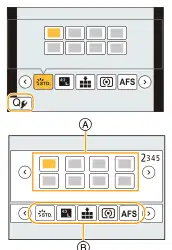
MENU

[Schietdatum] Het stempelt de opnamedatum.

[ ] ([Gezichtsherkenning]): Naam geregistreerd in [Face Recog.] zal worden gestempeld. [ ] ([Baby/Pet]): Naam geregistreerd in [Profile Setup] zal worden gestempeld.

[Locatie] Stempelt de naam van het reisdoel die is ingesteld onder [Locatie].

[Reisdatum] Stempelt de reisdatum die is vastgesteld onder [Reisdatum].

[titel] Titelinvoer in de [Titel bewerken] wordt gestempeld.

3 Druk op [ ] om terug te keren naar het vorige scherm. 4 pers 3 om [OK] te selecteren, en vervolgens op [MENU/SET] drukken.

  • Wanneer u afbeeldingen afdrukt met tekst, wordt de datum over het gestempelde bericht gedrukt als u aangeeft dat er een datum is aangegeven in de fotowinkel of op de printer.
  • U kunt maximaal 100 foto's tegelijk in [Multi].
  • De beeldkwaliteit kan verslechteren wanneer tekststempels worden uitgevoerd.
  • Wanneer je foto's in een groep stempelt, worden de gestempelde beelden apart opgeslagen van het origineel.

Niet beschikbaar in de volgende gevallen: • Deze functie is niet beschikbaar in de volgende gevallen: . . Bewegingsfoto's . 4K burstbestanden .

[Naam]

Page 242 of the Panasonic DMC-GX85 user manual — MENU
Pagina 242 · klik om te vergroten
Pagina 242
9. Menufuncties gebruiken

[Video verdelen]

Opgenomen film kan in tweeën worden verdeeld. Het wordt aanbevolen voor wanneer u wilt delen een deel dat je nodig hebt met een onderdeel die niet hoeft. Een film delen is permanent. Beslis voordat je verdeeld!

> [Playback] > [Video verdelen] 1 Pers 2/1 om de te delen bewegingsafbeelding in te stellen en vervolgens op [MENU/SET] drukken.
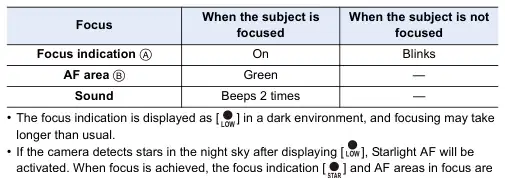
MENU

  • 2 Druk 3 op de locatie om te verdelen.
  • U kunt de locatie voor verdeling fijn aanpassen door op 2/1 te drukken terwijl het bewegingsbeeld wordt gepauzeerd. 3 Press 4 .
  • Motion beeld kan verloren gaan als de kaart of batterij wordt verwijderd tijdens het verwerken van de scheiding.
Panasonic DMC-GX85 — MENU diagram (page 242)
Afb. 211
  • Niet beschikbaar in de volgende gevallen:
  • Vermijd het proberen om de bewegingsfoto te verdelen aan het begin of einde van de film.
  • Deze functie is niet beschikbaar in de volgende gevallen: . Bewegingsbeelden met een korte opnametijd
Page 243 of the Panasonic DMC-GX85 user manual — MENU
Pagina 243 · klik om te vergroten
Pagina 243
9. Menufuncties gebruiken

[Time Lapse Video]

Deze functie stelt u in staat om een bewegingsfoto te maken van een fotogroep die is opgenomen met [Time Lapse Shot]. De gemaakte bewegingsfoto wordt opgeslagen in MP4-opnameformaat.

> [Playback] > [Time Lapse Video] 1 Selecteer de fotogroep met 2/1, en druk dan op [MENU/SET]. 2 Maak een bewegingsfoto door de methoden voor het maken ervan te selecteren. • Zie stap 4 vanaf P142 voor meer informatie. Zie ook de notities op P142 voor gemaakte bewegingsfoto's.

MENU

[Stop Motion Video]

Een film van de beweging is gemaakt uit groepsfoto's genomen met [Stop Motion Animation]. Gemaakte bewegingsfoto's worden opgeslagen in MP4-opnameformaat.

> [Playback] > [Stop Motion Video] 1 Selecteer de Stop Beweging Animatie groep met 2/1, en druk dan op [MENU/SET]. 2 Maak een bewegingsfoto door de methoden voor het maken ervan te selecteren. • Zie stap 7 vanaf P144 voor meer informatie. Zie ook de notities op P145 voor gemaakte bewegingsfoto's.

MENU

Page 244 of the Panasonic DMC-GX85 user manual — S
Pagina 244 · klik om te vergroten
Pagina 244
9. Menufuncties gebruiken

[Hergrootte]

Om het gemakkelijk plaatsen naar webpagina's, bijlage bij e-mail etc. mogelijk te maken, wordt de afbeeldinggrootte (aantal pixels) verminderd.

MENU

> [Playback] > [Hergrootte]

Selecteer de afbeelding en grootte.

[Single] instelling 1 Druk op 2/1 om de afbeelding te selecteren, en druk vervolgens op [MENU/SET]. 2 pers 3/4 om de grootte te selecteren en druk vervolgens op [MENU/SET].

Panasonic DMC-GX85 — MENU diagram (page 244)
Afb. 212

L 4:3

M 4:3

4:3

S

6HW

[Multi] instelling 1 Druk op 3/4 om de grootte te selecteren en druk vervolgens op [MENU/SET]. 2 Druk op 3/4/2/1 om de afbeelding te selecteren en druk vervolgens op [MENU/SET] (herhalen). • De instelling wordt geannuleerd wanneer [MENU/SET] opnieuw ingedrukt is. 3 Druk op 2 om [OK] te selecteren, en druk vervolgens op [MENU/SET] voor het uitvoeren.

  • U kunt maximaal 100 foto's tegelijk in [Multi].
  • De beeldkwaliteit van het formaatplaatje zal verslechteren.

Niet beschikbaar in de volgende gevallen: • Deze functie is niet beschikbaar in de volgende gevallen: . . Beweging foto's . 4K burst bestanden .

16 16 16

Page 245 of the Panasonic DMC-GX85 user manual — MENU
Pagina 245 · klik om te vergroten
Pagina 245
9. Menufuncties gebruiken

[Cropping]

Je kunt het belangrijke deel van de opgenomen foto vergroten en dan clippen.

> [Playback] > 1 pers 2/1 om de foto te selecteren, en vervolgens op [MENU/SET] drukken. 2 Gebruik de achterknop en druk op 3/4/2/1 om de onderdelen te selecteren die moeten worden bijgesneden.

MENU

Achterste wijzerplaat (rechts)Uitbreiding Achterste wijzerplaat (links): Reductie 3 / 4 / 2 / 1: Verplaatsen
  • U kunt ook [ ]/[] aanraken om te vergroten / verminderen.
  • U kunt ook bewegen door te slepen op het scherm. 3 druk [MENU/SET].
  • De beeldkwaliteit van het bijgesneden plaatje zal verslechteren.
  • Crop een foto tegelijk wanneer u de afbeeldingen in een groep wilt bijsnijden. (Je kunt niet alle foto's in een groep tegelijk bewerken.)
  • Wanneer je in een groep foto's bijsnijdt, worden de gehijste beelden apart van het origineel opgeslagen.
  • Informatie over de Gezichtsherkenning in het origineel zal niet worden gekopieerd naar beelden die [Cropping] hebben ondergaan.

Niet beschikbaar in de volgende gevallen: • Deze functie is niet beschikbaar in de volgende gevallen: . . Bewegingsfoto's . 4K burst bestanden .

Page 246 of the Panasonic DMC-GX85 user manual — MENU
Pagina 246 · klik om te vergroten
Pagina 246
9. Menufuncties gebruiken

[Rotaat] (De afbeelding wordt handmatig gedraaid.)

Afbeeldingen handmatig draaien in 90o stappen. • De functie [Rotaat] is uitgeschakeld wanneer [Verdeel naar de schijf.] ingesteld wordt op [OFF].

> [Playback] > [Rotaat] 1 Pers 2/1 om de foto te selecteren en vervolgens op [MENU/SET] drukken. 2 Selecteer de draairichting.

MENU

Panasonic DMC-GX85 — MENU diagram (page 246)
Afb. 213

: De afbeelding draait met de klok mee in stappen van 90o.

: De afbeelding draait tegen de klok in, met een snelheid van 90o.

[Verdraai Disp.] (De foto wordt automatisch gedraaid en weergegeven).

Met deze modus kunt u afbeeldingen verticaal weergeven als ze werden opgenomen met de camera in verticale richting.

> [Playback] > [Verdraai Disp.] > [ON]

MENU

Niet beschikbaar in de volgende gevallen: • Wanneer u foto's op een computer afspeelt, kunnen ze niet in de draairichting worden weergegeven tenzij het besturingssysteem of software compatibel is met Exif. Exif is een bestandsformaat voor stilstaande beelden die opname-informatie etc. mogelijk maakt. toe te voegen. Het werd opgericht door .JEITA (Japan Electronics and Information Technology Industries Association) .

Page 247 of the Panasonic DMC-GX85 user manual — Selecteer de afbeelding. (P229)
Pagina 247 · klik om te vergroten
Pagina 247
9. Menufuncties gebruiken

[Favoriet]

  • U kunt het volgende doen als een markering is toegevoegd aan de foto's en ze zijn ingesteld als favorieten.
  • Speel de foto's die als favorieten zijn ingesteld alleen af als een diavoorstelling.
  • Speel alleen de foto's terug die als favorieten zijn ingesteld. (Favoriete spelen)
  • Verwijder alle foto's die niet als favorieten zijn ingesteld. ([Alles verwijderen behalve favoriet])

MENU

> [Playback] > [Favoriet]

Selecteer de afbeelding. (P229)

∫Alle instellingen voor [Favoriete] indrukken 3/4 om [Annuleren] te selecteren, en vervolgens op [MENU/SET] drukken. • In de [afspelende modus] is het [Annuleren] uitgeschakeld.

  • U kunt tot 999 foto's als favoriet instellen.

Niet beschikbaar in de volgende gevallen: • Deze functie is niet beschikbaar in het volgende geval: .

Page 248 of the Panasonic DMC-GX85 user manual — MENU
Pagina 248 · klik om te vergroten
Pagina 248
9. Menufuncties gebruiken

[Print set]

DPOF Voor meer informatie, vraag het bij uw fotodrukwinkel. • Wanneer u [Print set] voor een groep foto's stelt, wordt de afdrukinstelling van het aantal afdrukken toegepast op elke afbeelding in de groep. Voor meer informatie bezoek: http://panasonic.jp/dc/dpof 110/white e.htm

  • > [Afspelen] > [Print instellen] 1 Selecteer de afbeelding. (P229) 2 Druk op 3/4 om het aantal afdrukken in te stellen, en druk vervolgens [MENU/SET] aan.
  • Als [Multi] is geselecteerd, herhaal stap 1 en 2 voor elke foto. (Het is niet mogelijk om dezelfde instelling te gebruiken voor een veelvoud aan afbeeldingen.)
  • [999+] wordt weergegeven op het scherm, als het totale aantal afdrukken dat u voor een groep foto's is meer dan 1000 afbeeldingen.

MENU

∫Alle instellingen voor [afdrukken] ingedrukt zetten 3/4 om [Annuleren] te selecteren, en vervolgens op [MENU/SET] drukken.

  • ∫ Om de datum af te drukken Na het instellen van het aantal prints, zet/annuleer u met de opnamedatum door op 1 te klikken.
  • Afhankelijk van de fotodrukwinkel of printer mag deze datum niet worden afgedrukt, zelfs als u de datum wilt printen. Voor meer informatie, vraag het bij uw fotodrukwinkel of raadpleeg de bedieningsinstructies voor de printer.
  • De datumafdrukfunctie is uitgeschakeld voor afbeeldingen die zijn gestempeld met tekst.
  • Het aantal afdrukken kan ingesteld worden van 0 tot 999.
  • Afhankelijk van de printer, kunnen de datumafdrukinstellingen van de drukker voorrang hebben dus controleer of dit het geval is.

Niet beschikbaar in de volgende gevallen: • Deze functie is niet beschikbaar in de volgende gevallen: . . Bewegingsfoto's . 4K burst bestanden .

Page 249 of the Panasonic DMC-GX85 user manual — MENU
Pagina 249 · klik om te vergroten
Pagina 249
9. Menufuncties gebruiken

[Bescherm]

U kunt de bescherming voor foto's die u niet per ongeluk wilt verwijderen instellen.

> [Playback] > [Bescherm]

MENU

Selecteer de afbeelding. (P229)

∫Alle instellingen voor [Protect] indrukken 3/4 om [Annuleren] te selecteren, en vervolgens op [MENU/SET] drukken.

Zelfs als u geen afbeeldingen op een kaart beschermt, kunnen ze niet worden verwijderd wanneer de schakelaar Schrijf-Protect is ingesteld op [LOCK].

  • De [Protect] functie is alleen ontworpen om met deze camera te werken.
  • Zelfs als u foto's op een kaart beschermt, worden ze verwijderd indien de kaart is geformatteerd.

[Face Rec Bewerken]

U kunt alle informatie met betrekking tot gezichtsherkenning in geselecteerde afbeeldingen wissen en vervangen.

> [Playback] > [Face Rec Bewerken] 1 Pers 3/4 om [REPLAATS] of [DELETE] te selecteren, en vervolgens op [MENU/SET] drukken. 2 pers 2/1 om de foto te selecteren en vervolgens op [MENU/SET] drukken. 3 pers 2/1 om de persoon te selecteren en vervolgens op [MENU/SET] drukken. 4 (Wanneer [REPLAATS] is geselecteerd) Druk op 3/4/2/1 om de te vervangen persoon te selecteren en vervolgens op [MENU/SET] drukken.

MENU

  • Duidelijke informatie over de [Face Recog.] kan niet hersteld worden.
  • Wanneer alle Face Recognition informatie in een foto is geannuleerd, zal de afbeelding niet worden gecategoriseerd met behulp van Gezichtsherkenning in [Categorie Afspelen].
  • De Face Recognition informatie van foto's in een groep moet onmiddellijk worden bewerkt. (Je kunt geen foto tegelijk bewerken.)
  • Het bewerken van groepsfoto's kan alleen op de eerste foto van elke set worden uitgevoerd.
Page 250 of the Panasonic DMC-GX85 user manual — MENU
Pagina 250 · klik om te vergroten
Pagina 250
9. Menufuncties gebruiken

[Foto Sorteren]

U kunt de volgorde instellen waarin de camera beelden toont tijdens het afspelen.

MENU

> [Playback] > [Foto Sorteren]

[FILE NAME] Toont afbeeldingen op mapnaam/bestandsnaam. Met dit displayformaat kunt u gemakkelijk afbeeldingen in de kaart vinden.

Toont afbeeldingen op opnamedatum. Als de kaart foto's bevat die met meer dan één camera zijn gemaakt, is dit displayformaat handig voor het zoeken naar afbeeldingen.

[DATE/TIME]

  • Wanneer u een andere kaart invoegt, kunnen afbeeldingen niet worden weergegeven door [DATE/TIME] eerst. De afbeeldingen worden weergegeven door [DATE/TIME] als u een tijdje wacht.

[Verwijder bevestiging]

Deze set welke optie, [Ja] of [Nee], eerst zal worden gemarkeerd wanneer het bevestigingsscherm voor het verwijderen van een afbeelding wordt weergegeven. Het is ingesteld op [ .No

> [Playback] > [Verwijder bevestiging]

MENU

[Afgelopen] [Ja] wordt eerst gemarkeerd, zodat verwijdering snel kan worden gedaan.

[Eén keer niet] [Nee] wordt eerst gemarkeerd. Per ongeluk verwijderen van foto's wordt vermeden.

Page 251 of the Panasonic DMC-GX85 user manual — Bij het verzenden van afbeeldingen naar PC (P272)
Pagina 251 · klik om te vergroten
Pagina 251

10 . Gebruik van de Wi-Fi functie

Wat kunt u doen met de Wi-Fi R functie

Bediening met een smartphone/tablet (P254)

Opname met een smartphone (P259) Terugspelen van foto's in de camera (P260) Beelden opslaan die zijn opgeslagen in decamera (P260) Foto's verzenden naar SNS (P216) Plaatsinformatie schrijven op beelden die worden opgeslagen in het toestel (P231) Bewegingsbeelden combineren, opgenomen met Snap Movie volgens uw voorkeur op een smmartphone.

Eenvoudige verbinding U kunt eenvoudig een directe verbinding met uw smartphone instellen zonder het invoeren van een wachtwoord.

Beelden op een TV weergeven (P264)

Draadloos afdrukken (P270)

Bij het verzenden van afbeeldingen naar AV-apparaat (P271) U kunt foto's en bewegingsfoto's naar AV-apparaten in uw huis (thuis AV-apparatuur) sturen.

Bij het verzenden van afbeeldingen naar PC (P272)

Webdiensten gebruiken (P274) U kunt foto's en filmfoto's naar een SNS sturen, enz. via Door [Cloud Sync. Service], kunt u foto's en bewegingsfoto's ontvangen op een PC of smartphone.

Deze eigenaar... de handleiding verwijzen naar zowel smartphones als tablets als

Page 252 of the Panasonic DMC-GX85 user manual — Wi-Fi functie
Pagina 252 · klik om te vergroten
Pagina 252
10. Gebruik van de Wi-Fi functie

Wi-Fi functie

  • ∫ Voor gebruik
  • Stel de datum en tijd instellingen vooraf in. (P35)
  • Om de Wi-Fi functie op deze unit te kunnen gebruiken, is een draadloos toegangspunt of een bestemmingsapparaat met draadloze LANfunctie vereist.
Panasonic DMC-GX85 — Wi-Fi functie diagram (page 252)
Afb. 214 · Wi-Fi functie

∫Over de Wi-Fi verbindingslamp

RoodWanneer de Wi-Fi functie AAN of verbonden is met wifi
Rood knipperenBij het verzenden van fotogegevens

∫Over de [Wi-Fi] knop In deze gebruikershandleiding wordt een functieknop waaraan [Wi-Fi] is toegewezen, aangeduid als de knop [Wifi]. (Op het moment van aankoop wordt [Wi-Fi] toegewezen aan [Fn5].) • Voor informatie over de functieknop, verwijzen we naar P58.

Stappen voor het drukken [Wi-Fi] 1 Touch [ ].

Panasonic DMC-GX85 — Wi-Fi functie diagram (page 252)
Afb. 215 · Wi-Fi functie

2 Touch [ ].

Als de camera niet is aangesloten op Wi-Fi, drukt u [Wi-fi]. De camera staat dan klaar om op de smartphone aangesloten te worden. U kunt de camera direct op uw smartphone aansluiten. (P255) • Als de camera klaar is om aangesloten te worden, kunt u op [DISP.] drukken om verbinding te maken met dezelfde instellingen als voorheen. Dit is een handige en snelle manier om verbinding te maken. (P286)

Fn5

Page 253 of the Panasonic DMC-GX85 user manual — Wi-Fi functie
Pagina 253 · klik om te vergroten
Pagina 253
10. Gebruik van de Wi-Fi functie

Wanneer de camera is aangesloten op Wi-Fi, kunt u [Wi-fi] indrukken en de volgende bewerkingen uitvoeren:

[Verbinding beëindigen] Beëindigt de Wi-Fi verbinding.

[Wijzig de bestemming]¢1 Beëindigt de Wi-Fi verbinding en stelt u in staat om een andere wifiverbinding te selecteren. [Settings wijzigen voor het verzenden van afbeeldingen]¢2

Raadpleeg P268 voor meer informatie.

Als u de huidige verbindingsbestemming of verbindingsmethode registreert, kunt u zich volgende keer gemakkelijk verbinden met dezelfde aansluitmethode. [Netwerkadres] Toont het MAC-adres en IP-adres van deze eenheid.

[Herstel de huidige bestemming in naar favoriet]¢1

¢1 Deze items worden niet weergegeven wanneer u de afbeelding naar een webservice door te sturen

Druk op 4. (P276) ¢2 Dit wordt niet weergegeven wanneer de bestemming van [Remote Shooting & View], [Speel terug op TV] of

[Afbeeldingen in de camera opslaan] is ingesteld op [Printer].

∫Omschrijvingsmethode Wanneer “select [Select a destination from History]”, enz. wordt beschreven in een stap, voert u één van de volgende bewerkingen uit.

Panasonic DMC-GX85 — Wi-Fi functie diagram (page 253)
Afb. 216 · Wi-Fi functie

Knopbewerking: Selecteer [Selecteer een bestemming uit de geschiedenis] met de cursorknop, en druk vervolgens op [MENU/SET]. Aanraken: Touch [Selecteer een bestemming uit de geschiedenis].

  • De camera kan niet worden gebruikt om verbinding te maken met een openbare draadloze LAN-verbinding.
  • Gebruik een IEEE802.11b, IEEE 802.11g of IEEE802.11n compatibel apparaat bij gebruik van een draadloos toegangspunt.
  • Wij raden u aan een encryptie in te stellen om de informatiebeveiliging te behouden.
  • Het wordt aanbevolen om een volledig opgeladen batterij te gebruiken bij het verzenden van afbeeldingen.
  • Wanneer de batterijindicator rood knippert, mag het niet mogelijk zijn dat de verbinding met andere apparatuur start of wordt verstoord. (Een bericht zoals [Communicatiefout] wordt weergegeven.)
  • Bij het verzenden van afbeeldingen op een mobiel netwerk kunnen hoge pakketcommunicatiekosten worden gemaakt, afhankelijk van de details van uw contract.
  • Foto's kunnen niet volledig worden verzonden afhankelijk van radiogolf omstandigheden. Als de verbinding wordt beëindigd tijdens het verzenden van foto's, kunnen afbeeldingen met ontbrekende secties worden verzonden.
  • Verwijder de geheugenkaart of batterij niet en verhuis naar een gebied zonder ontvangst tijdens het verzenden van afbeeldingen.
Page 254 of the Panasonic DMC-GX85 user manual — Bediening met een smartphone/tablet
Pagina 254 · klik om te vergroten
Pagina 254
10. Gebruik van de Wi-Fi functie

Bediening met een smartphone/tablet

Panasonic DMC-GX85 — Bediening met een smartphone/tablet diagram (page 254)
Afb. 217 · Bediening met een smartphone/tablet

Met een smartphone kunt u op afstand beelden opnemen, afbeeldingen afspelen of opslaan naar de smarttelefoon. • U moet installeren van

De .Afbeelding App • OS

App voor AndroidTMAndroid 4.0 of hoger
App voor iOSiOS 7.0 of hoger

1 Sluit de smartphone aan op een netwerk. 2 (Android) Selecteer

(iOS) Selecteer .App Store 3 Voer de Panasonic Image App of 4 Selecteer

  • Gebruik de nieuwste versie.
  • Ondersteunde besturingssystemen zijn in april 2016 actueel en kunnen worden gewijzigd.
  • Lees het [Help] in de .Afbeelding App
  • Wanneer u de .Afbeelding App te bedienen op de smartphone die is aangesloten op de camera via Wi-Fi, [Help] in de •Afbeelden App ... kan niet worden weergegeven afhankelijk van de smmartphone. In dit geval, na het beëindigen van de verbinding met de camera, opnieuw aansluiten op een smartphone naar een mobiele telefoon netwerk zoals het 3G of LTE-netwerk of om een Wi-Fi router, en vervolgens weer te geven [Help] in de
  • Sommige van de schermen en informatie die in deze eigenaar... handleiding kan verschillen van uw apparaat, afhankelijk van het ondersteunde besturingssysteem en de versie Image App.
  • De dienst kan niet goed worden gebruikt, afhankelijk van het type smartphone dat wordt gebruikt. Voor informatie over de .Afbeelding App <a href="http://panasonic.jp/support/global/cs/dsc/" rel="nofollow noopener" target=" blanc">http://panasonic.jl/smount/glolobal /cs/dc/</a> (Deze site is alleen Engels).
  • Bij het downloaden van de app op een mobiel netwerk kunnen hoge pakketcommunicatiekosten worden gemaakt afhankelijk van de details van uw contract.
Page 255 of the Panasonic DMC-GX85 user manual — A
Pagina 255 · klik om te vergroten
Pagina 255
10. Gebruik van de Wi-Fi functie

Verbinden met een smartphone/tablet

Voor zowel iOS-apparaten (iPhone/iPod touch / iPad) als Android-apparatuur

Verbinden zonder het wachtwoord te gebruiken

U kunt eenvoudig een directe verbinding met uw smartphone instellen zonder het invoeren van een wachtwoord. 1 Selecteer het menu op de camera. (P54)

> [Instellen] > [Wi-Fi] > [Wi-Fi functie] > [Nieuwe verbinding] > [Remote Shooting & View]

Panasonic DMC-GX85 — Verbinden zonder het wachtwoord te gebruiken diagram (page 255)
Afb. 218 · Verbinden zonder het wachtwoord te gebruiken

MENU

  • A SSID
  • Wanneer de camera klaar is om op de smartphone te worden aangesloten, wordt het SSID weergegeven.
  • U kunt de informatie ook weergeven door op [Wi-Fi] te drukken. 2 Zet de Wi-Fi functie in het instellingsmenu van de smartphone aan. 3 Op het Wi-Fi instellingsscherm van de smartphone, selecteert u de SSID die op de camera wordt weergegeven. 4 Op de smartphone, start . 5 Als het verbindingsbevestigingsscherm op de camera wordt weergegeven, selecteert u [Ja] om verbinding te maken. (Alleen voor de eerste keer verbinding)

A

0123456789ABC

  • Wanneer [Wi-Fi Password] is ingesteld op de standaardinstelling [OFF], kunnen derden Wi-fi radiogolven onderscheppen en de inhoud van communicatie verzamelen. Stel [Wi-Fi wachtwoord] in op [ON] om het wachtwoord te activeren. (P256 , 257)

Wi-Fi

Page 256 of the Panasonic DMC-GX85 user manual — 0123456789ABC
Pagina 256 · klik om te vergroten
Pagina 256
10. Gebruik van de Wi-Fi functie

Een wachtwoord gebruiken om een verbinding op te zetten

Verbinding maken met een wachtwoord verbetert de veiligheid verder. U kunt een QR-code scannen of handmatig een wachtwoord invoeren om een verbinding in te stellen.

Voor zowel iOS-apparaten (iPhone/iPod touch / iPad) als Android-apparatuur

Gebruik van de QR-code om een verbinding op te zetten

Voorbereidingen: Stel [Wi-Fi wachtwoord] in op [ON].

> [Setup] > [Wi-Fi] > (WiFi instellen) > [wifi wachtwoord] >

MENU

1 Selecteer het menu op de camera. (P54)

Panasonic DMC-GX85 — MENU diagram (page 256)
Afb. 219

> [Instellen] > [Wi-Fi] > [Wi-Fi functie] > [Nieuwe verbinding] > [Remote Shooting & View]

MENU

  • Een SSID en wachtwoord B QR-code
  • Wanneer de camera klaar is om op de smartphone te worden aangesloten, wordt de QR-code, SSID en wachtwoord weergegeven.
  • U kunt de informatie ook weergeven door op [Wi-Fi] te drukken. 2 Op de smartphone, start . 3 Selecteer [QR code].
  • Wanneer de smartphone is aangesloten op een draadloos toegangspunt, kan het tijd kosten om [QR-code] weer te geven.
  • (Voor iOS-apparaten) Er wordt een bevestigingsscherm weergegeven. Selecteer [OK] om verder te gaan. 4 Gebruik de .Afbeelding App te scannen van de QR-code weergegeven op het scherm van de camera.
  • Als u op [MENU/SET] drukt, wordt de QR-code vergroot. Als het moeilijk is om de QR-code te scannen, probeer dan deze uit te breiden.

A B

Alleen voor iOS-apparaten

5 Installeer het profiel op de smartphone. • Als de smartphone is vergrendeld met een wachtwoord, voer dan het toegangscode om te ontgrendelen van de smmartphone. 6 Als een bericht in de browser wordt weergegeven, drukt u op de home-knop om de booker te sluiten. 7 Zet de Wi-Fi functie in het instellingsmenu van de smartphone aan. 8 Op het Wi-Fi instellingsscherm van de smartphone, selecteert u de SSID die op de camera wordt weergegeven. 9 Op de smartphone, start .

  • (iOS-apparaten) Stappen 2 tot en met 6 zijn niet meer nodig vanaf de tweede keer.

0123456789ABC

Wi-Fi

Page 257 of the Panasonic DMC-GX85 user manual — MENU
Pagina 257 · klik om te vergroten
Pagina 257
10. Gebruik van de Wi-Fi functie
Panasonic DMC-GX85 — Verbinden met een smartphone/tablet diagram (page 257)
Afb. 220 · Verbinden met een smartphone/tablet

Voor zowel iOS-apparaten (iPhone/iPod touch / iPad) als Android-apparatuur

Handmatig een wachtwoord invoeren om verbinding op te zetten

> [Setup] > [Wi-Fi] > (WiFi instellen) > [wifi wachtwoord] > 1 Selecteer het menu op de camera. (P54)

> [Instellen] > [Wi-Fi] > [Wi-Fi functie] > [Nieuwe verbinding] > [Remote Shooting & View]

  • Een SSID en wachtwoord B QR-code
  • Wanneer de camera klaar is om op de smartphone te worden aangesloten, wordt de QR-code, SSID en wachtwoord weergegeven.
  • U kunt de informatie ook weergeven door op [Wi-Fi] te drukken. 2 Zet de Wi-Fi functie in het instellingsmenu van de smartphone aan. 3 Op het Wi-Fi instellingsscherm van de smartphone, selecteert u de SSID die op de camera wordt weergegeven. 4 Voer het wachtwoord weergegeven op de camera in de smartphone. (Alleen voor de eerste keer verbinding)
  • Als u een Android-apparaat gebruikt, zal het markeren van de doos voor wachtwoordweergave ervoor zorgen dat het apparaat het wachtwoord kan weergeven wanneer u dit invoert. 5 Op de smartphone, start .

0123456789ABC

Voor zowel iOS-apparaten (iPhone/iPod touch / iPad) als Android-apparatuur

Veranderen van de verbindingsmethode

Om de verbindingsmethode te wijzigen, volg onderstaande stappen:

Panasonic DMC-GX85 — Veranderen van de verbindingsmethode diagram (page 257)
Afb. 221 · Veranderen van de verbindingsmethode

Selecteer het menu. (P54)

> [Instellen] > [Wi-Fi] > [Wi-Fi functie] > [Nieuwe verbinding] > [Remote Shooting & View] > [DISP.] knop

MENU

of

> [DISP.] knop > [Nieuwe verbinding] > [Remote Shooting & View] > [DISP.] knop

Wi-Fi · wifi

Page 258 of the Panasonic DMC-GX85 user manual — MENU
Pagina 258 · klik om te vergroten
Pagina 258
10. Gebruik van de Wi-Fi functie

Bij verbinding via een draadloos toegangspunt ([Via Network]):

1 Selecteer [Via Network]. • Volg de op P283 beschreven verbindingsprocedure om de camera aan een draadloos toegangspunt te verbinden.

2 Zet de Wi-Fi functie aan. 3 Sluit de smartphone aan op het draadloze toegangspunt waarop de camera is aangesloten. 4 Start . Afbeelding App (P254)

Wanneer de camera en smartphone direct worden aangesloten ([Direct]):

1 Selecteer [Direct]. • Selecteer [Wi-Fi Direct] of [WPS Connection]¢, en volg de op P285 beschreven verbindingsprocedure om de camera aan te sluiten op een smartphone. ¢ WPS is een functie waarmee u eenvoudig het opzetten van een verbinding met een draadloos LAN-apparaat en maken security gerelateerde instellingen. Om te controleren of uw smartphone de functie ondersteunt, verwijzen we naar de bedieningsinstructies van de smarttelefoon.

2 Start . Afbeelding App (P254)

Voor zowel iOS-apparaten (iPhone/iPod touch / iPad) als Android-apparatuur

1 Zet de camera in opnamemodus. 2 Selecteer de menu-items van camera's om WiFi te beëindigen.

Panasonic DMC-GX85 — 2 Start . Afbeelding App (P254) diagram (page 258)
Afb. 222 · 2 Start . Afbeelding App (P254)

> [Instellen] > [Wi-Fi] > [Wi-Fi functie] > [Ja]

MENU

  • U kunt de verbinding ook beëindigen door op [Wi-Fi] te drukken. (P253) 3 Sluit op de smartphone .

(Als u een iOS-apparaat gebruikt) Op het scherm van

(Als u een Android-apparaat gebruikt) Op het scherm van

Toon 5 meer labels / korte tekst op deze pagina
Op de camera · Op uw smartphone · Op de foto's · Op je smarttelefoon · De verbinding beëindigen
Page 259 of the Panasonic DMC-GX85 user manual — Beelden maken via een smartphone/tablet (remote opname)
Pagina 259 · klik om te vergroten
Pagina 259
10. Gebruik van de Wi-Fi functie
Panasonic DMC-GX85 — Beelden maken via een smartphone/tablet (remote opname) diagram (page 259)
Afb. 223 · Beelden maken via een smartphone/tablet (remote opna…

1 Verbind met een smartphone. (P255) 2 Bedien de smartphone.

  • 1 Selecteer [ ]. 2 Neem een afbeelding op.
  • De opgenomen beelden worden opgeslagen in de camera.
  • Sommige instellingen zijn niet beschikbaar.
  • Bij het opnemen met 4K Pre-Burst met de smartphone, sluit u pas na overstappen op 4K Burst opname door [ ] in te drukken op de camera.

Niet beschikbaar in de volgende gevallen: • In het volgende geval werkt remote opname niet: . . Panorama Shot Mode . Bij gebruik van [Time Lapse Shot] .

∫Een foto nemen terwijl je springt Wanneer u uw smartphone vasthoudt en springen, kan de camera sluiter automatisch worden vrijgegeven als de smarttelefoon het hoogtepunt van de sprong detecteert. Deze functie is handig voor het nemen van een foto tijdens het springen.

Panasonic DMC-GX85 — Beelden maken via een smartphone/tablet (remote opname) diagram (page 259)
Afb. 224 · Beelden maken via een smartphone/tablet (remote opna…

Bedien de smartphone.

[ ] > [ ] > Selecteer de gevoeligheid.

  • [ ] zal worden weergegeven op het remote opnamescherm van de smartphone.
  • Wij raden u aan om testfoto's te nemen voor het bepalen van de camerahoek en hoe hard je springt, zodat elke gewenste aanpassing mogelijk is.
  • Voor details, zie de help sectie in het menu .Afbeelding App
Page 260 of the Panasonic DMC-GX85 user manual — Terugspelen van afbeeldingen in de camera
Pagina 260 · klik om te vergroten
Pagina 260
10. Gebruik van de Wi-Fi functie

Terugspelen van afbeeldingen in de camera

1 Verbind met een smartphone. (P255) 2 Bedien de smartphone.

Panasonic DMC-GX85 — Terugspelen van afbeeldingen in de camera diagram (page 260)
Afb. 225 · Terugspelen van afbeeldingen in de camera

1 Selecteer [ ]. • U kunt de afbeeldingen die worden weergegeven, wijzigen door het pictogram (A) linksboven op het scherm te selecteren. Om de beelden in de camera weer te geven, selecteert u [LUMIX]. 2 Raak de afbeelding aan om deze te vergroten.

  • Wanneer u een filmpje speelt, stuurt de camera het naar de .Afbeelding App met beperkte gegevensgrootte. Als gevolg daarvan verschilt de beeldkwaliteit van die van het eigenlijke opgenomen filmbeeld. Bovendien kan de beeldkwaliteit, afhankelijk van de smartphone of gebruiksomstandigheden, verslechteren of het geluid tijdens weergave van een bewegingsfoto overslaan.
Panasonic DMC-GX85 — Terugspelen van afbeeldingen in de camera diagram (page 260)
Afb. 226 · Terugspelen van afbeeldingen in de camera

1 Verbind met een smartphone. (P255) 2 Bedien de smartphone.

1 Selecteer [ ]. • U kunt de afbeeldingen die worden weergegeven, wijzigen door het pictogram (A) linksboven op het scherm te selecteren. Om de beelden in de camera weer te geven, selecteert u [LUMIX]. 2 Raak en houd een afbeelding vast, sleep het om hem op te slaan.

  • Foto's in RAW-formaat, AVCHD beweging foto's, MP4 motion pictures met een [Rec Quality] grootte van [4K], 4K burst bestanden en beelden opgenomen met [Post Focus] kunnen niet worden opgeslagen.
  • 3D-foto's (MPO formaat) worden opgeslagen als 2D foto's.
Page 261 of the Panasonic DMC-GX85 user manual — GPS
Pagina 261 · klik om te vergroten
Pagina 261
10. Gebruik van de Wi-Fi functie

Beelden in de camera naar een SNS sturen

1 Verbind met een smartphone. (P255) 2 Bedien de smartphone.

Panasonic DMC-GX85 — Beelden in de camera naar een SNS sturen diagram (page 261)
Afb. 227 · Beelden in de camera naar een SNS sturen
  • 1 Selecteer [ ].
  • U kunt de afbeeldingen die worden weergegeven wijzigen door het pictogram (A) linksboven op het scherm te selecteren. Om de beelden in de camera weer te geven, selecteert u [LUMIX]. 2 Raak een afbeelding aan en houd deze vast, sleep het naar SNS etc.
  • De afbeelding wordt naar een webservice gestuurd zoals een SNS.

Locatie-informatie toevoegen aan beelden die zijn opgeslagen in de camera vanaf een smartphone/tablet

U kunt locatie-informatie die met een smartphone is verkregen naar de camera sturen. Na het versturen van de informatie, kunt u ook schrijven op afbeeldingen opgeslagen in de camera. • Zodra de locatie-informatie naar de camera is verzonden, kunt u het ook op afbeeldingen schrijven door [Locatieloggen] (P233) uit te voeren in het menu [Terugspelen].

Een locatie voor het opnemen van start

informatie B Begin met opnemen van beelden C Eindig de opname van de locatie

GPS

informatie D Verzenden en schrijven locatie

  • Er mag een andere locatieinformatie worden geschreven dan die op het moment van opname. Houd de volgende punten in gedachten: . Stel de camera's [Home] instelling in [World Time] naar uw regio.

camera's [Home] instellen in [World Time]. • Locatie-informatie kan niet worden geschreven op beelden die werden opgenomen wanneer de klok werd ingesteld.

informatie

Page 262 of the Panasonic DMC-GX85 user manual — Beelden in de camera naar een SNS sturen
Pagina 262 · klik om te vergroten
Pagina 262
10. Gebruik van de Wi-Fi functie

∫Locatiegegevens en afbeeldingen opnemen 1 Begin met het registreren van locatieinformatie via de smartphone.

1 Start (P254)

2 Selecteer [ ]. 3 Selecteer [Geotagging]. 4 Selecteer [ ] om locatie-informatie te beginnen opnemen.

2 Neem beelden op met de camera. 3 Stop met het opnemen van de locatie-informatie met de smartphone.

1 Selecteer [ ] om de registratie van locatie-informatie te stoppen.

∫De locatie-informatie naar de afbeeldingen schrijven Sluit aan op een smartphone. (P255) 4 Bedien de smartphone.

1 Start (P254)

  • 2 Selecteer [ ]. 3 Selecteer [Geotagging]. 4 Selecteer [ ] om de locatie-informatie te versturen en op te schrijven.
  • Volg de berichten op het scherm om de smartphone te bedienen.
  • Afbeeldingen met locatie-informatie worden aangegeven met [ ].
  • Waarschuwingen voor gebruik: Let op de privacy, gelijkenissrechten enz. van het onderwerp wanneer u deze functie gebruikt. Gebruik dit op eigen risico.
  • De batterij van de smartphone draineert sneller terwijl locatieinformatie wordt opgenomen. Wanneer het niet nodig is om locatiegegevens op te nemen, stop deze dan.
  • Op de smartphone kunt u het aanwinstsinterval van locatieinformatie instellen en de overdrachtsstatus van locatiegegevens controleren. Raadpleeg [Help] in het menu Afbeeldingen Apps voor details.

Niet beschikbaar in de volgende gevallen: • Locatie informatie kan niet worden geschreven naar de volgende afbeeldingen of in de volgende situaties: . . Afbeeldingen opgenomen nadat locatie-informatie werd verzonden aan de camera .

Page 263 of the Panasonic DMC-GX85 user manual — Het combineren van bewegingsbeelden opgenomen met Snap Movie volgens uw voorkeur op een smartphone/tablet
Pagina 263 · klik om te vergroten
Pagina 263
10. Gebruik van de Wi-Fi functie
Panasonic DMC-GX85 — Het combineren van bewegingsbeelden opgenomen met Snap Movie volgens uw voorkeur op een smartphone/tablet diagram (page 263)
Afb. 228 · Het combineren van bewegingsbeelden opgenomen met Sn…

Het combineren van bewegingsbeelden opgenomen met Snap Movie volgens uw voorkeur op een smartphone/tablet

Met behulp van een smartphone kunt u de opgenomen bewegingsbeelden combineren met de camera-functie [Snap Movie] (P176). Muziek kan worden toegevoegd aan de te combineren film. Daarnaast kunt u de gecombineerde film opslaan of uploaden op een webservice.

Panasonic DMC-GX85 — Het combineren van bewegingsbeelden opgenomen met Snap Movie volgens uw voorkeur op een smartphone/tablet diagram (page 263)
Afb. 229 · Het combineren van bewegingsbeelden opgenomen met Sn…

Een opname film met [Snap Movie]. B Stuur de opgenomen filmpjes. C Bewerk de bewegingsfoto's. D Combineer de bewegingsfoto's, sla het gecombineerde filmpje op en stuur deze naar een web

service. E Combineer de bewegingsfoto's en sla het gecombineerde filmpje op.

∫Motionfoto's combineren met een smartphone 1 Verbind je door naar de smartfoon. (P255) 2 Bedien de smartphone.

  • 1 Selecteer [ ]. 2 Selecteer [Snap Movie].
  • [Snap Movie] filmpjes met recente opnamedata worden geselecteerd en automatisch naar de smartphone gestuurd.
  • Wanneer bewegingsfoto's met recente opnamedata niet beschikbaar zijn, wordt een scherm dat u toelaat om bewegende beelden te selecteren weergegeven. Selecteer bewegingsfoto's en stuur ze. 3 Bewerk de bewegingsfoto's.
  • Bedien de smartphone om het bewerken van de bewegingsbeelden, zoals herschikken ze, verwijderen die onnodig zijn of toevoegen muziek aan hen.
  • U kunt de bewerkte bewegingsbeelden combineren en het gecombineerde bestand opslaan op de smartphone of uploaden via een webservice.
  • Lees het [Help] in de .Afbeelding App
  • [Snap Movie] van de
  • De iPhone 4 ondersteunt geen [Snap Movie] van de .Afbeelding App
Page 264 of the Panasonic DMC-GX85 user manual — MENU
Pagina 264 · klik om te vergroten
Pagina 264
10. Gebruik van de Wi-Fi functie

Beelden op een tv weergeven

Panasonic DMC-GX85 — Beelden op een tv weergeven diagram (page 264)
Afb. 230 · Beelden op een tv weergeven

U kunt afbeeldingen weergeven op een TV die de functie Digitale Media Renderer (DRR) van de DLNA-standaard ondersteunt.

Zet de tv in DLNA wachtmodus. • Lees de gebruiksaanwijzing voor uw tv.

1 Selecteer het menu. (P54)

> [Instellen] > [Wi-Fi] > [Wi-Fi functie] > [Nieuwe verbinding] > [Speel terug op TV]

MENU

  • 2 Selecteer [Via Network] of [Direct], en maak verbinding. (P282) 3 Selecteer een apparaat dat u wilt verbinden.
  • Wanneer de verbinding is ingesteld, wordt het scherm weergegeven. 4 Foto's maken of afspelen op deze unit.
  • Om de verbinding te beëindigen, volgt u onderstaande stappen: > [Setup] > [Wi-Fi] >[WiFi Functie] > (Yes]) (U kunt ook stoppen met het verbinden door op [Wifi] te drukken. (P253) )

MENU

  • Als u afbeeldingen toont met behulp van de Wi-Fi functie, kunnen ze niet worden uitgevoerd in 4K resolutie. Om ze in 4K resolutie uit te voeren, sluit u de camera en TV aan met een HDMI microkabel. (P292)
  • Wanneer een TV is aangesloten op deze eenheid, kan het tv-scherm tijdelijk terugkeren naar de status voordat de verbinding. Foto's worden weer weergegeven wanneer u foto's neemt of afspeelt.
  • [Effect] en [Geluid] van de diavoorstelling zijn uitgeschakeld.
  • Niet beschikbaar in de volgende gevallen:
  • Bewegingsfoto's en 4K-gebarsten bestanden kunnen niet worden teruggespeeld.
  • Tijdens Multi Playback, Agenda Afspelen of bij het selecteren van de focuszone van een afbeelding opgenomen met [Post Focus] worden beelden weergegeven op de camera niet getoond op de TV.
Page 265 of the Panasonic DMC-GX85 user manual — Afbeeldingen versturen
Pagina 265 · klik om te vergroten
Pagina 265
10. Gebruik van de Wi-Fi functie

Afbeeldingen versturen

Selecteer bij het versturen van afbeeldingen de methode om ze te verzenden na selectie [Nieuwe verbinding]. Nadat de verbinding is voltooid, kunnen ook instellingen voor het verzenden worden gewijzigd zoals de afbeeldingsgrootte om te versturen.

Panasonic DMC-GX85 — Afbeeldingen versturen diagram (page 265)
Afb. 231 · Afbeeldingen versturen

∫Afbeeldingen die verzonden kunnen worden

Panasonic DMC-GX85 — Afbeeldingen versturen diagram (page 265)
Afb. 232 · Afbeeldingen versturen

Bestemming JPEG RAW MP4¢1 AVCHD¢1, 2

[Smartphone] (P269) ± — ±¢3 — — —

(P277) ± — ±¢3 — — ±

[Webdienst] (P274) ± — ±¢3 — — ±

[AV-apparaat] (P271) ± — ±

[Printer]¢1 (P270) ± —

¢1 Verzenden door [Stuur afbeeldingen terwijl het opnemen] is niet beschikbaar. ¢2 Een bewegingsfoto opgenomen in [AVCHD] kan worden verzonden naar [PC] als de bestandsgrootte 4 GB of kleiner is. Het

  • kan niet verzonden worden als de grootte groter is dan 4 GB. ¢ 3 Exclusief bewegingsbeelden opgenomen met hun grootte ingesteld op [4K] in [Rec Quality]
  • Sommige afbeeldingen kunnen niet worden afgespeeld of verzonden afhankelijk van het apparaat.
  • Raadpleeg de handleiding van het bestemmingsapparaat of de webservice voor meer informatie over hoe af te spelen foto's.
Page 266 of the Panasonic DMC-GX85 user manual — 5 5 MENU
Pagina 266 · klik om te vergroten
Pagina 266
10. Gebruik van de Wi-Fi functie

Afbeeldingen verzenden tijdens het opnemen

  • Een foto kan automatisch naar een opgegeven apparaat worden verzonden telkens als u het neemt.
  • Wanneer verbonden met [Send Images Tijdens het opnemen], wordt [ ] weergegeven op het opnamescherm en [ ] wordt getoond tijdens het versturen van een bestand.
  • Om de verbinding te beëindigen, volgt u onderstaande stappen: > [Setup] > [Wi-Fi] > (WiFi functie) > [Ja]
  • U kunt de verbinding beëindigen of de verzendinstellingen wijzigen door op [Wi-Fi] te drukken. (P253) U kunt de instellingen niet wijzigen tijdens het verzenden van foto's. Wacht tot het verzenden voltooid is.

5 5 MENU

  • Aangezien de camera voorrang geeft aan opname, kan het verzenden langer duren tijdens de opname.
  • Als u deze unit of de Wi-Fi verbinding voordat het versturen is voltooid, niet verzonden foto's zal geen wrok.
  • Het is mogelijk dat u geen bestanden kunt verwijderen of het menu afspelen tijdens uw verzenden.

Niet beschikbaar in de volgende gevallen: • U kunt geen bewegingsfoto's, 4K burst bestanden opgenomen met de functie 4K Photo en foto's in [Post Focus] verzenden.

Page 267 of the Panasonic DMC-GX85 user manual — 6HW
Pagina 267 · klik om te vergroten
Pagina 267
10. Gebruik van de Wi-Fi functie

Afbeeldingen versturen die in de camera zijn opgeslagen

Afbeeldingen kunnen worden geselecteerd en verzonden na opname.

∫Hoe een afbeelding(s) te selecteren na het kiezen van [Single Select] of [Multi Selecteer]

[Single Select] instelling 1 Selecteer de afbeelding. 2 Selecteer [Set].

Panasonic DMC-GX85 — Afbeeldingen versturen die in de camera zijn opgeslagen diagram (page 267)
Afb. 233 · Afbeeldingen versturen die in de camera zijn opgesla…

6HW

  • [Multi Selecteer] instelling 1 Selecteren van de afbeelding. (herhalen)
  • De instelling wordt geannuleerd wanneer de afbeelding opnieuw geselecteerd is. 2 Selecteer [OK].
  • Het aantal foto's dat door [Multi Select] kan worden verzonden is beperkt.
  • Om de verzendinstellingen op een scherm te wijzigen dat wordt weergegeven nadat het beeld is verzonden, drukt u op [DISP.]. Om de verbinding te beëindigen, selecteert u [Exit].
  • Details van het afspeelmenu [Favoriet] of de instellingen [Printset] worden niet verzonden.
  • Niet beschikbaar in de volgende gevallen:
  • Sommige beelden die met een andere camera zijn gemaakt, kunnen niet worden verzonden.
  • Afbeeldingen die met een computer zijn gewijzigd of bewerkt, kunnen niet worden verzonden.
Page 268 of the Panasonic DMC-GX85 user manual — Instellingen voor het verzenden van afbeeldingen wijzigen
Pagina 268 · klik om te vergroten
Pagina 268
10. Gebruik van de Wi-Fi functie

Instellingen voor het verzenden van afbeeldingen wijzigen

Door op [DISP.] te drukken kunt u na het voltooien van een verbinding de instellingen voor verzenden wijzigen, zoals bijvoorbeeld de afbeeldingsgrootte om naar toe te sturen.

  • Grootte van de afbeelding wijzigen om te verzenden. [Origineel]/[Auto] ¢ 1 /[Wijzigen]
  • Als u [Auto] selecteert, wordt de grootte van het beeld bepaald door de omstandigheden op de bestemming.
  • U kunt de afbeeldingsgrootte voor [Wijzigen] selecteren uit [M], [S] of [VGA]. De verhouding tussen het aspect en de relatie verandert niet.

[Bestandsformaat]¢2 [JPG]/[RAWiJPG]/[RAW]

Selecteer of de locatie-informatie uit afbeeldingen moet worden verwijderd voordat u ze verstuurt.

[ON]: Verwijder de locatie-informatie en verzend.

[Verwijder locatiegegevens]¢3

[OFF]: Houd de locatie informatie en verzend. • Deze bewerking verwijdert alleen de locatie-informatie van de afbeeldingen die worden verzonden. (De locatie-informatie wordt niet verwijderd uit de originele afbeeldingen die in deze eenheid zijn opgeslagen.)

U kunt selecteren of u afbeeldingen moet versturen wanneer de Cloud Map geen vrije ruimte meer heeft.

[Cloud Limit]¢4

[ON]: Stuur geen afbeeldingen.

[OFF]: Verwijder afbeeldingen van de oudste en stuur dan nieuwe beelden.

¢1 Alleen beschikbaar wanneer de bestemming is ingesteld op [Web service]. ¢2 Alleen beschikbaar wanneer de bestemming is ingesteld op [PC]. ¢3 Alleen beschikbaar als de bestemming is ingesteld op [Cloud Sync. Service] of [Webdienst]. ¢4 Alleen beschikbaar als de bestemming is ingesteld op [Cloud Sync. Dienst].

[Grootte]

Page 269 of the Panasonic DMC-GX85 user manual — Selecteer de afbeelding. (P267)
Pagina 269 · klik om te vergroten
Pagina 269
10. Gebruik van de Wi-Fi functie

Afbeeldingen naar een smartphone/tablet sturen

Panasonic DMC-GX85 — Afbeeldingen naar een smartphone/tablet sturen diagram (page 269)
Afb. 234 · Afbeeldingen naar een smartphone/tablet sturen
  • Installeer de (P254)

1 Selecteer het menu. (P54)

> [Instellen] > [Wi-Fi] > [Wi-Fi functie] > [Nieuwe verbinding] > [Afbeeldingen verzenden tijdens het opnemen] of [afbeeldingen versturen die in de camera zijn opgeslagen] > [Smartphone]

MENU

2 Selecteer [Via Network] of [Direct], en maak verbinding. (P282)

Op je smartphone

Bij het verbinden met [Via Network]:

1 Zet de Wi-Fi functie aan. 2 Selecteer het draadloze toegangspunt waarmee u verbinding wilt maken en stel in. 3 Start (P254)

Bij verbinding met [Wi-Fi Direct] of [WPS Connection] in [Direct]:

1 Start (P254)

Bij het verbinden met [Handleidingsverbinding] in [Direct]:

1 Zet de Wi-Fi functie aan. 2 Selecteer de SSID die overeenkomt met degene op het scherm van deze eenheid. 3 Start (P254)

3 Selecteer een apparaat dat u wilt verbinden. 4 Controleer de verzendinstellingen en selecteer [Set]. • Om de instelling van het verzenden te wijzigen, drukt u op [DISP.]. (P268)

5 Wanneer [afbeeldingen verzenden tijdens het opnemen] is geselecteerd

Neem foto's. (P266)

Wanneer [afbeeldingen in de camera opslaan] is geselecteerd

Selecteer de afbeelding. (P267)

Page 270 of the Panasonic DMC-GX85 user manual — MENU
Pagina 270 · klik om te vergroten
Pagina 270
10. Gebruik van de Wi-Fi functie

Draadloos afdrukken

Panasonic DMC-GX85 — Draadloos afdrukken diagram (page 270)
Afb. 235 · Draadloos afdrukken

U kunt afbeeldingen naar een compatibele printer sturen en deze draadloos afdrukken.

Om opgenomen foto's draadloos af te drukken, moet u een printer gebruiken die PictBridge (draadloze LAN)¢ ondersteunt. ¢ Voldoen aan de DPS over IP-normen. • Voor meer informatie over de PictBridge (draadloze LAN-compatibele) printer, neem contact op met het betreffende bedrijf.

1 Selecteer het menu. (P54)

> [Instellen] > [Wi-Fi] > [Wi-Fi functie] > [Nieuwe verbinding] > [Stuur afbeeldingen die in de camera zijn opgeslagen] > [Printer]

MENU

  • 2 Selecteer [Via Network] of [Direct], en maak verbinding. (P282) 3 Selecteer een printer die u wilt verbinden. 4 Selecteer foto's, en vervolgens afdrukken.
  • De procedure voor het selecteren van foto's is dezelfde als die bij de USB-verbinding kabel wordt aangesloten. (P302)
  • Om de verbinding te beëindigen, drukt u op [ ]. (U kunt de verbinding ook beëindigen door op [Wi-Fi] te drukken. (P253) )

Niet beschikbaar in de volgende gevallen: • Bewegingsbeelden, 4K barstbestanden en foto's die met [Post Focus] zijn opgenomen kunnen niet worden afgedrukt.

Page 271 of the Panasonic DMC-GX85 user manual — Selecteer de afbeelding. (P267)
Pagina 271 · klik om te vergroten
Pagina 271
10. Gebruik van de Wi-Fi functie

Bij het verzenden van afbeeldingen naar AV-apparaat

U kunt foto's en bewegingsfoto's naar AV-apparaten in uw huis (thuis AV-apparatuur) sturen.

Panasonic DMC-GX85 — Bij het verzenden van afbeeldingen naar AV-apparaat diagram (page 271)
Afb. 236 · Bij het verzenden van afbeeldingen naar AV-apparaat

Een draadloos toegangspunt B Home AV-apparaat

Als u een foto naar AV-apparaten stuurt, zet dan uw apparaat in de wachtmodus van DLNA. • Lees de bedieningsinstructies van uw apparaat voor details.

1 Selecteer het menu. (P54)

> [Instellen] > [Wi-Fi] > [Wi-Fi functie] > [Nieuwe verbinding] > [Afbeeldingen verzenden tijdens het opnemen] of [afbeeldingen versturen die in de camera zijn opgeslagen] > [AV apparaat]

MENU

2 Selecteer [Via Network] of [Direct], en maak verbinding. (P282) 3 Selecteer een apparaat dat u wilt verbinden. 4 Controleer de verzendinstellingen en selecteer [Set]. • Om de instelling van het verzenden te wijzigen, drukt u op [DISP.]. (P268)

5 Wanneer [afbeeldingen verzenden tijdens het opnemen] is geselecteerd

Neem foto's. (P266)

Wanneer [afbeeldingen in de camera opslaan] is geselecteerd

Selecteer de afbeelding. (P267)

  • Verzenden kan mislukken afhankelijk van de operationele status van het AV-apparaat. Het verzenden kan ook een tijdje duren.

Voorbereidingen

Page 272 of the Panasonic DMC-GX85 user manual — Een map aanmaken die afbeeldingen ontvangt
Pagina 272 · klik om te vergroten
Pagina 272
10. Gebruik van de Wi-Fi functie

Bij het verzenden van afbeeldingen naar PC

Panasonic DMC-GX85 — Bij het verzenden van afbeeldingen naar PC diagram (page 272)
Afb. 237 · Bij het verzenden van afbeeldingen naar PC

U kunt foto's en bewegingsfoto's die met deze eenheid zijn opgenomen naar een PC sturen.

(Op de camera) • Als de werkgroep van de bestemmingspc is veranderd vanuit de standaardinstelling, moet u ook deze eenheid instellen in [PC Connection]. (P288)

  • (Op uw PC)
  • Zet de computer aan.
  • Maak mappen klaar voor het ontvangen van afbeeldingen op de PC alvorens een foto naar de pc te sturen. (P272)

Een map aanmaken die afbeeldingen ontvangt

  • Maak een PC gebruikersaccount [rekeningnaam (tot 254 tekens) en wachtwoord (maximaal 32 karakters)] bestaande uit alfanumerieke tekens. Een poging om een ontvangen map aan te maken kan mislukken als het account niet-alfanumeriek karakters bevat.
  • ∫ Bij gebruik van (P296) 2 Maak een map die beelden ontvangt met
  • Om de map automatisch aan te maken, selecteert u [Automatisch creëren]. Om een map aan te geven, maak je een nieuwe map of stel je het wachtwoord in op de map.Selecteer [Maak handmatig].
  • Voor details, zie de bedieningsinstructies van

∫Wanneer geen gebruik wordt gemaakt van (Voor Windows) Ondersteunde besturingssysteem: Windsters 7/Windows 8 / Windws 8.1 / Winden 10 Voorbeeld: Windtows 7 1 Selecteer een map die u wilt gebruiken voor ontvangst, klik dan met de rechtermuisknop. 2 Selecteer [Eigenschappen], en schakel vervolgens het delen van de map in. • Raadpleeg voor details de bedieningsinstructies van uw PC of Help op het besturingssysteem.

Page 273 of the Panasonic DMC-GX85 user manual — Selecteer de afbeelding. (P267)
Pagina 273 · klik om te vergroten
Pagina 273
10. Gebruik van de Wi-Fi functie

(Voor Mac) Ondersteund besturingssysteem: OS X v10.5 tot v10.11 Voorbeeld: Besturingssysteem X v10.8 1 Selecteer een map die u wilt gebruiken voor ontvangst, klik vervolgens op de items in onderstaande volgorde. [Bestand] [Info verkrijgen] 2 Schakel delen van de map in. • Raadpleeg voor details de bedieningsinstructies van uw PC of Help op het besturingssysteem.

Afbeeldingen naar de PC sturen

1 Selecteer het menu. (P54)

> [Instellen] > [Wi-Fi] > [Wi-Fi functie] > [Nieuwe verbinding] > [Afbeeldingen verzenden tijdens het opnemen] of [afbeeldingen versturen die in de camera zijn opgeslagen] > [PC]

MENU

  • 2 Selecteer [Via Network] of [Direct], en maak verbinding. (P282) 3 Selecteer de PC waarmee u verbinding wilt maken.
  • Wanneer de PC waarmee u verbinding wilt maken niet wordt weergegeven, kies [Handmatig Invoer] en voer de computernaam van de pc (NetBIOS naam voor Apple Mac computers). 4 Selecteer de map die u wilt verzenden. 5 Controleer de verzendinstellingen en selecteer [Set].
  • Om de instelling van het versturen te wijzigen, drukt u op [DISP.]. (P268)

6 Wanneer [afbeeldingen verzenden tijdens het opnemen] is geselecteerd

Neem foto's. (P266)

Wanneer [afbeeldingen in de camera opslaan] is geselecteerd

Selecteer de afbeelding. (P267)

  • Mappen gesorteerd op de verzonden datum worden gemaakt in de opgegeven map, en foto's zijn opgeslagen in die mappen.
  • Als het scherm voor een gebruikersaccount en wachtwoordinvoer verschijnt, voer dan de screen in die u op uw computer hebt ingesteld.
  • Wanneer de computernaam (NetBIOS naam voor Apple Mac computers) een ruimte bevat (blanco karakter), enz., kan het niet correct herkend worden. Als een verbinding poging mislukt, raden we u aan de computernaam (of NetBIOS naam) te veranderen in die welke bestaat uit alleen alfanumerieke tekens met maximaal 15 karakters.
  • Wanneer de firewall van het besturingssysteem, beveiligingssoftware enz. is ingeschakeld, het verbinden met de PC kan niet mogelijk zijn.
Page 274 of the Panasonic DMC-GX85 user manual — Bij het verzenden van afbeeldingen naar webservice P274
Pagina 274 · klik om te vergroten
Pagina 274
10. Gebruik van de Wi-Fi functie

Webdiensten gebruiken

U kunt foto's en filmfoto's naar een SNS sturen, enz. via Door automatische overdracht van foto's en bewegingsfoto's naar de Cloud Sync Service te plaatsen, kunt u op een pc of smartphone de overgedragen beelden of bewegende afbeeldingen ontvangen.

Panasonic DMC-GX85 — Webdiensten gebruiken diagram (page 274)
Afb. 238 · Webdiensten gebruiken

Een draadloos toegangspunt B Webservice C Cloud Sync Service

Om afbeeldingen naar een webservice of cloudmap te sturen, moet u zich registreren bij Om afbeeldingen naar een webservice te sturen, moet u de Webdienst registreren. (P275)

Bij het verzenden van afbeeldingen naar webservice P274

Bij het verzenden van afbeeldingen naar [Cloud Sync. Dienst] P277

Bij het verzenden van afbeeldingen naar webservice

  • Afbeeldingen die naar de webservice zijn geüpload kunnen niet met deze camera worden weergegeven of verwijderd. Bekijk afbeeldingen door toegang te krijgen tot de webservice met uw smartphone of computer.
  • Als het verzenden van afbeeldingen mislukt, zal een rapport e-mail waarin de fout wordt weergegeven worden verzonden naar het emailadres dat is geregistreerd bij
  • Afbeeldingen kunnen persoonlijke informatie bevatten die gebruikt kan worden om de gebruiker te identificeren, zoals een titel, het tijdstip en datum waarop de afbeelding werd genomen, en de locatie waar de foto is gemaakt. Controleer deze informatie voordat u afbeeldingen uploadt naar webservices.
Panasonic DMC-GX85 — Bij het verzenden van afbeeldingen naar webservice P274 diagram (page 274)
Afb. 239 · Bij het verzenden van afbeeldingen naar webservice P…
  • Panasonic neemt geen verantwoordelijkheid voor de schade die voortvloeit uit het lek, verlies enz. van afbeeldingen geüpload op webservices.
  • Wanneer u afbeeldingen uploadt naar de webservice, verwijder dan geen beelden van deze camera zelfs niet nadat ze zijn verzonden totdat je hebt gecontroleerd of zij correct geüpload zijn naar de Web Service. Panasonic neemt geen verantwoordelijkheid voor de schade die voortvloeit uit het verwijderen van beelden opgeslagen in deze eenheid.

Voorbereidingen

Page 275 of the Panasonic DMC-GX85 user manual — Selecteer de afbeelding. (P267)
Pagina 275 · klik om te vergroten
Pagina 275
10. Gebruik van de Wi-Fi functie

Registreren van webdiensten

Bij het verzenden van afbeeldingen naar webservices moet de gebruikte websitedienst geregistreerd worden bij (P278) • Controleer de .FAQ/Contacteer ons op onderstaande site voor compatibele webservices. http://lumixclub.panasonic.net/eng/c/lumix faqs/

Voorbereiding: Zorg ervoor dat u een account hebt aangemaakt op de webservice die u wilt gebruiken, en heb de login informatie beschikbaar.

1 Verbind met de site http://lumixclub.panasonic.net/eng/c/ 2 Voer uw (P278) 3 Registreer uw e-mailadres. 4 Selecteer de webservice die gebruikt moet worden en registreer deze. • Volg de instructies op het scherm om de service te registreren.

Afbeeldingen versturen

1 Selecteer het menu. (P54)

> [Instellen] > [Wi-Fi] > [Wi-Fi functie] > [Nieuwe verbinding] > [Afbeeldingen verzenden tijdens het opnemen] of [afbeeldingen versturen die in de camera zijn opgeslagen] > [Web service]

MENU

2 Selecteer [Via Network], en verbind. (P282) 3 Selecteer een webservice. 4 Controleer de verzendinstellingen en selecteer [Set]. • Om de instelling van het verzenden te wijzigen, drukt u op [DISP.]. (P268)

5 Wanneer [afbeeldingen verzenden tijdens het opnemen] is geselecteerd

Neem foto's. (P266)

Wanneer [afbeeldingen in de camera opslaan] is geselecteerd

Selecteer de afbeelding. (P267)

Page 276 of the Panasonic DMC-GX85 user manual — SUB MENU
Pagina 276 · klik om te vergroten
Pagina 276
10. Gebruik van de Wi-Fi functie

∫Beelden in de camera naar een webservice met eenvoudige bewerkingen sturen Zodra u een afbeelding stuurt, kunt u andere beelden naar een webservice sturen met eenvoudige smartphone-achtige bewerkingen in een omgeving waar er een draadloze toegangspuntverbinding beschikbaar is. (De onderstaande instructies gaan ervan uit dat u al geregistreerd bent bij 2 pers 4. (Als groep foto's zijn geselecteerd, druk op 3, en selecteer [Upload(Wi-Fi)] of [Uplaad All(Wifi) ].

  • Dezelfde operatie kan worden uitgevoerd door [ ] aan te raken.
  • (Wanneer groep foto's zijn geselecteerd, selecteer [Upload(Wi-Fi)] of [Uplaad All(Wifi) ] na aanraking [ ], [ ] of [ ] en tik dan op [ ].) 3 Selecteer [Ja] in het bevestigingsscherm. 4 Selecteer een webservice. 5 Controleer de verzendinstellingen en selecteer [Set].
  • De camera zal verbinding maken met een eerder verbonden draadloos toegangspunt en de afbeelding naar een webservice sturen.
  • Om de instelling van het versturen te wijzigen, drukt u op [DISP.]. (P268)
  • Stap 4 , 5 zijn niet nodig wanneer u doorgaat met het verzenden van een andere afbeelding. De afbeelding wordt naar dezelfde webservice gestuurd met dezelfde verzendinstellingen.
  • Om de verbinding te beëindigen, drukt u op [MENU/SET] of gebruikt u andere knoppen om het weergavescherm af te sluiten. U kunt de verbinding ook beëindigen door op [Wi-Fi] te drukken. (P253)

SUB MENU

Instellingen voor het verzenden van afbeeldingen of webservice wijzigen Beëindig de Wi-Fi verbinding en volg stap 1 en weer verder. • U kunt de verzendinstellingen ook wijzigen door op [Wi-Fi] te drukken terwijl u een Wi-FI verbinding gebruikt. (P253)

  • Als de camera geen gegevens heeft over verbindingen met draadloze toegangspunten die beschikbaar zijn, wordt een scherm weergegeven dat u vraagt om een verbindingsmethode te selecteren. Selecteer een verbindingsmethode en sluit de camera aan op een draadloos toegangspunt. (P283)
  • Wanneer u niet geregistreerd bent bij Een login-ID verkrijgen en een wachtwoord instellen. (P278)
  • Wanneer groep foto's continu worden weergegeven, alle afbeeldingen in de groep zal worden verzonden. Wanneer groep foto's worden weergegeven een voor één, de momenteel getoonde afbeelding zal worden verzonden.
Page 277 of the Panasonic DMC-GX85 user manual — Selecteer de afbeelding. (P267)
Pagina 277 · klik om te vergroten
Pagina 277
10. Gebruik van de Wi-Fi functie

Bij het verzenden van afbeeldingen naar [Cloud Sync. Dienst]

∫Gebruiken [Cloud Sync. Dienstverlening] (met ingang van april 2016)

U moet zich registreren bij instellen om een foto naar de cloudmap te sturen. Gebruik voor een PC de instellingen van Voor een smartphone, gebruik .Afbeelding App ... om ze op te zetten.

  • Als u de fotobestemming op [Cloud Sync. Service], verzonden foto's worden tijdelijk opgeslagen in de cloudmap en ze kunnen gesynchroniseerd worden met het apparaat dat gebruikt wordt zoals PC of smartphone.
  • Een Cloud Map slaat beelden 30 dagen lang over (tot 1000 foto's). Overgedragen afbeeldingen worden automatisch verwijderd 30 dagen na de overdracht. Bovendien, wanneer het aantal opgeslagen afbeeldingen groter is dan 1000, kunnen sommige beelden worden verwijderd afhankelijk van de instelling [Cloud Limit] (P268) zelfs binnen 30 dagen na overdracht.
  • Wanneer het downloaden van afbeeldingen uit een cloudmap naar alle gespecificeerde apparaten is voltooid, kunnen beelden zelfs binnen 30 dagen na de overdracht worden verwijderd uit de Cloud Map.

1 Selecteer het menu. (P54)

> [Instellen] > [Wi-Fi] > [Wi-Fi functie] > [Nieuwe verbinding] > [Afbeeldingen verzenden tijdens het opnemen] of [afbeeldingen versturen die in de camera zijn opgeslagen] > [Cloud Sync. Dienst]

MENU

2 Selecteer [Via Network], en verbind. (P282) 3 Controleer de verzendinstellingen en selecteer [Set]. • Om de instelling van het verzenden te wijzigen, drukt u op [DISP.]. (P268)

4 Wanneer [afbeeldingen verzenden tijdens het opnemen] is geselecteerd

Neem foto's. (P266)

Wanneer [afbeeldingen in de camera opslaan] is geselecteerd

Selecteer de afbeelding. (P267)

Voorbereidingen

Page 278 of the Panasonic DMC-GX85 user manual — Een nieuw aanmeld-ID verkrijgen ([Nieuwe account])
Pagina 278 · klik om te vergroten
Pagina 278
10. Gebruik van de Wi-Fi functie

Registreren bij de LUMIX CLUB

Als u deze unit registreert op de Gebruik de

Over de [LUMIX CLUB]

Verkrijg een • U kunt dezelfde LUMIX CLUB (P280)

  • Raadpleeg de site <a href="http://lumixclub.panasonic.net/eng/c/" rel="nofollow noopener" target=" blanc">http://lumbixclub,panasonic.Net/enb/c</a> Let op:
  • De service kan worden opgeschort als gevolg van regelmatig onderhoud of onverwachte problemen, en de inhoud van de dienst kunnen worden gewijzigd of toegevoegd, zonder voorafgaande kennisgeving aan de gebruikers.
  • De dienst kan geheel of gedeeltelijk worden stopgezet met een redelijke termijn van voorafgaande kennisgeving.

Een nieuw aanmeld-ID verkrijgen ([Nieuwe account])

1 Selecteer het menu. (P54)

MENU

> [Instellen] > [Wi-Fi] > [Wi-Fi setup] > [LUMIX CLUB] > [Account instellen/toevoegen] > [Nieuwe account]

  • Verbinden met het netwerk. Ga naar de volgende pagina door te selecteren [Volgende].
  • Een bevestigingsscherm wordt weergegeven als er al een aanmeld-ID voor de camera is aangeschaft. Selecteer [Ja] om een nieuw aanmeld-ID te verkrijgen, of [Nee] als u geen nieuwe aanmeldings-id hoeft aan te schaffen. 2 Selecteer de methode voor het verbinden met een draadloos toegangspunt en stel deze in. (P283)
  • Een instellingsscherm wordt alleen weergegeven bij het verbinden voor de eerste keer. Zodra u de verbindingsmethode hebt ingesteld, wordt deze opgeslagen op dit apparaat en gebruikt bij het aansluiten van een volgende keer. Om het draadloze toegangspunt waar u verbinding mee wilt maken te wijzigen, drukt u op [DISP.] en wijzigt u de bestemming van de aansluiting.
  • Ga naar de volgende pagina door te selecteren [Volgende]. 3 Lees de gebruiksvoorwaarden van
  • U kunt pagina's wisselen door 3/4 .
  • We kunnen het display vergroten (2 k) door de achterste wijzerplaat naar rechts te draaien.
  • U kunt het uitgebreide display op zijn oorspronkelijke grootte (1 k) resetten door de achterste wijzerplaat linksom te draaien.
  • U kunt de positie van het uitgebreide display verplaatsen met 3 / 4 / 2 / 1 .
  • Druk op [ ] om het proces te annuleren zonder een login ID aan te schaffen.
Page 279 of the Panasonic DMC-GX85 user manual — MENU
Pagina 279 · klik om te vergroten
Pagina 279
10. Gebruik van de Wi-Fi functie
  • 4 Voer een wachtwoord in.
  • Voer een combinatie van 8 tot 16 tekens en nummers voor het wachtwoord in.
  • Voor informatie over hoe tekens in te voeren, zie P61 . 5 Controleer de login ID en selecteer [OK].
  • Zorg ervoor dat u een notitie maakt van het login ID en wachtwoord.
  • De login ID (12-cijferige nummer) wordt automatisch weergegeven. Wanneer u met een computer inlogt op de
  • Een bericht wordt weergegeven wanneer de verbinding is voltooid. Selecteer [OK].
Panasonic DMC-GX85 — Registreren bij de LUMIX CLUB diagram (page 279)
Afb. 240 · Registreren bij de LUMIX CLUB

Gebruik makend van de verworven login ID/Checking of het wijzigen van de inlog-ID of wachtwoord ([Inloggen ID instellen])

Voorbereiding: Controleer bij het gebruik van de verworven login ID het identiteits- en wachtwoord. Om het wachtwoord van de .LUMIX CLUB te wijzigen, kunt u vanaf uw smartphone of PC op de website van LUMIXCLUB een kijkje nemen en vooraf het wacht woord veranderen. • Het login-ID en wachtwoord geregistreerd op de LUMIX CLUB

1 Selecteer het menu. (P54)

> [Instellen] > [Wi-Fi] > [Wi-Fi setup] > [LUMIX CLUB] > [Account instellen/toevoegen] > [Inlog ID instellen]

MENU

  • De login ID en wachtwoord worden weergegeven.
  • Het wachtwoord wordt weergegeven als .
  • Sluit het menu als u alleen de aanmeld-ID controleert. 2 Selecteer het te wijzigen item. 3 Voer het login ID of wachtwoord in.
  • Voor informatie over hoe tekens in te voeren, zie P61 .
  • Voer het nieuwe wachtwoord in dat u op uw smartphone of pc hebt gemaakt. Als het wachtwoord verschilt van dat wat u op uw smartphone of pc hebt gemaakt, kunt u geen afbeeldingen uploaden.
Panasonic DMC-GX85 — MENU diagram (page 279)
Afb. 241
Page 280 of the Panasonic DMC-GX85 user manual — Selecteer het menu. (P54)
Pagina 280 · klik om te vergroten
Pagina 280
10. Gebruik van de Wi-Fi functie

Om dezelfde login ID voor de camera en smartphone/tablet in te stellen

Het instellen van dezelfde login ID op deze eenheid en uw smartphone is handig voor het verzenden van afbeeldingen op dit apparaat naar andere apparaten of webservices.

Wanneer deze eenheid of de smartphone/tablet het login-ID heeft verkregen: 1 Sluit dit apparaat aan op de smmartphone. (P255) 2 Stel vanuit het menu Afbeelding App de algemene aanmeld-ID in. • De login ID's voor deze eenheid en de smartphone worden hetzelfde.

  • Na het aansluiten van deze eenheid op de smartphone, kan het instellen scherm voor een gemeenschappelijke login ID verschijnen wanneer u het weergavescherm. U kunt ook een gemeenschappelijke login ID instellen door de instructies op het scherm te volgen.
  • Deze bewerking is niet beschikbaar voor [Wi-Fi Direct] verbinding.

Wanneer deze eenheid en de smartphone/tablet verschillende login ID's hebben verkregen:

(Wanneer u de smartphones login ID voor deze eenheid wilt gebruiken) Wijzig het inlog-ID en wachtwoord van dit apparaat naar die welke door de smmartphone worden verkregen.

(Wanneer u deze unit wilt gebruiken ... login ID voor de smartphone) Wijzig het inlog-ID en wachtwoord van de smmartphone naar die welke door dit apparaat worden verkregen.

Controleer de gebruiksvoorwaarden van

Controleer de details als de gebruiksvoorwaarden zijn bijgewerkt.

Selecteer het menu. (P54)

MENU

> [Instellen] > [Wi-Fi] > [Wi-Fi setup] > [LUMIX CLUB] > [Gebruiksvoorwaarden]

  • De camera zal verbinding maken met het netwerk en de gebruiksvoorwaarden zullen worden weergegeven. Sluit het menu na controle van de gebruiksvoorwaarden.
Page 281 of the Panasonic DMC-GX85 user manual — MENU
Pagina 281 · klik om te vergroten
Pagina 281
10. Gebruik van de Wi-Fi functie

Verwijder uw login ID en account van de LUMIX CLUB

Verwijder de login ID van de camera bij het overbrengen naar een andere partij of verwijderen ervan. U kunt ook uw .LUMIX CLUB

1 Selecteer het menu. (P54)

MENU

> [Instellen] > [Wi-Fi] > [Wi-Fi setup] > [LUMIX CLUB] > [Afrekening verwijderen]

  • Het bericht wordt weergegeven. Selecteer [Volgende]. 2 Selecteer [Ja] in het aanmeld-ID bevestigingsscherm verwijderen.
  • Het bericht wordt weergegeven. Selecteer [Volgende]. 3 Selecteer [Ja] op het bevestigingsscherm voor de verwijdering van
  • Als u de service wilt blijven gebruiken, zal het selecteren van [Nee] alleen maar het aanmeldings-ID verwijderen. Het menu verlaten nadat het is uitgevoerd. 4 Selecteer [Volgende].
  • De login ID wordt verwijderd, en dan het bericht dat de verwijdering van uw account wordt weergegeven. Selecteer [OK].
  • Wijzigingen en andere acties om ID's aan te melden kunnen alleen worden gemaakt naar de login-ID die met de camera is verkregen.
Page 282 of the Panasonic DMC-GX85 user manual — MENU
Pagina 282 · klik om te vergroten
Pagina 282
10. Gebruik van de Wi-Fi functie

Info over verbindingen

Als u [Nieuwe verbinding] hebt geselecteerd, selecteert u eerst een Wi-Fi functie en bestemmingsdoel. Als u hebt gekozen voor [Selecteer een bestemming uit de geschiedenis] of [Select a doelwith from Favoriet], kunt u verbinding maken met dezelfde Wi-Fi verbindingsinstellingen als voorheen. In dit deel worden verbindingsmethoden beschreven. • Bij het verbinden met dezelfde instellingen als voorheen, verwijzen naar P286.

Wanneer een scherm dat lijkt op het onderstaande wordt weergegeven, selecteert u de verbindingsmethode. • Voorbeeld van het gebruik voor weergave van een scherm: > [Instellen] > [Wi-Fi] > [Wi-Fi functie] > [Nieuwe verbinding] > [Stuur afbeeldingen tijdens het opnemen] > [Smartphone]

MENU

Panasonic DMC-GX85 — MENU diagram (page 282)
Afb. 242

[Via Network] Verbindt via een draadloos toegangspunt. P283

[Direct] Uw apparaat verbindt direct met deze eenheid. P285

Het uitvoeren van een directe verbinding is handig voor wanneer u op een plaats ver weg van huis waar draadloze toegangspunten niet beschikbaar zijn of bij het tijdelijk aansluiten met een apparaat dat je normaal gesproken niet gebruikt.

Draadloos toegangspunt

Page 283 of the Panasonic DMC-GX85 user manual — Verbinding via een draadloos toegangspunt (via het netwerk)
Pagina 283 · klik om te vergroten
Pagina 283
10. Gebruik van de Wi-Fi functie

Verbinding via een draadloos toegangspunt (via het netwerk)

U kunt de methode voor het verbinden met een draadloos toegangspunt selecteren. ¢ WPS verwijst naar een functie waarmee u gemakkelijk de instellingen met betrekking tot de verbinding en beveiliging van draadloze LAN-apparaten configureren. Om te controleren of het draadloze toegangspunt dat u gebruikt compatibel is met WPS, verwijzen we naar de handleiding van het wireless access point.

Panasonic DMC-GX85 — Verbinding via een draadloos toegangspunt (via het netwerk) diagram (page 283)
Afb. 243 · Verbinding via een draadloos toegangspunt (via het n…

Bespaar op de drukknop type draadloos toegangspunt dat compatibel is met Wi-Fi Beschermde SetupTM met een WPS markering.

Druk op de draadloze WPS-toets totdat deze overschakelt naar de WPS modus. • Raadpleeg de handleiding voor het draadloze toegangspunt voor details.

b.v:

Bespaar het draadloze toegangspunt van pincode dat compatibel is met Wi-Fi Beschermde installatie met een wps-markering. 1 Op het camerascherm selecteert u de draadloze toegangspunt waar u verbinding mee maakt. 2 Voer de op het camerascherm weergegeven pincode in naar het draadloze toegangspunt. 3 Druk op [MENU/SET] van de camera. • Raadpleeg de handleiding voor het draadloze toegangspunt voor details.

Selecteer deze optie wanneer u niet zeker bent van de WPS compatibiliteit, of als u wilt zoeken naar een draadloos toegangspunt en verbinding maken met dat wireless access point. (P284)

[WPS (Push-Button)] · [WPS (PIN-code)] · [Uit lijst]

Page 284 of the Panasonic DMC-GX85 user manual — [WPA2-PSK] [TKIP]/[AES]
Pagina 284 · klik om te vergroten
Pagina 284
10. Gebruik van de Wi-Fi functie

Als u niet zeker bent van de WPS compatibiliteit (verbinding met [Van Lijst])

  • Zoek naar beschikbare draadloze toegangspunten.
  • Bevestig de encryptiesleutel van het geselecteerde draadloze toegangspunt als de netwerkauthenticatie is versleuteld.
  • Bij het verbinden met [Handleidinginvoer], bevestig SSID, encryptietype, versleutelingssleutel van de draadloze toegangspunt die u gebruikt.
  • 1 Selecteer het draadloze toegangspunt waar u verbinding mee maakt.
  • Het indrukken van [DISP.] zal opnieuw zoeken naar een draadloos toegangspunt.
  • Als er geen draadloos toegangspunt is gevonden, verwijzen we naar . 2 (Als netwerkauthenticatie wordt versleuteld) Voer de encryptie sleutel in.
  • Voor informatie over hoe tekens in te voeren, zie P61 .
Panasonic DMC-GX85 — Verbinding via een draadloos toegangspunt (via het netwerk) diagram (page 284)
Afb. 244 · Verbinding via een draadloos toegangspunt (via het n…
  • ∫ Wanneer u verbinding maakt met [Handmatig Invoer] 1 Op het scherm dat in stap 1 van 2 Voer de SSID in van het draadloze toegangspunt waar u verbinding mee maakt, en selecteer vervolgens [Set].
  • Voor informatie over hoe tekens in te voeren, zie P61 . 3 Selecteer het type netwerkauthenticatie.
  • Voor informatie over netwerkauthenticatie, zie de handleiding van het draadloze toegangspunt. 4 Selecteer het type encryptie.
  • Het type instellingen dat kan worden gewijzigd, kan variëren afhankelijk van de details van netwerkauthenticatie-instellingen.

Type netwerkauthenticatie Versleutelingstypen die ingesteld kunnen worden

[WPA2-PSK] [TKIP]/[AES]

[WPA-PSK] [TKIP]/[AES]

5 (Wanneer een andere optie dan [Geen versleuteling] is geselecteerd) Voer de encryptie sleutel.

[Gemeenschappelijke sleutel] [WEP] · [Open] [Geen versleuteling]/[WEP]

Page 285 of the Panasonic DMC-GX85 user manual — De camera en een ander apparaat direct aansluiten (directe verbinding)
Pagina 285 · klik om te vergroten
Pagina 285
10. Gebruik van de Wi-Fi functie
  • Controleer de handleiding en instellingen van draadloze toegangspunten bij het opslaan van een draadloos toegangspunt.
  • Als er geen verbinding kan worden gemaakt, de draadloze toegangspunt . radiogolven kunnen te zwak zijn. Raadpleeg .Message Display (P316) en • Probleemoplossing voor details.
  • Afhankelijk van uw omgeving kan de transmissiesnelheid tussen camera en draadloos toegangspunt afnemen. Bovendien is het draadloos toegangspunt mogelijk niet beschikbaar voor gebruik.

De camera en een ander apparaat direct aansluiten (directe verbinding)

U kunt de methode voor het verbinden met het apparaat dat u gebruikt selecteren. Selecteer de verbindingsmethode die door uw apparaat wordt ondersteund.

Panasonic DMC-GX85 — De camera en een ander apparaat direct aansluiten (directe verbinding) diagram (page 285)
Afb. 245 · De camera en een ander apparaat direct aansluiten (d…

1 Zet het apparaat op Wi-Fi DirectR modus. 2 Op het camerascherm, selecteer [Wi-Fi Direct]. 3 Op het camerascherm, selecteer de apparaat om verbinding mee te maken.

[WPS (Push-Button)] 1 Op de camera, selecteer [WP S (PUSH-B KNOP) ]. 2 Stel het apparaat in op de WPS-modus. • U kunt langer wachten op een verbinding door [DISP.] in te drukken op deze eenheid.

[WPS (PIN code)] 1 Op de camera, selecteer [WP S (pincode) ]. 2 Voer de PIN-code van het apparaat in deze camera.

Voer de SSID en het wachtwoord in op het apparaat. De SSID en het wachtwoord worden weergegeven op de verbindingswachtscherm van deze eenheid. • Als de bestemming is ingesteld op [Smartphone], wordt het wachtwoord niet weergegeven. Selecteer de SSID om een verbinding tot stand te brengen. (P255)

Panasonic DMC-GX85 — De camera en een ander apparaat direct aansluiten (directe verbinding) diagram (page 285)
Afb. 246 · De camera en een ander apparaat direct aansluiten (d…
  • Raadpleeg ook de bedieningsinstructies van het apparaat dat moet worden aangesloten.

[Wi-Fi Direct] · [WPS-verbinding] · [Handleiding]

Page 286 of the Panasonic DMC-GX85 user manual — MENU
Pagina 286 · klik om te vergroten
Pagina 286
10. Gebruik van de Wi-Fi functie

Snel verbinden met dezelfde instellingen als de vorige ([Selecteer een bestemming uit Geschiedenis]/[Selectie van een doel vanuit favoriete])

Wanneer de Wi-Fi functie wordt gebruikt, wordt een record opgeslagen in de geschiedenis. Je kunt records registreren als favorieten. Met behulp van de geschiedenis of favorietenlijst, kunt u gemakkelijk verbinding maken met dezelfde instellingen als voorheen.

Controleer of de Wi-Fi instellingen van het apparaat waarmee verbinding wordt gemaakt, dezelfde zijn als voorheen. • Als de instellingen van het apparaat waarmee verbinding moet worden gemaakt zijn gewijzigd, is het mogelijk dat er geen aansluiting op het toestel kan plaatsvinden. 1 Selecteer het menu. (P54)

> [Instellen] > [Wi-Fi] > [Wi-Fi functie]

MENU

2 Selecteer [Selecteer een bestemming uit de geschiedenis] of [Sellecteer een doel van favoriete].

Verbindt met dezelfde instellingen als de vorige.

[Selecteer een bestemming uit de geschiedenis]

[Selecteer een bestemming uit favoriete]

Verbindt met instellingen die als favorieten zijn geregistreerd.

3 Selecteer item.

Panasonic DMC-GX85 — MENU diagram (page 286)
Afb. 247
  • Als het apparaat waarmee u verbinding wilt maken (smartphone, etc.) is aangesloten op een ander draadloos toegangspunt dan de camera, kunt u niet met [Direct] aankoppelen van het toestel naar de camera. Wijzig de Wi-Fi instellingen van het apparaat waarmee u verbinding wilt maken zodat het te gebruiken toegangspunt op de camera wordt ingesteld. U kunt ook [Nieuwe Verbinding] selecteren en de apparaten opnieuw verbinden. (P255)

Registreren van records als favorieten

1 Selecteer het menu. (P54)

> [Instellen] > [Wi-Fi] > [Wi-Fi functie] > [Selecteer een bestemming uit de geschiedenis]

MENU

  • 2 Selecteer de geschiedenis die u wilt registreren in favorieten, en druk vervolgens op 1 . 3 Voer een registratienaam in.
  • Voor informatie over hoe tekens in te voeren, zie P61 .
  • Er kunnen maximaal 30 tekens worden ingevoerd. Een twee-byte karakter wordt behandeld als twee tekens.
Page 287 of the Panasonic DMC-GX85 user manual — Controleren van de verbinding detail van een record of favoriet
Pagina 287 · klik om te vergroten
Pagina 287
10. Gebruik van de Wi-Fi functie

De geschiedenis die geregistreerd is voor favorieten bewerken

1 Selecteer het menu. (P54)

> [Instellen] > [Wi-Fi] > [Wi-Fi functie] > [Selecteer een bestemming uit favoriete]

MENU

2 Selecteer de favoriete geschiedenis die u wilt bewerken, en druk vervolgens op 1.

[Verwijderen uit favoriet] —

[Wijzig de Orde in favoriet]

Selecteer de bestemming.

  • Voor informatie over hoe tekens in te voeren, zie P61 .
  • Er kunnen maximaal 30 tekens worden ingevoerd. Een twee-byte karakter wordt behandeld als twee tekens.

[Wijzig de geregistreerde naam]

Veelgebruikte Wi-Fi-verbindingsinstellingen opslaan als favorieten

Het aantal dat in de geschiedenis kan worden opgeslagen is beperkt. Wij raden u aan om veelgebruikte Wi-Fi verbinding instellingen op te slaan door ze als favorieten te registreren. (P286)

Controleren van de verbinding detail van een record of favoriet

Als [DISP.] wordt ingedrukt bij het selecteren van een item uit de geschiedenis of favorieten, kan het detail van de verbinding worden weergegeven.

  • Het uitvoeren van [Wi-Fi-instellingen herstellen] maakt de geschiedenis en inhoud die is opgeslagen in [Selecteer een bestemming uit favoriete] wissen.
  • Wanneer u verbinding maakt met een netwerk waarop veel PC's zijn aangesloten door [Selecteer een bestemming uit de geschiedenis] of [Sellecteer een bestemming van Favoriete], kan er sprake zijn van een poging tot het verbinden omdat het eerder verbonden apparaat wordt geïdentificeerd vanuit vele apparaten. Als een verbindingpoging mislukt, herkoppelen met [Nieuwe Verbinding].
Page 288 of the Panasonic DMC-GX85 user manual — MENU
Pagina 288 · klik om te vergroten
Pagina 288
10. Gebruik van de Wi-Fi functie

Menu

Configureer de instellingen die nodig zijn voor de Wi-Fi functie. De instellingen kunnen niet worden gewijzigd wanneer ze verbonden zijn met Wi-Fi.

Selecteer het menu. (P54)

> [Instellen] > [Wi-Fi] > [Wi-Fi setup] > Instellen van gewenst item

MENU

U kunt de beveiliging verbeteren door het mogelijk maken van wachtwoorden voor een directe verbinding met een smartphone.

[ON]: Verbindt de camera en een smartphone met behulp van SSID en wachtwoord. (P256) [OFF]: Sluit de camera en een smartphone aan met behulp van een SSID. (P255)

  • Wanneer [ON] geselecteerd is, kunt u ook een verbinding instellen door het scannen van een QR-code. (P256)

[LUMIX CLUB] Verkrijgt of wijzigt de (P278)

Je kunt de werkgroep instellen. Om beelden naar een PC te sturen, is er een verbinding met dezelfde werkgroep als de bestemmingspc vereist. (De standaardinstelling is

[Wijzigen van de naam van werkgroep]: Voer de werkgroep van het aansluitende PC. [Terugzetten naar standaard]: Herstelt de standaard status.

  • Voor informatie over hoe tekens in te voeren, zie P61 .
  • Als u de PC met standaardinstellingen gebruikt, hoeft u geen werkgroep te wijzigen.

U kunt de naam (SSID) van deze eenheid wijzigen.

  • 1 Pers [DISP]. 2 Voer de gewenste apparaatnaam in.
  • Voor informatie over hoe tekens in te voeren, zie P61 .
  • Er kunnen maximaal 32 tekens worden ingevoerd.

[Wi-Fi wachtwoord] · [PC-verbinding] · [Apparatuurnaam]

Page 289 of the Panasonic DMC-GX85 user manual — Menu
Pagina 289 · klik om te vergroten
Pagina 289
10. Gebruik van de Wi-Fi functie

Om een onjuiste werking of gebruik van de Wi-Fi functie door derden te voorkomen en om opgeslagen persoonlijke informatie te beschermen, wordt aanbevolen dat u de wififunctie beschermt met een wachtwoord. Het instellen van een wachtwoord zal automatisch het invoerscherm met wachtwoord weergeven wanneer de Wi-Fi functie wordt gebruikt.

[Instellen]Voer alle 4-cijferige nummers in als het wachtwoord. [Annuleren]
  • Voor informatie over hoe tekens in te voeren, zie P61 .
  • Maak een kopie van het wachtwoord. Als u het wachtwoord vergeet, kunt u dit resetten met [Wi-Fi-instellingen herstellen] in het menu [Setup] maar ook andere instellingen worden opnieuw ingesteld. (exclusief [LUMIX CLUB])

[Netwerkadres] Toont het MAC-adres en IP-adres van deze eenheid.

  • Een
  • Meestal worden de adressen voor woningen automatisch toegewezen door de DHCP-functie zoals een draadloos toegangspunt. (Voorbeeld: 192.168.08.87)

Geeft het certificeringsnummer voor radioreglementen weer.

[Wi-Fi functie vergrendelen] · [Toegewezen verordeningen]

Page 290 of the Panasonic DMC-GX85 user manual — Bekijkt films in 4K
Pagina 290 · klik om te vergroten
Pagina 290

11 . Aansluiten op andere apparatuur

4K-films bekijken op een TV/Besparing van 4K filmpjes op uw PC of recorder

Bekijkt films in 4K

∫Terugspelen op een TV-scherm

Door de camera aan te sluiten op een TV die bewegingsbeelden ondersteunt in 4K en filmafbeeldingen terugspelen met hun grootte ingesteld op [4K] in [Rec Quality], kunt u genieten van fijn gedetaileerde bewegende beelden in 4k. Hoewel de uitvoerresolutie lager zal zijn, kunt u ze ook terugspelen door het aansluiten van de camera op een TV die geen bewegingsbeelden ondersteunt in 4K.

Voorbereiding: zet [HDMI-modus (afspelen)] (P224) op [AUTO] of [4K].

  • Selecteer [AUTO] wanneer u verbinding maakt met een TV die geen 4K-bewegingsfoto ondersteunt.

Sluit de camera en een 4K-compatibele tv aan met HDMI microkabel, en toon het afspeelscherm. (P292)

  • Wanneer [VIERA Link] is ingesteld op [ON] en de camera aangesloten wordt op een TV die VIERA ondersteunt Link, zal de invoer van de tv automatisch worden ingeschakeld en het afspeelscherm weergegeven. (P294)
  • U kunt ook terugspelen MP4 bewegingsfoto's met een [Rec Quality] grootte van [4K] door het invoegen van de kaart in de sleuf van een TV die 4K-beweging foto ondersteunt.
  • Lees de gebruiksaanwijzing voor de tv.
  • ∫ Kijken op een PC
  • Om de filmbeelden die met [Rec Quality] van [4K] op een PC zijn opgenomen, terug te spelen gebruik je de software "PHOTOfunSTUDIO" (P296).
  • Om terug te spelen en bewegingsbeelden in 4K bewerken, heb je een krachtige PC omgeving nodig.
  • Zie de gebruiksaanwijzing van
Page 291 of the Panasonic DMC-GX85 user manual — Opslaan van 4K-motionfoto's
Pagina 291 · klik om te vergroten
Pagina 291
11. Aansluiten op andere apparatuur

Opslaan van 4K-motionfoto's

∫Opslaan op een PC Raadpleeg P295 voor meer informatie.

∫Opslaan op een harde schijf of dvd Je kunt geen bewegingsbeelden duben die zijn opgenomen met hun grootte ingesteld op [4K] in [Rec Quality] naar Blu-ray schijven en DVD's met Panasonic recorders. (Vanaf april 2016) U kunt de software • Raadpleeg de bedieningsinstructies van PDF.

Page 292 of the Panasonic DMC-GX85 user manual — Terugspelen Foto's op een TV-scherm
Pagina 292 · klik om te vergroten
Pagina 292
11. Aansluiten op andere apparatuur

Terugspelen Foto's op een TV-scherm

U kunt foto's op een tv-scherm bekijken door uw camera met de HDMI microkabel aan te sluiten.

Voorbereiding: Zet deze unit en de TV uit.

1 Sluit de camera en een tv aan.

  • Controleer de richting van de terminals en sluit direct in/uit vast aan op de stekker. (Het kan leiden tot storing door het vervormen van de terminal als deze schuin of in verkeerde richting is aangesloten.) Sluit apparaten niet aan op onjuiste terminals. Dit kan een storing veroorzaken.
Panasonic DMC-GX85 — Terugspelen Foto's op een TV-scherm diagram (page 292)
Afb. 248 · Terugspelen Foto's op een TV-scherm

Een HDMI aansluiting (op TV) B HDMI micro kabel

  • Gebruik een HDMI-microkabel met hoge snelheid en het HDMI logo. Kabels die niet voldoen aan de HDMI-normen zullen niet werken.
  • Controleer de [HDMI-modus (afspelen)]. (P224)
  • Tijdens 24p-motion picture afspelen, stel [HDMI Mode (Play)] in op [AUTO]. Voor instellingen anders dan [AUTO], kan het niet worden uitgevoerd op 24 frames/seconde.
  • Er wordt geen afbeelding op het scherm van deze eenheid weergegeven.

2 Zet de tv aan en selecteer de invoer om te passen bij het gebruikte stekkertje. 3 Zet de camera aan en druk dan op [(].

Panasonic DMC-GX85 — Terugspelen Foto's op een TV-scherm diagram (page 292)
Afb. 249 · Terugspelen Foto's op een TV-scherm
  • Afhankelijk van de [Aspectratio] kunnen zwarte banden aan boven- en onderkant of links-rechts op de foto's worden weergegeven.
  • Wijzig de schermmodus op uw tv als het beeld wordt weergegeven met boven of onderuit gesneden.
  • HDMI-uitgang wordt geannuleerd als een USB-verbindingskabel (toegevoegd) tegelijkertijd is aangesloten.
  • Er is geen geluid dat wordt uitgezonden door de cameraluidsprekers.
  • Lees de gebruiksaanwijzing voor de tv.
Page 293 of the Panasonic DMC-GX85 user manual — Opname tijdens het monitoren van camerabeelden
Pagina 293 · klik om te vergroten
Pagina 293
11. Aansluiten op andere apparatuur

De opgenomen foto's kunnen worden afgespeeld op een TV met een SD-geheugenkaart slot

  • Afhankelijk van het tv-model, kunnen foto's niet worden weergegeven op het volledige scherm.
  • Het bestandsformaat van de bewegingsfoto's die kunnen worden afgespeeld verschilt afhankelijk van het tv-model.
  • In sommige gevallen kunnen panoramafoto's niet worden teruggespeeld. Ook, auto-scroll afspelen van panoramafoto's kan niet werken.
  • Voor kaarten die compatibel zijn met afspelen, verwijzen we naar de bedieningsinstructies van de TV.

Opname tijdens het monitoren van camerabeelden

Bij het gebruik van de HDMI-uitgang kunt u foto's en bewegingsbeelden opnemen terwijl u op een externe monitor, tv of soortgelijk apparaat de camerabeeldopname controleert.

∫De getoonde informatie wisselen U kunt het display dat getoond wordt tijdens de HDMI-uitvoer wijzigen met [HDMI Info Display (Rec)] (P225) in [TV Connection] op het menu [Setup].

Het camerascherm is al aan het draaien. [OFF]: Alleen afbeeldingen zijn uitvoer.

  • Wanneer u tijdens de HDMI-uitvoer opnames uitvoert, wordt het [Rec Quality] -instelling in het menu [Motion Picture] toegepast op afbeeldingen. Als het aangesloten apparaat de instelling niet ondersteunt, wordt automatisch voor HDMI-uitvoerbeeldkwaliteit gekozen.
  • Wanneer de camera is aangesloten op een externe monitor of TV die 4K-bewegingsbeeld ondersteunt, wordt als u één van onderstaande instellingen gebruikt, het beeldhoek nog smaller dan normaal:
  • – [4K/100M/30p]/[4K/100M/24p] in [Rec Quality] – [4K Live Cropping]
  • Bij het gebruik van de Auto Focus-modus [ ] of MF-assist kan het scherm niet in venstermodus worden vergroot.
  • Ex. Tele Conv. (motion picture) werkt niet, met uitzondering van Creative Motion Picture Modus).
  • [Aspectratio] in het [Rec] menu is gefixeerd op [116:9].
  • [VGA/4M/30p] in [Rec Quality] is niet beschikbaar.
  • Elektronische geluiden en elektronische sluitergeluiden zijn gedempt.
  • Als u een Wi-Fi verbinding hebt ingesteld tijdens het gebruik van de HDMI uitgang, wordt geen afbeelding op de cameramonitor weergegeven.
  • Het scèneselectiescherm in de Scene Guide-modus wordt niet via HDMI verbinding uitgevoerd.
  • Deze functie is niet beschikbaar in de volgende gevallen: . Tijdens panorama opnames bij het opnemen van 4K foto's • Bij het vastleggen met behulp van [Post Focus]
Page 294 of the Panasonic DMC-GX85 user manual — Gebruik van VIERA Link (HDMI)
Pagina 294 · klik om te vergroten
Pagina 294
11. Aansluiten op andere apparatuur

Gebruik van VIERA Link (HDMI)

  • Wat is de VIERA Link (HDMI) (HDAVI ControlTM)?
  • Met deze functie kunt u uw afstandsbediening gebruiken voor de Panasonic TV wanneer dit toestel is aangesloten op een VIERA Link-compatibel apparaat met behulp van HDMI microkabel voor automatische gekoppelde bewerkingen. (Niet alle bewerkingen zijn mogelijk.)
  • VIERA Link is een unieke Panasonic functie die gebaseerd is op de HDMI-besturingsfunctie met behulp van de standaard HDMI CEC (Consument Electronics Control) specificatie. Gekoppelde operaties met HDMI CEC compatibele apparaten van andere bedrijven zijn niet gegarandeerd. Bij het gebruik van apparaten die zijn gemaakt door andere bedrijven die compatibel met VIERA Link, verwijzen naar de bedieningsinstructies voor de respectieve toestellen.
  • Deze unit ondersteunt de functie Deze standaard is compatibel met de conventionele VIERA Link-apparatuur van Panasonic.
VoorbereidingenStel de [VIERA Link] in op [ON]. (P225)

1 Sluit deze unit aan op een Panasonic TV compatibel met VIERA Link met HDMI microkabel (P292). 2 Zet de camera aan en druk dan op [(]. 3 Bedien met de afstandsbediening voor de tv.

Ik zet deze eenheid uit. Als u de afstandsbediening gebruikt om de tv uit te schakelen, wordt deze unit ook uitgeschakeld.

Automatische invoerschakeling: • Als u verbinding maakt met een HDMI microkabel en deze unit vervolgens aanzet, drukt u op [(], schakelt het ingangskanaal van de TV automatisch over naar dit scherm. Als de TV-vermogen in standby staat, zal deze automatisch worden ingeschakeld (als [Set] is geselecteerd voor het instellen van tv's [Power on link]).

  • De bediening met de knoppen op deze eenheid zal beperkt zijn.
  • Om het geluid van een film tijdens de diavoorstelling terug te spelen, zet u [Geluid] op [AUTO] of [Audio] in het instellingscherm voor diapresentatie.
  • Gebruik een HDMI-microkabel met hoge snelheid en het HDMI logo. Kabels die niet voldoen aan de HDMI-normen zullen niet werken.
  • Als VIERA Link niet goed werkt, zie P326 .
Page 295 of the Panasonic DMC-GX85 user manual — Het opslaan van nog steeds foto's en bewegingsfoto's op uw PC
Pagina 295 · klik om te vergroten
Pagina 295
11. Aansluiten op andere apparatuur

Het opslaan van nog steeds foto's en bewegingsfoto's op uw PC

U kunt opgenomen foto's te verwerven op een PC door het aansluiten van de camera en de pc. • Sommige PC's kunnen rechtstreeks van de kaart die uit de camera is verwijderd, lezen. Raadpleeg voor details de bedieningsinstructies van uw PC.

∫PC die gebruikt kan worden De unit kan worden aangesloten op elke PC die een massaopslagapparaat herkent.

  • Windows ondersteuning: Windsters 7/Windows 8/WindowStencils 8.1/Wondows 10
  • Mac-ondersteuning: OS X v10.5 tot v10.11

AVCHD bewegingsfoto's kunnen niet correct worden geïmporteerd wanneer gekopieerd als bestanden of map

  • Bij het gebruik van Windows, importeer AVCHD-beweging foto's met
  • Met een Mac kunnen AVCHD-films worden geïmporteerd met behulp van Houd er rekening mee dat importeren niet mogelijk is afhankelijk van de beeldkwaliteit. (Voor details over iMovie kunt u contact opnemen met Apple Inc.)
Page 296 of the Panasonic DMC-GX85 user manual — RAM
Pagina 296 · klik om te vergroten
Pagina 296
11. Aansluiten op andere apparatuur

Software downloaden

Download en installeer software om afbeeldingen te bewerken en af te spelen met een PC.

FOTOFUNSTUDIO 9.9 PE

Deze software kunt u afbeeldingen te beheren. Bijvoorbeeld, kunt u foto's en bewegingsfoto's naar een PC sturen en sorteren door het opnemen van datum of modelnaam. U kunt ook bewerkingen uitvoeren zoals het schrijven van afbeeldingen naar een DVD, het verwerken en corrigeren van beelden, en motion pages bewerken.

Controleer de onderstaande site om te downloaden en installeren van de software. Download de software terwijl het beschikbaar is voor download. http://panasonic.jp/support/global/cs/soft/download/d pfs99pe.html (Deze site is alleen Engels.) • Download vervaldatum: mei 2021

  • Bedrijfsomgeving

WindowsR 7 (32bit/64bit) SP1, WindgetsR 8 (32 bit/64bit), Windwight R 8.1 (32bet/64bit). Wind user r 10 (32bit/64bit);

OS

PentiumR 4 (2,8 GHz of hoger) WindowsR 8

CPU

WindowsR 8.1

Display 1024k768 pixels of meer (1920k1080 pixel's of meerdere aanbevolen)

1 GB of meer (32bit) 2 GB of hoger (64bit)

RAM

WindowsR 8.1

Gratis harde schijfruimte 450 MB of meer voor het installeren van software

  • Raadpleeg de bedieningsinstructies van
Toon 5 meer labels / korte tekst op deze pagina
WindowsR 7 · WindoftR 10 · Windtows R 7 · VenstersR 8 · WindensterR 10
Page 297 of the Panasonic DMC-GX85 user manual — OS
Pagina 297 · klik om te vergroten
Pagina 297
11. Aansluiten op andere apparatuur

SILKYPIX Developer Studio SE

Dit is software om RAW-formaat afbeeldingen te bewerken. Bewerkte afbeeldingen kunnen worden opgeslagen in een formaat (JPEG, TIFF enz.) dat op een personal computer kan worden weergegeven.

Controleer de onderstaande site om te downloaden en installeren van de software. http://www.isl.co.jp/SILKYPIX/english/p/

  • Bedrijfsomgeving

WindowsR 7, Windou-R 8, Windau-R 8.1, Windu-R 10

OS

Mac Mac OS X v10,6 tot v10.11

  • Voor details over het gebruik van de SILKYPIX Developer Studio, verwijzen naar de ondersteuningswebsite .Help

LoiLoScope 30 dagen volledige proefversie (Windows 7/ Windows 8/Windrows 8.1/Window's 10)

Deze software kunt u motion foto's te bewerken met gemak.

Controleer de onderstaande site om te downloaden en installeren van de software. http://loilo.tv/product/20

  • Alleen de proefversie zal worden geïnstalleerd.
  • Voor meer informatie over hoe LoiLoScope te gebruiken, lees de handleiding van LoiLoSovel beschikbaar voor download op de site.
  • Om de software te downloaden, moet u de PC verbinden met het internet.
  • Het kan enige tijd duren om de software te downloaden, afhankelijk van de communicatieomgeving.

Vensters

Page 298 of the Panasonic DMC-GX85 user manual — Afbeeldingen naar een PC overbrengen
Pagina 298 · klik om te vergroten
Pagina 298
11. Aansluiten op andere apparatuur

Afbeeldingen naar een PC overbrengen

VoorbereidingenInstalleer (P296)

1 Sluit de computer en camera aan op de USB-verbindingskabel (geleverd).

  • Zet deze unit aan en uw PC voordat u verbinding maakt.
  • Controleer de richting van de terminals en sluit direct in/uit vast aan op de stekker. (Het kan leiden tot storing door het vervormen van de terminal als deze schuin of in verkeerde richting is aangesloten.) Sluit apparaten niet aan op onjuiste terminals. Dit kan een storing veroorzaken.
  • Gebruik geen andere USB-aansluitingen behalve de meegeleverde.
Panasonic DMC-GX85 — Afbeeldingen naar een PC overbrengen diagram (page 298)
Afb. 250 · Afbeeldingen naar een PC overbrengen

Een [CHARGE] stopcontact B USB-aansluitingskabel (geleverd) 2 pers 3/4 om [PC] te selecteren en vervolgens op [MENU/SET] drukken.

  • Als [USB Mode] (P223) van tevoren op [PC] is ingesteld in het menu [Setup], wordt de camera automatisch aangesloten op de pc zonder dat er een selectiescherm met [USb mode] verschijnt. 3 Kopieer de afbeeldingen naar een PC met behulp van
  • Verwijder of verplaats geen gekopieerde bestanden of mappen in Windows Explorer. Bij het bekijken in
Panasonic DMC-GX85 — Afbeeldingen naar een PC overbrengen diagram (page 298)
Afb. 251 · Afbeeldingen naar een PC overbrengen
  • Gebruik een batterij met voldoende accuvermogen of de AC-adapter (optioneel). Als de resterende batterijvermogen wordt laag terwijl de camera en de PC communiceren, knippert de status indicator en piept het alarm. Sluit de USB-verbindingskabel veilig af. Anders kunnen gegevens worden vernietigd.
  • Voordat u een kaart invoegt of verwijdert, zet de camera uit en schakel de USB-verbindingskabel los. Anders kunnen gegevens worden vernietigd.
Page 299 of the Panasonic DMC-GX85 user manual — DCIM
Pagina 299 · klik om te vergroten
Pagina 299
11. Aansluiten op andere apparatuur

∫Kopiëren naar een PC zonder gebruik te maken van Als u niet in staat bent om • De inhoud (mapstructuur) op de kaart van deze eenheid is als volgt.

Voor WindowsEen schijf ([LUMIX]) wordt weergegeven in [Computer]
Voor MacOp het bureaublad wordt een station ([LUMIX]) weergegeven
  • Kaart DCIM: Afbeeldingen 1 Map nummer 2 Kleurruimte P: sRGB : AdobeRGB 3 Bestandsnummer 4 JPG: Nog foto's MP4: [MP4] Beweging afbeeldingen RW2: Foto's in RAW-bestanden MPO: 3D-foto's MISC: DPOF-print Favoriete AVCHD: [AVCHD] Motion pictures

DCIM

100_PANA

P1000001.JPG

P1000002.JPG

P1000999.JPG

101_PANA

999_PANA

MISC

PARTICULIER

AVCHD

  • Een nieuwe map wordt aangemaakt wanneer er foto's worden gemaakt in de volgende situaties.

(zoals wanneer foto's werden genomen met behulp van een andere maker van camera)

Page 300 of the Panasonic DMC-GX85 user manual — Nog steeds foto's en filmpjes opslaan op een Recorder
Pagina 300 · klik om te vergroten
Pagina 300
11. Aansluiten op andere apparatuur

Nog steeds foto's en filmpjes opslaan op een Recorder

  • Als je kaart bevat inhoud opgenomen met deze eenheid in een Panasonic recorder, kunt u de inhoud duben naar een Blu-ray Disc of DVD etc. Methoden om nog foto's en bewegingsfoto's naar andere apparaten te exporteren zullen variëren afhankelijk van het bestandsformaat. (JPEG, RAUW, MPO, AVCHD OF MP4).
  • U kunt 4K burstbestanden (MP4-formaat) niet dubnen met [Aspect Ratio] ingesteld op een andere optie dan [16:9] voor harde schijven, inclusief die van Panasonic recorders. (Met ingang van april 2016)
  • Zie de bedieningsinstructies voor het blokfluitje over details van kopiëren en terugspelen.
Page 301 of the Panasonic DMC-GX85 user manual — Afdrukken van de foto's
Pagina 301 · klik om te vergroten
Pagina 301
11. Aansluiten op andere apparatuur

Afdrukken van de foto's

  • Als u de camera aansluit op een printer die PictBridge ondersteunt, kunt u de af te drukken foto's selecteren en aangeven dat het printen gestart moet worden met de cameramonitor.
  • Groepsfoto's worden niet als groepsfoto' s weergegeven, maar als single-afbeeldingen.
  • Sommige printers kunnen rechtstreeks van de kaart verwijderd uit de camera afdrukken. Raadpleeg voor meer informatie de gebruiksaanwijzing van uw printer.

Voorbereidingen: Zet de camera en printer aan. Voer de afdrukkwaliteit en andere instellingen uit bij de printer voordat u deze afdrukt.

1 Press [(Op de camera. 2 Sluit de printer en camera aan op de USB-verbindingskabel (geleverd).

  • Controleer de richting van de terminals en sluit direct in/uit vast aan op de stekker. (Het kan leiden tot storing door het vervormen van de terminal als deze schuin of in verkeerde richting is aangesloten.) Sluit apparaten niet aan op onjuiste terminals. Dit kan een storing veroorzaken.
  • Gebruik geen andere USB-aansluitingen behalve de meegeleverde.
Panasonic DMC-GX85 — Afdrukken van de foto's diagram (page 301)
Afb. 252 · Afdrukken van de foto's

Een [CHARGE] stopcontact B USB-aansluitingskabel (geleverd) 3 pers 3/4 om [PictBridge(PTP)] te selecteren, en vervolgens op [MENU/SET].

Page 302 of the Panasonic DMC-GX85 user manual — 0XOWL3ULQW
Pagina 302 · klik om te vergroten
Pagina 302
11. Aansluiten op andere apparatuur
  • Koppel de USB-verbindingskabel na het afdrukken los.
  • Gebruik een batterij met voldoende accuvermogen of de AC-adapter (optioneel). Als de resterende batterijvermogen laag wordt terwijl de camera en printer zijn aangesloten, knippert het status-indicatorsignaal met een alarmpiep. Als dit gebeurt tijdens het afdrukken, stop dan onmiddellijk met printen. Als u niet afdrukt, schakel dan de USB-verbindingskabel uit.
  • De USB-verbindingskabel niet loskoppelen terwijl [ å ] (Cable deconnection prohib pictogram) wordt weergegeven. (Misschien niet weergegeven afhankelijk van het gebruikte type printer.)
  • Voordat u een kaart invoegt of verwijdert, zet de camera uit en sluit de USB-verbindingskabel af.

Niet beschikbaar in de volgende gevallen: • Bewegingsbeelden, 4K barstbestanden en foto's die met [Post Focus] zijn opgenomen kunnen niet worden afgedrukt.

Een enkele foto selecteren en afdrukken

1 pers 2/1 om de foto te selecteren en vervolgens op [MENU/SET] drukken. 2 pers 3 om [Start afdrukken] te selecteren en vervolgens op [MENU/SET] drukken.

0XOWL3ULQW

3ULQW

Meerdere foto's selecteren en afdrukken

1 pers 3. 2 pers 3/4 om een item te selecteren en vervolgens op [MENU/SET] drukken.

  • Meerdere foto's worden tegelijk afgedrukt.
  • Druk op 3 / 4 / 2 / 1 om de foto's te selecteren en druk vervolgens op [MENU/SET]. (Wanneer [MENU/SET] opnieuw wordt ingedrukt, is de instelling geannuleerd.)
  • Nadat de foto's zijn geselecteerd, drukt u op 2 om [OK] te selecteren en vervolgens op [MENU/SET].

[Alles selecteren] Drukt alle opgeslagen foto's af.

[Printset (DPOF)] Drukt de afbeeldingen af die alleen in [Printenset] zijn geplaatst. (P248)

[Favoriet] Drukt de foto's die zijn ingesteld als favorieten. (P247)

3 pers 3 om [afdrukken starten] te selecteren en vervolgens op [MENU/SET] drukken.

PictBridge PictBridg · [Multi selecteren]

Page 303 of the Panasonic DMC-GX85 user manual — Afdrukken van de foto's
Pagina 303 · klik om te vergroten
Pagina 303
11. Aansluiten op andere apparatuur

∫Instellingen afdrukken Selecteer en stel de items zowel op het scherm in stap 2 van de 3 van de

[Afdrukken met datum] Stelt datumafdruk in.

[Num.of afdrukken] Stelt het aantal af te drukken foto's in (tot 999 afbeeldingen).

[Papiergrootte] Stelt de papiermaat in.

[Pagina-indeling] Stelt in of er randen moeten worden toegevoegd en hoeveel afbeeldingen op elk vel papier afgedrukt dienen te worden.

  • Als u foto's wilt afdrukken op een papierformaat of lay-out die niet door de camera wordt ondersteund, zet dan [Papiergrootte] of [Page Layout] in [{ ] en stel vervolgens het formaat van uw papieren afbeeldingen of de indeling ervan in. (Voor details, zie de gebruiksinstructies van de printer.)
  • Als de printer geen datumafdruk ondersteunt, kan deze niet op het plaatje worden afgedrukt.
  • Afhankelijk van de printer, kunnen de datumafdrukinstellingen van de drukker voorrang hebben dus controleer of dit het geval is.
  • De camera ontvangt een foutmelding van de printer wanneer de [ ¥ ] indicatie oranje licht tijdens het afdrukken. Zorg na het afdrukken voor problemen met de printer.
Page 304 of the Panasonic DMC-GX85 user manual — 3D-foto's maken
Pagina 304 · klik om te vergroten
Pagina 304
11. Aansluiten op andere apparatuur

Geniet van 3D-foto's

3D-foto's maken

Door de 3D verwisselbare lens (H-FT012: optioneel) aan te sluiten kunt u 3D foto's maken voor extra impact.

1 Bevestig de 3D verwisselbare lens aan de camera. 2 Breng het onderwerp in de frame en neem op door volledig te drukken met de sluiterknop.

  • Focussen is niet vereist bij het opnemen van 3D-foto's.
  • Nog steeds opgenomen foto's met de 3D verwisselbare lens worden opgeslagen in MPO formaat (3D).
  • Om ervoor te zorgen dat de 3D-foto's veilig kunnen worden bekeken, let bij het opnemen op onderstaande punten.
  • Indien mogelijk, de eenheid in horizontale toestand registreren.
  • De voorgestelde minimale afstand tot het onderwerp is 0,6 m (2,0 voet).
  • Wees voorzichtig om de camera niet te schudden tijdens het rijden in een voertuig.
  • Het wordt aanbevolen om een statief of flits te gebruiken voor het opnemen van stabiele foto's.
  • Tot ca. 3990 3D foto's kunnen worden opgenomen op een 16 GB kaart. (Wanneer de aspectverhouding is ingesteld op [4:3], en de kwaliteit wordt ingesteld op[ ].)
  • Lees de gebruiksaanwijzing van de 3D verwisselbare lens voor details.
  • U kunt geen 3D-foto's opnemen in verticale oriëntatie.
  • Wanneer een afstand tot het onderwerp 0,6 m (2,0 voet) is ongeveer 1 meter (3,3 voet), wordt de horizontale ongelijkheid te groot en zie je misschien niet dat 3D effect aan de randen van de afbeelding.
Page 305 of the Panasonic DMC-GX85 user manual — Terugspelen van 3D-foto's
Pagina 305 · klik om te vergroten
Pagina 305
11. Aansluiten op andere apparatuur

Terugspelen van 3D-foto's

Door de camera aan te sluiten op een 3D-compatibele televisie en in 3D genomen terugspelende foto's kunt u genieten van 3D beelden voor extra impact.

Voorbereidingen: Stel de [HDMI-modus (Speel)] in op [AUTO], [1080p] of [1080i]. (P224) Stel de [3D Playback] in op [ ]. (P225)

Sluit de unit aan op een 3D-compatibele televisie met behulp van HDMI microkabel en verton het afspeelscherm. (P292)

  • Wanneer [VIERA Link] is ingesteld op [ON] en de camera aangesloten wordt op een TV die VIERA ondersteunt Link, zal de invoer van de tv automatisch worden ingeschakeld en het afspeelscherm weergegeven. (P294)
  • Voor de in 3D opgenomen foto's verschijnt [ ] op het scherm met miniatuurweergave bij afspelen.
  • ∫ Verander de weergavemethode voor de in 3D 1 opgenomen stilstaande beelden Selecteer het beeld dat is vastgelegd in 3 D. 2 Selecteer [2D/3D instellingen] in het [Playback] menu. (P54)
  • De methode van het afspelen zal overschakelen naar 3D als deze wordt teruggespeeld in 2D (conventionele afbeelding), of hij zal overgaan op 2D als hij weer speelt in 3D.
  • Als je moe, ongemakkelijk of anderszins vreemd voelt bij het afspelen van in 3D opgenomen foto's, zet dan 2D op.
  • Het is ook mogelijk om terug te spelen de opgenomen 3D-foto's door het invoegen van een SD kaart in de 3D compatibele televisie met een sd kaart slot.
  • Een zwart scherm wordt een paar seconden getoond wanneer het afspelen van 3D naar 2D-foto's heen en weer verandert.
  • Wanneer u een 3D-foto miniatuur selecteert, kan het enkele seconden duren voordat de weergave begint. Na het afspelen kan de miniatuurweergave een paar seconden duren om weer te verschijnen.
  • Bij het bekijken van 3D-foto's, kunnen uw ogen moe worden als u te dicht bij de televisie.
  • Als uw televisie niet overschakelt naar een 3D-foto, maak dan de nodige instellingen op TV. (Voor details, zie de bedieningsinstructies van de TV.)
  • 3D-foto's kunnen worden opgeslagen op uw computer of Panasonic apparaten. (P295 , 300)
Page 306 of the Panasonic DMC-GX85 user manual — (Opnamefuncties)
Pagina 306 · klik om te vergroten
Pagina 306
11. Aansluiten op andere apparatuur

Functies die niet op 3D-foto's kunnen worden gebruikt

∫Functies die niet gebruikt kunnen worden tijdens 3D-opname Bij opname met de 3D verwisselbare lens (H-FT012: optioneel) wordt het volgende functie uitgeschakeld:

(Opnamefuncties)

  • Auto Focus/Handmatig scherpstellen
  • Diafragma-instelling
  • Zoombewerking
  • Opname bewegingsfoto's ¢ 1
  • 4K Foto-opname
  • Panorama-shotmodus
  • [Glistend water]/[Glitterend licht]/Handheld Nachtshot] (Scene Guide Modus)
  • [Rough Monochrome]/[Impressive Art]/High Dynamic]/ [Toy Effect]/-[Toy Pop]/&lt;br/&gt;Star Filter]/ One Point Color]//[Sunshine] (Creative Control Modus)
  • Defocus controle functie ¢ 1 De beweging foto-knop, Creative Video Mode en het [Motion Picture] menu zal worden

niet beschikbaar of onbruikbaar.

([Rec] menu) • [Simultaire opname w/o filter] in [Filterinstellingen] /[Afbeeldinggrootte]¢2/[Kwaliteit]¢3/[Focusmodus]/ [SH] van [Burst rate]/Aperture-racket, Focus Bracket en White Balance Bracket bij [Bracket]/[i.Dynamic]/Hi.Resolution]//[Post Focus]/Weinige Nachtshot]/ iHDR]/-[Multi Exp.]/&Panorama instellingen]/ Tele Conv.]/[Digital Zoom] ¢2 De instelling is vastgesteld zoals hieronder weergegeven.

Beeldverhouding Afbeeldingsgrootte Verhouding beeldgrootte [4:3] 1824k1368 [16:9] 1824k1024 [3:2] 1824k1216 [1:1] 1712k1712

¢3 Bij het bevestigen van 3D verwisselbare lens, worden de volgende pictogrammen weergegeven.

Zowel MPO-beelden als fijne JPEG afbeeldingen worden gelijktijdig opgenomen. [ ] ([3D+Standard])

Zowel MPO-afbeeldingen als standaard JPEG-beelden worden gelijktijdig opgenomen.

([Aangepast] menu) • [AF/AE Lock]/[Shutter AF]/ [Quick AF] /[Eye Sensor AF] /[Pinpoint AF Time]/-[Pinpunt AF Display]/Haf Assist Lamp]/&Aid Lamp/[Direct Focus Area]/Zicht/Release Priority]//[AF+MF]/Weggave van de hulpfunctie]/ (MVO-hulpweergave]/][Raakpad AF] ([Touchinstellingen])

∫Functies die niet gebruikt kunnen worden tijdens het afspelen van 3D-afbeeldingen Tijdens het afspelen van 3D-beelden op een 3-D compatibele tv zijn de volgende functies uitgeschakeld.

  • [Hoogtelicht] ([Aangepast] menu)
  • Zoom afspelen
  • Functies bewerken in het [Playback] menu (menufuncties anders dan [Slide Show]/[Play-backmodus])

[ ] ([3D+Fine])

Page 307 of the Panasonic DMC-GX85 user manual — Externe flits (facultatief)
Pagina 307 · klik om te vergroten
Pagina 307

12 . Overige

Optionele toebehoren

  • Sommige optionele accessoires zijn in sommige landen niet beschikbaar.

Externe flits (facultatief)

Na het bevestigen van de flitser (DMW-FL200L, DMW-FL360L, optioneel) zal het effectieve bereik worden verhoogd in vergelijking met camera's die zijn ingebouwd in flash.

Voorbereidingen: • Zet de camera uit en sluit het ingebouwde flitslicht.

Verwijderen van de Hot Shoe Cover De camera wordt geleverd met een hotshoedje aan de hete schoen bevestigd.

Verwijder de hotshoed door deze in de richting van een pijl te trekken 2 terwijl u het in de richting aangegeven met pijl 1.

  • Houd de Hot Shoe Cover buiten bereik van kinderen om te voorkomen dat slikken.
  • Om de instellingen voor externe flitsen op de camera te wijzigen, verwijzen we naar P158 .
  • Raadpleeg P163 over de instellingen voor draadloze flits.
  • Bij het gebruik van andere commercieel beschikbare externe flitsers zonder communicatiefuncties met de camera
  • Het is noodzakelijk om de blootstelling op het externe flitser. Als u de externe flitser in Automodus wilt gebruiken, gebruik dan een extern flitslicht waarmee u het diafragma- en ISO-gevoeligheid kunt instellen om aan te passen met de instellingen op de camera.
  • Stel de Aperture-Priority AE modus of handmatige blootstellingsmodus in op de camera en stel vervolgens dezelfde diafragmawaarde en ISO gevoeligheid in bij het externe flitslicht. (De blootstelling kan niet adequaat worden gecompenseerd door de verandering op het diafragma-waarde in Shutter-Priority AE modus en de externe flitser kan het licht niet voldoende besturen in programma AE Mode omdat de openingswaarde niet kan worden vastgesteld.)
Page 308 of the Panasonic DMC-GX85 user manual — Filters (facultatief)
Pagina 308 · klik om te vergroten
Pagina 308
12. Overige
  • Wanneer een externe flitser is bevestigd, zijn de volgende functies beschikbaar naast de beschikbare functies met de ingebouwde flits.
  • – Burst recording (when a setting other than [SH] is selected for [Burst Rate]) – Aperture Bracket – Focus Bracket
  • U kunt de diafragmawaarde, de sluitertijd en ISO-gevoeligheid op de camera instellen zelfs bij het bevestigen van een externe flitser.
  • Als u met een brede hoek van dichtbij opneemt, kan licht uit de flits worden geblokkeerd door de lens en het onderste deel van het scherm donkerder maken.
  • Gebruik geen commercieel beschikbare externe flitsers met hoogspanningssynchro-terminals, omgekeerde polariteit of functies die hen in staat stellen te communiceren met de camera. Dit kan de camera defect doen raken of verkeerd werken.
  • Houd bij het bevestigen van de externe flitser niet alleen de buitenflits vast, omdat deze los kan komen te staan uit de camera.
  • Lees de bedieningsinstructies van het externe flitslicht voor details.

AC-adapter (facultatief)/DC koppelingskop (facultatief).

Door gebruik te maken van de AC-adapter (optioneel) en DC koppeling (facultatief), kunt u opnemen en afspelen zonder zorgen over het resterende batterijlading. De optionele DC-koppelaar kan alleen worden gebruikt met de aangewezen Panasonic AC adapter (optioneel).

  • Gebruik altijd een echte Panasonic AC-adapter (optioneel).
  • Gebruik bij gebruik van een AC-adapter (optioneel) de wisselstroomkabel die wordt meegeleverd met de wisselspanningsadapter.
  • Lees ook de bedieningsinstructies voor het AC-adapter (optioneel) en DC koppelapparaat.

Filters (facultatief)

De MC beschermer is een transparant filter dat noch de kleuren, noch het aantal licht beïnvloedt, zodat hij altijd kan worden gebruikt om de camera te beschermen. Het ND filter vermindert de hoeveelheid licht tot ongeveer 1/8e (gelijk aan het aanpassen van diafragmawaarde 3 stappen) zonder dat dit invloed heeft op de kleurbalans. PL-filter onderdrukt het gereflecteerde licht van een metalen of niet bolvormige oppervlakken (plate, niet metallische oppervlaktes, waterdamp of onzichtbare deeltjes in de lucht), waardoor u foto's kunt maken met versterkt contrast.

  • Niet tegelijkertijd meerdere filters bevestigen.
  • U kunt de lenskap of het objectiefkapje bevestigen als het filter is bevestigd.
  • Als u moeite heeft met het aansluiten of verwijderen van de PL-filter op de verwisselbare lens (H-H020A), raden wij aan dat u het filter bevestigt of verwijdert door middel van een cameravoeding ingeschakeld en de focusmodus ingesteld op [MF].
  • Raadpleeg de instructies voor elk filter voor details.
Page 309 of the Panasonic DMC-GX85 user manual — Beeldscherm/beeldzoekerweergave
Pagina 309 · klik om te vergroten
Pagina 309
12. Overige

Beeldscherm/beeldzoekerweergave

  • De volgende afbeeldingen zijn voorbeelden van wanneer het scherm is ingesteld op [ ] (monitorstijl) in de monitor.
Panasonic DMC-GX85 — Beeldscherm/beeldzoekerweergave diagram (page 309)
Afb. 253 · Beeldscherm/beeldzoekerweergave

0 AEL AEL AEL BKT BKT BKT AWB AWB AWB

98 98 98 200 00 200 200 60 60 60 3.5 3.5 3.5

Page 310 of the Panasonic DMC-GX85 user manual — Beeldscherm/beeldzoekerweergave
Pagina 310 · klik om te vergroten
Pagina 310
12. Overige
Panasonic DMC-GX85 — Beeldscherm/beeldzoekerweergave diagram (page 310)
Afb. 254 · Beeldscherm/beeldzoekerweergave

Witte balans Fijne aanpassing (P116) VÐîÑ Witbalans (P114)

Aantal dagen dat is verstreken sinds de vertrekdatum¢3 (P220)

Maximum aantal foto's dat continu kan worden genomen (P135)

Huidige datum en tijd/Reisbestemming instellen±3:

Page 311 of the Panasonic DMC-GX85 user manual — Beeldscherm/beeldzoekerweergave
Pagina 311 · klik om te vergroten
Pagina 311
12. Overige
Panasonic DMC-GX85 — Beeldscherm/beeldzoekerweergave diagram (page 311)
Afb. 255 · Beeldscherm/beeldzoekerweergave

¢1 uur: uren, m: minuten, s: tweede ¢2 Dit wordt weergegeven voor ongeveer 5 seconden wanneer de camera is ingeschakeld als het [Profile setup]

de instelling is ingesteld. ¢3 Dit wordt weergegeven voor ongeveer 5 seconden wanneer de camera is ingeschakeld, na het instellen van de klok

en na het overschakelen van de afspeelmodus naar opnamemodus.

Page 312 of the Panasonic DMC-GX85 user manual — In het opnemen
Pagina 312 · klik om te vergroten
Pagina 312
12. Overige

In het opnemen

Gegevens over de registratie van het beeldscherm

Panasonic DMC-GX85 — In het opnemen diagram (page 312)
Afb. 256 · In het opnemen

Maximum aantal foto's dat continu kan worden genomen (P135)

Page 313 of the Panasonic DMC-GX85 user manual — Afspelen
Pagina 313 · klik om te vergroten
Pagina 313
12. Overige

Afspelen

Panasonic DMC-GX85 — Afspelen diagram (page 313)
Afb. 257 · Afspelen

PRQWK GD\V PRQWK GD\V PRQWK GD\V PRQWK GD\V

60 60 60 F3.5 F3.5 F3.5 0 AWB AWB AWB

Foto's opslaan uit het 4K burst bestand (P126, 129)

Een foto opslaan van de opgenomen afbeeldingen met [Post Focus] (P133)

Continu afspelen van de Stop Motion Animatie Groep (P184)

Page 314 of the Panasonic DMC-GX85 user manual — Gedetailleerde informatieweergave
Pagina 314 · klik om te vergroten
Pagina 314
12. Overige
Panasonic DMC-GX85 — Beeldscherm/beeldzoekerweergave diagram (page 314)
Afb. 258 · Beeldscherm/beeldzoekerweergave

Aantal dagen dat is verstreken sinds de vertrekdatum (P220)

Gedetailleerde informatieweergave

Panasonic DMC-GX85 — Gedetailleerde informatieweergave diagram (page 314)
Afb. 259 · Gedetailleerde informatieweergave
Panasonic DMC-GX85 — Gedetailleerde informatieweergave diagram (page 314)
Afb. 260 · Gedetailleerde informatieweergave
Page 315 of the Panasonic DMC-GX85 user manual — Afspelen
Pagina 315 · klik om te vergroten
Pagina 315
12. Overige

Afspelen

Histogramweergave

F3.5 60

ISO 200 0

1/98 Fotonummer/Totaalbeeld

100-0001 Map/Bestandsnummer (P299)

¢1 uur: uur, m: minute, s: tweede ¢2 Het wordt weergegeven in volgorde van [Titel], [Locatie],[Naam] ([Baby1]/[Baby2], [Pet]), [Naam]

Recog.]).

Toon 4 meer labels / korte tekst op deze pagina
1/98 · 100-0001 · Histogram (P50) · Informatie over de registratie
Page 316 of the Panasonic DMC-GX85 user manual — Berichtweergave
Pagina 316 · klik om te vergroten
Pagina 316
12. Overige

Berichtweergave

Bevestigingsberichten of foutmeldingen worden in sommige gevallen op het scherm weergegeven. De belangrijkste berichten worden hieronder als voorbeelden beschreven.

[Sommige foto's kunnen niet verwijderd worden]/[Deze afbeelding kan niet gewist worden] • Deze functie kan alleen gebruikt worden met foto's die voldoen aan de DCF-norm. Voer formatteren (P29) uit op deze eenheid na het opslaan van de nodige gegevens op een PC, enz.

[Kan niet op deze foto worden gezet] • [Titel bewerken], [Tekststempel],[Printset] enz. kan niet worden ingesteld voor afbeeldingen die niet op de DCF-standaard zijn gebaseerd.

[Geheugenkaartfout Formatteer deze kaart?] • Het is een formaat dat niet kan worden gebruikt met deze eenheid. (P29)

Gegevens worden gewist.

[De lens is niet goed bevestigd. Druk niet op de lensontgrendelingsknop terwijl de lenzen zijn bevestigd.] • Maak de lens eenmaal los en bevestig hem vervolgens opnieuw zonder op de ontgrendelingsknop te drukken. (P32) Zet deze unit weer aan, en als het nog steeds wordt weergegeven, neem contact op met de handelaar.

[Lensbijlage mislukt. Zorg ervoor dat de lens correct is bevestigd.] • Verwijder de lens van het cameralichaam en veeg voorzichtig de contacten op de lenzen en in de body met een droog wattenstaafje. Bevestig de lens, zet deze unit weer aan en als het nog steeds wordt weergegeven, neem dan contact op met de handelaar.

[Geheugenkaartfout]/[Deze geheugenkaart kan niet gebruikt worden] • Gebruik een kaart die compatibel is met deze eenheid. (P28)

  • [Sd-kaart opnieuw invoegen]/[Probeer een andere kaart]
  • Er is een fout opgetreden bij het openen van de kaart. Plaats de kaart opnieuw.
  • Een andere kaart invoegen.
  • [Lees fout/Schrijffout Controleer de kaart]
  • Het heeft geen gegevens kunnen lezen of schrijven. Verwijder de kaart na het uitschakelen van deze eenheid. Plaats de kaart opnieuw, zet deze eenheid aan en probeer om de gegevens weer te lezen of schrijven.
  • De kaart kan worden gebroken.
  • Een andere kaart invoegen.
Page 317 of the Panasonic DMC-GX85 user manual — Berichtweergave
Pagina 317 · klik om te vergroten
Pagina 317
12. Overige
  • [Motion recording werd geannuleerd vanwege de beperking van het schrijfsnelheidsverloop van de kaart]
  • Afhankelijk van het [Rec Formaat] en de [Rec Quality] van een bewegingsfoto, verschilt de snelheidsgraad die voor de kaart vereist is. 4K foto-opname vereist een kaart die voldoet aan een bepaalde snelheid klasse rating. Gebruik een kaart die voldoet aan de rating. Voor details, verwijzen naar . . Over beweging foto/4K foto opname en snelheid klasse ratings .
  • Als de opname stopt zelfs wanneer u een kaart gebruikt die voldoet aan de snelheid klasse rating, is het schrijven van gegevens snelheid te traag. Wij raden het maken van een back-up en vervolgens formatteren de kaart (P29) . Afhankelijk van het type kaart, kan de opname in het midden stoppen.
  • [Deze batterij kan niet gebruikt worden]
  • Gebruik een echte Panasonic batterij. Als dit bericht wordt weergegeven, zelfs wanneer een echte Panasonic batterij is gebruikt, neem dan contact op met de dealer of Panaconic.
  • Als de batterijterminal vuil is, maak het schoon en verwijder eventuele objecten.
  • [Fout bij verbinden draadloos toegangspunt]/[Verbinding mislukt]/ [Geen bestemming gevonden]
  • De draadloze toegangspuntinformatie op deze eenheid is verkeerd. Controleer het type authenticatie, encryptietype en de coderingssleutel. (P284)
  • Radiogolven van andere apparaten kunnen de verbinding naar een draadloos toegangspunt blokkeren. Controleer andere apparaten die zijn aangesloten op het draadloze toegangspunt en toestellen die de 2,4 GHz-band gebruiken.
  • [Verbinding mislukt. Probeer het over een paar minuten opnieuw.]/[Network is afgesloten. Overdracht gestopt.]
  • Radiogolven van het draadloze toegangspunt worden zwak. Voer de verbinding dichter bij het draadloze toegangspunt uit.
  • Afhankelijk van het draadloze toegangspunt kan de verbinding automatisch worden verbroken nadat een bepaalde tijd is verstreken. Verbind de verbinding opnieuw.

[Verbinding mislukt] • Wijzig het toegangspunt om verbinding te maken met deze camera in de smartphone Wi-Fi instellingen.

[Kan geen verbinding maken met de server] • Als een bericht wordt weergegeven waarin gevraagd wordt om het root certificaat bij te werken, ga dan akkoord met de update van het roorcertificaat.

Page 318 of the Panasonic DMC-GX85 user manual — Opname
Pagina 318 · klik om te vergroten
Pagina 318
12. Overige

Problemen oplossen

Probeer eerst de volgende procedures (P318 tot P327).

Als het probleem niet is opgelost, kan dit worden verbeterd door [Reset] (P226) in het menu [Setup] te selecteren.

Batterij en krachtbron

Als ik de camera schud, hoor ik een ratelend geluid van de camera.

  • Het geluid wordt veroorzaakt door de In-Body Image Stabilizer. Dit is geen storing.

De camera kan niet worden bediend zelfs als hij is ingeschakeld. De camera wordt onmiddellijk uitgeschakeld nadat hij is ingeschakeld.

  • De batterij is leeg. Laad de batterij op. (P19)

Deze unit wordt automatisch uitgeschakeld.

  • [Economy] is ingeschakeld. (P223)

De oplaadlamp knippert.

  • Dit verschijnsel treedt op bij het laden in een locatie waar de temperatuur zeer hoog of erg laag is.

> De USB-verbindingskabel (toegeleverd) opnieuw aansluiten op een locatie waar de omgeving

De temperatuur (en de batterijtemperatuur) ligt bij 10 oC tot 30 oC, 50 oF tot 86 oF en probeer het opnieuw op te laden. • Als uw computer niet in staat is om voldoende stroom te leveren, kan het laden van de batterij onmogelijk zijn.

De batterij wordt te snel plat.

  • Wanneer [ ] ([4K Pre-Burst]) is ingesteld, loopt de batterij sneller leeg. > Selecteer [ ] ([4K Pre-Burst]) alleen bij het opnemen.
  • Wordt een Wi-Fi verbinding lange tijd gebruikt? De batterij kan snel plat worden wanneer hij aangesloten is op Wi-Fi.

> Zet de camera vaak uit door gebruik te maken van [Economie] etc. (P223)

Opname

Foto's maken is niet mogelijk. De sluiter werkt niet onmiddellijk als de knop met het slot ingedrukt wordt.

  • Is [focus/releaseprioriteit] in het menu [Aangepaste waarde] ingesteld op [FOCUS]? (P212) Je kunt geen foto nemen voordat het onderwerp in beeld is gebracht.
Page 319 of the Panasonic DMC-GX85 user manual — Problemen oplossen
Pagina 319 · klik om te vergroten
Pagina 319
12. Overige

De opgenomen foto is witachtig.

  • Afbeelding kan witachtig lijken als lens of beeldsensor vuil wordt met vingerafdrukken of soortgelijke. > Als de lens vuil is, zet dan de camera uit en veeg het oppervlak van de lenzen voorzichtig af met een zachte droog

doek. > Raadpleeg P329 wanneer de beeldsensor vuil wordt.

De opname is te helder of donker.

  • Wordt de AE Lock (P109) verkeerd toegepast?

Meerdere foto's worden genomen op een keer.

  • Controleer de instelling van het station. (P134)
  • Gebruik je de beugelfunctie? (P138)

Het onderwerp is niet goed gefocust.

  • Het onderwerp is buiten het focusbereik van de camera.
  • Is [focus/releaseprioriteit] in het menu [Aangepaste waarde] ingesteld op [RELEASE]? (P212)
  • Staat [Shutter AF] in het menu [Aangepast] ingesteld op [UIT]? (P210)
  • Wordt de AF Lock (P109) verkeerd toegepast?

Het opgenomen beeld is wazig. De Image Stabilizer is niet effectief.

  • De sluitertijd wordt langzamer en de functie Afbeeldingsstabilisator werkt mogelijk niet goed wanneer u foto's neemt, vooral op donkere plaatsen.

> Wij raden het gebruik van een statief en de zelf-timer (P137) bij foto's met een langzame

sluitertijd.

Het opgenomen beeld ziet er ruw uit. Geluid verschijnt op de foto.

  • Probeer het volgende: > Verlaag de ISO-gevoeligheid. (P112) > Verhoog de instelling voor [geluidsreductie] in [Fotostijl] of lager dan de instellingen van elke

de andere posten dan [Noise Reducation]. (P189) > Stel de [Lange Shtr NR] in op [ON]. (P202)

Het onderwerp lijkt vervormd op de foto.

  • Als u een bewegend onderwerp opneemt bij het gebruik van de elektronische sluiter of opname-motion picture of 4K foto, kan dit object op de afbeelding vervormd lijken. Dit is kenmerkend voor MOS sensoren die dienen als de camera . pickup sensors. Dit is geen storing.
Page 320 of the Panasonic DMC-GX85 user manual — Problemen oplossen
Pagina 320 · klik om te vergroten
Pagina 320
12. Overige

Strippen of knipperen kunnen voorkomen onder verlichting zoals fluorescerende verlichting en LED-verlichting.

  • Dit is kenmerkend voor MOS sensoren die dienen als de camera . pickup sensors. Dit is geen storing.
  • Bij het gebruik van de elektronische sluiter (P199) kan een verlaging van de sluitertijd het effect van horizontale strepen verminderen.
  • Als bij het opnemen van bewegingsbeelden merkbaar flikkeren of stripen worden gezien onder verlichting zoals een TL-lichtarmatuur, dan kan de knippering of strip door [Flkr Afname] (P208) en bevestiging van de sluitertijd verminderd worden. Het is mogelijk om een sluitertijd te kiezen van [1/50], [1/60], [2/100] of [1/120]. U kunt de sluitertijd handmatig instellen in de Creative Video Mode. (P89)

Strepen verschijnen in hoge ISO gevoeligheid.

  • Strepen kunnen in hoge ISO-gevoeligheid of afhankelijk van de lens die u gebruikt verschijnen. > Verlaag de ISO-gevoeligheid. (P112)

De helderheid of de tint van het opgenomen beeld is anders dan in de werkelijke scène.

  • Bij het opnemen onder fluorescerende of LED-verlichting armatuur, enz., kan verhoging van de sluitertijd in te voeren lichte veranderingen aan helderheid en kleur. Deze zijn het gevolg van de eigenschappen van de lichtbron en geven geen storing aan.
  • Bij het opnemen van onderwerpen op extreem heldere locaties of opname onder fluorescerende verlichting, LED-verlichting armatuur, kwiklamp, natriumlicht enz., kunnen de kleuren en scherm helderheid veranderen of horizontale strepen verschijnen op het beeldscherm.

Heldere plek niet in onderwerp wordt geregistreerd.

  • Er kunnen defecte beeldpunten in de afbeeldingssensor zitten. > Voer [Pixel vernieuwen] (P227) uit .

Je kunt de blootstelling niet compenseren.

  • Druk op de achterknop om over te schakelen naar Belichtingcompensatie. (P110)
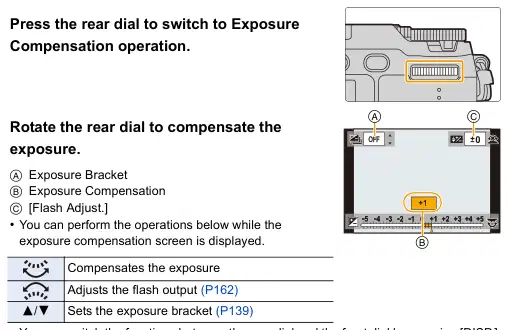
4K foto-opname stopt voordat het klaar is.

  • Wanneer de omgevingstemperatuur hoog is of wanneer met [ ] ([4K Burst]) of [ ] van de 4K Photo functie continu wordt opgenomen, kan de camera [ ] weergeven en stoppen om zichzelf te beschermen. Wacht tot de camera afkoelt.
Page 321 of the Panasonic DMC-GX85 user manual — Bewegingsfoto's
Pagina 321 · klik om te vergroten
Pagina 321
12. Overige

Bewegingsfoto's

Het opnemen van bewegingsbeelden is niet mogelijk.

  • U kunt misschien niet in staat zijn om een korte tijd na het inschakelen van deze eenheid op te nemen bij gebruik van een grote capaciteit kaart.

De opname stopt in het midden.

  • Wanneer de omgevingstemperatuur hoog is of er continu bewegingsbeelden worden opgenomen, kan de camera [ ] weergeven en het opnemen stoppen om zichzelf te beschermen. Wacht tot de camera afkoelt.
  • Afhankelijk van het [Rec Formaat] en de [Rec Quality] van een bewegingsfoto, verschilt de snelheidsgraad die voor de kaart vereist is. Gebruik een kaart die voldoet aan de rating. (

Soms is het moeilijk om te focussen met Auto Focus bij de opname van 4K-motionfoto's.

  • Dit verschijnsel treedt op wanneer de camera probeert te registreren met zeer nauwkeurige focus bij een verminderde Auto Focus snelheid, en is geen storing.

In bewegingsbeelden worden abnormale klik- en zoemgeluiden opgenomen. Het opgenomen geluid is erg stil.

  • Bij opname in een rustige omgeving, afhankelijk van de gebruikte lenzen, kunnen het geluid van diafragma en focus acties worden opgenomen op bewegende beelden. Focusbewerking kan worden ingesteld op [OFF] in [Continuous AF] (P170) .
  • Tijdens het opnemen van bewegingsbeelden, kan het aansluiten van de opening van de microfoon met een vinger verminderen het niveau van audio-opname of audio niet op te nemen. Wees ook voorzichtig omdat het bedieningsgeluid van lenzen op dit moment gemakkelijk te registreren is.

Een operatiegeluid wordt opgenomen in een bewegingsfoto.

  • Gebruik van [Silent Operation] wordt aanbevolen als u zich zorgen maakt over operationele geluiden. (P90)
Page 322 of the Panasonic DMC-GX85 user manual — Flits
Pagina 322 · klik om te vergroten
Pagina 322
12. Overige

Lens

Wanneer de lens aan een andere digitale camera is bevestigd, kan stabilisatorfunctie niet worden uitgeschakeld of werkt het stabiliserende functie niet.

  • De optische beeldstabilisatorfunctie van de verwisselbare lens (H-FS12032/H- FS35100) werkt alleen correct met ondersteunde camera's.

> Wanneer oudere Panasonische digitale camera's (DMC-GF1/DMC/GH1/DM C-G1) worden gebruikt,

[Stabilizer] in het menu [Rec] kan niet op [OFF] worden ingesteld. Het wordt aanbevolen om de firmware van de digitale camera op onderstaande website bij te werken. http://panasonic.jp/support/global/cs/dsc/download/ (Deze site is alleen Engels.) > Bij het gebruik van deze lens met een ander merk digitale camera's, de optische beeldstabilizer

functie zal niet werken. (April 2016) Neem voor meer informatie contact op met het betreffende bedrijf.

Wanneer de lens aan een andere digitale camera is bevestigd, kan handmatige scherpstelling niet worden uitgevoerd.

  • U kunt Handmatig Focus met de verwisselbare lens (H-FS12032) alleen gebruiken als uw model compatibel is met de lens. Raadpleeg de onderstaande ondersteuningswebsite voor details: <a href="http://panasonic.jp/support/global/cs/dsc/"rel="nofollow noopener" target=" blanc">http://panasonic.jl/smount/glocal/cs /dc/</a> (Deze site is alleen Engels).

Flits

De flitser is niet geactiveerd.

  • Is de flits gesloten? Open de flits. (P156)
  • Wanneer de elektronische sluiter wordt gebruikt, is het flitslicht niet geactiveerd. (P199)
  • Wanneer [Stilte] ingesteld is op [AAN], wordt de flits niet geactiveerd. (P210)
Page 323 of the Panasonic DMC-GX85 user manual — Afspelen
Pagina 323 · klik om te vergroten
Pagina 323
12. Overige

Monitor/Viewfinder

De Monitor/Viewfinder zet de camera uit, hoewel deze is ingeschakeld.

  • Als er geen bewerkingen worden uitgevoerd gedurende de ingestelde periode, wordt [Auto LVF/Monitor Off] (P223) geactiveerd en schakelt de Monitor/Viewfinder uit.
  • Wanneer een object of uw hand in de buurt van de oogsensor is geplaatst, kan het beeldscherm worden overgeschakeld op het scherm met zoeker. (P41)

Het kan knipperen voor een moment of de helderheid van het scherm kunnen aanzienlijk veranderen gedurende een ogenblik.

  • Dit gebeurt door de opening van de lens die verandert wanneer de sluiterknop halverwege wordt ingedrukt, of als de helderheid van het onderwerp verandert. Dit is geen storing.

Monitor en zoeker schakelen niet als [LVF] wordt ingedrukt.

  • Het wordt alleen op de monitor weergegeven als de camera is aangesloten op een computer of printer.

De kleurtoon van de zoeker verschilt van de werkelijke toon.

  • Omdat dit verschijnsel een kenmerk is van de zoeker van deze eenheid, vormt het geen probleem. De opgenomen beelden worden niet beïnvloed.

Afspelen

De foto wordt niet teruggedraaid. Er zijn geen opgenomen foto's.

  • Is de kaart erin gestoken?
  • Is dit een map of foto die op de PC is verwerkt? Als dat zo is, kan het niet worden teruggedraaid door deze eenheid.

> Het wordt aanbevolen om de software

PC aan kaart. • Is [afspelende modus] ingesteld voor afspelen? > Veranderen naar [Normaal Afspelen]. (P232)

Rood deel van de opgenomen afbeelding is veranderd in zwart.

  • Wanneer Red-Eye Removal ([ ] of [ ]) wordt uitgevoerd, kunnen rode delen worden gecorrigeerd naar zwart. > Het wordt aanbevolen om een foto te maken met de flitser gesloten, Flash Mode ingesteld op [

[Red-Eye Removal] ingesteld op [OFF]. (P200)

Page 324 of the Panasonic DMC-GX85 user manual — Wi-Fi functie
Pagina 324 · klik om te vergroten
Pagina 324
12. Overige

Wi-Fi functie

Er kan geen Wi-Fi verbinding worden ingesteld. Radiogolven worden afgesloten. Draadloos toegangspunt wordt niet weergegeven.

  • ∫ Algemene tips voor het gebruik van een Wi-Fi verbinding
  • Gebruik binnen het communicatiebereik van de te verbinden inrichting.
  • Is een apparaat, zoals magnetronoven, draadloze telefoon enz., dat 2.4 GHz-frequentie gebruikt in de buurt?

> Radiogolven kunnen onderbroken worden wanneer ze gelijktijdig gebruikt worden. Gebruik ze voldoende weg.

  • van het apparaat.
  • Wanneer de batterijindicator rood knippert, mag het niet mogelijk zijn dat de verbinding met andere apparatuur start of wordt verstoord. (Een bericht zoals [Communicatiefout] wordt weergegeven.)
  • Als u de camera op een metalen tafel of plank plaatst, kunnen radiogolven negatief worden beïnvloed. In dergelijke gevallen kunt u geen verbinding leggen. Beweeg de camera weg van het metalen oppervlak.
  • ∫ Over een draadloos toegangspunt
  • Controleer of het draadloze toegangspunt in werking is.
  • Controleer de radiogolf toestand van het draadloze toegangspunt. > Deze eenheid dichter bij het draadloze toegangspunt brengen. > Wijzig de locatie en oriëntatie van het draadloze toegangspunt.
  • Het kan niet worden weergegeven, zelfs als de radiogolven bestaan afhankelijk van het instellen van het draadloze toegangspunt.

> Controleer de instellingen van het draadloze toegangspunt. > Wanneer de netwerk SSID van het draadloze toegangspunt niet wordt uitgezonden, dan is de draadloos

Het toegangspunt mag niet worden gedetecteerd. Voer de netwerk SSID in om de verbinding (P284) te starten of schakel het SSid-uitzending van het draadloze toegangspunt in.

Deze unit wordt niet weergegeven in het Wi-Fi instellingsscherm van de smartphone.

  • Vanuit het Wi-Fi instellingmenu op de smartphone, zet u uit en vervolgens in de wifi functie.

Wanneer ik een Wi-Fi verbinding met een Windows 8 PC probeer op te zetten, worden mijn gebruikersnaam en wachtwoord niet herkend. Ik kan dus geen verbinding maken met de pc.

  • Sommige OS-versies, waaronder Windows 8, gebruiken twee soorten rekeningen: een lokaal account en een Microsoft-account. Gebruik de gebruikersnaam en het wachtwoord voor uw lokale account.
Page 325 of the Panasonic DMC-GX85 user manual — Problemen oplossen
Pagina 325 · klik om te vergroten
Pagina 325
12. Overige

De PC wordt niet herkend wanneer ik gebruik maak van een Wi-Fi verbinding. De camera kan niet via Wi-Fi verbinding met de PC worden aangesloten.

  • De standaard werkgroepnaam is ingesteld op Als u de naam van de werkgroep hebt gewijzigd, wordt de PC niet herkend. In [Wijzig Workgroup Name] in [PC Connection] van het menu [Wi-Fi Setup], wijzig de naam van de werkgroep naar die van de pc waar je mee verbonden bent. (P288)
  • Bevestig dat login naam en wachtwoord correct zijn getypt.
  • Wanneer de systeemtijd van Mac-computer of Windows PC aangesloten op een camera sterk verschilt van die van de camera, kan de camera niet worden verbonden met de computer of pc in sommige besturingssystemen.

> Bevestig [klok instellen] en [wereldtijd] van de camera komt overeen met tijd, datum en

tijdzone in Windows-pc of Mac-computer. Als beide instellingen niet goed overeenkomen, match ze dan.

Afbeeldingen kunnen niet naar de webservice worden verzonden.

  • Bevestig dat de login informatie (login ID/gebruikersnaam / e-mailadres/wachtwoord) correct is.

Het kost tijd om een afbeelding naar de webservice te sturen. De overdracht van het beeld mislukt halverwege. Sommige afbeeldingen kunnen niet worden verzonden.

  • Is de grootte van het beeld te groot? > Verminder de afbeeldingsgrootte bij [Size] (P268) en verzend daarna. > Transmit na het delen van de bewegingsfoto met [Video Divide] (P242) .
  • Het kan langer duren voordat de afstand tot het draadloze toegangspunt ver is. > Dismit dichter bij het draadloze toegangspunt.
  • Bestandsformaat van de bewegingsfoto die kan worden verzonden verschilt afhankelijk van het doel. (P265)

Ik ben het wachtwoord voor de Wi-Fi vergeten.

  • Voer de [Wi-Fi-instellingen terugzetten] uit in het menu [Setup]. (P226) Alle informatie die u op het [Wi-Fi Setup] menu hebt ingesteld, wordt echter gereset. (exclusief [LUMIX CLUB])
Page 326 of the Panasonic DMC-GX85 user manual — TV, PC en printer
Pagina 326 · klik om te vergroten
Pagina 326
12. Overige

TV, PC en printer

De foto komt niet op de televisie voor.

  • Is de camera correct aangesloten op de tv? (P292) > Stel de tv-invoer in op externe invoermodus.

VIERA Link werkt niet.

  • Is de [VIERA Link] op deze eenheid ingesteld op [ON]? (P225) > Controleer de VIERA Link-instelling op het aangesloten apparaat. > Zet deze unit uit en aan.

Kan niet communiceren met de PC.

  • Inzetten op [PC] in [USB-modus]. (P223 , 298)
  • Zet deze unit uit en aan.

De kaart wordt niet herkend door de PC. (SDXC geheugenkaart wordt gebruikt.)

  • Controleer of uw PC compatibel is met de geheugenkaarten van SDXC. <a href="http://panasonic.net/avc/sdcard/information/SDXC.html" rel="nofollow noopener" target=" blanc">http://panasonic.net/avc/sDcard/ information/SD XC.htm</a>
  • Een bericht dat vraagt om de kaart te formatteren kan worden weergegeven bij het verbinden, maar niet formaat.
  • Als de [Access] weergegeven op het beeldscherm niet verdwijnt, sluit u na uitschakeling van deze eenheid de USB-verbindingkabel af.

De afbeelding kan niet afgedrukt worden wanneer de camera verbonden is met een printer.

  • Afbeeldingen kunnen niet afgedrukt worden met een printer die PictBridge niet ondersteunt. > Ingesteld op [PictBridge(PTP)] in [USB-modus]. (P223 , 301)

De uiteinden van de foto's zijn gesneden bij het drukken.

  • Bij het gebruik van een printer met Cropping of grenzeloze afdrukfunctie, annuleer deze functie voordat u gaat printen. (Voor details, zie de gebruiksaanwijzing voor de printer.)
  • Wanneer u fotostudio's bestelt om afbeeldingen te printen, vraag dan aan de foto studio of deze 16:9 afgedrukt kunnen worden.
Page 327 of the Panasonic DMC-GX85 user manual — Overige
Pagina 327 · klik om te vergroten
Pagina 327
12. Overige

Overige

Als ik de camera schud, hoor ik een ratelend geluid van de bijgevoegde lens.

  • Afhankelijk van de lens die u aanbrengt, kan het binnen bewegen en een geluid creëren. Dit is geen storing.

De camera maakt geluid als deze unit wordt ingeschakeld.

  • Dit is het geluid van de stofreductiefunctie die werkt (P329); dit is geen storing.

Er is een geluid van lens unit.

  • Het is een geluid van lens beweging of diafragma werking wanneer deze eenheid wordt ingeschakeld of uitgeschakeld, en het is geen storing.
  • Het geluid, dat wordt veroorzaakt door de automatische afstelling van het diafragma, wordt gehoord wanneer de helderheid is veranderd als gevolg van bijvoorbeeld zoomen of beweging van de camera. Dit is geen storing.

Een onleesbare taal werd per ongeluk gekozen.

  • Druk op [MENU/SET], selecteer het menupictogram [ ] en kies vervolgens de pictograaf van [ ~ ] om de gewenste taal in te stellen. (P225)

Een rode lamp gaat soms aan als de sluiterknop halverwege wordt ingedrukt.

  • Op donkere plaatsen licht de AF Assist Lamp (P211) rood op om het makkelijker te maken je focussen op een onderwerp.

De camera wordt warm.

  • Het oppervlak van de camera en de achterzijde van het beeldscherm kunnen tijdens gebruik warm worden. Dit heeft geen invloed op de prestaties of kwaliteit van de camera.

De klok is gereset.

  • Als u de camera niet voor een lange tijd gebruikt, kan de klok worden gereset. > [Stel de klok in] bericht zal worden weergegeven; reset u aub de klok. (P35)
Page 328 of the Panasonic DMC-GX85 user manual — Optimaal gebruik van de camera
Pagina 328 · klik om te vergroten
Pagina 328
12. Overige

Voorzichtigheid bij gebruik

Optimaal gebruik van de camera

  • Houd deze unit zo ver mogelijk weg van elektromagnetische apparatuur (zoals magnetrons, tv's, videospelletjes enz.).
  • Als u deze unit op of in de buurt van een TV gebruikt, kunnen foto's en/of geluiden worden verstoord door elektromagnetische golfstraling.
  • Gebruik deze unit niet in de buurt van mobiele telefoons omdat dit kan leiden tot lawaai dat negatieve invloed heeft op foto's en/of geluid.
  • De geregistreerde gegevens kunnen beschadigd zijn of beelden vervormd worden door sterke magnetische velden die gemaakt worden door luidsprekers en grote motoren.
  • Elektromagnetische golfstraling kan deze eenheid nadelig beïnvloeden, waardoor de beelden en/of het geluid worden verstoord.
  • Als deze eenheid wordt beïnvloed door elektromagnetische apparatuur en stopt met goed functioneren, zet dit apparaat uit en verwijder de batterij of loskoppel AC adapter (toegepast) / AC-adapter (facultatief). Plaats dan de batterij weer in of koppel AC-adapter opnieuw aan en zet deze eenheid aan.

Gebruik deze eenheid niet in de buurt van radiozenders of hoogspanningsleidingen. • Als u bij radiozenders of hoogspanningsleidingen opneemt, kunnen de opgenomen beelden en/of geluid negatief worden beïnvloed.

Gebruik altijd de meegeleverde kabels en snoertjes. Als u optionele accessoires gebruikt, gebruik dan de kabels en het koord. De kabels niet uitschuiven.

Besproei de camera niet met insecticiden of vluchtige chemicaliën. • Als de camera met dergelijke chemicaliën wordt besproeid, kan het lichaam van de camera beschadigd raken en mag de oppervlakteafwerking worden afgepeld. Houd de rubber- of kunststofproducten gedurende een lange periode niet in contact met de camera.

Houd voorwerpen gevoelig voor magnetische velden (creditcards, enz.) weg van de camera. Anders kunnen magnetische velden hun gegevens beschadigen en onbruikbaar maken.

Page 329 of the Panasonic DMC-GX85 user manual — Reiniging
Pagina 329 · klik om te vergroten
Pagina 329
12. Overige

Reiniging

  • Verwijder vóór het schoonmaken van de camera de batterij of de DC-koppelaar (optioneel), of schakel de stopcontacten uit. Veeg de camera dan af met een droge, zachte doek.
  • Wanneer de camera slecht is bevuild, kan deze worden gereinigd door het vuil eraf te vegen met een wrongelige natte doek en vervolgens met een droge doek.
  • Gebruik geen oplosmiddelen zoals benzine, dunner, alcohol, keukendetergenten enz. om de camera schoon te maken omdat het kan verslechteren van de externe case of de coating kunnen afpellen.
  • Bij gebruik van een chemisch doek, moet u de begeleidende instructies opvolgen.

∫Over vuil op de beeldsensor Deze camera beschikt over een verwisselbare lenssysteem zodat vuil in de cameralichaam bij het veranderen van lenzen kan komen. Afhankelijk van de opnameomstandigheden kan vuil op het beeldsensor verschijnen. Om te voorkomen dat vuil of stof aan de binnenkant van het lichaam vastzit, vermijd dan in een stoffige omgeving verandering van lens en pas altijd bij opslag van de camera op de rompkap oflens. Verwijder vuil op de rompdop voordat u deze aanbrengt.

Stofreductiefunctie Deze unit heeft een stofreductiefunctie die het puin en de stof dat aan de voorzijde van het beeldvormingssysteem is aangebracht, zal afblazen. Deze functie zal automatisch functioneren wanneer de camera wordt ingeschakeld, maar als je stof ziet, voer dan [Sensor Reiniging] (P227) uit in het menu [Setup].

  • Het verwijderen van vuil op de beeldsensor De beeldsensor is zeer nauwkeurig en gevoelig, dus let er goed op wanneer je het zelf moet schoonmaken.
  • Blaas het stof op de oppervlakte van de beeldsensor af met een commercieel beschikbare blowerborstel. Wees voorzichtig om niet te hard op te blazen.
  • Plaats de aanjagerborstel niet verder binnen dan het lensstuk.
  • Laat de blowerborstel niet aanraken van de beeldsensor als de afbeeldingssensor kan worden gekrabd.
  • Gebruik geen objecten behalve een blowerborstel om de beeldsensor schoon te maken.
  • Als u het vuil of stof niet kunt verwijderen met de blower, raadpleeg dan de handelaar of Panasonic.
Page 330 of the Panasonic DMC-GX85 user manual — Over de lenzen
Pagina 330 · klik om te vergroten
Pagina 330
12. Overige
  • ∫ Voor de verzorging van zoeker/ooghoorn
  • Omdat de oogbeker niet kan worden verwijderd, blaast u het stof op het zoekeroppervlak met een aanjager (commercieel verkrijgbaar), veegt deze voorzichtig af met een droge en zachte doek, en wees voorzichtig om hem niet te verwijderen.
  • Als u de oogbeker te hard afvegen en het wordt verwijderd, raadpleeg dan de handelaar of Panasonic.

Over de Monitor/Viewfinder

  • Druk niet met overdreven kracht op de monitor. Oneven kleuren kunnen verschijnen op de monitor en het kan defect.
  • Als de camera koud is wanneer u hem aanzet, zal het beeld op de Monitor/Viewfinder iets donkerder zijn dan normaal in eerste instantie. Het beeld zal echter terugkeren naar de normale helderheid wanneer de interne temperatuur van de camera toeneemt.

Er wordt extreem hoge precisietechnologie gebruikt om het scherm Monitor/ Viewfinder te produceren. Er kunnen echter enkele donkere of heldere vlekken (rood, blauw of groen) op het scherm. Dit is geen storing. Hoewel de Monitor/Viewfinder-schermonderdelen met zeer gecontroleerde precisietechnologie worden geproduceerd, kunnen sommige pixels inactief zijn of altijd branden. De plekken worden niet op foto's van een kaart opgenomen.

Over de lenzen

  • Druk de lens niet met overmatige kracht in.
  • Laat de camera niet achter met een lens naar de zon gericht, aangezien lichtstralen van de zon kunnen leiden tot storingen. Wees ook voorzichtig bij het plaatsen van de camera buiten of in de buurt van een raam.
  • Als er vuil (water, olie en vingerafdrukken enz.) op het oppervlak van de lens is, kan dit beeld worden beïnvloed. Veeg het oppervlak van de lens licht af met een zachte, droge doek voor en na foto's.
  • Plaats de lenshouder niet naar beneden gericht. Laat de lensbevestiging contacten A niet vuil maken.
Page 331 of the Panasonic DMC-GX85 user manual — AC-adapter (geleverd)
Pagina 331 · klik om te vergroten
Pagina 331
12. Overige

Batterij

De batterij is een oplaadbare lithium ion accu. Het vermogen om energie te genereren komt van de chemische reactie die er in plaatsvindt. Deze reactie is gevoelig voor de omgevingstemperatuur en vochtigheid. Als de temperatuur te hoog of te laag is, wordt het gebruikstijd van de batterij korter.

Verwijder altijd de batterij na gebruik. • Plaats de verwijderde batterij in een plastic zak, en bewaar of houd weg van metalen voorwerpen (clips, enz.).

Als u de batterij per ongeluk laat vallen, controleer dan of het lichaam van de accu en de terminals beschadigd zijn. • Het in de camera plaatsen van een beschadigde batterij zal schade toebrengen aan de camera.

  • Breng opgeladen reserve batterijen mee als je uitstapt.
  • Let op dat de werkingstijd van de batterij korter wordt bij lage temperaturen zoals in een skigebied.
  • Vergeet niet om de AC-adapter (geleverd) en USB aansluitingskabel mee te nemen, zodat u in het land waar u naartoe reist uw accu kunt opladen.
  • Verwijder de onbruikbaar batterij.
  • De batterij heeft een beperkte levensduur.
  • Gooi de batterij niet in brand omdat het een explosie kan veroorzaken.
  • De onbruikbaar batterij moet worden weggegooid in overeenstemming met de wetgeving inzake het recyclen van batterijen. Bel de RBRC-hotline op 1-800-822-8837 voor informatie.

Laat batterijterminals niet in contact komen met metalen voorwerpen (zoals kettingen, haarspelden enz.). • Dit kan kortsluiting of warmteopwekking veroorzaken en u kunt slecht verbrand zijn als u een batterij aanraakt.

AC-adapter (geleverd)

  • Als u de AC-adapter (aangeleverd) bij een radio gebruikt, kan het ontvangstsysteem worden verstoord. Houd de AC-adapter (geleverd) 1 m (3,3 voet) of verder weg van radio's.
  • De AC-adapter (toegediend) kan wervelende geluiden genereren wanneer het wordt gebruikt. Dit is geen storing.
  • Na gebruik, zorg ervoor dat u de voeding apparaat loskoppelen van het stopcontact. (Een zeer kleine hoeveelheid stroom wordt verbruikt als het is links verbonden.)
Page 332 of the Panasonic DMC-GX85 user manual — Kaart
Pagina 332 · klik om te vergroten
Pagina 332
12. Overige

Ongeveer 3D

  • ∫ Over 3D-opname Met de 3D verwisselbare lens erop bevestigd, neemt u een onderwerp niet op minder dan de minimale focusafstand.
  • De 3D-effecten kunnen meer uitgesproken zijn, en veroorzaken daardoor vermoeidheid of ongemak.
  • Wanneer de 3D verwisselbare lens (H-FT012: optioneel) wordt gebruikt, is de minimale scherpstelafstand 0,6 m (2.0 voet).
  • Bij het opnemen met de 3D verwisselbare lens bevestigd, wees voorzichtig om niet te schudden van de eenheid.
  • vermoeidheid of ongemak kan resulteren als de shake wordt uitgesproken, door het rijden in een voertuig of lopen enz.
  • We raden aan om een statief te gebruiken.

Kaart

  • Laat de kaart niet achter waar de temperatuur hoog is, waarbij elektromagnetische golven of statische elektriciteit gemakkelijk worden opgewekt en blootgesteld aan direct zonlicht. Buig of laat de kaart niet vallen.
  • De kaart kan beschadigd zijn of de opgeslagen inhoud wordt mogelijk beschadigd of verwijderd.
  • Plaats de kaart in het koffertje of opbergzakje na gebruik en bij opslag of vervoer van de kaart.
  • Laat geen vuil, stof of water in de terminals op de achterkant van de kaart komen en raak niet met uw vingers aan.

Het wordt aanbevolen om fysiek de geheugenkaart te vernietigen of gebruik maken van de commercieel beschikbare computer gegevens verwijderen software om volledig wissen van de data in het geheugen kaart voordat u overstapt naar een andere partij of verwijdering. Het beheer van gegevens in de geheugenkaart is de verantwoordelijkheid van de gebruiker.

Page 333 of the Panasonic DMC-GX85 user manual — Wanneer de camera niet gedurende een lange periode wordt gebruikt
Pagina 333 · klik om te vergroten
Pagina 333
12. Overige

Over de persoonlijke informatie

Als een naam of verjaardag is ingesteld voor [Profile Setup]/Face Recognition functie, wordt deze persoonlijke informatie in de camera bewaard en opgenomen in het beeld. Wij raden u aan [Wi-Fi wachtwoord] en [Wifi functie slot] in te schakelen om persoonlijke informatie te beschermen. (P288 , 289)

Disclaimer • Informatie met inbegrip van persoonlijke informatie kan worden gewijzigd of verdwijnen als gevolg van een verkeerde werking, het effect van statische elektriciteit, ongeval, storing, reparaties of andere handelingen. Houd er vooraf rekening mee dat Panasonic op geen enkele wijze aansprakelijk is voor enige directe of indirecte schade door de wijziging van informatie en persoonlijke gegevens.

  • Wanneer een reparatie wordt aangevraagd, naar een andere partij worden overgebracht of verwijderd.
  • Na het maken van een kopie van persoonlijke informatie, altijd verwijderen gegevens zoals persoonsgegevens en draadloze LAN-verbinding instellingen die u hebt opgeslagen in de camera met [Reset Wi-Fi Instellingen]/[Delete account] (P226 , 281) .
  • De instellingen resetten om de persoonlijke informatie te beschermen. (P226)
  • Verwijder de geheugenkaart van de camera wanneer u een reparatie aanvraagt.
  • Instellingen kunnen terugkeren naar fabrieksstandaard wanneer de camera wordt gerepareerd.
  • Neem contact op met de handelaar waar u de camera of Panasonic hebt gekocht als bovenstaande operaties niet mogelijk zijn door storing.

Bij het overbrengen naar een andere partij, of verwijdering van de geheugenkaart, verwijzen wij u naar .Notice voor bij overdracht aan een ander feestje, of verwijderen van de kaartgeheugen. (P332)

Bij het uploaden van afbeeldingen op webservices • Afbeeldingen kunnen informatie bevatten die kan worden gebruikt voor het identificeren van personen zoals titels, registratiedata en locatie-informatie. Wanneer u afbeeldingen uploadt op webservices, controleer dan zorgvuldig en upload.

Wanneer de camera niet gedurende een lange periode wordt gebruikt

  • Bewaar de batterij op een koele en droge plaats met relatief stabiele temperatuur: [Aanbevolen temperatuur: 15 °C tot 25 o C (59 o F tot 77 o F), Aanbevolen vochtigheidsgraad: 40%RH tot 60%RH]
  • Verwijder altijd de batterij en kaart van de camera.
  • Als de batterij in de camera wordt geplaatst, zal deze ontladen zelfs als de camera is uitgeschakeld. Als de batterij in de camera blijft zitten, zal hij te veel ontladen en kan onbruikbaar worden zelfs als deze wordt opgeladen.
  • Bij het opslaan van de batterij voor een lange periode, raden wij aan om deze één keer per jaar op te laden. Verwijder de batterij uit de camera en bewaar deze opnieuw nadat hij volledig is ontladen.
  • We raden aan om de camera met een droogmiddel (silicagel) op te slaan wanneer u hem in een kast of kastje bewaart.
  • Controleer alle onderdelen voordat u foto's neemt wanneer u de camera al een lange tijd niet hebt gebruikt.
Page 334 of the Panasonic DMC-GX85 user manual — Wi-Fi functie
Pagina 334 · klik om te vergroten
Pagina 334
12. Overige

Over de fotogegevens

  • De opgenomen gegevens kunnen beschadigd of verloren gaan als de camera kapot gaat door ongepaste verwerking. Panasonic is niet aansprakelijk voor schade veroorzaakt door verlies van geregistreerde gegevens.

Over statief of unipods

  • Wanneer u een statief gebruikt, zorg ervoor dat de driepoot stabiel is wanneer deze eenheid eraan bevestigd wordt.
  • Het is mogelijk dat u de kaart of batterij niet kunt verwijderen wanneer u een statief of unipod gebruikt.
  • Zorg ervoor dat de schroef op het statief of unipod niet in een hoek staat bij bevestiging of loskoppelen van de camera. U kunt de schroef op de camera beschadigen als u te veel kracht gebruikt bij het draaien. Ook de cameralichaam en het label kunnen beschadigd of gekrabd worden als de camera te strak aan een statief of unipod is bevestigd.
  • Bij gebruik van deze unit met een grote diameterlens kan de lens in contact komen met het voetstuk, afhankelijk van de statief/unipod. Het aanscherpen van de schroef met lens en het in contact komen met elkaar kan deze eenheid of lens beschadigen. Daarom wordt aanbevolen om de statiefadapter (DMW-TA1: optioneel) aan te brengen voordat u deze op het statief/unipod monteert.
  • Lees de bedieningsinstructies voor het statief of unipod zorgvuldig door.

Over de schouderband

  • Als u een zware verwisselbare lens (meer dan 1 k g /35.3 oz) aan de cameralichaam, niet dragen van de camera door het schouderbandje. Houd de camera en lens vast bij het dragen ervan.

Wi-Fi functie

∫Gebruik de camera als een draadloos LAN-apparaat Bij het gebruik van apparatuur of computersystemen die meer betrouwbare beveiliging vereisen dan draadloze LAN-apparaten, moet ervoor worden gezorgd dat de passende maatregelen voor veiligheidsontwerpen en defecten in de gebruikte systemen worden genomen. Panasonic zal geen enkele verantwoordelijkheid nemen voor schade die ontstaat bij het gebruik van de camera, met uitzondering van een draadloos LAN-apparaat.

∫Gebruik van de Wi-Fi functie van deze camera wordt verondersteld te zijn in landen waar dit

camera wordt verkocht Er bestaat het risico dat de camera in strijd is met radiogolven als ze gebruikt wordt in andere landen dan die waar deze camera verkocht wordt, en Panasonic neemt geen verantwoordelijkheid voor eventuele schendingen.

∫Er bestaat het risico dat gegevens die via radiogolven worden verzonden en ontvangen, onderschept kunnen worden. Houd er rekening mee dat het risico bestaat dat gegevens die via radiogolven worden verzonden en ontvangen, door een derde kunnen worden onderschept.

Page 335 of the Panasonic DMC-GX85 user manual — Voorzichtigheid bij gebruik
Pagina 335 · klik om te vergroten
Pagina 335
12. Overige

∫Gebruik de camera niet in gebieden met magnetische velden, statische elektriciteit of

  • interferentie
  • Gebruik de camera niet in gebieden met magnetische velden, statische elektriciteit of interferenties zoals bij microgolfovens. Deze kunnen de onderbreking van radiogolven veroorzaken.
  • Het gebruik van de camera in de buurt van apparaten zoals microgolfovens of draadloze telefoons die gebruikmaken van 2,4 GHz-radiogolfband kan leiden tot een vermindering van de prestaties bij beide toestellen.

∫Geen verbinding maken met het draadloze netwerk dat u niet mag gebruiken Wanneer de camera gebruik maakt van zijn Wi-Fi functie, zullen draadloze netwerken automatisch worden doorzocht. Wanneer dit gebeurt, draadloze netwerken die u niet gemachtigd om te gebruiken (SSID¢) kan worden weergegeven, maar probeer geen verbinding met het netwerk als het kunnen beschouwd worden als onbevoegde toegang. ¢ SSID verwijst naar de naam die wordt gebruikt om een netwerk via een draadloze LAN-verbinding te identificeren. Als de SSID overeenkomt met beide apparaten, is transmissie mogelijk.

Page 336 of the Panasonic DMC-GX85 user manual — Voorzichtigheid bij gebruik
Pagina 336 · klik om te vergroten
Pagina 336
12. Overige
  • G MICRO System is een digitale camerasysteem van het type lenswisselaar LUMIX gebaseerd op de standaard Micro Four Thirds System.
  • Micro Four ThirdsTM en Micro Four thirds Logo-merken zijn handelsmerken of geregistreerde handelsmerken van Olympus Imaging Corporation, in Japan, de Verenigde Staten, de Europese Unie en andere landen.
  • Vier ThirdsTM en Four Third's Logo-merken zijn handelsmerken of geregistreerde handelsmerken van Olympus Imaging Corporation, in Japan, de Verenigde Staten, de Europese Unie en andere landen.
  • SDXC Logo is een handelsmerk van SD-3C, LLC.
  • Het logo van de .AVCHD Progressive" en het "AVCHD Extreme" zijn handelsmerken van Panasonic Corporation en Sony Corporation.
  • Vervaardigd onder licentie van Dolby Laboratories. Dolby en het dubbel-D symbool zijn handelsmerken van de laboratoria.
  • De termen HDMI en HDMI High-Definition Multimedia Interface, en het HDMI Logo zijn handelsmerken of geregistreerde handelsmerken van HDMI License, LLC in de Verenigde Staten en andere landen.
  • HDAVI ControlTM is een handelsmerk van Panasonic Corporation.
  • Adobe is een handelsmerk of geregistreerd merk van Adober Systems Incorporated in de Verenigde Staten en/of andere landen.
  • Pentium is een handelsmerk van Intel Corporation in de VS. en/of andere landen.
  • iMovie, Mac en Mac OS zijn handelsmerken van Apple Inc., geregistreerd in de VS en andere landen.
  • iPad, iPhone, iPod en iPode touch zijn handelsmerken van Apple Inc., geregistreerd in de VS en andere landen.
  • App Store is een dienstmerk van Apple Inc.
  • Windows is een geregistreerd handelsmerk of merk van Microsoft Corporation in de Verenigde Staten en/of andere landen.
Page 337 of the Panasonic DMC-GX85 user manual — Voorzichtigheid bij gebruik
Pagina 337 · klik om te vergroten
Pagina 337
  • Android en Google Play zijn handelsmerken of geregistreerde handelsmerken van Googel Inc.
  • Het Wi-Fi CertifiedTM Logo is een keurmerk van de Wi - Fi Alliance R .
  • Het Wi-Fi Protected SetupTM Identifiermerk is een keurmerk van de Wi‐Fi Alliance R.
  • “Wi-Fi R ” and “Wi-Fi Direct R ” are registered trademarks of Wi-Fi Alliance R .
  • “Wi-Fi Protected Setup™”, “WPA™”, and “WPA2™” are trademarks of Wi-Fi Alliance R .
  • DLNA, het DLna Logo en DLNA Certifified zijn handelsmerken, dienstmerken of certificatie merken van de Digital Living Network Alliance.
  • Dit product maakt gebruik van DynaFont is een geregistreerd handelsmerk van DynaComware Taiwan Inc.
  • QR Code is een geregistreerd handelsmerk van DENSO WAVE GEINCORPOREERD.
  • Andere namen van systemen en producten die in deze instructies worden genoemd, zijn gewoonlijk de geregistreerde handelsmerken of merken van fabrikanten die het systeem of product hebben ontwikkeld.

Dit product is gelicentieerd onder de AVC Patent Portfolio Licentie voor het persoonlijk gebruik van een consument of andere toepassingen waarin het geen vergoeding ontvangt aan (i) coderen video in overeenstemming met de AV C Standard ( Er wordt geen licentie verleend of zal worden impliciet voor enig ander gebruik. Aanvullende informatie is verkrijgbaar bij MPEG LA, L.L.C. Zie http://www.mpegla.com

Bronnen

Referenties en links

Pagina's waarnaar wordt verwezen in deze handleiding — fabrikant, ondersteuning en downloads.

Vraag stellen over de Panasonic DMC-GX85

Eigenaren en ons team reageren doorgaans binnen een dag — en uw vraag helpt ook de volgende persoon.

Add your email to get notified when it’s answered — no spam, ever.

0 questions
Nog geen vragen over de Panasonic DMC-GX85

Stel als eerste een vraag — andere eigenaren of ons team geven antwoord.

Origineel document

Panasonic DMC-GX85 handleiding-pdf

337 pagina's·10.6 MB·Digitale camera·PDF
Klik op een bovenstaande pagina om deze hier te openen
Pagina 1 / …
100%
Pagina's laden…