




VOL VERMOGEN /
INVOERMENU + INVOEREN -
R - STANDBY
G STROOM AAN
TH-37PWD7UY TH-42PWD7UY
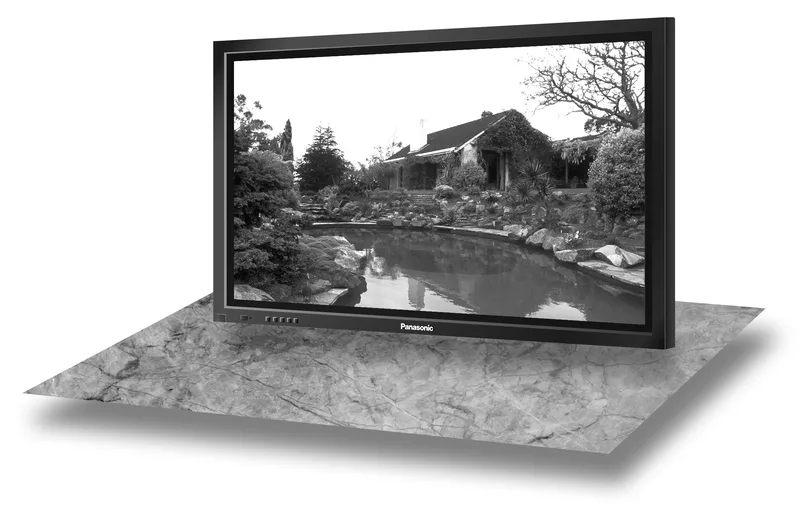
Hoge definitie Plastic display
TH-42PHD7UY TH-50PHD7UY

De afgebeelde figuur is een afbeelding.
Lees voordat u dit product aankoppelt, of pas deze volledig in met de instructies en bewaar ze om het eventueel te controleren.
TQBC0841
® · Modelnummer

De pijl-tip straal binnen een gelijkzijdige driehoek is bedoeld om de gebruiker te informeren dat er onderdelen in een product en als ze zijn aangeraakt door mensen, kunnen deze elektrische ontlading krijgen.
Het uitroepteken binnen een gelijkzijdige driehoek is bedoeld om de gebruiker te informeren over belangrijke gebruiks- en serviceinstructies in drukmateriaal dat bij zijn apparaat hoort.
Dit apparaat om te regenen en vocht. Plaats geen containers met water (pills, cups en cosmetica) op het apparaat [met inbegrip van planken die erboven zijn].
moeten de gebruiker te repareren. Verzoek reparaties van getrainde servicepersoneel. 2) Verwijder de tipstick niet uit uw voedingsstekker. Het apparaat is uitgerust met een 3-pins stopcontact, waarvan er één dient om ze op de grond te zetten. Die stekker kan alleen worden aangesloten op een lichte drager met aan land en heeft ook zijn eigen grond. Dat is een veiligheidsmaatregel. Als u de stekker niet in uw pg kunt zetten, neem dan contact op met een elektricien. Vernietig het doel van een grondtipstok niet.

) met warmteproductie.
Gepolariseerd heeft twee staven, de ene meer dan de andere. Een grond-connected type stick heeft twee staven en een oppervlakte verbinding espga. De brede of esphis stick is geleverd voor uw veiligheid. Als de meegeleverde stekker niet in uw huidige zeehaven komt, neem dan contact op met een elektricien om zijn uitgaande power beatplate te veranderen.


De apparatuur is getest en heeft aangetoond aan de beperkingen voor digitale apparaten van klasse A te voldoen, zoals bedoeld in sectie 15 van FCC-normen. Deze beperkingen zijn vastgesteld om redelijke bescherming te bieden tegen schadelijke interferentie met een commerciële omgeving die gebruik maakt van apparatuur. Die apparatuur genereert, gebruikt en kan radio-energie. Als het niet is geïnstalleerd of gebruikt zoals aangegeven door de handleiding die kan leiden tot slechte interferentie met informatie over haar communicatie via een remote systeem Het gebruik van deze apparatuur in een woonwijk zal waarschijnlijk schadelijke storing veroorzaken en, als probleem dat vereist dat de gebruiker zijn of haar problemen op te lossen met alle noodzakelijke kosten.
Frita-kernplaats: De Ferrietkernen die als toebehoren worden geleverd, moeten gebruikt worden wanneer het plasmascherm is aangesloten op een video-apparatuur (zie blz. 10.11).
FCC WALK: Om te garanderen dat de normen continu worden nageleefd en ongewenste interferentie wordt voorkomen, moeten bij het aansluiten van dit hogedefinitieplasmascherm op een video-apparatuur gebruik worden gemaakt van de geleverde kernen van Ferriet. Een afstand van ten minste 40 cm moet zo ver zijn gebleven als andere randapparatuur Zie de instructies op pagina's 10 en 11.

WAARSCHUWING
Installeer het plasmascherm niet op de gepunte of laagstabiele oppervlakken.
Plaats geen objecten boven het plasmascherm.
Dek geen ventilatiegaten af.
Als een voetstuk (optioneel accessoire) wordt gebruikt, laat dan een gebied van 3 15/16 "en meer aan de bovenkant met zijn rechter of linker. Als er een andere installatiemethode wordt gebruikt, laat dan een ruimte van 3 15/16 "(10 cm) of meer aan de bovenkant en onderkant met bovenrechts om ook na 1: 9 km te worden opgehangen.
Vermijd het installeren van dit product met elektronische apparatuur die gemakkelijk kan worden beïnvloed door elektromagnetische golven.
Het plasmascherm is ontworpen voor een CA van 120 V, 50 / 60 Hz.
De stroomkabel stekker volledig op zijn plaats zetten.
Raak de stekker van een elektrische kabel niet aan met natte handen.
Doe niets dat de elektrische kabel kan beschadigen. Als je de elektrische kabel loskoppelt, hou dan vast en niet met jouw draad.
Als het plasmascherm niet lang wordt gebruikt, trek dan een elektrische kabel uit de lichtkap.
Als zich een probleem voordoet (bijvoorbeeld een beeld of geluid ontbreekt) en als er rook uit het lichtscherm met ongebruikelijke geurtjes van zijn plasma-display is, zal hij onmiddellijk de stekker losmaken.
Als water of vreemde materialen in het plasmascherm komen, als een lichtdisplay is gevallen en er met hen beschadigde buitenmeubels zijn elektrische kabel onmiddellijk loskoppelen.

CARE
Het plasmascherm kan alleen met de volgende optionele accessoires worden gebruikt. Gebruik met elk ander type van optionele accessoires kan instabiliteit veroorzaken en uiteindelijk leiden tot schade.
(Matsushita Electric Industrial Co., Ltd produceert alle volgende accessoires.)
Vraag hulp van een opgeleide technische dienst om de installatie te leiden.
Plaats uw handen, gezicht of andere voorwerpen niet dicht bij de ventilatiegaten van een plasmascherm.
Trek alle draden los voordat het plasmascherm verplaatst wordt.
Trek de elektrische kabel uit een lichtdrager als noodveiligheidsmaatregel voordat u gaat schoonmaken.
Reinig de elektrische kabel regelmatig om te voorkomen dat ze bedekt wordt met poeder.
Deze plasma screen radia infrarood stralen en kan dus invloed hebben op andere Infra-ray communicatie apparatuur. Installeer je infraroodsensor op een plek ver van het directe licht van zijn plasmascherm of de lichten die er door worden gereflecteerd.

Accessoires geleverd

Vormen voor afstandsbedieningszender (2 × AA)
Er zijn twee AA batterijen nodig. 1. Leg het gezicht van de commandozender op afstand neer. Druk en schuif de deksel van batterijen.

Voor mensen die vaak afstandsbediening gebruiken, is het raadzaam dat ze gebruikte batterijen vervangen door alkalische cellen om langer mee te gaan.
De defecte installatie kan elektrolytlekken en corrosie veroorzaken, wat leidt tot schade van de externe commandozender. De batterijen moeten met ecologische middelen worden weggegooid. Neem de volgende voorzorgsmaatregelen: 1. De batterijen moeten altijd samen worden vervangen. Gebruik altijd nieuwe cellen bij het vervangen van gebruikte batterijen. 2. Meng een gebruikte stapel niet met een oude. 3. Niet mengen van verschillende batterijen (bijv. zinkkoolcellen met alkalische cellen). 4. Probeer ze niet te laden, afsnijden en ontmantelen. 5. Vervanging van batterijen is noodzakelijk wanneer de afstandsbediening sporadisch werkt of het plasmascherm niet kan controleren.

Bij het aansluiten van de luidsprekers, zorg ervoor dat alleen die optionele speakers te gebruiken. Controleer de installatiehandleiding voor details over uw systeem.
CA-kabelaansluiting (zie bladzijde 13)
- Het vullen van CA-stroomkabel
Een stroomvoorziening en de ventilator is gesloten.
Wanneer losmaken van de fixer:
Ingestalde CA-stroomkabel
Die leverde zijn apparaat.
- Kabel-stemmingsbanden Beveilig eventuele overtollige draden met banden indien nodig.
Geef de kabelklem door met een voorzetsel zoals afgebeeld in figuur.
Om de draden die op deze terminals zijn aangesloten te beveiligen, een kabeltipband om ze heen leggen en dan door het uiteinde van dat bandje gaan waardoor hij zich in zijn sluitblok bevindt zoals afgebeeld in figuur. Om ervoor te zorgen dat de draden laag genoeg zijn om spanning (vooral stroomkabel) tot een minimum te beperken, stevig en met bijbehorende tipstick.
AUDIO
VIDEO IN FOTO'S PR / CR EN DB MET EEN FOTO VAN EEN AUDIO OF ALS A
VIDEO IN
SLOT1 SLOT2 SLOT3
SERIEEL PC IN
Vervangingssloten voor optionele eindborden (overdekte)
Audio- en videoterminals (zie bladzijde 12)
Audio- en componentinvoer / RGB (zie bladzijde 12)
Het einde van een computermonitor (zie blz. 10)
Serieel terminal van een computer (zie bladzijde 11)

Aansluiten van PC-invoerterminaten

Sluit een kabel aan die overeenkomt met de audio output terminal naar uw computer.

Naam van de D-sub 3-pits

Vorm van de staven voor PC-ingangsterminal

SERIAL terminals verbinden
De SERIAL terminal wordt gebruikt wanneer het plasmascherm door een computer bestuurd wordt.

De SERIAL terminal voldoet aan de RS-232C interface specificatie zodat u uw plasmascherm kunt bedienen met behulp van een computer die hiermee verbonden is. De computer vereist het gebruik van software om monitoringgegevens te verzenden en ontvangen die voldoen aan de volgende voorwaarden. Gebruik een computertoepassing zoals een online programmataal om de software te maken. Voor meer informatie, controleer de computer aanvraag documentatie.

Basisformaat voor het monitoren van gegevens De overdracht van computercontrolegegevens begint met het STX-teken gevolgd door commando, parameters en uiteindelijk een ETx signaal in die volgorde. Als er geen parameters zijn, hoeft het parameterteken niet te worden verzonden.


Met uitschakeling reageert dit scherm alleen op het PON-commando.
Commando

AV- en COMPONENTverbinding
R R
Invoersignaalbronvoorbeeld


VIDEO IN FOTO'S PR / CR EN DB MET EEN FOTO VAN EEN AUDIO OF ALS A

De CA-stroomkabelverbinding aansluiten op plasmascherm.
Strek de CA-stroomkabel met een framing op uw plasmascherm. (zie bladzijde 9)

De hendel aansluiten op een stroomafvoer

Druk op de hoofdschakelaar van uw plasmascherm om een apparaat te draaien.
na het oplichten van de plasma-scherm. (De voorwaarde van een aanpassing is een model.)
Afstandsbediening sensor Power indicator

Wanneer de eerste stroom wordt ingeschakeld, zal een taalselectiescherm worden getoond.
Vanaf de tweede keer wordt zijn scherm van onderaf een tijdje getoond. (De voorwaarde van een aanpassing is een model.)
Vanaf de tweede keer kan een taal worden geselecteerd uit het configuratiemenu. (zie bladzijde 18)
of druk op de toets Actie ()

Druk op de afstandsbediening toets om uw plasmascherm uit te schakelen.
Druk op de afstandsbediening toets om uw plasmascherm in te schakelen.
Trek de stroom uit het plasmascherm door op uw drive-schakelaar te drukken als u een licht of standby display heeft.

TH-42PWD7
Input/uitzichtknop (zie blz. 16.19)
Volumeaanpassing Lening "+ en laag,'van het volume Bij weergave van een menuscherm. "+': druk op om de cursor omhoog te bewegen. "-: druk op de cursor omlaag. (zie bladzijde 16) Aan / uit het MENU scherm Elke keer als u op de MENU-knop drukt, wordt uw menuscherm verplaatst. (zie bladzijde 16)
C.A.T.S. sensor C.A.T.S. (automatisch contrastcontrolesysteem) van plasma HET VOLGENDE MOETEN WORDEN TOEGEVOEGD: plasma vangt automatisch de lichtomstandigheden op en past gloed aan met een dienovereenkomstige graadverdeling, zodat het beste bij optimaal contrast is. (Effectieve wanneer de afbeeldingsmodus automatisch wordt aangepast)
INPUT (Input Mode Selection 1, INVUT2 en in PC) (zie bladzijde 18)
Druk op de statustoets om een werkelijke systeemstatus te laten verschijnen.
N-kiel (zie blz. 20, 22 en 23)
4:3
Het pictusvat (zie blz. 22)
Multi-tigentaanse toetsen (zie blz. 21)
1 Invoerlabel 2 ASPET ratio mode (zie pagina 19) 3 Timer Vouw De timer indicator verschijnt pas nadat de timing is geselecteerd.
PC vat Druk op de knop "PC'-invoermodus om uw Mac-item Mode te kiezen. Die knop wordt gebruikt om de invoermodus van de PC direct te wijzigen. Opmerking: Een secundair beeldeffect (vertragen foto) kan optreden op het plasmascherm wanneer een vaste afbeelding wordt gehouden op een geavanceerd monster voor enige tijd. De functie die het scherm licht verduistert om secundaire beeldeffecten te vermijden (zie pagina 38) wordt geactiveerd maar is hiervoor geen perfecte oplossing.
Hoofdschakelaar · Status kiel · Timer 90

Uitrekken (licht / uit) Het plasmascherm moet eerst op de lichtkap en met zijn hoofdschakelaar worden aangesloten (zie blz. 13). Druk op deze toets om het plasmascherm te verbinden met de standby-modus.
SURRound vat De omgevingsgeluidinstelling zal draaien en uitzetten elke keer dat de SURROUND-toets wordt ingedrukt. De voordelen van milieugeur zijn enorm. Je kunt volledig omgeven worden door geluid alsof je in een concertzaal of in een oude film was. Opmerking: De omgevingsgeluidinstelling wordt voor elke geluidsmodus onafhankelijk onthouden. (Normaal, Auto)
INPUT (selectie van INVUT1, INTUN3 en in de computer) Klik om INPUT1, INVU3 en in PC ingangen slots dienovereenkomstig te selecteren. (zie blz. 18)

Geluidsklaring (zie bladzijde 24)
Volumeaanpassing Druk de volumetoets omhoog "+ en omlaag, maar zorg ervoor dat ze hun geluidsniveau hoog of laag hebben.
R-kiel (zie pagina 16, 17) Druk op R om terug te gaan naar het vorige menuscherm.
Actievat Druk om te selecteren en aanpassingen aan te brengen.
Geluidskiel (zie bladzijde 24)
Digitale zoom (zie bladzijde 25)
Weefsel STEET OP (zie bladzijde 16)
Klik om toegang te hebben tot de digitale zoom.
Dat toont een toename van het aangewezen deel en plaats.
Vouw pos. / MAATStoets (zie blz. 20)
ASPET vat Druk om de look aan te passen. (zie blz. 19)
UIT DE TIJD Het plasmascherm kan geprogrammeerd worden om na een vooraf ingestelde interval in stand-by te schakelen. Met pensioen gaan bij 30 minuten, 60 minuten en 90 min of 0 MINUTEN (de timer wordt geannuleerd) telkens als u op uw toetsentoets drukt
Als 3 minuten voorbij zijn, knipper je met "Timer Three." De timer wordt na een elektrische onderbreking geannuleerd.
Milieugeluidslicht · Positietoetsen


De MENU-knop van de schijf kan ook ingedrukt worden.
Naar "Afbeelding vullend menu" (zie bladzijde 22)
Elke keer als u op de MENU-knop drukt, verandert uw menuscherm. [van eenheid]
1 Klik om te selecteren. 2 Klik om toegang te krijgen tot elk instelling scherm.
Druk om "Aan. Druk op de introductie "Advanced Adjustment.
Een "Geavanceerde aanpassing' onder een afbeeldingsinstelling (zie bladzijde 22, 23)
PC Fitted Rest Savings Breid Waiver Spooked OSD Taal
Naar het scherm "Geluid en pensioen" (zie bladzijde 24)
Op het scherm "Pos. / Afbeeldingsgrootte) (zie pagina 20
Tijdens het "AV (Video S), 'component en dVI-ingangsteken.

2 Klik om toegang te hebben met elk bijpassend scherm.
Druk op de R-knop om terug te gaan naar uw vorige menuscherm.
Druk op om terug te keren met het volgende menuscherm.
Naar het scherm voor AV (S Vidéo)
Naar het tekenscherm voor component (zie bladzijde 35)
Naar het tekenscherm voor RGB (zie blz. 35, 36)
Naar het tekenscherm voor DVI (zie bladzijde 35, 36)

Klik om de start- en eindtijd te selecteren (wanneer tijdaanduiding is geselecteerd). Klik om de normale tijd / Operating period te selecteren (wanneer intervalo is geselecteerd).
Druk op de R-knop om terug te gaan naar "Setup. Voorbereiden van het MULTIDISPLAY-display (zie bladzijde 32)
Naar het selectiescherm TEMPORIZADOR Past (zie bladzijde 26, 27)
Klik om FUNCTIE / OPEN tijd te selecteren.
Druk op de flow/turn-off uur instellen.
Voor VERDERE TIJD (zie bladzijde 26)
Druk op de R-knop om terug te gaan naar "Setup.
[van eenheid]

Selectie van het invoerteken
Selecteer de invoersignalen die verbonden zullen worden door het installeren van een optioneel terminalbord.
Druk om het invoerteken te selecteren dat van uw computer wordt gereproduceerd en met een plasmascherm is verbonden.
Het inreisteken wordt als volgt vervangen:
PC IN INVOER1 INPUT
ZIP SWAP SELECTEER VERPLAATSEN ZOOM


INVOERMENU INVOEREN + -
MENU INVOER + - VOL
Selectie van het online menu
SET UP
Druk om de "Setup" weer te geven.
Klik om "OSD Language" te selecteren.
Druk op om uw voorkeurstaal te selecteren.
SET UP
ZOOM
ZIP SWAP SELECTEER VERPLAATSEN
Italiano Français Deutsche Spanish (UK)
RGB invoerlabel Consumentenbesparing
PC Fitted Rest Savings Breid Waiver Spooked OSD Taal
(Japan)

Het plasmascherm kunt u genieten van het bekijken van de afbeelding op zijn maximale grootte, met inbegrip van beelden in filmformaat.
Druk herhaaldelijk om door de looks opties te gaan:
N R
De look mode verandert telkens als u op de INTER-toets drukt.
ZIP SWAP SELECTEER VERPLAATSEN ZOOM
ASPECT BEELD POS. / GROOTTE
"4:3 en een afbeelding met standaard grootte van 6. 4:3
De "Zoom'-modus breidt het centrale gedeelte van zijn afbeelding uit. Zoomen
"16: 9, en met een paar rekjes. 16:9
De "Precise'-modus toont een afbeelding 4:3 met zijn maximale grootte maar als gevolg van de op het schermcentrum aangebrachte lookcorrectie, zodat rek alleen zichtbaar is aan zowel rechter- als linkerkant. De grootte van de afbeelding hangt af van het oorspronkelijke teken.
Voor een langwerpige inagen
Schakel zoals vereist door een automatische Panasonic-modus (zie pagina 35).
Voor een afbeelding 4: 3
Permanente geest op het plasmascherm.


1 Druk om het scherm "Pos. / Afbeeldingsgrootte)
Druk om "Pos. horizontaal / horizontale grootte en verticale positie, verticaal formaat of klokfase. "
Druk om de pos te verklikken. / grootte
Tijdens het "AV (Video S), 'component en dVI-ingangsteken.
Druk om de instelling te verlaten.
Tijdens "RGB / PC 'invoerteken.
Dat bedoel ik nou. Afbeeldingsgrootte
Dat bedoel ik nou. Horizontaal
Dat bedoel ik nou. Horizontaal
De horizontale positie wordt hervormd.
Vernieuwt de horizontale grootte.
Verticaal vervormt de positie.
Verticaal formaat wordt hervormd.
Watch fase (RGB / PC modus)
Het verwijdert de knipperen en vervormd.

Terwijl ik Pos aan het bekijken was. / Afbeeldingsgrootte wordt geactiveerd, als u op elk moment de N afstandsbedieningknop of een ACTIE () indrukt terwijl "Normaliseren' alle instellingen terugkeren naar fabrieksmatige aanpassingen en zijn uitgevoerd met nog wat meer informatie over hen.


Druk ze herhaaldelijk in. Elke keer als deze knop ingedrukt wordt, worden de hoofd- en secundaire afbeeldingen weergegeven zoals hieronder getoond.
[Afbeelding uit foto] Hoofdafbeelding Secundaire foto [Een afbeelding naast de andere]
Druk op de hoofdafbeelding te veranderen met secundaire foto.
Het hoofdimagelabel gloeien
Het label van het secundaire beeld gloeien
Druk om de invoermodus te selecteren. Onder het hoofd- en secundaire beeldscherm selecteert u een foto met een ander ingangsbord.
PC1 VIDEO
PC1 VIDEO
A A
B
B
Het is mogelijk om de invoermodi te schakelen
Klik om het invoerteken te wijzigen
Het hoofdafbeeldingslabel wijzigen Om secundaire fototag te veranderen
PC1 VIDEO 3
A C
ZOOM MOVE
B
D
[Voorbeeld] · Afbeelding wijzigen

Druk op de afstandsbediening picIRE toets om het menu "Afbeelding' te tonen.
Selecteer elk item.
Klik om het menu voor tiup te selecteren.
GELUID INGESTELD
Selecteer het gewenste niveau door naar een afbeelding te kijken van achter een menu.
ASPECT BEELD POS. / GROOTTE
Druk op "of, en verandering tussen de modi.
Normaal 25 0 3
Auto Auto selecteer de beste manier om te schijnen.
Normaal Om te zien in standaard omgevingen (avondlicht). Het menu selecteert de reguliere niveaus van Glow en Contrast.
Temp. met een licht en hoog niveau van
Druk om "Aan.
Dynamisch Om ze in een heldere omgeving te zien. Het menu selecteert hoge en lagere niveaus van Glow of Contrast.
Druk op de introductie "Advanced Adjustment.
Bioscoop Ideaal voor het kijken naar films.
Geavanceerde Filling Reforms Fineer Image Adjustments met een professioneel niveau (zie volgende pagina).
Invoerniveau W / B hoog R
Druk op de linker- of rechtertoets om tussen modi te veranderen.
W / B hoge A N R
0 en 2.2
Geavanceerde uitvouwbare Reg Visialiseert afbeeldingen met beeldmenu-instellingen.
Kleur Bejaardente Inclusief een automatische instelling van levende kleuren.
Nuttig advies (
Tijdens het bekijken van de "Afbeelding' menu, als u op N afstandsbediening knop te allen tijde of Action () voor een tijdje met een Filling Bejaarden- en Mapping Test zodra we zijn bijgewerkt al onze instellingen terug in fabriek instelling.

Selecteer het juiste licht en de benodigde dichtheid voor uw kamer.
Past om gemakkelijk donkere beelden te zien zoals bijvoorbeeld 's nachts of met zwart haar.
DONKERDER VEEL GLANZEND
Vul voor een lichtere kleur.
Past voor een leukere huidskleur.
Het toont een duidelijk beeld.
De donkere schaduwen van zijn gradatiebeeld aan het verwijderen.
Pas de onderdelen aan die extreem helder en moeilijk te zien zijn. (Dat kan niet worden aangepast als het inschrijfteken DVI is.)
Realiseert de balans van het doel voor lichtrode zones.
Het evenwicht tussen de doelstellingen voor lichtblauwe zones wordt hervormd.
Het doel voor donkerrode zones wordt in evenwicht gebracht.
De balans van het doelwit voor donkerblauwe zones.
Bocht "S (2.0 2.2 2.5
Het licht van het donkere teken zal automatisch worden vergroot.
Nuttig advies (
Op afstandbediening terwijl het menu "Geavanceerd aanpassen' wordt aangegeven, als u op elk moment N of ACTIE () -toets indrukt tijdens een systeem met pensioen en normaliseren met een geavanceerd Filling Menu zal terugkeren naar fabrieksinstellingen.


Balans De volumen van het linker- en rechterkanaal hervormen
Selecteer Aan of Ingeschakeld

Tijdens het bekijken van de "Geluids-menu, als u op N afstandsbediening te allen tijde of ACTIE () button tijdens een en normaliseren systeem met A Flow's pensioenwaarde zal terug naar fabrieksinstellingen.
Dat is handig als je telefoon opneemt of onverwachte bezoekers krijgt.
Druk op deze toets om het geluid stil te houden. Druk haar weer op om het geluid te activeren. Het geluid wordt ook geactiveerd als de stroom uit staat of het geluidsniveau verandert.

Dat toont een bepaald deel van het beeld dat is vergroot.

Klik om toegang te hebben tot de digitale zoom. De "Operation Guide' zal worden weergegeven.
De volgende knoppen kunnen alleen gebruikt worden tijdens het gebruik van een digitale zoom.
Selecteer het gebied van een afbeelding die zal uitbreiden.
Druk op het deel dat zal uitbreiden om ze te selecteren.
Elke keer als deze knop ingedrukt wordt, zal de gain factor veranderen. Dat wordt getoond in het beeld dat momenteel gevisualiseerd wordt. 3
Selecteer de vereiste verhoging voor een vergroot display.
× 1 × 2 × 3 × 4
Bejaardente voor normale weergave (digitale zoommodus-uitvoer).
Doe er iets aan en ga uit de weg met een digitale zoom.

De timer kan het plasmascherm aan of uitzetten.

Voordat u probeert de timer op te ruimen, bevestig VERDERE TIJD en maak noodzakelijke afstemming. Stel dan het FACTERINGS-/OPEN tijd in.
Druk om TEMPORIZADOR Flow of ACTUELE TIJD te selecteren.
PC Fitted Rest Savings Breid Waiver Spooked OSD Taal
Druk om de FACTERING TIJD MIGHT of The Runk-on te tonen.
Protest. MULTIDINJA FACTING TEMPORIZER
Visialiseer de FUNK-TIME MIGHT display.
Om VERDERE TIJD aan te passen, volg de procedure die hieronder beschreven wordt.
Klik om VERDERE TIJD te selecteren.
VERDERE TIJD
VERDERE TIJD 99: 1999
Druk om de FUNNY Time te plaatsen.
99:99
Druk om Flow te selecteren.
VERDERE TIJD
FUNCTIONELE ACTIE 99: 1999
Klik om de FUNNY TIME instelling te voltooien. Opmerking: Kan niet selecteren om te stromen tenzij de werkelijke tijd is uitgerekt.
Druk op om te vertrekken uit de gevechtshora.

TIMPORIZADEUR vullen
Visialiseer het TEMPORIZADOR display met een aanpassing.
Klik om FUNCTIE / OPEN tijd te selecteren.
_
FUNCTIETIJD
0,00 Gesloten
FASHED-functie
wijzigingen in stappen van 15 minuten.
Klik om de functie FACTERINGSFunction/WATCH te selecteren.
Klik om FACTERING te selecteren.
inbouw
FASHED-functie
Klik twee keer om uit de setup te komen.

Geen vaste afbeelding weergeven, vooral niet met 4:3 modus voor een bepaalde tijd. Als het scherm geactiveerd moet worden, had Protocus gebruikt moeten zijn. scherm.
SET UP 2 / 3 instellen
Klik om het menuscherm Configureren weer te geven.
Protest. scherm
MULTIDISPLA en TEMPORIZER Flowtuning
Klik om Protec te selecteren. scherm.
Klik om het Protec scherm te selecteren. scherm.

Klik om de functie te selecteren.
Klik om de gewenste functie te selecteren.
Van. Witte balk Image Investment
Van. De witte balk: Een heldere en rechts met een lichte band zal van links naar rechts worden verplaatst.
Afbeeldingsinvestering: Op het scherm wordt een negatieve afbeelding getoond.

Klik om de modus te selecteren.

Klik om elk item uit de modus te selecteren.
Gemaakt en komen die uren.
En ze komen met die uren.
Aan: Het werkt wanneer u start en drukt op ACTIE ().

Als de modus aanstaat, drukt u op Start.
Druk om Protocus te starten. scherm. Het menuscherm zal worden weggedaan en Protec geactiveerd. scherm. Om Protec te stoppen. scherm, druk op de R-knop
inbouw

Vaststelling van de activeringstijd van Protocus. Weergave
Na het selecteren van de tijd Aanwijzing of Intervalo, zal een passende titratie TEMPORIZADOR beschikbaar zijn voor selectie en kan worden vastgesteld Operating Time. (De tijd kan niet worden vastgesteld wanneer "Mode' op een Fold of een Mound is.)
Protest. scherm
Protest. scherm
Protest. scherm
HUIDIGE LOKALE TIJD 00:00:30 UUR
HUIDIGE LOKALE TIJD 00:00:30 UUR
Van. Witte staaf
Van. Witte staaf
Van. Witte staaf
Afrondingstijd
6: 15 12 en 30 hoog uitgeschakeld
Werktijd Regelmatige periode
6: 15 12 en 30 hoog uitgeschakeld
Afrondingstijd
6: 15 12 en 30 hoog uitgeschakeld
Klik om de start- en eindtijd te selecteren (wanneer tijdaanduiding is geselecteerd). Klik om de normale tijd / Operating period te selecteren (wanneer intervalo is geselecteerd). Druk op om te configureren.
Protest. scherm
Van. Witte staaf
Afrondingstijd
6: 15 12 en 30 hoog uitgeschakeld
Protest. scherm
Protest. scherm
Protest. scherm
HUIDIGE LOKALE TIJD 00:00:30 UUR
Van. Witte staaf
Van. Witte staaf
Van. Witte staaf
6: 15 12 en 30 hoog uitgeschakeld
Afrondingstijd
0: 00 1 3 hoog uitgeschakeld
Werktijd Regelmatige periode
0: 00 1 3 hoog uitgeschakeld
De volgende functies voorkomen dat een "secundair beeld' op het scherm wordt gevormd wanneer het is ingeschakeld. Zelf-schuiven: met de tijd die verstrijkt, zal je automatisch verplaatsen van het beeld zoals weergegeven door een gelijkwaardige stap naar
Een punt (zodat het oog niet opvalt) om secundaire afbeelding te voorkomen van meer acute contouren van een foto. Glow Limite: Verwijder het contrast van een afbeelding (maximum glitter).
wordt licht donker. (zie bladzijde 38)
Druk om het menuscherm Configureren weer te geven.


Afstelling van zijpanelen
Geef geen afbeelding weer in 4: 3 modus voor een lange periode van tijd, omdat dit de oorzaak kan zijn dat er nog wat secundaire foto aan beide kanten vanaf uw kijkveld. Om het risico op secundaire beeldeffecten te verminderen, licht je zijpanelen in.
Zichtbaarheid in 4:3 modus
Die functie kan worden toegepast op een gebied zonder afbeelding.
Afbeelding uit afbeelding Een foto naast de andere
Open het Protec scherm. scherm. (Zie bovenstaande pagina, stappen 1 en 2 van de handleiding)
Klik om het paneel van de zijkant te selecteren.
Protest. scherm
Klik om te selecteren Druk Om te kiezen Fold, Low en Medium.
Van. Witte staaf
Afrondingstijd
6: 15 12 en 30 hoog uitgeschakeld
Onder middelhoog mislukt
Panel met leningsbeloning
Druk twee keer om uit Protec te komen. scherm.


Druk op "verbruiksbesparing, en in rust.
PC Fitted Rest Savings Breid Waiver Spooked OSD Taal
Druk om "Aan en uit te selecteren.
Druk om uit de setup te komen.

Die functie kan het label van een inschrijfteken dat wordt gevisualiseerd veranderen.
PC Fitted Rest Savings Breid Waiver Spooked OSD Taal
Invoer tags voor Slot 1 naar Slots 3 en Miniconector D-sub:
[Slot 1-item] INPUT3 / VIDEO2 en FUNCTIEIJRGBI of DIGITAL2) pcdg (DVDIL-4, AVNR.
inbouw

Het uitlijnen van plasmaschermen met 4, 9 of 16 zoals in de illustratie op dit moment te zien is, kan een vergroot beeld worden gezien op alle displays. Voor deze modus moet elk plasmascherm worden voorbereid met een kijknummer om de locatie te bepalen.
Groep van 16 (4 × 3)


Klik om het menuscherm Configureren weer te geven.
Klik om MULTI-DINPLAY te selecteren.
Klik om het menu MultidisPLAY te selecteren.
Klik om MULTI-DINPLAY te selecteren.
Klik om aan of uit te zetten.
2 × 3 A1
MULTIDISPLA-ratio

Hoe kan het locatienummer van elk plasmascherm worden ingesteld?
Klik om de stap Relatie (2.) te selecteren
MULTI-DISLA ratio 2 × 3 A1
Klik om "2x2 en 3 te selecteren.
Klik om Locatie te selecteren.
Klik om het vereiste verwijderingsnummer te selecteren. (A1-D4: Zie de volgende uitleg.)
2 × 3 A1

( 2 × 2 ) ( 3 × 3 ) ( 4 × 4 )
Klik twee keer om uit de setup te komen.

Bejaardente van component / RGB tekeninvoer
Selecteer de link die overeenkomt met het signaal van een bron verbonden aan component / RGB teken ingang terminals. Y-, pb- en PR-signage "component 'R teken (g) of B signaal met HD informatie

Druk op het menu "Configureren' om te ondertekenen.
Druk om de "COMPONENT / RGB IN SELECT te selecteren.
Klik om het gewenste invoerteken te selecteren. RGB-component
PC Fitted Rest Savings Maid en Power Control Waiver Spooked OSD Taal
Druk om de instelling te verlaten.
Selecteer "sign' uit het menu en selecteer ze met een AV-invoer (Video S). (Het menuscherm "teken [AV] ' wordt getoond.)

Druk om "F. EN / C 3D (NTSĆ). "
Druk op Flow / Uitzetten.
PC Ingebouwde Rest Spaargeld Expand Energiecontrole Gevlokt Auto-turn Spot Out OSD Taal
Druk om de instelling te verlaten.

Kleursysteem / Panasonic Auto
Selecteer teken uit het menu "Configureren' tijdens passeren AV (Video S). (Het menuscherm "teken [AV] ' wordt getoond.)
RGB invoerlabel Consumentenbesparing
Klik om "Color System and Panasonic Auto" te selecteren.
PC Ingebouwde Rest Spaargeld Expand Energiecontrole Gevlokt Auto-turn Spot Out OSD Taal
Druk om elke functie te selecteren.
Als de afbeelding wordt gedestabiliseerd: Met een automatisch systeem aangepast onder lage geluidsniveau omstandigheden of geluid ingangssignalen, kan het beeld de stabiliteit in zeer zeldzame gevallen verliezen. Als dit gebeurt, stel het systeem in op een invoerbordformaat.
Druk op de ACTION () -toets
F. Y / C 3D (NTSC) Kleursysteem
Auto Cinema realiteit Panasonic Car (4: 3)
Kleursysteemmodus
Functie Geef het kleursysteem een nieuwe naam die overeenkomt met een ingangsbord. Als je het in "Auto, en de kleur systeem zal automatisch worden bepaald.
Panasonic Auto (4:3)
Aanpassing "4: 3) om afbeeldingen 1 en 9 in een ongewijzigd formaat te zien wanneer u Panasonic Auto kiest. Als u afbeeldingen 4: 3 in het Preciso formaat wilt zien, zet dan "Bejaardente.
RGB invoerlabel Consumentenbesparing
PC Ingebouwde Rest Spaargeld Expand Energiecontrole Gevlokt Auto-turn Spot Out OSD Taal
P-NR: Het vermindert automatisch ongewenst beeldgeluid. Opmerking: De p-Nr kan niet worden aangepast bij het aanbrengen van een PC teken.
Druk op de ACTION () -toets.
Druk om "Cinema reality' of p-NR te selecteren.
[RGB]
F. Y / C 3D (NTSC) Kleursysteem
Druk op Flow / Uitzetten.
Auto Cinema realiteit Panasonic Car (4: 3)
Bioscoop realiteit Ingevoerd
Fre. H.
Fre. V.
Druk om de instelling te verlaten.
Fre. H.
Fre. V.

synchroniseren
Selecteer een teken uit het menu "Instellen' tijdens gebruik van RGB-invoer.
Druk om aan te passen.
RGB invoerlabel Consumentenbesparing
PC Ingebouwde Rest Spaargeld Expand Energiecontrole Gevlokt Auto-turn Spot Out OSD Taal
Druk op de ACTION () -toets
Druk om de instelling te verlaten.
Bioscoop realiteit Ingevoerd
Fre. H.
Fre. V.
Bevestig dat het item RGB is (deze instelling geldt alleen voor een FN).
Auto: De H- en V-synchronisatiesignage of het sync teken worden automatisch geselecteerd. Als beide binnenkomen, H en V. Sync signalen zijn geselecteerd EN G: Het gebruikt een gesynchroniseerd teken op het Video g signaal, en wordt geïntroduceerd vanuit de GN (BNC) connector. VBS: Het gebruikt een gesynchroniseerd teken van de ingebouwde sync ingang, en het komt binnen door een HD connector.
Het geeft H (horizontale) / V frequenties aan.
Het display is alleen geldig voor RGB / PC en DVI ingang signalen. Vulbereik:
Horizontaal 15 - 110 kHz Vertica 48 en 120 kW
Fre. H.
Fre. V.

Die functie maakt het mogelijk om de eenheid te herstellen met fabriekswaarden.

Druk om de "Setup" weer te geven.
Klik om "OSD Language" te selecteren.
Houd de druk totdat het menu VERZENDING verschijnt.
PC Fitted Rest Savings Breid Waiver Spooked OSD Taal
Druk om "YES.
Druk om te bevestigen.
1 Druk op de MENU-knop totdat uw menu Setup verschijnt.
2 Druk op de "+' of lager) - en volume-uploadknop om een OS taal te selecteren.
3 Houd de INTER-sleutel in het oog totdat menu VERZENDING verschijnt.
4 Druk op de "+' of lager - en selecteer een aantal kopieën om een Y te kiezen.
5 Druk op de TRUE-toets.
[Eenheid]

Voordat u naar de technische dienst, controleer uw symptomen en enkele eenvoudige controles zoals hieronder weergegeven.
Symptomen Geluidsopname
Elektrische apparaten Auto's / motorfietsen Vloerlampen
Geluidsstoring met lawaai
Volume (Controleer of de bewakingsfunctie op afstand is geactiveerd)
Normale afbeelding Geen geluid
Het is niet aangesloten op CA lichthoes lt is niet verbonden met A Flow en Grape / Volume aanpassing (Controleer door te klikken op de hoofdschakelaar of wachtknop bij afstandsbediening)
Geen foto.
Als een invoer met niet van toepassing zijnde kleurensysteem, formaat of frequentie het teken alleen aangeeft hoe je in en uit hen komt.
Geen normaal geluidsbeeld
Kleurenregeling aangepast aan het minimumniveau. (zie blz. 22) Kleursysteem en de inhoud ervan.
Geen normaal geluid
Er kunnen geen afstandsbedieningen worden uitgevoerd.
Controleer of de batterijen uitgeput zijn en, anders ook zeker dat ze worden opgehangen. Controleer of de sensor voor bewaking op afstand is blootgesteld aan een buitenlicht of sterke fluorescerende lichten. Zorg ervoor dat u de afstandsbediening gebruikt die speciaal voor deze schijf is ontworpen. (Eenheid kan niet worden bediend met een ander commando op afstand.)
Soms hoor je een knapperig geluid in de eenheid.
Als er geen problemen zijn met beeld of geluid, gaat het hier om de ruis van een doos die zeer kleine samentrekkingen ondergaat als gevolg van veranderingen in temperatuur. Dat heeft geen negatieve gevolgen voor de prestaties of andere aspecten.
De boven- of onderkant van de afbeelding wordt geknipt na het gebruik van een zoomfunctie.
Pas de positie van het beeld aan op uw scherm.
Bij het gebruik van de zoomfunctie zijn er gebieden waar een afbeelding niet zowel bovenaan als onderaan een scherm is.
Als een videosoftwareprogramma (als informatie voor filmformaat) wordt gebruikt op meer breed uitgedrukt display dan 16: 9, aan de bovenkant en onderkant van zijn scherm worden afzonderlijke blanco zones gevormd uit afbeeldingen.
Geluiden komen van de eenheid.
Een geluid van prestaties uit het schermpaneel kan worden gehoord als een licht en geeft geen storing aan.
Dit plasmascherm maakt gebruik van een speciale beeldverwerking. Daarom, afhankelijk van het type invoerteken en hoeveel meer informatie over hen kan worden teruggezet vanaf een afbeelding naar een geluid. Dat wijst er echter op dat het niet werkt.

Plastic displaypaneel
Controles Het scherm wordt licht donker wanneer foto's, vaste beelden van een computer of andere lichte beweging met kleine bewegingen worden weergegeven voor langere tijd. Die functie dient om het secundaire beeldeffect op uw scherm te verminderen en een nuttige levensduur van een display inkorten: Het is iets normaals zonder storing.
Symptomen Het scherm wordt licht donker wanneer het lichte beelden met minimale bewegingen toont.
Het beeld duurt even om te verschijnen.
De eenheid verwerkt digitaal verschillende signage om esthetische en aangename beelden te spelen. Dus soms duurt het een tijdje voordat de afbeelding verschijnt met licht van Unit en Input of wanneer beelden worden uitgewisseld vanaf hoofdfoto, alsmede op secundair niveau op beide schermen.
De randen van de beelden knipperen.
Door de eigenschappen van het systeem gebruikt voor het uitvoeren van een paneel, kan het lijken dat ze hebben gebonk randen op delen snel verplaatst in beelden: Dat is iets normaal en geeft geen storing.
Verander de gloed van beide kanten in afbeeldingen 4:3 modus.
Als je de zijpanelen met "hoog en medium" toont, of als ze op dat moment voor een beter einde worden geplaatst kunnen we hun schittering zo snel mogelijk na een gebeurtenis veranderen.
Sommige delen van het scherm lichten niet op.
Het plasmascherm is gebouwd met precisietechnologieën op hoog niveau, maar delen van het display kunnen worden gevonden waar beeldelementen ontbreken of punten hebben die altijd licht. Dat is geen teken van storing.
Laat een vaste afbeelding niet lang zien, omdat dit kan leiden tot een onafhankelijke spookfoto op het plasmascherm. De voorbeelden van vaste beelden zijn onder andere logo's, videogames en computerbeelden met teletekst. Opmerking: Het permanente secundaire beeld op het plasmascherm door gebruik van een vaste foto is geen bedrijfsfout en daarom wordt dit niet gedekt door onderpand. Dat product is ontworpen om vaste beelden voor lange tijd weer te geven.
Een spookafbeelding verschijnt
[Voor TH-42PHD7UY, kan die 50Phd8IY.Kan worden gehoord runabout geluiden van het scherm.
Het scherm is uitgerust met een koelventilator om de warmte die wordt gegenereerd terwijl normaal functioneert te verlichten. Het geluid van runrun wordt veroorzaakt door de rotatie en zonder storing.

AV-invoer [Toepasselijk met meerdere scherm en digitale zoom]
Naam van het teken Weglichtfrequentie (kHz)
Invoertekens voor PC-invoer (D-sub 15P) [asterisk ∗]
Nombre de la señal Frecuencia Frecuencia Componente RGB PC Con pantalla múltiple horizontal (kHz) vertical(Hz) y zoom digital 1 525 (480) / 60i 15,73 59,94 ∗ 2 525 (480) / 60p 31,47 59,94 ∗ ∗ ∗1 ∗ 3 625 (575) / 50i 15,63 50,00 ∗ 4 625 (575) / 50p 31,25 50,00 ∗ 5 750 (720) / 60p 45,00 60,00 ∗ 6 750 (720) / 50p 37,50 50,00 ∗ 7 1.125 (1.080) / 60i 33,75 60,00 ∗ 8 1.125 (1.080) / 50i 28,13 50,00 ∗ 9 1.125 (1.080) / 24p 27,00 47,92 ∗ 10 1.125 (1.080) / 24sF 33,75 30,00 ∗ 11 1.125 (1.080) / 25p 28,13 25,00 ∗ 12 1.125 (1.080) / 30p 27,00 24,00 ∗ 13 1.250 (1.080) / 50i 31,25 50,00 ∗ 14 640 × 400 @70 Hz 31,46 70,07 ∗ ∗ ∗ 15 640 × 480 @60 Hz 31,47 59,94 ∗2 ∗ ∗ 16 640 × 480 @72 Hz 37,86 72,81 ∗ ∗ ∗ 17 640 × 480 @75 Hz 37,50 75,00 ∗ ∗ ∗ 18 640 × 480 @85 Hz 43,27 85,01 ∗ ∗ ∗ 19 852 × 480 @60 Hz 31,47 59,94 ∗2 ∗ ∗ 20 800 × 600 @56 Hz 35,16 56,25 ∗ ∗ ∗ 21 800 × 600 @60 Hz 37,88 60,32 ∗ ∗ ∗ 22 800 × 600 @72 Hz 48,08 72,19 ∗ ∗ ∗ 23 800 × 600 @75 Hz 46,88 75,00 ∗ ∗ ∗ 24 800 × 600 @85 Hz 53,67 85,06 ∗ ∗ ∗ 25 1.024 × 768 @60 Hz 48,36 60,00 ∗ ∗ ∗ 26 1.024 × 768 @70 Hz 56,48 70,07 ∗ ∗ ∗ 27 1.024 × 768 @75 Hz 60,02 75,03 ∗ ∗ ∗ 28 1.024 × 768 @85 Hz 68,68 85,00 ∗ ∗ ∗ 29 1.152 × 864 @75 Hz 67,50 75,00 ∗ ∗ ∗ 30 1.280 × 960 @60 Hz 60,00 60,00 ∗ ∗ ∗ 31 1.280 × 960 @85 Hz 85,94 85,00 ∗ ∗ ∗ 32 1.280 × 1.024 @60 Hz 63,98 60,02 ∗ ∗ ∗ 33 1.280 × 1.024 @75 Hz 79,98 75,03 ∗ ∗ ∗ 34 1.280 × 1.024 @85 Hz 91,15 85,02 ∗ ∗ ∗ 35 1.600 × 1.200 @60 Hz 75,00 60,00 ∗ ∗ ∗ 36 1.600 × 1.200 @65 Hz 81,25 65,00 ∗ ∗ ∗ 37 1.066 × 600 @60 Hz 37,88 60,32 ∗ ∗ ∗ 38 1.366 × 768 @60 Hz 48,36 60,00 ∗ ∗ ∗ 39 Macintosh13” (640 × 480) 35,00 66,67 ∗ ∗ ∗ 40 Macintosh16” (832 × 624) 49,72 74,54 ∗ ∗ ∗ 41 Macintosh21” (1.152 × 870) 68,68 75,06 ∗ ∗ ∗
∗ 1: When selecting RGB and 525p sign entry at D-sub terminal, it is recognised as 60 Hz VGA. ∗ 2: When a sign with 60 Hz VGA format enters by an end other than D-sub, it is recognised as 525p. Opmerking: De tekens zonder bovenstaande specificaties kunnen verkeerd zijn gespot.

TH-37PWD7UY TH-42PWD7UY 120 V voor Christus, 50 / 60 Hz
Voeding Verbruik van de voeding
Maximale stand-by status
Bescherming uitgeschakeld 0,8 B, bescherming geactiveerd 0,5 W.0,818) en beschermd door een ontgrendelingssysteem met directe methode van 37 cm. Een type CA dat ook rechtstreeks 52 g of meer gebruikt (3 x 4]
Stroomstatus Plastic displaypaneel
Het verschil tussen de productieprijzen en die van deze prijzen is als volgt: Schermgrootte
(Aantal. )
32 °F - 104 °F (0 °C - 40 °C) 20 % - 80 %
Kleursysteemscanformaat
NTSC, vriend en PAL60 als SECAM met een gewijzigde 24p (25) / 60i NB < 10g.
VGA SVga, Xma en AXMA liggen op minstens 3 km van het einde van hun productie.
Vertikale exploratiestroom 48 - 120 Hz
g) Stroom en vulling met een hoog produktieniveau
PC
Y: 1,0 Vp-p (75- ohmios) HD, en met een verhoogd niveau van intermitterende productie.
SERIALE HOOGTE PUNTEN (6) Accessoires geleverd
16W [8 W + 8 W] (10 % THD)
afstandsbedieningszender
EUR646529 2 × tamaño AA (TMME203 o TMME187) × 2 J0KF00000018 × 1, J0KG00000054 × 2 36,2” (920 mm) × 21,7” (550 mm) × 3,5” (89 mm) 40,2” (1.020 mm) × 24” (610 mm) × 3,5” (89 mm)
Feeën Nuceleum plaat Afmetingen (A. × Al. × Massa (Prof.)
64,0 lbs 63.9 pys 6 3.3 bes 73,2 gg

TH-42PHD7UY TH-50PHD7UY 120 V voor Christus, 50 / 60 Hz
Voeding Verbruik van de voeding
Maximale stand-by status
Bescherming uitgeschakeld 0,8 B, bescherming geactiveerd 0,5 W.5.) 80.0cm (A en R met een directe methode van 42 g of meer maar ten minste 1 103 mm [3]
Stroomstatus Plastic displaypaneel
Het verschil tussen de productieprijzen en die van deze prijzen is als volgt: Schermgrootte
(Aantal. )
32 °F - 104 °F (0 °C - 40 °C) 20 % - 80 %
Kleursysteemscanformaat
NTSC, vriend en PAL60 (1080) / 60i = 24p · 25g < 30b.24 sFs Spetti274M 1250 [10] of 50e Visualisatie XGA Vga.
Vertikale exploratiestroom 48 - 120 Hz
g) Stroom en vulling met een hoog produktieniveau
PC
Y: 1,0 Vp-p (75- ohmios) HD, en met een verhoogd niveau van intermitterende productie.
SERIALE HOOGTE PUNTEN (6) Accessoires geleverd
16W [8 W + 8 W] (10 % THD)
afstandsbedieningszender
EUR646529 2 × tamaño AA (TMME203 o TMME187) × 2 J0KF00000018 × 1, J0KG00000054 × 2 40,2” (1.020 mm) × 24” (610 mm) × 3,5” (89 mm) 47,6” (1.210 mm) × 28,5” (724 mm) × 3,7” (95 mm)
Feeën Nuceleum plaat Afmetingen (A. × Al. × Massa (Prof.)
104,9 lbs


Registratie van de klant Het modelnummer en de serienummer van dit product zijn op het achterdek. U moet dit serienummer in de ruimte schrijven en dat boek opslaan met het aankoopbewijs als een permanente registratie van uw koop om u te helpen identificeren voor geval of verlies, terwijl voor service onder garantie.
Modelnummer Seriefiguur
Matsushita Electric Industrial Co. Ltd All Rights Reserved.
Panasonic Broadcast & Television Systems Company Eenheid Mathishita Electric Corporation en Vereniging
Uitvoerend Bureau:
Eén Panasonische Weg 4E-7, Secaucus en NJ 07094 (201) 348- 7000
Mid-Atlantic / New England: One Panasonic Way 4E-1 Secaucus, NJ 07094 (201) 348- 7621 South east Region tema 1225 Northbrook Parkway and Ste 1-160 Suwanee GA 30024 [770] 338to 6835 Central Section N Randall Road I1- Cbarely I.
Dallas Regio: 6226 Abington Way, Houston en TX 77008 (713) 802-2726 No. CA / Noordwesten: 5870 Stenen heuvelrug, # 3 en Pleasanton (925) 416-5108
Gedrukt in Japan
Eigenaren en ons team reageren doorgaans binnen een dag — en uw vraag helpt ook de volgende persoon.
Stel als eerste een vraag — andere eigenaren of ons team geven antwoord.