


Bedieningshandleiding

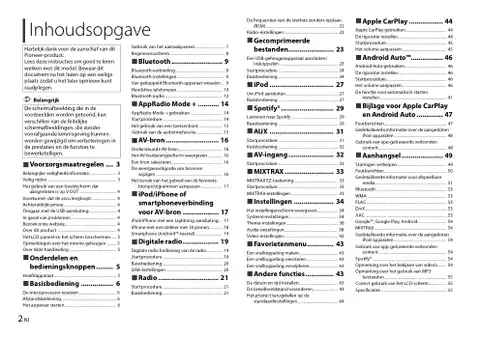

In sommige landen en door wetgeving kan het plaatsen en gebruiken van dit product in uw voertuig verboden of aan banden gelegd zijn. Volg alle toepasselijke wet- en regelgeving ten aanzien van de installatie, het gebruik en de werking van dit product.
Dit product mag niet bij het normale huisvuil worden weggegooid. Er bestaat een afzonderlijk ophaalsysteem voor gebruikte elektronische producten conform de wetgeving die een correcte behandeling, inzameling en hergebruik of recycling vereist.
Privéhuishoudens in de lidstaten van de EU, in Zwitserland en Noorwegen kunnen hun afgedankte elektronische producten kosteloos inleveren bij speciale inzamelpunten of bij een handelaar (bij aanschaf van een soortgelijk nieuw product). Neem in landen die hierboven niet vermeld zijn, contact op met uw plaatselijke autoriteiten voor de juiste verwijderingmethode. Op deze wijze zorgt u ervoor dat uw afgedankte product de noodzakelijke behandeling, inzameling en recycling ondergaat om mogelijke negatieve effecten op het milieu en de gezondheid te voorkomen.
Dit product is getest in gematigde en tropische klimaatomstandigheden volgens IEC 60065, Audio-, video- en soortgelijke elektronische toestellen - Veiligheidseisen.
Belangrijke veiligheidsinformatie

LET OP De achteruitkijkcamera kunt u gebruiken als een hulpmiddel om aanhangers in de gaten te houden of om achteruit te parkeren in een kleine parkeerplaats. Gebruik deze functie niet voor entertainmentdoeleinden.
De uitgang (V OUT) voor video is voor het aansluiten van een beeldscherm zodat passagiers achterin een video kunnen bekijken.
Mocht dit product niet naar behoren functioneren, neem dan contact op met uw dealer of uw dichtstbijzijnde erkende Pioneer-servicecentrum.
Voorkomen dat de accu leegloopt
Zorg dat u dit product alleen gebruikt met een draaiende motor. Het gebruik van dit product zonder draaiende motor kan ervoor zorgen dat de accu leegloopt.
Met een optionele achteruitkijkcamera kunt u dit product gebruiken als een hulpmiddel om aanhangers in de gaten te houden of om achteruit te parkeren in een kleine parkeerplaats.

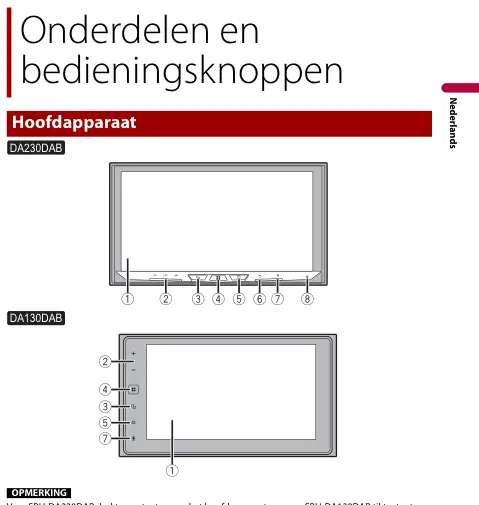
In deze handleiding worden afbeeldingen van echte schermweergaven getoond om de werking van dit product ui te leggen. Afhankelijk van het model dat u gebruikt kunnen de afbeeldingen echter afwijken van de werkelijke beeldschermweergave.
LCD-scherm VOL (+/-)

Druk (tik) hierop om te schakelen tussen het applicatiescherm en het AV- bedieningsscherm. Houd voor SPH-DA230DAB ingedrukt om naar de stand voor cameraweergave te gaan, terwijl u voor SPH-DA130DAB tikt en vasthoudt om het display uit te schakelen.
OPMERKING Zet [Ingang camera achter] op [Aan] of [AV ingang] op [Camera] (pagina 35) om de stand cameraweergave met deze knop te activeren. Druk (tik) hierop om het beginmenuscherm weer te geven. Druk (tik) hierop en houd vast om het apparaat uit te schakelen. Druk (tik) op een willekeurige toets om het apparaat weer aan te zetten. Druk (tik) hierop om de menubalk (pagina 7) weer te geven. Druk (tik) hierop en houd vast om het geluid te dempen of weer te geven. Druk hierop om het hoofdmenu weer te geven of om naar het vorige scherm terug te keren. Houd ingedrukt om het beeldscherm uit te schakelen. Druk (tik) hierop om de spraakherkenning te activeren, zoals Siri wanneer de iPhone op het apparaat is aangesloten via Bluetooth of USB. RESET Druk hierop om de microprocessor te resetten (pagina 6).
De afstandsbediening CD-R33 wordt afzonderlijk verkocht. Lees de handleiding van de afstandsbediening voor het gebruik ervan.
1 Start de motor om het systeem op te starten. Het scherm [Taal program. kiezen] verschijnt.

[Standaardmodus] Systeem met 4 luidsprekers, bestaande uit luidsprekers vóór en achter, of een systeem met 6 luidsprekers, bestaande uit luidsprekers vóór en achter en subwoofers. [Netwerkmodus] 3-wegsysteem met een luidspreker voor de hoge tonen, een luidspreker voor de middentonen en een subwoofer (luidspreker voor de lage tonen) voor de weergave van hoge, midden- en lage frequenties (bereik).
Bij aantippen van een item in de lijst kunt u de opties beperken en doorgaan naar de volgende bedieningsstap.
Verschijnt als niet alle tekst wordt weergegeven in het weergavegebied. Als u de toets aantipt, wordt de rest verschoven en weergegeven.
Verschijnt als de items niet op een enkele pagina kunnen worden weergegeven. Versleep de schuifbalk, de initiële zoekbalk of de lijst om verborgen items in beeld te brengen.
Om de luidsprekerstand te veranderen, moet u dit product naar de standaardinstellingen terugzetten. 1 Zet de standaardinstelling terug (pagina 44).
Gebruik van het aanraakpaneel
U kunt het product bedienen door met uw vingers op de schermtoetsen te tikken.
U kunt het afspeelpunt wijzigen door de toets te verslepen. Als u de toets versleept, wordt de weergavetijd weergegeven voor de positie van de toets.
Werking van de menubalk
: Terugkeren naar het vorige scherm. : Het scherm sluiten.
1 Druk (tik) op . De menubalk verschijnt op het scherm.

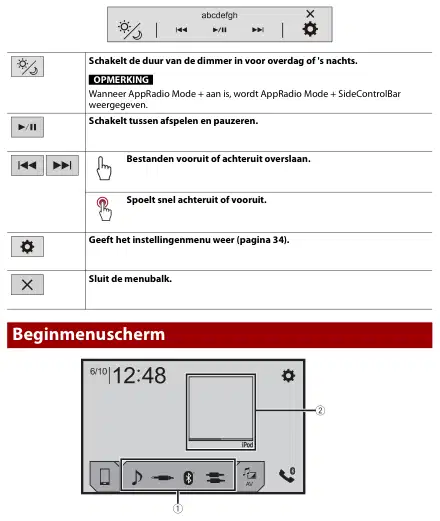
Schakelt de duur van de dimmer in voor overdag of 's nachts.

LET OP Schakel dit product nooit uit en ontkoppel het apparaat nooit terwijl de Bluetooth-instelling wordt uitgevoerd.
1 Schakel de Bluetooth-functie op het apparaat in. 2 Druk (tik) op . 3 Tik op en vervolgens op . Het Bluetooth-scherm verschijnt. 4 Tip [Verbinding] aan. 5 Tik op . Het toestel begint naar beschikbare apparaten te zoeken en toont ze dan in de apparaatlijst. 6 Tik op de naam van het Bluetooth-apparaat. Nadat het apparaat geregistreerd is, wordt de Bluetooth-verbinding door het systeem gemaakt. Wanneer de verbinding is gemaakt, verschijnt de apparaatnaam in de lijst.
Van gekoppeld Bluetooth-apparaat wisselen
1 Druk (tik) op . 2 Tik op en vervolgens op .
Nadat de Bluetooth-apparaten geregistreerd en gekoppeld zijn kunt u tussen de apparaten wisselen met behulp van de wisseltoets voor apparaten in de telefoonfunctie en sommige audiobronnen.

Om deze functie te gebruiken moet u uw mobiele telefoon vooraf met dit product verbinden via Bluetooth (pagina 9).
LET OP Voor uw veiligheid moet u zoveel mogelijk vermijden te telefoneren tijdens het rijden.
1 Druk (tik) op . 2 Tik op . Het telefoonmenuscherm verschijnt. 3 Tik op een van de oproeppictogrammen op het telefoonmenuscherm.
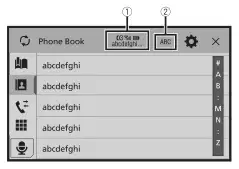
▶Het gesprek beëindigen 1 Tik op .
▶Een telefoonnummer registreren
U kunt voor elk apparaat eenvoudig maximaal zes voorkeurnummers instellen.

1 Druk (tik) op . 2 Tik op . 3 Tik op of . Tip op het scherm [Telefoonboek] de gewenste naam aan om het telefoonnummer van die persoon weer te geven. 4 Tik op .
▶Opbellen vanuit de lijst met voorkeurnummers 1 Tik op . 2 Tik op het gewenste item in de lijst om het bijbehorende nummer te bellen. Het scherm voor het kiezen van een nummer verschijnt en het kiezen wordt gestart.
▶Een telefoonnummer verwijderen 1 Druk (tik) op . 2 Tik op . 3 Tik op . 4 Tik op . 5 Tip [Ja] aan.
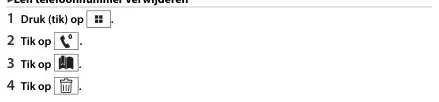
1 Tik op .
1 Tik op om de oproep te beantwoorden. Tik op om het gesprek te beëindigen.
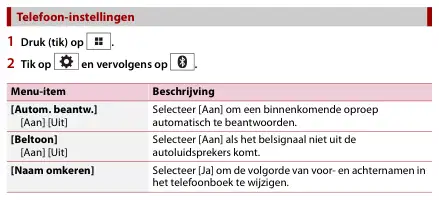
1 Druk (tik) op . 2 Tik op en vervolgens op .
Door uw iPhone aan dit product te koppelen, kunt u de stemherkenningsfunctie (Siri Eyes Free Mode) van dit product gebruiken.

Tijdens een gesprek kunt u overschakelen naar de privémodus (rechtstreeks in de mobiele telefoon spreken). 1 Tik op of om de privémodus in of uit te schakelen.
▶De geschiedenis van ontvangen oproepen en gebelde nummers
Dit product kan worden aangepast aan het luistervolume van de andere partij. 1 Tik op om te schakelen tussen de drie volumeniveaus.
Bluetooth-audio
Voordat u de Bluetooth-audiospeler gebruikt, moet u het apparaat registreren en met dit product verbinden (pagina 9).
afspelen. – A2DP en AVRCP (Audio/Video Remote Control Profile): Hiermee kunt u muziek afspelen, pauzeren,
▶Registratie en verbinding
▶Telefoongesprekken maken en ontvangen
▶Telefoonboekgegevens overbrengen · ▶Algemene opmerkingen

3 Tip [AV bronnen instellingen] aan. 4 Controleer of [Bluetooth Audio] is ingeschakeld. 5 Druk (tik) op . 6 Tik op . Het AV-bronscherm verschijnt. 7 Tip [Bluetooth Audio] aan. Het Bluetooth-audioweergavescherm verschijnt.
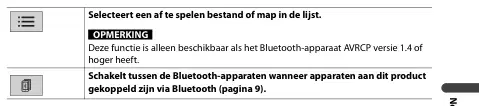
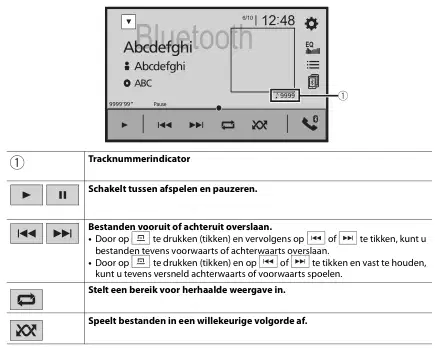
Selecteert een af te spelen bestand of map in de lijst.
Schakelt tussen de Bluetooth-apparaten wanneer apparaten aan dit product gekoppeld zijn via Bluetooth (pagina 9).
Bluetooth-audioweergavescherm

voor meer informatie over de beschikbare aansluiting in iPod/iPhone of smartphoneverbinding voor AV-bron (pagina 17).
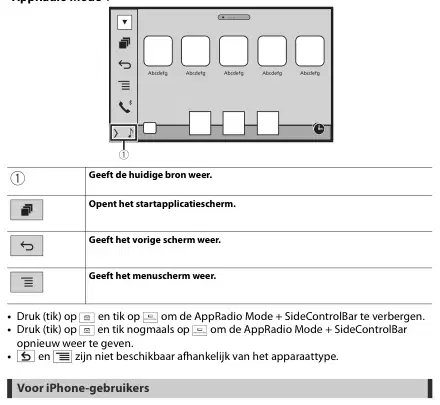
U kunt iPhone- of smartphone-applicaties bedienen met vingerbewegingen zoals aantippen, slepen, schuiven of kort aanraken op het scherm van dit product.
WAARSCHUWING Het gebruik van bepaalde functies van een iPhone of smartphone tijdens het rijden is in uw land mogelijk niet toegestaan, dus zorg dat u op de hoogte bent en houd u aan de wettelijke voorschriften. Indien u twijfelt of het gebruik van een bepaalde functie is toegestaan, moet u de functie alleen gebruiken terwijl het voertuig geparkeerd is. Gebruik geen enkele functie tenzij het veilig is om deze te gebruiken onder de heersende omstandigheden.
1 Verbind uw iPhone. Raadpleeg de installatiehandleiding. 2 Druk (tik) op . 3 Tik op .
Tijdens het koppelen van een iPhone of smartphone aan dit product, worden de instellingen automatisch geconfigureerd voor het apparaat dat u wilt aansluiten. Kijk

4 Tik op [AppRadio Mode]. 5 Tik op het tabblad op het gewenste pictogram. De AppRadio app wordt gestart.
Als u het tekstinvoergebied van een iPhone-applicatie aantipt, wordt op het scherm een toetsenbord weergegeven. U kunt de tekst direct vanaf dit product invoeren.
LET OP Om veiligheidsredenen werkt het toetsenbord alleen wanneer het voertuig stilstaat en de handrem is aangetrokken. 1 Start de AppRadio Mode +. 2 Raak het tekstinvoergebied op het applicatiebedieningsscherm aan. Er verschijnt een toetsenbord voor het invoeren van tekst.
Wanneer AppRadio Mode + wordt gebruikt, kunt u gemengde audio weergeven van een AV-bron en een iPhone- of smartphone-applicatie.

1 Druk (tik) op en tik vervolgens op . 2 Tik op het bronpictogram. Wanneer u [Source OFF] selecteert, wordt de AV-bron uitgeschakeld.
1 Druk (tik) op en tik vervolgens op de AV-bedieningstoets. 2 Tik op . 3 Tik op de brontoets. Wanneer u [Source OFF] selecteert, wordt de AV-bron uitgeschakeld.
De weergavevolgorde van bronnen wijzigen
1 Druk (tik) op en tik vervolgens op de AV-bedieningstoets. Het AV-bedieningsscherm verschijnt.
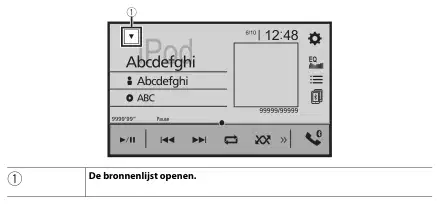
1 Druk (tik) op en tik vervolgens op . 2 Tik op het gewenste bronpictogram en houd het vast, en sleep het pictogram naar
de gewenste positie.
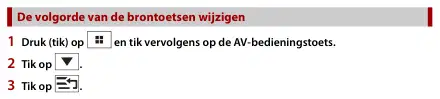
1 Druk (tik) op en tik vervolgens op de AV-bedieningstoets. 2 Tik op . 3 Tik op . 4 Sleep de brontoets naar de gewenste positie.

iPod/iPhone of smartphoneverbinding voor AV-bron
OPMERKING Deze functie kan alleen worden gebruikt als u het voertuig op een veilige plaats parkeert en het voertuig op de handrem zet. 1 Druk (tik) op . 2 Tik op en houd deze aangetikt. verschijnt linksboven van de favoriete bronpictogrammen. 3 Versleep naar de gewenste positie. Om het aanpassen te voltooien tikt u op een plek op het scherm, behalve op het gebied van de favoriete bronpictogrammen.
Tijdens het gebruik van een iPod/iPhone of smartphone met dit product worden de instellingen automatisch geconfigureerd voor het apparaat dat u wilt aansluiten. Dit hoofdstuk omschrijft de broncompatibiliteit voor elk apparaat met de koppeling.

Afhankelijk van de iPod-modellen, is het mogelijk niet compatibel met sommige AV- bronnen. Raadpleeg onze website voor details over de compatibiliteit van iPod/iPhone met dit product.
Compatibel iPhone-model • iPhone 4s Ga naar onze website voor details over de compatibiliteit van iPhone met dit product.

Digitale radio
Zorg dat u een antenne voor digitale radio met fantoomvoeding (type actief) gebruikt voor betere ontvangst van digitale radio. Pioneer adviseert het gebruik van AN-DAB1 (los verkrijgbaar) of CA-AN-DAB.001 (los verkrijgbaar). Het stroomverbruik van de digitale radio mag niet meer zijn dan 100 mA.
Compatibele smartphones Compatibiliteit met smartphones is niet gegarandeerd. Ga naar onze website voor details over de compatibiliteit van een smartphone met dit product.
Wanneer sommige samenstellingen hetzelfde servicecomponent ondersteunen, dan wordt automatisch overgeschakeld naar een andere samenstelling met een betere ontvangst.
1 Druk (tik) op en tik vervolgens op . 2 Tik op [Digital Radio]. Het scherm Digitale radio verschijnt.
De volgende bronnen zijn beschikbaar wanneer een smartphone op het apparaat wordt aangesloten via CD-MU200. • AppRadio Mode + 1 Sluit een smartphone aan op de USB-aansluiting van dit product door CD-MU200. 2 Druk (tik) op en tik vervolgens op . 3 Tik op [AppRadio Mode]. 4 Tik op het tabblad op het gewenste pictogram.

Selecteert een servicecomponent. Tik op de volgende categorie en selecteer vervolgens elk onderdeel. [Station]: Geeft alle servicecomponenten weer. [Programmatype] (PTY-label): Zoekt vanaf programmatype informatie. [Radionet.] (samenstelling-label): Toont de lijst met samenstellingen.
Roept de voorkeuzezender op die opgeslagen is onder een toets.
Slaat de huidige zenderfrequentie op onder een toets.
Toont de lijst met voorkeuzezenders. Selecteer een item in de lijst om naar de voorkeuzezender te schakelen.
1 Druk (tik) op . 2 Tik op en vervolgens op . Het scherm met de systeeminstellingen wordt weergegeven. 3 Tik op [AV bronnen instellingen]. 4 Tik op [Instellingen DAB].
Selecteert de DAB1-, DAB2-, of DAB3-band.
Handmatig afstemmen Wanneer er meerdere uitzendingen op dezelfde frequentie actief zijn, dan schakelt u hiermee de uitzendingen één voor één.
Radiozender zoeken Gaat naar de dichtstbijzijnde samenstelling.
Slaat recente uitzendingen automatisch in het geheugen op (tijdverschuivingsstand). Pauzeer of luister opnieuw naar de opgeslagen uitzendingen door het aantikken van . Tik op om de rechtstreeks uitzending te hervatten.
De menu-items verschillen naargelang de bron.
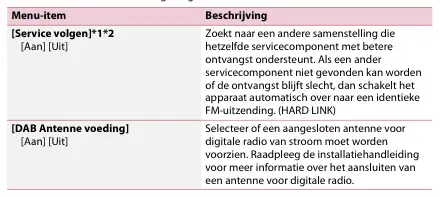
Zoekt naar een andere samenstelling die hetzelfde servicecomponent met betere ontvangst ondersteunt. Als een ander servicecomponent niet gevonden kan worden of de ontvangst blijft slecht, dan schakelt het apparaat automatisch over naar een identieke FM-uitzending. (HARD LINK)
Selecteer of een aangesloten antenne voor digitale radio van stroom moet worden voorzien. Raadpleeg de installatiehandleiding voor meer informatie over het aansluiten van een antenne voor digitale radio.

[TA onderbreken]*2 Ontvangt de verkeersinformatie van de laatst geselecteerde frequentie, waarbij de andere bronnen onderbroken worden.
[TA UIT] Schakelt deze functie uit.
[DAB+RDS TA] Ontvangt huidige verkeersinformatie voor DAB en RDS (AN-DAB1 heeft voorrang) indien beschikbaar.
1 Druk (tik) op en tik vervolgens op . 2 Tik op [Radio]. Het scherm Radio verschijnt.
[ALLEEN RDS TA] Ontvangt de huidige verkeersinformatie voor alleen RDS als die beschikbaar is.
Wanneer HARD LINK niet lukt, wordt afgestemd op een andere samenstelling die het vergelijkbare servicecomponent ondersteunt. Als een ander servicecomponent niet gevonden kan worden of de ontvangst blijft slecht, dan schakelt deze functie automatisch over naar een identieke FM-uitzending.
*1 Deze instelling is alleen beschikbaar als [Digital Radio] als bron is geselecteerd. *2 Afhankelijk van het gebruikte model wordt dit menu mogelijk niet weergegeven.
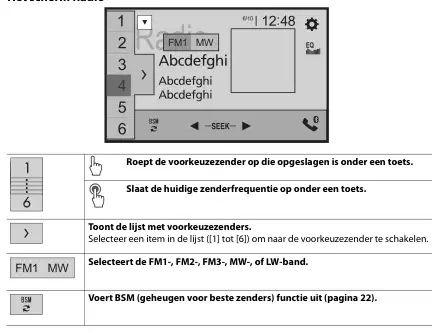
Roept de voorkeuzezender op die opgeslagen is onder een toets.
Toont de lijst met voorkeuzezenders. Selecteer een item in de lijst ([1] tot [6]) om naar de voorkeuzezender te schakelen.
Voert BSM (geheugen voor beste zenders) functie uit (pagina 22).
Menu-item Beschrijving · [Soft Link]*2 · [Aan] [Uit]

De menu-items verschillen naargelang de bron.
Automatisch afstemmen of ononderbroken automatisch afstemmen Door de toets binnen enkele seconden los te laten, wordt vanaf de huidige frequentie naar de dichtstbijzijnde zender gesprongen. Houd de toets gedurende meerdere seconden ingedrukt om ononderbroken automatisch af te stemmen.
Met de functie voor automatisch afstemmen op lokale radiozenders kunt u het toestel laten afstemmen op enkel zenders met een voldoende sterk signaal.
Selecteer de stap Automatisch zoeken voor de FM-band.
De BSM-functie (best stations memory, geheugen van sterkste zenders) slaat automatisch de zes sterkste zenderfrequenties op onder de voorkeuzetoetsen [1] tot [6].
Schakelt of de regiocode wordt gecontroleerd tijdens het automatisch zoeken van Auto PI.
Hiermee kan het apparaat afstemmen op een andere frequentie waarop dezelfde uitzending wordt uitgezonden.
Zoekt automatisch naar dezelfde PI (Programma-identificatie) codestation in alle frequentiebanden wanneer het uitzendende station RDS-data bevat.
1 Tik op [Annuleren].
[TA onderbreken]* Ontvangt de verkeersinformatie van de laatst geselecteerde frequentie, waarbij de andere bronnen onderbroken worden.
1 Druk (tik) op . 2 Tik op en vervolgens op . Het scherm met de systeeminstellingen wordt weergegeven. 3 Tik op [AV bronnen instellingen]. 4 Tik op [Instellingen Radio].
[TA UIT] Schakelt deze functie uit.
[DAB+RDS TA] Ontvangt huidige verkeersinformatie voor DAB en RDS (DAB heeft voorrang) indien beschikbaar.
[ALLEEN RDS TA] Ontvangt de huidige verkeersinformatie voor alleen DAB+RDS TA als die beschikbaar is.

Onderbreek de momenteel geselecteerde bron met nieuwsprogramma's.
[Radio-ontvanger geluid.]* Schakelt de geluidskwaliteit van de FM-radio.
[Muziek] Geeft prioriteit aan de geluidskwaliteit.
[Spreken] Geeft prioriteit aan ruispreventie.
[Standaard] Geeft geen effect.
* Deze functie is alleen beschikbaar wanneer u de FM-band ontvangt.
U kunt gecomprimeerde audiobestanden, gecomprimeerde videobestanden en afbeeldingen die opgeslagen zijn op een extern geheugenapparaat afspelen.
1 Trek de stekker uit de USB-poort van de USB-kabel. 2 Steek een USB-geheugenapparaat in de USB-kabel.
1 Trek het USB-opslagapparaat uit de USB-kabel.

Bestanden vooruit of achteruit overslaan.
1 Druk (tik) op en tik vervolgens op . 2 Steek het USB-apparaat in de USB-kabel (pagina 23). 3 Tik op [USB]. Het afspelen wordt uitgevoerd in de volgorde van de mapnummers. Mappen worden overgeslagen als ze geen afspeelbare bestanden bevatten.
Stelt een herhaalde afspeellijst in voor alle bestanden/de huidige map/het huidige bestand.
De bestanden worden wel of niet in een willekeurige volgorde afgespeeld.
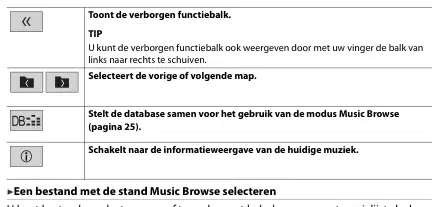
Toont de verborgen functiebalk.
Schakelt tussen de volgende mediabestandstypen. [Music]: Gecomprimeerde audiobestanden [Video]: Gecomprimeerde videobestanden [Photo]: Beeldbestanden
Selecteert een bestand in de lijst. Tik op een bestand in de lijst om het af te spelen.
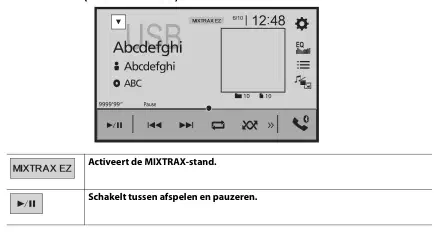
Geef het MIXTRAX-scherm weer (pagina 33).
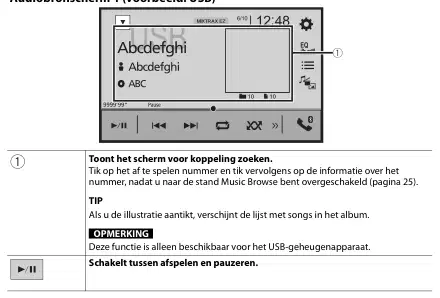
Toont het scherm voor koppeling zoeken. Tik op het af te spelen nummer en tik vervolgens op de informatie over het nummer, nadat u naar de stand Music Browse bent overgeschakeld (pagina 25).
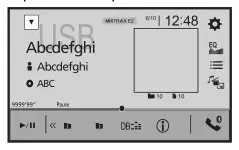

LET OP Om veiligheidsredenen kan er geen videobeeld worden weergegeven als het voertuig rijdt. Om videobeelden weer te geven, moet u eerst op een veilige plaats stoppen en de handrem aantrekken.
Stelt de database samen voor het gebruik van de modus Music Browse (pagina 25).
▶Een bestand met de stand Music Browse selecteren
U kunt bestanden selecteren om af te spelen met behulp van een categorielijst als de bestanden tag-informatie bevatten.
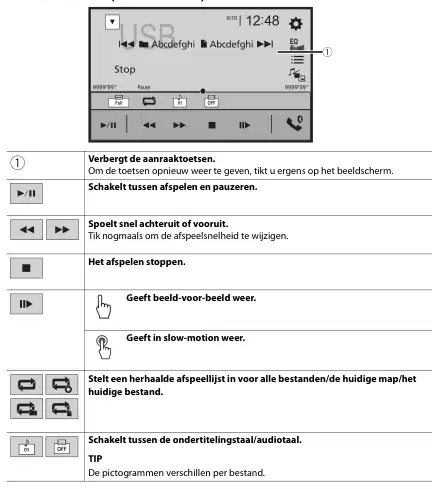
Verbergt de aanraaktoetsen. Om de toetsen opnieuw weer te geven, tikt u ergens op het beeldscherm.
Spoelt snel achteruit of vooruit. Tik nogmaals om de afspeelsnelheid te wijzigen.
Stelt een herhaalde afspeellijst in voor alle bestanden/de huidige map/het huidige bestand.

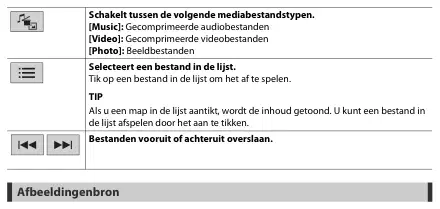
Schakelt tussen de volgende mediabestandstypen. [Music]: Gecomprimeerde audiobestanden [Video]: Gecomprimeerde videobestanden [Photo]: Beeldbestanden
Slaat de huidige afbeelding op als de achtergrondafbeelding van het beeldscherm. Tik op de volgende onderdelen en tik vervolgens op [Ja] om de afbeelding te overschrijven. [Als AV-scherm]: Slaat de afbeelding op als de achtergrondafbeelding voor het AV-scherm. [Als Home-scherm]: Slaat de afbeelding op als de achtergrondafbeelding voor het scherm van het hoofdmenu. [Als beide]: Slaat de afbeelding op als de achtergrondafbeelding voor zowel het AV-scherm als dat van het hoofdmenu.
Selecteert een bestand in de lijst. Tik op een bestand in de lijst om het af te spelen.
Draait de afbeelding 90° met de klok mee.
Stelt een herhaalde afspeellijst in voor alle bestanden/de huidige map.
Speelt alle bestanden in de huidige afspeellijst voor herhaling af of speelt ze niet in willekeurige volgorde af.
Schakelt tussen de volgende mediabestandstypen. [Music]: Gecomprimeerde audiobestanden [Video]: Gecomprimeerde videobestanden [Photo]: Beeldbestanden
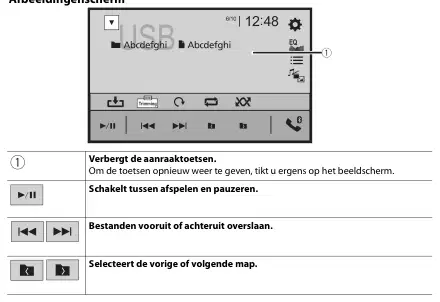
Selecteert een bestand in de lijst. Tik op een bestand in de lijst om het af te spelen.
Verbergt de aanraaktoetsen. Om de toetsen opnieuw weer te geven, tikt u ergens op het beeldscherm.

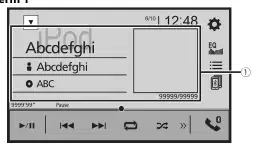
Toont het scherm voor koppeling zoeken. Selecteer een muziekstuk in de lijst dat verband houdt met het muziekstuk dat nu wordt afgespeeld.
Tijdens het koppelen van een iPod aan dit product, worden de instellingen automatisch geconfigureerd voor het apparaat dat u wilt aansluiten. Kijk voor meer informatie over de beschikbare aansluiting in iPod/iPhone of smartphoneverbinding voor AV-bron (pagina 17).
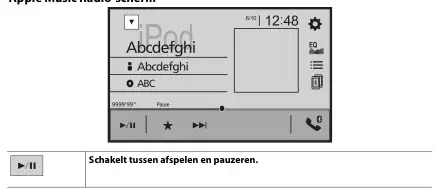
Schakelt tussen afspelen en pauzeren.
Bestanden vooruit of achteruit overslaan.
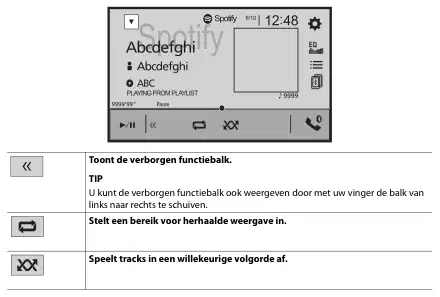
Stelt een herhaalde afspeellijst in voor alles in de geselecteerde lijst/het huidige nummer.
Speelt nummers in de/het geselecteerde lijst/album in willekeurige volgorde af.
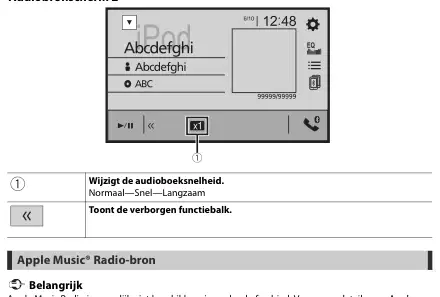
Toont de verborgen functiebalk.
Schakelt tussen aangesloten apparaten.
Selecteert een muziekstuk in de lijst. Tik op de categorie en vervolgens op de titel van de lijst om de geselecteerde lijst af te spelen.
Audiobronscherm 1


Om tijdens het autorijden van Spotify te kunnen genieten, download u eerst de Spotify- app op uw iPhone of smartphone. U kunt deze downloaden vanaf de iTunes App Store of Google Play. Kies een gratis account of een betaald Premium-account, in de app of op spotify.com. Een Premium-account biedt u meer mogelijkheden, zoals offline luisteren. Als u Spotify al heeft, werk de app dan bij zodat u de nieuwste versie heeft en sluit vervolgens uw telefoon op het systeem in uw voertuig aan. Nu heeft u al uw favoriete muziek bij u voor onderweg.
WAARSCHUWING Het gebruik van bepaalde functies van een iPhone of smartphone tijdens het rijden is in uw land mogelijk niet toegestaan, dus zorg dat u op de hoogte bent en houd u aan de wettelijke voorschriften. Indien u twijfelt of het gebruik van een bepaalde functie is toegestaan, moet u de functie alleen gebruiken terwijl het voertuig geparkeerd is. Gebruik geen enkele functie tenzij het veilig is om deze te gebruiken onder de heersende omstandigheden.
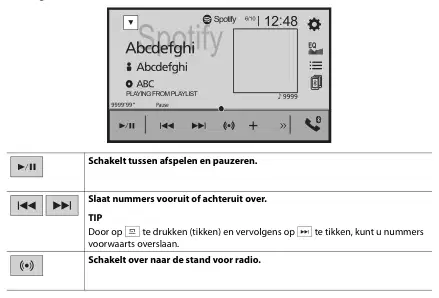
Werk de firmware van de Spotify-toepassing bij tot de recentste versie voordat u deze gebruikt.

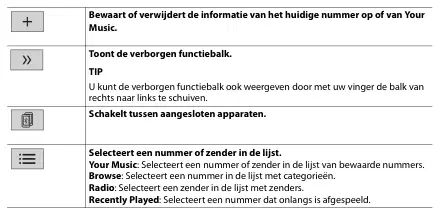
Bewaart of verwijdert de informatie van het huidige nummer op of van Your Music.
Selecteert een nummer of zender in de lijst. Your Music: Selecteert een nummer of zender in de lijst van bewaarde nummers. Browse: Selecteert een nummer in de lijst met categorieën. Radio: Selecteert een zender in de lijst met zenders. Recently Played: Selecteert een nummer dat onlangs is afgespeeld.
Schakelt tussen afspelen en pauzeren.
Slaat nummers vooruit of achteruit over.
Start een nieuw radiomodus.
Bewaart of verwijdert de informatie van het huidige nummer op of van Your Music.
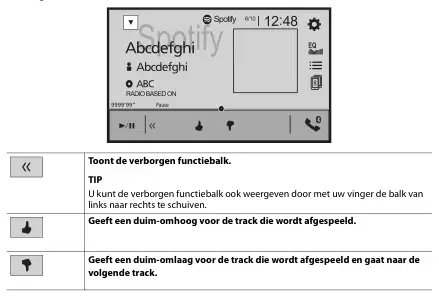
Toont de verborgen functiebalk.
Schakelt tussen aangesloten apparaten.
Selecteert een nummer of zender in de lijst. Your Music: Selecteert een nummer of zender in de lijst van bewaarde nummers. Browse: Selecteert een nummer in de lijst met categorieën. Radio: Selecteert een zender in de lijst met zenders. Recently Played: Selecteert een nummer dat onlangs is afgespeeld.

AUX
U kunt het videobeeld weergeven van het apparaat dat op de video-ingang is aangesloten.
LET OP Om veiligheidsredenen kan er geen videobeeld worden weergegeven als het voertuig rijdt. Om videobeelden weer te geven, moet u eerst op een veilige plaats stoppen en de handrem aantrekken.
1 Druk (tik) op . 2 Tik op en vervolgens op . 3 Tip [Instellingen in-/uitgang] aan. 4 Controleer of [AUX ingang] is ingeschakeld. 5 Druk (tik) op en tik vervolgens op . 6 Tip [AUX] aan. Het AUX-scherm verschijnt.
Geeft een duim-omhoog voor de track die wordt afgespeeld.
Geeft een duim-omlaag voor de track die wordt afgespeeld en gaat naar de volgende track.

AV-ingang
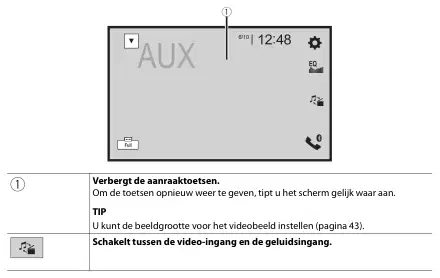
U kunt het videobeeld weergeven van het apparaat dat of de camera die op de video- ingang is aangesloten. Raadpleeg de installatiehandleiding voor meer informatie.
LET OP Om veiligheidsredenen kan er geen videobeeld worden weergegeven als het voertuig rijdt. Om videobeelden weer te geven, moet u eerst op een veilige plaats stoppen en de handrem aantrekken.
1 Druk (tik) op . 2 Tik op en vervolgens op . 3 Tip [Instellingen in-/uitgang] aan. 4 Tip [AV ingang] aan. 5 Tik op [Bron] voor AV-bron of [Camera] voor camera. 6 Druk (tik) op en tik vervolgens op . 7 Tik op [AV] voor AV-bron of [Camera View] voor camera. De afbeelding wordt op het scherm weergegeven.
Verbergt de aanraaktoetsen. Om de toetsen opnieuw weer te geven, tipt u het scherm gelijk waar aan.

MIXTRAX is een originele technologie voor het maken van non-stop mixen van selecties uit uw muziekbibliotheek compleet met dj-effecten.
1 Druk (tik) op . 2 Tik op en vervolgens op . Het scherm met de systeeminstellingen wordt weergegeven. 3 Tip [AV bronnen instellingen] aan. 4 Tip [Instellingen MIXTRAX] aan.
U kunt dit apparaat gebruiken voor het afspelen van geluidsbestanden op een USB- apparaat. MIXTRAX EZ wordt gebruikt voor het toevoegen van een reeks geluidseffecten tussen nummers voor het bewerkstelligen van pauzes tussen nummers. Hiermee kunt u onafgebroken muziek beluisteren.
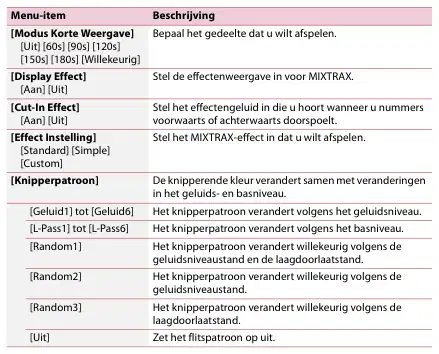
Stel het effectengeluid in die u hoort wanneer u nummers voorwaarts of achterwaarts doorspoelt.
1 Tik op .
[Knipperpatroon] De knipperende kleur verandert samen met veranderingen in het geluids- en basniveau.
[Geluid1] tot [Geluid6] Het knipperpatroon verandert volgens het geluidsniveau.
[L-Pass1] tot [L-Pass6] Het knipperpatroon verandert volgens het basniveau.
[Random1] Het knipperpatroon verandert willekeurig volgens de geluidsniveaustand en de laagdoorlaatstand.

Selecteer of de geluidsweergave automatisch gemengd moet worden vanuit AppRadio Mode + en AV-brongeluid.
U kunt diverse instellingen aanpassen in het hoofdmenu.
1 Druk (tik) op . 2 Tik op . 3 Tik op een van de volgende categorieën en selecteer vervolgens de opties.
Selecteer of de USB MTP (Media-overdrachtprotocol)- verbinding wel of niet geactiveerd moet worden.
[AppRadio Mode Sound] Stel in waar het geluid voor AppRadio Mode + wordt weergegeven wanneer het gebruikt wordt met een smartphone.
Systeem-instellingen (pagina 34) Thema-instellingen (pagina 38) Audio-instellingen (pagina 38) Video-instellingen (pagina 42) Bluetooth-instellingen (pagina 9)
[AVH] Het geluid wordt weergegeven via de luidsprekers van dit apparaat.
[Smartphone] Het geluid wordt weergegeven via de luidsprekers van de smartphone.
De menu-items verschillen naargelang de bron.
Selecteer de AV-ingangsbron (pagina 32).
Stel [Aan] in voor de AUX-bron (pagina 31).
[Instellingen MIXTRAX] (pagina 33)
[Instellingen Radio] (pagina 22)
[Instellingen DAB] (pagina 20)
Er is een afzonderlijk verkrijgbare achteruitkijkcamera (bijv. ND-BC8) vereist voor het gebruik van de achteruitkijkcamerafunctie. (Raadpleeg uw dealer voor details.)
Activering van de Bluetooth-bron instellen
Het activeren van de Spotify-bron instellen.
Het product heeft een functie waarmee het beeld van de achteruitkijkcamera automatisch over het volledige scherm wordt weergegeven wanneer de schakelhendel in de positie ACHTERUIT (R) wordt gezet. In de Cameraweergave-stand kunt u ook controleren wat zich tijdens het rijden achter uw voertuig bevindt.
Selecteer [Uit] om de pieptoon uit te schakelen wanneer de toets wordt ingedrukt (aangetikt) of het scherm wordt aangetikt.

▶Camera voor Cameraweergave-stand
Cameraweergave kan op elk ogenblik worden weergegeven. Merk op dat het camerabeeld bij deze instelling niet herschaald wordt om op het scherm te passen, en dat een gedeelte van wat de camera ziet niet op het scherm zichtbaar is. Om het camerabeeld weer te geven, tipt u [Camera View] aan op het AV- bronselectiescherm (pagina 16). Tik op het weergavescherm van de camera op om de weergavestand van de camera te sluiten.
[Parkeerhulp instellen] De richtlijnen aanpassen door / op het scherm te slepen of aan te tikken. Tik op [Stand.] om de instellingen te resetten.
De activering van de achteruitkijkcamera instellen.
[Polariteit Camera] De polariteit van de achteruitkijkcamera instellen.
[Batterij] De polariteit van de aangesloten draad is positief.
[Aarding] De polariteit van de aangesloten draad is negatief.
U kunt instellen of de richtlijnen van de parkeerhulp op de beelden van de achteruitkijkcamera worden weergegeven wanneer u achteruitrijdt met uw wagen.

[Toetsenbord]
Stel de veiligheidsmodus in waarmee sommige functies alleen kunnen worden uitgevoerd wanneer u uw voertuig op een veilige locatie geparkeerd heeft en de parkeerstand (of handrem) geactiveerd heeft.
[Toetsenbord] U kunt het toetsenbord in AppRadio Mode + gebruiken door de taal van het toetsenbord voor de iPhone in te stellen.
De demofunctie instellen.
DA230DAB
[Systeemtaal]
Als u vindt dat de aanraaktoetsen afwijken van de plekken op het scherm die reageren op uw aanraking, kunt u de reactieposities van het aanraakpaneelscherm aanpassen.
[Systeemtaal] Selecteer de systeemtaal.
1 Tik op [Ja]. 2 Tik op twee hoeken van het scherm bij de pijlen en tik dan tegelijkertijd tweemaal op het midden van twee [+]-markeringen. 3 Druk (tik) op . De resultaten van de instelling worden opgeslagen. 4 Druk (tik) nogmaals op . Ga door naar de 16-punts instelling. 5 Tik op voorzichtig op het midden van de [+]-markering op het scherm. De markering geeft de volgorde aan.
[Alle instellingen] Tik op [Herstellen] om de instellingen weer op de standaardinstellingen te zetten.
LET OP Zet de motor niet uit tijdens het herstellen van de instellingen.

LET OP Omwille van veiligheidsredenen, mag u sommige van deze functies niet gebruiken terwijl het voertuig in beweging is. Om deze functies in te schakelen, moet u eerst op een veilige plaats stoppen en de handrem aantrekken.
Om het volgende menu aan te passen, tikt u op , , , om aan te passen.
[Trigger dimmer] De dimmerhelderheid instellen.
Pas de intensiteit van de zwartweergave aan.
[Automatisch] Schakelt de dimmer automatisch in of uit volgens het in- of uitschakelen van de koplampen van uw voertuig.
Pas het contrast aan.
[Manueel] Schakelt de dimmer handmatig in of uit.
[Tijd] Schakelt de dimmer in of uit op het door u aangepaste tijdstip.
Pas de kleurverzadiging aan.
[Dag/Nacht] De duur van de dimmer overdag of 's nachts instellen. U kunt deze functie gebruiken wanneer [Trigger dimmer] is ingesteld op [Manueel].
Pas de kleurtoon aan (instellen welke kleur wordt benadrukt, rood of groen).
Pas de helderheid van het beeldscherm in.
[Dag] Schakelt de dimmerfunctie uit.
[Nacht] Schakelt de dimmerfunctie aan.
Pas de kleurtemperatuur aan, wat tot een betere witbalans leidt.
[Duur dimmer] Stel de tijd in dat de dimmer is in- of uitgeschakeld door de cursors te verslepen of door op of te tikken. U kunt deze functie gebruiken wanneer [Trigger dimmer] is ingesteld op [Tijd].
* Bij sommige beelden kunt u [Tint] en [Kleur] niet aanpassen.
[Firmware Informatie] De firmwareversie weergeven.
U kunt het beeld aanpassen voor iedere bron en de achteruitkijkcamera.

(aangepast)*1 Geeft een geïmporteerd beeld van een extern geheugenapparaat als achtergronddisplay instellen.
(uit) Verbergt het achtergronddisplay.
[Verlichting]*2 Selecteer een verlichtingskleur uit de kleurenlijst of maak een gedefinieerde kleur.
Gekleurde toetsen Selecteert de gewenste voorkeuzekleur.
(aangepast) Geeft het scherm weer voor instelling van de verlichtingskleur. Om de gedefinieerde kleur aan te passen, tikt u op en vervolgens op of om de helderheid en de mate van rood, groen en blauw aan te passen om de favoriete kleur samen te stellen. Om de aangepaste kleur op te slaan in het geheugen, tikt u [Memo] aan en houdt u deze optie vast; de aangepaste kleur is beschikbaar bij de volgende verlichtingsinstelling door op te tikken.
(regenboog) Schakelt geleidelijk in een bepaalde volgorde over tussen de vooringestelde kleuren.
[Thema]*2 Selecteer de themakleur.
[Klok] Selecteer de stijl van de klok uit het vooringestelde beeld.
Vooringestelde beelden Selecteer voor de klok de stijl die vooraf gedefinieerd is.
(uit) Verbergt de klok.
[Licence] De licentie van de open bron weergeven.
*1 Raadpleeg Afbeeldingenbron (pagina 26). *2 U kunt het scherm van het hoofdmenu of AV-bedieningsscherm bekijken door respectievelijk op [Home] of [AV] te tikken.
De menu-items verschillen naargelang de bron.
De menu-items verschillen naargelang de bron. De beschikbaarheid van sommige menu-items verdwijnt wanneer het volume wordt gedempt of de bron uit staat.
Selecteer de achtergrond vanuit de vooraf ingestelde items in dit product of uit originele afbeeldingen via het externe apparaat. De achtergrond kan worden ingesteld op basis van selecties voor het beginmenuscherm en het AV- bedieningsscherm.
Vooringesteld display Selecteer het gewenste, vooraf ingestelde achtergrondscherm.

Selecteer of pas de equalizercurve aan. Selecteer een curve die u wilt gebruiken als basis voor de aanpassing, tik vervolgens de frequentie aan die u wilt aanpassen.
Stel het volumeniveau van elke bron afzonderlijk in om plotse volumewisselingen te voorkomen wanneer u naar een andere signaalbron dan FM schakelt. Tik op of om het bronvolume aan te passen nadat u het volumeniveau van de FM-tuner heeft vergeleken met het niveau van de bron.
[Superbas] [Powerful] [Natural] [Vocal] [Flat] [Custom1] [Custom2]
[Fader/Balans] Tik op of om de balans van de luidspreker vóór/ achter aan te passen. Stel [Voor] en [Acht.] in op [0] wanneer een tweeluidsprekersysteem wordt gebruikt. Tik op of om de balans van de luidspreker links/ rechts aan te passen.
Selecteer uitvoer via achtersubwoofer in- of uitschakelen op dit product.
Pas het luidsprekeruitgangsniveau van de luisterpositie aan. 1 Tik op of om de luisterpositie te selecteren en selecteer vervolgens de uitvoerluidspreker. 2 Tik op of om het geselecteerde luidsprekeruitgangsniveau aan te passen.
Luisterpositie*1*2 [Uit] [Vooraan L] [Vooraan R] [Voor] [Alle]
Standaardmodus*3 [Links voor] [Rechts voor] [Links achter] [Rechts achter] [Subwoofer] Netwerkmodus*3 [Hoog links] [Hoog rechts] [Midden links] [Midden rechts] [Subwoofer] Uitgangsniveau luidspreker [-24] tot [10]
[Mute Level] Selecteer uitschakelen of dempen van het AV-bronvolume en iPhone- of smartphone-applicatievolume wanneer het navigatiesysteem stembegeleiding weergeeft.
[ATT] Het volume wordt 20 dB lager dan het huidige volume.
[Mute] Het volume wordt 0.
[Uit] Het volume verandert niet.
[Crossover]*4 Selecteer een luidspreker (filter) om de HPF- of LPF- drempelfrequentie en de helling voor elke luidspreker aan te passen (pagina 42).
[Instellingen subwoofer]*4 Selecteer de subwooferfase (pagina 42).
Selecteer een luisterpositie waarop u de geluidseffecten wilt afstemmen.
[Uit] [Links voor] [Rechts voor] [Voor] [Alle]

Selecteer of pas de instellingen voor de tijduitlijning aan volgens de afstand tussen de luisterpositie en elke luidspreker. U dient de afstand te meten tussen het hoofd van de luisteraar en elke luidspreker. 1 Tik op of om de luisterpositie te selecteren en selecteer vervolgens de uitlijnluidspreker. 2 Tik op of om de afstand tussen de geselecteerde luidspreker en de luisterpositie aan te passen.
Selecteer de uitgang van de luidspreker achter.
[Aan] [Uit] Luisterpositie*1*2 [Uit] [Vooraan L] [Vooraan R] [Voor] [Alle] Standaardmodus*3*5 [Links voor] [Rechts voor] [Links achter] [Rechts achter] [Subwoofer] Netwerkmodus*3*5 [Hoog links] [Hoog rechts] [Midden links] [Midden rechts] [Subwoofer] Afstand [0] tot [350]
Compenseert tekortkomingen in de lage-frequenties en hoge-frequenties bij een lage geluidsinstelling.
[Uit] [Laag] [Midden] [Hoog]
[Autom. niveauregeling] Corrigeert automatisch het verschil in geluidsniveau tussen de muziekbestanden of de bronnen.
[Uit] Schakelt de instelling voor automatische niveauregeling uit.
[Mode1] Corrigeert een beetje het verschil in het geluidsniveau tussen muziekbestanden of de bronnen (voor het geluidssignaal van het smalle dynamische bereik).
Stel de automatisch aangepaste equalizer in volgens de akoestiek van uw voertuig. Om deze functie te gebruiken, moet de Auto EQ-meting van het voertuig vooraf worden uitgevoerd (pagina 41).
[Mode2] Corrigeert overwegend het verschil in het geluidsniveau tussen muziekbestanden of de bronnen (voor het geluidssignaal van het brede dynamische bereik).
Verbetert automatisch de weergave van gecomprimeerde audio en zorgt voor een vol geluid.
[Auto EQ & TA meting] Meet en past de akoestiek in het voertuig, de equalizer en de tijduitlijning automatisch aan volgens de eigenschappen van het voertuiginterieur (pagina 41).
[Instellingen opslaan] Sla op om de volgende, huidige geluidsinstellingen op te roepen door te tikken op [OK]: bass boost, helling, subwooferfase, luidsprekerniveau, Grafische EQ, HPF/LPF, luisterpositie, crossover, tijdsafstemming.
*1 [Alle] is niet beschikbaar wanneer [Netwerkmodus] als de luidsprekermodus geselecteerd is. *2 Als u de instelling van de luisterpositie wijzigt, wordt het uitgangsniveau van alle luidsprekers aan die instelling aangepast. *3 Om deze functie te gebruiken, moet vooraf de akoestiek van het voertuig gemeten worden. *4 Deze functie is niet beschikbaar tijdens het aanpassen van de luidspreker voor de hoge tonen. *5 Deze functie is alleen beschikbaar wanneer de luisterpositie is ingesteld op [Links voor] of [Rechts voor].
Lees de geluidsinstellingen in.
[Initiële instellingen] [Instelling geluid] [Auto EQ&TA-instelling]
Door de akoestiek in het voertuig te meten kan de equalizercurve automatisch worden aangepast aan de eigenschappen van het voertuiginterieur.
Pas het niveau van de bass boost aan.
LET OP • Controleer zorgvuldig de omstandigheden voordat u de Auto EQ uitvoert. De luidsprekers kunnen worden beschadigd als de functie in de volgende omstandigheden wordt gebruikt:

– Wanneer de luidsprekers verkeerd zijn aangesloten. (Bijvoorbeeld wanneer een achterluidspreker
Als de motor draait, kunnen de motorgeluiden een juiste Auto EQ verhinderen.
op de uitgang voor een subwoofer is aangesloten.) – Wanneer een luidspreker op een eindversterker is aangesloten met een uitgangsvermogen dat
OPMERKING Als er rijbeperkingen tijdens de meting worden gedetecteerd, wordt de meting geannuleerd. 2 Bevestig de microfoon voor de akoestische meting (los verkrijgbaar) in het midden van de hoofdsteun van de bestuurdersstoel en richt de microfoon naar voren. De Auto EQ kan verschillen afhankelijk van de plaats waar de microfoon zich bevindt. Indien gewenst, kunt u de microfoon op de stoel van de voorpassagier zetten en Auto EQ uitvoeren. 3 Maak de iPhone of het smartphone-apparaat los.
hoger is dan de maximale belastbaarheid van de luidspreker. • Als de microfoon voor de akoestische metingen (los verkrijgbaar) niet op de juiste plaats staat, kan de meettoon erg luid zijn en kan de meting lang duren, wat kan resulteren in leeglopen van de accu. Let erop dat de microfoon op de juiste plaats staat.
▶Voordat u de Auto EQ-functie gebruikt
4 Zet de contactschakelaar aan (ACC ON). Als de airconditioning of de verwarming van het voertuig is ingeschakeld, zet u deze uit. 5 Schakel de AV-bron over naar [Source OFF] (pagina 16).
6 Druk (tik) op .
7 Tik op en vervolgens op .
8 Tip [Auto EQ & TA meting] aan.
9 Sluit de microfoon voor de akoestiekmeting (los verkrijgbaar) met dit product aan. Steek de microfoon in de AUX-ingang op het achterpaneel van dit product.
11Tip [Start] aan. Er wordt afgeteld vanaf 10 seconden.
▶Auto EQ uitvoeren
LET OP Schakel de motor niet uit tijdens de meting.

14Berg de microfoon voorzichtig in het handschoenenkastje of op een andere veilige plaats op. Als de microfoon gedurende langere tijd aan direct zonlicht staat blootgesteld, kan de hoge temperatuur de microfoon vervormen, de kleur veranderen of een defect veroorzaken.
[AV]
Selecteer de geschikte instelling voor het videosignaal wanneer u dit product verbindt met AV-apparatuur.
[Automatisch] [PAL] [NTSC] [PAL-M] [PAL-N] [SECAM]
[AUX]
Selecteer de geschikte instelling voor het videosignaal wanneer u dit product verbindt met AUX-apparatuur.
U kunt de afsnijfrequentiewaarde van elke luidspreker aanpassen. De volgende luidsprekers kunnen worden aangepast: [Standaardmodus]: Voor, Achter, Subwoofer. [Netwerkmodus]: Hoog, Midden, Subwoofer.
[Automatisch] [PAL] [NTSC] [PAL-M] [PAL-N] [SECAM]
Selecteer de geschikte instelling voor het videosignaal wanneer u dit product op een achteruitkijkcamera aansluit.
OPMERKING [Instellingen subwoofer] is alleen beschikbaar als [Subwoofer] op [Aan] staat. 1 Druk (tik) op . 2 Tik op en vervolgens op . 3 Tip [Crossover] of [Instellingen subwoofer] aan. 4 Tik op of om naar de volgende luidspreker te schakelen. 5 Versleep de grafieklijn om de afsnijpositie in te stellen. 6 Versleep het laagste punt van de grafiek om de afsnijhelling in te stellen. De volgende items kunnen ook worden ingesteld.
[Automatisch] [PAL] [NTSC] [PAL-M] [PAL-N] [SECAM]
Schakelt de subwooferfase tussen de normale en omgekeerde positie.
LPF/HPF Schakelt de LPF-/HPF -instelling naar [Aan] of [Uit]. Als het hoogdoorlaatfilter of laagdoorlaatfilter uitgeschakeld is, kunt u ze voor elke luidspreker ook inschakelen door de grafieklijnen aan te tikken.
De menu-items verschillen naargelang de bron.
Selecteer het interval voor de diavoorstelling van beeldbestanden op dit product.
[5sec] [10sec] [15sec] [Manueel]

Andere functies
Als u uw favoriete menu-items in snelkoppelingen registreert, kunt u snel naar het geregistreerde menuscherm springen door eenvoudig het scherm [Favorieten] aan te tippen.
1 Tik op de huidige tijd op het scherm. 2 Tik op of om de juiste datum en tijd in te stellen. U kunt de volgende onderdelen bedienen: Jaar, maand, datum, uur, minuut.
1 Druk (tik) op en tik vervolgens op . 2 Tik op het sterpictogram van het menu-item. Het sterpictogram voor het geselecteerde menu wordt opgevuld.
U kunt de schermstand voor het AV-scherm en de beeldbeelden instellen. 1 Tik op de toets voor de schermweergavestand.
1 Druk (tik) op en tik vervolgens op . 2 Tik op . 3 Tik op het menu-item.
1 Druk (tik) op en tik vervolgens op . 2 Tik op . 3 Tik op de favoriete menukolom en houd deze aangetikt. Het geselecteerde menu wordt verwijderd van het scherm [Favorieten].
2 Tik op de gewenste stand.
[Full] Geeft beelden weer op het volledige scherm.
Toets voor schermweergavemodus

[Trimming] Het beeld wordt over het hele scherm weergegeven en de hoogte- breedteverhouding wordt niet gewijzigd. Als de schermverhouding verschilt van het beeld, kan het beeld bovenaan en onderaan of aan de zijkanten gedeeltelijk worden afgesneden.
U kunt iPhone-applicaties bedienen met vingerbewegingen, zoals aantikken, slepen, schuiven of kort aanraken op het scherm van dit product.
Compatibele iPhone-modellen iPhone 7, iPhone 7 Plus, iPhone SE, iPhone 6s, iPhone 6s Plus, iPhone 6, iPhone 6 Plus, iPhone 5s, iPhone 5c, iPhone 5
WAARSCHUWING Het gebruik van bepaalde functies van een iPhone tijdens het rijden is in uw land mogelijk niet toegestaan, dus zorg dat u op de hoogte bent en houd u aan de wettelijke voorschriften. Indien u twijfelt of het gebruik van een bepaalde functie is toegestaan, moet u de functie alleen gebruiken terwijl het voertuig geparkeerd is. Gebruik geen enkele functie tenzij het veilig is om deze te gebruiken onder de heersende omstandigheden.
U kunt de instellingen of opgenomen inhoud terugzetten naar de standaardinstellingen vanaf [Instellingen herstellen] in het [Systeem]-menu (pagina 36).
Voor een optimale bruikbaarheid van Apple CarPlay dient u de rijpositie correct in te stellen voor uw wagen. De instelling wordt toegepast wanneer de volgende keer een voor Apple CarPlay geschikt apparaat wordt gekoppeld aan dit product. 1 Druk (tik) op . 2 Tik op en vervolgens op . Het scherm met de systeeminstellingen wordt weergegeven.

3 Tik op [Bestuurd. Plaats]. 4 Tik op het onderdeel. [Links] Selecteer deze optie voor een wagen met stuur links. [Rechts] Selecteer deze optie voor een wagen met stuur rechts.
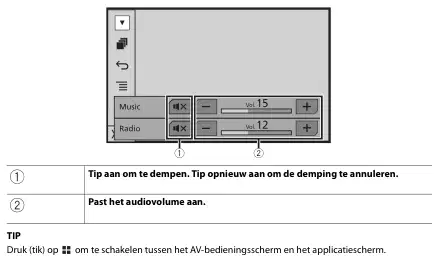
Tik om te dempen. Tik opnieuw om de demping te annuleren.
Tik op [+]/[-] om het volume voor de begeleiding aan te passen.
1 Sluit een voor Apple CarPlay geschikt apparaat op dit product aan via USB. 2 Druk (tik) op . 3 Tik op . 4 Tik op [Apple CarPlay]. 5 Tik in het tabblad op het Apple CarPlay-pictogram. Het applicatiescherm verschijnt.
Toont het hoofdvolume. Om het hoofdvolume aan te passen, drukt (tikt) u op het apparaat op VOL (+/-) of tikt u op [+]/[-].
U kunt het volume voor de begeleiding gescheiden instellen van het hoofdvolume wanneer Apple CarPlay wordt gebruikt. 1 Terwijl Apple CarPlay is geactiveerd drukt (tikt) u op VOL (+/-). Het volumemenu wordt op het scherm weergegeven.

2 Tik op en vervolgens op . Het scherm met de systeeminstellingen wordt weergegeven. 3 Tik op [Bestuurd. Plaats]. 4 Tik op het onderdeel. [Links] Selecteer deze optie voor een wagen met stuur links. [Rechts] Selecteer deze optie voor een wagen met stuur rechts.
U kunt Android-applicaties bedienen met vingerbewegingen, zoals aantikken, slepen, schuiven of kort aanraken op het scherm van dit product.
Compatibele Android-apparaten Vereist de Android Auto-app op Google Play en een Android-compatibele smartphone met Android 5.0 Lollipop of hoger.
1 Sluit een voor Android Auto™ geschikt apparaat op dit product aan via USB. 2 Druk op . 3 Tik op . 4 Tik op [Android Auto]. 5 Tik in het tabblad op het Android Auto-pictogram. Het applicatiescherm verschijnt.
WAARSCHUWING Het gebruik van bepaalde functies van de smartphone tijdens het rijden is in uw land mogelijk niet toegestaan, dus zorg dat u op de hoogte bent en houd u aan de wettelijke voorschriften. Indien u twijfelt of het gebruik van een bepaalde functie is toegestaan, moet u de functie alleen gebruiken terwijl het voertuig geparkeerd is. Gebruik geen enkele functie tenzij het veilig is om deze te gebruiken onder de heersende omstandigheden.
Het volume aanpassen
Voor een optimale bruikbaarheid van Android Auto dient u de rijpositie correct in te stellen voor uw wagen. De instelling wordt toegepast wanneer de volgende keer een voor Android Auto geschikt apparaat wordt gekoppeld aan dit product. 1 Druk op .
U kunt het volume voor de begeleiding gescheiden instellen van het hoofdvolume wanneer Android Auto wordt gebruikt. 1 Terwijl Android Auto is geactiveerd drukt u op VOL (+/-). Het volumemenu wordt op het scherm weergegeven.

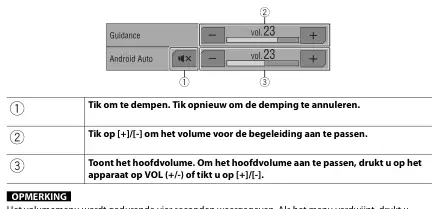
Tik om te dempen. Tik opnieuw om de demping te annuleren.
Android Auto is gestopt. • Het aangesloten apparaat is niet compatibel met Android Auto. –Controleer of het apparaat compatibel
Tik op [+]/[-] om het volume voor de begeleiding aan te passen.
Bij problemen met dit product kan er een foutmelding op het scherm verschijnen. Raadpleeg de tabel hieronder om het probleem te bepalen en voer vervolgens de voorgestelde corrigerende maatregelen uit. Als de fout blijft bestaan, maak dan een notitie van de foutmelding en neem contact op met uw dealer of het dichtstbijzijnde servicecentrum van Pioneer.
Toont het hoofdvolume. Om het hoofdvolume aan te passen, drukt u op het apparaat op VOL (+/-) of tikt u op [+]/[-].
is met Android Auto. • Het opstarten van Android Auto is om bepaalde redenen mislukt. –Ontkoppel de kabel van de
smartphone, en sluit de smartphone na enkele seconden opnieuw aan. –Start de smartphone opnieuw op. –Zet de contactschakelaar uit en dan
weer aan. Als de foutmelding hierna nog wordt weergegeven, neem dan contact op met uw dealer of een officieel Pioneer- servicecentrum. • De in dit product ingestelde tijd is niet correct. –Controleer of de tijd goed is ingesteld.
Als deze functie is ingeschakeld, zal Android Auto automatisch worden gestart wanneer een voor Android Auto geschikt apparaat op dit product wordt aangesloten.
Koppelen via Bluetooth is mislukt. Koppel uw Android-telefoon handmatig. • De Bluetooth-koppeling is om bepaalde redenen mislukt. –Koppel dit product handmatig aan het
sluit de iPhone na enkele seconden opnieuw aan. –Zet de contactschakelaar uit en dan
apparaat.
Om Android Auto te gebruiken, parkeer uw auto en check uw Android telefoon. • De standaardinstellingen worden weergegeven op het scherm van het met Android Auto compatibele apparaat of beelden worden niet uitgevoerd door het met Android Auto compatibele apparaat. –Parkeer uw wagen op een veilige plaats
weer aan. Als de foutmelding hierna nog wordt weergegeven, neem dan contact op met uw dealer of een officieel Pioneer- servicecentrum.
en volg de instructies op het scherm. Als de foutmelding nog steeds wordt

weergegeven nadat u de instructies op het scherm heeft uitgevoerd, sluit u het apparaat opnieuw aan.
Gebruik van app-gebaseerde verbonden content
Gebruik van het Made for Apple label betekent dat de accessoire speciaal voor het Apple product(en) op het label is gemaakt en volgens de ontwikkelaar voldoet aan de prestatiestandaarden van Apple. Apple is niet verantwoordelijk voor de werking van dit apparaat of de naleving ervan ten aanzien van veiligheid en wettelijke normen. Het gebruik van deze accessoire met een Apple product kan de prestaties van de draadloze netwerkverbinding negatief beïnvloeden. iPhone, iPod, iPod nano, iPod touch, en Lightning zijn handelsmerken van Apple Inc., gedeponeerd in de Verenigde Staten en andere landen.
iOS is een handelsmerk waarvan Cisco de handelsmerkrechten bezit in de VS en bepaalde andere landen.
Apple CarPlay is een handelsmerk van Apple Inc. Gebruik van het Works with Apple label betekent dat de accessoire speciaal voor de technologie op het label is gemaakt en en volgens de ontwikkelaar voldoet aan de prestatiestandaarden van Apple.
Werkt met Siri via de microfoon.

–Sluit de iPod opnieuw aan met de
tweede telefoon over te schakelen om een nummer te bellen.
USB-interfacekabel voor iPod/iPhone. –Update de softwareversie van de iPod. Er heeft zich een fout voorgedaan.
–Sluit de iPod opnieuw aan met de
Geen videoweergave via de aangesloten apparatuur. De instelling [AV ingang] of [AUX
USB-interfacekabel voor iPod/iPhone. –Parkeer uw voertuig op een veilige
Raadpleeg dit hoofdstuk als er problemen zijn met de werking van dit product. De meest voorkomende problemen komen aan bod, met de vermoedelijke oorzaken en de oplossingen. Als u aan de hand van de onderstaande aanwijzingen het probleem niet kunt verhelpen, neem dan contact op met uw dealer of het dichtstbijzijnde officiële Pioneer- servicecentrum.
plaats en zet de contactschakelaar uit (ACC OFF). Zet daarna de contactschakelaar weer aan (ACC ON). –Update de softwareversie van de iPod. De kabels zijn niet goed aangesloten.
Een zwart beeld wordt weergegeven. Tijdens het gebruik van een applicatie
ingang] is verkeerd. –Corrigeer de instellingen.
werd de applicatie op de smartphone afgesloten. –Druk (tik) op om het beginmenuscherm weer te geven. Het besturingssysteem van de
De audio of video slaat over. Dit product is niet stevig bevestigd.
–Sluit de kabels op de juiste manier
–Zet het product stevig vast.
aan.
smartphone wacht mogelijk op bediening op het scherm. –Stop het voertuig op een veilige plaats
Er is geen geluid hoorbaar. Het geluidsniveau gaat niet omhoog. De kabels zijn niet goed aangesloten.
Het geluid van de iPod is niet hoorbaar. De richting van de audioweergave kan
soms automatisch worden omgeschakeld wanneer de Bluetooth- en USB-verbinding gelijktijdig worden gebruikt. –Gebruik de iPod om de richting van de
en controleer het scherm van de smartphone.
–Sluit de kabels op de juiste manier
aan.
Het beeld wordt weergegeven, maar de bediening werkt helemaal niet. Er heeft zich een fout voorgedaan.
Het pictogram wordt weergegeven en bedienen is niet mogelijk. De bedieningshandeling is niet
Er wordt een zwart scherm weergegeven en bedienen via de toetsen van het tiptoetsenpaneel is niet mogelijk. De stand [Power OFF] is ingeschakeld.
audioweergave te veranderen.
–Parkeer uw voertuig op een veilige
compatibel met de videoconfiguratie.
plaats en zet de contactschakelaar uit (ACC OFF). Zet daarna de contactschakelaar weer aan (ACC ON). –Wanneer een Android-apparaat is
–Druk (tik) op een willekeurige toets op
Willekeurig afspelen in de stand Music Browse is ontgrendeld in het USB- opslagapparaat. Het in willekeurige volgorde afspelen in
dit product om de stand uit te schakelen.
Een telefoonnummer intoetsen is niet mogelijk omdat de toetsen van het tiptoetsenpaneel niet actief zijn. Uw telefoon heeft geen signaal.
verbonden, maakt u de Bluetooth- verbinding van dit product los en daarna maakt u de verbinding opnieuw.
de Music Browse-modus wordt geannuleerd nadat de contactschakelaar in de stand uit (ACC OFF) wordt gezet. –Schakel opnieuw naar Music Browse
Op het scherm staat een waarschuwingsmelding en de video kan niet worden afgespeeld. De handremdraad is niet aangesloten of
–Probeer het opnieuw wanneer u weer
De smartphone was niet opgeladen. Het opladen stopte omdat de
een signaal heeft. Er kan geen verbinding worden
en activeer opnieuw in willekeurige volgorde afspelen.
gemaakt tussen de mobiele telefoon en dit product. –Voer de verbindingsprocedure uit. Als van de twee mobiele telefoons die
temperatuur van de smartphone steeg als gevolg van langdurig gebruik van de smartphone tijdens het opladen. –Maak de smartphone los van de kabel
de handrem is niet aangezet. –Sluit de handremdraad correct aan en
Het beeld is uitgerekt, met een verkeerde beeldverhouding. De instelling voor de beeldverhouding
trek de handrem aan. De handremvergrendeling is
en wacht tot de smartphone voldoende is afgekoeld. Er werd meer batterijvermogen
gelijktijdig aan dit product gekoppeld zijn de eerste een nummer aan het bellen is, overgaat of aan het bellen is, kan vanaf de tweede telefoon geen nummer gebeld worden. –Wanneer de handeling op de eerste
ingeschakeld. –Parkeer uw voertuig op een veilige
is niet juist voor het display. –Selecteer de juiste instelling voor het
verbruikt dan via opladen werd verkregen. –Dit probleem kan worden opgelost
plaats en trek de handrem aan.
weergegeven beeld.
iPod kan niet worden bediend. De iPod is vastgelopen.
telefoon beëindigd is, gebruik dan de toets apparaten wisselen om naar de
door onnodige services op de smartphone uit te zetten.

Het geluid van AppRadio Mode + van het Android-apparaat is niet hoorbaar uit de luidsprekers van dit apparaat. Afhankelijk van het Android-apparaat
–Zet de contactschakelaar op OFF en
Geen signaal Het aangesloten apparaat is buiten
USB niet compatibel Het aangesloten USB-
sluit de antenne op de juiste manier aan. Zet de contactschakelaar na het aansluiten van de antenne weer op ON.
bereik. –Maak met het apparaat verbinding
geheugenapparaat wordt niet ondersteund door dit product. –Ontkoppel het apparaat en sluit een
komt het geluid van AppRadio Mode + mogelijk niet via de luidsprekers van dit apparaat. –Schakel over naar [Smartphone] in de
met een netwerk.
compatibel USB-geheugenapparaat aan.
USB-geheugenapparaat
Controlleer USB Er is kortsluiting opgetreden in de USB-
[AppRadio Mode Sound]-instellingen (pagina 34).
Skip limiet is bereikt. Limiet voor overslaan bereikt.
Error-02-9X/-DX Communicatiefout.
–De limiet voor overslaan mag niet
stekker of de USB-kabel. –Controleer of de USB-stekker en de
–Zet de contactschakelaar uit en dan
worden overschreden. –Spotify beperkt het totale aantal
weer aan. –Ontkoppel het USB-
USB-kabel niet ergens ingeklemd of beschadigd zijn. Het aangesloten USB-
overgeslagen items per uur.
Bij problemen met dit product kan er een foutmelding op het scherm verschijnen. Raadpleeg de tabel hieronder om het probleem te bepalen en voer vervolgens de voorgestelde corrigerende maatregelen uit. Als de fout blijft bestaan, maak dan een notitie van de foutmelding en neem contact op met uw dealer of het dichtstbijzijnde Pioneer-servicecentrum.
geheugenapparaat. –Ga naar een andere bron. Keer
geheugenapparaat verbruikt meer stroom dan de maximaal toelaatbare waarde. –Ontkoppel het USB-
Controlleer USB Er is kortsluiting opgetreden in de USB-
vervolgens terug naar het USB- geheugenapparaat.
stekker of de USB-kabel. –Controleer of de USB-stekker en de
File niet speelbaar Er is geen afspeelbaar bestand op het
USB-kabel niet ergens ingeklemd of beschadigd zijn. Het aangesloten USB-
geheugenapparaat en gebruik het niet meer. Zet de contactschakelaar van het voertuig UIT, vervolgens in de accessoirestand (ACC) of aan, en sluit ten slotte een compatibel USB- geheugenapparaat aan.
USB-opslagapparaat aanwezig. –Controleer of de bestanden in het
geheugenapparaat verbruikt meer stroom dan de maximaal toelaatbare waarde. –Ontkoppel het USB-
USB-opslagapparaat compatibel zijn met dit product. Beveiliging voor het aangesloten USB-
geheugenapparaat is ingeschakeld. –Volg de instructies voor het USB-
HUB-fout De aangesloten USB-hub wordt niet
Amp fout Dit product werkt niet of er is een
geheugenapparaat en gebruik het niet meer. Zet de contactschakelaar van het voertuig UIT, vervolgens in de accessoirestand (ACC) of aan, en sluit ten slotte een compatibel USB- geheugenapparaat aan.
geheugenapparaat om de beveiliging uit te schakelen.
ondersteund door dit product. –Sluit het USB-geheugenapparaat
probleem met de luidsprekeraansluiting; het beveiligingscircuit is geactiveerd. –Controleer de aansluiting van de
direct op dit product aan.
Overgeslagen Het aangesloten USB-
Geen antwoord Het aangesloten USB-
luidsprekers. Als het bericht niet verdwijnt nadat de motor is afgezet en dan weer aangezet, neemt u contact op met uw dealer of een officieel Pioneer-servicecentrum.
Geen Spotify Spotify is niet geïnstalleerd op het
geheugenapparaat bevat bestanden die met DRM zijn beveiligd. –De beschermde bestanden worden
geheugenapparaat wordt niet gedetecteerd door dit product. –Ontkoppel het apparaat en sluit een
aangesloten apparaat. –Installeer Spotify op uw mobiele
overgeslagen.
ander USB-geheugenapparaat aan.
apparaten.
Protect Alle bestanden op het aangesloten
USB verbind. verbroken om toestel te beschermen Plaats de USB stick niet terug. Herstart het toestel. Er is kortsluiting opgetreden in de USB-
App bijwerken Deze versie van Spotify is verouderd.
USB-geheugenapparaat zijn beveiligd met DRM. –Vervang het USB-geheugenapparaat.
–Update naar de nieuwste versie van
Antenne fout De antenne is niet juist aangesloten of
Spotify.
stekker of de USB-kabel. –Controleer of de USB-stekker en de
een ongebruikelijke spanningswaarde is gedetecteerd.
Log in s.v.p. U bent niet ingelogd op Spotify.
USB-kabel niet ergens ingeklemd of beschadigd zijn.
–Meld u aan bij de Spotify-applicatie.

van de eigenschappen van het bestand, de bestandsindeling, de gebruikte opnamesoftware, de weergave- omgeving, de opslagomstandigheden, e.d.
Algemene opmerkingen over DivX- bestanden
geheugenapparaat verbruikt meer stroom dan de maximaal toelaatbare waarde. –Ontkoppel het USB-
Error-10 Fout in de stroomvoorziening van de
geheugenapparaat en gebruik het niet meer. Zet de contactschakelaar van het voertuig UIT, vervolgens in de accessoirestand (ACC) of aan, en sluit ten slotte een compatibel USB- geheugenapparaat aan. In de interfacekabel van de USB voor
Bluetooth-module van dit product. –Zet de contactschakelaar uit en dan
weer aan. Als de foutmelding hierna nog wordt weergegeven, neem dan contact op met uw dealer of een officieel Pioneer- servicecentrum.
iPod/iPhone is kortsluiting ontstaan. –Controleer of de USB-interfacekabel
voor de iPod/iPhone of de USB-kabel niet ergens ingeklemd is of beschadigd is.
Het apparaat is niet geautoriseerd om deze DivX video weer te geven. De DivX-registratiecode van dit product
is niet geautoriseerd door de aanbieder van de DivX VOD-inhoud.
AUDIO FORMAT NOT SUPPORTED Dit bestandstype wordt niet
ondersteund op dit product. –Selecteer een afspeelbaar bestand.
Error-02-6X/-9X/-DX Storing in de iPod.
–Verwijder de kabel uit de iPod. Sluit de
kabel weer aan als het hoofdmenu van de iPod wordt weergegeven en stel de iPod opnieuw in.
Error-02-67 De versie van de iPod-firmware is
verouderd. –Update de versie van de iPod.
Het aangesloten USB-

Maximale resolutie: 1 920 pixels × 1 080 pixels (MPEG-4/H.264/H.263) Maximale resolutie: 720 pixels × 576 pixels (DivX) Maximale beeldsnelheid: 30 fps • Afhankelijk van de bitsnelheid worden bestanden mogelijk niet afgespeeld.
.mp4 Formaat: MPEG-4/H.264/H.263 Compatibele video-codec: MPEG-4 (Simple Profile/Advanced Simple Profile)/H.264 (Base Line Profile/Main Profile/High Profile)/H.263 (Baseline Profile 0/3) Maximale resolutie: 1 920 pixels × 1 080 pixels Maximale beeldsnelheid: 30 fps • Afhankelijk van de bitsnelheid worden bestanden mogelijk niet afgespeeld.
USB-geheugenapparaat Bestandsextensie: .mp3 Bitsnelheid: 8 kbps tot 320 kbps (CBR), VBR Bemonsteringsfrequentie: 8 kHz tot 48 kHz ID3-tag: ID3-tag versie: 1.0, 1.1, 2.2, 2.3, 2.4
WMA-compatibiliteit • Dit product is niet compatibel met: Windows Media™ Audio 9.2 Professional, Lossless, Voice
USB-geheugenapparaat Bestandsextensie: .wma Bitsnelheid: 8 kbps tot 320 kbps (CBR), VBR Bemonsteringsfrequentie: 32 kHz tot 48 kHz
.3gp Formaat: H.263 Compatibele video-codec: H.263 (Baseline Profile 0/3) Maximale resolutie: 1 920 pixels × 1 080 pixels Maximale beeldsnelheid: 30 fps • Afhankelijk van de bitsnelheid worden bestanden mogelijk niet afgespeeld.
WAV-compatibiliteit • De bemonsteringsfrequentie die op het display wordt aangegeven, kan zijn afgerond.
.mkv Formaat: MPEG-4/H.264/VC-1 Compatibele video-codec: MPEG-4 (Simple Profile/Advanced Simple Profile)/H.264 (Base Line Profile/Main Profile/High Profile)/VC-1 (Simple Profile/Main Profile/ Advanced Profile) Maximale resolutie: 1 920 pixels × 1 080 pixels Maximale beeldsnelheid: 30 fps • Afhankelijk van de bitsnelheid worden bestanden mogelijk niet afgespeeld.
Algemeen • Maximale weergavetijd van een audiobestand in een USB- geheugenapparaat: 7,5 u (450 minuten)
AAC-compatibiliteit • Dit product kan AAC-bestanden afspelen die met iTunes zijn gemaakt.
USB-geheugenapparaat Bestandssysteem: FAT16/FAT32/NTFS Maximaal aantal mappen: 8 Maximaal aantal mappen: 1 500 Maximaal aantal bestanden: 15 000 Afspeelbare bestandstypen: MP3, WMA, AAC, WAV, FLAC, DivX, H.264, H.263, MPEG- 2, MPEG-4, VC-1, FLV, MKV, JPEG, PNG, BMP
.avi Formaat: MPEG-4/DivX/H.264/H.263 Compatibele video-codec: MPEG-4 (Simple Profile/Advanced Simple Profile)/DivX (Home Theater Profile)/H.264 (Base Line Profile/Main Profile/High Profile)/H.263 (Baseline Profile 0/3)
FLAC-compatibiliteit

(Base Line Profile/Main Profile/High Profile)/H.263 (Baseline Profile 0/3) Maximale resolutie: 1 920 pixels × 1 080 pixels Maximale beeldsnelheid: 30 fps • Afhankelijk van de bitsnelheid worden bestanden mogelijk niet afgespeeld.
ONDERBREKING VAN ZAKELIJKE ACTIVITEITEN), OP WELKE WIJZE DAN OOK VEROORZAAKT EN GEBASEERD OP WELKE THEORIE VAN AANSPRAKELIJKHEID DAN OOK, HETZIJ UIT CONTRACT, STRIKTE AANSPRAKELIJKHEID OF ONRECHTMATIGE DAAD (INCLUSIEF NALATIGHEID OF ANDERSZINS), DIE OP ENIGE WIJZE VOORTKOMT UIT HET GEBRUIK VAN DEZE SOFTWARE, ZELFS INDIEN GEÏNFORMEERD OVER DE MOGELIJKHEID VAN ZULKE SCHADE.
.divx Formaat: DivX Compatibele video-codec: DivX (Home Theater Profile) Maximale resolutie: 720 pixels × 576 pixels Maximale beeldsnelheid: 30 fps • Afhankelijk van de bitsnelheid worden bestanden mogelijk niet afgespeeld.
Copyright © 2000-2009 Josh Coalson Copyright © 2011-2013 Xiph.Org Foundation Herdistributie en gebruik in bron- en binaire vorm, met of zonder modificatie, zijn toegestaan mits aan de volgende voorwaarden is voldaan: –Bij herdistributie van de broncode
.flv Formaat: H.264 Compatibele video-codec: H.264 (Baseline Profile/Main Profile/High Profile) Maximale resolutie: 1 920 pixels × 1 080 pixels Maximale beeldsnelheid: 30 fps • Afhankelijk van de bitsnelheid worden bestanden mogelijk niet afgespeeld.
Voorbeeld van een mapstructuur
moeten de bovenstaande copyrightinformatie, deze lijst van voorwaarden en de volgende disclaimer worden vermeld. –Bij herdistributie in binaire vorm moeten
de bovenstaande copyrightinformatie, deze lijst van voorwaarden en de volgende disclaimer worden vermeld in de documentatie en/of andere materialen die bij de verspreiding worden geleverd. –Noch de naam van de Xiph.org
.m4v Formaat: MPEG-4/H.264/H.263 Compatibele video-codec: MPEG-4 (Simple Profile/Advanced Simple Profile)/H.264 (Base Line Profile/Main Profile/High Profile)/H.263 (Baseline Profile 0/3) Maximale resolutie: 1 920 pixels × 1 080 pixels Maximale beeldsnelheid: 30 fps • Afhankelijk van de bitsnelheid worden bestanden mogelijk niet afgespeeld.
DivX® Home Theater gecertificeerde apparaten zijn getest voor kwalitatief hoogwaardig afspelen van DivX Home Theater video (waaronder .avi, .divx). Wanneer u het DivX-logo ziet, dan weet u dat u de vrijheid heeft om uw favoriete video's af te spelen. DivX®, DivX Certified® bijbehorende logo's zijn handelsmerken van DivX, LLC en worden gebruikt onder licentie. Dit DivX Certified®-apparaat kan DivX® Home Theater videobestanden afspelen van tot wel 576p (waaronder .avi, .divx). Download de gratis software op www.divx.com voor het maken, afspelen en streamen van digitale video.
Foundation noch de namen van de medewerkers mogen zonder voorafgaande schriftelijke toestemming gebruikt worden voor goedkeuring of reclame van producten die afgeleid zijn van deze software. DEZE SOFTWARE WORDT DOOR DE COPYRIGHTHOUDERS GELEVERD IN DE HUIDIGE STAAT (“AS IS”) EN ALLE EXPLICIETE OF IMPLICIETE GARANTIES, INCLUSIEF, MAAR NIET BEPERKT TOT, IMPLICIETE GARANTIES VAN VERHANDELBAARHEID EN GESCHIKTHEID VOOR EEN BEPAALD DOEL, WORDEN AFGEWEZEN. IN GEEN GEVAL ZULLEN DE STICHTING OF DE MEDEWERKERS AANSPRAKELIJKHEID AANVAARDEN VOOR ENIGE DIRECTE, INDIRECTE, INCIDENTELE, SPECIALE, EENMALIGE OF GEVOLGSCHADE (INCLUSIEF, MAAR NIET BEPERKT TOT, DE VERWERVING VAN VERVANGENDE GOEDEREN OF DIENSTEN; VERLIES VAN GEBRUIK, DATA OF GEDERFDE WINST; OF
Het merk Bluetooth® en de logo’s daarvan zijn gedeponeerde handelsmerken van Bluetooth SIG, Inc. PIONEER CORPORATION gebruikt deze onder licentie. Andere handelsmerken en handelsnamen zijn eigendom van de respectieve eigenaren.
.asf Formaat: VC-1 Compatibele video-codec: VC-1 (Simple Profile/Main Profile/Advanced Profile) Maximale resolutie: 1 920 pixels × 1 080 pixels Maximale beeldsnelheid: 30 fps • Afhankelijk van de bitsnelheid worden bestanden mogelijk niet afgespeeld.
AAC
Windows Media is een gedeponeerd handelsmerk of een handelsmerk van Microsoft Corporation in de Verenigde Staten en/of in andere landen. • Dit product bevat technologie die het eigendom is van Microsoft Corporation en die niet gebruikt of gedistribueerd mag worden zonder toestemming van Microsoft Licensing, Inc.
AAC is de afkorting van Advanced Audio Coding en verwijst naar een geluidscompressie-technologie die standaard wordt gebruikt met MPEG-2 en MPEG-4. U kunt verschillende toepassingen gebruiken om AAC- bestanden te coderen, maar bestandsformaten en extensies verschillen naargelang de toepassing die gebruikt
.wmv Formaat: VC-1 Compatibele video-codec: VC-1 (Simple Profile/Main Profile/Advanced Profile) Maximale resolutie: 1 920 pixels × 1 080 pixels Maximale beeldsnelheid: 30 fps

werd voor de codering. Dit toestel kan AAC-bestanden afspelen die met iTunes zijn gemaakt.
Apple Music
Apple Music is een handelsmerk van Apple Inc., geregistreerd in de Verenigde Staten en andere landen.
Google, Google Play, Android en Android Auto zijn handelsmerken van Google Inc.
Werkt met Siri via de microfoon.
Gebruik van het Made for Apple label betekent dat de accessoire speciaal voor het Apple product(en) op het label is gemaakt en volgens de ontwikkelaar voldoet aan de prestatiestandaarden van Apple. Apple is niet verantwoordelijk voor de werking van dit apparaat of de naleving ervan ten aanzien van veiligheid en wettelijke normen. Het gebruik van deze accessoire met een Apple product kan de prestaties van de draadloze netwerkverbinding negatief beïnvloeden. iPhone, iPod, iPod nano, iPod touch, en Lightning zijn handelsmerken van Apple Inc., gedeponeerd in de Verenigde Staten en andere landen.
MIXTRAX
MIXTRAX is een handelsmerk van de PIONEER CORPORATION.
Spotify®
App Store is een dienstenmerk van Apple Inc.
SPOTIFY en het Spotify-logo zijn gedeponeerde handelsmerken van Spotify AB. Compatibel mobiel digitaal apparaat en premium- abonnement vereist indien beschikbaar; zie https://www.spotify.com
iOS is een handelsmerk waarvan Cisco de handelsmerkrechten bezit in de VS en bepaalde andere landen.
iTunes is een handelsmerk van Apple Inc., geregistreerd in de Verenigde Staten en andere landen.
Houd er rekening mee dat het gebruik van dit systeem voor commerciële of openbare doeleinden een inbreuk kan inhouden op de auteursrechten die door de wet worden beschermd.
Beperkingen: • Toegang tot app-gebaseerde verbonden content hangt af van de beschikbaarheid van het mobiele en/of Wi-Fi-netwerk voor

vervolgens af met een zachte, droge doek. • Let er bij het schoonvegen van het LCD- scherm op dat er geen krassen op het oppervlak komen. Gebruik geen scherpe of schurende chemische reinigingsmiddelen.
Neus:
188 mm × 118 mm × 21 mm D Chassis:
178 mm × 100 mm × 164 mm Neus:
171 mm × 97 mm × 14 mm (SPH-DA130DAB) DIN Chassis:
Levering van dit product impliceert alleen toestemming voor privaat, niet- commercieel gebruik en niet, impliciet noch expliciet, een toestemming of enig recht om dit product te gebruiken in een commerciële omgeving (waarbij geld wordt verdiend), via uitzendingen (via de ether, satelliet, kabels en/of andere media), via uitzendingen/signaalstromen via internet, via een intranet en/of andere netwerken of in andere elektronische systemen, zoals betaalradio of applicaties van audio-op-aanvraag. Hiervoor is een aparte licentie nodig. Zie voor meer informatie http://www.mp3licensing.com
178 mm × 100 mm × 157 mm Neus:
188 mm × 118 mm × 14 mm D Chassis:
178 mm × 100 mm × 164 mm Neus:
171 mm × 97 mm × 7 mm Gewicht:
Scherm Schermgrootte/beeldverhouding:
(SPH-DA230DAB) 6,94 inch breed/16:9 (effectief weergavegebied: 156,24 mm × 81,605 mm) (SPH-DA130DAB) 6,2 inch breed/16:9 (effectief weergavegebied: 137,52 mm × 77,232 mm) Pixels:
(SPH-DA230DAB) 1 209 600 (2 520 × 480) (SPH-DA130DAB) 1 152 000 (2 400 × 480) Weergavemethode:
Algemeen Nominale stroombron:
14,4 V DC (10,8 V tot 15,1 V toelaatbaar) Aarding:
TFT actieve matrix Kleurensysteem Compatibel met PAL/
Negatieve accupool Maximaal stroomverbruik:
NTSC/PAL-M/PAL-N/SECAM Temperatuurbereik:
10,0 A Afmetingen (B × H × D):
-10 ˚C tot +60 ˚C
(SPH-DA230DAB) DIN Chassis:
178 mm × 100 mm × 157 mm
1,2 kg

kHz/4 kHz/5 kHz/6,3 kHz/8 kHz/10 kHz/ 12,5 kHz Helling:
USB Klasse:
H.263 video decodeerformaat:
MSC (Massaopslagklasse), MTP (Media- overdrachtprotocol) Bestandssysteem: FAT16, FAT32, NTFS MP3 decodeerformaat:
Base Line Profile 0/3 VC-1 video decodeerformaat:
22 W × 4 (50 Hz tot 15 kHz, 5 %THD, 4 Ω LOAD, Beide kanaalgedreven) Belastingimpedantie:
-6 dB/oct, -12 dB/oct, -18 dB/oct, -24 dB/oct HPF (Midden):
Simple Profile, Main Profile, Advanced Profile DivX:
4 Ω (4 Ω tot 8 Ω [2 Ω voor 1 kan.] toelaatbaar) Preout-uitgangsniveau (max.): 4,0 V Equalizer (13-banden grafische equalizer):
MPEG-1 & 2 & 2.5 Audiolaag 3 WMA decodeerformaat:
Frequentie:
Home Theater MPEG4 video decodeerformaat:
25 Hz/31,5 Hz/40 Hz/50 Hz/63 Hz/80 Hz/100 Hz/125 Hz/160 Hz/200 Hz/250 Hz Helling:
Ver. 7, 7.1, 8, 9, 10, 11, 12 (2-kan. audio) (Windows Media Player) AAC decodeerformaat:
Simple Profile, Advanced Simple Profile MPEG2 video decodeerformaat:
Frequentie:
50 Hz/80 Hz/125 Hz/200 Hz/315 Hz/ 500 Hz/800 Hz/1,25 kHz/2 kHz/3,15 kHz/5 kHz/8 kHz/12,5 kHz Opbrengst: ±12 dB (2 dB/stap) HPF:
-6 dB/oct, -12 dB/oct, -18 dB/oct, -24 dB/oct, UIT LPF (Midden):
MPEG-4 AAC (iTunes alleen gecodeerd) (Ver. 12.5 en ouder) FLAC decodeerformaat:
Bluetooth Versie:
Bluetooth 4.1-gecertificeerd Uitgangsvermogen:
Frequentie:
Ver. 1.3.0 (Free Lossless Audio Codec) WAV signaalformaat (alleen MSC-modus):
1,25 kHz/1,6 kHz/2 kHz/2,5 kHz/3,15 kHz/4 kHz/5 kHz/6,3 kHz/8 kHz/10 kHz/ 12,5 kHz Helling:
Lineair PCM Bemonsteringsfrequentie:
+4 dBm Max. (vermogensklasse 2) Frequentieband:
Frequentie:
25 Hz/31,5 Hz/40 Hz/50 Hz/63 Hz/80 Hz/100 Hz/125 Hz/160 Hz/200 Hz/250 Hz Helling:
Lineair PCM:
2 400 MHz tot 2 483,5 MHz
-6 dB/oct, -12 dB/oct, -18 dB/oct, -24 dB/oct, UIT Subwoofer:
16 kHz/22,05 kHz/24 kHz/32 kHz/44,1 kHz/48 kHz JPEG decodeerformaat (alleen MSC-
FM-tuner Frequentiebereik:
87,5 MHz tot 108 MHz Bruikbare gevoeligheid:
-6 dB/oct, -12 dB/oct, -18 dB/oct, -24 dB/oct, UIT Subwoofer/LPF:
Frequentie:
25 Hz/31,5 Hz/40 Hz/50 Hz/63 Hz/80 Hz/100 Hz/125 Hz/160 Hz/200 Hz/250 Hz Helling:
12 dBf (1,1 μV/75 Ω, mono, S/N: 30 dB) Verhouding signaal tot ruis:
Frequentie:
72 dB (IEC-A netwerk)
25 Hz/31,5 Hz/40 Hz/50 Hz/63 Hz/80 Hz/100 Hz/125 Hz/160 Hz/200 Hz/250 Hz Helling:
MW-tuner Frequentiebereik:
-6 dB/oct, -12 dB/oct, -18 dB/oct, -24 dB/oct, -30 dB/oct, -36 dB/oct, UIT Opbrengst:
MAX: 8 192 (H) × 7 680 (B) MIN: 32 (H) × 32 (B) PNG decodeerformaat (alleen MSC-
531 kHz tot 1 602 kHz (9 kHz) Bruikbare gevoeligheid:
-6 dB/oct, -12 dB/oct, -18 dB/oct, -24 dB/oct, -30 dB/oct, -36 dB/oct, UIT Opbrengst:
+10 dB tot -24 dB (1 dB/stap) Fase: Normaal/Tegengesteld Tijdsafstemming:
+10 dB tot -24 dB (1 dB/stap) Fase: Normaal/Tegengesteld Tijdsafstemming:
0 tot 140 stappen (2,5 cm/stap) Basversterking:
MAX: 720 (H) × 576 (B) MIN: 32 (H) × 32 (B) BMP decodeerformaat (alleen MSC-
LW-tuner Frequentiebereik:
0 tot 140 stappen (2,5 cm/stap) Basversterking:
153 kHz tot 281 kHz Bruikbare gevoeligheid:
+10 dB tot -24 dB (1 dB/stap)
USB USB standaardspec:
MAX: 1 920 (H) × 936 (B) MIN: 32 (H) × 32 (B) H.264 video decodeerformaat:
+10 dB tot -24 dB (1 dB/stap) HPF (Hoog):
USB 1.1, USB 2.0 volle snelheid, USB 2.0 hoge snelheid Max. stroomsterkte: 1,5 A
DAB-tuner Frequentiebereik (Band III):
Frequentie:
Base Line Profile, Main Profile, High Profile
1,25 kHz/1,6 kHz/2 kHz/2,5 kHz/3,15
174,928 MHz tot 239,200 MHz (5A tot 13F)
Main Profile · 62 dB (IEC-A-netwerk) · 62 dB (IEC-A-netwerk)

Frequentiebereik (L Band):
1 452,960 MHz tot 1 490,624 MHz (LA tot LW) Bruikbare gevoeligheid (Band III):
-96 dBm Bruikbare gevoeligheid (L Band):
-94 dBm Verhouding signaal tot ruis: 85 dB


© 2017 PIONEER CORPORATION. Alle rechten voorbehouden.
Pagina's waarnaar wordt verwezen in deze handleiding — fabrikant, ondersteuning en downloads.
Eigenaren en ons team reageren doorgaans binnen een dag — en uw vraag helpt ook de volgende persoon.
Stel als eerste een vraag — andere eigenaren of ons team geven antwoord.