





4.3.Aangepaste instellingen voor de TIME aanpassen 4.4.De SETUP-instellingen aanpassen 4.5. De patentinstellingen aanpassen 4.6.Tv-instellingen aanpassen

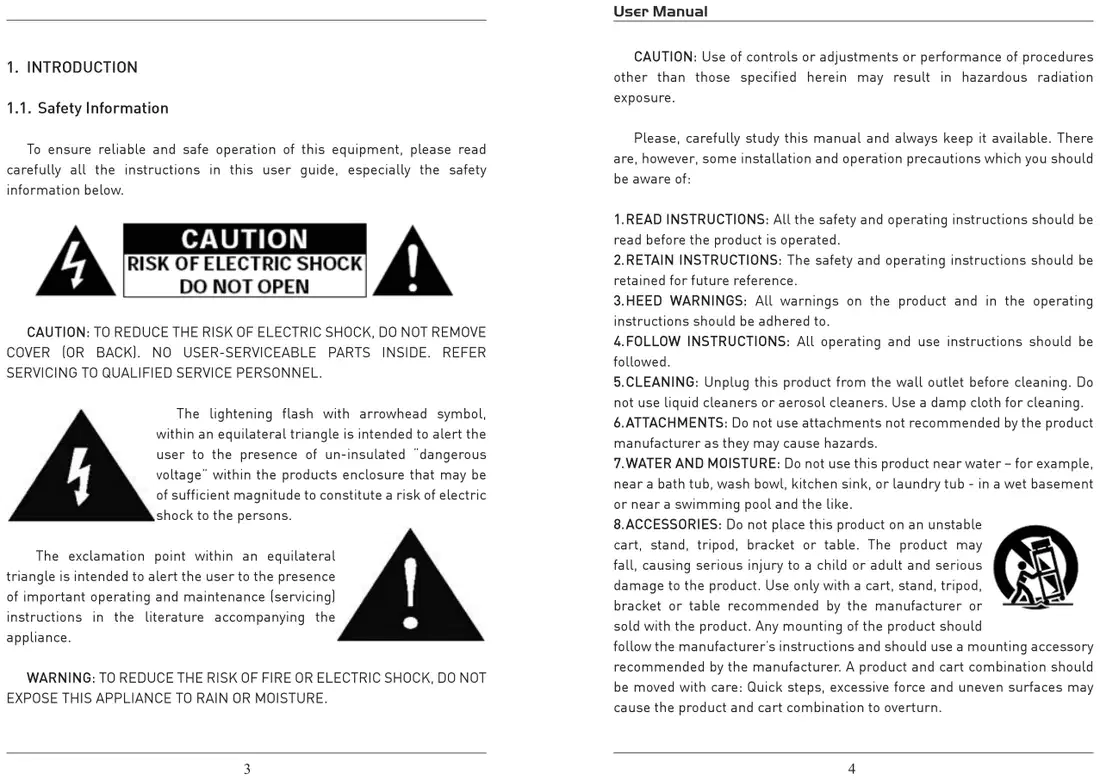

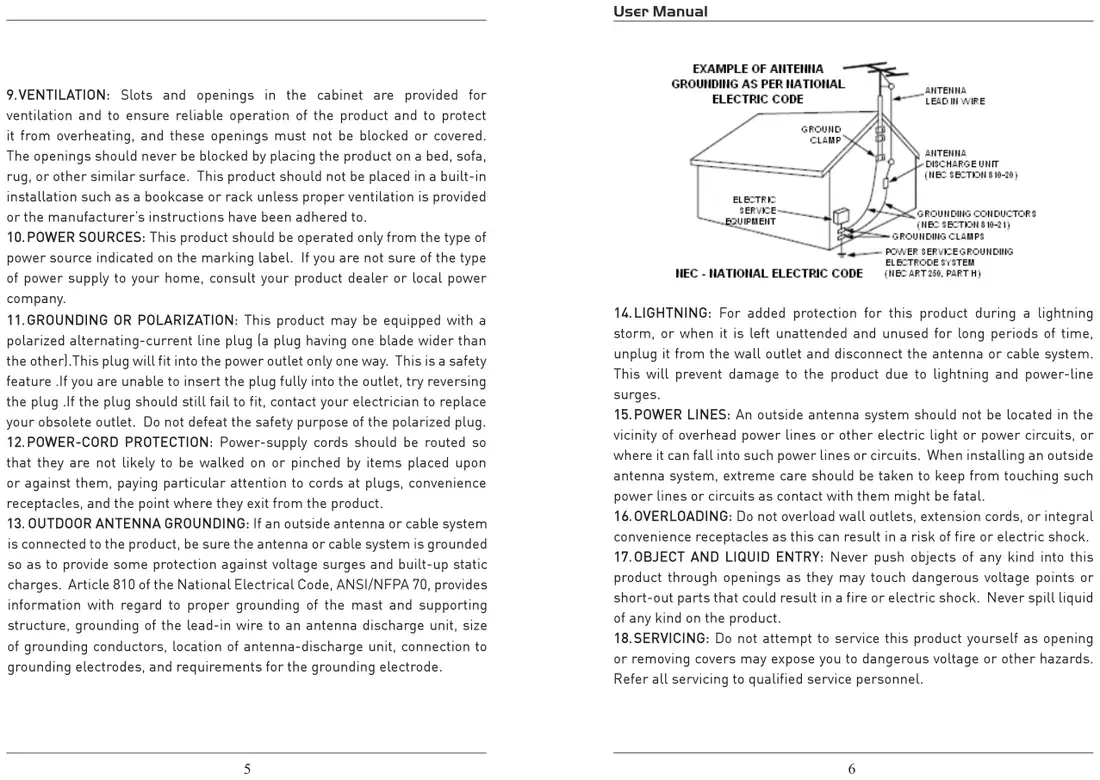

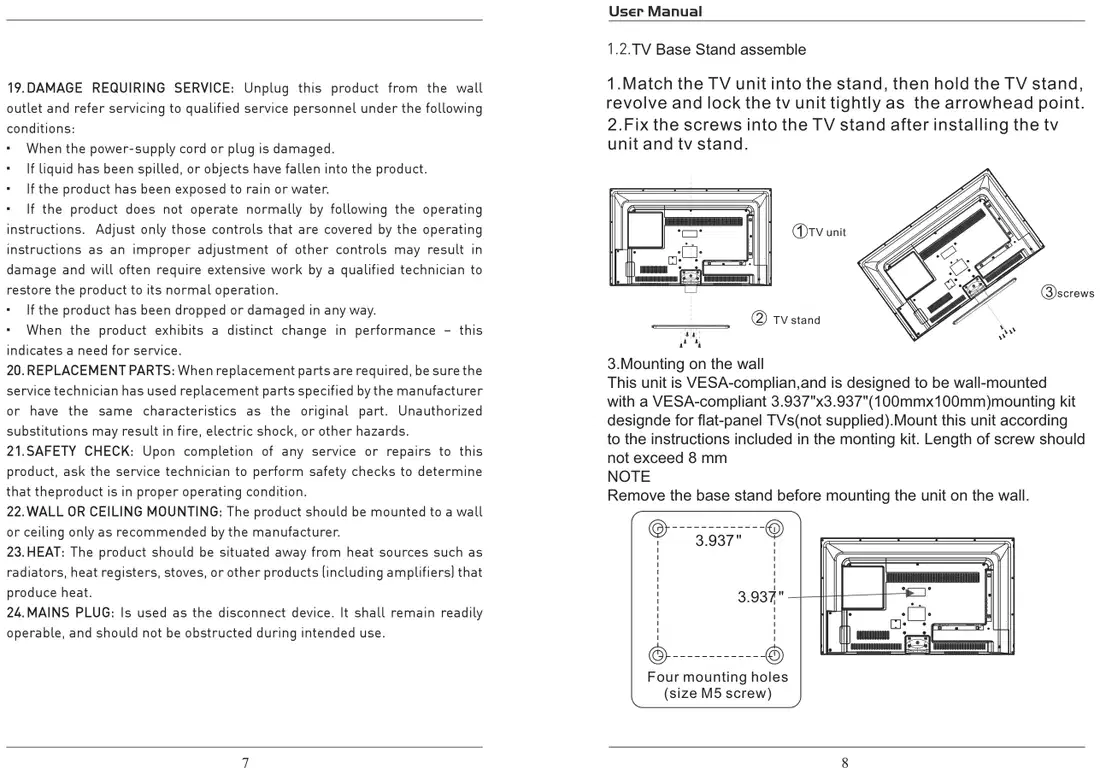
3.Mounting on the wall Deze unit is VESA-complian, en is ontworpen om te worden gemuurd met een VESA voldoende 3,937"x3.937"(100mmx100mm) montagekit ontwerp voor platte paneel TVs(niet geleverd).Mont deze eenheid volgens de instructies opgenomen in het monteerpakket. Lengte van de schroef mag niet meer dan 8 mm LET OP Verwijderen van het onderstel voordat u de eenheid aan de wand monteert.


PC AUDIO HDMI2 VGA HDMI3 RF L R AUDIO




PC AUDIO HDMI2 VGA HDMI3 RF L R AUDIO
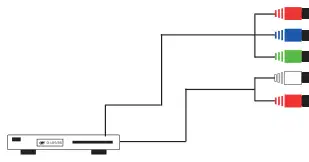
AUDIO
R

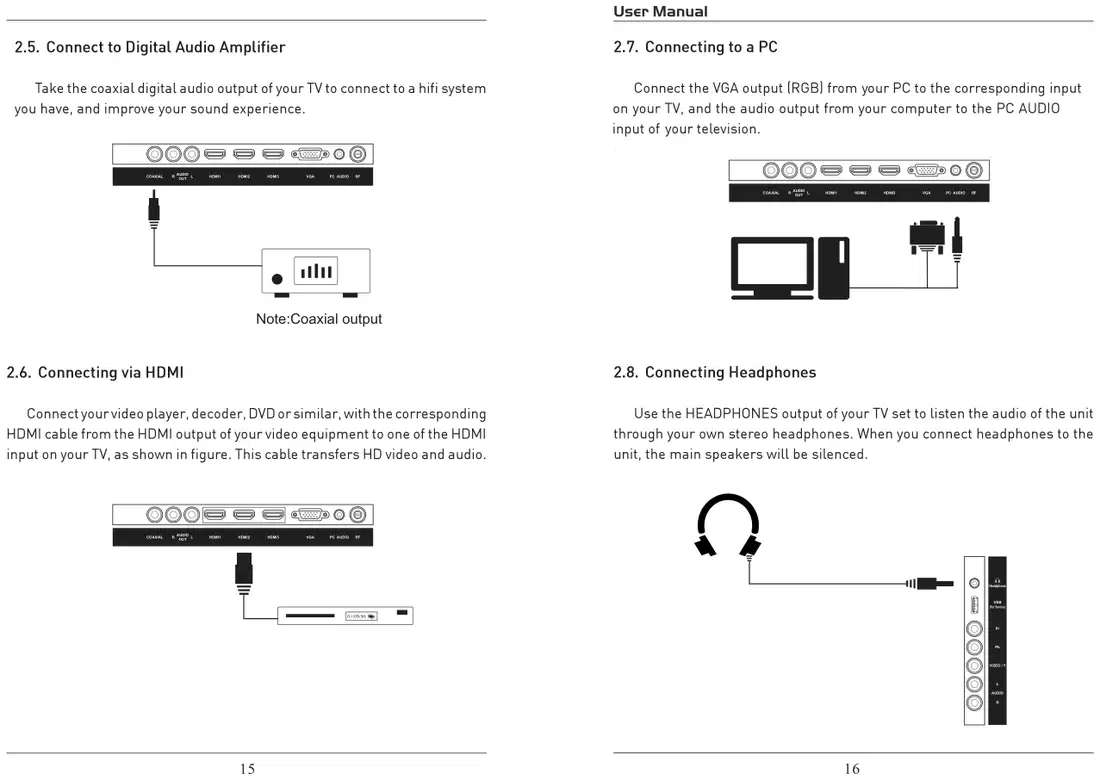
PC AUDIO HDMI2 VGA HDMI3 RF L R AUDIO
PC AUDIO HDMI2 VGA HDMI3 RF L R AUDIO
PC AUDIO HDMI2 VGA HDMI3 RF L R AUDIO

Selecteer TV-bron bijvoorbeeld. (Press BRON bu op om TV-modus te selecteren) 1. Druk de POWER bu aan om de led-tv te aanzetten. 2. Druk op de MENU bu aan om het hoofdmenu weer te geven en gebruik dan Ż/
om de PICTUUR te selecteren. 3. Gebruik de

De eerste keer dat de unit wordt ingeschakeld of wanneer het systeem weer hersteld is naar standaardinstellingen, zal de Initial Installatie-assistent op het scherm worden weergegeven.
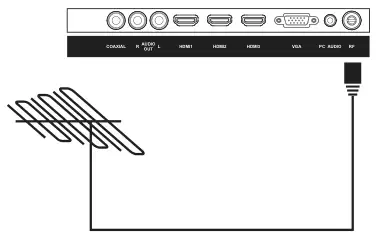
Concentreer de antennekabel op het verbindingspaneel en volg de stappen die getoond worden om de systeembasic instellingen (Taal, Kabel enz.) te installeren en start een automatisch zoeken naar TV-kanalen.
Zet de TV aan door op de POWER-knop te drukken, drukt u op BRON en gebruikt u de richtingsknoppen/om de gewenste bron te selecteren afhankelijk van het apparaat dat u aangesloten heeft (AV, HDMI, VGA) of kiest u voor een tv om deze modus in te voeren.
Het PICTUURmenu bevat het volgende:
Fiets tussen beeldweergavemodi: Standaard, Dynamisch, Mild, gebruiker.
Helderheid Controleer de algehele helderheid van het beeld.
Contrast Controleer de diīerence tussen de helderheid en donkerste gebieden van het beeld.
Gebruik CH+ of CH-knoppen om het gewenste kanaal af te stemmen, of voer rechtstreeks met behulp van de numerieke toetsenbord. Druk op OK om de lijst met tv- en radiokanalen weer te geven (druk op de / knoppen die je per groep kunt sorteren, alleen DTV, analoge TV kanalen, Radiozenders enz.).
Kleur Controleer de kleur.
Tint Controleert de nt.
vouw deze se ng om scherpe randen in de afbeelding te zien; verminder het voor zo kanten.
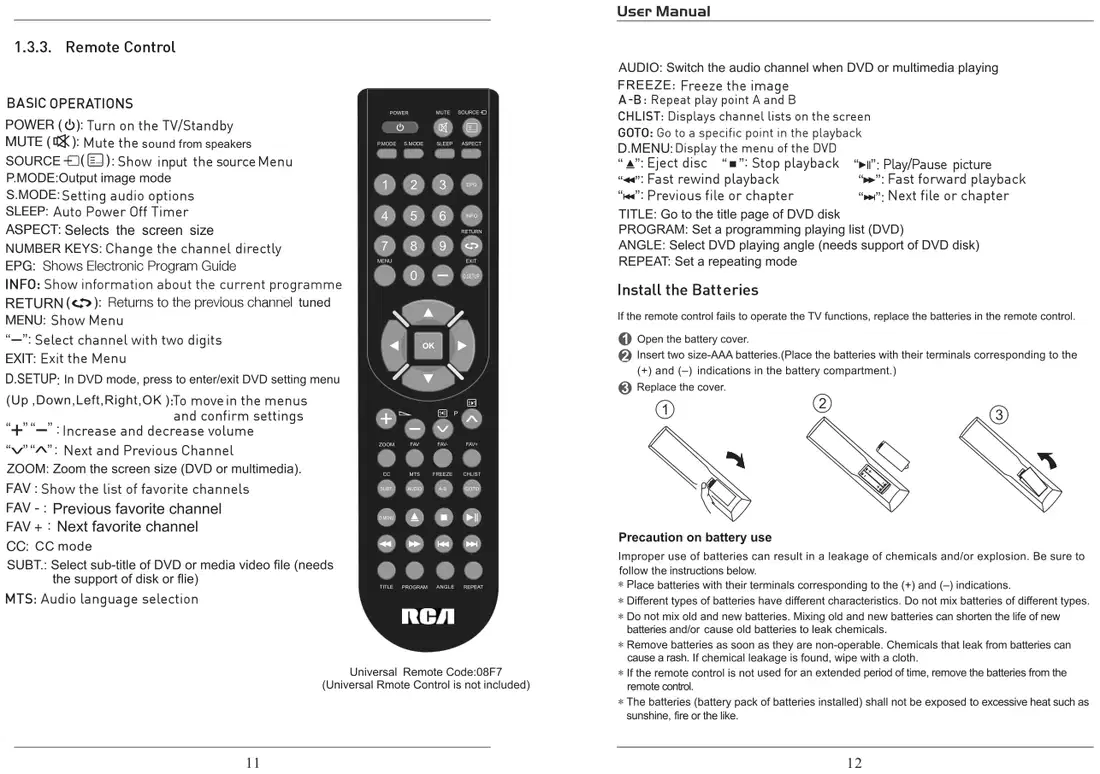
Gebruik de MTS-knop om het audiotaalprogramma, CC knop te selecteren voor ondertiteling op scherm of verbergen en FAV knop om een lijst met uw favoriete kanalen te zien.
1)ASPECT RATIO Deze functie verandert de verschillende aspecten van de TV-video. (Aspecten omvatten breed, zoom, bioscoop, normaal).

4.2. 4.3.
Selecteer TV-bron bijvoorbeeld. (Press BRON bu op om TV-modus te selecteren) 1. Druk de POWER bu aan om de led-tv te aanzetten. 2. Druk op de MENU bu aan om het hoofdmenu weer te geven en gebruik dan Ż/
Selecteer TV-bron bijvoorbeeld. (Press BRON bu op om TV-modus te selecteren) 1. Druk de POWER bu aan om de led-tv te aanzetten. 2. Druk op de MENU bu aan om het hoofdmenu weer te geven en gebruik Ż/ 3. Gebruik de
om de AUDIO te selecteren. 3. Gebruik de


Het AUDIO menu bevat de volgende op ons:
Het menu TIMER bevat de volgende op ons:
Laat u kiezen uit: Standaard, Muziek, Film en Gebruiker.
ow u om de slaap te installeren tussen: 5min, 10min, 15min, 30min, 60min, 90min, 120min, 180min, 240min en oī.
Tijdzone Laat u de slaap te installeren tussen: Paci
Audiotaal Laat u toe om audiotaal te selecteren onder: Engels, Frans en Spaans.
Laat u kiezen tussen PCM, RAW en OFF.
Daglicht Opslaan tijd Laat u om aan te zetten of oī de daglicht besparen
Omgeving Laat u kiezen tussen Oī en On.
dŚ
DŚ
Let op: dŚ

Aanpassen van de SETUP Se ngs 4.4.

Selecteer TV-bron bijvoorbeeld. (Press Souce bu op om TV-modus te selecteren) 1. Druk de POWER bu aan om de led-tv te aanzetten. 2. Druk op de MENU bu aan om het hoofdmenu weer te geven en gebruik de Ż/ 3. Gebruik de

H-Posi on Laat u de Ż/ V-Posi on Laat u de Ż/ Klok Hiermee kunt u de afbeelding verlengen. Fase Laat u toe om de Auto Select
Sluiten dop op Gebruik de ź bu om het item sluiten te markeren, druk vervolgens op de blu-toets en voer in het volgende menu.
Het menu TIMER bevat de volgende op ons:
Menu Taal Laat u menutaal selecteren onder: Engels, Français en Español.

dŚ
Invoer PC signaal

CC-modus Laat u toe om de CC modus te selecteren tussen: Op Oī, en CC op Mute. Analoge CC Laat u toe om de basis sel te selecteren op onder: CC1, CC2, CC3, CC4, Tekst1, Text2, Tekst3 en Tekst4. Digitale CC Laat u toe om de geavanceerde sel selecteren op onder: Service1, Service2, Service3, Service4, Dienst 5 en Service6. Op Gebruik de ź bu om het markeren van de


Selecteer TV-bron bijvoorbeeld. (Press BRON bu op om TV-modus te selecteren) 1. Druk de POWER bu aan om de led-tv te aanzetten. 2. Druk op de MENU bu aan om het hoofdmenu weer te geven en gebruik de Ż/ 3. Gebruik de ź bu on om het item "Enter Password" te markeren, gebruik dan de numeriek sleutels voor 4-digitale wachtwoorden. En als je dat doet, zal het scherm de junior menu tonen. Een er ngs, druk op menu om te verlaten. OPMERKING: Het fabriekswachtwoord is 0000. Het wachtwoord voor toezicht is 8899.


Gebruik de
Standaard herstellen Herstel alle se ngs in SETUP menu om fabriek se ng's.

Het LOCK menu bevat de volgende op ons:
Wachtwoord wijzigen Gebruik de ź bu om het item "Wachtwoord wijzigen" te selecteren en druk vervolgens op de blu-toets om in het volgende menu binnen te gaan.

Instellen van wizard dŚ Gesloten bijschrift hangt af van uw TV programma . Soms door het TV-kanaal of signaal, Gesloten bijschrift zal geen
Voer het nieuwe 4-digitale wachtwoord in en voer dit opnieuw in om conextrurm.
Laat u om aan te zetten of oī het systeem slot. Als u oī het systeem te sluiten, dan de volgende items (US, Canada, RRT Se ng en Reset RRT) niet kunnen gebruiken.

US Gebruik de ź bu om het item te markeren, druk vervolgens op de buggenknop en voer in het volgende menu.
Canada Gebruik deź bu om het .English item te markeren, druk vervolgens op "bu" en voer in het volgende menu uit.


TV Gebruik de ź bu om het item te markeren, druk vervolgens op "bu" en ga in het volgende menu.

Canada Eng Gebruik de Ż/
Canada Gebruik de bu ons om te kiezen uit: OFF,G,8ans+, 13ans+ en 16ans+.
Deze functie is een downloadbare beoordeling filter gebaseerd op TV-uitzendingen. Met de overgang van TV-uitzendingen naar digitale, toekomstige veranderingen en verbeteringen in hoe tv-shows worden beoordeeld voor inhoud zijn mogelijk.
Gebruik de bu onss .
U moet de RRT se ng resetten.
MPAA The Movie ra ng (MPAA) wordt gebruikt voor originele films die door de Mo Picture Associa op (MPAa) worden uitgezonden en niet zijn bewerkt voor televisie. Gebruik de bu ons
G Algemene Publieken. Film is geschikt voor alle leeftijden.
PG Ouderlijke begeleiding voorgesteld. Kan materiaal bevatten dat niet geschikt is voor jongere kijkers
PG-13 bevat inhoud die mogelijk niet geschikt is voor kijkers jonger dan 13 jaar.
R Beperkt. Bevat volwasseneninhoud, niemand onder 17 jaar zonder ouder.
NC-17 Niemand 17 en onder admi
Alleen X Volwassenen.


Selecteer TV-bron bijvoorbeeld. (Press Souce bu op om TV-modus te selecteren) 1. Druk de POWER bu aan om de led-tv te aanzetten. 2. Druk op de MENU bu aan om het hoofdmenu weer te geven en gebruik de Ż/ 3. Gebruik de

De ontvangen kanalen worden automatisch opgeslagen cally. Druk op MENU om te stoppen wanneer u kanalen zoekt.
Gebruik de ź bu op om het markeren van de Auto Scan, druk dan op de De ontvangen kanalen worden automatisch opgeslagen cally. Druk op MENU om te stoppen wanneer u kanalen zoekt.
Laat u toe om deze kanalen die je als favoriete zenders wenst. Gebruik de
Het menu CHANEL bevat het volgende:

Hiermee kunt u de antenne tussen Air en Cable selecteren. Als u
Gebruik hetź

Gebruik de
Deze functie toont de lijst met opgeslagen kanalen.
Laat u de kanalen tonen of verbergen. Gebruik de
Als u


De Windows display-se angs voor een typische computer worden hieronder weergegeven. Maar het werkelijke scherm op uw PC zal waarschijnlijk diīerent zijn, afhankelijk van je parculaire versie van Windows en jouw paracular videokaart. Maar zelfs als uw werkelijke scherm ziet diīerent, dezelfde, basis installatie-informatie op zal van toepassing zijn in bijna alle gevallen.

Gebruik de
Kanaal nr. Geef het aantal huidige kanalen weer.
Kanaallabel Toon de lable van het huidige kanaal.
1. Klik eerst op 2. Wanneer het venster van de configuratievenster verschijnt, klikt u op .Appearance en Themes 3. Wanneer het venster van de configuratiescherm verschijnt, klikt u op .Afspelen en een dialoogvenster wordt weergegeven. 4. Ga naar het tabblad "Se ng De juiste grootte se ng (res Op 1360×768. Als er een ver-calfrequentie op uw scherm se ngs dialoogvenster bestaat, is de juiste waarde Anders klikt u gewoon op
720x400 31.47 70 DOS
640x480 37.9 60 VGA
800x600 37.9 60 SVGA
1024x768 48.4 60 XVGA
1366X768 64 60 SXVGA
Afsluiten


Eigenaren en ons team reageren doorgaans binnen een dag — en uw vraag helpt ook de volgende persoon.
Stel als eerste een vraag — andere eigenaren of ons team geven antwoord.