


Bedankt voor de aankoop van Samsung
Deze handleiding is een gids voor het gebruik van camera en MP3-speler, onder anderen. Zij zullen
Gebieden fotografie, het downloaden van beelden gebruik software behandeld.
Lees deze gebruikershandleiding voordat u uw nieuwe camera gebruikt.

Voordat u de camera via USB-kabel op een PC aansluit, moet u het stuurprogramma installeren. Installeer het camerastuurprogramma dat is opgenomen op de toepassing software CD-ROM. (blz. 127)
Installeren
Fotografie. (blz. 23)
Sluit de meegeleverde USB-kabel aan op de PC. USB poort en camera's USB aansluiting. (blz. 136)
Controleer of de camera aan staat. Als de camera is uitgeschakeld, zet hem dan aan met de Aan/Uit-knop. (blz. 30)
Open de Windows EXPLORER en zoek naar [Verwisselbare schijf]. (blz. 137).

(SLB-0737) met de SAC-41
Verwijder de batterij · (opname)

Volume · Aanpassen · Afspelen functie

Corporation Incorporated in the United States and/or other countries.
geregistreerde handelsmerken van de respectieve ondernemingen.
Deze gebruikershandleiding bevat informatie over het veilige en correcte gebruik van de camera. Deze beschermen u en anderen tegen gevaar en letsel.
GERANGER-gemarkeerde informatie wijst op een dreigend gevaar dat kan leiden tot overlijden of ernstig letsel.
Informatie gemarkeerd met WAARSCHUWING duidt op een mogelijk gevaar dat kan leiden tot overlijden of ernstig letsel.
Informatie gemarkeerd met ATTENTIE wijst op een mogelijk gevaar dat kan leiden tot lichte of matige verwondingen.
Juiste verwijdering van het product (elektrische afvalstoffen) (Toepassing in de landen van de Europese Unie en andere Europese landen met een afzonderlijk inzamelingssysteem) De etikettering op het product of in de desbetreffende literatuur geeft aan dat het na zijn leven niet samen mag worden verwijderd met normaal huishoudelijk afval. Gooi deze apparatuur apart van andere afvalstoffen weg om het milieu te beschermen of niet schadelijk voor de gezondheid van de mens door ongecontroleerde afvalverwijdering. Recycle het apparaat om duurzame recycling van materiaalbronnen te bevorderen. Particuliere gebruikers moeten contact opnemen met de distributeur van wie het product is gekocht of met de bevoegde autoriteiten om te weten hoe zij op een milieuvriendelijke manier kunnen recyclen. Dit product mag niet samen met ander commercieel afval worden verwijderd.

veroorzaakt letsel, elektrische schok of ernstige schade aan uw persoon of camera. Camera-interieurinspectie, onderhoud en reparatie mogen alleen worden uitgevoerd door uw dealer of een Samsung camera klantenservicecentrum. ■ Gebruik dit apparaat niet in de nabijheid van brandgevaarlijke of explosieve apparaten
gassen, aangezien dit het risico op explosie kan verhogen. ■ Gebruik de camera niet als vloeistoffen of vreemde lichamen het interieur van
De camera is aangekomen. Zet de camera uit en schakel dan stroom af. Neem contact op met uw dealer of een klantenservicecentrum van Samsung Camera. Gebruik de camera niet verder, want dit kan een brand of elektrische schok veroorzaken. ■ Plaats geen metalen of ontstekingsvreemde lichamen in de openingen van
Camera, zoals bijvoorbeeld B. de geheugenkaart slot en batterijkamer. Dit kan leiden tot een brand of elektrische schok. ■ Gebruik de camera niet met natte handen. Er bestaat een gevaar voor
Elektrische schok.
Verlicht dicht bij de ogen van het onderwerp, kan oogschade optreden. ■ Om veiligheidsredenen, dit apparaat en zijn toebehoren buiten bereik houden
van kinderen en dieren om ongevallen te voorkomen, zoals bijvoorbeeld B.:
De camera is defect. Als u lang gebruikt, moet je de camera tussendoor enkele minuten uitzetten zodat het apparaat kan afkoelen. ■ Stel deze camera niet uit bij hoge temperaturen, zoals bijvoorbeeld B. in een gesloten
Voertuig, direct zonlicht of andere plaatsen met sterke temperatuurverschillen. Temperaturen die te hoog zijn kunnen de functie van de camera beïnvloeden, waardoor onderdelen van de cam worden vernietigd en brand wordt veroorzaakt. ■ De camera of lader niet bedekken bij gebruik. Dit kan leiden tot
Verhoogde verwarming en beschadiging van de camera behuizing of het veroorzaken van een brand. Gebruik altijd de camera en haar accessoires op een goed geventileerde plaats.

verwondingen worden veroorzaakt.
Corrosieve elektrolyt kan ontsnappen uit de batterijen en onherstelbaar beschadigen van de onderdelen van de camera. ■ De flits mag niet met de hand of voorwerpen worden aangeraakt wanneer hij wordt afgevuurd
zal worden. Raak de flitser nooit aan als hij meerdere keren achter elkaar is gebruikt, anders kunnen er brandwonden zijn. ■Bij het gebruik van de lader, mag u niet bewegen de camera als deze
is ingeschakeld. Zet de camera altijd uit na gebruik voordat u de adapter van het stopcontact verwijdert. Zorg er vervolgens voor dat alle kabels of draden naar andere apparaten zijn losgekoppeld alvorens de camera te verplaatsen. Als u dit niet doet, kan dat de bedrading of kabels beschadigen en een brand- of elektrische schok veroorzaken. Vermijd contact met de lens of het objectief, anders zal hij
wazige foto's en kan de camera defect. ■ Houd lens en flits helder tijdens de opnames.

Controleer voordat u het apparaat gebruikt dat alle onderdelen heeft ontvangen. De omvang van de levering kan worden
varieert per land van verkoop. Als u optionele accessoires wilt kopen, neem dan contact met
aan een Samsung distributeur in uw omgeving of een klantenservicecentrum van Samsungs.

De lader (SBC-L5), de oplader/voedingseenheid (SAC-41) en het basisstation zijn
Distributieruimte optioneel beschikbaar.
Stroomkabel · Cradle (basisstation) · stroomkabel


Printer (zie bladzijde). 89)
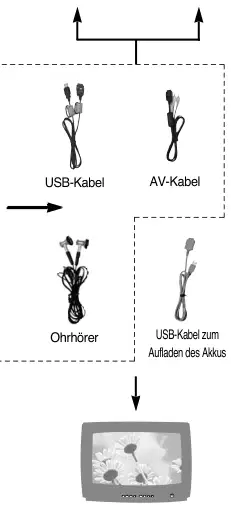
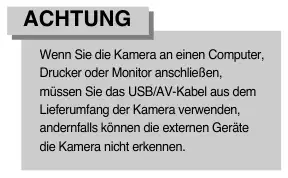
Als u de camera aansluit op een computer, printer of monitor moet u USB/AV-kabel gebruiken vanuit het bereik van de camera; anders zullen externe apparaten niet in staat zijn om de camera te detecteren.
Externe monitor Geel kleur
(zie blz. 101)


※ Make sure that the lens, lens cover and camera do not
Er wordt te veel druk uitgeoefend, anders kan de camera defect raken.

+/-, LÖSCH DC / USB / AV poorten aansluiting voor basisstation

Onder / controlekruis

Macro/ABWÄRTS sleutel Afspeel- en pauzeknop
Downloaden (zie ook pagina's 14, 89 en 136).


39, 40.


gebruik. Laad de batterij op voordat u met de camera gaat.
Spanning 3,7V
Oplaadtijd ca. 150 minuten (bij gebruik van de SAC-41)
Duur batterij Aantal foto's Opname Tijd Spelen
Ongeveer 75 minuten ongeveer. 150 ca. 65 minuten Ongeveer 240 minuten
Bij het gebruik van de volledig opgeladen batterij Auto-modus, beeldgrootte 5 MB fijne fotokwaliteit, opname interval: 30 seconden.
Bij het gebruik van de volledig opgeladen batterij afbeelding grootte 640X480 frame rate 30 fps
Bij het gebruik van de volledig opgeladen batterij LCD Uit.
Verandering in zoompositie tussen
Brede hoek en telescoop worden na elke
knipperend bij elke tweede slag;
※ These values were measured under standard conditions of Samsung and can
varieert naargelang het gebruik.

Gebruik van de SAC-41 voedingsadapter
Als u een voeding heeft, maakt de oplader/voeding SAC-41 langer gebruik van de camera mogelijk. Sluit de SAC-41 aan op de DC poort van uw camera of basisstation. Voordat u de camera met SAC-41 aanzet, moet u eerst een batterij invoegen die eerder 10 minuten opgeladen was als de camera uit staat.


Bij het aansluiten van de SAC-41 op de camera zonder gebruik te maken van de batterij, knippert hij.
LED opladen of uitgeschakeld. Plaats in dit geval de batterij en sluit opnieuw aan op SAC-41.
LED laden

Status Gebruik van de directe verbinding met camera op basisstation
Opladen van actieve rode LED is op rood led
Opladen voltooid Groene LED is op groen led
Opladen fout rood LED is uitgeschakeld of knippert rode led Is uit of knipperende
gegevensoverdracht. - Als de USB-kabel in het stopcontact van het basisstation is aangesloten, kunt u de batterij opladen.
Als de USB-kabel in het stopcontact van het basisstation is aangesloten, kunt u de batterij opladen.
- Basisstation station uitzetten: ongeveer 150 minuten. - Gebruik van de SAC-41: ongeveer 150 min. - Hoe gebruik je de USB-kabel: ongeveer 150 minuten.

Zet de accu's aan, controleer of ze in een juiste pool (+ en -) zijn geplaatst.

Verwijder de batterij

- Als de geheugenkaart verkeerd wordt gebruikt. - Bij het opnemen, verwijderen (formatteren) of lezen van de camera wordt uitgeschakeld


worden gebruikt. Voor informatie over het gebruik van MMC-kaart, zie de bijbehorende gebruikershandleiding.
De SD-geheugenkaart is voorzien van een schrijfbeveiliging dia, waardoor het wissen of opmaak van de afbeeldingsbestanden kan worden voorkomen. Door de schrijfbeveiligingschakelaar naar beneden te schuiven, kunt u gegevens die op de SD-kaart zijn opgeslagen beschermen. Als de schakelaar omhoog wordt geduwd, is bescherming van de gegevens geannuleerd. Voordat u een opname, schuif de schrijfbeveiliging schakelaar op de SD-geheugenkaart naar boven.

[ SD (SecureDigital) geheugenkaart]
Deze gegevens zijn indicatief, omdat het mogelijke aantal opnames afhankelijk is van variabelen zoals de onderwerp en type geheugenkaart.

※ The zoom keys should not be pressed during video clip recording.
De opnametijden kunnen veranderen door de zoombewerking.


Monitor om datum, tijd en taal in te stellen. Na het instellen van de datum, tijd en taal zal dit menu niet meer verschijnen. Stel voordat u de camera gebruikt, datum, tijd en taal in.
▲ 05/05/01 13:00 ▼
Hoofdmenu, als het de eerste item van datum en tijd markeert. In alle andere gevallen wordt de cursor vanaf zijn huidige positie links ingesteld. UP/BACK knop: wijzigt de waarde van het display.

Opties.

[Afbeelding & volledige status]


Selecteer de gewenste modus. Automatische, handmatige, stemopnames, videoclip, scène (nacht, portret, kinderen, landschap, tekst, close-up, zonsondergang, schemering, achterlichten, vuurwerk, strand / sneeuw) zijn beschikbaar als een modus om uit te kiezen. Meer informatie over de MP3-modus vindt u op pagina 106.
1. Doe de batterijen erin (pagina 17). 2. Plaats de geheugenkaart (pagina 20). Aangezien de camera een intern geheugen van 48 MB heeft, hoeft u niet noodzakelijkerwijs gebruik te maken van de geheugenkaart. Zonder geheugenkaart wordt de afbeelding opgeslagen in het interne geheugen. Als er een geheugenkaart is geplaatst, wordt de afbeelding op de kaart opgeslagen. 3. Sluit de batterijvakdeksel. 4. Om de camera aan te zetten, drukt u op de Aan/Uit-schakelaar. 5. Wanneer u op de menuknop drukt, wordt een menu getoond. 6. Selecteer het menu [MODUS] met de AAN/AB knoppen. 7. Selecteer het UP/AB [FOTO/VIDEO/MP3] of submenu [FULL]. - [FOTO/VIDEO/MP3] Uit het menu [MODUSS INRICHTING] kan een modus voor foto's worden
FOTO/VIDEO/MP3 VOL
Voor meer informatie over het menu [MODUSS INRICHTING], zie bladzijde 49. - [volledig] Het kan worden geselecteerd onder Automatische, Handmatig, Stemopname en Videoclip
zal worden. 8. Druk op de menuknop om het menu te verbergen.


Voor het maken van normale foto's. 1. Selecteer het submenu [volledig] in het menu (pagina 23). 2. Selecteer de automatische modus door op M-toets (modus) te drukken.(pagina 24) 3. Richt de camera op het onderwerp en stel de afbeelding in via LCD monitor. 4. Druk op de sluiterknop om te schieten.

Videoclips kunnen worden opgenomen zolang de beschikbare opnametijd (geheugencapaciteit) het toelaat. 1. Selecteer het submenu [volledig] in het menu (pagina 23). 2. Selecteer de video-clipmodus door op de M knop (Mode) te drukken. (blz. 24) 3. Richt de camera op het onderwerp en stel de afbeelding in via LCD monitor. 4. Zodra u op de sluiterknop drukt, worden videoclips opgenomen zolang er opnametijd beschikbaar is. De opname van de videoclips gaat door, zelfs als het sluiter wordt uitgebracht. Als u de opname wilt afronden, drukt u nogmaals op de sluiterknop.
[AUTO modus] · [VIDEOCLIP mode]

Je kunt ook videoclips opnemen zonder stem. Stappen 1-3 zijn dezelfde als in VIDEOCLIP-modus. 4. Wanneer u op de knop Omhoog drukt, verschijnt het pictogram () op de LCD-monitor. 5. Wanneer u op de sluiterknop drukt, wordt een videoclip zonder stem opgenomen zolang er opnametijd beschikbaar is. 6. Om de opname af te maken, drukt u weer op de sluiterknop.

Deze camera maakt het tijdelijk stoppen van videoclip opname in ongewenste scènes mogelijk. Deze functie kunt u al uw favoriete scènes op een videoclip vastleggen; meerdere video clips zijn niet langer nodig.
[Succesvolle opname van een videoclip]
Met de keuze van automatische modus is de camera ingesteld op optimale instellingen. U kunt ook handmatig alle functies configureren, behalve voor diafragma en sluitertijd. 1. Selecteer het submenu [volledig] in het menu (pagina 23). 2. Selecteer de handmatige modus door op M-knop (modus) te drukken. (blz. 24) 3. Richt de camera op het onderwerp en stel de afbeelding in via LCD monitor. 4. Druk op de sluiterknop om te schieten.

[HANDMATIG MODEL]

Gebruik dit menu om de optimale instellingen voor een verscheidenheid aan opname situaties te configureren zonder veel moeite. 1. Selecteer het submenu [volledig] in het menu (pagina 23). 2. Selecteer de scènemodus door op de M-knop (mode) te drukken. (blz. 24) 3. Richt de camera op het onderwerp en stel de afbeelding in via LCD monitor. 4. Druk op de sluiterknop om te schieten.
※ The scene modes are listed below.
milieu.
Om een persoon te fotograferen.
[LANDSCHFT](): Voor landschappen met een groen bos of blauwe lucht.
documenten.
Voor het schieten bij zonsondergang.

Geluidsopnames kunnen worden gemaakt zolang de beschikbare opnametijd (geheugencapaciteit) het toelaat (max). 1 uur. 1. Selecteer het submenu [volledig] in het menu (pagina 23). 2. Selecteer de spraakopnamemodus met M (mode) toets (pagina 24). 3. Druk op de sluiterknop om te beginnen met opnemen. Als je eenmaal op de sluiterknop drukt, duurt het zo lang.
Geluidsgegevens die zijn geregistreerd omdat het de beschikbare opnametijd (max.) 1 uur) is toegestaan. De opname van de spraakgegevens gaat door, zelfs als er een trigger wordt vrijgegeven. - Als je de opname wilt afmaken, druk dan weer op de sluiterknop. Bestandstype: WAV
In lage lichtomstandigheden binnen, kunt u beelden zonder flits met behulp van Safety Flash te bereiken. De Safety Flash functie kan in elke cameramodus worden geselecteerd. 1. Druk op de SF-modusknop. 2. Druk op de sluiterknop om te schieten.
※ Find more information about the Safety Flash function
Je staat op pagina 41.
[TON-TAKE MODE]

Druk de sluiter lichtjes in om het slijp- en flitsoplaadproces te activeren. Druk op de sluiterknop helemaal om een opname te maken.
[Druk gemakkelijk op de triggers]
[Press release]
variëren. ■Als de bliksem werd uitgeschakeld in lichtarme omstandigheden of langzame synchro-modus
Indien ingeschakeld mag de schudwaarschuwing () op het LCD-scherm worden weergegeven. Zet in dit geval de camera op een vast oppervlak of zet flits aan. opname met gecompenseerde achtergrondverlichting
: direct zonlicht van de voorkant vermijden bij het fotograferen buiten, als
- Als een object met laag contrast gefotografeerd moet worden.
- Als het onderwerp sterk wordt weerspiegeld of glanzend. - Als het onderwerp zich op hoge snelheid beweegt. - Als het licht sterk wordt gereflecteerd of als de achtergrond zeer helder is. - Als het object alleen horizontale lijnen is of zeer smal
(zoals bijvoorbeeld een stok of vlaggenmast. - In een donkere omgeving.


De combinatie van beide functies geeft een totale zoomverhouding 15 keer.
De Commissie heeft de volgende maatregelen genomen: Het motief lijkt dichterbij. Digitale TELE Zoom: Na het selecteren van de maximale optische zoom (3-fold),
Digitale zoomsoftware geactiveerd door op de Zoomknop T te drukken. Als de zoomsleutel T wordt vrijgegeven, stopt het digitale zoomproces bij de gewenste instelling. Zodra het maximum van digitale zoom (5 keer is bereikt), drukt u op de T-toets in.

[WIDE-AGNZOOM] [TELE Zoom] [Digitale zoom 5.0X ]
Uitgezoomd, d.w.z. Het onderwerp lijkt verder weg. Door continu op de ZOOM-W knop te drukken, wordt de camera ingesteld op het kleinste zoomniveau. Het onderwerp verschijnt het verst van de camera.

[TELE zoom] [Optische 2x Zoom][WIDE-AINT ZOOM]
W de digitale zoom wordt geleidelijk verminderd. Als de ZOOM-W knop wordt vrijgegeven, zal het digitale zoom worden gestopt. Door op de ZOOM-W knop te drukken, wordt eerst het digitale zoom en vervolgens ook de optische zoom verminderd tot aan een minimuminstelling.

[Digitale Zoom 5.0X] [TELE zoom ][ WIDE-AINT ZOOM]
Optische zoom

INFORMATIE
Ik ga naar boven. Als er geen menu op de LCD-monitor wordt weergegeven, heeft On de Memo toets ().


Sleutel om van het hoofdmenu naar een submenu te verplaatsen of de cursor in het ondermenu weg te zetten. Als er geen menu wordt weergegeven, kunt u close-ups maken met de knop MAKRO/ABWÄRTS. De afstandsafstanden staan hieronder vermeld. Druk op de macroknop totdat de gewenste macromodusindicator verschijnt op het LCD-scherm.
[Autofocus - geen symbool]

[Spraaknoot wordt opgenomen]

Instellen van type Supermakro () Auto-Macro ().
Instellingen voor Supermacro() Macro() Normaal
※ The sharpening method available for the respective recording mode is displayed on
volgende pagina beschreven.


X O X
X
X O X
O O O ∞ X X ∞ ∞ O ∞ O
scherpteopslag. ●Hoe de veldopslag te gebruiken 1. Zorg ervoor dat het object zich in het midden van de autofocuslijst bevindt. 2. Druk de EXPLORE halverwege in. De verlichting van het groene autofocus frame betekent dat de camera zich op het object heeft gericht. Zorg ervoor dat u de EXPLATOR niet volledig doorduwt om ongewenste foto's te voorkomen. 3. Voer de afbeeldingssamenstelling opnieuw uit zonder je vinger van het EXPLANATORIUM te halen, en duw hem er dan doorheen om een foto vast te leggen. Als u de vinger van de EXPLATOR haalt, wordt het scherpteopslagsysteem afgebroken.

Duw door de trekker.
en de

Cursor met de knop LINKS naar een submenutabblad. Als er geen menu wordt weergegeven op de LCD monitor,
LINKS sleutel als BRITZ() key.
[Selectie van de automatische flits]
Auto-macro
Brede w. TELE Weitw. TELE Weitw. TELEFOON
0.5 ~ 2.4 0.5 ~ 1.9 0.2 ~ 0.5 0.3 ~ 0.5 0.2 ~ 2.4 0.5 ~ 1.9
※ When selecting the supermacro, lightning is forcibly switched off.
Vracht

Als het object of de achtergrond te donker is, brandt automatisch een flitser af. Automatische flits
Als het object of de achtergrond te donker is, ontsteekt knipperen automatisch en weerhoudt roodoogeffect met de functie van Red-Eye Reduction.
De flits wordt geactiveerd ongeacht het beschikbare licht. De flitsintensiteit wordt geregeld als functie van de heersende lichtomstandigheden. Hoe helderder het onderwerp of de achtergrond, hoe lager is de flitsintensiteit.
De flits werkt in combinatie met een lange sluitertijd om juiste blootstelling te bereiken. Wanneer u een schot in lage lichtomstandigheden neemt, verschijnt er op de LCD-monitor een waarschuwingsindicator () voor schuddrukken.
De flits ontsteekt niet. Selecteer deze modus voor plaatsen waar knipperen niet is toegestaan. Wanneer u een schot in lage lichtomstandigheden neemt, verschijnt er op de LCD-monitor een waarschuwingsindicator () voor schuddrukken.

X X O X O
X O O X O O X
X X O X O X X
X X O O X
O X O X

De juiste kaart wordt verplaatst. De RIGHT-knop kan ook gebruikt worden om een submenu te bedienen voor het selecteren van andere instellingen. Als er geen menu op de LCD-monitor wordt weergegeven, werkt de RIGHT knop als een zelftrigger. Deze functie stelt de fotograaf in staat om ook op het plaatje te komen.
2 seconden voordat de afbeelding wordt genomen. - 10 seconden zelftrigger(): Als de trekker wordt geactiveerd, komt het tot een
10 seconden voordat de afbeelding wordt genomen. - Dubbele zelftrigger( ): Na 10 seconden wordt een foto genomen en 2
Seconden later wordt er een tweede foto gemaakt. Bij het gebruik van de flitser kan een vertraging van meer dan 2 seconden in de 2-seconde-zelftrigger optreden, afhankelijk van de laadtijd van de flash.

De zelftriggerende functie wordt afgebroken.
[10-seconde zelftrigger] [Tweedubbele Zelftimer]

- Wanneer u op de MENU-knop drukt, verschijnt er een menu in elke cameramodus
LCD-monitor. Een nieuwe druk op de knop laat u terug naar het uitvoerscherm. - Een menu is te selecteren voor de volgende modi:
VIDEOCLIP EN FOTO. Er is geen menu beschikbaar voor de TONAUFnahme-modus.

AUTOMATISCHE HANDLEIDING
VIDEOCLIP
HET NACHTPORTRET
KINDEREN
[Menu van] [menu aan]
- Wanneer het menu wordt weergegeven op LCD monitor, zal de knop Ok worden gebruikt om
plaats de cursor in het submenu of om wijzigingen aan te brengen
ingeschakeld, de startafbeelding wordt niet weergegeven en alleen de fotomodus is geactiveerd.
De selecteerbare opnamemodi verschillen van de submenu's die beschikbaar zijn in het menu [MODUS]. - [FOTO/VIDEO/MP3]: Modi voor foto's en videoclips; Modus Automatisch, Handmatig, Voice Recording, Video Clip en Scène


Druk op de MENU-toets · druk op de knop M · [Automodus] [Video clip modus]


Lees op pagina 106 de informatie over MP3 Mode

In lage lichtomstandigheden binnen, kunt u goede foto's te bereiken zelfs zonder flits met behulp van de veiligheid knipperen. Omdat kinderen gevoelig zijn voor flitslicht, is deze functie bijzonder geschikt om kinderen te fotograferen.
~41~

en langdurige blootstelling.
0,0 EV.

Blootstellingscorrectie -2,0 ~0,0~ + 2,0% (in fasen van 0,5EV)
te opnemen afbeeldingen.

Parameters R, G en B. - Linker/Rechts sleutel: verandert de waarde van elke parameter. 3. Als u weer op de +/- knop drukt, wordt de ingestelde waarde opgeslagen en eindigt RGB instelling modus.

De fotosensitiviteit van een camera wordt aangegeven door de ISO-waarde.

automatisch door de variabelen, zoals verlichting of motief helderheid. - 100, 200, 400: U kunt de sluitertijd verhogen met dezelfde hoeveelheid licht door
Verhoog de ISO-gevoeligheid. Bij hoge helderheid kunnen de beelden echter overbelicht worden. Hoe hoger de ISO-waarde, hoe groter het fotosensitiviteit van de camera en dus zijn vermogen om in duisternis beelden te maken. Met de toenemende ISO-waarde stijgt het geluidsniveau in beeld echter ook, waardoor het grofkorrelig lijkt. 3. Als u weer op de +/- knop drukt, wordt de ingestelde waarde opgeslagen en eindigt ISO instelling modus.
Het laat je er natuurlijker uitzien. ●Om de witte balans te selecteren 1. Druk op de +/- knop en kies het witbalanspictogram () met de OVER en AB toetsen. De witbalans menubalk verschijnt dan, zoals getoond. 2. Stel de gewenste witbalanswaarde in met de LINKS en RIGHT-toetsen. De ingestelde waarde wordt weergegeven op de LCD-monitor.

de witbalans afhankelijk van de heersende lichtomstandigheden.
Voor buitenschoten.
Voor het schieten in bewolkte luchten en donker weer.
Neon verlichting.
Kunstmatig licht L: Voor het schieten in wit neonlicht.
GLUELIZE : voor het schieten bij een gloeilampen (normale lichtbron).
De opnamevoorwaarden aanpassen. Verschillende lichtomstandigheden kunnen een kleur gegoten in uw foto's veroorzaken. 3. Druk opnieuw op de +/- knop. De ingestelde waarde wordt opgeslagen en de witbalansinstelling modus eindigt dus.


De door de gebruiker gedefinieerde waarde voor het witbalans wordt toegepast. - De witbalans die door de gebruiker blijft zo
Het is effectief totdat het overschreven wordt.
[Wit papier]
milieu. U kunt ook de blootstellingswaarde instellen met de +/- knop.

een positieve waarde voor de correctie van blootstelling verhoogt de belichting en het LCD-scherm verschijnt wit of afbeeldingen, enz. U. Ze zijn niet succesvol.

toelatingsvoorwaarden. In de NIGHT CAUTIE modus kunnen echter sluitertijd en diafragmawaarde naar wens worden ingesteld.
Zoomniveau wordt getoond in het menu. 4. Druk opnieuw op de +/- knop. De ingestelde waarde wordt opgeslagen en de modus verandert in RETURN. Druk op de EXPLANATOR om een opname te maken.
vermeld.
Ondersteunde diafragmawaarden: AUTO, WIDE : F3.5 ~F6.3, TELE :F4.5~F8.0 Ondersteund sluitertijd: AUTO 1 ~16S
Groot/klein (druk op de rechter knop) Grote / Smalle ( druk op linkertoets)

Als de MENU-knop in enigerlei modus wordt ingetoetst, behalve voor TONREADING, verschijnt het menu op de LCD-monitor.

De menu-items die met de markering gemarkeerd zijn, zijn standaardinstellingen.


※ Change of menus without prior notice reserved.


2592 X 1944 2272 X 1704 2048 X 1536 1600 X 1200 1024 X 768 640 X 480

Selecteer de gewenste modus. Automatische, handmatige, stemopnames, videoclips, scène (nacht, portret, kinderen, landschap, tekst, close-up, zonsondergang, schemering, achterlichten, vuurwerk, strand en sneeuw) zijn beschikbaar als een modus om uit te kiezen. Meer informatie over de MP3-modus vindt u op pagina 106.
[MODUSS INRICHTING] de modi Foto en Videoclip zijn beschikbaar voor selectie. [volledig]: Het kan onder automatisch, handmatig zijn
FOTO/VIDEO/MP3 VOL
stemopname, videoclip en scène zijn geselecteerd.

Handmatig functies configureren, behalve voor iris en sluitersnelheid. [VIDEOCLIP] : Voor het opnemen van videoclips [NIGHT]; voor foto's nemen 's nachts
VIDEOCLIP
HET NACHTPORTRET
KINDEREN
Of in een donkere omgeving. Om een persoon te fotograferen. [KINDER]: Voor het fotograferen van kinderen in beweging [LANDSCHAP] : voor landschappen met een groen bos of blauwe lucht. [INFORMATIE]: Voor opnames van bijvoorbeeld B. Planten en insecten van korte afstand [TEXT]: Gebruik deze modus om documenten te fotograferen. Voor het schieten bij zonsondergang. Voor foto's bij zonsopgang [INAUDIBLE]; voor portretten zonder schaduwen veroorzaakt door achtergrondverlichting [FLOW] . Om vuurwerk te fotograferen.


Symbool 5M 4M 3M 2M 1M VGA 640 320 160
GrÖsse 2592X1944 2272X1704 2048X1536 1600X1200 1024X768 640X480 640X480 320X240 160X128
SIZE
2592 X 1944 2272 X 1704 2048 X 1536 1600 X 1200 1024 X 700 640 X 480
640 X 480 320 X 240 160 X 128
[Foto modus] [Videoclip mode ].


Hoe hoger de compressiesnelheid, hoe lager de beeldkwaliteit.


30 FPS 15 FPS
[Foto modus] [Videoclip mode ].

is ontwikkeld. Dit type compressie wordt het vaakst gebruikt om foto's en afbeeldingen te comprimeren omdat deze bestanden efficiënt comprimeert zonder de gegevens te beschadigen.

Verander de methode voor het meten van blootstelling om scherpere beelden te bereiken.
Het gemiddelde van het beschikbare licht in de afbeeldingssectie wordt berekend. Echter, de meting wordt uitgevoerd in dit geval naar het beeld detail centrum punt. Deze methode is geschikt voor algemeen gebruik. [SPOT](): Alleen het rechthoekige veld in het midden
VEELHEID
SPOT
van de LCD-monitor wordt gebruikt voor het meten van blootstelling. Deze methode is geschikt voor de juiste blootstelling van het object aan het middelpunt, ongeacht achtergrondverlichting.
Dan, als de trekker wordt geactiveerd. De opnamecapaciteit hangt af van het geheugen.
SERIEEL IMAGE
Hoge resolutie en beeldkwaliteit verhogen de
Bestandsopslagtijd, wat de standby-tijd verhoogt. Bij het selecteren van de submenu [SERIENBILD], schakelt de flitser automatisch uit.
[FOTO modus] · [MANUELE modus]


Inhuren. U kunt het scherpteeffect op LCD-monitor niet controleren voordat u deze opneemt, aangezien dit alleen wordt toegepast bij opgeslagen afbeeldingen.
Maar er kan lawaai op de opnames zijn. LICHT

[E-SARMODUS] wordt gedurende een bepaalde tijd (ongeveer 30 seconden) niet bediend, hij schakelt automatisch over op stationaire toestand (LCD monitor: UIT, camerastatuslampje: knipperend).
- Om de camera opnieuw te activeren, drukt u op elke cameraknop behalve
Aan/uit-knop. - Als de camera niet voor een bepaalde tijd wordt gebruikt, schakelt hij automatisch uit
Om de batterij te redden. Meer informatie over automatische uitschakeling is te vinden op pagina 96.
[Modeer alle informatie] [Beweeg BASIC INFORMATION] [Energiebesparingsmodus]

Toevoegen.
EFFECTEN
NORMAAL
NORMAAL
S/W SEPA
S/W SEPA
ROT GRÜN
ROT GRÜN
BLAU
BLAU
[MANUELE modus] [VIDEOCLIP mode ]
[NORMAL]: Er wordt geen effect toegevoegd aan de afbeelding. [S/W]: Zet de afbeelding om in een zwart-wit schot. [SEPIA]: De opnames zijn gemaakt in een sepia toon (een geelbruin)
shading) opgeslagen. De opnames worden opgeslagen met een roodachtig geluid. De opnames worden opgeslagen met een groene toon. [BLUE]: De opnames worden opgeslagen met een blauwachtig geluid. [NEGATIEVE]: De afbeelding wordt als negatief opgeslagen.

Toevoegen. Dit menu kan alleen in de MANUELL-modus worden geselecteerd. ■U kunt kiezen tussen een vooraf ingestelde centrale plek, fotomontages en fotolijst
gekozen. Bij het selecteren van een speciaal effect worden de andere eerder ingestelde speciale functies automatisch afgebroken. De instelling van het speciale effect wordt gehandhaafd, zelfs wanneer de camera is uitgeschakeld.
weergegeven:
De subject sectie zal scherp worden ingesteld terwijl de rest van het beeld niet meer scherp is.
MARKEER MONTAGE F.FRAME
AUS SECTOR 1 AFDELING 2 AFDELING 3 AFDELING 4
[SECTOR 1] [DEEL 2] [DOMEIN 3] [AFSTAND 4]
~55~


[Na wijziging van positie]
het kader voor
Scherpheidsbereik

1. Selecteer de MANUELL-modus en druk op de menuknop. 2. Druk op de LINKS/RIGHT knop en kies het menu [SPECIALE SPECIFICATIES]. 3. Selecteer het menu [MONDAY] met de UP/AB knoppen en druk op de juiste sleutel. 4. Selecteer het gewenste submenu met de AAN/AB-knoppen en druk op de OK-toets. - Stop de fotomontage. - [2 PARTS]: 2 verschillende opnamen worden gecombineerd in één afbeelding. - [3 PARTS]: 3 verschillende opnamen worden gecombineerd in één afbeelding. - [4 PARTS]: 4 verschillende opnamen worden gecombineerd in één afbeelding. - [PANO.2T]: Een foto is samengesteld uit 2 verschillende panoramische beelden. 5. Druk twee keer op de menuknop om het menu te verbergen. 6. Het aantal opnames dat u in stap 4 hebt gekozen, wordt weergegeven op de LCD-monitor. Druk op de sluiterknop om fotomontage te starten.
MARKEER MONTAGE F.FRAME
UIT 2 DELEN 3 ONDERDELEN 4 DELEN PANO.2T
BACK: ◀ ONCE:OK
※ Selection of 2 pictures for photomontage
※ During photomontage, you can use the flash, self-trigger, macro, voice note and zoom
Gebruik de W/T knop. Als u de cameraknoppen heeft tijdens deze tijd

(SF, afspeelmodus en M-toets), de respectieve cameraknop wordt uitgevoerd. De eerder genomen foto's worden verwijderd. Als u op de menuknop drukt tijdens een fotomontage,
een venster wordt weergegeven. Selecteer de submenuwaarde met op-/neerknopen en druk op OK.
de gebruikte cameramodus. De camera keert terug naar de vorige opnamemodus. Dan begint het.
Stembriefje.


[Voordat je de derde foto neemt] [Terug naar de tweede foto]

Het nemen van de tweede foto

randen.
gedrukt.
MARKEER MONTAGE F.FRAME
VANAF FRAME1 FRAMES2 KADER3 FRASTER4
BACK: ◀ ONCE:OK

[FRAME 4] [FRAMES 5] [KADER 6]


wijzigen door op de +/- knop te drukken. Verander het frame met de Omhoog/Naar beneden / Links/Rechts.
~59~

U kunt het menu alleen kiezen in de modus MOVIE CLIP. Als de geheugenkaart niet wordt ingevoegd, heeft deze functie een reactief effect.
AUS EIN
Uitgeschakeld. - [A] : Voorkomt vervaging tijdens videoclip opname.
De afstand tussen de opgenomen afbeeldingen wordt smaller wanneer het menu [OFF] geselecteerd is. De videobeelden mogen niet worden afgespeeld in de preview op het LCD-scherm zonder te trekken.

De afspeelmodus instellen. De beelden die in het geheugen zijn opgeslagen, kunnen nu worden gereproduceerd.
kaart toegepast.


Stop, druk nogmaals op de REPEAL/PAUSE knop. - Door op de REPEAL/PAUSE te drukken.
De knop zet de weergave van het videoclipbestand voort. - Om terug te gaan door de videoclip bij het afspelen, drukt u op LINKS-
Knoop. Om de videoclip snel naar voren te verplaatsen, drukt u op de knop RECHTS. - Om de videoclip afspelen te pauzeren, druk op REPEAL/PAUSE-
Dan de linker of rechter knop.


[Stop]

Haal het afspelen.

Videoclip is niet geknipt.
1. Selecteer de gewenste clip in Playback-modus. 2. Speel de clip af met de Play&Pause-knop. 3. Druk op de pauzeknop aan het punt van de clip waar u een afbeelding wilt uitpakken. 4. Druk op de T-toets. (Het startpunt wordt niet weergegeven in de statusbalk, maar het zal worden gemarkeerd.) Wanneer u op de knop Afspelen drukt, wordt het uitgepakte gebied getoond in de Statusbalk. 6. Druk op de pauzeknop bij het punt van de videoclip waar u wilt afmaken uitpakken.
opgeslagen in een nieuwe bestandsnaam. De clip is geknipt.
Geaborteerd.


Weer een REPEAL/PAUSE-knop. - Om het audiobestand te blijven afspelen, drukt u op REPEAL/PAUSE-
Knoop. - Om terug te gaan door het audiobestand bij afspelen, drukt u op LINKS-
Knoop. Om het audiobestand snel naar voren te verplaatsen, drukt u op de knop RECHTS. - Om het afspelen van de audiobestand te pauzeren, drukt u op REPEAL/PAUSE-
Dan de linker of rechter knop. - Als je een stembestand afspeelt, kun je de oortelefoon gebruiken.

⑦ ⑧ ② ①

Geen beschrijving van de symboolpagina
2 batterij S.17
4 Gesproken Commentaar p.69
5 Antiblussymbool S.80
6 DPOF indicator S.84
7 Map naam en nummer van de
8 Weergave van volume S.68

Maat: 2592X1944 Large Av : F3.5 Aperture TV: 1/60 sluitersnelheid ISO: 100 ISO-gevoeligheid Flash: Off opname met of zonder gebruik van flits. Datum: 2005/05/01 Datum van registratie
Av : F3.5
Tv: 1/60 ISO: 100 Flash: Uit
Date : 2005/05/01
~65~

Inhuren.
Druk op PLAY MODE 1x om over te schakelen naar afspeelmodus en opname door het onderdrukken van de opname modus.
De camera is in afspeelmodus. Druk nogmaals op de Play Mode-knop (korter dan 1 seconde) om de camera uit te zetten.
opnamegegevens op te halen.
Langer dan 1 seconde. Druk
Druk op de knop ervoor.
Afspelen modus · Afspeelmodus · [Weergaveweergave in de weergavemodus] [Capture-informatie]

Selecteer de lege en opslagruimte.
Stel dan het volume in.


[ Normale weergavemodus ] [ Index afbeeldingweergave-modus

Bepaal door de vergrotingsindicator linksonder in het LCD-scherm te controleren. (Als de afbeelding niet vergroot wordt, zal er geen indicator getoond worden.) U kunt ook het gedeelte van de vergroting controleren. - Videoclips en WAV-bestanden kunnen niet vergroot worden
zal worden. - Wanneer het beeld vergroot wordt, kan het een
Kwaliteitsverlies komt.

Bildgröße 2592 2272 2048 1600 1024 640
Maximale vergroting X10.1 X8.8 X8,0 X6,2 X4.0 X2.5

Op het LCD. Het knipmenu is verborgen.
Als er te weinig geheugen beschikbaar is om de bijgesneden afbeelding op te slaan,
het beeld is niet geknipt.


Beweeg dan de ONWARD-knop naar boven.
geluidsopnamesleutel. U kunt audio-opnames toevoegen aan opgeslagen stilstaande beelden.
worden bevestigd. - De ideale afstand voor geluidsopname is 40 cm
tussen u en de camera (microfoon). - De opname is gedaan in *.wav bestandsformaat
Het heeft dezelfde naam als de bijbehorende foto. Als je een nieuw beeld hebt dat al geluidopnames heeft,
Voeg een gesproken commentaar toe, de bestaande geluidsopname wordt verwijderd.

- Wanneer het menu wordt getoond
Druk op de knop Staal om van het hoofdmenu naar een submenu te gaan of om de cursor in het ondermenu weg te zetten. - Wanneer een stilstaand beeld met geluidsopname, audiobestand of videoclip wordt afgespeeld
Nog een videoclip. Tijdens afspelen: Stopt tijdelijk met spelen. In pauzemodus: Ga door met afspelen.

[Geluidsopname is gestopt] [geluid opname tijdelijk opgeschort] [Geluisterde opgenomen speelt ]
Beelden. Selectie van [BROK]: Breek de "afbeelding verwijderen."

Druk op de knop verwijderen.
VERWIJDEREN
ABORTUSSEN
: OOH,OK
INFORMATIE
Selecteer de menu-rijder links van de cursor. Als het menu niet wordt weergegeven, kunt u de vorige afbeelding met de knop LINKS selecteren. - RIGHT knop: Tijdens het menuscherm, drukt u op de rechtertoets
Selecteer de menu-rijder rechts van de cursor of ga naar een secundair menu. Als het menu niet wordt weergegeven, kunt u de vorige afbeelding selecteren met de rechter knop. - MENU-toets: Als u op de menuknop drukt, dan wordt het afspelen.
Menu op de LCD monitor. Een nieuwe druk op de knop laat u terug naar het uitvoerscherm. - OK-knop: Als er een menu op de LCD-monitor wordt weergegeven, zal de OK sleutel
gebruikt om de wijzigingen met de 5 functieknop te bevestigen.


organiseren.
Het bevat 100 afbeeldingen.
Geheugenkaarttype.
DIA
TOEGEVOEGD
THEN: OK
DIA
TOEGEVOEGD
KIES:T EENMAAL OK
Als er meer dan 300 afbeeldingen in het geheugen, moet de menu [IBE] iets langer met
de verwerking.


Dan de ZOOM T-knop.
Daar voeg ik aan toe. - Breek het proces af.
HET SELECTEREN VAN DE AFBEELDING
ALLE
DIA
TOEGEVOEGD
worden verwijderd. Wanneer [kiezen] wordt gekozen:
- Selecteer de gewenste afbeeldingen door op te drukken
Sleutel Omhoog/omlaag/links/rechts en druk vervolgens op ZOOM T. Een markeert de geselecteerde afbeeldingen. 4. Druk op de knop OK en er verschijnt een bevestiging. Selecteer het gewenste submenu met de AAN/AB-knoppen en druk op de OK-toets. - [DEMOTE]: Verwijder de geselecteerde afbeeldingen van
VERWIJDERING
ABORTUSSEN
Verwijderd, maar verwijderd van het album.
KIES:T EENMAAL OK
~73~


En kies. - [START] : Start de diavoorstelling - [INTRV]; Instellingsinterval van het diazicht - [WDHL.] .
aan het einde van de eerste run. - [EFFKT] : Gebruik van unieke effecten
Voor de diavoorstelling. 3. Selecteer het menu [START] met de knoppen Omhoog/omlaag en druk op de OK-toets aan het begin van de diavoorstelling. 4. Druk op de menu/OK-knop om het diavoorstelling af te maken.
Selecteer het gewenste album en druk op OK. 2. Selecteer het submenu [DIA] met op-/neerknoppen en druk de juiste toets in. Je kunt de menu's [START], [INTRV],[WDHL.]

En kies. 3. Selecteer het menu [START] en druk op OK om diavoorstelling te starten. 4. Druk op de menu/OK-knop om het diavoorstelling af te maken.


Wanneer u op de MENU-knop in opnamemodus drukt, verschijnt het menu op de LCD monitor. In de weergavemodus kunt u het volgende menu instellen. Als u wilt opnemen na het instellen van de afspeelmenu, drukt u op REPEATGABEMODUS knop of sluiter.
Menu Rites Hoofdmenu Submenu Secundaire menu Side
INTRVALL 1, 3, 5, 10SEC
GLIJ WEER. VAN / ONE S.78
ABORTUSSEN
EFFECT
EFFECT 1 ~ 4, TOEVAL
HET SELECTEREN VAN DE AFBEELDING
RELEASE /
BESCHERMING
S.80
ALLE
VERGRENDELING
SELECTEER HET BEELD -
VERWIJDEREN
S.81
ALLE -
2272X1704 -
2048X1536 -
1600X1200 -
GROOTTE VERANDERT.
1024X768 -
640X480 -
EIGEN AFBEELDING -
S/W ROT
EFFECTEN VAN SEPIA GREEN S.83
NEGATIEF BLAUW
RECHTS 90° -
LEFT 90° -
TURN 180 ° - P.84
HORIZONTAAL
VERTICAAL
STANDAARD/ALLES/AFBREKEN
DPOF-INDEX NR./JA S.84
GROOTTE/ALLES/AFBREKEN SELECTEREN
~75~

Menu Rites Hoofdmenu Submenu Secundaire menu Side
COMPRESSOREN
S.87
JA -
ALL INFO -
S.88
OSD AUS -
De printer is aangesloten (directe verbinding voor de camera apart beschikbaar).
Menu Rites Hoofdmenu Submenu Secundaire menu Side
AFBEELDINGEN
S.90
ALLE -
NEIN -
AUTOM. AANPASSING.
JA -
AUTO
ANSICHTKAART
CARD
SIZE
A4
- EEN EIGEN HOUDING.
AUTO
BRODLESS
INDELING
~76~
OSD- Informatie · Brief

Menu Rites Hoofdmenu Submenu Secundaire menu Side
NORMAAL
RAS
TYP 1
TYP 2
AUTO
ONTWERP
KWALITEIT
NORMAAL
- EEN EIGEN HOUDING.
FEIN
AUTO
DATE FROM
EIN
AUTO
BESTANDSNAAM VAN
EIN
STANDAARD -
AFDRUKKEN
S.92
INDEX -
NEIN -
DRUK VAN DPOF
S.92
JA -
NEIN -
RESETTEN
S.93
JA -
※ Change of menus without prior notice reserved.

sluit de camera aan op een externe monitor en voer je diavoorstelling uit op dit apparaat.
BEGIN OPNIEUW MET INTRVAL. EFFECT
1 SEC VANAF BEËINDIGING
tijdelijk geschorst. - Om de diavoorstelling voort te zetten, druk op pauze
- nogmaals. - Om de diavoorstelling te annuleren, drukt u op de knop
Speel en pauze, dan de linker of rechter knoop.
1 SEK 3 SEK 5 SEK 10 SEK
BACK: ◀ ONCE:OK
AUS EIN
BACK: ◀ ONCE:OK
De run is voltooid. Dan wordt het vers herhaald totdat het gebroken is. 3. Druk op de knop "OK" om het instellen te bewaren.


BEGIN OPNIEUW MET INTRVAL. EFFECT
ABORTUSSEN EFFECT 1 EFFECT 2 EFFECT 3 EFFECT 4
naar buiten toe ingebracht. [EFFEKT 3]: De afbeelding komt van linksboven. [EFFEKT 4]: De afbeelding beweegt diagonaal van boven links naar beneden rechts. [IMPLE]: De dia's zijn gemengd. 3. Druk op de knop OK om het instellen te bevestigen.

Hiermee kunnen ook foto's worden vrijgegeven die eerder beschermd waren (FREEGABE).
AFBEELDING SELECTEREN ALLES
ENDE:MENU NAVI:
Een foto om te beschermen of kan worden geselecteerd voor de release. Omhoog/omlaag / Rechts/Links: Selecteer afbeelding Zoom-W/T sleutel: Bescherm de afbeelding / Deel MENU knop: Uw wijzigingen worden opgeslagen en
Het menu is verborgen. [ALL]: Bescherm/deel alle opgeslagen afbeeldingen Zoom W / T sleutels: De beschermde foto's MENU knoppen: Uw wijzigingen zullen worden bewaard en
Het menu is verborgen.
THEN: OK
- Als een afbeelding is beschermd, de wissing bescherming
Symbool op de LCD monitor. (Een onbeschermde afbeelding heeft geen weergave.) - In de SPERREN-modus wordt het beeld vóór
Verwijder functies of [verwijderen] beschermd, maar NIET van de functie [FORMAT.]

verwijderd in de DCIM-submap. Merk op dat dit permanent de foto's verwijdert zonder bescherming te wissen. Belangrijke opnames moeten worden opgeslagen op de computer voordat verwijdering. De startafbeelding wordt opgeslagen in het interne geheugen van de camera (d). h niet op de geheugenkaart) en ook niet verwijderd wanneer alle bestanden worden gewist uit het geheugenkaarten.
AFBEELDING SELECTEREN ALLES
ENDE: MENÜ NAVI:
voor verwijdering. - Omhoog/omlaag / Rechts/Links: Selecteer afbeelding - Zoom-T sleutel: Kies de te verwijderen afbeelding.

Het bericht wordt weergegeven in het bevestigingsbericht. Selecteer het menu [DELETE] en druk op de knop "OK" om deze afbeeldingen te verwijderen. Laat een bevestigingsvenster zien. Kies dit

Menu [DELETE] en druk op de knop "OK" om alle onbeschermde afbeeldingen te verwijderen. Als er geen beschermde beelden zijn, worden alle opnames verwijderd en verschijnt het bericht [NO BILD!]. 4. Na verwijdering verandert het menuscherm in de weergave.

om een foto op te slaan als startafbeelding. De afbeelding die is aangepast zal een nieuwe bestandsnaam ontvangen.
GROOTTE VERANDERT.
2272 X 1704 2048 X 1538 1600 X 1200 1024 X 768 640 X 480
Verander de grootte 2272X1704 2048X1536 1600X1200 1024X768 640X480 OWN PICURE
4M X O
3M X X O
2M X X X O O O
1M X O O
VGA X O
INFORMATIE

Toevoegen.
S/W SEPIA ROOD GROEN BLAUW
ENDE: MENÜ NAVI:
shading) opgeslagen. De opnames worden opgeslagen in een roodachtige toon. De opnames worden opgeslagen in een groene toon. [BLUE]: De opnames worden opgeslagen in een blauwachtige toon. [NEGATIEVE]: De afbeelding wordt als negatief opgeslagen. 4. Wanneer u op de OK-knop drukt, wordt een bevestigingsvenster weergegeven. [STORAGE]: Het gewijzigde bestand wordt onder een

OPSLAG
nieuwe namen worden opgeslagen. Verwijdert het effect dat werd toegebracht.
~83~

Zodra de reproductie van het gedraaide beeld is voltooid, keert hij terug naar zijn oorspronkelijke staat.


de geheugenkaart opnemen. U kunt bepalen welke afbeelding en hoeveel kopieën van de afbeelding op een expressie gemaakt moeten worden.
wordt gereproduceerd. U kunt de afbeeldingen laten afdrukken op een DPOF printer of door steeds meer fotolabs.

Hou je geheugenkaart vast.

kan worden geselecteerd voor afdrukken. Omhoog/omlaag /links/rechts: Selecteer een afbeelding om W/T-toets af te drukken: Aantal uitprintingen instellen [ALL] : aantal uitprinten voor alle beelden met
Stel uitzondering in op videoclips en geluidsopnamebestanden. - Zoom W/T sleutel: Stel het aantal afdrukken in [BREAK] : Annuleer drukinstelling 5. Druk op de knop OK om het instellen te bevestigen. Als een afbeelding DPOF gegevens heeft, dan wordt de DPOf indicator () weergegeven.
STANDAARDINDEXGROOTTE
NEIN JA
BACK: ◀ ONCE:OK
~85~

Vermeld de naam. Het menu [Size] is alleen beschikbaar voor compatibele printers van DPOF 1.1.
STANDAARDINDEXGROOTTE
ALLE ABORTUSSEN KIEZEN
BACK: ◀ ONCE:OK
waarvan de drukvariabele moet worden gewijzigd, kan ook worden geselecteerd. Omhoog/omlaag/Rechts /links: Selecteer afbeelding Zoom-W/T sleutel: wijzig afdrukgrootte OK button: Uw wijzigingen worden opgeslagen en de
THEN: OK
Menu is verborgen. [ALL]: Wijzig de afdrukgrootte van alle opgeslagen afbeeldingen Omhoog/omlaag/Rechts / Links: Selecteer een afbeelding - W/T-toets: Stel hier de afdrukkenwaarde in. - OK-knop: bevestig de gewijzigde instelling [BROCK]: Alle drukgroottes
THEN: OK
Afhankelijk van de fabrikant en het printermodel kan het wat langer duren om het afdrukproces te voltooien.
is afgebroken.

videoclips en audio-opnames rechtstreeks naar de geheugenkaart kopiëren.
NEIN JA
ENDE: MENÜ NAVI:
alle afbeeldingen, videoclips en geluidsopnamen worden gekopieerd van de interne geheugenkaart naar de geheugenkaart. Nadat het kopiëren succesvol is voltooid, keert de weergave terug naar afspelen.

ENDE: MENÜ NAVI:

[OSD AUS]
~88~
OSD-informatie · 100-0004

(afzonderlijk verkocht) en de opgeslagen afbeeldingen direct afdrukken. Videoclips en audiobestanden kunnen niet worden afgedrukt.
FORMAAT. DAT&ZEIT IMPRINT TON USB
COMPUTERPRINTERS
BACK: ◀ ONCE:OK
geleverd USB-kabel naar de USB poort van de printer. ●Gebruik van de USB-kabel met camera: Sluit de camera via de meegeleverde USB kabel aan op de USS poort
printers.

[Gebruik van USB-kabel met basisstation]

[Gebruik van USB-kabel met camera]
Als u de camera in stap 4 op de printer hebt aangesloten [COMPUTER]
selecteer, het bericht [COMPUTER CONNECTION...] wordt weergegeven en de verbinding is niet ingesteld. In dit geval, loskoppelen van de USB-kabel en ga verder met de procedure vanaf stap 2.

Wanneer de camera in afspeelmodus op een printer is aangesloten, kunnen foto's eenvoudig worden afgedrukt. - Druk op de trekker: De afbeelding op het beeldscherm wordt weergegeven met

Standaardinstelling van de printer. - Druk op de linker/rechter knop: Om het
vorige of volgende afbeelding.
EIN BILD ALLE
ENDE: MENÜ NAVI:
De afbeelding wordt toegepast. Wanneer [ALLE] geselecteerd is: De functie PictBridge geldt voor alle afbeeldingen behalve videoclips en geluidsbestanden.
het aantal af te drukken exemplaren specificeren.
END:EXCL. THEN: OK
Selectie van [afbeelding] Keuze uit [alles]
- Selecteer het aantal afdrukken met de op-/downknoppen. - Selecteer een andere afbeelding met de rechter/linkse knoppen en stel het nummer in
De uitdrukkingen ervoor. - Nadat u het aantal afdrukken hebt ingesteld, drukt u op om te bewaren
Oké, knop. Druk op de sluiterknop om terug te keren naar het menu zonder afdrukken mee te tellen
worden stopgezet. - Het maximum aantal afdrukken is 100. Als u een waarde boven de 100 heeft
Dan zullen de geschriften worden weergegeven.

AUTOM. AANPASSING.
ENDE: MENÜ NAVI:
gehandhaafd. [YES]: Alle waarden in [OWN ASSESS.] worden automatisch gewijzigd.
- EEN EIGEN HOUDING.
AUTO
ENDE: MENÜ NAVI:
Maat Pas de grootte van het afdrukken papier AUTO, POSTCARD, CARTE, 4X6, L, 2L, brief, A4, A3
Het aantal afbeeldingen per vel instellen
AUTO, ZONDER GRENZEN, 1, 2, 4, 8, 9, 16
SORTE De kwaliteit van het drukpapier auto, NORMAAL, TYPE 1, TYP 2 aanpassen
De kwaliteit van de
AUTO, TOCHT, NORMAAL, PRIMA
DATUM Stel in of de datum moet worden afgedrukt AUTO, UIT OF ON
DATAAMEN Stel in of de bestandsnaam moet worden afgedrukt AUTO, UIT OF AAN
※ Some menu options are not supported by all manufacturers and printer models.
De niet-ondersteunde menu's worden nog steeds op de LCD weergegeven, maar deze kunnen niet geselecteerd worden. Als de waarden in automatische of handmatige instellingen zijn ingesteld, worden deze niet gewijzigd.
Ze worden automatisch onderhouden.

STANDAARDINDEX
ENDE: MENÜ NAVI:
Foto's worden afgedrukt in het setnummer. Een foto wordt gedrukt op een vel papier. [INDEX]: Op een vel papier meerdere
Gedrukte foto's. 3. Het scherm rechts verschijnt en de afbeelding wordt afgedrukt. Als er geen afbeelding is geselecteerd, verschijnt het bericht [NO BILD!]. Om het afdrukproces te annuleren, drukt u op de menu/OK-knop. Dan wordt het menu [PRINT] weergegeven.
ANNULERING: OK
Het aantal foto's in een index print is afhankelijk van de gebruikte drukmachine. Afhankelijk van de fabrikant en het printermodel kan dit wat langer duren voordat
Het afdrukproces wordt beëindigd.
NEIN JA
ENDE: MENÜ NAVI:
Afhankelijk van de fabrikant en printermodel, zijn er enkele menu's en U. niet beschikbaar.
Voor een printer die DPOF niet ondersteunt, zal het menu nog verschijnen maar is er geen beschikbaar.
1/1

NEIN JA
ENDE: MENÜ NAVI:
reset. Selecteren [YES]: Afdrukken en afbeeldingsinstellingen worden gereset.
De standaard afdrukinstelling is afhankelijk van de fabrikant. Informatie over de
De standaardinstelling van uw printer is te vinden in de gebruikershandleiding die u met uw printers heeft ontvangen.

kan altijd worden gebruikt, behalve in de spraakopname en MP3-modi. De menu-items die met de markering gemarkeerd zijn, zijn standaardinstellingen.
Menu Rites Hoofdmenu Submenu Secundaire menu Side
FILE
S.95
BACK. -
AUTO.AUS 1, 3, 5, 10 MIN - S.96
IN HET ENGELS
IN HET DUITSE ESPAÑOL ITALIANO
日本語
Taal P .CCK PORTUGUÊS NEDERLANDS S.97
BAHASSA
JA -
FORMAAT.
NEIN -
05/01/01 13:00 AUS
JJ/MM/TT -
DAT&ZEIT
S.98
TT/MM/JJ -
MM/TT/JJ -
AUS -
GEDRUKTE DATUM - S.98
DAT. & ZT. -
AUS -
LOW -
TON
S.99
MEDIUM -
HOCH -
COMPUTER -
USB S.99
PRINTER -
~94~
POLSKI Magyar

Menu Rites Hoofdmenu Submenu Secundaire menu Side
AFLIGHT
S.100
EIN -
DARK -
LCD NORMAAL - S.100
HELL -
NTSC -
VIDEO VAN
S.101
PAL -
SCHN.ANS AUS, 0.5, 1, 3 SEK - S.103
NEIN -
BACK.
JA -
* Wijziging van menu's zonder voorafgaande kennisgeving gereserveerd.
FILE Auto.AUS Taalvorm. DAT&TIME
SERIE BACK.
een nieuwe geheugenkaart wordt gebruikt na het formatteren of wanneer alle foto's zijn verwijderd. [RETURN.]: Met de functie "Reset" wordt het volgende bestandsnaam ingesteld op 0001
instellen, zelfs na het formatteren, verwijderen van alle afbeeldingen of invoegen van een nieuwe geheugenkaart. 5. Druk twee keer op de menuknop om het menu te verbergen.

INFORMATIE
Wees voorzichtig.
FILE AUTO.AUS Taalvorm. DAT&TIME
BACK: ◀ ONCE:OK
automatisch uitschakelen na een eerder ingestelde tijd. 5. Druk twee keer op de menuknop om het menu te verbergen.

De steminstelling wordt ook gehandhaafd wanneer de batterij is verwijderd en opnieuw in- of gereset. de oplader is losgekoppeld en opnieuw verbonden.
FILE AUTO.OFF Taal FORMAAT. DAT&TIME
BACK: ◀ ONCE:OK
Formatteren van geheugenkaart
Als u een geheugenkaart gebruikt, worden alle bestaande afbeeldingen en MP3-bestanden (inclusief de beschermde bestanden) verwijderd. Zorg ervoor dat een back-up van belangrijke beelden op uw pc voordat u de geheugenkaart.
DATAI AUTO.AUS Taal FORMAAT. DAT&ZEIT
BACK: ◀ ONCE:OK
Knop twee keer om het menuscherm te verbergen. Dan verschijnt het bericht [Delivery] en wordt de geheugenkaart weergegeven.
is geformatteerd. Wanneer u de FORMAT-functie in afspeelmodus uitvoert, verschijnt het bericht [NO BILD!].
Of het komt van een andere camera. ●Formeer altijd de geheugenkaart met deze camera. Als u een geheugenkaart invoegt die is geformatteerd met andere camera's, kaartlezers of computers dan ontvangt u het bericht [MAKERMISSIE!].

Datumtype instellen.
Datai auto.Aus taalvorm. DAT& TIME
▲ 05/ 05/ 01 13:00 ▼
BACK: ◀ ONCE:OK
Cursor bevindt zich op het eerste menu van de datuminstelling. In alle andere gevallen wordt de cursor vanaf zijn huidige positie links ingesteld. UP en AB sleutels: Wijzig de ingestelde waarde. Als u uit het submenu komt
[OFF], de datum & tijd wordt niet weergegeven. 5. Druk twee keer op de menuknop om het menu te verbergen.
Auto.AUS Taalvorm. DAT&TIME AFDRUKKEN
AUS DATE DAT. & ZT.
PM (24-uurs klok).
De modus [TEXT] scène of fotolijst.

welk signaal wanneer de camera wordt ingeschakeld, knoppen worden ingedrukt of een kaartfout optreedt zodat u op de hoogte bent van de werkingsstatus van de camera.
Taalvorm. DAT&TIME AFDRUK TON
BACK: ◀ ONCE:OK
Externe apparaten (USB) verbinden
FORMAAT. DAT&ZEIT IMPRINT TON USB
COMPUTERPRINTERS
BACK: ◀ ONCE:OK
Ik wil graag meedoen. Instructies voor het aansluiten van de camera op de computer zijn te vinden op pagina 136. [PRINTER]: Selecteer deze optie wanneer u de camera wilt verbinden met een printer
Ik wil graag meedoen. Instructies voor het aansluiten van de camera op de printer zijn te vinden op pagina 89. 5. Druk twee keer op de menuknop om het menu te verbergen.

DAT&ZEIT IMPRINT TON USB AF-LICHT
AUS EIN
BACK: ◀ ONCE:OK
Als u ervoor kiest om naar de hemel te gaan, en als ze in een licht-besparende staat of
In scènemodus [NIGHT] kan de camera mogelijk doen. Niet om je goed te concentreren.
als het lichtsignaal in de instellingen is uitgeschakeld.
PRINT TON USB AF-LICHT LCD
DONKER NORMAAL LICHT
BACK: ◀ ONCE:OK
~100~

De uitgang is afhankelijk van het apparaat (monitor, televisie of soortgelijke) waarop de camera moet worden aangesloten. PAL-modus ondersteunt alleen BDGH.
TON USB AF-LICHT LCD VIDEOAUS
NTSC PAL
BACK: ◀ ONCE:OK

[Gebruik van de AV-kabel met camera]

INFORMATIE

Foto bekijken op de LCD-monitor voor het duurtype onder [VORE] Snelweergave is alleen mogelijk bij stilstaande beelden.
USB AF-LICHT LCD VIDEOAUS SCHN.ANS
AUS 0.5 SEK 1 SEK 3 SEK
BACK: ◀ ONCE:OK
Tijdsperiode aangegeven. 5. Druk twee keer op de menuknop om het menu te verbergen.
reset. De instellingen voor DATUM/ZEIT, Taal en VIDEO OUT zijn niet gewijzigd.
AF-LICHT LCD VIDEOAUS SCHN.ANS BACK.
BACK: ◀ ONCE:OK
reset. Selecteren [YES]: Alle instellingen worden teruggezet naar de standaard set.

Modus (behalve spraakopname en MP3), het MyCAM menu is beschikbaar. De menu-items die met de markering gemarkeerd zijn, zijn standaardinstellingen.
Menu Hoofdmenu Submenu Pagina
STARTBLD
S.104
EIG.BILD1 EIG.BILD2
AUS TON1
STARTTOON
S.105
TON2 TON3
AUS TON1
AUSL.TON
S.105
TON2 TON3
※ Change of menus without prior notice reserved.
LCD-monitor wordt weergegeven.
STARTBLD STARTTON AUSL.TON
BACK: ◀ ONCE:OK
INFORMATIE
INFORMATIE

STARTBLD STARTTON AUSL.TON
AUS TON1 TON2 TON3
BACK: ◀ ONCE:OK
INFORMATIE
STARTBLD STARTTON AUSL.TON
AUS TON1 TON2 TON3
BACK: ◀ ONCE:OK
~105~

Deze camera heeft een ingebouwd MP3-speler programma. U kunt MP3-bestanden opslaan met de camera en ze afspelen in een CD-achtige kwaliteit.
geheugenkaart van de camera.


[ONGELDIGE LIJST]

Selecteer MP3-modus.
FOTO/VIDEO/MP3 VOL
Selecteer opnames. 8. Druk op de MENU-knop om het menu te verbergen.
Monster1.mp3
00:33/ 04:07


Set: Oké/M
~108~


Ballade Dance Techwin.mp3 Track05.mp4 Track01.mp5 Track02.mp2 Track03.mp
Toetsenbordlijst


Track01.mp3
00:33/ 04:07
- Het VBR-pictogram wordt vervangen door de bitsnelheid


aangegeven. - De tijdlijn wordt niet weergegeven. Het zal de wedstrijd tijd, maar niet het
Track02.mp3
00:28/
Sleutel vergrendelen · Totale speeltijd weergegeven

het volume één stap verhogen of verlagen, de knop ingedrukt houden en continu laten vallen/verhoogen.
Een pauze. De reproductie wordt voortgezet door de knop opnieuw in te drukken.


VERWIJDEREN
ABORTUSSEN
: OOH,OK
INFORMATIE
Volumetoets · Controleknop · Verwijderen

U kunt de MENU-knop gebruiken om het menu op de LCD monitor weer te geven. In de MP3-modus kunt u de menu's als volgt instellen.

※ Change of menus without prior notice reserved.
verwijst alleen naar de geselecteerde lijst.
1. In de MP3-modus, druk op het menu. 2. Selecteer het menu [RETURN GIDS] met links/rechts knoppen. 3. Selecteer een gewenste optie met de knoppen Omhoog/omlaag. - [1 REPEATE]: speelt een titel eenmaal. - [1 REPEAT]: speelt herhaaldelijk een titel. - [ALL AWAY]: speelt alle titels in de directory en stopt dan. - [ALLEN WIEDRH.]: speelt alle titels in de directory herhaaldelijk af. - [CALL] : speelt alle titels willekeurig in de directory. 4. Druk op de knop OK om instellingen te bevestigen en verberg het menu.
1 HERHAALT ZE ALLEMAAL OPNIEUW. IEDEREEN WEER.
~113~
Afspelen

ENDE: MENÜ NAVI:
VERWIJDEREN
: OOH,OK
wordt weergegeven. Selecteer [verwijderen] en druk op de knop OK. Alle MP3-bestanden worden verwijderd en het bericht [NO MUSIC!] wordt weergegeven.
Op de monitor weergegeven.
AUS EIN
ENDE: MENÜ NAVI:
Gesloten. [A]: Foto's worden continu weergegeven.
※ After the playback is completed, the slideshow stops.
- Druk op de pauzeknop om het diascherm weer te geven
tijdelijk geschorst. - Druk nogmaals op de pauzeknop om
Ga door met de diavoorstelling. - Om de diavoorstelling te stoppen, drukt u op de pauzeknop en vervolgens 2x het menutoets
Diaweergave

Volg de volgende voorzorgsmaatregelen.
Niet op plaatsen:
- onder voorbehoud van de sterke temperatuur- en vochtigheidsschommelingen. - die stoffig of vuil zijn. - met direct zonlicht of hoge temperaturen in een voertuig. - Omgevingen waar hoge magnetisme of overmatige trillingen optreden. - Plaatsen met zeer explosieve stoffen of brandbare materialen.
mottenballen), hoge temperatuur en een hoge vochtigheidsgraad. Houd de camera in een luchtdichte container met silicagel indien deze niet lang wordt gebruikt.
- Zorg ervoor dat er geen zand in het apparaat wanneer u op het strand, waar
Gebruik kust of andere zanderige plaatsen. - Dit kan storingen veroorzaken of het apparaat permanent onbruikbaar
Maak.
- Laat de camera nooit vallen en bescherm hem tegen sterke schokken
Vibraties. - Bescherm de grote LCD monitor tegen schokken. Houd de camera tot uw beschikking
Niet in gebruik in de cameratas. - Houd lens en flits vrij tijdens de opnames. - Deze camera is niet waterdicht. Om gevaarlijke elektrische schokken te voorkomen, nooit
Houd de camera vast of gebruik deze met natte handen. - Als u deze camera wilt gebruiken in natte omgevingen zoals op het strand of zwembad
Laat geen water of zand in de camera komen. Zonder achting kan leiden tot een storing of permanente schade aan het apparaat.
- Als het apparaat een warme, vochtige plaats bereikt vanuit een koude omgeving, kan
condensatievocht op de gevoelige elektronische circuits. Als dit het geval is, zet de camera dan uit en wacht ten minste 1 uur tot het vocht opgelost is. Condensatie vocht kan ook op de geheugenkaart.Als dit het geval is, zet dan de camera uit en verwijdert u de kaart.Wacht tot de vochtigheid heeft opgelost.

- Als de lens wordt blootgesteld aan direct zonlicht, kan het verkleuring en slijtage veroorzaken
van de beeldsensor. - Zorg ervoor dat geen vingerafdrukken of vreemd materiaal op het oppervlak van
Objectief.
Er komt een ontladen. Het is daarom raadzaam om batterijen en geheugenkaarten te verwijderen wanneer ze niet in gebruik zijn voor een lange tijd.
Geheugenkaart onafhankelijk.
- Gebruik een zachte borstel (verkrijgbaar in fotowinkels) om de lens en
Reinig de LCD-componenten met voorzichtigheid. Als dit niet voldoende is, kan lensschoonmaakpapier met een beetje lensreinigingsmiddel worden gebruikt. Veeg het cameralichaam af met een zachte doek. De camera mag niet zijn uitgerust met oplosmiddelen zoals benzeen, insecticiden, verdunningsmiddelen enz. in contact komen. Dit kan de camerabehuizing beschadigen en bovendien het functioneren ervan schaden. Onjuist cameragebruik kan het LCD-scherm beschadigen. Vermijd dergelijke schade en bewaar de camera altijd in uw beschermzak.
lood. Dit is onschadelijk voor de camera en betekent niet dat er een storing.
Opladen is aangetast. In dit geval moet u de USB-kabel loskoppelen en opnieuw aansluiten voordat u weer probeert over te dragen.
Controleer de camera.
- Maak een testschot en maak extra batterijen klaar. Samsung kan niet verantwoordelijk worden gesteld voor camerastoringen.
gemotoriseerde voertuigen. Dit kan leiden tot een verkeersgevaar en is wettelijk verboden in sommige gebieden.
Het gaat niet om het hard luisteren naar muziek over lange tijd. Als u een oorbel ervaart, vermindert of stopt met het gebruik ervan.

→ Zet de camera uit en weer aan. →Stel de geheugenkaart opnieuw in. Plaats de geheugenkaart en formatteer het (S). 97.
ᆞError in the internal memory
→ Zet de camera uit en weer aan. Sla dan het geheugen op en verwijder dit van uw kaart. 97.
Er werd geen kaart gebruikt.
→Invoegen van een geheugenkaart. De geheugenkaart wordt niet herkend door de camera.
→Stel de geheugenkaart opnieuw in. → Zet de camera uit en weer aan.
De geheugenkaart is beschermd.
De opslagcapaciteit is niet voldoende voor één opname.
→Invoegen van een nieuwe geheugenkaart. →Verwijder onnodige afbeeldingsbestanden om nieuwe opslagruimte te creëren.
Er worden geen foto's op de geheugenkaart opgeslagen.
→Maak wat shots. →Invoegen van een geheugenkaart die enkele afbeeldingen bevat.
→Formatteer de geheugenkaart.
→Reik uit naar het Camera Customer Service Center.
ᆞ Memory card error · File error

De batterijen zijn zwak.
→Installeer een geladen batterij.
Bij het fotograferen op donkere plaatsen
→Foto met flits.
Als er te veel pagina's werden geselecteerd voor het afdrukken in de PictBridge menu.
Selecteer de af te drukken pagina's binnen een bepaalde limiet.
ᆞIf you are shooting in the modes SF, Night and Fireworks.
→Beweeg niet in het belang van een goede opname terwijl de advertentie actief is
is.
De camera kan niet worden ingeschakeld.
De batterijen zijn zwak.
Plaats een geladen batterij.(S) 14 ~ 17) De batterijen zijn verkeerd geplaatst.
→Insert de batterijen en let op de juiste polariteit (+/-).
→Stuur de batterij en zet de camera aan
De camera zet uit tijdens de operatie.
De batterijen zijn zwak.
→Installeer een geladen batterij. De camera wordt automatisch uitgeschakeld.
→ Zet de camera weer aan.
De batterijen dalen snel.
De camera wordt gebruikt bij lage temperaturen.
Houd de camera warm (bijv.) B. in een jas of vest, en
Neem ze mee voor de fotografie.

De camera neemt geen foto's wanneer de sluiter ingedrukt wordt.
De opslagcapaciteit is niet voldoende.
→Verwijder onnodige afbeeldingsbestanden. De geheugenkaart is niet geformatteerd.
→Formatteer de geheugenkaart (S.97). De geheugenkaart is vol.
→Invoegen van een nieuwe geheugenkaart. De geheugenkaart is beschermd.
→Bekijk het foutbericht [MAP GREATLY!] (S.117). De camera is uitgeschakeld.
→ Zet de camera aan. De batterijen zijn zwak.
→Insert een geladen batterij.(S.14 ~17)
→Insert de batterijen en let op de juiste polariteit (+/-).
De camera stopt plotseling tijdens het gebruik.
De camera stopt plotseling tijdens het gebruik.
→Verwijder de batterijen, zet ze weer in en draai de camera aan.
De foto's zijn wazig.
De opname werd genomen op een afstand van minder dan 0,5 m tot het onderwerp zonder
De macro-modus is vereist.
→Als het onderwerp dichterbij dan 0,5 m is, stel macro-modus in. Het onderwerp was buiten het flitsgebied.
→Zorg ervoor dat het onderwerp binnen flitsgebied is. De lens is doorgedraaid of vuil.
→Schoon de lens.
De flits ontsteekt niet.
De bliksemschakelaar is geselecteerd.
→Deactiveer de BLITZZSCHHALTUNG-modus. De flitser kan niet gebruikt worden in deze cameramodus.
→Meer informatie over BRITZ is te vinden op pagina 36.
De datum en tijd worden onjuist weergegeven.
Datum en tijd zijn onjuist ingesteld of de camera heeft standaardinstellingen
Neem het over.
→De datum en tijd correct instellen.

De cameraknoppen kunnen niet worden bediend.
→Verwijder de batterijen, zet ze weer in en draai de camera aan.
Er is een kaartfout opgetreden terwijl de geheugenkaart in de camera zit.
De geheugenkaart opnieuw formatteren
De afbeeldingen kunnen niet worden gereproduceerd.
ᆞIncorrect file name (violation of DCF format)
→De naam van het imagebestand mag niet worden gewijzigd.
De kleuren van de foto zijn anders dan het motief.
De witbalans of instelling van een effect is niet correct
→Selecteer de juiste waarden voor witbalans en effect
De foto's zijn te helder.
De blootstelling is te hoog.
→Reset de correctie van blootstelling.
Geen afbeelding op de externe monitor
De verbinding van de externe monitor met de camera werkte niet.
→Controleer de verbinding. Er zijn onjuiste bestanden op de geheugenkaart.
→Invoegen van een geheugenkaart met juiste beeldbestanden.
Bij het gebruik van de PC Explorer, wordt het [Imployable Data Carrier] bestand niet weergegeven.
De kabelverbinding is verkeerd.
→Controleer de verbinding. De camera is uitgeschakeld.
→ Zet de camera aan. Het besturingssysteem is niet Windows 98, 98SE, 2000, ME, XP of Mac OS 9.2~10.3.
Of de PC ondersteunt USB niet.
→Installeer Windows 98, 98SE, 2000, ME, XP of Mac OS 9.2~10.3 op een
Computer die USB ondersteunt. Het camerastuurprogramma is niet geïnstalleerd.
→Installeer een [USB opslag stuurprogramma].
ᆞ Camera malfunction · პ Wrong memory card formatting

Type 1/2.5" CCD Effective Pixels Ca. 5.0 megapixels totaal ca. 5.1 megapixel brandpuntsafstand SHD lens f = 6.6 ~ 19,8mm (correspondeert met 35 mm film: 39~ 117mm) Luminantie F3.5 ~ F4.5 Fotomodus: 1.0X ~ 5.0X Afspelen modus: 1,0X © 10.1X (afhankelijk van de afbeeldingsgrootte) LCD-monitor 2.5" -kleur TFT-LCD (230.000 pixels) Type TTL autofocus Normaal gesproken: 50 cm ~ oneindig macro: 5cm ~ 50 cm (telescoop) Supermacro: 1 cm − 5 cm (brede hoek) Auto ~ Oneindig (5 wijdtehoek), 50 cm~ oneindige (telesco) type Mechanische en elektronische sluitertijd vrijgiftetijd 1 ~ 1/2.000 seconden. (Nacht: 16 ~ 1/2.000 sec.) Controleprogramma automatische (AE) blootstelling meting: Multi, Spot
Belichtingscorrectie ±2EV (in fasen van 0,5 EV) Overeenkomstig ISO Automatic, 100, 200, 400 Automatische Flash, automatische Blitz & Red-Eye Reduction, Heldere bliksemflits, Slow Synchro, Flashmast Off Range Breedhoek: 0,2 m ~2,4 m, Tele : 0,3 m~1,9 m (ISO AUTO) Oplaadtijd ca. 4 seconden Sharp Soft, Normaal, Intensive Effect Normal, Zwart en Wit, Sepia, Negative, Red, Green, Blue, RGB Automatic, Daylight, Cloudy, Artificial Light H, Artistic Light L, gloeilamp, Gebruiker gedefinieerde geluidsopname (max. 1 uur), spraaknotitie in fotomodus (max. 10 seconden) Datum blootstelling Uit, datum, datum en tijd (kiesbaar) Modi: Auto, Handleiding, Scene, SF(Safety Flash) * Scène: Nacht, Portret, Kinderen, Landschappen, Tekst, Close-up,
Zonsondergang, schemering, achterlichten, vuurwerk, foto's van de strand/sneeuw serie : enkele afbeelding, seriële foto
met of zonder audio (selecteerbaar, opnametijd: afhankelijk van de opslagcapaciteit) Grootte 640x480, 320x240, 160x128 (3-time optische zoom),
Geluid uitgeschakeld tijdens zoombewerking) Framefrequentie: 30 fps, 15 fps beeldstabilisator (selecteerbaar, werkt alleen met een geheugenkaart) Videoverwerking (ingebouwd): Pauzeer bij het opnemen;

Intern geheugen: ca. 48 MB flash geheugen Extern geheugen: SD kaart /MMC (max. 1GB gegarandeerd) * Het interne geheugen kan zonder voorafgaande kennisgeving worden gewijzigd. Nog steeds afbeelding: JPEG (DCF), EXIF 2.2, DPOF 1.1, PictBridge 1.0 Videoclip : AVI (MPEG-4) Geluidsbestand: WAV 5M: 2592x1944 4M): 2272x1704 3M; 2048x1200 2M. 1600x768 VGA: 1040x480 5M: Super fijn 11, Fijn 21, Normaal 32 4M, Normaal 40 3M: super fijn 17, Fein 33, Normaal 49 2M:Super fine 28, Fein 52, Normaal 75 1M ! Super fijn 66, Fein 111, Standard 151 VGA: Superfijn 149, Fine 217, Normaal 275 * Deze waarden werden gemeten volgens de Samsung standaardomstandigheden en kunnen variëren afhankelijk van opnamevoorwaarden en camera-instellingen en type geheugenkaart. Type Single image, index images, slideshow, videoclip, album, bewerken opboren, daaropvolgende verandering van beeldgrootte, rotatie en effecten Digitale uitvoer: USB 2.0 Audio: Mono Video-uitgang: NTSC, PAL (selecteerbaar) DC ingang: 4.2V
Oplaadbare batterij: 3,7-V lithium-ion (SLB-0737) Oplader: 4,2 V AC, 450 mA / 760 mA (SAC-41) * De meegeleverde batterijen kunnen variëren afhankelijk van het distributiegebied. Afmetingen (B×H×T) 92,3 x 60,2 x 17,7 mm (zonder uitsteekbare delen) Gewicht Ca 120g (zonder batterijen en kaart) Temperatuur bij bedrijf 0 ~ 40 - 'C Vochtigheid tijdens werking 5~ 85% geheugenstuurprogramma's (Windows98/98SE/2000/ME/XP, Mac OS 9.2 ~ 10.3) Programma Digimax Master, Digi max Reader SF (Safety Flash), MP3-spelerfunctie 3x optische zoom voor foto's en videoclips Nieuw laadsysteem (basisstation - optioneel)
MPEG-4 videoclip met 30 fps in VGA resolutie (met bewerkingsfunctie op camera)
Krachtige effecten (kleur, hoogtepunt, fotomontage, focusveld) Snelle modusverandering (M-toets, SF sleutel)

Frequentie 20 Hz Volume links 15 mW + rechts 15mw (16Ω)
Signaal-ruisverhouding 85 dB bij 20 KHz LPF
Bestandsformaat MP3 (MPEG-1/2/2,5 laag 3) Bitsnelheid 48 VBR) Eén, Allen, Een Herhaalt, Alle Herhalingen, Willekeurig, Dia's Aan/Uit (Selecteerbaar door Gebruikers)
※ Change of technical data without prior notice reserved. ※ All trademarks are the property of their respective owners.

Lees de gebruikershandleiding zorgvuldig door voordat u gebruik maakt van de camera. De software bevat een camera driver en een software-tool
voor afbeeldingsverwerking van Windows. Het is verboden om de software of het gebruikershandleiding geheel of gedeeltelijk te gebruiken.
te reproduceren. De auteursrechten voor de software mogen alleen met een camera worden gebruikt. In het onwaarschijnlijke geval van een fabricagefout, zullen wij uw reparatie of uitwisseling
Camera rond. Wij aanvaarden echter geen enkele verantwoordelijkheid voor schade veroorzaakt door onjuist gebruik. Het gebruik van een zelfgemonteerde PC of een pc zonder
Fabrikant garantie is niet gedekt door de Samsung Garantie. Voordat u deze handleiding leest, moet u een basiskennis van computers hebben.
en O/S (bedrijfssystemen).
Vensters voor Machintosh
PC met CPU beter dan Pentium II 450 MHz
Mac G3 of hoger aandrijven
(aangeraden Pentium 700 MHz)
Windows 98/98SE/2000/ME/XP Mac OS 9.2 ~ 10.3
Minimaal 64 MB geheugen van het RAM-geheugen (XP:128 MB) minimaal 64 mb RAM
200 MB beschikbare harde schijfruimte 110 MB toegankelijk geheugen op de harddisk
(meer dan 1 GB aanbevolen)
QuickTime-speler of andere
Mediaspeler met ondersteuning voor de
Formaat AVI.

Nadat u de CD-ROM die met deze camera in het cd rom station is geplaatst, wordt automatisch het volgende venster weergegeven.

Voordat u de camera aan PC koppelt, moet u het stuurprogramma installeren.
Deze camera gebruikt een USB-geheugendriver als de camera chauffeur. U kunt de camera gebruiken als een USB-kaartlezer. Nadat u de driver hebt geïnstalleerd en de camera op uw computer heeft aangesloten, kunt u [Verwijderbare schijf] vinden in [Windows Explorer] of onder [Mijn computer]. De USB-opslagstuurprogramma is alleen compatibel met Windows. De USB-driver voor de MAC is niet op het programma CD opgenomen. U kunt de camera echter gebruiken met Mac OS 9.2~10.3.
Speel op een PC. Om MPEG-4 videoclips te spelen die met deze camera zijn opgenomen, moet u de XviD codec installeren. Als een videoclip die met deze camera is opgenomen niet correct afgespeeld, installeer dan de codec. Deze software is alleen compatibel met Windows. Als het niet mogelijk is om videoclips af te spelen op de Mac OS, bezoek dan de volgende website: http://www.divx.com/divxi/mac/ Als een videoclip niet op het Mac OS kan worden afgespeeld, gebruik dan een mediaspeler die de XviD codec (Mplayer, VLC(VideoLAN Client) media speler ondersteunt).
Met deze software kunt u uw digitale afbeeldingen en videoclips downloaden, bekijken, bewerken en opslaan. Deze software is alleen compatibel met Windows.
~125~

Met dit programma kunt u een afbeeldingsbestand opslaan dat als tekstbestand in TEXT-modus is opgenomen. Deze software is alleen compatibel met Windows.
~126~

Om deze camera in combinatie met een PC te gebruiken, moet u eerst de toepassingssoftware installeren. De opnamen die zijn opgeslagen in de camera kunnen vervolgens worden overgebracht naar de PC en verder verwerkt met een beeldverwerkingsprogramma.
U kunt de Samsung website bezoeken op het internet.
http://www.samsungcamera.com: Engels http://www.samsungcamera.co.kr: Koreaans


* Het systeem wordt niet opnieuw gestart wanneer u op de [Finish] knop drukt. * De huidige weergave van het scherm in stap 5 kan verschillen van de afbeelding volgens systeemvereisten.

Er verschijnt een venster voor het installeren van de toepassingssoftware.
Als u niet op [Voorbeeld] hebt geklikt, dan kan [Installeren] niet worden geselecteerd


- Alleen taal wordt gereproduceerd. - Er verschijnt een foutmelding en de videoclip is
Niet gespeeld.

* Afhankelijk van de systeemvereisten, . het venster ernaast getoond.


De XviD codec wordt verdeeld volgens de GNU General Public License, en iedereen kan
deze codec kopiëren, distribueren en wijzigen. Meer informatie vindt u in de licentiedocumenten.


INFORMATIE


Instructies voor het gebruik van de Digimax Reader zijn weergegeven. Klik op [UIT]. Dan de installatie
De computer wordt geannuleerd door Digimax Reader en het venster voor herstart van uw computer verschijnt.


※ The current display of the screen in step 27
kan verschillen van het cijfer volgens de systeemeisen. Klik op [Finish] om de computer opnieuw te starten.


~135~

FORMAAT. DAT&ZEIT IMPRINT TON USB
COMPUTERPRINTERS

※ If you have selected [PRINTER] in step 4 and the camera is attached to the printer
Als de verbinding wordt gemaakt, verschijnt het bericht [CONNECTION PRACTE...] en komt er geen verbinding tussen deze berichten. In dit geval, loskoppelen van de USB-kabel en ga verder zoals beschreven in stap 2.
~136~

U kunt de beelden die in de camera zijn opgeslagen downloaden en afdrukken op uw computer harde schijf of bewerken met beeldverwerkingssoftware.


- [Cut] : Knipt het geselecteerde bestand uit. - [Copy] : kopieert bestanden.
~137~


- Met de [Digimax Master] kunt u direct beelden weergeven die zijn opgeslagen op het geheugen
bekijk de PC-monitor en kopieer of verplaats het beeldbestanden.
~138~


[Klik!] ~ 139~


[Klik!]

USB-driver (zie bladzijde 127).


~141~

(De afbeeldingen kunnen afwijken van de werkelijke weergegeven in Windows)
Schermen gemakkelijk uit.


[Klik!]

bewerken en opslaan. Deze software is alleen compatibel met Windows (behalve voor Windoft 98).
Meester.

De knop [Selecteer All(A)]. Of kies een gewenste map in de
Open het venster en klik op [Selecteer All(A)]. U kunt afbeeldingen of een geselecteerde map opslaan. Wanneer ze op [Annuleren] klikken, zal het proces
Geaborteerd.

[Klik!]


Aangemaakt en de afbeeldingen dienovereenkomstig gedownload. - Het kan een map zijn met elke naam
De afbeelding moet worden gemaakt waarin de beelden gedownload zijn. Als u een bestaande map heeft
Als u kiest, worden de afbeeldingen erin geladen.


[Klik!]


- De functies voor het bekijken van afbeeldingen staan hieronder vermeld:
1Menüleiste: Hier kunt u de individuele menu's kiezen.
(Bestand, Bewerken, Beelden, Extra's, Modificatiefuncties, Auto-Downloaden, Hulp etc.) 2Afbeelding Selectie Venster: In dit venster kunt u de afbeelding selecteren die u wilt hebben. 3Media type selectie menu: In dit menu kunt u de afbeelding bekijken,
Selecteer afbeelding bewerken en video clip bewerking functie. 4 voorbeeldvenster: Hier kunt u een afbeelding of video clip bekijken
en de multimedia-informatie te herzien. 5Zoomleiste: Hiermee kunt u de previewgrootte wijzigen. 6Adresbalk: Hier kunt u de locatie (map) van het geselecteerde beeld zien. 7 Bekijkvenster voor afbeeldingen: De foto's van de geselecteerde map worden weergegeven.
※ For more information, please refer to the Digimax Master [Help] menu.


- De functies voor het bewerken van afbeeldingen staan hieronder vermeld:
1Menu bewerken: Selecteer de volgende menu's.
[Help] menu. Je kunt de beeldkwaliteit veranderen. Zie het [help] menu. [Retouch] (retouche): U kunt de afbeelding wijzigen of effecten invoegen. Zie ook
[Help] menu. 2 Tekengereedschappen: Bewerk hierbij de afbeelding. 3Afbeeldingscherm: In dit venster wordt de geselecteerde afbeelding weergegeven. 4 Voorbeeldvenster: U kunt de gewijzigde afbeelding bekijken.
※ A photo processed with Digimax Master cannot be reproduced by the camera
zal worden.


- De functies voor het bewerken van videoclips staan hieronder vermeld:
1Menu bewerken: Selecteer de volgende menu's.
[Toevoegen] (Toevoeging): U kunt verschillende mediatypes toevoegen aan de videoclip. [Bewerken] (bewerk): U kunt helderheid, contrast, kleur en verzadiging veranderen. [Effect] (effect): U kunt een effect invoegen. Je kunt teksten invoegen. Je kunt gesproken tekst invoegen. [Make] (Create): U kunt de bewerkte mediatypen gebruiken onder een nieuwe
Bestandsnamen opslaan. Voor deze camera zijn bestandstypen AVI, Windows Media (WMV), Windwams Media(ASF) en Videoclip (AVI, MPEG-4) beschikbaar. 2Frame Display Venster: In dit venster kunt u de verschillende mediatypes bekijken
invoegen.
※ Some video clips that are compatible with a codec not compatible with the Digimax Master
Als de computer gecomprimeerd is, kan hij niet worden gereproduceerd door Digimax Master .Voor meer informatie verwijzen wij u naar het [Help] menu van Digi max Master.
① · ② · ~148~


Kijk. Sla de video op als JENS1XXXX.avi (u kunt alle cijfers tussen 0001


~149~

sla een imagebestand op dat als tekstbestand in de TEXT-modus is opgenomen. Deze software is alleen compatibel met Windows.
Dan verschijnt het volgende scherm.


~150~


- Stel de camera horizontaal en in rechte hoeken op het object. - Vermijd camera schudden om een scherp beeld te krijgen. ●Meer informatie is te vinden in het [Help] menu van Digimax Reader.
~151~

[Case 1] De camera is uitgeschakeld.
→ Zet de camera aan.
[Case 2] De USB-driver is niet goed geïnstalleerd.
→Installeer de USB-driver goed. Zie bladzijde 127.
[Zaak 3] De USB-kabel is niet aangesloten of een koord met de verkeerde
Er wordt gebruik gemaakt van specificaties.
→Gebruik een USB-kabel met de nodige technische gegevens.
[case 4] De camera wordt niet herkend door uw computer. Soms lijkt het
Camera onder [Onbekend apparaat] in de apparaatbeheerder.
→Installeer het camerastuurprogramma goed. Zet de camera aan
loskoppelen, verwijderen van de USB-kabel, opnieuw aansluiten op het USB koord en
Zet de camera aan.
[Zaak 5] Een onverwachte fout optreedt tijdens bestandsoverdracht.
→ Zet de camera uit en weer aan.
Breng het bestand opnieuw over.
[Case 6] Hoe bepaal ik of mijn computer een USB-interface ondersteunt?
→Controleer de USB-poort op uw computer of toetsenbord.
→Controleer de versie van het besturingssysteem. Windows 98, 98SE, 2000, ME, XP of hoger
Ze zijn uitgerust met een USB-interface.
→Controleer [Universal Serial Bus controllers] in Apparaatbeheer.
Controleer [Universal Serial Bus controllers] als volgt.
Apparaatbeheer →Universele seriële bus controllers.
Hardware → Apparaatbeheer →Universele seriële bus controllers. Win XP: Ga als volgt [Start →Control Panel →Performance en
Onderhoud →Systeem→Hardware →Apparatuur Manager → Universele seriële bus controllers.
~152~

Een USB-hostcontroller en een USB root hub moeten gevonden worden onder [Universal Serial Bus Controllers]. Klik ook dubbel op de Universal Host Controller (USB) en USB root hub om te controleren of u "Dit apparaat is klaar" ziet onder Apparaatstatus. Als de apparaatstatus zegt dat het toestel "niet goed werkt," klik dan op het tabblad stuurprogramma en vervolgens op [Stuurprogramma bijwerken] of [stuurprogramma opnieuw installeren]. →Als aan alle bovenstaande voorwaarden is voldaan, kan de computer een USB-
Ondersteuningsinterface.
[Case 7] Bij het gebruik van een USB-hub. →Bij het aansluiten van de camera op de PC via een USB-hub, kunnen er problemen zijn
Als de PC en Hub niet compatibel zijn. Sluit de camera indien mogelijk direct aan op uw PC.
[case 8] Zijn andere USB-kabels aangesloten op de PC? Camera storingen kunnen optreden als andere USB-kabels zijn bevestigd aan de
De PC is aangesloten. Als dit het geval is, verwijder dan de andere USB-kabel en sluit u alleen met een nieuwe USB kabel.
[Keken 9] Wanneer u de Apparaatbeheer (door te klikken op Start →(Settings)→Control Panel →-[Prestatie en onderhoud) →Systeem →[Hardware) © Apparatenbeheerder), verschijnen de vermeldingen .Onbekende apparaten ...
Het uitroepteken (!). Stel ze dan de vraag of noem het een quiz.
Selecteer "Uninstall" (uitstallen). Start de PC opnieuw op en sluit de camera weer aan. Op Windows 98 verwijder je ook de camera driver, herstart uw PC en herhaal installatie van het camerastation. Stel ze dan de vraag of noem het een quiz.
Klik op het tabblad Stuurprogramma's en klik [Stuurprogramma update] of [Servers opnieuw installeren]. Wanneer u gevraagd wordt om te bepalen waar het juiste apparaatstuurprogramma zich bevindt, voert u de "USB Driver" op de bijgevoegde CD in.
[Koffer 10] Sommige beveiligingsprogramma's (Norton Anti Virus, V3 etc.) kunnen de camera niet herkennen als een verwijderbaar medium →Houd op de beveiligingsprogramma's en sluit de camera aan bij het
Computer aan. Informatie over het stoppen van het programma kan worden gevonden in de instructies voor het gebruik van het betreffende beveiligingsprogramma.
~153~

Als de videoclips die met de camera zijn opgenomen niet op PC afspelen
De oorzaken hiervoor zijn meestal de codecs geïnstalleerd op de PC.
[Installeren van een Codec voor Windows]
[Installeren van een codec voor Mac OS]
1) Bezoek de volgende website om codec te downloaden: http://www.divx.com/divxi/mac 2) Wanneer u klikt op [Gratis Download] linksboven in de pagina, verschijnt er een venster voor het downloaden van DivX codec. 3) Selecteer het Mac OS dat u gebruikt en klik op [Downloaden]. Sla het op in een gewenste map. 4) Wanneer u het gedownloade bestand start, wordt de codec voor terugspelen van videofragmenten geïnstalleerd. Als een videoclip niet op het Mac OS kan worden afgespeeld, gebruik er dan één
Mediaspeler die de XviD codec (Mplayer, VLC(VideoLAN Client) media speler) ondersteunt.
~154~

→Als de PC (Windows 98) al een lange tijd in werking is en de camera
Meerdere keren verbonden, kan het gebeuren dat de PC niet langer herkent van de camera. In dit geval, start de PC opnieuw op.
→In dit geval, als u de verbinding tussen PC en camera te verwijderen, dan is het
Ga verder met het Windows-opstartproces zonder foutmelding. Als dit probleem voortdurend optreedt, schakel dan de "Legacy USB Support" uit en start uw PC opnieuw op. De optie "Legacy USB Support" is in de BIOS setup. (De BIOS-configuratie is afhankelijk van de computerfabrikant, en sommige menu's hebben geen Legacy USB Support.) Als u zelf niet kunt veranderen, neem dan contact op met uw computer of fabrikant van BIOS.
→Als u alleen de Digimax Master installeren, kan het soms leiden tot bovenstaande
De hierboven genoemde problemen komen eraan. - Sluit het Digimax Master programma door op de Dinimax viewer te klikken
Klik op pictogram in de taakbalk. - Installeer alle programma's die op de software CD zijn opgenomen.
(U moet de videoclip codec installeren.)
~155~

SAMSUNG TECHWIN CO., LTD OPTICA EN DIGITALE BEELDVORMING DIVISIE
AM KROONBERGER HANG 6 D-65824 SCHWALBACH/TS., DUITSLAND TEL: 49 (0) 6196 66 53 03 FAX: 49(0) 6195 66 53 66 www.samsungcameras.de
145-3, SANGDAEWON 1-DONG, JUNGWONDU, SONGNAM-CITY, KYUNGKI-DO, KORA 462-121 TEL: (82) 31-740 8086.8088, 8090, 8092, 8099 FAX: (83) 31-7-8398, 8111 www.samsungcamera.com
SAMSUNG FRANKRIJK S.A.S
BP 51 TOUR MAINE MONTPARNASSE 33, AV.DU MAINE 75755, PARIS CEDEX 15, FRANKRIJK HOTLINE PHOTO NUMERIQUE: 00 800 22 26 37 27(NUMERO VERT-APPEL GRATUIT)TEL: (33) 1-4279-2200 FAX: (32) 1-4538 6858 www.samsungphoto.fr
SAMSUNG OPTO-ELECTRONICS AMERICA, INC.
HOOFDKWARTIER 40 SEAVIEW DRIVE, SECAUCUS, NJ07094, U.S. TEL: (1) 201-902-0347 FAX: (1) 191-902-9342
WESTELIJK REGIONAAL KANTOOR 18600 BROADWICK ST., RANCHO DOMINGUEZ, CA 90220, U.S.A. TEL: (1) 310-900-5263/5264 FAX: (1) 410-537-1566 www.samsungcamerausa.com
RUSLAND, 125167, MOSKOU LENNINGRADSKY, PR-KT, 37-A, KORP14 TEL: (7) 095-258-9299/96/98 FAX: (7) http://www.samsungcamera.ru
Samsung House 1000 HILLSWOOD DRIVE Hills Wood business PARK CHERTSEY KT16 TELE: 00800 12263727 (alleen gratis voor gesprekken vanuit het Verenigd Koninkrijk) UK Service Hotline: 01932455320 www.samsungcamera.co.uk
TIANJIN SAMSUNG OPTO-ELECTRONICS CO.,LTD
7 PINGCHANG ROAD NANKAI DIST., TINJIN P.R. POSTCODE CHINA:300190 TEL. (86) 22-2761-4599 FAX (86 22 2769 7558) www.samsungcamera.com.cn
Het CE-merkteken is een conformiteitsmerk van de Europese Gemeenschap (EG)
6806-2970
Pagina's waarnaar wordt verwezen in deze handleiding — fabrikant, ondersteuning en downloads.
Eigenaren en ons team reageren doorgaans binnen een dag — en uw vraag helpt ook de volgende persoon.
Stel als eerste een vraag — andere eigenaren of ons team geven antwoord.