



Gebruiksaanwijzing
Lees deze handleiding voordat u de unit bedient en leverd Snel Referentiehandboek grondig in om het te bewaren als toekomstige referentie.
Niet alle modellen zijn beschikbaar in alle landen en gebieden. Vraag het uw lokale Sony Autorized Dealer.
© 2010 Sony Corporation
4-198-889-13 (1)


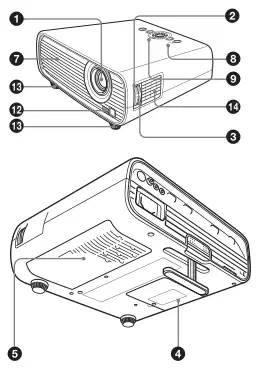
(blz. 26)
j Controlepaneel (blz. 5)
k Verbindingspaneel (pagina 4)
l Afstandsbedieningsdetector
m Richter (blz. 11)
n Voorzitter (blz. 18)
b Focus ring (blz. 11)
Verbindt met een optionele beveiligingskabel die door Kensington wordt vervaardigd. Voor meer informatie, bezoek Kensington. http://www.kensington.com/
c Zoomring (blz. 11)
d Lampkap (blz. 30)
e Luchtfilterdeksel (bladzijde 32)/
Verbindt zich met een commercieel beschikbare beveiligingsketen of draad.
f Ventilatiegaten (inname)
g Ventilatiegaten (uitlaat)
Plaats niets in de buurt van ventilatiegaten, omdat dit interne warmte opbouw kan veroorzaken. Plaats uw hand niet in de buurt van ventilatiegaten en omtrek, omdat dit letsel kan veroorzaken.

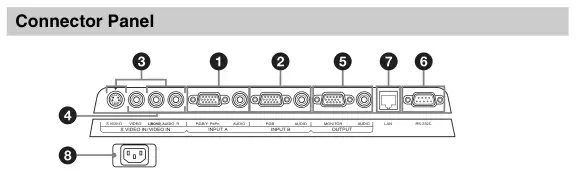
Uitvoer (blz. 9)
(RGB/YPBPR) Audio: audio ingangsconnector (AUDIO)
b INPUT B (VPL-EX120/EX145/
Deze connector geeft het geprojecteerde beeld of geluid uit. Het beeld wordt uitgevoerd als een computersignaal ingang van de RGB-ingangsconnector (INPUT A/INPut B (InpUT B is alleen beschikbaar voor VPL-EX120/EX145/EX175)) of video signaal input uit het YPBPR invoer connector.
c VIDEO (S VIDEO IN)
d VIDEO (VIDEO IN)
RS-232C compatibele besturingsconnector. Verbindt de computer RS-232C-connector en de kruiskabels van RS-223C.
De audio-ingangen van S VIDEO en VIDEo worden gedeeld.
g LAN-connector (VPL-EX145/
h AC IN (∼) socket
Verbindt de meegeleverde wisselstroomkabel.
a INVOER A · e UITVOER · f RS-232C-connector

Commandant op afstand
a Aanzetten van de stroom / Going to
stand-bymodus?/1 (Aan/Op) sleutel
b Een invoersignaal selecteren
APA ECO MODE
(blz. 10) Inputsleutel
MENU
RESETTEN
c Een menu gebruiken (pagina 14)
MENU sleutel RESET sleutel ENTER /V/v/B/b (pijl) sleutels RETURN-sleutel
ASPECT
SLEUTELSTEEN
PATROON
PIC MUTING
D ZOOM
VOLUME
BEVRIEZING
AUDIO MUTING
d De afbeelding aanpassen (pagina 11)
Configuratiescherm
1 2 3 3 6 Opmerking
* Gebruik deze sleutel bij het invoeren van een computersignaal via de RGB-ingangsconnector (INPUT A/INPut B (IN PUT B is alleen beschikbaar voor VPL-EX120/EX145/ EX175)).
e Verschillende functies gebruiken tijdens
D ZOOM (Digitale Zoom) +/
Vergroot een deel van de afbeelding tijdens het projecteren. 1 Druk op de D ZOOM + toets om het digitale zoompictogram weer te geven op het geprojecteerde beeld. 2 Druk op de V/v/B/b-toetsen om het digitale zoompictogram naar het punt te verplaatsen dat u wilt vergroten. 3 Druk op de D ZOOM + toets of de DZOOM . • sleutel herhaaldelijk om de uitbreidingsverhouding te veranderen. Het beeld kan tot 4 keer vergroot worden. Druk op de RESET-toets om het vorige beeld te herstellen.
Overzicht

3 Selecteer De instellingsitems worden weergegeven.
PIC-MUTINGsleutel Snijt het beeld af. Druk opnieuw om de afbeelding te herstellen. AUDIO-MUTINGsleutel Verminkt de audio-uitvoer. Druk opnieuw om het vorige volume te herstellen. DEEL +/ Voor het aanpassen van de volume-output. FREEZE-sleutel*2
Vermogensbesparing modus uitgeschakeld
4 Druk op de V/v-toets om het item te selecteren en druk vervolgens op ENTER. 5 Druk op de V/v-toets om de instellingswaarde te selecteren. 6 Druk op de ENTER-toets om het vorige beeld te herstellen. Voor meer informatie over de instellingen van ECO Mode, zie
Pauzeert een geprojecteerd beeld. Druk opnieuw om de afbeelding te herstellen.
*1: Gebruik deze sleutel bij het invoeren van een computersignaal. Het mag echter niet worden gebruikt afhankelijk van de resolutie van het ingangssignaal. *2: Gebruik deze sleutel bij het invoeren van een computersignaal.
f De energiebesparende modus instellen
gemakkelijk
ECO MODE-sleutel Energiebesparende modus kan eenvoudig ingesteld worden. Energiebesparende modus bestaat uit .Lamp Mode, •Power Saving Mode en • Standby-modus. 1 Druk op de ECO MODE-toets om het menu ECO Mode weer te geven.
2 Druk op de V/v-toets of ECO MODE toets om te selecteren van ECO of User mode. ECO: Stelt elke modus in op de optimale
energiebesparende waarde. Lampmodus: Opslaan met laag vermogen modus: Stand-by standstand modus: laag (ga naar stap 6) Gebruiker: Stelt elk item van de energie-
menu voor het opslaan van de modus zoals u wenst (ga naar stap 3).

Verbinding met een computer wordt uitgelegd voor elk invoersignaal.
INPUT A/INPUT B (INPut B is alleen beschikbaar voor VPL-EX120/EX145/EX175) Voor het verbinden van een computer met een RGB uitgang connector.
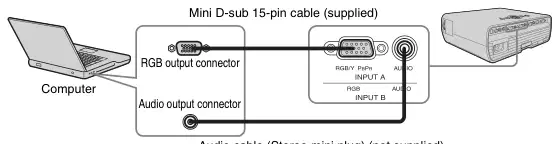
Audiokabel (Stereo miniplug) (niet meegeleverd)
B Voorbereiding · Voorbereiding

Verbindingen met een VHS video deck, DVD-speler of BD speler worden uitgelegd voor elk invoersignaal.
VIDEO IN Voor het verbinden van videoapparatuur met een S-video uitgangsconnector.
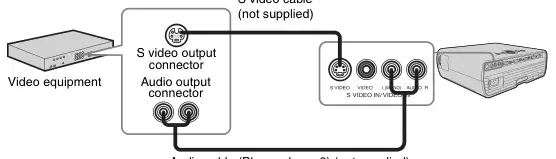
Audiokabel (Phono stekker × 2) (niet meegeleverd)
VIDEO IN Voor het verbinden van videoapparatuur met een video-uitgangsconnector.
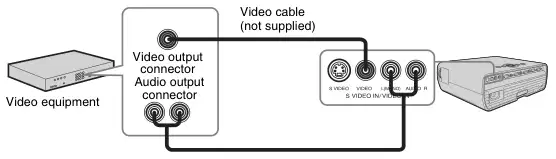
Audiokabel (Phono stekker × 2) (niet meegeleverd)
INVOER A Voor het verbinden van videoapparatuur met een YPBPR-uitgangsconnector.
Component
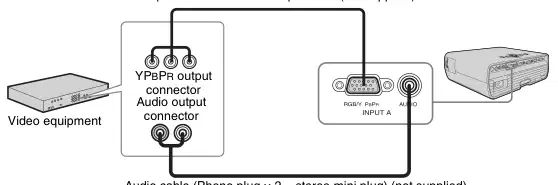
Audiokabel (Phono stekker × 2

UITVOER Geprojecteerde beelden en input audio kunnen worden uitgevoerd om apparatuur zoals een monitor en audio-apparatuur, zoals luidsprekers met een ingebouwde versterker weer te geven.
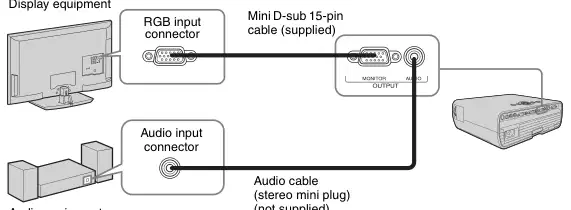
Audiokabel (stereo miniplug) (niet meegeleverd)
Geprojecteerde beelden en audio kunnen worden uitgevoerd. Het beeld wordt alleen uitgevoerd als een computersignaalinvoer van de RGB-ingangsconnector (INPUT A/INPut B (InpUT B is enkel beschikbaar voor VPL-EX120/EX145/ EX175) of een video signaalinput vanuit het YPBPR ingangsstuk (IN PUT A).
Weergaveapparatuur · Voorbereiding

B Projecteren/Aanpassen van een afbeelding
De grootte van een geprojecteerd beeld hangt af van de afstand tussen projector en scherm. Installeer de projector zodat het geprojecteerde beeld past bij de schermgrootte. Voor details over projectieafstanden en geprojecteerde beeldgroottes, zie .Project Afstand
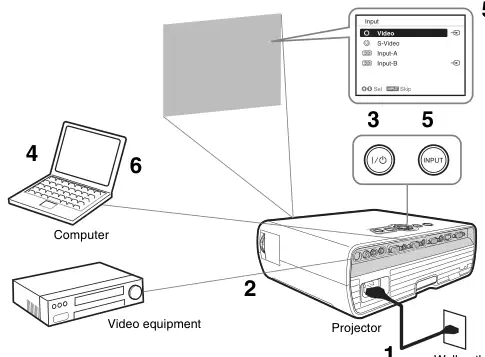
1 Sluit het wisselstroomkabeltje aan op de stop.
6 Schakel uw computer naar de uitgang van externe weergave door het wijzigen van uw computer . Hoe de computer naar uitvoer te schakelen naar de projector varieert, afhankelijk van het type computer.
2 Sluit alle apparatuur aan op de projector (pagina 7).
3 Druk op ?/1 om de eenheid aan te zetten.
4 Zet de aangesloten apparatuur aan.
5 Selecteer de invoerbron. Druk op de INPUT-toets van de projector om het invoer selecteren venster weer te geven. Druk herhaaldelijk op de INPUT-toets of de V/v-toets om een te projecteren afbeelding te selecteren.
7 Pas de focus, grootte en positie van het geprojecteerde beeld aan (pagina 11).
(Voorbeeld) · +

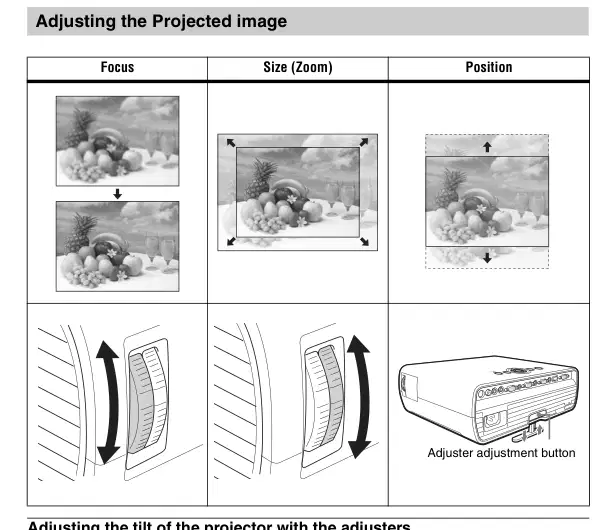
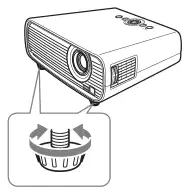
De helling van de projector aanpassen met behulp van de regelaars U kunt de hoogte van de projector aanpassen met behulp van de instelaars. Door de helling van de projector te veranderen met regelaars, kunt u de positie van het geprojecteerde beeld aanpassen.
Projecteren/Aanpassen van een afbeelding

De verhouding tussen het beeld en de afbeelding wijzigen Druk op ASPECT om de verhouding tussen het beeld en de afstandscommandant te wijzigen. U kunt ook de instelling in het schermmenu wijzigen (pagina 16, pagina 17).
Corrigeren trapeziumvormige vervorming van het geprojecteerde beeld (Keystone functie) Toetsen functie kan niet automatisch werken wanneer het scherm wordt gekanteld. In dit geval, stel keystone handmatig in.
1 Druk op KEYTONE bij de externe commandant of kies V Keystone in het installatiemenu. 2 Gebruik V/v/B/b om de waarde in te stellen. Hoe hoger de instelling, hoe smaller het bovenste van het geprojecteerde beeld. Hoe lager de instelling, hoe smaller het onderstel.
Verhoog het aantal naar plus
Aangezien de Keystone-aanpassing een elektronische correctie is, kan het beeld worden verslechterd.
Verhoog het aantal naar min
Een patroon tonen om een afbeelding aan te passen U kunt een patroon tonen voor het aanpassen van de geprojecteerde afbeelding met de PATROON-toets op de Remote Commander. Druk opnieuw op de PATROONtoets om het vorige beeld te herstellen.
Past fase, pitch en verschuiving van geprojecteerde afbeelding automatisch aan terwijl een signaal wordt ingevoerd vanuit een computer (APA (Auto Pixel Uitlijning)). Druk op APA voor de commandant. Druk opnieuw om te annuleren tijdens de instelling. U kunt ook APA instellen in het schermmenu (pagina 16). Als Smart APA is ingesteld op Aan, voert u automatisch de APA uit wanneer een signaal wordt ingevoerd (pagina 18).

1 Druk op de ?/1 sleutel van het hoofdapparaat of de Remote Commander. Het bericht verschijnt. Druk het opnieuw in volgens de boodschap.
2 Trek de stroomkabel van het stopcontact af. Na stap 1, de ventilator blijft draaien voor een tijdje om interne warmte te verminderen, echter kunt u ook loskoppelen van het AC-snoer vóórdat de ventilator stopt.
Het bevestigingsbericht wissen Het bericht verdwijnt als u op een andere toets dan de ?/1 sleutel in het hoofdapparaat of de Remote Commander, of als je niet drukt geen enkele toets voor een tijdje.
Uitzetten zonder bevestigingsbericht te tonen Houd de ?/1 sleutel op het hoofdapparaat of de Remote Commander ingedrukt voor een paar seconden.
Projecteren/Aanpassen van een afbeelding

B Aanpassingen en instellingen met behulp van een menu
De menuweergaven die voor de uitleg hieronder worden gebruikt, kunnen verschillen afhankelijk van het model dat u gebruikt.
1 Druk op de MENU-toets om het menu weer te geven.
waarde van een item aan de fabrieksvoorinstellingswaarde, druk op de RESET-toets tijdens het instellen of aanpassen.
2 Selecteer het instellingsmenu. Gebruik de V of v-toets om het instellingmenu te selecteren en druk vervolgens op b of ENTER toets.
Een pop-upmenu gebruiken Druk op de V/v/B/b-toets om een item te selecteren. Druk op de ENTER-toets om het vorige scherm te herstellen.
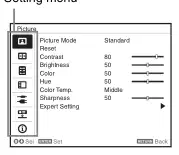
Afbeelding Modus Standaard resetten Contrast 80 Helderheid 50 Kleur 50 Tint 50 Kleur Temp. Midden scherpte 50 Expert setting
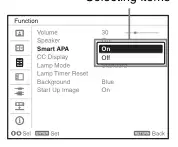
Deel 30 - Speaker op Slimme APA Standaard CC-lampmodus standaard lamptimer terugzetten achtergrond blauw start up afbeelding op
3 Selecteer het instellingsitem. Gebruik de V of v-toets om het instellingmenu te selecteren en druk vervolgens op b of ENTER toets. Om terug te keren naar het selectiescherm van het instellingsmenu, drukt u op de B-toets of de RETURN toets.
Het instellingsmenu gebruiken Druk op de V of v-toets om het item te selecteren. Druk op de ENTER-toets om het vorige scherm te herstellen.
Dynamisch Standaard Presentatie Living Game Cinema
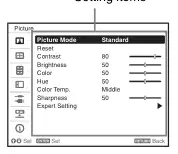
Standaard afbeeldingsmodus Reset Contrast 80 Helderheid 50 Kleur 50 Tint 50 Kleur Temp. Midden scherpte 50 Expert setting
Het menu aanpassen Om het aantal te verhogen, drukt u op de V of b toets en om het getal te verminderen, druk je op de v-of B-toets. Druk op de ENTER-toets om het instellen te registreren. Het vorige scherm is hersteld.
4 Stel de instelling of aanpassing voor het geselecteerde item in. Menubewerking verschilt afhankelijk van het instellingsitem. Als het volgende menu venster wordt weergegeven, selecteert u de optie volgens de bewerkingen in stap 3. Om terug te keren naar het selectiescherm van de instellingsitems, drukt u op de B-toets of de RETURN toets. Ook om de instelling te resetten
5 Druk op de MENU-toets om het menu te wissen. Het menu verdwijnt automatisch als er een tijdje geen toets ingedrukt wordt.

Voor het aanpassen van de afbeelding voor elk ingangssignaal.
Afbeeldingsmodus Dynamisch: Versterkt het contrast om een ..doorlopende en levendige beeld te produceren. Standaard: Maakt het beeld natuurlijk en goed uitgebalanceerd. Presentatie*1: Maakt de foto helder om te passen voor een presentatie. Levend: Selecteer voor het bekijken van sport, muziek en digitale videocamera foto. Spel: Selecteer voor het bekijken van spel foto. Bioscoop: Selecteer voor het bekijken van film-achtige foto.
Reset*2 De afbeeldingsinstellingen worden geïnitialiseerd tot hun fabrieksvoorinstellingswaarden.
Contrast Hoe hoger de instelling, hoe groter het contrast. Hoe lager de instelling, hoe lager het contrast.
Helderheid Hoe hoger de instelling, hoe helderder het beeld. Hoe lager de instelling, hoe donkerder het beeld.
Kleur*3 *5 Hoe hoger de instelling, hoe groter de intensiteit. Hoe lager de instelling, hoe minder intensiteit.
Tint*3 *5 *6 Hoe hoger de instelling, hoe groener het beeld wordt. Hoe lager de instelling, hoe rooder het beeld wordt.
Aanpassingen en instellingen met behulp van een menu
Kleurtemperatuur*4 Hoog/midden/laag: Hoe hoger de temperatuur, hoe blauwer het beeld. Hoe lager de temperatuur, hoe rooder het beeld.
Scherpheid*3 Hoe hoger de instelling, hoe scherper het beeld. Hoe lager de instelling, hoe zachter het beeld.
Filmmodus*3 *7
Auto: Het beeld wordt exact van een filmbron overgenomen om de originele bron te kunnen weergeven. Normaal gesproken, selecteer deze optie. UIT Selecteer deze optie als de afbeeldingen ruw rond de randen zijn wanneer
Gammamodus*1 Afbeeldingen: Verbetert de reproductie van halvetonen. Foto's kunnen worden gereproduceerd in natuurlijke tinten. Tekst: Contrast zwart-wit. Geschikt voor afbeeldingen die veel tekst bevatten.
*1: Wanneer een computersignaal wordt ingevoerd, is deze optie beschikbaar. *2: instelling van de beeldmodus zal niet worden geïnitialiseerd in het fabrieksvoorinstellingsgetal. *3: Wanneer een videosignaal wordt ingevoerd, is deze optie beschikbaar. *4: Wanneer de afbeeldingsmodus is ingesteld op het item anders dan .Presentatie, deze optie beschikbaar is. *5: Wanneer een B & W-signaal wordt ingevoerd, is deze optie niet beschikbaar. *6: Wanneer een analoog tv-signaal wordt ingevoerd, is deze optie mogelijk niet beschikbaar afhankelijk van het kleursysteem. *7: Wanneer een progressief signaal wordt ingevoerd, is deze optie niet beschikbaar.
Items Itembeschrijvingen · Expert setting

Voor het aanpassen van de grootte, positie en aspectverhouding van het geprojecteerde beeld voor elk invoersignaal.
Aspect*1 Verandert de aspectverhouding van het geprojecteerde beeld. (blz. 17).
Wanneer het computersignaal wordt ingevoerd
Normaal: Toont de afbeelding op het middelpunt van de geprojecteerde afbeelding zonder dat deze de resolutie van het invoersignaal verandert of de afbeelding vergroot.
Volledig1: Toont de afbeelding om te passen bij het maximale geprojecteerde beeldgrootte zonder dat er een verandering optreedt in de aspectverhouding van het invoersignaal.
Vol2: Toont de afbeelding om bij het maximale geprojecteerde formaat te passen.
Wanneer het videosignaal wordt ingevoerd
4:3: Toont de afbeelding om te passen bij de maximale geprojecteerde beeldgrootte met een aspectverhouding vastgesteld op 4:3. 16:9: Toont de afbeelding om te passen bij het maximale geprojecteerde beeldgrootte met een aspectverhouding vastgesteld op 16:9. Zoom: Toon het middelpunt van de geprojecteerde afbeelding om te zoomen.
Signaal aanpassen Past de afbeelding van het signaal aan. Gebruik dit item als de rand van het beeld is geknipt en ontvangst slecht.
APA*2 *3 Past automatisch het geprojecteerde beeld aan op een optimale kwaliteit wanneer u de ENTER-toets ingedrukt.
Fase*2 Past de puntfase van het schermpixel en het ingangssignaal aan. Stel in op de waarde waar het helderst lijkt.
Pitch*2 Hoe hoger de instelling, hoe breder het horizontale beeldelementen (pitch). Hoe lager de instelling, hoe smaller het horizontale beeldelement (pitch).
Shift*4 H: Hoe hoger de instelling, hoe verder rechts het beeld wordt geprojecteerd op het scherm. Hoe lager de instelling, hoe verder het beeld links. V: Hoe hoger de instelling, hoe verder het beeld wordt geprojecteerd op het scherm. Hoe lager de instelling, hoe verder het beeld naar beneden.
Items Itembeschrijvingen

*1: Als u .Normaal kiest, wordt de afbeelding geprojecteerd in dezelfde resolutie als het invoersignaal zonder dat er een verandering van de beeldverhouding optreedt.
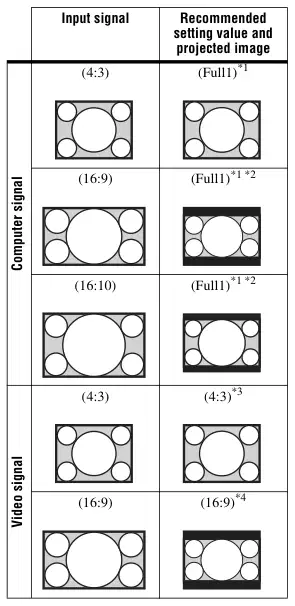
*2: Als u
*3: Afhankelijk van het ingangssignaal mag de geprojecteerde afbeelding worden geprojecteerd zoals hieronder wordt geïllustreerd. In dit geval selecteert u
Aanpassingen en instellingen met behulp van een menu
*4: Afhankelijk van het ingangssignaal mag de afbeelding worden geprojecteerd zoals hieronder wordt geïllustreerd. In dit geval selecteert u .Zoom.

Het menu Functie wordt gebruikt voor het instellen van verschillende functies van de projector.
Volume Hoe hoger de instelling, hoe hoger een audiovolume en hoe lager het instellen, hoe lager de audio volume. Het audio-uitvoerniveau werkt gelijktijdig.
Speaker Aan/uit: Als het geluid op Stel ..Off ... om het geluid te dempen.
Slimme APA AAN/UIT; Wanneer ingesteld op "Aan," voert de APA automatisch uit wanneer een signaal wordt ingevoerd.*1
CC-weergave CC1/CC2/CC3/CC4/Text1/Texm2/TexTexty3/Texts4: Selecteer de gesloten bijschriftdienst (Captions of Tekst). UIT Gesloten bijschrift verschijnt niet.
Lampmodus Hoog/standaard/laag: Wanneer ingesteld op
Lamp Timer Reset Bij het vervangen van de lamp, resetten u de timer (pagina 30).
Achtergrond Zwart/blauw: Selecteer de achtergrondkleur van het geprojecteerde beeld wanneer geen signaal wordt ingevoerd.
Afbeelding opstarten Aan/uit: Wanneer ingesteld op
*1: Executen APA wanneer een computersignaal via de RGB ingangsconnector wordt ingevoerd (INPUT A/INPut B (InpUT B is alleen beschikbaar voor VPL-EX120/EX145/EX175)).
Items Itembeschrijvingen

Het menu Operatie wordt gebruikt voor het instellen van de operaties door gebruik te maken van het menu of de Remote Commander.
Taal Selecteer de taal die in het menu en op scherm wordt gebruikt.
Status AAN Alle op het scherm aanwezige statussen zijn ingeschakeld. UIT Schakel de schermschermen uit, behalve voor menu's, bericht bij het uitschakelen van de stroom en waarschuwingsberichten.
Beveiligingslot*1 Aan/uit: Deze functie maakt het mogelijk om de projector te beperken tot geautoriseerde gebruikers door wachtwoord. De procedures voor het instellen van de beveiligingscontrole zijn als volgt:
1 Selecteer 2 Voer het wachtwoord in met de MENU, V/v/B/b en ENTER sleutels. (De standaard wachtwoordinstelling is 3 Voer een nieuw wachtwoord in met de MENU, V/v/B/b en ENTER sleutels. 4 Voer het wachtwoord opnieuw in om te bevestigen. Voer het wachtwoord in wanneer u de projector aanschakelt na het loskoppelen en opnieuw aansluiten van het wisselstroomsnoer. Wanneer het is ingesteld op U moet het wachtwoord opnieuw invoeren. Als u na drie opeenvolgende keren niet het juiste wachtwoord ingeeft, kan de projector niet worden gebruikt. In dit geval, druk op de ?/1 sleutel om te gaan Standby modus dan weer inschakelen van het vermogen.
Aanpassingen en instellingen met behulp van een menu
projector.
*1: U kunt de projector niet gebruiken als u uw wachtwoord vergeet. Als u gekwalificeerd Sony personeel belt omdat u het wachtwoord vergeten bent, wordt u gevraagd om de projector te controleren serienummer en uw identiteit. (Dit proces kan verschillen in andere landen/regio's.) Zodra uw identiteit is bevestigd, zullen wij u het wachtwoord geven.
Items Itembeschrijvingen

Het menu Verbinding/Power wordt gebruikt voor het instellen van de verbindingen en stroom.
IP-adresinstellingen Auto (DHCP): Het IP-adres wordt automatisch toegewezen via de DHCP server zoals een router. Handleiding: Het IP-adres handmatig specificeren.
IP-adres/subnetmasker/standaardpoort/primaire DNS/tweederangs DNS
Wanneer Als alle items zijn ingevoerd, selecteert u de ENTER-toets. De ingevoerde instellingen worden geregistreerd.
Input-A Signal Sel. Auto/Computer/Video GBR/Component: Wanneer ingesteld op
Kleursysteem AUTO/NTSC3.58/PAL/SECAM/NTSC4.43/PALM-M/PALE-N: Wanneer ingesteld op
Stand-bymodus*2 Standaard/Laag: Bij instellen op
Energiebesparingsmodus Lampafsluiting: Het lampje schakelt automatisch uit en het stroomverbruik wordt verminderd als er gedurende 10 minuten geen signaal is ingevoerd. De lamp licht weer op wanneer een signaal wordt ingevoerd of elke toets ingedrukt. In Lamp Cutoff, de ON/STANDBY indicator lichten in oranje (pagina 26). Stand-by: De stroom wordt automatisch uitgeschakeld en de projector gaat naar stand-by modus als er geen signaal is ingevoerd gedurende 10 minuten. UIT De modus Power Saving is geannuleerd.
Directe stroom aan Aan/uit: Wanneer ingesteld op Ongeacht de Direct Power On-instelling, kunt u het AC stroomkabel uitschakelen om de voeding uit te schakelen zonder naar de standby modus.
*1: De afbeelding kan niet goed worden aangepast afhankelijk van het type ingangssignaal. In een dergelijk geval, stel het handmatig aan te passen om de aangesloten apparatuur. *2: Wanneer de standbymodus op *3: Uitsluitend VPL-EX145/EX175.
Items Itembeschrijvingen · Netwerkinstellingen*3

Het Installatiemenu wordt gebruikt voor het installeren van de projector.
Afbeelding spiegelen HV/H/V/Off: Draait de geprojecteerde afbeelding horizontaal en/of verticaal volgens de installatiemethode.
Installatiehouding Rechterkant Omhoog/bovenzijde Omlaag: Verander de afkoelingsinstelling naar gelang van de installatiehouding. Doorgaan met de verkeerde instelling kan invloed hebben op betrouwbaarheid van onderdelen.
Hoge hoogte-modus*2 Aan/uit: Op Doorgaan met de verkeerde instelling kan invloed hebben op betrouwbaarheid van onderdelen.
V Keystone*1 Auto: Stel de toetsenbordinstelling automatisch in. Wanneer de projector op een ongelijk oppervlak is geïnstalleerd, kan het zijn dat deze functie niet goed werkt. In dit geval, selecteer .Handmatig te stellen keystone aanpassing handmatig. Handleiding: Hoe hoger de instelling, hoe smaller het bovenste van het geprojecteerde beeld. Hoe lager de instelling, hoe smaller het onderkant van het geprojecteerde beeld.
*1: Aangezien de Keystone aanpassing een elektronische correctie is, kan het beeld worden verslechterd. *2: Wanneer de hoge hoogtestand op
Aanpassingen en instellingen met behulp van een menu
Items Itembeschrijvingen

Het Informatiemenu stelt u in staat om verschillende informatie over de projector te bevestigen, zoals het totale gebruiksuur van een lamp.
Modelnaam Toont de modelnaam.
Volgnummer Toont het serienummer.
fH / fV (horizontale frequentie/verticale frequentie) *1
Toont de horizontale frequentie/verticale frequentie van het huidige ingangssignaal.
Signaaltype Toont het type van de huidige ingangssignaal.
Lamp Timer Geeft de totale gebruikstijd van een lamp aan.
*1: Deze items worden mogelijk niet weergegeven afhankelijk van het invoersignaal.
Items Itembeschrijvingen

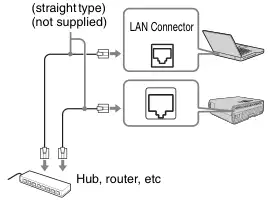
1 Sluit de LAN-kabel aan.
(xxx.xxx, xxx.Xxx: IP-adres voor de projector) U kunt het IP-mailadres van de projecteur bevestigen onder
Het volgende venster verschijnt in de webbrowser:
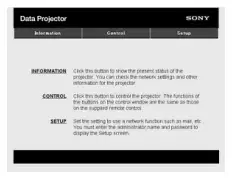
2 Stel de netwerkinstellingen voor de projector in met behulp van
Zodra u de netwerkinstellingen hebt gemaakt, kunt u het controlevenster alleen openen door stap uit te voeren 3 van deze procedure.
3 Start een webbrowser op de computer, voer het volgende in en druk vervolgens op de Enter-toets van uw computer. http://xxx.xxx,xxx
B Netwerk · Netwerk

Bevestigen van de informatie over de projector
Weer een andere pagina Klik op een van de knoppen Page Switching om het gewenste instellen pagina weer te geven.
U kunt de huidige instellingen voor de projector op de informatiepagina bevestigen.
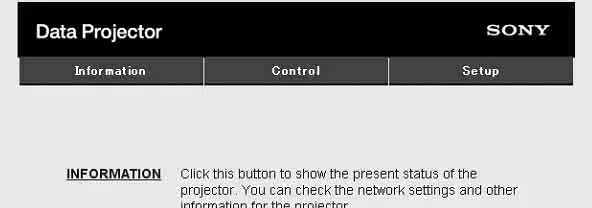
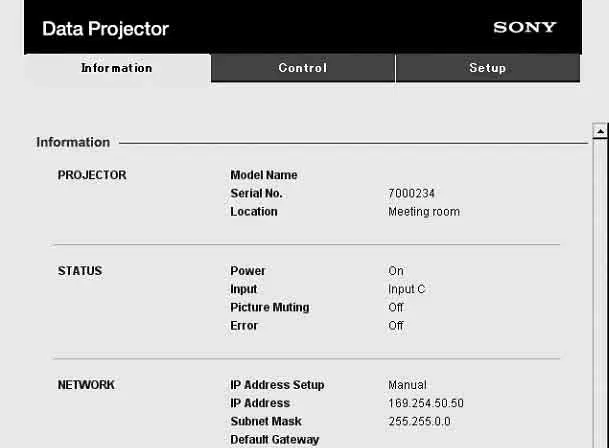
De toegangsbeperkingen instellen U kunt een gebruiker beperken voor het openen van elke bepaalde pagina.
de Setup pagina instellen onder [Wachtwoord] van de Instellen pagina. Wanneer u voor het eerst toegang krijgt tot de Setup pagina, voer dan De naam van de beheerder is vooraf ingesteld op root.
U kunt de projector vanaf uw computer bedienen op de pagina Controle.
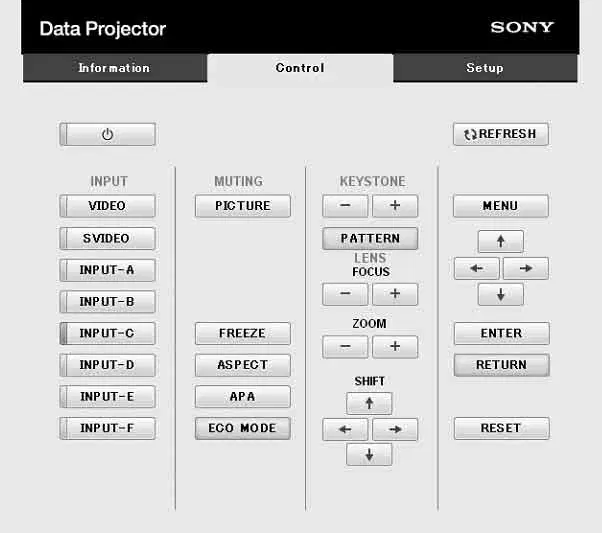
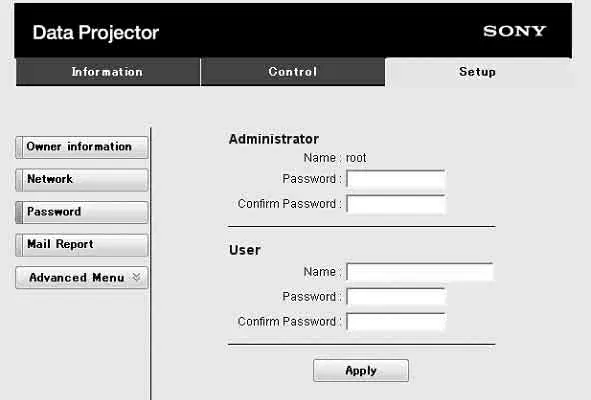
Ingangsgebied voor [Administrator]
Ingangsgebied voor [gebruiker]
De functies van de in het operatiegebied getoonde sleutels zijn dezelfde als die van de toetsen op de geleverde Remote Commander.
Wanneer u het wachtwoord wijzigt, voert u een nieuw paswoord in na verwijdering van het wacht woord****) dat is ingesteld.
Als u uw wachtwoord vergeet, raadpleeg dan het gekwalificeerde Sony personeel.
Stel de e-mailrapportfunctie in op de Setup pagina. De ingevoerde waarden worden niet toegepast tenzij u op [Toepassen] klikt.
Paginaknopen wisselen · Informatiegebied · Werkruimte

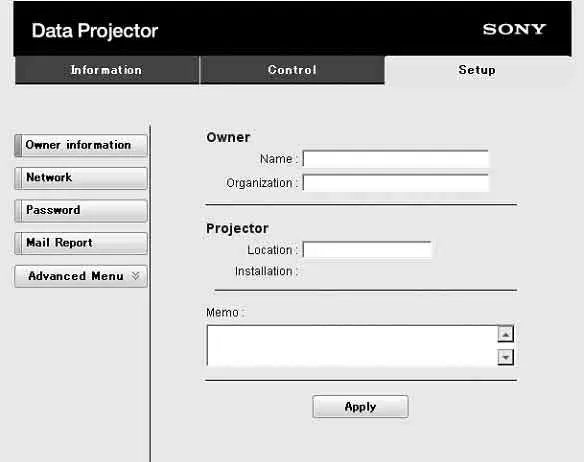
1 Klik op [Eigen informatie] om de eigenaargegevens in te voeren die zijn opgenomen in het e-mailrapport.
3 Voer het uitgaande e-mailadres in in de Email Address box en vink vervolgens het vakje Timing van het te verzenden e-mailrapport aan.
4 Stel het e-mailaccount in voor het versturen van mailberichten. E-mailadres: Voer het e-mailadres in. Uitgaande e-mailserver (SMTP): Enter
het adres van de uitgaande mailserver (SMTP). Vereiste authenticatie: Controleer dit
vink het vakje aan als authenticatie vereist is voor verzending van e-mail. Vereist het gebruik van POP
1 Eigenaar-informatieknop
Authenticatie voor het versturen van e-mail (POP vóór SMTP): Selecteer dit selectievakje om te zorgen dat POP-authenticatie wordt uitgevoerd voordat u e-mail verstuurt. Inkomende e-mailserver (POP3): Enter
2 Stel de timing van het e-mailrapport in. Klik op [Mail Report] om de pagina Mail Report te openen. Lampherinnering (Lamp1): Stel de
de timing voor het vervangen van lampen. Om Lamp Herinnering te resetten, voer .Lamp Timer Reset ? uit op de projector (pagina 18). Onderhoudsherinnering: De timing instellen
het adres van de inkomende-mailserver (POP3) dat gebruikt moet worden voor POP authenticatie. Accountnaam: Voer het e-mailaccount in. Wachtwoord: Voer het wachtwoord in. SMTP-authenticatie: Controleer dit
voor onderhoud. Om de onderhoudsherinnering te resetten, vink het selectievakje RESET aan en klik vervolgens op [Toepassen].
selectievakje om SMTP-authenticatie te laten uitvoeren voordat u e-mail verstuurt. Accountnaam: Voer het e-mailaccount in. Wachtwoord: Voer het wachtwoord in.
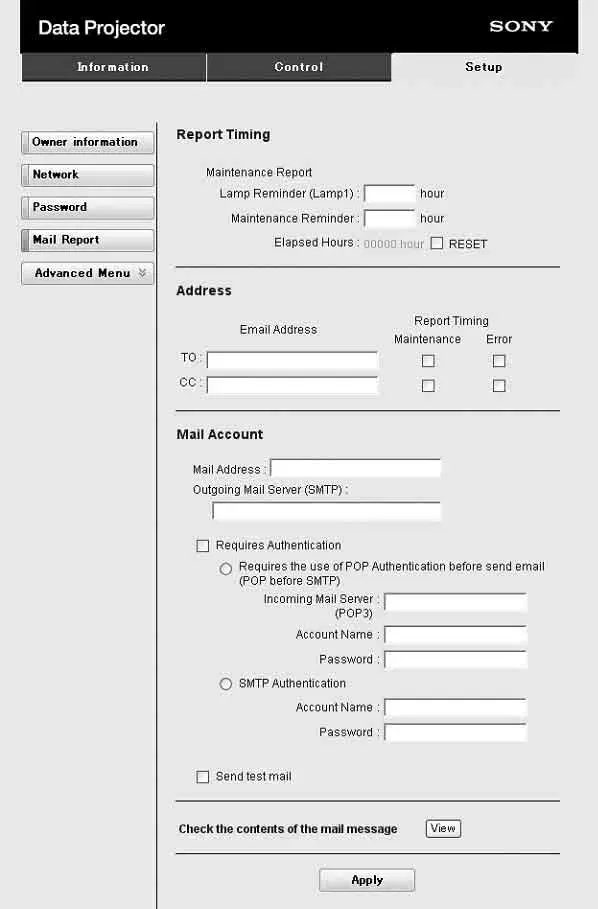
5 Bevestig de inhoud van het e-mailrapport. Wanneer u op [Bekijk] klikt, wordt de inhoud van het e-mailrapport weergegeven.
6 Stuur de testmail. Controleer het vakje Testmail verzenden en klik op [Toepassen] om uw testbericht naar het door u ingestelde e-mailadres te sturen.
Netwerk · Mail Report knop

De indicatoren kunnen de status controleren en u op de hoogte stellen van een abnormale werking van de projector. Als de projector een abnormale status vertoont, pak het probleem dan aan in overeenstemming met onderstaande tabel.
Lichten in het rood De projector staat op stand-by modus.
Lichten in het groen De projector stroom is aan.
Lichten in oranje De projector is in de Power Saving-modus (lamp uitgesneden). (blz. 20)
Flitsen in rood De projector is in abnormale status. Symptomen worden aangegeven door het aantal flitsen. Behandel het probleem in overeenstemming met de volgende. Als het symptoom opnieuw wordt getoond, raadpleeg dan gekwalificeerde Sony personeel.
Flitst zes keer de stroomkabel van een stopcontact. Na controle dat de AAN/STANDBY indicator uitgaat, sluit u het netsnoer weer aan op een stopcontact en zet dan de projector in.
Ander aantal flitsen
Raadpleeg het gekwalificeerde Sony personeel.
Flitsen in rood Symptomen worden aangegeven door het aantal flitsen. Behandel het probleem in overeenstemming met de volgende.
Twee keer knipperen De lamphoes is niet stevig bevestigd. (blz. 32)
Drie keer flitsen De temperatuur van de lamp is ongewoon hoog. Zet de stroom uit en
wacht tot de lamp afkoelt en zet dan weer het vermogen aan. Als het symptoom weer wordt getoond, kan de lamp worden uitgebrand. In dat geval moet de lamp vervangen worden door een nieuwe (blz. 30).
B Overige · Status Betekenis/Remedies · Status Betekenis/Remedies

Wanneer een van de onderstaande berichten op het geprojecteerde beeld verschijnt, pakt u dit probleem aan in overeenstemming met de tabel hieronder.
De frequentie is buiten bereik.
Verander de output instelling van het aangesloten apparaat in één voor signalen ondersteund door de projector.
Controleer Input-A Signal Sel.
Stel
Vervang de Lamp en maak het filter schoon.
Vervang de lamp door een nieuwe en maak het luchtfilter schoon. Om het bericht te annuleren, drukt u op elke toets van de Remote Commander of het controlepaneel van de projector. Het bericht verschijnt wanneer u de stroom aanzet totdat u het lampje vervangt en de timer van de lamp resetten.
De temperatuur van de projector is hoog. Hoge hoogte-modus moet ..Op zijn plaats als de projector wordt gebruikt op hoge hoogte.
Niet van toepassing! Ongeldige toets ingedrukt.
De paneelsleutels zijn vergrendeld!
.Panel Key Lock is ingesteld op

Voordat u vraagt om de projector gerepareerd te hebben, probeert u het probleem te diagnosticeren volgens onderstaande instructies.
De stroom is niet ingeschakeld.
Controleer of de wisselstroomkabel stevig is aangesloten.
Wanneer de
Als de lamp en het lichtkap niet stevig is bevestigd, kan de projector niet worden ingeschakeld.
Geen beeld. Controleer of de verbindingskabel stevig op externe apparatuur is aangesloten.
Controleer of het computersignaal ingesteld is voor uitvoer naar een externe monitor. Als u uw computer, zoals een notebookcomputer, instelt om het signaal zowel op de weergave van uw computer als op een externe monitor uit te voeren, kan dat niet goed zijn voor het beeld van de externe beeldscherm. Stel uw computer in om het signaal alleen op een externe monitor uit te voeren.
Controleer of de invoerbron correct is geselecteerd. 10
Controleer of de foto gedempt is. 6
Op het scherm verschijnt geen weergave.
Het scherm wordt niet weergegeven wanneer
De beeldverhouding van het scherm is niet juist/de afbeelding wordt kleiner /een deel van de afbeelding verschijnt niet.
• Handmatig instellen van de Aspect. 5, 16, 17
Het beeld is een trapezium.
De beelden worden trapeziumvormig vanwege de projectiehoek. In een dergelijk geval kunt u de trapeziumvervorming corrigeren, met behulp van een Keystone functie.
Wanneer de Stel
Wanneer de projector op een ongelijk oppervlak is geïnstalleerd, kan het zijn dat deze functie niet goed werkt. In dit geval, selecteer .Handmatig te stellen •V Keystone
Het beeld is donker/te helder.
De instellingen voor Controleer of de waarde geschikt is.
Het beeld zal donker zijn als de lamp uitbrandt. Controleer
Het beeld is niet duidelijk. Controleer of de projector in focus staat. 11
Het beeld zal niet duidelijk zijn als er condensatie op de lens is ontstaan. In zo'n geval, laat de projector ongeveer twee uur zitten met stroom aan.

Het beeld is luidruchtig. Controleer of de aansluitkabel goed is aangesloten op externe apparatuur.
Geen geluid. Controleer of de aansluitkabels tussen projector en externe video-of audioapparatuur veilig zijn aangesloten.
Controleer of de verbindingskabel stevig op externe apparatuur is aangesloten.
Audio is geen uitvoer als audio muting wordt geactiveerd. 6
Audio is geen uitgang als
Controleer of 6, 18
De commandant op afstand werkt niet.
Controleer of de batterijen correct zijn geïnstalleerd.
Controleer of de batterijen niet uitgeput zijn.
Als de ventilatiegaten geblokkeerd zijn, stijgt de interne temperatuur van de projector en wordt het ventilatorgeluid groter.
Symptoom Remedy Pagina 18, 21 · Andere

Vervang de lamp door een nieuwe als u op het geprojecteerde beeld of in de LAMP/COVER-indicator wordt weergegeven dat u de lamp moet vervangen (blz. 26, 27). Gebruik een LMP-E211 projectorlamp (niet meegeleverd) voor vervanging.
1 Zet de projector uit en schakel het wisselstroomsnoer van een stopcontact af.
2 Wanneer de lamp voldoende is afgekoeld, open dan het lichtdeksel door 1 schroef los te maken.
3 Maak de 2 schroeven los op het lampje en trek dan door zijn handgreep uit de lamp.
Pak aan.

4 Plaats de nieuwe lamp helemaal in totdat hij stevig op zijn plaats is. Trek de twee schroeven aan.
Verwijdering van de gebruikte lamp Voor klanten in Amerika Lamp in dit product bevat kwik. De verwijdering van deze materialen kan worden geregeld omwille van milieuoverwegingen. Voor verwijdering of recycling van informatie kunt u contact opnemen met uw lokale autoriteiten of de Telecommunicatie Industrie Association (www.eiae.org).
5 Sluit de lampdeksel en draai deze schroef aan.
Zorg ervoor dat de lamp en Lampenkap veilig te installeren zoals het was. Zo niet, dan kan de projector niet worden ingeschakeld.
6 Sluit het wisselstroomkabeltje aan op een stopcontact en zet de projector in.
7 De lamptimer resetten voor de melding van de volgende vervangingstijd. Selecteer Als een bericht verschijnt, selecteert u "Yes..." om de lamptimer te resetten (pagina 18).
Overige

Wanneer een bericht op het geprojecteerde beeld verschijnt, maak dan de luchtfilter schoon (blz. 27). Indien het stof niet uit de luchtfilter kan worden verwijderd, zelfs na reiniging, vervang dan een nieuw filter. Voor meer informatie over een nieuw luchtfilter, raadpleeg dan het gekwalificeerde Sony personeel.
Als u verzuimt om het luchtfilter te reinigen, kan stof zich ophopen en verstopt raken. Als gevolg daarvan kan de temperatuur in het apparaat stijgen, wat leidt tot een mogelijke storing of brand.
1 Zet de projector uit en schakel het wisselstroomkabeltje los van de AC-uitlaat.
4 Bevestig de luchtfilterkap aan het apparaat.
2 Trek de luchtfilterkap uit.
Zorg ervoor dat u de luchtfilterkap stevig aanbrengt. Onjuiste bevestiging van de afdekking kan een storing veroorzaken.
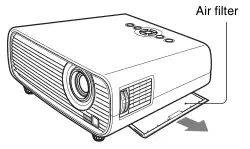
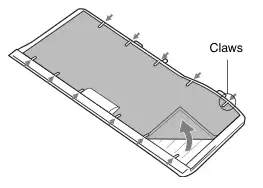
3 Reinig het luchtfilter met een stofzuiger. Verwijder het luchtfilter zoals hieronder geïllustreerd en maak dan schoon met de stofzuiger.

Projectiesysteem 3 LCD-installatie
Weergave apparaat Effectieve weergavegrootte
0,63-inch (16,0 mm), 3 plaat, Aspect verhouding 4:3
2.359.296 pixels (1024 × 768 pixel, 3 platenpanelen)
Projectielens Zoom Handmatige zoom (ca..1.3 keer)
Lichtbron Hogedruk kwiklamp, 210 W type
30 tot 300 inch (0,762 m tot 7.62m)
VPL-EX100: 2300 lm (wanneer de Lampmodus is ingesteld op
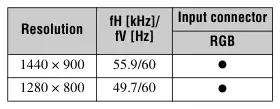
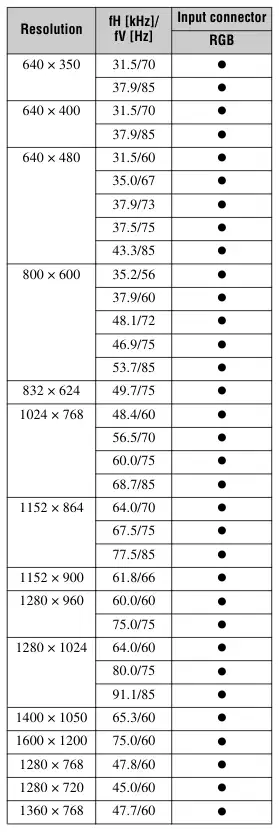
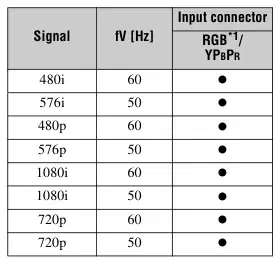
Toepasselijke scanfrequentie*1
Resolutie Wanneer een computersignaal wordt ingevoerd
Wanneer een videosignaal wordt ingevoerd
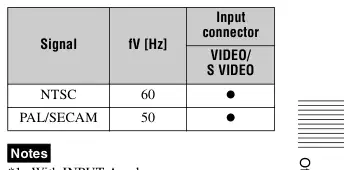
NTSC, PAL, SECAM, 480/60i, 576/50i, 480/60p, 576/50p, 720/60p, 720/50p, 1080/60i, 1080/50i
Kleurensysteem NTSC3.58, PAL, SECAM, NTSC4.43, Pal-M, P AL-N, PALL60
INVOER A RGB/YPBPR ingangsconnector: Mini D-sub 15 pin vrouwtje, G met sync/Y: 1 Vp-p ± 2 dB, synchrone negatief, 75 ohm beëindigd, RGB / PBPR: 0,7 Vp - p ± 2 dB, 75ohm afgesloten, Sync signaal: hoge impedantie van het TDL niveau, positief/negatief Audio-ingangsconnector: Stereo mini jack, nominale ingang 500 mVrms, invoerimpedantie meer dan 47 kohm
INPUT B (alleen VPL-EX120/ EX145/EX175)
RGB-invoerconnector: Mini D-sub 15-pin vrouw, RGB: 0,7 Vp-p ± 2 dB, 75 ohm beëindigd, Sync signaal: TTL niveau hoge impedantie, positief/negatief Audio-ingangsconnector: Stereo mini jack, nominale ingang 500 mVrms, invoerimpedantie meer dan 47 kohm

S video-invoerconnector: Mini DIN 4-pin, Y: 1 Vp-p ± 2 dB, sync negatief, 75 ohms beëindigd, C: (burstsignaal) 0,286 (NTSC)/0,3 (PAL/SECAM) Vp - p ± 2 dB en 75 ohms afgebroken Audio-ingangsconnector: Phono-aansluiting × 2, nominale ingang 500 mVrms, invoerimpedantie meer dan 47 kohm
Video-invoerconnector: Phono-jack, 1 Vp-p ± 2 dB, sync negatief, 75 ohmes beëindigd Audio-ingangsconnector: Gedeeld met S VIDEO IN
UITVOER MONITOR uitgangsconnector: Mini D-sub 15-pin vrouw, G met sync/Y: 1 Vp-p ± 2 dB, synchronisatie negatief, 75 ohm beëindigd, RGB/PBPR: 0,7 Vp - p ± 2 dB, 75ohm afgesloten, Sync signaal: HD, VD 4 V (open), 1 VP-p (75 ohms), positief / negatief Audio-uitgangsconnector: Stereo mini jack, stereo, 1 Vrms (maximum volume bij het invoeren van 500 mVRMS), uitgang impedantie 5 kohm
Bedrijfstemperatuur/bedrijfsvochtigheid
0 °C tot 40 °C (32°F tot 104°F)/35% tot 85% (geen condensatie)
Opslagtemperatuur/ opslagvochtigheid
–20 °C to +60 °C (–4 °F to +140 °F)/ 10% to 90%
VPL-EX100/EX120: 100 TOT 240 V AC, 3,0 A-1.5 A, 50/60 HZ VPL‐EX145/EX175: 100 À 240 V AC, 3.2 A-1.1 A,50/60 HZ
VPL-EX100/EX120: 100 V AC: 300 W 240 V AC: 290 W VPL-EX145/EX175: 100 V AC: 320 W 240 V AC: 310 W
Standby-vermogen VPL-EX100/EX120: 100 V AC: 8 W (wanneer 240 V AC: 10 W (wanneer 100 V AC: 9 W (wanneer 240 V AC: 11 W (wanneer

Warmteafvoer VPL-EX100/EX120: 100 V AC: 1023BTU 240 V AC: 989BTU VPL-EX145/EX175: 100 V AC: 1091BTU 240 V AC: 1057BTU
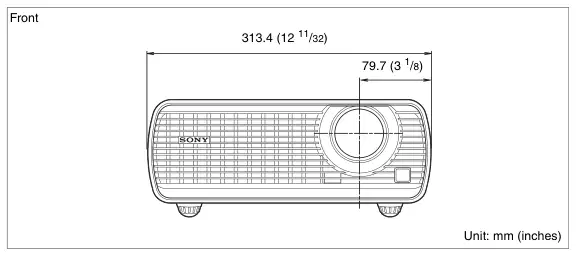
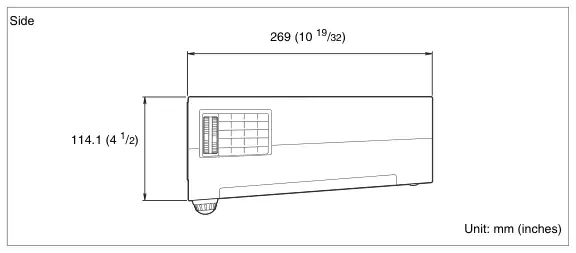
Ongeveer. 313,4 × 129,6 × 278,3 mm (12 11/32 × 5 3/32 × 10 31/32) Ca. 313,4 × 114.1 × 269 mm (12 11/32 × 4 1/2 × 10 19/32 inch) (zonder delen te projecteren)
Zie
Optionele toebehoren*2 *3 Projector Lamp LMP-E211 (voor vervanging)
*1: Voor details, zie .Acceptable Input Signals" op pagina 37. *2: Informatie over accessoires in deze handleiding is actueel vanaf augustus 2010. *3: Niet alle optionele accessoires zijn beschikbaar in alle landen en gebieden. Vraag het uw lokale Sony Autorized Dealer.
Ontwerp en specificaties van de unit, inclusief het optionele toebehoren, kunnen zonder kennisgeving worden gewijzigd.
Controleer altijd of de unit goed werkt voor gebruik. SONY IS NIET AANSPRAKELIJK VOOR ENIGERLEI SCHADE, WAARONDER, MAAR NIET BEPERKT TOT, SCHADEVERGOEDING OF TERUGBETALING WEGENS VERLIES VAN HUIDIGE OF TOEKOMSTIGE WINST ALS GEVOLG VAN HET FALEN VAN DEZE EENHEID, HETZIJ TIJDENS DE GARANTIEPERIODE DAN WEL NA AFLOOP VAN DE GARANTIE, NOCH OM EEN ANDERE REDEN.

RGB ingangsconnector (Mini D-sub 15-pin, vrouwelijk)
1 Video-invoer (rood) R
9 Voedingsinput voor DDC
2 Video-input (groen) G
3 Video-invoer (blauw) B
4 GND 12 DDC/SDA
5 RESERVE 13 Horizontaal sync signaal
6 GND (R) 14 Verticaal sync signaal
8 GND (B)
RS-232C-connector (D-Sub 9-pins, vrouwelijk)
1 NC 6 NC
2 RXDA 7 RTS
3 TXDA 8 CTS
4 DTR 9 NC
5 GND
36 Specificaties

Overige

Het volgende beschrijft de projectieafstand en hoogte van lens centrum tot onderaan het scherm door elke geprojecteerde grootte. De projectieafstand is de afstand tussen het voorste van de lens en het oppervlak van het geprojecteerde beeld. Hoogte H is de hoogte van het geprojecteerde beeld (boven voor plafondbevestiging) tot A (bepaald door een loodrechte lijn te tekenen vanaf lens midden naar geprojecteerd afbeelding oppervlak).
Vloerinstallatie (Adjuster niet uitgerekt, en de functie V Keystone is gedaan.)
Geprojecteerde afbeelding Voorkant van de lens
Hoogte H van lenscentrum tot onderkant scherm*
* Het getal zal min zijn wanneer de onderkant van het geprojecteerde beeld lager is dan A.
Projectieafstand L

Hoogte H van lenscentrum tot
Maximale projectieafstand L 80 inch (2.03 m) 1.63 × 1.22 (64 × 48) 2.25–2.91 (89–114) 0.09 (4) 0.18 (7) 100 inch (2.54 m) 2.03 × 1.52 (80 × 60) 2.82–3.65 (111–143) 0.12 (5) 0.23 (9) 120 inch (3.05 m) 2.44 × 1.83 (96 × 72) 3.39–4.38 (134–172) 0.14 (6) 0.27 (11) 150 inch (3.81 m) 3.05 × 2.29 (120 × 90) 4.24–5.49 (167–216) 0.18 (7) 0.34 (14) 200 inch (5.08 m) 4.06 × 3.05 (160 × 120) 5.67–7.33 (223–288) 0.24 (9) 0.46 (18)
Minimale projectieafstand L
Diagonale D breedte × hoogte
Formule voor projectieafstand D: Geprojecteerde afbeeldingsgrootte (Diagonaal) H: Afstand tussen de onderrand van het beeld en het midden van de lens
Expressie#1 (Projectafstand L) Eenheid: m (inches)
Minimale projectieafstand L Maximale projectieafstand
L=0.028462 × D – 0.0296 (L=1.120538 × D – 1.1659)
L=0.036817 × D – 0.0290 (L=1.449479 × D – 1.1420)
Expressie#2 (hoogte H van lens tot onderaan het scherm)
Minimale projectieafstand L Maximale projectieafstand
H=0.00119 × D – 0.00148 (H=0.04680 × D – 0.05819)
H=0.00230 × D – 0.00214 (H=0.09073 × D – 0.08430)

Plafondinstallatie (De unit is zo ingesteld dat de onderkant parallel aan het plafond staat. De V Keystone functie is uitgevoerd.)
Voorkant van de lens Hoogte H vanaf het midden van delens tot aan de onderzijde van het scherm*
* Het getal zal min zijn wanneer de bovenkant van het geprojecteerde beeld hoger is dan A.
Hoogte H van lenscentrum tot
Maximale projectieafstand L 80 inch (2.03 m) 1.63 × 1.22 (64 × 48) 2.25–2.92 (89–115) – 0.04 (– 1) 0.01 (1) 100 inch (2.54 m) 2.03 × 1.52 (80 × 60) 2.82–3.65 (111–144) – 0.05 (– 2) 0.02 (1) 120 inch (3.05 m) 2.44 × 1.83 (96 × 72) 3.39–4.39 (134–173) – 0.06 (– 2) 0.02 (1) 150 inch (3.81 m) 3.05 × 2.29 (120 × 90) 4.25–5.50 (168–216) – 0.07 (– 3) 0.02 (1) 200 inch (5.08 m) 4.06 × 3.05 (160 × 120) 5.67–7.34 (224–289) – 0.09 (– 4) 0.03 (1)
Minimale projectieafstand L
Diagonale D breedte × hoogte
Formule voor projectieafstand D: Geprojecteerde afbeeldingsgrootte (Diagonaal) H: Afstand tussen de bovenrand van het beeld en het midden van de lens
Expressie#1 (Projectafstand L) Eenheid: m (inches)
Minimale projectieafstand L Maximale projectieafstand
L=0.028483 × D – 0.0296 (L=1.121367 × D – 1.1665)
L=0.036888 × D – 0.0290 (L=1.452301 × D – 1.1431)
Expressie#2 (hoogte H van lens tot onderaan het scherm)
Minimale projectieafstand L Maximale projectieafstand
H= – 0.00046 × D + 0.00024 (H= – 0.01817 × D + 0.00941)
H=0.00017 × D – 0.00046 (H=0.00663 × D – 0.01802)
In het geval van plafondmontage, neem contact op met uw dealer over het gebruik van een montagekit die gerechtvaardigd is voor dit product.

Overige

Zijzijde (de onderkant is parallel aan het plafond.)
13.4 (17/32)
Midden van de lens
76.7 (3 1/32)
27.3 (1 1/16) 24.4 (31/32)
34 (1 11/32)
40.2 (1 19/32)
Midden van de lens
77 (3 1/32)
188 (7 13/32)
131.8 (5 3/16)
40.2 (1 19/32)
8.2 (5/16)
24.4 (31/32)
18.1 (23/32)
22.7 (29/32)
79.3 (3 1/8) 125.4 (4 15/16)
249 (9 13/16)
Onder


Sony Corporation
Pagina's waarnaar wordt verwezen in deze handleiding — fabrikant, ondersteuning en downloads.
Eigenaren en ons team reageren doorgaans binnen een dag — en uw vraag helpt ook de volgende persoon.
Stel als eerste een vraag — andere eigenaren of ons team geven antwoord.