


Bei diesem Fernsehgerät werden die Anweisungen in „Installieren der Wandhalterung“ nicht in Form eines separaten Infoblattes mitgeliefert. Stattdessen sind diese Installationsanweisungen in der Bedienungsanleitung zum Fernsehgerät enthalten.
Les instructions relatives à l’« Installation du support mural » ne font pas l’objet d’un feuillet séparé fourni avec ce téléviseur. Ces instructions d’installation sont reprises dans le mode d’emploi de ce téléviseur.
Le istruzioni per l’“Installazione della staffa di montaggio a parete” non vengono fornite sotto forma di opuscolo separato con questo modello di televisore. Queste istruzioni di installazione sono presenti all’interno del manuale di istruzioni del televisore.
IT
NL
Instructies voor het "Installeren van de wandmontagesteun" zijn niet als afzonderlijke brochure bij deze televisie geleverd. Deze installatie- instructies zitten vervat in de gebruiksaanwijzing van de tv.
Fur hilfreiche Informationen zu Sony Produkten Pour obtenir les informations utiles concernant les produits Sony Per informazioni utili sui prodotti Sony Voor nuttige informatie over Sony producten
© 2008 Sony Corporation 4-106-868-23(2)

Einführung Vielen Dank, dass Sie sich für ein Produkt von Sony entschieden haben. Bitte lesen Sie dieses Handbuch aufmerksam durch, bevor Sie das Fernsehgerät verwenden, und bewahren Sie es auf, um später bei Bedarf darin nachschlagen zu können.
Information zu Warenzeichen s ist ein eingetragenes Warenzeichen des DVB-Projekts. s DLNA und DLNA CERTIFIED sind Markenzeichen und/oder
Dienstleistungsmarken der Digital Living Network Alliance. s GUIDE Plus+ ist (1) ein eingetragenes Warenzeichen oder
Warenzeichen der, (2) hergestellt unter Lizenz der und (3) Bestandteil verschiedener internationaler Patente und Patentanmeldungen im Eigentum oder lizensiert von, Gemstar- TV Guide International, Inc. und/oder einer ihrer Tochtergesellschaften. s GEMSTAR-TV GUIDE INTERNATIONAL, INC. UND/
Der Hersteller dieses Produktes ist Sony Corporation, 1-7-1 Konan Minato-ku Tokio, 108-0075 Japan. Bevollmächtigter für EMV und Produktsicherheit ist Sony Deutschland GmbH, Hedelfinger Strasse 61, 70327 Stuttgart, Deutschland. Für Kundendienst- oder Garantieangelegenheiten wenden Sie sich bitte an die in Kundendienst- oder Garantiedokumenten genannten Adressen.
ODER EINE IHRER TOCHTERGESELLSCHAFTEN HAFTEN IN KEINSTER WEISE FÜR DIE GENAUIGKEIT DER PROGRAMMDATEN DES GUIDE PLUS+ SYSTEMS. AUCH KANN GEMSTAR-TV GUIDE INTERNATIONAL, INC. UND/ODER EINE IHRER TOCHTERGESELLSCHAFTEN IN KEINSTER WEISE FÜR ENSTEHENDE SCHADENSANSPRÜCHE AUS GEWINNVERLUSTEN, GESCHÄFTSVERLUSTEN ODER ANDEREN SPEZIELLEN ODER INDIREKTEN SCHÄDEN, DIE AUFGRUND DES GUIDE PLUS+ SYSTEMS ENTSTANDEN SIND, HAFTBAR GEMACHT WERDEN. s Hergestellt unter Lizenz von Dolby Laboratories. Dolby und
Hinweis zu Funktionen für digitale Sender s Alle Funktionen, die sich auf digitales Fernsehen ( ) beziehen, funktionieren nur in Ländern und Gebieten, in denen digitale terrestrische Fernsehsignale im Standard DVB-T (MPEG2 und MPEG4 AVC) ausgestrahlt werden oder in denen ein Zugang zu DVB-C-kompatiblen Kabeldiensten (MPEG2 und MPEG4 AVC) existiert. Bitte erkundigen Sie sich bei Ihrem Fachhändler vor Ort, ob an Ihrem Wohnort DVB-T- Signale empfangen werden können oder fragen Sie Ihren Kabelanbieter, ob dessen DVB-C-Kabeldienst mit dem Betrieb dieses Fernsehers kompatibel ist. s Der Kabelanbieter kann für solche Dienste eine Zusatzgebühr
das Doppel-D-Symbol sind Warenzeichen von Dolby Laboratories. s HDMI, das HDMI-Logo und High-Definition Multimedia
Interface sind Marken oder eingetragene Warenzeichen von HDMI Licensing LLC. s „BRAVIA“ und sind Markenzeichen der Sony Corporation. s „XMB“ und „xross media bar“ sind Marken der Sony
und die Anerkennung seiner Geschäftsbedingungen verlangen. s Dieses Fernsehgerät erfüllt die DVB-T- und DVB-C-
Corporation und der Sony Computer Entertainment Inc. s Die Buchstaben „xx“, in der Modellbezeichnung, entsprechen
Spezifikationen. Die Kompatibilität mit zukünftigen digitalen terrestrischen DVB-C-Signalen kann jedoch nicht garantiert werden. s In manchen Ländern/Gebieten sind u. U. einige Funktionen für
der Zahlenkombination für die Farbvariation.
digitales Fernsehen nicht verfügbar, sodass die Möglichkeit besteht, dass das DVB-C-Kabelsignal nicht bei allen Anbietern einwandfrei funktioniert. s Nähere Informationen zur DVB-C-Funktionalität finden Sie auf

Sicherheitsinformationen 9
Sicherheitsmaßnahmen 11
Bedienelemente und Anzeigen der Fernbedienung/des Fernsehgeräts 12
Fernsehen 16
Verwenden des GUIDE Plus+™-Systems und der digitalen, elektronischen
Programmzeitschrift (EPG) 19
Verwenden der digitalen Favoritenliste 23
Übersicht über die Anschlüsse 24
Anzeigen eines Bildes, das von einem angeschlossenen Gerät kommt 27
Foto-/Musikwiedergabe über USB 28
Verwenden von BRAVIA Sync mit der Steuerung für HDMI 31
Anschließen des Fernsehgeräts an das Netzwerk 33
Wiedergabe von Foto-/Musikdateien über das Netzwerk 33
Überprüfen der Netzwerkverbindung 35
Vornehmen der Server-Anzeigeeinstellungen 36
Navigieren im TV-Hauptmenü (XMB™) 37
Einstellungen 38
Montieren des Zubehörs (Wandhalterung) 53
Technische Daten 55
Störungsbehebung 57
: nur für Digitalkanäle
Lesen Sie vor der Inbetriebnahme des Fernsehgeräts bitte den Abschnitt „Sicherheitsinformationen“ in dieser Anleitung. Bewahren Sie die Anleitung zum späteren Nachschlagen auf.


Netzkabel (Typ C) (1)
~ • Verwenden Sie dieses Netzkabel, wenn Sie das Fernsehgerät außerhalb Großbritanniens verwenden.
Netzkabel (Typ BF) (1)
2 Setzen Sie das Fernsehgerät auf den Ständer. Achten Sie darauf, dass die Kabel dabei nicht stören.
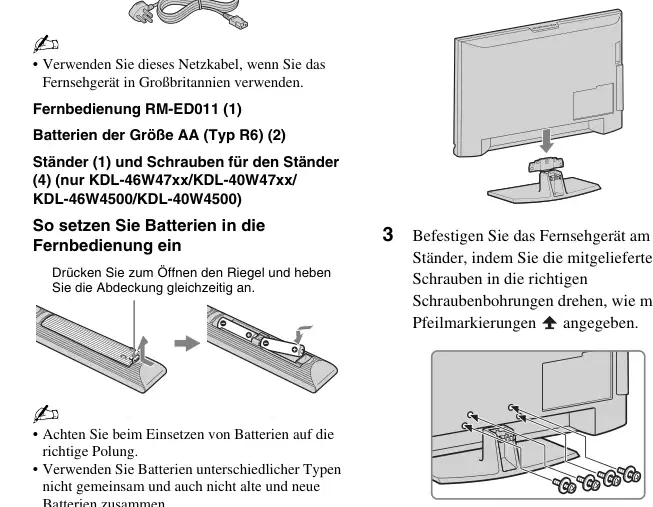
~ • Verwenden Sie dieses Netzkabel, wenn Sie das Fernsehgerät in Großbritannien verwenden.
Ständer (1) und Schrauben für den Ständer (4) (nur KDL-46W47xx/KDL-40W47xx/ KDL-46W4500/KDL-40W4500)
3 Befestigen Sie das Fernsehgerät am Ständer, indem Sie die mitgelieferten Schrauben in die richtigen Schraubenbohrungen drehen, wie mit den Pfeilmarkierungen angegeben.
Drücken Sie zum Öffnen den Riegel und heben Sie die Abdeckung gleichzeitig an.
~ • Falls Sie einen elektrischen Schraubendreher verwenden, stellen Sie das Anzugsmoment auf ca. 1,5 N·m {15 kgf·cm}.
(nur KDL-52W47xx/KDL-46W47xx/ KDL-40W47xx)

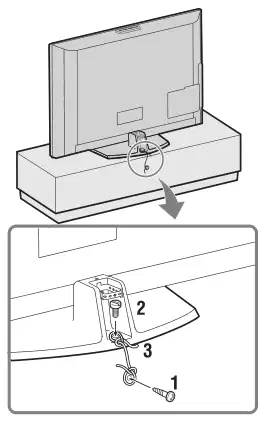
3: Anbringen einer Kippsicherung für das Fernsehgerät
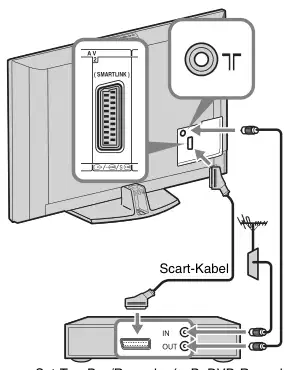
Anschließen einer Set-Top-Box/eines Recorders (z. B. DVD-Recorder) über SCART
1 Schrauben Sie eine Holzschraube (4 mm Durchmesser, nicht mitgeliefert) in das Fernsehuntergestell. 2 Schrauben Sie eine Maschinenschraube (M6 × 12, nicht mitgeliefert) in das Schraubenloch des Fernsehgerätes. 3 Verbinden Sie die Holzschraube und die Maschinenschraube mit einem starken Seil.
Set-Top-Box/Recorder (z. B. DVD-Recorder)
Anschließen einer Set-Top-Box/eines Recorders (z. B. DVD-Recorder) über HDMI
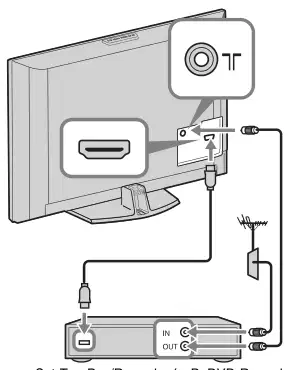
Set-Top-Box/Recorder (z. B. DVD-Recorder)
Leitfaden zur Inbetriebnahme

2 Drücken Sie am Fernsehgerät auf 1.
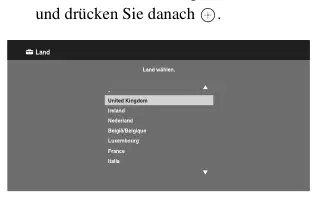
Wenn Sie das Fernsehgerät zum ersten Mal einschalten, erscheint auf dem Fernsehschirm das Menü für sprachauswahl. 3 Wählen Sie mit F/f/G/g eine der im Menü angebotenen Sprachen und drücken Sie dann .
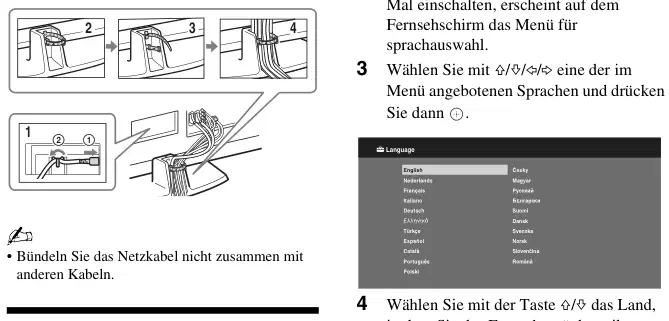
~ • Bündeln Sie das Netzkabel nicht zusammen mit anderen Kabeln.
4 Wählen Sie mit der Taste F/f das Land, in dem Sie das Fernsehgerät betreiben, und drücken Sie danach .
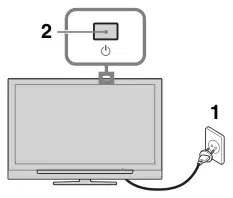
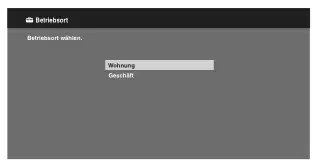
Sollte das Land, in dem Sie das Fernsehgerät benutzen wollen, in der Liste nicht erscheinen, wählen Sie anstelle des Landes die Einstellung „-“. 5 Wählen Sie mit der Taste F/f den Betriebsort, an dem Sie das Fernsehgerät betreiben, und drücken Sie danach . ~ • Die besten Einstellungen für den Einsatz des Fernsehgeräts zuhause erzielen Sie mit der Option „Wohnung“.
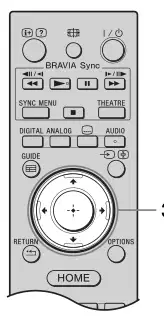
1 Stecken Sie den Netzstecker des Fernsehgeräts in eine Steckdose (220-240V Wechselstrom, 50 Hz).

6 Wählen Sie „Ja“ und drücken Sie dann .
Autom. Suchlauf
Soll die Steuerung für kompatible
Wollen Sie Auto. Suchlauf starten?
Die Auswahl von "Ja" wird die Leistungsaufnahme
im Bereitschaftmodus (Standby) erhöhen.
Näheres dazu siehe Seite 31. Nach diesem Schritt erscheint der Einstellbildschirm für GUIDE Plus+, sofern GUIDE Plus+ zur Verfügung steht. 11 Drücken Sie .
7 Wählen Sie mit F/f „Antenne“ oder „Kabel“ und drücken Sie dann .
Wenn Sie „Kabel“ auswählen, erscheint das Bildschirmmenü zur Auswahl der Suchlaufart. Siehe „Zum Einstellen des Fernsehgeräts für Kabel-Verbindung“ (Seite 7). Das Fernsehgerät beginnt nun, alle verfügbaren digitalen Kanäle und anschließend die analogen Kanäle zu suchen. Dies kann einige Zeit dauern. Haben Sie Geduld und drücken Sie in der Zwischenzeit keine Taste am Fernsehgerät oder auf der Fernbedienung. Falls eine Aufforderung eingeblendet wird, die Antennenverbindung zu bestätigen Es wurden weder digitale noch analoge Sender gefunden. Prüfen Sie alle Antennen- oder Kabelverbindungen und drücken Sie dann , um den Sendersuchlauf erneut zu starten. 8 Wenn das Menü „Programme ordnen“ eingeblendet wird, folgen Sie den Anleitungsschritten im Abschnitt „Programme ordnen“ (Seite 47).
Das Fernsehgerät hat nun alle verfügbaren Sender gespeichert. ~ • Wenn kein digitaler Rundfunkkanal empfangen werden kann oder wenn Sie in Schritt 4 ein Land gewählt haben, in dem es keinen digitalen Rundfunk gibt, muss nach Schritt 8 die Zeit eingestellt werden.
Zum Einstellen des Fernsehgeräts für Kabel-Verbindung 1 Drücken Sie . 2 Wählen Sie mit F/f die Option „Schnellsuchlauf“ oder „Vollständiger Suchlauf“ und drücken Sie dann .
„Schnellsuchlauf“: Die Kanäle werden gemäß den Informationen des Kabelbetreibers für das Rundfunksignal eingestellt. Die empfohlene Einstellung für „Frequenz“, „Netzwerk-ID“ und „Symbolrate“ ist „Autom.“. Diese Option wird für einen schnellen Suchlauf empfohlen, wenn dies von Ihrem Kabelbetreiber unterstützt wird. Falls der „Schnellsuchlauf“ nicht funktioniert, verwenden Sie bitte die unten beschriebene Option „Vollständiger Suchlauf“. „Vollständiger Suchlauf“: Alle verfügbaren Kanäle werden gesucht und gespeichert. Dies kann einige Zeit dauern. Diese Option wird empfohlen, wenn der „Schnellsuchlauf“ nicht von Ihrem Kabelbetreiber unterstützt wird.
Wenn Sie die Reihenfolge, in der die analogen Sender im Fernsehgerät gespeichert sind, nicht ändern, drücken Sie RETURN, um zu Schritt 9 zurückzukehren. 9
Soll die Schnellstartfunktion aktiviert werden?
TV schaltet sich schneller ein, der Stromverbrauch im Standby-Modus ist aber höher.
Näheres dazu siehe Seite 40.

Nähere Informationen zu den unterstützten Kabelbetreibern finden Sie auf der Support-Webseite: http://support.sony-europe.com/TV/ DVBC/ 3 Drücken Sie f, um „Start“ auszuwählen, und drücken Sie anschließend .
Das Fernsehgerät kann innerhalb der unten abgebildeten Winkel nach Bedarf eingestellt werden.
Verstellen des Winkels nach links und rechts (Drehung)
Das Fernsehgerät beginnt nun, verfügbare Kanäle zu suchen. Drücken Sie in der Zwischenzeit keine Taste am Fernsehgerät oder auf der Fernbedienung. ~ • Manche Kabelbetreiber unterstützen den „Schnellsuchlauf“ nicht. Wenn mit dem „Schnellsuchlauf“ keine Kanäle gefunden werden, wählen Sie „Vollständiger Suchlauf“.
~ • Halten Sie beim Einstellen des Winkels den Tischständer mit einer Hand fest, damit das Fernsehgerät nicht verrutscht oder umkippt.
Zum Einstellen des GUIDE Plus+- Systems (nur wenn das GUIDE Plus+- System zur Verfügung steht)*
* Voraussetzung zum Einstellen dieser Funktion: – in Großbritannien, Italien, Deutschland und
Spanien. – es wird digitaler Rundfunk ausgestrahlt. – Sie haben in Schritt 7 unter „5: Durchführen der
Anfangseinstellungen“ die Option „Antenne“ ausgewählt. 1 Geben Sie mit F/f/G/g/+ die postleitzahl Ihres Wohnorts ein. ~ • Auch wenn die Postleitzahl weniger als sieben Stellen hat, geben Sie die erste Ziffer ganz links ein. 2 Sprache für GUIDE Plus+ auswählen.
wollen. – das Fernsehgerät beim Kauf im Karton
verstauen wollen (nur KDL-46W47xx/KDL- 40W47xx/KDL-46W4500/KDL-40W4500).
Dieser Schritt wird ausgelassen, wenn Sie in Schritt 3 unter „5: Durchführen der Anfangseinstellungen“ eine der folgenden Sprachen ausgewählt haben: „English“, „Deutsch“, „Español“, „Italiano“, „Français“ oder „Nederlands“. 3 Die GUIDE Plus+-Daten werden heruntergeladen.
Der erste Download kann einige Zeit dauern. Haben Sie Geduld und drücken Sie in der Zwischenzeit keine Taste am Fernsehgerät oder auf der Fernbedienung. Sobald die Daten für alle Fernsehsender einmal heruntergeladen wurden, erfolgen alle zukünftigen Downloads automatisch.

Luftzirkulation s Decken Sie nie die Lüftungsöffnungen ab und stecken Sie
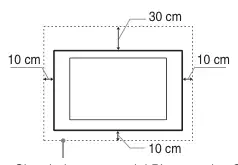
nichts in das Gehäuse. s Lassen Sie ausreichend Platz um das Fernsehgerät (siehe
Abbildung). s Es wird dringend empfohlen, die offizielle Sony
Wandmontagehalterung zu verwenden, um eine ausreichende Luftzirkulation zu gewährleisten. Installation an der Wand
Installation/Einstellung Installieren und benutzen Sie das Fernsehgerät unter Berücksichtigung der unten angegebenen Anweisungen, um alle Risiken wie Feuer, Elektroschock oder Beschädigungen und /oder Verletzungen zu vermeiden. Installation s Das Fernsehgerät sollte neben einer frei zugänglichen
Netzsteckdose installiert werden. s Stellen Sie das Fernsehgerät auf eine stabile, ebene Fläche. s Wandeinbauten sollten nur von qualifiziertem Fachpersonal
ausgeführt werden. s Aus Sicherheitsgründen wird dringend empfohlen,
ausschließlich Sony Zubehörteile zu verwenden, inklusive: – Wandmontagehalterung SU-WL500 s Verwenden Sie unbedingt die mit der Wandhalterung
Lassen Sie mindestens so viel Platz um das Gerät.
gelieferten Schrauben, wenn Sie die Montagehaken am Fernsehgerät befestigen. Die mitgelieferten Schrauben sind so konzipiert, dass sie ab der Montageoberfläche am Montagehaken 8 mm bis 12 mm lang sind. Der Durchmesser und die Länge der Schrauben variieren je nach dem Modell der Wandhalterung. Wenn Sie andere als die mitgelieferten Schrauben verwenden, kann das Fernsehgerät innen beschädigt werden oder herunterfallen usw.
Aufstellung auf dem Standfuß
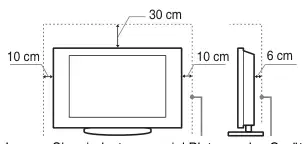
Lassen Sie mindestens so viel Platz um das Gerät.
s Um eine ausreichende Belüftung zu gewährleisten und Staub,
Schraube (mit der Wandhalterung geliefert)
-oder Schmutzablagerungen zu vermeiden: – Stellen Sie das Fernsehgerät weder flach, noch auf dem Kopf stehend, falsch herum oder seitwärts geneigt auf. – Stellen Sie das Fernsehgerät weder auf einem Regal, einem Teppich, einem Bett oder in einem Schrank auf. – Decken Sie das Fernsehgerät nicht mit Decken oder Vorhängen ab und legen Sie keine Gegenstände wie Zeitungen usw. darauf. – Installieren Sie das Fernsehgerät nicht wie auf der Abbildung gezeigt.
Montagehaken Hakenbefestigung an der Rückseite des Fernsehgeräts
Transport s Vor dem Transport des
Fernsehgeräts ziehen Sie bitte alle Kabel aus dem Gerät. s Zum Transport eines großen
Die Luftzirkulation wird unterbunden.
Die Luftzirkulation wird unterbunden.
Fernsehgeräts sind zwei oder drei Personen nötig. s Wenn Sie das Fernsehgerät von
Hand transportieren, halten Sie es bitte wie rechts dargestellt. Üben Sie weder auf den LCD Bildschirm noch auf den Bildschirmrahmen Druck aus. s Wenn Sie das Fernsehgerät anheben
oder transportieren, halten Sie dieses fest an der Unterkante. s Setzen Sie das Fernsehgerät beim
Greifen Sie den Bildschirm an der Unterseite, nicht an der Vorderseite.
Transport weder Stössen noch starken Erschütterungen aus. s Wenn Sie das Fernsehgerät für
Reparaturen oder bei einem Umzug transportieren müssen, verpacken Sie es bitte mithilfe der Originalverpackungsmaterialien im Originalkarton.
8mm – 12mm · Wand Wand

Netzkabel Um alle Risiken wie Feuer, Elektroschock oder Beschädigungen und/oder Verletzungen auszuschliessen, sollten Sie das Netzkabel und den Stecker wie hier angegeben handhaben:
s Da das Fernsehgerät auch in ausgeschaltetem Zustand mit dem
Stromnetz verbunden ist, wenn es nur ausgeschaltet wurde, muss der Stecker aus der Netzsteckdose gezogen werden, um das Fernsehgerät vollkommen auszuschalten. s Bei einigen Fernsehgeräten gibt es jedoch möglicherweise
– Verwenden Sie ausschließlich von Sony und nicht von anderen Anbietern gelieferte Netzkabel. – Stecken Sie den Stecker ganz in die Netzsteckdose. – Dieses Fernsehgerät ist außchließlich für den Betrieb an 220-240 V Wechselstrom ausgelegt. – Trennen Sie das Gerät zu Ihrer eigenen Sicherheit unbedingt vom Netzstrom, wenn Sie Kabel an dem Gerät anschließen und stolpern Sie nicht über die Kabel. – Trennen Sie das Netzkabel von der Netzsteckdose, bevor Sie das Fernsehgerät reparieren oder transportieren. – Halten Sie das Netzkabel von Wärmequellen fern. – Ziehen Sie den Netzstecker aus der Steckdose und reinigen Sie ihn regelmäßig. Wenn der Stecker verstaubt ist und sich Feuchtigkeit ablagert, kann die Isolierung leiden und es besteht Feuergefahr. Anmerkungen s Verwenden Sie das mitgelieferte Netzkabel nicht mit anderen
Funktionen, für die das Fernsehgerät in den Bereitschaftsmodus geschaltet sein muss.
Kinder s Sorgen Sie dafür, dass Kinder nicht auf das Fernsehgerät
klettern. s Bewahren Sie kleine Zubehörteile außerhalb der Reichweite
von Kindern auf, damit diese nicht irrtümlicherweise verschluckt werden.
Falls folgende Problemen auftreten... Schalten Sie das Fernsehgerät sofort aus und ziehen Sie den Netzstecker aus der Steckdose, sobald eines der folgenden Probleme auftritt.
Wenden Sie sich an Ihren Händler oder das Sony Kundendienstzentrum, um es von qualifiziertem Fachpersonal überprüfen zu lassen. Wenn: – Das Netzkabel beschädigt ist. – Der Stecker nicht fest in der Netzsteckdose sitzt. – Das Fernsehgerät durch Fallen, Stoßen oder einen geworfenen Gegenstand beschädigt ist. – Flüssigkeit oder Fremdkörper durch die Öffnungen in das Fernsehgerät gelangen.
Geräten. s Klemmen, biegen oder verdrehen Sie das Netzkabel nicht
übermäßig. Die blanken Adern im Inneren des Kabels könnten freiliegen oder brechen. s Nehmen Sie am Netzkabel keine Veränderungen vor. s Stellen Sie keine schweren Gegenstände auf das Netzkabel. s Ziehen Sie nicht am Kabel, selbst wenn Sie das Netzkabel aus
der Steckdose herausziehen. s Achten Sie darauf, nicht zu viele andere Geräte an dieselbe
Netzsteckdose anzuschließen. s Verwenden Sie eine Netzsteckdose, in der der Stecker fest sitzt.
Verbotene Nutzung Installieren Sie das Fernsehgerät weder an Standorten, in Umgebungen noch in Situationen wie den hier aufgeführten, da dies zu Fehlfunktionen des Fernsehgeräts und Feuer, Elektroschock, Beschädigungen und/oder Verletzungen führen kann. Standort: Im Freien (in direktem Sonnenlicht), am Meer, auf einem Schiff oder Boot, im Innern eines Fahrzeugs, in medizinischen Einrichtungen, instabilen Standorten, in der Nähe von Wasser, Regen, Feuchtigkeit oder Rauch. Umgebung: An heissen, feuchten oder übermässig staubigen Orten, an denen Insekten in das Gerät eindringen können; an denen es mechanischen Erschütterungen ausgesetzt ist, neben brennbaren Objekten (Kerzen usw.). Das Fernsehgerät darf weder Tropfen oder Spritzern ausgesetzt werden. Es dürfen keine mit Flüssigkeit gefüllten Gegenstände, zum Beispiel Vasen, auf dem Fernsehgerät abgestellt werden. Situation: Nicht mit nassen Händen, ohne Gehäuse oder mit anderem als vom Hersteller empfohlenen Zubehör benutzen. Trennen Sie das Fernsehgerät bei Gewitter von der Netzsteckdose und der Antenne.
Bildschirms könnte durch den Aufprall zerbrechen und schwere Verletzungen verursachen. s Falls die Oberfläche des Fernsehgeräts zerspringt, ziehen Sie
zuerst das Netzkabel aus der Steckdose, bevor sie das Gerät berühren. Andernfalls besteht die Gefahr eines elektrischen Schlages.
Wenn das Gerät nicht benutzt wird s Zum Schutz der Umwelt und aus Sicherheitsgründen empfiehlt
es sich, das Fernsehgerät vom Stromnetz zu trennen, wenn es mehrere Tage nicht benutzt wird.

Entsorgung von gebrauchten elektrischen und elektronischen Geräten (anzuwenden in den Ländern der Europäischen Union und anderen europäischen Ländern mit einem separaten Sammelsystem für diese Geräte) Das Symbol auf dem Produkt oder seiner Verpackung weist darauf hin, dass dieses Produkt nicht als normaler Haushaltsabfall zu behandeln ist, sondern an einer Annahmestelle für das Recycling von elektrischen und elektronischen Geräten abgegeben werden muss. Durch Ihren Beitrag zum korrekten Entsorgen dieses Produkts schützen Sie die Umwelt und die Gesundheit Ihrer Mitmenschen. Umwelt und Gesundheit werden durch falsches Entsorgen gefährdet. Materialrecycling hilft, den Verbrauch von Rohstoffen zu verringern. Weitere Informationen zum Recycling dieses Produkts erhalten Sie bei Ihrer Gemeindeverwaltung, den kommunalen Entsorgungsbetrieben oder dem Geschäft, in dem Sie das Produkt gekauft haben.
Fernsehen s Schauen Sie bei gemäßigter Beleuchtung fern. Durch falsche
Beleuchtung oder langes Fernsehen werden die Augen belastet. s Stellen Sie beim Verwenden von Kopfhörern die Lautstärke
moderat ein. Andernfalls kann es zu Gehörschäden kommen. LCD-Bildschirm s Obwohl bei der Herstellung des LCD-Bildschirms mit
hochpräziser Technologie gearbeitet wird und der Bildschirm 99,99% und mehr effektive Pixel besitzt, ist es möglich, dass dauerhaft einige schwarze oder leuchtende Punkte (rot, grün oder blau) sichtbar sind. Es handelt sich dabei um eine strukturelle Eigenschaft von LCD-Bildschirmen und nicht um eine Fehlfunktion. s Stoßen Sie nicht gegen den Filter an der Vorderseite, zerkratzen
Sie ihn nicht und stellen Sie nichts auf dieses Fernsehgerät. Das Bild kann ungleichmäßig werden und der LCD-Bildschirm kann beschädigt werden. s Wenn dieses Fernsehgerät an einem kalten Ort verwendet wird,
kommt es möglicherweise zu Schmierstreifen im Bild oder das Bild wird dunkel. Dabei handelt es sich nicht um ein Versagen. Diese Effekte verschwinden, wenn die Temperatur steigt. s Wenn Standbilder längere Zeit angezeigt werden, kann es zu
Entsorgung von gebrauchten Batterien (anzuwenden in den Ländern der Europäischen Union und anderen europäischen Ländern mit separaten Sammelsystemen) Das Symbol auf der Batterie oder der Verpackung weist darauf hin, dass dieses Produkt nicht als normaler Haushaltsabfall zu behandeln ist. Eine korrekte Entsorgung der Batterien trägt zur Vermeidung negativer Auswirkungen für Umwelt und Gesundheit bei. Materialrecycling hilft, den Verbrauch von Rohstoffen zu verringern. Bei Produkten, die aus Sicherheits-, Leistungs- oder Datenintegritätsgründen eine permanente Verbindung zu einer integrierten Batterie benötigen, sollte diese Batterie von qualifiziertem Servicepersonal entnommen werden. Um eine ordnungsgemäße Entsorgung der Batterie zu gewährleisten, bringen Sie das Produkt nach Beendigung der Lebensdauer an eine entsprechende Sammelstelle für elektrische und elektronische Geräte. Zu allen anderen Batterietypen konsultieren Sie bitte den Abschnitt zum sicheren Entnehmen der Batterie aus dem Produkt. Bitte entsorgen Sie Altbatterien an den entsprechenden Sammelstellen. Weitere Informationen zum Recycling dieses Produkts oder der Batterie erhalten Sie bei Ihrer Gemeindeverwaltung, den kommunalen Entsorgungsbetrieben oder dem Geschäft, in dem Sie das Produkt gekauft haben.
Doppelbildern kommen. Dieser Effekt verschwindet in der Regel nach einigen Augenblicken. s Bildschirm und Gehäuse erwärmen sich, wenn das
Fernsehgerät in Betrieb ist. Dies ist keine Fehlfunktion. s Der LCD-Bildschirm enthält eine kleine Menge
Flüssigkristalle. Einige der Leuchtstoffröhren, die in diesem Fernsehgerät verwendet werden, enthalten auch Quecksilber. Befolgen Sie bei der Entsorgung die bei Ihnen geltenden Entsorgungsrichtlinien. Pflegen und Reinigen der Bildschirmoberfläche bzw. des Gehäuses des Fernsehgeräts. Trennen Sie das Netzkabel unbedingt von der Netzsteckdose, bevor Sie das Gerät reinigen.
Um Materialschäden oder Schäden an der Bildschirmbeschichtung zu vermeiden, beachten Sie bitte folgende Vorsichtsmaßnahmen.
s Entfernen Sie Staub vorsichtig mit einem weichen Tuch von der
Bildschirmoberfläche bzw. dem Gehäuse. Bei stärkerer Verschmutzung feuchten Sie ein weiches Tuch leicht mit einer milden Reinigungslösung an und wischen dann über den Bildschirm. s Verwenden Sie keine Scheuerschwämme, keine alkalischen/
säurehaltigen Reinigungsmittel, kein Scheuerpulver oder flüchtigen Lösungsmittel wie Alkohol, Benzin, Verdünnung oder Insektizide. Wenn Sie solche Mittel verwenden oder das Gerät längere Zeit mit Gummi- oder Vinylmaterialien in Berührung kommt, kann es zu Schäden an der Bildschirm- oder der Gehäuseoberfläche kommen. s Um eine ausreichende Belüftung sicherzustellen, empfiehlt es
sich, in regelmäßigen Abständen die Lüftungsöffnungen abzusaugen. s Wenn Sie den Winkel des Fernsehgeräts einstellen, bewegen
Sie das Fernsehgerät mit Vorsicht, damit es nicht verrutscht oder vom Ständer fällt. Sonderzubehör Halten Sie Zusatzteile oder Geräte mit elektromagnetischer Strahlung von dem Fernsehgerät fern. Andernfalls können Bild- und/oder Tonstörungen auftreten.


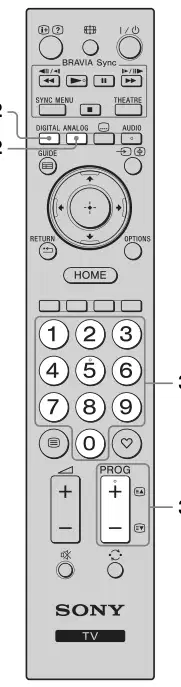
1 "/1 (Standby- Betrieb des Fernsehgeräts)
Schaltet das Fernsehgerät aus dem Standby-Betrieb ein und aus.
2 (Untertitel) Drücken Sie diese Taste, um die Untertitel anzuzeigen, falls der betreffende Sender solche Informationen ausstrahlt (nur im Digitalmodus) (Seite 49).
3 AUDIO Im Analogmodus: Drücken Sie diese Taste, um den Zweitonmodus (Seite 40) zu ändern. Im Digitalmodus: Drücken Sie diese Taste, um die Audio-Sprache auszuwählen (Seite 50).
4 / (Eingangswahl/ Text anhalten)
Im Fernsehbetrieb: Zur Auswahl der Signalquelle unter den Geräten, die an den Eingangsbuchsen des Fernsehgeräts angeschlossen sind (Seite 27). Im Textmodus (Seite 17): Hält die aktuelle Seite an.
5 F/f/G/g/ Drücken Sie F/f/G/g, um den Cursor auf dem Bildschirm zu verschieben. Mit können Sie das markierte Element auswählen/bestätigen.
6 OPTIONS Ermöglicht den Zugang zu verschiedenen Ansichtsoptionen und je nach Signalquelle und Bildformat, Einstellungen vorzunehmen oder zu verändern.
7 HOME Zeigt das TV-Hauptmenü an.
8 Farbtasten Wenn die Farbtasten zur Verfügung stehen, erscheint ein Verwendungshinweis auf dem Bildschirm. Gehen Sie wie in dem Verwendungshinweis erläutert vor, um eine Funktion auszuführen.
9 Zahlentasten Im Fernsehbetrieb: Zur Programmwahl. Geben Sie für Programmnummern ab 10 die zweite und dritte Ziffer schnell ein. Im Textmodus: Zur Eingabe einer Seitennummer.
0 (Favoriten) Zum Anzeigen der Liste der digitalen Favoriten, die Sie angegeben haben (Seite 23).
Taste Beschreibung

Im Fernsehbetrieb: Zur Auswahl des nächsten (+) bzw. des davor liegenden (–) Senders. Im Textmodus (Seite 17): Zur Auswahl der nächsten ( ) bzw. der davor liegenden ( ) Seite.
ql
qk
qs (Zuletzt gesehener Sender)
Zur Rückkehr zum zuletzt gesehenen Sender (der mindestens 5 Sekunden lang ausgewählt war).
Zum Stummschalten des Tons. Drücken Sie die Taste erneut, wenn Sie den Ton wieder hören wollen. ~ • Drücken Sie die Taste im Standby- Betrieb, wenn Sie das Fernsehgerät ohne Ton einschalten möchten.
Zum Einstellen der Lautstärke.
qg / (Text) Zum Anzeigen von Textinformationen (Seite 17).
qh /RETURN Zurück zur vorherigen Seite eines Menüs.
qj /GUIDE (EPG) Zum Anzeigen der digitalen, elektronischen Programmzeitschrift (EPG) (Seite 19, 22).
qa
qk ANALOG Zum Anzeigen des zuletzt gesehenen analogen Senders.
ql DIGITAL Zum Anzeigen des zuletzt gesehenen digitalen Senders.
w; BRAVIA Sync Sie können Geräte steuern, die an das Fernsehgerät angeschlossen sind (Seite 31).
wa / (Info/Text einblenden)
Im Digitalmodus: Zeigt eine Kurzinfo zur eingestellten Sendung an. Im Analogmodus: Jedes Mal, wenn Sie die Taste / drücken, ändert sich die Information auf dem Bildschirm wie folgt: Zum Anzeigen von Informationen wie der aktuellen Kanalnummer und des Bildschirmformats t Die Zeit wird angezeigt t Information ist ausgeblendet. Im Textmodus (Seite 17): Zum Anzeigen verdeckter Informationen (z.B. Antworten auf Quizfragen).
Zum Wechseln des Bildformats (Seite 17).
z • Die Zahlentaste 5 sowie die Tasten PROG +, AUDIO und sind an der Oberfläche mit Tastpunkten gekennzeichnet. Verwenden Sie die Tastpunkte beim Bedienen des Fernsehgeräts als Bezugspunkte.


2 / (Eingangswahl/ OK)
Im Fernsehbetrieb: Zur Auswahl der Signalquelle unter den Geräten, die an den Eingangsbuchsen des Fernsehgeräts angeschlossen sind (Seite 27). Im TV-Menü: Zum Auswählen eines Menüs bzw. einer Option und zum Bestätigen der Einstellung.
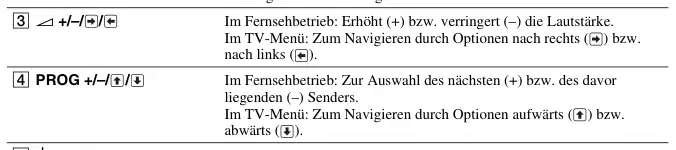
3 2 +/–/ / Im Fernsehbetrieb: Erhöht (+) bzw. verringert (–) die Lautstärke. Im TV-Menü: Zum Navigieren durch Optionen nach rechts ( ) bzw. nach links ( ).
4 PROG +/–/ / Im Fernsehbetrieb: Zur Auswahl des nächsten (+) bzw. des davor liegenden (–) Senders. Im TV-Menü: Zum Navigieren durch Optionen aufwärts ( ) bzw. abwärts ( ).
5 1 (Ein/Aus) Zum Ein- und Ausschalten des Fernsehgeräts. ~ • Wenn Sie das Fernsehgerät ganz vom Netz trennen wollen, ziehen Sie den Stecker aus der Steckdose.
6 Lichtsensor Legen Sie nichts auf den Sensor, da dies seine Funktionsweise beeinträchtigen könnte.
Leuchtet grün, wenn das Bild ausgeschaltet ist (Seite 40). Leuchtet orange, wenn eine Erinnerung programmiert (Seite 20, 22) oder der Timer eingestellt wurde (Seite 42).
7 (Bild aus/Timer- Anzeige)

8 Sensor für Signale der Fernbedienung
Empfängt IR-Signale von der Fernbedienung. Legen Sie nichts auf den Sensor, da dies seine Funktionsweise beeinträchtigen könnte.
9 1 (Standby-Anzeige) Leuchtet rot, wenn sich das Fernsehgerät im Standby-Betrieb befindet.
0 " (Anzeige Netz) Leuchtet grün, wenn das Fernsehgerät eingeschaltet ist. Leuchtet rot, wenn eine laufende Sendung mittels SmartLink aufgezeichnet wird.
Taste Beschreibung


1 Drücken Sie 1 am Fernsehgerät, um es einzuschalten.
Wenn sich das Fernsehgerät im Standby- Betrieb befindet (die Anzeige 1 (Standby) an der Vorderseite des Fernsehgeräts leuchtet rot), drücken Sie auf der Fernbedienung "/1, um das Fernsehgerät einzuschalten. 2 Drücken Sie DIGITAL, wenn Sie in den Digitalmodus schalten möchten, oder ANALOG, um in den Analogmodus zu schalten.
Welche Sender verfügbar sind, ist modusabhängig. 3 Wählen Sie mit den Zahlentasten oder mit PROG +/– einen Sender aus.
Geben Sie zur Auswahl von Programmnummern ab 10 mit den Zahlentasten innerhalb von zwei Sekunden die zweite und dritte Ziffer ein. Zur Wahl eines digitalen Senders mit Programmzeitschrift siehe Seite 19 oder 22. Im Digitalmodus Für kurze Zeit wird ein Informationsfeld eingeblendet. In diesem Feld können folgende Symbole angezeigt werden:
*: Interaktiver Dienst (MHEG-Digitaltext) verfügbar *: Interaktiver Dienst (MHEG-Digitaltext) zurzeit deaktiviert : Radiosender : Verschlüsselter Dienst bzw. nur für
Abonnenten : Mehrere Audiosprachen verfügbar : Untertitel verfügbar : Untertitel für Hörgeschädigte verfügbar : Empfohlenes Mindestalter für die
aktuelle Sendung (von 4 bis 18 Jahren) : Kindersicherung * Nur für Großbritannien.

z • Wenn unten auf der Textseite vier farbige Elemente vorhanden sind, wird Fastext angeboten. Fastext ermöglicht einen einfachen und schnellen Seitenzugriff. Drücken Sie hierzu die entsprechende Farbtaste.
Einschalten des Fernsehgeräts mit stumm geschaltetem Ton aus dem standby- Betrieb
Drücken Sie %. Drücken Sie 2 +/–, um die Lautstärke einzustellen.
Lautstärke einstellen Drücken Sie 2 + (lauter)/– (leiser).
Drücken Sie mehrmals , um das gewünschte Bildschirm-Format auszuwählen.
Sendungen im normalen 4:3 Format werden mit einem Breitbild-Effekt angezeigt. Das Bild im Format 4:3 wird gedehnt, um den Bildschirm auszufüllen.
Viele Sendeanstalten stellen einen Digitaltextdienst zur Verfügung. Im Gegensatz zu Analogtext enthält Digitaltext auch grafische Inhalte. Wählen Sie einen digitalen Kanal, der Digitaltext anbietet, und drücken Sie /. Wenn eine Sendeanstalt einen dedizierten Kanal für Digitaltext zur Verfügung stellt, wählen Sie diesen Kanal aus, um auf den Digitaltext zuzugreifen. Befolgen Sie zum Navigieren durch den Digitaltext die Anweisungen auf dem Bildschirm. Zum Beenden von Digitaltext drücken Sie RETURN. Zum Navigieren im Digitaltext drücken Sie F/f/G/g. Zum Auswählen von Optionen drücken Sie und die Zahlentasten. Zum Zugreifen auf Verknüpfungen drücken Sie die Farbtasten.
4:3 Sendungen im normalen 4:3 Format (d.h. keine Breitbildsignale) werden mit den richtigen Proportionen angezeigt.
Sendungen im Breitbildformat (16:9) werden in den richtigen Proportionen angezeigt.
Drücken Sie /. Jedes Mal, wenn Sie die Taste / drücken, wechselt der Bildschirminhalt. Dabei gilt folgende zyklische Reihenfolge: Text t Text überlagert das Fernsehbild (gemischter Modus) t Kein Text (Textdienst deaktiviert) Wählen Sie eine bestimmte Seite mit den Zahlentasten oder mit / . Um eine Seite anzuhalten, drücken Sie
Sendungen im Cinemascope-Format werden mit den richtigen Proportionen angezeigt.
14:9* Sendungen im Format 14:9 werden mit den richtigen Proportionen angezeigt. Dadurch entstehen schwarze Randbereiche.
/ . Um verborgene Information anzuzeigen, drücken Sie / .
* Teile des oberen und unteren Bildrands werden möglicherweise abgeschnitten.

~ • Manche Zeichen und/oder Buchstaben am oberen oder unteren Bildrand werden im Smart-Modus möglicherweise nicht angezeigt. In solchen Fällen können Sie „V. Amplitude“ im Menü „Bildschirm-Einstellungen“ (Seite 43) wählen und die vertikale Größe einstellen, um diese sichtbar zu machen.
Drücken Sie OPTIONS, um während eines Fernsehprogramms die folgenden Optionen anzuzeigen:
Bild-Modus Siehe Seite 38.
Ton-Modus Siehe Seite 39.
Surround Siehe Seite 39.
Lautsprecher Siehe Seite 45.
Motionflow Siehe Seite 41.
Untertitel Einstellung (nur im Digitalmodus)
Siehe Seite 49.
Abschalttimer Siehe Seite 42.
Energie sparen Siehe Seite 40.
Systeminfo (nur im Digitalmodus)
Siehe Seite 51.
Option Beschreibung

* Voraussetzung zum Einstellen dieser Funktion: – in Großbritannien, Italien, Frankreich, Deutschland und Spanien. – es wird digitaler Rundfunk ausgestrahlt. – Sie haben in Schritt 7 unter „5: Durchführen der Anfangseinstellungen“ die Option „Antenne“ ausgewählt. ** Es ist möglich, dass diese Funktion in manchen Ländern oder Regionen nicht verfügbar ist.
Die GUIDE Plus+-Funktionen stehen nur dann vollständig zur Verfügung, wenn die GUIDE Plus+- Daten digital übertragen werden. Auf der GUIDE Plus+-Website können Sie nachschauen, ob digitales terrestrisches Fernsehen (DTT) mit Guide Plus+ in Ihrem Land bereits verfügbar ist. ~ • Wenn Sie GUIDE Plus+ nutzen möchten, empfiehlt es sich, zum Ausschalten des Fernsehgeräts die Standby- Taste auf der Fernbedienung anstelle der Netztaste am Fernsehrgerät zu drücken, damit die Programminformationen aktualisiert werden.
Das GUIDE Plus+-System erleichtert Ihnen die Suche nach bestimmten Sendungen. Das System ermöglicht z. B. die Suche nach Sendungen anhand von Kategorien und Stichwörtern. Im GUIDE Plus+-System werden Ihnen Fernsehprogramminformationen für bis zu acht Tage zur Verfügung gestellt. Wenn Sie diesen Dienst verwenden möchten, müssen Sie wie auf Seite 6 beschrieben die Anfangseinstellungen durchführen.
29-May 07:15
Arthur : Animation following the adventures of a young aardvark and his friends. Buster discovers the joy of growing your own vegetables.
Übersicht Suchen Mein TV Planer Installation
Thu, 29 7:00 7:30 8:00 Breakfast
8:30
In the Night Garden Cbeebies Springwatch Arthur
Senderlogo und titel der sendung
Freshly Squeezed Everybody loves Ray... Just Shoot Me
The Adve...
Rupert B...
Roary th... Make Wa... Fifi and t... Tomas ...
Emmerd... The Montel Williams Show

Gewünschte Funktion Notwendige Aktion
Ausschalten der Programmzeitschrift Drücken Sie GUIDE, um die Programmzeitschrift auszuschalten.
Automatisches Ein- und Umschalten auf eine bestimmte Sendung bei deren Beginn – Erinnerung
Menüleiste Drücken Sie mehrmals F, um auf die menüleiste zuzugreifen. Drücken Sie G/g, um den Bereich auszuwählen. („Übersicht“, „Suchen“, „Mein TV“, „Planer“ und „Installation“) Im Bereich „Übersicht“ können Sie eine Sendung auswählen, die Sie anschauen oder für die Sie eine Erinnerung programmieren möchten.
Suchen nach einer Sendung – Suchen
Bestimmte Sendungen, die Sie anschauen oder für die Sie eine Erinnerung programmieren möchten, können Sie ganz leicht nach Kategorie (z. B. Sport) oder Unterkategorie (z. B. Fußball) suchen. 1 Markieren Sie „Suchen“ in der menüleiste und drücken Sie dann einmal f. 2 Drücken Sie F/f/G/g, um die Kategorie oder Unterkategorie zu wählen, und drücken Sie dann .
Suchen nach Stichwörtern – Meine Suche
Zusätzlich zu den vorgegebenen Kategorien und Unterkategorien können Sie für die Suche eigene Stichwörter verwenden. 1 Markieren Sie „Meine Suche“ im Bereich „Suchen“ der menüleiste. 2 Drücken Sie zum Hinzufügen eines Stichworts die gelbe Taste, so dass die virtuelle Tastatur angezeigt wird. 3 Geben Sie das Stichwort über die virtuelle Tastatur ein. 4 Bestätigen Sie die Eingabe mit der grünen Taste. 5 Das von Ihnen eingegebene Stichwort erscheint im Bereich „Meine Suche“. 6 Wählen Sie Ihr Stichwort aus und drücken Sie , um die Suche nach dem Stichwort zu starten.

Gewünschte Funktion Notwendige Aktion
Anlegen eines Profils und Empfangen von Empfehlungen auf der Grundlage der Profileinstellungen – Mein TV
Im Bereich „Mein TV“ können Sie ein persönliches Profil anlegen. Definieren Sie Ihr persönliches Profil anhand von Sendern, Kategorien und/oder Stichwörtern. Danach erhalten Sie im Bereich „Mein TV“ entsprechende Empfehlungen zu Sendungen, die Sie anschauen oder für die Sie eine Erinnerung programmieren können. So legen Sie Ihr Profil an: 1 Markieren Sie „Mein TV“ in der menüleiste und drücken Sie die grüne Taste, um Ihr Profil anzulegen. 2 Wählen Sie mit F/f Sender, Kategorien oder Stichwörter aus. 3 Drücken Sie die gelbe Taste, um einen Sender, eine Kategorie oder ein Stichwort zu Ihrem Profil hinzuzufügen. 4 Drücken Sie F/f/G/g, um einen Sender, eine Kategorie oder ein Stichwort zu wählen, und drücken Sie dann . 5 Fügen Sie wie in Schritt 2 bis 4 erläutert weitere Kriterien hinzu. 6 Drücken Sie , um Ihr Profil zu aktivieren.
z • Die rote und die grüne Taste dienen zum Löschen und Bearbeiten.
1 Markieren Sie „Planer“ in der menüleiste. 2 Drücken Sie F/f, wenn Sie mit der roten und grünen Taste Einträge löschen oder bearbeiten möchten.
Löschen und Bearbeiten von Erinnerungen – Planer
z • Wenn keine Erinnerung programmiert ist, wird „Keine Aufnahme programmiert“ angezeigt. Drücken Sie g, um „Häufigkeit“ (z. B. wöchentlich) oder „Zeit“ (z. B. Erinnerung: 10 Minuten früher) zu markieren, und ändern Sie die Einstellungen bei Bedarf mit den Farbtasten.
1 Markieren Sie „Installation“ in der menüleiste. 2 Wählen Sie mit F/f die unten genannten Konfigurationsoptionen aus. „Persönliche Präferenzen“: Sie können die Bildschirmsprache wechseln, den Zeitpunkt für programmierte Erinnerungen ändern und den Download über Nacht einstellen. „Starten der Installationssequenz“: Mit dieser Funktion können Sie die Installation problemlos ganz von vorn starten. Dabei werden alle Listen mit Sendungen gelöscht. „Manueller Download“: Die Liste der Sendungen wird sofort aktualisiert. Bleibt das Fernsehgerät mehrere Tage lang ausgeschaltet, werden die Listen mit den Sendungen nicht automatisch aktualisiert. Aktualisieren Sie in diesem Fall die Liste der Sendungen mit dieser Funktion. Bildschirm „GUIDE Plus+ System Informationen“: Zum Anzeigen von GUIDE Plus+-Systeminformationen. Auf diesem Bildschirm werden mehrere Werte angezeigt, die bei der Störungsbehebung hilfreich sein können.
Individuelles Konfigurieren des GUIDE Plus+-Systems – Installation
Fernsehen

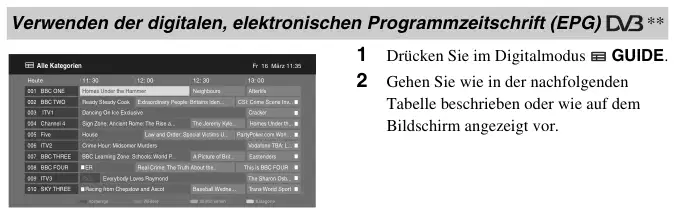
1 Drücken Sie im Digitalmodus GUIDE. 2 Gehen Sie wie in der nachfolgenden Tabelle beschrieben oder wie auf dem Bildschirm angezeigt vor.
Ready Steady Cook Extraordinary People: Britains Iden... CSI: Crime Scene Inv...
Sign Zone: Ancient Rome: The Rise a... The Jeremy Kyle... Homes Under th...
House Law and Order: Special Victims U... PartyPoker.com Worl...
Racing from Chepstow and Ascot Baseball Wedne... Trans World Sport
** Es ist möglich, dass diese Funktion in manchen Ländern oder Regionen nicht verfügbar ist. Zum Wechseln des GUIDE (Sony Guide oder GUIDE Plus+) siehe Seite 51.

Ansehen einer Sendung Drücken Sie F/f/G/g, um das Programm zu wählen, und drücken Sie dann .
1 Drücken Sie die blaue Taste. 2 Drücken Sie F/f, um eine Kategorie auszuwählen, und drücken Sie dann .
Ordnen der Programminformation nach Kategorien – Kategorienliste
Automatisches Ein- und Umschalten auf ein bestimmte Sendung bei deren Beginn – Erinnerung
1 Wählen Sie mit F/f/G/g die zukünftige Sendung aus, die angezeigt werden soll, und drücken Sie dann / . 2 Wählen Sie mit F/f die Option „Erinnerung“ und drücken Sie dann . Neben der Programminformation zur betreffenden Sendung erscheint das Symbol c. Die Anzeige an der Vorderseite des Fernsehgeräts leuchtet orange auf. ~ • Wenn Sie das Fernsehgerät in den Standby-Betrieb schalten, schaltet es sich selbständig ein, wenn die Sendung beginnt.
Löschen einer Erinnerung – Timer abbrechen
1 Drücken Sie / . 2 Wählen Sie mit F/f die Option „Timer-Liste“ und drücken Sie dann . 3 Wählen Sie mit F/f die Sendung aus, die Sie löschen möchten, und drücken Sie dann . 4 Wählen Sie mit F/f die Option „Timer abbrechen“ und drücken Sie dann . Eine Bestätigungsaufforderung für den Löschvorgang wird eingeblendet. 5 Wählen Sie mit G/g die Option „Ja“ und drücken Sie danach , um die Auswahl zu bestätigen.

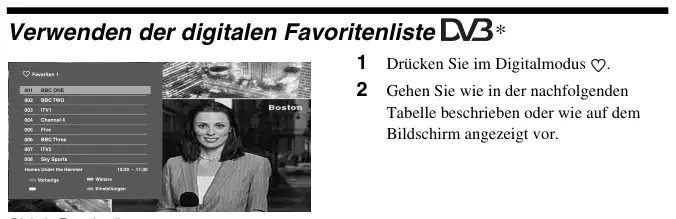
Verwenden der digitalen Favoritenliste * 1 Drücken Sie im Digitalmodus . 2 Gehen Sie wie in der nachfolgenden Tabelle beschrieben oder wie auf dem Bildschirm angezeigt vor.
* Es ist möglich, dass diese Funktion in manchen Ländern oder Regionen nicht verfügbar ist.
Gewünschte Funktion Notwendige Aktion
Erstmaliges Erstellen der Favoritenliste
1 Wählen Sie mit die Option „Ja“. 2 Wählen Sie mit der gelben Taste die Favoritenliste. 3 Wählen Sie mit F/f den Sender, den Sie hinzufügen möchten, und drücken Sie dann . Sender, die Sie in der Favoritenliste gespeichert haben, werden mit gekennzeichnet.
Anschauen einer Sendung 1 Drücken Sie die gelbe Taste, um durch die Favoritenliste zu navigieren. 2 Wählen Sie mit F/f den Kanal und drücken Sie dann .
Ausblenden der Favoritenliste Drücken Sie RETURN.
1 Drücken Sie die blaue Taste. 2 Drücken Sie die gelbe Taste, um die zu bearbeitende Liste auszuwählen. 3 Wählen Sie mit F/f/G/g den Sender, den Sie hinzufügen oder entfernen möchten, und drücken Sie dann .
Hinzufügen oder Löschen von Sendern in der gegenwärtigen Favoritenliste
Löschen aller Sender aus der gegenwärtigen Favoritenliste
1 Drücken Sie die blaue Taste. 2 Drücken Sie die gelbe Taste, um die zu bearbeitende Favoritenliste auszuwählen. 3 Drücken Sie die blaue Taste. 4 Wählen Sie mit G/g die Option „Ja“ und drücken Sie danach , um die Auswahl zu bestätigen.
Fernsehen · Digitale Favoritenliste


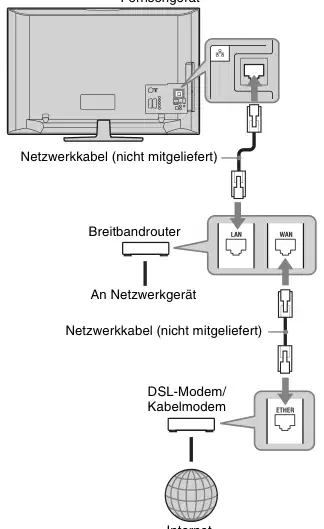
An das Fernsehgerät können Sie viele verschiedene Geräte anschließen. Die Anschlusskabel werden nicht mitgeliefert.
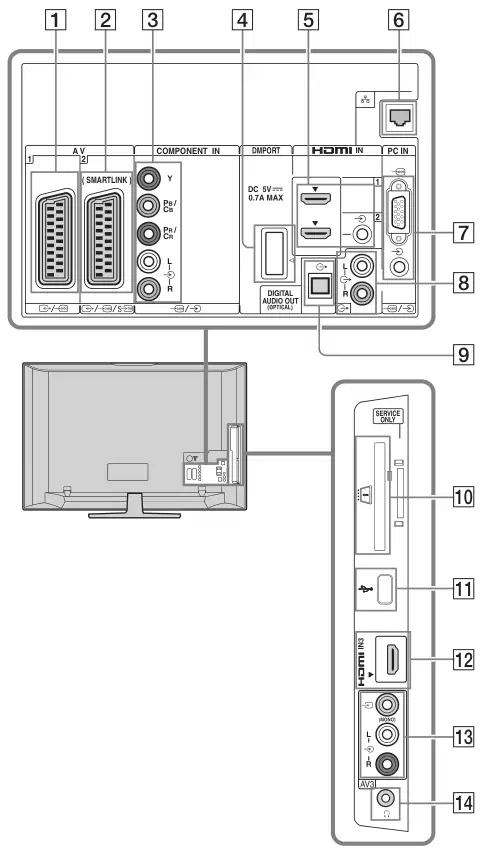

Verwendeter Anschluss Eingangssymbol auf dem Bildschirm
1 / AV1 AV1 Wenn Sie einen Dekoder anschließen, gibt der Fernsehtuner verschlüsselte Signale an den Dekoder aus und der Dekoder dekodiert diese Signale, bevor sie ausgegeben werden.
AV2 Die SmartLink-Schnittstelle ermöglicht eine direkte Verbindung zwischen dem Fernsehgerät und einem Video oder DVD-Recorder.
Component Die Komponentenvideobuchsen unterstützen ausschließlich die folgenden Videoeingangssignale: 480i, 480p, 576i, 576p, 720p, 1080i und 1080p.
4 DMPORT DMPORT Sie können einen tragbaren Audioplayer (mit einem gesondert erhältlichen Kabel) über einen DIGITAL MEDIA PORT-Adapter (DMPORT) an das Fernsehgerät anschließen und Bild und Ton vom Player über das Fernsehgerät wiedergeben. Je nach dem angeschlossenen DIGITAL MEDIA PORT- Adapter lässt sich das angeschlossene Gerät folgendermaßen über das Fernsehgerät steuern.
– Mit der Fernbedienung des Fernsehgeräts: N/x/X/
m/M/F/f/G/g/ / RETURN. – Mit dem Menü Optionen: Drücken Sie OPTIONS und
5 HDMI IN 1 oder 2 HDMI 1 oder HDMI 2
qs HDMI 3 HDMI 3
6 LAN Über ein Netzwerk können Sie auf DLNA-kompatiblen Geräten gespeicherte Inhalte wiedergeben (Seite 33).
Beschreibung · Verwenden von Zusatzgeräten

Verwendeter Anschluss Eingangssymbol auf dem Bildschirm
7 / PC IN PC Das verwendete PC-Kabel sollte Ferrit-Ringkerne zur Abschirmung besitzen, wie z. B. das „Connector, D-Sub 15“ (Artikel-Nr. 1-793-504-11, erhältlich beim Sony- Kundendienst) oder vergleichbare Ausführungen.
Der Anschluss erfolgt über die Audioausgänge . Auf diese Weise können Sie den Ton vom Fernsehgerät über eine HiFi-Anlage wiedergeben.
Verwenden Sie ein optisches Audiokabel.
Um Pay-TV-Dienste nutzen zu können. Näheres dazu finden Sie in der Bedienungsanleitung Ihres CAM. Um ein CAM zu verwenden, entfernen Sie die Blindkarte aus dem CAM-Slot. Schalten Sie das Fernsehgerät aus und setzen Sie die CAM-Karte in den Slot ein. Es empfiehlt sich, die Blindkarte wieder in den CAM- Slot einzusetzen, wenn das CAM nicht verwendet wird. ~ • CAM steht nicht in allen Ländern zur Verfügung. Erkundigen Sie sich bei Ihrem autorisierten Händler.
qa USB Sie können auf einer digitalen Sony-Standbildkamera oder auf einem Camcorder gespeicherte Foto-/Musikdateien über ein USB-Kabel oder USB-Speichergerät auf Ihrem Fernsehgerät wiedergeben (Seite 28).
qd /L- -R AV3
AV3 Schließen Sie ein Monogerät an die Buchse AV3 L an.
Sie können den Ton des Fernsehgeräts über Kopfhörer wiedergeben.

Anzeigen eines Bildes, das von einem angeschlossenen Gerät kommt
Drücken Sie OPTIONS, um beim Ansehen von Bildern angeschlossener Geräte die folgenden Optionen anzuzeigen:
Siehe Seite 38.
Schalten Sie das angeschlossene Gerät ein und gehen Sie dann wie folgt vor.
Displaymodus (nur im PC-Eingangsmodus)
Siehe Seite 38.
Bei einem Gerät, das über ein voll belegtes 21-adriges Scart-Kabel angeschlossen ist Starten Sie an dem angeschlossenen Gerät die Wiedergabe. Das Bild von dem angeschlossenen Gerät wird auf dem Bildschirm angezeigt.
Ton-Modus Siehe Seite 39.
Surround Siehe Seite 39.
Lautsprecher Siehe Seite 45.
Motionflow Siehe Seite 41.
PIP (nur im PC- Eingangsmodus)
Siehe Seite 28.
Wenn es sich um einen automatisch abgestimmten Video-/DVD-Recorder handelt Wählen Sie im Analogmodus mit PROG +/– oder mit den Zahlentasten den Videokanal aus.
PAP (außer PC- Eingangs- und DIGITAL MEDIA PORT-Modus)
Siehe Seite 27.
Auto-Einstellung (nur im PC-Eingangsmodus)
Siehe Seite 43.
Wenn es sich um ein USB-Gerät handelt Siehe Seite 28.
H. Position (nur im PC- Eingangsmodus)
Siehe Seite 43.
Siehe Seite 42.
Wenn es sich um ein Netzwerkgerät handelt Siehe Seite 33.
Energie sparen Siehe Seite 40.
Gerätesteuerung (Menü) (nur im DIGITAL MEDIA PORT-Modus)
Siehe Seite 25.
Wenn es sich bei dem angeschlossenen Gerät um ein anderes Gerät handelt Drücken Sie / , um die Liste der angeschlossenen Geräte aufzurufen. Wählen Sie die gewünschte Signalquelle mit F/f und drücken Sie dann . Das markierte Element wird automatisch ausgewählt, wenn Sie innerhalb von zwei Sekunden, nachdem Sie F/f gedrückt haben, keinen Befehl eingeben. Falls Sie für eine Signalquelle im Menü „AV-Einstellungen“ die Option „Auslassen“ gewählt haben (Seite 44), erscheint diese Signalquelle nicht in der Liste.
Bedienfeld (nur im DIGITAL MEDIA PORT-Modus)
Siehe Seite 25.
Gerätesteuerung (nur im HDMI-Modus)
Siehe Seite 31.
z • Um den normalen Fernsehmodus fortzusetzen, drücken Sie DIGITAL oder ANALOG.

1 Drücken Sie OPTIONS. 2 Wählen Sie mit F/f „PAP“ und drücken Sie dann .
Das Bild des angeschlossenen Geräts wird links, das Fernsehprogramm rechts angezeigt. 3 Wählen Sie mit den Zahlentasten oder mit PROG +/– einen Sender aus.
Sie können auf einer digitalen Sony- Standbildkamera oder auf einem Camcorder gespeicherte Foto-/Musikdateien über ein USB-Kabel oder USB-Speichermedium auf Ihrem Fernsehgerät wiedergeben. 1 Schließen Sie ein unterstütztes USB-Gerät an das Fernsehgerät an. 2 Drücken Sie HOME. 3 Drücken Sie G/g, um „Foto“ oder „Musik“ auszuwählen. 4 Wählen Sie mit F/f ein USB-Gerät und drücken Sie dann .
Um zum Einzelbild-Modus zurückzukehren Drücken Sie RETURN.
z • Der Ton des markierten Bildes ist zu hören. Sie können das hörbare Bild mit G/g wechseln.
Wenn Sie „Musik“ gewählt haben, erscheint die „Listenansicht“. Wenn Sie „Foto“ gewählt haben, erscheinen „Miniaturbilder“. Mit der gelben Taste können Sie zwischen „Listenansicht“ und „Miniaturbilder“ wechseln. 5 Wählen Sie mit F/f/G/g eine Datei oder einen Ordner und drücken Sie dann .
Sie können auf dem Bildschirm zwei Bilder gleichzeitig sehen (PC-Eingang und Fernsehprogramm). Schließen Sie einen PC an (Seite 24) und stellen Sie sicher, dass das Bild vom PC auf dem Bildschirm erscheint. 1 Drücken Sie OPTIONS, um das Options- Menü aufzurufen. 2 Wählen Sie mit F/f die Option „PIP“ und drücken Sie dann .
Wenn Sie einen Ordner ausgewählt haben, wählen Sie zunächst eine Datei und drücken dann . Die Wiedergabe beginnt.
Das Bild des angeschlossenen PCs wird in voller Größe angezeigt, während das Fernsehprogramm in einem kleinen Bildschirmausschnitt erscheint. Sie können mit F/f/G/g die Position des Bildausschnitts mit dem Fernsehprogramm verändern. 3 Wählen Sie mit den Zahlentasten oder mit PROG +/– einen Sender aus.
Das Fernsehgerät startet die Fotowiedergabe automatisch, sofern es eingeschaltet ist und eine digitale Standbildkamera oder ein anderes Gerät mit darauf gespeicherten Fotos an den USB-Port angeschlossen und eingeschaltet wird (Seite 40).
Um zum Einzelbild-Modus zurückzukehren Drücken Sie RETURN.
z • Sie können das Bild, dessen Ton zu hören ist, mit „Ton tauschen“ aus dem Menü Optionen heraus wechseln.
Bild-Modus Siehe Seite 38.
Ton-Modus Siehe Seite 39.
Surround Siehe Seite 39.
Beschneiden Zum Beschneiden von Fotos.
Karte anzeigen Zusätzlich zu dem Foto wird eine Karte des Orts angezeigt, an dem das Foto aufgenommen wurde.
Option Beschreibung

Anzeigeoptionen Zum Einstellen der wiederholten Wiedergabe/ Zufallswiedergabe für Fotos.
Fotoeinstellungen Damit können Sie festlegen, wie die Wiedergabe erfolgen soll und welche Effekte bei Diashows verwendet werden.
angeschlossene USB-Gerät nicht aus. – Trennen Sie nicht die Verbindung des USB-
Drehen+Speichern Zum Drehen und Speichern nicht geschützter Dateien.
Kabels. – Trennen Sie nicht das USB-Gerät vom
Fernsehgerät.
Lautsprecher Siehe Seite 45.
Die Daten auf dem USB-Gerät können beschädigt werden.
Zum Auswählen eines Fotos, das als Bilderrahmen angezeigt werden soll.
Information Zum Anzeigen von Informationen zum Gerät sowie zu Ordnern und Dateien.
Ton-Modus Siehe Seite 39.
Erweiterung „.jpg“ und DCF- oder Exif- konform) – RAW (Dateien im ARW/ARW 2.0-Format mit
Surround Siehe Seite 39.
Zum Registrieren der Hintergrundmusik, die wiedergegeben werden soll, wenn mit (Foto) eine Diashow gestartet wird.
Zum Deaktivieren der registrierten Hintergrundmusik.
Wiederg.-Optionen Hier können Sie einstellen, ob Musik wiederholt, in zufälliger Reihenfolge oder normal wiedergegeben werden soll.
Lautsprecher Siehe Seite 45.
Information Zum Anzeigen von Informationen zum Gerät sowie zu Ordnern und Dateien.
~ • Das Bild ist bei der Funktion (Foto) möglicherweise grobkörnig, da die Bilder je nach Größe eventuell vergrößert werden. Außerdem füllen manche Bilder je nach Bildgröße und Bildseitenverhältnis nicht den ganzen Bildschirm.

So lassen Sie ein Foto zusammen mit dem Aufnahmeort auf der Karte anzeigen
Sie können festlegen, dass ein Foto eine bestimmte Zeit lang auf dem Bildschirm angezeigt wird. Nach Ablauf dieser Zeitspanne schaltet sich das Fernsehgerät automatisch in den Standby-Betrieb. 1 Wählen Sie ein Foto aus.
Wenn Sie ein Bildaufnahmegerät mit GPS (digitale Standbildkamera usw.) verwenden, können Sie dank der GPS-Funktion zum Aufzeichnen des Längen- und Breitengrades Fotos zusammen mit einer Karte des jeweiligen Aufnahmeorts anzeigen. Da die Kartendaten von einem Online-Kartendienst aus dem Internet heruntergeladen werden, muss eine Netzwerkverbindung eingerichtet werden und das Fernsehgerät muss mit dem Netzwerk verbunden sein (Seite 33). 1 Wählen Sie ein Foto aus (Seite 28). 2 Drücken Sie zum Vergrößern oder Verkleinern der Karte die grüne bzw. die rote Taste.
Sie können ein Foto auf einem angeschlossenen USB-Gerät oder im voreingestellten Bilderordner auswählen. Näheres zum Auswählen eines Fotos finden Sie auf Seite 28. 2 Drücken Sie OPTIONS, während das ausgewählte Foto angezeigt wird, wählen Sie mit F/f die Option „Bild für Bilderrahmen“ und drücken Sie . 3 Drücken Sie mehrmals RETURN, um zum Hauptmenü zurückzuschalten. 4 Wählen Sie mit G/g die Option „Foto“ aus, wählen Sie „Bilderrahmen“ und drücken Sie .
z • Eine Karte kann angezeigt werden, wenn die EXIF-Daten des Fotos eine Datumsangabe enthalten und die entsprechenden Angaben zu Längen- und Breitengrad („Protokolldateien“) mit einem GPS-Gerät von Sony aufgezeichnet wurden. Gehen Sie wie unten erläutert vor. 1 Schließen Sie das GPS-Gerät an den USB-Port an. 2 Drücken Sie HOME. 3 Drücken Sie G/g, um „Foto“ auszuwählen.

4 Wählen Sie mit F/f das GPS-Gerät und drücken Sie dann . 5 Wählen Sie „GPS-Dateien laden“ und drücken Sie . 6 Wählen Sie mit F/f die folgenden Optionen, drücken Sie und stellen Sie die Optionen dann mit F/f ein.
Die Funktion Steuerung für HDMI ermöglicht durch HDMI CEC (Consumer Electronics Control) die Kommunikation zwischen Fernsehgerät und angeschlossenen, mit dieser Funktion kompatiblen Geräten. Wenn Sie beispielsweise ein mit Steuerung für HDMI kompatibles Sony-Gerät (mit HDMI- Kabeln) anschließen, können Sie beide Geräte gemeinsam steuern. Vergewissern Sie sich, dass das Gerät korrekt angeschlossen ist, und nehmen Sie die notwendigen Einstellungen vor.
Die GPS-Protokolldateien werden geladen. 8 Trennen Sie das GPS-Gerät vom Fernsehgerät und schließen Sie das Gerät an, auf dem die Fotos gespeichert sind. 9 Wählen Sie ein Foto aus (Seite 28). 10 Drücken Sie zum Vergrößern oder Verkleinern der Karte die grüne bzw. die rote Taste.
– N/x/X/m/M, um angeschlossene Geräte
direkt zu bedienen. – SYNC MENU, um das Menü des angeschlossenen
HDMI-Geräts auf dem Bildschirm anzuzeigen. Nach Anzeigen des Menüs können Sie dieses mit F/f/G/g und bedienen. – OPTIONS, um „Gerätesteuerung“ anzuzeigen, und
wählen Sie dann unter „Menü“, „Optionen“ und „Inhaltsliste“ die Optionen zum Bedienen des Geräts. – Die verfügbaren Steuerkommandos finden Sie in der
Bedienungsanleitung des Geräts.
Verwenden von Zusatzgeräten

3 SYNC MENU: Zeigt das Menü angeschlossener HDMI-Geräte an. Wenn die Taste gedrückt wird, während andere Eingangsbilder oder Fernsehprogramme angezeigt werden, wird „HDMI- Geräteauswahl“ angezeigt.
Schließen Sie das kompatible Gerät mit einem HDMI-Kabel an das Fernsehgerät an. Vergewissern Sie sich beim Anschließen eines Audiosystems auch, dass die Anschlüsse DIGITAL AUDIO OUT (OPTICAL) an Fernsehgerät und Audiosystem mit einem optischen Audiokabel verbunden sind. Näheres dazu siehe Seite 26.
~ • Die Steuerung für HDMI (BRAVIA Sync) ist nur für Sony-Geräte verfügbar, die mit dem BRAVIA Sync-Logo versehen oder mit der Steuerung für HDMI kompatibel sind.
Die Einstellungen für die HDMI-Steuerung müssen sowohl am Fernsehgerät wie auch am angeschlossenen Gerät vorgenommen werden. Die zu den „HDMI-Grundeinstellungen“ am Fernsehgerät vorzunehmenden Einstellungen finden Sie auf Seite 46. Konsultieren Sie, um sich über die Einstellungen des angeschlossenen Geräts zu informieren, dessen Bedienungsanleitung.
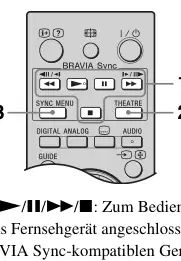
1 m/N/X/M/x: Zum Bedienen eines an das Fernsehgerät angeschlossenen, BRAVIA Sync-kompatiblen Geräts. 2 THEATRE
Sie können den Theater-Modus ein- oder ausschalten. Wenn der Theater-Modus eingeschaltet ist, werden für Filminhalte automatisch die optimale Audioausgabe (wenn das Fernsehgerät über ein HDMI- Kabel mit einem Audiosystem verbunden ist) und eine optimale Bildqualität eingestellt.
z • Wenn Sie das Fernsehgerät ausschalten, wird auch der Theater-Modus ausgeschaltet.


Mit diesem Fernsehgerät können Sie auf DLNA-kompatiblen Geräten im HOME- Netzwerk gespeicherte Inhalte wiedergeben. Geräte, auf denen Inhalte wie Foto- und Musikdateien gespeichert und bereitgestellt werden, bezeichnet man als „Server“. Das Fernsehgerät empfängt die Foto-/ Musikdateien vom Server über das Netzwerk und Sie können sie auf dem Fernsehgerät wiedergeben, selbst wenn sich dieses in einem anderen Zimmer befindet. Wenn Sie das HOME-Netzwerk nutzen möchten, benötigen Sie ein DLNA- kompatibles Gerät (VAIO, Cyber-shot usw.) als Server.
Sie können Foto-/Musikdateien auf dem Server wiedergeben lassen, indem Sie einfach ein Symbol im Hauptmenü des Fernsehgeräts auswählen. 1 Drücken Sie HOME. 2 Drücken Sie G/g, um „Foto“ oder „Musik“ auszuwählen. 3 Wählen Sie mit F/f einen Server und drücken Sie dann .
Wenn Sie „Musik“ gewählt haben, erscheint die „Listenansicht“. Wenn Sie „Foto“ gewählt haben, erscheinen „Miniaturbilder“. Mit der gelben Taste können Sie zwischen „Listenansicht“ und „Miniaturbilder“ wechseln. Wenn keine Netzwerkgeräte angezeigt werden, gehen Sie wie in den Schritten auf Seite 35 erläutert vor. 4 Wählen Sie mit F/f/G/g eine Datei oder einen Ordner und drücken Sie dann .
Wenn Sie einen Ordner ausgewählt haben, wählen Sie zunächst eine Datei und drücken dann . Die Wiedergabe beginnt.
Verwenden von Netzwerkfunktionen · Fernsehgerät · Internet

Bild-Modus Siehe Seite 38.
Ton-Modus Siehe Seite 39.
Surround Siehe Seite 39.
Beschneiden Zum Beschneiden von Fotos.
Karte anzeigen Zusätzlich zu dem Foto wird eine Karte des Orts angezeigt, an dem das Foto aufgenommen wurde.
Anzeigeoptionen Zum Einstellen der wiederholten Wiedergabe/ Zufallswiedergabe für Fotos.
So lassen Sie Fotos und Musik von einem anderen Gerät auf dem Fernsehgerät wiedergeben – Renderer
Fotoeinstellungen Damit können Sie festlegen, wie die Wiedergabe erfolgen soll und welche Effekte bei Diashows verwendet werden.
Mit der Funktion „Renderer“ können Sie Foto- und Musikdateien, die auf einem anderen Netzwerkgerät (digitale Standbildkamera, Mobiltelefon usw.) gespeichert sind, am Fernsehgerät wiedergeben. Dazu bedienen Sie nicht das Fernsehgerät, sondern das jeweilige Steuergerät. Dazu bedienen Sie nicht das Fernsehgerät, sondern das andere Gerät. Für diese Funktion ist ein Renderer-kompatibles Gerät wie eine digitale Standbildkamera oder ein Mobiltelefon als Controller erforderlich. Schlagen Sie auch in der mit dem Controller gelieferten Bedienungsanleitung nach. 1 Stellen Sie gegebenenfalls „Renderer- Funktion“, „Renderer-Zugriffskontrolle“ und „Renderer-Einstellungen“ unter „Netzwerkeinstellungen“ ein (Seite 52). 2 Lassen Sie die mit dem Controller ausgewählte Datei am Fernsehgerät wiedergeben.
Drehen Zum Drehen von Dateien.
Lautsprecher Siehe Seite 45.
Information Zum Anzeigen von Informationen zum Gerät sowie zu Ordnern und Dateien.
Ton-Modus Siehe Seite 39.
Surround Siehe Seite 39.
Zum Registrieren der Hintergrundmusik, die wiedergegeben werden soll, wenn mit (Foto) eine Diashow gestartet wird.
Zum Deaktivieren der registrierten Hintergrundmusik.
Die Datei wird über das Netzwerk am Fernsehgerät wiedergegeben. Verwenden Sie den Controller oder die Fernbedienung des Fernsehgeräts, um während der Wiedergabe Funktionen auszuführen.
Wiederg.-Optionen Hier können Sie einstellen, ob Musik wiederholt, in zufälliger Reihenfolge oder normal wiedergegeben werden soll.
Lautsprecher Siehe Seite 45.
Information Zum Anzeigen von Informationen zum Gerät sowie zu Ordnern und Dateien.

Überprüfen der Netzwerkverbindung
. 9 Wählen Sie „Ja“ und drücken Sie dann .
Wenn Ihr HOME-Netzwerk über einen DHCP-Server verfügt, können Sie diesen Schritt auslassen. Geben Sie die (alphanumerischen) Werte für den Router ein. Welche Optionen eingestellt werden müssen, hängt vom Internet Service Provider oder vom Router ab. Näheres dazu finden Sie in den Bedienungsanleitungen, die von Ihrem Internet Service Provider bereitgestellt oder mit dem Router geliefert wurden. 1 Drücken Sie HOME. 2 Drücken Sie G/g, um „Einstellungen“ auszuwählen. 3 Wählen Sie mit F/f die Option „Netzwerkeinstellungen“ und drücken Sie dann . 4 Wählen Sie „Netzwerk“ und drücken Sie
Die Netzwerkdiagnose beginnt. Wenn die Meldung „Verbindung erfolgreich.“ erscheint, drücken Sie mehrmals RETURN, um den Vorgang zu beenden.
z • Wenn „Verbindung erfolgreich.“ nicht angezeigt wird, schlagen Sie unter „Störungsbehebung“ auf Seite 57 nach und überprüfen die Verbindungen und Einstellungen.
. 5 Wählen Sie „IP-Adresseinstellungen“ und drücken Sie . 6 Wählen Sie eine Option und drücken Sie
Verwenden von Netzwerkfunktionen

Vornehmen der ServerAnzeigeeinstellungen
Mit dem Fernsehgerät können Sie prüfen, ob der Server richtig erkannt wird. 1 Drücken Sie HOME. 2 Drücken Sie G/g, um „Einstellungen“ auszuwählen. 3 Wählen Sie mit F/f die Option „Netzwerkeinstellungen“ und drücken Sie dann . 4 Wählen Sie „Serverdiagnose“ und drücken Sie . 5 Wählen Sie „Ja“ und drücken Sie .
Sie können HOME-Netzwerkserver im Hauptmenü anzeigen lassen. Bis zu 10 Server können im Hauptmenü automatisch angezeigt werden. 1 Stellen Sie den Server so ein, dass Verbindungen vom Fernsehgerät aus möglich sind.
Näheres zum Einstellen des Servers finden Sie in der mit dem Server gelieferten Bedienungsanleitung. 2 Drücken Sie HOME. 3 Drücken Sie G/g, um „Einstellungen“ auszuwählen. 4 Wählen Sie mit F/f die Option „Netzwerkeinstellungen“ und drücken Sie dann . 5 Wählen Sie „Server- Anzeigeeinstellungen“ und drücken Sie
Die Serverdiagnose beginnt. Nach Abschluss der Serverdiagnose erscheint die Liste mit den Ergebnissen der Diagnose. 6 Wählen Sie den Server aus, den Sie überprüfen möchten, und drücken Sie .
Die Ergebnisse der Diagnose des ausgewählten Servers werden angezeigt. Wenn in den Ergebnissen der Diagnose ein Fehler gemeldet wird, schlagen Sie die möglichen Ursachen und Abhilfemaßnahmen nach und überprüfen die Verbindungen und Einstellungen. Näheres dazu finden Sie unter „Störungsbehebung“ auf Seite 57.
. 6 Wählen Sie den Server, der im Hauptmenü angezeigt werden soll, und drücken Sie . 7 Wählen Sie „Ja“ und drücken Sie .
Drücken Sie in Schritt 7 F/f, um „Nein“ auszuwählen, und drücken Sie dann .
Alle löschen Zum Löschen aller angeschlossenen Server.
Liste aktualisieren Zum Aktualisieren der Serverliste anhand der neuesten Informationen.
Information Zum Anzeigen von Informationen über den angeschlossenen Server, der zurzeit ausgewählt ist.
Löschen Zum Löschen des angeschlossenen Servers, der zurzeit ausgewählt ist.
Option Beschreibung

Die XMB™ (XrossMediaBar) ist ein Menü für BRAVIA-Funktionen und -Signalquellen, das auf dem Fernsehschirm angezeigt wird. Mit der XMB™ können Sie an Ihrem BRAVIA-Fernsehgerät mühelos Programme auswählen und Einstellungen vornehmen. 1 Drücken Sie HOME. Das TV-Hauptmenü erscheint auf dem Fernsehschirm.
2 Drücken Sie G/g, um die Kategorie auszuwählen.
Einstellungen Sie können erweiterte Einstellungen vornehmen. Näheres zu den Einstellungen siehe Seite 38.
Foto Sie können Fotodateien über USB-Geräte oder über das Netzwerk wiedergeben (Seite 28, 33).
Musik Sie können Musikdateien über USB-Geräte oder über das Netzwerk wiedergeben (Seite 28, 33).
Digital Sie können einen digitalen Kanal, die Favoritenliste (Seite 23) oder die Programmzeitschrift (Seite 19, 22) auswählen. Mit den Zahlentasten oder mit PROG +/– können Sie ebenfalls einen Sender auswählen.
Analog Sie können einen analogen Kanal auswählen. Mit den Zahlentasten oder mit PROG +/– können Sie ebenfalls einen Sender auswählen. Um die Liste der analogen Kanäle auszublenden, stellen Sie „Anzeige Programmliste“ auf „Aus“ (Seite 47).
Externe Eingänge Sie können Geräte auswählen, die an das Fernsehgerät angeschlossen sind. Um einer externen Signalquelle einen Namen zuzuweisen, siehe „AV- Einstellungen“ (Seite 44).

Bild-Modus Zur Auswahl des Bild-Modus, außer bei PC-Eingangssignalen. Unter „Bild- Modus“ finden Sie Optionen speziell für Videos und Fotos. Welche Optionen ausgewählt werden können, hängt von der Signalquelle ab.
Brillant Zur Verbesserung des Kontrasts und der Bildschärfe. Standard Für Standard-Bildeinstellungen. Empfohlene Einstellung für den Betrieb zu Hause. Kino Zum Anzeigen von Filmen. Eignet sich am Besten zum Ansehen in einer kinoähnlichen Umgebung. Foto-Brillant Zum Anzeigen von Fotos. Verbessert den Kontrast und die Bildschärfe.
Foto-Standard Zum Anzeigen von Fotos. Liefert optimale Bildqualität beim Anzeigen von Fotos zu Hause.
Foto-Original Zum Anzeigen von Fotos. Liefert eine Bildqualität wie bei Fotoabzügen.
Displaymodus (nur für PC-Eingang/HDMI PC-Eingang)
Zur Auswahl des Displaymodus für PC-Eingangssignale. Video Für Videobilder.
Text Für Text, Grafiken oder Tabellen. Normwerte Zum Zurücksetzen aller Bildeinstellungen außer „Bild-Modus“ und „Displaymodus“ (nur im PC-Modus) auf die werkseitigen Standardeinstellungen.
Helligkeit Zum Aufhellen oder Abdunkeln des Bildes. Farbe Zum Erhöhen bzw. Verringern der Farbintensität.
Farbton Zum Verstärken bzw. Abschwächen der Grün- und Rottöne. z • „Farbton“ kann nur eingestellt werden, wenn ein NTSC-Farbsignal eingespeist wird (z. B. bei Videokassetten aus den USA). Farbtemperatur Zum Einstellen der Farbe Weiß.
Kalt Der Weißanteil der Farben erhält einen blauen Farbton. Neutral Der Weißanteil der Farben erhält einen neutralen Farbton. Warm 1/Warm 2 Der Weißanteil der Farben erhält einen roten Farbton. „Warm 2“ verleiht einen rötlicheren Farbton als „Warm 1“. z • „Warm 1“ und „Warm 2“ stehen nicht zur Verfügung, wenn „Bild-Modus“ auf „Brillant“ (oder „Foto-Brillant“) eingestellt ist. Bildschärfe Zur schärferen oder weicheren Darstellung des Bilds.

Dyn. Rauschunterdrückung
Zum Unterdrücken des Bildrauschens (verschneites Bild) in einem schwachen Sendesignal. Autom. Zum automatischen Unterdrücken des Bildrauschens (nur im Analogmodus).
Hoch/Mittel/Niedrig Damit legen Sie fest, wie stark die Wirkung der Rauschunterdrückung sein soll.
Aus Zum Ausschalten der Funktion „Dyn. Rauschunterdrückung“.
Zum Unterdrücken des Bildrauschens in MPEG-komprimierten Videodaten. Dies ist bei DVDs und digitalen Fernsehsendern wirksam.
Weitere Einstellungen Hier können Sie weitere Einstellungen für „Bild“ vornehmen. Diese
Einstellungen stehen nicht zur Verfügung, wenn „Bild-Modus“ auf „Brillant“ (oder „Foto-Brillant“) eingestellt ist.
Verb. Kontrastanhebung
Je nach Helligkeit des Bildschirms werden automatisch die besten Einstellungen für „Hintergrundlicht“ und „Kontrast“ vorgenommen. Diese Einstellung ist inbesondere für dunkle Bildszenen nützlich. Sie erhöht die Kontrastunterscheidung der dunkleren Bildszenen.
Farbbrillanz Stellt Farben brillanter dar. Farbraum Ändert die wiedergegebene Farbskala. Mit „Weit“ werden brillante Farben, mit „Standard“ Standardfarben wiedergegeben. ~ • „Farbbrillanz“ steht nicht zur Verfügung, wenn „Farbraum“ auf „Standard“ eingestellt ist.
„Dyn. Rauschunterdrückung“, „MPEG-Rauschunterdrückung“ und „Weitere Einstellungen“ sind nicht für PC verfügbar.
Ton-Modus Zur Wahl des Ton-Modus.
Dynamisch Zum Verstärken von Höhen und Tiefen. Standard Für Standardton.
Klare Stimme Stimmen werden besonders klar wiedergegeben. Normwerte Zum Zurücksetzen aller Toneinstellungen mit Ausnahme von „Zweiton“ auf die werkseitigen Standardeinstellungen.
Höhen Zum Regeln der Höhen. Tiefen Zum Regeln der Tiefen.
Balance Zur Verstärkung des rechten oder linken Kanals. Autom. Lautstärke Zur Beibehaltung eines konstanten Lautstärkeniveaus, auch wenn stufenweise Veränderungen auftreten (meist ist Werbung lauter als normale Sendungen). Lautstärkeversatz Passt die Lautstärke des gegenwärtigen Eingangskanals an andere Eingangskänale an. Surround S-FORCE Front Surround
Über nur zwei Frontlautsprecher wird virtueller Surroundklang produziert.
Aus Zum Auswählen von Mono- oder Stereoempfang. Stimme hervorheben Die Lautstärke menschlicher Stimmen wird angehoben. Wenn z. B. ein Nachrichtensprecher schwer zu verstehen ist, können Sie die Stimme mit dieser Funktion lauter wiedergeben lassen. Bei einer Sportsendung können Sie die Stimme des Kommentators dagegen abschwächen.
MPEG- Rauschunterdrückung · Verwenden von Menü-Funktionen

Klang-Verstärker Höhen und Tiefen werden verstärkt, um einen besonders kraftvollen Klang mit mehr Fülle zu erzielen. Zweiton Zur Auswahl der Lautsprecherausgabe bei Programmen in Stereoton oder bei zweisprachiger Übertragung.
Stereo/Mono Für Sendungen in Stereoton. A/B/Mono Wählen Sie bei einer zweisprachigen Sendung „A“ für Tonkanal 1, „B“ für Tonkanal 2 oder „Mono“ für einen Mono-Kanal, falls verfügbar.
z • Wenn Sie ein Gerät auswählen, das an das Fernsehgerät angeschlossen ist, sollten Sie „Zweiton“ auf „Stereo“, „A“ oder „B“ setzen.
~ • „Höhen“, „Tiefen“, „Balance“ und „Autom. Lautstärke“ können nicht eingestellt werden, wenn unter „Audiosystem“ die Option „Lautsprecher“ eingestellt und ein Kopfhörer angeschlossen ist.
USB Autostart Die Fotowiedergabe wird automatisch gestartet, sofern das Fernsehgerät eingeschaltet ist und eine digitale Standbildkamera oder ein anderes Gerät mit darauf gespeicherten Fotos an den USB-Port angeschlossen und eingeschaltet wird. ~ • Die Wiedergabe beginnt nicht automatisch, wenn Sie eine digitale Standbildkamera oder ein anderes Gerät an den USB-Port anschließen und dann das Fernsehgerät einschalten.
Diashow Damit zeigen Sie JPEG-Dateien als Diashow an. Miniaturbilder Damit zeigen Sie JPEG-Dateien als Miniaturbilder an.
Aus Damit wird diese Funktion deaktiviert. Schnellstart Das Fernsehgerät schaltet sich, nachdem es in den Standby-Betrieb geschaltet wurde, innerhalb eines Zeitraums von bis zu zwei Stunden schneller ein als sonst. Der Stromverbrauch ist hier im Standby-Betrieb jedoch um 20 Watt höher als sonst.
Energie sparen Zur Auswahl des Energiesparmodus, um den Energieverbrauch des Fernsehgeräts zu reduzieren. Wenn „Bild aus“ gewählt wurde, wird das Bild ausgeschaltet und die Anzeige (Bild aus) an der Vorderseite des Fernsehgeräts leuchtet grün. Der Ton bleibt unverändert. Normalverbrauch Standardeinstellung.
Niedriger Verbrauch Zum Reduzieren des Energieverbrauchs des Fernsehgeräts.
Bild aus Zum Ausschalten des Bildes. So können Sie bei Bedarf nur den Ton hören. Lichtsensor Ein Optimiert automatisch die Bildeinstellungen je nach den Lichtverhältnissen im Raum. Aus Zum Ausschalten der Funktion „Lichtsensor“. ~ • Stellen Sie nichts vor den Sensor, da sonst dessen Funktion beeinträchtigt werden könnte. Auf Seite 14 ist die Lage des Lichtsensors angegeben.
Logo-Beleuchtung Schaltet die Beleuchtung des Sony-Logos an der Vorderseite des Fernsehgeräts ein oder aus.

Motionflow Sorgt für besonders fließende Bildbewegungen und verringert Unschärfen im Bild. Hoch Sorgt z. B. bei Filmen für besonders fließende Bildbewegungen.
Standard Sorgt für fließende Bildbewegungen. Verwenden Sie diese Einstellung für den Standardgebrauch.
Spiele/Text-Modus Für die optimale Anzeige von Bildern mit feinen Linien und Zeichen, die von Videospielekonsolen oder PCs eingespeist werden. Stellen Sie „Ein“ ein, damit feine Linien und Zeichen besonders deutlich dargestellt werden.
Video/Foto Bietet je nach Auswahl der Signalquelle (Video- oder Foto-Daten) eine passende Bildqualität.
Video-A Stellt beim direkten Anschließen an ein Sony-Gerät mit HDMI-Ausgang und „Video-A“-Modus je nach Signalquelle (Video- oder Foto-Daten) die passende Bildqualität ein. Video Bietet eine passende Bildqualität für Bewegtbilder.
Verwenden von Menü-Funktionen

Abschalttimer Zum Einstellen einer Zeitspanne, nach der das Fernsehgerät automatisch in den Standby-Betrieb geschaltet wird. Wenn der „Abschalttimer“ aktiviert ist, leuchtet die Anzeige (Timer) an der Vorderseite des Fernsehgeräts orange.
Einschalttimer Stellt den Timer zum Einschalten
des Fernsehgeräts aus dem Standby- Betrieb ein. Timer Modus Hier können Sie die gewünschten Wochentage einstellen, an denen der Timer das Fernsehgerät einschalten soll.
Zeit Zum Einstellen des Einschaltzeitpunkts.
Dauer Hier können Sie einstellen, wie lange das Fernsehgerät eingeschaltet bleiben soll, bevor es wieder in den Standby-Betrieb wechselt. Uhr einstellen Ermöglicht das manuelle Einstellen der Uhr. Wenn das Fernsehgerät digitale Sendungen empfängt, kann die Uhr nicht manuell eingestellt werden, da sie mit dem Zeitcode des Fernsehsignals synchronisiert wird.
Neuinitialisierung Zum Durchführen der Anfangseinstellungen, um die Sprache, das Land und den Betriebsort auszuwählen und alle verfügbaren digitalen und analogen Kanäle abzustimmen. Normalerweise muss dieser Vorgang nicht durchgeführt werden, denn das Fernsehgerät wurde bei der Inbetriebnahme abgestimmt und auch die Einstellungen für Land und Sprache wurden vorgenommen (Seite 6). Mit dieser Funktion können Sie den Vorgang jedoch wiederholen (z.B. nach einem Umzug oder um zusätzliche Sender zu suchen, die neu angeboten werden). Sprache Zur Auswahl der Sprache, in der die Menüs angezeigt werden.

Bildformat Siehe „So ändern Sie das Bildschirm-Format manuell“ auf Seite 17. Auto Format Zur automatischen Änderung des Bildformats je nach Eingangssignal. Um Ihre Einstellung beizubehalten, wählen Sie „Aus“. Anzeigebereich Zur Einstellung des Bildanzeigebereichs für 1080i/p- und 720p-Signale, wenn „Bildformat“ auf „Wide“ eingestellt ist. Autom. Zeigt bei digitalen Rundfunksendungen das Bild gemäß den vom Rundfunksender empfohlenen Einstellungen an.
Vollpixel Zur Bildanzeige in Originalgröße. Normal Zeigt Bilder in ihrer empfohlenen Größe an. H. Position Zum Anpassen der horizontalen Position des Bildes.
V. Position Zum Anpassen der vertikalen Position des Bildes, wenn „Bildformat“ auf „Smart“, „Zoom“ oder „14:9“ eingestellt ist.
V. Amplitude Zum Anpassen der Bildhöhe, wenn „Bildformat“ auf „Smart“, „Zoom“ oder „14:9“ eingestellt ist.
PC Einstellungen Bildformat Zur Auswahl des Bildformats zur Anzeige von Signalen Ihres PCs.
Voll 1 Vergrößert das Bild, um den vertikalen Anzeigebereich auszufüllen, wobei das ursprüngliche Bildseitenverhältnis (horizontal-vertikal) beibehalten wird.
Voll 2 Vergrößert das Bild, um den Anzeigebereich auszufüllen.
Normwerte Zum Zurücksetzen der Bildeinstellungen für PC- Signale auf die werkseitigen Standardeinstellungen.
Auto-Einstellung Stellt automatisch Anzeigeposition, Phase und Pixelbreite des Bildes ein, wenn das Fernsehgerät ein Eingangssignal vom angeschlossenen PC erhält. z • Es ist möglich, dass „Auto-Einstellung“ mit bestimmten Eingangssignalen nicht korrekt funktioniert. Stellen Sie in solchen Fällen „Phase“, „Pixelbreite“ und „H. Position“ manuell ein.
Phase Zum Einstellen der Phase, wenn der Bildschirm flackert.
Pixelbreite Zum Anpassen der Pixelbreite, wenn auf dem Bild unerwünschte vertikale Streifen erscheinen. H. Position Zum Anpassen der horizontalen Position des Bildes.
Energie sparen Schaltet das Fernsehgerät in den Standby-Betrieb, wenn über den PC-Eingang 30 Sekunden lang kein Signal empfangen wird.
Bildschirm- Einstellungen · Verwenden von Menü-Funktionen

AV-Einrichtung AV-Einstellungen Ermöglicht es, jedem Gerät, das an den seitlichen oder hinteren Anschlüssen angeschlossen ist, einen Namen zuzuweisen. Dieser Name wird dann jeweils kurz eingeblendet, wenn das Gerät ausgewählt wird. Eine Signalquelle, an die kein Gerät angeschlossen ist, kann ausgelassen werden. 1 Wählen Sie die gewünschte Signalquelle mit F/f aus und drücken Sie dann . 2 Wählen Sie mit F/f eine der folgenden Optionen und drücken Sie anschließend . -, KABEL, SAT, VCR, DVD/BD, SPIEL, AUDIOSYSTEM, CAM, PC
Sie können einem angeschlossen Gerät einen der vorgegebenen Namen zuweisen.
Editieren Zum Erstellen eines benutzerdefinierten Namens. 1 Wählen Sie mit F/f den gewünschten Buchstaben oder Zahl („_“ für Leerstellen) und drücken Sie dann g. Falls Sie ein falsches Zeichen eingeben Drücken Sie G/g, um das falsche Zeichen auszuwählen. Drücken Sie dann F/f, um das richtige Zeichen auszuwählen. 2 Wiederholen Sie Schritt 1, bis der Name vollständig eingegeben ist. 3 Wählen Sie „OK“ und drücken Sie dann . Auslassen Zum Auslassen einer Signalquelle, an die kein Gerät angeschlossen ist, wenn die Signalquelle durch Drücken von F/f gewählt wird.
AV2 Eingang Zum Auswählen des Signals, das an dem mit / / AV2 beschrifteten Anschluss an der Rückseite des Fernsehgeräts eingespeist wird.
Autom. Schaltet je nach Eingangssignal automatisch auf die Signale vom RGB-, S-Video- oder Composite- Video-Eingang um. RGB Zum Einspeisen des RGB-Signals.
S Video Zum Einspeisen des S-Video- Signals.
Video Zum Einspeisen des Composite- Video-Signals.

AV2 Ausgang Zum Auswählen des Signals, das über den mit / / AV2 beschrifteten Anschluss an der Rückseite des Fernsehgeräts ausgegeben wird. Wenn Sie einen Video-/DVD-Recorder oder andere Geräte am Anschluss / / AV2 anschließen, können Sie von dem an den Fernseher angeschlossenen Gerät aufnehmen.
TV Zur Ausgabe einer Fernsehsendung.
Autom. Zur Ausgabe des angezeigten Bilds auf dem Bildschirm (außer Signalen von den Anschlüssen HDMI IN 1, HDMI IN 2, HDMI IN 3, / COMPONENT IN und / PC IN).
Lautsprecher Zum Ein- und Ausschalten der internen Lautsprecher des Fernsehgeräts.
Die TV-Lautsprecher werden eingeschaltet, so dass über sie der Ton des Fernsehgeräts zu hören ist. Audiosystem Die TV-Lautsprecher werden abgeschaltet, so dass der Ton des Fernsehgeräts nur über das externe, an die Audioausgänge angeschlossene Audiogerät zu hören ist. Wenn das angeschlossene Gerät mit der „Steuerung für HDMI“ kompatibel ist, können Sie es auf mit dem Fernsehgerät ineinandergreifenden Betrieb einstellen. Diese Einstellung muss vorgenommen werden, nachdem das Gerät angeschlossen wurde. Audio-Ausgang Variabel Die Audioausgabe Ihres Audiosystems kann über die Fernbedienung des Fernsehgeräts gesteuert werden.
Fest Die Audioausgabe des Fernsehgeräts kann nicht eingestellt werden. Benutzen Sie die Lautstärkeregelung Ihres Audio-Receivers, um die Lautstärke (und andere Audio- Einstellungen) über Ihr Audiosystem zu regulieren. z • „Audio-Ausgang“ ist nicht für Audiosysteme verfügbar, die über HDMI- Buchsen an das Fernsehgerät angeschlossen sind.
TV- Lautsprecher · Verwenden von Menü-Funktionen

Diese Funktion dient dazu, mit der „Steuerung für HDMI“ kompatible Geräte einzustellen, die über HDMI-Buchsen angeschlossen wurden. Bedenken Sie, dass die Synchronisationseinstellungen auch am angeschlossenen, mit der „Steuerung für HDMI“ kompatiblen Gerät vorgenommen werden müssen.
Steuerung für HDMI Hiermit können Sie einstellen, ob mit der „Steuerung für HDMI“ kompatible Geräte mit dem Fernsehgerät synchronisiert werden sollen. Wenn „Ein“ gewählt wurde, können die folgenden Menüpunkte ausgeführt werden. Der Stromverbrauch ist hier im Standby- Betrieb jedoch höher als sonst. Wenn ein mit der „Steuerung für HDMI“ kompatibles Sony-Gerät angeschlossen ist und Sie am Fernsehgerät „Steuerung für HDMI“ auf „Ein“ setzen, wird diese Einstellung automatisch vom angeschlossenen Gerät übernommen. Autom. Gerätabschaltung
Wenn diese Option auf „Ein“ gesetzt ist und Sie das Fernsehgerät mit der Fernbedienung in den Standby- Betrieb schalten, wird das mit der „Steuerung für HDMI“ kompatible Gerät ebenfalls ausgeschaltet.
Autom. Einschaltung TV
Wenn diese Option auf „Ein“ gesetzt ist und das angeschlossene, mit der „Steuerung für HDMI“ kompatible Gerät eingeschaltet wird, schaltet sich das Fernsehgerät automatisch ein und zeigt das HDMI- Signal des angeschlossenen Geräts an.
Tuner-Box-Steuerung Wenn diese Option auf „Erweitert“ gesetzt ist, können
Sie einen Sender, der an einem angeschlossenen Gerät eingestellt ist, mit der Fernbedienung des Fernsehgeräts auswählen. Geräteliste aktualisieren
Zum Erstellen oder Aktualisieren der „HDMI- Geräteliste“. Es können bis zu 14 mit der „Steuerung für HDMI“ kompatible Geräte angeschlossen werden, und zwar bis zu 4 Geräte pro Buchse. Aktualisieren Sie unbedingt die „HDMI-Geräteliste“, wenn Sie Änderungen an den Verbindungen oder Einstellungen der mit der „Steuerung für HDMI“ kompatiblen Geräte vornehmen. Wählen Sie diese manuell einzeln aus, wobei jeweils für mehrere Sekunden ein korrektes Bild erscheinen muss.
HDMI-Geräteliste Zeigt die mit der „Steuerung für HDMI“ kompatiblen angeschlossenen Geräte an. ~ • Sie können die „Steuerung für HDMI“ nicht verwenden, wenn der Betrieb des Fernsehgeräts mit dem Betrieb eines mit der Steuerung für HDMI kompatiblen Audiosystems synchronisiert ist.
Produktinformation Zeigt die Produktinformation Ihres Fernsehgeräts an. Komplette Rücksetzung
HDMI- Grundeinstellungen

Wählen Sie „Aus“, um die Liste der analogen Kanäle aus der XMB™ (XrossMediaBar) auszublenden.
Autom. Suchlauf Zum Starten eines Sender-Suchlaufs nach allen analogen Sendern. Mit dieser Funktion können Sie die Kanäle des Fernsehgeräts nach einem Umzug oder um zusätzliche Sender zu suchen, die neu angeboten werden, erneut einstellen.
Programme ordnen Zum Verändern der Reihenfolge, in der die Sender im Fernsehgerät gespeichert werden. 1 Wählen Sie mit F/f den Sender, den Sie an eine andere Position verschieben möchten, und drücken Sie dann . 2 Wählen Sie mit F/f die neue Position für den Sender aus und drücken Sie anschließend . Manuell abspeichern Bevor Sie „Name“/„AFT“/„Audio-Filter“/„LNA“/„Auslassen“/„Dekoder“ auswählen, müssen Sie mit PROG +/– die Programmnummer des Kanals auswählen. Sie können keine Programmnummer wählen, die auf „Auslassen“ eingestellt ist (Seite 44).
TV-System/Kanal Zur manuellen Kanalabstimmung. 1 Wählen Sie mit F/f die Programmnummer, die Sie manuell abstimmen möchten (bei der Programmsuche für Video- oder DVD-Recorder wählen Sie Kanal 00), und drücken Sie dann . 2 Wählen Sie mit F/f die Option „TV-System“ und drücken Sie dann . 3 Wählen Sie mit F/f eines der folgenden Fernsehsysteme und drücken Sie dann . B/G: für westeuropäische Länder/Regionen I: für Großbritannien D/K: für osteuropäische Länder/Regionen L: für Frankreich 4 Wählen Sie mit F/f die Option „Kanal“ und drücken Sie dann . 5 Wählen Sie mit F/f die Option „S“ (für Kabelkanäle) oder „C“ (für terrestrische Kanäle) und drücken Sie dann g. ~ • „S“ steht nicht zur Verfügung, wenn „United Kingdom“ als „Land“ ausgewählt wird (Seite 6). 6 Stimmen Sie den Kanal wie folgt ab: Wenn Sie die Kanalnummer (Frequenz) nicht kennen Drücken Sie F/f, um den nächsten verfügbaren Kanal zu suchen. Wenn ein Kanal gefunden wurde, stoppt die Suche. Wenn Sie weiter suchen möchten, drücken Sie F/f. Wenn Sie die Kanalnummer (Frequenz) kennen Geben Sie mit den Zahlentasten die Kanalnummer des gewünschten Senders oder des Video- bzw. DVD-Recorders ein.
Anzeige Programmliste · Verwenden von Menü-Funktionen

7 Drücken Sie , um zu „Bestätigen“ zu springen, und drücken Sie anschließend . Die Änderungen sind damit gespeichert. Wiederholen Sie die aufgeführten Schritte, um weitere Kanäle manuell abzustimmen.
Name Dient dazu, einem ausgewählten Kanal einen Namen aus bis zu 5 Buchstaben oder Zahlen zuzuweisen. Dieser Name wird dann jeweils kurz eingeblendet, wenn der Kanal ausgewählt wird. Befolgen Sie, um Zeichen einzugeben, die Schritte 1 bis 3 in „Editieren“ (Seite 44).
AFT Ermöglicht die manuelle Feinabstimmung des ausgewählten Senders, falls Sie annehmen, dass die Bildqualität durch eine geringfügige Abstimmungsänderung verbessert werden kann. Die Feinabstimmung kann in einem Bereich von –15 bis +15 erfolgen. Wenn „Ein“ ausgewählt wurde, wird die Feinabstimmung automatisch vorgenommen. Audio-Filter Zum Verbessern der Tonqualität einzelner Kanäle bei Verzerrungen von Mono-Tonsignalen. In manchen Fällen können nicht standardkonforme Mono- Tonsignale bei Sendungen in Mono eine verzerrte oder unterbrochene Wiedergabe verursachen. Wenn keine Tonverzerrungen auftreten, wird empfohlen, diese Option auf der Werkseinstellung „Aus“ zu belassen. ~ • Wenn „Niedrig“ oder „Hoch“ ausgewählt ist, kann kein Stereoton oder Zweiton empfangen werden.
LNA Zum Verbessern der Bildqualität einzelner Kanäle bei sehr schwachen Rundfunksignalen (Bildrauschen). Wenn Sie „Ein“ eingestellt haben und trotzdem keine Verbesserung der Bildqualität eintritt, setzen Sie diese Option auf „Aus“ (Werkseinstellung).
Auslassen Zum Auslassen nicht verwendeter analoger Kanäle bei der Kanalwahl mit PROG +/–. (Mit den Zahlentasten können Sie einen ausgelassenen Kanal weiterhin auswählen.) Dekoder Zeigt den ausgewählten verschlüsselt übertragenen Kanal an und zeichnet ihn auf, wenn an die Scart- Buchse / AV1 ein Dekoder oder an / / AV2 ein Dekoder über einen Video- bzw. DVD-Recorder angeschlossen ist. ~ • Diese Option ist möglicherweise nicht verfügbar. Dies hängt von der Einstellung für „Land“ (Seite 6) ab.
Bestätigen Speichert die Einstellungsänderungen für „Manuell abspeichern“.

Digitaler Suchlauf Auto. Digital- Suchlauf
Zum Starten eines Sender-Suchlaufs nach allen digitalen Sendern. Mit dieser Funktion können Sie die Kanäle des Fernsehgeräts nach einem Umzug oder um zusätzliche Sender zu suchen, die neu angeboten werden, erneut einstellen. Näheres dazu finden Sie in Schritt 6 unter „5: Durchführen der Anfangseinstellungen“ (Seite 7). Programme ordnen Zum Entfernen gespeicherter unerwünschter digitaler Sender und zum Ändern der Reihenfolge, in der die digitalen Sender gespeichert sind. 1 Wählen Sie mit F/f den Sender, den Sie entfernen oder an eine andere Position verschieben möchten. Zum Einstellen eines Senders können Sie auch mit den Zahlentasten die dreistellige Sendernummer eingeben. 2 Entfernen Sie digitale Sender oder ändern Sie die Reihenfolge digitaler Sender: So entfernen Sie einen digitalen Sender Drücken Sie . Nach Erscheinen einer Bestätigungsmeldung drücken Sie G, um „Ja“ zu wählen, und drücken Sie dann . So ändern Sie die Reihenfolge der digitalen Sender Drücken Sie g, und wählen Sie dann mit F/f die neue Position für den Sender. Drücken Sie anschließend G. 3 Drücken Sie RETURN. Manueller Digital- Suchlauf
Zur manuellen Abstimmung digitaler Sender. Diese Funktion ist nicht verfügbar, wenn „Auto. Digital- Suchlauf“ auf „Antenne“ gesetzt ist. 1 Geben Sie mit den Zahlentasten die Nummer des Kanals ein, den Sie manuell abstimmen möchten, und drücken Sie dann F/f, um den Kanal abzustimmen. 2 Wenn die verfügbaren Kanäle gefunden wurden, wählen Sie mit F/f den Kanal, der gespeichert werden soll, und drücken anschließend . 3 Wählen Sie mit F/f die Sendernummer, unter der der neue Kanal gespeichert werden soll, und drücken Sie dann . Wiederholen Sie die aufgeführten Schritte, falls Sie weitere Kanäle manuell abstimmen möchten. Untertitel Grundeinst. Untertitel Einstellung Wenn „Hörbehindert“ ausgewählt ist, werden u. U.
zusammen mit den Untertiteln visuelle Hilfen angezeigt, falls der betreffende Sender solche Informationen ausstrahlt.
Sprache für Untertitel Damit können Sie die Sprache für Untertitel
auswählen.
Verwenden von Menü-Funktionen

Audio-Typ Schaltet auf Sendung für Hörgeschädigte, wenn „Hörbehindert“ gewählt wurde. Audio-Sprache Zur Auswahl der Sprache für eine Sendung. Manche digitale Sender senden Programme in mehreren Sprachen. Audiobeschreibung Bietet eine Audiobeschreibung (gesprochene Beschreibung) visueller Informationen, wenn diese von den Fernsehsendern übertragen werden. Mischpegel* Stellt den Pegel für den TV-Hauptton und die Audiobeschreibung ein. Lautstärkeanpassung Gleicht Unterschiede zwischen den Lautstärkepegeln
verschiedener Kanäle aus. Beachten Sie, dass diese Funktion möglicherweise bei manchen Sendern nicht funktioniert.
Optischer Ausgang Zur Auswahl des Audiosignals, das vom Anschluss DIGITAL AUDIO OUT (OPTICAL) auf der Rückseite des Fernsehgeräts ausgegeben wird. Wählen Sie „Autom.“, wenn Geräte angeschlossen sind, die Dolby Digital-kompatibel sind, und „PCM“, wenn Geräte angeschlossen sind, die nicht Dolby Digital- kompatibel sind. z * Diese Funktion ist nur verfügbar, wenn die „Audiobeschreibung“ auf „Ein“ gesetzt ist. Radioanzeige Zum Anzeigen des Hintergrundbildes beim Radioempfang. Sie können die Farbe des Hintergrundbilds wählen, eine automatisch gewählte Farbe anzeigen oder eine Diashow ansehen (Seite 28, 33). Drücken Sie irgendeine Taste, um das Hintergrundbild vorübergehend auszublenden.
Kindersicherung Zum Einstellen einer Altersbegrenzung für Sendungen. Alle Sendungen, die die Altersbegrenzung verletzen, werden nur nach korrekter Eingabe eines PIN-Codes angezeigt. 1 Geben Sie den PIN Code mit den Zahlentasten ein. Falls noch kein PIN Code festgelegt wurde, wird ein PIN Code-Eingabefeld eingeblendet. Befolgen Sie die Anleitungsschritte unter „PIN Code“. 2 Wählen Sie mit F/f die gewünschte Altersgrenze oder „Ohne“ (für keine Altersgrenze) und drücken Sie dann . 3 Drücken Sie RETURN.
PIN Code Zum erstmaligen Eingeben des PIN-Codes 1 Geben Sie mit den Zahlentasten den neuen PIN Code ein. 2 Geben Sie mit den Zahlentasten den in Schritt 1 eingegebenen PIN Code ein. 3 Drücken Sie RETURN. Zum Ändern des PIN-Codes 1 Geben Sie den PIN Code mit den Zahlentasten ein. 2 Geben Sie mit den Zahlentasten den neuen PIN Code ein. 3 Geben Sie mit den Zahlentasten den neuen PIN Code ein, den Sie in Schritt 2 eingegeben haben. 4 Drücken Sie RETURN.
z • PIN Code 9999 wird immer übernommen.
Audio Grundeinstellungen

Dienste autom. aktualisieren
Ermöglicht, dass das Fernsehgerät neue digitale Dienste erkennt und speichert, falls solche verfügbar werden. ~ • Damit die Dienste aktualisiert werden können, muss das Fernsehgerät von Zeit zu Zeit in den Standby- Betrieb geschaltet werden.
Systemaktualisierung Ermöglicht, dass das Fernsehgerät automatisch über
Antenne/Kabel kostenlos Software-Updates lädt, falls solche verfügbar werden. Es empfiehlt sich, die Option immer auf „Ein“ gesetzt zu lassen. ~ • Damit ein Software-Upgrade stattfinden kann, muss das Fernsehgerät von Zeit zu Zeit in den Standby- Betrieb geschaltet werden.
Systeminfo Zum Anzeigen der aktuellen Softwareversion und der Signalstärke. ~ • Wenn die Signalleiste rot (kein Signal) oder bernsteinfarben (schwaches Signal) leuchtet, überprüfen Sie die Antennen-/Kabelverbindung. Zeitzone Zum Auswählen der für Sie geltenden Zeitzone, wenn diese nicht mit der vorkonfigurierten Zeitzoneneinstellung für Ihr Land/Ihre Region übereinstimmt.
Zum Ein- oder Ausschalten der automatischen Sommer- und Winterzeitumstellung.
Ein Zum Einschalten der automatischen kalendermäßigen Sommer- und Winterzeitumstellung.
Aus Die Zeit wird je nach dem mit „Zeitzone“ eingestellten Zeitunterschied angezeigt. Programmführer (nur wenn GUIDE Plus+ verfügbar ist)
Sie können den GUIDE wechseln (Sony Guide oder GUIDE Plus+). Wenn Sie vom Sony Guide zu GUIDE Plus+ wechseln, schlagen Sie bitte auf Seite 19 nach. Voraussetzung für die Verwendung dieser Funktion:
– in Großbritannien, Italien, Frankreich, Deutschland
und Spanien. – es wird digitaler Rundfunk ausgestrahlt. – Sie haben in Schritt 7 unter „5: Durchführen der
Anfangseinstellungen“ die Option „Antenne“ ausgewählt (Seite 6).
CA-Modul-Einstellung Ermöglicht es, Pay-TV-Dienste zu nutzen, wenn Sie ein CAM
(Zugangskontrollmodul) und eine gültige Viewcard besitzen. Auf Seite 24 ist die Lage des PCMCIA-Steckplatzes angegeben.
Technische Einstellungen · Auto Sommer-/ Winterzeit · Verwenden von Menü-Funktionen

Die Netzwerkeinstellungen werden über den Dynamic Host Configuration Protocol-Server des Routers oder des Internet Service Providers automatisch vorgenommen. DHCP (DNS manuell)
Die Netzwerkeinstellungen mit Ausnahme der Einstellungen für den DNS-Server werden automatisch vorgenommen. Die DNS- Einstellungen können Sie manuell vornehmen. Manuell Die Netzwerkeinstellungen können für die verwendete Netzwerkumgebung manuell vorgenommen werden.
Test Damit können Sie überprüfen, ob das Netzwerk ordnungsgemäß funktioniert.
IP-Adresse/ Teilnetzmaske/ Standard-Gateway/ Primärer DNS/ Sekundärer DNS
Wenn Sie unter „IP-Adresseinstellungen“ die Einstellung „Manuell“ wählen, müssen Sie diese Optionen einzeln konfigurieren. Wenn „DHCP (DNS manuell)“ ausgewählt wurde, müssen Sie die DNS-Serveradressen unter „Primärer DNS“ und „Sekundärer DNS“ manuell eingeben.
MAC-Adresse Zeigt die MAC-Adresse an, die festgelegte, global eindeutige Kennung für das Netzwerkgerät.
Zeigt eine Liste der angeschlossenen Server an, in der Sie den Server auswählen können, der im Hauptmenü angezeigt werden soll.
Serverdiagnose Damit können Sie überprüfen, ob eine Verbindung zwischen dem Fernsehgerät und den einzelnen Servern im HOME-Netzwerk hergestellt werden kann.
Renderer-Funktion Ermöglicht die Wiedergabe von Fotos und Musik am Fernsehgerät über andere Steuergeräte im Netzwerk, wie z. B. eine digitale Standbildkamera oder ein Mobiltelefon.
Damit können Sie den Controller einstellen, auf den das Fernsehgerät zugreifen kann. Wenn Sie hier „Ein“ einstellen, können Sie über den Controller Fotos und Musik am Fernsehgerät wiedergeben. Renderer- Einstellungen
Damit können Sie auswählen, ob auf das Fernsehgerät automatisch Zugriff gewährt wird, wenn das Netzwerkgerät zum ersten Mal auf das Fernsehgerät zugreift.
Renderer-Name Damit können Sie den Namen des Fernsehgeräts festlegen, der am Controller angezeigt werden soll.


Zum Schutz des Produkts und aus Sicherheitsgründen empfiehlt Sony dringend, die Installation Ihres Fernsehgerätes von Sony-Händlern oder lizenzierten Monteuren durchführen zu lassen. Versuchen Sie nicht, die Montage selbst durchzuführen.
Schenken Sie während der Installation sowie der regelmäßigen Wartung und Überprüfung dieses Produkts der Sicherheit Ihre volle Aufmerksamkeit.
Sie können das Fernsehgerät mit der Wandhalterung SU-WL500 (getrennt erhältlich) an der Wand montieren. • Lesen Sie bitte in der mit der Wandhalterung gelieferten Anleitung nach, um die Montage richtig auszuführen.
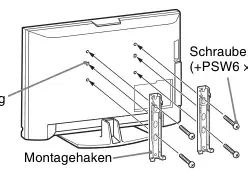

Für die Installation dieses Produkts ist ausreichende Sachkenntnis erforderlich, besonders zur Ermittlung der Wandfestigkeit, um das Gewicht des Fernsehgerätes tragen zu können. Überlassen Sie die Wandmontage dieses Produkts unbedingt Sony-Händlern oder lizenzierten Monteuren, und achten Sie angemessen auf die Sicherheit während der Installation. Sony übernimmt keine Haftung für etwaige Sachschäden oder Verletzungen, die durch falsche Handhabung oder unsachgemäße Installation verursacht werden.
Vierkantbohrung · Zusatzinformationen


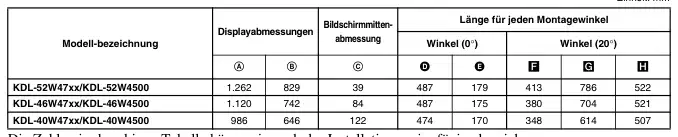
KDL-52W47xx/KDL-52W4500 1.262 829 39 487 179 413 786 522
KDL-46W47xx/KDL-46W4500 1.120 742 84 487 175 380 704 521
KDL-40W47xx/KDL-40W4500 986 646 122 474 170 348 614 507
Die Zahlen in der obigen Tabelle können je nach der Installation geringfügig abweichen.
Die Wand, an der das Fernsehgerät montiert werden soll, muss in der Lage sein, mindestens das vierfache Gewicht des Fernsehgerätes zu tragen. Das Gewicht ist unter „Technische Daten“ (Seite 55) angegeben.

* Die Hakenposition „a, c“ kann nicht für die Modelle in der obigen Tabelle verwendet werden.
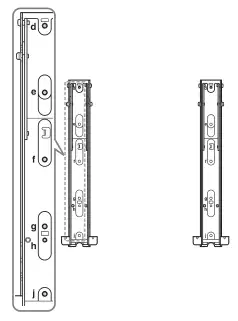
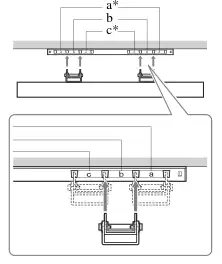
Bildschirm-Mittelpunkt · Schraubenposition Hakenposition

Fernsehnorm Analog: Je nach ausgewähltem Land: B/G/H, D/K, L, I Digital: DVB-T/DVB-C Farb-/Videosystem Analog: PAL, SECAM NTSC 3.58/4.43 (nur Videoeingang) Digital: MPEG-2 MP@ML/HL, H.264/MPEG-4 AVC [email protected], [email protected] Kanalbereich Analog: VHF: E2–E12/UHF: E21–E69/CATV: S1–S20/HYPER: S21–S41 D/K: R1–R12, R21–R69/L: F2–F10, B–Q, F21–F69/I: UHF B21–B69 Digital: VHF/UHF Tonausgabe 10 W + 10 W
Antenne 75 Ohm, externer Anschluss für VHF/UHF
/ AV1 21-poliger Scart-Anschluss (CENELEC-Standard) mit Audio-/Videoeingang, RGB-Eingang und Audio-/Videoausgang für Fernsehsignale. / / AV2 (SMARTLINK)
21-poliger Scart-Anschluss (CENELEC-Standard) mit Audio-/Videoeingang, RGB-Eingang, S Video-Eingang, wählbarem Audio-/Videoausgang und SmartLink-Schnittstelle.
DIGITAL AUDIO OUT (OPTICAL) (optische Digitalbuchse)/Audioausgänge (CINCH)
COMPONENT IN Unterstützte Formate: 1080p, 1080i, 720p, 576p, 576i, 480p, 480i Y: 1 Vp-p, 75 Ohm, 0,3V negative Sync PB/CB: 0,7 Vp-p, 75 Ohm PR/CR: 0,7 Vp-p, 75 Ohm HDMI IN 1, 2, 3 Video: 1080/24p, 1080p, 1080i, 720p, 576p, 576i, 480p, 480i Audio: Zwei Kanäle, lineares PCM 32, 44,1 und 48 kHz, 16, 20 und 24 Bit PC-Eingang (siehe Seite 56) Analog-Audio (Miniklinke): 500 mV effektiver Mittelwert (nur HDMI IN 2) PC IN PC-Eingang (Dsub, 15-polig) G: 0,7 Vp-p, 75 Ohm, kein Sync auf Grün B: 0,7 Vp-p, 75 Ohm, kein Sync auf Grün R: 0,7 Vp-p, 75 Ohm, kein Sync auf Grün HD: 1-5 Vp-p VD: 1-5 Vp-p
PC-Audioeingang (Miniklinke) i Kopfhörerbuchse
LAN 10BASE-T/100BASE-TX-Anschluss (Je nach Betriebsumgebung des Netzwerks kann die Verbindungsgeschwindigkeit variieren. 10BASE-T/100BASE-TX-Kommunikationsrate und Kommunikationsqualität können für dieses Fernsehgerät nicht garantiert werden.) Stromversorgung und Sonstiges
Betriebsspannung 220–240 V Wechselstrom, 50 Hz
Bildschirmgröße (Diagonale) 52 Zoll 46 Zoll 40 Zoll
Anzeigeauflösung 1.920 Punkte (horizontal) × 1.080 Zeilen (vertikal)
im Modus „Wohnung“/ „Standard“
im Modus „Geschäft“/ „Brillant“
max. 0,2 W (20 W, wenn Schnellstart auf „Ein“ gesetzt ist)

Abmessungen (ca.) (B × H × T)
mit Tischständer 126,2 × 87,1 × 34,7 cm 112,0 × 78,2 × 30,7 cm 98,6 × 68,4 × 27,9 cm
ohne Tischständer 126,2 × 82,9 × 11,9 cm 112,0 × 74,2 × 11,5 cm 98,6 × 64,6 × 11,0 cm
Gewicht (ca.) mit Tischständer 39,5 kg 31,0 kg 23,0 kg
ohne Tischständer 33,0 kg 26,5 kg 19,5 kg
Mitgeliefertes Zubehör Siehe „Vorbereitungen“ auf Seite 4.
Sonderzubehör Siehe „Montieren des Zubehörs (Wandhalterung)“ auf Seite 53.
* Die angegebene Leistungsaufnahme im Standby-Betrieb wird erreicht, nachdem das Fernsehgerät die notwendigen internen Prozesse abgeschlossen hat.
Referenztabelle für PC-Eingangssignale für PC
640 × 480 37,5 75 VESA
720 × 400 31,5 70 VGA-T
SVGA 800 × 600 37,9 60 VESA Richtlinien
XGA 1024 × 768 48,4 60 VESA Richtlinien
1024 × 768 60,0 75 VESA
WXGA 1280 × 768 47,4 60 VESA
1280 × 768 47,8 60 VESA
1280 × 768 60,3 75
SXGA 1280 × 1024 64,0 60 VESA
Referenztabelle für PC-Eingangssignale für HDMI IN 1, 2, 3
SVGA 800 × 600 37,9 60 VESA Richtlinien
XGA 1024 × 768 48,4 60 VESA Richtlinien
WXGA 1280 × 768 47,8 60 VESA
SXGA 1280 × 1024 64,0 60 VESA

Überprüfen Sie, ob die Standby-Anzeige 1 rot blinkt.
Wenn die Anzeige blinkt Die Selbstdiagnosefunktion wurde aktiviert. 1 Zählen Sie, wie oft die Standby-Anzeige 1 zwischen jeder 2-sekündigen Pause blinkt.
Beispiel: Die Anzeige blinkt dreimal, dann folgt eine 2-sekündige Pause, nach der die Anzeige wieder dreimal blinkt, usw. 2 Schalten Sie das Fernsehgerät mit 1 am Fernsehgerät (oben) aus, trennen Sie das Netzkabel vom Gerät und teilen Sie Ihrem Händler oder dem Sony-Kundendienst mit, wie die Anzeige blinkt (Anzahl der Blinkzeichen).
Wenn die Anzeige nicht blinkt 1 Sehen Sie in den folgenden Tabellen nach. 2 Wenn sich das Problem mit den aufgeführten Maßnahmen nicht beheben lässt, lassen Sie das Fernsehgerät von qualifiziertem Kundendienstpersonal überprüfen.
Kein Bild (Bildschirm ist dunkel) und kein Ton
Auf dem Bildschirm erscheint nur Schnee und Störrauschen (nur im Analogmodus)
Auf dem Bildschirm sind einige winzige schwarze und/ oder helle Punkte zu sehen
Beim Anzeigen eines Signals von den Buchsen / COMPONENT IN fehlen die Farben oder werden verfälscht angezeigt
Zusatzinformationen

Es ist kein Ton zu hören, aber das Bild ist gut
„Verbindung erfolgreich.“ wird nicht angezeigt
Serveradresse des Internet Service Providers nicht wissen. HOME-Netzwerk
Der Server wird nicht gefunden, eine Liste kann nicht abgerufen werden und die Wiedergabe ist nicht möglich
ausgeführt werden. –Verringern Sie den Umfang der Inhalte.
Symptom Erklärung/Abhilfe

Änderungen auf dem Server werden nicht übernommen oder die angezeigten Inhalte stimmen nicht mit den Inhalten auf dem Server überein
Foto- und/oder Musikdateien bzw. Symbole werden nicht angezeigt
Der gewünschte Sender kann nicht ausgewählt werden
Symptom Erklärung/Abhilfe · Zusatzinformationen

Einige Eingangsquellen lassen sich nicht auswählen
Ein Sender kann der Favoritenliste nicht hinzugefügt werden
Im GUIDE Plus+-System ist die Liste der Sendungen leer
Nicht alle Sender wurden eingestellt
Symptom Erklärung/Abhilfe


Pagina's waarnaar wordt verwezen in deze handleiding — fabrikant, ondersteuning en downloads.
Eigenaren en ons team reageren doorgaans binnen een dag — en uw vraag helpt ook de volgende persoon.
Stel als eerste een vraag — andere eigenaren of ons team geven antwoord.