



Controleer de inhoud van het pakket dat u bij uw hebt. Als er iets ontbreekt, neem dan contact op met uw lokale distributie-tor.

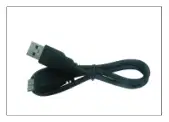
weZee Schijf USB 3.0 Kabel


Snel installatiegids Mini CD-ROM

Voor upgrade PC & Mac Software/ Firmware / Appli¬cations / Handleidingen en Quick Guide / Andere talen... Bezoek Storex Website op:
Inhoud · Power Adapter (5V-1A) · Upgrade weZeeschijf

Inleiding van weZeeschijf

USB 3.0-poort
Powerknop USB 3.0-poort
RJ45 WAN-poort: Om weZee Disk te verbinden met het internet via een Router / Switch. Giet connecter le weZee Disk à Internet via un Routeur/Switch USB 3.0-poort: Schakel ultrasnelle gegevensoverdracht en opladen van de interne batterij in wanneer deze aangesloten is op de voedingsadapter. Knop: Druk 3 seconden in om het apparaat aan/uit te zetten. USB-hostpoort: Mode Power Bank om elk apparaat op te laden met behulp van een USB-poort (wezeeschijf uitgeschakeld), Maximum vermogen = 5V/1A Knop resetten: Om fabrieksinstellingen te herstellen, drukt u deze knop 5 seconden in als de weZeeschijf aan staat.
a) uit wanneer: - de stroom is uitgeschakeld. - De batterij is volledig opgeladen (weZeeschijf aangesloten op een voedingsadapter en in
uit-stand). b) Groen geeft aan dat de batterij goed is. c) Groen knippert langzaam (2s) geeft aan dat de batterij opgeladen wordt. d) Groen knippert snel (0,5 s) geeft aan dat het apparaat zich in de fase van stoppen bevindt. e) Rode flitsen wijzen langzaam op een batterijniveau van minder dan 30%. f) Rode flitsen geven snel aan dat de batterij leeg is en het apparaat zal stoppen
Binnen 6 seconden.
a) Wit wanneer het apparaat is aangesloten via USB 2.0 modus. b) Blauw wanneer het apparaat is aangesloten via USB 3.0-modus. c) Knippert bij gegevensoverdracht.
a) Blauw knippert wanneer de eenheid wordt geïnitialiseerd. b) Blauw en stabiel wanneer de WiFi klaar is voor gebruik.
a) Groen wanneer de internetverbinding klaar is voor gebruik. b) Uit wanneer er geen internetverbinding is gevonden.
RJ45 WAN-poort · Knop resetten

Sluit de voedingsadapter met meegeleverde USB-kabel aan op weZee Disk al uitgeschakeld. De batterijniveau indicator knippert elke 2 seconden tijdens het opladen en zet uit wanneer volledig geladen.
Sluit weZee Disk (off) aan op elke beschikbare USB-poort op uw computer met behulp van de meegeleverde USB kabel. Het werkt gewoon eenvoudig en het schijfvolume zal verschijnen als elke andere externe harde schijf. U kunt nu beginnen met het overbrengen van gegevens naar en vanuit weZee Disk.

Om de weZeeschijf aan te zetten, drukt u op de voedingsknop 3 seconden die zich bevindt in het voorpaneel. De weZee-schijf zal beginnen met initialiseren. De Power (groene) LED knippert met de Wi-Fi led (blauw). Zodra het initializa-tion proces is voltooid, blijven de harde schijf, WiFi en stroom LED lichter. Om de weZeeschijf uit te schakelen, drukt u op de aan-/uitknop 3 seconden en alle leds worden onmiddellijk uitgeschakeld.
Opladen van weZeeschijf · Bestanden overzetten · In-/uitschakelen

Verbinden met Wi-Fi
De weZeedisk is toegankelijk via elk type van onderstaande apparaten: Windows PC, Mac, iPhone / iPad, Tablet-pc & Mobiele Apps via de APP's en Client utility "WeZee-Disk" Gewoon zoeken Wi-Fi netwerk verscheen op uw mobiele apparaat of computer, selecteren en verbinden met "WEZEEDISK -XXXX." Voer het standaard wachtwoord in: 11111111.
Hulpprogramma-verbinding - Client PC
Gebruik uw PC / Mac om het hulpprogramma genaamd "WeZee-Disk" te kopiëren en volg de instructies op het scherm: - Zodra het proces is voltooid, dubbelklik op 'WeZee-Diske' pictogram
op uw bureaublad om het hulpprogramma te starten. - Zoek alstublieft WeZee Disk (zie onderstaande screenshot). - Selecteer de optie "WeZee-Disk." - Klik op de knop "Inloggen."


Webpaginabeheerinterface verschijnt (zie screenshot hieronder): - Voer "admin" in de gebruikersnaam en laat het wachtwoord achter
blanco (standaard).

iPhone / iPad / Android App
Download en installeer de gratis app "WeZee-Disk" via: - Apple "App Store" (Voor iPhone / iPad gebruikers). - Goole Play Store (voor Android-gebruikers). - Stel vervolgens uw iPhone / iPad, Android Tablet PC & Mobiel
verbinding maken met WiFi WeZee-Disk. - Start de app "WeZee-Disk" die automatisch verbinding maakt met
Je weZeeschijf.


Toepassing op iPhone & iPad activeren
online door het onderstaande proces te volgen. Na deze tijd zal de implementatie van WeZee Disk Video-decodering worden uitgeschakeld. - Als u deze video decodering wilt reactiveren, volg dan het
proces waarnaar in de handleiding wordt verwezen.
Na het downloaden van de gratis toepassing "WeZee -Disk" via Apple App Store en installeren op uw iPhone of iPad.


Voor technische ondersteuning of reparaties kunt u contact opnemen met Technische Ondersteuning via het volgende adres: support.fr @ storex.eu StoreX garantie geldt voor 1 jaar en 3 maanden voor accessoires (voeding, CPL...). StoreX garandeert uw producten tegen eventuele fabricage- of montagefouten. Deze garantie geldt alleen voor de eerste aankoop van het apparaat door de eindgebruiker en is niet overdraagbaar als het toestel wordt verkocht. Deze garantie dekt geen oncompatibele mogelijkheden die de eindgebruiker vindt, afgezien van aanbevelingen op de verpakking of enige andere onverenigbaarheid met een ander hardware-of softwaresysteem dat verbonden is aan het apparaat. De garantie dekt geen storingen of defecten die worden veroorzaakt door niet-naleving van deze handleiding, verwaarlozingen, wijziging, onjuiste installatie of onderhoud, ongepaste tests, ongevallen en externe factoren zoals overmatige warmte, vochtigheid of stroomstoringen van het apparaat. De enige contractuele verplichting die door StoreX is bekrachtigd, heeft betrekking op de reparatie of vervanging van een defect product. Deze garantie is goed gedefinieerd en kan niet worden gewijzigd, verlaagd of verhoogd zonder schriftelijke toestemming van StoreX. Deze garantie dekt alleen uw apparaat en is onderworpen aan de Franse wet. Opmerking: StoreX behoudt zich het recht voor om de gebruikershandleiding te wijzigen volgens de ontwikkeling en updates van het product zonder voorafgaande kennisgeving.
het geregistreerde merk van StoreX is.
Eigenaren en ons team reageren doorgaans binnen een dag — en uw vraag helpt ook de volgende persoon.
Stel als eerste een vraag — andere eigenaren of ons team geven antwoord.