



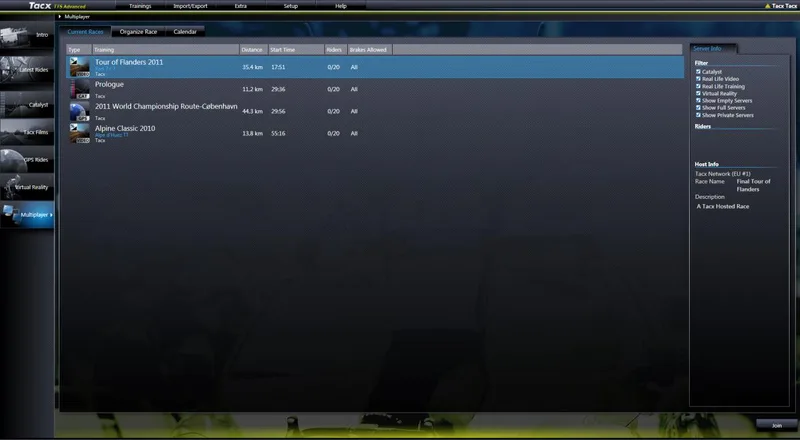

Multiplayer-instructies Multiplayer stelt u in staat om te racen tegen echte tegenstanders overal ter wereld via het internet of een lokaal netwerk met maximaal 10 personen tegelijk. Werking Bij het openen van de Multiplayer menu verschijnen volgende drie tabbladen: Huidige wedstrijden Overzicht van bestaande attracties. Hier kunt u deelnemen aan wedstrijden die worden georganiseerd. Organiseer ras Organiseer zelf een Multiplayer-race. Agenda Ontdek wanneer andere gebruikers een Multiplayer race organiseren op dit moment. Huidige races

Dit is een overzicht van de wedstrijden die momenteel beschikbaar zijn. In de kolom Starttijd kunt u controleren of er nog wel een wedstrijd beschikbaar is om mee te doen. Het overzicht bevat de volgende kolommen: Type De afbeelding in deze kolom geeft het rastype aan. In Multiplayer kunnen de volgende wedstrijden worden georganiseerd: Catalyst, Real Life Video, Real Life Training en Virtual Reality. Afstand De totale afstand van de georganiseerde wedstrijd.

Starttijd Hier kunt u de resterende tijd controleren voordat de wedstrijd begint. De tijd wordt weergegeven als MM:SS. De races die niet meer beschikbaar zijn hebben de rode melding lopen. Rijders Het huidige aantal deelnemers en het maximale aantal deelnemers. Bijvoorbeeld: 4/20 betekent dat er vier van de maximaal 20 renners zijn ingeschreven voor deze wedstrijd. Voor Virtual Reality is het maximum aantal deelnemers 10. Rem toegestaan Deze kolom geeft aan welk type rem nodig is om mee te doen met de race. Aan de rechterkant van het scherm wordt de volgende informatie weergegeven: Filter De bestaande races kunnen worden gefilterd door een of meer vakjes aan te vinken. Dit maakt het mogelijk om bijvoorbeeld alleen de Real Life Video races te laten zien. Riders De deelnemers die al voor de race zijn ingeschreven. Host Info Informatie over de race inclusief het type van de server, de naam en een beschrijving. Multiplayer licentie Hier kunt u het aantal dagen controleren totdat uw multiplayerslicentie vervalt. Een licentie kan worden vernieuwd via de Register-knop. Om mee te doen aan een wedstrijd: Stap 1 Klik op de vlucht naar keuze. Stap 2 Klik op de knop Sluiten onderaan het scherm. U kunt ook dubbel klikken op de race van uw keuze.


De lobby toont de renners die zich hebben aangemeld voor de wedstrijd. In het chatvenster in de linker onderhoek van het scherm kunt u met andere deelnemers chatten.
Start de race. Alleen de .lobby leider kan een race beginnen. Klaar Informeer de andere deelnemers dat u klaar bent om te beginnen. Uw status zal veranderen naar Klaar voor de andere renners. (In geval van 2 of meer renners.) Ontkoppelen Verlaat de lobby en de vlucht.

Tijd Zodra het aftellen is voltooid, zal de rit automatisch beginnen. Een ras organiseren

Om zelf een wedstrijd te organiseren, klikt u op het tabblad Organiseer de race bovenaan het scherm. Volg dan deze instructies in de rechterkolom: Stap 1 Trainingstype: Kies het type training. In Multiplayer kunnen de volgende wedstrijden worden georganiseerd: Catalyst, Real Life Video, Real Life Training en Virtual Reality. Stap 2 Naam van de race: Voer de naam in die u wilt. Dit is verplicht. De naam wordt weergegeven in de kolom Huidige wedstrijden. Stap 3 Starttijd: Stel het aftellen in en bepaal hoe lang een lobby open blijft voordat de wedstrijd automatisch begint. (Minimum 1 minuut, maximaal 2 uur en 59 minuten.) Stap 4 Remtype toegestaan: Kies Alles (voor alle trainers) of uw eigen rem type. Stap 5 Maximale renners: Kies het maximum aantal deelnemers. Maximaal 20 renners (voor Virtual Reality: 10), minimaal 2 renners. Stap 6 Password: Als u een Multiplayer race wilt organiseren met mensen die u kent, kunt u akkoord gaan over het wachtwoord. Voer hier het wachtwoord in. Stap 7 Extra info: Hier kunt u aanvullende informatie over de race invoeren. Geavanceerde instellingen

Racing via de Tacx cloudserver is nieuw in de softwareversie 4 van de TACX Trainer. Dit is een standaardinstelling op de Tacx server. Het betekent dat instellingen niet langer nodig zijn in de huidige router. Als u geen gebruik wilt maken van het Tacx netwerk, klikt u op de pijl. De optie Servertype zal verschijnen. Kies: Server op mijn computer.


Houd er rekening mee dat aangepaste instellingen in dit geval nodig kunnen zijn. Raadpleeg uw router handleiding voor meer informatie. Attentie! Als u het bericht ontvangt dat de Tacx cloudserver niet beschikbaar is, kan dit helpen om op de knop Geavanceerde instellingen te klikken en Server op mijn computer te kiezen. Het systeem zal dan opnieuw zoeken naar de beschikbare servers. Lobby De informatie is hetzelfde als wanneer je lid wordt van een race. Via Start kan de server handmatig gestart worden.


De kolom Agenda toont wanneer gebruikers een wedstrijd hebben gepland. Op de website www.tacx.com het is mogelijk om races toe te voegen die dan op de kalender verschijnen. Een race zal altijd zichtbaar zijn in de Current Race column. Het zal door de gebruiker zelf moeten worden gestart. Meer informatie over www.tacx.com Naar de finish Wanneer de race is begonnen, het werkt net als een normale training. U kunt de positie van de tegenstanders controleren door het kiezen van verschillende schermen met behulp van de interface. Na het afronden van de race kunt u uw score opslaan. Het zal zichtbaar zijn in de Analyzer. Wanneer u een race hebt afgerond via de Tacx-server ontvangt u per email het resultaat van uw vlucht. Zorg ervoor dat uw gebruikersprofiel het juiste e-mailadres bevat. U kunt dit zelf veranderen in het gebruikersprofiel (toegankelijk via Intro).

Agenda
Eigenaren en ons team reageren doorgaans binnen een dag — en uw vraag helpt ook de volgende persoon.
Stel als eerste een vraag — andere eigenaren of ons team geven antwoord.