


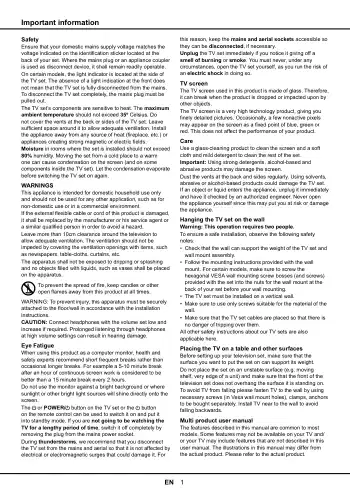

Veiligheid Zorg ervoor dat uw binnenlandse netvoedingsspanning overeenkomt met de spanning die op het identificatiestickerje aan de achterkant van uw set staat. Wanneer de netstekker of een apparaatkoppeling als loskoppelvoorziening wordt gebruikt, moet deze gemakkelijk te bedienen blijven. Bij bepaalde modellen bevindt de lichtindicator zich aan de zijkant van het televisietoestel. De afwezigheid van een lichtindicatie aan de voorzijde betekent niet dat het TV-toestel volledig is losgekoppeld van het net. Om de TV volledig los te koppelen, moet het stopcontact eruit worden getrokken. De TV-set . componenten zijn gevoelig voor warmte. De maximumomgevingstemperatuur mag niet groter zijn dan 35º Celsius. Dek de ventilatieopeningen aan de achterkant of zijkant van het televisietoestel niet af. Laat er voldoende ruimte om de ventilatie te waarborgen. Installeer het apparaat buiten elke warmtebron (brandplaats, enz.) of apparaten die sterke magnetische of elektrische velden creëren. Vocht in ruimten waar de set is geïnstalleerd mag niet groter zijn dan 80% vochtigheid. Het verplaatsen van de set van een koude plaats naar een warme kan condensatie veroorzaken op het scherm (en bij sommige componenten binnenin de TV). Laat de condensatie verdampen voordat u de TV weer aanzet.
deze reden, houden de netaansluitingen en luchtcontactdozen toegankelijk zijn, zodat ze verbroken, indien nodig. Uitpluggen de TV onmiddellijk als u merkt dat het af te geven een Brandlucht of rook. U mag de TV nooit, onder geen beding zelf openen. elektrische schok - Dat is waar.
TV-scherm Het tv-scherm dat in dit product wordt gebruikt is gemaakt van glas. Daarom kan het breken wanneer het product wordt gedropt of beïnvloed door andere objecten. Het TV-scherm is een zeer hoog technologisch product, waardoor u fijn gedetailleerde foto's. Af en toe kunnen enkele niet-actieve pixels op het scherm verschijnen als een vast punt van blauw, groen of rood. Dit heeft geen invloed op de prestaties van uw product.
Zorgvuldigheid Gebruik een glasreinigingsproduct om het scherm en de zachte doeken te reinigen, met milde wasmiddelen voor de rest van de set. Belangrijk: Het gebruik van sterke wasmiddelen, alcohol- en schuurmiddelen kan het scherm beschadigen. Stof de ventilatieopeningen aan de achterkant en zijkanten regelmatig af. Het gebruik van oplosmiddelen, schuurmiddelen of alcoholhoudende producten kan de tv-set beschadigen. Als een voorwerp of vloeistof het apparaat binnenkomt, trek hem dan onmiddellijk uit en laat dit controleren door een bevoegde ingenieur. Open het apparaat nooit zelf omdat dit u in gevaar kan brengen of schade aan uw toestel kan toebrengen.
WAARSCHUWINGEN Dit toestel is uitsluitend bestemd voor huishoudelijk gebruik en mag niet worden gebruikt voor andere toepassingen, zoals bij buitenhuisgebruik of in een commerciële omgeving. Indien de uitwendige flexibele kabel of koord van dit product beschadigd is, wordt deze vervangen door de fabrikant, zijn serviceagent of een soortgelijke gekwalificeerde persoon om gevaar te voorkomen. Laat meer dan 10 cm ruimte rond de televisie om voldoende ventilatie mogelijk te maken. De ventilatie mag niet worden belemmerd door de openingen van het ventilatiesysteem te bedekken met artikelen zoals kranten, tafelkleden, gordijnen enz. Het apparaat mag niet worden blootgesteld aan druppelen of spatten en er mogen geen voorwerpen met vloeistoffen, zoals vazen op het toestel worden geplaatst.
Om de verspreiding van vuur te voorkomen, moeten kaarsen of andere open vlammen altijd bij dit product wegblijven.
Oogvermoeidheid Bij het gebruik van dit product als computermonitor, adviseren gezondheids- en veiligheidsdeskundigen korte frequente onderbrekingen in plaats van af en toe langere pauzes. Bijvoorbeeld een 5-10 minuten pauze na een uur continu schermwerk wordt beschouwd als beter dan 15 minuten onderbreking om de 2 uren. Gebruik de monitor niet tegen een heldere achtergrond of waar zonlicht of andere felle lichtbronnen direct op het scherm zullen schijnen. De VERMOGEN/ De knop op de TV-set of de button op de afstandsbediening kan worden gebruikt om deze aan te zetten en in standbymodus. Als u Ik ga de tv niet lang meer kijken., schakel het volledig uit door de stekker van het net stopcontact te verwijderen. Tijdens onweer, raden wij u aan de TV los te koppelen van het net en antenne zodat deze niet wordt beïnvloed door elektrische of elektromagnetische golven die schade kunnen toebrengen. Voor
De TV op tafel en andere oppervlakken plaatsen Voordat u uw televisieset opzet, zorg ervoor dat het oppervlak waarop de set wordt gezet zijn gewicht kan ondersteunen. Plaats de set niet op een onstabiel oppervlak (bijv. bewegende plank, zeer rand van een eenheid) en ervoor zorgen dat de voorzijde van het televisietoestel niet overhangen het oppervlak waarop hij staat. Om te voorkomen dat TV valt, zet u tv vast aan de muur door gebruik van noodzakelijke schroeven (in Vesa wandbevestigingsgaten), klemmen en ankers die apart gekocht moeten worden. Installeer TV dicht bij de muur om te voorkomen dat ze achteruit valt.
Multi product gebruikershandleiding De functies die in deze handleiding worden beschreven, komen voor de meeste modellen veel voor. Sommige functies zijn mogelijk niet beschikbaar op uw tv en/of uw TV kan features bevatten die niet in deze gebruikershandleiding worden beschreven. De illustraties in deze handleiding kunnen afwijken van het werkelijke product. Zie het werkelijke product.

Informatie voor gebruikers over de verwijdering van oude apparatuur en batterijen [Europese Unie] Deze symbolen geven aan dat de elektrische en elektronische apparatuur en de batterij met dit symbool niet als algemeen huishoudelijk afval mogen worden verwijderd bij het einde van hun levensduur. In plaats daarvan moeten de producten worden overgedragen aan de toepasselijke inzamelingspunten voor het recyclen van elektrische en elektronische apparatuur, alsook batterijen die geschikt zijn om te worden behandeld, teruggewonnen of gerecycleerd overeenkomstig uw nationale wetgeving en Richtlijn 2002/96/EG en Richtlijn 2006/66/EG. Door deze producten correct te verwijderen, zult u helpen de natuurlijke hulpbronnen in stand te houden en mogelijke negatieve effecten op het milieu en de menselijke gezondheid die anders zouden kunnen worden veroorzaakt door een verkeerde afvalverwerking van deze producten voorkomen. Voor meer informatie over de inzamelingspunten en recycling van deze producten kunt u contact opnemen met uw gemeentekantoor, uw afvalverwerkingsdienst of het winkeltje waar u dit product heeft gekocht. Sancties kunnen van toepassing zijn voor onjuiste verwijdering van deze afvalstoffen, overeenkomstig de nationale wetgeving. [Business users] Indien u dit product wenst te verwijderen, neem dan contact op met uw leverancier en controleer de voorwaarden van het koopcontract. [Andere landen buiten de Europese Unie] Deze symbolen gelden alleen in de Europese Unie. Als u deze items wenst te verwijderen, doe dit dan in overeenstemming met de toepasselijke nationale wetgeving of andere regels voor het behandelen van oude elektrische apparatuur en batterijen.
Beste klant, Dit apparaat is in overeenstemming met de geldende Europese richtlijnen en normen inzake elektromagnetische compatibiliteit en elektrische veiligheid.
TCL Operations Polska Sp. z o.o. ul. A. Mickiewicza 31/41 96-300 Żyrardow, Polen
Cijfers en illustraties in deze gebruikershandleiding zijn uitsluitend ter referentie verstrekt, die kunnen afwijken van de werkelijke productuitstraling. Het ontwerp en de specificaties van het product kunnen zonder voorafgaande kennisgeving worden gewijzigd.
Producten · Batterij


Hoofdstuk 1 - Verbindingen
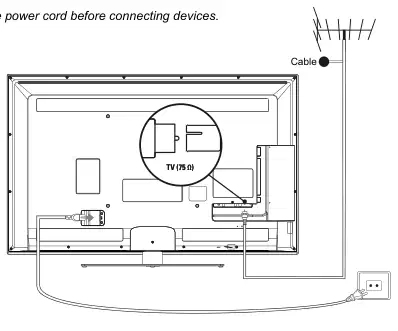
Aansluiten van de stroom en antenne
Om de tv aan te zetten na het aansluiten van een netsnoer, drukt u op of VERMOGEN/. Opmerking: De positie van het stopcontact varieert volgens TV-model. Op bepaalde modellen, moet je de stroom aanzetten
Eerst wisselen. Opmerking: Verbreek de stroomkabel voordat u apparaten aansluit.


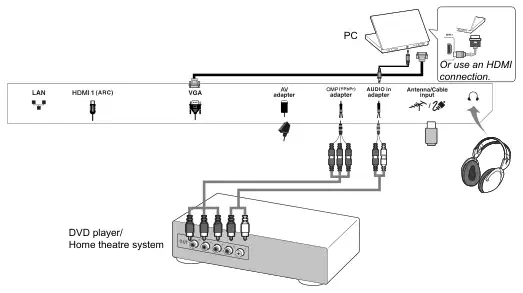
DVD-speler, thuistheater systeem, PC, hoofdtelefoon
-- Stel de PC-monitorverversingssnelheid in op 60Hz alvorens een pc aan te sluiten. -- De connectoren van VGA en CMP (YPbPr) delen dezelfde audio ingangsconnector. -- Overmatige geluidsdruk van oortelefoons en hoofdtelefoon kan gehoorverlies veroorzaken. -- Het wordt aanbevolen om zo kort mogelijk HDMI kabels van hoge kwaliteit te gebruiken om mogelijke storingen te voorkomen. -- Het wordt aanbevolen om 1m lange of kortere VGA kabel te gebruiken met ferriet kralen in het geval dat de invoer van VGA beschikbaar is
TV en tv is aangesloten met VGA kabel. De maximale ondersteunde VGA-resolutie is 1024x768/60Hz.
-- ARC (Audio Return Channel) functie wordt alleen ondersteund op HDMI 1 (ARC) poort. -- Het aantal HDMI poorten kan variëren. -- USB connector is voor gegevensinvoer van USB opslagapparaten. -- Alle USB apparaten moeten direct worden aangesloten op TV zonder kabelverlengers.
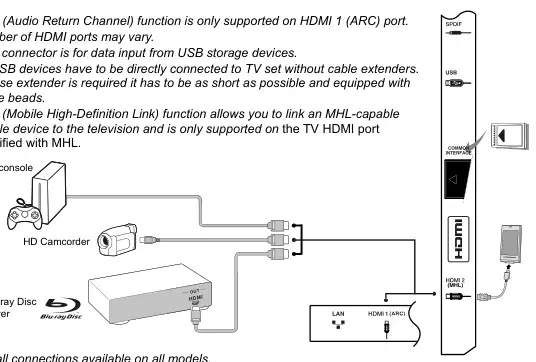
Indien extender nodig is, moet deze zo kort mogelijk zijn en voorzien van ferriet kralen. -- MHL (Mobile High Definition Link) functie kunt u een MH L-geschikt koppelen
mobiele apparaat naar de televisie en wordt alleen ondersteund op de met MHL geïdentificeerde TV HDMI-poort.
-- Niet alle connecties beschikbaar op alle modellen. -- De locatie van het stopcontact op de tv kan variëren naar gelang TV model. -- De posities en namen van de functieknoppen en connectoren op TV kunnen variëren afhankelijk van
TV model.
HD spelcomputer

Hoofdstuk 2 - Aan de slag
Afstandsbedieningsfuncties
De meeste functies van uw televisie zijn beschikbaar via de menu's die op het scherm verschijnen. De afstandsbediening die bij uw set wordt geleverd, kan worden gebruikt om door de menu's te navigeren en alle algemene instellingen in te stellen.

Bron Om aangesloten apparaten te selecteren. Standby. 0-9 Om een kanaal, pagina of instelling te selecteren. ECO Om de gewenste energiebesparende modus te selecteren. Gids De elektronische programmagids aan- of uitschakelen (alleen beschikbaar voor digitale kanalen). Menu Om het hoofdmenu te openen; om terug te keren naar de vorige menu. Afsluiten Om de menustructuur of Teletext te verlaten. ▲▼ Om te navigeren in het hoofdmenu; menuopties selecteren; om over te schakelen naar de vorige of volgende foto, nummer of video in USB-functie. ◄► /*Zoom+/-
Om te navigeren in het hoofdmenu; om functies en waarden te wijzigen. ► kan ook gebruikt worden om het bijbehorende submenu te openen. * Om het beeldformaat te selecteren. Opmerking: U wordt aanbevolen om de volledige schermmodus te gebruiken. Gebruik de weergavemodus niet lang met zwarte staven aan beide zijden van het beeld (zoals 4:3), anders kan het tv-scherm permanent beschadigd zijn. OK Het bijbehorende submenu openen en een instelling in menu's activeren; het beeld bevriezen/devriesen in digitale tv-modus. Optie Het functiemenu weergeven om bepaalde bewerkingen uit te voeren; de Teletext-pagina in verschillende modi tonen. Terugkeer Terug naar het vorige kanaal; om terug te keren naar het voorgaande menu in USB-functie. V+/- Om het volume te controleren. Informatie Programma-informatie tonen, indien beschikbaar. Dempen Om het geluid uit te schakelen en weer aan. P+/- Om van kanaal te veranderen. TEXT Teletekst aan of uit schakelen. ONDERTITELING Een ondertitelingtaal kiezen die beschikbaar is voor het geselecteerde digitale tv-programma. LIST Om kanaallijst weer te geven. TV Om toegang te krijgen tot de tv-modus. Kleurknoppen
Om taken of Teletext pagina's te selecteren. De rode knop kan ook gebruikt worden voor de MHEG functie. Lang Een geluidstype kiezen dat beschikbaar is voor een geselecteerd analoog tv-programma; een audiotaal selecteren die beschikbaar is in het kader van geselecteerde digitale TV programma's.

Belangrijk: Batterijen mogen niet worden blootgesteld aan extreme hitte zoals zonneschijn, vuur of dergelijke. Verwijder de batterijen wanneer deze niet lang gebruikt mogen worden. Batterijen die in apparatuur achterblijven kunnen schade veroorzaken door verslechtering en corrosieve lekkage, waardoor de garantie ongeldig wordt. Om het milieu te beschermen, gebruik maken van lokale recyclingfaciliteiten voor batterijverwijdering. Verwijder gebruikte batterijen volgens de instructies. VOORZICHTIGHEID: Ontploffingsrisico als batterijen worden vervangen door een onjuist type. Alleen vervangen door hetzelfde of gelijkwaardig type dat de fabrikant van het apparaat heeft aanbevolen. Als de batterijen in uw afstandsbediening zijn uitgeschakeld, kunt u gebruik maken van de knoppen op uw tv-set. In de tv-modus hebben ze dezelfde functies als die welke op de afstandsbediening staan. De OK-knop op de TV kan herhaaldelijk worden ingedrukt om de vereiste bron te selecteren. In de menu's hebben ze volgende functies:
Voor modellen met OK knop op de set: Voor modellen zonder OK knop op de set: PR+ of PR ▲ ▲ PR+ of PR ▲ ► PR- of PR ▼ ▼ PR- of PR ▼ - , , en OK VOL+ + of VOL ► ► VOL+, + of VOL ► ▲ VOL-, - of VOL ◄ ◄ VOL-, - of VOL ◄ ▼ MENU of Menu MENU of Menu OK
De tv aan- en uitzetten 1. Wanneer het netsnoer is aangesloten, wordt de tv direct ingeschakeld of in stand-bymodus. Als de tv in stand-by staat, druk dan op of VERMOGEN/ knop op de set of de button aan om hem in te schakelen. 2. Om de TV in stand-by modus te zetten, drukt u op het of VERMOGEN/ knop op de set of de button op de afstandsbediening. De tv-set blijft ingeschakeld, maar met een laag energieverbruik. 3. Om de TV uit te schakelen, trek je het stopcontact van het netuitlaatstuk af. (*Op bepaalde modellen moet je eerst de stroomschakelaar aanzetten.)

Hoofdstuk 3 - Installeren van kanalen Eerste installatie
Bij de eerste installatie worden alle instellingen geselecteerd die nodig zijn om te kunnen zoeken naar en opslaan van alle analoge en digitale kanalen die u kunt ontvangen. Zorg ervoor dat de televisie wordt ingeschakeld en volg alle stappen op hun beurt die hierna worden gespecificeerd. Opmerking: Als het kanaal zoekopdracht alleen de
analoge kanalen die het gevolg kunnen zijn van slechte omroep en daarom niet gedekt worden door fabrieksgarantie. De fabrikanten kunnen niet verantwoordelijk worden gesteld voor het ontbreken of de slechte uitzending op sommige gebieden. De eerste keer dat je de set aanzet, Initiële installatie wizard opent, die u door het eerste installatieproces leidt. (Terug naar figuur 1) 1. Pers ▲/▼ om uw taal te selecteren, druk vervolgens op OK/► om de volgende stap in te gaan. 2. Pers ▲/▼ om uw land te selecteren, druk vervolgens op OK/► om de volgende stap in te gaan. Opmerking: Als u selecteert Frankrijk, u zult moeten
wordt onderbroken, wacht op het bericht dat aangeeft dat de setup voltooid is. 4. Voordat u het scannen start, kunt u ook selecteren Scan overslaan om het eerste installatieproces over te slaan. Om uw kanalen te zoeken en op te slaan, kunt u een automatisch kanaalzoekopdracht uitvoeren door de instructies in het volgende deel na te volgen. Een automatische kanaalzoekopdracht uitvoeren. 5. Tijdens de setup kunt u de hints volgen die onderaan het scherm beschikbaar zijn om terug te keren naar de vorige stap door op -- . Of druk op Afsluiten om de zoektocht halverwege te onderbreken. 6. Zodra de automatische zoekopdracht eindigt, gaat de set automatisch naar de volgende stap. Pers ▲/▼ om uw locatie te selecteren Winkel of Begin. Pers OK/► om uw selectie te bevestigen en voer de laatste stap in. 7. - OK om de eerste instelling te verlaten. De kanalen zijn gerangschikt in een vooraf ingestelde volgorde. Als u kanalen wilt overslaan, de ingestelde volgorde wijzigen of kanaals hernoemen, selecteer Organisator en druk OK/► om binnen te komen. -- In deze stap kunt u ook op - .
voer de Wachtwoordinstelling menu hier om een wachtwoord in te stellen. Gebruik de numerieke toetsen om een viercijferig getal in te voeren voor uw wachtwoord. (0000 is te eenvoudig om als wachtwoord in te stellen.) Voer dezelfde code opnieuw in om het paswoord te bevestigen. Daarna gaat u automatisch de volgende stap in. (In deze stap kunt u alleen op - .. , om terug te keren naar de vorige stap.) 3. Pers ▲/▼ om uw tunermodus te selecteren Antenne of Kabel of Satelliet. (Noot: Satelliet optie is mogelijk niet beschikbaar voor bepaalde modellen.) Volg dan a) of b) of c) hieronder.
de vorige stap.
In dit gedeelte wordt beschreven hoe kanalen automatisch kunnen worden doorzocht en opgeslagen. Instructies zijn zowel voor analoge als digitale kanalen. Dit kan in elk van de volgende gevallen worden gedaan:
-- Druk op Scannen, druk dan op
OK/►. -- Druk op .. - om de aftastenmodus te selecteren als
-- u hebt gekozen Scan overslaan in de beginopstelling -- Zie je wel?Scan de kanalen.” in TV mode -- U wilt uw kanalen bijwerken. 1. Pers Menu op de afstandsbediening en selecteer Setup > Taal >, Menutaal. Druk op occidiostatica/► om de gewenste menutaal te selecteren. 2. Pers Menu om terug te keren naar Instellen. Druk op Land, druk dan op . - Om uw land te selecteren De TV installeert en regelt kanalen
beschikbaar (Vol of Geavanceerd). -- Als u selecteert Vol, pers OK om te beginnen met de
automatisch zoeken naar alle DVB-C digitale en/of analoge kanalen. -- Als u selecteert Geavanceerd, gebruik de numeriek
knoppen om de waarden voor frequentie, symbolsnelheid en netwerk-ID aan te passen en gebruik te maken van -- .

Volgens uw land. Bij deze stap wordt u verzocht uw wachtwoord in te voeren. 3. Pers ▲/▼ om te selecteren Tunermodus, druk vervolgens op . - Antenne of Kabel of satelliet. (Opmerking: Satelliet optie is mogelijk niet beschikbaar voor bepaalde modellen.) Volg dan a) of b) of c) hieronder.
Hoofdstuk 4 - Gebruik van uw TV
Gebruik van de numerieke toetsen: Druk op de bijbehorende numerieke toetsen om toegang te krijgen tot de kanalen. Gebruik van de PR+/- of P+/ - knoppen: Schuif door de kanalen.
Er zijn drie manieren om aangesloten apparaten te selecteren op uw TV:
-- Als u selecteert Digital & Analogon, dan
druk op OK/► om binnen te komen. Selecteer uw scanmodus indien beschikbaar en configureer de juiste kabelinformatie op dezelfde manier als in Initial setup. Druk op Scannen en druk OK/► om uw automatische zoekopdracht te starten met betrekking tot alle DVB-C digitale en analoge kanalen. -- Als u selecteert Digitaal, volg dan hetzelfde
Volumeregeling: gebruik de VOL+/- of VOL - de knopen van het tv-toestel of V+/- knoppen op de afstandsbediening om het volume te verhogen of verlagen. Geluidsdemping: druk op de Dempen knop om het geluid tijdelijk te dempen. Druk deze knop opnieuw of de V+ knop om het te herstellen.
proces zoals hierboven om uw automatische zoekopdracht te starten met betrekking tot alle DVB-C digitale kanalen. -- Als u selecteert Referentie, druk dan op OK/►
Met behulp van TV menu's 1. Pers Menu om het hoofdmenu weer te geven. (Zie figuur 3) 2. Druk op OK om het bijbehorende submenu te openen. 3. Gebruik in submenu's Gebruik OK om een instelling te activeren. Gebruik OK/► om het bijbehorende submenu te openen. 4. Pers Menu om terug te keren naar het vorige menu. 5. Pers Afsluiten om het menu te sluiten. Opmerking: Sommige opties zijn mogelijk niet beschikbaar voor
om uw automatische zoekopdracht te starten met betrekking tot alle analoge kanalen. -- c) Als u hebt geselecteerd Satelliet.
bepaalde signaalbronnen.
U kunt uw voorkeursmenutaal kiezen volgens onderstaande instructies. 1. Pers Menu om het hoofdmenu weer te geven. 2. Druk op Instellen, druk dan op OK om binnen te komen.

Ondertiteling 1 aan/uit. Pers Menu op de afstandsbediening en selecteer Opties > Ondertiteling. 2. Pers OK/► om binnen te komen. (Zie figuur 4) 3. Selecteer de Ondertiteling optie, en druk op -- om te selecteren Aan/uit om ondertiteling in/uit te schakelen.
Hoofdstuk 5 - Meer van uw TV gebruiken
Ondertitelingtalen inschakelen op digitale TV-kanalen 1. Pers Menu op de afstandsbediening en selecteer Opties > Ondertiteling >: Digitale ondertiteltaal. 2. Druk op .. - Om een ondertiteltaal te selecteren als uw voorkeurstaal. 3. Druk op Digitale ondertiteling taal 2e. 4. Druk op .. - Om een secundaire ondertiteling te selecteren 5. Pers Afsluiten om het menu te sluiten. Sneltoets: Pers ONDERTITELING op de afstandsbediening om direct een ondertitelingstaal te selecteren die beschikbaar is voor het geselecteerde digitale tv-programma.
U kunt een lijst maken van uw favoriete tv-kanalen. 1. Pers LIST. 2. Druk op de gele knop om binnen te komen Kanaallijstselectie. Druk op OK om binnen te komen. 3. Druk op de blauwe knop om uw favoriete lijst te bewerken. Druk op OK om het te selecteren of deselecteren. 4. Herhaal deze procedure om andere favoriete kanalen op te zetten. 5. Pers LIJST/UITVOER om uit te gaan.
ECO instellingen 1. Pers Menu op de afstandsbediening en selecteer Foto > ECO instellingen, pers OK/► om in te voeren Instellingen voor ECO. 2. Druk op occidiostatica/► om de gewenste spaarmodus te selecteren voor het gewenste energiebesparende effect. De Afbeeldingsvoorinstelling optie onder Afbeelding zal nu ingesteld worden op Persoonlijk gelijktijdig. 3. Pers Afsluiten om het menu te sluiten. Sneltoets: Pers ECO op de afstandsbediening om dezelfde functie als hierboven.
Een ondertitelingtype selecteren op digitale tv-kanalen 1. Pers Menu op de afstandsbediening en selecteer Opties > Ondertiteling >: ondertiteltype. 2. Druk op occidiostatica/► om een ondertiteltype te selecteren. U kunt selecteren Gehoorstoornis de gehoorstoornis met uw gekozen taal weergeven.
Pers Menu op de afstandsbediening en selecteer Opties > Paginataal aan het decoderen. Selecteer een juiste taal waarin Teletext wordt weergegeven.
Digitale teleteksttaal
De audiobeschrijving verwijst naar een extra verhaalnummer voor blinden en slechtzienden van visuele media, waaronder televisieprogramma's en films. De beschrijving vertelt via de presentatie wat er op het scherm gebeurt tijdens natuurlijke pauzes in de audio (en gedurende dialoog indien nodig). U kunt deze functie gebruiken als de huidige uitzending audio-beschrijving bevat. 1. Pers Menu op de afstandsbediening en selecteer Geluid. 2. Pers OK om binnen te komen. 3. Gebruik Beschrijving van het geluid, pers OK/► om in te gaan, gebruik occidiostatica/► voor het inschakelen of uitschakelen van deze functie. De omvang van de produktie kan worden aangepast door gebruik te maken van Beschrijving van het geluid Menu.
Op digitale tv-kanalen, afhankelijk van de omroeporganisatie, kunt u mogelijk genieten van een service met meerdere eerste Teletext pagina's in verschillende talen. Deze functie stelt u in staat om een beschikbare taal te selecteren als primaire taal, die betrekking heeft op verschillende initiële Teletext pagina's. Pers Menu op de afstandsbediening en selecteer Opties > Digitale teleteksttaal. Druk op occidiostatica/► om te selecteren.
Sluit de TV aan op een audioapparaat via het SPDIF uitgang. Om een goed geluidstype voor uw SPDIF uitgang, druk Menu op de afstandsbediening en selecteer Opties > SPDIF-type.
-- Als u selecteert PCM, het SPDIF uitvoerformaat is
U kunt voor elk TV-kanaal ondertiteling inschakelen. De ondertiteling wordt uitgezonden via Teletext of DVB-T/DVB-C digitale uitzendingen. Met digitale uitzendingen heeft u de extra optie om een voorkeurstaal voor ondertiteling te selecteren.

-- Als u selecteert UIT, dit schakelt de audio-uitvoer
Gebruik van de gemeenschappelijke interfacemodule
van het audioapparaat aangesloten op de SPDIF-uitvoer. Opmerking: De opties die u kunt kiezen hangen af van
WAARSCHUWING: Schakel uw TV uit voordat u een gemeenschappelijke interfacemodule invoegt. Volg de instructies die hieronder worden beschreven. Verkeerde inbrenging van een gemeenschappelijke interfacemodule kan zowel de module als uw TV beschadigen. 1. In de gemeenschappelijke interfacemodule wordt de module voorzichtig in het gemeenschappelijk interface slot op TV geplaatst. 2. Druk de module in zover als hij gaat. 3. Zet de tv aan en wacht tot de gemeenschappelijke interface functie geactiveerd wordt. Dit kan enkele minuten duren. Opmerking: Verwijder de gemeenschappelijke interface niet
het programma dat u bekijkt. Als u selecteert PCM en het geluid is voorop de foto, kunt u selecteren SPDIF-vertraging van de Opties menu en druk op -- om de vertragingstijd aan te passen, zodat het geluid met een foto kan worden gesynchroniseerd.
Gebruik deze functie om te zoeken naar CEC-apparaten die zijn aangesloten op de HDMI-contactdozen in uw tv en schakel een aanraakspel en één aanrakingsstandby tussen apparaten van het CEC uit.
module van de sleuf. Het verwijderen van de module zal de digitale diensten uitschakelen.
T-Link 1 in werking stellen of uitschakelen. Pers Menu op de afstandsbediening, selecteer dan Opties > T-Link. 2. Druk op .. - om te selecteren AAN of UIT, als deze functie is ingeschakeld, T-Link optie zal beschikbaar zijn in de Snelle toegang menu dat u kunt invoeren door op de Optie knop op de afstandsbediening.
Toegang tot gemeenschappelijke interfacediensten
Druk na het invoegen en activeren van de gemeenschappelijke interfacemodule op Menu op de afstandsbediening en selecteer Opties > Gemeenschappelijke interface. Deze menuoptie is alleen beschikbaar als de gemeenschappelijke interfacemodule correct wordt ingevoegd en geactiveerd. De applicaties en inhoud op het scherm worden geleverd door uw digitale TV-serviceoperator.
Met one-touch play, drukt u op de afspeelknop (bijvoorbeeld) uw DVD afstandsbediening start het afspelen van uw dvd apparaat en schakelt automatisch je tv naar de juiste bron, weergeven van DVd inhoud.
Pers Menu op de afstandsbediening en selecteer Opties > Software-update. Pers OK/► om binnen te komen. (Zie figuur 5)
Met systeem standby schakelt uw TV en alle aangesloten HDMI apparaten in de stand-by modus.
de software. -- Productnaam: Toont de productnaam van uw
Klaar. -- Volgnummer (indien beschikbaar): Toont de serie
van T-Link optie wanneer T-Link functie is ingeschakeld en CEC apparaten zijn aangesloten. Met deze functie kunt u CEC-apparaten bedienen met een virtuele onscreen controller en de TV afstandsbediening. Opmerking: De CEC-functies zijn afhankelijk van de apparaten
nummer van je set. -- OAD (Over Air Download): Hiermee kunt u de installatie van
aangesloten en het is mogelijk dat sommige apparaten niet correct werken wanneer ze op deze tv zijn aangesloten. De gebruikershandleiding of de fabrikant van de problematische apparaten moet voor meer informatie worden geraadpleegd.
Versleutelde digitale tv-kanalen kunnen worden gedecodeerd met een gemeenschappelijke interfacemodule en een kaart die wordt geleverd door een operator van de digitale TV. De gemeenschappelijke interface module kan verschillende digitale diensten mogelijk maken, afhankelijk van de exploitant en services die u kiest (bijvoorbeeld betaal TV). Neem contact op met uw digitale TV-serviceoperator voor meer informatie over diensten en voorwaarden.
Veranderen naar Winkel of Home mode 1. Pers Menu op de afstandsbediening en selecteer Opties > Locatie.
Een-aanraak spel gebruiken · Systeem standby gebruiken

Commissie 2009/125/EG, in thuismodus, TV zal automatisch worden ingesteld op stand-by modus als er geen operatie binnen 4 uur. Deze functie kan worden gedeactiveerd in Opties Menu.
Datum of naam. -- Bewerken: Kopieer, plak of verwijder een geselecteerde foto. -- Parser: U kunt selecteren Recursief om weer te geven
Sommige digitale tv-zenders bieden speciale digitale tekst of interactieve diensten (bijvoorbeeld BBC1). Deze diensten werken als normale Teletext met de toevoeging van nummer, kleur en navigatieknoppen. 1. Pers Menu op de afstandsbediening en selecteer Opties > Ondertiteling >: ondertiteling. 2. Druk op .. -- Ondertiteling tot UIT. Opmerking: Voor sommige modellen zijn MHEG en ondertiteling
foto's van alle sub-bestand mappen. 5. Selecteer een foto, druk op OK om te kijken, en een diavoorstelling begint vanaf de geselecteerde foto. Pers OK om de foto te pauzeren. Pers Menu om het fotomenu weer te geven in de browsermodus. U kunt de foto afspelen, pauzeren of draaien, verschillende speelmodi selecteren en effecten weergeven enz. 6. Druk op de bijbehorende knoppen van de afstandsbediening om de beschikbare functies uit te voeren die worden weergegeven in de functiebalk onderaan het tv-scherm. Druk op de Informatie knop om de functiebalk te tonen of verwijderen.
onderling uitsluiten en niet op hetzelfde scherm naast elkaar kunnen bestaan. Als Ondertiteling is ingesteld op AANMHEG zal niet verschijnen. 3. Druk op de rode knop of TEXT Op de afstandsbediening. 4. Druk op 5. Pers OK om te bevestigen of activeren. 6. Druk op een van de kleurknoppen om een optie te selecteren. 7. Pers TEXT of Afsluiten om uit te gaan.
Gebruik deze functie om muziek af te spelen, indien beschikbaar. 1. Selecteren Mediacentrum > Muziek, druk dan op OK om de hoofdbestand inhoud browser. 2. Gebruik Menu om het muziekmenu in de mapmodus weer te geven.
Uw TV is uitgerust met een USB-aansluiting waarmee u foto's kunt bekijken, naar muziek kan luisteren of video's op een USS drive kunt kijken. Ondersteunde bestandsformaten: Photo JPEG Music MP3 Video AVI, MP4, MPG, MFEG, TS... Opmerkingen: Sommige USB-sleutels en USB producten zoals
Artiest of Album. -- Bewerken: Een geselecteerd nummer kopiëren, plakken of verwijderen. -- Parser: U kunt selecteren Recursief om weer te geven
nummers uit alle sub-bestandsmappen. 3. Selecteer een nummer, druk op OK om te spelen, en automatische afspelen begint vanaf het geselecteerde nummer. Pers Menu om het muziekmenu weer te geven in de browsermodus. U kunt het nummer spelen of pauzeren, verschillende afspeelmodi selecteren enz.
digitale camera's of mobiele telefoons zijn niet volledig compatibel met USB 2.0-standaard, zodat ze mogelijk niet werken met de TV multimediaspeler. Niet alle USB-sleutels of -apparaten zijn compatibel met de USB functie. Niet alle bovenstaande formaten worden herkend. De coderingsformaten van uw bestanden bepalen of ze al dan niet gebruikt kunnen worden. Wanneer een USB-drive wordt gedetecteerd, komt de TV binnen in het Mediacentrum Menu direct. Om de Mediacentrum menu handmatig, druk op Menu op de afstandsbediening en selecteer Media.
liederen met teksten. Selecteer het en gebruik ..--/-- om de synchroonweergave van teksten in te schakelen of uit te zetten. -- Alleen audio: Selecteer en druk op OK om te luisteren naar de
muziek met het scherm uitgeschakeld. Elke toets druk zal het scherm aan te zetten. 4. Druk op de bijbehorende knoppen van de afstandsbediening om de beschikbare functies uit te voeren die worden weergegeven in de functiebalk onderaan het tv-scherm.
Gebruik deze functie om video's te bekijken, indien beschikbaar. 1. Selecteren Mediacentrum > Video, druk dan op OK om de hoofdbestand inhoud browser. 2. Gebruik
Gebruik deze functie om foto's weer te geven, indien beschikbaar. 1. Selecteren Mediacentrum > Foto, druk dan op OK om de hoofdbestand inhoud browser.
Muziek · Video · Foto

functie van het beeldscherm, druk op Menu om het videomenu weer te geven in de mapmodus.
indrukken Bron op de afstandsbediening, of OK Op de TV.
wijziging Datum of Naam. -- Bewerken: Kopieer, plak of verwijder een geselecteerde video. -- Parser: U kunt selecteren Recursief om weer te geven
EPG is een gids op het scherm die geplande tv-programma's weergeeft. U kunt navigeren, selecteren, bekijken en programma's opnemen. 1. Pers Gids op de afstandsbediening, Nu en volgende EPG menu verschijnt, waarmee u informatie kunt krijgen over het huidige of volgende programma dat op elk kanaal wordt afgespeeld. Navigeer door de verschillende programma's met behulp van navigatieknoppen op de afstandsbediening. 2. Gebruik de kleurknoppen om het 8 dagen EPG. -- Terug dag Lijst van de vorige dag. -- Volgende dag (Groen): Lijst van de volgende dag. -- Bekijk detail (Geel): Geef de beschrijving van
video's van alle sub-bestand mappen. 3. Selecteer een video, druk op OK om te kijken, en automatische afspelen begint vanaf de geselecteerde video. Pers Menu om het videomenu weer te geven in de browsermodus. U kunt de video afspelen of pauzeren, verschillende speelmodi selecteren, scherm modi en vooraf ingestelde afbeeldingsinstellingen enz. 4. Druk op de bijbehorende knoppen van de afstandsbediening om de beschikbare functies uit te voeren die worden weergegeven in de functiebalk onderaan het tv-scherm. Druk op de Informatie knop om de functiebalk te tonen of verwijderen.
Dit programma, indien beschikbaar. -- Typefilter (Blauw): Programmagidsfilter voor
U kunt de tijd van digitale kanalen volgens onderstaande instructies. 1. Pers Menu op de afstandsbediening en selecteer Timer > Klok >: Automatisch synchroniseren. 2. Druk op .. - om te selecteren AAN.
Diagnostics op digitale TV kanalen 1. Pers Menu op de afstandsbediening en selecteer Setup > Diagnostics. 2. Pers OK/► om signaalinformatie te tonen op het huidige digitale kanaal, zoals de sterkte van signalen, frequentie enz.
Hiermee kunt u de TV opnieuw instellen op fabrieksinstellingen. 1. Pers Menu op de afstandsbediening en selecteer Instellen, druk dan op OK Om te bevestigen. 2. Selecteren Winkel resetten en druk OK/► om binnen te komen. 3. Gebruik de numerieke knoppen om het wachtwoord in te voeren. 4. Druk op .. - om te selecteren OK en druk OK Om te bevestigen. 5. De Initiële installatie menu verschijnt. Volg de bijbehorende instructies.
afstandsbediening om de Schemalijst Menu. Voor nadere informatie over de geplande opname, zie Schemalijst Section. 3. Pers Gids/uitgang om de EPG te verlaten en over te schakelen naar het geselecteerde kanaal.
U kunt uw TV configureren volgens de apparatuur waarmee u verbinding maakt. 1. Pers Menu op de afstandsbediening en selecteer Instellingen instellen > Invoerinstellingen. 2. Pers OK/► om in te voeren Invoerinstellingen. 3. Druk op 4. Druk op -- om het type apparaat te selecteren dat aan deze stekker is bevestigd. 5. Pers Menu Terug naar de Instellen Menu. Na het configureren wordt bij de selectie van een bronlabel na de naam van de verwante connector in de bronlijst weergegeven Bron in de Menu of
Hiermee kunt u niet-versleutelde tv programma's opnemen. Sluit voordat u de functie gebruikt eerst een USB-drive aan op het set. Opmerking: Functie is alleen beschikbaar in geselecteerde producten
en, vanwege specifieke beperkingen van het tv-netwerk en de technische vereisten in landen, mogelijk niet beschikbaar zijn voor producten of plaatsen waar ze worden geïnstalleerd. Functie kan ook worden geblokkeerd door TV-netwerk als gevolg van auteursrecht bescherming (HD inhoud, opnamebescherming). Gebruik Optie op de afstandsbediening om te controleren of er functies beschikbaar zijn in uw product.

-- Schematype:
in een map geplaatst die vernoemd is naar het kanaalnummer onder de PVR-map Mediacentrum > Video; -- -- de groene knop om handmatig te stoppen met opnemen;
bij normaal gebruik zal de opname automatisch stoppen wanneer de registratieduur is verstreken. 4. Bij het opnemen zal ook PVR minipaneel op het scherm worden getoond om de opnamevooruitgang aan te geven. 5. Om het opgenomen programma te bekijken, verlaat u de PVR-modus eerst en ga naar Mediacentrum > Video. Selecteer de map PVR, selecteer dan het bijbehorende recordbestand. Pers OK om te spelen. (Hetzelfde geldt als je een digitale radio programma opneemt). Opmerkingen:
opnemen. 4. Druk op Toevoegen, druk dan op OK om het schema dat u in uw agendalijst hebt gezet, toe te voegen. 5. Druk op de rode knop om bovenstaande procedures te herhalen voor een ander schema. 6. Als u een schema wilt bewerken of verwijderen, selecteer het en druk op OK om binnen te komen. 7. Pers Afsluiten om het menu te sluiten.
-- Functie alleen beschikbaar voor digitale niet versleuteld
kanalen. Zelfs wanneer CICAM (CI of CI+) wordt ingevoegd, is functie niet beschikbaar op gecodeerde kanalen. -- ondersteunt alleen USB drive van FAT32 formaat. -- Voordat je de USB drive aan de set koppelt,
MHL (Mobile High-Definition Link) (* niet beschikbaar voor sommige modellen)
Zorg ervoor dat u een back-up van de gegevens in het station om te voorkomen dat het verlies van uw belangrijke gegevens als gevolg van onvoorziene storing. -- Hoe groter de USB drive gratis geheugen voor het
PVR functie, hoe groter de opname lengte. -- Als u van kanaal of signaalbron wilt veranderen
tijdens de opname, bewaar de registratiegegevens voordat u het kanaal of bron verandert. -- De set kan geen bestanden afspelen als de
-- Deze functies zijn mogelijk niet beschikbaar afhankelijk van
op de aangesloten apparatuur. -- Als er geen batterijlevensduur meer in de
parameters van het bestand overschrijden de beperkingen van het systeem, wordt het formaat niet ondersteund, is het bestand beschadigd of kan het bestand niet worden gedecodeerd. -- De USB drive niet loskoppelen wanneer de
aangesloten apparaat, laden zal niet starten. -- Om de mobiele telefoon te bedienen met een TV afstandsbediening,
je moet de T-Link functie eerst, dan druk op Optie en selecteer Snelle toegang > T-Link >, instellen >: Menu Gids. Volg het virtuele toetsenbord om operaties te doen.
systeem leest een bestand of verzenden van gegevens, anders kan het systeem of de schijf worden beschadigd.
Deze functie wordt gebruikt om geplande opname uit te voeren. 1. Pers Optie op de afstandsbediening en selecteer Snelle toegang > Schemalijst. 2. Pers OK/► om de lijst van schema's weer te geven. 3. Om een schema toe te voegen aan uw agendalijst, drukt u eerst op de rode knop om deze weer te geven Schemalijst. Dan,
Kanaalnummer. -- Begindatum: gebruik de numerieke toetsen om het
naar andere havens dan HDMI-poorten die met MHL zijn geïdentificeerd.
datum van opname. -- Begintijd: Stel de begintijd van de opname in. -- Stoptijd: Stel de stoptijd van het opnemen in.
Bij gebruik van MHL • Interoperabiliteit met MHL-apparaten van andere

De fabrikanten zijn niet gegarandeerd. • TCL biedt daarom geen enkele garantie tegen operationele storingen zoals hieronder beschreven wanneer een MHL-bron is aangesloten op de TV.
-- Geen beeld of geluid -- Sommige functies werken niet op afstand
Hoofdstuk 6 - Overige informatie
Televisie Omroep PAL/SECAM BG/DK/I/LL
-- Het standaard wachtwoord is 1234. U kunt het veranderen in
Een nieuwe. -- Het super wachtwoord is 0423. Bent u vergeten dit middel te gebruiken?
Temperatuur 5°C - 35°C (41°F - 95 °F) Vochtigheid 20-80% (niet condenserend)
code, voer het super wachtwoord in om bestaande codes te omzeilen.
Opslagvoorwaarden
Temperatuur -15 °C - 45°C (5°F - 113°F) Vochtigheid 10 - 90% (niet-condenserend)
Dit product maakt gebruik van softwarebibliotheek uit Freetype Project. Dit product maakt gebruik van softwarebibliotheek die wordt gedistribueerd onder de zlib licentie. Dit product maakt gebruik van UNICODE softwareprogramma's die worden gedistribueerd onder IBM Open bron licentie. Dit product maakt gebruik van glibc softwareprogramma's die onder de GNU licentie worden gedistribueerd.
Pagina's waarnaar wordt verwezen in deze handleiding — fabrikant, ondersteuning en downloads.
Eigenaren en ons team reageren doorgaans binnen een dag — en uw vraag helpt ook de volgende persoon.
Stel als eerste een vraag — andere eigenaren of ons team geven antwoord.