





Gebruikershandleiding
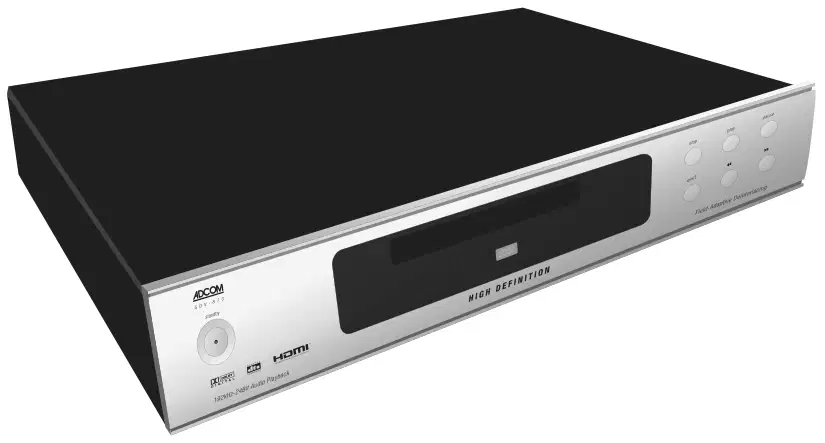


Gefeliciteerd met uw aankoop van de Adcom GDV-870
U hebt een verstandige keuze gemaakt die u zal belonen met uitzonderlijk nauwkeurige video en audio reproductie voor de komende jaren. Om het volledige potentieel van uw nieuwe DVD-speler te realiseren, lees deze bedienings- en installatie instructies grondig voordat u probeert om er verbindingen mee aan te leggen.
De GDV-870 is niet alleen ontworpen om het geluid en beeld van de hoogste kwaliteit te reproduceren, maar ook om zo veel mogelijk waarde aan te bieden. Het is onze engineers . passie voor perfectie die heeft mogelijk gemaakt om te worden beoordeeld als het equivalent van anderen kosten twee, drie of zelfs vijf keer zoveel. Ons ingenieursteam streeft er tentendig naar om producten te ontwikkelen en ontwerpen die uw verwachtingen zullen overtreffen. Ons doel bij Adcom is om meer consumenten te laten horen van hoogwaardige kwaliteit geluid en zie high-end video zonder het betalen van hoge prijzen.
Alle Adcom componenten zijn het resultaat van een langdurige toewijding aan innovatie, kwaliteit, eenvoud en waarde. Adcom: Wij hebben de macht .. en nu, jij ook!
Gepubliceerd door Adcom Copyright © 2006 Adcom, LLC Alle rechten voorbehouden
Adcom en het adcom-logo zijn geregistreerde handelsmerken van Adcom, LLC.
Dit symbool is bedoeld om de gebruiker te waarschuwen voor het bestaan van een niet-geïsoleerde gevaarlijke spanning in de productbehuizing die voldoende groot kan zijn om brand of elektrische schokken aan te kunnen brengen.
Deze eenheid wordt vervaardigd onder licentie van Dolby Labora-tories Licensing Corporation. Het is bovendien gelicentieerd onder een of meer van de volgende octrooien: VS Nummer 3,959,GTP- 880, Canadese nummers 1,004,603 en 1.037.
Dit symbool is bedoeld om de gebruiker te waarschuwen voor het feit dat er belangrijke bedienings- en onderhoudsinstructies in de bij dit product gevoegde literatuur aanwezig zijn.
Dolby® Pro Logic®, Dolny ProLogic II®, Dolby Digital EX® en Doldy Digital® zijn geregistreerde handelsmerken van Dol by Laborato-ries License Corporation.
Vervaardigd onder licentie van Digital Theater Systems, Inc. US Patent Nummer 5.451.942 en andere wereldwijde patenten worden aangeklaagd en in afwachting. DTS®, .Dts®, DDS Digital Surround®, Copyright 2003 Digital Theater Systems, Inc. Alle rechten voorbehouden.
Plaats deze unit niet op een onstabiele kar, statief, statieven of tafel. De eenheid kan vallen, waardoor ernstige in- jury aan een kind of volwassene en de unit ernstig schade. Gebruik alleen met een kar, statief, statieven of tafel die door de fabrikant worden aanbevolen of verkocht bij het toestel. De montage van het apparaat moet de instructies voor manuele thriller volgen en een door de fabrikant aanbevolen bevestigingsaccessoire gebruiken.
HDMI, het HDMI-logo en High Definition Multimedia Interface zijn handelsmerken of geregistreerde handelsmerken van HDMI License LLC.
Geen enkel deel van deze handleiding mag worden gereproduceerd of elektronisch overgeschreven zonder uitdrukkelijke schriftelijke toestemming van Adcom, LLC.
Copyrights/merken

Hoofdstuk 4 - Verrichtingen
Inleiding 5 Uitpakken van de GDV-870 5 Belangrijkste kenmerken 5 Plaatsing van de DV-880 6 Over de afstandsbediening 6 Voorpaneel Overzicht 7 Afstandsbediening Overzicht 8 Achterpaneel Overzicht 10
Operaties Overzicht 25 Basic DVD Afspelen 26 Speciale Afspeelfuncties A tot Z 27 Audio CD Playback 29 MP3 Afspelen 29 JPEG/Foto cd Play back 29 DivX/MPEG4 Afspelen 29. Programma Afspelen 30 Screen Saver 30
Hoofdstuk 5 - Hulp
Verbindingen Overzicht 11 Voordat u begint 11 Composite/S-Video aansluitingen 12 Component/Progressive Scan 12 HDMI verbindingen 13 2-Kanaal Audioaansluitingen 13 Digitale audioverbindingen 14 5.1-Kaneel Audiumaansluitingen 14 Controleconnecties 15 Power Connections 16
Customer Support 31 Adcom Protection Plan 31 Product Care & Maintenance 31 System Reset 31 Probleemoplossing 32 Technische specificaties 33 Index 34
Hoofdstuk 3 - Opstellen
Overzicht instellen 17 menu Navigatie 18 Taalinstellingen 19 Video-instellingen 20 Audio instellingen 21 Waarderingsinstellingen 23 Diversen Instellingen 24
3 GDV-870 Eigenaar . Handleiding www.adcom.com

Informatie over regelgeving
FCC Deel 15 Dit product is getest en voldoet aan de grenswaarden voor een digitaal apparaat van klasse B, overeenkomstig deel 15 van de regels van het FCC. Deze grenswaarden zijn bedoeld om redelijke bescherming te bieden tegen schadelijke interferentie wanneer het product in een residentiële installatie wordt gebruikt. Dit product genereert, gebruikt en kan radiofrequentie-energie uitstralen en indien niet geïnstalleerd en gebruikt overeenkomstig de gebruiksaanwijzing, kunnen schadelijke interferenties voor radiocommunicatie veroorzaken. Er is echter geen garantie dat er bij een bepaalde vertraging niet wordt ingegrepen. Indien dit product schadelijke interferentie veroorzaakt bij ra- dio of televisieontvangst, die kan worden bepaald door het uit en aan te zetten van het produkt, wordt de gebruiker aangemoedigd om te proberen een storing door één of meer van de volgende maatregelen recht te trekken:
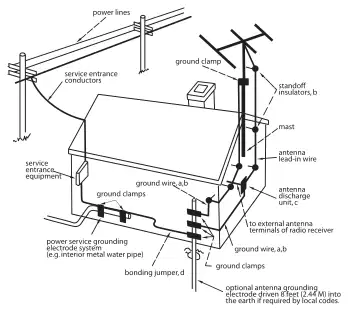
BUITENANTENNE AARDING Als een antenne aan de tuner of tuner/pre-versterker is aangesloten, moet u er zeker van zijn dat het antennesysteem zo geaard staat dat dit bescherming biedt tegen spanningspieken en ingebouwde statische ladingen. Sectie 810 van de nationale elektrische code, ANSI/NFPA nr. 701984, geeft informatie over de juiste grondverzet van mast en draagconstructie, aarding van looddraad naar een antenne afvoereenheid, grootte van aardingsgeleiders, plaats van antennesontladingseenheid, aansluiting op aanaardende elektrische troden, alsmede eisen voor het aarden elektrode.
a. Gebruik nr. 10 AWG (5,3 mm2) koper, nr 8 AWG (8,4 mm2) alumi-
num, nr. 17 AWG (1,0 mm2) koper geplateerd staal of bronsdraad, of groter als een aarddraad. b. Beveiligde antenne lood-in en grond draden naar huis met stand -
off isolatoren verdeeld over 46 voet (1.221,83 m) uit elkaar. c. Aankoppel antenne afvoereenheid zo dicht mogelijk bij waar
a. De stroomkabel of de stekker is beschadigd; of b. Objecten zijn gevallen, of vloeistof is gemorst in de
De lood-in komt binnen. a. Gebruik truidraad niet kleiner dan nr. 6 AWG (13,3 mm2)
eenheid; of c. De eenheid is blootgesteld aan regen of vloeistoffen van welke aard dan ook;
per, of het equivalent daarvan wanneer een afzonderlijke aardingselektrode wordt gebruikt. Zie NEC-afdeling 810-21, onder j).
of d. De eenheid lijkt niet normaal te werken, of vertoont
VOORBEELD VAN DE AARDING VAN ANTENNES VOLGENS NATIONALE INSTRUCTIES VOOR ELEKTRISCHE CODES IN ARTIKEL 810. • DE APPARATUUR VOOR RADIO EN TELEVISIE.
een duidelijke verandering in de prestaties; of e. Het apparaat is gevallen, of de behuizing beschadigd.
ER ZIJN GEEN GEBRUIKSBARE ONDERDELEN IN DIT PRODUCT. PROBEER NIET ZELF DEZE EENHEID TE ONDERHOUDEN. DE DIENSTVERLENING AAN GEKWALIFICEERD PERSONEEL TE VERWIJZEN.
LASERVEILIGHEID Deze compacte discspeler is geclassificeerd als een CLASS 1 LASER PROD-UCT. Alleen gekwalificeerd personeel mag de deksel verwijderen of proberen dit apparaat te bedienen vanwege mogelijke oogletsels. Onzichtbare laserstraling bij open en vergrendelen mislukte of werd verslagen. Vermijd directe blootstelling aan straling.

Belangrijkste kenmerken
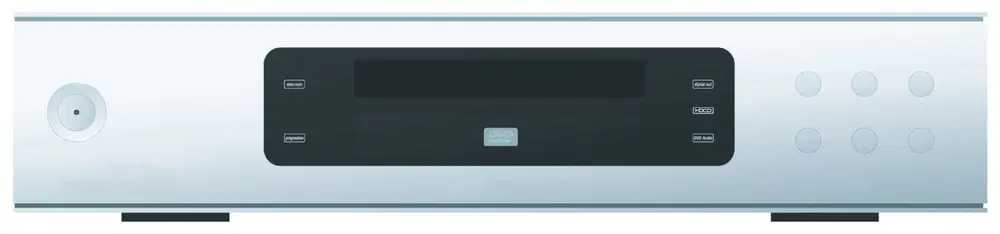
Het frontpaneel van de GDV-870 is ontworpen voor een eenvoudige bediening. Alle controles zijn logisch gegroepeerd voor in-tuïtieve werking. Basisbewerkingen kunnen vanaf het frontpaneel worden uitgevoerd, terwijl extra functies met de meegeleverde afstandsbediening toegankelijk zijn.
Vertrouw uzelf met de diagrammen die volgen en lees de korte verklaringen van elke functie laag zijn. Wanneer u klaar bent, zult u goed op uw weg naar het GDV-870
Neem even de tijd om te beginnen.
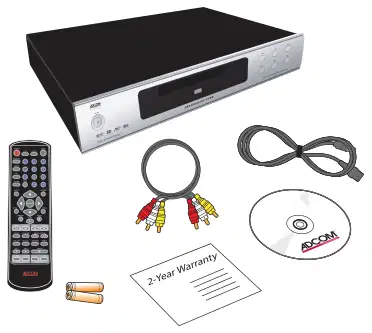

Over de afstandsbediening
Plaats de GDV-870 op een stabiel, trillingsvrij surfgezicht weg van vocht en uit direct zonlicht. Uw Adcom dealer zal blij zijn om u vele verschillende soorten audio / video apparatuur racks en kasten.
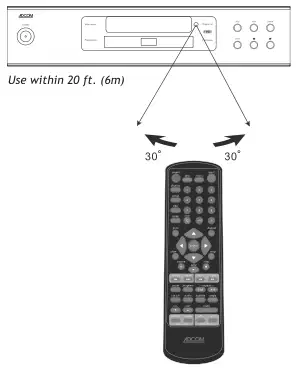
De GDV-870 wordt geleverd met een full featured, preprogrammed, ergonomisch ontworpen afstandsbediening. • Voor een overzicht van elke remote-knop, zie bladzijde 8.
De remote batterijen invoegen 1 Verwijder de kap op het achterpaneel van de re- mote control. 2 Plaats twee AAA alkaline batterijen, waarbij de aandacht wordt besteed aan de juiste polariteiten. 3 Vervang de omslag.
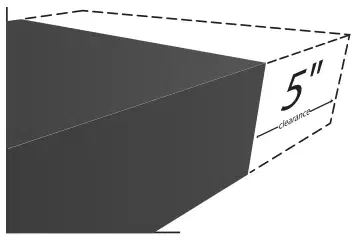
Zorg ervoor dat u voldoende ruimte achter het achterste paneel laat om kabels, netsnoeren enz. te plaatsen. We raden een minimum van 5 inch vrije ruimte aan voor maximale flexibiliteit.
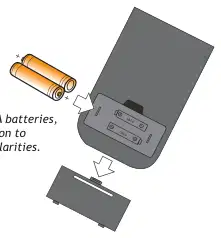
Plaats twee AAA batterijen, met aandacht voor de juiste polariteiten.
Om de GDV-870 moet een afstand van 1/2 .0 worden gehouden voor ventilatie. Houd uw GDV-870 in een ruimte waar de temperaturen vrij gematigd blijven, en bedek het nooit met tafellakens, gordijnen, nieuws-papieren enz. om mogelijke oververhitting te voorkomen.

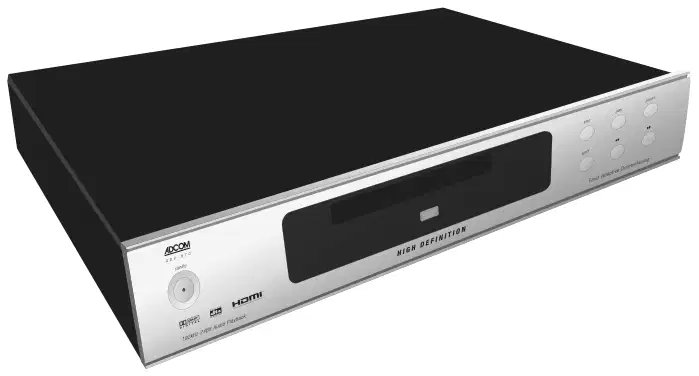
Hieronder volgt een overzicht van de GDV-870 frontplaat.
STOP
STAND-BY
UITWERPEN
&IELD ! ADAPTIVE ) 4 . / .
5 Afspeelknop Start afspelen van schijf. • Druk op de Play-knop in standbymodusfuncties van de speler.
6 Pauzeknop Afspelen van de schijf pauzeert. • Door op de stapknop in Pauzemodus te drukken wordt het beeld één voor een vooruitgeschoven.
7 schijfvak Gebruik om schijven te laden/ontladen. • Druk op de Eject-knop van het voorpaneel of afstandsbediening om te openen/sluiten.
8 Uitwerpknop Opent en sluit de schijfbak.
3 Voorpaneeldisplay Toont GDV-870 statusinformatie.
9 Terug/Volgende knoppen overslaan Skipt naar het vorige of volgende hoofdstuk (of track) tijdens afspelen van de schijf.

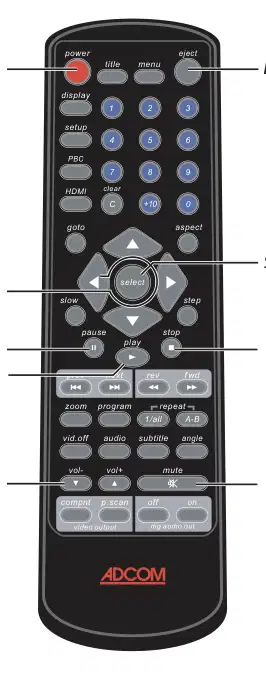
1 titelknop Toont het DVD-titelmenu (indien beschikbaar).
Hieronder volgt een kort overzicht van de GDV-870 re mote bedieningsknoppen en hun werking.
2 Power-knop Hiermee wordt de GDV-870 aan en uit (standby modus) ingeschakeld. • De powerschakelaar achteraan moet in de aanstand (
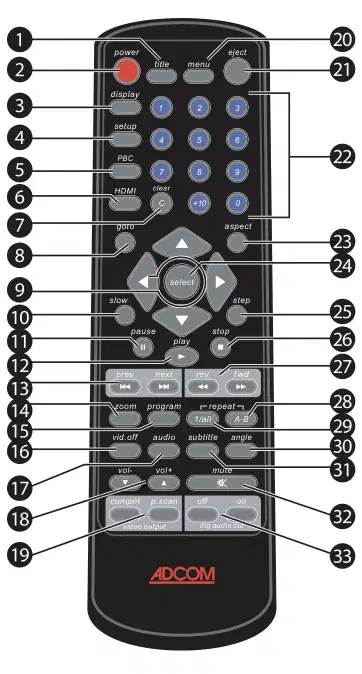
3 Display-knop Het brengt het on-Screen display. • De On-Screen Display toont het type schijf, hoofdstuk/nummer van de tracks, verlopen / resterende tijd en andere relevante statusinformatie over schijven.
4 Setup-knop Toont het menu GDV-870 Setup.
5 PBC-knop Toont het menu Afspeelbesturing (PBC) van een Video-CD.
7 Knop wissen Verwijdert items in menu's voor instellingen en op het scherm.
8 Ga naar de knop Springt rechtstreeks naar een bepaalde titel, hoofdstuk/track of tijd op een schijf.
9 pijlknoppen Gebruik om te navigeren en selecties maken in DVD-schijfmenu's, menus voor instellen van de instellingen en andere displays op het scherm.
10 Traage knop Start slow-motion afspelen.
11 Pauzeerknop Afspelen van de schijf pauzeert. • Druk op de stapknop in Pausemodus advertentie- van het beeld een lijst tegelijk.
12 Afspeelknop Begint af te spelen. • Druk op de Play-knop in standbymodusfuncties van de speler.

13 Terug/volgende knoppen overslaan Skipt naar het vorige of volgende hoofdstuk (of track) tijdens afspelen van de schijf. 14 Zoomknop Zoomt in tijdens het afspelen.
25 Stap knop Pauzeert afspelen en stapt vooruit een frame per keer.
15 programmaknop Programma's een aangepast hoofdstuk of track or- der.
16 Video uitknop Zet het videoscherm uit tijdens afspelen van de cd-terug.
27 knoppen omkeren/doorsturen Scant achteruit en vooruit bij variabele snelheden tijdens het afspelen.
Audioknop 17 Selecteer onder de beschikbare audiotracks tijdens het afspelen van DVD.
28 A-B Herhaalknop Loopt afspelen tussen twee punten.
18 Volume +/- knopen Past het volumeniveau van de speler aan.
29 Herhaal 1/Alle knop Selecteer tussen verschillende herhalingsmodi tijdens het afspelen van de schijf.
19 Video-uitvoer (Component/Progressive Scan) -knoppen Stelt het formaat van de Videosignaal uit de Component Video Outputs in op Component of Progressive Scan.
30 Hoekknop Selecteert onder beschikbare afspeelhoeken dur-ing DVD weergave.
31 Ondertitelingknop Selecteer onder beschikbare ondertitelingtalen tijdens het afspelen van DVD.
Menuknop 20 Toont het DVD-schijfmenu (indien beschikbaar).
21 Uitwerpknop Opent/sluit de schijfvak om schijven te laden / uitladen.
32 Dempen Verminkt en maakt het geluid tijdens afspelen ongedaan.
22 Aantal (0-9, 10+) knopen Gebruik om numerieke gegevens in te voeren bij menu's voor instellingen en op het scherm. • Gebruik ook voor directe selectie van hoofdstukken en tracks tijdens het afspelen.
33 Digitale audio-uitknoppen (aan/uit) Inschakelt/uitschakelt het audiosignaal van de achterzijde Digitale Audio-uitgangen.
23 Aspectknop Wijzigt de weergave naar Vullen, Origineel, Automatisch Pasen of Pan Scan; zie Beeldmodus op pagina 20 voor details.
24 Kies de knop Maakt selecties in DVD-schijfmenu's, menus voor instellen en andere displays op het scherm.

Hieronder volgt een overzicht van het achterpaneel GDV-870.
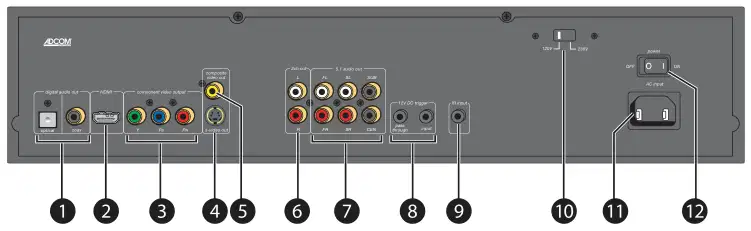
2 HDMI-uitgang • Verbindt met de HDMI ingang van een HDMI-compatibel AV voorversterker of display.
9 IR invoer Verbindt met een IR-sensor (bijv. de GDV-870 te controleren als het voorpaneel wordt geblokkeerd).
3 Component video output • Y/Pb/Pr - Verbindt met de Component/Progressieve Scan / HD ingangen van een TV, AV preamp of display apparaat.
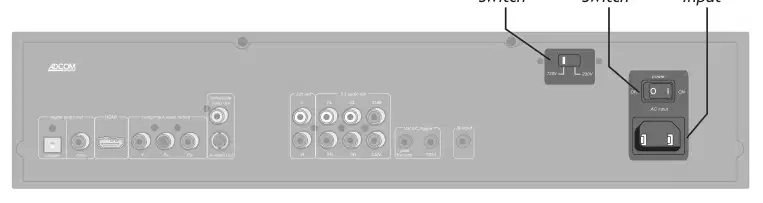
10 Spanningsschakelaar Stelt de GDV-870 spanning in op 120V (US). stan-dard) of 230V (internationale norm).
4 S-Video uitgang • Verbindt met de S-Video ingang van een TV, AV preamp of display apparaat.
11 AC-input Sluit de GDV-870 aan op een standaard stopcontact met behulp van het meegeleverde netsnoer.
5 Composite video output • Verbindt met de Composite video-ingang van een TV, AV voorversterker of display apparaat.
12 Hoofdschakelaar Schakel de GDV-870
6 2-kanaals audio-uitgang L/R - Verbindt met de audio-ingangen van een TV, AV voorversterker of stereo ontvanger/ampleator.
7 5.1 audio-uitvoer FL/FR/SL/SR/S/C - Verbindt zich met de 5.1-kanaal input van uw AV preamp.

Voordat je begint
Adcom biedt elke denkbare verbinding om de GDV-870 te integreren met uw thuisbioscoopsysteem. Wij raden u aan de beste video- en audioopties te kiezen die compatibel zijn met uw specifieke display apparaat en geluidssysteem.
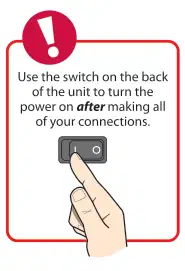
Voordat u begint met het aansluiten van de GDV-870, wordt aanbevolen dat u alle instructies leest, inclusief de aanwijzingen voor elk apparaat waarmee u verbinding wilt maken. • SLUIT HET GDV-870 NETSNOER OF DE VOEDING OP DE GDV-880 NIET AAN TOTDAT ALLE AANSLUITINGEN VOLLEDIG ZIJN. HET AANSLUITEN OF LOSKOPPELEN VAN APPARATEN TERWIJL DE SPELER EN/OF APPARATUUR WORDEN INGESCHAKELD KAN OPNIEUW ERNSTIGE SCHADE AAN DE SPELLER EN / OF AANGESLOTEN APPARATEN VEROORZAKEN.

Component/Progressive Scan
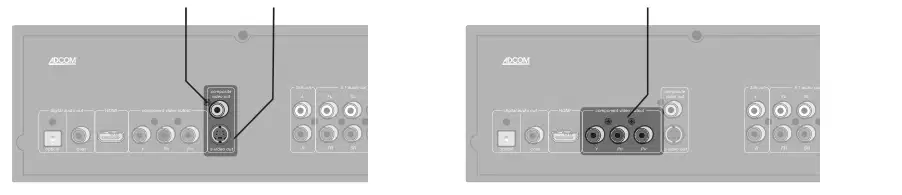
Composite videoverbindingen Composite video wordt gebruikt in bijna alle consumentenvideo-apparaten. Wij raden u aan deze uitvoer alleen te gebruiken wanneer S-Video of Component Video ingangen niet beschikbaar zijn.
Component/Progressive Scan verbindingen Component video is de best beschikbare analoge con-verbindingsmethode voor een HDTV display. Als uw display Progressive Scan of HD-analog ondersteunt, is de beeldkwaliteit nog indrukwekkender.
1 Sluit de compositie video-uitgang op GDV-870 met behulp van een standaardvideokabel aan bij het composite beeldinvoerapparaat.
1 Sluit de Y/Pb/Pr uitgangen op de GDV-870 aan bij het corre responsed Y/ Pb/pr ingangen van uw display. • Zorg ervoor dat de rode, groene en blauwe aansluitingen passen.
S-Video verbindingen S-Video levert een betere foto dan samengestelde videoverbindingen.
1 Met behulp van een S-Video kabel, sluit de S-video out- zet op GDV-870 aan met de S - Video ingang op uw display apparaat.
Component Video/Progressive Scan Out

2-Kanaal audioverbindingen
Over HDMI HDMI, of High Definition Multimedia Interface, is een geavanceerde audio/video-verbindingsmethode die digitale audio en videosignalen over één enkele kabel transfers.
Analoge audio verbinden Met behulp van de analoge audio-uitvoer kunnen de interne DSP en DAC's om te zetten in analoge signalen.
Deze uitvoer wordt gebruikt bij het verbinden van de speler met een analoge stereo preamp, en is noodzakelijk voor gebruik in veel gedistribueerd audio-instellingen. Deze uitvoer kan ook gebruik maken van analoge directe modi beschikbaar op veel Adcom voorversterkers.
Hierdoor kunnen digitale signalen zonder beperkingen van uw GDV-870 naar een HDMI compatibel display voor su-perior beeld en geluidskwaliteit gaan.
HDMI-componenten verbinden 1 Sluit de HDMI-uitgang op de GDV-870 met behulp van een HDMI kabel aan op het bijbehorende HDMI‐ingangsveld op uw digitale display.
1 Met RCA-kabels sluit u de audiouitgangen op de GDV-870 aan op de geluidsingangen van uw display of ontvanger. • Zorg ervoor dat de rode (rechts) en witte (linker) aansluitingen overeenkomen.
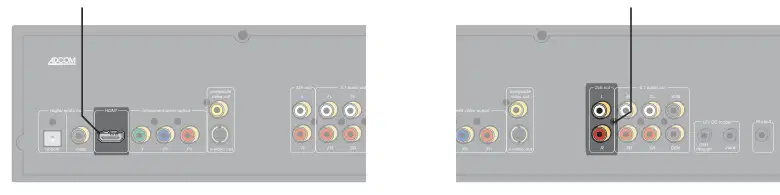
HDMI-uitvoer · 2-kanaals audio-uit

5.1-Kanaal Audioverbindingen
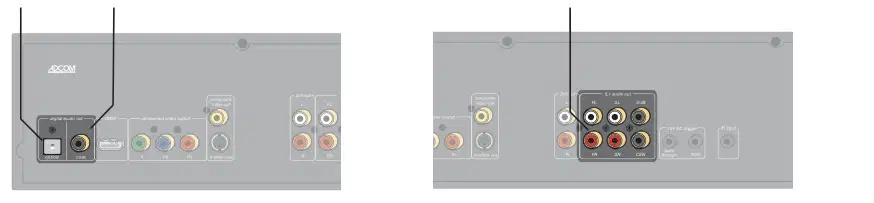
Digitale audio verbinden De GDV-870 beschikt over twee digitale audio uitgangen een coaxiale en één optisch . om multikanaals Dolby Digitale en DTS geluidstracks van uw dvd speler te sturen naar uw AV preamp/surround geluidprocessor.
Verbindingen voor 5.1-kanaals audioweergave Om hoge resolutie, multi-channel audio play-back te verleiden, sluit u de zes RCA jacks op de achterkant van de GDV-870 aan bij het 5.1 analoge ingangssysteem.
1 Met zes RCA-kabels, sluit u de 5.1 kanaal audio uitgangen van de GDV-870 aan op het corresponderende 5.1 ingangssignaal voor uw AV.
5.1-Kanaal Audio uit

IR-sensorverbindingen op afstand Gebruik de IR ingang jack om een externe IR sen-sor aan te sluiten op GDV-870 als het apparaat achter deurkast zit of anders niet zichtbaar is voor afstandbediening.
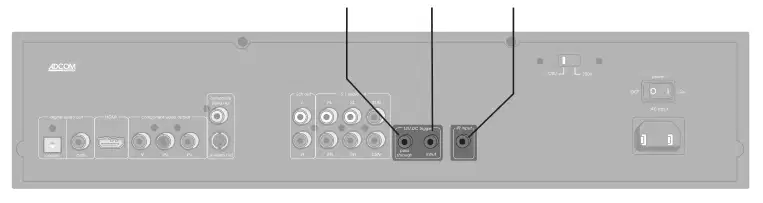
Invoertrigger pass · IR-invoertrigger · door

De macht inschakelen Deze knop op de aan-stand ( Wanneer de hoofdschakelaar in uitstand is, wordt stroom afgesloten naar het apparaat.
Als alle aansluitingen zijn voltooid, bent u klaar om de spanningsschakelaar te controleren, stop in het stroomkabeltje en kracht op de GDV-870.
Controleren van de spanningsschakelaar Voordat u de unit inplugt, zorg ervoor dat de spanning is ingesteld op uw land. De GDV-870 moet worden losgekoppeld voordat deze schakelaar wordt omgedraaid. Als u onzeker bent, laat dan uw installateur of dealer controleren voordat hij verder gaat.
3 Zet de hoofdschakelaar aan. • Deze switch verbindt of ontkoppelt effectief de GDV-870 van de wisselstroombron.
De stroomkabel aansluiten Gebruik om de meegeleverde IEC-uitneembare wisselstroomkabel aan te sluiten. Alvorens verder te gaan, observeer dan alle precau- ties bij het aansluiten van apparaten op uw nieuwe GDV-870.
2 Sluit de meegeleverde stroomkabel aan op het wisselstroomingang en sluit deze in een stopcontact.

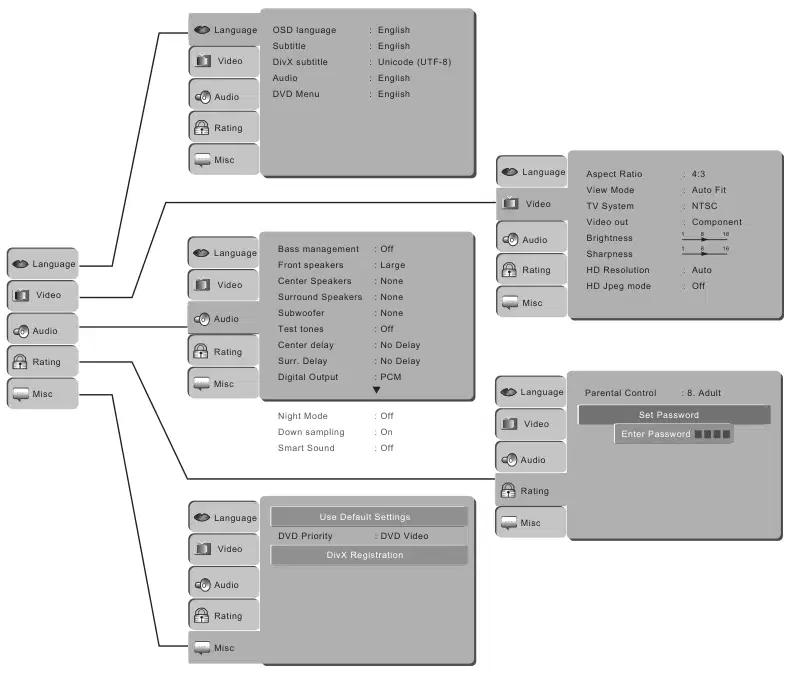
Het volgende is een overzicht van het GDV-870 Setup Menu, inclusief:

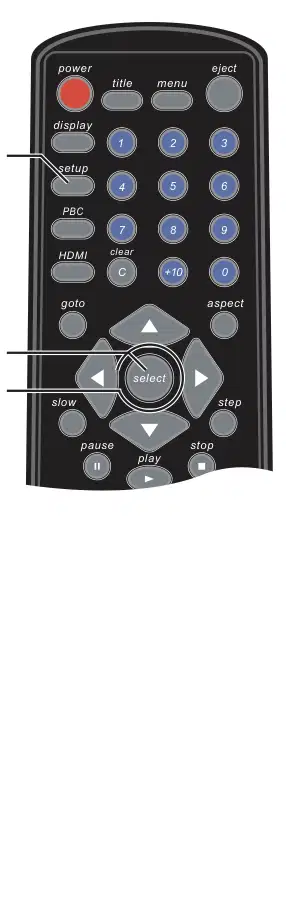
Instellen · Selecteren · Pijlen

Om het menu Taalinstellingen te openen: 1 Druk op de knop Instellingen. 2 Gebruik de / knoppen om Taal te selecteren en druk vervolgens op de knop. 3 Gebruik de knoppen om uit het volgende menu te kiezen:
OSD-taal Stelt de taal in voor het menu GDV-870 Setup en op scherm. • Gebruik de / buttons om het Engels, Français of Español te selecteren.
Ondertiteling Stelt de standaardtaal in voor dvd-ondertitels. • Gebruik de / buttons om Engels, Frans, Spaans, Automatisch of Uit te selecteren. - Selecteer - Selecteer
Ondertiteling: Stelt de standaard tekenset in voor DivX-ondertitels. • Gebruik de / buttons om Unicode (UTF-8), West-Europees, Turks, Centraal Europees, Cyrillisch, Grieks, Hebreeuws, Arabisch, Oostzee of Vietnam te selecteren.
Audio Stelt de standaardtaal in voor DVD audio-geluidssporen. • Gebruik de / buttons om Engels, Frans of Spaans te selecteren.
Menu DVD Stelt de standaardtaal in voor DVD-schijfmenu's. • Gebruik de / buttons om Engels, Frans of Spaans te selecteren.

Om toegang te krijgen tot het menu Video-instellingen: 1 Druk op de knop Instellingen. 2 Gebruik de / knoppen om Video te selecteren en druk vervolgens op de knop. 3 Gebruik de knoppen om uit het volgende menu te kiezen:
Verhouding Stelt de verhouding in van het GDV-870 dat overeenkomt met uw beeldscherm. • Gebruik de / buttons om 4:3 of 16:9 te selecteren. - Selecteer - Selecteer
- Selecteer
Helderheid Past de helderheid van het beeld aan. • Gebruik de /-knoppen om de helderheid van 1-16 in te stellen.
Beeldmodus Stelt uw voorkeursmethode in om de videoinhoud op het scherm te schalen. • Gebruik de /-knoppen om te selecteren: Vul, Origineel, Auto Fit (standaard), of Pan Scan. - Selecteer .Vul de inhoud van video uit naar alle afmetingen van het scherm. - Selecteer - Selecteer - Selecteer
Scherpheid Past de scherpte van het beeld aan. • Gebruik de / buttons om het scherpte van 1-16 in te stellen.
TV-systeem Stelt het tv-systeem van uw beeldscherm in. • Gebruik de /-knoppen om NTSC, PAL of Multi te selecteren. - Selecteer - Selecteer
HD JPEG-modus Activeert of schakelt de hoge-definitie JPEG afspelen. HD JPEG-modus is alleen te selecteren als Video Out op
Video uit Stelt het video-uitvoersignaal in om bij uw display apparaat en de verbindingsmethode te passen. • Gebruik de /-knoppen om Component, P-scan of HD te selecteren. - Selecteer - Selecteer . Onvoldoende
p.scan compt

Om toegang te krijgen tot het menu Audio-instellingen: 1 Druk op de knop Instellen. 2 Gebruik de / knoppen om Audio te selecteren en druk vervolgens op de knop. 3 Gebruik de knoppen om uit het volgende menu te kiezen:
Basbeheer Schakel basbeheer in of schakelt deze uit. Bass manage- ment stuurt automatisch lagefrequentiesignalen naar hun optimale speaker, afhankelijk van de configuratieinstellingen. • Gebruik de /-knoppen om Aan of Uit te selecteren.
Testtonen Genereert een .roze noise Deze neutrale toon biedt een effectieve meter om volume lev- els te meten die meer objectief is dan een film sound track of andere variabele signaal. • Gebruik de / buttons om Uit, Links, Rechts, Centrum, Linker surr., Rechter Surr. of Subwoofer te selecteren - Als u een spreker op naam kiest, wordt in die speaker de testtoon gehoord. - Als u
Voorluidende sprekers Stelt de relatieve grootte van uw voorluidsprekers in. • Gebruik de /-knoppen om Klein of Groot te selecteren. - Selecteer - Selecteer .Groot als u NIET een sub- woofer hebben.
Sprekers midden Stelt de relatieve grootte van uw middenluidspreker in (indien toepasbaar). • Gebruik de /-knoppen om Klein, Groot of Geen te selecteren. - Selecteer - Selecteer .Groot als u NIET een sub- woofer hebben. - Selecteer
Vertraging in het midden Vertraagt het geluid van uw middenluidspreker als deze dichter bij de primaire luisterruimte ligt dan die van uw voor luidsprekers. • Gebruik de / knopen om 0.3m (1 voet), 0,5m (2 voet) te selecteren, 1m (3 voet). 1,3m (4 voet), 1,7m (5 voet). - Meet de afstand van uw primaire lis-tening gebied tot je voor luidsprekers (A). - Meet de afstand van uw primaire lis-tening gebied tot je midden luidspreker (B). - Aftrekken van B. - De GDV-870 zal 1 ms vertraging toevoegen voor elke voet van het verschil.
Omgevingsluidsprekers Stelt de relatieve grootte van uw surround speakers in (indien van toepassing). • Gebruik de /-knoppen om Klein, Groot of Geen te selecteren. - Selecteer - Selecteer .Groot als u NIET een sub- woofer hebben. - Selecteer
Vertraging in de omgeving Vertraagt het geluid van uw surround speakers als ze dichter bij de primaire luisterruimte dan je voorluidsprekers. • Gebruik de /-knoppen om 1m (3 voet), 2m (6 voet) en 3m (9 voet). 4m (12 voet.), 5.1m (15 voet). - Meet de afstand van uw primaire lis-tening gebied tot je voor luidsprekers (A). - Meet de afstand van uw primaire lis-tening gebied tot uw surround speakers (C). - Aftrekken van C. - De GDV-870 zal 1 ms vertraging toevoegen voor elke voet van het verschil.
Subwoofer Geeft de aanwezigheid van een subwoofer aan. • Gebruik de /-knoppen om Niets of Presenteer te selecteren. - Selecteer .Present - Selecteer

Digitale audio-uitvoer Stelt het audiosignaal in van de coaxiale en optische digitale audio uitgangen. • Gebruik de /-knoppen om Uit, PCM of Alles te selecteren. - Selecteer - Selecteer - Selecteer
Nachtmodus Vermindert het dynamische bereik (het verschil tussen de zachtste en luidste audio-onderdelen) van een DVD soundtrack. Dit is een handige functie voor films kijken laat in de nacht. • Gebruik de /-knoppen om Aan of Uit te selecteren.
Omlaag-bemonstering Omlaag monsters hoge definitie audio signalen als uw AV preamp niet in staat is om ze te decoderen. • Gebruik de /-knoppen om Aan of Uit te selecteren. - Selecteer De DVD-speler zal automatisch alle 96 kHz signalen naar 48 kHz laten zakken, zodat uw systeem ze kan decoderen. - Selecteer De DVD-speler zal het signaal doorgeven zonder verdere verwerking.
Slimme klank Biedt een verscheidenheid aan vooraf ingestelde Toon controle opties door muzikaal genre. • Gebruik de / buttons om uit, klassieker, rock, jazz of pop te selecteren.

De GDV-870 bevat een wachtwoord beveiligde ouderlijk toezicht functie die het afspelen van schijven op basis van hun MPAA ratings voorkomt.
Om toegang te krijgen tot het menu Instellingen: 1 Druk op de knop Instellen. 2 Gebruik de / knoppen om Waardering te selecteren en druk vervolgens op de knop. 3 Gebruik de knoppen om uit het volgende menu te kiezen:

Om het menu Diverse instellingen te openen: 1 Druk op de knop Instellingen. 2 Gebruik de -knoppen om te selecteren Misc, dan drukt u op de knop. 3 Gebruik de knoppen om uit het volgende menu te kiezen:
DVD-prioriteit Optimaliseert de speler voor DVD-audio of dvd video afspelen. • Gebruik de /-knoppen om DVD Audio of dvd video te selecteren.
DivX-registratie Toont de DivX® Video On Demand registratiecode voor uw specifieke GDV-870 speler. • Voor meer informatie, log in op: http://www.divx.com/vod

Nu dat je aangesloten en geconfigureerd uw GDV-870, het is tijd voor de leuke deel .joying van de volledige kracht en prestaties van uw Adcom DVD speler. Dit hoofdstuk omvat:

Volg deze stappen om een DVD af te spelen.

hoek Hoek Druk op de Hoekknop herhaaldelijk- edly tijdens het afspelen van DVD om extra kijkhoeken (indien beschikbaar) te bekijken. Een DVD kan tot negen selecteerbare kijkhoeken hebben.
Menu Druk op de menuknop om opnieuw naar het DVD-schijfmenu te draaien. De menu's van de schijf omvatten vaak scèneselectie, op- en neerzetten van activiteiten en speciale bonussen.
Aantal knoppen Tijdens het afspelen, gebruik de num-ber toetsen om direct naar het gewenste hoofdstuk of track. Voor hoofdstukken 10 of hoger, gebruik de knop 10+; bv. voor chap-ter 25, druk 10+, 10+ en 5.
Aspect Druk op de knop Aspect tijdens het afspelen om de weergave te wijzigen naar Vullen, Origineel, Automatisch Passen of Pan Scan; zie Beeldmodus op pagina 20 voor details.
Audio Druk op de audioknop herhalen- edly tijdens het afspelen van DVD om se- selecteren alternatieve audio tracks (indien beschikbaar). Een DVD kan maximaal 8 audiotaalkeuzes hebben.
PBC Als de schijf in VCD 2.0 formaat is, drukt u op de PBC-knop om het menu afspeelbediening te bekijken. Gebruik dan de 0-9 toetsen om het gewenste nummer te selecteren.
1 / 4 6 Ch
Ga naar Druk op de knop Ga naar om het menu Zoeken weer te geven. Gebruik de / knoppen om titel, kap-ter of tijd te kiezen. Gebruik de 0-9 toetsen om het gewenste doel in te voeren en druk vervolgens op Selecteren. Druk op Wissen om uw item te verwijderen.
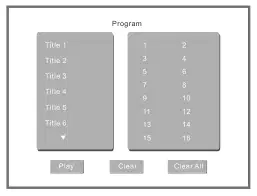
Programma Druk op de knop Programma om het menu Programma te dis-playen en stel een aangepaste afspeelvolgorde in. Zie bladzijde 30 voor nadere bijzonderheden.
Herhaal (1/Alle) Druk op de knop Herhaal 1/Alles om een titel, hoofdstuk/track of schijf te herhalen.
Weergave Druk op de knop Weergave om huidige schijfinformatie te bekijken. Tijdens het afspelen van DVD zal bijvoorbeeld op Display worden gedrukt dat de schijftype, titel num-ber, hoofdstuknummer, verstreken tijd, resterende tijd, audiotaal, ondertitel taal, hoek en bitrate wordt weergegeven.

stap Herhaal (A-B) Loopt afspelen tussen twee punten. Druk eenmaal op de A-B knop om punt A in te stellen. Druk nogmaals op de A-B knop om punt B in te stellen en afspelen van een loop te beginnen. Druk op de A-B knop een derde keer om te annuleren A- B Herhaal. De clip moet minstens 3 seconden duren.
Stap Druk op de knop Stap om het afspelen te bevriezen. Druk vervolgens herhaaldelijk op de knop Stap om voor- afdeling een kader per keer.
Ondertiteling Ondertiteling Druk op de ondertitelknop herhaling- edly tijdens het afspelen van DVD naar se-select alternatieve subtitle languag- es (indien beschikbaar). Een dvd kan tot 32 ondertitels hebben.
Zoekknopen Druk herhaaldelijk om te zoeken naar- garde/backward bij x2, x4, x8, en x16 normale snelheid. Druk op Afspelen om de normale afspeel-terug te hervatten. De speler is gedempt in de zoekmodus.
1 / 2
Titel Druk op de titelknop om terug te keren naar het DVD-titelmenu (het eerste nummer op een dvd). Sommige DVD-schijven weigeren de titel van het schijfje.
2 4 8 16
2 4 8 16
Knoppen overslaan Druk op de Prev en Next maar- ton om vooruit / terug te slaan - afdeling een hoofdstuk/spoor tegelijk. Merk op dat de speler het gedeelte WAARSCHUWING van een schijf niet zal overslaan.
vid.off
Video uit Tijdens het afspelen van de CD, druk op de Vid. Uitknop om het videoscherm uit te schakelen en uw scherm tegen mogelijke inbranden beschermen.
Zoomen Tijdens het afspelen van DVD of JPEG Picture CD drukt u op de Zoom maar-ton herhaaldelijk om het beeld in drie niveaus te vergroten. Terwijl de afbeelding wordt ingezoomd, kunt u met behulp van pijlknoppen rond het beeld bewegen.
Langzaam Druk herhaaldelijk op de normale snelheid bij 1/2, 1/4, 1/6 en 1/8. Druk op Afspelen om de normale weergave te hervatten. De speler is gedempt in de zoekmodus.

JPEG/Foto-cd afspelen
Basis audio-cd afspelen 1 Laad de audio-cd in het schijfvak. • De schijf begint automatisch af te spelen. 2 Druk op de knoppen Prev en Next om door het cd-nummer te bladeren. 3 Druk op de knop Stoppen om het afspelen te stoppen. 4 Voor extra afspeelopties, zie onderstaande figuur.
Basis JPEG/afbeelding CD afspelen 1 Laad de JPEG-schijf in het schijfvak. 2 Gebruik de pijltjestoetsen om het gewenste map/bestand te selecteren en druk op Selecteren om de diavoorstelling te starten. 3 Druk op de knoppen Vorige en Volgende om door het diavoorstelling te bladeren. 4 Tijdens de diavoorstelling, gebruik je pijltjestoetsen om foto's met de klok mee/tegen de klok in te activeren. 5 Druk op de titelknop om over te schakelen naar miniatuurweergave. 6 Druk op de knop Stoppen om het diavoorstelling te stoppen. 7 Voor extra afspeelopties, zie onderstaande figuur.
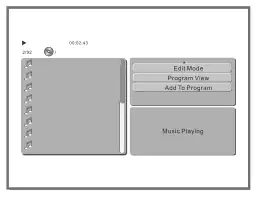
Basis MP3 afspelen 1 Laad de MP3-schijf in het schijfvak. 2 Gebruik de pijltjestoetsen om het gewenste map/bestand te selecteren en druk op Selecteren om afspelen te starten. 3 Druk op de knoppen Vorige en Volgende om door het nummer te bladeren. 4 Druk op de knop Stoppen om het afspelen van MP3 te stoppen. 5 Voor extra afspeelopties, zie onderstaande figuur.
DivX/MPEG4 Afspelen 1 Laad de DivX/MPEG4 schijf in het diskvak. 2 Gebruik de pijltjestoetsen om het gewenste map/bestand te selecteren en druk op Selecteren om afspelen te starten. 3 Druk op de knoppen Vorige en Volgende om door de videobestanden te bladeren. 4 Druk op de knop Stoppen om het afspelen te stoppen. 5 Voor extra afspeelopties, zie onderstaande figuur.
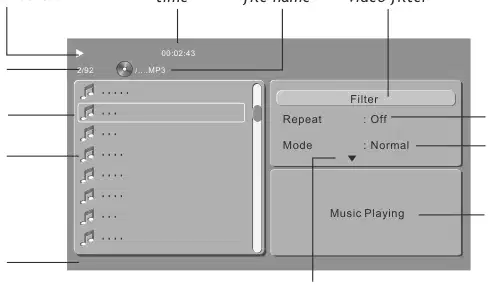
Herhaalmodus (Alles, uit, enkelvoudig)
Afspeelmodus (Normaal, Schudden, MuziekIntro)
Bewerken-modus (programma afspelen)

7 Verplaats de cursor naar het eerste nummer in je pro-gram lijst en druk op Selecteer om uw aangepaste programma af te spelen. • Om het programma te verwijderen, verplaats de cursor naar Programma wissen en druk op Selecteren. 8 Om terug te keren naar de normale weergave, markeer Browserweergave en druk op Selecteren.
Druk op elke knop om de normale werking te herstellen.

In het onwaarschijnlijke geval van schade, onmiddellijk uw dealer en vraag om de naam van de vervoerder zodat een schriftelijke claim tot dekking verzendschade kan worden gestart. Het recht op een vordering tegen een openbare vervoerder kan worden verbeurd indien de vervoersondernemer niet onmiddellijk schriftelijk wordt ingelicht en het verzenddoosje en verpakkingsmateriaal voor inspectie door de transporteur niet beschikbaar is. Bewaar alle verpakkingsmaterialen totdat de claim is afgewikkeld.
Gebruik de tabel voor problemen oplossen op pagina 32 om gemeenschappelijke situaties die niet vereisen professionele at-tention te lossen. Als de verstrekte informatie uw probleem niet oplost, neem dan contact op met uw Adcom-dealer of neem als volgt contact op bij de klantenservice van Adcom:
Een speciale opmerking over Als er een laag volume
Om te bepalen of uw kabelsysteem de bijdragefactor is, schakelt u het inkomende signaallijnnet van CableTV (rond 75Ω) aan de wand uit, of het eerste onderdeel waarmee de kabel verbonden is (bijv. de kabelkast of videorecorder). Als de hum niet meer aanwezig is, moet u een Neem contact op met uw Adcom-dealer om er een te verkrijgen.
Adcom biedt de bijgesloten waardevolle Beperkte Oorlog- ranty. Lees de details op de Garantiekaart zorgvuldig om te begrijpen hoe groot de bescherming is die door de Garantie wordt geboden, wat er redelijk beperkt moet zijn en wat u dient te doen voor het verkrijgen van haar ben-efits. Controleer of het serienummer op de achterwand overeenkomt met het serienummer van de buitenverpakking. Als een nummer is gewijzigd of ontbreekt, moet u ons onmiddellijk op de hoogte om ervoor te zorgen dat je hebt ontvangen van een echte Adcom-product die niet geopend, verkeerd behandeld, of geknoeid met in geen geval. Bewaar altijd uw originele verkoopbon als bewijs van aankoop.
In zeldzame gevallen kan de GDV-870 interne processor bevriezen of afsluiten waardoor een abnormaal gebruik wordt veroorzaakt. Dit is gebruikelijk voor alle microprocessorgestuurde apparaten wanneer de eenheid wordt onderworpen aan buitensporige statische ontlading, AC-lijngeluid of stroompieken. In de meeste gevallen is het gemakkelijk om dit probleem op te lossen door simpelweg gedurende ongeveer vijf minuten met een achterschakelaar de GDV-870 uit te schakelen. Na het wachten, de stroomkabel weer aansluiten en zet de unit aan. Indien de eenheid normaal functioneert, is geen verdere actie nodig.
Voordat uw Adcom DVD speler onze fabriek verliet, werd het zorgvuldig gecontroleerd op fysieke onvolkomenheden en getest voor alle elektrische parameters als een routine onderdeel van de systematische kwaliteitscontrole van Adcom. Dit, samen met volledige operationele en mechanische testen, moet zorgen voor een product foutloos in zowel uiterlijk als prestaties.
Als de unit nog steeds niet goed werkt, kan het nodig zijn om handmatig opnieuw in te stellen; zie
Als de handmatige reset het probleem niet oplost, neem dan contact met uw geautoriseerde Adcom-dealer, een erkend Adcom servicecentrum of neem rechtstreeks contact op met de dienst Adcom.
Nadat u de GDV-870 hebt uitgepakt, moet u hem controleren op fysieke schade. Bewaar de verpakking en alle verpakkingsmateriaal zoals ze bedoeld zijn om het mogelijk vervoer schade te verminderen mochten de eenheid ooit weer moet worden verzonden.

Onderstaande tabel toont mogelijke oorzaken en oplossingen voor gemeenschappelijke GDV-870 kwesties. Als u hier niet de antwoorden ziet die u nodig heeft, neem dan contact op met uw Adcom-dealer of klantenservice; zie pagina 31.
Foto niet volledig scherm • Selecteer het gewenste formaat van de speler Setup Menu (zie pagina 20). Voor een volledig scherm op standaard TV, zet de weergavemodus 4:3.
Spelerstoring • De stekker 30 minuten losmaken. Na 30 minuten moet de kracht op de speler en het herstelfunctie opnieuw instellen.
Symptoomoorzaak/oplossing

Verenigbaarheid Schijftypen DVD/DVD±R/DVd±RW, CDDA, MP3/MPEG4, Foto-cd, cd-r/RW Videoformaten MPEG2/MPEG4 Audio Formaten MPeg 1, laag 1, laag 2, laag 3
Signaaluitvoer Color System PAL/NTSC/AUTO Audiosysteem DIGITALE downmix stereo, digitale uitgang van het Digital-digitaal geluid, audioDAC 24bit/192kHz Video Output 1 Vp-p bij 75 ohm Audium Output 2 Vrms Stereo HDMI 480p/576p, 720p, 1080i, 1024x768, 1360x768
Prestaties Frequentierespons CD: 4Hz-20kHz (EIAT), DVD: 4 Hz-22kHZ (48k), 4Hzz44kHzw (96k) S/N Ratio >110dB THD < 0,008%
Uitvoerterminals Video (composiet) uitgang 1 S-Videouitgang 1 2-CH output 1 5.1-CH uitvoer 1 Digitale coaxiale uitgang 1 digitale optische uitgang 1 YPbPr uitgang 1 HDMI uitgang 1
Specificaties kunnen zonder kennisgeving worden gewijzigd.


Adcom is niet aansprakelijk voor de daarin vervatte fouten of schade die voortvloeit uit, noch verband houdt met dit document of de hierin opgenomen informatie, zelfs indien Adcom van deze mogelijkheid op de hoogte wordt gesteld. Dit document is uitsluitend bestemd voor informatieve en instructiedoeleinden. Adcom behoudt zich het recht voor om zonder voorafgaande kennisgeving wijzigingen aan te brengen in de specificaties en andere informatie die in dit document zijn opgenomen. Adcom wijst elke verplichting af om de hierin opgenomen informatie bij te werken.

East Anderson Drive, Suite 101 Scottsdale, Arizona 85255
GDV-870 handleiding v1.0
Pagina's waarnaar wordt verwezen in deze handleiding — fabrikant, ondersteuning en downloads.
Veelvoorkomende problemen, mogelijke oorzaken en oplossingen.
| Probleem | Mogelijke oorzaak | Oplossing | |
|---|---|---|---|
| Geen stroom | • Zorg ervoor dat het netsnoer goed is aangesloten op de stopcontact. • Zorg ervoor dat de hoofdstroom is ingeschakeld. | p.32 | |
| Geen afspelen | • Zorg ervoor dat de schijf geladen is. • Zorg ervoor dat de schijf met het etiket erop geladen is. • De regiocode van de schijf is ongeldig voor deze speler. • Het type schijf is ongeldig voor deze speler. • De schijf is vuil of beschadigd. Probeer de schijf te reinigen of een andere disc te testen. • Er kan vochtcondensatie in de speler. Verwijder de schijf en laat het apparaat 1-2 uur aan staan. | p.32 | |
| Geen foto | • Zorg ervoor dat uw TV aan staat. • Zorg ervoor dat de juiste AV-ingang op uw TV wordt geselecteerd om de DVD speler te bekijken. • Zorg ervoor dat de videokabels goed en veilig zijn aangesloten. • Controleer de videokabels op schade. • Maak uw schijf schoon. | p.32 | |
| Vervormde of luidruchtige afbeelding | • De schijf is vuil of beschadigd. Probeer de schijf te reinigen of een andere disc te testen. • Het kleurensysteem van de speler of uw TV resetten. • Probeer de speler direct aan te sluiten op uw TV in plaats van via andere componenten, zoals een videorecorder. | p.32 | |
| Afbeelding niet volledig scherm | • Selecteer het gewenste schermformaat van de speler Setup Menu (zie pagina 20). Voor een volledig scherm op standaard TV, zet de weergavemodus 4:3. | p.32 | |
| Speelfout | • De stekker 30 minuten losmaken. Na 30 minuten moet de kracht op de speler en het herstelfunctie opnieuw instellen. | p.32 | |
| Geen geluid | • Zorg ervoor dat uw TV en AV preamp zijn ingeschakeld en correct ingesteld. • Zorg ervoor dat de audiokabels veilig en goed zijn aangesloten. • Controleer de audiokabels op schade. • Druk op de audioknop om een alternatieve audiotrack te selecteren. • Druk op de Mute-knop om te zorgen dat het geluid niet gedempt is. • Geen geluiden is output tijdens Pause, Step en Traag afspelen modes. | p.32 | |
| Geen surround geluid | • Zorg ervoor dat uw versterker en/of aangedreven luidsprekers aan staan. • Zorg ervoor dat de digitale audio-uitvoer is ingesteld op .All | p.32 | |
| Kan niet overslaan of zoeken | • Sommige schijven zijn geprogrammeerd om overslaan/zoeken functies tijdens bepaalde secties te verbieden, vooral aan het begin van de schijf (bijv. Waarschuwingsberichten en voorbeeldjes). • Als de schijf slechts één hoofdstuk heeft, zal de functie Skip niet functioneren. | p.32 | |
| Vervormde of luidruchtige MP3-afspelen | • Als de bestanden van het programma of andere gegevensbestanden worden gemengd met MP3-bestanden op dezelfde schijf, kan de speler spelen niet-MP3 bestanden met lawaai of geen geluid. • Zorg ervoor dat uw schijf alleen MP3-bestanden bevat. • Ga naar een ander bestand. | p.32 | |
| Afstandsbediening werkt niet | • Verwijder eventuele obstakels tussen de afstandsbediening en de speler. • Richt de afstandsbediening direct op de afstandssensor aan het speler. • Controleer de polariteiten (+/-) van de batterijen in de afstandsbediening. • Vervang de batterijen. • Plaats de eenheid weg van directe zon en/of verminder het aantal omgevingslicht. | p.32 |
Eigenaren en ons team reageren doorgaans binnen een dag — en uw vraag helpt ook de volgende persoon.
Stel als eerste een vraag — andere eigenaren of ons team geven antwoord.