






Lees deze veiligheidsmaatregelen zorgvuldig door voordat u uw telefoon gaat gebruiken.
Lees de Veiligheidsinformatie gids die in het doosje wordt geleverd
Niet gebruiken tijdens het bijtanken
Dit apparaat kan een helder of knipperend licht produceren
Gebruik geen handheld tijdens het rijden
Voor lichaamsgedragen werking een scheiding van 1,5 cm behouden
Niet weggooien in een brand
Kleine onderdelen kunnen een verstikkingsrisico veroorzaken
Contact met magnetische media vermijden
Dit apparaat kan een luid geluid produceren
Blijf weg van pacemakers en andere persoonlijke medische hulpmiddelen
Vermijd contact met vloeistof, droog houden
Schakel de instructies in ziekenhuizen en medische voorzieningen uit
Probeer niet te demonteren
Voorkom extreme temperaturen

Uitschakelen wanneer de instructies in vliegtuigen en luchthavens worden gegeven
Vertrouw niet op dit apparaat voor noodcommunicatie
Uitschakelen in explosieve omgevingen
Alleen goedgekeurde toebehoren gebruiken
Lees ook de veiligheidsinformatie die in het doosje is opgenomen.
Copyright © Huawei Technologies Co., Ltd 2011. Alle rechten voorbehouden.
Geen enkel deel van dit document mag in enige vorm of op enig wijze worden overgenomen, noch verzonden zonder voorafgaande schriftelijke toestemming van Huawei Technologies Co. Ltd.
Het product dat in deze handleiding wordt beschreven kan onder meer copyright software van Huawei Technologies Co., Ltd. en mogelijke licentiegevers. Klanten zullen op geen enkele wijze de genoemde software reproduceren, distribueren, wijzigen, ontbinden, uit elkaar halen, terugvinden, leasen, toewijzen of sublicentieren tenzij dergelijke beperkingen door toepasselijke wetten verboden zijn of zulke acties goedgekeurd worden door respectievelijke houders van auteursrechten onder licentie.
, en zijn handelsmerken of geregistreerde merken van Huawei Technologies Co. Ltd.
Andere handelsmerken en product-, service- en bedrijfsnamen zijn eigendom van hun respectieve eigenaren.
Handelsmerken en machtigingen

Sommige kenmerken van het product en de accessoires die hierin worden beschreven, zijn afhankelijk van geïnstalleerde software, capaciteiten en instellingen van lokaal netwerk. Het kan niet geactiveerd of beperkt blijven door lokale netwerkexploitanten of netwerkdienstverleners. Zo kunnen de beschrijvingen hier niet precies overeenkomen met het product of zijn accessoires die u koopt.
Huawei Technologies Co., Ltd behoudt zich het recht voor om informatie of specificaties in deze handleiding zonder voorafgaande kennisgeving of verplichting te wijzigen.
Huawei Technologies Co., Ltd is niet verantwoordelijk voor de legitimiteit en kwaliteit van producten die u uploadt of download via deze telefoon, inclusief maar niet beperkt tot tekst, foto's, muziek, films en non-build-in software met auteursrecht. De gevolgen die voortvloeien uit de installatie of het gebruik van de voorgaande producten op deze telefoon, komen voor rekening van uzelf.
DE INHOUD VAN DEZE HANDLEIDING WORDT VERSTREKT . BEHALVE INDIEN VEREIST DOOR DE TOEPASSELIJKE WETGEVING, WORDEN ER GEEN ENKELE UITDRUKKELIJKE OF IMPLICIETE GARANTIE GEGEVEN MET INBEGRIP VAN MAAR NIET BEPERKT TOT DE STILZWIJGENDE GARANTIES INZAKE VERKOOPBAARHEID EN GESCHIKTHEID VOOR EEN BEPAALD DOEL IN VERBAND MET DE NAUWKEURIGHEID, BETROUWBAARHEID OF INHOUD VAN DEZE HANDLEIDING.
DE COMMISSIE STELT DE LIDSTATEN IN KENNIS VAN ALLE MAATREGELEN DIE ZIJ NEMEN OM ERVOOR TE ZORGEN DAT DEZE NIET WORDEN TOEGEPAST. ZIJN AANSPRAKELIJK VOOR BIJZONDERE, INCIDENTELE OF INDIRECTE SCHADE OF VERLIES VAN WINST, BEDRIJFSINKOMSTEN, INKOMSTEN, GEGEVENS, GOODWILL OF VERWACHTE BESPARINGEN.

Invoer- en uitvoervoorschriften
Klanten zullen voldoen aan alle toepasselijke export- of importwetten en -voorschriften, en zij krijgen alle nodige overheidsvergunningen en licenties om het product dat in deze handleiding wordt vermeld te exporteren, opnieuw uit te voeren of te importeren met inbegrip van de software en technische gegevens daarin.

2.1 Telefoonoverzicht
2.1.1 Telefoongebruik
Alle foto's in deze gids zijn alleen voor uw referentie. De werkelijke verschijning en weergave functies zijn afhankelijk van de telefoon die u koopt.
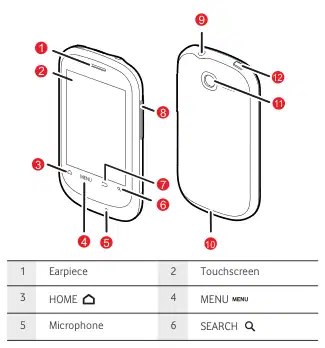

2.1.2 Wat doen de sleutels?

2.2.1 De simkaart installeren
Er zijn twee stappen om de simkaart te installeren:
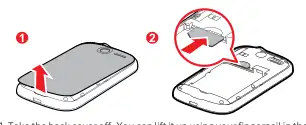
2.2.2 Installeren van de batterij
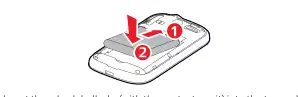

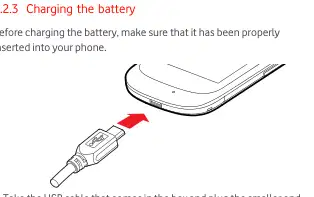
Voordat u de batterij oplaadt, zorg ervoor dat deze goed in uw telefoon is geplaatst.
Wanneer u eerst uw telefoon aan, de batterij pictogram in de notificatiebalk kan laten zien dat het heeft een aantal lading al. Wanneer dit pictogram verandert in , uw telefoon is volledig opgeladen .Dit kan tot 4 uur duren.
2.2.4 Belangrijke informatie over de batterij

2.2.5 Tips voor batterijbesparing
Hoe lang de batterij duurt hangt af van het netwerk waarmee u verbinding maakt en hoe u uw telefoon gebruikt.
Probeer het volgende om batterijvermogen te besparen:

2.3.1 Uw telefoon aanzetten
Druk om je telefoon aan te zetten.
Als persoonlijke identificatienummer (PIN) bescherming is ingeschakeld op uw telefoon, moet u voor het gebruik van de telefoon uw pincode invoeren.
2.3.2 Uw telefoon instellen
De eerste keer dat u uw telefoon aan, de telefoon toont een setup wizard om te helpen met het instellen van de telefoon.
Zorg ervoor dat u zich aanmeldt bij uw Google-account, zodat u gebruik kunt maken van Googles apps zoals Gmail/Google Mail en Android Market. Als u geen Google-account hebt, wordt u gevraagd er een in te stellen. Dit is gratis en duurt maar een minuutje of zo.
U kunt ook uw andere e-mailaccounts en favoriete sociale netwerken zoals FacebookTM en TwitterTM instellen.
De setup wizard helpt u:
2.3.3 Uw telefoon uitzetten

2.4.1 Aanraakschermacties
2.4.2 Draaien van het scherm
De oriëntatie van de meeste schermen zal roteren met de telefoon als u het draait van rechtop naar zijwaarts en terug opnieuw.
2.5.1 Het scherm vergrendelen

2.5.2 Het scherm openen
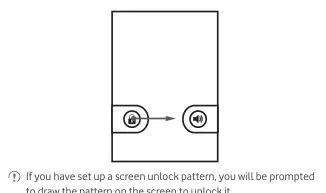
Als u een scherm hebt ingesteld ontgrendelen patroon, wordt u gevraagd om het patroon op het scherm te tekenen om deze te openen.
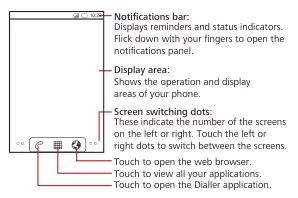
Toont herinneringen en status-indicatoren. Klik met je vingers om het meldingenpaneel te openen.
Toont de werking en weergave van gebieden op uw telefoon.
Deze geven het aantal schermen links of rechts aan. Raak de linker- of rechterpuntjes aan om tussen het scherm te schakelen.
Aanraken om de Dialler aanvraag te openen. Aanraken om al uw toepassingen te bekijken. Aanraken om de webbrowser te openen.

2.6.1 Pictogram voor notificatie en status
Aanroep in uitvoering Oproepen met een Bluetooth-apparaat
Doorschakelen in gesprek tijdens wacht
Gemiste oproep Verbonden met een PC
GPS-geconnecteerd Muziek afspelen
Nieuwe voicemail Nieuw bericht
GPRS-geconnecteerde GPRs in gebruik
EDGE aangesloten Edge in gebruik
2.6.2 Kennisgevingspanel
Uw telefoon zal u op de hoogte stellen wanneer u een nieuw bericht ontvangt of er is een inkomende gebeurtenis. Het meldingspaneel informeert u ook over alarmen en instellingen - bijvoorbeeld wanneer Doorschakelen van oproepen is geactiveerd. Open het meldingspaneel om te zien wie de draadloze netwerkoperator is of een bericht, herinnering of gebeurtenismelding te bekijken.
Opening van het kennisgevingspanel

Het kennisgevingspanel wordt gesloten
Raak de onderkant van het paneel aan en houd deze vast. Dan klikt u omhoog om het te sluiten.
2.6.3 Andere delen van het Startscherm bekijken
10:23 Klik met je vinger links of rechts over het Startscherm om de alternatieve schermen te zien.
Raak een miniatuur aan om het scherm te openen.
Raak de kleine puntjes aan om miniaturen van het scherm te bekijken.
2.6.4 Aanpassen van het Startscherm
Een nieuw scherm-item toevoegen
Een schermitem verplaatsen

Een schermitem verwijderen
2.6.5 Behang veranderen
2.7.1 Installeren van de microSD-kaart (facultatief)
Als u uw telefoongeheugen wilt uitbreiden, kunt u een microSD-kaart invoegen.
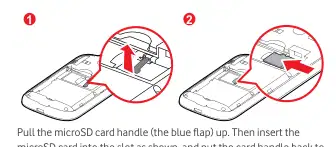
Trek de microSD kaartgreep (de blauwe flap) omhoog. Plaats vervolgens de microSD-kaart in het slot zoals getoond, en zet de kaartgreep terug om hem op zijn plaats te vergrendelen.

2.7.1 Gebruik van de microSD-kaart als USB massaopslag
Om al uw favoriete muziek en foto's van je PC naar de microSD-kaart te verplaatsen, stel je de MicroSD kaart in als USB massaopslag.
U kunt nu bestanden van uw pc naar uw telefoon te verplaatsen microSD-kaart.
Wanneer uw microSD-kaart fungeert als USB massaopslag, zal uw telefoon deze geheugenruimte niet gebruiken. Uw PC zal u vertellen hoe om veilig los te koppelen van de USB-massa opslagapparaat (uw telefoon) wanneer je klaar bent met het overbrengen van bestanden.
2.7.3 Verwijderen van de microSD-kaart

Om te bellen kunt u een nummer kiezen of een telefoonnummer aanraken in uw contactlijst, op de webpagina of in een document. Wanneer u een oproep doet, kunt u andere inkomende oproepen beantwoorden of ze naar uw voicemailbox sturen. U kunt ook conference calls opzetten met verschillende deelnemers.
Om een telefoontje te plegen, kunt u de Dialer toepassing, of kies een nummer uit Contacten of Oproeplogboek.
Wanneer u een oproep doet, kunt u contact opnemen om terug te keren naar het Startpagina en andere functies gebruiken. Om terug te keren naar het aanroepscherm, klik op de meldingsbalk omlaag en touch Huidige oproep.
Blokkeer de microfoon onderaan uw telefoon niet als u wilt dat uw stem gehoord wordt.
3.1.1 Oproep doen
Als u al werkt met Contacten of Oproeplogboek, raakt u de Dialer tab.
Tijdens een gesprek, flick up Dialpad tabblad om andere nummers op het kiespaneel in te voeren.

3.1.2 Een oproep van Contacten
Als u al werkt met Dialer of Oproeplogboek, raakt u de Contacten tab.
3.1.3 Een oproep doen vanuit gesprekslogboek
Als u een log-item aanraakt en ingedrukt houdt, opent er een optiemenu.
3.2.1 Oproep beantwoorden
Wanneer u een telefoontje ontvangt, opent het binnenkomende oproepscherm met de naam en nummer van de beller die u hebt ingevoerd Contacten.
Sleep de rechterkant om te beantwoorden.

3.2.2 Beëindigen van een gesprek
Tijdens een gesprek, aanraking Einde om het gesprek te beëindigen.
3.2.3 Een oproep afwijzen
Sleep de linkerkant om het gesprek te weigeren.
3.3.1 Een conference call maken
Als je een nieuwe oproep ontvangt terwijl je al aan het bellen bent, kun je de tweede oproep verbinden met de oproep die je hebt. Deze functie staat bekend als conferentie calling. U kunt ook een conferentiegesprek met meerdere bellers.
Neem contact op met uw netwerkoperator om te leren of conference calls worden ondersteund en, zo ja, hoeveel kunnen deelnemen.

3.3.2 Wisselen tussen gesprekken
Als u een nieuwe oproep ontvangt terwijl u al aan het bellen bent, kunt u tussen de twee oproepen schakelen.
De Oproeplogboek bevat een lijst van oproepen die u hebt gebeld, ontvangen of gemist. U kunt het oproeplogboek gebruiken om snel een recent aangeroepen nummer te vinden of u kunt een inkomende telefoonnummer toevoegen aan uw contactenlijst.
3.4.1 Een vermelding toevoegen aan contacten

Sommige locaties kunnen vereisen dat u uw telefoon uit te schakelen draadloze verbindingen. In plaats van je telefoon uit te schakelen, kun je hem in Vliegtuigmodus.

De Contacten applicatie stelt u in staat om informatie zoals telefoonnummers en adressen van uw contacten op te slaan en beheren. Nadat u contactinformatie op uw telefoon hebt opgeslagen, heeft u gemakkelijk toegang tot de mensen waarmee u wilt communiceren.
Als u een nieuwe telefoon hebt en nog geen contacten heeft toegevoegd, Contacten toont een bericht met hints over hoe u contacten aan uw telefoon toe te voegen.
Aanraken > Contacten om de Contacten toepassing.
Al uw contacten worden alfabetisch weergegeven in een lijst die u kunt doorschuiven.

4.3.1 Een contact toevoegen aan uw favorieten
U kunt de informatie die u hebt opgeslagen op elk moment wijzigen voor een contactpersoon.
Van de Contacten of Favorieten tab, kunt u snel bellen of een tekst (SMS) of multimedia-bericht (MMS) naar een contact

Nummer. U kunt ook details openen om een lijst te bekijken van alle manieren waarop u met dat contact kan communiceren. In deze sectie wordt beschreven hoe u met een contact moet communiceren wanneer u uw contactenlijst bekijkt.
4.6.1 Door middel van snel contact voor Android verbinden
De beschikbare pictogrammen zijn afhankelijk van de informatie die u hebt ingevoerd voor het contact, de toepassingen op uw telefoon en de accounts die u heeft.
4.6.2 Communicatie met een contactpersoon
4.8.1 Een groep vormen

4.8.2 Contact opnemen met uw groepen
Om een contact aan uw groepen toe te voegen, kunt u elk van de volgende doen:
4.8.3 Een groep bewerken
U kunt altijd wijzigingen aanbrengen in de informatie die u voor een groep hebt opgeslagen.

5.1 Het toetsenbordpaneel weergeven
Om tekst in te voeren, gebruik het toetsenbord op het scherm. Sommige toepassingen openen het toetsenbord automatisch. In andere, raakt u een tekstveld om het toetsenbord te openen.
Raak de ruimte aan waar u tekst wilt schrijven om het toetsenbord weer te geven.
Aanraken om het toetsenbord te verbergen.
Raak en houd de ruimte waar u meestal uw tekst te schrijven om het opties menu openen.
5.1.1 Een invoermethode kiezen
Het toetsenbordpaneel wordt automatisch weergegeven.

5.1.2 Het Android-toetsenbord gebruiken
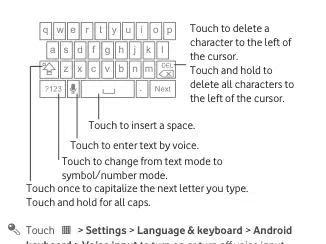
Aanraken om een teken links van de cursor te verwijderen. Raak en houd aan om alle tekens links van de cursor te verwijderen.
• de
Aanraken om van tekstmodus naar symbool/nummer modus te veranderen.
Raak één keer aan om de volgende letter te gebruiken. Raak en houd voor alle caps.
Aanraken > Instellingen > Taal & toetsenbord > Android-toetsenbord > Voice-invoer om spraakinvoer in te schakelen of uit te zetten.
5.1.3 Het toetsenbord van TouchPal gebruiken
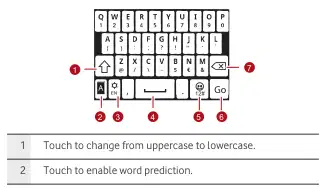

3 Aanraken om de taal voor uw telefoon in te stellen. Om een
taal, aanraking > Instellingen > Taal & toetsenbord > TouchPal-invoer > Taal.
4 Aanraken om een spatie in te voegen.
5 Aanraken om over te schakelen naar het toetsenbord van de nummers en symbolen.
6 Touch om een retour toe te voegen (dit kan ook betekenen OK of Go)
7 Aanraak om het teken links van de cursor te verwijderen. Raak en houd aan om alle tekens links van de cursor te verwijderen.
De toetsenbordindeling wisselen
U kunt de toetsenbordindeling alleen schakelen wanneer TouchPal-invoer is geselecteerd.
Er zijn drie toetsenbordindelingen voor u om te kiezen: Volledige QWERTY, 12key telefoonpad, en CooTek T+.
Om de toetsenbordindeling te schakelen, raak en houd één kant van het toetsenbordpaneel vast, en klik vervolgens op het scherm aan de rand.
5.1.4 Met behulp van het landschapstoetsenbord
Als u het toetsenbord lastig of moeilijk te gebruiken vindt, draai dan uw telefoon zijwaarts. Het scherm zal het toetsenbord in landschapsoriëntatie tonen, waardoor u een bredere lay-out van uw toetsenbord krijgt.

Met de Messaging-applicatie kunt u sms'jes (SMS) en multimediaberichten (MMS) uitwisselen met iedereen die een SMS of MMS-geschikte telefoon gebruikt. Met de E-mail applicatie kunt u lezen en e-mails verzenden.
6.1.1 Opening van de berichten
Aanraken > Berichten.
6.1.2 Een sms aanmaken en verzenden
Als u het telefoonnummer invult, verschijnen overeenkomende contacten. U kunt een voorgestelde ontvanger aanraken of doorgaan met het invoeren van het telefoonnummer.
De berichtenlijst wordt geopend en uw naam verschijnt in de lijst, gevolgd door het bericht dat u net verstuurde. Reacties verschijnen in het venster. Als u extra berichten bekijkt en verstuurt, wordt een berichtthread aangemaakt.
6.1.3 Een multimediabericht (MMS) aanmaken en verzenden
U kunt multimediaberichten gebruiken om dagelijkse communicatie speciaal te maken. Je kunt een bericht opnemen en het als audiobestand verzenden, 'Happy Birthday' zingen en naar vriend sturen of foto's van een speciaal evenement versturen. De mogelijkheden zijn eindeloos.

Als je een smiley wilt betreden, raak dan aan en tast Smiley invoegen.
Als u meer dan één bestand wilt toevoegen aan uw bericht, gebruik de optie Diashow.
6.1.4 Een multimediabericht openen en bekijken
Een diavoorstelling toevoegen

6.1.5 Beantwoorden van een bericht
6.1.6 De instellingen van het bericht aanpassen
In de berichtenlijst, tik op en raak dan aan Instellingen om de instellingen van het bericht aan te passen.
Uw telefoon zet ook e-mail binnen handbereik. Met uw telefoon E-mail applicatie, kunt u uw e-mailaccount gebruiken met Yahoo!, AOL of andere populaire e-mailadresdiensten op je telefoon.
6.2.1 E-mailaccount toevoegen
Bij gebruik van de E-mail applicatie voor de eerste keer, moet u een e-mailaccount configureren. De Email setup wizard helpt u bij het instellen van uw account. Een aantal populaire e-mailsystemen worden ondersteund. U kunt werken met dezelfde e-mailservice die u op uw pc gebruikt of je kan een andere e-mailadresdienst selecteren.
Als u ervoor kiest om uw account handmatig in te stellen, dan heeft u de juiste details voor het account nodig. Neem contact op met uw e-mail service provider voor deze informatie.

Na de eerste setup, uw E-mail opent naar het scherm dat u de laatste keer bekijkt wanneer de toepassing werd geopend. De Commissie heeft de Raad op 20 juni een voorstel voor een richtlijn betreffende E-mail toepassing is niet gebruikt voor een periode van tijd, het toont de inhoud van uw Inbox of accounts scherm (als u meer dan één account).
Andere e-mailaccounts toevoegen
Bij het toevoegen van een extra e-mailaccount, hebt u de optie om gebruik te maken van het nieuwe account voor alle uitgaande berichten verzenden.
6.2.2 Een e-mailbericht bekijken
6.2.3 Een e-mailbericht aanmaken en versturen
Om een bijlage met het bericht te versturen, aanraken en dan aanraking Bijlage toevoegen.

Als u nog niet klaar bent om het bericht te versturen, tik dan Als concept opslaan of het bericht als een concept opslaan.
6.2.4 Beantwoorden van een e-mailbericht
6.2.5 Verwijderen van een e-mailaccount
6.2.6 E-mailaccountinstellingen wijzigen
U kunt een aantal instellingen voor een account wijzigen, waaronder hoe vaak u e-mails controleert, hoe u op de hoogte wordt gesteld van nieuwe mail en details over de servers die het account gebruikt om berichten te verzenden of ontvangen.
Uw account. Inkomende en uitgaande instellingen zijn afhankelijk van het soort e-mail service dat u gebruikt. U kunt de nodige gegevens handmatig invoeren, hoewel u mogelijk contact moet opnemen met uw e-mailserviceprovider om de juiste informatie voor het account te verkrijgen.

7.1 GPRS/3G
Uw telefoon wordt automatisch geconfigureerd om uw draadloze serviceprovider te gebruiken.GPRS/3G/EDGE-service (indien beschikbaar) wanneer u de telefoon voor het eerst inschakelt. Merk op dat de simkaart moet worden ingevoegd.
7.1.1 Controle van de netwerkverbinding
Uw telefoon leest automatisch het toegangspunt van de simkaart. Wijzig de details voor het toegangspunt niet, omdat u misschien geen toegang tot netwerkbronnen hebt.
7.1.2 De gegevensdienst inschakelen
Wi-Fi biedt u draadloze toegang tot breedbandinternet. Om Wi-Fi op uw telefoon te gebruiken, moet u toegang hebben tot draadloze toegangspunten (hotspots). Belemmeringen die het Wi-Fi signaal blokkeren zullen de kracht verminderen.

7.2.1 Wi-Fi inschakelen
7.2.2 Aansluiting op een draadloos netwerk
Op de Wi-Fi instellingen scherm, aanraking Wi-Fi netwerk toevoegen een nieuw Wi-Fi netwerk toe te voegen.
U kunt de dataverbinding van uw telefoon delen met één computer via een USB-kabel: USB taching. Om de dataverbinding van uw telefoon met veel apparaten tegelijkertijd te delen, kunt u uw telefoon omzetten in een draagbare Wi-Fi hotspot.

7.3.1 Het delen van uw telefoongegevensverbinding via USB (USB-taching)
Met USB-tethering kunt u uw pc of laptop via de dataverbinding van uw telefoon aansluiten op het internet, door middel van een USB kabel.
Het kan echter zijn dat u bepaalde instellingen op uw computer moet wijzigen om een netwerkverbinding tot stand te brengen. U zult niet in staat zijn om toegang te krijgen tot uw telefoon SD-kaart via usb terwijl je gebruik maakt van USB taching.
U kunt uw telefoon niet delen data verbinding en SD-kaart via USB op hetzelfde moment.
7.3.2 Het delen van uw telefoongegevensverbinding als draagbare Wi-Fi hotspot
Door uw telefoon als een Wi-Fi hotspot in te stellen kunt u de nabijgelegen pc's, laptops of andere wifi-apparaten draadloos verbinden met het internet via de dataverbinding van uw telefoon.
Wanneer Draagbare Wi-Fi hotspot is geselecteerd, u kunt aanraken Draagbare Wi-Fi hotspotinstellingen om zijn netwerknaam te wijzigen of veilig te stellen.

Uw telefoon wordt geleverd met een webbrowser. U kunt Browser toegang tot en surfen op het internet.
7.4.1 De browser openen
Aanraken > Browser om de homepage te openen.
Wanneer de bekende of open Wi-Fi netwerken en mobiele netwerken tegelijkertijd aanwezig zijn, selecteert uw telefoon bij voorkeur een wifi netwerk voor internettoegang.
Open het browser opties menu door aan te raken, voer dan een van de volgende bewerkingen:
7.4.2 Een webpagina openen

7.4.3 Een startpagina instellen
7.4.4 Bladwijzers beheren
U kunt zoveel bladwijzers opslaan als u wilt op uw telefoon.
Op de Bladwijzers scherm, raakt u de Geschiedenis tabblad om de pagina's te bekijken die u hebt bezocht. Of raakt u de Meest bezocht tabblad om de pagina's die u het meest hebt bezocht te bekijken.
7.4.5 Aanpassen van de browserinstellingen
Pas de browser aan om bij uw surfstijl te passen. Gebruik Browser om pagina-inhoud, privacy en beveiligingsvoorkeuren in te stellen. In het browserscherm, aanraken en dan aanraking Meer > Instellingen.
Uw telefoon heeft Bluetooth, waarmee u een draadloze verbinding met andere Bluetoth apparaten te maken zodat je bestanden kunt delen met
Bladwijzer toevoegen · Een bladwijzer openen

uw vrienden, praat hands-free met een Bluetooth headset of zelfs foto's op je telefoon naar jouw PC.
Als u Bluetooth gebruikt, vergeet dan niet binnen 10 meter (33 voet) van andere Bluetoeth apparaten te blijven. Houd er rekening mee dat obstakels zoals muren of andere elektronische apparatuur uw Bluetooth-verbinding kunnen verstoren.
7.5.1 Bluetooth inschakelen
7.5.2 Een Bluetooth-apparaat koppelen en verbinden
Met uw mobiele Bluetooth-telefoon kunt u het volgende doen:
Voordat u Bluetooth gebruikt, moet u uw telefoon als volgt koppelen aan een ander Bluetoeth-apparaat:

7.5.3 Bestanden versturen via Bluetooth
Met Bluetooth kunt u foto's, video's of muziekbestanden delen met uw familie en vrienden. Om bestanden via Bluetooth te versturen, doe je het volgende:
7.5.4 Een Bluetooth-apparaat loskoppelen of uitschakelen
U kunt ook gewoon een aangesloten apparaat aanraken om het los te koppelen.

Naast het zijn van een communicatie-apparaat en persoonlijke assistent, uw telefoon biedt u ook met een veelheid aan mogelijkheden voor amusement. U kunt foto's maken, video's en audioclips creëren, downloaden en luisteren naar muziek.
U kunt de camera gebruiken om zowel foto's als video's te maken en delen.
8.1.1 Zet de camera aan
Miniatuur van de laatste foto. Aanraken om uw foto's of video's te bekijken.
Sleep naar video's, sleep omlaag voor het maken van foto's.
Aanraken om een foto te maken of beginnen met het opnemen van een video.
Aanraken om de camera-instellingen te wijzigen.
Op het scherm van de vangst, touch om te tonen dat het paneel.
8.1.2 Foto's maken
Scherm vastleggen

De foto die je net nam wordt even getoond. U kunt een andere foto nemen of uw foto's bekijken.
8.1.3 Foto's bekijken
8.1.4 Video opnemen
8.1.5 Uw video's bekijken
Na het opnemen van een video wordt in de rechterbovenhoek van het opnamescherm een miniatuur weergegeven. Raak de miniatuur aan om het te bekijken.

Uw Galerij applicatie kan automatisch zoeken naar foto's en video's op uw telefoon en microSD-kaart. Gebruik Galerij foto's en video's sorteren in mappen, afbeeldingen bekijken en bewerken, naar video' s kijken en een beeld als behang of als foto voor contact instellen.
8.2.1 Opening van de galerie
Aanraken > Galerij om de kijker te openen.
De Galerij applicatie categoriseert uw foto's en video's door opslaglocatie en slaat deze bestanden op in mappen. Raak een map aan om de beelden of video's binnenin te bekijken.
Aanraken om het galleriepaneel weer te geven. Op het paneel kunt u de volgende dingen doen:
8.2.2 Een foto bekijken

De beeldviewer ondersteunt de automatische rotatiefunctie. Wanneer u uw telefoon draait, past de afbeelding zich aan het rotatie.
8.2.3 Een afbeelding draaien
8.2.4 Foto bijsnijden
Voordat u muziekspeler, moet je muziekbestanden kopiëren van uw computer naar de microSD-kaart.
Zodra u dit hebt gedaan, zal de speler zoeken naar muziek op de microSD-kaart. Nadat de zoekopdracht is voltooid, kunt u alle beschikbare muziekbestanden in de muziekbibliotheek bekijken.

8.3.1 Muziek kopiëren naar de microSD-kaart
8.3.2 De mediabibliotheek openen
Aanraken > Muziek om de mediabibliotheek weer te geven.
De Muziek applicatie organiseert uw muziekbestanden door opslaglocatie. Het bevat vier tabbladen: Artiesten, Albums, Nummers en Afspeellijsten.
8.3.3 Muziek afspelen
Wanneer u naar muziek luistert, raak dan een andere toepassing aan. Je muziek blijft maar spelen. Om terug te keren naar de muziekbediening, open het meldingspaneel en raak dan het nummer aan.
8.3.4 Muziek toevoegen aan een afspeellijst

8.3.5 Afspeellijst afspelen
Met FM Radio luister je naar de radiozenders van het FM. Aangezien FM Radio de meegeleverde bedrade stereo-headset als antenne gebruikt, moet u eerst het hoofdscherm aansluiten op de audioaansluiting van uw telefoon voordat u de toepassing opent.
8.4.1 Opening FM Radio
8.4.2 Tuning FM Radio
Open de FM-radio toepassing, en dan raken om het volgende te doen:

De beschikbaarheid van Google-applicaties, -diensten en functies kan variëren naar gelang uw land of vervoerder. Volg de lokale wetten en voorschriften om ze te gebruiken.
Wanneer u uw telefoon voor het eerst aanschakelt, kunt u een Google-service zoals Praten, Gmail, of Markt, en u wordt gevraagd om zich aan te melden bij uw Google-account.
Zorg ervoor dat uw telefoon een actieve dataverbinding (3G/GPRS) heeft voordat u zich aanmeldt bij uw Google-account.
Als u al een Google-account heeft, tik dan Aanmelden en voer uw gebruikersnaam en wachtwoord in.
Als u geen Google-account hebt, kunt u er een maken:

Ga naar de volgende pagina om een Google-account te gebruiken: Accounts & instellingen synchroniseren scherm, en aanraking Account toevoegen om te selecteren welk type accounts u wilt toevoegen.
Gmail is Google . Web-based email service. Wanneer u uw telefoon voor het eerst instelt, kunt u deze hebben geconfigureerd om een bestaande Gmail account of maak een nieuw account aan. De eerste keer dat je de Gmail aanvraag op uw telefoon, je Postvak IN bevat de berichten van uw Gmail account op het web.
9.2.1 Opening Gmail
Aanraken > Gmail. De Postvak IN e-maillijst verschijnt. Elke e-mail die u besluit te houden op uw telefoon zal gaan naar de Postvak IN map.
9.2.2 Wisselen van rekeningen
9.2.3 Een e-mail aanmaken en versturen
Als u een kopie (Cc) of blinde kopie van de e-mail wilt sturen naar andere ontvangers, tik dan op en touch Cc/Bcc toevoegen.

Als u een afbeelding bijlage wilt toevoegen, aanraken en dan aanraking Bijvoegen om de afbeelding te selecteren die u wilt bijvoegen.
9.2.4 Beantwoorden of doorsturen van een e-mail
9.2.5 Zoeken naar een e-mail
9.2.6 Uw Gmail-instellingen aanpassen
In de maillijst, tast aan en dan raken Meer > Instellingen om uw Gmail.
Praten is Google . Instant messaging service. Je kunt het gebruiken om in real time te communiceren met andere mensen die gebruik maken van Praten op een telefoon of via het web.

9.3.1 Openingsgesprek
Aanraken > Praten de aanvraag te openen.
Uw Praten account is gebaseerd op het Google-account dat u met uw telefoon hebt ingesteld.
9.3.2 Een vriend toevoegen
9.3.3 Aanvaarding van een uitnodiging
9.3.4 Een gesprek starten
9.3.5 Notificatieberichten instellen voor nieuwe chatberichten
Wanneer u een direct bericht ontvangt, kan uw telefoon geluid afspelen, trillen of een pictogram weergeven. Om een van deze handige meldingen te maken, start je in de vriendenlijst en tik dan op . Raak dan aan. Instellingen. Kies nu uit een van de volgende opties:

Selecteer het keuzevakje om een melding te ontvangen op de notificatiebalk wanneer u een instantbericht ontvangt.
Aanraken om de ringtone te kiezen die gebruikt wordt voor een nieuw instantbericht. U hoort een kort voorbeeld van de ringtone wanneer u het selecteert. Om de ringtone uit te zetten, selecteert u Stil.
Selecteer het selectievakje om uw telefoon te laten trillen wanneer u een nieuw instantbericht ontvangt.
9.3.6 Uitgeschreven in gesprek
In de vriendenlijst scherm, aanraken , en dan raken Uitloggen om te stoppen Praten.
Kaarten laat u uw huidige locatie vinden, real-time verkeersomstandigheden bekijken (afhankelijk van beschikbaarheid in de locale), en gedetailleerde routebeschrijvingen naar verschillende bestemmingen op een satelliet, verkeersinformatie of andere kaart.
9.4.1 Location source inschakelen
Voordat u opent Kaarten om uw locatie te vinden of naar bezienswaardigheden te zoeken, moet u "locatiebron" inschakelen.
IM-kennisgevingen · Selecteer ringtone · Vibreren

9.4.2 Openingskaarten
Aanraken > Kaarten de aanvraag te openen.
9.4.3 Zoeken naar bezienswaardigheden
9.4.4 Routebeschrijvingen opvragen
YouTube is Google zijn gratis online videostreaming service voor het bekijken, zoeken en uploaden van video's.

9.5.1 YouTube openen
Aanraken > YouTube. U zult dan het YouTube scherm zien. De video's zullen worden gegroepeerd in categorieën, zoals Meest bekeken, Meest besproken, Topklasse, en meer.
9.5.2 Video zoeken
9.5.3 Een kant delen
Android Market biedt directe toegang tot applicaties en games die u kunt downloaden en installeren op uw telefoon.
9.6.1 Openingsmarkt

9.6.2 Zoeken naar toepassingen
Er zijn een paar verschillende manieren om toepassingen te vinden op de Markt startscherm, inclusief:
9.6.3 Een toepassing installeren
Als u een niet-markttoepassing wilt installeren, tik dan op > Instellingen > Aanvragen, en dan selecteren Onbekende bronnen aanvinkt om de toepassing van niet-marktinstallatie mogelijk te maken.

9.6.4 Een toepassing verwijderen

Sommige toepassingen op uw telefoon geven u toegang tot dezelfde persoonlijke informatie die u kunt toevoegen, bekijken en bewerken op uw computer. Als u uw gegevens in een van deze toepassingen op uw computer toevoegt, wijzigt of verwijdert en vervolgens synchroniseert met het web, verschijnt de bijgewerkte informatie ook op uw telefoon.
Dit wordt mogelijk gemaakt door over-the-air data synchronisatie. Het proces vindt plaats op de achtergrond en interfereert niet met het gebruik van uw telefoon. Terwijl uw telefoon wordt gesynchroniseerd, zal een data-synchronisatie pictogram worden weergegeven in de notificatiebalk.
U kunt contacten, e-mail en andere informatie op uw telefoon synchroniseren met meerdere Google accounts of andere soorten rekeningen, afhankelijk van de toepassingen die zijn geïnstalleerd op uw mobiel.
U kunt bijvoorbeeld beginnen met het toevoegen van uw persoonlijke Google-account, zodat u altijd een persoonlijk e-mailbericht, contactpersonen en agenda beschikbaar heeft. U kunt dan een werkaccount toevoegen, zodat uw e-mails en contacten op het werk handig zijn. Als u wilt, kunt u meerdere Google-accounts of andere accounts toevoegen.
10.1.1 Een account toevoegen
Als je een account toevoegt, Contacten vergelijkt contacten van het nieuw gesynchroniseerde account met contactpersonen uit uw bestaande telefoonaccounts en probeert vervolgens om dubbele details te samenvoegen tot één enkele ingang in Contacten. Hoewel het wordt gepresenteerd als een enkele contact-item, de contactgegevens zelf is niet samengevoegd.

In sommige gevallen moet u mogelijk accountgegevens van een IT-ondersteuning verkrijgen. Bijvoorbeeld, u moet misschien weten het account.
10.1.2 Een account verwijderen
U kunt een account verwijderen, het en alle informatie die ermee verbonden is van uw telefoon, inclusief e-mail, contacten, instellingen enzovoort. U kunt echter niet sommige accounts verwijderen, zoals het eerste rekening die u op de telefoon hebt ingelogd. Als u probeert bepaalde accounts te verwijderen, worden alle persoonlijke gegevens die ermee verband houden verwijderd.

U kunt achtergrondgegevens gebruiken en synchroniseren opties voor alle toepassingen op uw telefoon configureren. U kunt ook configureren wat voor soort gegevens u synchroniseert per account.
Voor sommige accounts is het synchroniseren tweerichtingsverkeer; wijzigingen die u aan de informatie op uw telefoon maakt, worden aangebracht in een kopie van deze gegevens op internet. Sommige accounts ondersteunen slechts eenrichtingssynchronisatie; de informatie op uw telefoon is alleen-lezen.
10.2.1 Algemene synchronisatie-instellingen instellen
Op de Accounts & instellingen synchroniseren scherm, doe het volgende:
Als u deze optie uitschakelt, Gmail stopt met het ontvangen van nieuwe post; Agenda Stopt met synchroniseren van gebeurtenissen, enzovoorts totdat u de Verversen menu-item of stuur een email.
Bijvoorbeeld, wanneer deze optie is geselecteerd, wijzigingen die u maakt in Contacten op de telefoon worden automatisch gemaakt in Google Contacts via het web.

10.2.2 Een account wijzigen met de synchronisatie-instellingen

11.1 Het gebruik van de agenda
Gebruik Agenda om evenementen te creëren en beheren. Afhankelijk van uw synchronisatie-instellingen blijft de agenda op uw telefoon in synchronisatie met uw kalender op het web.
11.1.1 Opening van de kalender
Aanraken > Agenda de aanvraag te openen.
1 2 3 4 5 6
1 Aanraken om over te schakelen naar de huidige dag of tijd.
Agendapaneel

2 Schakel naar Dag uitzicht.
3 Schakel naar Week uitzicht.
4 Schakel naar Maand uitzicht.
5 Schakel naar Agenda uitzicht.
6 Aanraken om een evenement aan te maken.
11.1.2 Een evenement aanmaken
Om snel een evenement aan te maken in de Dag, Week, of Maand bekijken, aanraken en vasthouden van een lege tijd slot, en dan raken Nieuwe gebeurtenis. Een nieuw scherm met gegevens van gebeurtenissen verschijnt bij de geselecteerde tijdslot en datum in het Van en Aan Velden.

11.1.3 Een herinnering instellen
11.1.4 Agenda-instellingen aanpassen
Op elke kalenderweergave, tik op en raak dan aan Meer > Instellingen.

Naast de datum en tijd tonen, Klok applicatie geeft informatie over het weer en uw telefoon. U kunt ook Klok om je telefoon in een wekker te veranderen.
11.2.1 Opening van de klok
Aanraken > Klok de aanvraag te openen.
Klok opent met de datum en tijd weergegeven op uw Home scherm behang, samen met je lokale weer en andere nuttige informatie.
11.2.2 Opening van de alarmen
Op de Klok scherm, touch om de Alarmeringen.
Op het alarmlijstscherm, aanraken en dan aanraking Instellingen.
Een alarm toevoegen · Een alarm instellen · Aanpassen van alarminstellingen

Gebruik de rekenmachine om eenvoudige rekenkundige problemen op te lossen of gebruik zijn geavanceerde operators voor het oplossen van complexere vergelijkingen.
11.3.1 Opening van de rekenmachine
Aanraken > Rekenmachine de aanvraag te openen.
11.3.2 Overschakelen naar het Geavanceerde paneel
Op de Rekenmachine scherm, klik op het scherm naar rechts of links om te schakelen tussen Geavanceerd paneel en Basispaneel.

Om uw telefoon te configureren, tik > Instellingen.
Standaard gebruikt uw telefoon automatisch de datum, tijdzone en door het netwerk geboden tijd.
Wanneer uw telefoon gebruik maakt van datum- en tijdinstellingen die automatisch door het netwerk worden verstrekt, kunt u de datum, tijd en tijdzone niet handmatig instellen.

12.2.1 De helderheid van het scherm aanpassen
12.2.2 De tijd aanpassen voordat het scherm uitschakelt
Als uw telefoon is inactief voor een paar minuten, zal het scherm uit te schakelen om batterij-energie op te slaan. Om een langere of kortere inactieve tijd te bepalen, moet u het volgende doen:
12.3.1 Stiltemodus inschakelen
12.3.2 Volume aanpassen
U kunt het volume van de Startpagina of elk toepassingsscherm aanpassen (behalve tijdens een gesprek, bij muziek afspelen en video's). Druk op de Volumetoetsen om het volume aan te passen naar het gewenste niveau.
U kunt ook het volume van de instellingen scherm aanpassen.

12.3 Het veranderen van de beltoon
12.3.4 Veranderen van de beltoon
12.4.1 Aanpassen van aanroepinstellingen
U telefoon service provider biedt verschillende diensten zoals doorbellen, bellen wachten, vaste belnummers en voicemail. U kunt veel van deze diensten aanpassen als ze deel uitmaken van uw belplan.
Op de Instellingen scherm, aanraking Oproepinstellingen om uw oproepfuncties aan te passen.
12.4.2 Gegevensroaming inschakelen
Het is mogelijk dat voor het toegang krijgen tot datadiensten tijdens roaming extra kosten worden aangerekend. Vraag uw draadloze dienstverlener naar dataroaming

kosten.
12.4.3 De datadienst uitschakelen
Gebruik de instellingen Tekst-naar-spraak om de Android tekst-tot-woord synthesizer te configureren, voor toepassingen die van deze functie kunnen profiteren.
12.5.1 Installeren van spraakgegevens
12.5.2 Aanpassing van de spraaksnelheid

12.6.1 Uw simkaartpincode inschakelen
U kunt alarmnummers altijd bellen vanaf uw telefoon.
12.6.2 Beschermen van uw telefoon met een schermvergrendeling
Om uw gegevens veiliger te houden, vergrendelt u het scherm en/of vereist dat er een screen-ontgrendelingspatroon wordt gebruikt telkens wanneer de telefoon aanstaat of wakker wordt van slaapmodus.
U moet uw vinger over het scherm te bewegen om het patroon, niet alleen aanraken individuele stippen.
Om uw ontgrendelingsschermpatroon te wijzigen, tikt u Locatie & beveiliging > Schermvergrendeling wijzigen.

12.7.1 Een geïnstalleerde toepassing bekijken
12.7.2 Een geïnstalleerde toepassing verwijderen
12.7.3 Manieren om uw telefoongeheugen te bevrijden

12.8.1 Back-up van mijn gegevens
U kunt uw Google-account gebruiken om een backup te maken van de instellingen voor telefoons naar servers van Googles. Als u uw telefoon vervangt, worden de instellingen die u hebt geback-upt bij het eerste aanmelden op Google naar de nieuwe telefoon overgebracht.
12.8.2 Herstel fabrieksgegevens
Als u uw telefoon opnieuw instelt op de instellingen die zijn geconfigureerd bij de fabriek, worden al uw persoonlijke gegevens opgeslagen op de telefoon, inclusief informatie over uw Google-account, andere accounts, systeeminstellingen en toepassingsinstellingen, alsmede alle toepassingen die u hebt gedownload gewist. Het resetten van de telefoon verwijdert geen updates voor systeemsoftware die u hebt gedownload of bestanden op uw microSD-kaart, zoals muziekclips en foto's.

13.1 Veelgestelde vragen
Hoe kan ik een nummer instellen als telefoonbeltoon?
Raak en houd het liedje te worden ingesteld als ringtone, en dan aanraken Gebruik als beltoon voor telefoon.
Hoe stop ik het scherm automatisch met schakelen van oriëntatie als de telefoon wordt gedraaid?
Aanraken > Instellingen > Weergave > Scherm automatisch activeren om deze functie uit te schakelen.
Hoe stel ik het ontgrendelingspatroon in?
Aanraken > Instellingen > Locatie & beveiliging > Schermvergrendeling instellen > Patroon.
Hoe kan ik de toetsenbordmodus wijzigen?
Raak het gebied aan waar je tekst schrijft en selecteer vervolgens de invoermethode die je voorkeur heeft.
Hoe stop ik een nummer dat op de achtergrond speelt?
Raak de notificatiebalk aan, klik deze omlaag zodat het meldingenpaneel geopend wordt en raak dan de muzieknotificatie aan om naar de muziekspeler te gaan.
Hoe kan ik terugkeren naar het Call scherm?
Als u tijdens een telefoongesprek in een ander scherm zit, kunt u terug naar het Call-scherm door de notificatiebalk aan te raken en deze omlaag slepen zodat u het meldingenpaneel opent. Raak dan het Pictogram van de oproep aan om terug te keren naar het Call scherm.

Hoe maak ik een applicatie snelkoppeling op het Startpagina?
Raak en houd een toepassing pictogram op het hoofdmenu scherm totdat de Startpagina wordt weergegeven. Sleep dan het icoon waar je wilt dat het gaat en laat uw vinger los.
Hoe verberg ik het toetsenbord?
Aanraken om het toetsenbord te verbergen.
Hoe ontvang ik een MMS bijlage?
Zorg ervoor dat de mobiele gegevens zijn ingeschakeld. Uw telefoon ontvangt automatisch MMS bijlagen.
Hoe kan ik een toepassing wissen van gegevens en cache?
In de Instellingen scherm, aanraking Aanvragen > Toepassingen beheren. Raak de toepassing aan wiens gegevens of cache u wilt wissen. In de Toepassingsinfo scherm, aanraking Wis gegevens of Cache wissen.


© Vodafone Group 2011. Vodafone en de logo's van Vodafen zijn handelsmerken van Vodaton Group. Elk product of bedrijf dat hierin wordt vermeld, kan het handelsmerk zijn van hun respectieve eigenaren.
Eigenaren en ons team reageren doorgaans binnen een dag — en uw vraag helpt ook de volgende persoon.
Stel als eerste een vraag — andere eigenaren of ons team geven antwoord.