








a) het symbool

Verwijdering Gooi geen defect apparaat (ingebouwde batterij) met het huishoudelijk afval weg. Geef het terug aan uw dealer of breng het naar een verzamelpunt voor afgedankte elektrische apparatuur. Dit zorgt voor milieuvriendelijke verwijdering.
Vervang de batterij niet zelf. Neem contact op met onze klantenservice. Gehoorbescherming Kies een matig volume: Hoofdtelefoon gebruiken wanneer het volume te hoog is kan uw gehoor schaden. Dit product kan geluiden reproduceren in een decibelbereik, wat na minder dan één minuut gehoorschade voor gezonde mensen kan veroorzaken. Het hogere decibelbereik is bedoeld voor mensen die al last hebben van gehoorstoornis.Het volume kan misleidend zijn. Het waargenomen als aangenaam volume neemt met de tijd toe. Daarom kan het gebeuren dat na een lange tijd luisteren wordt gezien als .normal Om dit effect te vermijden, moet u uw volume uit een veilige ruimte selecteren voordat hun gehoor eraan gewend raakt en deze instelling niet wijzigen. Hoe vind je een veilig volumeniveau: Stel de volumeregelaar op laag volume in. Verhoog het volume langzaam tot de sound duidelijk en duidelijk wordt gehoord. Luister alleen voor een redelijke tijd: als zeer intensief gebruikt, zelfs een volume van de veilige... kan gehoorschade veroorzaken.Dus gebruik uw apparaten op een verstandige manier en pauzeer met passende tussenpozen. Volg bij het gebruik van hoofdtelefoons de volgende richtlijnen: Luister alleen op een passend volume en gedurende een redelijke tijd. Zorg ervoor dat het volume niet te verhogen, zelfs na wennen aan. Stel alleen het volume zo hoog in dat je nog steeds omgevingslawaai kunt waarnemen. In potentieel gevaarlijke situaties, moet u zeer voorzichtig of pauzeer gebruik voor een korte tijd. Gebruik de hoofdtelefoon niet tijdens het rijden in een gemotoriseerd voertuig, fiets of skateboard enz. Rijden. Dit kan gevaarlijk zijn voor het wegverkeer en is in veel landen verboden.
Gebruik zoals bedoeld Het apparaat is ontworpen om muziek en films in gemeenschappelijk formaat af te spelen, foto's weer te geven en toegang tot het internet met geïntegreerde Wi-Fi functionaliteit. Dit is het exclusieve doel van gebruik van de inrichting. Let op alle informatie in deze gebruikershandleiding, vooral de veiligheidsinstructies. Elk ander gebruik wordt als niet bedoeld beschouwd en kan schade of letsel veroorzaken. Bovendien verlies je alle garantieclaims.

De fabrikant is niet aansprakelijk voor schade veroorzaakt door een verkeerd gebruik. Deze handleiding kan iets afwijken van uw apparaat. Wijzigingen zijn voorbehouden. Volg de instructies in het apparaat.
✓ LCD screen:7" 1024 * 600 TFT LCD ■RAM 1GB(PAD722) / 512 MB (PAD 721) ■ Flash 8GB (PAd 722) / 4GB (PaD721)
Opladen en gebruik van de batterij Vraag de batterij volledig op te laden voordat u deze voor het eerst gebruikt. Steek hiervoor de oplaadkabel in het stopcontact en in de oplader van het apparaat om het laadproces te starten.
MIC*1 , Bluetooth

de laadkabel in het reservoir moet worden gebruikt.
Tijdens het laadproces kunt u zien hoe de batterijweergave van de displayladingen. Wanneer de batterij wordt opgeladen, blijft het accu-indicatorje groen en zonder beweging.
geladen. Schade veroorzaakt door onjuiste batterijlading is niet inbegrepen in de garantie.
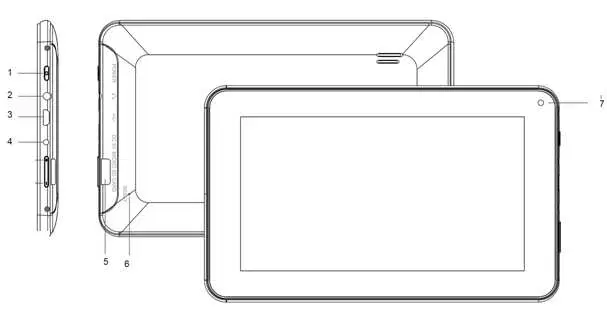

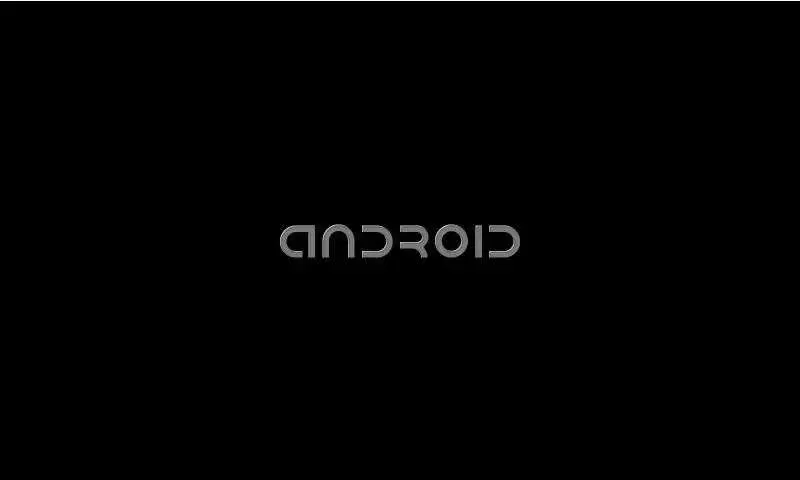
3. USB 2.0 Hi-speed verbinding / USB Host Voor gegevensoverdracht vanaf een PC (bv. voor muziek, foto's, video's) of om USB-opslagmedia en USB apparaten zoals muis of toetsenbord te verbinden. 4. Elektriciteitsvoorziening Deze aansluiting wordt ook gebruikt voor voeding en opladen van de interne oplaadbare batterij. Opmerking: Gebruik alleen de bijgeleverde voeding. 5. Micro SD-kaart Voor het inbrengen van Micro SD en Micro EDHC geheugenkaarten. . 6. Openen van resetten Om het apparaat te resetten in geval van storing. (Gebruik een paperclip of dergelijke en druk voorzichtig in de opening.) 7. Camera Start en Sluiten Lancering: Druk en houd de aan/uit-knop een paar seconden ingedrukt. Het systeem zal starten zodra het Android-besturingssysteem logo verschijnt op de display. Het systeem opent automatisch het startscherm van het besturingssysteem.

voor een paar seconden om het menu venster afsluiten te openen. Raak de OK-knop aan om het apparaat goed te laten zakken.
Verbinden met de computer Met de meegeleverde USB-kabel kunt u het apparaat eenvoudig aansluiten op de computer. Nu kunt u direct installeren en verwijderen van gegevens op de tablet via uw computer. Als het apparaat correct is aangesloten op de computer, zal onderaan rechts een venster openen.
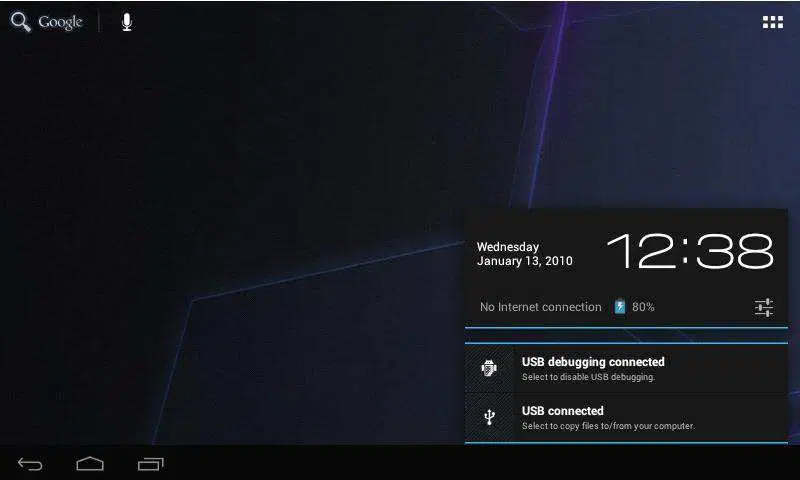
Druk vervolgens op
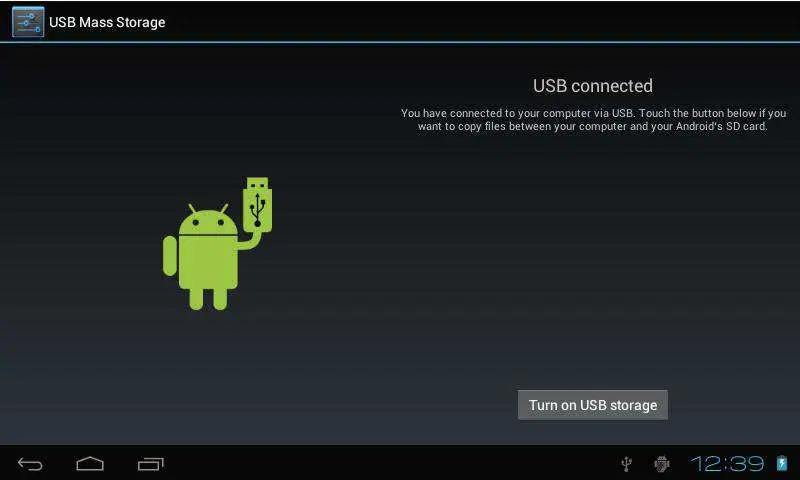
. Nu kunt u gegevens van de computer naar het apparaat overbrengen.
Druk dan op

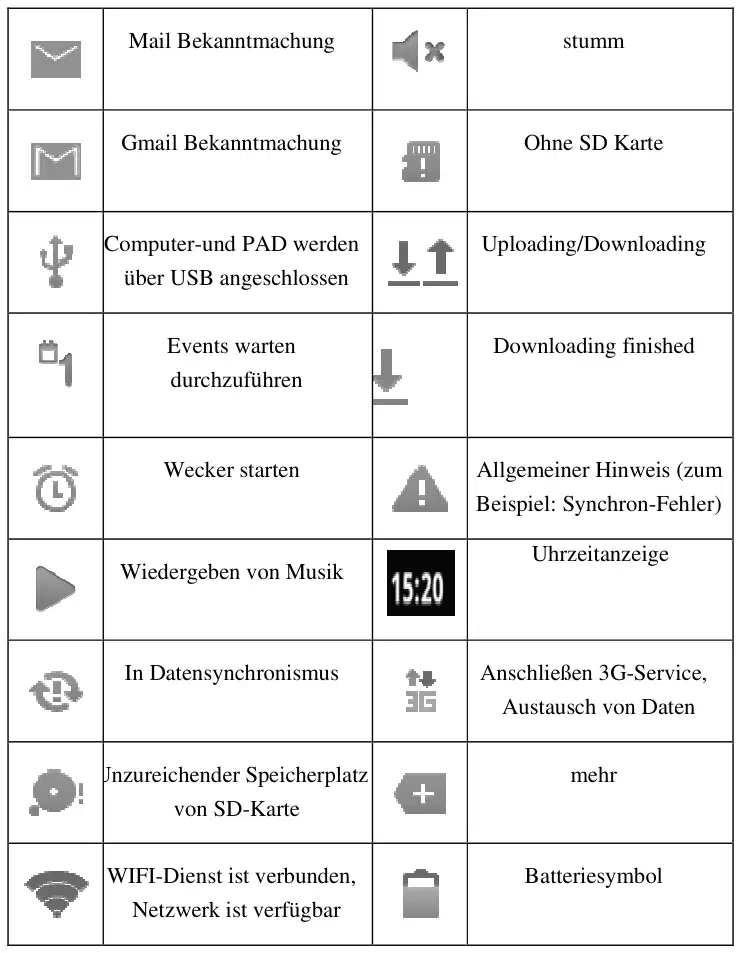

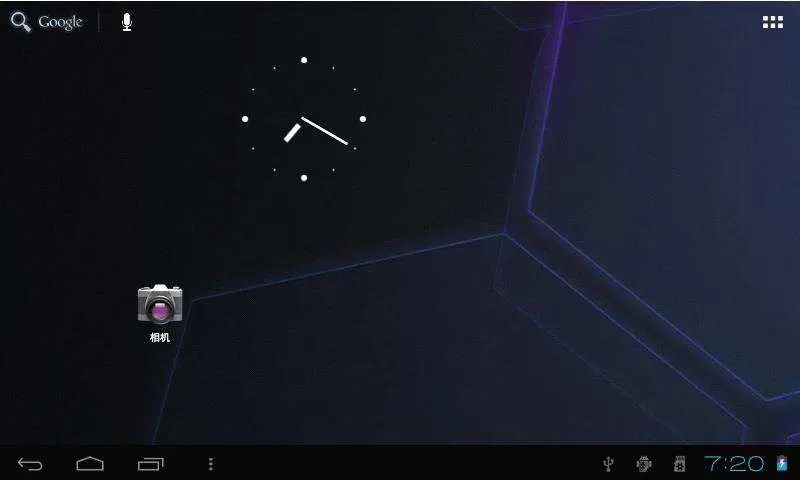
Terug naar de hoofdschermknop voor geïnstalleerde apps (bovenaan het grote scherm)
Het contextmenu ophalen
Systeem klok Apps (programma's) van de

Start schermmenu Druk op de menuknop rechts van het apparaat opent zich aan de rechter onderkant: Achtergrond: Hier kan de gebruiker een achtergrondafbeelding kiezen zoals gewenst. Apps beheren: opent gemakkelijk een lijst met toepassingen. Systeeminstellingen: Snelle toegang tot de systeeminstellingen. De gebruiker kan hier WLAN-netwerk, -apparaat, gebruikers- en systeeminstellingen maken. Startscherm Als je de hoofdschermen met uw vingers heen en weer beweegt,
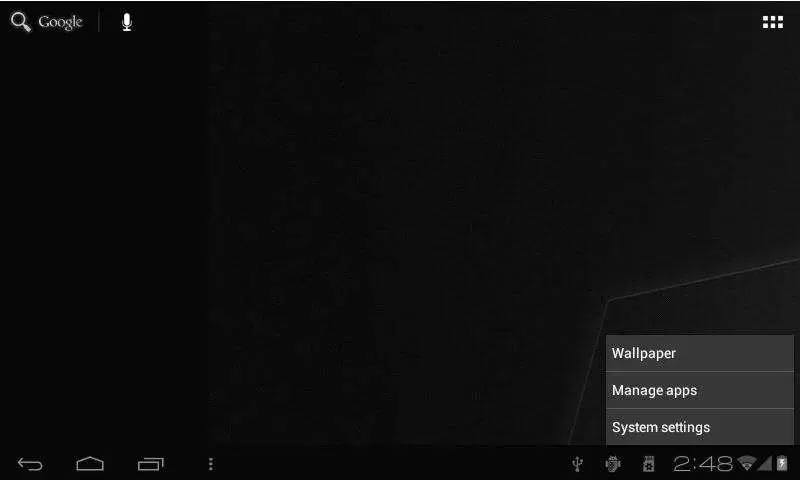

ze maken applicatie links op verschillende oppervlakken. Het startscherm is niet aangepast en kan op elk moment opnieuw worden opgeroepen met de knop Start scherm.
Basistoepassing Als u de klok rechtsonder indrukt, opent er een raam. Daar kunt u op het pictogram systeeminstellingen klikken om de volgende menu-venster te bellen: Hier kunt u uw voorkeursinstellingen zoals WLAN en netwerkverbinding, weergave, tijd en datum bekijken enz. vast te stellen.

Datum & tijd: Druk op Datum & Tijd om de tijdinstellingen in te voeren. Hier kunt u datum, tijd, tijdszones en andere instellingen maken. Zo kiezen ze de datum als volgt:


Met de pijlen boven en onder, kunt u geleidelijk aan wijzigen van datum. Optioneel kunt u ook gewoon de datum rechts selecteren door te klikken. Met
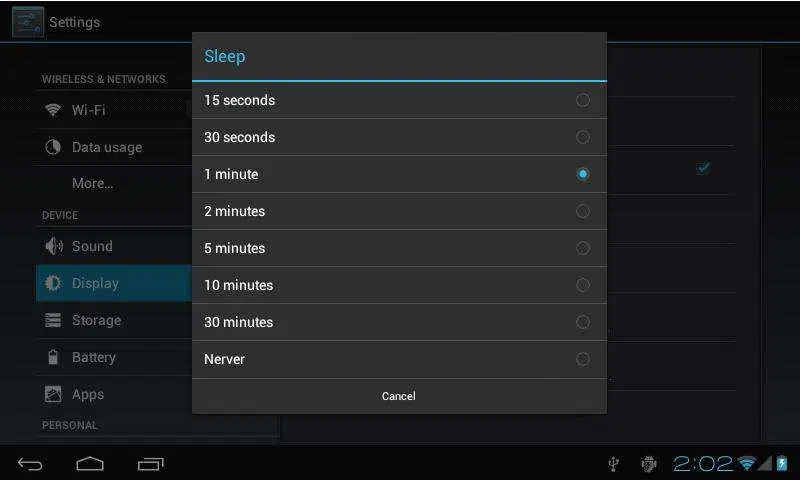
Weergave-instellingen In het instellingenmenu, selecteer Display... om de helderheid van het scherm in te stellen. Sleep de bar naar links of rechts om het te maken. Wanneer u .Sleep Mode Dit zet het apparaat op stand-by en bespaart de levensduur van de batterij. Als u het apparaat weer in werking wilt stellen, drukt u op de aan/uit-knop om het toestel opnieuw te activeren.
WLAN: Selecteer Verplaats de knop naar AAN. Nu worden alle beschikbare netwerken in de buurt weergegeven. Kies dan die ene.

gewenste netwerktoegang en volg de menugids. Sommige WIFI-netwerken hebben mogelijk een wachtwoord nodig, met het volgende venster verschijnt.

Na het invoeren van het wachtwoord, ziet u in de onderste werkbalk het WIFI-teken en is de schakelaar ingeschakeld.
Toepassingen installeren en verwijderen 1. Eerst, onder

2. Kopieer het bestand in APK formaat naar een Micro SD of NAND FLASH. U kunt ook bestanden rechtstreeks van de computer naar het apparaat installeren via USB (maar stap 3 moet worden gedaan). 3. Om de toepassing op uw apparaat te installeren, selecteert u het bestand met een File Manager uit opslagmedia. Apps (applicaties) kunnen ook gemakkelijk online worden geïnstalleerd via de Android-markt of internetbrowser. Toepassingen verwijderen Selecteer het volgende bestandspad: .Instellingen Apps Gedownloade apps Nu ziet u een lijst met gedownloade toepassingen en kunt meer informatie te bekijken door op de toepassing. Selecteer
Browsers Als u verbonden bent met een netwerk, kunnen ze rechtstreeks surfen op het internet met de toepassing .Browser Om toegang te krijgen tot alle geïnstalleerde apps, drukt u op het pictogram rechtsboven. Hier vindt u ook de toepassing U kunt de browser zoals gewoonlijk gebruiken door het invoeren van een URL in de adresbalk.


Videospeler: Online video's Het product ondersteunt HTML5 online video afspelen. Interne video's: Door een bestandsbeheerder (bijv. Explorer) kan geselecteerd worden voor video's afspelen vanuit de interne map. De video's kunnen ook worden afgespeeld door de Micro SD-kaarten.
De applicatie Muziekspeler kan gevonden worden door op het pictogram rechtsboven te klikken. Door op de muziekbestanden te klikken, wordt de Music Player automatisch geopend.

Speelt het vorige nummer af:Pause playback.
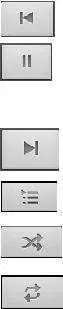
:Volgende nummer kiezen:Bel huidige afspeellijst:Randictive playback
Fotobrowser Selecteer de toepassing .Gallery Hier kunt u toegang krijgen tot alle afbeeldingsmappen die op het apparaat zijn opgeslagen. Selecteer een fotomap. Nu kunt u individueel de foto's oproepen of alle afbeeldingen laten afspelen in het diavoorstellingsprogramma. Enkele afbeeldingen kunnen worden gezoomd of tot een minimum beperkt door twee vingers uit elkaar te trekken op het apparaat. Rechtsboven kunt u de afbeelding verwijderen of delen.


Met het pictogram start je de toepassing.
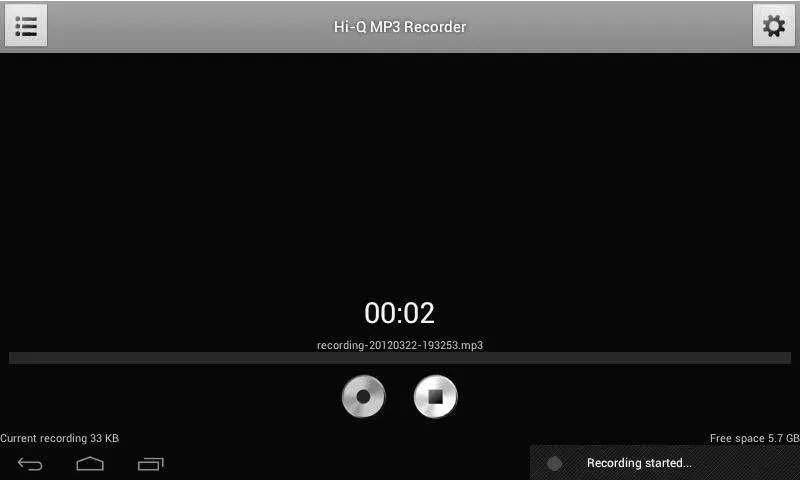
Met het pictogram kunt u de toepassing starten:

Dan, met de opnameknop, begint u te opnemen en
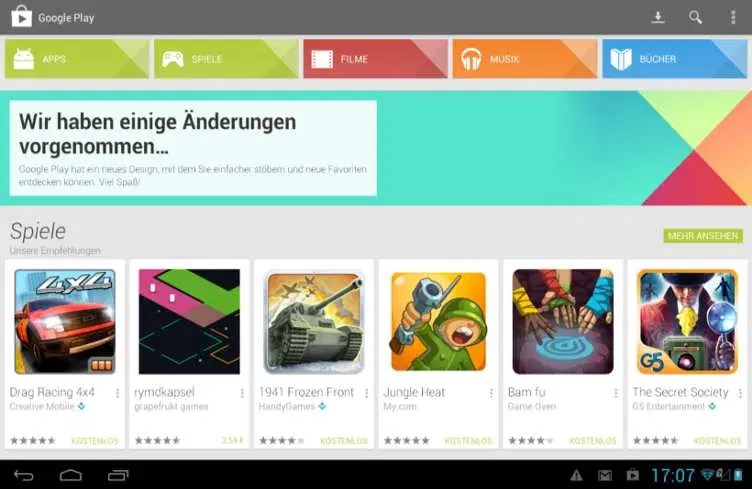
Maak de opname af. Nadat de opname is voltooid, wordt deze automatisch opgeslagen. Markt Het pictogram komt in het venster Play Store. Om deze toepassing te openen, hebt u een Googlemail-account nodig. Hier kunt u verschillende gratis en betaalde toepassingen downloaden.
Stopknop

Android
V: Welke Android OS-versie is op mijn apparaat?
V: Wat is APK?
A: APK is een Android-pakket afkorting, het installatiepakket voor Androide.
V: Waar kan ik APK's krijgen?
A:Ze kunnen worden gedownload via de computer en vervolgens op het apparaat
V: Kan ik mails versturen met al mijn privé e-mailadressen en
A: Het apparaat ondersteunt POP3- en SMTP-accounts. Sommige gratis e-
Mailaccounts ondersteunen geen mobiele apparaten. Vraag uw e-mail provider of uw account wordt ondersteund.
V: Welke geheugenkaarten zijn compatibel met mijn apparaat?
V: Welke muziekformaten kan mijn apparaat afspelen?
Q: Welke afbeeldingsbestanden ondersteunt mijn apparaat?
V: Welke videobestanden kan mijn apparaat afspelen?
A: AVI,3GP,MP4,MPG,RM,RMVB,MOV,FLV,WMV,MKV(MAX
1080p volledige HD video
V: Kan ik YouTube-video's afspelen op mijn apparaat?
A: Ja, dat kan je wel. Gebruik de YouTube-app voor snelle toegang. Wi-Fi
V: Heb ik een Wi-Fi adapter nodig voor het Inernet?
WAV foto's

A: Nee. De Wi-Fi adapter is geïntegreerd in het apparaat. Opslagruimten
V: Waarom toont het slechts ongeveer 6 GB opslag beschikbaar na
A: Het Android-systeem heeft ca. 2GB voor zichzelf.
Garantievoorwaarden Indien de producten niet over de overeengekomen kwaliteit beschikken op het moment van risicooverdracht, heeft MAS Elektronik AG recht op herstel of vervanging. In het geval van defecte eliminatie/vervangingslevering, neemt MAS Elektronik AG de eigendom over van verwijderde / vervangen onderdelen/apparaten met uitbreiding/uitwisseling. In het kader van de productie en voor defectverwijdering/vervangingslevering gebruikt MAS Elektronik AG reserveonderdelen of onderdelen die nieuw zijn of nieuw volgens de gebruikelijke industrienorm. De garantie voor slijtageonderdelen (bijv. Batterijen en batterijen) is 6 maanden. Als het apparaat een ingebouwd datageheugen heeft (harde schijf, flashopslag of dergelijke), is de klant verantwoordelijk voor back-ups vóór terugkeer. MAS Elektronik AG is niet aansprakelijk voor gegevensverlies van verzonden klantapparaten. MAS Elektronik AG behoudt zich het recht voor om fabrieksinstellingen te herstellen van ingestuurde apparaten. Let op uw persoonlijke instellingen indien nodig. MAS Elektronik AG is niet aansprakelijk voor externe accessoires die door de klant met het apparaat worden verzonden (bijv. DVD's, harde schijven, flashgeheugen en batterijen. Aan de gebrekenclaims wordt voldaan overeenkomstig de huidige wettelijke garantie. De garantie is alleen geldig in het land waar de producten zijn gekocht.
De garantie geldt niet voor XORO producten waar het serienummer is verwijderd, onbekend of gewijzigd. De garantie omvat ook niet de volgende schade:
- Aan?

Pagina's waarnaar wordt verwezen in deze handleiding — fabrikant, ondersteuning en downloads.
Eigenaren en ons team reageren doorgaans binnen een dag — en uw vraag helpt ook de volgende persoon.
Stel als eerste een vraag — andere eigenaren of ons team geven antwoord.