



Nighthawk® Multi-Gig Speed Cable Modem
NETGEAR, Inc. 350 E. Plumeria Drive 23 januari 2020
San Jose, CA 95134, Verenigde Staten

Steun Bedankt voor de aankoop van dit NETGEAR product.
U kunt een bezoekje brengen https://www.netgear.com/support/ om uw product te registreren, hulp te krijgen, toegang tot de nieuwste downloads en gebruikershandleidingen, en lid worden van onze community. Wij raden u aan alleen officiële NETGEAR ondersteuningsmiddelen te gebruiken. Neem contact op met uw internetprovider voor technische ondersteuning.
Handelsmerken ©NETGEAR, Inc. NETGEAR en het NETGear Logo zijn handelsmerken van NETGER, Inc. Niet-NETGEAR handelsmerken worden uitsluitend voor referentiedoeleinden gebruikt.
Naleving en overeenstemming Bezoek voor informatie over naleving van de regelgeving https://www.netgear.com/about/regulation/ Zie het nalevingsdocument voordat de stroomvoorziening wordt aangesloten.


Dit hoofdstuk heeft betrekking op de volgende onderwerpen:
Voor meer informatie over de onderwerpen die in deze handleiding worden behandeld, bezoekt u op support.netgear.com

De kabelmodem biedt status-leds aan de voorzijde.
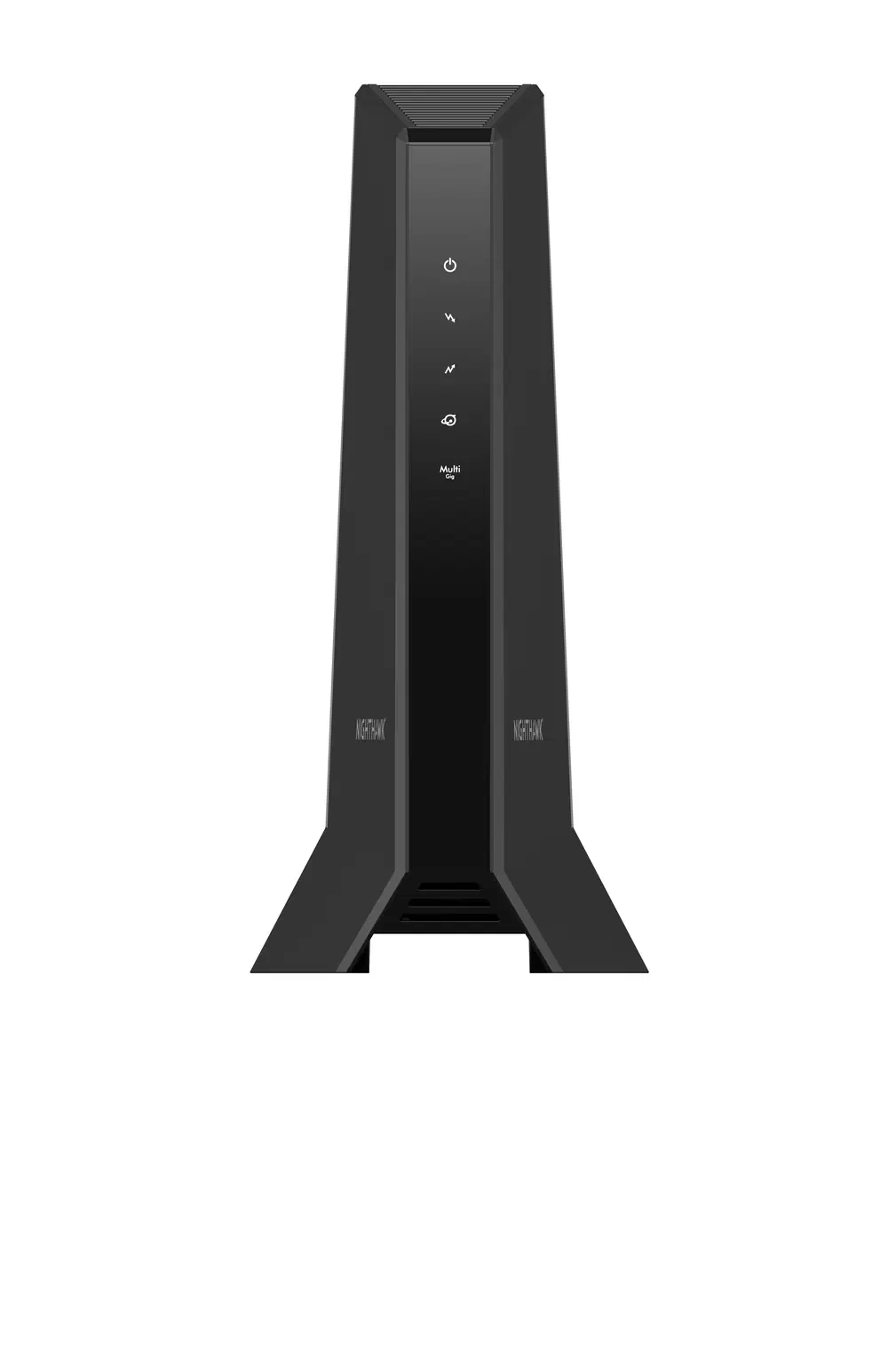
Figuur 1. Voorpaneel
U kunt de LED's gebruiken om status en verbindingen te verifiëren. De volgende tabel geeft een overzicht en beschrijft elke LED op de kabelmodem.

Tabel 1. LED-beschrijvingen
2.4 GHz-radio
De aansluitingen en de knop op het achterpaneel zijn weergegeven in onderstaande figuur.

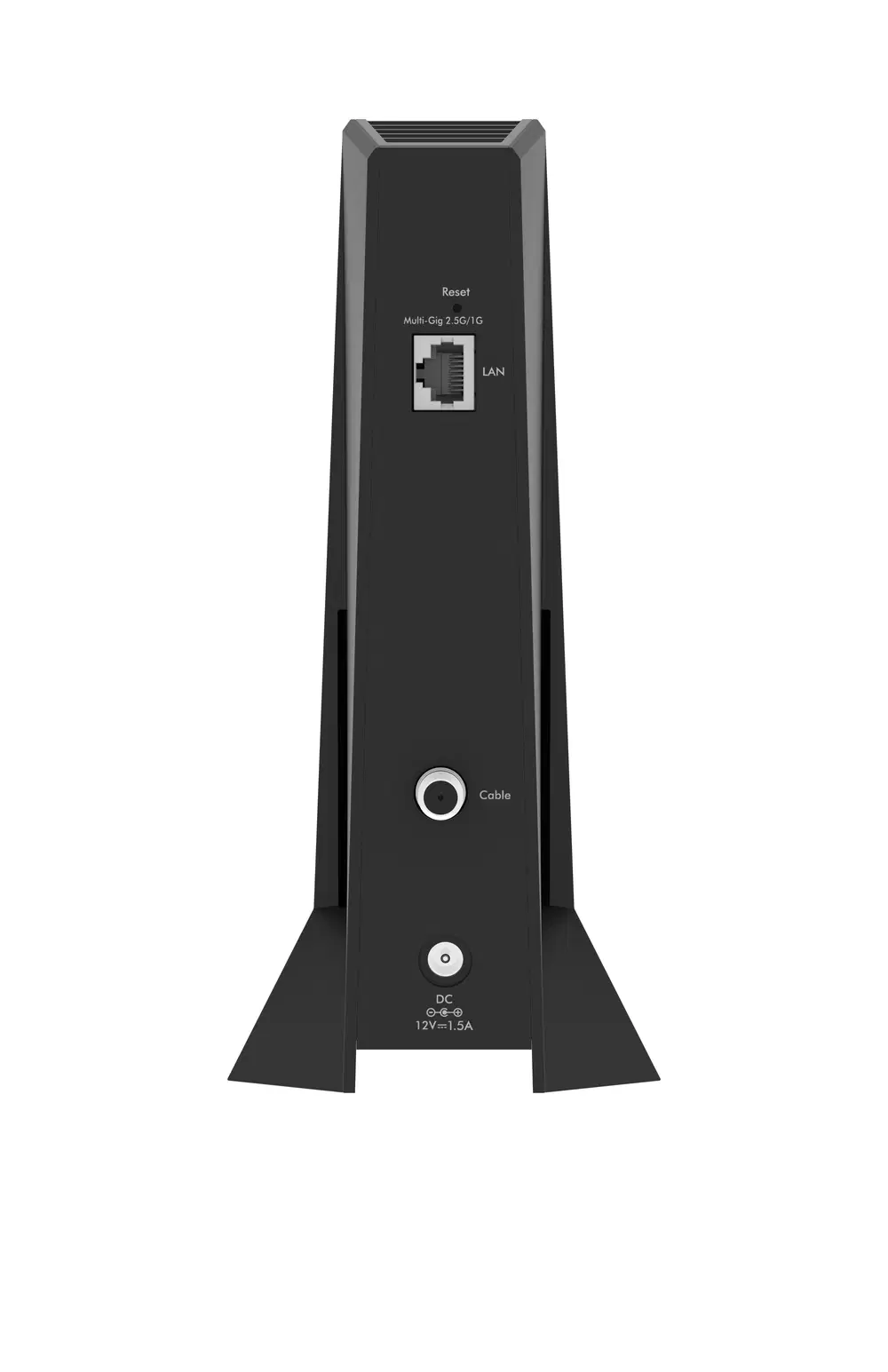
Figuur 2. Achterpaneel
Het achterpaneel is van boven naar beneden bekeken en bevat de volgende onderdelen:

Het label kabelmodem toont de login informatie, MAC-adres en serienummer.
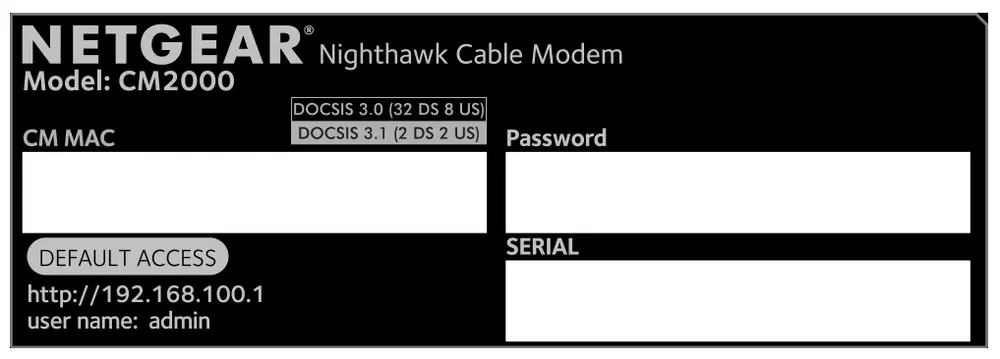
Figuur 3. Kabelmodem label
U heeft het volgende nodig om uw kabelmodem te installeren:
- Andere besturingssystemen met een TCP/IP netwerk
- Microsoft Internet Explorer 5.0 of later
- Firefox 2.0 of later
- Safari 1,4 of later
- Google Chrome 11.0 of later

De kabelmodem biedt een verbinding tussen uw netwerk van de internetprovider en uw computer, router of WiFi-router.
Nadat u de kabelmodem hebt geïnstalleerd en uw internetservice heeft geactiveerd, kunt u de computer loskoppelen en een router aansluiten op het modem.
Om uw kabelmodem direct aan te sluiten op een computer:
Dit proces kan tot 10 minuten duren.

Voordat u uw internetservice activeert, verzamelt u de volgende informatie:
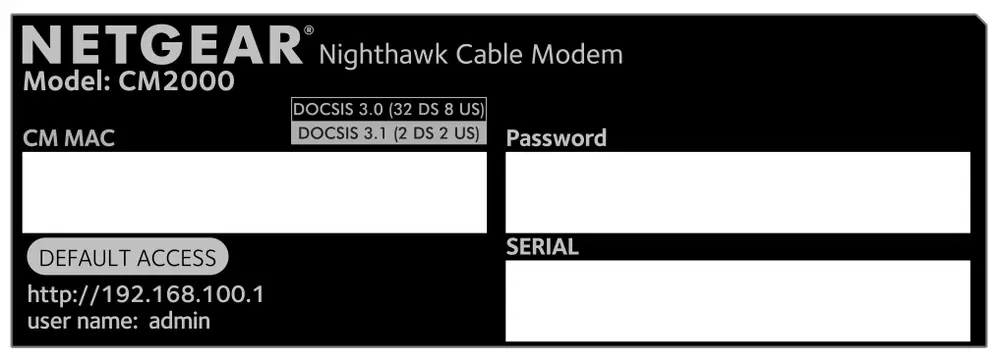
Figuur 4. Voorbeeld van een kabelmodem label
De volgende is contactgegevens voor kabel internet providers die uw modem ondersteunen.
Tabel 2. Contactinformatie van de kabelaanbieder
Contact informatie Kabel Internet Provider
http://www.cableone.net/ 1-877-692-2253) Kabelvisie
https://cox.com/activate 1-800-234-3993 Cox
https://support.mediacomcable.com/ 1-855-Mediacom (1-855-0633-4226) Mediacom
https://install.optimum.com/JointInstall/ 1-877-810-6750 Optimum

Tabel 2. Contactinformatie van de kabelaanbieder (Vervolg)
Contact informatie Kabel Internet Provider
https://activate.spectrum.net/ 1-833-267-6094 Spectrum
https://register.xfinity.com/ https://www.xfinity.com/support/internet/activate-purchasingd-modem/ 1-800-XFINITY (1-800-934-6489)
Om uw internetservice te activeren:
Om de nauwkeurige internetsnelheid te bepalen, bezoekt u de website van uw kabelinternetprovider en voert u een snelheidstest uit.
Als uw werkelijke snelheid lager is dan de geabonneerde snelheid, neem contact op met uw kabel internet provider.
Nadat u de kabelmodem hebt geïnstalleerd en uw internetservice heeft geactiveerd, kunt u de computer loskoppelen en een router aansluiten op het modem.
Xfinity

Om uw kabelmodem na installatie en activering aan te sluiten op een router:

Nadat u de kabel modem hebt ingesteld, hoeft u niet meer in te loggen op het kabelmodem voor een normale werking. U kunt echter inloggen op de kabelmodem om een zeer beperkt aantal instellingen te wijzigen en het modem van uw kabels te bewaken.
Dit hoofdstuk omvat de volgende afdelingen:

Om in te loggen op het kabelmodem:
De BASIC Startpagina toont.
U kunt het standaard wachtwoord wijzigen dat wordt gebruikt om in te loggen op de kabelmodem met de admin gebruikersnaam.
Om het wachtwoord voor de gebruikersnaam admin in te stellen:
De BASIC Startpagina toont.
Gebruikershandleiding 14 Beheer uw netwerk

U kunt de initialisatieprocedure van het kabelmodem volgen en details over het downstream- en upstreamkabelkanaal krijgen. De tijd wordt weergegeven nadat de kabel modem is geïnitialiseerd.
De kabelmodem gaat automatisch door de volgende stappen in het provisioning proces:
Om de status van het kabelmodem initialisatie te bekijken:
De BASIC Startpagina toont.
De sectie Opstartprocedure toont de initialisatievooruitgang. De pagina toont ook de status van alle downstream en upstream kanalen. (U moet naar beneden scrollen om alle kanalen te bekijken.) Het aantal downstream en upstream-kanalen dat is vergrendeld, hangt af van het aantal kanalen die uw internetprovider gebruikt.
Gebruikershandleiding 15 Beheer uw netwerk

Om de status van kabelmodem en gebruiksinformatie te bekijken:
De BASIC Startpagina toont.
Event logs vastleggen belangrijke kabel modem evenementen.
Om de event logs te bekijken en wissen:
De BASIC Startpagina toont.
Gebruikershandleiding 16 Beheer uw netwerk

De startfrequentie wordt automatisch gegenereerd. Voor de meeste internetverbindingen hoeft u deze informatie niet te specificeren. Als u een startfrequentie moet invoeren, neem dan contact op met uw internetprovider.
Om de beginfrequentie te wijzigen:
De BASIC Startpagina toont.
Het opnieuw opstarten van de kabelmodem maakt alle netwerkverbindingen met het lokale network (LAN) los. Nadat het kabelmodem is voltooid met opstarten en een verbinding heeft hersteld met internet, verbinden de apparaten op uw netwerk zich opnieuw met de modem van de kabel.
Om het kabelmodem opnieuw op te starten:
Gebruikershandleiding 17 Beheer uw netwerk

De BASIC Startpagina toont.
Om de kabel modem opnieuw in te stellen naar fabrieksstandaardinstellingen, kunt u gebruik maken van: Terugzetten knop op het achterpaneel van de kabelmodem of Fabrieksherstel softwareknop. Als u echter het standaard wachtwoord dat u gebruikt om toegang te krijgen tot de kabelmodem hebt gewijzigd en uw password heeft verloren, moet u gebruik maken van Terugzetten Knoop op het achterpaneel.
Nadat u de kabelmodem opnieuw hebt ingesteld op fabrieksstandaardinstellingen, wordt het wachtwoord afgedrukt op het productlabel. Het IP-adres van LAN is altijd 192.168.100.1. U kunt dit IP-adres van LAN niet wijzigen.
Gebruikershandleiding 18 Beheer uw netwerk

Om de standaardinstellingen van het kabelmodem te resetten naar fabrieksinstellingen met behulp van de Reset-knop:
Om de standaardinstellingen van het kabelmodem te resetten naar fabrieksinstellingen met behulp van de softwareknop Factory:
De BASIC Startpagina toont.
Gebruikershandleiding 19 Beheer uw netwerk

Dit hoofdstuk geeft informatie over het oplossen van problemen met uw kabelmodem.
Het hoofdstuk omvat de volgende afdelingen:

De volgende tabel biedt hulp bij het gebruik van de LED's voor probleemoplossing.
Gebruikershandleiding 21 Probleemoplossing

Tabel 3. Problemen oplossen met LED's
Alle LED's zijn uitgeschakeld als de kabelmodem is aangesloten.
Alle LED's blijven aan.
De Ethernet LED is uit voor een poort met ethernetaansluiting.
De Online LED is uit en de kabelmodem wordt aangesloten op de kabelwandaansluiting.
De Power LED lampjes rood.
De kabelmodem is te warm en kan oververhit raken. Doe het volgende:
Gebruikershandleiding 22 Probleemoplossing
Actie LED gedrag

Als u geen toegang hebt tot uw kabelmodem vanaf een computer die is aangesloten op uw kabel modem of naar een router die verbonden is met de kabelmodern, controleer dan het volgende:
Als uw kabel modem geen wijzigingen die u hebt gemaakt, doet het volgende:
Als uw kabel modem geen toegang heeft tot het internet maar de Online LED lamp wit, zorg ervoor dat het MAC-adres of apparaat van uw kabelmodem is geregistreerd bij Internet service provider (zie Activeer Uw Internet Service op pagina 10).
Gebruikershandleiding 23 Probleemoplossing

Deze bijlage behandelt de volgende onderwerpen:

De volgende tabel toont de fabrieksinstellingen voor het kabelmodem.
Tabel 4. Standaardinstellingen voor de fabriek
http://192.168.100.1 Gebruikerslogin URL-kabel modem login
naam van de beheerder (hoofdlettergevoelig)
Gedrukt op het productlabel Login-wachtwoord (hoofdlettergevoelig)
Standaard hardware adres gebruiken Kabel modem MAC-adres internetverbinding
Onderstaande tabel geeft een overzicht van de technische specificaties voor het kabelmodem.
Gebruikershandleiding 25 Aanvullende informatie
Standaard instellingsfunctie · Automatisch Sensing Poortsnelheid

Tabel 5. Technische specificaties
CableLabs gecertificeerd voor de VS kabelinternetdiensten. FCC/UL Certificaten
Gebruikershandleiding 26 Aanvullende informatie
Pagina's waarnaar wordt verwezen in deze handleiding — fabrikant, ondersteuning en downloads.
Eigenaren en ons team reageren doorgaans binnen een dag — en uw vraag helpt ook de volgende persoon.
Stel als eerste een vraag — andere eigenaren of ons team geven antwoord.