


© 2010 Pixel Magic Systems Ltd. Alle rechten voorbehouden. Magic TV en Pixel Magic zijn handelsmerken van Pixelse Magic Systems Ltd. Alle andere handelsmerken zijn eigendom van hun respectievelijke eigenaren. Specificaties die zonder kennisgeving kunnen worden gewijzigd.

De Commissie heeft de volgende maatregelen genomen:

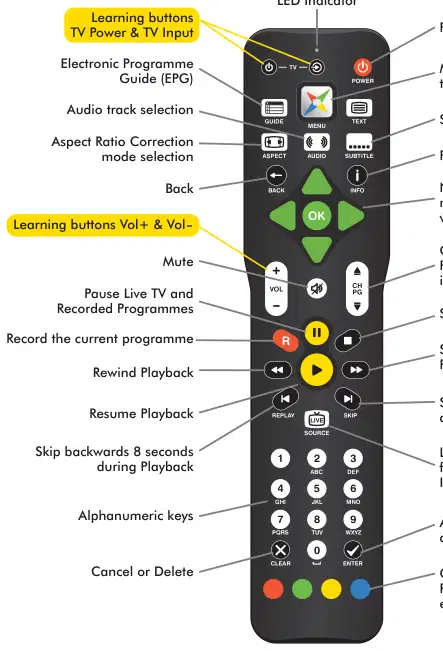
Magische TVTM knop (toegang tot alle menu's)

Navigatie van de menu's op het scherm. OK tijdens Live TV zal kanaallijst tonen
Channel Up/Down of Page Up / Down wanneer in Menus Pause Live TV en opgenomen programma's
Stopt afspelen en opnemen
Versnel de Playback. Druk opnieuw op snellere snelheid
Skip forwards 30 seconden tijdens het afspelen
Live TV. Spring naar Live TV van elk menu. Invoerbronselectie (alleen MTV7000D)
Bladwijzers toevoegen en verwijderen tijdens afspelen
Contextuele navigatie. Raadpleeg aanwijzingen op het scherm voor de exacte functie

OM HET RISICO VAN BRAND OF ELEKTRISCHE SCHOKKEN TE VERMINDEREN, DIT PRODUCT NIET BLOOTSTELLEN AAN
REGEN OF VOCHT. OM HET RISICO VAN BRAND OF ELEKTRISCHE SCHOKKEN TE VERMINDEREN, GEBRUIK DEZE STEKKER NIET MET EEN VERLENGSNOER, HOUDER OF ANDERE UITGANG TENZIJ DE BLADEN VOLLEDIG KUNNEN WORDEN
INGEVOEGD OM BLOOTSTELLING AAN MESJES TE VOORKOMEN.
De bliksemflits met pijl-hoofd symbool, binnen een gelijkzijdige driehoek, is bedoeld om de gebruiker te waarschuwen voor de aanwezigheid van ongeïsoleerde .gevaarlijke spanning ? in het product
Het uitroeppunt binnen een driehoek is bedoeld om de gebruiker te waarschuwen voor het feit dat er belangrijke instructies zijn over bediening en onderhoud (servicing) in de bij het product gevoegde literatuur.


8. Magische TVTM-instellingen 67 8.1 Info Formaat 68 8.2 Video 69 8.3 Audio 70 8.4 Opname 71 8.5 Afspeelset 73 8.6 Channel Setup 73 8.7 Begeleide installatie 76.8.8 Interactieve TV 76 8.9 Nu TV-installatie / Kabeltelevisie setup 768.10 Invoernaam 77 8.11 Systeem 77 9. Systeembewerkingen 79 9.1 Netwerkopstelling 80 9.2 Firmware Upgrade 81 10. Problemen oplossen 83 10.1 Veel voorkomende problemen 84 10.2 Het uitvoerformaat instellen van het frontpaneel 86 11. Ondersteuning & Garantie 89
1.1 Inhoud van het pakket 10 1.2 Basisdefinities 11 1.3 Magic TVTM Model Verschillen 12

1 Welkomstwoord
Bedankt voor de aankoop van Magic TVTM. Een spannende nieuwe wereld van digitale en high definition televisie ligt nu binnen handbereik.
Interactieve diensten. Digitale TV kan interactieve programma's, alternatieve camerahoeken, geselecteerde internetdiensten, thuiswinkelen, computerspelletjes en meer omvatten. Sommige diensten kunnen een internetverbinding vereisen (zie punt 9.1). Indien beschikbaar, kunt u toegang krijgen tot deze functies door op de instructies voor het scherm te drukken en na te gaan.
Als u nieuw bent in Digital Television Broadcasts zijn er een paar termen die je nuttig kunt vinden:
Deze Owner . Guide helpt u te leren over de juiste werking en functies van Magic TVTM. Lees het alstublieft zorgvuldig door.
Hoge definitie (HDTV). Een afbeelding op het tv-scherm wordt gevormd door een groot aantal kleine stippen die beeldpunten worden genoemd. Hoe hoger het aantal pixels, hoe beter de beeldkwaliteit zal zijn. De beelden van de conventionele analoge televisie-uitzendingen bieden maximaal 720 (horizontal) x 576 (verticaal). De HDTV-uitzendingen bevatten meestal minstens 1024 horizontale pixels en 720 verticale pixel, waardoor de beeldkwaliteit beter is dan analoge tv-uitzendingen. De HDMI en Component video uitgangen van Magic TVTM kunnen een HDTV signaal dragen.
HDMI (High Definition Multimedia Interface). HDMI is een ongecomprimeerde, digitale video- en audioverbinding voor elektronische apparaten die in staat zijn High Definition signalen te verzenden. Deze signalen worden meestal gecodeerd met behulp van HDCP om ongeoorloofde duplicatie van auteursrechtelijk beschermd materiaal te voorkomen. HDMI is de hoogste kwaliteit video-uitgang van Magic TVTM.
Controleer voordat u begint of de volgende items in uw pakket zijn opgenomen:
MagicTVTM HDTV ontvanger of persoonlijke videorecorder
2 Inbegrepen met MTV7000D
Live TV. Als je een programma kijkt terwijl het uitgezonden wordt, kijk je live tv. Als u op de knop van uw afstandsbediening drukt, zal onmiddellijk vanuit elk menu naar Live TV springen.
100-240V AC-automatisch verstellende voedingsadapter

Standaarddefinitie (SDTV). Een afbeelding met slechts 576 of 480 verticale pixels wordt aangeduid als Standaard Definitie. De S-Video en Composite video uitgangen van Magic TVTM zijn alleen standaard definitie.
GIDS
MENU
TEXT
4x AAA batterijen voor afstandsbediening
ONDERTITELING
Video-uitvoerformaat. De uitzendingen van DBB kunnen in verschillende vormen en maten worden uitgezonden. Magic TVTM kan de uitzendingen op een schone manier opschalen naar uw tv. Zie punt 8.2 voor nadere informatie.
OK
Digital Terrestric Television (DTT). Digitale TV is een veel efficiënter en flexibeler transmissiesysteem dan het huidige analoge systeem. Het stelt omroepen (TVB en ATV) in staat om kijkers een scala aan nieuwe en verschillende diensten te bieden .
Component videokabel (twee zijn inbegrepen met MTV7000D, waarvan er één kan worden gebruikt voor High Definition input)
2 Inbegrepen met MTV7000D
Video-invoerformaat. MTV7000D kan vanaf externe bronnen opnemen in verschillende formaten tot 1080i (1920 x 1080 pixels). Zie par. 3.6 voor nadere informatie.
Stereo audiokabel (twee zijn bij MTV7000D inbegrepen, waarvan er één kan worden gebruikt voor de geluidsingang)
BRON
LIVE
SKIP

Meerkanaals audio. Een surround sound systeem dat zes discrete audiokanalen ondersteunt. Dit zijn links, midden, rechts, achterlinks, achterrecht en subwoofer. Omroeporganisaties van de DBB kunnen ervoor kiezen om bepaalde kanalen/programma's in meerkanaalsaudio uit te zenden. Gebruik een digitale audioverbinding (optisch, coax of HDMI) naar de AV-ontvanger om alle zes kanalen te horen.
PQRS TUV WXYZ
MTV7000D alleen - Dubbele infraroodzender. Kan infraroodsignalen naar twee andere apparaten sturen (zie punt 3.5)
Aspect ratio. Een TV . s aspect ratio is de vergelijking van het scherm ... breedte aan zijn hoogte. Dit is typisch 4:3 voor analoge en standaard definitie uitzendingen en 16:9 voor HD-uitzendingen.
Neem onmiddellijk contact op met uw Magic TVTM-verkoper als een van de bovenstaande items ontbreekt.
AAA
AAA
AAA

Aspect ratio correctie. Dit is vereist wanneer de vorm van het uitzendingsbeeld en de TV niet overeenkomen. Met de Aspect-knop op uw afstandsbediening kunt u snel de vorm van het uitzendingsbeeld wijzigen. Zie rubriek 5.8 voor nadere informatie.
Firmware Upgrade. Van tijd tot tijd ontvangt Magic TVTM updates voor de software die het bestuurt. Indien mogelijk zullen deze updates automatisch over-the-air (OTA) plaatsvinden. Firmware update kan ook worden bereikt via USB. Deze updates kunnen functies bieden die niet in deze gids worden behandeld. Details van nieuwe functies zullen beschikbaar zijn op www.magictv.com Steun. Zie rubriek 9.2.
2.1 Afstandsbediening 14 2.2 Achterpaneel 18 2.3 Voorpaneelweergave 20


Magische TVTM knop (toegang tot alle menu's)
De Magic TVTM Afstandsbediening wordt gebruikt om elk aspect van de Magic-TVTM te bedienen. Om het gebruik van de remote zo eenvoudig mogelijk te maken, kunnen 4 knoppen geprogrammeerd worden met commando's voor uw TV.


PQRS TUV WXYZ
GHI JKL MNO
OPNIEUW AFSPELEN
CH PG VOL
BACK INFO
ASPECT AUDIO
GIDS
R
TV
BRON
ABC DEF
LIVE
OK
MENU
SKIP
ONDERTITELING
TEXT
VERMOGEN
Batterijen invoegen
Navigatie van de menu's op het scherm. OK tijdens Live TV zal kanaallijst tonen
Channel Up/Down of Page Up / Down wanneer in Menus Pause Live TV en opgenomen programma's
De Magic TVTM afstandsbediening is nu in "learning mode" (leermodus).
Stopt afspelen en opnemen
Voor vooraf geladen tv-afstandsbedieningen Druk op:
Versnel de Playback. Druk opnieuw op snellere snelheid
voor Samsung voor Hitachi voor Sharp voor Panasonic voor Sony voor LG voor Philips voor Toshiba voor Pioneer voor JVC Ga dan naar stap 6.
Als de batterijen werken en correct worden ingebracht, zal de LED-indicator knipperen wanneer een knop wordt ingedrukt.
Skip forwards 30 seconden tijdens het afspelen
Live TV. Spring naar Live TV van elk menu. Invoerbronselectie (alleen MTV7000D)
Voor andere tv's Stap 3. Druk op de knop die u wilt geprogrammeerd (bijvoorbeeld). De LED-indicator zal licht geven.
Bladwijzers toevoegen en verwijderen tijdens afspelen
Contextuele navigatie. Raadpleeg aanwijzingen op het scherm voor de exacte functie
Om de knoppen opnieuw in te stellen op fabrieksstandaarden, drukt en houdt u zowel de als de knop gedurende 2 seconden totdat het LED-indicator langzaam knippert;
Druk dan op de knop.

2 Tour van Magic TVTM
De meeste Xbox en MCE afstandsbedieningen komen overeen met die op de Magic TVTM-afstandsbediening.

Er kunnen maximaal drie Magic TVTM-eenheden in dezelfde ruimte worden gebruikt zonder conflicten met de afstandsbediening door gebruik te maken van Xbox 360 en Windows MCE afstandsbedieningen.
Dit diagram toont de minder voor de hand liggende bijbehorende knopen.
Elke Magic TVTM-eenheid moet worden verteld naar welke afstandsbediening te luisteren in Instellingen Systeem Geavanceerde instellingen Afstandsbediening Selectie.


Als u bijvoorbeeld twee Magic TVTM-eenheden in dezelfde ruimte wilt gebruiken, dan moet elke unit een andere optie 'Ingeschakeld' en alle overige opties uitgeschakeld hebben.

2.2 Achterpaneel

DC Power In. De bijgeleverde 100-240V AC auto-diving voedingsadapter moet hier worden bevestigd. Zie ..onvermijdelijk informatie ... voordat u verder gaat.
Component Video (YPbPr). (Verbindend met een TV, AV-ontvanger of thuistheater systeem.) Component biedt een uitstekende kwaliteit High Definition analoge video verbinding.
Aan/uit-schakelaar aan. Zet Magic TVTM aan met deze schakelaar. Magic TVTM verbruikt zeer weinig stroom op Standby. Het is daarom niet nodig om Magic TVTM uit te schakelen met deze schakelaar tijdens de normale werking.
Coaxiale digitale audio. (Verbindt zich met een AV-ontvanger of homecinemasysteem.) Als u de audio niet via HDMI gebruikt, dan zal deze verbinding zorgen voor digitale meerdere kanalen audio naar uw surround sound systeem.
USB x2. USB-apparaten kunnen worden aangesloten en gebruikt voor uitbreiding van opslagruimte (zie par. 3.7), invoer en uitvoer van opnames (zie punt 6.8) en ook voor Magic TVTM firmware upgrades (zie punt 9.2).
Optische digitale audio. (Verbindt zich met een AV-ontvanger of homecinemasysteem.) Als u de audio niet via HDMI gebruikt, dan zal deze verbinding zorgen voor digitale meerdere kanalen audio naar uw surround sound systeem.

Ethernet Network. Gebruik deze verbinding om toegang te krijgen tot uw thuisnetwerk en schakel de verbeterde EPG (iEPG) functies in (zie rubriek 5.5) en Magic TVTM Gadgets (zie afdeling 7). Dit kan ook nodig zijn voor sommige tv-zenders . Interactieve diensten.
Analoge Stereo Audio. (Verbindt met een TV, videorecorder of dvd-recorder.) Sluit de linker en rechter audiokabels aan voor analoge stereogeluiden.
Invoer. (alleen MTV7000D). Gebruik deze audio- en video-ingangen om externe apparaten op Magic TVTM te bekijken en vast te leggen. Zie par. 3.6 voor nadere informatie.
Infrarood uit. (alleen MTV7000D). Magische koppeling inschakelen (zie punt 3.5) de meegeleverde IR Emitter kabel kan hier worden aangesloten.
HDMI. (Verbindt zich met een TV, AV-ontvanger of thuistheatersysteem.) HDMI biedt een pure digitale verbinding voor video en audio in één kabel.
Loop uit (Antenna Out). Sluit de meegeleverde Aerial/Antenna verlengkabel van deze uitgang aan op een ander apparaat als u analoge tv-ontvangst wilt behouden (bijvoorbeeld op uw TV).
Composite Video. (Verbinden met een TV, AV ontvanger, VCR, DVD recorder of thuis theater systeem.) Composite is de meest elementaire video-verbindingen en is alleen Standaard Definitie.
Antenne in. Een coaxiale RF-kabel moet op deze ingang worden aangesloten om Magic TVTM in staat te stellen de nieuwe TSOBG signalen te ontvangen.
Ventilatiegaten. Het is belangrijk dat alle ventilatiegaten in Magic TVTM vrij blijven, zodat hete lucht kan ontsnappen. 16
Invoer 5 Invoer 4 Invoer 3 Invoer 2 Invoer 1
S-Video. (Verbindt zich met een TV, AV ontvanger, videorecorder, DVD recorder of thuistheater systeem.) S-Video biedt een hogere kwaliteit signaal dan Composite voor compatibele apparatuur maar is alleen Standaard Definitie

2.3 Voorpaneelweergave

Magische TVTM knop (toegang tot alle menu's)
Aan/standby inschakelen (houd 4 seconden om opnieuw op te starten)
Infrarood ontvangstgebied. Houden

vrij en in het zicht van

Infrarood ontvangstgebied. Houd de afstandsbediening vrij en in het zicht
Navigatie van de menu's op het scherm
Infrarood ontvangstgebied. Houden
vrij en in het zicht van
Output Format Indicator, Dit display toont 1080i/p, 720p, 576i/ p, 480i/P, 50Hz, 60Hz zoals gekozen in Instellingen > Video > Video-uitvoerformaat
Informatie over tv-kanalen, OSD-modus of huidige tijd (in standby) met AM/PM indicator
Harde schijfaandrijving (HDD) ruimtemeter. Wanneer ..FULL de lichten, is het HDD vol

Live TV indicator. Lichten stevig
als de signaalkwaliteit op het huidige kanaal goed is. Uit
of knipperend als de kwaliteit slecht is
3.1 Stroom- en antenneaansluitingen 22 3.2 Directe verbinding met een TV 23 3.3 Aansluiting via een AV ontvanger 23 3.4 Netwerkverbinding 27 3.5 Magische koppeling (alleen MTV7000D) 28 3.6 Externe videoapparaten bevestigen (alleen voor MTV 7000D) 30 3.5 Externe harde schijfstations aansluiten 31
Opname indicator. Lichten als Magic TVTM momenteel aan het opnemen is
HDMI Audio indicator. Licht wanneer de HDMI-uitvoer ingebouwde audio bevat
Tijdverschuivingsindicator. Lichten bij tijdverschuiving (bijv. Live TV pauzeren)
Lichten tijdens het afspelen wanneer Loop Play is gekozen HDMI Output Indicator. Licht wanneer de HDMI-uitvoer actief is
Geplande opname indicator. Lichten wanneer Magic TVTM is ingesteld om een toekomstig programma op te nemen
Afspeelindicator. Licht wanneer een opgenomen programma wordt afgespeeld
Online indicator. Licht als de
netwerkverbinding is actief

3 Bellen
3.1 Stroom- en antenneverbindingen
3.2 Directe verbinding met een TV
Video + audio: Voor HDMI uitgeruste HDTVs
Plaats het netsnoer in een geschikt stopcontact en de 12v DC stekker op Magic TVTM. Laat het stopcontact uit of los totdat alle bedrading is voltooid. Sluit Magic TVTM vervolgens aan op uw antenne met behulp van de Mier. In connector. Een dakantenne is aanbevolen voor de beste ontvangst. Voor informatie over het monitoren van uw signaalkwaliteit, zie sectie 8.6.
HDMI is de hoogste kwaliteit video-uitgang van Magic TVTM. Het kan ook multi-channel audio dragen, wat gemakkelijk bekabeling vermindert. Verbind gewoon de HDMI-uitvoer van Magic TVTM rechtstreeks naar een van uw tv's HDMI-inputs.


Invoer 5 Invoer 4 Invoer 3 Invoer 2 Invoer 1
Invoer 5 Invoer 4 Invoer 3 Invoer 2 Invoer 1
Als u analoge tv-ontvangst wilt behouden op uw televisie of andere apparaten met een TV tuner (VCR of DVD recorder bijvoorbeeld), sluit de meegeleverde verlengkabel aan op het Uitlezen connector van Magic TVTM en aan de Antenne in op je andere apparaat. Veel apparaten kunnen deel uitmaken van de antennelus, door het aan elkaar vast te stellen Antenne Outs tot Antenne Ins op elk apparaat. Wij raden u aan Magic TVTM als eerste component op de ketting en uw televisie te gebruiken.
Om High Definition video van Magic TVTM zonder HDMI te krijgen, moet Component (YPbPr) worden gebruikt. Verbind gewoon de Componentuitvoer van Magic TVTM rechtstreeks naar een van uw tv-toestellen Componentinputs. Component heeft geen audio, dus een aparte verbinding is nodig. Zie hieronder.


Ander apparaat met een tuner aan boord (bijvoorbeeld VCR of DVD recorder).
Invoer 5 Invoer 4 Invoer 3 Invoer 2 Invoer 1
Invoer 5 Invoer 4 Invoer 3 Invoer 2 Invoer 1

3 Bellen
3.3 Verbinding via een AV-ontvanger
Niet veel televisies kunnen een digitaal audiosignaal accepteren, in welk geval u zich beperkt tot het gebruik van de Stereo-audio uitgangen van Magic TVTM. Verbind gewoon de Stereo-audiouitvoer van Magic TVTM rechtstreeks naar een van uw tv's Stereo-audioinputs.
HDMI is de hoogste kwaliteit output van Magic TVTM. Het kan ook multi-channel audio dragen, wat gemakkelijk bekabeling vermindert. Verbind gewoon de HDMI-uitvoer van Magic TVTM naar een receiver HDMI-inputs en sluit een van uw ontvanger's aan HDMI-uitgangen naar een van je tv's HDMI-inputs.


Invoer 5 Invoer 4 Invoer 3 Invoer 2 Invoer 1
Invoer 5 Invoer 4 Invoer 3 Invoer 2 Invoer 1

3.4 Netwerkverbinding
Als uw ontvanger of televisie geen HDMI heeft, kunt u nog steeds een zeer hoogwaardig High Definition beeld met behulp van Component (YPbPr) verkrijgen. Verbind gewoon de YPbPr-uitvoer van Magic TVTM naar een receiver Component- of YPbPr-inputs en sluit een van uw ontvanger's aan Component- of YPbPr-uitvoer naar een van je tv's Component- of YPbPr-inputs. Component heeft geen audio, dus een aparte verbinding is nodig. Zie hieronder.
Een internetverbinding is vereist om het volledige potentieel van Magic TVTM te ontsluiten. De iEPG maakt gebruik van internetgegevens om kanaal browsen en opnemen te verbeteren, Magic TVTM Gadgets kunnen toegang krijgen tot nieuws-en weerbulletins uit populaire en vertrouwde bronnen (zie afdeling 7) en sommige functies die aanwezig zijn in Interactive Services-uitzendingen vereisen mogelijk een internetverbinding (mededingingsinzendingen, stemmen, inschrijving en aankoop bijvoorbeeld).

MTV7000D maakt ook gebruik van internet om nu tv- en kabeltelevisieprogramma informatie te gebruiken voor Magic Link (zie punt 3.5 en 5.6).
U kunt bekabeld of draadloos aansluiten.
U moet een bestaand ethernetnetwerk in uw huis hebben. Gebruik gewoon een CAT-5 kabel om de Netwerkpoort van Magic TVTM naar uw netwerkrouter of hub. Zie punt 9.1 voor informatie over netwerkopstelling.
Invoer 5 Invoer 4 Invoer 3 Invoer 2 Invoer 1

Invoer 5 Invoer 4 Invoer 3 Invoer 2 Invoer 1
Draadloos:
Als uw ontvanger geen HDMI heeft, moet u een aparte audioverbinding maken. Magic TVTM heeft zowel Coaxiale als Optische digitale audio uitgangen. Gebruik wat het beste uitkomt. Sluit gewoon een van de Digitale audio-uitgangen van Magic TVTM naar een receiver Digitale audio-ingangen.
Een USB Wi-Fi Adapter kan worden aangesloten op Magic TVTM om verbinding te maken met uw draadloze netwerk Hub/Router. Zie www.magictv.com voor een volledige lijst van compatibele apparaten. Zie punt 9.1 voor informatie over netwerkopstelling.


Invoer 5 Invoer 4 Invoer 3 Invoer 2 Invoer 1
Invoer 5 Invoer 4 Invoer 3 Invoer 2 Invoer 1
Draadloze netwerkhub/-router

3 Bellen
3.5 Magische koppeling (alleen MTV7000D)
Of, als uw set-top-box niet beschikt over HDMI verbinden de beste beschikbare audio en video verbindingen met Magic TVTM (Bestel van kwaliteit is Component dan S-Video Composite Video).
Bevestig uw Nu TV of Kabel-TV settopbox eenvoudig om alle exclusieve Now TV en kabel tv kanalen naadloos te bekijken en op te nemen.

Invoer 5 Invoer 4 Invoer 3 Invoer 2 Invoer 1
Sluit uw Nu TV of Kabel-TV settopbox aan op de antenne volgens hun instructies.
Programma's kunnen alleen in High Definition worden opgenomen als je een hoge definitie set-top-box hebt, de uitzending is High Define, het set-top box wordt ingesteld op High Defination en het is aangesloten op Magic TVTM met behulp van HDMI of Component.
Sluit in plaats van verbinding te maken met een TV, de uitgang van de Now-tv of kabeltelevisiesettopbox aan op één van de ingangen van Magic TVTM.
Sluit indien mogelijk uw HDMI-uitgeruste TV of kabeltelevisie aan op de HDMI ingangspoort van Magic TVTM.

Zoek de infraroodontvangers op uw Nu TV of Kabel-TV topboxen en sluit de Infrarode zenderkabel (inbegrepen) aan Magic TVTM en plaats de emitteraars die overhangen van de in infrarode ontvangers op uw Now TV of kabel tv settop dozen. Controleer de relevante documentatie voor een correcte plaatsing van de zender.

Invoer 5 Invoer 4 Invoer 3 Invoer 2 Invoer 1
Invoer 5 Invoer 4 Invoer 3 Invoer 2 Invoer 1

3 Bellen
3.7 Het bevestigen van externe harde schijven
Wanneer een Preferred Recording HDD is ingesteld en de ruimte opraakt, zal Magic TVTM opnemen naar het aangesloten HDD met de meest beschikbare ruimte. Als twee programma's op hetzelfde kanaal zitten en de opnametijden overlappen (misschien omdat Magic TVTM is ingesteld om te beginnen met opnemen voordat EPG-tijd), worden beide opnames altijd opgeslagen in dezelfde HDD.
Zorg ervoor dat Magic TVTM via uw thuisnetwerk op internet is aangesloten (zie vorige sectie en punt 9.1).
Om de opnamefunctie op MTV3x00 Receiver in te schakelen, één of meer externe USB harde schijven (HDD) moeten zijn bevestigd via de Magic TVTM USB poorten.
U bent nu klaar om door de op het scherm Begeleide installatie in afdeling 4 of de handmatige opstelling in rubriek 8.9.
Voor Recorder modellen kunnen externe HDDs naadloos worden gebruikt opslagruimte uitbreiden of opnames exporteren voor andere Magic TVTM gebruikers te bekijken.
De HDD moet worden geformatteerd of FAT32 of EXT2. Het EXT2-formaat wordt ten zeerste aanbevolen. Sluit de schijf gewoon aan en gebruik de menu's van Magic TVTM om te kiezen voor Instellingen Opname Geavanceerde opties Formaat Externe Harddisk. Dit proces kan lang duren voor grote schijven. Merk op dat alle gegevens op de schijf verloren gaan en dat het bestandssysteem EXT2 zal zijn, die mogelijk niet leesbaar is op een PC zonder software van derden.
Andere video-apparaten kunnen worden aangesloten op MTV7000D om hun video-uitgang te bekijken en opnemen.
U kunt een voorkeurs-HDD kiezen voor opname in Instellingen Opname Setup Voorkeur opnemen HDD en Magic TVTM zullen dat gebruiken indien mogelijk. Als u
Zie rubriek 5.7 voor informatie over de wijze waarop video-inputs te bekijken.
Sluit eenvoudigweg de hoogste kwaliteit video- en audiouitgang van uw apparaat aan op de bijbehorende video-en audio ingangen op MTV7000D. HDMI kan zowel hoge definitie video als audio tegelijkertijd dragen.
U kunt opnames van de ene schijf naar een andere kopiëren en verplaatsen, maar ook de lijst met Opnameprogramma's filteren op een individuele HDD door in het linkerpaneel te drukken op de knop "Blue" (Blauw).
Als u liever uw schijf formatteren met behulp van Windows, zijn er verschillende toepassingen van derden beschikbaar die zal worden geformatteerd naar EXT2.
Door Copyright Protection zijn sommige HDMI-video's en/of audio niet op te nemen of af te spelen op andere apparaten.

De opnames die door Magic TVTM op de schijf zijn opgeslagen, kunnen leesbaar en afspeelbaar via andere apparaten (bijvoorbeeld een Windows-pc), maar er moet voor worden gezorgd dat bestanden niet op de disk verwijderd of gewijzigd worden omdat dit kan voorkomen dat magische tvTM bij het opnieuw aansluiten van de diskette correct leest.
Bij het selecteren van HDD's wordt de lijst als volgt weergegeven:

Als de bijgevoegde HDD ondersteunt de functie Anders kan de HDD constant draaien.
Invoer 5 Invoer 4 Invoer 3 Invoer 2 Invoer 1
Uw voorkeur HDD wordt geïllustreerd met een

Magic TVTM is nu bedraad en klaar om te gaan.
U ziet nu het Magic TVTM Begeleide Setup welkomstscherm.
4.1 Een foto krijgen 34 4.2 Welkom bij Magic TVTM Begeleide installatie 34

4 Begeleide instellingen


Kies de meest geschikte optie uit de lijst.
Om ervoor te zorgen dat u altijd een foto kunt zien, zal Magic TVTM automatisch teruggaan naar het vorige formaat na 15 seconden als je niet op de on-screen prompt hebt gereageerd.
1080i (50Hz) * De standaardinstelling
1080p (50Hz) Een goede keuze als uw TV een HDMI-ingang van 1080 p accepteert
720p (50Hz) Een goede keuze als uw
576i (50Hz) Alleen gebruiken als uw TV standaarddefinitie is
Kies ja te nemen via Magic TVTM setup.
1080p (60Hz) Gebruik deze alleen onder speciale omstandigheden
720p (60Hz) punt 8.2

Selecteer de taal waarin u wilt dat het menu Magic TVTM en EPG verschijnen.

16:9 Kies dit als uw TV breedbeeld (breed scherm) * is (meest moderne Plasma en LCD-tv's)
4:3 Kies dit als u een traditioneel gevormde TV
16:10 Kies dit als u een breedbeeldcomputermonitor (computer als uwdisplay monitoren)
* = standaardinstelling * = default instelling


Deze stap zal door alle beschikbare frequenties op zoek naar kanalen scannen. Eenmaal voltooid, zal Magic TVTM een lijst van de gevonden kanalen weergeven.

Magic TVTM zal infrarood-aan/uit commando's sturen en de ingang poorten controleren om te zien of nu tv of kabeltelevisie zijn aangesloten. Dit proces duurt ongeveer 30 seconden.
Als nu TV en kabeltelevisie zijn aangesloten, maar niet door Guided Setup worden gedetecteerd, controleer dan uw verbindingen zoals getoond in punt 3.5 (vooral de infraroodzender plaatsing). U kunt nu TV en kabel-tv instellen vanuit het menu Instellingen op elk moment bezoeken. Er is ook een handmatige instelling optie (zie rubriek 8.9).

5.1 Eenvoudige activiteiten 38 5.2 Kanaallijst 39 5.3 De Info Banner 40 5.4 Elektronische programmagids (EPG) 41 5.5 iEPG (internet ingeschakeld EPG) 43 5.6 Magic Link iEPg (alleen MTV7000D) 45 5.7 Externe videobronnen bekijken (Alleen op MTV 7000D) 45,5,8 Aspect Ratio Correctie 46
U kunt nu live-tv bekijken, de elektronische programmagids bekijken of een kijkje nemen bij enkele andere setupopties.
Als u wilt terugkeren naar .Guided Installation

5.1 Eenvoudige operaties
5.2 Kanaallijst
Als u tijdens Live TV wilt opnemen, druk dan op R om een menu met opties te bekijken.

Tijdens het kijken naar Live TV, wordt een lijst met kanalen geopend.
Gebruik pijlen omhoog/omlaag voor het selecteren van een kanaal en te bevestigen.
Je kunt op vier verschillende manieren van kanaal wisselen:
Pauzen Live TV en begint met het opnemen van de huidige programma, zodat u later kunt bijpraten (zie punt 6.10).
De volgorde van de kanalen kan worden aangepast. Dit kan helpen om uw favoriete kanalen gemakkelijker te vinden.
Tijdens Live TV, verander kanaal Omhoog/Down snel. In menu's scroll Page Up/Down.
Springen naar de opgenomen programma's lijst.
Stel de volgorde in door naar Instellingen Kanaal instellen te gaan Bestel favoriete kanalen en gebruik de Skip Backward-en Jump Forward knoppen om de zenders op en neer van de lijst.
Voer het kanaalnummer direct in indien bekend.
Cyclus door de beschikbare audiotalen.
Cyclus door de beschikbare Ondertiteling talen.
Toegewezen knop voor One-Touch Channel Select
In dit menu kunt u ook een enkele nummer remote knop (1-9) toewijzen aan uw favoriete kanalen. Deze optie moet worden geactiveerd in Instellingen Kanaal instellen One-Touch Channel Selected.
Gebruik de ingebouwde elektronische programmagids (EPG) om te bladeren en een kanaal te selecteren.
Tijdens Live TV en wanneer er geen menu's worden weergegeven, zal deze knop overschakelen naar het vorige tv-kanaal.
Kanaalnummers, Broadcaster logo's en kanaalnamen
Tijdens Live TV-pers OK om een Kanaallijst te tonen. Gebruik pijlen omhoog/omlaag voor een kanaal en OK om te bevestigen.
Dit verandert ook de volgorde waarin kanalen worden geselecteerd bij het gebruik van knoppen tijdens Live TV.
Druk op elk moment om toegang te krijgen tot het hoofdmenu. Vanaf hier heeft u toegang tot alle Magic TVTM functies en opties.

Tijdens sommige programma's zullen interactieve diensten beschikbaar zijn.
Navigeer de interactieve schermen en menu's met behulp van pijl/OK-knoppen, evenals gekleurde knopen volgens instructies op het scherm.
Programma's die nu worden getoond

5 Bekijken van Live TV
5.3 De informatiebanner
5.4 Gids voor het elektronische programma (EPG)
De EPG biedt een gemakkelijk te begrijpen gids voor wat er de komende dagen op Magic TVTM wordt getoond.
De info banner zal elke keer dat het kanaal wordt gewijzigd tonen; maar je kunt ook zien terwijl u een programma bekijkt door op te drukken.
Er zijn 2 alternatieve EPG-weergaven: verticaal en horizontaal. Druk op om te schakelen tussen de weergaven.
P rogramme ná d e
Druk op deze afstandsbediening


knoppen voor extra functies
P rogramme ster t en finish tijden
Programma's die op het tijdstip van de opstelling worden uitgevoerd
Kanaal en datum van de
Kanaalnummer en naam
P rogramm e beschrijving
Kanaalnummers, Broadcaster logo's en kanaalnamen
Titel van het volgende programma op dit kanaal
Het programma is ofwel gepland voor opname, of
P ress deze afstandsbedieningen voor extra functies tijdens Live TV
Pictogrammen om informatie over het huidige programma te tonen
Het programma is een hoge definitie
Uitzending is gecodeerd met een hogere kwaliteit MPEG-4/H.264 AVC codec
Programma wordt geregistreerd
Het programma is gepland voor herhaalde opname (zie
Beschrijving van het huidige programma
Afspelen van een opgenomen programma
punt 6.1)
Interactieve diensten zijn beschikbaar
Bevat Dolby Surround Sound
Momenteel wordt de tijd verschoven (zie rubriek 6.10)
Dit toont hoeveel tijd er kan worden opgenomen voordat de schijf vol is. Labels in uren voor HD (High Definition) en
Meerdere audio tracks zijn beschikbaar
Programma's voor duurzame ontwikkeling (Standard Definition). Alle programma's
De uitzending in HD zal worden opgenomen in HD.

5 Bekijken van Live TV
5.5 iEPG (internet-aangevinkt EPG)
Gebruik de Channel Up/Down-knop om op en pagina door te gaan met kanalen en programma's.
Gebruik de Skip Back/Forward knoppen om 6 uur naar achteren en vooruit te bewegen (alleen in Horizontale EPG).
Als Magic TVTM via uw thuisnetwerk op internet is aangesloten (zie Paragraaf 3.4 en 9.1), extra EPG-functies worden geactiveerd:
terwijl de EPG wordt bekeken

U kunt nu door programma's van Genre bladeren.
Datum en tijdstip van de getoonde programma's
Druk op deze afstandsbediening
knoppen voor extra functies

Het programma is ofwel gepland voor opname, of
het soort inhoud.
Kanaalnummers, Broadcaster logo's en kanaalnamen
Het programma is gepland voor herhaalde opname (zie
betrouwbare registratie van complete series, zelfs als
punt 6.1)
verschillende tijden.
Het aantal uren dat getoond wordt over de breedte van dit scherm verandert. Opties zijn 1, 2 of 3 uur.
Geeft aan dat het programma wordt voortgezet na
de momenteel getoonde tijd
meer programma's volledig zijn
programmabeschrijvingen.
Geeft aan dat het programma voor de huidige tijd begint
Dit toont hoeveel tijd er kan worden opgenomen voordat de schijf vol is. Labels in uren voor HD- en SD-programma's (Standard Definition). Alle in HD uitgezonden programma's zullen worden opgenomen in HD.
Programmainformatie met inbegrip van titel, start en afwerking

5 Bekijken van Live TV
Aanvullende informatie over het programma
5.6 Magische koppeling iEPG (alleen MTV7000D)
5.7 Externe videobronnen bekijken (alleen MTV7000D)
De programma's bevatten nu een pictogram met de aard van de inhoud:
Niet alle huidige uitzendingen bevatten programma-informatie. Met iEPG beschikken veel meer programma's over volledige beschrijvingen van het programma.
Zodra uw TV en kabel-tv-topboxen zijn aangesloten op Magic TVTM (zie punt 3.5) en Magic TVTM heeft ze ontdekt (zie Afdeling 4 en 8.9) u in staat zal zijn om te bladeren, bekijken en opnemen Nu TV-en kabeltelevisiekanalen op precies dezelfde manier als je kunt met digitale terrestrische televisie kanalen.
Zodra externe videobronnen zijn aangesloten (zie par. 3.6), kunnen ze worden bekeken door op de afstandsbediening te drukken. Elke keer als de knop ingedrukt wordt, verandert het invoervolume naar de volgende lijst:

Intelligente koppeling van afleveringen maakt betrouwbare opnames mogelijk, zelfs als programma's verschillende tijden innemen.


Als een programma van timelot verandert, kan Magic TVTM automatisch de opnametijd aanpassen om te passen.*
*Alle inspanningen worden geleverd om de juistheid van iEPG-gegevens te waarborgen, maar Pixel Magic garandeert niet dat informatie die door omroepen wordt verstrekt correct of betrouwbaar is.
Door tijdens het bekijken van de EPG te drukken kunt u nu door programma's bladeren bij Genre.

De invoer 1-5 namen kunnen worden veranderd in iets zinvols en memorabels bij Instellingen Invoernaam (zie rubriek 8.10).
Niet alle TV- en kabeltelevisieshows van Now zijn in de EPG te zien. Dit komt omdat er meer dan 200 kanalen die kunnen langzaam bladeren en nemen tijd om te laden. Standaard maakt Magic TV gebruik van de functie Kanalen kunnen worden toegevoegd en verwijderd uit deze lijst in Instellingen Kanaal instellen Kies favoriete kanalen of door het aantal verborgen kanaal direct te typen tijdens het kijken naar Live TV. Zie sectie 8.6 voor meer informatie over
De externe ingangen worden ook onderaan de Kanaallijst weergegeven (beschikbaar als u op Live TV drukt) rubriek 5.2).

5.8 Correctie verhouding
Oorspronkelijke uitzending (en ook hoe de afbeelding eruit zal zien als


Hong Kong Dividend kanalen worden altijd uitgezonden in 16:9 breedbeeldformaat. Als het programma 4:3 is, zullen zwarte staven worden opgenomen in de uitgezonden afbeelding aan de zijkanten van het programma.
Vol De uitzending vult het scherm


Magic TVTM verwijdert de zijkanten en rekt niet-lineair het beeld uit dat het midden van het scherm ongestoord houdt
Aspect ratio Correctie kan worden gebruikt om deze zwarte staven te verwijderen en het beeld op verschillende manieren uit te strekken naar de gewenste resultaat.
Gebruik de knop van de Magic TVTM Remote Control om door de beschikbare modi te fietsen.


Magische TVTM zoomt in op het midden van de scherm - behoud van de oorspronkelijke vorm
Opname en afspelen


Magic TVTM verwijdert de zijkanten en rekt gelijkmatig het beeld om het scherm te vullen
6.1 Basis Magische TVTM Opname Voorwaarden 48 6.2 Direct opnemen 48 6.3 Opnemen vanuit de EPG 49 6.4 Timer Opnemen 50 6.5 Bekijken en wijzigen Geplande opnames Gebruik van de te doen lijst 50 6.6 Opname Prioriteiten en Conflicten 51 6.7 Opgenomen programma's 52
6.8 Beheer opgenomen programma's 55 6.9 Afspelen van opnameprogramma's 56 6.10 Tijdshiften, pauzeren Live-tv en direct terugspoelen 58 6.11 Opnames bewerken 60 6.12 Opnemen Kwaliteit en Compressie (alleen MTV7000D) 61


Als een programma in de modus "Volledig" wordt uitgerekt, kan deze mode het corrigeren door zwarte staven aan de zijkanten of boven en onder toe te voegen
Verhouding · Gebruikte correctiemodus · 'Vol' is geselecteerd)

6 Opname en afspelen
Er zijn vele eenvoudige manieren om programma's op te nemen met Magic TVTM. U kunt het programma opnemen dat u direct bekijkt, kiezen voor een programma om te registreren van de EPG, stellen elke dag op hetzelfde tijdstip of record.
Schijfruimte. Magic TVTM gebruikt een harde schijfaandrijving om opgenomen programma's op te slaan. Wanneer deze schijf vol is, kunnen geen opnames meer gemaakt worden. Zie punt 6.8 over hoe je opnames te beheren, zodat u schijfruimte kunt vrijmaken en belangrijke opnamen kan houden.
Als de knop op een programma wordt ingedrukt dat al gepland is om de volgende opties te registreren, worden deze gegeven:
De eenvoudigste manier om toekomstige programma's vast te leggen is door ze in de elektronische programmagidsen op te nemen, te markeren en aan uw afstandsbediening te drukken.
Annuleer deze geplande opname
Resterende opnametijd: Dit wordt op veel schermen weergegeven en is in uren geëtiketteerd voor HD- (High Definition) -programma's en SD-programma' s. Alle in HD uitgezonden programma's zullen worden opgenomen in HD.
Er wordt naast elk programma dat voor opname is gepland een pictogram getoond.
Extend/Delay U kunt de starttijd eerder of later starten dan de EPG-starttijd door geen, 1, 2, 3, 5, 10 of 15 minuten. Opmerking: Deze waarde zal worden gebruikt in plaats van de globale waarden die zijn ingesteld in Hoofdmenu Instellingen Opnames Extend/Delay Starttime voor dit specifieke programma
Als u een opname wilt annuleren, markeer dan het programma en druk op uw afstandsbediening.
Direct opnemen. Het programma wordt momenteel bekeken.
Geplande opname. Een toekomstig programma opnemen.
Het opnemen van het programma dat u kijkt is eenvoudig .. druk gewoon op uw afstandsbediening. Een menu wordt getoond met de volgende opties:
Als u op de knop drukt wanneer een programma wordt gemarkeerd, kunt u nog meer opnamemogelijkheden krijgen.
Herhaal opname. Een toekomstige tijdlot elke dag, week, doordeweeks of dinsdag tot zaterdag op hetzelfde tijdstip opnemen.
Verleng stoptijd U kunt de halte tijd later dan de EPG-stoptijd door geen, 1, 2, 3, 5, 10, 15 of 30 minuten instellen, ofwel 1, 2 of 3 uur. Opmerking: Deze waarde zal worden gebruikt in plaats van de globale waarde die is ingesteld in Hoofdmenu Instellingen Opname Verleng Stop Time voor dit specifieke programma
Neem onmiddellijk Magic TVTM zal beginnen met opnemen vanaf de huidige tijd en blijft opname gedurende 3 uur (verstelbaar zodra het opnemen begint)
Record dit Magic TVTM zal het huidige programma gemarkeerde programma opnemen
Timer opname. Handmatig instellen van een tijd voor Magic TVTM om op te nemen.
Herhaal record Kiezend zal dit programma opties bieden voor het opnemen van deze programma's op hetzelfde moment dagelijks, wekelijks, maandag tot vrijdag of dinsdag t/m zaterdag
Om te doen lijst. Dit is waar u kunt bekijken en wijzigen Geplande Opname taken.
Record de Magic TVTM zal automatisch het huidige programma te registreren alleen
Tijdshiften. U bevindt zich in de TimeShifting-modus wanneer u een vertraagde versie van Live TV kijkt. Bijvoorbeeld wanneer je Live TV pauzeert vanwege een onderbreking, ben je nu in TimeShifting-modus (zie punt 6.10).
Deze serie opnemen Als iEPG-gegevens beschikbaar zijn (zie rubriek 5.5) en het programma wordt gemarkeerd als onderdeel van een serie, zal Magic TVTM automatisch elke aflevering opnemen
Verplaatsen Wanneer het programma is opgenomen naar de map zal dit worden verplaatst naar de geselecteerde map
Opname Kwaliteit Wijzig de hoeveelheid compressie (alleen MTV7000D) die op het opnemen wordt toegepast. Zie punt 6.12
Blijf. Deze term verwijst naar de duur van opgenomen programma's voordat deze worden geschrapt.
Herhaal de Zoals hierboven, en Magic TVTM zal ook huidige programma bieden de mogelijkheid om op te nemen op hetzelfde moment dagelijks, wekelijks, van maandag tot vrijdag of dinsdag tot zaterdag
Vuilnis. Zodra opgenomen programma's zijn verwijderd, worden ze in de prullenbak geplaatst. Wanneer een programma in de prullenbak staat, zal het niet meer verschijnen in enige andere lijst totdat deze hersteld is of overschreven wordt dan wel definitief verwijderd (zie punt 6.8)
Afsluiten Er zal geen opname worden gemaakt
Tijdens Instant Recording kunt u opdrukken om de opname te beëindigen of een menu van opname-opties, waaronder het wijzigen van de stoptijd.
Conflict. Wanneer 2 of meer geplande opnames overlappen.
Afsluiten

6 Opname en afspelen
6.4 Timeropname
6.5 Bekijken en wijzigen van geplande opnames met behulp van de lijst te doen.
Als u een Geplande Opname markeert en drukt, krijgt u de volgende opties:
Door naar Main Menu Opname Timer Recording te gaan, kunt u Magic TVTM instellen om een bepaald kanaal op een bepaalde tijd vast te leggen.
Magic TVTM zal voortdurend controleren of nieuwe opnames of wijzigingen in een Geplande Opname tot overlapping leiden.
Annuleer deze geplande opname
U kunt het kanaal, datum, tijd en lengte van de opname selecteren.
Dual Tuner Magic TVTM modellen verminderen de kans op conflicten door het toestaan van programma's te bekijken en tegelijkertijd opgenomen worden met 2 verschillende UHF frequenties.
De lijst met te doen activiteiten is onder Hoofdmenu Opname om te doen Lijst. Deze lijst kunt u bladeren en alle toekomstige Geplande Opnames wijzigen.

Extend/Delay U kunt de starttijd eerder of later starten dan de EPG-starttijd door geen, 1, 2, 3, 5, 10 of 15 minuten. Opmerking: Deze waarde zal worden gebruikt in plaats van de globale waarden die zijn ingesteld in Hoofdmenu Instellingen Opnames Extend/Delay Starttime voor dit specifieke programma
Kanalen op dezelfde frequenties (Alleen van toepassing op Hongkong. Correct vanaf 18 juni 2010)
Zodra een taak is voltooid, zal deze uit de lijst worden verwijderd.

UHF-frequentie#1 CH11, CH16, CH81, CH84
UHF-frequentie#2 CH82, CH83, CH85
Verleng stoptijd U kunt de halte tijd later dan de EPG-stoptijd door geen, 1, 2, 3, 5, 10, 15 of 30 minuten instellen, ofwel 1, 2 of 3 uur. Opmerking: Deze waarde zal worden gebruikt in plaats van de globale waarde die is ingesteld in Hoofdmenu Instellingen Opname Verleng Stop Time voor dit specifieke programma
UHF-frequentie#3 CH12, CH13, CH14, CH15
Zo kunnen single tunermodellen kanaal 82 en 83 tegelijk opnemen, waarna je ook kanaal 85 tegelijkertijd kunt bekijken.
Met dual tuner modellen kun je kanaal 11 en kanaal 82 tegelijkertijd opnemen, en kijken naar 16, 81, 84, 83 en 85 tegelijk.
Verplaatsen Wanneer het programma is opgenomen naar de map zal dit worden verplaatst naar de geselecteerde map
Re-arrangeren Opname Zie de volgende sectie Prioriteit
Als Magic TVTM een overlapping of conflict detecteert bij het maken of wijzigen van een Geplande Opname, verschijnt er een bericht waarin u wordt gevraagd om de prioriteit voor dat programma te bepalen.
Opname Kwaliteit verandert de hoeveelheid compressie (alleen MTV7000D) toegepast op de opname. Zie punt 6.12

Taken kunnen ook worden geannuleerd door op de knop van uw afstandsbediening te drukken en antwoord te geven.ja..naar de bevestiging.
Afsluiten

6 Opname en afspelen
Het kiezen van .Non serie programma's zal een lijst tonen met alle opnames die niet behoren tot elke Serie.
Hoger Dit programma zal worden geregistreerd in plaats van lagere prioriteit Geplande opnames

Filterweergave (hoofd) Gebruik deze om snel uw zoekopdracht te verkleinen door het aantal opnames in de rechter lijst terug te brengen.

Lager Als een hogere prioriteit geplande opname in conflict komt met deze, zal de andere worden opgenomen
Annuleren Dit zal de nieuwe opname/aanpassing annuleren
Tenzij de programma's precies overeenkomen met start- en stoptijden, zal Magic TVTM nog steeds een deel van het lagere prioriteitsprogramma opnemen.
Na het kiezen van een HDD om te bladeren, zullen alleen programma's op die HDD worden vermeld in de rechter kolom.
Mapweergave: Organiseer uw opnames in mappen om u te helpen ze te vinden. Zie punt 6.8 over het beheren van de inhoud van map. Een programma kan maar in één map tegelijk worden weergegeven.
Om terug te keren naar opgenomen programma's op alle schijven, markeer een item in de linkerkolom, druk en selecteer .
Niet in Map Performance Finance
Series Recording is een iEPG-functie en vereist daarom internetverbinding.
Een volledige lijst van de geregistreerde programma's is te vinden onder Hoofd Menu opgenomen programma' s.
Mijn favorieten Arts Food
Herhaalde opnames: Deze optie geeft programmanamen aan waar een herhaalde Geplande Opname is gemaakt. Gelijkaardig aan hierboven, na het kiezen van een programmanaam uit de linker lijst worden individuele opnames rechts weergegeven.
Serie Muziek Gebruiker 1


De lijst opgenomen programma's kan ook worden benaderd door te drukken tijdens het kijken naar Live TV.
Sport Cultuur Gebruiker 2
Film Onderwijs Gebruiker 3
Aangezien het aantal geregistreerde programma's in de honderden kan lopen, heeft Magic TVTM een aantal manieren om ze snel te vinden.
Concert Entertainment Gebruiker 4
Prullenbak: Hier kunt u programma's bekijken die zijn verwijderd. Zie punt 6.8 voor nadere bijzonderheden.


Zodra u een lijst hebt ingevoerd, kunt u nog steeds tussen de Bladeren Categorieën wisselen door gebruik te maken van de gekleurde knoppen:

Als de iEPG-internet ingeschakeld is, dan plaatst Magic TVTM automatisch opgenomen programma's in het bijbehorende mapje. Zie rubriek 5.5 voor nadere informatie. Ze kunnen op elk moment verplaatst worden.

Black File bevindt zich op de interne HDD
Series opnames (alleen iEPG): Door in de linkerkolom van Recorded Programmes te drukken kunt u door Opnames die zijn georganiseerd per Serie bladeren.
Blue File bevindt zich op een externe USB-drive
De linkerkolom toont een lijst met Series Recordings en de rechter kolom geeft de afleveringen in de geselecteerde serie.
Als er meerdere harde schijven zijn aangesloten op Magic TVTM kunt u door opgenomen programma's bladeren op individuele disks, terwijl in de linkerkolom.

6 Opname en afspelen
Rechts op het scherm staat een lijst van programma's. Zodra uw markeerbalk in de rechterkolom staat, kan deze op vele manieren gesorteerd worden door een van de gekleurde knoppen te drukken. Opnieuw op de knop drukken zal schakelen tussen een lijst die stijgt of daalt.
U kunt deze bewerkingen ook uitvoeren op meerdere bestanden tegelijk. Druk gewoon op alle bestanden die u wilt selecteren en druk vervolgens op .
Als de iEPG-internet ingeschakeld is, dan plaatst Magic TVTM automatisch opgenomen programma's in het bijbehorende mapje. Zie rubriek 5.5 voor nadere informatie. Ze kunnen op elk moment verplaatst worden.
Sorteer op programmalengte
Druk op een gemarkeerde opname en Magic TVTM zal het programma beginnen af te spelen (vanaf de laatste stopplaats als er één bestaat).
Sorteer op naam (In Chinese OSD-modus worden programma's gesorteerd naar duur van de titel)
Om de inhoud van de mappen te bekijken, ga je gewoon naar de Opgenomen Programmalijst en druk op .
Druk op een gemarkeerde opname en u krijgt de volgende opties:
U kunt meerdere opnames zonder onderbreking afspelen door het selecteren van meerdere opnamen (door te drukken) en vervolgens indrukken . Opnames zullen worden afgespeeld in de volgorde die ze werden geselecteerd.
Sorteren op kanaalnummer
Bij het surfen op uw opgenomen programma's, kunt u ze verwijderen door te drukken en kiezen voor .Verwijder dit programma
Druk op een gemarkeerde opname om het bestand te verwijderen.
Hervatten Spelen Het programma zal beginnen af te spelen vanaf het punt dat voor het laatst werd gestopt op
Bestanden kunnen later worden verwijderd (zie volgende sectie).
Speel vanaf het begin Het programma begint met afspelen van bij aanvang
Magic TVTM markeert deze bestanden als De HDD ruimte is nu beschikbaar voor verdere opnames.
Verwijder alle bladwijzers Verwijdert al de eerder ingestelde bladwijzer en knipperende markeringen van het opnemen (indien aanwezig). punten 6.9 en 6.11
Verwijder dit programma U wordt gevraagd om te bevestigen dat u deze opname naar Trash wilt verplaatsen
Het is echter nog steeds mogelijk om verwijderde bestanden te herstellen, mits ze niet zijn overschreven.
Houd programma voor U zal worden gevraagd hoe lang u deze opname wilt houden. Selecteer uit verschillende lengtes van de tijd, of . Zie punt 6.8
Om opgenomen programma's sneller te vinden, heeft Magic TVTM een mapsysteem waar je geregistreerde programma' s kunt verplaatsen naar mappen met betekenisvolle namen. Dit kan worden gedaan vanuit de lijst met te doen of opgenomen programma's.
In de hoofdlijst van het opgenomen programma is er een Filter genaamd .Trash Wanneer een programma wordt gemarkeerd en ingedrukt, hebt u de volgende opties:
Verplaatsen naar map Deze opname zal zichtbaar zijn onder de geselecteerde map
Als dezelfde herhalingsgroep instellen Alle geselecteerde programma's zullen samen verschijnen in de weergave van Herhaalde opnames alsof ze zijn opgenomen met behulp van de functie Herhaling Opname (optie alleen beschikbaar als meerdere items geselecteerd worden)
Herstellen Dit zal het programma herstellen en het zal zich precies gedragen zoals voordat de verwijdering gebeurde.
Na het drukken op een gemarkeerd programma in beide lijsten, kunt u .Verplaatsen naar map De beschikbare mappen zijn als volgt:
Niet-herhalingsgroep Het geselecteerde programma(s) zal van elke groep worden verwijderd en niet in de weergave Herhaalopnames verschijnen
Verplaats naar USB HDD Het origineel wordt verwijderd na het maken van een kopie op de externe USB-schijf. Als het programma op de USB-schijf staat, zal de optie veranderen in
Permanent verwijderen Zodra dit is geselecteerd, kan het bestand niet meer hersteld worden
Niet in Map Performance Finance
Kopiëren naar USB HDD Een duplicaat wordt gemaakt op de USB-schijf. Als het programma op de USB-schijf staat, zal de optie veranderen naar
Mijn favorieten Arts Food
Serie Muziek Gebruiker 1
Het programma in Trash wordt na bevestiging definitief verwijderd.
Sport Cultuur Gebruiker 2
Film Onderwijs Gebruiker 3
Concert Entertainment Gebruiker 4

6 Opname en afspelen
Stopt het afspelen en keert terug naar de Opgenomen Programmalijst. Magic TVTM zal zich dit punt herinneren en u kunt ervoor kiezen om later vanaf hier weer af te spelen
Kopiëren Een duplicaat zal op de andere schijf worden gemaakt
Als u al speelt, kan deze knop worden gebruikt om de tijdbalk 30 seconden te tonen. Druk zal het weer verbergen
Standaard zal Magic TVTM alle bestanden voor onbepaalde tijd bewaren en geen opnames overschrijven tenzij ze handmatig zijn verwijderd. Als je programma's Echter, het front panel display en veel van de menu's bevatten de schijfruimte informatie zodat u zich bewust kunt zijn van een potentieel probleem.
Verplaatsen Het origineel wordt verwijderd na het maken van een kopie op de andere schijf
Terugspoelen. Het programma zal met twee keer zoveel snelheid terugspoelen. Druk nogmaals op de knop om de snelheid terugspoelen te verhogen tot 4x, 8x, 16x, 32x en 64x
Tijdens het kopiëren of verplaatsen, alleen Live TV kan worden geopend. Druk op om te bekijken, van kanaal te veranderen en de Kanaallijst te zien. Alle andere remote sleutels zullen u terugsturen naar het scherm Kopieer/Beweging / bewerken.
Snel vooruit. Het programma zal met twee snelheden worden voortgezet. Druk nogmaals op de knop om snelheid te verhogen naar 4x, 8x, 16x, 32x en 64x
Deze standaardinstelling kan worden gewijzigd in Hoofdmenu Instellingen Opname Houd opgenomen programma Voor, en opties omvatten aantal weken, maanden, 1 jaar, .Until Disk Full
Skips achterstevoren 8 seconden
Na het verstrijken van de bewaarperiode zal Magic TVTM het bestand naar Trash verplaatsen en wordt er ruimte voor nieuwe opnames beschikbaar gesteld.
Skips forward 30 seconden
Skipt achteruit naar de vorige bladwijzer of 5 minuten als er geen bladwijzer bestaat
Wanneer
Zodra een opname is geselecteerd uit de Opgenomen Programma'slijst, zal het afspelen beginnen. Tijdens het afspelen krijg je alle functies die je zou verwachten van een videorecorder zoals pauze, snel vooruit en terugspoelen, met enkele andere mogelijkheden ook.
Skipt door naar de volgende bladwijzer of 5 minuten als er geen bladwijzer bestaat
Individuele opnames kunnen voor verschillende hoeveelheden tijd worden bewaard door ze in de lijst opgenomen programma's te markeren, en daarbij op het vereiste tijdsbestek aan te drukken of uit te kiezen.
Cycles door de beschikbare ondertitels (indien aanwezig)
De tabel tegenover toont de functies van afstandsbedieningsknoppen tijdens het afspelen:
Cycles door de beschikbare audio tracks (indien aanwezig)
Maakt een bladwijzer aan op de huidige afspeeltijd. U kunt de knoppen gebruiken om tussen bladwijzers over te slaan. Op de knop drukken binnen 10 seconden na een bladwijzer zal verwijderen
U kunt opnames kopiëren en verplaatsen tussen aangesloten harde schijven.
Maakt een knipperende markering aan op de huidige afspeeltijd. Magic TVTM zal nu de sectie tussen een knip-mark en bladwijzerpaar missen tijdens het afspelen (zie punt 6.11). Als u binnen 10 seconden op de knop drukt, verwijdert een knippende markering deze
Nadat de schijf is aangesloten (met behulp van een of meer USB poorten), kunt u kiezen voor het opnemen (door hem te markeren en indrukken) of meerdere opnames (door op elk ervan te markeer-en druk erop en vervolgens drukken ) en ervoor kiezen om ze naar een andere disk te kopiëren of verplaatsen. Als meerdere schijven zijn verbonden, wordt u voorzien van een lijst om uit te kiezen.
Toont een Info Banner over het opgenomen programma
Snel naar voren springen door het overeenkomstige aantal minuten. Zo zal het drukken van 6 bijvoorbeeld 6 minuten vooruit springen

6 Opname en afspelen
Tijdbalk direct terugspoelen
Bladwijzers (gemaakt en verwijderd door op de knop te drukken)
Huidige afspeeltijd van
Huidige werkelijke tijd Buffer starttijd. Dit voorbeeld laat zien dat de buffer ingesteld is op 1 uur
Tijd waarop het huidige horlogepunt werd uitgezonden


Pictogram om de huidige afspeel/pauze/terugspoelen/doorsturen status te tonen
Begin van de opname Lengte van het opgenomen programma
Status. In dit geval wordt het programma met 8x normale snelheid snel doorgestuurd
het huidige kanaal voortdurend registreert voor het geval dat nodig is.
Om terug te keren naar de live uitzending kunt u ofwel snel vooruit/overslaan tot het einde van de opname of op elk moment drukken.
Magic TVTM kan het huidige bekeken kanaal alleen aan de opnamebuffer toevoegen en zal deze opnemen zodra het kanaal is gewijzigd.
Tijdverschuiving kan worden geactiveerd door op Pauze , Skip Backward , Terugspoelen of Links pijl te drukken.
De hoeveelheid tijd die beschikbaar is om terug te spoelen kan ingesteld worden in Instellingen Tijdverschuiving Instant Rewind Instante Terugspoelen Periode. Kies tussen 1,2,3,5,8,12 en 24 uur.
De opnamebuffer wordt alleen gebruikt als er voldoende schijfruimte beschikbaar is. Wanneer de schijf vol wordt, is Instant Rewind mogelijk niet beschikbaar.
Tijdens het verschuiven van de tijd zal het pictogram af en toe linksboven in het scherm verschijnen. Dit pictogram kan uitgeschakeld worden in Instellingen Informatie Formaat Tijdverschuiving OSD Logo.
Als uw live-tv-weergave wordt onderbroken en u niets wilt missen, kunt u drukken om de actie te bevriezen.
Deze opgenomen tijd kan ook gebruikt worden voor het maken van volledige opnames. Als je bijvoorbeeld een programma gaat bekijken en het na 10 minuten wilt opnemen, kan Magic TVTM het volledige programma toevoegen aan de Lijst opgenomen opleidingen. Dit werkt door gewoon te drukken tijdens het kijken naar Live TV, bij de keuze van een programma uit de EPG dat al is begonnen of wanneer u Timer Recording gebruikt.
Wanneer Magic TVTM twee kanalen gelijktijdig opneemt; Instant Rewind is alleen beschikbaar op de beide kanalen die worden opgenomen.
Als je weer iets wilt kijken, kun je ook terugspoelen en achteruit springen tijdens Live TV.
Timeshifted TV gedraagt zich als een opgenomen programma (zie vorige sectie) en je kunt terugspoelen, snel vooruit gaan, pauzeren en op precies dezelfde manier overslaan binnen het segment van de opleiding dat is geregistreerd.
De opnamebuffer wordt automatisch gereset na het gebruik van bepaalde systeembewerkingen zoals RF Signal Monitor, Handmatig Scannen, Begeleide installatie, Bestand kopiëren/Verplaatsen / bewerken enz en Instant Rewind.
Deze modus heet Tijdverschuiving en is beschikbaar omdat Magic TVTM
begin van de opname

6 Opname en afspelen
6.12 Kwaliteit en compressie van de opname (alleen MTV7000D)
6.11 Opnames bewerken
Normaal gesproken, Magic TVTM records terrestrisch digitale tv-uitzendingen verliesloos, behoud van elk beetje gegevens om maximale kijkkwaliteit te garanderen.
Magic TVTM stelt u in staat om opnames te bewerken door te kiezen welke delen van de opnamen worden getoond en die verborgen zijn. De originele opname wordt altijd intact gehouden en de bewerkingspunten kunnen op elk moment worden verwijderd.
Omdat MTV7000D echter ook niet-omroepmateriaal van andere apparaten kan opnemen (zie punt 3.5Het is een videoclip die in verschillende snelheden kan worden gecomprimeerd. U kunt kiezen of u de kwaliteit van opnames wilt verminderen om meer opnamen te kunnen plaatsen op uw schijf(s).
Om een sectie (bijvoorbeeld commerciële onderbreking) te bewerken, de volgende stappen uitvoeren:
Vanuit de To Do List kunt u op een geplande opname drukken en kiezen voor .Opname Kwaliteit uit het menu. U krijgt dan een aantal of alle van de volgende opties aangeboden:

Compressie Naam Resolutie Bitrate Opslagniveau (Mb/seconde) vereist (GB / uur)
DR* Original Origineel (afhankelijk van het origineel (afhankelijk is van de uitzending) op omroep)
Edits kunnen worden verwijderd door een knipperende markering of bladwijzer te verwijderen, of het programma op de Opgenomen Programmalijst onder de aandacht te brengen en .Verwijder alle Bladwijzers uit het menu.
Edits kunnen permanent worden gemaakt door het programma op de opgenomen lijst te markeren, en .Bewerken en verplaatsen uit het menu aan te drukken en te selecteren. Uit hetzelfde menu kunt u ook .Bewerken en kopiëren te selecteren die een duplicaatbestand zal maken. Het origineel zal intact zijn en de kopie zal het bewerkte gedeelte definitief verwijderen.
Transparante gebieden tussen snijmarkeringen worden uitgeknipt en zullen niet afspelen

* Standaard voor Terrestrische digitale TV uitzendingen. ** Standaard voor externe High Definition bronnen. *** Standaard voor externe standaarddefinitiebronnen
Magic TVTM zal altijd overeenkomen met de opname frame rate met het bronkader snelheid. Als externe bronnen via een SD-only verbinding (S-video/Composite video) zijn aangesloten, dan worden de beschikbare compressie opties beperkt tot SD.
Knippen-mark / bladwijzer paren ingevoegd door het drukken en

7.1 on.cc Realtime Nieuws met foto's 64 7.2 Nieuws 64 7.3 Weer 65 7.4 HD Camcorder Films 65

7 Magic TVTM gadgets


Voor live nieuws en weerupdates is een internetverbinding en lokaal netwerk vereist. Sluit Magic TVTM aan op uw breedbandrouter of netwerk (verbindingsinstructies zijn in Paragraaf 3.4 en 9.1). Voor andere netwerk- en internetgerelateerde ondersteuningskwesties, raadpleeg uw Internet Service Provider (ISP).
Bij het bekijken van een nieuwsbericht, kunt u snel springen naar de volgende of vorige verhaal door te drukken op of . Druk op zal u terug naar het vorige menu.
Bij het bekijken van een nieuwsbericht, kunt u snel springen naar de volgende of vorige verhaal door te drukken op of . Druk op zal u terug naar het vorige menu.
Als een weerbericht lang is, druk dan op de tekst om meer te onthullen.
* Nieuws en weerinformatie wordt verkregen via het internet. Pixel Magic garandeert niet de juistheid of betrouwbaarheid van enige informatie.
Als een nieuwsbericht lang is, druk dan op de tekst om te scrollen en meer te onthullen.
Als een nieuwsbericht lang is, druk dan op de tekst om te scrollen en meer te onthullen.
*on.cc realtime nieuws wordt geleverd door ON.CC (BVI) LTD. Pixel Magic garandeert niet de juistheid of betrouwbaarheid van enige informatie.
* Nieuws en weerinformatie wordt verkregen via het internet. Pixel Magic garandeert niet de juistheid of betrouwbaarheid van enige informatie.
7.4 HD camcorderfilms
Magic TVTM kan bladeren, kopiëren en afspelen AVCHD-en HDV camcorder bestanden van veel van de nieuwste HD camcorders. Wanneer u deze optie selecteert, zal Magic TVTM automatisch alle mappen met de naam "AVCHD" of "VIDEO" doorzoeken voor films met de extensies "m2t (HDV) of ."mts/m2ts (AVCHd).

7.3 Weer


De gevonden bestanden worden in alfabetische volgorde van de mapnaam gepresenteerd, vervolgens bestandsnaam.

on.cc Realtime News with Photos biedt regelmatig nieuwsupdates in verschillende news catagories, vergezeld van ondersteuning voor beelden, zoals ze direct optreden vanaf op.cc.
Magic TVTM kan u op de hoogte houden van lokale en wereldwijde nieuwsberichten door het weergeven van News bulletins uit populaire en vertrouwde bronnen. Kies gewoon uw favoriete nieuwsleverancier uit de lijst en blader door een up-to-date lijst met nieuwsverhalen.
Magic TVTM kan ook weersinformatie weergeven uit populaire lokale en wereldwijde bronnen. Kies gewoon uw voorkeursweer leverancier en blader door hun laatste updates.

Black File bevindt zich op de interne HDD
Blue File bevindt zich op een externe USB-drive
Als u op een filmnaam drukt, onthult dit de volgende opties:
Afspelen Speelt de gemarkeerde film(s)
Alle films afspelen in de lijst
Kopieer naar Kopiëren van de camcorder film op het systeemsysteem harde schijfstation HDD voor handige toekomstige afspelen
Afspelen functies en opties zijn zeer vergelijkbaar met de normale opgenomen programma afspeeltijd. U kunt ook meerdere films selecteren door de knop te gebruiken en vervolgens op een druk. Meerdere films zullen worden afgespeeld in de volgorde die ze werden geselecteerd.
Vanwege de verschillende manieren waarop camcorder fabrikanten video coderen, kunnen er enkele kleine afspeelproblemen zijn. Soms kunnen deze .Treak ? bestanden worden opgelost met computertoepassingen van derden. Pixel Magic kan de afspeelkwaliteit van niet-uitzendingsvideo's niet garanderen.
8.1 Info Formaat 68 8.2 Video 69 8.3 Audio 70 8.4 Opname 71 8.5 Afspelen setup 73 8.6 Channel Setup 73
8.7 Begeleide installatie 76.8.8 Interactieve TV 76 8,9 Nu TV-installatie / kabeltelevisie setup 768.10 Inputnaam 77 8.11 Systeem 77

8 Magische TVTM instellingen
8.1 Info-formaat
USB-opslagbericht
1080i (50Hz) * De standaardinstelling
1080p (50Hz) Een goede keuze als uw TV een HDMI-ingang van 1080 p accepteert
720p (50Hz) Een goede keuze als uw
Wanneer Magic TVTM in eerste instantie is ingeschakeld, zal het een bericht weergeven waarin u wordt verteld of er een USB-apparaat aan bevestigd is en als dit geschikt is voor opname. Als u dit bericht wilt verwijderen, zet deze optie op
Normaal gesproken, wanneer Magic TVTM in Dit menu stelt u in staat om het display te veranderen naar een 24-uurs klok, of zet hem uit.
576i (50Hz) Alleen gebruiken als uw TV standaarddefinitie is
Met dit menu kunt u de taal kiezen voor het Magic TVTM-menu.
OSD-transparantie
Auto Info Banner
Tijdens de opname zal Magic TVTM een logo gedurende 3 seconden weergeven met tussenpozen van 10 seconden. Met deze instelling kunt u het logo uitzetten.
Wanneer het kanaal wordt gewijzigd, of Live TV voor het eerst toegankelijk is, zal de Deze instelling stelt u in staat om de tijd te kiezen die nodig is voordat deze verdwijnt.
Wanneer de Magic TVTM menu's een tv-programma overlayen, zijn ze transparant zodat je nog steeds het bewegende beeld hieronder kunt zien. Hier kan de mate van transparantie worden vastgesteld.
Aangezien de S-Video en Composite Video uitgangen alleen standaarddefinitie zijn, zullen ze PAL uitvoeren als een 50Hz instelling is gekozen en NTSC indien er een 60Hz uitvoer werd geselecteerd.
Om ervoor te zorgen dat u altijd een foto kunt zien, zal Magic TVTM automatisch teruggaan naar het vorige formaat na 15 seconden als je niet op de on-screen prompt hebt gereageerd.
Tijdens het afspelen van opgenomen programma's zal Magic TVTM een
logo gedurende 3 seconden met tussenpozen van 10 seconden. Met deze instelling kunt u het logo uitzetten.
Normal*, -1%, -2%, -3%, -4% and 5%
Vanaf hier kunt u een lagere helderheid instellen voor het frontpaneel.
Als uw TV de afbeelding van Magic TVTM overspant zodat het menu uit de rand van het scherm valt, kunt u hier -1% tot -5% krimpen.
50/60Hz. Aangezien de programma's van Hongkong [57] normaliter in 50Hz worden uitgezonden, wordt aanbevolen om uit onderstaande lijst een model voor vijftigHz te kiezen. Echter, sommige TV's (misschien uit Japan of Amerika waar uitzendingen in 60Hz) kunnen niet gelukkig accepteren een 50Hz signaal. Kies in dit geval uit de lijst met 60Hz formaten.
Deze functie kan meer beelddiepte bieden wanneer gebruikt in bepaalde systemen. Probeer het en zie wat je liever hebt.
* = standaardinstelling * = default instelling

8 Magische TVTM instellingen
van analoge beeldschermen. 16:10 is de vorm van moderne breedbeeldcomputermonitors.
U kunt deze tijd ook instellen voor individuele programma's op de To Do List door een gemarkeerde opleiding aan te houden.
Stoptijden verlengen
Deze optie zal een meetkunde testpatroon tonen om u te helpen uw display . Positie en Overscan controles in te stellen.
Deze optie kan helpen contrast in kanalen te verhogen als ze plat of ..uitgespoeld verschijnen.
Standaard wordt het digitale audio in PCM formaat (Bitstream off) verzonden voor maximale compatibiliteit met TV's. Echter, als je uitzendingen in 5.1 digitale surround sound wilt ontvangen (bijvoorbeeld om aan een AV ontvanger door te geven), moet Bitstream worden geprobeerd.
Deze instelling wordt voor elk kanaal opgeslagen, dus zorg ervoor dat je afgestemd bent op het kanaal dat je wilt aanpassen alvorens de aanpassing te maken.
Wanneer een Geplande Opname wordt gemaakt van de EPG, zal Magic TVTM stoppen met opnemen op precies het weergegeven tijdstip. Indien de programma's echter vertraging oplopen of niet overeenkomen met de EPG-gegevens, kan het einde van het programma worden gemist. Hier kunt u Magic TVTM vertellen om alle programma's later dan de geplande tijd niet meer op te nemen.
HDMI-kleurruimte RGB */ YcbCr
Geluidsniveau
HDMI-startmodus Snel */ Normaal
Videogrootte aanpassen -5% tot +5% Gebruik deze instelling om voor elke zijde te verkleinen of de afbeelding uit te vergroten
U kunt deze tijd ook instellen voor individuele programma's op de To Do List door een gemarkeerde opleiding aan te houden.
Deze instelling wordt apart opgeslagen voor elk tv-kanaal
De verbeterde instelling zal het volume van analoge en digitale audio-output van Magic TVTM verhogen. Dolby Digital bitstream output is niet beïnvloed.
8.4 Opname
8.3 Audio
Dit menu stelt u in staat om de standaard correctiemodus voor Aspectratio te selecteren. Zie rubriek 5.8. U kunt ook tussen modi fietsen met de knop op de afstandsbediening.
HDMI-audio uit
Tv-Aspectratio
Auto * 16:9 (widescreen)
4:3
16:10 (computermonitors)
HDMI is uniek omdat het zowel video als audio via dezelfde kabel kan verzenden. Dit menu kunt u kiezen of dit al dan niet te doen. In Auto-modus zal Magic TVTM audio sturen als het detecteert dat de tv/ontvanger dit kan accepteren. U kunt HDMI audio uitschakelen als u via de digitale audio uitgangen apart naar een AV ontvanger stuurt.
Wanneer een Geplande Opname wordt gemaakt van de EPG, zal Magic TVTM precies op het weergegeven tijdstip beginnen. Indien de programma's echter vertraging oplopen of niet overeenkomen met de EPG-gegevens, kan het begin van het programma worden gemist. Het kiezen van een Extende tijd vertelt Magic TVTM om alle programma's eerder dan de geplande tijd te beginnen opnemen.
Hier kunt u de lengte van tijd instellen voordat Magic TVTM een opgenomen programma naar prullenbak verplaatst. U kunt deze tijd ook instellen voor individuele opnames. Zie punt 6.8 voor meer informatie over .Keeping Recordings
Gebruik dit menu om de vorm van uw scherm in te stellen. Deze optie is ook opgenomen als onderdeel van het Begeleide installatieproces. 16:9 is de vorm van meest moderne digitale Plasma- en LCD-tv's. 4:3 is de traditionele vorm
* = standaardinstelling * = default instelling

8 Magische TVTM instellingen
Voorkeur Rec HDD
8.6 Kanaalinstellingen
Geavanceerde instellingen

Zie par. 3.7 voor instructies om de schijf te formatteren.
Magic TVTM stelt u in staat om de volgorde te personaliseren waarin kanalen verschijnen op EPG's, Channel Lists en ook wanneer deze gebruikt worden tijdens live-tv.
Als Auto Standby is ingeschakeld, schakelt Magic TVTM automatisch over op stand-by nadat een opname gemaakt is.
Controleren en repareren systeem HDD (modellen met interne HDD alleen)
Als opname of afspelen instabiel wordt, probeer dan de optie Controleren en repareren om het HDD te herstellen. Het controle- en reparatieproces kan tot een paar uur duren, afhankelijk van de HDD grootte. Houd er rekening mee dat het niet nodig is om Check and Repair uit te voeren als u geen problemen ondervindt.
Kanalen kunnen ook volledig worden verborgen (zie volgende sectie: Favoriete kanalen).
Controleren en repareren USB HDD
Gebruik gewoon de Skip Backward en Skipp Forward knoppen om het gemarkeerde kanaal omhoog of naar beneden in de lijst te verplaatsen.
Alleen favoriete kanalen verschijnen in dit menu (zie volgende sectie).
Normaal gesproken zal Magic TVTM, als er tijdens het surfen op de EPG ingedrukt wordt, vragen of u het momenteel gemarkeerde programma wilt opnemen.
Deze instelling is nuttig als u het aantal kanalen wilt beperken dat toegankelijk is in de EPG's, Channel Lists en ook wanneer gebruikt wordt tijdens live-tv.
Hier kunt u een voorkeursschijf voor het opnemen kiezen. Magic TVTM zal dat gebruiken wanneer mogelijk. Als u Zie par. 3.7 voor nadere informatie.
1-9 Sleutelminuutsprong
Druk gewoon op elk kanaal om een teek toe te voegen of verwijderen. Alleen ticked kanalen verschijnen in de hele menu's van Magic TVTM.
In dit gedeelte wordt aangegeven hoeveel ruimte er nog over is op de interne harde schijfschijf.
Standaard worden alle Digital Terrestric Television kanalen aangevinkt. Als er direct een kanaalnummer wordt ingevoerd tijdens het kijken naar Live TV, dan zal dit automatisch in uw favorieten worden opgenomen.
Tijdens het afspelen van opgenomen programma's, kunt u met deze functie een nummertoetsen om vooruit te springen door dat aantal minuten dwz. Het indrukken van de toets zal 3 minuten vooruit springen.

Wanneer ingeschakeld, zullen geregistreerde programma's en bestanden automatisch herhalen. Tijdens Loop Het pictogram vooraan afspelen zal branden (zie par. 2.3).
* = standaardinstelling * = default instelling

8 Magische TVTM instellingen
Automatisch kanaalscannen
RF-signaalmonitor
Ondertiteling verhouding


16:9 *
Als nu TV of kabeltelevisie zijn aangesloten op Magic TVTM, wordt u een submenu van televisiesystemen aangeboden om uit te kiezen. Dan zie je de Kanaallijst en kun je jouw favorieten kiezen.
4:3
Op een breedbeeld TV kun je de aspectverhouding van ondertiteling voor elk tv-kanaal instellen.

Na het invoeren van Auto Scan, wordt u gevraagd om te bevestigen dat je alle huidige kanalen wilt verwijderen. Na het werk zal Magic TVTM beginnen met scannen op kanalen. Een gele staaf zal het scanproces vertegenwoordigen. De scan kan worden gestopt op elk moment en alle gevonden kanalen beschikbaar zijn om te bekijken. Als de scan klaar is, zal Magic TVTM naar Live-TV springen.
De sterkte en kwaliteit van uw TSOBG-signaal kan in dit gedeelte worden bekeken.
De frequentiekanaalschuif zal automatisch het kanaal van de huidige weergavekanalen tonen (of 35 als geen).
Wanneer deze optie is ingeschakeld, zal de sleutel tijdens Live TV naar het vorige kanaal overstappen.
Gebruik om de schuifregelaar naar een ander frequentiekanaal te verplaatsen en Magic TVTM zal automatisch het sterkte-en kwaliteitsniveau van de uitzending weergeven.
Om de systeemrespons te behouden, zijn slechts 50 kanalen gemarkeerd als favorieten (alle van alle DWR-kanalen worden standaard opgenomen), wat kan betekenen dat er maar liefst 150 zenders verborgen blijven.

Signaalsterkte: Dit toont de antenne-ontvangstkracht van de huidige kanaalfrequentie. Het verplaatsen van je antenne zal deze waarde veranderen. Voor de beste kijkkwaliteit, kunt u uw antenne instellen voor een signaalwaarde boven 50.
Als er direct een kanaalnummer wordt ingevoerd tijdens het kijken naar Live TV, dan zal dit automatisch in uw favorieten worden opgenomen. Om echter een totaal aantal van 50 kanalen te behouden, kan het laatste kanaal in de Channel Order lijst niet gemarkeerd worden als favoriet (en daarom verborgen voor EPG's).
Signaalkwaliteit: 100% geeft foutvrije ontvangst aan. Een lagere waarde kan leiden tot verslechtering van de TV-foto en zichtbare afbeelding artefacten produceren.
Om te helpen met de installatie, kan het signaal ook worden bewaakt zonder een tv. Tijdens de signaalbewaking toont het frontpaneelscherm het UHF-kanaalnummer, de kwaliteit van het signaal en de sterkte van het signalen.
One-Touch Channel Aan / uit *
Magic TVTM kan worden gemaakt om bepaalde frequenties te scannen voor kanalen. Gebruik de schuifregelaar om het gewenste frequentiekanaal te selecteren. De aanwezigheid en kwaliteit van een zendsignaal is hieronder te zien. Na het selecteren van
Sleutel 1-9 kanaal Zodra dit is ingeschakeld, kunt u een kanaal toewijzen aan opdracht elke sleutel van het afstandsbedieningsnummer voor snelle toegang tot uw favoriete kanalen.
Bijvoorbeeld, een display van
Nadat u klaar bent met scannen, kunt u de nieuwe kanalen bekijken door te selecteren voor .
* = standaardinstelling * = default instelling
Aan * · Uit

8 Magische TVTM instellingen
8.7 Begeleide instellingen
8.9 Nu TV instellen / Kabel-TV setup
8.10 Naam invoer
Sommige van de kenmerken die aanwezig zijn in nieuwe MHEG-5 Interactieve Services uitzendingen vereisen een internetverbinding (mededingingsinzendingen, stemmen, inschrijving en aankoop bijvoorbeeld). U moet een bestaand ethernetnetwerk in uw huis hebben. Zie punt 9.1 voor informatie over netwerkopstelling.
Het selecteren van deze optie zal de eerste setup-reeks herstarten die in afdeling 4.
Wanneer een van deze instellingen is geselecteerd, zal Magic TVTM de ingangen scannen op zoek naar een Nu tv of kabel-tv settopbox.
Hier kunt u de Magic TVTM Input Ports noemen tot iets zinvol en onvergetelijk. Als je bijvoorbeeld altijd een Sony PlayStation® 3 hebt aangesloten op HDMI 2 kun je die input PS3 hernoemen.

U kunt kiezen uit de lijst met namen die u verstrekt of een van uw eigen namen invoeren door gebruik te maken van de alfanumerieke sleutels op de afstandsbediening. Druk meerdere keren om door de tekens beschikbaar op elke individuele sleutel te fietsen. Druk bijvoorbeeld drie keer op .
Herstarten
Kiezen van Na het herstarten wordt Live TV als normaal weergegeven.


Als er één gevonden wordt en Magic TVTM aangesloten is op het internet, worden kanalen voor dat systeem toegevoegd aan de EPG's. Druk om verder te gaan.
Door deze optie te wijzigen naar Off wordt de toegang tot interactieve tv-diensten geblokkeerd.

Kiezen van Nadat dit is uitgevoerd, zal Magic TVTM beginnen alsof voor de eerste keer en u worden meegenomen door het proces van Begeleide Setup.
Als uw set-top-box niet gevonden is, controleer dan al uw verbindingen opnieuw (zie punt 3.5) of voer een handmatige setup uit door de Magic TVTM invoer te kiezen in het volgende menu.
Van tijd tot tijd ontvangt Magic TVTM updates voor de software die het bestuurt. Het is belangrijk dat uw firmware up-to-date is, aangezien nieuwe functies, bugfixes en verbeterde werking beschikbaar kunnen zijn.
Wanneer interactieve tv-diensten een TV programma overlayeren, verbergen ze gewoonlijk het onderstaande programma. Met deze instelling kunt u echter een niveau van transparantie kiezen zodat u de bewegende afbeelding hieronder nog steeds ziet.


Af en toe zullen deze updates automatisch over-the-air (OTA) plaatsvinden. Meer in het algemeen zal firmware moeten worden bijgewerkt via USB.

Het upgraden van de firmware zal niet wijzigen, resetten of verwijderen van huidige instellingen.
Zie punt 9.2 voor Firmware Upgrade instructies.
Deze selectie zal een systeeminformatiepaneel weergeven. Deze informatie is voornamelijk bestemd voor diagnosedoeleinden in geval van een probleem.
‘Not Connected’ can be used if you wish to remove Now TV or Cable TV channels from the EPGs.
* = standaardinstelling * = default instelling

Geavanceerde instellingen
Normale operatie. De belangrijkste CPU draait in stand-by modus die Magic TVTM een beeld enkele seconden na het opladen weer te geven
Magic TVTM kan elke dag op een bepaald tijdstip worden ingesteld om te slapen, standby of wakker te worden
Alles behalve het frontpaneel Display is uitgeschakeld in standby modus. Het kan ongeveer 40 seconden duren voor Magic TVTM opschakelt
Magische TV Remote Inschakelen*/Uitzetten
Alles is uitgeschakeld tijdens de standby. Het kan ongeveer 40 seconden duren voor Magic TVTM opschakelt
Xbox 360 Remote In-/uitschakelen*
In dezelfde ruimte kunnen maximaal drie Magic TVTM-eenheden gelijktijdig worden gebruikt. Dit menu is waar je elke eenheid vertelt naar welke afstandsbedieningen te luisteren. Zie punt 2.1 voor alle details.
Magic TVTM zal automatisch een geplande opname in alle drie de modi maken.
9.1 Netwerkopstelling 80 9.2 Firmware Upgrade 81
Wanneer deze optie is ingeschakeld, zal het systeem Harde Schijf Drive draaien (minder lawaai en energieverbruik) na 15 minuten van inactiviteit. Er kunnen een paar seconden vertraging zijn wanneer de HDD opnieuw nodig is (bijv. voor opname of afspelen).
* = standaardinstelling

9 Systeemoperatonen
9.1 Netwerkinstellingen
9.2 Firmware-upgrade


Magic TVTM kan via de bedrade ethernetpoort aan de achterzijde of een Wi-Fi Adapter aansluiten op één van de Magic TvTM USB poorten. Dit kan verbinding maken met uw draadloze netwerkhub/-router. Zie www.magictv.com voor een volledige lijst van compatibele apparaten.

Het is mogelijk dat deze updates zullen voorzien functies die niet in deze gids. Details van nieuwe functies zullen beschikbaar zijn op www.magictv.com Steun.
Magic TVTM maakt gebruik van een veilig firmware upgradeproces. De eerder werkende firmware wordt alleen overschreven als de upgrade-firmware succesvol is geladen. Dit proces beschermt tegen stroomonderbrekingen en soortgelijke onderbrekingen.
Zie par. 3.4 voor bekabeling van informatie over netwerkopstelling.

Na het selecteren van een draadloos netwerk wordt u gevraagd om voor dat netwerk een wachtwoord in te voeren.
Firmware-updates kunnen worden gedaan via een USB schijf of over het internet (indien aangesloten).
Selecteer deze optie als uw netwerk DHCP niet ondersteunt, of u wilt liever een bepaald IP-adres toewijzen aan Magic TVTM.
Dit wordt bereikt door gebruik te maken van de alfanumerieke sleutels op de afstandsbediening. Druk meerdere keren om door de tekens beschikbaar op elke individuele sleutel te fietsen. Druk bijvoorbeeld drie keer op .
U wordt gevraagd de volgende informatie in te voeren:
Het Mac-adres van uw draadloze adapter kan worden gevonden door naar Instellingen Systeeminformatie te gaan. Hieronder volgt een voorbeeld van de beschikbare informatie:
De meest voorkomende manier om Magic TVTM op uw netwerk te krijgen is door de IP-informatie van een DHCP Server (meestal via een netwerkrouter) te verkrijgen.

Raadpleeg uw netwerkapparatuur en computerdocumentatie voor informatie over IP-instellingen.
Na het selecteren van deze optie zal Magic TVTM beginnen met zoeken naar de IP-informatie.
Gebruik de nummertoetsen op de afstandsbediening om direct in te voeren.
Magic TVTM opnieuw opstarten om het te zien door het netwerk.
Als gevonden, zal een bericht verschijnen en selecteren .Opslaan en afsluiten zal het proces beëindigen.
Draadloze netwerken Als Magic TVTM de aanwezigheid van een compatibele Wi-Fi Adapter detecteert, wordt in het netwerkmenu een optie getoond om te zoeken naar draadloze netwerken.
Als er geen DHCP-server is gevonden, controleer dan of uw netwerk DHPC ondersteunt en dat de netwerkkabel aan beide uiteinden correct aangesloten is.
Magic TVTM opnieuw opstarten om het te zien door het netwerk.
Magic TVTM zal automatisch zoeken naar beschikbare draadloze netwerken en een lijst van hen presenteren met hun bijbehorende signaalsterktes.

Firmware upgrade Over-The-Air (OTA)

Als er een firmware-upgrade beschikbaar is over de lucht, zal Magic TVTM de firmhardware downloaden van het tv programma. Wanneer Magic TVTM klaar is om de upgrade uit te voeren, wordt een bericht getoond wanneer u volgende keer inschakelt. Volg de instructies op het scherm om de upgrade te voltooien.
Zodra de firmware is opgewaardeerd, zal Magic TVTM automatisch opnieuw opstarten.
Afwerking: Zodra de firmware is opgewaardeerd, zal Magic TVTM automatisch opnieuw opstarten.
10.1 Veel voorkomende problemen 84 10.2 Het uitvoerformaat instellen van het frontpaneel 86
Als Magic TVTM nieuwe firmware online vindt, zal het altijd upgraden naar die in plaats van een USB-firmware. Als u Magic TVTM wilt dwingen om online firmware te negeren, moet u tijdelijk de verbinding verbreken als het van internet komt.

10 Problemen met oplossen
Probleem Mogelijke oorzaken Oplossing
Geen foto Magic TVTM is niet aangesloten en aan de achterkant ingeschakeld.
Afstandsbediening werkt niet Geen batterijen of accu's verkeerd aangebracht.
Controleer het voorpaneel. Als er niets is verlicht, dan is het een stroom probleem . Controleer de voedingskabel en stopcontacten.
Plaats de meegeleverde 4x AAA batterijen zoals beschreven in punt 2.1.
De batterijen zijn plat.
Plaats verse batterijen zoals beschreven in punt 2.1.
Magic TVTM staat nog in stand-by modus.
Druk op de Power-knop van de afstandsbediening.
Infraroodontvanger op Magic TVTM is geblokkeerd.
Controleer of er een duidelijke zichtlijn is van de afstandsbediening tot aan de sensor op het frontpaneel van Magic TVTM (zie par. 2.3).
Videokabel is niet correct bevestigd.
Controleer of u de juiste kabel en connectoren voor uw TV gebruikt, zodat deze correct worden geplaatst.
Uw display kan het huidige uitvoerformaat niet weergeven (het huidige output-indelingstype wordt weergegeven op de voorkant).
Zie de volgende sectie voor instructies over hoe u Output Format kunt wijzigen zonder een afbeelding.
Audiokabels zijn niet aangesloten.
Controleer of uw gewenste audiokabel goed is aangesloten.
HDMI Audio Output is niet actief.
Controleer of de instellingen Audio HDMI audio-out is ingeschakeld.
HDMI audio wordt niet ondersteund op het display/ontvanger.
Als u HDMI-audio gebruikt, controleer dan of uw TV of ontvanger compatibel is.
Slechte resultaten in de RF-signaalmonitor Lucht/antenne niet verbonden.
Zorg ervoor dat een goede kwaliteit (bij voorkeur dak gemonteerd) antenne/antenna is aangesloten op de Magic TVTM
PCM/Bitstream wordt niet ondersteund door de display/ontvanger.
Probeer het instellen van instellingen Audio Bitstream naar de tegenovergestelde optie.
Lucht/antenna wijst niet in de juiste richting.
Als u veilig kunt bereiken, pas de richting van de antenne aan tot een signaal is ontvangen. Vraag hulp bij een professional voor externe antenne's.
Beeld is vervormd (mensen zien er te breed of smal uit)
Verkeerde tv-vorm is ingesteld.
Zorg ervoor dat Instellingen Video TV Aspect Ratio is ingesteld om de vorm van uw scherm te passen.
Verkeerde beeldverhouding correctiemodus is ingesteld.
Lees a.u.b. rubriek 5.8 over Aspect ratio correctie modes.
De uitzending heeft geen bereik.
Zie www.digitaltv.gov.hk voor informatie over de uitzendingen van DBB in uw regio.
Uw gebouw is nog niet ingesteld om de uitzendingen te ontvangen.
Vraag advies van uw personeel voor gebouwbeheer over de distributie van communale omroep (CABD).
Live tv-signaal is niet stabiel Signaalkwaliteit is niet goed genoeg (Live TV Indicator op het frontpaneel zit er niet stevig aan).
Controleer je antenne. De Signal Strength Indicator op het frontpaneel DIsplay en RF Signaalmonitor in de menu's kunnen ook helpen bij het diagnostiseren van eventuele signaalproblemen voor het huidige tv-kanaal. Zie RF-signaalmonitor in sectie 8.6.
Geen geluid

10 Problemen met oplossen
Afbeelding niet stabiel bij gebruik van HDMI naar DVI HDMI-audio is ingeschakeld, wat instabiliteit veroorzaakt.
Controleer of de instellingen Audio HDMI audio-out is uitgeschakeld wanneer u een DVI-verbinding met uw TV gebruikt.
Als u geen foto kunt zien wanneer u Magic TVTM voor het eerst aan uw televisie verbindt, kan dat zijn omdat de standaard 1080i 50Hz formaat niet herkend wordt. In dit geval kunt u het scherm vooraan gebruiken om de indeling te wijzigen in een formaat dat door uw TV wordt ondersteund.
B.v.


11 Ondersteuning & garantie
Ondersteuning & garantie
Er zijn geen andere garanties die worden uitgedrukt of geïmpliceerd, waaronder maar niet beperkt tot de impliciete garantie van verkoopbaarheid en geschiktheid voor een bepaald doel buiten deze éénjarige garantie. De eenjarige garantie die Pixel Magic Systems Ltd biedt. Hierin mogen geen wijzigingen worden aangebracht door mondelinge opmerkingen van enige werknemer, agent of vertegenwoordiger van Pixel Magic Systems Ltd.
Dit product bevat de volgende software:
(1) de software die onafhankelijk van Pixel Magic Systems Ltd. of voor Pixal Magic systems Ltd is ontwikkeld, (2) de software in eigendom van derden en gelicentieerd door Pixil Magicsystems Ltd (3) de software onder GNU General Public License, Versie 2
Magic TVTM is ontworpen om u te voorzien van vele jaren uitzicht plezier. Als u om welke reden dan ook een probleem ondervindt met uw eenheid, volg deze stappen:
Reparatie of vervanging zoals voorzien onder deze garantie is de exclusieve remedie van de consument. Pixel Magic Systems Ltd. is niet aansprakelijk voor enige incidentele of gevolgschade wegens schending van een uitdrukkelijke of impliciete garantie op dit product, behalve voorzover verboden door de toepasselijke wetgeving; elke geïmpliceerde waarborg van verkoopbaarheid of geschiktheid voor een bepaald doel op dit artikel beperkt tot de duur van deze garantie. Als u uw Pixel Magic Systems . product moet laten repareren of vervangen onder de voorwaarden van deze eenjarige garantie, neem dan contact op met uw dealer om passende regelingen te maken.
(GPL v2), (4) de software die onder GNU LESSSER General Public License valt;
Versie 2 (LGPL v2) en/of (5) opensourcesoftware, andere dan de software die onder GPL is gelicentieerd
v2 en/of LGPL v2
Voor de software die is ingedeeld in 3 en 4, zie de algemene voorwaarden van GPL v2 en LGPL v2, zoals het geval kan zijn op http://www.gnu.org/licenses/old-licenseS/gpl-2.0.html en http://www.gnu.org/licenses/old-licenseS/lgpl-2.0.html
ZOWEL DE JOUWE ALS PIXEL MAGISCHE SYSTEMEN.VERANTWOORDING IS BEPERKT TOT HET BEDRAG DAT VOOR PRODUCT BETAALD WORDT. IN GEEN GEVAL ZAL U OF PIXEL MAGISCHE SYSTEMEN LTD. AAN DE ANDERE PARTIJ AANSPRAKELIJK ZIJN VOOR INDIRECTE, BIJZONDERE, INCIDENTELE OF GEVOLGSCHADE ALS GEVOLG VAN UITVOERING OF NIET-UITVOERING KRACHTENS DEZE OVEREENKOMST, DAN WEL HET GEBRUIK VAN GOEDEREN EN DIENSTEN DIE OP GROND HIERVAN WORDEN VERKOCHT, ONGEACHT OF DIT TE WIJTEN IS AAN CONTRACTBREUKEN, SCHENDING VAN GARANTIEVERPLICHTINGEN, NALATIGHEID OF ANDERSZINS. NOCH JIJ, NOCH PIXEL MAGISCHE SYSTEMEN LTD. IS AANSPRAKELIJK VOOR INDIRECTE OF STRAFBARE SCHADE, DAN WEL EEN VORDERING VAN DERDEN BEHALVE ZOALS DAARIN UITDRUKKELIJK WORDT BEPAALD.
Raadpleeg deze link voor de gebruikte detailsoftware en -pakket. http://www.magictv.com/downloads/magictsv opensource.txt
De GPL/LGPL software wordt gedistribueerd in de hoop dat het nuttig zal zijn, maar ZONDER ENIGE WAARHEID zonder zelfs impliciete garantie van DE HANDELSBAARHEID of GESCHIKTHEID VOOR EEN BEPALEND DOEL.
Ten minste drie (3) jaar na levering van producten zal Pixel Magic Systems een volledig machineleesbaar exemplaar geven aan derden die contact met ons opnemen via de onderstaande contactgegevens, voor kosten niet meer dan onze kostprijs om het fysiek uitvoeren van broncodedistributie te betalen.
Pixel Magic Systems Ltd. magic TVTM voor één jaar vanaf de aankoopdatum aan de oorspronkelijke koper dat dit product vrij is van defecten in materialen en afwerking. Als u na inspectie eventuele defecten in materialen of afwerking ontdekt, Pixel Magic Systems Ltd. zal de optie om te repareren, of vervangen van het defecte Pixel Magic Systems . Deze garantie van één jaar dekt geen schade door normale slijtage of onbedoelde beschadiging, misbruik, onjuiste zorg, wijzigingen of schade veroorzaakt bij het vervoer door een gemeenschappelijke luchtvaartmaatschappij.
Vervaardigd onder licentie van Dolby Laboratories. Dolby en het dubbel-D symbool zijn handelsmerken van de laboratoria.
Pagina's waarnaar wordt verwezen in deze handleiding — fabrikant, ondersteuning en downloads.
Veelvoorkomende problemen, mogelijke oorzaken en oplossingen.
| Probleem | Mogelijke oorzaak | Oplossing | |
|---|---|---|---|
| Geen foto | Magic TVTM is niet aangesloten en aan de achterkant ingeschakeld. Magic TVTM staat nog in stand-by modus. Videokabel is niet correct bevestigd. Uw display kan het huidige uitvoerformaat niet weergeven (het huidige output-indelingstype wordt op de voorkant getoond). | Controleer het voorpaneel. Als er niets is verlicht, dan is het een stroom probleem . Controleer de voedingskabel en stopcontacten. Druk op de Power-knop van de afstandsbediening. Controleer of u de juiste kabel en connectoren voor uw TV gebruikt, zodat deze correct worden geplaatst. Zie de volgende sectie voor instructies over hoe u Output Format kunt wijzigen zonder een afbeelding. | p.43 |
| Slechte resultaten in de RF-signaalmonitor | Lucht/antenne niet verbonden. Lucht/antenna wijst niet in de juiste richting. De uitzending heeft geen bereik. Uw gebouw is nog niet ingesteld om de uitzendingen te ontvangen. | Zorg ervoor dat een goede kwaliteit (bij voorkeur dak gemonteerd) antenne/antenna is aangesloten op de Magic TVTM Als u veilig kunt bereiken, pas de richting van de antenne aan tot een signaal is ontvangen. Vraag hulp bij een professional voor externe antenne's. Zie www.digitaltv.gov.hk voor informatie over DBB-uitzendingen in uw regio. Vraag advies van uw personeel voor gebouwbeheer over de distributie van communale omroep (CABD). | p.43 |
| Afstandsbediening werkt niet | Geen batterijen of accu's verkeerd aangebracht. De batterijen zijn plat. Infraroodontvanger op Magic TVTM is geblokkeerd. | Plaats de meegeleverde 4x AAA-batterijen zoals beschreven in punt 2.1. Verse batterijen invoegen zoals beschreven in punt 2.1. Controleer of er een duidelijke ..lijn van zicht is vanaf de afstandsbediening tot aan de sensor op het frontpaneel van Magic TVTM (zie punt 2.3). | p.43 |
| Geen geluid | Audiokabels zijn niet aangesloten. HDMI Audio Output is niet actief. HDMI audio wordt niet ondersteund op het display/ontvanger. PCM/Bitstream wordt niet ondersteund door de display/ontvanger. | Controleer of uw gewenste audiokabel goed is aangesloten. Controleer of de instellingen Audio HDMI audio-out is ingeschakeld. Als u HDMI-audio gebruikt, controleer dan of uw TV of ontvanger compatibel is. Probeer het instellen van instellingen Audio Bitstream naar de tegenovergestelde optie. | p.43 |
| Beeld is vervormd (mensen zien er te breed of smal uit) | Verkeerde tv-vorm is ingesteld. Verkeerde beeldverhouding correctiemodus is ingesteld. | Zorg ervoor dat Instellingen Video TV Aspect Ratio is ingesteld om de vorm van uw scherm te passen. Lees rubriek 5.8 over de correctiemodus van Aspectratio. | p.43 |
| Live tv-signaal is niet stabiel | Signaalkwaliteit is niet goed genoeg (Live TV Indicator op het frontpaneel zit er niet stevig aan). | Controleer je antenne. De Signal Strength Indicator op het frontpaneel DIsplay en RF Signaalmonitor in de menu's kunnen ook helpen bij het diagnostiseren van eventuele signaalproblemen voor het huidige tv-kanaal. Zie RF Signal Monitor in punt 8.6. | p.43 |
| Afbeelding niet stabiel bij gebruik van HDMI naar DVI | HDMI-audio is ingeschakeld, wat instabiliteit veroorzaakt. | Controleer of de instellingen Audio HDMI audio-out is uitgeschakeld wanneer u een DVI-verbinding met uw TV gebruikt. | p.44 |
| 10.2 De uitvoer F instellen van het frontpaneel Als u geen afbeelding kunt zien wanneer u M-televisie voor de eerste keer aansluit, kan dat zijn omdat de standaard 1080i 50 herkend wordt. In dit geval kunt u het voorpaneel gebruiken om de formaten te gebruiken die door uw TV worden ondersteund. 1. Druk op . 2. Het frontpaneel moet lezen .Live TV 3. Druk totdat het display leest . Druk 4. Het voorpaneel moet nu lezen .Info Format display leest Druk op . 5. Het frontpaneel moet lezen .TV Aspect Druk op .. Leest V Format Druk op . 6. Gebruik/pijlen om een geschikte uitvoer F E.G. te selecteren | ormat 7. De voorkant schuif 8. Als je nu agic TVTM kunt zien naar jouw 9. Als de afbeelding nog steeds Hz-formaat is niet paneel keert terug naar het l display om te veranderen van terugkeer naar stap 6 t. Druk tot de display ormat. | ld lees een correcte afbeelding op de tv, druk . n.v.t. verscheen, wacht een paar seconden tot de vorige resolutie vooraan bijvoorbeeld | p.44 |
Eigenaren en ons team reageren doorgaans binnen een dag — en uw vraag helpt ook de volgende persoon.
Stel als eerste een vraag — andere eigenaren of ons team geven antwoord.