Versie 2.8.6 december 2020

LabQuest 2, eerste verzonden in maart 2012, wordt geleverd met een Quick-Start Guide om u te laten beginnen met basisgegevensverzameling en -analyse. De LabQuest 2 gebruikershandleiding is een uitgebreide handleiding met details over de functies, hardware en software van Lab Quest 2.

Federale Mededeling Interferentieverklaring Commissie Deze apparatuur is getest en voldoet aan de grenswaarden voor een digitaal apparaat van klasse B overeenkomstig deel 15 van de FCC-voorschriften. Deze grenswaarden zijn bedoeld om een redelijke bescherming te bieden tegen schadelijke interferentie in een residentiële installatie. Deze apparatuur genereert, gebruikt en kan radiofrequentie-energie uitstralen en indien niet geïnstalleerd en volgens de instructies wordt gebruikt, kunnen deze schadelijke interferenties voor radiocommunicatie veroorzaken. Er is echter geen garantie dat er in een bepaalde installatie niet interferentie optreedt. Indien deze apparatuur een schadelijke storing veroorzaakt bij radio- of televisieontvangst, die kan worden bepaald door het uit en aan te zetten van de uitrusting, wordt de gebruiker aangemoedigd om te proberen de interferenties met één of meer van de volgende maatregelen recht te trekken:
Heroriënteren of verplaatsen van de ontvangstantenne. Verhoog de scheiding tussen apparatuur en ontvanger. Sluit de apparatuur aan op een stopcontact dat verschilt van die waarop de ontvanger is aangesloten
verbonden. Raadpleeg de verdeler of een ervaren radio/TV technicus voor hulp. FCC-waarschuwing
Dit apparaat voldoet aan deel 15 van de FCC-regels. De exploitatie is onderworpen aan de volgende twee voorwaarden:
(1) Deze voorziening mag geen schadelijke interferentie veroorzaken en (2) deze inrichting moet elke ontvangen storing, met inbegrip van storingen die kunnen leiden tot
ongewenste bewerking Waarschuwing voor RF-blootstelling De apparatuur voldoet aan de grenswaarden voor blootstelling van RF die zijn vastgesteld in een ongecontroleerde omgeving. De antenne(s) die voor deze zender wordt gebruikt, mag niet worden gecombineerd of in combinatie met een andere antenne of transmitter werken.
U wordt gewaarschuwd dat wijzigingen of aanpassingen die niet uitdrukkelijk zijn goedgekeurd door de partij verantwoordelijk voor naleving uw bevoegdheid om het materiaal te bedienen zou kunnen nietig verklaren.

IC-verklaring Dit apparaat voldoet aan de RSS-standaards van Industrie Canada met vrijstelling voor licenties. De bediening is aan de volgende twee voorwaarden onderworpen: (1) dit apparaat mag geen storing veroorzaken en (2) het moet elke interferentie, met inbegrip van storingen die ongewenste werking van het toestel kunnen veroorzaken, aanvaarden.
Industrie Canada - klasse B Dit digitale apparaat overschrijdt niet de grenswaarden van klasse B voor radiolawaaiemissies door digitaal apparatuur zoals beschreven in de norm "Interferion-casing equipment" met als titel .Digitale entries, ICES-003 of Industry Canada. De bediening is aan de volgende twee voorwaarden onderworpen: (1) dit apparaat mag geen storing veroorzaken en (2) het moet elke interferentie, met inbegrip van storingen die ongewenste werking van het toestel kunnen veroorzaken, aanvaarden. Om de potentiële radiostoring voor andere gebruikers te verminderen, moeten het antennetype en zijn winst zodanig worden gekozen dat het equivalente isotroop uitgestraalde vermogen (bijv. i.r.p.) niet meer is dan toegestaan om succesvol met communicatie over te gaan.
Waarschuwing voor blootstelling aan RF: De apparatuur voldoet aan de grenswaarden voor blootstelling van RF die zijn vastgesteld in een ongecontroleerde omgeving. De antenne(s) die voor deze zender wordt gebruikt, mag niet worden gecombineerd of in combinatie met een andere antenne of transmitter werken.
De voorafgaande appareil est conforme aux CNR d L. Exploitation est autorisée aux eux conditions suivanten: (1) l
Cet appareil numerique respecte les limites de bruits radioélectriques applications aux apparatils numérices de Klasse B presciteres dans la norme sur le “Appareils Numériques,” NMB-003 édictée par industrie Canada. L.Utilisation est soumise aux deux voorwaarden suivanten: (1) cet appareil ne peut caller d Afin de réduire les interférences radio potentielles pour les autres utilisateurs, le type d



LabQuest 2-interface Oplaadbare batterij (in unit) AC-voedingsadapter Computerverbindingskabel QuickStartgids Stylus (in eenheid) Stylis tether
Gebruik LabQuest voor de eerste keer Installeer de batterij LabQuest schepen met de batterij op zijn plaats; er is echter een beschermend tabblad dat betrekking heeft op de accucontacten die verwijderd moeten worden voor het eerste gebruik. Trek het tabblad uit de unit voordat u LabQuest gebruikt.
Kosten Overnight Wij raden aan de batterij minstens 12 uur op te laden voordat u LabQuest gebruikt, voor het eerst bij accuvoeding. Sluit hiervoor de meegeleverde voedingsadapter aan op LabQuest en een AC-voedingsbron. U kunt ook LabQuest opladen met behulp van het LabQuest Charging Station (ordercode LQ2-CRG, apart verkocht).
LabQuest gebruikt een hoogwaardige lithium-ion batterij. Dit is dezelfde chemie die gebruikt wordt in premium-laptop en mobiele telefoonbatterijen, en u kunt vergelijkbare prestaties verwachten. Het is nooit nodig om de batterij te conditioneren door regelmatige volledige ontladen / oplading cycli.
Het is veilig om de batterij onbeperkt opladen, en er is geen noodzaak om volledig te ontladen van de accu voordat het laden. De levensduur van de batterij hangt af van de gebruikte sensoren, maar in de meeste gevallen kunt u zes of meer uren gebruik voordat het opladen. Wij raden aan om LabQuest 's nachts op te laden voor de volgende dag met een volledige lading. Voor meer informatie over de batterij, zie LabQuest Batterij.
Volg deze stappen om snel te beginnen met basisgegevensverzameling. Voor meer gedetailleerde instructies, zie Data Collection.


Curve Fit Om een curve aan de geselecteerde gegevens op het grafiekscherm te passen, kiest u Curve Fit uit het menu Analyseren. Selecteer het selectievakje om een kolom te selecteren. Tik op Kies Passend en kies de gewenste pasvormvergelijking. LabQuest bepaalt en toont automatisch de pascoëfficiënten, en geeft een voorbeeld van de curve die op de grafiek past. Tik op OK om de pasvorm toe te passen en terug naar het grafiekscherm. Om de pasvorm te verwijderen, kiest u Curve Fit uit het menu Analyseren en selecteert u vervolgens het vakje om de selectie te wissen.


Zodra LabQuest is aangesloten op AC-vermogen of de batterij heeft geladen, drukt u op de voedingsknop die zich bovenin het apparaat bevindt, bij de linker rand. LabQuest zal de booting procedure voltooien en automatisch standaard de Labquest App starten, zoals hierboven is aangegeven. Als het scherm een batterijpictogram oplaadt of na één moment niet licht wanneer de accu wordt gebruikt, sluit u de voedingsadapter aan op LabQuest en op een AC-voedingsbron. Probeer dan opnieuw de stroomknop.
VermogenAls LabQuest uit was, zal ook het opstarten van de Labquest-app worden voltooid. Dit duurt ongeveer een minuut en dan wordt er weer een LabCuest App getoond. Slaap/waakMerk op dat de slaapmodus niet begint totdat u de knop met het stroomsysteem loslaat. In deze modus gebruikt LabQuest minder stroom maar de batterij kan nog steeds uitlekken. Deze modus is handig als u binnenkort weer terug gaat naar gegevensverzameling, in welk geval het wakker worden van LabQuest uit de slaap sneller verloopt dan opnieuw starten na afsluiten. Om LabQuest wakker te maken van de slaap, druk op en laat los het aanknopje. Wanneer LabQuest één week in slaap blijft, wordt het automatisch afgesloten. AfsluitenLabQuest toont een bericht dat aangeeft dat het wordt uitgeschakeld. Laat de power knop los en laat LabQuest afsluiten. Om de uitschakelingsprocedure op dit punt te annuleren, tikt u op Annuleren. U kunt ook LabQuest uitschakelen vanaf het Startpaginascherm. Om dit te doen, tikt u op Systeem en vervolgens Tik op Afsluiten . NoodstopAls je de powerknop acht seconden ingedrukt houdt, dan is LabQuest onrein. Dit is hetzelfde als de batterij uit het toestel trekken terwijl hij draait. Dit wordt niet aanbevolen tenzij LabQuest is bevroren, omdat u uw gegevens kan verliezen en mogelijk bestandssysteem corruptie veroorzaken.


LabQuest heeft een led-achterlicht, weerstaand touchscreen dat snel reageert op druk uitgeoefend op het scherm. LabQuest wordt voornamelijk gecontroleerd door het aanraken van de scherm. De software is ontworpen om vingervriendelijk te zijn. In sommige situaties, kunt u meer controle voor nauwkeurige navigatie. In dergelijke gevallen raden wij het gebruik van de meegeleverde stylus.
Als u problemen heeft met het bekijken van de kleurenscherm of LabQuest buiten in helder zonlicht gebruiken, raden wij aan om te veranderen naar de High Contrast-modus. Tik op Voorkeuren in het Startscherm en tikt u vervolgens op Licht & Power. Selecteer het selectievakje voor High Contrast om deze modus in te schakelen.
Naast het gebruik van de touchscreen, kunnen ook de drie hardwaretoetsen worden gebruikt om uw LabQuest te bedienen.
Verzamelen—Start and stop data collection within LabQuest App Begin• Start het startscherm om toegang te krijgen tot andere toepassingen Ontsnappen•Sluit de meeste toepassingen, menu's en sluit dialoogvensters af zonder actie te ondernemen (d.w.z., cancel dialogboxen)


LabQuest heeft drie analoge sensorpoorten (CH 1, CH 2, en CH 3) voor analoge sensoren zoals onze pH-sensor, temperatuurmeter en Force Sensor. Ook is inbegrepen een full-size USB poort voor USB sensoren, USB flash drives en USB-printers. Naast de power knop heeft LabQuest aan de bovenrand twee digitale sensorpoorten (DIG 1 en DIG 2) voor Motion Detectors, Drop Counters en andere digitale sensoren.

LabQuest® 2 Hardware
Audiopoorten bevinden zich ook naast de digitale poorten, evenals een microSD kaart slot voor het uitbreiden van schijfopslag. Aan de zijkant tegenover de analoge poorten, is er een stylus opslag slot, een AC-voedingspoort voor het opladen van de batterij en een mini USB-aansluiting om LabQuest aan te sluiten op een computer. Tussen deze poorten is er een seriële verbinding voor het opladen van de eenheid in een LabQuest Charging Station (ordercode LQ2-CRG, afzonderlijk verkocht) en een stylus te vasthechtpunt.


LabQuest heeft ook verschillende ingebouwde sensoren, waaronder GPS, microfoon, drieassige versnellingsmeter, temperatuursensor en relatieve lichtsensor.

Om interne sensoren binnen LabQuest App in te schakelen, kiest u Sensor Setup uit het menu Sensoren. In het dialoogvenster Sensor instellen, selecteert u een selectievakje om de bijbehorende sensor in te schakelen. Tik vervolgens op OK om terug te keren naar het LabQuest App Meter scherm.

Voor meer informatie over interne sensoren, schakel de sensor in en kies vervolgens Sensor Informatie uit het menu van de sensoren. Kies de gewenste sensor uit de lijst van actieve interne sensoren.

GPSU kunt eenheden kiezen van decimale graden, graad minuten of UTM. TIP! Het kan tot 15 minuten duren om een eerste signaal buiten te verkrijgen. We raden het gebruik van GPS binnenshuis niet aan. Accelerometers—The 3-axis accelerometer measures accelerations up to 2 g in de x-, y- en z-as richtingen. De sensor bevindt zich 72 mm van de koppelaansluiting en 32 mm vanaf de digitale poortzijde van het kunststof geval.


LabQuest® 2 Hardware
TemperatuurDe sensor bevindt zich tussen CH2 en CH3, voor de BTA-connectoren.

LichtsensorDeze lichtsensor combineert een belichte fotodiode (CH0) die zowel op zichtbaar als infraroodlicht reageert, en één gefilterde fotodiode ("CH1) dat vooral reageert op infrarode verlichting. De CH1 meting wordt afgetrokken van de CH0 lezing en vervolgens omgezet in een waarde in lux die verlichtingssterkte (ambient lichtniveau) vertegenwoordigt om het menselijk oogrespons te benaderen. Het spectrale responsbereik voor deze sensor is ongeveer 400 › 800 nm. Microfoon—The internal Microphone is located on the front of LabQuest to the left of the screen, as shown below, and measures waveforms. TIP! Deze sensor kan niet met externe sensoren worden gebruikt.


De software voor gegevensverzameling en analyse, LabQuest App, is het hart van Labquest. Wanneer u LabQuest aan zet, start de Labquest App automatisch. Als de LabQuest App niet op uw scherm wordt weergegeven, start dan een LabCuest-app vanaf het Startscherm.
LabQuest App heeft vijf verschillende schermen. Tik op het gewenste tabblad om de bijbehorende scherm.

Meterscherm—Set up sensors, set data-collection

parameters, en zie een meter voor uw aangesloten sensoren. Voor een gedetailleerde beschrijving van hoe het Meter-scherm wordt gebruikt voor gegevensverzameling, zie Data Collection.

Grafiekscherm—See a graph of your data and

analyses uitvoeren, inclusief curve fits. Voor een gedetailleerde beschrijving van hoe het grafiekscherm wordt gebruikt voor gegevensanalyse, zie Data Analysis.

LabQuest-app

Tabelscherm—See a tabular representation of your

gegevens, berekende kolommen aanmaken en handmatig data invoeren. Voor een gedetailleerde beschrijving van de wijze waarop het tabelscherm wordt gebruikt voor gegevensanalyse, zie Manipulerende gegevens uit het Tabelscherm.

Scherm met instructies voor het lab—Access one of over 100

vooraf geladen experimenten voor papierloze instructies. Voor gedetailleerde instructies over het openen van de vooraf geladen experimenten op LabQuest, zie Bekijken Vernier Lab Instructies.


experiment. Zie Opmerkingen toevoegen aan je experiment voor meer informatie.

Een LabQuest App-bestand kan instellingen voor gegevensverzameling, grafieken, datatabellen, analyses en zelfs notities bevatten. Deze bestanden hebben een .qmbl uitbreiding en kan worden opgeslagen in de interne opslagruimte op LabQuest of een extern opslagapparaat zoals een USB-flash drive of microSD kaart. LabQuest App-bestanden kunnen ook worden geopend en gemanipuleerd op een computer met Logger Pro® 3 en Logger Lite software.
Alle vijf tabbladen binnen LabQuest App delen hetzelfde menu Bestand, wat vergelijkbaar is met het File-menu op een computer. Vanuit het menu Bestand, kunt u een aantal taken uitvoeren die verband houden met LabQuest App-bestanden, zoals openen, opslaan en sluiten van bestanden, aanpassen bestandsinstellingen, afdrukken en meer. Deze worden als volgt nader beschreven.


NieuwAls u niet-opgeslagen gegevens heeft, wordt u gevraagd om de data op te slaan of weg te gooien voordat u verder gaat.
LabQuest® App

OpenenKies Open vanuit het menu Bestand om een lijst met bestanden te tonen die u hebt opgeslagen op LabQuest. Tik op de bestandsnaam om een bestand te openen en tikt u vervolgens op Openen. Om een bestand te openen vanuit een externe opslagbron, tikt u op het bronpictogram (USB, SD) om de bestanden weer te geven die beschikbaar zijn op deze bron, tik vervolgens op de naam van het bestand en tik op Openen.


OpslaanKies uit het menu Bestand opslaan om de dialoog Opslaan als een venster te tonen waar u op een bronpictogram (USB, SD en LabQuest) kunt tikken om een bestemming te selecteren. Tik in het veld Bestandsnaam om een naam toe te wijzen aan het bestand. VerwijderenKies Verwijderen uit het menu Bestand om een bestandslijst te tonen die vergelijkbaar is met dat toegankelijk door open te kiezen. Tik op een bronpictogram (USB, SD, LabQuest) om de bron te selecteren waar het bestand zich bevindt. tikt u op de gewenste naam van het bestand en vervolgens op Verwijderen. U kunt slechts één bestand tegelijk verwijderen. E-mailKies e-mail uit het menu Bestand om de gegevensbestand, grafiek, tekst bestand of schermafdruk van het huidige bestand te mailen wanneer LabQuest is verbonden met een draadloos netwerk met internet. Voor gedetailleerde instructies over het opzetten van deze functie, zie E-mailen vanuit LabQuest. UitvoerKies Exporteren uit het menu Bestand om het huidige bestand te exporteren in een tekstformaat voor gebruik met andere toepassingen. Tik op een bronpictogram (USB, SD) om een bestemming te selecteren en tikt u vervolgens op OK om de export af te ronden. Een typisch gebruik van deze functie is om een tekstbestand naar een SD-kaart of USB flash drive voor verdere gegevensmanipulatie op een computer met een spreadsheet programma exporteren. Het geëxporteerde bestand bevat alle kolomwaarden van alle programma's in de huidige sessie, afgebakend door tabbladen. Zie voor meer gedetailleerde instructies over het gebruik van deze functie LabQuest App-bestanden opslaan. AfdrukkenKies Print uit het menu Bestand om de grafiek, tabel, labinstructies, notities of scherm af te drukken vanuit het huidige bestand naar een USB-of WiFi printer. U kunt ook een PDF-bestand op te slaan op een USB flash drive of SD kaart met behulp van de Afdrukken naar Bestand optie. Zie Printing from LabQuest voor gedetailleerde instructies. InstellingenDeze instellingen zijn specifiek voor en opgeslagen in het LabQuest-bestand. Deze instellingen keren terug naar standaard bij het kiezen van Nieuw uit het menu Bestand.
Hoekeenheden voor trigonometrische rekeningen Berekende kolommen, curve past en gemodelleerde functies kunnen trigonometrische berekeningen gebruiken; kies Degrees of Radians hier. De standaard is ingesteld op radialen.


Aantal punten voor afgeleide berekeningen Berekende kolommen, curve past, gemodelleerde functies en zelfs de automatische setup voor sensoren (bijvoorbeeld Motion Detectors) kunnen gebruik maken van numerieke derivaten. Het algoritme voor dergelijke derivaten maakt gebruik van een door de gebruiker gedefinieerd aantal punten. De standaardwaarde van zeven punten is goed voor veel experimenten, maar je kunt misschien een groter aantal kiezen voor menselijke bewegingsdetectorexperimenten (bijvoorbeeld ons Motion Match lab), of een kleiner getal voor cart-based motion detector experimenteren (bijv. onze Impulse en Momentum experiment). AfbrekenKies Beëindigen uit het menu Bestand om LabQuest App te verlaten. Aangezien andere toepassingen gelijktijdig kunnen draaien met LabQuest App, is het meestal niet nodig om te stoppen met LabelQuest app tijdens standaard gebruik.
Gegevensverzameling met LabQuest begint vanaf het Meter scherm, dat is de standaardscherm voor Labquest App. Vanaf dit scherm kunt u de meetwaarden van sensoren in realtime bekijken, evenals een samenvatting van de instellingen voor gegevensverzameling. Daarnaast kunt u toegang krijgen tot de bijgewerkte tools om deze instellingen te wijzigen en aan te passen voor uw specifieke experiment.
Digitale meters Op dit scherm wordt een digitale meter voor elke aangesloten sensor getoond. Tik op een meter om de sensorinstellingen te wijzigen. De beschikbare opties zullen afhangen van de sensor en kunnen mogelijkheden omvatten om eenheden te veranderen, kalibreren, nul, en omgekeerd. Deze opties kunnen ook worden benaderd vanuit het Sensors menu.


Om een analoge meter weer te geven, kies Meter Setup uit het Sensors menu of als snelkoppeling tik je op de digitale meter in het scherm meters.
Voer in het dialoogvenster Meter Setup de minimum- en maximumwaarden voor het meterbereik in. Als u zowel de analoge als digitale metingen voor een sensor wilt bekijken, selecteert u het keuzevakje Digitale leestekst tonen.

LabQuest® App · Analoge meters

Een samenvatting van de instellingen voor gegevensverzameling (Mode, Rate, Duration) wordt in het paneel rechts op het Meter scherm weergegeven. Voor de meeste sensoren is de standaard data-verzamelingsmodus Time Based. De standaard inzamelingssnelheid voor de aangesloten sensor wordt automatisch ingesteld wanneer LabQuest de sensor identificeert. Om de instellingen voor gegevensverzameling te wijzigen, tikt u op het overzichtsvenster. Als alternatief kunt u kiezen voor gegevensverzameling uit het Sensors menu. Voor gedetailleerde beschrijvingen van de gegevensverzamelingsmodi en parameters, zie Data-Collectieinstellingen.
Om gegevensverzameling te starten van elk LabQuest App-scherm, tikt u op Verzamelen . Tijdens het verzamelen van gegevens tikt u op Stop om de dataverzameling vroeg te beëindigen. In geselecteerde gegevensverzamelingsmodi (bv. Gebeurtenissen met ingang) verschijnt een bewaarknop rechts van de Stop-toets. In deze modus moet u het datapunt in de gegevenstabel opnemen. Zie Evenementen met Ingang voor meer informatie.

Het menu Sensoren biedt toegang tot gedetailleerde instellingen. Gebruik dit menu om interne sensoren, niet-auto-ID sensors en draadloze sensoren in te stellen. U kunt dit menu ook gebruiken om de parameters voor het verzamelen van gegevens te wijzigen en sensorspecifieke instellingen aan te passen.
SensorinstellingenOm niet-automatisch ingestelde sensoren handmatig in te stellen, tikt u op het veld waarop Kies vervolgens de juiste sensor uit de lijst en tik op OK. U kunt ook de interne sensoren activeren (of uitschakelen) vanuit het dialoogvenster Sensor instellen. Selecteer het keuzevakje naast de gewenste sensor om die sensor beschikbaar te stellen voor gegevensverzameling.


Samenvatting van gegevensverzameling · Gegevensverzameling · Instellingen voor gegevensverzameling

GegevensverzamelingDe genoemde parameters zullen afhangen van de gekozen modus. De gegevensverzamelingsmodi omvatten tijdgebaseerde, gebeurtenissen met ingang, geselecteerde evenementen, fotogate-timing, volledig spectrum, gaschromatografie, telsnelheid en datamatrix.


de standaard gegevensverzamelingsmodus voor de meeste sensoren is. In deze modus worden sensormetingen met regelmatige tussenpozen geregistreerd. De instelbare parameters voor deze modus omvatten de snelheid (of interval) en duur van het verzamelen van gegevens. Het totale aantal monsters dat op basis van deze parameters moet worden verzameld, wordt weergegeven.

Waarschuwingsberichten Onder bepaalde omstandigheden kunnen de velden Rate en Duur geel of rood worden gemarkeerd. De geel de waarschuwing geeft aan dat het toerental langzamer of sneller is ingesteld dan wat voor de aangesloten sensor wordt aanbevolen, of dat het aantal monsters kan leiden tot prestatieproblemen. U kunt nog steeds gegevens verzamelen met behulp van deze instellingen; u kan echter ongewenste resultaten hebben. De rode waarschuwing geeft een van de volgende aan, en u kunt het dialoogvenster niet verlaten totdat de waarschuwingsvoorwaarde is opgelost:
De snelheid is op een waarde ingesteld die langzamer of sneller is dan wat voor apparaat het aangesloten heeft
en/of sensorconfiguratie kan ondersteunen Het aantal monsters overschrijdt de beschikbare opslagruimte Het aantal stalen is groter dan 2000 (voor snelheden sneller dan 80.000 samples/s)


LabQuest® App

TriggerenWanneer ingeschakeld, wacht LabQuest op een trigger voorwaarde om te worden voldaan voordat het opnemen van gegevens verzamelen. Om de trigger-conditie in te stellen, kiest u de sensor en stelt u de drempelvoorwaarde. U kunt ook het aantal punten instellen dat moet worden opgeslagen voordat de trigger voorwaarde is voldaan.


Geavanceerd—The Advanced field has three options that can be independently enabled by selecting the associated check box.
Oversampling kan worden gebruikt met gegevensverzamelingssnelheden van minder dan tien monsters per seconde. Als dit is ingeschakeld, zal de sensor met een hoger tempo dan het aantal monsters per seconde dat u stelt, en vervolgens LabQuest gemiddelden die metingen en registreert de gemiddelden in de gegevenstabel. Deze instelling kan worden gebruikt om meetruis te verminderen door een uitbarsting van metingen in één waarde te combineren. Als voorbeeld kan oversampling soms de invloed van ongeziene maar echte variaties verminderen, zoals die uit een flikkerende lichtbron. Herhalen kan worden gebruikt met gegevensverzamelingssnelheden van minder dan 250 monsters per seconde. Wanneer ingeschakeld wordt een nieuwe dataverzameling gestart zodra de huidige run is afgelopen. Gegevens voor elke run worden overschreven wanneer een nieuwe run wordt gestart. Deze instelling is nuttig bij het uitvoeren van verkennende onderzoeken. Gegevensmarkering inschakelen kan worden gebruikt om punten van belang te markeren tijdens een tijdgebaseerde gegevensverzameling. Wanneer ingeschakeld verschijnt er een Mark Data-knop tijdens het verzamelen van gegevens. Tik om dat specifieke punt als een bezienswaardigheid te markeren. Na het voltooien van de gegevensverzameling kunnen datamarkeringen worden genoemd met behulp van het paneel rechts in de grafiek.


Fotogate-modus wordt gebruikt voor fotogate experimenten die ook gebruik maken van een tijd-gebaseerde sensor zoals een krachtsensor. Voorbeelden zijn impuls- en momentumexperimenten, en centripetale kracht experimenten. Zie Fotogate-timing.


experimenten zijn afhankelijk van een andere hoeveelheid dan tijd. Bijvoorbeeld, een Boyle wet experiment, onderzoekt de druk als functie van het volume gas. In Evenementen met ingangsmodus wordt geen tijdinformatie geregistreerd. Voer een naam en eenheden in voor elke onafhankelijke variabele. U heeft ook een optie om gemiddelde gegevens over tien seconden en rapporteren de gemiddelde lezing. In Evenementen met ingangsmodus verschijnt tijdens het verzamelen van gegevens een Keep-knop. Tik Houd de sensorwaarde vast (bv. gasdruk in het Boyle-wetsexperiment). In reactie hierop vraagt LabQuest u om een waarde in te voeren voor de onafhankelijke variabele (bijvoorbeeld het gasvolume van Boyle's wet experiment). Sensorgegevens worden uitgezet tegen de onafhankelijke variabele, zoals weergegeven in het scherm rechts. o Modus: geselecteerde gebeurtenissen—Selected Events mode


is vergelijkbaar met gebeurtenissen met ingang, behalve die vermeldingen van 1, 2, 3... automatisch als onafhankelijke variabele worden geregistreerd. Om tijdinformatie in plaats van een waarde te registreren, selecteert u het selectievakje voor Gebruikstijdkolom.

verschillende reeks van timing opties. Wanneer een fotogate wordt gedetecteerd, gaat LabQuest de Photogate Timing-modus in. U heeft twee opties om gegevens te verzamelen in deze modus: tik op Stoppen of eindverzameling na een bepaald aantal gebeurtenissen. Een blok/deblokker paar telt als twee gebeurtenissen. Kies de juiste Photogate-modus voor uw experiment. Voor meer informatie, zie www.vernier.com/til/3329

LabQuest® App


Detected, LabQuest gaat de volledige spectrummodus in. In deze modus kan intensiteit, absorptie, fluorescentie of %transmittentie gemeten worden als functie van golflengte. Gedetailleerde instructies voor het opzetten van gegevensverzameling met spectrometers zijn opgenomen in elk van onze spectrometer experimenten. o Modus: Gaschromatografie—When a Vernier Mini Gas Chromatograph (Mini GC) is

LabQuest komt in de gaschromatograafmodus. In deze modus zijn verschillende parameters beschikbaar voor de gebruiker om een temperatuur- en drukprofiel vast te stellen dat geschikt is voor het huidige experiment. Bij het starten van de gegevensverzameling wordt een set standaardparameters weergegeven. Tik op het parameterveld om een nieuwe waarde in te voeren, of pas de standaardwaarde aan met behulp van de pijlen. Deze waarden zullen worden weergegeven in de voorvertoning van het temperatuurdiagram dat rechts wordt getoond. Na het instellen van de parameters, tikt u op OK om te starten met de Mini GC warming up. Voor meer gedetailleerde informatie over de Vernier Mini Gas Chromatografie, zie www.vernier.com/gc2-mini o Modus: tellen van vallenBij gebruik


deze modus, worden de gegevenspunten elke keer als een druppel wordt gedetecteerd door het dropteller geregistreerd. Voor informatie over de ijking van een druppelteller, zie www.vernier.com/handleiding/vdc-btd o Modus: Datamatrix—This mode is helpful for

veldwerk. Het biedt een manier om gegevens te verzamelen die verwijzen naar twee parameters, zoals de locaties van uw bemonsteringslocaties en de data waarop ze zijn bemonsterd. U kunt gegevens verzamelen van een onbeperkt aantal sensoren door de sensors in en uit LabQuest te wisselen tijdens het verzamelen van data. Voor meer informatie, zie www.vernier.com/til/2366/


Draadloze apparaatinstellingGebruik de draadloze apparaatinstelling om verbinding te maken met draadloze sensoren en interfaces, zoals onze Go Direct®-sensoren, Ga Wireless® Heart Rate, Go Draadloze Link of draadloos Dynamics Sensor System.

o Ga direct...Kies de configuratie van draadloos apparaat ►

Ga direct vanuit het menu Sensoren om te scannen op en kies Go Direct senors zoals Go Direct Temperature, Go Direct Force and Accleration of Go Direct pH. Selecteer het serienummer van uw apparaat uit de lijst en tik op OK. Herhaal wat nodig is om maximaal drie Go Direct sensoren te verbinden.
Eenmaal aangesloten op een Go Direct apparaat, tik je op de meter en kies je Ga direct ► om toegang te krijgen tot extra instellingen. Kies Apparaatdetails om de

batterijniveau of om hardware en firmware details te bekijken. Kies Identificeer om de LED op het
Ga Direct sensor om ervoor te zorgen dat u verbonden bent met de gewenste sensor. Kies Verbinding verbreken om verbinding te beëindigen met de
sensor. Sommige Go Direct sensoren hebben meerdere sensorkanalen. Deze sensoren hebben een standaardconfiguratie die mogelijk niet alle beschikbare kanalen toont. Kies Sensorkanalen om de configuratie van het Go Direct sensorkanaal te wijzigen, zoals nodig is voor uw experiment.

LabQuest® App

o Ga draadloosKies de configuratie van draadloos apparaat ►

Ga draadloos uit het menu Sensoren om te scannen op en kies Go Draadloze sensoren zoals ga draadloze hartslag, go Wireless Temp, Go wireless pH of gaan draadloze Link. Selecteer de naam van uw sensor uit de lijst en tik op OK. Herhaal zo nodig om maximaal drie Go Wireless sensoren te verbinden.
Eenmaal aangesloten op een Go Wireless sensor, tikt u op de meter en kiest u voor Ga draadloos om toegang te krijgen tot extra instellingen. Kies Sensor Informatie om de

apparaatnaam, bepaal het batterijniveau of bekijk hardware en firmware details. Kies Identificeer om de LED op het
Ga Draadloze sensor om ervoor te zorgen dat u verbonden bent met het gewenste apparaat. Kies Verbinding verbreken om verbinding te beëindigen met
de sensor. o WDSS—Choose Wireless Device Setup ►

WDSS uit het Sensors menu in LabQuest App om te scannen, selecteren en configureren Draadloze Dynamics Sensor Systems (WDSS). Als er geen WDSS-eenheden gevonden worden, tikt u op Scannen om opnieuw naar de WDSDsS sensoren te zoeken. De scan kan 20 tot 30 seconden duren en moet meerdere keren herhaald worden om uw specifieke WDSS te vinden. Zodra een scan uw WDSS heeft gevonden, selecteert u de naam in de lijst en tikt u op OK. Selecteer welke van de vijf sensoren u wilt voor het verzamelen van gegevens en tik op OK. Om de parameters voor gegevensverzameling aan te passen, kiest u Gegevensverzameling in het Sensorenmenu. Zie Instellingen voor gegevensverzamelingen voor meer informatie. TIP! WDSS kan niet worden ingesteld voor het verzamelen van gegevens op afstand met LabQuest. Logger gebruiken Pro® 3 op een computer om WDSS voor gebruik op afstand in te stellen.


DCU-instellingenSluit een digitale controle-eenheid (DCU) aan op één van de LabQuest digitale poorten. Kies DCU-instellingen in het Sensors menu en selecteer de DCu voor setup. o Test DCU•Handmatig de aan- en uitzetten van het

digitale lijnen. o Activering instellen—Use logic statements to
digitale lijnen te activeren op basis van sensormetingen. o Startactivering—Apply digital output logic
onmiddellijk of alleen tijdens het verzamelen van gegevens. TIP! Zodra de digitale uitgang is geactiveerd, wordt het automatisch identificeren van sensoren uitgeschakeld voor de poort die door DCU gebruikt. De LabQuest App zal de verwijdering van het DCU of toevoeging van een andere digitale sensor in die poort niet detecteren. Om de digitale uitvoer uit te schakelen en auto-ID in te schakelen, tikt u op Bestand ► Nieuw. Eenheden wijzigenKies Eenheden wijzigen in het Sensors menu om een andere set eenheden te selecteren. Het kiezen van een nieuwe eenheid zal alle bestaande gegevens voor die sensor veranderen in de nieuwe unit, evenals eventuele latere data. Als deze functie grijs-uit in het menu is, dan kunnen de gegevens voor die specifieke sensor niet worden weergegeven in een andere set eenheden. KalibrerenSommige sensoren vereisen echter kalibratie, en u zult het calibreren hulpmiddel gebruiken dat toegankelijk is vanuit de Sensors menu. Volg de gedetailleerde kalibratie-instructies die in het sensorboekje online beschikbaar zijn op www.vernier.com/support/handleidingen NulDit voegt een offset toe aan de huidige lezing. Niet alle sensoren kunnen worden gefold. OmgekeerdBijvoorbeeld, de Dual-Great Force Sensor leest positieve waarden wanneer getrokken en negatieve waardes als gecomprimeerd standaard. Kies Reverse uit het Sensors menu om de tekens van de waarden te ruilen met betrekking tot de standaardinstellingen. Niet alle sensoren kunnen worden omgedraaid. SensorinformatieSensorinformatie is alleen beschikbaar wanneer een interne sensor voor het verzamelen van gegevens is ingesteld. Voor mor informatie over interne sensoren, zie Interne Sensoren

LabQuest® App


LabQuest App toont het grafiekscherm wanneer gegevensverzameling begint. Vanaf dit scherm kunt u grafiekinstellingen aanpassen. U kunt kiezen wat er wordt uitgezet, hoe de grafiek is geschaald en hoe de gegevens worden opgemaakt.

GrafiekoptiesHier kunt u de kolommen kiezen die gebruikt worden voor x- en y-assen en de assen limieten. Zie Het aanpassen van de grafiekweergave voor meer informatie.

Selecteren Automatisch schalen aan te passen aan het gegevensbereik na de dataverzameling. Automatisch schalen vanaf 0 hetzelfde doet, maar de oorsprong omvat. Handmatig schalen zal de waarden respecteren die in het bereik zijn ingevoerd. Om bereiklimieten in te voeren, tikt u op elk veld en gebruikt u het toetsenbord om numerieke waarden binnen te gaan. De Puntsymbolen optie is standaard geselecteerd en zal sommige, maar niet alle punten met een markering omringen (bijvoorbeeld cirkel of driehoek). U kunt gemakkelijk een spoor identificeren door het corresponderende teken in de grafiek legende. Selecteer het vakje om deze functie uit te schakelen. De Punten verbinden optie verbindt datapunten met rechte lijnsegmenten. Deze lijnen helpen het oog de gegevens trend te volgen, maar in sommige gevallen zijn niet geschikt. Selecteer het vakje om deze functie uit te schakelen. Vanuit dit scherm selecteert u ook de te grafieken gegevens. Kies voor de x-as uit het gewenste kolom X-Axis kolom dropdown menu. Selecteer voor de y-as één of meerdere kolommen uit het run(s) die onder de uitgebreide Grafiek 1 Y-Axis veld. LabQuest kan een enkele grafiek of twee grafieken weergeven die een gemeenschappelijke x-as en bereik delen. Tik op de driehoek naast Grafiek 1 Y-Axis of Grafiek 2 Y-Axis de instellingen voor die as tonen of verbergen. Als geen kolom is geselecteerd voor grafiek 2, wordt slechts één grafiek getekend. Als u klaar bent met het instellen van Graph Options, tikt u op OK om terug te keren naar de grafiek scherm.


Grafiekinstellingen

U kunt gegevens analyseren van het grafiekscherm of de tabel scherm .
Gegevens op het grafiekscherm onderzoeken
Om gegevens op het grafiekscherm te onderzoeken, tikt u op een datapunt van belang. De Examine cursor springt naar het datapunt met de dichtstbijzijnde x-waarde. Cursorlijnen markeren de x- en y-as waarden, en de rechterkant uitlezingen tonen de bijbehorende numerieke waardes van het onderzochte punt. U kunt de locatie van de cursor prima aanpassen door gebruik te maken van de linkertoets en rechterknop aan weerszijden van het horizontale-aslabel.

In sommige gevallen wilt u misschien gegevens voor een bepaalde regio op de grafiek te onderzoeken. Om een deel voor analyse te selecteren, tik je op en sleept ze over de gewenste regio. U kunt het eindpunt van de geselecteerde regio aanpassen met behulp van de Examine-knoppen, indien nodig. Voor een grotere controle kunt u kiezen voor de stylus.
Het aanpassen van de grafiekweergave

U kunt de grafiekweergave tijdens het verzamelen van gegevens in realtime aanpassen door een van onderstaande acties uit het grafische menu toe te passen.
GrafiekoptiesOm de grafiekweergave aan te passen, verander je de waarden in linker- en rechtervelden voor x-as en y-as.
Grafiek tonenU kunt ook kiezen voor de optie Volledige Breedte om het overzichtsvenster van gegevensverzameling te verwijderen en maximale grafieken op het scherm. Bij het gebruik van spectrometers om volledige spectrumgegevens te verzamelen, wordt standaard op de achtergrond weergegeven. Spectrum tonen is daarom geselecteerd onder de optie Afbeelding weergeven. Om het spectrum te verbergen, tikt u op Spectrum tonen om deze optie ongedaan te maken. Automatisch opschalenKies Autoschaal Eenmaal uit het grafiekmenu om de grafiek te schalen naar de gegevens die u tot nu toe hebt verzameld. TIP! De grafiek zal automatisch groter schaal om gegevens te tonen die zouden worden verzameld dat anders zou uit de grafiek. Tik op een diagramaslabel om de gegevens die zijn uitgezet op deze as te wijzigen.

LabQuest® App

Zodra de gegevensverzameling is beëindigd, zijn er ook zoomopties beschikbaar.

InzoomenSelecteer een gebied op de grafiek en tik vervolgens op Inzoomen om automatisch de assen aan te passen voor het bekijken van het geselecteerde regio. Uitzoomen Als Zoom In meerdere keren wordt gebruikt, zal Uitzoomen elke keer ongedaan maken.
Meerdere runs verzamelen Store RunKies Store Run uit het grafiekmenu om de huidige run op te slaan en verder met gegevensverzameling. Tik als snelkoppeling op het Bestandskastje . Om nog een keer te verzamelen, tikt u op Collect. Uw nieuwe gegevensset wordt weergegeven op de grafiek. Om uw eerste gegevensset te zien, tikt u op de knop Run 2 links van het Filing Cabinet en kiest u ofwel Run 1 of All Runs. Op deze manier kunt u meerdere punten verzamelen voor vergelijking, en alleen de nummers bekijken die je wilt.


Opvallende en tagging gegevens uit het grafiekscherm
Om gegevens van het grafiekscherm te taggen of toe te slaan, tikt u op de data-point of tap-and-sleep om een gebied met gegevens te selecteren. Kies vervolgens het gewenste gereedschap uit de grafiekmenu en de actie zal worden toegepast op de gegevens.
Door gegevens ophalen en Gegevens herstellenGebruik deze tools om geselecteerde gegevens te negeren/herstellen. Gewrichtsdata worden genegeerd voor analyse en grafiek, en de grafiek zal dienovereenkomstig bijwerken. Om alle gegevens te herstellen, tikt u op het menu Grafiek en kiest u Data Herstellen. Tag-dataGebruik deze tool om een datapunt met commentaar te labelen. Na het selecteren van de punt en tikken op Tag Data, zal een groot teken (bijvoorbeeld een cirkel of vierkant) worden weergegeven in de grafiek om de gegevens te taggen. Om een commentaar toe te voegen, tik in het paneel rechts van de grafiek en voer een reactie in het lege veld.


Gegevens van het grafiekscherm analyseren
Het menu Analyseren op het Graph Screen geeft u toegang tot extra tools zoals de lijnen, integraals, statistieken en curve passen. Om een van deze tools toe te passen, kiest u het gewenste gereedschap uit het menu Analyseren. Indien gevraagd, selecteert u de gewenste kolom. Bij het inschakelen van een analysetool wordt in een paneel rechts van de grafiek een samenvatting van de analyse-informatie weergegeven. Schuifpijlen zullen verschijnen, indien nodig. U kunt de samenvatting tikken om de waarden weer te geven op een detail dialoog voor het gemak van lezen.

De volgende analysetools zijn beschikbaar in het menu Analyse.

Tangent—The Tangent mode enhances the Examine cursor by adding a tangent line and numeric display of the slope as you tap different locations on the graph.

IntegraalSelecteer een regio, indien nodig en kies Integrale uit het menu Analyseren. Schakel het gereedschap in door op de getoonde sensor of kolomnaam te tikken. De integraal wordt getekend en het numerieke resultaat wordt weergegeven in een panel rechts van de grafiek.


StatistiekenSelecteer een regio, indien nodig, en kies Statistieken uit het menu Analyseren. Schakel het gereedschap in door op de getoonde sensor of kolomnaam te tikken. Descriptieve statistieken worden weergegeven in een paneel rechts van de grafiek. Als een gebied wordt geselecteerd, worden haakjes getrokken om het voor berekeningen gebruikte regio aan te geven.
LabQuest® App

DeltaKies Delta uit het menu Analyseren om de voorbeeldvenster te openen. Vervolgens tik-en-sleep om een doos overgelegd op de grafiek te maken. De verticale kant van de doos geeft y, en de horizontale zijde van het doosje levert x. Tik op OK om deze waarden te behouden en het vakje weer te geven in de grafiek. Om het Delta-gereedschap te verlaten zonder dat er een box op het grafiekscherm getoond wordt, tikt u op Annuleren. Curve FitAls een gebied van de grafiek wordt geselecteerd, dan is alleen dat deel geschikt. Als er geen selectie is, wordt de hele grafiek gebruikt. Kies Curve Fit uit het menu Analyseren. Kies in de lijst met keuzemogelijkheden voor het kiezen van een vergelijking. LabQuest toont de pasvorm in het voorbeeld grafiek aan de linkerkant. De pascoëfficiënten en Root Mean Square Error (RMSE) worden ook weergegeven.


Tik op OK om deze fit te houden en de curve weer te geven in het grafiekscherm. Om het gereedschap Curve Fit te verlaten zonder de curve toe te passen, tikt u op Annuleren. TIP! De RMSE (root mean square error) is een maat voor hoe goed de pasvorm overeenkomt met de gegevens. Hoe kleiner de RMSE, hoe dichter bij de data zijn om de aangebrachte lijn. De RMSE heeft dezelfde eenheden als de y-as data. InterpolaatKies Interpolate uit het menu Analyseren en tik vervolgens op de grafiek. De lijnen die met de Examine cursor geassocieerd zijn, vinden nu een positie op de ingerichte functie. De coördinaten langs de aangebrachte lijn worden in het paneel rechts van de grafiek weergegeven. Een manier om te bepalen dat LabQuest in de Interpolation-modus is door het vierkant Examine cursor. ModelKies Model uit het menu Analyseren, kies vervolgens de gewenste modelvergelijking in de lijst met modellenvergelijkingen. LabQuest toont de gemodelleerde functie in het voorbeeld grafiek aan linkerkant. De modelparameters (bv. A, B en C) zijn verstelbaar. Verander ze door directe ingang of met behulp van de pijlen.


Tik op OK om deze functie te behouden en de gemodelleerde functie weer te geven in het grafiekscherm. Om het modelgereedschap te verlaten zonder de functie toe te passen, tikt u op Annuleren. TIP! Als er geen functie verschijnt bij het modelleren, zijn uw parameters waarschijnlijk een curve die buiten het plotvenster staat. Geavanceerdo Aanpassing aan de uitgangswaarde•Dit gereedschap past een factor toe

dat de x-as verhoogt of verlaagt. Omdat LabQuest App de x-as als basis gebruikt bij het berekenen van een integraal, kan aanpassing van de baseline resulteren in een betere integrale. Deze tool wordt meestal gebruikt bij het analyseren van Spirometer gegevens. o FFT—The FFT tool calculates a Fast Fourier

Transformeer de geselecteerde gegevens. De Commissie heeft de volgende opmerkingen gemaakt: Tik op OK om terug te keren naar de hoofdgrafiek. De piekfrequentie wordt weergegeven op de grafiek legende. De Commissie heeft de volgende opmerkingen ontvangen: Voor meer informatie, zie www.vernier.com/til/2310

o PiekintegratieDat is het.
meest gebruikt met de Vernier Mini GC, maar het kan worden toegepast op elk data plot. Piekintegratie verschilt van het Integraal gereedschap omdat de x-as niet als basis wordt gebruikt. In plaats daarvan wordt de integraal voor Peak integratie geëvalueerd van minimum y-waarden naar links en rechts van een geselecteerde piek. o Gegevens over de pivotHet zet de rijen
(meestal weergegeven als de x-as en vertegenwoordigt het bemonsteringsterrein) met de runs (gewoonlijk geselecteerd door op de knop te tikken links van het Filing Cabinet en representatief voor de bemonstering dag). Deze veldgegevens kunnen worden gezien als de locatie verandert, of gedraaid en bekeken als dagveranderingen.
LabQuest® App

Voorspelling tekenenDit kan voor verschillende doeleinden worden gebruikt, maar wordt meestal gebruikt om een voorspelling te schetsen van hoe een grafiek zal verschijnen zodra de gegevens vervolgens zijn verzameld.


Kies Tekenvoorspelling uit het menu Analyseren. Vervolgens tik je op het scherm voor gladde bochten of druk je op de knop om vervolgens een lijn te verbinden met rechte segmenten. De Reset-knop verwijdert uw schets als u opnieuw moet beginnen. Tik op OK om uw schets te plaatsen in de hoofdgrafiek. Om een voorspelling te verwijderen, kiest u Tekenvoorspelling opnieuw uit het menu Analyseren.
BewegingsmatchKies tussen een nieuwe match voor positie of snelheid. In elk geval genereert LabQuest een willekeurige doelgrafiek voor de bijbehorende oefening. Alleen de geselecteerde grafiek, Positie of Velocity wordt getoond. U kunt gegevens over de doelgrafiek zo vaak verzamelen als u wilt met behulp van de Collect knop. Om een nieuwe doelgrafiek te zien, kiest u Nieuwe positie Match of Nieuwe snelheidsmatch. Match verwijderen verwijdert de doelgrafiek.


Het aanpassen van het tabelscherm

Naast het bekijken en manipuleren van gegevens uit de grafiek, kunt u ook toegang krijgen tot data vanaf het tabelscherm. Er zijn verschillende snelkoppelingen op dit scherm. Als alternatief kunt u ook toegang krijgen tot de velden door uit het menu Tabel Data Kolomopties te kiezen.

Tik op Uitvoeren 1 in het naamveld om de run te hernoemen. Tik op een kolomkop (tijd, positie enz.) om
de kolomnaam, -eenheden of weergaveprecisie wijzigen.


Gegevens uit het tabelscherm manipuleren
Uit het tabelmenu kunt u kolommen van gegevens aanmaken, wijzigen of verwijderen. De volgende hulpmiddelen zijn beschikbaar in het menu Tabel:
Nieuwe handmatige kolomU kunt een handmatige kolom toevoegen aan een gegevensverzameling die sensorgegevens bevat, of u kunt een nieuwe dataset maken bestaande uit volledig met de hand ingevoerde gegevens. Nieuwe berekenbare kolomTik op het veld Naam om een naam in te voeren voor de nieuwe kolom, tikt u op het Veld Eenheden en selecteert u vervolgens een vergelijking uit de lijst Vergelijkingstype. Bijvoorbeeld, u kunt een berekende kolom definiëren als het omgekeerde kwadraat van een andere kolom. Na het maken van een berekende kolom, kunt u de berekende gegevens op een grafiek weergeven of verder manipuleren met extra berekende kolommen. Opties voor gegevenskolomGebruik deze opties om de velden te openen voor het instellen van kolomnaam, eenheden en weergaveprecisie. Als alternatief kunt u deze velden benaderen door op de kolomnaam van het scherm met tabel te tikken. Gegevenskolom verwijderenGebruik dit om een handleiding of berekende kolom van gegevens te verwijderen. Merk op dat u gegevens die van een sensor zijn verzameld niet kunt verwijderen; echter, je kan data verbergen met behulp van de Strike Through Data tool.


Verwijderen RunAls u minstens één run hebt opgeslagen met behulp van de Store Run-tool, is deze optie beschikbaar in het tabelmenu. Tik bij het kiezen van Verwijderen Uitvoeren op de gewenste runnaam om te verwijderen. U zult niet in staat zijn om de laatste aangemaakte gegevensverzameling te verwijderen. Alle gegevens wissenBij het kiezen van deze optie, wordt u gevraagd om te bevestigen. Deze optie wordt gebruikt wanneer u eerder verzamelde gegevens wilt wissen zonder dat een van de parameters voor het verzamelen of sensoropstellingsinformatie gewijzigd worden. Door gegevens ophalen en Gegevens herstellenGebruik deze tools om geselecteerde gegevens te negeren/herstellen. Gewrichtsdata worden genegeerd voor analyse en grafiek, en de grafiek zal dienovereenkomstig bijwerken. Om alle gegevens te herstellen, kiest u Data Herstellen uit het menu Tabel. Merk op dat u deze tools ook kunt openen vanuit het grafiekmenu in de Graph scherm. Tag-dataGebruik deze tool om een datapunt met commentaar te labelen. Na het selecteren van de gegevens in de tabel, kies Tag Data uit het Tabelmenu. Een cirkel zal worden weergegeven op het grafiek scherm om de gegevens te tag. Om een commentaar toe te voegen, tikt u op het tabblad Grafiek en vervolgens tik u op de info-paneel rechts van de grafiek. Een lijst met Data Tags zal worden weergegeven. Tik in het lege veld om een commentaar voor de tag te geven.
LabQuest® App

BewerkenGebruik dit gereedschap om waarden van de ene locatie naar een andere te kopiëren en plakken. In het bijzonder kunt u een reeks waarden uit de tabel kopiëren en plakken in noten op het scherm Notes.

Wanneer LabQuest in de Data Matrix-modus staat, wordt een optie Geavanceerd menu getoond naast het tabelmenu. Kies Gegevens over de pivot uit het Geavanceerde menu om de rijen (meestal weergegeven als x-as en vertegenwoordigt de bemonsteringsplaats) met de runs te converteren (gewoonlijk geselecteerd door op de knop links van het Filing Cabinet te tikken en de bemonsteringsdag weer te geven). U kunt veldgegevens bekijken als de locatie verandert of zoals het wordt gepivotleerd om te worden gezien als de dag wijzigt.
Vanuit het Lab Instructies scherm, te selecteren door op de tab Lab Gebruiksaanwijzing te tikken, kunnen studenten bekijken welke proefinstructies er zijn uit Vernier lab boeken. LabQuest wordt voorgeladen met meer dan 100 experimenten.
Opening van het Vernier Lab Instructies

Kies in het scherm Lab Instructies voor weergave uit het menu Beeld. Dit toont een lijst van de labboeken met geselecteerde experimenten die zijn voorgeladen op LabQuest. Selecteer het gewenste boek en experiment, en tik vervolgens op OK.

Naast het door de instructies schuiven met behulp van de schuifbalk rechts, kunt u ook inzoomen op een bepaald deel van de aanwijzingen door te kiezen voor Zoom In uit het menu Beeld. Kies Uitzoomen uit het menu Beeld om de vorige weergave te herstellen. Kies Reset uit het menu Beeld om de oorspronkelijke weergave te herstellen.
Om een bepaalde instructie niet meer te bekijken, kiest u de instructies van het lab in het menu Beeld. Selecteer het bestand genaamd standaard.htmlEn dan tik je op OK.
Geavanceerde tabeloptie

Vanuit het Notes scherm, selecteerbaar door op de notities te tikken, kunnen studenten aantekeningen invoeren als ze een experiment uitvoeren. Het menu biedt toegang tot standaardbewerkingsopdrachten van Cut, Copy, Plakken en Alles wissen.
LabQuest bestanden hebben een .qmbl uitbreiding en kan worden opgeslagen in de interne opslagruimte op LabQuest, of naar een extern opslagapparaat zoals een USB-flash drive of microSD kaart. LabQuest App-bestanden kunnen ook worden geopend en gemanipuleerd op een computer met Vernier Logger Lite of Logger Pro® 3 software. LabQuest kan extra opslagruimte herkennen in een aangesloten microSD-kaart of USB flash drive. De schijf of kaart kan worden geformatteerd in FAT16 of FAT32 (de meest voorkomende Windows® en macOS® formaten) voor het lezen en schrijven. LabQuest kan NTFS of HFS+ geformatteerde schijven niet lezen.


Om een LabQuest App-bestand op te slaan, volg deze instructies:
LabQuest® App

In sommige gevallen wilt u het LabQuest App bestand exporteren in een tekstformaat (.txt) voor verdere analyse binnen een ander programma dan Logger Lite of Logger Pro® 3. Om dit te doen, kiest u Exporteren uit het menu Bestand. Volg stappen die vergelijkbaar zijn met de beschreven in het opslaan van LabQuest App-bestanden, maar kies Exporteren uit het menu Bestand in plaats van Opslaan als. U moet een microSD-kaart of usb flash drive verbinden om een bestand te exporteren. Om het geëxporteerde .txt bestand in een spreadsheet programma te openen, bevestig dat de browser van het programma is ingesteld om naar op zoek te gaan alle bestandstypen. Selecteer uw tekstbestand. Als u toegang hebt tot een draadloos netwerk met internet, kunt u het gegevensbestand e-mailen, grafiek, tekstbestand of schermafdruk. Zie E-mailen vanuit LabQuest voor gedetailleerde instructies

Als onderdeel van het Connected Science System® dient LabQuest 2 als een bron voor gegevensuitwisseling die sensorgegevens draadloos kan streamen naar Vernier Graphical AnalysisTM of Grafische AnalyseTM Pro, werkend op computers, ChromebookTM notebooks of mobiele apparaten zoals iOS, iPadOS® en AndroidTM-tablets en telefoons. Hoe delen van gegevens werkt
Studenten in een labgroep hebben een experiment opgezet met Vernier sensoren en LabQuest 2. Studenten gebruiken Vernier Graphical Analysis of Grafische Analyse Pro app om draadloos verbinding te maken
naar de LabQuest 2 met Wi-Fi. Experimentgegevens worden gestreamd van LabQuest 2 naar elk apparaat voor studenten. Elk lid van de labgroep voert een individuele analyse uit van de gedeelde gegevens op hun apparaat. Studenten kunnen hun data en analyse meenemen naar huis voor verdere analyses en labrapporten. Gegevens delen instellen op LabQuest
Om LabQuest als bron voor gegevensdeling in te stellen, moet u LabCuest verbinden met een Wi-Fi netwerk en Data Sharing inschakelen.
LabQuest verbinden met een Wi-Fi netwerk 1. Start de Verbindingen-app vanaf het startscherm.


Bestaande netwerk (Infrastructuurnetwerk) Om verbinding te maken met een bestaand Wi-Fi netwerk, volg deze instructies.
a. Zoek het netwerk binnen de lijst en tik op

netwerknaam om het te selecteren.
Als u gevraagd wordt, voer dan uw netwerk in en tik op Verbinden.


b. Verify LabQuest probeert verbinding te maken met de

netwerk. De netwerkstatus moet ..Verbinden aangeven.
c. LabQuest verifiëren is succesvol verbonden met

het netwerk. De netwerkstatus moet veranderen naar een numeriek IP-adres. Wanneer LabQuest succesvol is aangesloten op het netwerk, tikt u op OK om terug te keren naar de Connections-app.
Maak een nieuw LabQuest Network (Ad-Hoc Netwerk) Als u geen toegang hebt tot een bestaand Wi-Fi netwerk of niet toegang heeft tot het netwerk van uw school, kunt u snel en eenvoudig een netwerk opzetten met LabQuest 2. TIP! Studenten kunnen met hun mobiele apparaten verbinding maken met een LabQuest Network. Dit netwerk zal geen ondersteuning bieden voor toegang tot internet. De e-mailfunctie van LabQuest werkt niet met een Labquest ad hoc netwerk.
a. Selecteer Netwerk aanmaken.

b. Tik op het netwerknaamveld en wijs een naam toe

naar dit nieuwe netwerk (bijv., Ms. Johnsons klaslokaal). Tik dan op Create.
c. Verify LabQuest probeert een netwerk aan te maken. De netwerkstatus moet aangeven
..Connecting.

a. LabQuest verifiëren heeft succesvol een

netwerk. De netwerkstatus moet veranderen naar een numeriek IP-adres. Wanneer LabQuest een netwerk succesvol heeft gemaakt, tikt u op OK om terug te keren naar de Connections-app.
Data delen op LabQuest inschakelen Naast het verbinden met een Wi-Fi netwerk, moet u LabQuest instellen als Data Sharing Bron volgens de volgende instructies.


Tik op het veld Naam om de naam LabQuest te bewerken (bijv., Labquest1). Tik op Gereed om de naam te bewaren.


Tik op OK om de setup te bewaren.
Toegang tot de connecties-instellingen beperken
Zodra uw LabQuest is geconfigureerd zoals gewenst, kunt u de voorkeuren instellen om toegang tot de Connections-instellingen te beperken. Dit voorkomt dat studenten per ongeluk uw netwerk- en data sharinginstellingen kunnen wijzigen.


Na het instellen van LabQuest als bron voor gegevensdeling, kunt u vervolgens verbinding maken met dit LabCuest vanaf uw computer, ChromebookTM of mobiel apparaat.
Toegang LabQuest 2 Gegevens met behulp van grafische analyse of Grafische Analyse Pro 1. Sluit uw Chromebook of mobiele apparaat aan op hetzelfde Wi-Fi netwerk waarmee u LabQuest 2 hebt aangesloten.

Toegang tot LabQuest 2 gegevens met behulp van de Data Share Web App 1. Start de Verbindingen-app vanaf het startscherm.

LabQuest 2 kan worden gebruikt via USB-verbinding met de volgende software:
Logger Litewww.vernier.com/logger-lite
Logger Pro® 3—www.vernier.com/lp
Vernier Grafische Analysewww.vernier.com/ga
Grafische analyse Prohttps://www.vernier.com/gapro Gegevens verzamelen met Logger Lite, Logger Pro 3, Grafische Analyse of Graphische Analyse Pro
LabQuest 2 kan worden gebruikt als USB-sensorinterface met een computer of Chromebook. Om gegevens te verzamelen, volg deze stappen:

Als u gegevens verzamelt in LabQuest App en vervolgens LabCuest verbindt met een computer, dan is Logger Lite of Logger Pro 3 zal automatisch de aanwezigheid van gegevens op afstand detecteren en een bericht tonen dat aangeeft welke data uit LabQuest kunnen worden gehaald. Volg de instructies op het scherm om gegevens naar de computer te downloaden.
Handmatig overdragen van gegevens Om opgeslagen gegevens handmatig over te zetten van LabQuest (zie Opslaan Labquest App Files), open Logger Lite of Logger Pro 3 op uw computer, kies LabQuest Browser uit het menu Bestanden en vervolgens kiezen Open. Kies het gewenste LabQuest-bestand uit de weergegeven lijst en klik op Openen. Merk op dat slechts één LabQuest bestand tegelijk geopend kan worden. Eenmaal geopend op de computer, kunt u dan kiezen om het bestand te opslaan als een Logger Lite (.gmbl) of Logger Pro 3 (.cmbl) bestand door te kiezen voor Opslaan als uit het computersoftware Bestandenmenu.
Gegevens automatisch overdragen

Een andere methode voor het handmatig overbrengen van gegevens uit LabQuest naar Logger Lite of Logger Pro 3 is om LabQuest Browser te kiezen uit het menu Bestand in de computersoftware, kies dan Import. Importeren verschilt van Open in dat alleen de gegevens in het LabQuest-bestand aan de huidige computersessie worden toegevoegd. U kunt gegevens van meerdere LabQuest-sessies compileren in één computersessie voor grafiek en vergelijking.
Gegevens handmatig verplaatsen van Logger Pro 3 of Logger Lite naar labQuest
Gegevens en/of sensorconfiguraties kunnen vanaf uw computer worden opgeslagen op LabQuest. Om dit te doen, open een bestaande Logger Lite of Logger Pro 3 bestand of een nieuw bestand met de gewenste gegevensverzameling instellingen. Kies LabQuest Browser uit het menu Bestand, kies dan Opslaan als. Voer een beschrijvende bestandsnaam in. Alle gegevens, evenals de sensorconfiguratie, worden opgeslagen op LabQuest als een LabCuest-bestand. Alle functies in het computerbestand dat niet bestaat op LabQuest (zoals embedded images, videoanalyse, grafiek annotaties of de meeste berekende kolommen) zullen worden genegeerd op LabelQuest.
Gegevens verwijderen op LabQuest van Logger Pro 3 of Logger Lite Gegevens op LabQuest verwijderen uit Logger Lite of Logger Pro 3, kies LabQuest Browser uit het bestand menu en vervolgens kiezen Verwijderen. Kies het gewenste bestand voor verwijdering uit de weergegeven lijst en klik op verwijderen.
Verzamelde gegevens kunnen alleen via Wi-Fi worden overgedragen van LabQuest naar Grafische Analyse en Graphical Analysis Pro. U kunt geen toegang krijgen tot gegevens die zijn opgeslagen op LabQuest 2 via een USB-verbinding. Voor meer informatie over het delen van gegevens, zie Data Sharing: Using LabQuest® 2.

Als LabQuest is aangesloten op een netwerk met internettoegang, kunt u uw gegevensbestand e-mailen, grafiek, tekstbestand of schermafdruk.
Volg om dit op te zetten deze instructies:


U kunt een grafiek, datatabel, labinstructies, uw eigen notities of het scherm afdrukken zoals deze momenteel in LabQuest App wordt weergegeven. LabQuest kan afdrukken naar een compatibele printer via een USB-kabel of via een WiFi-netwerk. Bovendien kunt u met de optie Afdrukken naar Bestand een PDF-bestand opslaan op een USB drive of microSD kaart om later af te drukken. Voor een lijst van compatibele printers, zie www.vernier.com/til/1659
Om voor het eerst naar een compatibele printer te printen, volg de onderstaande Printer setup instructies. Deze instelling is alleen vereist voor de eerste keer dat u een bepaalde printer gebruikt. Zodra een printer geïnstalleerd is, zal LabQuest de stuurprogramma's opslaan.
Om van LabQuest App af te drukken naar een geïnstalleerde printer, kiest u Print uit het menu Bestanden en vervolgens kiest u voor de optie die u wilt printen (Graft, Table, Lab Instructies, Mijn Notes of Scherm). TIP! Opties voor het afdrukken van Tabel, Lab Instructies en Mijn Opmerkingen zijn niet beschikbaar wanneer deze items geen gegevens hebben om te printen.

Het dialoogvenster Afdrukopties verschijnt waar u de geïnstalleerde printer of Print naar Bestand kunt kiezen uit het keuzelijstje en extra afdrukkeninstellingen (titel, voettekst toevoegen of in grijswaarden printen) kan instellen.

Printerinstellingen 1. Als u een USB-printer afdrukt, sluit de printer aan op de volledige USB poort van LabQuest en zet deze in. Als u naar een Wi-Fi printer afdrukt, moet u controleren of LabQuest is aangesloten op hetzelfde wifi netwerk als de printer. Zie Connect LabQuest voor meer informatie over een Wi-Fi netwerk indien nodig.


Problemen oplossen Zelfs als een bestuurder wordt gevonden, kan het afdrukken nog steeds mislukken door een incompatibele printer. Als u zeker bent dat de printer compatibel is en er nog steeds een foutmelding optreedt, kan dit worden veroorzaakt door één van de volgende voorwaarden: uit papier of inkt/toner zit een deur op de print vast, een papieren jam. Of misschien hebt u wel de verkeerde printer geselecteerd in het scherm Printopties.

Gebruik onze LabQuest Viewer software (ordercode, LQ-VIEW) voor Windows® en macOS® computers of Labquest Viewer® om iPad® te bekijken en bedienen van LabVast draadloos vanaf uw computer of iPade. LabQuest Viewer kan in combinatie met een projector gebruikt worden om het scherm van de Labquest 2 te delen met de hele klasse.
Instructeurs kunnen LabQuest 2 demonstreren voor een klas, en studenten kunnen hun werk delen of presenteren aan collega-klasgenoten.
Met LabQuest Viewer kunt u:
Bekijk en bestuur een of meer LabQuest-eenheden vanaf een computer of iPad. Verbind met een projector of interactief whiteboard voor klassendemo's en delen. Monitor de voortgang van studenten op elke LabQuest aangesloten met uw netwerk. Maak screenshots van het LabQuest scherm om te kopiëren en plakken in lab instructies. Stel aanpasbare machtigingen die het bekijken zonder controle toestaan, of wachtwoord-bescherm een
verbinding. Systeemvereisten WindowsWindows 7 (SP1), Windsters 8, Windou-Venster 8.1 en Windau-Windows 10 macOS—macOS X 10.8 or newer iPad—iOS 8 or newer or iPadOS (any version) LabQuest-instellingen Volg deze instructies om uw LabQuest in te stellen voor communicatie met de Labquest Viewer App voor iPad, of Lab Quest Viever software op uw macOS-computer.


Verschillende accessoiretoepassingen kunnen worden gestart vanuit het menu Home. Het is niet nodig om LabQuest App te stoppen voor het gebruik van deze accessoires; Terug naar de Labquest App, ofwel sluit u de accessoire met behulp van de close-knop, in de rechterbovenhoek van het scherm, of schakel over op de LabelQuest App door op de labQueste App te tikken.
Toegang tot extra apps en toebehoren vanaf het Startscherm. Audiofunctiegenerator
Tik vanaf het Startpaginascherm op Audio Functie Generator om deze app te starten. De functiegenerator wordt gebruikt om golfvormen in het audiofrequentiebereik te creëren. Selecteer een golfvorm, frequentie en volume voor elk kanaal. Start en stop met het gebruik van de knoppen aan de linkerkant. De link tussen links en rechts is standaard ingeschakeld zodat beide kanalen samen beginnen en stoppen. Tik op het koppelingspictogram om de kanalen onafhankelijk te bedienen. Gebruik de schuifregelaars om ook frequentie te regelen. Links of rechts van de schuifregelaar tikken zal halveren of verdubbelen.


Een veelgebruikt gebruik van de Audio Functie Generator is het creëren van tonen en slagen voor golfvorm studie met behulp van een microfoon. Sluit een computerspreker aan op de LabQuest audio output jack voor de beste golfvormkwaliteit.

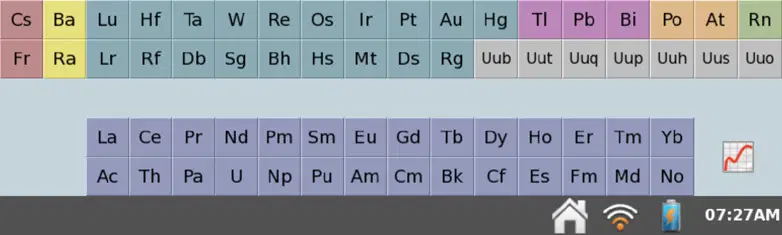
Tik vanaf het Startpaginascherm op Periodieke Tabel om deze app te starten. De periodieke tabel bevat standaardreferentiegegevens over de elementen. Tik op een element om details te zien.

Tik vanaf het Startpaginascherm op Power Amplifier om deze app te starten. De Power Amplifier app regelt de Vernier Power Amplexer (ordercode PAMP) die wordt gebruikt om golfvormen te creëren met een amplitude tot 10 V en stromen van 1 A. Sluit de Power Amplifier aan op het LabQuest audio-uitgang. Selecteer de gewenste uitgang, AC of DC. DC-uitgangsniveaus zijn beperkt tot 0,2 V stappen. AC golfvormen omvatten sinus, vierkant, zaagtand en hellingen. Selecteer een amplitude en frequentie met behulp van de bedieningsorganen. De frequentie kan worden gewijzigd door factoren van twee met behulp van de knoppen, of in kleine stappen via de schuifregelaar. Start en stop de uitgang met behulp van het bedieningsorgaan aan de linkerkant.


Tik vanaf het Startpaginascherm op Accessoires en tikt u vervolgens op Calculator om deze app te starten. De rekenmachine is een standaard wetenschappelijke calculator die algebraïsche notatie gebruikt. U kunt een rekenmachine resultaat kopiëren en plakken in de Notes tab of in een handmatige kolom cel.


Extra apps op LabQuest® 2
Tik vanaf het Startpaginascherm op Accessoires en tikt u vervolgens op Camera App om deze app te starten. De Camera App werkt met digitale (USB) camera's. Zie www.vernier.com/til/3659 voor meer informatie over ondersteunde digitale camera's. Gebruik de Camera App om een live beeldfeed van de camera te bekijken en beelden voor later kijken vast te leggen.

Tik vanaf het Startpaginascherm op Accessoires en tikt u vervolgens op Sound Recorder om deze app te starten. De geluidsrecorder legt korte audioclips vast, meestal voor spraaknotities. Om een clip op te nemen, tikt u op de recordknop. Om te stoppen, tikt u op de vierkante rode stop knop. Speel de clip terug met behulp van het groene afspeelknopje. Tik op de schijfknop om het clipje te bewaren, die later geopend kan worden met behulp van het pictogram open bestandsmap. Het lege pictogram van de pagina cleart elke huidige audio clip.


Tik vanaf het Startpaginascherm op Accessoires en tikt u vervolgens op Stopwatch om deze app te starten. De Stopwatch is een eenvoudige timer. Tik op de startknop om te beginnen met timing; tikt u opnieuw om deze stop. De volgende kranen zullen doorgaan met starten en stoppen van de timer. Tik op de resetknop om het timer terug te geven naar nul. De kopieerknop plaatst de huidige tijd op het klembord voor plakken in het Notes scherm, de rekenmachine of een handmatige kolom cel.


Aanhangsel A
Weergave 11,2 cm × 6,7 cm (13,1 cm diagonaal)
Minimumbemonsteringstempo 0,00125 monsters/s (800 s/monster) Duurzaamheid van het milieu Bedrijfstemperatuur: 0 .MVC Opslag Temperatuur:
scherm 800 × 480 pixel kleurenweergave bij 188 dpi LED achtergrondverlichting Portret of landschapsscherm oriëntatie Hoge contrastmodus voor buitenzicht Verwerker 800 MHz-applicatieprocessor Connectiviteit Wi-Fi 802.11 b/g/n Bluetooth voor wdSS Gebruikersinterface Resistent touchscreen Touch en stylus navigatie voor efficiëntie
vallen van labbank Grootte en gewicht Afmeting: 8,8 cm × 15,4 cm × 2,5 cm Gewicht: 350 g Havens 5 sensorkanalen USB-poort voor sensoren, flash drives en
randapparatuur USB mini poort DC power jack microSD/MMC slot Audio in en uit Opslag 200 MB Uitbreidbaar met microSD en USB flits
en precisie Gegevensverwerving 12-bit resolutie Ingebouwde GPS, 3-assige versnellingsmeter (2 g),
omgevingstemperatuursensor, lichtsensor (ongekalibreerde intensiteit), en microfoon Maximumbemonsteringstempo 1 sensor: 100.000 monsters/s (0,02 seconden
station Vermogen Oplaadbare, batterij met hoge capaciteit DC opladen/aangedreven door externe
(maximale 0.21 seconden) Maximummonsters (op zichzelf) 1 sensor: 2000 monsters 20K
adapter (inbegrepen) Niet-compatibele sensoren LabQuest 2 ondersteunt het volgende niet: Heat Pulser Vernier Flash Photolysis Spectrometer
monsters* @ ≤ 10K monsters/s
*Het hoogste aantal samples is voor de allereerste verzameling na het starten van LabQuest. Het kleinere aantal samples is afhankelijk van het aantal eerdere collecties en opgeslagen draait tijdens deze LabQuest sessie.

LabQuest Batterij
LabQuest gebruikt een hoogwaardige lithium-ion batterij. Dit is dezelfde chemie die gebruikt wordt in premium-laptop en mobiele telefoonbatterijen, en u kunt vergelijkbare prestaties verwachten. Het is nooit nodig om de batterij te conditioneren door regelmatige volledige ontladen / oplading cycli. Gebruik alleen de bijgeleverde AC-adapter of optioneel laadstation (volgcode LQ3-CRG, afzonderlijk verkrijgbaar) om de batterij van het labQuest te laden. Een vervangende adapter kan worden gekocht van onze website (ordercode LQ3-PS). De batterij duurt ongeveer 12 uur om volledig op te laden. Het is veilig om de batterij onbeperkt opladen, en er is geen noodzaak om volledig te ontladen van de accu voordat het laden. De levensduur van de batterij hangt af van de gebruikte sensoren, maar in de meeste gevallen kunt u zes of meer uren gebruik voordat het opladen. Wij raden aan om LabQuest 's nachts op te laden voor de volgende dag met een volledige lading. Voor gebruik met een computer moet de batterij worden opgeladen of LabQuest moet zijn aangesloten op AC-vermogen. LabQuest kan niet alleen werken op USB-vermogen. Bij het gebruik van LabQuest als een standalone apparaat, zal het scherm na enkele minuten zonder nut dimmen, zelfs tijdens de gegevensverzameling. LabQuest zal zich echter pas uitzetten als de batterij bijna is leeggelaten. Gegevensverlies als gevolg van een verlies aan macht wordt geminimaliseerd door periodieke besparing van een back-upbestand. De levensduur van de batterij hangt af van de gebruikte sensoren en functies. Om de dagelijkse levensduur van de batterij te optimaliseren, stelt u het schermlicht op een aanvaardbaar minimumniveau en schakelt u LabQuest uit wanneer deze niet wordt gebruikt. Sluit ook alle sensoren die u niet actief gebruikt los. Om toegang te krijgen tot energiebesparende opties, tikt u op Voorkeuren in het thuisscherm en vervolgens op Licht & Power. De levensduur van de batterij zal op lange termijn variëren, maar u kunt verwachten dat ongeveer driehonderd tot vier honderd volledige laad-/ontladingscycli zullen zijn voordat de accu vervangen moet worden. In deze telling zou een lading van halfweg tot volle laadvermogen de helft zijn van een oplaadcyclus. Bij typisch schoolgebruik kan de batterij drie jaar of langer meegaan. Blootstelling aan temperaturen boven 35°C zal de levensduur van de batterij aanzienlijk verminderen. Als een batterij het einde van zijn nuttige levensduur bereikt, zal de looptijd korter en korter worden en begint de accu te zwellen. Uiteindelijk zal de looptijd te kort zijn voor uw toepassing, en u wilt vervangen van de batterij. Oplaadbare batterijen worden als verbruiksartikelen beschouwd en zijn daarom voor één jaar gerechtvaardigd. Een vervangende batterij kan worden besteld bij onze website (ordercode LQ2-BAT). Recyclinginformatie is beschikbaar op www.call2recycle.org
LabQuest is water- en schokbestendig. Duik LabQuest niet onder in vloeistoffen of laat vloeistof gedurende langere tijd op het scherm zitten. Veeg het schoon met een vochtige doek; gebruik geen oplosmiddelen, inclusief ammoniak of glasreinigers.
Bijlagen

LabQuest bevat een stylus en een tering. Indien gewenst kunt u de teller aan het stylus en LabQuest bevestigen. Extra stylussen zijn verkrijgbaar bij Vernier.
LabQuest arriveert met zijn eigen software, Labquest App, voorgeladen. De LabQuest App wordt van tijd tot tijd bijgewerkt om nieuwe functies te introduceren en de prestaties te verbeteren. De meeste gebruikers zullen willen uitvoeren van de nieuwste versie beschikbaar. Gratis updates met stap-voor-stap instructies zijn beschikbaar op onze website: www.vernier.com/downloads/
Om het scherm te kalibreren, tikt u op Systeem op het Startscherm. Kies vervolgens het scherm Kalibreren. Volg de instructies op het scherm voor het tikken van een plusteken met de stylus. Als u geen toegang hebt tot het Kalibratiegereedschap, drukt en houdt de harde sleutel thuis ingedrukt; dit is het midden van de drie hardtoetsen rechts op het scherm totdat het kalibratiehulpmiddel wordt weergegeven.


Voor toegang tot gebruikershandleidingen, forums en onze Technology Information Library kunt u terecht op de website van www.vernier.com/labq2
U kunt ook rechtstreeks contact opnemen met Vernier:
888,837.6437 support@vernier.com

LabQuest App geeft automatisch het toetsenbord weer wanneer tekst kan worden ingevoerd.

Het standaard toetsenbord toont kleine letters. Om letters te kapitaliseren, gebruik de Shift-toets . Om het vorige item te verwijderen, gebruik de Backspace-toets . Om een nieuwe lijn te starten, gebruik de Carriage Return . Merk op dat de spatiebalk rechts van de letter staat m.

Tik op om het numerieke toetsenbord van het standaardtoetsenbord te openen.

Om de symbolen van het numerieke toetsenbord te openen, tikt u op
Bijzondere tekens Tik op om toegang te krijgen tot Griekse tekens, superscripts, subscripts en extra operatoren van het numeriek toetsenbord.

Bijlagen · Symbolen

Dit product bevat bepaalde open source software die afkomstig is van derden en onderworpen is aan de GNU General Public License zoals gepubliceerd door Free Software Foundation, GNU Library/Lesser General Public Licentie (LGPL) en verschillende en/of aanvullende auteursrechtenlicenties, disclaimers of kennisgevingen. Deze licenties geven u het recht om de software te herdistribueren en/of aan te passen. De software wordt verspreid in de hoop dat het nuttig zal zijn, maar ZONDER ENIGE GARANTIE; zonder zelfs de impliciete garantie van DE HANDELSBAARHEID of GESCHIKTHEID VOOR EEN BEPALEND DOEL. Zie de GNU General Public License voor meer informatie. Volledige broncode voor de open source software is op verzoek verkrijgbaar bij Vernier Software & Technology. Contacteer ons via info@vernier.com, of door te schrijven aan
Broncode Verzoek Vernier Software & Technology 13979 SW Millikan Way Beaverton, OF 97005 USA Broncode zal beschikbaar worden gesteld voor downloaden of u kunt een CD-ROM van de code aanvragen. Een verzend- en afhandelingskosten worden in rekening gebracht voor een CD-ROM. De exacte voorwaarden van GPL, LGPL en enkele andere licenties worden u verstrekt met de broncode distributie. U kunt ook de licentie lezen op www.gnu.org/licenses Bijlage E.Garantie
Vernier garandeert dat dit product (met uitzondering van de batterij) gedurende vijf jaar na verzending naar de klant vrij is van materiaal- en afwerkingsfouten. Deze garantie dekt geen schade aan het product veroorzaakt door misbruik of onjuist gebruik. Deze garantie dekt alleen onderwijsinstellingen.
De LabQuest batterij is een verbruiksproduct en als zodanig garandeert Vernier dat dit product vrij blijft van materiaalgebreken en vakmanschap gedurende één jaar vanaf de datum van verzending naar de klant. Voor meer informatie over de LabQuest batterij, zie LabCuest Battery
Vernier biedt een complete set labboeken voor basisonderwijs. Voor meer informatie, zie www.vernier.com/books

Display en control LabQuest op een computer om studenten te leren hoe ze Labquest moeten gebruiken, experimenten kunnen demonstreren of klassegegevens delen. www.vernier.com/lq-view Ook verkrijgbaar, LabQuest Viewer® voor iPad® www.vernier.com/lq-view-ipad

Laad en bewaar tot vier LabQuest 2 interfaces met dit compacte, betaalbare station. www.vernier.com/lq3-crg

LabQuest 2 Lab Armor
Voeg extra bescherming tegen morsen en vallen. www.vernier.com/lq2-harnas

LabQuest Battery Boost 3
Met de extra kracht van een externe batterij kunnen gegevens worden verzameld voor langere perioden in het veld waar geen wisselstroom beschikbaar is. www.vernier.com/lq-boost3

LabQuest 4 GB SD-kaart
Voeg eenvoudig opslag toe aan uw LabQuest of verplaats bestanden tussen de LabCuest-eenheden en een computer. www.vernier.com/lq-sd4

De LabQuest halsband helpt per ongeluk druppels tijdens veldstudies te voorkomen. www.vernier.com/lq-lan


LabQuest 2 Stylus (Set van 5)
Vervanging LabQuest 2 stylussen (5 pakjes) Een is inbegrepen bij elke Labquest 2. www.vernier.com/lq2-styld-5
LabQuest Stylus Tethers (Set van 5)
Vervanging LabQuest teggen (5 pack) Een is inbegrepen bij elke Labquest 2. www.vernier.com/lq-teth-5

LabQuest USB-computerkabel
Vervanging LabQuest-to-computer USB kabel De kabel heeft een mini-B plug van de USB en een standaard USB stekker. Bij elke LabQuest 2 is één kabel inbegrepen. www.vernier.com/cb-usb-mini
LabQuest USB-C Computerkabel
LabQuest to computer USB C kabel De kabel heeft een mini-B plug en USB-C stekker. Deze kabel wordt aanbevolen voor computers en ChromebookTM notebooks die alleen USB-C poorten hebben. www.vernier.com/cb-usb-c-mini

Vervangingsbatterij voor LabQuest 2
Vervangingsbatterij met hoge capaciteit, oplaadbaar lithium-ion voor de Vernier LabQuest 2. Bij elke LabQuest 2 is één batterij inbegrepen. www.vernier.com/lq2-bat
Vervangingsvoeding voor de LabQuest One voeding is bij elke Labquest 2 inbegrepen. www.vernier.com/lq-ps
LabQuest voeding

Bij het verwijderen van dit elektronische product, niet behandelen als huishoudelijk afval. De verwijdering ervan is onderworpen aan voorschriften die per land en regio verschillen. Dit punt moet worden vermeld op een toepasselijke verzamelplaats voor de recycling van elektrische en elektronische apparatuur. Door ervoor te zorgen dat dit product correct wordt verwijderd, helpt u mogelijke negatieve gevolgen voor de menselijke gezondheid of het milieu voorkomen. De recycling van materialen zal bijdragen tot het behoud van de natuurlijke hulpbronnen. Voor meer informatie over recycling van dit product, neem contact op met uw lokale stadskantoor of de verwijderingsdienst.
Informatie over de batterijrecycling is beschikbaar op www.call2recycle.org
Punctie of blootstelling van de batterij aan overmatige hitte of vlammen niet.
Het hier afgebeelde symbool geeft aan dat dit product niet in een standaard afvalcontainer mag worden weggegooid.

Vernier Software & Technology 13979 S.W. Millikan Way Beaverton, OF 97005-2886 Toll Free (888) 837-6437 (503) 277-2299 FAX (503) 277-2440
ondersteuning@vernier.com www.vernier.com/ Versie 2.8.6 Herziene December 2020 Logger Pro, Logger Lite, LabQuest, Connected Science System, LABQuest Viewer, Go Wireless, Go Direct, Vernier Graphical Analysis, Vernier Graphische Analyse Pro en andere getoonde merken zijn onze handelsmerken of geregistreerde handelsmerken in de Verenigde Staten. Alle andere merken die niet van ons zijn en hier voorkomen, zijn eigendom van hun respectievelijke eigenaren.Zij kunnen al dan niet verbonden worden met of verbonden aan hen of door ons gesponsord worden.
Bijlagen
Pagina's waarnaar wordt verwezen in deze handleiding — fabrikant, ondersteuning en downloads.
Eigenaren en ons team reageren doorgaans binnen een dag — en uw vraag helpt ook de volgende persoon.
Stel als eerste een vraag — andere eigenaren of ons team geven antwoord.