NL
Officiële handleiding

Ez ELD Tracking Management System (EZELD4230)

20 pagina's·3.4 MB·Communicatie·PDF·ENDEFRITNLJA
Ez ELD Tracking Management System (EZELD4230)
Inhoudsopgave 14 secties Ez ELD Tracking Management · Systeem · Gebruikershandleiding · Inhoud · … TonenVerbergen
Page 1 of the Ez ELD Tracking Management System (EZELD4230) user manual — Gebruikershandleiding
Pagina 1 · klik om te vergroten
Pagina 1

Ez ELD Tracking Management

Systeem

Ez ELD Tracking Management System (EZELD4230) — Ez ELD Tracking Management diagram (page 1)
Afb. 1 · Ez ELD Tracking Management

Gebruikershandleiding

Page 2 of the Ez ELD Tracking Management System (EZELD4230) user manual — Inhoud
Pagina 2 · klik om te vergroten
Pagina 2

Inhoud

Hardware-installatie starten van uw voertuig en loggen In het beoordelen van de thuisscherm De menubalk wijzigen van de stuurprogramma's Duty status invoegen een ontbrekende record evenementen formulier Maak een DVIR ondertekenen Uw Logs HOS verzenden van je Records Logineren co-driver schakelen bestuurder uit 1 1 4 5 6 7 8 9 11 12 13 15 16 17 Steun 18
Page 3 of the Ez ELD Tracking Management System (EZELD4230) user manual — Starten van uw voertuig en aanmelden
Pagina 3 · klik om te vergroten
Pagina 3

Hardware-installatie Een gespecialiseerde technicus die door EZ TRACK is gemachtigd zal een professionele installatie uitvoeren in het dashboard naar de kenmerkende poort, verborgen voor het uitzicht. Bovenop het dashboard zal een leds installeren die GPS/Bluetooth-verbinding aangeeft. Nadat het Ongeveer in een minuut zal het indicatorlampje blauw worden, wat wijst op succesvolle Bluetooth-verbinding.
Starten van uw voertuig en aanmelden

Ez ELD Tracking Management System (EZELD4230) — Starten van uw voertuig en aanmelden diagram (page 3)
Afb. 2 · Starten van uw voertuig en aanmelden
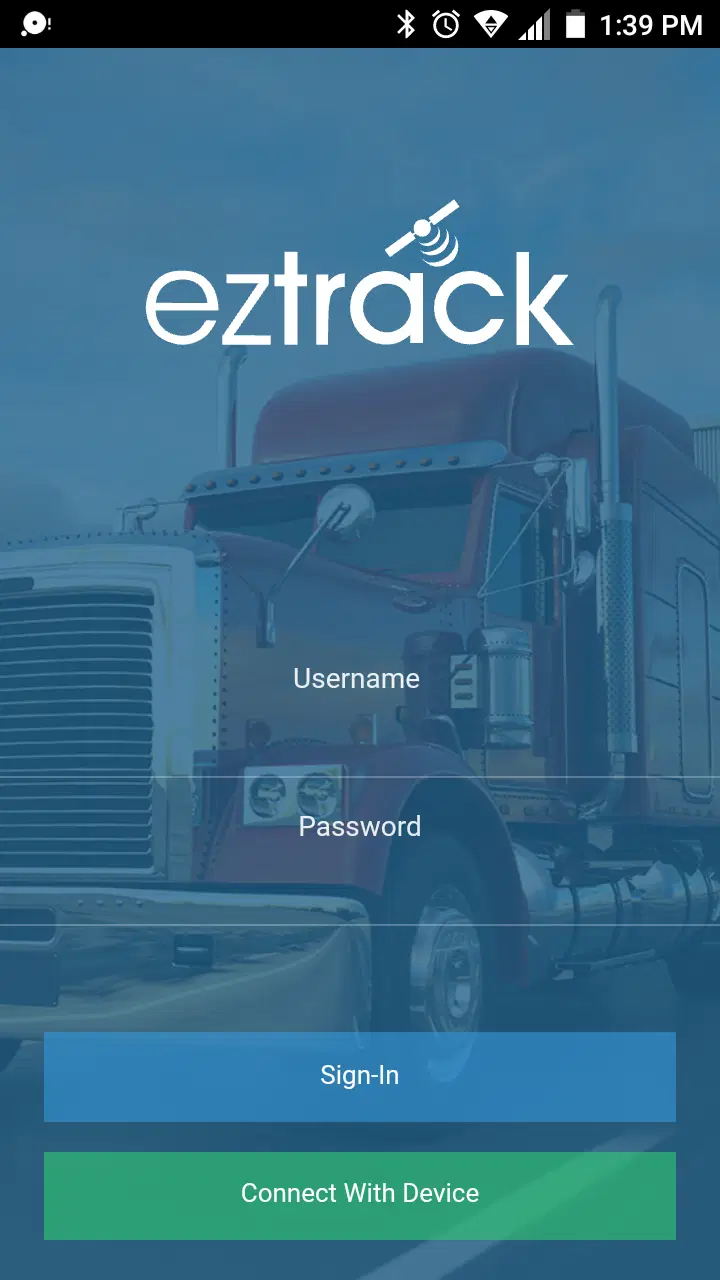
1. U moet zoeken in de Ez ELD App in de Google Play Store, en vervolgens tik op INSTALL onderaan om te downloaden van de App
2. Om in te loggen, open de Ez ELD App van uw apparaten startscherm, Selecteer en een lijst met uw bedrijf voertuigen zal verschijnen, dan selecteer het voertuig waar u verbinding mee wilt maken. Zij zullen worden onderscheiden door de initialen ELD en het economische nummer van de eenheid
Page 4 of the Ez ELD Tracking Management System (EZELD4230) user manual — Starten van uw voertuig en aanmelden
Pagina 4 · klik om te vergroten
Pagina 4
Ez ELD Tracking Management System (EZELD4230) — Starten van uw voertuig en aanmelden diagram (page 4)
Afb. 3 · Starten van uw voertuig en aanmelden
Ez ELD Tracking Management System (EZELD4230) — Starten van uw voertuig en aanmelden diagram (page 4)
Afb. 4 · Starten van uw voertuig en aanmelden
Ez ELD Tracking Management System (EZELD4230) — Starten van uw voertuig en aanmelden diagram (page 4)
Afb. 5 · Starten van uw voertuig en aanmelden

Uw apparaat probeert automatisch verbinding te maken met de voertuigen ELD via Bluetooth.

3. Voer gebruikersnaam en wachtwoord in en tik op . Houd het even vol en de toepassing zal in de LOGS sectie worden geopend.
Page 5 of the Ez ELD Tracking Management System (EZELD4230) user manual — Starten van uw voertuig en aanmelden
Pagina 5 · klik om te vergroten
Pagina 5

Als u uw mobiele apparaat eenmaal aangesloten hebt op de Ez ELD, wordt uw rijtijd automatisch geregistreerd. Bij 0 MPH is het voertuig attente STATIONARY maar, wanneer wordt verplaatst op 5 MPH of groter, conciders van de auto in Motie en uw dienststatus zal automatisch worden ingesteld rijden. U zult geen toegang hebben tot uw logs of enig ander deel van de app in deze status.

Wanneer de enggine wordt uitgeschakeld, zal de knop worden geactiveerd om de huidige status te kunnen wijzigen. Als u in vijf minuten geen chcange maakt, verschijnt er een venster dat vraagt of u uw status wilt wijzigen

U heeft 1 minuut, als er niets is geselecteerd, wordt automatisch gechanched naar de Duty Status Section.

Ez ELD Tracking Management System (EZELD4230) — Starten van uw voertuig en aanmelden diagram (page 5)
Afb. 6 · Starten van uw voertuig en aanmelden
Ez ELD Tracking Management System (EZELD4230) — Starten van uw voertuig en aanmelden diagram (page 5)
Afb. 7 · Starten van uw voertuig en aanmelden
Ez ELD Tracking Management System (EZELD4230) — Starten van uw voertuig en aanmelden diagram (page 5)
Afb. 8 · Starten van uw voertuig en aanmelden
Page 6 of the Ez ELD Tracking Management System (EZELD4230) user manual — Het thuisscherm bekijken
Pagina 6 · klik om te vergroten
Pagina 6

Het thuisscherm bekijken

Ez ELD Tracking Management System (EZELD4230) — Het thuisscherm bekijken diagram (page 6)
Afb. 9 · Het thuisscherm bekijken

Status van aansluiting op eenheid

Ez ELD Tracking Management System (EZELD4230) — Het thuisscherm bekijken diagram (page 6)
Afb. 10 · Het thuisscherm bekijken
Ez ELD Tracking Management System (EZELD4230) — Het thuisscherm bekijken diagram (page 6)
Afb. 11 · Het thuisscherm bekijken
Toon 5 meer labels / korte tekst op deze pagina
Menu · HOS-pictogram · Huidige status · Huidig standbalk · Evenementenlijst
Page 7 of the Ez ELD Tracking Management System (EZELD4230) user manual — De menubalk
Pagina 7 · klik om te vergroten
Pagina 7

De menubalk

Ez ELD Tracking Management System (EZELD4230) — De menubalk diagram (page 7)
Afb. 12 · De menubalk
Ez ELD Tracking Management System (EZELD4230) — De menubalk diagram (page 7)
Afb. 13 · De menubalk

LOGS zijn het hoofdscherm dat de lijst van gebeurtenissen toont met gegevens over uren dienst voor een individuele dag. DOT Het eerste scherm in Inspector Mode toont de dagelijkse HOS log items voor de afgelopen 15 dagen in een samenvatting DOCUMENTEN de verzendinformatie, toont het cognossement

Ez ELD Tracking Management System (EZELD4230) — De menubalk diagram (page 7)
Afb. 14 · De menubalk

of manifestnummer dat door de bestuurder is ingevoerd. DVIR het een inspectieverslag over de start BIJRIJDER is een bestuurder die om de beurt hetzelfde voertuig met u rijdt. Er mag slechts één bestuurder tegelijk aan een voertuig worden toegewezen. Dit is de huidige chauffeur. Als u gebruik maakt van uren service, worden alle gegenereerde HOS-eventgegevens toegewezen aan de huidige bestuurder. Dit omvat informatie over de HOS-status, kilometers gereden en eventuele schendingen, kenmerkende gebeurtenissen of storingen. LOG OUT Eenmaal deAfmelden” option is tapped, the valid driver that logged into the HOS app will be logged out and the HOS app will be close completely

Page 8 of the Ez ELD Tracking Management System (EZELD4230) user manual — De status van bestuurder wijzigen
Pagina 8 · klik om te vergroten
Pagina 8

De status van bestuurder wijzigen

Om de dienststatus van de bestuurder te wijzigen, tikt u op de knop Duty Status en kiest u uit het

Laat lijst vallen.

RijvaardigheidEen ELD schakelt automatisch over op rijstatus zodra het voertuig rijdt met een snelheid van maximaal vijf mijl per uur. On-Duty niet rijdenWanneer het voertuig vijf opeenvolgende minuten niet in beweging is geweest, zal de ELD de bestuurder vragen om zijn rijstatus te bevestigen of een juiste status aan te geven. Als de bestuurder niet binnen een minuut reageert, schakelt de ELD automatisch over op onduty not drive. Off-DutyDe bestuurder moet de status van het niet-rijgedrag tijdens dienstperiodes aangeven of deze later bewerken en annoteren. Perioden voor persoonlijk gebruik (zie de speciale rijcategorieën hieronder) kunnen ook buiten diensttijd worden beschouwd. SlaapplaatsDe bestuurder moet de slaapplaatsstatus voor sleeper ligplaatsen aangeven of het RODS later bewerken en annoteren.
Ez ELD Tracking Management System (EZELD4230) — De status van bestuurder wijzigen diagram (page 8)
Afb. 15 · De status van bestuurder wijzigen
Ez ELD Tracking Management System (EZELD4230) — De status van bestuurder wijzigen diagram (page 8)
Afb. 16 · De status van bestuurder wijzigen
Page 9 of the Ez ELD Tracking Management System (EZELD4230) user manual — Een ontbrekende record invoegen
Pagina 9 · klik om te vergroten
Pagina 9

Een ontbrekende record invoegen

Op het hoofdscherm Logs, selecteert u de dag die u moet bewerken. Tik op de Invoegen van vorige taak knop, maak alle vereiste wijzigingen en kies een reden voor de bewerking uit het drop-down lijst:

  • Stel de stertijd en eindtijd in
  • Selecteer Off Duty, Slaper Ligplaats of On Duty
  • Tik op het veld Locatie om uw specifieke locatie in te voeren.
  • Voer commentaar in.
  • Om de laatste hand te leggen moet je altijd tekenen.

En dan tik je op de Opslaan knop om de wijzigingen in te voeren

Ez ELD Tracking Management System (EZELD4230) — Een ontbrekende record invoegen diagram (page 9)
Afb. 17 · Een ontbrekende record invoegen
Ez ELD Tracking Management System (EZELD4230) — Een ontbrekende record invoegen diagram (page 9)
Afb. 18 · Een ontbrekende record invoegen
Page 10 of the Ez ELD Tracking Management System (EZELD4230) user manual — Een ontbrekende record invoegen
Pagina 10 · klik om te vergroten
Pagina 10

Gebeurtenissenformulier Vanaf hier kunt u de andere vereiste informatie die moet worden weergegeven in het dagelijks logboek van de bestuurder bijwerken: Truck en Trailers nummer en verzending documenten, zoals factuur of manifestnummer ingevoerd door de chauffeur.

1. Tik op FROM tab. 2. Tik op Informatie toevoegen en vul de vereiste gegevens 3. Om af te ronden tikt u op de knop Opslaan
Ez ELD Tracking Management System (EZELD4230) — Een ontbrekende record invoegen diagram (page 10)
Afb. 19 · Een ontbrekende record invoegen
Ez ELD Tracking Management System (EZELD4230) — Een ontbrekende record invoegen diagram (page 10)
Afb. 20 · Een ontbrekende record invoegen
Ez ELD Tracking Management System (EZELD4230) — Een ontbrekende record invoegen diagram (page 10)
Afb. 21 · Een ontbrekende record invoegen
Ez ELD Tracking Management System (EZELD4230) — Een ontbrekende record invoegen diagram (page 10)
Afb. 22 · Een ontbrekende record invoegen
Page 11 of the Ez ELD Tracking Management System (EZELD4230) user manual — Een ontbrekende record invoegen
Pagina 11 · klik om te vergroten
Pagina 11

Een dvir aanmaken Het is een inspectieverslag over de start.

1. Selecteer de DVIR-knop van het hoofdscherm log 2. Tik op Nieuwe DVIR toevoegen 3. Toewijzen van het voertuig en op de knop Gereed klikken
Ez ELD Tracking Management System (EZELD4230) — Een ontbrekende record invoegen diagram (page 11)
Afb. 23 · Een ontbrekende record invoegen
Ez ELD Tracking Management System (EZELD4230) — Een ontbrekende record invoegen diagram (page 11)
Afb. 24 · Een ontbrekende record invoegen
Ez ELD Tracking Management System (EZELD4230) — Een ontbrekende record invoegen diagram (page 11)
Afb. 25 · Een ontbrekende record invoegen
Ez ELD Tracking Management System (EZELD4230) — Een ontbrekende record invoegen diagram (page 11)
Afb. 26 · Een ontbrekende record invoegen
Ez ELD Tracking Management System (EZELD4230) — Een ontbrekende record invoegen diagram (page 11)
Afb. 27 · Een ontbrekende record invoegen
Page 12 of the Ez ELD Tracking Management System (EZELD4230) user manual — Een ontbrekende record invoegen
Pagina 12 · klik om te vergroten
Pagina 12
4. Voer het tijdstip van inspectie in. 5. Tik op het locatieveld om uw huidige locatie in te voeren. 6. Odometro capture is optiea
7. Tik op de problemen toevoegen/verwijderen en selecteer de gebreken van de lijst en tik op Gereed om de informatie in te voeren.
8. Tik op de knop Opslaan om het inspectierapport af te maken.
Ez ELD Tracking Management System (EZELD4230) — Een ontbrekende record invoegen diagram (page 12)
Afb. 28 · Een ontbrekende record invoegen
Ez ELD Tracking Management System (EZELD4230) — Een ontbrekende record invoegen diagram (page 12)
Afb. 29 · Een ontbrekende record invoegen
Ez ELD Tracking Management System (EZELD4230) — Een ontbrekende record invoegen diagram (page 12)
Afb. 30 · Een ontbrekende record invoegen
Page 13 of the Ez ELD Tracking Management System (EZELD4230) user manual — Een ontbrekende record invoegen
Pagina 13 · klik om te vergroten
Pagina 13

Uw logs ondertekenen Aan het eind van de dag moet u uw logboek ondertekenen. Tik op de dag waarop u wilt tekenen vanuit het logsscherm.

1. Selecteer het tabblad Teken bovenaan en dan nieuw teken 2. Schrijf je handtekening en sla op. Een bevestigingsbericht dat verschijnt, tikt u op Afspreken om af te sluiten.
Ez ELD Tracking Management System (EZELD4230) — Een ontbrekende record invoegen diagram (page 13)
Afb. 31 · Een ontbrekende record invoegen
Ez ELD Tracking Management System (EZELD4230) — Een ontbrekende record invoegen diagram (page 13)
Afb. 32 · Een ontbrekende record invoegen
Ez ELD Tracking Management System (EZELD4230) — Een ontbrekende record invoegen diagram (page 13)
Afb. 33 · Een ontbrekende record invoegen
Page 14 of the Ez ELD Tracking Management System (EZELD4230) user manual — Een ontbrekende record invoegen
Pagina 14 · klik om te vergroten
Pagina 14

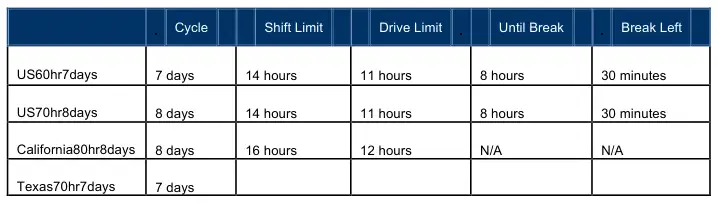
HOS scherm is een plug-in voor het monitoren van uw federale uren Service status en controleren of het voldoet aan wettelijke beperkingen. Dit scherm verschijnt wanneer u HOS onderste Interstate - Federale Regels selecteert

Ez ELD Tracking Management System (EZELD4230) — Een ontbrekende record invoegen diagram (page 14)
Afb. 34 · Een ontbrekende record invoegen
Ez ELD Tracking Management System (EZELD4230) — Een ontbrekende record invoegen diagram (page 14)
Afb. 35 · Een ontbrekende record invoegen

Maximum aantal ritten tot breuk links

US60u7days 7 days 14 u 11 uur 8 uren 30 minuten

US70u8days 8 days 14 uren 11 uur 8 uur 30 minuten

California80hr8days 8 days 16 url 12 uur N.v.t.
Ez ELD Tracking Management System (EZELD4230) — Een ontbrekende record invoegen diagram (page 14)
Afb. 36 · Een ontbrekende record invoegen

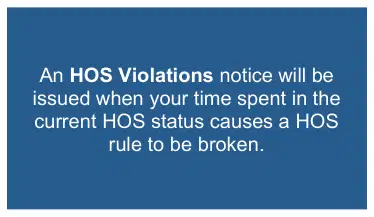
Een HOS-overtredingen de kennisgeving zal worden afgegeven wanneer uw tijd doorgebracht in het

Page 15 of the Ez ELD Tracking Management System (EZELD4230) user manual — Een ontbrekende record invoegen
Pagina 15 · klik om te vergroten
Pagina 15

Uw gegevens versturen Tijdens een veiligheidsaudit kunnen motorvoertuigen worden verzocht documenten in te dienen die de dienstbetuiging van de bestuurder ondersteunen. Deze documenten kunnen onder meer betrekking hebben op tolontvangsten/-registraties, brandstofbonnen/ -records, cognossementen, reisverslagen of een ander soort document ter verificatie. Het eerste scherm in Inspector Mode toont de dagelijkse HOS log entries voor de afgelopen 8 dagen in een samenvatting lijst. Om de HOS-gegevens voor één dag te bekijken, tikt u op het bestand dat u interesseert. U kunt de HOS logs delen met het FMSSA, hetzij per e-mail of door ze rechtstreeks naar een server te uploaden. Om dit te doen:

1. Ga naar de samenvattingenlijst in het DOT-gedeelte over het Menu. Er verschijnt een venster met bericht, om verder te gaan tikken op de Inspect knop.
Ez ELD Tracking Management System (EZELD4230) — Een ontbrekende record invoegen diagram (page 15)
Afb. 37 · Een ontbrekende record invoegen
Page 16 of the Ez ELD Tracking Management System (EZELD4230) user manual — Een ontbrekende record invoegen
Pagina 16 · klik om te vergroten
Pagina 16
2. Tik op de geïnteresseerde log om te zien welke gebeurtenissen het record versturen tikt u op de knop verzenden in de rechter benedenhoek van het scherm.
3. Op het verzendscherm Data selecteert u de methode voor delen van logs, voert u het e-mailadres in van de ontvanger en schrijf optioneel een notitie.
Ez ELD Tracking Management System (EZELD4230) — Een ontbrekende record invoegen diagram (page 16)
Afb. 38 · Een ontbrekende record invoegen
Ez ELD Tracking Management System (EZELD4230) — Een ontbrekende record invoegen diagram (page 16)
Afb. 39 · Een ontbrekende record invoegen
Ez ELD Tracking Management System (EZELD4230) — Een ontbrekende record invoegen diagram (page 16)
Afb. 40 · Een ontbrekende record invoegen
4. Als er meerdere logs te versturen zijn, houd dan 3 seconden het scherm ingedrukt om de geselecteerde modus te activeren en tik op alles wat u moet bevestigen.
Page 17 of the Ez ELD Tracking Management System (EZELD4230) user manual — Een co-driver aanmelden
Pagina 17 · klik om te vergroten
Pagina 17

Een co-driver aanmelden

Een co-driver is een bestuurder die om de beurt hetzelfde voertuig met u rijdt. Er mag slechts één bestuurder tegelijk aan een voertuig worden toegewezen. Dit is de huidige chauffeur. Als u gebruik maakt van uren service, worden alle gegenereerde HOS-eventgegevens toegewezen aan de huidige bestuurder. Dit omvat HOS status informatie, kilometers gereden en eventuele schendingen, kenmerkende gebeurtenissen of storingen

Om in te loggen op een nieuwe co-driver:

Ez ELD Tracking Management System (EZELD4230) — Een co-driver aanmelden diagram (page 17)
Afb. 41 · Een co-driver aanmelden
Ez ELD Tracking Management System (EZELD4230) — Een co-driver aanmelden diagram (page 17)
Afb. 42 · Een co-driver aanmelden
1. Tik vanaf het Startscherm op de menu's en vervolgens Co-

Diriver 2. Stuurt u naar het stuurprogrammascherm, om een credentiaal tik op de ADD Knoop. 3. De Co-driver moet zijn gebruikersnaam en wachtwoord opgeven die door de Gebruiker Administrator wordt verstrekt, om af te sluiten op het Aanvaarden Buttom. Als de gegevens onjuist zijn, zal het programma een foutmelding tonen om opnieuw te proberen.

Page 18 of the Ez ELD Tracking Management System (EZELD4230) user manual — Schakelen stuurprogramma
Pagina 18 · klik om te vergroten
Pagina 18

Schakelen stuurprogramma

1. Om van de ene bijrijder naar een andere over te schakelen: 2. Zorg ervoor dat het voertuig stilstaat en de huidige bestuurder niet in rijstatus verkeert. 3. Tik vanaf het Startscherm op de menu's en vervolgens Co-
Ez ELD Tracking Management System (EZELD4230) — Schakelen stuurprogramma diagram (page 18)
Afb. 43 · Schakelen stuurprogramma
Ez ELD Tracking Management System (EZELD4230) — Schakelen stuurprogramma diagram (page 18)
Afb. 44 · Schakelen stuurprogramma

Diriver 4. Het scherm toont een lijst met alle gebruikers die momenteel als co-drivers zijn ingelogd.

5. Tik op de switch buttom Een bevestigingsbericht dat verschijnt, tikt u op de knop Akkoord om verder te gaan.

De huidige bestuurder wordt op de bijrijder overgeschakeld

Page 19 of the Ez ELD Tracking Management System (EZELD4230) user manual — Afmelden
Pagina 19 · klik om te vergroten
Pagina 19

Afmelden

Volg deze stappen nadat u gestopt bent met autorijden:

Ez ELD Tracking Management System (EZELD4230) — Afmelden diagram (page 19)
Afb. 45 · Afmelden
Ez ELD Tracking Management System (EZELD4230) — Afmelden diagram (page 19)
Afb. 46 · Afmelden
1. Stop je voertuig.
2. Zet de motor van je voertuig uit.
3. Log uit bij Ez ELD App. Als u een co-driver heeft, moet hij of zij ook uitloggen bij Ez ELD App.
Page 20 of the Ez ELD Tracking Management System (EZELD4230) user manual — (686) 488 7010 contacto@eztrack.mx (686) 488 7020 - 7030
Pagina 20 · klik om te vergroten
Pagina 20

Ondersteuning Voor aanvullende informatie:

Ez ELD Tracking Management System (EZELD4230) — Ondersteuning Voor aanvullende informatie: diagram (page 20)
Afb. 47 · Ondersteuning Voor aanvullende informatie:
Ez ELD Tracking Management System (EZELD4230) — Ondersteuning Voor aanvullende informatie: diagram (page 20)
Afb. 48 · Ondersteuning Voor aanvullende informatie:

(686) 488 7010 [email protected] (686) 488 7020 - 7030

Vraag stellen over de Ez ELD Tracking Management System (EZELD4230)

Eigenaren en ons team reageren doorgaans binnen een dag — en uw vraag helpt ook de volgende persoon.

Add your email to get notified when it’s answered — no spam, ever.

0 questions
Nog geen vragen over de Ez ELD Tracking Management System (EZELD4230)

Stel als eerste een vraag — andere eigenaren of ons team geven antwoord.

Origineel document

Ez ELD Tracking Management System (EZELD4230) handleiding-pdf

20 pagina's·3.4 MB·Communicatie·PDF
Klik op een bovenstaande pagina om deze hier te openen
Pagina 1 / …
100%
Pagina's laden…