




Versie 1.0
Aangedreven door CAMS Software Corporation www.prospero.com

Juridische mededeling en afwijzing van aansprakelijkheid
De wetgeving en regels betreffende de installatie en werking van elektronische loggingsapparatuur verschillen per lidstaat. Het is de verantwoordelijkheid van de Motor Carrier om ELD en bestuurder te installeren, zodat zij zich kunnen houden aan het recht. Dit zal geen ongevallen of schade veroorzaken door persoonlijk letsel of materiële beschadigingen. De bestuurder van het voertuig is uitsluitend verantwoordelijk voor de observatie van veilige rijpraktijken.
CAMS Software Corporation wijst alle aansprakelijkheid voor elk gebruik van de ELD op een manier die ongevallen, schade of schending van de wet kan veroorzaken.
Copyright 2017 CAMS Software Corporation. Alle rechten voorbehouden.
De informatie in dit document kan zonder kennisgeving worden gewijzigd. De in dit document beschreven software wordt geleverd onder licentieovereenkomst of geheimhoudingsovereenkomst. De software mag alleen worden gebruikt of gekopieerd overeenkomstig de voorwaarden van deze overeenkomsten. Geen enkel deel van deze publicatie mag worden gereproduceerd, opgeslagen in een opzoeksysteem of verzonden in enige vorm en zonder enig middel elektronisch of mechanisch, inclusief fotokopiëren en opnemen voor andere doeleinden dan persoonlijk gebruik door de koper zonder toestemming van CAMS Software Corporation.
CAMS Software Corporation 200 - 8651 Eastlake Drive Burnaby, British Columbia V5A 4T7 604-777-2267

Inleiding 5 Mobi Home Screen 6 Mobi Header 7 Rijmodus 8
Initiële aanmelding 9 Secundaire Aanmelden 10 Uitloggen 11
Inspecties van het voertuig door de bestuurder 12
Wijziging in de status van het recht 15
Bestuurder Logs 19 Correcting Driver Logs 20 Motor Carrier Bewerken Suggesties 23 Certifieer stuurprogramma Logs 25 DOT Roadside Inspection Guide 27 ELD Data Transfer 28 Niet geïdentificeerde bestuurdersgegevens 29
Team Rijden 31 Instellen van actief stuurprogramma 32 Wisselende accounts 33
Storingen en gegevens Kenmerkende Evenementen 35 Data Diagnostische Gebeurtenissen 36 Storingen 37 Verbindingen 38 Tablet Dokking 40 Technische Ondersteuning 41
Bedrijfsinformatie 4 · Uur resterend 17 · Rapporten 34

CAMS Software biedt innovatieve transportoplossingen die specifiek zijn ontworpen om te voldoen aan de specifieke en veeleisende eisen van grootschalige levensmiddelendistributie. Sinds 1998 zijn we ingezet op meer dan 115 grote supermarkten distributiecentra in heel Noord-Amerika.
Levensmiddelentransport omvat meestal korteafstandsdistributie van levensmiddelenwinkel en bederfelijk product naar en vanaf dezelfde locaties steeds opnieuw. Vaak wordt dit gedaan met behulp van een grote privévloot. De meeste Transportation Management Systems (TMS) zijn voornamelijk ontworpen voor schipping met de laagste transportkosten, niet noodzakelijkerwijs het beheren van uw eigen privévloot en alle bijbehorende uitdagingen.
CAMS Software ontwerpt oplossingen om de talrijke uitdagingen die uniek zijn voor supermarkttransportatie zoals driver bieds, activiteit gebaseerde compensatie, on-time levering prestaties en het volgen van, backhaul en berging optimalisatie te behandelen, herbruikbare asset tracking, bestuurder efficiëntie bijhouden enz. Om deze redenen is CAMS Software de TMS-oplossingsleverancier van keuze voor grotere supermarkten dan welke andere TMS ook.
CAMS Software Corporation 200 - 8651 Eastlake Drive Burnaby, British Columbia V5A 4T7

Mobi is een volledig uitgeruste boordcomputer voor commerciële vrachtwagenvloten. Het is ook een gecertificeerd elektronisch registratieapparaat (ELD) dat wordt gebruikt om bestuurdersgegevens met de status van het dienstverkeer op te nemen.
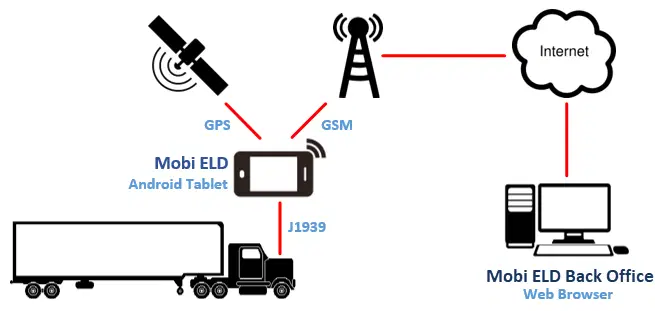
Mobi is een Android-toepassing die draait op een tablet gemonteerd op het trekker dashboard. Het wordt integr-rally gesynchroniseerd met de module trekker motorcontrole (via J1939) om automatisch het motorvermogen status, motoruren, kilometers, voertuig bewegingsstatus, snelheid en andere operationele gegevens vast te leggen.
Mobi vangt de locatie en routeringsgegevens op met behulp van het GPS (Global Positioning System) en communiceert via een cellulair datanetwerk met de Mobi cloud-hosted toepassing. Deze backoffice-applicatie, toegankelijk via een webbrowser, wordt gebruikt om de rijtijden te monitoren, uren van dienst logs aan te passen, ELD rapportage te genereren en ondersteuning voor probleemoplossing te bieden.
Mobi is getest en zelf gecertificeerd om te voldoen aan de US FMCSA ELD-voorschriften, met inbegrip van alle recente wijzigingen. De export van het logboekbestand wordt gegenereerd volgens de nieuwste ELD-gegevenselementwoordenboek die door FMSA is vrijgegeven.
Systeemoverzicht · ELD-certificering

Het startscherm dient als toegangspoort tot alle Mobi elektronische registratie-apparaat (ELD), rit man - beheer en andere onboard computer systeem functionaliteit. Het startscherm bestaat uit een bovenste meldingsbalk en een lager netwerk van gebruikersgereedschappen.
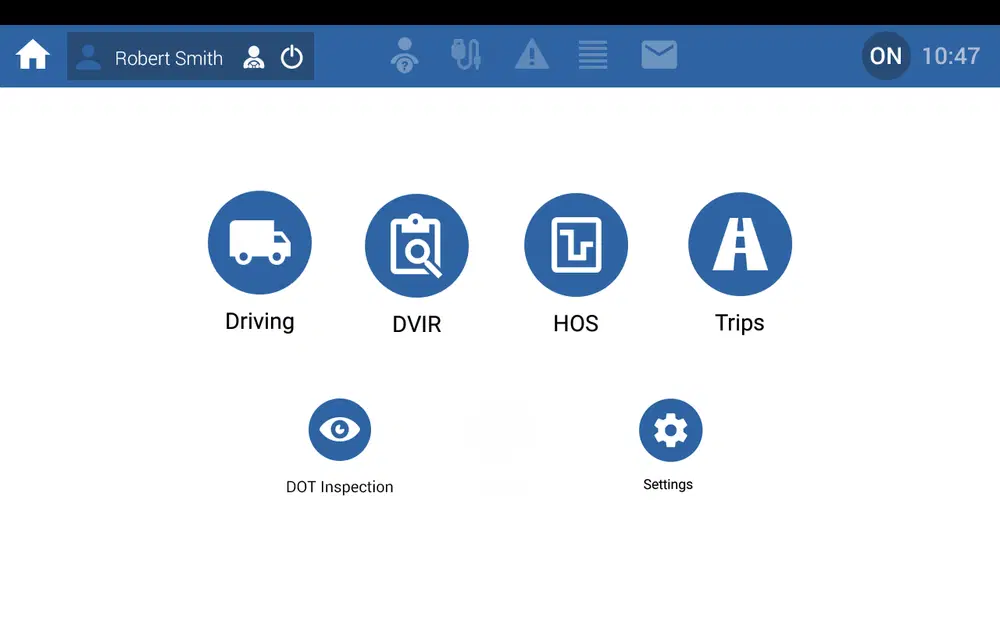
Mobi vergrendelt de tablet rotatie in landschap modus
Rijden. Tik op dit pictogram om een verzonden reis te accepteren of weigeren
Voertuiginspecties. Tik op dit pictogram om een pre- of posttrip voertuiginspectie af te ronden
Uren van dienst. Tik op dit pictogram om uw schijf, pauze, dienst en cyclusuren te bekijken
Trips. Tik op dit pictogram om alle trips tijdens uw huidige verschuiving te bekijken
DOT Inspectie. Tik op dit pictogram om de bestuurderslogboek over te brengen naar de weginspecteur
Systeeminstellingen. Tik op dit pictogram om de instellingen en configuratie te wijzigen. Deze knop is alleen toegankelijk voor systeembeheerders
Mobi-gereedschappen

Pictogrammen langs de bovenste Mobi-header zijn interactief en dienen als waarschuwingen, menu's of links naar schermen met gerelateerde informatie.

Chauffeuraccount. Tik op pictogram om in te tekenen, uit te loggen, wissel van driveraccounts en stel de actieve bestuurder.
Homepage. Tik op pictogram om terug te keren naar de startpagina.
Bestuurder is buiten dienst (OFF)
Bestuurder heeft dienst (ON)
Bestuurder in slaapplaats (SB)
Bestuurder rijdt (D)
Bestuurder rijdt in persoonlijke vervoerswijze (buiten dienst)
Bestuurder rijdt in yard moves mode (in dienst)
Systeemstoringen en gegevensdiagnose
Aanbevolen wijzigingen in het bestuurderslogboek die moeten worden herzien en goedgekeurd
Niet geïdentificeerde bestuurderslogboek · Motorverbindingsstatus · Berichten bestuurder

Mobi verandert automatisch uw dienststatus naar Rijvaardigheid Zodra uw voertuig acht mijl per uur bereikt. De rijmodus grijst uit en laat geen interactie toe voor de bestuurder bij veiligheidsreas-ons.
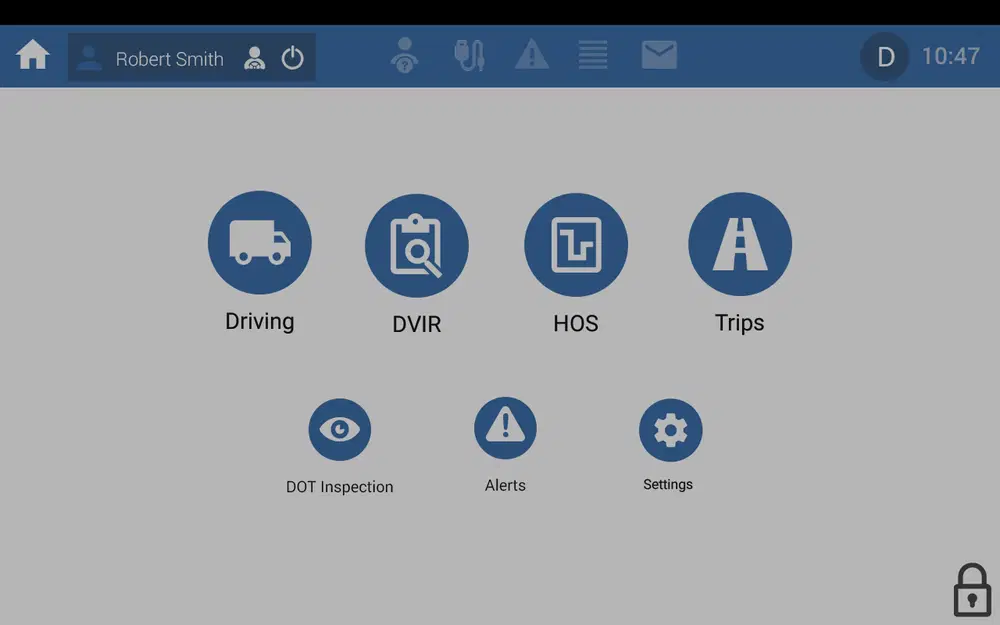
Het scherm blijft grijs en inactief totdat het voertuig is gestopt en gedurende drie seconden sta-tionair blijft.
Een co-driver kan logs bekijken en bewerken terwijl het voertuig in beweging is. Zie Wisselen van rekeningen.

Bestuurders zijn verplicht om zich aan te melden voor het openen van een nieuwe sessie in de Mobi-applicatie.
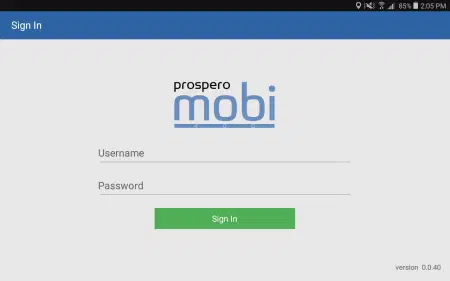
De eerste stuurprogramma is standaard ingeschakeld. Deze procedure gaat ervan uit dat u de eerste bent die zich aanmeldt. Zo niet, zie Secundair aanmelden.
Neem contact op met uw systeembeheerder om ervoor te zorgen dat uw bestuurdersaccount is ingesteld in het Mobi Back Office. U heeft een geldige gebruikersnaam en wachtwoord nodig om zich aan te melden bij de Mobi tablet of backoffice.

Secundaire drivers tekenen in een bestaande sessie van de Mobi-toepassing voor het voertuig in beweging wordt gebracht.

in het linkerbovendeel van de kennisgeving.
De secundaire stuurprogramma is standaard inactief. Hun account is standaard ingesteld op actief. Deze procedure gaat ervan uit dat u de tweede bent die zich aanmeldt. Zo niet, zie Initiële aanmelding.
Neem contact op met uw systeembeheerder om ervoor te zorgen dat uw bestuurdersaccount is ingesteld in het Mobi Back Office. U heeft een geldige gebruikersnaam en wachtwoord nodig om zich aan te melden bij de Mobi tablet of backoffice.

De huidige sessie sluiten en uit de Mobi-toepassing tekenen.


Bestuurders kunnen niet uitloggen als het voertuig in beweging is.

Mobi stelt bestuurders in staat om gedetailleerde informatie over trekkers en aanhangwagens vast te leggen als onderdeel van hun controles vóór of na de reis. Het ondersteunt ook de tussentijdse inspecties die nodig zijn om reparaties te controleren van het vooronderzoek of als meerdere aanhangwagens werden opgehaald of afgezet. Na het voltooien van uw voertuig lopen rond, u vervolgens de inspectie resultaten in de Mobi tablet vastleggen.

op het startscherm.
De reis ID zal worden voorbevolkt als u al een trip hebt geaccepteerd.


Uitzonderingen op inspectie zullen een waarschuwing in het Mobi Back Office genereren, wat betekent dat de controle mislukt is. Een monteur zal dan nodig zijn om de uitzondering op te lossen(s) en af te tekenen bij eventuele reparatie(s).


U kunt tikken op de Alles doorsturen knop om snel alle inspectiepunten te passeren of gebruik de Terug maar- ton om terug te keren naar het vorige inspectiescherm.

De status van de bestuurder wordt zowel handmatig als automatisch bijgewerkt door Mobi overeenkomstig FMSSA ELD-regels.
Mobi schakelt automatisch over op rijmodus zodra het voertuig rijdt met een snelheid van vijf mijl per uur of meer. Wanneer het voertuig in beweging is en vervolgens gedurende vijf opeenvolgende minuten stopt, vraagt Mobi de bestuurder om hun rijstatus te bevestigen of zijn dienststatus aan te passen. Als de bestuurder niet binnen een minuut op deze prompt reageert, schakelt Mobi automatisch van dienststatus over naar on-duty not driving.
Met uitzondering van de hierboven genoemde wijzigingen in het geautomatiseerde rechtsstatus moeten alle andere veranderingen in de rechtenstatus handmatig door de bestuurder worden uitgevoerd.

De FMCSA heeft twee speciale rijcategorieën beschreven waarmee u de tijd van uw logboek kunt houden. Persoonlijk vervoer, of persoonlijk gebruik, is buiten diensttijd en verhoogt uw rijtijd niet. Yard beweegt, gebruikt om apparatuur en materiaal rond de werf te verplaatsen, is on-diensttijd en verhoogt ook niet uw rijtijd.

Ondersteuning voor deze rijcategorieën is facultatief. Ze zullen alleen zichtbaar zijn als ze door uw systeembeheerder geconfigureerd worden.
Persoonlijke vervoer is Off Duty tijd wanneer u het voertuig uitsluitend voor uw persoonlijke gebruik gebruiken . • zoals terugrijden naar huis of krijgen van diner na je dienst. Volgens de regel van het persoonlijke vervoer mogen werkzaamheden in verband met werk niet plaatsvinden tijdens het gebruik van het voertuig voor persoonlijk gebruik.
U wordt gevraagd om opmerkingen bij het instellen van de status van dienst op persoonlijk vervoer.

In het geval dat de auto wordt uitgeschakeld in deze status, Mobi zal u vragen als je wilt blijven in deze staat op voertuig power up.
De Yard-bewegingen zijn op diensttijd. De bewegingen van de Yard vinden plaats wanneer het voertuig in de werf of op een distribution center wordt gereden. Terwijl Yard Moves optreden op plicht, ze niet toevoegen aan uw rijtijd.
U wordt gevraagd om opmerkingen bij het instellen van de dienststatus op yard moves.

In het geval dat de auto wordt uitgeschakeld in deze status, Mobi zal u vragen als je wilt blijven in deze staat op voertuig power up.
Tik op YM (Yard Move) of PC (Persoonlijke vervoer) voor het rijden, anders dienststatus automatisch wordt vastgelegd als Rijvaardigheid wanneer het voertuig vijf mijl per uur bereikt.

De Mobi tablet biedt realtime controle van uw rijtijden. Uw resterende uren kunnen worden bekeken door het tikken van de HOS knop op het startscherm. Dit brengt je naar de Uren van Ser-Single scherm dat uw schijf, pauze, dienst en cyclusuren laat zien.

Deze meter zorgt voor een real-time aftelling van uw rijtijden. U mag in totaal elf (11) uur rijden gedurende een periode van 14 opeenvolgende uren na het verlaten van de dienst voor 10 of meer aaneengesloten uren.
Deze meter biedt real-time aftellen tot uw volgende vereiste vrije pauze. De voorschriften inzake uren van dienst moeten bepalen dat, indien meer dan 8 opeenvolgende uur zijn verstreken sinds de laatste vrije-dienstperiode (of slaapstand) ten minste 30 minuten, een bestuurder vóór het rijden minstens 30 minuten moet stoppen met werken.
Deze meter geeft real-time aftellen van uw ploegenuren. Uw 14-uurs rijvenster (shift) begint wanneer u eender welk soort werk start. Als je eenmaal het einde van deze 14-uursperiode bereikt hebt, kun je pas weer rijden als je nog eens 10 opeenvolgende uren vrij bent geweest.
Deze meter geeft real-time aftellen van uw cyclustijd of wekelijkse limiet. Afhankelijk van de jurisdictie, leggen de service-urenreglementeringen een accijnsbeperking op van 60 uur gedurende 7 dagen of 70 uren over 8 dagen. Deze limiet is gebaseerd op een periode van 7 of 8 dagen.
Meters worden oranje wanneer u de limieten op uw schijf, shift, onderbreking of cyclusuren benadert. Meters wanneer rood wordt als de limieten worden overschreden.

Onder de meters kunt u het totale aantal uren in uw huidige dienststatus bekijken. U kunt ook uw uren-van-dienst logs bekijken vanaf dit scherm door op de HOS Logs knop.
De meeste rechtsgebieden staan de motordrager toe om hun type cyclus te definiëren.
Uw resterende uren worden ook opgenomen en bijgehouden in het Mobi Back Office waardoor de afzenders toegang hebben tot actuele informatie over uw beschikbaarheid, met inbegrip van dienststatus, rijtijd en nog te gebruiken uur.

Mobi registreert automatisch al uw rijtijd. Het registreert de datum, tijd, locatie, motoruren, voertuigmijlen en bestuurdersidentificatie met tussenpozen van elke zestig (60) minuten.
een dag vooruit te gaan of af te tikken
om een dag terug te gaan op het Duty Status Grid.
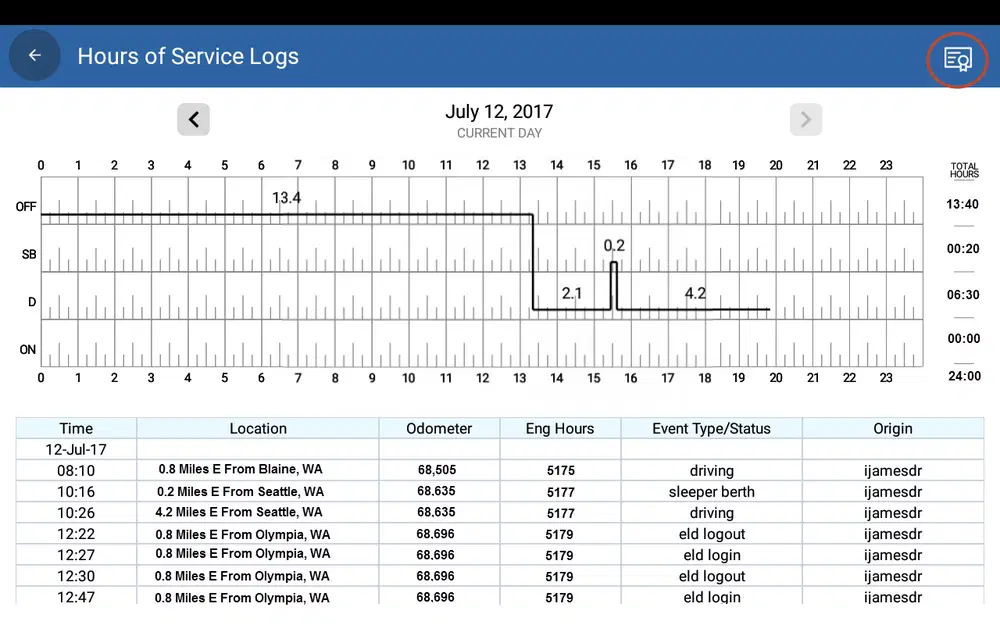
Mobi registreert automatisch locatie met een nauwkeurigheid van één mijl tijdens de rijperiodes en verkleint de plaatsnauwkeurigheid tot 10 km radius wanneer het voertuig wordt gebruikt voor persoonlijk gebruik.

U maakt correcties (voorwaarden, bewerken en verwijderen) aan uw driver logs met behulp van de browser-gebaseerde Mobi Back Office toepassing. Back Office is een beveiligde webapplicatie die wordt geopend met behulp van uw tablet aanmeldgegevens.


Gebeurtenissen kunnen worden gefilterd door hun status (actief, gewijzigd, gevraagd wijzigen en afgewezen).

Mobi staat niet toe dat iemand uw logs te wijzigen zonder je beoordeling en goedkeuring. De Mobi tablet waarschuwt u wanneer er nog in behandeling (bedrijf aanbevolen) bewerkingen. U beoordeelt, keurt het goed of verwerpt de wijzigingen met behulp van Mobi tablet of Back Office. In het geval van nog in behandeling zijnde bewerkingen, zal Mobi een wit wachtwoord tonen in de header zoals hieronder geïllustreerd.

In de kop.
In de kop.
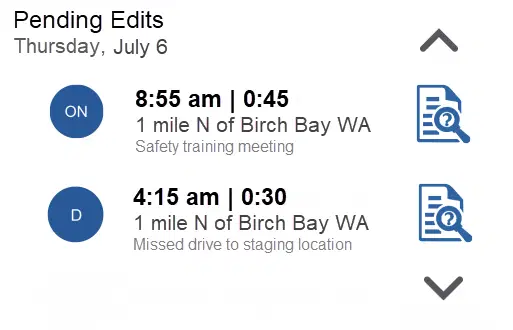
Tik op de pijlen omhoog en omlaag tussen dagen.
de geselecteerde recordgegevens te bekijken.
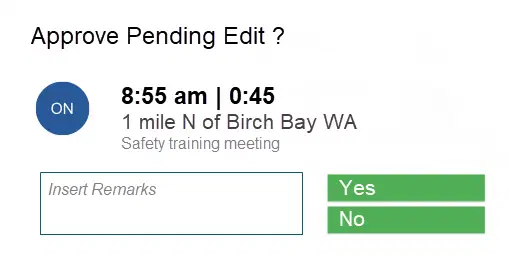

Zorg ervoor dat u het juiste bestuurdersaccount gebruikt om uw berichten te bekijken. Zie Rekening.

De bestuurdersgegevens moeten aan het einde van elke periode van 24 uur worden gecertificeerd. Het is de beste praktijk om je logboeken te certificeren aan het einde van elke reis. Voer de volgende stappen uit om uw huidige en vorige dag driver logs te certificeren.
Pictogram om uw logs te certificeren.


Logs moeten opnieuw gecertificeerd worden als u verdere wijzigingen of aanvullingen in het bestuurderslogboek maakt.

Mobi bewaart uw gedetailleerde logboekgeschiedenis en toont alle vereiste gestandaardiseerde gegevens voor geautoriseerde veiligheidsambtenaren op aanvraag. Het omvat drie elementen: een dagelijkse header, grafieken met veranderingen in de status van het rijdende bedrijf en gedetailleerde daggegevens. De inspecteurs verwachten uw logboekgeschiedenis te bekijken voor de laatste week en de huidige dag. De tablet wordt gemakkelijk uit de dashboardhouder verwijderd zodat deze aan de weginspecteur kan worden overhandigd voor onderzoek van uw gegevens.
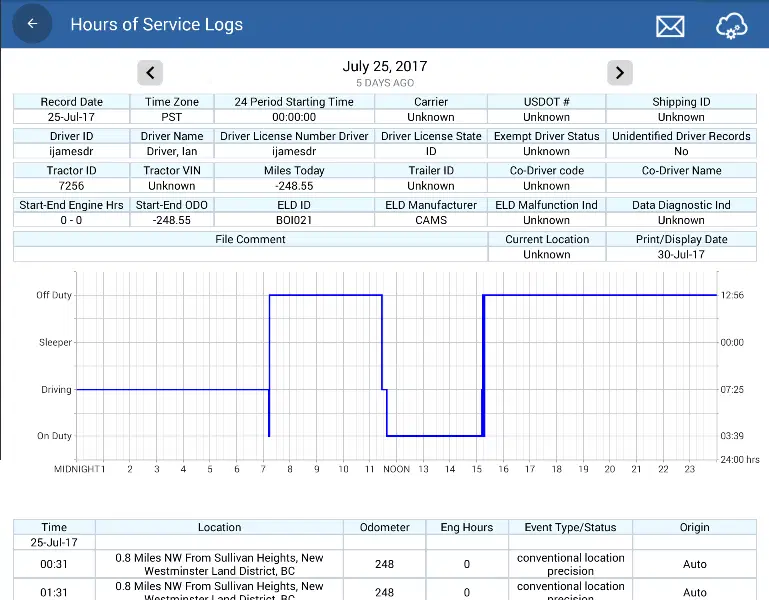
om uw bestuurderslogboek voor de huidige en voorafgaande zeven dagen te bekijken.
Driver logs kunnen worden geëxporteerd via e-mail of webservice. Zie ELD-gegevensoverdracht
en

U moet uw logboek voor de laatste week plus de huidige dag te bekijken door de weg inspecteur (zie het DOT Gids voor de inspectie aan de wegzijde) of, bij hun distributie, naar gelang van de behoefte via e-mail of webdiensten wordt geëxporteerd.
pictogram om uw stuurprogrammalogs te e-mailen naar een vooraf geconfigureerd (4.10.1.2) adres.
pictogram om uw driver logs naar de vooraf geconfigureerde FMCSA website te sturen.

Mobi registreert automatisch alle rijtijden, inclusief tijdframes wanneer geen enkele bestuurder zich heeft aangemeld. U kunt aanspraak maken op onbekende rijtijd als u vergeten bent om in te loggen voordat u rijdt. Mocht er geen geïdentificeerde gegevens zijn, Mobi zal een wit ongeïdentificeerde melding tonen in de koptekst zoals hieronder aangegeven.

In de kop.
In de kop.

Tik op de pijlen omhoog en omlaag tussen dagen.
de onbekende rijtijdengegevens te bekijken.
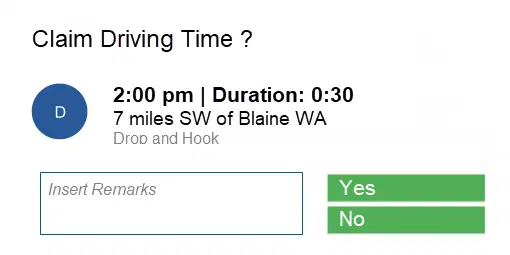


Mobi laat twee bestuurders toe om zich aan te melden voordat het voertuig in beweging wordt gebracht. Voor het besturen, trainen of laden en lossen van teams kunnen twee bestuurders nodig zijn.
Slechts één bestuurder wordt als actief aangewezen (d.w.z. de chauffeur van het voertuig) en zij kunnen niet met de tablet in beweging zijn wanneer het voertuig zich voortbeweegt. Een andere bestuurder kan alleen als actieve chauffeur worden ingesteld wanneer het voertuig stilstaat en de huidige actieve driver zijn dienststatus bepaalt op Buitendienst, Inzake de dienst of Slaapplaats. Zie Active driver instellen voor meer informatie.
Alleen de bijrijder kan, indien hij is ingelogd voordat het voertuig in beweging wordt gebracht, informatie bekijken en bewerken wanneer het voertuig zich voortbeweegt. Drivers kunnen accounts om te schakelen naar hun respectievelijke logs bekijken en bewerken op elk moment wanneer het voertuig niet in beweging is. Eenmaal in beweging, echter alleen de co-driver is in staat om rekeningen te wisselen. Zie Wisselen van rekeningen voor meer informatie.

De eerste bestuurder die zich aanmeldt is op actieve wijze ingesteld (d.w.z. de voertuigbestuurder). De tweede driver die zich aanmeldt is standaard ingesteld op inactief (d.w.z. de co-driver). De inactieve bestuurder kan alleen actief worden gemaakt als het voertuig niet meer rijdt.

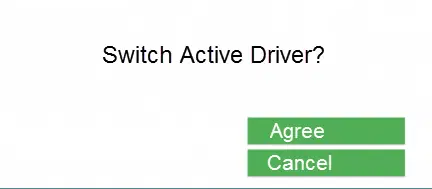

Het instellen van de actieve driver verandert niet van actieve account. Zie Wisselen van rekeningen.

Twee bestuurders kunnen gelijktijdig worden ondertekend als zij dit doen voordat het voertuig in beweging wordt gebracht. Zolang het voertuig stilstaat, kunnen bestuurders van account wisselen om hun respectievelijke logs te bekijken en bewerken. Eenmaal in beweging, echter kan alleen de niet-actieve bestuurder (medebestuurder) interactie met het tablet. Indien het voertuig in beweging wordt gebracht met behulp van de account van de actieve bestuurder, behoudt de niet-actieve bestuurder zijn mogelijkheid om een rekening te activeren.
Het actieve Mobi-account staat altijd bovenaan.

De actieve bestuurder zal niet in staat zijn om hun rekeningen te activeren als het voertuig is in beweging.
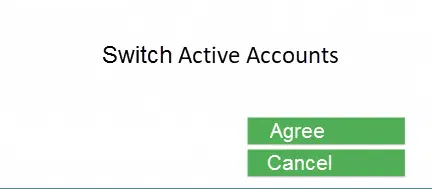

Het schakelen van actieve accounts verandert niet in de actieve stuurprogramma's. Zie Active driver instellen.

De volgende rapporten zijn beschikbaar om te worden bekeken en afgedrukt vanuit het op de browser gebaseerde Mobi Back Office:
Registers van de dienststatus (RODS) ELD event lijst Storingen en gegevens kenmerkende gebeurtenis records ELD aanmelden-in en uitloggen CMV motor vermogen op en sluiten activiteit ELD Evenementenlijst voor niet geïdentificeerde bestuurders 4. Selecteer het bereik van de rapportagedatum.
De rapporten kunnen vervolgens worden afgedrukt of geëxporteerd in een door de gebruiker gekozen formaat.

In het geval van een systeemstoring of data diagnostic event, Mobi zal tonen dat er rood alarm in de kop zoals hieronder geïllustreerd.

U moet onmiddellijk de storing details bekijken en werken door middel van de fouten met behulp van de Mobi defect gids die systeem storingen schetst en hun aanbevolen acties voor res-olution.
In de kop.
In de kop.

Mobi storingen en gegevens kenmerkende gebeurtenissen moeten zo snel mogelijk worden herzien en opgelost om de nauwkeurigheid van uw bestuurderslogboeken te garanderen.

De volgende tabel geeft een korte beschrijving van de Mobi-gegevensdiagnose gebeurtenissen en de aanbevolen driver acties voor hun resolutie indien zij zich voordoen. In het geval van moeilijkheden, neem contact op met uw bedrijf systeembeheerder met de gegevens kenmerkende gebeurtenis code en beschrijving- hieronder weergegeven.
Mobi-gegevensdiagnose gebeurtenissen moeten zo snel mogelijk worden herzien en opgelost om de nauwkeurigheid van uw bestuurderslogboeken te garanderen.
Mobi Data Diagnostische Evenementen
1 Energiegegevensdiagnose Undock en relock de tablet (zie Tabletaanhechting). Wacht even en kijk of de macht gevestigd is. Als er een probleem blijft bestaan, neem dan contact op met uw systeembeheerder.
2 Synchronisatiegegevens van de motor kenmerkende Undock en relock de tablet (zie Tabletaanhechting). Wacht even en kijk of de motorverbinding is ingesteld. Indien probi- l blijft bestaan, neem dan contact op met uw systeembeheerder.
3 Ontbrekende vereiste gegevenselementen datadiagnose
Ontgrendel de tablet (zie Tabletaanhechting). Zet de tablet uit, wacht even en zet dan het tablet weer aan. Reconstrueer de tablet en kijk of het probleem is opgelost. Als er een probleem blijft bestaan, neem dan contact op met uw systeembeheerder.
4 Data overdracht data diagnostic Zorg dat er ofwel WiFi of cellulaire con-nestiviteit en handmatig controleren op gegevens transfer verbinding. Ontgrendel de tablet (zie Tabletaanhechting). Zet de tablet uit, wacht even en zet dan het tablet weer aan. Reconstrueer de tablet en kijk of het probleem is opgelost. Als er een probleem blijft bestaan, neem dan contact op met uw systeembeheerder.
5 Niet geïdentificeerde rijgegevens dia-gnostisch
Log in en ofwel weigeren of accepteren de onbekende rijlogboeken. Als geen andere oplossing het probleem oplost, neem dan contact op met uw systeembeheerder.
6 Andere geïdentificeerde gegevens kenmerkende gebeurtenis Neem contact op met uw systeembeheerder.
Resolutie codebeschrijving

De volgende tabel geeft een korte beschrijving van de Mobi storingen en de aanbevolen handelingen voor het oplossen ervan indien deze zich voordoen. In het geval van problemen, neem contact op met uw com-pany systeembeheerder met de storingscode en beschrijving hieronder.
Mobi storingen moeten zo snel mogelijk worden herzien en opgelost om de nauwkeurigheid van uw bestuurderslogboeken te garanderen.
P Vermogensconformiteit Ontgrendel en vergrendel de tablet (zie Tabletaanhechting). Wacht even en kijk of de macht gevestigd is. Indien proble- l blijft, neem dan contact op met uw systeembeheerder.
E Naleving van motorsynchronisatie
De tablet losmaken en opnieuw oprollen (zie Tabletaanhechting). Wacht even en kijk of de motorverbinding is ingesteld. Als er een probleem blijft bestaan, neem dan contact op met uw systeembeheerder.
T De tablet moet worden ontgrendeld (zie Tabletaanhechting). Zet de tablet uit, wacht even en zet dan het tablet weer aan. Reconstrueer de tablet en kijk of het probleem is opgelost. Indien proble- l blijft, neem dan contact op met uw systeembeheerder.
L De tablet moet worden verwijderd (zie ook Tabletaanhechting). Zet de tablet uit, wacht even en zet dan het tablet weer aan. Reconstrueer de tablet en kijk of het probleem is opgelost. Indien proble- l blijft, neem dan contact op met uw systeembeheerder.
R De naleving van gegevensregistraties Maak de tablet los (zie Tabletaanhechting). Zet de tablet uit, wacht even en zet dan het tablet weer aan. Reconstrueer de tablet en kijk of het probleem is opgelost. Indien proble- l blijft, neem dan contact op met uw systeembeheerder.
S Naleving van gegevensoverdracht Zorg ervoor dat er ofwel WiFi of mobiele connectiviteit is en controleer handmatig op data-transferverbinding. Ontgrendel de tablet (zie Tabletaanhechting). Zet de tablet uit, wacht even en zet dan het tablet weer aan. Reconstrueer de tablet en kijk of het probleem is opgelost. Indien proble- l blijft, neem dan contact op met uw systeembeheerder.
O Andere gedetecteerde storing Neem contact op met uw bedrijfssysteembeheerder.
Mobi-storingen · Resolutie codebeschrijving

Mobi vertrouwt op de volgende drie verbindingen om correct te kunnen werken: J1939 en stroomkabel, cellulair netwerk en global positioning system (GPS).
Mocht de tablet verkeerd zijn gekoppeld op het dashboard, dan zal Mobi een rood signaal tonen dat niet verbonden is in de kop zoals hieronder geïllustreerd.

In de kop.
In de kop.
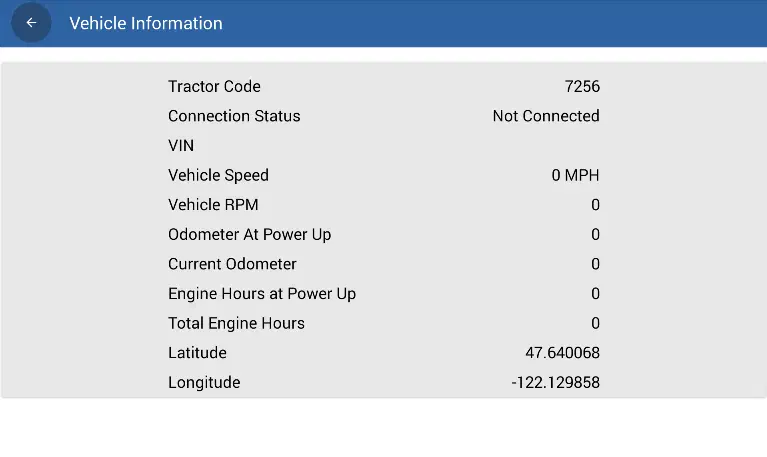
Bekijk de statusbalk van het tablet om te controleren of de tablet stroom heeft.

Bekijk de tabletstatusbalk om te controleren of het tablet een cellulaire dienst heeft.
Trek het venster naar beneden en bekijk de tabletstatus om te controleren of GPS op de tablet is ingeschakeld.
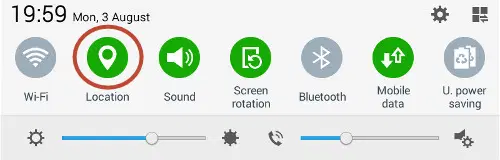
Neem contact op met uw bedrijfssysteembeheerder als u niet in staat bent om problemen met tabletcon-nestiviteit te verhelpen.

De Mobi tablet kan snel worden losgekoppeld en opnieuw op de dashboardmount geplaatst met behulp van fol-lowing procedures.

Indien operationele of technische bijstand vereist is, neem dan contact op met uw bedrijfssysteembeheerder:
Als er een systeemalarm is, geef dan de beheerder het defect of gegevensdiagnose-incident en zijn beschrijving (zie Diagnostica).
U kunt ook helpen door een screenshot te nemen en doorsturen. Het nemen van screenshots kan variëren tussen apparaat en toestel, maar in het geval van de meeste SamsungTM-apparaten kunt u een schermafdruk maken door op de powerknop te houden en tegelijkertijd gedurende vijf seconden (totdat het beeldscherm knippert). De aan- en uitschakelenknop is te vinden bovenaan de rechterkant van het tabblad - let, en de thuisknop is de grote knop op de voorkant.
Schermafbeeldingen
Pagina's waarnaar wordt verwezen in deze handleiding — fabrikant, ondersteuning en downloads.
Eigenaren en ons team reageren doorgaans binnen een dag — en uw vraag helpt ook de volgende persoon.
Stel als eerste een vraag — andere eigenaren of ons team geven antwoord.