NL
Planet Technology logo
Officiële handleiding

Planet Technology Managed Switch (SEP)

16 pagina's·1.1 MB·Switch·PDF·ENDEFRITNLJA
Planet Technology Managed Switch (SEP)
Inhoudsopgave 26 secties 16-/24-/48-Port 10/100/1000T + · 2-/4-Port 100/1000X SFP Managed Switch · GS-4210-16T2S/GS-4210-24T2S · GS-4210-24T4S/GS-4210-24T4SR · … TonenVerbergen
Page 1 of the Planet Technology Managed Switch (SEP) user manual — 16-/24-/48-Port 10/100/1000T +
Pagina 1 · klik om te vergroten
Pagina 1

16-/24-/48-Port 10/100/1000T +

2-/4-Port 100/1000X SFP Managed Switch

GS-4210-16T2S/GS-4210-24T2S

GS-4210-24T4S/GS-4210-24T4SR

GS-4210-48T4S

Snelle installatiehandleiding

Page 2 of the Planet Technology Managed Switch (SEP) user manual — 16-/24-/48-Port 10/100/1000T +
Pagina 2 · klik om te vergroten
Pagina 2
Page 2 of the Planet Technology Managed Switch (SEP) user manual — 16-/24-/48-Port 10/100/1000T +
Page 3 of the Planet Technology Managed Switch (SEP) user manual — 1.  Inhoud
Pagina 3 · klik om te vergroten
Pagina 3

1. Inhoud

Bedankt voor de aankoop van PLANET GS-4210 Managed Switch series. De beschrijvingen van deze series zijn hieronder weergegeven:

GS-4210-16T2S16-Port Laag 2 Bemande Gigabit Ethernet Switch w/2 SFP Interfaces GS-4210-24T2S24-Port Laag 2 Beheerde Gigabit Ethernet Switch w/2 SFP Interfaces GS-4210-24T4S24-Port 10/100/1000T + 4-Port 100/1000X SFP Managed Gigabit switch GS-4210-24T4SR24-Port 10/100/1000T + 4-Port 100/1000X SFP Managed Gigabit switch met 36-72V DC Redundant Power GS-4210-48T4S48-Port Layer 2 beheerde Gigabit Ethernet switch w/4 SFP Interfaces

• Bemande Switch wordt gebruikt als alternatieve naam in deze Quick Installation Guide.

Open de doos van de Managed Switch en pak deze zorgvuldig uit. Het vak moet de volgende gegevens bevatten:

z De beheerde switch x 1

z Snelle installatiehandleiding x 1

z RS232 naar RJ45 Kabel x 1

z Rubber Voeten x 4

z Twee Rack-mounting Haakhaken met bevestigingsschroeven x 1

z Power Cord x 1

z SFP Stofdichte dop

SFP stofdichte kappen GS-4210-16T2S2 GS-4210-24T2S2 GS-4210-24T4S GS-4210-24T4SR GS-4210-48T4S4

Als een item ontbreekt of beschadigd is, neem dan contact op met uw lokale reseller voor vervanging.

Page 4 of the Planet Technology Managed Switch (SEP) user manual — 2.  Vereisten
Pagina 4 · klik om te vergroten
Pagina 4

2. Vereisten

z Werkstations met Windows XP/2003/2008/2012/Vista/7/8/10, MAC OS X of

later zijn Linux, UNIX of andere platforms compatibel met TCP/IP protocollen.

z Werkstations zijn geïnstalleerd met Ethernet NIC (Network Interface Card).

z Seriële poortverbinding (Terminal)

De bovenstaande werkstations zijn voorzien van COM-poort (DB9) of USB-to-RS-232

De bovenstaande werkstations zijn geïnstalleerd met terminal emulator, zoals

Hyper Terminal opgenomen in Windows XP/2003.

Seriekabel -- het ene uiteinde is bevestigd aan de seriële poort RS-232, terwijl het andere deel van een kabel

end to the console port of the Managed Switch.

z Ethernet poortverbinding

Netwerkkabels -- Gebruik standaard netwerk (UTP) kabels met RJ45 aansluitingen.

De bovenstaande PC is geïnstalleerd met Webbrowser.

Het wordt aanbevolen om Internet Explorer 8.0 of hoger te gebruiken voor toegang tot de Managed Switch. Als de Webinterface van de Managed Switch niet toegankelijk is, schakelt u dan het antivirusprogramma of firewall uit en probeert u dit opnieuw.

converter

Page 5 of the Planet Technology Managed Switch (SEP) user manual — 115200,N,8,1
Pagina 5 · klik om te vergroten
Pagina 5

3. Terminalinstellingen

Om het systeem te configureren, sluit u een seriele kabel aan op COM-haven op een PC of notebook computer terwijl het andere einde naar de consolepoort van de Managed Switch.

Planet Technology Managed Switch (SEP) — 3. Terminalinstellingen diagram (page 5)
Afb. 1 · 3. Terminalinstellingen

115200,N,8,1

PC / Werkstation met Terminal Emulatie Software

RJ45 naar RS232 Kabel

Figuur 3-1Beheerde Switch Console Connectiviteit

Een terminal programma is nodig om de software verbinding te maken met de Managed Switch.

1. Start het terminal programma op de OS.
2. Wanneer het volgende scherm verschijnt, zorg ervoor dat de COM-poort wordt geconfigureerd als:
Baud115200
Planet Technology Managed Switch (SEP) — 115200,N,8,1 diagram (page 5)
Afb. 2
Data bits8
PariteitGeen
Stoppen met bits1
StroomregelingGeen
Figuur 3-2COM-poortconfiguratie
Toon 4 meer labels / korte tekst op deze pagina
Beheerde switch · Console Seriële poort 115200,N,8,1 · Seriepoort
Page 6 of the Planet Technology Managed Switch (SEP) user manual — 3.2 IP-adres via de Console instellen
Pagina 6 · klik om te vergroten
Pagina 6

3.1 Aanmelden bij de Console

Zodra de terminal is aangesloten op het apparaat, stroomt aan de Beheerde Switch en zal de terminal zelfcontroleprocedures uitvoeren. Vervolgens vraagt het volgende bericht om in te loggen gebruikersnaam en wachtwoord. De fabrieksstandaard gebruikersnaam en wachtwoord worden als volgt weergegeven, het aanmeldscherm in figuur 3-3 verschijnt.

Gebruikersnaamadmin Wachtwoord: beheerder

Het volgende consolescherm op basis van de GS-4210-24T4S zal hetzelfde zijn als dat van GS-4210-16T2S, GS-4120-24T2 S, GS-42100- 24T4SR en GS-4110-48T4Z.

Planet Technology Managed Switch (SEP) — 3.1 Aanmelden bij de Console diagram (page 6)
Afb. 3 · 3.1 Aanmelden bij de Console
Figuur 3-3Beheerde Switch Console Login Screen

De gebruiker kan nu commando's invoeren om de Managed Switch te beheren. Voor een gedetailleerde beschrijving van de commando's, verwijzen wij u naar onderstaande hoofdstukken.

1. Om veiligheidsredenen, gelieve het nieuwe wachtwoord te wijzigen en uit je hoofd te leren na deze eerste setup.
2. Alleen het commando accepteren in kleine letters onder console interface.

3.2 IP-adres via de Console instellen

De Managed Switch wordt als volgt met standaard IP-adres verzonden:

IP-adres192.168.0.100 Subnet Mask: 255.255.255.0
Page 7 of the Planet Technology Managed Switch (SEP) user manual — Configuratie van het IP-adres
Pagina 7 · klik om te vergroten
Pagina 7

Om het huidige IP-adres te controleren of een nieuw IP-mailadres voor de Managed Switch aan te passen, gebruik dan als volgt:

Weergave van het huidige IP-adres

1. Op
2. Het scherm toont het huidige IP-adres, subnetmasker en gateway weergegeven in figuur 3-4.
Planet Technology Managed Switch (SEP) — Weergave van het huidige IP-adres diagram (page 7)
Afb. 4 · Weergave van het huidige IP-adres
Figuur 3-4IP-informatiescherm

Configuratie van het IP-adres

3. Op
4. Op zoals aangegeven in figuur 3-5.

GS-4210-24T4S (config)# ip address 192.168.1.100 mask 255.255.255.0 GS-4210-24T4S (config)# ip default-gateway 192.168.1.254

Het vorige commando zou de volgende instellingen voor de Managed Switch toepassen.

IP-adres192.168.1.100 Subnet Mask: 255.255.255.0 Gateway: 192.168.1.254
Planet Technology Managed Switch (SEP) — Configuratie van het IP-adres diagram (page 7)
Afb. 5 · Configuratie van het IP-adres
Figuur 3-5IP-adresscherm instellen
5. Herhaal stap 1 om te controleren of het IP-adres is veranderd.
Page 8 of the Planet Technology Managed Switch (SEP) user manual — 3.3 Opslaan van huidige switchconfiguratie
Pagina 8 · klik om te vergroten
Pagina 8

Als het IP-bestand succesvol is geconfigureerd, zal de Managed Switch onmiddellijk de nieuwe instelling van het IP adres toepassen. U kunt via het nieuwe IP-adres toegang krijgen tot de Webinterface van Managed Switch.

Als u niet bekend bent met console commando of de gerelateerde parameter, voer “?” wanneer de hulp wordt gevraagd.

3.3 Opslaan van huidige switchconfiguratie

In switches wordt het draaiende configuratiebestand opgeslagen in de RAM. In de huidige versie kan het draaiende configuratieprogramma worden opgeslagen van RAM naar FLASH door opslaan commando of het kopiëren van hardloop-config opstart-configuratie commando, zodat de draaiende configuratiereeks het opstartconfiguratiebestand wordt dat configuratie-opslaan heet.

1. Op
Planet Technology Managed Switch (SEP) — 3.3 Opslaan van huidige switchconfiguratie diagram (page 8)
Afb. 6 · 3.3 Opslaan van huidige switchconfiguratie
Figuur 3-6Het configuratiescherm opslaan
Page 9 of the Planet Technology Managed Switch (SEP) user manual — 4.1 Aanmelden bij de Managed Switch
Pagina 9 · klik om te vergroten
Pagina 9

4. Webbeheer starten

Het volgende toont hoe u de Webbeheer van de Managed Switch. Let op: de Managed Switch wordt geconfigureerd via een Ethernet-verbinding. Zorg ervoor dat de manager-pc op dezelfde instelling staat IP-subnetadres.

Bijvoorbeeld, het standaard IP-adres van de Managed Switch is 192.168.0.100; dan moet de beheerder-PC ingesteld worden op 192.168.0.x (waarbij x een getal is tussen 1 en 254, behalve 100) en het standaard subnetmasker 255.255.255.0 bedraagt.

PC / werkstation met webbrowser

192.168.0.x

IP-adres192.168.0.100
Figuur 4-1IP-beheerdiagram

4.1 Aanmelden bij de Managed Switch

1. Gebruik Internet Explorer 8.0 of hoger Webbrowser en voer IP-adres http://192.168.0.100 om toegang te krijgen tot de Web interface.
2. Wanneer het volgende dialoogvenster verschijnt, voer dan de standaard gebruikersnaam en wachtwoord in . Het inlogscherm in figuur 4-2 verschijnt.
Standaard IP-adres192.168.0.100 Standaard Gebruikersnaam: admin Standaard Wachtwoord: beheerder

Beheerde switch · RJ45/UTP-kabel

Page 10 of the Planet Technology Managed Switch (SEP) user manual — 4. Webbeheer starten
Pagina 10 · klik om te vergroten
Pagina 10
Planet Technology Managed Switch (SEP) — 4. Webbeheer starten diagram (page 10)
Afb. 7 · 4. Webbeheer starten
Figuur 4-2Weblogscherm

Het volgende webscherm op basis van GS-4210-24T4S zal hetzelfde zijn als dat van GS-4210-16T2S, GS-4120-24T2 S, GS-4210- 24T4SR en GS-42100-48T4D.

3. Na het invoeren van het wachtwoord, verschijnt het hoofdscherm als Figuur 4-3 toont.
Planet Technology Managed Switch (SEP) — 4. Webbeheer starten diagram (page 10)
Afb. 8 · 4. Webbeheer starten
Figuur 4-3Web hoofdscherm van beheerde switch
Page 11 of the Planet Technology Managed Switch (SEP) user manual — 4. Webbeheer starten
Pagina 11 · klik om te vergroten
Pagina 11

Het menu Switch links van de webpagina geeft toegang tot alle commando's en statistieken die de Managed Swift biedt.

Planet Technology Managed Switch (SEP) — 4. Webbeheer starten diagram (page 11)
Afb. 9 · 4. Webbeheer starten
Planet Technology Managed Switch (SEP) — 4. Webbeheer starten diagram (page 11)
Afb. 10 · 4. Webbeheer starten
Figuur 4-4Menu Schakelen

Nu kunt u de Web Management interface gebruiken om het switch management voort te zetten. Raadpleeg de gebruikershandleiding voor meer informatie.

Page 12 of the Planet Technology Managed Switch (SEP) user manual — 4.2 Configuratie opslaan via het web
Pagina 12 · klik om te vergroten
Pagina 12

4.2 Configuratie opslaan via het web

Sla alle toegepaste wijzigingen op en stel de huidige configuratie in als een opstartende instelling. Het bestand voor het opstarten van de configuratie wordt automatisch geladen over een systeem opnieuw opstarten.

1. Klik op
Planet Technology Managed Switch (SEP) — 4.2 Configuratie opslaan via het web diagram (page 12)
Afb. 11 · 4.2 Configuratie opslaan via het web
2. Druk op de knop "Toepassen" om het draaiende configuratie als opstarten te bewaren.
Planet Technology Managed Switch (SEP) — 4.2 Configuratie opslaan via het web diagram (page 12)
Afb. 12 · 4.2 Configuratie opslaan via het web
Page 13 of the Planet Technology Managed Switch (SEP) user manual — PWR
Pagina 13 · klik om te vergroten
Pagina 13

5. Terug naar standaardconfiguratie herstellen

IP-adres is gewijzigd of admin wachtwoord is

vergeten

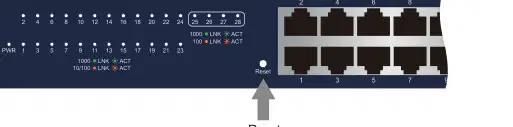
Het IP-adres terugzetten naar het standaard IP adres “192.168.0.100” of het login wachtwoord opnieuw instellen op de standaard waarde, drukt u op reset-knop op het voorpaneel voor ongeveer 10 seconden. Nadat het apparaat opnieuw is opgestart, kunt u inloggen op de Web interface beheer binnen hetzelfde subnet van 192.168.0.xx.

16-Port 10/100/1000T + 2-Port 100/1000X SFP Managed Switch

PWR

ACT LNK 1000 ACT LNK 100

GS-4210-16T2S

ACT LNK 1000 ACT LNK 10/100

Figuur 5-1GS-4210-16T2S-knop resetten
Planet Technology Managed Switch (SEP) — PWR diagram (page 13)
Afb. 13
Figuur 5-2GS-4210-24T2S Resetknop
Planet Technology Managed Switch (SEP) — PWR diagram (page 13)
Afb. 14
Figuur 5-3GS-4210-24T4S/GS-4210-24T4-SR Resetknop
Toon 4 meer labels / korte tekst op deze pagina
15 Reset · Reset• Reset· Reset
Page 14 of the Planet Technology Managed Switch (SEP) user manual — 5.  Terug naar standaardconfiguratie herstellen
Pagina 14 · klik om te vergroten
Pagina 14
Planet Technology Managed Switch (SEP) — 5.  Terug naar standaardconfiguratie herstellen diagram (page 14)
Afb. 15 · 5. Terug naar standaardconfiguratie herstellen

33 32 34 35 36 37 38 39 40 42 41 43 45 44 46 47 48

Figuur 5-4GS-4210-48T4S Resetknop

Terugzetten

Page 15 of the Planet Technology Managed Switch (SEP) user manual — 6. Klantenservice
Pagina 15 · klik om te vergroten
Pagina 15

6. Klantenservice

Dank u voor de aankoop van PLANET producten. U kunt onze online veelgestelde vragen resource en gebruikershandleiding op de website van PLANET eerst bekijken of het uw probleem kan oplossen. Als u meer ondersteuning nodig heeft, neem dan contact op met het supportteam van PLANET switch.

PLANET online veelgestelde vragenhttp://www.planet.com.tw/en/support/faq
E-mailadres van ondersteuningsteam wisselensupport@ planet.com .tw
GS-4210 Series User.handleidinghttps://www.planet.com.tw/en/support/downloads?&method=keyword&keyworld= GS-4210&view=3#list

Copyright © PLNET Technology Corp. 2020. De inhoud wordt zonder voorafgaande kennisgeving herzien. PLANET is een geregistreerd handelsmerk van PLANet Technology Corp. Alle andere handelsmerken zijn eigendom van hun respectieve eigenaren.

Page 16 of the Planet Technology Managed Switch (SEP) user manual — 6. Klantenservice
Pagina 16 · klik om te vergroten
Pagina 16
Page 16 of the Planet Technology Managed Switch (SEP) user manual — 6. Klantenservice
Bronnen

Referenties en links

Pagina's waarnaar wordt verwezen in deze handleiding — fabrikant, ondersteuning en downloads.

Vraag stellen over de Planet Technology Managed Switch (SEP)

Eigenaren en ons team reageren doorgaans binnen een dag — en uw vraag helpt ook de volgende persoon.

Add your email to get notified when it’s answered — no spam, ever.

0 questions
Nog geen vragen over de Planet Technology Managed Switch (SEP)

Stel als eerste een vraag — andere eigenaren of ons team geven antwoord.

Origineel document

Planet Technology Managed Switch (SEP) handleiding-pdf

16 pagina's·1.1 MB·Switch·PDF
Klik op een bovenstaande pagina om deze hier te openen
Pagina 1 / …
100%
Pagina's laden…