
NL
Raritan logo
Officiële handleiding

Raritan Smart Rack Controller (SRC-0800)

9 pagina's·335 KB·Controller·PDF·ENDEFRITNLJA
Raritan Smart Rack Controller (SRC-0800)
Inhoudsopgave 38 secties Smart Rack Controller® · Inhoud · Optionele accessoires · Voordat je begint · … TonenVerbergen
Page 1 of the Raritan Smart Rack Controller (SRC-0800) user manual — 1U Rackmount methode
Pagina 1 · klik om te vergroten
Pagina 1

SNEL INSTELLEN

Raritan Smart Rack Controller (SRC-0800) — SNEL INSTELLEN diagram (page 1)
Afb. 1

Smart Rack Controller®

Bedankt voor de aankoop van Raritan's Smart Rack Controller (SRC). Dit product biedt een ideale rack management oplossing met de volgende functies voor datacenters en serverruimtes:

  • Ondersteuning voor DX en DX2 omgevingssensoren, zoals temperatuur- en vochtigheidssensors
  • Controle en detectie van de deurstatus van een kast (facultatief)
  • Asset management, waarin alle IT-apparaten zijn opgenomen

Deze Snel instellen gids legt uit hoe u de SRC kunt installeren en configureren. Voor meer informatie over het gebruik van de SRC, toegang tot online hulp uit de toepassing of downloaden van de gebruikersgids van Raritan's Ondersteuningspagina (http://www.raritan.com/support/). Voor meer gedetailleerde informatie over deze release, zie de laatste release notes op de Support pagina.

Hieronder vindt u een lijst van de apparatuur die met SRC wordt verzonden. Als er iets ontbreekt of beschadigd is, neem dan contact op met de lokale handelaar of Raritan Technical Support voor hulp.

Er zijn twee manieren om een SRC-apparaat te monteren, met dezelfde Raritan rackmount beugels.
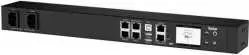
Raritan Smart Rack Controller (SRC-0800) — Smart Rack Controller® diagram (page 1)
Afb. 2 · Smart Rack Controller®
  • Eén SRC-apparaat
  • Bracketpack en schroeven
  • Snel instellen

Optionele accessoires

  • 1U Rackmount methode (op pagina 1)

De volgende apparatuur wordt uitsluitend op verzoek verzonden.

  • strips voor vermogensbeheer en activatags
  • Deurhandgrepen of SmartLock kit
  • DX en/of DX2 omgevingssensorpakket(s)
  • DPX3-ENVHUB4-sensornaven

De SRC is gemonteerd als een 1U apparaat in het rek.

  • 0U Rackmount methode (op pagina 2)

De SRC is gemonteerd als een 0U apparaat in het rek.
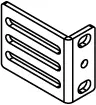
1U Rackmount methode

Raritan Smart Rack Controller (SRC-0800) — 1U Rackmount methode diagram (page 1)
Afb. 3 · 1U Rackmount methode

QS-regel voordat u begint

Bereid de installatieplaats voor. Zorg ervoor dat het installatiegebied schoon is en niet blootgesteld aan extreme temperaturen of vochtigheid. Laat voldoende ruimte rond de SRC voor bekabeling en apparatuurverbindingen.

Om SRC te monteren als een 1U apparaat:

1. Lijn de twee randsleuven van het l-racket uit met twee schroefgaten aan één kant van het SRC apparaat.

Inhoud van het pakket · Rackmount

Page 2 of the Raritan Smart Rack Controller (SRC-0800) user manual — Verbinding van omgevingssensoren (facultatief)
Pagina 2 · klik om te vergroten
Pagina 2

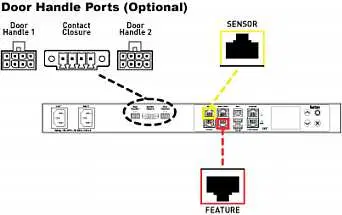
Aansluitpoorten voor sensoren, deurhandgrepen en activa
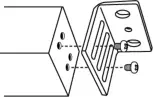
2. Schroef de L-haak aan het apparaat en zorg ervoor dat de beugel stevig vastzit.
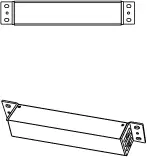
Raritan Smart Rack Controller (SRC-0800) — 0U Rackmount methode diagram (page 2)
Afb. 4 · 0U Rackmount methode

Als u koopt Optionele accessoires (op pagina 1), zorg ervoor dat u ze aan de juiste poort op het SRC verbindt. Aansluiting op de verkeerde poort kan schade aan SRC en/of aangesloten accessoires veroorzaken.
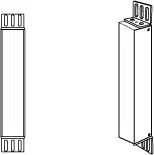
Raritan Smart Rack Controller (SRC-0800) — 0U Rackmount methode diagram (page 2)
Afb. 5 · 0U Rackmount methode
3. Herhaal stap 1 tot en met 2 om een andere L-bracket aan het andere uiteinde van de inrichting te schroeven.
4. Nadat beide L-rackets zijn geïnstalleerd, zet u het apparaat vast aan de rek met behulp van rack schroeven door twee identieke ronde gaten van elke l-krak.

0U Rackmount methode

Raritan Smart Rack Controller (SRC-0800) — 0U Rackmount methode diagram (page 2)
Afb. 6 · 0U Rackmount methode
SRC-modellenVerbindingOndersteunde toebehoren havens Alle modellenSENSOR-poort (geel)• Raritan's DX of DX2 sensoren of actuatoren • SmartLock-kit (d.w.z. DX2-DH2C2) Zie "FEATURE 1" hieronder. Modellen met aan boord deurklink poorten. SRC-0102Deur behandelt poorten en contactsluitingsterminals• Raritans deurgrepen • Contactsluitingsdetectoren van derden (optioneel) Zie "FEATURE 2" hieronder. Alle modellenKENMERKENSPORT (rood)• Raritans vermogensbeheerstrips Zie "FEATURE 3" hieronder.

Om SRC te mounten als een 0U apparaat:
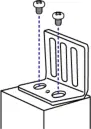
1. L-bracket met twee schroefgaten aan de bovenkant van het SRC apparaat uitlijnen.
2. Schroef de L-haak aan het apparaat en zorg ervoor dat de beugel stevig vastzit.
Raritan Smart Rack Controller (SRC-0800) — 0U Rackmount methode diagram (page 2)
Afb. 7 · 0U Rackmount methode
QS Regel KENMERKEN 1Ondersteuning voor DX en DX2 omgevingssensoren/actuatoren

Raritan's DX of DX2 omgevingssensoren zijn vereist voor SRC om de omringende toestand zoals de temperatuur te detecteren, of een systeem als deurgrepen aan te sturen.

3. Herhaal stap 1 tot en met 2 om een andere L-bracket aan het andere uiteinde van de inrichting te schroeven.
4. Nadat beide L-rackets zijn geïnstalleerd, zet u het apparaat vast aan de rek met behulp van rack schroeven door middel van sleuven van elke L-krak.

Verbinding van omgevingssensoren (facultatief)

SRC biedt de poort van SENSOR voor het aansluiten van Raritan DX of DX2 omgevingssensor pakketten, zodat u op afstand omgevingsfactoren zoals temperatuur en vochtigheid kunt monitoren rond het rek.

Page 3 of the Raritan Smart Rack Controller (SRC-0800) user manual — Beperkingen
Pagina 3 · klik om te vergroten
Pagina 3
  • Raadpleeg de SRC-gebruikershandleiding of Online Help voor instructies over sensorverbindingen.
  • Zie voor gedetailleerde informatie over elk sensorpakket de gids milieusensoren en activeurs (of onlinehulp) op Raritan website Support pagina ( <a href="http://www.raritan.com/support/"rel="nofollow noopener" target=" blanc">http:// www.raritan.com / support/</a>).

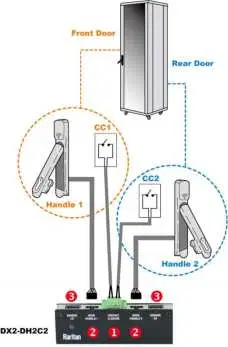
Een SmartLock-kit verbinden met DX2-DH2C2

U heeft een SmartLock kit nodig als uw SRC GEEN ingebouwde DX2-DH2C2, zoals SRC-0100 bevat.

DX2-DH2C2 poorten en terminals:
Raritan Smart Rack Controller (SRC-0800) — Een SmartLock-kit verbinden met DX2-DH2C2 diagram (page 3)
Afb. 8 · Een SmartLock-kit verbinden met DX2-DH2C2
QS Regel KENMERKEN 2Cabinet Access Control

Raritan's deurgrepen of SmartLock kits zijn nodig om de toegang tot een kast te regelen.

Afhankelijk van uw SRC model, kunt u ofwel alleen deurgrepen of een volledige SmartLock kit kopen bij Raritan.

Raritan's SmartLock kit bevat één DX2-DH2C2 en een paar deurgrepen.

Om de deurstatus van het kabinet te detecteren, moet u contact sluitende detectoren voor derden aansluiten die optioneel zijn.

Beperkingen

Lees hieronder de beperkingen voordat u deurgrepen of een SmartLock kit (d.w.z. DX2-DH2C2-set) aanspoort naar SRC.
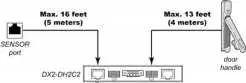
  • Per SENSOR poort van de SRC kan maximaal één DX2-DH2C2 worden aangesloten.
  • SRC-0100 ondersteunt maximaal 2 deurgrepen door één DX2-DH2C2 aan te sluiten.
  • SRC-0102 heeft twee deurkrukpoorten aan boord, zodat het maximaal 4 portierhandgrepen ondersteunt. U kunt twee deurgrepen aansluiten op de boorddeurgreeppoorten en één DX2-DH2C2 verbinden met zijn SENSOR poort.
  • Alleen de deurgrepen die met DX2-DH2C2 worden verkocht, zijn ondersteund.
  • Geen hot plugging of hete ruilen met deurgrepen wanneer ze direct of indirect zijn aangesloten op een aangedreven SRC.
  • Dat wil zeggen, geen verbinding of loskoppeling van deurgrepen wanneer ze worden aangedreven.
  • De maximale bekabeling lengte voor deurgrepen of SmartLock-kit is 29 voet (9 meter). Voor nadere bijzonderheden, zie het volgende diagram.
Nee.OnderdeelFunctie Twee paar aansluitingssensorterminalsVerbind met contactsluitingsdetectoren/schakelaars van derden voor het detecteren van de deuropening of gesloten status. Contactsluitingsdetectoren zijn OPTIONAL. Twee deurgrepenSluit aan op de standaard kabel van het deurkrukje. De twee deurgrepen zijn meestal bevestigd aan verschillende deuren van dezelfde kast.
Raritan Smart Rack Controller (SRC-0800) — Beperkingen diagram (page 3)
Afb. 9 · Beperkingen
Page 4 of the Raritan Smart Rack Controller (SRC-0800) user manual — Inleiding tot reguliere activastrippen
Pagina 4 · klik om te vergroten
Pagina 4
Nee.OnderdeelFunctie Twee RJ-45 poortenSluit een standaard netwerk patchkabel aan voor één of beide doeleinden hieronder: • Verbind met de SENSOR poort (geel) van het SRC. • Cascade DX2 sensor pakket(s). Uitzondering: U kunt geen cascade DX2-DH2C2 pakketten.

SRC deurgreep poorten en terminals:

Aantallen in het volgende diagram (

) komen overeen met de nummers in de tabel van vorige afdeling.
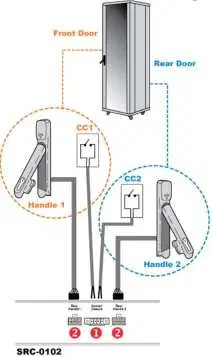
Raritan Smart Rack Controller (SRC-0800) — Raritan's deurkruk verbinden met SRC diagram (page 4)
Afb. 10 · Raritan's deurkruk verbinden met SRC

Verbindingsprocedure:

1. Verbind ondersteunde deurgrepen naar DX2-DH2C2.
2. (Optioneel) Verbind contactsluitingsdetectoren/schakelaars voor het detecteren van deurstatus naar DX2-DH2C2. Voor verbindingsdetails, zie de Milieusensoren en Actuatoren gids op de Ondersteuning pagina ( http://www.raritan.com/support/ ).
3. Sluit DX2-DH2C2 aan op de SENSOR poort van SRC. Sluit altijd DX2-DH2C2 direct aan op de sensorpoort. Als u cascading met andere sensoren, de DX2-DH2C2 moet in de eerste positie zijn, direct verbonden aan de sensorpoort.

Raritan's deurkruk verbinden met SRC

U hoeft alleen deurgrepen te kopen als uw SRC een ingebouwde DX2-DH2C2, zoals SRC-0102 heeft.

Verbindingsprocedure:

1. Sluit Raritan deurgrepen aan op de boorddeurgreeppoorten van SRC.
2. (Optioneel) Verbind contactsluitingsdetectoren/schakelaars voor het detecteren van deurstatus naar de aansluitingsterminals van SRC.
QS Regel KENMERKEN 3Beheer van activa

Zowel activabeheerstrips als asset tags zijn vereist voor de functie van SRC's vermogensmanagement.

Beperking: Sluit deurgrepen of SmartLock kit NIET aan op de SRC terwijl assetstrips worden aangesloten op het systeem.

Inleiding tot reguliere activastrippen

Elke tagpoort op de reguliere assetstrips komt overeen met een rack unit en kan worden gebruikt om IT-apparaten te vinden in een specifiek rek (of kastje).

en

Page 5 of the Raritan Smart Rack Controller (SRC-0800) user manual — Inleiding tot Asset Tags
Pagina 5 · klik om te vergroten
Pagina 5

Voor elk rek kunt u assetstrips tot 64U lang bevestigen, bestaande uit één MASTER en meerdere SLAVE activa strips.

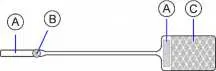
Het volgende diagram illustreert een activa-tag. Merk op dat er twee soorten activa tags: niet-programmeerbare en programmeerbare labels. Het enige verschil is dat programmeerbare activa tags kunt u aanpassen van elke label ID of barcode nummer, terwijl niet-programmeerbare degenen hebben fabriek standaard ID of streepjescodes, die je niet kan wijzigen.

Het verschil tussen de master en slaaf activa strips is dat de master asset strip een RJ-45 aansluiting heeft terwijl de slavin niet.

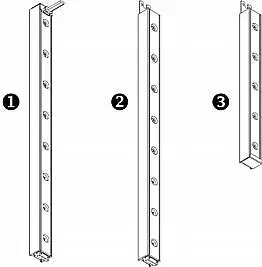
Het volgende diagram illustreert enkele activastrips. Merk op dat Raritan meer soorten activa strips dan het schema.
Raritan Smart Rack Controller (SRC-0800) — Inleiding tot Asset Tags diagram (page 5)
Afb. 11 · Inleiding tot Asset Tags
Raritan Smart Rack Controller (SRC-0800) — Inleiding tot Asset Tags diagram (page 5)
Afb. 12 · Inleiding tot Asset Tags
ABarcode (ID-nummer), die beschikbaar is aan beide uiteinden van het "niet programmeerbaar" activalabel BTag-connector CKleefoppervlak met de tape

8U MASTER asset strip met 8 label poorten

Het samenvoegen van reguliere activastrippen

Voordat u regelmatige activastrips met de SRC verbindt, moet u ze monteren.

8U SLAVE asset strip met 8-tag poorten

5U "versturen" SLAVE asset strip met 5 label poorten

Voor het samenstellen van reguliere activastrips:
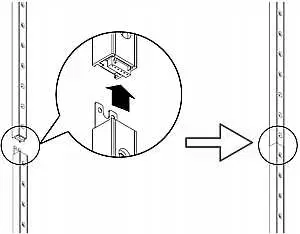
1. Sluit alle reguliere activastrips aan tot 64U. Voor gedetailleerde informatie, zie de gebruikersdocumentatie bij Raritan asset strips.
Raritan Smart Rack Controller (SRC-0800) — Het samenvoegen van reguliere activastrippen diagram (page 5)
Afb. 13 · Het samenvoegen van reguliere activastrippen

Inleiding tot Asset Tags

U hebt zowel activastrips als asset tags nodig voor het volgen van IT-apparaten.

Asset tags geven een ID-nummer voor elk IT apparaat. De activa tags worden aan één kant op een IT-apparaat gehouden en aangesloten bij de andere zijde van het netwerk.

De activastrip is verbonden met de SRC en het assettag stuurt de ID- en plaatsbepalingsinformatie door naar de vermogensstrook.

a. De MASTER asset strip is geïnstalleerd als de eerste in het

activastripassemblage.

b. Alle Slave activa strips zijn verbonden na de MASTER

Een activastrip.

c. De "eindige" slaven strip is geïnstalleerd als de laatste.

Page 6 of the Raritan Smart Rack Controller (SRC-0800) user manual — Overige soorten activastrippen
Pagina 6 · klik om te vergroten
Pagina 6
2. Verticaal de asset strip montage aan het rek, naast de IT-apparatuur te bevestigen waardoor elke poort van een label horizontaal uitlijnen met een rack unit.
  • Samengestelde activastrips:
  • De Commissie heeft de volgende opmerkingen gemaakt:
  • Een composiet asset band heeft twee RJ-45 aansluitingen maar minder poorten.
  • De samengestelde asset strip is vooral nuttig voor het volgen van grote apparaten zoals SAN dozen in de cabinet.
  • Samengestelde activastrips kunnen worden geketend zoals hieronder is aangegeven.

De assetstrips worden automatisch aangetrokken tot het rek door magnetische strepen op de rug.

Regelmatige activastrippen verbinden met SRC

SRC ondersteunt een bekabelingsafstand tot 10 meter voor elke aangesloten assetstripassemblage.
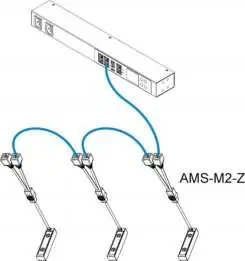
Raritan Smart Rack Controller (SRC-0800) — Regelmatige activastrippen verbinden met SRC diagram (page 6)
Afb. 14 · Regelmatige activastrippen verbinden met SRC

Om regelmatige activastrips aan te sluiten op SRC:
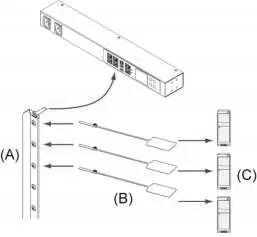
1. Het lijmeinde van een activa-tag aan elk IT-apparaat vast te stellen via de tape.
2. Sluit de connector van elke activa-tag aan op het bijbehorende labelpoortje in de assetstrip.
3. Sluit de RJ-45 aansluiting van de MASTER assetstrip aan op een poort met het label FETURE op SRC, via een netwerkpatchkabel (CAT5e of hoger).
(A)MASTER-activastrip (B)Asset-tags (C)IT-apparaten
Raritan Smart Rack Controller (SRC-0800) — Regelmatige activastrippen verbinden met SRC diagram (page 6)
Afb. 15 · Regelmatige activastrippen verbinden met SRC
  • delen van messen:
  • Voor bladservers, die in één chassis zitten, kunt u een mesextensiestrip gebruiken om individuele bladserver te volgen.
  • Een bladverlengstrip bevat 4 tot 16 tag poorten. Hieronder ziet u een bladverlengstrip met 16 tag poorten.
Raritan Smart Rack Controller (SRC-0800) — Regelmatige activastrippen verbinden met SRC diagram (page 6)
Afb. 16 · Regelmatige activastrippen verbinden met SRC
  • De bladverlengstrip wordt via een Raritan's tag-connectorkabel op een vaste of samengestelde assetband aangesloten.

QS-regel die SRC met stroom verbindt

SRC ondersteunt redundante stroom met twee inlaten. Zie productmodellen.

U kunt slechts één of beide inlaten verbinden met de juiste energiebronnen.

Overige soorten activastrippen

1. Sluit elke SRC aan op een geschikt gespecificeerd branchecircuit. Raadpleeg het etiket of de naamplaat dat op uw SRC is aangebracht voor passende input ratings of een reeks beoordelingen.

Raritan levert meer soorten activastrips dan reguliere asset strips, zoals samengestelde activa stroken of blade verlengingsstroken. Voor gedetailleerde informatie, zie de gebruikersdocumentatie bij Raritan asset strips.

2. Als een SRC op staat, gaat het verder met de power-on zelftest en software die enkele momenten ingeladen wordt.
Page 7 of the Raritan Smart Rack Controller (SRC-0800) user manual — Stap 1: Download de "PDView" App
Pagina 7 · klik om te vergroten
Pagina 7
3. Wanneer de software is voltooid laden, het frontpaneel display verlicht.

Stap 2: Log in op de SRC Web Interface

De SRC ondersteunt gemeenschappelijke webbrowsers, waaronder Microsoft Internet Explorer®, Mozilla Firefox® en Google® Chrome.

QS-regel Verbinding met uw netwerk

SRC kan worden aangesloten op een bekabeld of draadloos netwerk.

Om toegang te krijgen tot de SRC webinterface:

Om een bekabelde verbinding te maken:

1. Open een webbrowser en typ het IP-adres van SRC.
1. Sluit een standaard netwerk patchkabel aan op of beide ethernetpoorten van de SRC.
Raritan Smart Rack Controller (SRC-0800) — Stap 2: Log in op de SRC Web Interface diagram (page 7)
Afb. 17 · Stap 2: Log in op de SRC Web Interface
2. Sluit het andere uiteinde van de kabel aan op uw LAN.
2. Accepteer eventuele beveiligingswaarschuwingen die kunnen verschijnen.

10/100/1000" ondersteunt tot 1000 Mbps, dus het is zeer aanbevolen voor netwerkverbinding. Als beide poorten met het LAN worden verbonden, moet u ze verbinden met twee "verschillende" subnetten. Als u niet zeker weet of het apparaat is aangesloten op dezelfde of verschillende subnetten, neem dan contact op met uw IT-afdeling.

  • 3. Typ de standaard gebruikersgegevens en klik op Aanmelden.
  • Gebruikersnaam: admin
  • Wachtwoord: raritan
  • 4. Wanneer gevraagd wordt om het wachtwoord te wijzigen, wijzig of negeer dit.
  • Om het te wijzigen, typ je het nieuwe wachtwoord en klik op Oké.
  • Om het alleen voor deze keer te negeren, klikt u op Niet Nu.
  • Om het permanent te negeren, selecteert u "Niet opnieuw vragen" en klikt u op Niet Nu.

Om een draadloze verbinding te maken:

1. Sluit een geschikte USB draadloze LAN-adapter aan op SRC.
2. Zorg ervoor dat de draadloze LAN configuratie wordt ondersteund door uw SRC. Zie bijlage B: Draadloze LAN-informatie (op bladzijde 8).

Het wordt ten zeerste aanbevolen om het standaard wachtwoord te wijzigen. Zorg ervoor dat het nieuwe wachtwoord wordt genoteerd en op een veilige plaats bewaard.

QS-regel Een webbrowser gebruiken

De eerste configuratie met behulp van een webbrowser omvat deze twee stappen.

Stap 3: SRC instellen

1. Het IP-adres ophalen (op pagina 7)

Na het aanmelden bij de SRC webinterface kunt u door het linkermenu navigeren en vervolgens:

2. Log in op de SRC Web Interface (op pagina 7)
  • Kies Asset Strips voor het configureren van verbonden asset strips.
  • Kies Periferen voor het configureren van aangesloten milieusensorpakketten.
  • Kies SmartLock voor het configureren van aangesloten deurgrepen of smartlock kit.
  • Kies Apparaatinstellingen > Datum/Tijd om de SRC te configureren met de juiste datum en tijd of synchroniseren met een NTP-server. De tijd van het SRC-apparaat moet in sync zijn met de LDAP server om LDAp-authenticatie te gebruiken.
  • Kies andere menu-opdrachten voor het configureren van gebruikersprofielen, privileges, effecten en meer.

Stap 1: Het IP-adres ophalen

Na verbinding met een DHCP IPv4 netwerk wordt automatisch een IPv4-adres toegewezen aan uw SRC. U kunt het frontpaneelscherm bedienen om het IPv4-adres op te halen. Zie Het front gebruiken Paneelweergave (blz. 7).

Het scherm vooraan gebruiken

Het SRC frontpaneel display is vergelijkbaar met het onderstaande diagram.
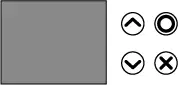
Raritan Smart Rack Controller (SRC-0800) — Het scherm vooraan gebruiken diagram (page 7)
Afb. 18 · Het scherm vooraan gebruiken
QS Regel Bijlage AConfiguratie via een mobiel apparaat of PDView

Een iOS- of Android-mobiel apparaat, zoals een smartphone of tablet, kan functioneren als lokaal display van SRC. Merk op dat het Android-apparaat USB "On-The-Go" (OTG) moet ondersteunen, of deze functie werkt niet.

Om het IP-adres op te halen:

1. Pers

om het "Main Menu" te laten zien.

2. Pers

"Apparatuurinformatie" selecteren en indrukken

Stap 1: Download de "PDView" App

Raritan's app "PDView" is vereist voor het mobiele apparaat om te functioneren als een lokaal display. Het is een gratis app.

3. Pers

totdat het IP-adres van de computer wordt weergegeven.

of ·, of

Page 8 of the Raritan Smart Rack Controller (SRC-0800) user manual — Stap 3: Start PDView
Pagina 8 · klik om te vergroten
Pagina 8

PDView downloaden:

2. Wacht tot PDView de aangesloten SRC ontdekt en het woord "Connected" in groen toont.
1. Bezoek Apple App of Google Play Store. https://itunes.apple.com/app/raritan-pdview/id780382738
3. Als de fabrieksstandaard gebruikersgegevens "admin/raritan" ongewijzigd blijven, logt PDView automatisch in op de webinterface van SRC.
Raritan Smart Rack Controller (SRC-0800) — Stap 2: Verbind het mobiele apparaat met SRC diagram (page 8)
Afb. 19 · Stap 2: Verbind het mobiele apparaat met SRC

Als ze zijn gewijzigd, wordt het aanmeldscherm weergegeven en moet u de juiste gebruikersgegevens invoeren voor inloggen.

  • <a href="https://play.google.com/store/apps/details?id=com.raritan" rel="nofollow noopener" target=" blanc">https / play.gogle.nl/stores/appS/de details?ID=com-rarittan</a> android.pdview
4. (Optioneel) Voor de eerste aanmelding wordt u gevraagd het wachtwoord te wijzigen. Zie Stap 2: Log in op de SRC Web Interface (op pagina 7).
5. Nu kunt u de gegevens bekijken of eventuele SRC-instellingen wijzigen.
QS Regel Bijlage BDraadloze LAN-informatie
2. Installeer PDView.

USB draadloze LAN-adapters

De SRC ondersteunt de volgende USB Wi-Fi LAN-adapters.

Wi-Fi LAN-adaptersOndersteund 802.11 protocollen SparkLAN WUBR-508NA/B/G/N Proxim Orinoco 8494A/B/G Zyxel NWD271NB/G Edimax EW-7722undA/B/G/N TP-Link TL-WDN3200 v1A/B/G/N Raritan USB WIFIA/B/G/N

Stap 2: Verbind het mobiele apparaat met SRC

De USB-kabel en de te verbinden USB poort worden bepaald door uw mobiele besturingssysteem.

Om uw mobiele apparaat te verbinden met SRC:
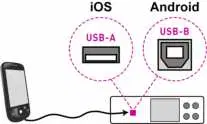
  • 1. Krijg een geschikte USB-kabel voor uw mobiele apparaat.
  • iOS: Gebruik de reguliere USB-kabel die met uw mobiele apparaat wordt verzonden.
  • Android: Gebruik een USB OTG adapterkabel.
  • 2. Sluit het mobiele apparaat aan op de juiste USB-poort van de SRC.
  • USB-A poort.
  • Android: USB-B poort

De draadloze LAN-adapter aansluiten

Raritan Smart Rack Controller (SRC-0800) — De draadloze LAN-adapter aansluiten diagram (page 8)
Afb. 20 · De draadloze LAN-adapter aansluiten

U kunt de draadloze LAN-adapter verbinden met SRC of een USB-hub die aan SRC is bevestigd.

Om een draadloze verbinding te maken:

Doe een van de volgende handelingen:

  • Sluit een ondersteunde USB draadloze LAN-adapter aan op de USB-A poort van uw SRC.
  • Sluit een USB-hub aan op de USB A poort van het SRC. Steek vervolgens de ondersteunde USB draadloze LAN-adapter in de juiste USB poort op het naaf.

Ondersteunde draadloze LAN-configuratie

Als draadloze netwerken de voorkeur hebben, zorg er dan voor dat de draadloze LAN-configuratie van uw SRC overeenkomt met het toegangspunt. Het volgende is de draadloze LAN configuratie die SRC ondersteunt.

Stap 3: Start PDView

U kunt toegang krijgen tot de SRC webinterface via PDView om de instellingen te bekijken of wijzigen.

  • Netwerktype: 802.11 A/B/G/N
  • Protocol: WPA2 (RSN)

Om toegang te krijgen tot de SRC webinterface:

1. Start PDView op uw mobiele apparaat.
Page 9 of the Raritan Smart Rack Controller (SRC-0800) user manual — RJ-45 Cap in de EXPANSION Port
Pagina 9 · klik om te vergroten
Pagina 9
  • Sleutelbeheer: WPA-PSK, of WPA - EAP met PEAP en MSCHAPv2-authenticatie
  • Versleuteling: CCMP (AES)
QS Regel Bijlage CMeer informatie

Aanvullende informatie

Voor meer informatie over SRC en de gehele Raritan productlijn, zie Raritans website (www.raritan.com). Neem voor technische kwesties contact op met Raritan Technical Support. Zie de Contact Support pagina in het gedeelte Ondersteuning op Raritan's website voor technische ondersteuning contact informatie wereldwijd. De producten van Raritan gebruiken code die onder de GPL en LGPL is gelicentieerd. U kunt een kopie van de open source code aanvragen. Voor details, zie de Open Source Software Statement at (http://www.raritan.com/about/legal-statements/open source-software-stateming/) op Raritans website.

RJ-45 Cap in de EXPANSION Port

SRC heeft een dop aangesloten op de EXPANSION poort bij het verschepen uit de fabriek. Deze poort is gereserveerd voor toekomstig gebruik en functioneert NIET. Het wordt aanbevolen om de dop continu dicht te houden.
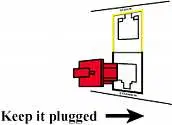
Raritan Smart Rack Controller (SRC-0800) — RJ-45 Cap in de EXPANSION Port diagram (page 9)
Afb. 21 · RJ-45 Cap in de EXPANSION Port
Bronnen

Referenties en links

Pagina's waarnaar wordt verwezen in deze handleiding — fabrikant, ondersteuning en downloads.

Vraag stellen over de Raritan Smart Rack Controller (SRC-0800)

Eigenaren en ons team reageren doorgaans binnen een dag — en uw vraag helpt ook de volgende persoon.

Add your email to get notified when it’s answered — no spam, ever.

0 questions
Nog geen vragen over de Raritan Smart Rack Controller (SRC-0800)

Stel als eerste een vraag — andere eigenaren of ons team geven antwoord.

Origineel document

Raritan Smart Rack Controller (SRC-0800) handleiding-pdf

9 pagina's·335 KB·Controller·PDF
Klik op een bovenstaande pagina om deze hier te openen
Pagina 1 / …
100%
Pagina's laden…
